


Konsol video game
Untuk menutup layar ini dan melompat ke layar Setelan, pilih tautan berikut.
 Lompat ke layar Setelan
Menyambungkan
Sambungkan konsol video game Anda yang mendukung HDMI ke TV Anda menggunakan kabel HDMI.
Untuk menyambungkan amplifier audio atau sound bar secara bersamaan, lihat sambungan HDMI (didukung eARC) di Menyambungkan ke sistem audio.
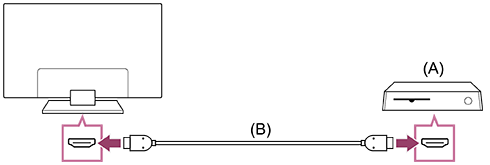
(A) Konsol video game
(B) Kabel HDMI (dijual terpisah)
Petunjuk
- Suatu Premium High Speed HDMI™ Cable(s) cukup untuk keperluan umum, tetapi jika Anda akan menghubungkan konsol video game yang mendukung 4K 120Hz, gunakan kabel HDMI yang disediakan dengan konsol game, atau Ultra High Speed HDMI™ Cable.
- Jenis dan posisi porta HDMI berbeda tergantung pada TV Anda. Lihat dokumentasi yang diberikan bersama TV.
Mengubah pengaturan input HDMI
Setelah menyambungkan, atur porta input HDMI yang tersambung.
Untuk memaksimalkan kinerja konsol TV dan video game Anda, atur [Format sinyal HDMI/VRR].
Pengaturan otomatis
-
Dengan konsol video game dinyalakan, sambungkan itu ke TV menggunakan kabel HDMI.
Atur dengan mengikuti instruksi di layar TV.
Pengaturan manual
-
Tekan tombol
 (Pengaturan Cepat) di remote control, dan pilih urutan sebagai berikut.
[Pengaturan] — [Saluran & Input] — [Input eksternal] — [Format sinyal HDMI/VRR]
Pilih format optimal untuk konsol video game Anda.
Petunjuk
- Jika Anda menyambungkan konsol video game yang mendukung output video 4K 120 Hz, atur ke [Format yang ditingkatkan (Lanjutan)].
- Jika Anda menghubungkan konsol video game yang mendukung VRR, aktifkan [VRR (Tingkat Penyegaran Variabel)].
Catatan
-
Saat menyambungkan konsol video game yang mendukung 4K 120 Hz dan VRR, periksa label port input HDMI di TV dan sambungkan port input HDMI yang berlabel 4K 120 Hz atau sambungkan pada port input HDMI yang ditampilkan sebagai [VRR (Tingkat Penyegaran Variabel)] untuk [Format sinyal HDMI].
Ketersediaan [Format sinyal HDMI] tergantung pada model. Beberapa format HDMI mungkin juga tidak didukung tergantung pada model/wilayah/negara.
- Jika [VRR (Tingkat Penyegaran Variabel)] diaktifkan, sedikit fluktuasi kecerahan (kedipan) dapat terjadi pada layar TV tergantung pada frekuensi output konten dari konsol video game yang tersambung.
Melihat Multi tampilan permainan game
-
Di Menu Game, pilih [Multi tampilan permainan game di YouTube] atau putar video yang dicari dengan [Pencarian cepat YouTube].
Konten HDMI akan ditampilkan di sisi kiri, dan konten YouTube akan ditampilkan di sisi kanan.
Gunakan remote control untuk mengoperasikan konten YouTube.
Petunjuk
-
Layar multi tampilan hanya akan ditampilkan ketika inputnya HDMI dan [Jenis konten] di [Setelan] disetel ke [Game].
Pengaturan yang tersedia di Multi tampilan permainan game
-
Tekan tombol MENU pada remote control untuk mengubah pengaturan.
-
Tekan tombol
 (Kiri) atau
 (Kanan) pada remote control untuk beralih antara layar.
Layar yang dipilih akan memiliki bingkai putih, dan menu akan ditampilkan di bagian bawah layar.
-
Tekan tombol
 (Turun) pada remote control untuk beralih ke pemilihan menu dan pilih menu dengan tombol
(Kiri) atau
(Kanan) pada remote control.
(Turun) pada remote control untuk beralih ke pemilihan menu dan pilih menu dengan tombol
(Kiri) atau
(Kanan) pada remote control.Audio campuran
Anda dapat mengubah persentase output suara dari layar kiri dan kanan.
Ubah ukuran layar
Anda dapat memilih ukuran layar kiri dan kanan.
Layar penuh
Kembali ke Layar penuh.
-
Tekan tombol
 (Enter) pada remote control ketika layar yang dipilih memiliki bingkai putih. Menu akan muncul, dan Anda dapat mengoperasikan di dalam layar yang dipilih.
Petunjuk
- Metode lain untuk kembali ke Layar penuh.
-
Ketika menu Multi tampilan permainan game ditampilkan, tekan tombol
 (KEMBALI) atau tombol MENU untuk menyembunyikan menu.
Tekan tombol
(KEMBALI) sekali lagi untuk menampilkan menu Keluar.Pilih Keluar di menu Keluar untuk kembali ke Layar penuh.
-
Lakukan penggantian input dengan menekan tombol
 (Pilihan input) pada remote control.
-
Catatan
- Ketika Multi tampilan permainan game ditampilkan, penundaan dalam game akan meningkat.
- Spesifikasi dapat berubah tanpa pemberitahuan.