


รีโมทสั่งงานด้วยเสียง
รีโมทสั่งงานด้วยเสียง ที่มีให้มานั้น จะมีเค้าโครงปุ่มกด ชื่อปุ่ม และคุณสมบัติการทำงานต่างๆ ที่แตกต่างกันไปตามรุ่น/ประเทศ/ภูมิภาคของคุณ
ปุ่มด้านบนใน รีโมทสั่งงานด้วยเสียง
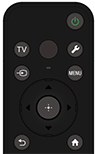
 (พลังงาน)
เปิดหรือสลับไปที่โหมดสแตนด์บาย/สแตนด์บายผ่านเครือข่าย
TV
สลับไปยังช่องทีวีหรือช่องสัญญาณเข้า และแสดง เมนูทีวี โปรดดูรายละเอียดที่หน้า การใช้ เมนูทีวี
 (MIC)
(MIC)
พูดที่บริเวณนี้เพื่อใช้ไมโครโฟนใน รีโมทสั่งงานด้วยเสียง มีไฟ LED แสดงเหนือไมโครโฟน
 (การตั้งค่าเร็ว)
แสดง การตั้งค่าเร็ว โปรดดูรายละเอียดที่หน้า การใช้ การตั้งค่าเร็ว
คำแนะนำ
- คุณสามารถใช้คุณสมบัติ [ค้นหารีโมท] ได้ง่าย ๆ เพื่อค้นหารีโมทคอนโทรล รีโมทสั่งงานด้วยเสียง โดยกดปุ่ม พลังงาน บนทีวี โปรดดูรายละเอียดเพิ่มเติมที่ การค้นหา รีโมทสั่งงานด้วยเสียง (เฉพาะรุ่นที่มี รีโมทสั่งงานด้วยเสียง แบบมีเสียงเตือน)
 (เลือกสัญญาณขาเข้า)
แสดงผลและเลือกต้นทางสัญญาณขาเข้าหรือค่าอื่น ๆ โดยดูรายละเอียดได้จากหน้า การเลือกสัญญาณเข้า
MENU
การใช้งานฟังก์ชั่นจากเมนูบนหน้าจอ
 (ขึ้น) /
 (ลง) /
 (ซ้าย) /
 (ขวา) /
 (ตกลง) (การนำทางบน D-Pad)
การนำทางและการเลือกเมนูบนหน้าจอ
 (ย้อนกลับ)
กลับไปยังหน้าจอก่อนหน้านี้
 (HOME)
แสดงเมนูโฮมของทีวี โปรดดูรายละเอียดที่หน้า โฮมเมนู
ปุ่มด้านล่างบน รีโมทสั่งงานด้วยเสียง
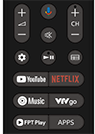
 +/- (ระดับเสียง)
ปรับระดับเสียง
 (Google Assistant/ไมโครโฟน)
ถาม Google Assistant ให้ช่วยสำหรับหน้าจอขนาดใหญ่ กดปุ่ม Google Assistant (หรือ MIC) ที่รีโมทเพื่อเริ่มต้น
โปรดดูรายละเอียดที่หน้า การใช้ไมโครโฟน รีโมทสั่งงานด้วยเสียง
Google Assistant ไม่มีให้บริการในบางภาษา/ประเทศ/พื้นที่
 (ปิดเสียง)
ปิดเสียงชั่วคราว กดอีกครั้งเพื่อคืนค่าเสียง
คำแนะนำ
- บริการชอร์ตคัทสามารถเปิดหรือปิดได้โดยกดค้างที่
(ปิดเสียง) เป็นเวลา 3 วินาที
CH +/- (ช่อง)
เลือกช่อง
 (แดชบอร์ด)
แสดง แดชบอร์ด
 (เปิดเล่น) /
 (หยุดชั่วคราว)
ดำเนินการกับข้อมูลสื่อบนทีวีและอุปกรณ์ที่รองรับ BRAVIA Sync ซึ่งเชื่อมต่ออยู่
 (คำแนะนำ)
แสดงคู่มือรายการดิจิตอลของ TV หรือกล่องเคเบิล/ดาวเทียม (เฉพาะรุ่นที่ใช้กับการควบคุมกล่องเคเบิล/ดาวเทียมเท่านั้น) โปรดดูรายละเอียดที่หน้า การใช้ผังรายการ
ปุ่มแอป (บริการออนไลน์)
เลือกใช้บริการสตรีมมิ่งต่าง ๆ ได้โดยกดที่ปุ่มเพียงครั้งเดียว
APPS
ใช้งานบริการและแอพพลิเคชั่นต่าง ๆ

เปิดหรือปิดคำบรรยายใต้ภาพ (หากมีคุณสมบัตินี้)
หากต้องการปิดหน้าจอนี้และไปยังหน้าจอ การตั้งค่า ให้เลือกลิงก์ต่อไปนี้
 ไปที่หน้าจอ การตั้งค่า
วิธีการปิดเสียงการทำงานของ รีโมทสั่งงานด้วยเสียง
-
กดปุ่ม
(การตั้งค่าเร็ว) บน รีโมทสั่งงานด้วยเสียง แล้วเลือกคำสั่งต่อไปนี้ตามลำดับเพื่อปิดใช้งาน[การตั้งค่า] — [ระบบ] — [เสียงระบบ]
วิธีการปิดใช้งานไฟพื้นหลัง รีโมทสั่งงานด้วยเสียง (เฉพาะ รีโมทสั่งงานด้วยเสียง ที่มีไฟพื้นหลัง)
ท่านสามารถปิดไฟพื้นหลังของ รีโมทสั่งงานด้วยเสียง ได้
-
กดค้างที่ปุ่ม
(ระดับเสียง) - จากนั้นกดปุ่ม
(HOME) บน รีโมทสั่งงานด้วยเสียง เป็นเวลา 2 นาทีปล่อยเมื่อ MIC LED บน รีโมทสั่งงานด้วยเสียง ติดสว่างสองครั้ง
เปิดใช้งานไฟพื้นหลัง รีโมทสั่งงานด้วยเสียง อีกครั้งโดยทำตามขั้นตอนที่ระบุข้างต้น
วิธีการชาร์จ รีโมทสั่งงานด้วยเสียง (รีโมทสั่งงานด้วยเสียง แบบชาร์จได้)
รีโมทสั่งงานด้วยเสียง ที่มีมาพร้อมกับแบตเตอรี่แบบสามารถชาร์จได้ ทำตามขั้นตอนต่อแไปนี้เพื่อชาร์จแบตเตอรี่ในกรณีที่จำเป็น
-
เชื่อมต่อสาย USB ที่มีเข้ากับ รีโมทสั่งงานด้วยเสียง
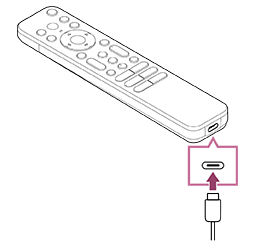
-
เชื่อมต่อสาย USB เข้ากับ อะแดปเตอร์ USB AC
ไฟ LED ด้านบนไมโครโฟนจะติดสว่างเป็นสีแดงเมื่อเริ่มการชาร์จ
หมายเหตุ
- ในพื้นที่ที่อุณหภูมิสูงหรือต่ำ ความเร็วในการชาร์จอาจช้าหรือการชาร์จอาจหยุดลงทำให้การชาร์จไม่มีประสิทธิภาพ ขอแนะนำให้คุณชาร์จแบตเตอรี่ในที่ที่อุณหภูมิแวดล้อมอยู่ระหว่าง 15°C ~ 35°C
อาจต้องใช้เวลาประมาณสองชั่วโมงในการชาร์จแบตเตอรี่ที่ประจุไฟหมด เวลาในการชาร์จอาจเปลี่ยนแปลงไปขึ้นอยู่กับสภาพการใช้งาน - หากไม่ได้ใช้ รีโมทสั่งงานด้วยเสียง เป็นเวลานาน อาจไม่สามารถชาร์จได้เนื่องจากไฟหมด ชาร์จแบตเตอรี่อย่างน้อยหนึ่งครั้งทุก ๆ หกเดือน
- อย่าให้ขั้ว USB เปียก อย่าใช้หรือชาร์จแบตเตอรี่ในพื้นที่เปียก หลีกเลี่ยงหมอกควัน ทราย ฝุ่นและประจุไฟฟ้าสถถิตขณะใช้งาน
- ขณะชาร์จไฟ ให้ใช้อุปกรณ์ต่อไปนี้ที่สามารถจ่ายกระแสไฟตั้งแต่ 0.5A (500 mA) ขึ้นไป
- อะแดปเตอร์ USB AC ที่มีจำหน่ายทั่วไป
- คอมพิวเตอร์ที่มาพร้อมกับขั้วแบบ USB ตามมาตรฐาน (เราไม่รับประกันการชาร์จ รีโมทสั่งงานด้วยเสียง บนคอมพิวเตอร์ทุกรุ่น)
- ขณะชาร์จ ให้ใช้เฉพาะสาย USB ที่ให้มา และโปรดตรวจสอบให้แน่ใจว่าได้เชื่อมต่อ รีโมทสั่งงานด้วยเสียง เข้ากับคอมพิวเตอร์หรือแท่นชาร์จโดยตรง หากต่อผ่านฮับ USB หรืออุปกรณ์ที่ใกล้เคียงกัน อาจเกิดปัญหาในการชาร์จขึ้นได้
คำแนะนำ
-
หากพลังงานแบตเตอรี่อยู่ในระดับต่ำ จะมีการแจ้งผ่านไฟสถานะหรือเสียงเตือนดังนี้
30% หรือน้อยกว่า: เมื่อคุณกดปุ่ม พลังงาน ไฟบน รีโมทสั่งงานด้วยเสียง จะกะพริบสีแดง
10% หรือน้อยกว่า: เมื่อคุณกดปุ่ม พลังงาน ไฟบน รีโมทสั่งงานด้วยเสียง จะกะพริบสีแดงและส่งเสียงกริ่งดัง
คุณสามารถเปิด/ปิดเสียงเตือนโดยกดค้างที่ปุ่ม
(ย้อนกลับ) ขณะกดปุ่ม
(ระดับเสียง) - -
ตรวจสอบระดับพลังงานแบตเตอรี่ได้จากการตั้งค่าต่อไปนี้
[การตั้งค่า] — [รีโมตและอุปกรณ์เสริม] — [รีโมทคอนโทรล]
ประจุไฟที่เหลือที่แสดงผลอาจแตกต่างไปจากประจุไฟที่เหลืออยู่จริงในบางกรณี ใช้ข้อมูลเพื่ออ้างอิงในเบื้องต้นเท่านั้น
-
หากคุณชาร์จ รีโมทสั่งงานด้วยเสียง หลังจากที่ไม่ได้ใช้งานมาเป็นเวลานาน ไฟบน รีโมทสั่งงานด้วยเสียง อาจไม่สว่างทันที
เกี่ยวกับการเปลี่ยนแบตเตอรี่ รีโมทสั่งงานด้วยเสียง (ประเภทแบตเตอรี่ รีโมทสั่งงานด้วยเสียง)
- เปิดฝาครอบ รีโมทสั่งงานด้วยเสียง ดังแสดงด้านล่าง
- ถอดฝาครอบ รีโมทสั่งงานด้วยเสียง ออกและเปลี่ยนแบตเตอรี่ใหม่
- ตรวจสอบให้แน่ใจว่าทิศทางของแบตเตอรี่ตรงกับสัญลักษณ์บวก (+) และลบ (-) ในช่องบรรจุแบตเตอรี่
-
แบบเลื่อน
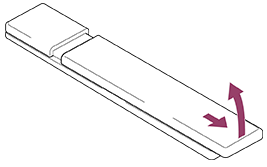
-