
การเริ่มต้นใช้งาน
การติดตั้ง
รีโมทสั่งงานด้วยเสียง
ขั้วต่อ
การติดสว่างของ LED
โฮมเมนู
การเลือกสัญญาณเข้า
การปรับเทียบเสียงอัตโนมัติ
คุณสมบัติการเข้าถึง
คุณสมบัติการทำงานที่เป็นประโยชน์
การค้นหาเนื้อหา/การใช้งานทีวีด้วยเสียงของท่าน
การเลือก ประเภทเนื้อหา ตามเนื้อหาที่รับชม
เมนูเกม
การใช้งานแอพ
- กำลังติดตั้งแอป [3]
- ใช้งานแอปและบริการสตรีมมิ่งวิดีโออย่างปลอดภัย (ความปลอดภัยและข้อจำกัด) [4]
- การเปิดดูข้อมูลทางอินเทอร์เน็ต [5]
แอป BRAVIA Connect
การค้นหา รีโมทสั่งงานด้วยเสียง (เฉพาะรุ่นที่มี รีโมทสั่งงานด้วยเสียง แบบมีเสียงเตือน)
การใช้ ชุดกล้องและไมโครโฟน
คุณสมบัติที่สามารถใช้งานได้
การรับชมทีวี
การรับชมรายการทีวี
- การรับชมทีวีสด [6]
- การใช้ผังรายการ [7]
- การรับการออกอากาศสัญญาณภาพแบบดิจิตอล [8]
- การรับการออกอากาศสัญญาณดาวเทียม (เฉพาะรุ่นที่รองรับสัญญาณดาวเทียม) [9]
- การแยกประเภทหรือแก้ไขช่อง [10]
- การใช้ เมนูทีวี [11]
- การใช้บริการทีวีที่ออกอากาศแบบอินเตอร์แอคทีฟ [12]
คุณสมบัติที่มีประโยชน์ขณะรับชมทีวี
การปรับคุณภาพของภาพ/หน้าจอ/เสียงตามที่คุณต้องการ
- การปรับคุณภาพของภาพ [13]
- การปรับหน้าจอ [14]
- การปรับคุณภาพของเสียง [15]
- ปรับระดับเสียงอัตโนมัติขั้นสูง [16]
- เสมอกัน [17]
- การปรับคุณภาพของภาพ/เสียงอัตโนมัติ [18]
แสดงคำบรรยาย
การใช้งานทีวีกับอุปกรณ์อื่นๆ
อุปกรณ์ USB
- การเล่นเนื้อหาที่เก็บอยู่ในอุปกรณ์ USB [19]
- ข้อมูลเกี่ยวกับอุปกรณ์ USB ที่ใช้สำหรับเก็บภาพถ่ายและเพลง [20]
กล่องรับสัญญาณ TV เครื่องเล่น Blu-ray และ DVD
- การเชื่อมต่อกล่องรับสัญญาณ TV เครื่องเล่น Blu-ray หรือ DVD [21]
- การรับชมแผ่นบลูเรย์และ DVD [22]
- วิธีควบคุมกล่องเคเบิล/ดาวเทียมโดยใช้รีโมทคอนโทรลของทีวี [23]
สมาร์ทโฟนและแท็บเล็ต
คอมพิวเตอร์ กล้อง และกล้องวิดีโอ
- การเชื่อมต่อคอมพิวเตอร์และการดูเนื้อหาที่จัดเก็บไว้ [26]
- การเชื่อมต่อกล้องหรือกล้องวิดีโอและการดูเนื้อหาที่จัดเก็บไว้ [27]
- คุณสมบัติของสัญญาณวิดีโอ [28]
เครื่องเสียง (เช่น AV รีซีฟเวอร์หรือซาวด์บาร์)
- การส่งสัญญาณเสียงจากเครื่องเสียง [29]
- การเชื่อมต่อเครื่องเสียง [30]
- การปรับเครื่องเสียง [31]
- การใช้ TV เป็นลำโพงตัวกลาง [32]
- ฟอร์แมตเสียง [33]
- การใช้งานค่าปรับตั้งเครื่องเสียง [34]
เครื่องเล่นวิดีโอเกม
รับฟังเสียงระบบ 3 มิติได้ง่าย ๆ ผ่านลำโพงคล้องคอหรือเฮดโฟน
อุปกรณ์บลูทูธ (เช่น หูฟังบลูทูช)
การปรับการตั้งค่าซิงโครไนซ์ AV
อุปกรณ์ที่รองรับ BRAVIA Sync
- ภาพรวมของ BRAVIA Sync [37]
- การใช้งานคุณสมบัติต่างๆ สำหรับอุปกรณ์ที่รองรับ BRAVIA Sync [38]
- การปรับการตั้งค่า BRAVIA Sync [39]
การรับชมภาพในแบบ 4K จากอุปกรณ์ที่รองรับ
คู่มือการเชื่อมต่อ BRAVIA
ไฟล์และฟอร์แมตที่สนับสนุน
- ภาพถ่าย [42]
- เพลง [43]
- วิดีโอ [44]
- อัตราการสุ่มตัวอย่างเสียง (สำหรับวิดีโอ) [45]
- คำบรรยายใต้ภาพจากภายนอก [46]
อุปกรณ์ที่สามารถใช้งานได้และการตั้งค่า
การเชื่อมต่อกับเครือข่าย
กำลังเชื่อมต่อกับเครือข่าย
คุณสมบัติของเครือข่ายที่บ้าน
การตั้งค่า
การใช้ การตั้งค่าเร็ว
การใช้ แดชบอร์ด Eco
ช่อง & ช่องต่อเข้า
การแสดงผลและการปรับเสียง
เครือข่ายและอินเทอร์เน็ต
บัญชีและการลงชื่อเข้าใช้
ความเป็นส่วนตัว
แอป
ระบบ
รีโมตและอุปกรณ์เสริม
ความช่วยเหลือและความคิดเห็น
ตั้งเวลา & นาฬิกา
การตั้งค่าที่สามารถใช้งานได้
การแก้ไขปัญหา
รีเซ็ต (รีสตาร์ท) TV ของคุณ
การอัปเดตซอฟต์แวร์
การวินิจฉัยด้วยตนเอง
คำถามที่ถูกถามบ่อยสำหรับการแก้ไขปัญหา
อื่น ๆ
เกี่ยวกับคู่มือช่วยเหลือ
รายละเอียดทางเทคนิค
เว็บไซต์ช่วยเหลือ
อัปเดตทีวีอยู่เสมอ
รีเซ็ตข้อมูลเป็นค่าเริ่มต้น
ข้อมูลเกี่ยวกับเครื่องหมายการค้า
[1] การเริ่มต้นใช้งานการติดตั้ง
โปรดดูสมุดคู่มือที่ให้มาพร้อมกับทีวี เกี่ยวกับรายละเอียดการติดตั้ง ขั้ว และการยึดผนัง
สามารถดูคู่มือเหล่านี้ได้บนเว็บไซต์ช่วยเหลือ
[2] การเริ่มต้นใช้งาน รีโมทสั่งงานด้วยเสียง
รีโมทสั่งงานด้วยเสียง ที่มีให้มานั้น จะมีเค้าโครงปุ่มกด ชื่อปุ่ม และคุณสมบัติการทำงานต่างๆ ที่แตกต่างกันไปตามรุ่น/ประเทศ/ภูมิภาคของคุณ
ปุ่มด้านบนใน รีโมทสั่งงานด้วยเสียง
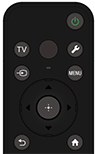
 (พลังงาน)
เปิดหรือสลับไปที่โหมดสแตนด์บาย/สแตนด์บายผ่านเครือข่าย
TV
สลับไปยังช่องทีวีหรือช่องสัญญาณเข้า และแสดง เมนูทีวี โปรดดูรายละเอียดที่หน้า การใช้ เมนูทีวี
 (MIC)
(MIC)
พูดที่บริเวณนี้เพื่อใช้ไมโครโฟนใน รีโมทสั่งงานด้วยเสียง มีไฟ LED แสดงเหนือไมโครโฟน
 (การตั้งค่าเร็ว)
แสดง การตั้งค่าเร็ว โปรดดูรายละเอียดที่หน้า การใช้ การตั้งค่าเร็ว
คำแนะนำ
- คุณสามารถใช้คุณสมบัติ [ค้นหารีโมท] ได้ง่าย ๆ เพื่อค้นหารีโมทคอนโทรล รีโมทสั่งงานด้วยเสียง โดยกดปุ่ม พลังงาน บนทีวี โปรดดูรายละเอียดเพิ่มเติมที่ การค้นหา รีโมทสั่งงานด้วยเสียง (เฉพาะรุ่นที่มี รีโมทสั่งงานด้วยเสียง แบบมีเสียงเตือน)
 (เลือกสัญญาณขาเข้า)
แสดงผลและเลือกต้นทางสัญญาณขาเข้าหรือค่าอื่น ๆ โดยดูรายละเอียดได้จากหน้า การเลือกสัญญาณเข้า
MENU
การใช้งานฟังก์ชั่นจากเมนูบนหน้าจอ
 (ขึ้น) /
  (ลง) /
  (ซ้าย) /
  (ขวา) /
  (ตกลง) (การนำทางบน D-Pad)
การนำทางและการเลือกเมนูบนหน้าจอ
 (ย้อนกลับ)
กลับไปยังหน้าจอก่อนหน้านี้
 (HOME)
แสดงเมนูโฮมของทีวี โปรดดูรายละเอียดที่หน้า โฮมเมนู
ปุ่มด้านล่างบน รีโมทสั่งงานด้วยเสียง
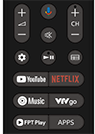
 +/- (ระดับเสียง)
ปรับระดับเสียง
 (Google Assistant/ไมโครโฟน)
ถาม Google Assistant ให้ช่วยสำหรับหน้าจอขนาดใหญ่ กดปุ่ม Google Assistant (หรือ MIC) ที่รีโมทเพื่อเริ่มต้น
โปรดดูรายละเอียดที่หน้า การใช้ไมโครโฟน รีโมทสั่งงานด้วยเสียง
Google Assistant ไม่มีให้บริการในบางภาษา/ประเทศ/พื้นที่
 (ปิดเสียง)
ปิดเสียงชั่วคราว กดอีกครั้งเพื่อคืนค่าเสียง
คำแนะนำ
- บริการชอร์ตคัทสามารถเปิดหรือปิดได้โดยกดค้างที่ (ปิดเสียง) เป็นเวลา 3 วินาที
CH +/- (ช่อง)
เลือกช่อง
 (แดชบอร์ด)
แสดง แดชบอร์ด
 (เปิดเล่น) /
  (หยุดชั่วคราว)
ดำเนินการกับข้อมูลสื่อบนทีวีและอุปกรณ์ที่รองรับ BRAVIA Sync ซึ่งเชื่อมต่ออยู่
 (คำแนะนำ)
แสดงคู่มือรายการดิจิตอลของ TV หรือกล่องเคเบิล/ดาวเทียม (เฉพาะรุ่นที่ใช้กับการควบคุมกล่องเคเบิล/ดาวเทียมเท่านั้น) โปรดดูรายละเอียดที่หน้า การใช้ผังรายการ
ปุ่มแอป (บริการออนไลน์)
เลือกใช้บริการสตรีมมิ่งต่าง ๆ ได้โดยกดที่ปุ่มเพียงครั้งเดียว
APPS
ใช้งานบริการและแอพพลิเคชั่นต่าง ๆ

เปิดหรือปิดคำบรรยายใต้ภาพ (หากมีคุณสมบัตินี้)
หากต้องการปิดหน้าจอนี้และไปยังหน้าจอ การตั้งค่า ให้เลือกลิงก์ต่อไปนี้  ไปที่หน้าจอ การตั้งค่า
วิธีการปิดเสียงการทำงานของ รีโมทสั่งงานด้วยเสียง
-
กดปุ่ม
(การตั้งค่าเร็ว) บน รีโมทสั่งงานด้วยเสียง แล้วเลือกคำสั่งต่อไปนี้ตามลำดับเพื่อปิดใช้งาน[การตั้งค่า] — [ระบบ] — [เสียงระบบ]
วิธีการปิดใช้งานไฟพื้นหลัง รีโมทสั่งงานด้วยเสียง (เฉพาะ รีโมทสั่งงานด้วยเสียง ที่มีไฟพื้นหลัง)
ท่านสามารถปิดไฟพื้นหลังของ รีโมทสั่งงานด้วยเสียง ได้
-
กดค้างที่ปุ่ม
(ระดับเสียง) - จากนั้นกดปุ่ม (HOME) บน รีโมทสั่งงานด้วยเสียง เป็นเวลา 2 นาทีปล่อยเมื่อ MIC LED บน รีโมทสั่งงานด้วยเสียง ติดสว่างสองครั้ง
เปิดใช้งานไฟพื้นหลัง รีโมทสั่งงานด้วยเสียง อีกครั้งโดยทำตามขั้นตอนที่ระบุข้างต้น
วิธีการชาร์จ รีโมทสั่งงานด้วยเสียง (รีโมทสั่งงานด้วยเสียง แบบชาร์จได้)
รีโมทสั่งงานด้วยเสียง ที่มีมาพร้อมกับแบตเตอรี่แบบสามารถชาร์จได้ ทำตามขั้นตอนต่อแไปนี้เพื่อชาร์จแบตเตอรี่ในกรณีที่จำเป็น
-
เชื่อมต่อสาย USB ที่มีเข้ากับ รีโมทสั่งงานด้วยเสียง
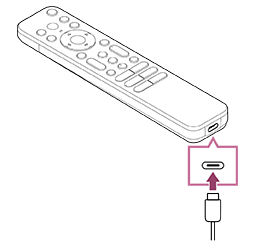
-
เชื่อมต่อสาย USB เข้ากับ อะแดปเตอร์ USB AC
ไฟ LED ด้านบนไมโครโฟนจะติดสว่างเป็นสีแดงเมื่อเริ่มการชาร์จ
หมายเหตุ
- ในพื้นที่ที่อุณหภูมิสูงหรือต่ำ ความเร็วในการชาร์จอาจช้าหรือการชาร์จอาจหยุดลงทำให้การชาร์จไม่มีประสิทธิภาพ ขอแนะนำให้คุณชาร์จแบตเตอรี่ในที่ที่อุณหภูมิแวดล้อมอยู่ระหว่าง 15°C ~ 35°C
อาจต้องใช้เวลาประมาณสองชั่วโมงในการชาร์จแบตเตอรี่ที่ประจุไฟหมด เวลาในการชาร์จอาจเปลี่ยนแปลงไปขึ้นอยู่กับสภาพการใช้งาน - หากไม่ได้ใช้ รีโมทสั่งงานด้วยเสียง เป็นเวลานาน อาจไม่สามารถชาร์จได้เนื่องจากไฟหมด ชาร์จแบตเตอรี่อย่างน้อยหนึ่งครั้งทุก ๆ หกเดือน
- อย่าให้ขั้ว USB เปียก อย่าใช้หรือชาร์จแบตเตอรี่ในพื้นที่เปียก หลีกเลี่ยงหมอกควัน ทราย ฝุ่นและประจุไฟฟ้าสถถิตขณะใช้งาน
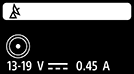
- ขณะชาร์จไฟ ให้ใช้อุปกรณ์ต่อไปนี้ที่สามารถจ่ายกระแสไฟตั้งแต่ 0.5A (500 mA) ขึ้นไป
- อะแดปเตอร์ USB AC ที่มีจำหน่ายทั่วไป
- คอมพิวเตอร์ที่มาพร้อมกับขั้วแบบ USB ตามมาตรฐาน (เราไม่รับประกันการชาร์จ รีโมทสั่งงานด้วยเสียง บนคอมพิวเตอร์ทุกรุ่น)
- ขณะชาร์จ ให้ใช้เฉพาะสาย USB ที่ให้มา และโปรดตรวจสอบให้แน่ใจว่าได้เชื่อมต่อ รีโมทสั่งงานด้วยเสียง เข้ากับคอมพิวเตอร์หรือแท่นชาร์จโดยตรง หากต่อผ่านฮับ USB หรืออุปกรณ์ที่ใกล้เคียงกัน อาจเกิดปัญหาในการชาร์จขึ้นได้
คำแนะนำ
-
หากพลังงานแบตเตอรี่อยู่ในระดับต่ำ จะมีการแจ้งผ่านไฟสถานะหรือเสียงเตือนดังนี้
30% หรือน้อยกว่า: เมื่อคุณกดปุ่ม พลังงาน ไฟบน รีโมทสั่งงานด้วยเสียง จะกะพริบสีแดง
10% หรือน้อยกว่า: เมื่อคุณกดปุ่ม พลังงาน ไฟบน รีโมทสั่งงานด้วยเสียง จะกะพริบสีแดงและส่งเสียงกริ่งดัง
คุณสามารถเปิด/ปิดเสียงเตือนโดยกดค้างที่ปุ่ม
(ย้อนกลับ) ขณะกดปุ่ม (ระดับเสียง) - -
ตรวจสอบระดับพลังงานแบตเตอรี่ได้จากการตั้งค่าต่อไปนี้
[การตั้งค่า] — [รีโมตและอุปกรณ์เสริม] — [รีโมทคอนโทรล]
ประจุไฟที่เหลือที่แสดงผลอาจแตกต่างไปจากประจุไฟที่เหลืออยู่จริงในบางกรณี ใช้ข้อมูลเพื่ออ้างอิงในเบื้องต้นเท่านั้น
-
หากคุณชาร์จ รีโมทสั่งงานด้วยเสียง หลังจากที่ไม่ได้ใช้งานมาเป็นเวลานาน ไฟบน รีโมทสั่งงานด้วยเสียง อาจไม่สว่างทันที
เกี่ยวกับการเปลี่ยนแบตเตอรี่ รีโมทสั่งงานด้วยเสียง (ประเภทแบตเตอรี่ รีโมทสั่งงานด้วยเสียง)
- เปิดฝาครอบ รีโมทสั่งงานด้วยเสียง ดังแสดงด้านล่าง
- ถอดฝาครอบ รีโมทสั่งงานด้วยเสียง ออกและเปลี่ยนแบตเตอรี่ใหม่
- ตรวจสอบให้แน่ใจว่าทิศทางของแบตเตอรี่ตรงกับสัญลักษณ์บวก (+) และลบ (-) ในช่องบรรจุแบตเตอรี่
-
แบบเลื่อน
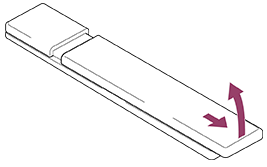
-
[3] การเริ่มต้นใช้งาน ขั้วต่อ
หากต้องการปิดหน้าจอนี้และไปยังหน้าจอ การตั้งค่า ให้เลือกลิงก์ต่อไปนี้ ไปที่หน้าจอ การตั้งค่า
ความพร้อมใช้งานของขั้วและประเภทหรือรูปทรงของขั้วต่อจะแตกต่างกันไป ขึ้นอยู่กับทีวีของท่าน
โปรดดูฉลากและตำแหน่งของขั้วต่อที่ คู่มือการตั้งค่า (คู่มือฉบับพิมพ์)
นอกจากนี้ยังสามารถดาวน์โหลด คู่มือการตั้งค่า ได้จาก เว็บไซต์ช่วยเหลือ
| ฉลากขั้ว | คำอธิบาย |
|---|---|
|
USB เชื่อมต่อเข้ากับกล้องดิจิตอล/กล้องวิดีโอ/ที่จัดเก็บสื่อ USB หมายเหตุ
|
|
ขั้ว การเชื่อมต่อเข้ากับช่องต่อหูฟังเพื่อฟังเสียงจากทีวี หมายเหตุ
หากต้องการส่งสัญญาเสียงออกจากลำโพงทีวีและขั้ว หมายเหตุ
|
|
BUILT-IN MIC SWITCH เปิด/ปิดไมค์ในตัวที่ TV (เฉพาะทีวีที่มีไมโครโฟนในตัว) ความพร้อมใช้งานของฉลากขั้วจะแตกต่างกันไป ขึ้นอยู่กับทีวีของท่าน |
|
HDMI IN เชื่อมต่อกับอุปกรณ์ HDMI อินเทอร์เฟซ HDMI สามารถโอนสัญญาณภาพและเสียงระบบดิจิตอลผ่านสายเชื่อมต่อสายเดียว รับชมเนื้อหา 4K คุณภาพสูงโดยต่อ Premium High Speed HDMI™ Cable(s) และทำตามคำแนะนำที่ปรากฏบนหน้าจอเพื่อตั้งค่า [รูปแบบสัญญาณ HDMI] ของพอร์ต HDMI IN (รองรับ HDCP 2.3) |
|
HDMI IN (4K 120 Hz) หากคุณใช้อุปกรณ์ HDMI ที่รองรับการจ่ายสัญญาณวิดีโอแบบ 4K 100/120 Hz ให้ต่อ Ultra High Speed HDMI™ Cable และทำตามคำแนะนำบนหน้าจอเพื่อตั้งค่า [รูปแบบสัญญาณ HDMI] ของพอร์ต HDMI IN (รองรับ HDCP 2.3) หมายเหตุ
|
|
HDMI IN (eARC/ARC) เชื่อมต่อเครื่องเสียงที่รองรับ eARC (Enhanced Audio Return Channel) หรือ ARC (Audio Return Channel) โดยต่อสายเข้าที่พอร์ต HDMI ที่ระบุเป็น “eARC/ARC” ที่ทีวี นี่เป็นคุณสมบัติที่ส่งเสียงไปยังระบบเสียงที่รองรับ eARC/ARC ผ่านสาย HDMI หากระบบเสียงไม่รองรับ eARC/ARC ท่านจะต้องเชื่อมต่อกับ DIGITAL AUDIO OUT (OPTICAL) คำแนะนำอาจมีตุ่มสัมผัสสามปุ่มติดอยู่กับขั้วสัญญาณขาเข้า HDMI ขึ้นอยู่กับรุ่นผลิตภัณฑ์ที่คุณใช้ ใช้เป็นแนวทางระหว่างการติดตั้ง |
|
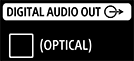
DIGITAL AUDIO OUT (OPTICAL) เชื่อมต่อเข้ากับเครื่องเสียงด้วยช่องอินพุตเสียงออปติคอล หมายเหตุ
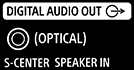
S-CENTER SPEAKER IN ต่อ TV และอุปกรณ์เสียงเข้ากับช่องจ่ายสัญญาณ/หัวเสียบ S-CENTER OUT โดยใช้ สายโหมดลำโพงกลางของทีวี ก่อนเชื่อมต่อ ให้ถอดปลั๊กจ่ายไฟ AC (สายไฟหลัก) ที่โทรทัศน์และอุปกรณ์เสียงที่จะเชื่อมต่อออก หมายเหตุหากคุณไม่ได้ใช้ขั้วต่อ CENTER SPEAKER IN หรือ S-CENTER SPEAKER IN คุณจะต้องทำตามขั้นตอนต่อไปนี้เพื่อป้องกันเสียงออกจากลำโพง
คำแนะนำอาจมีตุ่มสัมผัสสองตุ่มติดกับขั้วต่อ S-CENTER SPEAKER IN ขึ้นอยู่กับรุ่นผลิตภัณฑ์ที่คุณใช้ ใช้เป็นแนวทางระหว่างการติดตั้ง |
|
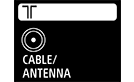
การเชื่อมต่อกับสาย/เสาอากาศ/กล่องรับสัญญาณภายนอก หมายเหตุ
|
|
ต่อเข้ากับสัญญาณดาวเทียมขาเข้า หมายเหตุ
|
|
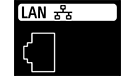
LAN เชื่อมต่อกับเราเตอร์ |
|
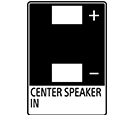
CENTER SPEAKER IN การใช้ลำโพงทีวีเป็นลำโพงกลาง ให้เชื่อมต่อสายส่งสัญญาณของ AV รีซีฟเวอร์ของท่านเข้ากับ CENTER SPEAKER IN ของทีวี หมายเหตุ
|






[4] การเริ่มต้นใช้งานการติดสว่างของ LED
หากต้องการปิดหน้าจอนี้และไปยังหน้าจอ การตั้งค่า ให้เลือกลิงก์ต่อไปนี้ ไปที่หน้าจอ การตั้งค่า
ท่านสามารถตรวจสอบสถานะของโทรทัศน์ได้จากการติดสว่างของไฟ LED
ตำแหน่งของ LED จะแตกต่างกันไปในแต่ละรุ่น
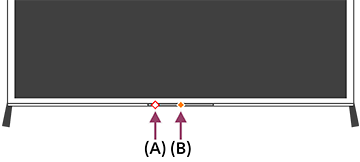
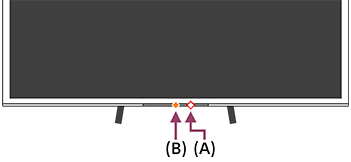
(A) ไฟ LED สำหรับฟังก์ชันเสียง (ทางด้านซ้ายหรือตรงกลางขวาด้านล่างของโทรทัศน์ เฉพาะทีวีที่มีไมโครโฟนในตัว*)
(B) การตอบสนองการดำเนินการ ไฟ LED (ที่ตรงกลางด้านล่างของทีวี)
* ไมโครโฟนในตัวของ TV อาจไม่สามารถใช้งานได้ ทั้งนี้ขึ้นอยู่กับพื้นที่/รุ่น/ภาษาที่คุณเลือก
ไฟ LED สำหรับฟังก์ชันเสียง
- กดปุ่ม “on” หรือ “blinks” เป็นสีขาว
- เมื่อตรวจพบ “Hey Google” และทีวีกำลังสื่อสารกับเซิร์ฟเวอร์
-
กดปุ่ม “on” เป็นสีเหลืองอ่อน
- เมื่อปิด สวิตช์ไมโครโฟนในตัว บนทีวี
คุณจะต้องกดปุ่ม Google Assistant/MIC บน รีโมทสั่งงานด้วยเสียง และเปิดใช้งานไมโครโฟนในตัวบนทีวีให้เสร็จสิ้น (สำหรับทีวีที่มีไมโครโฟนในตัวเท่านั้น*)
- เมื่อปิด สวิตช์ไมโครโฟนในตัว บนทีวี
หมายเหตุ
- สีของ LED แสดงการทำงานของเสียงอาจแตกต่างกันไปตามองค์ประกอบทางเทคนิค
ไฟ LED การตอบสนองการดำเนินการ
-
กดปุ่ม “on” เป็นสีขาว
- เมื่อทีวีกำลังเปิดอยู่
- เมื่อรับสัญญาณจากรีโมทคอนโทรล
-
“กระพริบ” ช้าๆ เป็นสีขาว
- เมื่ออัปเดตซอฟต์แวร์โดยใช้อุปกรณ์เก็บข้อมูล USB
- เมื่อกดปุ่ม พลังงาน บนรีโมทคอนโทรลในขณะที่ทีวีกำลังเริ่มต้นระบบ
- กดปุ่ม “on” เป็นสีเหลืองอำพัน
-
เมื่อตั้งค่าให้ทีวีทำการตรวจจับ “Hey Google” โดยใช้ไมโครโฟนในตัว (เฉพาะทีวีที่มีไมโครโฟนในตัว*)
ทั้งนี้ LED อาจไม่ติดสว่าง ขึ้นอยู่กับค่าปรับตั้ง
ใช้งานไมค์ในตัวโดยจะต้องอัพเดตซอฟต์แวร์ของ TV
-
เมื่อตั้งค่าให้ทีวีทำการตรวจจับ “Hey Google” โดยใช้ไมโครโฟนในตัว (เฉพาะทีวีที่มีไมโครโฟนในตัว*)
* ไมโครโฟนในตัวอาจไม่สามารถใช้งานได้ ทั้งนี้ขึ้นอยู่กับภูมิภาค/รุ่น/ภาษาของท่าน
การปิดไฟ LED สำหรับฟังก์ชั่นเสียง และไฟ LED ตอบสนองการทำงานสีอำพัน
-
กดปุ่ม (การตั้งค่าเร็ว) ที่รีโมทคอนโทรล แล้วเลือก [การตั้งค่า] — [ระบบ] — [ไฟสัญญาณ LED] ปิดใช้งาน [สถานะการตรวจจับเสียง]
การปิดไฟ LED ตอบสนองการทำงานสีขาว
-
กดปุ่ม (การตั้งค่าเร็ว) ที่รีโมทคอนโทรล แล้วเลือก [การตั้งค่า] — [ระบบ] — [ไฟสัญญาณ LED] ปิดใช้งาน [การตอบสนองการดำเนินการ]
[5] การเริ่มต้นใช้งานโฮมเมนู
หน้าจอที่ปรากฏขณะกดปุ่ม (HOME) ที่รีโมทคอนโทรลคือเมนู Home จากโฮมเมนู ท่านสามารถค้นหาเนื้อหาและเลือกเนื้อหา แอป และการตั้งค่าที่แนะนำได้
รายการที่ปรากฏขึ้นที่โฮมเมนูจะขึ้นอยู่กับว่ามีการตั้งค่าบัญชี Google ไว้ที่ TV หรือไม่
(คุณสมบัติบางอย่างใช้ไม่ได้ขึ้นอยู่กับรุ่น/ภูมิภาค/ประเทศของคุณ รูปภาพใช้เพื่อการอ้างอิงเท่านั้น อาจแตกต่างจากหน้าจอจริง)
(A) โฮมเมนูเมื่อตั้งค่าบัญชี Google กับ TV
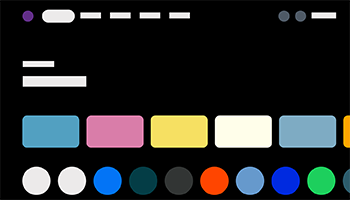
(B) โฮมเมนูเมื่อไม่ได้ตั้งค่า Google บัญชี ไว้กับ TV
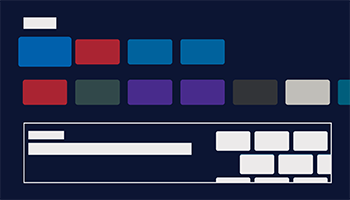
การตั้งค่าบัญชี Google และเพลิดเพลินกับ TV
หากคุณเชื่อมต่อ TV เข้ากับอินเทอร์เน็ตและตั้งค่าบัญชี Google คุณสามารถติดตั้งแอพที่ต้องการบนทีวีและเพลิดเพลินกับวิดีโอทางอินเทอร์เน็ตและใช้เสียงของคุณเพื่อค้นหาเนื้อหา
เพลิดเพลินกับทีวีโดยไม่ต้องตั้งค่าบัญชี Google
แม้ว่าจะไม่ได้ตั้งค่าบัญชี Google คุณยังสามารถรับชม TV และ/หรือดูเนื้อหาจากอุปกรณ์ที่เชื่อมต่อจาก TV เช่น เครื่องเล่น Blu-ray ได้ หากคุณเชื่อมต่อ TV เข้ากับอินเทอร์เน็ตคุณยังสามารถใช้บริการสตรีมมิ่งอินเทอร์เน็ตที่แสดงในโฮมเมนูได้อีกด้วย
หมายเหตุ
- ตั้งค่าบัญชี Google ในภายหลังและใช้งาน TV โดยตั้งค่า Google TV™ จากเมนู Home หรือเมนูตั้งค่า
- หากคุณลบบัญชี Google ทีวีจะกลับสู่การตั้งค่าเริ่มต้นจากโรงงาน
คำแนะนำ
-
หน้าจอหลักจะปรากฏขึ้นเมื่อเปิดโทรทัศน์ ขึ้นอยู่กับค่าที่ปรับตั้งไว้ หากท่านแก้ไขค่าต่อไปนี้ ท่านสามารถปรับหน้าจอที่จะปรากฏขึ้นเมื่อเปิดโทรทัศน์เป็นช่องสัญญาณโทรทัศน์หรือช่องสัญญาณต่อพ่วง เช่น HDMI ที่รับชมไว้ก่อนที่จะปิดโทรทัศน์
- กดปุ่ม (การตั้งค่าเร็ว) ที่รีโมทคอนโทรล
- เลือก [ลักษณะการทำงานเมื่อเปิดเครื่อง] จากนั้นเลือก [อินพุตที่ใช้ล่าสุด]
ครั้งถัดไปที่เปิดโทรทัศน์ ช่องสัญญาณโทรทัศน์หรือช่วงสัญญาณต่อพ่วง เช่น HDMI ที่ท่านรับชมก่อนหน้าจะปิดโทรทัศน์จะปรากฏขึ้น
รายละเอียดทางเทคนิคอาจมีการเปลี่ยนแปลงโดยไม่ต้องแจ้งให้ทราบ
- กดปุ่ม
- โปรดดูข้อมูลอื่นๆ ที่ “คำถามที่ถูกถามบ่อย” บนเว็บไซต์ช่วยเหลือของ Sony
คำถามที่ถูกถามบ่อยสำหรับการแก้ไขปัญหา
[6] การเริ่มต้นใช้งานการเลือกสัญญาณเข้า
หากต้องการใช้อุปกรณ์ต่างๆ (เช่น เครื่องเล่นแผ่นบลูเรย์/DVD หรือแฟลชไดรฟ์ USB) ที่เชื่อมต่อกับทีวี หรือดูทีวีหลังจากใช้งานอุปกรณ์แล้ว ท่านจะต้องสลับช่องสัญญาณเข้า
หากท่านแก้ไขรายการและเพิ่มแอป ท่านจะสามารถสลับไปยังแอปเหล่านั้นได้ในหน้าจอเลือกช่องสัญญาณเข้า
- กดปุ่ม (เลือกสัญญาณขาเข้า) เพื่อเลือกอุปกรณ์ที่เชื่อมต่ออยู่
หรือกดปุ่ม(เลือกสัญญาณขาเข้า) ใช้ปุ่ม (ซ้าย) / (ขวา) เพื่อเลือกอุปกรณ์ที่เชื่อมต่อ จากนั้นกดปุ่ม (ตกลง)
หมายเหตุ
- หากไม่มีอุปกรณ์ที่เชื่อมต่ออยู่กับอินพุต HDMI อินพุต HDMI อาจไม่แสดงใน [ช่องต่อเข้า]
การแก้ไขรายการช่องสัญญาณเข้า
-
กดปุ่ม
(เลือกสัญญาณขาเข้า) -
กดปุ่ม
(ขวา) (หรือปุ่ม (ซ้าย) ขึ้นอยู่กับภาษาที่ใช้แสดงผลของทีวี) แล้วเลือก  (แก้ไข)
 -
เลือกแอป/ช่องสัญญาณเข้า/อุปกรณ์ที่ต้องการแสดงหรือซ่อน
-
เลือก [ปิด]
คำแนะนำ
- เปลี่ยนลำดับหรือซ่อนรายการที่จัดแสดงโดยกดปุ่ม (ขึ้น) ที่รีโมทคอนโทรลขณะที่รายการถูกแรเงาเลือกอยู่ จากนั้น [ย้าย] และ [ซ่อน] จะปรากฏขึ้น หากท่านเลือก [ย้าย] ให้ใช้ (ซ้าย) / (ขวา) บนรีโมทคอนโทรลเพื่อย้ายรายการนั้นไปยังตำแหน่งที่ต้องการ จากนั้นกดปุ่ม (ตกลง) บนรีโมทคอนโทรล
- คุณสามารถสลับมาที่สัญญาณถ่ายทอดรายการ TV โดยกดปุ่ม TV ปุ่ม
[7] การเริ่มต้นใช้งานการปรับเทียบเสียงอัตโนมัติ
หากต้องการปิดหน้าจอนี้และไปยังหน้าจอ การตั้งค่า ให้เลือกลิงก์ต่อไปนี้ ไปที่หน้าจอ การตั้งค่า
คุณสามารถแก้ไขเสียงให้ได้คุณภาพดีที่สุดสำหรับการรับชมโดยใช้ไมโครโฟน รีโมทสั่งงานด้วยเสียง เพื่อวัดระดับเสียงทดสอบจาก TV (ค่านี้อาจไม่สามารถใช้ได้สำหรับทีวีบางรุ่น)
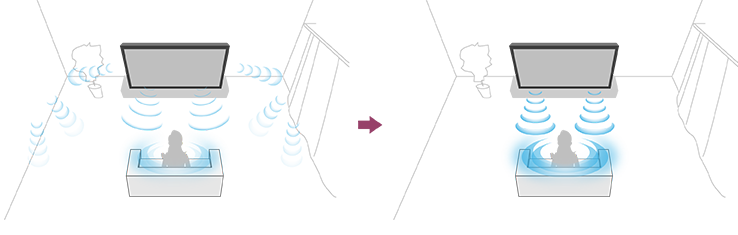
หมายเหตุ
- ผลการปรับเทียบจะแตกต่างกันไปขึ้นอยู่กับสภาพแวดล้อมการรับชมของคุณ
- เสียงทดสอบที่ดังจะถูกเปิดเล่นจากทีวีระหว่างการตรวจวัด
- อย่าบังช่องไมโครโฟนที่ปลาย รีโมทสั่งงานด้วยเสียง ระหว่างการตรวจวัด
- อย่าขยับ รีโมทสั่งงานด้วยเสียง ในขณะตรวจวัด เนื่องจากอาจทำให้การตรวจวัดไม่ถูกต้อง
- ทำการปรับเทียบเมื่อเสียงแวดล้อมของท่านเงียบสนิท เสียงอาจทำให้การตรวจวัดไม่ถูกต้อง
- การปรับเทียบเสียงอัตโนมัติจะไม่สามารถดำเนินการได้หากท่านใช้ Sound Bar แก้ไขค่าต่อไปนี้
[การตั้งค่า] — [การแสดงผลและการปรับเสียง] — [สัญญาณเสียงออก] — [ลำโพง] — [ลำโพงทีวี]
รุ่นที่รองรับการปรับเทียบเสียงอัตโนมัติจะมีค่าปรับตั้งดังต่อไปนี้
- กดปุ่ม (การตั้งค่าเร็ว) บน รีโมทสั่งงานด้วยเสียง จากนั้นเลือกค่าต่อไปนี้
[การตั้งค่า] — [การแสดงผลและการปรับเสียง] — [Ambient Optimisation Pro] — [การปรับเทียบเสียงอัตโนมัติ] — [การตั้งค่าการปรับเทียบเสียงอัตโนมัติ]
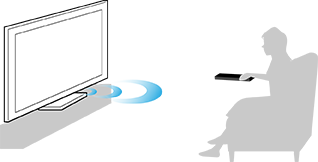
- ตรวจวัดตามคำแนะนำบนหน้าจอ
เสียงจะถูกแก้ไขอัตโนมัติตามผลการตรวจวัดเงื่อนไขแวดล้อมในการรับชมของท่าน
คำแนะนำ
การปรับเทียบเสียงอัตโนมัติอาจล้มเหลวในกรณีต่อไปนี้
- หากมีการย้าย รีโมทสั่งงานด้วยเสียง ในขณะการวัด
- หากมีเสียงอื่นนอกจากเสียงทดสอบ (เช่น เสียงรบกวน) ระหว่างการตรวจวัด
[8] การเริ่มต้นใช้งานคุณสมบัติการเข้าถึง
หากต้องการปิดหน้าจอนี้และไปยังหน้าจอ การตั้งค่า ให้เลือกลิงก์ต่อไปนี้ ไปที่หน้าจอ การตั้งค่า
ทีวีนี้มีคุณสมบัติการช่วยการเข้าถึง [การช่วยเหลือพิเศษ] เช่นฟังก์ชันแปลงข้อความเป็นคำพูดสำหรับข้อความบนหน้าจอ ตลอดจน การขยายข้อความ เพื่อให้อ่านข้อความและคำบรรยายได้ง่ายขึ้น
หมายเหตุ
- คุณสมบัติบางส่วนอาจไม่สามารถใช้งานได้ ทั้งนี้ขึ้นอยู่กับรุ่น/ภูมิภาค/ประเทศของท่าน
กดปุ่ม (การตั้งค่าเร็ว) ที่รีโมทคอนโทรล จากนั้นเลือก [การตั้งค่า] — [ระบบ] — [การช่วยเหลือพิเศษ] เพื่อกำหนดค่าคุณสมบัติเสริมการใช้งานของผู้ใช้
[การช่วยเหลือพิเศษ] จะมีชอร์ตคัทเพื่อให้คุณเปิดปิดใช้งานได้โดยกดค้างที่ปุ่ม (ปิดเสียง) ที่รีโมทคอนโทรลเป็นเวลา 3 วินาที
คำแนะนำ
- เปลี่ยนฟังก์ชั่นลัดโดยเลือก [ทางลัดสำหรับการเข้าถึง] ใน [การช่วยเหลือพิเศษ] เปิดใช้งาน [เปิดใช้ทางลัดการเข้าถึง] แล้วเปลี่ยนฟังก์ชั่นเป็น [บริการทางลัด]
- หากต้องการใช้การแปลงข้อความเป็นคำพูดกับคู่มือช่วยเหลือโปรดดูคู่มือช่วยเหลือในเว็บไซต์สนับสนุน Sony โดยใช้คอมพิวเตอร์หรือสมาร์ทโฟน
- ดูรายละเอียดเพิ่มเติมเกี่ยวกับการใช้งานได้จากเว็บไซต์ให้บริการของ Sony
https://www.sony.net/A11y.GoogleTV/

https://www.sony.net/A11y.GoogleTV/
[9] คุณสมบัติการทำงานที่เป็นประโยชน์การค้นหาเนื้อหา/การใช้งานทีวีด้วยเสียงของท่านการใช้ไมโครโฟน รีโมทสั่งงานด้วยเสียง
รีโมทสั่งงานด้วยเสียงที่รองรับระบบสั่งการด้วยเสียงจะมีปุ่ม Google Assistant/MIC และไมโครโฟนในตัว แจ้ง Google Assistant ให้ค้นหาภาพยนตร์ แอพสตรีม เปิดเล่นเพลงและควบคุม TV ด้วยเสียงของคุณ กดปุ่ม Google Assistant (หรือ MIC) บน รีโมทสั่งงานด้วยเสียง เพื่อเริ่มต้น
- กดปุ่ม Google Assistant/MIC บน รีโมทสั่งงานด้วยเสียง ค้างไว้
ไมโครโฟนบน รีโมทสั่งงานด้วยเสียง จะถูกเปิดใช้ขณะกดปุ่ม และ LED บน รีโมทสั่งงานด้วยเสียง จะติดสว่าง
- พูดผ่านไมโครโฟนขณะกดค้างที่ปุ่ม Google Assistant/MIC
อาจมีตัวอย่างคำพูดแสดงบนหน้าจอ ทั้งนี้ขึ้นอยู่กับรุ่น

ระบบจะแสดงผลการค้นหาเมื่อคุณพูดใส่ไมโครโฟน
หมายเหตุ
- การเชื่อมต่ออินเตอร์เน็ตจำเป็นสำหรับการใช้งานการค้นหาด้วยเสียง
-
ชนิดของรีโมทคอนโทรลที่ให้มาพร้อมกับทีวีจะแตกต่างกันไป และ รีโมทสั่งงานด้วยเสียง แบบมีไมโครโฟนในตัวจะมีในบางรุ่น/ภูมิภาค/ประเทศ รีโมทคอนโทรลเสริมสามารถใช้งานได้ในบางรุ่น/ภูมิภาค/ประเทศ
ใช้งานไมค์ในตัวโดยจะต้องอัพเดตซอฟต์แวร์ของ TV - ในการใช้ไมโครโฟนบน รีโมทสั่งงานด้วยเสียง ท่านต้องเพิ่มและตั้งค่าบัญชี Google ให้กับทีวี
[10] คุณสมบัติการทำงานที่เป็นประโยชน์การค้นหาเนื้อหา/การใช้งานทีวีด้วยเสียงของท่านการใช้ไมค์ในตัวที่ TV (เฉพาะ TV ที่มีไมค์ในตัว)
ไมโครโฟนในตัวของ TV อาจไม่สามารถใช้งานได้ ทั้งนี้ขึ้นอยู่กับพื้นที่/ประเทศ/ภาษาที่คุณเลือก
ใช้งานไมค์ในตัวโดยจะต้องอัพเดตซอฟต์แวร์ของ TV
ดูรายละเอียดภาษาที่รองรับไมค์ในตัวผ่านทาง TV ได้จากเว็บไซต์ให้บริการต่อไปนี้ Sony
https://www.sony.net/tv-hf/ga/

https://www.sony.net/tv-hf/ga/
คำแนะนำ
- URL อาจมีการเปลี่ยนแปลงโดยไม่ต้องแจ้งให้ทราบ
หากต้องการปิดหน้าจอนี้และไปยังหน้าจอ การตั้งค่า ให้เลือกลิงก์ต่อไปนี้ ไปที่หน้าจอ การตั้งค่า
ใช้งาน TV ได้มากกว่าผ่านเสียงของคุณเอง เริ่มต้นด้วย “Hey Google” เพื่อ:
- ควบคุม TV และอุปกรณ์อัจฉริยะภายในบ้าน
- เพลิดเพลินไปกับเพลงและสื่อบันเทิงต่าง ๆ
- ค้นหาคำตอบ
- วางแผนวันของคุณเพื่อจัดการงานต่าง ๆ

หันหน้าเข้าหา TV แล้วพูดว่า “Hey Google” เพื่อเริ่มต้น
เมื่อ LED การทำงานของระบบเสียงกะพริบเป็นสีขาว ให้เริ่มพูดสั่งการ
ตำแหน่งของ LED จะแตกต่างกันไปในแต่ละรุ่น
(A) LED สำหรับฟังก์ชันเสียงจะอยู่ที่ด้านล่างทางด้านซ้ายของบริเวณกลางหรือกลางขวาของ TV
(B) LED ที่ด้านล่าตรงกลางของ TV จะติดสว่างเป็นสีอำพันหากตั้งค่า TV ให้ตรวจหาสัญญาณ “Hey Google”
เมื่อต้องการใช้ไมโครโฟนในตัว ให้เปิดใช้งานการตั้งค่าต่อไปนี้
- เปิดสวิตช์ไมค์ในตัวที่ทีวี
ดูตำแหน่งไมค์ในตัวที่สวิตช์ของ TV ได้จาก คู่มืออ้างอิง/คู่มือการตั้งค่า
หมายเหตุ
- การเชื่อมต่ออินเตอร์เน็ตจำเป็นสำหรับการใช้งานไมโครโฟนในตัวของ TV
- สำหรับฟังก์ชั่นการทำงานทั้งหมดของไมโครโฟนในตัวบนทีวี โปรดลงชื่อเข้าใช้ด้วยบัญชี Google บนทีวี
- โดยส่วนใหญ่ คุณสามารถใช้ไมค์ในตัวได้เมื่อเปิดใช้งาน สวิตช์ไมโครโฟนในตัว แต่อาจไม่สามารถใช้งานได้ ขึ้นอยู่กับการตั้งค่า TV
- หลังจากเปิดไมค์ในตัวที่สวิตช์ทีวี คุณจะต้องกดปุ่ม Google Assistant/MIC บน รีโมทสั่งงานด้วยเสียง เพื่อสิ้นสุดการตั้งค่า ทั้งนี้ขึ้นอยู่กับโหมด/ประเทศ/ภูมิภาคของคุณ (เฉพาะรุ่นที่มีสวิตช์ไมค์ในตัว)
- การใช้พลังงานจะเพิ่มขึ้นเมื่อเปิดใช้งานไมค์ในตัว เนื่องจากไมค์จะคอยดูดเสียงอยู่ตลอดเวลา
คำแนะนำ
- ตำแหน่งของไมโครโฟนในตัวอยู่ใกล้กับไฟ LED แสดงการทำงานของฟังก์ชั่น
- ขณะตั้งค่า TV ให้ตรวจหาสัญญาณ “Hey Google”, การตอบสนองการดำเนินการ LED จะติดว่างเป็นสีอำพันแม้ว่าจะปิด TV (หรือสามารถตั้งค่าไม่ให้ติดสว่างได้)
-
ไมค์ในตัวของ TV อาจดูดเสียงแวดล้อมและทำงานโดยไม่ได้ตั้งใจ คุณสามารถใช้ [ความไวของไมโครโฟนในตัว] เพื่อปรับความไวของไมค์
กดปุ่ม
(การตั้งค่าเร็ว) ที่รีโมทคอนโทรล แล้วเลือกคำสั่งต่อไปนี้ตามลำดับ[การตั้งค่า] — [ระบบ] — [ความไวของไมโครโฟนในตัว]
[11] คุณสมบัติการทำงานที่เป็นประโยชน์การเลือก ประเภทเนื้อหา ตามเนื้อหาที่รับชม
หากต้องการปิดหน้าจอนี้และไปยังหน้าจอ การตั้งค่า ให้เลือกลิงก์ต่อไปนี้ ไปที่หน้าจอ การตั้งค่า
การเลือก ประเภทเนื้อหา ตามเนื้อหาที่คุณรับชมจะทำให้คุณสามารถรับชมรายการได้คุณภาพของภาพและเสียงที่เหมาะสมและเต็มอารมณ์มากขึ้น


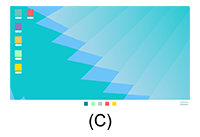
(A) วิดีโอ/ภาพ
(B) เกมส์
(C) PC
- กดปุ่ม (การตั้งค่าเร็ว) ที่รีโมทคอนโทรล จากนั้นเลือกคำสั่งต่อไปนี้ตามลำดับ
[การตั้งค่า] — [การแสดงผลและการปรับเสียง] — [ภาพและเสียง] — [ประเภทเนื้อหา]
ท่านสามารถเปลี่ยนการตั้งค่าดังต่อไปนี้
วิดีโอ/ภาพ
เลือกใช้คุณภาพของภาพและเสียงที่เหมาะกับการรับชมวิดีโอและภาพนิ่ง
เกมส์
ปรับคุณภาพของภาพและเสียงที่เหมาะสมกับวิดีโอเกม เกม PC และภาพสำหรับเกมในแอพ
PC
เลือกใช้คุณภาพของภาพและเสียงที่เหมาะกับสัญญาณวิดีโอจาก PC
หมายเหตุ
- ค่านี้อาจไม่สามารถใช้ได้กับสัญญาณขาเข้าบางแบบ
[12] คุณสมบัติการทำงานที่เป็นประโยชน์เมนูเกม
หากคุณกดที่ปุ่ม MENU หลังจากเชื่อมต่อเครื่องเล่นเกมหรือคอมพิวเตอร์หรือหลังจากเริ่มแอพเกม เมนูสำหรับเกมจะปรากฏขึ้นที่ด้านล่างของหน้าจอ
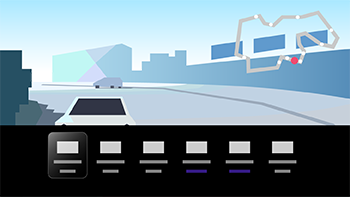
คำแนะนำ
- [ประเภทเนื้อหา] อาจปรับอัตโนมัติเป็น [เกมส์] ขึ้นอยู่กับเครื่องเล่นเกมหรือคอมพิวเตอร์ที่คุณเชื่อมต่อ หรือแอพเกมที่คุณเรียกใช้ หาก [เกมส์] ไม่ได้ถูกเลือกอัตโนมัติ ให้ทำการเลือกด้วยตัวเอง
หมายเหตุ
- ตัวเลือกที่มีอาจแตกต่างกันไป
- ตัวเลือกที่ไม่รองรับจะเป็นแถบสีเทา (ใช้ไม่ได้)
[13] คุณสมบัติการทำงานที่เป็นประโยชน์การใช้งานแอพ กำลังติดตั้งแอป
หากต้องการปิดหน้าจอนี้และไปยังหน้าจอ การตั้งค่า ให้เลือกลิงก์ต่อไปนี้ ไปที่หน้าจอ การตั้งค่า
ท่านสามารถติดตั้งแอปไปยังโทรทัศน์ได้เหมือนกับสมาร์ทโฟนและแท็บเล็ต
หมายเหตุ
- ท่านสามารถติดตั้งแอพที่เข้ากันได้กับทีวีเท่านั้น อาจแตกต่างจากแอพสำหรับสมาร์ทโฟน / แท็บเล็ต
- จําเป็นต้องมีการเชื่อมต่ออินเทอร์เน็ตและบัญชี Google เพื่อติดตั้งแอป
คำแนะนำ
-
หากท่านไม่มีบัญชี Google บัญชี หรือต้องการสร้างบัญชีร่วม ให้สร้างบัญชีใหม่โดยการไปที่เว็บไซต์ต่อไปนี้
https://accounts.google.com/signup

https://accounts.google.com/signup
เว็บไซต์ข้างต้นอาจแตกต่างกันไป ทั้งนี้ขึ้นอยู่กับภูมิภาค/ประเทศของท่าน นอกจากนี้ยังอาจมีการเปลี่ยนแปลงได้โดยไม่ต้องแจ้งให้ทราบ โปรดดูรายละเอียดที่หน้าหลักของ Google
- เราขอแนะนำให้ท่านสร้างบัญชี Google บัญชี บนคอมพิวเตอร์หรืออุปกรณ์พกพา
- กดปุ่ม (HOME) แล้วเลือกแท็บ Apps บนหน้าจอหลัก
- เลือก “ค้นหาแอปและเกม”
- ใช้คีย์บอร์ดบนหน้าจอเพื่อช่วยค้นหาชื่อแอป
- เลือก แอพ จากผลการค้นหาแล้วทำการติดตั้ง
คำแนะนำ
- หากการค้นหาแอพไม่ได้ผลลัพธ์ที่ต้องการ ให้พูดว่า “Google Play” ขณะกดปุ่ม Google Assistant/MIC บน รีโมทสั่งงานด้วยเสียง แล้วลองค้นหาแอพจากหน้าจอ Google Play Store
- นอกจากนี้ท่านยังสามารถเลือกหมวดหมู่ได้จากแท็บ แอพ ในโฮมเมนู แล้วเลือกแอปที่ต้องการ
หลังจากการดาวน์โหลด ระบบจะติดตั้งและเพิ่มแอปโดยอัตโนมัติ คุณสามารถเลือก [เปิด] เพื่อเรียกใช้แอพ
เกี่ยวกับแอปที่ต้องชําระเงิน
มีแอปฟรีและแอปที่ต้องชําระเงิน หากต้องการซื้อแอปที่ต้องชำระเงินต้องใช้รหัสบัตรของขวัญ Google Play แบบชำระล่วงหน้าหรือข้อมูลบัตรเครดิต คุณสามารถซื้อบัตรของขวัญ Google Play จากร้านค้าปลีกต่างๆ
การลบแอป
-
กดปุ่ม
(การตั้งค่าเร็ว) ที่รีโมตคอนโทรล เลือก [การตั้งค่า] — [แอป] เลือกแอพที่จะลบแล้วทำการถอนการติดตั้ง
[14] คุณสมบัติการทำงานที่เป็นประโยชน์การใช้งานแอพ ใช้งานแอปและบริการสตรีมมิ่งวิดีโออย่างปลอดภัย (ความปลอดภัยและข้อจำกัด)
หากต้องการปิดหน้าจอนี้และไปยังหน้าจอ การตั้งค่า ให้เลือกลิงก์ต่อไปนี้ ไปที่หน้าจอ การตั้งค่า
ท่านสามารถใช้ทีวีได้อย่างปลอดภัยโดยตั้งข้อจำกัดการติดตั้งในแอพที่ดาวน์โหลดจากแหล่งที่ไม่รู้จักหรือการจำกัด อายุของ ผู้ใช้งานโปรแกรม และวิดีโอ (คุณสมบัติบางอย่างใช้ไม่ได้ขึ้นอยู่กับรุ่น / ภูมิภาค / ประเทศของคุณ)
คุณสามารถตั้งค่าคุณสมบัติการทำงานต่อไปนี้ [การควบคุมโดยผู้ปกครอง] เพื่อ:
- จำกัดช่องทีวีและการใช้งานอินพุตภายนอก
- ตรวจหาแอพที่เป็นอันตราย
- จำกัดการใช้งานแอป (ระบบล็อคด้วยรหัสผ่าน)
- จำกัดระยะเวลาใช้งานทีวี
คุณสามารถจำกัดคุณสมบัติการทำงานต่าง ๆ โดยการตั้งค่าต่อไปนี้
กำหนดข้อจำกัดช่วงอายุสำหรับรายการต่าง ๆ
-
กดปุ่ม
(การตั้งค่าเร็ว) ที่รีโมทคอนโทรล จากนั้นเลือกคำสั่งต่อไปนี้ตามลำดับ[การตั้งค่า] — [ระบบ] — [การควบคุมโดยผู้ปกครอง] — [ช่อง] — [การจัดประเภทรายการทีวี]
ตัวเลือกจะขึ้นอยู่กับรุ่น/ประเทศ/พื้นที่/ค่าปรับตั้งของคุณ
จำกัดการใช้แอป (ระบบล็อคด้วยรหัสผ่าน)
ตั้งค่าเพื่อป้องกันไม่ให้เด็กใช้งานแอป เช่น อินเทอร์เน็ตเบราเซอร์
ตั้งค่าจำกัดการใช้งานใน [การควบคุมโดยผู้ปกครอง]
หากตั้งค่านี้ไว้ ท่านจะต้องกรอก PIN เมื่อเริ่มการทำงานของแอพ
-
กดปุ่ม
(การตั้งค่าเร็ว) ที่รีโมทคอนโทรล แล้วเลือกคำสั่งต่อไปนี้ตามลำดับ[การตั้งค่า] — [ระบบ] — [การควบคุมโดยผู้ปกครอง] — [แอปพลิเคชัน]
-
ตั้งค่าหรือกรอก PIN
-
เปิดใช้งาน [จำกัดแอป]
-
เลือกแอปที่ท่านต้องการจำกัดจากรายชื่อแอป
แอปที่ถูกจำกัดการใช้งานจะเปลี่ยนจาก
 (ปลดล็อคแล้ว) เป็น
  (ถูกล็อค) จำกัดการใช้งานแอปทั้งหมดโดยเลือก [แอปทั้งหมด]
เพื่อตรวจหาแอพที่เป็นอันตราย
-
กดปุ่ม
(การตั้งค่าเร็ว) ที่รีโมทคอนโทรล แล้วเลือกคำสั่งต่อไปนี้ตามลำดับ[การตั้งค่า] — [ความเป็นส่วนตัว] — [ความปลอดภัย] แล้วแก้ไขการตั้งค่า
คำแนะนำ
- อาจมีข้อจำกัดอื่นๆแยกต่างหากขึ้นอยู่กับแอป สำหรับรายละเอียดโปรดดูวิธีใช้ของแอพ
จำกัดเวลาใช้งานโทรทัศน์
ตั้งค่าเพื่อจำกัดเวลาใช้งานโทรทัศน์สำหรับเด็ก
-
กดปุ่ม
(การตั้งค่าเร็ว) ที่รีโมทคอนโทรล แล้วเลือกคำสั่งต่อไปนี้ตามลำดับ[การตั้งค่า] — [ระบบ] — [การควบคุมโดยผู้ปกครอง] — [เวลาจอภาพ]
-
ตั้งค่าหรือกรอก PIN
-
เปิดใช้งาน [จำกัดเวลาจอภาพ] เพื่อเริ่มจำกัดการใช้งาน
ค่าจำกัดการใช้งานจะปรากฏขึ้นด้านล่าง [จำกัดเวลาจอภาพ] ปรับค่าโดยตั้งค่าใน [ขีดจำกัดเวลาการใช้] หรือ [ช่วงเวลาที่จำกัด]
[15] คุณสมบัติการทำงานที่เป็นประโยชน์การใช้งานแอพ การเปิดดูข้อมูลทางอินเทอร์เน็ต
ท่านสามารถใช้บริการสตรีมมิ่งวิดีโอเช่น YouTube และ Netflix เพื่อรับชมเนื้อหาทางอินเทอร์เน็ต บริการที่มีให้แตกต่างกันไปขึ้นอยู่กับประเทศและภูมิภาคของท่าน ท่านสามารถเปิดใช้บริการเหล่านี้ได้โดยเลือกแอปของพวกเขาในเมนูหลัก หากมีการตั้งค่าบัญชี Google บนทีวีท่านยังสามารถเลือกเนื้อหาที่แสดงในเมนูหลักได้อีกด้วย
หมายเหตุ
- การเชื่อมต่ออินเตอร์เน็ตจำเป็นสำหรับการดูเนื้อหาบนอินเตอร์เน็ต
- บริการวิดีโอสตรีมมิ่ง เช่น Netflix และ Amazon Prime เป็นบริการแบบมีค่าใช้จ่าย
- บริการวิดีโอสตรีมมิ่งที่รองรับจะขึ้นอยู่กับรุ่น/ภูมิภาค/ประเทศ และบางรุ่น/ภูมิภาค/ประเทศอาจไม่รองรับบริการดังกล่าว
คำแนะนำ
- แม้ว่าจะไม่ได้ตั้งค่าบัญชี Google ไว้ที่ TV แต่ยังสามารถดูวิดีโอได้จาก YouTube ที่ปรากฏที่หน้าจอหลักหาก TV เชื่อมต่ออยู่กับอินเทอร์เน็ต ติดตั้งแอพใหม่ เช่น สำหรับการสตรีมวิดีโอโดยตั้งค่าและเพิ่มบัญชี Google
[16] คุณสมบัติการทำงานที่เป็นประโยชน์แอป BRAVIA Connect
คุณสามารถติดตั้งแอปมือถือบนสมาร์ทโฟน เพื่อใช้อุปกรณ์นี้และตั้งค่าระบบเสียงที่สามารถเข้ากันได้


หมายเหตุ
- หากต้องการเพิ่มประสิทธิภาพและคุณสมบัติต่างๆ และระบบเสียงของทีวี คุณอาจจำเป็นต้องอัปเดตซอฟต์แวร์ของทีวีและแอป “Sony | BRAVIA Connect” เป็นเวอร์ชันล่าสุด
- ฟังก์ชันนี้จะสามารถใช้งานได้ในบางรุ่น/ภูมิภาค/ประเทศ
[17] คุณสมบัติการทำงานที่เป็นประโยชน์ การค้นหา รีโมทสั่งงานด้วยเสียง (เฉพาะรุ่นที่มี รีโมทสั่งงานด้วยเสียง แบบมีเสียงเตือน)
รีโมทสั่งงานด้วยเสียง ที่จัดมาให้พร้อมกับ TV มีคุณสมบัติที่ช่วยให้คุณสามารถค้นหา รีโมทสั่งงานด้วยเสียง ได้โดยการเปิดเสียงจากระบบเสียงเตือนในตัวเมื่อหารีโมทคอนโทรลไม่เจอ เช่น หากจำไม่ได้ว่าทิ้งไว้ที่ไหน (เช่น ใต้เบาะนั่งหรือซ่อนอยู่ในกองหนังสือพิมพ์) หรือขณะรับชมภาพยนตร์ในห้องมืด
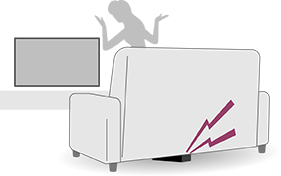
ใช้ขั้นตอนต่อไปนี้เพื่อค้นหา รีโมทสั่งงานด้วยเสียง
การใช้ปุ่ม พลังงาน ที่ TV
-
กดปุ่ม พลังงาน ที่ TV
เมนูจะปรากฏขึ้นที่หน้าจอ TV
-
ทำตามคำแนะนำบนหน้าจอแล้วเลือก [ค้นหารีโมท] จากเมนูที่จัดแสดง
เสียงเตือนจะดังขึ้นจาก รีโมทสั่งงานด้วยเสียง
หมายเหตุ
- ตัวเลือก [ค้นหารีโมท] ที่ปรากฏขึ้นโดยการกดปุ่ม พลังงาน ที่ TV จะปรากฏขึ้นก็ต่อเมื่อ รีโมทสั่งงานด้วยเสียง ที่มีเสียงเตือนในตัวถูกเข้าคู่ไว้กับ TV แล้ว
- อาจมีข้อจำกัดเกี่ยวกับระยะทางที่คุณสามารถค้นหา รีโมทสั่งงานด้วยเสียง จาก TV ของคุณ เสียงเตือนไม่สามารถเปิดเล่นจาก รีโมทสั่งงานด้วยเสียง ในพื้นที่ที่อับสัญญาณ
[18] คุณสมบัติการทำงานที่เป็นประโยชน์การใช้ ชุดกล้องและไมโครโฟน
หากต้องการปิดหน้าจอนี้และไปยังหน้าจอ การตั้งค่า ให้เลือกลิงก์ต่อไปนี้ ไปที่หน้าจอ การตั้งค่า
คุณสามารถต่อ ชุดกล้องและไมโครโฟน (CMU-BC1M) ที่มาพร้อมกับทีวี (เฉพาะรุ่นที่ให้มาเท่านั้น) หรือ ชุดกล้องและไมโครโฟน (CMU-BC1) (จำหน่ายแยกต่างหาก) เข้ากับทีวี เพื่อใช้วิดีโอแชทหรือตั้งค่าคุณภาพของภาพและเสียงที่เหมาะสมตามตำแหน่งการรับชมของผู้ใช้
สำหรับรายละเอียดเกี่ยวกับวิธีการติด ชุดกล้องและไมโครโฟน (CMU-BC1) (จำหน่ายแยกต่างหาก) โปรดดู คู่มือการตั้งค่า หรือคู่มือการใช้งานที่จัดมาให้พร้อมกับ ชุดกล้องและไมโครโฟน (CMU-BC1)
การติดและถอด ชุดกล้องและไมโครโฟน (CMU-BC1M) (เฉพาะรุ่นที่ให้มาเท่านั้น)
การเชื่อมต่อ
เชื่อมต่อ ชุดกล้องและไมโครโฟน ที่จัดมาให้เข้ากับพอร์ต Camera ที่ด้านหลังของ TV คุณสามารถปรับมุมและตำแหน่งแนวตั้งของชุดกล้องและไมโครโฟน ได้
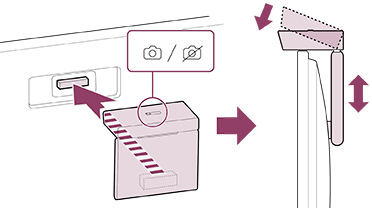
การถอด
ถอด ชุดกล้องและไมโครโฟน ที่จัดมาให้ได้ง่าย ๆ โดยบิดเล็กน้อยตามภาพด้านล่าง
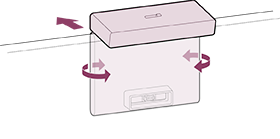
หมายเหตุ
- คุณอาจต้องอัพเดตซอฟต์แวร์ TV ของคุณเพื่อใช้คุณสมบัติต่าง ๆ ของ ชุดกล้องและไมโครโฟน กรุณาทำการอัพเดตหากได้รับแจ้งให้อัพเดตซอฟต์แวร์
การตั้งค่า ฟังก์ชันตรวจจับกล้อง
หมายเหตุ
- ค่าบางส่วนไม่สามารถกำหนดได้ ขึ้นอยู่กับรุ่นของผลิตภัณฑ์
กำหนดค่าที่เกี่ยวกับเซ็นเซอร์ของ ชุดกล้องและไมโครโฟน
-
กดปุ่ม
(การตั้งค่าเร็ว) ที่รีโมทคอนโทรล แล้วเลือกรายการตามลำดับต่อไปนี้[การตั้งค่า] — [รีโมตและอุปกรณ์เสริม] — [BRAVIA Cam] — รายการที่ต้องการ
ค่าปรับตั้งที่ใช้การได้
[ปรับภาพและเสียงอัตโนมัติด้วยกล้อง] (เฉพาะรุ่นที่รองรับ)
ปรับภาพและเสียงของลำโพงโทรทัศน์ตามตำแหน่งการรับชมและสภาพแวดล้อมที่กล้องตรวจพบ
-
ปรับตามสภาพแวดล้อมการรับชม
-
[ปรับสำหรับแสงสะท้อน]
ปรับความสว่างของภาพให้เหมาะสมตามสภาวะแสงโดยรอบ เพื่อลดแสงจ้าและเพิ่มความสามารถในการมองเห็น
-
-
ปรับตามตำแหน่งการรับชม
-
[สว่าง]
ปรับความสว่างอัตโนมัติตตามระยะต่อไปนี้เพื่อให้สีคมชัดมากขึ้น
-
[เน้นเสียง]
ปรับระดับเสียงอัตโนมัติตามระยะทางการรับชม หากคุณอยู่ห่างจาก TV เสียงจะดังขึ้น
-
[สมดุลเสียง]
ปรับสมดุลเพื่อให้เสียงดังเสมือนว่าคุณกำลังรับชมจากหน้าจอ TV แม้ว่าคุณจะไม่ได้อยู่ตรงนั้นก็ตาม
-
[ปรับภาพและเสียงอัตโนมัติตามตำแหน่งการดู] (เฉพาะรุ่นที่รองรับ)
-
[สว่าง]
ปรับความสว่างอัตโนมัติตตามระยะต่อไปนี้เพื่อให้สีคมชัดมากขึ้น
-
[เน้นเสียง]
ปรับระดับเสียงอัตโนมัติตามระยะทางการรับชม หากคุณอยู่ห่างจาก TV เสียงจะดังขึ้น
-
[สมดุลเสียง]
ปรับสมดุลเพื่อให้เสียงดังเสมือนว่าคุณกำลังรับชมจากหน้าจอ TV แม้ว่าคุณจะไม่ได้อยู่ตรงนั้นก็ตาม
[จัดการท่าทาง]
สามารถใช้รูปแบบสั่งการที่ด้านหน้าของ TV ให้ปิดทำงาน ปรับระดับเสียง เปลี่ยนช่องหรือเปิดเล่นเนื้อหา
[การแจ้งเตือนความใกล้]
แจ้งให้คุณทราบหากระยะรับชม TV ใกล้เกินไป
คุณจะต้องกรอก PIN ของคุณเพื่อใช้งานคุณสมบัตินี้ ขณะเปิดใช้งาน ระบบจะตั้งค่าเป็น 1 ม. (3 ฟุต) (ค่าเริ่มต้น) คุณสามารถเลือก [กำหนดระยะห่าง] เพื่อกำหนดระยะทาง
[โหมดประหยัดพลังงานอัตโนมัติ]
สลับไปโหมดประหยัดพลังงานอัตโนมัติ เช่น ปรับลดความสว่างหน้าจอขณะไม่พบผู้ใช้อยู่หน้าจอ TV เมื่อผ่านไประยะหนึ่ง
คำแนะนำ
[BRAVIA Cam] ใน ชุดกล้องและไมโครโฟน มีคุณสมบัติการทำงานหลายอย่างใน ฟังก์ชันตรวจจับกล้อง กำหนดค่าตามความเหมาะสม
-
คุณสามารถใช้ ฟังก์ชันตรวจจับกล้อง เพื่อไม่ให้ส่งภาพจากกล้องไปยังเครือข่าย และสามารถลบข้อมูลที่ถูกรวบรวมไว้ผ่านทาง ชุดกล้องและไมโครโฟน แล้วทำการรีเซ็ต ฟังก์ชันตรวจจับกล้อง
[การตั้งค่า] — [รีโมตและอุปกรณ์เสริม] — [BRAVIA Cam] — [ล้างข้อมูล]
-
ปิด LED สำหรับ ชุดกล้องและไมโครโฟน โดยปิดใช้งานค่าต่อไปนี้
[การตั้งค่า] — [รีโมตและอุปกรณ์เสริม] — [BRAVIA Cam] — [ไฟ LED กิจกรรมของกล้อง]
LED จะติดสว่างอยู่ตลอดเวลาระหว่างวิดีโอแชทหรือขณะอัพเดต ชุดกล้องและไมโครโฟน
-
อาจต้องอัพเดตซอฟต์แวร์ของ ชุดกล้องและไมโครโฟน ตรวจสอบข้อมูลอัพเดตซอฟต์แวร์โดยเลือกรายการต่อไปนี้ตามลำดับ
[การตั้งค่า] — [รีโมตและอุปกรณ์เสริม] — [BRAVIA Cam] — [อัพเดทซอฟท์แวร์]
[19] คุณสมบัติการทำงานที่เป็นประโยชน์คุณสมบัติที่สามารถใช้งานได้
การค้นหาเนื้อหา/การใช้งานทีวีด้วยเสียงของท่าน
การเลือก ประเภทเนื้อหา
เพลิดเพลินกับคุณสมบัติต่างๆ เกี่ยวกับเกม
แอป BRAVIA Connect
การค้นหา รีโมทสั่งงานด้วยเสียง
การค้นหา รีโมทสั่งงานด้วยเสียง (เฉพาะรุ่นที่มี รีโมทสั่งงานด้วยเสียง แบบมีเสียงเตือน)
ชุดกล้องและไมโครโฟน
[20] การรับชมทีวีการรับชมรายการทีวี การรับชมทีวีสด
- กดปุ่ม TV บนรีโมทคอนโทรลเพื่อให้แสดงช่องสัญญาณทีวีหรือเปลี่ยนเป็นสัญญาณขาเข้า
- กดปุ่ม CH +/- แล้วเลือกช่องสัญญาณที่ต้องการ
[21] การรับชมทีวีการรับชมรายการทีวีการใช้ผังรายการ
ท่านสามารถค้นหารายการที่ชื่นชอบของท่านได้อย่างรวดเร็ว
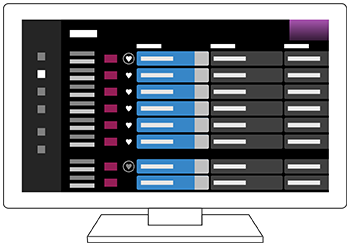
ฟังก์ชั่นการทำงานจะขึข้นอยู่กับภูมิภาค/ประเทศ/การตั้งค่าของคุณ
- กด (คำแนะนำ) เพื่อแสดงคำแนะนำรายการดิจิตอล
- เลือกรายการที่จะรับชม
การใช้ [รายการโปรด]
เพิ่มช่องรายการไปยัง [รายการโปรด] โดยเลือก  (รายการโปรด) จากคำแนะนำรายการ หากคุณเลือก
  (รายการโปรด) จากคอลัมน์ [Guide] ที่ปรากฏขึ้นโดยกด (ซ้าย) ที่รีโมทคอนโทรลซ้ำ ๆ กัน ช่องรายการที่บันทึกไว้ใน [รายการโปรด] และ [รับชมมากที่สุด] จะปรากฏขึ้นในคำแนะนำรายการ
คำแนะนำ
- (เฉพาะรุ่นที่รองรับกล่องรับสัญญาณโทรทัศน์เท่านั้น) หากมีการตั้งค่า [การตั้งค่าการควบคุมกล่องเคเบิล/ดาวเทียม] ใน [การตั้งค่ากล่องเคเบิล/ดาวเทียม] จาก [ช่องต่อเข้า] คุณสามารถแสดงคำแนะนำรายการของกล่องรับสัญญาณโทรทัศน์ได้
- คุณสามารถเปลี่่ยนช่องที่ปรากฏในคำแนะนำรายการ โดยใช้ [Guide] ที่ปรากฏอยู่ โดยกดที่ปุ่ม (ซ้าย) ที่รีโมทคอนโทรลหลาย ๆ ครั้ง
- คุณสามารถใช้ [ระยะเวลา] เพื่อเปลี่ยนแกนเวลาที่แสดงผลในคำแแนะนำรายการสองถึงสี่ชั่วโมง คุณสามารถตั้งค่า [ระยะเวลา] จาก [การตั้งค่า] ในคอลัมน์ [Guide] ทางด้านซ็ายของคำแนะนำรายการ
[22] การรับชมทีวีการรับชมรายการทีวี การรับการออกอากาศสัญญาณภาพแบบดิจิตอล
หากต้องการปิดหน้าจอนี้และไปยังหน้าจอ การตั้งค่า ให้เลือกลิงก์ต่อไปนี้ ไปที่หน้าจอ การตั้งค่า
- กดปุ่ม (การตั้งค่าเร็ว) ที่รีโมทคอนโทรล จากนั้นเลือก [การตั้งค่า] — [ช่อง & ช่องต่อเข้า] — [ช่อง] — [ตั้งค่าช่อง] — [การปรับอัตโนมัติ]
- ปฏิบัติตามคำแนะนำบนหน้าจอเพื่อปรับจูนช่องดิจิตอลทั้งหมดที่มีและจัดเก็บไว้ในทีวี
คำแนะนำ
- ท่านสามารถปรับจูนทีวีใหม่ได้โดยเลือก [การปรับอัตโนมัติ] แล้วทำตามคำแนะนำบนหน้าจอ หลังจากย้ายไปยังที่พักอาศัยใหม่ เปลี่ยนผู้ให้บริการ หรือเพื่อค้นหาช่องที่เพิ่งเปิดใหม่
[23] การรับชมทีวีการรับชมรายการทีวี การรับการออกอากาศสัญญาณดาวเทียม (เฉพาะรุ่นที่รองรับสัญญาณดาวเทียม)
หากต้องการปิดหน้าจอนี้และไปยังหน้าจอ การตั้งค่า ให้เลือกลิงก์ต่อไปนี้ ไปที่หน้าจอ การตั้งค่า
หากคุณติดตั้งจานดาวเทียมไว้ คุณสามารถรับสัญญาณดาวเทียมโดยตั้งค่าจูนเนอร์
- กดปุ่ม (การตั้งค่าเร็ว) ที่รีโมทคอนโทรล จากนั้นเลือก [การตั้งค่า] — [ช่อง & ช่องต่อเข้า] — [ช่อง] — [ตั้งค่าช่อง] — [การปรับอัตโนมัติ] — [ดาวเทียมทั่วไป] — [ตั้งค่า] สำหรับช่องดาวเทียมที่สมัครไว้
- ปฏิบัติตามคำแนะนำบนหน้าจอ
[24] การรับชมทีวีการรับชมรายการทีวี การแยกประเภทหรือแก้ไขช่อง
หากต้องการปิดหน้าจอนี้และไปยังหน้าจอ การตั้งค่า ให้เลือกลิงก์ต่อไปนี้ ไปที่หน้าจอ การตั้งค่า
ท่านสามารถแยกประเภทการแสดงช่องตามลำดับที่ท่านต้องการได้
- กดปุ่ม (การตั้งค่าเร็ว) ที่รีโมทคอนโทรล จากนั้นเลือก [การตั้งค่า] — [ช่อง & ช่องต่อเข้า] — [ช่อง] — [แก้ไขรายการช่อง]
หากกำลังแสดงผลหลายรายการ ให้เลือกรายการเดียวที่ท่านต้องการแก้ไข - เลือกช่องที่ท่านต้องการย้ายไปยังตำแหน่งใหม่
ท่านสามารถเลือก [แทรก] หรือ [สลับ] ช่องที่เลือกได้ แก้ไขโดยเลือก [ประเภทการเรียงลำดับ]
- เลือกตำแหน่งใหม่ที่ต้องการย้ายช่องที่เลือกไว้
- เลือก [เสร็จสิ้น] เพื่อนำการเปลี่ยนแปลงไปใช้
หมายเหตุ
- ตัวเลือกที่สามารถใช้งานได้อาจแตกต่างกันไป ทั้งนี้ขึ้นอยู่กับภูมิภาค/ประเทศของท่าน
[25] การรับชมทีวีการรับชมรายการทีวีการใช้ เมนูทีวี
หากต้องการปิดหน้าจอนี้และไปยังหน้าจอ การตั้งค่า ให้เลือกลิงก์ต่อไปนี้ ไปที่หน้าจอ การตั้งค่า
กดปุ่ม TV ขณะที่รับชมรายการ TV เพื่อแสดง [เมนูทีวี] รายชื่อช่องจะแสดงใน [เมนูทีวี] และท่านสามารถเลือกรายการบนช่องอื่น ๆ ขณะรับชมทีวีได้อย่างง่ายดาย

หมายเหตุ
- หน้าจอและเมนูที่แสดงอาจแตกต่างกันไป ทั้งนี้ขึ้นอยู่กับสิ่งที่ท่านกำลังรับชมและรุ่น/ประเทศ/ภูมิภาคของท่าน
- กดปุ่ม TV ขณะรับชมรายการ TV “เมนูทีวี” จะแสดงที่ด้านล่างของหน้าจอ
- เลื่อนโฟกัสไปทางซ้ายหรือขวา แล้วเลือกรายการที่ท่านต้องการรับชม
คำแนะนำ
- คุณสามารถใช้คุณสมบัติต่อไปนี้หากคุณกดปุ่ม (ขึ้น) ที่รีโมทคอนโทรลขณะที่ [เมนูทีวี] ปรากฏขึ้น
- (คำแนะนำ): แสดงคำแนะนำรายการ
- เปลี่ยนช่องรายการที่ปรากฏ
-
หากคุณกำหนดค่ากล่องรับสัญญาณ TV ไว้ระหว่างตั้งค่าเบื้องต้น คุณสามารถกดปุุ่ม TV เพื่อแสดงช่องรายการของกล่องรับสัญญาณ TV
รุ่นที่ใช้ได้กับการควบคุมกล่องเคเบิล/ดาวเทียมจะมี [การตั้งค่ากล่องเคเบิล/ดาวเทียม] ใน [การตั้งค่า] — [ช่อง & ช่องต่อเข้า] — [ช่องต่อเข้า]
[26] การรับชมทีวีการรับชมรายการทีวี การใช้บริการทีวีที่ออกอากาศแบบอินเตอร์แอคทีฟ
การแสดงข้อมูลตัวอักษร
ท่านสามารถดูข้อมูลตัวอักษรและข้อมูลภาพกราฟฟิกที่เป็นตัวอักษรได้ ซึ่งรวมไปถึงข่าวในประเทศ ข้อมูลสภาพอากาศ และผังรายการทีวี ท่านสามารถค้นดูข้อมูลที่ท่านสนใจ และเลือกข้อมูลที่ท่านต้องการแสดงโดยการใส่หมายเลข
-
กดปุ่ม MENU เพื่อแสดง [เมนูควบคุม] จากนั้นเลือก [ปุ่มสีร/การแพร่สัญญาณข้อมูล] — [Text] จากเมนูเพื่อแสดงข้อมูล
ข้อมูลเกี่ยวกับบริการข้อมูลตัวอักษรดิจิตอล
บริการข้อความดิจิทัลนำเสนอเนื้อหาที่หลากหลายพร้อมกราฟิกและรูปภาพที่ราบรื่น มีคุณสมบัติต่างๆเช่นลิงก์ของเพจและการนำทางที่ใช้งานง่าย บริการนี้ได้รับการสนับสนุนจากผู้แพร่ภาพกระจายเสียงจำนวนมาก (ความพร้อมใช้งานของคุณสมบัตินี้ขึ้นอยู่กับรุ่น/ภูมิภาค/ประเทศของคุณ)
ข้อมูลเกี่ยวกับบริการอินเตอร์แอคทีฟแอปพลิเคชันแบบดิจิตอล
บริการแอปพลิเคชันแบบโต้ตอบนำเสนอข้อความและกราฟิกดิจิทัลคุณภาพสูงพร้อมด้วยตัวเลือกขั้นสูง บริการนี้ได้รับการสนับสนุนโดยผู้แพร่ภาพกระจายเสียง (ความพร้อมใช้งานของคุณสมบัตินี้ขึ้นอยู่กับรุ่น/ภูมิภาค/ประเทศของคุณ)
หมายเหตุ
- บริการแบบอินเตอร์แอคทีฟจะสามารถใช้งานได้หากมีให้บริการจากสถานีออกอากาศ
- ฟังก์ชั่นและเนื้อหาบนหน้าจอที่ใช้ได้จะแตกต่างกันไปขึ้นอยู่กับสถานีออกอากาศ
- หากเลือกคำบรรยายใต้ภาพและท่านเข้าใช้งานแอพพลิเคชั่นข้อมูลตัวอักษรดิจิตอล คำบรรยายใต้ภาพอาจหยุดแสดงในบางสถานการณ์ เมื่อท่านออกจากแอปพลิเคชันข้อมูลตัวอักษรดิจิตอล หน้าจอคำบรรยายใต้ภาพจะแสดงขึ้นอีกครั้งโดยอัตโนมัติ
[27] การรับชมทีวีคุณสมบัติที่มีประโยชน์ขณะรับชมทีวี
ตั้งเวลา
ใช้การตั้งเวลาเพื่อเปิดและปิดทีวี
ท่านสามารถปิดทีวีตามเวลาที่กำหนด (ฟังก์ชั่นการตั้งเวลา) หรือเล่นโทนเสียงตามเวลาที่กำหนด (ฟังก์ชั่นการปลุก)
โปรดดูรายละเอียดเพิ่มเติมที่ ตั้งเวลา & นาฬิกา

การล็อกโดยผู้ปกครอง
คุณสามารถตั้งค่าเกณฑ์ต่างๆ ได้มากมาย เช่น การใช้แอป เวลาในการใช้งานทีวี และข้อจำกัดช่วงอายุ
โปรดดูรายละเอียดเพิ่มเติมที่ [การควบคุมโดยผู้ปกครอง] ภายใต้ ระบบ

การปรับคุณภาพของภาพ/เสียง
ปรับคุณภาพของภาพและเสียงตามความต้องการ
โปรดดูรายละเอียดเพิ่มเติมที่ การแสดงผลและการปรับเสียง
คำบรรยาย
โปรดดูรายละเอียดเพิ่มเติมที่ แสดงคำบรรยาย
แก้ไขการตั้งค่า
กดปุ่ม MENU บนรีโมทคอนโทรล
คุณสามารถเปลี่ยนการตั้งค่าได้ เช่น [ดูการตั้งค่า], [โหมดจอภาพ], [เครื่องเสียง] เป็นต้น
หมายเหตุ
- เมนูที่แสดงในการตั้งค่าทีวีจะแตกต่างกันไปในแต่ละรุ่น ภูมิภาค หรือประเทศ และอาจไม่แสดงหรือไม่มีตัวเลือกบางรายการ ขึ้นอยู่กับการตั้งค่าทีวี
[28] การรับชมทีวีการปรับคุณภาพของภาพ/หน้าจอ/เสียงตามที่คุณต้องการการปรับคุณภาพของภาพ
หากต้องการปิดหน้าจอนี้และไปยังหน้าจอ การตั้งค่า ให้เลือกลิงก์ต่อไปนี้ ไปที่หน้าจอ การตั้งค่า
ท่านสามารถตั้งค่าต่างๆ ที่เกี่ยวข้องกับจอแสดงผลทีวี เช่น สีและความสว่างสำหรับคุณภาพของภาพ หรือขนาดหน้าจอได้
หมายเหตุ
- การแสดงผลจริงอาจแตกต่างกันไปหรือการตั้งค่าบางรายการอาจไม่สามารถใช้งานได้ ทั้งนี้ขึ้นอยู่กับรุ่น/ประเทศ/ภูมิภาคและเนื้อหาที่ท่านกำลังรับชมอยู่



กดปุ่ม (การตั้งค่าเร็ว) ที่รีโมทคอนโทรล จากนั้นเลือก [การตั้งค่า] — [การแสดงผลและการปรับเสียง] — [ภาพและเสียง] — แล้วเลือกตัวเลือกที่ต้องการ
ท่านสามารถเปลี่ยนการตั้งค่าดังต่อไปนี้
คุณสามารถกำหนดคุณภาพของภาพได้ตาม [ประเภทเนื้อหา]
ดูรายละเอียดเพิ่มเติมได้ที่ การเลือก ประเภทเนื้อหา ตามเนื้อหาที่รับชม
ภาพ
ปรับการตั้งค่าภาพ เช่น ความสว่าง สี และเฉดสี
พื้นฐาน
ท่านสามารถตั้งค่าสิ่งต่อไปนี้ได้
-
โหมดภาพ
เปลี่ยนคุณภาพของภาพตามเนื้อหาที่ท่านกำลังรับชมอยู่ เช่น ภาพยนตร์
-
ยกเลิกการตั้งค่าภาพสำหรับ ***
รีเซ็ตการตั้งค่าภาพสำหรับโหมดภาพปัจจุบันให้เป็นการตั้งค่าแรกเริ่มจากโรงงาน
-
โหมดปรับเทียบ ***
ปรับภาพให้ได้คุณภาพใกล้กับที่ผู้จัดทำเนื้อหาต้องการขณะรับชมเนื้อหาสตรีมมิ่งวิดีโอที่รองรับและแอปที่รองรับ
สว่าง
ปรับไฟจอภาพเพื่อแสดงสีขาวที่สว่างที่สุดและสีดำที่มืดที่สุด
สี
ปรับระดับความอิ่มตัวของสีและเฉดสี
-
การปรับสีขั้นสูง (***)
ท่านสามารถตั้งค่าสิ่งต่อไปนี้ได้
-
โทนสีขั้นสูง: พื้นฐาน
ปรับอุณหภูมิสีอย่างละเอียดสำหรับแต่ละสี
-
โทนสีขั้นสูง: หลายจุด (***p)
การตั้งค่าระบบปรับเทียบแบบมืออาชีพ ขณะปรับแต่ง เราขอแนะนำให้ใช้ตัววิเคราะห์สี
-
การปรับแต่งแต่ละสี
ปรับเฉดสี ความอิ่มตัว และความสว่างสำหรับแต่ละสี
-
คมชัด
ปรับความชัดเจนของภาพและลดความหยาบ
เคลื่อนไหว
ท่านสามารถตั้งค่าสิ่งต่อไปนี้ได้
-
Motionflow
ปรับแก้ภาพเคลื่อนไหว เพิ่มจำนวนเฟรมภาพเพื่อให้แสดงวิดีโอได้อย่างราบรื่น หากเลือก [เลือกปรับ] คุณสามารถปรับค่า [ความลื่นไหล (กล้อง)], [ความลื่นไหล (ภาพยนตร์)] และ [ความคมชัด]
-
โหมดฟิล์ม
ปรับคุณภาพของภาพตามเนื้อหาวิดีโอ เช่น ภาพยนตร์และคอมพิวเตอร์กราฟฟิก สร้างการเคลื่อนไหวของภาพที่ถ่ายไว้ให้มีความราบรื่น (ภาพที่บันทึกไว้ที่ 24 เฟรมต่อวินาที) เช่น ภาพยนตร์
-
การลดการเบลอของภาพเคลื่อนไหว
การปรับแต่งจะคล้าย ๆ กับ [ความคมชัด] ใน [Motionflow]
หมายเหตุ
- ขณะตั้งค่า [ประเภทเนื้อหา] เป็น [เกมส์], [การลดการเบลอของภาพเคลื่อนไหว] จะถูกเปิดใช้งานและ [Motionflow] กับ [โหมดฟิล์ม] จะถูกปิดใช้งาน
สัญญาณวิดีโอ
ท่านสามารถตั้งค่าสิ่งต่อไปนี้ได้
-
แถบสี
เปลี่ยนช่วงการจำลองสี
-
โหมด HDR
ภาพที่เหมาะกับสัญญาณ High Dynamic Range
คำแนะนำ
- รายละเอียดสัญญาณขาเข้าสำหรับการถ่ายทอดรายการและสัญญาณขาเข้าต่อพ่วงจะสามารถจัดแสดงให้ทราบ
กดที่ป่ม MENU ที่รีโมทคอนโทรลขณะแสดงสัญญาณที่ถ่ายทอดหรือสัญญาณวิดีโอต่อพ่วง จากนั้นเลือก [ข้อมูลรายละเอียสัญญาณ] จากเมนูที่ปรากฏที่ด้านล่างของหน้าจอ
รายละเอียดสัญญาณขาเข้า (เช่น ความละเอียด วิธีการสแกนและความถี่) จะมีแสดงให้ทราบ รายละเอียดที่จัดแสดงขึ้นอยู่กับสัญญาณขาเข้า
ปิดการแสดงผลโดยกดปุ่ม(ย้อนกลับ) ที่รีโมทคอนโทรล
หมายเหตุ
- รายละเอียดมีแจ้งเฉพาะสำหรับการถ่ายทอดสัญญาณและสัญญาณขาเข้าต่อพ่วงเท่านั้น
- รายละเอียดอาจไม่ปรากฏขึ้นตามค่าที่ตั้งไว้
[29] การรับชมทีวีการปรับคุณภาพของภาพ/หน้าจอ/เสียงตามที่คุณต้องการการปรับหน้าจอ
คุณสามารถปรับสัดส่วนหน้าจอจากแนวนอนเป็นแนวตั้ง รวมทั้งพื้นที่การแสดงผลได้
- ขณะถ่ายทอดสัญญาณหรือแสดงสัญญาณขาเข้า HDMI ให้กดปุ่ม MENU ที่รีโมทคอนโทรล
- ตั้งค่าจากเมนูที่ปรากฏด้านล่างของหน้าจอ
คุณสามารถปรับตั้งค่าหลัก ๆ ต่อไปนี้
โหมดจอภาพ
คุณสามารถปรับขนาดหน้าจอเพื่อให้เหมาะกับวิดีโอที่รับชม
คุณสามารถรับชมในโหมดหน้าจอที่เหมาะสม
บริเวณแสดงภาพ
คุณสามารถปรับเปลี่ยนพื้นที่แสดงผลต่อไปนี้
คำแนะนำ
- ในกรณีที่ใช้สัญญาขาเข้า 4096 × 2160p และ [โหมดจอภาพ] ตั้งค่าเป็น [พอดีแนวตั้ง] ความละเอียดของภาพจะอยู่ที่ 3840 × 2160p แสดงผลเป็น 4096 × 2160p โดยตั้งค่า [โหมดจอภาพ] เป็น [พอดีแนวนอน], [อัตโนมัติ] หรือ [เต็มจอ]
[30] การรับชมทีวีการปรับคุณภาพของภาพ/หน้าจอ/เสียงตามที่คุณต้องการการปรับคุณภาพของเสียง
หากต้องการปิดหน้าจอนี้และไปยังหน้าจอ การตั้งค่า ให้เลือกลิงก์ต่อไปนี้ ไปที่หน้าจอ การตั้งค่า
ท่านสามารถตั้งค่าต่างๆ ที่เกี่ยวข้องกับเสียงทีวีได้ เช่น คุณภาพเสียงและโหมดเสียง
หมายเหตุ
- การแสดงผลจริงอาจแตกต่างกันไปหรือการตั้งค่าบางรายการอาจไม่สามารถใช้งานได้ ทั้งนี้ขึ้นอยู่กับรุ่น/ประเทศ/ภูมิภาค การตั้งค่าของทีวี และอุปกรณ์ที่เชื่อมต่ออยู่
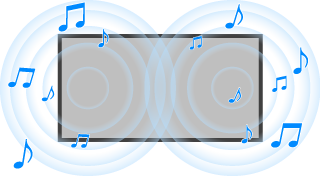
กดปุ่ม (การตั้งค่าเร็ว) ที่รีโมทคอนโทรล จากนั้นเลือก [การตั้งค่า] — [การแสดงผลและการปรับเสียง] — [ภาพและเสียง] — แล้วเลือกตัวเลือกที่ต้องการ
ท่านสามารถเปลี่ยนการตั้งค่าดังต่อไปนี้
เสียง (***)
ปรับเสียงจากลำโพง TV สัญญาณเสียงขาออกไปยังเครื่องเสียงที่ต่อผ่าน HDMI หรือสัญญาณเสียงออพติคอลขาออกไปยังเฮดโฟนต่อสายหรืออุปกรณ์ Bluetooth
การตั้งค่าการปรับเสียง
ท่านสามารถเปลี่ยนการตั้งค่าดังต่อไปนี้
-
เซอร์ราวด์
สร้างเสียงเซอร์ราวด์ที่เหมือนจริงอย่างแท้จริง
-
เอฟเฟกต์เสียงเซอร์ราวด์
ปรับเอฟเฟกต์เสียงเซอร์ราวด์
-
เน้นเสียง
เน้นเสียง
ปรากฏขึ้นเมื่อตั้งค่า [หลังการประมวลผล] เป็น [ปกติ]
เมื่อเปิดใช้งาน [เน้นเสียง] หากมีการเปลี่ยนให้ส่งสัญญาณเสียงออกจากลำโพงทีวีและเฮดโฟนหรือลำโพง Bluetooth หลายตัวพร้อมกัน ระบบจะปิดใช้งาน [เน้นเสียง] โดยอัตโนมัติ หากหยุดส่งสัญญาณเสียงออกพร้อมกัน ระบบจะเปิดใช้งาน [เน้นเสียง] อีกครั้ง -
ปรับปรุงบทสนทนา
ปรับคุณภาพเสียงเมื่อตั้งค่า [หลังการประมวลผล] เป็น [การประมวลผลแบบ Dolby Audio]
-
อีควอไลเซอร์
ปรับเสียงตามความถี่ที่แตกต่างกัน
-
ยกเลิก
เปลี่ยนการตั้งค่าเสียงทั้งหมดกลับไปเป็นค่าแรกเริ่มจากโรงงาน
-
เซอร์ราวด์ 3D (***)
เปิดหรือปิดใช้งานเสียงเซอร์ราวด์ 3 มิติ (เสียงสเตอริโอ)
การตั้งค่าระดับเสียง
ท่านสามารถเปลี่ยนการตั้งค่าดังต่อไปนี้
-
เสมอกัน
ปรับความสมดุลของลำโพง
โปรดดูรายละเอียดเพิ่มเติมที่ เสมอกัน -
ระดับเสียงของลำโพงทวีตเตอร์บีม
ปรับระดับเสียงที่สะท้อนมาจากเพดาน
-
ปรับระดับเสียงอัตโนมัติขั้นสูง
รักษาระดับเสียงให้สม่ำเสมอสำหรับรายการและสัญญาณขาเข้าทั้งหมด
โปรดดูรายละเอียดเพิ่มเติมที่ ปรับระดับเสียงอัตโนมัติขั้นสูง -
ระดับบทสนทนา Dolby AC-4
ปรับช่วงไดนามิคของสัญญาณ Doolby AC 4
การตั้งค่าช่วงเต็มระดับ
ท่านสามารถเปลี่ยนการตั้งค่าดังต่อไปนี้
-
ช่วงเต็มระดับ
ชดเชยระดับเสียงที่แตกต่างกันระหว่างสัญญาณขาเข้าต่าง ๆ (สำหรับ Dolby Digital และ HE AAC)
ปรากฏขึ้นก็ต่อเมื่อ [ช่องต่อเข้า] เป็น HDMI หรืออยู่ระหว่างเปิดเล่น [เครื่องเล่นสื่อ] -
ช่วงเต็มระดับ DTS
ปรับช่วงไดนามิคของสัญญาณ DTS
ทั่วไป
ท่านสามารถเปลี่ยนการตั้งค่าดังต่อไปนี้
-
หลังการประมวลผล
เลือก [ปกติ] (Sony) หรือสัญญาณเสียงที่ใช้เทคโนโลยี Dolby หรือ DTS
ปรับแต่งสำหรับ *** เท่านั้น
ขณะเลือก [เปิด] คุณภาพของภาพและเสียงจะถูกปรับสำหรับสัญญาณวิดีโอหรือแอพที่เลือกไว้ในปัจจุบัน ขณะเลือก [ปิด] คุณภาพของภาพและเสียงจะถูกปรับสำหรับสัญญาณขาเข้าและแอพที่ใช้งานทั้งหมด
เน้นข้อมูลสัญญาณ HDMI ก่อน
กำหนดประเภทเนื้อหาอัตโนมัติตามข้อมูล ประเภทเนื้อหา Type ที่สัญญาณ HDMI หากไม่ได้กำหนดค่าอัตโนมัติ ให้ตั้งค่าเป็น [ปิด]
สัญญาณเสียงออก
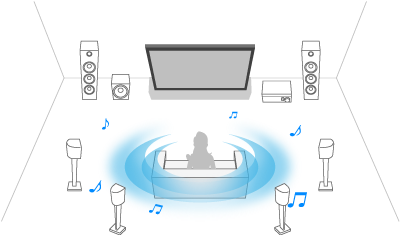
กำหนดค่าสัญญาณเสียงจากเฮดโฟนหรือเครื่องเสียงแทนลำโพงของ TV
กดปุ่ม (การตั้งค่าเร็ว) ที่รีโมทคอนโทรล จากนั้นเลือกค่าต่อไปนี้
[การตั้งค่า] — [การแสดงผลและการปรับเสียง] — [สัญญาณเสียงออก] — เลือกค่าที่ต้องการ
ท่านสามารถกำหนดค่าด้านล่างเหล่านี้ได้
-
ลำโพง
เลือกลำโพงทีวีหรือลำโพงภายนอก
-
Bluetooth/หูฟัง
เลือกเฮดโฟนต่อสายหรืออุปกรณ์ Bluetooth ที่เชื่อมต่อกับ TV เพื่อจ่ายสัญญาณเสียง
-
การตั้งค่าเครื่องเสียง
กำหนดสัญญาณขาออกไปยังอุปกรณ์ที่เชื่อมต่อผ่านพอร์ต HDMI
-
Acoustic Center Sync
ใช้ลำโพงทีวีเป็นลำโพงกลางของระบบโฮมเธียร์เตอร์
โปรดดูรายละเอียดเพิ่มเติมที่ การใช้ TV เป็นลำโพงตัวกลาง -
การจัดลำดับความสำคัญเครื่องเสียง
ขณะเปิดใช้งาน จะมีการปรับสัญญาณเสียงขาออกอัตโนมัติเป็นเครื่องเสียงที่รองรับ BRAVIA Sync ขณะเปิด TV
-
A/V sync
ปรับกรอบเวลาการจ่ายสัญญาณขาออกเพื่อลดการหน่วงระหว่างภาพและเสียงขณะใช้เครื่องเสียงบางตัวที่เชื่อมต่อผ่าน HDMI
-
สัญญาณเสียงออกดิจิตอล
กำหนดค่าวิธีส่งออกขณะส่งออกเสียงดิจิตอล การตั้งค่านี้จะสามารถใช้ได้เฉพาะกรณีที่มีการตั้งค่า [ลำโพง] เป็น [เครื่องเสียง] เท่านั้น
คำแนะนำ
- จะมีความเพี้ยนและสัญญาณรบกวนน้อยกว่าในการส่งสัญญา และคุณภาพของเสียงจะเหนือกว่าการเชื่อมต่อแบบอะนาล็อก
-
การตั้งค่า eARC
หากเลือก [อัตโนมัติ] เสียงคุณภาพสูงจะออกมาเมื่ออุปกรณ์ที่รองรับ eARC เชื่อมต่อกับพอร์ต HDMI ที่มีป้าย “eARC/ARC” กำกับ
eARC เป็นการปรับประสิทธิภาพของ ARC ย่อมาจาก Enhanced Audio Return Channel การเชื่อมต่ออุปกรณ์ที่รองรับ eARC ทำให้คุณสามารถรับฟังเสียงคุณภาพสูงแบบไม่มีการบีบอัด หรือรับฟังเสียงระบบเซอร์ราวด์รุ่นใหม่ได้นอกเหนือจากระบบเสียงที่รองรับผ่านการเชื่อมต่อ ARC ตรวจสอบฟอร์แมตเสียงที่รองรับได้จากหัวข้อ ฟอร์แมตเสียง
เชื่อมต่อ TV กับอุปกรณ์ที่รองรับ eARC โดยใช้สายเชื่อมต่อที่รองรับ eARC HDMI* ดูวิธีเชื่อมต่อกับอุปกรณ์ที่รองรับ eARC ได้จาก การเชื่อมต่อเครื่องเสียง
* แนะนำให้ใช้ Premium High Speed HDMI™ Cable(s) ที่ได้รับอนุญาต
-
-
การตั้งค่าอุปกรณ์ Bluetooth
การตั้งค่าอุปกรณ์ที่เชื่อมต่อผ่าน Bluetooth
-
A/V sync
ขณะใช้เครื่องเสียงระบบ Bluetooth (รองรับ A2DP) กรอบเวลาจ่ายสัญญาณจะถูกปรับเพื่อลดอาการหน่วงระหว่างภาพและเสียง
-
การตั้งค่า Bluetooth
เปิด/ปิดใช้งาน Bluetooth
โปรดดูรายละเอียดเพิ่มเติมที่ รีโมตและอุปกรณ์เสริม -
การตั้งค่าอุปกรณ์เซอร์ราวด์ 3D
สร้างเสียงเซอร์ราวด์ที่เหมือนจริงอย่างแท้จริง
โปรดดูรายละเอียดเพิ่มเติมที่ รีโมตและอุปกรณ์เสริม
-
-
การตั้งค่าสัญญาณเสียงออกดิจิตอลออปติคัล
เปิดใช้งานสัญญาณเสียงขาออกระบบออพติคอลดิจิตอล แล้วกำหนดค่าสัญญาขาออก
-
สัญญาณเสียงออกดิจิตอลออปติคัล
จ่ายสัญญาณเสียงาออกไปยังอุปกรณ์ที่เชื่อมต่อกับขั้วสัญญาณเสียงขาออกระบบออพติคอลดิจิตอล
-
สัญญาณเสียงออกดิจิตอล
กำหนดค่าวิธีส่งออกขณะส่งออกเสียงดิจิตอล การตั้งค่านี้จะสามารถใช้ได้เฉพาะกรณีที่มีการตั้งค่า [ลำโพง] เป็น [เครื่องเสียง] เท่านั้น
คำแนะนำ
- จะมีความเพี้ยนและสัญญาณรบกวนน้อยกว่าในการส่งสัญญา และคุณภาพของเสียงจะเหนือกว่าการเชื่อมต่อแบบอะนาล็อก
-
ระดับเสียงของสัญญาณเสียงออกดิจิตอลออปติคัล
ปรับระดับสัญญาณเสียงดิจิตอลขาออก ใช้ได้เฉพาะสัญญาณเสียง PCM ระดับเสียงระหว่างสัญญาณเสียง PCM และสัญญาณเสียงที่มีการบีบอัดจะแตกต่างกัน
-
[31] การรับชมทีวีการปรับคุณภาพของภาพ/หน้าจอ/เสียงตามที่คุณต้องการปรับระดับเสียงอัตโนมัติขั้นสูง
หากต้องการปิดหน้าจอนี้และไปยังหน้าจอ การตั้งค่า ให้เลือกลิงก์ต่อไปนี้ ไปที่หน้าจอ การตั้งค่า
หาก [ลำโพง] ตั้งค่าเป็น [ลำโพงทีวี] ระดับเสียงจะสามารถปรับอัตโนมัติตามระดับการเปลี่ยนแปลงของระดับเสียงจากสัญญาณถ่ายทอดและจากสัญญาณขาเข้าอื่น ๆ
การลดความต่างของระดับเสียงที่เกิดขึ้นขณะเปลี่ยนช่องหรือสัญญาณจะทำให้คุณสามารถรับชมได้ที่ระดับเสียงคงที่ เปิดใช้งานคุณสมบัตินี้โดยกดปุ่ม (การตั้งค่าเร็ว) ที่รีโมทคอนโทรล จากนั้นเลือกค่าปรับตั้งต่อไปนี้
[การตั้งค่า] — [การแสดงผลและการปรับเสียง] — [ภาพและเสียง] — [เสียง (***)] — [ปรับระดับเสียงอัตโนมัติขั้นสูง]
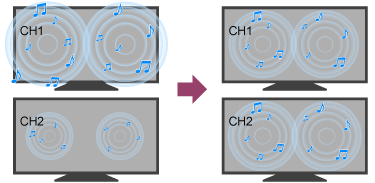
หมายเหตุ
- ผลที่เกิดขึ้นจะแตกต่างกันไปตามรุ่นผลิตภัณฑ์/ประเทศ/ภูมิภาค ค่าปรับตั้ง สัญญาณถ่ายทอดและสัญญาณอินพุทของคุณ
[32] การรับชมทีวีการปรับคุณภาพของภาพ/หน้าจอ/เสียงตามที่คุณต้องการเสมอกัน
หากต้องการปิดหน้าจอนี้และไปยังหน้าจอ การตั้งค่า ให้เลือกลิงก์ต่อไปนี้ ไปที่หน้าจอ การตั้งค่า
หาก [ลำโพง] ตั้งค่าเป็น [ลำโพงทีวี] สมดุลของเสียงด้านซ้ายและขวาจะสามารถปรับได้
เนื่องจากระยะจากผนังและหน้าต่าง และเสียงสะท้อนที่คุณได้ยิน อาจทำให้เสียงด้านซ้ายและขวาไม่สมดุล ปรับระดับเสียงโดยกดปุ่ม (การตั้งค่าเร็ว) ที่รีโมทคอนโทรล จากนั้นเลือกค่าปรับตั้งต่อไปนี้
[การตั้งค่า] — [การแสดงผลและการปรับเสียง] — [ภาพและเสียง] — [เสียง (***)] — [เสมอกัน]
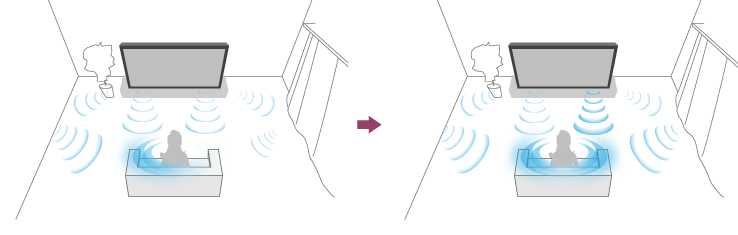
หมายเหตุ
- ผลที่เกิดขึ้นจะแตกต่างกันไปตามรุ่นผลิตภัณฑ์/ประเทศ/ภูมิภาค ค่าปรับตั้งและสภาพแวดล้อมที่ติดตั้ง
[33] การรับชมทีวีการปรับคุณภาพของภาพ/หน้าจอ/เสียงตามที่คุณต้องการการปรับคุณภาพของภาพ/เสียงอัตโนมัติ
หากต้องการปิดหน้าจอนี้และไปยังหน้าจอ การตั้งค่า ให้เลือกลิงก์ต่อไปนี้ ไปที่หน้าจอ การตั้งค่า
คุณภาพของภาพและเสียงสามารถปรับอัตโนมัติได้ตามลักษณะการติดตั้ง TV
หมายเหตุ
- การรับชมของคุณ การตั้งค่า TV และอุปกรณ์ที่เชื่อมต่อ รวมทั้งรุ่นผลิตภัณฑ์จะมีผลต่อการแสดงผลหน้าจอและการตั้งค่าบางส่วนที่อาจไม่สามารถทำได้
กดปุ่ม (การตั้งค่าเร็ว) ที่รีโมทคอนโทรล จากนั้นเลือกค่าต่อไปนี้
[การตั้งค่า] — [การแสดงผลและการปรับเสียง] — [Ambient Optimisation Pro]
ท่านสามารถเปลี่ยนการตั้งค่าดังต่อไปนี้
ปรับอัตโนมัติตามเซ็นเซอร์
ท่านสามารถตั้งค่าสิ่งต่อไปนี้ได้
-
ปรับอัตโนมัติตามแสงสว่างโดยรอบ
ปรับความสว่างของภาพหรือสี* อัตโนมัติโดยการตรวจจับความสว่างของแสงแวดล้อม
* สามารถปรับสีได้เฉพาะกับรุ่นที่รองรับ
-
ปรับอัตโนมัติตามตำแหน่งการดู (เฉพาะรุ่นที่รองรับ)
ปรับภาพและเสียงตามตำแหน่งการรับชมที่กล้องตรวจจับ
-
ปรับอัตโนมัติด้วยกล้อง (เฉพาะรุ่นที่รองรับ)
ปรับคุณภาพของภาพและเสียงของลำโพงโทรทัศน์ตามตำแหน่งการรับชมและสภาพแวดล้อมที่กล้องตรวจพบเพื่อให้การรับชมที่ดียิ่งขึ้น
-
ปรับสำหรับแสงสะท้อน
ปรับความสว่างของภาพให้เหมาะสมตามสภาวะแสงโดยรอบ เพื่อลดแสงจ้าและเพิ่มความสามารถในการมองเห็น
-
ปรับอัตโนมัติตามตำแหน่งการดู
ปรับภาพและเสียงตามตำแหน่งการรับชมที่กล้องตรวจจับ
-
ปรับอัตโนมัติตามสภาพแวดล้อมในการติดตั้ง
ท่านสามารถตั้งค่าสิ่งต่อไปนี้ได้
-
การปรับเทียบเสียงอัตโนมัติ
ปรับสัญญาณเสียงตามเงื่อนไขแวดล้อมในการรับชมของคุณ
ดูรายละเอียดเพิ่มเติมได้จากหัวข้อ การปรับเทียบเสียงอัตโนมัติ
[34] การรับชมทีวี แสดงคำบรรยาย
คุณสามารถกดปุ่ม MENU ที่รีโมทคอนโทรลเพื่อเปิดใช้งานคำบรรยาย
[35] การใช้งานทีวีกับอุปกรณ์อื่นๆอุปกรณ์ USBการเล่นเนื้อหาที่เก็บอยู่ในอุปกรณ์ USB
การเชื่อมต่ออุปกรณ์ USB
เชื่อมต่ออุปกรณ์เก็บข้อมูล USB เข้ากับช่อง USB ของทีวีเพื่อเพลิดเพลินไปกับภาพถ่าย เพลง และไฟล์วิดีโอที่เก็บอยู่ในอุปกรณ์
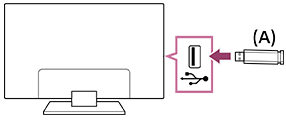
(A) อุปกรณ์เก็บข้อมูล USB
เพลิดเพลินไปกับภาพถ่าย/เพลง/ภาพยนตร์ที่เก็บอยู่ในอุปกรณ์ USB
ท่านสามารถเพลิดเพลินไปกับภาพถ่าย/เพลง/ภาพยนตร์ที่เก็บอยู่ในอุปกรณ์ USB บนหน้าจอทีวีได้
-
หากอุปกรณ์ USB ที่เชื่อมต่อกับทีวีมีสวิตช์เปิดปิด ให้เปิดสวิตช์
-
กดปุ่ม
(HOME) จากนั้นเลือก [แอป] จากเมนู Home แล้วเลือก [เครื่องเล่นสื่อ] -
เลือกชื่ออุปกรณ์ USB
-
เลือกโฟลเดอร์ แล้วเลือกไฟล์เพื่อเล่น
การตรวจสอบฟอร์แมตของไฟล์ที่สนับสนุน
หมายเหตุ
- รูปภาพหรือโฟลเดอร์บางรายการอาจใช้เวลาสักครู่ในการแสดง ขึ้นอยู่กับขนาดของภาพ ขนาดของไฟล์ และจำนวนไฟล์ในโฟลเดอร์
- การแสดงอุปกรณ์ USB อาจใช้เวลาสักพักเนื่องจากทีวีจะต้องเข้าถึงอุปกรณ์ USB ทุกครั้งที่เชื่อมต่อกับอุปกรณ์ USB
- ช่อง USB ทั้งหมดบนทีวีรองรับ USB ความเร็วสูง พอร์ต USB สีน้ำเงินรองรับ SuperSpeed (USB 3.2 Gen 1, USB 3.1 Gen 1 หรือ USB 3.0) ไม่รองรับฮับ USB
- ในขณะที่ใช้อุปกรณ์ USB ห้ามปิดทีวีหรืออุปกรณ์ USB ห้ามถอดสาย USB และห้ามนำสื่อบันทึกข้อมูลออกหรือใส่ มิฉะนั้น ข้อมูลที่เก็บอยู่ในอุปกรณ์ USB อาจเสียหาย
- การเล่นอาจไม่สามารถทำได้แม้ไฟล์จะอยู่ในฟอร์แมตที่สนับสนุนก็ตาม ทั้งนี้ขึ้นอยู่กับไฟล์ดังกล่าว
- รับชมภาพได้โดยอาจต้องอัพเดตซอฟต์แวร์ TV ของคุณ
คำแนะนำ
- โปรดดูข้อมูลอื่นๆ ที่ “คำถามที่ถูกถามบ่อย” บนเว็บไซต์ช่วยเหลือของ Sony
คำถามที่ถูกถามบ่อยสำหรับการแก้ไขปัญหา
[36] การใช้งานทีวีกับอุปกรณ์อื่นๆอุปกรณ์ USBข้อมูลเกี่ยวกับอุปกรณ์ USB ที่ใช้สำหรับเก็บภาพถ่ายและเพลง
- ช่อง USB บนทีวีสนับสนุนระบบไฟล์ FAT16, FAT32, exFAT และ NTFS
- เมื่อเชื่อมต่อกล้องดิจิตอล Sony เข้ากับทีวีโดยใช้สาย USB ต้องตั้งค่าการเชื่อมต่อ USB บนกล้องเป็นโหมด “อัตโนมัติ” หรือ “อุปกรณ์เก็บข้อมูลขนาดใหญ่”
- หากกล้องถ่ายภาพนิ่งดิจิทัลของท่านใช้กับทีวีไม่ได้ให้ลองทำดังต่อไปนี้:
- ตั้งค่าการเชื่อมต่อ USB บนกล้องของท่านเป็น “อุปกรณ์เก็บข้อมูลขนาดใหญ่”
- คัดลอกไฟล์จากกล้องไปยังแฟลชไดรฟ์ USB จากนั้นเชื่อมต่อไดรฟ์เข้ากับทีวี
- ภาพถ่ายบางภาพและภาพยนตร์อาจถูกขยาย ส่งผลให้ภาพมีคุณภาพต่ำ ภาพถ่ายอาจไม่แสดงเต็มจอ ทั้งนี้ขึ้นอยู่กับขนาดและอัตราส่วน
- อาจใช้เวลาสักครู่ในการแสดงภาพถ่ายขึ้นอยู่กับไฟล์และ/หรือการตั้งค่า
- ไม่ว่าในกรณีใด Sony จะไม่รับผิดชอบต่อความล้มเหลวในการบันทึกหรือความเสียหายหรือการสูญหายของเนื้อหาที่บันทึกซึ่งเกิดจากหรือเกี่ยวข้องกับความผิดปกติของทีวี ความผิดปกติของอุปกรณ์ USB หรือปัญหาอื่นๆ
[37] การใช้งานทีวีกับอุปกรณ์อื่นๆกล่องรับสัญญาณ TV เครื่องเล่น Blu-ray และ DVD การเชื่อมต่อกล่องรับสัญญาณ TV เครื่องเล่น Blu-ray หรือ DVD
ต่อกล่องรับสัญญาณโทรทัศน์ เครื่องเล่น Blu-ray/DVD เข้ากับ TV
ใช้วิธีการเชื่อมต่อด้านล่างตามขั้วต่อที่มีอยู่ในทีวีของคุณ
หมายเหตุ
- ขั้วที่มีให้ใช้จะขึ้นอยู่กับรุ่น/ภูมิภาค/ประเทศ
การเชื่อมต่อ HDMI
เพื่อให้คุณภาพของภาพที่ดีที่สุด ขอแนะนำให้ต่อเครื่องเล่นของท่านกับโทรทัศน์โดยใช้สาย HDMI หากเครื่องเล่นแผ่นบลูเรย์/DVD มีพอร์ต (ช่องต่อ) HDMI ให้เชื่อมต่อโดยใช้สาย HDMI
ต่อเครื่องเสียงหรือลำโพงพร้อม ๆ กันได้ตามมคำแนะนำในหัวข้อ การเชื่อมต่อ HDMI (รองรับ eARC) ใน การเชื่อมต่อเครื่องเสียง
ปรับกรอบเวลาสำหรับสัญญาณภาพและเสียงขาออกได้จากหัวข้อ การปรับการตั้งค่าซิงโครไนซ์ AV
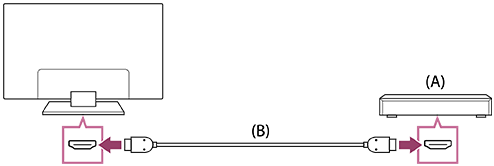
(A) เครื่องเล่นแผ่นบลูเรย์/DVD (เหมือนกับการเชื่อมต่อกล่องเคเบิล/ดาวเทียม)
(B) สาย HDMI (ไม่ให้มาด้วย)*
* ใช้ Premium High Speed HDMI™ Cable(s) ที่ได้รับอนุญาตและมีโลโก้ HDMI กำกับอยู่
[38] การใช้งานทีวีกับอุปกรณ์อื่นๆกล่องรับสัญญาณ TV เครื่องเล่น Blu-ray และ DVDการรับชมแผ่นบลูเรย์และ DVD
ท่านสามารถดูเนื้อหาจากแผ่นบลูเรย์/DVD หรือเนื้อหาอื่นที่เครื่องเล่นของท่านรองรับบนทีวีได้
- เปิดเครื่องเล่นแผ่นบลูเรย์/DVD ที่เชื่อมต่ออยู่
-
กดปุ่ม (เลือกสัญญาณขาเข้า) ซ้ำ ๆ กันเพื่อเลือกเครื่องเล่น Blu-ray/DVD ที่เชื่อมต่ออยู่
- เริ่มเล่นเครื่องเล่นแผ่นบลูเรย์/DVD ที่เชื่อมต่ออยู่
คำแนะนำ
- หากเชื่อมต่ออุปกรณ์ที่รองรับ BRAVIA Sync ด้วยการเชื่อมต่อ HDMI ท่านจะสามารถใช้งานอุปกรณ์ได้อย่างง่ายดายโดยใช้รีโมทคอนโทรลของทีวี นอกจากนี้หากคุณกดปุ่ม MENU ที่รีโมทคอนโทรลขณะรับชมเนื้อหาจากสัญญาณ HDMI ให้เลือก [การควบคุม ***] คุณจะสามารถเรียกใช้อุปกรณ์ที่เชื่อมต่อกับ BRAVIA Sync จากหน้าจอ TV
[39] การใช้งานทีวีกับอุปกรณ์อื่นๆกล่องรับสัญญาณ TV เครื่องเล่น Blu-ray และ DVD วิธีควบคุมกล่องเคเบิล/ดาวเทียมโดยใช้รีโมทคอนโทรลของทีวี
หากต้องการปิดหน้าจอนี้และไปยังหน้าจอ การตั้งค่า ให้เลือกลิงก์ต่อไปนี้ ไปที่หน้าจอ การตั้งค่า
รุ่นที่ใช้ได้กับการควบคุมกล่องเคเบิล/ดาวเทียมจะมี [การตั้งค่ากล่องเคเบิล/ดาวเทียม] ใน [การตั้งค่า] — [ช่อง & ช่องต่อเข้า] — [ช่องต่อเข้า]
การเรียกใช้ [การตั้งค่าการควบคุมกล่องเคเบิล/ดาวเทียม] ใน [การตั้งค่ากล่องเคเบิล/ดาวเทียม] จะทำให้คุณสามารถควบคุมกล่องรับสัญญาณโทรทัศน์ผ่านรีโมทคอนโทรลของทีวี
- กดปุ่ม (การตั้งค่าเร็ว) ที่รีโมทคอนโทรล จากนั้นเลือก [การตั้งค่า] — [ช่อง & ช่องต่อเข้า] — [ช่องต่อเข้า] — [การตั้งค่ากล่องเคเบิล/ดาวเทียม] — [การตั้งค่าการควบคุมกล่องเคเบิล/ดาวเทียม]
- ปฏิบัติตามคำแนะนำบนหน้าจอ
หมายเหตุ
- เมื่อใช้งานรีโมทคอนโทรล ให้ชี้ไปที่กล่องเคเบิล/ดาวเทียม
- ปุ่มบางปุ่มอาจไม่ตอบสนอง ขึ้นอยู่กับอุปกรณ์ภายนอก
- หากท่านกดปุ่มบนรีโมทคอนโทรลค้างไว้การทำงานอาจไม่ทำงาน ให้ลองกดปุ่มซ้ำ
- ฟังก์ชันนี้จะสามารถใช้งานได้ในบางรุ่น/ภูมิภาค/ประเทศ
[40] การใช้งานทีวีกับอุปกรณ์อื่นๆสมาร์ทโฟนและแท็บเล็ต แสดงหน้าจอแอพ iPhone/สมาร์ทโฟนหรือ iPad/แท็บเล็ตที่ TV
หากต้องการปิดหน้าจอนี้และไปยังหน้าจอ การตั้งค่า ให้เลือกลิงก์ต่อไปนี้ ไปที่หน้าจอ การตั้งค่า
Google Cast™ หรือ AirPlay ช่วยให้ท่านสามารถแสดง (แคสต์) เว็บไซต์และหน้าจอแอปที่ท่าน ชื่นชอบ บนอุปกรณ์มือถือของท่านไปยังทีวีได้โดยตรง
การใช้ Google Cast
-
เชื่อมต่ออุปกรณ์มือถือ เช่น สมาร์ทโฟนหรือแท็บเล็ต เข้ากับเครือข่ายที่บ้าน ซึ่งเป็นเครือข่ายเดียวกันกับที่ทีวีเชื่อมต่ออยู่
-
เปิดแอปที่รองรับ Google Cast บนอุปกรณ์มือถือ
-
กดปุ่ม Cast จากแอพ (
 (แคสต์))
 -
เลือกทีวีที่ต้องการแคสต์
หน้าจอของอุปกรณ์มือถือจะแสดงบนทีวี
หมายเหตุ
- ต้องตั้งค่า Google TV และการเชื่อมต่ออินเทอร์เน็ตเพื่อใช้ Google Cast
การใช้ AirPlay
ทีวีนี้รองรับ AirPlay 2
-
ตรวจสอบให้แน่ใจว่าอุปกรณ์ Apple ของท่านเชื่อมต่อกับเครือข่ายเดียวกันกับทีวีของท่าน
-
กระบวนการนี้จะขึ้นอยู่กับเนื้อหาที่จะจัดแสดงที่ TV ดังต่อไปนี้
-
แสดงวิดีโอโดยกดเลือก
 (วิดีโอ AirPlay)
 -
แสดงภาพโดยกดเลือก
 (Action share)
 -
เปิดเล่นเพลงโดยกดเลือก
 (ระบบเสียง AirPlay)
 -
แสดงหน้าจออุปกรณ์พกพาโดยกดเลือก
 (จำลองหน้าจอ)
(ในแอพบางตัว คุณสามารถกดที่ไอคอนอื่นได้ก่อน)
-
-
เลือก AirPlay จากอุปกรณ์พกพา เช่น iPhone หรือ iPad แล้วเลือก TV ที่จะใช้กับ AirPlay
คำแนะนำ
-
ทีวีนี้รองรับ Apple HomeKit
คุณสามารถควบคุม TV ผ่านอุปกรณ์พกพา เช่น iPhone หรือ iPad โดยกดปุ่ม
(เลือกสัญญาณขาเข้า) ที่รีโมทคอนโทรล โดยเลือก (AirPlay), แล้วทำตามคำแนะนำบนหน้าจอเพื่อตั้งค่า Apple HomeKitส่วนการทำงานที่ใช้ได้จะแตกต่างกันไปขึ้นอยู่กับเวอร์ชั่นของแอปและซอฟต์แวร์
-
หากคุณเลือก [เปิด (เปิดจากแอป)] ใน [เริ่มใช้งานระยะไกล] คุณสามารถเปิดทีวีผ่านแอปบนอุปกรณ์พกพา เช่น iPhone หรือ iPad
กดปุ่ม
(การตั้งค่าเร็ว) ที่รีโมทคอนโทรล จากนั้นเลือก [การตั้งค่า] — [เครือข่ายและอินเทอร์เน็ต] — [เริ่มใช้งานระยะไกล] เพื่อเปลี่ยนการตั้งค่า
หมายเหตุ
- ต้องตั้งค่า Google TV และการเชื่อมต่ออินเทอร์เน็ตเพื่อใช้ AirPlay
- การดำเนินการในอุปกรณ์มือถือ เช่น iPhone หรือ iPad อาจแตกต่างกันไปตามเวอร์ชัน OS
[41] การใช้งานทีวีกับอุปกรณ์อื่นๆสมาร์ทโฟนและแท็บเล็ตแอป BRAVIA Connect
คุณสามารถติดตั้งแอปมือถือบนสมาร์ทโฟน เพื่อใช้อุปกรณ์นี้และตั้งค่าระบบเสียงที่สามารถเข้ากันได้
หมายเหตุ
- หากต้องการเพิ่มประสิทธิภาพและคุณสมบัติต่างๆ และระบบเสียงของทีวี คุณอาจจำเป็นต้องอัปเดตซอฟต์แวร์ของทีวีและแอป “Sony | BRAVIA Connect” เป็นเวอร์ชันล่าสุด
- ฟังก์ชันนี้จะสามารถใช้งานได้ในบางรุ่น/ภูมิภาค/ประเทศ
[42] การใช้งานทีวีกับอุปกรณ์อื่นๆคอมพิวเตอร์ กล้อง และกล้องวิดีโอการเชื่อมต่อคอมพิวเตอร์และการดูเนื้อหาที่จัดเก็บไว้
การเชื่อมต่อคอมพิวเตอร์
ใช้สาย HDMI เพื่อเชื่อมต่อคอมพิวเตอร์ของท่านเข้ากับทีวี
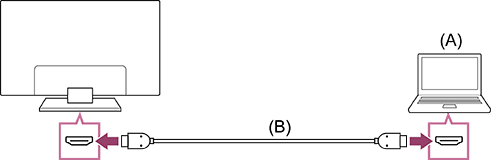
(A) คอมพิวเตอร์
(B) สาย HDMI (ไม่ให้มาด้วย)*
* ใช้ Premium High Speed HDMI™ Cable(s) ที่ได้รับอนุญาตและมีโลโก้ HDMI กำกับอยู่ ขอแนะนำให้ใช้ Ultra High Speed HDMI™ Cable ที่ได้รับอนุญาตขณะต่อคอมพิวเตอร์ที่รองรับการแสดงผล 4K 120Hz
ตรวจสอบคุณสมบัติของสัญญาณวิดีโอ
การรับชมเนื้อหาที่เก็บอยู่ในคอมพิวเตอร์
หลังจากเชื่อมต่อคอมพิวเตอร์ ให้กดปุ่ม (เลือกสัญญาณขาเข้า) จากนั้นเลือกสัญญาณขาเข้าที่เชื่อมต่ออยู่กับคอมพิวเตอร์
การตรวจสอบฟอร์แมตของไฟล์ที่สนับสนุน
หมายเหตุ
- เพื่อคุณภาพของภาพที่ดีที่สุด เราแนะนำให้ท่านตั้งค่าคอมพิวเตอร์ให้ส่งสัญญาณวิดีโอตามกรอบเวลาที่ระบุใน “คุณสมบัติของสัญญาณวิดีโอ”
- ภาพอาจไม่ชัดเจนหรือมีลักษณะเป็นรอยเปื้อน ทั้งนี้ขึ้นอยู่กับสถานะของการเชื่อมต่อ ในกรณีนี้ ให้เปลี่ยนการตั้งค่าคอมพิวเตอร์และเลือกสัญญาณเข้าอื่นจากรายการ “คุณสมบัติของสัญญาณวิดีโอ”
[43] การใช้งานทีวีกับอุปกรณ์อื่นๆคอมพิวเตอร์ กล้อง และกล้องวิดีโอการเชื่อมต่อกล้องหรือกล้องวิดีโอและการดูเนื้อหาที่จัดเก็บไว้
การเชื่อมต่อกล้อง/กล้องวิดีโอ
เชื่อมต่อกล้องดิจิตอลหรือกล้องวิดีโอ Sony โดยใช้สาย HDMI ใช้สายที่มีปลั๊กต่อ HDMI ขนาดเล็ก (ช่องต่อ) สำหรับปลายด้านที่ต่อกับกล้องดิจิตอล/กล้องวิดีโอ และปลั๊กต่อ (ช่องต่อ) HDMI มาตรฐานสำหรับปลายด้านที่ต่อกับทีวี
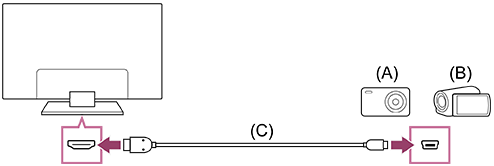
(A) กล้องดิจิตอล
(B) กล้องวิดีโอ
(C) สาย HDMI (ไม่ให้มาด้วย)*
* ใช้ Premium High Speed HDMI™ Cable(s) ที่ได้รับอนุญาตและมีโลโก้ HDMI กำกับอยู่
การรับชมเนื้อหาที่เก็บอยู่ในกล้องดิจิตอล/กล้องวิดีโอ
-
หลังจากเชื่อมต่อกล้องดิจิตอล/กล้องวิดีโอ ให้เปิดเครื่อง
-
กดปุ่ม
(เลือกสัญญาณขาเข้า) ซ้ำ ๆ กันเพื่อเลือกกล้องถ่ายภาพดิจิตอล/กล้องบันทึกวิดีโอ -
เริ่มเล่นกล้องดิจิตอล/กล้องวิดีโอที่เชื่อมต่ออยู่
การตรวจสอบฟอร์แมตของไฟล์ที่สนับสนุน
คำแนะนำ
- หากท่านเชื่อมต่ออุปกรณ์ที่รองรับ BRAVIA Sync ท่านสามารถใช้งานอุปกรณ์ได้อย่างง่ายดายโดยใช้รีโมทคอนโทรลของทีวี ตรวจสอบให้แน่ใจว่าอุปกรณ์รองรับ BRAVIA Sync อุปกรณ์บางตัวอาจไม่รองรับกับ BRAVIA Sync แม้ว่าจะมีพอร์ต HDMI (ช่องต่อ) ก็ตาม
[44] การใช้งานทีวีกับอุปกรณ์อื่นๆคอมพิวเตอร์ กล้อง และกล้องวิดีโอคุณสมบัติของสัญญาณวิดีโอ
(ความละเอียด ความถี่แนวนอน/ความถี่แนวตั้ง)
- 640 x 480, 31.5 kHz/60 Hz
- 800 x 600, 37.9 kHz/60 Hz
- 1024 x 768, 48.4 kHz/60 Hz
- 1152 x 864, 67.5 kHz/75 Hz
- 1280 x 1024, 64.0 kHz/60 Hz
- 1600 x 900, 55.9 kHz/60 Hz
- 1680 x 1050, 65.3 kHz/60 Hz
- 1920 x 1080, 67.5 kHz/60 Hz
- 3840 x 2160, 67.5 kHz/30 Hz
- 3840 x 2160, 135.0 kHz/60 Hz (8 บิต)
คำแนะนำ
- หากคอมพิวเตอร์ของคุณรองรับสัญญาณที่ 3840 x 2160p, 120Hz คุณสามารถใช้เป็นค่าสัญญาณวิดีโอตามนี้ได้
หมายเหตุ
- ภาพอาจเบลอและอาจแสดงไม่ถูกต้องทั้งนี้ขึ้นอยู่กับสถานะการเชื่อมต่อของท่าน ในกรณีนี้ ให้ปรับค่าคอมพิวเตอร์ แล้วเลือกสัญญาณขาเข้าอื่นใน “คุณสมบัติของสัญญาณวิดีโอ”
[45] การใช้งานทีวีกับอุปกรณ์อื่นๆเครื่องเสียง (เช่น AV รีซีฟเวอร์หรือซาวด์บาร์)การส่งสัญญาณเสียงจากเครื่องเสียง
ท่านสามารถเชื่อมต่อเครื่องเสียง เช่น AV รีซีฟเวอร์หรือซาวด์บาร์เข้ากับทีวีได้ เลือกวิธีเชื่อมต่อด้านล่างตามข้อมูลจำเพาะของเครื่องเสียงที่ท่านต้องการเชื่อมต่อ
- การเชื่อมต่อด้วยสาย HDMI (สำหรับรายละเอียด โปรดอ่านให้ละเอียดเกี่ยวกับ “การเชื่อมต่อโดยใช้สาย HDMI” ด้านล่าง)
- การเชื่อมต่อด้วยสายดิจิตอลออปติคอล
โปรดดูวิธีการเชื่อมต่อที่หน้า การเชื่อมต่อเครื่องเสียง
หมายเหตุ
- โปรดดูคู่มือการใช้งานของอุปกรณ์ที่จะเชื่อมต่อ
การเชื่อมต่อโดยใช้สาย HDMI
ทีวีรุ่นนี้รองรับ Audio Return Channel (ARC) หรือ Enhanced Audio Return Channel (eARC) ท่านสามารถใช้สาย HDMI เพื่อส่งสัญญาณเสียงจากเครื่องเสียงที่รองรับ ARC และ eARC
จาก TV ที่รองรับ eARC, คุณสามารถจ่ายสัญญาณ (ส่งต่อ) เสีนงจากอุปกรณ์จ่ายสัญญาณต่อถ่วงที่เชื่อมต่อกับ TV กับเครื่องเสียงที่รองรับ eARC โดยใช้ขั้วต่อ HDMI ที่มีข้อความ “eARC/ARC”
โปรดดูวิธีการเชื่อมต่อที่หน้า การเชื่อมต่อเครื่องเสียง
หมายเหตุ
- ตำแหน่งของขั้วต่อ HDMI ที่รองรับ eARC/ARC แตกต่างกันไปขึ้นอยู่กับรุ่น โปรดดู คู่มือการตั้งค่า ที่ให้มา
[46] การใช้งานทีวีกับอุปกรณ์อื่นๆเครื่องเสียง (เช่น AV รีซีฟเวอร์หรือซาวด์บาร์)การเชื่อมต่อเครื่องเสียง
หากต้องการปิดหน้าจอนี้และไปยังหน้าจอ การตั้งค่า ให้เลือกลิงก์ต่อไปนี้ ไปที่หน้าจอ การตั้งค่า
ดูภาพประกอบด้านล่างเพื่อเชื่อมต่อเครื่องเสียง เช่น AV รีซีฟเวอร์หรือซาวด์บาร์
หากต้องการจับคู่ทีวีกับอุปกรณ์ Bluetooth เช่น หูฟังบลูทูช โปรดดู การเชื่อมต่ออุปกรณ์บลูทูธ (เช่นหูฟังบลูทูช)
หมายเหตุ
- ขั้วที่มีให้ใช้จะขึ้นอยู่กับรุ่น/ภูมิภาค/ประเทศ
การเชื่อมต่อซาวด์บาร์
ขอแนะนำให้เชื่อมต่อขั้ว HDMI ของ TV (eARC หรือ ARC) เข้ากับขั้วสัญญาขาออก HDMI ของซาวด์บาร์ (eARC หรือ ARC) โดยใช้สาย HDMI
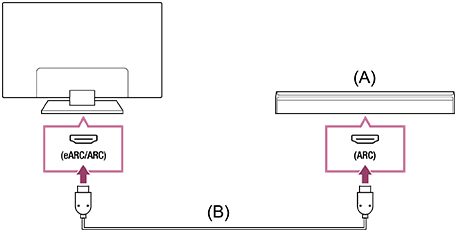
(A) ซาวด์บาร์
(B) สาย HDMI (ไม่ให้มาด้วย)*
* ขอแนะนำให้ใช้ Premium High Speed HDMI™ Cable(s) ที่ได้รับการรับรอง
เชื่อมต่อกับซาวด์บาร์ผ่าน HDMI โดยดูคำแนะนำเกี่ยวกับ “การเชื่อมต่อ HDMI”
หากคุณเชื่อมต่อ TV กับซาวด์บาร์ผ่าน HDMI คุณสามารถใช้งานคุณสมบัติต่อไปนี้
- เชื่อมโยงสถานะการจ่ายไฟของซาวด์บาร์และ TV
- แสดงและกำหนดค่าซาวด์บาร์ที่ TV (ขึ้นอยู่กับรุ่นทีวีของคุณ)
หมายเหตุ
- ฟังก์ชั่นที่ใช้งานได้จะขึ้นอยู่กับซาวด์บาร์ที่ใช้
- “eARC” หรือ “ARC” อาจไม่มีแจ้งไว้ที่ขั้วต่อ HDMI ขึ้นอยู่กับซาวด์บาร์ที่ใช้ ดูรายละเอียดการเชื่อมต่อได้จากคู่มือสำหรับซาวด์บาร์
คำแนะนำ
อาจมีตุ่มสัมผัสสามปุ่มติดอยู่กับขั้วสัญญาณขาเข้า HDMI ขึ้นอยู่กับรุ่นผลิตภัณฑ์ที่คุณใช้ ใช้เป็นแนวทางระหว่างการติดตั้ง
การเชื่อมต่อแอมป์เครื่องเสียง
ขอแนะนำให้เชื่อมต่อขั้ว HDMI ของ TV (eARC หรือ ARC) กับขั้วสัญญาณขาออก HDMI ของซาวด์บาร์ (eARC หรือ ARC) ผ่านขั้วต่อ HDMI นอกจากนี้คุณยังสามารถเชื่อมต่อกับสายดิจิตอลออพติคอลได้เช่นกัน
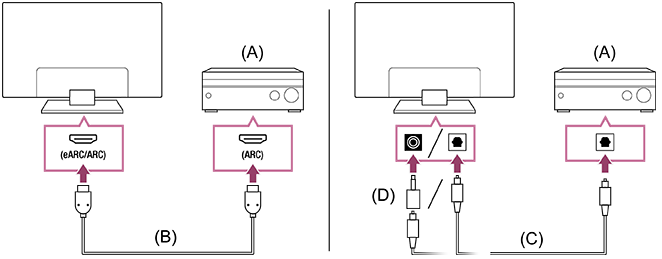
(A) แอมป์เครื่องเสียง
(B) สาย HDMI (ไม่ให้มาด้วย)*
(C) สายดิจิตอลออพติคอล (ไม่ได้จัดมาให้)
(D) อะแดปเตอร์ขั้วต่อสัญญาณเสียงดิจิตอล (จัดมาให้เฉพาะรุ่นที่รองรับ)
* ขอแนะนำให้ใช้ Premium High Speed HDMI™ Cable(s) ที่ได้รับการรับรอง
ดูการเชื่อมต่อแอมป์เครื่องเสียงผ่าน HDMI ได้จากหัวข้อ “การเชื่อมต่อ HDMI” เชื่อมต่อแอมป์เครื่องเสียงกับสายดิจิตอลออพติคอลได้จากหัวข้อ “การเชื่อมต่อสายดิจิตอลออปติคอล”
หมายเหตุ
- อุปกรณ์เชื่อมต่อขนาดเล็กจะต้องเก็บให้พ้นมือเด็กเพื่อไม่ให้กลืนกินเข้าไป
การเชื่อมต่อ HDMI (รองรับ eARC)
-
เชื่อมต่ออุปกรณ์อินพุตภายนอกและ TV ด้วยสาย HDMI เชื่อมต่อ TV และเครื่องเสียงด้วยสาย HDMI อื่น
เชื่อมต่อเครื่องเสียงเข้าที่ขั้วสัญญาณขาเข้า HDMI ของทีวีที่มีข้อความ “ARC” หรือ “eARC/ARC”
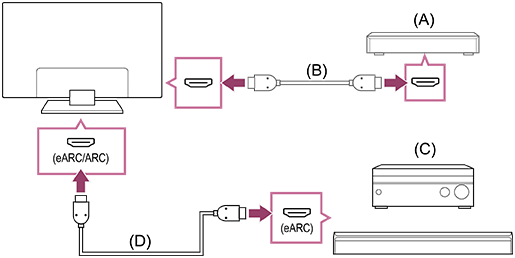
(A) อุปกรณ์อินพุตภายนอก (เช่น เครื่องบันทึกบลูเรย์/DVD)
(B) สาย HDMI (ไม่ให้มาด้วย)
(C) AV รีซีฟเวอร์หรือซาวด์บาร์
(D) HDMI เคเบิลพร้อมด้วยอีเทอร์เน็ต (ไม่มีมาให้)*
* เราขอแนะนำ Premium High Speed HDMI™ Cable(s) ที่ได้รับอนุญาต ที่มีโลโก้ HDMI
-
กดปุ่ม
(การตั้งค่าเร็ว) ที่รีโมทคอนโทรล จากนั้นเลือก [การตั้งค่า] — [การแสดงผลและการปรับเสียง] — [สัญญาณเสียงออก] — [การตั้งค่าเครื่องเสียง] — [การตั้งค่า eARC] — [อัตโนมัติ] -
เลือก [สัญญาณเสียงออก] — [ลำโพง] — [เครื่องเสียง]
-
เปิดใช้คุณสมบัติ eARC ของเครื่องเสียง
ให้ดูคู่มือการใช้งานของอุปกรณ์
หมายเหตุ
- หากตั้งค่า [สัญญาณเสียงออกดิจิตอล] เป็น [เน้นโหมดส่งต่อก่อน] สำหรับสัญญาณเสียงบางอย่าง ทีวีจะทำงานดังนี้:
- เสียงจากระบบเสียงและการตอบสนองของเสียงจะไม่แสดงผล และ
- ประสิทธิภาพการจดจำเสียงของไมโครโฟนในตัวอาจลดลง (เฉพาะทีวีที่มีไมโครโฟนในตัวเท่านั้น)
คำแนะนำ
อาจมีตุ่มสัมผัสสามปุ่มติดอยู่กับขั้วสัญญาณขาเข้า HDMI ขึ้นอยู่กับรุ่นผลิตภัณฑ์ที่คุณใช้ ใช้เป็นแนวทางระหว่างการติดตั้ง
การเชื่อมต่อ HDMI (รองรับ ARC)
-
เชื่อมต่อทีวีและเครื่องเสียงด้วยสาย HDMI
เชื่อมต่อขั้ว HDMI ของทีวีที่มีข้อความ “ARC” หรือ “eARC/ARC”
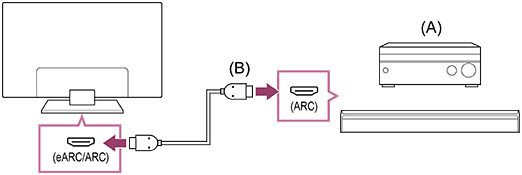
(A) AV รีซีฟเวอร์หรือซาวด์บาร์
(B) สาย HDMI (ไม่ให้มาด้วย)*
* เราขอแนะนำ Premium High Speed HDMI™ Cable(s) ที่ได้รับอนุญาต ที่มีโลโก้ HDMI
หมายเหตุ
- สำหรับการเชื่อมต่อ ARC ประสิทธิภาพการจดจำเสียงอาจลดลง (เฉพาะทีวีที่มีไมโครโฟนในตัว)
- หากตั้งค่า [สัญญาณเสียงออกดิจิตอล] เป็น [เน้นโหมดส่งต่อก่อน] สำหรับสัญญาณเสียงบางอย่าง ทีวีจะทำงานดังนี้:
- เสียงจากระบบเสียงและการตอบสนองของเสียงจะไม่แสดงผล และ
- ประสิทธิภาพการจดจำเสียงของไมโครโฟนในตัวอาจลดลง (เฉพาะทีวีที่มีไมโครโฟนในตัวเท่านั้น)
คำแนะนำ
อาจมีตุ่มสัมผัสสามปุ่มติดอยู่กับขั้วสัญญาณขาเข้า HDMI ขึ้นอยู่กับรุ่นผลิตภัณฑ์ที่คุณใช้ ใช้เป็นแนวทางระหว่างการติดตั้ง
การเชื่อมต่อสายดิจิตอลออปติคอล
-
เชื่อมต่อทีวีและเครื่องเสียงด้วยสายดิจิตอลออปติคอล
เชื่อมต่อเข้ากับช่องอินพุตดิจิตอลออปติคอลของเครื่องเสียง
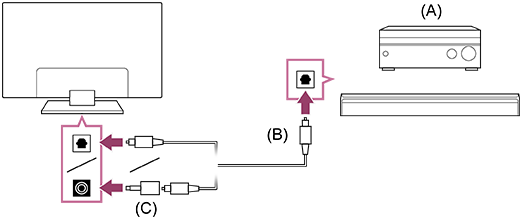
(A) AV รีซีฟเวอร์หรือซาวด์บาร์
(B) สายสัญญาณเสียงออปติคอล (ไม่ให้มาด้วย)
(C) อะแดปเตอร์ขั้วต่อสัญญาณเสียงดิจิตอล (จัดมาให้เฉพาะรุ่นที่รองรับ)
-
เปิดใช้ [สัญญาณเสียงออกดิจิตอลออปติคัล] โดยกดปุ่ม
(การตั้งค่าเร็ว) ที่รีโมทคอนโทรล จากนั้นเลือก [การตั้งค่า] — [การแสดงผลและการปรับเสียง] — [สัญญาณเสียงออก] — [การตั้งค่าสัญญาณเสียงออกดิจิตอลออปติคัล] — [สัญญาณเสียงออกดิจิตอลออปติคัล]
หมายเหตุ
- อุปกรณ์เชื่อมต่อขนาดเล็กจะต้องเก็บให้พ้นมือเด็กเพื่อไม่ให้กลืนกินเข้าไป
คำแนะนำ
การเชื่อมต่อ HDMI ตรงกลางที่เครื่องเสียง (รองรับeARC)
คุณสามารถเชื่อมต่อกลางเครื่องเสียงได้ตามนี้
ดูคำแนะนำในการตั้งค่าทีวี ได้จากหัวข้อ การเชื่อมต่อ HDMI (รองรับeARC) ตั้งค่าเครื่องเสียงได้ตามคำแนะนำสำหรับอุปกรณ์ของคุณ
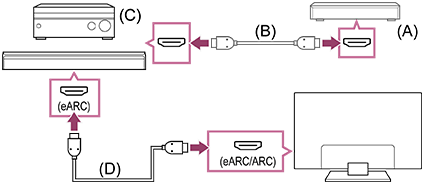
(A) อุปกรณ์อินพุตภายนอก (เช่น เครื่องบันทึกบลูเรย์/DVD)
(B) สาย HDMI (ไม่ให้มาด้วย)
(C) AV รีซีฟเวอร์หรือซาวด์บาร์
(D) HDMI เคเบิลพร้อมด้วยอีเทอร์เน็ต (ไม่มีมาให้)*
* เราขอแนะนำ Premium High Speed HDMI™ Cable(s) ที่ได้รับอนุญาต ที่มีโลโก้ HDMI
[47] การใช้งานทีวีกับอุปกรณ์อื่นๆเครื่องเสียง (เช่น AV รีซีฟเวอร์หรือซาวด์บาร์)การปรับเครื่องเสียง
หากต้องการปิดหน้าจอนี้และไปยังหน้าจอ การตั้งค่า ให้เลือกลิงก์ต่อไปนี้ ไปที่หน้าจอ การตั้งค่า
หลังจากเชื่อมต่อเครื่องเสียงเข้ากับทีวี ให้ปรับเอาต์พุตเสียงของทีวีจากเครื่องเสียง
การปรับระบบเสียงที่เชื่อมต่อด้วยสายเคเบิล HDMI หรือสายดิจิตอลออปติคอล
-
หลังจากเชื่อมต่อ TV กับเครื่องเสียงของคุณ ให้กดปุ่ม
(การตั้งค่าเร็ว) ที่รีโมทคอนโทรล จากนั้นเลือก [การตั้งค่า] — [การแสดงผลและการปรับเสียง] — [สัญญาณเสียงออก] — [ลำโพง] — [เครื่องเสียง] -
เปิดระบบเสียงที่เชื่อมต่อจากนั้นปรับระดับเสียง
หากเชื่อมต่ออุปกรณ์ที่รองรับ BRAVIA Sync ด้วยการเชื่อมต่อ HDMI ท่านจะสามารถใช้งานอุปกรณ์ได้อย่างง่ายดายโดยใช้รีโมทคอนโทรลของทีวี
หมายเหตุ
-
คุณจะต้องกำหนดค่า [สัญญาณเสียงออกดิจิตอล] สอดคล้องกับเครื่องเสียงของคุณ กดปุ่ม
(การตั้งค่าเร็ว) ที่รีโมทคอนโทรล จากนั้นเลือก [การตั้งค่า] — [การแสดงผลและการปรับเสียง] — [สัญญาณเสียงออก] — [การตั้งค่าเครื่องเสียง] (ต่อสาย HDMI) หรือ [การตั้งค่าสัญญาณเสียงออกดิจิตอลออปติคัล] (ต่อสายออพติคอลดิจิตอล) — [สัญญาณเสียงออกดิจิตอล][PCM]
ตั้งค่าตัวเลือกนี้หากเครื่องเสียงของคุณไม่รองรับ Dolby Digital หรือ DTS
คำแนะนำ
- หากเชื่อมต่อเครื่องเสียงที่กำหนดด้วยสาย HDMI ท่านสามารถปรับเวลาแสดงภาพและเสียงได้
[48] การใช้งานทีวีกับอุปกรณ์อื่นๆเครื่องเสียง (เช่น AV รีซีฟเวอร์หรือซาวด์บาร์)การใช้ TV เป็นลำโพงตัวกลาง
หากต้องการปิดหน้าจอนี้และไปยังหน้าจอ การตั้งค่า ให้เลือกลิงก์ต่อไปนี้ ไปที่หน้าจอ การตั้งค่า
คุณสามารถใช้ TV เป็นลำโพงตัวกลางโดยเชื่อมต่ออุปกรณ์ เช่น ซาวด์บาร์ ที่มีขั้วต่อ S-CENTER OUT เข้ากับขั้วต่อ S-CENTER SPEAKER IN ของ TV เสียงพูดคุยจะฟังดูเป็นธรรมชาติเนื่องจากคุณรับฟังจากหน้าจอและอยู่ในพื้นที่ใกล้เคียง
คำแนะนำ
-
สำหรับเครื่องเสียงที่รองรับ Acoustic Center Sync ที่มีขั้วสัญญาณ S-CENTER OUT ให้พิจารณาคำแนะนำต่อไปนี้

https://www.sony.net/hav_faq
- รุ่นที่มีขั้วต่อ CENTER SPEAKER IN ยังสามารถใช้เป็นลำโพงตัวกลางโดยเชื่อมต่อลำโพงโดยใช้สายลำโพง
- ต่อ TV และเครื่องเสียงที่รองรับ Acoustic Center Sync เข้ากับ สายโหมดลำโพงกลางของทีวี ที่จัดมาให้พร้อมกับอุปกรณ์ที่รองรับ
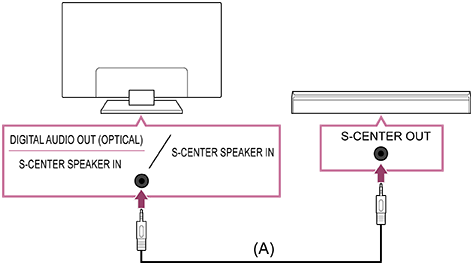
(A) สายโหมดลำโพงกลางของทีวี (จัดมาให้พร้อมกับอุปกรณ์ เช่น ซาวด์บาร์ที่มีขั้วต่อ S-CENTER OUT)
หมายเหตุ
- แม้ว่าจะเชื่อมต่อกับเครื่องเสียงผ่านขั้วต่อ S-CENTER OUT จะต้องทำการเชื่อมต่อกับ TV โดยใช้สาย HDMI เหมือนกับซาวด์บาร์ปกติ
- ดูคำแนะนำเพิ่มเติมจากเครื่องเสียงของคุณที่ใช้ขั้วต่ำ S-CENTER OUT
- สำหรับรุ่นที่ใช้ขั้ว S-CENTER SPEAKER IN และ DIGITAL AUDIO OUT (OPTICAL) ร่วมกัน สัญญาณเสียงออกแบบออพติคอลจะไม่สามารถใช้งานได้ในขณะใช้ S-CENTER SPEAKER IN
-
กดปุ่ม (การตั้งค่าเร็ว) ที่รีโมทคอนโทรล จากนั้นเลือก [การตั้งค่า] — [การแสดงผลและการปรับเสียง] — [สัญญาณเสียงออก] — [ลำโพง] — [เครื่องเสียง]
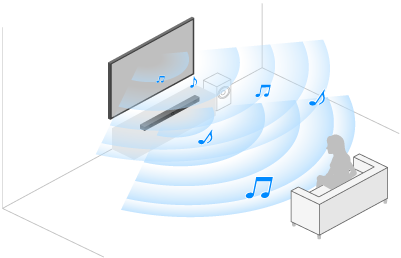
หมายเหตุ
-
หากเสียงตรงกลางไม่ดังจาก TV ให้เปิดใช้ [การตั้งค่า] — [การแสดงผลและการปรับเสียง] — [สัญญาณเสียงออก] — [การตั้งค่าเครื่องเสียง] — [Acoustic Center Sync]
การเชื่อมต่อตัวรับสัญญาณ AV กับสายลำโพง (เฉพาะรุ่นที่มีขั้วต่อ CENTER SPEAKER IN)
เชื่อมต่อทีวีและ AV รีซีฟเวอร์ด้วยสายลำโพง
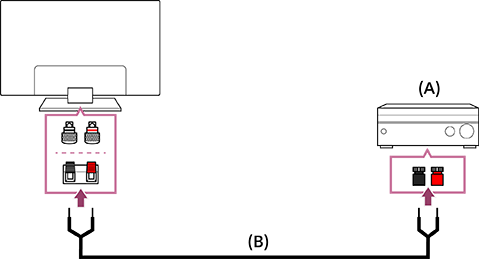
(A) AV รีซีฟเวอร์
(B) สายลำโพง (ไม่ให้มาด้วย)
ใช้สายลำโพง (ไม่ให้มาด้วย) เพื่อเชื่อมต่อ AV รีซีฟเวอร์เข้ากับขั้วต่อ CENTER SPEAKER IN ของทีวี
เมื่อเชื่อมต่อ อย่าลืมบิดปลายสายลำโพงและเสียบกับขั้วต่อของทีวีและ AV รีซีฟเวอร์
ขั้วต่อ CENTER SPEAKER IN จะแตกต่างกันไปในแต่ละรุ่น โปรดดูตัวเลขด้านล่างขณะต่อสายลำโพง


*ดึงฉนวนกันความร้อนประมาณ 10 มม. (13/32 นิ้ว) จากสายลำโพงที่ปลายแต่ละด้าน
หมายเหตุ
- เพื่อป้องกันไม่ให้สายของสายลำโพงสัมผัสกัน แต่อย่าดึงสายลำโพงออกมากเกินไป
- เชื่อมต่อสายลำโพงอย่างถูกต้องเพื่อให้ขั้ว (+/-) ระหว่างทีวีและ AV รีซีฟเวอร์ตรงกัน
[49] การใช้งานทีวีกับอุปกรณ์อื่นๆเครื่องเสียง (เช่น AV รีซีฟเวอร์หรือซาวด์บาร์)ฟอร์แมตเสียง
HDMI IN 1/2/3/4
ในโหมด eARC (Enhanced Audio Return Channel)
- 7.1 channel linear PCM: 32/44.1/48/88.2/96/176.4/192 kHz
- Dolby Audio
- Dolby Atmos
- DTS
- DTS Express
- DTS-HD Master Audio
- DTS-HD High Resolution Audio
- DTS:X
ยกเว้นโหมด eARC
- 7.1 channel linear PCM: 32/44.1/48/88.2/96/176.4/192 kHz
- Dolby Audio
- Dolby Atmos
- DTS
- DTS Express
- DTS-HD Master Audio
- DTS-HD High Resolution Audio
- DTS:X
eARC/ARC (Enhanced Audio Return Channel/Audio Return Channel) (เฉพาะ HDMI IN 3)
ในโหมด eARC
- 7.1 channel linear PCM: 32/44.1/48/88.2/96/176.4/192 kHz
- Dolby Audio
- Dolby Atmos
- DTS
- DTS-HD Master Audio
- DTS-HD High Resolution Audio
- DTS:X
ในโหมด ARC
- linear PCM สองข่องสัญญาณ: 48 kHz 16 บิต
- Dolby Audio
- Dolby Atmos
- DTS
[50] การใช้งานทีวีกับอุปกรณ์อื่นๆเครื่องเสียง (เช่น AV รีซีฟเวอร์หรือซาวด์บาร์)การใช้งานค่าปรับตั้งเครื่องเสียง
คุณสามารถใช้งานการปรับตั้งค่าเครื่องเสียง (เช่น แอมปลิฟายเออร์ AV หรือซาวด์บาร์) เช่น การกำหนดคุณภาพสัญญาณเสียงจาก การตั้งค่าเร็ว ของ TV

- เชื่อมต่อกับเครื่องเสียงผ่านขั้วต่อ HDMI (eARC/ARC)
- กดปุ่ม (การตั้งค่าเร็ว) ที่รีโมทคอนโทรลแล้วเลือกการตั้งค่าเครื่องเสียง
- ดูรายละเอียดการตั้งค่าเครื่องเสียงได้จากคู่มือสำหรับเครื่องเสียงของคุณ
- หากระบบเสียงที่เชื่อมต่ออยู่นั้นสามารถใช้ได้กับ เน้นเสียง 3 ระบบจะแสดง [เน้นเสียง] สำหรับระบบเสียง
หมายเหตุ
- ค่าปรับตั้งสำหรับเครื่องเสียงจะปรากฏขึ้นเฉพาะในรุ่นที่รองรับเท่านั้น
ดูรายละเอียดเกี่ยวกับผลิตภัณฑ์รุ่นที่รองรับได้จากไซต์ให้บริการ
https://www.sony.net/hav_faq
- ค่าที่ปรากฏจะขึ้นอยู่กับรุ่นของเครื่องเสียง
- เมื่อเปิดใช้งาน [เน้นเสียง] หากมีการเปลี่ยนให้ส่งสัญญาณเสียงออกจากระบบเสียงและเฮดโฟนหรือลำโพง Bluetooth หลายตัวพร้อมกัน ระบบจะปิดใช้งาน [เน้นเสียง] โดยอัตโนมัติ หากหยุดส่งสัญญาณเสียงออกพร้อมกัน ระบบจะเปิดใช้งาน [เน้นเสียง] อีกครั้ง
คำแนะนำ
- ดูการตั้งค่าที่ไม่ได้ปรากฏเป็นค่าเริ่มต้นโดยเลือกค่าปรับตั้งที่จะเพิ่มจาก (แก้ไข)
[51] การใช้งานทีวีกับอุปกรณ์อื่นๆเครื่องเล่นวิดีโอเกม
หากต้องการปิดหน้าจอนี้และไปยังหน้าจอ การตั้งค่า ให้เลือกลิงก์ต่อไปนี้ ไปที่หน้าจอ การตั้งค่า
การเชื่อมต่อ
เชื่อมต่อเครื่องเล่นวิดีโอเกมที่รองรับ HDMI กับ TV ของคุณโดยใช้สา HDMI
ต่อแอมป์ลำโพงหรือซาวด์บาร์พร้อม ๆ กันได้ตามคำแนะนำในหัวข้อการเชื่อมต่อ HDMI (รองรับ eARC) ใน การเชื่อมต่อเครื่องเสียง
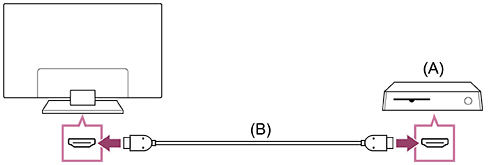
(A) เครื่องเล่นวิดีโอเกม
(B) สาย HDMI (จำหน่ายแยกต่างหาก)
คำแนะนำ
- Premium High Speed HDMI™ Cable(s) ใช้ได้กับการใช้งานทั่วไป แต่หากคุณต้องการเชื่อมต่อเครื่องเล่นวิดีโอเกมที่รองรับ 4K 120Hz ให้ใช้สาย HDMI ที่จัดมาให้กับเครื่องเล่นเกม หรือ Ultra High Speed HDMI™ Cable
- ประเภทและตำแหน่งของพอร์ต HDMI จะแตกต่างกันไปตาม TV รุ่นของคุณ ดูรายละเอียดได้จากเอกสารกำกับที่จัดมาให้พร้อมกับ TV
การปรับแต่งค่าสัญญาณ HDMI ขาเข้า
หลังทำการเชื่อมต่อ ให้ตั้งค่าพอร์ตสัญญาณขาเข้า HDMI ที่เชื่อมต่อไว้
เพื่อให้ TV และเครื่องเล่นเกมทำงานเต็มประสิทธิภาพ ให้ตั้งค่า [รูปแบบสัญญาณ HDMI/VRR]
ตั้งค่าอัตโนมัติ
-
ขณะเปิดเครื่องเล่นวิดีโอเกม ให้เชื่อมต่อเข้ากับ TV โดยใช้สาย HDMI
ตั้งค่าตามคำแนะนำในหน้าจอ TV
ตั้งค่าด้วยตัวเอง
-
กดปุ่ม
(การตั้งค่าเร็ว) ที่รีโมทคอนโทรล แล้วเลือกคำสั่งต่อไปนี้ตามลำดับ[การตั้งค่า] — [ช่อง & ช่องต่อเข้า] — [ช่องต่อเข้า] — [รูปแบบสัญญาณ HDMI/VRR]
เลือกฟอร์แมตที่เหมาะสมสำหรับเครื่องเล่นวิดีโอเกมของคุณ
คำแนะนำ
- หากคุณต่อเครื่องเล่นเกมที่รองรับสัญญาณวิดีโอ 4K 120 Hz ให้ตั้งค่า [รูปแบบที่ปรับปรุง (ขั้นสูง)]
- หากคุณต่อเครื่องเล่นเกมที่รองรับ VRR ให้เปิดใช้งาน [VRR (อัตราการฟื้นฟูผันแปร)]
หมายเหตุ
-
ขณะต่อเครื่องเล่นวิดีโอเกมที่รองรับการแสดงผล 4K 120 Hz และ VRR ให้ตรวจสอบฉลากพอร์ต HDMI ที่ TV แล้วทำการเชื่อมต่อกับพอร์ตสัญญาณขาเข้า HDMI ที่กำกับเป็น 4K 120 Hz หรือทำการเชื่อมต่อกับพอร์ตสัญญาณขาเข้า HDMI ที่แสดงข้อมูลเป็น [VRR (อัตราการฟื้นฟูผันแปร)] สำหรับ [รูปแบบสัญญาณ HDMI]
[รูปแบบสัญญาณ HDMI] ที่ใช้ได้จะขึ้นอยู่กับรุ่น HDMI บางตัวอาจไม่รองรับขึ้นอยู่กับรุ่น/ภูมิภาค/ประเทศ
- หากเปิด [VRR (อัตราการฟื้นฟูผันแปร)] ไว้ ความสว่างอาจกระเพื่อมเล็กน้อย (กะพริบ) ที่จอ TV ขึ้นอยู่กับความถี่ของสัญญาณขาออกจากเครื่องเล่นเกมที่เชื่อมต่ออยู่
การรับชม การเล่นเกมหลายมุมมอง
-
ใน เมนูเกม ให้เลือก [การเล่นเกมหลายมุมมองบน YouTube] หรือเล่นวิดีโอที่ค้นพบด้วย [การค้นหาด่วน YouTube]
ระบบจะแสดงเนื้อหาจาก HDMI บนด้านซ้าย และจะแสดงเนื้อหาจาก YouTube บนด้านขวา
ให้ใช้รีโมทคอนโทรลเพื่อควบคุมเนื้อหาบน YouTube
คำแนะนำ
-
ระบบจะแสดงหน้าจอรับชมหลายหน้าจอเมื่อรับสัญญาณเข้าจาก HDMI และมีการตั้งค่า [ประเภทเนื้อหา] ใน [การตั้งค่า] เป็น [เกมส์]
การตั้งค่าที่สามารถใช้งานได้ใน การเล่นเกมหลายมุมมอง
-
กดปุ่ม MENU บนรีโมทคอนโทรลเพื่อเปลี่ยนการตั้งค่า
-
กดปุ่ม
(ซ้าย) หรือ (ขวา) บนรีโมทคอนโทรลเพื่อสลับหน้าจอไปมาหน้าจอที่เลือกจะมีกรอบสีขาว และจะแสดงเมนูที่ด้านล่างของหน้าจอ
-
กดปุ่ม
(ลง) บนรีโมทคอนโทรลเพื่อไปที่การเลือกเมนู และเลือกเมนูด้วยปุ่ม (ซ้าย) หรือ (ขวา) บนรีโมทคอนโทรลมิกซ์เสียง
คุณสามารถเปลี่ยนเปอร์เซ็นต์ของสัญญาณออกเสียงจากหน้าจอทางด้านซ้ายและขวา
เปลี่ยนขนาดหน้าจอ
คุณสามารถเลือกขนาดของหน้าจอด้านซ้ายและด้านขวา
เต็มจอ
กลับไปที่ เต็มจอ
-
กดปุ่ม
(ตกลง) บนรีโมทคอนโทรลเมื่อหน้าจอที่เลือกมีกรอบสีขาว เมนูจะหายไปและคุณจะสามารถใช้งานภายในหน้าจอที่เลือกได้
คำแนะนำ
- วิธีการอื่นเพื่อกลับไปที่ เต็มจอ
-
หากระบบแสดงเมนู การเล่นเกมหลายมุมมอง ให้กดปุ่ม
(ย้อนกลับ) หรือปุ่ม MENU เพื่อซ่อนเมนูกดปุ่ม
(ย้อนกลับ) อีกครั้งเพื่อแสดงเมนู เลิกใช้เลือก เลิกใช้ ในเมนู เลิกใช้ เพื่อกลับไปที่ เต็มจอ
-
ทำการสลับสัญญาณขาเข้าโดยกดปุ่ม
(เลือกสัญญาณขาเข้า) บนรีโมทคอนโทรล
-
หมายเหตุ
- เมื่อระบบแสดง การเล่นเกมหลายมุมมอง ในเกมจะมีความล่าช้ามากยิ่งขึ้น
- รายละเอียดทางเทคนิคอาจมีการเปลี่ยนแปลงโดยไม่ต้องแจ้งให้ทราบ
[52] การใช้งานทีวีกับอุปกรณ์อื่นๆรับฟังเสียงระบบ 3 มิติได้ง่าย ๆ ผ่านลำโพงคล้องคอหรือเฮดโฟน
คุณสามารถใช้ลำโพงคล้องคอหรือเฮดโฟนจาก Sony เพื่อรับฟังเสียงเซอร์ราวด์ 3 มิติ (เสียงเชิงพื้นที่)
ดูรายละเอียดเพิ่มเติมได้จาก URL ด้านล่าง
https://www.sony.net/bravia-xr-3ds2

https://www.sony.net/bravia-xr-3ds2
[53] การใช้งานทีวีกับอุปกรณ์อื่นๆอุปกรณ์บลูทูธ (เช่น หูฟังบลูทูช)การเชื่อมต่ออุปกรณ์บลูทูธ (เช่นหูฟังบลูทูช)
หากต้องการปิดหน้าจอนี้และไปยังหน้าจอ การตั้งค่า ให้เลือกลิงก์ต่อไปนี้ ไปที่หน้าจอ การตั้งค่า
การจับคู่ทีวีกับอุปกรณ์บลูทูธ
-
เปิดอุปกรณ์บลูทูธและตั้งค่าในโหมดการจับคู่ เช่น จับคู่กับหูฟังบลูทูช
การตั้งค่าอุปกรณ์บลูทูธของท่านในโหมดการจับคู่ โปรดดูคู่มือการใช้งานของอุปกรณ์นั้น
-
กดปุ่ม
(การตั้งค่าเร็ว) ที่รีโมทคอนโทรล จากนั้นเลือก [การตั้งค่า] — [รีโมตและอุปกรณ์เสริม] — [จับคู่อุปกรณ์เสริม] เพื่อตั้งค่า TV ในโหมดเข้าคู่อุปกรณ์อุปกรณ์ Bluetooth ที่ใช้งานได้จะปรากฏขึ้น
-
เลือกอุปกรณ์ที่ต้องการ จากนั้นทำตามคำแนะนำบนหน้าจอ
หากท่านได้รับการแจ้งให้ป้อนรหัสผ่าน โปรดดูคู่มือการใช้งานของอุปกรณ์นั้น
หลังจากการจับคู่เสร็จสมบูรณ์ อุปกรณ์จะเชื่อมต่อกับทีวี
คำแนะนำ
-
สำหรับข้อมูลเพิ่มเติมเกี่ยวกับอุปกรณ์เสียงที่สามารถใช้ด้วยกันได้ โปรดไปที่ URL นี้
https://www.sony.net/bluetooth-connection/

https://www.sony.net/bluetooth-connection/
-
คุณสามารถเข้าคู่เฮดโฟน Sony บางรุ่นเพื่อใช้เสียงเซอร์ราวด์ 3 มิติ ดูรายละเอียดได้จาก URL ต่อไปนี้
https://www.sony.net/bravia-xr-3ds2
https://www.sony.net/bravia-xr-3ds2
-
จ่ายสัญญาณเสียงจากลำโพง TV และเฮดโฟนหรือลำโพง Bluetooth หลายตัวพร้อม ๆ กันโดยกดที่ปุ่ม
(การตั้งค่าเร็ว) ที่รีโมทคอนโทรลแล้วเลือก [สัญญาณเสียงออก] ขณะที่เข้าคู่อุปกรณ์ไว้กับเฮดโฟนหรือลำโพง Bluetooth จากนั้นตั้งค่าการทำงานต่อไปนี้จากรายการที่ปรากฏขึ้น- สำหรับ [ลำโพง] เลือก [ลำโพงทีวี]
- สำหรับ [อุปกรณ์ Bluetooth] ให้เลือกอุปกรณ์ Bluetooth ที่เข้าคู่ไว้ที่คุณต้องการใช้จ่ายสัญญาณเสียง
หมายเหตุ
- เมื่อส่งสัญญาณเสียงออกจากลำโพงทีวีและหูฟังหรือลำโพง บลูทูช หลายตัวพร้อมกัน [เน้นเสียง] จะไม่สามารถใช้งานได้
การเชื่อมต่ออุปกรณ์บลูทูธที่จับคู่แล้ว
-
กดปุ่ม
(การตั้งค่าเร็ว) ที่รีโมทคอนโทรล จากนั้นเลือก [การตั้งค่า] — [รีโมตและอุปกรณ์เสริม] -
เลือกอุปกรณ์ที่จับคู่ไว้แต่ไม่ได้เชื่อมต่อ
-
เลือก [เชื่อมต่อ]
หมายเหตุ
- ขณะเชื่อมต่อซาวด์บาร์และ TV ผ่าน Bluetooth ให้ต่ออุปกรณ์จ่ายสัญญาณต่อพ่วง เช่น เครื่องบันทึก Blu-ray/DVD เข้ากับ TV
[54] การใช้งานทีวีกับอุปกรณ์อื่นๆอุปกรณ์บลูทูธ (เช่น หูฟังบลูทูช)โปรไฟล์บลูทูธที่รองรับ
ทีวีรองรับโปรไฟล์ต่อไปนี้
- HID (โปรไฟล์อุปกรณ์อินเตอร์เฟสสำหรับผู้ใช้)
- HOGP (โปรไฟล์ HID ผ่าน GATT)
- A2DP (โปรไฟล์การกระจายเสียงขั้นสูง)
- AVRCP (โปรไฟล์การควบคุมการเล่นเสียง/วิดีโอจากระยะไกล)
- SPP (โปรไฟล์พอร์ตอนุกรม)
[55] การใช้งานทีวีกับอุปกรณ์อื่นๆการปรับการตั้งค่าซิงโครไนซ์ AV
หากต้องการปิดหน้าจอนี้และไปยังหน้าจอ การตั้งค่า ให้เลือกลิงก์ต่อไปนี้ ไปที่หน้าจอ การตั้งค่า
หากเชื่อมต่อกับอุปกรณ์เสียงบลูทูธ อาจมีการหน่วงระหว่างภาพกับเสียงเนื่องจากคุณลักษณะของบลูทูธ ท่านสามารถปรับการหน่วงระหว่างภาพกับเสียงได้ด้วยการตั้งค่า A/V sync
-
กดปุ่ม
(การตั้งค่าเร็ว) ที่รีโมทคอนโทรล จากนั้นเลือก [การตั้งค่า] — [การแสดงผลและการปรับเสียง] — [สัญญาณเสียงออก] — [การตั้งค่าอุปกรณ์ Bluetooth] — [A/V sync] — เลือกตัวเลือกที่ต้องการ
หากอุปกรณ์สัญญาณเสียงเชื่อมต่อผ่านสายย HDMI เสียงอาจหน่วงเนื่องจากคุณสมบัติของเครื่องเสียงดังกล่าว ในกรณีนี้ คุณสามารถปรับกรอบเวลาสำหรับสัญญาณภาพและเสียงขาออกผ่าน A/V sync
-
กดปุ่ม
(การตั้งค่าเร็ว) ที่รีโมทคอนโทรล จากนั้นเลือกคำสั่งต่อไปนี้ตามลำดับ[การตั้งค่า] — [การแสดงผลและการปรับเสียง] — [สัญญาณเสียงออก] — [การตั้งค่าเครื่องเสียง] — [A/V sync] — เลือกค่าที่ต้องการ
หมายเหตุ
- ขึ้นอยู่กับเครื่องเสียง Bluetooth หรืออุปกรณ์ HDMI ที่เชื่อมต่อ ภาพและเสียงอาจไม่ตรงกันแม้ว่าจะตั้งค่า [A/V sync] เป็น [เปิด] หรือ [อัตโนมัติ]
- แม้ว่าจะตั้งค่า [A/V sync] เป็น [อัตโนมัติ] กรอบเวลาในการจ่ายสัญญาณภาพและเสียงจะไม่สามารถปรับได้หาก [ประเภทเนื้อหา] ตั้งค่าไว้ดังกล่าว ค่า [A/V sync] กำหนดไว้เป็น [ปิด] และไม่สามารถแก้ไขได้
- [เกมส์]
- [PC]
- ถึงแม้ว่าจะตั้งค่า [A/V sync] เป็น [อัตโนมัติ] กรอบเวลาจ่ายสัญญาณภาพและเสียงจะไม่สามารถปรับได้หาก [ประเภทเนื้อหา] — [วิดีโอ/ภาพ] และ [โหมดภาพ] — [ภาพถ่าย] เป็น
[56] การใช้งานทีวีกับอุปกรณ์อื่นๆอุปกรณ์ที่รองรับ BRAVIA Syncภาพรวมของ BRAVIA Sync
หากอุปกรณ์ที่รองรับ BRAVIA Sync(เช่น เครื่องเล่นแผ่น BD AV รีซีฟเวอร์) เชื่อมต่ออยู่ด้วยสาย HDMI ท่านสามารถใช้งานอุปกรณ์ด้วยรีโมทคอนโทรลของทีวีได้
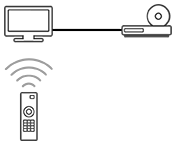
[57] การใช้งานทีวีกับอุปกรณ์อื่นๆอุปกรณ์ที่รองรับ BRAVIA Syncการใช้งานคุณสมบัติต่างๆ สำหรับอุปกรณ์ที่รองรับ BRAVIA Sync
ใช้งานอุปกรณ์ที่รองรับ BRAVIA Sync จาก TV โดยใช้ (เลือกสัญญาณขาเข้า) ที่รีโมทคอนโทรลเพื่อเลือกอุปกรณ์ที่คุณต้องการใช้งาน
เครื่องเล่นแผ่นบลูเรย์/DVD
- เปิดทีวีโดยอัตโนมัติและเปลี่ยนสัญญาณเข้าไปยังเครื่องเล่นแผ่นบลูเรย์/DVD ที่เชื่อมต่ออยู่ เมื่อเครื่องเล่นแผ่นบลูเรย์/DVD เริ่มทำงาน
- ปิดเครื่องเล่นแผ่นบลูเรย์/DVD ที่เชื่อมต่ออยู่โดยอัตโนมัติ เมื่อท่านปิดทีวี
-
อนุญาตการทำงาน เช่น การทำงานของเมนูและการเล่นด้วยปุ่ม (ขึ้น) / (ลง) / (ซ้าย) / (ขวา) บนรีโมทคอนโทรล
AV รีซีฟเวอร์
- เมื่อเปิดทีวี ชุดAV Receiverที่เชื่อมต่ออยู่จะเปิดขึ้นและเปลี่ยนเอาต์พุตเสียงจากลำโพงทีวีจะเปลี่ยนเป็นเสียงจากชุดเครื่องเสียงโดยอัตโนมัติ ฟังก์ชั่นนี้จะใช้ได้เฉพาะในกรณีที่ท่านเคยใช้ AV Receiver เพื่อส่งสัญญาณเสียงของทีวีมาก่อน
- เมื่อเปิด AV รีซีฟเวอร์ในขณะที่ทีวีเปิดอยู่ สัญญาณเสียงจะถูกส่งไปยัง AV รีซีฟเวอร์โดยอัตโนมัติ
- เมื่อปิดทีวี ชุดAV Receiverที่ต่ออยู่จะปิดโดยอัตโนมัติ
- ปรับระดับเสียง ((ระดับเสียง) +/-) และปิดเสียง ((ปิดเสียง)) ของตัวรับสัญญาณ AV ที่เชื่อมต่ออยู่ผ่านรีโมทคอนโทรลของ TV
กล้องถ่ายวิดีโอ
- เปิดทีวีและเปลี่ยนสัญญาณเข้าไปยังกล้องวิดีโอที่เชื่อมต่ออยู่โดยอัตโนมัติเมื่อเปิดกล้อง
- ปิดกล้องถ่ายวิดีโอที่เชื่อมต่ออยู่โดยอัตโนมัติเมื่อท่านปิดทีวี
-
อนุญาตการทำงาน เช่น การทำงานของเมนูและการเล่นด้วยปุ่ม (ขึ้น) / (ลง) / (ซ้าย) / (ขวา) บนรีโมทคอนโทรล
[58] การใช้งานทีวีกับอุปกรณ์อื่นๆอุปกรณ์ที่รองรับ BRAVIA Syncการปรับการตั้งค่า BRAVIA Sync
หากต้องการปิดหน้าจอนี้และไปยังหน้าจอ การตั้งค่า ให้เลือกลิงก์ต่อไปนี้ ไปที่หน้าจอ การตั้งค่า
BRAVIA Sync คือ คุณสมบัติที่ช่วยให้รีโมททีวีของคุณสามารถควบคุมอุปกรณ์อื่นๆ ที่สามารถใช้ได้กับ BRAVIA Sync โดยการใช้เทคโนโลยี HDMI CEC (Consumer Electronics Control)
หลังจากตั้งค่า BRAVIA Sync คุณจะสามารถปิดอุปกรณ์ที่เชื่อมต่อกับทีวีหรือตั้งค่าอุปกรณ์ที่เชื่อมต่อผ่านสาย HDMI เพื่อสั่งการผ่านรีโมทคอนโทรลของทีวี
- เปิดอุปกรณ์ที่เชื่อมต่ออยู่
-
เปิดใช้ [การควบคุม BRAVIA Sync] โดยกดปุ่ม (การตั้งค่าเร็ว) ที่รีโมทคอนโทรล จากนั้นเลือก [การตั้งค่า] — [ช่อง & ช่องต่อเข้า] — [ช่องต่อเข้า] — [การตั้งค่า BRAVIA Sync] — [การควบคุม BRAVIA Sync]
- เปิดใช้งาน BRAVIA Sync บนอุปกรณ์ที่เชื่อมต่ออยู่
เมื่อเชื่อมต่ออุปกรณ์ที่รองรับ Sony BRAVIA Sync บางรุ่นและเปิดเครื่องพร้อมกับเปิดใช้งาน [การควบคุม BRAVIA Sync] BRAVIA Sync จะทำงานบนอุปกรณ์ดังกล่าวโดยอัตโนมัติ โปรดดูรายละเอียดเพิ่มเติมที่คู่มือการใช้งานของอุปกรณ์ที่เชื่อมต่ออยู่
ตัวเลือกที่สามารถใช้งานได้
ตัวเลือกที่สามารถใช้งานได้ปรากฏขึ้นที่ด้านล่าง (ตัวเลือกจะแตกต่างกันไปทั้งนี้ขึ้นอยู่กับรุ่น/ภูมิภาค/ประเทศของท่าน)
[ปิดอุปกรณ์อัตโนมัติ]
หากปิดใช้งาน อุปกรณ์ที่เชื่อมต่ออยู่จะไม่ปิดโดยอัตโนมัติเมื่อปิดทีวี
[เปิดทีวีอัตโนมัติ]
หากปิดใช้งาน ทีวีจะไม่เปิดโดยอัตโนมัติเมื่อเปิดอุปกรณ์ที่เชื่อมต่ออยู่
[รายการอุปกรณ์ BRAVIA Sync]
แสดงรายการอุปกรณ์ BRAVIA Sync
[59] การใช้งานทีวีกับอุปกรณ์อื่นๆการรับชมภาพในแบบ 4K จากอุปกรณ์ที่รองรับกำลังดูภาพที่ความละเอียด 4K
ท่านสามารถเชื่อมต่อกล้องถ่ายภาพนิ่ง / กล้องวิดีโอดิจิทัลที่รองรับสัญญาณ HDMI 4K ไปยัง HDMI IN ของทีวีเพื่อแสดงภาพถ่ายความละเอียดสูงที่จัดเก็บไว้ในกล้อง ท่านยังสามารถแสดงภาพถ่ายความละเอียดสูงที่จัดเก็บไว้ในอุปกรณ์ USB ที่เชื่อมต่อหรือเครือข่ายในบ้านของท่าน สามารถแสดงภาพที่มีความละเอียด 4K หรือสูงกว่าด้วยความละเอียด 4K (3840 × 2160)
ฟังก์ชันนี้จะสามารถใช้งานได้ในบางภูมิภาค/ประเทศ

(A) กล้องดิจิตอล
(B) กล้องวิดีโอ
(C) อุปกรณ์ USB
(D) อุปกรณ์เครือข่าย
การรับชมภาพที่เก็บอยู่ในอุปกรณ์ USB หรืออุปกรณ์เครือข่ายที่ความละเอียดภาพ 4K
-
เชื่อมต่ออุปกรณ์ USB หรืออุปกรณ์เครือข่ายเข้ากับทีวี
-
กดปุ่ม
(HOME) จากนั้นเลือก แอป จากเมนู Home แล้วเลือก [เครื่องเล่นสื่อ] -
เลือกชื่ออุปกรณ์ USB หรือชื่ออุปกรณ์เครือข่่าย
-
เลือกโฟลเดอร์ จากนั้นเลือกไฟล์เพื่อเล่น
การรับชมภาพที่เก็บอยู่ในกล้องดิจิตอล/กล้องวิดีโอ
-
เชื่อมต่อกล้องดิจิตอลหรือกล้องวิดีโอที่รองรับสัญญาณออก HDMI กับพอร์ต (ช่องต่อ) HDMI IN ของทีวีโดยใช้สาย HDMI
-
กดปุ่ม
(เลือกสัญญาณขาเข้า) เพื่อเลือกอุปกรณ์ที่เชื่อมต่ออยู่ -
ตั้งค่าอุปกรณ์ที่เชื่อมต่ออยู่เป็นสัญญาณออกแบบ 4K
-
เริ่มเล่นอุปกรณ์ที่เชื่อมต่ออยู่
การตรวจสอบฟอร์แมตของไฟล์ที่สนับสนุน
การรับชมภาพที่ความละเอียดภาพ 4K ที่มีคุณภาพสูงกว่า
ท่านสามารถตั้งค่า รูปแบบสัญญาณ HDMI เป็น รูปแบบที่ปรับปรุง เพื่อรับชมภาพที่ความละเอียดภาพ 4K ที่มีคุณภาพสูงกว่า
โปรดดูข้อมูลเกี่ยวกับ รูปแบบที่ปรับปรุง หรือการเปลี่ยนการตั้งค่าที่หน้า การตั้งค่าดูภาพผ่านสัญญาณ HDMI เพื่อให้มีคุณภาพดีขึ้น
หมายเหตุ
- ไม่สามารถแสดงภาพ 3D ได้
- หากท่านเปลี่ยนภาพด้วยการกดปุ่ม (ซ้าย) / (ขวา) อาจใช้เวลาสักครู่ในการแสดงภาพ
[60] การใช้งานทีวีกับอุปกรณ์อื่นๆการรับชมภาพในแบบ 4K จากอุปกรณ์ที่รองรับการตั้งค่าดูภาพผ่านสัญญาณ HDMI เพื่อให้มีคุณภาพดีขึ้น
หากต้องการปิดหน้าจอนี้และไปยังหน้าจอ การตั้งค่า ให้เลือกลิงก์ต่อไปนี้ ไปที่หน้าจอ การตั้งค่า
แสดงภาพจากอุปกรณ์ที่เชื่อมต่อกับขั้วสัญญาณขาเข้า HDMI แบบคุณภาพสูงในฟอร์แมต HDMI*1 โดยตั้งค่า [รูปแบบสัญญาณ HDMI/VRR] ใน [ช่องต่อเข้า]
*1 เช่น 4K 100/120 Hz, 4K 60p 4:2:0 10 บิต, 4K 60p 4:4:4 หรือ 4:2:2
รูปแบบสัญญาณ HDMI
แก้ไขค่าฟอร์แมรสัญญาณ HDMI โดยกดปุ่ม (การตั้งค่าเร็ว) ที่รีโมทคอนโทรล จากนั้นเลือก [การตั้งค่า] — [ช่อง & ช่องต่อเข้า] — [ช่องต่อเข้า] — [รูปแบบสัญญาณ HDMI/VRR] — เลือกสัญญาณ HDMI ที่คุณต้องการตั้งค่า
ทำตามคำแนะนำบนหน้าจอและตั้งค่ารูปแบบสัญญาณ HDMI สำหรับช่องสัญญาณ HDMI เป็นรูปแบบที่เหมาะสมด้านล่าง รูปแบบสัญญาณ HDMI ที่รองรับจะขึ้นอยู่กับรุ่นของผลิตภัณฑ์และช่องสัญญาณ HDMI ขาเข้า
- รูปแบบมาตรฐาน
- รูปแบบที่ปรับปรุง
- รูปแบบที่ปรับปรุง (ขั้นสูง)
หมายเหตุ
- รองรับการแสดงผลภาพ 4K 100/120 Hz ขั้นอยู่กับรุ่นผลิตภัณฑ์/ภูมิภาค/ประเทศของคุณ
- การรองรับอัตรารีเฟรชแปรผัน (VRR) จะขึ้นอยู่กับผลิตภัณฑ์รุ่นที่คุณใช้
- เมื่อใช้งาน รูปแบบที่ปรับปรุง ภาพและเสียงอาจถูกส่งออกมาไม่ถูกต้อง ในกรณีนี้ ให้เชื่อมต่ออุปกรณ์เข้ากับ HDMI IN ที่อยู่ใน [รูปแบบมาตรฐาน] หรือเปลี่ยนรูปแบบสัญญาณ HDMI ของ HDMI IN เป็น [รูปแบบมาตรฐาน]
- ตั้งค่าเป็น รูปแบบที่ปรับปรุง เมื่อใช้งานอุปกรณ์ที่รองรับเท่านั้น
- เมื่อท่านรับชมภาพ 4K ที่มีคุณภาพสูง ต้องใช้ Premium High Speed HDMI™ Cable(s) ที่รองรับความเร็ว 18 Gbps สำหรับรายละเอียดเกี่ยวกับ Premium High Speed HDMI™ Cable(s) ที่รองรับความเร็ว 18 Gbps โปรดดูข้อมูลจำเพาะของสายนั้นๆ
- แสดงผลแบบ 4K 100/120 Hz หรือ 8K โดยจะต้องใช้ Ultra High Speed HDMI™ Cable ที่รองรับการเชื่อมต่อ 48 Gbps ตรวจสอบว่าสายสัญญาณรองรับการเชื่อมต่อ 48 Gbps ได้หรือไม่จากรายละเอียดทางเทคนิคของสายสัญญาณ
[61] การใช้งานทีวีกับอุปกรณ์อื่นๆ คู่มือการเชื่อมต่อ BRAVIA
รายละเอียดเกี่ยวกับการเชื่อมต่ออุปกรณ์เข้ากับทีวียังมีระบุไว้ในเว็บไซต์ให้บริการของ Sony อ่านรายละเอียดจาแหล่งข้อมูลนี้ได้ตามความจำเป็น
https://www.sony.net/tv_connectivity_guide/

https://www.sony.net/tv_connectivity_guide/
[62] การใช้งานทีวีกับอุปกรณ์อื่นๆไฟล์และฟอร์แมตที่สนับสนุนภาพถ่าย
รับชมภาพได้โดยอาจต้องอัพเดตซอฟต์แวร์ TV ของคุณ
รูปแบบการใช้ : USB / เครือข่ายที่บ้าน
| ฟอร์แมตของไฟล์ | สกุล |
|---|---|
| JPEG | *.jpg / *.jpe / *.jpeg |
| HEIF | *.heic / *.heif / *.hif |
ไฟล์และฟอร์แมตอื่นๆ ที่สนับสนุน
[63] การใช้งานทีวีกับอุปกรณ์อื่นๆไฟล์และฟอร์แมตที่สนับสนุนเพลง
รูปแบบการใช้ : USB / เครือข่ายที่บ้าน
mp4
สกุล: *.mp4 / *.m4a
| คำอธิบาย | อัตราการสุ่มตัวอย่าง |
|---|---|
| AAC-LC | 16k / 22.05k / 24k / 32k / 44.1k / 48k |
| HE-AAC v1 / v2 | 24k / 32k / 44.1k / 48k |
3gpp
สกุล: *.3gp / *.3g2
| คำอธิบาย | อัตราการสุ่มตัวอย่าง |
|---|---|
| AAC-LC | 16k / 22.05k / 24k / 32k / 44.1k / 48k |
| HE-AAC v1 / v2 | 24k / 32k / 44.1k / 48k |
Asf
สกุล: *.wma
| คำอธิบาย | อัตราการสุ่มตัวอย่าง |
|---|---|
| WMA9 Standard | 8k / 11.025k / 16k / 22.05k / 32k / 44.1k / 48k |
ogg
สกุล: *.ogg
| คำอธิบาย | อัตราการสุ่มตัวอย่าง |
|---|---|
| Vorbis | 8k / 11.025k / 16k / 22.05k / 32k / 44.1k / 48k |
อื่นๆ
| คำอธิบาย | อัตราการสุ่มตัวอย่าง |
|---|---|
| LPCM *1 | 32k / 44.1k / 48k |
สกุล: *.mp3
| คำอธิบาย | อัตราการสุ่มตัวอย่าง |
|---|---|
| MP1L1 / MP1L2 / MP1L3 / MP2L1 / MP2L2 | 32k / 44.1k / 48k |
| MP2L3 | 16k / 22.05k / 24k |
| MP2.5L3 | 8k / 11.025k / 12k |
สกุล: *.wav
| คำอธิบาย | อัตราการสุ่มตัวอย่าง |
|---|---|
| WAV *2 | 32k / 44.1k / 48k / 88.2k / 96k / 176.4k / 192k |
สกุล: *.flac
| คำอธิบาย | อัตราการสุ่มตัวอย่าง |
|---|---|
| FLAC | 16k / 22.05k / 32k / 44.1k / 48k / 88.2k / 96k / 176.4k / 192k |
สกุล: *.aac
| คำอธิบาย | อัตราการสุ่มตัวอย่าง |
|---|---|
| AAC-LC | 16k / 22.05k / 24k / 32k / 44.1k / 48k |
| HE-AAC v1 / v2 | 24k / 32k / 44.1k / 48k |
*1 รูปแบบการใช้ของ LPCM คือเครือข่ายที่บ้านเท่านั้น
*2 รูปแบบการใช้ของ WAV คือ 2ch เท่านั้น
ไฟล์และฟอร์แมตอื่นๆ ที่สนับสนุน
[64] การใช้งานทีวีกับอุปกรณ์อื่นๆไฟล์และฟอร์แมตที่สนับสนุนวิดีโอ
รูปแบบการใช้ : USB / เครือข่ายที่บ้าน
MPEG1 (*.mpg / *.mpe / *.mpeg)
ประเภทคำบรรยายใต้ภาพ : ภายนอก
| ตัวแปลงสัญญาณวิดีโอ (Profile@Level) | ตัวแปลงสัญญาณเสียง | ความละเอียดสูงสุด/ต่ำสุด | อัตราเฟรมสูงสุด |
|---|---|---|---|
| MPEG1 | MPEG1L2 | 1920x1080 / QCIF (176x144) | 1920x1080@30fps / 1280x720@60fps |
MPEG2PS (*.mpg / *.mpe / *.mpeg)
ประเภทคำบรรยายใต้ภาพ : ภายนอก
| ตัวแปลงสัญญาณวิดีโอ (Profile@Level) | ตัวแปลงสัญญาณเสียง | ความละเอียดสูงสุด/ต่ำสุด | อัตราเฟรมสูงสุด |
|---|---|---|---|
| MPEG2 MP@HL, MP@H14L, MP@ML | MPEG1L1 / MPEG1L2 / LPCM / AC3 | 1920x1080 / QCIF (176x144) | 1920x1080@30fps / 1280x720@60fps |
MPEG2TS
สกุล : *.m2t
ประเภทคำบรรยายใต้ภาพ : ภายนอก
| ตัวแปลงสัญญาณวิดีโอ (Profile@Level) | ตัวแปลงสัญญาณเสียง | ความละเอียดสูงสุด/ต่ำสุด | อัตราเฟรมสูงสุด |
|---|---|---|---|
| MPEG2 MP@HL, MP@H14L, MP@ML | MPEG1L1 / MPEG1L2 / AAC-LC / HE-AAC v1 / HE-AAC v2 / AC3 / E-AC3 | 1920x1080 / QCIF (176x144) | 1920x1080@30fps / 1280x720@60fps |
สกุล : *.m2ts / *.mts
ประเภทคำบรรยายใต้ภาพ : ภายนอก
| ตัวแปลงสัญญาณวิดีโอ (Profile@Level) | ตัวแปลงสัญญาณเสียง | ความละเอียดสูงสุด/ต่ำสุด | อัตราเฟรมสูงสุด |
|---|---|---|---|
| AVC / H.264 BP@L3, MP@L4.2, HP@L4.2 | MPEG1L1 / MPEG1L2 / AAC-LC / HE-AAC v1 / HE-AAC v2 / AC3 / E-AC3 | 1920x1080 / QCIF (176x144) | 1920x1080@60fps |
MP4 (*.mp4)
ประเภทคำบรรยายใต้ภาพ : ภายนอก
| ตัวแปลงสัญญาณวิดีโอ (Profile@Level) | ตัวแปลงสัญญาณเสียง | ความละเอียดสูงสุด/ต่ำสุด | อัตราเฟรมสูงสุด |
|---|---|---|---|
| AVC / H.264 BP@L3, MP@L4.2, HP@L4.2 | AAC-LC / HE-AAC v1 / HE-AAC v2 / AC3 / E-AC3 / AC4 / MPEG1L1 / MPEG1L2 | 1920x1080 / QCIF (176x144) | 1920x1080@120fps |
| MPEG4 SP@L6, ASP@L5, ACEP@L4 | AAC-LC / HE-AAC v1 / HE-AAC v2 / AC3 / E-AC3 / MPEG1L1 / MPEG1L2 | 1920x1080 / QCIF (176x144) | 1920x1080@30fps / 1280x720@60fps |
| AVC / H.264 BP@L5.2, MP@L5.2, HP@L5.2 *1 | AAC-LC / HE-AAC v1 / HE-AAC v2 / AC3 / E-AC3 / AC4 / LPCM | 3840x2160 / QCIF (176x144) | 3840x2160@60p / 1920x1080@120fps |
| HEVC / H.265 MP@L5.1, Main10@L5.1 | AAC-LC / HE-AAC v1 / HE-AAC v2 / AC3 / AC4 / E-AC3 | 3840x2160 / QCIF (176x144) | 3840x2160@60p / 1920x1080@120fps |
| HEVC / H.265 MP@L6, MP10@L6 | LPCM | 3840x2160 / QCIF (176x144) | 3840x2160@120fps (XAVC v2) / 3840x2160@60fps |
| AVC BL@L6, HP@L6, HP10@L6 | AAC-LC / HE-AAC v1 / HE-AAC v2 / AC3 / AC4 / E-AC3 | 3840x2160 / QCIF (176x144) | 3840x2160@120fps (XAVC v2) / 3840x2160@60fps |
| HEVC / H.265 MP@L6, MP10@L6 | AAC-LC / HE-AAC v1 / HE-AAC v2 / AC3 / AC4 / E-AC3 | 3840x2160 / QCIF (176x144) | 3840x2160@60fps |
*1 สายนี้รวมถึงรูปแบบการใช้ฟอร์แมต XAVC S อัตราบิตที่รองรับสูงสุดสำหรับ XAVC S คือ 100 Mbps
avi (*.avi)
ประเภทคำบรรยายใต้ภาพ : ภายนอก
| ตัวแปลงสัญญาณวิดีโอ (Profile@Level) | ตัวแปลงสัญญาณเสียง | ความละเอียดสูงสุด/ต่ำสุด | อัตราเฟรมสูงสุด |
|---|---|---|---|
| Motion JPEG | μ-LAW / PCM (U8) / PCM (S16LE) | 1280x720 / QCIF (176x144) | 1280x720@30fps |
Asf (*.asf / *.wmv)
ประเภทคำบรรยายใต้ภาพ : ภายนอก
| ตัวแปลงสัญญาณวิดีโอ (Profile@Level) | ตัวแปลงสัญญาณเสียง | ความละเอียดสูงสุด/ต่ำสุด | อัตราเฟรมสูงสุด |
|---|---|---|---|
| MP@HL, SP@ML | WMA9 Standard | 1920x1080 / QCIF (176x144) | 1920x1080@30fps / 1280x720@60fps |
MKV (*.mkv)
ประเภทคำบรรยายใต้ภาพ : ภายใน / ภายนอก
| ตัวแปลงสัญญาณวิดีโอ (Profile@Level) | ตัวแปลงสัญญาณเสียง | ความละเอียดสูงสุด/ต่ำสุด | อัตราเฟรมสูงสุด |
|---|---|---|---|
| AVC / H.264 BP@L3, MP@L4.2, HP@L4.2 | DTS core / AC3 / AAC-LC / E-AC3 / HE-AAC v1 / HE-AAC v2 / MPEG1L1 / MPEG1L2 / Vorbis | 1920x1080 / QCIF (176x144) | 1920x1080@60fps |
| MPEG4 SP@L6, ASP@L5, ACEP@L4 | DTS core / AC3 / AAC-LC / E-AC3 / HE-AAC v1 / HE-AAC v2 / MPEG1L1 / MPEG1L2 / Vorbis | 1920x1080 / QCIF (176x144) | 1920x1080@30fps / 1280x720@60fps |
| VP8 | DTS core / AC3 / AAC-LC / E-AC3 / HE-AAC v1 / HE-AAC v2 / MPEG1L1 / MPEG1L2 / Vorbis | 1920x1080 / QCIF (176x144) | 1920x1080@30fps / 1280x720@60fps |
| VP9 Profile 0, Profile 2 | DTS core / AC3 / AAC-LC / E-AC3 / HE-AAC v1 / HE-AAC v2 / MPEG1L1 / MPEG1L2 / Vorbis | 3840x2160 / QCIF (176x144) | 3840x2160@60fps |
| AVC / H.264 BP@L5.2, MP@L5.2, HP@L5.2 | DTS core / AC3 / AAC-LC / E-AC3 / HE-AAC v1 / HE-AAC v2 | 3840x2160 / QCIF (176x144) | 3840x2160@60p / 1920x1080@120fps |
| HEVC / H.265 MP@L5.1, Main10@L5.1 | DTS core / AC3 / AAC-LC / E-AC3 / HE-AAC v1 / HE-AAC v2 | 3840x2160 / QCIF (176x144) | 3840x2160@60p / 1920x1080@120fps |
| AVC BL@L6, HP@L6, HP10@L6 | DTS core / AC3 / AAC-LC / E-AC3 / HE-AAC v1 / HE-AAC v2 | 3840x2160 / 3840x2160 | 3840x2160@60fps |
| HEVC / H.265 MP@L6, MP10@L6 | DTS core / AC3 / AAC-LC / E-AC3 / HE-AAC v1 / HE-AAC v2 | 3840x2160 / 3840x2160 | 3840x2160@60fps |
3gpp (*.3gp / *.3g2)
ประเภทคำบรรยายใต้ภาพ : ภายนอก
| ตัวแปลงสัญญาณวิดีโอ (Profile@Level) | ตัวแปลงสัญญาณเสียง | ความละเอียดสูงสุด/ต่ำสุด | อัตราเฟรมสูงสุด |
|---|---|---|---|
| MPEG4 SP@L6, ASP@L5, ACEP@L4 | AAC-LC / HE-AAC v1 / HE-AAC v2 / AC3 / E-AC3 / MPEG1L1 / MPEG1L2 | 1920x1080 / QCIF (176x144) | 1920x1080@30fps / 1280x720@60fps |
| AVC / H.264 BP@L3, MP@L4.2, HP@L4.2 | AAC-LC / HE-AAC v1 / HE-AAC v2 / AC3 / E-AC3 / MPEG1L1 / MPEG1L2 | 1920x1080 / QCIF (176x144) | 1920x1080@60fps |
MOV (*.mov)
ประเภทคำบรรยายใต้ภาพ : ภายนอก
| ตัวแปลงสัญญาณวิดีโอ (Profile@Level) | ตัวแปลงสัญญาณเสียง | ความละเอียดสูงสุด/ต่ำสุด | อัตราเฟรมสูงสุด |
|---|---|---|---|
| AVC / H.264 BP@L3, MP@L4.2, HP@L4.2 | AAC-LC / HE-AAC v1 / HE-AAC v2 / AC3 / E-AC3 / MPEG1L1 / MPEG1L2 / μ-LAW / PCM (U8) / PCM (S16BE) / PCM (S16LE) | 1920x1080 / QCIF (176x144) | 1920x1080@60fps |
| MPEG4 SP@L6, ASP@L5, ACEP@L4 | AAC-LC / HE-AAC v1 / HE-AAC v2 / AC3 / E-AC3 / MPEG1L1 / MPEG1L2 / μ-LAW / PCM (U8) / PCM (S16BE) / PCM (S16LE) | 1920x1080 / QCIF (176x144) | 1920x1080@30fps / 1280x720@60fps |
| Motion JPEG | AAC-LC / HE-AAC v1 / HE-AAC v2 / AC3 / E-AC3 / MPEG1L1 / MPEG1L2 / μ-LAW / PCM (U8) / PCM (S16BE) / PCM (S16LE) | 1280x720 / QCIF (176x144) | 1280x720@30fps |
WebM (*.webm)
ประเภทคำบรรยายใต้ภาพ : ภายนอก
| ตัวแปลงสัญญาณวิดีโอ (Profile@Level) | ตัวแปลงสัญญาณเสียง | ความละเอียดสูงสุด/ต่ำสุด | อัตราเฟรมสูงสุด |
|---|---|---|---|
| VP8 | Vorbis | 1920x1080 / QCIF (176x144) | 1920x1080@30fps / 1280x720@60fps |
| VP9 Profile 0, Profile 2 | Vorbis | 3840x2160 / QCIF (176x144) | 3840x2160@60fps |
ไฟล์และฟอร์แมตอื่นๆ ที่สนับสนุน
[65] การใช้งานทีวีกับอุปกรณ์อื่นๆไฟล์และฟอร์แมตที่สนับสนุนอัตราการสุ่มตัวอย่างเสียง (สำหรับวิดีโอ)
| ตัวแปลงสัญญาณเสียง | อัตราการสุ่มตัวอย่าง |
|---|---|
| LPCM | 44.1k / 48k |
| MPEG1L1 / MPEG1L2 | 32k / 44.1k / 48k |
| MPEG1L3 | 32k / 44.1k / 48k |
| AAC-LC | 16k / 22.05k / 24k / 32k / 44.1k / 48k |
| HE-AAC v1 / v2 | 24k / 32k / 44.1k / 48k |
| AC3 | 32k / 44.1k / 48k |
| AC4 | 44.1k / 48k |
| E-AC3 | 32k / 44.1k / 48k |
| Vorbis | 8k / 11.025k / 16k / 22.05k / 32k / 44.1k / 48k |
| WMA9 | 8k / 11.025k / 16k / 22.05k / 32k / 44.1k / 48k |
| DTS core | 44.1k / 48k |
| μ-LAW | 8k |
| PCM (U8) | 8k |
| PCM (S16LE) | 11.025k / 16k / 44.1k |
| PCM (S16BE) | 11.025k / 16k / 44.1k |
ไฟล์และฟอร์แมตอื่นๆ ที่สนับสนุน
[66] การใช้งานทีวีกับอุปกรณ์อื่นๆไฟล์และฟอร์แมตที่สนับสนุนคำบรรยายใต้ภาพจากภายนอก
รูปแบบการใช้ : USB
| ฟอร์แมตของไฟล์ | สกุล |
|---|---|
| SubStation Alpha | *.ass / *.ssa |
| SubRip | *.srt |
ไฟล์และฟอร์แมตอื่นๆ ที่สนับสนุน
[67] การใช้งานทีวีกับอุปกรณ์อื่นๆอุปกรณ์ที่สามารถใช้งานได้และการตั้งค่า
อุปกรณ์ USB
กล่องรับสัญญาณ TV เครื่องเล่น Blu-ray และ DVD
คอมพิวเตอร์ กล้อง และกล้องวิดีโอ
การเชื่อมต่อคอมพิวเตอร์และการดูเนื้อหาที่จัดเก็บไว้
การเชื่อมต่อกล้องหรือกล้องวิดีโอและการดูเนื้อหาที่จัดเก็บไว้
เครื่องเสียง (เช่น AV รีซีฟเวอร์หรือซาวด์บาร์)
อุปกรณ์เล่นเกม
ลำโพงคล้องคอหรือหูฟัง
การตั้งค่าการซิงค์ AV
อุปกรณ์ที่รองรับ BRAVIA Sync
การรับชมภาพในแบบ 4K จากอุปกรณ์ที่รองรับ
การต่อทีวีเข้ากับอุปกรณ์
ไฟล์และฟอร์แมตที่สนับสนุน
[68] การเชื่อมต่อกับเครือข่ายกำลังเชื่อมต่อกับเครือข่ายการเชื่อมต่อกับเครือข่ายโดยใช้สาย LAN
การเชื่อมต่อ LAN แบบใช้สายจะช่วยให้ท่านสามารถเข้าใช้งานอินเตอร์เน็ตและเครือข่ายที่บ้านได้
ตรวจสอบให้แน่ใจว่าได้เชื่อมต่ออินเตอร์เน็ตหรือเครือข่ายที่บ้านผ่านเราเตอร์
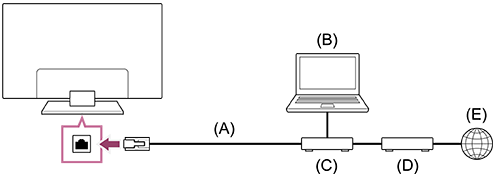
(A) สาย LAN
(B) คอมพิวเตอร์
(C) เราเตอร์
(D) โมเด็ม
(E) อินเตอร์เน็ต
-
การตั้งค่าเราเตอร์ LAN ของท่าน
โปรดดูรายละเอียดเพิ่มเติมที่คู่มือการใช้งานของเราเตอร์ LAN ของท่าน หรือติดต่อเจ้าหน้าที่ผู้ทำการตั้งค่าเครือข่าย (ผู้ดูแลระบบเครือข่าย)
หมายเหตุ
- เราขอแนะนำเป็นอย่างยิ่งให้เชื่อมต่อทีวีของท่านกับอินเตอร์เน็ตผ่านเราเตอร์/โมเด็มที่มีฟังก์ชันเราเตอร์ เพื่อวัตถุประสงค์ด้านความปลอดภัย การเชื่อมต่อทีวีของท่านกับอินเตอร์เน็ตโดยตรงอาจทำให้ทีวีมีความเสี่ยงด้านความปลอดภัย เช่น การดึงข้อมูลหรือปลอมแปลงเนื้อหาหรือข้อมูลส่วนบุคคล
ติดต่อผู้ให้บริการหรือผู้ดูแลระบบของท่านเพื่อยืนยันว่าเครือข่ายมีฟังก์ชันเราเตอร์ - การตั้งค่าที่เกี่ยวข้องกับเครือข่ายที่จำเป็นอาจแตกต่างกันไป ทั้งนี้ขึ้นอยู่กับผู้ให้บริการอินเตอร์เน็ตหรือเราเตอร์ โปรดดูรายละเอียดเพิ่มเติมที่คู่มือการใช้งานที่ได้มาจากผู้ให้บริการอินเตอร์เน็ตหรือมาพร้อมกับเราเตอร์ ท่านยังสามารถติดต่อเจ้าหน้าที่ผู้ทำการตั้งค่าเครือข่าย (ผู้ดูแลระบบเครือข่าย)
- ความเร็วในการเชื่อมต่ออาจแตกต่างกันไปขึ้นอยู่กับองค์ประกอบแวดล้อมทางเครือข่าย ไม่สามารถรับประกันอัตราเชื่อมต่อและคุณภาพของการสื่อสาร
[69] การเชื่อมต่อกับเครือข่ายกำลังเชื่อมต่อกับเครือข่ายการเชื่อมต่อกับเครือข่ายผ่าน Wi-Fi
หากต้องการปิดหน้าจอนี้และไปยังหน้าจอ การตั้งค่า ให้เลือกลิงก์ต่อไปนี้ ไปที่หน้าจอ การตั้งค่า
อุปกรณ์ LAN ไร้สายในเครื่องช่วยให้ท่านสามารถเชื่อมต่อกับอินเตอร์เน็ต และเพลิดเพลินไปกับความบันเทิงผ่านเครือข่ายได้โดยไม่ต้องเชื่อมต่อสายสัญญาณใดๆ
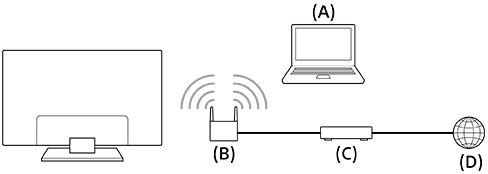
(A) คอมพิวเตอร์
(B) เราเตอร์ไร้สาย
(C) โมเด็ม
(D) อินเตอร์เน็ต
- ตั้งค่าเราเตอร์ไร้สายของท่าน
โปรดดูรายละเอียดเพิ่มเติมที่คู่มือการใช้งานของเราเตอร์ไร้สายของท่าน หรือติดต่อกับเจ้าหน้าที่ผู้ตั้งค่าเครือข่าย (ผู้ดูแลระบบเครือข่าย)
-
กดปุ่ม (การตั้งค่าเร็ว) ที่รีโมทคอนโทรล จากนั้นเลือก [การตั้งค่า] — [เครือข่ายและอินเทอร์เน็ต]
- เลือกเครือข่ายที่ต้องการเชื่อมต่อแล้วกำหนดรหัสผ่าน
หากต้องการปิด LAN ไร้สายในเครื่อง
-
ปิดใช้งาน [Wi-Fi] โดยกดปุ่ม
(การตั้งค่าเร็ว) ที่รีโมทคอนโทรล จากนั้นเลือก [การตั้งค่า] — [เครือข่ายและอินเทอร์เน็ต] — [Wi-Fi]
คำแนะนำ
- การเล่นวิดีโอสตรีมอย่างราบรื่น:
- ปรับค่าเราเตอร์ไร้สายของคุณเป็นมาตรฐานเครือข่ายความเร็วสูง เช่น 802.11n, 802.11ac หรือ 802.11ax หากสามารถทำได้
โปรดดูรายละเอียดเพิ่มเติมเกี่ยวกับวิธีการเปลี่ยนการตั้งค่าที่คู่มือการใช้งานของเราเตอร์ไร้สายของท่าน หรือติดต่อกับเจ้าหน้าที่ผู้ตั้งค่าเครือข่าย (ผู้ดูแลระบบเครือข่าย) - หากขั้นตอนด้านบนไม่สามารถใช้แก้ไขปัญหาได้ ให้เปลี่ยนการตั้งค่าของเราเตอร์ไร้สายของท่านเป็น 5GHz ซึ่งอาจช่วยปรับปรุงคุณภาพของการสตรีมวิดีโอได้
- แถบคลื่นความถี่ 5GHz อาจไม่สามารถใช้งานได้ ขึ้นอยู่กับภูมิภาค/ประเทศของท่าน หากไม่มีการรองรับแถบคลื่นความถี่ 5GHz คุณจะสามารถเชื่อมต่อทีวีกับเราเตอร์ไร้สายได้โดยใช้แถบคลื่นความถี่ 2.4GHz เท่านั้น
- ปรับค่าเราเตอร์ไร้สายของคุณเป็นมาตรฐานเครือข่ายความเร็วสูง เช่น 802.11n, 802.11ac หรือ 802.11ax หากสามารถทำได้
หมายเหตุ
- เราขอแนะนำเป็นอย่างยิ่งให้เชื่อมต่อทีวีของท่านกับอินเตอร์เน็ตผ่านเราเตอร์/โมเด็มที่มีฟังก์ชันเราเตอร์ เพื่อวัตถุประสงค์ด้านความปลอดภัย การเชื่อมต่อทีวีของท่านกับอินเตอร์เน็ตโดยตรงอาจทำให้ทีวีมีความเสี่ยงด้านความปลอดภัย เช่น การดึงข้อมูลหรือปลอมแปลงเนื้อหาหรือข้อมูลส่วนบุคคล
ติดต่อผู้ให้บริการหรือผู้ดูแลระบบของท่านเพื่อยืนยันว่าเครือข่ายมีฟังก์ชันเราเตอร์ - การตั้งค่าที่เกี่ยวข้องกับเครือข่ายที่จำเป็นอาจแตกต่างกันไป ทั้งนี้ขึ้นอยู่กับผู้ให้บริการอินเตอร์เน็ตหรือเราเตอร์ โปรดดูรายละเอียดเพิ่มเติมที่คู่มือการใช้งานที่ได้มาจากผู้ให้บริการอินเตอร์เน็ตหรือมาพร้อมกับเราเตอร์ ท่านยังสามารถติดต่อเจ้าหน้าที่ผู้ทำการตั้งค่าเครือข่าย (ผู้ดูแลระบบเครือข่าย)
- หากท่านเลือกตัวเลือก [แสดงรหัสผ่าน] ในหน้าจอป้อนรหัสผ่าน รหัสผ่านที่แสดงอยู่นั้นอาจถูกผู้อื่นเห็นได้
[70] การเชื่อมต่อกับเครือข่ายคุณสมบัติของเครือข่ายที่บ้านการปรับการตั้งค่าเครือข่ายที่บ้าน
หากต้องการปิดหน้าจอนี้และไปยังหน้าจอ การตั้งค่า ให้เลือกลิงก์ต่อไปนี้ ไปที่หน้าจอ การตั้งค่า
ท่านสามารถปรับการตั้งค่าเครือข่ายที่บ้านต่อไปนี้ได้
การเชื่อมต่อกับเซิร์ฟเวอร์
เชื่อมต่ออุปกรณ์ไคลเอนท์ (TV) และอุปกรณ์เซิร์ฟเวอร์ (เครื่องบันทึก BD/DVD) กับเครือข่ายเดียวกัน
ลงทะเบียนโทรทัศน์เป็นอุปกรณ์ไคลเอนท์บนเซิร์ฟเวอร์ได้ตามคำแนะนำในคู่มือสำหรับอุปกรณ์เซิร์ฟเวอร์
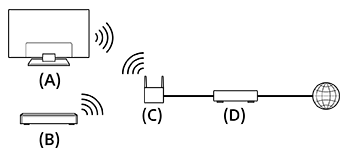
(A) ทีวี
(B) เครื่องบันทึก BD/DVD
(C) เราเตอร์ LAN ไร้สาย
(D) โมเด็ม
การตรวจสอบการเชื่อมต่อเซิร์ฟเวอร์
กดปุ่ม (การตั้งค่าเร็ว) ที่รีโมทคอนโทรล จากนั้นเลือก [การตั้งค่า] — [เครือข่ายและอินเทอร์เน็ต] — [ตั้งค่าเครือข่ายที่บ้าน] — [การวิเคราะห์เซิร์ฟเวอร์] — แล้วทำตามคำแนะนำบนหน้าจอเพื่อทำการวินิจฉัยปัญหา
การใช้อุปกรณ์รีโมท
กดปุ่ม (การตั้งค่าเร็ว) ที่รีโมทคอนโทรล จากนั้นเลือก [การตั้งค่า] — [เครือข่ายและอินเทอร์เน็ต] — [การตั้งค่าอุปกรณ์รีโมท] — แล้วเลือกตัวเลือกที่ต้องการ
[ควบคุมจากระยะไกล]
สั่งการทำงานของทีวีจากอุปกรณ์ที่ลงทะเบียนไว้
[71] การเชื่อมต่อกับเครือข่ายคุณสมบัติของเครือข่ายที่บ้านการเล่นเนื้อหาจากคอมพิวเตอร์
ท่านสามารถเพลิดเพลินกับเนื้อหา (ไฟล์รูปภาพ/เพลง/วิดีโอ) ที่เก็บไว้ในอุปกรณ์เครือข่ายที่อยู่ในห้องอื่น ถ้าท่านเชื่อมต่อทีวีเข้ากับเครือข่ายภายในบ้านผ่านทางเราเตอร์

(A) คอมพิวเตอร์ (เซิร์ฟเวอร์)
(B) เราเตอร์
(C) โมเด็ม
(D) อินเตอร์เน็ต
- เชื่อมต่อทีวีกับเครือข่ายที่บ้านของท่าน
-
กดปุ่ม (HOME) จากนั้นเลือก แอป จากเมนู Home แล้วเลือก [เครื่องเล่นสื่อ]
- เลือกชื่ออุปกรณ์เครือข่าย
- เลือกโฟลเดอร์ จากนั้นเลือกไฟล์เพื่อเล่น
การตรวจสอบฟอร์แมตของไฟล์ที่สนับสนุน
หมายเหตุ
- การเล่นอาจไม่สามารถทำได้แม้ไฟล์จะอยู่ในฟอร์แมตที่สนับสนุนก็ตาม ทั้งนี้ขึ้นอยู่กับไฟล์ดังกล่าว
[72] การตั้งค่าการใช้ การตั้งค่าเร็ว
หากต้องการปิดหน้าจอนี้และไปยังหน้าจอ การตั้งค่า ให้เลือกลิงก์ต่อไปนี้ ไปที่หน้าจอ การตั้งค่า
หากคุณกดปุ่ม (การตั้งค่าเร็ว) ที่รีโมทคอนโทรล คุณสามารถเรียกใช้คุณสมบัติต่าง ๆ ได้อย่างรวดเร็ว เช่น [ภาพและเสียง], [ประเภทเนื้อหา], [โหมดภาพ], [ตั้งเวลาปิด] และ [ปิดภาพ] จากหน้าจอปัจจุบัน และการตั้งค่าอย่าง [ลำโพง] ขึ้นอยู่กับอุปกรณ์ที่เชื่อมต่อไว้ นอกจากนี้ ท่านยังสามารถแสดงผล [การตั้งค่า] จาก [การตั้งค่าเร็ว] ได้อีกด้วย
หมายเหตุ
- เนื้อหาที่แสดงในการตั้งค่าทีวีจะแตกต่างกันไป ทั้งนี้ขึ้นอยู่กับรุ่น/ภูมิภาค/ประเทศ
- กดปุ่ม (การตั้งค่าเร็ว) ที่รีโมทคอนโทรล
- เลื่อนโฟกัสเพื่อเปลี่ยนการตั้งค่าหรือเลือกการตั้งค่า
การเปลี่ยนการตั้งค่าที่แสดงขึ้น
-
กดปุ่ม
(การตั้งค่าเร็ว) ที่รีโมทคอนโทรล -
เลื่อนโฟกัสไปทางซ้ายหรือขวา แล้วเลือก
(แก้ไข) -
เลือกการตั้งค่าที่ต้องการ
-
เลือก [ปิด]
คำแนะนำ
- หากต้องการเปลี่ยนลำดับหรือซ่อนรายการที่แสดง ให้กดปุ่ม (ตกลง) บนรีโมทคอนโทรลค้างไว้พร้อมกับไฮไลท์รายการนั้น แล้วระบบจะแสดง [ย้าย] และ [ซ่อน] หากท่านเลือก [ย้าย] ให้ใช้ (ซ้าย) / (ขวา) บนรีโมทคอนโทรลเพื่อย้ายรายการนั้นไปยังตำแหน่งที่ต้องการ จากนั้นกดปุ่ม (ตกลง) บนรีโมทคอนโทรล
- [การแจ้งเตือน BRAVIA] ใน การตั้งค่าเร็ว ช่วยให้ท่านสามารถตรวจสอบได้ว่ามีการแจ้งเตือน เช่น การอัปเดตซอฟต์แวร์และระดับแบตเตอรี่ของ รีโมทสั่งงานด้วยเสียง ต่ำหรือไม่
[73] การตั้งค่าการใช้ แดชบอร์ด Eco
คุณสามารถกำหนดค่าต่าง ๆ เพื่อลดการใช้พลังงาน เช่น ประหยัดพลังงาน
นอกจากนี้คุณยังสามารถตรวจสอบรายละเอียดคุณสมบัติการทำงานต่าง ๆ ขณะทำการตั้งค่า
หมายเหตุ
- เนื้อหาที่แสดงในการตั้งค่าทีวีจะแตกต่างกันไป ทั้งนี้ขึ้นอยู่กับรุ่น/ภูมิภาค/ประเทศ
- กดปุ่ม (การตั้งค่าเร็ว) ที่รีโมทคอนโทรล จากนั้นเลือก [แดชบอร์ด Eco]
- จากเมนูที่ปรากฏขึ้น ให้ปรับโฟกัสไปทางซ้ายหรือขวาแล้วเลือกค่าที่ต้องการ

[74] การตั้งค่าช่อง & ช่องต่อเข้า
หากต้องการปิดหน้าจอนี้และไปยังหน้าจอ การตั้งค่า ให้เลือกลิงก์ต่อไปนี้ ไปที่หน้าจอ การตั้งค่า
คุณสามารถกำหนดค่าที่เกี่ยวข้องกับการถ่ายทอดทีวีและอุปกรณ์ภายนอกที่เชื่อมต่ออยู่กับทีวีได้ รวมถึง [ช่อง] เพื่อช่วยให้คุณสามารถกำหนดค่าช่องสัญญาณที่เหมาะสมที่สุดสำหรับพื้นที่ของคุณ
หมายเหตุ
- เนื้อหาที่แสดงในการตั้งค่าทีวีจะแตกต่างกันไป ทั้งนี้ขึ้นอยู่กับรุ่น/ภูมิภาค/ประเทศ
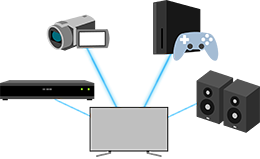
- กดปุ่ม (การตั้งค่าเร็ว) ที่รีโมทคอนโทรล จากนั้นเลือก [การตั้งค่า] — [ช่อง & ช่องต่อเข้า] — แล้วเลือกตัวเลือกที่ต้องการ
ตัวเลือกที่สามารถใช้งานได้
[ช่อง]
ปรับการตั้งค่าที่เกี่ยวข้องกับการรับรายการออกอากาศ นอกจากนี้คุณยังสามารถกำหนดค่าในการรับรายการสัญญารดาวเทียม
-
การปรับจูนช่องสัญญาณดิจิตอล
-
การจูนสัญญาณดาวเทียม (เฉพาะรุ่นที่รับสัญญาณดาวเทียมได้)
การรับการออกอากาศสัญญาณดาวเทียม (เฉพาะรุ่นที่รองรับสัญญาณดาวเทียม)
-
การแยกประเภทช่องหรือแก้ไขรายชื่อช่อง
[กำหนดลักษณะช่อง]
กำหนดค่า [การตั้งค่าคำบรรยาย] และ [การตั้งค่าเสียง (การออกอากาศ)]
[ช่องต่อเข้า]
ปรับการตั้งค่าช่องต่อเข้าและ BRAVIA Sync
สำหรับรายละเอียดเกี่ยวกับ BRAVIA Sync โปรดดูที่ ภาพรวมของ BRAVIA Sync
[75] การตั้งค่าการแสดงผลและการปรับเสียง
หากต้องการปิดหน้าจอนี้และไปยังหน้าจอ การตั้งค่า ให้เลือกลิงก์ต่อไปนี้ ไปที่หน้าจอ การตั้งค่า
คุณสามารถตั้งค่าโหมดคุณภาพของภาพและเสียงที่เหมาะสมสำหรับเนื้อหาที่คุณกำลังรับชม ตลอดจนความสว่างและความสมดุลของเสียงซ้ายขวาตามที่คุณต้องการ
หมายเหตุ
- เนื้อหาที่แสดงในการตั้งค่าทีวีจะแตกต่างกันไป ทั้งนี้ขึ้นอยู่กับรุ่น/ภูมิภาค/ประเทศ
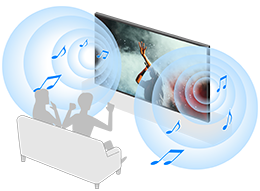
- กดปุ่ม (การตั้งค่าเร็ว) ที่รีโมทคอนโทรล จากนั้นเลือก [การตั้งค่า] — [การแสดงผลและการปรับเสียง] — แล้วเลือกตัวเลือกที่ต้องการ
ตัวเลือกที่สามารถใช้งานได้
[ภาพและเสียง]
-
[ประเภทเนื้อหา]
กำหนดค่า [ประเภทเนื้อหา] ตามเนื้อหาที่ต้องการรับชม
ปรับภาพและเสียงตาม [ประเภทเนื้อหา]
ตรวจสอบรายละเอียดเกี่ยวกับ [ประเภทเนื้อหา] ได้จากหน้า การเลือก ประเภทเนื้อหา ตามเนื้อหาที่รับชม
-
[ภาพ]
กำหนดค่าการตั้งค่าการแสดงผลที่ปรับคุณภาพของภาพ เช่น ความสว่างหน้าจอ
ปรับคุณภาพของภาพตามที่ต้องการได้ตามคำแนะนำในหน้า การปรับคุณภาพของภาพ
-
[เสียง (***)]
กำหนดค่าการตั้งค่าที่ปรับเสียง
หากต้องการปรับคุณภาพของเสียงให้ตรงตามความต้องการ โปรดดูหน้า การปรับคุณภาพของเสียง
-
[สัญญาณเสียงออก]
กำหนดค่าการตั้งค่าการเลือกที่เกี่ยวกับลำโพง
ดูรายละเอียดเพิ่มเติมใน [สัญญาณเสียงออก] จาก การปรับคุณภาพของเสียง
[Ambient Optimisation Pro]
กำหนดค่าสำหรับ [ปรับอัตโนมัติตามเซ็นเซอร์] และ [ปรับอัตโนมัติตามสภาพแวดล้อมในการติดตั้ง]
โปรดดูรายละเอียดเพิ่มเติมที่ การปรับคุณภาพของภาพ/เสียงอัตโนมัติ
[การตั้งค่าจอภาพขั้นสูง] (เฉพาะรุ่นที่ติดตั้งจอแสดงผล OLED)
ใช้เมื่อตั้งค่า [เลื่อนพิกเซล] หรือทำการ [รีเฟรชจอภาพ] ด้วยตนเอง
คำแนะนำ
- หากต้องการปิดเสียงการทำงานของรีโมทคอนโทรล โปรดดู รีโมทสั่งงานด้วยเสียง
[76] การตั้งค่าเครือข่ายและอินเทอร์เน็ต
กำหนดการตั้งค่าต่างๆ เช่น LAN ไร้สาย, LAN แบบใช้สาย และเครือข่ายที่บ้าน
ดูรายละเอียดเกี่ยวกับการเชื่อมต่ออินเทอร์เน็ตได้จากหัวข้อ การเชื่อมต่อกับเครือข่ายโดยใช้สาย LAN หรือ การเชื่อมต่อกับเครือข่ายผ่าน Wi-Fi
หมายเหตุ
- เนื้อหาที่แสดงในการตั้งค่าทีวีจะแตกต่างกันไป ทั้งนี้ขึ้นอยู่กับรุ่น/ภูมิภาค/ประเทศ
[77] การตั้งค่า บัญชีและการลงชื่อเข้าใช้
หากต้องการปิดหน้าจอนี้และไปยังหน้าจอ การตั้งค่า ให้เลือกลิงก์ต่อไปนี้ ไปที่หน้าจอ การตั้งค่า
หมายเหตุ
- เนื้อหาที่แสดงในการตั้งค่าทีวีจะแตกต่างกันไป ทั้งนี้ขึ้นอยู่กับรุ่น/ภูมิภาค/ประเทศ
-
กดปุ่ม (การตั้งค่าเร็ว) ที่รีโมทคอนโทรล จากนั้นเลือก [การตั้งค่า] — [บัญชีและการลงชื่อเข้าใช้] — แล้วเลือกตัวเลือกที่ต้องการ
ตัวเลือกที่สามารถใช้งานได้
เมื่อบัญชี Google ถูกตั้งค่าบนทีวี
กำหนดค่าบัญชี Google หรือเพิ่มบัญชีอื่น ๆ
เมื่อบัญชี Google ไม่ได้ตั้งค่าบนทีวี
ไม่สามารถใช้ [บัญชีและการลงชื่อเข้าใช้] ได้ หากต้องการตั้งค่าบัญชี Google ให้ตั้งค่า Google TV จากเมนูการตั้งค่า
[78] การตั้งค่าความเป็นส่วนตัว
กำหนดค่าความปลอดภัยของอุปกรณ์ บัญชี และการตั้งค่าแอป
หมายเหตุ
- เนื้อหาที่แสดงในการตั้งค่าทีวีจะแตกต่างกันไป ทั้งนี้ขึ้นอยู่กับรุ่น/ภูมิภาค/ประเทศ
[79] การตั้งค่าแอป
ช่วยให้ท่านสามารถกำหนดค่าหรือถอนการติดตั้งแอปหรือล้างไฟล์แคชได้
หมายเหตุ
- เนื้อหาที่แสดงในการตั้งค่าทีวีจะแตกต่างกันไป ทั้งนี้ขึ้นอยู่กับรุ่น/ภูมิภาค/ประเทศ
[80] การตั้งค่าระบบ
หากต้องการปิดหน้าจอนี้และไปยังหน้าจอ การตั้งค่า ให้เลือกลิงก์ต่อไปนี้ ไปที่หน้าจอ การตั้งค่า
-
กดปุ่ม (การตั้งค่าเร็ว) ที่รีโมทคอนโทรล จากนั้นเลือก [การตั้งค่า] — [ระบบ] — แล้วเลือกตัวเลือกที่ต้องการ
หมายเหตุ
- เมนูที่แสดงในการตั้งค่าทีวีจะแตกต่างกันไปในแต่ละรุ่น ภูมิภาค หรือประเทศ และอาจไม่แสดงหรือไม่มีตัวเลือกบางรายการ ขึ้นอยู่กับการตั้งค่าทีวี
ตัวเลือกที่สามารถใช้งานได้
[การช่วยเหลือพิเศษ]
ปรับการตั้งค่าของฟังก์ชันการเข้าถึงและบริการสำหรับช่วยเหลือเพื่อให้ผู้ใช้ใช้งานอุปกรณ์ได้อย่างง่ายดายยิ่งขึ้น
โปรดดูรายละเอียดเพิ่มเติมที่ คุณสมบัติการเข้าถึง
[เกี่ยวกับ]
แสดงข้อมูลเกี่ยวกับทีวี
คุณสามารถรีเซ็ต TV ของคุณได้ที่นี่
[วันที่และเวลา]
กำหนดค่าเวลาปัจจุบันและการแสดงนาฬิกาอัตโนมัติ
[ภาษา / Language]
เลือกภาษาเมนู ภาษาของเมนูที่เลือกถูกจะกำหนดภาษาการจดจำเสียง
[แป้นพิมพ์]
ปรับการตั้งค่าของแป้นพิมพ์บนหน้าจอ
[พื้นที่เก็บข้อมูล]
เปลี่ยนการตั้งค่าที่เกี่ยวข้องกับการเก็บข้อมูล
[โหมดแอมเบียนท์]
กำหนดค่าการแสดงผลที่หน้าจอเมื่อไม่ได้ใช้งานโทรทัศน์หลังจากเลยเวลาที่กำหนดขณะจัดแสดงเนื้อหาที่ไม่ใช่สัญญาณถ่ายทอดหรือวิดีโอ
[กำลังไฟฟ้าและพลังงาน]
กำหนดค่าเพื่อประหยัดพลังงานและการเริ่มทำงานของหน้าจอโทรทัศน์
[แคสต์]
กำหนดค่าสิทธิ์อนุญาตในการทำงานขณะส่งสัญญาณจากอุปกรณ์ต่อพ่วง
โปรดดูรายละเอียดเพิ่มเติมที่ แสดงหน้าจอแอพ iPhone/สมาร์ทโฟนหรือ iPad/แท็บเล็ตที่ TV
[เสียงระบบ]
กำหนดค่าเสียงของเครื่อง
[การควบคุมโดยผู้ปกครอง]
กำหนดค่าการล็อกโดยผู้ปกครองเพื่อจำกัดการใช้งาน [ช่อง], [แอปพลิเคชัน] และ [เวลาจอภาพ]
[จัดการท่าทาง]
กำหนดค่าการสั่งการที่ใช้ขณะหันเข้าหากล้อง
โปรดดูรายละเอียดเพิ่มเติมที่ การใช้ ชุดกล้องและไมโครโฟน
[ความไวของไมโครโฟนในตัว]
กำหนดค่าความไวของไมค์ในตัว
ใช้งานไมค์ในตัวโดยจะต้องอัพเดตซอฟต์แวร์ของ TV
โปรดดูรายละเอียดเพิ่มเติมที่ การใช้ไมค์ในตัวที่ TV (เฉพาะ TV ที่มีไมค์ในตัว)
[ไฟสัญญาณ LED]
กำหนดค่า [การตอบสนองการดำเนินการ] และ [สถานะการตรวจจับเสียง]* (เมนูที่แสดงจะแตกต่างกันไปในแต่ละรุ่น)
โปรดดูรายละเอียดเพิ่มเติมที่ การติดสว่างของ LED
[Apple AirPlay และ HomeKit]
กำหนดค่าสำหรับ Apple AirPlay และ HomeKit
[การตั้งค่าเริ่มแรก]
ตั้งค่าคุณสมบัติพื้นฐาน เช่น เครือข่ายและช่องสัญญาณ สำหรับการใช้งานครั้งแรก
[การตั้งค่าโหมดร้านค้า]
ปรับหน้าจอสำหรับการใช้แสดงหน้าร้านด้วยการตั้งค่า [โหมดตัวอย่าง] ฯลฯ
[รีสตาร์ท]
รีสตาร์ทโทรทัศน์
โปรดดูรายละเอียดเพิ่มเติมที่ รีเซ็ต (รีสตาร์ท) TV ของคุณ
* เฉพาะทีวีที่มีไมโครโฟนในตัว
[81] การตั้งค่ารีโมตและอุปกรณ์เสริม
หากต้องการปิดหน้าจอนี้และไปยังหน้าจอ การตั้งค่า ให้เลือกลิงก์ต่อไปนี้ ไปที่หน้าจอ การตั้งค่า
คุณสามารถจับคู่อุปกรณ์ Bluetooth รวมถึง รีโมทสั่งงานด้วยเสียง ที่ให้มา และเปิด/ปิดใช้งาน Bluetooth
หมายเหตุ
- เนื้อหาที่แสดงในการตั้งค่าทีวีจะแตกต่างกันไป ทั้งนี้ขึ้นอยู่กับรุ่น/ภูมิภาค/ประเทศ
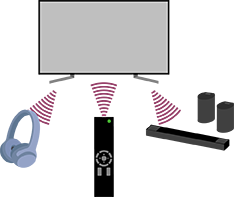
- กดปุ่ม (การตั้งค่าเร็ว) ที่รีโมทคอนโทรล จากนั้นเลือก [การตั้งค่า] — [รีโมตและอุปกรณ์เสริม] — แล้วเลือกตัวเลือกที่ต้องการ
ตัวเลือกที่สามารถใช้งานได้
คุณสามารถเปิดหรือปิด Bluetooth หรือลงทะเบียนอุปกรณ์ Bluetooth
[Bluetooth]
เปิดหรือปิดใช้งาน Bluetooth
[จับคู่อุปกรณ์เสริม]
จับคู่อุปกรณ์ Bluetooth
โปรดดูรายละเอียดเพิ่มเติมที่ การเชื่อมต่ออุปกรณ์บลูทูธ (เช่นหูฟังบลูทูช)
[การตั้งค่าอุปกรณ์เซอร์ราวด์ 3D]
คุณสามารถเลือกรับฟังเสียงเซอร์ราวด์ 3 มิติเต็มอารมณ์ (เสียงสเตอริโอ)
ดูรายละเอียดได้จาก URL ต่อไปนี้
https://www.sony.net/bravia-xr-3ds2
https://www.sony.net/bravia-xr-3ds2
[BRAVIA Cam]
เชื่อมต่อ ชุดกล้องและไมโครโฟน เพื่อตั้งค่า ฟังก์ชันตรวจจับกล้อง
โปรดดูรายละเอียดเพิ่มเติมที่ การใช้ ชุดกล้องและไมโครโฟน
[รีโมทคอนโทรล]
ตั้งค่าการจับคู่ รีโมทสั่งงานด้วยเสียง ปฏิบัติตามคำแนะนำบนหน้าจอ
คำแนะนำ
- หากต้องการปิดเสียงการทำงานของรีโมทคอนโทรล โปรดดู รีโมทสั่งงานด้วยเสียง
[82] การตั้งค่า ความช่วยเหลือและความคิดเห็น
ความช่วยเหลือจาก Sony สามารถแสดงได้ที่นี่ หากตั้งค่าบัญชี Google ในทีวี คุณจะให้คําติชม Google ได้
[83] การตั้งค่าตั้งเวลา & นาฬิกา
จาก ตั้งเวลา & นาฬิกา คุณสามารถตั้งค่า ตั้งเวลาเปิด, ตั้งเวลาปิด, ปลุก และ การแสดงนาฬิกา
หมายเหตุ
- เนื้อหาที่แสดงในการตั้งค่าทีวีจะแตกต่างกันไป ทั้งนี้ขึ้นอยู่กับรุ่น/ภูมิภาค/ประเทศ
การเพิ่ม ตั้งเวลา & นาฬิกา ไปยังหน้าจอเลือกสัญญาณขาเข้า
-
กดปุ่ม
(เลือกสัญญาณขาเข้า)อุปกรณ์และแอปที่ใช้ได้จะปรากฏขึ้นด้านล่างของหน้าจอ
-
กดปุ่ม
(ขวา) ที่รีโมทคอนโทรล จากนั้นเลือก (แก้ไข) -
เลือก ตั้งเวลา & นาฬิกา จากนั้นกดปุ่ม ป้อน
ตั้งเวลา & นาฬิกา จะถูกเพิ่มเข้ามา
การกำหนดค่าสำหรับ ตั้งเวลา & นาฬิกา
-
กดปุ่ม
(เลือกสัญญาณขาเข้า) ที่รีโมทคอนโทรล แล้วเลือกรายการต่อไปนี้[ตั้งเวลา & นาฬิกา] — ค่าที่ต้องการ
ตัวเลือกที่สามารถใช้งานได้
[ตั้งเวลาเปิด]
เปิดโทรทัศน์ไปยังช่องหรือสัญญาณขาเข้าที่ต้องการตามเวลาที่กำหนด
[ตั้งเวลาปิด]
ปิดโทรทัศน์ในเวลาที่กำหนด
[ปลุก]
เปิดเล่นเสียงเมื่อพ้นเวลาที่กำหนด
[การแสดงนาฬิกา]
แสดงนาฬิกาที่หน้าจอโทรทัศน์ตลอดเวลาหรือทุกชั่วโมง
[84] การตั้งค่าการตั้งค่าที่สามารถใช้งานได้
[85] การแก้ไขปัญหารีเซ็ต (รีสตาร์ท) TV ของคุณ
หากท่านมีปัญหา เช่น ภาพไม่แสดงบนหน้าจอหรือรีโมทคอนโทรลไม่ทำงาน ให้รีเซ็ตทีวีโดยปฏิบัติตามขั้นตอนต่อไปนี้ หากปัญหายังคงอยู่ ให้ลองขั้นตอนการรีเซ็ตเป็นค่าเริ่มต้นจากโรงงานด้านล่างนี้
หากต่ออุปกรณ์ USB ภายนอกเข้ากับทีวีให้ถอดอุปกรณ์ USB ออกจากทีวีก่อนการรีเซ็ต
การรีเซ็ตค่าการใช้พลังงาน
-
เริ่มการทำงานของทีวีใหม่ด้วยรีโมทคอนโทรล
กดปุ่ม พลังงาน บนรีโมทคอนโทรลค้างไว้ประมาณ 5 วินาที จนกว่าทีวีจะเปิดใหม่ (ข้อความปิดเครื่องจะปรากฏขึ้น)
-
ถอดปลั๊กสายไฟ AC ออก (สายหลัก)
หากยังคงมีปัญหาอยู่หลังจากขั้นตอนที่ 1 ให้ถอดปลั๊กสายไฟของทีวี (สายหลัก) ออกจากเต้าเสียบไฟฟ้า จากนั้นกดปุ่ม พลังงาน บนโทรทัศน์หนึ่งครั้งแล้วปล่อย รอประมาณ 2 นาที แล้วเสียบปลั๊ก (สายไฟหลัก) กลับเข้าไปที่เต้ารับไฟฟ้า คุณสามารถกดปุ่ม พลังงาน ค้างไว้ที่ TV (40 วินาทีขึ้นไป) จนกว่าเครื่องจะปิดและทำการรีสตาร์ท ขึ้นอยู่กับรุ่นที่ใช้
คำแนะนำ
- นอกจากนี้คุณสามารถรีสตาร์ททีวีรุ่นที่มี 1 ปุ่ม (ปุ่ม พลังงาน เท่านั้น) ได้โดยใช้ปุ่ม พลังงาน กดปุ่ม พลังงาน บนทีวีเพื่อแสดงเมนูการใช้งาน เลือก [เริ่มต้นใหม่] ในเมนู จากนั้นกดปุ่ม พลังงาน ค้างไว้เพื่อเปิดทีวีใหม่
- การตั้งค่าส่วนบุคคลและข้อมูลของท่านจะไม่สูญหายหลังจากรีสตาร์ททีวี
รีเซ็ตข้อมูลเป็นค่าเริ่มต้น
หากปัญหายังคงมีอยู่หลังจากที่รีเซ็ตแล้ว ให้ลองรีเซ็ตข้อมูลเป็นค่าเริ่มต้น
โปรดดูรายละเอียดเพิ่มเติมที่ รีเซ็ตข้อมูลเป็นค่าเริ่มต้น
[86] การแก้ไขปัญหาการอัปเดตซอฟต์แวร์
Sony จะมีการอัปเดตซอฟต์แวร์เป็นครั้งคราวเพื่อเพิ่มประโยชน์ในการใช้งานและมอบประสบการณ์ทีวีล่าสุดให้แก่ผู้ใช้ วิธีการที่ง่ายที่สุดในการรับการอัปเดตซอฟต์แวร์คือผ่านการเชื่อมต่ออินเตอร์เน็ตกับทีวี
หากต้องการตรวจสอบการอัปเดตซอฟต์แวร์โดยอัตโนมัติ
-
กดปุ่ม
(เลือกสัญญาณขาเข้า) ที่รีโมทคอนโทรลแล้วเลือก [ช่วยเหลือ] หากไม่มี [ช่วยเหลือ] ให้เลือก [แก้ไข] แล้วเพิ่ม [ช่วยเหลือ] เข้าไป -
เลือก [สถานะและการตรวจวิเคราะห์] — [อัพเดทซอฟท์แวร์ระบบ] — เปิดใช้งาน [ตรวจหาการอัพเดทโดยอัตโนมัติ]
คำแนะนำ
- การอัปเดตซอฟต์แวร์ด้วยตนเอง ให้เลือก [อัพเดทซอฟท์แวร์]
- ท่านสามารถตรวจสอบการเปลี่ยนแปลงสำหรับชุดข้อมูลอัพเดตซอฟต์แวร์ได้จาก การแจ้งเตือน BRAVIA หรือเว็บไซต์บริการ
หมายเหตุ
- เมื่อ [ตรวจหาการอัพเดทโดยอัตโนมัติ] ปิดใช้งาน ทีวีจะไม่สามารถรับการแจ้งเตือนได้แม้ว่าจะมีการอัปเดตซอฟต์แวร์ก็ตาม
การอัปเดตซอฟต์แวร์ผ่านอุปกรณ์เก็บข้อมูล USB
หากท่านไม่มีการเชื่อมต่ออินเตอร์เน็ต ท่านสามารถอัปเดตซอฟต์แวร์ได้โดยใช้อุปกรณ์เก็บข้อมูล USB
โปรดดูรายละเอียดเกี่ยวกับเว็บไซต์ช่วยเหลือที่หน้า เว็บไซต์ช่วยเหลือ
[87] การแก้ไขปัญหาการวินิจฉัยด้วยตนเอง
ให้ตรวจสอบว่าทีวีทำงานตามปกติหรือไม่
-
กดปุ่ม
(เลือกสัญญาณขาเข้า) ที่รีโมทคอนโทรลแล้วเลือก [ช่วยเหลือ] หากไม่มี [ช่วยเหลือ] ให้เลือก [แก้ไข] แล้วเพิ่ม [ช่วยเหลือ] เข้าไป -
เลือก [สถานะและการตรวจวิเคราะห์] — [การวิเคราะห์ตัวเอง]
คำแนะนำ
นอกจากนี้ ท่านยังสามารถตรวจสอบอาการต่อไปนี้ได้ใน [สถานะและการตรวจวิเคราะห์]
- [การตรวจวิเคราะห์การเชื่อมต่ออินเทอร์เน็ต]
- [การตรวจวิเคราะห์การเชื่อมต่ออุปกรณ์ภายนอก]
- [การทดสอบภาพและเสียง]
หากปัญหายังคงมีอยู่ ให้ลองทำตามขั้นตอนต่อไปนี้
- รีเซ็ตทีวี (เริ่มระบบใหม่) โปรดดูรายละเอียดเพิ่มเติมที่ รีเซ็ต (รีสตาร์ท) TV ของคุณ
- ตรวจสอบและลองการอัปเดตซอฟต์แวร์
- เว็บไซต์ช่วยเหลือ
[88] การแก้ไขปัญหาคำถามที่ถูกถามบ่อยสำหรับการแก้ไขปัญหา
สำหรับข้อมูลเกี่ยวกับวิธีแก้ไขปัญหา ท่านสามารถดู “คำถามที่ถูกถามบ่อย” ในเว็บไซต์ช่วยเหลือของเราด้านล่าง
https://www.sony.net/androidtv-faq/

https://www.sony.net/androidtv-faq/
[89] อื่น ๆเกี่ยวกับคู่มือช่วยเหลือ
คู่มือช่วยเหลือนี้จะอธิบายวิธีการใช้งานทีวีเครื่องนี้ นอกจากนี้ยังสามารถดูรายละเอียดเกี่ยวกับการติดตั้งทีวีได้จาก คู่มือการตั้งค่า หรือรายละเอียดทางเทคนิคและการติดตั้งทีวีกับผนังได้จาก คู่มืออ้างอิง
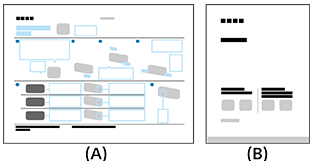
(A) คู่มือการตั้งค่า
(B) คู่มืออ้างอิง
เวอร์ชันคู่มือช่วยเหลือ
มีคู่มือช่วยเหลืออยู่ 2 เวอร์ชัน ได้แก่ คู่มือช่วยเหลือในเครื่องและคู่มือช่วยเหลือออนไลน์ คู่มือช่วยเหลือออนไลน์มีข้อมูลล่าสุด
คู่มือช่วยเหลือออนไลน์จะแสดงโดยอัตโนมัติเมื่อเชื่อมต่อทีวีเข้ากับอินเตอร์เน็ต หากไม่ได้เชื่อมต่อจะแสดงคู่มือช่วยเหลือในเครื่องแทน

หมายเหตุ
- ท่านอาจจำเป็นต้องอัปเดตซอฟต์แวร์ของทีวีเพื่อใช้งานคุณสมบัติล่าสุดที่อธิบายไว้ในคู่มือช่วยเหลือ โปรดดูข้อมูลเกี่ยวกับการอัปเดตซอฟต์แวร์ที่หน้า การอัปเดตซอฟต์แวร์
- ชื่อของการตั้งค่าในคู่มือช่วยเหลืออาจแตกต่างจากชื่อที่แสดงในทีวี โดยจะขึ้นอยู่กับวันที่วางจำหน่ายทีวีหรือรุ่น/ประเทศ/ภูมิภาคของท่าน
- ภาพและภาพประกอบที่ใช้ในคู่มือช่วยเหลืออาจแตกต่างกันไป ทั้งนี้ขึ้นอยู่กับรุ่นทีวีของท่าน
- การออกแบบและข้อมูลจำเพาะอาจมีการเปลี่ยนแปลงได้โดยไม่ต้องแจ้งให้ทราบ
- คู่มือช่วยเหลือมีคำอธิบายทั่วไปสำหรับทุกรุ่น/ภูมิภาค/ประเทศ คำอธิบายคุณสมบัติบางส่วนอาจไม่สามารถใช้งานได้ ทั้งนี้ขึ้นอยู่กับรุ่น/ภูมิภาค/ประเทศของท่าน
คำแนะนำ
- คู่มือช่วยเหลือนี้เขียนขึ้นสำหรับทุกภูมิภาค/ประเทศ คำอธิบายบางส่วนในคู่มือช่วยเหลือนี้ไม่สามารถใช้ได้ในบางภูมิภาคและประเทศ
[90] อื่น ๆ รายละเอียดทางเทคนิค
ท่านสามารถตรวจสอบข้อมูลทางเทคนิคได้จากเว็บไซต์ให้บริการของ Sony
กรุณาเข้าไปที่หน้าผลิตภัณฑ์สำหรับทีวีรุ่นของคุณและตรวจสอบ รายละเอียดทางเทคนิค ตรวจสอบรายละเอียดเพิ่มเติมเกี่ยวกับเว็บไซต์บริการได้จากหน้า เว็บไซต์ช่วยเหลือ
หมายเหตุ
- หน้า รายละเอียดทางเทคนิค อาจไม่มีเผยแพร่ไว้สำหรับทีวีรุ่นที่คุณใช้ ในกรณีนี้ กรุณาดูรายละเอียดได้จาก คู่มืออ้างอิง
[91] อื่น ๆเว็บไซต์ช่วยเหลือ
สำหรับข้อมูลล่าสุดและคู่มือช่วยเหลือออนไลน์ โปรดไปที่เว็บไซต์ช่วยเหลือของ Sony:
https://www.sony-asia.com/support/

https://www.sony-asia.com/support/
[92] อื่น ๆอัปเดตทีวีอยู่เสมอ
ทีวีจะรับข้อมูล เช่น คำแนะนำรายการขณะอยู่ในโหมดสแตนด์บาย/สแตนด์บายผ่านเครือข่าย เพื่อให้ทีวีของท่านได้รับการอัปเดตอยู่เสมอ เราขอแนะนำให้ท่านปิดทีวีตามปกติโดยใช้ปุ่ม พลังงาน บนรีโมทคอนโทรลหรือทีวี
[93] อื่น ๆรีเซ็ตข้อมูลเป็นค่าเริ่มต้น
หากต้องการปิดหน้าจอนี้และไปยังหน้าจอ การตั้งค่า ให้เลือกลิงก์ต่อไปนี้ ไปที่หน้าจอ การตั้งค่า
คุณสามารถเรียกใช้ รีเซ็ตข้อมูลเป็นค่าเริ่มต้น ได้ หากต่ออุปกรณ์ USB ภายนอกเข้ากับทีวีให้ถอดอุปกรณ์ USB ออกจากทีวีก่อนการรีเซ็ต
หมายเหตุ
การรีเซ็ตเป็นค่าจากโรงงานเป็นการลบข้อมูลและการตั้งค่าทั้งหมดสำหรับ TV (เช่น Wi-Fi และข้อมูลการตั้งค่าเครือข่ายผ่านสายเชื่อมต่อ บัญชีผู้ใช้ Google และข้อมูลล็อกอินอื่น ๆ รวมทั้งข้อมูลแอพที่ติดตั้ง)
-
กดปุ่ม (การตั้งค่าเร็ว) ที่รีโมทคอนโทรล จากนั้นเลือก [การตั้งค่า] — [ระบบ] — [เกี่ยวกับ] — [รีเซ็ต] — [รีเซ็ตข้อมูลเป็นค่าเริ่มต้น]
- เลือก [ลบทุกอย่าง]
หากท่านตั้งค่ารหัส PIN ไว้สำหรับโทรทัศน์ ท่านจะได้รับแจ้งให้กรอกข้อมูลดังกล่าว
หลังจากสิ้นสุดการรีเซ็ตเป็นค่าจากโรงงาน TV จะเรยีกใช้ตัวช่วยตั้งค่าเบื้องต้น คุณจะต้องยอมรับเงื่อนไขการให้บริการของ Google และนโยบายความเป็นส่วนตัวของ Google
[94] อื่น ๆข้อมูลเกี่ยวกับเครื่องหมายการค้า

-
© Xperi Inc. All Rights Reserved. Vewd, TiVo and the Vewd and TiVo logos are trademarks or registered trademarks of Xperi Inc. or its subsidiaries in the United States and other countries.

-
ข้อความ Bluetooth® และโลโก้เป็นเครื่องหมายการค้าจดทะเบียนของ Bluetooth SIG, Inc. การใช้เครื่องหมายดังกล่าวโดย Sony Group Corporation และหน่วยงานในสังกัดอยู่ภายใต้การขออนุญาต

-
Manufactured under license from IMAX Corporation. IMAX® is a registered trademark of IMAX Corporation in the United States and/or other countries. For DTS patents, see https://xperi.com/dts-patents/. Manufactured under license from DTS, Inc. and its affiliates. DTS, DTS:X, the DTS:X logo, Virtual:X, and the DTS Virtual:X logo are registered trademarks or trademarks of DTS, Inc. and its affiliates in the United States and/or other countries. © DTS, Inc. and its affiliates. ALL RIGHTS RESERVED.

-
ภายใต้ข้อถือสิทธิ์ตั้งแต่หนึ่งรายการขึ้นไปของบรรดาสิทธิบัตร HEVC ซึ่งระบุไว้ที่ patentlist.accessadvance.com
-
Wi-Fi®, Wi-Fi Alliance®, Wi-Fi CERTIFIED™ และ Wi-Fi CERTIFIED 6® เป็นเครื่องหมายการค้าหรือเครื่องหมายการค้าจดทะเบียนของ Wi-Fi Alliance
-
โลโก้ Wi-Fi CERTIFIED™ และ Wi-Fi CERTIFIED 6® เป็นเครื่องหมายการค้าจดทะเบียนของ Wi-Fi Alliance
-
Disney+ และเครื่องหมายหรือโลโก้ที่เกี่ยวข้องทั้งหมดถือเป็นเครื่องหมายการค้าของ Disney Enterprises, Inc. หรือหน่วยงานในสังกัด
-
©2025 Amazon.com, Inc. หรือบริษัทในเครือ Amazon, Alexa, Prime Video และโลโก้ทั้งหมดที่เกี่ยวข้องถือเป็นเครื่องหมายการค้าของ Amazon.com (http://amazon.com/), Inc. หรือหน่วยงานในสังกัด มีค่าธรรมเนียมสำหรับสมาชิก Amazon Prime และ/หรือ Prime Video โปรดดูรายละเอียดที่ primevideo.com (http://primevideo.com/terms)
-
Apple, Apple Home, AirPlay และ HomeKit เป็นเครื่องหมายการค้าของ Apple Inc. ที่จดทะเบียนในสหรัฐฯ และในประเทศหรือภูมิภาคอื่น
ใช้งาน AirPlay และ Apple HomeKit กับโทรทัศน์เครื่องนี้โดยแนะนำให้ติดตั้ง iOS, iPadOS หรือ macOS เวอร์ชั่นล่าสุด
-
LIV เป็นเครื่องหมายการค้าหรือเครื่องหมายการค้าจดทะเบียนของ Culver Max Entertainment Pvt. Ltd. (Sony Pictures Networks India Pvt. Ltd. เดิม)
-
Google TV เป็นชื่อของซอฟต์แวร์อุปกรณ์และเป็นเครื่องหมายการค้าของ Google LLC Google, YouTube, Google Cast, Google Play, และเครื่องหมายอื่น ๆ เป็นเครื่องหมายการค้าของ Google LLC
-
BRAVIA และโลโก้
 เป็นเครื่องหมายการค้าหรือเครื่องหมายจดทะเบียนของ Sony Group Corporation หรือหน่วยงานในสังกัด
-
เครื่องหมายการค้าอื่นทัง้ หมดเป็นทรัพย์สินของเจ้าของ ดังกล่าว
หมายเหตุ
- ความพร้อมของบริการต่าง ๆ จะขึ้นอยู่กับพื้นที่/ประเทศของคุณ