


Bảng điều khiển trò chơi điện tử
Để đóng màn hình này và chuyển sang màn hình Cài đặt, hãy chọn đường liên kết sau.
 Chuyển sang màn hình Cài đặt
Đang kết nối
Kết nối bảng điều khiển trò chơi điện tử hỗ trợ HDMI với TV của bạn bằng cáp HDMI.
Để kết nối với bộ khuếch đại âm thanh hoặc loa thanh cùng lúc, hãy tham khảo kết nối HDMI (eARC được hỗ trợ) trong Kết nối hệ thống âm thanh.
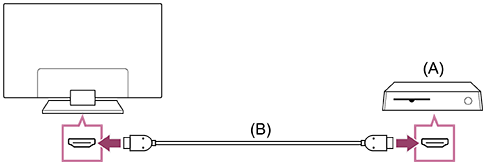
(A) Bảng điều khiển trò chơi điện tử
(B) Cáp HDMI (bán riêng)
Gợi ý
- Cáp Premium High Speed HDMI™ Cable(s) phù hợp cho các mục đích chung, nhưng nếu bạn muốn kết nối bảng điều khiển trò chơi điện tử hỗ trợ 4K 120 Hz, hãy sử dụng cáp HDMI đi kèm với bảng điều khiển trò chơi hoặc cáp Ultra High Speed HDMI™ Cable.
- Loại và vị trí của cổng HDMI khác nhau tùy thuộc vào TV của bạn. Tham khảo tài liệu cấp cung theo TV.
Thay đổi cài đặt đầu vào HDMI
Sau khi kết nối, hãy đặt cổng đầu vào HDMI đã kết nối.
Để tối đa hóa hiệu suất của TV và bảng điều khiển trò chơi điện tử, hãy đặt [Định dạng tín hiệu HDMI/VRR].
Cài đặt tự động
-
Khi đã bật bảng điều khiển trò chơi điện tử, hãy kết nối nó với TV bằng cáp HDMI.
Đặt bằng cách làm theo hướng dẫn trên màn hình TV.
Cài đặt thủ công
-
Nhấn nút
 (Cài đặt nhanh) trên điều khiển từ xa, chọn hạng mục sau đây theo thứ tự.
[Cài đặt] — [Kênh & Ngõ vào] — [Ngõ vào bên ngoài] — [Định dạng tín hiệu HDMI/VRR]
Chọn định dạng tối ưu cho bảng điều khiển trò chơi điện tử của bạn.
Gợi ý
- Nếu bạn kết nối bảng điều khiển trò chơi điện tử hỗ trợ đầu ra video 4K 120 Hz, hãy đặt thành [Định dạng nâng cao (Nâng cao)].
- Nếu bạn kết nối bảng điều khiển trò chơi điện tử hỗ trợ VRR, hãy bật [VRR (Tần số quét biến thiên)].
Chú ý
-
Khi kết nối bảng điều khiển trò chơi điện tử hỗ trợ 4K 120 Hz và VRR, hãy kiểm tra nhãn của các cổng đầu vào HDMI trên TV và kết nối với cổng đầu vào HDMI có nhãn 4K 120 Hz hoặc kết nối với cổng đầu vào HDMI được hiển thị dưới dạng [VRR (Tần số quét biến thiên)] cho [Định dạng tín hiệu HDMI].
[Định dạng tín hiệu HDMI] khả dụng tùy thuộc vào kiểu máy. Một vài định dạng HDMI cũng có thể không được hỗ trợ tùy thuộc vào kiểu máy/khu vực/quốc gia.
- Nếu bật [VRR (Tần số quét biến thiên)], có thể xảy ra dao động độ sáng nhẹ (nhấp nháy) trên màn hình TV tùy thuộc vào tần số đầu ra nội dung từ bảng điều khiển trò chơi điện tử được kết nối.
Xem Đa màn hình trò chơi
-
Trong Menu Trò chơi, hãy chọn [Đa màn hình trò chơi trên YouTube] hoặc phát lại một video được tìm thấy bằng [Tìm kiếm nhanh trên YouTube].
Nội dung HDMI sẽ được hiển thị ở bên trái còn nội dung YouTube sẽ được hiển thị ở bên phải.
Sử dụng điều khiển từ xa để điều khiển nội dung YouTube.
Gợi ý
-
Màn hình đa màn hình sẽ chỉ được hiển thị khi đầu vào là HDMI và [Loại nội dung] trong [Cài đặt] được cài đặt thành [Game].
Các cài đặt khả dụng trong Đa màn hình trò chơi
-
Bấm nút MENU trên điều khiển từ xa để thay đổi cài đặt.
-
Bấm nút
 (Trái) hoặc
 (Phải) trên điều khiển từ xa để chuyển đổi giữa các màn hình.
Màn hình được chọn sẽ có khung màu trắng và menu sẽ được hiển thị ở cuối màn hình.
-
Bấm nút
 (Xuống) trên điều khiển từ xa để chuyển sang lựa chọn menu và chọn menu bằng nút
(Trái) hoặc
(Phải) trên điều khiển từ xa.
(Xuống) trên điều khiển từ xa để chuyển sang lựa chọn menu và chọn menu bằng nút
(Trái) hoặc
(Phải) trên điều khiển từ xa.Trộn âm thanh
Bạn có thể thay đổi tỷ lệ đầu ra âm thanh từ màn hình bên trái và bên phải.
Thay đổi kích thước màn hình
Bạn có thể chọn kích thước cho màn hình bên trái và bên phải.
Toàn màn hình
Quay lại Toàn màn hình.
-
Bấm nút
 (Enter) trên điều khiển từ xa khi màn hình được chọn có khung màu trắng. Menu sẽ biến mất và bạn có thể điều khiển trong màn hình đã chọn.
Gợi ý
- Các phương pháp khác để quay lại Toàn màn hình.
-
Khi menu Đa màn hình trò chơi được hiển thị, hãy bấm nút
 (QUAY LẠI) hoặc nút MENU để ẩn menu.
Bấm lại nút
(QUAY LẠI) để hiển thị menu Thoát.Chọn Thoát trong menu Thoát để quay lại Toàn màn hình.
-
Tiến hành đổi đầu vào bằng cách bấm nút
 (Chọn đầu vào) trên điều khiển từ xa.
-
Chú ý
- Khi Đa màn hình trò chơi được hiển thị, khoảng trễ trong chơi game sẽ tăng lên.
- Các thông số có thể bị thay đổi mà không được báo trước.