


语音遥控器
随附的语音遥控器、按钮布局、按钮名称和可用功能会因型号/国家/地区而异。
语音遥控器的上按钮
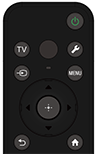
 (电源)
(电源)
打开或切换到待机/网络待机模式。
TV
切换到电视频道或输入,以及显示电视菜单。详情请参阅使用电视菜单 页。
 (麦克风)
(麦克风)
对着此处讲话以使用语音遥控器中的麦克风。麦克风上方有一个LED。
 (快速设置)
显示快速设置。详情请参阅使用快速设置 页。
提示
- 通过按下电视机上的电源按钮,可以使用方便的[查找遥控器]功能查找语音遥控器。详情请参阅 查找语音遥控器(仅限配备内置蜂鸣器语音遥控器的型号) 。
 (输入选择)
显示和选择输入源等。详情请参阅选择输入页。
MENU
从屏幕菜单访问功能。
 (向上)/
(向上)/
 (向下)/
(向下)/
 (向左)/
(向左)/
 (向右)/
(向右)/
 (输入)(导航十字键)
屏幕菜单导航和选择。
 (返回)
(返回)
返回前一个画面。
 (主菜单)
(主菜单)
显示电视主菜单。详情请参阅主菜单页。
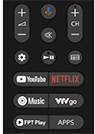
语音遥控器上的下按钮
 +/-(音量)
调节音量。
 (Google 助理/麦克风)
在大屏幕上向Google 助理寻求一些帮助。按下遥控器上的Google 助理(或麦克风)按钮即可开始。
详情请参阅使用语音遥控器麦克风页。
Google 助理不适用于某些语言/国家/地区。
 (静音)
(静音)
静音。再按一次可恢复声音。
提示
- 通过按住
(静音)3秒可以打开或关闭无障碍快捷键服务。
CH +/-(频道)
选择频道。
 (信息中心)
显示信息中心。
 (播放)/
(播放)/
 (暂停)
(暂停)
操作电视机和连接的BRAVIA Sync兼容设备上的多媒体内容。
 (指南)
(指南)
用于显示电视机或有线/卫星接收盒(仅限兼容有线/卫星接收盒控制的型号)的数字节目指南。详情请参阅使用节目指南页。
应用程序按钮(在线服务)
只需按一下按钮,即可享受各种流媒体服务。
APPS
访问各种服务和应用程序。

打开或关闭字幕(当字幕功能可用时)。
若要关闭此屏幕并跳转到设置屏幕,请选择以下链接。
 跳转到设置屏幕
如何静音语音遥控器操作声音
-
按下语音遥控器上的
(快速设置)按钮,然后选择以下选项以禁用它们。[设置] — [系统] — [系统声音]
如何禁用语音遥控器背光(仅限具有背光功能的语音遥控器)
你可以关闭语音遥控器背光。
-
按住语音遥控器上的
(音量)- 按钮,然后按住
(主菜单)按钮2秒。当语音遥控器上的麦克风LED亮起两次时松开。
若要重新启用语音遥控器背光,请执行上述步骤。
如何给语音遥控器充电(可充电语音遥控器)
随附的语音遥控器配备了可充电电池。必要时请按照以下步骤为电池充电。
-
将随附的USB电缆连接到语音遥控器。
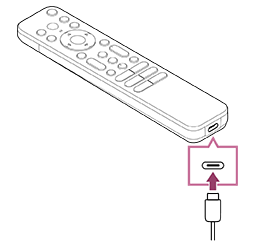
-
将USB电缆连接到你的USB交流适配器。
充电开始时,麦克风上方的LED会呈红色亮起。
注意
- 在温度过高或过低的情况下,充电速度可能会变慢或者充电可能停止,从而导致充电效率低下。建议您在环境温度介于15°C ~ 35°C之间的环境下为电池充电。
将电池从电量耗尽状态到充满电大约需要两小时。充满电所需的时间可能会根据使用状况而变化。 - 如果语音遥控器长时间不使用,可能会因过度放电而无法充电。请至少每六个月为电池充电一次。
- 请勿弄湿USB端子。请勿在潮湿环境下使用电池或为电池充电。此外,还应避免在雾气、沙子、灰尘和静电环境下使用。
- 充电时,请使用以下可提供0.5 A(500 mA)或更高输出电流的设备。
- 市售USB交流适配器
- 标配USB端子的计算机(我们不保证语音遥控器在所有计算机上的充电操作。)
- 充电时,只可使用随附的USB电缆,并确保将语音遥控器直接连接到你的计算机或充电器。如果通过USB集线器等连接,可能会出现充电故障。
提示
-
如果电池电量下降到较低水平,将通过指示灯或蜂鸣音发出如下提示。
30%或更低:当你按下电源按钮时,语音遥控器上的指示灯会i闪烁红色。
10%或更低:当你按下电源按钮时,语音遥控器上的指示灯会闪烁红色,蜂鸣器则会响起。
按住
(返回)按钮的同时按下
(音量)- 按钮,可以关闭/打开蜂鸣音。 -
您可以通过以下设定检查电池剩余电量。
[设置] — [遥控器和配件] — [遥控器]
在某些情况下,显示的剩余电量可能与实际剩余电量有所差异。请将其用作电量的粗略估算值。
-
如果你在长时间不使用语音遥控器后对其充电,语音遥控器上的指示灯可能不会立即亮起。
关于更换语音遥控器的电池(电池型号语音遥控器)
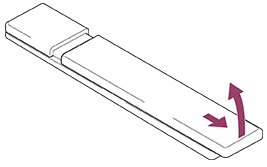
- 打开语音遥控器盖,如下所示。
- 拆下语音遥控器盖,并更换新电池。
- 检查每节电池方向是否与电池舱内的正极 (+) 和负极 (-) 符号匹配。
-
滑动式
-