


調節音質
要關閉本螢幕並跳轉至設定螢幕,請選擇以下連結。
 跳轉至設定螢幕
您可以配置與電視聲音相關的各種設定,例如音質和聲音模式。
注意
- 視乎型號/國家/地區、電視設定以及連接的裝置而定,實際顯示可能有所不同或某些設定不可用。

聲音(***)
調整從電視揚聲器輸出的音訊、輸出到透過HDMI或光纖音訊輸出所連接音響系統的音訊,或者輸出到有線耳機或藍牙連線裝置的音訊。
聲音設定
可以變更下列設定。
-
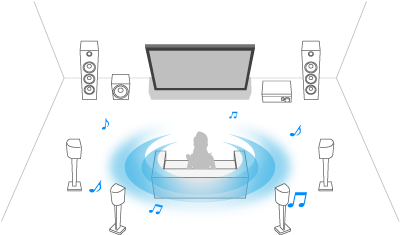
環場
幾乎可再現逼真的環場音效。
-
環場效果
調節環繞音效。
-
語音清晰
增強語音。
當[後期處理]設為[標準]時顯示。
啟用[語音清晰]後,如果聲音同時從電視揚聲器和藍牙耳機或揚聲器輸出,[語音清晰]將自動禁用。如果同步聲音輸出停止,則[語音清晰]將再次啟用。 -
對話增強
當[後期處理]設為[Dolby Audio 處理]時增強語音。
-
等化器
根據不同頻率調節聲音。
-
重設
將所有音效設定還原為工廠預設值。
-
3D 環場音效(***)
啟用或停用3D環場音效(立體聲)。
音量設定
可以變更下列設定。
-
平衡
調節揚聲器平衡。
如需詳細資料,請參閱 平衡 。 -
高頻喇叭音量水平
調節從天花板反射回的聲音音量。
-
進階自動音量
保持所有節目和輸入中的音量不變。
如需詳細資料,請參閱 進階自動音量 。 -
Dolby AC-4 對話音量
調整Dolby AC 4訊號的動態範圍。
動態範圍設定
可以變更下列設定。
-
動態範圍
補償不同輸入源之間的音量差異(適用於Dolby Digital音訊和HE AAC音訊)。
僅當[輸入選擇]為HDMI或播放[媒體播放機]期間才顯示。 -
DTS 動態範圍
調整DTS訊號的動態範圍。
一般
可以變更下列設定。
-
後期處理
選擇[標準] (Sony),經過杜比技術或DTS技術處理的聲音。
僅針對 *** 調整
設為[開]時,對當前所選視訊輸入或應用程式調整畫質與音質。設為[關]時,對所有輸入和應用程式調整畫質與音質。
HDMI 訊號資訊優先
根據HDMI訊號中的內容類型資訊會自動設定內容類型。如果沒有自動設定,請將此設定設為[關]。
音訊輸出
配置從耳機或音響系統代替電視揚聲器輸出聲音的設定。
按遙控器上的
 (快速設定)按鈕,然後選擇以下設定。
[設定] — [顯示與聲音] — [音訊輸出] —想要的設定。
您可以配置如下設定。
-
喇叭
選取電視或外部喇叭。
-
Bluetooth / 耳機
選擇連接到電視的有線耳機或藍牙裝置以進行音訊輸出。
-
音訊系統設定
將輸出設定為透過HDMI連接的裝置。
-
Acoustic Center Sync
將電視揚聲器用作家庭影院系統的中置揚聲器。
如需詳細資料,請參閱將電視用作中置揚聲器。 -
音訊系統優先順序
啟用後,開啟電視時會自動將音訊輸出切換至BRAVIA Sync兼容音響系統。
-
A/V 同步處理
使用透過HDMI連接的某些音響系統時,調整輸出時間可減少視訊與音訊之間的延遲。
-
數位音訊輸出
配置輸出數碼音訊時的輸出方式。僅當[喇叭]設為[音訊系統]時,才可使用此設定。
提示
- 相較於類比連接,訊號傳輸時導致的減損及雜訊更少,音質更優異。
-
eARC 設定
如果選擇[自動],當支援eARC的裝置連接至帶“eARC/ARC”的HDMI連接埠時會輸出高品質音訊。
eARC是ARC的增強版,表示Enhanced Audio Return Channel。藉由連接支援eARC的裝置,您既可以享用ARC連接時所支援的音訊格式,還可以享用無壓縮、高品質音訊格式以及更先進的環繞音訊格式。有關所支援的音訊格式,請參閱音訊格式。
若要連接電視與支援eARC的裝置,請使用支援eARC的HDMI訊號線*。連接支援eARC的裝置時,請參閱連接音響系統。
* 建議使用授權的特級高速HDMI™傳輸線。
-
-
Bluetooth 裝置設定
透過藍牙連線的裝置的設定。
-
光纖數位音訊輸出設定
啟用光纖數碼音訊輸出,並配置該輸出。
-
光纖數位音訊輸出
將音訊訊號輸出到連接至光纖數碼音訊輸出端子的裝置。
-
數位音訊輸出
配置輸出數碼音訊時的輸出方式。僅當[喇叭]設為[音訊系統]時,才可使用此設定。
提示
- 相較於類比連接,訊號傳輸時導致的減損及雜訊更少,音質更優異。
-
光纖數位音訊輸出音量
調節數碼音訊輸出大小。僅對PCM聲源有效。PCM聲源與壓縮聲源之間的音量大小將不同。
-