
- [1]
- [2]
- بدء الاستخدام
أزرار وحدة التحكم عن بُعد
تختلف وحدة التحكم عن بُعد المرفقة، وتصميم الأزرار، وأسماء الأزرار، والميزات المتاحة تبعًا لنوع الموديل/البلد/المنطقة الخاصة بك.
اضغط على الزر الموجود على صورة وحدة التحكم عن بُعد لعرض الوصف.
 (تشغيل)
- للتشغيل على وضع الاستعداد/وضع الاستعداد المتصل بالشبكة أو التحويل إليه.
- TV
- انتقال إلى قناة تلفزيون، أو مصدر إدخال، وعرض قائمة التلفزيون. لمعرفة التفاصيل، يُرجى الرجوع إلى صفحة تحديد مصادر الإدخال.
 (الميكروفون)
- تحدّث هنا لاستخدام الميكروفون في وحدة التحكم عن بُعد. يوجد مصباح LED فوق الميكروفون.
 (الإعدادات السريعة)
- عرض الإعدادات السريعة. لمعرفة التفاصيل، يُرجى الرجوع إلى صفحة استخدام الإعدادات السريعة.
 (تحديد الإدخال)
- عرض مصدر الإدخال وتحديده، وما إلى ذلك. لمعرفة التفاصيل، يُرجى الرجوع إلى صفحة تحديد مصادر الإدخال.
- MENU
- اعرض قائمة على التلفزيون لاستخدام وظائف الأزرار غير الموجودة في وحدة التحكم عن بُعد على الشاشة.
 (أعلى) /
  (أسفل) /
  (يسار) /
  (يمين) /
  (إدخال) (لوحة توجيهية للتنقل)
- قائمة على الشاشة للتنقل والتحديد.
في وضع التلفزيون: عرض وتحديد البرامج على القنوات الأخرى أثناء مشاهدة التلفزيون (رقمي/تناظري).  (الرجوع)
- عودة إلى الشاشة السابقة.
 (القائمة الرئيسية)
- عرض القائمة الرئيسية للتلفزيون. لمعرفة التفاصيل، يُرجى الرجوع إلى صفحة القائمة الرئيسية.
 +/- (مستوى الصوت)
- ضبط مستوى الصوت.
 (مساعد Google/الميكروفون)
- اطلب بعض المساعدة من Google على الشاشة الكبيرة. اضغط على زر مساعد Google (أو زر الميكروفون) في وحدة التحكم عن بُعد لبدء التشغيل.
لمعرفة التفاصيل، يُرجى الرجوع إلى صفحة استخدام ميكروفون وحدة التحكم عن بُعد.
مساعد Google غير متوفر بلغات/في بلدان/مناطق معينة.  (كتم الصوت)
- كتم الصوت. اضغط مرة أخرى لاستعادة الصوت.
تلميح
- يُمكن تشغيل خدمة اختصارات إمكانية الوصول أو إيقاف تشغيلها عن طريق الضغط مع الاستمرار على (كتم الصوت).
- يُمكن تشغيل خدمة اختصارات إمكانية الوصول أو إيقاف تشغيلها عن طريق الضغط مع الاستمرار على
- CH +/- (القناة)
- حدد القناة.
 (لوحة البيانات)
- عرض لوحة البيانات.
 (تشغيل) /
  (إيقاف مؤقت)
- تشغيل محتويات الوسائط على التلفزيون وجهاز CEC المتوافق المتصل.
 (الدليل)
- عرض دليل البرنامج الرقمي للتلفزيون أو جهاز صندوق التلفزيون (للموديلات المتوافقة مع جهاز التحكم الخاص بجهاز صندوق التلفزيون فقط). لمعرفة التفاصيل، يُرجى الرجوع إلى صفحة استخدام دليل البرامج.
- أزرار التطبيق (الخدمات المقدمة عبر الإنترنت)
- استمتع بمشاهدة خدمات بثّ الفيديو المختلفة بضغطة واحدة. اضغط لمشاهدة الخدمة التي تريدها.
- APPS
- الوصول إلى الخدمات والتطبيقات المختلفة.
- [3]
- بدء الاستخدام
الاتصال بالمحطة الطرفية
تتفاوت أنواع الموصلات وأشكالها المتوفرة حسب التلفزيون الخاص بك.
لمعرفة مكان الموصلات، يمكنك الرجوع إلى دليل الإعداد (الدليل المطبوع).
| الوحدة الطرفية | الوصف |
|---|---|
 |
|
 |
|
 |
|
 |
|
 |
|
 |
ملاحظة
|
 |
ملاحظة
|


- [4]
- بدء الاستخدام
كيفية إضاءة مصابيح LED
يُمكنك التحقق من حالة التلفزيون من خلال النظر إلى طريقة إضاءة مصابيح LED.
يختلف مكان مصابيح الـ LED بناءً على الطراز.
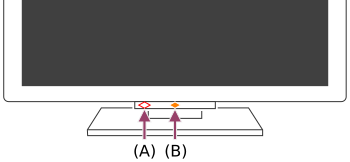
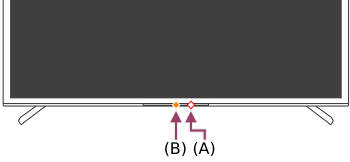
- مصباح LED الخاص بوظيفة الصوت (يقع في الجانب المنتصف الأيمن من الجزء السفلي للتلفزيون. ويوجد فقط في أجهزة التلفزيون المزوّدة بميكروفون مدمج.*)
- مصباح LED الخاص بوظيفة الاستجابة التشغيلية (في المنتصف في الجزء السفلي من التلفزيون.)
* قد لا يكون الميكروفون المدمج متوفرًا وذلك حسب المنطقة/الموديل/اللغة الخاصة بك.
مصباح LED الخاص بوظيفة الصوت
«يُضيء» أو «يومض» عند سماع "Ok Google" ويكون جهاز التلفزيون متصلًا بالخادم. يعتمد نمط إضاءة مصباح LED هذا على حالة الاتصال مع الخادم.
ملاحظة
- يمكنك استخدام الميكروفون المدمج في التلفزيون عند تشغيل مفتاح الميكروفون المدمج. لمعرفة مكان مفتاح الميكروفون المدمج، راجع دليل مرجعي/دليل الإعداد المرفق مع التلفزيون.
- بعد الضغط على الزر مساعد Google/الميكروفون الموجود على وحدة التحكم عن بُعد وإكمال تنشيط الميكروفون المدمج في التلفزيون، تتم إضاءة مصباح LED الخاص بوظيفة الصوت باللون الكهرماني عند إيقاف تشغيل الميكروفون المدمج في التلفزيون (وعند تشغيله، تتم إضاءة مصباح LED الخاص بـ الاستجابة التشغيلية باللون الكهرماني).
مصباح LED الخاص بوظيفة الاستجابة التشغيلية
«يُضيء» أو «يومض» باللون الأبيض عند تشغيل التلفزيون، أو عند استقبال إشارات من وحدة التحكم عن بعد أو عند تحديث البرنامج باستخدام جهاز تخزين USB.
عند تمكين [رصْد عبارة "Ok Google"]، يُضيء باللون الكهرماني. (أجهزة التلفزيون المزودة بميكروفون مدمج فقط*)
* قد لا يكون الميكروفون المدمج متوفرًا وذلك حسب المنطقة/الموديل/اللغة الخاصة بك.
عند تشغيل مفتاح الميكروفون المدمج، فإنه «يُضيء» باللون الكهرماني. (أجهزة التلفزيون المزودة بميكروفون مدمج فقط*)
* قد لا يكون الميكروفون المدمج متوفرًا وذلك حسب المنطقة/الموديل/اللغة الخاصة بك.
- [5]
- بدء الاستخدام
القائمة الرئيسية
تُسمى الشاشة التي تُعرض عند الضغط على الزر (الصفحة الرئيسية) الموجود على وحدة التحكم عن بُعد بالقائمة الرئيسية. من القائمة الرئيسية، يمكنك البحث عن المحتويات وتحديد المحتويات والتطبيقات والإعدادات الموصى بها.
يعتمد عرض العناصر في القائمة الرئيسية على ما إذا كان حساب Google قد تم إعداده على التلفزيون أم لا.
(لا تتوفر بعض الميزات حسب الموديل/المنطقة/الدولة الخاصة بك. وتُعد الصور بمثابة مراجع فقط. فقد تختلف عن الشاشة الحقيقية).
(A) القائمة الرئيسية عند إعداد حساب Google على التلفزيون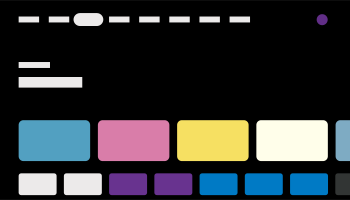
(B) القائمة الرئيسية عند عدم إعداد حساب Google على التلفزيون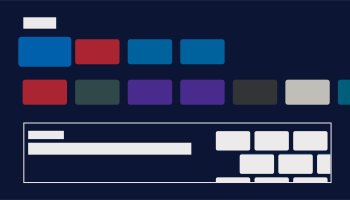
إعداد حساب Google والاستمتاع بمشاهدة التلفزيون
إذا قمت بتوصيل التلفزيون بالإنترنت وإعداد حساب Google، يمكنك تثبيت التطبيقات التي ترغب بها على التلفزيون والاستمتاع بمشاهدة الفيديوهات على الإنترنت واستخدام صوتك للبحث عن المحتوى.
الاستمتاع بمشاهدة التلفزيون دون إعداد حساب Google
حتى وإن لم تقم بإعداد حساب Google، يمكنك مشاهدة البرامج الإذاعية على التلفزيون و/أو عرض محتوى من الأجهزة المتصلة بالتلفزيون، مثل مشغل Blu-ray. إذا قمت بتوصيل التلفزيون بالإنترنت، يمكنك أيضًا استخدام خدمات البثّ عبر الإنترنت المعروضة على القائمة الرئيسية.
ملاحظة
- لإعداد حساب Google لاحقًا والاستمتاع بمشاهدة التلفزيون، قم بإعداد تلفزيون Google من القائمة الرئيسية أو من قائمة الإعدادات.
- إذا حذفت حساب Google، فسيعود التلفزيون إلى إعدادات ضبط المصنع الافتراضية.
تلميح
- ستُعرض الشاشة الرئيسية عند تشغيل التلفزيون وذلك بناءً على إعداداته. إذا غيّرت الإعداد التالي، يمكنك تغيير الشاشة التي تُعرض عند تشغيل التلفزيون على قناة البثّ التلفزيوني أو الإدخال الخارجي مثل HDMI الذي كنت تشاهده قبل إيقاف تشغيل التلفزيون.
- اضغط على الزر (الإعدادات السريعة) الموجود على وحدة التحكم عن بُعد.
- حدد [سلوك التلفزيون عندما يكون قيد التشغيل]، ثم حدد [جهاز الإدخال المُستخدَم مؤخرًا].
عند تشغيل التلفزيون في المرة القادمة، ستُعرض قناة البثّ التلفزيوني أو الإدخال الخارجي مثل HDMI الذي كنت تشاهده قبل إيقاف تشغيل التلفزيون.
وقد تخضع المواصفات للتغيير دون إشعار.
- اضغط على الزر
- للحصول على معلومات أخرى، راجع «الأسئلة الشائعة» على موقع دعم Sony.
الأسئلة الشائعة حول اكتشاف الأخطاء وإصلاحها
- [6]
- بدء الاستخدام
تحديد مصادر الإدخال
لاستخدام الأجهزة (مثل مشغل Blu-ray/DVD أو محرك أقراص USB محمول) المتصلة بالتلفزيون، أو لمشاهدة التلفزيون بعد استخدام مثل هذه الأجهزة، ستحتاج إلى تبديل مصدر الإدخال.
- اضغط على الزر (تحديد الإدخال) بصورة متكررة لتحديد الجهاز المتصل.
وبدلًا من ذلك، اضغط على الزر(تحديد الإدخال)، واستخدم الزرين (يسار) / (يمين) لتحديد جهاز متصل، ثم اضغط على الزر (إدخال).
ملاحظة
- إذا لم تتوفر أي أجهزة مُتصلة لإدخال HDMI، فلن يُمكن عرض إدخال HDMI في [قائمة المدخلات].
لتحرير عناصر الإدخال
- اضغط على الزر (تحديد الإدخال).
- اضغط على الزر (يمين) (أو الزر (يسار) حسب لغة العرض على التلفزيون) وحدد
 (تحرير).
 - حدد مصدر الإدخال/الجهاز الذي تريد إظهاره أو إخفاءه.
- حدد [إغلاق].
تلميح
- لتغيير ترتيب عنصر معروض أو إخفائه، اضغط على زر (لأعلى) الموجود على وحدة التحكم عن بُعد مع تمييز هذا العنصر، وسيُعرض [نقل] و[إخفاء]. إذا اخترت [نقل]، فاستخدم (يسار) / (يمين) في وحدة التحكم عن بُعد لنقل العنصر إلى الموضع المرغوب، ثم اضغط على زر (إدخال) في وحدة التحكم عن بُعد.
- يمكنك الانتقال إلى البث التلفزيوني عن طريق ضغط الزر TV بسهولة من وحدة التحكم عن بُعد.
- [7]
- بدء الاستخدام
مزايا إمكانية الوصول
حدد ضمن النص للانتقال إلى شاشة الإعدادات ذات الصلة.
يتمتع هذا التلفزيون بمزايا إمكانية الوصول في [تسهيل الاستخدام] مثل وظيفة تحويل النص إلى كلام بالنسبة للنص المعروض على الشاشة، وتكبير حجم النص لتسهيل قراءته، والترجمات المكتوبة.
ملاحظة
- قد لا تتوفر بعض الميزات حسب الموديل/المنطقة/الدولة الخاصة بك.
اضغط على الزر (الإعدادات السريعة) الموجود على وحدة التحكم عن بُعد، ثم حدد [الإعدادات] — [النظام] — [تسهيل الاستخدام] لتهيئة مزايا مساعدة المستخدم.
تمتلك [تسهيل الاستخدام] وظيفة اختصار بحيث يُمكنك تشغيلها أو إيقاف تشغيلها من خلال الضغط مع الاستمرار على زر (كتم الصوت) الموجود بوحدة التحكم عن بُعد لمدة 3 ثوانٍ.
تلميح
- لتغيير وظيفة الاختصار، حدد [اختصار سهولة الاستخدام] في [تسهيل الاستخدام]، وقم بتمكين [تمكين اختصار سهولة الاستخدام]، وغيّر الوظيفة في [خدمة الاختصار].
- لاستخدام وظيفة تحويل النص إلى كلام الواردة في دليل المساعدة، تفضل بالاطلاع على دليل المساعدة الموجود في موقع الويب الخاص بدعم Sony باستخدام جهاز كمبيوتر أو هاتف ذكي.
- لمزيد من المعلومات حول إمكانية الوصول، يرجى زيارة موقع دعم Sony.
https://www.sony.net/A11y.GoogleTV/

- [8]
- [9]
- ميزات مفيدة
استخدام ميكروفون وحدة التحكم عن بُعد
حدد ضمن النص للانتقال إلى شاشة الإعدادات ذات الصلة.
تحتوي وحدات التحكم عن بُعد التي تدعم خاصية التحكم الصوتي على مساعد Google أو زر للميكروفون، وميكروفون مدمج. اطلب من Google البحث عن الأفلام، وتطبيقات البث، وتشغيل الموسيقى، والتحكم في التلفزيون - كل ذلك من خلال صوتك. اضغط على زر مساعد Google (أو زر الميكروفون) في وحدة التحكم عن بُعد لبدء التشغيل.
- اضغط مع الاستمرار على زر مساعد Google أو زر الميكروفون الموجود في وحدة التحكم عن بُعد الخاصة بك.
سيتم تفعيل الميكروفون الموجود على وحدة التحكم عن بُعد عند الضغط على الزر، وسيُضيء مصباح LED بوحدة التحكم عن بُعد.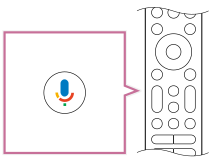
- تحدّث في الميكروفون أثناء الضغط مع الاستمرار على زر مساعد Google أو زر الميكروفون.
قد يتم عرض نماذج للكلام وفقًا للموديل الخاص بك.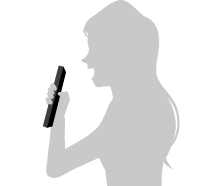
يتم عرض نتائج البحث عند التحدث في الميكروفون.
تلميح
- إذا ضغطت على الزر مساعد Google أو الميكروفون الموجود بوحدة التحكم الخاصة بك وقلت "Voice hints"، فستُعرض معلومات عن كيفية التحدث والأوامر الصوتية المتاحة. قد لا تتوفر هذه الوظيفة بناءً على نوع منطقتك/طراز التلفزيون الخاص بك/بلدك/لغتك.
ملاحظة
- مطلوب وجود اتصال بالإنترنت لاستخدام البحث الصوتي.
- إن نوع وحدة التحكم عن بعد المرفقة مع التلفزيون، ومدى توفر وحدة التحكم عن بعد التي بها ميكروفون مدمج تختلف تبعًا للموديل/المنطقة/البلد الخاص بك. تتوفر وحدة تحكم عن بعد اختيارية في بعض الموديلات/المناطق/البلدان.
- لاستخدام الميكروفون الموجود على وحدة التحكم عن بُعد، عليك إضافة حساب Google إلى التلفزيون وضبطه.
استخدام الميكروفون المدمج في التلفزيون (أجهزة التلفزيون المزودة بميكروفون مدمج فقط)
قد لا يكون الميكروفون المدمج في التلفزيون متوفرًا وذلك حسب منطقتك/بلدك/لغتك.
لمزيد من التفاصيل حول اللغات التي تدعم ميزة الميكروفون المدمج في التلفزيون، تفضل بالرجوع إلى موقع دعم Sony التالي.
 https://www.sony.net/tv-hf/ga/
تلميح
- يخضع عنوان URL للتغيير دون إشعار.
افعل المزيد على جهاز التلفزيون الخاص بك باستخدام صوتك فقط. لا عليك سوى البدء بـ "Ok Google" من أجل:
- التحكم في أجهزة المنزل الذكية والتلفزيون
- الاستمتاع بالموسيقى والترفيه
- الحصول على إجابات
- التخطيط ليومك وإدارة مهامك
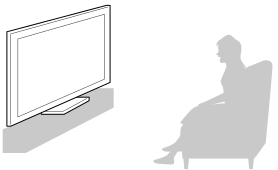
كن بمواجهة التلفزيون وقل "Ok Google" للبدء.
عندما يومض مصباح LED الخاص بوظيفة الصوت باللون الأبيض، ابدأ بالتحدث.
يختلف مكان مصباح الـ LED بناءً على الطراز.
- يقع مصباح LED الخاص بوظيفة الصوت في الجانب السفلي المنتصف الأيمن من التلفزيون.
- يضيء مصباح LED الذي يقع في الجزء السفلي من منتصف التلفزيون باللون الكهرماني عند إتاحة التشغيل دون استخدام اليدين.
لاستخدام الميكروفون المدمج، قم بتمكين الإعداد التالي.
- شغّل مفتاح الميكروفون المدمج في التلفزيون.
لمعرفة مكان مفتاح الميكروفون المدمج في التلفزيون، راجع دليل الإعداد.
ملاحظة
- مطلوب وجود اتصال بالإنترنت لاستخدام الميكروفون المدمج في التلفزيون.
- بعد تشغيل مفتاح الميكروفون المدمج في التلفزيون، سيتعيّن عليك الضغط على الزر مساعد Google/الميكروفون في وحدة التحكم عن بُعد 4 مرات لإكمال عملية الإعداد، بناءً على نوع طراز التلفزيون الخاص بك/بلدك/منطقتك. (الموديلات المزودة بمفتاح الميكروفون المدمج فقط)
- سيزداد استهلاك الطاقة عند تمكين الميكروفون المدمج لأنه يستمع للأصوات دائمًا.
تلميح
- عند تمكين مفتاح الميكروفون المدمج في التلفزيون، يُضيء مصباح LED الخاص بـ الاستجابة التشغيلية باللون الكهرماني حتى عند إيقاف تشغيل التلفزيون (يمكنك أيضًا إعداده كي لا يضيء).
- قد يلتقط الميكروفون المدمج في التلفزيون الصوت من البيئة المحيطة، ويستجيب دون قصد. يمكنك استخدام [حساسية الميكروفون المدمج بالتلفزيون] لتغيير حساسية الميكروفون.
اضغط على الزر
(الإعدادات السريعة) الموجود على وحدة التحكم عن بُعد، وحدد التالي بالترتيب.
[الإعدادات] — [النظام] — [حساسية الميكروفون المدمج بالتلفزيون]
- [12]
- ميزات مفيدة
تثبيت التطبيقات
حدد ضمن النص للانتقال إلى شاشة الإعدادات ذات الصلة.
يمكنك تثبيت التطبيقات على التلفزيون، بالطريقة ذاتها التي تستخدمها مع الهواتف الذكية والأجهزة اللوحية.
ملاحظة
- يمكنك تثبيت التطبيقات المتوافقة مع أجهزة التلفزيون فقط. قد تختلف عن التطبيقات الخاصة بالهواتف الذكية والأجهزة اللوحية.
- يتعين وجود اتصال بالإنترنت وحساب Google كي تتمكن من تثبيت التطبيقات.
تلميح
- إذا لم يكن لديك حساب Google أو كنت ترغب في إنشاء حساب مشترك، فقم بإنشاء حساب جديد عن طريق الوصول إلى موقع الويب التالي.
https://accounts.google.com/signup https://accounts.google.com/signup
قد يختلف موقع الويب أعلاه حسب المنطقة/البلد. كما يخضع أيضًا للتغيير دون إشعار. لمعرفة التفاصيل، راجع الصفحة الرئيسية لموقع Google. - من المستحسن أن تقوم بإنشاء حساب Google من جهاز كمبيوتر أو جهاز محمول.
- اضغط على الزر (الصفحة الرئيسية)، ومن خانة
 في الشاشة الرئيسية، قُل شيئًا مثل «ابحث عن تطبيقات <اسم التطبيق>» للبحث عن التطبيقات التي تريد تثبيتها. وبدلًا من ذلك، حدد حقل الإدخال واستخدم لوحة المفاتيح المعروضة على الشاشة.
 - حدد تطبيقًا من نتائج البحث وثبّته.
تلميح
- إذا لم تظهر النتائج المطلوبة بشأن البحث عن التطبيق، فقل "Google Play Store"، وجرب البحث عن التطبيق على شاشة Google Play Store.
- يمكنك أيضًا تحديد فئة من علامة تبويب التطبيقات في القائمة الرئيسية وتحديد التطبيق الذي ترغب به.
بعد الانتهاء من عملية التنزيل، يتم تثبيت وإضافة التطبيق تلقائيًا. يمكنك تحديد [فتح] لتشغيل التطبيق.
تلميح
- لبدء تشغيل تطبيق مُثبت في وقت لاحق، حدد علامة تبويب التطبيقات في القائمة الرئيسية، وحدد [عرض الكل] الموجودة عند الحافة اليُمنى لمنطقة التطبيق. ثم حدد التطبيق المُثبت لبدء تشغيله.
معلومات عن التطبيقات المدفوعة
توجد تطبيقات مجانية وتطبيقات مدفوعة. لشراء تطبيق مدفوع، مطلوب وجود كود بطاقة هدايا Google Play المدفوعة مسبقًا أو معلومات بطاقة ائتمان. يمكنك شراء بطاقة هدايا Google Play من العديد من متاجر البيع بالتجزئة.
حذف تطبيق
- اضغط على الزر (الإعدادات السريعة) الموجود بوحدة التحكم، ثم حدد [الإعدادات] — [تطبيقات]، حدد تطبيقًا لحذفه، ثم أعِد تثبيته.
- [14]
- ميزات مفيدة
الاستمتاع بتطبيقات الأمان وخدمات بث الفيديو (الأمان والقيود)
حدد ضمن النص للانتقال إلى شاشة الإعدادات ذات الصلة.
يمكنك ضمان استخدام آمن للتليفزيون عن طريق إعداد قيود التثبيت على التطبيق التي تم تنزيلها من مصادر غير معروفة، أو القيود العمرية علي البرامج والفيديوهات. (قد لا تتوفر بعض الميزات حسب الموديل/المنطقة/الدولة الخاصة بك.)
يُمكنك ضبط ميزات [عناصر تحكم الوالدين] التالية كي يتمكن الأطفال من استخدام التلفزيون بأمان.
- تقييد القنوات التلفزيونية
- تقييد تثبيت التطبيقات من المصادر غير المعروفة
- تقييد استخدام التطبيقات (ميزة القفل بكلمة المرور)
يمكنك تقييد الميزات من خلال إعداد ما يلي.
لضبط القيود المفروضة على العمر على البرامج
- اضغط على الزر (الإعدادات السريعة) الموجود على وحدة التحكم عن بُعد، ثم حدد ما يلي بالترتيب.
[الإعدادات] — [النظام] — [عناصر تحكم الوالدين] — [القنوات] — [تقييم التليفزيون].
تعتمد الخيارات على الموديل الذي تستخدمه/الدولة/المنطقة/الإعدادات الخاصة بك.
لتقييد التطبيقات (ميزة القفل بكلمة المرور)
قم بضبطها لتقييد استخدام الأطفال لتطبيقات مثل برامج تصفح الإنترنت.
اضبط القيود في [عناصر تحكم الوالدين].
إذا تم ضبط هذا، فسيتعين عليك إدخال رمز PIN عند بدء تشغيل أحد التطبيقات.
- اضغط على الزر (الإعدادات السريعة) الموجود على وحدة التحكم عن بُعد، ثم حدد ما يلي بالترتيب.
[الإعدادات] — [النظام] — [عناصر تحكم الوالدين] — [التطبيقات] - اضبط رمز PIN أو أدخله.
- قم بتمكين [تقييد التطبيقات].
- حدد التطبيقات التي تريد تقييدها من قائمة التطبيق.
ستتغير حالة التطبيقات المقيدة من (تم إلغاء القفل) إلى
  (مقفول). لتقييد جميع التطبيقات، حدد [كل التطبيقات].
لتقييد تثبيت التطبيقات من المصادر غير المعروفة
ملاحظة
- إذا قمت بتغيير إعدادات [الأمان والقيود]، قد يكون جهازك وبياناتك الشخصية أكثر عرضة للهجمات بواسطة تطبيقات غير معروفة من مصادر أخرى غير Play Store. توافق على أنك المسؤول الوحيد عن أي ضرر يتعرض له جهازك أو فقد للبيانات قد ينتج عن استخدام هذه التطبيقات.
- إذا نسيت رمز PIN، يجب إعادة ضبط التلفزيون على إعدادات المصنع الأصلية. تأكد من أنك لم تنس رمز PIN.
تلميح
- قد تتوفر قيود أخري منفصلة حسب التطبيق. للحصول على التفاصيل، راجع مساعدة التطبيق.
- [15]
- [16]
- مشاهدة التلفزيون
استخدام دليل البرامج
يمكنك العثور على برامجك المفضلة بسرعة.
- اضغط على الزر (دليل) لعرض دليل البرامج الرقمي.
استقبال البث الرقمي
حدد ضمن النص للانتقال إلى شاشة الإعدادات ذات الصلة.
- اضغط على الزر (الإعدادات السريعة) الموجود على وحدة التحكم عن بُعد، ثم حدد [الإعدادات] — [الإدخالات & الإدخالات الخارجية] — [القنوات] — [تهيئة القنوات] — [الموالفةالتلقائية] / [البرنامج التلقائي].
- اتبع التعليمات التي تظهر على الشاشة لتوليف جميع القنوات الرقمية المتاحة وتخزينها في التلفزيون.
تلميح
- يمكنك إعادة ضبط التلفزيون عن طريق تحديد [الموالفةالتلقائية] / [البرنامج التلقائي] واتباع الإرشادات المعروضة على الشاشة بعد الانتقال إلى محل إقامة جديد، أو تغيير موفر الخدمات، أو للبحث عن قنوات تم إطلاقها مؤخرًا.
استقبال بث قنوات القمر الصناعي (الطرازات المزودة بوظيفة القمر الصناعي فقط)
حدد ضمن النص للانتقال إلى شاشة الإعدادات ذات الصلة.
إذا كان لديك طبق استقبال قنوات الأقمار الصناعية، يمكنك مشاهدة البرامج المُذاعة عبر قنوات الأقمار الصناعية من خلال تهيئة إعدادات الموالف.
- اضغط على الزر (الإعدادات السريعة) الموجود على وحدة التحكم عن بُعد، ثم حدد [الإعدادات] — [الإدخالات & الإدخالات الخارجية] — [القنوات] — [تهيئة القنوات] — [الموالفةالتلقائية] للبرامج الإذاعية التي تم الاشتراك بها عبر قنوات الأقمار الصناعية.
- اتبع التعليمات المعروضة على الشاشة.
ترتيب القنوات أو تحريرها
حدد ضمن النص للانتقال إلى شاشة الإعدادات ذات الصلة.
يمكنك ترتيب عرض القنوات وفقًا لطريقة الترتيب التي تفضلها.
- اضغط على الزر (الإعدادات السريعة) الموجود على وحدة التحكم عن بُعد، ثم حدد [الإعدادات] — [الإدخالات & الإدخالات الخارجية] — [القنوات] — [تحرير قائمة القنوات].
في حالة عرض عدة عناصر، حدد العنصر الذي تريد تحريره.
ملاحظة
- قد تختلف الخيارات المتاحة تبعًا لمنطقتك/بلدك.
- [22]
- مشاهدة التلفزيون
ميزات مفيدة عند مشاهدة التلفزيون
- المؤقتات
- استخدم المؤقت لتشغيل التلفزيون أو إيقاف تشغيله.
- تأمين الوالدين
- استخدم [عناصر تحكم الوالدين] لضبط القيود التي يضعها الوالدان.
للحصول على تفاصيل، تفضل بالرجوع إلى النظام.  (إعداد الترجمة)
- يمكنك الضغط على الزر MENU الموجود على وحدة التحكم عن بُعد لتمكين الترجمة المكتوبة.
- تعديل جودة الصورة/الصوت
- عدِّل جودة الصورة والصوت وفقًا لما تفضله.
للحصول على تفاصيل، تفضل بالرجوع إلى العرض والصوت.
- [23]
- مشاهدة التلفزيون
تغيير الصورة وجودة الصوت إلى تفضيلاتك
ضبط جودة الصورة
حدد ضمن النص للانتقال إلى شاشة الإعدادات ذات الصلة.
يمكنك تكوين الإعدادات المختلفة المتعلقة بشاشة التلفزيون مثل اللون والسطوع لجودة الصورة أو حجم الشاشة.
ملاحظة
- قد يختلف العرض الفعلي أو قد لا تتوفر بعض الإعدادات وفقًا للموديل/البلد/المنطقة الخاصة بك والمحتوى الذي تشاهده.
 |
 |
 |
اضغط على الزر (الإعدادات السريعة) الموجود على وحدة التحكم عن بُعد، ثم حدد [الإعدادات] — [العرض والصوت] — الخيار المطلوب.
يمكنك تغيير الإعدادات التالية.
صورة
اضبط إعدادات الصورة كالسطوع واللون وتدرج اللون.
- وضع الصورة
- تغيير جودة الصورة وفقًا للمحتوى الذي تشاهده مثل الأفلام أو الرياضة.
- وضع الصورة التلقائية
- لتحديد وضع الصورة تلقائيًا بناءً على المحتوى القادم من أجهزة HDMI.
- مستشعر الضوء
- قم بتحسين السطوع لضوء المنطقة المحيطة بالتلفزيون.
- سطوع
- اضبط ضوء الخلفية لعرض ألوان الأبيض الأكثر سطوعًا وألوان الأسود الأغمق.
- لون
- قم بضبط منسوب تشبّع اللون.
- متقدمة
- يُمكنك ضبط ما يلي.
- سطوع
- يُمكنك ضبط ما يلي.
- سطوع
- اضبط مستوى سطوع الشاشة.
- تباين
- قم بضبط منسوب بياض الصورة.
- جاما
- قم بضبط توازن التفتيح والتعتيم. قم بزيادة السطوع أو تقليله بين الأبيض والأسود.
- مستوى السواد
- قم بضبط منسوب سواد الصورة.
- تعديل السواد
- قم بتعزيز اللون الأسود في الصور للحصول على تباين أقوى.
- محسن التباين المتقدم
- لضبط التباين تلقائيًا بناء على سطوع الصورة.
- معادل اللون الأسود
- تضيء المناطق الداكنة في الصورة لتسهّل التعرف على الأشخاص والأشياء. ينطبق عند ضبط [وضع الصورة] على [ألعاب].
- لون
- يُمكنك ضبط ما يلي.
- لون
- قم بضبط منسوب تشبّع اللون.
- تدرج اللون
- قم بضبط اللونين الأخضر والأحمر.
- درجة حرارة اللون
- قم بضبط حرارة اللون.
- درجة حرارة اللون المتقدمة
- قم بضبط حرارة اللون بالتفصيل.
- لون حيوي
- قم بتحسين حيوية الألوان.
- وضوح
- يُمكنك ضبط ما يلي.
- حدة
- قم بضبط تفصيل الصورة.
- إحداث الواقع
- يضبط النقاوة والضوضاء من أجل الحصول على صورة واقعية.
- تخفيض الضوضاء العشوائية
- قم بتخفيض الضوضاء العشوائية المتكررة.
- تخفيض الضوضاء الرقمية
- قم بتخفيض ضوضاء ضغط الفيديو.
- حركة
- يُمكنك ضبط ما يلي.
- الحد من ضبابية الحركة
- يضبط قوة الوضوح عن طريق إدخال إطار أسود لتقليل ضابية الحركة. ينطبق عند ضبط [وضع الصورة] على [ألعاب].
- Motionflow
- يُنقي الصور المتحركة. يزيد من عدد إطارات الصور لعرض مقاطع الفيديو بسلاسة. إذا حددت [إعداد شخصي]، فيمكنك ضبط [النقاوة] و[الوضوح].
- وضع الفيلم
- تحسين جودة الصورة وفقًا لمحتوى الفيديو، مثل الأفلام ورسومات الكمبيوتر. يُعيد إنتاج حركة الصور التي تم تصويرها بصورة سلسة (صور مسجلة ذات 24 إطارًا في الثانية) مثل الأفلام.
- إشارة الفيديو
- يُمكنك ضبط ما يلي.
- وضع HDR
- الصورة الملائمة لإشارة النطاق الديناميكي العالي.
- نطاق فيديو HDMI
- قم باختيار مدى الإشارة لإدخال إشارات HDMI.
- إعادة ضبط
- يُمكنك ضبط ما يلي.
- إعادة ضبط
- أعد جميع إعدادات الصورة لوضع الصورة الحالي إلى إعداد المصنع الافتراضي.
شاشة
قم بضبط نسبة العرض ومنطقة الشاشة التي يمكن مشاهدتها.
- وضع عريض
- قم بضبط حجم الصورة.
-
تلميح
- عندما يكون الإدخال 4 096 x 2 160 بكسل وضُبط [وضع عريض] على [تلقائي]، تكون درجة دقة العرض 3 840 x 2 160 بكسل. للعرض بدرجة دقة 4 096 x 2 160 بكسل، قم بضبط إعداد [وضع عريض] على [أصلي].
- منطقة العرض
- قم بضبط منطقة الشاشة التي يمكن مشاهدتها. اضبط على [تلقائي] لضبط منطقة الشاشة التي يمكن مشاهدتها تلقائيًا بناءً على الإشارة.
- حجم الشاشة
- قم بضبط حجم الشاشة العمودي والأفقي.
- موضع الشاشة
- قم بضبط موضع الشاشة العمودي والأفقي.
ضبط جودة الصوت
حدد ضمن النص للانتقال إلى شاشة الإعدادات ذات الصلة.
يمكنك تكوين الإعدادات المختلفة المتعلقة بصوت التلفزيون مثل جودة الصوت.
ملاحظة
- قد يختلف العرض الفعلي أو قد لا تتوفر بعض الإعدادات وفقًا للموديل/البلد/المنطقة الخاصة بك، وإعدادات التلفزيون، والجهاز المتصل لديك.
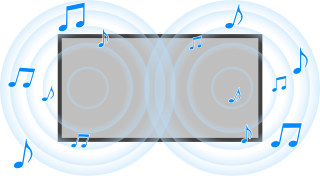
اضغط على الزر (الإعدادات السريعة) الموجود على وحدة التحكم عن بُعد، ثم حدد [الإعدادات] — [العرض والصوت] — الخيار المطلوب.
يمكنك تغيير الإعدادات التالية.
صوت
اضبط الإعدادات حسب الإدخال مثل التلفزيون أو HDMI، وكذلك الإعدادات الشائعة الأخرى، للاستمتاع بالتأثيرات الصوتية المختلفة.
يمكنك تكوين الإعدادات مثل تلك الموجودة أدناه.
خرج الصوت
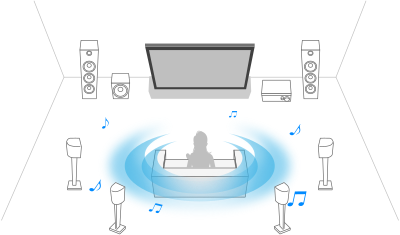
قم بالتهيئة لإخراج الصوت من نظام الصوت بدلًا من مكبرات صوت التلفزيون.
يمكنك تكوين الإعدادات مثل تلك الموجودة أدناه.
«صوت» الصوت المتقدمة
تقدم هذه الصفحة إعدادات مختلفة للميزات التي يمكنك تهيئتها في [صوت].
ملاحظة
- قد يختلف العرض الفعلي أو قد لا تتوفر بعض الإعدادات وفقًا للموديل/البلد/المنطقة الخاصة بك، وإعدادات التلفزيون، والجهاز المتصل لديك.
[تخصيص الصوت]
| الإعداد | الوصف |
|---|---|
| إحاطة | إعادة إنتاج الصوت المحيط الواقعي ظاهريًا. |
| التأثير المحيط | اضبط تأثير الصوت المحيط. |
| محسن الحوار | إبراز الصوت. |
| معادل الصوت | اضبط الصوت بناءً على الترددات المختلفة. |
[مستوى الصوت]
| الإعداد | الوصف |
|---|---|
| تعديل مستوى الصوت | اضبط مستوى الصوت لمصدر الإدخال الحالي ذي الصلة بمصادر الإدخال الأخرى. |
| المدى الديناميكي | يعوض عن فرق مستوى الصوت بين القنوات. |
| مدى DTS الديناميكي | يضبط النطاق الديناميكي لإشارة DTS. |
مستوى الصوت التلقائي
حدد ضمن النص للانتقال إلى شاشة الإعدادات ذات الصلة.
يُضبط مستوى الصوت تلقائيًا على مستوى معين وفقًا للتغيير في مستوى صوت عمليات البث والإشارات الواردة.
يمكن الاستمتاع بمستوى صوت ثابت بفضل عملية تقليل فارق الصوت التي تحدث مع تبديل القنوات أو المدخلات. لتفعيل هذه الميزة، اضغط على الزر (الإعدادات السريعة) الموجود على وحدة التحكم عن بُعد، ثم حدد الإعدادات التالية.
[الإعدادات] — [العرض والصوت] — [صوت] — [مستوى الصوت التلقائي]
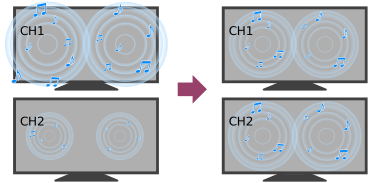
ملاحظة
- يختلف التأثير بناءً على الطراز/الدولة/المنطقة والإعدادات، والبث والإشارة الواردة.
توازن
حدد ضمن النص للانتقال إلى شاشة الإعدادات ذات الصلة.
لضبط التوازن بين الصوت الأيسر والأيمن.
قد ينجم عن اختلاف المسافة للجدران والنوافذ وانعكاس الصوت ظهور عدم توازن بين الصوت الأيسر والأيمن. يمكنك ضبط توازن مستوى الصوت. لضبط توازن مستوى الصوت، اضغط على الزر (الإعدادات السريعة) الموجود على وحدة التحكم عن بُعد، ثم حدد الإعدادات التالية.
[الإعدادات] — [العرض والصوت] — [صوت] — [توازن]
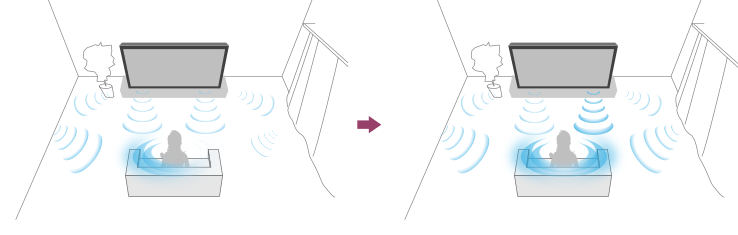
ملاحظة
- يختلف التأثير بناءً على الطراز/الدولة/المنطقة والإعدادات وبيئة التركيب.
- [29]
استخدام التلفزيون مع أجهزة أخري
- أجهزة USB
- مشغلات Blu-ray وDVD
- جهاز صندوق التلفزيون
- عرض شاشة تطبيق الهاتف الذكي iPhone/أو الجهاز اللوحي iPad على التلفزيون
- أجهزة الكمبيوتر، وكاميرات الصور الثابتة، وكاميرات الفيديو
- النظام الصوتي (مثل جهاز استقبال AV أو شريط الصوت)
- أجهزة ألعاب الفيديو
- أجهزة Bluetooth
- الأجهزة المتوافقة مع CEC
- عرض الصور بجودة 4K من خلال الأجهزة المتوافقة معها
- دليل توصيل BRAVIA
تشغيل المحتوى المسجل على جهاز USB
توصيل جهاز USB
قم بتوصيل جهاز تخزين USB بمنفذ USB الخاص بالتلفزيون وذلك للتمتع بملفات الصور الفوتوغرافية والموسيقى والفيديو المخزنة على الجهاز.
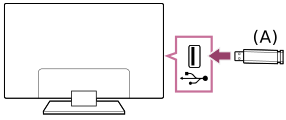
- جهاز تخزين USB
استمتع بملفات الصور/الموسيقى/الفيديو المخزنة على جهاز USB
يمكنك التمتع بالصور الفوتوغرافية/الموسيقى/الأفلام المخزنة على جهاز USB عبر شاشة التلفزيون.
- إذا كان جهاز USB المتصل بالتلفزيون يحتوي على مفتاح تشغيل، فقم بتشغيله.
- اضغط على الزر (الصفحة الرئيسية) ثم حدّد تطبيقات من القائمة الرئيسية، ثم حدّد [مشغِّل الوسائط].
إذا كانت وحدة التحكم عن بُعد المرفقة تحتوي على الزر APPS، يُمكنك الضغط على الزر APPS. - حدد اسم جهاز USB.
- حدد المُجلد وحدد الملف المراد تشغيله.
للتحقق من صيغ الملفات المدعومة
ملاحظة
- تستغرق بعض ملفات أو مجلدات الصور وقتًا حتى تُعرض وفقًا لبُعد الصورة، وحجم الملف، وعدد الملفات في المجلد.
- قد يستغرق عرض جهاز USB بعض الوقت لأن التلفزيون يصل إلى جهاز USB في كل مرة يتم فيها توصيل جهاز USB.
- جميع منافذ USB الموجودة في التلفزيون تدعم Hi-Speed USB. لوحة وصل USB غير مدعومة.
- أثناء الوصول لجهاز USB، لا تعمد إلى إيقاف تشغيل التلفزيون أو جهاز USB، ولا إلى فصل كبل USB، ولا إلى نزع أو إدخال وسائط التسجيل. وإلا، فقد تتلف البيانات المخزنة على جهاز USB.
- قد لا يكون العرض ممكنًا، حتى عند استعمال الصيغ المدعومة وذلك تبعًا لنوع الملف.
تلميح
- للحصول على معلومات أخرى، راجع «الأسئلة الشائعة» على موقع دعم Sony.
الأسئلة الشائعة حول اكتشاف الأخطاء وإصلاحها
معلومات عن أجهزة USB المستخدمة لتخزين الصور والموسيقى
- تدعم منافذ USB الموجودة على التلفزيون أنظمة الملفات FAT16 و FAT32 و exFAT و NTFS.
- عند توصيل كاميرا Sony رقمية ثابتة بالتلفزيون باستخدام كبل USB، فإنك بحاجة لضبط إعدادات اتصال USB الموجودة على الكاميرا الخاصة بك على الوضع «تلقائي» أو «جهاز تخزين فائق السعة».
- إذا كانت الكاميرا الرقمية الثابتة الخاصة بك لا تعمل مع التلفزيون لديك، حاول القيام بالتالي:
- اضبط إعدادات اتصال USB الموجودة على الكاميرا الخاصة بك على «جهاز تخزين فائق السعة».
- انسخ الملفات من الكاميرا إلى محرك فلاش USB، ثم قم بتوصيل المحرك بالتلفزيون.
- قد يتم تكبير بعض الصور الفوتوغرافية والأفلام، الأمر الذي يؤدي إلى تخفيض جودة الصورة. تبعًا للمقاس ونسبة الأبعاد، فقد لا يتم عرض الصور بالشاشة الكاملة.
- قد يستغرق عرض الصورة الفوتوغرافية بعض الوقت، وذلك تبعًا للملف و/أو الإعدادات.
- لن تكون Sony في أي حال من الأحوال مسؤولة عن الإخفاق في التسجيل أو أي تلف أو خسارة في المحتويات المسجلة بسبب حدوث خلل في التلفزيون أو مرتبط به أو خلل في جهاز USB أو أي مشكلة أخرى.
الملفات والصيغ المدعومة
الصور
حالة الاستخدام : USB
| صيغة الملفات | الامتداد |
|---|---|
| JPEG | *.jpg / *.jpe / *.jpeg |
| HEIF | *.heic / *.heif / *.hif |
الملفات والصيغ المدعومة الأخرى
الموسيقى
حالة الاستخدام : USB
mp4
الامتداد: *.mp4 / *.m4a
| الوصف | معدل أخذ العينات |
|---|---|
| AAC-LC | 16k / 22.05k / 24k / 32k / 44.1k / 48k |
| HE-AAC v1 / v2 | 24k / 32k / 44.1k / 48k |
3gpp
الامتداد: *.3gp / *.3g2
| الوصف | معدل أخذ العينات |
|---|---|
| AAC-LC | 16k / 22.05k / 24k / 32k / 44.1k / 48k |
| HE-AAC v1 / v2 | 24k / 32k / 44.1k / 48k |
Asf
الامتداد: *.wma
| الوصف | معدل أخذ العينات |
|---|---|
| WMA9 Standard | 8k / 11.025k / 16k / 22.05k / 32k / 44.1k / 48k |
ogg
الامتداد: *.ogg
| الوصف | معدل أخذ العينات |
|---|---|
| Vorbis | 8k / 11.025k / 16k / 22.05k / 32k / 44.1k / 48k |
صيغ أخرى
| الوصف | معدل أخذ العينات |
|---|---|
| LPCM | 32k / 44.1k / 48k |
الامتداد: *.mp3
| الوصف | معدل أخذ العينات |
|---|---|
| MP1L1 / MP1L2 / MP1L3 / MP2L1 / MP2L2 | 32k / 44.1k / 48k |
| MP2L3 | 16k / 22.05k / 24k |
| MP2.5L3 | 8k / 11.025k / 12k |
الامتداد: *.wav
| الوصف | معدل أخذ العينات |
|---|---|
| WAV *1 | 32k / 44.1k / 48k |
الامتداد: *.flac
| الوصف | معدل أخذ العينات |
|---|---|
| FLAC | 16k / 22.05k / 32k / 44.1k / 48k / 88.2k / 96k |
الامتداد: *.aac
| الوصف | معدل أخذ العينات |
|---|---|
| AAC-LC | 16k / 22.05k / 24k / 32k / 44.1k / 48k |
| HE-AAC v1 / v2 | 24k / 32k / 44.1k / 48k |
- *1 حالة استخدام WAV تكون 2ch فقط.
الملفات والصيغ المدعومة الأخرى
مواد الفيديو
حالة الاستخدام : USB
MPEG1 (*.mpg / *.mpe / *.mpeg)
نوع الترجمة المكتوبة : خارجية
| برنامج ترميز الفيديو (ملف تعريف على مستوى) | برنامج ترميز الصوت | الحد الأقصى/ الأدنى للدقة | الحد الأقصى لمعدل الإطارات |
|---|---|---|---|
| MPEG1 | MPEG1L2 | 720 x 576@30fps | 720 x 576@30fps |
MPEG2PS (*.mpg / *.mpe / *.mpeg)
نوع الترجمة المكتوبة : خارجية
| برنامج ترميز الفيديو (ملف تعريف على مستوى) | برنامج ترميز الصوت | الحد الأقصى/ الأدنى للدقة | الحد الأقصى لمعدل الإطارات |
|---|---|---|---|
| MPEG2 MP@HL | MPEG1L1 / MPEG1L2 / LPCM / AC3 | 1 920 x 1 080 / QCIF (176 x 144) | 1 920 x 1 080@30fps / 1 280 x 720@60fps |
MP4 (*.mp4)
نوع الترجمة المكتوبة : خارجية
| برنامج ترميز الفيديو (ملف تعريف على مستوى) | برنامج ترميز الصوت | الحد الأقصى/ الأدنى للدقة | الحد الأقصى لمعدل الإطارات |
|---|---|---|---|
| AVC / H.264 MP@L4.2, HP@L4.2 | AAC-LC / HE-AAC v1 / HE-AAC v2 / AC3 / E-AC3 / AC4 / MPEG1L1 / MPEG1L2 | 1 920 x 1 080 / QCIF (176 x 144) | 1 920 x 1 080@60fps |
| MPEG4 SP@L6, ASP@L5 | AAC-LC / HE-AAC v1 / HE-AAC v2 / AC3 / E-AC3 / MPEG1L1 / MPEG1L2 | 1 920 x 1 080 / QCIF (176 x 144) | 1 920 x 1 080@30fps / 1 280 x 720@60fps |
| AVC / H.264 MP@L5.2, HP@L5.2 *1 | AAC-LC / HE-AAC v1 / HE-AAC v2 / AC3 / E-AC3 / AC4 / LPCM | 3 840 x 2 160 / QCIF (176 x 144) | 3 840 x 2 160@60p / 1 920 x 1 080@60fps |
| HEVC / H.265 MP@L5.1, Main10@L5.1 | AAC-LC / HE-AAC v1 / HE-AAC v2 / AC3 / AC4 / E-AC3 | 3 840 x 2 160 / QCIF (176 x 144) | 3 840 x 2 160@60p / 1 920 x 1 080@60fps |
- *1 يتضمن هذا السطر حالة استخدام صيغة XAVC S. الحد الأقصى لمعدل البت المدعم لـ XAVC S هو 100 ميجابت في الثانية.
avi (*.avi)
نوع الترجمة المكتوبة : خارجية
| برنامج ترميز الفيديو (ملف تعريف على مستوى) | برنامج ترميز الصوت | الحد الأقصى/ الأدنى للدقة | الحد الأقصى لمعدل الإطارات |
|---|---|---|---|
| Motion JPEG | μ-LAW / PCM (U8) / PCM (S16LE) | 1 280 x 720 / QCIF (176 x 144) | 1 280 x 720@30fps |
MKV (*.mkv)
نوع الترجمة المكتوبة : داخلية / خارجية
| برنامج ترميز الفيديو (ملف تعريف على مستوى) | برنامج ترميز الصوت | الحد الأقصى/ الأدنى للدقة | الحد الأقصى لمعدل الإطارات |
|---|---|---|---|
| AVC / H.264 MP@L4.2, HP@L4.2 | AC3 / AAC-LC / E-AC3 / HE-AAC v1 / HE-AAC v2 / MPEG1L1 / MPEG1L2 / Vorbis | 1 920 x 1 080 / QCIF (176 x 144) | 1 920 x 1 080@60fps |
| MPEG4 SP@L6, ASP@L5 | AC3 / AAC-LC / E-AC3 / HE-AAC v1 / HE-AAC v2 / MPEG1L1 / MPEG1L2 / Vorbis | 1 920 x 1 080 / QCIF (176 x 144) | 1 920 x 1 080@30fps / 1 280 x 720@60fps |
| VP8 | AC3 / AAC-LC / E-AC3 / HE-AAC v1 / HE-AAC v2 / MPEG1L1 / MPEG1L2 / Vorbis | 1 920 x 1 080 / QCIF (176 x 144) | 1 920 x 1 080@30fps / 1 280 x 720@60fps |
| VP9 Profile 0, Profile 2 | AC3 / AAC-LC / E-AC3 / HE-AAC v1 / HE-AAC v2 / MPEG1L1 / MPEG1L2 / Vorbis | 3 840 x 2 160 / QCIF (176 x 144) | 3 840 x 2 160@60fps |
| AVC / H.264 MP@L5.2, HP@L5.2 | AC3 / AAC-LC / E-AC3 / HE-AAC v1 / HE-AAC v2 | 3 840 x 2 160 / QCIF (176 x 144) | 3 840 x 2 160@60p / 1 920 x 1 080@60fps |
| HEVC / H.265 MP@L5.1, Main10@L5.1 | AC3 / AAC-LC / E-AC3 / HE-AAC v1 / HE-AAC v2 | 3 840 x 2 160 / QCIF (176 x 144) | 3 840 x 2 160@60p / 1 920 x 1 080@60fps |
3gpp (*.3gp)
نوع الترجمة المكتوبة : خارجية
| برنامج ترميز الفيديو (ملف تعريف على مستوى) | برنامج ترميز الصوت | الحد الأقصى/ الأدنى للدقة | الحد الأقصى لمعدل الإطارات |
|---|---|---|---|
| MPEG4 SP@L6, ASP@L5 | AAC-LC / HE-AAC v1 / HE-AAC v2 / AC3 / E-AC3 / MPEG1L1 / MPEG1L2 | 1 920 x 1 080 / QCIF (176 x 144) | 1 920 x 1 080@30fps / 1 280 x 720@60fps |
| AVC / H.264 MP@L4.2, HP@L4.2 | AAC-LC / HE-AAC v1 / HE-AAC v2 / AC3 / E-AC3 / MPEG1L1 / MPEG1L2 | 1 920 x 1 080 / QCIF (176 x 144) | 1 920 x 1 080@60fps |
MOV (*.mov)
نوع الترجمة المكتوبة : خارجية
| برنامج ترميز الفيديو (ملف تعريف على مستوى) | برنامج ترميز الصوت | الحد الأقصى/ الأدنى للدقة | الحد الأقصى لمعدل الإطارات |
|---|---|---|---|
| AVC / H.264 MP@L4.2, HP@L4.2 | AAC-LC / HE-AAC v1 / HE-AAC v2 / AC3 / E-AC3 / MPEG1L1 / MPEG1L2 / μ-LAW / PCM (U8) / PCM (S16BE) / PCM (S16LE) | 1 920 x 1 080 / QCIF (176 x 144) | 1 920 x 1 080@60fps |
| MPEG4 SP@L6, ASP@L5 | AAC-LC / HE-AAC v1 / HE-AAC v2 / AC3 / E-AC3 / MPEG1L1 / MPEG1L2 / μ-LAW / PCM (U8) / PCM (S16BE) / PCM (S16LE) | 1 920 x 1 080 / QCIF (176 x 144) | 1 920 x 1 080@30fps / 1 280 x 720@60fps |
WebM (*.webm)
نوع الترجمة المكتوبة : خارجية
| برنامج ترميز الفيديو (ملف تعريف على مستوى) | برنامج ترميز الصوت | الحد الأقصى/ الأدنى للدقة | الحد الأقصى لمعدل الإطارات |
|---|---|---|---|
| VP8 | Vorbis | 1 920 x 1 080 / QCIF (176 x 144) | 1 920 x 1 080@30fps / 1 280 x 720@60fps |
| VP9 Profile 0, Profile 2 | Vorbis | 3 840 x 2 160 / QCIF (176 x 144) | 3 840 x 2 160@60fps |
الملفات والصيغ المدعومة الأخرى
معدلات أخذ عينات الصوت (لمواد الفيديو)
| برنامج ترميز الصوت | معدل أخذ العينات |
|---|---|
| LPCM | 44.1k / 48k |
| MPEG1L1 / MPEG1L2 | 32k / 44.1k / 48k |
| MPEG1L3 | 32k / 44.1k / 48k |
| AAC-LC | 16k / 22.05k / 24k / 32k / 44.1k / 48k |
| HE-AAC v1 / v2 | 24k / 32k / 44.1k / 48k |
| AC3 | 32k / 44.1k / 48k |
| AC4 | 44.1k / 48k |
| E-AC3 | 32k / 44.1k / 48k |
| Vorbis | 8k / 11.025k / 16k / 22.05k / 32k / 44.1k / 48k |
| WMA9 | 8k / 11.025k / 16k / 22.05k / 32k / 44.1k / 48k |
| μ-LAW | 8k |
الملفات والصيغ المدعومة الأخرى
الترجمات المكتوبة الخارجية
حالة الاستخدام : USB
| صيغة الملفات | الامتداد |
|---|---|
| SubStation Alpha | *.ass / *.ssa |
| SubRip | *.srt |
الملفات والصيغ المدعومة الأخرى
توصيل مشغل Blu-ray أو DVD
قم بتوصيل مشغل Blu-ray/DVD بالتلفزيون.
استخدم إحدى طرق الاتصال أدناه وفقًا للأطراف المتاحة على جهاز التلفزيون لديك.
ملاحظة
- يعتمد توفر الأطراف على الموديل/المنطقة/البلد الخاص بك.
تلميح
- يمكنك أيضًا توصيل جهاز صندوق التلفزيون بطريقة مشغل Blu-ray/DVD نفسها.
اتصال HDMI
للحصول على أقصى جودة للصور، نوصي بتوصيل المشغل الخاص بك بالتلفزيون باستخدام كبل HDMI. إذا كان مشغل Blu-ray/DVD الخاص بك يحتوي على قابس (مقبس) HDMI، فقم بالتوصيل به باستخدام كبل HDMI.
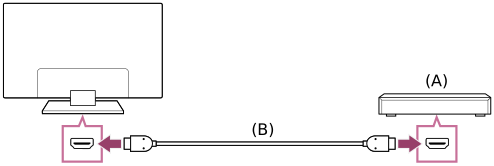
- مشغل Blu-ray/DVD (مماثل لتوصيل جهاز صندوق التلفزيون)
- كبل HDMI (غير مزود)*
* تأكد من استخدام كابل (كابلات) HDMI™ عالي (عالية) السرعة بريميوم معتمد من النوع الذي يحمل الشعار HDMI.
مشاهدة أقراص Blu-ray وDVD
يمكنك مشاهدة المحتوى من أقراص Blu-ray/DVD أو المحتويات الأخرى التي يدعمها المشغل على التلفزيون.
- قم بتشغيل مشغل Blu-ray/DVD المتصل.
- اضغط على الزر (تحديد الإدخال) بصورة متكررة لتحديد مشغل Blu-ray/DVD المتصل.
- ابدأ العرض على مشغل Blu-ray/DVD المتصل.
تلميح
- إذا وّصلت جهازًا متوافقًا مع CEC باستخدام اتصال HDMI، فيمكنك تشغيله ببساطة باستخدام وحدة التحكم عن بُعد الخاصة بالتلفزيون.
الاتصال بجهاز صندوق التلفزيون
قم بتوصيل جهاز صندوق التلفزيون بالتلفزيون.
وصله بالإدخال الموجود في تلفزيونك.
لمعرفة التفاصيل، يُرجى الرجوع إلى صفحة توصيل مشغل Blu-ray أو DVD.
عرض شاشة تطبيق الهاتف الذكي iPhone/أو الجهاز اللوحي iPad على التلفزيون
حدد ضمن النص للانتقال إلى شاشة الإعدادات ذات الصلة.
يُتيح لك Google Cast™ أو AirPlay عرض (بث) شاشات التطبيقات ومواقع الويب المفضلة لديك الموجودة على جهازك المحمول على التلفزيون مباشرة.
استخدام Google Cast
- قم بتوصيل جهاز محمول مثل هاتف ذكي أو كمبيوتر لوحي بنفس الشبكة التي يتصل بها التلفزيون.
- ابدأ تشغيل تطبيق معتمد Google Cast على الجهاز المحمول.
- حدد أيقونة
 (Google Cast) في التطبيق.
 - حدد التلفزيون ليكون بمثابة وجهة البث.
يتم إظهار شاشة الجهاز المحمول على التلفزيون.
ملاحظة
- يتعين الاتصال بالإنترنت لاستخدام Google Cast.
استخدام AirPlay
يدعم هذا التلفزيون AirPlay 2.
- تأكد من أن جهاز Apple لديك متصل بالشبكة نفسها التي يتصل بها التلفزيون.
- يعتمد الإجراء على المحتوى الذي سيتم عرضه على التلفزيون على النحو التالي.
- لعرض مقطع الفيديو، اضغط على
 (مقطع فيديو AirPlay).
 - لعرض الصور، اضغط على
 (مشاركة الإجراء).
 - لتشغيل الموسيقى، اضغط على
 (مقطع صوت AirPlay).
 - لعرض شاشة جهاز المحمول، اضغط على
 (انعكاس الشاشة).
(في بعض التطبيقات، قد تضطر إلى الضغط على رمز آخر أولًا.)
- لعرض مقطع الفيديو، اضغط على
- حدد AirPlay جهاز هاتف مثل iPhone أو iPad، ثم حدد التلفزيون الذي تريد استخدامه مع AirPlay.
تلميح
- يدعم التلفزيون Apple HomeKit.
يُمكنك التحكم في التلفزيون من خلال جهاز محمول مثل iPhone أو iPad بالضغط على زر(تحديد الإدخال) الموجود على وحدة التحكم عن بُعد، وتحديد (AirPlay)، واتباع التعليمات المعروضة على الشاشة لإعداد Apple HomeKit.
تختلف عمليات التشغيل المتاحة وفقًا لإصدار التطبيق والبرنامج. - إذا حددت [تشغيل (يتم التشغيل بواسطة التطبيقات)] في [بدء التشغيل عن بُعد]، يمكنك تشغيل التلفزيون باستخدام تطبيقات على الهاتف المحمول مثل iPhone أو iPad.
ملاحظة
- يتعين الاتصال بالإنترنت لاستخدام AirPlay.
- تختلف عمليات تشغيل جهاز محمول مثل iPhone أو iPad وفقًا لإصدار نظام التشغيل (OS).
أجهزة الكمبيوتر، وكاميرات الصور الثابتة، وكاميرات الفيديو
- توصيل جهاز كمبيوتر وعرض المحتوى المخزن
- توصيل كاميرا صور ثابتة، أو كاميرا فيديو وعرض المحتوى المخزن
- مواصفات إشارة فيديو الكمبيوتر
توصيل جهاز كمبيوتر وعرض المحتوى المخزن
لتوصيل جهاز كمبيوتر
استخدم كبل HDMI لتوصيل جهاز الكمبيوتر الخاص بك بالتلفزيون.
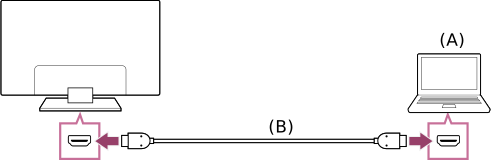
- جهاز الكمبيوتر
- كبل HDMI (غير مزود)*
* تأكد من استخدام كابل (كابلات) HDMI™ عالي (عالية) السرعة بريميوم معتمد من النوع الذي يحمل الشعار HDMI.
لمراجعة مواصفات إشارة الفيديو
عرض محتوى مخزن على جهاز كمبيوتر
بعد توصيل الكمبيوتر، اضغط على الزر (تحديد الإدخال) ثم حدد مصدر الإدخال المتصل بجهاز الكمبيوتر.
للتحقق من صيغ الملفات المدعومة
ملاحظة
- للحصول على الجودة القصوى للصور، من المستحسن أن تضبط جهاز الكمبيوتر على إشارات إخراج الفيديو وفقًا لواحد من التوقيتات المعروضة في «مواصفات إشارة فيديو الكمبيوتر».
- تبعًا لحالة الاتصال، فقد تكون الصورة باهتة أو غير واضحة. في هذه الحالة، قم بتغيير إعدادات جهاز الكمبيوتر، ثم حدد إشارة إدخال أخرى من قائمة «مواصفات إشارة فيديو الكمبيوتر».
توصيل كاميرا صور ثابتة، أو كاميرا فيديو وعرض المحتوى المخزن
توصيل كاميرا ثابتة أو كاميرا فيديو
قم بتوصيل الكاميرا الرقمية الثابتة من Sony أو كاميرا الفيديو الخاصة بك باستعمال كبل HDMI. استعمل كبل يحتوي على قابس (مقبس) HDMI الصغير لطرف الكاميرا الرقمية الثابتة/كاميرا الفيديو، وقابس (مقبس) HDMI لتوصيل طرف التلفزيون.
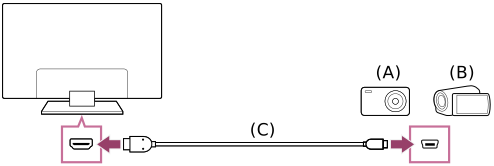
- الكاميرا الرقمية الثابتة
- كاميرا الفيديو
- كبل HDMI (غير مزود)*
* تأكد من استخدام كابل (كابلات) HDMI™ عالي (عالية) السرعة بريميوم معتمد من النوع الذي يحمل الشعار HDMI.
لمشاهدة المحتوى المخزن على الكاميرا الرقمية الثابتة/كاميرا الفيديو
- بعد توصيل الكاميرا الرقمية الثابتة/كاميرا الفيديو، قم بتشغيلها.
- اضغط على الزر (تحديد الإدخال) بصورة متكررة لتحديد الكاميرا الرقمية الثابتة/كاميرا الفيديو المتصلة.
- يبدأ العرض على الكاميرا الرقمية الثابتة/كاميرا الفيديو المتصلة.
للتحقق من صيغ الملفات المدعومة
تلميح
- إذا قمت بتوصيل جهاز متوافق مع CEC، فيمكنك تشغيله ببساطة باستعمال وحدة التحكم عن بُعد الخاصة بالتلفزيون. تأكد من أن الجهاز متوافق مع CEC. قد تكون بعض الأجهزة غير متوافقة مع CEC على الرغم من أنها تحظى بقابس (مقبس) HDMI.
مواصفات إشارة فيديو الكمبيوتر
(الدقة، التردد الأفقي/التردد العمودي)
- 640 x 480، 31.5 کیلوهرتز/60 هرتز
- 800 x 600، 37.9 کیلوهرتز/60 هرتز
- 1 024 x 768، 48.4 کیلوهرتز/60 هرتز
- 1 152 x 864، 67.5 کیلوهرتز/75 هرتز
- 1 280 x 1 024، 64.0 کیلوهرتز/60 هرتز
- 1 600 x 900، 56.0 کیلوهرتز/60 هرتز
- 1 680 x 1 050، 65.3 کیلوهرتز/60 هرتز
- 1 920 x 1 080، 67.5 کیلوهرتز/60 هرتز *
- 3 840 x 2 160، 67.5 کیلوهرتز/30 هرتز
- 3 840 x 2 160، 135.0 کیلوهرتز/60 هرتز (8 بت)
* عند تطبيق التوقيت 1 920 x 1 080 على إدخال HDMI، فإنه سيُعامل على أنه توقيت فيديو وليس توقيت جهاز الكمبيوتر. سيؤثر هذا على إعدادات [شاشة] في [العرض والصوت]. لعرض محتوى الكمبيوتر، اضبط [وضع عريض] على [أصلي].
ملاحظة
- قد تكون الصورة غير واضحة وقد لا يتم عرضها بصورة صحيحة بناءً على حالة اتصالك. وفي هذه الحالة، قم بتغيير إعدادات الكمبيوتر وحدد إشارة إدخال مختلفة.
النظام الصوتي (مثل جهاز استقبال AV أو شريط الصوت)
- إخراج الصوت من أحد الأنظمة الصوتية
- توصيل نظام صوتي
- ضبط نظام صوتي
- التنسيقات الصوتية
- الوصول إلى إعدادات نظام الصوت
إخراج الصوت من أحد الأنظمة الصوتية
يمكنك توصيل الأنظمة الصوتية مثل أجهزة استقبال AV أو أشرطة الصوت بالتلفزيون. حدد إحدى طرق الاتصال أدناه وفقًا لمواصفات النظام الصوتي الذي تريد الاتصال به.
- التوصيل باستخدام كبل HDMI (لمعرفة التفاصيل، اقرأ بعناية «التوصيل باستخدام كبل HDMI» أدناه.)
- التوصيل باستخدام كابل الألياف البصرية الرقمي
لمعلومات حول طرق التوصيل، يُرجى الرجوع إلى صفحة توصيل نظام صوتي.
ملاحظة
- يرجى الرجوع إلى دليل التعليمات الخاص بالجهاز الذي سيتم توصيله.
التوصيل باستخدام كبل HDMI
يدعم هذا التلفزيون Audio Return Channel (ARC) أو Enhanced Audio Return Channel (eARC). يمكنك استخدام كبل HDMI بأحد أجهزة إخراج الصوت من الأنظمة الصوتية التي تدعم ARC وeARC.
في أجهزة التلفزيون التي تدعم eARC، يُمكنك إخراج الإشارات الصوتية (المحولة) من أجهزة الإدخال الخارجية المتصلة بالتلفزيون بأنظمة الصوت المدعومة eARC باستخدام الطرف HDMI الذي يحمل النص "eARC/ARC".
لمعلومات حول طرق التوصيل، يُرجى الرجوع إلى صفحة توصيل نظام صوتي.
ملاحظة
- يختلف موضع منفذ HDMI الذي يدعم eARC/ARC حسب الموديل الخاص بك. راجع دليل الإعداد المُضمن.
توصيل نظام صوتي
حدد ضمن النص للانتقال إلى شاشة الإعدادات ذات الصلة.
راجع الأشكال التوضيحية الموجودة أدناه لتوصيل النظام الصوتي مثل جهاز استقبال AV أو شريط الصوت.
ملاحظة
- يعتمد توفر الأطراف على الموديل/المنطقة/البلد الخاص بك.
توصيل شريط الصوت
نوصي بتوصيل طرف إدخال التلفزيون HDMI (eARC أو ARC) بطرف إخراج HDMI شريط الصوت (eARC أو ARC) باستخدام كابل HDMI.
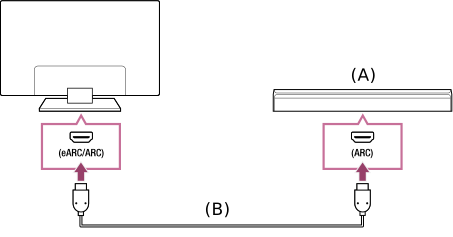
- شريط الصوت
- كبل HDMI (غير مزود)*
* نوصي باستخدام كابل (كابلات) HDMI™ عالي (عالية) السرعة بريميوم الخاص بـ Sony.
لتوصيل شريط الصوت باستخدام HDMI، اطلع على «وصلة HDMI».
عند توصيل التلفزيون بشريط الصوت عبر HDMI، يمكنك استخدام الميزات التالية.
- توصيل حالة مصدر طاقة شريط الصوت والتلفزيون
- عرض إعدادات شريط الصوت على التلفزيون وتهيئته
ملاحظة
- تعتمد الميزات المتاحة على شريط الصوت.
- قد لا يُشار إلى "eARC" أو "ARC" على الطرف النهائي لـ HDMI، بناءً على نوع شريط الصوت. لمعرفة تفاصيل طريقة التوصيل، اطلع على دليل تعليمات شريط الصوت.
توصيل مضخم الصوت
نوصي بتوصيل طرف إدخال التلفزيون HDMI (eARC أو ARC) بطرف إخراج HDMI الخاص بمضخم الصوت (eARC أو ARC) عبر HDMI. يمكن أيضًا التوصيل باستخدام كابل الألياف البصرية الرقمي وفق نظام الصوت المتاح.
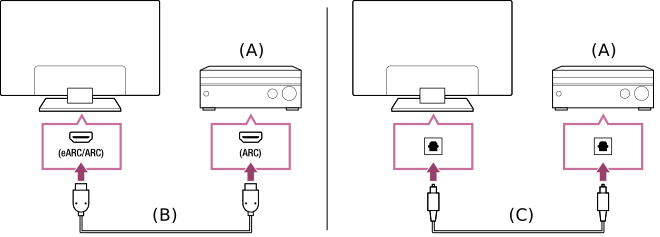
- مضخم الصوت
- كبل HDMI (غير مزود)*
- كابل الألياف البصرية الرقمي (غير ملحق)
* نوصي باستخدام كابل (كابلات) HDMI™ عالي (عالية) السرعة بريميوم الخاص بـ Sony.
لتوصيل مضخم الصوت باستخدام HDMI، اطلع على «وصلة HDMI». لتوصيل مضخم الصوت باستخدام كابل الألياف البصرية الرقمي، اطلع على «اتصال كبل الألياف البصرية الرقمي».
وصلة HDMI (يدعم eARC)
- قم بتوصيل جهاز الإدخال الخارجي والتلفزيون بكبل HDMI. قم بتوصيل التلفزيون والنظام الصوتي باستخدام كبل HDMI آخر.
قم بتوصيل النظام الصوتي بطرف الإدخال HDMI الخاص بالتلفزيون، الذي يحمل النص "ARC" أو "eARC/ARC".
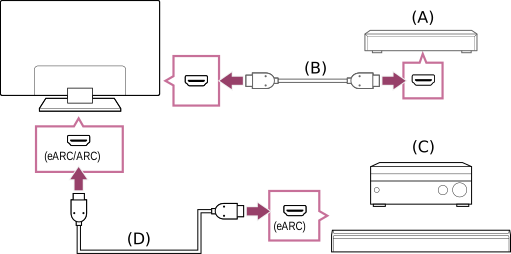
- جهاز إدخال خارجي (مثل مسجل Blu-ray/DVD)
- كبل HDMI (غير مزود)
- جهاز استقبال AV أو شريط الصوت
- كابل HDMI مع الإيثرنت (غير مزود)*
* نُوصي باستخدام كابل (كابلات) HDMI™ عالي (عالية) السرعة بريميوم مُصرح به ويحمل شعار HDMI.
- اضغط على الزر (الإعدادات السريعة) الموجود على وحدة التحكم عن بُعد، ثم حدد [الإعدادات] — [العرض والصوت] — [خرج الصوت] — [سماعة] — [نظام الصوت].
- قم بتمكين ميزة eARC الخاصة بالنظام الصوتي.
يرجى الرجوع إلى دليل التعليمات الخاص بالجهاز. - ضبط نظام صوتي
ملاحظة
- إذا كان الصوت يخرج من جهاز مدعوم من eARC أثناء مشاهدة إدخال HDMI، فإن التلفزيون سيعمل على النحو التالي:
- لا يُعد الصوت الصادر من الأنظمة الصوتية والاستجابات الصوتية إخراجًا،
- وقد يقل أداء ميزة التعرف الصوتي للميكروفون المدمج (أجهزة التلفزيون المزودة بميكروفون مدمج فقط).
وصلة HDMI (يدعم ARC)
- قم بتوصيل التلفزيون والنظام الصوتي باستخدام كبل HDMI.
قم بالتوصيل بطرف الإدخال HDMI الخاص بالتلفزيون الذي يحمل النص "ARC" أو "eARC/ARC".
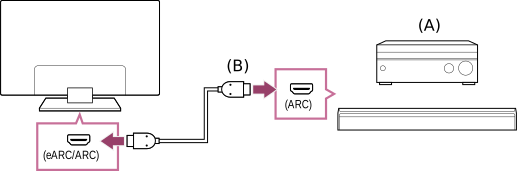
- جهاز استقبال AV أو شريط الصوت
- كبل HDMI (غير مزود)*
* نُوصي باستخدام كابل (كابلات) HDMI™ عالي (عالية) السرعة بريميوم مُصرح به ويحمل شعار HDMI.
- ضبط نظام صوتي
ملاحظة
- بالنسبة لوصلات ARC، يمكن أن يقل أداء خاصية التعرف الصوتي (أجهزة التلفزيون المزودة بميكروفون مدمج فقط).
اتصال كبل الألياف البصرية الرقمي
- قم بتوصيل التلفزيون والنظام الصوتي باستخدام كبل الألياف البصرية الرقمي.
قم بتوصيل طرف إدخال الألياف البصرية الرقمي الخاص بالنظام الصوتي.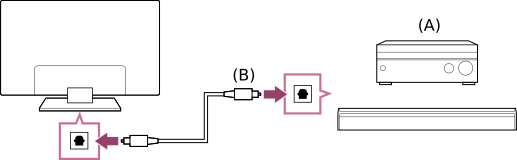
- جهاز استقبال AV أو شريط الصوت
- كبل صوتي بصري (غير مزود)
- ضبط نظام صوتي
تلميح
- لمزيد من المعلومات، يرجى زيارة موقع دعم Sony.
موقع الدعم
ضبط نظام صوتي
حدد ضمن النص للانتقال إلى شاشة الإعدادات ذات الصلة.
بعد توصيل أحد الأنظمة الصوتية بالتلفزيون، قم بضبط إخراج صوت التلفزيون من النظام الصوتي.
ضبط أحد الأنظمة الصوتية المتصلة بكبل HDMI أو كبل الألياف البصرية الرقمي
- بعد توصيل التلفزيون بالنظام الصوتي الخاص بك، اضغط على الزر (الإعدادات السريعة) الموجود على وحدة التحكم عن بُعد، ثم حدد[الإعدادات] — [العرض والصوت] — [خرج الصوت] — [سماعة] — [نظام الصوت].
- قم بتشغيل النظام الصوتي المتصل، ثم اضبط مستوى الصوت.
إذا وّصلت جهازًا متوافقًا مع CEC باستخدام اتصال HDMI، فيمكنك تشغيله ببساطة باستخدام وحدة التحكم عن بُعد الخاصة بالتلفزيون.
ملاحظة
- أنت بحاجة إلى تهيئة إعدادات [مخرجالصوتالرقمي] وفقًا للنظام الصوتي الخاص بك. اضغط على الزر (الإعدادات السريعة) الموجود على وحدة التحكم عن بُعد، ثم حدد [الإعدادات] — [العرض والصوت] — [خرج الصوت] — [مخرجالصوتالرقمي].
- إذا كان نظام الصوت غير متوافق مع Dolby Digital أو DTS، قم بتعيين [الإعدادات] — [العرض والصوت] — [خرج الصوت] — [مخرجالصوتالرقمي] إلى [LPCM].
تلميح
- إذا تم توصيل نظام صوت معين بواسطة كابل HDMI، فيمكنك ضبط توقيت إخراج الصورة والصوت.لمعرفة التفاصيل عن الموديلات المدعومة، راجع موقع الدعم.
التنسيقات الصوتية
HDMI IN 1/2/3/4
في وضع eARC (Enhanced Audio Return Channel)
- PCM خطي للقناة 7.1: 32/44.1/48/88.2/96/176.4/192 كيلو هرتز
- Dolby Audio
- Dolby Atmos
- DTS
- DTS Express
- DTS-HD Master Audio
- DTS-HD High Resolution Audio
- DTS:X
باستثناء وضع eARC
- PCM خطي للقناة 7.1: 32/44.1/48/88.2/96/176.4/192 كيلو هرتز
- Dolby Audio
- Dolby Atmos
- DTS
- DTS Express
- DTS-HD Master Audio
- DTS-HD High Resolution Audio
- DTS:X
eARC/ARC (Enhanced Audio Return Channel/Audio Return Channel) (HDMI IN 3 فقط)
في وضع eARC
- PCM خطي للقناة 7.1: 32/44.1/48/88.2/96/176.4/192 كيلو هرتز
- Dolby Audio
- Dolby Atmos
- DTS
- DTS-HD Master Audio
- DTS-HD High Resolution Audio
- DTS:X
في وضع ARC
- PCM خطي ثنائي القناة: 48 كيلو هرتز 16 بت
- Dolby Audio
- Dolby Atmos
- DTS
لمعرفة التفاصيل، يُرجى الرجوع إلى صفحة الدعم.
الوصول إلى إعدادات نظام الصوت
يمكنك الوصول إلى إعدادات نظام الصوت (مثل مضخم الصوت AV أو شريط الصوت) مثل جودة الصوت من الإعدادات السريعة في التلفزيون.

- قم بتوصيل النظام الصوتي من خلال طرف HDMI (eARC/ARC).
- اضغط على الزر (الإعدادات السريعة) الموجود على وحدة التحكم عن بُعد، ثم حدد إعداد نظام الصوت.
لمزيد من التفاصيل حول إعدادات نظام الصوت، يُرجى الرجوع إلى دليل تعليمات النظام الصوتي الخاص بك.
ملاحظة
- تُعرض إعدادات نظام الصوت للطُرز المدعومة فقط.
لمزيد من المعلومات حول الموديلات المدعومة، راجع موقع الدعم.
https://www.sony.net/hav_faq https://www.sony.net/hav_faq
 - الإعدادات المعروضة بناءً على طراز نظام الصوت.
تلميح
- للإعدادات التي لا تعرض بشكل افتراضي، حدد قائمة من (تحرير).
أجهزة ألعاب الفيديو
حدد ضمن النص للانتقال إلى شاشة الإعدادات ذات الصلة.
التوصيل
وصل جهاز ألعاب الفيديو التي تدعم HDMI بجهاز التلفزيون الخاص بك باستخدام كبل HDMI.
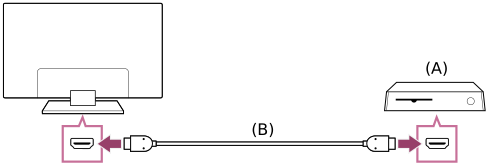
- جهاز ألعاب الفيديو
- كبل HDMI (يباع على حدة)
تلميح
- يختلف نوع منفذ HDMI وموضعه حسب التلفزيون الخاص بك. راجع الوثائق المرفقة مع التلفزيون.
تغيير إعدادات مصدر إدخال HDMI
بعد التوصيل، اضبط منفذ إدخال HDMI المتصل.
لتحسين أداء التلفزيون وجهاز ألعاب الفيديو إلى أحسن درجة، اضبط [تنسيق إشارة HDMI].
الضبط التلقائي
- شغّل جهاز ألعاب الفيديو ثم وصِّله بالتليفزيون باستخدام كبل HDMI.
اضبطه باتباع التعليمات الموضحة على شاشة التليفزيون.
الإعداد اليدوي
- اضغط على الزر (الإعدادات السريعة) الموجود على وحدة التحكم عن بُعد، وحدد التالي بالترتيب.
[الإعدادات] — [الإدخالات & الإدخالات الخارجية] — [الإدخالات الخارجية] — [تنسيق إشارة HDMI]حدد التنسيق المثالي لجهاز ألعاب الفيديو الخاص بك.
قائمة الألعاب
إن الضغط على الزر MENU يعرض قائمة خاصة بألعاب الفيديو أسفل الشاشة.
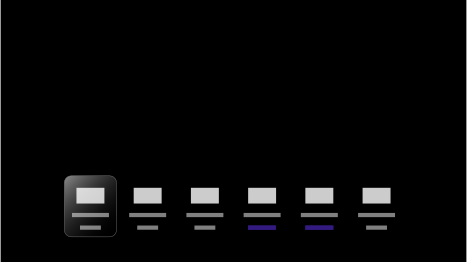
تلميح
- وفقًا لجهاز ألعاب الفيديو المتصل، قد يتغير [وضع الصورة] تلقائيًا إلى [ألعاب]. إذا لم يتم تحديد [ألعاب] تلقائيًا، فعليك ضبطه يدويًا.
ملاحظة
- قد يتغير عدد الخيارات.
- ستظهر الخيارات غير المدعومة باللون الرمادي (غير متاحة).
توصيل جهاز Bluetooth
حدد ضمن النص للانتقال إلى شاشة الإعدادات ذات الصلة.
لاقتران التلفزيون بالجهاز الذي يدعم تقنية Bluetooth
للموديلات التي تدعم Bluetooth A2DP فقط ويمكنها استخدام أجهزة صوت تعمل بتقنية Bluetooth مثل سماعات الرأس أو مكبرات الصوت.
تحتوي الموديلات المدعومة بـ Bluetooth A2DP التي تدعم أجهزة صوت تعمل بتقنية Bluetooth على [مزامنة الصوت/الفيديو] في [الإعدادات] — [العرض والصوت] — [خرج الصوت].
- قم بتشغيل جهاز Bluetooth وتعيينه على وضع الاقتران.
لتعيين جهاز Bluetooth الخاص بك على وضع الاقتران، راجع دليل التعليمات الموجود على الجهاز. - اضغط على الزر (الإعدادات السريعة) الموجود على وحدة التحكم عن بُعد، ثم حدد [الإعدادات] — [أجهزة التحكّم عن بُعد والمُلحَقات] — [إقران جهاز ملحق] لضبط التلفزيون على وضع الاقتران.
وسيتم عرض أجهزة Bluetooth المتاحة. - حدد الجهاز المرغوب، ثم اتبع التعليمات التي تظهر على الشاشة.
في حالة مطالبتك بإدخال رمز مرور، راجع دليل التعليمات الخاص بالجهاز.
بعد اكتمال عملية الاقتران، يتصل الجهاز بالتلفزيون.
للتوصيل بجهاز يدعم تقنية Bluetooth مقترن
ضبط إعدادات مزامنة جهاز استقبال AV
حدد ضمن النص للانتقال إلى شاشة الإعدادات ذات الصلة.
إذا كان جهاز الصوت الذي يعمل بخاصية Bluetooth متصلًا، فقد يكون هناك تأخر بين الصورة والصوت بسبب خصائص Bluetooth. يمكنك ضبط التأخير بين الصورة والصوت باستخدام إعداد مزامنة الصوت/الفيديو. (للموديلات التي تدعم Bluetooth A2DP فقط ويمكنها استخدام أجهزة صوت تعمل بتقنية Bluetooth).
تحتوي الموديلات المدعومة بـ Bluetooth A2DP التي تدعم أجهزة صوت تعمل بتقنية Bluetooth على [مزامنة الصوت/الفيديو] في [الإعدادات] — [العرض والصوت] — [خرج الصوت].
- اضغط على الزر (الإعدادات السريعة) الموجود على وحدة التحكم عن بُعد، ثم حدد [الإعدادات] — [العرض والصوت] — [خرج الصوت] — [مزامنة الصوت/الفيديو] — الخيار المطلوب.
تلميح
- كما يمكنك ضبط توقيت إخراج الصورة والصوت إذا تم توصيل نظام صوت معين بواسطة كابل HDMI. لمعرفة التفاصيل عن الموديلات المدعومة، راجع موقع الدعم.
ملاحظة
- وفقًا لجهاز الصوت الذي يعمل بخاصية Bluetooth، فإنه قد لا يتطابق الصوت والصورة حتى عندما يتم تعيين إعدادات [مزامنة الصوت/الفيديو] على [تلقائي].
- لمنع التلفزيون من عرض شاشة سوداء بعد تشغيله مباشرةً عند توصيل شريط صوت لاسلكيًا (Bluetooth)، قم بتعيين إعداد [مزامنة الصوت/الفيديو] على [تلقائي].
- إذا تم إعداد [وضع الصورة] على أحد الخيارات التالية، فإن توقيت إخراج الصورة والصوت يكون غير مضبوط حتى عند إعداد [مزامنة الصوت/الفيديو] على [تلقائي].
- [ألعاب]
- [رسومات]
- [صورة فوتوغرافية]
- قد تشعر بأن سرعة استجابة التلفزيون أثناء تشغيل ألعاب الفيديو أبطأ لأن إعداد [مزامنة الصوت/الفيديو] يقوم بإضافة تأخير إلى توقيت إخراج الصورة. بالنسبة للألعاب المعتمدة على وقت الاستجابة، لا نوصي باستخدام جهاز Bluetooth وننصحك باستخدام مكبرات صوت التلفزيون أو شريط صوت يستخدم اتصالًا سلكيًا (كابل HDMI/كابل الألياف البصرية الرقمي) بدلًا من ذلك.
ملفات تعريف تقنية Bluetooth المدعومة
يدعم التلفزيون ملفات التعريف التالية:
- HID (ملف تعريف جهاز واجهة بشرية)
- HOGP (HID عبر ملف تعريف GATT)
- A2DP (ملف تعريف التوزيع الصوتي المتقدم)
- AVRCP (ملف تعريف التحكم عن بُعد في الصوت/الفيديو)
- SPP (ملف تعريف المنفذ المتسلسل)
الأجهزة المتوافقة مع CEC
نظرة عامة على CEC
إذا تم توصيل جهاز متوافق مع CEC (على سبيل المثال، مشغل Blu-ray، وجهاز استقبال AV) باستعمال كبل HDMI، فإنه يمكنك تشغيل الجهاز باستعمال وحدة التحكم عن بُعد الخاصة بالتلفزيون.
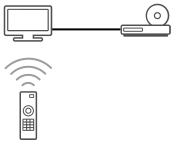
استخدام المزايا المتوفرة للأجهزة المتوافقة مع CEC
لتشغيل أجهزة CEC-المتوافقة من التلفزيون، استخدم الزر (تحديد مصدر الإدخال) الموجود على وحدة التحكم عن بُعد لتحديد الجهاز الذي ترغب في تشغيله.
مشغل Blu-ray/DVD
- يقوم بتشغيل التلفزيون تلقائيًا وتحويل الإدخال إلى مشغل Blu-ray/DVD المتصل وذلك عندما يبدأ مشغل Blu-ray/DVD في العمل.
- يقوم بإيقاف مشغل Blu-ray/DVD تلقائيًا وذلك عندما تقوم بإيقاف تشغيل التلفزيون.
- يُتيح إجراء عمليات التشغيل مثل تشغيل القائمة والعرض باستخدام أزرار (لأعلى) / (لأسفل) / (يسار) / (يمين) على وحدة التحكم عن بُعد الخاصة بالتلفزيون.
جهاز استقبال AV
- يعمل تلقائيًا على تشغيل جهاز استقبال AV المتصل وتحويل إخراج الصوت من سماعات التلفزيون إلى النظام الصوتي وذلك عندما تقوم بتشغيل التلفزيون. تتوفر هذه الوظيفة فقط إذا قمت باستعمال جهاز استقبال AV مسبقًا لإخراج الصوت الخاص بالتلفزيون.
- يعمل على تحويل إخراج الصوت تلقائيًا إلى جهاز استقبال AV وذلك من خلال تشغيل جهاز استقبال AV عند تشغيل التلفزيون.
- يعمل على إيقاف تشغيل جهاز استقبال AV تلقائيًا وذلك عندما تقوم بإيقاف تشغيل التلفزيون.
- يعمل على ضبط مستوى الصوت (الزران (مستوى الصوت) +/-) وكتم الصوت (الزر (كتم الصوت)) الخاص بجهاز استقبال AV المتصل عبر وحدة التحكم عن بُعد الخاصة بالتلفزيون.
كاميرا الفيديو
- تعمل على تشغيل التلفزيون تلقائيًا وتحويل الإدخال إلى كاميرا الفيديو المتصلة وذلك عند تشغيل الكاميرا.
- تعمل على إيقاف تشغيل كاميرا الفيديو المتصلة تلقائيًا وذلك عندما تقوم بإيقاف تشغيل التلفزيون.
- يُتيح إجراء عمليات التشغيل مثل تشغيل القائمة والعرض باستخدام أزرار (لأعلى) / (لأسفل) / (يسار) / (يمين) على وحدة التحكم عن بُعد الخاصة بالتلفزيون.
ملاحظة
- «التحكم في CEC» (CEC) متاح فقط للأجهزة المتصلة المتوافقة مع CEC.
ضبط إعدادات CEC
حدد ضمن النص للانتقال إلى شاشة الإعدادات ذات الصلة.
عند إعداد CEC، ستتمكن من إيقاف تشغيل جهاز متصل بالتلفزيون أو ضبط جهاز متصل باستخدام كبل HDMI حتى يتمكن من العمل مع وحدة التحكم عن بُعد الخاصة بالتلفزيون.
- قم بتشغيل الجهاز المتصل.
- لتمكين [التحكم في CEC]، اضغط على الزر (الإعدادات السريعة) الموجود على وحدة التحكم عن بُعد، ثم حدد[الإعدادات] — [الإدخالات & الإدخالات الخارجية] — [الإدخالات الخارجية] — [إعدادات CEC] — [التحكم في CEC].
- قم بتفعيل CEC على الجهاز المتصل.
عند توصيل جهاز محدد متوافق مع Sony CEC وتشغيله وتمكين [التحكم في CEC]، فإنه يتم تفعيل CEC على ذلك الجهاز تلقائيًا. للحصول على التفاصيل، راجع دليل التعليمات الخاص بالجهاز المتصل.
الخيارات المتوفرة
الخيارات المتوفرة مبينة أدناه. (تختلف الخيارات وذلك تبعًا للموديل/المنطقة/البلد الخاص بك.)
- [إيقاف التشغيل التلقائي للأجهزة]
- في حالة تعطيله، لا يتم إيقاف تشغيل الجهاز المتصل تلقائيًا عند إيقاف تشغيل التلفزيون.
- [التشغيل التلقائي للتلفزيون قيد التشغيل]
- في حالة تعطيله، لا يتم تشغيل التلفزيون تلقائيًا عند تشغيل الجهاز المتصل.
- [قائمة أجهزة CEC]
- تعرض قائمة جهاز CEC.
عرض الصور بجودة 4K من خلال الأجهزة المتوافقة معها
عرض الصور بدقة 4K
يمكنك توصيل كاميرا رقمية ثابتة/كاميرا فيديو تدعم إخراج HDMI بدقة 4K في HDMI IN الخاص بالتلفزيون لعرض الصور عالية الدقة المخزنة في الكاميرا. يمكنك أيضًا عرض الصور عالية الدقة المخزنة في أجهزة USB المتصلة. يُمكن عرض الصورة التي تكون دقتها 4K أو أعلى بدقة 4K (3 840 × 2 160).
يعتمد مدى توفر هذه الوظائف على منطقتك/بلدك.

- الكاميرا الرقمية الثابتة
- كاميرا الفيديو
- جهاز USB
لعرض الصور المخزنة على جهاز USB أو جهاز الشبكة بدقة 4K
- قم بتوصيل جهاز USB أو جهاز الشبكة بالتلفزيون.
- اضغط على الزر (الصفحة الرئيسية) ثم حدّد تطبيقات من القائمة الرئيسية، ثم حدّد [مشغِّل الوسائط].
إذا كانت وحدة التحكم عن بُعد المرفقة تحتوي على الزر APPS، يُمكنك الضغط على الزر APPS. - حدد اسم جهاز USB أو اسم جهاز الشبكة.
- حدد المُجلد، وبعد ذلك حدد الملف المراد تشغيله.
لمشاهدة الصور المخزنة على الكاميرا الرقمية الثابتة/كاميرا الفيديو
- قم بتوصيل كاميرا صور ثابتة أو كاميرا فيديو تدعم إخراج HDMI إلى قابس (مقبس) HDMI IN الخاص بالتلفزيون، باستخدام كبل HDMI.
- اضغط على الزر (تحديد الإدخال) بصورة متكررة لتحديد الجهاز المتصل.
- قم بضبط الجهاز المتصل على إخراج 4K.
- يبدأ العرض على الجهاز المتصل.
للتحقق من صيغ الملفات المدعومة
لعرض الصور بدقة 4K عالية الجودة
يمكنك تعيين تنسيق إشارة HDMI إلى التنسيق المُحسَن (ALLM) لعرض الصور بدقة 4K عالية الجودة.
للحصول على معلومات عن التنسيق المُحسَن أو تغيير الإعدادات، راجع صفحة إعدادات لعرض الصور من خلال مصدر الإدخال HDMI بجودة أعلى.
ملاحظة
- لا يمكن عرض صورة ثلاثية الأبعاد.
- إذا قمت بتغيير الصورة من خلال الضغط على الزرين (يسار) / (يمين)، فقد يستغرق الأمر بعض الوقت لعرض الصورة.
إعدادات لعرض الصور من خلال مصدر الإدخال HDMI بجودة أعلى
حدد ضمن النص للانتقال إلى شاشة الإعدادات ذات الصلة.
لعرض صورة من جهاز مُتصل بطرف إدخال HDMI بنسق HDMI*1 عالي الجودة، اضبط [تنسيق إشارة HDMI] في [الإدخالات الخارجية].
*1 مثل دقة 4K 60 بكسل 4:2:0 10 بت، أو 4K 60 بكسل 4:4:4، أو 4:2:2
تنسيق إشارة HDMI
لتغيير إعداد تنسيق إشارة HDMI، اضغط على الزر (الإعدادات السريعة) الموجود على وحدة التحكم عن بُعد، ثم حدد [الإعدادات] — [الإدخالات & الإدخالات الخارجية] — [الإدخالات الخارجية] — [تنسيق إشارة HDMI] — مصدر الإدخال HDMI الذي ترغب في تعيينه.
اتبع التعليمات المعروضة على الشاشة واضبط تنسيق إشارة HDMI من طرف إدخال HDMI على أحد التنسيقات المناسبة الموجودة أدناه. ويعتمد تنسيق إشارة HDMI المتوفر على طرازك ومصدر إدخال HDMI.
- التنسيق القياسي
- التنسيق المُحسَن (ALLM)
ملاحظة
- عند استخدام التنسيق المُحسَن (ALLM)، قد لا يتم إخراج الصورة أو الصوت بطريقة صحيحة. في هذه الحالة، قم بتوصيل الجهاز بـ HDMI IN الموجود في [التنسيق القياسي]، أو قم بتغيير صيغة إشارة HDMI الخاصة بـ HDMI IN إلى [التنسيق القياسي].
- قم بالضبط إلى التنسيق المُحسَن (ALLM) عند استخدام الأجهزة المتوافقة فقط.
- أثناء مشاهدتك لصورة 4K ذات الجودة العالية، استخدم كابل (كابلات) HDMI™ عالي (عالية) السرعة بريميوم الذي يدعم سرعات قدرها 18 جيجابت في الثانية. لمعرفة التفاصيل عن كابل (كابلات) HDMI™ عالي (عالية) السرعة بريميوم الذي يدعم سرعات قدرها 18 جيجابت في الثانية، راجع مواصفات الكبل.
دليل توصيل BRAVIA
تتوفر أوصاف حول توصيل الأجهزة بالتلفزيون أيضًا على موقع دعم Sony الإلكتروني. ويمكنك الرجوع إليه حسب الضرورة.
- https://www.sony.net/tv_connectivity_guide/ https://www.sony.net/tv_connectivity_guide/

- [68]
- [69]
- التوصيل بشبكة
التوصيل بإحدى الشبكات
التوصيل بشبكةٍ ما باستعمال كبل شبكة LAN
التوصيل بشبكةٍ ما باستعمال كبل شبكة LAN
يتيح لك اتصال شبكة LAN سلكي الوصول إلى الإنترنت.
تأكد من الاتصال بالإنترنت عبر موجه.
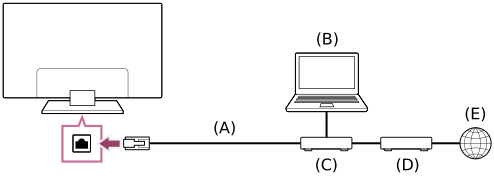
- كبل شبكة LAN
- جهاز الكمبيوتر
- الموجه
- المودم
- الإنترنت
- قم بإعداد موجه شبكة LAN الخاص بك.
للحصول على تفاصيل، راجع دليل التعليمات الخاص بموجّه شبكة LAN الخاص بك أو اتصل بالشخص الذي قام بإعداد الشبكة (مسؤول الشبكة).
ملاحظة
- يُوصى بشدة، لأغراض تتعلّق بالأمن، توصيل جهاز التلفزيون الخاص بك بشبكة الإنترنت عبر الموجّه/المودم الذي يتضمّن وظيفة الموجّه. الاتصال المُباشر لجهاز التلفزيون الخاص بك بالإنترنت قد يُعرّضه إلى تهديد أمني مثل استخراج المحتوى أو المعلومات الشخصية أو العبث بها.
تواصل مع موفّر الخدمة الخاص بك أو مسؤول الشبكة للتأكد من تضمّن شبكة الإنترنت الخاصة بك على وظيفة الموجّه. - قد تختلف الإعدادات المطلوبة المتعلقة بالشبكة وذلك حسب موفر خدمات الإنترنت أو الموجه. للحصول على التفاصيل، راجع أدلة التعليمات المتوفرة من قِبل موفر خدمة الإنترنت أو تلك المرفقة مع الموجه. يمكنك أيضًا الاتصال بالشخص الذي قام بإعداد اتصال الشبكة (مسؤول الشبكة).
استخدام Wi-Fi لتوصيل التلفزيون بالإنترنت/الشبكة
حدد ضمن النص للانتقال إلى شاشة الإعدادات ذات الصلة.
يتيح لك جهاز شبكة LAN اللاسلكية المدمجة الوصول إلى الإنترنت والتمتع بفوائد الشبكة في بيئة خالية من الكبلات.
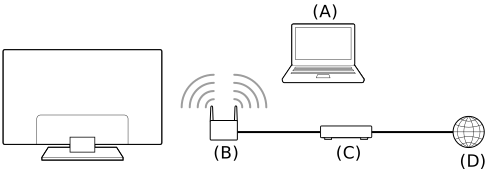
- جهاز الكمبيوتر
- موجّه لاسلكي
- المودم
- الإنترنت
- قم بإعداد الموجّه اللاسلكي الخاص بك.
للحصول على تفاصيل، راجع دليل التعليمات الخاص بالموجّه اللاسلكي الخاص بك أو اتصل بالشخص الذي قام بإعداد الشبكة (مسؤول الشبكة). - اضغط على الزر (الإعدادات السريعة) الموجود على وحدة التحكم عن بُعد، ثم حدد [الإعدادات] — [الشبكة والإنترنت].
- حدد الشبكة التي ترغب في الاتصال بها وقم بتعيين كلمة المرور.
إذا تعذر اتصال التلفزيون بالإنترنت/الشبكة، يمكنك الرجوع إلى صفحة يتعذر اتصال التلفزيون بالإنترنت/الشبكة..
لإيقاف تشغيل شبكة LAN اللاسلكية المدمجة
- لتعطيل [Wi-Fi]، اضغط على الزر (الإعدادات السريعة) الموجود على لوحة التحكم عن بُعد، ثم حدد [الإعدادات] — [الشبكة والإنترنت] — [Wi-Fi].
تلميح
- للحصول على تدفق سلس للفيديو:
- قم بتغيير إعداد موجّه الشبكة اللاسلكية الخاص بك إلى معايير الشبكات ذات السرعة العالية مثل 802.11n أو 802.11ac إن أمكن.
للحصول على تفاصيل حول كيفية تغيير الإعداد، راجع دليل التعليمات الخاص بموجّه الشبكة اللاسلكية الخاص بك، أو اتصل بالشخص الذي قام بإعداد الشبكة (مسؤول الشبكة). - إذا لم ينجح الإجراء الوارد أعلاه في إحداث أي تحسينات، فقم بتغيير إعداد موجّه الشبكة اللاسلكية الخاص بك إلى 5 جيجا هرتز، الأمر الذي قد يساعد على تحسين جودة تدفق الفيديو.
- قد لا يكون النطاق الترددي 5 جيجا هرتز مدعومًا وذلك تبعًا للمنطقة/البلد الخاص بك. في حال لم يكن النطاق الترددي 5 جيجا هرتز مدعومًا، يمكن للتلفزيون الاتصال فقط بموجّه شبكة لاسلكية باستخدام النطاق الترددي 2.4 جيجا هرتز.
- قم بتغيير إعداد موجّه الشبكة اللاسلكية الخاص بك إلى معايير الشبكات ذات السرعة العالية مثل 802.11n أو 802.11ac إن أمكن.
ملاحظة
- يُوصى بشدة، لأغراض تتعلّق بالأمن، توصيل جهاز التلفزيون الخاص بك بشبكة الإنترنت عبر الموجّه/المودم الذي يتضمّن وظيفة الموجّه. الاتصال المُباشر لجهاز التلفزيون الخاص بك بالإنترنت قد يُعرّضه إلى تهديد أمني مثل استخراج المحتوى أو المعلومات الشخصية أو العبث بها.
تواصل مع موفّر الخدمة الخاص بك أو مسؤول الشبكة للتأكد من تضمّن شبكة الإنترنت الخاصة بك على وظيفة الموجّه. - قد تختلف الإعدادات المطلوبة المتعلقة بالشبكة وذلك حسب موفر خدمات الإنترنت أو الموجه. للحصول على التفاصيل، راجع أدلة التعليمات المتوفرة من قِبل موفر خدمة الإنترنت أو تلك المرفقة مع الموجه. يمكنك أيضًا الاتصال بالشخص الذي قام بإعداد اتصال الشبكة (مسؤول الشبكة).
- إذا قمت بإبقاء خيار [إخفاء كلمة المرور] في شاشة إدخال كلمة المرور غير محدد، فقد تكون كلمة المرور المعروضة مرئية من قِبل الأشخاص الآخرين.
- [73]
- التوصيل بشبكة
عرض محتوى الإنترنت
يمكنك الاستفادة من خدمات تدفق الفيديو مثل YouTube™ وNetflix لمشاهدة محتوى الإنترنت. تختلف الخدمات المتاحة حسب بلدك أو المنطقة التي توجد بها. يمكنك بدء تشغيل هذه الخدمات عن طريق تحديد تطبيقاتها في القائمة الرئيسية. إذا تم ضبط حساب Google على التلفزيون، يمكنك أيضًا تحديد المحتوى المعروض من القائمة الرئيسية.
ملاحظة
- مطلوب وجود اتصال بالإنترنت لمشاهدة محتوى الإنترنت.
- تُعد خدمات بثّ الفيديو مثل Netflix وAmazon Prime خدمات مدفوعة.
- وتعتمد خدمات بثّ الفيديو المدعومة على الموديل/المنطقة/الدولة، كما توجد بعض الموديلات/المناطق/الدول التي لا تدعم هذه الخدمات.
تلميح
- حتى وإن لم تتم عملية الإعداد حساب Google في التلفزيون، ما يزال بإمكانك مشاهدة مقاطع الفيديو من تطبيقات مثل YouTube المعروضة على القائمة الرئيسية، طالما ظل التلفزيون متصلًا بالإنترنت. ولتثبيت تطبيقات جديدة مثل تطبيقات خدمات بثّ الفيديو، يجب عليك إعداد/إضافة حساب Google في التلفزيون.
- [74]
إعدادات
تختلف القوائم المعروضة في إعدادات التلفزيون وفقًا للموديل/المنطقة/البلد الخاص بك.
- استخدام الإعدادات السريعة
- استخدام لوحة المعلومات الصديقة للبيئة
- الإدخالات & الإدخالات الخارجية القنوات والإدخالات الخارجية وما إلى ذلك.
- العرض والصوت صورة، شاشة، صوت وخرج الصوت وما إلى ذلك.
- الشبكة والإنترنت
- الحسابات وتسجيل الدخول تهيئة حساب Google أو إضافة حسابات أخرى.
- الخصوصية يمكنك تقييد تثبيت التطبيقات من المصادر غير المعروفة.
- تطبيقات
- النظام التاريخ والوقت، ولغة / Language، وأصوات النظام، وتسهيل الاستخدام، وعناصر تحكم الوالدين، ومؤشر LED، وما إلى ذلك.
- أجهزة التحكّم عن بُعد والمُلحَقات إعدادات وحدة التحكم عن بعد وBluetooth.
- المساعدة والتعليقات لتوفير المساعدة من Sony وGoogle.
- [75]
- إعدادات
استخدام الإعدادات السريعة
حدد ضمن النص للانتقال إلى شاشة الإعدادات ذات الصلة.
إذا ضغطت على الزر (الإعدادات السريعة) على وحدة التحكم عن بُعد، فيمكنك الوصول بسرعة إلى الميزات مثل [وضع الصورة]، و[مؤقت النوم]، و [إيقاف الصورة] على الشاشة الحالية. يُمكنك أيضًا عرض [الإعدادات] من [الإعدادات السريعة].
ملاحظة
- تختلف القوائم المعروضة في إعدادات التلفزيون وفقًا للموديل/المنطقة/البلد الخاص بك.
- اضغط على الزر (الإعدادات السريعة) الموجود على وحدة التحكم عن بُعد.
- انقل التركيز لتغيير الإعداد أو حدده.
لتغيير الإعدادات المعروضة
- اضغط على الزر (الإعدادات السريعة) الموجود على وحدة التحكم عن بُعد.
- انقل التركيز يسارًا أو يمينًا، وحدد (تحرير).
- حدد الإعداد المفضل.
- حدد [إغلاق].
تلميح
- لتغيير الترتيب أو إخفاء عنصر معروض، اضغط مع الاستمرار على زر (إدخال) في وحدة التحكم عن بُعد مع تمييز هذا العنصر، وسيتم عرض [نقل] و[إخفاء]. إذا اخترت [نقل]، فاستخدم (يسار) / (يمين) في وحدة التحكم عن بُعد لنقل العنصر إلى الموضع المرغوب، ثم اضغط على زر (إدخال) في وحدة التحكم عن بُعد.
- [76]
- إعدادات
استخدام لوحة المعلومات الصديقة للبيئة
يمكنك تهيئة الإعدادات المختلفة لتقليل استهلاك الطاقة، مثل توفير الطاقة.
يمكنك أيضًا التحقق من أوصاف الميزات في أثناء إعداداها.
- اضغط على الزر (الإعدادات السريعة) الموجود على وحدة التحكم عن بُعد، ثم حدد [لوحة المعلومات الصديقة للبيئة].
- في القائمة المعروضة، انقل التركيز يسارًا أو يمينًا وحدد الإعداد المفضل.

- [77]
- إعدادات
الإدخالات & الإدخالات الخارجية
حدد ضمن النص للانتقال إلى شاشة الإعدادات ذات الصلة.
- اضغط على الزر (الإعدادات السريعة) الموجود على وحدة التحكم عن بُعد، ثم حدد [الإعدادات] — [الإدخالات & الإدخالات الخارجية] — الخيار المطلوب.
الخيارات المتوفرة
- [القنوات]
- يقوم بتهيئة الإعدادات المرتبطة ببرمجة استقبال البث. يمكنك أيضًا تهيئة الإعدادات المرتبطة ببرمجة استقبال البثّ عبر القمر الصناعي (الطرازات المزودة بوظيفة القمر الصناعي فقط).
- لتوليف القنوات الرقمية
- استقبال البث الرقمي
- لتوليف القمر الصناعي الخاص بك
- استقبال بث قنوات القمر الصناعي (الطرازات المزودة بوظيفة القمر الصناعي فقط)
- لترتيب القنوات أو تحرير قائمة القنوات
- ترتيب القنوات أو تحريرها
- [تفضيلات القناة]
- لتهيئة [إعدادات الترجمة المكتوبة] و[إعدادات الصوت (البث)].
- [الإدخالات الخارجية]
- يعمل على تهيئة الإعدادات الخاصة بمصادر الإدخال الخارجية وCEC.
للحصول على تفاصيل حول CEC، يُرجى الرجوع إلى الأجهزة المتوافقة مع CEC. - [اختصار زر TV]
- لتهيئة ما سيتم إطلاقه عند الضغط على الزر TV الموجود على وحدة التحكم عن بُعد.
- [بانر المعلومات]
- لعرض معلومات البرنامج عند تغيير القناة.
- [78]
- إعدادات
العرض والصوت
حدد ضمن النص للانتقال إلى شاشة الإعدادات ذات الصلة.
- اضغط على الزر (الإعدادات السريعة) الموجود على وحدة التحكم عن بُعد، ثم حدد [الإعدادات] — [العرض والصوت] — الخيار المطلوب.
الخيارات المتوفرة
- [صورة]
- يعمل على تهيئة إعدادات العرض التي تضبط جودة الصورة، مثل سطوع الشاشة.
لضبط جودة الصورة على تفضيلاتك، يُرجى الرجوع إلى صفحة ضبط جودة الصورة. - [شاشة]
- يعمل على ضبط حجم الشاشة وموقعها.
- [صوت]
- يعمل على تهيئة الإعدادات التي تضبط الصوت.
لضبط جودة الصوت على تفضيلاتك، يُرجى الرجوع إلى صفحة ضبط جودة الصوت. - [خرج الصوت]
- يعمل على تهيئة إعدادات التحديد المتعلقة بمكبرات الصوت.
- [79]
- إعدادات
الشبكة والإنترنت
يعمل على تهيئة الإعدادات لأمور مثل شبكات LAN اللاسلكية وشبكات LAN السلكية.
الوظائف ذات الصلة
- [بدء التشغيل عن بُعد]
- السماح لجهاز خارجي بتشغيل هذا التلفزيون. قد يزيد هذا من استهلاك الطاقة لأكثر من التهيئة العادية.
- [تحكم IP]
- قم بتمكين [تحكم بسيط في IP] للسماح باتصال الأجهزة الأخرى بالتلفزيون. قد يؤدي هذا إلى ارتفاع استهلاك الطاقة.
- [80]
- إعدادات
الحسابات وتسجيل الدخول
حدد ضمن النص للانتقال إلى شاشة الإعدادات ذات الصلة.
- اضغط على الزر (الإعدادات السريعة) الموجود على وحدة التحكم عن بُعد، ثم حدد [الإعدادات] — [الحسابات وتسجيل الدخول] — الخيار المطلوب.
الخيارات المتوفرة
عند إعداد حساب Google على التلفزيون
قم بتهيئة حساب Google أو إضافة حسابات أخرى.
عند عدم إعداد حساب Google على التلفزيون
لا يمكن استخدام [الحسابات وتسجيل الدخول]. لإعداد حساب Google، اضبط تلفزيون Google من قائمة الإعدادات.
- [81]
- إعدادات
الخصوصية
يمكنك تقييد تثبيت التطبيقات من المصادر غير المعروفة.
- [82]
- إعدادات
تطبيقات
تُتيح لك تهيئة التطبيقات أو إلغاء تثبيتها، أو مسح ذاكرة التخزين المؤقت.
- [83]
- إعدادات
النظام
حدد ضمن النص للانتقال إلى شاشة الإعدادات ذات الصلة.
- اضغط على الزر (الإعدادات السريعة) الموجود على وحدة التحكم عن بُعد، ثم حدد [الإعدادات] — [النظام] — الخيار المطلوب.
ملاحظة
- قد لا تُعرض بعض الخيارات أو لا تتوفر، بناءً على إعدادات التلفزيون.
الخيارات المتوفرة
- [تسهيل الاستخدام]
- يعمل على تهيئة الإعدادات الخاصة بمزايا وخدمات إمكانية الوصول لمساعدة المستخدمين على تصفح أجهزتهم بطريقة أكثر سهولة.
- [لمحة]
- يعمل على عرض المعلومات حول التلفزيون.
من هنا يمكنك إعادة ضبط التليفزيون. - [التاريخ والوقت]
- لتهيئة شاشة عرض الساعة والوقت الحالي تلقائيًا.
- [لغة / Language]
- يعمل على اختيار لغة القائمة. ستعمل لغة القائمة المُحددة على تعيين لغة التعرف الصوتي أيضًا.
- [لوحة المفاتيح]
- يعمل على تهيئة إعدادات لوحة المفاتيح التي تظهر على الشاشة.
- [وحدة التخزين]
- يعمل على تغيير الإعدادات المتعلقة بتخزين البيانات.
- [وضع عدم النشاط]
- لتهيئة ما يُعرض على الشاشة عند عدم تشغيل التلفزيون بعد فترة معينة من الوقت أثناء عرض محتوى يختلف عن البرامج الإذاعية ومقاطع الفيديو.
- [التشغيل والطاقة]
- لتهيئة الإعدادات المتعلقة بتوفير الطاقة وشاشة بدء تشغيل التلفزيون.
- [Google Cast]
- لتهيئة أذونات التشغيل عند البثّ من جهاز خارجي.
- [أصوات النظام]
- يعمل على تهيئة إعدادات [أصوات النظام].
- [عناصر تحكم الوالدين]
- تعمل على تهيئة إعدادات تأمين الوالدين لتقييد استخدام عناصر مثل [القنوات] و[التطبيقات].
- [حساسية الميكروفون المدمج بالتلفزيون]*
- اضبط توازن الحساسية والدقة عند معالجة الأوامر الصوتية.
- [مؤشر LED]
- لتهيئة إعدادات [الاستجابة التشغيلية] وإعدادات [حالة اكتشاف الصوت]*. (تختلف القائمة المعروضة حسب الموديل.)
- [Apple AirPlay وHomeKit]
- لتهيئة إعدادات Apple AirPlay وHomeKit.
- [إعدادات وضع البيع بالتجزئة]
- يعمل على إثراء شاشات العرض لاستعمالها على واجهات المحال وذلك من خلال إعداد [وضع العرض الإيضاحي]، إلخ.
- [إعادة التشغيل]
- لإعادة تشغيل التلفزيون.
* أجهزة التلفزيون المزودة بميكروفون مدمج فقط
- [84]
- إعدادات
أجهزة التحكّم عن بُعد والمُلحَقات
حدد ضمن النص للانتقال إلى شاشة الإعدادات ذات الصلة.
- اضغط على الزر (الإعدادات السريعة) الموجود على وحدة التحكم عن بُعد، ثم حدد [الإعدادات] — [أجهزة التحكّم عن بُعد والمُلحَقات] — الخيار المطلوب.
الخيارات المتوفرة
يمكنك تمكين خاصية Bluetooth أو تعطيلها، أو تسجيل أجهزة Bluetooth.
- [Bluetooth]
- لتمكين خاصية Bluetooth أو تعطيلها.
- [إقران جهاز ملحق]
- لإقران أجهزة Bluetooth.
- [وحدة التحكم عن بعد]
- يقوم بالإعداد الخاص باقتران وحدة الإدخال الصوتي عن بعد.
- [85]
- إعدادات
المساعدة والتعليقات
يمكن عرض مساعدة Sony من هنا. إذا تم إعداد حساب Google على التلفزيون، يمكنك أيضًا إبداء ملاحظات لـ Google.
- [86]
تشخيصات الإشارة
تحقق مما إذا كان التلفزيون يعمل بشكلٍ صحيح.
- اضغط على الزر (الصفحة الرئيسية) ثم حدّد تطبيقات من القائمة الرئيسية، ثم حدّد [المساعدة].
- حدد [الحالة والتشخيصات] — [تشخيصات الإشارة].
تلميح
يمكنك أيضًا التحقق من الأعراض التالية في [الحالة والتشخيصات].
- [تشخيص الاتصال بالإنترنت]
إذا استمرت المشكلة، فجرّب التالي.
- إعادة تعيين (إعادة تشغيل) التلفزيون. للحصول على تفاصيل، تفضل بالرجوع إلى في حال الحاجة إلى إجراء إعادة تعيين كاملة (إعادة تشغيل) لجهاز التلفزيون.
- تحقق من تحديثات البرامج وجربها.
- موقع الدعم
تحديثات البرامج
حدد ضمن النص للانتقال إلى شاشة الإعدادات ذات الصلة.
ستقدم شركة Sony تحديثات على برامج الكمبيوتر من وقت لآخر من أجل تحسين الوظائف وتوفير أحدث تجارب استخدام التلفزيون للمستخدمين. أسهل طريقة لتلقي تحديثات البرامج تكون من خلال اتصال التلفزيون بالإنترنت.
إذا أردت التحقق من تحديث البرامج لديك، فحدد [تحديث النظام] من [الإعدادات] — [النظام] — [حول].
تحديث البرامج بواسطة جهاز تخزين USB
إذا لم يكن لديك اتصال بالشبكة، فيمكنك أيضًا تحديث البرامج عن طريق استخدام جهاز تخزين USB. استخدم جهاز الكمبيوتر لتنزيل أحدث البرامج من موقع الويب الخاص بدعم Sony على جهاز تخزين USB. أدخل جهاز تخزين USB في منفذ USB الموجود بالتلفزيون وستبدأ عملية تحديث البرامج تلقائيًا.
إذا كنت ستقوم بتحديث برامج التلفزيون عن طريق استخدام جهاز تخزين USB، فيجب عليك قراءة التنبيهات الخاصة بالتحديث عن طريق جهاز تخزين USB على الموقع الإلكتروني.
لمعرفة المزيد عن موقع الدعم، يُرجى مراجعة صفحة موقع الدعم.
في حال الحاجة إلى إجراء إعادة تعيين كاملة (إعادة تشغيل) لجهاز التلفزيون
حدد ضمن النص للانتقال إلى شاشة الإعدادات ذات الصلة.
إذا كان لديك مشكلة مثل عدم ظهور الصورة على الشاشة أو عدم عمل جهاز التحكم عن بعد، فقم بإعادة تعيين التلفزيون من خلال الإجراء التالي.
في حالة توصيل جهاز USB خارجي بالتلفزيون، قم بفصل جهاز USB من التلفزيون قبل إعادة ضبطه.
إعادة توصيل التيار الكهربي
- أعد تشغيل التلفزيون بواسطة جهاز التحكم عن بُعد.
- افصل مقبس طاقة التيار المتردد (مصدر التيار الكهربي).
تلميح
- لن تفقد إعداداتك وبياناتك الشخصية بعد إعادة تشغيل التلفزيون.
إعادة الضبط بحسب بيانات المصنع
إذا استمرت المشكلة بعد إعادة توصيل التيار الكهربي، فجرب إعادة ضبط بيانات المصنع.
ملاحظة
سيؤدي إجراء إعادة الضبط إلى إعدادات المصنع إلى حذف جميع بيانات التلفزيون وإعداداته (مثل معلومات إعداد شبكة Wi-Fi ومعلومات إعداد الشبكة السلكية، وحساب Google ومعلومات تسجيل الدخول الأخرى، وتطبيق Google Play والتطبيقات المثبتة الأخرى).
- اضغط على الزر (الإعدادات السريعة) الموجود على وحدة التحكم عن بُعد، ثم حدد [الإعدادات] — [النظام] — [لمحة] — [إعادة الضبط] — [إعادة الضبط على الإعدادات الأصلية] — [إعادة الضبط على الإعدادات الأصلية].
- حدد [محو كل شيء].
إذا قمت بتعيين رمز PIN على التلفزيون الخاص بك، فستتم مطالبتك بإدخاله.
بعد اكتمال عملية إعادة ضبط المصنع بنجاح، سيقوم التلفزيون ببدء معالج الإعداد الأولي. يجب عليك الموافقة على شروط خدمة Google وسياسة خصوصية Google.
الأسئلة الشائعة حول اكتشاف الأخطاء وإصلاحها
للحصول على معلومات حول استكشاف الأخطاء وإصلاحها، يمكنك أيضًا الرجوع إلى «الأسئلة الشائعة» في موقع الدعم الخاص بنا أدناه.
- http://www.sony.net/androidtv-faq/

- http://www.sony.net/androidtv-faq/
لا يوجد لون/الصورة داكنة/اللون غير صحيح/الصورة ساطعة للغاية.
حدد ضمن النص للانتقال إلى شاشة الإعدادات ذات الصلة.
- تحقق من اتصال الهوائي (الإيريال)/الكبل.
- وصّل التلفزيون بكهرباء التيار المتردد (مصدر الكهرباء)، واضغط على زر تشغيل الموجود على التلفزيون أو على وحدة التحكم عن بُعد.
- اضغط على الزر (الإعدادات السريعة) الموجود على وحدة التحكم عن بُعد، ثم حدد [الإعدادات] — [العرض والصوت] — [صورة] لإجراء التعديلات.
لمعرفة التفاصيل، يُرجى الرجوع إلى صفحة ضبط جودة الصورة. - اضغط على الزر (الإعدادات السريعة) الموجود على وحدة التحكم عن بُعد، وتفقد [سطوع] و[توفير الطاقة] في شاشة الإعدادات السريعة.
لا يمكنك ضبط [سطوع] عند ضبط [توفير الطاقة] ليكون [مرتفع]. غيّر إعداد [توفير الطاقة].
ملاحظة
الصورة مشوشة./صورة الشاشة تهتز.
حدد ضمن النص للانتقال إلى شاشة الإعدادات ذات الصلة.
تحقق من اتصال الهوائي (الإيريال) والأجهزة الطرفية ومعرفة موقعه
- تحقق من اتصال الهوائي (الإيريال)/الكبل.
- قم بإبقاء الهوائي (الإيريال)/الكبل بعيدًا عن كبلات التوصيل الأخرى.
- عند تركيب جهاز اختياري، اترك بعض المساحة الخالية بين الجهاز والتلفزيون.
- تأكد من توصيل الهوائي (الإيريال) باستعمال كبل محوري عالي الجودة تبلغ مقاومته 75 أوم.
تحقق من إعدادات [حركة]
- اضغط على الزر (الإعدادات السريعة) الموجود على وحدة التحكم عن بُعد، ثم حدد [الإعدادات] — [العرض والصوت] — [صورة] — [متقدمة] — [حركة] — [Motionflow] — [إيقاف].
- قم بتغيير إعداد [وضع الفيلم] الحالي إلى [إيقاف].
اضغط على الزر(الإعدادات السريعة) الموجود على وحدة التحكم عن بُعد، ثم حدد [الإعدادات] — [العرض والصوت] — [صورة] — [متقدمة] — [حركة] — [وضع الفيلم].
لا يتم عرض صور HDR عالية الدقة.
حدد ضمن النص للانتقال إلى شاشة الإعدادات ذات الصلة.
يُعد ما يلي مطلوبًا لمشاهدة صورة HDR عالية الدقة مثل 4K (50/60 بيكسل)*.
- قم بتوصيل جهاز 4K (50/60 بيكسل)* يُمكن تشغيله.
- استخدم كابل (كابلات) HDMI™ عالي (عالية) السرعة بريميوم الذي يدعم 18 جيجابايت.
- عيّن [تنسيق إشارة HDMI] إلى [التنسيق المُحسَن (ALLM)] عن طريق تحديد [الإعدادات] — [الإدخالات & الإدخالات الخارجية] — [الإدخالات الخارجية] — [تنسيق إشارة HDMI] — الطرف HDMI الذي ترغب في تعيينه.
- تحقق مما إذا كان الجهاز المتصل به أحدث الإعدادات أو البرامج الثابتة.
* يعتمد مدى التوفر على الموديل/المنطقة/البلد الخاص بك.
لوحة المفاتيح
لا يمكنك تشغيل الشاشة الحالية بعد ظهور لوحة المفاتيح على الشاشة.
- من أجل العودة إلى العمليات الجارية في الشاشة خلف لوحة مفاتيح الشاشة، اضغط على (الخلف) على وحدة التحكم عن بُعد.
تحقق من هذه الأشياء أولاً قبل اكتشاف مشكلات استقبال التلفزيون وإصلاحها.
- تأكد من أن كبل الهوائي (الإيريال) متصل بإحكام بالتلفزيون.
- تأكد من أن كبل الهوائي (الإيريال) غير مثبت بإحكام أو غير متصل.
- تأكد من أن الكبل أو موصل الكبل الخاص بالهوائي (الإيريال) غير تالف.
- لمشاهدة محتوى التدفق، قم بتوصيل التلفزيون بالإنترنت.
تلميح
- لمزيد من المعلومات، يرجى زيارة موقع دعم Sony.
موقع الدعم
لا يمكنك عرض القنوات الرقمية.
- اسأل عامل التركيب المحلي عما إذا كانت عمليات الإرسال الرقمية متوفرة في منطقتك.
- قم بالتحديث إلى هوائي (إيريال) ذي مقدار كسب أعلى.
لا يمكنك عرض قنوات الأقمار الصناعية. (الطرازات المزودة بوظيفة القمر الصناعي فقط)
حدد ضمن النص للانتقال إلى شاشة الإعدادات ذات الصلة.
- اسأل عامل التركيب المحلي عما إذا كانت خدمات القمر الصناعي متوفرة في منطقتك أو لا.
- تحقق من اتصال كبل القمر الصناعي.
- عند عرض رسالة [لا توجد إشارة. تم العثور على حمل LNB زائد. يُرجى إيقاف تشغيل التلفزيون والتحقق من اتصال القمر الصناعي.]، افصل مصدر التيار الكهربي. ثم، تأكد من أن كبل القمر الصناعي سليم وأن خط إشارة موصل القمر الصناعي خالٍ من أعطال في الدوائر الكهربية.
- تحقق من جهاز LNB الخاص بك وإعداداته.
- إذا كان التلفزيون الخاص بك يحتوي على قابسي (مقبسي) "MAIN" و"SUB"، ولم يتم ضبطهما على الموالف الثنائي الخاص بالقمر الصناعي، فلا يمكن استخدام القابس (المقبس) الذي يسمى "SUB". في هذه الحالة، قم بتوصيل الهوائي (الإيريال) الخاص بالقمر الصناعي لديك بالقابس (المقبس) الذي يسمى "MAIN".
بعض القنوات الرقمية مفقودة.
حدد ضمن النص للانتقال إلى شاشة الإعدادات ذات الصلة.
لتحديث الخدمات الرقمية
يمكنك تشغيل [الموالفةالتلقائية] / [البرنامج التلقائي] بعد الانتقال إلى محل إقامة جديد، أو تغيير موفر الخدمات، أو للبحث عن قنوات تم إطلاقها مؤخرًا.
تهيئة تحديثات الخدمة التلقائية
نوصيك بتمكين [تحديث الخدمة تلقائيًا] كي تسمح بإضافة الخدمات الرقمية الجديدة تلقائيًا بمجرد توافرها.
- لتمكين [تحديث الخدمة تلقائيًا]، اضغط على الزر (الإعدادات السريعة) الموجود على وحدة التحكم عن بُعد، ثم حدد [الإعدادات] — [الإدخالات & الإدخالات الخارجية] — [القنوات] — [تهيئة القنوات] — [إعدادات متقدمة] — [تحديث الخدمة تلقائيًا].
في حالة تعطيله، سيتم إبلاغك بوجود خدمات رقمية جديدة بواسطة رسالة تظهر على الشاشة ولن تتم إضافة الخدمات تلقائيًا.
تلميح
- يعتمد مدى توفر هذه الوظائف على منطقتك/بلدك. في حالة عدم التوافر، قم بتنفيذ [الموالفةالتلقائية] / [البرنامج التلقائي] لإضافة خدمات جديدة.
- [102]
- اكتشاف الأخطاء وإصلاحها
الصوت
- لا يوجد صوت ولكن تظهر الصورة بطريقة جيدة.
- لا يوجد صوت على الإطلاق أو الصوت منخفض في نظام المسرح المنزلي.
- ترغب في أن يُخرج التلفزيون الصوت من سماعات الرأس/جهاز صوت Bluetooth ونظام الصوت/مكبرات صوت التلفزيون في الوقت نفسه.
- أنت تشعر بالقلق بشأن التأخير بين الصورة والصوت.
- لا وجود لأصوات التلفزيون مثل أصوات التشغيل أو الاستجابة الصوتية.
- يتعذر عليك إجراء اتصال eARC.
- لا يمكنك استخدام البحث الصوتي بواسطة الميكروفون المُدمج (أجهزة التلفزيون المزودة بميكروفون مدمج فقط).
- يستجيب التلفزيون للأصوات من البيئة المحيطة (أجهزة التلفزيون المزودة بميكروفون مدمج فقط).
- [103]
- اكتشاف الأخطاء وإصلاحها
- الصوت
لا يوجد صوت ولكن تظهر الصورة بطريقة جيدة.
حدد ضمن النص للانتقال إلى شاشة الإعدادات ذات الصلة.
- تحقق من اتصال الهوائي (الإيريال)/الكبل.
- وصّل التلفزيون بكهرباء التيار المتردد (مصدر الكهرباء)، واضغط على زر تشغيل الموجود على التلفزيون أو على وحدة التحكم عن بُعد.
- تحقق من التحكم بمستوى الصوت.
- اضغط على الزر (كتم الصوت) أو (مستوى الصوت) + لإلغاء كتم الصوت.
- اضغط على الزر (الإعدادات السريعة)، ثم حدد [سماعة] — [سماعة التلفزيون].
- في حال توصيل سماعات الرأس أو أجهزة صوت لديها ميزة Bluetooth، لن يخرج الصوت من مكبرات صوت التلفزيون أو النظام الصوتي المتصل عبر eARC/ARC. انزع سماعات الرأس أو افصل جهاز صوت Bluetooth.
- [104]
- اكتشاف الأخطاء وإصلاحها
- الصوت
لا يوجد صوت على الإطلاق أو الصوت منخفض في نظام المسرح المنزلي.
حدد ضمن النص للانتقال إلى شاشة الإعدادات ذات الصلة.
- اضغط على الزر (الإعدادات السريعة) الموجود على وحدة التحكم عن بُعد، ثم حدد [الإعدادات] — [العرض والصوت] — [خرج الصوت] — [سماعة] — [نظام الصوت].
- إذا كان نظام الصوت غير متوافق مع Dolby Digital أو DTS، قم بتعيين [الإعدادات] — [العرض والصوت] — [خرج الصوت] — [مخرجالصوتالرقمي] إلى [LPCM].
- إذا اخترت قناة تناظرية (ترددًا لاسلكيًا) ولم يتم عرض الصور بصورة صحيحة، فسيتعين عليك تغيير نظام البث التلفزيوني. اضغط على الزر (الإعدادات السريعة) الموجود على وحدة التحكم عن بُعد، ثم حدد [الإعدادات] — [الإدخالات & الإدخالات الخارجية] — [القنوات] — [تهيئة القنوات] — [الموالفة اليدوية] — [تماثلي] — [الموالفة اليدوية التناظرية] — [نظام تلفزيون]. (قد يختلف مدى توفر [تماثلي] أو اسم الخيار حسب المنطقة/البلد/الحالة.)
- تحقق مما إذا كان إعداد [مستوى صوت مخرج الصوت الرقمي] الخاص بالتلفزيون مضبوطًا على الحد الأقصى.
اضغط على الزر
(الإعدادات السريعة) الموجود على وحدة التحكم عن بُعد، ثم حدد:
[الإعدادات] — [العرض والصوت] — [خرج الصوت] — [مستوى صوت مخرج الصوت الرقمي] - عند استعمال مصدر إدخال HDMI مع اسطوانة Super Audio CD أو اسطوانة DVD-Audio، فقد لا يوفر DIGITAL AUDIO OUT (OPTICAL) إشارة صوتية.
- [105]
- اكتشاف الأخطاء وإصلاحها
- الصوت
ترغب في أن يُخرج التلفزيون الصوت من سماعات الرأس/جهاز صوت Bluetooth ونظام الصوت/مكبرات صوت التلفزيون في الوقت نفسه.
لإخراج الصوت من كلٍ من سماعات الرأس/جهاز صوت Bluetooth ومكبرات صوت التلفزيون
لا يمكن أن يُخرج التلفزيون الصوت من كلٍ من سماعات الرأس أو جهاز صوت Bluetooth ومكبرات صوت التلفزيون في الوقت نفسه.
لإخراج الصوت من كل من النظام الصوتي المتصل بواسطة eARC/ARC ومكبرات صوت التلفزيون
يمكن إخراج الصوت من كل من النظام الصوتي المتصل بالتلفزيون ومكبرات صوت التلفزيون في الوقت نفسه من خلال استيفاء الشروط التالية.
- توصيل التلفزيون والنظام الصوتي باستخدام كابل الألياف البصرية الرقمي
- الإعدادات [سماعة] إلى [سماعة التلفزيون]
لمزيد من المعلومات حول اتصالات كابل الألياف البصرية الرقمي، يُرجى الرجوع إلى صفحة توصيل نظام صوتي.
- [106]
- اكتشاف الأخطاء وإصلاحها
- الصوت
أنت تشعر بالقلق بشأن التأخير بين الصورة والصوت.
حدد ضمن النص للانتقال إلى شاشة الإعدادات ذات الصلة.
إذا تم توصيل جهاز صوت يعمل بتقنية Bluetooth
الصورة والصوت غير متطابقين لأن الصوت متأخر بسبب خصائص تقنية Bluetooth. يمكنك ضبط توقيت إخراج الصورة والصوت باستخدام إعداد مزامنة الصوت/الفيديو.
إذا كان هناك نظام صوت معين متصل بواسطة كابل HDMI
إذا كان جهاز الصون متصلاً بكبل HDMI، فقد يتأخر الصوت بسبب خصائص جهاز الصوت. في تلك الحالة، يمكنك ضبط توقيت خرج الصوت والفيديو باستخدام إعداد مزامنة الصوت/الفيديو.
- [107]
- اكتشاف الأخطاء وإصلاحها
- الصوت
لا وجود لأصوات التلفزيون مثل أصوات التشغيل أو الاستجابة الصوتية.
حدد ضمن النص للانتقال إلى شاشة الإعدادات ذات الصلة.
إذا كان التلفزيون متصلًا عبر eARC و تم ضبط [مخرجالصوتالرقمي] على [تحديد التمرير كأولوية]، فلن يتم إخراج أصوات التلفزيون مثل تلك الناتجة عن تشغيل وحدة التحكم عن بُعد أو الاستجابات الصوتية نظرًا لأن إشارات الصوت الناتجة من مصدر إدخال HDMI تمر عبر النظام الصوتي لـ eARC. لإخراج هذه الأصوات من التلفزيون، يمكنك تجربة ما يلي.
- توقف عن المشاهدة عبر جهاز إدخال HDMI.
- اضبط [مخرجالصوتالرقمي] على [تلقائي] أو [LPCM].
- [108]
- اكتشاف الأخطاء وإصلاحها
- الصوت
يتعذر عليك إجراء اتصال eARC.
حدد ضمن النص للانتقال إلى شاشة الإعدادات ذات الصلة.
- وصّل النظام الصوتي بكابل HDMI مع الإيثرنت.
- قم بتوصيل النظام الصوتي بطرف إدخال HDMI الخاص بالتلفزيون، الذي يحمل النص "ARC" أو "eARC/ARC".
- قم بتكوين الإعدادات على النحو التالي.
[الإعدادات] — [العرض والصوت] — [خرج الصوت] — [سماعة] — [نظام الصوت] - قم بتمكين ميزة eARC الخاصة بالنظام الصوتي.
- [109]
- اكتشاف الأخطاء وإصلاحها
- الصوت
لا يمكنك استخدام البحث الصوتي بواسطة الميكروفون المُدمج (أجهزة التلفزيون المزودة بميكروفون مدمج فقط).
تحقق من أن مفتاح الميكروفون المدمج على وضع التشغيل. يُمكن أن يقل أداء التعرف على الصوت من الميكروفون المُدمج أيضًا في الحالات التالية.
- عندما يتم تمكين ميزات eARC
- عندما يتم توصيل شريط الصوت
- عندما يتم ضبط [مخرجالصوتالرقمي] على [تحديد التمرير كأولوية]
- [110]
- اكتشاف الأخطاء وإصلاحها
- الصوت
يستجيب التلفزيون للأصوات من البيئة المحيطة (أجهزة التلفزيون المزودة بميكروفون مدمج فقط).
قد يلتقط الميكروفون المدمج في التلفزيون الصوت من البيئة المحيطة، ويستجيب دون قصد.
غيّر حساسية الميكروفون المدمج في التلفزيون إلى [متوسط] أو [منخفض].
اضغط على الزر (الإعدادات السريعة) الموجود على وحدة التحكم عن بُعد، وحدد التالي بالترتيب.
[الإعدادات] — [النظام] — [حساسية الميكروفون المدمج بالتلفزيون]
- [111]
- اكتشاف الأخطاء وإصلاحها
الشبكة (الإنترنت)/التطبيقات
- يتعذر اتصال التلفزيون بالإنترنت/الشبكة.
- يمكنك الاتصال بالإنترنت، ولكن لا يمكنك الاتصال بتطبيقات وخدمات معينة.
يتعذر اتصال التلفزيون بالإنترنت/الشبكة.
حدد ضمن النص للانتقال إلى شاشة الإعدادات ذات الصلة.
في حالة عدم اتصال الشبكة اللاسلكية أو قطع الاتصال، حاول القيام بما يلي.
- اضغط على الزر (الإعدادات السريعة) الموجود على وحدة التحكم عن بُعد وتحقق من تمكين الإعداد التالي.
[الإعدادات] — [الشبكة والإنترنت] — [Wi-Fi] - تحقق من موقع تركيب التلفزيون وموجّه الشبكة اللاسلكية. قد تتأثر حالة الإشارة بالأمور التالية:
- وضع الأجهزة اللاسلكية الأخرى أو أجهزة الميكروويف أو أضواء الفلورسنت أو ما إلى ذلك على مقربة.
- وجود أرضيات أو جدران بين موجّه الشبكة اللاسلكية والتلفزيون.
- قم بإيقاف تشغيل الموجه اللاسلكي ثم أعد تشغيله مرة أخرى.
- إذا لم يتم عرض اسم الشبكة (SSID) لموجّه الشبكة اللاسلكية الذي تريد الاتصال به، فحدد [إضافة شبكة جديدة] لإدخال اسم شبكة (SSID).
وإذا لم يتم حل المشكلة حتى بعد الإجراءات المذكورة أعلاه أو إذا لم تتمكن من الاتصال حتى بشبكة سلكية، فتحقق من حالة اتصال الشبكة.
التحقق من حالة اتصال الشبكة
- اضغط على الزر (الإعدادات السريعة) الموجود على وحدة التحكم عن بُعد، ثم حدد [الإعدادات] — [الشبكة والإنترنت] — [حالة الشبكة] — [فحص التوصيل].
تحقق من توصيلات الشبكة و/أو دليل تعليمات الخادم الخاص بك للتعرف على معلومات الاتصال، أو اتصل بالشخص الذي يقوم بإعداد توصيل الشبكة (مسؤول الشبكة).
تلميح
- يختلف الحل حسب التحقق من حالة الشبكة. للحصول على حلول حسب كل مشكلة، راجع «الأسئلة الشائعة» في موقع دعم Sony.
ملاحظة
يمكنك الاتصال بالإنترنت، ولكن لا يمكنك الاتصال بتطبيقات وخدمات معينة.
حدد ضمن النص للانتقال إلى شاشة الإعدادات ذات الصلة.
- قد تكون إعدادات التاريخ والوقت لهذا التلفزيون غير صحيحة. وبناءً على تطبيقات وخدمات معينة، قد لا تتمكن من الاتصال بهذه التطبيقات والخدمات إذا كان الوقت غير صحيح.
إذا كان الوقت غير صحيح، فاضغط على الزر(الإعدادات السريعة) الموجود على وحدة التحكم عن بُعد، ثم حدد [الإعدادات] — وقم بتمكين [التاريخ والوقت التلقائي] في [النظام] — [التاريخ والوقت]. - تحقق من توصيل كابل LAN وسلك التيار المتردد (مصدر التيار الكهربي) للموجه/المودم* بصورة صحيحة.
* يجب ضبط الموجه/المودم الخاص بك أولاً للاتصال بالإنترنت. اتصل بمزود خدمة الإنترنت لديك لمعرفة إعدادات الموجه/المودم. - حاول استعمال التطبيقات لاحقًا. قد يكون الخادم الخاص بمزود محتوى التطبيق خارج الخدمة.
تلميح
- لمزيد من المعلومات، يرجى زيارة موقع دعم Sony.
موقع الدعم
- [114]
- اكتشاف الأخطاء وإصلاحها
وحدة التحكم عن بُعد لا تعمل.
حدد ضمن النص للانتقال إلى شاشة الإعدادات ذات الصلة.
تحقق مما إذا كان التلفزيون يعمل بشكلٍ صحيح أم لا
- اضغط على زر تشغيل الموجود على التلفزيون لتحديد ما إذا كانت المشكلة من وحدة التحكم عن بُعد أم لا. لمعرفة مكان زر تشغيل، يُمكنك الرجوع إلى دليل مرجعي/دليل الإعداد المرفق مع التلفزيون.
- إذا كان التلفزيون لا يعمل، فحاول إعادة تعيينه.
في حال الحاجة إلى إجراء إعادة تعيين كاملة (إعادة تشغيل) لجهاز التلفزيون
تحقق مما إذا كان جهاز التحكم عن بُعد يعمل بشكلٍ صحيح أم لا
- قم بتوجيه وحدة التحكم عن بُعد ناحية مستشعر التحكم عن بعد الموجود على الجزء الأمامي من التلفزيون.
- قم بإبقاء منطقة مستشعر التحكم عن بعد خالية من العوائق.
- يمكن أن يتداخل ضوء الفلورسنت مع تشغيل وحدة التحكم عن بُعد؛ ولذلك حاول إطفاء أي ضوء فلورسنت.
- تحقق من أن اتجاه كل بطارية يتطابق مع الرمز الموجب (+) والرمز السالب (-) الموجودين في حجيرة البطارية.
- قد تكون طاقة البطارية منخفضة. قم بإزالة غطاء وحدة التحكم عن بُعد واستبدال البطاريات بأخرى جديدة.
- نوع السحب

- نوع السحب
ملاحظة
- يتم توصيل وحدات التحكم عن بُعد التي تحتوي على زر مساعد Google أو الميكروفون بالتلفزيون باستخدام ميزة Bluetooth. قد يحدث تداخل لاسلكي في الحالات التالية وقد يسبب مشكلات مثل ضعف تشغيل الميكروفون أو وحدة التحكم عن بُعد بسبب استخدام الموجات اللاسلكية لميزة Bluetooth تردد مماثل لتردد الموجات اللاسلكية المنبعثة من الميكروويف وشبكات LAN اللاسلكية (IEEE802.11b/g/n).
- يوجد أشخاص أو عوائق (كعناصر معدنية أو جدران) تحول بين التلفزيون ووحدة التحكم عن بُعد
- يتم استخدام الميكروويف في الجوار
- توجد نقطة وصول LAN لاسلكية في الجوار
- تم إلغاء إقران التلفزيون ووحدة التحكم عن بُعد
- استخدام وحدة التحكم عن بُعد بالقرب من التلفزيون
- إزالة العوائق التي تحول بين التلفزيون ووحدة التحكم عن بُعد
- استخدام وحدة التحكم عن بُعد مع عدم استخدام الميكروويف
- إيقاف تشغيل الأجهزة الأخرى التي تتضمن ميزة Bluetooth
- التحقق من إعداد Bluetooth الخاص بالتلفزيون وتشغيله ثم إيقاف تشغيله
اضغط على الزر(الإعدادات السريعة) الموجود على وحدة التحكم عن بُعد ثم حدد ما يلي بالترتيب.
إذا تم تعطيل [الإعدادات] — [أجهزة التحكّم عن بُعد والمُلحَقات] — [Bluetooth]، فقم بتمكينه. إذا تم تمكينه، فقم بتعطيله ثم تمكينه مرة أخرى. - وضع نقاط وصول شبكة LAN اللاسلكية والميكروويف بعيدًا عن التلفزيون بنحو 10 أمتار على الأقل
- إذا كان النطاق الترددي 5 جيجا هرتز (IEEE802.11a) متاحًا في شبكة LAN اللاسلكية، فقم بتوصيلها بهذا النطاق الترددي
- قم بإقران وحدة التحكم عن بُعد مرة أخرى
اضغط على الزر(الإعدادات السريعة) الموجود على وحدة التحكم عن بُعد، ثم حدد ما يلي بالترتيب.
[الإعدادات] — [أجهزة التحكّم عن بُعد والمُلحَقات] — [وحدة التحكم عن بعد] — [التوصيل عبر Bluetooth] — [توصيل جهاز تحكم عن بعد جديد] — اتبع التعليمات المعروضة على الشاشة لإعادة توصيل وحدة التحكم عن بُعد.
إذا لم تتمكن من تشغيل التلفزيون بواسطة وحدة التحكم عن بُعد المرفقة، فحدد ما تم سرده بالأعلى بالترتيب حتى [توصيل جهاز تحكم عن بعد جديد] باستخدام وحدة تحكم عن بُعد أخرى لتلفزيون Sony، ثم حاول التوصيل مرة أخرى بوحدة التحكم عن بُعد المرفقة.
- حسب الموديل الخاص بك، يتم توفير وحدة تحكم عن بُعد تعمل بتقنية Bluetooth وتكون مقترنة بالفعل بالتلفزيون. في وقت الشحن، لا يمكن استخدام وحدة التحكم عن بُعد المقترنة في تشغيل أجهزة التلفزيون الأخرى. عند التحقق من تشغيل وحدة التحكم عن بُعد، استخدمها مع جهاز التلفزيون المقدمة معه.
إعادة ضبط وحدة التحكم عن بُعد
إذا كانت وحدة التحكم عن بُعد لا تعمل بشكلٍ صحيح بسبب ضعف تلامس البطارية أو الكهرباء الساكنة، فقد يتم حل المشكلة عن طريق إعادة ضبط وحدة التحكم عن بُعد.
- أزل البطاريات من وحدة التحكم عن بُعد.
- اضغط على زر تشغيل الخاص بوحدة التحكم عن بُعد لمدة ثلاث ثوانٍ.
- قم بتركيب بطاريات جديدة في وحدة التحكم عن بُعد.
إذا استمرت المشكلة، يمكنك الرجوع إلى صفحة في حال الحاجة إلى إجراء إعادة تعيين كاملة (إعادة تشغيل) لجهاز التلفزيون والأسئلة الشائعة حول اكتشاف الأخطاء وإصلاحها.
ملاحظة
- عندما تقوم بفصل الطاقة عن التلفزيون ثم توصيله بها مرةً أخرى، فقد يتعذر تشغيل التلفزيون لفترة وجيزة حتى لو قمت بالضغط على زر تشغيل الموجود على وحدة التحكم عن بُعد أو في التلفزيون. السبب هو أنه يستغرق الأمر بعض الوقت لتهيئة وبدء النظام. انتظر لمدة من 10 إلى 20 ثانية، ثم قم بتشغيله مرة أخرى.
- [116]
- اكتشاف الأخطاء وإصلاحها
يتعذّر إيقاف تشغيل جهاز التلفزيون باستخدام وحدة التحكم عن بُعد.
قد تكون البطاريات في وحدة التحكم عن بُعد مُستنفدة. استبدلها ببطاريات جديدة أو قم بإيقاف تشغيل جهاز التلفزيون باستخدام زر تشغيل على جهاز التلفزيون.
يمكنك الضغط مع الاستمرار على زر تشغيل على جهاز التلفزيون لإيقاف تشغيله.
ملاحظة
- يختلف موقع زر تشغيل على جهاز التلفزيون حسب الموديل/الدولة/المنطقة الخاصة بك.
مثال على موديل مُصمم بزر تشغيل أسفل مصباح LED.
تلميح
- بالنسبة لموديلات التلفزيون المُصممة بزر واحد على جهاز التلفزيون (زر تشغيل فقط)، يُمكنك الضغط على زر تشغيل الموجود على جهاز التلفزيون لعرض قائمة عمليات التشغيل وضبط مستوى الصوت أو تغيير القنوات.
- عندما يكون مستوى البطارية الخاصة بجهاز التحكم عن بُعد مُنخفضًا، فسترى إشعارًا على القائمة الرئيسية.
يتم إيقاف تشغيل التلفزيون تلقائيًا.
حدد ضمن النص للانتقال إلى شاشة الإعدادات ذات الصلة.
- يمكن أن تكون الشاشة قد توقفت عن العمل بسبب إعدادات [مؤقت النوم].
- تحقق من إعدادات [مدة] الخاصة بـ [مؤقت تشغيل].
- تحقق من ضبط [إيقاف التشغيل التلقائي] في [التشغيل والطاقة].
لتفقد الإعدادات، اضغط على الزر
(الإعدادات السريعة) الموجود على وحدة التحكم عن بُعد ثم حدد ما يلي بالترتيب.
[الإعدادات] — [النظام] — [التشغيل والطاقة] — [إيقاف التشغيل التلقائي] — الخيار المطلوب.
يتم تشغيل التلفزيون تلقائيًا.
حدد ضمن النص للانتقال إلى شاشة الإعدادات ذات الصلة.
- تحقق مما إذا كان [مؤقت تشغيل] قد تم تنشيطه.
- قم بتعطيل إعداد [التشغيل التلقائي للتلفزيون قيد التشغيل] في [إعدادات CEC].
لا يتم تشغيل التلفزيون.
قم بتنفيذ الإجراءات بالترتيب أدناه حتى يتم حل المشكلة.
تحقق مما إذا كان يتم تشغيل التلفزيون بواسطة وحدة التحكم عن بعد.
قم بتوجيه وحدة التحكم عن بُعد ناحية المستشعر الموجود في الجزء الأمامي من التلفزيون واضغط على زر تشغيل الموجود بوحدة التحكم عن بُعد.
تحقق مما إذا كان التلفزيون قيد التشغيل.
إذا كان التلفزيون لا يعمل، فجرب إعادة تعيين (إعادة تشغيل) التلفزيون.
تحقق مما إذا كان يتم تشغيل التلفزيون بواسطة زر تشغيل الموجود بالتلفزيون.
اضغط على زر تشغيل الموجود بالتلفزيون وتحقق من تشغيل التلفزيون.
لمعرفة مكان زر تشغيل، يمكنك الرجوع إلى دليل مرجعي/دليل الإعداد.
في حالة تشغيل التلفزيون بواسطة هذا الإجراء، قد تكون هناك مشكلة في وحدة التحكم عن بُعد. يُرجى الرجوع إلى الموضوع التالي.
افصل مقبس طاقة التيار المتردد (مصدر التيار الكهربي).
افصل سلك الكهرباء الخاص بالتلفزيون (مصدر التيار الكهربي) من مأخذ التیار الكهربي. ثم اضغط على زر تشغيل في التلفزيون وانتظر لمدة دقيقتين، وقم بتوصيل سلك الطاقة (مصدر التيار الكهربي) مرة أخرى في مأخذ التيار الكهربائي.
تلميح
- عندما تقوم بفصل الطاقة عن التلفزيون ثم توصيله بها مرةً أخرى، فقد يتعذر تشغيل التلفزيون لفترة وجيزة حتى لو قمت بالضغط على زر تشغيل الموجود على وحدة التحكم عن بُعد أو في التلفزيون. السبب هو أنه يستغرق الأمر بعض الوقت لتهيئة وبدء النظام. انتظر لمدة من 35 إلى 45 ثانية، ثم قم بتشغيله مرة أخرى.
- [121]
- اكتشاف الأخطاء وإصلاحها
لا توجد صورة من جهاز متصل.
حدد ضمن النص للانتقال إلى شاشة الإعدادات ذات الصلة.
- قم بتشغيل الجهاز المتصل.
- تحقق من اتصال الكبل بين الجهاز والتلفزيون.
- اضغط على الزر (تحديد الإدخال) لعرض قائمة مصادر الإدخال، ثم حدد مصدر الإدخال المرغوب.
- قم بإدخال جهاز USB بشكلٍ صحيح.
- تأكد من أنه قد تمت صياغة جهاز USB بشكلٍ صحيح.
- يكون التشغيل غير مضمون لجميع أجهزة USB. وأيضًا، تختلف عمليات التشغيل تبعًا لمزايا جهاز USB أو ملفات الفيديو التي يتم تشغيلها.
- قم بتغيير صيغة إشارة HDMI الخاصة بمصدر إدخال HDMI الذي لا يعرض صورة بصيغة قياسية. اضغط على الزر (الإعدادات السريعة) الموجود على وحدة التحكم عن بُعد، ثم حدد [الإعدادات] — [الإدخالات & الإدخالات الخارجية] — [الإدخالات الخارجية] — [تنسيق إشارة HDMI] — وحدد مصدر الإدخال HDMI الذي ترغب في تعيينه.
لا يمكنك تحديد جهاز مُتصل.
- تحقق من اتصال الكبل.
لا يمكنك العثور على جهاز HDMI CEC متصل.
حدد ضمن النص للانتقال إلى شاشة الإعدادات ذات الصلة.
- تحقق من أن الجهاز الخاص بك متوافق مع CEC.
- تأكد من تمكين CEC على الجهاز المتوافق مع CEC، وإعداد [الإعدادات] — [الإدخالات & الإدخالات الخارجية] — [الإدخالات الخارجية] — [إعدادات CEC] — [التحكم في CEC] على التلفزيون.
انقطع التشغيل، أو أن الجهاز لا يعمل.
- تحقق من تشغيل الجهاز.
- استبدل البطاريات الخاصة بالجهاز.
- قم بإعادة تسجيل الجهاز.
- تستعمل أجهزة Bluetooth النطاق الترددي 2.4 جيجاهرتز، وبالتالي قد تتدهور سرعة الاتصال أو ينقطع الاتصال أحيانًا بسبب تداخل شبكة LAN اللاسلكية.
إذا كان هناك أجهزة كهربائية منزلية (على سبيل المثال، أجهزة الميكروويف أو الأجهزة المحمولة) موجودة بالقرب منه، فمن المرجح أن يحدث تداخل بين الموجات اللاسلكية. - قد لا يعمل التلفزيون أو الجهاز عندما يكون موضوعًا على رفٍ معدني وذلك جراء حدوث تداخل في الاتصال اللاسلكي.
- لمعرفة مسافات الاتصال بين التلفزيون والأجهزة الأخرى الصالحة للاستعمال، راجع أدلة التعليمات الخاصة بالأجهزة.
- عند توصيل عدة أجهزة تدعم تقنية Bluetooth بالتلفزيون، فقد تتدهور جودة اتصال تقنية Bluetooth.
- [126]
- اكتشاف الأخطاء وإصلاحها
- [127]
- اكتشاف الأخطاء وإصلاحها
- LED
تريد تعطيل مصباح LED حتى لا يضيء أو يومض.
حدد ضمن النص للانتقال إلى شاشة الإعدادات ذات الصلة.
يُمكنك استخدام الإعدادات أدناه لإيقاف تشغيل مصباح الإضاءة LED.
لإيقاف تشغيل مصباح LED (مصباح LED باللون الأبيض) الخاص بوظيفة الاستجابة التشغيلية
اضغط على الزر (الإعدادات السريعة) الموجود على وحدة التحكم عن بُعد، ثم حدد [الإعدادات] — [النظام] — [مؤشر LED] — عطّل [الاستجابة التشغيلية].
لإيقاف تشغيل مصباح LED الخاص بـ الاستجابة التشغيلية (إضاءة LED باللون الكهرماني)/مصباح LED الخاص بوظيفة الصوت (إضاءة LED باللون الكهرماني) (لأجهزة التلفزيون المزودة بميكروفون مدمج فقط)
لإيقاف تشغيل مصباح LED الكهرماني الخاص بوظيفة الصوت عند إيقاف تشغيل مفتاح الميكروفون المدمج، أو لإيقاف تشغيل مصباح LED الكهرماني الخاص بالاستجابة التشغيلية عند تشغيل مفتاح الميكروفون المدمج، من خلال [الإعدادات] — [النظام] — [مؤشر LED]، عطل [حالة اكتشاف الصوت].
- [128]
- اكتشاف الأخطاء وإصلاحها
- LED
يومض مصباح LED الخاص بوظيفة الاستجابة التشغيلية باللون الأحمر.
احسب عدد مرات الوميض (مع فترة زمنية ثلاث ثوانٍ).
أعد تشغيل جهاز التلفزيون من خلال فصل سلك كهرباء التيار المتردد من التلفزيون لمدة دقيقتين ثم أعد تشغيل جهاز التلفزيون.
في حال استمرت المشكلة، افصل سلك الكهرباء الخاص بالتيار المتردد، وتواصل مع دعم العملاء لدى Sony وأخبرهم بعدد المرات التي يومض بها مصباح LED الخاص بوظيفة الاستجابة التشغيلية.
- [129]
- [130]
- الفهرس/أخرى
الفهرس
برامجالتلفزيون
الصورة/العرض
الصوت
وحدة التحكم عن بُعد
الاتصالات
|
|
أجهزة خارجية
التطبيقات
- [131]
- الفهرس/أخرى
حول دليل المساعدة
يشرح دليل المساعدة هذا كيفية استخدام هذا التلفزيون. يُمكنك أيضًا الرجوع إلى دليل الإعداد للاطلاع على شرح حول تركيب التلفزيون، و دليل مرجعي لمعرفة معلومات مثل المواصفات، وكيفية تثبيت هذا التلفزيون على الجدار.
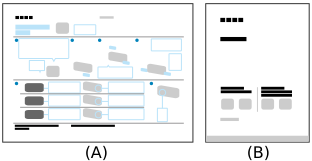
- دليل الإعداد
- دليل مرجعي
إصدارات من دليل المساعدة
يتوفر إصداران من دليل المساعدة: هما الإصدار المُدمج والإصدار المُتوفر على الإنترنت. يشمل دليل المساعدة المُتوفر على الإنترنت أحدث المعلومات.
يُعرض دليل المساعدة المُتوفر على الإنترنت تلقائيًا عند توصيل التلفزيون بالإنترنت، وإن لم يتم توصيله فسيُعرض دليل المساعدة المُدمج.

فهرس دليل المساعدة
للحصول على تفاصيل عن فهرس دليل المساعدة، اطلع على الصفحة فهرس دليل المساعدة.
ملاحظة
- لاستخدام المزايا الأخيرة التي تم وصفها في دليل المساعدة، قد تحتاج إلى تحديث برامج التلفزيون. للحصول على تفاصيل عن تحديثات البرامج، راجع صفحة تحديثات البرامج.
- قد تختلف أسماء الإعدادات في دليل المساعدة عن تلك الأسماء المعروضة في التلفزيون بناءً على تاريخ إصدار التلفزيون أو الموديل/البلد/المنطقة الخاص بك.
- قد تختلف الصور والأشكال التوضيحية المستعملة في دليل المساعدة وذلك تبعًا لموديل التلفزيون الخاص بك.
- التصميم والمواصفات عرضة للتغيير دون إشعار.
- يتضمّن دليل المساعدة أوصافًا شائعة عبر جميع الموديلات/المناطق/الدول. لا تسري بعض أوصاف الميزات حسب الموديل/المنطقة/الدولة.
تلميح
- دليل المساعدة هذا مكتوب لجميع المناطق/البلدان. لا تنطبق بعض الأوصاف الموجودة في دليل المساعدة هذا على بعض المناطق والبلدان.
- [132]
- الفهرس/أخرى
فهرس دليل المساعدة
يُعد فهرس دليل المساعدة مرتبًا كالتالي.
بدء الاستخدام
- أزرار وحدة التحكم عن بُعد
- الاتصال بالمحطة الطرفية
- كيفية إضاءة مصابيح LED
- القائمة الرئيسية
- تحديد مصادر الإدخال
- مزايا إمكانية الوصول
ميزات مفيدة
- البحث عن المحتوى/تشغيل التلفزيون بصوتك
- الاستمتاع بالتطبيقات المُفضلة
- الاستمتاع بتطبيقات الأمان وخدمات بث الفيديو (الأمان والقيود)
مشاهدة التلفزيون
استخدام التلفزيون مع أجهزة أخري
- أجهزة USB
- مشغلات Blu-ray وDVD
- جهاز صندوق التلفزيون
- عرض شاشة تطبيق الهاتف الذكي iPhone/أو الجهاز اللوحي iPad على التلفزيون
- أجهزة الكمبيوتر، وكاميرات الصور الثابتة، وكاميرات الفيديو
- النظام الصوتي (مثل جهاز استقبال AV أو شريط الصوت)
- أجهزة ألعاب الفيديو
- أجهزة Bluetooth
- الأجهزة المتوافقة مع CEC
- عرض الصور بجودة 4K من خلال الأجهزة المتوافقة معها
- دليل توصيل BRAVIA
التوصيل بشبكة
إعدادات
- استخدام الإعدادات السريعة
- استخدام لوحة المعلومات الصديقة للبيئة
- الإدخالات & الإدخالات الخارجية
- العرض والصوت
- الشبكة والإنترنت
- الحسابات وتسجيل الدخول
- الخصوصية
- تطبيقات
- النظام
- أجهزة التحكّم عن بُعد والمُلحَقات
- المساعدة والتعليقات
اكتشاف الأخطاء وإصلاحها
الفهرس/أخرى
- [133]
- الفهرس/أخرى
المواصفات
يمكنك العثور على معلومات المواصفات على موقع دعم Sony الإلكتروني:
يُرجى زيارة صفحة المنتج الخاصة بالتلفزيون والرجوع إلى المواصفات. لمعرفة المزيد عن موقع الدعم الإلكتروني، راجع صفحة موقع الدعم.
ملاحظة
- قد لا تتوفر صفحة المواصفات حسب الموديل الخاص بك. وفي مثل هذه الحالات، يُرجى الرجوع إلى دليل مرجعي.
- [134]
- الفهرس/أخرى
موقع الدعم
للاطلاع على أحدث المعلومات عن دليل المساعدة على الإنترنت، يُرجى زيارة موقع دعم Sony على الويب:
https://www.sony-asia.com/support/ https://www.sony-asia.com/support/
- [135]
- الفهرس/أخرى
إبقاء التلفزيون محدثًا
يحصل التلفزيون على بيانات مثل أدلة البرنامج عندما يكون في وضع الاستعداد/وضع الاستعداد المتصل بالشبكة. لإبقاء التلفزيون الخاص بك محدثًا، نوصي بإيقاف تشغيل التلفزيون بالطريقة العادية عن طريق استخدام زر تشغيل الموجود على وحدة التحكم عن بُعد أو على التلفزيون.
- [136]
- الفهرس/أخرى
معلومات العلامة التجارية

- © Xperi Inc. All Rights Reserved. Vewd, TiVo and the Vewd and TiVo logos are trademarks or registered trademarks of Xperi Inc. or its subsidiaries in the United States and other countries.

- تُعد علامة كلمة Bluetooth® وشعاراتها علامات تجارية مسجلة مملوكة لشركة Bluetooth SIG, Inc.، ويخضع أي استخدام لتلك العلامات بواسطة Sony Group Corporation والشركات التابعة لها للترخيص.

- For DTS patents, see https://xperi.com/dts-patents/. Manufactured under license from DTS, Inc. and its affiliates. DTS, DTS:X, the DTS:X logo, Virtual:X, and the DTS Virtual:X logo are registered trademarks or trademarks of DTS, Inc. and its affiliates in the United States and/or other countries. © DTS, Inc. and its affiliates. ALL RIGHTS RESERVED.

- مشمولة بطلب براءة اختراع أو أكثر بشأن ترميز الفيديو عالي الكفاءة (HEVC) من براءات الاختراع المدرجة على الرابط patentlist.accessadvance.com.
- إن Wi-Fi®، وWi-Fi Alliance®، وWi-Fi CERTIFIED™، وWi-Fi CERTIFIED 6® علامات تجارية مسجلة وعلامات تابعة لشركة Wi-Fi Alliance.
- إن شعار Wi-Fi CERTIFIED™ وشعار Wi-Fi CERTIFIED 6® علامتان تجاريتان مسجلتان تابعتان لشركة Wi-Fi Alliance.
- Disney+ وجميع الشعارات والعلامات ذات الصلة هي علامات تجارية مملوكة لشركة Disney Enterprises, Inc. أو الجهات التابعة لها.
- حقوق الطبع والنشر © لعام 2025 مملوكة لشركة Amazon.com, Inc. أو الشركات المنتسبة إليها. يُعد Amazon، وAlexa وPrime Video وجميع الشعارات ذات الصلة علامات تجارية لشركة Amazon.com (http://amazon.com/), Inc. أو الشركات المنتسبة إليها. تُطبق رسوم عضوية Amazon Prime و/أو Prime Video. راجع primevideo.com (http://primevideo.com/terms) للحصول على التفاصيل.
- يُعد كُل من Apple، وApple Home، وAirPlay وHomeKit علامات تجارية مملوكة لشركة Apple Inc.، ومسجلة في الولايات المتحدة وبلدان ومناطق أخرى.
لاستخدام AirPlay، وApple HomeKit مع هذا التلفزيون، يوصى باستخدام أحدث إصدار من iOS، أو iPadOS، أو macOS. - تعد LIV علامة تجارية أو علامة مسجلة لشركة Culver Max Entertainment Pvt. Ltd. (المعروفة سابقًا باسم Sony Pictures Networks India Pvt. Ltd.).
- Google TV هو اسم تجربة برنامج الجهاز هذا والعلامة التجارية Google LLC. Google، وYouTube، وGoogle Cast، وGoogle Play وغيرها من العلامات الأخرى هي علامات تجارية تابعة لشركة Google LLC.
- BRAVIA وشعار
 علامتان تجاريتان أو علامتان مسجلتان لصالح شركة Sony Group Corporation أو الشركات التابعة لها.
 - جميع العلامات التجارية الأخرى هي ملك لأصحابها.
ملاحظة
- يعتمد مدى توفر كل خدمة على منطقتك/بلدك.