


USBハードディスク機器を登録する
この画面を閉じて設定画面に移動するには、以下のリンクを選択してください。
 設定画面に移動する
テレビ番組を録画する前に、USBハードディスク機器の接続と登録をします。
USBハードディスク機器は、「HDD録画」の文字が記載されているテレビのUSB端子に接続してください(青色のUSB端子がある場合は、その端子がHDD録画に対応しています)。
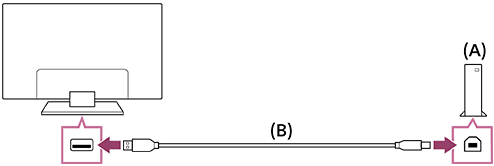
(A) USBハードディスク機器
(B) USBケーブル(別売)
- USBハードディスク機器を、「HDD録画」の文字が記載されているテレビのUSB端子(青)に接続する。
- USBハードディスク機器の電源を入れる。
- [USBドライブが接続されました]という画面に切り換わるまで待つ。
しばらく待っても画面が切り換わらない場合は、設定から手動でUSBハードディスク機器を登録してください。
- [録画用機器として登録]を選ぶ。
- 画面の指示に従って、USBハードディスク機器を登録する。
ご注意
-
手順4で登録中に「録画用USBハードディスクを認識できません」という画面が表示された場合は、メッセージに従って、まず録画用USBハードディスクがUSB端子(青)に接続されているか確認してください。
接続を確認したあとも録画用USBハードディスクを認識できない場合は、USBハードディスク機器がすでに録画用以外の機器として登録されているため、USBハードディスク機器を登録し直す必要があります。
手動でUSBハードディスク機器を登録するには
-
リモコンのクイック設定ボタンを押し、以下を順に選ぶ。
[設定]—[放送と外部入力]—[録画機器設定]—[録画用に登録]