


Video & TV SideViewを使ってテレビを操作する
この画面を閉じて設定画面に移動するには、以下のリンクを選択してください。
 設定画面に移動する
モバイルアプリ「Video & TV SideView」がインストールされているスマートフォンやタブレットなど、モバイル機器のタッチパネルでテレビを操作できます。テレビのリモコンとして使用するモバイル機器は、テレビにリモート機器として登録する必要があります。(登録は初回のみ必要です。)
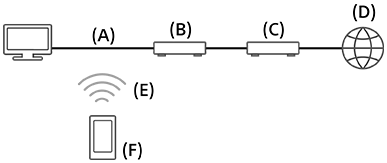
(A) Wi-Fi/有線LAN
(B) ルーター
(C) ONU(光回線終端装置)/モデム
(D) インターネット
(E) Wi-Fi
(F) モバイル機器
「Video & TV SideView」がインストールされているモバイル機器でできる操作
- テレビのリモコンとして本機の電源を入れたり、本機を操作したりできます。
- モバイル機器のキーボードを使って文字を入力できます。
- 外出先でモバイル機器から、自宅のテレビの録画予約ができます。
「Video & TV SideView」について詳しくは、以下のWebサイトをご覧ください。
https://www.sony.jp/support/software/videotvsideview/

https://www.sony.jp/support/software/videotvsideview/
「Video & TV SideView」の詳しい使いかたは、「Video & TV SideView」のヘルプをご覧ください。
ヒント
- 「Video & TV SideView」は次の場所から探してダウンロードしてください。
- Google Play
- App Store
テレビにモバイル機器を登録する
-
テレビをホームネットワークにつなぐ。
-
モバイル機器をテレビと同じホームネットワークにつなぐ。
-
モバイル機器で「Video & TV SideView」アプリを起動する。
-
モバイル機器で、検索結果リストから本機(テレビ)を選び、モバイル機器画面の指示に従って操作する。
一度テレビに登録したモバイル機器を次回ご使用になるときは、上記手順は不要です。
モバイル機器の「Video & TV SideView」を使って、テレビの電源を入れるには
-
リモコンのクイック設定ボタンを押して、以下の設定を有効にする。
[設定]—[ネットワークとインターネット]—[リモートスタート]
この設定を有効にすると待機消費電力が増加します。
モバイル機器の「Video & TV SideView」を使って、外出先から録画予約をするには
-
リモコンのクイック設定ボタンを押して、以下の設定を有効にする。
[設定]—[ネットワークとインターネット]—[リモートスタート]
この設定を有効にすると待機消費電力が増加します。
-
モバイル機器の「Video & TV SideView」で、リモート録画予約の機器登録を行う。
詳しくは、以下のWebサイトをご覧ください。
https://www.sony.jp/support/software/videotvsideview/howto/basic03.html

https://www.sony.jp/support/software/videotvsideview/howto/basic03.html
ご注意
-
[リモートコントロール機能]があらかじめ有効に設定されている必要があります。
設定は、次の手順で確認します。
リモコンのクイック設定ボタンを押し、以下を順に選びます。
[設定]—[ネットワークとインターネット]—[モバイル機器設定]—[リモートコントロール機能]
- 「Video & TV SideView」でできる機能や名称は今後変更される可能性があります。