


パソコンをつなぐ
有線でパソコンにつなぐには
パソコンをHDMIケーブルでつなぎます。
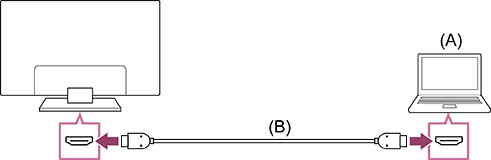
(A) パソコン(PC)
(B) HDMIケーブル(別売)*
* 認証済みのプレミアム ハイスピードHDMI™ケーブルをご使用ください。4K120Hzに対応したパソコンを接続する場合は、認証済みのウルトラハイスピードHDMI™ケーブルをおすすめします。
対応しているPC入力信号を確認する
パソコンの音楽や写真などを楽しむには
接続完了後、リモコンの入力切換ボタンを押して、パソコンが接続されている入力を選びます。
再生できるファイル形式を確認する
ご注意
- よりよい画質でご覧になるには、「対応しているPC入力信号」に記載されているタイミングのいずれかに従ってビデオ信号を出力するようにパソコンを設定することをおすすめします。
- 接続状況によっては、映像がにじんだりぼやけたりして、正しく表示されないことがあります。その場合はパソコンの設定を変更して、「対応しているPC入力信号」にある他の入力信号を選んでください。
無線でパソコンにつなぐには
Windowsパソコンの場合
Google Chrome を使って、テレビに画面を表示することができます。
-
テレビと同じネットワークにパソコンをつなぐ。
-
パソコンにChrome ブラウザがインストールされてない場合は、Chrome ブラウザをPCにインストールする。
-
ブラウザ画面の右上の、設定アイコンから[キャスト]を選び、キャスト先のテレビ(無線でつなぐテレビ)を選ぶ。(ブラウザの仕様は予告なく変更される場合があります)
ご注意
- 有料の動画ストリーミングサービスの映像はキャストできません。
- 動画によっては、コマ落ちするなど再生に適さない場合があります。
Macの場合
AirPlayを使って、テレビに画面を表示することができます。
詳しくは、 iPhone/スマートフォンやiPad/タブレットのアプリを大画面に映す を参照してください。