
はじめに
設置/接続する
音声検索機能付リモコン
接続端子
ランプ(LED)の光りかたについて
ホームメニューの使いかた
テレビの入力を切り換える
自動音場補正をする
アクセシビリティ機能について
便利な機能
音声でコンテンツを検索する/テレビを操作する
コンテンツに合わせて視聴シーンを選ぶ
ゲームメニュー
アプリを楽しむ
BRAVIA Connect アプリ
ブラビアみまもり
カメラ・マイクユニットを使う
対応機能
テレビを見る
テレビ番組を見る
テレビを見るときに便利な機能
画質/画面/音質をお好みで調整する
字幕を表示させる
BS4K放送や110度CS4K放送を視聴する
テレビ番組を録画する
USBハードディスク機器に録画する
HDMIケーブルでつないだブラビアリンク対応BD/DVDレコーダーに録画する
ネットワークでつないだBD/DVDレコーダーに録画する
録画した番組を見る/削除する
録画リストのタイトルに表示されるマーク
他機器をつなぐ
USB機器
BD/DVDレコーダー
スマートフォンやタブレット
- iPhone/スマートフォンやiPad/タブレットのアプリを大画面に映す [27]
- BRAVIA Connect アプリ [28]
- Video & TV SideViewを使ってテレビを操作する [29]
パソコンやデジタルカメラ、ビデオカメラ
オーディオシステム(AVアンプ、サウンドバーなど)
- オーディオシステムから音声を出力する [33]
- オーディオシステムをつなぐ [34]
- オーディオシステムを調整する [35]
- テレビをセンタースピーカーとして使う [36]
- 音声フォーマット [37]
- オーディオシステムの設定項目を操作する [38]
ゲーム機
ネックバンドスピーカーまたはヘッドホンで3Dサラウンドを楽しむ
Bluetooth機器(Bluetooth ヘッドホンなど)
映像と音声の出力タイミングを調整する
ブラビアリンク機能で他機器を操作する
4K映像について
再生できるファイル形式
対応可能な機器と設定
ネットワークにつないで楽しむ
ネットワークにつなぐ
ホームネットワーク機能を使う
さまざまな設定をする
クイック設定を使う
ECOメニューを使う
放送と外部入力
画面と音声
ネットワークとインターネット
アカウントとログイン
プライバシー
アプリ
システム
リモコンとアクセサリ
ヘルプとフィードバック
タイマーと時計
設定できること
困ったときは
テレビをリセット(再起動)する
ソフトウェア更新について
テレビが正常に機能しているか確認する。
よくある質問を見る
その他
ヘルプガイドについて
サポートサイトについて
テレビを最新の状態に保つために
出荷状態に戻す
商標、ライセンス
[1] はじめに設置/接続する
設置/接続の情報や、端子の位置、壁掛けに関する情報は、同梱のマニュアルをご覧ください。
マニュアルのデータは、サポートサイトで入手可能です。
[2] はじめに 音声検索機能付リモコン
付属の音声検索機能付リモコン、ボタンの配置、ボタン名、対応機能はモデルによって異なります。
音声検索機能付リモコン上部のボタン
![リモコンの一番上に円形の画面表示ボタンと電源ボタンが左右に並んでいます。 ふたつのボタンの間にランプ(LED)があります。 画面表示ボタンは、チャンネルや番組情報、時計などの表示/非表示を切り換えるときに押します。 ご注意 常に時計を表示するには、クイック設定ボタンを押して、(設定)-[システム]-[日付と時刻]-[自動時計表示]を[入(常に表示)]に設定してください。 画面表示ボタン、電源ボタンの下に、長方形のボタンが2列に4段あります。 左の列は上からU-NEXTボタン、フールーボタン、FODボタン、アベマボタンです。 右の列は上からネットフリックスボタン、プライムビデオボタン、ディズニープラスボタン、YouTubeボタンです。 これらのボタンは各種サービスに切り換えるときに押します。 アベマボタン、YouTubeボタンの下に、放送きりかえボタンが3つ横に並んでいます。 左が地上ボタン、中央がBS/CSボタン、右がBS/CS4Kボタンで、ホウソウハを切り換えるときに押します。 放送きりかえボタンの下に、3列4段の数字ボタンがあります。 1段目には1、2、3のボタン、2段目には4、5、6のボタンがあります。5のボタンには突起があります。 3段目には7、8、9のボタン、4段目には10、11、12のボタンがあります。 数字ボタンは、チャンネルを切り換えたり、数字を入力したりするときに押します。 電源スタンバイ時に数字ボタンを押すと、電源が入ると同時に選んだチャンネルを表示できます(チャンネルポン)。 数字ボタンの下に、カラーボタンが4つ横に並んでいます。 左から、青、赤、緑、黄のボタンです。 各色のボタンに対応する機能を選ぶときに押します。 カラーボタンの下にボタンが3つあります。 中央に円形のボタンが一つ、左右には細長いボタンが一つずつあります。 左のボタンが番組表ボタンで、放送局が送信する番組情報を表示するときに押します。 ご注意 番組ひょうにはBS8K放送の番組が表示されますが、本機では、これらの番組の視聴はできません。 中央の円形のボタンが、音声アシスタント/マイクボタンです。 映画の検索、音楽の再生、テレビの操作などを声で行うときに押します。この機能を使用するには、Google アカウントへのログインが必要です。 マイクはリモコンの上部にあります。 右のボタンが操作・録画ボタンです。 選択している入力に応じた操作メニューを表示するときに押します。 テレビを視聴中は、見ている番組の録画や3桁のチャンネル番号の入力などができます。 円形の音声アシスタント/マイクボタンの下にドーナツ型の上下左右ボタンがあります。このボタンには方向を示す三角形のへこみがあります。 上下左右ボタンの中央には、円形の決定ボタンがあります。 上下左右ボタンで画面上の項目を選び、決定ボタンで選んだ項目を決定します。 上下左右ボタンの周りに、4つ四角いボタンがあります。 上下左右ボタンの左上は入力切り換えボタンです。テレビの入力一覧やよく使うアプリを表示するときにおします。 ご注意 機器が接続されていないときは、入力切り換えにHDMI入力が表示されない場合があります。 左下には戻るボタンがあり、画面を前に戻すときに押します。 右上にはクイック設定ボタンがあります。画質、音質の設定など、その画面ですぐに使 いたい機能を切りかえるときに押します。 右下にはホームボタンがあります。ホームメニューを表示するときに押します。 上下左右ボタン、戻るボタン、ホームボタンの下に、円形のテレビボタンがあります。 テレビボタンは、テレビ放送に切りかえるときに押します。電源スタンバイ時にテレビボタンを押すと、電源が入ると同時にテレビ放送を表示できます。 テレビボタンの下に、4つボタンがあります。 左右には縦長の長方形のボタンが一つずつあり、長方形のボタンのあいだに小さいボタンが2つあります。 左の長方形のボタンが音量ボタンです。長方形の上部がプラス、下部がマイナスで、音量を調節するときに押します。 中央には小さなボタンが上下に並んでいます。 上がティーバーボタンで、ティーバーのサービスに切り換えるときに押します。 下は消音ボタンで、おとを消したいときに押します。もう一度押すと、音声が出ます。 ヒント 消音ボタンをなが押しすると、読み上げなどのユーザー補助機能のオン/オフを切り換えることができます。 右の長方形のボタンはチャンネルボタンです。長方形の上部がプラス、下部がマイナスで、プラス部分には突起があります。チャンネルを切りかえるときに押します。 音量ボタン、消音ボタン、チャンネルボタンの下に3つのボタンが横に並んでいます。 左が音声切りかえボタンで、副音声や第2音声(デジタル放送のみ)に切り換えるときに押します。 このボタンには突起があります。 中央は字幕ボタンです。字幕を第一言語、第二言語、切の順に切りかえます。 ご注意 第二言語が運用されていない番組は第一言語と同じ字幕が表示されます。 右はデータdボタンです。番組と連動しているデータ放送を表示するときに押します。 音声切り換えボタン、字幕ボタン、データdボタンの下に、3列3段のボタンがあります。 1段目は、左から、早戻しボタン、再生録画はやみボタン、早送りボタンです。再生ボタンには突起があります。 2段目は、左から、前ボタン、一時停止ボタン、次ボタンです。 1段め、2段めのボタンは、ブラビアリンク対応の録画機器やUSBハードディスクを操作するときに押します。 3段目には、左から、ダッシュボードボタン、マイブラビアボタン、録画リストボタンが並んでいます。 ダッシュボードボタンは、ダッシュボードを表示するときに押します。 マイブラビアボタンは、マイブラビアに切り換えるときに押します。 録画リストボタンは、録画した番組の一覧を表示するときに押します。 ご注意 リモコンは状況や設定により使えるボタンや機能が変わります。 また、テレビの機種によりリモコンの形状やボタン配置が異なることがあります。](contents/image/remote_fy26_TX481J_top.png)
画面表示
チャンネルや番組情報、時計などの表示/非表示を切り換えるときに押します。時計はさまざまな画面で表示できます。
 (電源)
(電源)
テレビの電源をオン/オフします。
各種サービスボタン
リモコンの各種サービスボタンを使い、ワンプッシュでさまざまな動画配信サービスなどをお楽しみいただけます。お好みのサービスを観たいときに押します。
放送切換ボタン(地上、BS/CS、BS/CS4K)
放送を切り換えるときに押します。
数字ボタン
チャンネルを切り換えたり、数字を入力するときに押します。
電源スタンバイ時に数字ボタンを押すと、電源が入ると同時に選んだチャンネルを表示できます(チャンネルポン)。
音声検索機能付リモコン中部のボタン
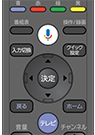
カラーボタン(青、赤、緑、黄)
各色のボタンに対応する機能を選ぶときに押します。
番組表
放送局が送信する番組情報を表示するときに押します。詳しくは、番組表を使うをご覧ください。
 (音声アシスタント/マイク)
Google が大きな画面で毎日をお手伝いします。リモコンの 音声アシスタントボタンを押して始めます。詳しくは、音声検索機能付リモコンのマイクを使うをご覧ください。
操作/録画
テレビにメニューが表示され、 音声検索機能付リモコン本体にないボタンの機能も、画面操作することができます。
入力切換
テレビの入力一覧を表示します。詳しくは、テレビの入力を切り換えるをご覧ください。
クイック設定
テレビを見ながらよく使う設定を切り換えるときに押します。詳しくは、クイック設定を使うをご覧ください。
 (上)/
(上)/ (下)/
(下)/ (左)/
(左)/ (右)、決定
(上)/(下)/(左)/(右)ボタンで画面上の項目を選び、決定ボタンで選んだ項目を決定します。
戻る
前の画面に戻ります。
ホーム
ホームメニューを表示するときに押します。詳しくは、ホームメニューの使いかたをご覧ください。
テレビ
テレビ放送に切り換えるときに押します。電源スタンバイ時にテレビボタンを押すと、電源が入ると同時にテレビ放送を表示できます。
また、テレビメニューを表示します。詳しくは、テレビメニューを使うをご覧ください。
音声検索機能付リモコン下部のボタン
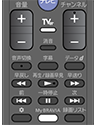
音量+/-
音量を調節するときに押します。
チャンネル+/-
チャンネルを切り換えるときに押します。
TVer
TVerの動画配信サービスを観たいときに押します。
消音
音を消したいときに押します。もう一度押すと、音声が出ます。
消音 ボタンを長押しすると、読み上げなどのユーザー補助機能のオンオフを切り換えることができます。
音声切換
副音声や第2音声(デジタル放送のみ)に切り換えるときに押します。
字幕
字幕を第1言語→第2言語→切の順に切り換えるときに押します。
データd
番組と連動しているデータ放送を表示するときに押します。
早戻し/再生/録画早見/早送り/前/一時停止/次
ブラビアリンク対応の録画機器やUSBハードディスク機器を操作するときに押します。
ヒント
- 再生/録画早見ボタンを押すと、録画した番組を音声付きで早送り再生できます。画面上で希望の再生速度を選択できます。
 (ダッシュボード)
ダッシュボードを表示します。
My BRAVIA
My BRAVIAを表示します。BRAVIAからのおすすめコンテンツを確認します。
録画リスト
録画した番組の一覧を表示するときに押します。
この画面を閉じて設定画面に移動するには、以下のリンクを選択してください。  設定画面に移動する
音声検索機能付リモコンの操作音を消す方法について
-
音声検索機能付リモコンのクイック設定ボタンを押し、以下を順に選んで無効にします。
[設定]—[システム]—[システム音]
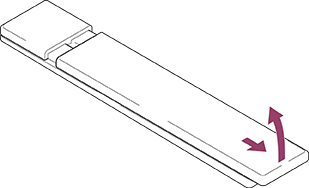
音声検索機能付リモコンの電池の交換について
- 下図を参考に音声検索機能付リモコンのカバーを開けてください。
- 音声検索機能付リモコンのカバーを開けて、2本とも新しい電池に交換してください。
- 電池の+/-が正しい向きになっているか確認してください。電池を入れるときは、リモコン内の+/-の表示と一致させるようにして、-極側から入れてください。
[3] はじめに 接続端子
この画面を閉じて設定画面に移動するには、以下のリンクを選択してください。 設定画面に移動する
お使いのテレビによって、端子の有無や形状は異なる場合があります。
端子のラベルや位置は、同梱のマニュアルをご覧ください。
マニュアルはサポートサイトについてからもダウンロードできます。
| 端子ラベル | 端子名・説明 |
|---|---|
|
地上入力端子 UHF用同軸アンテナ接続ケーブルや、ケーブルテレビのケーブルをつなぎます。 |
|
BS/110度CS IF入力端子 衛星アンテナからの同軸ケーブルをつなぎます。衛星アンテナ用の電源を供給するため、DC15Vの直流電圧が出ています。VHF/UHF用のアンテナ接続ケーブルは絶対につながないでください。 |
|
HDMI入力端子 BD/DVDレコーダーなどのHDMI端子につなぎます。HDMI(High-Definition Multimedia Interface)は、デジタル映像/音声入出力インターフェース規格です。HDMI端子のあるAV機器と接続できます。高精彩な4K映像を楽しむためには、18 Gbpsに対応したプレミアム ハイスピードHDMI™ケーブルをHDMI入力端子につなぎ、そのHDMI入力端子の[HDMI信号フォーマット]を画面に表示される説明に従って設定してください。(HDCP 2.3 対応) |
|
HDMI入力端子(4K 120 Hz) 4K 120 Hzの映像出力に対応したHDMI機器をお使いの場合は、48 Gbpsに対応したウルトラハイスピードHDMI™ケーブルをHDMI入力端子につなぎ、そのHDMI入力端子の[HDMI信号フォーマット]を画面に表示される説明に従って設定してください。(HDCP 2.3 対応) |
|
HDMI入力端子(eARC/ARC) eARC(Enhanced Audio Return Channel)またはARC(Audio Return Channel)に対応したオーディオシステムと接続する場合は、「eARC/ARC」の文字が記載されているテレビのHDMI入力端子につないでください。eARC/ARCとは、HDMIケーブルを通して、音声をeARC/ARCに対応したオーディオシステムに送る機能です。オーディオシステムがeARC/ARCに対応していない場合は、光デジタル音声出力との接続も必要です。 ヒント端子の付近に、凸点(突起)が3つ付いている場合があります。 |
|
USB HDD録画端子 デジタルカメラなどのUSB機器をつないで、写真/音楽/ビデオなどを楽しめます。USBハードディスク機器をつなぐと、デジタル放送の録画もできます。 |
|
USB端子 デジタルカメラなどのUSB機器をつないで、写真/音楽/ビデオなどを楽しめます。USBハードディスク機器をつないでも録画はできません。 |
|
本体マイクスイッチ テレビ本体に内蔵されているマイクのスイッチのオン・オフを行います。(搭載モデルのみ) お使いのテレビによって端子ラベルの有無は異なります。 |
|
ヘッドホンをつなぎます。 ご注意
テレビのスピーカーと ご注意
|
|
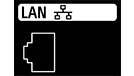
LAN端子 別売のLANケーブルでルーターにつないで、テレビをネットワークに接続します。 |
|
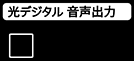
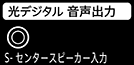
光デジタル音声出力端子 別売の光デジタルケーブルで、オーディオシステムやホームシアター機器などの光デジタル音声入力端子につなぎます。 ご注意
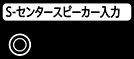
S-センタースピーカー入力端子 テレビとS-センター出力端子搭載のオーディオ機器をテレビセンタースピーカーモードケーブルでつなぎます。つなぐ前には、必ず本機と接続先のオーディオ機器の電源プラグをコンセントから抜いてください。 ご注意
ヒントS-センタースピーカー入力端子の付近に、凸点(突起)が2つ付いている場合があります。 |
|
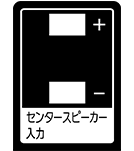
センタースピーカー入力端子 テレビのスピーカーをセンタースピーカーとして使う場合、お使いのAVアンプの出力端子につなぎます。つなぐ前には、必ず本機とAVアンプの電源プラグをコンセントから抜いてください。 テレビのスピーカーをセンタースピーカーとして使うには、リモコンのクイック設定ボタンを押して、[設定]—[画面と音声]—[音声出力]から、[スピーカー出力]を[オーディオシステム]に設定してください。 ご注意
|





[4] はじめにランプ(LED)の光りかたについて
この画面を閉じて設定画面に移動するには、以下のリンクを選択してください。 設定画面に移動する
ランプ(LED)の光りかたでテレビの状態を確認できます。
ランプ(LED)の位置は、モデルによって異なります。
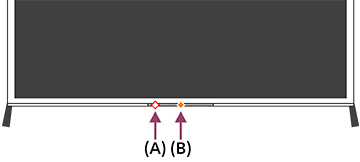
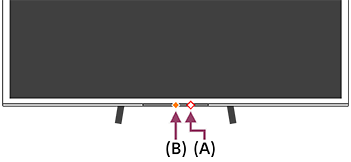
(A) 音声機能ランプ(LED)(テレビ本体下部の左側または中央右側にあります。本体マイク搭載モデルのみ。*)
(B) 操作応答ランプ(LED)(テレビ本体下部の中央にあります。)
* 本体マイクは、モデルによっては使用できない場合があります。
音声機能ランプ(LED)
- 白く「点灯」または「点滅」
- 「OK Google」が検出できる状態にあり、サーバーとやりとりをしているとき。
-
薄黄色に「点灯」
- テレビの本体マイクスイッチがオフのとき。
音声検索機能付リモコンの音声アシスタント/マイクボタンを押し、本体マイクを有効にするための設定を行っている必要があります(本体マイク搭載モデルのみ*)。
- テレビの本体マイクスイッチがオフのとき。
ご注意
- 音声機能ランプ(LED)の色は、仕様変更により変わる場合があります。
操作応答ランプ(LED)
-
白く「点灯」
- テレビの電源を入れたとき。
- リモコン操作を受け付けたとき。
-
白くゆっくりと「点滅」
- USBメモリーでソフトウェアの更新をしているとき。
- テレビの起動中にリモコンの電源ボタンの 操作を受けたとき。
- オレンジ色に「点灯」
-
本体マイクで「OK Google」が検出可能なとき(本体マイク搭載モデルのみ*)。
ただし、設定によりランプ(LED)が点灯しない場合があります。
本体マイクを使うには、テレビのソフトウェア更新が必要になる場合があります。
-
本体マイクで「OK Google」が検出可能なとき(本体マイク搭載モデルのみ*)。
* 本体マイクは、モデルによっては使用できない場合があります。
[5] はじめにホームメニューの使いかた
リモコンのホームボタンを押したときに表示される画面を、ホームメニューと呼びます。ホームメニューからコンテンツを検索したり、おすすめコンテンツやアプリ、設定項目を選んだりすることができます。
テレビに Google アカウントを設定した場合と、設定していない場合とでは、表示されるホームメニューが異なります。
(イラストはイメージです。実際の画面と異なる場合があります。)
(A)テレビに Google アカウントを設定している場合のホームメニュー
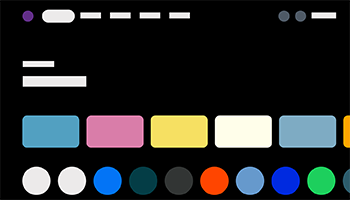
(B)テレビに Google アカウントを設定していない場合のホームメニュー

Google アカウントを設定してテレビを楽しむ
テレビをインターネットにつないで、Google アカウントを設定すると、テレビにお好みのアプリをインストールしてインターネット動画を楽しんだり、見たいコンテンツを声で検索したりできます。
Google アカウントを設定せずにテレビを楽しむ
Google アカウントを設定しなくても、テレビ放送を見たり、BDレコーダーなどの機器をつないで楽しむことはできます。また、テレビをインターネットにつなぐと、一部のインターネット動画サービスをご利用いただくこともできます。
ご注意
- あとから Google アカウントを設定してテレビを楽しむには、ホームメニューまたは設定メニューから Google TV™ の設定を行ってください。
- Google アカウントを削除すると、工場出荷状態になります。
ヒント
-
テレビの設定状態によっては、電源をオンしたときにホームメニューが表示されます。次の設定を変更すると、テレビの電源オン時に表示する画面を、電源オフ時に見ていたテレビ放送のチャンネルやHDMIなどの外部入力に変更できます。
- リモコンのクイック設定ボタンを押す。
- [電源オン時の画面]を選び、[前回使用した入力の画面]を選択する。
次回の電源オン時から、電源オフ時に見ていたテレビ放送のチャンネルやHDMIなどの外部入力が表示されます。
仕様は予告なく変更することがあります。
- サポートサイトに、よくある質問、トラブル解決方法やお役立ち情報などを記載しています。
よくある質問を見る
[6] はじめにテレビの入力を切り換える
テレビに接続した機器(BD/DVDレコーダー、USBメモリーなど)を使う場合や、接続した機器を使ったあとにテレビ放送を見る場合は、入力を切り換えてください。
項目を編集してアプリを追加すると、入力切換の画面でアプリにも切り換えられるようになります。
- 入力切換ボタンを繰り返し押して、つないだ入力機器を選ぶ。
または、入力切換ボタンを押し、(左)/(右)ボタンで接続機器を選んで、決定ボタンを押す。
ご注意
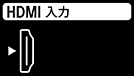
- HDMI入力に機器が接続されていないときは、[入力切換]にHDMI入力が表示されない場合があります。
項目を編集するには
-
入力切換ボタンを押す。
-
(右)ボタンを押して、
 (編集)を選ぶ。
 -
表示/非表示にしたい項目(アプリ/入力/機器)を選ぶ。
-
[閉じる]を選ぶ。
ヒント
- 表示する項目の順番を変えたり非表示にしたい場合、その項目でリモコンの(上)ボタンを押すと[並べ替え]や[非表示]が表示されます。[並べ替え]を選択した場合は、リモコンの(左)/(右)ボタンで好きな位置に動かしたあと、リモコンの決定ボタンを押してください。
- テレビボタンを押すと、すぐにテレビ放送に切り換えることができます。
[7] はじめに自動音場補正をする
この画面を閉じて設定画面に移動するには、以下のリンクを選択してください。 設定画面に移動する
テレビからのテスト音を音声検索機能付リモコンのマイクで測定することで、視聴環境に応じた最適な音場に補正します。(モデルによってはこの設定はありません。)
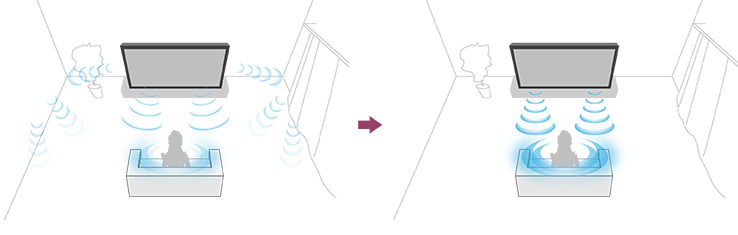
ご注意
- 視聴環境によって、補正の効果は異なります。
- 測定中はテレビから大きめのテスト音が流れます。
- 測定中は音声検索機能付リモコン先端のマイクの開口部を塞がないでください。
- 測定中は音声検索機能付リモコンを動かさないでください。正しく測定できないことがあります。
- 周囲が静かな状態で測定してください。騒音などが入ると正しく測定できないことがあります。
- サウンドバーを使用している場合、自動音場補正は行えません。以下の設定に切り替えてください。
[設定]—[画面と音声]—[音声出力]—[スピーカー出力]—[テレビスピーカー]
自動音場補正対応モデルには、以下の設定があります。
- 音声検索機能付リモコンのクイック設定ボタンを押し、以下を順に選ぶ。
[設定]—[画面と音声]—[自動画音質調整]—[自動音場補正]—[補正値の測定]
- 画面の指示に従って測定する。
視聴環境の測定結果から、音場が自動で補正されます。

ヒント
以下のような場合、自動音場補正が失敗することがあります。
- 測定中に音声検索機能付リモコンを動かした場合
- 測定中にテスト音以外の音(騒音など)が入った場合
[8] はじめにアクセシビリティ機能について
この画面を閉じて設定画面に移動するには、以下のリンクを選択してください。 設定画面に移動する
本機には、画面に表示されるテキストを音声で読み上げる機能や、文字を読みやすくする文字の拡大機能、字幕表示などのアクセシビリティ機能である[ユーザー補助]機能があります。
ご注意
- 一部の機能は、モデルによっては対応していません。
ユーザー補助機能は、リモコンのクイック設定ボタンを押し、[設定]—[システム]—[ユーザー補助]で設定できます。
[ユーザー補助]には、リモコンの消音ボタンを3秒間長押しするたびにオン/オフできるショートカット機能があります。
ヒント
- ショートカット機能を変更するには、[ユーザー補助]の[ユーザー補助機能のショートカット]を選び、[ユーザー補助機能のショートカットを有効にする]を有効にして[ショートカット サービス]で変更します。
- ヘルプガイドの読み上げを行いたい場合は、パソコンやスマートフォンなどで、ソニーのサポートサイトにあるヘルプガイドをご覧ください。
- アクセシビリティに関する詳しい情報は、ソニーのサポートサイトをご覧ください。
https://www.sony.net/A11y.GoogleTV/

https://www.sony.net/A11y.GoogleTV/
[9] 便利な機能音声でコンテンツを検索する/テレビを操作する音声検索機能付リモコンのマイクを使う
音声アシスタントを使って、声でエンターテインメントにすばやくアクセスしたり、画面で調べものをしたりできます。
- 音声アシスタント/マイクボタンを長押しする。
ボタンを押している間、音声検索機能付リモコンのマイクが有効になり、音声検索機能付リモコンのランプ(LED)が点灯します。
- 音声アシスタント/マイクボタンを押しながらマイクに向かって話す。
モデルによっては発話例などが表示されます。

マイクに向かって話すと、検索結果が表示されます。
ご注意
- 音声で検索するにはインターネットの接続が必要です。
- 音声検索機能付リモコンのマイクを使うには、テレビに Google アカウントの登録と設定をする必要があります。
[10] 便利な機能音声でコンテンツを検索する/テレビを操作する本体マイクを使う(本体マイク搭載モデルのみ)
この画面を閉じて設定画面に移動するには、以下のリンクを選択してください。 設定画面に移動する
テレビに向かって「OK Google」と話しかけると、ハンズフリーで以下のことができます。
- テレビやスマートデバイスの音声操作
- 音楽やエンターテイメントを楽しむ
- 画面で調べ物
- スケジュールやタスクの管理
音声アシスタントでできることについては、以下のWebサイトをご覧ください。
https://www.sony.jp/support/tv/connect/google-assistant/hf/

https://www.sony.jp/support/tv/connect/google-assistant/hf/

テレビに向かって「OK Google」と話しかけます。
音声機能ランプ(LED)が白色に点滅したら、話し始めます。
ランプ(LED)の位置は、モデルによって異なります。
(A) 音声機能ランプ(LED)は、テレビ本体下部の左側または中央右側にあります。
(B) テレビが「OK Google」を聞き取れる状態にあるとき、テレビ本体下部の中央にあるランプ(LED)がオレンジ色に点灯します。
本体マイクを使うには、以下の設定を有効にしてください。
- 本体マイクスイッチをオンにする。
本体マイクスイッチの位置は、テレビに付属の組み立て/設置ガイド、または取扱説明書をご覧ください。
ご注意
- 本体マイクを使うには、インターネットの接続が必要です。
- 本体マイクすべての機能を有効にするには、テレビでGoogle アカウントにログインしてください。
- 本体マイクは、通常本体マイクスイッチがオンの時に使用できますが、テレビの設定状態によっては使用できない場合があります。
- モデルによっては、本体マイクスイッチをオンにしたあと、 音声検索機能付リモコンの 音声アシスタント/マイクボタンを押したときに表示される画面の案内に従って設定を完了させる必要があります。
- 本体マイクが有効のときは、テレビが電源スタンバイ時でも常にマイクが聞き取り可能な状態になるため、待機消費電力が増えます。
ヒント
- 本体マイクは、音声接続ランプ(LED)の近くにあります。
- テレビが「OK Google」を聞き取れる状態にあるときは、テレビの電源を切っても、本体マイクランプ(LED)がオレンジ色に点灯します(点灯しないように設定することもできます)。
-
本体マイクが周囲の音を拾い、意図せずテレビが反応してしまうことがあります。[本体マイク感度]でマイクの感度を変更することができます。
リモコンのクイック設定ボタンを押し、以下を順に選ぶ。
[設定]—[システム]—[本体マイク感度]
[11] 便利な機能コンテンツに合わせて視聴シーンを選ぶ
この画面を閉じて設定画面に移動するには、以下のリンクを選択してください。 設定画面に移動する
視聴するコンテンツに合わせて視聴シーンを選択すると、より豊かな画質と音質で楽しむことができます。



(A) 映像/静止画
(B) ゲーム
(C) PC
- リモコンのクイック設定ボタンを押し、以下を順に選ぶ。
[設定]—[画面と音声]—[画質と音質]—[視聴シーン]
設定できる主な項目は以下の通りです。
映像/静止画
映像や静止画の視聴に適した画質・音質を適用します。
ゲーム
ビデオゲームやPCゲーム、アプリゲーム映像に適した画質・音質を適用します。
PC
PCから入力される映像に適した画質・音質を適用します。
ご注意
- 入力によっては設定できない場合があります。
[12] 便利な機能ゲームメニュー
ゲーム機やPC接続後、またはゲームアプリ起動後に操作/録画ボタンを押すと、画面下にゲーム専用のメニューが表示されます。
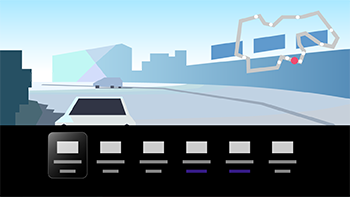
ヒント
- 接続するゲーム機やPC、または起動したゲームアプリによっては、[視聴シーン]が自動で[ゲーム]になります。自動で選択されない場合は手動で[ゲーム]に設定してください。
ご注意
- メニュー数は変わる場合があります。
- 非対応のメニューは、グレーアウトされます(選択できません)。
[13] 便利な機能アプリを楽しむ アプリをインストールする
この画面を閉じて設定画面に移動するには、以下のリンクを選択してください。 設定画面に移動する
スマートフォンやタブレットと同じように、テレビにアプリをインストールできます。
アプリのインストールについて詳しくは、以下のWebサイトをご覧ください。
https://www.sony.jp/support/tv/net/#download?

https://www.sony.jp/support/tv/net/#download?
ご注意
- インストールできるのは、テレビに対応したアプリのみです。スマートフォン/タブレット向けのアプリとは異なる場合があります。
- アプリをインストールするには、インターネットへの接続と Google アカウントが必要です。
ヒント
-
Google アカウントをお持ちでない場合や共有のアカウントを作りたい場合は、以下のWebサイトでアカウントを新規作成してください。
https://accounts.google.com/signup

https://accounts.google.com/signup
URLは予告なく変更になることがあります。詳しくは、Google のホームページをご覧ください。
- Google アカウントはパソコンかモバイル機器から作ることをおすすめします。
- ホームボタンを押し、 ホーム画面でアプリタブを選ぶ。
- 「アプリやゲームを検索」を選ぶ。
- 画面に表示されるソフトウェアキーボードを使用してアプリ名を検索する。
- 検索結果からアプリを選んでインストールする。
ヒント
- また、ホームメニューにあるアプリタブからカテゴリーを選択し、希望するアプリを選択することもできます。
ダウンロード後、アプリは自動的にインストールされ、追加されます。[開く]を選ぶとアプリを起動できます。
有料アプリについて
無料アプリと有料アプリがあります。有料アプリを購入するには、プリペイドのGoogle Playギフトカードコードまたはクレジットカード情報が必要です。Google Playギフトカードは、各種販売店で購入できます。
アプリを削除するには
-
リモコンのクイック設定ボタンを押し、[設定]—[アプリ]を選び、削除したいアプリを選んでアンインストールする。
[14] 便利な機能アプリを楽しむ 有料放送の番組やアプリ、インターネットサービスを安心して楽しむ(セキュリティと制限)
この画面を閉じて設定画面に移動するには、以下のリンクを選択してください。 設定画面に移動する
本機には、有料放送のR指定番組や、インターネット上の有害情報へアクセスすることを制限する機能があります。
お子様などが本機を使ってインターネットに接続する場合など、ご使用状況に合わせて、以下の制限機能を利用することをおすすめします。
- 有料放送の番組やビデオの視聴年齢制限を設定する
- 有害なアプリを検出する
- アプリの利用を制限する(パスワードロック機能)
- テレビの使用時間を制限する
- ホームページやブログ、ソーシャル・ネットワーク・サービス(SNS)などの利用を制限する(プロキシ設定機能)
ご注意
- 利用する設定によっては、暗証番号(PIN)の設定または入力が必要になります。一度設定すると、暗証番号(PIN)の入力をしない設定に戻すことができない設定もあります。(暗証番号(PIN)を変更することはできます。)
- 暗証番号(PIN)は絶対に忘れないようにしてください。設定の変更やお買い上げ時の状態に戻す場合にも、暗証番号(PIN)の入力が必要になることがあります。
下記の設定をすることで制限機能を利用できます。
番組の視聴年齢制限の設定をするには
-
リモコンのクイック設定ボタンを押し、以下を順に選ぶ。
[設定]—[システム]—[保護者による制限]—[視聴年齢制限設定]で暗証番号と視聴年齢制限を設定する。
アプリの制限設定をするには(パスワードロック機能)
お子様などにインターネットブラウザ等のアプリの利用を制限したい場合に設定します。
制限設定は、[保護者による制限]で行います。
この設定を行うと、アプリ起動時に暗証番号(PIN)の入力が必要になります。
-
リモコンのクイック設定ボタンを押し、以下を順に選ぶ。
[設定]—[システム]—[保護者による制限]—[アプリ]
-
暗証番号(PIN)を設定または入力する。
-
[アプリの制限]を有効にする
-
アプリの一覧から制限したいアプリを選ぶ。
制限されたアプリは、
 (アンロック)状態から
 (ロック)状態に変わります。すべてのアプリを制限するには、[すべてのアプリ]を選びます。
有害なアプリを検出するには
-
リモコンのクイック設定ボタンを押し、以下を順に選ぶ。
[設定]—[プライバシー]—[セキュリティ]で設定を変更する。
ヒント
- アプリによっては、その他の個別制限が適用される場合があります。詳しくは、アプリのヘルプをご覧ください。
テレビの使用時間を制限するには
お子様などにテレビの使用時間を制限したい場合に設定します。
-
リモコンのクイック設定ボタンを押し、以下を順に選ぶ。
[設定]—[システム]—[保護者による制限]—[テレビの使用時間]
-
暗証番号(PIN)を設定または入力する。
-
[テレビの使用時間制限]を有効にして制限を開始する。
制限設定は、[テレビの使用時間制限]の下に表示されます。設定を変更したい場合は、[使用できる時間]や[制限する時間帯]などで行います。
ブラウザで閲覧するページを制限するには(プロキシ設定機能)
本機にはプロキシ設定機能が搭載されています。
-
リモコンのクイック設定ボタンを押し、以下を順に選ぶ。
[設定]—[ネットワークとインターネット]—[プロキシ設定]
-
画面の指示に従って、設定を完了させる。
ご注意
-
設定するには、ご利用のプロバイダーでプロキシ設定によるフィルタリングサービスが提供されていることが必要です。
詳しくはプロバイダーにお問い合わせください。
ヒント
- 有料のフィルタリングアプリを利用して、閲覧にふさわしくないサイトを表示させないようにする方法もあります。
[15] 便利な機能アプリを楽しむ インターネットで動画を楽しむ
YouTubeやNetflixといった動画配信サービスを利用して、インターネット上のコンテンツを見ることができます。ホームメニューにあるそれぞれのアプリを選ぶと動画配信サービスが起動します。また、テレビに Google アカウントを設定している場合は、ホームメニューに表示されているコンテンツを選ぶことができます。
ご注意
- インターネット上のコンテンツを見るには、インターネットへの接続が必要です。
- Netflix、Amazon Primeなどの動画配信サービスは、有料になります。
- 動画配信サービスへの対応内容はモデルによって異なり、サービスをサポートしていないモデルもあります。
ヒント
- テレビに Google アカウントを設定していない場合でも、テレビをインターネットに接続していれば、ホームメニューに表示されている YouTube などの動画を楽しむことができます。動画配信サービスなどのアプリを新たにインストールするには、テレビに Google アカウントを設定する必要があります。
[16] 便利な機能BRAVIA Connect アプリ
スマートフォンにモバイルアプリをインストールして、本機を操作したり、対応するオーディオシステムを設定したりすることができます。


ご注意
- 本機とオーディオシステムの機能および性能を最大限に発揮するためには、テレビのソフトウェアと「Sony | BRAVIA Connect」アプリを最新バージョンに更新する必要がある場合があります。
- 対応する機能は、テレビによって異なります。
[17] 便利な機能 ブラビアみまもり
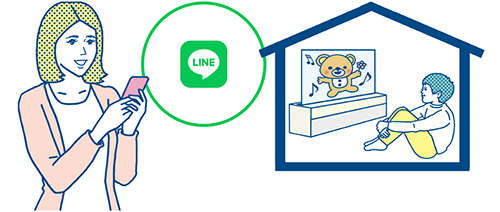
お留守番中のお子様のテレビの使用状況をLINEで確認したり、テレビにメッセージを送ったりすることができます。
使用状況の確認
テレビの使用状況が一目でわかるレポート機能です。
現在の使用状況を確認できるほか、これまでの使用状況も確認することができます。
メッセージの送信
「もうすぐ帰るね」「そろそろ終わりの時間だよ」など、LINEからメッセージを送れば、テレビ画面に送信したメッセージを表示することができます。
視聴の制限
約束の時間を過ぎてもテレビを視聴し続けている場合、一時的にテレビの視聴を制限することができます。
詳しくは以下をご覧ください。
https://knowledge.support.sony.jp/electronics/support/articles/00286204

https://knowledge.support.sony.jp/electronics/support/articles/00286204
[18] 便利な機能カメラ・マイクユニットを使う
この画面を閉じて設定画面に移動するには、以下のリンクを選択してください。 設定画面に移動する
テレビに付属のカメラ・マイクユニット(CMU-BC1M)(同梱モデルのみ)や別売りのカメラ・マイクユニット(CMU-BC1)をつなぐと、ビデオチャットなどが楽しめる他、ユーザーの視聴位置に最適な画質や音質に設定できる機能などをご利用いただけます。
別売りのカメラ・マイクユニット(CMU-BC1)の取り付け方法などは、カメラ・マイクユニット(CMU-BC1)に付属されている組み立て/設置ガイド、または取扱説明書をご覧ください。
カメラ・マイクユニット(CMU-BC1M)(同梱モデルのみ)の取り付け/取り外し
取り付けかた
テレビの背面にあるカメラ接続端子に付属のカメラ・マイクユニットを取り付けます。カメラ・マイクユニットの角度と上下位置は調整できます。
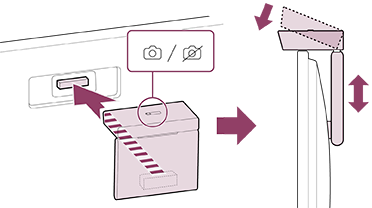
取り外しかた
付属のカメラ・マイクユニットを取り外すときは、下図を参考に少しひねりながら外すと簡単に取り外せます。
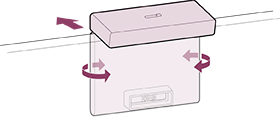
ご注意
- カメラ・マイクユニットの機能を使うには、テレビのソフトウェアアップデートが必要な場合があります。ソフトウェアアップデートの通知が表示されたときは、アップデートしてお使いください。
カメラセンシング機能を設定する
ご注意
- モデルによっては、設定できない項目があります。
カメラ・マイクユニットのセンサーに関する設定をします。
-
リモコンのクイック設定ボタンを押し、以下を順に選ぶ。
[設定]—[リモコンとアクセサリ]—[BRAVIA Cam]— 設定したい項目
設定できること
[カメラによる自動画音質調整](対応モデルのみ)
カメラを使い、視聴環境や視聴位置に合わせて画質やテレビスピーカーの音質を最適化します。
-
視聴環境による調整
-
[映り込み補正]
周囲の環境光の状態に合わせて映像の明るさを最適化し、まぶしさを軽減して視認性を向上させます。
-
-
視聴位置による調整
-
[明るさ]
視聴距離に応じて、明るさを自動調整して見やすい色にします。
-
[ボイス強調]
視聴距離に応じて、音量を自動調整します。テレビから遠いときは、音をさらに聞き取りやすくします。
-
[音のバランス]
視聴位置がテレビの正面以外の場所でも、正面から音が聞こえるようにバランスを調整します。
-
[視聴位置による自動画音質調整](対応モデルのみ)
-
[明るさ]
視聴距離に応じて、明るさを自動調整して見やすい色にします。
-
[ボイス強調]
視聴距離に応じて、音量を自動調整します。テレビから遠いときは、音をさらに聞き取りやすくします。
-
[音のバランス]
視聴位置がテレビの正面以外の場所でも、正面から音が聞こえるようにバランスを調整します。
[ジェスチャーコントロール]
テレビの電源オフや音量調整、チャンネル切換、再生など、テレビに向かってジェスチャーで操作できます。
[近すぎアラート]
テレビの視聴距離が近すぎると検出したときは、メッセージで案内します。
この機能を有効にするには、暗証番号の入力が必要です。有効にすると、1m(初期値)で設定されます。[距離を設定]を選ぶと任意の距離に設定できます。
[自動省電力モード]
一定時間テレビの前にユーザーがいないことを検出すると、自動的に輝度を落とすなど省電力状態へ切り換えます。
ヒント
カメラ・マイクユニットの機能[BRAVIA Cam]には、カメラセンシング機能以外にも設定できる機能があります。必要に応じて設定してください。
-
カメラセンシング機能では、カメラの映像がネットワークに送信されることはありませんが、カメラ・マイクユニットで収集したデータを消去し、カメラセンシング機能をリセットすることができます。
[設定]—[リモコンとアクセサリ]—[BRAVIA Cam]—[データ消去]
-
カメラ・マイクユニットのランプ(LED)を消灯したい場合は、次の設定を無効にしてください。
[設定]—[リモコンとアクセサリ]—[BRAVIA Cam]—[カメラ動作ランプ(LED)]
ただし、ビデオチャット中やカメラ・マイクユニットのアップデート中はランプ(LED)が点灯します(消灯しません)。
-
カメラ・マイクユニットのソフトウェアは更新されることがあります。ソフトウェア更新の有無を確認したい場合は、以下を順に選びます。
[設定]—[リモコンとアクセサリ]—[BRAVIA Cam]—[ソフトウェアの更新]
[19] 便利な機能対応機能
視聴シーンを選ぶ
ゲーム機能を使う
BRAVIA Connect アプリ
ブラビアみまもり
カメラ・マイクユニット
[20] テレビを見るテレビ番組を見る 放送中の番組を見る
この画面を閉じて設定画面に移動するには、以下のリンクを選択してください。 設定画面に移動する
お好みのテレビ番組を視聴するには、リモコンのボタンで選局します。
- リモコンの地デジまたは地上、BS/CS、BS/CS4Kから視聴したい放送のボタンを押す。
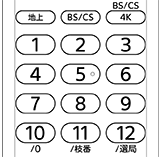
- チャンネル+/-ボタン、または1~12の数字ボタンで視聴したい番組を選ぶ。
ヒント
- 音声多重放送に対応した番組の視聴中に、リモコンの音声切換ボタンを押すと、テレビの音声を主音声や副音声、第2音声(デジタル放送のみ)などから選択して視聴することができます。
映画番組などの音声多重放送では、主音声では日本語、副音声では英語などのように、複数の音声で放送されることがあります。(選択できる音声は番組によって異なります。) - 番組表で放送中の番組を選んで視聴したり、視聴予約することもできます。
- 3桁のチャンネル番号で選局するには、リモコンの操作/録画ボタンを押し、[3桁入力]を選んでから1~10の数字ボタンを押します。
-
テレビに時計を常に表示させたい場合は、リモコンのクイック設定ボタンを押して、以下を順に選びます。
[設定]—[システム]—[日付と時刻]—[自動時計表示]—[時計表示]を[入(常に表示)]にしてください。
- テレビの起動時にホーム画面が表示される場合は、リモコンのテレビボタンや数字ボタンを押してテレビを起動すると、テレビ番組の視聴画面で起動することができます。
ご注意
- リモコンを使ってテレビの電源を切れないときは、リモコンの電池が切れている可能性があります。新しい電池に交換するか、テレビ本体の電源ボタンを長押しして電源を切ってください。
- テレビを視聴中に突然見覚えのない動画に変わってしまう場合は、デモモードになっている可能性があります。[設定]—[システム]—[店頭展示設定]から[店頭リセットモード]を無効にしてください。
- 有機ELディスプレイ搭載モデルで、テレビを起動後にすぐに電源が切れてしまう場合は、[店頭リセットモード]になっていないか確認してください。[店頭リセットモード]が有効になっている場合は、焼き付きを軽減する機能が働くため、テレビの電源を入れた後約10分間電源が切れ、その後電源が入りますが故障ではありません。もう一度テレビの電源を入れ、[設定]から[店頭リセットモード]を無効にしてください。
[21] テレビを見るテレビ番組を見る番組表を使う
番組表を使うと、見たい番組が簡単に見つかります。8日分の番組放送予定を表示できます。
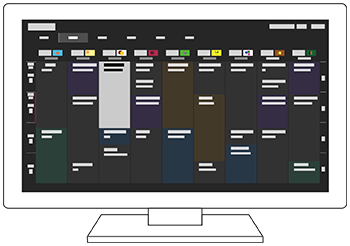
-
番組表ボタンを押す。
番組表を切り換えたい場合は、リモコンの地デジまたは地上、BS/CS、BS/CS4Kのいずれかのボタンを押します。
- 見たい番組を選ぶ。
ヒント
- 表示されている番組とは異なる番組が隠れている場合があります。番組表の表示中にリモコンの決定ボタンを長押しすると、隠れているチャンネルを表示することができます。
- [表示時間]で、番組表に表示する時間軸を、4時間から8時間に切り替えられます。[表示時間]は、番組表上側の[設定]から設定できます。
[お気に入り]機能を使う
チャンネルを[お気に入り]に追加するには、番組表で、 (お気に入り)を選択します。
画面上部で[お気に入り]を選ぶと、[お気に入り]に登録したチャンネルと、[よく見るチャンネル]が番組表に表示されます。
番組表のタイトルに表示されるマーク
番組タイトルの前に、その番組の種類を表すマークが表示される場合があります。
 : 視聴予約した番組
 : 録画予約した番組
 : 録画予約が重なっている番組(重なっていない部分のみ録画します。)
 : 録画中の番組
 : 有料番組
 : 番組表で表示している時間帯より前から連続して放送している番組
番組説明に表示されるマーク
番組の放送形式を表すマークが表示される場合があります。
 : 字幕放送
 : テレビやラジオの番組連動データ放送
 : マルチビュー放送
 : デジタルハイビジョン信号
 : 標準テレビ信号
 : 4K放送
 : 視聴年齢制限付き番組
: 有料番組
 : 第2映像など複数の映像/音声信号がある番組
 /
/ : 放送事業者との契約状況
[22] テレビを見るテレビ番組を見るテレビメニューを使う
テレビ放送を視聴中にテレビボタンを押すと、[テレビメニュー]を表示します。[テレビメニュー]にはチャンネルリストが表示され、テレビを見ながら簡単に裏番組を選ぶことができます。

ご注意
- テレビの視聴環境やモデルによっては、表示画面やメニューが異なる場合があります。
- テレビ放送を視聴中にテレビボタンを押す。 画面の下に[テレビメニュー]が表示されます。
- フォーカスを左右に移動して、見たい番組を選ぶ。
ヒント
- [テレビメニュー]表示中に、リモコンの(上)ボタンを押すと、以下の機能が利用できます。
 (番組表):番組表を表示する
- [地上]、[BS]、[CS]放送などのチャンネルリストに切り替える
[23] テレビを見るテレビ番組を見る データ放送を見る
この画面を閉じて設定画面に移動するには、以下のリンクを選択してください。 設定画面に移動する
スポーツ中継を見ながら選手の成績を確認するなど、視聴中の番組に連動しているさまざまなデータを見ることができます。番組関連の情報以外にもさまざまなデータがあります。
- デジタル放送視聴中に、データdボタンを押す。
ご注意
-
郵便番号を設定しておけば、地域の情報を見ることができます。
リモコンのクイック設定ボタンを押し、以下を順に選びます。
[設定]—[放送と外部入力]—[放送受信設定]—[地域設定(郵便番号)]— 郵便番号を入力する
- 本機では、インターネット接続によるサービス(視聴者参加型のデータ放送など)には対応していますが、電話回線の接続によるサービスには対応していません。
- 電話回線を利用した新規加入の申し込みはできません。ご利用の放送局やサービス会社にお問い合わせください。
[24] テレビを見るテレビを見るときに便利な機能
タイマー
タイマーでテレビの電源をオン/オフできます。
あらかじめ設定した時刻に電源をオフ(タイマー機能)したり、設定した時刻に音を鳴らす(アラーム機能)などができます。
詳しくは、タイマーと時計のページをご覧ください。

視聴制限(ペアレンタルロック)
利用できる/できないアプリを設定したり、テレビを視聴できる時間(または時間帯)を制限したり、年齢に応じた視聴制限など、さまざまな制限を設定できます。
詳しくは、システムの[保護者による制限]をご覧ください。

字幕表示
詳しくは、 字幕を表示させる をご覧ください。
さまざまな設定を変更する
リモコンの操作/録画ボタンを押す。
[視聴設定]、[ワイド切換]、[音声切換]などの設定を変更できます。
ご注意
- 本機の各設定項目に表示されるメニューは、モデルによって異なり、テレビの設定状態によっては、表示されない項目や設定できない項目があります。
[25] テレビを見る画質/画面/音質をお好みで調整する画質を調整する
この画面を閉じて設定画面に移動するには、以下のリンクを選択してください。 設定画面に移動する
画質(色や明るさ)、画面サイズなどの、テレビの画面に関するさまざまな設定ができます。
ご注意
- モデルや視聴中の映像によっては、実際の画面と異なったり、設定できない項目があります。



リモコンのクイック設定ボタンを押し、以下を順に選びます。
[設定]—[画面と音声]—[画質と音質]— お好みの設定
設定できる主な項目は以下の通りです。
画質は[視聴シーン]に応じて設定できます。
詳しくは、コンテンツに合わせて視聴シーンを選ぶをご覧ください。
画質
明るさ、色、色合いなど、画像に関する設定を調整します。
基本設定
以下のような設定ができます。
-
画質モード
映画など、視聴中の映像に応じて画質を変更します。
-
画質設定リセット(***)
現在の画質モードで設定されている画質の設定をお買い上げ時の状態に戻します。
-
***専用画質モード
対応する動画配信サービスのコンテンツや対応アプリを視聴する際に、コンテンツ制作者の意図に近い画質に調整します。
明るさ
高輝度と深い黒を表現するためバックライトを調整します。
色
色の濃淡や色合いなどを調整します。
-
色詳細設定(***)
以下のような設定ができます。
-
色温度詳細設定:ベーシック
色温度を色ごとに細かく調整します。
-
色温度詳細設定:マルチポイント(***p)
出荷時はあらかじめ調整された最適な設定になっています。プロフェッショナル用の調整をする際にお使いください。調整にはカラーアナライザー等のご使用を推奨します。
-
各色詳細設定
色合い、色の濃さ、および色の明るさを色ごとに調整します。
-
くっきりすっきり
映像を鮮明にしたり、ざらつきの軽減などを調整します。
動き
以下のような設定ができます。
-
モーションフロー
動画を滑らかに表示します。フレーム数を増やすことで、動画が滑らかに表示されるようになります。[カスタム]を選ぶと、[なめらかさ(カメラ)]、[なめらかさ(フィルム)]と[くっきりさ]を調整できます。
-
シネマドライブ
映画やCGなど映像の種類を検出し、最適な動画補正処理を行います。映画などの、24fpsで記録された映像の動きを滑らかにします。
-
残像低減
[モーションフロー]の[くっきりさ]と同等の効果を調整できます。
ご注意
- [残像低減]は[視聴シーン]が[ゲーム]のときに有効になり、[モーションフロー]と[シネマドライブ]は無効になります。
映像信号
以下のような設定ができます。
-
色空間
色再現域を切り替えます。
-
HDRモード
HDR信号に適した映像にします。
ヒント
- 放送や外部入力の入力信号の詳細情報を表示することができます。
放送や外部入力の映像を表示中にリモコンの操作/録画ボタンを押し、画面下に表示されるメニューから[信号情報詳細]を選びます。
入力信号の詳細情報(解像度、走査方式、周波数など)が表示されます。表示される詳細情報は、入力信号によって異なります。
表示を閉じるには、リモコンの戻るボタンを押します。
ご注意
- 放送、外部入力以外では詳細情報は表示されません。
- 設定によっては、詳細情報が表示されないことがあります。
[26] テレビを見る画質/画面/音質をお好みで調整する画面を調整する
画面の横縦比や、表示領域の調整ができます。
- 放送やHDMI入力画像を表示中に、リモコンの操作/録画ボタンを押す。
- 画面下部に表示されるメニューから設定する。
設定できる主な項目は以下の通りです。
ワイド切換
映像に合わせて画面サイズを変更できます。
最適な画面モードで視聴することができます。
表示領域
表示領域を変更できます。
ヒント
- [ワイド切換]の設定が[画面の高さに合わせる]になっている場合、4096 × 2160pの映像信号を入力すると、表示解像度は3840 × 2160pになります。4096 × 2160pで表示するには、[ワイド切換]の設定を[画面の幅に合わせる]、[オート]、[フル]のいずれかに設定してください。
[27] テレビを見る画質/画面/音質をお好みで調整する音質を調整する
この画面を閉じて設定画面に移動するには、以下のリンクを選択してください。 設定画面に移動する
音質、音質モードなどの、テレビの音に関するさまざまな設定ができます。
ご注意
- モデルやテレビの設定、接続した機器によっては、実際の画面と異なったり、設定できない項目があります。
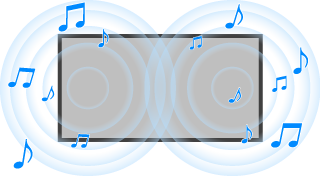
音質(***)
テレビスピーカーからの音声、HDMIや光音声出力で接続されたオーディオシステムへ出力する音声や有線ヘッドホンやBluetooth接続された機器へ出力する音声を調整します。
音質設定
設定できる主な項目は以下の通りです。
-
サラウンド
臨場感あふれる音を仮想的に再現します。
-
サラウンド効果
サラウンド効果を調整します。
-
ボイスズーム
声やセリフがはっきり聞こえるように調節できます。
[ポストプロセス設定]を[標準]に設定している場合に表示されます。
[ボイスズーム]が有効になっている場合、テレビのスピーカーと、Bluetoothヘッドホン/スピーカーから同時に音を出すよう変更されると、[ボイスズーム]は自動的に無効になります。同時音声出力が解除されると、[ボイスズーム]は再び有効になります。 -
ダイアログエンハンサー
[ポストプロセス設定]を[ドルビーオーディオプロセッシング]に設定している場合に、声を強調します。
-
イコライザー
周波数帯域ごとに音質を調整します。
-
標準に戻す
音質の設定をお買い上げ時の設定に戻します。
-
3Dサラウンド(***)
3Dサラウンド(立体音響)を有効/無効に設定します。
音量設定
設定できる主な項目は以下の通りです。
-
バランス
左右の音のバランスを調整します。
詳しくは、バランスをご覧ください。 -
ビームトゥイーターレベル
天井からの反射音の大きさを調整します。
-
アドバンスト自動音量調整
放送や入力信号の音量レベルの変化に合わせて、音量を自動で一定レベルに調整します。
詳しくは、アドバンスト自動音量調整をご覧ください。 -
Dolby AC-4 ダイアログレベル
Dolby AC-4 信号のダイナミックレンジを調整します。
ダイナミックレンジ設定
設定できる主な項目は以下の通りです。
-
ダイナミックレンジ
ドルビーデジタル音声時とHE-AACオーディオ時の入力信号間の音量レベルの差を補います。
[入力切換]がHDMIのとき、または[メディアプレーヤー]再生時のみ表示されます。 -
DTSダイナミックレンジ
DTS信号のダイナミックレンジを調整します。
その他の設定
設定できる主な項目は以下の通りです。
-
ポストプロセス設定
ソニーの音響技術で音声を処理する[標準]のほか、ドルビーやDTSの音響技術による音声処理を選択します。
***のみ調整
[入]にすると、現在選択している映像入力やアプリのみに対して画質・音質の調整が適用されます。[切]のときは、すべての入力やアプリに対して画質・音質の調整が適用されます。
HDMIコンテンツタイプを優先
HDMIでつないだ機器からのコンテンツタイプ信号情報に連動して、[視聴シーン]を自動で切り換えます。自動で切り替えない場合は、[切]に設定してください。
音声出力
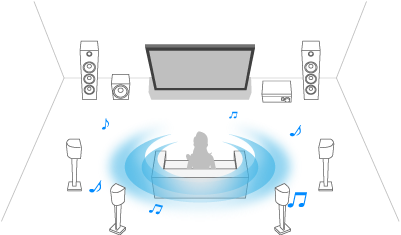
テレビ内蔵のスピーカーではなく、ヘッドフォンやオーディオシステムから音を出力して使うための設定をします。
リモコンのクイック設定ボタンを押し、以下を順に選びます。
[設定]—[画面と音声]—[音声出力]— お好みの設定
以下のような設定ができます。
-
スピーカー出力
本体スピーカーの出力を切り換える設定をします。
-
Bluetooth/ヘッドホン
音声の出力先をテレビに接続した有線ヘッドホン、またはBluetooth機器から選びます。
-
オーディオシステム設定
HDMIで接続された機器への出力を設定します。
-
アコースティックセンターシンク
テレビスピーカーをホームシアターシステムのセンタースピーカーとして使用します。
詳しくは、テレビをセンタースピーカーとして使うをご覧ください。 -
オーディオシステム優先起動
有効に設定すると、テレビを起動したときに、音声出力先をブラビアリンク対応オーディオシステムに自動的に切り替えます。
-
AVシンク
HDMI接続された特定のオーディオシステムを使用しているとき、映像と音声のずれを抑えるため、出力タイミングを調整します。
-
デジタル音声出力設定
デジタル音声出力時の出力方法を設定します。この設定は、[スピーカー出力]を[オーディオシステム]に設定している場合のみ使用できます。
ヒント
- 信号の伝送による劣化やノイズが少なく、アナログ接続に比べて音質に優れています。
-
eARC設定
[オート]を選ぶと、eARC対応機器を「eARC/ARC」と記載されているHDMI端子に接続しているときに、高音質な音声を出力します。
eARCは、従来からあるARCの拡張版で、エンハンスド・オーディオ・リターン・チャンネル(Enhanced Audio Return Channel)の略です。eARC対応機器と接続すると、これまでのARC接続で対応している音声フォーマットに加え、非圧縮の高音質音声フォーマットや、より新しいサラウンド音声フォーマットなどを楽しむことができます。対応する音声フォーマットは音声フォーマットをご覧ください。
テレビとeARC対応機器との接続には、eARCに対応したHDMIケーブル* を使用してください。eARC対応機器の接続方法は、オーディオシステムをつなぐをご覧ください。
* 認証済みのプレミアム ハイスピードHDMI™ケーブルをおすすめします。
-
-
Bluetooth機器設定
Bluetoothで接続された機器の設定をします。
-
AVシンク
Bluetoothオーディオ機器(A2DP対応)を使用しているとき、映像と音声のずれを抑えるため、出力タイミングを調整します。
-
Bluetooth設定
Bluetoothを有効/無効に設定します。
詳しくは、リモコンとアクセサリをご覧ください。 -
3Dサラウンド機器設定
臨場感あふれる音を仮想的に再現します。
詳しくは、リモコンとアクセサリをご覧ください。
-
-
光デジタル音声出力設定
光デジタル音声出力を有効にしたり、出力の設定を行います。
-
光デジタル音声出力
光デジタル音声出力端子に接続した機器に音声を出力します。
-
デジタル音声出力設定
デジタル音声出力時の出力方法を設定します。この設定は、[スピーカー出力]を[オーディオシステム]に設定している場合のみ使用できます。
ヒント
- 信号の伝送による劣化やノイズが少なく、アナログ接続に比べて音質に優れています。
-
光デジタル音声出力の音量
デジタル音声出力レベルを調整します。PCM音源時のみ有効です。PCM音源と圧縮音源とでは、音量に差異が生じます。
-
[28] テレビを見る画質/画面/音質をお好みで調整するアドバンスト自動音量調整
この画面を閉じて設定画面に移動するには、以下のリンクを選択してください。 設定画面に移動する
[スピーカー出力]を[テレビスピーカー]に設定した場合、放送や入力信号の音量レベルの変化に合わせて、音量を自動で一定レベルに調整できます。
チャンネルや入力を切り換えたときなどに感じる音量差を低減し、一定の音量レベルで視聴できます。この機能を有効にするには、リモコンのクイック設定ボタンを押し、以下を順に選びます。
[設定]—[画面と音声]—[画質と音質]—[音質(***)]—[アドバンスト自動音量調整]
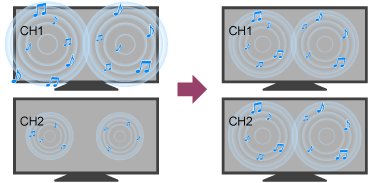
ご注意
- テレビのモデルや設定状況、放送や入力信号などによって効果は異なります。
[29] テレビを見る画質/画面/音質をお好みで調整するバランス
この画面を閉じて設定画面に移動するには、以下のリンクを選択してください。 設定画面に移動する
[スピーカー出力]を[テレビスピーカー]に設定した場合、左右の音のバランスを調整できます。
壁や窓からの距離や音の反射などの影響で、左右の音のバランスが崩れて聴こえる場合があります。視聴環境に合わせて最適な音量バランスに補正できます。この機能を有効にするには、リモコンのクイック設定ボタンを押し、以下を順に選びます。
[設定]—[画面と音声]—[画質と音質]—[音質(***)]—[バランス]
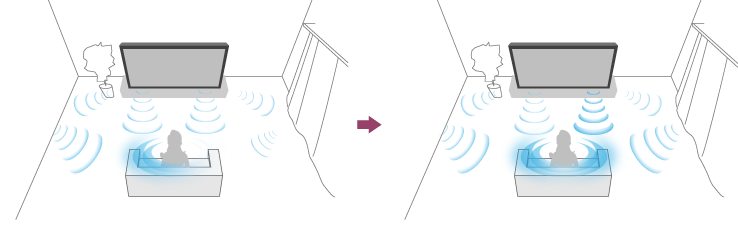
ご注意
- テレビのモデルや設定状況、設置環境などによって効果は異なります。
[30] テレビを見る画質/画面/音質をお好みで調整する画音質を自動で調整する
この画面を閉じて設定画面に移動するには、以下のリンクを選択してください。 設定画面に移動する
テレビの設置環境に合わせた画質や音質に自動調整することができます。
ご注意
- モデルや視聴中の映像、テレビの設定、接続した機器によっては、実際の画面と異なったり、設定できない項目があります。
センサーによる自動調整
以下のような設定ができます。
-
環境光による自動調整
周囲の環境光の状態に合わせて映像の明るさや色*を自動で調整します。
* 色の調整は対応モデルのみ
-
視聴位置による自動調整(対応モデルのみ)
カメラを使って、視聴位置に合わせた画質や音質に最適化します。
-
カメラによる自動調整(対応モデルのみ)
カメラを使い、視聴環境や視聴位置に合わせて画質やテレビスピーカーの音質を最適化し、より快適な体験を実現します。
-
映り込み補正
周囲の環境光の状態に合わせて映像の明るさを最適化し、まぶしさを軽減して視認性を向上させます。
-
視聴位置による自動調整
カメラを使って、視聴位置に合わせた画質や音質に最適化します。
-
[31] テレビを見る 字幕を表示させる
出演者のセリフやナレーションなどを文字にして画面に表示できるテレビ放送など、字幕表示が可能なコンテンツを視聴中の場合は、リモコンの字幕ボタンを押すと字幕表示の切り換えができます。
また、複数の音声や字幕がある番組では、英語の音声を聞きながら日本語の字幕を表示する、のような使いかたもできます。
[32] テレビを見る BS4K放送や110度CS4K放送を視聴する
本機は、BS4K放送と110度CS4K放送に対応しています。有料放送を含むすべてのBS4K放送と110度CS4K放送を視聴するためには、対応する設備や機器が必要です。
アンテナをつなぐ
現在ご使用の衛星アンテナ設備で視聴するとき(右旋放送)
現在BS放送のすべてのチャンネルが受信できている場合、従来の衛星アンテナと受信システム機器のままで、NHKと民放キー局系のBS4K放送(右旋放送)を視聴できます。
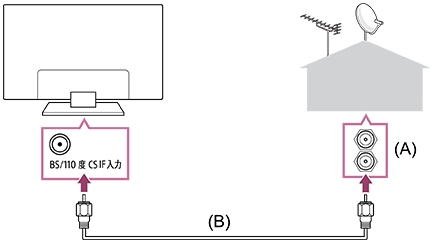
(A) アンテナ端子
(B) アンテナケーブル(別売)
新しい衛星アンテナ設備で視聴するとき(左旋放送)
有料放送を含むすべてのBS4K放送と110度CS4K放送を視聴するためには、4K放送(左旋放送)に対応した衛星アンテナと分配器やブースター、分波器、F型接栓の同軸ケーブルなどの受信システム機器(3224 MHz対応)が必要です。詳しくは、衛星アンテナ販売店またはテレビ販売店にご相談ください。
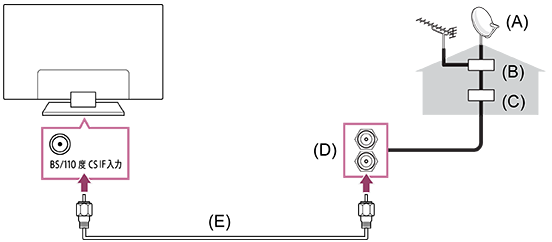
(A) 衛星アンテナ
(B) 混合器またはブースター
(C) 分配器
(D) アンテナ端子
(E) アンテナケーブル(別売)
ご注意
- アンテナをつないだ後、アンテナレベルが充分なレベルになっているか確認してください。
- 壁面のアンテナ端子が1つしかない場合は、市販のアンテナ分波器を使い、信号を衛星放送と地上放送の2つに分けてから各アンテナケーブルを本機に接続してください。
- マンションなどの共同受信システムですべてのBS4K放送と110度CS4K放送(右旋・左旋放送)を視聴するには、改修が必要な場合があります。詳しくは共同受信システムを管理しているマンション管理組合や管理会社にお問い合わせください。
[33] テレビ番組を録画するUSBハードディスク機器に録画する USBハードディスク機器を登録する
この画面を閉じて設定画面に移動するには、以下のリンクを選択してください。 設定画面に移動する
テレビ番組を録画する前に、USBハードディスク機器の接続と登録をします。
USBハードディスク機器は、「HDD録画」の文字が記載されているテレビのUSB端子に接続してください(青色のUSB端子がある場合は、その端子がHDD録画に対応しています)。
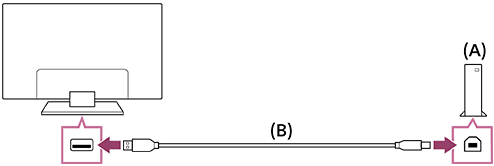
(A) USBハードディスク機器
(B) USBケーブル(別売)
- USBハードディスク機器を、「HDD録画」の文字が記載されているテレビのUSB端子(青)に接続する。
- USBハードディスク機器の電源を入れる。
- [USBドライブが接続されました]という画面に切り換わるまで待つ。
しばらく待っても画面が切り換わらない場合は、設定から手動でUSBハードディスク機器を登録してください。
- [録画用機器として登録]を選ぶ。
- 画面の指示に従って、USBハードディスク機器を登録する。
ご注意
-
手順4で登録中に「録画用USBハードディスクを認識できません」という画面が表示された場合は、メッセージに従って、まず録画用USBハードディスクがUSB端子(青)に接続されているか確認してください。
接続を確認したあとも録画用USBハードディスクを認識できない場合は、USBハードディスク機器がすでに録画用以外の機器として登録されているため、USBハードディスク機器を登録し直す必要があります。
手動でUSBハードディスク機器を登録するには
-
リモコンのクイック設定ボタンを押し、以下を順に選ぶ。
[設定]—[放送と外部入力]—[録画機器設定]—[録画用に登録]
[34] テレビ番組を録画するUSBハードディスク機器に録画する 録画予約する(USBハードディスク機器)
ここでは、テレビに接続されたUSBハードディスク機器にテレビ番組を録画予約する方法や、録画予約の設定を確認/変更/削除する方法を説明します。

ヒント
- BD/DVDレコーダーに録画予約する方法は、 録画予約する(HDMI接続) をご覧ください。
- 番組表ボタンを押す。
番組表を切り換えたい場合は、リモコンの地デジまたは地上、BS/CS、BS/CS4Kのいずれかのボタンを押します。
- 番組表から録画予約する番組を選び、[録画予約]を選ぶ。
- [録画機器]からUSBハードディスク機器を選び、[予約確定]を選ぶ。
日時とチャンネルを指定して録画予約するには
-
録画リストボタンを押す。
-
[予約リスト/予約設定]—[予約設定]—[日時を指定して予約する]を選ぶ。
-
日時とチャンネルを設定し、[録画機器]からUSBハードディスク機器を選ぶ。
-
[予約確定]を選ぶ。
録画予約の設定を確認/変更/削除するには
録画の予約確認や変更、削除は、[録画予約リスト]で行います。
-
録画リストボタンを押す。
-
[予約リスト/予約設定]—[録画予約リスト]を選び、設定を確認/変更/削除する。
ヒント
- 予約は130件までできます。
- 正しく録画できなかった録画予約は、録画リストボタンを押し、[予約リスト/予約設定]から[録画エラーリスト]を選んで確認できます。
ご注意
- 電源コードを抜いていると予約録画を開始できません。
[35] テレビ番組を録画するUSBハードディスク機器に録画する USBハードディスク機器についてのご注意
- USBハードディスク機器は録画専用となります。写真や動画などの保存・閲覧には別のUSB機器をお使いください。
- BS4K/110度CS4K放送の録画をする場合、USB3.0準拠のUSBハードディスク機器を推奨します。
- 本機のUSB録画に対応しているUSBハードディスク容量は、32GB以上です。
- USBハードディスク機器はハブを使わず、テレビに直接つないでください。ハブを使っている場合は録画できません。
- USBハードディスク機器を登録/初期化するとパソコンでは使用できなくなります。パソコンで使用する場合はパソコンでフォーマットし直してください。その際、本機で録画した番組は消去されます。
- USBハードディスク機器に録画した番組は本機でのみ再生できます。
- デジタル放送のテレビサービスの録画とラジオの録音ができます。データ放送は録画できません。
- スクランブル信号は録画できません。
- 次の場合は録画できません。
- 登録済みのUSBハードディスク機器をテレビが認識しない場合
- 録画済みの番組が3000個あるとき
- 残容量がないとき
- USBハードディスク機器に録画されたデータは、USBハードディスク機器を登録/初期化すると削除されます。
- USBハードディスク機器で連続して8時間を超える録画はできません。
- USBハードディスク機器の容量が1TBの場合、地上放送のハイビジョン信号を約124時間録画できます。録画できる時間は放送によって異なります(地上放送の画質(ビットレート)を17Mbpsとして算出した録画可能時間です)。
- USBハードディスク録画中にテレビに衝撃を与えると、録画している映像にノイズが入る可能性があります。
- 本機の不具合や受信障害など、何らかの原因で正しく録画できなかった場合など、いかなる場合においても記録内容の補償およびそれに付随するあらゆる損害について、当社は一切責任を負いかねます。あらかじめご了承ください。
[36] テレビ番組を録画するHDMIケーブルでつないだブラビアリンク対応BD/DVDレコーダーに録画する 録画に必要な設定をする(HDMI接続)
テレビ番組を録画する前に、ブラビアリンク対応のBD/DVDレコーダーをHDMIケーブルでテレビにつなぎます。
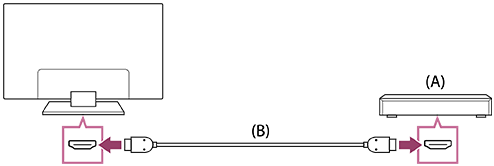
(A) BD/DVDレコーダー
(B) HDMIケーブル(別売)*
*認証済みのプレミアム ハイスピードHDMI™ケーブルをご使用ください。
- ブラビアリンク対応のBD/DVDレコーダーを、HDMIケーブルでテレビにつなぐ。
- ブラビアリンクの設定をする。
ヒント
- ソニーの「ブラビアリンク」、HDMI機器制御は、HDMIで規格化されているCEC(Consumer Electronics Control)を使った機器間相互制御の機能であり、ソニーのHDMI機器制御機能対応の機器間でのみ操作が可能です。
- テレビのリモコンにレコーダーホームボタンがある場合、[ブラビアリンク設定]の[録画機器選択]でソニー製BD/DVDレコーダーを設定すると、テレビのリモコンでBD/DVDレコーダーのホームメニューの表示・操作ができるようになります。
[37] テレビ番組を録画するHDMIケーブルでつないだブラビアリンク対応BD/DVDレコーダーに録画する 録画予約する(HDMI接続)
- 番組表ボタンを押す。
番組表を切り換えたい場合は、リモコンの地デジまたは地上、BS/CS、BS/CS4Kのいずれかのボタンを押します。
- 番組表から録画予約する番組を選び、[録画予約]を選ぶ。
- [録画機器]からHDMI接続したBD/DVDレコーダーを選び、[予約確定]を選ぶ。
日時とチャンネルを指定して録画予約するには
-
録画リストボタンを押す。
-
[予約リスト/予約設定]—[予約設定]—[日時を指定して予約する]を選ぶ。
-
日時とチャンネルを設定し、[録画機器]からHDMI接続したBD/DVDレコーダーを選ぶ。
-
[予約確定]を選ぶ。
録画予約の設定を確認/変更/削除するには
テレビのリモコンで以下の操作をします。
入力切換ボタンでHDMI接続のBD/DVDレコーダーに切り換え、録画リストボタンを押すと、BD/DVDレコーダーの録画リストが表示され、録画予約の確認/変更/削除ができます。
ヒント
- テレビのリモコンにレコーダーホームボタンがある場合、[ブラビアリンク設定]の[録画機器選択]でソニー製BD/DVDレコーダーを設定すると、テレビのリモコンでBD/DVDレコーダーのホームメニューの表示・操作ができるようになります。
[38] テレビ番組を録画するネットワークでつないだBD/DVDレコーダーに録画する 録画に必要な設定をする(ネットワーク接続)
ルーターを介してテレビをホームネットワークにつなぐと、テレビと離れたところに設置しているソニー製BD/DVDレコーダー(2010年9月以降発売)にテレビ番組を録画できます。
テレビ番組を録画する前に、BD/DVDレコーダーの接続と設定が必要です。
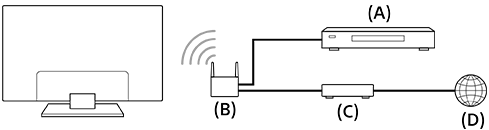
(A) BD/DVDレコーダー
(B) ルーター
(C) ONU(光回線終端装置)/モデム
(D) インターネット
- テレビをホームネットワークにつなぐ。
- BD/DVDレコーダーをホームネットワークにつなぎ、ホームサーバー機能を有効にする。
詳しくは、BD/DVDレコーダーの取扱説明書をご覧ください。
ヒント
- 安定してお使いいただくためには、ネットワークを有線でつなぐことをおすすめします。
[39] テレビ番組を録画するネットワークでつないだBD/DVDレコーダーに録画する 録画予約する(ネットワーク接続)
- 番組表ボタンを押す。
番組表を切り換えたい場合は、リモコンの地デジまたは地上、BS/CS、BS/CS4Kのいずれかのボタンを押します。
- 番組表から録画予約する番組を選び、[録画予約]を選ぶ。
- [録画機器]からネットワーク接続したBD/DVDレコーダーを選び、[予約確定]を選ぶ。
[40] テレビ番組を録画する 録画した番組を見る/削除する
各入力機器で録画した番組の見かた/削除のしかたを説明しています。
録画した番組を見るには
-
録画リストボタンを押し、再生する番組を選ぶ。
ブラビアリンク対応BD/DVDレコーダーに録画したときは、入力機器をBD/DVDレコーダーに切り替えてから、録画リストボタンを押してください。
録画した番組を削除するには
-
録画リストボタンを押す。
-
削除する番組の右にある
 (削除アイコン)を選ぶ。
複数の番組を削除するときは、削除したい番組の右にある
 (選択削除アイコン)を選ぶ。削除したいすべての番組にチェックマークをつけてから(削除実行アイコン)を選んでください。
ブラビアリンク対応BD/DVDレコーダーに録画した番組を削除するときは, リモコンの操作/録画ボタンを押し、[オプション]を選んで操作してください。
録画リストのマークが示す意味は、 録画リストのタイトルに表示されるマーク のページをご覧ください。
ヒント
- HDMIケーブルでつないだブラビアリンク対応BD/DVDレコーダーで録画した番組を見たり、削除したいときなど、BD/DVDレコーダーをつないだ入力に切り換えると、テレビのリモコンでこれらの操作ができます。
[41] テレビ番組を録画する 録画リストのタイトルに表示されるマーク
 : 未視聴の番組
 : 保護された番組
: 録画中の番組
[42] 他機器をつなぐUSB機器USB機器内の写真や音楽、映像を再生する
USBハードディスク機器に番組を録画するには、 録画予約する(USBハードディスク機器) をご覧ください。
録画した番組を見たい場合は、 録画した番組を見る/削除する をご覧ください。
USB機器をつなぐ
USB機器をテレビのUSB端子につないで、USB機器内の写真や音楽、映像を再生します。
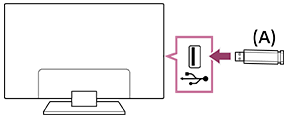
(A) USB機器
USB機器内の写真や音楽、映像を楽しむ
テレビにつないだUSB機器の写真や音楽、映像を、テレビで楽しめます。
-
つないだUSB機器に電源スイッチがある場合は、USB機器の電源を入れる。
-
ホームボタンを押し、ホームメニューから[アプリ]を選び、[メディアプレーヤー]を選ぶ。
-
USB機器の名称を選ぶ。
-
フォルダーを選び、再生したいファイルを選ぶ。
再生できるファイル形式を確認する
ご注意
- 画像の大きさやファイルサイズ、ファイルの数によっては、表示に時間がかかる場合があります。
- USB機器が接続されるたびに、テレビはUSB機器にアクセスし直すため、表示に時間がかかる場合があります。
- 本機のUSB端子はHi-Speed USBに対応しています。青いUSB端子は、SuperSpeed(USB 3.2 Gen 1、USB 3.1 Gen 1またはUSB 3.0)に対応しています。なお、USBハブおよびハブ内蔵のUSB機器を経由したUSB接続には対応していません。
- つないでいるUSB機器にアクセス中は、テレビやUSB機器の電源を切ったり、USBケーブルやUSB機器に入っている記録メディアを抜き差ししたりしないでください。保存データを破損するおそれがあります。
- ファイルによっては、サポートされているフォーマットでも再生できない場合があります。
- USB機器に保存されている字幕付きの映像を見ることができます。字幕付きの映像を見る場合は、字幕ファイルと動画ファイルが同じフォルダーに保存されている必要があります(字幕ファイルによっては、本機が対応しているファイル形式であっても、正しく表示されない場合があります)。
ヒント
-
写真をスライドショーで再生することもできます。
スライドショーで見るには、画面下部に表示される再生アイコンが選択されていることを確認し、リモコンの決定ボタンを押します。 - サポートサイトに、よくある質問、トラブル解決方法やお役立ち情報などを記載しています。
よくある質問を見る
[43] 他機器をつなぐUSB機器USB機器についてのご注意
- 本機のUSB端子はFAT16、FAT32、exFAT、NTFSに対応しています。
- ソニー製のデジタルカメラをUSBでつなぐときは、カメラ側のUSB接続の設定をオートまたはMassStorageモードにしてください。
- デジタルカメラがテレビと連動しないときは、以下をお試しください。
- カメラ側のUSB接続の設定をMassStorageモードにしてください。
- カメラのファイルをUSBメモリーにコピーして、USBメモリーをテレビにつないでください。
- 写真や動画によっては拡大して表示されるため、画質が粗くなることがあります。また、サイズや横縦比によっては、画面いっぱいに表示されないことがあります。
- 写真のファイルや設定によっては、表示に時間がかかる場合があります。
- 本機およびお使いの機器の不具合など、何らかの原因で記録内容が破損・消滅した場合などに対する保障はいたしかねますので、ご容赦ください。
[44] 他機器をつなぐBD/DVDレコーダー BD/DVDレコーダーをつなぐ
BD/DVDレコーダーをテレビにつなぎます。
以下の接続方法から、お使いのテレビの端子に合わせてつないでください。
ご注意
- 搭載されている端子は、テレビによって異なります。テレビに付属の組み立て/設置ガイド、または取扱説明書をご覧ください。
HDMI接続
BD/DVDレコーダーをHDMIケーブルでテレビにつなぎます。よりよい画質でご覧になるには、HDMI接続をおすすめします。
同時にAVアンプまたはサウンドバーを接続する場合は、オーディオシステムをつなぐのHDMI接続(eARC対応)を参照してください。
映像と音声の出力タイミングを調整するには、映像と音声の出力タイミングを調整するを参照してください。
(A) BD/DVDレコーダー
(B) HDMIケーブル(別売)*
* 認証済みのプレミアム ハイスピードHDMI™ケーブルをご使用ください。
[45] 他機器をつなぐBD/DVDレコーダーBD/DVDレコーダーの映像を見る
テレビにつないだBD/DVDレコーダーの映像を見ることができます。
- つないだBD/DVDレコーダーの電源を入れる。
- 入力切換ボタンを繰り返し押して、つないだBD/DVDレコーダーを選ぶ。
- つないだ機器で映像を再生する。
ヒント
- ソニー製のブラビアリンク対応機器やブラビアリンク機器制御に対応した機器をテレビとHDMIケーブルでつないだときは、テレビのリモコンで操作できます。また、HDMI入力視聴中にリモコンの操作/録画ボタンを押すと、ブラビアリンクで接続された機器をテレビの画面上で操作することもできます。HDMI端子のある機器でも、ブラビアリンクやブラビアリンク機器制御に対応していない場合があります。HDMIケーブルで接続した機器がブラビアリンクやブラビアリンク機器制御に対応していることを確認してください。
- テレビのリモコンにレコーダーホームボタンがある場合、[ブラビアリンク設定]の[録画機器選択]でソニー製BD/DVDレコーダーを設定すると、テレビのリモコンでBD/DVDレコーダーのホームメニューを表示できるようになります。
[46] 他機器をつなぐスマートフォンやタブレット iPhone/スマートフォンやiPad/タブレットのアプリを大画面に映す
この画面を閉じて設定画面に移動するには、以下のリンクを選択してください。 設定画面に移動する
Google Cast™ やAirPlayを使うと、スマートフォンなどで表示しているお好きなウェブサイトやアプリの画面を、直接テレビに表示することができます。
Google Cast を使う場合
-
スマートフォンやタブレットなどのモバイル機器を、テレビと同じネットワークに接続する。
-
モバイル機器で Google Cast 対応アプリを起動する。
-
アプリ内のキャストボタンをタップする。(
 (キャスト))
 -
キャスト先のテレビを選ぶ。
モバイル機器の画面がテレビに表示されます。
ご注意
- Google Cast を使うには、Google TVの設定とインターネットへの接続が必要です。
AirPlayを使う場合
本機は、AirPlay 2に対応しています。
-
Apple デバイスをテレビと同じネットワークに接続する。
-
テレビに映すコンテンツによって操作が異なります。以下のように操作します。
-
ビデオをテレビに映す場合は
 (AirPlayビデオ)をタップする。
 -
写真をテレビに映す場合は
 (アクションシェア)をタップする。
 -
音楽をテレビで聴く場合は
 (AirPlay オーディオ)をタップする。
 -
端末の画面をテレビに映す場合は
 (画面ミラーリング)をタップする。
(一部のアプリでは、最初に別のアイコンをタップしなければならない場合もあります。)
-
-
iPhoneやiPadなどのモバイル機器画面でAirPlayを選択して、AirPlayを使いたいテレビを選ぶ。
ヒント
-
本機は、Apple HomeKitに対応しています。
リモコンの入力切換ボタンを押して
(AirPlay)を選択し、画面の指示に従ってApple HomeKitを設定することで、iPhoneやiPadなどのモバイル機器でテレビを操作することができます。操作できる内容は、アプリやソフトウェアのバージョンによって異なる場合があります。
-
[リモートスタート]を[入(さまざまな機器とアプリ)]にすると、iPhoneやiPadなどのモバイル機器のアプリで、テレビの電源を入れることができます。
リモコンのクイック設定ボタンを押して、[設定] — [ネットワークとインターネット] — [リモートスタート]を選び、設定を変更します。
ご注意
- AirPlayを使うには、Google TVの設定とインターネットへの接続が必要です。
- iPhoneやiPadなどのモバイル機器の操作は、OSのバージョンによって異なります。
- iPhone、iPad、AirPlay、HomeKitは、米国およびその他の国で登録されたApple Inc.の商標です。
[47] 他機器をつなぐスマートフォンやタブレットBRAVIA Connect アプリ
スマートフォンにモバイルアプリをインストールして、本機を操作したり、対応するオーディオシステムを設定したりすることができます。
ご注意
- 本機とオーディオシステムの機能および性能を最大限に発揮するためには、テレビのソフトウェアと「Sony | BRAVIA Connect」アプリを最新バージョンに更新する必要がある場合があります。
- 対応する機能は、テレビによって異なります。
[48] 他機器をつなぐスマートフォンやタブレット Video & TV SideViewを使ってテレビを操作する
この画面を閉じて設定画面に移動するには、以下のリンクを選択してください。 設定画面に移動する
モバイルアプリ「Video & TV SideView」がインストールされているスマートフォンやタブレットなど、モバイル機器のタッチパネルでテレビを操作できます。テレビのリモコンとして使用するモバイル機器は、テレビにリモート機器として登録する必要があります。(登録は初回のみ必要です。)

(A) Wi-Fi/有線LAN
(B) ルーター
(C) ONU(光回線終端装置)/モデム
(D) インターネット
(E) Wi-Fi
(F) モバイル機器
「Video & TV SideView」がインストールされているモバイル機器でできる操作
- テレビのリモコンとして本機の電源を入れたり、本機を操作したりできます。
- モバイル機器のキーボードを使って文字を入力できます。
- 外出先でモバイル機器から、自宅のテレビの録画予約ができます。
「Video & TV SideView」について詳しくは、以下のWebサイトをご覧ください。
https://www.sony.jp/support/software/videotvsideview/

https://www.sony.jp/support/software/videotvsideview/
「Video & TV SideView」の詳しい使いかたは、「Video & TV SideView」のヘルプをご覧ください。
ヒント
- 「Video & TV SideView」は次の場所から探してダウンロードしてください。
- Google Play
- App Store
テレビにモバイル機器を登録する
-
テレビをホームネットワークにつなぐ。
-
モバイル機器をテレビと同じホームネットワークにつなぐ。
-
モバイル機器で「Video & TV SideView」アプリを起動する。
-
モバイル機器で、検索結果リストから本機(テレビ)を選び、モバイル機器画面の指示に従って操作する。
一度テレビに登録したモバイル機器を次回ご使用になるときは、上記手順は不要です。
モバイル機器の「Video & TV SideView」を使って、テレビの電源を入れるには
-
リモコンのクイック設定ボタンを押して、以下の設定を有効にする。
[設定]—[ネットワークとインターネット]—[リモートスタート]
この設定を有効にすると待機消費電力が増加します。
モバイル機器の「Video & TV SideView」を使って、外出先から録画予約をするには
-
リモコンのクイック設定ボタンを押して、以下の設定を有効にする。
[設定]—[ネットワークとインターネット]—[リモートスタート]
この設定を有効にすると待機消費電力が増加します。
-
モバイル機器の「Video & TV SideView」で、リモート録画予約の機器登録を行う。
詳しくは、以下のWebサイトをご覧ください。
https://www.sony.jp/support/software/videotvsideview/howto/basic03.html

https://www.sony.jp/support/software/videotvsideview/howto/basic03.html
ご注意
-
[リモートコントロール機能]があらかじめ有効に設定されている必要があります。
設定は、次の手順で確認します。
リモコンのクイック設定ボタンを押し、以下を順に選びます。
[設定]—[ネットワークとインターネット]—[モバイル機器設定]—[リモートコントロール機能]
- 「Video & TV SideView」でできる機能や名称は今後変更される可能性があります。
[49] 他機器をつなぐパソコンやデジタルカメラ、ビデオカメラパソコンをつなぐ
有線でパソコンにつなぐには
パソコンをHDMIケーブルでつなぎます。
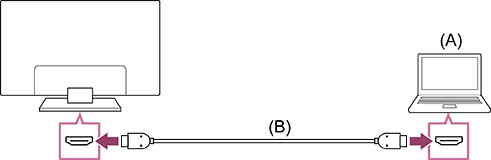
(A) パソコン(PC)
(B) HDMIケーブル(別売)*
* 認証済みのプレミアム ハイスピードHDMI™ケーブルをご使用ください。4K120Hzに対応したパソコンを接続する場合は、認証済みのウルトラハイスピードHDMI™ケーブルをおすすめします。
対応しているPC入力信号を確認する
パソコンの音楽や写真などを楽しむには
接続完了後、リモコンの入力切換ボタンを押して、パソコンが接続されている入力を選びます。
再生できるファイル形式を確認する
ご注意
- よりよい画質でご覧になるには、「対応しているPC入力信号」に記載されているタイミングのいずれかに従ってビデオ信号を出力するようにパソコンを設定することをおすすめします。
- 接続状況によっては、映像がにじんだりぼやけたりして、正しく表示されないことがあります。その場合はパソコンの設定を変更して、「対応しているPC入力信号」にある他の入力信号を選んでください。
無線でパソコンにつなぐには
Windowsパソコンの場合
Google Chrome を使って、テレビに画面を表示することができます。
-
テレビと同じネットワークにパソコンをつなぐ。
-
パソコンにChrome ブラウザがインストールされてない場合は、Chrome ブラウザをPCにインストールする。
-
ブラウザ画面の右上の、設定アイコンから[キャスト]を選び、キャスト先のテレビ(無線でつなぐテレビ)を選ぶ。(ブラウザの仕様は予告なく変更される場合があります)
ご注意
- 有料の動画ストリーミングサービスの映像はキャストできません。
- 動画によっては、コマ落ちするなど再生に適さない場合があります。
Macの場合
AirPlayを使って、テレビに画面を表示することができます。
詳しくは、 iPhone/スマートフォンやiPad/タブレットのアプリを大画面に映す を参照してください。
[50] 他機器をつなぐパソコンやデジタルカメラ、ビデオカメラデジタルカメラやビデオカメラをつなぐ
デジタルカメラやビデオカメラにつなぐには
ソニー製デジタルカメラやビデオカメラなどをHDMIケーブルでつなぎます。デジタルカメラやビデオカメラ側がHDMIミニ端子、テレビ側がHDMI端子のHDMIケーブルをお使いください。
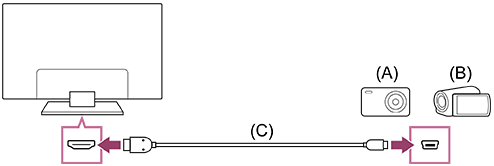
(A) デジタルカメラ
(B) ビデオカメラ
(C) HDMIケーブル(別売)*
* 認証済みのプレミアム ハイスピードHDMI™ケーブルをご使用ください。
デジタルカメラやビデオカメラの音楽や写真などを楽しむには
-
接続完了後、つないだデジタルカメラまたはビデオカメラの電源を入れる。
-
入力切換ボタンを繰り返し押して、デジタルカメラまたはビデオカメラを選ぶ。
再生できるファイル形式を確認する
ヒント
- ソニー製のブラビアリンク対応機器やブラビアリンク機器制御に対応した機器をつないだときは、テレビとHDMIケーブルで接続した機器をテレビのリモコンで操作できます。HDMI端子のある機器でも、ブラビアリンクやブラビアリンク機器制御に対応していない場合があります。HDMIケーブルで接続した機器がブラビアリンクやブラビアリンク機器制御に対応していることを確認してください。
[51] 他機器をつなぐパソコンやデジタルカメラ、ビデオカメラ対応しているPC入力信号
(解像度、水平周波数/垂直周波数)
- 640×480、31.5kHz/60Hz
- 800×600、37.9kHz/60Hz
- 1024×768、48.4kHz/60Hz
- 1152×864、67.5kHz/75Hz
- 1280×1024、64.0kHz/60Hz
- 1600×900、55.9kHz/60Hz
- 1680×1050、65.3kHz/60Hz
- 1920×1080、67.5kHz/60Hz
- 3840×2160、67.5kHz/30Hz
- 3840×2160、135.0kHz/60Hz (8 bits)
ヒント
- ご使用のパソコンが3840×2160p 120Hzを出力する場合は、ビデオ入力信号として使用できます。
ご注意
- 接続状況によっては、映像がにじんだりぼやけたりして、正しく表示されないことがあります。その場合はパソコンの設定を変更して、「対応しているPC入力信号」にある他の入力信号を選んでください。
[52] 他機器をつなぐオーディオシステム(AVアンプ、サウンドバーなど)オーディオシステムから音声を出力する
AVアンプやサウンドバーなどのオーディオシステムを、テレビに接続できます。テレビに接続したいオーディオシステムの仕様に合わせて、接続のしかたを次の中から選べます。
- HDMIケーブルでつなぐ(詳しくは、以下の「HDMIケーブルを使った接続について」をよくお読みください。)
- 光デジタルケーブルでつなぐ
接続のしかたは、オーディオシステムをつなぐのページをご覧ください。
ご注意
- 接続する機器の取扱説明書もあわせてご覧ください。
HDMIケーブルを使った接続について
本機は、Audio Return Channel(ARC)またはEnhanced Audio Return Channel(eARC)に対応しています。HDMIケーブルを使って、音声をARC対応およびeARC対応のオーディオシステムから出力できます。
eARCに対応したテレビでは、「eARC/ARC」と記載されているHDMI端子を使うことで、テレビにつないだ外部入力機器の音声信号を、eARCに対応したオーディオシステムに出力(パススルー)できます。
接続のしかたは、オーディオシステムをつなぐのページをご覧ください。
ご注意
- eARC/ARCに対応しているHDMI端子の位置は、モデルによって異なります。付属の組み立て/設置ガイド、または取扱説明書をご覧ください。
[53] 他機器をつなぐオーディオシステム(AVアンプ、サウンドバーなど)オーディオシステムをつなぐ
この画面を閉じて設定画面に移動するには、以下のリンクを選択してください。 設定画面に移動する
以下の各接続図に従ってAVアンプやサウンドバーなどのオーディオシステムを接続してください。
Bluetoothヘッドホン等をつなぐには、Bluetooth機器をつなぐ(Bluetooth ヘッドホンなど) をご覧ください。
ご注意
- 搭載されている端子は、テレビによって異なります。
サウンドバーを接続する場合
テレビのHDMI入力端子(eARCまたはARC)と、サウンドバーのHDMI出力端子(eARCまたはARC)をHDMIケーブルで接続することをおすすめします。
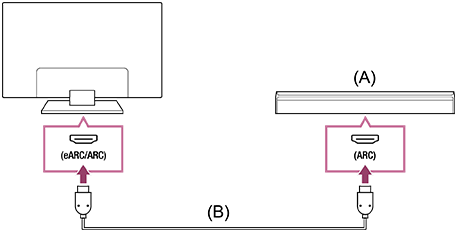
(A) サウンドバー
(B) HDMIケーブル(別売)*
* 認証済みのプレミアム ハイスピードHDMI™ケーブルをおすすめします。
HDMIでサウンドバーを接続する方法は、以下の「HDMI接続」をご覧ください。
テレビとサウンドバーをHDMI接続すると、以下のような機能を利用できます。
- サウンドバーの電源をテレビに連動させる
- サウンドバーの設定画面をテレビに表示して設定する(モデルにより異なります)
ご注意
- 使用できる機能はサウンドバーによって異なります。
- サウンドバーによっては、HDMI端子に”eARC”または”ARC”と記載されていない場合があります。詳しい接続方法はサウンドバーの取扱説明書を併せてご覧ください。
ヒント
テレビのHDMI端子の付近に、凸点(突起)が3つ付いている場合があります。
接続の目印としてお使いください。
オーディオアンプを接続する場合
テレビのHDMI入力端子(eARCまたはARC)と、サウンドバーのHDMI出力端子(eARCまたはARC)をHDMIで接続することをおすすめします。使用するオーディオシステムに応じて、光デジタルケーブルで接続することもできます。
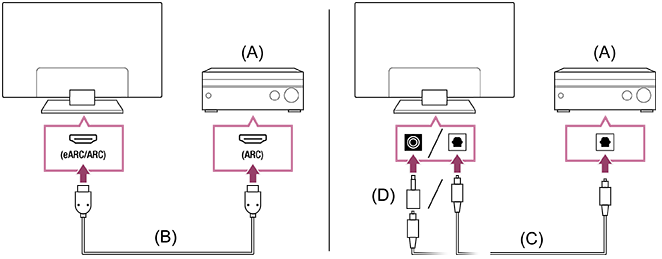
(A) オーディオアンプ
(B) HDMIケーブル(別売)*
(C) 光デジタル接続ケーブル(別売)
(D) 光角型/光ミニプラグ変換アダプター(対応モデルのみ同梱)
* 認証済みのプレミアム ハイスピードHDMI™ケーブルをおすすめします。
HDMIでオーディオアンプを接続する方法は、以下の「HDMI接続」をご覧ください。光デジタルケーブルを使ってオーディオアンプを接続する方法は、以下の「光デジタルケーブル接続」をご覧ください。
ご注意
- 付属品などの小さな部品は、お子様が誤って飲み込んだりしないよう手の届かない場所に置いてください。
HDMI接続(eARC対応)
-
外部入力機器とテレビを、HDMIケーブルでつなぐ。テレビとオーディオシステムを、HDMIケーブルでつなぐ。
「ARC」または「eARC/ARC」の文字が記載されているテレビのHDMI入力端子に、オーディオシステムをつないでください。
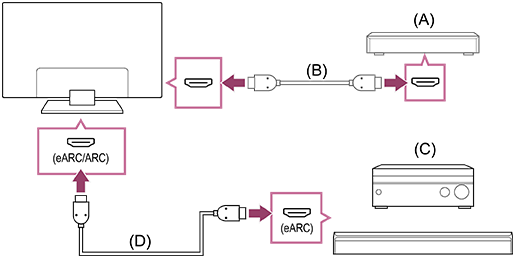
(A) 外部入力機器(BD/DVDレコーダーなど)
(B) HDMIケーブル(別売)
(C) AVアンプまたはサウンドバー
(D) イーサネット対応HDMIケーブル(別売)*
* 認証済みのプレミアム ハイスピードHDMI™ケーブルをおすすめします。
-
リモコンのクイック設定ボタンを押し、以下を順に選ぶ。
[設定]—[画面と音声]—[音声出力]—[オーディオシステム設定]—[eARC設定]—[オート]
-
[音声出力]—[スピーカー出力]—[オーディオシステム]を選ぶ。
-
オーディオシステムのeARC機能を有効にする。
お使いの機器の取扱説明書をご覧ください。
ご注意
- [デジタル音声出力設定]を[パススルー優先]に設定している場合は、一部の音声信号に対してテレビの動作が以下のようになります。
- システム音や音声応答が出力されません。
- 本体マイクの音声認識の性能が低下することがあります(本体マイク搭載モデルのみ)。
ヒント
テレビのHDMI端子の付近に、凸点(突起)が3つ付いている場合があります。
接続の目印としてお使いください。
HDMI接続(ARC対応)
-
テレビとオーディオシステムを、HDMIケーブルでつなぐ。
「ARC」または「eARC/ARC」の文字が記載されているテレビのHDMI入力端子につないでください。
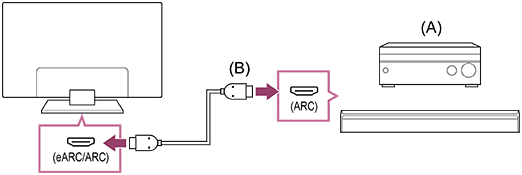
(A) AVアンプまたはサウンドバー
(B) HDMIケーブル(別売)*
* 認証済みのプレミアム ハイスピードHDMI™ケーブルをおすすめします。
ご注意
- ARC接続の場合、音声認識の性能が低下することがあります(本体マイク搭載モデルのみ)。
- [デジタル音声出力設定]を[パススルー優先]に設定している場合は、一部の音声信号に対してテレビの動作が以下のようになります。
- システム音や音声応答が出力されません。
- 本体マイクの音声認識の性能が低下することがあります(本体マイク搭載モデルのみ)。
ヒント
テレビのHDMI端子の付近に、凸点(突起)が3つ付いている場合があります。
接続の目印としてお使いください。
光デジタルケーブル接続
-
テレビとオーディオシステムを、光デジタルケーブルでつなぐ。
オーディオシステムの光デジタル入力端子につなぎます。
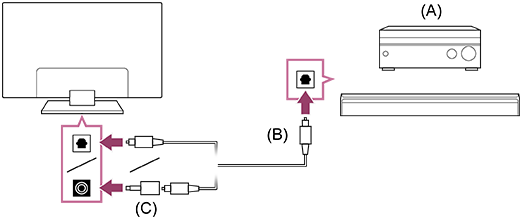
(A) AVアンプまたはサウンドバー
(B) 光デジタル接続ケーブル(別売)
(C) 光角型/光ミニプラグ変換アダプター(対応モデルのみ同梱)
-
リモコンのクイック設定ボタンを押し、以下を順に選ぶ。
[設定]—[画面と音声]—[音声出力]—[光デジタル音声出力設定]—[光デジタル音声出力]で設定を有効にする。
ご注意
- 付属品などの小さな部品は、お子様が誤って飲み込んだりしないよう手の届かない場所に置いてください。
ヒント
オーディオシステムを中心としたHDMI接続(eARC対応)
以下のようにオーディオシステムを中心とした接続をすることも可能です。
テレビの設定は、HDMI接続(eARC対応)を参照してください。オーディオシステムの設定は、お使いの機器の取扱説明書をご覧ください。
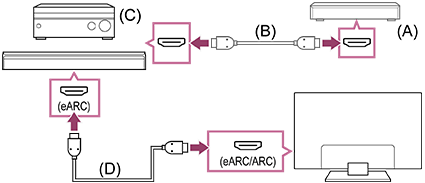
(A) 外部入力機器(BD/DVDレコーダーなど)
(B) HDMIケーブル(別売)
(C) AVアンプまたはサウンドバー
(D) イーサネット対応HDMIケーブル(別売)*
* 認証済みのプレミアム ハイスピードHDMI™ケーブルをおすすめします。
[54] 他機器をつなぐオーディオシステム(AVアンプ、サウンドバーなど)オーディオシステムを調整する
この画面を閉じて設定画面に移動するには、以下のリンクを選択してください。 設定画面に移動する
テレビにオーディオシステムを接続したあと、テレビの音声をオーディオシステムから出力するための調整をします。
HDMIケーブルや光デジタルケーブルでつないだオーディオシステムを調整する
-
テレビに機器を接続したあとでリモコンのクイック設定ボタンを押し、以下を順に選ぶ。
[設定]—[画面と音声]—[音声出力]—[スピーカー出力]—[オーディオシステム]
-
テレビにつないだオーディオシステムの電源を入れ、音量を調節する。
ソニー製のブラビアリンク対応機器やブラビアリンク機器制御に対応した機器をテレビとHDMIケーブルでつないだときは、テレビのリモコンで操作できます。
ご注意
-
お使いのオーディオシステムによっては、[デジタル音声出力設定]が必要です。
リモコンのクイック設定ボタンを押し、以下を順に選びます。
[設定] — [画面と音声] — [音声出力] — [オーディオシステム設定](HDMIケーブル接続の場合)、または、[光デジタル音声出力設定](光デジタルケーブル接続の場合) — [デジタル音声出力設定]
[PCM固定]
オーディオシステムがドルビーデジタルやDTSに非対応の場合に設定してください。
[パススルー優先]
BS4K/110度CS4K放送のMPEG-4 AAC音声をMPEG-4 AACデコード対応のオーディオシステムで出力する場合に設定してください。
[パススルー優先]に設定すると、テレビの動作は以下のようになります。
- システム音や音声応答が出力されません。
- 本体マイクの音声認識の性能が低下することがあります。(本体マイク搭載モデルのみ)
ヒント
- HDMIケーブルで特定のオーディオシステムをつないだ場合、映像と音声の出力タイミングを調整できるものがあります。
[55] 他機器をつなぐオーディオシステム(AVアンプ、サウンドバーなど)テレビをセンタースピーカーとして使う
この画面を閉じて設定画面に移動するには、以下のリンクを選択してください。 設定画面に移動する
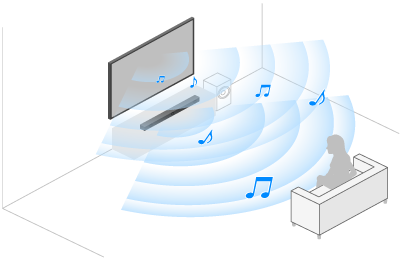
テレビのS-センタースピーカー入力端子に、S-センター出力端子搭載のサウンドバーなどを接続すると、テレビをセンタースピーカーとして使用できます。画面や画面付近から音が聞こえるため、人の会話などに違和感がなく、自然に感じることができます。
ヒント
-
S-センター出力端子搭載のアコースティックセンターシンク対応のオーディオシステムはこちらをご覧ください。

https://www.sony.net/hav_faq
- センタースピーカー入力端子を搭載しているモデルは、AVアンプをスピーカーケーブルで接続すると、テレビをセンタースピーカーとして使用することもできます。
- テレビとアコースティックセンターシンク対応のサウンドバーなどを、対応機器に付属のテレビセンタースピーカーモードケーブルで接続する
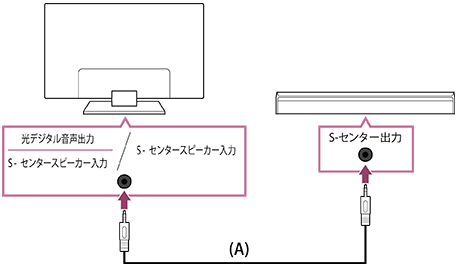
(A) テレビセンタースピーカーモードケーブル(S-センター出力端子搭載のサウンドバーなどに付属)
ご注意
- S-センター出力端子搭載のサウンドバーなどと接続する場合でも、通常のサウンドバーと同様にHDMIケーブルでテレビと接続する必要があります。
- S-センター出力端子搭載のオーディオシステムの取扱説明書も併せてご覧ください。
- S-センタースピーカー入力と光デジタル音声出力が1つの端子を兼用しているモデルでは、S-センタースピーカー入力を使用しているときは、光デジタル音声出力は使用できません。
-
リモコンのクイック設定ボタンを押し、以下を順に選ぶ。
[設定]—[画面と音声]—[音声出力]—[スピーカー出力]—[オーディオシステム]
AVアンプをスピーカーケーブルで接続する場合(センタースピーカー入力端子搭載モデルのみ)
テレビとAVアンプを、スピーカーケーブルでつなぎます。
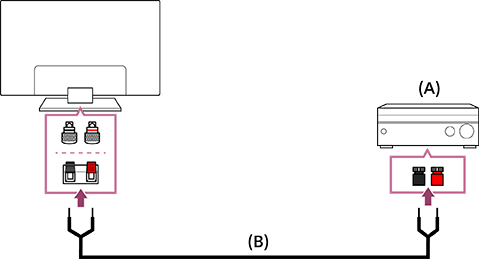
(A) AVアンプ
(B) スピーカーケーブル(別売)
市販のスピーカーケーブルを使って、テレビのセンタースピーカー入力端子にAVアンプを接続してください。
接続する際は、スピーカーケーブルの先端をしっかりとよじり、テレビとAVアンプそれぞれの接続端子に確実に固定してください。
センタースピーカー入力端子は、モデルによって異なります。下図を参考にスピーカーケーブルを接続してください。


*スピーカーケーブルの先端は、約10mm剥いてください。
ご注意
- スピーカーケーブルそれぞれの芯線が接触しないよう、スピーカーケーブルを剥きすぎないようにしてください。
- テレビとAVアンプの極性(+/-)を間違えないよう、スピーカーケーブルを正しく接続してください。
[56] 他機器をつなぐオーディオシステム(AVアンプ、サウンドバーなど)音声フォーマット
HDMI入力 1/2/3/4
eARC(Enhanced Audio Return Channel)モード
- 7.1 channel linear PCM: 32/44.1/48/88.2/96/176.4/192 kHz
- Dolby Audio
- Dolby Atmos
- DTS
- DTS Express
- DTS-HD Master Audio
- DTS-HD High Resolution Audio
- DTS:X
- MPEG2-AAC, MPEG4-AAC
eARCモード 以外
- 7.1 channel linear PCM: 32/44.1/48/88.2/96/176.4/192 kHz
- Dolby Audio
- Dolby Atmos
- DTS
- DTS Express
- DTS-HD Master Audio
- DTS-HD High Resolution Audio
- DTS:X
- MPEG2-AAC, MPEG4-AAC
eARC/ARC(Enhanced Audio Return Channel)/(Audio Return Channel)(HDMI3入力のみ)
eARCモード
- 7.1 channel linear PCM: 32/44.1/48/88.2/96/176.4/192 kHz
- Dolby Audio
- Dolby Atmos
- DTS
- DTS-HD Master Audio
- DTS-HD High Resolution Audio
- DTS:X
- MPEG2-AAC, MPEG4-AAC
ARCモード
- Two channel linear PCM: 48kHz 16bits
- Dolby Audio
- Dolby Atmos
- DTS
- MPEG2-AAC, MPEG4-AAC
[57] 他機器をつなぐオーディオシステム(AVアンプ、サウンドバーなど)オーディオシステムの設定項目を操作する
オーディオシステム(AVアンプ、サウンドバーなど)の音質などの設定項目をテレビのクイック設定から操作できます。

- オーディオシステムをHDMI(eARC/ARC)端子経由で接続する。
- リモコンのクイック設定ボタンを押し、オーディオシステムの設定項目を選ぶ。
- オーディオシステムの各設定項目の詳細は、使用しているオーディオシステムの取扱説明書をご覧ください。
- 接続されたオーディオシステムがボイスズーム 3に対応している場合、オーディオシステムの[ボイスズーム]が表示されます。
ご注意
- オーディオシステムの設定項目は、対応モデルのみ表示されます。
対応モデルはサポートサイトをご覧ください。
https://www.sony.net/hav_faq
- 表示される設定項目は、オーディオシステムのモデルによって異なります。
- [ボイスズーム]が有効になっている場合、オーディオシステムと、Bluetoothヘッドホン/スピーカーから同時に音を出すよう変更されると、[ボイスズーム]は自動的に無効になります。同時音声出力が解除されると、[ボイスズーム]は再び有効になります。
ヒント
- 初期状態(デフォルト)で表示されない設定項目は、(編集)からメニューを選択してください。
[58] 他機器をつなぐゲーム機
この画面を閉じて設定画面に移動するには、以下のリンクを選択してください。 設定画面に移動する
接続する
HDMI対応のゲーム機をHDMIケーブルでテレビにつなぎます。
同時にAVアンプまたはサウンドバーを接続する場合は、オーディオシステムをつなぐのHDMI接続(eARC対応)を参照してください。
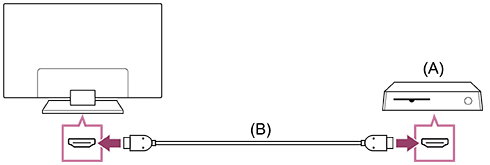
(A) ゲーム機
(B) HDMIケーブル(別売)
ヒント
- 通常はプレミアム ハイスピードHDMI™ケーブルで問題ありませんが、4K 120Hz対応のゲーム機をつなぐ場合は、ゲーム機に同梱されているHDMIケーブル、またはウルトラハイスピードHDMI™ケーブルを使用してください。
- お使いのテレビによって、HDMI端子の種類や位置が異なります。テレビに同梱のマニュアルをご覧ください。
HDMI入力の設定を変更する
接続が終わったら、接続したHDMI入力端子の設定をします。
テレビとゲーム機の性能を最大限に発揮するためにも、[HDMI信号フォーマット/VRR設定]を設定してください。
自動で設定する
-
接続するゲーム機の電源がオンの状態で、HDMIケーブルでテレビにつなぐ。
テレビ画面に表示されるメッセージに従って設定してください。
手動で設定する
-
リモコンのクイック設定ボタンを押し、以下を順に選ぶ。
[設定]—[放送と外部入力]—[外部入力設定]—[HDMI信号フォーマット/VRR設定]
お使いのゲーム機に最適なフォーマットを選択してください。
ヒント
- 4K 120 Hzの映像出力に対応したゲーム機をつないだときは、[拡張フォーマット(高機能)]に設定してください。
- VRR対応のゲーム機をつないだときは、[VRR(可変リフレッシュレート)]を有効に設定してください。
ご注意
-
4K 120HzおよびVRR対応のゲーム機をつなぐときは、テレビのHDMI入力端子のラベルを確認し、4K 120Hzと記載されているHDMI入力端子に接続するか、[HDMI信号フォーマット]に[VRR(可変リフレッシュレート)]が表示されるHDMI入力端子に接続してください。
選択できる[HDMI信号フォーマット]は、モデルによって異なります。また、モデルによっては、対応していない場合があります。
- [VRR(可変リフレッシュレート)]を有効に設定した場合、接続したゲーム機から出力されるコンテンツの周波数によって、テレビ画面にわずかな輝度変動(ちらつき)が発生する場合があります。
[59] 他機器をつなぐネックバンドスピーカーまたはヘッドホンで3Dサラウンドを楽しむ
ネックバンドスピーカーまたはソニー製の一部機種のヘッドホンを使って3Dサラウンド(立体音響)の臨場感ある音を楽しむことができます。
詳しくは、下記のURLをご覧ください。
https://www.sony.net/bravia-xr-3ds2

https://www.sony.net/bravia-xr-3ds2
[60] 他機器をつなぐBluetooth機器(Bluetooth ヘッドホンなど)Bluetooth機器をつなぐ(Bluetooth ヘッドホンなど)
この画面を閉じて設定画面に移動するには、以下のリンクを選択してください。 設定画面に移動する
テレビをBluetooth機器にペアリングするには
-
Bluetooth ヘッドホンなどのBluetooth機器の電源を入れ、ペアリングモードにする。
Bluetooth機器をペアリングモードにする方法は、Bluetooth機器の取扱説明書をご覧ください。
-
リモコンのクイック設定ボタンを押し、以下を順に選ぶ。
[設定]—[リモコンとアクセサリ]—[アクセサリのペア設定]
テレビがペアリングモードになり、テレビに接続できるBluetooth機器が表示されます。
-
接続したいBluetooth機器を選び、画面の指示に従って設定する。
パスワード入力が必要なときは、Bluetooth機器の取扱説明書をご覧ください。
ペアリングが完了したら、Bluetooth機器がテレビにつながります。
ヒント
-
接続可能なオーディオ機器について詳しくは以下をご覧ください。
https://www.sony.net/bluetooth-connection/

https://www.sony.net/bluetooth-connection/
-
ソニー製の一部機種のヘッドホンをペアリングすると、3Dサラウンド(立体音響)の臨場感ある音を楽しむことができます。詳しくは、下記のURLをご覧ください。
https://www.sony.net/bravia-xr-3ds2
https://www.sony.net/bravia-xr-3ds2
-
テレビのスピーカーと、Bluetoothヘッドホン/スピーカーから同時に音を出すには、 Bluetoothヘッドホン/スピーカーがペアリングされた状態で、リモコンのクイック設定ボタンを押し、[音声出力]を選択して表示される項目から、次の機能をそれぞれ設定します。
- [スピーカー出力]では、[テレビスピーカー]を選択してください。
- [Bluetooth/ヘッドホン出力]では、音声を出力したいペアリング済みのBluetooth機器を選択してください。
ご注意
- テレビのスピーカーと、Bluetoothヘッドホン/スピーカーから同時に音声が出力される場合、[ボイスズーム]は無効になります。
ペアリングしているBluetooth機器に接続するには
-
リモコンのクイック設定ボタンを押し、以下を順に選ぶ。
[設定]—[リモコンとアクセサリ]
-
ペアリングしているがテレビに接続されていないBluetooth機器を選ぶ。
-
[接続]を選ぶ。
ご注意
- サウンドバーとテレビをBluetoothで接続したときは、BD/DVDレコーダーなどの外部入力機器は、テレビにつないでください。
[61] 他機器をつなぐBluetooth機器(Bluetooth ヘッドホンなど)対応しているBluetoothプロファイル
本機は以下のプロファイルに対応しています。
- HID(Human Interface Device Profile)
- HOGP(HID over GATT Profile)
- A2DP(Advanced Audio Distribution Profile)
- AVRCP(Audio/Video Remote Control Profile)
- SPP(Serial Port Profile)
[62] 他機器をつなぐ映像と音声の出力タイミングを調整する
この画面を閉じて設定画面に移動するには、以下のリンクを選択してください。 設定画面に移動する
Bluetoothオーディオ機器を接続した場合、Bluetoothの特性により音声が遅れて伝わるため、映像と音声にずれが発生します。AVシンク設定で映像と音声の出力タイミングを調整することができます。
-
リモコンのクイック設定ボタンを押し、以下を順に選ぶ。
[設定]—[画面と音声]—[音声出力]—[Bluetooth機器設定]—[AVシンク]— お好みの設定
HDMIケーブルでオーディオ機器を接続した場合、オーディオ機器の特性により音声が遅れて伝わるため、映像と音声にずれを感じる場合があります。その時は、AVシンク設定で映像と音声の出力タイミングを調整することができます。
-
リモコンのクイック設定ボタンを押し、以下を順に選ぶ。
[設定]—[画面と音声]—[音声出力]—[オーディオシステム設定]—[AVシンク]— お好みの設定
ご注意
- 接続するBluetoothオーディオ機器やHDMI接続機器によっては、[AVシンク]設定を[入]または[オート]に設定しても映像と音声が一致しない場合があります。
- [AVシンク]設定が[オート]の場合でも、[視聴シーン]が以下の設定になっているときは、映像と音声の出力タイミングの調整はできません。[AVシンク]設定は[切]に固定されるため、変更はできません。
- [ゲーム]
- [PC]
- [AVシンク]設定が[オート]に設定されている場合でも、[視聴シーン]—[映像/静止画]および[画質モード]—[フォト]のとき、映像と音声の出力タイミングは調整されません。
- Bluetoothオーディオ機器を接続中のときは、[AVシンク]設定は映像の出力タイミングを遅らせるため、ゲームコントローラーの反応が遅くなったように感じることがあります。そのため応答速度が影響するゲームなどでは、テレビ本体のスピーカーまたはサウンドバーを有線(HDMIケーブル/光デジタルケーブル)で接続して楽しむことをおすすめします。
[63] 他機器をつなぐブラビアリンク機能で他機器を操作するブラビアリンク機能とは
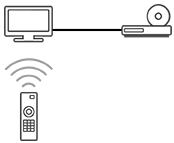
ブラビアリンクとは、HDMIケーブルでつないだブラビアリンク対応機器間の連動操作を可能にする、ソニー商品の機能名称です。
ブラビアリンクの設定を有効にすると、テレビとHDMIケーブルでつないだブラビアリンク対応機器を、テレビのリモコンで操作できます。
[64] 他機器をつなぐブラビアリンク機能で他機器を操作するブラビアリンク対応機器でできること
ブラビアリンク対応機器を本機から操作するには、リモコンの入力切換ボタンで操作したい機器を選びます。
BD/DVDレコーダーをつないだ場合
- 機器で再生を始めると、テレビの電源が入り、再生映像が表示されます。
- リモコンのレコーダーホームボタンを押すと機器のメニューが表示されて、テレビのリモコンで操作できます。
-
テレビのリモコンで、機器のメニュー操作や再生操作(
 (再生)ボタンなど)、チャンネル切換(チューナーのある機器のみ)ができます。
オーディオシステムをつないだ場合
- テレビの電源を入れると、オーディオシステムの電源が入り、音声がオーディオシステムから出力されます。(前回テレビの電源を切ったときに、音声をオーディオシステムから出力していた場合のみ)
- テレビのリモコンの音量+/-ボタン、消音ボタンでオーディオシステムの音量を調節できます。
- オーディオシステムの電源を切ると、音声出力がオーディオシステムからテレビに切り換わります。
-
テレビを見ているときや、オーディオシステムにつないだ録画機器などの映像を見ているときの音声出力は以下のようになります。
- オーディオシステムの電源を入れると、音声出力はテレビからオーディオシステムに切り換わります。
Audio Return Channel(ARC)に対応しているオーディオシステムは、HDMIケーブルを使ってテレビの「ARC」の文字が記載されているHDMI入力端子につないでください。Audio Return Channel(ARC)に対応していないオーディオシステムの場合は、HDMIケーブルと光デジタル接続ケーブルの両方の接続が必要です。
テレビの画面に表示される音量の数値とオーディオシステム本体の音量の数値とが異なる場合があります。
ビデオカメラをつないだ場合
- つないだビデオカメラの電源を入れる、または電源の入ったビデオカメラをつなぐと、テレビの電源が入ったあとで入力が切り換わり、ビデオカメラの操作メニューが表示されます。表示されたメニューは、テレビのリモコンで操作できます。
-
テレビのリモコンで、機器のメニュー操作や再生操作((再生)ボタンなど)ができます。
[65] 他機器をつなぐブラビアリンク機能で他機器を操作するブラビアリンク機能を設定する
この画面を閉じて設定画面に移動するには、以下のリンクを選択してください。 設定画面に移動する
ブラビアリンクを設定すると、テレビにつないだ機器を、テレビと連動して電源を切ったり、HDMIケーブルでつないだ機器をテレビのリモコンで操作するように設定できたりするようになります。
- 接続したブラビアリンク対応機器の電源を入れる。
-
リモコンのクイック設定ボタンを押して、以下の設定を有効にする。
[設定]—[放送と外部入力]—[外部入力設定]—[ブラビアリンク設定]—[ブラビアリンク機器制御]
- つないだ機器側でブラビアリンク機能を有効にする。
テレビにつないだブラビアリンク対応機器の電源が入ると、つないだ機器の[ブラビアリンク機器制御]もテレビの設定に連動して有効になります。
設定できること
[電源オフ連動]
無効にすると、テレビの電源を切ったときに、連動してつないだ機器の電源が切れないようにします。
[電源オン連動]
無効にすると、HDMIケーブルでつないだ機器(HDMI機器)の電源を入れたときに、連動してテレビの電源が入らないようにします。
[ブラビアリンク機器一覧]
ブラビアリンク機器一覧が表示されます。
[録画機器選択]
ブラビアリンクで操作する録画機器を設定します。
テレビのリモコンにレコーダーホームボタンがある場合、この設定を行うことで、テレビのリモコンでBD/DVDレコーダーのホームメニューを表示できるようになります。
ヒント
- サポートサイトに、ネットワークコンテンツを楽しむための準備(ネットワークのつなぎかた、サービスの始めかた)などを記載しています。
よくある質問を見る
[66] 他機器をつなぐ4K映像について4K映像を見る
HDMI 4K出力対応のデジタルカメラやビデオカメラをHDMI入力端子に接続すると、カメラ内の高解像度写真をテレビに表示できます。USB機器やネットワーク機器に保存された高解像度写真も表示できます。4K以上の解像度の写真は、4K解像度(3840×2160)で表示されます。

(A) デジタルカメラ
(B) ビデオカメラ
(C) USB機器
(D) ネットワーク機器
より高精彩な4K映像を見るには
HDMI信号フォーマットを拡張フォーマットにすると、より高精彩な4K映像を見ることができます。
拡張フォーマットや設定変更のしかたについては、HDMI入力映像をより高精彩に見るための設定のページをご覧ください。
USB機器やネットワーク機器に保存された写真を4K解像度で見るには
-
USB機器やネットワーク機器をテレビにつなぐ。
-
ホームボタンを押し、ホームメニューから[アプリ]を選び、[メディアプレーヤー]を選ぶ。
-
USB機器の名称、またはネットワーク機器の名称を選ぶ。
-
フォルダーを選び、再生したいファイルを選ぶ。
デジタルカメラやビデオカメラの写真を4K解像度で見るには
-
HDMIに対応したデジタルカメラやビデオカメラを、 HDMIケーブルでテレビのHDMI入力端子につなぐ。
-
入力切換ボタンを繰り返し押して、つないだ入力機器を選ぶ。
-
つないだ機器で4K出力の設定をする。
-
つないだ機器で映像を再生する。
ご注意
- 3D画像は表示できません。
- (左)/(右)ボタンで画像を切り換えた場合、表示に時間がかかる場合があります。
[67] 他機器をつなぐ4K映像についてHDMI入力映像をより高精彩に見るための設定
この画面を閉じて設定画面に移動するには、以下のリンクを選択してください。 設定画面に移動する
HDMI入力端子に接続した機器の映像を、より高精彩なHDMI フォーマット*1で表示するには、[外部入力設定]の[HDMI信号フォーマット/VRR設定]を設定します。
*1 4K 120Hz、4K 60p 4:2:0 10 bit、4K 60p 4:4:4、4:2:2など
HDMI信号フォーマット
HDMI信号フォーマットの設定を変更するには、リモコンのクイック設定ボタンを押し、以下を順に選びます。
[設定]—[放送と外部入力]—[外部入力設定]—[HDMI信号フォーマット/VRR設定]— 設定したいHDMI端子
画面の案内に従って、HDMI入力端子のHDMI信号フォーマットを下記のものから適切なものに設定します。選択できるHDMI信号フォーマットはモデルによって異なります。
- 標準フォーマット
- 拡張フォーマット
- 拡張フォーマット(高機能)
ご注意
- 4K 120Hz映像が表示できるかどうかは、モデルによって異なります。
- Variable Refresh Rate(VRR)機能に対応しているかどうかは、モデルによって異なります。
- 拡張フォーマットでは映像や音声が正常に出力されないことがあります。その場合は、接続機器を[標準フォーマット]のHDMI入力へつなぎ変えてください。もしくは、HDMI入力のHDMI信号フォーマットを[標準フォーマット]へ変更してください。
- 拡張フォーマットは対応機器を使用するときのみ設定してください。
- より高精彩な4K 60p 4:2:0 10 bit、4K 60p 4:4:4、4:2:2などのHDMIフォーマットで映像を表示するときは、18Gbpsに対応したプレミアム ハイスピードHDMI™ケーブルをご使用ください。18Gbpsに対応しているかどうかは、ケーブルの仕様をご確認ください。
- 4K 120Hzまたは8K映像を表示するときは、48Gbpsに対応したウルトラハイスピードHDMI™ケーブルが必要になります。48Gbpsに対応しているかどうかは、ケーブルの仕様をご確認ください。
[68] 他機器をつなぐ再生できるファイル形式画像
USB機器またはホームネットワークからの再生に対応しているファイル形式は以下の通りです。
| ファイル形式 | 拡張子 |
|---|---|
| JPEG | *.jpg / *.jpe / *.jpeg |
| HEIF | *.heic / *.heif / *.hif |
その他の再生できるファイル形式
[69] 他機器をつなぐ再生できるファイル形式音楽
USB機器またはホームネットワークからの再生に対応しているファイル形式は以下の通りです。
mp4
拡張子:*.mp4 / *.m4a
| 種類 | サンプリング周波数 |
|---|---|
| AAC-LC | 16k / 22.05k / 24k / 32k / 44.1k / 48k |
| HE-AAC v1 / v2 | 24k / 32k / 44.1k / 48k |
3gpp
拡張子:*.3gp / *.3g2
| 種類 | サンプリング周波数 |
|---|---|
| AAC-LC | 16k / 22.05k / 24k / 32k / 44.1k / 48k |
| HE-AAC v1 / v2 | 24k / 32k / 44.1k / 48k |
Asf
拡張子:*.wma
| 種類 | サンプリング周波数 |
|---|---|
| WMA9 Standard | 8k / 11.025k / 16k / 22.05k / 32k / 44.1k / 48k |
ogg
拡張子:*.ogg
| 種類 | サンプリング周波数 |
|---|---|
| Vorbis | 8k / 11.025k / 16k / 22.05k / 32k / 44.1k / 48k |
その他
| 種類 | サンプリング周波数 |
|---|---|
| LPCM *1 | 32k / 44.1k / 48k |
拡張子:*.mp3
| 種類 | サンプリング周波数 |
|---|---|
| MP1L1 / MP1L2 / MP1L3 / MP2L1 / MP2L2 | 32k / 44.1k / 48k |
| MP2L3 | 16k / 22.05k / 24k |
| MP2.5L3 | 8k / 11.025k / 12k |
拡張子:*.wav
| 種類 | サンプリング周波数 |
|---|---|
| WAV *2 | 32k / 44.1k / 48k / 88.2k / 96k / 176.4k / 192k |
拡張子:*.flac
| 種類 | サンプリング周波数 |
|---|---|
| FLAC | 16k / 22.05k / 32k / 44.1k / 48k / 88.2k / 96k / 176.4k / 192k |
拡張子:*.aac
| 種類 | サンプリング周波数 |
|---|---|
| AAC-LC | 16k / 22.05k / 24k / 32k / 44.1k / 48k |
| HE-AAC v1 / v2 | 24k / 32k / 44.1k / 48k |
*1 LPCMはホームネットワークからの再生のみ対応しています。
*2 WAVは2chのみ対応しています。
その他の再生できるファイル形式
[70] 他機器をつなぐ再生できるファイル形式動画
USB機器またはホームネットワークからの再生に対応しているファイル形式は以下の通りです。
MPEG1 (*.mpg / *.mpe / *.mpeg)
字幕 : 外部
| ビデオコーデック (Profile@Level) | オーディオコーデック | 最大 / 最小 解像度 | 最大フレームレート |
|---|---|---|---|
| MPEG1 | MPEG1L2 | 1920x1080 / QCIF (176x144) | 1920x1080@30fps / 1280x720@60fps |
MPEG2PS (*.mpg / *.mpe / *.mpeg)
字幕 : 外部
| ビデオコーデック (Profile@Level) | オーディオコーデック | 最大 / 最小 解像度 | 最大フレームレート |
|---|---|---|---|
| MPEG2 MP@HL, MP@H14L, MP@ML | MPEG1L1 / MPEG1L2 / LPCM / AC3 | 1920x1080 / QCIF (176x144) | 1920x1080@30fps / 1280x720@60fps |
MPEG2TS
拡張子 : *.m2t
字幕 : 外部
| ビデオコーデック (Profile@Level) | オーディオコーデック | 最大 / 最小 解像度 | 最大フレームレート |
|---|---|---|---|
| MPEG2 MP@HL, MP@H14L, MP@ML | MPEG1L1 / MPEG1L2 / AAC-LC / HE-AAC v1 / HE-AAC v2 / AC3 / E-AC3 | 1920x1080 / QCIF (176x144) | 1920x1080@30fps / 1280x720@60fps |
拡張子 : *.m2ts / *.mts
字幕 : 外部
| ビデオコーデック (Profile@Level) | オーディオコーデック | 最大 / 最小 解像度 | 最大フレームレート |
|---|---|---|---|
| AVC / H.264 BP@L3, MP@L4.2, HP@L4.2 | MPEG1L1 / MPEG1L2 / AAC-LC / HE-AAC v1 / HE-AAC v2 / AC3 / E-AC3 | 1920x1080 / QCIF (176x144) | 1920x1080@60fps |
MP4 (*.mp4)
字幕 : 外部
| ビデオコーデック (Profile@Level) | オーディオコーデック | 最大 / 最小 解像度 | 最大フレームレート |
|---|---|---|---|
| AVC / H.264 BP@L3, MP@L4.2, HP@L4.2 | AAC-LC / HE-AAC v1 / HE-AAC v2 / AC3 / E-AC3 / AC4 / MPEG1L1 / MPEG1L2 | 1920x1080 / QCIF (176x144) | 1920x1080@120fps |
| MPEG4 SP@L6, ASP@L5, ACEP@L4 | AAC-LC / HE-AAC v1 / HE-AAC v2 / AC3 / E-AC3 / MPEG1L1 / MPEG1L2 | 1920x1080 / QCIF (176x144) | 1920x1080@30fps / 1280x720@60fps |
| AVC / H.264 BP@L5.2, MP@L5.2, HP@L5.2 *1 | AAC-LC / HE-AAC v1 / HE-AAC v2 / AC3 / E-AC3 / AC4 / LPCM | 3840x2160 / QCIF (176x144) | 3840x2160@60p / 1920x1080@120fps |
| HEVC / H.265 MP@L5.1, Main10@L5.1 | AAC-LC / HE-AAC v1 / HE-AAC v2 / AC3 / AC4 / E-AC3 | 3840x2160 / QCIF (176x144) | 3840x2160@60p / 1920x1080@120fps |
| HEVC / H.265 MP@L6, MP10@L6 | LPCM | 3840x2160 / QCIF (176x144) | 3840x2160@120fps |
| AVC BL@L6, HP@L6, HP10@L6 | AAC-LC / HE-AAC v1 / HE-AAC v2 / AC3 / AC4 / E-AC3 | 3840x2160 / QCIF (176x144) | 3840x2160@120fps |
| HEVC / H.265 MP@L6, MP10@L6 | AAC-LC / HE-AAC v1 / HE-AAC v2 / AC3 / AC4 / E-AC3 | 3840x2160 / QCIF (176x144) | 3840x2160@120fps |
*1 XAVC S形式を含みます。XAVC Sの最大ビットレートは100 Mbpsです。
avi (*.avi)
字幕 : 外部
| ビデオコーデック (Profile@Level) | オーディオコーデック | 最大 / 最小 解像度 | 最大フレームレート |
|---|---|---|---|
| Motion JPEG | μ-LAW / PCM (U8) / PCM (S16LE) | 1280x720 / QCIF (176x144) | 1280x720@30fps |
Asf (*.asf / *.wmv)
字幕 : 外部
| ビデオコーデック (Profile@Level) | オーディオコーデック | 最大 / 最小 解像度 | 最大フレームレート |
|---|---|---|---|
| MP@HL, SP@ML | WMA9 Standard | 1920x1080 / QCIF (176x144) | 1920x1080@30fps / 1280x720@60fps |
MKV (*.mkv)
字幕 : 内部 / 外部
| ビデオコーデック (Profile@Level) | オーディオコーデック | 最大 / 最小 解像度 | 最大フレームレート |
|---|---|---|---|
| AVC / H.264 BP@L3, MP@L4.2, HP@L4.2 | DTS core / AC3 / AAC-LC / E-AC3 / HE-AAC v1 / HE-AAC v2 / MPEG1L1 / MPEG1L2 / Vorbis | 1920x1080 / QCIF (176x144) | 1920x1080@60fps |
| MPEG4 SP@L6, ASP@L5, ACEP@L4 | DTS core / AC3 / AAC-LC / E-AC3 / HE-AAC v1 / HE-AAC v2 / MPEG1L1 / MPEG1L2 / Vorbis | 1920x1080 / QCIF (176x144) | 1920x1080@30fps / 1280x720@60fps |
| VP8 | DTS core / AC3 / AAC-LC / E-AC3 / HE-AAC v1 / HE-AAC v2 / MPEG1L1 / MPEG1L2 / Vorbis | 1920x1080 / QCIF (176x144) | 1920x1080@30fps / 1280x720@60fps |
| VP9 Profile 0, Profile 2 | DTS core / AC3 / AAC-LC / E-AC3 / HE-AAC v1 / HE-AAC v2 / MPEG1L1 / MPEG1L2 / Vorbis | 3840x2160 / QCIF (176x144) | 3840x2160@60fps |
| AVC / H.264 BP@L5.2, MP@L5.2, HP@L5.2 | DTS core / AC3 / AAC-LC / E-AC3 / HE-AAC v1 / HE-AAC v2 | 3840x2160 / QCIF (176x144) | 3840x2160@60p / 1920x1080@120fps |
| HEVC / H.265 MP@L5.1, Main10@L5.1 | DTS core / AC3 / AAC-LC / E-AC3 / HE-AAC v1 / HE-AAC v2 | 3840x2160 / QCIF (176x144) | 3840x2160@60p / 1920x1080@120fps |
| AVC BL@L6, HP@L6, HP10@L6 | DTS core / AC3 / AAC-LC / E-AC3 / HE-AAC v1 / HE-AAC v2 | 3840x2160 / 3840x2160 | 3840x2160@120fps |
| HEVC / H.265 MP@L6, MP10@L6 | DTS core / AC3 / AAC-LC / E-AC3 / HE-AAC v1 / HE-AAC v2 | 3840x2160 / 3840x2160 | 3840x2160@120fps |
3gpp (*.3gp / *.3g2)
字幕 : 外部
| ビデオコーデック (Profile@Level) | オーディオコーデック | 最大 / 最小 解像度 | 最大フレームレート |
|---|---|---|---|
| MPEG4 SP@L6, ASP@L5, ACEP@L4 | AAC-LC / HE-AAC v1 / HE-AAC v2 / AC3 / E-AC3 / MPEG1L1 / MPEG1L2 | 1920x1080 / QCIF (176x144) | 1920x1080@30fps / 1280x720@60fps |
| AVC / H.264 BP@L3, MP@L4.2, HP@L4.2 | AAC-LC / HE-AAC v1 / HE-AAC v2 / AC3 / E-AC3 / MPEG1L1 / MPEG1L2 | 1920x1080 / QCIF (176x144) | 1920x1080@60fps |
MOV (*.mov)
字幕 : 外部
| ビデオコーデック (Profile@Level) | オーディオコーデック | 最大 / 最小 解像度 | 最大フレームレート |
|---|---|---|---|
| AVC / H.264 BP@L3, MP@L4.2, HP@L4.2 | AAC-LC / HE-AAC v1 / HE-AAC v2 / AC3 / E-AC3 / MPEG1L1 / MPEG1L2 / μ-LAW / PCM (U8) / PCM (S16BE) / PCM (S16LE) | 1920x1080 / QCIF (176x144) | 1920x1080@60fps |
| MPEG4 SP@L6, ASP@L5, ACEP@L4 | AAC-LC / HE-AAC v1 / HE-AAC v2 / AC3 / E-AC3 / MPEG1L1 / MPEG1L2 / μ-LAW / PCM (U8) / PCM (S16BE) / PCM (S16LE) | 1920x1080 / QCIF (176x144) | 1920x1080@30fps / 1280x720@60fps |
| Motion JPEG | AAC-LC / HE-AAC v1 / HE-AAC v2 / AC3 / E-AC3 / MPEG1L1 / MPEG1L2 / μ-LAW / PCM (U8) / PCM (S16BE) / PCM (S16LE) | 1280x720 / QCIF (176x144) | 1280x720@30fps |
WebM (*.webm)
字幕 : 外部
| ビデオコーデック (Profile@Level) | オーディオコーデック | 最大 / 最小 解像度 | 最大フレームレート |
|---|---|---|---|
| VP8 | Vorbis | 1920x1080 / QCIF (176x144) | 1920x1080@30fps / 1280x720@60fps |
| VP9 Profile 0, Profile 2 | Vorbis | 3840x2160 / QCIF (176x144) | 3840x2160@60fps |
その他の再生できるファイル形式
[71] 他機器をつなぐ再生できるファイル形式サンプリング周波数(動画音声)
| オーディオコーデック | サンプリング周波数 |
|---|---|
| LPCM | 44.1k / 48k |
| MPEG1L1 / MPEG1L2 | 32k / 44.1k / 48k |
| MPEG1L3 | 32k / 44.1k / 48k |
| AAC-LC | 16k / 22.05k / 24k / 32k / 44.1k / 48k |
| HE-AAC v1 / v2 | 24k / 32k / 44.1k / 48k |
| AC3 | 32k / 44.1k / 48k |
| AC4 | 44.1k / 48k |
| E-AC3 | 32k / 44.1k / 48k |
| Vorbis | 8k / 11.025k / 16k / 22.05k / 32k / 44.1k / 48k |
| WMA9 | 8k / 11.025k / 16k / 22.05k / 32k / 44.1k / 48k |
| DTS core | 44.1k / 48k |
| μ-LAW | 8k |
| PCM (U8) | 8k |
| PCM (S16LE) | 11.025k / 16k / 44.1k |
| PCM (S16BE) | 11.025k / 16k / 44.1k |
[72] 他機器をつなぐ再生できるファイル形式外部字幕
USB機器からの再生に対応しているファイル形式は以下の通りです。
| ファイル形式 | 拡張子 |
|---|---|
| SubStation Alpha | *.ass / *.ssa |
| SubRip | *.srt |
その他の再生できるファイル形式
[73] 他機器をつなぐ対応可能な機器と設定
スマートフォンやタブレット
オーディオシステム(AVアンプ、サウンドバーなど)
ゲーム機器
ネックバンドスピーカーまたはヘッドホン
映像と音声の出力タイミング
[74] ネットワークにつないで楽しむネットワークにつなぐLANケーブルを使ってネットワークに接続する
LANケーブル(別売)を使って、インターネットやホームネットワークにつなげます。
インターネットやホームネットワークに接続する場合は、必ずルーターを介して接続してください。
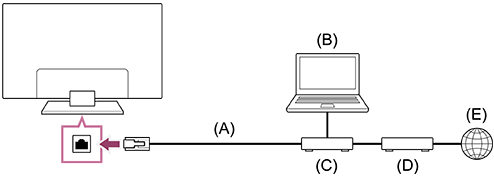
(A) LANケーブル(別売)
(B) パソコン
(C) ルーター
(D) ONU(光回線終端装置)/モデム
(E) インターネット
-
ルーターの設定をする。
詳しくは、お使いのルーターの取扱説明書をご覧いただくか、ネットワークを設定した人(ネットワーク管理者)にお問い合わせください。
ご注意
- 本製品をインターネットに接続してご使用の際は、ルーターを介した接続、もしくはルーター機能を有したLANポートへの接続をしてください。
セキュリティの問題が発生すると、製品がインターネットを通じてマルウェア(悪意のあるソフトウェア)などによる被害を受け、お客様の情報やコンテンツが抜き取り・改ざんなどのセキュリティの脅威にさらされてしまうことがあります。またそれだけでなく、お使いの機器が知らないうちに各種ネットワークサービスに損害を与える側にもなってしまいます(お使いのネットワーク回線用のコンセント機器がルーター機能を有するかどうかは、集合住宅の管理者やインターネットプロバイダーなどにご確認ください)。 - 必要なネットワーク関連の設定項目はプロバイダーやルーターによって異なります。詳しくは、プロバイダーから送られてきた説明書やルーターの取扱説明書をご覧いただくか、ネットワークを設定した人(ネットワーク管理者)にお問い合わせください。
- ネットワークの使用環境により、接続速度に差が生じることがあります。通信速度や通信品質は保証されません。
[75] ネットワークにつないで楽しむネットワークにつなぐWi-Fiを使ってネットワークに接続する
この画面を閉じて設定画面に移動するには、以下のリンクを選択してください。 設定画面に移動する
テレビの無線LAN機能で、ケーブルを使わずにインターネットやホームネットワークにつなぐことができます。
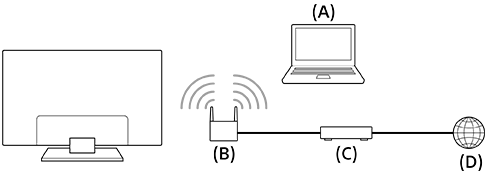
(A) パソコン
(B) 無線LANルーター
(C) ONU(光回線終端装置)/モデム
(D) インターネット
- 無線LANルーターの設定をする。
詳しくは、お使いの無線LANルーターの取扱説明書をご覧いただくか、ネットワークを設定した人(ネットワーク管理者)にお問い合わせください。
-
リモコンのクイック設定ボタンを押し、以下を順に選ぶ。
[設定]—[ネットワークとインターネット]
- 接続したいネットワークを選んで、パスワードを設定する。
内蔵無線LANを無効にするには
-
リモコンのクイック設定ボタンを押し、以下の設定を無効にする。
[設定]—[ネットワークとインターネット]—[Wi-Fi]
ヒント
- 動画をスムーズに再生するには:
- 無線LANルーターの設定を変更できる場合は、802.11n、802.11acまたは802.11ax に設定してください。
設定のしかたは、無線LANルーターの取扱説明書をご覧いただくか、ネットワークを設定した人(ネットワーク管理者)にお問い合わせください。 - 前述の対処を行っても改善が見られない場合は、無線LANルーターの設定を5GHzに変更してください。ビデオストリーミングの品質が向上する可能性があります。
- 無線LANルーターの設定を変更できる場合は、802.11n、802.11acまたは802.11ax に設定してください。
-
サポートサイトに、さまざまな機器をテレビにつなぐときの手順などを記載しています。
よくある質問を見る
ご注意
- 本製品をインターネットに接続してご使用の際は、ルーターを介した接続、もしくはルーター機能を有したLANポートへの接続をしてください。
セキュリティの問題が発生すると、製品がインターネットを通じてマルウェア(悪意のあるソフトウェア)などによる被害を受け、お客様の情報やコンテンツが抜き取り・改ざんなどのセキュリティの脅威にさらされてしまうことがあります。またそれだけでなく、お使いの機器が知らないうちに各種ネットワークサービスに損害を与える側にもなってしまいます(お使いのネットワーク回線用のコンセント機器がルーター機能を有するかどうかは、集合住宅の管理者やインターネットプロバイダーなどにご確認ください)。 - 必要なネットワーク関連の設定項目はプロバイダーやルーターによって異なります。詳しくは、プロバイダーから送られてきた説明書やルーターの取扱説明書をご覧いただくか、ネットワークを設定した人(ネットワーク管理者)にお問い合わせください。
- パスワード入力画面で[パスワードを表示する]オプションを使うと、パスワードが入力者以外の目に触れることがあります。
[76] ネットワークにつないで楽しむホームネットワーク機能を使うホームネットワーク機能の設定をする
サーバー接続するには
クライアントとなる機器(テレビ)とサーバーとなる機器(BD/DVDレコーダー)を同一のネットワークに接続します。
テレビをクライアント機器としてサーバーに登録するには、サーバー機器の取扱説明書をご覧ください。
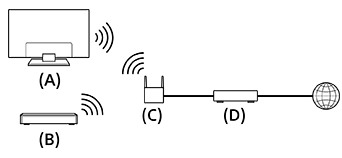
(A) テレビ
(B) BD/DVDレコーダー
(C) 無線LANルーター
(D) ONU(光回線終端装置)/モデム
サーバー接続を確認するには
-
リモコンのクイック設定ボタンを押し、以下を順に選びます。
[設定]—[ネットワークとインターネット]—[ホームネットワーク]—[接続サーバー診断]
-
以降は画面の指示に従って接続サーバー診断を行います。診断が終わったら、確認したいサーバーを選んで診断結果内容を確認します。
モバイル機器を使うには
-
リモコンのクイック設定ボタンを押し、以下を順に選びます。
[設定]—[ネットワークとインターネット]—[モバイル機器設定]— お好みの設定
[リモートコントロール機能]
有効にすると、登録済み機器から本機を操作できるようになります。
[モバイル機器の登録解除]
機器の登録を解除し、本機を操作できないようにします。
[77] ネットワークにつないで楽しむホームネットワーク機能を使う好きな部屋で写真や音楽、動画を見る(ソニールームリンク)
ルーターを介してテレビをホームネットワークにつなぐと、他の部屋にあるネットワーク機器のコンテンツ(写真や音楽、映像など)をテレビで楽しめます。

(A) ネットワーク機器
(B) ルーター
(C) ONU(光回線終端装置)/モデム
(D) インターネット
- テレビをホームネットワークにつなぐ。
- ホームボタンを押し、ホームメニューから[メディアプレーヤー]を選ぶ。
- ネットワーク機器の名称を選ぶ。
- フォルダーを選び、再生したいファイルを選ぶ。
ヒント
- 手順4でBD/DVDレコーダーのチューナーを選ぶと、ライブ視聴できます。
再生できるファイル形式を確認する
ご注意
- ネットワーク機器の設定を変更した場合は、一度電源コードを抜いて電源を切ってから、電源を入れ直してください。
- ネットワーク機器側で登録が必要な場合があります。詳しくは、機器の取扱説明書をご覧ください。
- 写真や動画によっては拡大して表示されるため、画質が粗くなることがあります。また、サイズや横縦比によっては、画面いっぱいに表示されないことがあります。
- 写真のファイルや設定によっては、表示に時間がかかる場合があります。
[78] さまざまな設定をするクイック設定を使う
この画面を閉じて設定画面に移動するには、以下のリンクを選択してください。 設定画面に移動する
リモコンのクイック設定ボタンを押すと、[画質と音質]、[視聴シーン]、[画質モード]、[スリープタイマー]や[消画]など、その画面ですぐに使いたい機能の切り換えや、接続に応じて[スピーカー出力]や[ネットワーク]などをすばやく切り換えることができます。また、[クイック設定]から[設定]を表示することもできます。
ご注意
- 本機の各設定項目に表示されるメニューは、モデルによって異なります。
- リモコンのクイック設定ボタンを押す。
- フォーカスを移動して設定を変更する、または設定項目を選ぶ。
表示される設定項目を変更するには
-
リモコンのクイック設定ボタンを押す。
-
フォーカスを左右に移動して、
(編集)を選ぶ。 -
表示したい項目を選ぶ。
-
[閉じる]を選ぶ。
ヒント
- 表示する項目の順番を変えたり非表示にしたい場合、その項目でリモコンの決定ボタンを長押しすると[並べ替え]や[非表示]が表示されます。[並べ替え]を選択した場合は、リモコンの(左)/(右)ボタンで好きな位置に動かしたあと、リモコンの決定ボタンを押してください。
- クイック設定の[ブラビアからのお知らせ]で、ソフトウェアアップデートや音声検索機能付リモコンの電池残量の低下などのお知らせがある場合に確認することができます。
[79] さまざまな設定をするECOメニューを使う
省電力設定など、消費電力を抑えて使うためのさまざまな設定ができます。
説明を確認しながら順番に各機能を設定することもできます。
ご注意
- 本機の各設定項目に表示されるメニューは、モデルによって異なります。
- リモコンのクイック設定ボタンを押し、[ECOメニュー]を選ぶ。
- 表示されたメニューでフォーカスを左右に移動して、設定したい項目を選ぶ。

[80] さまざまな設定をする放送と外部入力
この画面を閉じて設定画面に移動するには、以下のリンクを選択してください。 設定画面に移動する
お住まいの地域に最適なチャンネル設定を行う[放送受信設定]をはじめ、テレビ放送に関する設定や、テレビに接続した外部機器に関する設定などができます。
ご注意
- 本機の各設定項目に表示されるメニューは、モデルによって異なります。
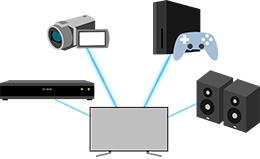
- リモコンのクイック設定ボタンを押して、[設定] — [放送と外部入力] — お好みの項目を選ぶ。
設定できること
[放送受信設定]
放送を受信するための設定をします。
お住いの地域の情報が正しく設定されているか確認し、受信可能なチャンネルを自動で設定します。
[放送視聴時の設定]
以下のような設定ができます。
-
[プリセット登録]
リモコンの数字ボタンに割り当て済みのチャンネルを、他のチャンネルに変更できます。
[外部入力設定]
外部入力やブラビアリンクの設定をします。
ブラビアリンクについての詳細は、ブラビアリンク機能とはをご覧ください。
[録画機器設定]
番組録画のために、USBハードディスク機器の設定をします。
USBハードディスク機器の詳しい登録方法は、 USBハードディスク機器を登録する のページをご覧ください。
[お知らせ]
本機・放送局からのお知らせを表示します。
[81] さまざまな設定をする画面と音声
この画面を閉じて設定画面に移動するには、以下のリンクを選択してください。 設定画面に移動する
視聴するコンテンツに相応しい画質・音質の各モード設定をはじめ、お好みの明るさや音の左右バランスなど、細やかな設定ができます。
ご注意
- 本機の各設定項目に表示されるメニューは、モデルによって異なります。
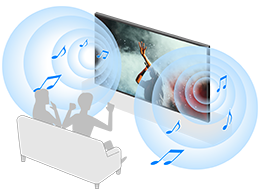
- リモコンのクイック設定ボタンを押して、[設定] — [画面と音声] — お好みの項目を選ぶ。
設定できること
[画質と音質]
-
[視聴シーン]
コンテンツに応じて[視聴シーン]を設定します。
[視聴シーン]に応じた画音質を調整できます。
[視聴シーン]については、コンテンツに合わせて視聴シーンを選ぶのページをご覧ください。
[音声出力]
スピーカー関連の選択項目を設定します。
詳しくは、音質を調整するの[音声出力]をご覧ください。
[自動画音質調整]
[センサーによる自動調整]や[設置環境に関する自動調整]を行う設定をします。
詳しくは、画音質を自動で調整するのページをご覧ください。
[高度なパネル設定](有機ELディスプレイ搭載モデルのみ)
[ピクセルシフト]の設定や、[パネルリフレッシュ]を手動で行う時に使用します。
ヒント
- リモコンの操作音を消す方法は、 音声検索機能付リモコン のページをご覧ください。
[82] さまざまな設定をするネットワークとインターネット
無線LAN、有線LAN、ホームネットワークなどの設定をします。
テレビをインターネットやホームネットワークにつなぐ方法は、LANケーブルを使ってネットワークに接続する または、 Wi-Fiを使ってネットワークに接続する をご覧ください。
ご注意
- 本機の各設定項目に表示されるメニューは、モデルによって異なります。
[83] さまざまな設定をする アカウントとログイン
-
リモコンのクイック設定ボタンを押し、以下を順に選ぶ。
[設定]—[アカウントとログイン]— 設定したい項目
設定できること
テレビに Google アカウントを設定している場合
Google アカウントの設定や、別のアカウントの追加などを行います。
テレビに Google アカウントを設定していない場合
[アカウントとログイン]は利用できません。Google アカウントを設定するには、設定メニューから Google TV の設定を行ってください。
[84] さまざまな設定をするプライバシー
機器、アカウント、アプリ設定のセキュリティを設定します。
ご注意
- 本機の各設定項目に表示されるメニューは、モデルによって異なります。
[85] さまざまな設定をするアプリ
アプリの設定、アンインストール、キャッシュの削除などを行うことができます。
ご注意
- 本機の各設定項目に表示されるメニューは、モデルによって異なります。
[86] さまざまな設定をするシステム
この画面を閉じて設定画面に移動するには、以下のリンクを選択してください。 設定画面に移動する
-
リモコンのクイック設定ボタンを押し、以下を順に選ぶ。
[設定]—[システム]— 設定したい項目
ご注意
- 本機の各設定項目に表示されるメニューは、モデルによって異なり、テレビの設定状態によっては、表示されない項目や設定できない項目があります。
設定できること
[ユーザー補助]
ご使用時の補助機能や、機器をより簡単に操作していただくためのサポートサービスの設定を行います。
アクセシビリティ機能についてのページをご覧ください。
[デバイス情報]
テレビについての情報を表示します。
本機をお買い上げ時の状態に戻す場合はここから設定を行います。
[日付と時刻]
現在時刻や時計表示を設定します。
[言語/Language]
メニュー言語を設定します。設定したメニュー言語が、音声認識の言語に設定されます。
[キーボード]
画面に表示されるソフトウェアキーボードを設定します。
[ストレージ]
データ保存に関連する設定をします。
[背景モード]
放送や動画コンテンツ以外を表示中、一定時間操作しなかったときに画面に表示する内容を設定します。
[電源と省エネ設定]
テレビの起動時の画面や、省エネに関する設定をします。
[キャスト]
外部機器からのキャスト時に、操作を許可するかどうかの設定をします。
詳しくは、 iPhone/スマートフォンやiPad/タブレットのアプリを大画面に映す をご覧ください。
[システム音]
操作音を設定します。
[保護者による制限]
以下のような設定ができます。
-
[アプリ]
アプリに使用制限をかけて、使用する際に暗証番号の入力を求めるように設定できます。
-
[テレビの使用時間]
テレビを使用できる時間帯や視聴時間の制限をかけて、制限を解除する際に暗証番号の入力を求めるように設定できます。
-
[視聴年齢制限設定]
デジタル放送で推奨する視聴年齢がある番組を、暗証番号を入力しなければ視聴できないように設定できます。
[ジェスチャーコントロール]
カメラに向かってジェスチャーで操作する設定をします。
カメラ・マイクユニットを使うのページをご覧ください。
[本体マイク感度]
本体マイクの感度を設定します。
本体マイクを使う(本体マイク搭載モデルのみ)のページをご覧ください。
[本体ランプ(LED)]
[操作応答]と[音声検出の状態]*の設定ができます。(表示されるメニューは、モデルによって異なります。)
「ランプ(LED)の光りかたについて」をご覧ください。
[Apple AirPlayとHomeKit]
Apple AirPlayとHomeKitの設定ができます。
[かんたん初期設定]
最初にテレビをお使いになるときの、基本的な設定(お住まいの地域、チャンネル、ネットワークなどの設定)をします。
[店頭展示設定]
[デモモード]などの設定を選ぶと、店頭用のデモが開始されます。
[再起動]
テレビを再起動します。
テレビをリセット(再起動)するのページをご覧ください。
* 本体マイク搭載モデルのみ
[87] さまざまな設定をするリモコンとアクセサリ
この画面を閉じて設定画面に移動するには、以下のリンクを選択してください。 設定画面に移動する
付属の音声検索機能付リモコンをはじめ、お持ちのBluetooth機器のペアリングや、Bluetoothの有効/無効の設定などができます。
ご注意
- 本機の各設定項目に表示されるメニューは、モデルによって異なります。
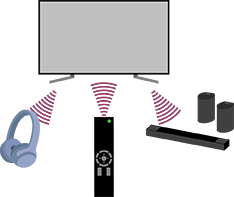
- リモコンのクイック設定ボタンを押して、[設定] — [リモコンとアクセサリ] — お好みの項目を選ぶ。
設定できること
[Bluetooth]
Bluetoothを有効/無効に設定します。
[アクセサリのペア設定]
Bluetooth機器のペアリングを行います。
詳しくは、Bluetooth機器をつなぐ(Bluetooth ヘッドホンなど)のページをご覧ください。
[3Dサラウンド機器設定]
3Dサラウンド(立体音響)の臨場感ある音を楽しむことができます。
詳しくは、下記のURLをご覧ください。
https://www.sony.net/bravia-xr-3ds2
https://www.sony.net/bravia-xr-3ds2
[BRAVIA Cam]
カメラ・マイクユニットをつなぎ、カメラセンシング機能の設定を行います。
カメラ・マイクユニットを使うのページをご覧ください。
[リモコン]
音声検索機能付リモコンのペアリング設定をします。画面の指示に従ってください。
ヒント
- リモコンの操作音を消す方法は、 音声検索機能付リモコン のページをご覧ください。
[88] さまざまな設定をする ヘルプとフィードバック
ソニーのヘルプを表示できます。また、テレビに Google アカウントを設定している場合は、Google にコメントをフィードバックできます。
[89] さまざまな設定をするタイマーと時計
タイマーと時計では、オンタイマー、スリープタイマー、アラーム、時計表示を設定できます。
ご注意
- 本機の各設定項目に表示されるメニューは、モデルによって異なります。
入力切換にタイマーと時計を追加する
-
入力切換ボタンを押す。
画面の下部に入力切換できる機器やアプリが表示されます。
-
リモコンの
(右)ボタンを押して、(編集)を選ぶ。 -
タイマーと時計を選択して、決定ボタンを押す。
タイマーと時計が追加されます。
タイマーと時計の各設定をするには
-
リモコンの入力切換ボタンを押し、以下を順に選ぶ。
[タイマーと時計]— お好みの設定
設定できること
[オンタイマー]
指定した時刻にお好みのチャンネルや入力でテレビの電源を入れることができます。
[スリープタイマー]
指定した時刻になると、テレビの電源を切ることができます。
[アラーム]
指定した時刻に音を鳴らすことができます。
[時計表示]
テレビの画面に、常に時計を表示したり、1時間ごとに時計を表示することができます。
[90] さまざまな設定をする設定できること
[91] 困ったときはテレビをリセット(再起動)する
画面が映らない、リモコンの操作ができない、などでお困りのときに以下の操作をお試しください。問題が改善されないときは、以下の出荷状態に戻す手順をお試しください。
外付けのUSB機器をテレビに接続している場合は、取り外してから操作してください。
電源リセット
-
リモコンでテレビを再起動する。
リモコンの電源ボタンを、電源が切れるまで約5秒間押し続けます(シャットダウンメッセージが表示されます)。
-
電源コードを抜く。
手順1を行っても問題が改善されないときは、テレビの電源コードをコンセントから抜き、テレビの本体の電源ボタンを1回押してください。その後、2分待ってから、電源コードをコンセントに差し込み直します。テレビの電源ボタンを電源が切れるまで押し続けて(モデルによっては40秒以上)、テレビを再起動することができます。
ヒント
- テレビ本体のボタンが1つ(電源ボタンのみ)のモデルは、電源ボタンの操作でテレビを再起動することもできます。テレビの電源ボタンを押すと操作メニューが表示され、メニューの[再起動]を選び、電源ボタンを長押しすると再起動します。
- テレビが再起動した後も、個人設定やデータは失われません。
[92] 困ったときはソフトウェア更新について
ソニーでは、機能性を高めたり最新のテレビ体験を提供したりできるよう、ソフトウェアの更新を随時行っています。テレビをインターネットに接続するとソフトウェア更新を簡単に行えます。
ソフトウェアのアップデートを自動でチェックするには
ヘルプボタンを押し、以下の設定を有効にする。
[情報と診断]—[システムソフトウェアの更新]—[ソフトウェア更新の自動確認]
ヒント
- ソフトウェアの更新を手動で行うには、[ソフトウェアの更新]を選びます。
- ソフトウェアアップデートの変更点は、ブラビアからのお知らせやサポートサイトで確認することができます。
ご注意
- [ソフトウェア更新の自動確認]が無効のときは、ソフトウェアのアップデートが提供されても通知を受け取ることができません。
USBメモリーを使ったソフトウェアの更新
テレビをインターネットに接続していない場合は、USBメモリーを使ってソフトウェアを更新できます。
サポートサイトについてはサポートサイトについてのページをご覧ください。
[93] 困ったときはテレビが正常に機能しているか確認する。
この画面を閉じて簡易診断画面に移動するには、以下のリンクを選択してください。 簡易診断画面に移動する
-
ヘルプボタンを押し、以下を順に選ぶ。
[情報と診断]—[簡易診断]
[94] 困ったときはよくある質問を見る
ヘルプガイドには、一般的な操作方法や問題の解決方法を記載しています。また、お客様からのよくある質問やお役立ち情報などは、サポートサイト内に記載しています。
まずは以下をご覧ください。
- よくある質問:
https://www.sony.jp/support/tv/faq/

https://www.sony.jp/support/tv/faq/
- 困っていることを、手順を追って解決する:
https://www.sony.jp/support/tv/flow/

https://www.sony.jp/support/tv/flow/
- 他機器とのつなぎかた:
https://www.sony.jp/support/tv/connect/

https://www.sony.jp/support/tv/connect/
- ネットワークコンテンツを楽しむための準備(ネットワークのつなぎかた、サービスの始めかた):
https://www.sony.jp/support/tv/net/

https://www.sony.jp/support/tv/net/
[95] その他ヘルプガイドについて
このヘルプガイドではテレビの使いかたについて説明しています。テレビの設置(転倒防止を含む)までは組み立て/設置ガイドを、仕様などについては同梱のリファレンスガイドをご覧ください。
ダウンロードサイトでも、各内容をご覧いただけます。
https://www.sony.jp/support/tv/manualdownload/

https://www.sony.jp/support/tv/manualdownload/
(A) 組み立て/設置ガイド
(B) リファレンスガイド
ヘルプガイドの種類
ヘルプガイドには、ネットワークに接続していないときに表示される内蔵版と、ネットワークに接続しているときに表示されるオンライン版があります。オンライン版のヘルプガイドでは、テレビの機能や設定などの詳しい説明のほか、ネットワークにつないで楽しむ方法やアップデート情報など、テレビに関する最新の情報を確認できます。

テレビをインターネットに接続すると、自動的にオンライン版のヘルプガイドが表示されます。テレビがインターネットに接続されていない場合は、内蔵版のヘルプガイドが表示されます。
ご注意
- ヘルプガイドに記載されている最新の機能を利用するには、テレビのソフトウェア更新が必要になる場合があります。ソフトウェア更新について詳しくはソフトウェア更新についてのページをご覧ください。
- テレビの発売時期やモデルによっては、ヘルプガイドに記載されている設定項目名などが、テレビの表示と異なる場合があります。
- ヘルプガイド内の画像、イラストは、お使いのテレビと異なる場合があります。
- デザインおよび仕様は改良のため予告なく変更することがあります。
- ヘルプガイドはモデル共通の記載になっています。モデルによっては、対応していない機能の説明があります。
ヒント
- モバイルアプリ「Video & TV SideView」を使って、スマートフォンやタブレットでオンライン版のヘルプガイドを見ることもできます。
[96] その他サポートサイトについて

[97] その他テレビを最新の状態に保つために
本機は電源スタンバイ中に、番組表などのデータ取得をしています。お使いのテレビを最新の状態に保つために、通常どおりリモコンまたはテレビ本体の電源ボタンを使用して、テレビの電源を切ることをおすすめします。
[98] その他出荷状態に戻す
この画面を閉じて設定画面に移動するには、以下のリンクを選択してください。 設定画面に移動する
出荷状態に戻す操作をすると、テレビの設定を初期化することができます。外付けのUSB機器をテレビに接続している場合は、取り外してから操作してください。
ご注意
初期化すると、テレビの設定やデータは全て消去されます(Wi-Fiや有線LANのネットワーク設定、Google アカウントやその他のログイン情報、インストールしたアプリなど)。
-
リモコンのクイック設定ボタンを押し、以下を順に選ぶ。
[設定]—[システム]—[デバイス情報]—[リセット]—[出荷状態に戻す]
- [すべて消去]を選ぶ。
暗証番号(PIN)を設定している場合は入力します。
テレビの初期化の完了後、初期設定画面が表示されます。テレビを設定して使用するには、Google の利用規約やプライバシーポリシーに同意する必要があります。
[99] その他商標、ライセンス

-
© Xperi Inc. All Rights Reserved. Vewd, TiVo and the Vewd and TiVo logos are trademarks or registered trademarks of Xperi Inc. or its subsidiaries in the United States and other countries.

-
Bluetooth® ワードマークおよびロゴ は、Bluetooth SIG, Inc.が所有する登録商標であり、ソニーグループ株式会社及びその子会社はこれらのマークをライセンスに基づいて使用しています。

-
Manufactured under license from IMAX Corporation. IMAX® is a registered trademark of IMAX Corporation in the United States and/or other countries. For DTS patents, see https://xperi.com/dts-patents/. Manufactured under license from DTS, Inc. and its affiliates. DTS, DTS:X, the DTS:X logo, Virtual:X, and the DTS Virtual:X logo are registered trademarks or trademarks of DTS, Inc. and its affiliates in the United States and/or other countries. © DTS, Inc. and its affiliates. ALL RIGHTS RESERVED.

-
本製品は下記URLに掲載されているHEVC特許の1つ以上の請求項の権利範囲に含まれています。
patentlist.accessadvance.com
-
Wi-Fi® 、Wi-Fi Alliance® 、Wi-Fi CERTIFIED™ およびWi-Fi CERTIFIED 6® は、Wi-Fi Allianceの登録商標または商標です。
-
Wi-Fi CERTIFIED™ ロゴおよびWi-Fi CERTIFIED 6® ロゴは、Wi-Fi Allianceの登録商標です。
-
Amazon、Alexa、Prime Video及びこれらに関連するすべての商標は、Amazon.com, Inc. 又はその関連会社の商標です。作品の視聴には会員登録が必要です。Amazonプライムについて詳しくはamazon.co.jp/primeへ。
-
Disney+及び関連するマーク、ロゴは、Disney Enterprises及び子会社のトレードマークです。
-
Windowsは、米国Microsoft Corporationの米国およびその他の国における登録商標、または商標です。
-
Apple、Apple Home、AirPlay、HomeKitは、米国およびその他の国で登録されたApple Inc.の商標です。
AirPlayやApple HomeKitをテレビで使用するには、最新バージョンのiOS、iPadOSまたはmacOSを使用することをおすすめします。
-
Google TV はこのデバイスのソフトウェアにおける体験の名称であり、 Google LLC の商標です。Google、YouTube、Google Cast、およびその他のマークは Google LLC の商標です。
-
BRAVIA 及び
 ロゴはソニーグループ株式会社またはその会社の登録商標または商標です。
-
その他の商標はすべて、個々の所有者に帰属します。