


視訊遊戲主機
要關閉本螢幕並跳轉至設定螢幕,請選擇以下連結。
 跳轉至設定螢幕
連接
使用HDMI訊號線連接支援HDMI的視訊遊戲主機與電視。
若要同時連接聲音擴大機或單件式揚聲器,請參閱連接音響系統中的HDMI連接(支援eARC)。
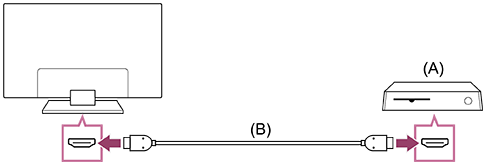
(A) 視訊遊戲主機
(B) HDMI訊號線(另售)
提示
- 特級高速 HDMI™ 傳輸線適用於一般用途,但若想要連接支援4K 120 Hz的視訊遊戲主機,請使用遊戲主機隨附的HDMI訊號線或Ultra High Speed HDMI™ Cable。
- HDMI連接埠的類型與位置因電視型號而異。請參閱電視提供的文件。
變更HDMI輸入設定
連接後,設定所連接的HDMI輸入連接埠。
若要最佳化電視與視訊遊戲主機的效能,請設定[HDMI訊號格式/VRR]。
自動設定
-
開啟視訊遊戲主機後,使用HDMI訊號線將其連接至電視。
按照電視螢幕上的指示進行設定。
手動設定
-
按遙控器上的
 (快速設定)按鈕,然後依序選擇以下項目。
[設定] — [頻道 & 輸入] — [外部輸入] — [HDMI訊號格式/VRR]
為視訊遊戲主機選擇最佳格式。
提示
- 若連接支援4K 120 Hz視訊輸出的視訊遊戲主機,請設定為[增強格式 (進階)]。
- 若連接支援VRR的視訊遊戲主機,請啟用[VRR (可變更新頻率)]。
注意
-
當連接支援4K 120 Hz及VRR的視訊遊戲主機時,請先確認電視上HDMI輸入連接埠的標籤,再連接到標有4K 120 Hz的HDMI輸入連接埠,或連接到[HDMI訊號格式]顯示為[VRR (可變更新頻率)]的HDMI輸入連接埠。
可用的[HDMI訊號格式]視型號而定。視型號/地區/國家而定,也可能不支援某些HDMI格式。
- 若啟用[VRR (可變更新頻率)],視外接視訊遊戲主機輸出內容的頻率而定,電視螢幕上可能會發生輕微的亮度波動(閃爍)。
查看遊戲多重檢視
-
在遊戲目錄中,選[YouTube 上的遊戲多重檢視]或播放透過[YouTube 快捷搜尋]搜索到的影片。
HDMI內容將顯示在左側,YouTube內容將顯示於右側。
使用遙控器操作YouTube內容。
提示
-
僅當輸入為HDMI並且[設定]中的[內容類型]設定為[遊戲]時,才會顯示多視圖螢幕。
遊戲多重檢視中的可用設定
-
按遙控器上的選單按鈕更改設定。
-
按遙控器上的
 (左)或
(左)或
 (右)按鈕在螢幕之間切換。
所選螢幕將有一個白色框架,選單將顯示在螢幕底部。
-
按遙控器上的
 (下)按鈕切換到選單,然後使用遙控器上的
(左)或
(右)按鈕選擇。
(下)按鈕切換到選單,然後使用遙控器上的
(左)或
(右)按鈕選擇。混音
您可以更改左右螢幕的聲音輸出百分比。
變更螢幕尺寸
您可以選擇左右螢幕的大小。
全螢幕
返回全螢幕。
-
當所選螢幕有白色邊框時,按遙控器上的
 (確認)按鈕。選單將消失,您可以在所選螢幕內操作。
提示
- 返回 全螢幕的其他方法。
-
當顯示遊戲多重檢視選單時,按
 (回上頁)按鈕或選單按鈕以隱藏選單。
再次按下
(回上頁)按鈕以顯示退出選單。在退出選單中選擇退出以返回 全螢幕。
-
按遙控器上的
 (輸入選擇)按鈕進行輸入切換。
-
注意
- 當顯示遊戲多重檢視時,會提高遊戲延遲。
- 規格若有變更,恕不另行通知。