


Consolas de videojuegos
Para cerrar esta pantalla y saltar a la pantalla Configuración, seleccione el siguiente enlace.
 Salte a la pantalla Configuración
Conexiones
Conecte una consola de videojuegos que admita HDMI a su televisor con un cable HDMI.
Para conectar un amplificador de sonido o una barra de sonido al mismo tiempo, consulte la conexión HDMI (compatible con eARC) en Conectar un sistema de audio.
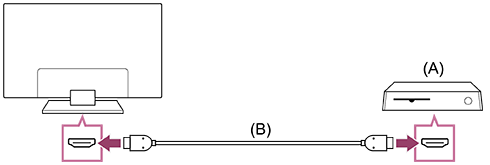
(A) Consola de videojuegos
(B) Cable HDMI (se vende por separado)
Sugerencia
- Un Cable(s) HDMI™ de alta velocidad de primera calidad es adecuado para fines generales, pero si quiere conectar una consola de videojuegos que admite 4K 120 Hz, use el cable HDMI incluido con la consola de juegos o un Ultra High Speed HDMI™ Cable.
- El tipo y la posición del puerto HDMI varía dependiendo de su televisor. Consulte la documentación que se incluye junto con el televisor.
Cambiar la configuración de la entrada HDMI
Después de conectarlo, configure el puerto de entrada HDMI conectado.
Para maximizar el rendimiento del televisor y la consola de videojuegos, configure el [Formato de señal HDMI/VRR].
Configuración automática
-
Con la consola de videojuegos encendida, conéctela al televisor con un cable HDMI.
Configúrela siguiendo las instrucciones en la pantalla del televisor.
Configuración manual
-
Presione el botón
 (Configuración rápida) en el control remoto y seleccione lo siguiente en orden.
[Configuración] — [Canales & Entradas] — [Entradas externas] — [Formato de señal HDMI/VRR]
Salte a la pantalla Configuración
Seleccione el formato óptimo para su consola de videojuegos.
Sugerencia
- Si conecta una consola de videojuegos que admite una salida de video en 4K 120 Hz, configure en [Formato mejorado (Avanzado)].
- Si conecta una consola de videojuegos que admite VRR, habilite [VRR (frecuencia de actualización variable)].
Nota
-
Cuando conecte una consola de videojuegos que admita 4K 120 Hz y VRR, revise la etiqueta de los puertos de entrada HDMI en el televisor y conecte el puerto de entrada HDMI etiquetado como 4K 120 Hz o conecte el puerto de entrada HDMI que se muestra como [VRR (frecuencia de actualización variable)] para [Formato de señal HDMI].
El [Formato de señal HDMI] disponible depende del modelo. Es posible que algunos formatos de HDMI tampoco sean compatibles según el modelo, la región o el país.
- Si la [VRR (frecuencia de actualización variable)] está habilitada, es posible que ocurran ligeras fluctuaciones en el brillo (parpadeo) de la pantalla de la TV según la frecuencia de salida del contenido desde la consola de videojuegos conectada.
Cómo ver la Vista múltiple de juegos
-
En el Menú de juegos, seleccione [Vista múltiple de juegos en YouTube] o reproduzca un video buscado con [Búsqueda rápida de YouTube].
El contenido de HDMI aparecerá del lado izquierdo y el contenido de YouTube aparecerá del lado derecho.
Use el control remoto para manejar el contenido de YouTube.
Sugerencia
-
La vista de pantallas múltiples solo aparece cuando la entrada es HDMI y el [Tipo de contenido] en [Configuración] está configurado como [Juego].
Configuración disponible en Vista múltiple de juegos
-
Presione el botón MENU en el control remoto para cambiar la configuración.
-
Presione los botones
 (Izquierda) o
 (Derecha) en el control remoto para alternar entre pantallas.
La pantalla seleccionada tendrá un marco blanco y aparecerá el menú en la parte inferior de la pantalla.
-
Presione el botón
 (Abajo) en el control remoto para pasar a la selección de menús y seleccione el menú con los botones
(Izquierda) o
(Derecha) en el control remoto.
(Abajo) en el control remoto para pasar a la selección de menús y seleccione el menú con los botones
(Izquierda) o
(Derecha) en el control remoto.Mezcla de audio
Puede cambiar el porcentaje de salida de sonido de las pantallas de la izquierda y la derecha.
Cambiar tamaño de pantalla
Puede elegir el tamaño de las pantallas de la izquierda y la derecha.
Completa
Cómo volver a Completa.
-
Presione el botón
 (Entrar) en el control remoto cuando la pantalla seleccionada tenga un marco blanco. El menú desaparecerá y podrá operar en la pantalla seleccionada.
Sugerencia
- Otros métodos para volver a Completa.
-
Cuando aparezca el menú Vista múltiple de juegos, presione los botones
 (REGRESAR) o MENU para ocultar el menú.
Presione el botón
(REGRESAR) nuevamente para visualizar el menú Salir.Seleccione Salir en el menú Salir para volver a Completa.
-
Para realizar el cambio de entrada, presione el botón
 (Entrada) en el control remoto.
-
Nota
- Cuando se muestra Vista múltiple de juegos, el retraso en el juego aumenta.
- Las especificaciones pueden estar sujetas a modificaciones sin aviso.