
Conceptos básicos
Instalación
Control remoto con comando de voz
Cómo conectar el terminal
Cómo se encienden las luces LED
Menú inicial
Selección de entradas
Calibración acústica automática
Características de accesibilidad
Funciones útiles
Cómo buscar contenido o utilizar el televisor con la voz
- Cómo usar el micrófono del Control remoto con comando de voz [1]
- Uso del micrófono integrado en el televisor (solo para televisores con micrófono integrado) [2]
Cómo seleccionar la Tipo de contenido en función del contenido actual
Menú de juegos
Usar aplicaciones
- Cómo instalar aplicaciones [3]
- Disfrutar aplicaciones seguras y servicios de transmisión de video (Seguridad y restricciones) [4]
- Ver contenido de Internet [5]
Aplicación BRAVIA Connect
Localización del Control remoto con comando de voz (solo para modelos suministrados con Control remoto con comando de voz con zumbador integrado)
Uso del Unidad de cámara y micrófono
Funciones disponibles
Mirar televisión
Mirar programas televisivos
Funciones útiles al mirar televisión
Cómo ajustar la calidad de la imagen/pantalla/sonido de acuerdo con su preferencia
- Ajuste de la calidad de imagen [9]
- Cómo ajustar la pantalla [10]
- Ajuste de la calidad de sonido [11]
- Volumen automático avanzado [12]
- Balance [13]
- Cómo ajustar la calidad de la imagen/sonido automáticamente [14]
Mostrar subtítulos
Usar el televisor con otros dispositivos
Dispositivos USB
- Reproducir contenido almacenado en un dispositivo USB [15]
- Información sobre dispositivos USB utilizados para almacenar fotos y música [16]
Decodificador de cable/satélite o reproductor de Blu-ray y DVD
- Conectar un decodificador de cable/satélite o un reproductor de Blu-ray o DVD [17]
- Mirar discos de Blu-ray y DVD [18]
- Cómo utilizar el control del decodificador de cable/satélite con el control remoto del televisor [19]
Smartphones y tablets
- Cómo mostrar la pantalla de la aplicación del iPhone/smartphone o iPad/tablet en el televisor [20]
- Aplicación BRAVIA Connect [21]
Computadoras, cámaras y videocámaras
- Conectar una computadora y ver el contenido almacenado [22]
- Conectar una cámara o una videocámara y ver el contenido almacenado [23]
- Especificaciones de la señal de video de computadoras [24]
Sistema de audio (como receptor de AV o barra de sonido)
- Reproducir audio desde un sistema de audio [25]
- Conectar un sistema de audio [26]
- Ajustar un sistema de audio [27]
- Cómo utilizar el televisor como altavoz central [28]
- Formatos de audio [29]
- Acceso a los ajustes del sistema de audio [30]
Consolas de videojuegos
Experimentar el 3D surround con el altavoz neckband o los auriculares
Dispositivos Bluetooth (como auriculares Bluetooth)
- Cómo conectar un dispositivo Bluetooth (como auriculares Bluetooth) [31]
- Perfiles de Bluetooth admitidos [32]
Ajustar la configuración de AV Sync
Dispositivos compatibles con BRAVIA Sync
- Descripción de BRAVIA Sync [33]
- Cómo usar las funciones disponibles para dispositivos compatibles con BRAVIA Sync [34]
- Configurar opciones de BRAVIA Sync [35]
Ver imágenes de 4K desde dispositivos compatibles
- Ver imágenes en resolución de 4K [36]
- Configuración para ver imágenes a través de una entrada HDMI con mayor calidad [37]
Guía de conectividad de BRAVIA
Formatos y archivos compatibles
- Fotos [38]
- Música [39]
- Videos [40]
- Frecuencia de muestreo de audios (para videos) [41]
- Subtítulos externos [42]
Dispositivos y configuración disponibles
Conectar a una red
Cómo conectar a una red
Características de una red doméstica
Configuración
Uso del Configuración rápida
Uso del Panel Eco
Canales & Entradas
Imagen y sonido
Internet y red
Cuentas y acceso
Privacidad
Apps
Sistema
Control remoto y accesorios
Ayuda y comentarios
Temporizadores y reloj
Configuración disponible
Solución de problemas
Restablecer (reiniciar) el televisor
Actualizaciones de software
Autodiagnósticos
Preguntas frecuentes para solucionar problemas
Otros
Acerca de la Guía de ayuda
Especificaciones
Sitio de soporte
Cómo mantener el televisor actualizado
Restablecer config. de fábrica
Información sobre las marcas registradas
[1] Conceptos básicosInstalación
Consulte los manuales impresos suministrados con el televisor para obtener información sobre la instalación, el terminal y el montaje de pared.
Los manuales están disponibles en el sitio de soporte.
[2] Conceptos básicos Control remoto con comando de voz
El Control remoto con comando de voz suministrado, la disposición de los botones y sus nombres y las funciones disponibles varían según su modelo, país y región.
Botones superiores en el Control remoto con comando de voz
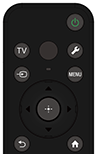
 (Alimentación)
Enciende el televisor o lo cambia al modo de espera/espera en red.
TV
Cambia a un canal televisivo o entrada y muestra Menú del TV. Para obtener más detalles, consulte la página Uso del Menú del TV.
 (Micrófono)
Hable aquí para usar el micrófono en el Control remoto con comando de voz. Hay un LED arriba del micrófono.
 (Configuración rápida)
Muestra Configuración rápida. Para obtener más detalles, consulte la página Uso del Configuración rápida.
Sugerencia
- Puede utilizar la cómoda función [Buscar control] para encontrar el Control remoto con comando de voz presionando el botón Alimentación del televisor. Para obtener más información, consulte Localización del Control remoto con comando de voz (solo para modelos suministrados con Control remoto con comando de voz con zumbador integrado) .
 (Entrada)
Muestra y selecciona la fuente de entrada, etc. Para obtener más detalles, consulte la página Selección de entradas.
MENU
Accede a funciones desde el menú que aparece en la pantalla.
 (Arriba) /
  (Abajo) /
  (Izquierda) /
  (Derecha) /
  (Entrar) (Pad direccional de navegación)
Navegación y selección en el menú de la pantalla.
 (REGRESAR)
Regresa a la pantalla anterior.
 (INICIO)
Muestra el Menú inicial del televisor. Para obtener más detalles, consulte la página Menú inicial.
Botones inferiores en el Control remoto con comando de voz
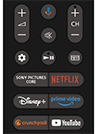
 +/- (Volumen)
Ajusta el volumen.
 (Asistente de Google/Micrófono)
Pídale a Asistente de Google un poquito de ayuda en la pantalla grande. Presione el botón Asistente de Google (o Micrófono) en el control remoto para comenzar.
Para obtener más detalles, consulte la página Cómo usar el micrófono del Control remoto con comando de voz.
Asistente de Google no está disponible en algunos idiomas, países o regiones.
 (Silenciar)
Silencia el sonido. Presione nuevamente para habilitar el sonido.
Sugerencia
- El servicio de atajo de accesibilidad se puede habilitar o deshabilitar manteniendo presionado el botón (Silenciar) durante 3 segundos.
CH +/- (Canal)
Selecciona el canal.
 (Panel)
Muestra Panel.
 (Reproducir) /
  (Pausar)
Controla el contenido de medios en el televisor y en los dispositivos conectados compatibles con BRAVIA Sync.
 (Guía)
Muestra la guía de programación digital del decodificador del cable/satélite o televisor. Para obtener más detalles, consulte la página Uso de la guía de programas.
Botones de aplicaciones (Servicio en línea)
Acceda a diversos servicios de transmisión con solo tocar un botón.
Para cerrar esta pantalla y saltar a la pantalla Configuración, seleccione el siguiente enlace.  Salte a la pantalla Configuración
Cómo silenciar el sonido de funcionamiento del Control remoto con comando de voz
-
Presione el botón
(Configuración rápida) en el Control remoto con comando de voz y seleccione lo siguiente en orden para deshabilitarlo:[Configuración] — [Sistema] — [Sonidos del sistema]
Cómo deshabilitar la luz posterior del Control remoto con comando de voz (solo modelos de Control remoto con comando de voz que cuenten con la función de luz posterior)
Puede desactivar la luz posterior del Control remoto con comando de voz.
-
Mantenga presionados el botón
(Volumen) - y, luego, el botón (INICIO) en el Control remoto con comando de voz durante dos segundos.Deje de presionar cuando el LED del micrófono en el Control remoto con comando de voz se encienda dos veces.
Para habilitar la luz posterior del Control remoto con comando de voz nuevamente, realice el procedimiento que aparece arriba.
Cómo cargar el Control remoto con comando de voz (Control remoto con comando de voz recargable)
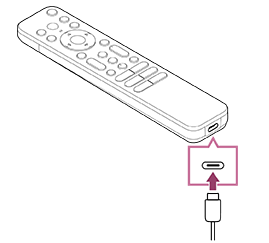
El Control remoto con comando de voz incluido cuenta con una batería recargable. Siga los pasos que aparecen a continuación para cargar la batería cuando resulte necesario.
-
Conecte el cable USB que se incluye al Control remoto con comando de voz.
-
Conecte el cable USB a su adaptador de CA USB.
El LED arriba del micrófono se enciende en rojo cuando comienza la carga.
Nota
- En temperaturas altas o bajas, es posible que la velocidad de carga se vuelva lenta, o bien que se pare la carga, lo cual la hará ineficiente. Le recomendamos cargar la batería en un entorno donde la temperatura se encuentre entre los 15 °C (59 °F) y los 35 °C (95 °F).
La batería tarda aproximadamente dos horas en cargarse por completo si esta se encuentra vacía. Es posible que el tiempo que tarde en cargarse por completo varíe según las condiciones de uso. - Si el Control remoto con comando de voz no se usa por un periodo de tiempo prolongado, es posible que no se pueda cargar debido a una descarga excesiva. Cargue la batería al menos una vez cada seis meses.
- No moje el terminal USB. No use ni cargue la batería en condiciones húmedas. Evite la niebla, la arena, el polvo y la electricidad estática al usar el control remoto.
- Durante la carga, use el siguiente equipo que pueda suministrar una corriente de salida de 0,5 A (500 mA) o más.
- Adaptador USB de CA disponible en el mercado
- Una computadora equipada con un terminal USB de serie (no garantizamos el funcionamiento de carga del Control remoto con comando de voz en todas las computadoras).
- Cuando cargue, utilice el cable USB incluido y asegúrese de conectar el Control remoto con comando de voz directamente a su computadora o cargador. Si conecta el control remoto a través de un concentrador USB, es posible que haya fallas en la carga.
Sugerencia
-
Si la energía de la batería desciende a un nivel bajo, se indicará mediante una lámpara o un zumbido de la siguiente forma.
30 % o menos: Cuando presiona el botón Alimentación, la lámpara en el Control remoto con comando de voz parpadea en rojo.
10 % o menos: Cuando presiona el botón Alimentación, la lámpara en el Control remoto con comando de voz parpadea en rojo y suena un zumbido.
Para encender o apagar el zumbido, mantenga presionados los botones
(REGRESAR) y (Volumen) -. -
Puede verificar el nivel de energía de la batería restante desde las siguientes opciones.
[Configuración] — [Control remoto y accesorios] — [Control remoto]
Salte a la pantalla ConfiguraciónEn algunos casos, es posible que la carga restante mostrada sea distinta a la carga restante real. Utilice la información obtenida como una estimación aproximada.
-
Si carga el Control remoto con comando de voz después de un largo periodo de tiempo sin utilizarlo, es posible que la lámpara del Control remoto con comando de voz no encienda de inmediato.
Acerca del reemplazo de la batería del Control remoto con comando de voz (tipo de batería Control remoto con comando de voz)
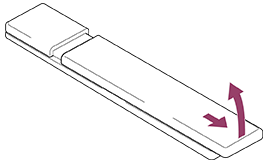
- Abra la tapa del Control remoto con comando de voz como se muestra a continuación.
- Saque la tapa del Control remoto con comando de voz y cambie las baterías por unas nuevas.
- Asegúrese de que la orientación de cada batería concuerde con los símbolos positivo (+) y negativo (-) del compartimento de baterías.
-
Tipo deslizante
-
[3] Conceptos básicos Cómo conectar el terminal
Para cerrar esta pantalla y saltar a la pantalla Configuración, seleccione el siguiente enlace. Salte a la pantalla Configuración
La disponibilidad de terminales y los tipos y las formas de los conectores pueden variar según su televisor.
Para ver la etiqueta y la ubicación de los terminales, consulte la Guía de configuración (manual impreso).
Guía de configuración también puede descargarse desde Sitio de soporte.
| Etiqueta de terminal | Descripción |
|---|---|
|
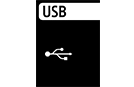
USB Conecta una cámara digital, una videocámara o un dispositivo de almacenamiento USB. Nota
|
|
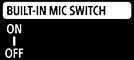
BUILT-IN MIC SWITCH Enciende/apaga el micrófono integrado del televisor. (solo para televisores con micrófono integrado) La disponibilidad de la etiqueta del terminal puede variar según el televisor. |
|
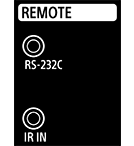
REMOTE IR IN / REMOTE Conecta al controlador doméstico. Estas entradas son para recibir la señal de control externa. Permite el control extendido del televisor usando RS-232C mediante las entradas RS-232C e IR IN. RS-232C: Conecta el terminal RS-232C al controlador doméstico. IR IN: Conecta el terminal de salida IR al controlador doméstico. Nota
|
|
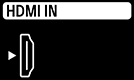
HDMI IN Conecta al dispositivo HDMI. La interfaz HDMI puede transferir el audio y el video digitales a través de un único cable. Para disfrutar del contenido de alta calidad en 4K, conecte un Cable(s) HDMI™ de alta velocidad de primera calidad y siga las instrucciones que se muestran en la pantalla para configurar el [Formato de señal HDMI] del puerto de entrada HDMI IN. (compatible con HDCP 2.3) |
|
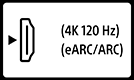
HDMI IN (4K 120 Hz) Si usa un dispositivo HDMI que admite una salida de video en 4K 100/120 Hz, conecte el Ultra High Speed HDMI™ Cable y siga las instrucciones que se muestran en la pantalla para configurar el [Formato de señal HDMI] del puerto de entrada HDMI IN. (compatible con HDCP 2.3) Nota
|
|
HDMI IN (eARC/ARC) Para conectar un sistema de audio que admite eARC (Enhanced Audio Return Channel) o ARC (Audio Return Channel), conéctelo al puerto HDMI etiquetado “eARC/ARC” en el televisor. Es una función que envía audio a un sistema de audio que admite eARC/ARC a través de un cable HDMI. Si el sistema de audio no admite eARC/ARC, necesitará conectarlo con DIGITAL AUDIO OUT (OPTICAL). SugerenciaSegún el modelo, es posible que haya tres puntos táctiles junto al terminal de entrada HDMI. Utilícelos como guías durante la instalación. |
|
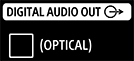
DIGITAL AUDIO OUT (OPTICAL) Conecta a un sistema de audio con entrada de audio óptica. Nota
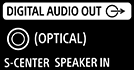
S-CENTER SPEAKER IN Conecte el televisor y un dispositivo de audio con una salida/jack S-CENTER OUT mediante un Cable del modo de bocina central del televisor. Antes de realizar la conexión, asegúrese de desenchufar el cable de alimentación de CA principal del televisor y el dispositivo de audio. NotaSi no usa el terminal CENTER SPEAKER IN o la entrada S-CENTER SPEAKER IN, necesitará realizar los siguientes pasos para evitar los ruidos de los altavoces.
SugerenciaSegún el modelo, es posible que haya dos puntos táctiles junto al terminal de S-CENTER SPEAKER IN. Utilícelos como guías durante la instalación. |
|
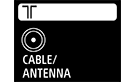
Conecta al decodificador de cable, de antena o externo. Nota
|
|
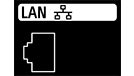
LAN Conecta al router. |
|
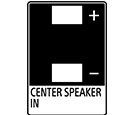
CENTER SPEAKER IN Para usar los altavoces del televisor como altavoces centrales, conecte la salida del receptor de AV al CENTER SPEAKER IN del televisor.
Nota
|



[4] Conceptos básicosCómo se encienden las luces LED
Para cerrar esta pantalla y saltar a la pantalla Configuración, seleccione el siguiente enlace. Salte a la pantalla Configuración
Para comprobar el estado del televisor, mire cómo se encienden las luces LED.
La ubicación de los LED varía según el modelo.
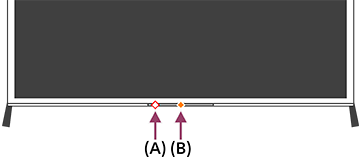
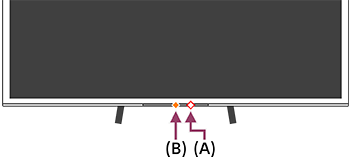
(A) LED de la función de voz (ubicado a la izquierda o en el centro derecha en la parte inferior del televisor. Solo para televisores con micrófono integrado*).
(B) LED de Respuesta operativa (ubicado en el centro de la parte inferior del televisor).
* Existe la posibilidad de que el micrófono integrado en el televisor no esté disponible según la región, el modelo o el idioma.
LED de la función de voz
- Se “enciende” o “parpadea” en blanco
- Cuando se detecta “Hey Google” y el televisor se comunica con el servidor.
-
Se “enciende” en amarillo pálido
- Cuando el Cambiar el micrófono integrado en el televisor está apagado.
Debe presionar el botón Asistente de Google/Micrófono en el Control remoto con comando de voz y finalizar la activación del micrófono integrado en el televisor (solo para televisores con micrófono integrado*).
- Cuando el Cambiar el micrófono integrado en el televisor está apagado.
Nota
- Es posible que el color del LED de la función de voz varíe debido a cambios en las especificaciones.
LED de Respuesta operativa
-
Se “enciende” en blanco
- Cuando se enciende el televisor.
- Cuando recibe señales del control remoto.
-
“Parpadea” lentamente en blanco
- Cuando actualiza el software a través de un dispositivo de almacenamiento USB.
- Cuando presiona el botón Alimentación en el control remoto mientras el televisor se está iniciando.
- Se “enciende” en ámbar
-
Cuando el televisor está configurado para detectar “Hey Google” a través del micrófono integrado (solo para televisores con micrófono integrado*).
No obstante, es posible que el LED no se encienda según la configuración.
Para utilizar el micrófono integrado, es posible que deba actualizar el software del televisor.
-
Cuando el televisor está configurado para detectar “Hey Google” a través del micrófono integrado (solo para televisores con micrófono integrado*).
* Puede que el micrófono integrado no esté disponible según la región, el modelo o el idioma.
Cómo apagar el LED de la función de voz y el LED ámbar de la respuesta operativa
-
Presione el botón (Configuración rápida) en el control remoto y, a continuación, seleccione [Configuración] — [Sistema] — [Indicador LED] y deshabilite [Estado de la detección de voz].
Cómo apagar el LED blanco de la respuesta operativa
-
Presione el botón (Configuración rápida) en el control remoto y, a continuación, seleccione [Configuración] — [Sistema] — [Indicador LED] y deshabilite [Respuesta operativa].
[5] Conceptos básicosMenú inicial
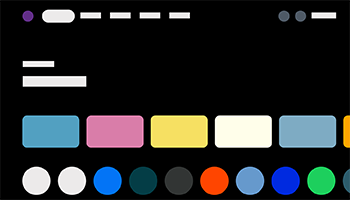
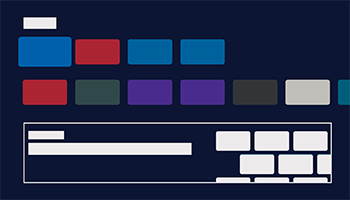
La pantalla visualizada al presionar el botón (INICIO) en el control remoto se llama Menú inicial. Desde el Menú inicial, puede buscar contenido y seleccionar aplicaciones, configuraciones y contenido favoritos.
Los elementos que se muestran en el Menú inicial dependen de si se configuró una cuenta de Google en el televisor.
(Existe la posibilidad de que algunas funciones no estén disponibles según el modelo, la región o el país. Las imágenes son de referencia exclusivamente. Puede haber diferencias en la pantalla real).
(A) El Menú inicial cuando hay una cuenta de Google configurada en el televisor
(B) El Menú inicial cuando no hay una cuenta de Google configurada en el televisor
Cómo configurar una cuenta de Google y disfrutar del televisor
Si conecta el televisor a Internet y configura una cuenta de Google, puede instalar las aplicaciones deseadas en el televisor, mirar videos de Internet, y usar la voz para buscar contenido.
Cómo usar el televisor sin configurar una cuenta de Google
Incluso si no configura una cuenta de Google, puede mirar emisiones de televisión y/o contenido de dispositivos conectados al televisor como un reproductor de Blu-ray. Si conecta el televisor a Internet, además puede usar los servicios de transmisión por Internet que se muestran en el Menú inicial.
Nota
- Para configurar una cuenta de Google más tarde y disfrutar del televisor, configure Google TV™ desde el Menú inicial o el menú de configuración.
- Si borra la cuenta de Google, el televisor volverá a la configuración predeterminada de fábrica.
Sugerencia
-
Dependiendo de la configuración, la Pantalla inicial puede mostrarse cuando el televisor está encendido. Si cambia el siguiente ajuste, puede cambiar la pantalla que se muestra cuando el televisor está encendido y conectado al canal de la emisión de televisión o a una entrada externa como la HDMI que miraba antes de apagar el televisor.
- Presione el botón (Configuración rápida) en el control remoto.
- Seleccione [Comportamiento cuando la TV está encendida] y, a continuación, seleccione [Última entrada usada].
La próxima vez que el televisor se encienda, se mostrará el canal de la emisión de televisión o una entrada externa como la HDMI que miraba antes de apagar el televisor.
Las especificaciones pueden estar sujetas a modificaciones sin aviso.
- Presione el botón
- Para obtener más información, consulte “Preguntas frecuentes” en el sitio de soporte de Sony.
Preguntas frecuentes para solucionar problemas
[6] Conceptos básicosSelección de entradas
Para utilizar dispositivos (como un reproductor de Blu-ray/DVD o una unidad flash USB) conectados al televisor, o para mirar programas de televisión luego de haber utilizado dichos dispositivos, necesitará cambiar la entrada.
Si edita los elementos y agrega aplicaciones, podrá cambiar a dichas aplicaciones en la pantalla de selección de entrada.
- Presione el botón (Entrada) reiteradamente para seleccionar el dispositivo conectado.
Como alternativa, presione el botón(Entrada), use los botones (Izquierda) / (Derecha) para seleccionar un dispositivo conectado y, a continuación, presione el botón (Entrar).
Nota
- Si no hay dispositivos conectados a la entrada HDMI, puede que la entrada HDMI no aparezca en [Entrada].
Para editar los elementos de la entrada
-
Presione el botón
(Entrada). -
Presione el botón
(Derecha) y seleccione  (Modificar).
 -
Seleccione la aplicación, entrada o dispositivo que desea ver u ocultar.
-
Seleccione [Cerrar].
Sugerencia
- Para cambiar el orden u ocultar un elemento que se muestra en pantalla, presione el botón (Arriba) en el control remoto con el elemento destacado. Allí se mostrarán [Mover] y [Ocultar]. Si selecciona [Mover], utilice (Izquierda) / (Derecha) en el control remoto para mover el elemento a la posición deseada y, a continuación, presione el botón (Entrar) en el control remoto.
- Para cambiar a la emisión de televisión, simplemente presione el botón TV en el control remoto.
[7] Conceptos básicosCalibración acústica automática
Para cerrar esta pantalla y saltar a la pantalla Configuración, seleccione el siguiente enlace. Salte a la pantalla Configuración
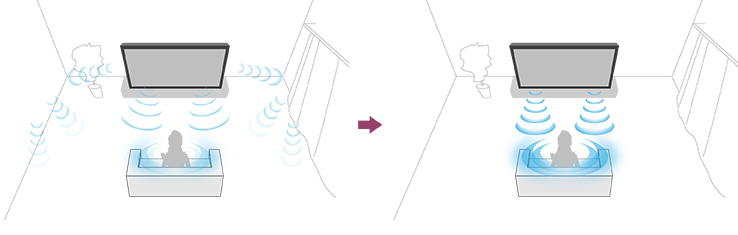
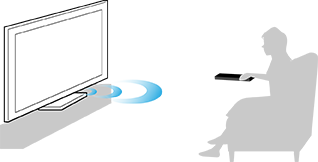
Puede configurar el audio y así obtener una acústica óptima para su entorno de visualización utilizando el micrófono Control remoto con comando de voz para medir un sonido de prueba desde el televisor. (Es posible que esta configuración no esté disponible según el modelo.)
Nota
- Los efectos de la calibración variarán según su entorno.
- Durante la medición, se reproducirá un sonido de prueba fuerte desde el televisor.
- No bloquee la entrada del micrófono en el extremo del Control remoto con comando de voz durante la medición.
- No mueva el Control remoto con comando de voz durante la medición. Si lo mueve, es posible que obtenga una medición incorrecta.
- Realice la calibración cuando haya silencio en el entorno. El ruido puede causar una medición incorrecta.
- La calibración acústica automática no puede realizarse si utiliza una barra de sonido. Cambie la siguiente configuración.
[Configuración] — [Imagen y sonido] — [Salida de audio] — [Bocinas] — [Bocinas del televisor]
Los modelos que admiten la calibración acústica automática tienen la siguiente configuración.
- Presione el botón (Configuración rápida) en el Control remoto con comando de voz y, a continuación, seleccione la siguiente configuración:
[Configuración] — [Imagen y sonido] — [Ambient Optimization Pro] — [Autocalibración acústica] — [Configuración de la calibración]
- Realice la medición siguiendo las instrucciones en pantalla.
La acústica se corregirá automáticamente a partir de los resultados de la medición de su entorno.
Sugerencia
Es posible que la calibración acústica automática falle en los siguientes casos.
- Si el Control remoto con comando de voz se movió durante la medición
- Hubo otros sonidos además del sonido de prueba durante la medición (por ejemplo, ruidos).
[8] Conceptos básicosCaracterísticas de accesibilidad
Para cerrar esta pantalla y saltar a la pantalla Configuración, seleccione el siguiente enlace. Salte a la pantalla Configuración
Este televisor cuenta con características de accesibilidad en [Accesibilidad] como la función de texto a voz para el texto en pantalla o Ampliación de texto para facilitar la lectura de textos y subtítulos.
Nota
- Es posible que algunas funciones no estén disponibles según el modelo, la región o el país.
Presione el botón (Configuración rápida) en el control remoto y, a continuación, seleccione [Configuración] — [Sistema] — [Accesibilidad] para configurar las características de asistencia al usuario.
Salte a la pantalla Configuración
[Accesibilidad] tiene una función de atajo que puede habilitar o deshabilitar manteniendo presionado el botón (Silenciar) del control remoto durante 3 segundos.
Sugerencia
- Para cambiar la función de atajo, seleccione [Acceso directo a la accesibilidad] en [Accesibilidad], habilite [Habilitar combinación de teclas de accesibilidad] y cambie la función en [Servicio de combinación de teclas].
- Para usar la función de texto a voz con la Guía de ayuda, consulte la Guía de ayuda en el sitio web de soporte de Sony utilizando una computadora o un smartphone.
- Para obtener más información sobre accesibilidad, visite el sitio web de soporte de Sony.
https://www.sony.net/A11y.GoogleTV/

https://www.sony.net/A11y.GoogleTV/
[9] Funciones útilesCómo buscar contenido o utilizar el televisor con la vozCómo usar el micrófono del Control remoto con comando de voz
Los controles remotos con comando de voz que admiten control con comando de voz tienen un botón Asistente de Google/Micrófono y un micrófono integrado. Pídale a Asistente de Google que busque películas, transmita aplicaciones, reproduzca música y controle el televisor, todo con su voz. Presione el botón Asistente de Google (o Micrófono) en el Control remoto con comando de voz para comenzar.
- Mantenga presionado el botón Asistente de Google/Micrófono en su Control remoto con comando de voz.
El micrófono del Control remoto con comando de voz se activará mientras el botón permanezca presionado, y se encenderá el LED en el Control remoto con comando de voz.
- Hable al micrófono mientras mantiene presionado el botón Asistente de Google/Micrófono.
Dependiendo de su modelo, pueden mostrarse ejemplos de voz.

Los resultados de la búsqueda aparecerán al hablar al micrófono.
Nota
- Se requiere conexión de Internet para usar la búsqueda por voz.
-
El tipo de control remoto suministrado con el televisor y la disponibilidad de un Control remoto con comando de voz con micrófono integrado varía según el modelo, la región y el país. Se encuentra disponible un control remoto opcional para algunos modelos, regiones y países.
Para utilizar el micrófono integrado, es posible que deba actualizar el software del televisor. - Para usar el micrófono en el Control remoto con comando de voz, debe agregar una cuenta de Google al televisor y configurarla.
[10] Funciones útilesCómo buscar contenido o utilizar el televisor con la vozUso del micrófono integrado en el televisor (solo para televisores con micrófono integrado)
Existe la posibilidad de que el micrófono integrado en el televisor no esté disponible según la región, el país o el idioma.
Para utilizar el micrófono integrado, es posible que deba actualizar el software del televisor.
Para obtener información sobre los idiomas compatibles con la función de micrófono integrado en el televisor, consulte el siguiente sitio web de soporte de Sony.
https://www.sony.net/tv-hf/us/

https://www.sony.net/tv-hf/us/
Sugerencia
- La URL está sujeta a modificaciones sin aviso.
Para cerrar esta pantalla y saltar a la pantalla Configuración, seleccione el siguiente enlace. Salte a la pantalla Configuración
Haga más en el televisor con tan solo usar su voz. Simplemente diga “Hey Google” para:
- Controlar su televisor y los dispositivos inteligentes de su casa
- Escuchar música y ver entretenimientos
- Obtener respuestas
- Planificar el día y administrar las tareas
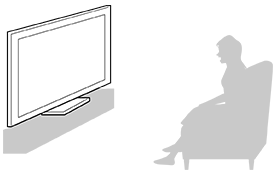
Ubíquese frente al televisor y diga “Hey Google” para comenzar.
Cuando el LED de la función de voz parpadee en blanco, comience a hablar.
La ubicación del LED varía según el modelo.
(A) El LED de la función de voz se encuentra en la parte inferior justo a la izquierda del centro o en el centro derecho del televisor.
(B) El LED ubicado en la parte inferior central del televisor se enciende en ámbar cuando el televisor está configurado para detectar “Hey Google”.
Para utilizar el micrófono integrado, habilite la siguiente opción.
- Encienda el interruptor del micrófono integrado del televisor.
Para ubicar el interruptor del micrófono integrado del televisor, consulte la Guía de referencia/Guía de configuración.
Nota
- Se requiere conexión de Internet para usar el micrófono integrado del televisor.
- Inicie sesión en su cuenta de Google en el televisor para utilizar todas las funciones del micrófono integrado.
- En la mayoría de los casos, puede usar el micrófono integrado cuando el Cambiar el micrófono integrado está encendido. Sin embargo, es posible que no esté disponible según la configuración del televisor.
- Luego de encender el interruptor del micrófono integrado del televisor, necesitará presionar el botón Asistente de Google/Micrófono en el Control remoto con comando de voz para completar la configuración, según su modelo, país o región. (Solo para modelos con interruptor de micrófono integrado)
- El consumo de energía aumentará si el micrófono integrado está habilitado para que escuche todo el tiempo.
Sugerencia
- El micrófono integrado se encuentra cerca del LED de la función de voz.
- Cuando el televisor está configurado para detectar “Hey Google”, el LED de Respuesta operativa se enciende en ámbar incluso si el televisor está apagado (puede configurarlo para que la luz no se encienda).
-
El micrófono integrado del televisor puede captar sonidos del entorno y responder de forma no prevista. Puede usar [Sensibilidad del micrófono integrado] para cambiar la sensibilidad del micrófono.
Presione el botón
(Configuración rápida) en el control remoto y seleccione lo siguiente en orden.[Configuración] — [Sistema] — [Sensibilidad del micrófono integrado]
[11] Funciones útilesCómo seleccionar la Tipo de contenido en función del contenido actual
Para cerrar esta pantalla y saltar a la pantalla Configuración, seleccione el siguiente enlace. Salte a la pantalla Configuración
Al seleccionar el Tipo de contenido en función de lo que está mirando, puede disfrutar una mejor calidad de imagen y sonido.

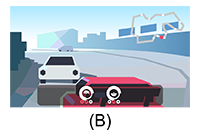
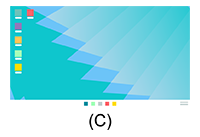
(A) Video/Imágenes
(B) Juego
(C) PC
- Presione el botón (Configuración rápida) en el control remoto y, a continuación, seleccione lo siguiente en orden.
[Configuración] — [Imagen y sonido] — [Imagen y sonido] — [Tipo de contenido]
Puede cambiar los siguientes ajustes.
Video/Imágenes
Aplica una calidad de imagen y video adecuadas para mirar videos e imágenes fijas.
Juego
Aplica una calidad de imagen y video adecuadas para videojuegos, juegos de PC e imágenes de aplicaciones de juegos.
PC
Aplica una calidad de imagen y video adecuadas para la entrada de video de una computadora.
Nota
- Es posible que esta configuración no esté disponible según la entrada.
[12] Funciones útilesMenú de juegos
Si presiona el botón MENU después de conectar una consola de videojuegos o una computadora, o bien después de iniciar una aplicación de juegos, el menú específico para juegos se mostrará en la parte inferior de la pantalla.
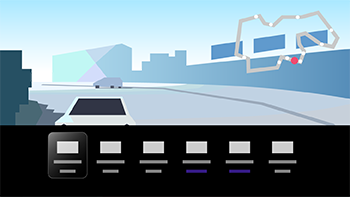
Sugerencia
- Según la consola de videojuegos o la computadora que conecte, o la aplicación de juegos que inicie, es posible que [Tipo de contenido] cambie automáticamente a [Juego]. Si el [Juego] no se selecciona automáticamente, selecciónelo manualmente.
Nota
- Las opciones disponibles pueden variar.
- Las opciones no admitidas aparecen en gris(no disponibles).
[13] Funciones útilesUsar aplicaciones Cómo instalar aplicaciones
Para cerrar esta pantalla y saltar a la pantalla Configuración, seleccione el siguiente enlace. Salte a la pantalla Configuración
Puede instalar aplicaciones en el televisor, tal como lo hace en un smartphone o una tablet.
Nota
- Solo puede instalar aplicaciones que sean compatibles con televisores. Las aplicaciones para smartphones o tablets pueden ser diferentes.
- Se requiere una conexión a Internet y una cuenta de Google para instalar aplicaciones.
Sugerencia
-
Si no tiene una cuenta de Google o desea crear una cuenta compartida, acceda al siguiente sitio web para crear una nueva cuenta.
https://accounts.google.com/signup

https://accounts.google.com/signup
El sitio web anterior puede variar según la región o el país. Además, está sujeta a modificaciones sin aviso. Para obtener más detalles, consulte la página de inicio de Google.
- Le recomendamos crear una cuenta de Google desde una computadora o un dispositivo móvil.
- Presione el botón (INICIO) y seleccione la pestaña Aplicaciones en la pantalla de inicio.
- Seleccione “Buscar apps y juegos”.
- Use el teclado en pantalla para buscar nombre de la aplicación.
- Seleccione una aplicación entre los resultados de la búsqueda e instálela.
Sugerencia
- Si la búsqueda de aplicaciones no genera los resultados deseados, diga “Google Play” mientras presiona el botón Asistente de Google/Micrófono en su Control remoto con comando de voz e intente buscar la aplicación en la pantalla de Google Play Store.
- También puede seleccionar una categoría en la pestaña de aplicaciones del Menú inicial y seleccionar la aplicación deseada.
Una vez descargada, la aplicación se instala y agrega automáticamente. Puede seleccionar [Abrir] para iniciar la aplicación.
Acerca de las aplicaciones pagas.
Hay aplicaciones gratuitas y pagas. Para comprar una aplicación paga, necesita el código de una tarjeta de regalo prepaga de Google Play o los datos de una tarjeta de crédito. Puede comprar una tarjeta de regalo de Google Play en varias tiendas.
Cómo eliminar una aplicación
-
Presione el botón
(Configuración rápida) en el control remoto, seleccione [Configuración] — [Apps], elija la aplicación que desee borrar y desinstálela.
[14] Funciones útilesUsar aplicaciones Disfrutar aplicaciones seguras y servicios de transmisión de video (Seguridad y restricciones)
Para cerrar esta pantalla y saltar a la pantalla Configuración, seleccione el siguiente enlace. Salte a la pantalla Configuración
Puede garantizar un uso seguro del televisor mediante el establecimiento de restricciones de instalación de aplicaciones que se descargan de fuentes desconocidas o restricciones de edad en programas y videos. (Es posible que algunas funciones no estén disponibles según el modelo, la región o el país.)
Puede configurar las siguientes funciones de [Controles parentales]:
- Restricción de canales de televisión y al uso de entradas externas
- Detección de aplicaciones dañinas
- Restricción al uso de aplicaciones (función de bloqueo con contraseña)
- Restricción al tiempo de uso del televisor
Puede restringir funciones configurando lo siguiente.
Cómo configurar las restricciones de edad en los programas
-
Presione el botón
(Configuración rápida) en el control remoto y, a continuación, seleccione lo siguiente en orden.[Configuración] — [Sistema] — [Controles parentales] — [Canales] — [Clasificación de TV].
Salte a la pantalla ConfiguraciónLas opciones dependerán de su modelo, país, región o configuración.
Cómo restringir aplicaciones (función de bloqueo con contraseña)
Seleccione esta restricción para que los niños no utilicen aplicaciones como navegadores de Internet.
Configure las restricciones en [Controles parentales].
Si se activa esta opción, deberá ingresar el PIN al iniciar una aplicación.
-
Presione el botón
(Configuración rápida) en el control remoto y seleccione lo siguiente en orden.[Configuración] — [Sistema] — [Controles parentales] — [Aplicaciones]
-
Configure o ingrese el PIN.
-
Habilite [Restringir apps].
-
Seleccione las aplicaciones que desee restringir de la lista.
Las aplicaciones restringidas cambiarán de
 (Desbloqueado) a
  (Bloqueado). Para restringir todas las aplicaciones, seleccione [Todas las apps].
Cómo detectar aplicaciones dañinas
-
Presione el botón
(Configuración rápida) en el control remoto y seleccione lo siguiente en orden.[Configuración] — [Privacidad] — [Seguridad] y cambie la configuración.
Sugerencia
- Según la aplicación, es posible que se puedan configurar otras restricciones. Para obtener más detalles, consulte la ayuda de la aplicación.
Cómo restringir el tiempo de uso del televisor
Seleccione la función para restringir el tiempo que los niños usan el televisor.
-
Presione el botón
(Configuración rápida) en el control remoto y seleccione lo siguiente en orden.[Configuración] — [Sistema] — [Controles parentales] — [Hora de pantalla]
-
Configure o ingrese el PIN.
-
Habilite [Restringir hora de pantalla] para comenzar la restricción.
La configuración de restricción se mostrará en [Restringir hora de pantalla]. Para cambiar la configuración, seleccione [Límite de tiempo de uso] o [Intervalo de tiempo restringido].
[15] Funciones útilesUsar aplicaciones Ver contenido de Internet
Puede usar servicios de transmisión de videos como YouTube y Netflix para ver contenido de Internet. Los servicios disponibles varían de acuerdo con su país y región. Para ejecutar estos servicios, seleccione sus aplicaciones en el Menú inicial. Si hay una cuenta de Google configurada en el televisor, además puede seleccionar contenido que se muestre en el Menú inicial.
Nota
- Se requiere conexión de Internet para ver contenido de Internet.
- Los servicios de transmisión de video como Netflix y Amazon Prime son servicios pagos.
- Los servicios de transmisión de video disponibles dependen del modelo, región o país, y algunos modelos, regiones o países no admiten tales servicios.
Sugerencia
- Incluso si no hay una cuenta de Google configurada en el televisor, aún puede ver videos de, por ejemplo, YouTube, que aparecen en el Menú inicial, siempre y cuando el televisor esté conectado a Internet. Para instalar nuevas aplicaciones, como aquellas correspondientes a los servicios de transmisión de video, debe configurar/agregar una cuenta de Google en el televisor.
[16] Funciones útilesAplicación BRAVIA Connect
Puede instalar la aplicación móvil en su smartphone para operar esta unidad y configurar un sistema de audio compatible.


Nota
- Para maximizar las funciones y el rendimiento de este sistema de televisor y audio, es posible que necesite actualizar el software del televisor y la aplicación “Sony | BRAVIA Connect” a la versión más reciente.
- La disponibilidad de esta función depende de su modelo, región o país.
[17] Funciones útiles Localización del Control remoto con comando de voz (solo para modelos suministrados con Control remoto con comando de voz con zumbador integrado)
El Control remoto con comando de voz suministrado con el televisor tiene una función que le permite reproducir un zumbido para encontrar el Control remoto con comando de voz, ya sea porque no recuerda su ubicación (por ejemplo, oculto debajo de un almohadón o papeles), o bien porque mira una película en una habitación oscura.
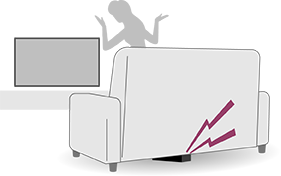
Use los siguientes procedimientos para encontrar el Control remoto con comando de voz.
Cómo usar el botón Alimentación del televisor
-
Presione el botón Alimentación del televisor.
Un menú se muestra en la pantalla del televisor.
-
Siga las instrucciones en pantalla y seleccione [Buscar control] en el menú que aparece.
El Control remoto con comando de voz reproduce un zumbido.
Nota
- La opción [Buscar control], que se muestra presionando el botón Alimentación del televisor, aparece únicamente cuando el televisor tiene emparejado un Control remoto con comando de voz que reproduce zumbidos.
- El televisor tiene un límite de distancia a la cual puede buscar el Control remoto con comando de voz. El Control remoto con comando de voz no puede reproducir el zumbido donde no llegue la señal.
[18] Funciones útilesUso del Unidad de cámara y micrófono
Para cerrar esta pantalla y saltar a la pantalla Configuración, seleccione el siguiente enlace. Salte a la pantalla Configuración
Puede conectar la Unidad de cámara y micrófono (CMU-BC1M) que se incluye con el televisor (solo el modelo incluido) o la Unidad de cámara y micrófono (CMU-BC1) (que se vende por separado) para utilizar el chat por video o configurar la calidad de imagen y sonido óptimas para la posición de visualización del usuario.
Para obtener detalles acerca de cómo conectar la Unidad de cámara y micrófono (CMU-BC1) (se vende por separado), consulte la Guía de configuración o el manual de instrucciones incluido en la Unidad de cámara y micrófono (CMU-BC1).
Cómo conectar y desconectar la Unidad de cámara y micrófono (CMU-BC1M) (solo el modelo incluido)
Conexión
Conecte la Unidad de cámara y micrófono suministrada al puerto de cámara, en la parte trasera del televisor. Puede ajustar el ángulo y la posición vertical de la Unidad de cámara y micrófono.
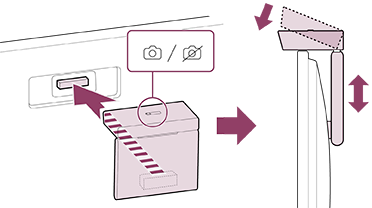
Extracción
Para quitar con facilidad la Unidad de cámara y micrófono suministrada, gírela suavemente como se indica en la siguiente figura.
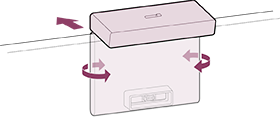
Nota
- Es probable que tenga que actualizar el software del TV para usar las funciones de la Unidad de cámara y micrófono. Actualice si se muestra una notificación de actualización de software.
Configuración de las Funciones de detección de la cámara
Nota
- Es posible que algunas opciones no puedan configurarse según el modelo.
Ajuste la configuración relacionada con el sensor de la Unidad de cámara y micrófono.
-
Presione el botón
(Configuración rápida) en el control remoto y seleccione en el siguiente orden.[Configuración] — [Control remoto y accesorios] — [BRAVIA Cam] — el elemento deseado
Configuración disponible
[Ajustar automáticamente la imagen y el sonido con la cámara] (solo para los modelos compatibles)
Optimiza la imagen y el sonido de los altavoces del televisor según la posición de visualización y el entorno detectado por la cámara.
-
Ajustar según el entorno de visualización
-
[Ajustar reflejo]
Optimiza el brillo de la imagen según las condiciones de iluminación del entorno para reducir el deslumbramiento y mejorar la visibilidad.
-
-
Ajustar según la posición de visualización
-
[Brillo]
Automáticamente ajusta el brillo de acuerdo con la distancia de visualización a fin de que los colores sean más visibles.
-
[Énfasis de voz]
Automáticamente ajusta el volumen de acuerdo con la distancia de visualización. Si se encuentra lejos del TV, el sonido se hace más perceptible.
-
[Balance de sonido]
Ajusta el balance para que suene como si estuviera enfrente del TV, aun cuando no lo esté.
-
[Ajustar automát. la imagen y el sonido a la posición de visualización] (solo para los modelos compatibles)
-
[Brillo]
Automáticamente ajusta el brillo de acuerdo con la distancia de visualización a fin de que los colores sean más visibles.
-
[Énfasis de voz]
Automáticamente ajusta el volumen de acuerdo con la distancia de visualización. Si se encuentra lejos del TV, el sonido se hace más perceptible.
-
[Balance de sonido]
Ajusta el balance para que suene como si estuviera enfrente del TV, aun cuando no lo esté.
[Control de gestos]
Le permite usar gestos delante del televisor para apagarlo, ajustar el volumen, cambiar el canal o reproducir contenido.
[Alerta de proximidad]
Le notifica si la distancia de visualización del TV es demasiado corta.
Debe ingresar su PIN para habilitar esta función. Cuando se active, se configura en 1 m (3 pies) (predeterminado). Puede seleccionar [Configurar distancia] para configurar cualquier distancia.
[Modo ahorro energía automático]
Se cambia automáticamente al modo de ahorro de energía, con reducción de brillo, cuando no se detecta a un usuario enfrente del TV durante un determinado período de tiempo.
Sugerencia
[BRAVIA Cam] en la Unidad de cámara y micrófono tiene funciones disponibles además de Funciones de detección de la cámara. Configúrelas como sea necesario.
-
Con las Funciones de detección de la cámara, las imágenes de la cámara no se envían a la red, puede eliminar los datos recolectados por la Unidad de cámara y micrófono y restablecer las Funciones de detección de la cámara.
[Configuración] — [Control remoto y accesorios] — [BRAVIA Cam] — [Borrar datos]
-
Para apagar el LED de la Unidad de cámara y micrófono, desactive la siguiente función.
[Configuración] — [Control remoto y accesorios] — [BRAVIA Cam] — [LED de actividad de la cámara]
Salte a la pantalla ConfiguraciónEl LED se encenderá siempre durante el videochat o mientras se actualiza la Unidad de cámara y micrófono.
-
Es posible que deba actualizar el software de la Unidad de cámara y micrófono. Para buscar actualizaciones de software, seleccione las siguientes opciones en este orden.
[Configuración] — [Control remoto y accesorios] — [BRAVIA Cam] — [Actualización de software]
[19] Funciones útilesFunciones disponibles
Cómo buscar contenido o utilizar el televisor con la voz
Cómo usar el micrófono del Control remoto con comando de voz
Uso del micrófono integrado en el televisor (solo para televisores con micrófono integrado)
Cómo seleccionar el Tipo de contenido
Cómo seleccionar la Tipo de contenido en función del contenido actual
Cómo usar las funciones de juegos
Usar aplicaciones
Disfrutar aplicaciones seguras y servicios de transmisión de video (Seguridad y restricciones)
Aplicación BRAVIA Connect
Cómo encontrar el Control remoto con comando de voz
Unidad de cámara y micrófono
[20] Mirar televisiónMirar programas televisivos Cómo mirar televisión en vivo
- Presione el botón TV en el control remoto para visualizar el canal televisivo o cambiar a la entrada.
- Presione el botón CH +/- y seleccione el canal de su preferencia.
[21] Mirar televisiónMirar programas televisivosUso de la guía de programas
Puede encontrar sus programas preferidos rápidamente.
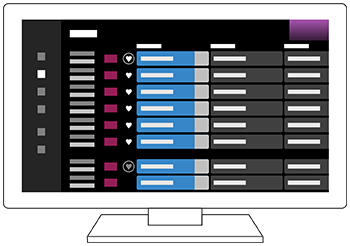
Las funciones disponibles dependen de la región, el país o la configuración.
- Presione el botón (Guía) para visualizar la guía de programación digital.
- Seleccione el programa para mirar.
Cómo usar la función [Favoritos]
Para agregar un canal a [Favoritos], seleccione  (Favoritos) en la guía de programación. Si selecciona
  (Favoritos) en la columna [Guía] que se muestra al presionar el botón (Izquierda) reiteradamente en el control remoto, los canales registrados en [Favoritos] y en [Canales frecuentes] se mostrarán en la guía de programación.
Sugerencia
- (Solo para modelos compatibles con el control del decodificador de cable/satélite) Si realiza la configuración [Configuración de control del decodificador de cable/satélite] en [Configuración de decodificador de cable/satélite] en [Entradas externas], puede mostrar la guía de programación del decodificador de cable/satélite.
- Para cambiar los canales que se muestran en la guía de programación, puede usar [Guía], que se muestra al presionar el botón (Izquierda) reiteradamente en el control remoto varias veces.
- Con el [Duración], podrá cambiar el eje temporal que se muestra en la guía de programación de dos a cuatro horas. Puede establecer el [Duración] desde [Configuración] en la columna [Guía] en la parte izquierda de la guía de programación.
[22] Mirar televisiónMirar programas televisivosUso del Menú del TV
Para cerrar esta pantalla y saltar a la pantalla Configuración, seleccione el siguiente enlace. Salte a la pantalla Configuración
Presione el botón TV mientras mira una emisión de televisión para que aparezca [Menú del TV]. Se muestra una lista de canales en [Menú del TV] y puede seleccionar programas en otros canales fácilmente mientras mira televisión.

Nota
- Puede que la pantalla y los menús visualizados varíen según qué esté mirando, el modelo, el país o la región.
- Presione el botón TV mientras mira una emisión de televisión. La función Menú del TV aparece en la parte inferior de la pantalla.
- Mueva el foco hacia la izquierda o hacia la derecha y seleccione el programa que desea mirar.
Sugerencia
- Si presiona (Arriba) en el control remoto mientras se muestra [Menú del TV], podrá usar las siguientes funciones.
- (Guía): Muestra la guía de programación
- Cambia la lista de canales que se muestra
-
Puede usar el botón TV desde el control remoto para visualizar la lista de canales del decodificador de cable/satélite.
Presione el botón
(Configuración rápida) en el control remoto y, a continuación, seleccione [Configuración] — [Canales & Entradas] — [Acceso directo al botón TV]. Salte a la pantalla ConfiguraciónLuego, seleccione la entrada que está conectada con el decodificador de cable/satélite.
-
Si configuró un decodificador de cable/satélite durante la configuración inicial, puede presionar el botón TV para mostrar la lista de canales del decodificador de cable/satélite.
Los modelos compatibles con el control del decodificador de cable/satélite tienen [Configuración de decodificador de cable/satélite] en [Configuración] — [Canales & Entradas] — [Entradas externas].
[23] Mirar televisiónFunciones útiles al mirar televisión
Temporizadores
Use un temporizador para encender y apagar el televisor.
Puede apagar el televisor a una hora preestablecida (función de temporizador) o reproducir un tono a una hora preestablecida (función de alarma).
Para obtener más información, consulte Temporizadores y reloj.

Bloqueo parental
Puede establecer varias restricciones, como el uso de aplicaciones, el tiempo de uso del televisor y restricciones de edad.
Para obtener más detalles, consulte [Controles parentales] en Sistema.

Ajuste de la calidad de imagen/la calidad de sonido
Ajuste la calidad de imagen y la calidad de sonido de acuerdo con sus preferencias.
Para obtener más información, consulte Imagen y sonido.
Subtítulos
Para obtener más información, consulte Mostrar subtítulos
Cambie la configuración
Presione el botón MENU en el control remoto.
Puede cambiar las configuraciones como [Configuración de visualización], [Modo ancho], [Audio], entre otras.
Nota
- Los menús que se visualizan en el televisor varían según su modelo, región o país, y es posible que algunas opciones no se puedan visualizar o no estén disponibles según la configuración del televisor.
[24] Mirar televisiónCómo ajustar la calidad de la imagen/pantalla/sonido de acuerdo con su preferenciaAjuste de la calidad de imagen
Para cerrar esta pantalla y saltar a la pantalla Configuración, seleccione el siguiente enlace. Salte a la pantalla Configuración
Puede configurar ajustes varios relacionados con la pantalla del televisor, como el color y el brillo, para la calidad de imagen o el tamaño de pantalla.
Nota
- Existe la posibilidad de que la visualización no se encuentre disponible según su modelo, país, región y el contenido que mira.



Presione el botón (Configuración rápida) en el control remoto y, a continuación, seleccione [Configuración] — [Imagen y sonido] — [Imagen y sonido] — la opción deseada.
Salte a la pantalla Configuración
Puede cambiar los siguientes ajustes.
Puede establecer la calidad de la imagen según el [Tipo de contenido].
Para obtener más información, consulte Cómo seleccionar la Tipo de contenido en función del contenido actual.
Imagen
Ajuste los ajustes de imagen tales como brillo, color y tinte.
Básica
Puede configurar lo siguiente.
-
Modo imagen
Cambia la calidad de imagen según el contenido que mira, como películas.
-
Restablecer la configuración de imagen para ***
Restablezca los ajustes de imagen para el modo de imagen actual al ajuste predeterminado de fábrica.
-
Modo calibrado por ***
Ajusta la imagen a una calidad similar a la prevista por el autor del contenido al mirar transmisiones de video y aplicaciones compatibles.
Brillo
Ajustar la luz posterior para mostrar el brillo blanco y la profundidad de los colores negros.
Color
Ajuste el nivel de saturación de color y el tinte.
-
Ajuste de color avanzado (***)
Puede configurar lo siguiente.
-
Temperatura de color avanzada: Básico
Ajuste con precisión la temperatura del color de cada color.
-
Temperatura de color avanzada: Multipunto (***p)
Configuración para calibración profesional. Recomendamos que, al ajustar, se use un analizador de color.
-
Por ajuste de color
Ajustar Tinte, Saturación y Luminosidad para cada color.
-
Claridad
Ajuste la claridad de la imagen y reduzca la rugosidad.
Movimiento
Puede configurar lo siguiente.
-
Motionflow
Refina imágenes en movimiento. Aumenta la cantidad de cuadros de imagen para que los videos tengan mayor fluidez. Si selecciona [Personalizar], podrá ajustar [Suavidad (Cámara)], [Suavidad (Película)] y [Nitidez].
-
CineMotion
Optimiza la calidad de la imagen basado en el contenido del video tal como películas y gráficos hechos por computadora. Reproduce con mayor fluidez el movimiento de las imágenes filmadas (imágenes grabadas a 24 cuadros por segundo), por ejemplo películas.
-
Reducción del efecto de movimiento
El ajuste es similar al de [Nitidez] en [Motionflow].
Nota
- Cuando [Tipo de contenido] está configurado en [Juego], [Reducción del efecto de movimiento] se habilita, y [Motionflow] y [CineMotion] se deshabilitan.
Señal de video
Puede configurar lo siguiente.
-
Espacio de color
Cambie la gama de reproducción de colores
-
Modo HDR
Imagen adecuada para una señal de rango dinámico alto.
Sugerencia
- Se puede mostrar información detallada sobre las señales de entrada para emisiones y las entradas externas.
Presione el botón MENU en el control remoto. mientras se muestra una emisión o video de entrada externa, y seleccione [Información de señal detallada] en el menú que aparece en la parte inferior de la pantalla.
Se muestra información detallada sobre la señal de entrada (por ejemplo, la resolución, el método de escaneo y la frecuencia). La información detallada que se muestre depende de la señal de entrada.
Para cerrar la pantalla, presione el botón(REGRESAR) en el control remoto.
Nota
- La información detallada solo está disponible para las emisiones y las entradas externas.
- Es posible que no se muestre la información detallada según la configuración.
[25] Mirar televisiónCómo ajustar la calidad de la imagen/pantalla/sonido de acuerdo con su preferenciaCómo ajustar la pantalla
Puede ajustar la relación de aspecto horizontal a vertical de la pantalla y el área de visualización.
- Mientras se muestra una emisión o una imagen desde la entrada HDMI, presione el botón MENU en el control remoto.
- Establezca la configuración desde el menú que se muestra en la parte inferior de la pantalla.
Puede cambiar los siguientes ajustes principales.
Modo ancho
Puede cambiar el tamaño de la pantalla para que se adecúe al video.
Puede mirar en el modo de pantalla óptimo.
Área de imagen
Puede cambiar el área de visualización.
Sugerencia
- Cuando la entrada es 4 096 × 2 160p y [Modo ancho] está configurada en [Ajuste vertical], la resolución que se muestra es 3 840 × 2 160p. Para que la resolución sea 4 096 × 2 160p, configure la opción [Modo ancho] en [Ajuste horizontal], [Auto] o [Completa].
[26] Mirar televisiónCómo ajustar la calidad de la imagen/pantalla/sonido de acuerdo con su preferenciaAjuste de la calidad de sonido
Para cerrar esta pantalla y saltar a la pantalla Configuración, seleccione el siguiente enlace. Salte a la pantalla Configuración
Puede configurar aspectos varios relacionados con el sonido del televisor, como la calidad y el modo de sonido.
Nota
- Existe la posibilidad de que la visualización no se encuentre disponible según su modelo, país o región; la configuración del televisor; y el dispositivo conectado.
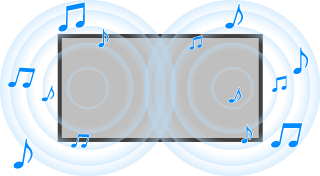
Presione el botón (Configuración rápida) en el control remoto y, a continuación, seleccione [Configuración] — [Imagen y sonido] — [Imagen y sonido] — la opción deseada.
Salte a la pantalla Configuración
Puede cambiar los siguientes ajustes.
Sonido (***)
Ajuste el audio desde los altavoces del televisor, la salida de audio a un sistema de audio conectado por HDMI o una salida de audio óptica, o bien una salida de audio a auriculares con cable o dispositivos conectados a Bluetooth.
Configuración de sonido
Puede cambiar los siguientes ajustes.
-
Surround
Reproduce virtualmente un sonido surround realista.
-
Efecto surround
Ajusta el efecto del sonido surround.
-
Acercar voz
Resalta la voz.
Se muestra cuando [Posprocesamiento] está configurado en [Estándar].
Cuando [Acercar voz] está habilitado, si el sonido cambia para que salga desde los auriculares del televisor y los altavoces o auriculares Bluetooth de forma simultánea, se deshabilitará el [Acercar voz] automáticamente. Si la salida de sonido simultánea se detiene, el [Acercar voz] se hablilitará de nuevo. -
Optimizador de diálogo
Mejora las voces cuando [Posprocesamiento] está configurado en [Procesamiento de Dolby Audio].
-
Ecualizador
Ajusta el sonido según diferentes frecuencias.
-
Restablecer
Reestablece todos los valores de sonido a los predeterminados de fábrica.
-
Surround 3D (***)
Habilita o deshabilita el 3D surround (sonido estereofónico).
Ajustes de volumen
Puede cambiar los siguientes ajustes.
-
Balance
Ajuste el equilibrio del altavoz.
Para obtener más información, consulte Balance. -
Nivel de la bocina de agudos
Ajusta el volumen del sonido que se refleja desde el techo.
-
Volumen automático avanzado
Mantiene el nivel de volumen constante para todos los programas y las entradas.
Para obtener más información, consulte Volumen automático avanzado. -
Nivel de diálogo Dolby AC-4
Ajusta el rango dinámico de la señal Dolby AC 4.
Ajustes de rango dinámico
Puede cambiar los siguientes ajustes.
-
Rango dinámico
Compensa la diferencia en el nivel de audio entre las fuentes de entrada (para el audio Dolby Digital y HE AAC).
Se muestra solo cuando [Entrada] está en HDMI o durante la reproducción de [Media Player]. -
Rango dinámico de DTS
Ajusta el rango dinámico de la señal DTS.
General
Puede cambiar los siguientes ajustes.
-
Posprocesamiento
Seleccione [Estándar] (Sony), el audio procesado por la tecnología Dolby o por la tecnología DTS.
Ajustar solo para ***
Cuando está configurado en [Sí], la calidad de la imagen y el sonido se ajusta según la aplicación o la entrada de video seleccionada actualmente. Cuando está configurado en [No], la calidad de la imagen y el sonido se ajusta para todas las aplicaciones y entradas.
Priorizar información de señal de HDMI
Configura automáticamente el tipo de contenido según la información de “Tipo de contenido” en la señal HDMI. Si no se configura automáticamente, configúrelo en [No].
Salida de audio
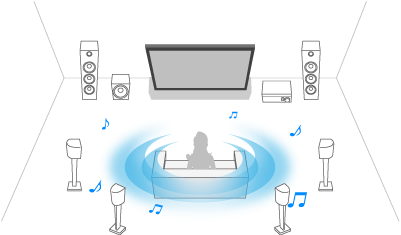
Configure el sonido de salida a auriculares o a un sistema de audio en lugar de los altavoces del TV.
Presione el botón (Configuración rápida) en el control remoto y, a continuación, seleccione la siguiente configuración.
[Configuración] — [Imagen y sonido] — [Salida de audio] — la opción deseada.
Salte a la pantalla Configuración
Puede ajustar la configuración como se muestra a continuación.
-
Bocinas
Seleccione bocinas externas o las del TV.
-
Dispositivo Bluetooth
Seleccione el dispositivo Bluetooth conectado al televisor para reproducir audio.
-
Ajustes de sistema de audio
Establece la salida a los dispositivos conectados por HDMI.
-
Acoustic Center Sync
Use los altavoces del televisor como altavoz central del sistema de teatro en casa.
Para obtener más información, consulte Cómo utilizar el televisor como altavoz central. -
Priorización del sistema de audio
Cuando esta opción está habilitada, la salida de audio cambia automáticamente a un sistema de audio compatible con BRAVIA Sync cuando se enciende el televisor.
-
Sincronización de A/V
Ajusta el tiempo de salida de la imagen para reducir el retraso entre el video y el audio cuando se utilizan determinados sistemas de audio conectados por HDMI.
-
Salida de audio digital
Configura el método de salida al reproducir sonido digital. Esta configuración estará disponible solo cuando [Bocinas] se encuentre en [Sistema de audio].
Sugerencia
- Hay menos deterioro y ruido de la transmisión de la señal y la calidad de sonido es superior en comparación con conexiones analógicas.
-
Ajuste de eARC
Si se selecciona [Auto], se emite audio de alta calidad cuando hay un dispositivo eARC compatible conectado a un puerto HDMI etiquetado “eARC/ARC”.
eARC es una versión mejorada de ARC y significa Enhanced Audio Return Channel. Al conectar un dispositivo compatible con eARC, puede disfrutar de formatos de audio no comprimidos de alta calidad y formatos de audio surround nuevos, además de los formatos compatibles con ARC. Para obtener más información sobre los formatos de audio compatibles, consulte Formatos de audio.
Para conectar el TV y un dispositivo compatible con eARC, use un cable HDMI compatible con eARC*. Para conectar un dispositivo compatible con eARC, consulte Conectar un sistema de audio.
* Se recomienda un Cable(s) HDMI™ de alta velocidad de primera calidad autorizado.
-
-
Ajustes de dispositivo Bluetooth
Configuración para dispositivos conectados por Bluetooth.
-
Sincronización de A/V
Al utilizar un dispositivo de audio Bluetooth (compatible con A2DP), el tiempo de salida se ajusta para minimizar el retraso entre el video y el audio.
-
Ajustes de Bluetooth
Habilita/deshabilita el Bluetooth.
Para obtener más información, consulte Control remoto y accesorios. -
Ajustes del dispositivo surround 3D
Reproduce virtualmente un sonido surround realista.
Para obtener más información, consulte Control remoto y accesorios.
-
-
Ajustes de salida de audio digital óptico
Habilita la salida de audio digital óptica y configura la salida.
-
Salida de audio digital óptico
Reproduce la señal de audio en el dispositivo conectado al terminal de salida de audio digital óptico.
-
Salida de audio digital
Configura el método de salida al reproducir sonido digital. Esta configuración estará disponible solo cuando [Bocinas] se encuentre en [Sistema de audio].
Sugerencia
- Hay menos deterioro y ruido de la transmisión de la señal y la calidad de sonido es superior en comparación con conexiones analógicas.
-
Volumen de salida de audio digital óptico
Ajusta el nivel de salida de audio digital. Esta opción solo es válida para la fuente de sonido PCM. Los niveles de sonido entre la fuente de sonido PCM y la fuente de sonido comprimido serán diferentes.
-
[27] Mirar televisiónCómo ajustar la calidad de la imagen/pantalla/sonido de acuerdo con su preferenciaVolumen automático avanzado
Para cerrar esta pantalla y saltar a la pantalla Configuración, seleccione el siguiente enlace. Salte a la pantalla Configuración
Si [Bocinas] está configurado en [Bocinas del televisor], el volumen puede ajustarse automáticamente a un cierto nivel de acuerdo con los cambios en el nivel de volumen de las emisiones y las señales de entrada.
La reducción de la diferencia de volumen que ocurre cuando se cambian los canales o entradas le permite mirar la televisión a un nivel de volumen constante. Para activar esta función, presione el botón (Configuración rápida) en el control remoto y luego seleccione la siguiente configuración.
[Configuración] — [Imagen y sonido] — [Imagen y sonido] — [Sonido (***)] — [Volumen automático avanzado]
Salte a la pantalla Configuración
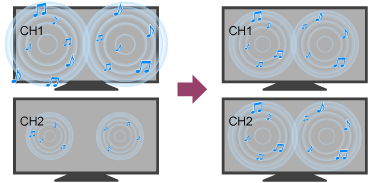
Nota
- El efecto varía dependiendo del modelo/país/región, configuración, emisión y señal de entrada.
[28] Mirar televisiónCómo ajustar la calidad de la imagen/pantalla/sonido de acuerdo con su preferenciaBalance
Para cerrar esta pantalla y saltar a la pantalla Configuración, seleccione el siguiente enlace. Salte a la pantalla Configuración
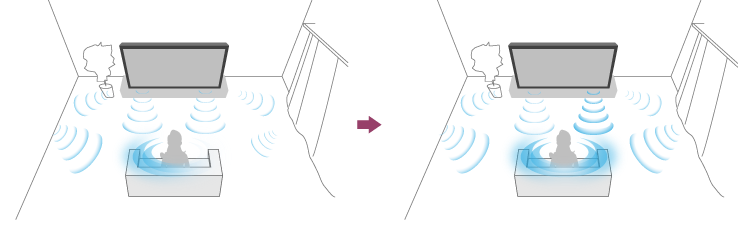
Si [Bocinas] está configurado en [Bocinas del televisor], el balance del sonido de la izquierda y de la derecha pueden ajustarse.
Debido a la distancia de paredes y ventanas y el reflejo del sonido, puede que los sonidos de la izquierda y de la derecha se escuchen desbalanceados. Para ajustar el balance de sonido, presione el botón (Configuración rápida) en el control remoto y luego seleccione la siguiente configuración.
[Configuración] — [Imagen y sonido] — [Imagen y sonido] — [Sonido (***)] — [Balance]
Salte a la pantalla Configuración
Nota
- El efecto varía dependiendo del modelo/país/región, configuración y entorno de instalación.
[29] Mirar televisiónCómo ajustar la calidad de la imagen/pantalla/sonido de acuerdo con su preferenciaCómo ajustar la calidad de la imagen/sonido automáticamente
Para cerrar esta pantalla y saltar a la pantalla Configuración, seleccione el siguiente enlace. Salte a la pantalla Configuración
La calidad de la imagen y el sonido puede ajustarse automáticamente según el entorno de instalación del televisor.
Nota
- Según el modelo, lo que está mirando, la configuración del televisor y los dispositivos conectados, es posible que la pantalla real presente diferencias, o bien que algunas configuraciones no estén disponibles.
Presione el botón (Configuración rápida) en el control remoto y, a continuación, seleccione la siguiente configuración.
[Configuración] — [Imagen y sonido] — [Ambient Optimization Pro]
Salte a la pantalla Configuración
Puede cambiar los siguientes ajustes.
Ajustar automáticamente según los sensores
Puede configurar lo siguiente.
-
Ajustar automáticamente a la luz ambiental
Optimiza automáticamente el brillo o el color de la imagen* al sentir la intensidad de la luz ambiental.
* El ajuste de color solo está disponible para los modelos compatibles.
-
Ajustar automáticamente a la posición de visualización (solo para los modelos compatibles)
Optimiza la imagen y el sonido según la posición de visualización detectada por la cámara.
-
Ajustar automáticamente con la cámara (solo para los modelos compatibles)
Optimiza la calidad de la imagen y el sonido de los altavoces del televisor según la posición de visualización y el entorno que detecta la cámara para brindar una experiencia mejorada.
-
Ajustar reflejo
Optimiza el brillo de la imagen según las condiciones de iluminación del entorno para reducir el deslumbramiento y mejorar la visibilidad.
-
Ajustar automáticamente a la posición de visualización
Optimiza la imagen y el sonido según la posición de visualización detectada por la cámara.
-
Ajustar automáticamente al entorno de instalación
Puede configurar lo siguiente.
-
Autocalibración acústica
Ajuste la reproducción de sonido según su entorno de visualización.
Para obtener más información, consulte Calibración acústica automática.
[30] Mirar televisión Mostrar subtítulos
Puede presionar el botón MENU en el control remoto para habilitar los subtítulos.
[31] Usar el televisor con otros dispositivosDispositivos USBReproducir contenido almacenado en un dispositivo USB
Conectar un dispositivo USB
Conecte un dispositivo de almacenamiento USB al puerto USB del televisor para disfrutar de fotos, música y videos almacenados en el dispositivo.
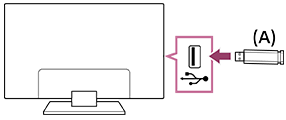
(A) Dispositivo de almacenamiento USB
Disfrutar fotos/música/películas almacenadas en un dispositivo USB
Puede disfrutar en la pantalla del televisor fotos/música/películas almacenadas en un dispositivo USB.
-
Si el dispositivo USB conectado al televisor cuenta con un interruptor de encendido, enciéndalo.
-
Presione el botón
(INICIO) y seleccione [Apps] desde el Menú inicial; luego, seleccione [Media Player]. -
Seleccione el nombre del dispositivo USB.
-
Seleccione la carpeta y el archivo para reproducir.
Para verificar los formatos de archivos admitidos
Nota
- Según la dimensión de la imagen, el tamaño del archivo y la cantidad de archivos en una carpeta, algunas carpetas o imágenes tardan en visualizarse.
- Es posible que el dispositivo USB tarde en mostrarse porque el televisor accede al dispositivo USB cada vez que este se conecta.
- Todos los puertos USB del televisor admiten USB de alta velocidad. El puerto USB azul admite SuperSpeed (USB 3.2 Gen 1, USB 3.1 Gen 1 o USB 3.0). No se admiten concentradores USB.
- Al acceder al dispositivo USB, no apague el televisor o dispositivo USB, no desconecte el cable USB y no extraiga ni inserte medios de grabación. De lo contrario, se pueden dañar los datos almacenados en el dispositivo USB.
- Es posible que el archivo no pueda reproducirse incluso usando los formatos compatibles, dependiendo del archivo.
- Para acceder a fotos, es posible que deba actualizar el software del televisor.
Sugerencia
- Para obtener más información, consulte “Preguntas frecuentes” en el sitio de soporte de Sony.
Preguntas frecuentes para solucionar problemas
[32] Usar el televisor con otros dispositivosDispositivos USBInformación sobre dispositivos USB utilizados para almacenar fotos y música
- Los puertos USB del televisor admiten sistemas de archivo FAT16, FAT32, exFAT y NTFS.
- Cuando conecte una cámara fotográfica digital Sony al televisor mediante un cable USB, debe definir la configuración de conexión USB de la cámara para definir el modo “Auto” o “Almacenamiento masivo”.
- Si su cámara fotográfica digital no funciona con su TV, intente lo siguiente:
- Defina la configuración de conexión USB de su cámara en “Almacenamiento masivo”.
- Copie los archivos de la cámara a una unidad flash USB, luego conecte la unidad al TV.
- Algunas fotos y películas podrán ser ampliadas y, como resultado, se obtiene una imagen de baja calidad. Según el tamaño y la relación de aspecto, es posible que las imágenes no se visualicen en pantalla completa.
- Es posible que las fotos demoren en aparecer, según el archivo o la configuración.
- En ningún caso Sony será responsable por errores de grabación o cualquier daño o pérdida de contenido grabado causado o asociado con el mal funcionamiento del televisor, del dispositivo USB o cualquier otro problema.
[33] Usar el televisor con otros dispositivosDecodificador de cable/satélite o reproductor de Blu-ray y DVD Conectar un decodificador de cable/satélite o un reproductor de Blu-ray o DVD
Conectar un decodificador de cable/satélite o reproductor de Blu-ray/DVD al televisor.
Use un método de conexión que se indica a continuación según los terminales disponibles en el televisor.
Nota
- Los terminales disponibles dependen de su modelo, región o país.
Conexión de HDMI
Para obtener mejor calidad de imagen, le recomendamos que conecte su reproductor al televisor con un cable HDMI. Si su reproductor de Blu-ray/DVD posee una toma HDMI, conéctelo con un cable HDMI.
Para conectar un sistema de audio o una barra de sonido al mismo tiempo, consulte la conexión HDMI (compatible con eARC) en Conectar un sistema de audio.
Para ajustar el tiempo de salida del video y el audio, consulte Ajustar la configuración de AV Sync.
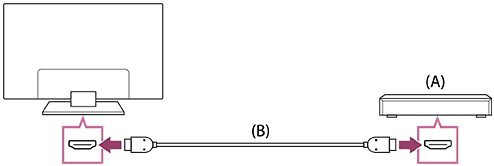
(A) Reproductor de Blu-ray/DVD (se conecta de la misma manera que un decodificador de cable/satélite)
(B) Cable HDMI (no suministrado)*
* Asegúrese de utilizar un Cable(s) HDMI™ de alta velocidad de primera calidad autorizado con el logotipo de HDMI.
[34] Usar el televisor con otros dispositivosDecodificador de cable/satélite o reproductor de Blu-ray y DVDMirar discos de Blu-ray y DVD
Puede mirar en el televisor contenido de discos de Blu-ray/DVD u otros contenidos compatibles con su reproductor.
- Encienda el reproductor de Blu-ray/DVD.
-
Presione el botón (Entrada) reiteradamente para seleccionar el reproductor de Blu-ray/DVD conectado.
- Inicie la reproducción en el reproductor de Blu-ray/DVD.
Sugerencia
- Si conecta un dispositivo compatible con BRAVIA Sync con una conexión HDMI, puede manejarlo simplemente con el control remoto del televisor. Además, si presiona el MENU en el control remoto mientras mira contenido de la entrada HDMI y selecciona [Controles ***], puede usar el dispositivo conectado a BRAVIA Sync desde la pantalla del televisor.
[35] Usar el televisor con otros dispositivosDecodificador de cable/satélite o reproductor de Blu-ray y DVD Cómo utilizar el control del decodificador de cable/satélite con el control remoto del televisor
Para cerrar esta pantalla y saltar a la pantalla Configuración, seleccione el siguiente enlace. Salte a la pantalla Configuración
Los modelos compatibles con el control del decodificador de cable/satélite tienen [Configuración de decodificador de cable/satélite] en [Configuración] — [Canales & Entradas] — [Entradas externas].
Salte a la pantalla Configuración
Realizar [Configuración de control del decodificador de cable/satélite] en [Configuración de decodificador de cable/satélite] le permite manejar un decodificador de cable/satélite con el control remoto del televisor.
- Presione el botón (Configuración rápida) en el control remoto y, a continuación, seleccione [Configuración] — [Canales & Entradas] — [Entradas externas] — [Configuración de decodificador de cable/satélite] — [Configuración de control del decodificador de cable/satélite].
- Siga las instrucciones en pantalla.
Nota
- Cuando utilice el control remoto del televisor, apúntelo hacia el decodificador de cable/satélite.
- Según los dispositivos externos, es posible que algunos botones no respondan.
- Si mantiene presionado un botón del control remoto, es posible que la operación no funcione. En su lugar, intente presionar el botón reiteradamente.
- La disponibilidad de esta función depende de su modelo, región o país.
[36] Usar el televisor con otros dispositivosSmartphones y tablets Cómo mostrar la pantalla de la aplicación del iPhone/smartphone o iPad/tablet en el televisor
Para cerrar esta pantalla y saltar a la pantalla Configuración, seleccione el siguiente enlace. Salte a la pantalla Configuración
Google Cast™ o AirPlay le permiten mostrar (transmitir) sus pantallas de aplicaciones y sitios web favoritos de su dispositivo móvil directamente en el televisor.
Cómo usar Google Cast
-
Conecte un dispositivo móvil, como un smartphone o una tablet, a la misma red doméstica a la que está conectado el televisor.
-
Inicie un Google Cast admitido en el dispositivo móvil.
-
Toque el botón Transmitir desde la aplicación. (
 (transmitir))
 -
Seleccione el televisor como destino para la transmisión.
La pantalla del dispositivo móvil aparece en el televisor.
Nota
- Se requiere la configuración de Google TV y una conexión de Internet para utilizar el Google Cast.
Cómo usar AirPlay
Este televisor admite AirPlay 2.
-
Asegúrese de que el dispositivo Apple esté conectado a la misma red que el televisor.
-
El procedimiento depende del contenido que se mostrará en el televisor de la siguiente manera.
-
Para mostrar video, toque
 (Vídeo AirPlay).
 -
Para mostrar fotos, toque
 (Compartir acción).
 -
Para reproducir música, toque
 (Audio AirPlay).
 -
Para mostrar la pantalla de un dispositivo móvil, toque
 (Espejo).
(En algunas aplicaciones, es posible que deba tocar otro ícono primero).
-
-
Seleccione AirPlay en un dispositivo móvil como un iPhone o iPad, y seleccione el televisor para usar con AirPlay.
Sugerencia
-
Este televisor admite Apple HomeKit.
Para controlar el televisor con un dispositivo móvil como un iPhone o iPad, presione el botón
(Entrada) en el control remoto, seleccione (AirPlay), y siga las instrucciones en pantalla para configurar Apple HomeKit.Las operaciones disponibles varían según la versión de la aplicación y el software.
-
Si selecciona [Sí (Encendido por aplicaciones)] en [Inicio remoto], puede encender el televisor con aplicaciones en un dispositivo móvil como un iPhone o iPad.
Presione el botón
(Configuración rápida) en el control remoto y, a continuación, seleccione [Configuración] — [Internet y red] — [Inicio remoto] para cambiar la configuración.
Nota
- Se requiere la configuración de Google TV y una conexión de Internet para utilizar el AirPlay.
- La operación de un dispositivo móvil como iPhone o iPad varía según la versión del sistema operativo.
[37] Usar el televisor con otros dispositivosSmartphones y tabletsAplicación BRAVIA Connect
Puede instalar la aplicación móvil en su smartphone para operar esta unidad y configurar un sistema de audio compatible.
Nota
- Para maximizar las funciones y el rendimiento de este sistema de televisor y audio, es posible que necesite actualizar el software del televisor y la aplicación “Sony | BRAVIA Connect” a la versión más reciente.
- La disponibilidad de esta función depende de su modelo, región o país.
[38] Usar el televisor con otros dispositivosComputadoras, cámaras y videocámarasConectar una computadora y ver el contenido almacenado
Cómo conectar una computadora
Utilice un cable HDMI para conectar su computadora al televisor.
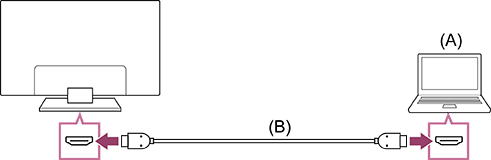
(A) Computadora
(B) Cable HDMI (no suministrado)*
* Asegúrese de utilizar un Cable(s) HDMI™ de alta velocidad de primera calidad autorizado con el logotipo de HDMI. Recomendamos un Ultra High Speed HDMI™ Cable autorizado cuando se conecta a una computadora compatible con 4K 120 Hz.
Para comprobar las especificaciones de la señal de video
Para visualizar el contenido almacenado en una computadora
Después de conectar la computadora, presione el botón (Entrada) y, a continuación, seleccione la entrada a la que está conectada la computadora.
Para verificar los formatos de archivos admitidos
Nota
- Para optimizar la calidad de la imagen, le recomendamos que configure su computadora en la señal de salida de video de acuerdo con una de las temporizaciones enumeradas en “Especificaciones de la señal de video de computadoras”.
- Según el estado de la conexión, la imagen puede ser borrosa o aparecer manchada. En este caso, cambie la configuración de la computadora y seleccione otra señal de entrada de la lista “Especificaciones de la señal de video de computadoras”.
[39] Usar el televisor con otros dispositivosComputadoras, cámaras y videocámarasConectar una cámara o una videocámara y ver el contenido almacenado
Cómo conectar una cámara fotográfica o videocámara
Conecte su cámara fotográfica digital o videocámara Sony con un cable HDMI. Use un cable que tenga una toma mini HDMI para la cámara fotográfica digital o videocámara, y una toma HDMI estándar para el televisor.
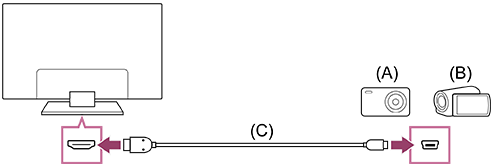
(A) Cámara fotográfica digital
(B) Videocámara
(C) Cable HDMI (no suministrado)*
* Asegúrese de utilizar un Cable(s) HDMI™ de alta velocidad de primera calidad autorizado con el logotipo de HDMI.
Para ver el contenido almacenado en una cámara digital o videocámara
-
Después de conectar la videocámara o cámara fotográfica digital, enciéndala.
-
Presione el botón
(Entrada) reiteradamente para seleccionar la videocámara o cámara fotográfica digital conectada. -
Inicie la reproducción en la videocámara o cámara fotográfica digital conectada.
Para verificar los formatos de archivos admitidos
Sugerencia
- Si conecta un dispositivo compatible con BRAVIA Sync, puede manejarlo simplemente con el control remoto del televisor. Asegúrese de que el dispositivo sea compatible con BRAVIA Sync. Algunos dispositivos pueden no ser compatibles con BRAVIA Sync a pesar de tener una toma HDMI.
[40] Usar el televisor con otros dispositivosComputadoras, cámaras y videocámarasEspecificaciones de la señal de video de computadoras
(Resolución, frecuencia horizontal/frecuencia vertical)
- 640 x 480, 31,5 kHz/60 Hz
- 800 x 600, 37,9 kHz/60 Hz
- 1024 x 768, 48,4 kHz/60 Hz
- 1152 x 864, 67,5 kHz/75 Hz
- 1280 x 1024, 64,0 kHz/60 Hz
- 1600 x 900, 55,9 kHz/60 Hz
- 1680 x 1050, 65,3 kHz/60 Hz
- 1920 x 1080, 67,5 kHz/60 Hz
- 3840 x 2160, 67,5 kHz/30 Hz
- 3 840 x 2 160, 135,0 kHz/60 Hz (8 bits)
Sugerencia
- Si la computadora tiene una capacidad de salida de 3 840 x 2 160p, 120 Hz, puede usarla como una señal de entrada de video.
Nota
- Es posible que la imagen se vea borrosa y que no se muestre correctamente según el estado de la conexión. En este caso, cambie la configuración de la computadora y seleccione otra señal de entrada en “Especificaciones de la señal de video de computadoras”.
[41] Usar el televisor con otros dispositivosSistema de audio (como receptor de AV o barra de sonido)Reproducir audio desde un sistema de audio
Puede conectar sistemas de audio, como receptores de AV o barras de sonido al televisor. Seleccione entre los métodos de conexión que figuran a continuación según las especificaciones del sistema de audio que desea conectar.
- Conectar con un cable HDMI (para obtener más detalles, consulte “Conexión utilizando un cable HDMI” a continuación).
- Conectar con un cable óptico digital
Para obtener más detalles sobre métodos de conexión, consulte la página Conectar un sistema de audio.
Nota
- Consulte el manual de instrucciones del dispositivo que conectará.
Conectar con un cable HDMI
Este televisor admite Audio Return Channel (ARC) o Enhanced Audio Return Channel (eARC). Puede utilizar un cable HDMI para reproducir audio desde sistemas de audio que admitan ARC y eARC.
En aquellos televisores que admiten eARC, podrá reproducir señales de audio desde dispositivos de entrada externa conectados al televisor a través de sistemas de audio que admitan eARC utilizando el terminal HDMI que dice “eARC/ARC”.
Para obtener más detalles sobre métodos de conexión, consulte la página Conectar un sistema de audio.
Nota
- La ubicación del terminal HDMI que admite eARC/ARC varía dependiendo del modelo. Consulte la Guía de configuración incluida.
[42] Usar el televisor con otros dispositivosSistema de audio (como receptor de AV o barra de sonido)Conectar un sistema de audio
Para cerrar esta pantalla y saltar a la pantalla Configuración, seleccione el siguiente enlace. Salte a la pantalla Configuración
Observe las ilustraciones que aparecen a continuación para conectar un sistema de audio como receptor de AV o barra de sonido.
Para emparejar el televisor con un dispositivo Bluetooth como auriculares Bluetooth, consulte Cómo conectar un dispositivo Bluetooth (como auriculares Bluetooth).
Nota
- Los terminales disponibles dependen de su modelo, región o país.
Conexión de la barra de sonido
Recomendamos conectar el terminal de entrada HDMI del TV (eARC o ARC) al terminal de salida HDMI de la barra de sonido (eARC o ARC) con un cable HDMI.
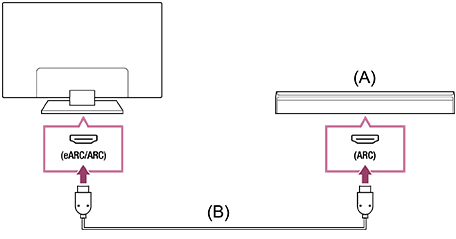
(A) Barra de sonido
(B) Cable HDMI (no suministrado)*
* Recomendamos utilizar un Cable(s) HDMI™ de alta velocidad de primera calidad autorizado.
Para conectar una barra de sonido mediante HDMI, verifique la “Conexión HDMI”.
Si conecta el TV a una barra de sonido mediante HDMI, puede usar las siguientes funciones.
- Conecte la corriente de la barra de sonido y el televisor
- Visualice y ajuste la configuración de la barra de sonido en el televisor (según su modelo)
Nota
- Las funciones disponibles dependen de la barra de sonido.
- Dependiendo de la barra de sonido, es posible que “eARC” o “ARC” no estén indicados en el terminal HDMI. Para obtener más detalles sobre cómo conectarse, consulte el manual de la barra de sonido.
Sugerencia
Según el modelo, es posible que haya tres puntos táctiles junto al terminal de entrada HDMI. Utilícelos como guías durante la instalación.
Conexión del amplificador de audio
Recomendamos conectar el terminal de entrada HDMI del TV (eARC o ARC) al terminal de salida HDMI de la barra de sonido (eARC o ARC) mediante HDMI. Dependiendo del sistema de audio, también puede conectarse con un cable óptico digital.
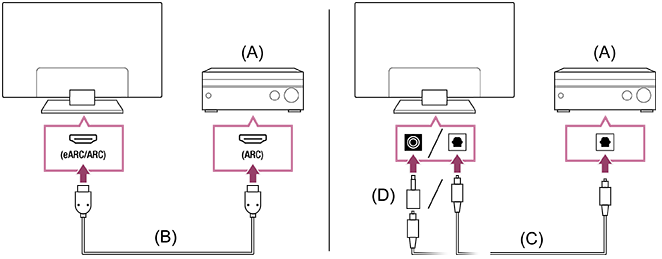
(A) Amplificador de audio
(B) Cable HDMI (no suministrado)*
(C) Cable óptico digital (no suministrado)
(D) Adaptador para conector de audio digital (solo suministrado en los modelos compatibles)
* Recomendamos utilizar un Cable(s) HDMI™ de alta velocidad de primera calidad autorizado.
Para conectar un amplificador de audio mediante HDMI, verifique la “Conexión HDMI”. Para conectar un amplificador de audio con un cable óptico digital, verifique la “Conexión del cable digital óptico”.
Nota
- Asegúrese de que los accesorios pequeños permanezcan SIEMPRE fuera del alcance de los niños.
Conexión HDMI (admite eARC)
-
Conecte el dispositivo de entrada externa al televisor con un cable HDMI. Conecte el televisor y el sistema de audio con otro cable HDMI.
Conecte el sistema de audio al terminal de entrada HDMI del televisor que dice “ARC” o “eARC/ARC”.
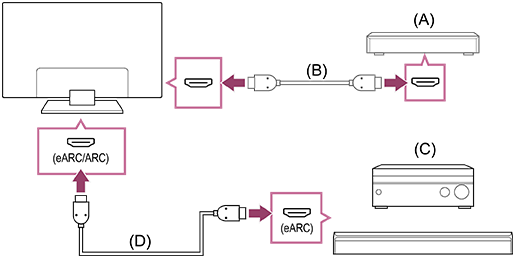
(A) Dispositivo de entrada externa (por ejemplo, un reproductor de Blu-ray/DVD)
(B) Cable HDMI (no suministrado)
(C) Receptor de AV o barra de sonido
(D) Cable HDMI con Ethernet (no suministrado)*
* Recomendamos Cable(s) HDMI™ de alta velocidad de primera calidad autorizado con el logotipo de HDMI.
-
Presione el botón
(Configuración rápida) en el control remoto y, a continuación, seleccione [Configuración] — [Imagen y sonido] — [Salida de audio] — [Ajustes de sistema de audio] — [Ajuste de eARC] — [Auto]. -
Seleccione [Salida de audio] — [Bocinas] — [Sistema de audio].
-
Habilite la función eARC del sistema de audio.
Consulte el manual de instrucciones del dispositivo.
Nota
- Si [Salida de audio digital] se configura como [Priorizar pase], el televisor funciona de la siguiente manera para cierta señal de audio:
- no se reproduce el audio de los sonidos del sistema y las respuestas de audio;
- y el rendimiento del reconocimiento de voz del micrófono integrado puede verse afectado (solo en televisores con micrófono integrado).
Sugerencia
Según el modelo, es posible que haya tres puntos táctiles junto al terminal de entrada HDMI. Utilícelos como guías durante la instalación.
Conexión HDMI (admite ARC)
-
Conecte el televisor y el sistema de audio con un cable HDMI.
Conecte el terminal de entrada HDMI del televisor que dice “ARC” o “eARC/ARC”.
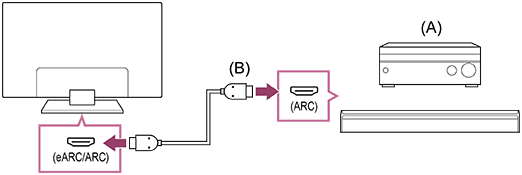
(A) Receptor de AV o barra de sonido
(B) Cable HDMI (no suministrado)*
* Recomendamos Cable(s) HDMI™ de alta velocidad de primera calidad autorizado con el logotipo de HDMI.
Nota
- Para las conexiones ARC, el rendimiento del reconocimiento de voz puede verse afectado (solo en televisores con micrófono integrado).
- Si [Salida de audio digital] se configura como [Priorizar pase], el televisor funciona de la siguiente manera para cierta señal de audio:
- no se reproduce el audio de los sonidos del sistema y las respuestas de audio;
- y el rendimiento del reconocimiento de voz del micrófono integrado puede verse afectado (solo en televisores con micrófono integrado).
Sugerencia
Según el modelo, es posible que haya tres puntos táctiles junto al terminal de entrada HDMI. Utilícelos como guías durante la instalación.
Conexión del cable digital óptico
-
Conecte el televisor y el sistema de audio con un cable digital óptico.
Conéctelo al terminal de entrada digital óptica del sistema de audio.
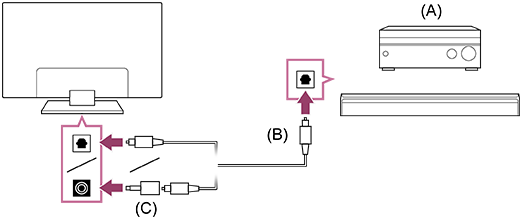
(A) Receptor de AV o barra de sonido
(B) Cable óptico de audio (no suministrado)
(C) Adaptador para conector de audio digital (solo suministrado en los modelos compatibles)
-
Para habilitar [Salida de audio digital óptico], presione el botón
(Configuración rápida) en el control remoto y, a continuación, seleccione [Configuración] — [Imagen y sonido] — [Salida de audio] — [Ajustes de salida de audio digital óptico] — [Salida de audio digital óptico].
Nota
- Asegúrese de que los accesorios pequeños permanezcan SIEMPRE fuera del alcance de los niños.
Sugerencia
Conexión HDMI centrada en un sistema de audio (compatible con eARC)
Puede realizar conexiones centradas en un sistema de audio de la siguiente manera.
Para obtener más información sobre la configuración del televisor, consulte la conexión HDMI (compatible con eARC). Para obtener más información sobre la configuración del sistema de audio, consulte el manual de su dispositivo.
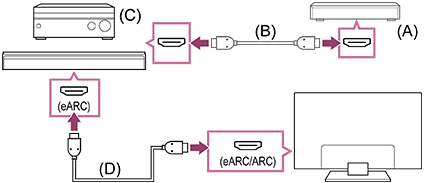
(A) Dispositivo de entrada externa (por ejemplo, un reproductor de Blu-ray/DVD)
(B) Cable HDMI (no suministrado)
(C) Receptor de AV o barra de sonido
(D) Cable HDMI con Ethernet (no suministrado)*
* Recomendamos Cable(s) HDMI™ de alta velocidad de primera calidad autorizado con el logotipo de HDMI.
[43] Usar el televisor con otros dispositivosSistema de audio (como receptor de AV o barra de sonido)Ajustar un sistema de audio
Para cerrar esta pantalla y saltar a la pantalla Configuración, seleccione el siguiente enlace. Salte a la pantalla Configuración
Luego de conectar el sistema de audio al televisor, ajuste la salida de audio del televisor desde el sistema de audio.
Ajustar un sistema de audio conectado con un cable HDMI o un cable digital óptico
-
Luego de conectar el televisor al sistema de audio, presione el botón
(Configuración rápida) en el control remoto y, a continuación, seleccione [Configuración] — [Imagen y sonido] — [Salida de audio] — [Bocinas] — [Sistema de audio]. Salte a la pantalla Configuración -
Encienda el sistema de audio conectado, luego ajuste el volumen.
Si conecta un dispositivo compatible con BRAVIA Sync con una conexión HDMI, puede manejarlo simplemente con el control remoto del televisor.
Nota
-
Debe configurar las opciones de [Salida de audio digital] según su sistema de audio. Presione el botón
(Configuración rápida) en el control remoto y, a continuación, seleccione [Configuración] — [Imagen y sonido] — [Salida de audio] — [Ajustes de sistema de audio] (con el cable HDMI conectado) o [Ajustes de salida de audio digital óptico] (con el cable digital óptico conectado) — [Salida de audio digital]. Salte a la pantalla Configuración[PCM]
Configure esta opción si su sistema de audio no es compatible con Dolby Digital o DTS.
Sugerencia
- Si un sistema de audio específico está conectado con un cable HDMI, puede ajustar el tiempo de salida de la imagen y el sonido.
[44] Usar el televisor con otros dispositivosSistema de audio (como receptor de AV o barra de sonido)Cómo utilizar el televisor como altavoz central
Para cerrar esta pantalla y saltar a la pantalla Configuración, seleccione el siguiente enlace. Salte a la pantalla Configuración
Para utilizar el televisor como altavoz central, conecte un dispositivo, como una barra de sonido con un terminal S-CENTER OUT al terminal S-CENTER SPEAKER IN del televisor. Las conversaciones suenan naturales porque puede escucharlas desde la pantalla y la cercanía.
Sugerencia
-
En el caso de los sistemas de audio compatibles con Acoustic Center Sync con un terminal S-CENTER OUT, consulte el siguiente enlace.

https://www.sony.net/hav_faq
- Los modelos con un terminal CENTER SPEAKER IN también pueden utilizarse como altavoz central mediante la conexión del sistema de audio con un cable de altavoz.
- Conecte el televisor y el sistema de audio compatible con Acoustic Center Sync al Cable del modo de bocina central del televisor suministrado con el dispositivo compatible.
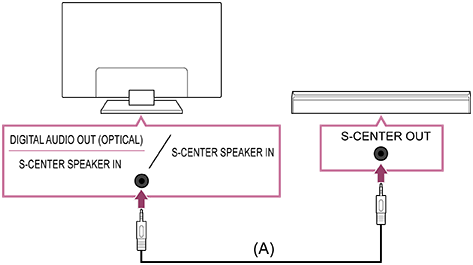
(A) Cable del modo de bocina central del televisor (suministrado con dispositivos como barras de sonido con terminales S-CENTER OUT)
Nota
- Incluso cuando conecta un sistema de audio con un terminal S-CENTER OUT, este debe estar conectado al televisor con un cable HDMI al igual que una barra de sonido normal.
- Consulte el manual de instrucciones del sistema de audio con un terminal S-CENTER OUT.
- Para modelos que compartan el mismo terminal de S-CENTER SPEAKER IN y DIGITAL AUDIO OUT (OPTICAL), la salida de audio óptica no está disponible cuando usa S-CENTER SPEAKER IN.
-
Presione el botón (Configuración rápida) en el control remoto y, a continuación, seleccione [Configuración] — [Imagen y sonido] — [Salida de audio] — [Bocinas] — [Sistema de audio].
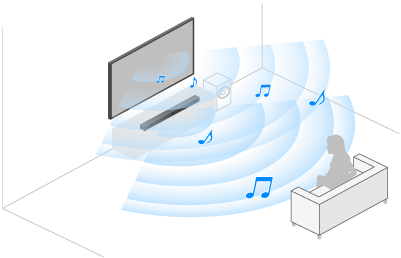
Nota
-
Si el audio central no se reproduce desde el televisor, habilite [Configuración] — [Imagen y sonido] — [Salida de audio] — [Ajustes de sistema de audio] — [Acoustic Center Sync].
Cómo conectar un receptor de AV con un cable de altavoz (solo modelos con un terminal CENTER SPEAKER IN)
Conecte el televisor y el receptor de AV con un cable de altavoz.
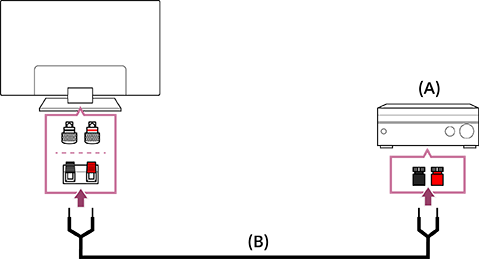
(A) Receptor de AV
(B) Cable de altavoz (no suministrado)
Use un cable de altavoz (no suministrado) para conectar el receptor de AV al terminal CENTER SPEAKER IN del televisor.
Al conectarlo, asegúrese de girar los extremos del cable de altavoz e insertarlos en los terminales de conexión del televisor y el receptor de AV.
El terminal CENTER SPEAKER IN varía según el modelo. Consulte las siguientes imágenes al conectar el cable del altavoz.


*Quite aproximadamente 10 mm (13/32 pulgadas) de aislamiento de cada extremo del cable de altavoz.
Nota
- A fin de evitar que los alambres del cable del altavoz se toquen entre sí, asegúrese de no quitar demasiado aislamiento del cable del altavoz.
- Conecte el cable del altavoz correctamente, de modo que los polos (+/-) del televisor y el receptor de AV coincidan.
[45] Usar el televisor con otros dispositivosSistema de audio (como receptor de AV o barra de sonido)Formatos de audio
Entrada HDMI 1/2/3/4
En modo eARC (Enhanced Audio Return Channel)
- PCM lineal de 7.1 canales: 32/44,1/48/88,2/96/176,4/192 kHz
- Dolby Audio
- Dolby Atmos
- DTS
- DTS Express
- DTS-HD Master Audio
- DTS-HD High Resolution Audio
- DTS:X
Excepto modo eARC
- PCM lineal de 7.1 canales: 32/44,1/48/88,2/96/176,4/192 kHz
- Dolby Audio
- Dolby Atmos
- DTS
- DTS Express
- DTS-HD Master Audio
- DTS-HD High Resolution Audio
- DTS:X
eARC/ARC (Enhanced Audio Return Channel/Audio Return Channel) (solo entrada HDMI 3)
En modo eARC
- PCM lineal de 7.1 canales: 32/44,1/48/88,2/96/176,4/192 kHz
- Dolby Audio
- Dolby Atmos
- DTS
- DTS-HD Master Audio
- DTS-HD High Resolution Audio
- DTS:X
En modo ARC
- PCM lineal de dos canales: 48 kHz 16 bits
- Dolby Audio
- Dolby Atmos
- DTS
[46] Usar el televisor con otros dispositivosSistema de audio (como receptor de AV o barra de sonido)Acceso a los ajustes del sistema de audio
Puede acceder a los ajustes del sistema de audio (como un amplificador AV o una barra de sonido), como la calidad de audio, desde la Configuración rápida del televisor.

- Conecte el sistema de audio mediante el terminal HDMI (eARC/ARC).
- Presione el botón (Configuración rápida) en el control remoto y seleccione un ajuste del sistema de audio.
- Para obtener más detalles sobre los ajustes del sistema de audio, consulte el manual de su sistema de audio.
- Si el sistema de audio conectado es compatible con Acercar voz 3, se mostrará [Acercar voz] para el sistema de audio.
Nota
- Los ajustes del sistema de audio aparecen solo en los modelos compatibles.
Para obtener información sobre los modelos compatibles, consulte el sitio de soporte.
https://www.sony.net/hav_faq
- Los ajustes que aparecen dependen del modelo del sistema de audio.
- Cuando [Acercar voz] está habilitado, si el sonido cambia para que salga desde el sistema de audio y los altavoces o auriculares Bluetooth de forma simultánea, se deshabilitará el [Acercar voz] automáticamente. Si la salida de sonido simultánea se detiene, el [Acercar voz] se hablilitará de nuevo.
Sugerencia
- Para ver los ajustes que no aparecen de forma predeterminada, seleccione las opciones para agregar desde (Modificar).
[47] Usar el televisor con otros dispositivosConsolas de videojuegos
Para cerrar esta pantalla y saltar a la pantalla Configuración, seleccione el siguiente enlace. Salte a la pantalla Configuración
Conexiones
Conecte una consola de videojuegos que admita HDMI a su televisor con un cable HDMI.
Para conectar un amplificador de sonido o una barra de sonido al mismo tiempo, consulte la conexión HDMI (compatible con eARC) en Conectar un sistema de audio.
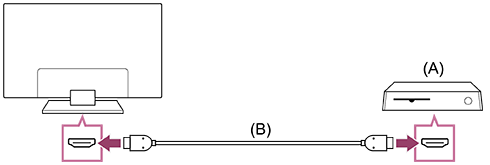
(A) Consola de videojuegos
(B) Cable HDMI (se vende por separado)
Sugerencia
- Un Cable(s) HDMI™ de alta velocidad de primera calidad es adecuado para fines generales, pero si quiere conectar una consola de videojuegos que admite 4K 120 Hz, use el cable HDMI incluido con la consola de juegos o un Ultra High Speed HDMI™ Cable.
- El tipo y la posición del puerto HDMI varía dependiendo de su televisor. Consulte la documentación que se incluye junto con el televisor.
Cambiar la configuración de la entrada HDMI
Después de conectarlo, configure el puerto de entrada HDMI conectado.
Para maximizar el rendimiento del televisor y la consola de videojuegos, configure el [Formato de señal HDMI/VRR].
Configuración automática
-
Con la consola de videojuegos encendida, conéctela al televisor con un cable HDMI.
Configúrela siguiendo las instrucciones en la pantalla del televisor.
Configuración manual
-
Presione el botón
(Configuración rápida) en el control remoto y seleccione lo siguiente en orden.[Configuración] — [Canales & Entradas] — [Entradas externas] — [Formato de señal HDMI/VRR]
Salte a la pantalla ConfiguraciónSeleccione el formato óptimo para su consola de videojuegos.
Sugerencia
- Si conecta una consola de videojuegos que admite una salida de video en 4K 120 Hz, configure en [Formato mejorado (Avanzado)].
- Si conecta una consola de videojuegos que admite VRR, habilite [VRR (frecuencia de actualización variable)].
Nota
-
Cuando conecte una consola de videojuegos que admita 4K 120 Hz y VRR, revise la etiqueta de los puertos de entrada HDMI en el televisor y conecte el puerto de entrada HDMI etiquetado como 4K 120 Hz o conecte el puerto de entrada HDMI que se muestra como [VRR (frecuencia de actualización variable)] para [Formato de señal HDMI].
El [Formato de señal HDMI] disponible depende del modelo. Es posible que algunos formatos de HDMI tampoco sean compatibles según el modelo, la región o el país.
- Si la [VRR (frecuencia de actualización variable)] está habilitada, es posible que ocurran ligeras fluctuaciones en el brillo (parpadeo) de la pantalla de la TV según la frecuencia de salida del contenido desde la consola de videojuegos conectada.
Cómo ver la Vista múltiple de juegos
-
En el Menú de juegos, seleccione [Vista múltiple de juegos en YouTube] o reproduzca un video buscado con [Búsqueda rápida de YouTube].
El contenido de HDMI aparecerá del lado izquierdo y el contenido de YouTube aparecerá del lado derecho.
Use el control remoto para manejar el contenido de YouTube.
Sugerencia
-
La vista de pantallas múltiples solo aparece cuando la entrada es HDMI y el [Tipo de contenido] en [Configuración] está configurado como [Juego].
Configuración disponible en Vista múltiple de juegos
-
Presione el botón MENU en el control remoto para cambiar la configuración.
-
Presione los botones
(Izquierda) o (Derecha) en el control remoto para alternar entre pantallas.La pantalla seleccionada tendrá un marco blanco y aparecerá el menú en la parte inferior de la pantalla.
-
Presione el botón
(Abajo) en el control remoto para pasar a la selección de menús y seleccione el menú con los botones (Izquierda) o (Derecha) en el control remoto.Mezcla de audio
Puede cambiar el porcentaje de salida de sonido de las pantallas de la izquierda y la derecha.
Cambiar tamaño de pantalla
Puede elegir el tamaño de las pantallas de la izquierda y la derecha.
Completa
Cómo volver a Completa.
-
Presione el botón
(Entrar) en el control remoto cuando la pantalla seleccionada tenga un marco blanco. El menú desaparecerá y podrá operar en la pantalla seleccionada.
Sugerencia
- Otros métodos para volver a Completa.
-
Cuando aparezca el menú Vista múltiple de juegos, presione los botones
(REGRESAR) o MENU para ocultar el menú.Presione el botón
(REGRESAR) nuevamente para visualizar el menú Salir.Seleccione Salir en el menú Salir para volver a Completa.
-
Para realizar el cambio de entrada, presione el botón
(Entrada) en el control remoto.
-
Nota
- Cuando se muestra Vista múltiple de juegos, el retraso en el juego aumenta.
- Las especificaciones pueden estar sujetas a modificaciones sin aviso.
[48] Usar el televisor con otros dispositivosExperimentar el 3D surround con el altavoz neckband o los auriculares
Puede usar los altavoces estilo neckband o auriculares marca Sony para disfrutar de una experiencia 3D surround (sonido del entorno).
Para obtener más detalles, consulte la URL que aparece abajo.
https://www.sony.net/bravia-xr-3ds2

https://www.sony.net/bravia-xr-3ds2
[49] Usar el televisor con otros dispositivosDispositivos Bluetooth (como auriculares Bluetooth)Cómo conectar un dispositivo Bluetooth (como auriculares Bluetooth)
Para cerrar esta pantalla y saltar a la pantalla Configuración, seleccione el siguiente enlace. Salte a la pantalla Configuración
Para emparejar el televisor con un dispositivo Bluetooth
-
Encienda el dispositivo Bluetooth, como auriculares Bluetooth, y póngalo en modo de emparejamiento.
Para colocar su dispositivo Bluetooth en modo de emparejamiento, consulte el manual de instrucciones del dispositivo.
-
Presione el botón
(Configuración rápida) en el control remoto y, a continuación, seleccione [Configuración] — [Control remoto y accesorios] — [Vincular accesorio] para colocar el televisor en modo de emparejamiento. Salte a la pantalla ConfiguraciónAparecerán los dispositivos Bluetooth disponibles.
-
Seleccione el dispositivo deseado y, a continuación, siga las instrucciones que aparecen en pantalla.
Si se le solicita ingresar un código de acceso, consulte el manual de instrucciones del dispositivo.
Una vez finalizado el emparejamiento, el dispositivo se conectará al televisor.
Sugerencia
-
Para obtener más información acerca de los dispositivos de audio compatibles, visite la siguiente URL:
https://www.sony.net/bluetooth-connection/

https://www.sony.net/bluetooth-connection/
-
Puede emparejar algunos modelos de auriculares de Sony para acceder a un sonido 3D surround realista. Para obtener más detalles, visite el siguiente enlace.
https://www.sony.net/bravia-xr-3ds2
https://www.sony.net/bravia-xr-3ds2
-
Para reproducir sonido tanto de los altavoces del televisor como desde los altavoces o auriculares Bluetooth de manera simultánea, presione el botón
(Configuración rápida) en el control remoto y seleccione [Salida de audio] mientras los altavoces o auriculares Bluetooth se encuentran emparejados. Luego, configure las siguientes funciones desde los elementos que se muestran.- Para [Bocinas], seleccione [Bocinas del televisor].
- Para [Dispositivo Bluetooth], seleccione el dispositivo Bluetooth emparejado desde donde desee reproducir sonido.
Nota
- Cuando el sonido se envía desde los altavoces del televisor y los auriculares o altavoces Bluetooth simultáneamente, se deshabilitará el [Acercar voz].
Para conectarse a un dispositivo Bluetooth emparejado
-
Presione el botón
(Configuración rápida) en el control remoto y, a continuación, seleccione [Configuración] — [Control remoto y accesorios]. -
Seleccione un dispositivo emparejado pero desconectado.
-
Seleccione [Conectar].
Nota
- Cuando una barra de sonido y el televisor están conectados por Bluetooth, conecte un dispositivo de entrada externa (por ejemplo, un reproductor de Blu-ray/DVD) al televisor.
[50] Usar el televisor con otros dispositivosDispositivos Bluetooth (como auriculares Bluetooth)Perfiles de Bluetooth admitidos
El televisor admite los siguientes perfiles:
- HID (Perfil de dispositivo de interfaz humana)
- HOGP (Perfil HID sobre GATT)
- A2DP (Perfil de distribución de audio avanzado)
- AVRCP (Perfil de control remoto de video/audio)
- SPP (Perfil de puerto serial)
[51] Usar el televisor con otros dispositivosAjustar la configuración de AV Sync
Para cerrar esta pantalla y saltar a la pantalla Configuración, seleccione el siguiente enlace. Salte a la pantalla Configuración
Si un dispositivo de audio Bluetooth está conectado, podría haber un retraso entre la imagen y el sonido debido a las propiedades de Bluetooth. Puede ajustar el retraso entre la imagen y el sonido con la opción Sincronización de A/V.
-
Presione el botón
(Configuración rápida) en el control remoto y, a continuación, seleccione [Configuración] — [Imagen y sonido] — [Salida de audio] — [Ajustes de dispositivo Bluetooth] — [Sincronización de A/V] — la opción deseada.
Si el dispositivo de audio está conectado con un cable HDMI, es posible que el sonido tenga un retraso, debido a las propiedades del dispositivo de audio. En tal caso, puede ajustar el tiempo de salida del audio y el video mediante la opción Sincronización de A/V.
-
Presione el botón
(Configuración rápida) en el control remoto y, a continuación, seleccione lo siguiente en orden.[Configuración] — [Imagen y sonido] — [Salida de audio] — [Ajustes de sistema de audio] — [Sincronización de A/V] — la opción deseada
Nota
- Según el dispositivo de audio Bluetooth o HDMI conectado, la imagen y el sonido podrían no coincidir incluso cuando la opción [Sincronización de A/V] esté definida como [Sí] o [Auto].
- Incluso si la opción [Sincronización de A/V] está configurada en [Auto], el tiempo de salida del video y el audio no podrá ajustarse cuando [Tipo de contenido] esté configurado de la siguiente forma. La opción [Sincronización de A/V] está fija en [No] y no puede cambiarse.
- [Juego]
- [PC]
- Incluso si la opción [Sincronización de A/V] está configurada en [Auto], el tiempo de salida del video y el audio no se ajustará cuando [Tipo de contenido] — [Video/Imágenes] y [Modo imagen] — [Foto].
[52] Usar el televisor con otros dispositivosDispositivos compatibles con BRAVIA SyncDescripción de BRAVIA Sync
Si conecta un dispositivo compatible con BRAVIA Sync-(por ejemplo, un reproductor de Blu-ray o un receptor de AV) mediante un cable HDMI, puede manejar el dispositivo con el control remoto del televisor.
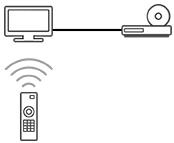
[53] Usar el televisor con otros dispositivosDispositivos compatibles con BRAVIA SyncCómo usar las funciones disponibles para dispositivos compatibles con BRAVIA Sync
Para usar dispositivos compatibles con BRAVIA Sync desde el televisor, use el botón (Entrada) en el control remoto para seleccionar el dispositivo que desee usar.
Reproductor de Blu-ray/DVD
- Enciende automáticamente el televisor y cambia la entrada al reproductor de Blu-ray/DVD conectado cuando el reproductor comienza a reproducir contenido.
- Apaga automáticamente el reproductor de Blu-ray/DVD conectado cuando se apaga el televisor.
-
Permite realizar operaciones como el funcionamiento del menú y la reproducción con los botones (Arriba) / (Abajo) / (Izquierda) / (Derecha) del control remoto del televisor.
Receptor de AV
- Enciende automáticamente el receptor de AV conectado y cambia la salida de sonido de la bocina del televisor al sistema de audio al encender el televisor. Esta función solo está disponible si ya ha utilizado el receptor de AV como salida de sonido del televisor.
- Cambia automáticamente la salida de sonido al receptor de AV cuando se enciende dicho receptor o el televisor.
- Apaga automáticamente el receptor de AV conectado cuando se apaga el televisor.
- Ajusta el volumen ([botón Volumen] +/-) y silencia el sonido ([botón Silenciar]) del receptor de AV conectado mediante el control remoto del televisor.
Cámara de video
- Enciende automáticamente el televisor y cambia la entrada a la cámara de video conectada cuando se enciende.
- Apaga automáticamente la cámara de video conectada cuando se apaga el TV.
-
Permite realizar operaciones como el funcionamiento del menú y la reproducción con los botones (Arriba) / (Abajo) / (Izquierda) / (Derecha) del control remoto del televisor.
[54] Usar el televisor con otros dispositivosDispositivos compatibles con BRAVIA SyncConfigurar opciones de BRAVIA Sync
Para cerrar esta pantalla y saltar a la pantalla Configuración, seleccione el siguiente enlace. Salte a la pantalla Configuración
BRAVIA Sync es una función que permite que el control remoto de su televisor controle otros equipos compatibles con BRAVIA Sync a través del uso de la tecnología HDMI CEC (Control de Electrónica de Consumo).
Cuando BRAVIA Sync esté configurado, podrá apagar un dispositivo conectado al televisor o configurar un dispositivo conectado a través del cable HDMI para utilizarlo con el control remoto del televisor.
- Encienda el dispositivo conectado.
-
Para habilitar [Control de BRAVIA Sync], presione el botón (Configuración rápida) en el control remoto y, a continuación, seleccione [Configuración] — [Canales & Entradas] — [Entradas externas] — [Ajustes de BRAVIA Sync] — [Control de BRAVIA Sync].
- Active BRAVIA Sync en el dispositivo conectado.
Cuando se conecta y se enciende un dispositivo específico compatible con Sony BRAVIA Sync y se habilita [Control de BRAVIA Sync], BRAVIA Sync se activa automáticamente en ese dispositivo. Para obtener más información, consulte el manual de instrucciones del dispositivo conectado.
Opciones disponibles
Las opciones disponibles se muestran a continuación. (Las opciones varían dependiendo de su modelo, región o país).
[Apagado automático del dispositivo]
Si está deshabilitado, el dispositivo conectado no se apaga automáticamente cuando se apaga el televisor.
[Encendido automático del TV]
Si está deshabilitado, el televisor no se enciende automáticamente cuando se enciende el dispositivo conectado.
[Lista de dispositivos de BRAVIA Sync]
Muestra la lista de dispositivos BRAVIA Sync.
[55] Usar el televisor con otros dispositivosVer imágenes de 4K desde dispositivos compatiblesVer imágenes en resolución de 4K
Puede conectar una cámara digital o videocámara que sea compatible con una salida 4K HDMI al HDMI IN del televisor para visualizar fotos de alta resolución almacenadas en la cámara. También puede visualizar fotos de alta resolución almacenadas en dispositivos USB conectados o en su red doméstica. Se puede mostrar una foto con una resolución de 4K o mayor en una resolución de 4K (3 840×2 160).
La disponibilidad de esta función depende de su región o país.

(A) Cámara fotográfica digital
(B) Videocámara
(C) Dispositivo USB
(D) Dispositivo de red
Para visualizar fotos almacenadas en un dispositivo USB o un dispositivo de red en resolución de 4K
-
Conecte el dispositivo USB o el dispositivo de red al televisor.
-
Presione el botón
(INICIO) y seleccione Apps desde el Menú inicial; luego, seleccione [Media Player]. -
Seleccione el nombre del dispositivo USB o el nombre del dispositivo de red.
-
Seleccione la carpeta y, luego, el archivo para reproducir.
Para visualizar fotos almacenadas en una cámara digital o videocámara
-
Conecte una cámara digital o una videocámara que sea compatible con la salida HDMI a la entrada HDMI IN del televisor utilizando un cable HDMI.
-
Presione el botón
(Entrada) reiteradamente para seleccionar el dispositivo conectado. -
Defina el dispositivo conectado en salida 4K.
-
Inicie la reproducción en el dispositivo conectado.
Para verificar los formatos de archivos admitidos
Para ver las imágenes en resolución de 4K con mayor calidad
Puede establecer el Formato de señal HDMI como Formato mejorado para ver las imágenes en resolución de 4K con mayor calidad.
Para obtener información sobre el Formato mejorado o sobre cómo cambiar la configuración, consulte la página Configuración para ver imágenes a través de una entrada HDMI con mayor calidad.
Nota
- No se puede mostrar una foto en 3D.
- Si cambia de foto presionando los botones (Izquierda) / (Derecha), es posible que tarde un momento en visualizarse.
[56] Usar el televisor con otros dispositivosVer imágenes de 4K desde dispositivos compatiblesConfiguración para ver imágenes a través de una entrada HDMI con mayor calidad
Para cerrar esta pantalla y saltar a la pantalla Configuración, seleccione el siguiente enlace. Salte a la pantalla Configuración
Para mostrar una imagen desde un dispositivo conectado al terminal de entrada HDMI en un formato HDMI con mayor calidad*1, defina [Formato de señal HDMI/VRR] en [Entradas externas].
*1 Por ejemplo, 4K 100/120 Hz, 4K 60p 4:2:0 10 bit, 4K 60p 4:4:4 o 4:2:2
Formato de señal HDMI
Para cambiar el ajuste del formato de la señal HDMI, presione el botón (Configuración rápida) en el control remoto y, a continuación, seleccione [Configuración] — [Canales & Entradas] — [Entradas externas] — [Formato de señal HDMI/VRR] — la entrada HDMI que desea definir.
Salte a la pantalla Configuración
Siga las instrucciones en pantalla y configure el formato de señal HDMI desde el terminal de entrada HDMI en un formato adecuado. Los formatos de señal disponibles HDMI dependen de su modelo y de la entrada HDMI.
- Formato estándar
- Formato mejorado
- Formato mejorado (Avanzado)
Nota
- La compatibilidad con imágenes en 4K 100/120 Hz depende de su modelo, región o país.
- La compatibilidad de la función de frecuencia de actualización variable (VRR) depende de su modelo.
- Al usar Formato mejorado, es posible que la imagen y el sonido no se reproduzcan correctamente. En este caso, conecte el dispositivo a una entrada HDMI IN que tenga [Formato estándar], o cambie el formato de la señal HDMI de la entrada HDMI IN a [Formato estándar].
- Definido únicamente en Formato mejorado cuando utiliza dispositivos compatibles.
- Al visualizar una foto en 4K de alta calidad, utilice un Cable(s) HDMI™ de alta velocidad de primera calidad que sea compatible con velocidades de 18 Gbps. Para obtener más detalles sobre el Cable(s) HDMI™ de alta velocidad de primera calidad compatible con velocidades de 18 Gbps, consulte las especificaciones de los cables.
- Para mostrar imágenes en 4K 100/120 Hz o 8K, se requiere un Ultra High Speed HDMI™ Cable que admita 48 Gbps. Consulte las especificaciones de los cables para averiguar si su cable admite 48 Gbps.
[57] Usar el televisor con otros dispositivos Guía de conectividad de BRAVIA
Las descripciones sobre cómo conectar dispositivos al televisor también se encuentran disponibles en el sitio web de apoyo de Sony. Consúltelo cuando resulte necesario.
https://www.sony.net/tv_connectivity_guide/

https://www.sony.net/tv_connectivity_guide/
[58] Usar el televisor con otros dispositivosFormatos y archivos compatiblesFotos
Para acceder a fotos, es posible que deba actualizar el software del televisor.
Caso de uso: Puerto USB/Red doméstica
| Formato del archivo | Extensión |
|---|---|
| JPEG | *.jpg / *.jpe / *.jpeg |
| HEIF | *.heic / *.heif / *.hif |
Otros formatos y archivos compatibles
[59] Usar el televisor con otros dispositivosFormatos y archivos compatiblesMúsica
Caso de uso: Puerto USB/Red doméstica
mp4
Extensión: *.mp4 / *.m4a
| Descripción | Frecuencia de muestreo |
|---|---|
| AAC-LC | 16k / 22,05k / 24k / 32k / 44,1k / 48k |
| HE-AAC v1 / v2 | 24k / 32k / 44,1k / 48k |
3gpp
Extensión: *.3gp / *.3g2
| Descripción | Frecuencia de muestreo |
|---|---|
| AAC-LC | 16k / 22,05k / 24k / 32k / 44,1k / 48k |
| HE-AAC v1 / v2 | 24k / 32k / 44,1k / 48k |
Asf
Extensión: *.wma
| Descripción | Frecuencia de muestreo |
|---|---|
| WMA9 Standard | 8k / 11,025k / 16k / 22,05k / 32k / 44,1k / 48k |
ogg
Extensión: *.ogg
| Descripción | Frecuencia de muestreo |
|---|---|
| Vorbis | 8k / 11,025k / 16k / 22,05k / 32k / 44,1k / 48k |
Otros
| Descripción | Frecuencia de muestreo |
|---|---|
| LPCM *1 | 32k / 44,1k / 48k |
Extensión: *.mp3
| Descripción | Frecuencia de muestreo |
|---|---|
| MP1L1 / MP1L2 / MP1L3 / MP2L1 / MP2L2 | 32k / 44,1k / 48k |
| MP2L3 | 16k / 22,05k / 24k |
| MP2.5L3 | 8k / 11,025k / 12k |
Extensión: *.wav
| Descripción | Frecuencia de muestreo |
|---|---|
| WAV *2 | 32k / 44,1k / 48k / 88,2k / 96k / 176,4k / 192k |
Extensión: *.flac
| Descripción | Frecuencia de muestreo |
|---|---|
| FLAC | 16k / 22,05k / 32k / 44,1k / 48k / 88,2k / 96k / 176,4k / 192k |
Extensión: *.aac
| Descripción | Frecuencia de muestreo |
|---|---|
| AAC-LC | 16k / 22,05k / 24k / 32k / 44,1k / 48k |
| HE-AAC v1 / v2 | 24k / 32k / 44,1k / 48k |
*1 El caso de uso de LPCM solo es compatible con una red doméstica.
*2 El caso de uso de WAV solo es compatible con 2 canales.
Otros formatos y archivos compatibles
[60] Usar el televisor con otros dispositivosFormatos y archivos compatiblesVideos
Caso de uso: Puerto USB/Red doméstica
MPEG1 (*.mpg / *.mpe / *.mpeg)
Tipo de subtítulo: Externo
| Códec de video (perfil en nivel) | Códec de audio | Resolución máx./mín. | Frecuencia de cuadro máxima |
|---|---|---|---|
| MPEG1 | MPEG1L2 | 1 920x1 080 / QCIF (176x144) | 1 920x1 080@30fps / 1 280x720@60fps |
MPEG2PS (*.mpg / *.mpe / *.mpeg)
Tipo de subtítulo: Externo
| Códec de video (perfil en nivel) | Códec de audio | Resolución máx./mín. | Frecuencia de cuadro máxima |
|---|---|---|---|
| MPEG2 MP@HL, MP@H14L, MP@ML | MPEG1L1 / MPEG1L2 / LPCM / AC3 | 1 920x1 080 / QCIF (176x144) | 1 920x1 080@30fps / 1 280x720@60fps |
MPEG2TS
Extensión: *.m2t
Tipo de subtítulo: Interno (excepto para los modelos brasileños)/externo (solo para los modelos brasileños)
| Códec de video (perfil en nivel) | Códec de audio | Resolución máx./mín. | Frecuencia de cuadro máxima |
|---|---|---|---|
| MPEG2 MP@HL, MP@H14L, MP@ML | MPEG1L1 / MPEG1L2 / AAC-LC / HE-AAC v1 / HE-AAC v2 / AC3 / E-AC3 | 1 920x1 080 / QCIF (176x144) | 1 920x1 080@30fps / 1 280x720@60fps |
Extensión: *.m2ts / *.mts
Tipo de subtítulo: Externo
| Códec de video (perfil en nivel) | Códec de audio | Resolución máx./mín. | Frecuencia de cuadro máxima |
|---|---|---|---|
| AVC / H.264 BP@L3, MP@L4.2, HP@L4.2 | MPEG1L1 / MPEG1L2 / AAC-LC / HE-AAC v1 / HE-AAC v2 / AC3 / E-AC3 | 1 920x1 080 / QCIF (176x144) | 1 920x1 080@60fps |
MP4 (*.mp4)
Tipo de subtítulo: Externo
| Códec de video (perfil en nivel) | Códec de audio | Resolución máx./mín. | Frecuencia de cuadro máxima |
|---|---|---|---|
| AVC / H.264 BP@L3, MP@L4.2, HP@L4.2 | AAC-LC / HE-AAC v1 / HE-AAC v2 / AC3 / E-AC3 / AC4 / MPEG1L1 / MPEG1L2 | 1 920x1 080 / QCIF (176x144) | 1 920x1 080@120fps |
| MPEG4 SP@L6, ASP@L5, ACEP@L4 | AAC-LC / HE-AAC v1 / HE-AAC v2 / AC3 / E-AC3 / MPEG1L1 / MPEG1L2 | 1 920x1 080 / QCIF (176x144) | 1 920x1 080@30fps / 1 280x720@60fps |
| AVC / H.264 BP@L5.2, MP@L5.2, HP@L5.2 *1 | AAC-LC / HE-AAC v1 / HE-AAC v2 / AC3 / E-AC3 / AC4 / LPCM | 3 840x2 160 / QCIF (176x144) | 3 840x2 160@60p / 1 920x1 080@120fps |
| HEVC / H.265 MP@L5.1, Main10@L5.1 | AAC-LC / HE-AAC v1 / HE-AAC v2 / AC3 / AC4 / E-AC3 | 3 840x2 160 / QCIF (176x144) | 3 840x2 160@60p / 1 920x1 080@120fps |
| HEVC / H.265 MP@L6, MP10@L6 | LPCM | 3 840x2 160 / QCIF (176x144) | 3 840x2 160@120fps (XAVC v2) / 3 840x2 160@60fps |
| AVC BL@L6, HP@L6, HP10@L6 | AAC-LC / HE-AAC v1 / HE-AAC v2 / AC3 / AC4 / E-AC3 | 3 840x2 160 / QCIF (176x144) | 3 840x2 160@120fps (XAVC v2) / 3 840x2 160@60fps |
| HEVC / H.265 MP@L6, MP10@L6 | AAC-LC / HE-AAC v1 / HE-AAC v2 / AC3 / AC4 / E-AC3 | 3 840x2 160 / QCIF (176x144) | 3 840x2 160@60fps |
*1 Esta línea incluye el caso de uso del formato XAVC S. La velocidad de transferencia máxima compatible con XAVC S es de 100 Mbps.
avi (*.avi)
Tipo de subtítulo: Externo
| Códec de video (perfil en nivel) | Códec de audio | Resolución máx./mín. | Frecuencia de cuadro máxima |
|---|---|---|---|
| Motion JPEG | μ-LAW / PCM (U8) / PCM (S16LE) | 1 280x720 / QCIF (176x144) | 1 280x720@30fps |
Asf (*.asf / *.wmv)
Tipo de subtítulo: Externo
| Códec de video (perfil en nivel) | Códec de audio | Resolución máx./mín. | Frecuencia de cuadro máxima |
|---|---|---|---|
| MP@HL, SP@ML | WMA9 Standard | 1 920x1 080 / QCIF (176x144) | 1 920x1 080@30fps / 1 280x720@60fps |
MKV (*.mkv)
Tipo de subtítulo: Interno/Externo
| Códec de video (perfil en nivel) | Códec de audio | Resolución máx./mín. | Frecuencia de cuadro máxima |
|---|---|---|---|
| AVC / H.264 BP@L3, MP@L4.2, HP@L4.2 | DTS core / AC3 / AAC-LC / E-AC3 / HE-AAC v1 / HE-AAC v2 / MPEG1L1 / MPEG1L2 / Vorbis | 1 920x1 080 / QCIF (176x144) | 1 920x1 080@60fps |
| MPEG4 SP@L6, ASP@L5, ACEP@L4 | DTS core / AC3 / AAC-LC / E-AC3 / HE-AAC v1 / HE-AAC v2 / MPEG1L1 / MPEG1L2 / Vorbis | 1 920x1 080 / QCIF (176x144) | 1 920x1 080@30fps / 1 280x720@60fps |
| VP8 | DTS core / AC3 / AAC-LC / E-AC3 / HE-AAC v1 / HE-AAC v2 / MPEG1L1 / MPEG1L2 / Vorbis | 1 920x1 080 / QCIF (176x144) | 1 920x1 080@30fps / 1 280x720@60fps |
| VP9 Profile 0, Profile 2 | DTS core / AC3 / AAC-LC / E-AC3 / HE-AAC v1 / HE-AAC v2 / MPEG1L1 / MPEG1L2 / Vorbis | 3 840x2 160 / QCIF (176x144) | 3 840x2 160@60fps |
| AVC / H.264 BP@L5.2, MP@L5.2, HP@L5.2 | DTS core / AC3 / AAC-LC / E-AC3 / HE-AAC v1 / HE-AAC v2 | 3 840x2 160 / QCIF (176x144) | 3 840x2 160@60p / 1 920x1 080@120fps |
| HEVC / H.265 MP@L5.1, Main10@L5.1 | DTS core / AC3 / AAC-LC / E-AC3 / HE-AAC v1 / HE-AAC v2 | 3 840x2 160 / QCIF (176x144) | 3 840x2 160@60p / 1 920x1 080@120fps |
| AVC BL@L6, HP@L6, HP10@L6 | DTS core / AC3 / AAC-LC / E-AC3 / HE-AAC v1 / HE-AAC v2 | 3 840x2 160 / 3 840x2 160 | 3 840x2 160@60fps |
| HEVC / H.265 MP@L6, MP10@L6 | DTS core / AC3 / AAC-LC / E-AC3 / HE-AAC v1 / HE-AAC v2 | 3 840x2 160 / 3 840x2 160 | 3 840x2 160@60fps |
3gpp (*.3gp / *.3g2)
Tipo de subtítulo: Externo
| Códec de video (perfil en nivel) | Códec de audio | Resolución máx./mín. | Frecuencia de cuadro máxima |
|---|---|---|---|
| MPEG4 SP@L6, ASP@L5, ACEP@L4 | AAC-LC / HE-AAC v1 / HE-AAC v2 / AC3 / E-AC3 / MPEG1L1 / MPEG1L2 | 1 920x1 080 / QCIF (176x144) | 1 920x1 080@30fps / 1 280x720@60fps |
| AVC / H.264 BP@L3, MP@L4.2, HP@L4.2 | AAC-LC / HE-AAC v1 / HE-AAC v2 / AC3 / E-AC3 / MPEG1L1 / MPEG1L2 | 1 920x1 080 / QCIF (176x144) | 1 920x1 080@60fps |
MOV (*.mov)
Tipo de subtítulo: Externo
| Códec de video (perfil en nivel) | Códec de audio | Resolución máx./mín. | Frecuencia de cuadro máxima |
|---|---|---|---|
| AVC / H.264 BP@L3, MP@L4.2, HP@L4.2 | AAC-LC / HE-AAC v1 / HE-AAC v2 / AC3 / E-AC3 / MPEG1L1 / MPEG1L2 / μ-LAW / PCM (U8) / PCM (S16BE) / PCM (S16LE) | 1 920x1 080 / QCIF (176x144) | 1 920x1 080@60fps |
| MPEG4 SP@L6, ASP@L5, ACEP@L4 | AAC-LC / HE-AAC v1 / HE-AAC v2 / AC3 / E-AC3 / MPEG1L1 / MPEG1L2 / μ-LAW / PCM (U8) / PCM (S16BE) / PCM (S16LE) | 1 920x1 080 / QCIF (176x144) | 1 920x1 080@30fps / 1 280x720@60fps |
| Motion JPEG | AAC-LC / HE-AAC v1 / HE-AAC v2 / AC3 / E-AC3 / MPEG1L1 / MPEG1L2 / μ-LAW / PCM (U8) / PCM (S16BE) / PCM (S16LE) | 1 280x720 / QCIF (176x144) | 1 280x720@30fps |
WebM (*.webm)
Tipo de subtítulo: Externo
| Códec de video (perfil en nivel) | Códec de audio | Resolución máx./mín. | Frecuencia de cuadro máxima |
|---|---|---|---|
| VP8 | Vorbis | 1 920x1 080 / QCIF (176x144) | 1 920x1 080@30fps / 1 280x720@60fps |
| VP9 Profile 0, Profile 2 | Vorbis | 3 840x2 160 / QCIF (176x144) | 3 840x2 160@60fps |
Otros formatos y archivos compatibles
[61] Usar el televisor con otros dispositivosFormatos y archivos compatiblesFrecuencia de muestreo de audios (para videos)
| Códec de audio | Frecuencia de muestreo |
|---|---|
| LPCM | 44,1k / 48k |
| MPEG1L1 / MPEG1L2 | 32k / 44,1k / 48k |
| MPEG1L3 | 32k / 44,1k / 48k |
| AAC-LC | 16k / 22,05k / 24k / 32k / 44,1k / 48k |
| HE-AAC v1 / v2 | 24k / 32k / 44,1k / 48k |
| AC3 | 32k / 44,1k / 48k |
| AC4 | 44,1k / 48k |
| E-AC3 | 32k / 44,1k / 48k |
| Vorbis | 8k / 11,025k / 16k / 22,05k / 32k / 44,1k / 48k |
| WMA9 | 8k / 11,025k / 16k / 22,05k / 32k / 44,1k / 48k |
| DTS core | 44,1k / 48k |
| μ-LAW | 8k |
| PCM (U8) | 8k |
| PCM (S16LE) | 11,025k / 16k / 44,1k |
| PCM (S16BE) | 11,025k / 16k / 44,1k |
Otros formatos y archivos compatibles
[62] Usar el televisor con otros dispositivosFormatos y archivos compatiblesSubtítulos externos
Caso de uso: USB
| Formato del archivo | Extensión |
|---|---|
| SubStation Alpha | *.ass / *.ssa |
| SubRip | *.srt |
Otros formatos y archivos compatibles
[63] Usar el televisor con otros dispositivosDispositivos y configuración disponibles
Dispositivos USB
Reproducir contenido almacenado en un dispositivo USB
Información sobre dispositivos USB utilizados para almacenar fotos y música
Decodificador de cable/satélite o reproductor de Blu-ray y DVD
Conectar un decodificador de cable/satélite o un reproductor de Blu-ray o DVD
Cómo utilizar el control del decodificador de cable/satélite con el control remoto del televisor
Smartphones y tablets
Cómo mostrar la pantalla de la aplicación del iPhone/smartphone o iPad/tablet en el televisor
Computadoras, cámaras y videocámaras
Conectar una computadora y ver el contenido almacenado
Conectar una cámara o una videocámara y ver el contenido almacenado
Sistema de audio (como receptor de AV o barra de sonido)
Reproducir audio desde un sistema de audio
Dispositivo de juego
Altavoz neckband o auriculares
Experimentar el 3D surround con el altavoz neckband o los auriculares
Dispositivos Bluetooth
Cómo conectar un dispositivo Bluetooth (como auriculares Bluetooth)
Configuración de AV Sync
Dispositivos compatibles con BRAVIA Sync
Cómo usar las funciones disponibles para dispositivos compatibles con BRAVIA Sync
Ver imágenes de 4K desde dispositivos compatibles
Ver imágenes en resolución de 4K
Configuración para ver imágenes a través de una entrada HDMI con mayor calidad
Conexión de TV con otros dispositivos
Formatos y archivos compatibles
[64] Conectar a una redCómo conectar a una redConectar a una red a través de un cable LAN
La conexión LAN con cable permite un fácil acceso a Internet y a la red doméstica.
Asegúrese de conectarse a Internet o a una red doméstica a través de un router.
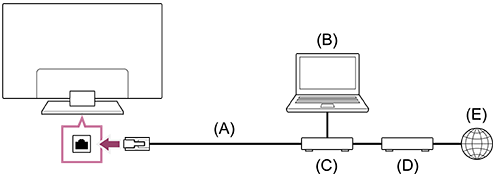
(A) Cable LAN
(B) Computadora
(C) Router
(D) Módem
(E) Internet
-
Configuración del router LAN.
Para obtener más información, consulte el manual de instrucciones de su router LAN o comuníquese con la persona que haya configurado la red (administrador de la red).
Nota
- Se recomienda que, por motivos de seguridad, conecte el televisor a Internet a través de un router o módem que incluya funciones de módem. La conexión directa de su módem a Internet puede exponer su televisor a amenazas de seguridad, como la extracción y alteración de contenido o información personal.
Consulte a su proveedor de servicios o administrador de red para confirmar que su red incluye funciones de router. - Es posible que la configuración necesaria relacionada a la red varíe según el proveedor de servicios de Internet o el router. Para obtener más información, consulte los manuales de instrucciones que proporciona el proveedor de servicios de Internet o los suministrados con el router. También puede comunicarse con la persona que haya configurado la red (administrador de la red).
- Según el entorno de funcionamiento de la red, es posible que la velocidad de la conexión presente diferencias. No se garantizan la calidad ni la frecuencia de la comunicación.
[65] Conectar a una redCómo conectar a una redCómo conectarse a una red mediante Wi-Fi
Para cerrar esta pantalla y saltar a la pantalla Configuración, seleccione el siguiente enlace. Salte a la pantalla Configuración
El dispositivo de LAN inalámbrica incorporado le permite tener acceso a Internet y disfrutar de los beneficios que ofrecen las redes en un entorno sin cables.
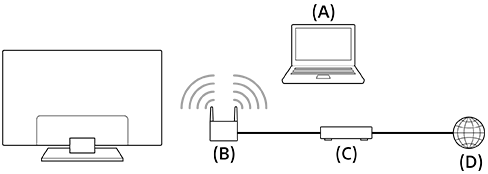
(A) Computadora
(B) Router inalámbrico
(C) Módem
(D) Internet
- Configuración del router inalámbrico.
Para obtener más información, consulte el manual de instrucciones de su router inalámbrico o comuníquese con la persona que haya configurado la red (administrador de la red).
-
Presione el botón (Configuración rápida) en el control remoto y, a continuación, seleccione [Configuración] — [Internet y red].
- Seleccione la red a la cual desea conectarse y defina la contraseña.
Para apagar el dispositivo de LAN inalámbrica incorporado
-
Para deshabilitar [Wi-Fi], presione el botón
(Configuración rápida) en el control remoto y, a continuación, seleccione [Configuración] — [Internet y red] — [Wi-Fi].
Sugerencia
- Para lograr fluidez en la reproducción de video en línea:
- Cambie la configuración del router inalámbrico a una velocidad superior de red estándar como 802.11n, 802.11ac o 802.11ax si es posible.
Para obtener más información sobre cómo modificar la configuración, consulte el manual de instrucciones de su router inalámbrico o comuníquese con la persona que haya configurado la red (administrador de la red). - Si el procedimiento anterior no proporciona mejoras, cambie la configuración del router inalámbrico a 5 GHz, lo cual puede ayudar a mejorar la calidad de reproducción de video en línea.
- Es posible que esta banda 5 GHz no sea admitida según la región o el país. Si la banda 5 GHz no se admite, el televisor solo puede conectarse a un router inalámbrico con la banda 2,4 GHz.
- Cambie la configuración del router inalámbrico a una velocidad superior de red estándar como 802.11n, 802.11ac o 802.11ax si es posible.
Nota
- Se recomienda que, por motivos de seguridad, conecte el televisor a Internet a través de un router o módem que incluya funciones de módem. La conexión directa de su módem a Internet puede exponer su televisor a amenazas de seguridad, como la extracción y alteración de contenido o información personal.
Consulte a su proveedor de servicios o administrador de red para confirmar que su red incluye funciones de router. - Es posible que la configuración necesaria relacionada a la red varíe según el proveedor de servicios de Internet o el router. Para obtener más información, consulte los manuales de instrucciones que proporciona el proveedor de servicios de Internet o los suministrados con el router. También puede comunicarse con la persona que haya configurado la red (administrador de la red).
- Si selecciona la opción [Mostrar contraseña] en la pantalla de ingreso de contraseña, la contraseña ingresada podrá ser vista por otras personas.
[66] Conectar a una redCaracterísticas de una red domésticaConfigurar las opciones de red doméstica
Para cerrar esta pantalla y saltar a la pantalla Configuración, seleccione el siguiente enlace. Salte a la pantalla Configuración
Puede modificar los siguientes ajustes de red doméstica.
Para conectarse a un servidor
Conecte el dispositivo del cliente (TV) y el dispositivo del servidor (grabador BD/DVD) a la misma red.
Para registrar el televisor como un dispositivo de cliente en el servidor, consulte el manual del dispositivo del servidor.
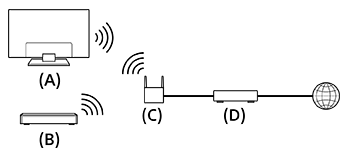
(A) TV
(B) Grabador BD/DVD
(C) Router LAN inalámbrico
(D) Módem
Para comprobar la conexión con el servidor
Presione el botón (Configuración rápida) en el control remoto y, a continuación, seleccione [Configuración] — [Internet y red] — [Configuración de red doméstica] — [Diagnóstico del servidor] — y siga las instrucciones que aparecen en pantalla para realizar un diagnóstico.
Para usar el dispositivo renderer
Presione el botón (Configuración rápida) en el control remoto y, a continuación, seleccione [Configuración] — [Internet y red] — [Ajustes de dispositivos remotos] — la opción deseada.
Salte a la pantalla Configuración
[Control remoto]
Habilitar la operación del televisor desde un dispositivo registrado.
[67] Conectar a una redCaracterísticas de una red domésticaReproducir contenido desde una computadora
Puede disfrutar del contenido (archivos de fotos, música y video) almacenado en un dispositivo de red ubicado en otra habitación si conecta el televisor a una red doméstica a través de un router.

(A) Computadora (servidor)
(B) Router
(C) Módem
(D) Internet
- Conecte el televisor a su red doméstica.
-
Presione el botón (INICIO) y seleccione Apps desde el Menú inicial; luego, seleccione [Media Player].
- Seleccione el nombre del dispositivo de red.
- Seleccione la carpeta y, luego, el archivo para reproducir.
Para verificar los formatos de archivos admitidos
Nota
- Es posible que no se pueda realizar la reproducción, incluso cuando se usan los formatos compatibles, dependiendo del archivo.
[68] ConfiguraciónUso del Configuración rápida
Para cerrar esta pantalla y saltar a la pantalla Configuración, seleccione el siguiente enlace. Salte a la pantalla Configuración
Si presiona el botón (Configuración rápida) en el control remoto, puede acceder rápidamente a funciones como [Imagen y sonido], [Tipo de contenido], [Modo imagen], [Sleep] y [Sin imagen] en la pantalla actual, y a una configuración como [Bocinas] según los dispositivos conectados. También puede mostrar [Configuración] desde [Configuración rápida].
Salte a la pantalla Configuración
Nota
- Los menús que aparecen en la configuración del televisor varían según el modelo, región o país.
- Presione el botón (Configuración rápida) en el control remoto.
- Mueva el foco para cambiar una configuración o seleccionarla.
Para cambiar los ajustes que se muestran
-
Presione el botón
(Configuración rápida) en el control remoto. -
Mueva el foco hacia la izquierda o hacia la derecha y seleccione
(Modificar). -
Seleccione el ajuste deseado.
-
Seleccione [Cerrar].
Sugerencia
- Para cambiar el orden u ocultar un elemento que se muestra en pantalla, mantenga presionado el botón (Entrar) en el control remoto con dicho elemento destacado. Allí se mostrará [Mover] y [Ocultar]. Si selecciona [Mover], utilice (Izquierda) / (Derecha) en el control remoto para mover el elemento a la posición deseada y, a continuación, presione el botón (Entrar) en el control remoto.
- Con [Notificaciones de BRAVIA] en Configuración rápida, puede verificar si hay notificaciones como actualizaciones de software o alertas por bajo nivel de batería en el Control remoto con comando de voz.
[69] ConfiguraciónUso del Panel Eco
Puede configurar varios ajustes para reducir el consumo de energía, como Ahorro energía.
Además, puede revisar las descripciones de las funciones mientras las ajusta.
Nota
- Los menús que aparecen en la configuración del televisor varían según el modelo, región o país.
- Presione el botón (Configuración rápida) en el control remoto y seleccione [Panel Eco].
- En el menú que aparece en pantalla, mueva el foco hacia la izquierda o hacia la derecha y seleccione el ajuste deseado.

[70] ConfiguraciónCanales & Entradas
Para cerrar esta pantalla y saltar a la pantalla Configuración, seleccione el siguiente enlace. Salte a la pantalla Configuración
Puede configurar los ajustes relacionados con las transmisiones de televisión y los dispositivos externos conectados al televisor, lo que incluye [Canales]. Esto le permite configurar los mejores ajustes de canales para su área.
Nota
- Los menús que aparecen en la configuración del televisor varían según el modelo, región o país.
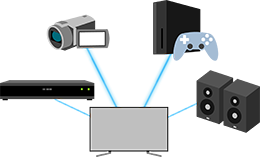
- Presione el botón (Configuración rápida) en el control remoto y, a continuación, seleccione [Configuración] — [Canales & Entradas] — la opción deseada.
Opciones disponibles
[Canales]
Configura las opciones relacionadas a la recepción de transmisión de programación.
[Preferencias de canales]
Configura los [Subtítulos].
[Entradas externas]
Configura las opciones de las entradas externas y BRAVIA Sync.
Para obtener más información sobre BRAVIA Sync, consulte Descripción de BRAVIA Sync.
[Acceso directo al botón TV]
Si se configura una entrada externa como un sintonizador conectado, se mostrará cuando se presione el botón del televisor en el control remoto.
[71] ConfiguraciónImagen y sonido
Para cerrar esta pantalla y saltar a la pantalla Configuración, seleccione el siguiente enlace. Salte a la pantalla Configuración
Puede configurar los modos de calidad de imagen y sonido que sean apropiados para el contenido que está mirando, así como configuraciones detalladas como el nivel de brillo y el balance de sonido izquierdo y derecho de su preferencia.
Nota
- Los menús que aparecen en la configuración del televisor varían según el modelo, región o país.
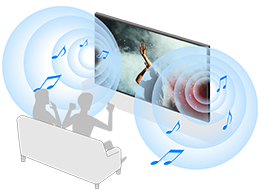
- Presione el botón (Configuración rápida) en el control remoto y, a continuación, seleccione [Configuración] — [Imagen y sonido] — la opción deseada.
Opciones disponibles
[Imagen y sonido]
-
[Tipo de contenido]
Configura el [Tipo de contenido] en función del contenido.
Ajusta la imagen y el sonido en función del [Tipo de contenido].
Para obtener más información sobre el [Tipo de contenido], consulte la página Cómo seleccionar la Tipo de contenido en función del contenido actual.
-
[Imagen]
Configura los ajustes de pantalla que afectan la calidad de la imagen, como el brillo de pantalla.
Para ajustar la calidad de la imagen de acuerdo con su preferencia, consulte la página Ajuste de la calidad de imagen.
-
[Sonido (***)]
Configura los ajustes de sonido.
Para ajustar la calidad del sonido de acuerdo con su preferencia, consulte la página Ajuste de la calidad de sonido.
-
[Salida de audio]
Configura los ajustes de selección relacionados con los altavoces.
Para obtener más información, consulte [Salida de audio] en Ajuste de la calidad de sonido.
[Ambient Optimization Pro]
Configura los ajustes de [Ajustar automáticamente según los sensores] y [Ajustar automáticamente al entorno de instalación].
Para obtener más información, consulte Cómo ajustar la calidad de la imagen/sonido automáticamente.
[Configuración del panel Experto] (solo para modelos que cuentan con un panel OLED)
Use la función cuando configure [Desplazamiento de píxeles] o cuando realice [Actualización del panel] manualmente.
Sugerencia
- Para silenciar el sonido de funcionamiento del control remoto, consulte Control remoto con comando de voz .
[72] ConfiguraciónInternet y red
Configura ajustes, por ejemplo, para LAN inalámbricas, LAN con cable y redes domésticas.
Para conocer más detalles sobre la conexión a Internet, consulte Conectar a una red a través de un cable LAN o Cómo conectarse a una red mediante Wi-Fi.
Nota
- Los menús que aparecen en la configuración del televisor varían según el modelo, región o país.
[73] Configuración Cuentas y acceso
Para cerrar esta pantalla y saltar a la pantalla Configuración, seleccione el siguiente enlace. Salte a la pantalla Configuración
Nota
- Los menús que aparecen en la configuración del televisor varían según el modelo, región o país.
-
Presione el botón (Configuración rápida) en el control remoto y, a continuación, seleccione [Configuración] — [Cuentas y acceso] — la opción deseada.
Opciones disponibles
Cuando hay una cuenta de Google configurada en el televisor
Configure la cuenta de Google y agregue otras cuentas.
Cuando no hay una cuenta de Google configurada en el televisor
No se puede utilizar [Cuentas y acceso]. Para configurar una cuenta de Google, configure Google TV desde el menú de configuración.
[74] ConfiguraciónPrivacidad
Configure la seguridad del dispositivo, la cuenta y los ajustes de la aplicación.
Nota
- Los menús que aparecen en la configuración del televisor varían según el modelo, región o país.
[75] ConfiguraciónApps
Le permite configurar o desinstalar aplicaciones o borrar la memoria cache.
Nota
- Los menús que aparecen en la configuración del televisor varían según el modelo, región o país.
[76] ConfiguraciónSistema
Para cerrar esta pantalla y saltar a la pantalla Configuración, seleccione el siguiente enlace. Salte a la pantalla Configuración
-
Presione el botón (Configuración rápida) en el control remoto y, a continuación, seleccione [Configuración] — [Sistema] — la opción deseada.
Nota
- Los menús que se visualizan en el televisor varían según su modelo, región o país, y es posible que algunas opciones no se puedan visualizar o no estén disponibles según la configuración del televisor.
Opciones disponibles
[Accesibilidad]
Configura los ajustes de las características de accesibilidad y de los servicios para ayudar a los usuarios a utilizar sus dispositivos de una forma más sencilla.
Para obtener más información, consulte Características de accesibilidad.
[Acerca de]
Muestra la información del televisor.
Aquí, puede reiniciar su televisor.
[Fecha y hora]
Configura la hora actual y la visualización del reloj automático.
[Idioma/Language]
Selecciona el idioma del menú. El idioma del menú seleccionado también configura el idioma de reconocimiento de voz.
[Teclado]
Configura los ajustes del teclado en pantalla.
[Almacenamiento]
Cambia los ajustes relacionados con el almacenamiento de datos.
[Modo ambiente]
Configura lo que se muestra en la pantalla cuando no se utiliza el televisor luego de un determinado tiempo mientras se muestra contenido que no sea emisiones o videos.
[Encendido y energía]
Configura las opciones vinculadas al ahorro de energía y la pantalla de inicio del televisor.
[Transmitir]
Configura los permisos de funcionamiento cuando se transmite desde un dispositivo externo.
Para obtener más información, consulte Cómo mostrar la pantalla de la aplicación del iPhone/smartphone o iPad/tablet en el televisor .
[Sonidos del sistema]
Configura los sonidos del sistema.
[Controles parentales]
Configura los ajustes de bloqueo parental para restringir el uso de funciones como [Canales], [Aplicaciones] y [Hora de pantalla].
[Control de gestos]
Configura el uso de gestos al mirar la cámara.
Para obtener más información, consulte Uso del Unidad de cámara y micrófono.
[Región]
Configure su ubicación para recibir información específica de su región. (Es posible que esta opción no esté disponible según la región o el país).
[Sensibilidad del micrófono integrado]
Configura la sensibilidad del micrófono integrado.
Para utilizar el micrófono integrado, es posible que deba actualizar el software del televisor.
Para obtener más información, consulte Uso del micrófono integrado en el televisor (solo para televisores con micrófono integrado).
[Indicador LED]
Configura los ajustes de [Respuesta operativa] y [Estado de la detección de voz]*. (El menú que aparece varía según el modelo).
Para obtener más información, consulte Cómo se encienden las luces LED.
[HomeKit y AirPlay de Apple]
Configura los ajustes de HomeKit y AirPlay de Apple.
[Bloqueo de ajustes de imagen]
Bloquea los ajustes de imagen para evitar que se los cambie. (Es posible que esta opción no esté disponible según la región o el país).
[Configuración inicial]
Configura las funciones básicas como la red y los canales para el primer uso.
[Ajustes de Modo Tienda]
Mejora la visualización para ser mostrado en una tienda definiendo [Modo demostración], etc.
[Reiniciar]
Reinicia el televisor.
Para obtener más información, consulte Restablecer (reiniciar) el televisor.
* Solo para televisores con micrófono integrado
[77] ConfiguraciónControl remoto y accesorios
Para cerrar esta pantalla y saltar a la pantalla Configuración, seleccione el siguiente enlace. Salte a la pantalla Configuración
Puede emparejar dispositivos Bluetooth, lo que incluye el Control remoto con comando de voz suministrado, y habilitar o deshabilitar el Bluetooth.
Nota
- Los menús que aparecen en la configuración del televisor varían según el modelo, región o país.
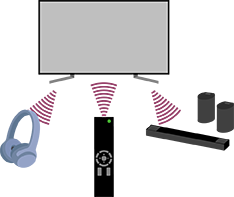
- Presione el botón (Configuración rápida) en el control remoto y, a continuación, seleccione [Configuración] — [Control remoto y accesorios] — la opción deseada.
Opciones disponibles
Puede habilitar o deshabilitar el Bluetooth, o registrar dispositivos Bluetooth.
[Bluetooth]
Habilita o deshabilita el Bluetooth.
[Vincular accesorio]
Empareja dispositivos Bluetooth.
Para obtener más información, consulte Cómo conectar un dispositivo Bluetooth (como auriculares Bluetooth).
[Ajustes del dispositivo surround 3D]
Puede disfrutar el sonido inmersivo del 3D surround (sonido estereofónico).
Para obtener más detalles, visite el siguiente enlace.
https://www.sony.net/bravia-xr-3ds2
https://www.sony.net/bravia-xr-3ds2
[BRAVIA Cam]
Conecta la Unidad de cámara y micrófono para configurar la Funciones de detección de la cámara.
Para obtener más información, consulte Uso del Unidad de cámara y micrófono.
[Control remoto]
Configuración para emparejar el Control remoto con comando de voz. Siga las instrucciones en pantalla.
Sugerencia
- Para silenciar el sonido de funcionamiento del control remoto, consulte Control remoto con comando de voz .
[78] Configuración Ayuda y comentarios
Aquí se mostrará la ayuda de Sony. Si hay una cuenta de Google configurada en el televisor, además puede darle su opinión a Google.
[79] ConfiguraciónTemporizadores y reloj
En Temporizadores y reloj, puede configurar Temporizador, Sleep, Alarma y Visualización del reloj.
Nota
- Los menús que aparecen en la configuración del televisor varían según el modelo, región o país.
Cómo agregar Temporizadores y reloj a la pantalla de selección de entrada
-
Presione el botón
(Entrada).Los dispositivos y las aplicaciones disponibles se muestran en la parte inferior de la pantalla.
-
Presione el botón
(Derecha) en el control remoto y seleccione (Modificar). -
Seleccione Temporizadores y reloj y presione el botón Entrar.
Se agregará Temporizadores y reloj.
Cómo configurar los ajustes de Temporizadores y reloj
-
Presione el botón
(Entrada) en el control remoto y seleccione lo siguiente.[Temporizadores y reloj] — la opción deseada
Opciones disponibles
[Temporizador]
Enciende el televisor en el canal o la entrada deseada en un tiempo definido.
[Sleep]
Apaga el televisor luego de un tiempo definido.
[Alarma]
Reproduce un sonido luego de un tiempo definido.
[Visualización del reloj]
Muestra el reloj de la pantalla del televisor siempre o cada hora.
[80] ConfiguraciónConfiguración disponible
[81] Solución de problemasRestablecer (reiniciar) el televisor
Si tiene problemas (por ejemplo, una imagen no se ve en la pantalla o si el control remoto no funciona) reinicie el televisor utilizando el siguiente procedimiento. Si el problema continúa, intente realizar el procedimiento de restablecimiento de valores de fábrica que aparece más adelante.
Si hay un dispositivo USB externo conectado al televisor, desconéctelo antes de reiniciar.
Reinicio
-
Reinicia el televisor con el control remoto.
Mantenga presionado el botón Alimentación en el control remoto durante aproximadamente 5 segundos hasta que el televisor se reinicie (aparecerá un mensaje de apagado).
-
Desenchufe el cable de alimentación de CA principal.
Si el problema continúa después del paso 1, desenchufe el cable de alimentación principal del televisor. Luego, presione el botón Alimentación del televisor una vez y suéltelo. Espere dos minutos y enchufe nuevamente el cable de alimentación principal en la toma de electricidad. Dependiendo del modelo, puede mantener pulsado el botón Alimentación en el televisor (40 segundos o más) hasta que se apague y se reinicie.
Sugerencia
- Los modelos de televisor que cuentan con un único botón (solo botón Alimentación) también pueden reiniciarse usando el botón Alimentación. Presione el botón Alimentación del televisor para mostrar el menú de operación, seleccione [Reiniciar] en el menú y, luego, mantenga presionado el botón Alimentación para reiniciar el televisor.
- No perderá su configuración ni información personales después de reiniciar el televisor.
Restablecer config. de fábrica
Si el problema continúa después de reiniciar el televisor, intente restablecer el televisor a los valores de fábrica.
Para obtener más información, consulte Restablecer config. de fábrica.
[82] Solución de problemasActualizaciones de software
Sony brinda actualizaciones de software periódicamente para mejorar la funcionalidad y brindarle a los usuarios la más reciente experiencia en televisores. La forma más sencilla de recibir actualizaciones de software es mediante una conexión de Internet para televisores.
Para buscar las actualizaciones de software automáticamente
-
Presione
(Entrada) en el control remoto y seleccione [Ayuda]. Si no existe [Ayuda], seleccione [Modificar] y agregue [Ayuda]. -
Seleccione [Estado y diagnósticos] — [Actualización de software del sistema] — habilite [Buscar actualizaciones automáticamente].
Sugerencia
- Para actualizar el software de forma manual, seleccione [Actualización de software].
- Puede consultar Notificaciones de BRAVIA o el sitio web de apoyo para acceder a la lista de cambios realizados en la actualización del software.
Nota
- Cuando la opción [Buscar actualizaciones automáticamente] está deshabilitada, el televisor no puede recibir notificaciones aunque haya actualizaciones de software disponibles.
Actualizar el software mediante un dispositivo de almacenamiento USB
Si no cuenta con una conexión de red, puede actualizar el software mediante un dispositivo de almacenamiento USB.
Para obtener más información sobre el sitio de soporte, visite la página Sitio de soporte.
[83] Solución de problemasAutodiagnósticos
Compruebe que el televisor funcione correctamente.
-
Presione
(Entrada) en el control remoto y seleccione [Ayuda]. Si no existe [Ayuda], seleccione [Modificar] y agregue [Ayuda]. -
Seleccione [Estado y diagnósticos] — [Auto diagnóstico].
Sugerencia
También puede examinar los siguientes síntomas en [Estado y diagnósticos].
- [Diagnósticos de conexión a Internet]
- [Diagnósticos de conexión de dispositivos externos]
- [Prueba de imagen/sonido]
Si el problema continúa, pruebe lo siguiente.
- Restablecer (reiniciar) el televisor. Para obtener más información, consulte Restablecer (reiniciar) el televisor.
- Verifique las Actualizaciones de software e intente realizarlas.
- Sitio de soporte
[84] Solución de problemasPreguntas frecuentes para solucionar problemas
Para obtener información sobre la solución de problemas, también puede consultar las “Preguntas frecuentes” en nuestro sitio de soporte a continuación.
https://www.sony.net/androidtv-faq/

https://www.sony.net/androidtv-faq/
[85] OtrosAcerca de la Guía de ayuda
Esta Guía de ayuda explica cómo usar este televisor. Además, puede consultar descripciones sobre la instalación del televisor en la Guía de configuración e información, como requisitos para el montaje de pared y especificaciones del televisor, en la Guía de referencia.
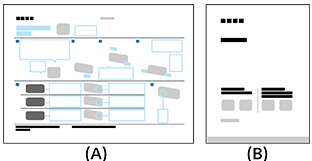
(A) Guía de configuración
(B) Guía de referencia
Versiones de la Guía de ayuda
Existen dos versiones de la Guía de ayuda: la versión integrada y la versión en línea. La Guía de ayuda en línea incluye la información más reciente.
La Guía de ayuda en línea aparece automáticamente cuando el televisor se conecta a Internet, caso contrario aparece la Guía de ayuda integrada.

Nota
- Para utilizar las últimas características que se describen en la Guía de ayuda, es posible que deba actualizar el software del televisor. Para obtener detalles sobre las actualizaciones de software, consulte la página Actualizaciones de software.
- Los nombres de las opciones de configuración que aparecen en la Guía de ayuda pueden ser distintos de los que se muestran en el televisor; eso depende de la fecha de lanzamiento del televisor y de su modelo, país o región.
- Las imágenes e ilustraciones usadas en la Guía de ayuda pueden diferir según el modelo de su televisor.
- El diseño y las especificaciones se encuentran sujetos a modificaciones sin aviso.
- La Guía de ayuda contiene descripciones comunes para todos los modelos, regiones o países. Algunas descripciones de funciones no se aplican a ciertos modelos, regiones o países.
Sugerencia
- Esta Guía de ayuda está disponible para todas las regiones o países. Algunas descripciones que se incluyen en esta Guía de ayuda no se aplican a ciertas regiones o países.
[86] Otros Especificaciones
Puede encontrar información sobre las especificaciones en el sitio de apoyo de Sony:
Visite la página de producto de su televisor y consulte Especificaciones. Para obtener más información sobre el sitio de apoyo, visite la página Sitio de soporte.
Nota
- Es posible que no haya una página Especificaciones disponible según su modelo. En tal caso, consulte Guía de referencia.
[87] OtrosSitio de soporte
Si desea conocer la información más reciente y la Guía de ayuda en línea, visite el sitio web de soporte de Sony:
- EE. UU.:
https://www.sony.com/tvsupport

https://www.sony.com/tvsupport
- Canadá:

https://www.sony.ca/support
- Latinoamérica:
https://esupport.sony.com/ES/LA/

https://esupport.sony.com/ES/LA/
- Filipinas:
https://www.sony-asia.com/support/

https://www.sony-asia.com/support/
[88] OtrosCómo mantener el televisor actualizado
El televisor adquiere datos, como guías de programación, mientras se encuentra en modo de espera/espera en red. Para mantener el televisor actualizado, le recomendamos que lo apague normalmente. Para ello, use el botón de Alimentación en el control remoto o el televisor.
[89] OtrosRestablecer config. de fábrica
Para cerrar esta pantalla y saltar a la pantalla Configuración, seleccione el siguiente enlace. Salte a la pantalla Configuración
Puede realizar el Restablecer config. de fábrica. Si hay un dispositivo USB externo conectado al televisor, desconéctelo antes de reiniciar.
Nota
Al realizar un restablecimiento a valores de fábrica, se eliminará toda la información y la configuración del televisor (por ejemplo, la información de Wi-Fi, de otras redes con cable, la cuenta de Google y demás información de sesión, y las aplicaciones instaladas).
-
Presione el botón (Configuración rápida) en el control remoto y, a continuación, seleccione [Configuración] — [Sistema] — [Acerca de] — [Restablecimiento] — [Restablecer config. de fábrica].
- Seleccione [Borrar todo].
Si ha configurado un código PIN en el televisor, se le solicitará que lo ingrese.
Luego de que se complete el proceso de restablecimiento a los valores de fábrica, el televisor iniciará el asistente de configuración inicial. Deberá aceptar los Términos de servicio de Google y la Política de privacidad de Google.
[90] OtrosInformación sobre las marcas registradas

-
© Xperi Inc. Todos los derechos reservados. Vewd, TiVo y los logotipos de Vewd y TiVo son marcas comerciales o marcas comerciales registradas de Xperi Inc. o sus subsidiarias en los Estados Unidos y otros países.


- Este producto contiene NetFront Browser de ACCESS CO., LTD.
- ACCESS, el logotipo de ACCESS y NetFront son marcas comerciales o marcas registradas de ACCESS CO., LTD. en Estados Unidos, Japón y otros países.
- © 2023 ACCESS CO., LTD. Todos los derechos.
- Este software está basado parcialmente en el trabajo de Independent JPEG Group.

-
La marca denominativa y los logos Bluetooth® son marcas comerciales registradas propiedad de Bluetooth SIG, Inc. y cualquier uso de dichas marcas por Sony Group Corporation y sus flilales es bajo licencia.

-
Fabricado de conformidad con la licencia de IMAX Corporation. IMAX® es una marca comercial registrada de IMAX Corporation en Estados Unidos y otros países. Para las patentes de DTS, consulte https://xperi.com/dts-patents/. Fabricado bajo licencia de DTS, Inc. y sus empresas afiliadas. DTS, DTS:X, el logotipo de DTS:X, Virtual:X y el logotipo de DTS Virtual:X son marcas comerciales registradas o marcas comerciales de DTS, Inc. en y sus empresas afiliadas en Estados Unidos y/o otros países. © DTS, Inc. y sus empresas afiliadas. TODOS LOS DERECHOS RESERVADOS.

-
Cubierto por una o más de las reivindicaciones de patentes de HEVC enumeradas en patentlist.accessadvance.com.
-
Wi-Fi®, Wi-Fi Alliance®, Wi-Fi CERTIFIED™ y Wi-Fi CERTIFIED 6® son marcas comerciales registradas o marcas comerciales de Wi-Fi Alliance.
-
Los logotipos de Wi-Fi CERTIFIED™ y Wi-Fi CERTIFIED 6® son marcas comerciales registradas de Wi-Fi Alliance.
-
Disney+ y todas las marcas y logotipos relacionados son marcas comerciales de Disney Enterprises, Inc. o sus afiliados.
-
©2025 Amazon.com, Inc. o sus empresas afiliadas. Amazon, Alexa, Prime Video y todos los logotipos relacionados son marcas comerciales de Amazon.com (http://amazon.com/), Inc. o sus empresas afiliadas. La membresía de Amazon Prime o la tarifa de Prime Video pueden aplicarse. Consulte primevideo.com (http://primevideo.com/terms) para obtener más detalles.
-
Apple, Apple Home, AirPlay y HomeKit son marcas comerciales de Apple Inc. registradas en Estados Unidos, y otros países y regiones.
Para utilizar AirPlay y Apple HomeKit con este televisor, se recomienda tener la versión más reciente de iOS, iPadOS o macOS.
-
Google TV es el nombre de la experiencia del software de este dispositivo, y una marca comercial de Google LLC. Google, YouTube, Google Cast, Google Play y otras marcas son marcas comerciales de Google LLC.
-
BRAVIA y el logotipo
 son marcas comerciales o marcas registradas de Sony Group Corporation o sus afiliados.
-
Todas las demás marcas comerciales son propiedad de sus respectivos propietarios.
Nota
- La disponibilidad de cada servicio depende de su región o país.