


Utilisation du Caméra avec microphone
Pour fermer cet écran et passer à l’écran Paramètres, select sélectionnez le lien suivant.
 Passez à l’écran Paramètres
Vous pouvez brancher la Caméra avec microphone (CMU-BC1M) fournie avec le téléviseur (modèle inclus uniquement) ou la Caméra avec microphone (CMU-BC1) (vendue séparément) pour profiter du clavardage vidéo ou régler la qualité d’image et de son optimale en fonction de la position de visionnage de l’utilisateur.
Pour plus de détails sur la fixation de la Caméra avec microphone (CMU-BC1) (vendue séparément), reportez-vous à la Manuel de configuration ou au mode d’emploi fourni avec la Caméra avec microphone (CMU-BC1).
Fixation et retrait de la Caméra avec microphone (CMU-BC1M) (modèle inclus uniquement)
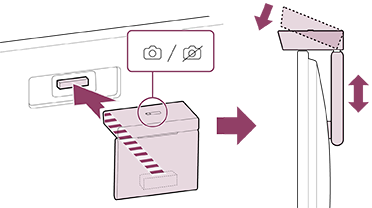
Fixation
Fixez l’Caméra avec microphone au port Camera à l’arrière du téléviseur. Vous pouvez régler l’angle et la position verticale de l’Caméra avec microphone.
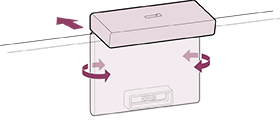
Retrait
Pour facilement retirer l’Caméra avec microphone, tournez-le légèrement, comme l’illustre la figure ci-dessous.
Remarque
- Vous devrez peut-être mettre à jour le logiciel du téléviseur pour utiliser les fonctions de l’Caméra avec microphone. Veuillez installer une mise à jour si une notification de mise à jour logicielle apparaît à l’écran.
Réglage des Fonctions de détection de la caméra
Remarque
- Certains paramètres ne peuvent pas être définis selon le modèle.
Configurez les paramètres du capteur de l’Caméra avec microphone.
-
Appuyez sur la touche
 (Réglages rapides) de la télécommande, puis sélectionnez les options suivantes dans l’ordre indiqué.
[Paramètres] — [Télécommandes et accessoires] — [BRAVIA Cam] — Option voulue
Paramètres disponibles
[Ajuste automatiquement l'image et le son avec la caméra] (uniquement pour les modèles concernés)
Optimise l’image et le son du haut-parleur du téléviseur en fonction de la position de visionnage et de l’environnement détectés par la caméra.
-
Ajuste en fonction de l'environnement de visionnement
-
[Ajuster en fonction des reflets]
Optimise la luminosité de l’image en fonction des conditions d’éclairage ambiantes afin de réduire les reflets et d’améliorer la visibilité.
-
-
Ajuste en fonction de la position de visionnement
-
[Luminosité]
Ajuste automatiquement la luminosité en fonction de la distance de visualisation pour faire ressortir les couleurs.
-
[Accent sur la voix]
Ajuste automatiquement le volume en fonction de la distance de visualisation. Si vous êtes loin du téléviseur, le son sera plus fort.
-
[Équilibre sonore]
Ajuste la balance de sorte que vous ayez l’impression d’être tout près du téléviseur, même si ce n’est pas le cas.
-
[Ajuste automatiquement l'image et le son en fonction de la position de visionnement] (uniquement pour les modèles concernés)
-
[Luminosité]
Ajuste automatiquement la luminosité en fonction de la distance de visualisation pour faire ressortir les couleurs.
-
[Accent sur la voix]
Ajuste automatiquement le volume en fonction de la distance de visualisation. Si vous êtes loin du téléviseur, le son sera plus fort.
-
[Équilibre sonore]
Ajuste la balance de sorte que vous ayez l’impression d’être tout près du téléviseur, même si ce n’est pas le cas.
[Commande gestuelle]
Permet d’utiliser des gestes devant le téléviseur pour éteindre l’appareil, régler le volume, changer de chaîne ou lire du contenu.
[Alerte de proximité]
Vous avertit si vous êtes trop près du téléviseur.
Vous devez saisir votre NIP pour activer cette fonctionnalité. Lorsqu’elle est activée, cette fonctionnalité est réglée sur 1 m (3 pi) (par défaut). Vous pouvez sélectionner [Définir une distance] pour modifier la distance.
[Mode d'écono. d'énergie automatique]
Passe automatiquement en mode économie d’énergie, en réduisant la luminosité, lorsque personne ne se trouve devant le téléviseur depuis un certain temps.
Conseil
[BRAVIA Cam] dans l’Caméra avec microphone dispose de fonctionnalités en plus des Fonctions de détection de la caméra. Configurez-les au besoin.
-
Avec les Fonctions de détection de la caméra, les images de la caméra ne sont pas envoyées au réseau. Vous pouvez effacer les données sauvegardées par l’Caméra avec microphone et réinitialiser les Fonctions de détection de la caméra.
[Paramètres] — [Télécommandes et accessoires] — [BRAVIA Cam] — [Effacer les données]
-
Pour éteindre le voyant DEL de l’Caméra avec microphone, désactivez le paramètre suivant.
[Paramètres] — [Télécommandes et accessoires] — [BRAVIA Cam] — [LED d'activité de la caméra]
Le voyant s’allume toujours pendant le clavardage vidéo ou lors de la mise à jour de l’Caméra avec microphone.
-
Il peut être nécessaire de mettre à jour le logiciel de l’Caméra avec microphone. Pour vérifier les mises à jour du logiciel, sélectionnez les options dans l’ordre suivant.
[Paramètres] — [Télécommandes et accessoires] — [BRAVIA Cam] — [Màj logicielle]