
Kom godt i gang
Om Hjælpevejledning
Installation
Fjernbetjening
Tilslutningsstik
Sådan lyser LED'erne
Menuen Home
Valg af indgange
Udførelse af akustisk, automatisk kalibrering
Funktioner til brugerassistance
Nyttige funktioner
Søgning efter indhold/betjening af tv'et med din stemme
- Brug af Stemmestyret Fjernbetjening-mikrofon [4]
- Brug af den indbyggede mikrofon (kun på tv'er med indbygget mikrofon) [5]
Valg af Indholdstype baseret på det aktuelle indhold
Spilmenu
Brug af apps
- Installation af apps [6]
- Visning af sikre apps og videostreamingtjenester (Sikkerhed og begrænsninger) [7]
- Visning af internetindhold [8]
BRAVIA Connect-appen
Find Stemmestyret Fjernbetjening (kun modeller med indbygget summer i Stemmestyret Fjernbetjening)
Tilgængelige funktioner
Visning af tv
Visning af tv-programmer
- Visning af live tv [9]
- Brug af programoversigten [10]
- Modtagelse af digitale udsendelser [11]
- Modtagelse af satellitudsendelser [12]
- Sortering eller redigering af kanalerne [13]
- Brug af TV-menu [14]
- Brug af interaktive tv-tjenester [15]
- Brug af funktionen Timeshift [16]
Nyttige funktioner, når du ser tv
Forhindring af børn i at se skadeligt indhold
Justering af billed-/skærm-/lydkvaliteten til det ønskede
- Justering af billedkvaliteten [17]
- Justering af skærmen [18]
- Justering af lydkvaliteten [19]
- Avanceret automatisk lydstyrke [20]
- Balance [21]
- Automatisk justering af billed-/lydkvaliteten [22]
Visning af undertekster
Optagelse af tv-programmer
Optagelse til en USB-HDD-enhed
- Registrering af en USB-HDD-enhed [23]
- Planlæg optagelse [24]
- Oplysninger om brug af en USB-HDD-enhed til optagelse [25]
Sådan viser/sletter du optaget indhold
Beskrivelse af de symboler, der vises på listen over optagne titler
Brug af TV'et sammen med andre enheder
USB-enheder
- Afspilning af indhold, der er lagret på en USB-enhed [26]
- Oplysninger om USB-enheder, der anvendes til lagring af billeder og musik [27]
Kabel-/satellitboksen, Blu-ray- og DVD-afspillere
- Tilslutning af en kabel-/satellitboks, Blu-ray- eller DVD-afspiller [28]
- Visning af Blu-ray- og dvd-diske [29]
- Styring af kabel-/satellitboksen vha. tv'ets fjernbetjening [30]
Smartphones og tablets
Computere, kameraer og videokameraer
- Tilslutning af en computer og visning af lagret indhold [33]
- Tilslutning af et kamera eller videokamera og visning af lagret indhold [34]
- Specifikationer for computervideosignaler [35]
Lydsystem (som f.eks. en AV-receiver eller soundbar)
- Udsendelse af lyd fra et lydsystem [36]
- Tilslutning af et lydsystem [37]
- Justering af et lydsystem [38]
- Brug af tv'et som en centerhøjttaler [39]
- Lydformater [40]
- Adgang til lydsystemindstillinger [41]
Trådløs højttaler (BRAVIA Theatre Sub/Baghøjttaler)
Videospilkonsoller
Oplevelse af 3D surround med en neckband-højttaler eller hovedtelefoner
Bluetooth-enheder (såsom Bluetooth-hovedtelefoner)
- Tilslutning af en Bluetooth-enhed (såsom Bluetooth-hovedtelefoner) [42]
- Understøttede Bluetooth-profiler [43]
Justering af AV-synkroniseringsindstillingen
BRAVIA Sync-kompatible enheder
- BRAVIA Sync-oversigt [44]
- Brug af funktioner tilgængelige for BRAVIA Sync-kompatible enheder [45]
- Justering af BRAVIA Sync-indstillinger [46]
Visning af billeder i 4K fra kompatible enheder
- Visning af billeder i 4K-opløsning [47]
- Indstillinger for visning af billeder via HDMI-indgang med højere kvalitet [48]
BRAVIA-forbindelsesvejledning
Understøttede filer og formater
- Billeder [49]
- Musik [50]
- Videoer [51]
- Lydsamplinghastigheder (for videoer) [52]
- Eksterne undertekster [53]
Tilgængelige enheder og indstillinger
Tilslutning til et netværk
Tilslutning til et netværk
Hjemmenetværksfunktioner
Indstillinger
Brug af Hurtige indstillinger
Brug af Øko-dashboard
Kanaler & Indgange
Skærm og lyd
Netværk og internet
Konti og profiler
Privatliv
Apps
System
Fjernbetjeninger og tilbehør
Hjælp og feedback
Timere & ur
Tilgængelige indstillinger
Fejlfinding
Nulstil (genstart) tv'et
Softwareopdateringer
Selvdiagnosticering
Ofte stillede spørgsmål til fejlfinding
Andre
Specifikationer
Supportwebsted
Sådan holdes tv'et opdateret
Nulstilling af fabriksdata
Varemærkeoplysninger
[1] Kom godt i gangOm Hjælpevejledning
Denne Hjælpevejledning forklarer, hvordan du bruger dette tv. Du kan også se Installationsvejledning vedrørende beskrivelser af tv-installation og Referencevejledning vedrørende oplysninger såsom specifikationer og vægmontering for dette tv.
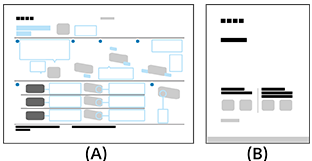
(A) Installationsvejledning
(B) Referencevejledning
Hjælpevejledning-versioner
Der findes to versioner af Hjælpevejledning: den integrerede og den online. Den online Hjælpevejledning indeholder de seneste oplysninger.
Den online Hjælpevejledning vises automatisk, når tv'et er forbundet til internettet, ellers vises den integrerede Hjælpevejledning.

Bemærk!
- Det kan være nødvendigt at opdatere tv-softwaren for at bruge de seneste funktioner beskrevet i Hjælpevejledning. Se siden Softwareopdateringer for oplysninger om softwareopdateringer.
- Navnene på indstillingerne i Hjælpevejledning kan være forskellige fra dem, der vises på tv'et, afhængigt af lanceringsdatoen for tv'et eller af model/land/område.
- Billeder og tegninger i din Hjælpevejledning kan afvige fra det, der vises i tv-udgaven.
- Design og specifikationer kan ændres uden varsel.
- Hjælpevejledning indeholder beskrivelser, der er fælles for alle modeller/områder/lande. Nogle beskrivelser af funktioner er ikke gældende afhængigt af model/område/land.
Tip!
- Denne Hjælpevejledning er til brugere i alle områder/lande. Visse beskrivelser i denne Hjælpevejledning gælder dog ikke for alle områder/lande.
[2] Kom godt i gangInstallation
Se papirbrugsvejledningen, der fulgte med dit tv, for information om installation, terminal og vægmontering.
Brugervejledningerne er tilgængelige på supportwebstedet.
[3] Kom godt i gangFjernbetjening Stemmestyret Fjernbetjening
Den medfølgende Stemmestyret Fjernbetjening, knaplayoutet, knapnavnene og tilgængelige funktioner varierer afhængigt af model/land/område.
Øverste knapper på Stemmestyret Fjernbetjening
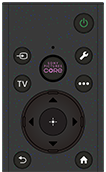
 (Strømtilslutning)
Tænder eller skifter til standby-/netværksstandbytilstand.
 (mikrofon)
Tal her for at bruge mikrofonen i Stemmestyret Fjernbetjening. Der er en LED ved mikrofonhullet.
 (Valg af indgang)
Vis og vælg indgangskilden osv. Se siden Valg af indgange for at få flere oplysninger.
SONY PICTURES CORE
Oplev film på SONY PICTURES CORE med et enkelt tryk på en knap.
 (Hurtige indstillinger)
Vis Hurtige indstillinger. Se siden Brug af Hurtige indstillinger for at få flere oplysninger.
TV
Skift til en tv-kanal eller indgang, og få vist TV-menu. Se siden Brug af TV-menu for at få flere oplysninger.
 (Flere muligheder)
Vis yderligere funktioner eller indstillinger baseret på aktuelt indhold eller input.
 (Op) /
  (Ned) /
  (Venstre) /
  (Højre) /
  (Enter) (Navigation D-Pad)
Menunavigation og valg på skærmen.
I tv-tilstand: Vis og vælg programmer på andre kanaler, mens du ser TV (Digital/Analog).
 (TILBAGE)
Vend tilbage til den forrige skærm.
 (HOME)
Vis menuen Home. Se siden Menuen Home for at få flere oplysninger.
Nederste knapper på Stemmestyret Fjernbetjening
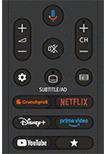
 +/- (Lydstyrke)
Juster lydstyrken.
 (Taleassistent/Mikrofon)
Bed Google om hjælp på den store skærm. Tryk på knappen Taleassistent (eller MIC) på fjernbetjeningen for at starte.
Se siden Brug af Stemmestyret Fjernbetjening-mikrofon for at få flere oplysninger.
Taleassistent er ikke tilgængelig på alle sprog og i alle lande/områder.
 (Slå lyden fra)
Slå lyden fra. Tryk igen for at slå lyden til.
Tip!
- Du kan slå genveje til brugerassistance til eller fra ved at trykke på knappen (Slå lyden fra) og holde den nede i 3 sekunder.
CH +/- (Kanal)
Vælg kanalen.
 (Kontrolpanel)
Vis Kontrolpanel.
 SUBTITLE/AD (Undertekster/Lydbeskrivelse/Synsbeskrivelse)
Slå undertekster til eller fra (når funktionen er tilgængelig).
Knapfunktionen kan ændres for at skifte lyd i tilgængelighedsindstillingerne.
 (Oversigt)
Vis den digitale programoversigt for tv'et eller kabel-/satellitboksen (Kun modeller, der er kompatible med kabel-/satellitboksbetjening). Se siden Brug af programoversigten for at få flere oplysninger.
App-knapper (Onlinetjeneste)
Oplev forskellige streamingtjenester med et enkelt tryk på en knap.
 (Brugerdefinerbar)
Start den foretrukne app, der er tildelt af brugeren.
Tip!
- Du kan bruge den praktiske funktion [Find fjernbetjening] til at finde Stemmestyret Fjernbetjening ved at trykke på Strømtilslutning-knappen på tv'et. Se Find Stemmestyret Fjernbetjening (kun modeller med indbygget summer i Stemmestyret Fjernbetjening) for at få nærmere oplysninger.
For at lukke denne skærm og springe til Indstillinger-skærmen skal du vælge følgende link.  Hop til Indstillinger-skærmen
Sådan mutes Stemmestyret Fjernbetjening betjeningslyd
-
Tryk på knappen
(Hurtige indstillinger) på Stemmestyret Fjernbetjening, og vælg nedenstående i rækkefølge for at deaktivere.[Indstillinger] — [System] — [Systemlyde]
Sådan deaktiveres Stemmestyret Fjernbetjening baggrundsbelysningen (kun Stemmestyret Fjernbetjening, der har baggrundslys)
Du kan deaktivere Stemmestyret Fjernbetjening baggrundslys.
-
Tryk på og hold knappen
(Lydstyrke) - og derefter knappen (HOME) på Stemmestyret Fjernbetjening nede i 2 sekunder.Slip når LED'en for mikrofon på Stemmestyret Fjernbetjening lyser to gange.
Gentag ovenstående procedure for at aktivere Stemmestyret Fjernbetjening baggrundslys igen.
Sådan oplader du Stemmestyret Fjernbetjening (genopladelig Stemmestyret Fjernbetjening)
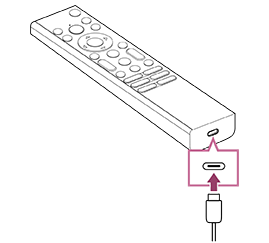
Den medfølgende Stemmestyret Fjernbetjening er udstyret med et genopladeligt batteri. Følg trinnene herunder for at oplade batteriet, når det er nødvendigt.
-
Tilslut det medfølgende USB-kabel til Stemmestyret Fjernbetjening.
-
Tilslut USB-kablet til din USB AC-adapter.
LED'en over mikrofonen lyser rødt, når opladningen starter.
Bemærk!
- Ved høje eller lave temperaturer kan opladningshastigheden falde, eller opladningen kan stoppe, hvilket gør opladningen ineffektiv. Vi anbefaler, at du oplader batteriet i omgivelser, hvor omgivelsestemperaturen ligger mellem 15°C og 35°C.
Det tager ca. to timer at oplade batteriet helt, når det er tomt. Tiden for en fuld opladning kan variere afhængigt af brugsforholdene. - Hvis Stemmestyret Fjernbetjening ikke bruges i en længere periode, kan den muligvis ikke oplades på grund af overafladning. Oplad batteriet mindst hver sjette måned.
- USB-stikket må ikke blive vådt. Brug eller oplad ikke batteriet under våde forhold. Undgå desuden tåge, sand, støv og statisk elektricitet, mens du bruger det.
- Ved opladning skal du bruge følgende udstyr, der kan levere en udgangsstrøm på 0,5 A (500 mA) eller mere.
- Kommercielt tilgængelig USB AC-adapter
- En computer udstyret med en USB-terminal som standard (Vi garanterer ikke opladningen af Stemmestyret Fjernbetjening på alle computere.)
- Når du oplader, skal du kun bruge det medfølgende USB-kabel, og sørg for at tilslutte Stemmestyret Fjernbetjening direkte til din computer eller oplader. Hvis du tilslutter den via en USB-hub eller lignende, kan der opstå en opladningsfejl.
Tip!
-
Hvis batteristrømmen falder til et lavt niveau, vil det blive indikeret af en lampe eller lyd som følger.
30% eller mindre: Når du trykker på knappen Strømtilslutning, blinker lampen på Stemmestyret Fjernbetjening rødt.
10% eller mindre: Når du trykker på knappen Strømtilslutning, blinker lampen på Stemmestyret Fjernbetjening rødt og summeren lyder.
Du kan slå lyden fra ved at holde knappen
(TILBAGE) nede, mens du trykker på knappen (Lydstyrke) -. -
Du kan se det resterende batteriniveau med følgende indstillinger.
[Indstillinger] — [Fjernbetjeninger og tilbehør] — [Fjernbetjening]
Den viste, resterende opladning kan i visse tilfælde afvige fra den faktisk opladning. Brug den som en vejledning.
-
Hvis du oplader Stemmestyret Fjernbetjening efter ikke at have brugt den i længere tid, lyser lampen på Stemmestyret Fjernbetjening muligvis ikke med det samme.
Om udskiftning af Stemmestyret Fjernbetjening batteriet (batteritype Stemmestyret Fjernbetjening)
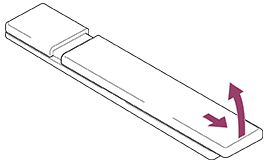
- Åbn Stemmestyret Fjernbetjening-dæksel som vist herunder.
- Fjern Stemmestyret Fjernbetjening-dæksel, og udskift batterierne.
- Kontrollér, at batterierne vender, så de matcher de positive (+) og negative (-) symboler i batterirummet.
-
Glidetype
-
[4] Kom godt i gangFjernbetjening Alm. Fjernbetjening
Den medfølgende fjernbetjening samt placeringen af knapperne og knappernes navne varierer afhængigt af model/land/område.
Øverste knapper på fjernbetjeningen
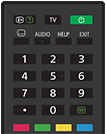
 (Vis info/tekst)
Vis oplysninger.
TV
Skift til en tv-kanal eller indgang, og få vist TV-menu. Se siden Brug af TV-menu for at få flere oplysninger.
(Strømtilslutning)
Tænder eller skifter til standby-/netværksstandbytilstand.
(Indstilling af undertekster)
Slå undertekster til eller fra (når funktionen er tilgængelig).
AUDIO
Vælg kilde for lyd på flere sprog eller dobbeltlyd for det aktuelt viste program (afhængigt af programkilde).
HELP
Vis menuen Hjælp. Du kan få adgang til Hjælpevejledning herfra.
EXIT
Vend tilbage til den foregående skærm, eller forlad menuen. Tryk for at forlade en interaktiv programtjeneste, når en sådan er aktiv.
Nummerknap/・(prik)
Brug knapperne 0-9 til at vælge digitale kanaler.
 (Tekst)
Vis tekstoplysninger.
Farveknapper
Udfør tilhørende funktion på tidspunktet.
Nederste knapper på fjernbetjeningen
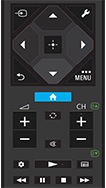
(Valg af indgang)
Vis og vælg indgangskilden osv. Se siden Valg af indgange for at få flere oplysninger.
(Hurtige indstillinger)
Vis Hurtige indstillinger. Se siden Brug af Hurtige indstillinger for at få flere oplysninger.
(Op) / (Ned) / (Venstre) / (Højre) / (Enter) (Navigation D-Pad)
Menunavigation og valg på skærmen.
(TILBAGE)
Vend tilbage til den forrige skærm.
(HOME)
Vis menuen Home. Se siden Menuen Home for at få flere oplysninger.
(Flere muligheder) / MENU
Vis yderligere funktioner eller indstillinger baseret på aktuelt indhold eller input.
+/- (Lydstyrke)
Juster lydstyrken.
 (Spring)
Spring frem og tilbage mellem to kanaler eller indgange. Tv'et skifter mellem den aktuelle kanal eller indgang og den sidst valgte kanal eller indgang.
(Slå lyden fra)
Slå lyden fra. Tryk igen for at slå lyden til.
Tip!
- Du kan slå genveje til brugerassistance til eller fra ved at trykke på knappen (Slå lyden fra) og holde den nede i 3 sekunder.
CH +/- (Kanal)
I tv-tilstand: Vælg kanalen.
I teksttilstand: Vælg  (Næste) eller
  (Forrige) side.
(Kontrolpanel)
Vis Kontrolpanel.
 (Afspil) /
  (Hurtigt tilbage) /
  (Pause) /
  (Stop) /
  (Hurtigt frem)
Betjen medieindhold på tv'et og tilsluttede BRAVIA Sync-kompatible enheder.
(Oversigt)
Vis den digitale programoversigt for tv'et eller kabel-/satellitboksen. Se siden Brug af programoversigten for at få flere oplysninger.
For at lukke denne skærm og springe til Indstillinger-skærmen skal du vælge følgende link. Hop til Indstillinger-skærmen
Sådan mutes fjernbetjeningens betjeningslyd
-
Tryk på knappen
(Hurtige indstillinger) på fjernbetjeningen, og vælg nedenstående i rækkefølge for at deaktivere.[Indstillinger] — [System] — [Systemlyde]
Om udskiftning af fjernbetjeningens batteri
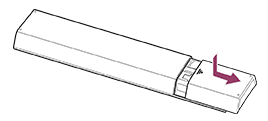
- Åbn fjernbetjeningens dæksel som vist herunder.
- Fjern fjernbetjeningens dæksel, og udskift batterierne.
- Kontrollér, at batterierne vender, så de matcher de positive (+) og negative (-) symboler i batterirummet.
-
Glidetype
-
[5] Kom godt i gangFjernbetjening Tilgængelige typer fjernbetjening
[6] Kom godt i gang Tilslutningsstik
For at lukke denne skærm og springe til Indstillinger-skærmen skal du vælge følgende link. Hop til Indstillinger-skærmen
Tilgængeligheden af terminaler og stiktyper og -former kan variere afhængigt af dit tv.
Se Installationsvejledning (trykt vejledning) vedrørende mærkat og placeringen af terminalerne.
Installationsvejledning kan også downloades fra Supportwebsted.
| Terminaletiket | Beskrivelse |
|---|---|
|
USB Tilslutter til digitalkamera/videokamera/USB-lagermedie. Bemærk!
|
|
USB HDD REC Tilslutter til USB HDD-enheden eller digitalkamera/videokamera/USB-lagermedie. |
|
HDMI IN Tilslutter til HDMI-enheden. HDMI-interfacet kan overføre digital video og lyd på et enkelt kabel. For at se 4K-indhold af høj kvalitet skal du tilslutte et Førsteklasses HDMI™‐højhastighedskabel/‐kabler og følge vejledningen på skærmen for at indstille [HDMI-signalformat] for HDMI IN-porten. (HDCP 2.3-kompatibel) |
|
HDMI IN (4K 120 Hz) Hvis du bruger en HDMI-enhed, der understøtter videoudgang i 4K 100/120 Hz, skal du tilslutte Ultrahøjhastigheds HDMI™-kabel og følge vejledningen på skærmen for at indstille [HDMI-signalformat] for HDMI IN-porten. (HDCP 2.3-kompatibel) Bemærk!
|
|
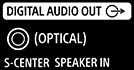
HDMI IN (eARC/ARC) For at tilslutte et lydsystem, der understøtter eARC (Enhanced Audio Return Channel) eller ARC (Audio Return Channel), skal du tilslutte til HDMI-porten mærket "eARC/ARC" på tv'et. Det er en funktion, der sender lyd til et lydsystem, der understøtter eARC/ARC, via et HDMI-kabel. Hvis lydsystemet ikke understøtter eARC/ARC, skal du forbinde med DIGITAL AUDIO OUT (OPTICAL). Tip!Der kan sidde tre følbare prikker ved siden af HDMI-indgangsstikket afhængigt af din model. Brug dem som hjælp under installation. |
|
DIGITAL AUDIO OUT (OPTICAL) Tilslutter til et lydsystem med optisk lydindgangsstik. Bemærk!
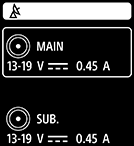
S-CENTER SPEAKER IN Forbinder tv'et og en lydenhed med et S-CENTER OUT-udgangsstik ved hjælp af et Kabel til TV-center højttaler-tilstand. Husk først at tage netledningen ud af tv'et og den lydenhed, der skal forbindes. Bemærk!Hvis du ikke bruger CENTER SPEAKER IN-stikket eller S-CENTER SPEAKER IN-indgangen, skal du udføre følgende trin for at forhindre støj fra højttalerne.
Tip!Der kan sidde to følbare prikker ved siden af S-CENTER SPEAKER IN-stikket afhængigt af din model. Brug dem som hjælp under installation. |
|
Tilslutter til kabel/antenne/ekstern boks. Bemærk!
|
|
Tilslutter til satellitindgang. Bemærk!
|
|
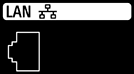
LAN Tilslutter til en router. |
|
CAM (Conditional Access Module) Giver adgang til betalings-tv-tjenester. Se betjeningsvejledningen, der følger med dit CAM for at få flere oplysninger. Bemærk!
|





[7] Kom godt i gangSådan lyser LED'erne
For at lukke denne skærm og springe til Indstillinger-skærmen skal du vælge følgende link. Hop til Indstillinger-skærmen
Du kan kontrollere status for tv'et ved at se, hvordan LED'erne lyser.
Placeringen af LED'erne varierer afhængigt af model.
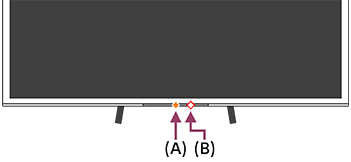
(A) LED for Driftssvar (Nederst i midten af tv'et).
(B) LED for stemmefunktion (i midten til højre nederst på tv'et. Kun tv'er med indbygget mikrofon).
LED for stemmefunktion
- Lyser eller blinker i hvidt
- Når "Hey Google" registreres, og tv'et kommunikerer med serveren.
- "Lyser" i lysegul
-
Når Indbygget mikrofon-knap på tv'et er slukket.
Du skal trykke på Taleassistent-/mikrofonknappen på Stemmestyret Fjernbetjening og afslutte aktiveringen af den indbygget mikrofon på tv'et (kun tv'er med indbygget mikrofon*).
-
Når Indbygget mikrofon-knap på tv'et er slukket.
Bemærk!
- Farven af LED'en for stemmefunktion kan variere afhængigt af specifikationsændringer.
LED for Driftssvar
-
"Lyser" i hvidt
- Når tv'et tænder.
- Ved modtagelse af signaler af fjernbetjeningen.
-
"Blinker" langsomt i hvidt
- Ved opdatering af softwaren ved hjælp af en USB-lagerenhed.
- Når du trykker på knappen Strømtilslutning på fjernbetjeningen, mens tv'et starter op.
- "Lyser" i rav
-
Når tv'et er indstillet til at registrere "Hey Google" af den indbyggede mikrofon (kun tv'er med indbygget mikrofon*).
LED'en tændes dog muligvis ikke afhængigt af indstillingerne.
Det kan være nødvendigt at opdatere tv-softwaren for at bruge den indbyggede mikrofon.
-
Når tv'et er indstillet til at registrere "Hey Google" af den indbyggede mikrofon (kun tv'er med indbygget mikrofon*).
* Den indbyggede mikrofon er muligvis ikke tilgængelig afhængigt af dit område/model/sprog.
Deaktivering af LED for stemmefunktion og den gule LED for driftssvar
-
Tryk på knappen (Hurtige indstillinger) på fjernbetjeningen, og vælg derefter [Indstillinger] — [System] — [LED-indikator], deaktiver [Stemmeregistreringsstatus].
Sådan slukkes den hvide LED for driftssvar
-
Tryk på knappen (Hurtige indstillinger) på fjernbetjeningen, og vælg derefter [Indstillinger] — [System] — [LED-indikator], deaktiver [Driftssvar].
[8] Kom godt i gangMenuen Home
Den skærm, der vises, når du trykker på knappen (HOME) på fjernbetjeningen, kaldes menuen Home. Fra menuen Home kan du lede efter indhold og vælge anbefalet indhold, apps og indstillinger.
De elementer, der vises i menuen Home, afhænger af, om der er konfigureret en Google-konto for tv'et.
(Nogle funktioner er ikke tilgængelige afhængigt af model/område/land. Billederne er kun til reference. De kan afvige fra det faktiske skærmbillede).
(A) Menuen Home, når der er konfigureret en Google-konto for tv'et
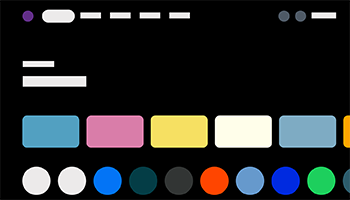
(B) Menuen Home, når der ikke er konfigureret en Google-konto for tv'et
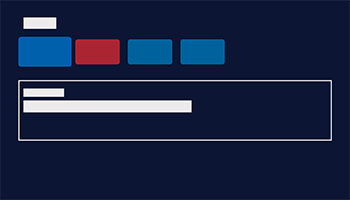
Konfiguration af en Google-konto og visning af tv
Hvis du slutter tv'et til internettet og konfigurerer en Google-konto, kan du installere dine ønskede apps på tv'et, se internetvideoer og søge efter indhold ved hjælp af din stemme.
Se tv uden at konfigurere en Google-konto
Selvom du ikke konfigurerer en Google-konto, kan du se tv-udsendelser og/eller se indhold fra enheder, der er sluttet til tv'et såsom en Blu-ray-afspiller.
Bemærk!
- For at konfigurere en Google-konto senere og se tv skal du konfigurere Google TV™ fra menuen Home eller indstillingsmenuen.
- Hvis du sletter Google-kontoen, nulstilles tv'ets indstillinger til fabriksindstillingerne.
Tip!
-
Afhængig af tv-indstillingerne vises Home-skærmen, når tv'et tændes. Hvis du ændrer følgende indstilling, kan du ændre den skærm, der vises, når tv'et tændes, til tv-udsendelseskanalen eller en ekstern indgang som f.eks. HDMI, som du så, før du slukkede tv'et.
- Tryk på knappen (Hurtige indstillinger) på fjernbetjeningen.
- Vælg [Indstillinger for adfærd, når fjernsynet tændes], og vælg derefter [Den senest anvendte indgang].
Næste gang tv'et tændes, vises den tv-kanal eller eksterne indgang som f.eks. HDMI, som du så, før tv'et blev slukket.
Specifikationer kan ændres uden varsel.
- Tryk på knappen
- Se "Ofte stillede spørgsmål" på Sonys supportwebsted for at få andre oplysninger.
Ofte stillede spørgsmål til fejlfinding
[9] Kom godt i gangValg af indgange
Hvis du vil bruge enheder (f.eks. en Blu-ray/dvd-afspiller eller et USB-flashdrev), der er sluttet til tv'et, eller se tv efter brug af sådanne enheder, skal du skifte indgang.
Hvis du redigerer elementerne og tilføjer apps, kan du skifte til disse apps på skærmen til valg af indgang.
- Tryk flere gange på knappen (Valg af indgang) for at vælge den tilsluttede enhed.
Du kan også trykke på knappen(Valg af indgang), bruge knapperne (Venstre)/(Højre) til at vælge en tilsluttet enhed og derefter trykke på knappen (Enter).
Bemærk!
- Hvis ingen enheder er sluttet til en HDMI-indgang, vises HDMI-indgangen muligvis ikke i [Indgange].
Redigering af indgangselementerne
-
Tryk på knappen
(Valg af indgang). -
Tryk på knappen
(højre) (eller knappen (venstre) afhængigt af tv'ets displaysprog), og vælg  (Rediger).
 -
Vælg den app/indgang/enhed, du vil vise eller skjule.
-
Vælg [Luk].
Tip!
- Hvis du vil ændre rækkefølgen eller skjule et vist element, skal du trykke på knappen (Op) på fjernbetjeningen med dette element fremhævet; derefter vises [Flyt] og [Skjul]. Hvis du vælger [Flyt], skal du bruge (venstre) / (højre) på fjernbetjeningen til at flytte elementet til den ønskede position og derefter trykke på knappen (Enter) på fjernbetjeningen.
- Du kan skifte til tv-udsendelse blot ved at trykke på knappen TV på fjernbetjeningen.
[10] Kom godt i gangUdførelse af akustisk, automatisk kalibrering
For at lukke denne skærm og springe til Indstillinger-skærmen skal du vælge følgende link. Hop til Indstillinger-skærmen
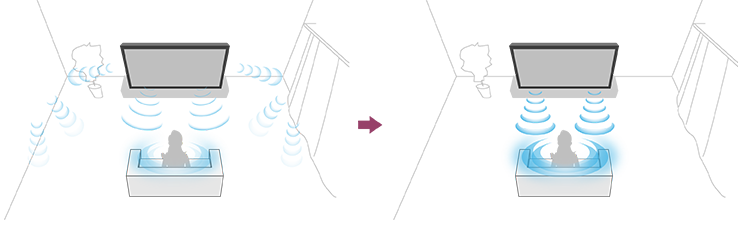
Du kan korrigere lyden til den bedste akustik for det miljø, du ser tv i, ved at bruge mikrofonen på Stemmestyret Fjernbetjening til at måle en testlyd fra tv'et. (Denne indstilling er muligvis ikke tilgængelig afhængigt af model).
Bemærk!
- Virkningerne af kalibreringen varierer afhængigt af de omgivelser, du ser tv i.
- Der afspilles en høj testlyd fra tv'et under målingen.
- Bloker ikke mikrofonåbningen i enden af Stemmestyret Fjernbetjening under måling.
- Bevæg ikke Stemmestyret Fjernbetjening under måling. Det kan medføre forkerte målinger.
- Udfør kalibreringen, når omgivelserne er stille. Støj kan medføre forkerte målinger.
- Akustisk automatisk kalibrering kan ikke udføres, hvis du bruger en soundbar. Skift følgende indstilling.
[Indstillinger] — [Skærm og lyd] — [Lydoutput] — [Højttaler] — [TV-højttaler]
Modeller, der understøtter akustisk, automatisk kalibrering har følgende indstilling.
- Tryk på knappen (Hurtige indstillinger) på Stemmestyret Fjernbetjening, og vælg derefter følgende indstillinger.
[Indstillinger] — [Skærm og lyd] — [Ambient Optimisation] — [Akustisk automatisk kalibrering] — [Kalibreringsopsætning]
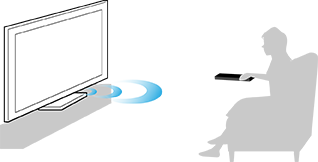
- Udfør målingen ved at følge instruktionerne på skærmen.
Akustikken korrigeres automatisk baseret på måleresultaterne for de omgivelser, du ser tv i.
Tip!
Akustisk automatisk kalibrering mislykkes muligvis i følgende tilfælde.
- Hvis Stemmestyret Fjernbetjening flyttes under målingen
- Hvis der er andre lyde end testlyden (f.eks. støj) under målingen
[11] Kom godt i gangFunktioner til brugerassistance
For at lukke denne skærm og springe til Indstillinger-skærmen skal du vælge følgende link. Hop til Indstillinger-skærmen
Dette tv har tilgængelighedsfunktioner i [Hjælpefunktioner] såsom følgende:
- Oplæsning til tekst på skærmen
- Skalering af tekst, der forstørrer al tekst på skærmen
- Tekstforstørrelse, der forstørrer teksten på den aktuelt fokuserede placering og viser den i et separat vindue
- Fed tekst og Tekst med høj kontrast
- Farveindstillinger såsom Farvekorrigering og Farveinvertering
- Lydindstillinger såsom Lydindstillinger (Udsendelse), Lydbeskrivelse og Monolyd
- Indstillinger for undertekster såsom Genvej til SUBTITLE-knap med lydbeskrivelse
- Genvej til hjælpefunktioner
- Hjælpefunktioner til tastaturet
- Lydstyrke ved tænding
Bemærk!
- Nogle funktioner understøttes muligvis ikke afhængigt af din model/område/land.
Tryk på knappen (Hurtige indstillinger) på fjernbetjeningen, og vælg derefter [Indstillinger] — [Hjælpefunktioner] for at konfigurere funktionerne til brugerassistance.
[Hjælpefunktioner] har en genvejsfunktion, så du kan slå funktionen til eller fra ved at trykke på (Mute)-knappen på fjernbetjeningen i 3 sekunder.
Tip!
- Hvis du vil skifte genvejsfunktion, skal du vælge [Genvej til hjælpefunktioner] i [Hjælpefunktioner], aktivere [Aktivér genvej til Hjælpefunktioner] og ændre funktionen i [Genvejstjeneste].
- Hvis du vil bruge tekst-til-tale med Hjælpevejledning, skal du se Hjælpevejledning på Sony-supporthjemmesiden ved hjælp af en computer eller smartphone.
- Gå ind på Sonys supporthjemmeside for at få flere oplysninger om tilgængelighed.
https://www.sony.net/A11y.GoogleTV/

https://www.sony.net/A11y.GoogleTV/
[12] Nyttige funktionerSøgning efter indhold/betjening af tv'et med din stemmeBrug af Stemmestyret Fjernbetjening-mikrofon
Stemmefjernbetjeninger, der understøtter stemmesøgning, har en Taleassistent-/mikrofonknap og en indbygget mikrofon. Bed Google om at finde film, streame apps, afspille musik og styre tv'et – alt sammen med din stemme. Tryk på knappen Taleassistent (eller MIC) på Stemmestyret Fjernbetjening for at starte.
- Tryk på og hold Taleassistent-/mikrofonknappen nede på Stemmestyret Fjernbetjening.
Mikrofonen på Stemmestyret Fjernbetjening aktiveres, mens der trykkes på knappen, og LED'en på Stemmestyret Fjernbetjening lyser.
- Tal ind i mikrofonen, mens du trykker på og holder Taleassistent-/mikrofonknappen nede.
Der kan blive vist taleeksempler afhængigt af din model.

Søgeresultater vises, når du taler ind i mikrofonen.
Bemærk!
-
Typen af fjernbetjening, der følger med TV'et, og tilgængeligheden af en Stemmestyret Fjernbetjening med indbygget mikrofon varierer afhængigt af din model/dit område/dit land. En valgfri fjernbetjening er tilgængelig for nogle modeller/områder/lande.
Det kan være nødvendigt at opdatere tv-softwaren for at bruge den indbyggede mikrofon.
[13] Nyttige funktionerSøgning efter indhold/betjening af tv'et med din stemme Brug af den indbyggede mikrofon (kun på tv'er med indbygget mikrofon)
Den indbyggede mikrofon på tv'et er muligvis ikke tilgængelig afhængigt af område/land/sprog.
Det kan være nødvendigt at opdatere tv-softwaren for at bruge den indbyggede mikrofon.
Se følgende Sony-supporthjemmeside for at få oplysninger om sprog, der understøtter den indbyggede mikrofonfunktion på tv'et.
https://www.sony.net/tv-hf/aep/

https://www.sony.net/tv-hf/aep/
Tip!
- URL'en kan ændres uden varsel.
For at lukke denne skærm og springe til Indstillinger-skærmen skal du vælge følgende link. Hop til Indstillinger-skærmen
Du kan udføre mere på dit tv kun ved at bruge din stemme. Du skal blot starte med "Hey Google" for at:
- Betjene dit tv og dine smart home-enheder
- Afspille musik og underholdning
- Få svar
- Planlægge din dag og administrere opgaver
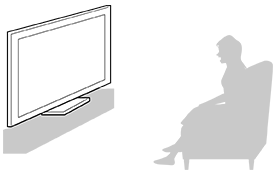
Vend dig mod tv'et, og sig "Hey Google" for at starte.
Begynd at tale, når LED'en for stemmefunktion lyser eller blinker hvidt.
Placeringen af LED'en varierer afhængigt af model.
(A) LED for Driftssvar (Nederst i midten af tv'et). LED-lampen lyser gult, når tv'et er indstillet til at registrere "Hey Google".
(B) LED for stemmefunktion (i midten til højre nederst på tv'et).
Du skal aktivere følgende indstilling for at bruge den indbyggede mikrofon.
-
Tænd på kontakten til den indbyggede mikrofon på tv'et.
Kontakten til den indbyggede mikrofon er placeret nederst til venstre på tv'et. Se Installationsvejledning.
Der kan sidde en følbar prik ved siden af kontakten til den indbyggede mikrofonkontakt afhængigt af din model. For at tænde den indbyggede mikrofon skal du skubbe kontakten mod den følbar prik - Par tv'et med Stemmestyret Fjernbetjening. Se siden Fjernbetjeninger og tilbehør for at få flere oplysninger.
Tryk på Taleassistent-/mikrofonknappen på Stemmestyret Fjernbetjening for at gennemføre konfigurationen afhængigt af model/land/område. (Kun modeller med indbygget mikrofon)
Alternativt kan du trykke på knappen
(Hurtige indstillinger) på fjernbetjeningen, og vælg derefter [Indstillinger] — [Privatliv] — [Taleassistent] — aktivere [Stemmestyring] og [Stemmestyret mikrofon].
Bemærk!
- I de fleste tilfælde kan du bruge den indbyggede mikrofon, når Indbygget mikrofon-knap er slået til. Denne indstilling er muligvis ikke tilgængelig afhængigt af tv-indstillingerne.
- Strømforbruget øges, når den indbyggede mikrofon er aktiveret, fordi den altid lytter.
Tip!
- Den indbygget mikrofonplacering er tæt på LED for stemmefunktion.
- Når tv'et er indstillet til at registrere "Hey Google", lyser Driftssvar-LED'en gult, også selvom tv'et er slukket (du kan også indstille den, så den ikke lyser).
-
Tv'ets indbyggede mikrofon kan registrere lyd fra omgivelserne og reagere utilsigtet. Du kan bruge [Følsomhed af indbygget mikrofon] til at ændre mikrofonens følsomhed.
Tryk på knappen
(Hurtige indstillinger) på fjernbetjeningen, og vælg nedenstående i rækkefølge.[Indstillinger] — [System] — [Følsomhed af indbygget mikrofon]
[14] Nyttige funktioner Valg af Indholdstype baseret på det aktuelle indhold
For at lukke denne skærm og springe til Indstillinger-skærmen skal du vælge følgende link. Hop til Indstillinger-skærmen
Du kan opnå en bedre billed- og lydkvalitet ved at vælge Indholdstype baseret på det indhold, du ser.


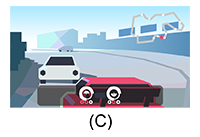

(A) Film
(B) Video/billeder
(C) Spil
(D) PC
- Tryk på knappen (Hurtige indstillinger) på fjernbetjeningen, og vælg derefter nedenstående i rækkefølge.
For at ændre indstillingerne for [Film] og [Video/billeder], skal du vælge [Indstillinger] — [Skærm og lyd] — [Billede og lyd] — [Indholdstype].
For at ændre indstillingerne for [Spil] og [PC], skal du vælge [Billede og lyd] — [Indholdstype].
Du kan ændre følgende indstillinger.
Film
Anvender en billed- og lydkvalitet, der er egnet, når du ser film og biografmateriale.
Video/billeder
Anvender en billed- og lydkvalitet, der er egnet, når du ser videoer og stillbilleder.
Spil
Anvender en billed- og lydkvalitet, der er egnet til videospil, pc-spil og app-spilbilleder.
PC
Anvender en billed- og lydkvalitet, der er egnet til videoindgang fra en pc.
Bemærk!
- De tilgængelige indstillinger kan variere afhængigt af inputtet.
[15] Nyttige funktionerSpilmenu
Hvis du trykker på knappen (Flere muligheder) efter tilslutning af en spillekonsol eller computer eller efter start af en spil-app, vises den spilspecifikke menu nederst på skærmen.
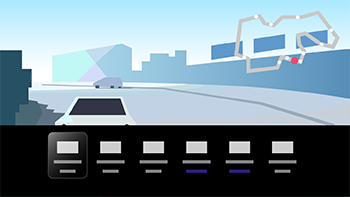
Tip!
- Afhængigt af den tilsluttede spillekonsol eller computer eller den spil-app, du starter, ændres [Indholdstype] automatisk til [Spil]. Hvis [Spil] ikke vælges automatisk, indstilles den manuelt.
Bemærk!
- De tilgængelige muligheder kan variere.
- Indstillinger, der ikke understøttes, er udtonede (ikke tilgængelige).
[16] Nyttige funktionerBrug af apps Installation af apps
For at lukke denne skærm og springe til Indstillinger-skærmen skal du vælge følgende link. Hop til Indstillinger-skærmen
Du kan installere apps til tv'et, nøjagtig som du gør med smartphones og tablets.
Bemærk!
- Du kan kun installere apps, der er kompatible med tv-apparater. De kan være forskellige fra apps til smartphones/tablets.
Tip!
-
Hvis du ikke har en Google-konto og ikke vil oprette en delt konto, skal du oprette en ny konto ved at gå ind på følgende hjemmeside.
https://accounts.google.com/signup

https://accounts.google.com/signup
Ovenstående hjemmeside kan variere afhængigt af område/land. Den kan også blive ændret uden varsel. Se Google-webstedet for at få flere oplysninger.
- Vi anbefaler, at du opretter en Google-konto på en computer eller en mobilenhed.
- Tryk på knappen (HOME) og vælg fanen apps på Home-skærmen.
- Vælg "Søg efter apps og spil”.
- Brug skærmtastaturet til at søge efter appnavn.
- Vælg en app fra søgeresultaterne, og installer den.
Tip!
- Du kan vælge en kategori under fanen Apps i menuen Home og vælge en ønsket app.
Efter download installeres og tilføjes appen automatisk. Du kan vælge [Åbn] for at starte appen.
Om betalte apps
Der er gratis apps og betalte apps. Hvis du vil købe en betalt app, kræver det en forudbetalt Google Play-gavekortkode eller kreditkortoplysninger. Du kan købe et Google Play-gavekort hos forskellige forhandlere.
Sådan opdaterer du en Installation af apps
-
Du kan aktivere [Opdater apps automatisk].
Tryk på knappen
(Hurtige indstillinger) på fjernbetjeningen, og vælg [Indstillinger] — [Apps] — [Administrer opdateringer] — aktiver [Opdater apps automatisk].
Tip!
- Du kan søge efter den ønskede app fra fanen Apps i startmenuen og opdatere appen, hvis [Opdater]-funktionen er tilgængelig.
Sletning af en app
-
Tryk på knappen
(Hurtige indstillinger) på fjernbetjeningen, vælg [Indstillinger] — [Apps], vælg en app, der skal slettes, og afinstaller den.
[17] Nyttige funktionerBrug af apps Visning af sikre apps og videostreamingtjenester (Sikkerhed og begrænsninger)
For at lukke denne skærm og springe til Indstillinger-skærmen skal du vælge følgende link. Hop til Indstillinger-skærmen
Du kan opnå sikker brug af TV'et ved at indstille installationsbegrænsninger på apps downloadet fra ukendte kilder eller aldersbegrænsninger på programmer og videoer. (Nogle funktioner er ikke tilgængelige afhængigt af model/område/land.)
Du kan indstille følgende [Forældrekontrol]-funktioner med henblik på:
- Begrænsning af tv-kanaler og brug af eksterne indgange
- Registrer skadelige apps:
- Begrænsning af brugen af apps (funktion med adgangskodelås)
- Begrænsning af tv-tid
Du kan begrænse funktioner ved at indstille følgende.
Indstilling af aldersbegrænsninger for programmer
-
Tryk på knappen
(Hurtige indstillinger) på fjernbetjeningen, og vælg derefter nedenstående i rækkefølge.[Indstillinger] — [System] — [Forældrekontrol]
Indstillingerne afhænger af model/land/område/indstillinger.
Begrænsning af apps (funktion med adgangskodelås)
Indstilles for at begrænse børns brug af apps som f.eks. internetbrowsere.
Indstil begrænsninger i [Forældrekontrol].
Hvis dette er indstillet, skal der indtastes en PIN-kode, når en app startes.
-
Tryk på knappen
(Hurtige indstillinger) på fjernbetjeningen, og vælg nedenstående i rækkefølge.[Indstillinger] — [System] — [Forældrekontrol] — [Apps]
-
Indstil eller indtast PIN-koden.
-
Aktiver [Begræns apps].
-
Vælg de apps, du vil begrænse, i listen med apps.
Begrænsede apps ændres fra
 (Låst op) til
  (Låst). Vælg [Alle apps] for at begrænse alle apps.
Registrering af skadelige apps:
-
Tryk på knappen
(Hurtige indstillinger) på fjernbetjeningen, og vælg nedenstående i rækkefølge.[Indstillinger] — [Privatliv] — [Sikkerhed], og skift indstillingen.
Tip!
- Afhængigt af appen kan andre separate begrænsninger være tilgængelige. Se hjælpen til appen for at få flere oplysninger.
Begrænsning af tv-tid
Indstilles for at begrænse børns tv-tid.
-
Tryk på knappen
(Hurtige indstillinger) på fjernbetjeningen, og vælg nedenstående i rækkefølge.[Indstillinger] — [System] — [Forældrekontrol] — [Skærmtid]
-
Indstil eller indtast PIN-koden.
-
Aktiver [Begræns skærmtid] for at starte begrænsningen.
Begrænsningsindstillingen vises under [Begræns skærmtid]. Indstillingen kan ændres i [Grænse for brugstid] eller [Begrænset tidspunkt].
[18] Nyttige funktionerBrug af apps Visning af internetindhold
Du kan bruge videostreamingtjenester som f.eks. YouTube™ og Netflix til at se internetindhold. Tilgængelige tjenester varierer afhængigt af dit land og område. Du kan starte disse tjenester ved at vælge deres apps i menuen Home. Hvis der er indstillet en Google-konto på tv'et, kan du også vælge indhold, der vises i menuen Home.
Bemærk!
- Videostreamingtjenester som f.eks. Netflix og Amazon Prime er betalte tjenester.
- Understøttede videostreamingtjenester afhænger af model/område/land, og visse modeller/områder/lande understøtter ikke sådanne tjenester.
[19] Nyttige funktionerBRAVIA Connect-appen
Du kan installere mobilappen på din smartphone for at betjene denne enhed og konfigurere et kompatibelt lydsystem.


Bemærk!
- For at maksimere funktionerne og ydeevnen af dette tv og lydsystem skal du muligvis opdatere tv'ets software og "Sony | BRAVIA Connect"-appen til den nyeste version.
- Tilgængeligheden af denne funktion afhænger af model/område/land.
[20] Nyttige funktioner Find Stemmestyret Fjernbetjening (kun modeller med indbygget summer i Stemmestyret Fjernbetjening)
Stemmestyret Fjernbetjening, der følger med tv'et, har en funktion, der giver dig mulighed for at finde Stemmestyret Fjernbetjening ved at afspille en lyd fra en indbygget summer, når du ikke kan finde den, og ikke kan huske, hvor du efterlod den (f.eks. under en pude eller gemt under en avis), eller når du ser en film i et mørkt rum.
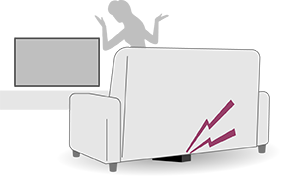
Brug følgende fremgangsmåder til at finde Stemmestyret Fjernbetjening.
Brug af Strømtilslutning-knappen på tv'et
-
Tryk på Strømtilslutning-knappen på tv'et.
Der vises en menu på tv-skærmen.
-
Følg vejledningen på skærmen, og vælg [Find fjernbetjening] i den viste menu.
Stemmestyret Fjernbetjening afspiller en summer.
Bemærk!
- Indstillingen [Find fjernbetjening], der vises, når der trykkes på Strømtilslutning-knappen på tv'et, vises kun, når en Stemmestyret Fjernbetjening med en indbygget summer parres med tv'et.
- Der en grænse for den afstand, hvor du kan søge efter Stemmestyret Fjernbetjening fra tv'et. Summeren kan ikke afspilles af Stemmestyret Fjernbetjening på steder, hvor signalet ikke kan nå.
[21] Nyttige funktionerTilgængelige funktioner
Søgning efter indhold/betjening af tv'et med din stemme
Brug af Stemmestyret Fjernbetjening-mikrofon
Brug af den indbyggede mikrofon (kun på tv'er med indbygget mikrofon)
Vælger Indholdstype
Nyder spilfunktioner
BRAVIA Connect-appen
At finde Stemmestyret Fjernbetjening
Find Stemmestyret Fjernbetjening (kun modeller med indbygget summer i Stemmestyret Fjernbetjening)
[22] Visning af tvVisning af tv-programmer Visning af live tv
- Tryk på knappen TV på fjernbetjeningen for at få vist tv-kanal eller skifte til input.
- Tryk på CH +/- knappen og vælg den foretrukne kanal.
[23] Visning af tvVisning af tv-programmer Brug af programoversigten
Gør det hurtigt at finde dine foretrukne programmer.
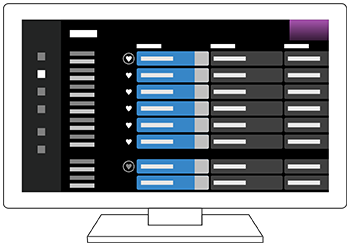
De tilgængelige funktioner afhænger af område/land/indstillinger.
- Tryk på knappen (Oversigt) for at få vist den digitale programoversigt.
- Vælg et program, du vil se.
Brug af funktionen [Favoritter]
Vælg  (Favoritter) i programoversigten for at føje en kanal til [Favoritter]. Hvis du vælger
  (Favoritter) i kolonnen [Guide], der vises ved at trykke flere gange på knappen (Venstre) på fjernbetjeningen, vises de kanaler, der er registreret i [Favoritter] og din [Mest sete] i programoversigten.
Filtrering af de kanaler, der er vist i programoversigten
Du kan indstille betingelser for filtrering af de kanaler, der er vist i programoversigten. Tryk flere gange på knappen (Venstre) på fjernbetjeningen, mens programoversigten vises, for at vise filteret og indstille betingelserne.
(Denne funktion er kun tilgængelig i begrænsede områder/lande/indstillinger).
Tip!
- Du kan ændre de kanaler, der vises i programoversigten ved hjælp af [Guide], der vises, når du trykker flere gange på knappen (Venstre) på fjernbetjeningen.
- Du kan ændre tidsaksen, der vises i programoversigten, fra to til fire timer med [Varighed]. Du kan indstille [Varighed] fra [Indstillinger] i kolonnen [Guide] i venstre side af programoversigten.
[24] Visning af tvVisning af tv-programmer Modtagelse af digitale udsendelser
For at lukke denne skærm og springe til Indstillinger-skærmen skal du vælge følgende link. Hop til Indstillinger-skærmen
- Tryk på knappen (Hurtige indstillinger) på fjernbetjeningen, og vælg derefter [Indstillinger] — [Kanaler & Indgange] — [Kanaler] — [Kanalopsætning] — [Aut. programindstilling].
- Følg vejledningen på skærmen for at indstille alle tilgængelige digitale kanaler og gemme dem på tv'et.
Sådan ændrer du indstillingsområdet
Tryk på knappen (Hurtige indstillinger) på fjernbetjeningen, og vælg derefter [Indstillinger] — [Kanaler & Indgange] — [Kanaler] — [Kanalopsætning] — [Avancerede indstillinger] — [Indstillingsområde] — [Normal] eller [Udvidet].
[Normal]
Søger efter tilgængelige kanaler i dit område/land.
[Udvidet]
Søger efter tilgængelige kanaler uanset område/land.
Tip!
- Du kan indstille tv'et igen ved at vælge [Aut. programindstilling] og følge instruktionerne på skærmen, når du er flyttet til en ny bolig, har skiftet tjenesteudbydere eller for at søge efter nystartede kanaler.
[25] Visning af tvVisning af tv-programmer Modtagelse af satellitudsendelser
For at lukke denne skærm og springe til Indstillinger-skærmen skal du vælge følgende link. Hop til Indstillinger-skærmen
Hvis du har en parabolantenne, kan du se satellitudsendelser ved at konfigurere tunerindstillingerne.
- Tryk på knappen (Hurtige indstillinger) på fjernbetjeningen, og vælg derefter [Indstillinger] — [Kanaler & Indgange] — [Kanaler] — [Kanalopsætning] — [Aut. programindstilling] — [Generel satellit] — [Sæt op] for de satellitudsendelser, du abonnerer på.
- Følg instruktionerne på skærmen.
[26] Visning af tvVisning af tv-programmer Sortering eller redigering af kanalerne
For at lukke denne skærm og springe til Indstillinger-skærmen skal du vælge følgende link. Hop til Indstillinger-skærmen
Du kan sortere kanalvisningen i den ønskede rækkefølge.
- Tryk på knappen (Hurtige indstillinger) på fjernbetjeningen, og vælg derefter [Indstillinger] — [Kanaler & Indgange] — [Kanaler] — [Redigering af kanalliste].
Vælg det element, du vil redigere, hvis der vises flere elementer. - Vælg den kanal, du vil flytte til en ny placering.
Du kan vælge at [Indsæt] eller [Ombyt] den valgte kanal. Vælg [Sorteringstype] for at ændre den.
- Vælg den nye placering, du vil flytte den valgte kanal til.
- Vælg [Færdig] for at anvende ændringerne.
Bemærk!
- De tilgængelige indstillinger varierer afhængigt af område/land.
Redigering af kanallisten med en smartphone
Du kan redigere kanallisten med din smartphone.
-
Tryk på knappen
(Hurtige indstillinger) på fjernbetjeningen, og vælg derefter [Indstillinger] — [Kanaler & Indgange] — [Kanaler] — [Redigering af kanalliste fra mobilenhed]. -
Følg instruktionerne på skærmen.
[27] Visning af tvVisning af tv-programmer Brug af TV-menu
Tryk på knappen TV, mens du ser en tv-udsendelse, for at få vist [TV-menu]. Der vises en kanalliste i [TV-menu], og du kan let vælge programmer på andre kanaler, mens du ser tv.
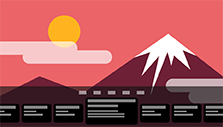
Bemærk!
- Den viste skærm og menuerne kan variere afhængigt af, hvad du ser og model/land/område.
- Tryk på knappen TV, mens du ser en tv-udsendelse. "TV-menu" vises i bunden af skærmen.
- Flyt fokus til venstre eller højre, og vælg det program, du vil se.
Tip!
- Du kan bruge følgende funktioner, hvis du trykker på (Op) på fjernbetjeningen, mens [TV-menu] vises.
- (Oversigt): Få vist programoversigten
- Skift den viste kanalliste
[28] Visning af tvVisning af tv-programmer Brug af interaktive tv-tjenester
Sådan vises tekstoplysninger
Du kan få vist tekst og tekstbaserede grafikoplysninger, herunder nationale nyheder, vejrudsigter og programoversigter. Du kan søge efter oplysninger, der interesserer dig, og derefter vælge de oplysninger, du vil have vist, ved at indtaste et nummer.
-
Tryk på knappen
(Flere muligheder) for at få vist [Kontrolmenu], og vælg [Farveknapper/dataudsendelse] — [Text] i menuen for at få vist tekstoplysninger.
Om digitalt tekst-tv
Digitalt tekst-tv har et stort indhold med jævn grafik og billeder. Forskellige funktioner er tilgængelige, f.eks. sidelinks og let navigation. Tjenesten understøttes af adskillige tv-stationer. (Tilgængeligheden af denne funktion afhænger af din model/dit område/land).
Om den digitale, interaktive programtjeneste
Den interaktive programtjeneste leverer digital tekst og grafik af høj kvalitet sammen med avancerede indstillinger. Tjenesten understøttes af tv-stationer. (Tilgængeligheden af denne funktion afhænger af din model/dit område/land).
Bemærk!
- Interaktive tjenester er kun tilgængelige, hvis en tv-station leverer dem.
- Tilgængelige funktioner og skærmindhold varierer, afhængigt af tv-stationen.
- Hvis du vælger undertekster og starter et digitalt tekstprogram, kan det i visse situationer ske, at underteksterne forsvinder. Når du lukker det digitale tekstprogram, vises undertekster automatisk igen.
[29] Visning af tvVisning af tv-programmer Brug af funktionen Timeshift
Denne funktion er kun tilgængelig i begrænsede områder/lande/TV-modeller.
Du kan bruge funktionen [Timeshift] til at sætte et udsendelsesindhold på pause, mens du ser det. Du kan se udsendelsesindholdet fra scenen, der er sat på pause, senere.
Tilslut og registrer en USB HDD-enhed til TV'et for at nyde denne funktion. Se Registrering af en USB-HDD-enhed .
- Mens et udsendelsesindhold afspilles, skal du trykke på knappen (Flere muligheder) på fjernbetjeningen. Vælg [Start af Timeshift] i menuen, der vises nederst på skærmen. Afspilning af indhold er sat på pause.
For at genstarte afspilningen
- Tryk på knappen (Afspil) på fjernbetjeningen, eller følg instruktionerne på skærmen. Afspilningen genstarter i en pausetilstand.
Bemærk!
- [Timeshift] virker ikke med det samme. Vent et par sekunder.
- Timeshift understøttes ikke under optagelse af andet indhold.
Tip!
- Du kan stoppe [Timeshift] ved at trykke på knappen (TILBAGE) på fjernbetjeningen eller ved at starte andre programmer.
- Du kan også starte [Timeshift] ved at trykke på knappen (Pause) på fjernbetjeningen, mens et udsendelsesindhold afspilles.
[30] Visning af tv Nyttige funktioner, når du ser tv
Timere
Brug en timer til at tænde og slukke tv'et.
Du kan slukke for tv'et på et forudindstillet tidspunkt (timerfunktion) eller afspille en tone på et forudindstillet tidspunkt (alarmfunktion).
Se Timere & ur for at få flere oplysninger.
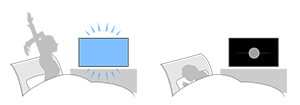
Børnelås
Du kan indstille forskellige begrænsninger, såsom appbrug, tv-brugstid og aldersbegrænsninger.
Se [Forældrekontrol] under System for at få flere oplysninger.
Justering af billedkvalitet/lydkvalitet
Juster billedkvalitet og lydkvalitet efter ønske.
Se Skærm og lyd for at få flere oplysninger.
Subtitle
Se Visning af undertekster for at få flere oplysninger.
Skift indstillingerne.
Tryk på knappen (Flere muligheder) på din fjernbetjeningen.
Du kan ændre indstillingerne såsom [Vis indstillinger], [Bredformatstilstand], [Lyd], osv.
Bemærk!
- Menuerne, der vises i tv-indstillingerne, varierer afhængigt af din model, region eller land, og nogle indstillinger kan ikke vises eller tilgængelige baseret på tv'ets indstillinger.
[31] Visning af tv Forhindring af børn i at se skadeligt indhold
For at lukke denne skærm og springe til Indstillinger-skærmen skal du vælge følgende link. Hop til Indstillinger-skærmen
Når Profillås eller Enhedslås er aktiveret, vises en PIN-bekræftelsesskærm, hver gang du tænder for tv'et. Indtast den PIN, du har angivet for Profillås eller Enhedslås.
Hvis dit tv er indstillet til Konfigurer Google TV i den oprindelige opsætning, kan du aktivere Profillås.
Hvis dit tv er indstillet til Konfigurer Basic TV i den oprindelige opsætning, kan du aktivere Enhedslås.
Indstilling af Profillås
Det kan være nødvendigt at opdatere tv-softwaren for at bruge denne funktion.
Du kan bruge en af følgende metoder til at indstille Profillås.
- Hvis dit tv er indstillet til Google TV (du er logget ind med en Google-konto), skal du vælge [Profillås] efter den indledende opsætning og følge instruktionerne på skærmen for at oprette en PIN.
-
Tryk på knappen
(Hurtige indstillinger) på fjernbetjeningen, og vælg [Indstillinger] — [Konti og login].Vælg en konto, og vælg derefter Profillås.
Følg instruktionerne på skærmen for at oprette en PIN.
Tip!
- Du kan indstille Profillås for hver konto, du bruger.
Deaktivering af Profillås
-
Tryk på knappen
(Hurtige indstillinger) på fjernbetjeningen, og vælg [Indstillinger] — [Konti og login]. -
Vælg en konto, og deaktiver derefter Profillås.
Bemærk!
- Du skal indtaste den PIN, du har angivet for at deaktivere Profillås. Hvis du glemmer din PIN, kan du nulstille PIN ved at indtaste adgangskoden til din Google-konto.
Indstilling af Enhedslås (kun for Frankrig)
Hvis dit tv's lande-/regionsindstilling er Frankrig (du valgte Frankrig i trinnet [Vælg din region eller land] under den indledende opsætning), og dit tv er indstillet til basis-tv (du er ikke logget ind med en Google-konto), vises [Opret en pinkode] skærmen i den indledende opsætning. Vælg [Opret pinkode] og følg instruktionerne på skærmen for at oprette din Enhedslås PIN.
Tip!
- Hvis du vælger [Ikke nu], kan du oprette en PIN senere.
Indstilling af Enhedslås PIN
-
Tryk på knappen
(Hurtige indstillinger) på fjernbetjeningen, og vælg derefter [Indstillinger] — [Privatliv] — [Enhedslås] — aktiver Enhedslås. -
Når Enhedslås er aktiveret, vises instruktioner om, hvordan man opretter en PIN. Følg instruktionerne på skærmen for at oprette din Enhedslås PIN.
Indstilling af Enhedslås
- Tryk på knappen (Kontrolpanel) på fjernbetjeningen, og vis skærmen Kontrolpanel.
- Vælg
 (Hjælp og feedback) nederst til højre på Kontrolpanel-skærmen.
 - Aktiver Enhedslås og følg instruktionerne på skærmen for at oprette din Enhedslås PIN.
Deaktivering af Enhedslås
-
Tryk på knappen
(Hurtige indstillinger) på fjernbetjeningen, og vælg derefter [Indstillinger] — [Privatliv] — [Enhedslås]. -
Deaktiver Enhedslås.
Bemærk!
- Du skal indtaste den PIN, du har angivet for at deaktivere Enhedslås. Hvis du glemmer din PIN, kræves en nulstilling til fabriksdataene.
[32] Visning af tvJustering af billed-/skærm-/lydkvaliteten til det ønskede Justering af billedkvaliteten
For at lukke denne skærm og springe til Indstillinger-skærmen skal du vælge følgende link. Hop til Indstillinger-skærmen
Du kan konfigurere forskellige indstillinger for tv-displayet, såsom farve og lysstyrke for billedkvalitet eller skærmstørrelse.
Bemærk!
- Det faktiske display kan variere, eller visse indstillinger er muligvis ikke tilgængelige afhængigt af model/land/område og det indhold, du ser.



Tryk på knappen (Hurtige indstillinger) på fjernbetjeningen, og vælg derefter [Indstillinger] — [Skærm og lyd] — [Billede og lyd] — den ønskede indstilling.
Du kan ændre følgende indstillinger.
Du kan indstille billedkvaliteten i henhold til [Indholdstype].
Se Valg af Indholdstype baseret på det aktuelle indhold for at få flere oplysninger.
Billede
Juster billedindstillinger som lysstyrke, farve og tone.
Normal
Du kan indstille følgende.
-
Billedfunktion
Skift billedkvalitet afhængigt af det indhold, du ser, f.eks. film.
-
Nulstil billedindstillinger for ***
Nulstil billedindstillinger for den aktuelle billedfunktion til fabriksindstillingerne.
-
***-kalibreret tilstand
Når du ser understøttet videostreamingindhold og understøttede apps, skal du trykke på knappen
(Hurtige indstillinger) på fjernbetjeningen og derefter vælge [Billede og lyd] for at justere billedet til en kvalitet, der ligger tæt på den, som indholdsskaberen har til hensigt.
Lys
Juster baglyset til at vise de lyseste hvide og dybeste sorte farver.
Farvemætning
Juster farvemætningsniveauet og tonen.
-
Avanceret farvejustering (***)
Du kan indstille følgende.
-
Avanc. farvetemperatur: Normal
Finjuster farvetemperaturen for hver farve.
-
Avanc. farvetemperatur: Multipunkt (***p)
Indstillinger for professionel kalibrator. Vi anbefaler, at du bruger en farveanalysator ved justeringen.
-
Klarhed
Juster billedets klarhed, og reducer grovkornethed.
Bevægelse
Du kan indstille følgende.
-
Motionflow
Forbedrer billeder i bevægelse. Øger antallet af billeder for at vise videoer jævnt. Hvis du vælger [Personlig], kan du justere [Jævnhed (kamera)], [Jævnhed (film)] og [Klarhed].
-
Film-tilstand
Optimerer billedkvaliteten baseret på videoindhold, såsom film og computergrafik. Giver en jævn gengivelse af bevægelsen i optagne billeder (billeder optaget med 24 billeder i sekundet), som f.eks. film.
-
Reduktion af slør i bevægelse
Justeringen er den samme som for [Klarhed] i [Motionflow].
For at aktivere [Reduktion af slør i bevægelse], skal du indstille [Indholdstype] til [Spil].
[Motionflow] og [Film-tilstand] er deaktiveret.
Videosignal
Du kan indstille følgende.
-
Farvespektrum
Ændr farvereproduktionens rækkevidde.
-
HDR-tilstand
Billede, der er egnet til et High Dynamic Range-signal.
Tip!
-
Der kan vises detaljerede oplysninger om indgangssignaler for udsendelser og eksterne indgange.
Tryk på knappen(Flere muligheder) på fjernbetjeningen, mens en udsendelse eller en video fra en ekstern indgang vises, og vælg [Detaljeret signalinfo] i den menu, der vises nederst på skærmen.
Der vises detaljerede oplysninger om indgangssignalet (f.eks. opløsning, scanningsmetode og frekvens). De viste detaljerede oplysninger afhænger af indgangssignalet.
Luk displayet ved at trykke på knappen(TILBAGE) på fjernbetjeningen.
Bemærk!
- Detaljerede oplysninger er kun tilgængelige for udsendelser og eksterne indgange.
- Detaljerede oplysninger vises muligvis ikke afhængigt af indstillingerne.
[33] Visning af tvJustering af billed-/skærm-/lydkvaliteten til det ønskede Justering af skærmen
Du kan justere det vandrette og lodrette forhold mellem skærmen og visningsområdet.
-
Tryk på knappen (Flere muligheder) på fjernbetjeningen under visning af en udsendelse eller HDMI-indgang.
- Indstil fra menuen, der vises nederst på skærmen.
Du kan ændre følgende hovedindstillinger.
Bredformatstilstand
Du kan ændre skærmstørrelsen, så den passer til videoen.
Du kan se i den optimale skærmtilstand.
Skærmområde
Du kan ændre visningsområdet.
Tip!
- Når indgangen er 4 096 × 2 160p, og [Bredformatstilstand] er indstillet til [Lodret tilpasning], vises opløsningen som 3 840 × 2 160p. Hvis du vil vise 4 096 × 2 160p, skal du indstille [Bredformatstilstand] til [Vandret tilpasning], [Auto] eller [Fuld].
[34] Visning af tvJustering af billed-/skærm-/lydkvaliteten til det ønskede Justering af lydkvaliteten
For at lukke denne skærm og springe til Indstillinger-skærmen skal du vælge følgende link. Hop til Indstillinger-skærmen
Du kan konfigurere forskellige indstillinger for tv'ets lyd, såsom lydkvalitet og lydtilstand.
Bemærk!
- Det faktiske display kan variere, eller visse indstillinger er muligvis ikke tilgængelige afhængigt af model/land/område, tv-indstillinger og den tilsluttede enhed.
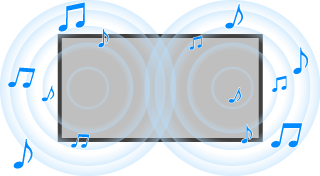
Tryk på knappen (Hurtige indstillinger) på fjernbetjeningen, og vælg derefter [Indstillinger] — [Skærm og lyd] — [Billede og lyd] — den ønskede indstilling.
Du kan ændre følgende indstillinger.
Lyd (***)
Juster lyden fra tv-højttalerne, lydudgangen til et lydsystem, der er tilsluttet via HDMI eller optisk lydudgang, eller lydudgangen til kablede hovedtelefoner eller Bluetooth-tilsluttede enheder.
Lydindstillinger
Du kan ændre følgende indstillinger.
-
Surround
Gengiv realistisk surroundsound.
-
Vokalzoom
Fremhæv stemmer.
Vises, når [Efterbehandling] er indstillet til [Standard].
Når [Vokalzoom] er aktiveret, hvis lyden ændres til output fra tv-højttalerne og Bluetooth-hovedtelefoner eller højttalere samtidigt, deaktiveres [Vokalzoom] automatisk. Hvis den samtidige lydoutput stopper, aktiveres [Vokalzoom] igen. -
Dialogforstærker
Forbedr stemmer, når [Efterbehandling] er indstillet til [Dolby Audio-behandling].
-
Equalizer
Juster lyd baseret på forskellige frekvenser.
-
Nulstil alt
Gendan alle lydindstillinger til fabriksindstillingerne.
-
3D-surround (***)
Aktiverer eller deaktiverer 3D surround (stereolyd).
Indstillinger for lydstyrke
Du kan ændre følgende indstillinger.
-
Balance
Juster højttalerbalancen.
Se Balance for at få flere oplysninger. -
Niveau for beam-tweeter
Justerer lydstyrken, der reflekteres fra loftet.
-
Avanceret automatisk lydstyrke
Holder lydstyrken ensartet for alle programmer og indgange.
Se Avanceret automatisk lydstyrke for at få flere oplysninger. -
Dolby AC-4-dialogniveau
Justerer det dynamiske område af Dolby AC 4-signalet.
Indstillinger for dynamisk område
Du kan ændre følgende indstillinger.
-
Dynamisk område
Kompenserer for forskellen i lydstyrken mellem indgangskilder (for Dolby Digital-lyd og HE-AAC-lyd).
Vises kun, når [Indgange] er HDMI, eller under [MedieafsPiller]-afspilning. -
DTS dynamisk område
Justerer det dynamiske område af DTS-signalet.
Generelt
Du kan ændre følgende indstillinger.
-
Efterbehandling
Vælg [Standard] (Sony) lyd behandlet af Dolby-teknologi eller lyd behandlet af DTS-teknologi.
Justér kun for ***
Når [Justér kun for ***] jer aktiveret, justeres billed- og lydkvaliteten for den aktuelt valgte videoindgang eller app. Når den er deaktiveret, justeres billed- og lydkvaliteten for alle indgange og apps.
Prioritér oplysninger om HDMI-signal
Indstiller automatisk indholdstypen baseret på indholdsoplysningerne i HDMI-signalet. Hvis den ikke indstilles automatisk, skal du deaktivere den til [Prioritér oplysninger om HDMI-signal].
Lydoutput
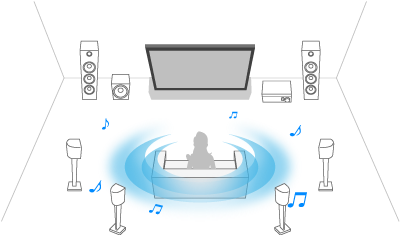
Konfigurer for at udsende lyd fra hovedtelefoner eller et lydsystem i stedet for fra tv'ets højttalere.
Tryk på knappen (Hurtige indstillinger) på fjernbetjeningen, og vælg derefter følgende indstillinger.
[Indstillinger] — [Skærm og lyd] — [Lydoutput] — den ønskede indstilling.
Du kan konfigurere indstillinger som de nedenstående.
-
Højttaler
Vælg TV eller eksterne højttalere.
-
Bluetooth-enhed
Vælg den Bluetooth-enhed, der er sluttet til tv'et, for at afspille lyd.
-
Indstillinger for lydsystem
Indstiller udgang til enheder, der er tilsluttet via HDMI.
-
Acoustic Center Sync
Brug tv-højttaleren som centerhøjttaler til hjemmebiografsystemet.
Se Brug af tv'et som en centerhøjttaler for at få flere oplysninger. -
Audiosystem prioritering
Når dette er aktiveret, skifter lydudgangen automatisk til et BRAVIA Sync-kompatibelt lydsystem, når tv'et tændes.
-
A/V-synkronisering
Justerer udgangstimingen for at reducere forsinkelsen mellem video og lyd, når du bruger visse lydsystemer, der er tilsluttet via HDMI.
-
Digital lydudgang
Konfigurer udsendelsesmetoden ved udsendelse af digital lyd.
Tip!
- Der er mindre forringelse og støj fra signaltransmissionen, og lydkvaliteten er bedre end ved analoge forbindelser.
-
Indstilling for eARC
Hvis du vælger [Auto], udsendes lyd i høj kvalitet, når en eARC-understøttet enhed tilsluttes til en HDMI-port mærket "eARC/ARC".
eARC er en forbedret version af ARC og står for Enhanced Audio Return Channel. Ved at tilslutte en enhed, der understøttes af eARC, kan du lytte til ukomprimerede lydformater af høj kvalitet og nyere surround-lydformater ud over de lydformater, der hidtil har været understøttet af ARC. Se Lydformater vedrørende understøttede lydformater.
Til forbindelse af tv'et og en eARC-understøttet enhed skal der bruges et HDMI-kabel*, der understøtter eARC. Se Tilslutning af et lydsystem vedrørende tilslutning af en eARC-understøttet enhed.
* Et godkendt Førsteklasses HDMI™‐højhastighedskabel/‐kabler anbefales.
-
-
Indstillinger for Bluetooth-enhed
Indstillinger for enheder, der tilsluttes via Bluetooth.
-
A/V-synkronisering
Når der bruges en Bluetooth-lydenhed (A2DP-understøttet), justeres udgangstimingen, så forsinkelsen mellem video og lyd minimeres.
-
Bluetooth-indstillinger
Aktiverer/deaktiverer Bluetooth.
Se Fjernbetjeninger og tilbehør for at få flere oplysninger.
-
-
Indstillinger for optisk digital lydudgang
Aktiverer optisk, digital lydudgang og konfigurerer udgangen.
-
Optisk digital lydudgang
Udsender lydsignalet til den enhed, der er sluttet til det optiske, digitale lydudgangsstik.
-
Digital lydudgang
Konfigurer udsendelsesmetoden ved udsendelse af digital lyd.
Tip!
- Der er mindre forringelse og støj fra signaltransmissionen, og lydkvaliteten er bedre end ved analoge forbindelser.
-
Lydstyrke for optisk digital lydudgang
Justerer det digitale lydudgangsniveau. Gælder kun for PCM-lydkilden. Lydstyrkeniveauerne mellem PCM-lydkilden og den komprimerede lydkilde vil være forskellige.
-
[35] Visning af tvJustering af billed-/skærm-/lydkvaliteten til det ønskedeAvanceret automatisk lydstyrke
For at lukke denne skærm og springe til Indstillinger-skærmen skal du vælge følgende link. Hop til Indstillinger-skærmen
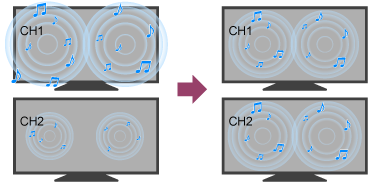
Hvis [Højttaler] er indstillet til [TV-højttaler], kan lydstyrken justeres automatisk til et bestemt niveau i henhold til ændringer i udsendelsers og indgangssignalers lydniveau.
Når de lydstyrkeforskelle, der forekommer ved skift af kanaler og indgange, reduceres, kan du se tv ved et konstant lydstyrkeniveau. Tryk på knappen (Hurtige indstillinger) på fjernbetjeningen, og vælg derefter følgende indstillinger for at aktivere denne funktion.
[Indstillinger] — [Skærm og lyd] — [Billede og lyd] — [Lyd (***)] — [Avanceret automatisk lydstyrke]
Bemærk!
- Effekten varierer afhængigt af model/land/område, indstillinger, udsendelse og indgangssignal.
[36] Visning af tvJustering af billed-/skærm-/lydkvaliteten til det ønskedeBalance
For at lukke denne skærm og springe til Indstillinger-skærmen skal du vælge følgende link. Hop til Indstillinger-skærmen
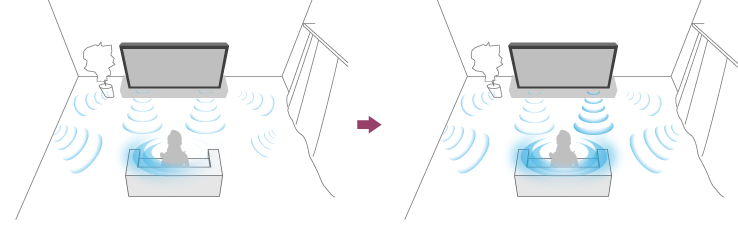
Hvis [Højttaler] er indstillet til [TV-højttaler], kan balancen mellem venstre og højre lyd justeres.
På grund af afstanden til vægge og vinduer og refleksionen af lyd kan du muligvis høre, at venstre og højre lyd kommer ud af balance. Tryk på knappen (Hurtige indstillinger) på fjernbetjeningen, og vælg derefter følgende indstillinger for at justere lydstyrkebalancen.
[Indstillinger] — [Skærm og lyd] — [Billede og lyd] — [Lyd (***)] — [Balance]
Bemærk!
- Effekten varierer afhængigt af model/land/område, indstillinger og installationsomgivelser.
[37] Visning af tvJustering af billed-/skærm-/lydkvaliteten til det ønskedeAutomatisk justering af billed-/lydkvaliteten
For at lukke denne skærm og springe til Indstillinger-skærmen skal du vælge følgende link. Hop til Indstillinger-skærmen
Billed- og lydkvalitet kan justeres automatisk i henhold til de omgivelser, tv'et er installeret i.
Bemærk!
- Afhængigt af model, tv-indstillingerne, tilsluttede enheder og programmet, du ser, kan det faktiske skærmbillede variere, eller visse indstillinger er muligvis ikke tilgængelige.
Tryk på knappen (Hurtige indstillinger) på fjernbetjeningen, og vælg derefter følgende indstillinger.
[Indstillinger] — [Skærm og lyd] — [Ambient Optimisation]
Du kan ændre følgende indstillinger.
Justér automatisk i henhold til sensorerne
Du kan indstille følgende.
-
Justér automatisk i henhold til lyset
Optimerer automatisk billedets lysstyrke eller farve* ved at registrere det omgivende lys' styrke.
* Farvejusteringen er kun tilgængelig for kompatible modeller.
-
Justér automatisk i henhold til visningspositionen (kun de relevante modeller)
Optimerer billede og lyd i henhold til den betragtningsposition, kameraet registrerer.
-
Justér automatisk med kamera (kun de relevante modeller)
Optimerer billedkvaliteten og tv-højttalerlyden baseret på visningspositionen og miljøet, der registreres af kameraet, for en forbedret oplevelse.
-
Justér for refleksion
Optimirer billedets lysstyrke baseret på omgivende lysforhold for at reducere blænding og forbedre synlighed.
-
Justér automatisk i henhold til visningspositionen
Optimerer billede og lyd i henhold til den betragtningsposition, kameraet registrerer.
-
Justér automatisk i henhold til installationsmiljøet
Du kan indstille følgende.
-
Akustisk automatisk kalibrering
Juster lydudgang baseret på de omgivelser, du ser tv i.
Se Udførelse af akustisk, automatisk kalibrering for at få flere oplysninger.
[38] Visning af tv Visning af undertekster
For at lukke denne skærm og springe til Indstillinger-skærmen skal du vælge følgende link. Hop til Indstillinger-skærmen
Du kan trykke på knappen SUBTITLE/AD (Undertekster/Tekster til hørehæmmede/Lydbeskrivelse) på fjernbetjeningen for at aktivere undertekster og verbal beskrivelse af det visuelle indhold.
Undertekster til tv-udsendelser og apps
To typer undertekster kan være tilgængelige afhængigt af tv-programmet.
Tryk på knappen (Hurtige indstillinger) på fjernbetjeningen, vælg derefter [Indstillinger] — [Hjælpefunktioner] — [Undertekst-indstillinger] — [Udsendelse] — [Digital/Satellit] — [Undertekster], og vælg derefter den foretrukne type undertekster.
- [Til]
Disse undertekster viser kun lyddelen af indholdet.
- [Hørehæmmet]
Disse undertekster viser lyddelen og ikke-taleelementer i indholdet. Dit tv viser [Hørehæmmet] undertekster, når de er tilgængelige.
Bemærk!
- Undertekster er muligvis ikke tilgængelige for indhold i tv-udsendelser og apps.
- Nogle funktioner understøttes muligvis ikke afhængigt af din model/område/land.
[39] Optagelse af tv-programmerOptagelse til en USB-HDD-enhed Registrering af en USB-HDD-enhed
For at lukke denne skærm og springe til Indstillinger-skærmen skal du vælge følgende link. Hop til Indstillinger-skærmen
Denne funktion er kun tilgængelig i begrænsede områder/lande/TV-modeller.
Det kan være nødvendigt at opdatere tv-softwaren for at bruge denne funktion.
Modeller, der optager med USB-HDD, har [Opsætning af optagelsesenhed] i [Indstillinger] — [Kanaler & Indgange].
Tilslut og registrer en USB HDD-enhed til TV'et for at optage digitale udsendelser.
Tilslut USB HDD-enheden til fjernsynets USB-port mærket "HDD REC" (hvis der er en blå USB-port, understøtter denne port HDD-optagelse).
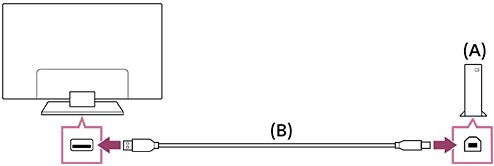
(A) USB-HDD-enhed
(B) USB-kabel (medfølger ikke)
- Tilslut en USB-HDD-enhed til USB-porten (blå) mærket "HDD REC" på dit tv.
- Tænd USB-HDD-enheden.
- Vent, til skærmen [USB-drevet er tilsluttet] vises.
Hvis meddelelsen ikke vises, kan du registrere USB HDD-enheden manuelt i menuen Indstillinger.
-
Vælg [Registrer til optagelse].
- Følg vejledningen på skærmen for at registrere USB-HDD-enheden.
Bemærk!
-
Hvis meddelelsen "Kunne ikke detektere USB HDD til optagelse" vises under registreringen i trin 4, skal du følge anvisningerne i meddelelsen og kontrollere, at USB HDD-enheden til optagelse er sluttet til Super Speed USB-porten (blå).
Hvis USB HDD-enheden til optagelse ikke bliver genkendt, selv efter at du har kontrolleret forbindelsen, skal du registrere USB HDD-enheden igen, da den muligvis allerede er registreret som en enhed med et andet formål end optagelse.
Sådan registrerer du en USB-HDD-enhed manuelt
-
Tryk på knappen
(Hurtige indstillinger) på fjernbetjeningen, og vælg følgende.[Indstillinger] — [Kanaler & Indgange] — [Opsætning af optagelsesenhed] — [HDD-registrering].
[40] Optagelse af tv-programmerOptagelse til en USB-HDD-enhed Planlæg optagelse
For at lukke denne skærm og springe til Indstillinger-skærmen skal du vælge følgende link. Hop til Indstillinger-skærmen
Denne funktion er kun tilgængelige i begrænsede områder/lande/TV-modeller.
Det kan være nødvendigt at opdatere tv-softwaren for at bruge denne funktion.
Modeller, der optager med USB-HDD, har [Opsætning af optagelsesenhed] i [Indstillinger] — [Kanaler & Indgange].

- Tryk på knappen (Oversigt).
- Vælg det ønskede program i programoversigten, og vælg derefter [Planlæg optagelse].
- Vælg [Planlæg optagelse].
Sådan indstiller du timeren manuelt ved at angive dato, klokkeslæt og kanal
-
Tryk på knappen
(Valg af indgang), og vælg [Recorded Title List] (Liste med optagede titler). Hvis [Recorded Title List] ikke findes, skal du vælge [Rediger] og tilføje [Recorded Title List]. -
Vælg [Liste med planlagt optagelse/indstillinger] — [Planlæg optagelse] — [Planlæg optagelse manuelt].
-
Konfigurer indstillingen.
-
Vælg [Planlæg optagelse].
Sådan kontrollerer, ændrer eller sletter du timerindstillinger
Kontrol, ændring eller sletning af timerindstillinger foretages i [Timerliste for optagelser].
-
Tryk på knappen
(Valg af indgang) og vælg [Recorded Title List] (Liste med optagede titler). Hvis [Recorded Title List] ikke findes, skal du vælge [Rediger] og tilføje [Recorded Title List]. -
Vælg [Liste med planlagt optagelse/indstillinger] — [Liste med planlagt optagelse].
-
Vælg det ønskede program.
-
Vælg
 [Rediger].
 -
Konfigurer indstillingen.
-
Vælg [Gem].
Tip!
- Du kan oprette op til 130 timerindstillinger.
- Hvis optagelsen mislykkes, vises årsagen i [Liste med optagelsesfejl]. Vælg [Liste med optagelsesfejl] i [Liste med planlagt optagelse/indstillinger].
Bemærk!
- Timeroptagelse fungerer ikke, hvis netledningen tages ud.
[41] Optagelse af tv-programmerOptagelse til en USB-HDD-enhed Oplysninger om brug af en USB-HDD-enhed til optagelse
For at lukke denne skærm og springe til Indstillinger-skærmen skal du vælge følgende link. Hop til Indstillinger-skærmen
Denne funktion er kun tilgængelige i begrænsede områder/lande/TV-modeller.
Det kan være nødvendigt at opdatere tv-softwaren for at bruge denne funktion.
Modeller, der optager med USB-HDD, har [Opsætning af optagelsesenhed] i [Indstillinger] — [Kanaler & Indgange].
- USB-HDD-enheden må kun bruges til optagelse. Vælg en separat USB-HDD-enhed til visning af fotos og videoer.
- Kun USB-HDD'er, der er større end 32 GB, understøttes.
- Tilslutning af en USB-HDD-enhed via en USB-hub understøttes ikke. Slut enheden direkte til tv'et.
- Data, der er gemt på USB-HDD-enheden slettes, når den formateres under registreringsprocessen. USB-HDD-enheden kan ikke bruges sammen med en pc, når den er registreret på tv'et. Hvis du vil aktivere brug af USB-HDD-enheden på en pc, skal du formatere den på pc'en. (Bemærk, at alle data på USB-HDD-enheden slettes).
- Kun dette tv vil være i stand til at afspille de data, som er optaget på USB-HDD-enheden, der er registreret til dette tv.
- Kun optagelse af digitale tv- og radioudsendelser understøttes. Optagelse af dataudsendelser understøttes ikke.
- Kodede/krypterede signaler kan ikke optages.
- Optagelse kan ikke finde sted i følgende tilfælde:
- Tv'et kan ikke genkende den registrerede USB-HDD-enhed.
- Der er optaget flere end 3 000 programmer på USB-HDD-enheden.
- USB-HDD-enheden er fuld.
- Programmet kan muligvis ikke vælges automatisk, mens det optages.
- Du kan ikke optage et program, medmindre optagelsen af det er godkendt.
- Hvis du bruger et Conditional Access Module (CAM), skal du undgå at bruge dets forældrekontrolfunktion, da det muligvis ikke fungerer under optagelse. Alternativt kan du bruge programblokering eller tv'ets egen forældrekontrolfunktion, hvis den understøttes af tv-stationen.
- I Norge kan visse programmer ikke optages pga. lovmæssige begrænsninger.
- Hvis tv'et udsættes for slag under USB-HDD-optagelse, kan der forekomme støj i det optagede indhold.
- Sony kan på ingen måde holdes ansvarlig for manglende optagelse eller skader eller tab af optaget indhold, som skyldes eller kan tilskrives fejl i tv'et, signalforstyrrelser eller andre problemer.
[42] Optagelse af tv-programmer Sådan viser/sletter du optaget indhold
For at lukke denne skærm og springe til Indstillinger-skærmen skal du vælge følgende link. Hop til Indstillinger-skærmen
Denne funktion er kun tilgængelige i begrænsede områder/lande/TV-modeller.
Det kan være nødvendigt at opdatere tv-softwaren for at bruge denne funktion.
Modeller, der optager med USB-HDD, har [Opsætning af optagelsesenhed] i [Indstillinger] — [Kanaler & Indgange].
Sådan ser du optaget indhold
-
Tryk på knappen
(Valg af indgang) og vælg [Recorded Title List] (Liste med optagede titler). Hvis [Recorded Title List] ikke findes, skal du vælge [Rediger], tilføje [Recorded Title List] og derefter vælge det indhold, du vil se.
Sådan sletter du optaget indhold
-
Tryk på knappen
(Valg af indgang) og vælg [Recorded Title List] (Liste med optagede titler). Hvis [Recorded Title List] ikke findes, skal du vælge [Rediger] og tilføje [Recorded Title List].
-
Vælg
 (ikonet Slet) til højre for det program, du vil slette.
Hvis du vil slette flere programmer, skal du vælge
 (ikonet Slet flere) til højre for alle de programmer, du vil slette, og derefter vælge (ikonet Slet).
Du kan finde oplysninger om betydningen af symbolerne på listen over optagne titler under Beskrivelse af de symboler, der vises på listen over optagne titler .
[43] Optagelse af tv-programmer Beskrivelse af de symboler, der vises på listen over optagne titler
Denne funktion er kun tilgængelige i begrænsede områder/lande/TV-modeller.
Det kan være nødvendigt at opdatere tv-softwaren for at bruge denne funktion.
 : Optagelse, der ikke er set
 : Beskyttet optagelse
 : Optager i øjeblikket
[44] Brug af TV'et sammen med andre enhederUSB-enhederAfspilning af indhold, der er lagret på en USB-enhed
For at optage programmer til en USB-lagerenhed, se Planlæg optagelse .
For at se programmer, der er optaget, se Sådan viser/sletter du optaget indhold .
Tilslutte en USB-enhed
Slut en USB-lagerenhed til tv'ets USB-port for at afspille billeder, musik og videofiler, der er gemt på enheden.
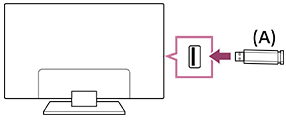
(A) USB-lagerenhed
Afspilning af billeder/musik/film, der er gemt på en USB-enhed
Du kan afspille billeder/musik/film fra en USB-enhed på tv-skærmen.
-
Hvis der er en afbryder på den USB-enhed, der er tilsluttet tv'et, skal den tændes.
-
Tryk på knappen
(HOME), og vælg [Apps] i menuen Home. Vælg derefter [MedieafsPiller]. -
Vælg USB-enhedsnavnet.
-
Vælg mappen, og vælg den fil, der skal afspilles.
Sådan kontrolleres understøttede filformater
Bemærk!
- Det tager lang tid at vise visse fotos eller mapper afhængig af billedets mål, filstørrelse og antal filer i en mappe.
- Det kan tage lidt tid at få vist USB-enheden, fordi tv'et søger adgang til USB-enheden, hver gang USB-enheden tilsluttes.
- Alle USB-porte på tv'et understøtter Hi-Speed USB. Det blå USB-stik understøtter SuperSpeed (USB 3.2 Gen 1, USB 3.1 Gen eller USB 3.0). USB-hubs understøttes ikke.
- Når du får adgang til USB-enheden, må du ikke slukke tv'et eller USB-enheden, du må ikke fjerne USB-kablet, og du må ikke fjerne eller isætte optagemedier. Dette kan ødelægge dataene på USB-drevet.
- Afhængigt af filen er afspilning måske ikke muligt, selvom du bruger understøttede formater.
- Det kan være nødvendigt at opdatere tv-softwaren for at se billeder.
Tip!
- Se "Ofte stillede spørgsmål" på Sonys supportwebsted for at få andre oplysninger.
Ofte stillede spørgsmål til fejlfinding
[45] Brug af TV'et sammen med andre enhederUSB-enhederOplysninger om USB-enheder, der anvendes til lagring af billeder og musik
- USB-porte på tv'et understøtter filsystemet FAT16, FAT32, exFAT og NTFS.
- Når du slutter et Sony-digitalkamera til tv'et med et USB-kabel, skal USB-tilslutningsindstillingerne på kameraet indstilles til "Auto" eller "Hukommelse".
-
Hvis dit digitalkamera stadig ikke fungerer med dit tv, kan du prøve følgende:
- Indstil kameraets USB-tilslutningsindstillinger til "Hukommelse".
- Kopier filerne fra kameraet til et USB-flashdrev, og slut derefter drevet til tv'et.
- Nogle billeder og film bliver forstørrede, hvilket giver en lavere billedkvalitet. Billederne vises muligvis ikke på hele skærmen, afhængigt af størrelsen og formatforholdet.
- Det kan tage nogen tid at åbne et billede afhængigt af filen og/eller indstillingerne.
- Sony kan på ingen måde holdes ansvarlig for manglende optagelse eller skader eller tab af optaget indhold, som skyldes eller kan tilskrives fejl i tv'et, fejl i USB-enheden eller andre problemer.
[46] Brug af TV'et sammen med andre enhederKabel-/satellitboksen, Blu-ray- og DVD-afspillere Tilslutning af en kabel-/satellitboks, Blu-ray- eller DVD-afspiller
Slut en kabel-/satellitboks, Blu-ray-/DVD-afspiller til tv'et.
Brug en tilslutningsmetode nedenfor, der passer til stikkene på dit tv.
Bemærk!
- De tilgængelige stik afhænger af model/område/land.
Tilslutte via HDMI
Vi anbefaler, at du slutter afspilleren til tv'et vha. et HDMI-kabel for at opnå den optimale billedkvalitet. Hvis din Blu-ray-/dvd-afspiller har et HDMI-stik, skal du tilslutte den med et HDMI-kabel.
Se HDMI-tilslutning (eARC-understøttet) i Tilslutning af et lydsystem vedrørende tilslutning af et lydsystem eller en soundbar samtidigt.
Se Justering af AV-synkroniseringsindstillingen vedrørende justering af video- og audioudgangstiming.
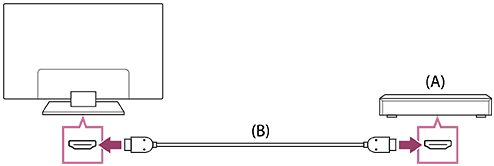
(A) Blu-ray-/dvd-afspiller (samme som tilslutning af en kabel-/satellitboks)
(B) HDMI-kabel (medfølger ikke)*
* Kontroller, at der er brugt et godkendt Førsteklasses HDMI™‐højhastighedskabel/‐kabler mærket med HDMI-logoet.
[47] Brug af TV'et sammen med andre enhederKabel-/satellitboksen, Blu-ray- og DVD-afspillereVisning af Blu-ray- og dvd-diske
Du kan se indhold på Blu-ray-/dvd-diske eller andet indhold, der understøttes af din afspiller, på tv'et.
- Tænd den tilsluttede Blu-ray-/dvd-afspiller.
-
Tryk flere gange på knappen (Valg af indgang) for at vælge den tilsluttede Blu-ray-/dvd-afspiller.
- Start afspilning på den tilsluttede Blu-ray-/dvd-afspiller.
Tip!
-
Hvis du tilslutter en BRAVIA Sync-kompatibel enhed via HDMI, kan du betjene den med tv'ets fjernbetjening. Hvis du endvidere trykker på (Flere muligheder) på fjernbetjeningen, mens du ser indhold fra HDMI-indgangen, og vælger [*** bet.elem.], kan du betjene den BRAVIA Sync-tilsluttede enhed fra tv-skærmen.
[48] Brug af TV'et sammen med andre enhederKabel-/satellitboksen, Blu-ray- og DVD-afspillere Styring af kabel-/satellitboksen vha. tv'ets fjernbetjening
For at lukke denne skærm og springe til Indstillinger-skærmen skal du vælge følgende link. Hop til Indstillinger-skærmen
Modeller, der er kompatible med kabel-/satellitboksbetjening, har [Opsætning af styring af Kabel-/satellitboks] i [Indstillinger] — [Kanaler & Indgange] — [Eksterne indgange].
Hvis du udfører [Opsætning af styring af kabel-/satellitboks] i [Opsætning af styring af Kabel-/satellitboks], får du mulighed for at betjene en kabel-/satellitboks med tv'ets fjernbetjening.
- Tryk på knappen (Hurtige indstillinger) på fjernbetjeningen, og vælg derefter [Indstillinger] — [Kanaler & Indgange] — [Eksterne indgange] — [Opsætning af styring af Kabel-/satellitboks] — [Opsætning af styring af kabel-/satellitboks].
- Følg instruktionerne på skærmen.
Bemærk!
- Ret tv'ets fjernbetjening mod kabel-/satellitboksen, når du bruger fjernbetjeningen.
- Visse knapper reagerer muligvis ikke afhængigt af de eksterne enheder.
- Hvis du trykker på en knap på fjernbetjeningen og holder knappen nede, udføres handlingen muligvis ikke. Forsøg i stedet at trykke flere gange på knappen.
- Tilgængeligheden af denne funktion afhænger af model/område/land.
[49] Brug af TV'et sammen med andre enhederSmartphones og tablets Visning af iPhone/smartphones eller iPad/tablets app-skærm på tv'et
Google Cast™ eller AirPlay giver dig mulighed for at få vist (caste) dine foretrukne websteder og app-skærme på din mobilenhed direkte til tv'et.
Brug af Google Cast
-
Slut en mobilenhed som f.eks. en smartphone eller tablet til samme hjemmenetværk som det TV'et er tilsluttet.
-
Start en Google Cast-understøttet app på mobilenheden.
-
Tryk på knappen Cast i appen. (
 (caste))
 -
Vælg tv'et som cast-destination.
Mobilenhedens skærm vises på tv'et.
Brug af AirPlay
Dette tv understøtter AirPlay 2.
-
Kontrollér, at din Apple-enhed er forbundet til samme netværk som dit tv.
-
Fremgangsmåden afhænger af det indhold, der vil blive vist på tv'et, som følger.
-
Tryk på
 (AirPlay Video) for at se video.
 -
Tryk på
 (Handlingsdeling) for at vise fotos.
 -
Tryk på
 (AirPlay Audio) for at afspille musik.
 -
Tryk på
 (Spejling) for at vise en mobilenheds skærm.
(I nogle apps skal du trykke på et andet ikon først).
-
-
Vælg AirPlay på en mobilenhed såsom en iPhone eller iPad, og vælg det tv, der skal bruges med AirPlay.
Tip!
-
Tv'et understøtter Apple HomeKit.
Du kan styre tv'et med en mobilenhed såsom en iPhone eller iPad ved at trykke på knappen
(Valg af indgang) på fjernbetjeningen, vælge (AirPlay) og følge vejledningen på skærmen for at konfigurere Apple HomeKit.De tilgængelige funktioner varierer afhængigt af app- og softwareversion.
-
Hvis du vælger [Optimeret] eller [Øget] i [Energitilstande], kan du tænde tv'et med apps på en mobilenhed, som f.eks. en iPhone eller iPad.
Tryk på knappen
(Hurtige indstillinger) på fjernbetjeningen, og vælg derefter [Øko-dashboard] — [Energitilstande] for at ændre indstillingen.Hvis [Øko-dashboard] ikke findes, skal du vælge
[Rediger] og tilføje [Øko-dashboard].
Bemærk!
- Betjening af en mobilenhed såsom iPhone eller iPad varierer afhængigt af OS-versionen.
[50] Brug af TV'et sammen med andre enhederSmartphones og tabletsBRAVIA Connect-appen
Du kan installere mobilappen på din smartphone for at betjene denne enhed og konfigurere et kompatibelt lydsystem.
Bemærk!
- For at maksimere funktionerne og ydeevnen af dette tv og lydsystem skal du muligvis opdatere tv'ets software og "Sony | BRAVIA Connect"-appen til den nyeste version.
- Tilgængeligheden af denne funktion afhænger af model/område/land.
[51] Brug af TV'et sammen med andre enhederComputere, kameraer og videokameraerTilslutning af en computer og visning af lagret indhold
Tilslutning af en computer
Brug et HDMI-kabel til at slutte computeren til tv'et.
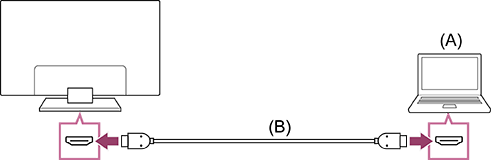
(A) Computer
(B) HDMI-kabel (medfølger ikke)*
* Kontroller, at der er brugt et godkendt Førsteklasses HDMI™‐højhastighedskabel/‐kabler mærket med HDMI-logoet. Vi anbefaler et godkendt Ultrahøjhastigheds HDMI™-kabel ved tilslutning til en computer, der understøtter 4K 120 Hz.
Sådan kontrolleres specifikationerne for videosignaler
Sådan åbnes indhold, der er gemt på en computer
Efter tilslutning af computeren skal du trykke på knappen (Valg af indgang) og derefter vælge den indgang, computeren er sluttet til.
Sådan kontrolleres understøttede filformater
Bemærk!
- For at opnå den optimale billedkvalitet anbefaler vi, at du indstiller computeren til at udsende videosignaler i henhold til en af timingerne i "Specifikationer for computervideosignaler".
- Billedet kan forekomme sløret eller udtværet, afhængigt af forbindelsens status. I dette tilfælde skal du ændre computerindstillingerne og vælge et andet indgangssignal fra listen "Specifikationer for computervideosignaler".
[52] Brug af TV'et sammen med andre enhederComputere, kameraer og videokameraerTilslutning af et kamera eller videokamera og visning af lagret indhold
Tilslutning af et kamera eller et videokamera
Tilslut dit Sony-digitalkamera eller -videokamera ved hjælp af et HDMI-kabel. Brug et kabel, der har HDMI-ministik til digitalkamera/videokamera og et standard HDMI-stik til tv'et.
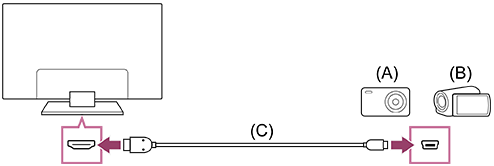
(A) Digitalkamera
(B) Videokamera
(C) HDMI-kabel (medfølger ikke)*
* Kontroller, at der er brugt et godkendt Førsteklasses HDMI™‐højhastighedskabel/‐kabler mærket med HDMI-logoet.
Sådan åbnes indhold, der er gemt på et digitalkamera/videokamera
-
Tænd digitalkameraet/videokameraet, når du har tilsluttet det.
-
Tryk på knappen
(Valg af indgang) flere gange for at vælge det tilsluttede digitalkamera/videokamera. -
Start afspilning på det tilsluttede digitalkamera/videokamera.
Sådan kontrolleres understøttede filformater
Tip!
- Hvis du tilslutter en BRAVIA Sync-kompatibel enhed, kan du betjene den ved ganske enkelt at bruge tv'ets fjernbetjening. Kontrollér, at enheden er BRAVIA Sync-kompatibel. Ikke alle enheder er kompatible med BRAVIA Sync, selvom de har et HDMI-stik.
[53] Brug af TV'et sammen med andre enhederComputere, kameraer og videokameraerSpecifikationer for computervideosignaler
(opløsning, vandret frekvens/lodret frekvens)
- 640 x 480, 31,5 kHz/60 Hz
- 800 x 600, 37,9 kHz/60 Hz
- 1 024 x 768, 48,4 kHz/60 Hz
- 1 152 x 864, 67,5 kHz/75 Hz
- 1 280 x 1 024, 64,0 kHz/60 Hz
- 1 600 x 900, 55,9 kHz/60 Hz
- 1 680 x 1 050, 65,3 kHz/60 Hz
- 1 920 x 1 080, 67,5 kHz/60 Hz
- 3 840 x 2 160, 67,5 kHz/30 Hz
- 3 840 x 2 160, 135,0 kHz/60 Hz (8 bits)
Tip!
- Hvis din computer har et output på 3 840 x 2 160p, 120 Hz, kan du bruge det som et videoindgangssignal.
Bemærk!
- Billedet kan være sløret og vises muligvis ikke korrekt afhængigt af din forbindelsesstatus. I så fald skal du ændre computerindstillinger og vælge et andet indgangssignal.
[54] Brug af TV'et sammen med andre enhederLydsystem (som f.eks. en AV-receiver eller soundbar)Udsendelse af lyd fra et lydsystem
For at lukke denne skærm og springe til Indstillinger-skærmen skal du vælge følgende link. Hop til Indstillinger-skærmen
Du kan tilslutte lydsystemer som f.eks. AV-modtagere eller soundbars til tv'et. Vælg en tilslutningsmetode i henhold til specifikationerne for det lydsystem, du vil tilslutte.
- Tilslutning med et HDMI-kabel (læs omhyggeligt "Tilslutning vha. et HDMI-kabel" herunder for at få flere oplysninger).
- Tilslutning med et digitalt, optisk kabel
Se siden Tilslutning af et lydsystem vedrørende tilslutningsmetoder.
Bemærk!
- Se betjeningsvejledningen for den enhed, der skal tilsluttes.
Tilslutning vha. et HDMI-kabel
Dette tv understøtter Audio Return Channel (ARC) eller Enhanced Audio Return Channel (eARC). Du kan bruge et HDMI-kabel til at sende lyd fra lydsystemer, der understøtter ARC og eARC.
På tv'er, der understøtter eARC, kan du udsende (føre igennem) lydsignaler fra eksterne indgangsenheder, der er sluttet til tv'et, til eARC-understøttede lydsystemer vha. HDMI-stikket med teksten "eARC/ARC".
Se siden Tilslutning af et lydsystem vedrørende tilslutningsmetoder.
Bemærk!
- Placeringen af HDMI-stikket, der understøtter eARC/ARC, varierer afhængigt af model. Se den medfølgende Installationsvejledning.
Kombinering af alle lydkanaler i én kanal
Kombinering af alle lydkanaler i én kanal, afspilles den samme lyd via både venstre og højre side af kablede hovedtelefoner eller Bluetooth-tilsluttede enheder.
-
Tryk på knappen
(Hurtige indstillinger) på fjernbetjeningen, og vælg derefter [Indstillinger] — [Hjælpefunktioner] — aktiver [Monolyd].
[55] Brug af TV'et sammen med andre enhederLydsystem (som f.eks. en AV-receiver eller soundbar)Tilslutning af et lydsystem
For at lukke denne skærm og springe til Indstillinger-skærmen skal du vælge følgende link. Hop til Indstillinger-skærmen
Se illustrationerne herunder vedrørende tilslutning af et lydsystem som f.eks. en AV-receiver eller en soundbar.
Sådan parres tv'et med Bluetooth-enhed såsom Bluetooth-hovedtelefoner, se Tilslutning af en Bluetooth-enhed (såsom Bluetooth-hovedtelefoner).
Bemærk!
- De tilgængelige stik afhænger af model/område/land.
Tilslutning af soundbar
Vi anbefaler at tilslutte tv'ets HDMI-indgangsstik (eARC eller ARC) til soundbarens HDMI-udgangsstik (eARC eller ARC) med et HDMI-kabel.
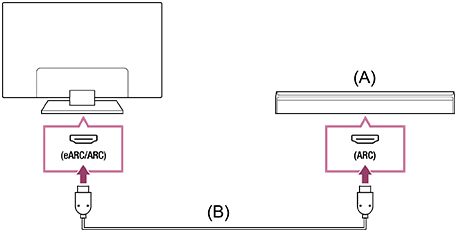
(A) Soundbar
(B) HDMI-kabel (medfølger ikke)*
* Vi anbefaler et godkendt Førsteklasses HDMI™‐højhastighedskabel/‐kabler.
Se "HDMI-tilslutning" vedrørende tilslutning af en soundbar via HDMI.
Hvis du slutter tv'et til en soundbar via HDMI, kan du bruge følgende funktioner.
- Forbind strømmen fra soundbaren med tv'et
- Vis og konfigurer soundbarindstillingerne på tv'et (afhænger af din model)
Bemærk!
- De tilgængelige funktioner afhænger af soundbaren.
- Afhængigt af soundbaren vises "eARC" eller "ARC" muligvis ikke på HDMI-terminalen. Se vejledningen til soundbaren for at få oplysninger om tilslutning.
Tip!
Der kan sidde tre følbare prikker ved siden af HDMI-indgangsstikket afhængigt af din model. Brug dem som hjælp under installation.
Tilslutning af lydforstærker
Vi anbefaler at tilslutte tv'ets HDMI-indgangsstik (eARC eller ARC) til lydforstærkerens HDMI-udgangsstik (eARC eller ARC) via HDMI. Afhængigt af dit lydsystem kan du også tilslutte med et digitalt, optisk kabel.
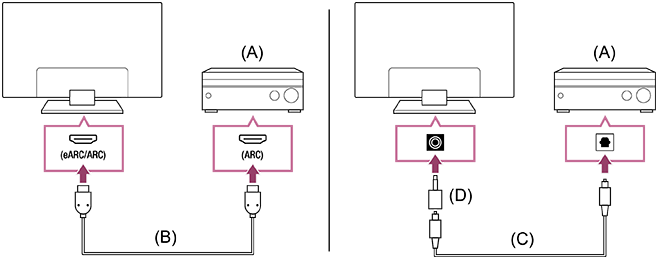
(A) Lydforstærker
(B) HDMI-kabel (medfølger ikke)*
(C) Digitalt, optisk kabel (medfølger ikke)
(D) Digital lydstikadapter (følger kun med kompatible modeller)
* Vi anbefaler et godkendt Førsteklasses HDMI™‐højhastighedskabel/‐kabler.
Se "HDMI-tilslutning" vedrørende tilslutning af en lydforstærker via HDMI. Se "Tilslutning med digitalt, optisk kabel" vedrørende tilslutning af en lydforstærker med et digitalt, optisk kabel.
Bemærk!
- Hold ALTID små tilbehørsdele uden for børns rækkevidde, så de ikke kommer til at sluge dem.
HDMI-tilslutning (eARC-understøttet)
-
Forbind den eksterne indgangsenhed og tv'et med et HDMI-kabel. Forbind tv'et og lydsystemet med et andet HDMI-kabel.
Slut lydsystemet til tv'ets HDMI-indgangsstik mærket "ARC" eller "eARC/ARC".
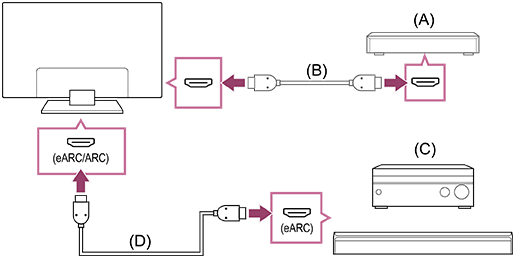
(A) Ekstern indgangsenhed (f.eks. en Blu-ray-/dvd-optager)
(B) HDMI-kabel (medfølger ikke)
(C) AV-receiver eller soundbar
(D) HDMI-kabel med Ethernet (medfølger ikke)*
* Vi anbefaler godkendte Førsteklasses HDMI™‐højhastighedskabel/‐kabler med HDMI-logoet.
-
Tryk på knappen
(Hurtige indstillinger) på fjernbetjeningen, og vælg derefter [Indstillinger] — [Skærm og lyd] — [Lydoutput] — [Indstillinger for lydsystem] — [Indstilling for eARC] — [Auto]. -
Vælg [Lydoutput] — [Højttaler] — [Lydsystem].
-
Aktiver lydsystemets eARC-funktion.
Se betjeningsvejledningen til enheden.
Bemærk!
-
Hvis [Digital lydudgang] er indstillet til [Prioritér gennemgang], fungerer tv'et som følger for nogle lydsignaler:
- lyd fra systemlyde og lydrespons sendes ikke, og
- den indbyggede mikrofons talegenkendelse kan være forringet (kun tv'er med indbygget mikrofon).
Tip!
Der kan sidde tre følbare prikker ved siden af HDMI-indgangsstikket afhængigt af din model. Brug dem som hjælp under installation.
HDMI-tilslutning (ARC-understøttet)
-
Forbind tv'et og lydsystemet med et HDMI-kabel.
Slut til tv'ets HDMI-indgangsstik mærket "ARC" eller "eARC/ARC".
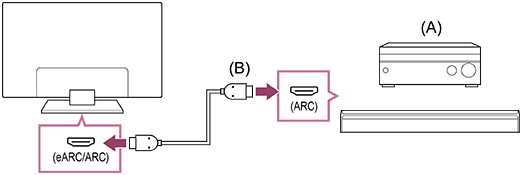
(A) AV-receiver eller soundbar
(B) HDMI-kabel (medfølger ikke)*
* Vi anbefaler godkendte Førsteklasses HDMI™‐højhastighedskabel/‐kabler med HDMI-logoet.
Bemærk!
- For ARC-forbindelser kan talegenkendelsesfunktionen være forringet (kun tv'er med indbygget mikrofon).
- Hvis [Digital lydudgang] er indstillet til [Prioritér gennemgang], fungerer tv'et som følger for nogle lydsignaler:
- lyd fra systemlyde og lydrespons sendes ikke, og
- den indbyggede mikrofons talegenkendelse kan være forringet (kun tv'er med indbygget mikrofon).
Tip!
Der kan sidde tre følbare prikker ved siden af HDMI-indgangsstikket afhængigt af din model. Brug dem som hjælp under installation.
Tilslutning med digitalt, optisk kabel
-
Forbind tv'et og lydsystemet med et digitalt, optisk kabel.
Tilslut til lydsystemets digitale, optiske indgangsstik.
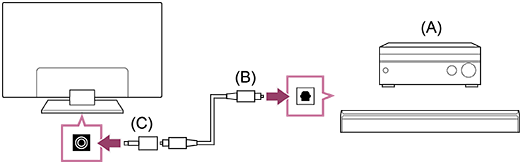
(A) AV-receiver eller soundbar
(B) Optisk lydkabel (medfølger ikke)
(C) Digital lydstikadapter (følger kun med kompatible modeller)
-
For at aktivere [Optisk digital lydudgang] skal du trykke på knappen
(Hurtige indstillinger) på fjernbetjeningen og derefter vælge [Indstillinger] — [Skærm og lyd] — [Lydoutput] — [Indstillinger for optisk digital lydudgang] — [Optisk digital lydudgang].
Bemærk!
- Hold ALTID små tilbehørsdele uden for børns rækkevidde, så de ikke kommer til at sluge dem.
Tip!
HDMI-tilslutning centreret på et lydsystem (eARC-understøttet)
Du kan foretage tilslutninger centreret på et lydsystem som følger.
Se HDMI-tilslutning (eARC-understøttet) vedrørende tv-indstillinger. Se vejledningen til enheden vedrørende indstillingerne for lydsystemet.
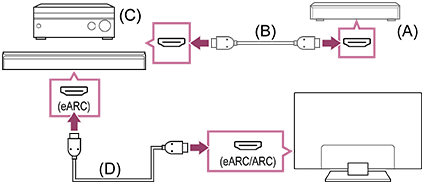
(A) Ekstern indgangsenhed (f.eks. en Blu-ray-/dvd-optager)
(B) HDMI-kabel (medfølger ikke)
(C) AV-receiver eller soundbar
(D) HDMI-kabel med Ethernet (medfølger ikke)*
* Vi anbefaler godkendte Førsteklasses HDMI™‐højhastighedskabel/‐kabler med HDMI-logoet.
[56] Brug af TV'et sammen med andre enhederLydsystem (som f.eks. en AV-receiver eller soundbar)Justering af et lydsystem
For at lukke denne skærm og springe til Indstillinger-skærmen skal du vælge følgende link. Hop til Indstillinger-skærmen
Efter tilslutning af et lydsystem til tv'et, kan du justere tv'ets lydudgang fra lydsystemet.
Justering af et lydsystem, der er forbundet med et HDMI-kabel eller digitalt, optisk kabel
-
Når du har sluttet tv'et til dit lydsystem, skal du trykke på knappen
(Hurtige indstillinger) på fjernbetjeningen og derefter vælge [Indstillinger] — [Skærm og lyd] — [Lydoutput] — [Højttaler] — [Lydsystem]. -
Tænd for det tilsluttede lydsystem, og juster derefter lydstyrken.
Hvis du tilslutter en BRAVIA Sync-kompatibel enhed via HDMI, kan du betjene den med tv'ets fjernbetjening.
Bemærk!
-
Du skal konfigurere indstillingerne [Digital lydudgang] i overensstemmelse med lydsystemet. Tryk på knappen
(Hurtige indstillinger) på fjernbetjeningen, og vælg derefter [Indstillinger] — [Skærm og lyd] — [Lydoutput] — [Indstillinger for lydsystem] (med tilsluttet HDMI-kabel) eller [Indstillinger for optisk digital lydudgang] (med det valgfri, optiske, digitale kabel tilsluttet) — [Digital lydudgang].[PCM]
Foretag denne indstilling, hvis lydsystemet ikke understøtter Dolby Digital eller DTS.
Tip!
-
Hvis der er tilsluttet et bestemt lydsystem med et HDMI-kabel, kan du justere udgangstimingen for billede og lyd.
[57] Brug af TV'et sammen med andre enhederLydsystem (som f.eks. en AV-receiver eller soundbar) Brug af tv'et som en centerhøjttaler
For at lukke denne skærm og springe til Indstillinger-skærmen skal du vælge følgende link. Hop til Indstillinger-skærmen
Du kan bruge tv'et som centerhøjttaler ved at slutte en enhed som f.eks. en soundbar med et S-CENTER OUT-stik til tv'ets S-CENTER SPEAKER IN-stik. Samtaler lyder naturlige, fordi du kan høre dem komme fra skærmen og dens nærhed.
Tip!
-
Se følgende vedrørende Acoustic Center Sync-understøttede lydsystemer med et S-CENTER OUT-stik.

https://www.sony.net/hav_faq
- Modeller med et CENTER SPEAKER IN-stik kan også anvendes som centerhøjttaler ved at tilslutte lydsystemet med et højttalerkabel.
-
Forbind tv'et og det Acoustic Center Sync-understøttede lydsystem med det Kabel til TV-center højttaler-tilstand, der følger med den understøttede enhed.
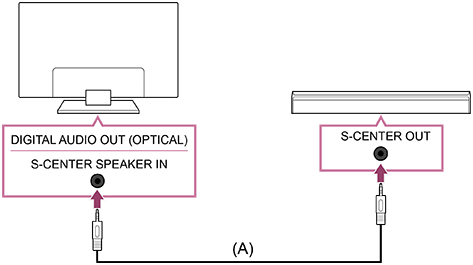
(A) Kabel til TV-center højttaler-tilstand (følger med enheder såsom soundbars, der har S-CENTER OUT-stik)
Bemærk!
- Selv ved tilslutning af et lydsystem med et S-CENTER OUT-stik skal det sluttes til tv'et med et HDMI-kabel som en normal soundbar.
- Se også betjeningsvejledningen til lydsystemet med et S-CENTER OUT-stik.
- S-CENTER SPEAKER IN og DIGITAL AUDIO OUT (OPTICAL) deler samme stik. Optiske lydudgange er ikke tilgængelige, når S-CENTER SPEAKER IN bruges.
-
Tryk på knappen (Hurtige indstillinger) på fjernbetjeningen, og vælg derefter [Indstillinger] — [Skærm og lyd] — [Lydoutput] — [Højttaler] — [Lydsystem].
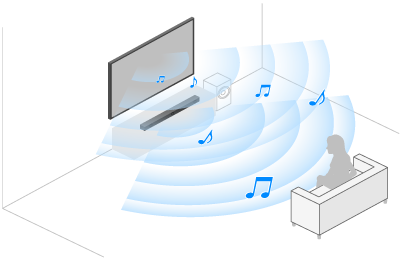
Bemærk!
-
Hvis centerlyden ikke udsendes fra tv'et, skal du aktivere [Indstillinger] — [Skærm og lyd] — [Lydoutput] — [Indstillinger for lydsystem] — [Acoustic Center Sync].
Tilslutning af en AV-modtager med et højttalerkabel (kun modeller med et CENTER SPEAKER IN-stik)
Forbind tv'et og AV-modtageren med et højttalerkabel.
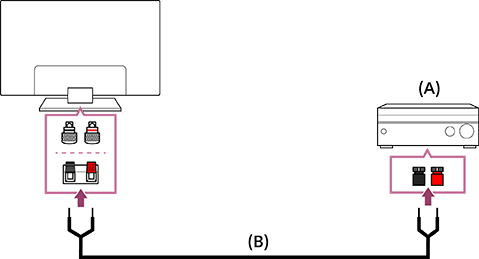
(A) AV-modtager
(B) Højttalerkabel (medfølger ikke)
Brug et højttalerkabel (medfølger ikke) til tilslutning af AV-modtageren til CENTER SPEAKER IN-stikket på tv'et.
Ved tilslutningen skal du sno enderne af højttalerkablet og sætte dem ind i tilslutningsstikkene på tv'et og AV-modtageren.
CENTER SPEAKER IN-stikket varierer afhængig af model. Se illustrationerne herunder, når du tilslutter højttalerkablet.
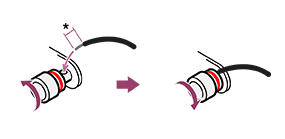

*Fjern omkring 10 mm isolering fra hver ende af højttalerkablet.
Bemærk!
- For at forhindre, at højttalerkablets ledninger berører hinanden, skal du sørge for ikke at fjerne for meget af højttalerkablet.
- Tilslut højttalerkablet korrekt, så polariteterne (+/-) mellem tv'et og AV-modtageren stemmer overens.
[58] Brug af TV'et sammen med andre enhederLydsystem (som f.eks. en AV-receiver eller soundbar)Lydformater
HDMI IN 1/2/3/4
I tilstanden eARC (Enhanced Audio Return Channel)
- 7.1 kanal lineær PCM: 32/44,1/48/88,2/96/176,4/192 kHz
- Dolby Audio
- Dolby Atmos
- DTS
- DTS Express
- DTS-HD Master Audio
- DTS-HD High Resolution Audio
- DTS:X
Undtagen tilstanden eARC
- 7.1 kanal lineær PCM: 32/44,1/48/88,2/96/176,4/192 kHz
- Dolby Audio
- Dolby Atmos
- DTS
- DTS Express
- DTS-HD Master Audio
- DTS-HD High Resolution Audio
- DTS:X
eARC/ARC (Enhanced Audio Return Channel/Audio Return Channel) (kun HDMI IN 3)
I tilstanden eARC
- 7.1 kanal lineær PCM: 32/44,1/48/88,2/96/176,4/192 kHz
- Dolby Audio
- Dolby Atmos
- DTS
- DTS-HD Master Audio
- DTS-HD High Resolution Audio
- DTS:X
I tilstanden ARC
- To kanal lineær PCM: 48 kHz 16bits
- Dolby Audio
- Dolby Atmos
- DTS
[59] Brug af TV'et sammen med andre enhederLydsystem (som f.eks. en AV-receiver eller soundbar)Adgang til lydsystemindstillinger
Du kan få adgang til indstillingerne for lydsystemet (såsom en AV-forstærker eller soundbar), f.eks. lydkvalitet, fra tv'ets Hurtige indstillinger.

- Tilslut lydsystemet via HDMI (eARC/ARC)-stikket.
- Tryk på knappen (Hurtige indstillinger) på fjernbetjeningen, og vælg en lydsystemindstilling.
- Se vejledningen til dit lydsystem for at få oplysninger om lydsystemindstillinger.
- Hvis det tilsluttede lydsystem er kompatibelt med Vokalzoom 3, vises [Vokalzoom] for lydsystem.
Bemærk!
- Lydsystemindstillinger vises kun for understøttede modeller.
Se supportwebstedet for oplysninger om understøttede modeller.
https://www.sony.net/hav_faq
- De viste indstillinger afhænger af lydsystemmodellen.
- Når [Vokalzoom] er aktiveret, hvis lyden ændres til output fra lydsystemet og Bluetooth-hovedtelefoner eller højttalere samtidigt, deaktiveres [Vokalzoom] automatisk. Hvis den samtidige lydoutput stopper, aktiveres [Vokalzoom] igen.
Tip!
- Vælg indstillinger til tilføjelse under (Rediger) for indstillinger, der ikke vises som standard.
[60] Brug af TV'et sammen med andre enheder Trådløs højttaler (BRAVIA Theatre Sub/Baghøjttaler)
For at lukke denne skærm og springe til Indstillinger-skærmen skal du vælge følgende link. Hop til Indstillinger-skærmen
Du kan bruge tv'et med den trådløse højttaler, f.eks. baghøjttaler eller subwoofer, ved at forbinde dem via BRAVIA Connect-appen.
Du kan tilslutte kompatible trådløse højttalere, f.eks. baghøjttalere eller subwoofere, til dette tv.
For information om trådløse højttalere, der er kompatible med dit tv, se følgende.
https://www.sony.net/hav_faq
Bemærk!
- For at sikre korrekt forbindelse og funktionalitet af den trådløse højttaler skal du muligvis opdatere tv'ets software til den nyeste version.
Se siden Softwareopdateringer for oplysninger om softwareopdateringer.
Trådløs højttalerforbindelse under TV-opsætning
- Installer BRAVIA Connect-appen på din smartphone.
Se siden BRAVIA Connect-appen for at få flere oplysninger. - Tilslut tv'et til baghøjttaleren eller subwooferen via appen.
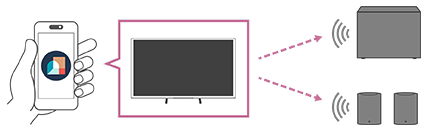
Bemærk!
- Hvis disse oplysninger er beskrevet i både den trådløse højttaler Hjælpevejledning og denne Hjælpevejledning, henvises der til den trådløse højttaler Hjælpevejledning.
- Den trådløse højttalertilslutningsmetode kan variere afhængigt af, hvordan dit tv er tilsluttet en anden lydenhed, f.eks. en soundbar.
Trådløs højttalerforbindelse efter TV-opsætning
Se den trådløse højttalers Hjælpevejledning for at få oplysninger om tilslutningsmetoden.
Besøg Sonys supporthjemmeside:

https://www.sony.eu/support/
Justering af indstillingerne for den trådløse højttaler
Vælg en metode nedenfor for at justere indstillingerne for den trådløse højttaler.
BRAVIA Connect-appen
Følg vejledningen på skærmen for at styre lydindstillingerne på den trådløse højttaler.
TV-skærmvisning
Tryk på knappen (Hurtige indstillinger) på fjernbetjeningen, og vælg derefter [Indstillinger] — [Skærm og lyd] — [Lydoutput] — den ønskede indstilling.
Når du vælger [TV og trådløse højttalere], kan du udsende lyd fra både tv'et og den trådløse højttaler.
Når du vælger [TV-højttaler], kan du udsende lyd fra tv-højttaleren.
Bemærk!
- Når du vælger [TV og trådløse højttalere] i [Lydoutput], er [Vokalzoom] ikke tilgængelig.
- Når du vælger [TV og trådløse højttalere] i [Lydoutput], kan du ikke bruge Bluetooth-enheder (f.eks. Bluetooth-hovedtelefoner).
[61] Brug af TV'et sammen med andre enhederVideospilkonsoller
For at lukke denne skærm og springe til Indstillinger-skærmen skal du vælge følgende link. Hop til Indstillinger-skærmen
Tilslutning
Slut en HDMI-understøttet videospilkonsol til tv'et med et HDMI-kabel.
Se HDMI-tilslutning (eARC-understøttet) i Tilslutning af et lydsystem vedrørende tilslutning af en lydforstærker eller soundbar samtidigt.
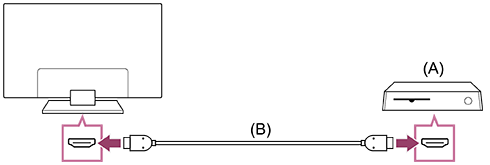
(A) Videospilkonsol
(B) HDMI-kabel (sælges separat)
Tip!
- Et Førsteklasses HDMI™‐højhastighedskabel/‐kabler er udmærket til generelle formål, men hvis du vil tilslutte en videospilkonsol, der understøtter 4K 120 Hz, skal du bruge det HDMI-kabel, der følger med spilkonsollen, eller et Ultrahøjhastigheds HDMI™-kabel.
- Type og placering af HDMI-porten varierer afhængigt af tv'et. Se dokumentationen, der følger med tv'et.
Ændring af HDMI-indgangsindstillingerne
Efter tilslutning skal du indstille den tilsluttede HDMI-indgangsport.
Indstil [HDMI-signalformat/VRR] for at maksimere tv'ets og videospilkonsollens ydeevne.
Automatisk konfiguration
-
Tænd videospilkonsollen, og slut den til tv'et med et HDMI-kabel.
Indstil ved at følge vejledningen på tv-skærmen.
Manuel konfiguration
-
Tryk på knappen
(Hurtige indstillinger) på fjernbetjeningen, og vælg nedenstående i rækkefølge.[Indstillinger] — [Kanaler & Indgange] — [Eksterne indgange] — [HDMI-signalformat/VRR]
Vælg det optimale format til din videospilkonsol.
Tip!
- Hvis du tilslutter en videospilkonsol, der understøtter 4K 120 Hz videoudgang, skal du indstille til [Forbedret format (avanceret)].
- Hvis du tilslutter en videospilkonsol, der understøtter VRR, skal du aktivere [VRR (variabel opdateringsfrekvens)].
Bemærk!
-
Ved tilslutning af en videospilkonsol, der understøtter 4K 120 Hz og VRR, skal du se mærkatet ved HDMI-indgangsportene på tv'et og tilslutte til den HDMI-indgangsport, der er mærket 4K 120 Hz eller tilslutte til den HDMI-indgangsport, der vises som [VRR (variabel opdateringsfrekvens)] for [HDMI-signalformat].
Det tilgængelige [HDMI-signalformat] afhænger af modellen. Visse HDMI-formater understøttes muligvis heller ikke afhængigt af model/område/land.
-
Hvis [VRR (variabel opdateringsfrekvens)] er aktiveret, kan der forekomme små svingninger i lysstyrken (flimmer) på tv-skærmen afhængigt af frekvensen af det indhold, der udsendes fra den tilsluttede videospilkonsol.
Visning af Multivisning af spil
-
I Spilmenu, skal du vælge [Multivisning af spil på YouTube] eller afspille en video, der er søgt med [Hurtig søgning i YouTube].
HDMI-indhold vises på venstre side, og YouTube-indhold vises på højre side.
Brug fjernbetjeningen til at betjene YouTube-indhold.
Tip!
-
Multiview-skærmen vises kun, når input er HDMI og [Indholdstype] i [Indstillinger] er indstillet til [Spil].
Tilgængelige indstillinger i Multivisning af spil
-
Tryk på
(Flere muligheder)-knappen på fjernbetjeningen for at ændre indstillingerne. -
Tryk på
(Venstre) eller (Højre) knapperne på fjernbetjeningen for at skifte mellem skærme.Den valgte skærm har en hvid ramme, og menuen vises nederst på skærmen.
-
Tryk på
(Ned)-knappen på fjernbetjeningen for at skifte til menuvalg og vælg menuen med (Venstre) eller (Højre) knapperne på fjernbetjeningen.Lydblanding
Du kan ændre procentdelen af lydoutput fra venstre og højre skærm.
Skift skærmstørrelse
Du kan vælge størrelsen på venstre og højre skærm.
Fuldskærm
Vend tilbage til Fuldskærm.
-
Tryk på knappen
(Enter) på fjernbetjeningen, når den valgte skærm har en hvid ramme. Menuen forsvinder, og du kan betjene inden for den valgte skærm.
Tip!
- Andre metoder til at vende tilbage til Fuldskærm.
-
Når Multivisning af spil-menuen vises, skal du trykke på
(TILBAGE)-knappen eller (Flere muligheder)-knappen for at skjule menuen.Tryk på
(TILBAGE)-knappen igen for at få vist Forlad-menuen.Forlad i Forlad-menuen for at vende tilbage til Fuldskærm.
-
Udfør inputskift ved at trykke på knappen
(Valg af indgang) på fjernbetjeningen.
-
Bemærk!
- Når Multivisning af spil vises, øges forsinkelsen i spillet.
- Specifikationer kan ændres uden varsel.
[62] Brug af TV'et sammen med andre enhederOplevelse af 3D surround med en neckband-højttaler eller hovedtelefoner
Du kan bruge en neckband-højttaler eller Sony-hovedtelefoner til at opleve 3D surround (rumlig lyd).
Se nedenstående URL for at få flere oplysninger.
https://www.sony.net/bravia-xr-3ds2

https://www.sony.net/bravia-xr-3ds2
[63] Brug af TV'et sammen med andre enhederBluetooth-enheder (såsom Bluetooth-hovedtelefoner)Tilslutning af en Bluetooth-enhed (såsom Bluetooth-hovedtelefoner)
For at lukke denne skærm og springe til Indstillinger-skærmen skal du vælge følgende link. Hop til Indstillinger-skærmen
Sådan parres tv'et med Bluetooth-udstyr
-
Tænd for Bluetooth-enheden såsom Bluetooth-hovedtelefoner og indstil den til parring.
Se betjeningsvejledningen til Bluetooth-enheden for at indstille den til parring.
-
Tryk på knappen
(Hurtige indstillinger) på fjernbetjeningen, og vælg derefter [Indstillinger] — [Fjernbetjeninger og tilbehør] — [Par tilbehør] for at indstille tv'et til parring.Tilgængelige Bluetooth-enheder vises.
-
Vælg den ønskede enhed, og følg derefter vejledningen på skærmen.
Se betjeningsvejledningen til enheden, hvis du bliver bedt om at indtaste en adgangskode.
Efter parring opretter enheden forbindelse til tv'et.
Tip!
-
Besøg følgende URL for at få flere oplysninger om kompatible lydenheder.
https://www.sony.net/bluetooth-connection/

https://www.sony.net/bluetooth-connection/
-
Du kan parre visse modeller af Sonys hovedtelefoner for at opleve en realistisk 3D-surroundsound. Gå ind på nedenstående URL for at få nærmere oplysninger.
https://www.sony.net/bravia-xr-3ds2
https://www.sony.net/bravia-xr-3ds2
-
Tryk på knappen
(Hurtige indstillinger) på fjernbetjeningen, og vælg [Lydoutput], mens Bluetooth-hovedtelefonerne eller højttalerne parres, for at udsende lyd fra tv'ets højttalere og Bluetooth-hovedtelefonerne eller -højttalerne samtidigt. Indstil derefter følgende funktioner ud fra de viste elementer.- Vælg [TV-højttaler] for [Højttaler].
- Vælg den parrede Bluetooth-enhed, du vil udsende lyd fra, for [Bluetooth-enhed].
Bemærk!
- Når lyd udsendes fra tv-højttalerne og Bluetooth-hovedtelefoner eller -højttalere samtidigt, vil [Vokalzoom] ikke være tilgængelig.
Sådan tilsluttes en parret Bluetooth-enhed
-
Tryk på knappen
(Hurtige indstillinger) på fjernbetjeningen, og vælg derefter [Indstillinger] — [Fjernbetjeninger og tilbehør]. -
Vælg en enhed, der er parret, men ikke tilsluttet.
-
Vælg [Opret forbindelse].
Bemærk!
- Når en soundbar og tv'et er forbundet via Bluetooth, skal du slutte den eksterne indgangsenhed, f.eks. en Blu-ray/dvd-optager, til tv'et.
[64] Brug af TV'et sammen med andre enhederBluetooth-enheder (såsom Bluetooth-hovedtelefoner)Understøttede Bluetooth-profiler
TV'et understøtter følgende profiler:
- HID (Human Interface Device Profile)
- HOGP (HID over GATT Profile)
- A2DP (Advanced Audio Distribution Profile)
- AVRCP (Audio/Video Remote Control Profile)
- SPP (Serial Port Profile)
[65] Brug af TV'et sammen med andre enhederJustering af AV-synkroniseringsindstillingen
For at lukke denne skærm og springe til Indstillinger-skærmen skal du vælge følgende link. Hop til Indstillinger-skærmen
Hvis der er tilsluttet en Bluetooth-lydenhed, kan der være en forsinkelse mellem billedet og lyden pga. egenskaberne for Bluetooth. Du kan justere forsinkelsen mellem billedet og lyden ved hjælp af indstillingen A/V-synkronisering.
-
Tryk på knappen
(Hurtige indstillinger) på fjernbetjeningen, og vælg derefter [Indstillinger] — [Skærm og lyd] — [Lydoutput] — [Indstillinger for Bluetooth-enhed] — [A/V-synkronisering] — den ønskede indstilling.
Hvis lydenheden er tilsluttet med et HDMI-kabel, kan lyden være forsinket på grund af lydenhedens egenskaber. I så fald kan du justere video- og lydudgangstimingen med indstillingen A/V-synkronisering.
-
Tryk på knappen
(Hurtige indstillinger) på fjernbetjeningen, og vælg derefter nedenstående i rækkefølge.[Indstillinger] — [Skærm og lyd] — [Lydoutput] — [Indstillinger for lydsystem] — [A/V-synkronisering] — den ønskede indstilling
Bemærk!
- Afhængigt af den tilsluttede Bluetooth-lydenhed eller tilsluttede HDMI-enhed stemmer billedet og lyden muligvis ikke overens, selvom indstillingen [A/V-synkronisering] er indstillet til [Til] eller [Auto].
- Selvom indstillingen [A/V-synkronisering] er [Auto], kan video- og lydudgangstimingen ikke justeres, når [Indholdstype] er indstillet til følgende. Indstillingen [A/V-synkronisering] er sat til [Fra] og kan ikke ændres.
- [Spil]
- [PC]
- Selvom indstillingen [A/V-synkronisering] er indstillet til [Auto], justeres video- og lydtimingen ikke, når [Indholdstype] — [Video/billeder] og [Billedfunktion] — [Foto].
- Hvis en trådløs højttaler (f.eks. en baghøjttaler og/eller subwoofer) er tilsluttet, kan lyden blive forsinket, når [Indholdstype] er indstillet til følgende.
- [Spil]
- [PC]
[66] Brug af TV'et sammen med andre enhederBRAVIA Sync-kompatible enhederBRAVIA Sync-oversigt
Hvis en BRAVIA Sync-kompatibel enhed (f.eks. Blu-ray-afspiller, AV-modtager) tilsluttes med et HDMI-kabel, kan du betjene enheden med tv'ets fjernbetjening.
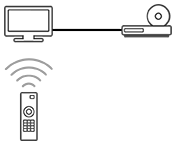
[67] Brug af TV'et sammen med andre enhederBRAVIA Sync-kompatible enhederBrug af funktioner tilgængelige for BRAVIA Sync-kompatible enheder
For at betjene BRAVIA Sync-kompatible enheder fra tv'et skal du bruge knappen (Valg af indgang) på fjernbetjeningen for at vælge den enhed, du vil betjene.
Blu-ray-/dvd-afspiller
- Tænder automatisk tv'et og skifter indgang til den tilsluttede Blu-ray-/dvd-afspiller, når der afspilles noget på Blu-ray-/dvd-afspilleren.
- Slukker automatisk den tilsluttede Blu-ray-/dvd-afspiller, når du slukker tv'et.
-
Tillader handlinger såsom menubetjening og afspilning med knapperne (Op) / (Ned) / (Venstre) / (Højre) på tv'ets fjernbetjening.
AV-modtager
- Tænder automatisk den tilsluttede AV-modtager og skifter lydudgang fra tv'ets højttaler til lydsystemet, når du tænder tv'et. Denne funktion er kun tilgængelig, hvis du tidligere har sendt tv-lyden via AV-modtageren.
- Skifter automatisk lydudgang til AV-modtageren ved at tænde AV-modtageren, når tv'et tændes.
- Slukker automatisk den tilsluttede AV-modtager, når tv'et slukkes.
- Justerer lydstyrken ((Lydstyrke) knapperne +/-) og slår lyden fra ((Mute)-knappen) på den tilsluttede AV-modtager via tv'ets fjernbetjening.
Videokamera
- Tænder automatisk tv'et og skifter indgang til det tilsluttede videokamera, når det tilsluttede kamera tændes.
- Slukker automatisk det tilsluttede videokamera, når tv'et slukkes.
-
Tillader handlinger såsom menubetjening og afspilning med knapperne (Op) / (Ned) / (Venstre) / (Højre) på tv'ets fjernbetjening.
[68] Brug af TV'et sammen med andre enhederBRAVIA Sync-kompatible enhederJustering af BRAVIA Sync-indstillinger
For at lukke denne skærm og springe til Indstillinger-skærmen skal du vælge følgende link. Hop til Indstillinger-skærmen
BRAVIA Sync er en funktion, der gør det muligt for dit fjernsyns fjernbetjening at styre andet BRAVIA Sync-kompatibelt udstyr ved at bruge HDMI CEC-teknologien (Consumer Electronics Control).
Når BRAVIA Sync er konfigureret, kan du slukke en enhed, der er sluttet til tv'et, eller indstille en enhed, der er tilsluttet via HDMI-kabel, til at blive betjent med tv'ets fjernbetjening.
- Tænd den tilsluttede enhed.
-
For at aktivere [BRAVIA Sync-styring] skal du trykke på knappen (Hurtige indstillinger) på fjernbetjeningen og derefter vælge [Indstillinger] — [Kanaler & Indgange] — [Eksterne indgange] — [BRAVIA Sync-indstillinger] — [BRAVIA Sync-styring].
- Aktiver BRAVIA Sync på den tilsluttede enhed.
Når en bestemt Sony BRAVIA Sync-kompatibel enhed tilsluttes og tændes, og [BRAVIA Sync-styring] er aktiveret, aktiveres BRAVIA Sync automatisk på denne enhed. Du kan finde flere oplysninger i den betjeningsvejledning, der fulgte med den tilsluttede enhed.
Tilgængelige muligheder
Tilgængelige indstillinger vises nedenfor. (Indstillingerne varierer afhængigt af model/område/land).
[Sluk enheder automatisk]
Hvis funktionen er deaktiveret, slukkes den tilsluttede enhed ikke automatisk, når tv'et slukkes.
[Tænd TV automatisk]
Hvis funktionen er deaktiveret, tændes tv'et ikke automatisk, når den tilsluttede enhed tændes.
[BRAVIA Sync enhedsliste]
Mostra la llista de dispositius BRAVIA Sync.
[69] Brug af TV'et sammen med andre enhederVisning af billeder i 4K fra kompatible enhederVisning af billeder i 4K-opløsning
Du kan tilslutte et digitalkamera eller videokamera, der understøtter HDMI 4K-output, til HDMI IN på tv'et for at få vist billeder, der er gemt på kameraet, i høj opløsning. Du kan også få vist billeder, der er gemt på tilsluttede USB-enheder eller dit hjemmenetværk, i høj opløsning. Et billede med en opløsning på 4K eller højere kan vises i 4K-opløsning (3 840 × 2 160).
Tilgængeligheden af denne funktion afhænger af dit område/land.
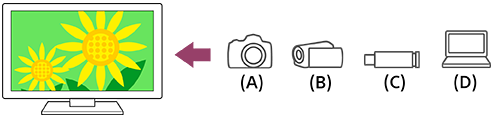
(A) Digitalkamera
(B) Videokamera
(C) USB-enhed
(D) Netværksenhed
Sådan ser du billeder gemt på en USB-enhed eller en netværksenhed i 4K-opløsning
-
Slut USB-enheden eller netværksenheden til tv'et.
-
Tryk på knappen
(HOME), og vælg Apps i menuen Home. Vælg derefter [MedieafsPiller]. -
Vælg USB-enhedens eller netværksenhedens navn.
-
Vælg mappen, og vælg derefter den fil, der skal afspilles.
Sådan åbnes billeder gemt på et digitalkamera eller videokamera
-
Slut et digitalkamera eller videokamera, der understøtter HDMI-output, til HDMI IN-stikket på tv'et vha. et HDMI-kabel.
-
Tryk flere gange på knappen
(Valg af indgang) for at vælge den tilsluttede enhed. -
Indstil den tilsluttede enhed til 4K-output.
-
Start afspilning på den tilsluttede enhed.
Sådan kontrolleres understøttede filformater
Sådan vises billeder i 4K-opløsning med højere kvalitet
Du kan indstille HDMI-signalformat til Forbedret format for at se billeder i 4K-opløsning med højere kvalitet.
Du kan få oplysninger om Forbedret format eller ændring af indstillinger på siden Indstillinger for visning af billeder via HDMI-indgang med højere kvalitet.
Bemærk!
- 3D-billeder kan ikke vises.
- Hvis du ændrer billedet ved at trykke på knappen (venstre) / (højre), kan det tage lidt tid, før det bliver vist.
[70] Brug af TV'et sammen med andre enhederVisning af billeder i 4K fra kompatible enhederIndstillinger for visning af billeder via HDMI-indgang med højere kvalitet
For at lukke denne skærm og springe til Indstillinger-skærmen skal du vælge følgende link. Hop til Indstillinger-skærmen
Hvis du vil have vist et billede fra en enhed, der er forbundet til HDMI-indgangsstikket, i et HDMI-format med højere kvalitet*1, skal du indstille [HDMI-signalformat/VRR] i [Eksterne indgange].
*1 F.eks. 4K 100/120 Hz, 4K 60p 4:2:0 10 bit, 4K 60p 4:4:4 eller 4:2:2
HDMI-signalformat
Hvis du vil ændre formatindstilling for HDMI-signalet, skal du trykke på knappen (Hurtige indstillinger) på fjernbetjeningen og derefter vælge [Indstillinger] — [Kanaler & Indgange] — [Eksterne indgange] — [HDMI-signalformat/VRR] — den HDMI-indgang, du vil indstille.
Følg vejledningen på skærmen, og indstil formatet for HDMI-signalet fra HDMI-indgangsstikket til et egnet format herunder. De tilgængelige HDMI-signalformater afhænger af din model og HDMI-indgangen.
- Standardformat
- Forbedret format
- Forbedret format (avanceret)
Bemærk!
- Understøttelse af visningen af 4K 100/120 Hz billede afhænger af model/område/land.
- Understøttelse af funktionen Variabel opdateringsfrekevens (VRR) afhænger af din model.
- Når du bruger Forbedret format, udsendes billede og lyd muligvis ikke korrekt. I så fald skal du slutte enheden til en HDMI IN, der er i [Standardformat] eller ændre HDMI-signalformat for HDMI IN til [Standardformat].
- Indstil kun til Forbedret format, når du bruger kompatible enheder.
- Når du ser 4K-billeder i høj kvalitet, skal du bruge Førsteklasses HDMI™‐højhastighedskabel/‐kabler, der understøtter hastigheder på op til 18 Gbps. Se kabelspecifikationerne for flere oplysninger om Førsteklasses HDMI™‐højhastighedskabel/‐kabler, der understøtter 18 Gbps.
- Visning af et 4K 100/120 Hz billede kræver et/flere Ultrahøjhastigheds HDMI™-kabel, der understøtter 48 Gbps. Se kabelspecifikationerne for at finde ud af, om et kabel understøtter 48 Gbps.
[71] Brug af TV'et sammen med andre enheder BRAVIA-forbindelsesvejledning
Du kan også finde beskrivelser af tilslutning af enheder til tv'et på Sony-supporthjemmesiden . Læs dem ved behov.
https://www.sony.net/tv_connectivity_guide/

https://www.sony.net/tv_connectivity_guide/
[72] Brug af TV'et sammen med andre enhederUnderstøttede filer og formaterBilleder
Det kan være nødvendigt at opdatere tv-softwaren for at se billeder.
Brugsmønster: USB/Hjemmenetværk
| Filformat | Filtypenavn |
|---|---|
| JPEG | *.jpg / *.jpe / *.jpeg |
| HEIF | *.heic / *.heif / *.hif |
Andre understøttede formater
[73] Brug af TV'et sammen med andre enhederUnderstøttede filer og formaterMusik
Brugsmønster: USB/Hjemmenetværk
mp4
Filtypenavn: *.mp4 / *.m4a
| Beskrivelse | Samplinghastighed |
|---|---|
| AAC-LC | 16k / 22.05k / 24k / 32k / 44.1k / 48k |
| HE-AAC v1 / v2 | 24k / 32k / 44.1k / 48k |
3gpp
Filtypenavn: *.3gp / *.3g2
| Beskrivelse | Samplinghastighed |
|---|---|
| AAC-LC | 16k / 22.05k / 24k / 32k / 44.1k / 48k |
| HE-AAC v1 / v2 | 24k / 32k / 44.1k / 48k |
Asf
Filtypenavn: *.wma
| Beskrivelse | Samplinghastighed |
|---|---|
| WMA9 Standard | 8k / 11.025k / 16k / 22.05k / 32k / 44.1k / 48k |
ogg
Filtypenavn: *.ogg
| Beskrivelse | Samplinghastighed |
|---|---|
| Vorbis | 8k / 11.025k / 16k / 22.05k / 32k / 44.1k / 48k |
Andre
| Beskrivelse | Samplinghastighed |
|---|---|
| LPCM *1 | 32k / 44.1k / 48k |
Filtypenavn: *.mp3
| Beskrivelse | Samplinghastighed |
|---|---|
| MP1L1 / MP1L2 / MP1L3 / MP2L1 / MP2L2 | 32k / 44.1k / 48k |
| MP2L3 | 16k / 22.05k / 24k |
| MP2.5L3 | 8k / 11.025k / 12k |
Filtypenavn: *.wav
| Beskrivelse | Samplinghastighed |
|---|---|
| WAV *2 | 32k / 44.1k / 48k / 88.2k / 96k / 176.4k / 192k |
Filtypenavn: *.flac
| Beskrivelse | Samplinghastighed |
|---|---|
| FLAC | 16k / 22.05k / 32k / 44.1k / 48k / 88.2k / 96k / 176.4k / 192k |
Filtypenavn: *.aac
| Beskrivelse | Samplinghastighed |
|---|---|
| AAC-LC | 16k / 22.05k / 24k / 32k / 44.1k / 48k |
| HE-AAC v1 / v2 | 24k / 32k / 44.1k / 48k |
*1 Brugsmønsteret for LPCM er kun hjemmenetværk.
*2 Brugsmønsteret for WAV er kun 2ch.
Andre understøttede formater
[74] Brug af TV'et sammen med andre enhederUnderstøttede filer og formaterVideoer
Brugsmønster: USB/Hjemmenetværk
MPEG1 (*.mpg / *.mpe / *.mpeg)
Underteksttype: Ekstern
| Video-codec (profil@niveau) | Audio-codec | Maks./min. opløsning | Maks. billedhastighed |
|---|---|---|---|
| MPEG1 | MPEG1L2 | 1 920 x 1 080 / QCIF (176 x 144) | 1 920 x 1 080@30fps / 1 280 x 720@60fps |
MPEG2PS (*.mpg / *.mpe / *.mpeg)
Underteksttype: Ekstern
| Video-codec (profil@niveau) | Audio-codec | Maks./min. opløsning | Maks. billedhastighed |
|---|---|---|---|
| MPEG2 MP@HL, MP@H14L, MP@ML | MPEG1L1 / MPEG1L2 / LPCM / AC3 | 1 920 x 1 080 / QCIF (176 x 144) | 1 920 x 1 080@30fps / 1 280 x 720@60fps |
MPEG2TS
Filtypenavn: *.m2t
Underteksttype: Ekstern
| Video-codec (profil@niveau) | Audio-codec | Maks./min. opløsning | Maks. billedhastighed |
|---|---|---|---|
| MPEG2 MP@HL, MP@H14L, MP@ML | MPEG1L1 / MPEG1L2 / AAC-LC / HE-AAC v1 / HE-AAC v2 / AC3 / E-AC3 | 1 920 x 1 080 / QCIF (176 x 144) | 1 920 x 1 080@30fps / 1 280 x 720@60fps |
Filtypenavn: *.m2ts / *.mts
Underteksttype: Ekstern
| Video-codec (profil@niveau) | Audio-codec | Maks./min. opløsning | Maks. billedhastighed |
|---|---|---|---|
| AVC / H.264 BP@L3, MP@L4.2, HP@L4.2 | MPEG1L1 / MPEG1L2 / AAC-LC / HE-AAC v1 / HE-AAC v2 / AC3 / E-AC3 | 1 920 x 1 080 / QCIF (176 x 144) | 1 920 x 1 080@60fps |
MP4 (*.mp4)
Underteksttype: Ekstern
| Video-codec (profil@niveau) | Audio-codec | Maks./min. opløsning | Maks. billedhastighed |
|---|---|---|---|
| AVC / H.264 BP@L3, MP@L4.2, HP@L4.2 | AAC-LC / HE-AAC v1 / HE-AAC v2 / AC3 / E-AC3 / AC4 / MPEG1L1 / MPEG1L2 | 1 920 x 1 080 / QCIF (176 x 144) | 1 920 x 1 080@120fps |
| MPEG4 SP@L6, ASP@L5, ACEP@L4 | AAC-LC / HE-AAC v1 / HE-AAC v2 / AC3 / E-AC3 / MPEG1L1 / MPEG1L2 | 1 920 x 1 080 / QCIF (176 x 144) | 1 920 x 1 080@30fps / 1 280 x 720@60fps |
| AVC / H.264 BP@L5.2, MP@L5.2, HP@L5.2 *1 | AAC-LC / HE-AAC v1 / HE-AAC v2 / AC3 / E-AC3 / AC4 / LPCM | 3 840 x 2 160 / QCIF (176 x 144) | 3 840 x 2 160@60p / 1 920 x 1 080@120fps |
| HEVC / H.265 MP@L5.1, Main10@L5.1 | AAC-LC / HE-AAC v1 / HE-AAC v2 / AC3 / AC4 / E-AC3 | 3 840 x 2 160 / QCIF (176 x 144) | 3 840 x 2 160@60p / 1 920 x 1 080@120fps |
| HEVC / H.265 MP@L6, MP10@L6 | LPCM | 3 840 x 2 160 / QCIF (176 x 144) | 3 840 x 2 160@120fps (XAVC v2) / 3 840 x 2 160@60fps |
| AVC BL@L6, HP@L6, HP10@L6 | AAC-LC / HE-AAC v1 / HE-AAC v2 / AC3 / AC4 / E-AC3 | 3 840 x 2 160 / QCIF (176 x 144) | 3 840 x 2 160@120fps (XAVC v2) / 3 840 x 2 160@60fps |
| HEVC / H.265 MP@L6, MP10@L6 | AAC-LC / HE-AAC v1 / HE-AAC v2 / AC3 / AC4 / E-AC3 | 3 840 x 2 160 / QCIF (176 x 144) | 3 840 x 2 160@60fps |
*1 Denne linje omfatter brugsmønsteret XAVC S-format. Den maksimalt understøttede bithastighed XAVC S er 100 Mbps.
avi (*.avi)
Underteksttype: Ekstern
| Video-codec (profil@niveau) | Audio-codec | Maks./min. opløsning | Maks. billedhastighed |
|---|---|---|---|
| Motion JPEG | μ-LAW / PCM (U8) / PCM (S16LE) | 1 280 x 720 / QCIF (176 x 144) | 1 280 x 720@30fps |
MKV (*.mkv)
Underteksttype: Intern/ekstern
| Video-codec (profil@niveau) | Audio-codec | Maks./min. opløsning | Maks. billedhastighed |
|---|---|---|---|
| AVC / H.264 BP@L3, MP@L4.2, HP@L4.2 | DTS core / AC3 / AAC-LC / E-AC3 / HE-AAC v1 / HE-AAC v2 / MPEG1L1 / MPEG1L2 / Vorbis | 1 920 x 1 080 / QCIF (176 x 144) | 1 920 x 1 080@60fps |
| MPEG4 SP@L6, ASP@L5, ACEP@L4 | DTS core / AC3 / AAC-LC / E-AC3 / HE-AAC v1 / HE-AAC v2 / MPEG1L1 / MPEG1L2 / Vorbis | 1 920 x 1 080 / QCIF (176 x 144) | 1 920 x 1 080@30fps / 1 280 x 720@60fps |
| VP8 | DTS core / AC3 / AAC-LC / E-AC3 / HE-AAC v1 / HE-AAC v2 / MPEG1L1 / MPEG1L2 / Vorbis | 1 920 x 1 080 / QCIF (176 x 144) | 1 920 x 1 080@30fps / 1 280 x 720@60fps |
| VP9 Profile 0, Profile 2 | DTS core / AC3 / AAC-LC / E-AC3 / HE-AAC v1 / HE-AAC v2 / MPEG1L1 / MPEG1L2 / Vorbis | 3 840 x 2 160 / QCIF (176 x 144) | 3 840 x 2 160@60fps |
| AVC / H.264 BP@L5.2, MP@L5.2, HP@L5.2 | DTS core / AC3 / AAC-LC / E-AC3 / HE-AAC v1 / HE-AAC v2 | 3 840 x 2 160 / QCIF (176 x 144) | 3 840 x 2 160@60p / 1 920 x 1 080@120fps |
| HEVC / H.265 MP@L5.1, Main10@L5.1 | DTS core / AC3 / AAC-LC / E-AC3 / HE-AAC v1 / HE-AAC v2 | 3 840 x 2 160 / QCIF (176 x 144) | 3 840 x 2 160@60p / 1 920 x 1 080@120fps |
| AVC BL@L6, HP@L6, HP10@L6 | DTS core / AC3 / AAC-LC / E-AC3 / HE-AAC v1 / HE-AAC v2 | 3 840 x 2 160 / 3 840 x 2 160 | 3 840 x 2 160@60fps |
| HEVC / H.265 MP@L6, MP10@L6 | DTS core / AC3 / AAC-LC / E-AC3 / HE-AAC v1 / HE-AAC v2 | 3 840 x 2 160 / 3 840 x 2 160 | 3 840 x 2 160@60fps |
3gpp (*.3gp / *.3g2)
Underteksttype: Ekstern
| Video-codec (profil@niveau) | Audio-codec | Maks./min. opløsning | Maks. billedhastighed |
|---|---|---|---|
| MPEG4 SP@L6, ASP@L5, ACEP@L4 | AAC-LC / HE-AAC v1 / HE-AAC v2 / AC3 / E-AC3 / MPEG1L1 / MPEG1L2 | 1 920 x 1 080 / QCIF (176 x 144) | 1 920 x 1 080@30fps / 1 280 x 720@60fps |
| AVC / H.264 BP@L3, MP@L4.2, HP@L4.2 | AAC-LC / HE-AAC v1 / HE-AAC v2 / AC3 / E-AC3 / MPEG1L1 / MPEG1L2 | 1 920 x 1 080 / QCIF (176 x 144) | 1 920 x 1 080@60fps |
MOV (*.mov)
Underteksttype: Ekstern
| Video-codec (profil@niveau) | Audio-codec | Maks./min. opløsning | Maks. billedhastighed |
|---|---|---|---|
| AVC / H.264 BP@L3, MP@L4.2, HP@L4.2 | AAC-LC / HE-AAC v1 / HE-AAC v2 / AC3 / E-AC3 / MPEG1L1 / MPEG1L2 / μ-LAW / PCM (U8) / PCM (S16BE) / PCM (S16LE) | 1 920 x 1 080 / QCIF (176 x 144) | 1 920 x 1 080@60fps |
| MPEG4 SP@L6, ASP@L5, ACEP@L4 | AAC-LC / HE-AAC v1 / HE-AAC v2 / AC3 / E-AC3 / MPEG1L1 / MPEG1L2 / μ-LAW / PCM (U8) / PCM (S16BE) / PCM (S16LE) | 1 920 x 1 080 / QCIF (176 x 144) | 1 920 x 1 080@30fps / 1 280 x 720@60fps |
| Motion JPEG | AAC-LC / HE-AAC v1 / HE-AAC v2 / AC3 / E-AC3 / MPEG1L1 / MPEG1L2 / μ-LAW / PCM (U8) / PCM (S16BE) / PCM (S16LE) | 1 280 x 720 / QCIF (176 x 144) | 1 280 x 720@30fps |
WebM (*.webm)
Underteksttype: Ekstern
| Video-codec (profil@niveau) | Audio-codec | Maks./min. opløsning | Maks. billedhastighed |
|---|---|---|---|
| VP8 | Vorbis | 1 920 x 1 080 / QCIF (176 x 144) | 1 920 x 1 080@30fps / 1 280 x 720@60fps |
| VP9 Profile 0, Profile 2 | Vorbis | 3 840 x 2 160 / QCIF (176 x 144) | 3 840 x 2 160@60fps |
Andre understøttede formater
[75] Brug af TV'et sammen med andre enhederUnderstøttede filer og formaterLydsamplinghastigheder (for videoer)
| Audio-codec | Samplinghastighed |
|---|---|
| LPCM | 44.1k / 48k |
| MPEG1L1 / MPEG1L2 | 32k / 44.1k / 48k |
| MPEG1L3 | 32k / 44.1k / 48k |
| AAC-LC | 16k / 22.05k / 24k / 32k / 44.1k / 48k |
| HE-AAC v1 / v2 | 24k / 32k / 44.1k / 48k |
| AC3 | 32k / 44.1k / 48k |
| AC4 | 44.1k / 48k |
| E-AC3 | 32k / 44.1k / 48k |
| Vorbis | 8k / 11.025k / 16k / 22.05k / 32k / 44.1k / 48k |
| WMA9 | 8k / 11.025k / 16k / 22.05k / 32k / 44.1k / 48k |
| DTS core | 44.1k / 48k |
| μ-LAW | 8k |
| PCM (U8) | 8k |
| PCM (S16LE) | 11.025k / 16k / 44.1k |
| PCM (S16BE) | 11.025k / 16k / 44.1k |
Andre understøttede formater
[76] Brug af TV'et sammen med andre enhederUnderstøttede filer og formaterEksterne undertekster
Brugsmønster: USB
| Filformat | Filtypenavn |
|---|---|
| SubStation Alpha | *.ass / *.ssa |
| SubRip | *.srt |
Andre understøttede formater
[77] Brug af TV'et sammen med andre enhederTilgængelige enheder og indstillinger
USB-enheder
Afspilning af indhold, der er lagret på en USB-enhed
Oplysninger om USB-enheder, der anvendes til lagring af billeder og musik
Kabel-/satellitboksen, Blu-ray- og DVD-afspillere
Tilslutning af en kabel-/satellitboks, Blu-ray- eller DVD-afspiller
Smartphones og tablets
Visning af iPhone/smartphones eller iPad/tablets app-skærm på tv'et
Computere, kameraer og videokameraer
Tilslutning af en computer og visning af lagret indhold
Tilslutning af et kamera eller videokamera og visning af lagret indhold
Lydsystem (som f.eks. en AV-receiver eller soundbar)
Udsendelse af lyd fra et lydsystem
Trådløs højttaler
Spilenhed
Nakkebåndshøjttaler eller hovedtelefoner
Oplevelse af 3D surround med en neckband-højttaler eller hovedtelefoner
Bluetooth-enheder
Tilslutning af en Bluetooth-enhed (såsom Bluetooth-hovedtelefoner)
AV-sync-indstillinger
BRAVIA Sync-kompatible enheder
Brug af funktioner tilgængelige for BRAVIA Sync-kompatible enheder
Visning af billeder i 4K fra kompatible enheder
Visning af billeder i 4K-opløsning
Indstillinger for visning af billeder via HDMI-indgang med højere kvalitet
TV-forbindelse med enheder
Understøttede filer og formater
[78] Tilslutning til et netværkTilslutning til et netværkTilslutte til et netværk via LAN-kabel
Med et kabelbaseret LAN kan du få adgang til internettet og dit hjemmenetværk.
Sørg for at oprette forbindelse til internettet eller hjemmenetværket via en router.
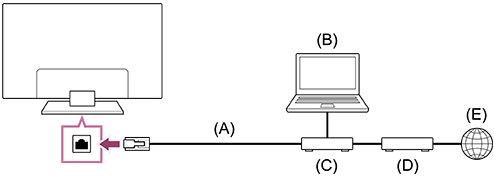
(A) LAN-kabel
(B) Computer
(C) Router
(D) Modem
(E) Internet
-
Konfigurer din LAN-router.
Du kan finde flere oplysninger i den betjeningsvejledning, der fulgte med din LAN-router, eller du kan kontakte den person, der konfigurerede dit netværk (netværksadministrator).
Bemærk!
-
Af sikkerhedsmæssige årsager anbefales det på det kraftigste, at du slutter dit tv til internettet via en router/et modem med routerfunktion. En direkte tilslutning af tv'et til internettet kan udsætte tv'et for en sikkerhedstrussel som f.eks. udtrækning eller manipulation af personlige oplysninger.
Kontakt din serviceudbyder eller netværksadministrator for at få bekræftet, at dit netværk har routerfunktion. - De nødvendige netværksrelaterede indstillinger kan variere afhængigt af internetudbyderen eller routeren. Du kan finde flere oplysninger i betjeningsvejledningen fra internetserviceudbyderen eller i den vejledning, der fulgte med routeren. Du kan også kontakte den person, som har konfigureret dit netværk (netværksadministrator).
- Forbindelseshastigheden kan variere afhængigt af netværkets driftsmiljø. Der er ingen garanti for kommunikationshastigheden og kvaliteten.
[79] Tilslutning til et netværkTilslutning til et netværkTilslutning til et netværk ved hjælp af Wi-Fi
For at lukke denne skærm og springe til Indstillinger-skærmen skal du vælge følgende link. Hop til Indstillinger-skærmen
Den indbyggede trådløse LAN-enhed gør det muligt at få adgang til internettet og udnytte netværksfordelene i et kabelfrit miljø.
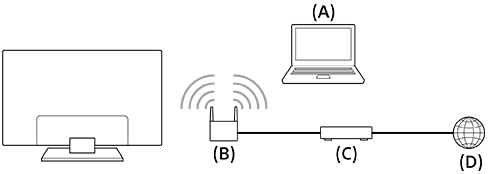
(A) Computer
(B) Trådløs router
(C) Modem
(D) Internet
- Konfigurer din trådløse router.
Du kan finde flere oplysninger i den betjeningsvejledning, der fulgte med din trådløse router, eller du kan kontakte den person, der konfigurerede dit netværk (netværksadministrator).
-
Tryk på knappen (Hurtige indstillinger) på fjernbetjeningen, og vælg derefter [Indstillinger] — [Netværk og internet].
- Vælg et netværk, som du vil oprette forbindelse til, og indstil adgangskoden.
Sådan deaktiveres det integrerede trådløse LAN
-
For at deaktivere [Wi-Fi] skal du trykke på knappen
(Hurtige indstillinger) på fjernbetjeningen og derefter vælge [Indstillinger] — [Netværk og internet] — [Wi-Fi].
Tip!
- For jævn videostreaming:
- Skift indstillingen på din trådløse router til en netværksstandard med høj hastighed som f.eks. 802.11n, 802.11ac eller 802.11ax, hvis det er muligt.
Du kan finde flere oplysninger om ændring af indstillingen i den betjeningsvejledning, der fulgte med din trådløse router, eller du kan kontakte den person, som har konfigureret netværket (netværksadministratoren). - Hvis ovenstående ikke medfører forbedringer, skal du ændre indstillingen på din trådløse router til 5 GHz/6 GHz, hvilket kan forbedre kvaliteten af videostreamingen.
- 5 GHz/6 GHz-båndet understøttes muligvis ikke, afhængigt af område/land. Hvis 5 GHz/6 GHz-båndet ikke understøttes, kan tv'et kun oprette forbindelse til en trådløs router via 2,4 GHz-båndet.
- Skift indstillingen på din trådløse router til en netværksstandard med høj hastighed som f.eks. 802.11n, 802.11ac eller 802.11ax, hvis det er muligt.
Bemærk!
-
Af sikkerhedsmæssige årsager anbefales det på det kraftigste, at du slutter dit tv til internettet via en router/et modem med routerfunktion. En direkte tilslutning af tv'et til internettet kan udsætte tv'et for en sikkerhedstrussel som f.eks. udtrækning eller manipulation af personlige oplysninger.
Kontakt din serviceudbyder eller netværksadministrator for at få bekræftet, at dit netværk har routerfunktion. - De nødvendige netværksrelaterede indstillinger kan variere afhængigt af internetudbyderen eller routeren. Du kan finde flere oplysninger i betjeningsvejledningen fra internetserviceudbyderen eller i den vejledning, der fulgte med routeren. Du kan også kontakte den person, som har konfigureret dit netværk (netværksadministrator).
- Hvis du vælger indstillingen [Vis adgangskode] på skærmen til indtastning af adgangskode, kan adgangskoden ses af andre personer.
[80] Tilslutning til et netværkHjemmenetværksfunktionerJustering af hjemmenetværkets indstillinger
For at lukke denne skærm og springe til Indstillinger-skærmen skal du vælge følgende link. Hop til Indstillinger-skærmen
Du kan justere følgende indstillinger for hjemmenetværket.
Tilslutning til en server
Slut klientenheden (tv) og serverenheden (BD-/DVD-optager) til samme netværk.
Se vejledningen til serverenheden for at registrere tv'et som en klientenhed på serveren.
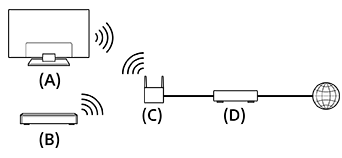
(A) Tv
(B) BD-/DVD-optager
(C) Trådløs LAN-router
(D) Modem
Sådan kontrolleres serverforbindelsen
Tryk på knappen (Hurtige indstillinger) på fjernbetjeningen, og vælg derefter [Indstillinger] — [Netværk og internet] — [Hjemmenetværksopsætning] — [Serverdiagnosticering] — følg vejledningen på skærmen for at udføre diagnosticering.
Sådan bruges den eksterne enhed
Tryk på knappen (Hurtige indstillinger) på fjernbetjeningen, og vælg derefter [Indstillinger] — [Netværk og internet] — [Enhedsindstillinger for fjernstyring] — den ønskede indstilling.
[Fjernstyring]
Aktiver betjening af tv'et fra en registreret enhed.
[81] Tilslutning til et netværkHjemmenetværksfunktionerAfspilning af indhold fra en computer
Du kan afspille indhold (foto./musik-/videofiler), der er gemt på en netværksenhed i et andet rum, hvis du slutter tv'et til et hjemmenetværk via en router.

(A) Computer (server)
(B) Router
(C) Modem
(D) Internet
- Slut tv'et til dit hjemmenetværk.
-
Tryk på knappen (HOME), og vælg Apps i menuen Home. Vælg derefter [MedieafsPiller].
- Vælg netværksenhedsnavnet.
- Vælg mappen, og vælg derefter den fil, der skal afspilles.
Sådan kontrolleres understøttede filformater
Bemærk!
- Afhængigt af filen er afspilning måske ikke muligt, selvom du bruger understøttede formater.
[82] IndstillingerBrug af Hurtige indstillinger
For at lukke denne skærm og springe til Indstillinger-skærmen skal du vælge følgende link. Hop til Indstillinger-skærmen
Hvis du trykker på knappen (Hurtige indstillinger) på fjernbetjeningen, kan du hurtigt få adgang til funktioner som f.eks. [Billede og lyd], [Indholdstype], [Billedfunktion], [Sleeptimer] og [Sluk billede] på den aktuelle skærm samt indstillinger som f.eks. [Højttaler] afhængigt af de tilsluttede enheder. Du kan også få vist [Indstillinger] fra [Hurtige indstillinger].
Bemærk!
- De menuer, der vises i tv-indstillingerne, varierer afhængigt af model/område/land.
- Tryk på knappen (Hurtige indstillinger) på fjernbetjeningen.
- Flyt fokus for at ændre eller vælge en indstilling.
Sådan ændres de viste indstillinger
-
Tryk på knappen
(Hurtige indstillinger) på fjernbetjeningen. -
Flyt fokus til venstre eller højre, og vælg
(Rediger). -
Vælg den ønskede indstilling.
-
Vælg [Luk].
Tip!
- Hvis du vil ændre rækkefølgen eller skjule et vist element, skal du trykke på og holde knappen (Enter) nede på fjernbetjeningen med dette element fremhævet; derefter vises [Flyt] og [Skjul]. Hvis du vælger [Flyt], skal du bruge (venstre) / (højre) på fjernbetjeningen til at flytte elementet til den ønskede position og derefter trykke på knappen (Enter) på fjernbetjeningen.
- Med [BRAVIA-bemærkninger] i Hurtige indstillinger kan du kontrollere, om der er meddelelser som f.eks. softwareopdateringer og lavt batteriniveau for Stemmestyret Fjernbetjening.
[83] IndstillingerBrug af Øko-dashboard
Du kan konfigurere forskellige indstillinger til reduktion af strømforbruget, f.eks. Strømsparefunktion.
Du kan også se beskrivelser af funktioner, mens du indstiller dem.
Bemærk!
- De menuer, der vises i tv-indstillingerne, varierer afhængigt af model/område/land.
- Tryk på knappen (Hurtige indstillinger) på fjernbetjeningen, og vælg [Øko-dashboard].
- Flyt markeringen til venstre eller højre i den viste menu, og vælg den ønskede indstilling.
[84] Indstillinger Kanaler & Indgange
For at lukke denne skærm og springe til Indstillinger-skærmen skal du vælge følgende link. Hop til Indstillinger-skærmen
Du kan konfigurere indstillinger relateret til tv-udsendelser og eksterne enheder tilsluttet tv'et, inklusive [Kanaler], som giver dig mulighed for at konfigurere de optimale kanalindstillinger for dit område.
Bemærk!
- De menuer, der vises i tv-indstillingerne, varierer afhængigt af model/område/land.
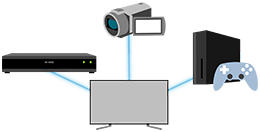
- Tryk på knappen (Hurtige indstillinger) på fjernbetjeningen, og vælg derefter [Indstillinger] — [Kanaler & Indgange] — den ønskede indstilling.
Tilgængelige muligheder
[Kanaler]
Konfigurerer indstillingerne relateret til modtagelse af udsendelser. Du kan også konfigurere indstillingerne relateret til modtagelse af satellitudsendelser.
-
Indstilling af digitale kanaler
-
Indstilling af din satellit
-
Sortering af kanaler eller redigering af kanallisten
[Kanalpræferencer]
Konfigurerer [Undertekst-indstillinger] og [Lydindstillinger (Udsendelse)].
[Eksterne indgange]
Konfigurerer indstillingerne for de eksterne indgange og BRAVIA Sync.
Se BRAVIA Sync-oversigt for at få flere oplysninger om BRAVIA Sync.
[Opsætning af optagelsesenhed]
Konfigurerer indstillingerne for USB HDD-enheder til optagelse. (Denne indstilling er muligvis ikke tilgængelig afhængigt af model/område/land).
For detaljer om, hvordan du registrerer din USB HDD-enhed, se Registrering af en USB-HDD-enhed .
[TV-knap til genvej]
Hvis en ekstern indgang, f.eks. en tilsluttet tuner, er indstillet, vises den, når der trykkes på tv-knappen på fjernbetjeningen.
[85] IndstillingerSkærm og lyd
For at lukke denne skærm og springe til Indstillinger-skærmen skal du vælge følgende link. Hop til Indstillinger-skærmen
Du kan indstille de billed- og lydkvalitetstilstande, der er passende for det indhold, du ser, samt detaljerede indstillinger såsom din foretrukne lysstyrke og venstre-højre balance mellem lyd.
Bemærk!
- De menuer, der vises i tv-indstillingerne, varierer afhængigt af model/område/land.
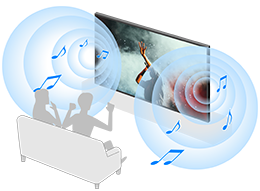
- Tryk på knappen (Hurtige indstillinger) på fjernbetjeningen, og vælg derefter [Indstillinger] — [Skærm og lyd] — den ønskede indstilling.
Tilgængelige muligheder
[Billede og lyd]
-
[Indholdstype]
Ved at vælge [Indholdstype] baseret på, hvad du ser, såsom [Film], [Video/billeder], [Spil] og [PC], kan du nyde en bedre billed- og lydkvalitet.
Se siden Valg af Indholdstype baseret på det aktuelle indhold for at få oplysninger om [Indholdstype].
-
[Billede]
Du kan justere tv-displayet såsom farve og lysstyrke, for at få bedre billedkvalitet.
Se siden Justering af billedkvaliteten vedrørende justering af billedkvaliteten efter dit ønske.
-
[Lyd (***)]
Du kan justere tv'ets lyd for optimal lydkvalitet og perfekt lydtilstand.
Du kan finde oplysninger om justering af lydkvaliteten på siden Justering af lydkvaliteten .
-
[Lydoutput]
Du kan justere lydudgangen fra det tilsluttede lydsystem via HDMI-forbindelse eller optisk lydudgang, eller lydudgangen fra hovedtelefoner eller Bluetooth-tilsluttede enheder.
For yderligere oplysninger, se [Lydoutput] på siden Justering af lydkvaliteten .
[Ambient Optimisation]
Du kan justere dine foretrukne indstillinger for billed- og lydkvalitet i henhold til tv'ets installationsmiljø.
Se siden Automatisk justering af billed-/lydkvaliteten for at få flere oplysninger.
[Ekspertpanelindstillinger] (kun modeller med et OLED-panel)
Du kan justere indstillingerne for [Pixelskift] eller udføre [Panelopdatering].
Tip!
- For at slå lyden fra fjernbetjeningen fra, se Stemmestyret Fjernbetjening .
[86] IndstillingerNetværk og internet
Konfigurerer indstillinger for f.eks. trådløse LAN, kabelbaserede LAN og hjemmenetværk.
For detaljer om tilslutning til internettet, se Tilslutte til et netværk via LAN-kabel eller Tilslutning til et netværk ved hjælp af Wi-Fi.
Bemærk!
- De menuer, der vises i tv-indstillingerne, varierer afhængigt af model/område/land.
[87] Indstillinger Konti og profiler
For at lukke denne skærm og springe til Indstillinger-skærmen skal du vælge følgende link. Hop til Indstillinger-skærmen
Bemærk!
- De menuer, der vises i tv-indstillingerne, varierer afhængigt af model/område/land.
-
Tryk på knappen (Hurtige indstillinger) på fjernbetjeningen, og vælg derefter [Indstillinger] — [Konti og profiler] — den ønskede indstilling.
Tilgængelige muligheder
Når der er indstillet en Google-konto på tv'et
Konfigurer Google-kontoen, eller tilføj andre konti.
Når der ikke er indstillet en Google-konto på tv'et
[Konti og profiler] kan ikke bruges. For at indstille en Google-konto skal du konfigurere Google TV fra indstillingsmenuen.
[88] IndstillingerPrivatliv
Konfigurer sikkerheden for enheds-, konto- og appindstillinger.
Bemærk!
- De menuer, der vises i tv-indstillingerne, varierer afhængigt af model/område/land.
[89] IndstillingerApps
Giver dig mulighed for at konfigurere eller afinstallere apps eller rydde cachen.
Bemærk!
- De menuer, der vises i tv-indstillingerne, varierer afhængigt af model/område/land.
[90] IndstillingerSystem
For at lukke denne skærm og springe til Indstillinger-skærmen skal du vælge følgende link. Hop til Indstillinger-skærmen
-
Tryk på knappen (Hurtige indstillinger) på fjernbetjeningen, og vælg derefter [Indstillinger] — [System] — den ønskede indstilling.
Bemærk!
- Menuerne, der vises i tv-indstillingerne, varierer afhængigt af din model, region eller land, og nogle indstillinger kan ikke vises eller tilgængelige baseret på tv'ets indstillinger.
Tilgængelige muligheder
[Pauseskærm]
Konfigurerer det, der vises på skærmen, når tv'et ikke betjenes i et vist tidsrum under visning af andet indhold end udsendelser og videoer.
[Strøm og energi]
Konfigurerer indstillingerne relateret til energibesparelse og tv'ets startskærm.
[Om]
Viser oplysninger om tv'et.
Her kan du nulstille tv'et.
[Dato og klokkeslæt]
Konfigurerer det aktuelle klokkeslæt og den automatiske urvisning.
[Sprog/Language]
Gør det muligt at vælge menusprog. Det valgte menusprog indstiller også talegenkendelsessproget.
[Tastatur]
Gør det muligt at konfigurere indstillingerne for skærmtastaturet.
[Lagerplads]
Gør det muligt at redigere de indstillinger, der er relevante for datalagring.
[Cast]
Konfigurerer betjeningstilladelserne ved udsendelse fra en ekstern enhed.
Se Visning af iPhone/smartphones eller iPad/tablets app-skærm på tv'et for at få flere oplysninger.
[Systemlyde]
Konfigurerer systemlydene.
[Forældrekontrol]
Konfigurerer indstillingerne for børnelås med henblik på begrænsning af brugen af elementer, f.eks. [Kanaler], [Apps] og [Skærmtid].
[Følsomhed af indbygget mikrofon]
Indstiller den indbyggede mikrofons følsomhed.
Det kan være nødvendigt at opdatere tv-softwaren for at bruge den indbyggede mikrofon.
Se Brug af den indbyggede mikrofon (kun på tv'er med indbygget mikrofon) for at få flere oplysninger.
[LED-indikator]
Konfigurerer indstillingerne for [Driftssvar] og [Stemmeregistreringsstatus]*. (Den viste menu varierer afhængig af model).
Se Sådan lyser LED'erne for at få flere oplysninger.
[Apple AirPlay og HomeKit]
Konfigurerer indstillingerne for Apple AirPlay og HomeKit.
[Indledende opsætning]
Indstiller de grundlæggende funktioner som f.eks. netværk og kanaler til brug for første gang.
[Indstillinger for butikstilstand]
Gør det muligt at forbedre visningen til brug i butikker ved f.eks. at vælge indstillingen [Demotilstand].
[Genstart]
Genstarter tv'et.
Se Nulstil (genstart) tv'et for at få flere oplysninger.
* Kun på tv'er med indbygget mikrofon
[91] IndstillingerFjernbetjeninger og tilbehør
For at lukke denne skærm og springe til Indstillinger-skærmen skal du vælge følgende link. Hop til Indstillinger-skærmen
Du kan parre Bluetooth-enheder, inklusive den medfølgende Stemmestyret Fjernbetjening og aktivere/deaktivere Bluetooth.
Bemærk!
- De menuer, der vises i tv-indstillingerne, varierer afhængigt af model/område/land.
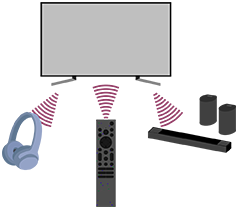
- Tryk på knappen (Hurtige indstillinger) på fjernbetjeningen, og vælg derefter [Indstillinger] — [Fjernbetjeninger og tilbehør] — den ønskede indstilling.
Tilgængelige muligheder
Du kan aktivere eller deaktivere Bluetooth eller registrere Bluetooth-enheder.
[Bluetooth]
Aktiverer eller deaktiverer Bluetooth.
[Par tilbehør]
Parrer Bluetooth-enheder.
Se Tilslutning af en Bluetooth-enhed (såsom Bluetooth-hovedtelefoner) for at få flere oplysninger.
[Indstillinger for 3D-surroundenhed]
Du kan lytte til den fordybende lyd i 3D-surround (stereolyd).
Gå ind på nedenstående URL for at få nærmere oplysninger.
https://www.sony.net/bravia-xr-3ds2
https://www.sony.net/bravia-xr-3ds2
[Fjernbetjening]
Opsætning til parring af Stemmestyret Fjernbetjening. Følg instruktionerne på skærmen.
Tip!
- For at slå lyden fra fjernbetjeningen fra, se Stemmestyret Fjernbetjening .
[92] Indstillinger Hjælp og feedback
Hjælp fra Sony kan vises her. Du kan også give Google feedback.
[93] IndstillingerTimere & ur
I Timere & ur kan du indstille Aut. tænd, Sleeptimer, Alarm og Vis ur.
Bemærk!
- De menuer, der vises i tv-indstillingerne, varierer afhængigt af model/område/land.
Tilføjelse af Timere & ur til skærmen til valg af indgang
-
Tryk på knappen
(Valg af indgang).Tilgængelige enheder og apps vises nederst på skærmen.
-
Tryk på knappen
(Højre) på fjernbetjeningen, og vælg (Rediger). -
Vælg Timere & ur, og tryk på knappen Enter.
Timere & ur er tilføjet.
Konfiguration af indstillingerne for Timere & ur
-
Tryk på knappen
(Valg af indgang) på fjernbetjeningen, og vælg følgende.[Timere & ur] — den ønskede indstilling
Tilgængelige muligheder
[Aut. tænd]
Tænder tv'et på den ønskede kanal eller indgang på et forudindstillet tidspunkt.
[Sleeptimer]
Slukker tv'et efter en forudindstillet tidsperiode.
[Alarm]
Afspiller en lyd efter en forudindstillet tidsperiode.
[Vis ur]
Viser uret på tv-skærmen hele tiden eller hver time.
[94] IndstillingerTilgængelige indstillinger
[95] Fejlfinding Nulstil (genstart) tv'et
I de fleste tilfælde, når du bruger tv'et, og der opstår et problem, f.eks. du har problemer med, at billedet ikke vises på skærmen, eller at fjernbetjeningen ikke fungerer, kan en nulstilling af tv'et muligvis løse problemet. Nulstil tv'et med følgende procedure.
Nulstilling af strømmen
-
Genstart tv'et med fjernbetjeningen.
Hold Strømtilslutning-knappen på fjernbetjeningen nede i ca. 5 sekunder, til tv'et genstarter (der vises en nedlukningsmeddelelse).
-
Tag netledningen ud.
Tag tv'ets netledning ud af stikkontakten, hvis problemet varer ved efter trin 1. Tryk derefter på Strømtilslutning-knappen på tv'et, og slip den. Vent 2 minutter, og sæt derefter netledningen i stikkontakten igen. Afhængigt af model kan du trykke på og holde Strømtilslutning-knappen på tv'et inde (40 sekunder eller mere), til det slukkes og genstartes.
Tip!
- Tv-modeller med 1 knap på tv'et (kun Strømtilslutning-knap) kan også genstartes vha. Strømtilslutning-knappen. Tryk på Strømtilslutning-knappen på tv'et for at få vist betjeningsmenuen, vælg [Genstart] i menuen, og hold derefter Strømtilslutning-knappen nede for at tænde tv'et igen.
- Dine personlige indstillinger og data går ikke tabt, efter at tv'et genstarter.
Nulstilling af fabriksdata
Forsøg en nulstilling til fabriksindstillinger, hvis problemet varer ved efter en nulstilling af strømmen.
Hvis en ekstern USB-enhed er sluttet til tv'et, skal den frakobles fra tv'et før nulstilling.
Se Nulstilling af fabriksdata for at få flere oplysninger.
[96] FejlfindingSoftwareopdateringer
For at lukke denne skærm og springe til Indstillinger-skærmen skal du vælge følgende link. Hop til Indstillinger-skærmen
Sony tilbyder jævnligt opdateringer for at forbedre funktioner og software og give brugerne den sidste nye tv-oplevelse. Det er lettest at modtage softwareopdateringer, hvis tv'et har forbindelse til internettet.
Sådan søger du automatisk efter softwareopdateringer
-
Tryk på
(Valg af indgang) på fjernbetjeningen, og vælg [Hjælp]. Hvis [Hjælp] ikke findes, skal du vælge [Rediger] og tilføje [Hjælp]. -
Vælg [Status & diagnosticering] — [Opdatering til systemsoftware] — aktiver [Søg automatisk efter opdateringer].
Tip!
- Hvis du vil opdatere softwaren manuelt, skal du vælge [Softwareopdatering].
- Du kan se en liste over de ændringer, som blev udført via softwareopdateringen, i BRAVIA-bemærkninger eller på supporthjemmesiden.
Bemærk!
- Når [Søg automatisk efter opdateringer] er deaktiveret, kan tv'et ikke modtage meddelelser, selvom en softwareopdatering er tilgængelig.
Opdatering af software via USB-lagringsenhed
Hvis du ikke har en netværksforbindelse, kan du også opdatere softwaren vha. en USB-lagerenhed.
Se siden Supportwebsted for at få flere oplysninger om supportsiden.
[97] FejlfindingSelvdiagnosticering
Kontrollér, om tv'et virker korrekt.
-
Tryk på knappen (Hurtige indstillinger) på fjernbetjeningen, og vælg [Hjælp]. Hvis [Hjælp] ikke findes, skal du vælge [Rediger] og tilføje [Hjælp].
- Vælg [Status & diagnosticering] — [Selvdiagnosticering].
Tip!
Du kan også kontrollere følgende symptomer i [Status & diagnosticering].
- [Diagnostik af internetforbindelse]
- [Diagnostik af ekstern enhedstilslutning]
- [Billed- og lydtest]
Prøv følgende, hvis problemet varer ved.
- Nulstil (genstart) tv'et. Se Nulstil (genstart) tv'et for at få flere oplysninger.
- Kontrollér og forsøg Softwareopdateringer.
- Supportwebsted
[98] FejlfindingOfte stillede spørgsmål til fejlfinding
For fejlfindingsoplysninger kan du også se under "Ofte stillede spørgsmål" på vores supportwebsted nedenfor.
https://www.sony.net/androidtv-faq/

https://www.sony.net/androidtv-faq/
[99] Andre Specifikationer
Du kan finde specifikationsoplysningerne på Sony-supporthjemmesiden:
Gå ind på produktsiden for dit tv, og se Specifikationer. Se siden Supportwebsted for at få flere oplysninger om supporthjemmesiden.
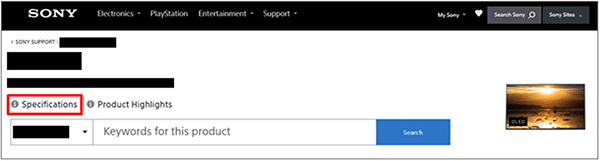
Bemærk!
- Der er muligvis ikke en side med specifikationer afhængigt af din model. I så fald skal du se Referencevejledning.
[100] AndreSupportwebsted
Gå ind på Sony-supportwebstedet for at se de seneste oplysninger og den online Hjælpevejledning:
https://www.sony.eu/support/
[101] Andre Sådan holdes tv'et opdateret
Tv'et henter data som f.eks. programoversigter, mens det er i standby-/netværksstandbytilstand. For at holde dit tv opdateret, anbefaler vi, at du slukker tv'et normalt ved at bruge Strømtilslutning-knappen på fjernbetjeningen eller tv'et.
[102] AndreNulstilling af fabriksdata
For at lukke denne skærm og springe til Indstillinger-skærmen skal du vælge følgende link. Hop til Indstillinger-skærmen
Du kan udføre Nulstilling af fabriksdata. Hvis en ekstern USB-enhed er sluttet til tv'et, skal den frakobles fra tv'et før nulstilling.
Bemærk!
Når en nulstilling til fabriksindstillinger udføres, slettes alle tv'ets data og indstillinger (såsom indstillingsoplysninger for Wi-Fi og kabelbaseret netværk, Google-konto og andre login-oplysninger og installerede apps).
-
Tryk på knappen (Hurtige indstillinger) på fjernbetjeningen, og vælg derefter [Indstillinger] — [System] — [Om] — [Nulstil] — [Nulstilling af fabriksdata].
- Vælg [Slet alt].
Når nulstillingen til fabriksindstillinger er udført, fortsætter tv'et til guiden Første opsætning. Du skal acceptere Googles servicevilkår og Googles politik om beskyttelse af personlige oplysninger.
[103] AndreVaremærkeoplysninger

-
© Xperi Inc. All Rights Reserved. Vewd, TiVo and the Vewd and TiVo logos are trademarks or registered trademarks of Xperi Inc. or its subsidiaries in the United States and other countries.


- Dette produkt indeholder NetFront Browser fra ACCESS CO., LTD.
- ACCESS, ACCESS-logoet og NetFront er varemærker eller registrerede varemærker tilhørende ACCESS CO., LTD. i USA, Japan og andre lande.
- © 2023 ACCESS CO., LTD. All rights reserved.
- Denne software er delvist baseret på Independent JPEG Groups arbejde.

-
Bluetooth® ordmærket og logoer er registrerede varemærker ejet af Bluetooth SIG, Inc., og enhver anvendelse af sådanne mærker af Sony Group Corporation og dennes datterselskaber er under licens.

-
Manufactured under license from IMAX Corporation. IMAX® is a registered trademark of IMAX Corporation in the United States and/or other countries. Manufactured under license from DTS, Inc. and/or its affiliates. For patents, see https://xperi.com/dts-patents/. DTS, the DTS logo, DTS:X, the DTS:X logo, Virtual:X, and the DTS Virtual:X logo are trademarks or registered trademarks of DTS, Inc. and/or its affiliates in the U.S. and/or other countries. © DTS, Inc. and/or its affiliates. All rights reserved.

-
Dækket af én eller flere påstande i de HEVC-patenter, der er angivet på patentlist.accessadvance.com.
-
Wi-Fi®, Wi-Fi Alliance®, Wi-Fi CERTIFIED™ og Wi-Fi CERTIFIED 6® er registrerede varemærker eller varemærker tilhørende Wi-Fi Alliance.
-
Wi-Fi CERTIFIED™-logoet og Wi-Fi CERTIFIED 6®-logoet er registrerede varemærker tilhørende Wi-Fi Alliance.
-
Disney+ og alle relaterede logoer og mærker er varemærker tilhørende Disney Enterprises, Inc. eller dets datterselskaber.
-
©2026 Amazon.com, Inc. eller dets datterselskaber. Amazon, Alexa, Prime Video og alle relaterede logoer er varemærker tilhørende Amazon.com (http://amazon.com/), Inc. eller dettes associerede selskaber. Amazon Prime-medlemskab og/eller Prime Video-gebyrer opkræves. Se primevideo.com (http://primevideo.com/terms) for detaljer.
-
Apple, Apple Home, AirPlay og HomeKit er varemærker tilhørende Apple Inc., registreret i USA og andre lande og områder.
For at bruge AirPlay og Apple HomeKit sammen med dette tv anbefales den seneste version af iOS, iPadOS eller macOS.
-
Google TV er navnet på denne enheds softwareoplevelse og et varemærke tilhørende Google LLC. Google, YouTube, Google Cast, Google Play og andre mærker er varemærker tilhørende Google LLC.
-
BRAVIA og
 -logoet er varemærker eller registrerede varemærker tilhørende Sony Group Corporation eller dennes datterselskaber.
-
Alle andre varemærker er tilhørende deres respektive ejere.
Bemærk!
- Tilgængeligheden af hver tjeneste afhænger af dit område/land.