


תצוגה וקול
לסגירת מסך זה ולמעבר אל מסך הגדרות, יש ללחוץ על הקישור הבא.
 מעבר אל מסך הגדרות
ניתן להגדיר את מצבי איכות התמונה והצליל בהתאם לתוכן הנצפה, וכן הגדרות מפורטות כגון הבהירות המועדפת ואיזון צליל בין צד ימין לשמאל.
הערה
- התפריטים המוצגים בהגדרות הטלוויזיה משתנים בהתאם לדגם/אזור/מדינה.
- לחץ על הלחצן
 (הגדרות מהירות) בשלט הרחוק, ואז בחר [הגדרות] — [תצוגה וקול] — האפשרות הרצויה.
אפשרויות זמינות
[תמונה וקול]
-
[סוג תוכן]
על ידי בחירת [סוג תוכן] בהתאם לתוכן שאתה צופה בו, כגון [סרט], [סרטונים/תמונות], [משחק] ו-[מחשב], תוכל ליהנות מאיכות צליל ותמונה עשירה יותר.
לפרטים על [סוג תוכן] עיין בעמ' בחירת סוג תוכן בהתאם לתוכן הנוכחי .
-
[תמונה]
ניתן להתאים את תצוגת הטלוויזיה כגון צבע ובהירות עבור איכות תמונה טובה יותר.
כדי להתאים את איכות התמונה להעדפותיך, עיין בעמוד התאמת איכות התמונה .
-
[קול (***)]
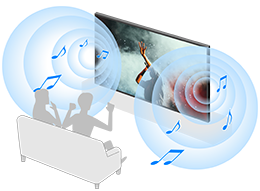
ניתן להתאים את השמע של הטלוויזיה לאיכות שמע אופטימלית ולמצב שמע מושלם.
כדי להתאים את איכות הצליל להעדפותיך, עיין בעמוד התאמת איכות הצליל .
-
[פלט אודיו]
ניתן להתאים את פלט השמע של מערכת השמע המחוברת באמצעות חיבור HDMI או פלט שמע אופטי, או פלט שמע לאוזניות או התקנים המחוברים ל-Bluetooth.
לפרטים נוספים, עיין בעמוד [פלט אודיו] ב- התאמת איכות הצליל .
[Ambient Optimisation]
ניתן להתאים את התמונה המועדפת עליך ואת הגדרות איכות השמע בהתאם לסביבת ההתקנה של הטלוויזיה.
לפרטים נוספים, עיין בדף כוונון איכות הצליל/התמונה באופן אוטומטי.
[הגדרות לוח מתקדמות] (בדגמים המצוידים בלוח OLED בלבד)
ניתן להתאים את ההגדרות עבור [הזזת פיקסלים] או לבצע [רענון לוח].
רמז
- כדי להשתיק את צליל ההפעלה של השלט-רחוק, יש לעיין ב שלט רחוק קולי .