
תחילת השימוש
על מדריך העזרה
התקנה
שלט-רחוק
חיבור מסוף
כיצד נדלקות נוריות ה-LED
התפריט הראשי
בחירת מקורות קלט
מבצע כיול אקוסטי אוטומטי
תכונות נגישות
תכונות שימושיות
חיפוש תוכן/הפעלת הטלוויזיה באמצעות קולך
- שימוש במיקרופון של שלט רחוק קולי [4]
- שימוש במיקרופון המובנה בטלוויזיה (בטלוויזיות עם מיקרופון מובנה בלבד) [5]
בחירת סוג תוכן בהתאם לתוכן הנוכחי
תפריט המשחקים
הנאה מהאפליקציות
- התקנת אפליקציות [6]
- הנאה מאפליקציות ומשירותי הזרמת וידאו בטוחים (אבטחה והגבלות) [7]
- הצגת תוכן מהאינטרנט [8]
אפליקציית BRAVIA Connect
מציאת השלט רחוק קולי (דגמים שסופקו עם שלט רחוק קולי עם זמזם מובנה)
תכונות זמינות
צפייה בטלוויזיה
צפייה בתוכניות טלוויזיה
- צפייה בטלוויזיה בשידור חי [9]
- שימוש בלוח התוכניות [10]
- קליטת שידורים דיגיטליים [11]
- קליטת שידורי לוויין [12]
- מיון או עריכה של הערוצים [13]
- שימוש ב תפריט טלוויזיה [14]
- שימוש בשירותים של שידורי טלוויזיה אינטראקטיביים [15]
- שימוש בתכונה הסטת זמנים [16]
תכונות שימושיות בזמן צפייה בטלוויזיה
מניעת צפייה של ילדים בתכנים מזיקים
כוונון איכות הצליל/המסך/התמונה לפי העדפותיך
- התאמת איכות התמונה [17]
- כוונון המסך [18]
- התאמת איכות הצליל [19]
- עוצמת שמע אוטומטית מתקדמת [20]
- איזון [21]
- כוונון איכות הצליל/התמונה באופן אוטומטי [22]
תצוגת כתוביות
הקלטת תכניות טלוויזיה
הקלטה להתקן USB HDD
צפייה/מחיקת תוכן מוקלט
הבנת הסמלים המוצגים ברשימת הכותרים המוקלטים
שימוש בטלוויזיה עם התקנים אחרים
התקני USB
ממיר לוויין, נגני DVD ו-Blu-ray
- חיבור ממיר לוויין, נגן Blu-ray או DVD [28]
- צפייה בתקליטורי DVD ו-Blu-ray [29]
- כיצד לשלוט על הממיר באמצעות השלט-רחוק של הטלוויזיה [30]
טלפונים חכמים וטאבלטים
- הצגת מסך האפליקציות של ה-iPhone/הטלפון החכם או של ה-iPad/הטאבלט בטלוויזיה [31]
- אפליקציית BRAVIA Connect [32]
מחשבים, מצלמות ומצלמות וידאו
- חיבור מחשב וצפייה בתוכן שמור [33]
- חיבור מצלמה או מצלמת וידאו וצפייה בתוכן שמור [34]
- מפרט אותות הווידאו של המחשב [35]
מערכת שמע (כגון מקלט AV או רמקול מדף)
- הוצאת פלט שמע ממערכת שמע [36]
- חיבור מערכת שמע [37]
- התאמות במערכת שמע [38]
- שימוש בטלוויזיה בתור רמקול מרכזי [39]
- תבניות שמע [40]
- גישה להגדרות מערכת השמע [41]
רמקול אלחוטי (BRAVIA Theatre Sub/אחורי)
קונסולות משחקי וידאו
לחוות צליל היקפי בתלת ממד ברמקול רצועת צוואר או באוזניות
התקני Bluetooth (כגון אוזניות Bluetooth)
כוונון הגדרת הסנכרון של הטלוויזיה
התקנים תואמי BRAVIA Sync
- סקירה כללית של BRAVIA Sync [44]
- שימוש בתכונות הזמינות להתקנים תואמי BRAVIA Sync [45]
- כוונון הגדרות BRAVIA Sync [46]
הצגת תמונות ברזולוציית 4K במכשירים תואמים
מדריך קישוריות BRAVIA
קבצים ופורמטים נתמכים
הגדרות והתקנים זמינים
התחברות לרשת
התחברות לרשת
תכונות הרשת הביתית
הגדרות
שימוש ב הגדרות מהירות
שימוש ב לוח מחוונים Eco
ערוצים & כניסות
תצוגה וקול
רשת ואינטרנט
חשבונות ופרופילים
פרטיות
אפליקציות
מערכת
מכשירי שלט רחוק ואביזרים
עזרה ומשוב
קוצבי זמן ושעון
הגדרות זמינות
פתרון בעיות
איפוס (הפעלה מחדש) של הטלוויזיה
עדכוני תוכנה
אבחון עצמי
שאלות נפוצות בנוגע לפתרון בעיות
אחר
מפרט
אתר התמיכה
שמירה על הטלוויזיה מעודכנת
איפוס נתוני יצרן
מידע על סימני מסחר
[1] תחילת השימושעל מדריך העזרה
מדריך זה כולל הסבר לגבי השימוש בטלוויזיה. בנוסף, ניתן לעיין ב-Setup Guide לתיאור התקנת הטלוויזיה, וב-Reference Guide לקבלת מידע כגון מפרטים והתקנה של הטלוויזיה על הקיר.
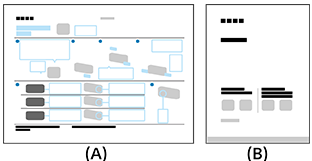
(A) Setup Guide
(B) Reference Guide
גרסאות מדריך העזרה
קיימות שתי גרסאות של מדריך: הגרסה המובנית והגרסה המקוונת. המדריך המקוון כולל את המידע העדכני ביותר.
המדריך המקוון מוצג באופן אוטומטי כשהטלוויזיה מחוברת לאינטרנט, אחרת יוצג המדריך המובנה.

הערה
- כדי להשתמש בתכונות העדכניות ביותר המתוארות במדריך, ייתכן שיהיה צורך לעדכן את תוכנת הטלוויזיה. לקבלת פרטים על עדכוני תוכנה, עבור לדף עדכוני תוכנה.
- שמות ההגדרות במדריך עשויים להיות שונים מהשמות המוצגים בטלוויזיה בהתאם לתאריך היציאה לשוק של הטלוויזיה או לדגם/מדינה/אזור.
- ייתכן שהתמונות והתרשימים המופיעים במדריך יהיו שונים בהתאם לדגם הטלוויזיה.
- העיצוב והמפרט כפופים לשינוי ללא מתן הודעה מראש.
- מדריך העזרה כולל תיאורים המשותפים לכל הדגמים/האזורים/המדינות. חלק מתיאורי התכונות אינם ישימים, בהתאם לדגם/לאזור/למדינה שלך.
רמז
- מדריך זה נכתב עבור כל האזורים/מדינות. חלק מהתיאורים הכלולים במדריך אינם רלוונטיים לאזורים מסוימים או למדינות מסוימות.
[2] תחילת השימושהתקנה
יש לעיין במדריכים המודפסים שסופקו עם הטלוויזיה לצורך מידע בנוגע להתקנה, ליציאות ולתלייה על הקיר.
המדריכים זמינים באתר התמיכה.
[3] תחילת השימוששלט-רחוק שלט רחוק קולי
השלט רחוק קולי המסופק, סידור הלחצנים, שמות הלחצנים והתכונות הזמינות עשויים להשתנות בהתאם לדגם/מדינה/אזור שלך.
הלחצנים העליונים בשלט רחוק קולי
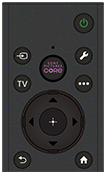
 (הפעלה/כיבוי)
הפעלה או מעבר למצב המתנה/המתנה ברשת.
 (מיקרופון)
דבר לכאן כדי להשתמש במיקרופון של השלט רחוק קולי. קיימת נורית LED בכניסת המיקרופון.
 (בחירת מקור קלט)
הצג ובחר במקור הקלט וכד'; לפרטים, ראה עמוד בחירת מקורות קלט.
SONY PICTURES CORE
ניתן ליהנות מסרטים ב-SONY PICTURES CORE בלחיצת כפתור.
 (הגדרות מהירות)
תצוגה הגדרות מהירות. לפרטים נוספים, עיין בדף שימוש ב הגדרות מהירות.
TV
עבור לערוץ טלוויזיה או קלט והצג את ה-תפריט טלוויזיה. לפרטים נוספים, עיין בדף שימוש ב תפריט טלוויזיה .
 (אפשרויות נוספות)
הצגת תכונות או הגדרות נוספות בהתאם לתוכן או לקלט הנוכחיים.
 (מעלה) /
  (מטה) /
  (שמאל) /
  (ימין) /
  (Enter) (התקן ניווט D-Pad)
ניווט ובחירה בתפריטים במסך.
במצב טלוויזיה: הצג ובחר תוכניות בערוצים אחרים במהלך צפייה בטלוויזיה (דיגיטלי/אנלוגי).
 (אחורה)
חזור למסך הקודם.
 (ראשי)
הצגת התפריט הראשי. לקבלת פרטים נוספים, עיין בעמ' התפריט הראשי.
הלחצנים התחתונים בשלט רחוק קולי
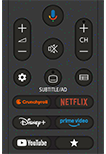
 +/- (עוצמת קול)
כוונן את עוצמת הקול.
 (העוזר האישי הקולי/מיקרופון)
בקש לשם קבלת עזרה Google במסך הגדול. לחץ על הלחצן העוזר האישי הקולי (או מיקרופון) בשלט הרחוק כדי להתחיל.
לקבלת פרטים נוספים, עיין בעמ' שימוש במיקרופון של שלט רחוק קולי.
העוזר האישי הקולי אינו זמין בשפות, במדינות ובאזורים מסוימים.
 (השתק)
השתק את הקול. לחץ שוב כדי לשחזר את הקול.
רמז
- שירות מקש הנגישות ניתן להפעלה או לכיבוי בלחיצה ארוכה על (השתק) למשך 3 שניות.
CH +/- (ערוץ)
בחר את הערוץ.
 (מרכז שליטה)
תצוגה מרכז שליטה.
 SUBTITLE/AD (כתוביות/כתוביות סגורות/תיאור שמע)
הצג או הסתר כתוביות (כאשר אפשרות זו זמינה).
תחת הגדרות נגישות, ניתן לשנות את פונקציית הלחצן להחלפת שמע.
 (מדריך)
הצג את לוח השידורים הדיגיטלי של הטלוויזיה או הממיר (עבור דגמים תומכי כבלים/ממיר לווין בלבד). לקבלת פרטים נוספים, עיין בעמ' שימוש בלוח התוכניות .
לחצני האפליקציה (שירות מקוון)
תוכל ליהנות משירותי הזרמה מרובים על ידי לחיצה אחת על לחצן.
 (ניתן להתאמה אישית)
הפעלת האפליקציה המועדפת שהוגדרה על ידי המשתמש.
רמז
- ניתן להשתמש בתכונה [מצא שלט רחוק] הנוחה כדי למצוא את השלט רחוק קולי על ידי לחיצה על לחצן הפעלה/כיבוי בטלוויזיה. לפרטים נוספים, עיין בסעיף מציאת השלט רחוק קולי (דגמים שסופקו עם שלט רחוק קולי עם זמזם מובנה) .
לסגירת מסך זה ולמעבר אל מסך הגדרות, יש ללחוץ על הקישור הבא.  מעבר אל מסך הגדרות
כיצד להשתיק את צליל ההפעלה של השלט רחוק קולי
-
לחץ על הלחצן
(הגדרות מהירות) בשלט רחוק קולי ובחר באפשרויות הבאות על מנת להשבית אותן.[הגדרות] — [מערכת] — [צלילי מערכת]
כיצד להשבית את התאורה האחורית של השלט רחוק קולי (עבור שלט רחוק קולי הכולל תאורה אחורית בלבד)
ניתן לכבות את התאורה האחורית של השלט רחוק קולי.
-
לחץ לחיצה ארוכה על הלחצן
(עוצמת קול) - ולאחר מכן על הלחצן (ראשי) בשלט רחוק קולי למשך 2 שניות.שחרר אותו כשנורית ה-LED של המיקרופון בשלט רחוק קולי תואר פעמיים.
כדי להפעיל שוב את התאורה האחורית בשלט רחוק קולי, בצע את ההליך המתואר לעיל.
כיצד לטעון את השלט רחוק קולי (עבור שלט רחוק קולי נטען)
השלט רחוק קולי הכלול כולל סוללה נטענת. פעל על פי ההוראות הבאות כדי לטעון את הסוללה בעת הצורך.
-
חבר את כבל ה-USB המסופק לשלט רחוק קולי.
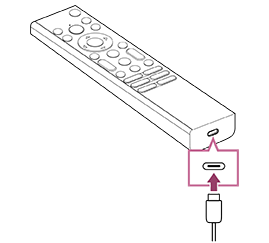
-
חבר את כבל ה-USB למתאם ה-USB AC.
נורית ה-LED מעל המיקרופון תידלק באדום כשהטעינה תתחיל.
הערה
- בטמפרטורה גבוהה או נמוכה, מהירות הטעינה עשויה להאט או להפסיק. הדבר עשוי להוביל לטעינה לא מספיקה. אנו ממליצים לטעון את הסוללה בסביבה שבה טמפרטורת הסביבה היא בין 35°C ~ 15°C.
הטעינה אורכת כשעתיים עד לטעינה מלאה של הסוללה ממצב ריק. הזמן הדרוש לטעינה מלאה עשוי להשתנות בתלות בתנאי השימוש. - במידה ולא נעשה שימוש בשלט רחוק קולי במשך זמן רב, ייתכן שלא ניתן יהיה לטעון אותו עקב פריקת יתר. טען את הסוללה לפחות פעם בכל שישה חודשים.
- אל תרטיב את כניסת ה-USB. אין להשתמש בסוללה או לטעון אותה בתנאי רטיבות. כמו כן, יש להימנע מערפל, חול, אבק וחשמל סטטי בעת השימוש בו.
- במהלך הטעינה, יש להשתמש בציוד הבא שיכול לספק זרם מוצא של 0.5 A (500 mA) או יותר.
- מתאם USB AC שזמין באופן מסחרי
- מחשב המצויד ביציאת USB כתקן (אין ביכולתנו להבטיח את יכולת הטעינה של השלט רחוק קולי בכל המחשבים).
- בעת הטעינה, יש להשתמש בכבל ה-USB שסופק בלבד ולהקפיד לחבר את ה שלט רחוק קולי ישירות למחשב או למטען. אם תחבר אותו דרך מרכזיית USB או התקן דומה, עלולה להתרחש תקלת טעינה.
רמז
-
אם עוצמת הסוללה יורדת מתחת לרמה נמוכה, המצב יצוין באמצעות נורית או זמזם באופן הבא.
30% או פחות: בעת לחיצה על לחצן הפעלה/כיבוי, הנורה של השלט רחוק קולי תהבהב בצבע אדום.
10% או פחות: בעת לחיצה על לחצן הפעלה/כיבוי, הנורה של השלט רחוק קולי תהבהב בצבע אדום ויישמע צליל.
ניתן לכבות/להפעיל את הזמזם על ידי החזקת הלחצן
(חזור) תוך כדי לחיצה על הלחצן (עוצמת שמע) -. -
ניתן לבדוק את רמת העוצמה שנותרה בסוללה בעזרת ההגדרות הבאות.
[הגדרות] — [מכשירי שלט רחוק ואביזרים] — [שלט רחוק]
במקרים מסוימים רמת הטעינה הנותרת שמוצגת עשויה להשתנות מרמת הטעינה בפועל. יש לראות בנתון זה הערכה גסה.
-
במידה ותטען את השלט רחוק קולי לאחר שלא נעשה בו שימוש במשך זמן רב, ייתכן שהנורה של השלט רחוק קולי לא תואר באופן מיידי.
אודות החלפת סוללת השלט רחוק קולי (שלט רחוק קולי עם סוללה)
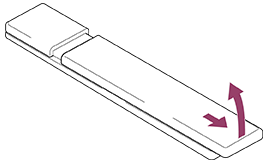
- פתח את מכסה השלט רחוק קולי כפי שמוצג מטה.
- הסר את מכסה השלט רחוק קולי והחלף את הסוללות בחדשות.
- יש לבדוק שהכיוון שבו כל סוללה מונחת תואם לסמלי הקוטב החיובי (+) והקוטב השלילי (-) בתא הסוללות.
-
מסוג החלקה
-
[4] תחילת השימוששלט-רחוק שלט-רחוק אינפרה-אדום
השלט-רחוק הכלול, וכן סידור הלחצנים ושמותיהם, עשויים להשתנות לפי הדגם/המדינה/האזור שלך.
הלחצנים העליונים בשלט-רחוק
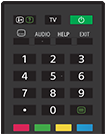
 (חשיפת מידע/טקסט)
הצג מידע.
TV
עבור לערוץ טלוויזיה או קלט והצג את ה-תפריט טלוויזיה. לפרטים נוספים, עיין בדף שימוש ב תפריט טלוויזיה .
(הפעלה/כיבוי)
הפעלה או מעבר למצב המתנה/המתנה ברשת.
(הגדרת כתוביות)
הצג או הסתר כתוביות (כאשר אפשרות זו זמינה).
AUDIO
בחר צליל מקור רב-לשוני או צליל כפול עבור התוכנית הנצפית כרגע (בהתאם למקור התוכנית).
HELP
הצג את תפריט העזרה. מכאן ניתן לגשת למדריך.
EXIT
חזור למסך הקודם או צא מהתפריט. כאשר שירות יישום אינטראקטיבי זמין, לחץ כדי לצאת מהשירות.
לחצן מספר/・(נקודה)
השתמש בלחצנים 0-9 כדי לבחור ערוצים דיגיטליים.
 (טקסט)
הצג פרטי טקסט.
לחצני צבע
בצע פונקציה מתאימה באותו הזמן.
הלחצנים התחתונים בשלט-רחוק
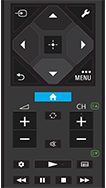
(בחירת מקור קלט)
הצג ובחר במקור הקלט וכד'; לפרטים, ראה עמוד בחירת מקורות קלט.
(הגדרות מהירות)
תצוגה הגדרות מהירות. לקבלת פרטים נוספים, עיין בעמ' שימוש ב הגדרות מהירות.
(מעלה) / (מטה) / (שמאל) / (ימין) / (Enter) (התקן ניווט D-Pad)
ניווט ובחירה בתפריטים במסך.
(אחורה)
חזור למסך הקודם.
(ראשי)
הצגת התפריט הראשי. לקבלת פרטים נוספים, עיין בעמ' התפריט הראשי.
(אפשרויות נוספות) / MENU
הצגת תכונות או הגדרות נוספות בהתאם לתוכן או לקלט הנוכחיים.
+/- (עוצמת קול)
כוונן את עוצמת הקול.
 (דילוג)
דלג קדימה ואחורה בין שני ערוצים או מקורות קלט. הטלוויזיה עוברת בין הערוץ או הקלט הנוכחי לבין הערוץ או הקלט האחרון שנבחר.
(השתק)
השתק את הקול. לחץ שוב כדי לשחזר את הקול.
רמז
- שירות מקש הנגישות ניתן להפעלה או לכיבוי בלחיצה ארוכה על (השתק) למשך 3 שניות.
CH +/- (ערוץ)
במצב טלוויזיה: בחר את הערוץ.
במצב טקסט: בחר בדף  (הבא) או
  (הקודם).
(מרכז שליטה)
תצוגה מרכז שליטה.
 (הפעלה) /
  (הרץ אחורה) /
  (השהיה) /
  (עצירה) /
  (הרץ קדימה)
הפעל תכני מדיה בטלוויזיה ובהתקן התואם BRAVIA Sync המחובר.
(מדריך)
הצג את לוח השידורים הדיגיטלי של הטלוויזיה או הממיר. לפרטים נוספים, עיין בדף שימוש בלוח התוכניות .
לסגירת מסך זה ולמעבר אל מסך הגדרות, יש ללחוץ על הקישור הבא. מעבר אל מסך הגדרות
כיצד להשתיק את שמע התגובה של השלט-רחוק
-
לחץ על הלחצן
(הגדרות מהירות) בשלט רחוק ובחר באפשרויות הבאות לפי הסדר כדי להשבית אותם.[הגדרות] — [מערכת] — [צלילי מערכת]
אודות החלפת הסוללה של השלט-רחוק
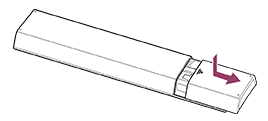
- פתח את כיסוי השלט-רחוק כפי שמוצג למטה.
- הסר את כיסוי השלט-רחוק, והחלף את הסוללות בחדשות.
- יש לבדוק שהכיוון שבו כל סוללה מונחת תואם לסמלי הקוטב החיובי (+) והקוטב השלילי (-) בתא הסוללות.
-
מסוג החלקה
-
[5] תחילת השימוששלט-רחוק סוגי שלט-רחוק זמינים
[6] תחילת השימוש חיבור מסוף
לסגירת מסך זה ולמעבר אל מסך הגדרות, יש ללחוץ על הקישור הבא. מעבר אל מסך הגדרות
זמינות היציאות והסוגים או הצורות של החיבורים משתנים בהתאם לטלוויזיה.
לקבלת התווית ומיקום היציאות, יש לעיין בSetup Guide (מדריך מודפס).
את Setup Guide ניתן להוריד גם מ-אתר התמיכה.
| תווית יציאה | תיאור |
|---|---|
|
USB מתחבר למצלמת תמונות דיגיטלית/מצלמת וידאו/התקן אחסון מדיה USB. הערה
|
|
USB HDD REC חיבור להתקן כונן קשיח USB או למצלמת סטילס דיגיטלית/מצלמת וידאו/התקן אחסון מדיה USB. |
|
HDMI IN מחבר להתקן HDMI. הממשק HDMI יכול להעביר וידאו ושמע דיגיטלי בכבל יחיד. כדי ליהנות ממחברים באיכות 4K, חבר Premium High Speed HDMI™ Cable(s) ופעל על פי ההוראות המוצגות על המסך כדי להגדיר את [תבנית אות HDMI] של יציאת HDMI IN. (תואם-HDCP 2.3) |
|
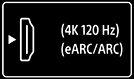
HDMI IN (4K 120 Hz) אם אתה משתמש בהתקן HDMI שתומך ביציאת וידאו של 4K 100/120 Hz, חבר את ה-Ultra High Speed HDMI™ Cable ופעל על פי ההוראות המוצגות על המסך כדי להגדיר את ה-[תבנית אות HDMI] של יציאת HDMI IN. (תואם-HDCP 2.3) הערה
|
|
HDMI IN (eARC/ARC) כדי לחבר מערכת שמע תומכת eARC (Enhanced Audio Return Channel) או ARC (Audio Return Channel), חבר אל היציאה HDMI המתויגת "eARC/ARC" בטלוויזיה. זוהי תכונה ששולחת שמע למערכת שמע שתומכת ב-eARC/ARC דרך כבל HDMI. אם מערכת השמע לא תומכת ב-eARC/ARC, עליך לבצע את החיבור באמצעות DIGITAL AUDIO OUT (OPTICAL). רמזיתכן שיופיעו שלוש נקודות, לצד כניסת הקלט מסוג HDMI בהתאם לדגם שברשותך. השתמש בהן כהנחיה במהלך ההתקנה. |
|
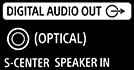
DIGITAL AUDIO OUT (OPTICAL) חיבור למערכת שמע עם כניסת שמע אופטית. הערה
S-CENTER SPEAKER IN מחבר את הטלוויזיה והתקן שמע עם פלט/שקע S-CENTER OUT באמצעות כבל מצב רמקול מרכזי של הטלוויזיה. לפני החיבור, הקפד לנתק את כבל החשמל AC (הכבל הראשי) של הטלוויזיה ושל התקן השמע שיש לחבר. הערהאם אינך משתמש במסוף CENTER SPEAKER IN או בכניסה S-CENTER SPEAKER IN, עליך לבצע את השלבים הבאים כדי למנוע רעש מהרמקולים.
רמזיתכן שיופיעו שתי נקודות, לצד כניסת הקלט מסוג S-CENTER SPEAKER IN בהתאם לדגם שברשותך. השתמש בהן כהנחיה במהלך ההתקנה. |
|
חיבור לכבל/אנטנה/קופסה חיצונית. הערה
|
|
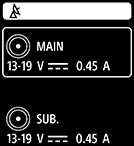
מתחבר לקלט לוויין. הערה
|
|
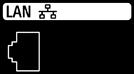
LAN חבר לנתב. |
|
CAM (מודל גישה מותנית) מספק גישה לשירותי טלוויזיה בתשלום. לקבלת פרטים, יש לעיין במדריך ההוראות המצורף ל-CAM. הערה
|




[7] תחילת השימושכיצד נדלקות נוריות ה-LED
לסגירת מסך זה ולמעבר אל מסך הגדרות, יש ללחוץ על הקישור הבא. מעבר אל מסך הגדרות
ניתן לבדוק את סטטוס הטלוויזיה על ידי בדיקת האופן שבו נוריות ה-LED נדלקות.
המיקום של נוריות ה-LED ישתנה בהתאם לדגם.
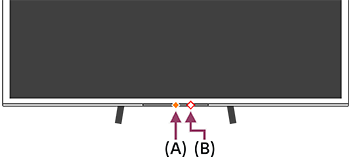
(A) תגובה תפעולית נורית LED (במרכז בצד התחתון של הטלוויזיה).
(B) נורית ה-LED לפונקציה קולית (בצד הימני המרכזי בחלק התחתון של הטלוויזיה. בטלוויזיות עם מיקרופון מובנה בלבד).
נורית LED לפונקציה קולית
- מאירה או מהבהבת בצבע לבן
- כאשר "Hey Google" מזוהה והטלוויזיה מתקשרת עם השרת.
- "מוארת" בצבע צהוב בהיר
-
כאשר עבור למיקרופון המובנה בטלוויזיה כבוי.
לחץ על לחצן העוזר האישי הקולי/מיקרופון בשלט רחוק קולי וסיים את הפעלת המיקרופון המובנה בטלוויזיה (בטלוויזיות עם מיקרופון מובנה בלבד*).
-
כאשר עבור למיקרופון המובנה בטלוויזיה כבוי.
הערה
- הצבע של נורית ה-LED לפונקציה קולית עשוי להשתנות עקב שינויים במפרט.
תגובה תפעולית LED
-
"מוארת" בצבע לבן
- כאשר הטלוויזיה מופעלת.
- בעת קבלת אותות מהשלט-רחוק.
-
"מהבהבת" בצבע לבן
- בעת עדכון התוכנה באמצעות התקן אחסון מסוג USB.
- בעת לחיצה על לחצן הפעלה/כיבוי בשלט-רחוק כשהטלוויזיה מופעלת.
- "מוארת" בצבע כתום
-
כשהטלוויזיה מוגדרת לזהות את "Hey Google" בעזרת המיקרופון המובנה (בטלוויזיות עם מיקרופון מובנה בלבד*).
עם זאת, ייתכן שנורית ה-LED לא תידלק בהתאם להגדרות.
כדי להשתמש במיקרופון המובנה, ייתכן שתצטרך לעדכן את תוכנת הטלוויזיה.
-
כשהטלוויזיה מוגדרת לזהות את "Hey Google" בעזרת המיקרופון המובנה (בטלוויזיות עם מיקרופון מובנה בלבד*).
* ייתכן שהמיקרופון המובנה לא יהיה זמין, בהתאם לאזור/דגם/שפה שלך.
כדי לכבות את נורית LED לפונקציה קולית ואת נורית LED הכתומה לתגובה תפעולית
-
לחץ על הלחצן (הגדרות מהירות) בשלט-רחוק, ולאחר מכן בחר [הגדרות] — [מערכת] — [מחוון LED], השבת את [סטטוס זיהוי קולי].
לכיבוי נורית ה-LED הלבנה לתגובה תפעולית
-
לחץ על הלחצן (הגדרות מהירות) בשלט-רחוק, ולאחר מכן בחר [הגדרות] — [מערכת] — [מחוון LED], השבת את [תגובה תפעולית].
[8] תחילת השימושהתפריט הראשי
המסך המוצג לאחר לחיצה על הלחצן (ראשי) בשלט-רחוק נקרא "התפריט הראשי". מהתפריט הראשי תוכל לחפש תוכן ולבחור פריטים מומלצים, אפליקציות והגדרות.
הפריטים המוצגים בתפריט הראשי תלויים בעובדה אם החשבון Google הוגדר בטלוויזיה.
(חלק מהתכונות אינן ישימות, בהתאם לדגם/אזור/מדינה שלך. התמונות הן להתייחסות בלבד. יתכנו הבדלים בין התמונות למסך המוצג בפועל).
(A) התפריט הראשי כאשר חשבון Google מוגדר בטלוויזיה
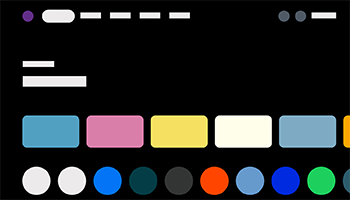
(B) התפריט הראשי כאשר חשבון Google אינו מוגדר בטלוויזיה
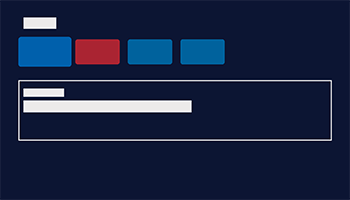
הגדרת חשבון Google והנאה מהטלוויזיה
אם תחבר את הטלוויזיה לאינטרנט ותגדיר חשבון Google, תוכל להתקין בטלוויזיה את האפליקציות הרצויות, ליהנות מווידאו מהאינטרנט ולהשתמש בקולך כדי לחפש תוכן.
הנאה מהטלוויזיה ללא הגדרת חשבון Google
גם אם לא תגדיר את חשבון Google, תוכל לצפות בשידורי טלוויזיה ו/או לצפות בתוכן ממכשירים המחוברים לטלוויזיה כגון נגן Blu-ray.
הערה
- כדי להגדיר את חשבון Google בשלב מאוחר יותר וליהנות מהטלוויזיה, הגדר Google TV™ מהתפריט הראשי או מתפריט ההגדרות.
- מחיקת חשבון Google תחזיר את הטלוויזיה להגדרות ברירת המחדל של היצרן.
רמז
-
בהתאם להגדרות הטלוויזיה, המסך הראשי יוצג עם הפעלת הטלוויזיה. אם תשנה את ההגדרה הבאה, תוכל לשנות את המסך המוצג עם הפעלת הטלוויזיה לערוץ השידור בטלוויזיה או לקלט חיצוני כגון HDMI שבו צפית לפני כיבוי הטלוויזיה.
- לחץ על הלחצן (הגדרות מהירות) בשלט הרחוק.
- בחר [התנהגות בהפעלה], ולאחר מכן בחר [הקלט שהיה בשימוש לאחרונה].
בהפעלה הבאה של הטלוויזיה, יוצג ערוץ השידור בטלוויזיה או קלט חיצוני כגון HDMI שבו צפית לפני כיבוי הטלוויזיה.
המפרטים כפופים לשינוי ללא מתן הודעה מראש.
- לחץ על הלחצן
- למידע נוסף, עיין במדור "שאלות נפוצות" באתר התמיכה של Sony.
שאלות נפוצות בנוגע לפתרון בעיות
[9] תחילת השימושבחירת מקורות קלט
כדי להשתמש בהתקנים המחוברים לטלוויזיה (כגון נגן Blu-ray/DVD או כונן הבזק מסוג USB), או כדי לצפות בתכניות טלוויזיה לאחר שימוש בהתקנים כאלה, עליך להחליף את מקור הקלט.
אם תערוך את הפריטים ותוסיף אפליקציות, תוכל לעבור אליהן במסך בחירת הקלט.
- לחץ לחיצות חוזרות על הלחצן (בחירת מקור קלט) כדי לבחור בהתקן המחובר.
לחלופין, לחץ על הלחצן(בחירת מקור קלט), השתמש בלחצנים (שמאל) / (ימין) כדי לבחור בהתקן מחובר ולאחר מכן לחץ על הלחצן (Enter).
הערה
- אם אין מכשירים המחוברים לקלט ה-HDMI, יתכן שקלט ה-HDMI לא יוצג ב-[מקורות קלט].
לעריכת פריטי הקלט
-
לחץ על הלחצן
(בחירת מקור קלט). -
לחץ על הלחצן
(ימין) (או (שמאל), בהתאם לשפת התצוגה של הטלוויזיה), ולאחר מכן בחר  (ערוך).
 -
בחר את האפליקציה/הקלט/ההתקן שברצונך להציג או להסתיר.
-
בחר [סגור].
רמז
- כדי לשנות את הסדר או כדי להסתיר פריט מוצג, לחץ על הלחצן (למעלה) בשלט הרחוק כשהפריט מודגש, ואז יוצגו [הזז] ו-[הסתר]. אם בחרת באפשרות [הזז], השתמש בלחצנים (שמאל) / (ימין) בשלט-רחוק כדי להעביר את הפריט למיקום הרצוי, ולאחר מכן לחץ על הלחצן (Enter) בשלט-רחוק.
- ניתן לעבור לשידורי הטלוויזיה באמצעות לחיצה פשוטה על הלחצן TV בשלט-רחוק.
[10] תחילת השימושמבצע כיול אקוסטי אוטומטי
לסגירת מסך זה ולמעבר אל מסך הגדרות, יש ללחוץ על הקישור הבא. מעבר אל מסך הגדרות
ניתן לתקן את השמע לרמת האקוסטיקה הטובה ביותר לסביבת הצפייה באמצעות מיקרופון השלט רחוק קולי כדי למדוד צליל מבחן מהטלוויזיה. (בהתאם לדגם שברשותך, ייתכן שהגדרה זו לא תהיה זמינה.)
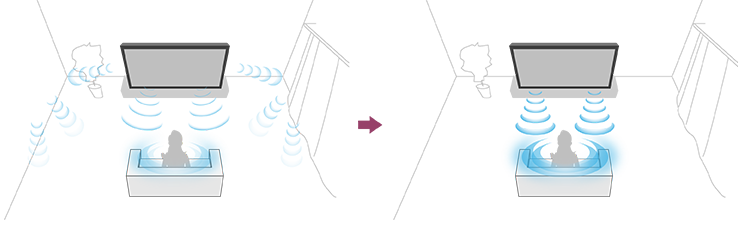
הערה
- תוצאות הכיול משתנות בהתאם לסביבת הצפייה שלך.
- צליל מבחן חזק יושמע בטלוויזיה במהלך המדידה.
- אין לחסום את פתח המיקרופון בקצה שלט רחוק קולי במהלך המדידה.
- אין להזיז את שלט רחוק קולי במהלך המדידה. הדבר עלול לגרום למדידה שגויה.
- בצע את הכיול כאשר סביבתך שקטה. רעש עלול לגרום למדידה שגויה.
- אם אתה משתמש בפס רמקולים, לא תוכל לבצע כיול אקוסטי אוטומטי. שנה את ההגדרה הבאה.
[הגדרות] — [תצוגה וקול] — [פלט אודיו] — [רמקולים] — [הרמקולים של הטלוויזיה]
דגמים התומכים בכיול אוטומטי אקוסטי כוללים את ההגדרה הבאה.
- לחץ על הלחצן (הגדרות מהירות) בשלט רחוק קולי, ולאחר מכן בחר בהגדרות הבאות.
[הגדרות] — [תצוגה וקול] — [Ambient Optimisation] — [כיול אקוסטי אוטומטי] — [הגדרת הכיול]
- בצע את המדידה בהתאם להוראות המופיעות במסך.
האקוסטיקה תתוקן אוטומטית על בסיס תוצאות המדידה בסביבת הצפייה שלך.
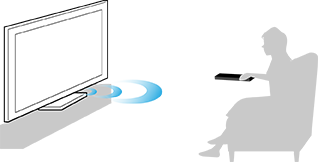
רמז
כיול אקוסטי אוטומטי עלול להיכשל במקרים הבאים.
- במידה ושלט רחוק קולי יוזז במהלך המדידה
- אם נשמעים צלילים שאינם צליל הבדיקה (כמו רעש) במהלך המדידה
[11] תחילת השימושתכונות נגישות
לסגירת מסך זה ולמעבר אל מסך הגדרות, יש ללחוץ על הקישור הבא. מעבר אל מסך הגדרות
לטלוויזיה זו יש תכונות נגישות ב[נגישות] כגון התכונות הבאות:
- טקסט לדיבור לטקסט על המסך
- שינוי גודל הטקסט שמגדיל את כל הטקסט על המסך
- הגדלת טקסט שמגדיל את הטקסט במיקום הממוקד כעת ומציג אותו בחלון נפרד.
- טקסט מודגש ו-טקסט עם ניגודיות גבוהה
- הגדרות צבע כגון תיקון צבע ו-היפוך צבעים
- הגדרות שמע כגון הגדרות שמע (שידור), תיאור שמע ו-אודיו במונו
- הגדרות כתוביות כגון קיצור דרך לתיאור שמע באמצעות הלחצן SUBTITLE
- קיצור נגישות
- נגישות במקלדת
- עוצמת קול בעת ההפעלה
הערה
- ייתכן שחלק מהתכונות אינן נתמכות, בהתאם לדגם/אזור/מדינה שלך.
לחץ על הלחצן (הגדרות מהירות) בשלט הרחוק, ואז בחר [הגדרות] — [נגישות] כדי להגדיר את תצורת תכונות הסיוע למשתמש.
תפריט [נגישות] כולל פונקציית מקש קיצור המאפשרת לך להפעיל או לכבות זאת בלחיצה ארוכה על הלחצן (השתק) בשלט-רחוק למשך 3 שניות.
רמז
- כדי לשנות את פונקציית מקש הקיצור, בחר את [קיצור נגישות] בתוך [נגישות], הפעל את [הפעל את קיצור הדרך לנגישות] ושנה את הפונקציה בתוך [שירות קיצורי הדרך].
- כדי להשתמש בפונקציית טקסט-לדיבור באמצעות מדריך העזרה, עיין במדריך העזרה באתר התמיכה של Sony באמצעות מחשב או סמארטפון.
- לקבלת מידע נוסף על נגישות, בקר באתר התמיכה של Sony.
https://www.sony.net/A11y.GoogleTV/

https://www.sony.net/A11y.GoogleTV/
[12] תכונות שימושיותחיפוש תוכן/הפעלת הטלוויזיה באמצעות קולךשימוש במיקרופון של שלט רחוק קולי
בשלטים-רחוקים קוליים התומכים בבקרה קולית יש לחצן העוזר האישי הקולי/מיקרופון ומיקרופון מובנה. שאל את Google כדי למצוא סרטים, להזרים אפליקציות, לנגן מוזיקה ולשלוט בטלוויזיה - הכל באמצעות קולך. לחץ על הלחצן העוזר האישי הקולי (או מיקרופון) בשלט רחוק קולי כדי להתחיל.
- לחץ והחזק את לחצן העוזר האישי הקולי/מיקרופון בשלט רחוק קולי.
המיקרופון בשלט רחוק קולי יופעל בעת הלחיצה על הלחצן, ונורית ה-LED בשלט רחוק קולי תידלק.
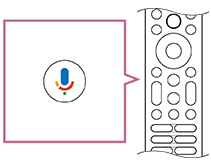
- דבר למיקרופון תוך לחיצה והחזקה של העוזר האישי הקולי/לחצן המיקרופון.
בהתאם לדגם שברשותך, ייתכן שיוצגו דוגמאות לדיבור.

תוצאות חיפוש מופיעות כאשר אתה מדבר לתוך המיקרופון.
הערה
-
סוג השלט-רחוק המסופק עם הטלוויזיה והזמינות של שלט רחוק קולי עם מיקרופון מובנה משתנים בהתאם לדגם/אזור/מדינה. בדגמים/אזורים/מדינות מסוימים זמין שלט-רחוק אופציונלי.
כדי להשתמש במיקרופון המובנה, ייתכן שתצטרך לעדכן את תוכנת הטלוויזיה.
[13] תכונות שימושיותחיפוש תוכן/הפעלת הטלוויזיה באמצעות קולך שימוש במיקרופון המובנה בטלוויזיה (בטלוויזיות עם מיקרופון מובנה בלבד)
ייתכן שהמיקרופון המובנה בטלוויזיה לא יהיה זמין, תלוי באזור/במדינה/בשפה שלך.
כדי להשתמש במיקרופון המובנה, ייתכן שתצטרך לעדכן את תוכנת הטלוויזיה.
למידע על שפות שתומכות במאפיין המיקרופון המובנה בטלוויזיה, עיין באתר התמיכה הבא של Sony.
https://www.sony.net/tv-hf/aep/

https://www.sony.net/tv-hf/aep/
רמז
- כתובת ה-URL כפופה לשינוי ללא מתן הודעה מראש.
לסגירת מסך זה ולמעבר אל מסך הגדרות, יש ללחוץ על הקישור הבא. מעבר אל מסך הגדרות
בצע פעולות נוספות בטלוויזיה שלך תוך שימוש בקולך בלבד. פשוט התחל עם "Hey Google" כדי:
- לשלוט בטלוויזיה שלך ובמכשירים ביתיים חכמים
- ליהנות ממוזיקה ובידור
- לקבל תשובות
- לתכנן את יומך ולנהל משימות
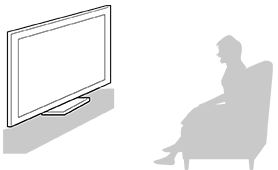
כדי להתחיל יש לפנות לכיוון הטלוויזיה ולומר "Hey Google".
כאשר נורית ה-LED של הפונקציה הקולית מוארת או מהבהבת בלבן, התחל לדבר.
המיקום של נורית ה-LED ישתנה בהתאם לדגם.
(A) תגובה תפעולית נורית LED (במרכז בצד התחתון של הטלוויזיה). נורית הלד מאירה בכתום כאשר הטלוויזיה מוגדרת לזהות "Hey Google".
(B) נורית ה-LED לפונקציה קולית (בצד הימני המרכזי בחלק התחתון של הטלוויזיה).
כדי להשתמש במיקרופון המובנה, הפעל את ההגדרה הבאה.
-
הפעל את מתג המיקרופון המובנה בטלוויזיה.
מתג המיקרופון המובנה נמצא בצד התחתון השמאלי של הטלוויזיה. יש לעיין בסעיף Setup Guide.
ייתכן שתהיה נקודה בולטת לצד מתג המיקרופון המובנה, בהתאם לדגם שברשותך. להפעלת המיקרופון המובנה, יש להחליק את המתג לכיוון הנקודה הבולטת. - שיוך הטלוויזיה לשלט רחוק קולי. לפרטים נוספים, עיין בדף מכשירי שלט רחוק ואביזרים.
לחץ על הלחצן העוזר האישי הקולי/מיקרופון בשלט רחוק קולי כדי להשלים את ההגדרה, בהתאם לדגם/מדינה/אזור. (רק בדגמים עם מתג בעל מיקרופון המובנה)
לחלופין, לחץ על הלחצן
(הגדרות מהירות) בשלט רחוק ולאחר מכן בחר [הגדרות] — [פרטיות] — [העוזר האישי הקולי] — הפעל [בקרת קול] וגם [מיקרופון דיבורית].
הערה
- ברוב המקרים, באפשרותך להשתמש במיקרופון המובנה כאשר עבור למיקרופון המובנה פועל. עם זאת, ייתכן שאפשרות זו לא תהיה זמינה בהתאם להגדרות הטלוויזיה.
- צריכת החשמל תגדל כאשר המיקרופון המובנה יופעל מאחר שהוא תמיד מאזין.
רמז
- המיקרופון המובנה ממוקם ליד נורית ה-LED של הפונקציה הקולית.
- כאשר הטלוויזיה מוגדרת לזהות "Hey Google", נורית ה-LED תגובה תפעולית דולקת בכתום אפילו כאשר הטלוויזיה כבויה (תוכל גם להגדיר אותה כך שהיא לא תידלק).
-
ייתכן שהמיקרופון המובנה של הטלוויזיה יקלוט צלילים מהסביבה ויגיב באופן לא מכוון. ניתן להשתמש באפשרות [רגישות מיקרופון מובנה] כדי לשנות את רגישות המיקרופון.
לחץ על הלחצן
(הגדרות מהירות) בשלט רחוק ובחר באפשרויות הבאות לפי הסדר.[הגדרות] — [מערכת] — [רגישות מיקרופון מובנה]
[14] תכונות שימושיות בחירת סוג תוכן בהתאם לתוכן הנוכחי
לסגירת מסך זה ולמעבר אל מסך הגדרות, יש ללחוץ על הקישור הבא. מעבר אל מסך הגדרות
על ידי בחירת סוג תוכן בהתאם לתוכן שאתה צופה בו, תוכל ליהנות מאיכות צליל ותמונה עשירה יותר.




(A) סרט
(B) סרטונים/תמונות
(C) משחק
(D) מחשב
- לחץ על הלחצן (הגדרות מהירות) בשלט רחוק ולאחר מכן בחר באפשרויות הבאות לפי הסדר.
לשינוי ההגדרות עבור [סרט] ועבור [סרטונים/תמונות], בחר [הגדרות] — [תצוגה וקול] — [תמונה וקול] — [סוג תוכן].
לשינוי ההגדרות עבור [משחק] ועבור [מחשב], בחר [תמונה וקול] — [סוג תוכן].
תוכל לשנות את ההגדרות הבאות.
סרט
מחיל איכות צליל ותמונה התואמת לצפייה בסרטים ובתוכן קולנועי.
סרטונים/תמונות
מחיל איכות צליל ותמונה התואמת לצפייה בווידאו ובתמונות סטילס.
משחק
מחיל איכות צליל ותמונה התואמת למשחקי וידאו, משחקי PC ותמונות של משחקי אפליקציה.
מחשב
מחיל איכות צליל ותמונה התואמת לקלט וידאו ממחשב.
הערה
- ההגדרות הזמינות עשויות להשתנות בהתאם לקלט.
[15] תכונות שימושיותתפריט המשחקים
אם תלחץ על הלחצן (אפשרויות נוספות) לאחר חיבור קונסולת משחק או מחשב או לאחר הפעלת אפליקציית משחק, התפריט הספציפי למשחק מוצג בחלק התחתון של המסך.
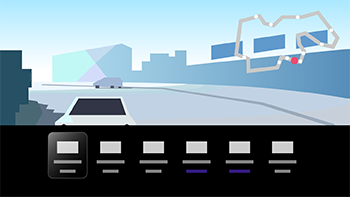
רמז
- בהתאם לקונסולת המשחק או המחשב שאתה מחבר, או לאפליקציית המשחק שאתה מפעיל, [סוג תוכן] עשוי להשתנות אוטומטית ל- [משחק]. אם [משחק] לא נבחר באופן אוטומטי, הגדר אותו באופן ידני.
הערה
- האפשרויות הזמינות עשויות להשתנות.
- אפשרויות לא נתמכות ייצבעו באפור (לא זמינות).
[16] תכונות שימושיותהנאה מהאפליקציות התקנת אפליקציות
לסגירת מסך זה ולמעבר אל מסך הגדרות, יש ללחוץ על הקישור הבא. מעבר אל מסך הגדרות
ניתן להתקין בטלוויזיה אפליקציות, בדיוק כמו הורדת אפליקציות לטלפונים חכמים ולמחשבי לוח.
הערה
- ניתן להוריד רק אפליקציות המתאימות לטלוויזיות. ייתכנו הבדלים בין אפליקציות אלה לאפליקציות שמיועדות לטלפונים חכמים/מחשבי לוח.
רמז
-
אם אין לך חשבון Google, או אם אינך מעוניין ליצור חשבון משותף, צור חשבון חדש על-ידי כניסה לאתר האינטרנט הבא.
https://accounts.google.com/signup

https://accounts.google.com/signup
אתר האינטרנט שלעיל עשוי להשתנות בהתאם לאזור/מדינה. הכתובת כפופה לשינוי ללא הודעה מראש. לקבלת פרטים נוספים, עיין בדף הבית של Google.
- מומלץ ליצור חשבון Google באמצעות המחשב או ההתקן נייד.
- לחץ על הלחצן (ראשי), ובחר בכרטיסיית האפליקציות במסך הבית.
- בחר "חיפוש אפליקציות ומשחקים".
- השתמש במקלדת המסך כדי לחפש את שם האפליקציה.
- בחר אפליקציה מתוך תוצאות החיפוש והתקן אותה.
רמז
- באפשרותך לבחור קטגוריה מהלשונית "אפליקציות" בתפריט הבית ולבחור את האפליקציה הרצויה.
לאחר ההורדה, האפליקציה מותקנת ונוספת באופן אוטומטי. ניתן לבחור [פתיחה] כדי להפעיל את האפליקציה.
אודות אפליקציות בתשלום
ישנן אפליקציות בחינם ואפליקציות בתשלום. כדי לרכוש אפליקציה בתשלום, נדרשים פרטי כרטיס אשראי או קוד לכרטיס מתנה של Google Play. ניתן לרכוש כרטיסי מתנה של Google Play בחנויות שונות.
לעדכון אפליקציה מותקנת
-
באפשרותך להפעיל את [עדכון אפליקציות באופן אוטומטי].
לחץ על הלחצן
(הגדרות מהירות) בשלט הרחוק, בחר [הגדרות] — [אפליקציות] — [ניהול העדכונים] — הפעל [עדכון אפליקציות באופן אוטומטי].
רמז
- אם האפשרות [עדכון] זמינה, ניתן לחפש את האפליקציה הרצויה בלשונית האפליקציות בתפריט הראשי ולעדכן את האפליקציה.
מחיקת אפליקציה
-
לחץ על הלחצן
(הגדרות מהירות) בשלט הרחוק, בחר [הגדרות] — [אפליקציות], בחר אפליקציה למחיקה, והסר את התקנתה.
[17] תכונות שימושיותהנאה מהאפליקציות הנאה מאפליקציות ומשירותי הזרמת וידאו בטוחים (אבטחה והגבלות)
לסגירת מסך זה ולמעבר אל מסך הגדרות, יש ללחוץ על הקישור הבא. מעבר אל מסך הגדרות
כדי להבטיח שימוש בטוח בטלוויזיה, הגדר הגבלות התקנה על אפליקציות שמגיעות ממקורות לא ידועים או הגבלות גיל החלות על תכניות ועל סרטים. (חלק מהתכונות אינן ישימות, בהתאם לדגם/אזור/מדינה שלך).
ניתן להגדיר את תכונות [בקרת הורים] הבאות למטרות:
- הגבלה על ערוצי טלוויזיה ושימוש בבחירת מקורות קלט חיצוניים
- זיהוי אפליקציות מזיקות
- הגבלת השימוש באפליקציות (תכונת נעילה באמצעות סיסמה)
- הגבלה של זמן השימוש בטלוויזיה
ניתן להגביל תכונות באמצעות הגדרת הדברים הבאים.
לקביעת הגבלות גיל בתוכניות
-
לחץ על הלחצן
(הגדרות מהירות) בשלט רחוק ולאחר מכן בחר באפשרויות הבאות לפי הסדר.[הגדרות] — [מערכת] — [בקרת הורים]
האפשרויות תלויות בדגם/במדינה/באזור/בהגדרות שלך.
הגבלות על האפליקציות (תכונת נעילה באמצעות סיסמה)
הגדר כדי להגביל את השימוש על ידי ילדים באפליקציות כגון דפדפן אינטרנט.
הגדר הגבלות ב-[בקרת הורים].
אם אפשרות זו מוגדרת, יהיה עליך להזין את קוד ה-PIN בהפעלת האפליקציה.
-
לחץ על הלחצן
(הגדרות מהירות) בשלט רחוק ובחר באפשרויות הבאות לפי הסדר.[הגדרות] — [מערכת] — [בקרת הורים] — [יישומים]
-
הגדר או הזן את קוד ה-PIN.
-
הפעל את [הגבל אפליקציות].
-
בחר את האפליקציות שברצונך להגביל מתוך רשימת האפליקציות.
אפליקציות שהוגבלו ישתנו מ-
 (שחרור נעילה) ל-
 (נעול). כדי להגביל את כל האפליקציות, בחר [כל האפליקציות].
כדי לזהות אפליקציות מזיקות
-
לחץ על הלחצן
(הגדרות מהירות) בשלט רחוק ובחר באפשרויות הבאות לפי הסדר.[הגדרות] — [פרטיות] — [אבטחה] ושנה את ההגדרה.
רמז
- הגבלות נפרדות אחרות עשויות להיות זמינות, בהתאם להגדרות האפליקציה. לפרטים, עיין במדריך העזרה של האפליקציה.
הגבלת זמן השימוש בטלוויזיה
הגדר כדי להגביל את זמן השימוש של ילדים בטלוויזיה.
-
לחץ על הלחצן
(הגדרות מהירות) בשלט רחוק ובחר באפשרויות הבאות לפי הסדר.[הגדרות] — [מערכת] — [בקרת הורים] — [זמן מסך]
-
הגדר או הזן את קוד ה-PIN.
-
הפעל את [הגבל זמן מסך] כדי להפעיל את המגבלה.
הגדרת המגבלה תוצג תחת [הגבל זמן מסך]. לשינוי ההגדרה, הגדר אותה ב-[הגבלת זמן שימוש] או ב-[משבצת זמן מוגבלת].
[18] תכונות שימושיותהנאה מהאפליקציות הצגת תוכן מהאינטרנט
ניתן לצפות בתוכן באינטרנט באמצעות שירותי הזרמת וידאו כגון YouTube™ וכגון Netflix. השירותים הזמינים משתנים בהתאם למדינה ולאזור. ניתן להפעיל שירותים אלה באמצעות בחירת האפליקציות שלהם בתפריט הראשי. אם הותקן חשבון Google בטלוויזיה, תוכל גם לבחור תוכן שמוצג בתפריט הראשי.
הערה
- שירותי הזרמת וידיאו כגון Netflix וכגון Amazon Prime הם שירותים בתשלום.
- שירותי הזרמת הווידאו הנתמכים תלויים בדגם/באזור/במדינה, ודגמים/אזורים/מדינות מסוימים אינם תומכים בשירותים כאלה.
[19] תכונות שימושיותאפליקציית BRAVIA Connect
ניתן להתקין את האפליקציה לנייד בטלפון החכם כדי להפעיל יחידה זאת ולהגדיר מערכת שמע תואמת.


הערה
- כדי להפיק את המיטב מהתכונות ומהביצועים של טלוויזיה זאת ושל מערכת השמע, ייתכן שיהיה צורך לעדכן את תוכנת הטלוויזיה ואת אפליקציית "Sony | BRAVIA Connect" לגרסה העדכנית ביותר.
- הזמינות של פונקציה זו תלויה בדגם/אזור/מדינה.
[20] תכונות שימושיות מציאת השלט רחוק קולי (דגמים שסופקו עם שלט רחוק קולי עם זמזם מובנה)
לשלט רחוק קולי שסופק עם הטלוויזיה יש תכונה המאפשרת לך למצוא את השלט רחוק קולי על ידי הפעלת צליל מתוך זמזם המובנה בו כאשר אינך מוצא אותו, כמו למשל כשאינך זוכר היכן השארת אותו (לדוגמה, מתחת לכרית או לעיתון) או כשאתה צופה בסרט בחדר חשוך.
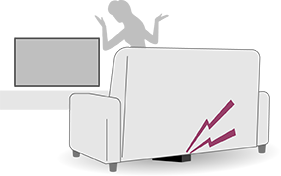
השתמש בהליכים הבאים כדי למצוא את השלט רחוק קולי.
שימוש בלחצן הפעלה/כיבוי בטלוויזיה
-
לחץ על לחצן הפעלה/כיבוי בטלוויזיה.
מוצג תפריט על מסך הטלוויזיה.
-
בצע את ההוראות המופיעות במסך ובחר ב-[מצא שלט רחוק] בתפריט המוצג.
זמזם המופעל מהשלט רחוק קולי.
הערה
- האפשרות [מצא שלט רחוק], המוצגת בלחיצה על לחצן הפעלה/כיבוי בטלוויזיה, מוצגת רק כאשר בוצע צימוד של שלט רחוק קולי עם זמזם מובנה לטלוויזיה.
- טווח המרחק מהטלוויזיה שבו ניתן למצוא את השלט רחוק קולי מוגבל. לא ניתן להפעיל את הזמזם בשלט רחוק קולי במקומות שאליהם האותות לא יכולים להגיע.
[21] תכונות שימושיותתכונות זמינות
חיפוש תוכן/הפעלת הטלוויזיה באמצעות קולך
שימוש במיקרופון של שלט רחוק קולי
שימוש במיקרופון המובנה בטלוויזיה (בטלוויזיות עם מיקרופון מובנה בלבד)
בחירה בסוג תוכן
הנאה מתכונות המשחק
הנאה מהאפליקציות
אפליקציית BRAVIA Connect
מציאת השלט רחוק קולי
מציאת השלט רחוק קולי (דגמים שסופקו עם שלט רחוק קולי עם זמזם מובנה)
[22] צפייה בטלוויזיהצפייה בתוכניות טלוויזיה צפייה בטלוויזיה בשידור חי
- לחץ על הלחצן TV בשלט-רחוק כדי להציג ערוץ טלוויזיה או להעביר קלט.
- לחץ על הלחצן CH +/- ובחר בערוץ הרצוי.
[23] צפייה בטלוויזיהצפייה בתוכניות טלוויזיה שימוש בלוח התוכניות
באפשרותך למצוא בקלות את התוכניות האהובות עליך.
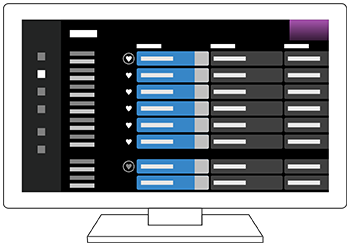
הפונקציות הזמינות תלויות באזור/מדינה/הגדרות.
- לחץ על הלחצן (מדריך) כדי להציג את מדריך התוכניות הדיגיטלי.
- בחר תכנית לצפייה.
שימוש בתכונה [מועדפים]
כדי להוסיף ערוץ אל [מועדפים], בחר  (מועדפים) במדריך התוכניות. אם תבחר
  (מועדפים) בעמודה [Guide] המוצגת על ידי לחיצות חוזרות על הלחצן (שמאל) בשלט-רחוק, הערוצים הרשומים בתוך [מועדפים] ובתוך [הכי נצפים] יוצגו במדריך התוכניות.
סינון הערוצים המוצגים במדריך התוכניות
ניתן להגדיר תנאים לסינון הערוצים המוצגים במדריך התוכניות. בזמן שמדריך התוכניות מוצג, לחץ לחיצות חוזרות על הלחצן (שמאל) בשלט-רחוק כדי להציג את הסינון ולהגדיר את התנאים.
(פונקציה זו זמינה באזורים/במדינות/בהגדרות מוגבלים בלבד.)
רמז
- ניתן לשנות את הערוצים הרשומים במדריך התוכניות על ידי שימוש ב-[Guide], המוצג על ידי לחיצה על הלחצן (שמאל) בשלט-רחוק מספר פעמים.
- באמצעות [משך], ניתן לשנות את ציר הזמן המוצג במדריך התוכניות משעתיים לארבע שעות. ניתן להגדיר את [משך] מ-[הגדרות] בעמודה [Guide] משמאל למדריך התוכניות.
[24] צפייה בטלוויזיהצפייה בתוכניות טלוויזיה קליטת שידורים דיגיטליים
לסגירת מסך זה ולמעבר אל מסך הגדרות, יש ללחוץ על הקישור הבא. מעבר אל מסך הגדרות
- לחץ על הלחצן (הגדרות מהירות) בשלט הרחוק, ואז בחר [הגדרות] — [ערוצים & כניסות] — [ערוצים] — [הגדרות ערוץ] — [כוונון אוטומטי].
- בצע את ההוראות שעל המסך כדי לכוונן את כל הערוצים הדיגיטליים הזמינים ולשמור אותם בטלוויזיה.
שינוי טווח הכוונון
לחץ על הלחצן (הגדרות מהירות) בשלט הרחוק, ואז בחר [הגדרות] — [ערוצים & כניסות] — [ערוצים] — [הגדרות ערוץ] — [הגדרות מתקדמות] — [טווח כוונון] — [רגיל] או [מורחב].
[רגיל]
לחיפוש ערוצים זמינים באזור/מדינה.
[מורחב]
לחיפוש ערוצים זמינים ללא קשר לאזור/מדינה.
רמז
- ניתן לכוונן מחדש את הטלוויזיה על-ידי בחירה באפשרות [כוונון אוטומטי] בהתאם להוראות על המסך לאחר שינוי מקום מגורים, החלפת ספק שירות או לצורך חיפוש ערוצים שהושקו לאחרונה.
[25] צפייה בטלוויזיהצפייה בתוכניות טלוויזיה קליטת שידורי לוויין
לסגירת מסך זה ולמעבר אל מסך הגדרות, יש ללחוץ על הקישור הבא. מעבר אל מסך הגדרות
אם מותקנת צלחת לוויין, ניתן לצפות בשידורי לוויין על ידי הגדרת הטיונר.
- לחץ על הלחצן (הגדרות מהירות) בשלט הרחוק, ואז בחר [הגדרות] — [ערוצים & כניסות] — [ערוצים] — [הגדרות ערוץ] — [כוונון אוטומטי] — [לווין כללי] — [הגדר] לשידורי לוויין למנויים.
- בצע את ההוראות המופיעות במסך.
[26] צפייה בטלוויזיהצפייה בתוכניות טלוויזיה מיון או עריכה של הערוצים
לסגירת מסך זה ולמעבר אל מסך הגדרות, יש ללחוץ על הקישור הבא. מעבר אל מסך הגדרות
ניתן למיין את תצוגת הערוצים לפי הסדר המועדף עליך.
- לחץ על הלחצן (הגדרות מהירות) בשלט רחוק ולאחר מכן בחר [הגדרות] — [ערוצים & כניסות] — [ערוצים] — [עריכת רשימת ערוצים].
אם מוצגים פריטים מרובים, בחר את זה שברצונך לערוך. - בחר את הערוץ שברצונך להעביר למיקום חדש.
תוכל לבחור לבצע [הכנס] או [בחלף] לערוץ הנבחר. לשינוי, בחר [סוג מיון].
- בחר את המיקום החדש שאליו תרצה להעביר את הערוץ שנבחר.
- בחר [בוצע] כדי ליישם את השינויים.
הערה
- האפשרויות הזמינות משתנות בהתאם לאזור/מדינה.
עריכת רשימת הערוצים באמצעות טלפון חכם
ניתן לערוך את רשימת הערוצים באמצעות טלפון חכם.
-
לחץ על הלחצן
(הגדרות מהירות) בשלט רחוק ולאחר מכן בחר [הגדרות] — [ערוצים & כניסות] — [ערוצים] — [עריכת רשימת ערוצים מהתקן נייד]. -
בצע את ההוראות המופיעות במסך.
[27] צפייה בטלוויזיהצפייה בתוכניות טלוויזיה שימוש ב תפריט טלוויזיה
לחץ על הלחצן TV בעת צפייה בשידור טלוויזיה כדי להציג את [תפריט טלוויזיה]. רשימת ערוצים מופיעה בתצוגה [תפריט טלוויזיה], ובאפשרותך לבחור תוכניות בקלות בערוצים אחרים במהלך הצפייה בטלוויזיה.
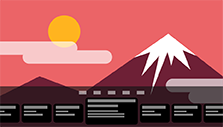
הערה
- המסך והתפריטים שמוצגים עשויים להשתנות על פי התוכן בו אתה צופה והדגם/המדינה/האזור שלך.
- לחץ על הלחצן TV בזמן צפייה בשידור טלוויזיה. ההודעה תפריט טלוויזיה מוצגת בתחתית המסך.
- הזז את המיקוד שמאלה או ימינה ובחר בתכנית שברצונך לצפות.
רמז
- ניתן להשתמש בתכונות הבאות אם תלחץ על הלחצן (למעלה) בשלט-רחוק בזמן שמוצג [תפריט טלוויזיה].
- (מדריך): הצג את מדריך התכניות
- שנה את רשימת הערוצים המוצגים
[28] צפייה בטלוויזיהצפייה בתוכניות טלוויזיה שימוש בשירותים של שידורי טלוויזיה אינטראקטיביים
להצגת מידע מלל
באפשרותך לצפות במלל ובגרפיקה מבוססת-מלל, כולל חדשות לאומיות, דיווחי מזג אוויר ולוחות שידורי טלוויזיה. ניתן לעיין במידע כדי למצוא את הפרטים הרצויים, ולאחר מכן לבחור את המידע שיוצג באמצעות הזנת מספר.
-
לחץ על הלחצן
(אפשרויות נוספות) כדי להציג את [תפריט בקרה] ובחר [לחצני צבע/שידור נתונים] — [Text] מהתפריט כדי להציג מידע מילולי.
אודות שירות מידע המלל הדיגיטלי
שירות המלל הדיגיטלי מתאפיין בתוכן עשיר, בגרפיקה איכותית ובתמונות חלקות. השירות כולל מספר תכונות, כגון קישורים לדפים וניווט נוח. השירות נתמך על ידי משדרים רבים. (הזמינות של פונקציה זו תלויה בדגם/אזור/מדינה.)
אודות שירות אפליקציות אינטראקטיבי דיגיטלי
שירות האפליקציות האינטראקטיבי מציע גרפיקה ומלל דיגיטליים באיכות גבוהה ואפשרויות מתקדמות. השירות נתמך על ידי משדרים. (הזמינות של פונקציה זו תלויה בדגם/אזור/מדינה.)
הערה
- השירות האינטראקטיבי זמין רק אם המשדר מספק אותו.
- הפונקציות ותכני המסך הזמינים משתנים בהתאם למשדר.
- אם נבחרו כתוביות והפעלת את אפליקציית הטקסט בדיגיטלי, ייתכן שבנסיבות מסוימות הכתוביות לא יוצגו. כשיוצאים מאפליקציית המלל הדיגיטלי, הצגת הכתוביות תחודש באופן אוטומטי.
[29] צפייה בטלוויזיהצפייה בתוכניות טלוויזיה שימוש בתכונה הסטת זמנים
פונקציה זו זמינה באזורים/במדינות/בדגמי טלוויזיה מוגבלים בלבד.
ניתן להשתמש בתכונה [הסטת זמנים] כדי להשהות תוכן של שידור כלשהו במהלך הצפייה בו. ניתן לצפות מאוחר יותר בתוכן של שידור מסוים מסצנה שהושהתה.
כדי ליהנות מתכונה זאת, חבר ורשום התקן USB HDD לטלוויזיה. יש לעיין ב רישום של התקן USB HDD .
- במהלך הפעלת תוכן השידור, לחץ על הלחצן (אפשרויות נוספות) בשלט-רחוק. בחר ב[התחלת 'הסטת זמנים'] מהתפריט המוצג בתחתית המסך. הפעלת התוכן תושהה.
כדי להפעיל מחדש את הפעלת התוכן
- לחץ על הלחצן (הפעלה) בשלט-רחוק או פעל בהתאם להנחיות המופיעות על גבי המסך. הפעלת התוכן תופעל מחדש במצב מושהה.
הערה
- [הסטת זמנים] לא פועל באופן מיידי. המתן מספר שניות.
- [הסטת זמנים] לא נתמך במהלך הקלטת תוכן אחר.
רמז
- ניתן לעצור את [הסטת זמנים] על ידי לחיצה על הלחצן (אחורה) בשלט-רחוק או על ידי הפעלת אפליקציות אחרות.
- ניתן גם להפעיל את [הסטת זמנים] על ידי לחיצה על הלחצן (השהיה) בשלט-רחוק בזמן שתוכן של שידור מסוים מופעל.
[30] צפייה בטלוויזיה תכונות שימושיות בזמן צפייה בטלוויזיה
קוצבי זמן
השתמש בטיימר כדי להפעיל ולכבות את הטלוויזיה.
ניתן לכבות את הטלוויזיה בזמן שהוגדר מראש (פונקציית הטיימר) או להפעיל צליל בזמן שהוגדר מראש (פונקציית ההתראה).
לפרטים נוספים, עיין בסעיף קוצבי זמן ושעון.
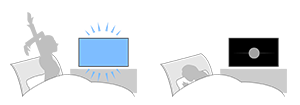
נעילת הורים
ניתן להגדיר מספר מגבלות, כגון שימוש באפליקציות, משך השימוש בטלוויזיה והגבלות גיל.
לפרטים, יש לעיין ב[בקרת הורים] תחת מערכת.
התאמה של איכות התמונה/איכות הצליל
התאם את איכות התמונה ואיכות הצליל בהתאם להעדפותיך.
לפרטים נוספים, עיין בסעיף תצוגה וקול.
כתוביות
לפרטים נוספים, עיין בסעיף תצוגת כתוביות
שינוי ההגדרות
לחץ על הלחצן (אפשרויות נוספות) בשלט-רחוק.
ניתן לשנות הגדרות כגון [הצג הגדרות], [מצב רחב], [שמע], וכדומה.
הערה
- התפריטים המוצגים בהגדרות הטלוויזיה משתנים בהתאם לדגם, לאזור או למדינה שלכם, וייתכן שאפשרויות מסוימות לא יוצגו או לא יהיו זמינות בהתאם להגדרות הטלוויזיה.
[31] צפייה בטלוויזיה מניעת צפייה של ילדים בתכנים מזיקים
לסגירת מסך זה ולמעבר אל מסך הגדרות, יש ללחוץ על הקישור הבא. מעבר אל מסך הגדרות
כאשר מפעילים נעילת הפרופיל או נעילת המכשיר, יוצג מסך קוד PIN לצורך אימות בכל פעם שהטלוויזיה תופעל. יש להזין את קוד ה-PIN שהוגדר עבור נעילת הפרופיל או נעילת המכשיר.
אם הטלוויזיה מוגדרת כ-הגדרת Google TV בהגדרה הראשונית, ניתן להפעיל נעילת הפרופיל.
אם הטלוויזיה מוגדרת כ-הגדרת Basic TV בהגדרה הראשונית, ניתן להפעיל נעילת המכשיר.
הגדרת נעילת הפרופיל
כדי להשתמש בפונקציה זו, ייתכן שתצטרך לעדכן את תוכנת הטלוויזיה.
ניתן להשתמש באחת השיטות הבאות להגדרת נעילת הפרופיל.
- במידה והטלוויזיה מוגדרת Google TV (אתה מחובר באמצעות חשבון Google), יש לבחור [נעילת הפרופיל] בסוף ההגדרה הראשונית ולפעול על פי ההוראות ליצירת קוד PIN.
-
לחץ על הלחצן
(הגדרות מהירות) בשלט הרחוק ובחר [הגדרות] — [חשבונות וכניסה].יש לבחור חשבון, ולאחר מכן לבחור נעילת הפרופיל.
יש לפעול בהתאם להוראות שעל גבי המסך ליצירת קוד PIN.
רמז
- ניתן להגדיר נעילת הפרופיל עבור כל חשבון שבו נעשה שימוש.
השבתת נעילת הפרופיל
-
לחץ על הלחצן
(הגדרות מהירות) בשלט הרחוק ובחר [הגדרות] — [חשבונות וכניסה]. -
יש לבחור חשבון, ולאחר מכן להשבית את נעילת הפרופיל.
הערה
- יש להזין את קוד ה-PIN שהוגדר על מנת להשבית את נעילת הפרופיל. אם שכחת את קוד ה-PIN, ניתן לאפס את קוד ה-PIN על ידי הזנת סיסמת חשבון Google.
הגדרת נעילת המכשיר (עבור צרפת בלבד)
במידה והגדרת המדינה/אזור של הטלוויזיה הוא צרפת (יש לבחור באפשרות 'צרפת' בשלב [בחירה של המדינה או האזור] במהלך ההגדרה הראשונית) וכשהטלוויזיה מוגדרת כטלוויזיה בסיסית (אינך מחובר לחשבון Google), מסך [יצירת קוד אימות] יוצג בהגדרה הראשונית. יש לבחור באפשרות [להגדרת קוד אימות] ולפעול על פי ההוראות שעל גבי המסך על מנת להגדיר את קוד ה-PIN של נעילת המכשיר.
רמז
- אם תבחר באפשרות [לא עכשיו], תוכל ליצור קוד PIN מאוחר יותר.
הגדרת קוד PIN עבור נעילת המכשיר
-
לחץ על הלחצן
(הגדרות מהירות) בשלט רחוק ולאחר מכן בחר [הגדרות] — [פרטיות] — [נעילת המכשיר] — הפעל נעילת המכשיר. -
כאשר מפעילים נעילת המכשיר, יוצגו הוראות בנוגע לאופן יצירת קוד PIN. יש לפעול על פי ההוראות שעל גבי המסך על מנת להגדיר את קוד ה-PIN של נעילת המכשיר.
הגדרת נעילת המכשיר
- יש ללחוץ על לחצן (מרכז שליטה) בשלט רחוק ולהציג את מסך מרכז שליטה.
- יש לבחור באפשרות
 (עזרה ומשוב) בחלק התחתון מימין של מסך מרכז שליטה.
 - יש להפעיל את נעילת המכשיר ולפעול על פי ההוראות המופיעות על גבי המסך על מנת להגדיר את קוד ה-PIN של נעילת המכשיר.
השבתת נעילת המכשיר
-
לחץ על הלחצן
(הגדרות מהירות) בשלט-רחוק ולאחר מכן בחר [הגדרות] — [פרטיות] — [נעילת המכשיר]. -
השבת את נעילת המכשיר.
הערה
- יש להזין את קוד ה-PIN שהוגדר על מנת להשבית את נעילת המכשיר. במידה ושכחת את קוד ה-PIN שלך, יש לבצע איפוס נתוני יצרן.
[32] צפייה בטלוויזיהכוונון איכות הצליל/המסך/התמונה לפי העדפותיך התאמת איכות התמונה
לסגירת מסך זה ולמעבר אל מסך הגדרות, יש ללחוץ על הקישור הבא. מעבר אל מסך הגדרות
תוכל לקבוע הגדרות שונות הקשורות לתצוגת הטלוויזיה כגון צבע ובהירות עבור איכות התמונה, או גודל המסך.
הערה
- התצוגה בפועל עשויה להשתנות או שהגדרות מסוימות עשויות שלא להיות זמינות בהתאם לדגם/מדינה/אזור שלך ולתוכן בו אתה צופה.



לחץ על הלחצן (הגדרות מהירות) בשלט-רחוק ולאחר מכן בחר [הגדרות] — [תצוגה וקול] — [תמונה וקול] — האפשרות הרצויה.
תוכל לשנות את ההגדרות הבאות.
תוכל להגדיר את איכות התמונה בהתאם ל-[סוג תוכן].
לפרטים נוספים, עיין בסעיף בחירת סוג תוכן בהתאם לתוכן הנוכחי .
תמונה
התאם את הגדרות התמונה כמו למשל בהירות, צבע וגוון.
בסיסי
ניתן להגדיר את התכונות הבאות:
-
סגנון תמונה
שנה את איכות התמונה לפי התוכן בו אתה צופה כגון סרטים.
-
איפוס הגדרות תמונה ל***
אפס את הגדרות התמונה של מצב התמונה הנוכחי להגדרות היצרן.
-
מצב כיול ***
בעת הצפייה בתוכן הזרמת הווידאו הנתמך ובאפליקציות נתמכות, לחץ על הלחצן
(הגדרות מהירות) בשלט הרחוק ולאחר מכן בחר [תמונה וקול] כדי לכוונן את התמונה לאיכות הקרובה ביותר לזאת שיוצר התוכן התכוון.
בהירות
התאם את תאורת הרקע כדי להציג את הצבעים הלבנים הבהירים ביותר ואת הצבעים השחורים הכהים ביותר.
צבע
התאם את רמת רוויית הצבע והגוון.
-
התאמת צבעים מתקדמת (***)
ניתן להגדיר את התכונות הבאות:
-
טמפרטורת צבע מתקדמת: בסיסי
התאם היטב את טמפרטורת הצבע לכל צבע.
-
טמפרטורת צבע מתקדמת: ריבוי נקודות (***p)
הגדרות מכייל מקצועי. בעת ביצוע ההתאמה, אנו ממליצים להשתמש בכלי לניתוח צבעים.
-
צלילות
התאם את בהירות התמונה וצמצם את הגרעיניות.
תנועה
ניתן להגדיר את התכונות הבאות:
-
Motionflow
מעדן תמונות נעות. מגדיל את מספר התמוניות (פריימים) בתמונה כדי להציג וידאו חלק יותר. אם תבחר באפשרות [מותאם אישית], תוכל לכוונן את [חלקות (מצלמה)], [חלקות (סרט)] ואת [צלילות].
-
מצב קולנוע
ממטב את איכות התמונה בהתאם לתוכן הווידאו, כמו סרטים וגרפיקה ממוחשבת. מחליק את תנועת התמונות המוסרטות (תמונות שצולמו בקצב של 24 תמוניות/שנייה) כגון סרטים.
-
הפחתת טשטוש תמונה
כוונון דומה לזה של [צלילות] בתוך [Motionflow].
כדי לאפשר את [הפחתת טשטוש תמונה], הגדר את [סוג תוכן] לאפשרות [משחק].
[Motionflow] והאפשרות [מצב קולנוע] תושבת.
אות וידאו
ניתן להגדיר את התכונות הבאות:
-
מרחב צבע
שנה את טווח שחזור הצבע.
-
מצב HDR
תמונה המתאימה לאות טווח דינמי גבוה (HDR).
רמז
-
ניתן להציג מידע מפורט על אותות קלט עבור שידורים וקלטים חיצוניים.
לחץ על הלחצן(אפשרויות נוספות) בשלט-רחוק בזמן שמוצג וידאו שידור או קלט חיצוני ובחר את [פרטי אות מפורטים] מהתפריט המוצג בתחתית המסך.
מידע מפורט על אות הקלט (כגון רזולוציה, שיטת סריקה ותדר) מוצג. המידע המפורט המוצג תלוי באות הקלט.
כדי לסגור את התצוגה, לחץ על הלחצן(חזור) בשלט-רחוק.
הערה
- מידע מפורט זמין רק עבור שידורים וקלטים חיצוניים.
- ייתכן שלא יוצג מידע מפורט בהתאם להגדרות.
[33] צפייה בטלוויזיהכוונון איכות הצליל/המסך/התמונה לפי העדפותיך כוונון המסך
ניתן לכוונן את יחס אופקי-אנכי של המסך ושל אזור התצוגה.
-
בזמן שמוצגים שידור או תמונת קלט HDMI, לחץ על הלחצן (אפשרויות נוספות) בשלט-רחוק.
- הגדר מהתפריט המוצג בתחתית המסך.
תוכל לשנות את ההגדרות הראשיות הבאות.
מצב רחב
ניתן לשנות את גודל המסך כך שיתאים לווידאו.
ניתן לצפות במצב מסך מיטבי.
אזור תצוגה
ניתן לשנות את אזור התצוגה.
רמז
- כאשר הקלט מוגדר לרזולוציה של 4 096 × 2 160p והאפשרות [מצב רחב] מוגדרת למצב [התאמה אנכית] מוצגת רזולוציה של 3 840 × 2 160p. כדי להציג רזולוציה של 4 096 × 2 160p, הגדר את האפשרות [מצב רחב] למצב [התאמה אופקית], [אוטומטי] או [מלא].
[34] צפייה בטלוויזיהכוונון איכות הצליל/המסך/התמונה לפי העדפותיך התאמת איכות הצליל
לסגירת מסך זה ולמעבר אל מסך הגדרות, יש ללחוץ על הקישור הבא. מעבר אל מסך הגדרות
תוכל לקבוע הגדרות שונות הקשורות לשמע של הטלוויזיה כגון איכות שמע ומצב שמע.
הערה
- התצוגה בפועל עשויה להשתנות או שהגדרות מסוימות עשויות שלא להיות זמינות בהתאם לדגם/מדינה/אזור שלך, להגדרות הטלוויזיה ולהתקן המחובר.
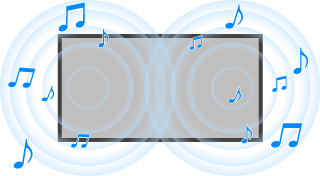
לחץ על הלחצן (הגדרות מהירות) בשלט-רחוק ולאחר מכן בחר [הגדרות] — [תצוגה וקול] — [תמונה וקול] — האפשרות הרצויה.
תוכל לשנות את ההגדרות הבאות.
קול (***)
כוונן שמע מרמקולי הטלוויזיה, פלט שמע למערכת שמע המחוברת באמצעות HDMI או פלט שמע אופטי, או פלט שמע לאוזניות חוטיות או התקנים המחוברים ל-Bluetooth.
הגדרות קול
תוכל לשנות את ההגדרות הבאות.
-
סראונד
הפק צליל היקפי מציאותי באופן וירטואלי.
-
זום קולי
הדגשת קול.
מוצג כאשר [עיבוד מאוחר] מוגדר למצב [רגיל].
כאשר [זום קולי] מופעל, במידה ופלט הצלילים מתחלף מהרמקולים של הטלוויזיה לאוזניות או לרמקולים דרך Bluetooth בו-זמנית, [זום קולי] יושבת באופן אוטומטי. במידה ופלט הצלילים יופסק בו-זמנית, [זום קולי] יופעל מחדש. -
שיפור דו-שיח
משפר קולות כאשר [עיבוד מאוחר] מוגדר ל-[עיבוד Dolby Audio].
-
אקולייזר
כוונן את הצליל על בסיס תדרים שונים.
-
איפוס
החזר את כל הגדרות השמע להגדרות ברירת המחדל של היצרן.
-
3D surround (***)
מפעיל או משבית היקפי בתלת-ממד (שמע קומפוסטרים).
הגדרות עוצמת קול
תוכל לשנות את ההגדרות הבאות.
-
איזון
כוונן את איזון הרמקולים.
לפרטים נוספים, עיין בסעיף איזון. -
רמת טוויטרי אלומה
כוונן את עוצמת הקול המוחזר מהתקרה.
-
עוצמת שמע אוטומטית מתקדמת
הדבר שומר על עוצמת קול עקבית עבור כל התוכניות ומקורות הקלט.
לפרטים נוספים, עיין בסעיף עוצמת שמע אוטומטית מתקדמת. -
רמת דיאלוג Dolby AC-4
מכוונן את הטווח הדינמי של אות Dolby AC 4.
הגדר טווח דינמי
תוכל לשנות את ההגדרות הבאות.
-
טווח דינמי
מפצה עבור הפרשים ברמת השמע בין מקורות הקלט (עבור שמע מסוג Dolby Digital ומסוג HE AAC).
מוצג רק כאשר [מקורות קלט] הוא HDMI או במהלך הפעלת [נגן מדיה]. -
טווח דינמי של DTS
מכוונן את הטווח הדינמי של אות DTS.
כללי
תוכל לשנות את ההגדרות הבאות.
-
עיבוד מאוחר
בחר ב[רגיל] (Sony), שמע המעובד על ידי טכנולוגיית Dolby או שמע המעובד על ידי טכנולוגיית DTS.
התאם רק עבור ***
כאשר האפשרות [התאם רק עבור ***] מופעלת, איכות הצליל והתמונה מותאמים לקלט הווידאו או לאפליקציה הנוכחיים שנבחרו. כאשר האפשרות מושבתת, איכות הצליל והתמונה מותאמים לכל סוגי הקלט והאפליקציות.
תעדוף פרטי אות HDMI
מגדיר אוטומטית את סוג התוכן בהתאם למידע על סוג התוכן באות HDMI. אם האפשרות לא מוגדרת באופן אוטומטי, יש להשבית את [תעדוף פרטי אות HDMI].
פלט אודיו
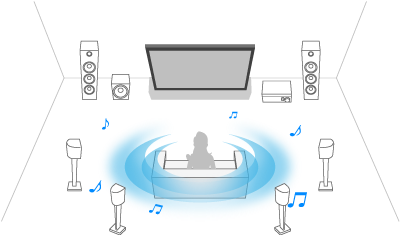
הגדר כדי להפיק שמע מאוזניות או ממערכת שמע במקום מרמקולי הטלוויזיה.
לחץ על הלחצן (הגדרות מהירות) בשלט הרחוק,לאחר מכן הגדר את ההגדרות הבאות.
[הגדרות] — [תצוגה וקול] — [פלט אודיו] — ההגדרה הרצויה.
באפשרותך לקבוע הגדרות כמו אלה המפורטות להלן.
-
רמקולים
בחר טלוויזיה או רמקולים חיצוניים.
-
התקן Bluetooth
בחר התקן Bluetooth המחובר לטלוויזיה כדי ליצור פלט שמע.
-
הגדרות מערכת שמע
מגדיר פלט למכשירים המחוברים דרך HDMI.
-
Acoustic Center Sync
השתמש ברמקולים של הטלוויזיה כרמקול האמצע ("סנטר") של מערכת הקולנוע הביתי.
לפרטים נוספים, עיין בסעיף שימוש בטלוויזיה בתור רמקול מרכזי . -
העדפת מערכת שמע
כאשר אפשרות זו מופעלת, היא מעבירה את פלט השמע אוטומטית למערכת שמע תואמת BRAVIA Sync עם הפעלת הטלוויזיה.
-
סנכרון שמע/וידאו
מכווננת את תזמון הפלט כדי להפחית את השיהוי בין הווידאו לשמע בעת שימוש במערכות שמע מסוימות המחוברות באמצעות HDMI.
-
יציאת שמע דיגיטלי
הגדר את שיטת הפלט עבור שמע דיגיטלי.
רמז
- ישנה פחות התדרדרות באות השידור ופחות רעש המגיע ממנו, ואיכות הצליל טובה יותר בהשוואה לחיבורים אנלוגיים.
-
הגדרות eARC
אם נבחרה האפשרות [אוטומטי], תופק איכות שמע גבוהה כשמכשיר שתומך ב-eARC מחובר ליציאת HDMI בעלת התווית "eARC/ARC".
eARC הוא גרסה משופרת של ARC שמשמעותה Enhanced Audio Return Channel. באמצעות חיבור התקן נתמך eARC, באפשרותך ליהנות מתבניות שמע לא דחוס באיכות גבוהה ומתבניות חדשות יותר של שמע היקפי בנוסף לתבניות שמע שנתמכות על ידי ARC. לתבניות שמע נתמכות, ראה תבניות שמע.
כדי לחבר את הטלוויזיה והתקן הנתמך על ידי eARC, השתמש ב-eARC שנתמך על ידי כבל HDMI*. כדי לחבר התקן שנתמך על ידי eARC, עיין ב-חיבור מערכת שמע.
* מומלץ להשתמש ב-Premium High Speed HDMI™ Cable(s) שאושר.
-
-
הגדרות התקן Bluetooth
הגדרות עבור התקנים המחוברים באמצעות Bluetooth.
-
סנכרון שמע/וידאו
בעת שימוש בהתקן שמע Bluetooth (הנתמך על-ידי A2DP), תזמון הפלט מותאם כדי להפחית את השיהוי בין הווידאו לבין השמע.
-
הגדרות Bluetooth
מפעיל/משבית את Bluetooth.
לפרטים נוספים, עיין בסעיף מכשירי שלט רחוק ואביזרים.
-
-
הגדרות פלט שמע דיגיטלי אופטי
מפעיל פלט שמע דיגיטלי אופטי, ומגדיר את תצורת הפלט.
-
פלט שמע דיגיטלי אופטי
פלט של אות שמע למכשיר המחובר למסוף פלט שמע דיגיטלי אופטי.
-
יציאת שמע דיגיטלי
הגדר את שיטת הפלט עבור שמע דיגיטלי.
רמז
- ישנה פחות התדרדרות באות השידור ופחות רעש המגיע ממנו, ואיכות הצליל טובה יותר בהשוואה לחיבורים אנלוגיים.
-
עוצמת שמע של יציאת שמע דיגיטלי אופטי
מכוונן את רמת פלט השמע הדיגיטלי. תקף רק עבור מקור השמע PCM. רמות עוצמת השמע בין מקור השמע PCM למקור השמע הדחוס משתנות.
-
[35] צפייה בטלוויזיהכוונון איכות הצליל/המסך/התמונה לפי העדפותיךעוצמת שמע אוטומטית מתקדמת
לסגירת מסך זה ולמעבר אל מסך הגדרות, יש ללחוץ על הקישור הבא. מעבר אל מסך הגדרות
אם [רמקולים] מוגדרים ל-[הרמקולים של הטלוויזיה], ניתן להתאים את עוצמת הקול באופן אוטומטי לעוצמה מסוימת בהתאם לשינויים בעוצמת הקול של אותות הקלט והשידורים.
הפחתת השוני בעוצמת הקול שקורה בזמן החלפת ערוצים או קלטים מאפשרת לך לשמור על עוצמת קול קבועה לאורך הצפייה. כדי להפעיל את התכונה הזו, לחץ על הלחצן (הגדרות מהירות) בשלט הרחוק, ולאחר מכן הגדר את ההגדרות הבאות.
[הגדרות] — [תצוגה וקול] — [תמונה וקול] — [קול (***)] — [עוצמת שמע אוטומטית מתקדמת]
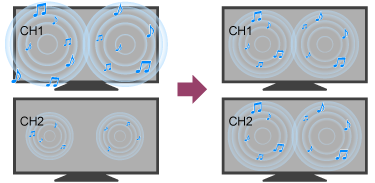
הערה
- ההשפעה משתנה בהתאם לדגם/מדינה/אזור, הגדרות, שידור ואות הקלט שלך.
[36] צפייה בטלוויזיהכוונון איכות הצליל/המסך/התמונה לפי העדפותיךאיזון
לסגירת מסך זה ולמעבר אל מסך הגדרות, יש ללחוץ על הקישור הבא. מעבר אל מסך הגדרות
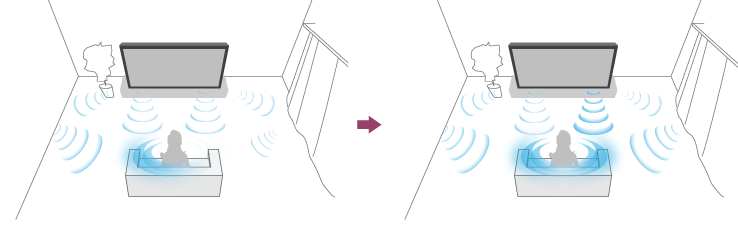
אם [רמקולים] מוגדרים ל-[הרמקולים של הטלוויזיה], ניתן לכוונן את האיזון של הצלילים מימין ומשמאל.
בשל המרחק מהקירות ומהחלונות והחזרת הצליל, ייתכן שהצלילים מימין ומשמאל יישמעו באופן לא מאוזן. כדי לכוונן את איזון עוצמת הקול, לחץ על הלחצן (הגדרות מהירות) בשלט הרחוק, ולאחר מכן בחר את ההגדרות הבאות.
[הגדרות] — [תצוגה וקול] — [תמונה וקול] — [קול (***)] — [איזון]
הערה
- ההשפעה משתנה בהתאם לדגם/מדינה/אזור, הגדרות וסביבת ההתקנה שלך.
[37] צפייה בטלוויזיהכוונון איכות הצליל/המסך/התמונה לפי העדפותיךכוונון איכות הצליל/התמונה באופן אוטומטי
לסגירת מסך זה ולמעבר אל מסך הגדרות, יש ללחוץ על הקישור הבא. מעבר אל מסך הגדרות
ניתן לכוונן את התמונה ואת איכות הצליל באופן אוטומטי בהתאם לסביבת ההתקנה של הטלוויזיה.
הערה
- בהתאם לדגם, לתוכן שבו אתה צופה, להגדרות הטלוויזיה ולהתקנים המחוברים, המסך בפועל עשוי להשתנות או ייתכן שכמה מההגדרות לא יהיו זמינות.
לחץ על הלחצן (הגדרות מהירות) בשלט הרחוק,לאחר מכן הגדר את ההגדרות הבאות.
[הגדרות] — [תצוגה וקול] — [Ambient Optimisation]
תוכל לשנות את ההגדרות הבאות.
התאמה אוטומטית לפי חיישנים
ניתן להגדיר את התכונות הבאות:
-
התאמה אוטומטית לפי תאורת סביבה
ממטב את בהירות התמונה או הצבע* אוטומטית על ידי חישת הקרנת האור של תאורת הסביבה.
* כוונון הצבע זמין רק בדגמים תואמים.
-
התאמה אוטומטית לפי מיקום צפייה (רק בדגמים התואמים)
ממטב את התמונה והצליל בהתאם לתנוחת הצפייה שהמצלמה מזהה.
-
התאמה אוטומטית באמצעות מצלמה (רק בדגמים התואמים)
ממטב את התמונה והצליל של רמקול הטלוויזיה בהתאם לתנוחת הצפייה והסביבה שהמצלמה מזהה לחוויה משופרת.
-
התאמה עבור השתקפות
ממטב את בהירות התמונה בהתאם לתנאי תאורת הסביבה כדי להפחית את הבוהק ולשפר את הנראות.
-
התאמה אוטומטית לפי מיקום צפייה
ממטב את התמונה והצליל בהתאם לתנוחת הצפייה שהמצלמה מזהה.
-
התאמה אוטומטית לפי סביבת התקנה
ניתן להגדיר את התכונות הבאות:
-
כיול אקוסטי אוטומטי
כוונן את פלט השמע בהתאם לסביבת הצפייה שלך.
לפרטים נוספים, עיין בסעיף מבצע כיול אקוסטי אוטומטי.
[38] צפייה בטלוויזיה תצוגת כתוביות
לסגירת מסך זה ולמעבר אל מסך הגדרות, יש ללחוץ על הקישור הבא. מעבר אל מסך הגדרות
ניתן ללחוץ על הלחצן SUBTITLE/AD (כתוביות/כתוביות סגורות/תיאור שמע) בשלט הרחוק כדי להפעיל כתוביות ותיאור מילולי של התוכן הוויזואלי.
כתוביות לשידורי טלוויזיה ואפליקציות
שני סוגי כתוביות עשויים להיות זמינים, בהתאם לתוכנית הטלוויזיה.
לחץ על הלחצן (הגדרות מהירות) על השלט הרחוק ואז בחר ב-[הגדרות] — [נגישות] — [הגדרות כתוביות] — [שידור] — [דיגיטלי/לוויין] — [כתוביות] ואז בחר את סוג הכתוביות המועדף.
- [בסיסי]
כתוביות אלה מציגות רק את חלק השמע של התוכן.
- [לכבדי שמיעה]
כתוביות אלה מציגות את חלק השמע ואלמנטים שאינם דיבוריים של התוכן. הטלוויזיה שלך תציג כתוביות [לכבדי שמיעה] כאשר הן זמינות.
הערה
- ייתכן שכתוביות לא יהיו זמינות עבור תוכן בשידורי הטלוויזיה ובאפליקציות.
- ייתכן שחלק מהתכונות אינן נתמכות, בהתאם לדגם/אזור/מדינה שלך.
[39] הקלטת תכניות טלוויזיההקלטה להתקן USB HDD רישום של התקן USB HDD
לסגירת מסך זה ולמעבר אל מסך הגדרות, יש ללחוץ על הקישור הבא. מעבר אל מסך הגדרות
פונקציה זו זמינה באזורים/במדינות/בדגמי טלוויזיה מוגבלים בלבד.
כדי להשתמש בפונקציה זו, ייתכן שתצטרך לעדכן את תוכנת הטלוויזיה.
הדגמים הכוללים הקלטה בהתקן USB HDD כוללים את האפשרות [הגדרת התקן הקלטה] במסגרת [הגדרות] — [ערוצים & כניסות].
כדי להקליט שידורים דיגיטליים, חבר ורשום התקן USB HDD לטלוויזיה.
חבר את התקן ה-USB HDD לשקע ה-USB בטלוויזיה המתויג "HDD REC" (אם ישנו שקע USB כחול, שקע זה תומך בהקלטת HDD).
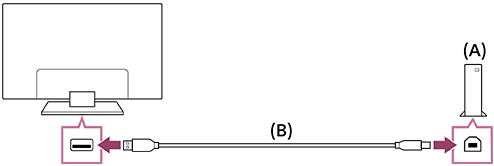
(A) התקן USB HDD
(B) כבל USB (לא מצורף)
- חבר התקן USB HDD ליציאת ה-USB (כחולה) המתויגת "HDD REC" בטלוויזיה.
- הפעל את התקן ה-USB HDD.
- המתן עד שהמסך [חובר כעת התקן USB] יוצג.
אם ההודעה אינה מופיעה, תוכל לרשום ידנית את התקן ה-USB HDD מתפריט ההגדרות.
-
בחר [הירשם לביצוע הקלטה].
- בצע את ההוראות שעל המסך כדי לרשום את התקן ה-USB HDD.
הערה
-
אם בשלב 4 של תהליך הרישום תוצג ההודעה "לא ניתן לאתר USB HDD להקלטה", בצע את ההוראות שבהודעה וודא שהתקן ה-USB HDD המיועד להקלטה מחובר ליציאה Super Speed USB (מסומנת בכחול).
אם התקן ה-USB HDD המיועד להקלטה אינו מזוהה גם לאחר בדיקת החיבור, יש לרשום שוב את התקן ה-USB HDD מאחר שייתכן שהוא רשום כבר כהתקן למטרות שאינן הקלטה.
רישום ידני של התקן USB HDD
-
לחץ על הלחצן
(הגדרות מהירות) בשלט הרחוק, ובחר באפשרות הבאה.[הגדרות] — [ערוצים & כניסות] — [הגדרת התקן הקלטה] — [רישום HDD].
[40] הקלטת תכניות טלוויזיההקלטה להתקן USB HDD תזמן הקלטה
לסגירת מסך זה ולמעבר אל מסך הגדרות, יש ללחוץ על הקישור הבא. מעבר אל מסך הגדרות
פונקציה זו זמינה באזורים/מדינות/דגמי טלוויזיה מוגבלים בלבד.
כדי להשתמש בפונקציה זו, ייתכן שתצטרך לעדכן את תוכנת הטלוויזיה.
הדגמים הכוללים הקלטה בהתקן USB HDD כוללים את האפשרות [הגדרת התקן הקלטה] במסגרת [הגדרות] — [ערוצים & כניסות].

- לחץ על הלחצן (מדריך).
- בחר את התוכניות הרצויה במדריך התוכניות, ולאחר מכן בחר [תזמן הקלטה].
- בחר [תזמן הקלטה].
הגדרה ידנית של שעון העצר על ידי ציון תאריך, שעה וערוץ
-
לחץ על הלחצן
(בחירת מקור קלט) ובחר באפשרות [Recorded Title List] (רשימת קטעים מוקלטים). אם [Recorded Title List] אינה קיימת, בחר [ערוך] והוסף [Recorded Title List]. -
בחר [לוח הזמנים של ההקלטות/הגדרות] — [תזמן הקלטה] — [תזמן הקלטה באופן ידני].
-
הגדרת ההגדרה.
-
בחר [תזמן הקלטה].
בדיקה, שינוי או מחיקה של הגדרות הטיימר
פעולות בדיקה, שינוי או מחיקה של הגדרות טיימר מתבצעות תחת [הקלטת רשימת טיימר].
-
לחץ על הלחצן
(בחירת מקור קלט) ובחר באפשרות [Recorded Title List] (רשימת קטעים מוקלטים). אם [Recorded Title List] אינה קיימת, בחר [ערוך] והוסף [Recorded Title List]. -
בחר [לוח הזמנים של ההקלטות/הגדרות] — [לוח הזמנים של ההקלטות].
-
בחר בתוכנית הרצויה.
-
בחר
 [ערוך].
 -
הגדרת ההגדרה.
-
בחר [שמור].
רמז
- ניתן ליצור עד 130 הגדרות טיימר.
- אם מתרחשת שגיאה במהלך ההקלטה, הסיבה תירשם ברשימה [רשימת שגיאות ההקלטה]. בחר [רשימת שגיאות ההקלטה] ב-[לוח הזמנים של ההקלטות/הגדרות].
הערה
- הקלטה על פי טיימר תפעל רק אם ההתקן מחובר לרשת החשמל.
[41] הקלטת תכניות טלוויזיההקלטה להתקן USB HDD מידע לגבי שמוש בהתקן USB HDD להקלטה
לסגירת מסך זה ולמעבר אל מסך הגדרות, יש ללחוץ על הקישור הבא. מעבר אל מסך הגדרות
פונקציה זו זמינה באזורים/מדינות/דגמי טלוויזיה מוגבלים בלבד.
כדי להשתמש בפונקציה זו, ייתכן שתצטרך לעדכן את תוכנת הטלוויזיה.
הדגמים הכוללים הקלטה בהתקן USB HDD כוללים את האפשרות [הגדרת התקן הקלטה] במסגרת [הגדרות] — [ערוצים & כניסות].
- יש להקדיש את התקן ה-USB HDD להקלטה באופן בלעדי. יש להשתמש בהתקן USB HDD נפרד לצורך צפייה בתמונות ובסרטים.
- נתמכים רק התקני USB HDD בנפח של 32 GB ומעלה.
- אין תמיכה בחיבור התקן USB HDD באמצעות רכזת USB. יש לחבר את ההתקן ישירות לטלוויזיה.
- כל הנתונים השמורים בהתקן ה-USB HDD יימחקו בתהליך הפרמוט שמתבצע במסגרת תהליך הרישום. לאחר רישום של התקן USB HDD מסוים לטלוויזיה, לא ניתן להשתמש בו במחשבים אישיים. כדי לאפשר את השימוש בהתקן USB HDD במחשב, יש לפרמט את ההתקן במחשב עצמו. (שים לב, כל הנתונים השמורים בהתקן ה-USB HDD יימחקו.)
- רק הטלוויזיה הזו תוכל להציג את הנתונים המוקלטים מהתקן ה-USB HDD שנרשם אליה.
- הקלטה נתמכת רק עבור שידורי רדיו וטלוויזיה דיגיטליים. הקלטת שידורי נתונים אינה נתמכת.
- לא ניתן להקליט אותות משובשים/מוצפנים.
- לא ניתן להקליט במקרים הבאים:
- הטלוויזיה לא מזהה התקן USB HDD רשום.
- יותר מ-3 000 תוכניות מוקלטות בהתקן ה-USB HDD.
- התקן ה-USB HDD מלא.
- ייתכן שלא תתאפשר בחירה אוטומטית של תכנית במהלך הקלטתה.
- הקלטת תכנית לא תתאפשר אלא אם ההקלטה אושרה.
- במקרה של שימוש במודול גישה מותנית (CAM), יש להימנע משימוש בהגנת דירוג ההורים של המודול, שעלולה לא לפעול בזמן הקלטה. כחלופה, השתמש בחסימת תכניות או בדירוג ההורים של הטלוויזיה עצמה אם רשת השידור תומכת בכך.
- בנורווגיה לא ניתן להקליט תכניות מסוימות עקב מגבלות חקיקה.
- אם הטלוויזיה סופגת חבטות במהלך הקלטה להתקן USB HDD, ייתכנו רעשים בתוכן המוקלט.
- בשום מקרה Sony לא תהיה אחראית לשגיאות הקלטה או לכל נזק או אובדן של תוכן מוקלט אשר נגרם או קשור לתקלה בטלוויזיה, להפרעה בקליטת אותות או לכל בעיה אחרת.
[42] הקלטת תכניות טלוויזיה צפייה/מחיקת תוכן מוקלט
לסגירת מסך זה ולמעבר אל מסך הגדרות, יש ללחוץ על הקישור הבא. מעבר אל מסך הגדרות
פונקציה זו זמינה באזורים/מדינות/דגמי טלוויזיה מוגבלים בלבד.
כדי להשתמש בפונקציה זו, ייתכן שתצטרך לעדכן את תוכנת הטלוויזיה.
הדגמים הכוללים הקלטה בהתקן USB HDD כוללים את האפשרות [הגדרת התקן הקלטה] במסגרת [הגדרות] — [ערוצים & כניסות].
צפייה בתוכן מוקלט
-
לחץ על הלחצן
(בחירת מקור קלט) ובחר באפשרות [Recorded Title List] (רשימת קטעים מוקלטים). אם [Recorded Title List] אינה קיימת, בחר [ערוך] והוסף [Recorded Title List], ואז בחר בתוכן לצפייה.
מחיקת תוכן מוקלט
-
לחץ על הלחצן
(בחירת מקור קלט) ובחר באפשרות [Recorded Title List] (רשימת קטעים מוקלטים). אם [Recorded Title List] אינה קיימת, בחר [ערוך] והוסף [Recorded Title List].
-
בחר
 (סמל מחק) מימין לתוכנית שברצונך למחוק.
כדי למחוק מספר תוכניות, בחר
 (סמל מחק בחירות מרובות) מימין לכל התוכניות שברצונך למחוק, ולאחר מכן בחר (סמל מחק).
לקבלת מידע נוסף על משמעות הסמלים ברשימת הכותרים המוקלטים, ראה הבנת הסמלים המוצגים ברשימת הכותרים המוקלטים .
[43] הקלטת תכניות טלוויזיה הבנת הסמלים המוצגים ברשימת הכותרים המוקלטים
פונקציה זו זמינה באזורים/מדינות/דגמי טלוויזיה מוגבלים בלבד.
כדי להשתמש בפונקציה זו, ייתכן שתצטרך לעדכן את תוכנת הטלוויזיה.
 : הקלטה שלא נצפתה
 : הקלטה מוגנת
 : מקליט כעת
[44] שימוש בטלוויזיה עם התקנים אחריםהתקני USBהפעלת תוכן השמור בהתקן USB
כדי להקליט תוכניות בהתקן אחסון מסוג USB, יש לעיין ב תזמן הקלטה .
כדי לצפות בתוכניות שהוקלטו, יש לעיין ב צפייה/מחיקת תוכן מוקלט .
חיבור התקן USB
חבר התקן אחסון מסוג USB ליציאת ה-USB של הטלוויזיה כדי ליהנות מקובצי תמונות, מוזיקה ווידאו השמורים בהתקן.
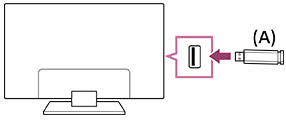
(A) התקן אחסון מסוג USB
גישה לתמונות, מוזיקה וסרטים השמורים בהתקן USB
באפשרותך ליהנות על מסך הטלוויזיה מתמונות/מוזיקה/סרטים המאוחסנים בהתקן USB.
-
אם יש להתקן ה-USB המחובר לטלוויזיה מתג הפעלה, יש להפעיל אותו.
-
לחץ על הלחצן
(ראשי) ובחר [אפליקציות] מהתפריט הראשי ולאחר מכן בחר [נגן מדיה]. -
בחר את שם התקן ה-USB.
-
בחר את התיקייה ואת הקובץ שיוקרן.
לבדיקת תבניות הקובץ הנתמכות
הערה
- ייתכן עיכוב בהצגת חלק מהתיקיות או התמונות בהתאם לממדי התמונה, גודל הקובץ ומספר הקבצים בתיקייה.
- הצגת התקן ה-USB עשויה לקחת זמן מה משום שהטלוויזיה ניגשת להתקן ה-USB בכל פעם שהוא מתחבר אליה.
- כל יציאות USB של הטלוויזיה תומכות ב-USB במהירות גבוהה. יציאת ה-USB הכחולה תומכת ב-SuperSpeed (USB 3.2 Gen 1, USB 3.1 Gen 1 או USB 3.0). אין תמיכה ברכזות USB.
- בעת גישה להתקן USB, אין לכבות את הטלוויזיה או את התקן ה-USB, אין לנתק את כבל ה-USB ואין להסיר או להכניס מדיית הקלטה. אחרת, יתכן שנתונים המאוחסנים בהתקן ה-USB יושחתו.
- ייתכן שלא ניתן יהיה להפעיל קבצים מסוימים, בהתאם לקובץ, גם בעת שימוש בתבניות נתמכות.
- כדי ליהנות מתמונות, ייתכן שתצטרך לעדכן את תוכנת הטלוויזיה.
רמז
- למידע נוסף, עיין במדור "שאלות נפוצות" באתר התמיכה של Sony.
שאלות נפוצות בנוגע לפתרון בעיות
[45] שימוש בטלוויזיה עם התקנים אחריםהתקני USBמידע על התקני USB המשמשים לצורך אחסון תמונות ומוזיקה
- יציאות ה-USB של הטלוויזיה תומכות במערכות קובצי FAT16, FAT32, exFAT, ו-NTFS.
- בעת חיבור של מצלמת תמונות דיגיטלית Sony לטלוויזיה באמצעות כבל USB, על הגדרות חיבור ה-USB במצלמה להיות מוגדרות למצב "אוטומטי" או "התקן אחסון".
-
אם מצלמת התמונות הדיגיטלית שלך אינה פועלת עם הטלוויזיה, נסה את הפתרונות הבאים:
- הגדר את חיבור ה-USB במצלמה לערך "התקן אחסון".
- העתק את הקבצים מן המצלמה לכונן Flash מסוג USB, ולאחר מכן חבר את הכונן לטלוויזיה.
- יתכן שחלק מהתמונות והסרטים יוגדלו, דבר שיגרום לאיכות תמונה נמוכה. תלוי בגודל וביחס הגובה-רוחב, יתכן שהתמונות לא יוצגו במסך מלא.
- יתכן שיארך זמן רב עד להצגת תמונה, תלוי בקובץ ו/או בהגדרות.
- בשום מקרה Sony לא תהיה אחראית לבעיות בהקלטה או לכל נזק או אובדן של תוכן מוקלט אשר נגרם או קשור לתקלה בטלוויזיה, לתקלה בהתקן ה-USB, או כל בעיה אחרת.
[46] שימוש בטלוויזיה עם התקנים אחריםממיר לוויין, נגני DVD ו-Blu-ray חיבור ממיר לוויין, נגן Blu-ray או DVD
חבר לטלוויזיה ממיר לוויין, נגן Blu-ray/DVD.
השתמש בשיטת החיבור להלן בהתאם ליציאות הזמינות בטלוויזיה שלך.
הערה
- היציאות הזמינות תלויות בדגם/אזור/מדינה.
חיבור HDMI
לקבלת איכות תמונה אופטימלית, מומלץ לחבר את הנגן לטלוויזיה באמצעות כבל HDMI. אם יש לנגן ה-Blu-ray/DVD שקע HDMI, חבר אותו באמצעות כבל HDMI.
כדי לחבר מערכת שמע או פס רמקולים באותו הזמן, עיין בחיבור HDMI (eARC נתמך) ב-חיבור מערכת שמע.
כדי לכוונן את תזמון הפלט של הווידאו והשמע, עיין במקטע כוונון הגדרת הסנכרון של הטלוויזיה.
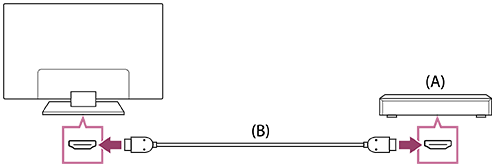
(A) נגן Blu-ray/DVD player (זהה לחיבור כבלים/ממיר לווין)
(B) כבל HDMI (לא מצורף)*
* הקפד להשתמש ב-Premium High Speed HDMI™ Cable(s) מאושר שנושא את הלוגו HDMI.
[47] שימוש בטלוויזיה עם התקנים אחריםממיר לוויין, נגני DVD ו-Blu-rayצפייה בתקליטורי DVD ו-Blu-ray
ניתן להציג בטלוויזיה תוכן מתקליטורי Blu-ray/DVD, או תוכן אחר שנתמך על ידי הנגן.
- הפעל את נגן ה-Blu-ray/DVD המחובר.
-
לחץ לחיצות חוזרות על הלחצן (בחירת מקור קלט) כדי לבחור בנגן ה-Blu-ray/DVD המחובר.
- התחל להציג את התוכן בנגן Blu-ray/DVD.
רמז
-
אם חיברת התקן תואם BRAVIA Sync באמצעות חיבור HDMI, תוכל להפעיל את ההתקן במהירות באמצעות השלט-רחוק של הטלוויזיה. כמו כן, אם תלחץ על (אפשרויות נוספות) בשלט הרחוק בזמן צפייה בתוכן בפלט HDMI, בחר [פקדי ***], ניתן להפעיל את המכשיר המחובר BRAVIA Sync ממסך הטלוויזיה.
[48] שימוש בטלוויזיה עם התקנים אחריםממיר לוויין, נגני DVD ו-Blu-ray כיצד לשלוט על הממיר באמצעות השלט-רחוק של הטלוויזיה
לסגירת מסך זה ולמעבר אל מסך הגדרות, יש ללחוץ על הקישור הבא. מעבר אל מסך הגדרות
לדגמים תומכי כבלים/ממיר לווין יש [הגדרת ממיר הכבלים/הלוויין] במסגרת [הגדרות] — [ערוצים & כניסות] — [כניסות חיצוניות].
ביצוע [הגדרת ההתקנה של ממיר הכבלים/הלוויין] במסגרת [הגדרת ממיר הכבלים/הלוויין] יאפשר לך לשלוט בממיר באמצעות השלט-רחוק של הטלוויזיה.
- לחץ על הלחצן (הגדרות מהירות) בשלט-רחוק ולאחר מכן בחר [הגדרות] — [ערוצים & כניסות] — [כניסות חיצוניות] — [הגדרת ממיר הכבלים/הלוויין] — [הגדרת ההתקנה של ממיר הכבלים/הלוויין].
- בצע את ההוראות המופיעות במסך.
הערה
- בעת הפעלת השלט-רחוק של הטלוויזיה, הצבע על הכבלים/ממיר לווין.
- בהתאם להתקנים חיצוניים ייתכן שלחצנים מסוימים לא יגיבו.
- אם תלחץ לחיצה ארוכה על לחצן מסוים בשלט-רחוק, ייתכן שהפעולה לא תשודר. נסה במקום זאת ללחוץ על הלחצן לסירוגין.
- הזמינות של פונקציה זו תלויה בדגם/אזור/מדינה.
[49] שימוש בטלוויזיה עם התקנים אחריםטלפונים חכמים וטאבלטים הצגת מסך האפליקציות של ה-iPhone/הטלפון החכם או של ה-iPad/הטאבלט בטלוויזיה
™Google Cast או AirPlay מאפשרים לך להציג (לשדר) את המסכים של האפליקציות ואתרי האינטרנט המועדפים שלך מההתקן הנייד ישירות אל הטלוויזיה.
באמצעות Google Cast
-
חבר התקן נייד כגון טלפון חכם או מחשב לוח לרשת הביתית שהטלוויזיה מחוברת אליה.
-
הפעל בהתקן הנייד אפליקציה הנתמכת על ידי Google Cast.
-
הקש על לחצן ה-Cast מתוך האפליקציה. (
 (cast))
 -
בחר בטלוויזיה כיעד השידור.
המסך של ההתקן הנייד מוצג בטלוויזיה.
באמצעות AirPlay
טלוויזיה זו תומכת ב-AirPlay 2.
-
ודא שמכשיר Apple שברשותך מחובר לאותה הרשת כמו הטלוויזיה.
-
הפעולה תלויה בתוכן שיוצג בטלוויזיה, באופן הבא.
-
כדי להציג וידאו, הקש על
 (וידאו AirPlay).
 -
כדי להציג תמונות, הקש על
 (שיתוף פעולה).
 -
כדי לנגן מוזיקה, הקש על
 (שמע AirPlay).
 -
כדי להציג את המסך של התקן נייד, הקש על
 (שיקוף).
(באפליקציות מסוימות יתכן שיהיה עליך להקיש תחילה על סמל אחר.)
-
-
בחר AirPlay בהתקן נייד כגון iPhone או iPad ובחר את הטלוויזיה לשימוש עם AirPlay.
רמז
-
הטלוויזיה תומכת ב-Apple HomeKit.
ניתן לשלוט בטלוויזיה באמצעות התקן נייד כגון iPhone או iPad על ידי לחיצה על הלחצן
(בחירת מקור קלט) בשלט-רחוק, בחירת (AirPlay) ופעולה על פי ההוראות המופיעות על המסך כדי להגדיר את Apple HomeKit.הפעולות הזמינות משתנות בהתאם לגרסת האפליקציה והתוכנה.
-
אם תבחר באפשרות [צריכה אופטימלית] או באפשרות [צריכה מוגברת] תחת [מצבי אנרגיה], תוכל להפעיל את הטלוויזיה דרך אפליקציות באמצעות מכשיר נייד כגון iPhone או iPad.
לחץ על הלחצן
(הגדרות מהירות) בשלט-רחוק, ולאחר מכן בחר ב[לוח מחוונים Eco] — [מצבי אנרגיה] כדי לשנות את ההגדרות.אם [לוח מחוונים Eco] אינה קיימת, בחר
[ערוך] והוסף [לוח מחוונים Eco].
הערה
- פעולת התקן נייד כגון iPhone או iPad משתנה בהתאם לגרסת מערכת ההפעלה.
[50] שימוש בטלוויזיה עם התקנים אחריםטלפונים חכמים וטאבלטיםאפליקציית BRAVIA Connect
ניתן להתקין את האפליקציה לנייד בטלפון החכם כדי להפעיל יחידה זאת ולהגדיר מערכת שמע תואמת.
הערה
- כדי להפיק את המיטב מהתכונות ומהביצועים של טלוויזיה זאת ושל מערכת השמע, ייתכן שיהיה צורך לעדכן את תוכנת הטלוויזיה ואת אפליקציית "Sony | BRAVIA Connect" לגרסה העדכנית ביותר.
- הזמינות של פונקציה זו תלויה בדגם/אזור/מדינה.
[51] שימוש בטלוויזיה עם התקנים אחריםמחשבים, מצלמות ומצלמות וידאוחיבור מחשב וצפייה בתוכן שמור
חיבור מחשב
חבר את המחשב לטלוויזיה באמצעות כבל HDMI.
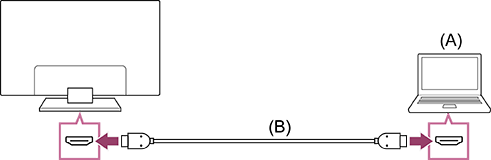
(A) מחשב
(B) כבל HDMI (לא מצורף)*
* הקפד להשתמש ב-Premium High Speed HDMI™ Cable(s) מאושר שנושא את הלוגו HDMI. אנחנו ממליצים על Ultra High Speed HDMI™ Cable מורשה בזמן החיבור למחשב שתומך ב-4K 120 Hz.
בדיקה של מפרט אותות הווידאו
צפייה בתוכן השמור במחשב
לאחר החיבור למחשב, לחץ על הלחצן (בחירת מקור קלט) ולאחר מכן בחר את הקלט שהמחשב מחובר אליו.
לבדיקת תבניות הקובץ הנתמכות
הערה
- לקבלת איכות תמונה אופטימלית, מומלץ להגדיר את פלט אותות הווידאו של המחשב בהתאם לאחד מהתזמונים הרשומים תחת "מפרט אותות הווידאו של המחשב".
- בהתאם לסטטוס החיבור, ייתכן שהתמונה תהיה מטושטשת או מרוחה. במקרה זה, יש לשנות את הגדרות המחשב ולבחור אות קלט אחר מרשימת "מפרט אותות הווידאו של המחשב".
[52] שימוש בטלוויזיה עם התקנים אחריםמחשבים, מצלמות ומצלמות וידאוחיבור מצלמה או מצלמת וידאו וצפייה בתוכן שמור
חיבור מצלמה או מצלמת וידאו
חבר את מצלמת התמונות הדיגיטלית או מצלמת הווידאו מבית Sony שלך באמצעות כבל HDMI. יש להשתמש בכבל בעל מיני תקע (שקע) HDMI עבור הקצה של מצלמת התמונות הדיגיטלית/מצלמת הווידאו, ובתקע (שקע) HDMI תקני עבור הקצה של הטלוויזיה.
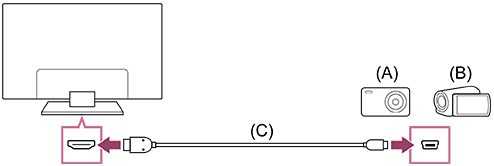
(A) מצלמת תמונות דיגיטלית
(B) מצלמת וידאו
(C) כבל HDMI (לא מצורף)*
* הקפד להשתמש ב-Premium High Speed HDMI™ Cable(s) מאושר שנושא את הלוגו HDMI.
לצפייה בתוכן המאוחסן במצלמת תמונות דיגיטלית/מצלמת וידאו
-
לאחר חיבור מצלמת התמונות הדיגיטלית/מצלמת הווידאו, הפעל את המצלמה.
-
לחץ לחיצות חוזרות על הלחצן
(בחירת מקור קלט) כדי לבחור במצלמת הסטילס הדיגיטלית/מצלמת הווידאו המחוברת. -
הפעל את מצלמת התמונות הדיגיטלית/מצלמת הווידאו המחוברת.
לבדיקת תבניות הקובץ הנתמכות
רמז
- אם חיברת התקן תואם BRAVIA Sync, תוכל להפעיל את ההתקן במהירות באמצעות השלט-רחוק של הטלוויזיה. יש לוודא שההתקן הנו תואם BRAVIA Sync. יתכן שחלק מההתקנים אינם תואמי BRAVIA Sync אף שיש להם (שקע) תקע HDMI.
[53] שימוש בטלוויזיה עם התקנים אחריםמחשבים, מצלמות ומצלמות וידאומפרט אותות הווידאו של המחשב
(רזולוציה, תדר אופקי/תדר אנכי)
- 640 x 480, 31.5 kHz/60 Hz
- 800 x 600, 37.9 kHz/60 Hz
- 1 024 x 768, 48.4 kHz/60 Hz
- 1 152 x 864, 67.5 kHz/75 Hz
- 1 280 x 1 024, 64.0 kHz/60 Hz
- 1 600 x 900, 55.9 kHz/60 Hz
- 1 680 x 1 050, 65.3 kHz/60 Hz
- 1 920 x 1 080, 67.5 kHz/60 Hz
- 3 840 x 2 160, 67.5 kHz/30 Hz
- 3 840 x 2 160, 135.0 kHz/60 Hz (8 סיביות)
רמז
- אם המחשב שלך מפיק פלט ברזולוציה של 3 840 x 2 160p בהספק של 120 Hz, באפשרותך להשתמש בו בתור אות קלט וידאו.
הערה
- התמונה עשויה להיות מטושטשת ולא להיות מוצגת כיאות, בהתאם למצב החיבור. במקרה זה, שנה את הגדרות המחשב ובחר באות קלט אחר.
[54] שימוש בטלוויזיה עם התקנים אחריםמערכת שמע (כגון מקלט AV או רמקול מדף)הוצאת פלט שמע ממערכת שמע
לסגירת מסך זה ולמעבר אל מסך הגדרות, יש ללחוץ על הקישור הבא. מעבר אל מסך הגדרות
תוכל לחבר לטלוויזיה מערכות שמע כמו מקלט AV או מקרני קול. בחר שיטת חיבור מהאפשרויות הבאות, בהתאם למפרט של מערכת השמע הרלוונטית.
- חיבור בעזרת כבל HDMI (לפרטים, קרא ביסודיות את הסעיף "חיבור באמצעות כבל HDMI" שלהלן.)
- חיבור בעזרת כבל אופטי דיגיטלי
לפרטים על שיטות חיבור, עיין בעמ' חיבור מערכת שמע.
הערה
- לפרטים על התחברות, עיין במדריך ההפעלה של ההתקן.
חיבור בכבל HDMI
טלוויזיה זו תומכת ב-Audio Return Channel (ARC) או ב-Enhanced Audio Return Channel (eARC). אפשר להשתמש בכבל HDMI להוצאת פלט שמע ממערכות שמע התומכות ב-ARC וב-eARC.
במכשירי טלוויזיה התומכים ב-eARC, תוכל לשלוח (בהעברה) אותות שמע מהתקני קלט חיצוניים המחוברים לטלוויזיה אל מערכות שמע התומכות ב-eARC באמצעות יציאת ה-HDMI עם הכיתוב "eARC/ARC".
לפרטים על שיטות חיבור, עיין בעמ' חיבור מערכת שמע.
הערה
- מיקום יציאת ה-HDMI התומכת ב-eARC/ARC תלוי בדגם. עיין ב-Setup Guide המצורף.
שילוב כל ערוצי השמע לערוץ אחד
באמצעות שילוב כל ערוצי השמע לערוץ אחד, ניתן יהיה להשמיע את אותו השמע דרך האוזניות החוטיות הימנית והשמאלית או דרך התקנים מחוברים באמצעות Bluetooth.
-
לחץ על הלחצן
(הגדרות מהירות) בשלט הרחוק ולאחר מכן בחר [הגדרות] — [נגישות] — הפעל את [אודיו במונו].
[55] שימוש בטלוויזיה עם התקנים אחריםמערכת שמע (כגון מקלט AV או רמקול מדף)חיבור מערכת שמע
לסגירת מסך זה ולמעבר אל מסך הגדרות, יש ללחוץ על הקישור הבא. מעבר אל מסך הגדרות
ראה את האיורים המופיעים בהמשך לקבלת מידע אודות חיבור מערכת שמע, כגון מקלט AV או רמקול מדף.
לצימוד הטלוויזיה עם התקן Bluetooth כגון אוזניות Bluetooth, יש לעיין בחיבור התקן Bluetooth (כגון אוזניות Bluetooth).
הערה
- היציאות הזמינות תלויות בדגם/אזור/מדינה.
חיבור פס רמקולים
אנחנו ממליצים לחבר את מסוף הקלט HDMI של הטלוויזיה (eARC או ARC) למסוף הפלט HDMI של פס הרמקולים (eARC או ARC) עם כבל HDMI.
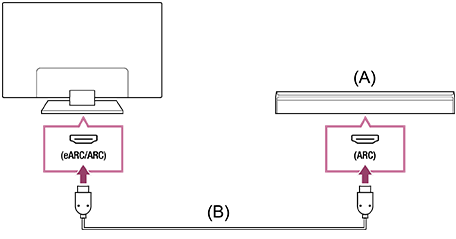
(A) פס רמקולים
(B) כבל HDMI (לא מצורף)*
* אנחנו ממליצים על כבל מאושר מסוג Premium High Speed HDMI™ Cable(s).
כדי לחבר פס רמקולים דרך HDMI, עיין ב "חיבור HDMI".
אם תחבר את הטלוויזיה לפס הרמקולים דרך HDMI, תוכל להשתמש בתכונות הבאות.
- קשר את מצב המתח של פס הרמקולים והטלוויזיה
- הצג והגדר את תצורת הגדרות פס הרמקולים בטלוויזיה (בהתאם לדגם)
הערה
- התכונות הזמינות תלויות בפס הרמקולים.
- בהתאם לפס הרמקולים, ייתכן ש-"eARC" או "ARC" לא יצוינו במסוף HDMI. לפרטים לגבי התחברות, עיין במדריך פס הרמקולים.
רמז
יתכן שיופיעו שלוש נקודות, לצד כניסת הקלט מסוג HDMI בהתאם לדגם שברשותך. השתמש בהן כהנחיה במהלך ההתקנה.
חיבור מגבר שמע
אנו ממליצים לחבר את מסוף הקלט HDMI של הטלוויזיה (eARC או ARC) למסוף הפלט HDMI של מגבר השמע (eARC או ARC) באמצעות כבל HDMI. בהתאם למערכת השמע שלך, תוכל גם להתחבר בעזרת כבל אופטי דיגיטלי.
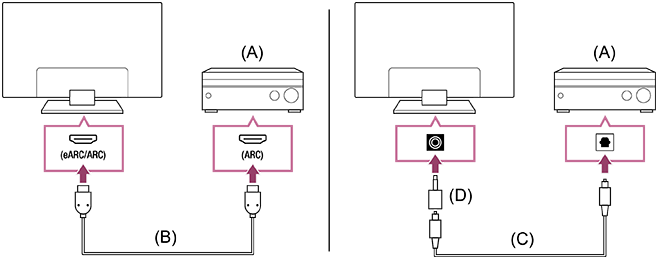
(A) מגבר שמע
(B) כבל HDMI (לא מצורף)*
(C) כבל אופטי דיגיטלי (לא מצורף)
(D) מתאם מחבר שמע דיגיטלי (נתמך רק בדגמים תואמים)
* אנחנו ממליצים על כבל מאושר מסוג Premium High Speed HDMI™ Cable(s).
כדי לחבר מגבר שמע דרך HDMI, עיין ב "חיבור HDMI". כדי לחבר מגבר שמע דרך כבל אופטי דיגיטלי, עיין ב "חיבור כבל אופטי דיגיטלי".
הערה
- תמיד שמור על אביזרים קטנים הרחק ממגע ידם של ילדים, כדי שהם לא יבלעו אותם בטעות.
חיבור HDMI (יש תמיכה ב-eARC)
-
חבר את התקן הקלט החיצוני לטלוויזיה בכבל HDMI. חבר את הטלוויזיה למערכת השמע בכבל HDMI נוסף.
חבר את מערכת השמע ליציאת קלט הטלוויזיה HDMI עם הכיתוב "ARC" או "eARC/ARC".
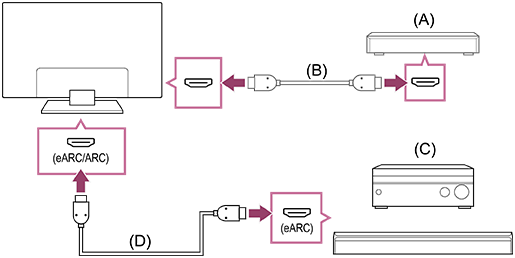
(A) התקן קלט חיצוני (כמו למשל נגן Blu-ray/DVD)
(B) כבל HDMI (לא כלול)
(C) מקלט AV או רמקול מדף
(D) כבל HDMI עם Ethernet (לא כלול)*
* אנו ממליצים על Premium High Speed HDMI™ Cable(s) מאושר עם לוגו HDMI.
-
לחץ על הלחצן
(הגדרות מהירות) בשלט-רחוק ולאחר מכן בחר [הגדרות] — [תצוגה וקול] — [פלט אודיו] — [הגדרות מערכת שמע] — [הגדרות eARC] — [אוטומטי]. -
בחר [פלט אודיו] — [רמקולים] — [מערכת שמע].
-
הפעל את התכונה eARC במערכת השמע.
עיין במדריך ההפעלה של ההתקן.
הערה
-
במידה ו[יציאת שמע דיגיטלי] מוגדר ל[תעדוף Pass through], הטלוויזיה תפעל באופן הבא עבור אותות שמע מסוימים:
- לא יהיה פלט של שמע מסוג צלילי מערכת ותגובות שמע
- ותיתכן ירידה בביצועי זיהוי הקול של המיקרופון המובנה (בטלוויזיות עם מיקרופון מובנה בלבד).
רמז
יתכן שיופיעו שלוש נקודות, לצד כניסת הקלט מסוג HDMI בהתאם לדגם שברשותך. השתמש בהן כהנחיה במהלך ההתקנה.
חיבור HDMI (יש תמיכה ב-ARC)
-
חבר את הטלוויזיה למערכת השמע בכבל HDMI.
חבר ליציאת קלט HDMI בטלוויזיה עם הכיתוב "ARC" או "eARC/ARC".
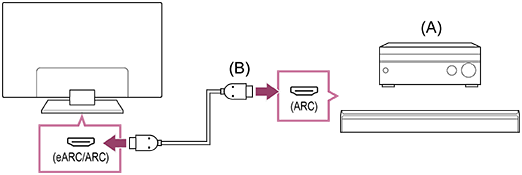
(A) מקלט AV או רמקול מדף
(B) כבל HDMI (לא מצורף)*
* אנו ממליצים על Premium High Speed HDMI™ Cable(s) מאושר עם לוגו HDMI.
הערה
- בחיבורי ARC, ביצועי זיהוי הקול עלולים לרדת (רק בטלוויזיות עם מיקרופון מובנה).
- במידה ו[יציאת שמע דיגיטלי] מוגדר ל[תעדוף Pass through], הטלוויזיה תפעל באופן הבא עבור אותות שמע מסוימים:
- לא יהיה פלט של שמע מסוג צלילי מערכת ותגובות שמע
- ותיתכן ירידה בביצועי זיהוי הקול של המיקרופון המובנה (בטלוויזיות עם מיקרופון מובנה בלבד).
רמז
יתכן שיופיעו שלוש נקודות, לצד כניסת הקלט מסוג HDMI בהתאם לדגם שברשותך. השתמש בהן כהנחיה במהלך ההתקנה.
חיבור כבל אופטי דיגיטלי
-
חבר את הטלוויזיה למערכת השמע בכבל אופטי דיגיטלי.
חבר את הכבל אל הכניסה האופטית דיגיטלית במערכת השמע.
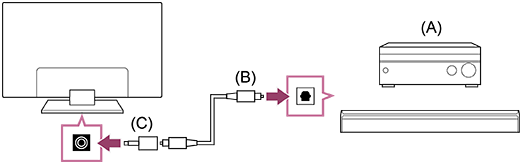
(A) מקלט AV או רמקול מדף
(B) כבל שמע אופטי (לא מצורף)
(C) מתאם מחבר שמע דיגיטלי (נתמך רק בדגמים תואמים)
-
כדי להפעיל את [פלט שמע דיגיטלי אופטי], לחץ על הלחצן
(הגדרות מהירות) בשלט הרחוק, ואז בחר [הגדרות] — [תצוגה וקול] — [פלט אודיו] — [הגדרות פלט שמע דיגיטלי אופטי] — [פלט שמע דיגיטלי אופטי].
הערה
- תמיד שמור על אביזרים קטנים הרחק ממגע ידם של ילדים, כדי שהם לא יבלעו אותם בטעות.
רמז
חיבור HDMI ממורכז במערכת שמע (נתמך על ידי eARC)
ניתן לבצע חיבורים ממורכזים במערכת שמע באופן הבא.
עבור הגדרות הטלוויזיה, עיין בחיבור HDMI (נתמך על ידי eARC). עבור הגדרות מערכת השמע, עיין במדריך המכשיר שברשותך.
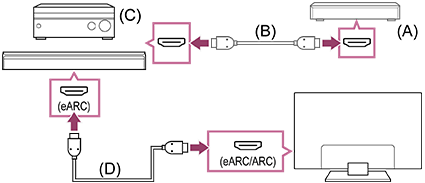
(A) התקן קלט חיצוני (כמו למשל נגן Blu-ray/DVD)
(B) כבל HDMI (לא כלול)
(C) מקלט AV או רמקול מדף
(D) כבל HDMI עם Ethernet (לא כלול)*
* אנו ממליצים על Premium High Speed HDMI™ Cable(s) מאושר עם לוגו HDMI.
[56] שימוש בטלוויזיה עם התקנים אחריםמערכת שמע (כגון מקלט AV או רמקול מדף)התאמות במערכת שמע
לסגירת מסך זה ולמעבר אל מסך הגדרות, יש ללחוץ על הקישור הבא. מעבר אל מסך הגדרות
לאחר חיבור מערכת השמע לטלוויזיה, התאם את פלט השמע של הטלוויזיה דרך מערכת השמע.
התאמות במערכת שמע שחוברה בכבל HDMI או בכבל אופטי דיגיטלי
-
לאחר חיבור הטלוויזיה למערכת השמע, לחץ על הלחצן
(הגדרות מהירות) בשלט-רחוק ולאחר מכן בחר [הגדרות] — [תצוגה וקול] — [פלט אודיו] — [רמקולים] — [מערכת שמע]. -
הפעל את מערכת השמע המחוברת ולאחר מכן כוונן את עוצמת הקול.
אם חיברת התקן תואם BRAVIA Sync באמצעות חיבור HDMI, תוכל להפעיל את ההתקן במהירות באמצעות השלט-רחוק של הטלוויזיה.
הערה
-
עליך להגדיר את תצורת [יציאת שמע דיגיטלי] בהתאם למערכת השמע. לחץ על הלחצן
(הגדרות מהירות) בשלט-רחוק, לאחר מכן בחר [הגדרות] — [תצוגה וקול] — [פלט אודיו] — [הגדרות מערכת שמע] (כאשר הכבל HDMI מחובר) או [הגדרות פלט שמע דיגיטלי אופטי] (כאשר הכבל הדיגיטלי האופטי מחובר) — [יציאת שמע דיגיטלי].[PCM]
הגדר אפשרות זו אם מערכת השמע שלך אינה תומכת ב-Dolby Digital או ב-DTS.
רמז
-
אם מערכת שמע ספציפית מחוברת באמצעות כבל HDMI, באפשרותך לכוונן את תזמון הפלט של התמונה והשמע.
[57] שימוש בטלוויזיה עם התקנים אחריםמערכת שמע (כגון מקלט AV או רמקול מדף) שימוש בטלוויזיה בתור רמקול מרכזי
לסגירת מסך זה ולמעבר אל מסך הגדרות, יש ללחוץ על הקישור הבא. מעבר אל מסך הגדרות
ניתן להשתמש בטלוויזיה בתור הרמקול המרכזי על ידי חיבור התקן כגון פס רמקולים עם מסוף S-CENTER OUT למסוף S-CENTER SPEAKER IN של הטלוויזיה. השיחות יישמעו טבעיות משום שניתן לשמוע אותן מגיעות מהמסך וסביבתו.
רמז
-
עבור מערכות שמע נתמכות של Acoustic Center Sync עם מסוף S-CENTER OUT, עיין בכתובת הבאה.

https://www.sony.net/hav_faq
- ניתן להשתמש בדגמים עם מסוף CENTER SPEAKER IN גם בתור רמקול מרכזי על ידי חיבור מערכת שמע עם כבל רמקול.
-
חבר את הטלוויזיה ומערכת השמע הנתמכת של Acoustic Center Sync עם כבל מצב רמקול מרכזי של הטלוויזיה שסופק עם ההתקן הנתמך.
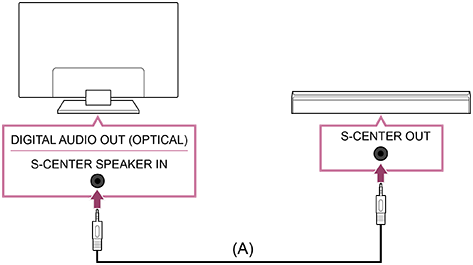
(A) כבל מצב רמקול מרכזי של הטלוויזיה (מסופק עם התקנים כגון פסי רמקולים הכוללים יציאות S-CENTER OUT)
הערה
- אפילו כשמחברים מערכת שמע עם יציאת S-CENTER OUT, יש לחבר אותה לטלוויזיה באמצעות כבל HDMI כמו פס רמקולים רגיל.
- עיין גם במדריך ההפעלה של מערכת השמע עם יציאת S-CENTER OUT.
- S-CENTER SPEAKER IN ו-DIGITAL AUDIO OUT (OPTICAL) חולקים את אותו מסוף. פלט שמע אופטי אינו זמין בעת שימוש ב-S-CENTER SPEAKER IN.
-
לחץ על הלחצן (הגדרות מהירות) בשלט הרחוק, ואז בחר [הגדרות] — [תצוגה וקול] — [פלט אודיו] — [רמקולים] — [מערכת שמע].
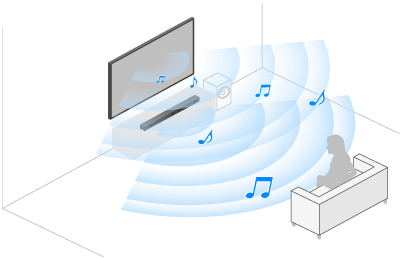
הערה
-
אם שמע מרכזי לא יוצא מהטלוויזיה, אפשר את [הגדרות] — [תצוגה וקול] — [פלט אודיו] — [הגדרות מערכת שמע] — [Acoustic Center Sync].
חיבור מקלט AV בעזרת כבל רמקול (דגמים עם מסוף CENTER SPEAKER IN בלבד)
חבר את הטלוויזיה ואת מקלט ה-AV בעזרת כבל רמקול.
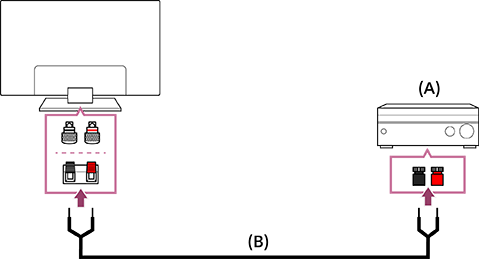
(A) מקלט AV
(B) כבל רמקול (לא מצורף)
השתמש בכבל רמקול (לא מצורף) כדי לחבר את מקלט ה-AV אל יציאת ה-CENTER SPEAKER IN של הטלוויזיה.
בזמן החיבור, הקפד לפתל את קצוות כבל הרמקול ולהכניס אותם ליציאות החיבורים של הטלוויזיה ושל מקלט ה-AV.
יציאת ה-CENTER SPEAKER IN משתנה בהתאם לדגם. עיין באיורים הבאים במהלך חיבור כבל הרמקול.
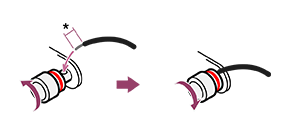

*חשוף כ-10 מ"מ של בידוד מכבל הרמקול בכל קצה.
הערה
- כדי למנוע מחוטי כבל הרמקול לגעת זה בזה, הקפד שלא לחשוף יותר מדי מכבל הרמקול.
- חבר את כבל הרמקול בצורה נכונה, כך שהקטבים (+/-) בין הטלוויזיה לבין מקלט ה-AV יתאימו.
[58] שימוש בטלוויזיה עם התקנים אחריםמערכת שמע (כגון מקלט AV או רמקול מדף)תבניות שמע
HDMI IN 1/2/3/4
במצב eARC (Enhanced Audio Return Channel)
- 7.1 ערוץ לינארי PCM: 32/44.1/48/88.2/96/176.4/192 kHz
- Dolby Audio
- Dolby Atmos
- DTS
- DTS Express
- DTS-HD Master Audio
- DTS-HD High Resolution Audio
- DTS:X
למעט מצב eARC
- 7.1 ערוץ לינארי PCM: 32/44.1/48/88.2/96/176.4/192 kHz
- Dolby Audio
- Dolby Atmos
- DTS
- DTS Express
- DTS-HD Master Audio
- DTS-HD High Resolution Audio
- DTS:X
eARC/ARC (Enhanced Audio Return Channel/Audio Return Channel) (HDMI IN 3 בלבד)
במצב eARC
- 7.1 ערוץ לינארי PCM: 32/44.1/48/88.2/96/176.4/192 kHz
- Dolby Audio
- Dolby Atmos
- DTS
- DTS-HD Master Audio
- DTS-HD High Resolution Audio
- DTS:X
במצב ARC
- PCM ליניארי של שני ערוצים: 48 kHz 16 סיביות
- Dolby Audio
- Dolby Atmos
- DTS
[59] שימוש בטלוויזיה עם התקנים אחריםמערכת שמע (כגון מקלט AV או רמקול מדף)גישה להגדרות מערכת השמע
ניתן להיכנס להגדרות של מערכת השמע (כגון מגבר ה-AV או פס הרמקולים) כגון איכות השמע מ-הגדרות מהירות של הטלוויזיה.

- התחבר למערכת השמע באמצעות מסוף HDMI (eARC/ARC).
- לחץ על הלחצן (הגדרות מהירות) בשלט הרחוק, ובחר הגדרה של מערכת שמע.
- לפרטים על הגדרות מערכת השמע, עיין במדריך של מערכת השמע.
- במידה ומערכת השמע המחוברת תואמת לזום קולי 3, [זום קולי] יוצג עבור מערכת השמע.
הערה
- הגדרות מערכת השמע מוצגות בדגמים נתמכים בלבד.
לקבלת מידע על דגמים נתמכים, בקר באתר התמיכה.
https://www.sony.net/hav_faq
- ההגדרות המוצגות תלויות בדגם מערכת השמע.
- כאשר [זום קולי] מופעל, במידה ופלט הצלילים מתחלף ממערכת השמע לאוזניות או לרמקולים דרך Bluetooth בו-זמנית, [זום קולי] יושבת באופן אוטומטי. במידה ופלט הצלילים יופסק בו-זמנית, [זום קולי] יופעל מחדש.
רמז
- להגדרות שלא מוצגות בברירת מחדל, בחר הגדרות להוסיף מתוך (ערוך).
[60] שימוש בטלוויזיה עם התקנים אחרים רמקול אלחוטי (BRAVIA Theatre Sub/אחורי)
לסגירת מסך זה ולמעבר אל מסך הגדרות, יש ללחוץ על הקישור הבא. מעבר אל מסך הגדרות
באפשרותך להשתמש בטלוויזיה עם הרמקול האלחוטי כרמקול אחורי או כסאב וופר על ידי חיבורו באמצעות אפליקציית BRAVIA Connect.
באפשרותך לחבר רמקול אלחוטי תואם כרמקול אחורי או כסאב וופר לטלוויזיה זאת.
למידע בנוגע לרמקולים אלחוטיים התואמים לטלוויזיה שלך, יש לעיין במידע הבא.
https://www.sony.net/hav_faq
הערה
- על מנת לוודא חיבור והפעלה של הרמקול האלחוטי כהלכה, ייתכן שיהיה עליך לעדכן את תוכנת הטלוויזיה לגרסה העדכנית ביותר.
לקבלת פרטים על עדכוני תוכנה, עבור לדף עדכוני תוכנה.
חיבור רמקול אלחוטי במהלך הגדרת הטלוויזיה
- יש להתקין את אפליקציית BRAVIA Connect בטלפון החכם.
לקבלת פרטים נוספים, עיין בעמ' אפליקציית BRAVIA Connect. - יש לחבר את הטלוויזיה לרמקול האחורי או לסאב וופר באמצעות האפליקציה.
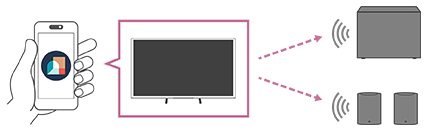
הערה
- במידה ומידע זה מפורט במדריך של הרמקול האלחוטי וגם ב-מדריך זה, יש לעיין במדריך של הרמקול האלחוטי.
- שיטת חיבור הרמקול האלחוטי עשויה להשתנות בהתאם לאופן שבו הטלוויזיה שלך מחוברת להתקני שמע אחרים כגון סאונד בר.
חיבור רמקול אלחוטי לאחר הגדרת הטלוויזיה
לשיטת החיבור, יש לעיין במדריך של הרמקול האלחוטי.
יש לבקר באתר התמיכה של Sony:
https://www.sony.eu/support/

https://www.sony.eu/support/
כוונון הגדרות הרמקול האלחוטי
בחר בשיטה המפורטת מטה כדי לכוונן את הגדרות הרמקול האלחוטי.
אפליקציית BRAVIA Connect
יש לפעול בהתאם למדריך המופיע על גבי המסך כדי לשלוט בהגדרות השמע של הרמקול האלחוטי.
תצוגת הטלוויזיה על גבי המסך
לחץ על הלחצן (הגדרות מהירות) בשלט-רחוק ולאחר מכן בחר [הגדרות] — [תצוגה וקול] — [יציאת שמע] — האפשרות הרצויה.
כאשר תבחר [טלוויזיה ורמקולים אלחוטיים], באפשרותך להשמיע צליל מהטלוויזיה ומהרמקול האלחוטי.
כאשר תבחר [הרמקולים של הטלוויזיה], באפשרותך להשמיע צליל מרמקול הטלוויזיה בלבד.
הערה
- כאשר תבחר [טלוויזיה ורמקולים אלחוטיים] תחת [יציאת שמע], האפשרות [זום קולי] לא תהיה זמינה.
- כאשר תבחר [טלוויזיה ורמקולים אלחוטיים] תחת [יציאת שמע], לא ניתן יהיה להשתמש בהתקני Bluetooth (כגון אוזניות Bluetooth).
[61] שימוש בטלוויזיה עם התקנים אחריםקונסולות משחקי וידאו
לסגירת מסך זה ולמעבר אל מסך הגדרות, יש ללחוץ על הקישור הבא. מעבר אל מסך הגדרות
מתחבר
חבר קונסולת משחקי וידאו התומכת ב-HDMI לטלוויזיה בעזרת כבל HDMI.
כדי לחבר מגבר שמע או פס רמקולים באותו הזמן, עיין בחיבור HDMI (eARC נתמך) ב-חיבור מערכת שמע.
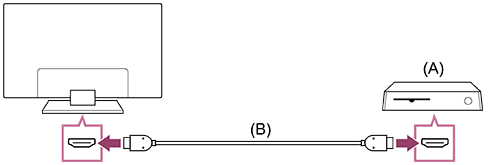
(A) קונסולת משחקי וידאו
(B) כבל HDMI (נמכר בנפרד)
רמז
- Premium High Speed HDMI™ Cable(s) הוא בסדר לשימושים כלליים, אבל אם ברצונך לחבר קונסולת משחקי וידאו שתומכת ב-4K 120Hz, השתמש בכבל HDMI המצורף לקונסולת המשחקים או ב-Ultra High Speed HDMI™ Cable.
- הסוג והמיקום של יציאת ה-HDMI משתנים בהתאם לטלוויזיה שלך. עיין בתיעוד שסופק עם הטלוויזיה.
שינוי הגדרות קלט ה-HDMI
לאחר החיבור, הגדר את יציאת הקלט של ה-HDMI.
כדי למקסם את ביצועי הטלוויזיה וקונסולת משחקי הווידאו, הגדר את [תבנית אות HDMI/VRR].
הגדרה אוטומטית
-
חבר את קונסולת משחקי הווידאו כשהיא פועלת לטלוויזיה בעזרת כבל HDMI.
הגדר על-ידי ביצוע ההוראות שעל מסך הטלוויזיה.
הגדרה ידנית
-
לחץ על הלחצן
(הגדרות מהירות) בשלט רחוק ובחר באפשרויות הבאות לפי הסדר.[הגדרות] — [ערוצים & כניסות] — [כניסות חיצוניות] — [תבנית אות HDMI/VRR]
בחר את הפורמט המיטבי לקונסולת המשחקים שלך.
רמז
- אם אתה מחבר קונסולת משחקי וידאו שתומכת בפלט וידאו של 4K 120Hz, הגדר כ-[תבנית משופרת (מתקדם)].
- אם אתה מחבר קונסולת משחקי וידאו שתומכת ב-VRR, אפשר [VRR (קצב רענון משתנה)].
הערה
-
בעת חיבור של קונסולת משחקי וידאו שתומכות ב-4K 120 Hz וב-VRR, בדוק את התווית של יציאות קלט ה-HDMI בטלוויזיה וחבר ליציאת הקלט HDMI המתויגת 4K 120 Hz או חבר ליציאת הקלט HDMI המוצגת בתור [VRR (קצב רענון משתנה)] עבור [תבנית אות HDMI].
ה-[תבנית אות HDMI] הזמין תלוי בדגם. ייתכן גם שכמה מפורמטי ה-HDMI לא ייתמכו בהתאם לדגם/אזור/מדינה.
-
אם ה-[VRR (קצב רענון משתנה)] מופעל, עלולות להתרחש תנודות קלות בבהירות (הבהוב) במסך הטלוויזיה בהתאם לתדירות פלט התוכן מקונסולת משחקי הווידאו המחוברת.
צפייה בריבוי תצוגות למשחקים
-
תחת תפריט המשחקים, בחר ב['ריבוי תצוגות למשחקים' ב-YouTube] או הפעל סרטון שחיפשת ב[חיפוש YouTube מהיר].
תוכן HDMI יוצג בצד שמאל ותוכן YouTube יוצג בצד ימין.
השתמש בשלט-רחוק כדי להפעיל תוכן YouTube.
רמז
-
מסך ריבוי תצוגות יוצג רק בקלט HDMI וכאשר [סוג תוכן] תחת [הגדרות] מוגדר לאפשרות [משחק].
ההגדרות הזמינות בריבוי תצוגות למשחקים
-
לחץ על הלחצן
(אפשרויות נוספות) בשלט-רחוק כדי לשנות את ההגדרות. -
לחץ על הלחצנים
(שמאל) או (ימין) בשלט-רחוק כדי לעבור בין המסכים.המסך שנבחר יודגש במסגרת לבנה ויוצג תפריט בתחתית המסך.
-
לחץ על הלחצן
(למטה) בשלט-רחוק כדי לשנות את בחירת התפריט ולבחור בתפריט באמצעות הלחצנים (שמאל) או (ימין) בשלט-רחוק.ערבול שמע
ניתן לשנות את אחוז פלט הצליל בין המסך השמאלי למסך הימני.
שנה גודל מסך
ניתן לבחור את גודל המסך הימני והשמאלי.
מסך מלא
חזרה למסך מלא.
-
לחץ על הלחצן
(Enter) בשלט-רחוק כשהמסך שנבחר מודגש במסגרת לבנה. התפריט ייעלם ותוכל לבצע פעולות במסך שנבחר.
רמז
- שיטות נוספות לחזרה למסך מלא.
-
כשתפריט ריבוי תצוגות למשחקים מוצג, לחץ על הלחצן
(אחורה) או על הלחצן (אפשרויות נוספות) כדי להסתיר את התפריט.לחץ שוב על הלחצן
(אחורה) כדי להציג את התפריט יציאה.בחר ביציאה בתפריט יציאה כדי לחזור אל מסך מלא.
-
בצע החלפת קלט על ידי לחיצה על הלחצן
(בחירת מקור קלט) בשלט-רחוק.
-
הערה
- כאשר ריבוי תצוגות למשחקים מוצגת, ההשהיה במשחק גדולה יותר.
- המפרטים כפופים לשינוי ללא מתן הודעה מראש.
[62] שימוש בטלוויזיה עם התקנים אחריםלחוות צליל היקפי בתלת ממד ברמקול רצועת צוואר או באוזניות
תוכל להשתמש ברמקול רצועת עורף או באוזניות מהמותג Sony כדי ליהנות מצליל תלת-ממדי (צליל הקיפי).
לקבלת פרטים נוספים, עבור לכתובת ה-URL להלן.
https://www.sony.net/bravia-xr-3ds2

https://www.sony.net/bravia-xr-3ds2
[63] שימוש בטלוויזיה עם התקנים אחריםהתקני Bluetooth (כגון אוזניות Bluetooth)חיבור התקן Bluetooth (כגון אוזניות Bluetooth)
לסגירת מסך זה ולמעבר אל מסך הגדרות, יש ללחוץ על הקישור הבא. מעבר אל מסך הגדרות
לצימוד הטלוויזיה עם התקן Bluetooth
-
הפעל את התקן ה-Bluetooth כגון אוזניות Bluetooth והעבר את המכשיר למצב צימוד.
כדי להעביר את התקן ה-Bluetooth למצב צימוד, עיין במדריך ההפעלה של ההתקן.
-
לחץ על הלחצן
(הגדרות מהירות) בשלט הרחוק ולאחר מכן בחר [הגדרות] — [מכשירי שלט רחוק ואביזרים] — [התאמת האביזר] כדי להעביר את הטלוויזיה למצב צימוד.תוצג רשימת התקני Bluetooth זמינים.
-
בחר את ההתקן הרצוי, ולאחר מכן בצע את ההוראות שעל המסך.
אם תתבקש להזין סיסמה, עיין במדריך ההפעלה של המכשיר.
לאחר השלמת תהליך הצימוד, ההתקן יתחבר לטלוויזיה.
רמז
-
למידע נוסף בנוגע להתקני שמע תואמים, יש לבקר בכתובת ה-URL הבאה.
https://www.sony.net/bluetooth-connection/

https://www.sony.net/bluetooth-connection/
-
ניתן לצמד כמה מהדגמים של אוזניות Sony לקבלת חוויה מציאותית של צליל היקפי בתלת-ממד. לפרטים, בקר בכתובת URL הבאה.
https://www.sony.net/bravia-xr-3ds2
https://www.sony.net/bravia-xr-3ds2
-
כדי להוציא שמע מהרמקולים של הטלוויזיה ומאוזניות או רמקולי Bluetooth בו-זמנית, לחץ על הלחצן
(הגדרות מהירות) בשלט-רחוק ובחר [פלט אודיו] במהלך שיוך אוזניות או רמקולי ה-Bluetooth. לאחר מכן, הגדר את הפונקציות הבאות מהפריטים המוצגים.- עבור [רמקולים], בחר [הרמקולים של הטלוויזיה].
- עבור [התקן Bluetooth], בחר את התקן ה-Bluetooth שעבורו ברצונך להוציא שמע.
הערה
- כאשר הצליל מופק מהרמקולים של הטלוויזיה לאוזניות ומאוזניות או רמקולים של Bluetooth בו-זמנית, [זום קולי] לא יהיה זמין.
התחברות להתקן Bluetooth שעבר צימוד
-
לחץ על הלחצן
(הגדרות מהירות) בשלט הרחוק ולאחר מכן בחר [הגדרות] — [מכשירי שלט רחוק ואביזרים]. -
בחר התקן שעבר צימוד אך שאינו מחובר.
-
בחר [התחברות].
הערה
- כאשר פס רמקולים והטלוויזיה מחוברים באמצעות Bluetooth, חבר את התקן הקלט החיצוני כמו למשל נגן Blu-ray/DVD לטלוויזיה.
[64] שימוש בטלוויזיה עם התקנים אחריםהתקני Bluetooth (כגון אוזניות Bluetooth)פרופילי Bluetooth נתמכים
הטלוויזיה תומכת בפרופילים הבאים:
- HID (פרופיל התקן ממשק אנושי)
- HOGP (פרופיל התקן ממשק אנושי/HID על פני פרופיל GATT)
- A2DP (פרופיל הפצת שמע מתקדם)
- AVRCP (פרופיל שלט-רחוק עבור וידאו/שמע)
- SPP (פרופיל יציאה טורית)
[65] שימוש בטלוויזיה עם התקנים אחריםכוונון הגדרת הסנכרון של הטלוויזיה
לסגירת מסך זה ולמעבר אל מסך הגדרות, יש ללחוץ על הקישור הבא. מעבר אל מסך הגדרות
אם מחובר התקן שמע מסוג Bluetooth, ייתכן שיהוי בין התמונה והקול עקב המאפיינים של טכנולוגיית Bluetooth. ניתן לכוונן את השיהוי בין התמונה והקול באמצעות סנכרון שמע/וידאו הגדרה.
-
לחץ על הלחצן
(הגדרות מהירות) בשלט-רחוק ולאחר מכן בחר [הגדרות] — [תצוגה וקול] — [פלט אודיו] — [הגדרות התקן Bluetooth] — [סנכרון שמע/וידאו] — האפשרות הרצויה.
אם התקן השמע מחובר באמצעות כבל HDMI, ייתכן שיהוי בצליל עקב המאפיינים של התקן השמע. במקרה זה, ניתן לכוונן את התזמון של פלט השמע והווידאו באמצעות ההגדרה סנכרון שמע/וידאו.
-
לחץ על הלחצן
(הגדרות מהירות) בשלט רחוק ולאחר מכן בחר באפשרויות הבאות לפי הסדר.[הגדרות] — [תצוגה וקול] — [פלט אודיו] — [הגדרות מערכת שמע] — [סנכרון שמע/וידאו] — ההגדרה הרצויה
הערה
- בהתאם להתקן השמע מסוג Bluetooth שמחובר או התקן HDMI שמחובר, ייתכן חוסר תיאום בין התמונה והקול גם כאשר ההגדרה [סנכרון שמע/וידאו] מכוונת למצב [מופעל] או [אוטומטי].
- גם אם ההגדרה [סנכרון שמע/וידאו] מוגדרת למצב [אוטומטי], לא ניתן לכוונן את תזמון פלט הווידאו והשמע כאשר [סוג תוכן] מוגדר באופן הבא. ההגדרה [סנכרון שמע/וידאו] קבועה למצב [כבוי] ולא ניתן לשנות אותה.
- [משחק]
- [מחשב]
- גם אם ההגדרה [סנכרון שמע/וידאו] מוגדרת למצב [אוטומטי], לא ניתן לכוונן את פלט הווידאו והשמע כאשר [סוג תוכן] — [סרטונים/תמונות] ו-[סגנון תמונה] — [תמונות].
- אם יש רמקול אלחוטי מחור (למשל רמקול אחורי ו/או סאב וופר) ייתכן שהשמע יתעכב כאשר [סוג תוכן] מוגדר באופן הבא.
- [משחק]
- [מחשב]
[66] שימוש בטלוויזיה עם התקנים אחריםהתקנים תואמי BRAVIA Syncסקירה כללית של BRAVIA Sync
כאשר מחברים התקן תואם BRAVIA Sync (כמו נגן Blu-ray או מקלט AV) בכבל HDMI, ניתן להפעיל את ההתקן בעזרת השלט-רחוק של הטלוויזיה.
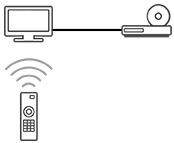
[67] שימוש בטלוויזיה עם התקנים אחריםהתקנים תואמי BRAVIA Syncשימוש בתכונות הזמינות להתקנים תואמי BRAVIA Sync
כדי להפעיל התקנים המחוברים ל-BRAVIA Sync מהטלוויזיה, השתמש בלחצן (בחירת מקור קלט) בשלט הרחוק כדי לבחור את ההתקן שברצונך להפעיל.
נגן Blu-ray/DVD
- הפעלה אוטומטית של הטלוויזיה והחלפת מקור הקלט לנגן ה-Blu-ray/DVD המחובר בעת הפעלת תוכן בנגן.
- כיבוי אוטומטי של נגן ה-Blu-ray/DVD המחובר עם כיבוי הטלוויזיה.
-
מאפשר פעולות כגון הפעלת תפריט וניגון עם הלחצנים (למעלה) / (למטה) / (שמאל) / (ימין) בשלט הרחוק של הטלוויזיה.
מקלט AV
- בהפעלה של הטלוויזיה, פונקציה זו מפעילה באופן אוטומטי את מקלט ה-AV ומעבירה את פלט השמע מרמקול הטלוויזיה למערכת השמע. פונקציה זו זמינה רק אם השתמשת בעבר במקלט AV כהתקן הפלט לשמע מהטלוויזיה.
- בהפעלה של הטלוויזיה, פונקציה זו מעבירה את פלט השמע אל מקלט ה-AV על ידי הפעלת מקלט ה-AV.
- כאשר אתה מכבה את הטלוויזיה, פונקציה זו מכבה באופן אוטומטי את מקלט ה-AV המחובר.
- פונקציה זו מכווננת את עוצמת הקול (הלחצנים (עוצמת קול) +/-) ומשתיקה את הצליל (הלחצן (השתק)) במקלט ה-AV המחובר באמצעות השלט-רחוק של הטלוויזיה.
מצלמת וידאו
- הפעלה אוטומטית של הטלוויזיה והחלפה למקור הקלט שמחוברת אליו מצלמת הווידאו בעת הפעלת המצלמה.
- כיבוי אוטומטי של מצלמת הווידאו המחוברת כשמכבים את הטלוויזיה.
-
מאפשר פעולות כגון הפעלת תפריט וניגון עם הלחצנים (למעלה) / (למטה) / (שמאל) / (ימין) בשלט הרחוק של הטלוויזיה.
[68] שימוש בטלוויזיה עם התקנים אחריםהתקנים תואמי BRAVIA Syncכוונון הגדרות BRAVIA Sync
לסגירת מסך זה ולמעבר אל מסך הגדרות, יש ללחוץ על הקישור הבא. מעבר אל מסך הגדרות
התכונה BRAVIA Sync היא תכונה המאפשרת לשלט-רחוק של הטלוויזיה לשלוט בציוד אחר התואם ל-BRAVIA Sync, באמצעות השימוש בטכנולוגיית HDMI CEC (Consumer Electronics Control).
כאשר מוגדר BRAVIA Sync, תוכל לכבות התקן מחובר באמצעות הטלוויזיה או להגדיר התקן המחובר דרך כבל HDMI כך שיפעל באמצעות השלט רחוק של הטלוויזיה.
- הפעל את ההתקן המחובר.
-
כדי להפעיל את [בקרת BRAVIA Sync], לחץ על הלחצן (הגדרות מהירות) בשלט הרחוק, ואז בחר [הגדרות] — [ערוצים & כניסות] — [כניסות חיצוניות] — [הגדרות BRAVIA Sync] — [בקרת BRAVIA Sync].
- הפעל את BRAVIA Sync במכשיר המחובר.
כאשר התקן Sonyתואם BRAVIA Sync כלשהו מחובר ומופעל, וכאשר האפשרות [בקרת BRAVIA Sync] זמינה, האפשרות BRAVIA Sync באותו התקן מופעלת באופן אוטומטי. לקבלת פרטים, יש לעיין במדריך ההוראות המצורף להתקן המחובר.
אפשרויות זמינות
אפשרויות זמינות מוצגות להלן. (האפשרויות משתנות בהתאם לדגם/אזור/מדינה.)
[התקנים אוטומטיים - כבוי]
אם האפשרות אינה פעילה, ההתקן המחובר לא יכבה באופן אוטומטי עם כיבוי הטלוויזיה.
[טלוויזיה אוטומטית - פועל]
אם האפשרות אינה פעילה, הטלוויזיה לא תופעל באופן אוטומטי עם הפעלת ההתקן המחובר.
[רשימת התקנים ל-BRAVIA Sync]
הצגת הרשימה של התקני BRAVIA Sync.
[69] שימוש בטלוויזיה עם התקנים אחריםהצגת תמונות ברזולוציית 4K במכשירים תואמיםהצגת תמונות ברזולוציית 4K
אם יש ברשותך מצלמת תמונות דיגיטלית/מצלמת וידאו התומכת בקלט HDMI באיכות 4K, ניתן לחבר אותה לכניסת HDMI IN של הטלוויזיה ולהציג תמונות ברזולוציה גבוהה השמורות במצלמה. בנוסף, באפשרותך להציג תמונות ברזולוציה גבוהה השמורות בהתקני USB מחוברים או ברשת הביתית שלך. אם לתמונה יש רזולוציה של 4K או יותר, ניתן להציגה ברזולוציית 4K (3 840 × 2 160).
הזמינות של פונקציה זו תלויה באזור/מדינה.
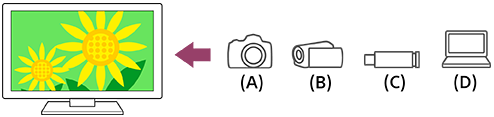
(A) מצלמת תמונות דיגיטלית
(B) מצלמת וידאו
(C) התקן USB
(D) התקן רשת
הצגת תמונות השמורות בהתקן USB או בהתקן רשת ברזולוציה של 4K
-
חבר את התקן ה-USB או את התקן הרשת לטלוויזיה.
-
לחץ על הלחצן
(ראשי) ובחר אפליקציות מהתפריט הראשי ולאחר מכן בחר [נגן מדיה]. -
בחר את שם התקן ה-USB או את שם התקן הרשת.
-
בחר את התיקייה ולאר מכן בחר את הקובץ שיוקרן.
לצפייה בתמונות המאוחסנות במצלמת תמונות דיגיטלית/מצלמת וידאו
-
חבר מצלמת תמונות דיגיטלית או מצלמת וידאו התומכת בפלט HDMI אל השקע HDMI IN של הטלוויזיה, באמצעות כבל HDMI.
-
לחץ לחיצות חוזרות על הלחצן
(בחירת מקור קלט) כדי לבחור בהתקן המחובר. -
הגדר פלט 4K בהתקן המחובר.
-
הפעל את התוכן בהתקן המחובר.
הצגת תמונות ברזולוציית 4K באיכות גבוהה
ניתן להגדיר את תבנית אות HDMI לערך תבנית משופרת כדי להציג תמונות ברזולוציית 4K באיכות גבוהה.
לקבלת מידע על תבנית משופרת או על שינוי ההגדרות, עיין בדף הגדרות להצגת תמונות דרך קלט HDMI באיכות גבוהה יותר.
הערה
- לא ניתן להציג תמונת תלת-ממד.
- אם תשנה את התמונה על ידי לחיצה על הלחצנים (שמאל) / (ימין), ייתכן שיידרש רגע עד להצגת התמונה.
[70] שימוש בטלוויזיה עם התקנים אחריםהצגת תמונות ברזולוציית 4K במכשירים תואמיםהגדרות להצגת תמונות דרך קלט HDMI באיכות גבוהה יותר
לסגירת מסך זה ולמעבר אל מסך הגדרות, יש ללחוץ על הקישור הבא. מעבר אל מסך הגדרות
כדי להציג תמונה מהתקן מחובר למסוף הקלט של HDMI בפורמט איכות גבוהה יותר HDMI*1, הגדר [תבנית אות HDMI/VRR] ב-[כניסות חיצוניות].
*1 כגון 4K 100/120 Hz, 4K 60p 4:2:0 10 bit, 4K 60p 4:4:4, או 4:2:2
תבנית אות HDMI
כדי לשנות את הגדרת פורמט אות ה-HDMI, לחץ על הלחצן (הגדרות מהירות) בשלט רחוק ולאחר מכן בחר [הגדרות] — [ערוצים & כניסות] — [כניסות חיצוניות] — [תבנית אות HDMI/VRR] — קלט ה-HDMI שברצונך להגדיר.
פעל על פי ההוראות שעל המסך והגדר את פורמט האות של HDMI ממסוף הקלט של HDMI כך שיתאים לפורמט הבא. פורמטי אותות ה-HDMI הזמינים תלויים בדגם ובקלט ה-HDMI.
- תבנית רגילה
- תבנית משופרת
- תבנית משופרת (מתקדם)
הערה
- תומך בתצוגה של תמונת 4K 100/120 Hz בהתאם לדגם/לאזור/למדינה שלך.
- התמיכה בתכונה קצב רענון משתנה (VRR) תלויה בדגם שברשותך.
- כאשר משתמשים באפשרות תבנית משופרת, ייתכנו שיבושים בפלט התמונה והקול. במקרה כזה, חבר את ההתקן אל HDMI IN המוגדר תחת [תבנית רגילה] או שנה את פורמט האות HDMI של HDMI IN לפורמט [תבנית רגילה].
- הגדר לערך תבנית משופרת רק בעת שימוש בהתקנים תואמים.
- בעת צפייה בתמונת 4K באיכות גבוהה, השתמש ב-Premium High Speed HDMI™ Cable(s) התומך במהירויות של 18 Gbps. לקבלת פרטים על Premium High Speed HDMI™ Cable(s) התומך במהירויות של 18 Gbps, עיין במפרטים הכבלים.
- כדי להציג תמונה של 4K 100/120 הרץ, נדרש Ultra High Speed HDMI™ Cable שתומך ב-48 Gbps. עיין במפרטים הכבלים כדי למצוא האם הכבל תומך ב-48 Gbps.
[71] שימוש בטלוויזיה עם התקנים אחרים מדריך קישוריות BRAVIA
באתר התמיכה של Sony זמינים גם תיאורים לגבי חיבור מכשירים לטלוויזיה. התייחס אליהם בהתאם לצורך.
https://www.sony.net/tv_connectivity_guide/

https://www.sony.net/tv_connectivity_guide/
[72] שימוש בטלוויזיה עם התקנים אחריםקבצים ופורמטים נתמכיםתמונות
כדי ליהנות מתמונות, ייתכן שתצטרך לעדכן את תוכנת הטלוויזיה.
תרחיש שימוש: USB / רשת ביתית
| פורמט קובץ | סיומת |
|---|---|
| JPEG | *.jpeg / *.jpe / *.jpg |
| HEIF | *.heic / *.heif / *.hif |
קבצים ופורמטים נתמכים נוספים
[73] שימוש בטלוויזיה עם התקנים אחריםקבצים ופורמטים נתמכיםמוזיקה
תרחיש שימוש: USB / רשת ביתית
mp4
סיומת: *.mp4 / *.m4a
| תיאור | קצב דגימה |
|---|---|
| AAC-LC | 16k / 22.05k / 24k / 32k / 44.1k / 48k |
| HE-AAC v1 / v2 | 24k / 32k / 44.1k / 48k |
3gpp
סיומת: *.3gp / *.3g2
| תיאור | קצב דגימה |
|---|---|
| AAC-LC | 16k / 22.05k / 24k / 32k / 44.1k / 48k |
| HE-AAC v1 / v2 | 24k / 32k / 44.1k / 48k |
Asf
סיומת: *.wma
| תיאור | קצב דגימה |
|---|---|
| WMA9 Standard | 8k / 11.025k / 16k / 22.05k / 32k / 44.1k / 48k |
ogg
סיומת: *.ogg
| תיאור | קצב דגימה |
|---|---|
| Vorbis | 8k / 11.025k / 16k / 22.05k / 32k / 44.1k / 48k |
אחר
| תיאור | קצב דגימה |
|---|---|
| LPCM *1 | 32k / 44.1k / 48k |
סיומת: *.mp3
| תיאור | קצב דגימה |
|---|---|
| MP1L1 / MP1L2 / MP1L3 / MP2L1 / MP2L2 | 32k / 44.1k / 48k |
| MP2L3 | 16k / 22.05k / 24k |
| MP2.5L3 | 8k / 11.025k / 12k |
סיומת: *.wav
| תיאור | קצב דגימה |
|---|---|
| WAV *2 | 32k / 44.1k / 48k / 88.2k / 96k / 176.4k / 192k |
סיומת: *.flac
| תיאור | קצב דגימה |
|---|---|
| FLAC | 16k / 22.05k / 32k / 44.1k / 48k / 88.2k / 96k / 176.4k / 192k |
סיומת: *.aac
| תיאור | קצב דגימה |
|---|---|
| AAC-LC | 16k / 22.05k / 24k / 32k / 44.1k / 48k |
| HE-AAC v1 / v2 | 24k / 32k / 44.1k / 48k |
*1 תרחיש השימוש של LPCM תקף לרשת ביתית בלבד.
*2 תרחיש השימוש של WAV תקף ל-2ch בלבד.
קבצים ופורמטים נתמכים נוספים
[74] שימוש בטלוויזיה עם התקנים אחריםקבצים ופורמטים נתמכיםסרטים
תרחיש שימוש: USB / רשת ביתית
MPEG1 (*.mpg / *.mpe / *.mpeg)
סוג כתוביות: חיצוני
| Codec וידיאו (Profile@Level) | Codec שמע | רזולוציה מינימלית / מקסימלית | קצב תמוניות (פריימים) מרבי |
|---|---|---|---|
| MPEG1 | MPEG1L2 | 1 920 x 1 080 / QCIF (176 x 144) | 1 920 x 1 080@30fps / 1 280 x 720@60fps |
MPEG2PS (*.mpg / *.mpe / *.mpeg)
סוג כתוביות: חיצוני
| Codec וידיאו (Profile@Level) | Codec שמע | רזולוציה מינימלית / מקסימלית | קצב תמוניות (פריימים) מרבי |
|---|---|---|---|
| MPEG2 MP@HL, MP@H14L, MP@ML | MPEG1L1 / MPEG1L2 / LPCM / AC3 | 1 920 x 1 080 / QCIF (176 x 144) | 1 920 x 1 080@30fps / 1 280 x 720@60fps |
MPEG2TS
סיומת: *.m2t
סוג כתוביות: חיצוני
| Codec וידיאו (Profile@Level) | Codec שמע | רזולוציה מינימלית / מקסימלית | קצב תמוניות (פריימים) מרבי |
|---|---|---|---|
| MPEG2 MP@HL, MP@H14L, MP@ML | MPEG1L1 / MPEG1L2 / AAC-LC / HE-AAC v1 / HE-AAC v2 / AC3 / E-AC3 | 1 920 x 1 080 / QCIF (176 x 144) | 1 920 x 1 080@30fps / 1 280 x 720@60fps |
סיומת: *.m2ts / *.mts
סוג כתוביות: חיצוני
| Codec וידיאו (Profile@Level) | Codec שמע | רזולוציה מינימלית / מקסימלית | קצב תמוניות (פריימים) מרבי |
|---|---|---|---|
| AVC / H.264 BP@L3, MP@L4.2, HP@L4.2 | MPEG1L1 / MPEG1L2 / AAC-LC / HE-AAC v1 / HE-AAC v2 / AC3 / E-AC3 | 1 920 x 1 080 / QCIF (176 x 144) | 1 920 x 1 080@60fps |
MP4 (*.mp4)
סוג כתוביות: חיצוני
| Codec וידיאו (Profile@Level) | Codec שמע | רזולוציה מינימלית / מקסימלית | קצב תמוניות (פריימים) מרבי |
|---|---|---|---|
| AVC / H.264 BP@L3, MP@L4.2, HP@L4.2 | AAC-LC / HE-AAC v1 / HE-AAC v2 / AC3 / E-AC3 / AC4 / MPEG1L1 / MPEG1L2 | 1 920 x 1 080 / QCIF (176 x 144) | 1 920 x 1 080@120fps |
| MPEG4 SP@L6, ASP@L5, ACEP@L4 | AAC-LC / HE-AAC v1 / HE-AAC v2 / AC3 / E-AC3 / MPEG1L1 / MPEG1L2 | 1 920 x 1 080 / QCIF (176 x 144) | 1 920 x 1 080@30fps / 1 280 x 720@60fps |
| AVC / H.264 BP@L5.2, MP@L5.2, HP@L5.2 *1 | AAC-LC / HE-AAC v1 / HE-AAC v2 / AC3 / E-AC3 / AC4 / LPCM | 3 840 x 2 160 / QCIF (176 x 144) | 3 840 x 2 160@60p / 1 920 x 1 080@120fps |
| HEVC / H.265 MP@L5.1, Main10@L5.1 | AAC-LC / HE-AAC v1 / HE-AAC v2 / AC3 / AC4 / E-AC3 | 3 840 x 2 160 / QCIF (176 x 144) | 3 840 x 2 160@60p / 1 920 x 1 080@120fps |
| HEVC / H.265 MP@L6, MP10@L6 | LPCM | 3 840 x 2 160 / QCIF (176 x 144) | 3 840 x 2 160@120fps (XAVC v2) / 3 840 x 2 160@60fps |
| AVC BL@L6, HP@L6, HP10@L6 | AAC-LC / HE-AAC v1 / HE-AAC v2 / AC3 / AC4 / E-AC3 | 3 840 x 2 160 / QCIF (176 x 144) | 3 840 x 2 160@120fps (XAVC v2) / 3 840 x 2 160@60fps |
| HEVC / H.265 MP@L6, MP10@L6 | AAC-LC / HE-AAC v1 / HE-AAC v2 / AC3 / AC4 / E-AC3 | 3 840 x 2 160 / QCIF (176 x 144) | 3 840 x 2 160@60fps |
*1 שורה זו כוללת את תרחיש השימוש בפורמט XAVC S. קצב הסיביות המקסימלי שנתמך עבור XAVC S הוא 100 Mbps.
avi (*.avi)
סוג כתוביות: חיצוני
| Codec וידיאו (Profile@Level) | Codec שמע | רזולוציה מינימלית / מקסימלית | קצב תמוניות (פריימים) מרבי |
|---|---|---|---|
| Motion JPEG | μ-LAW / PCM (U8) / PCM (S16LE) | 1 280 x 720 / QCIF (176 x 144) | 1 280 x 720@30fps |
MKV (*.mkv)
סוג כתוביות: פנימי / חיצוני
| Codec וידיאו (Profile@Level) | Codec שמע | רזולוציה מינימלית / מקסימלית | קצב תמוניות (פריימים) מרבי |
|---|---|---|---|
| AVC / H.264 BP@L3, MP@L4.2, HP@L4.2 | DTS core / AC3 / AAC-LC / E-AC3 / HE-AAC v1 / HE-AAC v2 / MPEG1L1 / MPEG1L2 / Vorbis | 1 920 x 1 080 / QCIF (176 x 144) | 1 920 x 1 080@60fps |
| MPEG4 SP@L6, ASP@L5, ACEP@L4 | DTS core / AC3 / AAC-LC / E-AC3 / HE-AAC v1 / HE-AAC v2 / MPEG1L1 / MPEG1L2 / Vorbis | 1 920 x 1 080 / QCIF (176 x 144) | 1 920 x 1 080@30fps / 1 280 x 720@60fps |
| VP8 | DTS core / AC3 / AAC-LC / E-AC3 / HE-AAC v1 / HE-AAC v2 / MPEG1L1 / MPEG1L2 / Vorbis | 1 920 x 1 080 / QCIF (176 x 144) | 1 920 x 1 080@30fps / 1 280 x 720@60fps |
| VP9 Profile 0, Profile 2 | DTS core / AC3 / AAC-LC / E-AC3 / HE-AAC v1 / HE-AAC v2 / MPEG1L1 / MPEG1L2 / Vorbis | 3 840 x 2 160 / QCIF (176 x 144) | 3 840 x 2 160@60fps |
| AVC / H.264 BP@L5.2, MP@L5.2, HP@L5.2 | DTS core / AC3 / AAC-LC / E-AC3 / HE-AAC v1 / HE-AAC v2 | 3 840 x 2 160 / QCIF (176 x 144) | 3 840 x 2 160@60p / 1 920 x 1 080@120fps |
| HEVC / H.265 MP@L5.1, Main10@L5.1 | DTS core / AC3 / AAC-LC / E-AC3 / HE-AAC v1 / HE-AAC v2 | 3 840 x 2 160 / QCIF (176 x 144) | 3 840 x 2 160@60p / 1 920 x 1 080@120fps |
| AVC BL@L6, HP@L6, HP10@L6 | DTS core / AC3 / AAC-LC / E-AC3 / HE-AAC v1 / HE-AAC v2 | 3 840 x 2 160 / 3 840 x 2 160 | 3 840 x 2 160@60fps |
| HEVC / H.265 MP@L6, MP10@L6 | DTS core / AC3 / AAC-LC / E-AC3 / HE-AAC v1 / HE-AAC v2 | 3 840 x 2 160 / 3 840 x 2 160 | 3 840 x 2 160@60fps |
3gpp (*.3gp / *.3g2)
סוג כתוביות: חיצוני
| Codec וידיאו (Profile@Level) | Codec שמע | רזולוציה מינימלית / מקסימלית | קצב תמוניות (פריימים) מרבי |
|---|---|---|---|
| MPEG4 SP@L6, ASP@L5, ACEP@L4 | AAC-LC / HE-AAC v1 / HE-AAC v2 / AC3 / E-AC3 / MPEG1L1 / MPEG1L2 | 1 920 x 1 080 / QCIF (176 x 144) | 1 920 x 1 080@30fps / 1 280 x 720@60fps |
| AVC / H.264 BP@L3, MP@L4.2, HP@L4.2 | AAC-LC / HE-AAC v1 / HE-AAC v2 / AC3 / E-AC3 / MPEG1L1 / MPEG1L2 | 1 920 x 1 080 / QCIF (176 x 144) | 1 920 x 1 080@60fps |
MOV (*.mov)
סוג כתוביות: חיצוני
| Codec וידיאו (Profile@Level) | Codec שמע | רזולוציה מינימלית / מקסימלית | קצב תמוניות (פריימים) מרבי |
|---|---|---|---|
| AVC / H.264 BP@L3, MP@L4.2, HP@L4.2 | AAC-LC / HE-AAC v1 / HE-AAC v2 / AC3 / E-AC3 / MPEG1L1 / MPEG1L2 / μ-LAW / PCM (U8) / PCM (S16BE) / PCM (S16LE) | 1 920 x 1 080 / QCIF (176 x 144) | 1 920 x 1 080@60fps |
| MPEG4 SP@L6, ASP@L5, ACEP@L4 | AAC-LC / HE-AAC v1 / HE-AAC v2 / AC3 / E-AC3 / MPEG1L1 / MPEG1L2 / μ-LAW / PCM (U8) / PCM (S16BE) / PCM (S16LE) | 1 920 x 1 080 / QCIF (176 x 144) | 1 920 x 1 080@30fps / 1 280 x 720@60fps |
| Motion JPEG | AAC-LC / HE-AAC v1 / HE-AAC v2 / AC3 / E-AC3 / MPEG1L1 / MPEG1L2 / μ-LAW / PCM (U8) / PCM (S16BE) / PCM (S16LE) | 1 280 x 720 / QCIF (176 x 144) | 1 280 x 720@30fps |
WebM (*.webm)
סוג כתוביות: חיצוני
| Codec וידיאו (Profile@Level) | Codec שמע | רזולוציה מינימלית / מקסימלית | קצב תמוניות (פריימים) מרבי |
|---|---|---|---|
| VP8 | Vorbis | 1 920 x 1 080 / QCIF (176 x 144) | 1 920 x 1 080@30fps / 1 280 x 720@60fps |
| VP9 Profile 0, Profile 2 | Vorbis | 3 840 x 2 160 / QCIF (176 x 144) | 3 840 x 2 160@60fps |
קבצים ופורמטים נתמכים נוספים
[75] שימוש בטלוויזיה עם התקנים אחריםקבצים ופורמטים נתמכיםקצבי דגימת שמע (עבור סרטים)
| Codec שמע | קצב דגימה |
|---|---|
| LPCM | 44.1k / 48k |
| MPEG1L1 / MPEG1L2 | 32k / 44.1k / 48k |
| MPEG1L3 | 32k / 44.1k / 48k |
| AAC-LC | 16k / 22.05k / 24k / 32k / 44.1k / 48k |
| HE-AAC v1 / v2 | 24k / 32k / 44.1k / 48k |
| AC3 | 32k / 44.1k / 48k |
| AC4 | 44.1k / 48k |
| E-AC3 | 32k / 44.1k / 48k |
| Vorbis | 8k / 11.025k / 16k / 22.05k / 32k / 44.1k / 48k |
| WMA9 | 8k / 11.025k / 16k / 22.05k / 32k / 44.1k / 48k |
| DTS core | 44.1k / 48k |
| μ-LAW | 8k |
| PCM (U8) | 8k |
| PCM (S16LE) | 11.025k / 16k / 44.1k |
| PCM (S16BE) | 11.025k / 16k / 44.1k |
קבצים ופורמטים נתמכים נוספים
[76] שימוש בטלוויזיה עם התקנים אחריםקבצים ופורמטים נתמכיםכתוביות חיצוניות
תרחיש שימוש: USB
| פורמט קובץ | סיומת |
|---|---|
| SubStation Alpha | *.ass / *.ssa |
| SubRip | *.srt |
קבצים ופורמטים נתמכים נוספים
[77] שימוש בטלוויזיה עם התקנים אחריםהגדרות והתקנים זמינים
ממיר לוויין, נגני DVD ו-Blu-ray
טלפונים חכמים וטאבלטים
הצגת מסך האפליקציות של ה-iPhone/הטלפון החכם או של ה-iPad/הטאבלט בטלוויזיה
מחשבים, מצלמות ומצלמות וידאו
מערכת שמע (כגון מקלט AV או רמקול מדף)
רמקול אלחוטי
התקן גיימינג
רמקול רצועת צוואר או אוזניות
הגדרות AV sync
התקנים תואמי BRAVIA Sync
הצגת תמונות ברזולוציית 4K במכשירים תואמים
חיבור התקנים לטלוויזיה
[78] התחברות לרשתהתחברות לרשתחיבור לרשת באמצעות כבל LAN
חיבור LAN קווי מאפשר לך לגלוש באינטרנט וברשת הביתית שלך.
הקפד להתחבר לאינטרנט או לרשת הביתית באמצעות נתב.
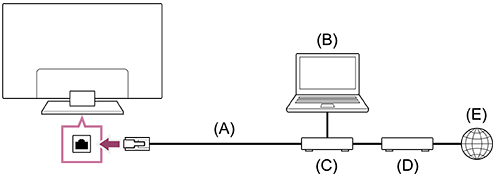
(A) כבל LAN
(B) מחשב
(C) נתב
(D) מודם
(E) אינטרנט
-
הגדר את נתב ה-LAN שלך.
לקבלת פרטים, יש לעיין במדריך ההוראות של נתב ה-LAN שלך, או לפנות לאדם שהגדיר את הרשת (מנהל רשת).
הערה
-
מומלץ מאוד משיקולי אבטחה לחבר את הטלוויזיה לאינטרנט דרך נתב/מודם הכוללים פונקציונאליות של נתב. חיבור ישיר של הטלוויזיה לאינטרנט עלול לחשוף אותה לאיומי אבטחה כגון סחיטה או פגיעה בתוכן או במידע אישי.
פנה לספק השירות או למנהל הרשת שלך כדי לוודא שהרשת כוללת פונקציונאליות של נתב. - ההגדרות הנדרשות שקשורות לרשת עשויות להשתנות בהתאם לנתב או לספק שירותי האינטרנט. לקבלת פרטים, יש לעיין במדריכי ההוראות שסופקו על ידי ספק שירות האינטרנט או אלו שסופקו עם הנתב. באפשרותך גם לפנות לאדם שהגדיר את הרשת (מנהל הרשת).
- מהירות החיבור עשויה להשתנות בהתאם לסביבת ההפעלה של הרשת. קצב ואיכות התקשורת אינם מובטחים.
[79] התחברות לרשתהתחברות לרשתהתחברות לרשת באמצעות Wi-Fi
לסגירת מסך זה ולמעבר אל מסך הגדרות, יש ללחוץ על הקישור הבא. מעבר אל מסך הגדרות
התקן ה-LAN האלחוטי המובנה מאפשר לך לגלוש באינטרנט וליהנות מהיתרונות הטמונים בעבודה ברשת בסביבה נטולת כבלים.
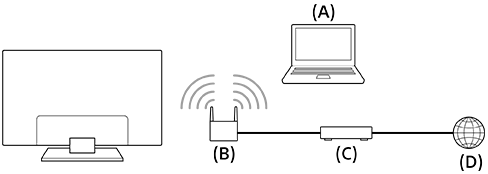
(A) מחשב
(B) נתב אלחוטי
(C) מודם
(D) אינטרנט
- הגדר את הנתב האלחוטי שלך.
לקבלת פרטים, יש לעיין במדריך ההוראות של הנתב האלחוטי שלך או לפנות לאדם שהגדיר את הרשת (מנהל רשת).
-
לחץ על הלחצן (הגדרות מהירות) בשלט הרחוק ולאחר מכן בחר [הגדרות] — [רשת ואינטרנט].
- בחר רשת שאליה ברצונך להתחבר והגדר סיסמה.
לכיבוי התקן ה-LAN האלחוטי המובנה
-
כדי להשבית את [Wi-Fi], לחץ על הלחצן
(הגדרות מהירות) בשלט הרחוק ולאחר מכן בחר [הגדרות] — [רשת ואינטרנט] — [Wi-Fi].
רמז
- לקבלת זרימת וידאו חלקה:
- אם ניתן, שנה את הגדרת הנתב האלחוטי לתקן של עבודה ברשת במהירות גבוהה, כמו 802.11n, 802.11ac או 802.11ax.
לקבלת פרטים לגבי אופן שינוי ההגדרה, יש לעיין במדריך ההוראות של הנתב האלחוטי שלך או לפנות אל האדם שהגדיר את הרשת (מנהל רשת). - במידה והפעולה המתוארת מעלה אינה מביאה לשיפור כלשהו, ייתכן ושינוי הגדרת הנתב האלחוטי ל-5GHz/6GHz עשוי לשפר את איכות הזרמת הווידאו.
- ייתכן שאין תמיכה ברצועת התדרים 5GHz/6GHz, בהתאם לאזור/מדינה. במידה ואין תמיכה ברצועת התדרים 5GHz/6GHz, הטלוויזיה יכולה להתחבר לנתב אלחוטי רק באמצעות רצועת התדרים 2.4GHz.
- אם ניתן, שנה את הגדרת הנתב האלחוטי לתקן של עבודה ברשת במהירות גבוהה, כמו 802.11n, 802.11ac או 802.11ax.
הערה
-
מומלץ מאוד משיקולי אבטחה לחבר את הטלוויזיה לאינטרנט דרך נתב/מודם הכוללים פונקציונאליות של נתב. חיבור ישיר של הטלוויזיה לאינטרנט עלול לחשוף אותה לאיומי אבטחה כגון סחיטה או פגיעה בתוכן או במידע אישי.
פנה לספק השירות או למנהל הרשת שלך כדי לוודא שהרשת כוללת פונקציונאליות של נתב. - ההגדרות הנדרשות שקשורות לרשת עשויות להשתנות בהתאם לנתב או לספק שירותי האינטרנט. לקבלת פרטים, יש לעיין במדריכי ההוראות שסופקו על ידי ספק שירות האינטרנט או אלו שסופקו עם הנתב. באפשרותך גם לפנות לאדם שהגדיר את הרשת (מנהל הרשת).
- אם תבחר באפשרות [הצג סיסמה] במסך הזנת הסיסמה, אנשים אחרים יוכלו לראות את הסיסמה הגלויה.
[80] התחברות לרשתתכונות הרשת הביתיתכוונון הגדרות הרשת הביתית
לסגירת מסך זה ולמעבר אל מסך הגדרות, יש ללחוץ על הקישור הבא. מעבר אל מסך הגדרות
באפשרותך לכוונן את הגדרות הרשת הביתית הבאות.
התחברות לשרת
חבר את מכשיר הלקוח (טלוויזיה) ומכשיר השרת (מקליט BD/DVD) לאותה הרשת.
כדי לרשום את הטלוויזיה כמכשיר לקוח בשרת, עיין במדריך של מכשיר השרת.
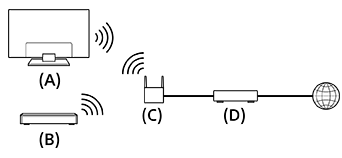
(A) טלוויזיה
(B) מקליט BD/DVD
(C) נתב LAN אלחוטי
(D) מודם
לבדיקת חיבור השרת
לחץ על הלחצן (הגדרות מהירות) בשלט הרחוק ולאחר מכן בחר [הגדרות] — [רשת ואינטרנט] — [הגדרת רשת ביתית] — [אבחון שרת] — פעל לפי ההוראות שמופיעות על המסך לביצוע אבחון.
שימוש בהתקן שלט-רחוק
לחץ על הלחצן (הגדרות מהירות) בשלט-רחוק ולאחר מכן בחר [הגדרות] — [רשת ואינטרנט] — [הגדרות מכשירי שלט-רחוק] — האפשרות הרצויה.
[נשלט מרחוק]
אפשר את תפעול הטלוויזיה באמצעות התקן רשום.
[81] התחברות לרשתתכונות הרשת הביתיתהפעלת תוכן ממחשב
אם תחבר את הטלוויזיה לרשת ביתית באמצעות נתב, תוכל ליהנות מתוכן (תמונות/מוסיקה/וידאו) שנשמר בהתקן רשת בחדר אחר.

(A) מחשב (שרת)
(B) נתב
(C) מודם
(D) אינטרנט
- חבר את הטלוויזיה לרשת הביתית שלך.
-
לחץ על הלחצן (ראשי) ובחר אפליקציות מהתפריט הראשי ולאחר מכן בחר [נגן מדיה].
- בחר את שם התקן הרשת.
- בחר את התיקייה ולאר מכן בחר את הקובץ שיוקרן.
לבדיקת תבניות הקובץ הנתמכות
הערה
- ייתכן שלא ניתן יהיה להפעיל קבצים מסוימים, בהתאם לקובץ, גם בעת שימוש בתבניות נתמכות.
[82] הגדרותשימוש ב הגדרות מהירות
לסגירת מסך זה ולמעבר אל מסך הגדרות, יש ללחוץ על הקישור הבא. מעבר אל מסך הגדרות
אם תלחץ על הלחצן (הגדרות מהירות) בשלט-רחוק, תוכל להגיע במהירות לתכונות כגון [תמונה וקול], [סוג תוכן], [סגנון תמונה], [טיימר כיבויי], ו-[כיבוי תמונה] במסך הנוכחי ולהגדרות כגון [רמקולים] בהתאם להתקנים המחוברים. באפשרותך להציג גם [הגדרות] מתוך [הגדרות מהירות].
הערה
- התפריטים המוצגים בהגדרות הטלוויזיה משתנים בהתאם לדגם/אזור/מדינה.
- לחץ על הלחצן (הגדרות מהירות) בשלט הרחוק.
- כדי לשנות הגדרה או לבחור בה, הזז את המיקוד.
לשינוי ההגדרות המוצגות
-
לחץ על הלחצן
(הגדרות מהירות) בשלט הרחוק. -
הזז את המיקוד שמאלה או ימינה ובחר ב-
(ערוך). -
בחר בהגדרה הרצויה.
-
בחר [סגור].
רמז
- כדי לשנות את הסדר או להסתיר פריט מוצג, לחץ לחיצה ארוכה על הלחצן (Enter) בשלט-רחוק כאשר פריט זה מסומן, ואז [הזז] ו-[הסתר] יופיעו בתצוגה. אם בחרת באפשרות [הזז], השתמש בלחצנים (שמאל) / (ימין) בשלט-רחוק כדי להעביר את הפריט למיקום הרצוי, ולאחר מכן לחץ על הלחצן (Enter) בשלט-רחוק.
- עם [הודעות BRAVIA] תחת הגדרות מהירות, ניתן לבדוק אם ישנן הודעות כגון עדכוני תוכנה ורמות סוללה נמוכות בשלט רחוק קולי.
[83] הגדרותשימוש ב לוח מחוונים Eco
ניתן להגדיר הגדרות שונות כדי לצמצם את צריכת החשמל, כגון חיסכון בחשמל.
ניתן גם לבדוק תיאורים של תכונות בזמן שתגדיר אותן.
הערה
- התפריטים המוצגים בהגדרות הטלוויזיה משתנים בהתאם לדגם/אזור/מדינה.
- לחץ על הלחצן (הגדרות מהירות) בשלט הרחוק ובחר [לוח מחוונים Eco].
- בתפריט המוצג, הזז את המיקוד שמאלה או ימינה ובחר בהגדרה הרצויה.
[84] הגדרות ערוצים & כניסות
לסגירת מסך זה ולמעבר אל מסך הגדרות, יש ללחוץ על הקישור הבא. מעבר אל מסך הגדרות
ניתן לקבוע תצורת הגדרות הקשורות לשידורי טלוויזיה והתקנים חיצוניים המחוברים לטלוויזיה, כולל [ערוצים], המאפשרים לך לקבוע את תצורת הגדרות הערוצים האופטמילית באזורך.
הערה
- התפריטים המוצגים בהגדרות הטלוויזיה משתנים בהתאם לדגם/אזור/מדינה.
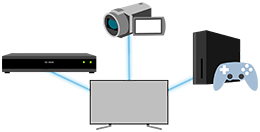
- לחץ על הלחצן (הגדרות מהירות) בשלט הרחוק, ואז בחר [הגדרות] — [ערוצים & כניסות] — האפשרות הרצויה.
אפשרויות זמינות
[ערוצים]
קובעת את ההגדרות הקשורות לקבלת לוחות שידורים. בנוסף, ניתן לקבוע את ההגדרות הקשורות לקבלה של לוחות שידורי לוויין.
-
כוונון ערוצים דיגיטליים
-
כוונון הלוויין
-
מיון ערוצים או עריכה של רשימת ערוצים
[העדפות ערוצים]
מגדיר את [הגדרות כתוביות] ו-[הגדרות שמע (שידור)].
[כניסות חיצוניות]
קובעת את ההגדרות של מקורות קלט חיצוניים ו-BRAVIA Sync.
לפרטים על BRAVIA Sync, עיין בסעיף על סקירה כללית של BRAVIA Sync.
[הגדרת התקן הקלטה]
מגדירה התקני USB HDD לצורך הקלטה. (ייתכן שאפשרות זו לא תהיה זמינה, בהתאם לדגם/אזור/מדינה שלך.)
לפרטים בנוגע לאופן רישום התקן USB HDD, יש לעיין ב רישום של התקן USB HDD .
[קיצור למקש TV]
אם מוגדר קלט חיצוני כגון טיונר מחובר, הוא יוצג בעת לחיצה על לחצן הטלוויזיה בשלט-רחוק.
[85] הגדרותתצוגה וקול
לסגירת מסך זה ולמעבר אל מסך הגדרות, יש ללחוץ על הקישור הבא. מעבר אל מסך הגדרות
ניתן להגדיר את מצבי איכות התמונה והצליל בהתאם לתוכן הנצפה, וכן הגדרות מפורטות כגון הבהירות המועדפת ואיזון צליל בין צד ימין לשמאל.
הערה
- התפריטים המוצגים בהגדרות הטלוויזיה משתנים בהתאם לדגם/אזור/מדינה.
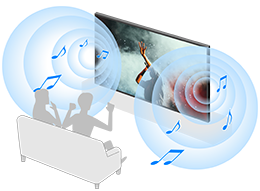
- לחץ על הלחצן (הגדרות מהירות) בשלט הרחוק, ואז בחר [הגדרות] — [תצוגה וקול] — האפשרות הרצויה.
אפשרויות זמינות
[תמונה וקול]
-
[סוג תוכן]
על ידי בחירת [סוג תוכן] בהתאם לתוכן שאתה צופה בו, כגון [סרט], [סרטונים/תמונות], [משחק] ו-[מחשב], תוכל ליהנות מאיכות צליל ותמונה עשירה יותר.
לפרטים על [סוג תוכן] עיין בעמ' בחירת סוג תוכן בהתאם לתוכן הנוכחי .
-
[תמונה]
ניתן להתאים את תצוגת הטלוויזיה כגון צבע ובהירות עבור איכות תמונה טובה יותר.
כדי להתאים את איכות התמונה להעדפותיך, עיין בעמוד התאמת איכות התמונה .
-
[קול (***)]
ניתן להתאים את השמע של הטלוויזיה לאיכות שמע אופטימלית ולמצב שמע מושלם.
כדי להתאים את איכות הצליל להעדפותיך, עיין בעמוד התאמת איכות הצליל .
-
[פלט אודיו]
ניתן להתאים את פלט השמע של מערכת השמע המחוברת באמצעות חיבור HDMI או פלט שמע אופטי, או פלט שמע לאוזניות או התקנים המחוברים ל-Bluetooth.
לפרטים נוספים, עיין בעמוד [פלט אודיו] ב- התאמת איכות הצליל .
[Ambient Optimisation]
ניתן להתאים את התמונה המועדפת עליך ואת הגדרות איכות השמע בהתאם לסביבת ההתקנה של הטלוויזיה.
לפרטים נוספים, עיין בדף כוונון איכות הצליל/התמונה באופן אוטומטי.
[הגדרות לוח מתקדמות] (בדגמים המצוידים בלוח OLED בלבד)
ניתן להתאים את ההגדרות עבור [הזזת פיקסלים] או לבצע [רענון לוח].
רמז
- כדי להשתיק את צליל ההפעלה של השלט-רחוק, יש לעיין ב שלט רחוק קולי .
[86] הגדרותרשת ואינטרנט
קובעת הגדרות עבור פריטים כגון רשתות LAN אלחוטיות, רשתות LAN קוויות ורשתות ביתיות.
לפרטים בנוגע לחיבור לאינטרנט, יש לעיין בחיבור לרשת באמצעות כבל LAN או בהתחברות לרשת באמצעות Wi-Fi.
הערה
- התפריטים המוצגים בהגדרות הטלוויזיה משתנים בהתאם לדגם/אזור/מדינה.
[87] הגדרות חשבונות ופרופילים
לסגירת מסך זה ולמעבר אל מסך הגדרות, יש ללחוץ על הקישור הבא. מעבר אל מסך הגדרות
הערה
- התפריטים המוצגים בהגדרות הטלוויזיה משתנים בהתאם לדגם/אזור/מדינה.
-
לחץ על הלחצן (הגדרות מהירות) בשלט הרחוק, ואז בחר [הגדרות] — [חשבונות ופרופילים] — האפשרות הרצויה.
אפשרויות זמינות
כאשר חשבון Google מוגדר בטלוויזיה
הגדר את חשבון Google או הוסף חשבונות אחרים.
כאשר חשבון Google אינו מוגדר בטלוויזיה
לא ניתן להשתמש ב-[חשבונות ופרופילים]. כדי להגדיר חשבון Google, הגדר את הטלוויזיה של Google מתפריט ההגדרות.
[88] הגדרותפרטיות
הגדרת תצורת הגדרות אבטחת המכשיר, החשבון והאפליקציות.
הערה
- התפריטים המוצגים בהגדרות הטלוויזיה משתנים בהתאם לדגם/אזור/מדינה.
[89] הגדרותאפליקציות
מאפשר לך להגדיר או למחוק אפליקציות, או לנקות זיכרון מטמון.
הערה
- התפריטים המוצגים בהגדרות הטלוויזיה משתנים בהתאם לדגם/אזור/מדינה.
[90] הגדרותמערכת
לסגירת מסך זה ולמעבר אל מסך הגדרות, יש ללחוץ על הקישור הבא. מעבר אל מסך הגדרות
-
לחץ על הלחצן (הגדרות מהירות) בשלט הרחוק, ואז בחר [הגדרות] — [מערכת] — האפשרות הרצויה.
הערה
- התפריטים המוצגים בהגדרות הטלוויזיה משתנים בהתאם לדגם, לאזור או למדינה שלכם, וייתכן שאפשרויות מסוימות לא יוצגו או לא יהיו זמינות בהתאם להגדרות הטלוויזיה.
אפשרויות זמינות
[מצב אווירה]
פונקציה לקביעת מה שמוצג על המסך כאשר הטלוויזיה אינה פועלת לאחר פרק זמן מסוים תוך הצגת תוכן שאינו שידורים או וידאו.
[עוצמה ואנרגיה]
פונקציה לקביעת ההגדרות הקשורות לחסכון בחשמל ולמסך ההתחלה של הטלוויזיה.
[מידע כללי]
מציגה מידע על הטלוויזיה.
כאן ניתן לאפס את הטלוויזיה.
[תאריך ושעה]
פונקציה להגדרת תצוגת השעה הנוכחית ושעון אוטומטי.
[שפה/Language]
בוחרת בשפת התפריט. שפת התפריט שנבחרה תקבע גם את שפת זיהוי הקול.
[מקלדת]
קובעת את תצורת הגדרות מקלדת המסך.
[אחסון]
משנה את ההגדרות הקשורות לאחסון נתונים.
[העברה (cast)]
פונקציה לקביעת הרשאות ההפעלה כאשר מציגים תוכן מהתקן חיצוני.
לפרטים נוספים, עיין בסעיף הצגת מסך האפליקציות של ה-iPhone/הטלפון החכם או של ה-iPad/הטאבלט בטלוויזיה .
[צלילי מערכת]
מגדיר תצורה לצלילי המערכת.
[בקרת הורים]
קובע את תצורת הגדרות נעילת הורים להגבלת השימוש בפריטים כגון [ערוצים], [יישומים] ו-[זמן מסך].
[רגישות מיקרופון מובנה]
מגדיר את הרגישות של המיקרופון המובנה.
כדי להשתמש במיקרופון המובנה, ייתכן שתצטרך לעדכן את תוכנת הטלוויזיה.
לפרטים נוספים, עיין בסעיף שימוש במיקרופון המובנה בטלוויזיה (בטלוויזיות עם מיקרופון מובנה בלבד) .
[מחוון LED]
פונקציה להגדרת התצורה של הגדרות [תגובה תפעולית] ו-[סטטוס זיהוי קולי]*. (התפריט המוצג משתנה בהתאם לדגם.)
לפרטים נוספים, עיין בסעיף כיצד נדלקות נוריות ה-LED.
[Apple AirPlay ו-HomeKit]
פונקציה לקביעת ההגדרות של Apple AirPlay ו-HomeKit.
[הגדרה ראשונית]
מגדיר את התכונות הבסיסיות כמו הרשת והערוצים לשימוש בפעם הראשונה.
[הגדרות תצוגה בחנות]
מעשירה את התצוגה לשימוש בחנות באמצעות הגדרת [מצב דמו], וכדומה.
[הפעל מחדש]
פונקציה לאיפוס הטלוויזיה.
לפרטים נוספים, עיין בסעיף איפוס (הפעלה מחדש) של הטלוויזיה .
* בטלוויזיות עם מיקרופון מובנה בלבד
[91] הגדרותמכשירי שלט רחוק ואביזרים
לסגירת מסך זה ולמעבר אל מסך הגדרות, יש ללחוץ על הקישור הבא. מעבר אל מסך הגדרות
ניתן לצמד התקני Bluetooth, כולל את השלט רחוק קולי המסופק, ולהפעיל/להשבית את Bluetooth.
הערה
- התפריטים המוצגים בהגדרות הטלוויזיה משתנים בהתאם לדגם/אזור/מדינה.
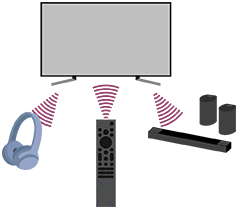
- לחץ על הלחצן (הגדרות מהירות) בשלט הרחוק, ואז בחר [הגדרות] — [מכשירי שלט רחוק ואביזרים] — האפשרות הרצויה.
אפשרויות זמינות
תוכל להפעיל או להשבית Bluetooth, או לרשום התקני Bluetooth.
[Bluetooth]
הפעלה או השבתה של Bluetooth.
[התאמת האביזר]
פונקציה לצימוד התקני Bluetooth.
לפרטים נוספים, עיין בסעיף חיבור התקן Bluetooth (כגון אוזניות Bluetooth).
[הגדרות התקן 3D surround]
באפשרותך ליהנות משמע סוחף של היקפי בתלת ממד (שמע סטריאופוני).
לפרטים, בקר בכתובת URL הבאה.
https://www.sony.net/bravia-xr-3ds2
https://www.sony.net/bravia-xr-3ds2
[שלט רחוק]
הגדרה לצימוד השלט רחוק קולי. בצע את ההוראות המופיעות במסך.
רמז
- כדי להשתיק את צליל ההפעלה של השלט-רחוק, יש לעיין ב שלט רחוק קולי .
[92] הגדרות עזרה ומשוב
עזרה מ-Sony ניתן להציג כאן. ניתן גם לתת משוב Google.
[93] הגדרותקוצבי זמן ושעון
ב-קוצבי זמן ושעון ניתן להגדיר את התכונות הפעלת טיימר, טיימר כיבויי, התראה ו-תצוגת שעון.
הערה
- התפריטים המוצגים בהגדרות הטלוויזיה משתנים בהתאם לדגם/אזור/מדינה.
הוספת קוצבי זמן ושעון למסך בחירת הקלט
-
לחץ על הלחצן
(בחירת מקור קלט).ההתקנים והאפליקציות הזמינים מוצגים בתחתית המסך.
-
לחץ על הלחצן
(ימינה) בשלט-רחוק ובחר (ערוך). -
בחר קוצבי זמן ושעון ולחץ על הלחצן Enter.
קוצבי זמן ושעון נוסף.
קביעת ההגדרות של קוצבי זמן ושעון
-
לחץ על הלחצן
(בחירת מקור קלט) בשלט-רחוק ובחר באפשרות הבאה.[קוצבי זמן ושעון] — ההגדרה הרצויה
אפשרויות זמינות
[הפעלת טיימר]
פונקציה להפעלת הטלוויזיה בערוץ או בקלט הרצוי בשעה שהוגדרה מראש.
[טיימר כיבויי]
פונקציה לכיבוי הטלוויזיה לאחר פרק זמן שהוגדר מראש.
[התראה]
פונקציה להפעלת שמע לאחר פרק זמן שהוגדר מראש.
[תצוגת שעון]
פונקציה להצגת השעון על מסך הטלוויזיה תמיד או בכל שעה.
[94] הגדרותהגדרות זמינות
[95] פתרון בעיות איפוס (הפעלה מחדש) של הטלוויזיה
ברוב המקרים שבהם נעשה שימוש בטלוויזיה ומתעוררת בעיה כגון תמונה שאינה מוצגת במסך או שלט רחוק שאינו פועל, איפוס הטלוויזיה עשוי לפתור את הבעיה. יש לאפס את הטלוויזיה באופן הבא.
איפוס על ידי ניתוק מהחשמל
-
הפעל את הטלוויזיה מחדש בעזרת השלט הרחוק.
לחץ לחיצה ארוכה של כ-5 שניות על לחצן הפעלה/כיבוי בשלט-רחוק עד להפעלה מחדש של הטלוויזיה (תופיע הודעת כיבוי).
-
נתק את כבל החשמל הראשי.
אם הבעיה נמשכת גם לאחר ביצוע שלב 1, נתק את כבל החשמל של הטלוויזיה משקע החשמל בקיר. לאחר מכן לחץ פעם אחת על לחצן הפעלה/כיבוי בטלוויזיה ושחרר אותו. המתן 2 דקות וחבר את כבל החשמל בחזרה לשקע החשמל בקיר. בהתאם לדגם, ניתן ללחוץ לחיצה ארוכה על הלחצן הפעלה/כיבוי בטלוויזיה (40 שניות או יותר) עד שהטלוויזיה תכבה ותופעל מחדש.
רמז
- דגמי טלוויזיה עם לחצן אחד בטלוויזיה (לחצן הפעלה/כיבוי בלבד) ניתן להפעיל מחדש גם באמצעות לחצן הפעלה/כיבוי. לחץ על לחצן הפעלה/כיבוי בטלוויזיה כדי להציג את תפריט ההפעלה, בחר באפשרות [הפעל מחדש] בתפריט, ולאחר מכן לחץ לחיצה ארוכה על לחצן הפעלה/כיבוי כדי להפעיל את הטלוויזיה מחדש.
- הפעלה מחדש של הטלוויזיה אינה מוחקת הגדרות אישיות ונתונים.
איפוס נתוני יצרן
אם הבעיה נמשכת לאחר איפוס על ידי ניתוק מהחשמל, נסה לבצע איפוס להגדרות היצרן.
אם התקן USB חיצוני מחובר לטלוויזיה, נתק אותו לפני שאתה מבצע בטלוויזיה נוהל איפוס.
לפרטים נוספים, עיין בסעיף איפוס נתוני יצרן.
[96] פתרון בעיותעדכוני תוכנה
לסגירת מסך זה ולמעבר אל מסך הגדרות, יש ללחוץ על הקישור הבא. מעבר אל מסך הגדרות
Sony תספק מעת לעת עדכוני תוכנה במטרה לשפר את הפונקציונליות ולהעניק למשתמשים את חוויית הטלוויזיה המתקדמת ביותר. הדרך הקלה ביותר לקבל עדכוני תוכנה היא באמצעות חיבור הטלוויזיה לאינטרנט.
בדיקת עדכוני תוכנה באופן אוטומטי
-
לחץ על
(בחירת מקור קלט) בשלט-רחוק ובחר [עזרה]. אם [עזרה] אינה קיימת, בחר [ערוך] והוסף [עזרה]. -
בחר [מצב ואבחונים] — [עדכון תוכנה] — הפעל את [בדוק באופן אוטומטי אם יש עדכון].
רמז
- כדי לעדכן את התוכנה באופן ידני, בחר את [עדכון תוכנה].
- תוכל לבדוק את הודעות BRAVIA או אתר התמיכה לרשימת השינויים שנעשו עקב עדכון התוכנה.
הערה
- כאשר האפשרות [בדוק באופן אוטומטי אם יש עדכון] מושבתת, הטלוויזיה לא יכולה לקבל הודעות אפילו כשיש עדכון תוכנה זמין.
עדכון תוכנה באמצעות התקן אחסון מסוג USB
אם איך לך חיבור לרשת, באפשרותך לעדכן את התוכנה גם באמצעות התקן אחסון מסוג USB.
לקבלת מידע נוסף אודות אתר התמיכה, עבור אל הדף אתר התמיכה.
[97] פתרון בעיותאבחון עצמי
ודא שהטלוויזיה פועלת כשורה.
-
לחץ על הלחצן (הגדרות מהירות) בשלט הרחוק ובחר [עזרה]. אם [עזרה] אינה קיימת, בחר [ערוך] והוסף [עזרה].
- בחר [מצב ואבחונים] — [אבחון עצמי].
רמז
תוכל לבדוק את התסמינים הבאים גם תחת [מצב ואבחונים].
- [אבחון החיבור לאינטרנט]
- [אבחון חיבור התקן חיצוני]
- [בדיקת תמונה/צליל]
אם הבעיה נמשכת, נסה את הפעולות הבאות.
- איפוס (הפעלה מחדש) של הטלוויזיה. לפרטים נוספים, עיין בסעיף איפוס (הפעלה מחדש) של הטלוויזיה .
- בדוק עדכוני תוכנה ונסה אותם.
- אתר התמיכה
[98] פתרון בעיותשאלות נפוצות בנוגע לפתרון בעיות
לקבלת מידע לפתרון בעיות, ניתן לעיין במדור "שאלות נפוצות" באתר התמיכה שלנו הזמין בכתובת:
https://www.sony.net/androidtv-faq/

https://www.sony.net/androidtv-faq/
[99] אחר מפרט
תוכל למצוא את פרטי המפרט באתר התמיכה של Sony:
בקר בעמוד המוצר של הטלוויזיה שברשותך ועיין בנושא מפרט. לקבלת מידע נוסף על אתר התמיכה, עיין בעמוד אתר התמיכה.
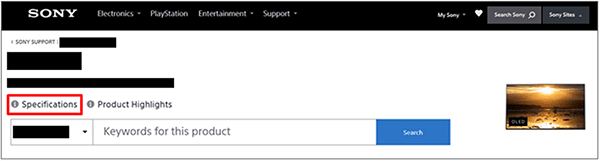
הערה
- בהתאם לדגם שברשותך, ייתכן שהעמוד מפרט לא יהיה זמין. במקרים כאלה, עיין ב Reference Guide.
[100] אחראתר התמיכה
לקבלת המידע העדכני ביותר ומדריך המקוון, יש לבקר באתר התמיכה של Sony בכתובת:
https://www.sony.eu/support/
https://www.sony.eu/support/
[101] אחר שמירה על הטלוויזיה מעודכנת
הטלוויזיה מקבלת נתונים כמו מדריכי תוכניות במצב המתנה/המתנה ברשת. כדי לוודא שהטלוויזיה שלך מעודכנת, מומלץ לכבות אותה כרגיל באמצעות לחצן הפעלה/כיבוי בשלט הרחוק או בטלוויזיה עצמה.
[102] אחראיפוס נתוני יצרן
לסגירת מסך זה ולמעבר אל מסך הגדרות, יש ללחוץ על הקישור הבא. מעבר אל מסך הגדרות
ניתן לבצע איפוס נתוני יצרן. אם התקן USB חיצוני מחובר לטלוויזיה, נתק אותו לפני שאתה מבצע בטלוויזיה נוהל איפוס.
הערה
ביצוע איפוס להגדרות היצרן יביא למחיקת כל הנתונים וההגדרות של הטלוויזיה (כגון Wi-Fi ופרטי הגדרת רשת קווית, Google חשבון ופרטי התחברות אחרים, וכן אפליקציות מותקנות).
-
לחץ על הלחצן (הגדרות מהירות) בשלט-רחוק ולאחר מכן בחר [הגדרות] — [מערכת] — [מידע כללי] — [איפוס] — [איפוס נתוני יצרן].
- בחר [מחק הכל].
לאחר שתסיים בהצלחה את תהליך האיפוס להגדרות היצרן, הטלוויזיה תפעיל את אשף ההגדרה הראשונית. חובה עליך להסכים לתנאי השירות של Google ולמדיניות הפרטיות של Google.
[103] אחרמידע על סימני מסחר

-
© Xperi Inc. All Rights Reserved. Vewd, TiVo and the Vewd and TiVo logos are trademarks or registered trademarks of Xperi Inc. or its subsidiaries in the United States and other countries.


- מוצר זה מכיל דפדפן NetFront של ACCESS CO., LTD..
- ACCESS, לוגו ACCESS ו-NetFront הם סימנים מסחריים או סימנים מסחריים רשומים של ACCESS CO., LTD. בארצות הברית, ביפן ובמדינות אחרות.
- © 2023 ACCESS CO., LTD. All rights reserved.
- תוכנה זו מבוססת בחלקה על עבודתה של קבוצת Independent JPEG Group.

-
סימן המילה Bluetooth® והסמלים הם סימנים מסחריים בבעלות Bluetooth SIG, Inc. וכל שימוש בסימנים אלה על ידי Sony Group Corporation וחברות הבת שלה נעשה ברישיון.

-
Manufactured under license from IMAX Corporation. IMAX® is a registered trademark of IMAX Corporation in the United States and/or other countries. Manufactured under license from DTS, Inc. and/or its affiliates. For patents, see https://xperi.com/dts-patents/. DTS, the DTS logo, DTS:X, the DTS:X logo, Virtual:X, and the DTS Virtual:X logo are trademarks or registered trademarks of DTS, Inc. and/or its affiliates in the U.S. and/or other countries. © DTS, Inc. and/or its affiliates. All rights reserved.

-
מכוסה על ידי סעיף אחד או יותר בפטנטים על HEVC המופיעים ברשימה באתר patentlist.accessadvance.com.
-
Wi-Fi®, Wi-Fi Alliance®, Wi-Fi CERTIFIED™ ו-Wi-Fi CERTIFIED 6® הם סימנים מסחריים רשומים או סימנים מסחריים של Wi-Fi Alliance.
-
הסמל של Wi-Fi CERTIFIED™ והסמל של Wi-Fi CERTIFIED 6® הם סימנים מסחריים רשומים של Wi-Fi Alliance.
-
Disney+ וכל סימני וסמלי הלוגו הקשורים הם סימנים מסחריים של Disney Enterprises, Inc. או החברות המסונפות לה.
-
©2026 Amazon.com, Inc. או שותפיה. Amazon, Alexa, Prime Video וכל הסמלים הקשורים הם סימנים מסחריים של Amazon.com (http://amazon.com/), Inc. או של שותפיה. חלים חיובים בגין מנוי Amazon Prime ו/או Prime Video. למידע נוסף, יש לעיין בכתובת primevideo.com (http://primevideo.com/terms).
-
Apple, Apple Home, AirPlay ו-HomeKit הם סימנים מסחריים של Apple Inc., הרשומים בארה"ב ובמדינות ובאזורים אחרים.
כדי להשתמש ב-AirPlay וב-Apple Homekit בטלוויזיה זו, מומלץ להשתמש בגרסה העדכנית של iOS, iPadOS או macOS.
-
Google TV הוא השם של חוויית התוכנה של התקן זה וסימן מסחרי של Google LLC. Google, YouTube, Google Cast, Google Play, וסימנים אחרים הם סימנים מסחריים של Google LLC.
-
BRAVIA והסמל
 הם סימנים מסחריים או סימנים מסחריים של Sony Group Corporation או של החברות המסונפות לה.
-
כל שאר הסימנים המסחריים הינם רכוש של בעליהם החוקיים.
הערה
- הזמינות של כל שירות תלויה באזור/מדינה.