
Első lépések
A Súgóútmutató tartalma
Telepítés
Távirányító
Csatlakozó aljzat
A LED jelzőfény világítása
Főmenü
A bemenetek kiválasztása
Akusztikus automatikus kalibráció elvégzése
Hozzáférési funkciók
Hasznos funkciók
Tartalom keresése/a TV hangalapú működtetése
- A Hangalapú távvezérlő mikrofonjának használata [4]
- A beépített mikrofon használata (csak beépített mikrofonnal rendelkező televízióknál) [5]
A Tartalomtípus kiválasztása az aktuális tartalom alapján
Játék menü
Élvezze az alkalmazásokat
- Alkalmazások telepítése [6]
- Biztonságos alkalmazások és videoközvetítési (streaming) szolgáltatások használata (Biztonság és korlátozások) [7]
- Internetes tartalom megtekintése [8]
BRAVIA Connect alkalmazás
Hangalapú távvezérlő keresése (csak a Hangalapú távvezérlő egységbe beépített hangjelzővel rendelkező modellek esetén)
Elérhető funkciók
Televíziózás
Televíziós műsorok megtekintése
- Élő televízióműsor nézése [9]
- A műsorújság használata [10]
- Digitális adások vétele [11]
- Műholdas adások vétele [12]
- A csatornák rendezése vagy szerkesztése [13]
- A Tv menü használata [14]
- Interaktív műsorszórási televíziós szolgáltatások használata [15]
- A Timeshift funkció használata [16]
Hasznos funkciók televíziózáshoz
A gyermekek védelme a káros tartalmak megtekintésétől
A kép/képernyő/hangminőség beállítása a preferenciáinak megfelelően
- Képminőség beállítása [17]
- A képernyő beállítása [18]
- Hangminőség beállítása [19]
- Speciális auto hangerő [20]
- Balansz [21]
- A kép/hangminőség automatikus beállítása [22]
Feliratok megjelenítése
Televíziós műsorok felvétele
Felvétel készítése USB HDD-eszközre
- USB HDD-eszköz regisztrálása [23]
- Felvétel ütemezése [24]
- USB HDD-eszköz felvételkészítésre történő használatára vonatkozó információk [25]
Rögzített tartalom megtekintése/törlése
A felvett műsorok listájában megjelenő szimbólumok jelentése
A televízió használata más eszközökkel
USB-eszközök
- USB-eszközön tárolt tartalom lejátszása [26]
- Információk a fényképek és zene tárolására szolgáló USB-eszközökről [27]
Kábel- és műholdvevő, Blu-ray és DVD-lejátszó csatlakoztatása
- Kábel- és műholdvevő, Blu-ray vagy DVD-lejátszó csatlakoztatása [28]
- Blu-ray vagy DVD-lemezek megtekintése [29]
- A kábel- és műholdvevő vezérlése a televízió távirányítójával [30]
Okostelefonok és táblagépek
- Az iPhone/okostelefon vagy iPad/táblagép alkalmazás képernyőjének megjelenítése a televízión [31]
- BRAVIA Connect alkalmazás [32]
Számítógépek, fényképezőgépek és videokamerák
- Számítógép csatlakoztatása és tárolt tartalom megtekintése [33]
- Fényképezőgép vagy kamera csatlakoztatása és tárolt tartalom megtekintése [34]
- Számítógépes videojel-specifikációk [35]
Audiorendszer (pl. AV-vevő vagy soundbar)
- Hang lejátszása audiorendszerből [36]
- Audiorendszer csatlakoztatása [37]
- Audiorendszer beállítása [38]
- A tévé használata központi hangszóróként [39]
- Hangformátumok [40]
- Audiorendszer beállításainak elérése [41]
Vezeték nélküli hangszóró (BRAVIA házimozi mélynyomó/hátsó hangszóró)
Játékkonzolok
3D surround élmény nyakpántos hangszóróval vagy fejhallgatóval
Bluetooth-eszközök (például Bluetooth-fejhallgató)
- Bluetooth-eszköz (például Bluetooth-fejhallgató) csatlakoztatása [42]
- Támogatott Bluetooth-profilok [43]
Az AV-szinkron beállításának módosítása
BRAVIA Sync-kompatibilis eszközök
- A BRAVIA Sync áttekintése [44]
- BRAVIA Sync-kompatibilis eszközök számára elérhető funkciók használata [45]
- A BRAVIA Sync beállításainak konfigurálása [46]
Képek megtekintése 4K-felbontással, kompatibilis eszközökről
- Képek megtekintése 4K felbontással [47]
- Beállítások fényképek megtekintéséhez HDMI-n keresztül kiváló minőségben [48]
BRAVIA Csatlakozási útmutató
Támogatott fájlok és formátumok
- Fényképek [49]
- Zene [50]
- Videók [51]
- Audio-mintavételi sebességek (videók esetén) [52]
- Külső feliratok [53]
Elérhető eszközök és beállítások
Csatlakozás hálózathoz
Csatlakozás hálózathoz
Otthoni hálózat funkciói
Beállítások
A Gyors beállítások használata
A Takarékos beállítások használata
Csatornák & Bemenetek
Képi megjelenítés és hangzás
Hálózat és internet
Fiókok és profilok
Adatvédelem
Alkalmazások
Rendszer
Távvezérlők és tartozékok
Súgó és visszajelzés
Időzítők és óra
Elérhető beállítások
Hibaelhárítás
Állítsa alaphelyzetbe (indítsa újra) a televízióját
Szoftverfrissítések
Öndiagnosztika
Gyakran ismételt kérdések hibaelhárításhoz
Egyebek
Specifikációk
Támogatási oldal
A televízió naprakészen tartása
Gyári adatok visszaállítása
Védjegy információk
[1] Első lépésekA Súgóútmutató tartalma
Ez a Súgóútmutató a televízió használatát mutatja be. A Beállítási útmutató dokumentumban a televízió telepítésének leírásait, a Felhasználói útmutató dokumentumban pedig az információk bemutatását, például a televízió specifikációit, illetve a televízió falra szerelésének utasításait találja.
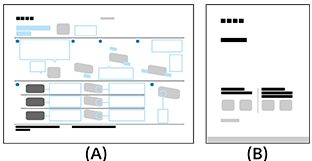
(A) Beállítási útmutató
(B) Felhasználói útmutató
Súgóútmutató változatok
A Súgóútmutató dokumentumnak két változata van: a beépített és az online változat. Az online Súgóútmutató a legfrissebb információkat tartalmazza.
Ha a televíziót csatlakoztatták az internetre, automatikusan az online Súgóútmutató jelenik meg, ellenkező esetben pedig a Súgóútmutató beépített változata.

Megjegyzés
- A Súgóútmutató dokumentumban ismertetett legújabb funkciók használatához szükség lehet a televízió szoftverének frissítésére. A szoftverfrissítésekkel kapcsolatban további részletekért lásd a Szoftverfrissítések oldalát.
- A Súgóútmutató dokumentumban ismertetett nevek vagy beállítások évjárattól, modelltől/országtól/régiótól függően eltérők lehetnek a képernyőn láthatóktól.
- A Súgóútmutató dokumentumban használt képek és illusztrációk a tv-modelltől függően eltérhetnek.
- A kialakítás és a műszaki adatok előzetes bejelentés nélkül megváltozhatnak.
- A Súgóútmutató tartalmazza az összes modellre, régióra és országra vonatkozó általános leírásokat. A modelltől, régiótól vagy országtól függően egyes szolgáltatások leírása az Ön készülékére nem alkalmazható.
Tipp
- Ez egy általános, minden régióra/országra kiterjedő Súgóútmutató. A Súgóútmutató dokumentumban szereplő leírások némelyike egyes régiókra vagy országokra nem érvényes.
[2] Első lépésekTelepítés
A telepítéssel, a csatlakozóval és a fali konzollal kapcsolatos információkat a TV készülékhez mellékelt papíralapú kézikönyvekben találja.
A kézikönyvek megtalálhatók a terméktámogatási oldalon.
[3] Első lépésekTávirányító Hangalapú távvezérlő
A mellékelt Hangalapú távvezérlő, a gombok kiosztása, és az elérhető funkciók modelltől/országtól/régiótól függően eltérőek lehetnek.
A Hangalapú távvezérlő felső gombjai
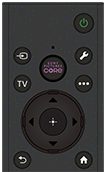
 (Bekapcsol)
Bekapcsolja vagy készenléti/hálózati készenléti üzemmódra vált.
 (Mikrofon)
Ide beszéljen, hogy a Hangalapú távvezérlő mikrofonját használni tudja. A mikrofon nyílásánál egy LED található.
 (Bemenet kiválasztása)
A bemeneti forrás megjelenítése és kiválasztása, stb. A részletekért lásd: A bemenetek kiválasztása.
SONY PICTURES CORE
Élvezze a filmeket a SONY PICTURES CORE platformon egyetlen gombnyomással.
 (Gyors beállítások)
Az Gyors beállítások megjelenítése. A részletekért lásd: A Gyors beállítások használata.
TV
Átváltás TV-csatornára vagy bemenetre és a Tv menü megjelenítése. A részletekért lásd: A Tv menü használata .
 (További opciók)
További funkciók vagy beállítások megjelenítése az aktuális tartalom vagy bemenet alapján.
 (Fel) /
  (Le) /
  (Bal) /
  (Jobb) /
  (Enter) (Navigációs tárcsa)
Navigálás és kiválasztás a képernyőmenüben.
TV üzemmódban: Más csatornák műsorainak megjelenítése és kiválasztása televíziózás közben (digitális/analóg).
 (VISSZA)
Visszatérés az előző képernyőhöz.
 (FŐMENÜ)
A Főmenü megjelenítése. A részletekért lásd: Főmenü.
A Hangalapú távvezérlő alsó gombjai
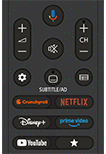
 +/- (Hangerő)
A hangerő beállítása.
 (Hangsegéd/Mikrofon)
Kérjen egy kis Google segítséget a nagy képernyőn. Nyomja meg a Hangsegéd (vagy a MIC) gombot a távirányítón a kezdéshez.
A részletekért lásd: A Hangalapú távvezérlő mikrofonjának használata.
A Hangsegéd bizonyos nyelveken/országokban/régiókban nem érhető el.
 (Némítás)
A készülék némítása. Újra megnyomva visszatér a hang.
Tipp
- A hozzáférési gyorsbillentyű be- vagy kikapcsolható a (Némítás) gomb megnyomásával és 3 másodpercig lenyomva tartásával.
CH +/- (Csatorna)
Csatorna kiválasztása.
 (Irányítópult)
Az Irányítópult megjelenítése.
 SUBTITLE/AD (Felirat/Kisegítő felirat/Hangalámondás)
A feliratok be- vagy kikapcsolása (ha van felirat).
A Kisegítő lehetőségek beállításokban a gomb funkciója hangváltásra módosítható.
 (Műsorújság)
A televízió vagy a kábel- és műholdvevő digitális műsorújságjának megjelenítése (Csak kábel- és műholdvevő vezérléssel kompatibilis modellek esetén). A részletekért lásd: A műsorújság használata .
Alkalmazás gombok (Online szolgálatás)
Élvezze a különböző streaming szolgáltatásokat egyetlen gombnyomással.
 (testreszabható)
Indítsa el a felhasználó által kijelölt, előnyben részesített alkalmazást.
Tipp
- A tévé Bekapcsol gombjának megnyomásával elindíthatja a praktikus [Távvezérlő keresése] funkciót a Hangalapú távvezérlő megkereséséhez. A részleteket lásd itt: Hangalapú távvezérlő keresése (csak a Hangalapú távvezérlő egységbe beépített hangjelzővel rendelkező modellek esetén) .
A képernyő bezárásához és a Beállítások képernyőre való ugráshoz válassza a következő hivatkozást.  Ugrás a Beállítások képernyőre
A Hangalapú távvezérlő működési hangjának elnémítása
-
Nyomja meg a Hangalapú távvezérlő
(Gyors beállítások) gombját, és válasza az alábbiakat a letiltásukhoz.[Beállítások] — [Rendszer] — [Rendszerhangok]
A Hangalapú távvezérlő háttérvilágításának letiltása (csak háttérvilágítással rendelkező Hangalapú távvezérlő egységek esetén)
A Hangalapú távvezérlő háttérvilágítása kikapcsolható.
-
Nyomja meg és tartsa lenyomva 2 másodpercig a
(Hangerő) - gombot, majd a (FŐMENÜ) gombot Hangalapú távvezérlő egységen.Engedje el, amikor a Hangalapú távvezérlő egységen a mikrofon LED-je kétszer kigyullad.
A Hangalapú távvezérlő háttérvilágításának újbóli engedélyezéséhez hajtsa végre a fenti eljárást.
A Hangalapú távvezérlő töltése (újratölthető Hangalapú távvezérlő)
A mellékelt Hangalapú távvezérlő újratölthető akkumulátorral van felszerelve. Szükség esetén kövesse az alábbi lépéseket az akkumulátor feltöltéséhez.
-
Csatlakoztassa a mellékelt USB-kábelt a Hangalapú távvezérlő egységhez.
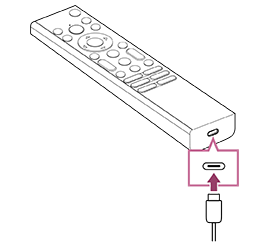
-
Csatlakoztassa az USB hálózati adapteréhez az USB kábelt.
A mikrofon felett található LED a töltés megkezdésekor pirosan világít.
Megjegyzés
- Magas vagy alacsony hőmérsékleten a töltési sebesség lassúvá válhat, vagy leállhat a töltés, ami hatástalanná teszi a töltést. Javasoljuk, hogy az akkumulátort 15 °C ~ 35 °C közötti környezeti hőmérsékleten töltse.
Az akkumulátor teljes feltöltése lemerült állapottól körülbelül két órát vesz igénybe. A teljes feltöltéshez szükséges idő a használat körülményeitől függően változhat. - Ha a Hangalapú távvezérlő egységet hosszabb ideig nem használják, előfordulhat, hogy a túlzott kisülés miatt nem lehet feltölteni. Legalább félévente egyszer töltse fel az akkumulátort.
- Ne érje nedvesség az USB-csatlakozót. Nedves körülmények között ne használja vagy töltse az akkumulátort. Ezenkívül kerülje a ködöt, a homokot, a port és a statikus áramot használat közben.
- Töltéskor a következő, legalább 0,5 A (500 mA) kimeneti áramot biztosítani képes berendezéseket használja.
- Kereskedelmi forgalomban lévő USB hálózati adapter
- Alapfelszereltségként USB-csatlakozóval felszerelt számítógép (Nem garantáljuk a Hangalapú távvezérlő töltésének működését minden számítógépen.)
- Töltéskor csak a mellékelt USB-kábelt használja, és ügyeljen arra, hogy a Hangalapú távvezérlő egységet közvetlenül a számítógéphez vagy a töltőhöz csatlakoztassa. Ha USB-hubon stb. keresztül csatlakoztatja, előfordulhat, hogy a töltési hiba lép fel.
Tipp
-
Ha az akkumulátor töltöttsége alacsony szintre csökken, azt egy lámpa vagy hangjelzés jelzi a következők szerint.
30% vagy kevesebb: Amikor megnyomja a Bekapcsol gombot, a Hangalapú távvezérlő lámpája pirosan villog.
10% vagy kevesebb: Amikor megnyomja a Bekapcsol gombot, a Hangalapú távvezérlő lámpája pirosan villog, és a hangjelzés megszólal.
A hangjelzőt a
(VISSZA) gomb lenyomva tartásával és a (Hangerő) - gomb megnyomásával kapcsolhatja ki/be. -
Az akkumulátor hátralévő töltöttségi szintjét a következő beállításokkal ellenőrizheti.
[Beállítások] — [Távvezérlők és tartozékok] — [Távvezérlő]
Ugrás a Beállítások képernyőreA megjelenített hátralévő töltés egyes esetekben eltérhet a tényleges hátralévő töltéstől. Kezelje hozzávetőleges becslésként.
-
Ha hosszú ideig nem használja a Hangalapú távvezérlő egységet, előfordulhat, hogy a Hangalapú távvezérlő lámpája nem gyullad ki azonnal.
A Hangalapú távvezérlő akkumulátor cseréje (akkumulátoros típusú Hangalapú távvezérlő)
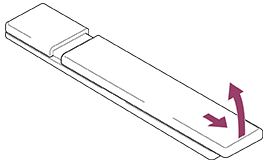
- Az alább bemutatott módon nyissa fel a Hangalapú távvezérlő fedelét.
- Távolítsa el a Hangalapú távvezérlő fedelét, majd cserélje ki az elemeket újakra.
- Ellenőrizze, hogy az elemek iránya megfelel-e az elemtartó rekesz pozitív (+) és negatív (-) szimbólumainak.
-
Csúszó típus
-
[4] Első lépésekTávirányító Infravörös távirányító
A mellékelt távirányító, valamint a gombok elrendezése és a gombok nevei modelltől/országtól/régiótól függően eltérőek lehetnek.
A távirányító felső gombjai
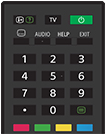
 (Infó/Szöveg felfedése)
Információk megjelenítése.
TV
Átváltás TV-csatornára vagy bemenetre és a Tv menü megjelenítése. A részletekért lásd: A Tv menü használata .
(Bekapcsol)
Bekapcsolja vagy készenléti/hálózati készenléti üzemmódra vált.
(Felirat beállítása)
A feliratok be- vagy kikapcsolása (ha van felirat).
AUDIO
Kiválasztja a többnyelvű forrás hangját vagy a kettős hangot az éppen megtekintett programhoz (a program forrásától függ).
HELP
A Súgó menü megjelenítése. Innen érhető el a Súgóútmutató dokumentum.
EXIT
Visszalépés az előző képernyőre, vagy kilépés a menüből. Ha interaktív alkalmazás szolgáltatás is elérhető, ezt megnyomva lehet kilépni a szolgáltatásból is.
Számgomb/・(pont)
A 0-9 számgombbal választhatók ki a digitális csatornák.
 (Szöveg)
A teletext megjelenítése.
Színes gombok
Az adott pillanatban a színhez rendelt funkció végrehajtása.
A távirányító alsó gombjai
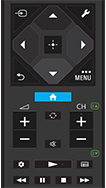
(Bemenet kiválasztása)
A bemeneti forrás megjelenítése és kiválasztása, stb. A részletekért lásd: A bemenetek kiválasztása.
(Gyors beállítások)
Az Gyors beállítások megjelenítése. A részletekért lásd: A Gyors beállítások használata.
(Fel) / (Le) / (Bal) / (Jobb) / (Enter) (Navigációs tárcsa)
Navigálás és kiválasztás a képernyőmenüben.
(VISSZA)
Visszatérés az előző képernyőhöz.
(FŐMENÜ)
A Főmenü megjelenítése. A részletekért lásd: Főmenü.
(További opciók) / MENU
További funkciók vagy beállítások megjelenítése az aktuális tartalom vagy bemenet alapján.
+/- (Hangerő)
A hangerő beállítása.
 (Ugrás)
Váltás két csatorna vagy bemenet között oda-vissza. A gombbal az aktuális és a legutóbb nézett csatorna vagy legutóbb kiválasztott bemenet között válthat oda-vissza.
(Némítás)
A készülék némítása. Újra megnyomva visszatér a hang.
Tipp
- A hozzáférési gyorsbillentyű be- vagy kikapcsolható a (Némítás) gomb megnyomásával és 3 másodpercig lenyomva tartásával.
CH +/- (Csatorna)
TV üzemmódban: Csatorna kiválasztása.
Teletext üzemmódban: Lapozás a  (következő) vagy az
  (előző) oldalra.
(Irányítópult)
Az Irányítópult megjelenítése.
 (Lejátszás) /
  (Gyors vissza) /
  (Szünet) /
  (Állj) /
  (Gyors előre)
A médiatartalom működtetése a Tv-készüléken és a csatlakoztatott BRAVIA Sync-kompatibilis eszközön.
(Műsorújság)
A televízió vagy a kábel- és műholdvevő digitális műsorújságjának megjelenítése. A részletekért lásd: A műsorújság használata .
A képernyő bezárásához és a Beállítások képernyőre való ugráshoz válassza a következő hivatkozást. Ugrás a Beállítások képernyőre
A távirányító működési hangjának elnémítása
-
Nyomja meg a távirányító
(Gyors beállítások) gombját, és válasza az alábbiakat a letiltásukhoz.[Beállítások] — [Rendszer] — [Rendszerhangok]
A távirányító elemének cseréje
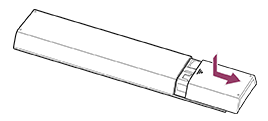
- Az alább bemutatott módon nyissa fel a távirányító fedelét.
- Távolítsa el a távirányító fedelét, majd cserélje ki az elemeket újakra.
- Ellenőrizze, hogy az elemek iránya megfelel-e az elemtartó rekesz pozitív (+) és negatív (-) szimbólumainak.
-
Csúszó típus
-
[5] Első lépésekTávirányító A távirányító rendelkezésre álló típusai
[6] Első lépések Csatlakozó aljzat
A képernyő bezárásához és a Beállítások képernyőre való ugráshoz válassza a következő hivatkozást. Ugrás a Beállítások képernyőre
Az elérhető csatlakozások és a csatlakozók típusa és alakja a televíziójától függően változhat.
A csatlakozások címkéjét és helyét illetően a Beállítási útmutató (nyomtatott kézikönyv) nyújt útmutatást.
A Beállítási útmutató a következő helyről is letölthető: Támogatási oldal.
| Csatlakozások címke | Leírás |
|---|---|
|
USB A digitális fényképezőgép/kamera/USB-adathordozó csatlakoztatására szolgál. Megjegyzés
|
|
USB HDD REC Az USB HDD eszköz vagy digitális fényképezőgép/kamera/USB-adathordozó csatlakoztatására szolgál. |
|
HDMI IN HDMI-eszköz csatlakoztatására szolgál. A HDMI-interfész a digitális video- és audiojeleket egyetlen kábelen keresztül képes továbbítani. A tartalmak nagy felbontású 4K megjelenítéséhez a Prémium nagysebességű HDMI™‐kábel(eke)t csatlakoztatása és a [HDMI-jelformátum] értékre állított képernyőn (a HDMI IN porton) megjelenített utasítások követése szükséges. (HDCP 2.3-kompatibilis) |
|
HDMI IN (4K 120 Hz) Ha olyan HDMI eszközt használ, amely támogatja a 4K 100/120 Hz videokimenetet, akkor egy Ultra nagysebességű HDMI™ kábel segítségével csatlakozzon, majd kövesse a képernyőn megjelenő utasításokat, és állítsa be a [HDMI-jelformátum] értékét a HDMI IN porton. (HDCP 2.3-kompatibilis) Megjegyzés
|
|
HDMI IN (eARC/ARC) Olyan hangrendszer csatlakoztatásához, amely támogatja az eARC (Enhanced Audio Return Channel) vagy ARC (Audio Return Channel) opciót, csatlakoztassa a HDMI csatlakozót az „eARC/ARC” címkével ellátott csatlakozóhoz a TV-n. Ez egy olyan szolgáltatás, amely az audiojeleket HDMI-kábelen keresztül egy, az eARC/ARC-t támogató audiorendszerre küldi át. Ha az audiorendszer nem támogatja az eARC/ARC-t, akkor a DIGITAL AUDIO OUT (OPTICAL) segítségével kell csatlakoznia. TippA modelltől függően három tapintható pont lehet a HDMI bemeneti csatlakozó mellett. Telepítés közben használja őket iránymutatásul. |
|
DIGITAL AUDIO OUT (OPTICAL) Az audiorendszert optikai audiobemenetre csatlakoztatja. Megjegyzés
S-CENTER SPEAKER IN Csatlakoztatja a televíziót és az audiorendszert az S-CENTER OUT bemenet/jack és a Középső tv-hangszóró üzemmód kábelel segítségével. Csatlakozás előtt győződjön meg arról, hogy kihúzta a csatlakoztatni kívánt televízió és audiokészülék tápkábelét. MegjegyzésHa nem használja a CENTER SPEAKER IN vagy az S-CENTER SPEAKER IN bemenetet, végezze el a következő lépéseket a hangszórózaj kialakulásának elkerüléséhez.
TippA modelltől függően két tapintható pont lehet az S-CENTER SPEAKER IN csatlakozó mellett. Telepítés közben használja őket iránymutatásul. |
|
Kábel/antenna/külső egység csatlakoztatására szolgál. Megjegyzés
|
|
Csatlakoztatás a műhold bemenetre. Megjegyzés
|
|
LAN Router csatlakoztatása. |
|
CAM (feltételes hozzáférési modul) Hozzáférést biztosít a fizetős televíziós szolgáltatásokhoz. Részletekért lásd a CAM modulhoz mellékelt használati útmutatót. Megjegyzés
|

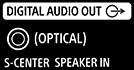


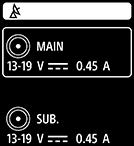


[7] Első lépésekA LED jelzőfény világítása
A képernyő bezárásához és a Beállítások képernyőre való ugráshoz válassza a következő hivatkozást. Ugrás a Beállítások képernyőre
A LED-ek működése alapján megállapíthatja a televízió üzemállapotát.
A LED-ek elhelyezkedése az adott modelltől függ.
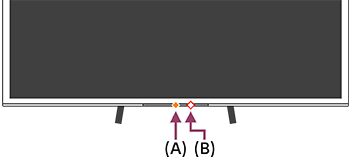
(A) Működési reakció LED (A televízió alján középen).
(B) Hangfunkció LED (A televízió alján középen jobb oldalon. Csak beépített mikrofonnal rendelkező televízióknál.)
Hangfunkció LED
- Fehéren világít vagy villog
- A „Hey Google” észlelését követően a televízió kommunikál a szerverrel.
- Halvány sárgán világít
-
Ha a televízión az Beépített mikrofon kapcsolója ki van kapcsolva.
Meg kell nyomnia a Hangsegéd/MIC gombot a Hangalapú távvezérlő egységen, és be kell fejeznie a beépített mikrofon aktiválását a televízión (csak beépített mikrofonnal rendelkező televízióknál*).
-
Ha a televízión az Beépített mikrofon kapcsolója ki van kapcsolva.
Megjegyzés
- A hangfunkciós LED színe a specifikáció változása miatt változhat.
Működési reakció LED
-
Fehéren világít
- Ha a televízió bekapcsol.
- Ha jeleket vesz a távirányítótól.
-
Lassan, fehéren villog
- Ha USB-tárolóeszközről frissíti a szoftvert.
- Ha a televízió indítása közben megnyomja a távirányító Bekapcsol gombját.
- Borostyánsárgán világít
-
Ha a televízió úgy van beállítva, hogy a beépített mikrofon érzékelje a „Hey Google” kifejezést (csak beépített mikrofonnal rendelkező televízióknál*).
A beállításoktól függően azonban előfordulhat, hogy a LED nem kapcsol be.
A beépített mikrofon használatához szükség lehet a TV szoftverének frissítésére.
-
Ha a televízió úgy van beállítva, hogy a beépített mikrofon érzékelje a „Hey Google” kifejezést (csak beépített mikrofonnal rendelkező televízióknál*).
* Előfordulhat, hogy a beépített mikrofon a régiótól, modelltől vagy nyelvtől függően nem érhető el.
A hangfunkció LED és a borostyánsárga működési visszajelző LED kikapcsolása
-
Nyomja meg a (Gyors beállítások) gombot a távirányítón, majd válassza ki a [Beállítások] — [Rendszer] — [LED jelzőfény] lehetőséget, tiltsa le a(z) [Hangfelismerés állapota]-t.
A fehér működési válasz LED kikapcsolása
-
Nyomja meg a (Gyors beállítások) gombot a távirányítón, majd válassza ki a [Beállítások] — [Rendszer] — [LED jelzőfény] lehetőséget, tiltsa le a(z) [Működési reakció]-t.
[8] Első lépésekFőmenü
A távirányító (FŐMENÜ) gombjának megnyomásakor megjelenő képernyő neve: Főmenü. A Főmenüből tartalmakat kereshet és kiválaszthatja az ajánlott tartalmakat, alkalmazásokat és beállításokat.
A Főmenüben megjelenő elemek választéka attól függ, hogy van-e Google-fiók a TV-hez hozzáadva.
(A modelltől, régiótól vagy országtól függően előfordulhat, hogy egyes funkciók nem érhetők el. A képek csak tájékoztató jellegűek. A tényleges képernyőtől eltérhetnek.)
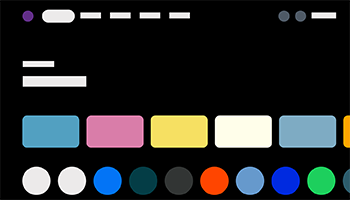
(A) A Főmenü képe, ha egy Google-fiók be van állítva a TV-n.
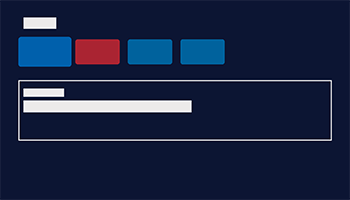
(B) A Főmenü képe, ha nincs Google-fiók beállítva a TV-n.
Google-fiók beállítása és tévénézés
Ha csatlakoztatja a tévét az internethez, és beállít egy Google-fiókot, telepítheti a kívánt alkalmazásokat a tévére, és élvezheti az internetes videókat, vagy hangvezérléssel kereshet tartalmat.
Tévénézés Google-fiók beállítása nélkül
Akkor is nézhet tévéműsorokat és/vagy lejátszhat különböző tartalmakat a csatlakoztatott eszközökről, például Blu-ray lejátszóról, ha nem állít be Google-fiókot.
Megjegyzés
- Ha később Google fiókot hozna létre, és tévét szeretne nézni, állítsa be a Google TV™-t a Főmenüből vagy a beállítások menüből.
- Ha törli a Google-fiókot, a TV visszatér a gyári alapértelmezett értékekre.
Tipp
-
A TV beállításaitól függően a Főmenü jelenik meg a TV bekapcsolásakor. Ha megváltoztatja a következő beállítást, megváltoztathatja a TV bekapcsolásakor megjelenő képernyőt a TV-csatornára vagy a külső bemenetre, például HDMI-re, amelyet a TV kikapcsolása előtt nézett.
- Nyomja meg a távirányító (Gyors beállítások) gombját.
- Válassza a [Bekapcsolási viselkedés], majd a [Legutóbbi bemenet] elemet.
A TV legközelebbi bekapcsolásakor megjelenik a TV-csatorna vagy a külső bemenet, például a HDMI, amit a TV kikapcsolása előtt nézett.
A specifikációk előzetes bejelentés nélkül megváltozhatnak.
- Nyomja meg a távirányító
- További tájékoztatásért olvassa el a gyakran ismételt kérdéseket a Sony támogatási webhelyén.
Gyakran ismételt kérdések hibaelhárításhoz
[9] Első lépésekA bemenetek kiválasztása
A televízióhoz csatlakoztatott eszközök (például Blu-ray-/DVD-lejátszó vagy USB flash-meghajtó) megtekintéséhez vagy televíziónézéshez ilyen használatot követően, át kell váltani a bemenetet.
Ha szerkeszti az elemeket és alkalmazásokat ad hozzá, akkor a bemenet kiválasztása képernyőn válthat az alkalmazások között.
- A csatlakoztatott eszköz kiválasztásához nyomja meg többször a (Bemenet kiválasztása) gombot.
Vagy nyomja meg az(Bemenet kiválasztása) gombot, használja a (Bal) / (Jobb) gombokat a csatlakoztatott eszköz kiválasztásához, majd nyomja meg az (Enter) gombot.
Megjegyzés
- Ha nem csatlakoztattak eszközöket a HDMI-bemenetekhez, előfordulhat, hogy a HDMI-bemenet nem jelenik meg a [Bemenetek] menüben.
A bemeneti elemek szerkesztése
-
Nyomja meg a(z)
(Bemenet kiválasztása) gombot. -
Nyomja meg a
(Jobb) gombot (vagy (Bal) gombot a TV kijelző nyelvétől függően), majd válassza ki a  (Szerkesztés) lehetőséget.
 -
Válassza ki a megjeleníteni vagy elrejteni kívánt alkalmazást/bemeneti eszközt.
-
Válassza az [Bezárás] lehetőséget.
Tipp
- A megjelenített elemek sorrendjének módosításához vagy elrejtéséhez nyomja meg a (Fel) gombot a távirányítón az elemet kijelölve, ekkor megjelenik az [Áthelyezés] és [Elrejt] opció. Ha a(z) [Áthelyezés] opciót választja, a távirányító (Bal) / (Jobb) gombjaival mozgassa az elemet a kívánt pozícióba, majd nyomja meg az (Enter) gombot a távirányítón.
- A televíziós műsorszórásra váltáshoz egyszerűen nyomja meg a távirányító TV gombját.
[10] Első lépésekAkusztikus automatikus kalibráció elvégzése
A képernyő bezárásához és a Beállítások képernyőre való ugráshoz válassza a következő hivatkozást. Ugrás a Beállítások képernyőre
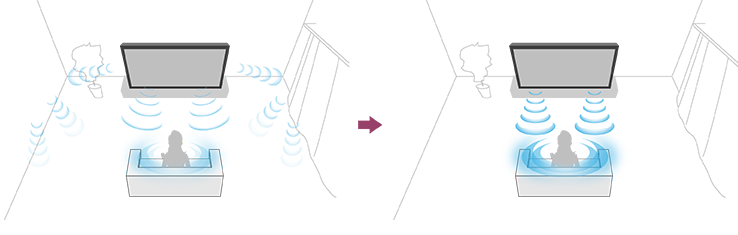
A hangot a megtekintési környezethez igazított legjobb akusztikára javíthatja, ha a Hangalapú távvezérlő mikrofonjának segítségével megméri a TV teszthangját. (Modelltől függően előfordulhat, hogy ez a beállítás nem érhető el.)
Megjegyzés
- A kalibrálási hatások a tévénézési környezettől függően változnak.
- Mérés során a TV-készülékből hangos teszthang hallható.
- Mérés során ne blokkolja a mikrofon nyílását a Hangalapú távvezérlő végén.
- Mérés közben ne mozgassa a Hangalapú távvezérlő egységet. Ellenkező esetben a mérés hibás lehet.
- Akkor végezze a kalibrálást, amikor a környezet csendes. A zaj hibás mérést eredményezhet.
- Az akusztikus automatikus kalibrációt nem lehet elvégezni, ha hangprojektort használ. Módosítsa az alábbi beállítást.
[Beállítások] — [Képi megjelenítés és hangzás] — [Hangkimenet] — [Hangszóró] — [Tv-hangszóró]
Az akusztikus automatikus kalibrációt támogató modellek az alábbi beállítással rendelkeznek.
- Nyomja meg a (Gyors beállítások) gombot a Hangalapú távvezérlő egységen, majd végezze el az alábbi beállításokat.
[Beállítások] — [Képi megjelenítés és hangzás] — [Ambient Optimisation] — [Automatikus akusztikai kalibrálás] — [Kalibrálási beállítás]
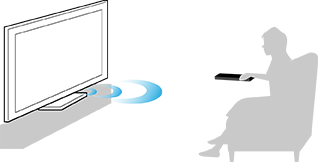
- Végezze el a mérést a képernyőn megjelenő utasításokat követve!
Az akusztikát a készülék automatikusan kijavítja a tévénézési környezet mérési eredményei alapján.
Tipp
Az akusztikus automatikus kalibrálás a következő esetekben hibás lehet.
- Ha a Hangalapú távvezérlő egységet mozgatják a mérés során
- Ha a mérés során a teszthangtól eltérő hangok vannak (például zaj)
[11] Első lépésekHozzáférési funkciók
A képernyő bezárásához és a Beállítások képernyőre való ugráshoz válassza a következő hivatkozást. Ugrás a Beállítások képernyőre
Ez a televízió hozzáférési funkciókkal rendelkezik a [Kisegítő lehetőségek] menüben, például a következőkkel:
- Szövegfelolvasás a képernyőn megjelenő szöveghez
- Szöveg nagyítása, amely a képernyőn megjelenő összes szöveget kinagyítja
- Szöveg nagyítása, amely kinagyítja a szöveget az aktuálisan fókuszált helyen, és külön ablakban jeleníti meg
- Félkövér szöveg és Nagy kontrasztú szöveg
- Szín beállítások, mint például Színjavítás és Színinverzió
- Hangbeállítások, mint például Audio beállítások (Adás), Hangleírás és Monó hang
- Feliratok beállításai, mint például SUBTITLE gomb hangleírás-gyorsparancs
- Kisegítő lehetőségek gyorsparancsa
- A billentyűzet kisegítő lehetőségei
- Hangerő a bekapcsolás után
Megjegyzés
- A modelltől, régiótól vagy országtól függően előfordulhat, hogy egyes funkciók nem érhetők el.
Nyomja meg a (Gyors beállítások) gombot a távirányítón, majd válassza a [Beállítások] — [Kisegítő lehetőségek] elemet a felhasználóasszisztensi funkciók beállításához.
Ugrás a Beállítások képernyőre
Az [Kisegítő lehetőségek] menü gyorsbillentyű-funkcióval rendelkezik, így a távirányító (Némítás) gombját lenyomva és 3 másodpercig nyomva tartva be- vagy kikapcsolható.
Tipp
- A gyorsbillentyű funkció módosításához válassza ki a [Kisegítő lehetőségek gyorsparancsa] lehetőséget a [Kisegítő lehetőségek] menüben és engedélyezze a [Kisegítő lehetőségek engedélyezése] pontot és módosítsa a funkciót a [Billentyűparancs szolgáltatás] segítségével.
- Ha a Súgóútmutató segítségével szeretné használni a képernyőolvasót, akkor egy számítógép vagy okostelefon segítségével tekintse meg a Súgóútmutató lehetőséget a Sony terméktámogatási weboldalán.
- Az elérhetőséggel kapcsolatos további tájékoztatásért látogasson el a Sony támogatási webhelyére.
https://www.sony.net/A11y.GoogleTV/

https://www.sony.net/A11y.GoogleTV/
[12] Hasznos funkciókTartalom keresése/a TV hangalapú működtetéseA Hangalapú távvezérlő mikrofonjának használata
A hangalapú vezérlést támogató Hangalapú távvezérlők Hangsegéd/MIC gombbal és egy beépített mikrofonnal rendelkeznek. Használja a Google-t filmek kereséséhez, alkalmazások streameléséhez, zenelejátszáshoz és a televízió vezérléséhez - mindezt a hangjával. Nyomja meg a Hangsegéd (vagy a MIC) gombot a Hangalapú távvezérlő egységen a kezdéshez.
- Nyomja meg és tartsa lenyomva a Hangsegéd/MIC gombot a Hangalapú távvezérlő egységen.
A gomb lenyomásakor a Hangalapú távvezérlő mikrofonja aktiválva lesz, és a Hangalapú távvezérlő LED-je kigyullad.
- Beszéljen a mikrofonba, miközben lenyomja és nyomva tartja a Hangsegéd/MIC gombot.
A modelltől függően előfordulhat, hogy a rendszer példamondatokat is megjelenít.

Amikor belebeszél a mikrofonba, megjelennek a keresési eredmények.
Megjegyzés
-
A televízióhoz mellékelt Hangalapú távvezérlő típusa és a beépített mikrofon rendelkezésre állása típus-/régió-/országfüggő. Egyes típusokhoz/régiókban/országokban opcionális távirányító áll rendelkezésre.
A beépített mikrofon használatához szükség lehet a TV szoftverének frissítésére.
[13] Hasznos funkciókTartalom keresése/a TV hangalapú működtetése A beépített mikrofon használata (csak beépített mikrofonnal rendelkező televízióknál)
Előfordulhat, hogy a televízió beépített mikrofonja a régiótól, országtól vagy nyelvtől függően nem érhető el.
A beépített mikrofon használatához szükség lehet a TV szoftverének frissítésére.
A televízióba beépített mikrofon funkciót támogató nyelvekről a Sony alábbi támogatási webhelyén tájékozódhat.
https://www.sony.net/tv-hf/aep/

https://www.sony.net/tv-hf/aep/
Tipp
- Az URL előzetes bejelentés nélkül megváltozhat.
A képernyő bezárásához és a Beállítások képernyőre való ugráshoz válassza a következő hivatkozást. Ugrás a Beállítások képernyőre
Hozzon ki többet a televízióból csak a hangja segítségével. Csak fogjon hozzá a „Hey Google” segítségével, hogy:
- Irányítsa a televíziót és az intelligens otthoni eszközöket
- Élvezze a zenét és a szórakozást
- Tekintse meg a kérdésekre adott válaszokat
- Tervezze meg a napját és kezelje feladatait
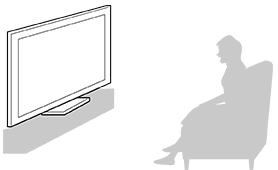
Kezdéshez forduljon szembe a televízióval, és mondja: „Hey Google”.
Ha a hangfunkció LED-je fehéren világít vagy villog, kezdjen beszélni.
A LED-ek elhelyezkedése az adott modelltől függ.
(A) Működési reakció LED (A televízió alján középen). A LED borostyánsárgán világít, ha a televízió a „Hey Google” érzékelésére van beállítva.
(B) Hangfunkció LED (A televízió alján középen jobb oldalon).
A beépített mikrofon használatához engedélyezze az alábbi beállítást.
-
Kapcsolja be a beépített mikrofont a televízión levő MIC kapcsolóval.
A beépített mikrofon kapcsolója a televízió bal alsó részén található. Lásd: Beállítási útmutató.
A modelltől függően egy tapintható pont lehet a beépített mikrofonkapcsoló mellett. A beépített mikrofon bekapcsolásához csúsztassa a kapcsolót a tapintható pont felé. - Párosítsa a televíziót az Hangalapú távvezérlő egységgel. A részletekért lásd: Távvezérlők és tartozékok oldal.
Nyomja meg a Hangsegéd/MIC gombot a Hangalapú távvezérlő egységen a beállítás befejezéséhez modelltől/országtól/régiótól függően. (Csak beépített MIC kapcsolóval rendelkező modelleknél)
Másik lehetőségként nyomja meg az
(Gyors beállítások) gombot a távirányítón, majd válassza ki a [Beállítások] — [Adatvédelem] — [Hangsegéd] elemet — engedélyezze a [Hangparancs] és [Szabadkezes mikrofon] lehetőséget.
Megjegyzés
- A legtöbb esetben a beépített MIC akkor használható, ha a Beépített mikrofon kapcsolója be van kapcsolva. A TV beállításaitól függően azonban előfordulhat, hogy nem áll rendelkezésre.
- A beépített mikrofon engedélyezése esetén az energiafogyasztás megnövekedhet, mert a mikrofon folyamatosan figyeli a beszédet.
Tipp
- A beépített mikrofon helye a hangfunkció LED közelében van.
- Ha a TV a „Hey Google” detektálására van beállítva, a Működési reakció LED sárgán világít akkor is, ha a televízió ki van kapcsolva (beállíthatja úgy is, hogy ne világítson).
-
A TV beépített mikrofonja hangokat érzékelhet a környezetből és akaratlanul is reagálhat. A [A beépített mikrofon érzékenysége] beállítást használva módosíthatja a mikrofon érzékenységét.
Nyomja meg a távirányító
(Gyors beállítások) gombját, és válassza ki sorrendben az alábbiakat.[Beállítások] — [Rendszer] — [A beépített mikrofon érzékenysége]
[14] Hasznos funkciók A Tartalomtípus kiválasztása az aktuális tartalom alapján
A képernyő bezárásához és a Beállítások képernyőre való ugráshoz válassza a következő hivatkozást. Ugrás a Beállítások képernyőre
A Tartalomtípus kiválasztásával a nézett tartalomtól függően gazdagabb kép- és hangminőséget élvezhet.


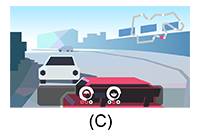

(A) Film
(B) Video/képek
(C) Játék
(D) PC
- Nyomja meg a távirányító (Gyors beállítások) gombját, majd válassza ki sorrendben az alábbiakat.
A [Film] és [Video/képek] beállításainak módosításához, válassza a következőt: [Beállítások] — [Képi megjelenítés és hangzás] — [Kép és hang] — [Tartalomtípus].
Ugrás a Beállítások képernyőreA [Játék] és [PC] beállításainak módosításához, válassza a következőt: [Kép és hang] — [Tartalomtípus].
Az alábbi beállítások módosíthatók.
Film
Filmek és filmes tartalmak megtekintésére alkalmas kép- és hangminőséget alkalmaz.
Video/képek
Videók és állóképek megtekintésére alkalmas kép- és hangminőséget alkalmaz.
Játék
Videójátékokhoz, PC-játékokhoz és játékalkalmazások képéhez megfelelő kép- és hangminőséget alkalmaz.
PC
Számítógép videóbemenethez megfelelő kép- és hangminőséget alkalmaz.
Megjegyzés
- A rendelkezésre álló beállítások a bemenettől függően változhatnak.
[15] Hasznos funkciókJáték menü
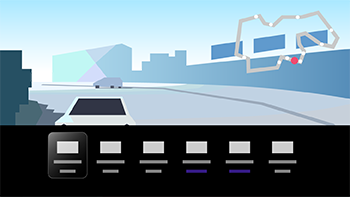
Ha egy játékkonzol vagy számítógép csatlakoztatása vagy egy játékalkalmazás elindítása után megnyomja a (További opciók) gombot, a képernyő alján megjelenik a játék menüje.
Tipp
- A csatlakoztatott játékkonzoltól vagy az elindított játékalkalmazástól függően a [Tartalomtípus] automatikusan [Játék]-ra változik. Ha a(z) [Játék] opciót nem választja ki automatikusan, állítsa be manuálisan.
Megjegyzés
- A rendelkezésre álló beállítások változhatnak.
- A nem támogatott opciók ki vannak szürkítve (nem elérhetőek).
[16] Hasznos funkciókÉlvezze az alkalmazásokat Alkalmazások telepítése
A képernyő bezárásához és a Beállítások képernyőre való ugráshoz válassza a következő hivatkozást. Ugrás a Beállítások képernyőre
Ugyanúgy telepíthet alkalmazásokat a televízióra, ahogyan az okostelefonok és táblagépek esetében.
Megjegyzés
- Csak olyan alkalmazásokat lehet telepíteni, amelyek kompatibilisek a televíziókkal. Ezek eltérők lehetnek az okostelefonokra/táblagépekre szánt alkalmazásoktól.
Tipp
-
Ha nem rendelkezik Google-fiókkal, esetleg megosztott fiókot kíván létrehozni, hozzon létre egy új fiókot az alábbi weboldalon.
https://accounts.google.com/signup

https://accounts.google.com/signup
A fenti webcím a régiótól/országtól függően eltérő lehet. Továbbá előzetes értesítés nélkül változhat. A részleteket lásd a Google kezdőlapján.
- Azt javasoljuk, hogy számítógépen vagy mobilkészüléken hozzon létre Google-fiókot.
- Nyomja meg a (FŐMENÜ) gombot, majd válassza ki az Alkalmazások lapot a Főmenüben.
- Válassza az „Keresés alkalmazásokra és játékokra”.
- A képernyőn megjelenő billentyűzet segítségével megkeresheti az alkalmazás nevét.
- Válasszon ki egy alkalmazást a keresési eredmények közül, és telepítse.
Tipp
- Kiválaszthat egy kategóriát a Főmenü Alkalmazások lapján, és kiválaszthatja a kívánt alkalmazást.
A letöltés után az alkalmazás automatikusan települ. Az alkalmazás elindításához kiválaszthatja a [Megnyitás] pontot.
A fizetős alkalmazásokról
Ingyenes és fizetős alkalmazások érhetők el. Fizetős alkalmazás vásárlásához előre fizetett Google Play-ajándékkártyára vagy hitelkártyaadatokra van szükség. Google Play-ajándékkártya számos kiskereskedőnél vásárolható.
Telepített alkalmazás frissítéséhez
-
Engedélyezheti az [Alkalmazások automatikus frissítése] lehetőséget.
Nyomja meg a
(Gyors beállítások) gombot a távirányítón, majd válassza ki a [Beállítások] — [Alkalmazások] — [Frissítések kezelése] elemet — engedélyezze a [Alkalmazások automatikus frissítése] lehetőséget.
Tipp
- A kívánt alkalmazást a Főmenü Alkalmazások lapján keresheti meg, és frissítheti az alkalmazást, ha a [Frissítés] opció elérhető.
Alkalmazás törlése
-
A távirányítón nyomja meg a
(Gyors beállítások)gombot, válassza a [Beállítások] — [Alkalmazások] pontot, és válasszon ki egy törölni kívánt alkalmazást és távolítsa el.
[17] Hasznos funkciókÉlvezze az alkalmazásokat Biztonságos alkalmazások és videoközvetítési (streaming) szolgáltatások használata (Biztonság és korlátozások)
A képernyő bezárásához és a Beállítások képernyőre való ugráshoz válassza a következő hivatkozást. Ugrás a Beállítások képernyőre
A televízió biztonságos használatának biztosításához letilthatja az alkalmazások ismeretlen forrásból történő telepítését, valamint beállíthat korhatárt a műsorok és videók megtekintéséhez. (A modelltől, régiótól vagy országtól függően előfordulhat, hogy egyes funkciók nem érhetők el.)
A következő [Szülői felügyelet] szolgáltatásokat állíthatja be:
- A TV-csatornák és a külső bemenetek használatának korlátozása
- Káros alkalmazások észlelése
- Alkalmazások használatának korlátozása (jelszavas zárolási funkció)
- A televízió-használat idejének korlátozása
A korlátozás funkcióit a következők beállításával használhatja.
A programok korkorlátozásainak beállítása
-
Nyomja meg a távirányító
(Gyors beállítások) gombját, majd válassza ki sorrendben az alábbiakat.[Beállítások] — [Rendszer] — [Szülői felügyelet]
Ugrás a Beállítások képernyőreAz elérhető lehetőségek a modelltől, az országtól, a régiótól és a beállításoktól függenek.
Alkalmazások korlátozása (jelszavas zárolási funkció)
Állítsa be a gyermekek számára alkalmazásokhoz, például az internetböngészőkhöz való hozzáférésnek korlátozásait.
Állítsa be a korlátozásokat: [Szülői felügyelet].
Ha ez be van állítva, akkor az alkalmazás indításakor meg kell adnia a PIN-kódot.
-
Nyomja meg a távirányító
(Gyors beállítások) gombját, és válassza ki sorrendben az alábbiakat.[Beállítások] — [Rendszer] — [Szülői felügyelet] — [Alkalmazások]
-
Állítsa be vagy adja meg a PIN-kódot.
-
Engedélyezze: [Alkalmazások korlátozása].
-
Az alkalmazáslistából válassza ki a korlátozni kívánt alkalmazásokat.
A korlátozott alkalmazások
 (Feloldva) értékről
  (Zárolva) értékre változnak. Az összes alkalmazás korlátozásához válassza az [Összes alkalmazás] pontot.
Káros alkalmazások észlelése
-
Nyomja meg a távirányító
(Gyors beállítások) gombját, és válassza ki sorrendben az alábbiakat.[Beállítások] — [Adatvédelem] — [Biztonság] és módosítsa a beállítást.
Tipp
- Az alkalmazástól függően esetleg más különálló korlátozások is elérhetőek. A részletekkel kapcsolatban lásd az alkalmazás súgóját.
A TV használatának korlátozása
A beállításával korlátozhatja a gyermekek TV-használati idejét.
-
Nyomja meg a távirányító
(Gyors beállítások) gombját, és válassza ki sorrendben az alábbiakat.[Beállítások] — [Rendszer] — [Szülői felügyelet] — [Képernyőidő]
-
Állítsa be vagy adja meg a PIN-kódot.
-
Engedélyezze a(z) [Képernyőidő korlátozása] lehetőséget a korlátozás elindításához.
A korlátozás beállítása a(z) [Képernyőidő korlátozása] alatt jelenik meg. A beállítás módosításához állítsa be a(z) [Használatiidő-korlátozások] vagy a(z) [Idősáv korlátozása] helyen.
[18] Hasznos funkciókÉlvezze az alkalmazásokat Internetes tartalom megtekintése
Az internetes tartalmak megtekintéséhez videoközvetítő szolgáltatásokat használhat, mint például a YouTube™ és a Netflix. A rendelkezésre álló szolgáltatások az országtól és régiótól függően eltérőek. Ezeket a szolgáltatásokat úgy indíthatja el, ha kiválasztja azok alkalmazásait a Főmenüben. Ha a TV-n be van állítva egy Google-fiók, kiválaszthatja a Főmenüben megjelenő tartalmat is.
Megjegyzés
- Az olyan videóstreaming szolgáltatások, mint a Netflix és az Amazon Prime, fizetős szolgáltatások.
- A támogatott videóstreaming szolgáltatások a modelltől/régiótól/országtól függenek, és egyes modellek/régiók/országok nem támogatják ezeket a szolgáltatásokat.
[19] Hasznos funkciókBRAVIA Connect alkalmazás
Az egység működtetéséhez és egy kompatibilis hangrendszer beállításához telepítheti a mobilalkalmazást az okostelefonjára.


Megjegyzés
- A TV és a hangrendszer funkcióinak és teljesítményének maximalizálása érdekében előfordulhat, hogy frissítenie kell a TV szoftverét és a „Sony | BRAVIA Connect” alkalmazást a legújabb verzióra.
- A funkció elérhetősége a modelltől, régiótól, országtól függ.
[20] Hasznos funkciók Hangalapú távvezérlő keresése (csak a Hangalapú távvezérlő egységbe beépített hangjelzővel rendelkező modellek esetén)
A tévéhez mellékelt Hangalapú távvezérlő egységnek van egy különleges jelzőhang funkciója, melynek segítségével megtalálhatja a Hangalapú távvezérlő egységet, ha nem találja azt, mert nem emlékszik, hová tette (például egy párna vagy újság alá), illetve ha filmet néz egy elsötétített szobában.
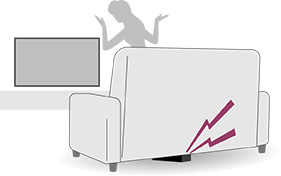
Az alábbi műveletsorral keresheti meg az elveszett Hangalapú távvezérlő egységet.
A TV készülék Bekapcsol gombjának használatával
-
Nyomja meg a TV készülék Bekapcsol gombját.
A TV-képernyőn megjelenik egy menü.
-
Kövesse a képernyőn megjelenő utasításokat és válassza ki a [Távvezérlő keresése] funkciót a menüből.
A Hangalapú távvezérlő hangjelzést ad.
Megjegyzés
- A [Távvezérlő keresése] opció, mely a TV készülék Bekapcsol gombjának megnyomásakor jelenik meg, csak akkor elérhető, ha beépített jelzőhanggal rendelkező Hangalapú távvezérlő egységet párosított a TV készülékkel.
- A Hangalapú távvezérlő-keresés csak a TV készüléktől számított egy bizonyos távolságon belül működik. A Hangalapú távvezérlő nem fogja lejátszani a jelzőhangot, ha olyan helyen van, ahová nem jutnak el a keresőjelek.
[21] Hasznos funkciókElérhető funkciók
Tartalom keresése/a TV hangalapú működtetése
A Hangalapú távvezérlő mikrofonjának használata
A beépített mikrofon használata (csak beépített mikrofonnal rendelkező televízióknál)
A Tartalomtípus kiválasztása
Élvezze a játékfunkciókat
Élvezze az alkalmazásokat
BRAVIA Connect alkalmazás
A Hangalapú távvezérlő megtalálása
[22] TelevíziózásTelevíziós műsorok megtekintése Élő televízióműsor nézése
- Nyomja meg a távirányító TV gombját egy TV-csatorna vagy bemenet megjelenítéséhez.
- Nyomja meg a CH +/- gombot, és válassza ki a kívánt csatornát.
[23] TelevíziózásTelevíziós műsorok megtekintése A műsorújság használata
Gyorsan megtalálhatja kedvelt műsorait.
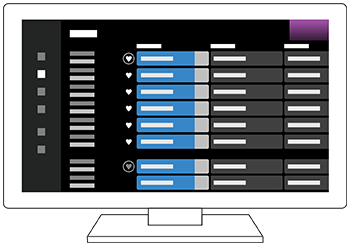
Az elérhető funkciók a régiótól/országtól/beállításoktól függnek.
- Nyomja meg a (Műsorújság) gombot a digitális műsorújság megjelenítéséhez.
- Válasszon ki egy nézni kívánt műsort.
A [Kedvencek] funkció használata
Egy csatorna hozzáadásához a [Kedvencek]-hez válassza ki a  (Kedvencek) lehetőséget a műsorújságban. Ha a távirányító (Balra) gombjának ismételt megnyomásával megjelenő [Guide] oszlopban kiválasztja a
  (Kedvencek) lehetőséget, a [Kedvencek] és a [Leggyakrabban nézett] listájában regisztrált csatornák megjelennek a műsorújságban.
A műsorújságban megjelenő csatornák szűrése
A műsorújságban megjelenő csatornák szűrésére feltételeket állíthat be. Miközben a műsorújság megjelenik, a szűrő megjelenítéséhez és a feltételek beállításához nyomja meg ismételten a (Balra) gombot a távirányítón.
(Ez a funkció csak korlátozott régiókban/országokban/modelleken érhető el.)
Tipp
- A műsorújságban felsorolt csatornákat a [Guide] segítségével módosíthatja, amely a távirányító (Balra) gombjának többszöri megnyomásával jelenik meg.
- Az [Időtartam] segítségével a műsorújságban megjelenített időtengelyt két óráról négy órára változtathatja. Az [Időtartam] a [Beállítások]-ból a műsorújság bal oldalán lévő [Guide] oszlopban állítható be.
[24] TelevíziózásTelevíziós műsorok megtekintése Digitális adások vétele
A képernyő bezárásához és a Beállítások képernyőre való ugráshoz válassza a következő hivatkozást. Ugrás a Beállítások képernyőre
- Nyomja meg a távirányítón a (Gyors beállítások) gombot, majd válassza ki a [Beállítások] — [Csatornák & Bemenetek] — [Csatornák] — [Csatornabeállítás] — [Automatikus hangolás] lehetőséget.
- Kövesse a képernyőn megjelenő utasításokat az összes elérhető digitális csatorna behangolásához és tárolásához a televízión.
A hangolási tartomány módosítása
Nyomja meg a (Gyors beállítások) gombot a távirányítón, majd válassza a [Beállítások] — [Csatornák & Bemenetek] — [Csatornák] — [Csatornabeállítás] — [Részletes beállítások] — [Hangolási tartomány] — [Normál] vagy [Kiterjesztett] lehetőséget.
Ugrás a Beállítások képernyőre
[Normál]
A térségben/országban elérhető csatornák keresése.
[Kiterjesztett]
Az elérhető csatornák keresése a térségtől/országtól függetlenül.
Tipp
- Újra elvégezheti a televízió hangolását az [Automatikus hangolás] kiválasztásával, és a képernyőn megjelenő utasítások követésével, miután új helyre költözött, szolgáltatót váltott vagy ha új csatornákat szeretne keresni.
[25] TelevíziózásTelevíziós műsorok megtekintése Műholdas adások vétele
A képernyő bezárásához és a Beállítások képernyőre való ugráshoz válassza a következő hivatkozást. Ugrás a Beállítások képernyőre
Ha van telepítve műholdas parabolaantennája, akkor a műholdas műsorszolgáltatásokat a tunerbeállítások konfigurálásával tekintheti meg.
- Nyomja meg a (Gyors beállítások) gombot a távirányítón, majd válassza ki a [Beállítások] — [Csatornák & Bemenetek] — [Csatornák] — [Csatornabeállítás] — [Automatikus hangolás] — [Általános műhold] — [Beállítás] lehetőséget az előfizetett műholdas csatornákhoz.
- Kövesse a képernyőn megjelenő utasításokat.
[26] TelevíziózásTelevíziós műsorok megtekintése A csatornák rendezése vagy szerkesztése
A képernyő bezárásához és a Beállítások képernyőre való ugráshoz válassza a következő hivatkozást. Ugrás a Beállítások képernyőre
A csatornamegjelenítést az Ön által kívánt sorrendbe rendezheti.
- Nyomja meg a (Gyors beállítások) gombot a távirányítón, majd válassza ki a [Beállítások] — [Csatornák & Bemenetek] — [Csatornák] — [Csatornalista szerkesztés]-t.
Ha több elem van megjelenítve, válassza ki a szerkeszteni kívánt elemet. - Válassza ki az új pozícióba áthelyezni kívánt csatornát.
Választhat, hogy a kiválasztott csatornán [Beillesztés] vagy [Csere] műveletet kíván végrehajtani. A módosításhoz válassza ki a [Rendezési típus] lehetőséget.
- Válassza ki az új pozíciót, ahová a kiválasztott csatornát át kívánja helyezni.
- A módosítások alkalmazásához válassza ki a [Kész] lehetőséget.
Megjegyzés
- A rendelkezésre álló beállítások a régiótól/országtól függően változnak.
Csatornalista szerkesztése okostelefonnal
Okostelefonjával is szerkesztheti a csatornalistát.
-
Nyomja meg a
(Gyors beállítások) gombot a távirányítón, majd válassza ki a [Beállítások] — [Csatornák & Bemenetek] — [Csatornák] — [Csatornalista szerkesztése mobilkészülékről]-t. -
Kövesse a képernyőn megjelenő utasításokat.
[27] TelevíziózásTelevíziós műsorok megtekintése A Tv menü használata
Ha tévénézés közben megnyomja a TV gombot, megjelenik a [Tv menü]. Megjelenik egy csatornalista a [Tv menü] alatt, és könnyen kiválaszthatja más csatornák műsorait tévénézés közben.

Megjegyzés
- A képernyők és menük tényleges megjelenése az éppen nézett tartalomtól és az adott modelltől, országtól, régiótól függően eltérő lehet.
- Nyomja meg a TV gombot tévénézés közben. A Tv menü a képernyő alján jelenik meg.
- Vigye a fókuszt balra vagy jobbra, majd válassza ki a nézni kívánt műsort.
Tipp
- A következő funkciókat használhatja, ha a távirányítón megnyomja az (Fel) gombot, miközben a [Tv menü] megjelenik a kijelzőn.
- (Műsorújság): A műsorújság megjelenítése
- A megjelenített csatornalista módosítása
[28] TelevíziózásTelevíziós műsorok megtekintése Interaktív műsorszórási televíziós szolgáltatások használata
Szöveges információ megjelenítése
Megtekinthet szöveges és szövegalapú grafikus információkat, többek között a belföldi híreket, az időjárás-jelentést vagy a televízió-műsort. Böngészhet az Önt érdeklő információk között, majd egy szám megadásával kiválaszthatja, hogy mely információkat kívánja megtekinteni.
-
Nyomja meg a
(További opciók) gombot a [Vezérlőmenü] megjelenítéséhez és válassza a [Színes gombok/Adatsugárzás] — [Text] lehetőséget a menüben a szöveges információk megjelenítéséhez.
A digitális teletext szolgáltatás bemutatása
A digitális teletext szolgáltatás révén a gazdag tartalmakat tiszta grafikai elemekkel és képekkel tekintheti meg. Különböző funkciók állnak rendelkezésre, például oldalhivatkozások és egyszerűen használható navigáció. A szolgáltatást számos műsorszolgáltató támogatja. (Ezen funkció elérhetősége a modelltől/régiótól/országtól függ.)
A digitális interaktív alkalmazás szolgáltatás bemutatása
Az interaktív alkalmazás szolgáltatás jó minőségű szöveges és grafikai elemeket biztosít, továbbfejlesztett lehetőségekkel együtt. A szolgáltatást a műsorszórók támogatják. (Ezen funkció elérhetősége a modelltől/régiótól/országtól függ.)
Megjegyzés
- Az interaktív szolgáltatás csak akkor érhető el, ha szerepel a műsorszolgáltató kínálatában.
- Az elérhető funkciók és a képernyőn megjelenő tartalmak a műsorszolgáltatótól függően változnak.
- Ha a feliratok be vannak kapcsolva, és elindít egy digitális teletext alkalmazást, akkor a feliratok bizonyos körülmények között nem jelennek meg. Ha kilép a digitális teletext alkalmazásból, a felirat megjelenítése automatikusan helyreáll.
[29] TelevíziózásTelevíziós műsorok megtekintése A Timeshift funkció használata
A funkció csak korlátozott régiókban/országokban/modelleken érhető el.
A [Timeshift] funkcióval szüneteltetheti a sugárzott tartalmat, miközben nézi. Az adás tartalmát később a szüneteltetett jelenettől folytathatja.
Csatlakoztasson USB HDD-eszközt a televízióhoz, és élvezze ezt a funkciót. Lásd: USB HDD-eszköz regisztrálása .
- Miközben egy adás lejátszása folyamatban van, nyomja meg a (További opciók) gombot a távirányítón. Válassza ki a [Timeshift indítása] menüt a képernyő alján megjelenő menüből. A tartalom lejátszása szüneteltetve van.
A lejátszás újrakezdéséhez
- Nyomja meg a távirányítón a (Lejátszás) gombot, vagy kövesse a képernyőn megjelenő utasításokat. A lejátszás a szüneteltetett állapotból indul újra.
Megjegyzés
- A [Timeshift] nem működik azonnal. Várjon néhány másodpercet.
- A [Timeshift] nem támogatott egyéb tartalom rögzítése során.
Tipp
- A [Timeshift] leállítható a távirányító (VISSZA) gombjának megnyomásával vagy más alkalmazások indításával.
- Az [Timeshift] elindításához nyomja meg a (Szünet) gombot a távirányítón, miközben egy műsort játszik le.
[30] Televíziózás Hasznos funkciók televíziózáshoz
Időzítők
A televízió időzítő segítségével kapcsolható be és ki.
A televíziót egy előre beállított időpontban (időzítő funkció) kikapcsolhatja, vagy egy előre beállított időpontban hangjelzést játszhat le (riasztás funkció).
A részletekért lásd: Időzítők és óra.

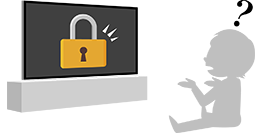
Gyermekzár
Különböző korlátozásokat állíthat be, például az alkalmazás használatát, a televízió-használat idejét és az életkorra vonatkozó korlátozásokat.
A részletekért lásd a [Szülői felügyelet] pontot a Rendszer menüben.
Kép-/hangminőség beállítása
A kép- és hangminőséget igény szerint módosíthatja.
A részletekért lásd: Képi megjelenítés és hangzás.
Feliratok
A részletekért lásd: Feliratok megjelenítése .
Beállítások módosítása
Nyomja meg a távirányító (További opciók) gombját.
Módosíthatja a beállításokat, például [Beállítások megtekintése], [Szélesvásznú mód], [Hang] stb.
Megjegyzés
- A televízió beállításaiban megjelenő menük modelltől, régiótól vagy országtól függően változnak, és a televízió beállításaitól függően előfordulhat, hogy egyes opciók nem jelennek meg, vagy nem állnak rendelkezésre.
[31] Televíziózás A gyermekek védelme a káros tartalmak megtekintésétől
A képernyő bezárásához és a Beállítások képernyőre való ugráshoz válassza a következő hivatkozást. Ugrás a Beállítások képernyőre
Ha a Profilzárolás vagy az Eszközzár engedélyezve van, a TV minden bekapcsolásakor megjelenik a PIN-ellenőrző képernyő. Adja meg a Profilzárolás vagy az Eszközzár számára beállított PIN-kódot.
Ha a kezdeti beállítás során a TV-t az A Google TV beállítása lehetőségre állítja, akkor engedélyezheti a Profilzárolás funkciót.
Ha a kezdeti beállítás során a TV-t az A Basic TV beállítása lehetőségre állítja, akkor engedélyezheti a Eszközzár funkciót.
A Profilzárolás beállítása
A funkció használatához szükség lehet a TV szoftverének frissítésére.
A Profilzárolás beállításához az alábbi módszerek egyikét használhatja.
- Ha a TV-t a Google TV lehetőségre állítja (Google Fiókkal jelentkezett be), válassza a [Profilzárolás] lehetőséget a kezdeti beállítás végén, és kövesse a képernyőn megjelenő utasításokat a PIN-kód létrehozásához.
-
Nyomja meg a távirányító
(Gyors beállítások) gombját, majd válassza ki a [Beállítások] — [Fiókok és bejelentkezés] lehetőséget. Ugrás a Beállítások képernyőreVálasszon ki egy fiókot, majd válassza a Profilzárolás lehetőséget.
PIN-kód létrehozásához kövesse a képernyőn megjelenő utasításokat.
Tipp
- A Profilzárolás lehetőséget minden egyes Ön által használt fiókhoz beállíthatja.
A Profilzárolás letiltása
-
Nyomja meg a távirányító
(Gyors beállítások) gombját, majd válassza ki a [Beállítások] — [Fiókok és bejelentkezés] lehetőséget. -
Válasszon ki egy fiókot, majd tiltsa le a Profilzárolás lehetőséget.
Megjegyzés
- Az Profilzárolás letiltásához meg kell adnia a beállított PIN-kódot. Ha elfelejtette a PIN-kódját, a PIN-kódot a Google Fiók jelszavának megadásával állíthatja vissza.
Az Eszközzár beállítása (csak Franciaországban)
Ha a TV-jének ország/régió beállítása Franciaország (a [Régió vagy ország kiválasztása] lépésben a kezdeti beállítás során Franciaországot választotta), és a TV-je az alap TV lehetőségre van állítva (nincs bejelentkezve Google Fiókkal), a kezdeti beállításban a [PIN-kód beállítása] képernyő jelenik meg. Válassza ki a [PIN-kód beállítása] lehetőséget, és kövesse a képernyőn megjelenő utasításokat az Eszközzár PIN-kód beállításához.
Tipp
- Ha a [Most nem] beállítást választja, a PIN-kódot később is létrehozhatja.
Az Eszközzár PIN-kód beállítása
-
Nyomja meg a
(Gyors beállítások) gombot a távirányítón, majd válassza ki a [Beállítások] — [Adatvédelem] — [Eszközzár] elemet — engedélyezze a Eszközzár lehetőséget. -
Ha az Eszközzár engedélyezve van, megjelennek a PIN-kód létrehozására vonatkozó utasítások. Kövesse a képernyőn megjelenő utasításokat az Eszközzár PIN-kód beállításához.
A Eszközzár beállítása
- Nyomja meg a távirányító (Irányítópult) gombját, majd jelenítse meg az Irányítópult képernyőt.
- Válassza a
 (Súgó és visszajelzés) lehetőséget az Irányítópult képernyő jobb alsó részén.
 - Engedélyezze az Eszközzár lehetőséget, és kövesse a képernyőn megjelenő utasításokat az Eszközzár PIN-kód beállításához.
A Eszközzár letiltása
-
Nyomja meg a távirányító
(Gyors beállítások) gombját, majd válassza ki a [Beállítások] — [Adatvédelem] — [Eszközzár] lehetőséget. -
Az Eszközzár letiltása
Megjegyzés
- Az Eszközzár letiltásához meg kell adnia a beállított PIN-kódot. Ha elfelejti a PIN-kódját, a gyári adatok visszaállítása szükséges.
[32] TelevíziózásA kép/képernyő/hangminőség beállítása a preferenciáinak megfelelően Képminőség beállítása
A képernyő bezárásához és a Beállítások képernyőre való ugráshoz válassza a következő hivatkozást. Ugrás a Beállítások képernyőre
A megjelenítéssel kapcsolatban különféle beállítások konfigurálhatók, például a képminőséget érintő szín és fényerő, vagy a képméret.
Megjegyzés
- A tényleges megjelenés eltérő lehet, emellett az adott modelltől/országtól/régiótól és az éppen nézett tartalomtól függően egyes beállítások esetleg nem elérhetők.



Nyomja meg a távirányító (Gyors beállítások) gombját, majd válassza ki [Beállítások] — [Képi megjelenítés és hangzás] — [Kép és hang] — a kívánt opciót.
Ugrás a Beállítások képernyőre
Az alábbi beállítások módosíthatók.
A képminőséget a [Tartalomtípus] szerint állíthatja be.
A részletekért lásd: A Tartalomtípus kiválasztása az aktuális tartalom alapján .
Kép
Olyan képbeállítások módosítása, mint a Fényerő, a Színtelítettség és a Színárnyalat.
Alap
Az alábbiakat állíthatja be.
-
Kép üzemmód
A képminőség az éppen nézett tartalomhoz, például filmhez állítható.
-
Visszaállítja a(z) *** képbeállításait
A jelenlegi képmód képbeállításainak visszaállítása az alapértelmezett gyári értékekre.
-
*** által kalibrált mód
Támogatott videoadatfolyam-tartalom és támogatott alkalmazások megtekintésekor nyomja meg a távirányító
(Gyors beállítások) gombját, majd válassza a [Kép és hang] lehetőséget, hogy a képet a tartalomkészítő által tervezett minőséghez közeli minőségre állítsa.
Fényerő
A legfényesebb fehér és a legsötétebb fekete színek megjelenítéséhez módosítsa a háttérvilágítást.
Színtelítettség
A színtelítettség és a színárnyalat módosítása.
-
Haladó színbeállítás (***)
Az alábbiakat állíthatja be.
-
Beállítható színhőmérséklet: Alap
A színhőmérséklet finomhangolása minden szín esetén.
-
Beállítható színhőmérséklet: Többpontos (***p)
A professzionális kalibrátor beállításai. A beállítások módosításakor színelemző használata javasolt.
-
Tisztaság
A képélesség módosítása és az egyenetlenségek csökkentése.
Mozgás
Az alábbiakat állíthatja be.
-
Motionflow
Mozgókép mozgásának finomítása. A képváltás gyakoriságát növelve finomítja a mozgókép mozgását. Ha a [Egyéni] beállítást választja, kiválaszthatja a [Egyenletesség (Fényképezőgép)], [Egyenletesség (Film)] és [Tisztaság] beállításokat.
-
Film üzemmód
Optimalizálja a videotartalmak, például filmek és számítógépes grafikák képminőségét. Folyamatosabbá teszi a filmen látható mozgást (a másodpercenként 24 képkockával rögzített filmeknél), például mozifilmeknél.
-
Bemozdulás-csökkentés
A beállítás hasonló a [Tisztaság] beállításához a [Motionflow]-ban.
A [Bemozdulás-csökkentés] funkció engedélyezéséhez állítsa a [Tartalomtípus] funkciót a [Játék].
[Motionflow] elemre, és a [Film üzemmód] le lesz tiltva.
Videójel
Az alábbiakat állíthatja be.
-
Színtér
A színreprodukciós tartomány módosítása.
-
HDR mód
Magas dinamikatartományú jel megjelenítésére alkalmas kép.
Tipp
-
Az adások és a külső bemenetek bemeneti jeleire vonatkozó részletes információk megjeleníthetők.
Nyomja meg a(További opciók) gombot a távirányítón, miközben egy adás vagy külső bemeneti videó jelenik meg, és válassza ki a [Részletes jelinformáció] lehetőséget a képernyő alján megjelenő menüből.
A bemeneti jelre vonatkozó részletes információk (például felbontás, pásztázási módszer és frekvencia) megjelennek. A megjelenített részletes információk a bemeneti jeltől függnek.
A kijelző bezárásához nyomja meg a távirányító(VISSZA) gombját.
Megjegyzés
- A részletes információk csak adások és külső bemenetek esetén érhetők el.
- Előfordulhat, hogy a beállítások alapján nem jeleníthetők meg részletes információk.
[33] TelevíziózásA kép/képernyő/hangminőség beállítása a preferenciáinak megfelelően A képernyő beállítása
Beállíthatja a képernyő vízszintes és függőleges arányát és a megjelenítési területet.
-
Miközben egy adás vagy HDMI bemeneti kép jelenik meg, nyomja meg a (További opciók) gombot a távirányítón.
- Állítsa be a képernyő alján megjelenő menüből.
Az alábbi beállítások módosíthatóak.
Szélesvásznú mód
A képernyő méretét a videóhoz igazítva módosíthatja.
Az optimális képernyő üzemmódban nézheti.
Képeltolás
A megjelenítés területét megváltoztathatja.
Tipp
- 4 096 × 2 160p bemenet esetén és ha a [Szélesvásznú mód] beállítása [Függőleges illeszkedés], akkor a felbontás 3 840 × 2 160p lesz. 4 096 × 2 160p felbontáshoz a [Szélesvásznú mód] beállítása legyen [Vízszintes illeszkedés], [Automatikus] vagy [Teljes].
[34] TelevíziózásA kép/képernyő/hangminőség beállítása a preferenciáinak megfelelően Hangminőség beállítása
A képernyő bezárásához és a Beállítások képernyőre való ugráshoz válassza a következő hivatkozást. Ugrás a Beállítások képernyőre
A TV hangzásával kapcsolatban számos beállítás konfigurálható, így például a hangzás minősége és a hangzásmód.
Megjegyzés
- A tényleges megjelenés eltérő lehet, emellett az adott modelltől/országtól/régiótól, a televízió beállításaitól és a csatlakoztatott eszköztől függően egyes beállítások esetleg nem érhetők el.
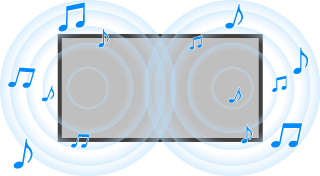
Nyomja meg a távirányító (Gyors beállítások) gombját, majd válassza ki [Beállítások] — [Képi megjelenítés és hangzás] — [Kép és hang] — a kívánt opciót.
Ugrás a Beállítások képernyőre
Az alábbi beállítások módosíthatók.
Hang (***)
A TV hangszóróiból, a HDMI-n vagy az optikai hangkimeneten keresztül csatlakoztatott hangrendszerre, illetve a vezetékes fejhallgatóra vagy Bluetooth-kapcsolattal rendelkező eszközökre kimenő hangot állíthatja be.
Hangbeállítások
Az alábbi beállítások módosíthatók.
-
Térhang
Virtuálisan reprodukálja a valóságos térhatású hangzást.
-
Beszédkiemelés
Kiemeli a hangot.
Akkor jelenik meg, ha a [Utófeldolgozás] [Normál] értékre van állítva.
Ha a [Beszédkiemelés] engedélyezve van, és a hang beállítása a TV hangszóróiról és a Bluetooth-fejhallgatóról vagy -hangszóróról történő egyidejű hangkimenet, a rendszer automatikusan letiltja a [Beszédkiemelés] funkciót. Ha az egyidejű hangkimenet leáll, a [Beszédkiemelés] ismét engedélyezve lesz. -
Párbeszéd javító
Hangok felerősítése, ha [Utófeldolgozás] [Dolby Audio feldolgozás] értékre van állítva.
-
Hangkiegyenlítés
Beállítsa a hangot a különböző frekvenciák alapján.
-
Törlés
Az összes hangbeállítás visszaállítása gyári alapértelmezett értékekre.
-
3D térhatás (***)
Engedélyezi vagy letiltja a 3D-térhangzást (sztereofonikus hangzás).
Hangerő-beállítások
Az alábbi beállítások módosíthatók.
-
Balansz
Beállítja a hangszórók egyensúlyát.
A részletekért lásd: Balansz. -
Irányított magassugárzó szintje
Beállítja plafonról visszaverődő a hangerőt.
-
Speciális auto hangerő
A hangerőt az összes programhoz és bemenethez megfelelő szinten tartja.
A részletekért lásd: Speciális auto hangerő. -
Dolby AC-4 párbeszéd-hangerő
A Dolby AC 4 jel dinamikatartományának beállítása.
Dinamikatartomány-beállítások
Az alábbi beállítások módosíthatók.
-
Dinamika tartomány
Kompenzálja a bemeneti források közötti hangszintkülönbséget (Dolby Digital hang és HE AAC hang esetén).
Csak akkor jelenik meg, ha a [Bemenetek] HDMI vagy [Médialejátszó] lejátszás közben. -
DTS dinamika tartomány
A DTS jel dinamikatartományának beállítása.
Általános
Az alábbi beállítások módosíthatók.
-
Utófeldolgozás
Válassza ki a [Normál] (Sony), a Dolby technológiával feldolgozott hangot vagy a DTS technológiával feldolgozott hangot.
Beállítás csak a következő esetén: ***
Engedélyezett [Beállítás csak a következő esetén: ***] esetén a kép- és hangminőség az aktuálisan kiválasztott videobemenethez vagy alkalmazáshoz van beállítva. Ha le van tiltva, a kép- és hangminőség az összes bemenet és alkalmazás esetén be van állítva.
HDMI-jelinformációk előnyben részesítése
Automatikusan beállítja a tartalomtípust a HDMI jelben lévő tartalomtípus információi alapján. Ha nem állítja be automatikusan, tiltsa le ezt: [HDMI-jelinformációk előnyben részesítése].
Hangkimenet
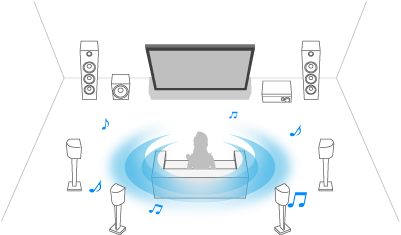
A hangkimenet beállítása úgy, hogy a hang a fejhallgatóból vagy audiorendszerből, és ne a televízió hangszóróiból jöjjön.
Nyomja meg a távirányítón a (Gyors beállítások) gombot, majd végezze el az alábbi beállításokat.
[Beállítások] — [Képi megjelenítés és hangzás] — [Hangkimenet] — a kívánt beállítás.
Ugrás a Beállítások képernyőre
Olyan beállításokat adhat meg, mint például az alábbiak.
-
Hangszóró
Válassza a tv-t vagy a külső hangszórókat.
-
Bluetooth eszköz
Válassza ki a TV-hez csatlakoztatott Bluetooth-eszközt a hangkimenethez.
-
Audiorendszer-beállítások
Beállítja a HDMI-n keresztül csatlakoztatott eszközök kimenetét.
-
Acoustic Center Sync
Használja a TV hangszóróit középső hangszóróként a házimozi rendszerben.
A részletekért lásd: A tévé használata központi hangszóróként . -
Hangrendszer-rangsorolás
Ha engedélyezve van, automatikusan átváltja a hangbemenetet egy BRAVIA Sync-kompatibilis hangrendszerre a televízió bekapcsolása közben.
-
A/V szinkronizálás
Beállítja a kimenet időzítését a videó és a hang közötti késleltetés csökkentésére, ha bizonyos HDMI kapcsolaton csatlakoztatott audiorendszereket használ.
-
Digitális hangkimenet
A kimeneti mód konfigurálása digitális audiokimenet használatakor.
Tipp
- Kevésbé romlik és kevésbé lesz zajos a jelátvitel, a hangminőség pedig jobb lesz az analóg csatlakozásokhoz képest.
-
eARC-beállítások
Ha az [Automatikus] kerül kiválasztásra, magas minőségű audio lesz a kimenet, amikor egy eARC-támogatott eszköz csatlakoztatva van az egyik HDMI-csatlakozóhoz, amely jelölése „eARC/ARC”.
Az eARC a ARC továbbfejlesztett változata, és a Enhanced Audio Return Channel-t jelöli. eARC-támogatott eszköz csatlakoztatásával az ARC által támogatott hangformátumok mellett tömörítetlen, kiváló minőségű hangformátumokat és újabb térhangzásos hangformátumokat is élvezhet. A támogatott hangformátumokat itt találja: Hangformátumok.
A televízió és egy eARC-támogatott eszköz csatlakoztatásához használjon az eARC-funkciót támogató HDMI kábelt*. eARC-támogatott eszköz csatlakoztatásához lásd: Audiorendszer csatlakoztatása.
* Egy engedélyezett Prémium nagysebességű HDMI™‐kábel(eke)t ajánlott.
-
-
Bluetooth eszközök beállításai
Bluetooth kapcsolaton csatlakoztatott eszközök beállításai.
-
A/V szinkronizálás
Bluetooth-os audioeszköz (A2DP támogatott) használata esetén a kimeneti időzítés úgy van beállítva, hogy minimalizálja a videó és a hang közötti késleltetést.
-
Bluetooth beállítások
A Bluetooth engedélyezése/letiltása.
A részletekért lásd: Távvezérlők és tartozékok.
-
-
Optikai digitális hangkimenet beállítások
Engedélyezi a digitális optikai hangkimenetet, és konfigurálja a kimenetet.
-
Optikai digitális hangkimenet
Kivezeti a hangjelet az optikai digitális hangkimeneti csatlakozóhoz csatlakoztatott eszközre.
-
Digitális hangkimenet
A kimeneti mód konfigurálása digitális audiokimenet használatakor.
Tipp
- Kevésbé romlik és kevésbé lesz zajos a jelátvitel, a hangminőség pedig jobb lesz az analóg csatlakozásokhoz képest.
-
Optikai digitális hangkimenet hangereje
Beállítja a digitális hangkimeneti szintet. Csak a PCM-hangforráshoz érvényes. A PCM-hangforrás és a tömörített hangforrás hangereje eltérő lesz.
-
[35] TelevíziózásA kép/képernyő/hangminőség beállítása a preferenciáinak megfelelőenSpeciális auto hangerő
A képernyő bezárásához és a Beállítások képernyőre való ugráshoz válassza a következő hivatkozást. Ugrás a Beállítások képernyőre
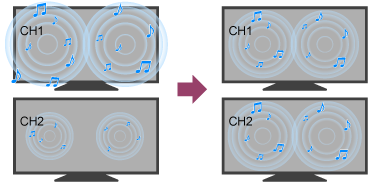
Ha a [Hangszóró] [Tv-hangszóró]-re van állítva, a hangerő az adások és a bemeneti jelek hangerejének változásai szerint automatikusan beáll egy bizonyos szintre.
A csatorna- vagy bemenetváltáskor fellépő hangerő-különbség csökkentése lehetővé teszi, hogy állandó hangerőn tévézzen. A funkció bekapcsolásához nyomja meg a távirányítón a (Gyors beállítások) gombot, majd végezze el az alábbi beállításokat.
[Beállítások] — [Képi megjelenítés és hangzás] — [Kép és hang] — [Hang (***)] — [Speciális auto hangerő]
Ugrás a Beállítások képernyőre
Megjegyzés
- A hatás a modelltől/országtól/régiótól, a beállításoktól, a műsorszórástól és a bemeneti jeltől függően változik.
[36] TelevíziózásA kép/képernyő/hangminőség beállítása a preferenciáinak megfelelőenBalansz
A képernyő bezárásához és a Beállítások képernyőre való ugráshoz válassza a következő hivatkozást. Ugrás a Beállítások képernyőre
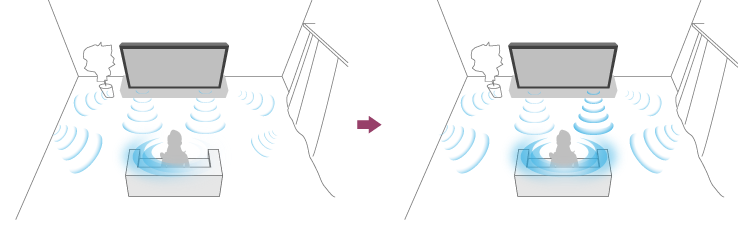
Ha a [Hangszóró] [Tv-hangszóró]-re van állítva, a bal és jobb hang egyensúlya beállítható.
A falaktól és ablakoktól való távolság és a hangvisszaverődés miatt előfordulhat, hogy a bal és a jobb oldali hangok kiegyensúlyozatlannak tűnnek. A hangegyensúly beállításához nyomja meg a távirányítón a (Gyors beállítások) gombot, majd végezze el az alábbi beállításokat.
[Beállítások] — [Képi megjelenítés és hangzás] — [Kép és hang] — [Hang (***)] — [Balansz]
Ugrás a Beállítások képernyőre
Megjegyzés
- A hatás a modelltől/országtól/régiótól, a beállításoktól és a telepítési környezettől függően változik.
[37] TelevíziózásA kép/képernyő/hangminőség beállítása a preferenciáinak megfelelőenA kép/hangminőség automatikus beállítása
A képernyő bezárásához és a Beállítások képernyőre való ugráshoz válassza a következő hivatkozást. Ugrás a Beállítások képernyőre
A kép- és hangminőség automatikusan beállítható a TV telepítési környezetének megfelelően.
Megjegyzés
- A modelltől, a nézett tartalomtól, a TV beállításaitól és a csatlakoztatott eszközöktől függően a tényleges képernyő eltérhet, vagy egyes beállítások nem érhetők el.
Nyomja meg a távirányítón a (Gyors beállítások) gombot, majd végezze el az alábbi beállításokat.
[Beállítások] — [Képi megjelenítés és hangzás] — [Ambient Optimisation]
Ugrás a Beállítások képernyőre
Az alábbi beállítások módosíthatók.
Automatikus beállítás az érzékelőknek megfelelően
Az alábbiakat állíthatja be.
-
Automatikus beállítás a környezet fényviszonyainak megfelelően
Automatikusan optimalizáljaa kép fényerejét vagy színét* a környezeti fény erejének érzékelése által.
* A színbeállítás csak kompatibilis modellek esetében érhető el.
-
Automatikus beállítás a nézőpontnak megfelelően (csak a vonatkozó modelleknél)
Optimalizálja a képet és a hangot a kamera által érzékelt nézési pozíciónak megfelelően.
-
Automatikus beállítása kamerával (csak a vonatkozó modelleknél)
Optimalizálja a képminőséget és a TV hangszóró hangját a kamera által érzékelt nézési pozíciónak és a környezetnek megfelelően a jobb élmény érdekében.
-
Beállítás tükröződésre
Optimalizálja a kép fényerejét a környezeti fényviszonyoknak megfelelően, hogy csökkentse a tükröződést, és javítsa a láthatóságot.
-
Automatikus beállítás a nézőpontnak megfelelően
Optimalizálja a képet és a hangot a kamera által érzékelt nézési pozíciónak megfelelően.
-
Automatikus beállítás a telepítési környezetnek megfelelően
Az alábbiakat állíthatja be.
-
Automatikus akusztikai kalibrálás
Beállítja az audiokimenetet a tévénézési környezet alapján.
A részleteket lásd Akusztikus automatikus kalibráció elvégzése című fejezetben.
[38] Televíziózás Feliratok megjelenítése
A képernyő bezárásához és a Beállítások képernyőre való ugráshoz válassza a következő hivatkozást. Ugrás a Beállítások képernyőre
A távirányító SUBTITLE/AD (Felirat/Kisegítő felirat/Hangalámondás) gombjával engedélyezheti a feliratokat és a vizuális tartalom szóbeli leírását.
Feliratok TV-adásokhoz és alkalmazásokhoz
A TV műsortól függően kétféle felirat is rendelkezésre állhat.
Nyomja meg a (Gyors beállítások) gombot a távirányítón, majd válassza ki a [Beállítások] — [Kisegítő lehetőségek] — [Feliratok beállításai] — [Adás] — [Digitális/Műholdas] — [Felirat] elemet, majd válassza ki a kívánt felirattípust.
Ugrás a Beállítások képernyőre
- [Alap]
Ezek a feliratok csak a tartalom hangrészénél jelennek meg.
- [Gyengénhallóknak]
Ezek a feliratok a tartalom hangrészénél és nem beszéd jellegű részeinél jelennek meg. A televízió megjeleníti a [Gyengénhallóknak] feliratokat, amikor azok rendelkezésre állnak.
Megjegyzés
- Előfordulhat, hogy a TV‑adások és az alkalmazások tartalmaihoz nem állnak rendelkezésre feliratok.
- A modelltől, régiótól vagy országtól függően előfordulhat, hogy egyes funkciók nem érhetők el.
[39] Televíziós műsorok felvételeFelvétel készítése USB HDD-eszközre USB HDD-eszköz regisztrálása
A képernyő bezárásához és a Beállítások képernyőre való ugráshoz válassza a következő hivatkozást. Ugrás a Beállítások képernyőre
A funkció csak korlátozott régiókban/országokban/modelleken érhető el.
A funkció használatához szükség lehet a TV szoftverének frissítésére.
Az USB HDD-felvétellel rendelkező modellek [Rögzítési eszköz beállítása] beállítással rendelkeznek a következőben: [Beállítások] — [Csatornák & Bemenetek].
Ugrás a Beállítások képernyőre
Csatlakoztasson USB HDD-eszközt a televízióhoz, és élvezze a digitális műsorszolgáltatásról való felvételkészítést.
Csatlakoztassa az USB HDD-eszközt a televíziója „HDD REC” feliratú USB-portjához (ha van kék USB-port, az támogatja a HDD-rögzítést).
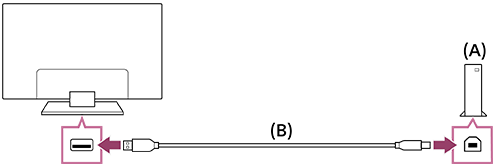
(A) USB HDD-eszköz
(B) USB-kábel (nem tartozék)
- Csatlakoztasson egy USB HDD-eszközt a televízió „HDD REC” feliratú USB-aljzatához (kék).
- Kapcsolja be az USB HDD-eszközt.
- Várjon, amíg a képernyőn megjelenik az [USB-meghajtó csatlakoztatva] üzenet.
Ha az üzenet nem jelenik meg, manuálisan regisztrálhatja az USB HDD-eszközt a Beállítások menüből.
-
Válassza az [Regisztráljon a felvételhez] lehetőséget.
- Az USB HDD-eszköz regisztrálásához kövesse a képernyőn megjelenő utasításokat.
Megjegyzés
-
Ha a regisztráció 4. lépésében a „Nem észlelhető USB HDD a felvételhez” üzenet jelenik meg, kövesse az üzenetben szereplő utasításokat, és ellenőrizze, hogy a rögzítésre szolgáló USB HDD-eszköz csatlakoztatva van-e a szupergyors USB-aljzathoz (kék).
Amennyiben a készülék a felvételhez használni kívánt USB HDD-eszközt a kapcsolat ellenőrzését követően sem ismeri fel, ismét regisztrálnia kell az USB HDD-eszközt, mivel lehetséges, hogy az már a felvételtől eltérő célra regisztrálva van.
Az USB HDD-eszköz manuális regisztrációja
-
Nyomja meg a távirányítón a
(Gyors beállítások) gombot és válassza ki az alábbit.[Beállítások] — [Csatornák & Bemenetek] — [Rögzítési eszköz beállítása] — [HDD regisztrálása].
[40] Televíziós műsorok felvételeFelvétel készítése USB HDD-eszközre Felvétel ütemezése
A képernyő bezárásához és a Beállítások képernyőre való ugráshoz válassza a következő hivatkozást. Ugrás a Beállítások képernyőre
A funkció csak korlátozott régiókban/országokban/modelleken érhető el.
A funkció használatához szükség lehet a TV szoftverének frissítésére.
Az USB HDD-felvétellel rendelkező modellek [Rögzítési eszköz beállítása] beállítással rendelkeznek a következőben: [Beállítások] — [Csatornák & Bemenetek].
Ugrás a Beállítások képernyőre

- Nyomja meg az (Műsorújság) gombot.
- Válassza ki a kívánt programot a program útmutatóban, majd válassza ki az [Felvétel ütemezése] lehetőséget.
- Válassza az [Felvétel ütemezése] lehetőséget.
Az időzítő kézi beállítása dátum, időpont és csatorna megadásával
-
Nyomja meg a
(Bemenet kiválasztása) gombot, majd válassza a [Recorded Title List] (Rögzített címlista) lehetőséget. Ha a [Recorded Title List] nem létezik, válassza a [Szerkesztés] pontot, és vegye fel a [Recorded Title List] lehetőséget. -
Válassza az [Felvételütemterv/beállítások] — [Felvétel ütemezése] — [Felvétel manuális üzemezése] lehetőséget.
-
Konfigurálja a beállítást.
-
Válassza az [Felvétel ütemezése] lehetőséget.
Az időzítő beállításainak ellenőrzése, módosítása vagy törlése
A [Felvételi időzítő lista] lista időzítő beállításainak ellenőrzése, módosítása vagy törlése.
-
Nyomja meg a
(Bemenet kiválasztása) gombot, és válassza a [Recorded Title List] (Rögzített címlista) lehetőséget. Ha a [Recorded Title List] nem létezik, válassza a [Szerkesztés] pontot, és vegye fel a [Recorded Title List] lehetőséget. -
Válassza a(z) [Felvételütemterv/beállítások] — [Felvételütemterv] lehetőséget.
-
Válassza ki a kívánt programot.
-
Válassza az
 [Szerkesztés] lehetőséget.
 -
Konfigurálja a beállítást.
-
Válassza az [Mentés] lehetőséget.
Tipp
- Legfeljebb 130 időzítőbeállítás hozható létre.
- Ha a felvételkészítés sikertelen, annak oka a [A felvételek hibalistája] alatt jelenik meg. Válassza a(z) [A felvételek hibalistája] — [Felvételütemterv/beállítások] lehetőséget.
Megjegyzés
- Az időzített felvételkészítés nem működik, amikor a hálózati tápkábel (csatlakozókábel) nincs csatlakoztatva.
[41] Televíziós műsorok felvételeFelvétel készítése USB HDD-eszközre USB HDD-eszköz felvételkészítésre történő használatára vonatkozó információk
A képernyő bezárásához és a Beállítások képernyőre való ugráshoz válassza a következő hivatkozást. Ugrás a Beállítások képernyőre
A funkció csak korlátozott régiókban/országokban/modelleken érhető el.
A funkció használatához szükség lehet a TV szoftverének frissítésére.
Az USB HDD-felvétellel rendelkező modellek [Rögzítési eszköz beállítása] beállítással rendelkeznek a következőben: [Beállítások] — [Csatornák & Bemenetek].
Ugrás a Beállítások képernyőre
- Az USB HDD-eszköz kizárólag felvételkészítésre használható. Fényképek és videók megtekintéséhez használjon külön USB HDD-eszközt.
- Csak a 32 GB-nál nagyobb méretű USB HDD-eszközök támogatottak.
- USB HDD-eszközök USB-elosztón keresztüli csatlakoztatása nem támogatott. Az eszközt közvetlenül a televízióhoz csatlakoztassa.
- Az USB HDD-eszközön tárolt minden adat törlődik, amikor a regisztrálási folyamat során megtörténik az eszköz formatálása. Az USB HDD-eszköz a továbbiakban már nem használható számítógéppel, ha regisztrálva van a televízióhoz. Ahhoz, hogy az USB HDD-eszközt számítógépen tudja használni, azt a számítógépen formáznia kell. (Az USB HDD-eszközön található minden adat törlődik.)
- Csak ez a televíziókészülék tudja majd lejátszani az ehhez a televízióhoz regisztrált USB HDD-eszközre rögzített adatokat.
- A felvételkészítés csak digitális TV- és rádióadások esetén támogatott. Az adat-műsorszolgáltatások rögzítése nem támogatott.
- A kódolt/titkosított jelek nem rögzíthetők.
- A felvételkészítés nem hajtható végre az alábbi esetekben:
- A televízió nem tudja felismerni a regisztrált USB HDD-eszközt.
- Több mint 3 000 műsor van rögzítve az USB HDD-eszközön.
- Az USB HDD-eszköz megtelt.
- Előfordulhat, hogy nem lehet automatikusan kiválasztani a műsort, miközben annak a rögzítése zajlik.
- Egy adott műsor rögzítése csak akkor lehetséges, ha a felvételkészítés engedélyezve van.
- Feltételes hozzáférési modul (CAM) használata esetén kerülje a szülői besorolás szerinti védelem funkció alkalmazását, mivel előfordulhat, hogy az a felvételkészítés közben nem működik. Alternatív megoldásként használja a műsor letiltását vagy a televízió saját szülői besorolását, ha azt a műsorszolgáltató támogatja.
- Norvégiában jogi korlátozások miatt egyes műsorok nem rögzíthetők.
- Ha a televíziót valamilyen fizikai hatás éri az USB HDD-eszközre történő felvételkészítés során, a rögzített tartalom zajos lehet.
- A Sony semmilyen körülmények között nem felelős a rögzítési hibákért vagy a televíziókészülék hibás működése, jelek interferenciája vagy más probléma miatt sérült vagy elvesztett rögzített tartalomért.
[42] Televíziós műsorok felvétele Rögzített tartalom megtekintése/törlése
A képernyő bezárásához és a Beállítások képernyőre való ugráshoz válassza a következő hivatkozást. Ugrás a Beállítások képernyőre
A funkció csak korlátozott régiókban/országokban/modelleken érhető el.
A funkció használatához szükség lehet a TV szoftverének frissítésére.
Az USB HDD-felvétellel rendelkező modellek [Rögzítési eszköz beállítása] beállítással rendelkeznek a következőben: [Beállítások] — [Csatornák & Bemenetek].
Rögzített tartalom megtekintése
-
Nyomja meg a
(Bemenet kiválasztása) gombot, és válassza a [Recorded Title List] (Rögzített címlista) lehetőséget. Ha a [Recorded Title List] nem létezik, válassza a [Szerkesztés] pontot, és vegye fel a [Recorded Title List] lehetőséget, végül válassza a nézni kívánt tartalmat.
Rögzített tartalom törlése
-
Nyomja meg a
(Bemenet kiválasztása) gombot, és válassza a [Recorded Title List] (Rögzített címlista) lehetőséget. Ha a [Recorded Title List] nem létezik, válassza a [Szerkesztés] pontot, és vegye fel a [Recorded Title List] lehetőséget.
-
Jelölje be a
 (Törlés ikont) a törölni kívánt műsor jobb oldalán.
Több program törléséhez jelölje be a
 elemet (Több törlése ikon) a törölni kívánt összes program jobb oldalán, majd válassza ki a lehetőséget (Törlés ikont).
A felvett műsorok listájában található szimbólumok jelentésével kapcsolatos további információkért tekintse meg A felvett műsorok listájában megjelenő szimbólumok jelentése részt.
[43] Televíziós műsorok felvétele A felvett műsorok listájában megjelenő szimbólumok jelentése
A funkció csak korlátozott régiókban/országokban/modelleken érhető el.
A funkció használatához szükség lehet a TV szoftverének frissítésére.
 : Megnézetlen felvétel
 : Védett felvétel
 : Jelenleg felvétel alatt
[44] A televízió használata más eszközökkelUSB-eszközökUSB-eszközön tárolt tartalom lejátszása
Műsorok USB-tárolóeszközre történő rögzítéséhez lásd: Felvétel ütemezése .
Rögzített programok megtekintéséhez lásd: Rögzített tartalom megtekintése/törlése .
USB-eszköz csatlakoztatása
Csatlakoztassa az USB-tárolóeszközt a televízió USB-csatlakozójához a rajta tárolt fényképek, zenék és videofájlok megtekintéséhez.
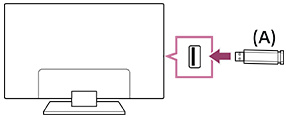
(A) USB-tárolóeszköz
Élvezze az USB-eszközön tárolt fényképeket, zenefájlokat és filmeket
Az USB-eszközökön tárolt fényképeket/zenéket/videókat megjelenítheti a televízió képernyőjén.
-
Ha a televízióhoz csatlakoztatott USB-eszköz rendelkezik főkapcsolóval, kapcsolja be azt.
-
Nyomja meg a
(FŐMENÜ) gombot, majd válassza ki az [Alkalmazások] ikont a főmenüben, majd válassza ki a [Médialejátszó] lehetőséget. -
Válassza ki az USB-eszköz nevét.
-
Válassza ki a mappát, majd a lejátszandó fájl nevét.
A támogatott fájlformátumok ellenőrzése
Megjegyzés
- Egyes fényképek vagy mappák megjelenítése időbe telhet a kép és a fájl méretétől, valamint a mappában található fájlok számától függően.
- Az USB-eszköz megjelenése némi időbe telhet, mert a TV minden alkalommal újra beolvassa az USB-eszköz tartalmát, amikor azt csatlakoztatják.
- A tv-készüléken található összes USB-csatlakozó nagy sebességű USB. A kék USB-csatlakozó támogatja a SuperSpeed sebességet (USB 3.2 Gen 1, USB 3.1 Gen 1 vagy USB 3.0). Az USB-elosztók nem támogatottak.
- Az USB-eszköz elérésekor ne kapcsolja ki a televíziót vagy az USB-eszközt, ne válassza le az USB-kábelt, illetve ne távolítsa el vagy helyezzen be felvételi adathordozót. Egyéb esetben előfordulhat, hogy az USB-eszközön tárolt adatok sérülnek.
- A fájltól függően előfordulhat, hogy még a támogatott formátumok esetén sem érhető el a lejátszás.
- A fényképek élvezetéhez szükség lehet a TV szoftverének frissítésére.
Tipp
- További tájékoztatásért olvassa el a gyakran ismételt kérdéseket a Sony támogatási webhelyén.
Gyakran ismételt kérdések hibaelhárításhoz
[45] A televízió használata más eszközökkelUSB-eszközökInformációk a fényképek és zene tárolására szolgáló USB-eszközökről
- A tv-készüléken található USB-csatlakozók a FAT16, FAT32, exFAT és NTFS fájlrendszereket támogatják.
- Amikor egy Sony digitális fényképezőgépet USB-kábellel csatlakoztat a televízió-készülékhez, a fényképezőgép USB-csatlakozási beállításait „Auto” vagy „Háttértár” üzemmódra kell állítani.
-
Ha a digitális fényképezőgép nem működik a tv-készülékkel, próbálja ki a következőket:
- Állítsa a fényképezőgép USB-csatlakozási beállításait „Háttértár” értékre.
- Másolja a fényképezőgépen lévő fájlokat USB flash meghajtóra, majd csatlakoztassa a meghajtót a tv-készülékhez.
- Egyes fényképek vagy filmek fel lehetnek nagyítva, ami alacsony képminőséget eredményez. A mérettől vagy a képaránytól függően előfordulhat, hogy a képeket nem lehet megjeleníteni a teljes képernyőn.
- A fájltól vagy a beállításoktól függően a képek megjelenítése eltarthat egy ideig.
- A Sony semmilyen körülmények között nem felelős a rögzítési hibákért vagy a televíziókészülék hibás működése, az USB-eszköz hibás működése vagy más probléma miatt sérült vagy elvesztett rögzített tartalomért.
[46] A televízió használata más eszközökkelKábel- és műholdvevő, Blu-ray és DVD-lejátszó csatlakoztatása Kábel- és műholdvevő, Blu-ray vagy DVD-lejátszó csatlakoztatása
Csatlakoztasson kábel- és műholdvevőt, Blu-ray/DVD-lejátszót a televízióhoz.
Használja az alábbi csatlakoztatási módszerek egyikét a televízión található csatlakozók függvényében.
Megjegyzés
- A rendelkezésre álló csatlakozók a modell, a régió vagy az ország függvényében eltérhetnek.
HDMI-kapcsolat
Az optimális képminőség érdekében javasoljuk, hogy a lejátszót HDMI-kábellel csatlakoztassa a televízióhoz. Ha a Blu-ray/DVD-lejátszója rendelkezik HDMI-csatlakozóval, akkor HDMI-kábel segítségével csatlakoztassa.
Ha egyidejűleg hangrendszert vagy hangprojektort is szeretne csatlakoztatni, olvassa el a HDMI csatlakoztatás (eARC-támogatott) pontot itt: Audiorendszer csatlakoztatása.
A video- és hangkimenet időzítésének beállításához lásd Az AV-szinkron beállításának módosítása.
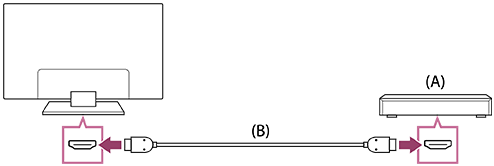
(A) Blu-ray/DVD-lejátszó (hasonlóan, mint egy kábel- és műholdvevő csatlakoztatásakor)
(B) HDMI-kábel (nem tartozék)*
* Ügyeljen arra, hogy jóváhagyott, Prémium nagysebességű HDMI™‐kábel(eke)t-t használjon, amelyen fel van tüntetve a HDMI-logó.
[47] A televízió használata más eszközökkelKábel- és műholdvevő, Blu-ray és DVD-lejátszó csatlakoztatásaBlu-ray vagy DVD-lemezek megtekintése
A televízión megtekinthet Blu-ray/DVD-lemezekről származó vagy a lejátszó által támogatott egyéb tartalmakat.
- Kapcsolja be a csatlakoztatott Blu-ray/DVD-lejátszót.
-
Nyomja meg a (Bemenet kiválasztása) gombot többször a csatlakoztatott Blu-ray/DVD-lejátszó kiválasztásához.
- Indítsa el a lejátszást a csatlakoztatott Blu-ray/DVD-lejátszón.
Tipp
-
Ha BRAVIA Sync-kompatibilis eszközt csatlakoztat HDMI-csatlakozással, akkor azt egyszerűen, a televízió távirányítójával vezérelheti. Továbbá, ha megnyomja a (További opciók) gombot a távirányítón, amíg a HDMI bemenet tartalmát nézi, válassza a [*** vezérlők] lehetőséget a BRAVIA Sync segítségével csatlakoztatott eszköz tv-képernyőn történő vezérléséhez.
[48] A televízió használata más eszközökkelKábel- és műholdvevő, Blu-ray és DVD-lejátszó csatlakoztatása A kábel- és műholdvevő vezérlése a televízió távirányítójával
A képernyő bezárásához és a Beállítások képernyőre való ugráshoz válassza a következő hivatkozást. Ugrás a Beállítások képernyőre
A kábel- és műholdvevő vezérléssel kompatibilis modellek rendelkeznek a [Kábel- és műholdvevő beállítás] lehetőséggel a [Beállítások] — [Csatornák & Bemenetek] — [Külső bemenetek] menüben.
Ugrás a Beállítások képernyőre
A [Kábel- és műholdvevő irányításának beállítása] elvégzésekor a [Kábel- és műholdvevő beállítás] alatt lehetősége van a kábel- és műholdvevő vezérlésére a televízió távirányítójával.
- Nyomja meg a távirányítón a (Gyors beállítások) gombot, majd válassza ki a [Beállítások] — [Csatornák & Bemenetek] — [Külső bemenetek] — [Kábel- és műholdvevő beállítás] — [Kábel- és műholdvevő irányításának beállítása] lehetőséget.
- Kövesse a képernyőn megjelenő utasításokat.
Megjegyzés
- A televízió távirányítójának használatakor irányítsa azt a kábel- és műholdvevőre.
- A külső eszközöktől függően előfordulhat, hogy egyes gombok nem válaszolnak.
- Ha lenyomja és nyomva tartja a távirányító egy gombját, elképzelhető, hogy a művelet sikertelen lesz. Ehelyett próbálkozzon a gomb többszöri megnyomásával.
- A funkció elérhetősége a modelltől, régiótól, országtól függ.
[49] A televízió használata más eszközökkelOkostelefonok és táblagépek Az iPhone/okostelefon vagy iPad/táblagép alkalmazás képernyőjének megjelenítése a televízión
A Google Cast™ vagy AirPlay funkció lehetővé teszi, hogy a mobileszközén megtekintett kedvenc webhelyeit és alkalmazás képernyőit közvetlenül a televízió képernyőjén jelenítse meg (oda tükrözze).
Az Google Cast használata
-
Csatlakoztassa a mobileszközt, például okostelefont vagy táblagépet ugyanarra az otthoni hálózatra, amelyre a televízió is csatlakozik.
-
Indítson el egy olyan alkalmazást a mobileszközön, amely támogatja a Google Cast funkciót.
-
Nyomja meg a Tükrözés gombot az alkalmazásban. (
 (tükrözés))
 -
Válassza ki a televíziót tükrözési célállomásként.
A televízión megjelenik a mobileszköz képernyője.
Az AirPlay használata
Ez a televízió az AirPlay 2 funkciót is támogatja.
-
Gondoskodjon róla, hogy az Apple-készüléke a televízióval azonos hálózathoz csatlakozzon.
-
Az eljárás a televízión megjelenített tartalomtól függ az alábbiak szerint.
-
A videó megjelenítéséhez koppintson az
 (AirPlay Video) elemre.
 -
Fotók megjelenítéséhez koppintson a
 (Megosztási művelet) elemre.
 -
Zene lejátszásához koppintson az
 (AirPlay Audio) elemre.
 -
A mobil eszköz képernyőjének megjelenítéséhez koppintson a
 (Tükrözés) elemre.
(Bizonyos alkalmazásokban előfordulhat, hogy először egy másik ikont kell megérintenie.)
-
-
Válassza az AirPlay lehetőséget egy mobileszközön, például iPhone-on vagy iPad-en, majd válassza ki az AirPlay-jel használni kívánt tévét.
Tipp
-
A televízió az Apple HomeKit funkciót is támogatja.
A televíziót mobileszközzel, például iPhone vagy iPad készülékkel is vezérelheti, ha megnyomja a
(Bemenet kiválasztása) gombot a távirányítón, kiválasztja az (AirPlay), funkciót, és megfelelően követi az Apple HomeKit funkció beállításához szükséges, képernyőn megjelenő utasításokat.A rendelkezésre álló műveletek az alkalmazás verziójától és a szoftvertől függően eltérhetnek.
-
Ha kiválasztja az [Optimalizált] vagy [Magas] lehetőséget a [Energiamódok] menüpontban, bekapcsolhatja a TV-t egy mobil eszközre, például iPhone vagy iPad készülékre letöltött alkalmazással.
Nyomja meg a távirányító
(Gyors beállítások) gombját, majd válassza ki a [Takarékos beállítások] — [Energiamódok] lehetőséget a beállítás módosításához.Ha a [Takarékos beállítások] nem létezik, válassza a
[Szerkesztés] pontot, és vegye fel a [Takarékos beállítások] lehetőséget.
Megjegyzés
- Az egyes mobileszközök, mint például az iPhone vagy iPad készülékek használata az operációs rendszer verziójától függően eltérhet.
[50] A televízió használata más eszközökkelOkostelefonok és táblagépekBRAVIA Connect alkalmazás
Az egység működtetéséhez és egy kompatibilis hangrendszer beállításához telepítheti a mobilalkalmazást az okostelefonjára.
Megjegyzés
- A TV és a hangrendszer funkcióinak és teljesítményének maximalizálása érdekében előfordulhat, hogy frissítenie kell a TV szoftverét és a „Sony | BRAVIA Connect” alkalmazást a legújabb verzióra.
- A funkció elérhetősége a modelltől, régiótól, országtól függ.
[51] A televízió használata más eszközökkelSzámítógépek, fényképezőgépek és videokamerákSzámítógép csatlakoztatása és tárolt tartalom megtekintése
Számítógép csatlakoztatása
A számítógép televízióhoz való csatlakoztatásához használjon HDMI-kábelt.
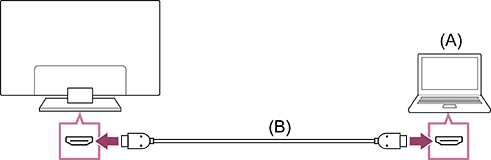
(A) Számítógép
(B) HDMI-kábel (nem tartozék)*
* Ügyeljen arra, hogy jóváhagyott, Prémium nagysebességű HDMI™‐kábel(eke)t-t használjon, amelyen fel van tüntetve a HDMI-logó. Ha 4K 120 Hz felbontást támogató számítógépet csatlakoztat, azt javasoljuk, hogy használjon engedélyezett Ultra nagysebességű HDMI™ kábel-t.
A videojel-specifikációk ellenőrzése
Számítógépen tárolt tartalmak megtekintése
A számítógép csatlakoztatása után nyomja meg a (Bemenet kiválasztása) gombot, majd válassza ki azt a bemenetet, amelyhez a számítógép csatlakoztatva van.
A támogatott fájlformátumok ellenőrzése
Megjegyzés
- Az optimális képminőség érdekében javasoljuk, hogy a számítógép kimeneti videojel-beállítását a „Számítógépes videojel-specifikációk” részben felsorolt időzítések egyike szerint végezze el.
- A kapcsolat állapotától függően előfordulhat, hogy a kép homályos vagy elmosódott. Ebben az esetben módosítsa a számítógép beállításait, és válasszon egy másik bemeneti jeltípust a „Számítógépes videojel-specifikációk” részben található listáról.
[52] A televízió használata más eszközökkelSzámítógépek, fényképezőgépek és videokamerákFényképezőgép vagy kamera csatlakoztatása és tárolt tartalom megtekintése
Fényképezőgép vagy videokamera csatlakoztatása
Csatlakoztassa Sony digitális fényképezőgépét vagy kameráját egy HDMI-kábel segítségével. Olyan kábelt használjon, amely HDMI-minicsatlakozóval rendelkezik a digitális fényképezőgép/kamera kimenetéhez, és szabványos HDMI-csatlakozóval a televíziókészülék bemenetéhez.
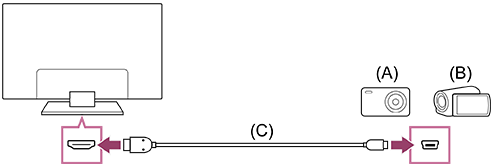
(A) Digitális fényképezőgép
(B) Videokamera
(C) HDMI-kábel (nem tartozék)*
* Ügyeljen arra, hogy jóváhagyott, Prémium nagysebességű HDMI™‐kábel(eke)t-t használjon, amelyen fel van tüntetve a HDMI-logó.
Digitális fényképezőgépen/kamerán tárolt tartalmak megtekintése
-
Digitális fényképezőgép/videokamera csatlakoztatása után kapcsolja be az adott készüléket.
-
Nyomja meg a
(Bemenet kiválasztása) gombot többször a csatlakoztatott digitális fényképezőgép/kamera kiválasztásához. -
Indítsa el a lejátszást a csatlakoztatott digitális fényképezőgépen/kamerán.
A támogatott fájlformátumok ellenőrzése
Tipp
- Ha egy BRAVIA Sync-kompatibilis eszközt csatlakoztat, egyszerűen a televízió távirányítójával vezérelheti azt. Győződjön meg róla, hogy az eszköz BRAVIA Sync-kompatibilis. Lehet, hogy egyes eszközök nem kompatibilisek a BRAVIA Sync funkcióval, még ha rendelkeznek is HDMI-csatlakozóval.
[53] A televízió használata más eszközökkelSzámítógépek, fényképezőgépek és videokamerákSzámítógépes videojel-specifikációk
(Felbontás, Vízszintes frekvencia/Függőleges frekvencia)
- 640 x 480, 31,5 kHz/60 Hz
- 800 x 600, 37,9 kHz/60 Hz
- 1 024 x 768, 48,4 kHz/60 Hz
- 1 152 x 864, 67,5 kHz/75 Hz
- 1 280 x 1 024, 64,0 kHz/60 Hz
- 1 600 x 900, 55,9 kHz/60 Hz
- 1 680 x 1 050, 65,3 kHz/60 Hz
- 1 920 x 1 080, 67,5 kHz/60 Hz
- 3 840 x 2 160, 67,5 kHz/30 Hz
- 3 840 x 2 160, 135,0 kHz/60 Hz (8 bit)
Tipp
- Ha a számítógép jelkimenete 3 840 x 2 160p, 120 Hz értékű, ezt használhatja bemenő videojelként.
Megjegyzés
- A kapcsolat állapotától függően előfordulhat, hogy a kép homályos lesz, vagy nem jelenik meg megfelelően. Ilyen esetben módosítsa a számítógép beállításait, és válasszon másik bemeneti jelet.
[54] A televízió használata más eszközökkelAudiorendszer (pl. AV-vevő vagy soundbar)Hang lejátszása audiorendszerből
A képernyő bezárásához és a Beállítások képernyőre való ugráshoz válassza a következő hivatkozást. Ugrás a Beállítások képernyőre
Audiorendszereket, például AV-vevőket vagy soundbar egységeket csatlakoztathat a televízióhoz. Az alábbiakban válassza ki a csatlakoztatási módszert attól függően, hogy milyen specifikációjú audiorendszert kíván csatlakoztatni.
- Csatlakoztatás HDMI-kábel segítségével (a részletekért gondosan olvassa el az alábbiakban a „Csatlakoztatás HDMI-kábellel” című szakaszt.)
- Csatlakoztatás digitális optikai kábellel
A csatlakoztatás módszereit lásd a következő oldalon: Audiorendszer csatlakoztatása.
Megjegyzés
- Tekintse meg a csatlakoztatni kívánt eszköz használati útmutatóját.
Csatlakoztatás HDMI-kábellel
A TV az Audio Return Channel (ARC) vagy Enhanced Audio Return Channel (eARC) funkciót támogatja. A hangot HDMI-kábel segítségével játszhatja le olyan audiorendszerekből, amelyek támogatják az ARC és az eARC használatát.
Az eARC funkciót támogató televíziók esetén a televízióhoz csatlakoztatott külső beviteli eszközökből származó hangjeleket az eARC-támogatással rendelkező audiorendszereken azon a HDMI-csatlakozón játszhatja le, amin az „eARC/ARC” szöveg olvasható.
A csatlakoztatás módszereit lásd a következő oldalon: Audiorendszer csatlakoztatása.
Megjegyzés
- Az eARC/ARC-támogatással rendelkező HDMI-csatlakozó elhelyezkedése a modelltől függően eltérő. Lásd a mellékelt Beállítási útmutató tartalmát.
Az összes hangcsatorna egyetlen csatornába történő kombinálása
Az összes hangcsatorna egyetlen csatornába történő kombinálásával ugyanaz a hang szól a vezetékes fejhallgató vagy a Bluetooth-kapcsolattal rendelkező eszközök bal és jobb oldalán.
-
Nyomja meg a
(Gyors beállítások) gombot a távirányítón, majd válassza ki a [Beállítások] — [Kisegítő lehetőségek] elemet — engedélyezze a [Monó hang] lehetőséget.
[55] A televízió használata más eszközökkelAudiorendszer (pl. AV-vevő vagy soundbar)Audiorendszer csatlakoztatása
A képernyő bezárásához és a Beállítások képernyőre való ugráshoz válassza a következő hivatkozást. Ugrás a Beállítások képernyőre
Az alábbi ábrák szerint csatlakoztathat audiorendszert, például AV-vevőt vagy soundbar-eszközt.
Bluetooth-eszköz, például Bluetooth-fejhallgató párosításához lásd: Bluetooth-eszköz (például Bluetooth-fejhallgató) csatlakoztatása.
Megjegyzés
- A rendelkezésre álló csatlakozók a modell, a régió vagy az ország függvényében eltérhetnek.
Hangprojektor csatlakoztatása
Javasoljuk, hogy a televízió HDMI bemeneti csatlakozóját (eARC vagy ARC) csatlakoztassa a hangprojektor HDMI kimeneti csatlakozójához (eARC vagy ARC) egy HDMI kábellel.
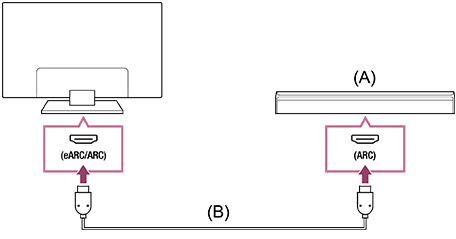
(A) Hangprojektor
(B) HDMI-kábel (nem tartozék)*
* Javasoljuk, hogy használjon engedélyezett Prémium nagysebességű HDMI™‐kábel(eke)t.
Hangprojektor HDMI-n keresztüli csatlakoztatásához lásd: „HDMI-csatlakozás”.
Ha a televíziót HDMI-n keresztül csatlakoztatja a hangprojektorhoz, a következő funkciókat használhatja.
- Kapcsolja össze a hangprojektor áramellátási állapotát a televízióval
- Jelenítse meg és konfigurálja a hangprojektor beállításait a televízión (a modelltől függ)
Megjegyzés
- Az elérhető funkciók a hangprojektortól függenek.
- A hangprojektortól függően előfordulhat, hogy az „eARC” vagy az „ARC” nem jelenik meg a HDMI csatlakozón. A hangprojektor csatlakoztatás részleteit a kézikönyvben találja.
Tipp
A modelltől függően három tapintható pont lehet a HDMI bemeneti csatlakozó mellett. Telepítés közben használja őket iránymutatásul.
Hangerősítő csatlakoztatása
Javasoljuk, hogy a televízió HDMI bemeneti csatlakozóját (eARC vagy ARC) csatlakoztassa a hangerősítő HDMI kimeneti csatlakozójához (eARC vagy ARC) egy HDMI kábellel. Audiorendszerétől függően a készülékét digitális optikai kábellel is csatlakoztathatja.
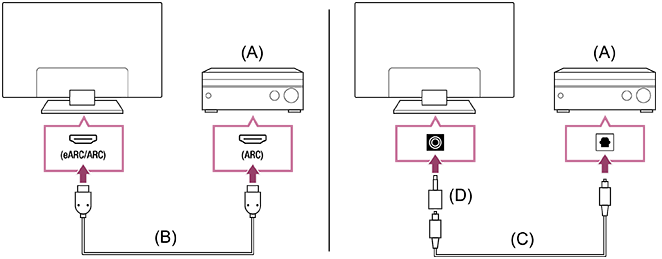
(A) Hangerősítő
(B) HDMI-kábel (nem tartozék)*
(C) Digitális optikai kábel (nem tartozék)
(D) Digitális audiocsatlakozó adapter (csak kompatibilis modelleknél tartozék)
* Javasoljuk, hogy használjon engedélyezett Prémium nagysebességű HDMI™‐kábel(eke)t.
Hangerősítő HDMI-n keresztüli csatlakoztatásához lásd a „HDMI-csatlakozás” c. részt. Hangerősítő digitális optikai kábellel történő csatlakoztatásához lásd a „Digitális optikai kábelcsatlakozás” c. részt.
Megjegyzés
- MINDIG tartsa a kis tartozékokat a gyermekek számára elérhetetlen helyen, nehogy véletlenül lenyeljék.
HDMI-csatlakozás (eARC-támogatással rendelkező)
-
Csatlakoztassa a külső bemeneti eszközt a televízióhoz egy HDMI-kábel segítségével. Csatlakoztassa a televíziót és az audiorendszert egy másik HDMI-kábel segítségével.
Csatlakoztassa az audiorendszert televíziónak ahhoz a HDMI bemeneti csatlakozójához, amelyen az „ARC” vagy az „eARC/ARC” felirat olvasható.
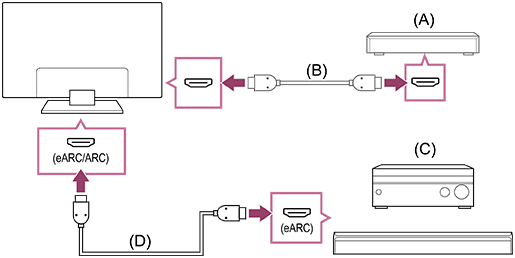
(A) Külső bemeneti eszköz (például Blu-ray/DVD-felvevő)
(B) HDMI-kábel (nem tartozék)
(C) AV-vevő vagy soundbar
(D) HDMI kábel Ethernet funkcióval (nem tartozék)*
* Javasoljuk HDMI emblémával ellátott engedélyezett Prémium nagysebességű HDMI™‐kábel(eke)t használatát.
-
Nyomja meg a
(Gyors beállítások) gombot a távirányítón, majd válassza a [Beállítások] — [Képi megjelenítés és hangzás] — [Hangkimenet] — [Audiorendszer-beállítások] — [eARC-beállítások] — [Automatikus] lehetőséget. -
Válassza a(z) [Hangkimenet] — [Hangszóró] — [Audiorendszer] lehetőséget.
-
Engedélyezze az audiorendszer eARC funkcióját.
Tekintse meg az eszköz használati útmutatóját.
Megjegyzés
-
Ha a [Digitális hangkimenet] beállítása [Átadás előnyben részesítése], akkor a televízió a következőképpen működik néhány hangjel esetén:
- a rendszerhangokból és audioválaszokból származó hang nem hallatszik, és
- a beépített mikrofon hangfelismerő teljesítménye csökkenhet (csak beépített mikrofonnal rendelkező televíziók esetén).
Tipp
A modelltől függően három tapintható pont lehet a HDMI bemeneti csatlakozó mellett. Telepítés közben használja őket iránymutatásul.
HDMI-csatlakozás (ARC-támogatással rendelkező)
-
Csatlakoztassa a televíziót és az audiorendszert a HDMI-kábel segítségével.
A csatlakoztatást a televízió „ARC” vagy „eARC/ARC” szöveggel ellátott HDMI bemeneti csatlakozójához végezze.
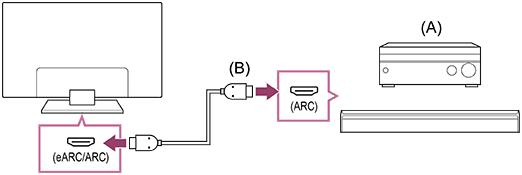
(A) AV-vevő vagy soundbar
(B) HDMI-kábel (nem tartozék)*
* Javasoljuk HDMI emblémával ellátott engedélyezett Prémium nagysebességű HDMI™‐kábel(eke)t használatát.
Megjegyzés
- ARC-csatlakozások esetén a hangfelismerés teljesítménye csökkenhet (csak beépített mikrofonnal rendelkező televíziók esetén).
- Ha a [Digitális hangkimenet] beállítása [Átadás előnyben részesítése], akkor a televízió a következőképpen működik néhány hangjel esetén:
- a rendszerhangokból és audioválaszokból származó hang nem hallatszik, és
- a beépített mikrofon hangfelismerő teljesítménye csökkenhet (csak beépített mikrofonnal rendelkező televíziók esetén).
Tipp
A modelltől függően három tapintható pont lehet a HDMI bemeneti csatlakozó mellett. Telepítés közben használja őket iránymutatásul.
Digitális optikai kábelcsatlakozás
-
Csatlakoztassa a televíziót és az audiorendszert a digitális optikai kábel segítségével.
A csatlakoztatást az audiorendszer digitális optikai bemeneti csatlakozójához végezze.
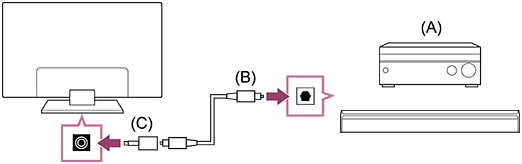
(A) AV-vevő vagy soundbar
(B) Optikai audiokábel (nem tartozék)
(C) Digitális audiocsatlakozó adapter (csak kompatibilis modelleknél tartozék)
-
A [Optikai digitális hangkimenet] bekapcsolásához nyomja meg a távirányítón a
(Gyors beállítások) gombot, majd válassza ki a [Beállítások] — [Képi megjelenítés és hangzás] — [Hangkimenet] — [Optikai digitális hangkimenet beállítások] — [Optikai digitális hangkimenet] lehetőséget.
Megjegyzés
- MINDIG tartsa a kis tartozékokat a gyermekek számára elérhetetlen helyen, nehogy véletlenül lenyeljék.
Tipp
HDMI-csatlakozás középpontban egy audiorendszerrel (eARC-támogatott)
A csatlakozásokat az alábbiak szerint központosíthatja egy audiorendszeren:
A tévé beállításait lásd az HDMI csatlakozás (eARC támogatott) pontban. A hangrendszer beállításait illetően olvassa el a készülék kézikönyvét.
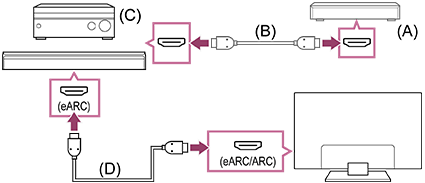
(A) Külső bemeneti eszköz (például Blu-ray/DVD-felvevő)
(B) HDMI-kábel (nem tartozék)
(C) AV-vevő vagy soundbar
(D) HDMI kábel Ethernet funkcióval (nem tartozék)*
* Javasoljuk HDMI emblémával ellátott engedélyezett Prémium nagysebességű HDMI™‐kábel(eke)t használatát.
[56] A televízió használata más eszközökkelAudiorendszer (pl. AV-vevő vagy soundbar)Audiorendszer beállítása
A képernyő bezárásához és a Beállítások képernyőre való ugráshoz válassza a következő hivatkozást. Ugrás a Beállítások képernyőre
Miután csatlakoztatta az audiorendszert a televízióhoz, állítsa be a televízió hangkimenetét az audiorendszerből.
HDMI-kábellel vagy digitális optikai kábellel csatlakoztatott audiorendszer beállítása
-
Miután csatlakoztatta a televíziót az audiorendszeréhez, nyomja meg a
(Gyors beállítások) gombot, majd válassza ki a [Beállítások] — [Képi megjelenítés és hangzás] — [Hangkimenet] — [Hangszóró] — [Audiorendszer] lehetőséget. -
Kapcsolja be a csatlakoztatott audiorendszert, majd állítsa be a hangerőt.
Ha BRAVIA Sync-kompatibilis eszközt csatlakoztat HDMI-csatlakozással, akkor azt egyszerűen, a televízió távirányítójával vezérelheti.
Megjegyzés
-
A [Digitális hangkimenet] beállításait az audiorendszernek megfelelően kell konfigurálnia. Nyomja meg a
(Gyors beállítások) gombot a távirányítón, majd válassza ki a [Beállítások] — [Képi megjelenítés és hangzás] — [Hangkimenet] — [Audiorendszer-beállítások] lehetőséget (csatlakoztatott HDMI-kábellel) vagy [Optikai digitális hangkimenet beállítások] (csatlakoztatott digitális optikai kábellel) — [Digitális hangkimenet]. Ugrás a Beállítások képernyőre[PCM]
Állítsa be ezt az opciót, ha a hangrendszere nem támogatja a Dolby Digital vagy a DTS formátumot.
Tipp
-
Ha speciális audiorendszer csatlakozik egy HDMI kábellel, akkor Ön beállíthatja a kép és a hang kimeneti időzítését.
[57] A televízió használata más eszközökkelAudiorendszer (pl. AV-vevő vagy soundbar) A tévé használata központi hangszóróként
A képernyő bezárásához és a Beállítások képernyőre való ugráshoz válassza a következő hivatkozást. Ugrás a Beállítások képernyőre
A TV-t központi hangszóróként használhatja, ha egy S-CENTER OUT csatlakozóval rendelkező eszközt, például egy hangsávot csatlakoztat a TV S-CENTER SPEAKER IN csatlakozójához. A beszélgetések természetesnek hatnak, mivel a képernyőről és annak közeléből hallja azokat.
Tipp
-
Acoustic Center Sync-támogatott, S-CENTER OUT-csatlakozóval rendelkező hangrendszerek esetében lásd a következőket:

https://www.sony.net/hav_faq
- A CENTER SPEAKER IN-csatlakozóval rendelkező modellek központi hangszóróként is használhatók a hangerősítő hangszórókábellel történő csatlakoztatásával.
-
Csatlakoztassa a TV-t és az Acoustic Center Sync-támogatott hangrendszert a támogatott eszközzel együtt szállított Középső tv-hangszóró üzemmód kábelel használatával.
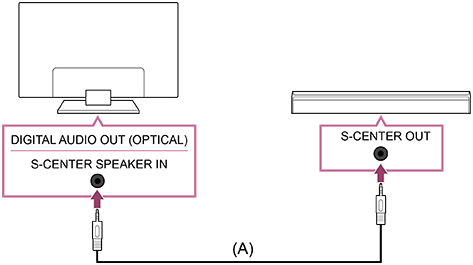
(A) Középső tv-hangszóró üzemmód kábelel (S-CENTER OUT csatlakozóval rendelkező eszközökkel, például hangprojektorokkal szállított)
Megjegyzés
- S-CENTER OUT-csatlakozóval rendelkező hangrendszer csatlakoztatása esetén is egy HDMI-kábellel kell a TV-hez csatlakoztatni, mint egy normál hangrendszer esetén.
- Lapozza fel az S-CENTER OUT csatlakozóval rendelkező audiorendszer használati útmutatóját is.
- Az S-CENTER SPEAKER IN és a DIGITAL AUDIO OUT (OPTICAL) ugyanazt a csatlakozót használja. Az S-CENTER SPEAKER IN használatakor az optikai hangkimenet nem áll rendelkezésre.
-
Nyomja meg a távirányítón a (Gyors beállítások) gombot, majd válassza ki a [Beállítások] — [Képi megjelenítés és hangzás] — [Hangkimenet] — [Hangszóró] — [Audiorendszer] lehetőséget.
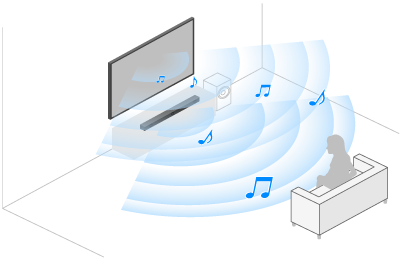
Megjegyzés
-
Ha a központi hang nem hallható a tévé kimenetén, engedélyezze a [Beállítások] — [Képi megjelenítés és hangzás] — [Hangkimenet] — [Audiorendszer-beállítások] — [Acoustic Center Sync] beállítást.
AV-vevő csatlakoztatása hangszórókábellel (csak CENTER SPEAKER IN csatlakozóval rendelkező modellek)
Kapcsolja össze a televíziót és az AV-vevőt hangszórókábel segítségével.
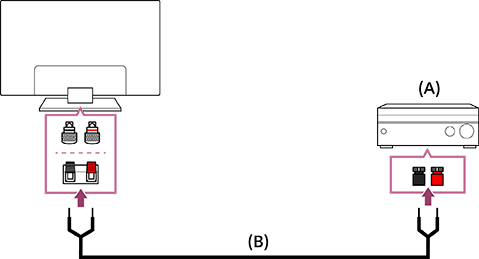
(A) AV-vevő
(B) Hangszórókábel (nem tatrozék)
Csatlakoztassa (külön beszerezhető) hangszórókábellel az AV-vevőt a televízió CENTER SPEAKER IN aljzatára.
Sodorja feszesre a hangszórókábel vezetékeinek végét, és a vezetékvégeket csatlakoztassa a televízió és az AV-vevő megfelelő csatlakozóihoz.
A CENTER SPEAKER IN aljzat modelltől függően eltérő. Az alábbi ábrák alapján csatlakoztassa a hangszórókábeleket.


*Távolítson el a szigetelésből kb. 10 mm-t a hangszórókábel vezetékeinek mindkét végén.
Megjegyzés
- Ne csupaszítsa meg túl hosszan a vezetékvégeket, nehogy összeérjenek a hangszórókábel vezetékei.
- Kösse be úgy a hangszórókábelt, hogy a televízió és az AV-vevő között ne forduljon meg a polaritás (+/-).
[58] A televízió használata más eszközökkelAudiorendszer (pl. AV-vevő vagy soundbar)Hangformátumok
HDMI IN 1/2/3/4
eARC (Enhanced Audio Return Channel) módban
- 7.1 csatornás lineáris PCM: 32/44,1/48/88,2/96/176,4/192 kHz
- Dolby Audio
- Dolby Atmos
- DTS
- DTS Express
- DTS-HD Master Audio
- DTS-HD High Resolution Audio
- DTS:X
Kivéve eARC mód
- 7,1 csatornás lineáris PCM: 32/44,1/48/88,2/96/176,4/192 kHz
- Dolby Audio
- Dolby Atmos
- DTS
- DTS Express
- DTS-HD Master Audio
- DTS-HD High Resolution Audio
- DTS:X
eARC/ARC (Enhanced Audio Return Channel/Audio Return Channel) (csak HDMI IN 3-ban)
eARC módban
- 7.1 csatornás lineáris PCM: 32/44,1/48/88,2/96/176,4/192 kHz
- Dolby Audio
- Dolby Atmos
- DTS
- DTS-HD Master Audio
- DTS-HD High Resolution Audio
- DTS:X
ARC módban
- Két csatornás lineáris PCM: 48 kHz 16 bit
- Dolby Audio
- Dolby Atmos
- DTS
[59] A televízió használata más eszközökkelAudiorendszer (pl. AV-vevő vagy soundbar)Audiorendszer beállításainak elérése
Az audiobeállításokat (AV erősítő vagy hangprojektor), például a hangminőség, elérheti a TV Gyors beállítások opciójából.

- Csatlakoztassa az audiorendszert a HDMI (eARC/ARC) csatlakozóhoz.
- Nyomja meg a (Gyors beállítások) gombot a távirányítón, majd válassza ki az audiorendszer beállításait.
- Az audiorendszerrel kapcsolatos részletekért lapozza fel az audiorendszer útmutatóját.
- Ha a csatlakoztatott hangrendszer kompatibilis a Beszédkiemelés 3 funkcióval, a hangrendszerhez tartozó [Beszédkiemelés] jelenik meg.
Megjegyzés
- Az audiorendszer beállításai csak a támogatott modellek esetén jelennek meg.
A támogatott modellekkel kapcsolatban tekintse meg a terméktámogatási oldalt.
https://www.sony.net/hav_faq
- A megjelenített beállítások az audiorendszer modelljétől függnek.
- Ha a [Beszédkiemelés] engedélyezve van, és a hang beállítása a hangrendszerről és a Bluetooth-fejhallgatóról vagy -hangszóróról történő egyidejű hangkimenet, a rendszer automatikusan letiltja a [Beszédkiemelés] funkciót. Ha az egyidejű hangkimenet leáll, a [Beszédkiemelés] ismét engedélyezve lesz.
Tipp
- Az alapértelmezés szerint nem megjelenő beállítások esetében válassza ki a hozzáadandó beállításokat az (Szerkesztés) közül.
[60] A televízió használata más eszközökkel Vezeték nélküli hangszóró (BRAVIA házimozi mélynyomó/hátsó hangszóró)
A képernyő bezárásához és a Beállítások képernyőre való ugráshoz válassza a következő hivatkozást. Ugrás a Beállítások képernyőre
A televíziót vezeték nélküli hangszórókkal, például hátsó hangszóróval vagy mélynyomóval is használhatja, ha azokat a BRAVIA Connect alkalmazáson keresztül csatlakoztatja.
Ehhez a televízióhoz kompatibilis vezeték nélküli hangszórókat, például hátsó hangszórót vagy mélynyomót csatlakoztathat.
A televízióval kompatibilis vezeték nélküli hangszórókkal kapcsolatos információkért tekintse meg a következőt.
https://www.sony.net/hav_faq
Megjegyzés
- A vezeték nélküli hangszóró megfelelő csatlakoztatásának és működésének biztosítása érdekében szükség lehet a televízió szoftverének frissítésére a legújabb verzióra.
A szoftverfrissítésekkel kapcsolatban további részletekért lásd a Szoftverfrissítések oldalát.
Vezeték nélküli hangszóró csatlakoztatása a televízió beállítása során
- Telepítse a BRAVIA Connect alkalmazást okostelefonjára.
A részletekért lásd: BRAVIA Connect alkalmazás. - Csatlakoztassa a televíziót a hátsó hangszóróhoz vagy mélynyomóhoz az alkalmazáson keresztül.
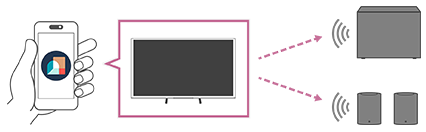
Megjegyzés
- Ha ez az információ mind a vezeték nélküli Súgóútmutató kiadványban és ebben a Súgóútmutató, kiadványban jelen van, tekintse meg a vezeték nélküli hangszóró Súgóútmutató kiadványát.
- A vezeték nélküli hangszóró csatlakoztatási módja attól függően változhat, hogy a televízió hogyan csatlakozik más audioeszközhöz, például hangprojektorhoz.
Vezeték nélküli hangszóró csatlakoztatása a televízió beállítása után
A csatlakoztatási módot illetően olvassa el a vezeték nélküli hangszóró Súgóútmutató kiadványát.
Látogasson el a Sony támogatási webhelyére:

https://www.sony.eu/support/
A vezeték nélküli hangszóró beállításainak módosítása
Válasszon ki egy módszert az alábbiakban a vezeték nélküli hangszóró beállításainak módosításához.
BRAVIA Connect alkalmazás
Kövesse a képernyőn megjelenő útmutatót a vezeték nélküli hangszóró hangbeállításainak vezérléséhez.
Televízió képernyőjén megjelenő menü
Nyomja meg a távirányító (Gyors beállítások) gombját, majd válassza ki [Beállítások] — [Képi megjelenítés és hangzás] — [Hangkimenet] — a kívánt opciót.
Ugrás a Beállítások képernyőre
Ha a [TV- és vezeték nélküli hangszórók] lehetőséget választja, a hang egyszerre a televízió hangszóróján és a vezeték nélküli hangszórón keresztül is lejátszható.
Ha a [Tv-hangszóró], lehetőséget választja, a hang csak a televízió hangszóróján keresztül játszható le.
Megjegyzés
- Ha a [TV- és vezeték nélküli hangszórók] lehetőséget választja a(z) [Hangkimenet] menüpontban, a [Beszédkiemelés] nem lesz elérhető.
- Ha a [TV- és vezeték nélküli hangszórók] lehetőséget választja a(z) [Hangkimenet] menüpontban, nem használhat Bluetooth-eszközöket (például a Bluetooth-fejhallgatót).
[61] A televízió használata más eszközökkelJátékkonzolok
A képernyő bezárásához és a Beállítások képernyőre való ugráshoz válassza a következő hivatkozást. Ugrás a Beállítások képernyőre
Csatlakoztatás
Csatlakoztasson egy HDMI támogatású játékkonzolt a TV-hez egy HDMI kábel segítségével.
Ha egyidejűleg hangerősítőt vagy hangsávot is szeretne csatlakoztatni, olvassa el a HDMI csatlakoztatás (eARC-támogatott) Audiorendszer csatlakoztatása pontot.
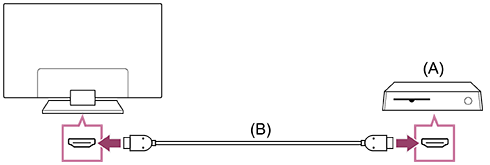
(A) Játékkonzol
(B) HDMI kábel (nem tartozék)
Tipp
- A Prémium nagysebességű HDMI™‐kábel(eke)t megfelelő általános célokra, de ha olyan konzolt szeretne csatlakoztatni, amely támogatja a 4K 120Hz felbontást, használja a konzolhoz kapott HDMI kábelt, vagy egy Ultra nagysebességű HDMI™ kábel-t.
- A TV modelljétől függően a HDMI csatlakozási helyek eltérőek lehetnek. Lapozza fel a TV készülékhez mellékelt dokumentációt.
A HDMI bemenet beállításainak módosítása
A csatlakoztatást követően állítsa be a HDMI bemeneti csatlakozót.
A TV és a játékkonzol teljesítményének maximalizálása érdekében állítsa be a [HDMI-jelformátum/VRR]-t.
Automatikus beállítás
-
A bekapcsolt játékkonzolt csatlakoztassa a TV-hez egy HDMI kábellel.
Végezze el a TV képernyőjén látható utasításokat.
Manuális beállítás
-
Nyomja meg a távirányító
(Gyors beállítások) gombját, és válassza ki sorrendben az alábbiakat.[Beállítások] — [Csatornák & Bemenetek] — [Külső bemenetek] — [HDMI-jelformátum/VRR]
Ugrás a Beállítások képernyőreVálassza ki a játékkonzolnak megfelelő optimális formátumot.
Tipp
- Ha 4K 120 Hz felbontást támogató játékkonzolt csatlakoztat, válassza ki az [Javított formátum (Haladó)] beállítást.
- Ha olyan videojáték-konzolt csatlakoztat, amely támogatja az VRR-t, aktiválja a [VRR (Változtatható frissítési ráta)] lehetőséget.
Megjegyzés
-
Ha olyan játékkonzolt csatlakoztat, amely támogatja a 4K 120 Hz-et és a VRR-t, ellenőrizze a HDMI bemeneti csatlakozó feliratát a TV-n, majd csatlakoztassa egy olyan HDMI bemeneti csatlakozóhoz, amelyen a 4K 120 Hz vagy felirat látható csatlakoztassa egy olyan HDMI bemeneti csatlakozóhoz, amely [VRR (Változtatható frissítési ráta)]-ként jelenik meg a [HDMI-jelformátum] opcióban.
Az elérhető [HDMI-jelformátum] a modelltől függ. A modelltől/régiótól/országtól függően előfordulhat, hogy néhány HDMI funkció nem támogatott.
-
A [VRR (Változtatható frissítési ráta)] opció engedélyezésekor enyhe fényerőingadozás (vibrálás) előfordulhat a TV-képernyőn, a csatlakoztatott játékkonzol kimeneti frekvenciájától függően.
A Osztott képernyős nézet játék közben megtekintése
-
A Játék menü válassza a [Osztott képernyős nézet játék közben a YouTube-on] lehetőséget, vagy játsszon le egy, a [YouTube gyorskeresés] segítségével keresett videót.
A HDMI-tartalom a bal oldalon, a YouTube tartalom pedig a jobb oldalon jelenik meg.
Használja a távirányítót a YouTube tartalom vezérléséhez.
Tipp
-
Az osztott képernyős nézet csak akkor jelenik meg, ha a bemenet HDMI, és a [Tartalomtípus] elem a [Beállítások] menüpontban a [Játék] lehetőségre van állítva.
A Osztott képernyős nézet játék közben elérhető beállításai
-
Nyomja meg a távirányítón a
(További opciók) gombot a beállítások módosításához. -
Nyomja meg a
(Bal) vagy (Jobb) gombokat a távirányítón a képernyők közötti váltáshoz.A kiválasztott képernyő fehér keretben jelenik meg, és a menü a képernyő alján jelenik meg.
-
Nyomja meg a
(Le) gombot a távirányítón a menüválasztásra való átváltáshoz, és a távirányítón válassza ki a menüt a (Bal) vagy (Jobb) gombokkal.Hang keverés
A bal és jobb oldali képernyőkön módosíthatja a hangkimenet százalékos arányát.
Képméret módosítása
Kiválaszthatja a bal és jobb oldali képernyők méretét.
Teljes képernyő
Visszatérés a Teljes képernyő üzemmódra.
-
Nyomja meg az
(Enter) gombot a távirányítón, ha a kiválasztott képernyőn fehér kerettel rendelkezik. A menü eltűnik, és a kiválasztott képernyőn belüli tartalmat vezérelheti.
Tipp
- Egyéb módszerek a Teljes képernyő üzemmódra történő visszatéréshez.
-
Ha az Osztott képernyős nézet játék közben menü van megjelenítve, nyomja meg a
(VISSZA) gombot vagy a (További opciók) gombot a menü elrejtéséhez.Nyomja meg ismét a
(VISSZA) gombot a Kilépés menü megjelenítéséhez.Válassza ki a Kilépés elemet a Kilépés menüben a Teljes képernyő üzemmódra történő visszatéréshez.
-
Nyomja meg a távirányító
(Bemenet kiválasztása) gombját a bemenetváltás elvégzéséhez.
-
Megjegyzés
- Ha az Osztott képernyős nézet játék közben jelenik meg, a játék késleltetése megnő.
- A specifikációk előzetes bejelentés nélkül megváltozhatnak.
[62] A televízió használata más eszközökkel3D surround élmény nyakpántos hangszóróval vagy fejhallgatóval
A 3D surround (térbeli hangzás) élményéhez használhat nyakpántos hangszórót vagy Sony márkájú fejhallgatót.
A részleteket lásd az alábbi weboldalon.
https://www.sony.net/bravia-xr-3ds2

https://www.sony.net/bravia-xr-3ds2
[63] A televízió használata más eszközökkelBluetooth-eszközök (például Bluetooth-fejhallgató)Bluetooth-eszköz (például Bluetooth-fejhallgató) csatlakoztatása
A képernyő bezárásához és a Beállítások képernyőre való ugráshoz válassza a következő hivatkozást. Ugrás a Beállítások képernyőre
Bluetooth-eszköz párosítása a tv-készülékkel
-
Kapcsolja be a Bluetooth-eszközt, például a Bluetooth-fejhallgatót, és helyezze párosítás üzemmódba.
A Bluetooth-eszköz párosítás üzemmódba helyezéséhez lásd az eszköz használati utasítását.
-
Nyomja meg a
(Gyors beállítások) gombot a távirányítón, majd válassza ki a [Beállítások] — [Távvezérlők és tartozékok] — [Tartozék párosítása] lehetőséget a tévé párosítási üzemmódba állításához. Ugrás a Beállítások képernyőreEkkor megjelennek az elérhető Bluetooth-eszközök.
-
Válassza ki a kívánt eszközt, majd kövesse a képernyőn megjelenő utasításokat.
Ha jelszót kell megadnia, olvassa el az eszköz használati utasításának erre vonatkozó részét.
A párosítás befejezése után az eszköz csatlakozik a televízióhoz.
Tipp
-
A kompatibilis hangeszközökkel kapcsolatos további információkért látogasson el a következő URL-re.
https://www.sony.net/bluetooth-connection/

https://www.sony.net/bluetooth-connection/
-
EBizonyos Sony fejhallgató modelleket párosíthat a valósághű 3D térhatású hangzás eléréséhez. A részletekért látogasson el a következő URL-re:
https://www.sony.net/bravia-xr-3ds2
https://www.sony.net/bravia-xr-3ds2
-
A TV hangszóróiról és a Bluetooth fejhallgatóról vagy hangszóróról történő egyidejű hangkimenethez nyomja meg a
(Gyors beállítások) gombot a távirányítón, és válassza a [Hangkimenet] lehetőséget, miközben a Bluetooth fejhallgató vagy hangszóró párosítva van. Majd válassza ki a következő funkciókat a megjelenített elemek közül.- A [Hangszóró] beállításához válassza a [Tv-hangszóró] lehetőséget.
- A [Bluetooth eszköz] funkcióhoz válassza ki azt a párosított Bluetooth-eszközt, amelyről hangot szeretne kiadni.
Megjegyzés
- Ha a hang beállítása a TV hangszóróiról és a Bluetooth-fejhallgatóról vagy -hangszóróról történő egyidejű hangkimenet, a [Beszédkiemelés] funkció nem lesz elérhető.
Kapcsolódás párosított Bluetooth-eszközhöz
-
Nyomja meg a távirányító
(Gyors beállítások) gombját, majd válassza ki a [Beállítások] — [Távvezérlők és tartozékok] lehetőséget. -
Jelölje ki a párosított, de még nem csatlakoztatott eszközt.
-
Válassza az [Csatlakozás] lehetőséget.
Megjegyzés
- Ha a hangsáv és a TV Bluetooth kapcsolaton csatlakozik egymáshoz, csatlakoztasson külső bemeneti eszközt, például egy Blu-ray/DVD-felvevőt a TV-hez.
[64] A televízió használata más eszközökkelBluetooth-eszközök (például Bluetooth-fejhallgató)Támogatott Bluetooth-profilok
A televízió a következő profilokat támogatja:
- HID (Human Interface Device Profile)
- HOGP (HID over GATT Profile)
- A2DP (Advanced Audio Distribution Profile)
- AVRCP (Audio/Video Remote Control Profile)
- SPP (Serial Port Profile)
[65] A televízió használata más eszközökkelAz AV-szinkron beállításának módosítása
A képernyő bezárásához és a Beállítások képernyőre való ugráshoz válassza a következő hivatkozást. Ugrás a Beállítások képernyőre
Ha Bluetooth-audioeszköz csatlakozik, a Bluetooth-rendszer jellemzői miatt késés lehet a kép és a hang között. A kép és a hang közti késés az A/V szinkronizálás beállítással állítható.
-
Nyomja meg a távirányító
(Gyors beállítások) gombját, majd válassza ki [Beállítások] — [Képi megjelenítés és hangzás] — [Hangkimenet]— [Bluetooth eszközök beállításai] — [A/V szinkronizálás] — a kívánt opciót.
Ha a hangeszköz HDMI-kábellel van csatlakoztatva, a hang a hangeszköz tulajdonságai miatt késhet. Ebben az esetben a A/V szinkronizálás beállítással beállíthatja a videó- és hangkimenet időzítését.
-
Nyomja meg a távirányító
(Gyors beállítások) gombját, majd válassza ki sorrendben az alábbiakat.[Beállítások] — [Képi megjelenítés és hangzás] — [Hangkimenet] — [Audiorendszer-beállítások] — [A/V szinkronizálás] — a kívánt beállítás
Megjegyzés
- A csatlakozó Bluetooth-audioeszköztől vagy csatlakoztatott HDMI eszköztől függően előfordulhat, hogy a kép és a hang akkor sincs szinkronban, ha az [A/V szinkronizálás] beállítása [Be] vagy [Automatikus].
- Még ha az [A/V szinkronizálás] beállítás [Automatikus] is, a video- és hangkimenet időzítése nem állítható be, ha a [Tartalomtípus] a következő értékre van beállítva. A [A/V szinkronizálás] beállítás [Ki]-re van rögzítve, és nem módosítható.
- [Játék]
- [PC]
- Még ha az [A/V szinkronizálás] beállítás [Automatikus]-re van is állítva, a videó- és hangkimenet időzítése nem állítható be, ha a [Tartalomtípus] — [Video/képek] és [Kép üzemmód] — [Fotó].
- Ha vezeték nélküli hangszóró (mint például hátsó hangszóró vagy mélynyomó) van csatlakoztatva, a hang késhet, amikor a [Tartalomtípus] a következő értékre van beállítva.
- [Játék]
- [PC]
[66] A televízió használata más eszközökkelBRAVIA Sync-kompatibilis eszközökA BRAVIA Sync áttekintése
Ha egy BRAVIA Sync-kompatibilis eszközt (például Blu-ray-lejátszót, AV-vevőt) HDMI-kábellel csatlakoztat, a televízió távirányítójával vezérelheti az eszközt.
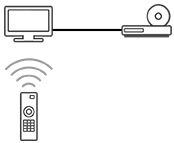
[67] A televízió használata más eszközökkelBRAVIA Sync-kompatibilis eszközökBRAVIA Sync-kompatibilis eszközök számára elérhető funkciók használata
A BRAVIA Sync-kompatibilis eszközök vezérléséhez a televízióról használja a távirányítón a (Bemenet kiválasztása) gombot, és válassza ki a működtetni kívánt készüléket.
Blu-ray/DVD-lejátszó
- Automatikusan bekapcsolja a televíziókészüléket, és átváltja a bemenetet a Blu-ray/DVD-lejátszóra, amikor a Blu-ray/DVD-lejátszó megkezdi a lejátszást.
- Ha a televíziókészüléket kikapcsolja, a csatlakoztatott Blu-ray/DVD-lejátszó is automatikusan kikapcsol.
-
Lehetővé teszi műveletek (pl. menü műveletek, lejátszás) végzését a televízió távirányítójának (Fel) / (Le) / (Bal) / (Jobb) gombjaival.
AV-vevő
- A televíziókészülék bekapcsolásakor automatikusan bekapcsolja az AV-vevőt, és a hangkimenetet a televíziókészülék hangszórójáról az audiorendszerre kapcsolja át. Ez a funkció csak akkor érhető el, ha korábban már használta az AV-vevőt a televíziókészülék hangjának kimeneteként.
- A televíziókészülék bekapcsolásakor az AV-vevő bekapcsolásával automatikusan átváltja a hangkimenetet az AV-vevőre.
- Ha a televíziókészüléket kikapcsolja, az AV-vevő is automatikusan kikapcsol.
- A csatlakoztatott AV-vevő hangerejének beállítását ((Hangerő) +/- gombok) és a hang némítását ((Némítás) gomb) a televíziókészülék távvezérlőjén végezheti el.
Videokamera
- Automatikusan bekapcsolja a televíziókészüléket, és a videokamera bekapcsolásakor arra váltja át a bemenetet.
- Ha a televíziókészüléket kikapcsolja, a csatlakoztatott videokamera is automatikusan kikapcsol.
-
Lehetővé teszi műveletek (pl. menü műveletek, lejátszás) végzését a televízió távirányítójának (Fel) / (Le) / (Bal) / (Jobb) gombjaival.
[68] A televízió használata más eszközökkelBRAVIA Sync-kompatibilis eszközökA BRAVIA Sync beállításainak konfigurálása
A képernyő bezárásához és a Beállítások képernyőre való ugráshoz válassza a következő hivatkozást. Ugrás a Beállítások képernyőre
A BRAVIA Sync egy olyan funkció, amely lehetővé teszi a televízió távirányítója számára, hogy más BRAVIA Sync-kompatibilis berendezéseket vezéreljen a HDMI CEC (Consumer Electronics Control) technológia használatával.
A BRAVIA Sync beállítása után kikapcsolhatja a csatlakoztatott eszközt a televízióval, vagy beállíthatja, hogy egy HDMI-kábelen keresztül csatlakoztatott eszköz működjön a televízió távirányítójával.
- Kapcsolja be a csatlakoztatott eszközt.
-
A [BRAVIA Sync vezérlése] bekapcsolásához nyomja meg a távirányítón a (Gyors beállítások) gombot, majd válassza ki a [Beállítások] — [Csatornák & Bemenetek] — [Külső bemenetek] — [BRAVIA Sync beállítások] — [BRAVIA Sync vezérlése] lehetőséget.
- Aktiválja a BRAVIA Sync funkciót a csatlakoztatott eszközön.
Egy adott, a Sony BRAVIA Sync funkcióval kompatibilis eszköz csatlakoztatásakor és bekapcsolásakor, valamint a [BRAVIA Sync vezérlése] lehetőség engedélyezésekor a BRAVIA Sync funkció automatikusan aktívvá válik az eszközön. Részletek a csatlakoztatott eszköz használati útmutatójában találhatók.
Elérhető beállítások
Az elérhető beállítások az alábbiakban láthatók. (A beállítások a modelltől/régiótól/országtól függően változnak.)
[Eszközök auto. kikapcsolása]
Ha le van tiltva, a csatlakoztatott készülék nem kapcsol ki automatikusan a televízió kikapcsolásakor.
[Tv auto. bekapcsolása]
Ha le van tiltva, a televízió nem kapcsol be automatikusan a csatlakoztatott készülék bekapcsolásakor.
[BRAVIA Sync eszközök listája]
A BRAVIA Sync eszközlista megjelenítése.
[69] A televízió használata más eszközökkelKépek megtekintése 4K-felbontással, kompatibilis eszközökrőlKépek megtekintése 4K felbontással
HDMI 4K-kimenetet támogató digitális fényképezőgépet/kamerát a televízió HDMI IN bemenetéhez csatlakoztatva megjelenítheti a fényképezőgépen tárolt nagy felbontású fényképeket. Megjelenítheti továbbá az USB-eszközökön vagy az otthoni hálózatán tárolt nagy felbontású fényképeket is. 4K vagy annál nagyobb felbontású kép megjeleníthető 4K-felbontásban (3 840 × 2 160).
Ezen funkció elérhetősége a régiótól/országtól függ.

(A) Digitális fényképezőgép
(B) Videokamera
(C) USB-eszköz
(D) Hálózati eszköz
USB-eszközön vagy hálózati eszközön tárolt fényképek megtekintése 4K-felbontásban
-
Csatlakoztassa az USB-eszközt vagy hálózati eszközt a televízióhoz.
-
Nyomja meg a
(FŐMENÜ) gombot, majd válassza ki az Alkalmazások ikont a főmenüben, majd válassza ki a [Médialejátszó] lehetőséget. -
Válassza ki az USB-eszköz nevét vagy a hálózati eszköz nevét.
-
Válassza ki a mappát, majd a lejátszandó fájl nevét.
Digitális fényképezőgépen/kamerán tárolt fényképek megtekintése
-
Csatlakoztasson a HDMI-funkciót támogató digitális fényképezőgépet vagy kamerát a televízió HDMI IN-csatlakozójához HDMI-kábel segítségével.
-
A csatlakoztatott eszköz kiválasztásához nyomja meg többször a
(Bemenet kiválasztása) gombot. -
Állítsa be a csatlakoztatott eszközt 4K-kimenetre.
-
Indítsa el a lejátszást a csatlakoztatott eszközön.
A támogatott fájlformátumok ellenőrzése
Fényképek megtekintése 4K-felbontással, kiváló minőségben
A HDMI-jelformátum beállítható Javított formátum értékre is, így a fényképek 4K-felbontással, jobb minőségben tekinthetők meg.
A Javított formátum funkcióval vagy a beállítások módosításával kapcsolatban lásd: Beállítások fényképek megtekintéséhez HDMI-n keresztül kiváló minőségben.
Megjegyzés
- 3D-képet nem lehet megjeleníteni.
- Ha a képek között a (Bal) / (Jobb) gombokkal vált, előfordulhat, hogy időbe telik a kép megjelenítése.
[70] A televízió használata más eszközökkelKépek megtekintése 4K-felbontással, kompatibilis eszközökrőlBeállítások fényképek megtekintéséhez HDMI-n keresztül kiváló minőségben
A képernyő bezárásához és a Beállítások képernyőre való ugráshoz válassza a következő hivatkozást. Ugrás a Beállítások képernyőre
A HDMI bemeneti csatlakozóhoz csatlakoztatott eszközről származó kép magasabb minőségű HDMI formátumban történő megjelenítéséhez*1, állítsa be a [HDMI-jelformátum/VRR] értékét a [Külső bemenetek] menüben.
*1 Például 4K 100/120 Hz, 4K 60p 4:2:0 10 bit, 4K 60p 4:4:4 vagy 4:2:2
HDMI-jelformátum
A HDMI jelformátum beállításának módosításához nyomja meg a (Gyors beállítások) gombot a távirányítón, majd válassza ki a [Beállítások] — [Csatornák & Bemenetek] — [Külső bemenetek] — [HDMI-jelformátum/VRR] — opciót a beállítani kívánt HDMI bemenethez.
Ugrás a Beállítások képernyőre
Kövesse a képernyőn megjelenő utasításokat és állítsa be a HDMI bemeneti csatlakozóról a HDMI-jelformátumot az alábbi megfelelő formátumra. A rendelkezésre álló HDMI-jelformátumok a modelltől, illetve a HDMI bemenettől függenek.
- Szabványos formátum
- Javított formátum
- Javított formátum (Haladó)
Megjegyzés
- A 4K 100/120 Hz kép megjelenítésének támogatása a modelltől/régiótól/országtól függ.
- A változó képfrissítési gyakoriság (VRR) funkció elérhetősége a készülék típusától függ.
- Javított formátum használata esetén előfordulhat, hogy a kép és a hang kimenete nem megfelelő. Ebben az esetben csatlakoztassa az eszközt arra a HDMI IN-aljzatra, amelynek a beállítása [Szabványos formátum], vagy módosítsa a HDMI jelformátumot a HDMI IN esetében [Szabványos formátum] értékre.
- Csak akkor válassza a(z) Javított formátum beállítást, ha azzal kompatibilis eszközt használ.
- Ha 4K-képet kiváló minőségben (High Quality) tekint meg, 18 Gbps sebességet támogató Prémium nagysebességű HDMI™‐kábel(eke)t használata szükséges. A 18 Gbps sebességet támogató Prémium nagysebességű HDMI™‐kábel(eke)t adataival kapcsolatban lásd a kábel specifikációit.
- A 4K 100/120 Hz kép megjelenítéséhez Ultra nagysebességű HDMI™ kábel-re van szükség, amely támogatja a 48 Gbps-t. A kábelspecifikációkból megtudhatja, hogy az adott kábel támogatja-e a 48 Gbps-t.
[71] A televízió használata más eszközökkel BRAVIA Csatlakozási útmutató
Az eszközök TV-hez való csatlakoztatására vonatkozó leírások a Sony támogatási webhelyén is elérhetőek. Tekintse meg, ha szükséges.
https://www.sony.net/tv_connectivity_guide/

https://www.sony.net/tv_connectivity_guide/
[72] A televízió használata más eszközökkelTámogatott fájlok és formátumokFényképek
A fényképek élvezetéhez szükség lehet a TV szoftverének frissítésére.
Használati eset: USB/Otthoni hálózat
| Fájlformátum | Kiterjesztés |
|---|---|
| JPEG | *.jpg / *.jpe / *.jpeg |
| HEIF | *.heic / *.heif / *.hif |
Egyéb támogatott fájlok és formátumok
[73] A televízió használata más eszközökkelTámogatott fájlok és formátumokZene
Használati eset: USB/Otthoni hálózat
mp4
Kiterjesztés: *.mp4 / *.m4a
| Leírás | Mintavételi sebesség |
|---|---|
| AAC-LC | 16k / 22.05k / 24k / 32k / 44.1k / 48k |
| HE-AAC v1 / v2 | 24k / 32k / 44.1k / 48k |
3gpp
Kiterjesztés: *.3gp / *.3g2
| Leírás | Mintavételi sebesség |
|---|---|
| AAC-LC | 16k / 22.05k / 24k / 32k / 44.1k / 48k |
| HE-AAC v1 / v2 | 24k / 32k / 44.1k / 48k |
Asf
Kiterjesztés: *.wma
| Leírás | Mintavételi sebesség |
|---|---|
| WMA9 Standard | 8k / 11.025k / 16k / 22.05k / 32k / 44.1k / 48k |
ogg
Kiterjesztés: *.ogg
| Leírás | Mintavételi sebesség |
|---|---|
| Vorbis | 8k / 11.025k / 16k / 22.05k / 32k / 44.1k / 48k |
Egyéb
| Leírás | Mintavételi sebesség |
|---|---|
| LPCM *1 | 32k / 44.1k / 48k |
Kiterjesztés: *.mp3
| Leírás | Mintavételi sebesség |
|---|---|
| MP1L1 / MP1L2 / MP1L3 / MP2L1 / MP2L2 | 32k / 44.1k / 48k |
| MP2L3 | 16k / 22.05k / 24k |
| MP2.5L3 | 8k / 11.025k / 12k |
Kiterjesztés: *.wav
| Leírás | Mintavételi sebesség |
|---|---|
| WAV *2 | 32k / 44.1k / 48k / 88.2k / 96k / 176.4k / 192k |
Kiterjesztés: *.flac
| Leírás | Mintavételi sebesség |
|---|---|
| FLAC | 16k / 22.05k / 32k / 44.1k / 48k / 88.2k / 96k / 176.4k / 192k |
Kiterjesztés: *.aac
| Leírás | Mintavételi sebesség |
|---|---|
| AAC-LC | 16k / 22.05k / 24k / 32k / 44.1k / 48k |
| HE-AAC v1 / v2 | 24k / 32k / 44.1k / 48k |
*1 Az LPCM használati esete csak Otthoni hálózat.
*2 A WAV használati esete csak 2 csatorna.
Egyéb támogatott fájlok és formátumok
[74] A televízió használata más eszközökkelTámogatott fájlok és formátumokVideók
Használati eset: USB/Otthoni hálózat
MPEG1 (*.mpg / *.mpe / *.mpeg)
Felirattípus: Külső
| Videokodek (Profile@Level) | Audiokodek | Max./min. felbontás | Max. képkockasebesség |
|---|---|---|---|
| MPEG1 | MPEG1L2 | 1 920 x 1 080 / QCIF (176 x 144) | 1 920 x 1 080@30fps / 1 280 x 720@60fps |
MPEG2PS (*.mpg / *.mpe / *.mpeg)
Felirattípus: Külső
| Videokodek (Profile@Level) | Audiokodek | Max./min. felbontás | Max. képkockasebesség |
|---|---|---|---|
| MPEG2 MP@HL, MP@H14L, MP@ML | MPEG1L1 / MPEG1L2 / LPCM / AC3 | 1 920 x 1 080 / QCIF (176 x 144) | 1 920 x 1 080@30fps / 1 280 x 720@60fps |
MPEG2TS
Kiterjesztés: *.m2t
Felirattípus: Külső
| Videokodek (Profile@Level) | Audiokodek | Max./min. felbontás | Max. képkockasebesség |
|---|---|---|---|
| MPEG2 MP@HL, MP@H14L, MP@ML | MPEG1L1 / MPEG1L2 / AAC-LC / HE-AAC v1 / HE-AAC v2 / AC3 / E-AC3 | 1 920 x 1 080 / QCIF (176 x 144) | 1 920 x 1 080@30fps / 1 280 x 720@60fps |
Kiterjesztés: *.m2ts / *.mts
Felirattípus: Külső
| Videokodek (Profile@Level) | Audiokodek | Max./min. felbontás | Max. képkockasebesség |
|---|---|---|---|
| AVC / H.264 BP@L3, MP@L4.2, HP@L4.2 | MPEG1L1 / MPEG1L2 / AAC-LC / HE-AAC v1 / HE-AAC v2 / AC3 / E-AC3 | 1 920 x 1 080 / QCIF (176 x 144) | 1 920 x 1 080@60fps |
MP4 (*.mp4)
Felirattípus: Külső
| Videokodek (Profile@Level) | Audiokodek | Max./min. felbontás | Max. képkockasebesség |
|---|---|---|---|
| AVC / H.264 BP@L3, MP@L4.2, HP@L4.2 | AAC-LC / HE-AAC v1 / HE-AAC v2 / AC3 / E-AC3 / AC4 / MPEG1L1 / MPEG1L2 | 1 920 x 1 080 / QCIF (176 x 144) | 1 920 x 1 080@120fps |
| MPEG4 SP@L6, ASP@L5, ACEP@L4 | AAC-LC / HE-AAC v1 / HE-AAC v2 / AC3 / E-AC3 / MPEG1L1 / MPEG1L2 | 1 920 x 1 080 / QCIF (176 x 144) | 1 920 x 1 080@30fps / 1 280 x 720@60fps |
| AVC / H.264 BP@L5.2, MP@L5.2, HP@L5.2 *1 | AAC-LC / HE-AAC v1 / HE-AAC v2 / AC3 / E-AC3 / AC4 / LPCM | 3 840 x 2 160 / QCIF (176 x 144) | 3 840 x 2 160@60p / 1 920 x 1 080@120fps |
| HEVC / H.265 MP@L5.1, Main10@L5.1 | AAC-LC / HE-AAC v1 / HE-AAC v2 / AC3 / AC4 / E-AC3 | 3 840 x 2 160 / QCIF (176 x 144) | 3 840 x 2 160@60p / 1 920 x 1 080@120fps |
| HEVC / H.265 MP@L6, MP10@L6 | LPCM | 3 840 x 2 160 / QCIF (176 x 144) | 3 840 x 2 160@120fps (XAVC v2) / 3 840 x 2 160@60fps |
| AVC BL@L6, HP@L6, HP10@L6 | AAC-LC / HE-AAC v1 / HE-AAC v2 / AC3 / AC4 / E-AC3 | 3 840 x 2 160 / QCIF (176 x 144) | 3 840 x 2 160@120fps (XAVC v2) / 3 840 x 2 160@60fps |
| HEVC / H.265 MP@L6, MP10@L6 | AAC-LC / HE-AAC v1 / HE-AAC v2 / AC3 / AC4 / E-AC3 | 3 840 x 2 160 / QCIF (176 x 144) | 3 840 x 2 160@60fps |
*1 Ez a sor tartalmazza az XAVC S formátum használati esetet. Az XAVC S esetében támogatott legnagyobb bitsebesség 100 Mbps.
avi (*.avi)
Felirattípus: Külső
| Videokodek (Profile@Level) | Audiokodek | Max./min. felbontás | Max. képkockasebesség |
|---|---|---|---|
| Motion JPEG | μ-LAW / PCM (U8) / PCM (S16LE) | 1 280 x 720 / QCIF (176 x 144) | 1 280 x 720@30fps |
MKV (*.mkv)
Felirattípus: Belső/Külső
| Videokodek (Profile@Level) | Audiokodek | Max./min. felbontás | Max. képkockasebesség |
|---|---|---|---|
| AVC / H.264 BP@L3, MP@L4.2, HP@L4.2 | DTS core / AC3 / AAC-LC / E-AC3 / HE-AAC v1 / HE-AAC v2 / MPEG1L1 / MPEG1L2 / Vorbis | 1 920 x 1 080 / QCIF (176 x 144) | 1 920 x 1 080@60fps |
| MPEG4 SP@L6, ASP@L5, ACEP@L4 | DTS core / AC3 / AAC-LC / E-AC3 / HE-AAC v1 / HE-AAC v2 / MPEG1L1 / MPEG1L2 / Vorbis | 1 920 x 1 080 / QCIF (176 x 144) | 1 920 x 1 080@30fps / 1 280 x 720@60fps |
| VP8 | DTS core / AC3 / AAC-LC / E-AC3 / HE-AAC v1 / HE-AAC v2 / MPEG1L1 / MPEG1L2 / Vorbis | 1 920 x 1 080 / QCIF (176 x 144) | 1 920 x 1 080@30fps / 1 280 x 720@60fps |
| VP9 Profile 0, Profile 2 | DTS core / AC3 / AAC-LC / E-AC3 / HE-AAC v1 / HE-AAC v2 / MPEG1L1 / MPEG1L2 / Vorbis | 3 840 x 2 160 / QCIF (176 x 144) | 3 840 x 2 160@60fps |
| AVC / H.264 BP@L5.2, MP@L5.2, HP@L5.2 | DTS core / AC3 / AAC-LC / E-AC3 / HE-AAC v1 / HE-AAC v2 | 3 840 x 2 160 / QCIF (176 x 144) | 3 840 x 2 160@60p / 1 920 x 1 080@120fps |
| HEVC / H.265 MP@L5.1, Main10@L5.1 | DTS core / AC3 / AAC-LC / E-AC3 / HE-AAC v1 / HE-AAC v2 | 3 840 x 2 160 / QCIF (176 x 144) | 3 840 x 2 160@60p / 1 920 x 1 080@120fps |
| AVC BL@L6, HP@L6, HP10@L6 | DTS core / AC3 / AAC-LC / E-AC3 / HE-AAC v1 / HE-AAC v2 | 3 840 x 2 160 / 3 840 x 2 160 | 3 840 x 2 160@60fps |
| HEVC / H.265 MP@L6, MP10@L6 | DTS core / AC3 / AAC-LC / E-AC3 / HE-AAC v1 / HE-AAC v2 | 3 840 x 2 160 / 3 840 x 2 160 | 3 840 x 2 160@60fps |
3gpp (*.3gp / *.3g2)
Felirattípus: Külső
| Videokodek (Profile@Level) | Audiokodek | Max./min. felbontás | Max. képkockasebesség |
|---|---|---|---|
| MPEG4 SP@L6, ASP@L5, ACEP@L4 | AAC-LC / HE-AAC v1 / HE-AAC v2 / AC3 / E-AC3 / MPEG1L1 / MPEG1L2 | 1 920 x 1 080 / QCIF (176 x 144) | 1 920 x 1 080@30fps / 1 280 x 720@60fps |
| AVC / H.264 BP@L3, MP@L4.2, HP@L4.2 | AAC-LC / HE-AAC v1 / HE-AAC v2 / AC3 / E-AC3 / MPEG1L1 / MPEG1L2 | 1 920 x 1 080 / QCIF (176 x 144) | 1 920 x 1 080@60fps |
MOV (*.mov)
Felirattípus: Külső
| Videokodek (Profile@Level) | Audiokodek | Max./min. felbontás | Max. képkockasebesség |
|---|---|---|---|
| AVC / H.264 BP@L3, MP@L4.2, HP@L4.2 | AAC-LC / HE-AAC v1 / HE-AAC v2 / AC3 / E-AC3 / MPEG1L1 / MPEG1L2 / μ-LAW / PCM (U8) / PCM (S16BE) / PCM (S16LE) | 1 920 x 1 080 / QCIF (176 x 144) | 1 920 x 1 080@60fps |
| MPEG4 SP@L6, ASP@L5, ACEP@L4 | AAC-LC / HE-AAC v1 / HE-AAC v2 / AC3 / E-AC3 / MPEG1L1 / MPEG1L2 / μ-LAW / PCM (U8) / PCM (S16BE) / PCM (S16LE) | 1 920 x 1 080 / QCIF (176 x 144) | 1 920 x 1 080@30fps / 1 280 x 720@60fps |
| Motion JPEG | AAC-LC / HE-AAC v1 / HE-AAC v2 / AC3 / E-AC3 / MPEG1L1 / MPEG1L2 / μ-LAW / PCM (U8) / PCM (S16BE) / PCM (S16LE) | 1 280 x 720 / QCIF (176 x 144) | 1 280 x 720@30fps |
WebM (*.webm)
Felirattípus: Külső
| Videokodek (Profile@Level) | Audiokodek | Max./min. felbontás | Max. képkockasebesség |
|---|---|---|---|
| VP8 | Vorbis | 1 920 x 1 080 / QCIF (176 x 144) | 1 920 x 1 080@30fps / 1 280 x 720@60fps |
| VP9 Profile 0, Profile 2 | Vorbis | 3 840 x 2 160 / QCIF (176 x 144) | 3 840 x 2 160@60fps |
Egyéb támogatott fájlok és formátumok
[75] A televízió használata más eszközökkelTámogatott fájlok és formátumokAudio-mintavételi sebességek (videók esetén)
| Audiokodek | Mintavételi sebesség |
|---|---|
| LPCM | 44.1k / 48k |
| MPEG1L1 / MPEG1L2 | 32k / 44.1k / 48k |
| MPEG1L3 | 32k / 44.1k / 48k |
| AAC-LC | 16k / 22.05k / 24k / 32k / 44.1k / 48k |
| HE-AAC v1 / v2 | 24k / 32k / 44.1k / 48k |
| AC3 | 32k / 44.1k / 48k |
| AC4 | 44.1k / 48k |
| E-AC3 | 32k / 44.1k / 48k |
| Vorbis | 8k / 11.025k / 16k / 22.05k / 32k / 44.1k / 48k |
| WMA9 | 8k / 11.025k / 16k / 22.05k / 32k / 44.1k / 48k |
| DTS core | 44.1k / 48k |
| μ-LAW | 8k |
| PCM (U8) | 8k |
| PCM (S16LE) | 11.025k / 16k / 44.1k |
| PCM (S16BE) | 11.025k / 16k / 44.1k |
Egyéb támogatott fájlok és formátumok
[76] A televízió használata más eszközökkelTámogatott fájlok és formátumokKülső feliratok
Használati eset: USB
| Fájlformátum | Kiterjesztés |
|---|---|
| SubStation Alpha | *.ass / *.ssa |
| SubRip | *.srt |
Egyéb támogatott fájlok és formátumok
[77] A televízió használata más eszközökkelElérhető eszközök és beállítások
USB-eszközök
USB-eszközön tárolt tartalom lejátszása
Információk a fényképek és zene tárolására szolgáló USB-eszközökről
Kábel- és műholdvevő, Blu-ray és DVD-lejátszó csatlakoztatása
Kábel- és műholdvevő, Blu-ray vagy DVD-lejátszó csatlakoztatása
Blu-ray vagy DVD-lemezek megtekintése
A kábel- és műholdvevő vezérlése a televízió távirányítójával
Okostelefonok és táblagépek
Az iPhone/okostelefon vagy iPad/táblagép alkalmazás képernyőjének megjelenítése a televízión
Számítógépek, fényképezőgépek és videokamerák
Számítógép csatlakoztatása és tárolt tartalom megtekintése
Fényképezőgép vagy kamera csatlakoztatása és tárolt tartalom megtekintése
Audiorendszer (pl. AV-vevő vagy soundbar)
Hang lejátszása audiorendszerből
Vezeték nélküli hangszóró
Vezeték nélküli hangszóró (BRAVIA házimozi mélynyomó/hátsó hangszóró)
Játékhoz használható eszköz
Nyakpántos hangszóró vagy fejhallgató
3D surround élmény nyakpántos hangszóróval vagy fejhallgatóval
Bluetooth-eszközök
Bluetooth-eszköz (például Bluetooth-fejhallgató) csatlakoztatása
AV-szinkron beállítások
BRAVIA Sync-kompatibilis eszközök
BRAVIA Sync-kompatibilis eszközök számára elérhető funkciók használata
Képek megtekintése 4K-felbontással, kompatibilis eszközökről
Képek megtekintése 4K felbontással
Beállítások fényképek megtekintéséhez HDMI-n keresztül kiváló minőségben
TV csatlakoztatása eszközökhöz
Támogatott fájlok és formátumok
[78] Csatlakozás hálózathozCsatlakozás hálózathozCsatlakozás hálózathoz LAN-kábel használatával
A vezetékes LAN-kapcsolat hozzáférést biztosít az internethez és otthoni hálózatához.
Győződjön meg arról, hogy egy útválasztón keresztül kapcsolódik az internetre vagy otthoni hálózatra.
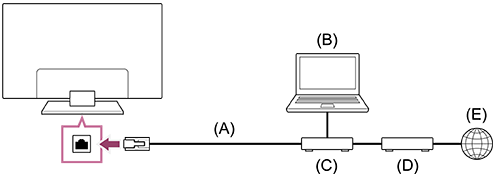
(A) LAN-kábel
(B) Számítógép
(C) Útválasztó
(D) Modem
(E) Internet
-
Állítsa be LAN-útválasztóját.
A részletekért tekintse meg LAN-útválasztója használati útmutatóját, vagy forduljon a hálózat beállítását végző személyhez (hálózati rendszergazda).
Megjegyzés
-
Biztonsági okokból kifejezetten javasolt, hogy a televíziót routeren/router funkciókkal rendelkező modemen keresztül csatlakoztassa az internethez. A televízió közvetlenül az internetre csatlakoztatása biztonsági kockázatokkal járhat, mint például a tartalmak vagy személyes információk kinyerése vagy módosítása.
Érdeklődjön szolgáltatójánál vagy hálózati rendszergazdájánál, hogy a hálózata rendelkezik-e router funkciókkal. - A szükséges, hálózattal kapcsolatos beállítások az internetszolgáltatótól vagy az útválasztótól függően eltérőek lehetnek. A részleteket az internetszolgáltatótól kapott, vagy az útválasztóhoz mellékelt használati útmutatókban találja. Vagy forduljon a hálózat beállítását végző személyhez (hálózati rendszergazdához).
- A hálózat működési körülményeinek függvényében előfordulhat, hogy a kapcsolat sebessége eltér. A kommunikációs sebesség és a minőség nem garantálható.
[79] Csatlakozás hálózathozCsatlakozás hálózathozCsatlakozás hálózathoz Wi-Fi használatával
A képernyő bezárásához és a Beállítások képernyőre való ugráshoz válassza a következő hivatkozást. Ugrás a Beállítások képernyőre
A beépített vezeték nélküli LAN-eszközzel hozzáférhet az internethez, és kihasználhatja a kábelmentes hálózati környezetek előnyeit.
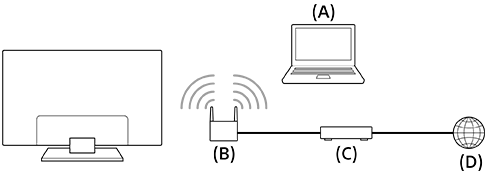
(A) Számítógép
(B) Vezeték nélküli útválasztó
(C) Modem
(D) Internet
- Állítsa be vezeték nélküli útválasztóját.
A részletekért tekintse meg vezeték nélküli útválasztója használati útmutatóját, vagy forduljon a hálózat beállítását végző személyhez (hálózati rendszergazda).
-
Nyomja meg a távirányító (Gyors beállítások) gombját, majd válassza ki a [Beállítások] — [Hálózat és internet] lehetőséget.
- Válassza ki azt a hálózatot, amelyhez csatlakozni szeretne, és írja be a jelszót.
A beépített vezeték nélküli LAN-funkció kikapcsolása
-
A [Wi-Fi] letiltásához nyomja meg a távirányító
(Gyors beállítások) gombját, majd válassza ki a [Beállítások] — [Hálózat és internet] — [Wi-Fi] lehetőséget.
Tipp
- Tanácsok a folytonos videoadatfolyam-továbbításhoz:
- Állítsa a vezeték nélküli útválasztó beállítását 802.11n, 802.11ac, 802.11ax vagy hasonló nagy sebességű hálózati szabványra.
A beállítás módosításának részleteiért tekintse meg vezeték nélküli útválasztója használati útmutatóját, vagy forduljon a hálózat beállítását végző személyhez (hálózati rendszergazda). - Ha a fenti eljárás nem javít a helyzeten, módosítsa a vezeték nélküli útválasztó beállítását 5 GHz/6 GHz értékre, ami egyes esetekben javíthatja a videoadatfolyam-továbbítás minőségét.
- Az országtól/régiótól függően előfordulhat, hogy az 5 GHz/6 GHz-es sáv nem támogatott. Ha az 5 GHz/6 GHz-es sáv nem támogatott, a televíziókészülék csak a 2,4 GHz-es sávon keresztül tud a vezeték nélküli útválasztóhoz csatlakozni.
- Állítsa a vezeték nélküli útválasztó beállítását 802.11n, 802.11ac, 802.11ax vagy hasonló nagy sebességű hálózati szabványra.
Megjegyzés
-
Biztonsági okokból kifejezetten javasolt, hogy a televíziót routeren/router funkciókkal rendelkező modemen keresztül csatlakoztassa az internethez. A televízió közvetlenül az internetre csatlakoztatása biztonsági kockázatokkal járhat, mint például a tartalmak vagy személyes információk kinyerése vagy módosítása.
Érdeklődjön szolgáltatójánál vagy hálózati rendszergazdájánál, hogy a hálózata rendelkezik-e router funkciókkal. - A szükséges, hálózattal kapcsolatos beállítások az internetszolgáltatótól vagy az útválasztótól függően eltérőek lehetnek. A részleteket az internetszolgáltatótól kapott, vagy az útválasztóhoz mellékelt használati útmutatókban találja. Vagy forduljon a hálózat beállítását végző személyhez (hálózati rendszergazdához).
- Ha kiválasztja a [Jelszó megjelenítése] lehetőséget a jelszómegadási képernyőn, a jelszó látható lehet a többi felhasználó számára.
[80] Csatlakozás hálózathozOtthoni hálózat funkcióiAz otthoni hálózat beállításainak módosítása
A képernyő bezárásához és a Beállítások képernyőre való ugráshoz válassza a következő hivatkozást. Ugrás a Beállítások képernyőre
Az alábbi otthoni hálózati beállításokat végezheti el.
Csatlakozás kiszolgálóhoz
A klienseszközt (televízió) és a kiszolgálóeszközt (BD/DVD-felvevő) ugyanahhoz a hálózathoz csatlakoztassa.
Ha a televíziót klienseszközként szeretné regisztrálni a kiszolgálón, olvassa el a kiszolgálóeszköz kézikönyvét.
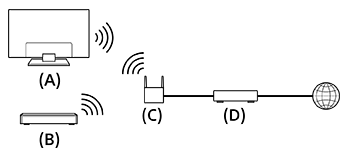
(A) Televízió
(B) BD-/DVD-felvevő
(C) Vezeték nélküli LAN útválasztó
(D) Modem
Kiszolgálói kapcsolat ellenőrzése
Nyomja meg a (Gyors beállítások) gombot a távirányítón, majd válassza ki a [Beállítások] — [Hálózat és internet] — [Otthoni hálózat beállítása] — [Kiszolgáló diagnosztika] — kövesse a képernyőn megjelenő utasításokat a diagnosztika elvégzéséhez.
A távoli eszköz használata
Nyomja meg a távirányító (Gyors beállítások) gombját, majd válassza ki [Beállítások] — [Hálózat és internet] — [Távoli eszközök beállításai] — a kívánt opciót.
Ugrás a Beállítások képernyőre
[Távirányítás]
A televízió működtetésének engedélyezése regisztrált eszközről.
[81] Csatlakozás hálózathozOtthoni hálózat funkcióiTartalom lejátszása számítógépről
Másik szobában található hálózati eszközön tárolt tartalmakat (fénykép-, zene- és videofájlokat) is megjeleníthet/lejátszhat, ha televízióját útválasztón keresztül csatlakoztatja az otthoni hálózathoz.

(A) Számítógép (kiszolgáló)
(B) Útválasztó
(C) Modem
(D) Internet
- Csatlakoztassa a televíziókészüléket az otthoni hálózathoz.
-
Nyomja meg a (FŐMENÜ) gombot, majd válassza ki az Alkalmazások ikont a főmenüben, majd válassza ki a [Médialejátszó] lehetőséget.
- Válassza ki a hálózati eszköz nevét.
- Válassza ki a mappát, majd a lejátszandó fájl nevét.
A támogatott fájlformátumok ellenőrzése
Megjegyzés
- A fájltól függően előfordulhat, hogy még a támogatott formátumok esetén sem érhető el a lejátszás.
[82] BeállításokA Gyors beállítások használata
A képernyő bezárásához és a Beállítások képernyőre való ugráshoz válassza a következő hivatkozást. Ugrás a Beállítások képernyőre
Ha megnyomja a távirányító (Gyors beállítások) gombját, a csatlakoztatott eszközöktől függően gyorsan elérheti a [Kép és hang], [Tartalomtípus], [Kép üzemmód], [Elalvás időzítő], és a [Kép kikapcsolás] lehetőséget az aktuális képernyőn, illetve olyan beállításokat, mint például a [Hangszóró]. Megjelenítheti továbbá a [Beállítások] elemet is a [Gyors beállítások] alatt.
Ugrás a Beállítások képernyőre
Megjegyzés
- A televízió beállításaiban megjelenő tartalom modelltől/régiótól/országtól függően változik.
- Nyomja meg a távirányító (Gyors beállítások) gombját.
- A kívánt beállítás módosításához vagy kiválasztásához mozgassa a fókuszt.
A megjelenített beállítások módosítása
-
Nyomja meg a távirányító
(Gyors beállítások) gombját. -
Vigye a fókuszt balra vagy jobbra, majd válassza ki a
(Szerkesztés) lehetőséget. -
Válassza ki a kívánt beállítást.
-
Válassza az [Bezárás] lehetőséget.
Tipp
- A megjelenített elemek sorrendjének módosításához vagy elrejtéséhez nyomja meg és tartsa nyomva az (Enter) gombot a távirányítón úgy, hogy az adott elem ki van jelölve, és a(z) [Áthelyezés], illetve a(z) [Elrejt] opciók jelennek meg. Ha a(z) [Áthelyezés] opciót választja, a távirányító (Bal) / (Jobb) gombjaival mozgassa az elemet a kívánt pozícióba, majd nyomja meg az (Enter) gombot a távirányítón.
- A Gyors beállítások [BRAVIA értesítések] lehetőségével ellenőrizheti, hogy vannak-e értesítések, például a szoftverfrissítésekről vagy a Hangalapú távvezérlő elem alacsony töltöttségéről.
[83] BeállításokA Takarékos beállítások használata
A fogyasztás csökkentése érdekében számos konfiguráció beállítható, például: Takarékos üzemmód.
A beállítás során elolvashatja az egyes funkciók leírásait is.
Megjegyzés
- A televízió beállításaiban megjelenő tartalom modelltől/régiótól/országtól függően változik.
- Nyomja meg a távirányító (Gyors beállítások) gombját, majd válassza ki a [Takarékos beállítások] lehetőséget.
- A megjelenő menüben vigye a fókuszt balra vagy jobbra, majd válassza ki a kívánt beállítást.

[84] Beállítások Csatornák & Bemenetek
A képernyő bezárásához és a Beállítások képernyőre való ugráshoz válassza a következő hivatkozást. Ugrás a Beállítások képernyőre
Konfigurálhatja a tévéműsorokkal és a televízióhoz csatlakoztatott külső eszközökkel kapcsolatos beállításokat, a [Csatornák] elemet is beleértve, amely lehetővé teszi a terület optimális csatornabeállításainak konfigurálását.
Megjegyzés
- A televízió beállításaiban megjelenő tartalom modelltől/régiótól/országtól függően változik.
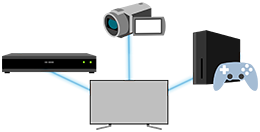
- Nyomja meg a távirányítón a (Gyors beállítások) gombot, majd válassza a [Beállítások] — [Csatornák & Bemenetek] — kívánt lehetőséget.
Elérhető beállítások
[Csatornák]
A műsorok vételével kapcsolatos beállítások konfigurálása. A műsorok vételével kapcsolatos beállításokat is konfigurálhatja.
-
Digitális csatornák hangolása
-
Műholdas vétel hangolása
-
Csatornák rendezése vagy a csatornalista szerkesztése
[Csatornabeállítások]
Konfigurálja a [Feliratok beállításai] és az [Audio beállítások (Adás)] beállításokat.
[Külső bemenetek]
A külső bemenetek és a BRAVIA Sync beállításait konfigurálja.
A BRAVIA Sync lehetőséggel kapcsolatban további részletekért lásd a A BRAVIA Sync áttekintése című témakört.
[Rögzítési eszköz beállítása]
Konfigurálja az USB HDD-eszközök felvételkészítési beállításait. (Modelltől/régiótól/országtól függően előfordulhat, hogy ez a funkció nem érhető el.)
Az USB HDD-eszköz regisztrálásával kapcsolatos részletekért lásd: USB HDD-eszköz regisztrálása .
[TV gomb parancsikon]
Ha külső bemenet, például csatlakoztatott tuner van beállítva, akkor a távirányító TV-gombjának megnyomásakor megjelenik.
[85] BeállításokKépi megjelenítés és hangzás
A képernyő bezárásához és a Beállítások képernyőre való ugráshoz válassza a következő hivatkozást. Ugrás a Beállítások képernyőre
Beállíthatja a megtekintett tartalomnak megfelelő kép- és hangminőségi módokat, valamint részletes beállításokat, például a kívánt fényerőt és a hang bal-jobb egyensúlyát.
Megjegyzés
- A televízió beállításaiban megjelenő tartalom modelltől/régiótól/országtól függően változik.
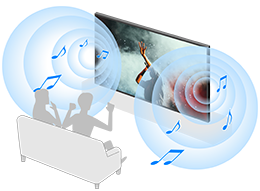
- Nyomja meg a távirányítón a (Gyors beállítások) gombot, majd válassza a [Beállítások] — [Képi megjelenítés és hangzás] — kívánt lehetőséget.
Elérhető beállítások
[Kép és hang]
-
[Tartalomtípus]
A [Tartalomtípus] kiválasztásával a nézett tartalomtól függően, mint például [Film], [Video/képek], [Játék] és [PC], gazdagabb kép- és hangminőséget élvezhet.
A [Tartalomtípus] vonatkozásában tekintse meg a A Tartalomtípus kiválasztása az aktuális tartalom alapján oldalt.
-
[Kép]
A jobb képminőség elérése érdekében beállíthatja a televízió kijelzőjének színét és fényerejét.
A képminőség saját preferenciák szerinti beállításához, lásd: Képminőség beállítása oldal.
-
[Hang (***)]
Beállíthatja a televízió hangzását az optimális hangminőség és a tökéletes hangzásmód érdekében.
A hangminőség saját preferenciák szerinti beállításához lásd: Hangminőség beállítása oldal.
-
[Hangkimenet]
A csatlakoztatott hangrendszer hangkimenetét HDMI-kapcsolaton vagy optikai hangkimeneten, illetve fejhallgató vagy Bluetooth-kapcsolattal rendelkező eszközök hangkimenetén keresztül állíthatja be.
A részleteket lásd itt: [Hangkimenet] / Hangminőség beállítása oldal.
[Ambient Optimisation]
Beállíthatja a kívánt kép- és hangminőség-beállításokat a televízió telepítési környezetének megfelelően.
A részletekért lásd: A kép/hangminőség automatikus beállítása.
[Speciális panelbeállítások] (csak OLED panellel felszerelt modellek esetén)
Beállíthatja a [Képponteltolás] beállításait, vagy végrehajthatja a [Panelfrissítés] műveletet.
Tipp
- A távirányító működési hangjának elnémításához lásd: Hangalapú távvezérlő .
[86] BeállításokHálózat és internet
Olyan beállításokat konfigurál, mint például a vezeték nélküli LAN-ok, a vezetékes LAN-ok, és az otthoni hálózatok.
Az internethez való csatlakozással kapcsolatos részleteket lásd: Csatlakozás hálózathoz LAN-kábel használatával vagy Csatlakozás hálózathoz Wi-Fi használatával.
Megjegyzés
- A televízió beállításaiban megjelenő tartalom modelltől/régiótól/országtól függően változik.
[87] Beállítások Fiókok és profilok
A képernyő bezárásához és a Beállítások képernyőre való ugráshoz válassza a következő hivatkozást. Ugrás a Beállítások képernyőre
Megjegyzés
- A televízió beállításaiban megjelenő tartalom modelltől/régiótól/országtól függően változik.
-
Nyomja meg a távirányítón a (Gyors beállítások) gombot, majd válassza a [Beállítások] — [Fiókok és profilok] — kívánt lehetőséget.
Elérhető beállítások
Ha egy Google-fiók be van állítva a TV-n
Konfigurálja a Google-fiókot, vagy adjon hozzá más fiókokat.
Ha nincs beállítva Google-fiók a TV-n
A [Fiókok és profilok] nem használható. A Google-fiók beállításához állítsa be a Google TV-t a beállítások menüből.
[88] BeállításokAdatvédelem
Konfigurálja az eszköz, a fiók és az alkalmazás beállításainak biztonságát.
Megjegyzés
- A televízió beállításaiban megjelenő tartalom modelltől/régiótól/országtól függően változik.
[89] BeállításokAlkalmazások
Lehetővé teszi az alkalmazások konfigurálását vagy eltávolítását, illetve a gyorsítótár törlését.
Megjegyzés
- A televízió beállításaiban megjelenő tartalom modelltől/régiótól/országtól függően változik.
[90] BeállításokRendszer
A képernyő bezárásához és a Beállítások képernyőre való ugráshoz válassza a következő hivatkozást. Ugrás a Beállítások képernyőre
-
Nyomja meg a távirányítón a (Gyors beállítások) gombot, majd válassza a [Beállítások] — [Rendszer] — kívánt lehetőséget.
Megjegyzés
- A televízió beállításaiban megjelenő menük modelltől, régiótól vagy országtól függően változnak, és a televízió beállításaitól függően előfordulhat, hogy egyes opciók nem jelennek meg, vagy nem állnak rendelkezésre.
Elérhető beállítások
[Ambient mód]
Beállítja, hogy mi jelenjen meg a képernyőn, ha a TV-készülék kezelőszerveit nem használják bizonyos ideig, miközben az adásoktól és videóktól eltérő tartalmat jelenít meg.
[Áramellátás és energia]
Konfigurálja az energiatakarékossághoz és a kezdő tévéképernyőhöz kapcsolódó beállításokat.
[Névjegy]
A tv-készülékkel kapcsolatos információkat jeleníti meg.
Itt állítható vissza a TV.
[Dátum és idő]
Konfigurálja az aktuális időt és az automatikus órakijelzést.
[Nyelv/Language]
A menü nyelvének kiválasztása. A kiválasztott menü nyelve a beszédfelismerés nyelvét is beállítja.
[Billentyűzet]
Konfigurálja a képernyőn megjelenő billentyűzet beállításait.
[Tárhely]
Az adattároláshoz kapcsolódó beállításokat módosítja.
[Átküldés]
Konfigurálja a műveleti engedélyeket külső eszközről való tükrözéskor.
A részletekért lásd: Az iPhone/okostelefon vagy iPad/táblagép alkalmazás képernyőjének megjelenítése a televízión .
[Rendszerhangok]
Konfigurálja a rendszerhangokat.
[Szülői felügyelet]
Konfigurálja a gyermekzár beállításait az olyan elemek, mint például a [Csatornák], [Alkalmazások] és [Képernyőidő] használatának korlátozásához.
[A beépített mikrofon érzékenysége]
Beállítja a beépített MIC érzékenységét.
A beépített mikrofon használatához szükség lehet a TV szoftverének frissítésére.
A részletekért lásd: A beépített mikrofon használata (csak beépített mikrofonnal rendelkező televízióknál) .
[LED jelzőfény]
Konfigurálja a [Működési reakció] és a [Hangfelismerés állapota]* beállításait. (A megjelenített menü a modelltől függően változik.)
A részletekért lásd: A LED jelzőfény világítása.
[Apple AirPlay és HomeKit]
Konfigurálja az Apple AirPlay és HomeKit beállításait.
[Kezdeti beállítás]
Az alapvető funkciók, például a hálózat és a csatornák beállítása az első alkalommal történő használathoz.
[Áruházi mód beállításai]
Élénkebbé teszi a kijelzőt a kirakatban való használathoz, például a [Demo üzemmód] használatával.
[Újraindítás]
Újraindítja a TV-t.
A részletekért lásd: Állítsa alaphelyzetbe (indítsa újra) a televízióját .
* Csak beépített mikrofonnal rendelkező televízióknál
[91] BeállításokTávvezérlők és tartozékok
A képernyő bezárásához és a Beállítások képernyőre való ugráshoz válassza a következő hivatkozást. Ugrás a Beállítások képernyőre
Párosíthatja a Bluetooth-eszközöket, beleértve a mellékelt Hangalapú távvezérlő egységet, és engedélyezheti/letilthatja a Bluetooth-t.
Megjegyzés
- A televízió beállításaiban megjelenő tartalom modelltől/régiótól/országtól függően változik.
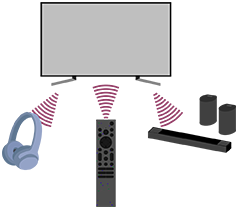
- Nyomja meg a távirányítón a (Gyors beállítások) gombot, majd válassza a [Beállítások] — [Távvezérlők és tartozékok] — kívánt lehetőséget.
Elérhető beállítások
Engedélyezheti vagy letilthatja a Bluetooth-t, vagy regisztrálhatja a Bluetooth-eszközöket.
[Bluetooth]
Engedélyezi vagy letiltja a Bluetooth-t.
[Tartozék párosítása]
Párosítja a Bluetooth-eszközöket.
A részletekért lásd: Bluetooth-eszköz (például Bluetooth-fejhallgató) csatlakoztatása.
[3D térhatás beállítása az eszközön]
Élvezheti a 3D surround (sztereofonikus hangzás) magával ragadó hangzását.
A részletekért látogasson el a következő URL-re:
https://www.sony.net/bravia-xr-3ds2
https://www.sony.net/bravia-xr-3ds2
[Távvezérlő]
A Hangalapú távvezérlő párosításának beállítása. Kövesse a képernyőn megjelenő utasításokat.
Tipp
- A távirányító működési hangjának elnémításához lásd: Hangalapú távvezérlő .
[92] Beállítások Súgó és visszajelzés
Itt megjeleníthető a Sony Súgója. Visszajelzést is adhat a Google számára.
[93] BeállításokIdőzítők és óra
Az Időzítők és óra menüben elvégezheti a Bekapcsolási időzítő, Elalvás időzítő, Riasztás és az Óra megjelenítése beállításait.
Megjegyzés
- A televízió beállításaiban megjelenő tartalom modelltől/régiótól/országtól függően változik.
Az Időzítők és óra hozzáadása a bemenet kiválasztása képernyőhöz
-
Nyomja meg a(z)
(Bemenet kiválasztása) gombot.Az elérhető eszközök és alkalmazások a képernyő alján jelennek meg.
-
Nyomja meg a távirányító
(Jobb) gombját és válassza ki a (Szerkesztés) lehetőséget. -
Válassza ki az Időzítők és óra pontot, majd nyomja meg az Enter gombot.
Időzítők és óra hozzáadva.
Az Időzítők és óra beállításainak konfigurálása
-
Nyomja meg a távirányítón a
(Bemenet kiválasztása) gombot és válassza ki az alábbit.[Időzítők és óra] — a kívánt beállítás
Elérhető beállítások
[Bekapcsolási időzítő]
Egy előre beállított időpontban bekapcsolja a TV-készüléket a kívánt csatornára vagy bemenetre.
[Elalvás időzítő]
Előre beállított idő után kikapcsolja a TV-t.
[Riasztás]
Hangot ad az előre beállított idő után.
[Óra megjelenítése]
Az órát mindig vagy óránként megjeleníti a TV-képernyőn.
[94] BeállításokElérhető beállítások
[95] Hibaelhárítás Állítsa alaphelyzetbe (indítsa újra) a televízióját
A legtöbb esetben, amikor a televíziót használja, és probléma merül fel, például a kép nem jelenik meg a képernyőn, vagy a távirányító nem működik, a televízió alaphelyzetbe állítása megoldhatja a problémát. Állítsa alaphelyzetbe a televíziót az alábbi eljárással.
Áramellátás visszaállítása
-
Indítsa újra a televíziót a távirányító segítségével.
Nyomja meg és tartsa lenyomva körülbelül 5 másodpercig a távirányító Bekapcsol gombját, amíg újra nem indul a televízió (megjelenik egy leállítási üzenet).
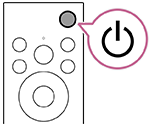
-
Válassza le a hálózati tápkábelt (csatlakozókábelt).
Ha a probléma az 1. lépést követően is fennáll, válassza le a hálózati tápkábelt (csatlakozókábelt) az elektromos hálózatról. Ezután nyomja meg egyszer, majd engedje fel a TV készülék Bekapcsol gombját. Várjon 2 percig, majd csatlakoztassa vissza a hálózati tápkábelt az elektromos hálózatra. A modelltől függően nyomva tarthatja a televízió Bekapcsol gombját (40 másodpercig vagy tovább), amíg a készülék ki nem kapcsol és újra nem indul.
Tipp
- A csak 1 gombbal (Bekapcsol gomb) rendelkező televízió modellek szintén újraindíthatók a Bekapcsol gombbal. A működési menü megjelenítéséhez nyomja meg a televízión a Bekapcsol gombot, válassza ki az [Újraindítás] lehetőséget a menüben, majd a televízió újraindításhoz nyomja le és tartsa lenyomva a Bekapcsol gombot.
- A televízió újraindulását követően az Ön személyes beállításai és adatai nem vesznek el.
Gyári adatok visszaállítása
Ha a probléma a tápellátás visszaállítása után is fennáll, próbálja ki a gyári adatok visszaállítását.
Ha a televízióhoz egy külső USB-eszköz van csatlakoztatva, akkor a visszaállítás előtt válassza le az USB-eszközt a televízióról.
A részletekért lásd: Gyári adatok visszaállítása.
[96] HibaelhárításSzoftverfrissítések
A képernyő bezárásához és a Beállítások képernyőre való ugráshoz válassza a következő hivatkozást. Ugrás a Beállítások képernyőre
A Sony időről időre szoftverfrissítéseket bocsát rendelkezésre a működőképesség javítása érdekében, illetve hogy a felhasználók számára a legmodernebb televíziózási élményt biztosítsa. A szoftverfrissítések fogadásának legegyszerűbb módja a televízió internetkapcsolatának felhasználása.
A szoftverfrissítések automatikus keresése
-
Nyomja meg a
(Bemenet kiválasztása) opciót a távirányítón és válassza ki a [Súgó] lehetőséget. Ha a [Súgó] nem létezik, válassza a [Szerkesztés] pontot, és vegye fel a [Súgó] lehetőséget. -
Válassza az [Állapot és diagnosztika] — [Rendszerszoftver-frissítés] lehetőséget — engedélyezze a [Frissítés automatikus keresése] lehetőséget.
Tipp
- A szoftver manuális frissítéséhez válassza a [Szoftverfrissítés] lehetőséget.
- Ellenőrizheti a BRAVIA értesítések lehetőséget vagy a támogatási webhelyet a szoftverfrissítés által végrehajtott változtatások listájáért.
Megjegyzés
- Ha a [Frissítés automatikus keresése] le van tiltva, akkor a televízió nem tud értesítéseket fogadni, ha új szoftverfrissítés áll rendelkezésre.
Szoftverfrissítés USB-tárolóeszközön keresztül
Ha nem rendelkezik hálózati kapcsolattal, a szoftvert USB-tárolóeszköz segítségével is frissítheti.
A támogatási oldalról további információkat a Támogatási oldal oldalon olvashat.
[97] HibaelhárításÖndiagnosztika
Ellenőrizze, hogy a televíziókészülék megfelelően működik-e.
-
Nyomja meg a távirányító (Gyors beállítások) gombját, majd válassza ki a [Súgó] lehetőséget. Ha a [Súgó] nem létezik, válassza a [Szerkesztés] pontot, és vegye fel a [Súgó] lehetőséget.
- Válassza a(z) [Állapot és diagnosztika] — [Öndiagnosztika] lehetőséget.
Tipp
Emellett ellenőrizheti a következő tüneteket az [Állapot és diagnosztika] menüben.
- [Internetkapcsolat diagnosztizálása]
- [Külső eszköz kapcsolatának diagnosztizálása]
- [Kép és hang tesztelése]
Ha a probléma továbbra is fennáll, próbálja ki a következőket.
- Állítsa alaphelyzetbe (indítsa újra) a televíziót. A részletekért lásd: Állítsa alaphelyzetbe (indítsa újra) a televízióját .
- Ellenőrizze és próbálja ki a Szoftverfrissítések lehetőséget.
- Támogatási oldal
[98] HibaelhárításGyakran ismételt kérdések hibaelhárításhoz
Hibaelhárítási tudnivalókért elolvashatja a „Gyakran ismételt kérdéseket” alább a támogatási oldalunkon.
https://www.sony.net/androidtv-faq/

https://www.sony.net/androidtv-faq/
[99] Egyebek Specifikációk
A specifikációs információkat a Sony támogatási webhelyén találja meg:
Látogassa meg a televízió termékoldalát és olvassa el a Specifikációk oldalt. A támogatási webhelyről további információkat a(z) Támogatási oldal oldalon olvashat.
Megjegyzés
- Modelltől függően előfordulhat, hogy a Specifikációk oldal nem érhető el. Ilyen esetekben lásd: Felhasználói útmutató.
[100] EgyebekTámogatási oldal
A legfrissebb információkért és az online Súgóútmutató dokumentumért látogasson el a Sony támogatási webhelyére:
https://www.sony.eu/support/
[101] Egyebek A televízió naprakészen tartása
A televízió készenléti/hálózati készenléti üzemmódban is letölt adatokat, például a műsorújságot. A televízió naprakészen tartása érdekében azt javasoljuk, hogy kapcsolja ki azt a megszokott módon, a távirányítón vagy a televízión a Bekapcsol gombot megnyomva.
[102] EgyebekGyári adatok visszaállítása
A képernyő bezárásához és a Beállítások képernyőre való ugráshoz válassza a következő hivatkozást. Ugrás a Beállítások képernyőre
Végrehajtható művelet: Gyári adatok visszaállítása. Ha a televízióhoz egy külső USB-eszköz van csatlakoztatva, akkor a visszaállítás előtt válassza le az USB-eszközt a televízióról.
Megjegyzés
A gyári beállítások visszaállítása törölni fogja a televízió összes adatát és beállítását (például: Wi-Fi és vezetékes hálózati beállítások, a Google-fiók adatai és egyéb bejelentkezési információk és telepített alkalmazások).
-
Nyomja meg a (Gyors beállítások) gombot a távirányítón, majd válassza a [Beállítások] — [Rendszer] — [Névjegy] — [Visszaállítás] — [Gyári adatok visszaállítása] lehetőséget.
- Válassza az [Minden adat törlése] lehetőséget.
Ha a gyári beállítások visszaállítása sikeresen befejeződött, a televízió elindítja a Kezdeti beállítás varázslót. El kell fogadnia a Google szolgáltatási feltételeket és a Google adatvédelmi irányelvét.
[103] EgyebekVédjegy információk

-
© Xperi Inc. All Rights Reserved. Vewd, TiVo and the Vewd and TiVo logos are trademarks or registered trademarks of Xperi Inc. or its subsidiaries in the United States and other countries.


- Ezen a terméken megtalálható az ACCESS CO., LTD. NetFront Browser terméke.
- Az ACCESS, az ACCESS embléma és a NetFront az ACCESS CO., LTD. védjegyei vagy bejegyzett védjegyei az Egyesült Államokban, Japánban és más országokban.
- © 2023 ACCESS CO., LTD. All rights reserved.
- Ez a szoftver részben az Independent JPEG Group munkáján alapul.

-
A Bluetooth® jelzés és emblémák a Bluetooth SIG, Inc. bejegyzett védjegyei, és a Sony Group Corporation, valamint fiókvállalatai ezeket licencmegállapodás keretében használják.

-
Manufactured under license from IMAX Corporation. IMAX® is a registered trademark of IMAX Corporation in the United States and/or other countries. Manufactured under license from DTS, Inc. and/or its affiliates. For patents, see https://xperi.com/dts-patents/. DTS, the DTS logo, DTS:X, the DTS:X logo, Virtual:X, and the DTS Virtual:X logo are trademarks or registered trademarks of DTS, Inc. and/or its affiliates in the U.S. and/or other countries. © DTS, Inc. and/or its affiliates. All rights reserved.

-
A patentlist.accessadvance.com oldalon felsorolt HEVC szabadalmak egy vagy több igénypontjának hatálya alá tartozik.
-
A Wi-Fi®, Wi-Fi Alliance®, Wi-Fi CERTIFIED™ és a Wi-Fi CERTIFIED 6® a Wi-Fi Alliance védjegye vagy bejegyzett védjegye.
-
A Wi-Fi CERTIFIED™ embléma és a Wi-Fi CERTIFIED 6® embléma a Wi-Fi Alliance bejegyzett védjegye.
-
A Disney+ és minden kapcsolódó logó és védjegy a Disney Enterprises, Inc. vagy leányvállalatainak védjegye.
-
©2026 Amazon.com, Inc. vagy leányvállalatai. Az Amazon, az Alexa, a Prime Video és az összes kapcsolódó logó az Amazon.com (http://amazon.com/), Inc. vagy leányvállalatainak védjegye. Az Amazon Prime tagsági és/vagy a Prime Video díjak érvényesek. Részletekért lásd a primevideo.com (http://primevideo.com/terms) webhelyet.
-
Az Apple, az Apple Home, az AirPlay és a HomeKit az Apple Inc. védjegyei, amelyek az Egyesült Államokban és más országokban és régiókban bejegyzett védjegyek.
Az AirPlay és az Apple HomeKit használatához ezen a TV készüléken az iOS, az iPadOS vagy a macOS legújabb verziója ajánlott.
-
A Google TV a készülék szoftverélményének neve és a Google LLC védjegye. A Google, YouTube, Google Cast, Google Play és egyéb védjegyek a Google LLC tulajdonát képezik.
-
A BRAVIA és a
 embléma a Sony Group Corporation vagy leányvállalatainak tulajdonában lévő védjegyek vagy bejegyzett védjegyek.
-
Minden egyéb védjegy a megfelelő tulajdonosok tulajdonát képezi.
Megjegyzés
- Az egyes szolgáltatások elérhetősége a régiótól/országtól függ.