


Slika i zvuk
Da biste zatvorili ovaj ekran i prešli na ekran Podešavanja, izaberite sledeći link.
 Pređite na ekran Podešavanja
Možete da podesite režime za kvalitet slike i zvuka koji su prikladni za sadržaj koji gledate, kao i detaljna podešavanja, kao što su željena svetlina i levi ili desni balans zvuka.
Napomena
- Meniji koji se prikazuju u podešavanjima TV-a se razlikuju u zavisnosti od vašeg modela/regiona/zemlje.
- Pritisnite taster
 (Brza podešavanja) na daljinskom upravljaču, a zatim izaberite [Podešavanja] — [Slika i zvuk] — željena opcija.
Dostupne opcije
[Slika i zvuk]
-
[Tip sadržaja]
Ako izaberete [Tip sadržaja] na osnovu onoga što gledate, kao što je [Film], [Video/slike], [Igra] i [Računar], možete uživati u bogatijem kvalitetu slike i zvuka.
Za informacije o [Tip sadržaja] pogledajte stranicu Izbor Tip sadržaja na osnovu trenutnog sadržaja .
-
[Slika]
Možete da podesite prikaz na TV-u, kao što su boja i svetlina, radi boljeg kvaliteta slike.
Da biste prilagodili kvalitet slike svojim željama pogledajte stranu Prilagođavanje kvaliteta slike .
-
[Zvuk (***)]
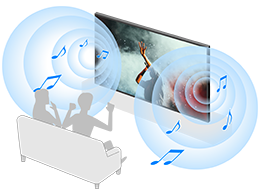
Možete da podesite zvuk TV-a radi optimalnog kvaliteta zvuka i savršenog režima zvuka.
Da biste prilagodili kvalitet zvuka svojim željama pogledajte stranu Prilagođavanje kvaliteta zvuka .
-
[Audio-izlaz]
Možete da podesite audio izlaz povezanog audio sistema putem HDMI veze ili optički audio izlaz ili audio izlaz slušalica ili uređaja povezanih putem Bluetooth-a.
Detalje potražite u [Audio-izlaz] na stranici Prilagođavanje kvaliteta zvuka .
[Ambient Optimisation]
Možete da podesite željena podešavanja kvaliteta slike i zvuka u skladu sa okruženjem u kojem se nalazi TV.
Za pojedinosti pogledajte stranicu Automatsko podešavanje kvaliteta slike/zvuka.
[Napredna podešavanja panela] (samo modeli koji su opremljeni OLED panelom)
Možete da prilagodite podešavanja za [Pomeranje piksela] ili obavite [Osvežavanje panela].
Savet
- Da biste isključili zvuk rada daljinskog upravljača, pogledajte članak Glasovni daljinski upravljač .