
Komma igång
Om Hjälpguide
Installation
Fjärrkontroll
Anslutande terminal
Så här tänds LED-lamporna
Startmenyn
Välja ingångar
Utföra akustisk automatisk kalibrering
Tillgänglighetsfunktioner
Praktiska funktioner
Söka efter innehåll/hantera TV:n med din röst
- Använda mikrofonen i Röst-fjärrkontroll [4]
- Använda den inbyggda mikrofonen på TV:n (endast TV-apparater som har inbyggd mikrofon) [5]
Välja Innehållstyp baserat på det aktuella innehållet
Spelmeny
Använda appar
- Installera appar [6]
- Ta del av säkra appar och videoströmningstjänster (Säkerhet och begränsningar) [7]
- Visa internetmedia [8]
BRAVIA Connect-appen
Hitta Röst-fjärrkontroll (endast modeller som levereras med inbyggd summer i Röst-fjärrkontroll)
Tillgängliga funktioner
Titta på TV
Titta på TV -program
- Titta på live-TV [9]
- Använda programguiden [10]
- Ta emot digitala sändningar [11]
- Ta emot satellitsändningar [12]
- Sortera eller redigera kanalerna [13]
- Använda TV-meny [14]
- Använda interaktiva sändningstjänster [15]
- Använda Timeshift-funktionen [16]
Praktiska funktioner när du tittar på TV
Förhindra att barn tittar på skadligt innehåll
Justera bild- och ljudkvaliteten efter dina önskemål
- Justering av bildkvaliteten [17]
- Justera skärmen [18]
- Justering av ljudkvaliteten [19]
- Avancerad automatisk volym [20]
- Balans [21]
- Justera bild-/ljudkvaliteten automatiskt [22]
Visa undertexter
Spela in TV -program
Inspelning till en USB-hårddisk
- Så här registrerar du en USB-hårddisk [23]
- Schemalägg inspelning [24]
- Information om hur du använder en USB-hårddisk för inspelning [25]
Titta på/radera inspelat innehåll
Förstå de symboler som visas i den inspelade rubriklistan
Använda TV:n med andra enheter
USB-enheter
- Spela in innehåll som lagrats på en USB-enhet [26]
- Information om USB-enheter som används för att lagra bilder och musik [27]
TV-box, Blu-ray och DVD-spelare
- Ansluta en TV-box, Blu-ray eller DVD-spelare [28]
- Titta på Blu-ray och DVD-skivor [29]
- Styra TV-boxen med TV:ns fjärrkontroll [30]
Smartphones och tablets
- Visa appskärmen för iPhone/smarttelefonen eller iPad/surfplattan på TV:n [31]
- BRAVIA Connect-appen [32]
Datorer, kameror, och videokameror
- Ansluta en dator och visa lagrat innehåll [33]
- Ansluta en kamera eller videokamera och visa lagrat innehåll [34]
- Specifikationer för datorns videosignal [35]
Ljudsystem (exempelvis en AV-mottagare eller ljudbar)
- Mata ut ljud från ett ljudsystem [36]
- Ansluta ett ljudsystem [37]
- Justera ett ljudsystem [38]
- Använda TV:n som en centrerad högtalare [39]
- Ljudformat [40]
- Åtkomst till ljudsysteminställningar [41]
Trådlös högtalare (BRAVIA subwoofer/högtalare bak)
Spelkonsoler
Upplev 3D-surround med nackhögtalare eller hörlurar
Bluetooth-enheter (som Bluetooth-hörlurar)
Justera inställningen för AV-synk
BRAVIA Sync-kompatibla enheter
- BRAVIA Sync översikt [44]
- Med funktioner för BRAVIA Sync-kompatibla enheter [45]
- Justera BRAVIA Sync-inställningar [46]
Visa bilder i 4K från kompatibla enheter
- Visa bilder i 4K-upplösning [47]
- Inställningar för att visa bilder igenom HDMI -ingång med högre kvalitet [48]
BRAVIA Anslutningsguide
Filer och format som stöds
- Fotografier [49]
- Musik [50]
- Videor [51]
- Ljudsamplingsfrekvenser (för video) [52]
- Externa undertexter [53]
Tillgängliga enheter och inställningar.
Ansluta till ett nätverk
Ansluta till ett nätverk
Funktioner för hemnätverk
Inställningar
Använda Snabbinställningar
Använda Eco-instrumentbräda
Kanaler & Ingångar
Visning och ljud
Nätverk och internet
Konton och profiler
Integritet
Appar
System
Fjärrkontroller och tillbehör
Hjälp och feedback
Timers och klocka
Tillgängliga inställningar
Felsökning
Återställ (starta om) TV:n
Programuppdateringar
Självdiagnostik
Vanliga frågor för felsökning
Annat
Specifikationer
Supportwebbplats
Håll TV:n uppdaterad
Återställ standardinställningar
Varumärkesinformation
[1] Komma igångOm Hjälpguide
Denna Hjälpguide förklarar hur du använder den här TV:n. Dessutom kan du se Startguide för beskrivningar om TV-installation och Referensmaterial för information som till exempel specifikationer och väggmontering av denna TV.
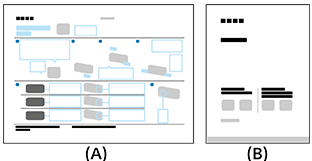
(A) Startguide
(B) Referensmaterial
Versioner av Hjälpguide
Det finns två versioner av Hjälpguide: den inbyggda versionen och onlineversionen. Online-Hjälpguide innehåller den senaste informationen.
Online-Hjälpguide visas automatiskt när TV:n ansluts till internet, annars visas den inbyggda Hjälpguide.

OBS!
- För att använda de senaste funktionerna som beskrivs i Hjälpguide, kan du behöva uppdatera TV-programvaran om du vill kunna. För ytterligare information om programuppdateringar, se sidan Programuppdateringar.
- Namnen på inställningarna i Hjälpguide kan skilja sig från de som visas på TV:n beroende på TV:ns versionsdatum eller din modell/land/region.
- Bilderna och illustrationerna som används i Hjälpguide kan skilja sig beroende på TV-modellen.
- Utformning och specifikationer kan komma att ändras utan meddelande.
- Hjälpguide innehåller beskrivningar som är gemensamma för alla modeller/regioner/länder. Vissa beskrivningar av funktioner gäller inte beroende på din modell/region/land.
Tips
- Denna Hjälpguide är skriven för alla regioner/länder. Vissa beskrivningar i Hjälpguide gäller inte för vissa regioner och länder.
[2] Komma igångInstallation
Se pappersbruksanvisningen som medföljer din TV för installations-, anslutnings- och väggmonteringsinformation.
Bruksanvisningar finns tillgängliga på supportsidan.
[3] Komma igångFjärrkontroll Röst-fjärrkontroll
Den medföljande Röst-fjärrkontroll, liksom knapparnas placering, knapparnas namn och de tillgängliga funktionerna, varierar beroende på produktens modell/land/region.
Övre knapparna på Röst-fjärrkontroll
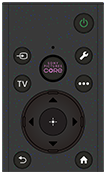
 (Ström)
Slår på eller växlar till standby/nätverksläge.
 (MIC)
(MIC)
Tala här för att använda mikrofonen i Röst-fjärrkontroll. Det finns en LED-lampa vid mikrofoningången.
 (Ingångsval)
Visa och välj ingångskällan, m.m. Mer information finns på sidan Välja ingångar.
SONY PICTURES CORE
Njut av SONY PICTURES CORE med ett enda knapptryck.
 (Snabbinställningar)
Visa Snabbinställningar. Mer information finns på sidan Använda Snabbinställningar.
TV
Växla till en TV-kanal eller ingång och visa TV-meny. Mer information finns på sidan Använda TV-meny .
 (Fler alternativ)
Visa ytterligare funktioner eller inställningar baserat på aktuellt innehåll eller aktuell inmatning.
 (Upp) /
  (Ner) /
  (Vänster) /
  (Höger) /
  (Bekräfta) (Navigation D-Pad)
Menynavigering och urval på skärmen.
I TV-läge: Visa och välj program på andra kanaler medan du tittar på TV:n (digital/analog).
 (TILLBAKA)
Återgå till den föregående skärmen.
 (START)
Visa Startmenyn. Mer information finns på sidan Startmenyn.
Nedre knapparna på Röst-fjärrkontroll
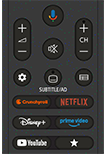
 +/- (Volym)
Justera volymen.
 (Röstassistent/mikrofon)
Be Google om hjälp. Tryck på Röstassistent-knappen (eller mikrofonknappen) på fjärrkontrollen för att komma igång.
Mer information finns på sidan Använda mikrofonen i Röst-fjärrkontroll.
Röstassistent finns inte tillgänglig på vissa språk eller i vissa länder/regioner.
 (Ljudlös)
Stäng av ljudet. Tryck igen för att återställa ljudet.
Tips
- Genvägarna för snabbåtkomst kan aktiveras eller inaktiveras genom att hålla in (Ljudlös) i 3 sekunder.
CH +/- (Kanal)
Välj kanalen.
 (Översikt)
Visa Översikt.
 SUBTITLE/AD (Textning/dold textning/syntolkning)
Slå på eller av undertexter (när funktionen är tillgänglig).
I Tillgänglighet-inställningarna kan knappens funktion ändras för att växla till ljuduppspelning.
 (Guide)
Visa den digitala programguiden för TV:n eller TV-boxen (Kabel / Satellit / Extern box endast på modeller med Kabel / Satellit / Extern box). Mer information finns på sidan Använda programguiden .
Appknappar (Onlinetjänst)
Njut av åtskilliga streamingtjänster med ett enda knapptryck.
 (Anpassningsbar)
Starta den app som användaren föredrar.
Tips
- Du kan använda den praktiska [Hitta fjärrkontroll]-funktionen för att hitta Röst-fjärrkontroll genom att trycka på Ström-knappen på TV:n. Mer information finns på Hitta Röst-fjärrkontroll (endast modeller som levereras med inbyggd summer i Röst-fjärrkontroll) .
För att stänga denna skärm och gå till Inställningar-skärmen, välj följande länk.  Gå till Inställningar-skärmen
Hur du stänger av driftljudet på Röst-fjärrkontroll
-
Tryck på
(Snabbinställningar)-knappen på Röst-fjärrkontroll och välj följande i ordning för att inaktivera dem.[Inställningar] — [System] — [Systemljud]
Hur du inaktiverar Röst-fjärrkontroll-bakgrundsbelysningen (endast Röst-fjärrkontroll som har bakgrundsbelsyning)
Du kan stänga av bakgrundsbelysningen på Röst-fjärrkontroll.
-
Tryck och håll ned knappen
(Volym) - och sedan knappen (START) på Röst-fjärrkontroll i 2 sekunder.Släpp när mikrofonens lysdiod på Röst-fjärrkontroll tänds två gånger.
För att aktivera bakgrundsbelysningen på Röst-fjärrkontroll igen, utför proceduren ovan
Hur du laddar Röst-fjärrkontroll (laddningsbar Röst-fjärrkontroll)
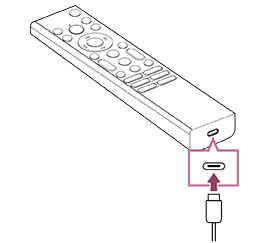
Den inkluderade Röst-fjärrkontroll är utrustad med ett laddningsbart batteri. Följ stegen nedan för att ladda batteriet vid behov.
-
Anslut den inkluderade USB-kabeln till Röst-fjärrkontroll.
-
Anslut USB-kabeln till din USB-nätadapter
LED-lampan ovanför mikrofonen lyser röd när fjärrkontrollen laddas.
OBS!
- I höga eller låga temperaturer kan det ta längre tid att ladda eller så kanske laddningen avtar helt, vilket gör laddningen ineffektiv. Vi rekommenderar att du laddar batteriet i en miljö där omgivningstemperaturen är mellan 15 °C och 35 °C.
Det tar cirka två timmar att ladda batteriet helt när det är urladdat. Tiden det tar att ladda batteriet helt kan bero på användningsförhållandena. - Om Röst-fjärrkontroll inte används under en lång tid, kanske den inte kan laddas på grund av överurladdning. Ladda batteriet minst var sjätte månad.
- Låt inte USB-kontakten bli våt. Använd eller ladda inte batteriet i våta förhållanden. Dessutom ska du undvika dimma, sand, damm och statisk elektricitet medan du använder den.
- När du laddar ska du bara använda följande utrustning som matar 0,5 ampere ström (500 mA) eller mera.
- Kommersiellt tillgänglig USB-nätadapter
- En dator utrustad med en USB-anslutning som standard (vi garanterar inte laddningsoperationen av Röst-fjärrkontroll på alla datorer).
- När du laddar, använd endast den medföljande USB -kabeln och se till att ansluta Röst-fjärrkontroll direkt till din dator eller laddare. Om du ansluter via ett USB-nav eller liknande kan laddningsfel uppstå.
Tips
-
Om batteriets ström faller till en låg nivå indikeras det med en lampa eller ljudsignal enligt följande.
30 % eller mindre: När du trycker på Ström-knappen, blinkar lampan på Röst-fjärrkontroll röd.
10 % eller mindre: När du trycker på Ström-knappen, blinkar lampan på Röst-fjärrkontroll röda och en ljudsignal hörs.
Du kan stänga av ljudsignalen genom att hålla nere
(TILLBAKA) medan du trycker på (Volym) -. -
Du kan kontrollera batterinivån med följande inställningar.
[Inställningar] — [Fjärrkontroller och tillbehör] — [Fjärrkontroll]
Den återstående batterinivån som visas kan i vissa fall skilja sig från den faktiska batterinivån. Använd den bara som vägledning.
-
Om du laddar Röst-fjärrkontroll efter att du inte använt den under en lång tid kanske lampan på Röst-fjärrkontroll inte tänds direkt.
Efter byte av Röst-fjärrkontroll-batteriet (batterityp Röst-fjärrkontroll)
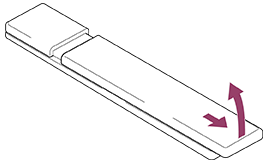
- Öppna batteriluckan på Röst-fjärrkontroll enligt instruktionerna nedan.
- Ta bort lucka på Röst-fjärrkontroll och byt ut batterierna.
- Kontrollera att batteriets positiva (+) och negativa (-) poler är rättvända enligt symbolerna i batterifacket.
-
Skjutbar typ
-
[4] Komma igångFjärrkontroll Infraröd fjärrkontroll
Den medföljande fjärrkontrollen, liksom ordningen på knapparna och knappnamnen varierar beroende på modell/land/region.
Övre knapparna på fjärrkontrollen
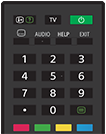
 (Info/Avslöja text)
Visa information.
TV
Växla till en TV-kanal eller ingång och visa TV-meny. Mer information finns på sidan Använda TV-meny .
(Ström)
Slår på eller växlar till standby/nätverksläge.
(Inställning för undertexter)
Slå på eller av undertexter (när funktionen är tillgänglig).
AUDIO
Välj ljud från en flerspråkig källa eller dubbelt ljud för det program som visas (beroende på programmets källa).
HELP
Visa Hjälp-menyn. Hjälpguide finns tillgänglig här.
EXIT
Återgå till den föregående skärmen eller avsluta menyn. Tryck för att avsluta tjänsten när en interaktiv programtjänst är tillgänglig.
Sifferknapp/・(Punkt)
Använd knapparna 0–9 för att välja digitala kanaler.
 (Text)
Visa textinformation.
Färgknappar
Utför motsvarande funktion vid den tiden.
Nedre knapparna på fjärrkontrollen
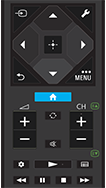
(Ingångsval)
Visa och välj ingångskällan, m.m. Mer information finns på sidan Välja ingångar.
(Snabbinställningar)
Visa Snabbinställningar. Mer information finns på sidan Använda Snabbinställningar.
(Upp) / (Ner) / (Vänster) / (Höger) / (Bekräfta) (Navigation D-Pad)
Menynavigering och urval på skärmen.
(TILLBAKA)
Återgå till den föregående skärmen.
(START)
Visa Startmenyn. Mer information finns på sidan Startmenyn.
(Fler alternativ) / MENU
Visa ytterligare funktioner eller inställningar baserat på aktuellt innehåll eller aktuell inmatning.
+/- (Volym)
Justera volymen.
 (Hoppa)
Hoppa fram och tillbaka mellan två kanaler eller ingångar. TV:n växlar mellan den aktuella kanalen eller ingången och den sista kanalen eller ingången som valdes.
(Ljudlös)
Stäng av ljudet. Tryck igen för att återställa ljudet.
Tips
- Genvägarna för snabbåtkomst kan aktiveras eller inaktiveras genom att hålla in (Ljudlös) i 3 sekunder.
CH +/- (Kanal)
I TV-läge: Välj kanalen.
I textläge: Välj sidan  (Nästa) eller
  (Föregående).
(Översikt)
Visa Översikt.
 (Spela upp) /
  (Spola bakåt) /
  (Paus) /
  (Stopp) /
  (Spola framåt)
Använd mediainnehåll på TV:n och ansluten BRAVIA Sync-kompatibel enhet.
(Guide)
Visa den digitala programguiden för TV:n eller TV-boxen. Mer information finns på sidan Använda programguiden .
För att stänga denna skärm och gå till Inställningar-skärmen, välj följande länk. Gå till Inställningar-skärmen
Så här stänger du av fjärrkontrollens driftljud
-
Tryck på
(Snabbinställningar)-knappen på fjärrkontrollen och välj följande i ordning för att inaktivera dem.[Inställningar] — [System] — [Systemljud]
Byta ut fjärrkontrollens batteri
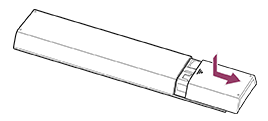
- Öppna fjärrkontrollens batterilucka enligt instruktionerna nedan.
- Ta bort fjärrkontrollens lucka och byt ut batterierna.
- Kontrollera att batteriets positiva (+) och negativa (-) poler är rättvända enligt symbolerna i batterifacket.
-
Skjutbar typ
-
[5] Komma igångFjärrkontroll Tillgängliga typer av fjärrkontroll
[6] Komma igång Anslutande terminal
För att stänga denna skärm och gå till Inställningar-skärmen, välj följande länk. Gå till Inställningar-skärmen
Tillgängligheten för anslutningar och typer eller former av kontakter kan variera beroende på din TV.
För märkning och plats för anslutningarna, se Startguide (tryckt handbok).
Startguide kan också hämtas från Supportwebbplats.
| Anslutningsmärkning | Beskrivning |
|---|---|
|
USB Ansluter till digital stillbildskamera/videokamera/USB-lagringsmedia. OBS!
|
|
USB HDD REC Ansluts till USB HDD-enheten eller digital stillbildskamera/videokamera/USB-lagringsmedium. |
|
HDMI IN Ansluts till HDMI -enheten. HDMI -gränssnittet kan överföra digital video och ljud genom en enda kabel. För att kunna ta del av 4K-innehåll av hög kvalitet ska du ansluta en Premium HDMI™‐höghastighetskabel och följer instruktionerna som visas på skärmen för att ställa in [HDMI-signalformat] på HDMI IN-porten. (HDCP 2.3-kompatibel) |
|
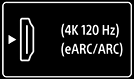
HDMI IN (4K 120 Hz) Om du använder en HDMI-enhet som stöder videoutgång i 4K 100/120 Hz, ska du ansluta HDMI™-kabel med ultrahög hastighet och följa instruktionerna som visas på skärmen för att ställa in [HDMI-signalformat] på HDMI IN-porten. (HDCP 2.3-kompatibel) OBS!
|
|
HDMI IN (eARC/ARC) Om du vill ansluta ett ljudsystem som stödjer eARC (Enhanced Audio Return Channel) eller ARC (Audio Return Channel), ska du ansluta till HDMI -porten som heter ”eARC/ARC” på TV:n. Det är en funktion som skickar ljud till ett ljudsystem som stöder eARC/ARC via en HDMI-kabel. Om ljudsystemet inte stöder eARC/ARC måste du ansluta med DIGITAL AUDIO OUT (OPTICAL). TipsDet kan finnas tre upphöjda punkter bredvid HDMI-ingången beroende på modell. Använd dem som hjälp vid installation. |
|
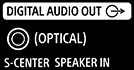
DIGITAL AUDIO OUT (OPTICAL) Ansluts till ett ljudsystem med optisk ljudingång. OBS!
S-CENTER SPEAKER IN Ansluter TV:n och en ljudenhet med ett S-CENTER OUT-uttag som använder en Kabel för centerhögtalare-läge för TV. Innan du ansluter måste du se till att dra ur nätkabeln (nätsladden) från TV:n och ljudenheten som ska anslutas. OBS!Om du inte använder CENTER SPEAKER IN-terminalen eller S-CENTER SPEAKER IN-ingången ska du utföra följande inställningar för att förhindra brus från högtalarna.
TipsDet kan finnas två upphöjda punkter bredvid S-CENTER SPEAKER IN kontakten, beroende på modell. Använd dem som hjälp vid installation. |
|
Ansluts till Kabel/Satellit/Extern box. OBS!
|
|
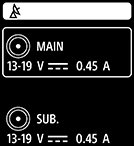
Ansluts till satellitingång. OBS!
|
|
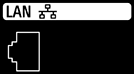
LAN Anslut till en router. |
|
CAM (Villkorlig åtkomstmodul) Ger tillgång till betaltvtjänster. Mer information finns i bruksanvisningen som medföljer din CAM. OBS!
|




[7] Komma igångSå här tänds LED-lamporna
För att stänga denna skärm och gå till Inställningar-skärmen, välj följande länk. Gå till Inställningar-skärmen
Du kan kontrollera TV:ns status genom att titta på hur LED-lamporna tänds.
LED-lampornas placering varierar beroende på modell.
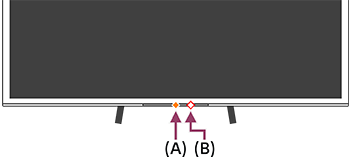
(A) Operatörssvar LED-lampa (i mitten längst ner på TV:n).
(B) LED-lampa för röstfunktion (i mitten till höger längst ner på TV:n. Endast på TV-apparater som har inbyggd mikrofon).
LED-lampa för röstfunktion
- Tänds eller blinkar vitt
- När ”Hey Google” upptäcks och TV:n kommunicerar med servern.
- Slår ”på” i blekgult
-
När TV:n är avstängd och Inbyggd MIC-switch på TV:n är av.
Du måste trycka på knappen Röstassistent/MIC på Röst-fjärrkontroll och avsluta aktiveringen av TV:ns inbyggda mikrofon (endast TV-apparater med en inbyggd mikrofon*).
-
När TV:n är avstängd och Inbyggd MIC-switch på TV:n är av.
OBS!
- Färgen på LED-lampan för röstfunktionen kan variera på grund av specifikationsändringar.
LED-lampan Operatörssvar
-
Slår ”på” i vitt
- När TV:n slås på.
- Vid signalmottagning från fjärrkontrollen.
-
”Blinkar” långsamt i vitt
- Vid uppdatering av programvaran med en USB-lagringsenhet.
- När du trycker på knappen Ström på fjärrkontrollen när TV:n startar.
- Slår ”på” i gult
-
När TV: n är inställd på att upptäcka “Hey Google” av den inbyggda mikrofonen (endast TV-apparater med en inbyggd mikrofon*).
Det är dock möjligt att LED-lampan inte slås på beroende på inställningarna.
Du kan behöva uppdatera TV-programvaran för att använda den inbyggda mikrofonen.
-
När TV: n är inställd på att upptäcka “Hey Google” av den inbyggda mikrofonen (endast TV-apparater med en inbyggd mikrofon*).
* Den inbyggda mikrofonen är kanske inte tillgänglig beroende på region/modell/språk.
Så här stänger du av LED-lampan för röstfunktion och den gula LED-driftlampan
-
Tryck på (Snabbinställningar)-knappen på fjärrkontrollen, välj [Inställningar] — [System] — [LED-indikator] och inaktivera [Status för röstdetektering].
Så här släcker du den vita LED-driftlampan
-
Tryck på (Snabbinställningar)-knappen på fjärrkontrollen, välj [Inställningar] — [System] — [LED-indikator] och inaktivera [Operatörssvar].
[8] Komma igångStartmenyn
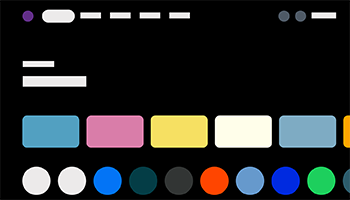
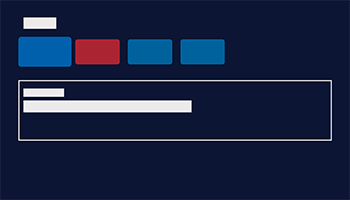
Skärmen som visas när du trycker på knappen (START) på fjärrkontrollen heter Startmenyn. På Startmenyn kan du söka efter innehåll och välja rekommenderat innehåll, appar och inställningar.
Vilka alternativ som visas på Startmenyn beror på huruvida något Google-konto har ställts in på TV:n.
(Vissa funktioner är inte tillämpliga beroende på din modell/region/land. Bilderna är endast som referens. De kan skilja sig från vad som visas på skärmen.)
(A) Startmenyn när ett Google-konto har ställts in på TV:n
(B) Startmenyn när inget Google-konto har ställts in på TV:n
Ställa in ett Google-konto och titta på TV
Om du ansluter TV:n till internet och ställer in ett Google-konto kan du installera önskade appar på TV:n, titta på internet-videor och använda din röst för att söka efter innehåll.
Titta på TV utan att ställa in något Google-konto
Även om du inte ställer in något Google-konto kan du ändå titta på TV-sändningar och/eller innehåll från enheter som är anslutna till TV:n, till exempel en Blu-ray-spelare.
OBS!
- För att ställa in ett Google-konto vid ett senare tillfälle och istället titta på TV nu ställer du in Google TV™ från Startmenyn eller inställningsmenyn.
- Om du raderar Google -kontot, återgår TV:n till fabriksinställningarna.
Tips
-
Beroende på TV-inställningarna visas startskärmen när TV:n slås på. Om du ändrar följande inställning kan du ändra skärmen som visas när TV:n slås på till TV-sändningskanalen eller extern ingång, t.ex. HDMI som du tittade på innan du stängde av TV:n.
- Tryck på (Snabbinställningar)-knappen på fjärrkontrollen.
- Välj [Beteende när tv:n slås på] och välj sedan [Senast använda ingång].
Nästa gång TV:n slås på visas TV-sändningskanalen eller extern ingång, t.ex. HDMI som du tittade på innan du stängde av TV:n.
Specifikationer kan ändras utan notifikation.
- Tryck på
- Mer information finns i ”Vanliga frågor” på supportsidan för Sony.
Vanliga frågor för felsökning
[9] Komma igångVälja ingångar
För att använda enheter (till exempel en Blu-ray/DVD-spelare eller ett USB-minne) som är anslutna till TV:n eller titta på TV efter sådan användning behöver du växla skärmen för ingångsval.
Om du redigerar objekten och lägger till appar kan du växla till de apparna på skärmen för ingångsval.
- Tryck på knappen (Ingångsval) flera gånger för att välja den anslutna enheten.
Alternativt trycker du på knappen(Ingångsval), använder knapparna (Vänster)/ (Höger) för att välja en ansluten enhet och trycker sedan på knappen (Bekräfta).
OBS!
- Om det inte finns några enheter anslutna till en HDMI-ingång, kanske inte HDMI-ingången visas i [Inmatning].
Så här ändrar du på inmatningsobjekten
-
Tryck på knappen
(Ingångsval). -
Tryck på
-knappen (höger) (eller (vänster) beroende på TV:ns displayspråk) och välj  (Ändra).
 -
Välj app/ingång/enhet som du vill visa eller dölja.
-
Välj [Stäng].
Tips
- Om du vill ändra ordningen eller dölja ett visat objekt håller du (upp) intryckt på fjärrkontrollen med objektet markerat så att [Flytta] och [Dölj] visas. Om du väljer [Flytta] använder du (vänster) / (höger) på fjärrkontrollen för att flytta objektet till önskad position och trycker sedan på (Bekräfta) på fjärrkontrollen.
- Du kan växla till TV-sändningar genom att helt enkelt trycka på TV-knappen på fjärrkontrollen.
[10] Komma igångUtföra akustisk automatisk kalibrering
För att stänga denna skärm och gå till Inställningar-skärmen, välj följande länk. Gå till Inställningar-skärmen
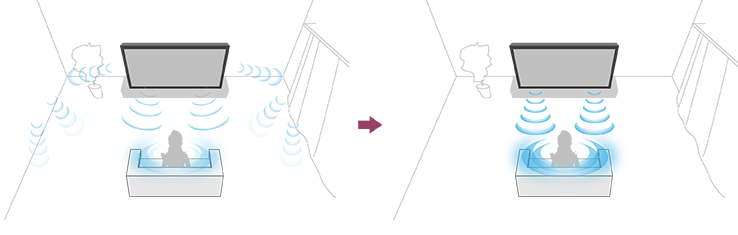
Du kan korrigera ljudet till bästa akustik för den miljö som du befinner dig i genom att använda Röst-fjärrkontroll-mikrofonen för att mäta ett testljud från TV:n. (Alternativet kanske inte är tillgängligt beroende på modellen.)
OBS!
- Kalibreringseffekter varierar beroende på den miljö du tittar i.
- Ett högt testljud kommer att spelas upp från TV:n under mätningen.
- Blockera inte mikrofonöppningen i änden av Röst-fjärrkontroll under mätningen.
- Flytta inte Röst-fjärrkontroll under mätningen. Om du gör det kan det leda till felaktig mätning.
- Utför kalibreringen när omgivningen är tyst. Oljud kan leda till felaktig mätning.
- Akustisk automatisk kalibrering kan inte utföras om du använder en sound bar. Ändra följande inställning.
[Inställningar] — [Visning och ljud] — [Ljudutgång] — [Högtalare] — [TV-högtalare]
Modeller som stöder akustisk automatisk kalibrering har följande inställning.
- Tryck på (Snabbinställningar)-knappen på Röst-fjärrkontroll och välj sedan följande inställningar.
[Inställningar] — [Visning och ljud] — [Ambient Optimisation] — [Akustisk autokalibrering] — [Kalibreringsinställning]
- Mät genom att följa anvisningarna på skärmen.
Akustiken korrigeras automatiskt baserat på mätresultaten för den miljö du tittar i.
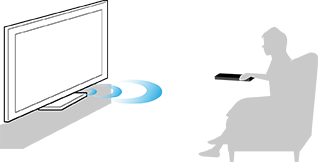
Tips
Akustisk automatisk kalibrering kan misslyckas i följande fall.
- Om Röst-fjärrkontroll flyttas under mätningen
- Om det finns andra ljud än testljudet (t.ex. brus) under mätningen
[11] Komma igångTillgänglighetsfunktioner
För att stänga denna skärm och gå till Inställningar-skärmen, välj följande länk. Gå till Inställningar-skärmen
Denna TV har tillgänglighetsfunktioner i [Tillgänglighet] enligt följande:
- Text-till-tal för text på skärmen
- Textskalning som förstorar all text på skärmen
- Textförstoring som förstorar den text som det för närvarande fokuseras på och visar den i ett separat fönster
- Fetstil och Text med hög kontrast
- Färginställningar som Färgkorrigering och Invertera färger
- Ljudinställningar som Ljudinställningar (Sändning), Beskrivning med ljud och Monoljud
- Inställning för undertexter som Genväg för Beskrivning med ljud med SUBTITLE-knappen
- Aktivera tillgänglighet snabbt
- Tangentbordsåtkomst
- Volym när strömmen slås på
OBS!
- Vissa funktioner kanske inte stöds beroende på modell/region/land.
Tryck på (Snabbinställningar)-knappen på fjärrkontrollen och välj sedan [Inställningar] — [Tillgänglighet] för att konfigurera användarhjälpfunktioner.
[Tillgänglighet] har en genvägsfunktion som gör att du kan aktivera eller inaktivera den genom att trycka och hålla nere knappen (Ljudlös) på fjärrkontrollen i 3 sekunder.
Tips
- Om du vill ändra genvägsfunktionen ska du aktivera [Aktivera tillgänglighet snabbt] i [Tillgänglighet], aktivera [Använd Aktivera tillgänglighet snabbt], och ändra den genom att använda [Tjänst för kortkommando].
- Om du vill använda text-till-tal med Hjälpguide besöker du Hjälpguide på Sony-supportwebbplatsen med en dator eller smartphone.
- Mer information finns på supportwebbplatsen för Sony.
https://www.sony.net/A11y.GoogleTV/

https://www.sony.net/A11y.GoogleTV/
[12] Praktiska funktionerSöka efter innehåll/hantera TV:n med din röstAnvända mikrofonen i Röst-fjärrkontroll
Fjärrkontroller som stöder röststyrning har en Röstassistent/MIC-knapp och en inbyggd mikrofon. Fråga Google att hitta filmer, strömma appar, spela musik och styra TV:n - allt med din röst. Tryck på Röstassistent-knappen (eller mikrofonknappen) på Röst-fjärrkontroll för att komma igång.
- Tryck och håll ner Röstassistent/MIC-knappen på Röst-fjärrkontroll.
Mikrofonen på Röst-fjärrkontroll aktiveras medan du trycker på knappen och lysdioden på Röst-fjärrkontroll tänds.
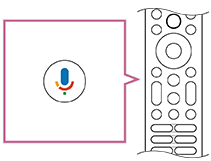
- Tala in i mikrofonen medan du trycker och håller ner Röstassistent/MIC-knappen.
Beroende på din modell visas talexempel.

Sökresultat visas när du talar in i mikrofonen.
OBS!
-
Den typ av fjärrkontroll som medföljer TV:n och tillgång till en Röst-fjärrkontroll med en inbyggd mikrofon varierar beroende på modell/region/land. För vissa modeller/regioner/länder finns en fjärrkontroll tillgänglig.
Du kan behöva uppdatera TV-programvaran för att använda den inbyggda mikrofonen.
[13] Praktiska funktionerSöka efter innehåll/hantera TV:n med din röst Använda den inbyggda mikrofonen på TV:n (endast TV-apparater som har inbyggd mikrofon)
Den inbyggda mikrofonen på TV:n är kanske inte tillgänglig beroende på region/land/språk.
Du kan behöva uppdatera TV-programvaran för att använda den inbyggda mikrofonen.
Information om språk som stöder den inbyggda mikrofonfunktionen på TV:n finns på följande Sony-supportwebbplats.
https://www.sony.net/tv-hf/aep/

https://www.sony.net/tv-hf/aep/
Tips
- Webbadressen kan ändras utan notifikation.
För att stänga denna skärm och gå till Inställningar-skärmen, välj följande länk. Gå till Inställningar-skärmen
Gör mer på din TV med bara din röst. Säg bara ”Hey Google” om du vill:
- Styra din TV och smarta hem-enheter
- Njuta av musik och underhållning
- Få svar
- Planera din dag och hantera uppgifter
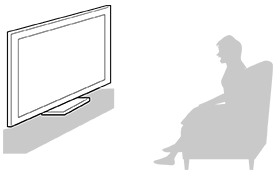
Vänd dig mot TV:n och säg, ”Hey Google” för att komma igång.
När LED-lampan för röstfunktion tänds eller blinkar i vitt, ska du börja prata.
LED-lampans placering varierar beroende på modell.
(A) Operatörssvar LED-lampa (i mitten längst ner på TV:n). LED-lampan tänds i gult när TV:n är inställd för att detektera ”Hey Google”.
(B) LED-lampa för röstfunktion (i mitten till höger längst ner på TV:n).
Aktivera följande inställning om du vill använda den inbyggda mikrofonen.
-
Slå på den inbyggda mikrofonknappen på TV:n.
Brytaren för den inbyggda mikrofonen finns nertill till vänster på TV:n. Se Startguide.
Det kan finnas en upphöjd punkt bredvid brytaren för den inbyggda mikrofonen, beroende på modell. För att slå på den inbyggda mikrofonen, skjut brytaren mot den upphöjda punkten. - Parkoppla TV:n med Röst-fjärrkontroll. Mer information finns på sidan Fjärrkontroller och tillbehör.
Tryck på knappen Röstassistent/MIC på Röst-fjärrkontroll för att slutföra konfigurationen, beroende på modell/land/region. (endast på modeller som har inbyggd mikrofonomkopplare)
Tryck alternativt på knappen
(Snabbinställningar) på fjärrkontrollen och välj sedan [Inställningar] — [Integritet] — [Röstassistent] — aktivera [Röststyrning] och [Röstaktiverad mikrofon].
OBS!
- I de flesta fall kan du använda den inbyggda mikrofonen när Inbyggd MIC-switch är på. Det är dock möjligt att den inte är tillgänglig beroende på TV-inställningarna.
- Strömförbrukningen kommer att öka när den inbyggda mikrofonen är aktiverad, eftersom den alltid är i lyssningsläge.
Tips
- Den inbyggda mikrofonplatsen är nära röstfunktions-LED-lampan.
- När TV:n är inställd på att identifiera ”Hey Google” så tänds Operatörssvar-LED-lampan i orangegult, även om TV:n är avstängd (du kan ställa in den så att den inte lyser).
-
TV:ns inbyggda mikrofon kan ta upp ljud från omgivningen och svara utan att det är meningen. Du kan använda [Känslighet för inbyggd MIKROFON] för att ändra mikrofonens känslighet.
Tryck på
(Snabbinställningar)-knappen på fjärrkontrollen och välj följande i ordning.[Inställningar] — [System] — [Känslighet för inbyggd MIKROFON]
[14] Praktiska funktioner Välja Innehållstyp baserat på det aktuella innehållet
För att stänga denna skärm och gå till Inställningar-skärmen, välj följande länk. Gå till Inställningar-skärmen
Genom att välja Innehållstyp baserat på vad du tittar på får du bättre bild- och ljudkvalitet.

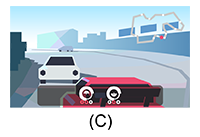
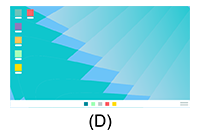
(A) Film
(B) Video/bilder
(C) Spel
(D) PC
- Tryck på (Snabbinställningar)-knappen på fjärrkontrollen, och välj följande i ordning.
För att ändra inställningarna för [Film] och [Video/bilder], välj [Inställningar] — [Visning och ljud] — [Bild och ljud] — [Innehållstyp].
För att ändra inställningarna för [Spel] och [PC], välj [Bild och ljud] — [Innehållstyp].
Du kan ändra följande inställningar.
Film
Tillämpar bild- och ljudkvalitet som är passande för att titta på filmer och filmiskt innehåll.
Video/bilder
Tillämpar bild- och ljudkvalitet som är passande för att titta på video och stillbilder.
Spel
Tillämpar bild- och ljudkvalitet som är passande för grafiken i videospel, datorspel och appspel.
PC
Tillämpar bild- och ljudkvalitet som är passande för videoinmatning från en PC.
OBS!
- De tillgängliga inställningarna kan variera beroende på inmatning.
[15] Praktiska funktionerSpelmeny
Om du trycker på knappen (Fler alternativ) efter att du har anslutit en spelkonsol eller en dator, eller efter att du har startat en spelapp, visas spelets specifika meny nedtill på skärmen.
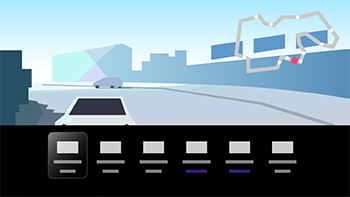
Tips
- Beroende på vilken typ av spelkonsol eller dator du anslutit eller vilket spel du startade kan [Innehållstyp] ändras till [Spel] automatiskt. Om [Spel] inte väljs automatiskt ställer du in det manuellt.
OBS!
- De tillgängliga alternativen kan variera.
- Alternativ som inte stöds är gråmarkerade (inte tillgängliga).
[16] Praktiska funktionerAnvända appar Installera appar
För att stänga denna skärm och gå till Inställningar-skärmen, välj följande länk. Gå till Inställningar-skärmen
Du kan installera appar till TV:n, precis som du gör med smartphones och surfplattor.
OBS!
- Du kan bara installera appar som är kompatibla med TV:n. De kan skilja sig från appar för smartphones/surfplattor.
Tips
-
Om du inte har ett Google -konto eller om du vill skapa ett delat konto ska du skapa ett nytt konto genom att gå till följande webbplats.
https://accounts.google.com/signup

https://accounts.google.com/signup
Webbplatsen kan variera beroende på region/land. Det kan ändras utan notifikation. Mer information finns på Google hemsidan.
- Vi rekommenderar att du skapar ett Google -konto på en dator eller en mobil enhet.
- Tryck på knappen (START), välj Appar-tabben från startmenyn.
- Välj ”Sök efter appar och spel”.
- Använda tangentbordet på skärmen för att söka efter appnamn.
- Välj en app från sökresultaten och installera den.
Tips
- Du kan välja en kategori från fliken Appar på Startmenyn och välja en önskad app.
Efter nedladdning installeras appen automatiskt och läggs till. Välj [Öppna] när du vill öppna appen.
Om betalappar
Det finns gratisappar och betalappar. För att köpa en betalapp i Google Play krävs ett present- eller kreditkort. Du kan köpa ett presentkort för Google Play från olika återförsäljare.
För att uppdatera en installerad app
-
Du kan aktivera [Uppdatera appar automatiskt].
Tryck på knappen
(Snabbinställningar) på fjärrkontrollen och välj [Inställningar] — [Appar] — [Hantera uppdateringar] — aktivera [Uppdatera appar automatiskt].
Tips
- Du kan söka efter den app du önskar via fliken Appar i Startmenyn och uppdatera appen om tillvalet [Uppdatera] är tillgängligt.
Så här tar du bort en app
-
Tryck på
(Snabbinställningar)-knappen på fjärrkontrollen och välj sedan [Inställningar] — [Appar], välj appen som ska raderas och avinstallera den.
[17] Praktiska funktionerAnvända appar Ta del av säkra appar och videoströmningstjänster (Säkerhet och begränsningar)
För att stänga denna skärm och gå till Inställningar-skärmen, välj följande länk. Gå till Inställningar-skärmen
Du kan säkerställa en säker användning av TV:n genom att ange installationsbegränsningar på appar som laddas ner från okända källor eller ange åldersgränser för program och filmer. (Vissa funktioner gäller inte beroende på din modell/region/land.)
Du kan ställa in följande [Föräldrakontroll]-funktioner för att:
- Begränsa TV-kanaler och användning av externa ingångar
- Identifiera skadliga appar
- Begränsa användningen av appar (låsfunktion för lösenord)
- Begränsa TV-tid
Du kan begränsa funktioner genom att ställa in följande.
Ställa in åldersbegränsningar för program
-
Tryck på
(Snabbinställningar)-knappen på fjärrkontrollen, och välj följande i ordning.[Inställningar] — [System] — [Föräldrakontroll]
Alternativen beror på modell/land/region/inställningar.
Så här begränsar du appar (låsfunktion för lösenord)
Ställ in så att barn begränsas från att använda appar, till exempel webbläsare.
Begränsningar anges i [Föräldrakontroll].
Om detta är inställt måste du ange en PIN-kod för att starta en app.
-
Tryck på
(Snabbinställningar)-knappen på fjärrkontrollen och välj följande i ordning.[Inställningar] — [System] — [Föräldrakontroll] — [Appar]
-
Ställ in eller mata in PIN-koden.
-
Aktivera [Begränsa appar].
-
Välj de appar som du vill begränsa från applistan.
Begränsade appar ändras från
 (Olåst) till
  (Låst). Om du vill begränsa alla appar ska du välja [Alla appar].
Om du vill identifiera skadliga appar
-
Tryck på
(Snabbinställningar)-knappen på fjärrkontrollen och välj följande i ordning.[Inställningar] — [Integritet] — [Säkerhet] och ändra inställningen.
Tips
- Andra separata begränsningar kan vara tillgängliga beroende på appen. Se appens hjälp för mer information.
Begränsa tiden då TV:n används
Ställ in för att begränsa tiden då barn använder TV:n.
-
Tryck på
(Snabbinställningar)-knappen på fjärrkontrollen och välj följande i ordning.[Inställningar] — [System] — [Föräldrakontroll] — [Skärmtid]
-
Ställ in eller mata in PIN-koden.
-
Aktivera [Begränsa skärmtid] för att starta begränsningen.
Inställningen för begränsningen visas under [Begränsa skärmtid]. Om du vill ändra inställningen, anger du det i [Användning tidsbegränsning] eller [Begränsa tidsperiod].
[18] Praktiska funktionerAnvända appar Visa internetmedia
Du kan använda videotjänster som YouTube™ och Netflix för att titta på innehåll på Internet. De tjänster som är tillgängliga varierar beroende på land och region. Du kan starta tjänsterna genom att markera apparna på Startmenyn. Om ett Google-konto anges på TV:n, kan du också välja innehåll som visas på Startmenyn.
OBS!
- Tjänster för videoströmning såsom Netflix och Amazon Prime är betaltjänster.
- Strömningstjänster för video som stöds beror på modellen/regionen/landet, och vissa modeller/regioner/länder stöder inte sådana tjänster.
[19] Praktiska funktionerBRAVIA Connect-appen
Du kan installera mobilappen på din smartphone för att använda den här enheten och ställa in ett kompatibelt ljudsystem.


OBS!
- För att maximera funktioner och prestanda för detta TV- och ljudsystem kan du behöva uppdatera TV:ns programvara och ”Sony | Bravia Connect”-appen till den senaste versionen.
- Funktionens tillgänglighet beror på modellen/regionen/landet.
[20] Praktiska funktioner Hitta Röst-fjärrkontroll (endast modeller som levereras med inbyggd summer i Röst-fjärrkontroll)
Röst-fjärrkontroll som följer med TV:n har en funktion som hjälper dig att hitta den genom att Röst-fjärrkontroll spelar upp ett ljud från en inbyggd summer när du inte kan hitta den, som när du inte kommer ihåg var du lade den (till exempel under en kudde eller under en tidning) eller när du tittar på film i ett mörkt rum.
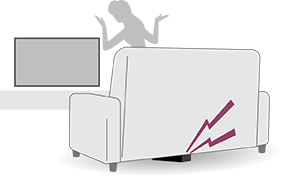
Använd följande procedurer för att hitta Röst-fjärrkontroll.
Använda TV:ns Strömknapp
-
Tryck på Strömknappen på TV:n.
En meny visas på TV-skärmen.
-
Följ instruktionerna på skärmen och välj [Hitta fjärrkontroll] på menyn som visas.
En surrande ljudsignal hörs från Röst-fjärrkontroll.
OBS!
- Alternativet [Hitta fjärrkontroll], som visas när du trycker på TV:ns Strömknapp, visas bara när en Röst-fjärrkontroll med inbyggd summer är hopparad med TV:n.
- Det finns en gräns för det hur långt bort du kan söka efter Röst-fjärrkontroll från din TV. Summern på Röst-fjärrkontroll kan inte användas på platser där signalerna inte når fram.
[21] Praktiska funktionerTillgängliga funktioner
Söka efter innehåll/hantera TV:n med din röst
Använda mikrofonen i Röst-fjärrkontroll
Använda den inbyggda mikrofonen på TV:n (endast TV-apparater som har inbyggd mikrofon)
Välja Innehållstyp
Använda spelfunktioner
BRAVIA Connect-appen
Söka efter Röst-fjärrkontroll
Hitta Röst-fjärrkontroll (endast modeller som levereras med inbyggd summer i Röst-fjärrkontroll)
[22] Titta på TVTitta på TV -program Titta på live-TV
- Tryck på knappen TV-knappen på fjärrkontrollen för att visa TV-kanal eller växla till inmatning.
- Tryck på knappen CH +/- och välj den föredragna kanalen.
[23] Titta på TVTitta på TV -program Använda programguiden
Du kan snabbt hitta de program du föredrar.
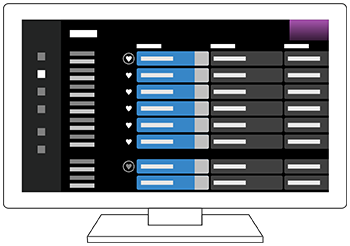
De tillgängliga funktionerna beror på region/land/inställningar.
- Tryck på knappen (Guide) för att visa den digitala programguiden.
- Välj ett program som du vill se.
Använda [Favoriter]-funktionen
Om du vill lägga till en kanal till [Favoriter] ska du välja  (Favoriter) i programguiden. Om du väljer
  (Favoriter) i [Guide]-kolumnen som visas när du upprepade gånger trycker på (Vänster)-knappen på fjärrkontrollen kommer kanalerna som är registrerade i [Favoriter] och [Vanliga kanaler] att visas i programguiden.
Filtrera kanalerna som visas i programguiden
Du kan ställa in villkor för att filtrera kanalerna som visas i programguiden. När programguiden visas ska du trycka upprepade gånger på (Vänster)-knappen på fjärrkontrollen för att visa filtret och ange villkoren.
(Den här funktionen är endast tillgänglig i begränsade regioner/länder/inställningar.)
Tips
- Du kan ändra kanalerna som listas i programguiden genom att använda [Guide] som visas när du trycker på (vänster) på fjärrkontrollen upprepade gånger.
- Med [Varaktighet] kan du ändra tidsaxeln som visas i programguiden från två till fyra timmar. Du kan ställa in [Varaktighet] från [Inställningar] i [Guide]-kolumnen på vänster sida av programguiden.
[24] Titta på TVTitta på TV -program Ta emot digitala sändningar
För att stänga denna skärm och gå till Inställningar-skärmen, välj följande länk. Gå till Inställningar-skärmen
- Tryck på (Snabbinställningar)-knappen på fjärrkontrollen och välj sedan [Inställningar] — [Kanaler & Ingångar] — [Kanaler] — [Kanalinställningar] — [Automatisk kanalinställning].
- Följ instruktionerna på skärmen för att ställa in alla tillgängliga digitala kanaler och spara dem i TV:n.
Så här ändrar du inställningsintervall
Tryck på (Snabbinställningar)-knappen på fjärrkontrollen och välj sedan [Inställningar] — [Kanaler & Ingångar] — [Kanaler] — [Kanalinställningar] — [Avancerade inställningar] — [Kanalinställningsområde] — [Normal] eller [Utökad].
[Normal]
Söker efter tillgängliga kanaler i din (ditt) region/land.
[Utökad]
Söker efter tillgängliga kanaler oavsett region/land.
Tips
- Du kan ställa in TV:n på nytt genom att välja [Automatisk kanalinställning] och följa anvisningarna på skärmen efter att du har flyttat till en ny bostad, bytt tjänsteleverantör eller om du vill söka efter nya kanaler.
[25] Titta på TVTitta på TV -program Ta emot satellitsändningar
För att stänga denna skärm och gå till Inställningar-skärmen, välj följande länk. Gå till Inställningar-skärmen
Om du har installerat en parabol kan du visa satellitsändningar genom att konfigurera kanalinställningarna.
- Tryck på (Snabbinställningar)-knappen på fjärrkontrollen och välj sedan [Inställningar] — [Kanaler & Ingångar] — [Kanaler] — [Kanalinställningar] — [Automatisk kanalinställning] — [Allmän satellit] — [Konfigurera] för satellitsändningar som du prenumererar på.
- Följ anvisningarna på skärmen.
[26] Titta på TVTitta på TV -program Sortera eller redigera kanalerna
För att stänga denna skärm och gå till Inställningar-skärmen, välj följande länk. Gå till Inställningar-skärmen
Du kan sortera kanaldisplayen enligt önskad ordning.
- Tryck på (Snabbinställningar)-knappen på fjärrkontrollen, välj [Inställningar] — [Kanaler & Ingångar] — [Kanaler] — [Redigera kanallista].
Om flera objekt visas, välj det du vill redigera. - Välj den kanal du vill flytta till en ny position.
Du kan välja att [Infoga] eller [Byt] den valda kanalen. Om du vill ändra den ska du välja [Sorteringstyp].
- Välj den nya positionen där du vill flytta den markerade kanalen.
- Tryck på [Färdig] för att tillämpa ändringarna.
OBS!
- Alternativen varierar beroende på region/land.
Redigering av kanallistan med en smartphone
Du kan redigera kanallistan med din smartphone.
-
Tryck på
(Snabbinställningar)-knappen på fjärrkontrollen, välj [Inställningar] — [Kanaler & Ingångar] — [Kanaler] — [Redigera kanallista från mobil enhet]. -
Följ anvisningarna på skärmen.
[27] Titta på TVTitta på TV -program Använda TV-meny
Tryck på TV-knappen när du tittar på en TV-sändning för att visa [TV-meny]. En kanallista visas i [TV-meny] och du kan enkelt välja program på andra kanaler medan du tittar på TV.
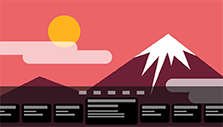
OBS!
- Skärmen och menyerna som visas kan variera beroende på vad du tittar på och din modell/land/region.
- Tryck på TV-knappen när du tittar på en TV-sändning. TV-meny visas längst ner på skärmen.
- Flytta fokusen åt vänster eller höger och välj det program du vill titta på.
Tips
- Du kan använda följande funktioner om du trycker på (Upp) på fjärrkontrollen medan [TV-meny] visas.
- (Guide): Visa programguiden
- Ändra den visade kanallistan
[28] Titta på TVTitta på TV -program Använda interaktiva sändningstjänster
Visa textinformation
Du kan visa text och textbaserad grafisk information, inklusive nationella nyheter, väderprognoser och TV-tablåer. Du kan söka efter information som intresserar dig och sedan välja vilken information du vill visa genom att ange ett nummer.
-
Tryck på
(Fler alternativ)-knappen för att visa [Kontrollmeny] och välj [Färgknappar/Datasändning] — [Text] från menyn för att visa textinformation.
Om tjänsten med digital textinformation
Tjänsten med digital text erbjuder grafikrikt innehåll med jämn grafik och bilder. Olika funktioner är tillgängliga, såsom sidlänkar och navigering som är enkel att använda. Tjänsten stöds av många sändningsföretag. (Funktionens tillgänglighet beror på modell/region/land.)
Om den digitala interaktiva programtjänsten
Den interaktiva programtjänsten erbjuder digital text och grafik med hög kvalitet samt avancerade alternativ. Tjänsten stöds av sändningsföretag. (Funktionens tillgänglighet beror på modell/region/land.)
OBS!
- Interaktiva tjänster är endast tillgängliga om de tillhandahålles av sändningsföretaget.
- Tillgängliga funktioner och skärminnehåll varierar beroende på sändningsföretaget.
- Om undertextning väljs och du startar en digital textningsapplikation kan undertexterna under vissa omständigheter sluta visas. När du lämnar programmet med den digitala textningsapplikationen fortsätter automatiskt textningen.
[29] Titta på TVTitta på TV -program Använda Timeshift-funktionen
Funktionen är endast tillgänglig i begränsade regioner/länder/TV-modeller.
Du kan använda funktionen [Timeshift] för att pausa ett sändningsinnehåll medan du tittar på det. Du kan titta på sändningsinnehållet från den pausade scenen senare.
Anslut och registrera en USB-HDD till din TV för att använda den här funktionen. Se Så här registrerar du en USB-hårddisk .
- Under en sändning eller när ett innehåll spelas upp, tryck på (Fler alternativ)-knappen på fjärrkontrollen. Välj [Timeshift Start] från menyn som visas längst ner på skärmen. Innehållsuppspelning är pausad.
För att starta om uppspelningen
- Tryck på (Spela upp)-knappen på fjärrkontrollen, eller följ instruktionerna på skärmen. Uppspelningen startas om i ett pausat tillstånd.
OBS!
- [Timeshift] fungerar inte direkt. Vänta i några sekunder.
- [Timeshift] stöds inte under inspelningen av annat innehåll.
Tips
- Du kan stoppa [Timeshift] genom att trycka på (TILLBAKA)-knappen på fjärrkontrollen eller genom att starta andra applikationer.
- Du kan också starta [Timeshift] genom att trycka på (Paus)-knappen på fjärrkontrollen medan ett sändningsinnehåll spelas tillbaka.
[30] Titta på TV Praktiska funktioner när du tittar på TV
Timers
Använd en timer för att slå på och stänga av TV:n.
Du kan stänga av TV:n vid en förinställd tid (timerfunktion) eller spela en ton vid en förinställd tid (larmfunktion).
Mer information finns i Timers och klocka.
Barnlås
Du kan ställa in olika begränsningar, till exempel appanvändning, TV-användningstid och åldersbegränsningar.
Mer information finns i [Föräldrakontroll] under System.
Justering av bildkvalitet/ljudkvalitet
Justera bild- och ljudkvaliteten till dina önskemål.
Mer information finns i Visning och ljud.
Undertexter
Mer information finns i Visa undertexter .
Ändra inställningar
Trycka på knappen (Fler alternativ) på fjärrkontrollen.
Du kan ändra inställningar som [Visa inställningar], [Bredbildsläge], [Ljud], etc.
OBS!
- Menyerna som visas på TV-inställningarna varierar beroende på modellen, region, land och några alternativ kanske inte visas eller är tillgängliga beroende på TV-inställningarna.
[31] Titta på TV Förhindra att barn tittar på skadligt innehåll
För att stänga denna skärm och gå till Inställningar-skärmen, välj följande länk. Gå till Inställningar-skärmen
När Profillås eller Enhetslås är aktiverad, visas en verifieringsskärm som kräver en PIN-kod varje gång du sätter på teven. Ange PIN-koden som du har ställt in för Profillås eller Enhetslås.
Om din teve är inställd på Konfigurera Google TV vid den första installationen, kan du aktivera Profillås.
Om din teve är inställd på Konfigurera vanlig tv vid den första installationen, kan du aktivera Enhetslås.
Ställa in Profillås
Du kan behöva uppdatera TV-programvaran för att använda denna funktion.
Du kan använda en av följande metoder för att ställa in Profillås.
- Om din teve är inställd på Google TV (du är inloggad med ett Google-konto), välj [Profillås] i slutet på den första installationen och följ anvisningarna på skärmen för att skapa en PIN-kod.
-
Tryck på
(Snabbinställningar) -knappen på fjärrkontrollen och välj [Inställningar] — [Konton och inloggning].Välj ett konto, välj sedan Profillås.
Följ anvisningarna på skärmen för att skapa en PIN-kod.
Tips
- Du kan ställa in Profillås för varje konto du använder.
Inaktivera Profillås
-
Tryck på
(Snabbinställningar) -knappen på fjärrkontrollen och välj [Inställningar] — [Konton och inloggning]. -
Välj ett konto, inaktivera sedan Profillås.
OBS!
- Du måste ange PIN-koden som du ställde in för att inaktivera Profillås. Om du glömmer din PIN-kod kan du återställa PIN-koden genom att ange lösenordet för ditt Google-konto.
Ställa in Enhetslås (Endast för Frankrike)
Om landet/regionen som är inställda för din teve är Frankrike (du valde Frankrike i steget [Välj region eller land] under den första installationen) och teven är inställd på grundläggande teve (du är inte inloggad med ett Google-konto), visas skärmen [Skapa en pinkod] under den första installationen. Välj [Ställ in pinkod] och följ anvisningarna på skärmen för att ställa in din PIN-kod för Enhetslås.
Tips
- Om du väljer [Inte nu], kan du skapa en PIN-kod senare.
Ställa in PIN-kod för Enhetslås
-
Tryck på knappen
(Snabbinställningar) på fjärrkontrollen och välj sedan [Inställningar] — [Integritet] — [Enhetslås] — aktivera Enhetslås. -
När Enhetslås är aktiverad, visas instruktionerna om hur du skapar en PIN-kod. Följ anvisningarna på skärmen för att skapa din PIN-kod för Enhetslås.
Ställa in Enhetslås
- Tryck på knappen (Översikt) på fjärrkontrollen och visa skärmen Översikt.
- Välj
 (Hjälp och feedback) nedtill till höger på skärmen Översikt.
 - Aktivera Enhetslås och följ anvisningarna på skärmen för att ställa in din PIN-kod för Enhetslås.
Inaktivera Enhetslås
-
Tryck på
(Snabbinställningar)-knappen på fjärrkontrollen och välj sedan [Inställningar] — [Integritet] — [Enhetslås]. -
Inaktivera Enhetslås.
OBS!
- Du måste ange PIN-koden som du ställde in för att inaktivera Enhetslås. Om du glömmer din PIN-kod, krävs en återställning till fabriksinställningar.
[32] Titta på TVJustera bild- och ljudkvaliteten efter dina önskemål Justering av bildkvaliteten
För att stänga denna skärm och gå till Inställningar-skärmen, välj följande länk. Gå till Inställningar-skärmen
Du kan konfigurera olika inställningar relaterade till TV-skärmen såsom färg och ljusstyrka för bildkvalitet eller skärmstorlek.
OBS!
- Den faktiska displayen kan variera eller vissa inställningar kanske inte är tillgängliga beroende på modell/land/region och innehållet du tittar på.



Tryck på (Snabbinställningar)-knappen på fjärrkontrollen och välj sedan [Inställningar] — [Visning och ljud] — [Bild och ljud] — önskat alternativ.
Du kan ändra följande inställningar.
Du kan ställa in bildkvaliteten beroende på [Innehållstyp].
Mer information finns i Välja Innehållstyp baserat på det aktuella innehållet .
Bild
Justera bildinställningarna, som t.ex. ljusstyrka, färg och färgton.
Grundläggande
Du kan ställa in följande.
-
Bildinställning
Ändra bildkvaliteten beroende på innehållet du tittar på, t.ex. filmer.
-
Återställ bildinställningar för ***
Återställ bildinställningarna för det aktuella bildläget till fabriksinställningen.
-
***-kalibrerat läge
När du tittar på videostreaminginnehåll som stöds och appar som stöds, tryck på knappen
(Snabbinställningar) på fjärrkontrollen och välj [Bild och ljud] för att justera bilden till en kvalitet som liknar den som innehållsskaparen avsåg.
Ljusstyrka
Justera bakgrundsbelysningen för att visa ljusaste vitt och djupaste svart.
Färg
Justera mättnadsnivå och nyans på färgen.
-
Avancerad färgjustering (***)
Du kan ställa in följande.
-
Avancerad färgtemperatur: Grundläggande
Justera färg -temperaturen för varje färg.
-
Avancerad färgtemperatur: Flerpunkts (***p)
Professionella kalibratorinställningar. Vid justering rekommenderar vi att du använder en färg analysator.
-
Tydlig
Justera bildens tydlighet och minska ojämnheten.
Rörelse
Du kan ställa in följande.
-
Motionflow
Förbättrar kvaliteten för rörliga bilder. Ökar antalet bildramar för att visa videoklipp smidigt. Om du väljer [Personlig] kan du justera [Jämnhet (kamera)], [Jämnhet (film)] och [Klarhet].
-
Filmläge
Optimerar bildkvaliteten baserat på videoinnehållet, exempelvis film och datorgrafik. Återger rörelsen av filmade bilder smidigt (bilder inspelade med 24 bilder per sekund), till exempel filmer.
-
Minskad rörelseoskärpa
Justeringen liknar den som används för [Klarhet] i [Motionflow].
För att aktivera [Minskad rörelseoskärpa], ställ in [Innehållstyp] på [Spel].
[Motionflow] och [Filmläge] inaktiveras.
Videosignal
Du kan ställa in följande.
-
Färgomfång
Ändra färgåtergivningen.
-
HDR-läge
Bild som är lämplig för en High Dynamic Range-signal.
Tips
-
Detaljerad information om insignaler för sändningar och externa insignaler kan visas.
Tryck på(Fler alternativ)-knappen på fjärrkontrollen medan en sändning eller extern videoinsignal visas och välj [Detaljerad signalinformation] från menyn som visas längst ned på skärmen.
Detaljerad information om insignalen (t.ex. upplösning, skanningsmetod och frekvens) visas. Den detaljerade informationen som visas varierar beroende på insignal.
Tryck på knappen(TILLBAKA) på fjärrkontrollen för att stänga skärmen.
OBS!
- Detaljerad information är endast tillgänglig för sändningar och externa insignaler.
- Den detaljerade informationen kanske inte visas på grund inställningarna.
[33] Titta på TVJustera bild- och ljudkvaliteten efter dina önskemål Justera skärmen
Du kan justera horisontell till vertikal-förhållandet för skärmen och visningsområdet.
-
Under en sändning eller när en HDMI-inmatningsbild visas trycker du på (Fler alternativ)-knappen på fjärrkontrollen.
- Ställ in från menyn som visas längst ner på skärmen.
Du kan ändra följande huvudinställningar.
Bredbildsläge
Du kan ändra skärmstorleken så att den passar videon.
Du kan titta i det optimala skärmläget.
Bildstorlek
Du kan ändra visningsområdet.
Tips
- När 4 096 × 2 160p matas in och [Bredbildsläge] är inställt på [Anpassa vertikalt] visas upplösningen som 3 840 × 2 160p. För att visa 4 096 × 2 160p ska inställningen [Bredbildsläge] vara [Anpassa horisontellt], [Auto] eller [Helskärm].
[34] Titta på TVJustera bild- och ljudkvaliteten efter dina önskemål Justering av ljudkvaliteten
För att stänga denna skärm och gå till Inställningar-skärmen, välj följande länk. Gå till Inställningar-skärmen
Du kan konfigurera olika inställningar relaterade till TV:ns ljud, t.ex. ljudkvalitet och ljudläge.
OBS!
- Den faktiska displayen kan variera eller vissa inställningar kanske inte är tillgängliga beroende på modell/land/region, TV-inställningar och den anslutna enheten.
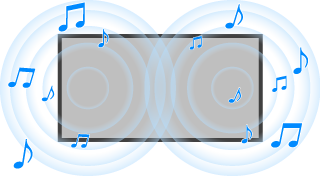
Tryck på (Snabbinställningar)-knappen på fjärrkontrollen och välj sedan [Inställningar] — [Visning och ljud] — [Bild och ljud] — önskat alternativ.
Du kan ändra följande inställningar.
Ljud (***)
Justera ljudet från TV-högtalarna, ljudutgången till ett ljudsystem som har anslutits via HDMI, en optisk ljudutgång eller en ljudutgång till trådbundna hörlurar eller Bluetooth-anslutna enheter.
Ljudinställningar
Du kan ändra följande inställningar.
-
Surround
Virtuell återgivning av realistiskt surroundljud.
-
Röstzoom
Framhäv röster.
Visas när [Efterbehandling] är inställt på [Standard].
När [Röstzoom] är aktiverad, om ljudet ändras till utgång från TV -högtalarna och Bluetooth -hörlurar eller högtalare samtidigt, kommer [Röstzoom] att automatiskt inaktiveras. Om det samtidiga ljudutgången stannar kommer [Röstzoom] att aktiveras igen. -
Dialogförstärkare
Förstärk röster när [Efterbehandling] är inställt på [Dolby Audio-bearbetning].
-
Equalizer
Justera ljud baserat på olika frekvenser.
-
Återställ
Återställ standardinställningarna för alla ljudinställningar.
-
3D-surround (***)
Aktiverar eller inaktiverar 3D-surround (stereofoniskt ljud).
Volyminställning
Du kan ändra följande inställningar.
-
Balans
Justera ljudbalansen för högtalaren.
Mer information finns i Balans. -
Volymnivå för strålande diskant
Justerar ljudvolymen som reflekteras i taket.
-
Avancerad automatisk volym
Detta gör att volymen för alla program och källor är konsekvent.
Mer information finns i Avancerad automatisk volym. -
Dolby AC-4 Dialognivå
Justera det dynamiska intervallet för Dolby AC 4-signalen.
Inställningar av dynamiskt omfång
Du kan ändra följande inställningar.
-
Dynamiskt omfång
Kompenserar för skillnader i ljudnivåer mellan ingångskällor (för Dolby Digital-ljud och HE AAC-ljud).
Visas endast när [Inmatning] är HDMI eller vid [Mediaspelare]-uppspelning. -
DTS Dynamiskt omfång
Justera det dynamiska intervallet för DTS-signalen.
Allmänt
Du kan ändra följande inställningar.
-
Efterbehandling
Välj [Standard] (Sony), ljud som bearbetas med Dolby-teknik eller ljud som bearbetas med DTS-teknik.
Justering endast för ***
När [Justering endast för ***] är aktiverat justeras bild- och ljudkvaliteten för den aktuella videoingången eller appen som har valts. När det är inaktiverat justeras bild- och ljudkvaliteten för alla ingångar och appar.
Prioritera information om HDMI-signal
Ställer automatiskt in innehållstypen utifrån innehållstypinformationen i HDMI-signalen. Om den inte ställs in automatiskt ska du inaktivera [Prioritera information om HDMI-signal]-läget.
Ljudutgång
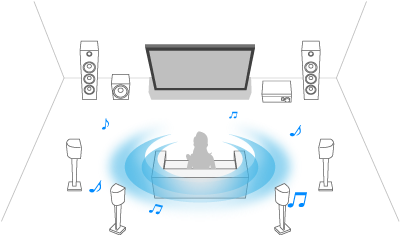
Konfigurera utmatning av ljud från hörlurar eller ett ljudsystem i stället för TV:ns högtalare.
Tryck på (Snabbinställningar)-knappen på fjärrkontrollen och välj sedan följande inställningar.
[Inställningar] — [Visning och ljud] — [Ljudutgång] önskad inställning.
Nedanstående inställningar är några av de som kan konfigureras.
-
Högtalare
Välj TV-högtalare eller externa högtalare.
-
Bluetooth-enhet
Välj en Bluetooth-enhet som är ansluten till TV:n för att mata ut ljud.
-
Inställningar av ljudanläggning
För över ljudet till enheter som anslutits via HDMI.
-
Acoustic Center Sync
Använd TV:ns högtalare som center -högtalaren för systemet för hemmabio.
Mer information finns i Använda TV:n som en centrerad högtalare . -
Ljudanläggning prioritering
Om detta har aktiverats ändras det utgående ljudet automatiskt till ett BRAVIA Sync-kompatibelt ljudsystem när TV:n slås på.
-
A/V-synkronisering
Justera utmatningstiden för att minska fördröjningen mellan video och ljud vid användning av vissa ljudsystem som har anslutits via HDMI.
-
Digital ljudutgång
Konfigurera utmatningsmetoden vid utmatning av digitalt ljud.
Tips
- Det minskar försämringar och brus som uppstår under signalöverföringen och ljudkvaliteten är bättre jämfört med analoga anslutningar.
-
eARC-inställning
Om [Auto] har valts används ljud av hög kvalitet som utgående ljud då en enhet med eARC -stöd ansluts till en HDMI-port med etiketten ”eARC/ARC”.
eARC är en förbättrad version av ARC och står för Enhanced Audio Return Channel. Genom att ansluta en eARC-kompatibel enhet kan du lyssna på okomprimerade ljudformat med hög kvalitet och nya surround-ljudformat utöver de ljudformat som stöds av ARC. Mer information om ljudformat som stöds finns i Ljudformat.
Om du vill ansluta TV:n och en enhet med stöd för eARC ska du använda en eARC-kompatibel HDMI-kabel*. Mer information om att ansluta en enhet med stöd för eARC finns i Ansluta ett ljudsystem.
* En godkänd Premium HDMI™‐höghastighetskabel rekommenderas.
-
-
Enhetens Bluetooth-inställningar
Inställningar för enheter som ansluts via Bluetooth.
-
A/V-synkronisering
När en Bluetooth-ljudenhet används (stöd för A2DP) justeras utmatningstiden för att minimera fördröjningen mellan video och ljud.
-
Bluetooth-inställningar
Aktiverar/inaktiverar Bluetooth.
Mer information finns i Fjärrkontroller och tillbehör.
-
-
Inställningar för optisk digital ljudutgång
Aktiverar och konfigurerar optiskt digitalt ljud.
-
Optisk digital ljudutgång
Sänder ljudsignalen till enheten som anslutits till den optiska digitala ljudutgången.
-
Digital ljudutgång
Konfigurera utmatningsmetoden vid utmatning av digitalt ljud.
Tips
- Det minskar försämringar och brus som uppstår under signalöverföringen och ljudkvaliteten är bättre jämfört med analoga anslutningar.
-
Volym för optisk digital ljudutgång
Justerar den digitala ljudnivån. Gäller endast PCM-ljudkällan. Volymnivån mellan PCM-ljudkällan och den komprimerade ljudkällan kommer inte att stämma överens.
-
[35] Titta på TVJustera bild- och ljudkvaliteten efter dina önskemålAvancerad automatisk volym
För att stänga denna skärm och gå till Inställningar-skärmen, välj följande länk. Gå till Inställningar-skärmen
Om [Högtalare] är inställda på [TV-högtalare] kan volymen justeras automatiskt till en viss nivå i enlighet med ändringar i volymnivån i sändningar och insignaler.
Genom att minska volymskillnaden som uppstår när du byter kanaler eller ingångar kan volymnivån hållas konstant när du tittar. Tryck på (Snabbinställningar)-knappen på fjärrkontrollen och välj sedan följande inställningar för att aktivera den här funktionen.
[Inställningar] — [Visning och ljud] — [Bild och ljud] — [Ljud (***)] — [Avancerad automatisk volym]
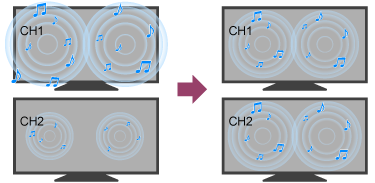
OBS!
- Effekten varierar beroende på modell/land/region, inställningar, sändning och insignal.
[36] Titta på TVJustera bild- och ljudkvaliteten efter dina önskemålBalans
För att stänga denna skärm och gå till Inställningar-skärmen, välj följande länk. Gå till Inställningar-skärmen
Om [Högtalare] är inställda på [TV-högtalare] kan balansen mellan det vänstra och högra ljudet justeras.
På grund av avståndet till väggar och fönster samt reflektion av ljud kanske den vänstra och högra ljudkanalen inte är i balans. Tryck på (Snabbinställningar)-knappen på fjärrkontrollen och välj sedan följande inställningar för att justera ljudbalansen.
[Inställningar] — [Visning och ljud] — [Bild och ljud] — [Ljud (***)] — [Balans]
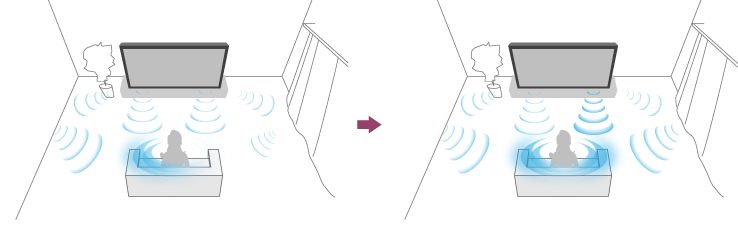
OBS!
- Effekten varierar beroende på modell/land/region, inställningar och installationsmiljö.
[37] Titta på TVJustera bild- och ljudkvaliteten efter dina önskemålJustera bild-/ljudkvaliteten automatiskt
För att stänga denna skärm och gå till Inställningar-skärmen, välj följande länk. Gå till Inställningar-skärmen
Bild- och ljudkvaliteten kan justeras automatiskt i enlighet med TV:ns installationsmiljö.
OBS!
- Beroende på modell, vad du tittar på, TV-inställningarna och de anslutna enheterna kan den faktiska skärmen skilja sig något och vissa inställningar är kanske inte tillgängliga.
Tryck på (Snabbinställningar)-knappen på fjärrkontrollen och välj sedan följande inställningar.
[Inställningar] — [Visning och ljud] — [Ambient Optimisation]
Du kan ändra följande inställningar.
Autojustera enligt sensorer
Du kan ställa in följande.
-
Autojustera enligt omgivning
Optimerar bildens ljusstyrka eller färg* automatiskt genom att känna av luminansen i det omgivande ljuset.
* Färgjustering är bara tillgängligt på kompatibla modeller.
-
Automatisk justering efter visningsposition (endast tillämpliga modeller)
Optimerar bild och ljud utifrån den tittarposition som identifieras av kameran.
-
Autojustera med kamera (endast tillämpliga modeller)
Optimerar bildkvalitet och TV-högtalarens ljud utifrån den tittarposition och miljö som identifieras av kameran för en förbättrad upplevelse.
-
Justera för reflektioner
Optimerar bildens ljusstyrka baserat på omgivande ljusförhållanden för att minska bländningen och förbättra synligheten.
-
Automatisk justering efter visningsposition
Optimerar bild och ljud utifrån den tittarposition som identifieras av kameran.
-
Autojustering i enlighet med installationsmiljön
Du kan ställa in följande.
-
Akustisk autokalibrering
Justerar utgående ljud baserat på den miljö du tittar i.
For mer information ska du läsa Utföra akustisk automatisk kalibrering.
[38] Titta på TV Visa undertexter
För att stänga denna skärm och gå till Inställningar-skärmen, välj följande länk. Gå till Inställningar-skärmen
Du kan trycka på knappen SUBTITLE/AD (undertexter/dolda undertexter/ljudbeskrivning) på fjärrkontrollen för att aktivera undertexter och verbal beskrivning av det visuella innehållet.
Undertexter för TV-sändningar och appar
Två typer av undertexter kan vara tillgängliga beroende på TV- programmet.
Tryck på knappen (Snabbinställningar) på fjärrkontrollen och välj sedan [Inställningar] — [Tillgänglighet] — [Inställningar för textning] — [Sändning] — [Digital/Satellit] — [Textning] den typ av undertexter som önskas.
- [På]
Dessa undertexter visar endast ljuddelen av innehållet.
- [Nedsatt hörsel]
Dessa undertexter visar ljuddelen av innehållet samt undertexter för innehåll som inte är tal. TV:n visar alltid [Nedsatt hörsel] undertexter när de är tillgängliga.
OBS!
- Undertexter kanske inte är tillgängliga för innehåll i TV-sändningar och appar.
- Vissa funktioner kanske inte stöds beroende på modell/region/land.
[39] Spela in TV -programInspelning till en USB-hårddisk Så här registrerar du en USB-hårddisk
För att stänga denna skärm och gå till Inställningar-skärmen, välj följande länk. Gå till Inställningar-skärmen
Funktionen är endast tillgänglig i begränsade regioner/länder/TV-modeller.
Du kan behöva uppdatera TV-programvaran för att använda denna funktion.
Inspelningsmodeller för USB-hårddiskenheten har [Inställn. för inspelningsenhet] i [Inställningar] — [Kanaler & Ingångar].
Anslut en USB-hårddisk till din TV för att spela in digitala sändningar.
Anslut USB-hårddisken till TV:ns USB-port märkt ”HDD REC” (om det finns en blå USB-port, stödjer den porten HDD-inspelning).
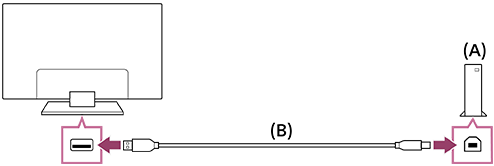
(A) USB-hårddisk
(B) USB-kabel (medföljer ej)
- Anslut en USB-hårddisk till USB-porten (blå) märkt ”HDD REC” på din TV.
- Aktivera USB-hårddisken.
- Vänta tills skärmen [Ett USB-minne har anslutits] visas.
Om meddelandet inte visas kan du registrera USB HDD-enheten manuellt från menyn Inställningar.
-
Välj [Registrera för inspelning].
- Följ anvisningarna på skärmen för att registrera USB-hårddisken.
OBS!
-
Om meddelandet ”Kan inte hitta någon USB HDD för inspelning” visas vid registrering i steg 4 följer du anvisningarna i meddelandet och kontrollerar att USB HDD-enheten för inspelning är ansluten till Super Speed USB-porten (blå).
Om USB HDD-enheten för inspelning inte känns igen även efter att du har kontrollerat anslutningen måste du registrera USB HDD-enheten igen eftersom den redan kan ha registrerats som en enhet för andra ändamål än inspelning.
Så här registrerar du en USB-hårddiskenhet manuellt
-
Tryck på knappen
(Snabbinställningar) på fjärrkontrollen och välj följande.[Inställningar] — [Kanaler & Ingångar] — [Inställn. för inspelningsenhet] — [HDD-registrering].
[40] Spela in TV -programInspelning till en USB-hårddisk Schemalägg inspelning
För att stänga denna skärm och gå till Inställningar-skärmen, välj följande länk. Gå till Inställningar-skärmen
Funktionen är endast tillgänglig för ett begränsat antal regioner/länder/TV-modeller.
Du kan behöva uppdatera TV-programvaran för att använda denna funktion.
Inspelningsmodeller för USB-hårddiskenheten har [Inställn. för inspelningsenhet] i [Inställningar] — [Kanaler & Ingångar].

- Tryck på knappen (Guide).
- Välj önskat program i programguiden och välj sedan [Schemalägg inspelning].
- Välj [Schemalägg inspelning].
Om du manuellt vill ställa in timern genom att ange datum, tid och kanal
-
Tryck på
(Ingångsval)-knappen och välj [Recorded Title List] (Lista över inspelade titlar). Om [Recorded Title List] inte finns väljer du [Ändra] och lägger till [Recorded Title List]. -
Välj [Schemalagda insp./Inställningar] — [Schemalägg inspelning] — [Manuell schemaläggning av inspelning].
-
Konfigurera inställningen.
-
Välj [Schemalägg inspelning].
Om du vill kontrollera, ändra eller ta bort timerinställningar
Kontrollering, ändring eller borttagning av timerinställningar görs i [Timerlista].
-
Tryck på knappen
(Ingångsval) och välj [Recorded Title List] (Lista över inspelade titlar). Om [Recorded Title List] inte finns väljer du [Ändra] och lägger till [Recorded Title List]. -
Välj [Schemalagda insp./Inställningar] — [Schema för inspelning].
-
Välj önskat program.
-
Välj
 [Ändra].
 -
Konfigurera inställningen.
-
Välj [Spara].
Tips
- Du kan skapa upp till 130 timerinställningar.
- Om inspelningen misslyckas anges anledningen i [Spelar in fellista]. Välj [Spelar in fellista] i [Schemalagda insp./Inställningar].
OBS!
- Timerinspelningen fungerar inte när strömsladden (huvudströmmen) är urkopplad.
[41] Spela in TV -programInspelning till en USB-hårddisk Information om hur du använder en USB-hårddisk för inspelning
För att stänga denna skärm och gå till Inställningar-skärmen, välj följande länk. Gå till Inställningar-skärmen
Funktionen är endast tillgänglig för ett begränsat antal regioner/länder/TV-modeller.
Du kan behöva uppdatera TV-programvaran för att använda denna funktion.
Inspelningsmodeller för USB-hårddiskenheten har [Inställn. för inspelningsenhet] i [Inställningar] — [Kanaler & Ingångar].
- USB-hårddisken får endast användas för inspelning. Använd en separat USB-hårddisk för visning av foton och videor.
- Endast USB-hårddiskar större än 32 GB stöds.
- Det går inte att ansluta en USB-hårddisk via en USB-hubb. Anslut enheten direkt till TV:n.
- Alla data som lagras på USB-hårddisken kommer att raderas när det formateras under registreringsprocessen. USB-hårddisken kan inte användas med en dator när den har registrerats till TV:n. Om du vill använda USB-hårddisken på en dator ska du formatera den på datorn. (Observera att alla data på USB-hårddisken kommer att raderas.)
- Endast denna TV kommer att kunna spela upp data som registrerats på USB-hårddisken som har registrerats till TV:n.
- Inspelningen stöds endast för digitala TV- och radiosändningar. Inspelningar av datasändningar stöds inte.
- Det går inte att spela in kodade/krypterade signaler.
- Det går inte att spela in under följande omständigheter:
- TV:n känner inte igen den registrerade USB-hårddisken.
- Över 3 000 program spelas in på USB HDD-enheten.
- USB-hårddisken är full.
- Det kanske inte går att automatiskt välja program under inspelning.
- Det går inte att spela in ett program om inte inspelningen är auktoriserad.
- Om du använder en CA-modul, Conditional Access Module (CAM) ska du undvika att använda föräldrakontroll som kanske inte fungerar under inspelning. Som ett alternativ ska du använda programspärren eller TV:ns egen föräldrakontroll om det stöds av programföretaget.
- I Norge kan vissa program inte spelas in på grund av juridiska restriktioner.
- Om TV:n utsätts för stötar under inspelningen på USB-hårddisken, kan brus förekomma i det inspelade materialet.
- Under inga omständigheter ska Sony vara ersättningsskyldigt för inspelningsfel eller några skador eller förluster som orsakas av eller som är associerade med TV:ns felfunktion, signalfel eller något annat problem.
[42] Spela in TV -program Titta på/radera inspelat innehåll
För att stänga denna skärm och gå till Inställningar-skärmen, välj följande länk. Gå till Inställningar-skärmen
Funktionen är endast tillgänglig för ett begränsat antal regioner/länder/TV-modeller.
Du kan behöva uppdatera TV-programvaran för att använda denna funktion.
Inspelningsmodeller för USB-hårddiskenheten har [Inställn. för inspelningsenhet] i [Inställningar] — [Kanaler & Ingångar].
För att titta på inspelat innehåll
-
Tryck på knappen
(Ingångsval) och välj [Recorded Title List] (Lista över inspelade titlar). Om [Recorded Title List] inte finns väljer du [Ändra] och lägger till [Recorded Title List] och väljer sedan innehållet du vill se.
Om du vill radera inspelat innehåll
-
Tryck på knappen
(Ingångsval) och välj [Recorded Title List] (Lista över inspelade titlar). Om [Recorded Title List] inte finns väljer du [Ändra] och lägger till [Recorded Title List].
-
Välj
 (Ta bort -ikonen) till höger om programmet som du vill ta bort.
Om du vill ta bort flera program ska du välja
 (Radera flera -ikonen) till höger om alla program som du vill ta bort och sedan välja (Radera -ikonen).
För information om symbolernas betydelse i den inspelade titellistan, se Förstå de symboler som visas i den inspelade rubriklistan .
[43] Spela in TV -program Förstå de symboler som visas i den inspelade rubriklistan
Funktionen är endast tillgänglig för ett begränsat antal regioner/länder/TV-modeller.
Du kan behöva uppdatera TV-programvaran för att använda denna funktion.
 : Ej visad inspelning
 : Skyddad inspelning
 : Aktuell inspelning
[44] Använda TV:n med andra enheterUSB-enheterSpela in innehåll som lagrats på en USB-enhet
Om du vill spela in program på ett USB-minne, se Schemalägg inspelning .
För att titta på inspelade program, se Titta på/radera inspelat innehåll .
Ansluta en USB-enhet
Anslut USB-lagringsenheten till TV:ns USB-port för att spela upp bilder-, musik- och videofiler som lagrats på enheten.
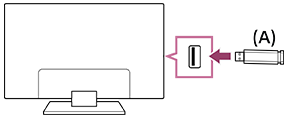
(A) USB-lagringsenhet
Spela upp bilder/musik/filmer som lagrats på en USB-enhet
Du kan spela upp bilder/musik/filmer som lagrats på en USB-enhet på TV-skärmen.
-
Om USB-enheten som är ansluten till TV:n har en strömbrytare stänger du av den.
-
Tryck på knappen
(START), välj [Appar] från Startmenyn och välj sedan [Mediaspelare]. -
Välj namn på USB-enheten.
-
Markera mappen och välj den fil som ska spelas.
Kontrollera filformat som stöds
OBS!
- Vissa bilder eller mappar tar tid att visa beroende på bilddimension, filstorlek och antal filer i en mapp.
- Det kan ta en stund att visa USB-enheten eftersom TV:n söker USB-enheten varje gång USB-enheten är ansluten.
- Alla USB-portar på TV:n stöder Hi-Speed USB. Den blå USB-porten stöder SuperSpeed (USB 3.2 Gen 1, USB 3.1 Gen 1 eller USB 3.0). USB-hubbar stöds inte.
- Medan USB-enheten används ska du inte stänga av TV:n eller USB-enheten, inte koppla bort USB-kabeln, inte ta inte bort eller sätt tillbaka inspelningsmediet. I annat fall kan data som lagrats på USB-enheten bli korrupt.
- Beroende på filen kan det hända att det inte går att spela upp även när format som stöds används.
- Du kan behöva uppdatera TV-programvaran för att titta på foton.
Tips
- Mer information finns i ”Vanliga frågor” på supportsidan för Sony.
Vanliga frågor för felsökning
[45] Använda TV:n med andra enheterUSB-enheterInformation om USB-enheter som används för att lagra bilder och musik
- USB-portarna på TV:n stöder FAT16, FAT32-, exFAT- och NTFS-filsystem.
- När du ansluter en Sony digital stillbildskamera till TV:n med en USB-kabel, måste inställningarna för USB-anslutning i kameran vara inställda på läget ”Auto” eller ”Lagring”.
-
Försök med följande om din digitala stillbildskamera inte fungerar med din TV:
- Ställ in inställningarna för din kameras USB-anslutning på ”Lagring”.
- Kopiera filerna från kameran till en USB-flashenhet, anslut sedan enheten till TV:n.
- Vissa bilder och filmer kan förstoras vilket ger låg bildkvalitet. Beroende på storleken och bildformatet kan eventuellt inte alla bilder visas i helskärmsläge.
- Det kan eventuellt ta lång tid att visa en bild beroende på filen och/eller inställningarna.
- Under inga omständigheter ska Sony vara ersättningsskyldigt för inspelningsfel, några skador eller förluster som orsakas av eller som är associerade med TV:ns felfunktion, USB-enhetens fel eller annat problem.
[46] Använda TV:n med andra enheterTV-box, Blu-ray och DVD-spelare Ansluta en TV-box, Blu-ray eller DVD-spelare
Anslut en TV-box, Blu-ray/DVD-spelare till TV:n.
Använd en anslutningsmetod nedan baserat på terminalerna på din TV.
OBS!
- Tillgängliga terminaler beror på modellen/regionen/landet.
HDMI-anslutning
För optimal bildkvalitet, rekommenderar vi att du ansluter spelaren till TV:n med en HDMI-kabel. Om Blu-ray/DVD-spelaren har ett HDMI-uttag (kontakt), ska du ansluta den med en HDMI-kabel.
Om du vill ansluta ett ljudsystem eller soundbar på samma gång ska du se HDMI-anslutning (eARC-stödd) i Ansluta ett ljudsystem.
Om du vill justera tidsinställningen för video och ljudutmatning ska du se Justera inställningen för AV-synk.
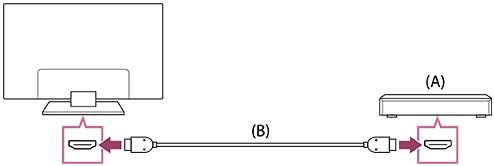
(A) Blu-ray/DVD-spelare (samma som att ansluta en Kabel / Satellit / Extern box)
(B) HDMI-kabel (medföljer ej)*
* Kontrollera att du använder en godkänd Premium HDMI™‐höghastighetskabel märkt med HDMI -logotypen.
[47] Använda TV:n med andra enheterTV-box, Blu-ray och DVD-spelareTitta på Blu-ray och DVD-skivor
Du kan titta på innehåll från Blu-ray/DVD-skivor eller annat innehåll som stöds av spelaren på TV:n.
- Starta den anslutna Blu-ray/DVD-spelaren.
-
Tryck på knappen (Ingångsval) flera gånger för att välja den anslutna Blu-ray/DVD-spelaren.
- Starta uppspelning på den anslutna Blu-ray/DVD-spelaren.
Tips
-
Om du ansluter en BRAVIA Sync-kompatibel enhet med en HDMI-anslutning kan du enkelt styra den med hjälp av TV:ns fjärrkontroll. Om du trycker på (Fler alternativ) på fjärrkontrollen medan du tittar på innehåll från HDMI-ingången kan du välja [*** kontroller]. Då kan du kan använda den BRAVIA Sync-anslutna enheten från TV-skärmen.
[48] Använda TV:n med andra enheterTV-box, Blu-ray och DVD-spelare Styra TV-boxen med TV:ns fjärrkontroll
För att stänga denna skärm och gå till Inställningar-skärmen, välj följande länk. Gå till Inställningar-skärmen
TV-boxens kompatibla modeller har [Kabel / satellit / extern box-inställning] i [Inställningar] — [Kanaler & Ingångar] — [Externa ingångar].
Med [Installation av kabel / satellit / extern box-kontroll] i [Kabel / satellit / extern box-inställning] kan du använda en TV-box genom att använda TV:ns fjärrkontroll.
- Tryck på (Snabbinställningar)-knappen på fjärrkontrollen och välj sedan [Inställningar] — [Kanaler & Ingångar] — [Externa ingångar] — [Kabel / satellit / extern box-inställning] — [Installation av kabel / satellit / extern box-kontroll].
- Följ anvisningarna på skärmen.
OBS!
- När du använder TV:ns fjärrkontroll, rikta den mot Kabel / Satellit / Extern boxen.
- Beroende på externa enheter kanske vissa knappar inte svarar.
- Om du trycker och håller in en knapp på fjärrkontrollen kanske kommandot inte fungerar. Försök istället att trycka upprepade gånger på knappen.
- Funktionens tillgänglighet beror på modellen/regionen/landet.
[49] Använda TV:n med andra enheterSmartphones och tablets Visa appskärmen för iPhone/smarttelefonen eller iPad/surfplattan på TV:n
Med Google Cast™ eller AirPlay kan du visa (sända) dina favoritwebbplatser och -appar från din mobila enhet direkt till TV:n.
Använda Google Cast
-
Anslut den mobila enheten, t.ex. en smartphone eller surfplatta, till samma hemnätverk som TV:n är ansluten till.
-
Starta Google Cast-appen på den mobila enheten.
-
Tryck på Cast-knappen i appen. (
 (cast))
 -
Välj TV:n som sändningsmål.
Skärmen på den mobila enheten visas på TV:n.
Använda AirPlay
Den här TV:n har stöd för AirPlay 2.
-
Se till att din Apple enhet är ansluten till samma nätverk som din TV.
-
Proceduren beror på innehållet som kommer att visas på TV:n enligt följande.
-
Tryck på
 (AirPlay -video) för att visa videon.
 -
Tryck på
 (Action -delning) för att visa foton.
 -
Tryck på
 (AirPlay -ljud) för att spela musik.
 -
Tryck på
 (Spegling) för att visa skärmen på en mobil enhet.
(I vissa appar måste du kanske trycka på en annan ikon först.)
-
-
Välj AirPlay på en mobil enhet som en iPhone eller iPad, och välj den TV som du vill använda med AirPlay.
Tips
-
TV:n stöder Apple HomeKit.
Du kan styra TV:n med en mobil enhet som en iPhone eller iPad genom att trycka på knappen
(Ingångsval) på fjärrkontrollen, välja (AirPlay) och följa anvisningarna på skärmen för att konfigurera Apple HomeKit.Tillgängliga åtgärder varierar beroende på appens och programvarans version.
-
Om du väljer [Optimerad] eller [Högre] i [Energilägen], kan du slå på TV:n med appar på en mobil enhet såsom en iPhone eller iPad.
Tryck på
(Snabbinställningar)-knappen på fjärrkontrollen och välj sedan [Eco-instrumentbräda] — [Energilägen] för att ändra inställningen.Om [Eco-instrumentbräda] inte finns väljer du
[Ändra] och lägger till [Eco-instrumentbräda].
OBS!
- Användningen av en mobil enhet som iPhone eller iPad varierar beroende på operativsystemets version.
[50] Använda TV:n med andra enheterSmartphones och tabletsBRAVIA Connect-appen
Du kan installera mobilappen på din smartphone för att använda den här enheten och ställa in ett kompatibelt ljudsystem.
OBS!
- För att maximera funktioner och prestanda för detta TV- och ljudsystem kan du behöva uppdatera TV:ns programvara och ”Sony | Bravia Connect”-appen till den senaste versionen.
- Funktionens tillgänglighet beror på modellen/regionen/landet.
[51] Använda TV:n med andra enheterDatorer, kameror, och videokamerorAnsluta en dator och visa lagrat innehåll
Så här ansluter du en dator
Använd en HDMI-kabel för att ansluta datorn till TV:n.
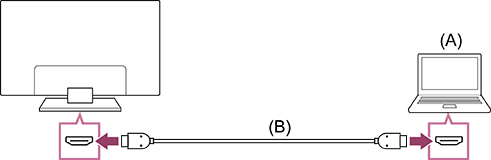
(A) Dator
(B) HDMI-kabel (medföljer ej)*
* Kontrollera att du använder en godkänd Premium HDMI™‐höghastighetskabel märkt med HDMI -logotypen. Vi rekommenderar en auktoriserad HDMI™-kabel med ultrahög hastighet när du ansluter till en dator som stöder 4K 120 Hz.
Om du vill kontrollera videosignalspecifikationer
Om du vill visa innehåll som lagrats på en PC
När du har anslutit datorn trycker du på knappen (Ingångsval) och väljer ingången som datorn är ansluten till.
Kontrollera filformat som stöds
OBS!
- För optimal bildkvalitet rekommenderar vi att du ställer in din dator till utgångsbildsignaler enligt en av inställningarna som visas i ”Specifikationer för datorns videosignal”.
- Beroende på anslutningsstatusen kan bilden vara suddig eller utsmetad. I så fall ska du ändra datorinställningarna och sedan välja en annan insignal från ”Specifikationer för datorns videosignal”.
[52] Använda TV:n med andra enheterDatorer, kameror, och videokamerorAnsluta en kamera eller videokamera och visa lagrat innehåll
Så här ansluter du en kamera eller videokamera
Anslut en Sony digital stillbildskamera eller videokamera med en HDMI-kabel. Använd en kabel som har ett HDMI-miniuttag (kontakt) i ändan som ansluts till den digitala stillbildskameran/videokameran och ett standard HDMI-uttag (kontakt) som ansluts till TV:n.
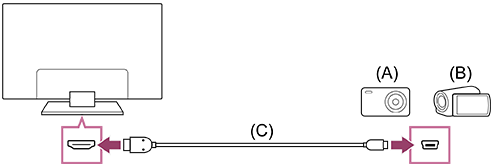
(A) Digital stillbildskamera
(B) Videokamera
(C) HDMI-kabel (medföljer ej)*
* Kontrollera att du använder en godkänd Premium HDMI™‐höghastighetskabel märkt med HDMI -logotypen.
Visa innehåll som lagrats på en digital stillbildskamera/videokamera
-
När du har anslutit den digitala stillbildskameran/videokameran ska du slå på den.
-
Tryck på knappen
(Ingångsval) flera gånger för att välja den anslutna digitala stillbildskameran/videokameran. -
Starta uppspelningen på den anslutna digitala stillbildskameran/videokameran.
Kontrollera filformat som stöds
Tips
- Om du ansluter en BRAVIA Sync-kompatibel enhet kan du enkelt styra den med hjälp av TV:ns fjärrkontroll. Kontrollera att enheten är BRAVIA Sync-kompatibel. Vissa enheter kanske inte är kompatibla med BRAVIA Sync även om de har ett HDMI-uttag (kontakt).
[53] Använda TV:n med andra enheterDatorer, kameror, och videokamerorSpecifikationer för datorns videosignal
(Upplösning, Horisontell frekvens/Vertikal frekvens)
- 640 x 480, 31,5 kHz/60 Hz
- 800 x 600, 37,9 kHz/60 Hz
- 1 024 x 768, 48,4 kHz/60 Hz
- 1 152 x 864, 67,5 kHz/75 Hz
- 1 280 x 1 024, 64,0 kHz/60 Hz
- 1 600 x 900, 55,9 kHz/60 Hz
- 1 680 x 1 050, 65,3 kHz/60 Hz
- 1 920 x 1 080, 67,5 kHz/60 Hz
- 3 840 x 2 160, 67,5 kHz/30 Hz
- 3 840 x 2 160, 135,0 kHz/60 Hz (8 bitar)
Tips
- Om datorn matar ut 3 840 x 2 160p, 120 Hz, kan du använda den som videoingångssignal.
OBS!
- Bilden kan vara oskarp och kanske inte visas korrekt beroende på din anslutningsstatus. I det här fallet ändrar du datorns inställningar och väljer en annan ingångssignal.
[54] Använda TV:n med andra enheterLjudsystem (exempelvis en AV-mottagare eller ljudbar)Mata ut ljud från ett ljudsystem
För att stänga denna skärm och gå till Inställningar-skärmen, välj följande länk. Gå till Inställningar-skärmen
Du kan ansluta ljudsystem som AV-mottagare eller soundbars till TV:n. Välj en anslutningsmetod nedan enligt specifikationerna för ljudsystemet du vill ansluta.
- Anslutning med en HDMI -kabel (för mer information, läs ”Anslutning med en HDMI -kabel” nedan.)
- Anslutning med en digital optisk kabel
För anslutningssätt, se sidan Ansluta ett ljudsystem.
OBS!
- Se bruksanvisningen för enheten som ska anslutas.
Anslutning med en HDMI -kabel
Den här TV:n har stöd för Audio Return Channel (ARC) eller Enhanced Audio Return Channel (eARC). Du kan använda en HDMI -kabel för att mata ut ljud från ljudsystem som stöder ARC och eARC.
På TV-apparater som stöder eARC kan du mata ut (mata igenom) ljudsignaler från externa ingångsenheter som är anslutna till TV:n till ljudsystem som stöder eARC genom att använda HDMI-terminalen med texten ”eARC/ARC”.
För anslutningssätt, se sidan Ansluta ett ljudsystem.
OBS!
- Placeringen av HDMI -terminalen som stöder eARC/ARC varierar beroende på modellen. Se den medföljande Startguide.
Kombinera alla ljudkanaler till en enda kanal
Genom att kombinera alla ljudkanaler till en enda kanal spelas samma ljud genom både de vänstra och högra anslutna hörlurarna eller genom enheter som är anslutna via Bluetooth.
-
Tryck på knappen
(Snabbinställningar) på fjärrkontrollen och välj sedan [Inställningar] — [Tillgänglighet] — aktivera [Monoljud].
[55] Använda TV:n med andra enheterLjudsystem (exempelvis en AV-mottagare eller ljudbar)Ansluta ett ljudsystem
För att stänga denna skärm och gå till Inställningar-skärmen, välj följande länk. Gå till Inställningar-skärmen
Se bilderna nedan för att ansluta en ljudanläggning som en AV-mottagare eller sound bar.
För att para ihop TV:n med en Bluetooth-enhet som Bluetooth-hörlurar, se Ansluter en Bluetooth-enhet (som Bluetooth -hörlurar).
OBS!
- Tillgängliga terminaler beror på modellen/regionen/landet.
Anslutning av en soundbar
Vi rekommenderar att du ansluter TV:ns HDMI-ingång (eARC eller ARC) till HDMI-utgången (eARC eller ARC) på din soundbar med en HDMI-kabel.
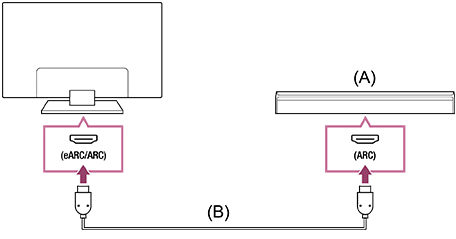
(A) Soundbar
(B) HDMI-kabel (medföljer ej)*
* Vi rekommenderar att du använder en godkänd Premium HDMI™‐höghastighetskabel.
Mer information om att ansluta en soundbar via HDMI finns i ”HDMI-anslutning”.
Om du ansluter TV:n till en soundbar via HDMI kan du använda följande funktioner.
- Länka soundbarens och TV:ns till/från-tillstånd
- Visa och konfigurera soundbar-inställningar på TV:n (beroende på din modell)
OBS!
- Vilka funktioner som är tillgängliga beror på din soundbar.
- ”eARC” eller ”ARC” kanske inte anges på HDMI-uttaget beroende på din soundbar. Mer information om hur du ansluter finns i bruksanvisningen för din soundbar.
Tips
Det kan finnas tre upphöjda punkter bredvid HDMI-ingången beroende på modell. Använd dem som hjälp vid installation.
Anslutning av ljudförstärkare
Vi rekommenderar att du ansluter TV:ns HDMI-ingång (eARC eller ARC) till HDMI-utgången (eARC eller ARC) på din ljudförstärkare via HDMI. Beroende på ljudsystemet kan du även ansluta med en digital optisk kabel.
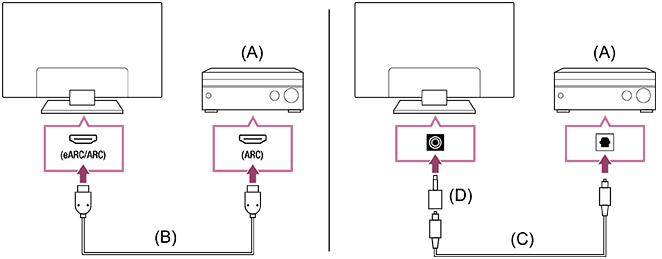
(A) Ljudförstärkare
(B) HDMI-kabel (medföljer ej)*
(C) Digital optisk kabel (medföljer ej)
(D) Anslutningsadapter för digitalljud (medföljer endast kompatibla modeller)
* Vi rekommenderar att du använder en godkänd Premium HDMI™‐höghastighetskabel.
Mer information om att ansluta en ljudförstärkare via HDMI finns i ”HDMI-anslutning”. Mer information om att ansluta en ljudförstärkare med en digital optisk kabel finns i ”Digital optisk kabelanslutning”.
OBS!
- HÅLL ALLTID små delar borta från barn så att de inte sväljer dem av misstag.
HDMI -anslutning (eARC stöds)
-
Anslut den externa ingångsenheten och TV:n med en HDMI-kabel. Anslut TV:n och ljudsystemet med en annan HDMI-kabel.
Anslut ljudanläggningen till TV:ns HDMI-ingångsterminal som bär texten ”ARC” eller ”eARC/ARC”.
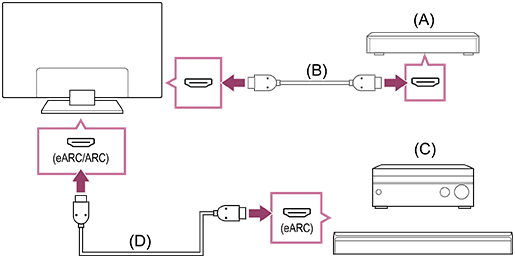
(A) Extern ingångsenhet (t.ex. en Blu-ray/DVD-spelare)
(B) HDMI-kabel (medföljer ej)
(C) AV-mottagare eller sound bar
(D) HDMI-kabel med Ethernet (medföljer ej)*
* Vi rekommenderar auktoriserade Premium HDMI™‐höghastighetskabel som bär logotypen HDMI.
-
Tryck på
(Snabbinställningar)-knappen på fjärrkontrollen och välj sedan [Inställningar] — [Visning och ljud] — [Ljudutgång] — [Inställningar av ljudanläggning] — [eARC-inställning] — [Auto]. -
Välj [Ljudutgång] — [Högtalare] — [Ljudanläggning].
-
Aktivera ljudsystemets eARC-funktion.
Se bruksanvisningen för enheten.
OBS!
-
Om [Digital ljudutgång] är inställd på [Prioritera passera genom-läge], fungerar TV:n enligt följande för någon ljudsignal:
- ljud från systemljud och ljudsvar hörs inte, och
- röstigenkänningens prestanda för den inbyggda mikrofonen kan minska (endast på TV-apparater med inbyggd mikrofon).
Tips
Det kan finnas tre upphöjda punkter bredvid HDMI-ingången beroende på modell. Använd dem som hjälp vid installation.
HDMI -anslutning (ARC stöds)
-
Anslut TV:n och ljudsystemet med en HDMI-kabel.
Anslut till TV:ns HDMI-ingångsterminal som bär texten ”ARC” eller ”eARC/ARC”.
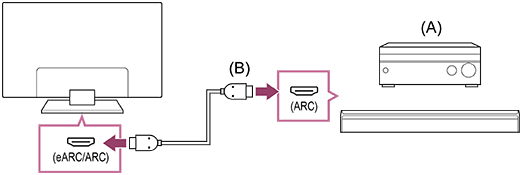
(A) AV-mottagare eller sound bar
(B) HDMI-kabel (medföljer ej)*
* Vi rekommenderar auktoriserade Premium HDMI™‐höghastighetskabel som bär logotypen HDMI.
OBS!
- För ARC -anslutningar kan röstigenkänningens prestanda minska (endast på TV-apparater med inbyggd mikrofon).
- Om [Digital ljudutgång] är inställd på [Prioritera passera genom-läge], fungerar TV:n enligt följande för någon ljudsignal:
- ljud från systemljud och ljudsvar hörs inte, och
- röstigenkänningens prestanda för den inbyggda mikrofonen kan minska (endast på TV-apparater med inbyggd mikrofon).
Tips
Det kan finnas tre upphöjda punkter bredvid HDMI-ingången beroende på modell. Använd dem som hjälp vid installation.
Digital optisk kabelanslutning
-
Anslut TV:n och ljudsystemet med en digital optisk kabel.
Anslut till ljudsystemets digitala optiska ingångsterminal.
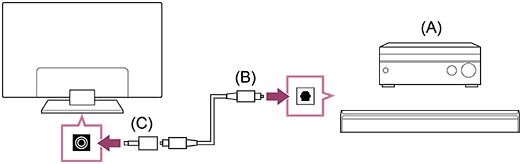
(A) AV-mottagare eller sound bar
(B) Optisk ljudkabel (medföljer ej)
(C) Anslutningsadapter för digitalljud (medföljer endast kompatibla modeller)
-
Om du vill aktivera [Optisk digital ljudutgång] trycker du på
(Snabbinställningar) på fjärrkontrollen och väljer sedan [Inställningar] — [Visning och ljud] — [Ljudutgång] — [Inställningar för optisk digital ljudutgång] — [Optisk digital ljudutgång].
OBS!
- HÅLL ALLTID små delar borta från barn så att de inte sväljer dem av misstag.
Tips
HDMI-anslutning som är centrerad på ett ljudsystem (eARC-stödd)
Du kan göra anslutningarna centrerade i ett ljudsystem på följande sätt.
För TV-inställningarna ska du se HDMI-anslutning (eARC-stödd). För ljudsysteminställningar ska du se användarmanualen för din enhet.
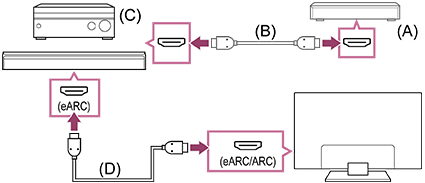
(A) Extern ingångsenhet (t.ex. en Blu-ray/DVD-spelare)
(B) HDMI-kabel (medföljer ej)
(C) AV-mottagare eller sound bar
(D) HDMI-kabel med Ethernet (medföljer ej)*
* Vi rekommenderar auktoriserade Premium HDMI™‐höghastighetskabel som bär logotypen HDMI.
[56] Använda TV:n med andra enheterLjudsystem (exempelvis en AV-mottagare eller ljudbar)Justera ett ljudsystem
För att stänga denna skärm och gå till Inställningar-skärmen, välj följande länk. Gå till Inställningar-skärmen
När du har anslutit ett ljudsystem till TV:n, justera TV:ns ljudutgång från ljudsystemet.
Justera ett ljudsystem som är anslutet till en HDMI -kabel eller digital optisk kabel
-
När du har anslutit TV:n till ljudsystemet trycker du på
(Snabbinställningar)-knappen på fjärrkontrollen och väljer sedan [Inställningar] — [Visning och ljud] — [Ljudutgång] — [Högtalare] — [Ljudanläggning]. -
Starta den anslutna ljudanläggningen och justera därefter volymen.
Om du ansluter en BRAVIA Sync-kompatibel enhet med en HDMI-anslutning kan du enkelt styra den med hjälp av TV:ns fjärrkontroll.
OBS!
-
Du måste konfigurera [Digital ljudutgång]-inställningarna enligt ditt ljudsystem. Tryck på
(Snabbinställningar)-knappen på fjärrkontrollen, och välj [Inställningar] — [Visning och ljud] — [Ljudutgång] — [Inställningar av ljudanläggning] (med HDMI-kabeln ansluten) eller [Inställningar för optisk digital ljudutgång] (med den digitala optiska kabeln ansluten) — [Digital ljudutgång].[PCM]
Välj detta alternativ om ditt ljudsystem inte stöder Dolby Digital eller DTS.
Tips
-
Om ett specifikt ljudsystem är anslutet till en HDMI-kabel kan du justera bildens och ljudets utmatningstid.
[57] Använda TV:n med andra enheterLjudsystem (exempelvis en AV-mottagare eller ljudbar) Använda TV:n som en centrerad högtalare
För att stänga denna skärm och gå till Inställningar-skärmen, välj följande länk. Gå till Inställningar-skärmen
Du kan använda TV:n som en centrerad högtalare genom att t.ex. ansluta en soundbar med en S-CENTER OUT-terminal till TV:ns S-CENTER SPEAKER IN-terminal. Samtal låter naturliga eftersom du kan höra dem från skärmen och dess omgivning.
Tips
-
För ljudsystem som stöder Acoustic Center Sync med en S-CENTER OUT-terminal ska du se följande.

https://www.sony.net/hav_faq
- Modeller med en CENTER SPEAKER IN-terminal kan även användas som mitthögtalare genom att ansluta ljudsystemet med en högtalarkabel.
-
Anslut TV:n och ett ljudsystem som stöder Acoustic Center Sync till Kabel för centerhögtalare-läge för TV som medföljde enheten som stöds.
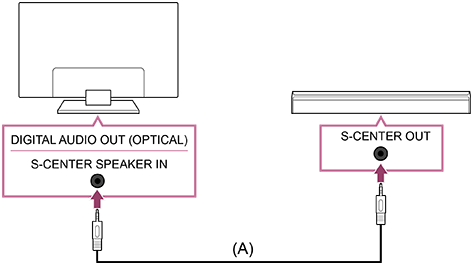
(A) Kabel för centerhögtalare-läge för TV (medföljer enheter som soundbars som har S-CENTER OUT-terminaler)
OBS!
- Även när du ansluter ett ljudsystem med en S-CENTER OUT-terminal måste den anslutas till TV:n med en HDMI-kabel som en vanlig soundbar.
- Se installationsanvisningen för ljudsystemet med en S-CENTER OUT-terminal.
- S-CENTER SPEAKER IN och DIGITAL AUDIO OUT (OPTICAL) delar samma terminal. Optisk ljudutgång är inte tillgänglig när man använder S-CENTER SPEAKER IN.
-
Tryck på (Snabbinställningar)-knappen på fjärrkontrollen och välj sedan [Inställningar] — [Visning och ljud] — [Ljudutgång] — [Högtalare] — [Ljudanläggning].
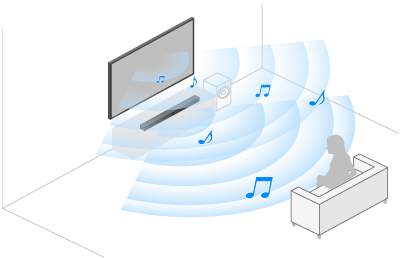
OBS!
-
Om det centrerade ljudet inte är en utmatning från TV:n ska du aktivera [Inställningar] — [Visning och ljud] — [Ljudutgång] — [Inställningar av ljudanläggning] — [Acoustic Center Sync].
Ansluta en AV-förstärkare med en högtalarkabel (endast modeller med en CENTER SPEAKER IN-terminal)
Anslut TV:n och AV-förstärkaren med en högtalarkabel.
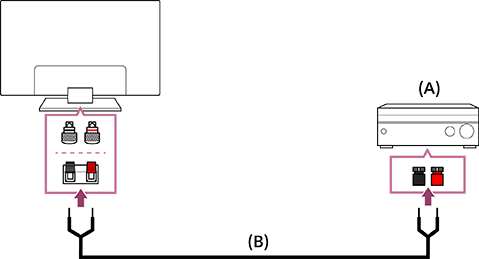
(A) AV-förstärkare
(B) Högtalarkabel (medföljer ej)
Använd en separat högtalarkabel (medföljer inte) för att ansluta AV-förstärkaren till CENTER SPEAKER IN-terminalen på TV:n.
Vid anslutning, se till att snurra högtalarkabelns ändar och sätt i dem i anslutningsterminalerna på TV:n och AV-förstärkaren.
CENTER SPEAKER IN-terminalen varierar beroende på modell. Se illustrationen nedan när du ansluter högtalarkabeln.
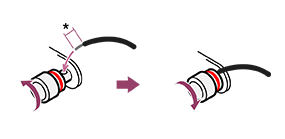

*Skär av ca 10 mm (13/32 tum) isolering från högtalarkabeln i varje ände.
OBS!
- För att förhindra att kablarna från högtalarkabeln kommer i kontakt med varandra, se till att du inte skär av för mycket av högtalarkabeln.
- Anslut högtalarkabeln korrekt så att polariteten (+/-) mellan TV- och AV-mottagaren matchar.
[58] Använda TV:n med andra enheterLjudsystem (exempelvis en AV-mottagare eller ljudbar)Ljudformat
HDMI IN 1/2/3/4
I eARC (Enhanced Audio Return Channel)-läge
- 7.1-kanal linjär PCM: 32/44,1/48/88,2/96/176,4/192 kHz
- Dolby Audio
- Dolby Atmos
- DTS
- DTS Express
- DTS-HD Master Audio
- DTS-HD High Resolution Audio
- DTS:X
Gäller ej eARC-läge
- 7.1-kanal linjär PCM: 32/44,1/48/88,2/96/176,4/192 kHz
- Dolby Audio
- Dolby Atmos
- DTS
- DTS Express
- DTS-HD Master Audio
- DTS-HD High Resolution Audio
- DTS:X
eARC/ARC (Enhanced Audio Return Channel/Audio Return Channel) (endast HDMI IN 3)
I eARC-läge
- 7.1-kanal linjär PCM: 32/44,1/48/88,2/96/176,4/192 kHz
- Dolby Audio
- Dolby Atmos
- DTS
- DTS-HD Master Audio
- DTS-HD High Resolution Audio
- DTS:X
I ARC-läge
- Tvåkanals linjär PCM: 48 kHz 16 bitar
- Dolby Audio
- Dolby Atmos
- DTS
[59] Använda TV:n med andra enheterLjudsystem (exempelvis en AV-mottagare eller ljudbar)Åtkomst till ljudsysteminställningar
Du kan komma åt inställningarna för ljudsystemet (till exempel en AV-förstärkare eller en soundbar), till exempel ljudkvalitet från TV:ns Snabbinställningar.

- Anslut ljudsystemet via HDMI (eARC/ARC)-terminalen.
- Tryck på (Snabbinställningar)-knappen på fjärrkontrollen och välj en ljudsysteminställning.
- För mer information om ljudsysteminställningar ska du se bruksanvisningen för ljudsystemet.
- Om det anslutna ljudsystemet är kompatibelt med Röstzoom 3, visas [Röstzoom] för ljudsystem.
OBS!
- Ljudsysteminställningar visas endast för modeller som stöds.
För information om modeller som stöds ska du se supportwebbplatsen.
https://www.sony.net/hav_faq
- Vilka inställningar som visas beror på typen av ljudsystem.
- När [Röstzoom] är aktiverat, om ljudet ändras till utgång från ljudsystemet och Bluetooth -hörlurar eller högtalare samtidig, inaktiveras [Röstzoom] automatiskt. Om det samtidiga ljudutgången stannar kommer [Röstzoom] att aktiveras igen.
Tips
- För inställningar som inte visas som standard väljer du de inställningar du vill lägga till från (Ändra).
[60] Använda TV:n med andra enheter Trådlös högtalare (BRAVIA subwoofer/högtalare bak)
För att stänga denna skärm och gå till Inställningar-skärmen, välj följande länk. Gå till Inställningar-skärmen
Du kan använda TV:n med den trådlösa högtalaren såsom den bakre högtalaren eller med en subwoofer genom att ansluta dem via BRAVIA Connect-appen.
Du kan ansluta kompatibla trådlösa högtalare såsom en bakre högtalare eller en subwoofer till denna TV.
För att ta reda på vilka trådlösa högtalare som är kompatibla med din TV, se nedan.
https://www.sony.net/hav_faq
OBS!
- För att säkerställa att den trådlösa högtalaren är korrekt ansluten och fungerar kan du behöva uppdatera TV:ns programvara till den senaste versionen.
För ytterligare information om programuppdateringar, se sidan Programuppdateringar.
Anslutning av trådlös högtalare under TV-konfigurationen
- Installera BRAVIA Connect-appen på din smartphone.
Mer information finns på sidan BRAVIA Connect-appen. - Anslut TV:n till den bakre högtalaren eller subwoofern via appen.
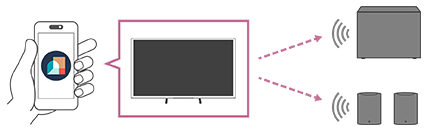
OBS!
- Om denna information avser både den trådlösa högtalaren Hjälpguide och denna Hjälpguide, granska den trådlösa högtalaren Hjälpguide.
- Anslutningssättet för den trådlösa högtalaren kan variera beroende av hur din TV är ansluten till andra ljudenheter som en soundbar.
Anslutning av trådlös högtalare efter TV-konfigurationen
För anslutningssättet, se den trådlösa högtalaren Hjälpguide.
Gå till supportwebbplatsen för Sony:

https://www.sony.eu/support/
Justera inställningarna för den trådlösa högtalaren
Välj en metod nedan för att justera inställningarna för den trådlösa högtalaren.
BRAVIA Connect-appen
Följ vägledningen på skärmen för att styra den trådlösa högtalarens ljudinställningar.
Skärmmeny
Tryck på (Snabbinställningar)-knappen på fjärrkontrollen och välj sedan [Inställningar] — [Visning och ljud] — [Ljudutgång] — önskat alternativ.
Om du väljer [TV och trådlösa högtalare], kan du mata ut ljud från både TV:n och den trådlösa högtalaren.
Om du väljer [TV-högtalare], kan du endast mata ut ljud från TV-högtalaren.
OBS!
- Om du väljer [TV och trådlösa högtalare] i [Ljudutgång], kommer [Röstzoom] inte att vara tillgängligt.
- Om du väljer [TV och trådlösa högtalare] i [Ljudutgång], kan du inte använda Bluetooth-enheter (som Bluetooth-hörlurar).
[61] Använda TV:n med andra enheterSpelkonsoler
För att stänga denna skärm och gå till Inställningar-skärmen, välj följande länk. Gå till Inställningar-skärmen
Ansluta
Anslut en spelkonsol med stöd för HDMI till TV:n med en HDMI-kabel.
Om du vill ansluta en ljudförstärkare eller soundbar på samma gång ska du se HDMI-anslutning (eARC-stödd) i Ansluta ett ljudsystem.
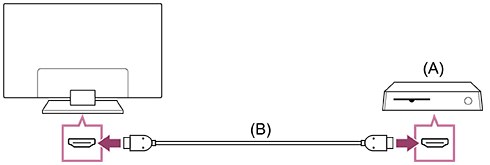
(A) Spelkonsol
(B) HDMI-kabel (säljs separat)
Tips
- En Premium HDMI™‐höghastighetskabel är bra för allmänna ändamål, men om du vill ansluta en spelkonsol som stöder 4K 120 Hz använder du använda HDMI-kabeln som medföljer spelkonsolen eller en HDMI™-kabel med ultrahög hastighet.
- HDMI-portarnas typ och placering varierar beroende på TV:n. Se dokumentationen som medföljer TV:n.
Ändra inställningar för HDMI-ingången
När du har anslutit ställer du in den anslutna HDMI-ingången.
Om du vill maximera prestandan på TV:n och spelkonsolen ställer du in [HDMI-signalformat/VRR].
Automatisk inställning
-
När spelkonsolen är påslagen ansluter du den till TV:n med en HDMI-kabel.
Ställ in genom att följa instruktionerna på TV-skärmen.
Manuell inställning
-
Tryck på
(Snabbinställningar)-knappen på fjärrkontrollen och välj följande i ordning.[Inställningar] — [Kanaler & Ingångar] — [Externa ingångar] — [HDMI-signalformat/VRR]
Välj det optimala formatet för din spelkonsol.
Tips
- Om du ansluter en spelkonsol med stöd för 4K 120 Hz-videoutgångar ska du ställa in [Förbättrat format (Avancerat)].
- Om du ansluter en spelkonsol som stöder VRR ska du aktivera [VRR (variabel uppdateringsfrekvens)].
OBS!
-
När du ansluter en spelkonsol med stöd för 4K 120 Hz och VRR kontrollerar du etiketten på HDMI-ingångarna på TV:n och ansluter till HDMI-ingången som är märkt 4K 120 Hz eller ansluter till HDMI-ingången som visas som [VRR (variabel uppdateringsfrekvens)] för [HDMI-signalformat].
De [HDMI-signalformat] som är tillgängliga beror på modellen. Vissa HDMI-format kanske inte heller stöds beroende på modell/region/land.
-
Om [VRR (variabel uppdateringsfrekvens)] är aktiverat kan ljusstyrkan fluktuera en aning (flimmer) på TV-skärmen beroende på frekvensen i utdata från den anslutna spelkonsolen.
Visa Multivisning för spel
-
I Spelmeny, välj [Multivisning för spel på YouTube] eller spela en video som sökts med [YouTube Snabbsökning].
HDMI-innehåll visas på vänster sida och YouTube-innehållet visas på höger sida.
Använd fjärrkontrollen för att styra YouTube-innehåll.
Tips
-
Multi view-skärmen visas bara när ingång är HDMI och [Innehållstyp] i [Inställningar] är inställd på [Spel].
Tillgängliga inställningar i Multivisning för spel
-
Tryck på knappen
(Fler alternativ) på fjärrkontrollen för att ändra inställningarna. -
Tryck på
(Vänster) eller (Höger)-knappen på fjärrkontrollen för att växla mellan skärmar.Den valda skärmen har en vit ram och menyn visas längst ner på skärmen.
-
Tryck på
(Ned)-knappen på fjärrkontrollen för att gå över till menyval och välj menyn med (Vänster) eller (Höger)-knappen på fjärrkontrollen.Ljudmix
Du kan ändra procentandelen av ljudutgången från de vänstra och högra skärmarna.
Ändra skärmstorlek
Du kan välja storleken på vänster och höger skärmar.
Helskärm
Återgå till Helskärm.
-
Tryck på
(Bekräfta)-knappen på fjärrkontrollen när den valda skärmen har en vit ram. Menyn försvinner och du kan arbeta inom den valda skärmen.
Tips
- Andra sätt att återgå till Helskärm.
-
När Multivisning för spel-menyn visas, tryck på
(TILLBAKA)-knappen eller (Fler alternativ)-knappen för att dölja menyn.Tryck på
(TILLBAKA)-knappen igen för att visa Avbryt-menyn.Välj Avbryt i Avbryt-menyn för att återgå till Helskärm.
-
Utför ingångsomkoppling genom att trycka på
(Ingångsval)-knappen på fjärrkontrollen.
-
OBS!
- När Multivisning för spel visas, utökas fördröjningen i spelet.
- Specifikationer kan ändras utan notifikation.
[62] Använda TV:n med andra enheterUpplev 3D-surround med nackhögtalare eller hörlurar
Du kan använda en nackhögtalare eller ett par Sony-hörlurar för att uppleva 3D-surroundljud (spatialt ljud).
Mer information finns på adressen nedan.
https://www.sony.net/bravia-xr-3ds2

https://www.sony.net/bravia-xr-3ds2
[63] Använda TV:n med andra enheterBluetooth-enheter (som Bluetooth-hörlurar)Ansluter en Bluetooth-enhet (som Bluetooth -hörlurar)
För att stänga denna skärm och gå till Inställningar-skärmen, välj följande länk. Gå till Inställningar-skärmen
Para ihop TV:n med en Bluetooth-enhet
-
Slå på Bluetooth-enheten som Bluetooth-hörlurar och sätt dem i parningsläge.
Information om hur du parar ihop Bluetooth-enheten finns i enhetens bruksanvisning.
-
Tryck på
(Snabbinställningar)-knappen på fjärrkontrollen och välj sedan [Inställningar] — [Fjärrkontroller och tillbehör] — [Parkoppla tillbehör] för att placera TV:n i parkopplingsläget.Tillgängliga Bluetooth-enheter visas.
-
Välj önskad enhet och följ sedan instruktionerna på skärmen.
Om du uppmanas att ange ett lösenord finns information i enhetens bruksanvisning.
När ihopparningen är klar ansluter enheten till TV:n.
Tips
-
För mer information om kompatibla ljudenheter, besök följande webbplats.
https://www.sony.net/bluetooth-connection/

https://www.sony.net/bluetooth-connection/
-
Du kan parkoppla vissa modeller av Sony-hörlurar för att uppleva ett realistiskt 3D-surroundljud. Gå till följande URL för mer information.
https://www.sony.net/bravia-xr-3ds2
https://www.sony.net/bravia-xr-3ds2
-
För att spela upp ljud från TV:ns högtalare och Bluetooth-hörlurar eller högtalare på samma gång, trycker du på
(Snabbinställningar)-knappen på fjärrkontrollen och väljer [Ljudutgång] när Bluetooth-hörlurarna eller högtalarna är parkopplade. Ställ sedan in följande funktioner från objekten som visas.- För [Högtalare], välj [TV-högtalare].
- För [Bluetooth-enhet], välj den parkopplade Bluetooth-enhet som du vill spela upp ljud på.
OBS!
- När ljudet matas ut från TV-högtalarna och Bluetooth-hörlurar eller högtalare samtidigt, kommer [Röstzoom] inte att finnas tillgängliga.
För att ansluta en parkopplad Bluetooth-enhet
-
Tryck på
(Snabbinställningar)-knappen på fjärrkontrollen och välj sedan [Inställningar] — [Fjärrkontroller och tillbehör]. -
Välj en parkopplad men ej ansluten enhet.
-
Välj [Anslut].
OBS!
- När en soundbar och TV:n är parkopplade via Bluetooth ska du ansluta den externa ingångsenheten, t.ex. en Blu-ray/DVD-spelare, till TV:n.
[64] Använda TV:n med andra enheterBluetooth-enheter (som Bluetooth-hörlurar)Bluetooth-profiler som stöds
TV:n stöder följande profiler:
- HID (Human Interface Device Profile)
- HOGP (HID over GATT Profile)
- A2DP (Advanced Audio Distribution Profile)
- AVRCP (Audio/Video Remote Control Profile)
- SPP (Serial Port Profile)
[65] Använda TV:n med andra enheterJustera inställningen för AV-synk
För att stänga denna skärm och gå till Inställningar-skärmen, välj följande länk. Gå till Inställningar-skärmen
Om en Bluetooth-ljudenhet är ansluten kan en viss fördröjning mellan bild och ljud förekomma till följd av Bluetooth-egenskaperna. Du kan justera fördröjningen mellan bild och ljud i A/V-synkronisering-inställningarna.
-
Tryck på
(Snabbinställningar)-knappen på fjärrkontrollen och välj sedan [Inställningar] — [Visning och ljud] — [Ljudutgång] — [Enhetens Bluetooth-inställningar] — [A/V-synkronisering] — önskat alternativ.
Om ljudenheten inte är ansluten med en HDMI-kabel kan ljudet bli fördröjt på grund av ljudenhetens egenskaper. I detta fall ska du justera tidsinställningen för video- och ljudutmatningen med A/V-synkronisering-inställningen.
-
Tryck på
(Snabbinställningar)-knappen på fjärrkontrollen, och välj följande i ordning.[Inställningar] — [Visning och ljud] — [Ljudutgång] — [Inställningar av ljudanläggning] — [A/V-synkronisering] — önskad inställning
OBS!
- Beroende på den anslutna Bluetooth-ljudenheten eller den anslutna HDMI-enheten kan bilden och ljudet vara osynkade fastän [A/V-synkronisering]-inställningen är inställd på [På] eller [Auto].
- Även om [A/V-synkronisering]-inställningen är inställd på [Auto], så justeras inte tidsinställningen för video- och ljudutmatningen när [Innehållstyp] är inställt på följande. [A/V-synkronisering]-inställningen är alltid [Av] och kan inte ändras.
- [Spel]
- [PC]
- Även om [A/V-synkronisering]-inställningen är inställd på [Auto], så justeras inte tidsinställningen för video- och ljudutmatningen när [Innehållstyp] — [Video/bilder] och [Bildinställning] — [Bilder].
- Om en trädlös högtalare (såsom en högtalare bak och/eller en subwoofer) är ansluten, kan ljudet fördröjas om [Innehållstyp] är inställda på följande.
- [Spel]
- [PC]
[66] Använda TV:n med andra enheterBRAVIA Sync-kompatibla enheterBRAVIA Sync översikt
Om en BRAVIA Sync-kompatibel enhet (t.ex., Blu-ray-spelare, AV-förstärkare) är ansluten med en HDMI-kabel går det att styra enheten med TV:ns fjärrkontroll.
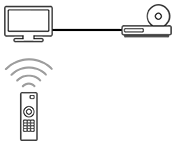
[67] Använda TV:n med andra enheterBRAVIA Sync-kompatibla enheterMed funktioner för BRAVIA Sync-kompatibla enheter
Om du vill använda BRAVIA Sync-kompatibla enheter från TV:n så ska du använda knappen (Ingångsval) på fjärrkontrollen för att välja den enhet som du vill använda.
Blu-ray/DVD-spelare
- Startar automatiskt TV:n och växlar ingången till den anslutna Blu-ray/DVD-spelaren när Blu-ray/DVD-spelaren börja spela upp.
- Stänger automatiskt av den anslutna Blu-ray/DVD-spelaren när du stänger av TV:n.
-
Tillåter funktioner som menydrift och uppspelning med knapparna (Upp) / (Ned) / (Vänster) / (Höger) på TV:ns fjärrkontroll.
AV-förstärkare
- Startar automatiskt den anslutna AV-förstärkaren och växlar ljudutgångarna från TV-högtalarna till ljudanläggningen när du startar TV:n. Denna funktion är endast tillgänglig om du tidigare har använt AV-förstärkaren för att mata ut TV-ljud.
- Växlar automatiskt ljudutgången till AV-förstärkaren genom att starta AV-förstärkaren när TV:n startas.
- Stänger automatiskt av den anslutna AV-förstärkaren när du stänger av TV:n.
- Justerar volymen ((Volym) +/- knappar) och stänger av ljudet ((Ljudlös)-knapp) för den anslutna AV-förstärkaren med TV:ns fjärrkontroll.
Videokamera
- Startar automatiskt TV:n och växlar ingången till den anslutna videokameran när videokameran startar.
- Stänger automatiskt av den anslutna videokameran när du stänger av TV:n.
-
Tillåter funktioner som menydrift och uppspelning med knapparna (Upp) / (Ned) / (Vänster) / (Höger) på TV:ns fjärrkontroll.
[68] Använda TV:n med andra enheterBRAVIA Sync-kompatibla enheterJustera BRAVIA Sync-inställningar
För att stänga denna skärm och gå till Inställningar-skärmen, välj följande länk. Gå till Inställningar-skärmen
BRAVIA Sync är en funktion som gör det möjligt för din TV:s fjärrkontroll att kontrollera annan BRAVIA Sync-kompatibel utrustning, genom användning av HDMI CEC-teknik.
När BRAVIA Sync är inställd kommer du att kunna stänga av en ansluten enhet med TV:n eller ställa in en enhet ansluten via HDMI-kabeln som hanteras med TV:ns fjärrkontroll.
- Starta den anslutna enheten.
-
Om du vill aktivera [BRAVIA Sync-kontroll] trycker du på (Snabbinställningar) på fjärrkontrollen och väljer sedan [Inställningar] — [Kanaler & Ingångar] — [Externa ingångar] — [BRAVIA Sync-inställningar] — [BRAVIA Sync-kontroll].
- Aktivera BRAVIA Sync på den anslutna enheten.
När en specifik Sony BRAVIA Sync-kompatibel enhet är ansluten och påslagen och [BRAVIA Sync-kontroll] har aktiverats, aktiveras BRAVIA Sync automatiskt på den enheten. Mer information finns i bruksanvisningen för den anslutna utrustningen.
Tillgängliga alternativ
Tillgängliga alternativ visas nedan. (Alternativen varierar beroende på din modell/region/land.)
[Apparater automatiskt Av]
Om alternativet inaktiveras stängs inte den anslutna enheten av automatiskt när TV:n stängs av.
[TV automatiskt På]
Om alternativet inaktiveras, startar inte TV:n automatiskt när den anslutna enheten startar.
[BRAVIA Sync-enhetslista]
Visar BRAVIA Sync-enhetslistan.
[69] Använda TV:n med andra enheterVisa bilder i 4K från kompatibla enheterVisa bilder i 4K-upplösning
Du kan ansluta en digital stillbildskamera/videokamera som stöder HDMI 4K utgång till HDMI IN på TV:n för att visa högupplösta foton lagrade på kameran. Du kan också visa högupplösta bilder som lagrats i anslutna USB-enheter eller hemnätverket. En bild med 4K eller högre upplösning kan visas i 4K upplösning (3 840 × 2 160).
Funktionens tillgänglighet beror på regionen/landet.
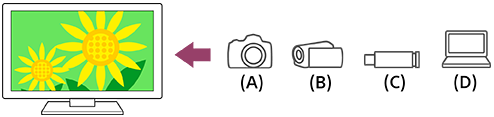
(A) Digital stillbildskamera
(B) Videokamera
(C) USB-enhet
(D) Nätverksenhet
Så här visar du foton som lagrats på en USB-enhet eller nätverksenhet i 4K upplösning
-
Anslut USB-enheten eller nätverksenheten till TV:n.
-
Tryck på knappen
(START), välj Appar från Startmenyn och välj sedan [Mediaspelare]. -
Välj namnet på USB-enheten eller nätverksenhetens namn.
-
Markera mappen och välj sedan den fil som ska spelas.
Visa bilder som lagrats på en digital stillbildskamera/videokamera
-
Anslut en digital stillbildskamera eller videokamera som stöder HDMI-utgång till HDMI IN-uttaget (kontakten) på TV:n med en HDMI-kabel.
-
Tryck på knappen
(Ingångsval) flera gånger för att välja den anslutna enheten. -
Ställ in den anslutna enheten på 4K utgång.
-
Starta uppspelningen på den anslutna enheten.
Kontrollera filformat som stöds
Om du vill visa bilder i 4K-upplösning med högre kvalitet
Du kan ställa in HDMI-signalformat på Förbättrat format om du vill visa bilder i 4K-upplösning med högre kvalitet.
Mer information om Förbättrat format eller hur du ändrar inställningar finns på sidan Inställningar för att visa bilder igenom HDMI -ingång med högre kvalitet.
OBS!
- En 3D-bild kan inte visas.
- Om du byter bild genom att trycka på (vänster) / (höger) kan det ta en liten stund innan bilden visas.
[70] Använda TV:n med andra enheterVisa bilder i 4K från kompatibla enheterInställningar för att visa bilder igenom HDMI -ingång med högre kvalitet
För att stänga denna skärm och gå till Inställningar-skärmen, välj följande länk. Gå till Inställningar-skärmen
Om du vill visa en bild från en enhet som är ansluten till HDMI-ingångsterminalen i HDMI-format av högre kvalitet*1 ska du ställa in [HDMI-signalformat/VRR] i [Externa ingångar].
*1 Såsom 4K 100/120 Hz, 4K 60p 4:2:0 10 bit, 4K 60p 4:4:4 eller 4:2:2
HDMI-signalformat
Om du vill ändra HDMI-signalens formatinställning trycker du på (Snabbinställningar)-knappen på fjärrkontrollen och väljer sedan [Inställningar] — [Kanaler & Ingångar] — [Externa ingångar] — [HDMI-signalformat/VRR] — HDMI-ingången som du vill ställa in.
Följ instruktionerna på skärmen och ställ in signalformatet för HDMI-signalen från HDMI-ingångsterminalen på ett lämpligt format enligt nedan. Tillgängliga signalformat för HDMI beror på vilken modell som används och på HDMI-ingången.
- Standardformat
- Förbättrat format
- Förbättrat format (Avancerat)
OBS!
- Stöd för visning av 4K 100/120 Hz -bild beror på din modell/region/land.
- Stöd för varierande bilduppdateringsfrekvens (VRR) beror på din modell.
- I Förbättrat format kanske inte bild och ljud återges på ett korrekt sätt. I detta fall, anslut enheten till HDMI IN som finns i [Standardformat] eller ändra HDMI-signalformatet för HDMI IN till [Standardformat].
- Ange endast Förbättrat format när du använder kompatibla enheter.
- När du tittar på en 4K-bild med hög kvalitet ska du använda en Premium HDMI™‐höghastighetskabel-kabel som stöder hastigheter på 18 Gbps. Mer information om en Premium HDMI™‐höghastighetskabel som stöder hastigheter på 18 Gbps finns i specifikationerna för kabeln.
- För att visa en bild 4K 100/120 Hz, krävs en HDMI™-kabel med ultrahög hastighet som stöder 48 Gbps. Se kabelspecifikationerna för att ta reda på om en kabel stöder 48 Gbps.
[71] Använda TV:n med andra enheter BRAVIA Anslutningsguide
Beskrivningar om anslutning av enheter till TV: n finns också tillgängliga på Sony supportwebbplats. Se vid behov.
https://www.sony.net/tv_connectivity_guide/

https://www.sony.net/tv_connectivity_guide/
[72] Använda TV:n med andra enheterFiler och format som stödsFotografier
Du kan behöva uppdatera TV-programvaran för att titta på foton.
Användning: USB/hemnätverk
| Filformat | Förlängning |
|---|---|
| JPEG | *.jpg / *.jpe / *.jpeg |
| HEIF | *.heic / *.heif / *.hif |
Andra filer och format som stöds
[73] Använda TV:n med andra enheterFiler och format som stödsMusik
Användning: USB/hemnätverk
mp4
Förlängning: *.mp4 / *.m4a
| Beskrivning | Samplingstakt |
|---|---|
| AAC-LC | 16k / 22.05k / 24k / 32k / 44.1k / 48k |
| HE-AAC v1 / v2 | 24k / 32k / 44.1k / 48k |
3gpp
Förlängning: *.3gp / *.3g2
| Beskrivning | Samplingstakt |
|---|---|
| AAC-LC | 16k / 22.05k / 24k / 32k / 44.1k / 48k |
| HE-AAC v1 / v2 | 24k / 32k / 44.1k / 48k |
Asf
Förlängning: *.wma
| Beskrivning | Samplingstakt |
|---|---|
| WMA9 Standard | 8k / 11.025k / 16k / 22.05k / 32k / 44.1k / 48k |
ogg
Förlängning: *.ogg
| Beskrivning | Samplingstakt |
|---|---|
| Vorbis | 8k / 11.025k / 16k / 22.05k / 32k / 44.1k / 48k |
Annan
| Beskrivning | Samplingstakt |
|---|---|
| LPCM *1 | 32k / 44.1k / 48k |
Förlängning: *.mp3
| Beskrivning | Samplingstakt |
|---|---|
| MP1L1 / MP1L2 / MP1L3 / MP2L1 / MP2L2 | 32k / 44.1k / 48k |
| MP2L3 | 16k / 22.05k / 24k |
| MP2.5L3 | 8k / 11.025k / 12k |
Förlängning: *.wav
| Beskrivning | Samplingstakt |
|---|---|
| WAV *2 | 32k / 44.1k / 48k / 88.2k / 96k / 176.4k / 192k |
Förlängning: *.flac
| Beskrivning | Samplingstakt |
|---|---|
| FLAC | 16k / 22.05k / 32k / 44.1k / 48k / 88.2k / 96k / 176.4k / 192k |
Förlängning: *.aac
| Beskrivning | Samplingstakt |
|---|---|
| AAC-LC | 16k / 22.05k / 24k / 32k / 44.1k / 48k |
| HE-AAC v1 / v2 | 24k / 32k / 44.1k / 48k |
*1 Användning av LPCM är endast hemmanätverket.
*2 Användning av WAV är 2ch endast.
Andra filer och format som stöds
[74] Använda TV:n med andra enheterFiler och format som stödsVideor
Användning: USB/hemnätverk
MPEG1 (*.mpg / *.mpe / *.mpeg)
Underrubriktyp: Extern
| Video Codec (Profile@Level) | Audio Codec | Max./min. upplösning | Högsta antal rutor per sekund |
|---|---|---|---|
| MPEG1 | MPEG1L2 | 1 920 x 1 080 / QCIF (176 x 144) | 1 920 x 1 080@30fps / 1 280 x 720@60fps |
MPEG2PS (*.mpg / *.mpe / *.mpeg)
Underrubriktyp: Extern
| Video Codec (Profile@Level) | Audio Codec | Max./min. upplösning | Högsta antal rutor per sekund |
|---|---|---|---|
| MPEG2 MP@HL, MP@H14L, MP@ML | MPEG1L1 / MPEG1L2 / LPCM / AC3 | 1 920 x 1 080 / QCIF (176 x 144) | 1 920 x 1 080@30fps / 1 280 x 720@60fps |
MPEG2TS
Förlängning: *.m2t
Underrubriktyp: Extern
| Video Codec (Profile@Level) | Audio Codec | Max./min. upplösning | Högsta antal rutor per sekund |
|---|---|---|---|
| MPEG2 MP@HL, MP@H14L, MP@ML | MPEG1L1 / MPEG1L2 / AAC-LC / HE-AAC v1 / HE-AAC v2 / AC3 / E-AC3 | 1 920 x 1 080 / QCIF (176 x 144) | 1 920 x 1 080@30fps / 1 280 x 720@60fps |
Förlängning: *.m2ts / *.mts
Underrubriktyp: Extern
| Video Codec (Profile@Level) | Audio Codec | Max./min. upplösning | Högsta antal rutor per sekund |
|---|---|---|---|
| AVC / H.264 BP@L3, MP@L4.2, HP@L4.2 | MPEG1L1 / MPEG1L2 / AAC-LC / HE-AAC v1 / HE-AAC v2 / AC3 / E-AC3 | 1 920 x 1 080 / QCIF (176 x 144) | 1 920 x 1 080@60fps |
MP4 (*.mp4)
Underrubriktyp: Extern
| Video Codec (Profile@Level) | Audio Codec | Max./min. upplösning | Högsta antal rutor per sekund |
|---|---|---|---|
| AVC / H.264 BP@L3, MP@L4.2, HP@L4.2 | AAC-LC / HE-AAC v1 / HE-AAC v2 / AC3 / E-AC3 / AC4 / MPEG1L1 / MPEG1L2 | 1 920 x 1 080 / QCIF (176 x 144) | 1 920 x 1 080@120fps |
| MPEG4 SP@L6, ASP@L5, ACEP@L4 | AAC-LC / HE-AAC v1 / HE-AAC v2 / AC3 / E-AC3 / MPEG1L1 / MPEG1L2 | 1 920 x 1 080 / QCIF (176 x 144) | 1 920 x 1 080@30fps / 1 280 x 720@60fps |
| AVC / H.264 BP@L5.2, MP@L5.2, HP@L5.2 *1 | AAC-LC / HE-AAC v1 / HE-AAC v2 / AC3 / E-AC3 / AC4 / LPCM | 3 840 x 2 160 / QCIF (176 x 144) | 3 840 x 2 160@60p / 1 920 x 1 080@120fps |
| HEVC / H.265 MP@L5.1, Main10@L5.1 | AAC-LC / HE-AAC v1 / HE-AAC v2 / AC3 / AC4 / E-AC3 | 3 840 x 2 160 / QCIF (176 x 144) | 3 840 x 2 160@60p / 1 920 x 1 080@120fps |
| HEVC / H.265 MP@L6, MP10@L6 | LPCM | 3 840 x 2 160 / QCIF (176 x 144) | 3 840 x 2 160@120fps (XAVC v2) / 3 840 x 2 160@60fps |
| AVC BL@L6, HP@L6, HP10@L6 | AAC-LC / HE-AAC v1 / HE-AAC v2 / AC3 / AC4 / E-AC3 | 3 840 x 2 160 / QCIF (176 x 144) | 3 840 x 2 160@120fps (XAVC v2) / 3 840 x 2 160@60fps |
| HEVC / H.265 MP@L6, MP10@L6 | AAC-LC / HE-AAC v1 / HE-AAC v2 / AC3 / AC4 / E-AC3 | 3 840 x 2 160 / QCIF (176 x 144) | 3 840 x 2 160@60fps |
*1 Denna rad inkluderar XAVC S-formatets användningsfall. Den maximala bithastigheten för XAVC S som stöds är 100 Mbit/s.
avi (*.avi)
Underrubriktyp: Extern
| Video Codec (Profile@Level) | Audio Codec | Max./min. upplösning | Högsta antal rutor per sekund |
|---|---|---|---|
| Motion JPEG | μ-LAW / PCM (U8) / PCM (S16LE) | 1 280 x 720 / QCIF (176 x 144) | 1 280 x 720@30fps |
MKV (*.mkv)
Underrubriktyp: Intern/extern
| Video Codec (Profile@Level) | Audio Codec | Max./min. upplösning | Högsta antal rutor per sekund |
|---|---|---|---|
| AVC / H.264 BP@L3, MP@L4.2, HP@L4.2 | DTS core / AC3 / AAC-LC / E-AC3 / HE-AAC v1 / HE-AAC v2 / MPEG1L1 / MPEG1L2 / Vorbis | 1 920 x 1 080 / QCIF (176 x 144) | 1 920 x 1 080@60fps |
| MPEG4 SP@L6, ASP@L5, ACEP@L4 | DTS core / AC3 / AAC-LC / E-AC3 / HE-AAC v1 / HE-AAC v2 / MPEG1L1 / MPEG1L2 / Vorbis | 1 920 x 1 080 / QCIF (176 x 144) | 1 920 x 1 080@30fps / 1 280 x 720@60fps |
| VP8 | DTS core / AC3 / AAC-LC / E-AC3 / HE-AAC v1 / HE-AAC v2 / MPEG1L1 / MPEG1L2 / Vorbis | 1 920 x 1 080 / QCIF (176 x 144) | 1 920 x 1 080@30fps / 1 280 x 720@60fps |
| VP9 Profile 0, Profile 2 | DTS core / AC3 / AAC-LC / E-AC3 / HE-AAC v1 / HE-AAC v2 / MPEG1L1 / MPEG1L2 / Vorbis | 3 840 x 2 160 / QCIF (176 x 144) | 3 840 x 2 160@60fps |
| AVC / H.264 BP@L5.2, MP@L5.2, HP@L5.2 | DTS core / AC3 / AAC-LC / E-AC3 / HE-AAC v1 / HE-AAC v2 | 3 840 x 2 160 / QCIF (176 x 144) | 3 840 x 2 160@60p / 1 920 x 1 080@120fps |
| HEVC / H.265 MP@L5.1, Main10@L5.1 | DTS core / AC3 / AAC-LC / E-AC3 / HE-AAC v1 / HE-AAC v2 | 3 840 x 2 160 / QCIF (176 x 144) | 3 840 x 2 160@60p / 1 920 x 1 080@120fps |
| AVC BL@L6, HP@L6, HP10@L6 | DTS core / AC3 / AAC-LC / E-AC3 / HE-AAC v1 / HE-AAC v2 | 3 840 x 2 160 / 3 840 x 2 160 | 3 840 x 2 160@60fps |
| HEVC / H.265 MP@L6, MP10@L6 | DTS core / AC3 / AAC-LC / E-AC3 / HE-AAC v1 / HE-AAC v2 | 3 840 x 2 160 / 3 840 x 2 160 | 3 840 x 2 160@60fps |
3gpp (*.3gp / *.3g2)
Underrubriktyp: Extern
| Video Codec (Profile@Level) | Audio Codec | Max./min. upplösning | Högsta antal rutor per sekund |
|---|---|---|---|
| MPEG4 SP@L6, ASP@L5, ACEP@L4 | AAC-LC / HE-AAC v1 / HE-AAC v2 / AC3 / E-AC3 / MPEG1L1 / MPEG1L2 | 1 920 x 1 080 / QCIF (176 x 144) | 1 920 x 1 080@30fps / 1 280 x 720@60fps |
| AVC / H.264 BP@L3, MP@L4.2, HP@L4.2 | AAC-LC / HE-AAC v1 / HE-AAC v2 / AC3 / E-AC3 / MPEG1L1 / MPEG1L2 | 1 920 x 1 080 / QCIF (176 x 144) | 1 920 x 1 080@60fps |
MOV (*.mov)
Underrubriktyp: Extern
| Video Codec (Profile@Level) | Audio Codec | Max./min. upplösning | Högsta antal rutor per sekund |
|---|---|---|---|
| AVC / H.264 BP@L3, MP@L4.2, HP@L4.2 | AAC-LC / HE-AAC v1 / HE-AAC v2 / AC3 / E-AC3 / MPEG1L1 / MPEG1L2 / μ-LAW / PCM (U8) / PCM (S16BE) / PCM (S16LE) | 1 920 x 1 080 / QCIF (176 x 144) | 1 920 x 1 080@60fps |
| MPEG4 SP@L6, ASP@L5, ACEP@L4 | AAC-LC / HE-AAC v1 / HE-AAC v2 / AC3 / E-AC3 / MPEG1L1 / MPEG1L2 / μ-LAW / PCM (U8) / PCM (S16BE) / PCM (S16LE) | 1 920 x 1 080 / QCIF (176 x 144) | 1 920 x 1 080@30fps / 1 280 x 720@60fps |
| Motion JPEG | AAC-LC / HE-AAC v1 / HE-AAC v2 / AC3 / E-AC3 / MPEG1L1 / MPEG1L2 / μ-LAW / PCM (U8) / PCM (S16BE) / PCM (S16LE) | 1 280 x 720 / QCIF (176 x 144) | 1 280 x 720@30fps |
WebM (*.webm)
Underrubriktyp: Extern
| Video Codec (Profile@Level) | Audio Codec | Max./min. upplösning | Högsta antal rutor per sekund |
|---|---|---|---|
| VP8 | Vorbis | 1 920 x 1 080 / QCIF (176 x 144) | 1 920 x 1 080@30fps / 1 280 x 720@60fps |
| VP9 Profile 0, Profile 2 | Vorbis | 3 840 x 2 160 / QCIF (176 x 144) | 3 840 x 2 160@60fps |
Andra filer och format som stöds
[75] Använda TV:n med andra enheterFiler och format som stödsLjudsamplingsfrekvenser (för video)
| Audio Codec | Samplingstakt |
|---|---|
| LPCM | 44.1k / 48k |
| MPEG1L1 / MPEG1L2 | 32k / 44.1k / 48k |
| MPEG1L3 | 32k / 44.1k / 48k |
| AAC-LC | 16k / 22.05k / 24k / 32k / 44.1k / 48k |
| HE-AAC v1 / v2 | 24k / 32k / 44.1k / 48k |
| AC3 | 32k / 44.1k / 48k |
| AC4 | 44.1k / 48k |
| E-AC3 | 32k / 44.1k / 48k |
| Vorbis | 8k / 11.025k / 16k / 22.05k / 32k / 44.1k / 48k |
| WMA9 | 8k / 11.025k / 16k / 22.05k / 32k / 44.1k / 48k |
| DTS core | 44.1k / 48k |
| μ-LAW | 8k |
| PCM (U8) | 8k |
| PCM (S16LE) | 11.025k / 16k / 44.1k |
| PCM (S16BE) | 11.025k / 16k / 44.1k |
Andra filer och format som stöds
[76] Använda TV:n med andra enheterFiler och format som stödsExterna undertexter
Användning: USB
| Filformat | Förlängning |
|---|---|
| SubStation Alpha | *.ass / *.ssa |
| SubRip | *.srt |
Andra filer och format som stöds
[77] Använda TV:n med andra enheterTillgängliga enheter och inställningar.
USB-enheter
Spela in innehåll som lagrats på en USB-enhet
Information om USB-enheter som används för att lagra bilder och musik
TV-box, Blu-ray och DVD-spelare
Ansluta en TV-box, Blu-ray eller DVD-spelare
Smartphones och tablets
Visa appskärmen för iPhone/smarttelefonen eller iPad/surfplattan på TV:n
Datorer, kameror, och videokameror
Ansluta en dator och visa lagrat innehåll
Ansluta en kamera eller videokamera och visa lagrat innehåll
Ljudsystem (exempelvis en AV-mottagare eller ljudbar)
Mata ut ljud från ett ljudsystem
Trådlös högtalare
Spelenheter
Nackhögtalare eller hörlurar
Bluetooth-enheter
AV-synkroniseringsinställningar
BRAVIA Sync-kompatibla enheter
Visa bilder i 4K från kompatibla enheter
Inställningar för att visa bilder igenom HDMI -ingång med högre kvalitet
TV-anslutning med enheter
Filer och format som stöds
[78] Ansluta till ett nätverkAnsluta till ett nätverkAnsluta till ett nätverk med en LAN-kabel
Med en trådbunden LAN-anslutning kan du få åtkomst till Internet och ditt hemmanätverk.
Se till att du ansluter till Internet eller hemnätverk via en router.
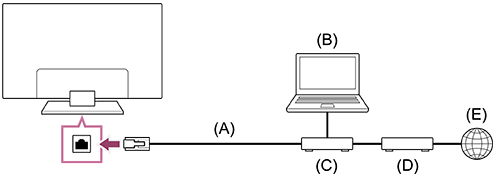
(A) LAN-kabel
(B) Dator
(C) Router
(D) Modem
(E) Internet
-
Konfigurera LAN-routern.
Mer information finns i bruksanvisningen för din LAN-router eller kontakta personen som konfigurerade nätverket (nätverksadministratören).
OBS!
-
För säkerhets skull rekommenderar vi starkt att du ansluter din TV till Internet via en router/modem som innehåller routerfunktioner. Om du ansluter din TV direkt till Internet kan TV:n utsättas för säkerhetshot av innehåll eller personlig information.
Kontakta din internetleverantör eller nätverksadministratör för att bekräfta att ditt nätverk innehåller routerfunktioner. - Nätverksinställningarna som krävs kan variera beroende på Internetleverantören eller routern. Mer information finns i anvisningarna som tillhandahålls av Internetleverantören eller som medföljer routern. Du kan även kontakta personen som konfigurerade nätverket (nätverksadministratören).
- Beroende på nätverkets driftsmiljö kan anslutningshastigheten variera. Kommunikationshastigheten och -kvaliteten garanteras inte.
[79] Ansluta till ett nätverkAnsluta till ett nätverkAnslut till ett nätverk med Wi-Fi
För att stänga denna skärm och gå till Inställningar-skärmen, välj följande länk. Gå till Inställningar-skärmen
Med det inbyggda trådlösa nätverket kan du få åtkomst till Internet och utnyttja fördelarna med att ansluta trådlöst till ett nätverk
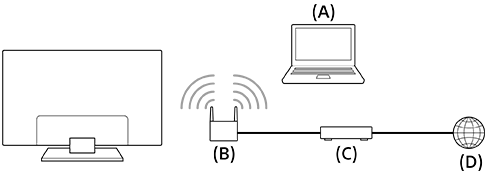
(A) Dator
(B) Trådlös router
(C) Modem
(D) Internet
- Konfigurera den trådlösa routern.
Mer information finns i bruksanvisningen för din trådlösa router eller kontakta personen som konfigurerade nätverket (nätverksadministratören).
-
Tryck på (Snabbinställningar)-knappen på fjärrkontrollen och välj sedan [Inställningar] — [Nätverk och internet].
- Välj ett nätverk som du vill ansluta till och ange lösenordet.
Stänga av det inbyggda trådlösa nätverket
-
Om du vill inaktivera [wifi] trycker du på
(Snabbinställningar)-knappen på fjärrkontrollen och väljer sedan [Inställningar] — [Nätverk och internet] — [wifi].
Tips
- För jämn videoströmning:
- Ändra inställningen för din trådlösa router till en nätverksstandard med hög hastighet som 802.11n, 802.11ac eller 802.11ax om möjligt.
Mer information om hur man ändrar inställningen finns i bruksanvisningen för din trådlösa router, eller kontakta personen som konfigurerade nätverket (nätverksadministratören). - Om ovanstående procedur inte ger någon förbättring ändrar du inställningen på din trådlösa router till 5 GHz/6 GHz, vilket kan bidra till att förbättra kvaliteten på videoströmningen.
- 5 GHz/6 GHz-bandet kanske inte stöds beroende på din region/ditt land. Om 5 GHz/6 GHz-bandet inte stöds kan TV:n endast anslutas till en trådlös router som använder 2,4 GHz-bandet.
- Ändra inställningen för din trådlösa router till en nätverksstandard med hög hastighet som 802.11n, 802.11ac eller 802.11ax om möjligt.
OBS!
-
För säkerhets skull rekommenderar vi starkt att du ansluter din TV till Internet via en router/modem som innehåller routerfunktioner. Om du ansluter din TV direkt till Internet kan TV:n utsättas för säkerhetshot av innehåll eller personlig information.
Kontakta din internetleverantör eller nätverksadministratör för att bekräfta att ditt nätverk innehåller routerfunktioner. - Nätverksinställningarna som krävs kan variera beroende på Internetleverantören eller routern. Mer information finns i anvisningarna som tillhandahålls av Internetleverantören eller som medföljer routern. Du kan även kontakta personen som konfigurerade nätverket (nätverksadministratören).
- Om du väljer alternativet [Visa lösenord] i inmatningsskärmen för lösenord, kan lösenordet bli synligt för andra personer.
[80] Ansluta till ett nätverkFunktioner för hemnätverkJustera inställningar för hemmanätverk
För att stänga denna skärm och gå till Inställningar-skärmen, välj följande länk. Gå till Inställningar-skärmen
Du kan justera följande inställningar för hemmanätverk.
Ansluta till en server
Anslut klientenheten (TV:n) och serverenheten (BD/DVD-inspelare) till samma nätverk.
Se serverenhetens bruksanvisning för information om att registrera TV:n som en klientenhet på servern.
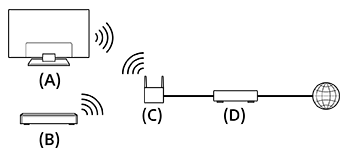
(A) TV
(B) BD/DVD-inspelare
(C) Trådlös LAN-router
(D) Modem
Kontrollera serveranslutningen
Tryck på (Snabbinställningar)-knappen på fjärrkontrollen och välj sedan [Inställningar] — [Nätverk och internet] — [Hemmanätverksinställningar] — [Serverdiagnostik] — följ instruktionerna på skärmen för att utföra diagnostik.
Använd funktionen fjärrenhet
Tryck på (Snabbinställningar)-knappen på fjärrkontrollen och välj sedan [Inställningar] — [Nätverk och internet] — [Fjärrenhetsinställningar] — önskat alternativ.
[Fjärrstyr]
Aktivera styrning av TV:n från en registrerad enhet.
[81] Ansluta till ett nätverkFunktioner för hemnätverkSpela upp innehåll från en dator
Du kan ta del av innehåll (foto/musik/videofiler) som lagras på en nätverksenhet i ett annat rum om du ansluter TV:n till ett hemnätverk via en router.

(A) Dator (server)
(B) Router
(C) Modem
(D) Internet
- Anslut TV:n till ditt hemmanätverk.
-
Tryck på knappen (START), välj Appar från Startmenyn och välj sedan [Mediaspelare].
- Välj namn på nätverksenheten.
- Markera mappen och välj sedan den fil som ska spelas.
Kontrollera filformat som stöds
OBS!
- Beroende på filtyp kan det hända att det inte går att spela upp även när man använder format som stöds.
[82] InställningarAnvända Snabbinställningar
För att stänga denna skärm och gå till Inställningar-skärmen, välj följande länk. Gå till Inställningar-skärmen
Om du trycker på (Snabbinställningar)-knappen på fjärrkontrollen kan du snabbt få åtkomst till funktioner som [Bild och ljud], [Innehållstyp], [Bildinställning], [Avstängn.timer] och [Bild släckt] på den aktuella skärmen och inställningar som [Högtalare] beroende på de anslutna enheterna. Du kan också visa [Inställningar] på [Snabbinställningar].
OBS!
- Menyerna som visas på TV-inställningarna varierar beroende på modellen/regionen/landet.
- Tryck på (Snabbinställningar)-knappen på fjärrkontrollen.
- Flytta fokus och för att ändra en inställning eller välja den.
Så här ändrar du inställningarna som visas
-
Tryck på
(Snabbinställningar)-knappen på fjärrkontrollen. -
Flytta fokusen åt vänster eller höger och välj
(Ändra). -
Välj önskad inställning.
-
Välj [Stäng].
Tips
- Om du vill ändra ordningen eller dölja ett visat objekt håller du nere (Bekräfta) på fjärrkontrollen med det objektet markerat så att [Flytta] och [Dölj] visas. Om du väljer [Flytta] använder du (vänster) / (höger) på fjärrkontrollen för att flytta objektet till önskad position och trycker sedan på (Bekräfta) på fjärrkontrollen.
- Med [BRAVIA-meddelanden] i Snabbinställningar kan du kontrollera om det finns meddelanden som programuppdateringar och låga batterinivåer i Röst-fjärrkontroll.
[83] InställningarAnvända Eco-instrumentbräda
Du kan konfigurera olika inställningar för att minska strömförbrukningen, till exempel Energisparläge.
Du kan också kontrollera beskrivningar för funktioner medan du ställer in dem.
OBS!
- Menyerna som visas på TV-inställningarna varierar beroende på modellen/regionen/landet.
- Tryck på (Snabbinställningar) -knappen på fjärrkontrollen och välj [Eco-instrumentbräda].
- I den visade menyn flyttar du fokus åt vänster eller höger och väljer önskad inställning.
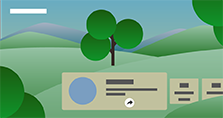
[84] Inställningar Kanaler & Ingångar
För att stänga denna skärm och gå till Inställningar-skärmen, välj följande länk. Gå till Inställningar-skärmen
Du kan konfigurera inställningar relaterade till TV -sändningar och externa enheter anslutna till TV: n, inklusive [Kanaler], som låter dig konfigurera de optimala kanalinställningarna för ditt område.
OBS!
- Menyerna som visas på TV-inställningarna varierar beroende på modellen/regionen/landet.
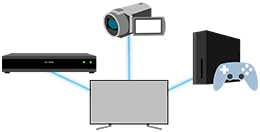
- Tryck på (Snabbinställningar)-knappen på fjärrkontrollen och välj sedan [Inställningar] — [Kanaler & Ingångar] — önskat alternativ.
Tillgängliga alternativ
[Kanaler]
Konfigurerar inställningarna för mottagning av sändningsprogram. Du kan också konfigurera inställningarna för mottagning av satellitprogram.
-
Ställa in digitala kanaler
-
Ställa in satellit
-
Om du vill sortera kanaler eller redigera kanallistan
[Kanalinställningar]
Konfigurerar [Inställningar för textning] och [Ljudinställningar (Sändning)].
[Externa ingångar]
Konfigurerar inställningarna för externa ingångar och BRAVIA Sync.
För mer information om BRAVIA Sync, se BRAVIA Sync översikt.
[Inställn. för inspelningsenhet]
Konfigurerar inställningarna för USB-hårddiskar för inspelning. (Alternativet kanske inte är tillgängligt beroende på modell/region/land.)
För information om hur du registrerar din USB HDD-enhet, se Så här registrerar du en USB-hårddisk .
[Genväg för TV-knapp]
Om en extern ingång, t.ex. en ansluten mottagare, är inställd, visas den när du trycker på TV-knappen på fjärrkontrollen.
[85] InställningarVisning och ljud
För att stänga denna skärm och gå till Inställningar-skärmen, välj följande länk. Gå till Inställningar-skärmen
Du kan ställa in bild- och ljudkvalitetslägen som är lämpliga för innehållet du tittar på, samt detaljerade inställningar som din föredragna ljusstyrka och vänsterhögerljudbalans.
OBS!
- Menyerna som visas på TV-inställningarna varierar beroende på modellen/regionen/landet.
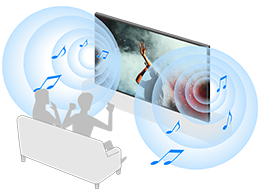
- Tryck på (Snabbinställningar)-knappen på fjärrkontrollen och välj sedan [Inställningar] — [Visning och ljud] — önskat alternativ.
Tillgängliga alternativ
[Bild och ljud]
-
[Innehållstyp]
Genom att välja [Innehållstyp] baserat på vad du tittar på såsom [Film], [Video/bilder], [Spel] och [PC], kan du njuta av en bättre bild- och ljudkvalitet.
För information om [Innehållstyp] se sidan Välja Innehållstyp baserat på det aktuella innehållet .
-
[Bild]
Du kan anpassa TV-skärmen i färg och ljusstyrka för bättre bildkvalitet.
Information om hur du justerar bildkvaliteten efter dina önskemål finns på sidan Justering av bildkvaliteten .
-
[Ljud (***)]
Du kan anpassa TV:n ljud för optimal ljudkvalitet och perfekt ljudläge.
Information om hur du justerar ljudkvaliteten efter dina önskemål finns på sidan Justering av ljudkvaliteten .
-
[Ljudutgång]
Du kan anpassa ljudutgången från det ansluta ljudsystemet via HDMI-anslutningen eller den optiska ljudutgången, eller ljudutgången från hörlurar eller enheter som är anslutna via Bluetooth.
Mer information finns på [Ljudutgång] på sidan Justering av ljudkvaliteten .
[Ambient Optimisation]
Du kan anpassa inställningarna för din föredragna bild- och ljudkvalitet enligt TV:n installationsmiljö.
Mer information finns på sidan Justera bild-/ljudkvaliteten automatiskt.
[Inställningar för expertpanel] (endast modeller utrustade med en OLED-panel)
Du kan anpassa inställningarna för [Pixelläge] eller utföra [Uppdatera panel].
Tips
- För att stänga av fjärrkontrollens driftljud, se Röst-fjärrkontroll .
[86] InställningarNätverk och internet
Konfigurerar inställningar för till exempel LAN eller trådlöst LAN och hemnätverk.
För information om hur du ansluter till internet, se Ansluta till ett nätverk med en LAN-kabel eller Anslut till ett nätverk med Wi-Fi.
OBS!
- Menyerna som visas på TV-inställningarna varierar beroende på modellen/regionen/landet.
[87] Inställningar Konton och profiler
För att stänga denna skärm och gå till Inställningar-skärmen, välj följande länk. Gå till Inställningar-skärmen
OBS!
- Menyerna som visas på TV-inställningarna varierar beroende på modellen/regionen/landet.
-
Tryck på (Snabbinställningar)-knappen på fjärrkontrollen och välj sedan [Inställningar] — [Konton och profiler] — önskat alternativ.
Tillgängliga alternativ
När ett Google -konto är inställt på TV:n
Konfigurera Google -kontot eller lägg till andra konton.
När ett Google -konto inte är inställt för TV:n
[Konton och profiler] kan inte användas. Om du vill skapa ett Google -konto, ska du skapa Google TV på inställningsmenyn.
[88] InställningarIntegritet
Konfigurera säkerheten för enhets-, konto- och appinställningar.
OBS!
- Menyerna som visas på TV-inställningarna varierar beroende på modellen/regionen/landet.
[89] InställningarAppar
Gör att du kan konfigurera eller avinstallera appar eller rensa cacheminnet.
OBS!
- Menyerna som visas på TV-inställningarna varierar beroende på modellen/regionen/landet.
[90] InställningarSystem
För att stänga denna skärm och gå till Inställningar-skärmen, välj följande länk. Gå till Inställningar-skärmen
-
Tryck på (Snabbinställningar)-knappen på fjärrkontrollen och välj sedan [Inställningar] — [System] — önskat alternativ.
OBS!
- Menyerna som visas på TV-inställningarna varierar beroende på modellen, region, land och några alternativ kanske inte visas eller är tillgängliga beroende på TV-inställningarna.
Tillgängliga alternativ
[Viloläge]
Konfigurerar vad som visas på skärmen när TV:n inte används efter en viss tid medan annat innehåll än sändningar och videor visas.
[Ström och energi]
Konfigurerar inställningarna för energibesparing samt TV:ns startskärm.
[Om]
Visar information om TV:n.
Här kan du återställa TV:n.
[Datum och tid]
Konfigurerar aktuell tid och automatisk klockvisning.
[Språk/Language]
Väljer menyspråk. Det valda menyspråket anges även som röstigenkänningsspråk.
[Tangentbord]
Konfigurerar inställningarna för tangentbordet på skärmen.
[Lagring]
Ändrar inställningarna relaterade till datalagring.
[Casta]
Konfigurerar åtgärdsbehörigheter när du castar från en extern enhet.
Mer information finns i Visa appskärmen för iPhone/smarttelefonen eller iPad/surfplattan på TV:n .
[Systemljud]
Konfigurera systemljuden.
[Föräldrakontroll]
Konfigurerar föräldralåsinställningarna som begränsar användningen av objekt som [Kanaler], [Appar] och [Skärmtid].
[Känslighet för inbyggd MIKROFON]
Ställer in känsligheten för den inbyggda mikrofonen.
Du kan behöva uppdatera TV-programvaran för att använda den inbyggda mikrofonen.
Mer information finns i Använda den inbyggda mikrofonen på TV:n (endast TV-apparater som har inbyggd mikrofon) .
[LED-indikator]
Konfigurerar inställningarna för [Operatörssvar] och [Status för röstdetektering]*. (Menyn som visas varierar beroende på modell.)
Mer information finns i Så här tänds LED-lamporna.
[Apple AirPlay och HomeKit]
Konfigurerar inställningarna för Apple AirPlay och HomeKit.
[Första installationen]
Ställer in grundläggande funktioner såsom nätverk och kanaler för första användningstillfället.
[Inställningar för butiksläget]
Förbättrar kvaliteten på skärmen om den ska användas i en butik [Demoläge], osv.
[Starta om]
Startar om TV:n.
Mer information finns i Återställ (starta om) TV:n .
* Endast TV-apparater som har inbyggd mikrofon
[91] InställningarFjärrkontroller och tillbehör
För att stänga denna skärm och gå till Inställningar-skärmen, välj följande länk. Gå till Inställningar-skärmen
Du kan para Bluetooth-enheter, inklusive de medföljande Röst-fjärrkontroll och aktivera/inaktivera Bluetooth.
OBS!
- Menyerna som visas på TV-inställningarna varierar beroende på modellen/regionen/landet.
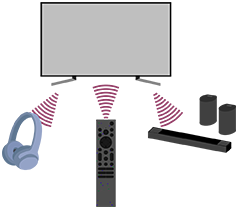
- Tryck på (Snabbinställningar)-knappen på fjärrkontrollen och välj sedan [Inställningar] — [Fjärrkontroller och tillbehör] — önskat alternativ.
Tillgängliga alternativ
Du kan aktivera eller avaktivera Bluetooth eller registrera Bluetooth-enheter.
[Bluetooth]
Aktiverar eller inaktiverar Bluetooth.
[Parkoppla tillbehör]
Parar Bluetooth-enheter.
Mer information finns i Ansluter en Bluetooth-enhet (som Bluetooth -hörlurar).
[Enhetsinställningar för 3D-surround]
Du kan njuta av det uppslukande ljudet hos 3D surround (stereofoniskt ljud).
Gå till följande URL för mer information.
https://www.sony.net/bravia-xr-3ds2
https://www.sony.net/bravia-xr-3ds2
[Fjärrkontroll]
Inställning för parning av Röst-fjärrkontroll. Följ anvisningarna på skärmen.
Tips
- För att stänga av fjärrkontrollens driftljud, se Röst-fjärrkontroll .
[92] Inställningar Hjälp och feedback
Hjälp från Sony kan visas här. Du kan också ge feedback till Google.
[93] InställningarTimers och klocka
I Timers och klocka, kan du ställa in På-timer, Avstängn.timer, Larm, och Visa klocka.
OBS!
- Menyerna som visas på TV-inställningarna varierar beroende på modellen/regionen/landet.
Lägga till Timers och klocka på skärmen för ingångsval
-
Tryck på knappen
(Ingångsval).Tillgängliga enheter och appar visas längst ner på skärmen.
-
Tryck på
(Höger) -knappen på fjärrkontrollen och välj (Ändra). -
Välj Timers och klocka och tryck på Ange.
Timers och klocka har lagts till.
Om du vill konfigurera inställningar för Timers och klocka
-
Tryck på knappen
(Ingångsval) på fjärrkontrollen och välj följande.[Timers och klocka] — önskad inställning
Tillgängliga alternativ
[På-timer]
Slår på TV:n till önskad kanal eller ingång vid en förinställd tid.
[Avstängn.timer]
Stänger av TV:n efter en förinställd tid.
[Larm]
Spelar upp ett ljud efter en förinställd tid.
[Visa klocka]
Visar alltid klockan på TV-skärmen eller vid varje timme.
[94] InställningarTillgängliga inställningar
[95] Felsökning Återställ (starta om) TV:n
I de flesta fall när du använder TV:n och ett problem såsom att bilden inte visas på skärmen eller att fjärrkontrollen inte fungerar uppstår, kan återställning av TV:n lösa problemet. Återställ TV:n på följande sätt:
Starta om
-
Starta om TV:n med fjärrkontrollen.
Tryck och fortsätt att hålla Ström-knappen intryckt i cirka 5 sekunder tills TV:n startas om (ett meddelande om avstängning visas).
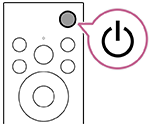
-
Koppla ur nätsladden (huvudströmmen).
Om problemet kvarstår efter steg 1 ska du dra ur TV:ns strömsladd (huvudströmmen) från eluttaget. Tryck sedan på Ström-knappen på TV:n en gång och släpp den. Vänta 2 minuter och sätt in nätsladden (huvudströmmen) i eluttaget. Beroende på modellen kan du trycka och hålla ner knappen Ström på TV:n (40 sekunder eller längre) tills den stängs av och startar om.
Tips
- TV-modeller som bara har en knapp på TV:n (endast Ström-knappen) kan också startas om med Ström-knappen. Tryck på Ström-knappen på TV:n för att visa funktionsmenyn, välj [Starta om] i menyn, och håll sedan Ström-knappen intryckt för att starta om TV:n.
- Dina personliga inställningar och data försvinner inte när TV:n startas om.
Återställ standardinställningar
Återställ till fabriksinställningarna om problemet kvarstår efter en omstart.
Om en extern USB-enhet är kopplad till TV:n, ska du koppla ur USB-enheten från TV:n innan du återställer den.
Mer information finns i Återställ standardinställningar
[96] FelsökningProgramuppdateringar
För att stänga denna skärm och gå till Inställningar-skärmen, välj följande länk. Gå till Inställningar-skärmen
Sony kommer då och då att ge programuppdateringar för att förbättra funktionerna och erbjuda användarna den senaste TV-upplevelsen. Det enklaste sättet att få programuppdateringar är via en Internet-anslutning till TV:n.
Söka efter programuppdateringar automatiskt
-
Tryck på
(Ingångsval) på fjärrkontrollen och välj [Hjälp]. Om [Hjälp] inte finns väljer du [Ändra] och lägger till [Hjälp]. -
Välj [Status och diagnostik] — [Systemprogramuppdatering] — aktivera [Kontrollera automatiskt för uppdatering].
Tips
- Om du vill uppdatera programvaran manuellt väljer du [Programuppdatering].
- Du kan se om BRAVIA-meddelanden eller supportwebbplatsen har en lista över ändringar som gjorts av programuppdateringen.
OBS!
- När [Kontrollera automatiskt för uppdatering] har inaktiverats kan inte TV:n ta emot meddelanden även när en programuppdatering är tillgänglig.
Uppdatera programvara via USB-lagringsenheten
Om du inte har en nätverksanslutning, kan du även uppdatera programvaran med hjälp av ett USB-minne.
Mer information om supportwebbplatsen finns på Supportwebbplats.
[97] FelsökningSjälvdiagnostik
Kontrollera om TV:n fungerar som den ska.
-
Tryck på (Snabbinställningar) -knappen på fjärrkontrollen och välj [Hjälp]. Om [Hjälp] inte finns väljer du [Ändra] och lägger till [Hjälp].
- Välj [Status och diagnostik] — [Självdiagnostik].
Tips
Du kan också kontrollera följande symptom under [Status och diagnostik].
- [Diagnostik för internetanslutning]
- [Diagnostik för anslutning av extern enhet]
- [Bild- och ljudtest]
Om problemet kvarstår kan du prova följande.
- Återställ (starta om) TV:n. Mer information finns i Återställ (starta om) TV:n .
- Kontrollera och testa Programuppdateringar.
- Supportwebbplats
[98] FelsökningVanliga frågor för felsökning
För hjälp vid felsökning kan du också ta del av ”Vanliga frågor” på vår supportwebbplats nedan.
https://www.sony.net/androidtv-faq/

https://www.sony.net/androidtv-faq/
[99] Annat Specifikationer
Du kan hitta specifikationsinformationen på Sony supportwebbplats:
Besök produktsidan på din TV och hänvisa till Specifikationer. Mer information om supportwebbplatsen finns på sidan Supportwebbplats.
OBS!
- En Specifikations sida är kanske inte tillgänglig beroende på modellen. I så fall hänvisas till Referensmaterial.
[100] AnnatSupportwebbplats
För den senaste informationen och online-Hjälpguide, besök Sony supportwebbplats:
https://www.sony.eu/support/
[101] Annat Håll TV:n uppdaterad
TV:n hämtar data såsom programguide när den är i standbyläge/nätverksläge. För att din TV ska förbli uppdaterad rekommenderar vi att du stänger av TV:n på vanligt sätt med Strömknappen på fjärrkontrollen eller TV:n.
[102] AnnatÅterställ standardinställningar
För att stänga denna skärm och gå till Inställningar-skärmen, välj följande länk. Gå till Inställningar-skärmen
Du kan utföra en Återställ standardinställningar. Om en extern USB-enhet är kopplad till TV:n, ska du koppla ur USB-enheten från TV:n innan du återställer den.
OBS!
Om du återställer till fabriksinställningarna raderas alla data och inställningar på TV:n (såsom information om Wi-Fi och trådbundna nätverksinställningar, Google-konto och annan inloggningsinformation samt installerade appar).
-
Tryck på (Snabbinställningar)-knappen på fjärrkontrollen och välj sedan [Inställningar] — [System] — [Om] — [Återställ] — [Återställ standardinställningar].
- Välj [Radera allt].
TV:n påbörjar startinställningsguiden när fabriksinställningen är klar. Du måste godkänna användarvillkoren för Google och Integritetspolicyn för Google.
[103] AnnatVarumärkesinformation

-
© Xperi Inc. All Rights Reserved. Vewd, TiVo and the Vewd and TiVo logos are trademarks or registered trademarks of Xperi Inc. or its subsidiaries in the United States and other countries.


- Den här produkten innehåller NetFront Browser från ACCESS CO., LTD.
- ACCESS, ACCESS-logotypen och NetFront är varumärken eller registrerade varumärken som tillhör ACCESS CO., LTD. i USA, Japan och andra länder.
- © 2023 ACCESS CO., LTD. All rights reserved.
- Den här programvaran baseras delvis på arbete som utförts av Independent JPEG Group.

-
Bluetooth®-ordmärket och -logotypen ägs av Bluetooth SIG, Inc. och all användning av sådana märken av Sony Group Corporation och dess dotterbolag sker under licens.

-
Manufactured under license from IMAX Corporation. IMAX® is a registered trademark of IMAX Corporation in the United States and/or other countries. Manufactured under license from DTS, Inc. and/or its affiliates. For patents, see https://xperi.com/dts-patents/. DTS, the DTS logo, DTS:X, the DTS:X logo, Virtual:X, and the DTS Virtual:X logo are trademarks or registered trademarks of DTS, Inc. and/or its affiliates in the U.S. and/or other countries. © DTS, Inc. and/or its affiliates. All rights reserved.

-
Omfattas av ett eller fler av de HEVC-patentkrav som finns förtecknade på patentlist.accessadvance.com.
-
Wi-Fi®, Wi-Fi Alliance®, Wi-Fi CERTIFIED™ och Wi-Fi CERTIFIED 6® är registrerade varumärken eller varumärken som tillhör Wi-Fi Alliance.
-
Wi-Fi CERTIFIED™-logotypen och Wi-Fi CERTIFIED 6®-logotypen är registrerade varumärken som tillhör Wi-Fi Alliance.
-
Disney+ och alla relaterade logotyper och märken är varumärken som tillhör Disney Enterprises, Inc. eller dess dotterbolag.
-
©2026 Amazon.com, Inc. eller dess dotterbolag. Amazon, Alexa, Prime Video och alla relaterade logotyper är varumärken som tillhör Amazon.com (http://amazon.com/), Inc. eller dess dotterbolag. Amazon Prime-medlemskaps- och/eller Prime Video-avgifter gäller. Se primevideo.com (http://primevideo.com/terms) för detaljer.
-
Apple, Apple Home, AirPlay och HomeKit är varumärken som tillhör Apple Inc. och är registrerade i USA samt andra länder och regioner.
Den senaste versionen av iOS, iPadOS eller macOS rekommenderas om du vill använda AirPlay och Apple HomeKit med den här TV:n.
-
Google TV heter den här enhetens programvara och det är ett varumärke som tillhör Google LLC. Google, YouTube, Google Cast, Google Play och andra märken är varumärken som tillhör Google LLC.
-
BRAVIA och
 -logotypen är varumärken eller registrerade varumärken som tillhör Sony Group Corporation eller dess närstående bolag.
-
Alla andra varumärken tillhör sina respektive ägare.
OBS!
- Tjänstens tillgänglighet beror på din region/ditt land.