


Sesli Uzaktan Kumanda
TV ile birlikte verilen Sesli Uzaktan Kumanda, düğmelerin düzeni, düğme adları ve kullanılabilen özellikler modelinize/ülkenize/bölgenize göre değişir.
Sesli Uzaktan Kumanda üzerindeki üst düğmeler
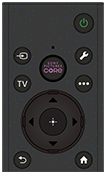
 (Güç)
(Güç)
Açılır veya bekleme/ağa bağlı bekleme moduna geçer.
 (MIC)
(MIC)
Sesli Uzaktan Kumanda’deki mikrofonu kullanmak için buraya konuşun. Mikrofonun deliğinde bir LED bulunur.
 (Giriş seçimi)
Giriş kaynağı gibi öğeleri görüntüleyin ve seçin. Ayrıntılı bilgi için Girişleri seçme sayfasına bakın.
SONY PICTURES CORE
Tek bir düğmeye basarak SONY PICTURES CORE ile film izleyebilirsiniz.
 (Hızlı Ayarlar)
Hızlı Ayarlar öğesini görüntüleyin. Ayrıntılar için Hızlı Ayarlar öğesini kullanma sayfasına bakın.
TV
TV kanalı veya girişine geçiş yapın ve TV menüsü sayfasını görüntüleyin. Ayrıntılar için TV menüsü öğesini kullanma sayfasına bakın.
 (Daha fazla seçenek)
Geçerli içeriğe veya girişe göre ek özellikleri veya ayarları görüntüleyin.
 (Yukarı) /
 (Aşağı) /
 (Sol) /
 (Sağ) /
 (Giriş) (Gezinme D-Pad)
Ekrandaki menüde gezinme ve seçme.
TV modunda: Televizyon (Dijital/Analog) izlerken diğer kanallardaki programları görüntüleyin ve seçin.
 (GERİ)
Önceki ekrana geri dönün.
 (ANA MENÜ)
Home menüsünü görüntüleyin. Ayrıntılar için Home menüsü sayfasına bakın.
Sesli Uzaktan Kumanda üzerindeki alt düğmeler
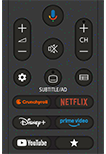
 +/- (Ses)
Sesi ayarlayın.
 (Sesli Asistan/Mikrofon)
Büyük ekranda Google'dan yardım isteyin. Başlamak için uzaktan kumandadaki Sesli Asistan (veya MIC) düğmesine basın.
Ayrıntılar için Sesli Uzaktan Kumanda mikrofonunu kullanma sayfasına bakın.
Sesli Asistan belirli dillerde/ülkenize/bölgenize kullanılamaz.
 (Sessiz)
Sesi kapatın. Sesi eski haline getirmek için tekrar basın.
İpucu
-
(Sessiz) tuşunu 3 saniye boyunca basılı tutarak erişilebilirlik kısayol hizmetini açıp kapatabilirsiniz.
CH +/- (Kanal)
Kanal seçin.
 (Kontrol paneli)
Kontrol paneli öğesini görüntüleyin.
 SUBTITLE/AD (Altyazı/Seçmeli Altyazı/Sesli Betimleme)
Alt yazıları açın veya kapatın (özellik kullanılabilirse).
Düğme işlevi Erişilebilirlik ayarlarında sesi açacak şekilde değiştirilebilir.
 (Kılavuz)
TV veya TV kutusunun dijital program kılavuzunu görüntüleyin (Yalnızca Kablolu/uydu kutusu kontrolü uyumlu modellerde). Ayrıntılar için Program rehberini kullanma sayfasına bakın.
Uygulama düğmeleri (Çevrimiçi hizmet)
Tek bir düğmeye basarak çeşitli akış hizmetlerinin keyfini çıkarın.
 (Özelleştirilebilir)
Kullanıcı tarafından atanmış tercih edilen uygulamayı başlatın.
İpucu
- TV'deki Güç düğmesine basarak Sesli Uzaktan Kumanda’i bulmak için kullanışlı [Kumandayı bul] özelliğinden faydalanabilirsiniz. Ayrıntılı bilgi için Sesli Uzaktan Kumanda’i bulma (yalnızca Sesli Uzaktan Kumanda’i sesli uyarı veren modeller) kısmına bakın.
Bu ekranı kapatıp Ayarlar ekranına geçmek için aşağıdaki bağlantıyı seçin.
 Ayarlar ekranına geçin
Sesli Uzaktan Kumanda çalışma sesini kapatma
-
Sesli Uzaktan Kumanda’deki
(Hızlı Ayarlar) düğmesine basın ve devre dışı bırakmak için sırayla aşağıdakileri seçin.[Ayarlar] — [Sistem] — [Sistem sesleri]
Sesli Uzaktan Kumanda arka ışığını kapatma (yalnızca arka ışıklı Sesli Uzaktan Kumanda)
Sesli Uzaktan Kumanda arka ışığını kapatabilirsiniz.
-
Sesli Uzaktan Kumanda’deki
(Ses) - düğmesine ve ardından
(ANA MENÜ) düğmesine 2 saniye basın.Sesli Uzaktan Kumanda üzerindeki mikrofon LED'i iki kez yandığında bırakın.
Sesli Uzaktan Kumanda arka ışığını tekrar etkinleştirmek için yukarıdaki prosedürü uygulayın.
Sesli Uzaktan Kumanda’in şarj edilmesi (yeniden şarj edilebilir Sesli Uzaktan Kumanda)
Birlikte verilen Sesli Uzaktan Kumanda, yeniden şarj edilebilen bir pil ile donatılmıştır. Gerektiğinde pili şarj etmek için aşağıdaki adımları izleyin.
-
Birlikte verilen USB kablosunu Sesli Uzaktan Kumanda’e bağlayın.
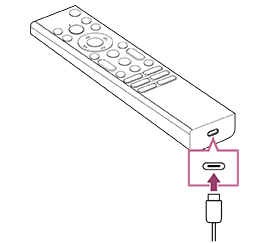
-
USB şarj kablosunu USB güç adaptörünüze bağlayın.
Şarj etme başladığında mikrofon ışıklarının üzerindeki LED kırmızı yanar.
Not
- Yüksek veya düşük sıcaklıklarda şarj etme işleminin yavaşlaması veya durması nedeniyle şarj etme verimsiz olabilir. Pili ortam sıcaklığının 15°C ila 35°C olduğu bir ortamda şarj etmenizi öneriyoruz.
Pilin tükenmiş durumdan dolu duruma şarj edilmesi yaklaşık iki saat sürer. Tam olarak şarj etme süresi, kullanım koşullarına bağlı olarak değişebilir. - Sesli Uzaktan Kumanda uzun bir süre kullanılmazsa, aşırı deşarj nedeniyle şarj edilemeyebilir. Pili en az altı ayda bir şarj edin.
- USB terminalinin ıslanmasına izin vermeyin. Islanmışsa pili kullanmayın ve şarj etmeyin. Bunlara ek olarak, pili kullanırken sisten, kumdan, tozdan ve statik elektrikten koruyun.
- Şarj etmek için, 0,5 A (500 mA) veya daha fazla çıkış akımı sağlayabilen aşağıdaki ekipmanları kullanın.
- Piyasada mevcut olan USB güç adaptörü
- Standart olarak bir USB terminali ile donatılmış bir bilgisayar (Sesli Uzaktan Kumanda'in tüm bilgisayarlarda şarj edilebilir olduğunu garanti etmiyoruz).
- Şarj ederken yalnızca birlikte verilen USB kablosunu kullanın ve Sesli Uzaktan Kumandai doğrudan bilgisayarınıza veya şarj cihazına bağladığınızdan emin olun. USB hub ile bağlarsanız şarj olmayabilir.
İpucu
-
Pil seviyesi azaldığında belirtilen şekilde ışık yanacak veya sesli uyarı verilecektir.
%30 veya daha düşük: Güç düğmesine bastığınızda, Sesli Uzaktan Kumanda üzerindeki lamba kırmızı yanar.
%10 veya daha düşük: Güç düğmesine bastığınızda, Sesli Uzaktan Kumanda üzerindeki lamba kırmızı yanar ve sesli uyarı çalar.
(Ses) - düğmesine basarken
(GERİ) düğmesini basılı tutarak sesli uyarıyı açıp kapatabilirsiniz -
Kalan pil gücüne aşağıdaki ayarlardan bakabilirsiniz.
[Ayarlar] — [Uzaktan Kumandalar ve aksesuarlar] — [Uzaktan kumanda]
Bazı durumlarda, ekrandaki pil düzeyi gerçek pil düzeyinden farklılık gösterebilir. Buradaki bilgiyi genel bir tahmin olarak kullanın.
-
Sesli Uzaktan Kumanda'i uzun bir süre kullanmadıktan sonra şarj ederseniz, Sesli Uzaktan Kumanda üzerindeki lamba hemen yanmayabilir.
Sesli Uzaktan Kumanda pilinin değiştirilmesi hakkında (pil türü Sesli Uzaktan Kumanda)
- Sesli Uzaktan Kumanda’in kapağını aşağıda gösterildiği şekilde açın.
- Sesli Uzaktan Kumanda’in kapağını çıkarın ve pilleri yenileriyle değiştirin.
- Her bir pilin yönünün pil bölmesindeki pozitif (+) ve negatif (-) sembollerle eşleştiğini kontrol edin.
-
Kayan tür
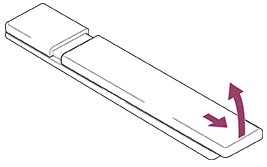
-