
Първоначално включване
Относно Помощно ръководство
Монтаж
Дистанционно управление
- Гласово дистанционно управление [1]
- Инфрачервено дистанционно управление [2]
- Възможни видове дистанционно упаравление [3]
Свързване на куплунг
Как светят LED индикаторите
Меню Home
Избор на вход
Функции за достъпност
Полезни функции
Търсене на съдържание/управляване на телевизора с гласови команди
- Използване на микрофона на Гласово дистанционно управление [4]
- Използване на вградения микрофон на телевизора (само за телевизори с вграден микрофон) [5]
Меню за игри
Използване на приложения
- Инсталиране на приложения [6]
- Използване на безопасни приложения и услуги за поточно видео (Сигурност и ограничения) [7]
- Използване на услуги за поточно предаване [8]
Приложението BRAVIA Connect
Намиране на Гласово дистанционно управление (само при модели, снабдени с Гласово дистанционно управление с вграден бъзер)
Налични функции
Гледане на телевизия
Гледане на телевизионни програми
- Гледане на телевизия на живо [9]
- Използване на справочника на програмите [10]
- Приемане на цифрово излъчване [11]
- Приемане на сателитно излъчване [12]
- Сортиране или редактиране на канали [13]
Полезни функции при гледане на телевизия
Предпазване на децата от гледане на вредно съдържание
Настройване на качеството на картината/сцената/звука според вашите предпочитания
- Настройване на качеството на картината [14]
- Настройване на качеството на звука [15]
- Разширени настройки “Звук” [16]
- Автоматична сила на звука [17]
- Баланс [18]
Показване на субтитри
Записване на телевизионни програми
Записване върху USB HDD устройство
- Използване на USB HDD устройство за запис [19]
- Записване чрез таймер за запис [20]
- Информация за използването на USB HDD устройство за записване [21]
Гледане/изтриване на записано съдържание
Разбиране на символите, показани в списъка на записаните заглавия
Използване на телевизора с други устройства
USB устройства
- Възпроизвеждане на съдържание, записано на USB устройство [22]
- Информация относно USB устройства, използвани за запаметяване на снимки и музика [23]
Сателитен декодер, Blu-ray и DVD плейъри
Смартфони и таблети
- Извеждане на екран на приложение от iPhone/смартфон или iPad/таблет на телевизора [26]
- Приложението BRAVIA Connect [27]
Компютри, фотоапарати и камери
- Свързване на компютър и разглеждане на запаметеното съдържание [28]
- Свързване на фотоапарат или камера и разглеждане на запаметеното съдържание [29]
- Спецификации на компютърния видео сигнал [30]
Аудиосистема (като AV приемник или саундбар)
- Извеждане на аудио от аудио система [31]
- Свързване на аудио система [32]
- Настройване на аудио система [33]
- Аудиоформати [34]
- Достъп до настройките на аудиосистемата [35]
Конзоли за видеоигри
Bluetooth устройства (например Bluetooth слушалки)
- Свързване на Bluetooth устройство (например Bluetooth слушалки) [36]
- Поддържани Bluetooth профили [37]
Задаване на настройка за AV синхронизация
Устройства, съвместими с CEC
- Използване на функции, налични за устройства, съвместими с CEC [38]
- Регулиране на настройките на CEC [39]
Разглеждане на снимки с 4K от съвместими устройства
- Преглеждане на снимки с резолюция 4K [40]
- Настройки за показване на снимки с по-високо качество през HDMI вход [41]
Ръководство за свързване на BRAVIA
Поддържани файлове и формати
- Снимки [42]
- Музика [43]
- Видео [44]
- Аудио честота на дискретизация (за видео) [45]
- Външни субтитри [46]
Възможни устройства и настройки
Свързване към мрежа
Свързване към мрежа с LAN кабел
Свързване към мрежа чрез Wi-Fi
Настройки
Използване на Бързи настройки
Използване на Еко табло
Канали & Входове
Екран и звук
Мрежа и интернет
Профили и потребителски профили
Поверителност
Приложения
Система
Дистанционни управления и аксесоари
Помощ и отзиви
Таймери и часовник
Възможни настройки
Отстраняване на неизправности
Нулирайте (рестартирайте) телевизора си
Актуализации на софтуера
Самодиагностика
Често задавани въпроси относно отстраняването на неизправности
Друго
Спецификации
Сайт за поддръжка
Поддържане на телевизора в актуализирано състояние
Възстановяване на фабричните настройки
Информация за запазените марки
[1] Първоначално включванеОтносно Помощно ръководство
Помощно ръководство разяснява как да използвате този телевизор. Също можете да се обърнете към Ръководство за настройка, за описание на инсталацията на телевизора, както и към Информация за продукта относно спецификации и монтаж на стена на този телевизор и пр.
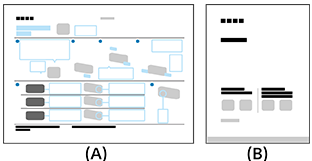
(A) Ръководство за настройка
(B) Информация за продукта
Версии на Помощно ръководство
Има две версии на Помощно ръководство: вградена версия и онлайн версия. Онлайн Помощно ръководство включва най-новата информация.
Онлайн Помощно ръководство се показва автоматично на екрана, когато телевизорът е свързан към интернет, в противен случай се показва вграденото Помощно ръководство.

Забележка
- За да използвате най-новите функции, описани в Помощно ръководство, може да е необходимо да актуализирате софтуера на телевизора. За подробности относно актуализиране на софтуера вижте страницата Актуализации на софтуера.
- Имената на настройките в Помощно ръководство може да се различават от тези в телевизора в зависимост от датата на производство на телевизора или от вашия модел/държава/регион.
- Изображенията и илюстрациите, използвани в Помощно ръководство, могат да са различни в зависимост от модела на вашия телевизор.
- Дизайнът и спецификациите могат да бъдат променени без предупреждение.
- Помощно ръководство съдържа описания, които са общи за всички модели/региони/държави. Някои описания на функции не се прилагат за вашия модел/регион/държава.
Съвет
- Това Помощно ръководство е написано за всички региони/държави. Някои от описанията, съдържащи се в това Помощно ръководство, не се прилагат за някои региони и държави.
[2] Първоначално включванеМонтаж
Вижте доставените с вашия телевизор хартиени ръководства за информация относно инсталирането, изводите и монтажа на стена.
Ръководствата са налични на сайта за поддръжка.
[3] Първоначално включванеДистанционно управление Гласово дистанционно управление
Предоставеното Гласово дистанционно управление, разположението и имената на бутоните, както и наличните услуги се различават в зависимост от вашия модел/държава/регион.
Горни бутони на Гласово дистанционно управление
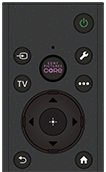
 (Захранване)
Включва телевизора или превключва в режим Готовност/режим Готовност с мрежа.
 (Микрофон)
Говорете тук, за да използвате микрофона на Гласово дистанционно управление. При отвора на микрофона има LED индикатор.
 (Избор на вход)
Показване и избор на входния източник, и т.н. За подробности вижте страница Избор на вход.
SONY PICTURES CORE
Гледайте филми на SONY PICTURES CORE чрез едно натискане на бутон.
 (Бързи настройки)
Показва Бързи настройки. За подробности вижте страница Използване на Бързи настройки.
TV
Превключване към телевизионен канал или въвеждане и показване на ТВ меню.
 (Още опции)
Показва допълнителни функции или настройки въз основа на текущото съдържание или вход.
 (Нагоре) /
  (Надолу) /
  (Наляво) /
  (Надясно) /
  (Потвърждение) (Превключвател за посоката на навигация)
Навигация в екранното меню и избор.
В режим на телевизор: Показвайте и избирайте програми на други канали, докато гледате телевизия (цифрова/аналогова).
 (НАЗАД)
Връщане към предишния екран.
 (НАЧАЛО)
Показва меню Home. За подробности вижте страница Меню Home.
Включва се, ако телевизорът е в режим на готовност.
Долни бутони на Гласово дистанционно управление
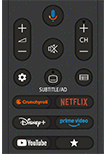
 +/- (Сила на звука)
Регулиране на силата на звука.
 (Гласов асистент/Микрофон)
Помолете Google за малко помощ на големия екран. Натиснете бутона Гласов асистент (или бутона за микрофон) на дистанционното управление, за да започнете.
За подробности вижте страница Използване на микрофона на Гласово дистанционно управление.
Гласов асистент не се предлага за някои езици/държави/региони.
 (Изключване на звука)
Изключване на звука. Натиснете отново за възстановяване на звука.
Съвет
- Услугата за бързо избиране на функциите за достъпност може да бъде включвана или изключвана чрез натискане и задържане на (Изключване на звука) за 3 секунди.
CH +/- (Канал)
Избор на канала.
 (Табло за управление)
Позказва Табло за управление.
 SUBTITLE/AD (Субтитри/Затворени надписи/Аудио описание)
Включване или изключване на субтитрите (когато функцията е налична).
В настройките за достъпност можете да промените функцията на бутона, така че да превключва звука.
 (Справочник)
Показване на справочника на цифровите програми на телевизията или кабелния/сателитния декодер (Само за модели, съвместими с управление на кабелен/сателитен декодер). За подробности вижте страница Използване на справочника на програмите .
Бутони за приложения (Онлайн услуга)
Използвайте различни услуги за поточно видео чрез едно натискане на бутон.
 (Персонализирано)
Стартира предпочитано приложение, зададено от потребителя.
Съвет
- Можете да използвате удобната функция [Намиране на дистанционно] за намиране на Гласово дистанционно управление, като натиснете бутона Захранване на телевизора. За подробности вижте Намиране на Гласово дистанционно управление (само при модели, снабдени с Гласово дистанционно управление с вграден бъзер) .
Изберете следната връзка, за да затворите този екран и да преминете към екран Настройки.  Преминете към екран Настройки
Как да изключите звука от работата на Гласово дистанционно управление
-
Натиснете бутона
(Бързи настройки) на Гласово дистанционно управление и изберете следното, за да ги деактивирате.[Настройки] — [Система] — [Системни звуци]
Как да заредите Гласово дистанционно управление (презареждащо се Гласово дистанционно управление)
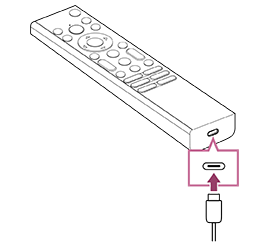
Включеното Гласово дистанционно управление е снабдено с презареждаща се батерия. Следвайте стъпките по-долу, за да заредите батерията, когато е необходимо.
-
Свържете включения USB кабел към Гласово дистанционно управление.
-
Свържете USB кабела към вашия USB мрежов адаптор.
LED индикаторът над микрофона светва в червено, когато зареждането започне.
Забележка
- При висока или ниска температура скоростта на зареждане може да спадне или зареждането може да спре, което ще направи зареждането неефективно. Препоръчваме ви да зареждате батерията на място, където околната температура е между 15°C ~ 35°C.
Ще са необходими около два часа за пълно зареждане на батерията от изтощено състояние. Времето, което ще отнеме пълното зареждане, може да се промени в зависимост от условията на използване. - Ако Гласово дистанционно управление не се използва дълго време, може да не може да се зареди поради прекомерно разреждане. Зареждайте батерията поне веднъж на всеки шест месеца.
- Не мокрете USB извода. Не използвайте и не зареждайте батерията във влажна среда. Освен това не я използвайте при наличието на мъгла, пясък, прах и статично електричество.
- За зареждане използвайте следното оборудване, което може да подава изходен ток 0,5 A (500 mA) или по-голям.
- Предлаган в търговската мрежа USB мрежов адаптор
- Компютър, стандартно снабден с USB порт (Ние не гарантираме, че зареждането на Гласово дистанционно управление е възможно на всички компютри.)
- Когато зареждате, използвайте само включения USB кабел и задължително свържете Гласово дистанционно управление директно към вашия компютър или зарядно устройство. Ако го свържете през USB хъб и др., зареждането може да е неуспешно.
Съвет
-
Ако мощността на батерията спадне до ниско ниво, това ще бъде указано чрез светлинен индикатор или звуков сигнал по следния начин.
30% или по-малко: Когато натиснете бутона Захранване, лампата на Гласово дистанционно управление мига в червено.
10% или по-малко: Когато натиснете бутона Захранване, лампата на Гласово дистанционно управление мига в червено и дистанционното издава звук.
Можете да изключвате/включвате звуковия сигнал, като задържите бутона
(НАЗАД) натиснат и едновременно с това натискате бутона (Сила на звука) -. -
Можете да проверите нивото на оставащия заряд на батерията в следните настройки.
[Настройки] — [Дистанционни управления и аксесоари] — [Аксесоари]
В някои случаи оставащият заряд, който се показва, може да се различава от действителния. Използвайте го като ориентир.
-
Ако заредите Гласово дистанционно управление, след като не е било използвано дълго време, лампата на Гласово дистанционно управление може да не светне веднага.
Проверка дали телевизорът работи правилно
- Натиснете бутона на Захранване на телевизора, за да определите дали проблемът е в дистанционното управление, или не. За местоположението на бутона на Захранване вижте Информация за продукта/Ръководство за настройка, доставено заедно с телевизора.
- Ако телевизорът не рабати, опитайте се да го нулирате.
Нулирайте (рестартирайте) телевизора си
Проверка дали дистанционното управление работи правилно
- Насочете дистанционното управление към сензора за дистанционно управление, разположен в предната част на телевизора.
- Освободете зоната на сензора за дистанционно управление от препятствия.
- Флуоресцентната светлина може да повлияе на работата на дистанционното управление; опитайте да изключите флуоресцентното осветление.
- Отворете капачето на Гласово дистанционно управление, както е показано по-долу.
- Отстранете капачето на Гласово дистанционно управление и подменете батериите с нови.
- Проверете дали ориентацията на всяка батерия отговаря на положителния (+) и отрицателния (-) знак в отделението за батериите.
- Плъзгащо се
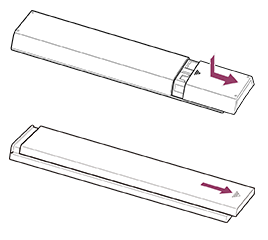
- Плъзгащо се
Забележка
- Дистанционни управления с бутон за Гласов асистент/микрофон се свързват с телевизора посредством Bluetooth. В следните ситуации може да възникнат радиосмущения и да причинят проблеми, например лоша работа на микрофона или дистанционното управление, защото радиовълните на Bluetooth използват същата честота като радиовълните, излъчвани от микровълнови уреди и от безжичните LAN (IEEE 802.11a/b/g/n/ac/ax).
- Има хора или препятствия (например метални предмети или стени) между телевизора и дистанционното управление
- В близост се използват микровълни
- В близост има точка на достъп на безжична LAN
- Телевизорът и дистанционното управление не са сдвоени
- Приближете дистанционното управление до телевизора и опитайте да го използвате
- Отстранете препятствията между телевизора и дистанционното управление
- Използвайте дистанционното управление, когато не се използва микровълнов уред
- Изключете другите Bluetooth устройства
-
Проверете Bluetooth настройката на телевизора и го включете и изключете
Натиснете бутона(Бързи настройки) на дистанционното управление и изберете следните в следната последователност.
Ако [Настройки] — [Дистанционни управления и аксесоари] — [Bluetooth] е деактивирано, го активирайте. Ако е активиран, деактивирайте го и след това го активирайте отново. - Установете точките на достъп на безжичната LAN и микровълновите уреди на разстояние най-малко 10 метра от телевизора
- Ако в безжичната LAN е налична честотна лента 5 GHz (IEEE802.11a), свържете към честотната лента 5 GHz
- Отново сдвоете дистанционното управление
Натиснете бутона(Бързи настройки) на дистанционното управление и изберете следните в следната последователност.
[Настройки] — [Дистанционни управления и аксесоари] — [Дистанционно управление] — [Свързване чрез Bluetooth] — [Свързване на ново дистанционно] — следвайте инструкциите на екрана, за да свържете отново дистанционното управление.
Ако не можете да управлявате телевизора с доставеното с него дистанционно управление, изберете горната последователност до [Свързване на ново дистанционно], като използвате друго дистанционно управление за телевизори Sony, и след това опитайте да свържете отново доставеното с телевизора дистанционно управление.
- В зависимост от вашия модел се доставя Bluetooth дистанционно управление, което вече е сдвоено с телевизора. По време на транспортирането доставеното сдвоено дистанционно управление не може да се използва за работа с други телевизори. При проверка на работата на дистанционното управление го използвайте с телевизора, с който то е било доставено.
Нулиране на дистанционното управление
Ако дистанционното управление не работи правилно поради лош контакт на батериите или статично електричество, проблемът може да се реши чрез нулиране на дистанционното управление.
- Извадете батериите от дистанционното управление.
- Натиснете и задръжте бутона на Захранване на дистанционното управление за три секунди.
- Поставете нови батерии в дистанционното управление.
Ако проблемът продължава, вижте страници Нулирайте (рестартирайте) телевизора си и Често задавани въпроси относно отстраняването на неизправности.
Забележка
- Когато изключите телевизора от контакта и го включите отново, е възможно той да не може да се включи за известно време, дори ако натискате бутона за Захранване на дистанционното управление или на телевизора. Това се получава, тъй като инициализирането на системата отнема време. Изчакайте около 10 до 20 секунди и тогава опитайте отново.
[4] Първоначално включванеДистанционно управление Инфрачервено дистанционно управление
Включеното в комплекта дистанционно управление, както и разположението и имената на бутоните, се различават в зависимост от вашия модел/държава/регион.
Горни бутони на дистанционното управление
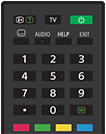
 (Извеждане на информация/текст)
Показване на информация.
TV
Превключване към телевизионен канал или въвеждане и показване на ТВ меню.
(Захранване)
Включва телевизора или превключва в режим Готовност/режим Готовност с мрежа.
(Настройка на субтитрите)
Включване или изключване на субтитрите (когато функцията е налична).
AUDIO
Изберете звука от многоезичен източник или двоен звук за програмата, която се гледа в момента (в зависимост от източника на програмата).
HELP
Показване на меню Help. Оттук има достъп до Помощно ръководство.
EXIT
Връщане към предишния екран или излизане от менюто. Ако е налична услуга за интерактивно приложение, натиснете за излизане от услугата.
Бутон с цифра/・(Точка)
Използва се с бутоните 0-9 за избор на цифрови канали.
 (Текст)
Показване на текстова информация.
Цветни бутони
Изпълняват съответната функция към дадения момент.
Долни бутони на дистанционното управление
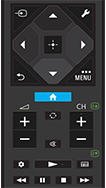
(Избор на вход)
Показване и избор на входния източник, и т.н. За подробности вижте страница Избор на вход.
(Бързи настройки)
Показва Бързи настройки. За подробности вижте страница Използване на Бързи настройки.
(Нагоре) / (Надолу) / (Наляво) / (Надясно) / (Потвърждение) (Превключвател за посоката на навигация)
Навигация в екранното меню и избор.
(НАЗАД)
Връщане към предишния екран.
(НАЧАЛО)
Показва меню Home. За подробности вижте страница Меню Home.
Включва се, ако телевизорът е в режим на готовност.
(Още опции) / MENU
Показва допълнителни функции или настройки въз основа на текущото съдържание или вход.
+/- (Сила на звука)
Регулиране на силата на звука.
 (Прескачане)
Прескачане назад и напред между два канала или входа. Телевизорът превключва между текущия канал или вход и последния избран канал или вход.
(Изключване на звука)
Изключване на звука. Натиснете отново за възстановяване на звука.
Съвет
- Услугата за бързо избиране на функциите за достъпност може да бъде включвана или изключвана чрез натискане и задържане на (Изключване на звука) за 3 секунди.
CH +/- (Канал)
В режим на телевизор: Избор на канала.
В режим на текст: Избор на  (Следваща) или
  (Предишна) страница.
(Табло за управление)
Позказва Табло за управление.
 (Възпроизвеждане) /
  (Бързо превъртане назад) /
  (Пауза) /
  (Спиране) /
  (Бързо превъртане напред)
Управление на мултимедийно съдържание на телевизора и свързаното устройство, съвместимо с CEC.
(Справочник)
Показване на справочника на цифровите програми на телевизията или кабелния/сателитния декодер. За подробности вижте страница Използване на справочника на програмите .
Изберете следната връзка, за да затворите този екран и да преминете към екран Настройки. Преминете към екран Настройки
Как да изключите звука от работата на дистанционното управление
-
Натиснете бутона
(Бързи настройки) на дистанционното управление и изберете следните, за да ги деактивирате.[Настройки] — [Система] — [Системни звуци]
За смяна на батерията на дистанционното управление
- Отворете капачето на дистанционното управление, както е показано по-долу.
- Отстранете капачето на дистанционното управление и подменете батериите с нови.
- Проверете дали ориентацията на всяка батерия отговаря на положителния (+) и отрицателния (-) знак в отделението за батериите.
-
Плъзгащо се
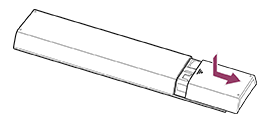
-
[5] Първоначално включванеДистанционно управление Възможни видове дистанционно упаравление
[6] Първоначално включване Свързване на куплунг
Наличността на входноизходните терминали и видовете и формите на конекторите може да се различават в зависимост от вашия телевизор.
За етикета и местоположението на изводите вижте Ръководство за настройка (отпечатано ръководство).
Ръководство за настройка може да бъде изтеглен и от Сайт за поддръжка.
| Етикет на изводите | Описание |
|---|---|
|
USB Свързва се към цифров фотоапарат/камера/USB памет. Забележка
|
|
USB HDD REC Свързва към USB HDD устройство или цифров фотоапарат/камера/USB памет. |
|
HDMI IN (4K 120 Hz) Свързване с HDMI устройство. HDMI интерфейсът може да прехвърля цифрово видео и аудио чрез един кабел. За да се насладите на висококачествено 4K съдържание, свържете Първокласни високоскоростни HDMI™ кабели и следвайте инструкциите на екрана, за да зададете [Формат на HDMI сигнала] на порта HDMI IN. (съвместими с HDCP 2.3) Ако използвате HDMI устройство, което поддържа изходящ видеосигнал в 4K 100/120 Hz, свържете Ултра високоскоростен кабел HDMI™ и следвайте инструкциите на екрана, за да зададете [Формат на HDMI сигнала] на порта HDMI IN. (съвместими с HDCP 2.3) Забележка
|
|
HDMI IN (eARC/ARC) За да свържете аудиосистема, която поддържа eARC (Enhanced Audio Return Channel) или ARC (Audio Return Channel), свържете към HDMI порт, обозначен с “eARC/ARC” на телевизора. Това е функция, която изпраща аудиосигнал към аудиосистема, поддържаща eARC/ARC, чрез HDMI кабел. Ако аудиосистемата не поддържа eARC/ARC, трябва да свържете с DIGITAL AUDIO OUT (OPTICAL). Съвет
|
|
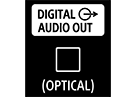
DIGITAL AUDIO OUT (OPTICAL) Свързва се към аудиосистема с оптичен аудио вход. |
|
Свързване към кабел/антена/външен приемник. Забележка
|
|
Свързва се към вход за сателит. Забележка
|
|
LAN Свържете към рутер. |
|
CAM (Модул за условен достъп) Осигурява достъп до платени телевизионни услуги. За подробности вижте ръководството за употреба, доставено с вашия CAM. Забележка
|





[7] Първоначално включванеКак светят LED индикаторите
Изберете следната връзка, за да затворите този екран и да преминете към екран Настройки. Преминете към екран Настройки
Можете да проверите статуса на телевизора, като погледнете как светва LED индикаторът.
Местоположението на LED индикаторите варира в зависимост от модела.
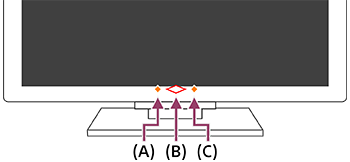
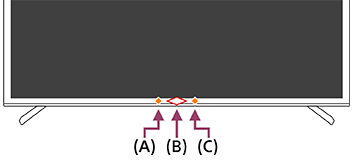
(A) LED индикатор Превключвател на вградения микрофон (Долу в ляво от средата на телевизора. Само за телевизори с вграден микрофон*.)
(B) LED индикатор Реакция при управление (В централната долна част на телевизора.)
(C) LED индикатор за гласова функция (Долу в дясно от средата на телевизора. Само за телевизори с вграден микрофон*.)
* Вграденият микрофон на телевизора може да не е наличен в зависимост от вашия регион/модел/език.
LED индикатор за гласова функция
- Светва или мига в бяло
- Когато е открита функцията “Hey Google” и телевизорът осъществява връзка със сървъра. Начинът, по който свети LED индикаторът, зависи от състоянието на връзката със сървъра.
-
“Включва се” в жълто
-
Когато Превключвател на вградения микрофон е изключен, докато телевизорът е изключен или е в режим Готовност.
Трябва да натиснете бутона за Гласов асистент/микрофон на Гласово дистанционно управление и да завършите активирането на вградения микрофон на телевизора (само за телевизори с вграден микрофон*).
-
Когато Превключвател на вградения микрофон е изключен, докато телевизорът е изключен или е в режим Готовност.
Забележка
- Цветът на LED индикатора за гласова функция може да е различен поради промени в спецификациите.
LED индикатор Реакция при управление
-
“Включва се” в бяло
- Когато телевизорът се включва.
- При получаване на сигнали от дистанционното управление.
-
“Мига“ бавно в бяло
- При актуализиране на софтуера чрез USB памет.
- При натискане на бутона Захранване на дистанционното управление, докато телевизорът стартира.
LED индикатор на превключвателя на вградения микрофон
- “Включва се” в жълто
- Когато Превключвател на вградения микрофон бъде включен, докато телевизорът е включен или е в режим Готовност (само при телевизори с вграден микрофон*).
В зависимост от настройките LED индикаторът може да не светва.
- Когато Превключвател на вградения микрофон бъде включен, докато телевизорът е включен или е в режим Готовност (само при телевизори с вграден микрофон*).
* Вграденият микрофон може да не е наличен в зависимост от вашия регион/модел/език.
За да изключите LED индикатора на гласовата функция и LED индикатора на превключвателя на вградения микрофон
-
Натиснете бутона (Бързи настройки) на дистанционното управление, след това изберете [Настройки] — [Система] — [LED индикатор], деактивирайте [Състояние на гласово разпознаване].
За да изключите белия LED индикатор за работна реакция
-
Натиснете бутона (Бързи настройки) на дистанционното управление, след това изберете [Настройки] — [Система] — [LED индикатор], деактивирайте [Реакция при управление].
[8] Първоначално включванеМеню Home
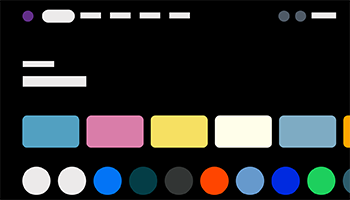
Екранът, който се показва, когато натиснете бутона (НАЧАЛО) на дистанционното управление, се нарича меню Home. От меню Home можете да търсите съдържание и да избирате препоръчано съдържание, приложения и настройки.
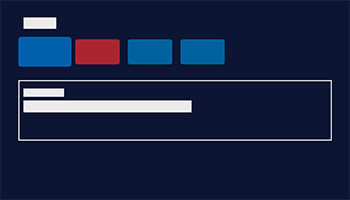
Елементите, показвани в меню Home зависят от това дали на телевизора е настроен Google профил.
(Някои функции не се прилагат в зависимост от вашия модел/регион/държава. Изображенията са само за справка. Те може да се различават от действителния екран.)
(A) Меню Home, когато на телевизора е настроен Google профил
(В) Меню Home, когато на телевизора не е настроен Google профил
Настройване на Google профил и използване на телевизора
Ако свържете телевизора към интернет и настроите Google профил, можете да инсталирате желани приложения на телевизора и да гледате видеоклипове от интернет, както и да използвате гласово търсене на съдържание.
Използване на телевизора без да се настройва Google профил
Дори да не настроите Google профил, можете да гледате телевизионни предавания и/или съдържание от устройства, свързани към телевизора, например от Blu-ray плейър.
Забележка
- За да настроите по-късно Google профил и да използвате телевизора, настройте Google TV™ от менюто Home или от менюто с настройки.
- Ако изтриете Google профил, телевизорът ще се върне към фабричните настройки по подразбиране.
Съвет
-
В зависимост от настройките на телевизора при включването му ще се покаже началният екран. Ако промените следната настройка, можете да промените екрана, който се показва при включване на телевизора, на телевизионен канал или на външен входен сигнал, например HDMI, който сте гледали преди изключване на телевизора.
- Натиснете бутона (Бързи настройки) на дистанционното управление.
- Изберете [Поведение при включване] и след това изберете [Последно използван вход].
При следващото включване на телевизора ще се покаже телевизионният канал или външният входен сигнал, например HDMI, който сте гледали преди изключването на телевизора.
Спецификациите може да са обект на промяна без предизвестие.
- Натиснете бутона
- За друга информация вижте “Често задавани въпроси” на сайта на Sony за поддръжка.
Често задавани въпроси относно отстраняването на неизправности
[9] Първоначално включванеИзбор на вход
За да използвате устройства (като Blu-ray/DVD плейър или USB флаш памет), свързани към телевизора, или за да гледате телевизия, след като сте ги използвали, ще се наложи да превключите входа.
- Натиснете бутона (Избор на вход) неколкократно, за да изберете свързаното устройство.
Като вариант натиснете бутона(Избор на вход), използвайте бутоните (Наляво) / (Надясно), за да изберете свързано устройство, след което натиснете бутона (Потвърждение).
Забележка
- Ако няма свързано устройство към HDMI входа, HDMI входът може да не бъде показан в [Mеню Входове].
За да редактирате входните елементи
-
Натиснете бутона
(Избор на вход). -
Натиснете бутона
(Надясно) (или бутона (Наляво) в зависимост от екранния език на телевизора) и изберете  (Редактиране).
 -
Изберете входа/устройството, които искате да покажете или скриете.
-
Изберете [Затвори].
Съвет
- За промяна на реда или скриване на изведен на екрана елемент натиснете бутона (Нагоре) на дистанционното управление, като маркирате този елемент, и на екрана ще се изведе [Премести] и [Скрий]. Ако изберете [Премести], използвайте бутоните (Наляво) / (Надясно) на дистанционното управление, за да преместите елемента в желаната позиция, след което натиснете бутона (Потвърждение) на дистанционното управление.
- Можете да превключвате към телевизионни предавания просто с натискане на бутона TV на дистанционното управление.
[10] Първоначално включванеФункции за достъпност
Изберете следната връзка, за да затворите този екран и да преминете към екран Настройки. Преминете към екран Настройки
Този телевизор има функции за достъпност в [Достъпност] като например следните:
- Синтезиран говор за текст на екрана
- Промяна на мащаба на текста уголемява целия текст на екрана
- Увеличаване на текста уголемява фокусирания текст и го показва в отделен прозорец
- Удебелен текст и Текст с висок контраст
- Настройки на цвета като Корекция на цветове и Инверсия на цветовете
- Настройки на звука като Настройки на звука (Излъчване), Описание на звук
- Настройки на субтитрите като Пряк път за описание на звук с бутон SUBTITLE
- Пряк път за достъпност
- Време за изчакване на действие и Забавяне при повтарянето на клавишите
- Сила на звука при включване
Забележка
- Някои функции може да не се поддържат за вашия модел/регион/държава.
Натиснете бутона (Бързи настройки) на дистанционното управление, след което изберете [Настройки] — [Достъпност], за да конфигурирате функциите за помощ на потребителя.
[Достъпност] има функция за бърз достъп, така че можете да я включвате или изключвате чрез натискане и задържане на бутона (Изключване на звука) на дистанционното управление в продължение на 3 секунди.
Съвет
- За да промените функцията за бърз достъп, изберете [Пряк път за достъпност] в [Достъпност], активирайте [Активиране на пряк път към функцията за достъпност] и променете функцията в [Услуга за прекия път].
- За да използвате функцията за преобразуване на екранния текст в говор с Помощно ръководство, вижте Помощно ръководство от уеб сайта на Sony за поддръжка, като го отворите на компютър или смартфон.
- За повече информация относно достъпността, посетете уебсайта за поддръжка на Sony.
https://www.sony.net/A11y.GoogleTV/

https://www.sony.net/A11y.GoogleTV/
[11] Полезни функцииТърсене на съдържание/управляване на телевизора с гласови командиИзползване на микрофона на Гласово дистанционно управление
Гласови дистанционни управления, които поддържат гласово управление, имат бутон за Гласов асистент/микрофон и вграден микрофон. Поискайте Google да открие филми, приложения за поточно видео, да възпроизвежда музика и да управлява телевизора - всичко това с вашия глас. Натиснете бутона Гласов асистент (или бутона за микрофон) на Гласово дистанционно управление, за да започнете.
- Натиснете и задръжте бутона за Гласов асистент/микрофон на Гласово дистанционно управление
Микрофонът на Гласово дистанционно управление ще бъде активиран, докато е натиснат бутонът, и LED индикаторът на Гласово дистанционно управление ще свети.
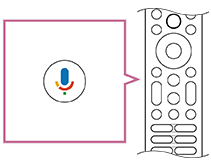
- Говорете в микрофона, докато натискате и задържате натиснат бутона за Гласов асистент/микрофон.
В зависимост от модела може да се показват примерни фрази.

Резултатите от търсенето се показват, когато говорите в микрофона.
Забележка
- Типът дистанционно управление, доставяно с телевизора, и наличността на Гласово дистанционно управление с вграден микрофон се различават в зависимост от вашия модел/регион/държава. За някои модели/региони/държави е достъпно допълнително дистанционно управление.
[12] Полезни функцииТърсене на съдържание/управляване на телевизора с гласови команди Използване на вградения микрофон на телевизора (само за телевизори с вграден микрофон)
Вграденият микрофон на телевизора може да не е наличен в зависимост от вашия регион/държава/език.
За подробности относно езиците, които поддържа функцията на вградения микрофон на телевизора, вижте следния уебсайт за поддръжка на Sony.
https://www.sony.net/tv-hf/aep/

https://www.sony.net/tv-hf/aep/
Съвет
- URL адресите са обект на промяна без предизвестие.
Изберете следната връзка, за да затворите този екран и да преминете към екран Настройки. Преминете към екран Настройки
Извършвайте повече неща на вашия телевизор, като използвате единствено гласа си. Просто започнете с “Hey Google”, за да:
- Управлявате вашия телевизор и смарт домакински устройства
- Можете да се наслаждавате на музика и забавления
- Получавате отговори
- Планирате деня си и да управлявате задачите

Обърнете се с лице към телевизора и кажете “Hey Google”, за да започнете.
Когато LED индикаторът за гласова функция светне или мига в бяло, започнете да говорите.
Местоположението на LED индикатора е различно в зависимост от модела.
(A) LED индикатор Превключвател на вградения микрофон (Долу в ляво от средата на телевизора. Само за телевизори с вграден микрофон*.)
(B) LED индикатор Реакция при управление (В централната долна част на телевизора.)
(C) LED индикатор за гласова функция (Долу в дясно от средата на телевизора. Само за телевизори с вграден микрофон*.)
* Вграденият микрофон на телевизора може да не е наличен в зависимост от вашия регион/модел/език.
За да използвате вградения микрофон, активирайте следната настройка.
-
Включете превключвателя на вградения микрофон на телевизора.
Превключвателят за вградения микрофон се намира долу в средата на телевизора. Вижте Ръководство за настройка.
В зависимост от вашия модел до превключвателя на вградения микрофон може да има тактилна точка. За да включите вградения микрофон, плъзнете превключвателя към тактилната точка. - Сдвоете телевизора с Гласово дистанционно управление. За подробности вижте страница Дистанционни управления и аксесоари.
Натиснете бутона Гласов асистент/микрофон на Гласово дистанционно управление, за да завършите настройката, зависи от модела/държавата/региона. (Само за модели с превключвател за вградения микрофон на телевизора)
Или натиснете
(Бързи настройки) на дистанционното управление, след това изберете [Настройки] — [Поверителност] — [Гласов асистент] — активирайте [Гласово управление] и [Микрофон в режим „свободни ръце“].
Забележка
- Когато вграденият микрофон е активиран, потреблението на енергия ще се увеличи, тъй като той винаги очаква звуци.
-
Гласовото разпознаване от вградения микрофон може да се влоши също и в следните случаи.
- Когато са активирани функциите на eARC
- Когато е свързан саундбар
- Когато за [Цифров аудио изход] е зададена [Приоритeт на pass through]
Съвет
- Когато се активира превключвателят на вградения микрофон на телевизора, LED индикаторът Реакция при управление свети в жълто, дори когато телевизорът е изключен (можете също да го настроите да не свети).
-
Вграденият микрофон на телевизора може да улови звук от заобикалящата среда и да реагира неволно. Можете да използвате [Чувствителност на вградения микрофон], за да променете чувствителността на микрофона.
Натиснете бутона
(Бързи настройки) на дистанционното управление и изберете следните в следната последователност.[Настройки] — [Система] — [Чувствителност на вградения микрофон]
[13] Полезни функцииМеню за игри
Ако натиснете бутона (Още опции) след свързване на игрова конзола или компютър или след стартиране на мобилна игра, в долната част на екрана се извежда специфично за играта меню.
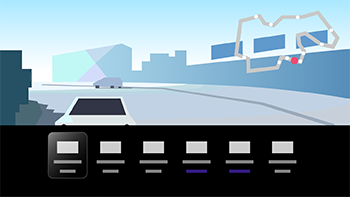
Съвет
- В зависимост от свързаните игрова конзола или компютър или от мобилната игра, която сте стартирали, [Режим на картината] може автоматично да се промени на [Игра]. Ако [Игра] не е избрано автоматично, задайте го ръчно.
Забележка
- Наличните опции може да са различни.
- Неподдържаните опции са сиви (не може да се използват).
[14] Полезни функцииИзползване на приложения Инсталиране на приложения
Изберете следната връзка, за да затворите този екран и да преминете към екран Настройки. Преминете към екран Настройки
Можете да инсталирате приложения в телевизора, точно както правите това на смартфони и таблети.
Забележка
- Можете да инсталирате само приложения, които са съвместими с телевизори. Те може да се различават от приложенията за смартфони/таблети.
Съвет
-
Ако не разполагате с Google профил или желаете да създадете споделен профил, създайте нов профил, като посетите следния уебсайт.
https://accounts.google.com/signup

https://accounts.google.com/signup
Горният уебсайт може да се различава в зависимост от вашия регион/държава. Той е обект на промяна без предизвестие. За подробности вижте началната страница на Google.
- Препоръчваме ви да създадете Google профил на компютър или мобилно устройство.
- Натиснете бутона (НАЧАЛО) и от екрана Начало изберете раздела Приложения.
- Изберете “Търсете приложения и игри”.
- Използвайте клавиатура на екрана, за да потърсите име на приложението.
- Изберете приложение от резултатите от търсенето и го инсталирайте.
Съвет
- Можете да изберете категория от раздела Приложения в менюто Home и да изберете желано приложение.
След изтегляне, приложението се добавя и инсталира автоматично. Можете да изберете [Отваряне], за да стартирате приложението.
Относно платените приложения
Има безплатни приложения и платени приложения. За да закупите платено приложение, са необходими код от предварително платен ваучер за подарък на Google Play или информация за кредитна карта. Можете да закупите ваучер за подарък на Google Play от различни търговци.
За да актуализирате инсталирано приложение
-
Можете да активирате [Авт. актуализиране на приложенията].
Натиснете бутона
(Бързи настройки) на дистанционното управление, след това изберете [Настройки] — [Приложения] — [Управление на актуализациите] — активирайте [Авт. актуализиране на приложенията].
Съвет
- Можете да търсите желаното приложение от раздела Приложения в менюто Начало и да го актуализирате, ако е налична опцията [Актуализиране].
За изтриване на приложение
-
Натиснете бутона
(Бързи настройки) на дистанционното управление, отидете на [Настройки] — [Приложения], изберете приложение, което искате да изтриете, и го деинсталирайте.
[15] Полезни функцииИзползване на приложения Използване на безопасни приложения и услуги за поточно видео (Сигурност и ограничения)
Изберете следната връзка, за да затворите този екран и да преминете към екран Настройки. Преминете към екран Настройки
Можете да осигурите безопасното използване на телевизора, като зададете ограничения за инсталиране на приложения, изтеглени от неизвестни източници, или възрастови ограничения за програми и видео. (Някои функции не се прилагат за вашия модел/регион/държава.)
Можете да настроите следните функции [Родителски контрол] за:
- Ограничаване на телевизионни канали
- Ограничаване на инсталирането на приложения от неизвестни източници
- Ограничаване на използването на приложения (със защита с парола)
Можете да ограничите функциите, като ги настроите по следния начин.
Задаване на възрастови ограничения на програми
-
Натиснете бутона
(Бързи настройки) на дистанционното управление и изберете следните в следната последователност.[Настройки] — [Система] — [Родителски контрол] — [Канали] — [TB рейтинг]
Опциите зависят от вашия модел/държава/регион/настройки.
Ограничаване на приложения (със защита с парола)
Задайте ограничение за използване на приложения, например интернет браузъри, от деца.
Задайте ограниченията в [Родителски контрол].
Ако настройката е конфигурирана, при стартиране на приложение ще се изисква да въведете ПИН кода.
-
Натиснете бутона
(Бързи настройки) на дистанционното управление и изберете следните в следната последователност.[Настройки] — [Система] — [Родителски контрол] — [Приложения]
-
Задайте или въведете ПИН кода.
-
Активирайте [Ограничаване на приложения].
-
Изберете от списъка с приложения тези, които искате да ограничите.
Ограничените приложения ще се променят от
 (Отключено) на
  (Заключено). За да ограничите всички приложения, изберете [Всички приложения].
Ограничаване на инсталирането на приложения от неизвестни източници
-
Натиснете бутона
(Бързи настройки) на дистанционното управление и изберете следните в следната последователност.[Настройки] — [Поверителност] — [Сигурност и ограничения] — [Неизвестни източници] — променете настройката в [Инст. на неизвестни прилож.].
Забележка
- Ако промените настройките на [Сигурност и ограничения], устройството ви и личните ви данни са по-уязвими на атака от неизвестни приложения от източници, различни от Play Store. Вие се съгласявате, че поемате пълната отговорност за всяка щета на вашето устройство или загуба на данни, която може да произтече от използването на тези приложения.
- Ако забравите ПИН кода, трябва да върнете телевизора към оригиналните фабрични настройки. Погрижете се да не забравяте ПИН кода.
Съвет
- В зависимост от приложението може да съществуват други отделни ограничения. За подробна информация направете справка в раздела Помощ на приложението.
[16] Полезни функцииИзползване на приложения Използване на услуги за поточно предаване
Можете също да използвате услуги за поточно видео, например YouTube™ и Netflix, за да гледате интернет съдържание. Наличните услуги са различни в зависимост от държавата и региона. Можете да стартирате такива услуги, като изберете техните приложения в меню Home. Ако на телевизора е настроен Google профил, можете да избирате също и съдържание, което да се показва в менюто Home.
Забележка
- Услуги за поточно видео, такива като Netflix и Amazon Prime, са платени услуги.
- Поддържаните услуги за поточно видео зависят от модела/региона/държавата; за някои модели/региони/държави не се поддържат такива услуги.
[17] Полезни функцииПриложението BRAVIA Connect
Можете да инсталирате мобилното приложение на вашия смартфон, за да управлявате този уред и да настроите съвместима аудио система.


Забележка
- За оптимизиране на функциите и работата на този телевизор и аудио системата може да се наложи да актуализирате софтуера на телевизора и “Sony | BRAVIA Connect“ до най-новата версия.
- Наличността на тази функция зависи от вашия модел/регион/държава.
[18] Полезни функции Намиране на Гласово дистанционно управление (само при модели, снабдени с Гласово дистанционно управление с вграден бъзер)
Гласово дистанционно управление, предоставено заедно с телевизора, има функция, която ви дава възможност да намирате Гласово дистанционно управление чрез възпроизвеждане на звук от вграден бъзер, когато не знаете къде е, например когато не помните къде сте го оставили (например под възглавница или покрито с вестник), или когато гледате филм в тъмна стая.

За да намерите Гласово дистанционно управление, използвайте следните процедури.
С помощта на бутона Захранване на телевизора
-
Натиснете бутона Захранване на телевизора.
На телевизионния екран се показва меню.
-
Следвайте инструкциите на екрана и изберете [Намиране на дистанционно] в показаното меню.
От Гласово дистанционно управление се чува сигнал от бъзер.
Използване на вградения микрофон на телевизора (само за телевизори с вграден микрофон)
-
При включен вграден микрофон на телевизора кажете на телевизора “Ок Google, къде е дистанционното управление?”.
От Гласово дистанционно управление се чува сигнал от бъзер.
Забележка
- Опцията [Намиране на дистанционно], показвана при натискане на бутона Захранване на телевизора, се показва само когато телевизорът е сдвоен с Гласово дистанционно управление с вграден бъзер.
- Функцията за намиране на Гласово дистанционно управление с помощта на вградения микрофон на телевизора е налична само за някои модели/държави/региони/езици.
- За да намерите Гласово дистанционно управление с помощта на вградения в телевизора микрофон, телевизорът трябва да е включен (в зависимост от модела). На някои езици можете да намерите Гласово дистанционно управление с помощта на вградения в телевизора микрофон дори когато телевизорът е изключен.
- Разстоянието, на което можете да търсите Гласово дистанционно управление от телевизора, е ограничено. Бъзерът на Гласово дистанционно управление няма да прозвучи, ако то е на място, до което не достига сигнал.
[19] Полезни функцииНалични функции
Търсене на съдържание/управляване на телевизора с гласови команди
Използване на микрофона на Гласово дистанционно управление
Използване на вградения микрофон на телевизора (само за телевизори с вграден микрофон)
Използване на фукциите за игри
Използване на приложения
Използване на безопасни приложения и услуги за поточно видео (Сигурност и ограничения)
Приложението BRAVIA Connect
Намиране на Гласово дистанционно управление
[20] Гледане на телевизияГледане на телевизионни програми Гледане на телевизия на живо
- Натиснете бутона TV на дистанционното управление, за да се покаже телевизионен канал или да превключите към вход.
- Натиснете бутона CH +/- и изберете предпочитания канал.
[21] Гледане на телевизияГледане на телевизионни програми Използване на справочника на програмите
Можете бързо да намерите предпочитаните програми.
- Натиснете бутона (Справочник) за да се покаже справочникът на цифровите програми.
[22] Гледане на телевизияГледане на телевизионни програми Приемане на цифрово излъчване
Изберете следната връзка, за да затворите този екран и да преминете към екран Настройки. Преминете към екран Настройки
- Натиснете бутона (Бързи настройки) на дистанционното управление, след което изберете [Настройки] — [Канали & Входове] — [Канали] — [Настройка на каналите] — [Автоматична настройка].
- Следвайте инструкциите на екрана, за да настроите всички налични цифрови канали и да ги запаметите в телевизора.
Съвет
- Можете да настроите отново телевизора, като изберете [Автоматична настройка] и следвате инструкциите на екрана, след като се преместите в ново жилище, промените доставчика на услуги или за да търсите новостартирани канали.
[23] Гледане на телевизияГледане на телевизионни програми Приемане на сателитно излъчване
Изберете следната връзка, за да затворите този екран и да преминете към екран Настройки. Преминете към екран Настройки
Ако имате инсталирана сателитна антена, можете да гледате сателитни предавания чрез конфигуриране на настройките на тунера.
- Натиснете бутона (Бързи настройки) на дистанционното управление, след което изберете [Настройки] — [Канали & Входове] — [Канали] — [Настройка на каналите] — [Автоматична настройка] за сателитните програми, за които сте абонирани.
- Следвайте инструкциите на екрана.
[24] Гледане на телевизияГледане на телевизионни програми Сортиране или редактиране на канали
Изберете следната връзка, за да затворите този екран и да преминете към екран Настройки. Преминете към екран Настройки
Можете да сортирате показаните канали по ваш предпочитан ред.
- Натиснете бутона (Бързи настройки) на дистанционното управление, след това изберете [Настройки] — [Канали & Входове] — [Канали] — [Редактиране на списъкa с канали].
Ако са показани няколко елемента, изберете този, който искате да редактирате. - Изберете канала, който желаете да преместите на нова позиция.
Можете да изберете [Вмъкване] или [Размяна] за избрания канал. За промяна изберете [Начин на подреждане].
- Изберете новата позиция, където желаете да преместите избрания канал.
- Изберете [Готово], за да приложите промените.
Забележка
- Наличните опции може да се различават в зависимост от вашия регион/държава.
Редактиране на списъка с канали със смартфон
Можете да редактирате списъка с канали от смартфона си.
-
Натиснете бутона
(Бързи настройки) на дистанционното управление, след това изберете [Настройки] — [Канали & Входове] — [Канали] — [Редактиране на списъка с канали от мобилно устройство]. -
Следвайте инструкциите на екрана.
[25] Гледане на телевизия Полезни функции при гледане на телевизия
Таймери
Използвайте таймер за включване и изключване на телевизора.
Можете да изключите телевизора в предварително зададен час (функция за таймер) или да настроите да прозвучи звук в предварително зададен час (функция за аларма).
За подробности вижте Таймери и часовник.

Родителски контрол
Използвайте [Родителски контрол] за задаване на ограничения от родителя.
За подробности вижте [Родителски контрол] под Система.

Регулиране на качество на картината/качество на звука
Регулирайте качеството на картината и звука според вашите предпочитания.
За подробности вижте Екран и звук.
Субтитри
За подробности вижте Показване на субтитри .
[26] Гледане на телевизия Предпазване на децата от гледане на вредно съдържание
Изберете следната връзка, за да затворите този екран и да преминете към екран Настройки. Преминете към екран Настройки
Когато Заключване на потребителския профил или Заключване на устройството е активирано, при всяко включване на телевизора ще се показва екран за потвърждаване на ПИН кода. Въведете ПИН кода, който сте задали за Заключване на потребителския профил или Заключване на устройството.
Ако телевизорът ви е настроен на Настройване на Google TV при първоначалната настройка, можете да активирате Заключване на потребителския профил.
Ако телевизорът ви е настроен на Настройване на основната ТВ при първоначалната настройка, можете да активирате Заключване на устройството.
Настройване на Заключване на потребителския профил
За да използвате тази функция, може да е необходимо да актуализирате софтуера на телевизора.
Можете да използвате един от следните методи, за да зададете Заключване на потребителския профил.
- Ако телевизорът ви е настроен като Google TV (влезли сте с Google профил), изберете [Заключване на потребителския профил] в края на първоначалната настройка и следвайте инструкциите на екрана, за да създадете ПИН код.
-
Натиснете бутона
(Бързи настройки) на дистанционното управление и изберете [Настройки] — [Профили и вход].Изберете профил, след което изберете Заключване на потребителския профил.
Следвайте инструкциите на екрана, за да създадете ПИН код.
Съвет
- Можете да зададете Заключване на потребителския профил за всеки използван от вас профил.
Деактивиране на Заключване на потребителския профил
-
Натиснете бутона
(Бързи настройки) на дистанционното управление и изберете [Настройки] — [Профили и вход]. -
Изберете профил, след което деактивирайте Заключване на потребителския профил.
Забележка
- Ще трябва да въведете ПИН кода, който сте задали, за да деактивирате Заключване на потребителския профил. Ако забравите вашия ПИН код, можете да нулирате ПИН кода, като въведете паролата за вашия Google профил.
Настройване на Заключване на устройството (само за Франция)
Ако настройката ви за държава/регион на телевизора е Франция (избрали сте Франция в стъпката за [Изберете региона или държавата си] по време на първоначалната настройка) и телевизорът ви е настроен като обикновен телевизор (не сте влезли с Google профил), при пръвоначалната настройка ще се покаже екранът на [Създаване на ПИН код]. Изберете [Настройване на ПИН код] и следвайте инструкциите на екрана, за да зададете вашия ПИН код за Заключване на устройството.
Съвет
- Ако изберете [Не сега], можете да създадете ПИН код по-късно.
Задаване на ПИН код за Заключване на устройството
-
Натиснете бутона
(Бързи настройки) на дистанционното управление, след това изберете [Настройки] — [Поверителност] — [Заключване на устройството] — активирайте Заключване на устройството. -
Когато Заключване на устройството е активирано, ще се покажат инструкции за създаване на ПИН код. Следвайте инструкциите на екрана, за да зададете вашия ПИН код за Заключване на устройството.
Настройване на Заключване на устройството
- Натиснете бутона (Табло за управление) на дистанционното управление, за да се покаже екрана Табло за управление.
- Изберете
 (Помощ и отзиви) долу вдясно на екрана Табло за управление.
 - Активирайте Заключване на устройството и следвайте инструкциите на екрана, за да зададете ПИН код за Заключване на устройството.
Деактивиране на Заключване на устройството
-
Натиснете бутона
(Бързи настройки) на дистанционното управление, след което изберете [Настройки] — [Поверителност] — [Заключване на устройството]. -
Деактивирайте Заключване на устройството.
Забележка
- Ще трябва да въведете ПИН кода, който сте задали, за да деактивирате Заключване на устройството. Ако забравите ПИН кода си, е необходимо възстановяване на фабричните настройки.
[27] Гледане на телевизияНастройване на качеството на картината/сцената/звука според вашите предпочитания Настройване на качеството на картината
Изберете следната връзка, за да затворите този екран и да преминете към екран Настройки. Преминете към екран Настройки
Можете да конфигурирате различни настройки, свързани с дисплея на телевизора, като например цвят и яркост за качеството на картината или размер на екрана.
Забележка
- Действителното показване на екрана може да се различава или някои настройки може да не са налични в зависимост от вашия модел/държава/регион и съдържанието, което гледате.



Натиснете бутона (Бързи настройки) на дистанционното управление, след което изберете [Настройки] — [Екран и звук] — желаната опция.
Можете да променяте следните настройки.
Картина
Регулира настройките на картината като яркост, цвят и нюанс.
Режим на картината
Промяна на качеството на картината според съдържанието, което гледате, като например филми или спорт.
Автомат. режим на картината
Автоматично задава режима на картината според съдържанието от HDMI устройствата.
Светлинен сензор
Оптимизира оптималния яркостта според околната осветеност.
Яркост
Регулира подсветката за показване на най-ярките бели цветове и най-дълбоките черни цветове.
Цветност
Регулирайте нивото на насищане на цветовете.
Разширени
Можете да задавате следното.
-
Яркост
Можете да задавате следното.
-
Яркост
Регулирайте нивото на осветеност на екрана.
-
Контраст
Регулирайте нивото на бялото в картината.
-
Гама
Регулирайте светлия и тъмния баланс. Увеличете или намалете яркостта между бяло и черно.
-
Ниво на черното
Регулирайте нивото на черното в картината.
-
Регулиране на черното
Подобрява черното в изображенията за по-силен контраст.
-
Допълнително усилване на контраста
Автоматично регулира контраста в зависимост от яркостта на картината.
-
Изравняване на черното
Изсветлява тъмните области на изображението, за да улесни разпознаването на хора и обекти. Приложимо, когато [Режим на картината] е [Игра] или [Dolby Vision игра].
-
-
Цветност
Можете да задавате следното.
-
Цветност
Регулирайте нивото на насищане на цветовете.
-
Нюанс
Регулирайте зелените и червените тонове.
-
Цветна температура
Регулирайте цветната температура.
-
Допълнителна цветна температура
Регулирайте подробно цветната температура.
-
Живи цветове
Подобряване на яркостта на цветовете.
-
-
Чистота
Можете да задавате следното.
-
Острота
Регулирайте детайлността на картината.
-
Реално усещане
Регулира остротата и шума, за да се получи реалистична картина.
Ако изберете [Ръчно], можете да регулирате [Тип] и [Интензитет].
-
Тип
-
Предпочитан детайл
Показва повече детайли от оригиналното видео чрез достоверно възпроизвеждане на неговата текстура и шарки.
-
Предпочитана чистота
Показва по-чисто видео, като намалява шума и назъбените линии.
-
-
Интензитет
Регулира остротата и шума, за да се получи реалистична картина.
-
Случайно шумоподтискане
Намаляване на повтарящ се произволен шум.
-
Цифрово шумоподтискане
Намаляване на шума при видео компресия.
-
-
Движение
Можете да задавате следното.
-
Намаляване на размазването
Регулира чистота на образа чрез вмъкване на черен кадър, който намалява размазването при движение. Приложимо, когато [Режим на картината] е [Игра] или [Dolby Vision игра].
-
Motionflow
Прецизира динамични изображения с движещи се обекти. Увеличава броя на кадрите за плавно показване на видеоклиповете. Ако изберете [Потребителски], можете да регулирате [Гладкост (филм)], [Гладкост (камера)] и [Чистота].
-
Гладкост (филм)
Регулира трепканията при движение на съдържание, заснето предимно на лента с честота на кадрите например 24 кадъра в секунда чрез използване на интерполация на кадрите
-
Гладкост (камера)
Регулира размазването при движение на съдържание, заснето предимно с камера с честота на кадрите например 50 или 60 кадъра в секунда чрез използване на интерполация на кадрите.
-
Чистота
Настройка на нивото на чистота.
-
Режим Филм
Оптимизира качеството на картината в зависимост от видео съдържанието, като например филми и компютърни графики.
-
-
Видео сигнал
Можете да задавате следното.
-
Цветно пространство
Избира цветно пространство за входния сигнал. Обикновено се избира [Автомат.].
-
HDR режим
Избира типа HDR за входа. Обикновено се избира [Автомат.].
-
HDMI видео обхват
Избира динамичния диапазон за входния HDMI сигнал. Обикновено се избира [Автомат.].
-
-
Нулиране
Можете да задавате следното.
-
Нулиране
Връща всички настройки на картината за текущия режим до фабричните настройки.
-
Екран
Регулирайте съотношението на картината и видимата зона на екрана.
Широкоекранен режим
Регулира размера на картината.
Съвет
- Когато входът е 4 096 × 2 160p и за [Широкоекранен режим] е зададена стойност [Вертикално пасване], резолюцията се показва като 3 840 × 2 160p. За да се показва 4 096 × 2 160p, задайте за настройката [Широкоекранен режим] стойност [Хоризонтално пасване], [Автомат.] или [Пълен].
Зона на екрана
Регулирайте видимата зона на екрана. Изберете [Автомат.] за автоматична настройка на видимата област на екрана според вида на сигнала.
Размер на екрана
Регулирайте вертикалния и хоризонталния размер на екрана.
Позиция на екрана
Регулирайте хоризонталното и вертикалното положение на екрана.
[28] Гледане на телевизияНастройване на качеството на картината/сцената/звука според вашите предпочитания Настройване на качеството на звука
Изберете следната връзка, за да затворите този екран и да преминете към екран Настройки. Преминете към екран Настройки
Можете да конфигурирате различни настройки, свързани със звука на телевизора, като например качество на звука.
Забележка
- Действителното показване на екрана може да се различава или някои настройки може да не са налични в зависимост от вашия модел/държава/регион, настройките на телевизора и свързаното устройство.
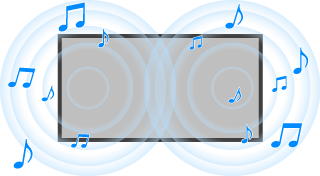
Натиснете бутона (Бързи настройки) на дистанционното управление, след което изберете [Настройки] — [Екран и звук] — желаната опция.
Можете да променяте следните настройки.
Звук
Регулирайте настройките на входния сигнал, например на телевизията или HDMI, и други общи настройки, за да се наслаждавате на различни звукови ефекти.
Можете да конфигурирате настройки, като посочените по-долу.
Персонална настройка на звука
Настройте качеството на звука
За подробности вижте Разширени настройки “Звук” .
Настройки на динамичен обхват
Настройте нивото на звука за текущия вход.
За подробности вижте Разширени настройки “Звук” .
Автоматична сила на звука
Запазва постоянно ниво на звука за всички програми и входове.
За подробности вижте Автоматична сила на звука.
Баланс
Регулира баланса на говорителите.
За подробности вижте Баланс.
Позиция на телевизора
Променете [Позиция на телевизора] в зависимост от инсталацията на телевизора.
Последваща обработка
Изберете технологията за обработка на звука.
Аудио изход
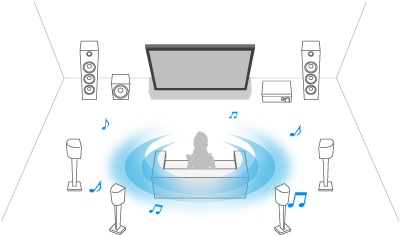
Конфигурирайте изхода на звука да бъде от аудиосистема вместо от високоговорителите на телевизора.
Можете да конфигурирате настройки, като посочените по-долу.
Говорител
За аудио изход изберете високоговорителите на телевизора или аудио системата.
A/V синхронизиране
Регулира се аудио и видео синхронизирането, когато се използва Bluetooth A2DP аудио устройство, или определена аудио система е свързана с HDMI кабел.
Забавяне на цифров изход
Настройте времето за извеждане на звука за синхронизиране с видеото.
Цифров аудио изход
Конфигуриране на метода на извеждане на цифров аудиосигнал. Тази настройка е налична само когато [Говорител] е зададено на [Аудио система].
Съвет
- Има малко изкривяване и шум от предаването на сигнала и качеството на звука е по-добро в сравнение с аналоговото свързване.
Сила на звука на Цифров аудио изход
Важи само за PCM. Нивата на звука между PCM и компресирано аудио ще бъдат различни.
[29] Гледане на телевизияНастройване на качеството на картината/сцената/звука според вашите предпочитания Разширени настройки “Звук”
На тази страница са представени различни настройки за функциите, които можете да конфигурирате в [Звук].
Забележка
- Действителното показване на екрана може да се различава или някои настройки може да не са налични в зависимост от вашия модел/държава/регион, настройките на телевизора и свързаното устройство.
Персонална настройка на звука
| Настройка | Описание |
|---|---|
| Обемен звук | Виртуално възпроизвеждане на реалистичен обемен звук. |
| Подобряване на диалога | Подчертава звука. |
| Еквалайзер | Регулира звука в зависимост от различните честоти. |
| Нулиране | Връщане на всички персонализирани настройки на звука към фабрично зададените настройки. |
Настройки на динамичен обхват
| Настройка | Описание |
|---|---|
| Динамичен обхват | Компенсира разликата в нивата на звука между входните източници (за Dolby Digital аудио, HE-AAC аудио и MPEG аудио). |
| DTS динамичен обхват | Регулира динамичния обхват на DTS сигнал. |
[30] Гледане на телевизияНастройване на качеството на картината/сцената/звука според вашите предпочитанияАвтоматична сила на звука
Изберете следната връзка, за да затворите този екран и да преминете към екран Настройки. Преминете към екран Настройки
Силата на звука се регулира автоматично до определено ниво в зависимост от промените в нивото на силата на звука на предаванията и входните сигнали.
Намаляването на разликата в силата на звука, което възниква при превключване на канали или входове, ви позволява да гледате излъчваното съдържание с постоянно ниво на силата на звука. За да активирате тази функция, натиснете бутона (Бързи настройки) на дистанционното управление, след което изберете следните настройки.
[Настройки] — [Екран и звук] — [Звук] — [Автоматична сила на звука]
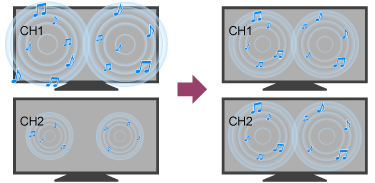
Забележка
- Ефектът зависи от модела/държавата/региона, настройките, предаването и входния сигнал.
[31] Гледане на телевизияНастройване на качеството на картината/сцената/звука според вашите предпочитанияБаланс
Изберете следната връзка, за да затворите този екран и да преминете към екран Настройки. Преминете към екран Настройки
Регулира баланса на звука отляво и отдясно.
Поради разстоянието до стените и прозорците и отразяването на звука, може да чувате звука отляво и отдясно небалансирано. Можете да настроите баланса на звука. За да регулирате баланса на звука, натиснете бутона (Бързи настройки) на дистанционното управление, след което изберете следните настройки.
[Настройки] — [Екран и звук] — [Звук] — [Баланс]
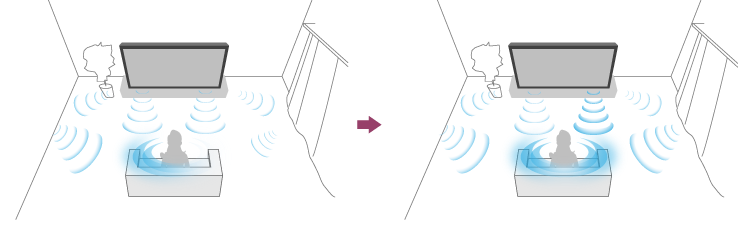
Забележка
- Ефектът зависи от модела/държавата/региона, настройките и условията на монтиране.
[32] Гледане на телевизия Показване на субтитри
Изберете следната връзка, за да затворите този екран и да преминете към екран Настройки. Преминете към екран Настройки
Можете да натиснете бутона SUBTITLE/AD (Субтитри/Затворени надписи/Аудио описание) на дистанционното управление, за да активирате субтитрите и словесното описание на визуалното съдържание.
Субтитри за телевизионни предавания и приложения
В зависимост от телевизионната програма може да са налични два типа субтитри.
Натиснете бутона (Бързи настройки) на дистанционно управление, след което изберете [Настройки] — [Достъпност] — [Настройки на субтитрите] — [Излъчване] — [Субтитри], след което изберете желания тип субтитри.
- [Основни]
Тези субтитри показват само звуковата част на съдържанието.
- [За хора увреден слух]
Тези субтитри показват звуковата част и неречевите елементи на съдържанието. Телевизорът ви ще показва субтитри [За хора увреден слух], когато са налични.
Забележка
- Субтитрите може да не са налични за някое съдържание в телевизионни предавания и приложения.
- Някои функции може да не се поддържат за вашия модел/регион/държава.
[33] Записване на телевизионни програмиЗаписване върху USB HDD устройство Използване на USB HDD устройство за запис
Изберете следната връзка, за да затворите този екран и да преминете към екран Настройки. Преминете към екран Настройки
Тази функция е достъпна само за ограничени региони/държави/модели телевизори.
Моделите, записващи на USB HDD, имат опция [Настройки на запис] в [Настройки] — [Канали & Входове].
Свържете USB HDD устройство към вашия телевизор, за да записвате цифрови предавания.
Свържете USB HDD устройство към USB порта на телевизора, обозначен с “HDD REC” (ако има син USB порт, той поддържа запис върху HDD).
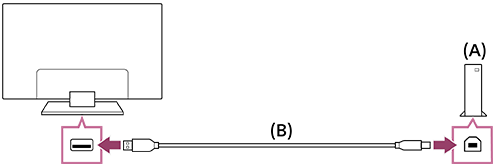
(A) USB HDD устройство
(B) USB кабел (не се доставя)
- Свържете USB HDD устройство към USB порта (син) на вашия телевизор, обозначен с “HDD REC”.
- Включете USB HDD устройството.
- Изчакайте да се покаже екранът [USB паметта е свързана].
- Отидете на [Настройки на запис] в [Настройки] — [Канали & Входове].
- Изберете Устройство за запис и се уверете, че PVR е активиран.
Забележка
-
Ако устройството не бъде открито в стъпка 4, следвайте инструкциите в съобщението и проверете дали USB HDD устройството за запис е свързано към Super Speed USB порт (син).
Ако USB HDD устройството за запис не се разпознава дори след като сте проверили връзката, трябва да проверите дали устройството е инсталирано като “Сменяемо хранилище” в [Настройки] — [Система] — [Хранилище], тъй като то вече може да е било регистрирано като устройство за цели, различни от запис. Вижте “ Информация за използването на USB HDD устройство за записване ”, за да използвате USB HDD като устройство за запис.
[34] Записване на телевизионни програмиЗаписване върху USB HDD устройство Записване чрез таймер за запис
Изберете следната връзка, за да затворите този екран и да преминете към екран Настройки. Преминете към екран Настройки
Тази функция е достъпна само за ограничени региони/държави/модели телевизори.
Моделите, записващи на USB HDD, имат опция [Настройки на запис] в [Настройки] — [Канали & Входове].

- Натиснете бутона (Справочник).
-
Маркирайте желаната програма в справочника на програмите, натиснете (Още опции) и изберете [Списък с графици].
- Уверете се, че началния и крайния час на програмата и другата информация са правилни, след което изберете [Потвърди].
Проверка, промяна или изтриване на настройки на таймера
Проверка, промяна или изтриване на настройки на таймера могат да се извършват в [Списък на таймера за запис].
-
Натиснете бутона
(Още опции) и изберете [Recorded Title List] (Списък със записани заглавия). Ако [Recorded Title List] не съществува, изберете [Редактиране] и добавете [Recorded Title List]. -
Натиснете отново
(Още опции) и изберете [Списък с графици]. -
В Списък с графици натиснете
(Още опции) и изберете [Редактиране]. -
Конфигурирайте таймера.
-
Изберете [Потвърди].
Забележка
- Таймерът за запис няма да работи, когато променливотоковият захранващ кабел е изключен от контакта.
[35] Записване на телевизионни програмиЗаписване върху USB HDD устройство Информация за използването на USB HDD устройство за записване
Изберете следната връзка, за да затворите този екран и да преминете към екран Настройки. Преминете към екран Настройки
Тази функция е достъпна само за ограничени региони/държави/модели телевизори.
Моделите, записващи на USB HDD, имат опция [Настройки на запис] в [Настройки] — [Канали & Входове].
- USB HDD устройството трябва да се използва изключително за записи. Използвайте друго USB HDD устройство за разглеждане на снимки и видео.
- Поддържат се само USB HDD устройства с памет над 32 GB.
- Свързване на USB HDD устройство през USB хъб не се поддържа. Свържете устройството директно към телевизора.
- Само този телевизор ще може да възпроизвежда данните, записани на USB HDD устройството, което е било разпознато от него.
- Поддържат се записи само на цифрови телевизионни и радиопредавания. Записите на данни не се поддържат.
- Някои криптирани сигнали може да не бъдат записани поради ограничения на CAM, абонамента или контрола върху копирането.
- Записите не могат да се осъществят в следните случаи:
- Телевизорът не може да разпознае USB HDD устройството.
- Повече от 1 000 програми са записани на USB HDD устройството.
- USB HDD устройството е пълно.
- Автоматично избиране на програмата не е възможно, докато тя се записва.
- Записът на програма не е възможен ако записът не е бил оторизиран.
- Ако се използва модул за условен достъп (CAM), избягвайте използването на защита “родителски контрол”, която не може да работи по време на запис. Като алтернатива използвайте блокиране на програма или собствената функция за родителски контрол на телевизора, ако се поддържа от разпространителя.
- В Норвегия някои програми не могат да се записват поради законови ограничения.
- Ако телевизорът е бил подложен на удар по време на запис на USB HDD устройство, може да се появи шум в записаното съдържание.
- Sony не носи отговорност при никакви обстоятелства за неуспешен запис, каквато и да е щета или загуба на записано съдържание, причинена или свързана с неизправност на телевизора, смущения на сигнала или всеки друг проблем.
[36] Записване на телевизионни програми Гледане/изтриване на записано съдържание
Изберете следната връзка, за да затворите този екран и да преминете към екран Настройки. Преминете към екран Настройки
Тази функция е достъпна само за ограничени региони/държави/модели телевизори.
Моделите, записващи на USB HDD, имат опция [Настройки на запис] в [Настройки] — [Канали & Входове].
Гледане на записано съдържание
-
Натиснете бутона
(Още опции) и изберете [Recorded Title List] (Списък със записани заглавия). Ако [Recorded Title List] не съществува, изберете [Редактиране] и добавете [Recorded Title List], след това изберете съдържанието, което ще бъде гледано.
Изтриване на записано съдържание
-
Натиснете бутона
(Още опции) и изберете [Recorded Title List] (Списък със записани заглавия). Ако [Recorded Title List] не съществува, изберете [Редактиране] и добавете [Recorded Title List].
-
Маркирайте програмата, която искате да изтриете, изберете
 (иконата Изтрий) от списъка в Менюто.
За информация относно значението на символите в списъка на записаните заглавия вижте Разбиране на символите, показани в списъка на записаните заглавия .
[37] Записване на телевизионни програми Разбиране на символите, показани в списъка на записаните заглавия
Тази функция е достъпна само за ограничени региони/държави/модели телевизори.
 : Запис, който се извършва в момента
[38] Използване на телевизора с други устройстваUSB устройстваВъзпроизвеждане на съдържание, записано на USB устройство
За да записвате програми на USB памет, вижте Записване чрез таймер за запис .
За да гледате записани програми, вижте Гледане/изтриване на записано съдържание .
Свързване на USB устройство
Свържете USB памет към USB порта на телевизора, за да се насладите на снимки, музика и видео файлове, записани на устройството.
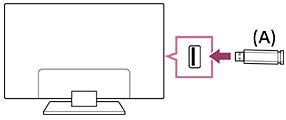
(A) USB памет
Наслаждавайте се на снимки/музика/филми, записани на USB устройство
На екрана на телевизора можете да възпроизвеждате снимки/музика/филми, записани на USB устройство.
-
Ако USB устройството, свързано към телевизора, има ключ за захранване, го включете.
-
Натиснете бутона
(НАЧАЛО) и изберете [Приложения] от менюто Home, след това изберете [Медия плейър].Ако поддържаното дистанционно управление има бутон APPS, можете да натиснете бутона APPS.
-
Изберете името на USB устройството.
-
Изберете папката, след което изберете файла за възпроизвеждане.
За да проверите поддържаните файлови формати
Забележка
- Извеждането на някои фотоизображения или папки отнема време в зависимост от размерите на изображението, размера на файла и броя на файлове в папката.
- Може да мине известно време, преди USB устройството да се покаже, тъй като телевизорът осъществява достъп до него при всяко свързване на USB устройството.
- Всички USB портове на телевизора поддържат високоскоростен USB. Синият USB порт поддържа SuperSpeed (USB 3.2 Gen 1, USB 3.1 Gen 1 или USB 3.0). USB разклонители (хъбове) не се поддържат.
- Докато използвате USB устройството, не изключвайте телевизора или USB устройството, не прекъсвайте връзката с USB кабела, не изваждайте и не поставяйте носител за записване. В противен случай данните, записани в USB устройството, могат да се повредят.
- В зависимост от файла възпроизвеждането може да не е възможно дори когато използвате поддържани формати.
- За да разглеждате снимки, може да е необходимо да актуализирате софтуера на телевизора.
Съвет
- За друга информация вижте “Често задавани въпроси” на сайта на Sony за поддръжка.
Често задавани въпроси относно отстраняването на неизправности
[39] Използване на телевизора с други устройстваUSB устройстваИнформация относно USB устройства, използвани за запаметяване на снимки и музика
- USB портовете на телевизора поддържат FAT32, exFAT и NTFS файлови системи.
- При свързване на Sony цифров фотоапарат към телевизора с USB кабел настройките за USB връзка на фотоапарата трябва да са настроени на режим “Автом.” или “Памет”.
-
Ако вашият цифров фотоапарат не работи с вашия телевизор, опитайте следното:
- Настройте USB връзката на фотоапарата на “Памет”.
- Копирайте файловете от фотоапарата на USB флаш памет, после свържете паметта към телевизора.
- Възможно е някои снимки и филми да са били увеличени, което води до лошо качество на картината. В зависимост от размера и съотношението на ширина спрямо височина е възможно изображенията да не се показват на цял екран.
- Възможно е показването на снимка да отнеме известно време в зависимост от файла и/или настройките.
- Sony не носи отговорност при никакви обстоятелства за неуспешен запис, каквато и да е щета или загуба на записано съдържание, причинена или свързана с неизправност на телевизора, неизправност на USB устройството или всеки друг проблем.
[40] Използване на телевизора с други устройстваСателитен декодер, Blu-ray и DVD плейъри Свързване на сателитен декодер, Blu-ray или DVD плейър
Свържете сателитния декодер, Blu-ray/DVD плейър към телевизора.
Използвайте един от методите за свързване по-долу според наличните изводи на телевизора.
Забележка
- Наличните изводи зависят от вашия модел/регион/държава.
HDMI свързване
За оптимално качество на картината препоръчваме да свързвате вашия плейър към телевизора с помощта на HDMI кабел. Ако вашият Blu-ray/DVD плейър има HDMI жак (гнездо), свържете го чрез HDMI кабел.
За свързване на аудиосистема или саундбар едновременно вижте HDMI свързване (поддържано от eARC) в Свързване на аудио система.
За да регулирате синхронизирането на видео и аудиоизходите, вижте Задаване на настройка за AV синхронизация.
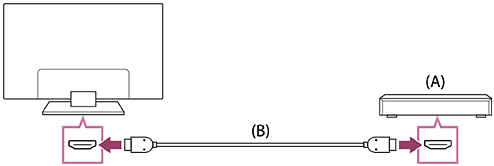
(A) Blu-ray/DVD плейър (същото, както свързване на кабелен/сателитен декодер)
(B) HDMI кабел (не се доставя)*
* Уверете се, че използвате одобрени Първокласни високоскоростни HDMI™ кабели с логото на HDMI.
[41] Използване на телевизора с други устройстваСателитен декодер, Blu-ray и DVD плейъриГледане на Blu-ray и DVD дискове
На телевизора можете да гледате съдържание от Blu-ray/DVD дискове или друго съдържание, поддържано от вашия плейър.
- Включете свързания Blu-ray/DVD плейър.
-
Натиснете бутона (Избор на вход) неколкократно, за да изберете свързания Blu-ray/DVD плейър.
- Стартирайте възпроизвеждане от свързания Blu-ray/DVD плейър.
Съвет
- Ако свържете устройство, съвместимо с CEC с HDMI връзка, можете лесно да го управлявате с дистанционното управление на телевизора.
[42] Използване на телевизора с други устройстваСмартфони и таблети Извеждане на екран на приложение от iPhone/смартфон или iPad/таблет на телевизора
Google Cast™ или AirPlay позволява да показвате (прехвърляте) екраните на любимите си уебсайтове и приложения от мобилното си устройство директно на телевизора.
Използване на Google Cast
-
Свържете мобилно устройство, например смартфон или таблет, към същата мрежа, към която е свързан телевизорът.
-
Стартирайте приложение, поддържано от Google Cast на мобилното устройство.
-
Докоснете бутона за прехвърляне в приложението. (
 (прехвърляне))
 -
Изберете телевизора като дестинация за прехвърляне.
Екранът на мобилното устройство се извежда на телевизора.
Използване на AirPlay
Този телевизор поддържа AirPlay 2.
-
Уверете се, че вашето Apple устройство и телевизорът са свързани към една и съща мрежа.
-
Процедурата зависи от съдържанието, което ще бъде показано на телевизора както следва.
-
За показване на видео, докоснете
 (AirPlay видео).
 -
За показване на снимки, докоснете
 (Споделяне на действия).
 -
За възпроизвеждане на музика, докоснете
 (AirPlay аудио).
 -
За показване на екрана на мобилно устройство, докоснете
 (Дублиране на екрана).
(В някои приложения може да е необходимо първо да докоснете друга икона.)
-
-
Изберете AirPlay на мобилно устройство, като iPhone или iPad, и изберете телевизора, който ще използвате с AirPlay.
Съвет
-
Телевизорът поддържа Apple HomeKit.
Можете да управлявате телевизора с мобилно устройство, например iPhone или iPad чрез натискане на бутона
(Избор на вход) на дистанционното управление, избор на (AirPlay) и изпълняване на инструкциите на екрана за настройка на Apple HomeKit.Наличните операции се различават при различните версии на приложенията и софтуера.
-
Ако изберете [Оптимизиран разход] или [Увеличен разход] в [Енергийни режими], можете да включите телевизора с приложения от мобилно устройство, например iPhone или iPad.
Натиснете бутона
(Бързи настройки) на дистанционното управление, след което изберете [Еко табло] — [Енергийни режими], за да промените настройката.Ако [Еко табло] не съществува, изберете
[Редактиране] и добавете [Еко табло].
Забележка
- Работата на мобилно устройство, например iPhone или iPad, зависи от версията на операционната система.
[43] Използване на телевизора с други устройстваСмартфони и таблетиПриложението BRAVIA Connect
Можете да инсталирате мобилното приложение на вашия смартфон, за да управлявате този уред и да настроите съвместима аудио система.
Забележка
- За оптимизиране на функциите и работата на този телевизор и аудио системата може да се наложи да актуализирате софтуера на телевизора и “Sony | BRAVIA Connect“ до най-новата версия.
- Наличността на тази функция зависи от вашия модел/регион/държава.
[44] Използване на телевизора с други устройстваКомпютри, фотоапарати и камериСвързване на компютър и разглеждане на запаметеното съдържание
Свързване на компютър
Използвайте HDMI кабел за свързване на вашия компютър към телевизора.
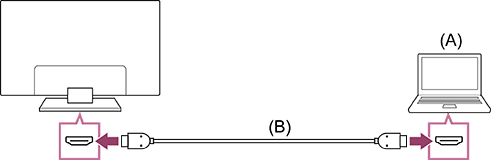
(A) Компютър
(B) HDMI кабел (не се доставя)*
* Уверете се, че използвате одобрени Първокласни високоскоростни HDMI™ кабели с логото на HDMI. Ние препоръчваме одобрен Ултра високоскоростен кабел HDMI™ при свързване на компютър, който поддържа 4K 120 Hz.
За да проверите спецификациите на видео сигнала
За да видите съдържание, записано на компютър
След като осъществите връзката с компютъра, натиснете бутона (Избор на вход), след това изберете входа, към който е свързан компютърът.
За да проверите поддържаните файлови формати
Забележка
- За оптимално качество на картината ви препоръчваме да настроите компютъра за изходни видео сигнали в съответствие с един от форматите, посочени в “Спецификации на компютърния видео сигнал”.
- В зависимост от състоянието на връзката изображението може да е замъглено или размазано. В такъв случай променете настройките на компютъра и изберете друг входен сигнал от списъка “Спецификации на компютърния видео сигнал”.
[45] Използване на телевизора с други устройстваКомпютри, фотоапарати и камериСвързване на фотоапарат или камера и разглеждане на запаметеното съдържание
Свързване на фотоапарат или камера
Свържете вашия цифров фотоапарат Sony или камера с HDMI кабел. Използвайте кабел, който има HDMI мини жак от страната на цифровия фотоапарат/камерата и стандартен HDMI жак от страната на телевизора.
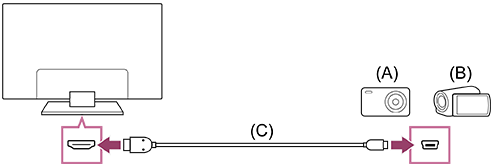
(A) Цифров фотоапарат
(B) Камера
(C) HDMI кабел (не се доставя)*
* Уверете се, че използвате одобрени Първокласни високоскоростни HDMI™ кабели с логото на HDMI.
За да видите съдържание, записано на цифров фотоапарат или камера
-
След като свържете цифровия фотоапарат/камерата, ги включете.
-
Натиснете бутона
(Избор на вход) неколкократно, за да изберете свързания цифров фотоапарат/камера. -
Стартирайте възпроизвеждане от свързания цифров фотоапарат/камера.
За да проверите поддържаните файлови формати
Съвет
- Ако свържете устройство, съвместимо с CEC, можете да го управлявате с дистанционното управление на телевизора. Уверете се, че вашето устройство е съвместимо с CEC. Някои устройства може да не са съвместими с CEC дори ако разполагат с HDMI жак.
[46] Използване на телевизора с други устройстваКомпютри, фотоапарати и камериСпецификации на компютърния видео сигнал
(Резолюция, Хоризонтална честота/Вертикална честота)
- 640 x 480, 31,5 kHz/60 Hz
- 800 x 600, 37,9 kHz/60 Hz
- 1 024 x 768, 48,4 kHz/60 Hz
- 1 280 x 1 024, 64,0 kHz/60 Hz
- 1 600 x 900, 55,9 kHz/60 Hz
- 1 680 x 1 050, 65,3 kHz/60 Hz
- 1 920 x 1 080, 67,5 kHz/60 Hz
- 3 840 x 2 160, 67,5 kHz/30 Hz
- 3 840 x 2 160, 135,0 kHz/60 Hz (8 бита)
Съвет
- Ако компютърът подава 3 840 x 2 160p, 120 Hz, можете да го използвате като входен видео сигнал.
Забележка
- В зависимост от статуса на вашата връзка картината може да бъде размазана и е възможно да не се показва правилно. В такъв случай променете настройките на компютъра и изберете друг входен сигнал.
[47] Използване на телевизора с други устройстваАудиосистема (като AV приемник или саундбар)Извеждане на аудио от аудио система
Можете да свързвате към телевизора аудио системи, като AV приемници или саундбарове. Изберете метод за връзка по-долу според спецификациите на аудио системата, която искате да свържете.
- Свързване посредством HDMI кабел (За подробности прочетете внимателно “Свързване посредством HDMI кабел” по-долу)
- Свързване посредством цифров оптичен кабел
За методите на свързване вижте страница Свързване на аудио система.
Забележка
- Направете справка в ръководството с инструкции на устройството, което ще свързвате.
Свързване посредством HDMI кабел
Този телевизор поддържа Audio Return Channel (ARC) или Enhanced Audio Return Channel (eARC). Можете да използвате HDMI кабел, за да извеждате аудио сигнал от аудио системите, които поддържат ARC и eARC.
При телевизори, които поддържат eARC, можете да извеждате аудиосигнали с преминаване (pass-through) от външни входни устройства, свързани към телевизора, към поддържани eARC аудиосистеми посредством HDMI извода с надпис “eARC/ARC”.
За методите на свързване вижте страница Свързване на аудио система.
Забележка
- Местоположението на HDMI входа, който поддържа eARC/ARC се различава в зависимост от модела. Вижте Ръководство за настройка (включено).
[48] Използване на телевизора с други устройстваАудиосистема (като AV приемник или саундбар)Свързване на аудио система
Изберете следната връзка, за да затворите този екран и да преминете към екран Настройки. Преминете към екран Настройки
Вижте илюстрацията по-долу за свързване на аудио система, например AV приемник или саунд бар.
Забележка
- Наличните изводи зависят от вашия модел/регион/държава.
Свързване на саунд бар
Препоръчваме свързване на входа на телевизора с надпис HDMI (eARC или ARC) към изхода на саунд бара с надпис HDMI (eARC или ARC) с HDMI кабел.
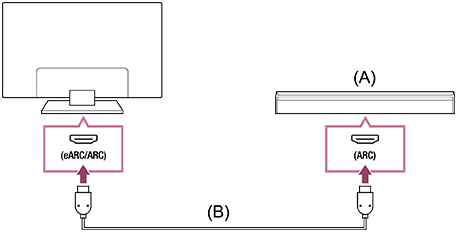
(A) Саунд бар
(B) HDMI кабел (не се доставя)*
* Ние препоръчваме Първокласни високоскоростни HDMI™ кабели на Sony.
За свързване на саундбар чрез HDMI вижте “HDMI връзка”.
Ако свържете телевизора към саунд бар чрез HDMI, можете да използвате следните функции.
- Свързване на захранването на саундбара и телевизора
- Показване и конфигуриране на настройките на саундбара на телевизора
Забележка
- Наличните функции зависят от саунд бара.
- В зависимост от саунд бара “eARC” или “ARC” може да не са обозначени на HDMI извода. За подробности относно начина на свързване вижте ръководството за саундбара.
Съвет
В зависимост от вашия модел до входа HDMI може да има три тактилни точки. Използвайте ги като указател по време на инсталирането.
Свързване на аудиоусилвател
Препоръчваме входа на телевизора с надпис HDMI (eARC или ARC) да се свърже към изхода на аудиоусилвателя с надпис HDMI (eARC или ARC) чрез HDMI кабел. В зависимост от аудио системата можете също да свържете с цифров оптичен кабел.
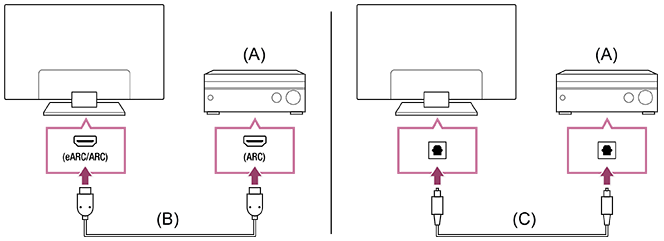
(A) Аудиоусилвател
(B) HDMI кабел (не се доставя)*
(C) Цифров оптичен кабел (не се доставя)
* Ние препоръчваме Първокласни високоскоростни HDMI™ кабели на Sony.
За свързване на аудиоусилвател чрез HDMI вижте “HDMI връзка”. За свързване на аудиоусилвател с цифров оптичен кабел вижте “Свързване посредством цифров оптичен кабел”.
Забележка
- ВИНАГИ дръжте дребните аксесоари извън досега на деца, за да не могат погрешка да ги погълнат.
HDMI връзка (eARC се поддържа)
-
Свържете външното входно устройство и телевизора посредством HDMI кабел. Свържете телевизора и аудио системата посредством друг HDMI кабел.
Свържете аудиосистемата към извода на HDMI входа на телевизора с надпис “ARC” или “eARC/ARC”.
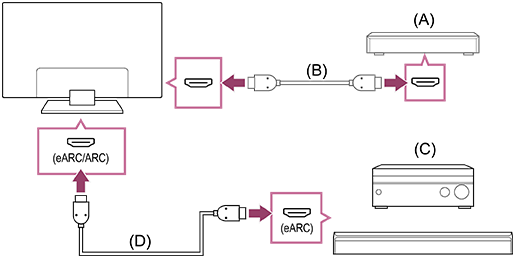
(A) Външно входно устройство (например Blu-ray/DVD записващо устройство)
(B) HDMI кабел (не се доставя)
(C) AV приемник или саунд бар
(D) HDMI кабел с Ethernet (не се доставя)*
* Препоръчваме одобрени Първокласни високоскоростни HDMI™ кабели с HDMI лого.
-
Натиснете бутона
(Бързи настройки) на дистанционното управление, след което изберете [Настройки] — [Екран и звук] — [Аудио изход] — [Говорител] — [Аудио система]. -
Активирайте функцията eARC на аудио системата.
Направете справка в ръководството с инструкции на устройството.
Забележка
-
Ако аудиосигналът се извежда от устройство, поддържано от eARC, докато гледате HDMI съдържание, телевизорът работи по следния начин:
- аудиото от звуците на системата и от аудио реакциите не се извежда, и
- характеристиките на гласовото разпознаване на вградения микрофон може да са влошени (само за телевизори с вграден микрофон).
Съвет
В зависимост от вашия модел до входа HDMI може да има три тактилни точки. Използвайте ги като указател по време на инсталирането.
HDMI връзка (ARC се поддържа)
-
Свържете телевизора и аудиосистемата с HDMI кабел.
Свържете към входния HDMI извод на телевизора с надпис “ARC” или “eARC/ARC”.
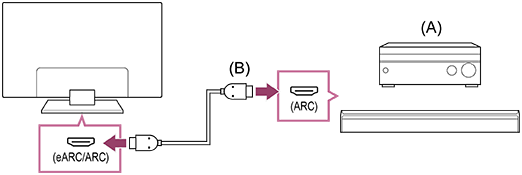
(A) AV приемник или саунд бар
(B) HDMI кабел (не се доставя)*
* Препоръчваме одобрени Първокласни високоскоростни HDMI™ кабели с HDMI лого.
Забележка
- При ARC свързвания характеристиките на гласовото разпознаване може да са влошени (само за телевизори с вграден микрофон).
- Ако [Цифров аудио изход] е [Приоритeт на pass through], при някои аудио сигнали телевизорът работи, както следва:
- аудиото от звуците на системата и от аудио реакциите не се извежда, и
- характеристиките на гласовото разпознаване на вградения микрофон може да са влошени (само за телевизори с вграден микрофон).
Съвет
В зависимост от вашия модел до входа HDMI може да има три тактилни точки. Използвайте ги като указател по време на инсталирането.
Свързване посредством цифров оптичен кабел
-
Свържете телевизора и аудиосистемата с цифров оптичен кабел.
Свържете към извода на цифровия оптичен вход на аудио системата.
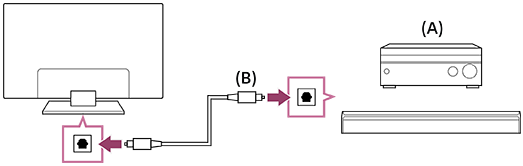
(A) AV приемник или саунд бар
(B) Оптичен аудио кабел (не се доставя)
Забележка
- ВИНАГИ дръжте дребните аксесоари извън досега на деца, за да не могат погрешка да ги погълнат.
Съвет
-
За повече информация посетете уебсайта на Sony за поддръжка.
-
За информация относно отстраняването на неизправности можете да направите справка и в “Често задавани въпроси” в сайта за поддръжка по-долу.
https://www.sony.net/androidtv-faq/

https://www.sony.net/androidtv-faq/
HDMI свързване през аудиосистема (поддържано от eARC)
Можете да направите свързване през аудиосистема по следния начин.
За настройките на телевизора вижте HDMI свързване (поддържано от eARC). За настройките на аудиосистемата вижте ръководството на вашето устройство.
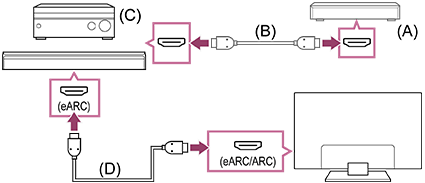
(A) Външно входно устройство (например Blu-ray/DVD записващо устройство)
(B) HDMI кабел (не се доставя)
(C) AV приемник или саунд бар
(D) HDMI кабел с Ethernet (не се доставя)*
* Препоръчваме одобрени Първокласни високоскоростни HDMI™ кабели с HDMI лого.
[49] Използване на телевизора с други устройстваАудиосистема (като AV приемник или саундбар)Настройване на аудио система
Изберете следната връзка, за да затворите този екран и да преминете към екран Настройки. Преминете към екран Настройки
След като свържете аудио система към телевизора, регулирайте аудио изхода на телевизора от аудио системата.
Регулиране на аудио система, свързана посредством HDMI кабел или цифров оптичен кабел
-
След като свържете телевизора към аудиосистемата, натиснете бутона
(Бързи настройки) на дистанционното управление, след което изберете [Настройки] — [Екран и звук] — [Аудио изход] — [Говорител] — [Аудио система]. -
Включете свързаната аудио система, после регулирайте силата на звука.
Ако свържете устройство, съвместимо с CEC с HDMI връзка, можете лесно да го управлявате с дистанционното управление на телевизора.
Забележка
-
Трябва да конфигурирате настройките на [Цифров аудио изход] според аудиосистемата. Натиснете бутона (Бързи настройки) на дистанционното управление, след това изберете [Настройки] — [Екран и звук] — [Аудио изход] — [Цифров аудио изход].
- Ако аудиосистемата не е съвместима с Dolby Digital или DTS, за [Настройки] — [Екран и звук] — [Аудио изход] — [Цифров аудио изход] задайте [PCM].
- Когато използвате HDMI вход със Super Audio CD или DVD-Audio, DIGITAL AUDIO OUT (OPTICAL) може да не предоставя аудио сигнал.
-
Ако телевизорът е свързан чрез eARC и за [Цифров аудио изход] е избрано [Приоритeт на pass through], звуците от телевизора, например тези от работата на дистанционното управление или отговорите с глас, може да не се възпроизвеждат, тъй като аудиосигналите от HDMI входа преминават към свързаната с eARC аудиосистема. За извеждане на тези звуци от телевизора опитайте следното.
- Спрете да гледате съдържание от устройството, свързано към HDMI входа.
- За [Цифров аудио изход] задайте [Автомат.] или [PCM].
Съвет
-
Ако конкретна аудиосистема е свързана с HDMI кабел, можете да регулирате изходното синхронизиране на картината и звука.
За подробности относно поддържаните модели, направете справка в сайта за поддръжка.
[50] Използване на телевизора с други устройстваАудиосистема (като AV приемник или саундбар)Аудиоформати
HDMI IN 1/2/3/4
В режим eARC (Enhanced Audio Return Channel)
- 7.1-канална линейна PCM: 32/44,1/48/88,2/96/176,4/192 kHz
- Dolby Audio
- Dolby Atmos
- DTS
- DTS Express
- DTS-HD Master Audio
- DTS-HD High Resolution Audio
- DTS:X
С изключение на режим eARC
- 7.1-канална линейна PCM: 32/44,1/48/88,2/96/176,4/192 kHz
- Dolby Audio
- Dolby Atmos
- DTS
- DTS Express
- DTS-HD Master Audio
- DTS-HD High Resolution Audio
- DTS:X
eARC/ARC (Enhanced Audio Return Channel/Audio Return Channel) (само HDMI IN 3)
В режим eARC
- 7.1-канална линейна PCM: 32/44,1/48/88,2/96/176,4/192 kHz
- Dolby Audio
- Dolby Atmos
- DTS
- DTS-HD Master Audio
- DTS-HD High Resolution Audio
- DTS:X
В режим ARC
- Двуканална линейна PCM: 48 kHz 16 бита
- Dolby Audio
- Dolby Atmos
- DTS
За подробности вижте помощната страница.
[51] Използване на телевизора с други устройстваАудиосистема (като AV приемник или саундбар)Достъп до настройките на аудиосистемата
Можете да получите достъп до настройките на аудиосистемата (например на AV усилвателя или на саундбара), например аудио качество, от Бързи настройки на телевизора.

- Свържете аудиосистемата чрез HDMI (eARC/ARC) порта.
- Натиснете бутона (Бързи настройки) на дистанционното управление и изберете настройка на аудиосистемата.
- За подробности относно настройките на аудиосистемата вижте ръководството на вашата аудиосистема.
Забележка
- Настройките на аудиосистемата се показват само за поддържани модели.
За информация относно поддържаните модели направете справка в сайта за поддръжка.
https://www.sony.net/hav_faq
- Настройките, които се показват, зависят от модела на аудиосистемата.
Съвет
- За настройки, които не се показват по подразбиране, изберете настройки за добавяне от (Редактиране).
[52] Използване на телевизора с други устройстваКонзоли за видеоигри
Изберете следната връзка, за да затворите този екран и да преминете към екран Настройки. Преминете към екран Настройки
Свързване
Свържете конзола за видеоигри, поддържаща HDMI-към телевизора с HDMI кабел.
За свързване на аудиоусилвател или саундбар едновременно вижте HDMI свързване (поддържано от eARC) в Свързване на аудио система.
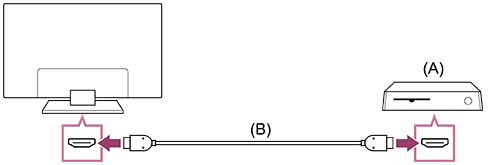
(A) Конзола за видеоигри
(B) HDMI кабел (продава се отделно)
Съвет
- Първокласни високоскоростни HDMI™ кабели е добър за стандартни цели, но ако искате да свържете конзола за видеоигри, която поддържа 4K 120 Hz, използвайте HDMI кабела, доставян с конзолата за игри, или Ултра високоскоростен кабел HDMI™.
- Видът и позицията на HDMI портовете се различават в зависимост от вашия телевизор. Вижте предоставената с телевизора документация.
Промяна на настройките на HDMI входа
След свързване настройте свързания HDMI входен порт.
За максимално добра работа на вашия телевизор и конзолата за видеоигри настройте [Формат на HDMI сигнала/VRR].
Автоматична настройка
-
При включена конзола за видеоигри я свържете към телевизора с HDMI кабел.
Настройте, като следвате инструкциите на екрана на телевизора.
Ръчна настройка
-
Натиснете бутона
(Бързи настройки) на дистанционното управление и изберете следните в следната последователност.[Настройки] — [Канали & Входове] — [Външни входове] — [Формат на HDMI сигнала/VRR]
Изберете оптималния формат за конзолата за видеоигри.
Съвет
- Ако свържете конзола за видеоигри, която поддържа 4K 120 Hz изходящ видеосигнал, изберете [Подобрен формат (разширен)].
- Ако свържете конзола за видеоигри, която поддържа VRR, активирайте [VRR (варираща честота на опресняване)].
Забележка
-
При свързване на конзола за видеоигри, която поддържа 4K 120 Hz и VRR, проверете надписа на HDMI входните портове на телевизора и свържете към HDMI входния порт, който е с надпис 4K 120 Hz или свържете към HDMI входен порт, който е показан като [VRR (варираща честота на опресняване)] за [Формат на HDMI сигнала].
Наличният [Формат на HDMI сигнала] зависи от модела. Възможно е някои HDMI формати да не се поддържат в зависимост от модела/региона/държавата.
-
Ако е активиран [VRR (варираща честота на опресняване)], на телевизионния екран може да се появят леки колебания на яркостта (трептения) в зависимост от честотата на предаването съдържание от свързаната конзола за видеоигри.
[53] Използване на телевизора с други устройстваBluetooth устройства (например Bluetooth слушалки)Свързване на Bluetooth устройство (например Bluetooth слушалки)
Изберете следната връзка, за да затворите този екран и да преминете към екран Настройки. Преминете към екран Настройки
За да сдвоите телевизора с Bluetooth устройство
-
Включете Bluetooth устройството като например Bluetooth слушалки и го поставете в режим на сдвояване.
За да поставите вашето Bluetooth устройство в режим на сдвояване, вижте ръководството на устройството.
-
Натиснете бутона
(Бързи настройки) на дистанционното управление, след което изберете [Настройки] — [Дистанционни управления и аксесоари] — [Сдвояване на аксесоар], за да поставите телевизора в режим на сдвояване.Ще бъдат показани наличните Bluetooth устройства.
-
Изберете желаното устройство, след това следвайте инструкциите на екрана.
Ако бъде помолени да въведете парола, вижте ръководството на устройството.
След като сдвояването се извърши, устройството се свързва с телевизора.
За да се свържете със сдвоено Bluetooth устройство
-
Натиснете бутона
(Бързи настройки) на дистанционното управление, след което изберете [Настройки] — [Дистанционни управления и аксесоари]. -
Изберете устройство, което е сдвоено но не е свързано.
-
Изберете [Свързване].
Забележка
- Когато саундбар и телевизор са свързани чрез Bluetooth, свържете външното входно устройство, например Blu-ray/DVD записващо устройство, към телевизора.
[54] Използване на телевизора с други устройстваBluetooth устройства (например Bluetooth слушалки)Поддържани Bluetooth профили
Телевизорът поддържа следните профили:
- HID (Human Interface Device профил)
- HOGP (HID over GATT профил)
- A2DP (Разширен профил за аудиоразпространение)
- AVRCP (Профил за дистанционно управление на аудио/видео)
- SPP (Serial Port профил)
[55] Използване на телевизора с други устройстваЗадаване на настройка за AV синхронизация
Изберете следната връзка, за да затворите този екран и да преминете към екран Настройки. Преминете към екран Настройки
Ако Bluetooth аудио устройството е свързано, може да има забавяне между картината и звука поради свойствата на Bluetooth. Можете да регулирате забавянето между картината и звука чрез настройката A/V синхронизиране.
Ако аудиоустройството е свързано с HDMI кабел, звукът може да закъснява поради характеристиките на аудиоустройството. В този случай можете да регулирате синхронизирането на видео и аудиоизходите с настройката A/V синхронизиране.
-
Натиснете бутона
(Бързи настройки) на дистанционното управление, след което изберете [Настройки] — [Екран и звук] — [Аудио изход] — [A/V синхронизиране] — желаната опция.
Забележка
- В зависимост от свързаното Bluetooth аудиоустройство или свързаното HDMI устройство картината и звукът може да не са съгласувани дори когато за настройката [A/V синхронизиране] е зададена стойност [Автомат.].
- Ако за [Режим на картината] е зададена една от опциите по-долу, изходното синхронизиране на картината и звука не се регулира дори ако за настройката [A/V синхронизиране] е зададена стойност [Автомат.].
- [Игра]
- [Графика]
- Реакцията на телевизора по време на възпроизвеждане на видеоигри може да изглежда по-бавна поради настройката [A/V синхронизиране], която увеличава забавянето при изходното синхронизиране на картината. За игри, при които времето на реакция е от значение, не ви препоръчваме да използвате Bluetooth устройство, а ви препоръчваме да използвате високоговорителите на телевизора или саундбар с кабелна (HDMI кабел/цифров оптичен кабел) връзка.
[56] Използване на телевизора с други устройстваУстройства, съвместими с CECИзползване на функции, налични за устройства, съвместими с CEC
Ако съвместимо с CEC устройство (напр. Blu-ray плейър, AV приемник) е свързано чрез HDMI кабел, можете да управлявате устройството посредством дистанционното управление на телевизора.
За да управлявате устройства, съвместими с CEC, от телевизора, използвайте бутона (Избор на вход) на дистанционното управление, за да изберете устройството, което искате да управлявате.
Blu-ray/DVD плейър
- Автоматично включва телевизора и превключва към входния сигнал от свързания Blu-ray/DVD плейър, когато Blu-ray/DVD плейърът започне да възпроизвежда.
- Автоматично изключва свързания Blu-ray/DVD плейър, когато изключите телевизора.
-
Позволява операции като работа с меню и възпроизвеждане с бутоните (нагоре) / (надолу) / (наляво) / (надясно) на дистанционното управление на телевизора.
AV приемник
- Автоматично включва свързания AV приемник и превключва изхода на звука от високоговорителите на телевизора към аудио системата, когато включите телевизора. Тази функция е налична само ако преди това сте използвали AV приемника за извеждане на звука на телевизора.
- Автоматично превключва изхода на звука към AV приемник чрез включване на AV приемника, когато включите телевизора.
- Автоматично изключва свързания AV приемник, когато изключите телевизора.
- Регулира силата на звука (бутони (Сила на звука) +/-) и заглушава звука (бутон (Изключване на звука)) на свързания AV приемник през дистанционното управление на телевизора.
Видео камера
- Автоматично включва телевизора и превключва към входния сигнал от свързаната видео камера, когато камерата се включи.
- Автоматично изключва свързаната видео камера, когато изключите телевизора.
-
Позволява операции като работа с меню и възпроизвеждане с бутоните (нагоре) / (надолу) / (наляво) / (надясно) на дистанционното управление на телевизора.
Забележка
- “Управление чрез CEC” (CEC) е налично само за свързани устройства, съвместими с CEC.
[57] Използване на телевизора с други устройстваУстройства, съвместими с CECРегулиране на настройките на CEC
Изберете следната връзка, за да затворите този екран и да преминете към екран Настройки. Преминете към екран Настройки
Когато е зададено CEC, ще можете да изключите свързано устройство чрез телевизора или да зададете устройство, свързано чрез HDMI кабел, да бъде управлявано чрез дистанционното управление на телевизора.
- Включете свързаното устройство.
-
За да активирате [Управление чрез CEC], натиснете бутона (Бързи настройки) на дистанционното управление, след което изберете [Настройки] — [Канали & Входове] — [Външни входове] — [CEC настройки] — [Управление чрез CEC].
- Активирайте CEC на свързаното устройство.
Когато дадено устройство на Sony, съвместимо с CEC, е свързано и включено, а [Управление чрез CEC] е активирано, CEC се активира автоматично на това устройство. За подробности вижте ръководството за употреба на свързаното устройство.
Налични опции
Наличните опции са показани по-долу. (Опциите може да се различават в зависимост от вашия модел/регион/държава.)
[Автоматично изключване на устройства]
Ако е деактивирано, свързаното устройство не се изключва автоматично, когато се изключи телевизорът.
[Автоматично включване на ТВ]
Ако е деактивиран, телевизорът не се включва автоматично, когато се включи свързаното устройство.
[Списък с CEC устройства]
Показва списък с CEC устройства.
[58] Използване на телевизора с други устройстваРазглеждане на снимки с 4K от съвместими устройстваПреглеждане на снимки с резолюция 4K
Можете да свържете цифров фотоапарат/камера, която поддържа HDMI 4K изход, към HDMI IN на телевизора, за да се показват снимки с висока резолюция, запаметени във фотоапарата. Можете също да показвате снимки с висока резолюция, запаметени в свързани USB устройства. Снимка с 4K или по-висока резолюция може да бъде показана в резолюция 4K (3 840 × 2 160).
Наличността на тази функция зависи от вашия регион/държава.

(A) Цифров фотоапарат
(B) Камера
(C) USB устройство
За да гледате снимки, записани на USB устройство или мрежово устройство в 4K резолюция
-
Свържете USB устройство или мрежово устройство към телевизора.
-
Натиснете бутона
(НАЧАЛО) и изберете Приложения от менюто Home, след това изберете [Медия плейър].Ако поддържаното дистанционно управление има бутон APPS, можете да натиснете бутона APPS.
-
Изберете името на USB устройството или името на мрежовото устройство.
-
Изберете папката, след което изберете файла за възпроизвеждане.
За да гледате снимки, записани на цифров фотоапарат или камера
-
Свържете цифров фотоапарат или камера, които поддържат HDMI изход, към HDMI IN жак (гнездо) на телевизора, като използвате HDMI кабел.
-
Натиснете бутона
(Избор на вход) неколкократно, за да изберете свързаното устройство. -
Настройте свързаното устройство към 4K изход.
-
Стартирайте възпроизвеждането на свързаното устройство.
За да проверите поддържаните файлови формати
За да гледате снимки в 4K резолюция с по-високо качество
Можете да зададете за Формат на HDMI сигнала настройка Подобрен формат, за да гледате снимки в 4K резолюция с по-високо качество.
За информация относно Подобрен формат или за смяна на настройките вижте страницата Настройки за показване на снимки с по-високо качество през HDMI вход.
Забележка
- 3D картина не може да се възпроизвежда.
- Ако сменяте картината с натискане на бутони (Наляво) / (Надясно), е възможно да е необходимо известно време тя да се покаже.
[59] Използване на телевизора с други устройстваРазглеждане на снимки с 4K от съвместими устройстваНастройки за показване на снимки с по-високо качество през HDMI вход
Изберете следната връзка, за да затворите този екран и да преминете към екран Настройки. Преминете към екран Настройки
За да се покаже картина от устройство, свързано към извода на HDMI входа във висококачествен HDMI формат*1, задайте [Формат на HDMI сигнала/VRR] в [Външни входове].
*1 Например 4K 100/120 Hz, 4K 60p 4:2:0 10 bit, 4K 60p 4:4:4 или 4:2:2
Формат на HDMI сигнала
За да смените настройката на формата на HDMI сигнала, натиснете бутона (Бързи настройки) на дистанционното управление, след което изберете [Настройки] — [Канали & Входове] — [Външни входове] — [Формат на HDMI сигнала/VRR] — HDMI входа, който искате да настроите.
Следвайте инструкциите на екрана и настройте формата на HDMI сигнала, който получавате от HDMI входа. Изберете подходящ формат от посочените по-долу. Наличните формати на HDMI сигнала зависят от модела и от HDMI входа.
- Стандартен формат
- Подобрен формат (ALLM)
- Подобрен формат (разширен)
Забележка
- Поддържането на 4K 100/120 Hz картина зависи от модела/региона/държавата.
- Поддържането на функцията променлива честота на опресняване (VRR) зависи от модела.
- Когато използвате Подобрен формат (ALLM), картината и звукът може да не се извеждат правилно. В този случай свържете устройството към HDMI IN в [Стандартен формат] или сменете формата на HDMI сигнала на HDMI IN на [Стандартен формат].
- Задавайте Подобрен формат (ALLM) само когато използвате съвместими устройства.
- Когато гледате 4K картина с високо качество, използвайте Първокласни високоскоростни HDMI™ кабели, който поддържа скорости от 18 Gbps. За подробности относно Първокласни високоскоростни HDMI™ кабели, който поддържа 18 Gbps вижте спецификациите на кабела.
- За да се показва 4K 100/120 Hz картина, се изисква наличието на Ултра високоскоростен кабел HDMI™, поддържащ(и) 48 Gbps. Вижте спецификациите на кабела, за да проверите дали той поддържа 48 Gbps.
[60] Използване на телевизора с други устройства Ръководство за свързване на BRAVIA
Описания на свързването на устройства към телевизора можете да намерите и на уебсайта на Sony за поддръжка. Направете справка в него, ако е необходимо.
https://www.sony.net/tv_connectivity_guide/

https://www.sony.net/tv_connectivity_guide/
[61] Използване на телевизора с други устройстваПоддържани файлове и форматиСнимки
За да разглеждате снимки, може да е необходимо да актуализирате софтуера на телевизора.
Случай на употреба: USB
| Файлов формат | Разширение |
|---|---|
| JPEG | *.jpg / *.jpeg |
| PNG | *.png |
| BMP | *.bmp |
| GIF | *.gif |
| WebP | *.webp |
| HEIF (HEIC) | *.heic / *.heif / *.hif |
Други поддържани файлове и формати
[62] Използване на телевизора с други устройстваПоддържани файлове и форматиМузика
Случай на употреба: USB
| Аудио кодек | Честота на дискретизация | Контейнер/разширение на файла | Бележки |
|---|---|---|---|
| MPEG1/2 Layer1 | 16 kHz ~ 48 kHz | MP3 (.mp3) | |
| AVI (.avi) | |||
| ASF (.asf) | |||
| WMV (.wmv) | |||
| MKV (.mkv, .mka) | |||
| 3GPP (.3gpp, .3gp) | |||
| MP4 (.mp4, .mov, .m4a) | |||
| MPEG transport stream (.ts, .trp, .tp) | |||
| MPEG program stream (.DAT, .VOB, .MPG, .MPEG) | |||
| FLV (.flv) | |||
| OGM (.ogm) | |||
| MPEG1/2 Layer2 | 16 kHz ~ 48 kHz | MP3 (.mp3) | |
| AVI (.avi) | |||
| ASF (.asf) | |||
| WMV (.wmv) | |||
| MKV (.mkv, .mka) | |||
| 3GPP (.3gpp, .3gp) | |||
| MP4 (.mp4, .mov, .m4a) | |||
| MPEG transport stream (.ts, .trp, .tp) | |||
| MPEG program stream (.DAT, .VOB, .MPG, .MPEG) | |||
| FLV (.flv) | |||
| OGM (.ogm) | |||
| MPEG1/2/2.5 Layer3 | 8 kHz ~ 48 kHz | MP3 (.mp3) | |
| AVI (.avi) | |||
| ASF (.asf) | |||
| WMV (.wmv) | |||
| MKV (.mkv, .mka) | |||
| 3GPP (.3gpp, .3gp) | |||
| MP4 (.mp4, .mov, .m4a) | |||
| MPEG transport stream (.ts, .trp, .tp) | |||
| MPEG program stream (.DAT, .VOB, .MPG, .MPEG) | |||
| FLV (.flv) | |||
| OGM (.ogm) | |||
| AC3 (DD) | 32 kHz, 44,1 kHz, 48 kHz | AC3 (.ac3) | |
| AVI (.avi) | |||
| MKV (.mkv, .mka) | |||
| 3GPP (.3gpp, .3gp) | |||
| MP4 (.mp4, .mov, .m4a) | |||
| MPEG transport stream (.ts, .trp, .tp) | |||
| MPEG program stream (.DAT, .VOB, .MPG, .MPEG) | |||
| WMV (.wmv) | |||
| ASF (.asf) | |||
| OGM (.ogm) | |||
| EAC3 (DDP) | 32 kHz, 44,1 kHz, 48 kHz | EAC3 (.ec3) | Dolby MS12 |
| AVI (.avi) | |||
| MKV (.mkv, .mka) | |||
| 3GPP (.3gpp, .3gp) | |||
| MP4 (.mp4, .mov, .m4a) | |||
| MPEG transport stream (.ts, .trp, .tp) | |||
| MPEG program stream (.DAT, .VOB, .MPG, .MPEG) | |||
| WMV (.wmv) | |||
| ASF (.asf) | |||
| OGM (.ogm) | |||
| AAC-LC, HEAAC | 8 kHz ~ 48 kHz | AAC (.aac) | |
| AVI (.avi) | |||
| MKV (.mkv, .mka) | |||
| 3GPP (.3gpp, .3gp) | |||
| MP4 (.mp4, .mov, .m4a) | |||
| MPEG transport stream (.ts, .trp, .tp) | |||
| MPEG program stream (.DAT, .VOB, .MPG, .MPEG) | |||
| FLV (.flv) | |||
| WAV (.wav) | |||
| WMV (.wmv) | |||
| ASF (.asf) | |||
| OGM (.ogm) | |||
| VORBIS | до 192 kHz | MKV (.mkv, .mka) | Поддържа само декодиране на стерео |
| WebM (.webm) | |||
| 3GPP (.3gpp, .3gp) | |||
| MP4 (.mp4, .mov, .m4a) | |||
| Ogg (.ogg) | |||
| WMV (.wmv) | |||
| ASF (.asf) | |||
| AVI (.avi) | |||
| DTS Core | до 48 kHz | MPEG transport stream (.ts, .trp, .tp) | |
| MPEG program stream (.DAT, .VOB, .MPG, .MPEG) | |||
| WAV (.wav) | |||
| MKV (.mkv, .mka) | |||
| 3GPP (.3gpp, .3gp) | |||
| MP4 (.mp4, .mov, .m4a) | |||
| AVI (.avi) | |||
| OGM (.ogm) | |||
| DTS (.dts) | |||
| DTS LBR | 44,1 kHz, 48 kHz | MP4 (.mp4, .mov, .m4a) | |
| 3GPP (.3gpp, .3gp) | |||
| MPEG transport stream (.ts, .trp, .tp) | |||
| MKV (.mkv, .mka) | |||
| DTS XLL | до 192 kHz | MPEG transport stream (.ts, .trp, .tp) | |
| MP4 (.mp4, .mov, .m4a) | |||
| 3GPP (.3gpp, .3gp) | |||
| MKV (.mkv, .mka) | |||
| DTS Master Audio | до 48 kHz | MPEG transport stream (.ts, .trp, .tp) | |
| MP4 (.mp4, .mov, .m4a) | |||
| 3GPP (.3gpp, .3gp) | |||
| MKV (.mkv, .mka) | |||
| DTS:X(P1) | 48 kHz | MPEG transport stream (.ts, .trp, .tp) | |
| MP4 (.mp4, .mov, .m4a) | |||
| 3GPP (.3gpp, .3gp) | |||
| MKV (.mkv, .mka) | |||
| LPCM | 8 kHz ~ 192 kHz | WAV (.wav) | |
| AVI (.avi) | |||
| MKV (.mkv, .mka) | |||
| 3GPP (.3gpp, .3gp) | |||
| MP4 (.mp4, .mov, .m4a) | |||
| MPEG transport stream (.ts, .trp, .tp) | |||
| MPEG program stream (.DAT, .VOB, .MPG, .MPEG) | |||
| WMV (.wmv) | |||
| ASF (.asf) | |||
| FLV (.flv) | |||
| OGM (.ogm) | |||
| IMA-ADPCM | 8 kHz ~ 48 kHz | WAV (.wav) | |
| MS-ADPCM | 8 kHz ~ 48 kHz | AVI (.avi) | |
| MKV (.mkv, .mka) | |||
| OGM (.ogm) | |||
| G711 A/mu-law | 8 kHz ~ 48 kHz | WAV (.wav) | |
| AVI (.avi) | |||
| MKV (.mkv, .mka) | |||
| FLV (.flv) | |||
| FLAC | 8 kHz ~ 192 kHz | MKV (.mkv, .mka) | |
| FLAC (.flac) | |||
| 3GPP (.3gpp, .3gp) | |||
| MP4 (.mp4, .mov, .m4a) | |||
| OPUS | 8 kHz ~ 48 kHz | MKV (.mkv, .mka) | |
| WebM (.webm) | |||
| Ogg (.ogg) | |||
| AC4 | 48 kHz | MPEG transport stream (.ts, .trp, .tp) | Dolby MS12 |
| 3GPP (.3gpp, .3gp) | |||
| MP4 (.mp4, .mov, .m4a) | |||
| AC4 (.ac4) | |||
| AMR-NB | 8 kHz | 3GPP (.3gpp, .3gp) | |
| MP4 (.mp4, .mov, .m4a) | |||
| MKV (.mkv, .mka) | |||
| WebM (.webm) | |||
| AVI (.avi) | |||
| AMR-WB | 16 kHz | 3GPP (.3gpp, .3gp) | |
| MP4 (.mp4, .mov, .m4a) | |||
| MKV (.mkv, .mka) | |||
| WebM (.webm) | |||
| AVI (.avi) |
Други поддържани файлове и формати
[63] Използване на телевизора с други устройстваПоддържани файлове и форматиВидео
Случай на употреба: USB
MPEG1 (*.mpg / *.mpe / *.mpeg)
Тип на субтитрите: Външни
| Видео кодек (Profile@Level) | Аудио кодек | Макс. / мин. резолюция | Макс. скорост на предаване на кадрите |
|---|---|---|---|
| MPEG1 | MPEG1L2 | 720 x 576@30fps | 720 x 576@30fps |
MPEG2PS (*.mpg / *.mpe / *.mpeg)
Тип на субтитрите: Външни
| Видео кодек (Profile@Level) | Аудио кодек | Макс. / мин. резолюция | Макс. скорост на предаване на кадрите |
|---|---|---|---|
| MPEG2 MP@HL | MPEG1L1 / MPEG1L2 / LPCM / AC3 | 1 920 x 1 080 / QCIF (176 x 144) | 1 920 x 1 080@30fps / 1 280 x 720@60fps |
MP4 (*.mp4)
Тип на субтитрите: Външни
| Видео кодек (Profile@Level) | Аудио кодек | Макс. / мин. резолюция | Макс. скорост на предаване на кадрите |
|---|---|---|---|
| AVC / H.264 MP@L4.2, HP@L4.2 | AAC-LC / HE-AAC v1 / HE-AAC v2 / AC3 / E-AC3 / AC4 / MPEG1L1 / MPEG1L2 | 1 920 x 1 080 / QCIF (176 x 144) | 1 920 x 1 080@60fps |
| MPEG4 SP@L6, ASP@L5 | AAC-LC / HE-AAC v1 / HE-AAC v2 / AC3 / E-AC3 / MPEG1L1 / MPEG1L2 | 1 920 x 1 080 / QCIF (176 x 144) | 1 920 x 1 080@30fps / 1 280 x 720@60fps |
| AVC / H.264 MP@L5.2, HP@L5.2 *1 | AAC-LC / HE-AAC v1 / HE-AAC v2 / AC3 / E-AC3 / AC4 / LPCM | 3 840 x 2 160 / QCIF (176 x 144) | 3 840 x 2 160@60p / 1 920 x 1 080@60fps |
| HEVC / H.265 MP@L5.1, Main10@L5.1 | AAC-LC / HE-AAC v1 / HE-AAC v2 / AC3 / AC4 / E-AC3 | 3 840 x 2 160 / QCIF (176 x 144) | 3 840 x 2 160@60p / 1 920 x 1 080@60fps |
*1 Този ред включва случай на употреба на XAVC S формат. Максималната поддържана скорост на предаване на данни за XAVC S е 100 Mbps.
avi (*.avi)
Тип на субтитрите: Външни
| Видео кодек (Profile@Level) | Аудио кодек | Макс. / мин. резолюция | Макс. скорост на предаване на кадрите |
|---|---|---|---|
| Motion JPEG | μ-LAW / PCM (U8) / PCM (S16LE) | 1 280 x 720 / QCIF (176 x 144) | 1 280 x 720@30fps |
MKV (*.mkv)
Тип на субтитрите: Вградени / Външни
| Видео кодек (Profile@Level) | Аудио кодек | Макс. / мин. резолюция | Макс. скорост на предаване на кадрите |
|---|---|---|---|
| AVC / H.264 MP@L4.2, HP@L4.2 | AC3 / AAC-LC / E-AC3 / HE-AAC v1 / HE-AAC v2 / MPEG1L1 / MPEG1L2 / Vorbis | 1 920 x 1 080 / QCIF (176 x 144) | 1 920 x 1 080@60fps |
| MPEG4 SP@L6, ASP@L5 | AC3 / AAC-LC / E-AC3 / HE-AAC v1 / HE-AAC v2 / MPEG1L1 / MPEG1L2 / Vorbis | 1 920 x 1 080 / QCIF (176 x 144) | 1 920 x 1 080@30fps / 1 280 x 720@60fps |
| VP8 | AC3 / AAC-LC / E-AC3 / HE-AAC v1 / HE-AAC v2 / MPEG1L1 / MPEG1L2 / Vorbis | 1 920 x 1 080 / QCIF (176 x 144) | 1 920 x 1 080@30fps / 1 280 x 720@60fps |
| VP9 Profile 0, Profile 2 | AC3 / AAC-LC / E-AC3 / HE-AAC v1 / HE-AAC v2 / MPEG1L1 / MPEG1L2 / Vorbis | 3 840 x 2 160 / QCIF (176 x 144) | 3 840 x 2 160@60fps |
| AVC / H.264 MP@L5.2, HP@L5.2 | AC3 / AAC-LC / E-AC3 / HE-AAC v1 / HE-AAC v2 | 3 840 x 2 160 / QCIF (176 x 144) | 3 840 x 2 160@60p / 1 920 x 1 080@60fps |
| HEVC / H.265 MP@L5.1, Main10@L5.1 | AC3 / AAC-LC / E-AC3 / HE-AAC v1 / HE-AAC v2 | 3 840 x 2 160 / QCIF (176 x 144) | 3 840 x 2 160@60p / 1 920 x 1 080@60fps |
3gpp (*.3gp / *.3g2)
Тип на субтитрите: Външни
| Видео кодек (Profile@Level) | Аудио кодек | Макс. / мин. резолюция | Макс. скорост на предаване на кадрите |
|---|---|---|---|
| MPEG4 SP@L6, ASP@L5 | AAC-LC / HE-AAC v1 / HE-AAC v2 / AC3 / E-AC3 / MPEG1L1 / MPEG1L2 | 1 920 x 1 080 / QCIF (176 x 144) | 1 920 x 1 080@30fps / 1 280 x 720@60fps |
| AVC / H.264 MP@L4.2, HP@L4.2 | AAC-LC / HE-AAC v1 / HE-AAC v2 / AC3 / E-AC3 / MPEG1L1 / MPEG1L2 | 1 920 x 1 080 / QCIF (176 x 144) | 1 920 x 1 080@60fps |
MOV (*.mov)
Тип на субтитрите: Външни
| Видео кодек (Profile@Level) | Аудио кодек | Макс. / мин. резолюция | Макс. скорост на предаване на кадрите |
|---|---|---|---|
| AVC / H.264 MP@L4.2, HP@L4.2 | AAC-LC / HE-AAC v1 / HE-AAC v2 / AC3 / E-AC3 / MPEG1L1 / MPEG1L2 / μ-LAW / PCM (U8) / PCM (S16BE) / PCM (S16LE) | 1 920 x 1 080 / QCIF (176 x 144) | 1 920 x 1 080@60fps |
| MPEG4 SP@L6, ASP@L5 | AAC-LC / HE-AAC v1 / HE-AAC v2 / AC3 / E-AC3 / MPEG1L1 / MPEG1L2 / μ-LAW / PCM (U8) / PCM (S16BE) / PCM (S16LE) | 1 920 x 1 080 / QCIF (176 x 144) | 1 920 x 1 080@30fps / 1 280 x 720@60fps |
WebM (*.webm)
Тип на субтитрите: Външни
| Видео кодек (Profile@Level) | Аудио кодек | Макс. / мин. резолюция | Макс. скорост на предаване на кадрите |
|---|---|---|---|
| VP8 | Vorbis | 1 920 x 1 080 / QCIF (176 x 144) | 1 920 x 1 080@30fps / 1 280 x 720@60fps |
| VP9 Profile 0, Profile 2 | Vorbis | 3 840 x 2 160 / QCIF (176 x 144) | 3 840 x 2 160@60fps |
MEG2TS (*.ts / *.trp / *.tp)
| Видео кодек | Видео профил | Аудио кодек | Максимална резолюция / Честота на кадрите |
|---|---|---|---|
| AVC/H.264 | Профил Baseline, Main, High, High(10‑bit) до ниво 5.2 При профил Baseline не се поддържат FMO, ASO и припокриващ сегмент |
MPEG1L1 / MPEG2L1 / MPEG1L3 / MPEG2L3 / MPEG2.5L3 / AC3(DD) / EAC3(DDP) / AAC-LC, HEAAC / DTS Core / DTS LBR / DTS XLL / DTS Master Audio / DTS:X(P1) / DTS:X(P1) / LPCM / AC4 | 3 840 x 2 160@60fps 1 920 x 1 080@120fps |
| HEVC/H.265 | Профил Main(8‑bit)/Main10(10‑bit), High Tier @ниво 5.1 | MPEG1L1 / MPEG2L1 / MPEG1L3 / MPEG2L3 / MPEG2.5L3 / AC3(DD) / EAC3(DDP) / AAC-LC, HEAAC / DTS Core / DTS LBR / DTS XLL / DTS Master Audio / DTS:X(P1) / DTS:X(P1) / LPCM / AC4 | 3 840 x 2 160@60fps 1 920 x 1 080@120fps |
| MPEG1/2 | MPEG2: MP@HL | MPEG1L1 / MPEG2L1 / MPEG1L3 / MPEG2L3 / MPEG2.5L3 / AC3(DD) / EAC3(DDP) / AAC-LC, HEAAC / DTS Core / DTS LBR / DTS XLL / DTS Master Audio / DTS:X(P1) / DTS:X(P1) / LPCM / AC4 | MPEG1: 720 x 576@30fps MPEG2: 3 840 x 2 160@30fps 1 920 x 1 080@120fps |
| MPEG4 | Simple профил, Advanced Simple профил @ниво 5, GMC поддържат само една точка | MPEG1L1 / MPEG2L1 / MPEG1L3 / MPEG2L3 / MPEG2.5L3 / AC3(DD) / EAC3(DDP) / AAC-LC, HEAAC / DTS Core / DTS LBR / DTS XLL / DTS Master Audio / DTS:X(P1) / DTS:X(P1) / LPCM / AC4 | 1 920 x 1 080@60fps |
Други поддържани файлове и формати
[64] Използване на телевизора с други устройстваПоддържани файлове и форматиАудио честота на дискретизация (за видео)
| Аудио кодек | Честота на дискретизация |
|---|---|
| MPEG1/2 Layer1 | 16 kHz ~ 48 kHz |
| MPEG1/2 Layer2 | 16 kHz ~ 48 kHz |
| MPEG1/2/2.5 Layer3 | 8 kHz ~ 48 kHz |
| AC3 (DD) | 32 kHz, 44,1 kHz, 48 kHz |
| EAC3 (DDP) | 32 kHz, 44,1 kHz, 48 kHz |
| AAC-LC, HEAAC | 8 kHz ~ 48 kHz |
| WMA | 8 kHz ~ 48 kHz |
| WMA 10 Pro M0 | 8 kHz ~ 48 kHz |
| WMA 10 Pro M1 | 8 kHz ~ 48 kHz |
| WMA 10 Pro M2 | 8 kHz ~ 96 kHz |
| VORBIS | до 192 kHz |
| DTS Core | до 48 kHz |
| DTS LBR | 44,1 kHz, 48 kHz |
| DTS XLL | до 192 kHz |
| DTS Master Audio | до 48 kHz |
| DTS:X(P1) | 48 kHz |
| LPCM | 8 kHz ~ 192 kHz |
| IMA-ADPCM | 8 kHz ~ 48 kHz |
| MS-ADPCM | 8 kHz ~ 48 kHz |
| G711 A/mu-law | 8 kHz ~ 48 kHz |
| FLAC | 8 kHz ~ 192 kHz |
| OPUS | 8 kHz ~ 48 kHz |
| AC4 | 48 kHz |
| AMR-NB | 8 kHz |
| AMR-WB | 16 kHz |
Поддържат се само стандартни честоти на дискретизация за стойностите на обхвата.
Други поддържани файлове и формати
[65] Използване на телевизора с други устройстваПоддържани файлове и форматиВъншни субтитри
Случай на употреба: USB
| Файлов формат | Разширение |
|---|---|
| SubStation Alpha | *.ass / *.ssa |
| SubRip | *.srt |
| SAMI | *.smi |
| SubIdx (VobSub) | *.sub |
Други поддържани файлове и формати
[66] Използване на телевизора с други устройстваВъзможни устройства и настройки
USB устройства
Възпроизвеждане на съдържание, записано на USB устройство
Информация относно USB устройства, използвани за запаметяване на снимки и музика
Сателитен декодер, Blu-ray и DVD плейъри
Смартфони и таблети
Извеждане на екран на приложение от iPhone/смартфон или iPad/таблет на телевизора
Компютри, фотоапарати и камери
Свързване на компютър и разглеждане на запаметеното съдържание
Свързване на фотоапарат или камера и разглеждане на запаметеното съдържание
Аудиосистема (като AV приемник или саундбар)
Устройство за игри
Bluetooth устройства
Свързване на Bluetooth устройство (например Bluetooth слушалки)
Настройки за AV синхронизация
Устройства, съвместими с CEC
Използване на функции, налични за устройства, съвместими с CEC
Разглеждане на снимки с 4K от съвместими устройства
Преглеждане на снимки с резолюция 4K
Настройки за показване на снимки с по-високо качество през HDMI вход
Свързване на телевизора с устройства
Поддържани файлове и формати
[67] Свързване към мрежаСвързване към мрежа с LAN кабел
Кабелната LAN връзка ви позволява достъп до Интернет.
Не забравяйте да се свържете към Интернет посредством рутер.
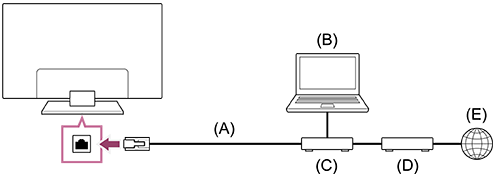
(A) LAN кабел
(B) Компютър
(C) Рутер
(D) Модем
(E) Интернет
-
Настройте LAN рутера.
За подробности вижте ръководството за работа на вашия LAN рутер или се свържете с лицето, което е настроило мрежата (мрежов администратор).
Забележка
-
Поради причини, свързани със сигурността, се препоръчва да свържете вашия телевизор към интернет чрез рутер/модем с функции на рутер. Директното свързване на вашия телевизор към интернет може да изложи вашия телевизор на заплахи за сигурността, като извличане или подправяне на съдържание или лична информация.
Свържете се с вашия доставчик или мрежов администратор, за да се уверите, че мрежата включва функции на рутер. - Свързаните с мрежата настройки, които се изискват, зависят от доставчика на интернет услугата или от рутера. За подробности вижте ръководството с инструкции, предоставено от интернет доставчика, или това на рутера. Можете също да се свържете с лицето, което е настроило мрежата (мрежов администратор).
- В зависимост от работната среда на мрежата скоростта на връзката може да е различна. Нивото на комуникация и качеството не са гарантирани.
[68] Свързване към мрежаСвързване към мрежа чрез Wi-Fi
Изберете следната връзка, за да затворите този екран и да преминете към екран Настройки. Преминете към екран Настройки
Вграденото безжично LAN устройство ви позволява достъп до Интернет и до предимствата на мрежа в среда без кабели.
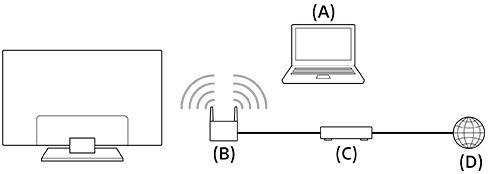
(A) Компютър
(B) Безжичен рутер
(C) Модем
(D) Интернет
- Настройте безжичния рутер.
За подробности вижте ръководството за работа на вашия безжичен рутер или се свържете с лицето, което е настроило мрежата (мрежов администратор).
-
Натиснете бутона (Бързи настройки) на дистанционното управление, след което изберете [Настройки] — [Мрежа и интернет].
- Изберете мрежата, която искате да свържете, и задайте паролата.
За да изключите вградената безжична LAN връзка
-
За да деактивирате [Wi-Fi], натиснете бутона
(Бързи настройки) на дистанционното управление, след това изберете [Настройки] — [Мрежа и интернет] — [Wi-Fi].
Съвет
- За плавно поточно видео:
- Променете настройката на вашия безжичен рутер към високоскоростен мрежов стандарт като 802.11n, 802.11ac или 802.11ax, ако е възможно.
За подробности относно начина, по който да промените настройката, вижте ръководството за работа на вашия безжичен рутер или се свържете с лицето, което е настроило мрежата (мрежов администратор). - Ако горната процедура не доведе до подобрение, променете настройката на вашия безжичен рутер на 5 GHz/6 GHz, което може да помогне за подобряване на качеството на поточното видео.
- 5 GHz/6 GHz честотна лента може да не се поддържа в зависимост от вашия регион/държава. Ако 5 GHz/6 GHz честотна лента не се поддържа, телевизорът може да се свърже към безжичен рутер само като използва 2,4 GHz честотна лента.
- Променете настройката на вашия безжичен рутер към високоскоростен мрежов стандарт като 802.11n, 802.11ac или 802.11ax, ако е възможно.
Забележка
-
Поради причини, свързани със сигурността, се препоръчва да свържете вашия телевизор към интернет чрез рутер/модем с функции на рутер. Директното свързване на вашия телевизор към интернет може да изложи вашия телевизор на заплахи за сигурността, като извличане или подправяне на съдържание или лична информация.
Свържете се с вашия доставчик или мрежов администратор, за да се уверите, че мрежата включва функции на рутер. - Свързаните с мрежата настройки, които се изискват, зависят от доставчика на интернет услугата или от рутера. За подробности вижте ръководството с инструкции, предоставено от интернет доставчика, или това на рутера. Можете също да се свържете с лицето, което е настроило мрежата (мрежов администратор).
- Ако не поставите отметка на опцията [Скриване на паролата] на екрана за въвеждане на парола, показаната парола може да се види от други хора.
[69] НастройкиИзползване на Бързи настройки
Изберете следната връзка, за да затворите този екран и да преминете към екран Настройки. Преминете към екран Настройки
Ако натиснете бутона (Бързи настройки) на дистанционното управление, можете да получите бърз достъп до функции като [Режим на картината], [Автоматично изключване], и [Картина изключена] на текущия екран. От [Бързи настройки] можете също да изберете и [Настройки].
Забележка
- Менютата, показвани в настройките на телевизора, са различни в зависимост от вашия модел/регион/държава.
- Натиснете бутона (Бързи настройки) на дистанционното управление.
- Преместете фокуса, за да промените настройка или я изберете.
За да промените показаните настройки
-
Натиснете бутона
(Бързи настройки) на дистанционното управление. -
Преместете фокуса наляво или надясно и изберете
(Редактиране). -
Изберете желаната настройка.
-
Изберете [Затвори].
Съвет
- За промяна на реда или скриване на изведен на екрана елемент натиснете и задръжте бутона (Потвърждение) на дистанционното управление, като маркирате този елемент, и на екрана ще се изведе [Премести] и [Скрий]. Ако изберете [Премести], използвайте бутоните (Наляво) / (Надясно) на дистанционното управление, за да преместите елемента в желаната позиция, след което натиснете бутона (Потвърждение) на дистанционното управление.
[70] НастройкиИзползване на Еко табло
Можете да конфигурирате различни настройки, за да намалите разхода на енергия, например Енергоспестяване.
Можете също да прочетете описанията на функциите, докато ги настройвате.
Забележка
- Менютата, показвани в настройките на телевизора, са различни в зависимост от вашия модел/регион/държава.
- Натиснете бутона (Бързи настройки) на дистанционното управление и изберете [Еко табло].
- В показаното меню преместете фокуса наляво или надясно и изберете желаната настройка.

[71] Настройки Канали & Входове
Изберете следната връзка, за да затворите този екран и да преминете към екран Настройки. Преминете към екран Настройки
Можете да конфигурирате настройките свързани с телевизионното излъчване и външните устройства, свързани към телевизора, включително [Канали], което ви позволява да конфигурирате оптимални настройки на каналите за вашия район.
Забележка
- Менютата, показвани в настройките на телевизора, са различни в зависимост от вашия модел/регион/държава.

- Натиснете бутона (Бързи настройки) на дистанционното управление, след което изберете [Настройки] — [Канали & Входове] — желаната опция.
Налични опции
[Канали]
Конфигурира настройките, свързани с приемане на излъчвани предавания. Можете да конфигурирате настройките, свързани с приемане на сателитни предавания.
-
Настройка на цифрови канали
-
Настройка на вашия сателит
-
За да сортирате канали или да редактирате списъка с канали
[Предпочитания за канали]
Конфигурира [Настройки на субтитрите], [Настройки на звука (Излъчване)] и [Обновяване на Ръководството в режим Готовност / Готовност с мрежа].
[Външни входове]
Конфигурира настройките за външни входове и CEC.
За подробности относно CEC вижте Използване на функции, налични за устройства, съвместими с CEC.
-
[Поведение на бутона TV]
Конфигурира какво ще се включи при натискане на бутона TV на дистанционното управление.
[Информационен банер]
Показва program информация за програмата, когато се смени каналът.
[Настройки на запис]
Конфигурира настройките на USB HDD устройствата за запис. (Тази опция може да не е налична в зависимост от вашия модел/регион/държава.)
[72] НастройкиЕкран и звук
Изберете следната връзка, за да затворите този екран и да преминете към екран Настройки. Преминете към екран Настройки
Можете да зададете режимите за качество на изображението и звука, подходящи за съдържанието, което гледате, както и да направите подробни настройки на предпочитаната от вас яркост, баланса на звука отляво-отдясно и пр.
Забележка
- Менютата, показвани в настройките на телевизора, са различни в зависимост от вашия модел/регион/държава.
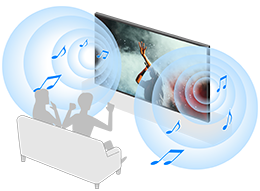
- Натиснете бутона (Бързи настройки) на дистанционното управление, след което изберете [Настройки] — [Екран и звук] — желаната опция.
Налични опции
[Картина]
Конфигурира настройки на дисплея, които регулират качеството на картината, като например яркост на екрана.
За да настроите качеството на картината според предпочитанията си, вижте страницата Настройване на качеството на картината .
[Екран]
Регулира размера и положението на екрана.
[Звук]
Конфигурира настройки, които регулират звука.
За да настроите качеството на звука според предпочитанията си, вижте страницата Настройване на качеството на звука .
[Аудио изход]
Конфигурира настройки за избор, свързани с високоговорителите.
За подробности вижте [Аудио изход] в страницата Настройване на качеството на звука .
Съвет
- За да изключите звука от работата на дистанционното управление, вижте Гласово дистанционно управление .
[73] НастройкиМрежа и интернет
Конфигурира настройките, на неща като безжичен LAN и кабелен LAN.
За информация относно свързването към интернет вижте Свързване към мрежа с LAN кабел или Свързване към мрежа чрез Wi-Fi.
Забележка
- Менютата, показвани в настройките на телевизора, са различни в зависимост от вашия модел/регион/държава.
Свързани функции
[IP управление]
Активирайте [Обикновенo IP управление], за да позволите на други устройства да комуникират с телевизора. Това може да доведе до по-висока консумация на енергия.
[Функция за дистанционно управление BRAVIA Connect]
Позволете на приложението BRAVIA Connect да управлява този телевизор.
[74] Настройки Профили и потребителски профили
Изберете следната връзка, за да затворите този екран и да преминете към екран Настройки. Преминете към екран Настройки
Забележка
- Менютата, показвани в настройките на телевизора, са различни в зависимост от вашия модел/регион/държава.
-
Натиснете бутона (Бързи настройки) на дистанционното управление, след което изберете [Настройки] — [Профили и потребителски профили] — желаната опция.
Налични опции
Когато на телевизора е настроен Google профил
Конфигурирайте Google профил или добавете други профили.
Когато на телевизора не е настроен Google профил
[Профили и потребителски профили] не може да се използва. За да настроите Google профил, конфигурирайте Google TV от менюто с настройки.
[75] НастройкиПоверителност
Можете да ограничите инсталирането на приложения от неизвестни източници.
Забележка
- Менютата, показвани в настройките на телевизора, са различни в зависимост от вашия модел/регион/държава.
[76] НастройкиПриложения
Позволява да конфигурирате или деинсталирате приложения или да изчиствате кеша.
Забележка
- Менютата, показвани в настройките на телевизора, са различни в зависимост от вашия модел/регион/държава.
[77] НастройкиСистема
Изберете следната връзка, за да затворите този екран и да преминете към екран Настройки. Преминете към екран Настройки
-
Натиснете бутона (Бързи настройки) на дистанционното управление, след което изберете [Настройки] — [Система] — желаната опция.
Забележка
- Менютата, показани в настройките на телевизора, са различни в зависимост от вашия модел, регион или държава и някои опции може да не се показват или да не са налични въз основа на настройките на телевизора.
Налични опции
[Режим на фон]
Конфигурира какво да се показва на екрана, когато с телевизора не е работено определен период от време, докато е показвал съдържание, различно от предавания и видеоклипове.
[Включване и захранване]
Конфигурира настройките, свързани със спестяване на енергия и стартовия екран на телевизора.
[Информация]
Показва информация за телевизора.
Тук можете да върнете телевизора към фабричните настройки.
[Дата и час]
Конфигурира текущия час и автоматично показване на часовника.
[Език/Language]
Избира език на менюто. Избраният език на менюто задава и езика за гласово разпознаване.
[Клавиатура]
Конфигурира настройките на клавиатурата на екрана.
[Хранилище]
Променя настройките, свързани със съхранение на данни.
[Предаване]
Конфигурира разрешенията за действия при прехвърляне от външно устройство.
За подробности вижте Извеждане на екран на приложение от iPhone/смартфон или iPad/таблет на телевизора .
[Системни звуци]
Конфигурира системните звукови сигнали.
[Родителски контрол]
Конфигурира настройките за родителски контрол за ограничаване на използването на функции като [Канали] и [Приложения].
[Чувствителност на вградения микрофон]*
Задайте баланса на чувствителността и точността при обработване на гласови команди.
За подробности вижте Използване на вградения микрофон на телевизора (само за телевизори с вграден микрофон) .
[LED индикатор]
Конфигурира настройките на [Реакция при управление] и [Състояние на гласово разпознаване]*. (Менюто, което се показва, зависи от модела.)
За подробности вижте Как светят LED индикаторите.
[Apple AirPlay & HomeKit]
Конфигурира настройките за Apple AirPlay & HomeKit.
[Настройки за режим в магазин]
Обогатява дисплея за показване в магазин чрез настройката [Демо режим] и др.
[Рестартиране]
Рестартира телевизора.
За подробности вижте Нулирайте (рестартирайте) телевизора си .
* Само за телевизори с вграден микрофон
[78] НастройкиДистанционни управления и аксесоари
Изберете следната връзка, за да затворите този екран и да преминете към екран Настройки. Преминете към екран Настройки
Можете да сдвоявате Bluetooth устройства, включително доставеното Гласово дистанционно управление, и да активирате/деактивирате Bluetooth.
Забележка
- Менютата, показвани в настройките на телевизора, са различни в зависимост от вашия модел/регион/държава.
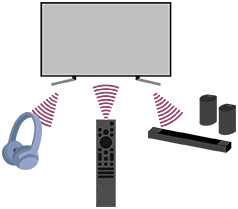
- Натиснете бутона (Бързи настройки) на дистанционното управление, след което изберете [Настройки] — [Дистанционни управления и аксесоари] — желаната опция.
Налични опции
Можете да активирате или деактивирате Bluetooth, или да регистрирате Bluetooth устройства.
[Bluetooth]
Активира и деактивира Bluetooth.
[Сдвояване на аксесоар]
Сдвоява Bluetooth устройства.
За подробности вижте Свързване на Bluetooth устройство (например Bluetooth слушалки).
[Дистанционно управление]
Настройка за сдвояване на Гласово дистанционно управление. Следвайте инструкциите на екрана.
Съвет
- За да изключите звука от работата на дистанционното управление, вижте Гласово дистанционно управление .
[79] Настройки Помощ и отзиви
Тук може да се покаже помощ от Sony. Можете също така да дадете обратна връзка на Google.
[80] НастройкиТаймери и часовник
В Таймери и часовник можете да настроите Таймерът за включване, Автоматично изключване, Аларма и Показване на часовник.
Забележка
- Менютата, показвани в настройките на телевизора, са различни в зависимост от вашия модел/регион/държава.
Налични опции
[Таймерът за включване]
Включва телевизора на желания канал или вход в предварително зададено време.
[Автоматично изключване]
Изключва телевизора след предварително зададено време.
[Аларма]
Възпроизвежда звуков сигнал след предварително зададено време.
[Показване на часовник]
Показва часовника на екрана на телевизора през цялото време или на всеки час.
[81] НастройкиВъзможни настройки
[82] Отстраняване на неизправности Нулирайте (рестартирайте) телевизора си
В повечето случаи, когато използвате телевизора и възникне проблем, като например картината не се извежда на екрана или дистанционното управление не работи, нулирането на телевизора може да реши проблема. Нулирайте телевизора посредством следната процедура.
Нулиране на захранването
-
Рестартирайте телевизора посредством дистанционното управление.
Натиснете и задръжте бутона на Захранване на дистанционното управление и изберете [Рестартиране].
Телевизорът ще се изключи и ще се рестартира след около една минута.
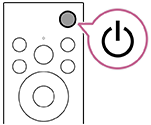
-
Изключете променливотоковия захранващ кабел от контакта.
Ако проблемът продължава след стъпка 1, изключете захранващия кабел на телевизора от електрическия контакт. Изчакайте 2 минути и включете отново захранващия кабел към електрическия контакт.
Съвет
- Моделите телевизори с 1 бутон на телевизора (само бутон (Захранване) също могат да бъдат рестартирани с помощта на бутона Захранване. Натиснете бутона Захранване на телевизора, за да се покаже менюто за управление, изберете [Рестартиране] от менюто и след това натиснете и задръжте бутона Захранване, за да рестартирате телевизора.
- Личните ви настройки и данни няма да се загубят след рестартиране на телевизора.
Възстановяване на фабричните настройки
Ако проблемът продължава след нулиране на захранването, опитайте с нулиране до фабричните данни.
Ако към телевизора е свързано външно USB устройство, разединете го от телевизора преди нулирането.
За подробности вижте Възстановяване на фабричните настройки.
[83] Отстраняване на неизправностиАктуализации на софтуера
Изберете следната връзка, за да затворите този екран и да преминете към екран Настройки. Преминете към екран Настройки
От време на време Sony ще осигурява актуализации на софтуера, за да подобрява функционалността и да предоставя на потребителите най-съвременното използване на телевизора. Най-лесният начин за получаване на актуализациите на софтуера е чрез интернет връзка на телевизора.
Ако искате да проверите дали вашият софтуер е актуален, изберете [Обновяване на системния софтуер] от [Настройки] — [Система] — [Информация].
Актуализиране на софтуер чрез USB памет
Ако нямате интернет връзка, можете да актуализирате софтуера също и чрез използване на USB памет. Използвайте вашия компютър, за да изтеглите на USB памет най-новия софтуер от уебсайта на Sony за поддръжка. Поставете USB памет в USB порт на телевизора и актуализирането на софтуера ще започне автоматично.
Ако ще актуализирате софтуера на телевизора чрез USB памет, трябва да прочетете предупрежденията в уебсайта за актуализиране чрез USB памет.
Повече информация относно сайта за поддръжка намерете на страницата Сайт за поддръжка.
[84] Отстраняване на неизправностиСамодиагностика
Проверете дали телевизорът работи правилно.
-
Натиснете бутона (НАЧАЛО) и изберете Приложения от менюто Home, след това изберете [Помощ].
- Изберете [Състояние и диагностика] — [Самодиагностика].
Съвет
Можете също да проверите следния симптом в [Състояние и диагностика] — [Диагностика на сигналa] — [Състояние на мрежата и диагностика].
- [Диагностика на интернет връзката]
Ако проблемът продължава, опитайте следното.
- Нулирайте (рестартирайте) телевизора. За подробности вижте Нулирайте (рестартирайте) телевизора си .
- Проверете за Актуализации на софтуера и се опитайте да ги инсталирате.
- Сайт за поддръжка
[85] Отстраняване на неизправностиЧесто задавани въпроси относно отстраняването на неизправности
За информация относно отстраняването на неизправности можете да направите справка и в “Често задавани въпроси” в сайта за поддръжка по-долу.
https://www.sony.net/androidtv-faq/
https://www.sony.net/androidtv-faq/
[86] Друго Спецификации
Информация за спецификациите можете да намерите на сайта за поддръжка на Sony:
Моля, посетете продуктовата страница за вашия телевизор и направете справка в Спецификации. За повече информация относно уебсайта за поддръжка прегледайте страницата Сайт за поддръжка.
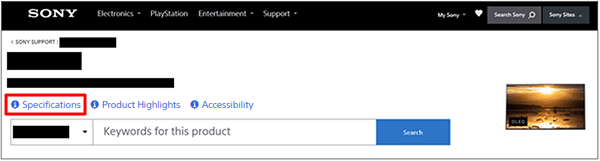
Забележка
- В зависимост от модела може да не е налична страница Спецификации. В такива случаи, моля, направете справка в Информация за продукта.
[87] ДругоСайт за поддръжка
Посетете уеб сайта за поддръжка на Sony за актуална информация и за онлайн Помощно ръководство:

https://www.sony.eu/support/
[88] Друго Поддържане на телевизора в актуализирано състояние
Телевизорът получава данни, например справочници с програми, докато е в режим на готовност/мрежов режим на готовност. За да поддържате телевизора си актуализиран, ви препоръчваме да го изключвате по обичайния начин посредством бутона на Захранване на дистанционното управление.
[89] ДругоВъзстановяване на фабричните настройки
Изберете следната връзка, за да затворите този екран и да преминете към екран Настройки. Преминете към екран Настройки
Можете да извършите Възстановяване на фабричните настройки. Ако към телевизора е свързано външно USB устройство, разединете го от телевизора преди нулирането.
Забележка
Извършването на фабрично нулиране ще изтрие всички данни и настройки на телевизора (като Wi-Fi и информацията за настройките на кабелните мрежи, Google профилите и друга информация за вход в системата, както и инсталирани приложения).
-
Натиснете бутона (Бързи настройки) на дистанционното управление, след което изберете [Настройки] — [Система] — [Информация] — [Нулиране] — [Възстановяване на фабричните настройки] — [Възстановяване на фабричните настройки].
- Изберете [Изтриване на всичко].
Ако сте настроили ПИН код на телевизора, ще бъдете помолени да го въведете.
След успешно приключване на процедурата за фабрично нулиране телевизорът ще стартира съветника за начална настройка. Трябва да приемете Общите условия на Google и Правилата за поверителност на Google.
[90] ДругоИнформация за запазените марки

-
Знакът Bluetooth® и фирмените знаци са регистрирани търговски марки, собственост на by Bluetooth SIG, Inc. и използването на тези знаци от Sony Group Corporation и нейните филиали се подчинява на лиценз.

-
Manufactured under license from DTS, Inc. and/or its affiliates. For patents, see https://xperi.com/dts-patents/. DTS, the DTS logo, DTS:X, the DTS:X logo, Virtual:X, and the DTS Virtual:X logo are trademarks or registered trademarks of DTS, Inc. and/or its affiliates in the U.S. and/or other countries. © DTS, Inc. and/or its affiliates. All rights reserved.

-
Обхванато от една или повече патентни претенции на HEVC, изброени на patentlist.accessadvance.com.
-
Wi-Fi®, Wi-Fi Alliance®, Wi-Fi CERTIFIED™ и Wi-Fi CERTIFIED 6® са регистрирани търговски марки или търговски марки на Wi-Fi Alliance.
-
Логото Wi-Fi CERTIFIED™ и логото Wi-Fi CERTIFIED 6® са регистрирани търговски марки на Wi-Fi Alliance.
-
Disney+ и всички свързани логотипи и маркировки са търговски марки на компанията Disney Enterprises, Inc. и нейни дъщерни компании.
-
©2026 Amazon.com, Inc. или нейните дъщерни фирми. Amazon, Alexa, Prime Video и всички свързани логотипи са търговски марки на Amazon.com (http://amazon.com/), Inc., или нейните дъщерни фирми. Прилагат се такси за членство в Amazon Prime и/или Prime Video. За справка вижте primevideo.com (http://primevideo.com/terms).
-
Apple, Apple Home, AirPlay и HomeKit са търговски марки на Apple Inc., регистрирани в САЩ и в други държави и региони.
За да използвате AirPlay и Apple HomeKit с този телевизор, се препоръчва най-новата версия на of iOS, iPadOS или macOS.
-
Google TV е името на софтуерната услуга на това устройство и търговска марка на Google LLC. Google, YouTube, Google Cast, Google Play и други марки са търговски марки на Google LLC.
-
BRAVIA и логото
 са търговски марки или регистрирани търговски марки на Sony Group Corporation или нейните дъщерни компании.
-
Всички други търговски марки са притежание на съответните им собственици.
Забележка
- Наличността на всяка услуга зависи от вашия регион/държава.