
Kom godt i gang
Om Hjælpevejledning
Installation
Fjernbetjening
Tilslutningsstik
Sådan lyser LED'erne
Menuen Home
Valg af indgange
Funktioner til brugerassistance
Nyttige funktioner
Søgning efter indhold/betjening af tv'et med din stemme
- Brug af Stemmestyret Fjernbetjening-mikrofon [4]
- Brug af den indbyggede mikrofon (kun på tv'er med indbygget mikrofon) [5]
Spilmenu
Brug af apps
- Installation af apps [6]
- Visning af sikre apps og videostreamingtjenester (Sikkerhed og begrænsninger) [7]
- Brug af streamingtjenester [8]
BRAVIA Connect-appen
Find Stemmestyret Fjernbetjening (kun modeller med indbygget summer i Stemmestyret Fjernbetjening)
Tilgængelige funktioner
Visning af tv
Visning af tv-programmer
- Visning af live tv [9]
- Brug af programoversigten [10]
- Modtagelse af digitale udsendelser [11]
- Modtagelse af satellitudsendelser [12]
- Sortering eller redigering af kanalerne [13]
Nyttige funktioner, når du ser tv
Forhindring af børn i at se skadeligt indhold
Justering af billed-/skærm-/lydkvaliteten til det ønskede
- Justering af billedkvaliteten [14]
- Justering af lydkvaliteten [15]
- "Lyd" – avancerede indstillinger [16]
- Auto lydstyrke [17]
- Balance [18]
Visning af undertekster
Optagelse af tv-programmer
Optagelse til en USB-HDD-enhed
- Brug af en USB-HDD-enhed til optagelse [19]
- Timeroptagelse [20]
- Oplysninger om brug af en USB-HDD-enhed til optagelse [21]
Sådan viser/sletter du optaget indhold
Beskrivelse af de symboler, der vises på listen over optagne titler
Brug af TV'et sammen med andre enheder
USB-enheder
- Afspilning af indhold, der er lagret på en USB-enhed [22]
- Oplysninger om USB-enheder, der anvendes til lagring af billeder og musik [23]
Kabel-/satellitboksen, Blu-ray- og DVD-afspillere
- Tilslutning af en kabel-/satellitboks, Blu-ray- eller DVD-afspiller [24]
- Visning af Blu-ray- og dvd-diske [25]
Smartphones og tablets
Computere, kameraer og videokameraer
- Tilslutning af en computer og visning af lagret indhold [28]
- Tilslutning af et kamera eller videokamera og visning af lagret indhold [29]
- Specifikationer for computervideosignaler [30]
Lydsystem (som f.eks. en AV-receiver eller soundbar)
- Udsendelse af lyd fra et lydsystem [31]
- Tilslutning af et lydsystem [32]
- Justering af et lydsystem [33]
- Lydformater [34]
- Adgang til lydsystemindstillinger [35]
Videospilkonsoller
Bluetooth-enheder (såsom Bluetooth-hovedtelefoner)
- Tilslutning af en Bluetooth-enhed (såsom Bluetooth-hovedtelefoner) [36]
- Understøttede Bluetooth-profiler [37]
Justering af AV-synkroniseringsindstillingen
CEC-kompatible enheder
Visning af billeder i 4K fra kompatible enheder
- Visning af billeder i 4K-opløsning [40]
- Indstillinger for visning af billeder via HDMI-indgang med højere kvalitet [41]
BRAVIA-forbindelsesvejledning
Understøttede filer og formater
- Billeder [42]
- Musik [43]
- Videoer [44]
- Lydsamplinghastigheder (for videoer) [45]
- Eksterne undertekster [46]
Tilgængelige enheder og indstillinger
Tilslutning til et netværk
Tilslutte til et netværk via LAN-kabel
Tilslutning til et netværk ved hjælp af Wi-Fi
Indstillinger
Brug af Hurtige indstillinger
Brug af Øko-dashboard
Kanaler & Indgange
Skærm og lyd
Netværk og internet
Konti og profiler
Privatliv
Apps
System
Fjernbetjeninger og tilbehør
Hjælp og feedback
Timere & ur
Tilgængelige indstillinger
Fejlfinding
Nulstil (genstart) tv'et
Softwareopdateringer
Selvdiagnosticering
Ofte stillede spørgsmål til fejlfinding
Andre
Specifikationer
Supportwebsted
Sådan holdes tv'et opdateret
Nulstilling af fabriksdata
Varemærkeoplysninger
[1] Kom godt i gangOm Hjælpevejledning
Denne Hjælpevejledning forklarer, hvordan du bruger dette tv. Du kan også se Installationsvejledning vedrørende beskrivelser af tv-installation og Referencevejledning vedrørende oplysninger såsom specifikationer og vægmontering for dette tv.
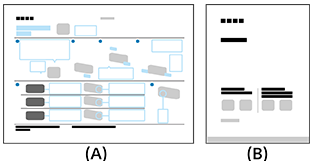
(A) Installationsvejledning
(B) Referencevejledning
Hjælpevejledning-versioner
Der findes to versioner af Hjælpevejledning: den integrerede og den online. Den online Hjælpevejledning indeholder de seneste oplysninger.
Den online Hjælpevejledning vises automatisk, når tv'et er forbundet til internettet, ellers vises den integrerede Hjælpevejledning.

Bemærk!
- Det kan være nødvendigt at opdatere tv-softwaren for at bruge de seneste funktioner beskrevet i Hjælpevejledning. Se siden Softwareopdateringer for oplysninger om softwareopdateringer.
- Navnene på indstillingerne i Hjælpevejledning kan være forskellige fra dem, der vises på tv'et, afhængigt af lanceringsdatoen for tv'et eller af model/land/område.
- Billeder og tegninger i din Hjælpevejledning kan afvige fra det, der vises i tv-udgaven.
- Design og specifikationer kan ændres uden varsel.
- Hjælpevejledning indeholder beskrivelser, der er fælles for alle modeller/områder/lande. Nogle beskrivelser af funktioner er ikke gældende afhængigt af model/område/land.
Tip!
- Denne Hjælpevejledning er til brugere i alle områder/lande. Visse beskrivelser i denne Hjælpevejledning gælder dog ikke for alle områder/lande.
[2] Kom godt i gangInstallation
Se papirbrugsvejledningen, der fulgte med dit tv, for information om installation, terminal og vægmontering.
Brugervejledningerne er tilgængelige på supportwebstedet.
[3] Kom godt i gangFjernbetjening Stemmestyret Fjernbetjening
Den medfølgende Stemmestyret Fjernbetjening, knaplayoutet, knapnavnene og tilgængelige funktioner varierer afhængigt af model/land/område.
Øverste knapper på Stemmestyret Fjernbetjening
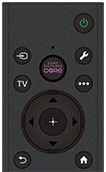
 (Strømtilslutning)
Tænder eller skifter til standby-/netværksstandbytilstand.
 (mikrofon)
Tal her for at bruge mikrofonen i Stemmestyret Fjernbetjening. Der er en LED ved mikrofonhullet.
 (Valg af indgang)
Vis og vælg indgangskilden osv. Se siden Valg af indgange for at få flere oplysninger.
SONY PICTURES CORE
Oplev film på SONY PICTURES CORE med et enkelt tryk på en knap.
 (Hurtige indstillinger)
Vis Hurtige indstillinger. Se siden Brug af Hurtige indstillinger for at få flere oplysninger.
TV
Skift til en tv-kanal eller indgang, og få vist TV-menu.
 (Flere muligheder)
Vis yderligere funktioner eller indstillinger baseret på aktuelt indhold eller input.
 (Op) /
  (Ned) /
  (Venstre) /
  (Højre) /
  (Enter) (Navigation D-Pad)
Menunavigation og valg på skærmen.
I tv-tilstand: Vis og vælg programmer på andre kanaler, mens du ser TV (Digital/Analog).
 (TILBAGE)
Vend tilbage til den forrige skærm.
 (HOME)
Vis menuen Home. Se siden Menuen Home for at få flere oplysninger.
Tænder, hvis tv'et er i standbytilstand.
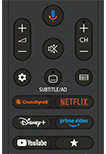
Nederste knapper på Stemmestyret Fjernbetjening
 +/- (Lydstyrke)
Juster lydstyrken.
 (Taleassistent/Mikrofon)
Bed Google om hjælp på den store skærm. Tryk på knappen Taleassistent (eller MIC) på fjernbetjeningen for at starte.
Se siden Brug af Stemmestyret Fjernbetjening-mikrofon for at få flere oplysninger.
Taleassistent er ikke tilgængelig på alle sprog og i alle lande/områder.
 (Slå lyden fra)
Slå lyden fra. Tryk igen for at slå lyden til.
Tip!
- Du kan slå genveje til brugerassistance til eller fra ved at trykke på knappen (Slå lyden fra) og holde den nede i 3 sekunder.
CH +/- (Kanal)
Vælg kanalen.
 (Kontrolpanel)
Vis Kontrolpanel.
 SUBTITLE/AD (Undertekster/Lydbeskrivelse/Synsbeskrivelse)
Slå undertekster til eller fra (når funktionen er tilgængelig).
Knapfunktionen kan ændres for at skifte lyd i tilgængelighedsindstillingerne.
 (Oversigt)
Vis den digitale programoversigt for tv'et eller kabel-/satellitboksen (Kun modeller, der er kompatible med kabel-/satellitboksbetjening). Se siden Brug af programoversigten for at få flere oplysninger.
App-knapper (Onlinetjeneste)
Oplev forskellige streamingtjenester med et enkelt tryk på en knap.
 (Brugerdefinerbar)
Start den foretrukne app, der er tildelt af brugeren.
Tip!
- Du kan bruge den praktiske funktion [Find fjernbetjening] til at finde Stemmestyret Fjernbetjening ved at trykke på Strømtilslutning-knappen på tv'et. Se Find Stemmestyret Fjernbetjening (kun modeller med indbygget summer i Stemmestyret Fjernbetjening) for at få nærmere oplysninger.
For at lukke denne skærm og springe til Indstillinger-skærmen skal du vælge følgende link.  Hop til Indstillinger-skærmen
Sådan mutes Stemmestyret Fjernbetjening betjeningslyd
-
Tryk på knappen
(Hurtige indstillinger) på Stemmestyret Fjernbetjening, og vælg nedenstående i rækkefølge for at deaktivere.[Indstillinger] — [System] — [Systemlyde]
Sådan oplader du Stemmestyret Fjernbetjening (genopladelig Stemmestyret Fjernbetjening)
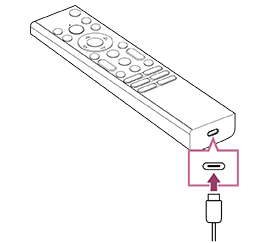
Den medfølgende Stemmestyret Fjernbetjening er udstyret med et genopladeligt batteri. Følg trinnene herunder for at oplade batteriet, når det er nødvendigt.
-
Tilslut det medfølgende USB-kabel til Stemmestyret Fjernbetjening.
-
Tilslut USB-kablet til din USB AC-adapter.
LED'en over mikrofonen lyser rødt, når opladningen starter.
Bemærk!
- Ved høje eller lave temperaturer kan opladningshastigheden falde, eller opladningen kan stoppe, hvilket gør opladningen ineffektiv. Vi anbefaler, at du oplader batteriet i omgivelser, hvor omgivelsestemperaturen ligger mellem 15°C og 35°C.
Det tager ca. to timer at oplade batteriet helt, når det er tomt. Tiden for en fuld opladning kan variere afhængigt af brugsforholdene. - Hvis Stemmestyret Fjernbetjening ikke bruges i en længere periode, kan den muligvis ikke oplades på grund af overafladning. Oplad batteriet mindst hver sjette måned.
- USB-stikket må ikke blive vådt. Brug eller oplad ikke batteriet under våde forhold. Undgå desuden tåge, sand, støv og statisk elektricitet, mens du bruger det.
- Ved opladning skal du bruge følgende udstyr, der kan levere en udgangsstrøm på 0,5 A (500 mA) eller mere.
- Kommercielt tilgængelig USB AC-adapter
- En computer udstyret med en USB-terminal som standard (Vi garanterer ikke opladningen af Stemmestyret Fjernbetjening på alle computere.)
- Når du oplader, skal du kun bruge det medfølgende USB-kabel, og sørg for at tilslutte Stemmestyret Fjernbetjening direkte til din computer eller oplader. Hvis du tilslutter den via en USB-hub eller lignende, kan der opstå en opladningsfejl.
Tip!
-
Hvis batteristrømmen falder til et lavt niveau, vil det blive indikeret af en lampe eller lyd som følger.
30% eller mindre: Når du trykker på knappen Strømtilslutning, blinker lampen på Stemmestyret Fjernbetjening rødt.
10% eller mindre: Når du trykker på knappen Strømtilslutning, blinker lampen på Stemmestyret Fjernbetjening rødt og summeren lyder.
Du kan slå lyden fra ved at holde knappen
(TILBAGE) nede, mens du trykker på knappen (Lydstyrke) -. -
Du kan se det resterende batteriniveau med følgende indstillinger.
[Indstillinger] — [Fjernbetjeninger og tilbehør] — [Tilbehør]
Den viste, resterende opladning kan i visse tilfælde afvige fra den faktisk opladning. Brug den som en vejledning.
-
Hvis du oplader Stemmestyret Fjernbetjening efter ikke at have brugt den i længere tid, lyser lampen på Stemmestyret Fjernbetjening muligvis ikke med det samme.
Kontrollér, om tv'et virker korrekt
- Tryk på Strømtilslutning-knappen på tv'et for at finde ud af, om det er fjernbetjeningen, der er problemet. Se Referencevejledning/Installationsvejledning, der følger med tv'et, vedrørende placeringen af Strømtilslutning-knappen.
- Prøv at nulstille tv'et, hvis det ikke virker.
Nulstil (genstart) tv'et
Kontrollér, om fjernbetjeningen virker korrekt
- Ret fjernbetjeningen mod fjernbetjeningssensoren, der sidder foran på tv'et.
- Der må ikke være genstande foran fjernbetjeningssensoren.
- Fluorescerende lys kan påvirke betjening med fjernbetjeningen, så prøv at slukke for det fluorescerende lys.
- Åbn Stemmestyret Fjernbetjening-dæksel som vist herunder.
- Fjern Stemmestyret Fjernbetjening-dæksel, og udskift batterierne.
- Kontrollér, at batterierne vender, så de matcher de positive (+) og negative (-) symboler i batterirummet.
- Glidetype

- Glidetype
Bemærk!
- Fjernbetjeninger med en Taleassistent-mikrofonknap sluttes til tv'et vha. Bluetooth. Radiointerferens kan opstå i følgende situationer og forårsage problemer såsom forringet funktion af mikrofon eller fjernbetjening, fordi Bluetooth-radiobølger anvender samme frekvens som radiobølger fra mikrobølgeovne og trådløse LAN (IEEE 802.11a/b/g/n/ac/ax).
- Der er personer eller forhindringer (f.eks. metalgenstande eller vægge) mellem tv'et og fjernbetjeningen.
- En mikrobølgeovn anvendes i nærheden
- Der er et adgangspunkt til et trådløst LAN i nærheden
- Tv'et og fjernbetjeningen er ikke parret
- Brug fjernbetjeningen tættere på tv'et
- Fjern forhindringer mellem tv'et og fjernbetjeningen
- Brug fjernbetjeningen, når en mikrobølgeovn ikke er i brug
- Sluk for andre Bluetooth-enheder
-
Kontrollér tv'ets Bluetooth-indstililng, og tænd og sluk det
Tryk på knappen(Hurtige indstillinger) på fjernbetjeningen og vælg nedenstående i rækkefølge.
Hvis [Indstillinger] — [Fjernbetjeninger og tilbehør] — [Bluetooth] er deaktiveret, skal du aktivere det. Deaktiver og aktivér igen hvis aktiveret. - Placer adgangspunkter til trådløse LAN og mikrobølgeovne mindst 10 m fra tv'et
- Opret forbindelse til 5 GHz-båndet (IEEE802.11a), hvis det er tilgængeligt i det trådløse LAN
- Par fjernbetjeningen igen
Tryk på knappen(Hurtige indstillinger) på fjernbetjeningen og vælg nedenstående i rækkefølge.
[Indstillinger] — [Fjernbetjeninger og tilbehør] — [Fjernbetjening] — [Kontakt via Bluetooth] — [Tilslut en ny fjernbetjening] — følg vejledningen på skærmen for at tilslutte fjernbetjeningen igen.
Hvis du ikke kan betjene tv'et med den medfølgende fjernbetjening, skal du vælge ovenstående i rækkefølge, indtil [Tilslut en ny fjernbetjening] med et andet Sony-tv's fjernbetjening vises og derefter forsøge at oprette forbindelse igen med den medfølgende fjernbetjening.
- Afhængigt af din model medfølger der en Bluetooth-fjernbetjening, som allerede er parret med tv'et. På leveringstidspunktet kan den leverede, parrede fjernbetjening ikke bruges med andre tv'er. Når du skal kontrollere fjernbetjeningens funktion, skal du bruge den sammen med det tv, som den leveres med.
Nulstilling af fjernbetjeningen
Hvis fjernbetjeningen ikke virker korrekt pga. dårlig batterikontakt eller statisk elektricitet, kan problemet løses ved at nulstille fjernbetjeningen.
- Tag batterierne ud af fjernbetjeningen.
- Tryk på Strømtilslutning-knappen på fjernbetjeningen i tre sekunder.
- Sæt nye batterier i fjernbetjeningen.
Se siderne Nulstil (genstart) tv'et og Ofte stillede spørgsmål til fejlfinding, hvis problemet varer ved.
Bemærk!
- Når du tager tv-stikket ud og sætter det i igen, tændes tv'et muligvis ikke med det samme, når du trykker på Strømtilslutning-knappen på fjernbetjeningen eller tv'et. Dette skyldes, at det tager tid at initialisere systemet. Vent ca. 10 til 20 sekunder, og forsøg igen.
[4] Kom godt i gangFjernbetjening Alm. Fjernbetjening
Den medfølgende fjernbetjening samt placeringen af knapperne og knappernes navne varierer afhængigt af model/land/område.
Øverste knapper på fjernbetjeningen
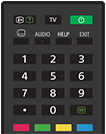
 (Vis info/tekst)
Vis oplysninger.
TV
Skift til en tv-kanal eller indgang, og få vist TV-menu.
(Strømtilslutning)
Tænder eller skifter til standby-/netværksstandbytilstand.
(Indstilling af undertekster)
Slå undertekster til eller fra (når funktionen er tilgængelig).
AUDIO
Vælg kilde for lyd på flere sprog eller dobbeltlyd for det aktuelt viste program (afhængigt af programkilde).
HELP
Vis menuen Hjælp. Du kan få adgang til Hjælpevejledning herfra.
EXIT
Vend tilbage til den foregående skærm, eller forlad menuen. Tryk for at forlade en interaktiv programtjeneste, når en sådan er aktiv.
Nummerknap/・(prik)
Brug knapperne 0-9 til at vælge digitale kanaler.
 (Tekst)
Vis tekstoplysninger.
Farveknapper
Udfør tilhørende funktion på tidspunktet.
Nederste knapper på fjernbetjeningen
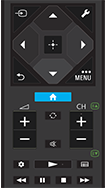
(Valg af indgang)
Vis og vælg indgangskilden osv. Se siden Valg af indgange for at få flere oplysninger.
(Hurtige indstillinger)
Vis Hurtige indstillinger. Se siden Brug af Hurtige indstillinger for at få flere oplysninger.
(Op) / (Ned) / (Venstre) / (Højre) / (Enter) (Navigation D-Pad)
Menunavigation og valg på skærmen.
(TILBAGE)
Vend tilbage til den forrige skærm.
(HOME)
Vis menuen Home. Se siden Menuen Home for at få flere oplysninger.
Tænder, hvis tv'et er i standbytilstand.
(Flere muligheder) / MENU
Vis yderligere funktioner eller indstillinger baseret på aktuelt indhold eller input.
+/- (Lydstyrke)
Juster lydstyrken.
 (Spring)
Spring frem og tilbage mellem to kanaler eller indgange. Tv'et skifter mellem den aktuelle kanal eller indgang og den sidst valgte kanal eller indgang.
(Slå lyden fra)
Slå lyden fra. Tryk igen for at slå lyden til.
Tip!
- Du kan slå genveje til brugerassistance til eller fra ved at trykke på knappen (Slå lyden fra) og holde den nede i 3 sekunder.
CH +/- (Kanal)
I tv-tilstand: Vælg kanalen.
I teksttilstand: Vælg  (Næste) eller
  (Forrige) side.
(Kontrolpanel)
Vis Kontrolpanel.
 (Afspil) /
  (Hurtigt tilbage) /
  (Pause) /
  (Stop) /
  (Hurtigt frem)
Betjen medieindhold på tv'et og tilsluttede CEC-kompatible enheder.
(Oversigt)
Vis den digitale programoversigt for tv'et eller kabel-/satellitboksen. Se siden Brug af programoversigten for at få flere oplysninger.
For at lukke denne skærm og springe til Indstillinger-skærmen skal du vælge følgende link. Hop til Indstillinger-skærmen
Sådan mutes fjernbetjeningens betjeningslyd
-
Tryk på knappen
(Hurtige indstillinger) på fjernbetjeningen, og vælg nedenstående i rækkefølge for at deaktivere.[Indstillinger] — [System] — [Systemlyde]
Om udskiftning af fjernbetjeningens batteri
- Åbn fjernbetjeningens dæksel som vist herunder.
- Fjern fjernbetjeningens dæksel, og udskift batterierne.
- Kontrollér, at batterierne vender, så de matcher de positive (+) og negative (-) symboler i batterirummet.
-
Glidetype

-
[5] Kom godt i gangFjernbetjening Tilgængelige typer fjernbetjening
[6] Kom godt i gang Tilslutningsstik
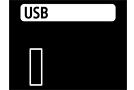
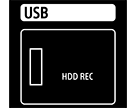
Tilgængeligheden af terminaler og stiktyper og -former kan variere afhængigt af dit tv.
Se Installationsvejledning (trykt vejledning) vedrørende mærkat og placeringen af terminalerne.
Installationsvejledning kan også downloades fra Supportwebsted.
| Terminaletiket | Beskrivelse |
|---|---|
|
USB Tilslutter til digitalkamera/videokamera/USB-lagermedie. Bemærk!
|
|
USB HDD REC Tilslutter til USB HDD-enheden eller digitalkamera/videokamera/USB-lagermedie. |
|
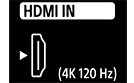
HDMI IN (4K 120 Hz) Tilslutter til HDMI-enheden. HDMI-interfacet kan overføre digital video og lyd på et enkelt kabel. For at se 4K-indhold af høj kvalitet skal du tilslutte et Førsteklasses HDMI™‐højhastighedskabel/‐kabler og følge vejledningen på skærmen for at indstille [HDMI-signalformat] for HDMI IN-porten. (HDCP 2.3-kompatibel) Hvis du bruger en HDMI-enhed, der understøtter videoudgang i 4K 100/120 Hz, skal du tilslutte Ultrahøjhastigheds HDMI™-kabel og følge vejledningen på skærmen for at indstille [HDMI-signalformat] for HDMI IN-porten. (HDCP 2.3-kompatibel) Bemærk!
|
|
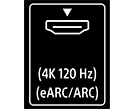
HDMI IN (eARC/ARC) For at tilslutte et lydsystem, der understøtter eARC (Enhanced Audio Return Channel) eller ARC (Audio Return Channel), skal du tilslutte til HDMI-porten mærket "eARC/ARC" på tv'et. Det er en funktion, der sender lyd til et lydsystem, der understøtter eARC/ARC, via et HDMI-kabel. Hvis lydsystemet ikke understøtter eARC/ARC, skal du forbinde med DIGITAL AUDIO OUT (OPTICAL). Tip!
|
|
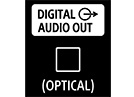
DIGITAL AUDIO OUT (OPTICAL) Tilslutter til et lydsystem med optisk lydindgangsstik. |
|
Tilslutter til kabel/antenne/ekstern boks. Bemærk!
|
|
Tilslutter til satellitindgang. Bemærk!
|
|
LAN Tilslutter til en router. |
|
CAM (Conditional Access Module) Giver adgang til betalings-tv-tjenester. Se betjeningsvejledningen, der følger med dit CAM for at få flere oplysninger. Bemærk!
|




[7] Kom godt i gangSådan lyser LED'erne
For at lukke denne skærm og springe til Indstillinger-skærmen skal du vælge følgende link. Hop til Indstillinger-skærmen
Du kan kontrollere status for tv'et ved at se, hvordan LED'erne lyser.
Placeringen af LED'erne varierer afhængigt af model.
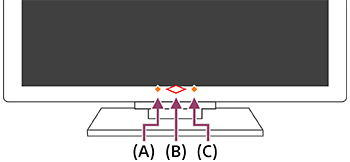
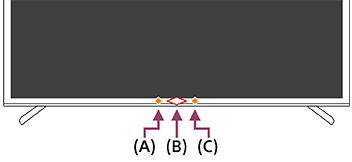
(A) LED for Indbygget mikrofon-knap (i midten til venstre nederst på tv'et. Kun tv'er med indbygget mikrofon*.)
(B) LED for Driftssvar (Nederst i midten af tv'et.)
(C) LED for stemmefunktion (i midten til højre nederst på tv'et. Kun tv'er med indbygget mikrofon*.)
* Den indbyggede mikrofon på tv'et er muligvis ikke tilgængelig afhængigt af område/model/sprog.
LED for stemmefunktion
- Lyser eller blinker i hvidt
- Når "Hey Google" registreres, og tv'et kommunikerer med serveren. Denne LED's lysmønster afhænger af status for serverkommunikation.
-
"Lyser" i rav
-
Når Indbygget mikrofon-knap er slukket, mens tv'et er slukket eller i standbytilstand.
Du skal trykke på Taleassistent-/mikrofonknappen på Stemmestyret Fjernbetjening og afslutte aktiveringen af den indbygget mikrofon på tv'et (kun tv'er med indbygget mikrofon*).
-
Når Indbygget mikrofon-knap er slukket, mens tv'et er slukket eller i standbytilstand.
Bemærk!
- Farven af LED'en for stemmefunktion kan variere afhængigt af specifikationsændringer.
LED for Driftssvar
-
"Lyser" i hvidt
- Når tv'et tænder.
- Ved modtagelse af signaler af fjernbetjeningen.
-
"Blinker" langsomt i hvidt
- Ved opdatering af softwaren ved hjælp af en USB-lagerenhed.
- Når du trykker på knappen Strømtilslutning på fjernbetjeningen, mens tv'et starter op.
LED for indbygget mikrofon-knap
- "Lyser" i rav
- Når Indbygget mikrofon-knap er tændt, mens tv'et er tændt eller i standbytilstand (kun tv'er med indbygget mikrofon*).
LED'en tændes dog muligvis ikke afhængigt af indstillingerne.
- Når Indbygget mikrofon-knap er tændt, mens tv'et er tændt eller i standbytilstand (kun tv'er med indbygget mikrofon*).
* Den indbyggede mikrofon er muligvis ikke tilgængelig afhængigt af dit område/model/sprog.
Deaktivering af LED for stemmefunktion og LED for indbygget mikrofon-knap
-
Tryk på knappen (Hurtige indstillinger) på fjernbetjeningen, og vælg derefter [Indstillinger] — [System] — [LED-indikator], deaktiver [Stemmeregistreringsstatus].
Sådan slukkes den hvide LED for driftssvar
-
Tryk på knappen (Hurtige indstillinger) på fjernbetjeningen, og vælg derefter [Indstillinger] — [System] — [LED-indikator], deaktiver [Driftssvar].
[8] Kom godt i gangMenuen Home
Den skærm, der vises, når du trykker på knappen (HOME) på fjernbetjeningen, kaldes menuen Home. Fra menuen Home kan du lede efter indhold og vælge anbefalet indhold, apps og indstillinger.
De elementer, der vises i menuen Home, afhænger af, om der er konfigureret en Google-konto for tv'et.
(Nogle funktioner er ikke tilgængelige afhængigt af model/område/land. Billederne er kun til reference. De kan afvige fra det faktiske skærmbillede).
(A) Menuen Home, når der er konfigureret en Google-konto for tv'et
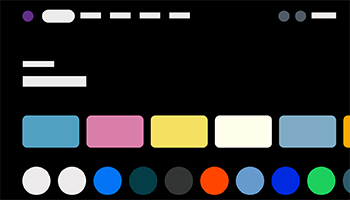
(B) Menuen Home, når der ikke er konfigureret en Google-konto for tv'et
Konfiguration af en Google-konto og visning af tv
Hvis du slutter tv'et til internettet og konfigurerer en Google-konto, kan du installere dine ønskede apps på tv'et, se internetvideoer og søge efter indhold ved hjælp af din stemme.
Se tv uden at konfigurere en Google-konto
Selvom du ikke konfigurerer en Google-konto, kan du se tv-udsendelser og/eller se indhold fra enheder, der er sluttet til tv'et såsom en Blu-ray-afspiller.
Bemærk!
- For at konfigurere en Google-konto senere og se tv skal du konfigurere Google TV™ fra menuen Home eller indstillingsmenuen.
- Hvis du sletter Google-kontoen, nulstilles tv'ets indstillinger til fabriksindstillingerne.
Tip!
-
Afhængig af tv-indstillingerne vises Home-skærmen, når tv'et tændes. Hvis du ændrer følgende indstilling, kan du ændre den skærm, der vises, når tv'et tændes, til tv-udsendelseskanalen eller en ekstern indgang som f.eks. HDMI, som du så, før du slukkede tv'et.
- Tryk på knappen (Hurtige indstillinger) på fjernbetjeningen.
- Vælg [Indstillinger for adfærd, når fjernsynet tændes], og vælg derefter [Den senest anvendte indgang].
Næste gang tv'et tændes, vises den tv-kanal eller eksterne indgang som f.eks. HDMI, som du så, før tv'et blev slukket.
Specifikationer kan ændres uden varsel.
- Tryk på knappen
- Se "Ofte stillede spørgsmål" på Sonys supportwebsted for at få andre oplysninger.
Ofte stillede spørgsmål til fejlfinding
[9] Kom godt i gangValg af indgange
Hvis du vil bruge enheder (f.eks. en Blu-ray/dvd-afspiller eller et USB-flashdrev), der er sluttet til tv'et, eller se tv efter brug af sådanne enheder, skal du skifte indgang.
- Tryk flere gange på knappen (Valg af indgang) for at vælge den tilsluttede enhed.
Du kan også trykke på knappen(Valg af indgang), bruge knapperne (Venstre)/(Højre) til at vælge en tilsluttet enhed og derefter trykke på knappen (Enter).
Bemærk!
- Hvis ingen enheder er sluttet til en HDMI-indgang, vises HDMI-indgangen muligvis ikke i [Indgangsmenu].
Redigering af indgangselementerne
-
Tryk på knappen
(Valg af indgang). -
Tryk på knappen
(højre) (eller knappen (venstre) afhængigt af tv'ets displaysprog), og vælg  (Rediger).
 -
Vælg den indgang/enhed, du vil vise eller skjule.
-
Vælg [Luk].
Tip!
- Hvis du vil ændre rækkefølgen eller skjule et vist element, skal du trykke på knappen (Op) på fjernbetjeningen med dette element fremhævet; derefter vises [Flyt] og [Skjul]. Hvis du vælger [Flyt], skal du bruge (venstre) / (højre) på fjernbetjeningen til at flytte elementet til den ønskede position og derefter trykke på knappen (Enter) på fjernbetjeningen.
- Du kan skifte til tv-udsendelse blot ved at trykke på knappen TV på fjernbetjeningen.
[10] Kom godt i gangFunktioner til brugerassistance
For at lukke denne skærm og springe til Indstillinger-skærmen skal du vælge følgende link. Hop til Indstillinger-skærmen
Dette tv har tilgængelighedsfunktioner i [Hjælpefunktioner] såsom følgende:
- Oplæsning til tekst på skærmen
- Skalering af tekst, der forstørrer al tekst på skærmen
- Tekstforstørrelse, der forstørrer teksten på den aktuelt fokuserede placering og viser den i et separat vindue
- Fed tekst og Tekst med høj kontrast
- Farveindstillinger såsom Farvekorrigering og Farveinvertering
- Lydindstillinger såsom Lydindstillinger (Udsendelse), Lydbeskrivelse
- Indstillinger for undertekster såsom Genvej til SUBTITLE-knap med lydbeskrivelse
- Genvej til hjælpefunktioner
- Handlingstid (timeout for hjælpefunktioner) og Forsinkelse ved tastegentagelse
- Lydstyrke ved tænding
Bemærk!
- Nogle funktioner understøttes muligvis ikke afhængigt af din model/område/land.
Tryk på knappen (Hurtige indstillinger) på fjernbetjeningen, og vælg derefter [Indstillinger] — [Hjælpefunktioner] for at konfigurere funktionerne til brugerassistance.
[Hjælpefunktioner] har en genvejsfunktion, så du kan slå funktionen til eller fra ved at trykke på (Mute)-knappen på fjernbetjeningen i 3 sekunder.
Tip!
- Hvis du vil skifte genvejsfunktion, skal du vælge [Genvej til hjælpefunktioner] i [Hjælpefunktioner], aktivere [Aktivér genvej til Hjælpefunktioner] og ændre funktionen i [Genvejstjeneste].
- Hvis du vil bruge tekst-til-tale med Hjælpevejledning, skal du se Hjælpevejledning på Sony-supporthjemmesiden ved hjælp af en computer eller smartphone.
- Gå ind på Sonys supporthjemmeside for at få flere oplysninger om tilgængelighed.
https://www.sony.net/A11y.GoogleTV/

https://www.sony.net/A11y.GoogleTV/
[11] Nyttige funktionerSøgning efter indhold/betjening af tv'et med din stemmeBrug af Stemmestyret Fjernbetjening-mikrofon
Stemmefjernbetjeninger, der understøtter stemmesøgning, har en Taleassistent-/mikrofonknap og en indbygget mikrofon. Bed Google om at finde film, streame apps, afspille musik og styre tv'et – alt sammen med din stemme. Tryk på knappen Taleassistent (eller MIC) på Stemmestyret Fjernbetjening for at starte.
- Tryk på og hold Taleassistent-/mikrofonknappen nede på Stemmestyret Fjernbetjening.
Mikrofonen på Stemmestyret Fjernbetjening aktiveres, mens der trykkes på knappen, og LED'en på Stemmestyret Fjernbetjening lyser.
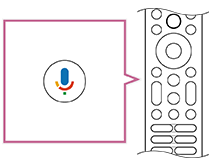
- Tal ind i mikrofonen, mens du trykker på og holder Taleassistent-/mikrofonknappen nede.
Der kan blive vist taleeksempler afhængigt af din model.

Søgeresultater vises, når du taler ind i mikrofonen.
Bemærk!
- Typen af fjernbetjening, der følger med TV'et, og tilgængeligheden af en Stemmestyret Fjernbetjening med indbygget mikrofon varierer afhængigt af din model/dit område/dit land. En valgfri fjernbetjening er tilgængelig for nogle modeller/områder/lande.
[12] Nyttige funktionerSøgning efter indhold/betjening af tv'et med din stemme Brug af den indbyggede mikrofon (kun på tv'er med indbygget mikrofon)
Den indbyggede mikrofon på tv'et er muligvis ikke tilgængelig afhængigt af område/land/sprog.
Se følgende Sony-supporthjemmeside for at få oplysninger om sprog, der understøtter den indbyggede mikrofonfunktion på tv'et.
https://www.sony.net/tv-hf/aep/

https://www.sony.net/tv-hf/aep/
Tip!
- URL'en kan ændres uden varsel.
For at lukke denne skærm og springe til Indstillinger-skærmen skal du vælge følgende link. Hop til Indstillinger-skærmen
Du kan udføre mere på dit tv kun ved at bruge din stemme. Du skal blot starte med "Hey Google" for at:
- Betjene dit tv og dine smart home-enheder
- Afspille musik og underholdning
- Få svar
- Planlægge din dag og administrere opgaver
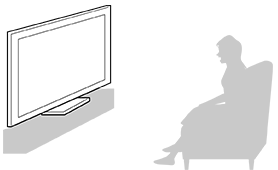
Vend dig mod tv'et, og sig "Hey Google" for at starte.
Begynd at tale, når LED'en for stemmefunktion lyser eller blinker hvidt.
Placeringen af LED'en varierer afhængigt af model.
(A) LED for Indbygget mikrofon-knap (i midten til venstre nederst på tv'et. Kun tv'er med indbygget mikrofon*.)
(B) LED for Driftssvar (Nederst i midten af tv'et.)
(C) LED for stemmefunktion (i midten til højre nederst på tv'et. Kun tv'er med indbygget mikrofon*.)
* Den indbyggede mikrofon på tv'et er muligvis ikke tilgængelig afhængigt af område/model/sprog.
Du skal aktivere følgende indstilling for at bruge den indbyggede mikrofon.
-
Tænd på kontakten til den indbyggede mikrofon på tv'et.
Kontakten til den indbyggede mikrofon er placeret nederst i midten af tv'et. Se Installationsvejledning.
Der kan sidde en følbar prik ved siden af kontakten til den indbyggede mikrofonkontakt afhængigt af din model. For at tænde den indbyggede mikrofon skal du skubbe kontakten mod den følbar prik - Par tv'et med Stemmestyret Fjernbetjening. Se siden Fjernbetjeninger og tilbehør for at få flere oplysninger.
Tryk på Taleassistent-/mikrofonknappen på Stemmestyret Fjernbetjening for at gennemføre konfigurationen afhængigt af model/land/område. (Kun modeller med indbygget mikrofon)
Alternativt kan du trykke på knappen
(Hurtige indstillinger) på fjernbetjeningen, og vælg derefter [Indstillinger] — [Privatliv] — [Taleassistent] — aktivere [Stemmestyring] og [Stemmestyret mikrofon].
Bemærk!
- Strømforbruget øges, når den indbyggede mikrofon er aktiveret, fordi den altid lytter.
-
Den indbyggede mikrofons stemmegenkendelsesfunktion kan også være reduceret i følgende tilfælde.
- Når eARC-funktionerne er aktiveret
- Når en soundbar er tilsluttet
- Når [Digital lydudgang] er indstillet til [Prioritér gennemgang]
Tip!
- Når den indbyggede mikrofon på tv'et er aktiveret vha. kontakten, lyser LED'en for Driftssvar gult, også selvom tv'et er slukket (du kan også indstille den til ikke at lyse).
-
Tv'ets indbyggede mikrofon kan registrere lyd fra omgivelserne og reagere utilsigtet. Du kan bruge [Følsomhed af indbygget mikrofon] til at ændre mikrofonens følsomhed.
Tryk på knappen
(Hurtige indstillinger) på fjernbetjeningen, og vælg nedenstående i rækkefølge.[Indstillinger] — [System] — [Følsomhed af indbygget mikrofon]
[13] Nyttige funktionerSpilmenu
Hvis du trykker på knappen (Flere muligheder) efter tilslutning af en spillekonsol eller computer eller efter start af en spil-app, vises den spilspecifikke menu nederst på skærmen.
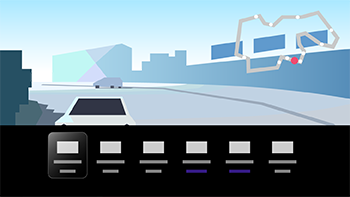
Tip!
- Afhængigt af den tilsluttede spillekonsol eller computer eller den spil-app, du starter, ændres [Billedfunktion] automatisk til [Spil]. Hvis [Spil] ikke vælges automatisk, indstilles den manuelt.
Bemærk!
- De tilgængelige muligheder kan variere.
- Indstillinger, der ikke understøttes, er udtonede (ikke tilgængelige).
[14] Nyttige funktionerBrug af apps Installation af apps
For at lukke denne skærm og springe til Indstillinger-skærmen skal du vælge følgende link. Hop til Indstillinger-skærmen
Du kan installere apps til tv'et, nøjagtig som du gør med smartphones og tablets.
Bemærk!
- Du kan kun installere apps, der er kompatible med tv-apparater. De kan være forskellige fra apps til smartphones/tablets.
Tip!
-
Hvis du ikke har en Google-konto og ikke vil oprette en delt konto, skal du oprette en ny konto ved at gå ind på følgende hjemmeside.
https://accounts.google.com/signup

https://accounts.google.com/signup
Ovenstående hjemmeside kan variere afhængigt af område/land. Den kan også blive ændret uden varsel. Se Google-webstedet for at få flere oplysninger.
- Vi anbefaler, at du opretter en Google-konto på en computer eller en mobilenhed.
- Tryk på knappen (HOME) og vælg fanen apps på Home-skærmen.
- Vælg "Søg efter apps og spil”.
- Brug skærmtastaturet til at søge efter appnavn.
- Vælg en app fra søgeresultaterne, og installer den.
Tip!
- Du kan vælge en kategori under fanen Apps i menuen Home og vælge en ønsket app.
Efter download installeres og tilføjes appen automatisk. Du kan vælge [Åbn] for at starte appen.
Om betalte apps
Der er gratis apps og betalte apps. Hvis du vil købe en betalt app, kræver det en forudbetalt Google Play-gavekortkode eller kreditkortoplysninger. Du kan købe et Google Play-gavekort hos forskellige forhandlere.
Sådan opdaterer du en Installation af apps
-
Du kan aktivere [Opdater apps automatisk].
Tryk på knappen
(Hurtige indstillinger) på fjernbetjeningen, og vælg [Indstillinger] — [Apps] — [Administrer opdateringer] — aktiver [Opdater apps automatisk].
Tip!
- Du kan søge efter den ønskede app fra fanen Apps i startmenuen og opdatere appen, hvis [Opdater]-funktionen er tilgængelig.
Sletning af en app
-
Tryk på knappen
(Hurtige indstillinger) på fjernbetjeningen, vælg [Indstillinger] — [Apps], vælg en app, der skal slettes, og afinstaller den.
[15] Nyttige funktionerBrug af apps Visning af sikre apps og videostreamingtjenester (Sikkerhed og begrænsninger)
For at lukke denne skærm og springe til Indstillinger-skærmen skal du vælge følgende link. Hop til Indstillinger-skærmen
Du kan opnå sikker brug af TV'et ved at indstille installationsbegrænsninger på apps downloadet fra ukendte kilder eller aldersbegrænsninger på programmer og videoer. (Nogle funktioner er ikke tilgængelige afhængigt af model/område/land.)
Du kan indstille følgende [Forældrekontrol]-funktioner med henblik på:
- Begræns tv-kanaler
- Begrænsning af installation af apps fra ukendte kilder
- Begrænsning af brugen af apps (funktion med adgangskodelås)
Du kan begrænse funktioner ved at indstille følgende.
Indstilling af aldersbegrænsninger for programmer
-
Tryk på knappen
(Hurtige indstillinger) på fjernbetjeningen, og vælg derefter nedenstående i rækkefølge.[Indstillinger] — [System] — [Forældrekontrol] — [Kanaler] — [TV-klassificering]
Indstillingerne afhænger af model/land/område/indstillinger.
Begrænsning af apps (funktion med adgangskodelås)
Indstilles for at begrænse børns brug af apps som f.eks. internetbrowsere.
Indstil begrænsninger i [Forældrekontrol].
Hvis dette er indstillet, skal der indtastes en PIN-kode, når en app startes.
-
Tryk på knappen
(Hurtige indstillinger) på fjernbetjeningen, og vælg nedenstående i rækkefølge.[Indstillinger] — [System] — [Forældrekontrol] — [Apps]
-
Indstil eller indtast PIN-koden.
-
Aktiver [Begræns apps].
-
Vælg de apps, du vil begrænse, i listen med apps.
Begrænsede apps ændres fra
 (Låst op) til
  (Låst). Vælg [Alle apps] for at begrænse alle apps.
Begrænsning af installation af apps fra ukendte kilder
-
Tryk på knappen
(Hurtige indstillinger) på fjernbetjeningen, og vælg nedenstående i rækkefølge.[Indstillinger] — [Privatliv] — [Sikkerhed og begrænsninger] — [Ukendte kilder] — skift indstilling i [Installer ukendte apps].
Bemærk!
- Hvis du ændrer indstillingerne [Sikkerhed og begrænsninger], bliver din enhed og dine personlige data mere sårbare over for angreb fra ukendte apps fra andre kilder end Play Store. Du accepterer, at du alene er ansvarlig for eventuelle skader på din enhed eller tab af data som følge af brugen af disse apps.
- Hvis du har glemt PIN-koden, skal du nulstille tv'et til de oprindelige fabriksindstillinger. Pas på ikke at glemme din PIN.
Tip!
- Afhængigt af appen kan andre separate begrænsninger være tilgængelige. Se hjælpen til appen for at få flere oplysninger.
[16] Nyttige funktionerBrug af apps Brug af streamingtjenester
Du kan bruge videostreamingtjenester som f.eks. YouTube™ og Netflix til at se internetindhold. Tilgængelige tjenester varierer afhængigt af dit land og område. Du kan starte disse tjenester ved at vælge deres apps i menuen Home. Hvis der er indstillet en Google-konto på tv'et, kan du også vælge indhold, der vises i menuen Home.
Bemærk!
- Videostreamingtjenester som f.eks. Netflix og Amazon Prime er betalte tjenester.
- Understøttede videostreamingtjenester afhænger af model/område/land, og visse modeller/områder/lande understøtter ikke sådanne tjenester.
[17] Nyttige funktionerBRAVIA Connect-appen
Du kan installere mobilappen på din smartphone for at betjene denne enhed og konfigurere et kompatibelt lydsystem.


Bemærk!
- For at maksimere funktionerne og ydeevnen af dette tv og lydsystem skal du muligvis opdatere tv'ets software og "Sony | BRAVIA Connect"-appen til den nyeste version.
- Tilgængeligheden af denne funktion afhænger af model/område/land.
[18] Nyttige funktioner Find Stemmestyret Fjernbetjening (kun modeller med indbygget summer i Stemmestyret Fjernbetjening)
Stemmestyret Fjernbetjening, der følger med tv'et, har en funktion, der giver dig mulighed for at finde Stemmestyret Fjernbetjening ved at afspille en lyd fra en indbygget summer, når du ikke kan finde den, og ikke kan huske, hvor du efterlod den (f.eks. under en pude eller gemt under en avis), eller når du ser en film i et mørkt rum.
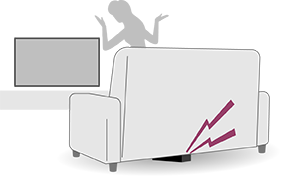
Brug følgende fremgangsmåder til at finde Stemmestyret Fjernbetjening.
Brug af Strømtilslutning-knappen på tv'et
-
Tryk på Strømtilslutning-knappen på tv'et.
Der vises en menu på tv-skærmen.
-
Følg vejledningen på skærmen, og vælg [Find fjernbetjening] i den viste menu.
Stemmestyret Fjernbetjening afspiller en summer.
Brug af den indbyggede mikrofon (kun på tv'er med indbygget mikrofon)
-
Med tv'ets indbyggede mikrofon aktiveret, skal du sige "Ok Google, hvor er fjernbetjeningen?" til tv'et.
Stemmestyret Fjernbetjening afspiller en summer.
Bemærk!
- Indstillingen [Find fjernbetjening], der vises, når der trykkes på Strømtilslutning-knappen på tv'et, vises kun, når en Stemmestyret Fjernbetjening med en indbygget summer parres med tv'et.
- Funktionen til at finde Stemmestyret Fjernbetjening ved hjælp af den indbyggede mikrofon på tv'et er kun tilgængelig for visse modeller/lande/områder/sprog.
- For at finde Stemmestyret Fjernbetjening ved hjælp af tv'ets indbyggede mikrofon skal tv'et være tændt (afhængigt af modellen). På nogle sprog kan du finde Stemmestyret Fjernbetjening ved hjælp af tv'ets indbyggede mikrofon, selv når tv'et er slukket.
- Der en grænse for den afstand, hvor du kan søge efter Stemmestyret Fjernbetjening fra tv'et. Summeren kan ikke afspilles af Stemmestyret Fjernbetjening på steder, hvor signalet ikke kan nå.
[19] Nyttige funktionerTilgængelige funktioner
Søgning efter indhold/betjening af tv'et med din stemme
Brug af Stemmestyret Fjernbetjening-mikrofon
Brug af den indbyggede mikrofon (kun på tv'er med indbygget mikrofon)
Nyder spilfunktioner
BRAVIA Connect-appen
At finde Stemmestyret Fjernbetjening
Find Stemmestyret Fjernbetjening (kun modeller med indbygget summer i Stemmestyret Fjernbetjening)
[20] Visning af tvVisning af tv-programmer Visning af live tv
- Tryk på knappen TV på fjernbetjeningen for at få vist tv-kanal eller skifte til input.
- Tryk på CH +/- knappen og vælg den foretrukne kanal.
[21] Visning af tvVisning af tv-programmer Brug af programoversigten
Gør det hurtigt at finde dine foretrukne programmer.
- Tryk på knappen (Oversigt) for at få vist den digitale programoversigt.
[22] Visning af tvVisning af tv-programmer Modtagelse af digitale udsendelser
For at lukke denne skærm og springe til Indstillinger-skærmen skal du vælge følgende link. Hop til Indstillinger-skærmen
- Tryk på knappen (Hurtige indstillinger) på fjernbetjeningen, og vælg derefter [Indstillinger] — [Kanaler & Indgange] — [Kanaler] — [Kanalopsætning] — [Aut. programindstilling].
- Følg vejledningen på skærmen for at indstille alle tilgængelige digitale kanaler og gemme dem på tv'et.
Tip!
- Du kan indstille tv'et igen ved at vælge [Aut. programindstilling] og følge instruktionerne på skærmen, når du er flyttet til en ny bolig, har skiftet tjenesteudbydere eller for at søge efter nystartede kanaler.
[23] Visning af tvVisning af tv-programmer Modtagelse af satellitudsendelser
For at lukke denne skærm og springe til Indstillinger-skærmen skal du vælge følgende link. Hop til Indstillinger-skærmen
Hvis du har en parabolantenne, kan du se satellitudsendelser ved at konfigurere tunerindstillingerne.
- Tryk på knappen (Hurtige indstillinger) på fjernbetjeningen, og vælg derefter [Indstillinger] — [Kanaler & Indgange] — [Kanaler] — [Kanalopsætning] — [Aut. programindstilling] for de satellitudsendelser, du abonnerer på.
- Følg instruktionerne på skærmen.
[24] Visning af tvVisning af tv-programmer Sortering eller redigering af kanalerne
For at lukke denne skærm og springe til Indstillinger-skærmen skal du vælge følgende link. Hop til Indstillinger-skærmen
Du kan sortere kanalvisningen i den ønskede rækkefølge.
- Tryk på knappen (Hurtige indstillinger) på fjernbetjeningen, og vælg derefter [Indstillinger] — [Kanaler & Indgange] — [Kanaler] — [Redigering af kanalliste].
Vælg det element, du vil redigere, hvis der vises flere elementer. - Vælg den kanal, du vil flytte til en ny placering.
Du kan vælge at [Indsæt] eller [Ombyt] den valgte kanal. Vælg [Sorteringstype] for at ændre den.
- Vælg den nye placering, du vil flytte den valgte kanal til.
- Vælg [Færdig] for at anvende ændringerne.
Bemærk!
- De tilgængelige indstillinger varierer afhængigt af område/land.
Redigering af kanallisten med en smartphone
Du kan redigere kanallisten med din smartphone.
-
Tryk på knappen
(Hurtige indstillinger) på fjernbetjeningen, og vælg derefter [Indstillinger] — [Kanaler & Indgange] — [Kanaler] — [Redigering af kanalliste fra mobilenhed]. -
Følg instruktionerne på skærmen.
[25] Visning af tv Nyttige funktioner, når du ser tv
Timere
Brug en timer til at tænde og slukke tv'et.
Du kan slukke for tv'et på et forudindstillet tidspunkt (timerfunktion) eller afspille en tone på et forudindstillet tidspunkt (alarmfunktion).
Se Timere & ur for at få flere oplysninger.

Børnelås
Brug [Forældrekontrol] til at indstille begrænsninger for børn.
Se [Forældrekontrol] under System for at få flere oplysninger.
Justering af billedkvalitet/lydkvalitet
Juster billedkvalitet og lydkvalitet efter ønske.
Se Skærm og lyd for at få flere oplysninger.
Subtitle
Se Visning af undertekster for at få flere oplysninger.
[26] Visning af tv Forhindring af børn i at se skadeligt indhold
For at lukke denne skærm og springe til Indstillinger-skærmen skal du vælge følgende link. Hop til Indstillinger-skærmen
Når Profillås eller Enhedslås er aktiveret, vises en PIN-bekræftelsesskærm, hver gang du tænder for tv'et. Indtast den PIN, du har angivet for Profillås eller Enhedslås.
Hvis dit tv er indstillet til Konfigurer Google TV i den oprindelige opsætning, kan du aktivere Profillås.
Hvis dit tv er indstillet til Konfigurer Basic TV i den oprindelige opsætning, kan du aktivere Enhedslås.
Indstilling af Profillås
Det kan være nødvendigt at opdatere tv-softwaren for at bruge denne funktion.
Du kan bruge en af følgende metoder til at indstille Profillås.
- Hvis dit tv er indstillet til Google TV (du er logget ind med en Google-konto), skal du vælge [Profillås] efter den indledende opsætning og følge instruktionerne på skærmen for at oprette en PIN.
-
Tryk på knappen
(Hurtige indstillinger) på fjernbetjeningen, og vælg [Indstillinger] — [Konti og login].Vælg en konto, og vælg derefter Profillås.
Følg instruktionerne på skærmen for at oprette en PIN.
Tip!
- Du kan indstille Profillås for hver konto, du bruger.
Deaktivering af Profillås
-
Tryk på knappen
(Hurtige indstillinger) på fjernbetjeningen, og vælg [Indstillinger] — [Konti og login]. -
Vælg en konto, og deaktiver derefter Profillås.
Bemærk!
- Du skal indtaste den PIN, du har angivet for at deaktivere Profillås. Hvis du glemmer din PIN, kan du nulstille PIN ved at indtaste adgangskoden til din Google-konto.
Indstilling af Enhedslås (kun for Frankrig)
Hvis dit tv's lande-/regionsindstilling er Frankrig (du valgte Frankrig i trinnet [Vælg din region eller land] under den indledende opsætning), og dit tv er indstillet til basis-tv (du er ikke logget ind med en Google-konto), vises [Opret en pinkode] skærmen i den indledende opsætning. Vælg [Opret pinkode] og følg instruktionerne på skærmen for at oprette din Enhedslås PIN.
Tip!
- Hvis du vælger [Ikke nu], kan du oprette en PIN senere.
Indstilling af Enhedslås PIN
-
Tryk på knappen
(Hurtige indstillinger) på fjernbetjeningen, og vælg derefter [Indstillinger] — [Privatliv] — [Enhedslås] — aktiver Enhedslås. -
Når Enhedslås er aktiveret, vises instruktioner om, hvordan man opretter en PIN. Følg instruktionerne på skærmen for at oprette din Enhedslås PIN.
Indstilling af Enhedslås
- Tryk på knappen (Kontrolpanel) på fjernbetjeningen, og vis skærmen Kontrolpanel.
- Vælg
 (Hjælp og feedback) nederst til højre på Kontrolpanel-skærmen.
 - Aktiver Enhedslås og følg instruktionerne på skærmen for at oprette din Enhedslås PIN.
Deaktivering af Enhedslås
-
Tryk på knappen
(Hurtige indstillinger) på fjernbetjeningen, og vælg derefter [Indstillinger] — [Privatliv] — [Enhedslås]. -
Deaktiver Enhedslås.
Bemærk!
- Du skal indtaste den PIN, du har angivet for at deaktivere Enhedslås. Hvis du glemmer din PIN, kræves en nulstilling til fabriksdataene.
[27] Visning af tvJustering af billed-/skærm-/lydkvaliteten til det ønskede Justering af billedkvaliteten
For at lukke denne skærm og springe til Indstillinger-skærmen skal du vælge følgende link. Hop til Indstillinger-skærmen
Du kan konfigurere forskellige indstillinger for tv-displayet, såsom farve og lysstyrke for billedkvalitet eller skærmstørrelse.
Bemærk!
- Det faktiske display kan variere, eller visse indstillinger er muligvis ikke tilgængelige afhængigt af model/land/område og det indhold, du ser.



Tryk på knappen (Hurtige indstillinger) på fjernbetjeningen, og vælg derefter [Indstillinger] — [Skærm og lyd] — den ønskede indstilling.
Du kan ændre følgende indstillinger.
Billede
Juster billedindstillinger som lysstyrke, farve og tone.
Billedfunktion
Skift billedkvalitet afhængigt af det indhold, du ser, f.eks. film eller sport.
Automatisk Billedfunktion
Vælger automatisk billedfunktion ud fra indhold fra HDMI-enheder.
Lyssensor
Optimer optimale lysstyrke til omgivelseslys.
Lys
Juster baglyset til at vise de lyseste hvide og dybeste sorte farver.
Farvemætning
Tilpas farvemætningsniveauet.
Avanceret
Du kan indstille følgende.
-
Lys
Du kan indstille følgende.
-
Lys
Juster skærmens belysning.
-
Kontrast
Tilpas billedets hvidniveau.
-
Gamma
Tilpas lys- og mørkbalancen. Gør eller gør lysstyrken mellem hvid og sort lysere.
-
Sortniveau
Tilpas billedets sortniveau.
-
Sortjustering
Forøg det sorte i billeder for højere kontrast.
-
Avanc. kontrastforbedring
Tilpasser automatisk kontrasten på baggrund af billedets lysstyrke.
-
Sort equalizer
Oplyser mørke områder i billedet for at gøre det nemmere at identificere personer og genstande. Gælder, når [Billedfunktion] er indstillet til [Spil] eller [Dolby Vision Spil].
-
-
Farvemætning
Du kan indstille følgende.
-
Farvemætning
Tilpas farvemætningsniveauet.
-
Farvebalance
Tilpas de grønne og røde toner.
-
Farvetemperatur
Tilpas farvetemperaturen.
-
Avanc. farvetemperatur
Tilpas farvetemperatur i detaljer.
-
Levende farver
Gør farverne mere livlige.
-
-
Klarhed
Du kan indstille følgende.
-
Skarphed
Tilpas detaljering i billedet.
-
Reality Creation
Tilpas finhed og lyd for realistisk billede.
Hvis du vælger [Manuel], kan du justere [Type] og [Intensitet].
-
Type
-
Foretrukket detalje
Viser flere oplysninger om den originale video ved trofast at gengive dens tekstur og mønstre.
-
Foretrukket renhed
Viser en renere video ved at reducere støj og ujævne linjer.
-
-
Intensitet
Tilpas finhed og lyd for realistisk billede.
-
Reduktion af tilfældig støj
Reducer gentagen tilfældig støj.
-
Reduktion af digital støj
Reducer videokomprimeringsstøj.
-
-
Bevægelse
Du kan indstille følgende.
-
Reduktion af slør i bevægelse
Justerer klarheds-niveauet ved at indsætte en sort ramme for at reducere slør i bevægelse. Gælder, når [Billedfunktion] er indstillet til [Spil] eller [Dolby Vision Spil].
-
Motionflow
Forbedrer billeder i bevægelse. Øger antallet af billeder for at vise videoer jævnt. Hvis du vælger [Personlig], kan du justere [Jævnhed (film)], [Jævnhed (kamera)] og [Klarhed].
-
Jævnhed (film)
Justerer bevægelsesvibrationerne for indhold, der primært er optaget på film med billedhastigheder som f.eks. 24 billeder i sekundet, ved hjælp af billedinterpolation.
-
Jævnhed (kamera)
Justerer bevægelsessløringen for indhold, der primært er optaget af kameraet med billedhastigheder som f.eks. 50 eller 60 billeder i sekundet, ved hjælp af billedinterpolation.
-
Klarhed
Juster klarheds-niveau.
-
Film-tilstand
Optimerer billedkvaliteten baseret på videoindhold, såsom film og computergrafik.
-
-
Videosignal
Du kan indstille følgende.
-
Farvespektrum
Indstil indgangssignalets farve rum. Typisk indstillet til [Auto].
-
HDR-tilstand
Indstil inputtets HDR-type. Typisk indstillet til [Auto].
-
HDMI videoområde
Indstil HDMI-inputsignalets dynamiske område. Typisk indstillet til [Auto].
-
-
Nulstil alt
Du kan indstille følgende.
-
Nulstil alt
Gendan alle billedindstillinger for det aktuelle billede til fabriksindstillingerne.
-
Skærmstyring
Tilpas billedformat og synligt skærmområde.
Bredformatstilstand
Tilpas billedstørrelsen.
Tip!
- Når indgangen er 4 096 × 2 160p, og [Bredformatstilstand] er indstillet til [Lodret tilpasning], vises opløsningen som 3 840 × 2 160p. Hvis du vil vise 4 096 × 2 160p, skal du indstille [Bredformatstilstand] til [Vandret tilpasning], [Auto] eller [Fuld].
Skærmområde
Tilpas det synlige skærmområde. Indstil til [Auto] for automatisk at justere det synlige skærmområde baseret på signalet.
Skærmstørrelse
Tilpas den lodrette og vandrette skærmstørrelse.
Skærmposition
Tilpas den lodrette og vandrette skærmposition.
[28] Visning af tvJustering af billed-/skærm-/lydkvaliteten til det ønskede Justering af lydkvaliteten
For at lukke denne skærm og springe til Indstillinger-skærmen skal du vælge følgende link. Hop til Indstillinger-skærmen
Du kan konfigurere forskellige indstillinger for tv'ets lyd, såsom lydkvalitet.
Bemærk!
- Det faktiske display kan variere, eller visse indstillinger er muligvis ikke tilgængelige afhængigt af model/land/område, tv-indstillinger og den tilsluttede enhed.
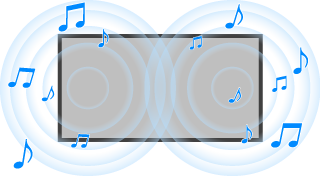
Tryk på knappen (Hurtige indstillinger) på fjernbetjeningen, og vælg derefter [Indstillinger] — [Skærm og lyd] — den ønskede indstilling.
Du kan ændre følgende indstillinger.
Lyd
Juster indstillinger efter indgang som f.eks. tv eller HDMI og andre almindelige indstillinger for at få forskellige lydeffekter.
Du kan konfigurere indstillinger som de nedenstående.
Lydindstilling
Juster lydkvaliteten.
Se "Lyd" – avancerede indstillinger for at få flere oplysninger.
Indstillinger for dynamisk område
Justér lydniveauet for nuværende input.
Se "Lyd" – avancerede indstillinger for at få flere oplysninger.
Auto lydstyrke
Holder lydstyrken konstant for alle programmer og indgange.
Se Auto lydstyrke for at få flere oplysninger.
Balance
Juster højttalerbalancen.
Se Balance for at få flere oplysninger.
TV'ets placering
Skift [TV'ets placering] baseret på tv-installationen.
Efterbehandling
Vælg teknologi for lydbehandling.
Lydoutput
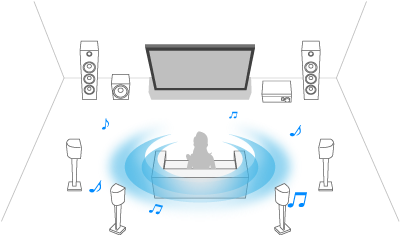
Konfigurer for at udsende lyd fra et lydsystem i stedet for fra tv'ets højttalere.
Du kan konfigurere indstillinger som de nedenstående.
Højttaler
Vælg TV-højttalere eller lydsystem til lydudgang.
A/V-synkronisering
Juster lyd- og videotiming, når du bruger en Bluetooth A2DP-lydenhed eller et bestemt lydsystem, der er tilsluttet med et HDMI-kabel.
Forsinkelse for digital udgang
Juster lydudgangstimingen, så den synkroniseres med video.
Digital lydudgang
Konfigurer udsendelsesmetoden ved udsendelse af digital lyd. Denne indstilling er kun tilgængelig, når [Højttaler] er indstillet til [Lydsystem].
Tip!
- Der er mindre forringelse og støj fra signaltransmissionen, og lydkvaliteten er bedre end ved analoge forbindelser.
Udgangslydstyrken på digital lyd
Kun anvendt for PCM. Lydstyrken med henholdsvis PCM og komprimeret lyd vil være forskellig.
[29] Visning af tvJustering af billed-/skærm-/lydkvaliteten til det ønskede "Lyd" – avancerede indstillinger
Denne side præsenterer forskellige indstillinger for de funktioner, du kan konfigurere under [Lyd].
Bemærk!
- Det faktiske display kan variere, eller visse indstillinger er muligvis ikke tilgængelige afhængigt af model/land/område, tv-indstillinger og den tilsluttede enhed.
Lydindstilling
| Indstilling | Beskrivelse |
|---|---|
| Surround | Gengiv realistisk surroundsound. |
| Dialogforstærker | Fremhæv stemmer. |
| Equalizer | Juster lyd baseret på forskellige frekvenser. |
| Nulstil alt | Nulstil alle indstillinger lydtilpasning til fabriksindstillingerne. |
Indstillinger for dynamisk område
| Indstilling | Beskrivelse |
|---|---|
| Dynamisk område | Kompenserer for forskellen i lydstyrken mellem indgangskilder (for Dolby Digital-lyd, HE-AAC-lyd og MPEG-lyd). |
| DTS dynamisk område | Justerer det dynamiske område af DTS-signalet. |
[30] Visning af tvJustering af billed-/skærm-/lydkvaliteten til det ønskedeAuto lydstyrke
For at lukke denne skærm og springe til Indstillinger-skærmen skal du vælge følgende link. Hop til Indstillinger-skærmen
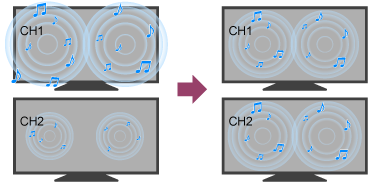
Lydstyrken justeres automatisk til et bestemt niveau i henhold til ændringer i udsendelsers og indgangssignalers lydniveau.
Når de lydstyrkeforskelle, der forekommer ved skift af kanaler og indgange, reduceres, kan du se tv ved et konstant lydstyrkeniveau. Tryk på knappen (Hurtige indstillinger) på fjernbetjeningen, og vælg derefter følgende indstillinger for at aktivere denne funktion.
[Indstillinger] — [Skærm og lyd] — [Lyd] — [Auto lydstyrke]
Bemærk!
- Effekten varierer afhængigt af model/land/område, indstillinger, udsendelse og indgangssignal.
[31] Visning af tvJustering af billed-/skærm-/lydkvaliteten til det ønskedeBalance
For at lukke denne skærm og springe til Indstillinger-skærmen skal du vælge følgende link. Hop til Indstillinger-skærmen
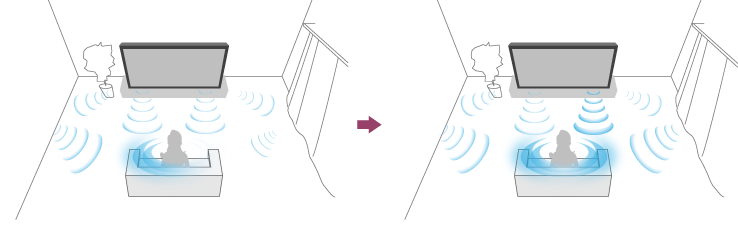
Justerer balancen mellem venstre og højre lyd.
På grund af afstanden til vægge og vinduer og refleksionen af lyd kan du muligvis høre, at venstre og højre lyd kommer ud af balance. Du kan justere lydstyrkebalancen. Tryk på knappen (Hurtige indstillinger) på fjernbetjeningen, og vælg derefter følgende indstillinger for at justere lydstyrkebalancen.
[Indstillinger] — [Skærm og lyd] — [Lyd] — [Balance]
Bemærk!
- Effekten varierer afhængigt af model/land/område, indstillinger og installationsomgivelser.
[32] Visning af tv Visning af undertekster
For at lukke denne skærm og springe til Indstillinger-skærmen skal du vælge følgende link. Hop til Indstillinger-skærmen
Du kan trykke på knappen SUBTITLE/AD (Undertekster/Tekster til hørehæmmede/Lydbeskrivelse) på fjernbetjeningen for at aktivere undertekster og verbal beskrivelse af det visuelle indhold.
Undertekster til tv-udsendelser og apps
To typer undertekster kan være tilgængelige afhængigt af tv-programmet.
Tryk på knappen (Hurtige indstillinger) på fjernbetjeningen, vælg derefter [Indstillinger] — [Hjælpefunktioner] — [Undertekst-indstillinger] — [Udsendelse] — [Undertekster], og vælg derefter den foretrukne type undertekster.
- [Til]
Disse undertekster viser kun lyddelen af indholdet.
- [Hørehæmmet]
Disse undertekster viser lyddelen og ikke-taleelementer i indholdet. Dit tv viser [Hørehæmmet] undertekster, når de er tilgængelige.
Bemærk!
- Undertekster er muligvis ikke tilgængelige for indhold i tv-udsendelser og apps.
- Nogle funktioner understøttes muligvis ikke afhængigt af din model/område/land.
[33] Optagelse af tv-programmerOptagelse til en USB-HDD-enhed Brug af en USB-HDD-enhed til optagelse
For at lukke denne skærm og springe til Indstillinger-skærmen skal du vælge følgende link. Hop til Indstillinger-skærmen
Denne funktion er kun tilgængelig i begrænsede områder/lande/TV-modeller.
Modeller, der optager med USB-HDD, har [Optagelsesindstillinger] i [Indstillinger] — [Kanaler & Indgange].
Tilslut en USB HDD-enhed til TV'et for at optage digitale udsendelser.
Tilslut USB HDD-enheden til fjernsynets USB-port mærket "HDD REC" (hvis der er en blå USB-port, understøtter denne port HDD-optagelse).
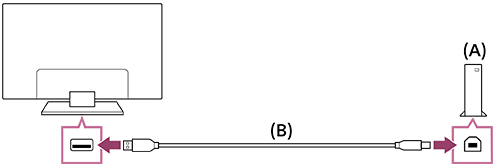
(A) USB-HDD-enhed
(B) USB-kabel (medfølger ikke)
- Tilslut en USB-HDD-enhed til USB-porten (blå) mærket "HDD REC" på dit tv.
- Tænd USB-HDD-enheden.
- Vent, til skærmen [USB-drevet er tilsluttet] vises.
- Gå til [Optagelsesindstillinger] i [Indstillinger] — [Kanaler & Indgange].
- Vælg optagelsesenhed, og sørg for, at PVR er aktiveret.
Bemærk!
-
Hvis enheden ikke registreres i trin 4, skal du følge anvisningerne i meddelelsen og kontrollere, at USB HDD-enheden til optagelse er sluttet til Super Speed USB-porten (blå).
Hvis USB HDD-enheden til optagelse ikke bliver genkendt, selv efter at du har kontrolleret forbindelsen, skal du kontrollere, om enheden er installeret som "Flytbart lager" i [Indstillinger] — [System] — [Lagerplads], da den muligvis allerede er registreret som en enhed med et andet formål end optagelse. Se " Oplysninger om brug af en USB-HDD-enhed til optagelse " for at bruge USB HDD-enhed til optagelse.
[34] Optagelse af tv-programmerOptagelse til en USB-HDD-enhed Timeroptagelse
For at lukke denne skærm og springe til Indstillinger-skærmen skal du vælge følgende link. Hop til Indstillinger-skærmen
Denne funktion er kun tilgængelige i begrænsede områder/lande/TV-modeller.
Modeller, der optager med USB-HDD, har [Optagelsesindstillinger] i [Indstillinger] — [Kanaler & Indgange].

- Tryk på knappen (Oversigt).
-
Fremhæv det ønskede program i programguiden, tryk på (Flere muligheder) og vælg [Liste med planlagte optagelser].
- Sørg for, at programtimingen og andre oplysninger er korrekte, og vælg derefter [Bekræft].
Sådan kontrollerer, ændrer eller sletter du timerindstillinger
Kontrol, ændring eller sletning af timerindstillinger foretages i [Timerliste for optagelser].
-
Tryk på knappen
(Flere muligheder) og vælg [Recorded Title List] (Liste med optagede titler). Hvis [Recorded Title List] ikke findes, skal du vælge [Rediger] og tilføje [Recorded Title List]. -
Tryk på
(Flere muligheder) igen, og vælg [Liste med planlagte optagelser]. -
I Liste med planlagte optagelser, tryk på
(Flere muligheder) og vælg [Rediger]. -
Konfigurer timerindstillingen.
-
Vælg [Bekræft].
Bemærk!
- Timeroptagelse fungerer ikke, hvis netledningen tages ud.
[35] Optagelse af tv-programmerOptagelse til en USB-HDD-enhed Oplysninger om brug af en USB-HDD-enhed til optagelse
For at lukke denne skærm og springe til Indstillinger-skærmen skal du vælge følgende link. Hop til Indstillinger-skærmen
Denne funktion er kun tilgængelige i begrænsede områder/lande/TV-modeller.
Modeller, der optager med USB-HDD, har [Optagelsesindstillinger] i [Indstillinger] — [Kanaler & Indgange].
- USB-HDD-enheden må kun bruges til optagelse. Vælg en separat USB-HDD-enhed til visning af fotos og videoer.
- Kun USB-HDD'er, der er større end 32 GB, understøttes.
- Tilslutning af en USB-HDD-enhed via en USB-hub understøttes ikke. Slut enheden direkte til tv'et.
- Kun dette tv vil være i stand til at afspille de data, som er optaget på USB-HDD-enheden, der er genkendt af dette tv.
- Kun optagelse af digitale tv- og radioudsendelser understøttes. Optagelse af dataudsendelser understøttes ikke.
- Nogle krypterede signaler kan muligvis ikke optages på grund af CAM-, abonnements- eller kopikontrolbegrænsninger.
- Optagelse kan ikke finde sted i følgende tilfælde:
- Tv'et kan ikke genkende den USB-HDD-enhed.
- Der er optaget flere end 1 000 programmer på USB-HDD-enheden.
- USB-HDD-enheden er fuld.
- Programmet kan muligvis ikke vælges automatisk, mens det optages.
- Du kan ikke optage et program, medmindre optagelsen af det er godkendt.
- Hvis du bruger et Conditional Access Module (CAM), skal du undgå at bruge dets forældrekontrolfunktion, da det muligvis ikke fungerer under optagelse. Alternativt kan du bruge programblokering eller tv'ets egen forældrekontrolfunktion, hvis den understøttes af tv-stationen.
- I Norge kan visse programmer ikke optages pga. lovmæssige begrænsninger.
- Hvis tv'et udsættes for slag under USB-HDD-optagelse, kan der forekomme støj i det optagede indhold.
- Sony kan på ingen måde holdes ansvarlig for manglende optagelse eller skader eller tab af optaget indhold, som skyldes eller kan tilskrives fejl i tv'et, signalforstyrrelser eller andre problemer.
[36] Optagelse af tv-programmer Sådan viser/sletter du optaget indhold
For at lukke denne skærm og springe til Indstillinger-skærmen skal du vælge følgende link. Hop til Indstillinger-skærmen
Denne funktion er kun tilgængelige i begrænsede områder/lande/TV-modeller.
Modeller, der optager med USB-HDD, har [Optagelsesindstillinger] i [Indstillinger] — [Kanaler & Indgange].
Sådan ser du optaget indhold
-
Tryk på knappen
(Flere muligheder) og vælg [Recorded Title List] (Liste med optagede titler). Hvis [Recorded Title List] ikke findes, skal du vælge [Rediger], tilføje [Recorded Title List] og derefter vælge det indhold, du vil se.
Sådan sletter du optaget indhold
-
Tryk på knappen
(Flere muligheder) og vælg [Recorded Title List] (Liste med optagede titler). Hvis [Recorded Title List] ikke findes, skal du vælge [Rediger] og tilføje [Recorded Title List].
-
Fremhæv det program, du vil slette, vælg
 (ikonet Slet) på menulisten.
Du kan finde oplysninger om betydningen af symbolerne på listen over optagne titler under Beskrivelse af de symboler, der vises på listen over optagne titler .
[37] Optagelse af tv-programmer Beskrivelse af de symboler, der vises på listen over optagne titler
Denne funktion er kun tilgængelige i begrænsede områder/lande/TV-modeller.
 : Optager i øjeblikket
[38] Brug af TV'et sammen med andre enhederUSB-enhederAfspilning af indhold, der er lagret på en USB-enhed
For at optage programmer til en USB-lagerenhed, se Timeroptagelse .
For at se programmer, der er optaget, se Sådan viser/sletter du optaget indhold .
Tilslutte en USB-enhed
Slut en USB-lagerenhed til tv'ets USB-port for at afspille billeder, musik og videofiler, der er gemt på enheden.
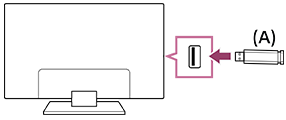
(A) USB-lagerenhed
Afspilning af billeder/musik/film, der er gemt på en USB-enhed
Du kan afspille billeder/musik/film fra en USB-enhed på tv-skærmen.
-
Hvis der er en afbryder på den USB-enhed, der er tilsluttet tv'et, skal den tændes.
-
Tryk på knappen
(HOME), og vælg [Apps] i menuen Home. Vælg derefter [MedieafsPiller].Hvis den medfølgende fjernbetjening har en knap af typen APPS, kan du trykke på knappen APPS.
-
Vælg USB-enhedsnavnet.
-
Vælg mappen, og vælg den fil, der skal afspilles.
Sådan kontrolleres understøttede filformater
Bemærk!
- Det tager lang tid at vise visse fotos eller mapper afhængig af billedets mål, filstørrelse og antal filer i en mappe.
- Det kan tage lidt tid at få vist USB-enheden, fordi tv'et søger adgang til USB-enheden, hver gang USB-enheden tilsluttes.
- Alle USB-porte på tv'et understøtter Hi-Speed USB. Det blå USB-stik understøtter SuperSpeed (USB 3.2 Gen 1, USB 3.1 Gen eller USB 3.0). USB-hubs understøttes ikke.
- Når du får adgang til USB-enheden, må du ikke slukke tv'et eller USB-enheden, du må ikke fjerne USB-kablet, og du må ikke fjerne eller isætte optagemedier. Dette kan ødelægge dataene på USB-drevet.
- Afhængigt af filen er afspilning måske ikke muligt, selvom du bruger understøttede formater.
- Det kan være nødvendigt at opdatere tv-softwaren for at se billeder.
Tip!
- Se "Ofte stillede spørgsmål" på Sonys supportwebsted for at få andre oplysninger.
Ofte stillede spørgsmål til fejlfinding
[39] Brug af TV'et sammen med andre enhederUSB-enhederOplysninger om USB-enheder, der anvendes til lagring af billeder og musik
- USB-porte på tv'et understøtter filsystemet FAT32, exFAT og NTFS.
- Når du slutter et Sony-digitalkamera til tv'et med et USB-kabel, skal USB-tilslutningsindstillingerne på kameraet indstilles til "Auto" eller "Hukommelse".
-
Hvis dit digitalkamera stadig ikke fungerer med dit tv, kan du prøve følgende:
- Indstil kameraets USB-tilslutningsindstillinger til "Hukommelse".
- Kopier filerne fra kameraet til et USB-flashdrev, og slut derefter drevet til tv'et.
- Nogle billeder og film bliver forstørrede, hvilket giver en lavere billedkvalitet. Billederne vises muligvis ikke på hele skærmen, afhængigt af størrelsen og formatforholdet.
- Det kan tage nogen tid at åbne et billede afhængigt af filen og/eller indstillingerne.
- Sony kan på ingen måde holdes ansvarlig for manglende optagelse eller skader eller tab af optaget indhold, som skyldes eller kan tilskrives fejl i tv'et, fejl i USB-enheden eller andre problemer.
[40] Brug af TV'et sammen med andre enhederKabel-/satellitboksen, Blu-ray- og DVD-afspillere Tilslutning af en kabel-/satellitboks, Blu-ray- eller DVD-afspiller
Slut en kabel-/satellitboks, Blu-ray-/DVD-afspiller til tv'et.
Brug en tilslutningsmetode nedenfor, der passer til stikkene på dit tv.
Bemærk!
- De tilgængelige stik afhænger af model/område/land.
Tilslutte via HDMI
Vi anbefaler, at du slutter afspilleren til tv'et vha. et HDMI-kabel for at opnå den optimale billedkvalitet. Hvis din Blu-ray-/dvd-afspiller har et HDMI-stik, skal du tilslutte den med et HDMI-kabel.
Se HDMI-tilslutning (eARC-understøttet) i Tilslutning af et lydsystem vedrørende tilslutning af et lydsystem eller en soundbar samtidigt.
Se Justering af AV-synkroniseringsindstillingen vedrørende justering af video- og audioudgangstiming.
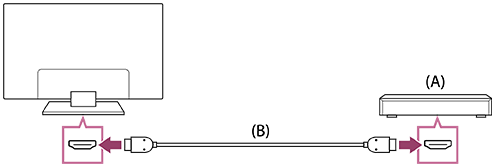
(A) Blu-ray-/dvd-afspiller (samme som tilslutning af en kabel-/satellitboks)
(B) HDMI-kabel (medfølger ikke)*
* Kontroller, at der er brugt et godkendt Førsteklasses HDMI™‐højhastighedskabel/‐kabler mærket med HDMI-logoet.
[41] Brug af TV'et sammen med andre enhederKabel-/satellitboksen, Blu-ray- og DVD-afspillereVisning af Blu-ray- og dvd-diske
Du kan se indhold på Blu-ray-/dvd-diske eller andet indhold, der understøttes af din afspiller, på tv'et.
- Tænd den tilsluttede Blu-ray-/dvd-afspiller.
-
Tryk flere gange på knappen (Valg af indgang) for at vælge den tilsluttede Blu-ray-/dvd-afspiller.
- Start afspilning på den tilsluttede Blu-ray-/dvd-afspiller.
Tip!
- Hvis du tilslutter en CEC-kompatibel enhed via HDMI, kan du betjene den med tv'ets fjernbetjening.
[42] Brug af TV'et sammen med andre enhederSmartphones og tablets Visning af iPhone/smartphones eller iPad/tablets app-skærm på tv'et
Google Cast™ eller AirPlay giver dig mulighed for at få vist (caste) dine foretrukne websteder og app-skærme på din mobilenhed direkte til tv'et.
Brug af Google Cast
-
Slut en mobilenhed som f.eks. en smartphone eller tablet til samme netværk som det TV'et er tilsluttet.
-
Start en Google Cast-understøttet app på mobilenheden.
-
Tryk på knappen Cast i appen. (
 (caste))
 -
Vælg tv'et som cast-destination.
Mobilenhedens skærm vises på tv'et.
Brug af AirPlay
Dette tv understøtter AirPlay 2.
-
Kontrollér, at din Apple-enhed er forbundet til samme netværk som dit tv.
-
Fremgangsmåden afhænger af det indhold, der vil blive vist på tv'et, som følger.
-
Tryk på
 (AirPlay Video) for at se video.
 -
Tryk på
 (Handlingsdeling) for at vise fotos.
 -
Tryk på
 (AirPlay Audio) for at afspille musik.
 -
Tryk på
 (Spejling) for at vise en mobilenheds skærm.
(I nogle apps skal du trykke på et andet ikon først).
-
-
Vælg AirPlay på en mobilenhed såsom en iPhone eller iPad, og vælg det tv, der skal bruges med AirPlay.
Tip!
-
Tv'et understøtter Apple HomeKit.
Du kan styre tv'et med en mobilenhed såsom en iPhone eller iPad ved at trykke på knappen
(Valg af indgang) på fjernbetjeningen, vælge (AirPlay) og følge vejledningen på skærmen for at konfigurere Apple HomeKit.De tilgængelige funktioner varierer afhængigt af app- og softwareversion.
-
Hvis du vælger [Optimeret] eller [Øget] i [Energitilstande], kan du tænde tv'et med apps på en mobilenhed, som f.eks. en iPhone eller iPad.
Tryk på knappen
(Hurtige indstillinger) på fjernbetjeningen, og vælg derefter [Øko-dashboard] — [Energitilstande] for at ændre indstillingen.Hvis [Øko-dashboard] ikke findes, skal du vælge
[Rediger] og tilføje [Øko-dashboard].
Bemærk!
- Betjening af en mobilenhed såsom iPhone eller iPad varierer afhængigt af OS-versionen.
[43] Brug af TV'et sammen med andre enhederSmartphones og tabletsBRAVIA Connect-appen
Du kan installere mobilappen på din smartphone for at betjene denne enhed og konfigurere et kompatibelt lydsystem.
Bemærk!
- For at maksimere funktionerne og ydeevnen af dette tv og lydsystem skal du muligvis opdatere tv'ets software og "Sony | BRAVIA Connect"-appen til den nyeste version.
- Tilgængeligheden af denne funktion afhænger af model/område/land.
[44] Brug af TV'et sammen med andre enhederComputere, kameraer og videokameraerTilslutning af en computer og visning af lagret indhold
Tilslutning af en computer
Brug et HDMI-kabel til at slutte computeren til tv'et.
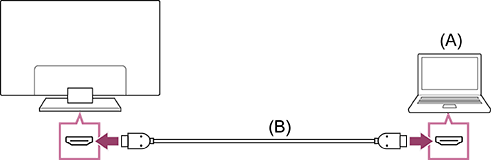
(A) Computer
(B) HDMI-kabel (medfølger ikke)*
* Kontroller, at der er brugt et godkendt Førsteklasses HDMI™‐højhastighedskabel/‐kabler mærket med HDMI-logoet. Vi anbefaler et godkendt Ultrahøjhastigheds HDMI™-kabel ved tilslutning til en computer, der understøtter 4K 120 Hz.
Sådan kontrolleres specifikationerne for videosignaler
Sådan åbnes indhold, der er gemt på en computer
Efter tilslutning af computeren skal du trykke på knappen (Valg af indgang) og derefter vælge den indgang, computeren er sluttet til.
Sådan kontrolleres understøttede filformater
Bemærk!
- For at opnå den optimale billedkvalitet anbefaler vi, at du indstiller computeren til at udsende videosignaler i henhold til en af timingerne i "Specifikationer for computervideosignaler".
- Billedet kan forekomme sløret eller udtværet, afhængigt af forbindelsens status. I dette tilfælde skal du ændre computerindstillingerne og vælge et andet indgangssignal fra listen "Specifikationer for computervideosignaler".
[45] Brug af TV'et sammen med andre enhederComputere, kameraer og videokameraerTilslutning af et kamera eller videokamera og visning af lagret indhold
Tilslutning af et kamera eller et videokamera
Tilslut dit Sony-digitalkamera eller -videokamera ved hjælp af et HDMI-kabel. Brug et kabel, der har HDMI-ministik til digitalkamera/videokamera og et standard HDMI-stik til tv'et.
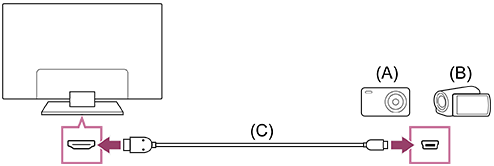
(A) Digitalkamera
(B) Videokamera
(C) HDMI-kabel (medfølger ikke)*
* Kontroller, at der er brugt et godkendt Førsteklasses HDMI™‐højhastighedskabel/‐kabler mærket med HDMI-logoet.
Sådan åbnes indhold, der er gemt på et digitalkamera/videokamera
-
Tænd digitalkameraet/videokameraet, når du har tilsluttet det.
-
Tryk på knappen
(Valg af indgang) flere gange for at vælge det tilsluttede digitalkamera/videokamera. -
Start afspilning på det tilsluttede digitalkamera/videokamera.
Sådan kontrolleres understøttede filformater
Tip!
- Hvis du tilslutter en CEC-kompatibel enhed, kan du betjene den ved ganske enkelt at bruge tv'ets fjernbetjening. Kontrollér, at enheden er CEC-kompatibel. Ikke alle enheder er kompatible med CEC, selvom de har et HDMI-stik.
[46] Brug af TV'et sammen med andre enhederComputere, kameraer og videokameraerSpecifikationer for computervideosignaler
(opløsning, vandret frekvens/lodret frekvens)
- 640 x 480, 31,5 kHz/60 Hz
- 800 x 600, 37,9 kHz/60 Hz
- 1 024 x 768, 48,4 kHz/60 Hz
- 1 280 x 1 024, 64,0 kHz/60 Hz
- 1 600 x 900, 55,9 kHz/60 Hz
- 1 680 x 1 050, 65,3 kHz/60 Hz
- 1 920 x 1 080, 67,5 kHz/60 Hz
- 3 840 x 2 160, 67,5 kHz/30 Hz
- 3 840 x 2 160, 135,0 kHz/60 Hz (8 bits)
Tip!
- Hvis din computer har et output på 3 840 x 2 160p, 120 Hz, kan du bruge det som et videoindgangssignal.
Bemærk!
- Billedet kan være sløret og vises muligvis ikke korrekt afhængigt af din forbindelsesstatus. I så fald skal du ændre computerindstillinger og vælge et andet indgangssignal.
[47] Brug af TV'et sammen med andre enhederLydsystem (som f.eks. en AV-receiver eller soundbar)Udsendelse af lyd fra et lydsystem
Du kan tilslutte lydsystemer som f.eks. AV-modtagere eller soundbars til tv'et. Vælg en tilslutningsmetode i henhold til specifikationerne for det lydsystem, du vil tilslutte.
- Tilslutning med et HDMI-kabel (læs omhyggeligt "Tilslutning vha. et HDMI-kabel" herunder for at få flere oplysninger).
- Tilslutning med et digitalt, optisk kabel
Se siden Tilslutning af et lydsystem vedrørende tilslutningsmetoder.
Bemærk!
- Se betjeningsvejledningen for den enhed, der skal tilsluttes.
Tilslutning vha. et HDMI-kabel
Dette tv understøtter Audio Return Channel (ARC) eller Enhanced Audio Return Channel (eARC). Du kan bruge et HDMI-kabel til at sende lyd fra lydsystemer, der understøtter ARC og eARC.
På tv'er, der understøtter eARC, kan du udsende (føre igennem) lydsignaler fra eksterne indgangsenheder, der er sluttet til tv'et, til eARC-understøttede lydsystemer vha. HDMI-stikket med teksten "eARC/ARC".
Se siden Tilslutning af et lydsystem vedrørende tilslutningsmetoder.
Bemærk!
- Placeringen af HDMI-stikket, der understøtter eARC/ARC, varierer afhængigt af model. Se den medfølgende Installationsvejledning.
[48] Brug af TV'et sammen med andre enhederLydsystem (som f.eks. en AV-receiver eller soundbar)Tilslutning af et lydsystem
For at lukke denne skærm og springe til Indstillinger-skærmen skal du vælge følgende link. Hop til Indstillinger-skærmen
Se illustrationerne herunder vedrørende tilslutning af et lydsystem som f.eks. en AV-receiver eller en soundbar.
Bemærk!
- De tilgængelige stik afhænger af model/område/land.
Tilslutning af soundbar
Vi anbefaler at tilslutte tv'ets HDMI-indgangsstik (eARC eller ARC) til soundbarens HDMI-udgangsstik (eARC eller ARC) med et HDMI-kabel.
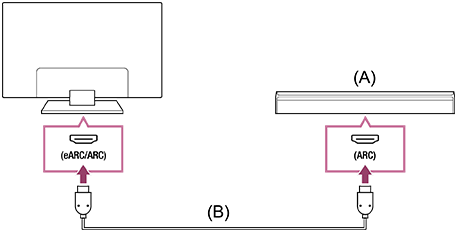
(A) Soundbar
(B) HDMI-kabel (medfølger ikke)*
* Vi anbefaler Sony's Førsteklasses HDMI™‐højhastighedskabel/‐kabler.
Se "HDMI-tilslutning" vedrørende tilslutning af en soundbar via HDMI.
Hvis du slutter tv'et til en soundbar via HDMI, kan du bruge følgende funktioner.
- Forbind strømmen fra soundbaren med tv'et
- Vis og konfigurer soundbarindstillingerne på tv'et
Bemærk!
- De tilgængelige funktioner afhænger af soundbaren.
- Afhængigt af soundbaren vises "eARC" eller "ARC" muligvis ikke på HDMI-terminalen. Se vejledningen til soundbaren for at få oplysninger om tilslutning.
Tip!
Der kan sidde tre følbare prikker ved siden af HDMI-indgangsstikket afhængigt af din model. Brug dem som hjælp under installation.
Tilslutning af lydforstærker
Vi anbefaler at tilslutte tv'ets HDMI-indgangsstik (eARC eller ARC) til lydforstærkerens HDMI-udgangsstik (eARC eller ARC) via HDMI. Afhængigt af dit lydsystem kan du også tilslutte med et digitalt, optisk kabel.
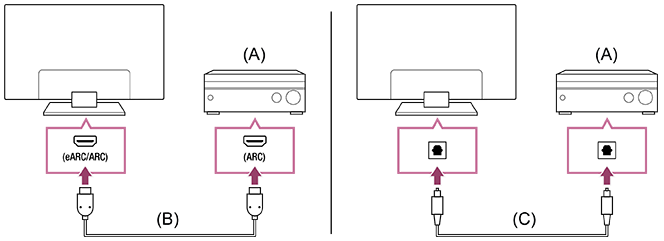
(A) Lydforstærker
(B) HDMI-kabel (medfølger ikke)*
(C) Digitalt, optisk kabel (medfølger ikke)
* Vi anbefaler Sony's Førsteklasses HDMI™‐højhastighedskabel/‐kabler.
Se "HDMI-tilslutning" vedrørende tilslutning af en lydforstærker via HDMI. Se "Tilslutning med digitalt, optisk kabel" vedrørende tilslutning af en lydforstærker med et digitalt, optisk kabel.
Bemærk!
- Hold ALTID små tilbehørsdele uden for børns rækkevidde, så de ikke kommer til at sluge dem.
HDMI-tilslutning (eARC-understøttet)
-
Forbind den eksterne indgangsenhed og tv'et med et HDMI-kabel. Forbind tv'et og lydsystemet med et andet HDMI-kabel.
Slut lydsystemet til tv'ets HDMI-indgangsstik mærket "ARC" eller "eARC/ARC".
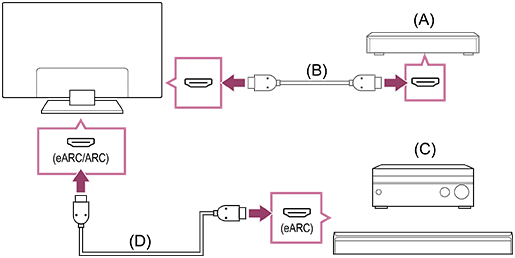
(A) Ekstern indgangsenhed (f.eks. en Blu-ray-/dvd-optager)
(B) HDMI-kabel (medfølger ikke)
(C) AV-receiver eller soundbar
(D) HDMI-kabel med Ethernet (medfølger ikke)*
* Vi anbefaler godkendte Førsteklasses HDMI™‐højhastighedskabel/‐kabler med HDMI-logoet.
-
Tryk på knappen
(Hurtige indstillinger) på fjernbetjeningen, og vælg derefter [Indstillinger] — [Skærm og lyd] — [Lydoutput] — [Højttaler] — [Lydsystem]. -
Aktiver lydsystemets eARC-funktion.
Se betjeningsvejledningen til enheden.
Bemærk!
-
Når du sender lyd fra en eARC-understøttet enhed, mens du ser HDMI-input, fungerer tv'et som følger:
- lyd fra systemlyde og lydrespons sendes ikke, og
- den indbyggede mikrofons talegenkendelse kan være forringet (kun tv'er med indbygget mikrofon).
Tip!
Der kan sidde tre følbare prikker ved siden af HDMI-indgangsstikket afhængigt af din model. Brug dem som hjælp under installation.
HDMI-tilslutning (ARC-understøttet)
-
Forbind tv'et og lydsystemet med et HDMI-kabel.
Slut til tv'ets HDMI-indgangsstik mærket "ARC" eller "eARC/ARC".
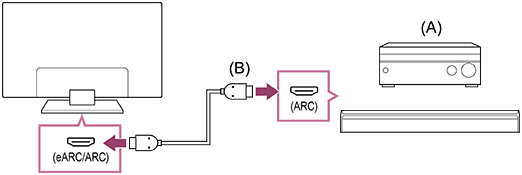
(A) AV-receiver eller soundbar
(B) HDMI-kabel (medfølger ikke)*
* Vi anbefaler godkendte Førsteklasses HDMI™‐højhastighedskabel/‐kabler med HDMI-logoet.
Bemærk!
- For ARC-forbindelser kan talegenkendelsesfunktionen være forringet (kun tv'er med indbygget mikrofon).
- Hvis [Digital lydudgang] er indstillet til [Prioritér gennemgang], fungerer tv'et som følger for nogle lydsignaler:
- lyd fra systemlyde og lydrespons sendes ikke, og
- den indbyggede mikrofons talegenkendelse kan være forringet (kun tv'er med indbygget mikrofon).
Tip!
Der kan sidde tre følbare prikker ved siden af HDMI-indgangsstikket afhængigt af din model. Brug dem som hjælp under installation.
Tilslutning med digitalt, optisk kabel
-
Forbind tv'et og lydsystemet med et digitalt, optisk kabel.
Tilslut til lydsystemets digitale, optiske indgangsstik.
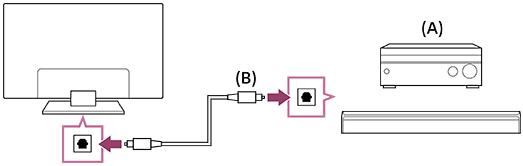
(A) AV-receiver eller soundbar
(B) Optisk lydkabel (medfølger ikke)
Bemærk!
- Hold ALTID små tilbehørsdele uden for børns rækkevidde, så de ikke kommer til at sluge dem.
Tip!
-
Gå ind på Sonys supporthjemmeside for at få flere oplysninger.
-
For fejlfindingsoplysninger kan du også se under "Ofte stillede spørgsmål" på vores supportwebsted nedenfor.
https://www.sony.net/androidtv-faq/

https://www.sony.net/androidtv-faq/
HDMI-tilslutning centreret på et lydsystem (eARC-understøttet)
Du kan foretage tilslutninger centreret på et lydsystem som følger.
Se HDMI-tilslutning (eARC-understøttet) vedrørende tv-indstillinger. Se vejledningen til enheden vedrørende indstillingerne for lydsystemet.
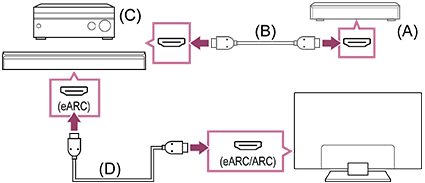
(A) Ekstern indgangsenhed (f.eks. en Blu-ray-/dvd-optager)
(B) HDMI-kabel (medfølger ikke)
(C) AV-receiver eller soundbar
(D) HDMI-kabel med Ethernet (medfølger ikke)*
* Vi anbefaler godkendte Førsteklasses HDMI™‐højhastighedskabel/‐kabler med HDMI-logoet.
[49] Brug af TV'et sammen med andre enhederLydsystem (som f.eks. en AV-receiver eller soundbar)Justering af et lydsystem
For at lukke denne skærm og springe til Indstillinger-skærmen skal du vælge følgende link. Hop til Indstillinger-skærmen
Efter tilslutning af et lydsystem til tv'et, kan du justere tv'ets lydudgang fra lydsystemet.
Justering af et lydsystem, der er forbundet med et HDMI-kabel eller digitalt, optisk kabel
-
Når du har sluttet tv'et til dit lydsystem, skal du trykke på knappen
(Hurtige indstillinger) på fjernbetjeningen og derefter vælge [Indstillinger] — [Skærm og lyd] — [Lydoutput] — [Højttaler] — [Lydsystem]. -
Tænd for det tilsluttede lydsystem, og juster derefter lydstyrken.
Hvis du tilslutter en CEC-kompatibel enhed via HDMI, kan du betjene den med tv'ets fjernbetjening.
Bemærk!
-
Du skal konfigurere indstillingerne [Digital lydudgang] i overensstemmelse med lydsystemet. Tryk på knappen (Hurtige indstillinger) på fjernbetjeningen, og vælg derefter [Indstillinger] — [Skærm og lyd] — [Lydoutput] — [Digital lydudgang].
- Hvis lydsystemet ikke er kompatibelt med Dolby Digital eller DTS, skal du indstille [Indstillinger] — [Skærm og lyd] — [Lydoutput] — [Digital lydudgang] til [PCM].
- Når du bruger HDMI-indgang med Super Audio CD eller DVD-Audio, sendes der muligvis ingen lydsignaler via DIGITAL AUDIO OUT (OPTICAL).
-
Hvis tv'et er tilsluttet via eARC og [Digital lydudgang] er indstillet til [Prioritér gennemgang], udsendes tv-lyde som lyde gennem brug af fjernbetjeningen eller lydrespons muligvis ikke, fordi lydsignaler fra HDMI-indgangen føres igennem til eARC lydsystemet. Prøv følgende for at sende disse lyde fra tv'et.
- Stop HDMI-indgangsenheden.
- Indstil [Digital lydudgang] til [Auto] eller [PCM].
Tip!
-
Hvis der er tilsluttet et bestemt lydsystem med et HDMI-kabel, kan du justere udgangstimingen for billede og lyd.
Se supportwebstedet for oplysninger om understøttede modeller.
[50] Brug af TV'et sammen med andre enhederLydsystem (som f.eks. en AV-receiver eller soundbar)Lydformater
HDMI IN 1/2/3/4
I tilstanden eARC (Enhanced Audio Return Channel)
- 7.1 kanal lineær PCM: 32/44,1/48/88,2/96/176,4/192 kHz
- Dolby Audio
- Dolby Atmos
- DTS
- DTS Express
- DTS-HD Master Audio
- DTS-HD High Resolution Audio
- DTS:X
Undtagen tilstanden eARC
- 7.1 kanal lineær PCM: 32/44,1/48/88,2/96/176,4/192 kHz
- Dolby Audio
- Dolby Atmos
- DTS
- DTS Express
- DTS-HD Master Audio
- DTS-HD High Resolution Audio
- DTS:X
eARC/ARC (Enhanced Audio Return Channel/Audio Return Channel) (kun HDMI IN 3)
I tilstanden eARC
- 7.1 kanal lineær PCM: 32/44,1/48/88,2/96/176,4/192 kHz
- Dolby Audio
- Dolby Atmos
- DTS
- DTS-HD Master Audio
- DTS-HD High Resolution Audio
- DTS:X
I tilstanden ARC
- To kanal lineær PCM: 48 kHz 16bits
- Dolby Audio
- Dolby Atmos
- DTS
Se supportsiden for at få flere oplysninger.
[51] Brug af TV'et sammen med andre enhederLydsystem (som f.eks. en AV-receiver eller soundbar)Adgang til lydsystemindstillinger
Du kan få adgang til indstillingerne for lydsystemet (såsom en AV-forstærker eller soundbar), f.eks. lydkvalitet, fra tv'ets Hurtige indstillinger.

- Tilslut lydsystemet via HDMI (eARC/ARC)-stikket.
- Tryk på knappen (Hurtige indstillinger) på fjernbetjeningen, og vælg en lydsystemindstilling.
- Se vejledningen til dit lydsystem for at få oplysninger om lydsystemindstillinger.
Bemærk!
- Lydsystemindstillinger vises kun for understøttede modeller.
Se supportwebstedet for oplysninger om understøttede modeller.
https://www.sony.net/hav_faq
- De viste indstillinger afhænger af lydsystemmodellen.
Tip!
- Vælg indstillinger til tilføjelse under (Rediger) for indstillinger, der ikke vises som standard.
[52] Brug af TV'et sammen med andre enhederVideospilkonsoller
For at lukke denne skærm og springe til Indstillinger-skærmen skal du vælge følgende link. Hop til Indstillinger-skærmen
Tilslutning
Slut en HDMI-understøttet videospilkonsol til tv'et med et HDMI-kabel.
Se HDMI-tilslutning (eARC-understøttet) i Tilslutning af et lydsystem vedrørende tilslutning af en lydforstærker eller soundbar samtidigt.
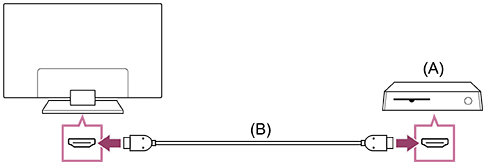
(A) Videospilkonsol
(B) HDMI-kabel (sælges separat)
Tip!
- Et Førsteklasses HDMI™‐højhastighedskabel/‐kabler er udmærket til generelle formål, men hvis du vil tilslutte en videospilkonsol, der understøtter 4K 120 Hz, skal du bruge det HDMI-kabel, der følger med spilkonsollen, eller et Ultrahøjhastigheds HDMI™-kabel.
- Type og placering af HDMI-porten varierer afhængigt af tv'et. Se dokumentationen, der følger med tv'et.
Ændring af HDMI-indgangsindstillingerne
Efter tilslutning skal du indstille den tilsluttede HDMI-indgangsport.
Indstil [HDMI-signalformat/VRR] for at maksimere tv'ets og videospilkonsollens ydeevne.
Automatisk konfiguration
-
Tænd videospilkonsollen, og slut den til tv'et med et HDMI-kabel.
Indstil ved at følge vejledningen på tv-skærmen.
Manuel konfiguration
-
Tryk på knappen
(Hurtige indstillinger) på fjernbetjeningen, og vælg nedenstående i rækkefølge.[Indstillinger] — [Kanaler & Indgange] — [Eksterne indgange] — [HDMI-signalformat/VRR]
Vælg det optimale format til din videospilkonsol.
Tip!
- Hvis du tilslutter en videospilkonsol, der understøtter 4K 120 Hz videoudgang, skal du indstille til [Forbedret format (avanceret)].
- Hvis du tilslutter en videospilkonsol, der understøtter VRR, skal du aktivere [VRR (variabel opdateringsfrekvens)].
Bemærk!
-
Ved tilslutning af en videospilkonsol, der understøtter 4K 120 Hz og VRR, skal du se mærkatet ved HDMI-indgangsportene på tv'et og tilslutte til den HDMI-indgangsport, der er mærket 4K 120 Hz eller tilslutte til den HDMI-indgangsport, der vises som [VRR (variabel opdateringsfrekvens)] for [HDMI-signalformat].
Det tilgængelige [HDMI-signalformat] afhænger af modellen. Visse HDMI-formater understøttes muligvis heller ikke afhængigt af model/område/land.
-
Hvis [VRR (variabel opdateringsfrekvens)] er aktiveret, kan der forekomme små svingninger i lysstyrken (flimmer) på tv-skærmen afhængigt af frekvensen af det indhold, der udsendes fra den tilsluttede videospilkonsol.
[53] Brug af TV'et sammen med andre enhederBluetooth-enheder (såsom Bluetooth-hovedtelefoner)Tilslutning af en Bluetooth-enhed (såsom Bluetooth-hovedtelefoner)
For at lukke denne skærm og springe til Indstillinger-skærmen skal du vælge følgende link. Hop til Indstillinger-skærmen
Sådan parres tv'et med Bluetooth-udstyr
-
Tænd for Bluetooth-enheden såsom Bluetooth-hovedtelefoner og indstil den til parring.
Se betjeningsvejledningen til Bluetooth-enheden for at indstille den til parring.
-
Tryk på knappen
(Hurtige indstillinger) på fjernbetjeningen, og vælg derefter [Indstillinger] — [Fjernbetjeninger og tilbehør] — [Par tilbehør] for at indstille tv'et til parring.Tilgængelige Bluetooth-enheder vises.
-
Vælg den ønskede enhed, og følg derefter vejledningen på skærmen.
Se betjeningsvejledningen til enheden, hvis du bliver bedt om at indtaste en adgangskode.
Efter parring opretter enheden forbindelse til tv'et.
Sådan tilsluttes en parret Bluetooth-enhed
-
Tryk på knappen
(Hurtige indstillinger) på fjernbetjeningen, og vælg derefter [Indstillinger] — [Fjernbetjeninger og tilbehør]. -
Vælg en enhed, der er parret, men ikke tilsluttet.
-
Vælg [Opret forbindelse].
Bemærk!
- Når en soundbar og tv'et er forbundet via Bluetooth, skal du slutte den eksterne indgangsenhed, f.eks. en Blu-ray/dvd-optager, til tv'et.
[54] Brug af TV'et sammen med andre enhederBluetooth-enheder (såsom Bluetooth-hovedtelefoner)Understøttede Bluetooth-profiler
TV'et understøtter følgende profiler:
- HID (Human Interface Device Profile)
- HOGP (HID over GATT Profile)
- A2DP (Advanced Audio Distribution Profile)
- AVRCP (Audio/Video Remote Control Profile)
- SPP (Serial Port Profile)
[55] Brug af TV'et sammen med andre enhederJustering af AV-synkroniseringsindstillingen
For at lukke denne skærm og springe til Indstillinger-skærmen skal du vælge følgende link. Hop til Indstillinger-skærmen
Hvis der er tilsluttet en Bluetooth-lydenhed, kan der være en forsinkelse mellem billedet og lyden pga. egenskaberne for Bluetooth. Du kan justere forsinkelsen mellem billedet og lyden ved hjælp af indstillingen A/V-synkronisering.
Hvis lydenheden er tilsluttet med et HDMI-kabel, kan lyden være forsinket på grund af lydenhedens egenskaber. I så fald kan du justere video- og lydudgangstimingen med indstillingen A/V-synkronisering.
-
Tryk på knappen
(Hurtige indstillinger) på fjernbetjeningen, og vælg derefter [Indstillinger] — [Skærm og lyd] — [Lydoutput] — [A/V-synkronisering] — den ønskede indstilling.
Bemærk!
- Afhængigt af den tilsluttede Bluetooth-lydenhed eller tilsluttede HDMI-enhed stemmer billedet og lyden muligvis ikke overens, selvom indstillingen [A/V-synkronisering] er indstillet til [Auto].
- Hvis [Billedfunktion] er indstillet til en af nedenstående funktioner, er udgangstimingen for billedet og lyden ikke justeret, selvom indstillingen [A/V-synkronisering] er angivet til [Auto].
- [Spil]
- [Grafik]
- Tv'ets reaktionsevne, når der spilles videospil, kan virke langsommere, fordi indstillingen [A/V-synkronisering] tilføjer en forsinkelse til billedets udgangstiming. For spil, der er afhængige af reaktionstid, anbefaler vi, at du ikke bruger en Bluetooth-enhed, men at du bruger tv'ets højttalere eller en soundbar med en kabelbaseret forbindelse (HDMI -kabel/digitalt optisk kabel) i stedet.
[56] Brug af TV'et sammen med andre enhederCEC-kompatible enhederBrug af funktioner tilgængelige for CEC-kompatible enheder
Hvis en CEC-kompatibel enhed (f.eks. Blu-ray-afspiller, AV-modtager) tilsluttes med et HDMI-kabel, kan du betjene enheden med tv'ets fjernbetjening.
For at betjene CEC-kompatible enheder fra tv'et skal du bruge knappen (Valg af indgang) på fjernbetjeningen for at vælge den enhed, du vil betjene.
Blu-ray-/dvd-afspiller
- Tænder automatisk tv'et og skifter indgang til den tilsluttede Blu-ray-/dvd-afspiller, når der afspilles noget på Blu-ray-/dvd-afspilleren.
- Slukker automatisk den tilsluttede Blu-ray-/dvd-afspiller, når du slukker tv'et.
-
Tillader handlinger såsom menubetjening og afspilning med knapperne (Op) / (Ned) / (Venstre) / (Højre) på tv'ets fjernbetjening.
AV-modtager
- Tænder automatisk den tilsluttede AV-modtager og skifter lydudgang fra tv'ets højttaler til lydsystemet, når du tænder tv'et. Denne funktion er kun tilgængelig, hvis du tidligere har sendt tv-lyden via AV-modtageren.
- Skifter automatisk lydudgang til AV-modtageren ved at tænde AV-modtageren, når tv'et tændes.
- Slukker automatisk den tilsluttede AV-modtager, når tv'et slukkes.
- Justerer lydstyrken ((Lydstyrke) knapperne +/-) og slår lyden fra ((Mute)-knappen) på den tilsluttede AV-modtager via tv'ets fjernbetjening.
Videokamera
- Tænder automatisk tv'et og skifter indgang til det tilsluttede videokamera, når det tilsluttede kamera tændes.
- Slukker automatisk det tilsluttede videokamera, når tv'et slukkes.
-
Tillader handlinger såsom menubetjening og afspilning med knapperne (Op) / (Ned) / (Venstre) / (Højre) på tv'ets fjernbetjening.
Bemærk!
- "CEC-styring" (CEC) er kun tilgængelig for tilsluttede CEC-kompatible enheder.
[57] Brug af TV'et sammen med andre enhederCEC-kompatible enhederJustering af CEC-indstillinger
For at lukke denne skærm og springe til Indstillinger-skærmen skal du vælge følgende link. Hop til Indstillinger-skærmen
Når CEC er konfigureret, kan du slukke en enhed, der er sluttet til tv'et, eller indstille en enhed, der er tilsluttet via HDMI-kabel, til at blive betjent med tv'ets fjernbetjening.
- Tænd den tilsluttede enhed.
-
For at aktivere [CEC-styring] skal du trykke på knappen (Hurtige indstillinger) på fjernbetjeningen og derefter vælge [Indstillinger] — [Kanaler & Indgange] — [Eksterne indgange] — [CEC-indstillinger] — [CEC-styring].
- Aktiver CEC på den tilsluttede enhed.
Når en bestemt Sony CEC-kompatibel enhed tilsluttes og tændes, og [CEC-styring] er aktiveret, aktiveres CEC automatisk på denne enhed. Du kan finde flere oplysninger i den betjeningsvejledning, der fulgte med den tilsluttede enhed.
Tilgængelige muligheder
Tilgængelige indstillinger vises nedenfor. (Indstillingerne varierer afhængigt af model/område/land).
[Sluk enheder automatisk]
Hvis funktionen er deaktiveret, slukkes den tilsluttede enhed ikke automatisk, når tv'et slukkes.
[Tænd TV automatisk]
Hvis funktionen er deaktiveret, tændes tv'et ikke automatisk, når den tilsluttede enhed tændes.
[CEC enhedsliste]
Mostra la llista de dispositius CEC.
[58] Brug af TV'et sammen med andre enhederVisning af billeder i 4K fra kompatible enhederVisning af billeder i 4K-opløsning
Du kan tilslutte et digitalkamera eller videokamera, der understøtter HDMI 4K-output, til HDMI IN på tv'et for at få vist billeder, der er gemt på kameraet, i høj opløsning. Du kan også få vist billeder, der er gemt på tilsluttede USB-enheder, i høj opløsning. Et billede med en opløsning på 4K eller højere kan vises i 4K-opløsning (3 840 × 2 160).
Tilgængeligheden af denne funktion afhænger af dit område/land.

(A) Digitalkamera
(B) Videokamera
(C) USB-enhed
Sådan ser du billeder gemt på en USB-enhed eller en netværksenhed i 4K-opløsning
-
Slut USB-enheden eller netværksenheden til tv'et.
-
Tryk på knappen
(HOME), og vælg Apps i menuen Home. Vælg derefter [MedieafsPiller].Hvis den medfølgende fjernbetjening har en knap af typen APPS, kan du trykke på knappen APPS.
-
Vælg USB-enhedens eller netværksenhedens navn.
-
Vælg mappen, og vælg derefter den fil, der skal afspilles.
Sådan åbnes billeder gemt på et digitalkamera eller videokamera
-
Slut et digitalkamera eller videokamera, der understøtter HDMI-output, til HDMI IN-stikket på tv'et vha. et HDMI-kabel.
-
Tryk flere gange på knappen
(Valg af indgang) for at vælge den tilsluttede enhed. -
Indstil den tilsluttede enhed til 4K-output.
-
Start afspilning på den tilsluttede enhed.
Sådan kontrolleres understøttede filformater
Sådan vises billeder i 4K-opløsning med højere kvalitet
Du kan indstille HDMI-signalformat til Forbedret format for at se billeder i 4K-opløsning med højere kvalitet.
Du kan få oplysninger om Forbedret format eller ændring af indstillinger på siden Indstillinger for visning af billeder via HDMI-indgang med højere kvalitet.
Bemærk!
- 3D-billeder kan ikke vises.
- Hvis du ændrer billedet ved at trykke på knappen (venstre) / (højre), kan det tage lidt tid, før det bliver vist.
[59] Brug af TV'et sammen med andre enhederVisning af billeder i 4K fra kompatible enhederIndstillinger for visning af billeder via HDMI-indgang med højere kvalitet
For at lukke denne skærm og springe til Indstillinger-skærmen skal du vælge følgende link. Hop til Indstillinger-skærmen
Hvis du vil have vist et billede fra en enhed, der er forbundet til HDMI-indgangsstikket, i et HDMI-format med højere kvalitet*1, skal du indstille [HDMI-signalformat/VRR] i [Eksterne indgange].
*1 F.eks. 4K 100/120 Hz, 4K 60p 4:2:0 10 bit, 4K 60p 4:4:4 eller 4:2:2
HDMI-signalformat
Hvis du vil ændre formatindstilling for HDMI-signalet, skal du trykke på knappen (Hurtige indstillinger) på fjernbetjeningen og derefter vælge [Indstillinger] — [Kanaler & Indgange] — [Eksterne indgange] — [HDMI-signalformat/VRR] — den HDMI-indgang, du vil indstille.
Følg vejledningen på skærmen, og indstil formatet for HDMI-signalet fra HDMI-indgangsstikket til et egnet format herunder. De tilgængelige HDMI-signalformater afhænger af din model og HDMI-indgangen.
- Standardformat
- Forbedret format (ALLM)
- Forbedret format (avanceret)
Bemærk!
- Understøttelse af visningen af 4K 100/120 Hz billede afhænger af model/område/land.
- Understøttelse af funktionen Variabel opdateringsfrekevens (VRR) afhænger af din model.
- Når du bruger Forbedret format (ALLM), udsendes billede og lyd muligvis ikke korrekt. I så fald skal du slutte enheden til en HDMI IN, der er i [Standardformat] eller ændre HDMI-signalformat for HDMI IN til [Standardformat].
- Indstil kun til Forbedret format (ALLM), når du bruger kompatible enheder.
- Når du ser 4K-billeder i høj kvalitet, skal du bruge Førsteklasses HDMI™‐højhastighedskabel/‐kabler, der understøtter hastigheder på op til 18 Gbps. Se kabelspecifikationerne for flere oplysninger om Førsteklasses HDMI™‐højhastighedskabel/‐kabler, der understøtter 18 Gbps.
- Visning af et 4K 100/120 Hz billede kræver et/flere Ultrahøjhastigheds HDMI™-kabel, der understøtter 48 Gbps. Se kabelspecifikationerne for at finde ud af, om et kabel understøtter 48 Gbps.
[60] Brug af TV'et sammen med andre enheder BRAVIA-forbindelsesvejledning
Du kan også finde beskrivelser af tilslutning af enheder til tv'et på Sony-supporthjemmesiden . Læs dem ved behov.
https://www.sony.net/tv_connectivity_guide/

https://www.sony.net/tv_connectivity_guide/
[61] Brug af TV'et sammen med andre enhederUnderstøttede filer og formaterBilleder
Det kan være nødvendigt at opdatere tv-softwaren for at se billeder.
Brugsmønster: USB
| Filformat | Filtypenavn |
|---|---|
| JPEG | *.jpg / *.jpeg |
| PNG | *.png |
| BMP | *.bmp |
| GIF | *.gif |
| WebP | *.webp |
| HEIF (HEIC) | *.heic / *.heif / *.hif |
Andre understøttede formater
[62] Brug af TV'et sammen med andre enhederUnderstøttede filer og formaterMusik
Brugsmønster: USB
| Audio-codec | Samplinghastighed | Beholder/filudvidelse | Bemærkninger |
|---|---|---|---|
| MPEG1/2 Layer1 | 16 kHz ~ 48 kHz | MP3 (.mp3) | |
| AVI (.avi) | |||
| ASF (.asf) | |||
| WMV (.wmv) | |||
| MKV (.mkv, .mka) | |||
| 3GPP (.3gpp, .3gp) | |||
| MP4 (.mp4, .mov, .m4a) | |||
| MPEG transport stream (.ts, .trp, .tp) | |||
| MPEG program stream (.DAT, .VOB, .MPG, .MPEG) | |||
| FLV (.flv) | |||
| OGM (.ogm) | |||
| MPEG1/2 Layer2 | 16 kHz ~ 48 kHz | MP3 (.mp3) | |
| AVI (.avi) | |||
| ASF (.asf) | |||
| WMV (.wmv) | |||
| MKV (.mkv, .mka) | |||
| 3GPP (.3gpp, .3gp) | |||
| MP4 (.mp4, .mov, .m4a) | |||
| MPEG transport stream (.ts, .trp, .tp) | |||
| MPEG program stream (.DAT, .VOB, .MPG, .MPEG) | |||
| FLV (.flv) | |||
| OGM (.ogm) | |||
| MPEG1/2/2.5 Layer3 | 8 kHz ~ 48 kHz | MP3 (.mp3) | |
| AVI (.avi) | |||
| ASF (.asf) | |||
| WMV (.wmv) | |||
| MKV (.mkv, .mka) | |||
| 3GPP (.3gpp, .3gp) | |||
| MP4 (.mp4, .mov, .m4a) | |||
| MPEG transport stream (.ts, .trp, .tp) | |||
| MPEG program stream (.DAT, .VOB, .MPG, .MPEG) | |||
| FLV (.flv) | |||
| OGM (.ogm) | |||
| AC3 (DD) | 32 kHz, 44,1 kHz, 48 kHz | AC3 (.ac3) | |
| AVI (.avi) | |||
| MKV (.mkv, .mka) | |||
| 3GPP (.3gpp, .3gp) | |||
| MP4 (.mp4, .mov, .m4a) | |||
| MPEG transport stream (.ts, .trp, .tp) | |||
| MPEG program stream (.DAT, .VOB, .MPG, .MPEG) | |||
| WMV (.wmv) | |||
| ASF (.asf) | |||
| OGM (.ogm) | |||
| EAC3 (DDP) | 32 kHz, 44,1 kHz, 48 kHz | EAC3 (.ec3) | Dolby MS12 |
| AVI (.avi) | |||
| MKV (.mkv, .mka) | |||
| 3GPP (.3gpp, .3gp) | |||
| MP4 (.mp4, .mov, .m4a) | |||
| MPEG transport stream (.ts, .trp, .tp) | |||
| MPEG program stream (.DAT, .VOB, .MPG, .MPEG) | |||
| WMV (.wmv) | |||
| ASF (.asf) | |||
| OGM (.ogm) | |||
| AAC-LC, HEAAC | 8 kHz ~ 48 kHz | AAC (.aac) | |
| AVI (.avi) | |||
| MKV (.mkv, .mka) | |||
| 3GPP (.3gpp, .3gp) | |||
| MP4 (.mp4, .mov, .m4a) | |||
| MPEG transport stream (.ts, .trp, .tp) | |||
| MPEG program stream (.DAT, .VOB, .MPG, .MPEG) | |||
| FLV (.flv) | |||
| WAV (.wav) | |||
| WMV (.wmv) | |||
| ASF (.asf) | |||
| OGM (.ogm) | |||
| VORBIS | Op til 192 kHz | MKV (.mkv, .mka) | Understøtter kun stereodekodning |
| WebM (.webm) | |||
| 3GPP (.3gpp, .3gp) | |||
| MP4 (.mp4, .mov, .m4a) | |||
| Ogg (.ogg) | |||
| WMV (.wmv) | |||
| ASF (.asf) | |||
| AVI (.avi) | |||
| DTS Core | Op til 48 kHz | MPEG transport stream (.ts, .trp, .tp) | |
| MPEG program stream (.DAT, .VOB, .MPG, .MPEG) | |||
| WAV (.wav) | |||
| MKV (.mkv, .mka) | |||
| 3GPP (.3gpp, .3gp) | |||
| MP4 (.mp4, .mov, .m4a) | |||
| AVI (.avi) | |||
| OGM (.ogm) | |||
| DTS (.dts) | |||
| DTS LBR | 44,1 kHz, 48 kHz | MP4 (.mp4, .mov, .m4a) | |
| 3GPP (.3gpp, .3gp) | |||
| MPEG transport stream (.ts, .trp, .tp) | |||
| MKV (.mkv, .mka) | |||
| DTS XLL | Op til 192 kHz | MPEG transport stream (.ts, .trp, .tp) | |
| MP4 (.mp4, .mov, .m4a) | |||
| 3GPP (.3gpp, .3gp) | |||
| MKV (.mkv, .mka) | |||
| DTS Master Audio | Op til 48 kHz | MPEG transport stream (.ts, .trp, .tp) | |
| MP4 (.mp4, .mov, .m4a) | |||
| 3GPP (.3gpp, .3gp) | |||
| MKV (.mkv, .mka) | |||
| DTS:X(P1) | 48 kHz | MPEG transport stream (.ts, .trp, .tp) | |
| MP4 (.mp4, .mov, .m4a) | |||
| 3GPP (.3gpp, .3gp) | |||
| MKV (.mkv, .mka) | |||
| LPCM | 8 kHz ~ 192 kHz | WAV (.wav) | |
| AVI (.avi) | |||
| MKV (.mkv, .mka) | |||
| 3GPP (.3gpp, .3gp) | |||
| MP4 (.mp4, .mov, .m4a) | |||
| MPEG transport stream (.ts, .trp, .tp) | |||
| MPEG program stream (.DAT, .VOB, .MPG, .MPEG) | |||
| WMV (.wmv) | |||
| ASF (.asf) | |||
| FLV (.flv) | |||
| OGM (.ogm) | |||
| IMA-ADPCM | 8 kHz ~ 48 kHz | WAV (.wav) | |
| MS-ADPCM | 8 kHz ~ 48 kHz | AVI (.avi) | |
| MKV (.mkv, .mka) | |||
| OGM (.ogm) | |||
| G711 A/mu-law | 8 kHz ~ 48 kHz | WAV (.wav) | |
| AVI (.avi) | |||
| MKV (.mkv, .mka) | |||
| FLV (.flv) | |||
| FLAC | 8 kHz ~ 192 kHz | MKV (.mkv, .mka) | |
| FLAC (.flac) | |||
| 3GPP (.3gpp, .3gp) | |||
| MP4 (.mp4, .mov, .m4a) | |||
| OPUS | 8 kHz ~ 48 kHz | MKV (.mkv, .mka) | |
| WebM (.webm) | |||
| Ogg (.ogg) | |||
| AC4 | 48 kHz | MPEG transport stream (.ts, .trp, .tp) | Dolby MS12 |
| 3GPP (.3gpp, .3gp) | |||
| MP4 (.mp4, .mov, .m4a) | |||
| AC4 (.ac4) | |||
| AMR-NB | 8 kHz | 3GPP (.3gpp, .3gp) | |
| MP4 (.mp4, .mov, .m4a) | |||
| MKV (.mkv, .mka) | |||
| WebM (.webm) | |||
| AVI (.avi) | |||
| AMR-WB | 16 kHz | 3GPP (.3gpp, .3gp) | |
| MP4 (.mp4, .mov, .m4a) | |||
| MKV (.mkv, .mka) | |||
| WebM (.webm) | |||
| AVI (.avi) |
Andre understøttede formater
[63] Brug af TV'et sammen med andre enhederUnderstøttede filer og formaterVideoer
Brugsmønster: USB
MPEG1 (*.mpg / *.mpe / *.mpeg)
Underteksttype: Ekstern
| Video-codec (profil@niveau) | Audio-codec | Maks./min. opløsning | Maks. billedhastighed |
|---|---|---|---|
| MPEG1 | MPEG1L2 | 720 x 576@30fps | 720 x 576@30fps |
MPEG2PS (*.mpg / *.mpe / *.mpeg)
Underteksttype: Ekstern
| Video-codec (profil@niveau) | Audio-codec | Maks./min. opløsning | Maks. billedhastighed |
|---|---|---|---|
| MPEG2 MP@HL | MPEG1L1 / MPEG1L2 / LPCM / AC3 | 1 920 x 1 080 / QCIF (176 x 144) | 1 920 x 1 080@30fps / 1 280 x 720@60fps |
MP4 (*.mp4)
Underteksttype: Ekstern
| Video-codec (profil@niveau) | Audio-codec | Maks./min. opløsning | Maks. billedhastighed |
|---|---|---|---|
| AVC / H.264 MP@L4.2, HP@L4.2 | AAC-LC / HE-AAC v1 / HE-AAC v2 / AC3 / E-AC3 / AC4 / MPEG1L1 / MPEG1L2 | 1 920 x 1 080 / QCIF (176 x 144) | 1 920 x 1 080@60fps |
| MPEG4 SP@L6, ASP@L5 | AAC-LC / HE-AAC v1 / HE-AAC v2 / AC3 / E-AC3 / MPEG1L1 / MPEG1L2 | 1 920 x 1 080 / QCIF (176 x 144) | 1 920 x 1 080@30fps / 1 280 x 720@60fps |
| AVC / H.264 MP@L5.2, HP@L5.2 *1 | AAC-LC / HE-AAC v1 / HE-AAC v2 / AC3 / E-AC3 / AC4 / LPCM | 3 840 x 2 160 / QCIF (176 x 144) | 3 840 x 2 160@60p / 1 920 x 1 080@60fps |
| HEVC / H.265 MP@L5.1, Main10@L5.1 | AAC-LC / HE-AAC v1 / HE-AAC v2 / AC3 / AC4 / E-AC3 | 3 840 x 2 160 / QCIF (176 x 144) | 3 840 x 2 160@60p / 1 920 x 1 080@60fps |
*1 Denne linje omfatter brugsmønsteret XAVC S-format. Den maksimalt understøttede bithastighed XAVC S er 100 Mbps.
avi (*.avi)
Underteksttype: Ekstern
| Video-codec (profil@niveau) | Audio-codec | Maks./min. opløsning | Maks. billedhastighed |
|---|---|---|---|
| Motion JPEG | μ-LAW / PCM (U8) / PCM (S16LE) | 1 280 x 720 / QCIF (176 x 144) | 1 280 x 720@30fps |
MKV (*.mkv)
Underteksttype: Intern/ekstern
| Video-codec (profil@niveau) | Audio-codec | Maks./min. opløsning | Maks. billedhastighed |
|---|---|---|---|
| AVC / H.264 MP@L4.2, HP@L4.2 | AC3 / AAC-LC / E-AC3 / HE-AAC v1 / HE-AAC v2 / MPEG1L1 / MPEG1L2 / Vorbis | 1 920 x 1 080 / QCIF (176 x 144) | 1 920 x 1 080@60fps |
| MPEG4 SP@L6, ASP@L5 | AC3 / AAC-LC / E-AC3 / HE-AAC v1 / HE-AAC v2 / MPEG1L1 / MPEG1L2 / Vorbis | 1 920 x 1 080 / QCIF (176 x 144) | 1 920 x 1 080@30fps / 1 280 x 720@60fps |
| VP8 | AC3 / AAC-LC / E-AC3 / HE-AAC v1 / HE-AAC v2 / MPEG1L1 / MPEG1L2 / Vorbis | 1 920 x 1 080 / QCIF (176 x 144) | 1 920 x 1 080@30fps / 1 280 x 720@60fps |
| VP9 Profile 0, Profile 2 | AC3 / AAC-LC / E-AC3 / HE-AAC v1 / HE-AAC v2 / MPEG1L1 / MPEG1L2 / Vorbis | 3 840 x 2 160 / QCIF (176 x 144) | 3 840 x 2 160@60fps |
| AVC / H.264 MP@L5.2, HP@L5.2 | AC3 / AAC-LC / E-AC3 / HE-AAC v1 / HE-AAC v2 | 3 840 x 2 160 / QCIF (176 x 144) | 3 840 x 2 160@60p / 1 920 x 1 080@60fps |
| HEVC / H.265 MP@L5.1, Main10@L5.1 | AC3 / AAC-LC / E-AC3 / HE-AAC v1 / HE-AAC v2 | 3 840 x 2 160 / QCIF (176 x 144) | 3 840 x 2 160@60p / 1 920 x 1 080@60fps |
3gpp (*.3gp / *.3g2)
Underteksttype: Ekstern
| Video-codec (profil@niveau) | Audio-codec | Maks./min. opløsning | Maks. billedhastighed |
|---|---|---|---|
| MPEG4 SP@L6, ASP@L5 | AAC-LC / HE-AAC v1 / HE-AAC v2 / AC3 / E-AC3 / MPEG1L1 / MPEG1L2 | 1 920 x 1 080 / QCIF (176 x 144) | 1 920 x 1 080@30fps / 1 280 x 720@60fps |
| AVC / H.264 MP@L4.2, HP@L4.2 | AAC-LC / HE-AAC v1 / HE-AAC v2 / AC3 / E-AC3 / MPEG1L1 / MPEG1L2 | 1 920 x 1 080 / QCIF (176 x 144) | 1 920 x 1 080@60fps |
MOV (*.mov)
Underteksttype: Ekstern
| Video-codec (profil@niveau) | Audio-codec | Maks./min. opløsning | Maks. billedhastighed |
|---|---|---|---|
| AVC / H.264 MP@L4.2, HP@L4.2 | AAC-LC / HE-AAC v1 / HE-AAC v2 / AC3 / E-AC3 / MPEG1L1 / MPEG1L2 / μ-LAW / PCM (U8) / PCM (S16BE) / PCM (S16LE) | 1 920 x 1 080 / QCIF (176 x 144) | 1 920 x 1 080@60fps |
| MPEG4 SP@L6, ASP@L5 | AAC-LC / HE-AAC v1 / HE-AAC v2 / AC3 / E-AC3 / MPEG1L1 / MPEG1L2 / μ-LAW / PCM (U8) / PCM (S16BE) / PCM (S16LE) | 1 920 x 1 080 / QCIF (176 x 144) | 1 920 x 1 080@30fps / 1 280 x 720@60fps |
WebM (*.webm)
Underteksttype: Ekstern
| Video-codec (profil@niveau) | Audio-codec | Maks./min. opløsning | Maks. billedhastighed |
|---|---|---|---|
| VP8 | Vorbis | 1 920 x 1 080 / QCIF (176 x 144) | 1 920 x 1 080@30fps / 1 280 x 720@60fps |
| VP9 Profile 0, Profile 2 | Vorbis | 3 840 x 2 160 / QCIF (176 x 144) | 3 840 x 2 160@60fps |
MEG2TS (*.ts / *.trp / *.tp)
| Video-codec | Videoprofil | Audio-codec | Maks. opløsning / billedhastighed |
|---|---|---|---|
| AVC/H.264 | Basislinje-, hoved-, høj-, høj (10-bit) profil op til niveau 5.2 For basislinje-profil, understøtter ikke FMO, ASO og overflødig del |
MPEG1L1 / MPEG2L1 / MPEG1L3 / MPEG2L3 / MPEG2.5L3 / AC3(DD) / EAC3(DDP) / AAC-LC, HEAAC / DTS Core / DTS LBR / DTS XLL / DTS Master Audio / DTS:X(P1) / DTS:X(P1) / LPCM / AC4 | 3 840 x 2 160@60fps 1 920 x 1 080@120fps |
| HEVC/H.265 | Hovedprofil (8-bit)/hovedprofil 10 (10-bit), højt niveau på niveau 5.1 | MPEG1L1 / MPEG2L1 / MPEG1L3 / MPEG2L3 / MPEG2.5L3 / AC3(DD) / EAC3(DDP) / AAC-LC, HEAAC / DTS Core / DTS LBR / DTS XLL / DTS Master Audio / DTS:X(P1) / DTS:X(P1) / LPCM / AC4 | 3 840 x 2 160@60fps 1 920 x 1 080@120fps |
| MPEG1/2 | MPEG2: MP@HL | MPEG1L1 / MPEG2L1 / MPEG1L3 / MPEG2L3 / MPEG2.5L3 / AC3(DD) / EAC3(DDP) / AAC-LC, HEAAC / DTS Core / DTS LBR / DTS XLL / DTS Master Audio / DTS:X(P1) / DTS:X(P1) / LPCM / AC4 | MPEG1: 720 x 576@30fps MPEG2: 3 840 x 2 160@30fps 1 920 x 1 080@120fps |
| MPEG4 | Simpel profil, avanceret simpel profil på niveau 5, GMC understøtter kun et punkt | MPEG1L1 / MPEG2L1 / MPEG1L3 / MPEG2L3 / MPEG2.5L3 / AC3(DD) / EAC3(DDP) / AAC-LC, HEAAC / DTS Core / DTS LBR / DTS XLL / DTS Master Audio / DTS:X(P1) / DTS:X(P1) / LPCM / AC4 | 1 920 x 1 080@60fps |
Andre understøttede formater
[64] Brug af TV'et sammen med andre enhederUnderstøttede filer og formaterLydsamplinghastigheder (for videoer)
| Audio-codec | Samplinghastighed |
|---|---|
| MPEG1/2 Layer1 | 16 kHz ~ 48 kHz |
| MPEG1/2 Layer2 | 16 kHz ~ 48 kHz |
| MPEG1/2/2.5 Layer3 | 8 kHz ~ 48 kHz |
| AC3 (DD) | 32 kHz, 44,1 kHz, 48 kHz |
| EAC3 (DDP) | 32 kHz, 44,1 kHz, 48 kHz |
| AAC-LC, HEAAC | 8 kHz ~ 48 kHz |
| WMA | 8 kHz ~ 48 kHz |
| WMA 10 Pro M0 | 8 kHz ~ 48 kHz |
| WMA 10 Pro M1 | 8 kHz ~ 48 kHz |
| WMA 10 Pro M2 | 8 kHz ~ 96 kHz |
| VORBIS | Op til 192 kHz |
| DTS Core | Op til 48 kHz |
| DTS LBR | 44,1 kHz, 48 kHz |
| DTS XLL | Op til 192 kHz |
| DTS Master Audio | Op til 48 kHz |
| DTS:X(P1) | 48 kHz |
| LPCM | 8 kHz ~ 192 kHz |
| IMA-ADPCM | 8 kHz ~ 48 kHz |
| MS-ADPCM | 8 kHz ~ 48 kHz |
| G711 A/mu-law | 8 kHz ~ 48 kHz |
| FLAC | 8 kHz ~ 192 kHz |
| OPUS | 8 kHz ~ 48 kHz |
| AC4 | 48 kHz |
| AMR-NB | 8 kHz |
| AMR-WB | 16 kHz |
Kun standard samplingshastigheder understøttes for intervalværdier.
Andre understøttede formater
[65] Brug af TV'et sammen med andre enhederUnderstøttede filer og formaterEksterne undertekster
Brugsmønster: USB
| Filformat | Filtypenavn |
|---|---|
| SubStation Alpha | *.ass / *.ssa |
| SubRip | *.srt |
| SAMI | *.smi |
| SubIdx (VobSub) | *.sub |
Andre understøttede formater
[66] Brug af TV'et sammen med andre enhederTilgængelige enheder og indstillinger
USB-enheder
Afspilning af indhold, der er lagret på en USB-enhed
Oplysninger om USB-enheder, der anvendes til lagring af billeder og musik
Kabel-/satellitboksen, Blu-ray- og DVD-afspillere
Tilslutning af en kabel-/satellitboks, Blu-ray- eller DVD-afspiller
Smartphones og tablets
Visning af iPhone/smartphones eller iPad/tablets app-skærm på tv'et
Computere, kameraer og videokameraer
Tilslutning af en computer og visning af lagret indhold
Tilslutning af et kamera eller videokamera og visning af lagret indhold
Lydsystem (som f.eks. en AV-receiver eller soundbar)
Spilenhed
Bluetooth-enheder
Tilslutning af en Bluetooth-enhed (såsom Bluetooth-hovedtelefoner)
AV-sync-indstillinger
CEC-kompatible enheder
Visning af billeder i 4K fra kompatible enheder
Visning af billeder i 4K-opløsning
Indstillinger for visning af billeder via HDMI-indgang med højere kvalitet
TV-forbindelse med enheder
Understøttede filer og formater
[67] Tilslutning til et netværkTilslutte til et netværk via LAN-kabel
Med et kabelbaseret LAN kan du få adgang til internettet.
Sørg for at oprette forbindelse til internettet via en router.
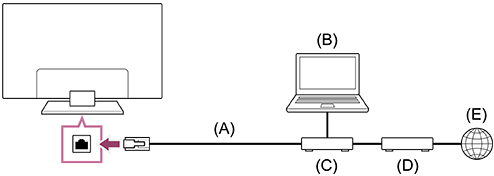
(A) LAN-kabel
(B) Computer
(C) Router
(D) Modem
(E) Internet
-
Konfigurer din LAN-router.
Du kan finde flere oplysninger i den betjeningsvejledning, der fulgte med din LAN-router, eller du kan kontakte den person, der konfigurerede dit netværk (netværksadministrator).
Bemærk!
-
Af sikkerhedsmæssige årsager anbefales det på det kraftigste, at du slutter dit tv til internettet via en router/et modem med routerfunktion. En direkte tilslutning af tv'et til internettet kan udsætte tv'et for en sikkerhedstrussel som f.eks. udtrækning eller manipulation af personlige oplysninger.
Kontakt din serviceudbyder eller netværksadministrator for at få bekræftet, at dit netværk har routerfunktion. - De nødvendige netværksrelaterede indstillinger kan variere afhængigt af internetudbyderen eller routeren. Du kan finde flere oplysninger i betjeningsvejledningen fra internetserviceudbyderen eller i den vejledning, der fulgte med routeren. Du kan også kontakte den person, som har konfigureret dit netværk (netværksadministrator).
- Forbindelseshastigheden kan variere afhængigt af netværkets driftsmiljø. Der er ingen garanti for kommunikationshastigheden og kvaliteten.
[68] Tilslutning til et netværkTilslutning til et netværk ved hjælp af Wi-Fi
For at lukke denne skærm og springe til Indstillinger-skærmen skal du vælge følgende link. Hop til Indstillinger-skærmen
Den indbyggede trådløse LAN-enhed gør det muligt at få adgang til internettet og udnytte netværksfordelene i et kabelfrit miljø.
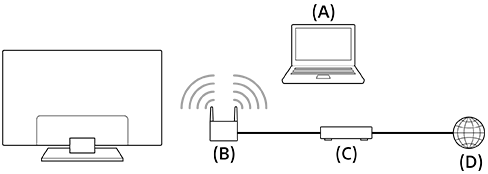
(A) Computer
(B) Trådløs router
(C) Modem
(D) Internet
- Konfigurer din trådløse router.
Du kan finde flere oplysninger i den betjeningsvejledning, der fulgte med din trådløse router, eller du kan kontakte den person, der konfigurerede dit netværk (netværksadministrator).
-
Tryk på knappen (Hurtige indstillinger) på fjernbetjeningen, og vælg derefter [Indstillinger] — [Netværk og internet].
- Vælg et netværk, som du vil oprette forbindelse til, og indstil adgangskoden.
Sådan deaktiveres det integrerede trådløse LAN
-
For at deaktivere [Wi-Fi] skal du trykke på knappen
(Hurtige indstillinger) på fjernbetjeningen og derefter vælge [Indstillinger] — [Netværk og internet] — [Wi-Fi].
Tip!
- For jævn videostreaming:
- Skift indstillingen på din trådløse router til en netværksstandard med høj hastighed som f.eks. 802.11n, 802.11ac eller 802.11ax, hvis det er muligt.
Du kan finde flere oplysninger om ændring af indstillingen i den betjeningsvejledning, der fulgte med din trådløse router, eller du kan kontakte den person, som har konfigureret netværket (netværksadministratoren). - Hvis ovenstående ikke medfører forbedringer, skal du ændre indstillingen på din trådløse router til 5 GHz/6 GHz, hvilket kan forbedre kvaliteten af videostreamingen.
- 5 GHz/6 GHz-båndet understøttes muligvis ikke, afhængigt af område/land. Hvis 5 GHz/6 GHz-båndet ikke understøttes, kan tv'et kun oprette forbindelse til en trådløs router via 2,4 GHz-båndet.
- Skift indstillingen på din trådløse router til en netværksstandard med høj hastighed som f.eks. 802.11n, 802.11ac eller 802.11ax, hvis det er muligt.
Bemærk!
-
Af sikkerhedsmæssige årsager anbefales det på det kraftigste, at du slutter dit tv til internettet via en router/et modem med routerfunktion. En direkte tilslutning af tv'et til internettet kan udsætte tv'et for en sikkerhedstrussel som f.eks. udtrækning eller manipulation af personlige oplysninger.
Kontakt din serviceudbyder eller netværksadministrator for at få bekræftet, at dit netværk har routerfunktion. - De nødvendige netværksrelaterede indstillinger kan variere afhængigt af internetudbyderen eller routeren. Du kan finde flere oplysninger i betjeningsvejledningen fra internetserviceudbyderen eller i den vejledning, der fulgte med routeren. Du kan også kontakte den person, som har konfigureret dit netværk (netværksadministrator).
- Hvis du beholder indstillingen [Skjul adgangskoden] på skærmen umarkeret til indtastning af adgangskode, kan adgangskoden ses af andre personer.
[69] IndstillingerBrug af Hurtige indstillinger
For at lukke denne skærm og springe til Indstillinger-skærmen skal du vælge følgende link. Hop til Indstillinger-skærmen
Hvis du trykker på knappen (Hurtige indstillinger) på fjernbetjeningen, kan du hurtigt få adgang til funktioner såsom [Billedfunktion], [Sleeptimer], og [Sluk billede] på den aktuelle skærm. Du kan også få vist [Indstillinger] fra [Hurtige indstillinger].
Bemærk!
- De menuer, der vises i tv-indstillingerne, varierer afhængigt af model/område/land.
- Tryk på knappen (Hurtige indstillinger) på fjernbetjeningen.
- Flyt fokus for at ændre eller vælge en indstilling.
Sådan ændres de viste indstillinger
-
Tryk på knappen
(Hurtige indstillinger) på fjernbetjeningen. -
Flyt fokus til venstre eller højre, og vælg
(Rediger). -
Vælg den ønskede indstilling.
-
Vælg [Luk].
Tip!
- Hvis du vil ændre rækkefølgen eller skjule et vist element, skal du trykke på og holde knappen (Enter) nede på fjernbetjeningen med dette element fremhævet; derefter vises [Flyt] og [Skjul]. Hvis du vælger [Flyt], skal du bruge (venstre) / (højre) på fjernbetjeningen til at flytte elementet til den ønskede position og derefter trykke på knappen (Enter) på fjernbetjeningen.
[70] IndstillingerBrug af Øko-dashboard
Du kan konfigurere forskellige indstillinger til reduktion af strømforbruget, f.eks. Strømsparefunktion.
Du kan også se beskrivelser af funktioner, mens du indstiller dem.
Bemærk!
- De menuer, der vises i tv-indstillingerne, varierer afhængigt af model/område/land.
- Tryk på knappen (Hurtige indstillinger) på fjernbetjeningen, og vælg [Øko-dashboard].
- Flyt markeringen til venstre eller højre i den viste menu, og vælg den ønskede indstilling.

[71] Indstillinger Kanaler & Indgange
For at lukke denne skærm og springe til Indstillinger-skærmen skal du vælge følgende link. Hop til Indstillinger-skærmen
Du kan konfigurere indstillinger relateret til tv-udsendelser og eksterne enheder tilsluttet tv'et, inklusive [Kanaler], som giver dig mulighed for at konfigurere de optimale kanalindstillinger for dit område.
Bemærk!
- De menuer, der vises i tv-indstillingerne, varierer afhængigt af model/område/land.
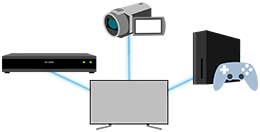
- Tryk på knappen (Hurtige indstillinger) på fjernbetjeningen, og vælg derefter [Indstillinger] — [Kanaler & Indgange] — den ønskede indstilling.
Tilgængelige muligheder
[Kanaler]
Konfigurerer indstillingerne relateret til modtagelse af udsendelser. Du kan også konfigurere indstillingerne relateret til modtagelse af satellitudsendelser.
-
Indstilling af digitale kanaler
-
Indstilling af din satellit
-
Sortering af kanaler eller redigering af kanallisten
[Kanalpræferencer]
Konfigurerer [Undertekst-indstillinger], [Lydindstillinger (Udsendelse)] og [Opdater Guide til Standby/ Netværksstandby].
[Eksterne indgange]
Konfigurerer indstillingerne for de eksterne indgange og CEC.
Se Brug af funktioner tilgængelige for CEC-kompatible enheder for at få flere oplysninger om CEC.
-
[TV-knap til genvej]
Konfigurerer, hvad der skal startes, når der trykkes på TV-knappen på fjernbetjeningen.
[Infobanner]
Vis program oplysninger ved kanalskift.
[Optagelsesindstillinger]
Konfigurerer indstillingerne for USB HDD-enheder til optagelse. (Denne indstilling er muligvis ikke tilgængelig afhængigt af model/område/land).
[72] IndstillingerSkærm og lyd
For at lukke denne skærm og springe til Indstillinger-skærmen skal du vælge følgende link. Hop til Indstillinger-skærmen
Du kan indstille de billed- og lydkvalitetstilstande, der er passende for det indhold, du ser, samt detaljerede indstillinger såsom din foretrukne lysstyrke og venstre-højre balance mellem lyd.
Bemærk!
- De menuer, der vises i tv-indstillingerne, varierer afhængigt af model/område/land.
- Tryk på knappen (Hurtige indstillinger) på fjernbetjeningen, og vælg derefter [Indstillinger] — [Skærm og lyd] — den ønskede indstilling.
Tilgængelige muligheder
[Billede]
Konfigurerer displayindstillinger, som justerer billedkvaliteten, f.eks. skærmens lysstyrke.
Se siden Justering af billedkvaliteten vedrørende justering af billedkvaliteten efter dit ønske.
[Skærmstyring]
Justerer skærmens størrelse og placering.
[Lyd]
Konfigurerer indstillinger, der justerer lyden.
Du kan finde oplysninger om justering af lydkvaliteten på siden Justering af lydkvaliteten .
[Lydoutput]
Konfigurerer valgindstillinger, der vedrører højttalere.
For yderligere oplysninger, se [Lydoutput] på siden Justering af lydkvaliteten .
Tip!
- For at slå lyden fra fjernbetjeningen fra, se Stemmestyret Fjernbetjening .
[73] IndstillingerNetværk og internet
Konfigurerer indstillinger for f.eks. trådløse LAN og kabelbaserede LAN.
For detaljer om tilslutning til internettet, se Tilslutte til et netværk via LAN-kabel eller Tilslutning til et netværk ved hjælp af Wi-Fi.
Bemærk!
- De menuer, der vises i tv-indstillingerne, varierer afhængigt af model/område/land.
Relaterede funktioner
[IP-styring]
Aktiver [Simpel IP-styring] for at lade andre enheder kommunikere med tv'et. Dette kan resultere i højere energiforbrug.
[Fjernbetjeningsfunktion for BRAVIA Connect]
Lad BRAVIA Connect-appen styre dette TV.
[74] Indstillinger Konti og profiler
For at lukke denne skærm og springe til Indstillinger-skærmen skal du vælge følgende link. Hop til Indstillinger-skærmen
Bemærk!
- De menuer, der vises i tv-indstillingerne, varierer afhængigt af model/område/land.
-
Tryk på knappen (Hurtige indstillinger) på fjernbetjeningen, og vælg derefter [Indstillinger] — [Konti og profiler] — den ønskede indstilling.
Tilgængelige muligheder
Når der er indstillet en Google-konto på tv'et
Konfigurer Google-kontoen, eller tilføj andre konti.
Når der ikke er indstillet en Google-konto på tv'et
[Konti og profiler] kan ikke bruges. For at indstille en Google-konto skal du konfigurere Google TV fra indstillingsmenuen.
[75] IndstillingerPrivatliv
Du kan begrænse installationen af apps fra ukendte kilder.
Bemærk!
- De menuer, der vises i tv-indstillingerne, varierer afhængigt af model/område/land.
[76] IndstillingerApps
Giver dig mulighed for at konfigurere eller afinstallere apps eller rydde cachen.
Bemærk!
- De menuer, der vises i tv-indstillingerne, varierer afhængigt af model/område/land.
[77] IndstillingerSystem
For at lukke denne skærm og springe til Indstillinger-skærmen skal du vælge følgende link. Hop til Indstillinger-skærmen
-
Tryk på knappen (Hurtige indstillinger) på fjernbetjeningen, og vælg derefter [Indstillinger] — [System] — den ønskede indstilling.
Bemærk!
- Menuerne, der vises i tv-indstillingerne, varierer afhængigt af din model, region eller land, og nogle indstillinger kan ikke vises eller tilgængelige baseret på tv'ets indstillinger.
Tilgængelige muligheder
[Pauseskærm]
Konfigurerer det, der vises på skærmen, når tv'et ikke betjenes i et vist tidsrum under visning af andet indhold end udsendelser og videoer.
[Strøm og energi]
Konfigurerer indstillingerne relateret til energibesparelse og tv'ets startskærm.
[Om]
Viser oplysninger om tv'et.
Her kan du nulstille tv'et.
[Dato og klokkeslæt]
Konfigurerer det aktuelle klokkeslæt og den automatiske urvisning.
[Sprog/Language]
Gør det muligt at vælge menusprog. Det valgte menusprog indstiller også talegenkendelsessproget.
[Tastatur]
Gør det muligt at konfigurere indstillingerne for skærmtastaturet.
[Lagerplads]
Gør det muligt at redigere de indstillinger, der er relevante for datalagring.
[Cast]
Konfigurerer betjeningstilladelserne ved udsendelse fra en ekstern enhed.
Se Visning af iPhone/smartphones eller iPad/tablets app-skærm på tv'et for at få flere oplysninger.
[Systemlyde]
Konfigurerer systemlydene.
[Forældrekontrol]
Konfigurerer indstillingerne for børnelås med henblik på begrænsning af brugen af elementer, f.eks. [Kanaler] og [Apps].
[Følsomhed af indbygget mikrofon]*
Indstil balancen for følsomhed og nøjagtighed ved behandling af stemmekommandoer.
Se Brug af den indbyggede mikrofon (kun på tv'er med indbygget mikrofon) for at få flere oplysninger.
[LED-indikator]
Konfigurerer indstillingerne for [Driftssvar] og [Stemmeregistreringsstatus]*. (Den viste menu varierer afhængig af model).
Se Sådan lyser LED'erne for at få flere oplysninger.
[Apple AirPlay og HomeKit]
Konfigurerer indstillingerne for Apple AirPlay og HomeKit.
[Indstillinger for butikstilstand]
Gør det muligt at forbedre visningen til brug i butikker ved f.eks. at vælge indstillingen [Demotilstand].
[Genstart]
Genstarter tv'et.
Se Nulstil (genstart) tv'et for at få flere oplysninger.
* Kun på tv'er med indbygget mikrofon
[78] IndstillingerFjernbetjeninger og tilbehør
For at lukke denne skærm og springe til Indstillinger-skærmen skal du vælge følgende link. Hop til Indstillinger-skærmen
Du kan parre Bluetooth-enheder, inklusive den medfølgende Stemmestyret Fjernbetjening og aktivere/deaktivere Bluetooth.
Bemærk!
- De menuer, der vises i tv-indstillingerne, varierer afhængigt af model/område/land.
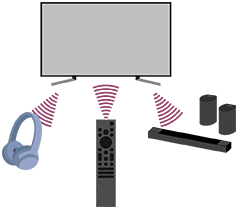
- Tryk på knappen (Hurtige indstillinger) på fjernbetjeningen, og vælg derefter [Indstillinger] — [Fjernbetjeninger og tilbehør] — den ønskede indstilling.
Tilgængelige muligheder
Du kan aktivere eller deaktivere Bluetooth eller registrere Bluetooth-enheder.
[Bluetooth]
Aktiverer eller deaktiverer Bluetooth.
[Par tilbehør]
Parrer Bluetooth-enheder.
Se Tilslutning af en Bluetooth-enhed (såsom Bluetooth-hovedtelefoner) for at få flere oplysninger.
[Fjernbetjening]
Opsætning til parring af Stemmestyret Fjernbetjening. Følg instruktionerne på skærmen.
Tip!
- For at slå lyden fra fjernbetjeningen fra, se Stemmestyret Fjernbetjening .
[79] Indstillinger Hjælp og feedback
Hjælp fra Sony kan vises her. Du kan også give Google feedback.
[80] IndstillingerTimere & ur
I Timere & ur kan du indstille Aut. tænd, Sleeptimer, Alarm og Vis ur.
Bemærk!
- De menuer, der vises i tv-indstillingerne, varierer afhængigt af model/område/land.
Tilgængelige muligheder
[Aut. tænd]
Tænder tv'et på den ønskede kanal eller indgang på et forudindstillet tidspunkt.
[Sleeptimer]
Slukker tv'et efter en forudindstillet tidsperiode.
[Alarm]
Afspiller en lyd efter en forudindstillet tidsperiode.
[Vis ur]
Viser uret på tv-skærmen hele tiden eller hver time.
[81] IndstillingerTilgængelige indstillinger
[82] Fejlfinding Nulstil (genstart) tv'et
I de fleste tilfælde, når du bruger tv'et, og der opstår et problem, f.eks. du har problemer med, at billedet ikke vises på skærmen, eller at fjernbetjeningen ikke fungerer, kan en nulstilling af tv'et muligvis løse problemet. Nulstil tv'et med følgende procedure.
Nulstilling af strømmen
-
Genstart tv'et med fjernbetjeningen.
Tryk og hold Strømtilslutning-knappen på fjernbetjeningen nede, og vælg [Genstart].
TV'et slukker og genstarter derefter efter ca. et minut.
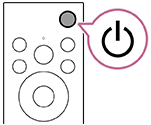
-
Tag netledningen ud.
Tag tv'ets netledning ud af stikkontakten, hvis problemet varer ved efter trin 1. Vent 2 minutter, og sæt derefter netledningen i stikkontakten igen.
Tip!
- Tv-modeller med 1 knap på tv'et (kun Strømtilslutning-knap) kan også genstartes vha. Strømtilslutning-knappen. Tryk på Strømtilslutning-knappen på tv'et for at få vist betjeningsmenuen, vælg [Genstart] i menuen, og hold derefter Strømtilslutning-knappen nede for at tænde tv'et igen.
- Dine personlige indstillinger og data går ikke tabt, efter at tv'et genstarter.
Nulstilling af fabriksdata
Forsøg en nulstilling til fabriksindstillinger, hvis problemet varer ved efter en nulstilling af strømmen.
Hvis en ekstern USB-enhed er sluttet til tv'et, skal den frakobles fra tv'et før nulstilling.
Se Nulstilling af fabriksdata for at få flere oplysninger.
[83] FejlfindingSoftwareopdateringer
For at lukke denne skærm og springe til Indstillinger-skærmen skal du vælge følgende link. Hop til Indstillinger-skærmen
Sony tilbyder jævnligt opdateringer for at forbedre funktioner og software og give brugerne den sidste nye tv-oplevelse. Det er lettest at modtage softwareopdateringer, hvis tv'et har forbindelse til internettet.
Hvis du vil kontrollere, om din software er opdateret, skal du vælge [Opdatering til systemsoftware] fra [Indstillinger] — [System] — [Om].
Opdatering af software via USB-lagringsenhed
Hvis du ikke har en netværksforbindelse, kan du også opdatere softwaren vha. en USB-lagerenhed. Brug din computer til at downloade den seneste software fra Sony-supporthjemmesiden på en USB-lagerenhed. Sæt USB-lagerenheden i en USB-port i tv'et. Derefter starter softwareopdateringen automatisk.
Hvis du vil opdatere tv'ets software vha. en USB-lagerenhed, bør du læse forsigtighedsreglerne for opdatering vha. USB-opdateringsenheder på webstedet.
Se siden Supportwebsted for at få flere oplysninger om supportsiden.
[84] FejlfindingSelvdiagnosticering
Kontrollér, om tv'et virker korrekt.
-
Tryk på knappen (HOME), og vælg Apps i menuen Home. Vælg derefter [Hjælp].
- Vælg [Status & diagnosticering] — [Selvdiagnosticering].
Tip!
Du kan også kontrollere følgende symptomer i [Status & diagnosticering] — [Signalfejlfinding] — [Netværksstatus og diagnosticering].
- [Diagnostik af internetforbindelse]
Prøv følgende, hvis problemet varer ved.
- Nulstil (genstart) tv'et. Se Nulstil (genstart) tv'et for at få flere oplysninger.
- Kontrollér og forsøg Softwareopdateringer.
- Supportwebsted
[85] FejlfindingOfte stillede spørgsmål til fejlfinding
For fejlfindingsoplysninger kan du også se under "Ofte stillede spørgsmål" på vores supportwebsted nedenfor.
https://www.sony.net/androidtv-faq/
https://www.sony.net/androidtv-faq/
[86] Andre Specifikationer
Du kan finde specifikationsoplysningerne på Sony-supporthjemmesiden:
Gå ind på produktsiden for dit tv, og se Specifikationer. Se siden Supportwebsted for at få flere oplysninger om supporthjemmesiden.
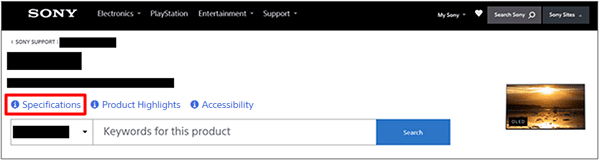
Bemærk!
- Der er muligvis ikke en side med specifikationer afhængigt af din model. I så fald skal du se Referencevejledning.
[87] AndreSupportwebsted
Gå ind på Sony-supportwebstedet for at se de seneste oplysninger og den online Hjælpevejledning:

https://www.sony.eu/support/
[88] Andre Sådan holdes tv'et opdateret
Tv'et henter data som f.eks. programoversigter, mens det er i standby-/netværksstandbytilstand. For at holde dit tv opdateret, anbefaler vi, at du slukker tv'et normalt ved at bruge Strømtilslutning-knappen på fjernbetjeningen eller tv'et.
[89] AndreNulstilling af fabriksdata
For at lukke denne skærm og springe til Indstillinger-skærmen skal du vælge følgende link. Hop til Indstillinger-skærmen
Du kan udføre Nulstilling af fabriksdata. Hvis en ekstern USB-enhed er sluttet til tv'et, skal den frakobles fra tv'et før nulstilling.
Bemærk!
Når en nulstilling til fabriksindstillinger udføres, slettes alle tv'ets data og indstillinger (såsom indstillingsoplysninger for Wi-Fi og kabelbaseret netværk, Google-konto og andre login-oplysninger og installerede apps).
-
Tryk på knappen (Hurtige indstillinger) på fjernbetjeningen, og vælg derefter [Indstillinger] — [System] — [Om] — [Nulstil] — [Nulstilling af fabriksdata] — [Nulstilling af fabriksdata].
- Vælg [Slet alt].
Hvis du har indstillet en PIN-kode for tv'et, bliver du bedt om at indtaste den.
Når nulstillingen til fabriksindstillinger er udført, fortsætter tv'et til guiden Første opsætning. Du skal acceptere Googles servicevilkår og Googles politik om beskyttelse af personlige oplysninger.
[90] AndreVaremærkeoplysninger

-
Bluetooth® ordmærket og logoer er registrerede varemærker ejet af Bluetooth SIG, Inc., og enhver anvendelse af sådanne mærker af Sony Group Corporation og dennes datterselskaber er under licens.

-
Manufactured under license from DTS, Inc. and/or its affiliates. For patents, see https://xperi.com/dts-patents/. DTS, the DTS logo, DTS:X, the DTS:X logo, Virtual:X, and the DTS Virtual:X logo are trademarks or registered trademarks of DTS, Inc. and/or its affiliates in the U.S. and/or other countries. © DTS, Inc. and/or its affiliates. All rights reserved.

-
Dækket af én eller flere påstande i de HEVC-patenter, der er angivet på patentlist.accessadvance.com.
-
Wi-Fi®, Wi-Fi Alliance®, Wi-Fi CERTIFIED™ og Wi-Fi CERTIFIED 6® er registrerede varemærker eller varemærker tilhørende Wi-Fi Alliance.
-
Wi-Fi CERTIFIED™-logoet og Wi-Fi CERTIFIED 6®-logoet er registrerede varemærker tilhørende Wi-Fi Alliance.
-
Disney+ og alle relaterede logoer og mærker er varemærker tilhørende Disney Enterprises, Inc. eller dets datterselskaber.
-
©2026 Amazon.com, Inc. eller dets datterselskaber. Amazon, Alexa, Prime Video og alle relaterede logoer er varemærker tilhørende Amazon.com (http://amazon.com/), Inc. eller dettes associerede selskaber. Amazon Prime-medlemskab og/eller Prime Video-gebyrer opkræves. Se primevideo.com (http://primevideo.com/terms) for detaljer.
-
Apple, Apple Home, AirPlay og HomeKit er varemærker tilhørende Apple Inc., registreret i USA og andre lande og områder.
For at bruge AirPlay og Apple HomeKit sammen med dette tv anbefales den seneste version af iOS, iPadOS eller macOS.
-
Google TV er navnet på denne enheds softwareoplevelse og et varemærke tilhørende Google LLC. Google, YouTube, Google Cast, Google Play og andre mærker er varemærker tilhørende Google LLC.
-
BRAVIA og
 -logoet er varemærker eller registrerede varemærker tilhørende Sony Group Corporation eller dennes datterselskaber.
-
Alle andre varemærker er tilhørende deres respektive ejere.
Bemærk!
- Tilgængeligheden af hver tjeneste afhænger af dit område/land.