


Verwendung eines USB-HDD-Geräts für die Aufnahme
Um diesen Bildschirm zu schließen und zum Bildschirm Einstellungen zu springen, wählen Sie den folgenden Link.
 Zum Bildschirm Einstellungen springen
Diese Funktion ist nur in bestimmten Regionen/Ländern/Fernsehgerätemodellen verfügbar.
Modelle mit USB HDD-Aufnahme besitzen die Einstellung [Aufnahmeeinstellungen] unter [Einstellungen] — [Kanäle & Eingänge].
Zum Bildschirm Einstellungen springen
Schließen Sie ein USB-HDD-Gerät an Ihrem Fernsehgerät an und nehmen Sie digitale Sendungen auf.
Schließen Sie das USB-HDD-Gerät am USB-Port des Fernsehgeräts mit der Aufschrift „HDD REC“ an (falls es einen blauen USB-Port gibt, unterstützt dieser die HDD-Aufnahme).
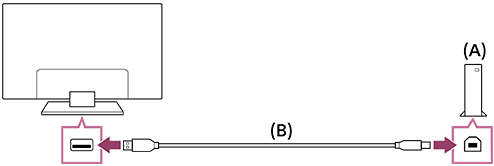
(A) USB-HDD-Gerät
(B) USB-Kabel (nicht mitgeliefert)
- Schließen Sie ein USB-HDD-Gerät an dem mit „HDD REC“ bezeichneten USB-Port (blau) an Ihrem Fernsehgerät an.
- Schalten Sie das USB-HDD-Gerät ein.
- Warten Sie, bis [USB-Laufwerk verbunden] auf dem Bildschirm erscheint.
- Gehen Sie zu [Aufnahmeeinstellungen] in [Einstellungen] — [Kanäle & Eingänge].
- Wählen Sie das Aufnahmegerät und stellen Sie sicher, dass PVR aktiviert ist.
Hinweis
-
Wenn das Gerät in Schritt 4 nicht erkannt wurde, befolgen Sie die Anweisungen in dieser Meldung und prüfen Sie, ob das für die Aufnahme verwendete USB-HDD-Gerät am Super Speed USB-Port (blau) angeschlossen ist.
Wenn das für die Aufnahme verwendete USB-HDD-Gerät auch dann nicht erkannt wird, nachdem Sie die Verbindung überprüft haben, müssen prüfen, ob das Gerät als „Wechselmedien“ in [Einstellungen] — [System] — [Speicher] installiert ist, da es bereits für andere Zwecke als für die Aufnahme registriert worden sein könnte. Beachten Sie die „ Informationen zur Verwendung eines USB-HDD-Geräts für die Aufnahme “ zur Verwendung eines USB-HDD-Geräts für die Aufnahme.