
Ξεκινώντας
Σχετικά με τον Οδηγός βοήθειας
Εγκατάσταση
Τηλεχειριστήριο
- Τηλεχειριστήριο με φωνητική λειτουργία [1]
- Τηλεχειριστήριο IR [2]
- Διαθέσιμοι τύποι τηλεχειριστηρίου [3]
Σύνδεση υποδοχής
Πως ανάβουν οι λυχνίες LED
Μενού Home
Επιλογή εισόδων
Λειτουργίες προσβασιμότητας
Χρήσιμες λειτουργίες
Αναζήτηση για περιεχόμενο/Χειρισμός της τηλεόρασης με τη φωνή σας
- Χρήση του μικροφώνου στο Τηλεχειριστήριο με φωνητική λειτουργία [4]
- Χρήση του ενσωματωμένου μικροφώνου στην τηλεόραση (μόνο τηλεοράσεις με ενσωματωμένο μικρόφωνο) [5]
Μενού παιχνιδιών
Απόλαυση των εφαρμογών
- Εγκατάσταση εφαρμογών [6]
- Απόλαυση ασφαλών εφαρμογών και υπηρεσιών ροής βίντεο (Ασφάλεια και περιορισμοί) [7]
- Χρήση υπηρεσιών συνεχούς ροής [8]
Εφαρμογή BRAVIA Connect
Εύρεση του Τηλεχειριστήριο με φωνητική λειτουργία (μόνο μοντέλα που συνοδεύονται από Τηλεχειριστήριο με φωνητική λειτουργία με ενσωματωμένο βομβητή)
Διαθέσιμες λειτουργίες
Παρακολούθηση τηλεόρασης
Παρακολούθηση τηλεοπτικών προγραμμάτων
- Παρακολούθηση ζωντανής τηλεόρασης [9]
- Χρήση του οδηγού προγράμματος [10]
- Λήψη ψηφιακών μεταδόσεων [11]
- Λήψη δορυφορικών μεταδόσεων [12]
- Ταξινόμηση ή επεξεργασία των καναλιών [13]
Χρήσιμες λειτουργίες κατά την παρακολούθηση τηλεόρασης
Αποτροπή των παιδιών από την παρακολούθηση επιβλαβούς περιεχομένου
Προσαρμογή της ποιότητας εικόνας/οθόνης/ήχου σύμφωνα με τις προτιμήσεις σας
- Προσαρμογή της ποιότητας εικόνας [14]
- Προσαρμογή της ποιότητας ήχου [15]
- Προηγμένες ρυθμίσεις για το στοιχείο "Ήχος" [16]
- Αυτόματη Ένταση [17]
- Ισορροπία [18]
Προβολή υποτίτλων
Εγγραφή τηλεοπτικών προγραμμάτων
Εγγραφή σε μια συσκευή USB HDD
- Χρήση μιας συσκευής USB HDD για εγγραφή [19]
- Εγγραφή με χρονοδιακόπτη [20]
- Πληροφορίες σχετικά με τη χρήση μιας συσκευής USB HDD για εγγραφή [21]
Παρακολούθηση/διαγραφή εγγεγραμμένου περιεχομένου
Επεξήγηση των συμβόλων που εμφανίζονται στη λίστα εγγεγραμμένων τίτλων
Χρήση της τηλεόρασης με άλλες συσκευές
Συσκευές USB
- Αναπαραγωγή περιεχομένου που είναι αποθηκευμένο σε μια συσκευή USB [22]
- Πληροφορίες σχετικά με συσκευές USB που χρησιμοποιούνται για την αποθήκευση φωτογραφιών και μουσικής [23]
Aποκωδικοποιητής τηλεόρασης, συσκευές αναπαραγωγής Blu-ray και DVD
- Σύνδεση ενός αποκωδικοποιητή τηλεόρασης, μιας συσκευής αναπαραγωγής Blu-ray ή DVD [24]
- Παρακολούθηση δίσκων Blu-ray και DVD [25]
Smartphone και tablet
- Προβολή της οθόνης εφαρμογής του iPhone/smartphone ή του iPad/tablet στην τηλεόραση [26]
- Εφαρμογή BRAVIA Connect [27]
Υπολογιστές, φωτογραφικές μηχανές και βιντεοκάμερες
- Σύνδεση ενός υπολογιστή και προβολή αποθηκευμένου περιεχομένου [28]
- Σύνδεση φωτογραφικής μηχανής ή βιντεοκάμερας και προβολή αποθηκευμένου περιεχομένου [29]
- Προδιαγραφές σήματος βίντεο υπολογιστή [30]
Ηχοσύστημα (όπως ένα δέκτης AV ή μια μπάρα ηχείων)
- Εξαγωγή ήχου από ηχοσύστημα [31]
- Σύνδεση ενός ηχοσυστήματος [32]
- Ρύθμιση ενός ηχοσυστήματος [33]
- Μορφές ήχου [34]
- Πρόσβαση στις ρυθμίσεις ηχοσυστήματος [35]
Κονσόλες βιντεοπαιχνιδιών
Συσκευές Bluetooth (όπως ακουστικά Bluetooth)
- Σύνδεση μιας συσκευής Bluetooth (όπως ακουστικά Bluetooth) [36]
- Υποστηριζόμενα προφίλ Bluetooth [37]
Προσαρμογή της ρύθμισης συγχρονισμού ήχου/εικόνας
Συσκευές που είναι συμβατές με τη λειτουργία CEC
- Χρήση λειτουργιών που είναι διαθέσιμες για συσκευές συμβατές με τη λειτουργία CEC [38]
- Προσαρμογή των ρυθμίσεων της λειτουργίας CEC [39]
Προβολή εικόνων σε 4K από συμβατές συσκευές
- Προβολή εικόνων σε ανάλυση 4K [40]
- Ρυθμίσεις για την προβολή εικόνων μέσω της εισόδου HDMI με υψηλότερη ποιότητα [41]
Οδηγός συνδεσιμότητας BRAVIA
Υποστηριζόμενα αρχεία και μορφές
- Φωτογραφίες [42]
- Μουσική [43]
- Βίντεο [44]
- Ρυθμοί δειγματοληψίας ήχου (για βίντεο) [45]
- Εξωτερικοί υπότιτλοι [46]
Διαθέσιμες συσκευές και ρυθμίσεις
Σύνδεση σε δίκτυο
Σύνδεση σε δίκτυο με χρήση καλωδίου LAN
Σύνδεση σε δίκτυο με τη χρήση Wi-Fi
Ρυθμίσεις
Χρήση του Γρήγορες ρυθμίσεις
Χρήση του Eco Dashboard
Κανάλια & Είσοδοι
Οθόνη και ήχος
Δίκτυο και διαδίκτυο
Λογαριασμοί και προφίλ
Απόρρητο
Εφαρμογές
Σύστημα
Τηλεχειριστήρια και αξεσουάρ
Βοήθεια και σχόλια
Χρονοδιακόπτες και ρολόι
Διαθέσιμες ρυθμίσεις
Αντιμετώπιση προβλημάτων
Επαναφορά (επανεκκίνηση) της τηλεόρασης σας
Ενημερώσεις λογισμικού
Αυτόματοι διαγνωστικοί έλεγχοι
Συνήθεις ερωτήσεις για την αντιμετώπιση προβλημάτων
Άλλα
Προδιαγραφές
Τοποθεσία υποστήριξης
Διατήρηση της τηλεόρασης ενημερωμένης
Επαναφορά δεδομένων
Πληροφορίες εμπορικών σημάτων
[1] ΞεκινώνταςΣχετικά με τον Οδηγός βοήθειας
Αυτός ο Οδηγός βοήθειας περιγράφει τον τρόπο χρήσης αυτής της τηλεόρασης. Μπορείτε επίσης να ανατρέξετε στον Οδηγός εγκατάστασης για περιγραφές σχετικά με την εγκατάσταση της τηλεόρασης και στον Οδηγός αναφοράς για πληροφορίες όπως οι προδιαγραφές και για την ανάρτηση της τηλεόρασης σε τοίχο.
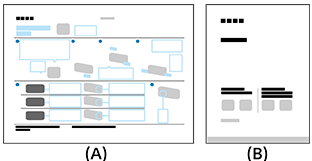
(A) Οδηγός εγκατάστασης
(B) Οδηγός αναφοράς
Εκδόσεις του Οδηγός βοήθειας
Διατίθενται δύο εκδόσεις του Οδηγός βοήθειας: η ενσωματωμένη έκδοση και η ηλεκτρονική έκδοση. Ο ηλεκτρονικός Οδηγός βοήθειας περιλαμβάνει τις πιο πρόσφατες πληροφορίες.
Ο ηλεκτρονικός Οδηγός βοήθειας προβάλλεται αυτόματα όταν η τηλεόραση συνδεθεί στο internet, αλλιώς προβάλλεται ο ενσωματωμένος Οδηγός βοήθειας.

Σημείωση
- Για να χρησιμοποιήσετε τις πιο πρόσφατες λειτουργίες που περιγράφονται στον Οδηγός βοήθειας, μπορεί να χρειαστεί να ενημερώσετε το λογισμικό της τηλεόρασης. Για λεπτομέρειες σχετικά με τις ενημερώσεις λογισμικού, ανατρέξτε στη σελίδα Ενημερώσεις λογισμικού.
- Οι ονομασίες των ρυθμίσεων στον Οδηγός βοήθειας ενδέχεται να διαφέρουν από αυτές που εμφανίζονται στην τηλεόραση ανάλογα με την ημερομηνία έκδοσης της τηλεόρασης ή το μοντέλο/τη χώρα/την περιοχή σας.
- Οι εικόνες και οι απεικονίσεις που χρησιμοποιούνται στον Οδηγός βοήθειας ενδέχεται να διαφέρουν ανάλογα με το μοντέλο της τηλεόρασής σας.
- Ο σχεδιασμός και τα τεχνικά χαρακτηριστικά υπόκεινται σε αλλαγή χωρίς προειδοποίηση.
- Ο Οδηγός βοήθειας περιέχει περιγραφές που είναι κοινές για όλα τα μοντέλα/όλες τις περιοχές/όλες τις χώρες. Μερικές περιγραφές λειτουργιών δεν ισχύουν, ανάλογα με το μοντέλο/την περιοχή/τη χώρα σας.
Υπόδειξη
- Αυτός ο Οδηγός βοήθειας έχει συνταχθεί για όλες τις περιοχές/χώρες. Κάποιες περιγραφές που περιέχονται σε αυτόν τον Οδηγός βοήθειας δεν ισχύουν για ορισμένες περιοχές και χώρες.
[2] ΞεκινώνταςΕγκατάσταση
Ανατρέξτε στα έντυπα εγχειρίδια που παρέχονται με την τηλεόρασή σας για πληροφορίες εγκατάστασης, υποδοχών και τοποθέτησης σε τοίχο.
Τα εγχειρίδια είναι διαθέσιμα στην τοποθεσία υποστήριξης.
[3] ΞεκινώνταςΤηλεχειριστήριο Τηλεχειριστήριο με φωνητική λειτουργία
Το παρεχόμενο Τηλεχειριστήριο με φωνητική λειτουργία, η διάταξη των κουμπιών, τα ονόματα των κουμπιών και οι διαθέσιμες λειτουργίες διαφέρουν ανάλογα με το μοντέλο/τη χώρα/την περιοχή σας.
Άνω κουμπιά στο Τηλεχειριστήριο με φωνητική λειτουργία
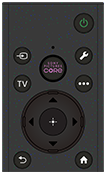
 (Ισχύς)
Ενεργοποιεί την τηλεόραση ή τη θέτει σε κατάσταση αναμονής/κατάσταση αναμονής δικτύου.
 (MIC)
(MIC)
Μιλήστε εδώ για να χρησιμοποιήσετε το μικρόφωνο στο Τηλεχειριστήριο με φωνητική λειτουργία. Υπάρχει μια λυχνία LED στην οπή του μικροφώνου.
 (Επιλογή εισόδου)
Εμφανίστε και επιλέξτε την πηγή εισόδου, κ.λπ. Για λεπτομέρειες, ανατρέξτε στη σελίδα Επιλογή εισόδων.
SONY PICTURES CORE
Απολαύστε ταινίες στην υπηρεσία SONY PICTURES CORE με το πάτημα ενός κουμπιού.
 (Γρήγορες ρυθμίσεις)
Εμφανίστε το στοιχείο Γρήγορες ρυθμίσεις. Για λεπτομέρειες, ανατρέξτε στη σελίδα Χρήση του Γρήγορες ρυθμίσεις.
TV
Μεταβείτε σε ένα κανάλι τηλεόρασης ή μια είσοδο και εμφανίστε την Μενού TV.
 (Περισσότερες επιλογές)
Προβάλετε επιπλέον λειτουργίες ή ρυθμίσεις με βάση το τρέχον περιεχόμενο ή την τρέχουσα είσοδο.
 (Επάνω) /
  (Κάτω) /
  (Αριστερά) /
  (Δεξιά) /
  (Enter) (Πληκτρολόγιο κατεύθυνσης για πλοήγηση)
Πλοήγηση και επιλογή στο μενού που εμφανίζεται στην οθόνη.
Σε λειτουργία τηλεόρασης: Εμφάνιση και επιλογή προγραμμάτων σε άλλα κανάλια ενώ παρακολουθείτε τηλεόραση (ψηφιακή/αναλογική).
 (ΠΙΣΩ)
Επιστρέψτε στην προηγούμενη οθόνη.
 (ΑΡΧΙΚΗ)
Εμφανίστε το μενού Home. Για λεπτομέρειες, ανατρέξτε στη σελίδα Μενού Home.
Ενεργοποιείται εάν η τηλεόραση βρίσκεται σε κατάσταση αναμονής.
Κάτω κουμπιά στο Τηλεχειριστήριο με φωνητική λειτουργία
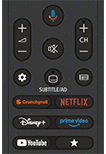
 +/- (Ένταση ήχου)
Προσαρμόστε την ένταση ήχου.
 (Φωνητικός βοηθός/Μικρόφωνο)
Ζητήστε από το Google λίγη βοήθεια στη μεγάλη οθόνη. Πιέστε το κουμπί Φωνητικός βοηθός (ή Μικροφώνου) στο τηλεχειριστήριο, για να ξεκινήσετε.
Για λεπτομέρειες, ανατρέξτε στη σελίδα Χρήση του μικροφώνου στο Τηλεχειριστήριο με φωνητική λειτουργία.
Το Φωνητικός βοηθός δεν είναι διαθέσιμο σε ορισμένες γλώσσες/χώρες/περιοχές.
 (Σίγαση)
Θέστε τον ήχο σε σίγαση. Πιέστε το πάλι για επαναφορά του ήχου.
Υπόδειξη
- Η υπηρεσία συντόμευσης για τη λειτουργία προσβασιμότητας ενεργοποιείται ή απενεργοποιείται με παρατεταμένο πάτημα του (Σίγαση) για 3 δευτερόλεπτα.
CH +/- (Κανάλι)
Επιλέξτε το κανάλι.
 (Πίνακας ελέγχου)
Εμφανίστε το στοιχείο Πίνακας ελέγχου.
 SUBTITLE/AD (Υπότιτλοι/Κλειστοί υπότιτλοι/Ηχητική περιγραφή)
Ενεργοποιήστε ή απενεργοποιήστε τους υπότιτλους (όταν είναι διαθέσιμη η λειτουργία).
Στις ρυθμίσεις Προσβασιμότητας, η λειτουργία του κουμπιού μπορεί να αλλάξει σε εναλλαγή ήχου.
 (Οδηγός)
Εμφανίστε τον ψηφιακό οδηγό προγράμματος της τηλεόρασης ή του αποκωδικοποιητή τηλεόρασης (Μόνο μοντέλα συμβατά με έλεγχο αποκωδικοποιητή τηλεόρασης). Για λεπτομέρειες, ανατρέξτε στη σελίδα Χρήση του οδηγού προγράμματος .
Κουμπιά εφαρμογών (Ηλεκτρονική υπηρεσία)
Απολαύστε διάφορες υπηρεσίες συνεχούς ροής με το πάτημα ενός κουμπιού.
 (Με δυνατότητα προσαρμογής)
Έναρξη προτιμώμενης εφαρμογής που έχει αντιστοιχιστεί από τον χρήστη.
Υπόδειξη
- Μπορείτε να χρησιμοποιήσετε την εύχρηστη λειτουργία [Εύρεση τηλεχειριστ] για να βρείτε το Τηλεχειριστήριο με φωνητική λειτουργία, πιέζοντας το κουμπί Ισχύς στην τηλεόραση. Για λεπτομέρειες, ανατρέξτε στην ενότητα Εύρεση του Τηλεχειριστήριο με φωνητική λειτουργία (μόνο μοντέλα που συνοδεύονται από Τηλεχειριστήριο με φωνητική λειτουργία με ενσωματωμένο βομβητή) .
Για να κλείσετε αυτή την οθόνη και να μεταβείτε στην οθόνη Ρυθμίσεις, επιλέξτε τον ακόλουθο σύνδεσμο.  Μετάβαση στην οθόνη Ρυθμίσεις
Πώς να θέσετε σε σίγαση τον ήχο λειτουργίας του Τηλεχειριστήριο με φωνητική λειτουργία
-
Πιέστε το κουμπί
(Γρήγορες ρυθμίσεις) στο Τηλεχειριστήριο με φωνητική λειτουργία και επιλέξτε τα ακόλουθα με τη σειρά για να τα απενεργοποιήσετε.[Ρυθμίσεις] — [Σύστημα] — [Ήχοι συστήματος]
Πώς να φορτίσετε το Τηλεχειριστήριο με φωνητική λειτουργία (επαναφορτιζόμενο Τηλεχειριστήριο με φωνητική λειτουργία)
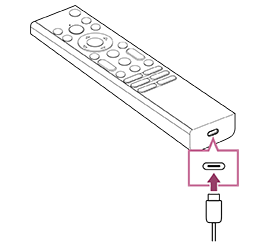
Το παρεχόμενο Τηλεχειριστήριο με φωνητική λειτουργία είναι εφοδιασμένο με επαναφορτιζόμενη μπαταρία. Ακολουθήστε τα παρακάτω βήματα για να φορτίσετε την μπαταρία όποτε είναι απαραίτητο.
-
Συνδέστε το παρεχόμενο καλώδιο USB στο Τηλεχειριστήριο με φωνητική λειτουργία.
-
Συνδέστε το καλώδιο USB στον προσαρμογεα USB.
Η λυχνία LED πάνω από το μικρόφωνο ανάβει με κόκκινο χρώμα μόλις ξεκινήσει η φόρτιση.
Σημείωση
- Σε υψηλή ή χαμηλή θερμοκρασία, η ταχύτητα φόρτισης μπορεί να επιβραδυνθεί ή η φόρτιση μπορεί να σταματήσει, γεγονός που θα κάνει αναποτελεσματική τη φόρτιση. Συνιστάται η φόρτιση της μπαταρίας σε περιβάλλον όπου η θερμοκρασία είναι μεταξύ 15°C ~ 35°C.
Απαιτούνται περίπου δύο ώρες για την πλήρη φόρτιση της μπαταρίας από κατάσταση πλήρους αποφόρτισης. Ο χρόνος που απαιτείται για την πλήρη φόρτιση ενδέχεται να αλλάξει ανάλογα με τις συνθήκες χρήσης. - Αν το Τηλεχειριστήριο με φωνητική λειτουργία δεν έχει χρησιμοποιηθεί για μεγάλο χρονικό διάστημα, ενδέχεται να μην είναι εφικτή η επαναφόρτιση λόγω υπερβολικής αποφόρτισης. Φορτίζετε την μπαταρία τουλάχιστον μία φορά κάθε έξι μήνες.
- Μη βρέξετε την υποδοχή USB. Μη χρησιμοποιείτε ή φορτίζετε την μπαταρία σε υγρές συνθήκες. Επιπλέον, αποφεύγετε την ομίχλη, την άμμο, τη σκόνη και τον στατικό ηλεκτρισμό κατά τη χρήση της.
- Κατά τη φόρτιση, χρησιμοποιείτε τον παρακάτω εξοπλισμό που μπορεί να παρέχει ρεύμα εξόδου τουλάχιστον 0,5 A (500 mA).
- Προσαρμογεας USB που διατίθεται στο εμπόριο
- Υπολογιστής εξοπλισμένος με υποδοχή USB ως τυπικό εξοπλισμό (Δεν εγγυόμαστε τη λειτουργία φόρτισης του Τηλεχειριστήριο με φωνητική λειτουργία σε όλους τους υπολογιστές.)
- Κατά τη φόρτιση, χρησιμοποιείτε μόνο το καλώδιο USB που περιλαμβάνεται και φροντίστε να συνδέσετε το Τηλεχειριστήριο με φωνητική λειτουργία απευθείας στον υπολογιστή ή τον φορτιστή σας. Αν το συνδέσετε μέσω διανομέα USB κ.λπ., ενδέχεται να παρουσιαστεί αποτυχία φόρτισης.
Υπόδειξη
-
Αν η ισχύς της μπαταρίας πέσει σε χαμηλό επίπεδο, θα υποδειχθεί από μια λυχνία ή έναν βομβητή ως εξής.
30% ή λιγότερο: Όταν πιέζετε το κουμπί Ισχύς, η λυχνία στο Τηλεχειριστήριο με φωνητική λειτουργία αναβοσβήνει με κόκκινο χρώμα.
10% ή λιγότερο: Όταν πιέζετε το κουμπί Ισχύς, η λυχνία στο Τηλεχειριστήριο με φωνητική λειτουργία αναβοσβήνει με κόκκινο χρώμα και ηχεί ο βομβητής.
Μπορείτε να απενεργοποιήσετε/ενεργοποιήσετε τον βομβητή πατώντας παρατεταμένα το κουμπί
(ΠΙΣΩ) ενώ πιέζετε το κουμπί (Ένταση ήχου) -. -
Μπορείτε να ελέγξετε το επίπεδο ισχύος της μπαταρίας που απομένει με τις παρακάτω ρυθμίσεις.
[Ρυθμίσεις] — [Τηλεχειριστήρια και αξεσουάρ] — [Αξεσουάρ]
Το υπόλοιπο φορτίο που εμφανίζεται μπορεί να διαφέρει από το πραγματικό υπόλοιπο φορτίο σε ορισμένες περιπτώσεις. Να το χρησιμοποιείτε ως χονδρική εκτίμηση.
-
Αν φορτίσετε το Τηλεχειριστήριο με φωνητική λειτουργία αφού δεν έχει χρησιμοποιηθεί για μεγάλο χρονικό διάστημα, η λυχνία στο Τηλεχειριστήριο με φωνητική λειτουργία ενδέχεται να μην ανάψει αμέσως.
Ελέγξτε αν η τηλεόραση λειτουργεί κανονικά
- Πιέστε το κουμπί Ισχύς της τηλεόρασης για να προσδιορίσετε αν το πρόβλημα εντοπίζεται στο τηλεχειριστήριο ή όχι. Για τη θέση του κουμπιού Ισχύς, ανατρέξτε στον Οδηγός αναφοράς/Οδηγός εγκατάστασης που παρέχεται με την τηλεόραση.
- Αν η τηλεόραση δεν λειτουργεί, δοκιμάστε να την επαναφέρετε.
Επαναφορά (επανεκκίνηση) της τηλεόρασης σας
Ελέγξτε αν το τηλεχειριστήριο λειτουργεί κανονικά
- Στρέψτε το τηλεχειριστήριο προς τον αισθητήρα τηλεχειριστηρίου που βρίσκεται στο μπροστινό μέρος της τηλεόρασης.
- Μην τοποθετείτε εμπόδια μπροστά από την περιοχή του αισθητήρα τηλεχειριστηρίου.
- Το φως φθορισμού μπορεί να παρεμποδίσει τη λειτουργία του τηλεχειριστηρίου. Δοκιμάστε να σβήσετε το φως φθορισμού.
- Ανοίξτε το κάλυμμα του Τηλεχειριστήριο με φωνητική λειτουργία όπως φαίνεται παρακάτω.
- Αφαιρέστε το κάλυμμα του Τηλεχειριστήριο με φωνητική λειτουργία και αντικαταστήστε τις μπαταρίες με καινούριες.
- Βεβαιωθείτε ότι ο προσανατολισμός κάθε μπαταρίας αντιστοιχεί στα θετικά (+) και τα αρνητικά (-) σύμβολα του διαμερίσματος μπαταρίας.
- Συρόμενος τύπος
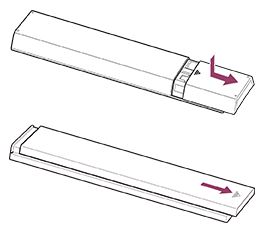
- Συρόμενος τύπος
Σημείωση
- Τα τηλεχειριστήρια με κουμπί Φωνητικός βοηθός/μικροφώνου συνδέονται με την τηλεόραση μέσω Bluetooth. Ενδέχεται να προκύψουν παρεμβολές ραδιοκυμάτων στις παρακάτω περιπτώσεις και να προκληθούν προβλήματα όπως κακή λειτουργία του μικροφώνου ή του τηλεχειριστηρίου, επειδή τα ραδιοκύματα Bluetooth χρησιμοποιούν την ίδια συχνότητα με τα ραδιοκύματα που εκπέμπονται από φούρνους μικροκυμάτων και ασύρματα LAN (IEEE 802.11a/b/g/n/ac/ax).
- Υπάρχουν άτομα ή εμπόδια (όπως μεταλλικά αντικείμενα ή τοίχοι) μεταξύ της τηλεόρασης και του τηλεχειριστηρίου.
- Χρησιμοποιείται φούρνος μικροκυμάτων σε κοντινή απόσταση
- Υπάρχει σημείο πρόσβασης ασύρματου LAN σε κοντινή απόσταση
- Δεν έχει γίνει σύζευξη της τηλεόρασης και του τηλεχειριστηρίου
- Χρησιμοποιήστε το τηλεχειριστήριο πιο κοντά στην τηλεόραση
- Απομακρύνετε τα εμπόδια μεταξύ της τηλεόρασης και του τηλεχειριστηρίου
- Χρησιμοποιείτε το τηλεχειριστήριο όταν δεν βρίσκεται σε λειτουργία φούρνος μικροκυμάτων
- Απενεργοποιήστε τις άλλες συσκευές Bluetooth
-
Ελέγξτε τη ρύθμιση Bluetooth της τηλεόρασης και ενεργοποιήστε και απενεργοποιήστε την
Πιέστε το κουμπί(Γρήγορες ρυθμίσεις) στο τηλεχειριστήριο και επιλέξτε τα ακόλουθα με τη σειρά.
Αν η επιλογή [Ρυθμίσεις] — [Τηλεχειριστήρια και αξεσουάρ] — [Bluetooth] είναι απενεργοποιημένη, ενεργοποιήστε την. Αν είναι ενεργοποιημένη, απενεργοποιήστε την και έπειτα ενεργοποιήστε την πάλι. - Τοποθετήστε τα σημεία πρόσβασης ασύρματου LAN και τους φούρνους μικροκυμάτων σε απόσταση τουλάχιστον 10 m μακριά από την τηλεόραση
- Αν η ζώνη 5 GHz (IEEE802.11a) είναι διαθέσιμη στο ασύρματο LAN, συνδεθείτε στη ζώνη 5 GHz
- Πραγματοποιήστε πάλι σύζευξη του τηλεχειριστηρίου
Πιέστε το κουμπί(Γρήγορες ρυθμίσεις) στο τηλεχειριστήριο και επιλέξτε τα ακόλουθα με τη σειρά.
[Ρυθμίσεις] — [Τηλεχειριστήρια και αξεσουάρ] — [Τηλεχειριστήριο] — [Σύνδεση μέσω Bluetooth] — [Σύνδεση νέου τηλεχειριστηρίου] — ακολουθήστε τις οδηγίες στην οθόνη για να επανασυνδέσετε το τηλεχειριστήριο.
Αν δεν είναι δυνατός ο χειρισμός της τηλεόρασης με το παρεχόμενο τηλεχειριστήριο, επιλέξτε τα παραπάνω με τη σειρά έως το στοιχείο [Σύνδεση νέου τηλεχειριστηρίου] χρησιμοποιώντας ένα άλλο τηλεχειριστήριο τηλεόρασης Sony και έπειτα δοκιμάστε να συνδέσετε πάλι το παρεχόμενο τηλεχειριστήριο.
- Ανάλογα με το μοντέλο σας, το τηλεχειριστήριο Bluetooth παρέχεται και είναι ήδη αντιστοιχισμένο με την τηλεόραση. Κατά τον χρόνο της αποστολής, το παρεχόμενο αντιστοιχισμένο τηλεχειριστήριο δεν μπορεί να χρησιμοποιηθεί για τον χειρισμό άλλων τηλεοράσεων. Κατά τον έλεγχο της λειτουργίας του τηλεχειριστηρίου, χρησιμοποιήστε την τηλεόραση την οποία συνόδευε.
Κάντε επαναφορά του τηλεχειριστηρίου
Αν το τηλεχειριστήριο δεν λειτουργεί λόγω κακής επαφής των μπαταριών ή στατικού ηλεκτρισμού, το πρόβλημα μπορεί να λυθεί με την επαναφορά του τηλεχειριστηρίου.
- Αφαιρέστε τις μπαταρίες από το τηλεχειριστήριο.
- Πιέστε το κουμπί Ισχύς στο τηλεχειριστήριο για τρία δευτερόλεπτα.
- Τοποθετήστε νέες μπαταρίες στο τηλεχειριστήριο.
Αν το πρόβλημα παραμένει, ανατρέξτε στις σελίδες Επαναφορά (επανεκκίνηση) της τηλεόρασης σας και Συνήθεις ερωτήσεις για την αντιμετώπιση προβλημάτων.
Σημείωση
- Όταν αποσυνδέσετε την τηλεόραση και τη συνδέσετε ξανά, η τηλεόραση ενδέχεται να μην μπορεί να ενεργοποιηθεί για κάποιο χρονικό διάστημα, ακόμα κι αν πιέσετε το κουμπί Ισχύς στο τηλεχειριστήριο ή την τηλεόραση. Αυτό οφείλεται στο ότι χρειάζεται λίγη ώρα για την προετοιμασία του συστήματος. Περιμένετε 10 έως 20 δευτερόλεπτα περίπου και δοκιμάστε ξανά.
[4] ΞεκινώνταςΤηλεχειριστήριο Τηλεχειριστήριο IR
Το τηλεχειριστήριο που συνοδεύει την τηλεόραση, καθώς και η διάταξη των κουμπιών και τα ονόματα των κουμπιών, διαφέρουν ανάλογα με το μοντέλο/τη χώρα/την περιοχή σας.
Άνω κουμπιά στο τηλεχειριστήριο
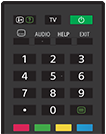
 (Εμφάνιση Πληροφοριών/Κειμένου)
Εμφανίστε πληροφορίες.
TV
Μεταβείτε σε ένα κανάλι τηλεόρασης ή μια είσοδο και εμφανίστε την Μενού TV.
(Ισχύς)
Ενεργοποιεί την τηλεόραση ή τη θέτει σε κατάσταση αναμονής/κατάσταση αναμονής δικτύου.
(Ρύθμιση υποτίτλων)
Ενεργοποιήστε ή απενεργοποιήστε τους υπότιτλους (όταν είναι διαθέσιμη η λειτουργία).
AUDIO
Επιλέξτε ήχο πηγής σε πολλές γλώσσες ή διπλό ήχο για το πρόγραμμα που προβάλλεται τη συγκεκριμένη στιγμή (ανάλογα με την πηγή του προγράμματος).
HELP
Εμφανίστε το μενού Βοήθειας. Μπορείτε να αποκτήσετε πρόσβαση στον Οδηγός βοήθειας από εδώ.
EXIT
Επιστρέψτε στην προηγούμενη οθόνη ή πραγματοποιήστε έξοδο από το μενού. Όταν διατίθεται μια υπηρεσία διαδραστικής εφαρμογής, πατήστε για έξοδο από την υπηρεσία.
Κουμπί αριθμού/・(Τελεία)
Χρησιμοποιήστε τα κουμπιά 0-9 για να επιλέξετε ψηφιακά κανάλια.
 (Κείμενο)
Εμφανίστε πληροφορίες κειμένου.
Έγχρωμα κουμπιά
Εκτελέστε την αντίστοιχη λειτουργία τη δεδομένη στιγμή.
Κάτω κουμπιά στο τηλεχειριστήριο
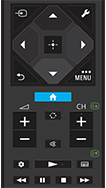
(Επιλογή εισόδου)
Εμφανίστε και επιλέξτε την πηγή εισόδου, κ.λπ. Για λεπτομέρειες, ανατρέξτε στη σελίδα Επιλογή εισόδων.
(Γρήγορες ρυθμίσεις)
Εμφανίστε το στοιχείο Γρήγορες ρυθμίσεις. Για λεπτομέρειες, ανατρέξτε στη σελίδα Χρήση του Γρήγορες ρυθμίσεις.
(Επάνω) / (Κάτω) / (Αριστερά) / (Δεξιά) / (Enter) (Πληκτρολόγιο κατεύθυνσης για πλοήγηση)
Πλοήγηση και επιλογή στο μενού που εμφανίζεται στην οθόνη.
(ΠΙΣΩ)
Επιστρέψτε στην προηγούμενη οθόνη.
(ΑΡΧΙΚΗ)
Εμφανίστε το μενού Home. Για λεπτομέρειες, ανατρέξτε στη σελίδα Μενού Home.
Ενεργοποιείται εάν η τηλεόραση βρίσκεται σε κατάσταση αναμονής.
(Περισσότερες επιλογές) / MENU
Προβάλετε επιπλέον λειτουργίες ή ρυθμίσεις με βάση το τρέχον περιεχόμενο ή την τρέχουσα είσοδο.
+/- (Ένταση ήχου)
Προσαρμόστε την ένταση ήχου.
 (Εναλλαγή)
Πραγματοποιήστε εναλλαγή μεταξύ δύο καναλιών ή εισόδων. Η τηλεόραση εναλλάσσεται μεταξύ του τρέχοντος καναλιού ή της τρέχουσας εισόδου και του τελευταίου καναλιού ή εισόδου που είχε επιλεγεί.
(Σίγαση)
Θέστε τον ήχο σε σίγαση. Πιέστε το πάλι για επαναφορά του ήχου.
Υπόδειξη
- Η υπηρεσία συντόμευσης για τη λειτουργία προσβασιμότητας ενεργοποιείται ή απενεργοποιείται με παρατεταμένο πάτημα του (Σίγαση) για 3 δευτερόλεπτα.
CH +/- (Κανάλι)
Σε λειτουργία τηλεόρασης: Επιλέξτε το κανάλι.
Σε λειτουργία κειμένου: Επιλέξτε την  (Επόμενη) ή
  (Προηγούμενη) σελίδα.
(Πίνακας ελέγχου)
Εμφανίστε το στοιχείο Πίνακας ελέγχου.
 (Αναπαραγωγή) /
  (Γρήγορη μετάβαση προς τα πίσω) /
  (Παύση) /
  (Διακοπή) /
  (Γρήγορη μετάβαση προς τα εμπρός)
Χειριστείτε περιεχόμενo πολυμέσων στην τηλεόραση και στη συνδεδεμένη συσκευή που είναι συμβατή με CEC.
(Οδηγός)
Εμφανίστε τον ψηφιακό οδηγό προγράμματος της τηλεόρασης ή του αποκωδικοποιητή τηλεόρασης. Για λεπτομέρειες, ανατρέξτε στη σελίδα Χρήση του οδηγού προγράμματος .
Για να κλείσετε αυτή την οθόνη και να μεταβείτε στην οθόνη Ρυθμίσεις, επιλέξτε τον ακόλουθο σύνδεσμο. Μετάβαση στην οθόνη Ρυθμίσεις
Πώς να θέσετε σε σίγαση τον ήχο λειτουργίας του τηλεχειριστηρίου
-
Πιέστε το κουμπί
(Γρήγορες ρυθμίσεις) στο τηλεχειριστήριο και επιλέξτε τα ακόλουθα με τη σειρά για να τα απενεργοποιήσετε.[Ρυθμίσεις] — [Σύστημα] — [Ήχοι συστήματος]
Σχετικά με την αντικατάσταση της μπαταρίας του τηλεχειριστηρίου
- Ανοίξτε το κάλυμμα του τηλεχειριστηρίου όπως φαίνεται παρακάτω.
- Αφαιρέστε το κάλυμμα του τηλεχειριστηρίου και αντικαταστήστε τις μπαταρίες με καινούριες.
- Βεβαιωθείτε ότι ο προσανατολισμός κάθε μπαταρίας αντιστοιχεί στα θετικά (+) και τα αρνητικά (-) σύμβολα του διαμερίσματος μπαταρίας.
-
Συρόμενος τύπος
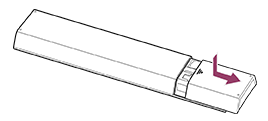
-
[5] ΞεκινώνταςΤηλεχειριστήριο Διαθέσιμοι τύποι τηλεχειριστηρίου
[6] Ξεκινώντας Σύνδεση υποδοχής
Η διαθεσιμότητα των υποδοχών και των τύπων ή σχημάτων των συνδέσμων μπορεί να διαφέρουν ανάλογα με την τηλεόραση σας.
Για την ένδειξη και τη θέση των υποδοχών, ανατρέξτε στο έγγραφο Οδηγός εγκατάστασης (έντυπο εγχειρίδιο).
Ο Οδηγός εγκατάστασης μπορεί να ληφθεί επίσης από το Τοποθεσία υποστήριξης.
| Ένδειξη ακροδέκτη | Περιγραφή |
|---|---|
|
USB Συνδέεται με ψηφιακή φωτογραφική μηχανή/βιντεοκάμερα/μέσο αποθήκευσης USB. Σημείωση
|
|
USB HDD REC Συνδέεται με συσκευή USB HDD ή ψηφιακή φωτογραφική μηχανή/βιντεοκάμερα/μέσο αποθήκευσης USB. |
|
HDMI IN (4K 120 Hz) Συνδέεται στη συσκευή HDMI. Η διασύνδεση HDMI μπορεί να μεταφέρει ψηφιακό βίντεο και ήχο με ένα μόνο καλώδιο. Για να απολαύσετε περιεχόμενο υψηλής ποιότητας 4K, συνδέστε ένα Καλώδιο(α) υψηλής ταχύτητας Premium HDMI™ και ακολουθήστε τις οδηγίες που εμφανίζονται στην οθόνη για να ρυθμίσετε το στοιχείο [Μορφή σήματος HDMI] της θύρας εισόδου HDMI IN. (Συμβατό με HDCP 2.3) Αν χρησιμοποιείτε συσκευή HDMI που υποστηρίζει έξοδο βίντεο σε 4K 100/120 Hz, συνδέστε το Καλώδιο HDMI™ εξαιρετικά υψηλής ταχύτητας και ακολουθήστε τις οδηγίες που εμφανίζονται στην οθόνη για να ρυθμίσετε το στοιχείο [Μορφή σήματος HDMI] της θύρας εισόδου HDMI IN. (Συμβατό με HDCP 2.3) Σημείωση
|
|
HDMI IN (eARC/ARC) Για να συνδέσετε ένα ηχοσύστημα που υποστηρίζει eARC (Enhanced Audio Return Channel) ή ARC (Audio Return Channel), συνδέστε το στη θύρα HDMI με την ένδειξη "eARC/ARC" στην τηλεόραση. Είναι μια λειτουργία που στέλνει ήχο σε ένα ηχοσύστημα το οποίο υποστηρίζει eARC/ARC μέσω καλωδίου HDMI. Αν το ηχοσύστημα δεν υποστηρίζει eARC/ARC, πρέπει να το συνδέσετε με την υποδοχή DIGITAL AUDIO OUT (OPTICAL). Υπόδειξη
|
|
DIGITAL AUDIO OUT (OPTICAL) Συνδέεται με ένα ηχοσύστημα με οπτική είσοδο ήχου. |
|
Συνδέεται με την καλωδιακή/την κεραία/τον εξωτερικό αποκωδικοποιητή. Σημείωση
|
|
Συνδέεται στην είσοδο δορυφόρου. Σημείωση
|
|
LAN Συνδέεται με έναν δρομολογητή. |
|
CAM (Conditional Access Module, Μονάδα πρόσβασης υπό προϋποθέσεις) Παρέχει πρόσβαση σε τηλεοπτικές υπηρεσίες επί πληρωμή. Για λεπτομέρειες, ανατρέξτε στο εγχειρίδιο οδηγιών που παρέχεται με τη μονάδα CAM. Σημείωση
|
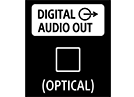




[7] ΞεκινώνταςΠως ανάβουν οι λυχνίες LED
Για να κλείσετε αυτή την οθόνη και να μεταβείτε στην οθόνη Ρυθμίσεις, επιλέξτε τον ακόλουθο σύνδεσμο. Μετάβαση στην οθόνη Ρυθμίσεις
Μπορείτε να ελέγξετε την κατάσταση της τηλεόρασης βλέποντας πώς ανάβουν οι λυχνίες LED.
Η θέση των λυχνιών LED διαφέρει ανάλογα με το μοντέλο.
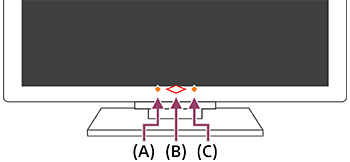
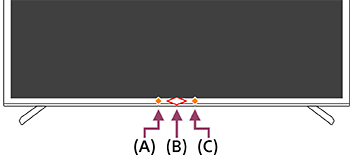
(A) Λυχνία LED Διακόπτης ενσωματωμένου μικροφώνου (Στο κέντρο αριστερά στο κάτω μέρος της τηλεόρασης. Μόνο τηλεοράσεις με ενσωματωμένο μικρόφωνο.*)
(B) Λυχνία LED Απάντηση λειτουργίας (Στο κέντρο στο κάτω μέρος της τηλεόρασης.)
(C) Λυχνία LED φωνητικής λειτουργίας (Στο κέντρο δεξιά στο κάτω μέρος της τηλεόρασης. Μόνο τηλεοράσεις με ενσωματωμένο μικρόφωνο.*)
* Το ενσωματωμένο μικρόφωνο στην τηλεόραση ενδέχεται να μην είναι διαθέσιμο, ανάλογα με την περιοχή/το μοντέλο/τη γλώσσα σας.
Λυχνία LED φωνητικής λειτουργίας
- Ανάβει ή αναβοσβήνει με λευκό χρώμα
- Όταν ανιχνεύεται το "Hey Google" και η τηλεόραση επικοινωνεί με τον διακομιστή. Το μοτίβο φωτισμού αυτής της λυχνίας LED εξαρτάται από την κατάσταση επικοινωνίας με τον διακομιστή.
-
"Ανάβει" με πορτοκαλί χρώμα
-
Όταν ο Διακόπτης ενσωματωμένου μικροφώνου είναι απενεργοποιημένος ενώ η τηλεόραση είναι απενεργοποιημένη ή σε κατάσταση αναμονής.
Πρέπει να πιέσετε το κουμπί Φωνητικός βοηθός/μικροφώνου στο Τηλεχειριστήριο με φωνητική λειτουργία και να ολοκληρώσετε την ενεργοποίηση του ενσωματωμένου μικροφώνου στην τηλεόραση (μόνο τηλεοράσεις με ενσωματωμένο μικρόφωνο*).
-
Όταν ο Διακόπτης ενσωματωμένου μικροφώνου είναι απενεργοποιημένος ενώ η τηλεόραση είναι απενεργοποιημένη ή σε κατάσταση αναμονής.
Σημείωση
- Το χρώμα της λυχνίας LED φωνητικής λειτουργίας μπορεί να διαφέρει εξαιτίας αλλαγών στις προδιαγραφές.
Λυχνία LED Απάντηση λειτουργίας
-
"Ανάβει" με λευκό χρώμα
- Όταν ενεργοποιείται η τηλεόραση.
- Όταν λαμβάνει σήματα από το τηλεχειριστήριο.
-
"Αναβοσβήνει" αργά με λευκό χρώμα
- Όταν ενημερώνεται το λογισμικό με τη χρήση μιας συσκευής αποθήκευσης USB.
- Όταν πατάτε το κουμπί Ισχύς στο τηλεχειριστήριο κατά την εκκίνηση της τηλεόρασης.
Λυχνία LED διακόπτη ενσωματωμένου μικροφώνου
- "Ανάβει" με πορτοκαλί χρώμα
- Όταν ο Διακόπτης ενσωματωμένου μικροφώνου είναι ενεργοποιημένος, ενώ η τηλεόραση είναι ενεργοποιημένη ή σε κατάσταση αναμονής (μόνο για τηλεοράσεις με ενσωματωμένο μικρόφωνο*).
Ωστόσο, η λυχνία LED μπορεί να μην ανάψει ανάλογα με τις ρυθμίσεις.
- Όταν ο Διακόπτης ενσωματωμένου μικροφώνου είναι ενεργοποιημένος, ενώ η τηλεόραση είναι ενεργοποιημένη ή σε κατάσταση αναμονής (μόνο για τηλεοράσεις με ενσωματωμένο μικρόφωνο*).
* Το ενσωματωμένο μικρόφωνο ενδέχεται να μην είναι διαθέσιμο, ανάλογα με την περιοχή/το μοντέλο/τη γλώσσα σας.
Για να απενεργοποιήσετε τη λυχνία LED φωνητικής λειτουργίας και τη λυχνία LED διακόπτη ενσωματωμένου μικροφώνου
-
Πιέστε το κουμπί (Γρήγορες ρυθμίσεις) στο τηλεχειριστήριο και, στη συνέχεια, επιλέξτε [Ρυθμίσεις] — [Σύστημα] — [Ενδεικτική λυχνία LED], απενεργοποιήστε το στοιχείο [Κατάσταση εντοπισμού φωνής].
Για να απενεργοποιήσετε τη λευκή λυχνία LED απάντησης λειτουργίας
-
Πιέστε το κουμπί (Γρήγορες ρυθμίσεις) στο τηλεχειριστήριο και, στη συνέχεια, επιλέξτε [Ρυθμίσεις] — [Σύστημα] — [Ενδεικτική λυχνία LED], απενεργοποιήστε το στοιχείο [Απάντηση λειτουργίας].
[8] ΞεκινώνταςΜενού Home
Η οθόνη που εμφανίζεται όταν πιέζετε το κουμπί (ΑΡΧΙΚΗ) στο τηλεχειριστήριο ονομάζεται μενού Home. Από το μενού Home μπορείτε να πραγματοποιήσετε αναζήτηση για περιεχόμενο και να επιλέξετε προτεινόμενα περιεχόμενα, εφαρμογές και ρυθμίσεις.
Τα στοιχεία που εμφανίζονται στο μενού Home εξαρτώνται από το αν έχει ρυθμιστεί Λογαριασμός Google στην τηλεόραση.
(Μερικές λειτουργίες δεν ισχύουν, ανάλογα με το μοντέλο/την περιοχή/τη χώρα σας. Οι εικόνες είναι μόνο για αναφορά. Ενδέχεται να διαφέρουν από την πραγματική οθόνη.)
(A) Το μενού Home όταν έχει ρυθμιστεί Λογαριασμός Google στην τηλεόραση
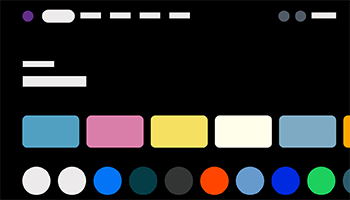
(Β) Το μενού Home όταν δεν έχει ρυθμιστεί Λογαριασμός Google στην τηλεόραση
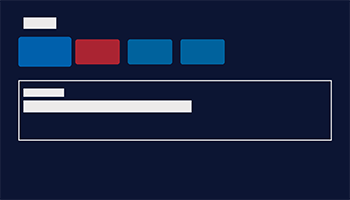
Ρύθμιση ενός Λογαριασμού Google και απόλαυση της τηλεόρασης
Αν συνδέσετε την τηλεόραση στο Internet και ρυθμίσετε έναν Λογαριασμό Google, μπορείτε να εγκαταστήσετε τις επιθυμητές εφαρμογές στην τηλεόραση και να απολαύσετε βίντεο στο Internet και να χρησιμοποιήσετε τη φωνή σας για να αναζητήσετε περιεχόμενο.
Απόλαυση της τηλεόρασης χωρίς ρύθμιση Λογαριασμού Google
Ακόμα και αν δεν ρυθμίσετε έναν Λογαριασμό Google, μπορείτε να παρακολουθήσετε τηλεοπτικές μεταδόσεις ή/και να προβάλετε περιεχόμενο από συσκευές που είναι συνδεδεμένες στην τηλεόραση, όπως μια συσκευή αναπαραγωγής Blu-ray.
Σημείωση
- Για να ρυθμίσετε έναν Λογαριασμό Google αργότερα και να απολαύσετε την τηλεόραση, ρυθμίστε το Google TV™ από το μενού Home ή από το μενού ρυθμίσεων.
- Αν διαγράψετε τον Λογαριασμό Google, η τηλεόραση θα επιστρέψει στις προεπιλεγμένες εργοστασιακές ρυθμίσεις.
Υπόδειξη
-
Ανάλογα με τις ρυθμίσεις της τηλεόρασης, η οθόνη Home θα εμφανίζεται όταν ενεργοποιείται η τηλεόραση. Αν αλλάξετε την ακόλουθη ρύθμιση, μπορείτε να αλλάξετε την οθόνη που εμφανίζεται όταν ενεργοποιείται η τηλεόραση σε ένα κανάλι τηλεοπτικής μετάδοσης ή μια εξωτερική είσοδο, όπως μια είσοδο HDMI, που παρακολουθούσατε πριν απενεργοποιήσετε την τηλεόραση.
- Πιέστε το κουμπί (Γρήγορες ρυθμίσεις) στο τηλεχειριστήριο.
- Επιλέξτε [Συμπεριφορά κατά την ενεργοποίηση] και, στη συνέχεια, επιλέξτε [Η τελευταία πηγή εισόδου που χρησιμοποιήθηκε].
Την επόμενη φορά που θα ενεργοποιηθεί η τηλεόραση, θα εμφανιστεί το κανάλι τηλεοπτικής μετάδοσης ή η εξωτερική είσοδος, όπως η είσοδος HDMI, που παρακολουθούσατε πριν απενεργοποιήσετε την τηλεόραση.
Οι προδιαγραφές υπόκεινται σε αλλαγή χωρίς προειδοποίηση.
- Πιέστε το κουμπί
- Για άλλες πληροφορίες, ανατρέξετε στην ενότητα "Συνήθεις ερωτήσεις" στην τοποθεσία υποστήριξης της Sony.
Συνήθεις ερωτήσεις για την αντιμετώπιση προβλημάτων
[9] ΞεκινώνταςΕπιλογή εισόδων
Για να χρησιμοποιήσετε συσκευές (όπως μια συσκευή αναπαραγωγής Blu-ray/DVD ή μια μονάδα flash USB) που είναι συνδεδεμένες στην τηλεόραση ή για να παρακολουθήσετε τηλεόραση μετά από τέτοια χρήση, πρέπει να αλλάξετε την είσοδο.
- Πιέστε το κουμπί (Επιλογή εισόδου) επανειλημμένα, για να επιλέξετε τη συνδεδεμένη συσκευή.
Εναλλακτικά, πιέστε το κουμπί(Επιλογή εισόδου), χρησιμοποιήστε τα κουμπιά (Αριστερά) / (Δεξιά) για να επιλέξετε μια συνδεδεμένη συσκευή και κατόπιν πιέστε το κουμπί (Enter).
Σημείωση
- Αν δεν υπάρχουν συσκευές συνδεδεμένες σε μία είσοδο HDMI, η είσοδος HDMI μπορεί να μην εμφανίζεται στο [Μενού εισόδων].
Για την επεξεργασία των στοιχείων εισόδου
-
Πιέστε το κουμπί
(Επιλογή εισόδου). -
Πιέστε το κουμπί
(Δεξιά) (ή το κουμπί (Αριστερά) ανάλογα με τη γλώσσα εμφάνισης της τηλεόρασης) και επιλέξτε  (Επεξεργασία).
 -
Επιλέξτε είσοδο/συσκευή που θέλετε να εμφανίσετε ή να αποκρύψετε.
-
Επιλέξτε [Κλείσιμο].
Υπόδειξη
- Για να αλλάξετε τη σειρά ή να αποκρύψετε ένα στοιχείο που εμφανίζεται, πιέστε το κουμπί (Πάνω) στο τηλεχειριστήριο ενώ είναι επισημασμένο αυτό το στοιχείο και θα εμφανιστούν οι επιλογές [Μετακίνηση] και [Απόκρυψη]. Αν επιλέξετε [Μετακίνηση], χρησιμοποιήστε το κουμπί (Αριστερά) / (Δεξιά) στο τηλεχειριστήριο για να μετακινήσετε το στοιχείο στην επιθυμητή θέση και κατόπιν πιέστε το κουμπί (Enter) στο τηλεχειριστήριο.
- Μπορείτε να μεταβείτε σε τηλεοπτική μετάδοση, πιέζοντας απλώς το κουμπί TV στο τηλεχειριστήριο.
[10] ΞεκινώνταςΛειτουργίες προσβασιμότητας
Για να κλείσετε αυτή την οθόνη και να μεταβείτε στην οθόνη Ρυθμίσεις, επιλέξτε τον ακόλουθο σύνδεσμο. Μετάβαση στην οθόνη Ρυθμίσεις
Αυτή η τηλεόραση έχει τις παρακάτω λειτουργίες προσβασιμότητας στο στοιχείο [Προσβασιμότητα]:
- Κείμενο σε ομιλία για κείμενο στην οθόνη
- Κλιμάκωση κειμένου που μεγεθύνει όλο το κείμενο στην οθόνη
- Μεγέθυνση κειμένου που μεγεθύνει το κείμενο στην τρέχουσα εστιασμένη θέση και το εμφανίζει σε ξεχωριστό παράθυρο
- Κείμενο με έντονη γραφή και Κείμενο υψηλής αντίθεσης
- Ρυθμίσεις χρώματος όπως Διόρθωση χρωμάτων και Αντιστροφή χρωμάτων
- Ρυθμίσεις ήχου όπως Ρυθμίσεις ήχου (Μετάδοση), Ηχητική περιγραφή
- Ρυθμίσεις υποτίτλων όπως Συντόμευση ηχητικής περιγραφής κουμπιού SUBTITLE
- Συντόμευση προσβασιμότητας
- Ώρα εκτέλεσης ενεργειών (χρονικό όριο προσβασιμότητας) και Καθυστέρηση επανάληψης πλήκτρου
- Ενεργοποίηση έντασης ήχου
Σημείωση
- Ορισμένες δυνατότητες ενδέχεται να μην υποστηρίζονται ανάλογα με το μοντέλο/την περιοχή/τη χώρα σας.
Πιέστε το κουμπί (Γρήγορες ρυθμίσεις) στο τηλεχειριστήριο και, στη συνέχεια, επιλέξτε [Ρυθμίσεις] — [Προσβασιμότητα], για να διαμορφώσετε τις δυνατότητες υποβοήθησης χρήστη.
Η επιλογή [Προσβασιμότητα] διαθέτει μια λειτουργία συντόμευσης ώστε να μπορείτε να την ενεργοποιείτε ή να την απενεργοποιείτε κρατώντας πατημένο το κουμπί (Σίγαση) στο τηλεχειριστήριο για 3 δευτερόλεπτα.
Υπόδειξη
- Για να αλλάξετε τη λειτουργία συντόμευσης, επιλέξτε [Συντόμευση προσβασιμότητας] στην επιλογή [Προσβασιμότητα], ενεργοποιήστε το στοιχείο [Ενεργοποίηση συντόμευσης προσβασιμότητας] και αλλάξτε τη λειτουργία στο στοιχείο [Υπηρεσία συντόμευσης].
- Για να χρησιμοποιήσετε τη λειτουργία μετατροπής κειμένου σε ομιλία με τον Οδηγός βοήθειας, ανατρέξτε στον Οδηγός βοήθειας στην τοποθεσία web υποστήριξης της Sony, χρησιμοποιώντας υπολογιστή ή smartphone.
- Για περισσότερες πληροφορίες σχετικά με την προσβασιμότητα, επισκεφτείτε την τοποθεσία web υποστήριξης της Sony.
https://www.sony.net/A11y.GoogleTV/

https://www.sony.net/A11y.GoogleTV/
[11] Χρήσιμες λειτουργίεςΑναζήτηση για περιεχόμενο/Χειρισμός της τηλεόρασης με τη φωνή σαςΧρήση του μικροφώνου στο Τηλεχειριστήριο με φωνητική λειτουργία
Τα τηλεχειριστήρια με φωνητική λειτουργία έχουν ένα κουμπί Φωνητικός βοηθός/μικροφώνου και ένα ενσωματωμένο μικρόφωνο. Ζητήστε από το Google να βρει ταινίες, να κάνει συνεχή ροή εφαρμογών, να παίξει μουσική και να ελέγξει την τηλεόραση, και όλα αυτά με τη φωνή σας. Πιέστε το κουμπί Φωνητικός βοηθός (ή Μικροφώνου) στο Τηλεχειριστήριο με φωνητική λειτουργία, για να ξεκινήσετε.
- Πιέστε παρατεταμένα το κουμπί Φωνητικός βοηθός/μικροφώνου στο Τηλεχειριστήριο με φωνητική λειτουργία σας.
Το μικρόφωνο στο Τηλεχειριστήριο με φωνητική λειτουργία θα ενεργοποιηθεί ενώ το κουμπί είναι πατημένο και η λυχνία LED στο Τηλεχειριστήριο με φωνητική λειτουργία θα ανάψει.
- Μιλήστε στο μικρόφωνο ενώ πιέζετε παρατεταμένα το κουμπί Φωνητικός βοηθός/μικροφώνου.
Μπορεί να εμφανιστούν παραδείγματα ομιλίας ανάλογα με το μοντέλο σας.

Τα αποτελέσματα αναζήτησης εμφανίζονται όταν μιλήσετε στο μικρόφωνο.
Σημείωση
- Ο τύπος του τηλεχειριστηρίου που παρέχεται με την τηλεόραση και η διαθεσιμότητα Τηλεχειριστήριο με φωνητική λειτουργία με ενσωματωμένο μικρόφωνο διαφέρει ανάλογα με το μοντέλο/την περιοχή/τη χώρα σας. Ένα προαιρετικό τηλεχειριστήριο είναι διαθέσιμο σε ορισμένα μοντέλα/περιοχές/χώρες.
[12] Χρήσιμες λειτουργίεςΑναζήτηση για περιεχόμενο/Χειρισμός της τηλεόρασης με τη φωνή σας Χρήση του ενσωματωμένου μικροφώνου στην τηλεόραση (μόνο τηλεοράσεις με ενσωματωμένο μικρόφωνο)
Το ενσωματωμένο μικρόφωνο στην τηλεόραση ενδέχεται να μην είναι διαθέσιμο, ανάλογα με την περιοχή/τη χώρα/τη γλώσσα σας.
Για λεπτομέρειες σχετικά με τις γλώσσες που υποστηρίζουν το χαρακτηριστικό ενσωματωμένου μικροφώνου στην τηλεόραση, ανατρέξτε στην παρακάτω τοποθεσία web υποστήριξης της Sony.
https://www.sony.net/tv-hf/aep/

https://www.sony.net/tv-hf/aep/
Υπόδειξη
- Η διεύθυνση URL υπόκειται σε αλλαγή χωρίς προειδοποίηση.
Για να κλείσετε αυτή την οθόνη και να μεταβείτε στην οθόνη Ρυθμίσεις, επιλέξτε τον ακόλουθο σύνδεσμο. Μετάβαση στην οθόνη Ρυθμίσεις
Κάντε περισσότερα στην τηλεόρασή σας χρησιμοποιώντας μόνο τη φωνή σας. Ξεκινήστε με το "Hey Google" για:
- Να χειριστείτε την τηλεόραση και τις έξυπνες οικιακές συσκευές σας
- Να απολαύσετε μουσική και ψυχαγωγία
- Να λάβετε απαντήσεις
- Να σχεδιάσετε την ημέρα σας και να διαχειριστείτε εργασίες
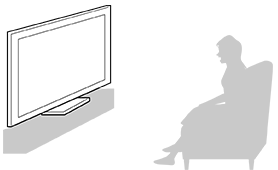
Στραφείτε προς την τηλεόραση και πείτε "Hey Google" για να ξεκινήσετε.
Όταν η λυχνία LED της φωνητικής λειτουργίας ανάψει ή αναβοσβήσει με άσπρο χρώμα, αρχίστε να μιλάτε.
Η θέση των λυχνιών LED διαφέρει ανάλογα με το μοντέλο.
(A) Λυχνία LED Διακόπτης ενσωματωμένου μικροφώνου (Στο κέντρο αριστερά στο κάτω μέρος της τηλεόρασης. Μόνο τηλεοράσεις με ενσωματωμένο μικρόφωνο.*)
(B) Λυχνία LED Απάντηση λειτουργίας (Στο κέντρο στο κάτω μέρος της τηλεόρασης.)
(C) Λυχνία LED φωνητικής λειτουργίας (Στο κέντρο δεξιά στο κάτω μέρος της τηλεόρασης. Μόνο τηλεοράσεις με ενσωματωμένο μικρόφωνο.*)
* Το ενσωματωμένο μικρόφωνο στην τηλεόραση ενδέχεται να μην είναι διαθέσιμο, ανάλογα με την περιοχή/το μοντέλο/τη γλώσσα σας.
Για να χρησιμοποιήσετε το ενσωματωμένο μικρόφωνο, ενεργοποιήστε την παρακάτω ρύθμιση.
-
Ενεργοποιήστε τον διακόπτη ενσωματωμένου μικρόφωνου στην τηλεόραση.
Ο διακόπτης ενσωματωμένου μικροφώνου βρίσκεται στο κέντρο του κάτω μέρους της τηλεόρασης. Ανατρέξτε στον Οδηγός εγκατάστασης.
Ανάλογα με το μοντέλο σας, μπορεί να υπάρχει μία κουκκίδα αφής δίπλα στον διακόπτη ενσωματωμένου μικροφώνου. Για να ενεργοποιήσετε το ενσωματωμένο μικρόφωνο, σύρετε τον διακόπτη προς την κουκκίδα αφής. - Αντιστοιχίστε την τηλεόραση με το Τηλεχειριστήριο με φωνητική λειτουργία. Για λεπτομέρειες, ανατρέξτε στη σελίδα Τηλεχειριστήρια και αξεσουάρ.
Πιέστε το κουμπί Φωνητικός βοηθός/μικροφώνου στο Τηλεχειριστήριο με φωνητική λειτουργία για να ολοκληρώσετε τη ρύθμιση, ανάλογα με το μοντέλο/τη χώρα/την περιοχή σας. (Μόνο μοντέλα με διακόπτη ενσωματωμένου μικροφώνου)
Εναλλακτικά, πιέστε το κουμπί
(Γρήγορες ρυθμίσεις) στο τηλεχειριστήριο, και, στη συνέχεια, επιλέξτε [Ρυθμίσεις] — [Απόρρητο] — [Φωνητικός βοηθός] — ενεργοποιήστε το στοιχείο [Φωνητικός έλεγχος] και [Μικρόφωνο handsfree].
Σημείωση
- Η κατανάλωση ισχύος θα αυξάνεται όταν το ενσωματωμένο μικρόφωνο είναι ενεργοποιημένο, καθώς βρίσκεται συνέχεια σε λειτουργία ακρόασης.
-
Η απόδοση της φωνητικής αναγνώρισης του ενσωματωμένου μικροφώνου μπορεί επίσης να μειωθεί στις παρακάτω περιπτώσεις.
- Όταν είναι ενεργοποιημένες οι λειτουργίες eARC
- Όταν είναι συνδεδεμένη μια μπάρα ηχείων
- Όταν το στοιχείο [Ψηφιακή έξοδος ήχου] έχει οριστεί σε [Προτεραιότητα διέλευσης]
Υπόδειξη
- Όταν ο διακόπτης ενσωματωμένου μικροφώνου στην τηλεόραση είναι ενεργοποιημένος, η λυχνία LED Απάντηση λειτουργίας ανάβει με πορτοκαλί χρώμα, ακόμα και όταν η τηλεόραση είναι απενεργοποιημένη (μπορείτε επίσης να τη ρυθμίσετε ώστε να μην ανάβει).
-
Το ενσωματωμένο μικρόφωνο της τηλεόρασης μπορεί να συλλάβει ήχο από το περιβάλλον και να αντιδράσει ακούσια. Μπορείτε να χρησιμοποιήσετε το στοιχείο [Ευαισθησία ενσωματωμένου μικροφώνου] για να αλλάξετε την ευαισθησία του μικροφώνου.
Πιέστε το κουμπί
(Γρήγορες ρυθμίσεις) στο τηλεχειριστήριο και επιλέξτε τα ακόλουθα με τη σειρά.[Ρυθμίσεις] — [Σύστημα] — [Ευαισθησία ενσωματωμένου μικροφώνου]
[13] Χρήσιμες λειτουργίεςΜενού παιχνιδιών
Αν πιέσετε το κουμπί (Περισσότερες επιλογές) αφού συνδέσετε μια κονσόλα βιντεοπαιχνιδιών ή έναν υπολογιστή ή αφού ξεκινήσετε μια εφαρμογή παιχνιδιού, εμφανίζεται το ειδικό μενού παιχνιδιού στο κάτω μέρος της οθόνης.
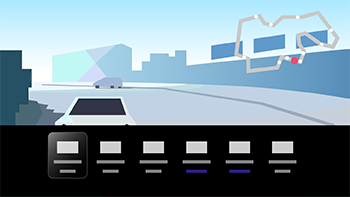
Υπόδειξη
- Ανάλογα με την κονσόλα βιντεοπαιχνιδιών ή τον υπολογιστή που συνδέετε, ή την εφαρμογή παιχνιδιού που ξεκινάτε, το στοιχείο [Λειτουργία Εικόνας] μπορεί να αλλάξει αυτόματα σε [Παιχν]. Αν το στοιχείο [Παιχν] δεν επιλεγεί αυτόματα, ρυθμίστε το χειροκίνητα.
Σημείωση
- Οι διαθέσιμες επιλογές ενδέχεται να διαφέρουν.
- Οι επιλογές που δεν υποστηρίζονται εμφανίζονται γκριζαρισμένες (μη διαθέσιμες).
[14] Χρήσιμες λειτουργίεςΑπόλαυση των εφαρμογών Εγκατάσταση εφαρμογών
Για να κλείσετε αυτή την οθόνη και να μεταβείτε στην οθόνη Ρυθμίσεις, επιλέξτε τον ακόλουθο σύνδεσμο. Μετάβαση στην οθόνη Ρυθμίσεις
Μπορείτε να εγκαταστήσετε εφαρμογές στην τηλεόραση, ακριβώς όπως κάνετε και με τα smartphone και τα tablet.
Σημείωση
- Μπορείτε να εγκαταστήσετε μόνο εφαρμογές που είναι συμβατές με τηλεοράσεις. Ενδέχεται να διαφέρουν από τις εφαρμογές για smartphone/tablet.
Υπόδειξη
-
Αν δεν διαθέτετε Λογαριασμό Google ή αν θέλετε να δημιουργήσετε έναν κοινό λογαριασμό, δημιουργήστε έναν καινούριο λογαριασμό μεταβαίνοντας στην παρακάτω τοποθεσία web.
https://accounts.google.com/signup

https://accounts.google.com/signup
Η παραπάνω τοποθεσία web μπορεί να διαφέρει ανάλογα με την περιοχή/χώρα σας. Υπόκειται επίσης σε αλλαγή χωρίς προειδοποίηση. Για λεπτομέρειες, ανατρέξτε στην αρχική σελίδα της Google.
- Συνιστάται η δημιουργία του Λογαριασμού Google σε έναν υπολογιστή ή μια κινητή συσκευή.
- Πιέστε το κουμπί (ΑΡΧΙΚΗ) και επιλέξτε την καρτέλα Εφαρμογές στην Αρχική οθόνη.
- Επιλέξτε "Αναζήτηση εφαρμογών και παιχνιδιών".
- Χρησιμοποιήστε το πληκτρολόγιο οθόνης για να αναζητήσετε για την εφαρμογή όνομα της εφαρμογής.
- Επιλέξτε μια εφαρμογή από τα αποτελέσματα αναζήτησης και εγκαταστήστε την.
Υπόδειξη
- Μπορείτε να επιλέξετε μια κατηγορία από την καρτέλα Εφαρμογών στο μενού Home και να επιλέξετε την επιθυμητή εφαρμογή.
Αφού ολοκληρωθεί η λήψη, η εφαρμογή εγκαθίσταται και προστίθεται αυτόματα. Μπορείτε να επιλέξετε το στοιχείο [Άνοιγμα] για να ξεκινήσετε την εφαρμογή.
Σχετικά με τις εφαρμογές επί πληρωμή
Υπάρχουν δωρεάν και επί πληρωμή εφαρμογές. Για να αγοράσετε μια εφαρμογή επί πληρωμή, απαιτείται ένας κωδικός προπληρωμένης δωροκάρτας Google Play ή πληροφορίες πιστωτικής κάρτας. Μπορείτε να αγοράσετε μια δωροκάρτα Google Play από διάφορα καταστήματα.
Για να ενημερώσετε μια εγκατεστημένη εφαρμογή
-
Μπορείτε να ενεργοποιήσετε την επιλογή [Αυτόματη ενημέρωση εφαρμογών].
Πιέστε το κουμπί
(Γρήγορες ρυθμίσεις) στο τηλεχειριστήριο και, στη συνέχεια, επιλέξτε [Ρυθμίσεις] — [Εφαρμογές] — [Διαχείριση ενημερώσεων] — ενεργοποιήστε την επιλογή [Αυτόματη ενημέρωση εφαρμογών].
Υπόδειξη
- Μπορείτε να αναζητήσετε την εφαρμογή που θέλετε από την καρτέλα Εφαρμογών στο μενού Home και να ενημερώσετε την εφαρμογή αν είναι διαθέσιμη η επιλογή [Ενημέρωση].
Για να διαγράψετε μια εφαρμογή
-
Πιέστε το κουμπί
(Γρήγορες ρυθμίσεις) στο τηλεχειριστήριο, επιλέξτε [Ρυθμίσεις] — [Εφαρμογές], επιλέξτε μια εφαρμογή για διαγραφή και καταργήστε την εγκατάστασή της.
[15] Χρήσιμες λειτουργίεςΑπόλαυση των εφαρμογών Απόλαυση ασφαλών εφαρμογών και υπηρεσιών ροής βίντεο (Ασφάλεια και περιορισμοί)
Για να κλείσετε αυτή την οθόνη και να μεταβείτε στην οθόνη Ρυθμίσεις, επιλέξτε τον ακόλουθο σύνδεσμο. Μετάβαση στην οθόνη Ρυθμίσεις
Μπορείτε να εξασφαλίσετε την ασφαλή χρήση της τηλεόρασης, ορίζοντας περιορισμούς εγκατάστασης για τις εφαρμογές που λαμβάνονται από άγνωστες πηγές ή περιορισμούς ηλικίας για προγράμματα και βίντεο. (Μερικές λειτουργίες δεν ισχύουν, ανάλογα με το μοντέλο/την περιοχή/τη χώρα σας.)
Μπορείτε να ρυθμίσετε τις ακόλουθες λειτουργίες για το στοιχείο [Γονικός έλεγχος] για να προβείτε στα εξής:
- Περιορισμός πρόσβασης σε τηλεοπτικά κανάλια
- Περιορισμός εγκατάστασης εφαρμογών από άγνωστες πηγές
- Περιορισμός χρήσης εφαρμογών (λειτουργία κλειδώματος με κωδικό πρόσβασης)
Μπορείτε να περιορίσετε λειτουργίες ρυθμίζοντας τα ακόλουθα.
Για τη ρύθμιση περιορισμών ηλικίας στα προγράμματα
-
Πιέστε το κουμπί
(Γρήγορες ρυθμίσεις) στο τηλεχειριστήριο και κατόπιν επιλέξτε τα ακόλουθα με τη σειρά.[Ρυθμίσεις] — [Σύστημα] — [Γονικός έλεγχος] — [Κανάλια] — [Αξιολόγηση TV]
Οι επιλογές εξαρτώνται από το μοντέλο/τη χώρα/την περιοχή/τις ρυθμίσεις σας.
Για τον περιορισμό εφαρμογών (λειτουργία κλειδώματος με κωδικό πρόσβασης)
Με τη ρύθμιση αυτή περιορίζεται η χρήση εφαρμογών, όπως είναι τα προγράμματα περιήγησης στο Internet, από παιδιά.
Ρυθμίστε περιορισμούς στην επιλογή [Γονικός έλεγχος].
Αν έχουν ρυθμιστεί, θα σας ζητηθεί η εισαγωγή PIN όταν ξεκινάτε μια εφαρμογή.
-
Πιέστε το κουμπί
(Γρήγορες ρυθμίσεις) στο τηλεχειριστήριο και επιλέξτε τα ακόλουθα με τη σειρά.[Ρυθμίσεις] — [Σύστημα] — [Γονικός έλεγχος] — [Εφαρμογές]
-
Ορίστε ή εισαγάγετε το PIN.
-
Ενεργοποιήστε την επιλογή [Περιορισμός εφαρμογών].
-
Επιλέξτε τις εφαρμογές που επιθυμείτε να περιορίσετε από τη λίστα εφαρμογών.
Οι περιορισμένες εφαρμογές θα αλλάξουν από
 (Ξεκλειδωμένο) σε
  (Κλειδωμένο). Για να περιορίσετε όλες τις εφαρμογές, επιλέξτε [Όλες οι εφαρμογές].
Για τον περιορισμό εγκατάστασης εφαρμογών από άγνωστες πηγές
-
Πιέστε το κουμπί
(Γρήγορες ρυθμίσεις) στο τηλεχειριστήριο και επιλέξτε τα ακόλουθα με τη σειρά.[Ρυθμίσεις] — [Απόρρητο] — [Ασφάλεια και περιορισμοί] — [Άγνωστες πηγές] — αλλάξτε τη ρύθμιση στο στοιχείο [Εγκατ. άγνωστων εφ.].
Σημείωση
- Αν αλλάξετε τις ρυθμίσεις [Ασφάλεια και περιορισμοί], η συσκευή σας και τα προσωπικά σας δεδομένα είναι πιο ευάλωτα σε επιθέσεις από άγνωστες εφαρμογές από πήγες διαφορετικές από το Play Store. Συμφωνείτε ότι είστε αποκλειστικά υπεύθυνοι για τυχόν ζημιά στη συσκευή σας ή για την απώλεια δεδομένων που μπορεί να προκληθεί από τη χρήση αυτών των εφαρμογών.
- Αν ξεχάσετε τον κωδικό PIN, πρέπει να κάνετε επαναφορά της τηλεόρασης στις αρχικές εργοστασιακές της ρυθμίσεις. Φροντίστε να μην ξεχάσετε τον κωδικό PIN.
Υπόδειξη
- Ενδέχεται να υπάρχουν και άλλοι ξεχωριστοί περιορισμοί, ανάλογα με την εφαρμογή. Για λεπτομέρειες, ανατρέξτε στη Βοήθεια της εφαρμογής.
[16] Χρήσιμες λειτουργίεςΑπόλαυση των εφαρμογών Χρήση υπηρεσιών συνεχούς ροής
Μπορείτε να χρησιμοποιήσετε υπηρεσίες συνεχούς ροής βίντεο όπως το YouTube™ και το Netflix, για να παρακολουθήσετε περιεχόμενο Internet. Οι διαθέσιμες υπηρεσίες μπορεί να διαφέρουν στη χώρα και την περιοχή σας. Μπορείτε να ξεκινήσετε αυτές τις υπηρεσίες, επιλέγοντας την εφαρμογή τους στο μενού Home. Αν ένας Λογαριασμός Google έχει ρυθμιστεί στην τηλεόραση, μπορείτε επίσης να επιλέξετε περιεχόμενο που εμφανίζεται στο μενού Home.
Σημείωση
- Οι υπηρεσίες συνεχούς ροής βίντεο όπως το Netflix και το Amazon Prime είναι υπηρεσίες επί πληρωμή.
- Οι υποστηριζόμενες υπηρεσίες συνεχούς ροής βίντεο εξαρτώνται από το μοντέλο/την περιοχή/τη χώρα και μερικά μοντέλα/περιοχές/χώρες δεν υποστηρίζουν τέτοιες υπηρεσίες.
[17] Χρήσιμες λειτουργίεςΕφαρμογή BRAVIA Connect
Μπορείτε να εγκαταστήσετε την εφαρμογή για κινητά στο smartphone σας για τον χειρισμό αυτής της μονάδας και τη ρύθμιση ενός συμβατού ηχοσυστήματος.


Σημείωση
- Για να μεγιστοποιήσετε τις δυνατότητες και την απόδοση αυτής της τηλεόρασης και αυτού του ηχοσυστήματος, ίσως χρειαστεί να ενημερώσετε το λογισμικό της τηλεόρασης και την εφαρμογή "Sony | BRAVIA Connect" στην πιο πρόσφατη έκδοση.
- Η διαθεσιμότητα αυτής της λειτουργίας εξαρτάται από το μοντέλο/την περιοχή/τη χώρα σας.
[18] Χρήσιμες λειτουργίες Εύρεση του Τηλεχειριστήριο με φωνητική λειτουργία (μόνο μοντέλα που συνοδεύονται από Τηλεχειριστήριο με φωνητική λειτουργία με ενσωματωμένο βομβητή)
Το Τηλεχειριστήριο με φωνητική λειτουργία που παρέχεται με την τηλεόραση διαθέτει μια λειτουργία που σας επιτρέπει να βρείτε το Τηλεχειριστήριο με φωνητική λειτουργία με την αναπαραγωγή ενός ήχου από έναν ενσωματωμένο βομβητή όταν δεν μπορείτε να το βρείτε, όπως όταν δεν θυμάστε πού το αφήσατε (για παράδειγμα, κάτω από ένα μαξιλάρι ή κάτω από μια εφημερίδα), ή όταν παρακολουθείτε μια ταινία σε ένα σκοτεινό δωμάτιο.
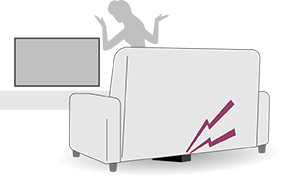
Για να βρείτε το Τηλεχειριστήριο με φωνητική λειτουργία, χρησιμοποιήστε τις ακόλουθες διαδικασίες.
Με χρήση του κουμπιού Ισχύς στην τηλεόραση
-
Πιέστε το κουμπί Ισχύς στην τηλεόραση.
Εμφανίζεται ένα μενού στην οθόνη της τηλεόρασης.
-
Ακολουθήστε τις οδηγίες στην οθόνη και επιλέξτε το στοιχείο [Εύρεση τηλεχειριστ] στο μενού που εμφανίζεται.
Αναπαράγεται ένας ήχος βομβητή από το Τηλεχειριστήριο με φωνητική λειτουργία.
Χρήση του ενσωματωμένου μικροφώνου στην τηλεόραση (μόνο τηλεοράσεις με ενσωματωμένο μικρόφωνο)
-
Με ενεργοποιημένο το ενσωματωμένο μικρόφωνο της τηλεόρασης, πείτε στην τηλεόραση "OK Google, που είναι το τηλεχειριστήριο;".
Αναπαράγεται ένας ήχος βομβητή από το Τηλεχειριστήριο με φωνητική λειτουργία.
Σημείωση
- Η επιλογή [Εύρεση τηλεχειριστ], η οποία εμφανίζεται με το πάτημα του κουμπιού Ισχύς στην τηλεόραση, εμφανίζεται μόνο όταν έχει αντιστοιχιστεί με την τηλεόραση ένα Τηλεχειριστήριο με φωνητική λειτουργία με ενσωματωμένο βομβητή.
- Η λειτουργία εύρεσης του Τηλεχειριστήριο με φωνητική λειτουργία με χρήση του ενσωματωμένου μικροφώνου στην τηλεόραση είναι διαθέσιμη μόνο σε κάποια μοντέλα/κάποιες χώρες/περιοχές/γλώσσες.
- Για να βρείτε το Τηλεχειριστήριο με φωνητική λειτουργία χρησιμοποιώντας το ενσωματωμένο μικρόφωνο της τηλεόρασης, η τηλεόραση πρέπει να είναι ενεργοποιημένη (ανάλογα με το μοντέλο). Σε ορισμένες γλώσσες, μπορείτε να βρείτε το Τηλεχειριστήριο με φωνητική λειτουργία χρησιμοποιώντας το ενσωματωμένο μικρόφωνο της τηλεόρασης ακόμα και όταν η τηλεόραση είναι απενεργοποιημένη.
- Υπάρχει ένα όριο ως προς την απόσταση από την τηλεόραση όπου μπορείτε να κάνετε αναζήτηση για το Τηλεχειριστήριο με φωνητική λειτουργία. Ο βομβητής δεν μπορεί να αναπαραχθεί από το Τηλεχειριστήριο με φωνητική λειτουργία σε μέρη όπου δεν φτάνουν τα σήματα.
[19] Χρήσιμες λειτουργίεςΔιαθέσιμες λειτουργίες
Αναζήτηση για περιεχόμενο/Χειρισμός της τηλεόρασης με τη φωνή σας
Χρήση του μικροφώνου στο Τηλεχειριστήριο με φωνητική λειτουργία
Χρήση του ενσωματωμένου μικροφώνου στην τηλεόραση (μόνο τηλεοράσεις με ενσωματωμένο μικρόφωνο)
Απόλαυση των λειτουργιών παιχνιδιού
Απόλαυση των εφαρμογών
Απόλαυση ασφαλών εφαρμογών και υπηρεσιών ροής βίντεο (Ασφάλεια και περιορισμοί)
Εφαρμογή BRAVIA Connect
Εντοπισμός του Τηλεχειριστήριο με φωνητική λειτουργία
[20] Παρακολούθηση τηλεόρασηςΠαρακολούθηση τηλεοπτικών προγραμμάτων Παρακολούθηση ζωντανής τηλεόρασης
- Πιέστε το κουμπί TV στο τηλεχειριστήριο για να εμφανίσετε το τηλεοπτικό κανάλι ή για να κάνετε εναλλαγή σε είσοδο.
- Πιέστε το κουμπί CH +/- και επιλέξτε το προτιμώμενο κανάλι.
[21] Παρακολούθηση τηλεόρασηςΠαρακολούθηση τηλεοπτικών προγραμμάτων Χρήση του οδηγού προγράμματος
Μπορείτε να βρίσκετε γρήγορα τα αγαπημένα σας προγράμματα.
- Πιέστε το κουμπί (Οδηγός), για να εμφανίσετε τον ψηφιακό οδηγό προγράμματος.
[22] Παρακολούθηση τηλεόρασηςΠαρακολούθηση τηλεοπτικών προγραμμάτων Λήψη ψηφιακών μεταδόσεων
Για να κλείσετε αυτή την οθόνη και να μεταβείτε στην οθόνη Ρυθμίσεις, επιλέξτε τον ακόλουθο σύνδεσμο. Μετάβαση στην οθόνη Ρυθμίσεις
- Πιέστε το κουμπί (Γρήγορες ρυθμίσεις) στο τηλεχειριστήριο και, στη συνέχεια, επιλέξτε [Ρυθμίσεις] — [Κανάλια & Είσοδοι] — [Κανάλια] — [Ρύθμιση καναλιού] — [Αυτόματος συντονισμός].
- Ακολουθήστε τις οδηγίες στην οθόνη, για να συντονίσετε όλα τα διαθέσιμα ψηφιακά κανάλια και να τα αποθηκεύσετε στην τηλεόραση.
Υπόδειξη
- Μπορείτε να συντονίσετε εκ νέου την τηλεόραση επιλέγοντας τη λειτουργία [Αυτόματος συντονισμός] και ακολουθώντας τις οδηγίες στην οθόνη αφού μετακομίσετε σε καινούρια κατοικία, αφού αλλάξετε πάροχο υπηρεσιών ή για να πραγματοποιήσετε αναζήτηση για νέα κανάλια που ξεκίνησαν μετάδοση.
[23] Παρακολούθηση τηλεόρασηςΠαρακολούθηση τηλεοπτικών προγραμμάτων Λήψη δορυφορικών μεταδόσεων
Για να κλείσετε αυτή την οθόνη και να μεταβείτε στην οθόνη Ρυθμίσεις, επιλέξτε τον ακόλουθο σύνδεσμο. Μετάβαση στην οθόνη Ρυθμίσεις
Αν έχετε εγκατεστημένο δορυφορικό πιάτο, μπορείτε να δείτε δορυφορικές μεταδόσεις ρυθμίζοντας τις παραμέτρους του δέκτη.
- Πιέστε το κουμπί (Γρήγορες ρυθμίσεις) στο τηλεχειριστήριο και, στη συνέχεια, επιλέξτε [Ρυθμίσεις] — [Κανάλια & Είσοδοι] — [Κανάλια] — [Ρύθμιση καναλιού] — [Αυτόματος συντονισμός] για δορυφορικές μεταδόσεις στις οποίες είστε συνδρομητής.
- Ακολουθήστε τις οδηγίες στην οθόνη.
[24] Παρακολούθηση τηλεόρασηςΠαρακολούθηση τηλεοπτικών προγραμμάτων Ταξινόμηση ή επεξεργασία των καναλιών
Για να κλείσετε αυτή την οθόνη και να μεταβείτε στην οθόνη Ρυθμίσεις, επιλέξτε τον ακόλουθο σύνδεσμο. Μετάβαση στην οθόνη Ρυθμίσεις
Μπορείτε να ταξινομήσετε την εμφάνιση των καναλιών με τη σειρά που επιθυμείτε.
- Πιέστε το κουμπί (Γρήγορες ρυθμίσεις) στο τηλεχειριστήριο και, στη συνέχεια, επιλέξτε [Ρυθμίσεις] — [Κανάλια & Είσοδοι] — [Κανάλια] — [Επεξεργασία λίστας καναλιών].
Αν εμφανίζονται πολλά στοιχεία, επιλέξτε αυτό που θέλετε να επεξεργαστείτε. - Επιλέξετε το κανάλι που επιθυμείτε να μετακινήσετε σε νέα θέση.
Μπορείτε να επιλέξετε το στοιχείο [Εισαγωγή] ή [Ανταλλαγή] για το επιλεγμένο κανάλι. Για να το αλλάξετε, επιλέξτε [Τύπος ταξινόμησης].
- Επιλέξετε τη νέα θέση όπου επιθυμείτε να μετακινήσετε το επιλεγμένο κανάλι.
- Επιλέξτε [Τέλος] για να εφαρμοστούν οι αλλαγές.
Σημείωση
- Οι διαθέσιμες επιλογές μπορεί να διαφέρουν ανάλογα με την περιοχή/τη χώρα σας.
Επεξεργασία της λίστας καναλιών με ένα smartphone
Μπορείτε να επεξεργαστείτε τη λίστα καναλιών με το smartphone σας.
-
Πιέστε το κουμπί
(Γρήγορες ρυθμίσεις) στο τηλεχειριστήριο και, στη συνέχεια, επιλέξτε [Ρυθμίσεις] — [Κανάλια & Είσοδοι] — [Κανάλια] — [Επεξεργασία λίστας καναλιών από κινητή συσκευή]. -
Ακολουθήστε τις οδηγίες στην οθόνη.
[25] Παρακολούθηση τηλεόρασης Χρήσιμες λειτουργίες κατά την παρακολούθηση τηλεόρασης
Χρονοδιακόπτες
Χρησιμοποιήστε έναν χρονοδιακόπτη για να ενεργοποιείτε και να απενεργοποιείτε την τηλεόραση.
Μπορείτε να απενεργοποιήσετε την τηλεόραση σε μια προκαθορισμένη ώρα (λειτουργία χρονοδιακόπτη) ή να αναπαραγάγετε έναν τόνο σε μια προκαθορισμένη ώρα (λειτουργία ξυπνητηριού).
Για λεπτομέρειες, ανατρέξτε στην ενότητα Χρονοδιακόπτες και ρολόι.

Κλείδωμα για παιδιά
Χρησιμοποιήστε το στοιχείο [Γονικός έλεγχος] για να ορίσετε περιορισμούς για παιδιά.
Για λεπτομέρειες, ανατρέξτε στο στοιχείο [Γονικός έλεγχος] στην ενότητα Σύστημα.
Προσαρμογή ποιότητας εικόνας/ποιότητας ήχου
Προσαρμόστε την ποιότητα της εικόνας και του ήχου σύμφωνα με τις προτιμήσεις σας.
Για λεπτομέρειες, ανατρέξτε στην ενότητα Οθόνη και ήχος.
Υπότιτλοι
Για λεπτομέρειες, ανατρέξτε στην ενότητα Προβολή υποτίτλων .
[26] Παρακολούθηση τηλεόρασης Αποτροπή των παιδιών από την παρακολούθηση επιβλαβούς περιεχομένου
Για να κλείσετε αυτή την οθόνη και να μεταβείτε στην οθόνη Ρυθμίσεις, επιλέξτε τον ακόλουθο σύνδεσμο. Μετάβαση στην οθόνη Ρυθμίσεις
Όταν είναι ενεργοποιημένο το στοιχείο Κλείδωμα προφίλ ή Κλείδωμα συσκευής, θα εμφανίζεται μια οθόνη επαλήθευσης PIN κάθε φορά που ανοίγετε την τηλεόραση. Εισαγάγετε το PIN που ορίσατε για το στοιχείο Κλείδωμα προφίλ ή Κλείδωμα συσκευής.
Εάν η τηλεόρασή σας έχει ρυθμιστεί σε Ρύθμιση του Google TV στην αρχική ρύθμιση, μπορείτε να ενεργοποιήσετε το στοιχείο Κλείδωμα προφίλ.
Εάν η τηλεόρασή σας έχει ρυθμιστεί σε Ρύθμιση βασικής τηλεόρασης στην αρχική ρύθμιση, μπορείτε να ενεργοποιήσετε το στοιχείο Κλείδωμα συσκευής.
Ρύθμιση των Κλείδωμα προφίλ
Για να χρησιμοποιήσετε αυτήν τη λειτουργία, ενδέχεται να πρέπει να ενημερώσετε το λογισμικό της τηλεόρασης.
Μπορείτε να ακολουθήσετε μία από τις παρακάτω μεθόδους για να ρυθμίσετε το στοιχείο Κλείδωμα προφίλ.
- Αν η τηλεόρασή σας έχει ρυθμιστεί σε Google TV (έχετε συνδεθεί με έναν Λογαριασμό Google), επιλέξτε το στοιχείο [Κλείδωμα προφίλ] στο τέλος της αρχικής ρύθμισης και ακολουθήστε τις οδηγίες στην οθόνη για να δημιουργήσετε ένα PIN.
-
Πιέστε το κουμπί
(Γρήγορες ρυθμίσεις) στο τηλεχειριστήριο και επιλέξτε [Ρυθμίσεις] — [Λογαριασμοί και σύνδεση].Επιλέξτε έναν λογαριασμό και κατόπιν επιλέξτε το στοιχείο Κλείδωμα προφίλ.
Ακολουθήστε τις οδηγίες στην οθόνη για να δημιουργήσετε ένα PIN.
Υπόδειξη
- Μπορείτε να ρυθμίσετε το στοιχείο Κλείδωμα προφίλ για κάθε λογαριασμό που χρησιμοποιείτε.
Απενεργοποίηση του στοιχείου Κλείδωμα προφίλ
-
Πιέστε το κουμπί
(Γρήγορες ρυθμίσεις) στο τηλεχειριστήριο και επιλέξτε [Ρυθμίσεις] — [Λογαριασμοί και σύνδεση]. -
Επιλέξτε έναν λογαριασμό και, στη συνέχεια, απενεργοποιήστε το στοιχείο Κλείδωμα προφίλ.
Σημείωση
- Θα χρειαστεί να εισαγάγετε το PIN που έχετε ορίσει για να απενεργοποιήσετε το στοιχείο Κλείδωμα προφίλ. Αν ξεχάσετε το PIN σας, μπορείτε να επαναφέρετε το PIN εισάγοντας τον κωδικό πρόσβασης του Λογαριασμού Google σας.
Ρύθμιση του στοιχείου Κλείδωμα συσκευής (μόνο για τη Γαλλία)
Εάν η ρύθμιση χώρας/περιοχής της τηλεόρασής σας είναι Γαλλία (επιλέξατε Γαλλία στο βήμα [Επιλέξτε την περιοχή ή τη χώρα σας] κατά την αρχική ρύθμιση) και η τηλεόρασή σας έχει ρυθμιστεί σε βασική τηλεόραση (δεν είστε συνδεδεμένοι με Λογαριασμό Google), θα εμφανιστεί η οθόνη [Δημιουργία PIN] στην αρχική ρύθμιση. Επιλέξτε το στοιχείο [Ορισμός ΡΙΝ] και ακολουθήστε τις οδηγίες στην οθόνη για να ρυθμίσετε το PIN του στοιχείου Κλείδωμα συσκευής.
Υπόδειξη
- Εάν επιλέξετε [Όχι τώρα], μπορείτε να δημιουργήσετε ένα PIN αργότερα.
Ρύθμιση του PIN του στοιχείου Κλείδωμα συσκευής
-
Πιέστε το κουμπί
(Γρήγορες ρυθμίσεις) στο τηλεχειριστήριο και, στη συνέχεια, επιλέξτε [Ρυθμίσεις] — [Απόρρητο] — [Κλείδωμα συσκευής] — ενεργοποιήστε την επιλογή Κλείδωμα συσκευής. -
Όταν είναι ενεργοποιημένο το στοιχείο Κλείδωμα συσκευής, θα εμφανιστούν οδηγίες σχετικά με τον τρόπο δημιουργίας ενός PIN. Ακολουθήστε τις οδηγίες στην οθόνη για να ρυθμίσετε το PIN του στοιχείου Κλείδωμα συσκευής.
Ρύθμιση των Κλείδωμα συσκευής
- Πιέστε το κουμπί (Πίνακας ελέγχου) στο τηλεχειριστήριο και εμφανίστε την οθόνη Πίνακας ελέγχου.
- Επιλέξτε
 (Βοήθεια και σχόλια) στην κάτω δεξιά γωνία της οθόνης Πίνακας ελέγχου.
 - Ενεργοποιήστε το στοιχείο Κλείδωμα συσκευής και ακολουθήστε τις οδηγίες στην οθόνη για να ρυθμίσετε το PIN του στοιχείου Κλείδωμα συσκευής.
Απενεργοποίηση του στοιχείου Κλείδωμα συσκευής
-
Πιέστε το κουμπί
(Γρήγορες ρυθμίσεις) στο τηλεχειριστήριο και, στη συνέχεια, επιλέξτε [Ρυθμίσεις] — [Απόρρητο] — [Κλείδωμα συσκευής]. -
Απενεργοποιήστε το στοιχείο Κλείδωμα συσκευής.
Σημείωση
- Θα χρειαστεί να εισαγάγετε το PIN που έχετε ορίσει για να απενεργοποιήσετε το στοιχείο Κλείδωμα συσκευής. Αν ξεχάσετε το PIN σας, απαιτείται εργοστασιακή επαναφορά δεδομένων.
[27] Παρακολούθηση τηλεόρασηςΠροσαρμογή της ποιότητας εικόνας/οθόνης/ήχου σύμφωνα με τις προτιμήσεις σας Προσαρμογή της ποιότητας εικόνας
Για να κλείσετε αυτή την οθόνη και να μεταβείτε στην οθόνη Ρυθμίσεις, επιλέξτε τον ακόλουθο σύνδεσμο. Μετάβαση στην οθόνη Ρυθμίσεις
Μπορείτε να διαμορφώσετε διάφορες ρυθμίσεις που σχετίζονται με την οθόνη της τηλεόρασης, όπως το χρώμα και η φωτεινότητα για την ποιότητα εικόνας ή το μέγεθος της οθόνης.
Σημείωση
- Η πραγματική οθόνη ενδέχεται να διαφέρει ή ορισμένες ρυθμίσεις ενδέχεται να μην είναι διαθέσιμες ανάλογα με το μοντέλο/τη χώρα/την περιοχή σας και το περιεχόμενο που παρακολουθείτε.



Πιέστε το κουμπί (Γρήγορες ρυθμίσεις) στο τηλεχειριστήριο και, στη συνέχεια, επιλέξτε [Ρυθμίσεις] — [Οθόνη και ήχος] — την επιθυμητή επιλογή.
Μπορείτε να αλλάξετε τις παρακάτω ρυθμίσεις.
Εικόνα
Προσαρμόστε τις ρυθμίσεις εικόνας, όπως τη Φωτεινότητα, το Χρώμα και την Απόχρωση.
Λειτουργία Εικόνας
Αλλάξτε την ποιότητα εικόνας σύμφωνα με το περιεχόμενο που παρακολουθείτε, όπως ταινίες ή αθλητικά.
Λειτουργία αυτόματης εικόνας
Ορίζει αυτόματα τη λειτουργία εικόνας βάσει του περιεχομένου από συσκευές HDMI.
Αισθ. Φωτός
Βελτιστοποίηση φωτεινότητας ανάλογα με το φως του χώρου.
Φωτεινότητα
Ρυθμίστε τον οπίσθιο φωτισμό ώστε να εμφανίζονται τα φωτεινότερα λευκά και τα βαθύτερα μαύρα.
Χρώμα
Ρύθμιση επιπέδου κορεσμού χρωμάτων.
Προηγμένο
Μπορείτε να ρυθμίσετε τα ακόλουθα.
-
Φωτεινότητα
Μπορείτε να ρυθμίσετε τα ακόλουθα.
-
Φωτεινότητα
Ρυθμίστε το επίπεδο φωτεινότητας της οθόνης.
-
Αντίθεση
Ρύθμιση επιπέδου λευκού εικόνας.
-
Προσαρμογή Γαμμα
Ρύθμιση ισορροπίας φωτεινών και σκοτεινών σημείων. Αυξάνετε ή μειώνετε τη φωτεινότητα λευκού και μαύρου.
-
Επίπεδο μαύρου
Ρύθμιση επιπέδου μαύρου εικόνας.
-
Ρύθμιση μαύρου.
Βελτίωση του μαύρου στις εικόνες για εντονότερη αντίθεση.
-
Προηγμένη ενίσχυση αντίθεσης
Αυτόματη ρύθμιση αντίθεσης βάσει φωτεινότητας εικόνας.
-
Ισοσταθμιστής μαύρου
Φωτίζει τις σκοτεινές περιοχές της εικόνας για διευκολυνθεί η αναγνώριση ανθρώπων και αντικειμένων. Μπορεί να εφαρμοστεί όταν η [Λειτουργία Εικόνας] έχει οριστεί σε [Παιχν] ή [Παιχνίδι Dolby Vision].
-
-
Χρώμα
Μπορείτε να ρυθμίσετε τα ακόλουθα.
-
Χρώμα
Ρύθμιση επιπέδου κορεσμού χρωμάτων.
-
Απόχρωση
Ρύθμιση αποχρώσεων πράσινου και κόκκινου.
-
Θερμοκρ Χρώματος
Ρύθμιση θερμοκρασίας χρώματος.
-
Προηγμένη λειτουργία θερμοκρασίας χρώματος
Λεπτομερής ρύθμιση θερμοκρασίας χρώματος.
-
Ζωντανό Χρώμα
Βελτίωση έντασης χρωμάτων.
-
-
Σαφήνεια
Μπορείτε να ρυθμίσετε τα ακόλουθα.
-
Καθαρότητα
Ρύθμιση ευκρίνειας εικόνας.
-
Δημιουργία ρεαλισμού
Ρυθμίζει τη λεπτότητα και το θόρυβο για ρεαλιστική εικόνα.
Αν επιλέξετε [Χειροκίνητα], μπορείτε να προσαρμόσετε τα στοιχεία [Τύπος] και [Ένταση].
-
Τύπος
-
Προτιμώμενες λεπτομέρειες
Εμφανίζει περισσότερες λεπτομέρειες του αρχικού βίντεο αναπαράγοντας πιστά την υφή και τα μοτίβα του.
-
Προτιμώμενη ευκρίνεια
Εμφανίζει ένα καθαρότερο βίντεο μειώνοντας τον θόρυβο και τις τεθλασμένες γραμμές.
-
-
Ένταση
Ρυθμίζει τη λεπτότητα και το θόρυβο για ρεαλιστική εικόνα.
-
Τυχαία μείωση θορύβου
Μείωση επαναλαμβανόμενου τυχαίου θορύβου.
-
Ψηφιακή μείωση θορύβου
Μείωση θορύβου συμπίεσης βίντεο.
-
-
Κίνηση
Μπορείτε να ρυθμίσετε τα ακόλουθα.
-
Μείωση θαμπώματος κίνησης
Ρυθμίζει την ισχύ ευκρίνειας εισάγοντας ένα μαύρο πλαίσιο για να μειώσει το θάμπωμα κίνησης. Μπορεί να εφαρμοστεί όταν η [Λειτουργία Εικόνας] έχει οριστεί σε [Παιχν] ή [Παιχνίδι Dolby Vision].
-
Motionflow
Βελτιώνει τις κινούμενες εικόνες. Αυξάνει τον αριθμό των καρέ εικόνας για την ομαλή προβολή των βίντεο. Αν επιλέξετε [Χρήστης], μπορείτε να προσαρμόσετε τα στοιχεία [Ομαλότητα (Ταινίες)], [Ομαλότητα (Κάμερα)] και [Ευκρίνεια].
-
Ομαλότητα (Ταινίες)
Προσαρμόζει το τρεμόπαιγμα κίνησης για περιεχόμενο που έχει γυριστεί κυρίως σε φιλμ με ρυθμούς καρέ όπως 24 καρέ ανά δευτερόλεπτο, χρησιμοποιώντας παρεμβολή καρέ.
-
Ομαλότητα (Κάμερα)
Προσαρμόζει το θόλωμα κίνησης για περιεχόμενο που έχει γυριστεί κυρίως σε κάμερα με ρυθμούς καρέ όπως 50 ή 60 καρέ ανά δευτερόλεπτο, χρησιμοποιώντας παρεμβολή καρέ.
-
Ευκρίνεια
Προσαρμόστε το επίπεδο Ευκρίνειας.
-
Λειτουργία ταινίας
Βελτιστοποιεί την ποιότητα της εικόνας ανάλογα με το περιεχόμενο του βίντεο, όπως ταινίες και γραφικά υπολογιστή.
-
-
Σήμα βίντεο
Μπορείτε να ρυθμίσετε τα ακόλουθα.
-
Χρωματικός χώρος
Ρυθμίστε τον χρωματικό χώρο του σήματος εισόδου. Η τυπική ρύθμιση είναι [Αυτόμ.].
-
Λειτουργία HDR
Ρυθμίστε τον τύπο HDR της εισόδου. Η τυπική ρύθμιση είναι [Αυτόμ.].
-
Εύρος βίντεο HDMI
Ρυθμίστε το δυναμικό εύρος του σήματος εισόδου HDMI. Η τυπική ρύθμιση είναι [Αυτόμ.].
-
-
Επαναφορά
Μπορείτε να ρυθμίσετε τα ακόλουθα.
-
Επαναφορά
Επαναφέρετε όλες τις ρυθμίσεις εικόνας για την τρέχουσα κατάσταση εικόνας στις προεπιλεγμένες εργοστασιακές τιμές.
-
Οθόνη
Ρύθμιση αναλογίας εικόνας και εμφανιζόμενης περιοχής οθόνης.
Λειτουργία ευρείας οθόνης
Ρύθμιση μεγέθους εικόνας.
Υπόδειξη
- Όταν η είσοδος είναι 4 096 × 2 160p και το στοιχείο [Λειτουργία ευρείας οθόνης] έχει οριστεί σε [Κατακόρυφος προσανατολισμός], η ανάλυση προβάλλεται ως 3 840 × 2 160p. Για προβολή σε 4 096 × 2 160p, ρυθμίστε το στοιχείο [Λειτουργία ευρείας οθόνης] σε [Οριζόντιος προσανατολισμός], [Αυτόμ.] ή [Πλήρες].
Περιοχή Προβολής
Ρύθμιση της εμφανιζόμενης περιοχής οθόνης. Όταν οριστεί σε [Αυτόμ.], κάνει αυτόματη ρύθμιση της εμφανιζόμενης περιοχής οθόνης με βάση το σήμα.
Μέγεθος οθόνης
Ρύθμιση κάθετου και οριζόντιου μεγέθους οθόνης.
Θέση οθόνης
Ρύθμιση κάθετης και οριζόντιας θέσης οθόνης.
[28] Παρακολούθηση τηλεόρασηςΠροσαρμογή της ποιότητας εικόνας/οθόνης/ήχου σύμφωνα με τις προτιμήσεις σας Προσαρμογή της ποιότητας ήχου
Για να κλείσετε αυτή την οθόνη και να μεταβείτε στην οθόνη Ρυθμίσεις, επιλέξτε τον ακόλουθο σύνδεσμο. Μετάβαση στην οθόνη Ρυθμίσεις
Μπορείτε να διαμορφώσετε διάφορες ρυθμίσεις που σχετίζονται με τον ήχο της τηλεόρασης, όπως η ποιότητα ήχου.
Σημείωση
- Η πραγματική οθόνη ενδέχεται να διαφέρει ή ορισμένες ρυθμίσεις ενδέχεται να μην είναι διαθέσιμες ανάλογα με το μοντέλο/τη χώρα/την περιοχή σας, τις ρυθμίσεις της τηλεόρασης και τη συνδεδεμένη συσκευή.
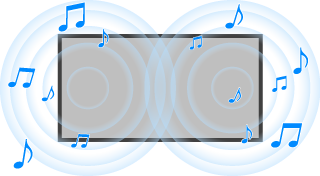
Πιέστε το κουμπί (Γρήγορες ρυθμίσεις) στο τηλεχειριστήριο και, στη συνέχεια, επιλέξτε [Ρυθμίσεις] — [Οθόνη και ήχος] — την επιθυμητή επιλογή.
Μπορείτε να αλλάξετε τις παρακάτω ρυθμίσεις.
Ήχος
Προσαρμόστε τις ρυθμίσεις κατά είσοδο, όπως τηλεόραση ή HDMI, και άλλες κοινές ρυθμίσεις, για να απολαμβάνετε διάφορα ηχητικά εφέ.
Μπορείτε να διαμορφώσετε ρυθμίσεις όπως αυτές παρακάτω.
Προσαρμογή ήχου
Προσαρμόστε την ποιότητα του ήχου.
Για λεπτομέρειες, ανατρέξτε στην ενότητα Προηγμένες ρυθμίσεις για το στοιχείο "Ήχος" .
Ρυθμίσεις δυναμικού εύρους
Προσαρμόστε το επίπεδο ήχου της τρέχουσας εισόδου.
Για λεπτομέρειες, ανατρέξτε στην ενότητα Προηγμένες ρυθμίσεις για το στοιχείο "Ήχος" .
Αυτόματη Ένταση
Διατηρεί την ένταση του ήχου σταθερή για όλα τα προγράμματα και τις εισόδους.
Για λεπτομέρειες, ανατρέξτε στην ενότητα Αυτόματη Ένταση.
Ισορροπία
Προσαρμόστε την ισορροπία των ηχείων.
Για λεπτομέρειες, ανατρέξτε στην ενότητα Ισορροπία.
Θέση τηλεόρασης
Αλλάξτε την επιλογή [Θέση τηλεόρασης] με βάση την εγκατάσταση της τηλεόρασης.
Μετα-επεξεργασία
Επιλογή της τεχνολογίας επεξεργασίας ήχου.
Έξοδος ήχου
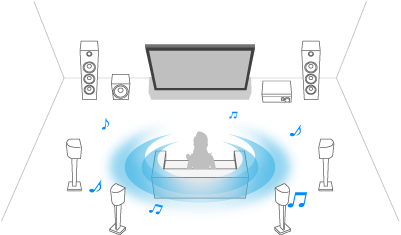
Διαμορφώστε την ώστε να εξάγεται ο ήχος από ένα ηχοσύστημα αντί για τα ηχεία της τηλεόρασης.
Μπορείτε να διαμορφώσετε ρυθμίσεις όπως αυτές παρακάτω.
Ηχεία
Επιλέξτε τα ηχεία τηλεόρασης ή το ηχοσύστημα για έξοδο ήχου.
Συγχρονισμός ήχου και εικόνας
Προσαρμόστε τον χρονισμό του ήχου και της εικόνας κατά τη χρήση συσκευής ήχου Bluetooth A2DP ή συγκεκριμένου ηχοσυστήματος συνδεδεμένου μέσω ενός καλωδίου HDMI.
Καθυστέρηση ψηφιακής εξόδου
Ρυθμίστε τον χρονισμό εξόδου ήχου για συγχρονισμό με βίντεο.
Ψηφιακή έξοδος ήχου
Διαμορφώστε τη μέθοδο εξόδου κατά την εξαγωγή ψηφιακού ήχου. Η ρύθμιση αυτή είναι διαθέσιμη μόνο όταν το στοιχείο [Ηχεία] έχει οριστεί σε [Ηχοσύστημα].
Υπόδειξη
- Υπάρχει μικρότερη αλλοίωση και θόρυβος από τη μετάδοση σήματος και η ποιότητα ήχου είναι ανώτερη συγκριτικά με τις αναλογικές συνδέσεις.
Ένταση ψηφιακής εξόδου ήχου
Ισχύει για PCM μόνο. Η ένταση ήχου μεταξύ του PCM και του συμπιεσμένου ήχου θα διαφέρει.
[29] Παρακολούθηση τηλεόρασηςΠροσαρμογή της ποιότητας εικόνας/οθόνης/ήχου σύμφωνα με τις προτιμήσεις σας Προηγμένες ρυθμίσεις για το στοιχείο "Ήχος"
Η σελίδα αυτή παρουσιάζει διάφορες ρυθμίσεις για τις λειτουργίες που μπορείτε να διαμορφώσετε στο στοιχείο [Ήχος].
Σημείωση
- Η πραγματική οθόνη ενδέχεται να διαφέρει ή ορισμένες ρυθμίσεις ενδέχεται να μην είναι διαθέσιμες ανάλογα με το μοντέλο/τη χώρα/την περιοχή σας, τις ρυθμίσεις της τηλεόρασης και τη συνδεδεμένη συσκευή.
Προσαρμογή ήχου
| Ρύθμιση | Περιγραφή |
|---|---|
| Περιβάλλοντας Ήχος | Αναπαραγωγή ρεαλιστικού ήχου surround. |
| Ενίσχυση διαλόγων | Έμφαση στη φωνή. |
| Ισοσταθμιστής | Προσαρμογή του ήχου με βάση διαφορετικές συχνότητες. |
| Επαναφορά | Επαναφορά όλων των ρυθμίσεων εξατομίκευσης στις προεπιλεγμένες εργοστασιακές ρυθμίσεις. |
Ρυθμίσεις δυναμικού εύρους
| Ρύθμιση | Περιγραφή |
|---|---|
| Δυναμικό εύρος | Αντισταθμίζει τη διαφορά στάθμης ήχου μεταξύ των πηγών εισόδου (για ήχο Dolby Digital, HE-AAC και ήχο MPEG). |
| Δυναμικό εύρος DTS | Προσαρμόζει το δυναμικό εύρος του σήματος DTS. |
[30] Παρακολούθηση τηλεόρασηςΠροσαρμογή της ποιότητας εικόνας/οθόνης/ήχου σύμφωνα με τις προτιμήσεις σαςΑυτόματη Ένταση
Για να κλείσετε αυτή την οθόνη και να μεταβείτε στην οθόνη Ρυθμίσεις, επιλέξτε τον ακόλουθο σύνδεσμο. Μετάβαση στην οθόνη Ρυθμίσεις
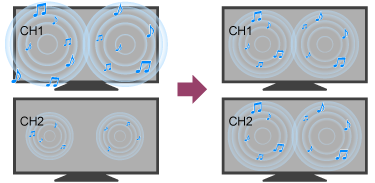
Ο ήχος προσαρμόζεται αυτόματα σε συγκεκριμένο επίπεδο σύμφωνα με τις αλλαγές στην ένταση του ήχου των μεταδόσεων και των σημάτων εισόδου.
Με τη μείωση της διαφοράς έντασης που προκύπτει όταν αλλάζετε κανάλια ή εισόδους, μπορείτε να παρακολουθείτε σε ένα σταθερό επίπεδο έντασης ήχου. Για να ενεργοποιήσετε αυτή τη λειτουργία, πιέστε το κουμπί (Γρήγορες ρυθμίσεις) στο τηλεχειριστήριο και, στη συνέχεια, επιλέξτε τις ακόλουθες ρυθμίσεις.
[Ρυθμίσεις] — [Οθόνη και ήχος] — [Ήχος] — [Αυτόματη Ένταση]
Σημείωση
- Το αποτέλεσμα διαφέρει ανάλογα με το μοντέλο/τη χώρα/την περιοχή, τις ρυθμίσεις, τη μετάδοση και το σήμα εισόδου.
[31] Παρακολούθηση τηλεόρασηςΠροσαρμογή της ποιότητας εικόνας/οθόνης/ήχου σύμφωνα με τις προτιμήσεις σαςΙσορροπία
Για να κλείσετε αυτή την οθόνη και να μεταβείτε στην οθόνη Ρυθμίσεις, επιλέξτε τον ακόλουθο σύνδεσμο. Μετάβαση στην οθόνη Ρυθμίσεις
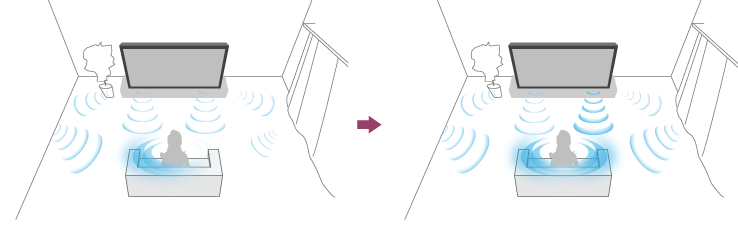
Προσαρμόζει την ισορροπία του ήχου δεξιά και αριστερά.
Εξαιτίας της απόστασης από τοίχους και παράθυρα και την αντανάκλαση του ήχου, μπορεί να ακούσετε ανισορροπία ήχου ως προς τα δεξιά ή αριστερά. Μπορείτε να προσαρμόστε την ένταση του ήχου. Για να προσαρμόσετε την ισορροπία του ήχου, πιέστε το κουμπί (Γρήγορες ρυθμίσεις) στο τηλεχειριστήριο και, στη συνέχεια, επιλέξτε τις ακόλουθες ρυθμίσεις.
[Ρυθμίσεις] — [Οθόνη και ήχος] — [Ήχος] — [Ισορροπία]
Σημείωση
- Το αποτέλεσμα διαφέρει ανάλογα με το μοντέλο/τη χώρα/την περιοχή, τις ρυθμίσεις και το περιβάλλον εγκατάστασης.
[32] Παρακολούθηση τηλεόρασης Προβολή υποτίτλων
Για να κλείσετε αυτή την οθόνη και να μεταβείτε στην οθόνη Ρυθμίσεις, επιλέξτε τον ακόλουθο σύνδεσμο. Μετάβαση στην οθόνη Ρυθμίσεις
Μπορείτε να πιέσετε το κουμπί SUBTITLE/AD (Υπότιτλοι/Κλειστοί υπότιτλοι/Ηχητική περιγραφή) στο τηλεχειριστήριο για να ενεργοποιήσετε τους υπότιτλους και τη λεκτική περιγραφή του οπτικού περιεχομένου.
Υπότιτλοι για τηλεοπτικές μεταδόσεις και εφαρμογές
Δύο τύποι υποτίτλων μπορεί να είναι διαθέσιμοι ανάλογα με το τηλεοπτικό πρόγραμμα.
Πιέστε το κουμπί (Γρήγορες ρυθμίσεις) στο τηλεχειριστήριο και, στη συνέχεια, επιλέξτε [Ρυθμίσεις] — [Προσβασιμότητα] — [Ρυθμίσεις υποτίτλων] — [Μετάδοση] — [Υπότιτλος] και επιλέξτε τον προτιμώμενο τύπο υποτίτλων.
- [Βασική]
Αυτοί οι υπότιτλοι εμφανίζουν μόνο το ηχητικό κομμάτι του περιεχομένου.
- [Για βαρήκοους]
Αυτοί οι υπότιτλοι εμφανίζουν το ηχητικό κομμάτι και τα στοιχεία μη ομιλίας του περιεχομένου. Η τηλεόρασή σας θα εμφανίζει υπότιτλους [Για βαρήκοους] όποτε είναι διαθέσιμοι.
Σημείωση
- Οι υπότιτλοι ενδέχεται να μην είναι διαθέσιμοι για περιεχόμενο σε τηλεοπτικές μεταδόσεις και εφαρμογές.
- Ορισμένες δυνατότητες ενδέχεται να μην υποστηρίζονται ανάλογα με το μοντέλο/την περιοχή/τη χώρα σας.
[33] Εγγραφή τηλεοπτικών προγραμμάτωνΕγγραφή σε μια συσκευή USB HDD Χρήση μιας συσκευής USB HDD για εγγραφή
Για να κλείσετε αυτή την οθόνη και να μεταβείτε στην οθόνη Ρυθμίσεις, επιλέξτε τον ακόλουθο σύνδεσμο. Μετάβαση στην οθόνη Ρυθμίσεις
Αυτή η λειτουργία είναι διαθέσιμη μόνο σε περιορισμένες περιοχές/χώρες/μοντέλα τηλεόρασης.
Τα μοντέλα με εγγραφή σε USB HDD έχουν το στοιχείο [Ρυθμίσεις εγγραφής] στην επιλογή [Ρυθμίσεις] — [Κανάλια & Είσοδοι].
Συνδέστε μια συσκευή USB HDD στην τηλεόρασή σας για την εγγραφή ψηφιακών μεταδόσεων.
Συνδέστε τη συσκευή USB HDD στη θύρα USB της τηλεόρασης με την ένδειξη "HDD REC" (αν υπάρχει μπλε θύρα USB, η θύρα αυτή υποστηρίζει εγγραφή σε HDD).
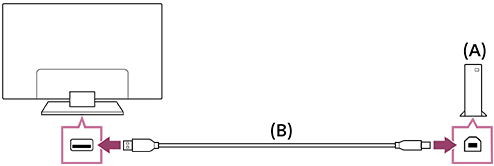
(A) Συσκευή USB HDD
(B) Καλώδιο USB (δεν παρέχεται)
- Συνδέστε μια συσκευή HDD USB στη θύρα USB (μπλε) με την ένδειξη "HDD REC" στην τηλεόρασή σας.
- Ενεργοποιήστε τη συσκευή USB HDD.
- Περιμένετε μέχρι να εμφανιστεί η οθόνη [Συνδέθηκε μονάδα USB].
- Μεταβείτε στη [Ρυθμίσεις εγγραφής] στην επιλογή [Ρυθμίσεις] — [Κανάλια & Είσοδοι].
- Επιλέξτε συσκευή εγγραφής και βεβαιωθείτε ότι έχει ενεργοποιηθεί το στοιχείο PVR.
Σημείωση
-
Αν η συσκευή δεν ανιχνεύεται στο βήμα 4, ακολουθήστε τις οδηγίες στο μήνυμα και επιβεβαιώστε ότι η συσκευή USB HDD για την εγγραφή είναι συνδεδεμένη στη θύρα Super Speed USB (μπλε).
Αν η συσκευή USB HDD για εγγραφή δεν αναγνωρίζεται ακόμα και μετά τον έλεγχο της σύνδεσης, πρέπει να ελέγξετε αν η συσκευή έχει εγκατασταθεί ως "Αφαιρούμενος αποθηκευτικός χώρος" στο στοιχείο [Ρυθμίσεις] — [Σύστημα] — [Αποθηκευτικός χώρος] επειδή μπορεί να έχει ήδη καταχωρηθεί ως συσκευή για άλλο σκοπό εκτός από την εγγραφή. Ανατρέξτε στην ενότητα " Πληροφορίες σχετικά με τη χρήση μιας συσκευής USB HDD για εγγραφή " για να χρησιμοποιήσετε μια συσκευή USB HDD για εγγραφή.
[34] Εγγραφή τηλεοπτικών προγραμμάτωνΕγγραφή σε μια συσκευή USB HDD Εγγραφή με χρονοδιακόπτη
Για να κλείσετε αυτή την οθόνη και να μεταβείτε στην οθόνη Ρυθμίσεις, επιλέξτε τον ακόλουθο σύνδεσμο. Μετάβαση στην οθόνη Ρυθμίσεις
Αυτή η λειτουργία είναι διαθέσιμη μόνο σε περιορισμένες περιοχές/χώρες/μοντέλα τηλεόρασης.
Τα μοντέλα με εγγραφή σε USB HDD έχουν το στοιχείο [Ρυθμίσεις εγγραφής] στην επιλογή [Ρυθμίσεις] — [Κανάλια & Είσοδοι].

- Πιέστε το κουμπί (Οδηγός).
-
Επισημάνετε το επιθυμητό πρόγραμμα στον οδηγό προγράμματος, πιέστε (Περισσότερες επιλογές) και επιλέξτε [Λίστα χρονοδιαγραμμάτων].
- Βεβαιωθείτε ότι ο χρονισμός προγράμματος και οι άλλες πληροφορίες έχουν εισαχθεί σωστά και στη συνέχεια επιλέξτε [Eπιβεβαίωση].
Για έλεγχο, αλλαγή ή διαγραφή των ρυθμίσεων χρονοδιακόπτη
Ο έλεγχος, η αλλαγή ή η διαγραφή των ρυθμίσεων χρονοδιακόπτη εκτελούνται στην επιλογή [Λίστα χρονοδιακοπ. εγγραφής].
-
Πιέστε το κουμπί
(Περισσότερες επιλογές) και επιλέξτε [Recorded Title List] (Λίστα εγγεγραμμένων τίτλων). Αν το στοιχείο [Recorded Title List] δεν υπάρχει, επιλέξτε το στοιχείο [Επεξεργασία] και προσθέστε [Recorded Title List]. -
Πιέστε ξανά
(Περισσότερες επιλογές) και επιλέξτε [Λίστα χρονοδιαγραμμάτων]. -
Στο στοιχείο Λίστα χρονοδιαγραμμάτων, πιέστε
(Περισσότερες επιλογές) και επιλέξτε [Επεξεργασία]. -
Ρυθμίστε τις παραμέτρους του χρονοδιακόπτη.
-
Επιλέξτε [Eπιβεβαίωση].
Σημείωση
- Η εγγραφή με χρονοδιακόπτη δεν θα λειτουργήσει όταν το καλώδιο εναλλασσόμενου ρεύματος είναι αποσυνδεδεμένο.
[35] Εγγραφή τηλεοπτικών προγραμμάτωνΕγγραφή σε μια συσκευή USB HDD Πληροφορίες σχετικά με τη χρήση μιας συσκευής USB HDD για εγγραφή
Για να κλείσετε αυτή την οθόνη και να μεταβείτε στην οθόνη Ρυθμίσεις, επιλέξτε τον ακόλουθο σύνδεσμο. Μετάβαση στην οθόνη Ρυθμίσεις
Αυτή η λειτουργία είναι διαθέσιμη μόνο σε περιορισμένες περιοχές/χώρες/μοντέλα τηλεόρασης.
Τα μοντέλα με εγγραφή σε USB HDD έχουν το στοιχείο [Ρυθμίσεις εγγραφής] στην επιλογή [Ρυθμίσεις] — [Κανάλια & Είσοδοι].
- Η συσκευή USB HDD πρέπει να χρησιμοποιείται αποκλειστικά για εγγραφή. Χρησιμοποιείτε διαφορετική συσκευή USB HDD για προβολή φωτογραφιών και βίντεο.
- Υποστηρίζονται μόνο συσκευές USB HDD μεγαλύτερες από 32 GB.
- Η σύνδεση συσκευής USB HDD μέσω ενός διανομέα USB δεν υποστηρίζεται. Συνδέστε τη συσκευή απευθείας στην τηλεόραση.
- Μόνο αυτή η τηλεόραση θα μπορεί να αναπαράγει τα εγγεγραμμένα δεδομένα στη συσκευή USB HDD η οποία έχει αναγνωριστεί από αυτήν την τηλεόραση.
- Η εγγραφή υποστηρίζεται μόνο για ψηφιακή τηλεόραση και ραδιοφωνικές μεταδόσεις. Η εγγραφή μεταδόσεων δεδομένων δεν υποστηρίζεται.
- Κάποια κωδικοποιημένα σήματα ενδέχεται να μην εγγραφούν λόγω περιορισμών στην CAM, στη συνδρομή ή στον έλεγχο αντιγραφής.
- Η εγγραφή δεν μπορεί να εκτελεστεί στις ακόλουθες περιπτώσεις:
- Η τηλεόραση δεν μπορεί να αναγνωρίσει τη συσκευή USB HDD.
- Περισσότερα από 1 000 προγράμματα έχουν εγγραφεί στη συσκευή USB HDD.
- Η συσκευή USB HDD είναι πλήρης.
- Η αυτόματη επιλογή του προγράμματος μπορεί να μην είναι δυνατή όσο πραγματοποιείται εγγραφή του.
- Η εγγραφή ενός προγράμματος δεν είναι δυνατή, εκτός αν η εγγραφή του έχει εξουσιοδοτηθεί.
- Αν χρησιμοποιείτε μονάδα CAM (Conditional Access Module), αποφύγετε τη λειτουργία γονικής προστασίας της, η οποία μπορεί να μη λειτουργήσει κατά την εγγραφή. Ως εναλλακτική, χρησιμοποιήστε τη φραγή προγράμματος ή τη λειτουργία γονικής προστασίας της τηλεόρασης, αν υποστηρίζεται από το κανάλι μετάδοσης.
- Στη Νορβηγία, κάποια προγράμματα δεν μπορούν να εγγραφούν εξαιτίας νομικών περιορισμών.
- Αν η τηλεόραση εκτεθεί σε σύγκρουση κατά την εγγραφή σε USB HDD, ενδέχεται να προκληθεί θόρυβος στο εγγεγραμμένο περιεχόμενο.
- Η Sony δεν καθίσταται σε καμία περίπτωση υπεύθυνη για αποτυχημένες απόπειρες εγγραφής ή τυχόν καταστροφή ή απώλεια εγγεγραμμένου περιεχομένου που οφείλεται σε ή σχετίζεται με τη δυσλειτουργία της τηλεόρασης, την παρεμβολή σήματος ή οποιοδήποτε άλλο πρόβλημα.
[36] Εγγραφή τηλεοπτικών προγραμμάτων Παρακολούθηση/διαγραφή εγγεγραμμένου περιεχομένου
Για να κλείσετε αυτή την οθόνη και να μεταβείτε στην οθόνη Ρυθμίσεις, επιλέξτε τον ακόλουθο σύνδεσμο. Μετάβαση στην οθόνη Ρυθμίσεις
Αυτή η λειτουργία είναι διαθέσιμη μόνο σε περιορισμένες περιοχές/χώρες/μοντέλα τηλεόρασης.
Τα μοντέλα με εγγραφή σε USB HDD έχουν το στοιχείο [Ρυθμίσεις εγγραφής] στην επιλογή [Ρυθμίσεις] — [Κανάλια & Είσοδοι].
Για να παρακολουθήσετε εγγεγραμμένο περιεχόμενο
-
Πιέστε το κουμπί
(Περισσότερες επιλογές) και επιλέξτε [Recorded Title List] (Λίστα εγγεγραμμένων τίτλων). Αν δεν υπάρχει το στοιχείο [Recorded Title List], επιλέξτε το στοιχείο [Επεξεργασία] και προσθέστε [Recorded Title List], κατόπιν επιλέξτε το περιεχόμενο που επιθυμείτε να παρακολουθήσετε.
Για να διαγράψετε εγγεγραμμένο περιεχόμενο
-
Πιέστε το κουμπί
(Περισσότερες επιλογές) και επιλέξτε [Recorded Title List] (Λίστα εγγεγραμμένων τίτλων). Αν το στοιχείο [Recorded Title List] δεν υπάρχει, επιλέξτε το στοιχείο [Επεξεργασία] και προσθέστε [Recorded Title List].
-
Επισημάνετε το πρόγραμμα που θέλετε να διαγράψετε και επιλέξτε
 (εικονίδιο Διαγραφή) στη λίστα μενού.
Για πληροφορίες σχετικά με τη σημασία των συμβόλων στη λίστα εγγεγραμμένων τίτλων, ανατρέξτε στην ενότητα Επεξήγηση των συμβόλων που εμφανίζονται στη λίστα εγγεγραμμένων τίτλων .
[37] Εγγραφή τηλεοπτικών προγραμμάτων Επεξήγηση των συμβόλων που εμφανίζονται στη λίστα εγγεγραμμένων τίτλων
Αυτή η λειτουργία είναι διαθέσιμη μόνο σε περιορισμένες περιοχές/χώρες/μοντέλα τηλεόρασης.
 : Γίνεται εγγραφή τη συγκεκριμένη στιγμή
[38] Χρήση της τηλεόρασης με άλλες συσκευέςΣυσκευές USBΑναπαραγωγή περιεχομένου που είναι αποθηκευμένο σε μια συσκευή USB
Για να εγγράψετε προγράμματα σε μια συσκευή αποθήκευσης USB, ανατρέξτε στην ενότητα Εγγραφή με χρονοδιακόπτη .
Για παρακολούθηση εγγεγραμμένων προγραμμάτων, ανατρέξτε στην ενότητα Παρακολούθηση/διαγραφή εγγεγραμμένου περιεχομένου .
Σύνδεση συσκευής USB
Συνδέστε μια συσκευή αποθήκευσης USB στη θύρα USB της τηλεόρασης, για να απολαύσετε αρχεία φωτογραφιών, μουσικής και βίντεο που είναι αποθηκευμένα στη συσκευή.
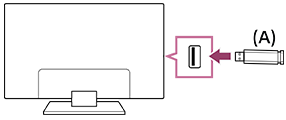
(A) Συσκευή αποθήκευσης USB
Απόλαυση αρχείων φωτογραφιών/μουσικής/ταινιών που είναι αποθηκευμένα σε μια συσκευή USB
Μπορείτε να απολαύσετε αρχεία φωτογραφιών/μουσικής/ταινιών που είναι αποθηκευμένα σε μια συσκευή USB στην οθόνη της τηλεόρασης.
-
Εάν η συσκευή USB που είναι συνδεδεμένη στην τηλεόραση έχει διακόπτη λειτουργίας, ενεργοποιήστε τον.
-
Πιέστε το κουμπί
(ΑΡΧΙΚΗ) και επιλέξτε [Εφαρμογές] από το μενού Home και κατόπιν επιλέξτε το στοιχείο [Αναπαραγωγή πολυμέσων].Αν το παρεχόμενο τηλεχειριστήριο έχει κουμπί APPS, μπορείτε να πιέστε το κουμπί APPS.
-
Επιλέξτε το όνομα της συσκευής USB.
-
Επιλέξτε τον φάκελο και επιλέξτε το αρχείο προς αναπαραγωγή.
Για να ελέγξετε τις υποστηριζόμενες μορφές αρχείων
Σημείωση
- Κάποιες φωτογραφίες ή φάκελοι αργούν να εμφανιστούν ανάλογα με τη διάσταση της εικόνας, το μέγεθος του αρχείου και τον αριθμό των αρχείων σε έναν φάκελο.
- Η εμφάνιση της συσκευής USB ενδέχεται να καθυστερήσει λίγο καθώς η τηλεόραση αποκτά πρόσβαση στη συσκευή USB κάθε φορά που συνδέετε τη συσκευή USB.
- Όλες οι θύρες USB στην τηλεόραση υποστηρίζουν Hi-Speed USB. Η μπλε θύρα USB υποστηρίζει SuperSpeed (USB 3.2 Gen 1, USB 3.1 Gen 1 ή USB 3.0). Δεν υποστηρίζονται διανομείς USB.
- Κατά την πρόσβαση στη συσκευή USB, μην απενεργοποιήσετε την τηλεόραση ή τη συσκευή USB, μην αποσυνδέσετε το καλώδιο USB και μην εξαγάγετε ή εισαγάγετε μέσα εγγραφής. Διαφορετικά, τα δεδομένα που είναι αποθηκευμένα στη συσκευή USB μπορεί να καταστραφούν.
- Ανάλογα με το αρχείο, η αναπαραγωγή ενδέχεται να μην είναι δυνατή, ακόμα κι όταν χρησιμοποιούνται οι υποστηριζόμενες μορφές.
- Για να απολαύσετε φωτογραφίες, ενδέχεται να πρέπει να ενημερώσετε το λογισμικό της τηλεόρασης.
Υπόδειξη
- Για άλλες πληροφορίες, ανατρέξετε στην ενότητα "Συνήθεις ερωτήσεις" στην τοποθεσία υποστήριξης της Sony.
Συνήθεις ερωτήσεις για την αντιμετώπιση προβλημάτων
[39] Χρήση της τηλεόρασης με άλλες συσκευέςΣυσκευές USBΠληροφορίες σχετικά με συσκευές USB που χρησιμοποιούνται για την αποθήκευση φωτογραφιών και μουσικής
- Οι θύρες USB στην τηλεόραση υποστηρίζουν τα συστήματα αρχείων FAT32, exFAT και NTFS.
- Αν συνδέσετε μια ψηφιακή φωτογραφική μηχανή της Sony στην τηλεόραση με ένα καλώδιο USB, οι ρυθμίσεις σύνδεσης USB στη φωτογραφική μηχανή πρέπει να οριστούν στη λειτουργία "Αυτόματα" ή "Μαζική αποθήκευση".
-
Αν η ψηφιακή φωτογραφική μηχανή δεν λειτουργεί με την τηλεόρασή σας, δοκιμάστε τα εξής:
- Ορίστε τις ρυθμίσεις σύνδεσης USB στη φωτογραφική μηχανή στην επιλογή "Μαζική αποθήκευση".
- Αντιγράψτε τα αρχεία από τη φωτογραφική μηχανή σε μια μονάδα flash USB και, στη συνέχεια, συνδέστε τη μονάδα στην τηλεόραση.
- Ορισμένες φωτογραφίες και ταινίες μπορεί να μεγεθυνθούν, με αποτέλεσμα η ποιότητα εικόνας να μειωθεί σημαντικά. Ανάλογα με το μέγεθος και την αναλογία διαστάσεων, οι εικόνες ενδέχεται να μην εμφανίζονται σε πλήρη οθόνη.
- Μπορεί να χρειαστεί αρκετός χρόνος για την εμφάνιση μιας φωτογραφίας, ανάλογα με το αρχείο ή/και τις ρυθμίσεις.
- Η Sony δεν καθίσταται σε καμία περίπτωση υπεύθυνη για αποτυχημένες απόπειρες εγγραφής ή τυχόν καταστροφή ή απώλεια εγγεγραμμένου περιεχομένου που οφείλεται σε ή σχετίζεται με τη δυσλειτουργία της τηλεόρασης, τη δυσλειτουργία της συσκευής USB ή οποιοδήποτε άλλο πρόβλημα.
[40] Χρήση της τηλεόρασης με άλλες συσκευέςAποκωδικοποιητής τηλεόρασης, συσκευές αναπαραγωγής Blu-ray και DVD Σύνδεση ενός αποκωδικοποιητή τηλεόρασης, μιας συσκευής αναπαραγωγής Blu-ray ή DVD
Συνδέστε έναν αποκωδικοποιητή τηλεόρασης, μια συσκευή αναπαραγωγής Blu-ray/DVD στην τηλεόραση.
Χρησιμοποιήστε μία από τις παρακάτω μεθόδους σύνδεσης ανάλογα με τις υποδοχές που διαθέτει η τηλεόρασή σας.
Σημείωση
- Οι διαθέσιμες υποδοχές εξαρτώνται από το μοντέλο/την περιοχή/τη χώρα σας.
Σύνδεση HDMI
Για βέλτιστη ποιότητα εικόνας, συνιστάται η σύνδεση της συσκευής αναπαραγωγής στην τηλεόραση με χρήση καλωδίου HDMI. Εάν η συσκευή αναπαραγωγής Blu-ray/DVD έχει υποδοχή HDMI, συνδέστε την χρησιμοποιώντας ένα καλώδιο HDMI.
Για να συνδέσετε ένα ηχοσύστημα ή μια μπάρα ηχείων ταυτόχρονα, ανατρέξτε στη σύνδεση HDMI (υποστηρίζει eARC) στην ενότητα Σύνδεση ενός ηχοσυστήματος.
Για να προσαρμόσετε τον χρονισμό εξόδου βίντεο και ήχου, ανατρέξτε στην ενότητα Προσαρμογή της ρύθμισης συγχρονισμού ήχου/εικόνας.
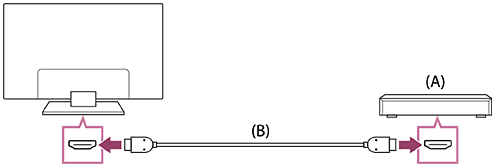
(A) Συσκευή αναπαραγωγής Blu-ray/DVD (ίδια με τη σύνδεση ενός αποκωδικοποιητή τηλεόρασης)
(B) Καλώδιο HDMI (δεν παρέχεται)*
* Χρησιμοποιήστε απαραιτήτως ένα εγκεκριμένο Καλώδιο(α) υψηλής ταχύτητας Premium HDMI™ που φέρει το λογότυπο HDMI.
[41] Χρήση της τηλεόρασης με άλλες συσκευέςAποκωδικοποιητής τηλεόρασης, συσκευές αναπαραγωγής Blu-ray και DVDΠαρακολούθηση δίσκων Blu-ray και DVD
Μπορείτε να παρακολουθήσετε περιεχόμενο από δίσκους Blu-ray/DVD ή άλλο περιεχόμενο που υποστηρίζεται από τη συσκευή αναπαραγωγής σας στην τηλεόραση.
- Ενεργοποιήστε τη συνδεδεμένη συσκευή αναπαραγωγής Blu-ray/DVD.
-
Πιέστε το κουμπί (Επιλογή εισόδου) επανειλημμένα, για να επιλέξετε τη συνδεδεμένη συσκευή αναπαραγωγής Blu-ray/DVD.
- Ξεκινήστε την αναπαραγωγή στη συνδεδεμένη συσκευή αναπαραγωγής Blu-ray/DVD.
Υπόδειξη
- Εάν συνδέσετε μια συσκευή που είναι συμβατή με CEC μέσω σύνδεσης HDMI, μπορείτε να τη χειριστείτε χρησιμοποιώντας απλώς το τηλεχειριστήριο της τηλεόρασης.
[42] Χρήση της τηλεόρασης με άλλες συσκευέςSmartphone και tablet Προβολή της οθόνης εφαρμογής του iPhone/smartphone ή του iPad/tablet στην τηλεόραση
Το Google Cast™ ή το AirPlay σάς επιτρέπει να προβάλλετε (στέλνετε) τις αγαπημένες σας τοποθεσίες web και οθόνες εφαρμογών από την κινητή σας συσκευή απευθείας στην τηλεόρασή σας.
Χρήση του Google Cast
-
Συνδέστε μια κινητή συσκευή, όπως ένα smartphone ή tablet, στο ίδιο δίκτυο στο οποίο είναι συνδεδεμένη η τηλεόραση.
-
Εκκινήστε μια υποστηριζόμενη εφαρμογή Google Cast στην κινητή συσκευή.
-
Πατήστε το κουμπί Αποστολή από την εφαρμογή. (
 (αποστολή))
 -
Επιλέξτε την τηλεόραση ως τον προορισμό αποστολής.
Η οθόνη της κινητής συσκευής προβάλλεται στην τηλεόραση.
Χρήση του AirPlay
Αυτή η τηλεόραση υποστηρίζει το AirPlay 2.
-
Βεβαιωθείτε ότι η συσκευή σας Apple είναι συνδεδεμένη στο ίδιο δίκτυο με την τηλεόραση.
-
Η διαδικασία εξαρτάται από το περιεχόμενο που θα προβληθεί στην τηλεόραση, ως εξής.
-
Για την προβολή βίντεο, πατήστε
 (Βίντεο AirPlay).
 -
Για την προβολή φωτογραφιών, πατήστε
 (Κοινή χρήση ενέργειας).
 -
Για την αναπαραγωγή μουσικής, πατήστε
 (Ήχος AirPlay).
 -
Για την προβολή της οθόνης μιας κινητής συσκευής, πατήστε
 (Κατοπτρισμός).
(Σε ορισμένες εφαρμογές, ενδέχεται να πρέπει να πατήσετε πρώτα κάποιο άλλο εικονίδιο).
-
-
Επιλέξτε AirPlay σε μια κινητή συσκευή, όπως ένα iPhone ή iPad, και επιλέξτε την τηλεόραση που θα χρησιμοποιηθεί με το AirPlay.
Υπόδειξη
-
Η τηλεόραση υποστηρίζει το Apple HomeKit.
Μπορείτε να χειριστείτε την τηλεόραση με μια κινητή συσκευή, όπως ένα iPhone ή ένα iPad πιέζοντας το κουμπί
(Επιλογή εισόδου) στο τηλεχειριστήριο, επιλέγοντας (AirPlay) και ακολουθώντας τις οδηγίες στην οθόνη για την εγκατάσταση του Apple HomeKit.Οι διαθέσιμες λειτουργίες διαφέρουν ανάλογα με την έκδοση της εφαρμογής και του λογισμικού.
-
Αν επιλέξετε [Βελτιστοποιημένη] ή [Αυξημένη] στην επιλογή [Λειτουργίες ενέργειας], μπορείτε να ενεργοποιείτε την τηλεόραση με εφαρμογές από μια κινητή συσκευή όπως ένα iPhone ή ένα iPad.
Πιέστε το κουμπί
(Γρήγορες ρυθμίσεις) στο τηλεχειριστήριο και, στη συνέχεια, επιλέξτε [Eco Dashboard] — [Λειτουργίες ενέργειας] για να αλλάξετε τη ρύθμιση.Αν το στοιχείο [Eco Dashboard] δεν υπάρχει, επιλέξτε το στοιχείο
[Επεξεργασία] και προσθέστε [Eco Dashboard].
Σημείωση
- Η λειτουργία μιας κινητής συσκευής όπως ένα iPhone ή ένα iPad διαφέρει ανάλογα με την έκδοση του λειτουργικού συστήματος.
[43] Χρήση της τηλεόρασης με άλλες συσκευέςSmartphone και tabletΕφαρμογή BRAVIA Connect
Μπορείτε να εγκαταστήσετε την εφαρμογή για κινητά στο smartphone σας για τον χειρισμό αυτής της μονάδας και τη ρύθμιση ενός συμβατού ηχοσυστήματος.
Σημείωση
- Για να μεγιστοποιήσετε τις δυνατότητες και την απόδοση αυτής της τηλεόρασης και αυτού του ηχοσυστήματος, ίσως χρειαστεί να ενημερώσετε το λογισμικό της τηλεόρασης και την εφαρμογή "Sony | BRAVIA Connect" στην πιο πρόσφατη έκδοση.
- Η διαθεσιμότητα αυτής της λειτουργίας εξαρτάται από το μοντέλο/την περιοχή/τη χώρα σας.
[44] Χρήση της τηλεόρασης με άλλες συσκευέςΥπολογιστές, φωτογραφικές μηχανές και βιντεοκάμερεςΣύνδεση ενός υπολογιστή και προβολή αποθηκευμένου περιεχομένου
Για να συνδέσετε έναν υπολογιστή
Χρησιμοποιήστε ένα καλώδιο HDMI, για να συνδέσετε τον υπολογιστή σας στην τηλεόραση.
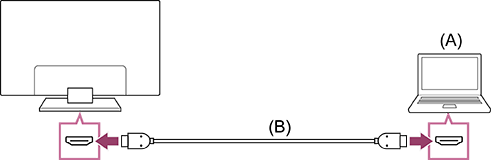
(A) Υπολογιστής
(B) Καλώδιο HDMI (δεν παρέχεται)*
* Χρησιμοποιήστε απαραιτήτως ένα εγκεκριμένο Καλώδιο(α) υψηλής ταχύτητας Premium HDMI™ που φέρει το λογότυπο HDMI. Συνιστάται εγκεκριμένο Καλώδιο HDMI™ εξαιρετικά υψηλής ταχύτητας κατά τη σύνδεση σε υπολογιστή που υποστηρίζει 4K 120 Hz.
Για να ελέγξετε τις προδιαγραφές σήματος βίντεο
Για να προβάλετε περιεχόμενο που είναι αποθηκευμένο σε έναν υπολογιστή
Αφού συνδέσετε τον υπολογιστή, πιέστε το κουμπί (Επιλογή εισόδου) και, στη συνέχεια, επιλέξτε την είσοδο στην οποία είναι συνδεδεμένος ο υπολογιστής.
Για να ελέγξετε τις υποστηριζόμενες μορφές αρχείων
Σημείωση
- Για βέλτιστη ποιότητα εικόνας, συνιστάται η ρύθμιση του υπολογιστή για την έξοδο των σημάτων βίντεο σύμφωνα με έναν από τους χρονισμούς που παρατίθενται στη λίστα "Προδιαγραφές σήματος βίντεο υπολογιστή".
- Ανάλογα με την κατάσταση σύνδεσης, η εικόνα μπορεί να είναι θολή ή να εμφανίζονται κηλίδες. Σε αυτήν την περίπτωση, αλλάξτε τις ρυθμίσεις του υπολογιστή και επιλέξτε ένα άλλο σήμα εισόδου από τη λίστα "Προδιαγραφές σήματος βίντεο υπολογιστή".
[45] Χρήση της τηλεόρασης με άλλες συσκευέςΥπολογιστές, φωτογραφικές μηχανές και βιντεοκάμερεςΣύνδεση φωτογραφικής μηχανής ή βιντεοκάμερας και προβολή αποθηκευμένου περιεχομένου
Για να συνδέσετε μια φωτογραφική μηχανή ή βιντεοκάμερα
Συνδέστε την ψηφιακή φωτογραφική μηχανή ή την βιντεοκάμερα της Sony χρησιμοποιώντας ένα καλώδιο HDMI. Χρησιμοποιήστε ένα καλώδιο με βύσμα HDMI mini για τη σύνδεση στην ψηφιακή φωτογραφική μηχανή/βιντεοκάμερα και ένα τυπικό βύσμα HDMI για τη σύνδεση στην τηλεόραση.
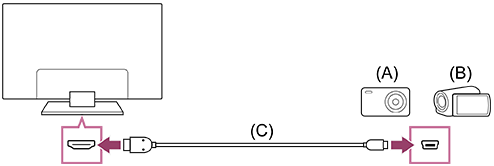
(A) Ψηφιακή φωτογραφική μηχανή
(B) Βιντεοκάμερα
(C) Καλώδιο HDMI (δεν παρέχεται)*
* Χρησιμοποιήστε απαραιτήτως ένα εγκεκριμένο Καλώδιο(α) υψηλής ταχύτητας Premium HDMI™ που φέρει το λογότυπο HDMI.
Για να προβάλετε περιεχόμενο που είναι αποθηκευμένο σε μια ψηφιακή φωτογραφική μηχανή/βιντεοκάμερα
-
Μετά τη σύνδεση της ψηφιακής φωτογραφικής μηχανής/βιντεοκάμερας, ενεργοποιήστε την.
-
Πιέστε το κουμπί
(Επιλογή εισόδου) επανειλημμένα, για να επιλέξετε τη συνδεδεμένη ψηφιακή φωτογραφική μηχανή/βιντεοκάμερα. -
Ξεκινήστε την αναπαραγωγή στη συνδεδεμένη ψηφιακή φωτογραφική μηχανή/βιντεοκάμερα.
Για να ελέγξετε τις υποστηριζόμενες μορφές αρχείων
Υπόδειξη
- Εάν συνδέσετε μια συσκευή που είναι συμβατή με CEC, μπορείτε να τη χειριστείτε χρησιμοποιώντας απλώς το τηλεχειριστήριο της τηλεόρασης. Βεβαιωθείτε ότι η συσκευή είναι συμβατή με CEC. Ορισμένες συσκευές ενδέχεται να μην είναι συμβατές με CEC, ακόμα κι αν διαθέτουν υποδοχή HDMI.
[46] Χρήση της τηλεόρασης με άλλες συσκευέςΥπολογιστές, φωτογραφικές μηχανές και βιντεοκάμερεςΠροδιαγραφές σήματος βίντεο υπολογιστή
(Ανάλυση, Οριζόντια συχνότητα/Κατακόρυφη συχνότητα)
- 640 x 480, 31,5 kHz/60 Hz
- 800 x 600, 37,9 kHz/60 Hz
- 1 024 x 768, 48,4 kHz/60 Hz
- 1 280 x 1 024, 64,0 kHz/60 Hz
- 1 600 x 900, 55,9 kHz/60 Hz
- 1 680 x 1 050, 65,3 kHz/60 Hz
- 1 920 x 1 080, 67,5 kHz/60 Hz
- 3 840 x 2 160, 67,5 kHz/30 Hz
- 3 840 x 2 160, 135,0 kHz/60 Hz (8 bit)
Υπόδειξη
- Αν ο υπολογιστής σας παρέχει 3 840 x 2 160p, 120 Hz, μπορείτε να τον χρησιμοποιήσετε ως σήμα εισόδου βίντεο.
Σημείωση
- Η εικόνα ενδέχεται να είναι θολή και να μην προβάλλεται σωστά ανάλογα με την κατάσταση σύνδεσης. Σε αυτήν την περίπτωση, αλλάξτε τις ρυθμίσεις του υπολογιστή και επιλέξτε διαφορετικό σήμα εισόδου.
[47] Χρήση της τηλεόρασης με άλλες συσκευέςΗχοσύστημα (όπως ένα δέκτης AV ή μια μπάρα ηχείων)Εξαγωγή ήχου από ηχοσύστημα
Μπορείτε να συνδέσετε ηχοσυστήματα όπως δέκτες εικόνας/ήχου ή μπάρες ηχείων στην τηλεόραση. Επιλέξτε μία από τις παρακάτω μεθόδους σύνδεσης ανάλογα με τις προδιαγραφές του ηχοσυστήματος που θέλετε να συνδέσετε.
- Σύνδεση με καλώδιο HDMI (Για λεπτομέρειες, διαβάστε προσεκτικά την ενότητα "Σύνδεση με καλώδιο HDMI" παρακάτω)
- Σύνδεση με οπτικό ψηφιακό καλώδιο
Για μεθόδους σύνδεσης, ανατρέξτε στη σελίδα Σύνδεση ενός ηχοσυστήματος.
Σημείωση
- Ανατρέξτε στο εγχειρίδιο οδηγιών της συσκευής που θα συνδεθεί.
Σύνδεση με καλώδιο HDMI
Αυτή η τηλεόραση υποστηρίζει το Audio Return Channel (ARC) ή Enhanced Audio Return Channel (eARC). Μπορείτε να χρησιμοποιήσετε ένα καλώδιο HDMI για την έξοδο ήχου από ηχοσυστήματα που υποστηρίζουν ARC και eARC.
Στις τηλεοράσεις που υποστηρίζουν το eARC, μπορείτε να εξαγάγετε (διερχόμενα) σήματα ήχου από συσκευές εξωτερικής εισόδου που είναι συνδεδεμένες στην τηλεόραση σε ηχοσυστήματα που υποστηρίζουν το eARC χρησιμοποιώντας την υποδοχή HDMI με την ένδειξη "eARC/ARC".
Για μεθόδους σύνδεσης, ανατρέξτε στη σελίδα Σύνδεση ενός ηχοσυστήματος.
Σημείωση
- Η θέση της υποδοχής HDMI που υποστηρίζει eARC/ARC διαφέρει ανάλογα με το μοντέλο σας. Ανατρέξτε στον παρεχόμενο Οδηγός εγκατάστασης.
[48] Χρήση της τηλεόρασης με άλλες συσκευέςΗχοσύστημα (όπως ένα δέκτης AV ή μια μπάρα ηχείων)Σύνδεση ενός ηχοσυστήματος
Για να κλείσετε αυτή την οθόνη και να μεταβείτε στην οθόνη Ρυθμίσεις, επιλέξτε τον ακόλουθο σύνδεσμο. Μετάβαση στην οθόνη Ρυθμίσεις
Ανατρέξτε στις παρακάτω εικόνες, για να συνδέσετε ένα ηχοσύστημα όπως ένας δέκτης εικόνας/ήχου ή μια μπάρα ηχείων.
Σημείωση
- Οι διαθέσιμες υποδοχές εξαρτώνται από το μοντέλο/την περιοχή/τη χώρα σας.
Σύνδεση μπάρας ηχείων
Συνιστάται η σύνδεση της υποδοχής εισόδου HDMI (eARC ή ARC) της τηλεόρασης στην υποδοχή εξόδου HDMI (eARC ή ARC) της μπάρας ηχείων με ένα καλώδιο HDMI.
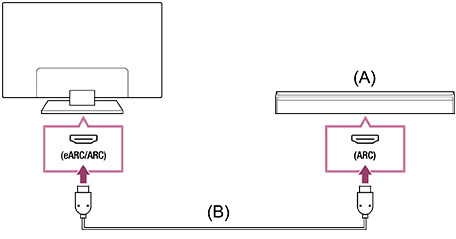
(A) Μπάρα ηχείων
(B) Καλώδιο HDMI (δεν παρέχεται)*
* Συνιστάται το Καλώδιο(α) υψηλής ταχύτητας Premium HDMI™ της Sony.
Για να συνδέσετε μια μπάρα ηχείων μέσω HDMI, ανατρέξετε στην ενότητα "Σύνδεση HDMI".
Αν συνδέσετε την τηλεόραση σε μια μπάρα ηχείων μέσω HDMI, μπορείτε να χρησιμοποιήσετε τις ακόλουθες λειτουργίες.
- Να συνδέσετε την κατάσταση ισχύος της μπάρας ηχείων και της τηλεόρασης
- Να προβάλετε και να διαμορφώσετε τις ρυθμίσεις της μπάρας ηχείων στην τηλεόραση
Σημείωση
- Οι διαθέσιμες λειτουργίες εξαρτώνται από την μπάρα ηχείων.
- Ανάλογα με την μπάρα ηχείων, οι σημάνσεις "eARC" ή "ARC" μπορεί να μην υποδεικνύονται στην υποδοχή HDMI. Για λεπτομέρειες σχετικά με τον τρόπο σύνδεσης, ανατρέξτε στο εγχειρίδιο της μπάρας ηχείων.
Υπόδειξη
Ανάλογα με το μοντέλο σας, μπορεί να υπάρχουν τρεις κουκκίδες αφής δίπλα στην υποδοχή εισόδου HDMI. Χρησιμοποιήστε τες ως οδηγό κατά την εγκατάσταση.
Σύνδεση ενισχυτή ήχου
Συνιστάται η σύνδεση της υποδοχής εισόδου HDMI (eARC ή ARC) της τηλεόρασης στην υποδοχή εξόδου HDMI (eARC ή ARC) του ενισχυτή ήχου μέσω HDMI. Ανάλογα με το ηχοσύστημά σας, μπορείτε επίσης να κάνετε τη σύνδεση με οπτικό ψηφιακό καλώδιο.
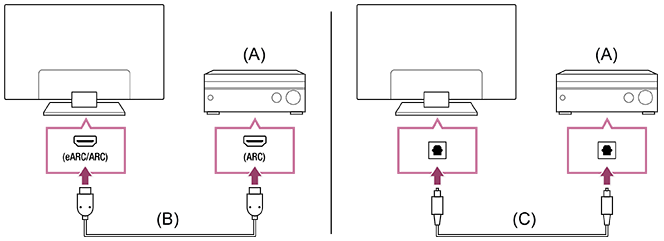
(A) Ενισχυτής ήχου
(B) Καλώδιο HDMI (δεν παρέχεται)*
(C) Οπτικό ψηφιακό καλώδιο (δεν παρέχεται)
* Συνιστάται το Καλώδιο(α) υψηλής ταχύτητας Premium HDMI™ της Sony.
Για να συνδέσετε έναν ενισχυτή ήχου μέσω HDMI, ανατρέξετε στην ενότητα "Σύνδεση HDMI". Για να συνδέσετε έναν ενισχυτή ήχου με ένα οπτικό ψηφιακό καλώδιο, ανατρέξτε στην ενότητα "Σύνδεση οπτικού ψηφιακού καλωδίου".
Σημείωση
- Φυλάσσετε ΠΑΝΤΑ τα μικρά εξαρτήματα μακριά από παιδιά, ώστε να μην τα καταπιούν κατά λάθος.
Σύνδεση HDMI (υποστηρίζει eARC)
-
Συνδέστε την συσκευή εξωτερικής εισόδου και την τηλεόραση με ένα καλώδιο HDMI. Συνδέστε την τηλεόραση και το ηχοσύστημα με άλλο καλώδιο HDMI.
Συνδέστε το ηχοσύστημα στην υποδοχή εισόδου HDMI της τηλεόρασης με την ένδειξη "ARC" ή "eARC/ARC".
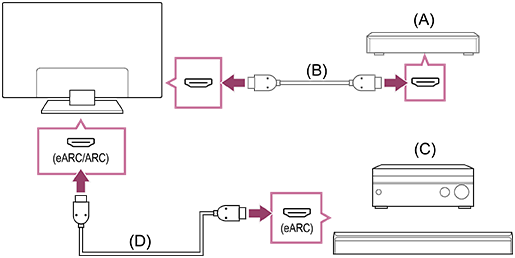
(A) Συσκευή εξωτερικής εισόδου (όπως συσκευή εγγραφής Blu-ray/DVD)
(B) Καλώδιο HDMI (δεν παρέχεται)
(C) Δέκτης εικόνας/ήχου ή μπάρα ηχείων
(D) Καλώδιο HDMI με Ethernet (δεν παρέχεται)*
* Συνιστάται η χρήση εγκεκριμένων καλωδίων Καλώδιο(α) υψηλής ταχύτητας Premium HDMI™ που φέρουν το λογότυπο HDMI.
-
Πιέστε το κουμπί
(Γρήγορες ρυθμίσεις) στο τηλεχειριστήριο και, στη συνέχεια, επιλέξτε [Ρυθμίσεις] — [Οθόνη και ήχος] — [Έξοδος ήχου] — [Ηχεία] — [Ηχοσύστημα]. -
Ενεργοποιήστε τη λειτουργία eARC του ηχοσυστήματος.
Ανατρέξτε στο εγχειρίδιο οδηγιών της συσκευής.
Σημείωση
-
Αν πραγματοποιείται έξοδος ήχου από συσκευή που υποστηρίζει eARC ενώ παρακολουθείτε είσοδο HDMI, η τηλεόραση λειτουργεί ως εξής:
- δεν εξάγεται ο ήχος από τους ήχους του συστήματος και τις ηχητικές αποκρίσεις και
- η απόδοση της φωνητικής αναγνώρισης του ενσωματωμένου μικροφώνου μπορεί να υποβαθμιστεί (μόνο τηλεοράσεις με ενσωματωμένο μικρόφωνο).
Υπόδειξη
Ανάλογα με το μοντέλο σας, μπορεί να υπάρχουν τρεις κουκκίδες αφής δίπλα στην υποδοχή εισόδου HDMI. Χρησιμοποιήστε τες ως οδηγό κατά την εγκατάσταση.
Σύνδεση HDMI (υποστηρίζει ARC)
-
Συνδέστε την τηλεόραση και το ηχοσύστημα με ένα καλώδιο HDMI.
Συνδέστε το στην υποδοχή εισόδου HDMI της τηλεόρασης με την ένδειξη "ARC" ή "eARC/ARC".
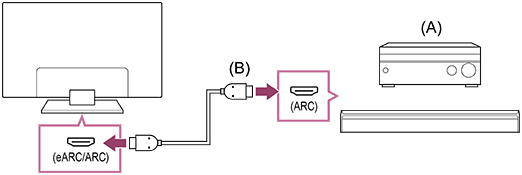
(A) Δέκτης εικόνας/ήχου ή μπάρα ηχείων
(B) Καλώδιο HDMI (δεν παρέχεται)*
* Συνιστάται η χρήση εγκεκριμένων καλωδίων Καλώδιο(α) υψηλής ταχύτητας Premium HDMI™ που φέρουν το λογότυπο HDMI.
Σημείωση
- Για τις συνδέσεις ARC, η απόδοση της φωνητικής αναγνώρισης μπορεί να υποβαθμιστεί (μόνο τηλεοράσεις με ενσωματωμένο μικρόφωνο).
- Αν το στοιχείο [Ψηφιακή έξοδος ήχου] ρυθμιστεί σε [Προτεραιότητα διέλευσης], η τηλεόραση λειτουργεί με τον ακόλουθο τρόπο για μερικά σήματα ήχου:
- δεν εξάγεται ο ήχος από τους ήχους του συστήματος και τις ηχητικές αποκρίσεις και
- η απόδοση της φωνητικής αναγνώρισης του ενσωματωμένου μικροφώνου μπορεί να υποβαθμιστεί (μόνο τηλεοράσεις με ενσωματωμένο μικρόφωνο).
Υπόδειξη
Ανάλογα με το μοντέλο σας, μπορεί να υπάρχουν τρεις κουκκίδες αφής δίπλα στην υποδοχή εισόδου HDMI. Χρησιμοποιήστε τες ως οδηγό κατά την εγκατάσταση.
Σύνδεση οπτικού ψηφιακού καλωδίου
-
Συνδέστε την τηλεόραση και το ηχοσύστημα με ένα οπτικό ψηφιακό καλώδιο.
Συνδέστε το στην υποδοχή οπτικής ψηφιακής εισόδου του ηχοσυστήματος.
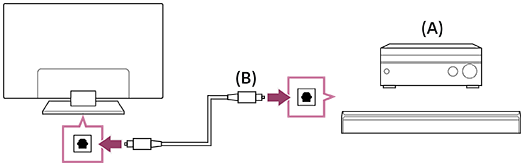
(A) Δέκτης εικόνας/ήχου ή μπάρα ηχείων
(B) Οπτικό καλώδιο ήχου (δεν παρέχεται)
Σημείωση
- Φυλάσσετε ΠΑΝΤΑ τα μικρά εξαρτήματα μακριά από παιδιά, ώστε να μην τα καταπιούν κατά λάθος.
Υπόδειξη
-
Για περισσότερες πληροφορίες, επισκεφτείτε την τοποθεσία web υποστήριξης της Sony.
-
Για πληροφορίες σχετικά με την αντιμετώπιση προβλημάτων, μπορείτε επίσης να ανατρέξετε στην ενότητα "Συνήθεις ερωτήσεις" στην τοποθεσία υποστήριξής μας παρακάτω.
https://www.sony.net/androidtv-faq/

https://www.sony.net/androidtv-faq/
Σύνδεση HDMI με επίκεντρο ένα ηχοσύστημα (υποστηρίζει eARC)
Μπορείτε να πραγματοποιήσετε συνδέσεις με επίκεντρο ένα ηχοσύστημα ως εξής.
Για τις ρυθμίσεις της τηλεόρασης, ανατρέξτε στη σύνδεση HDMI (υποστηρίζει eARC). Για τις ρυθμίσεις του ηχοσυστήματος, ανατρέξτε στο εγχειρίδιο της συσκευής σας.
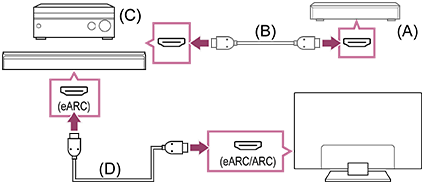
(A) Συσκευή εξωτερικής εισόδου (όπως συσκευή εγγραφής Blu-ray/DVD)
(B) Καλώδιο HDMI (δεν παρέχεται)
(C) Δέκτης εικόνας/ήχου ή μπάρα ηχείων
(D) Καλώδιο HDMI με Ethernet (δεν παρέχεται)*
* Συνιστάται η χρήση εγκεκριμένων καλωδίων Καλώδιο(α) υψηλής ταχύτητας Premium HDMI™ που φέρουν το λογότυπο HDMI.
[49] Χρήση της τηλεόρασης με άλλες συσκευέςΗχοσύστημα (όπως ένα δέκτης AV ή μια μπάρα ηχείων)Ρύθμιση ενός ηχοσυστήματος
Για να κλείσετε αυτή την οθόνη και να μεταβείτε στην οθόνη Ρυθμίσεις, επιλέξτε τον ακόλουθο σύνδεσμο. Μετάβαση στην οθόνη Ρυθμίσεις
Μετά από τη σύνδεση ενός ηχοσυστήματος στην τηλεόραση, ρυθμίστε την έξοδο ήχου της τηλεόρασης από το ηχοσύστημα.
Ρύθμιση ενός ηχοσυστήματος που είναι συνδεδεμένο με καλώδιο HDMI ή οπτικό ψηφιακό καλώδιο
-
Αφού συνδέσετε την τηλεόρασή στο ηχοσύστημά σας, πιέστε το κουμπί
(Γρήγορες ρυθμίσεις) στο τηλεχειριστήριο και, στη συνέχεια, επιλέξτε [Ρυθμίσεις] — [Οθόνη και ήχος] — [Έξοδος ήχου] — [Ηχεία] — [Ηχοσύστημα]. -
Ενεργοποιήστε το συνδεδεμένο ηχοσύστημα και, στη συνέχεια, ρυθμίστε την ένταση του ήχου.
Εάν συνδέσετε μια συσκευή που είναι συμβατή με CEC μέσω σύνδεσης HDMI, μπορείτε να τη χειριστείτε χρησιμοποιώντας απλώς το τηλεχειριστήριο της τηλεόρασης.
Σημείωση
-
Πρέπει να διαμορφώσετε τις ρυθμίσεις [Ψηφιακή έξοδος ήχου] σύμφωνα με το ηχοσύστημά σας. Πιέστε το κουμπί (Γρήγορες ρυθμίσεις) στο τηλεχειριστήριο και, στη συνέχεια, επιλέξτε [Ρυθμίσεις] — [Οθόνη και ήχος] — [Έξοδος ήχου] — [Ψηφιακή έξοδος ήχου].
- Αν το ηχοσύστημα δεν είναι συμβατό με Dolby Digital ή DTS, ορίστε το στοιχείο [Ρυθμίσεις] — [Οθόνη και ήχος] — [Έξοδος ήχου] — [Ψηφιακή έξοδος ήχου] σε [PCM].
- Όταν χρησιμοποιείτε την είσοδο HDMI με Super Audio CD ή DVD-Audio, η υποδοχή DIGITAL AUDIO OUT (OPTICAL) ενδέχεται να μην εξάγει σήμα ήχου.
-
Αν η τηλεόραση είναι συνδεδεμένη μέσω eARC και το στοιχείο [Ψηφιακή έξοδος ήχου] έχει οριστεί στην επιλογή [Προτεραιότητα διέλευσης], οι ήχοι της τηλεόρασης όπως οι ήχοι λειτουργίας του τηλεχειριστηρίου ή οι φωνητικές αποκρίσεις ίσως να μην εξάγονται, επειδή τα σήματα ήχου από την είσοδο HDMI διέρχονται μέσα από το ηχοσύστημα eARC. Για την εξαγωγή αυτών των ήχων από την τηλεόραση, δοκιμάστε τα παρακάτω.
- Σταματήσετε να παρακολουθείτε τη συσκευή εισόδου HDMI.
- Ορίστε το στοιχείο [Ψηφιακή έξοδος ήχου] σε [Αυτόμ.] ή [PCM].
Υπόδειξη
-
Αν συγκεκριμένο ηχοσύστημα είναι συνδεδεμένο με καλώδιο HDMI, μπορείτε να ρυθμίσετε τον χρονισμό εξόδου της εικόνας και του ήχου.
Για λεπτομέρειες σχετικά με τα μοντέλα που υποστηρίζουν αυτήν τη δυνατότητα, ανατρέξτε στην τοποθεσία υποστήριξης.
[50] Χρήση της τηλεόρασης με άλλες συσκευέςΗχοσύστημα (όπως ένα δέκτης AV ή μια μπάρα ηχείων)Μορφές ήχου
HDMI IN 1/2/3/4
Σε λειτουργία eARC (Enhanced Audio Return Channel)
- Γραμμικό PCM 7.1 καναλιών: 32/44,1/48/88,2/96/176,4/192 kHz
- Dolby Audio
- Dolby Atmos
- DTS
- DTS Express
- DTS-HD Master Audio
- DTS-HD High Resolution Audio
- DTS:X
Εκτός της λειτουργίας eARC
- Γραμμικό PCM 7.1 καναλιών: 32/44,1/48/88,2/96/176,4/192 kHz
- Dolby Audio
- Dolby Atmos
- DTS
- DTS Express
- DTS-HD Master Audio
- DTS-HD High Resolution Audio
- DTS:X
eARC/ARC (Enhanced Audio Return Channel/Audio Return Channel) (Μόνο HDMI IN 3)
Σε λειτουργία eARC
- Γραμμικό PCM 7.1 καναλιών: 32/44,1/48/88,2/96/176,4/192 kHz
- Dolby Audio
- Dolby Atmos
- DTS
- DTS-HD Master Audio
- DTS-HD High Resolution Audio
- DTS:X
Σε λειτουργία ARC
- Γραμμικό PCM δύο καναλιών: 48 kHz 16 bit
- Dolby Audio
- Dolby Atmos
- DTS
Για λεπτομέρειες, ανατρέξτε στη σελίδα υποστήριξης.
[51] Χρήση της τηλεόρασης με άλλες συσκευέςΗχοσύστημα (όπως ένα δέκτης AV ή μια μπάρα ηχείων)Πρόσβαση στις ρυθμίσεις ηχοσυστήματος
Μπορείτε να αποκτήσετε πρόσβαση στις ρυθμίσεις του ηχοσυστήματος (όπως ενός ενισχυτή εικόνας/ήχου ή μιας μπάρας ηχείων), όπως την ποιότητα ήχου, από τις Γρήγορες ρυθμίσεις της τηλεόρασης.

- Συνδέστε το ηχοσύστημα μέσω της υποδοχής HDMI (eARC/ARC).
- Πιέστε το κουμπί (Γρήγορες ρυθμίσεις) στο τηλεχειριστήριο και επιλέξτε μια ρύθμιση του ηχοσυστήματος.
- Για λεπτομέρειες σχετικά με τις ρυθμίσεις του ηχοσυστήματος, ανατρέξτε στο εγχειρίδιο του ηχοσυστήματός σας.
Σημείωση
- Οι ρυθμίσεις του ηχοσυστήματος προβάλλονται μόνο για τα υποστηριζόμενα μοντέλα.
Για πληροφορίες σχετικά με τα μοντέλα που υποστηρίζουν αυτήν τη δυνατότητα, ανατρέξτε στην τοποθεσία υποστήριξης.
https://www.sony.net/hav_faq
- Οι ρυθμίσεις που προβάλλονται εξαρτώνται από το μοντέλο του ηχοσυστήματος.
Υπόδειξη
- Για τις ρυθμίσεις που δεν προβάλλονται από προεπιλογή, επιλέξτε ρυθμίσεις για να τις προσθέσετε από το στοιχείο (Επεξεργασία).
[52] Χρήση της τηλεόρασης με άλλες συσκευέςΚονσόλες βιντεοπαιχνιδιών
Για να κλείσετε αυτή την οθόνη και να μεταβείτε στην οθόνη Ρυθμίσεις, επιλέξτε τον ακόλουθο σύνδεσμο. Μετάβαση στην οθόνη Ρυθμίσεις
Σύνδεση
Συνδέστε μια κονσόλα βιντεοπαιχνιδιών που υποστηρίζει HDMI στην τηλεόρασή σας με ένα καλώδιο HDMI.
Για να συνδέσετε έναν ενισχυτή ήχου ή μια μπάρα ηχείων ταυτόχρονα, ανατρέξτε στη σύνδεση HDMI (υποστηρίζει eARC) στην ενότητα Σύνδεση ενός ηχοσυστήματος.
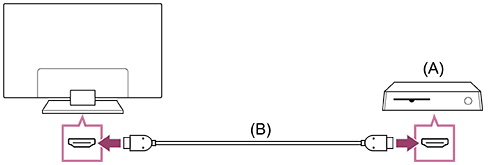
(A) Κονσόλα βιντεοπαιχνιδιών
(B) Καλώδιο HDMI (πωλείται ξεχωριστά)
Υπόδειξη
- Ένα Καλώδιο(α) υψηλής ταχύτητας Premium HDMI™ είναι κατάλληλο για γενική χρήση, όμως αν θέλετε να συνδέσετε μια κονσόλα βιντεοπαιχνιδιών που υποστηρίζει 4K 120 Hz, χρησιμοποιήστε το καλώδιο HDMI που περιλαμβάνεται με την κονσόλα βιντεοπαιχνιδιών ή ένα Καλώδιο HDMI™ εξαιρετικά υψηλής ταχύτητας.
- Ο τύπος και η θέση της θύρας HDMI διαφέρει ανάλογα με την τηλεόρασή σας. Ανατρέξτε στα έγγραφα που παρέχονται με την τηλεόραση.
Αλλαγή των ρυθμίσεων εισόδου HDMI
Μετά τη σύνδεση, ρυθμίστε τη συνδεδεμένη θύρα εισόδου HDMI.
Για να βελτιστοποιήσετε την απόδοση της τηλεόρασης και της κονσόλας βιντεοπαιχνιδιών, ρυθμίστε το στοιχείο [Μορφή σήματος HDMI VRR].
Αυτόματη ρύθμιση
-
Με την κονσόλα βιντεοπαιχνιδιών ενεργοποιημένη, συνδέστε τη στην τηλεόραση με ένα καλώδιο HDMI.
Κάντε τη ρύθμιση ακολουθώντας τις οδηγίες στην οθόνη της τηλεόρασης.
Χειροκίνητη ρύθμιση
-
Πιέστε το κουμπί
(Γρήγορες ρυθμίσεις) στο τηλεχειριστήριο και επιλέξτε τα ακόλουθα με τη σειρά.[Ρυθμίσεις] — [Κανάλια & Είσοδοι] — [Εξωτερικές είσοδοι] — [Μορφή σήματος HDMI VRR]
Επιλέξτε τη βέλτιστη μορφή για την κονσόλα βιντεοπαιχνιδιών σας.
Υπόδειξη
- Αν συνδέσετε μια κονσόλα βιντεοπαιχνιδιών που υποστηρίζει έξοδο βίντεο 4K 120 Hz, επιλέξτε τη ρύθμιση [Βελτιωμένη μορφή (για προχωρημένους)].
- Αν συνδέσετε μια κονσόλα βιντεοπαιχνιδιών που υποστηρίζει VRR, ενεργοποιήσετε το στοιχείο [VRR (Μεταβλητός ρυθμός ανανέωσης)].
Σημείωση
-
Όταν συνδέετε μια κονσόλα βιντεοπαιχνιδιών που υποστηρίζει 4K 120 Hz και VRR, ελέγξτε την ένδειξη των θυρών εισόδου HDMI στην τηλεόραση και συνδέστε στη θύρα εισόδου HDMI με την ένδειξη 4K 120 Hz, ή συνδέστε στη θύρα εισόδου HDMI που εμφανίζεται ως [VRR (Μεταβλητός ρυθμός ανανέωσης)] για την επιλογή [Μορφή σήματος HDMI].
Η διαθέσιμη επιλογή [Μορφή σήματος HDMI] εξαρτάται από το μοντέλο. Ορισμένες μορφές HDMI μπορεί επίσης να μην υποστηρίζονται ανάλογα με το μοντέλο/την περιοχή/τη χώρα.
-
Αν ενεργοποιηθεί η επιλογή [VRR (Μεταβλητός ρυθμός ανανέωσης)], μπορεί να εμφανιστούν μικρές διακυμάνσεις φωτεινότητας (τρεμόπαιγμα) στην οθόνη της τηλεόρασης ανάλογα με τη συχνότητα του περιεχομένου που εξάγεται από τη συνδεδεμένη κονσόλα βιντεοπαιχνιδιών.
[53] Χρήση της τηλεόρασης με άλλες συσκευέςΣυσκευές Bluetooth (όπως ακουστικά Bluetooth)Σύνδεση μιας συσκευής Bluetooth (όπως ακουστικά Bluetooth)
Για να κλείσετε αυτή την οθόνη και να μεταβείτε στην οθόνη Ρυθμίσεις, επιλέξτε τον ακόλουθο σύνδεσμο. Μετάβαση στην οθόνη Ρυθμίσεις
Για να αντιστοιχίσετε την τηλεόραση με μια συσκευή Bluetooth
-
Ενεργοποιήστε τη συσκευή Bluetooth, όπως τα ακουστικά Bluetooth, και ρυθμίστε τη στη λειτουργία αντιστοίχισης.
Για τον τρόπο ρύθμισης της συσκευής Bluetooth στη λειτουργία αντιστοίχισης, ανατρέξτε στο εγχειρίδιο οδηγιών της συσκευής.
-
Πιέστε το κουμπί
(Γρήγορες ρυθμίσεις) στο τηλεχειριστήριο και κατόπιν επιλέξτε [Ρυθμίσεις] — [Τηλεχειριστήρια και αξεσουάρ] — [Σύζευξη αξεσουάρ] για να θέσετε την τηλεόραση σε λειτουργία αντιστοίχισης.Θα προβληθούν οι διαθέσιμες συσκευές Bluetooth.
-
Επιλέξτε την επιθυμητή συσκευή και, στη συνέχεια, ακολουθήστε τις οδηγίες στην οθόνη.
Αν σας ζητηθεί να εισαγάγετε έναν κωδικό πρόσβασης, ανατρέξτε στο εγχειρίδιο οδηγιών της συσκευής.
Αφού ολοκληρωθεί η αντιστοίχιση, η συσκευή συνδέεται στην τηλεόραση.
Για σύνδεση σε μια αντιστοιχισμένη συσκευή Bluetooth
-
Πιέστε το κουμπί
(Γρήγορες ρυθμίσεις) στο τηλεχειριστήριο και, στη συνέχεια, επιλέξτε [Ρυθμίσεις] — [Τηλεχειριστήρια και αξεσουάρ]. -
Επιλέξτε μια αντιστοιχισμένη αλλά μη συνδεδεμένη συσκευή.
-
Επιλέξτε [Σύνδεση].
Σημείωση
- Όταν μια μπάρα ηχείων και η τηλεόραση έχουν συνδεθεί μέσω Bluetooth, συνδέστε τη συσκευή εξωτερικής εισόδου, όπως μια συσκευή εγγραφής Blu-ray/DVD, στην τηλεόραση.
[54] Χρήση της τηλεόρασης με άλλες συσκευέςΣυσκευές Bluetooth (όπως ακουστικά Bluetooth)Υποστηριζόμενα προφίλ Bluetooth
Η τηλεόραση υποστηρίζει τα παρακάτω προφίλ:
- HID (Human Interface Device Profile)
- HOGP (HID over GATT Profile)
- A2DP (Advanced Audio Distribution Profile)
- AVRCP (Audio/Video Remote Control Profile)
- SPP (Serial Port Profile)
[55] Χρήση της τηλεόρασης με άλλες συσκευέςΠροσαρμογή της ρύθμισης συγχρονισμού ήχου/εικόνας
Για να κλείσετε αυτή την οθόνη και να μεταβείτε στην οθόνη Ρυθμίσεις, επιλέξτε τον ακόλουθο σύνδεσμο. Μετάβαση στην οθόνη Ρυθμίσεις
Αν είναι συνδεδεμένη μια συσκευή ήχου Bluetooth, ενδέχεται να υπάρχει μια καθυστέρηση μεταξύ εικόνας και ήχου λόγω των ιδιοτήτων του Bluetooth. Μπορείτε να ρυθμίσετε την καθυστέρηση μεταξύ εικόνας και ήχου με τη ρύθμιση Συγχρονισμός ήχου και εικόνας.
Αν η συσκευή ήχου είναι συνδεδεμένη με καλώδιο HDMI, ο ήχος μπορεί να καθυστερεί λόγω των ιδιοτήτων της συσκευής ήχου. Σε αυτήν την περίπτωση, μπορείτε να προσαρμόσετε τον χρονισμό εξόδου βίντεο και ήχου με τη ρύθμιση Συγχρονισμός ήχου και εικόνας.
-
Πιέστε το κουμπί
(Γρήγορες ρυθμίσεις) στο τηλεχειριστήριο και, στη συνέχεια, επιλέξτε [Ρυθμίσεις] — [Οθόνη και ήχος] — [Έξοδος ήχου] — [Συγχρονισμός ήχου και εικόνας] — την επιθυμητή επιλογή.
Σημείωση
- Ανάλογα με τη συνδεδεμένη συσκευή ήχου Bluetooth ή τη συνδεδεμένη συσκευή HDMI, η εικόνα και ο ήχος ενδέχεται να μην ταιριάζουν ακόμα και όταν η ρύθμιση [Συγχρονισμός ήχου και εικόνας] έχει οριστεί σε [Αυτόμ.].
- Αν το στοιχείο [Λειτουργία Εικόνας] έχει οριστεί σε μία από τις παρακάτω επιλογές, ο χρονισμός εξόδου της εικόνας και του ήχου δεν ρυθμίζεται ακόμα και όταν η ρύθμιση [Συγχρονισμός ήχου και εικόνας] έχει οριστεί σε [Αυτόμ.].
- [Παιχν]
- [Γραφικά]
- Η απόκριση της τηλεόρασης όταν παίζετε βιντεοπαιχνίδια μπορεί να είναι πιο αργή λόγω της ρύθμισης [Συγχρονισμός ήχου και εικόνας] η οποία προσθέτει μια καθυστέρηση στο χρονισμό εξόδου της εικόνας. Για παιχνίδια που εξαρτώνται από το χρόνο απόκρισης, δεν συνιστάται η χρήση συσκευής Bluetooth, αλλά η χρήση των ηχείων της τηλεόρασης ή μιας μπάρας ηχείων με ενσύρματη (καλώδιο HDMI/οπτικό ψηφιακό καλώδιο) σύνδεση.
[56] Χρήση της τηλεόρασης με άλλες συσκευέςΣυσκευές που είναι συμβατές με τη λειτουργία CECΧρήση λειτουργιών που είναι διαθέσιμες για συσκευές συμβατές με τη λειτουργία CEC
Αν έχετε συνδέσει μια συσκευή συμβατή με CEC (π.χ. συσκευή αναπαραγωγής Blu-ray, δέκτης εικόνας/ήχου) με καλώδιο HDMI, μπορείτε να χειριστείτε τη συσκευή με το τηλεχειριστήριο της τηλεόρασης.
Για τον χειρισμό συσκευών συμβατών με CEC από την τηλεόραση, χρησιμοποιήστε το κουμπί (Επιλογή εισόδου) στο τηλεχειριστήριο για να επιλέξετε τη συσκευή που θέλετε να χειριστείτε.
Συσκευή αναπαραγωγής Blu-ray/DVD
- Ενεργοποιεί αυτόματα την τηλεόραση και μεταβιβάζει την είσοδο στη συνδεδεμένη συσκευή αναπαραγωγής Blu-ray/DVD, όταν η συσκευή αναπαραγωγής Blu-ray/DVD ξεκινήσει την αναπαραγωγή.
- Απενεργοποιεί αυτόματα τη συνδεδεμένη συσκευή αναπαραγωγής Blu-ray/DVD, όταν απενεργοποιείτε την τηλεόραση.
-
Επιτρέπει λειτουργίες όπως τον χειρισμό του μενού και την αναπαραγωγή με τα κουμπιά (Επάνω) / (Κάτω) / (Αριστερά) / (Δεξιά) στο τηλεχειριστήριο της τηλεόρασης.
Δέκτης εικόνας/ήχου
- Ενεργοποιεί αυτόματα τον συνδεδεμένο δέκτη εικόνας/ήχου και μεταβιβάζει την έξοδο ήχου από το ηχείο της τηλεόρασης στο ηχοσύστημα, όταν ενεργοποιείτε την τηλεόραση. Αυτή η λειτουργία είναι διαθέσιμη μόνο εάν έχετε προηγουμένως χρησιμοποιήσει τον δέκτη εικόνας/ήχου για την έξοδο του ήχου της τηλεόρασης.
- Όταν ενεργοποιείται η τηλεόραση αυτόματα ενεργοποιείται ο Δέκτης εικόνας/ήχου και μεταβιβάζεται ο ήχος σε αυτόν.
- Όταν απενεργοποιείται η τηλεόραση αυτόματα απενεργοποιείται ο συνδεδεμένος δέκτης εικόνας/ήχου.
- Προσαρμόζει την ένταση ήχου (κουμπιά (Ένταση ήχου) +/-) και θέτει τον ήχο του συνδεδεμένου δέκτη εικόνας/ήχου σε σίγαση (κουμπί (Σίγαση)) μέσω του τηλεχειριστηρίου της τηλεόρασης.
Βιντεοκάμερα
- Ενεργοποιεί αυτόματα την τηλεόραση και μεταβιβάζει την είσοδο στη συνδεδεμένη βιντεοκάμερα όταν αυτή ενεργοποιείται.
- Απενεργοποιεί αυτόματα τη συνδεδεμένη βιντεοκάμερα, όταν απενεργοποιείτε την τηλεόραση.
-
Επιτρέπει λειτουργίες όπως τον χειρισμό του μενού και την αναπαραγωγή με τα κουμπιά (Επάνω) / (Κάτω) / (Αριστερά) / (Δεξιά) στο τηλεχειριστήριο της τηλεόρασης.
Σημείωση
- Το στοιχείο "Έλεγχος λειτουργίας CEC" (CEC) είναι διαθέσιμο μόνο σε συνδεδεμένες συσκευές συμβατές με CEC.
[57] Χρήση της τηλεόρασης με άλλες συσκευέςΣυσκευές που είναι συμβατές με τη λειτουργία CECΠροσαρμογή των ρυθμίσεων της λειτουργίας CEC
Για να κλείσετε αυτή την οθόνη και να μεταβείτε στην οθόνη Ρυθμίσεις, επιλέξτε τον ακόλουθο σύνδεσμο. Μετάβαση στην οθόνη Ρυθμίσεις
Όταν η λειτουργία CEC έχει ρυθμιστεί, θα μπορείτε να απενεργοποιήσετε μια συσκευή συνδεδεμένη με την τηλεόραση ή να ρυθμίσετε μια συσκευή που είναι συνδεδεμένη μέσω καλωδίου HDMI ώστε να λειτουργεί με το τηλεχειριστήριο της τηλεόρασης.
- Ενεργοποιήστε τη συνδεδεμένη συσκευή.
-
Για να ενεργοποιήσετε τη λειτουργία [Έλεγχος λειτουργίας CEC], πιέστε το κουμπί (Γρήγορες ρυθμίσεις) στο τηλεχειριστήριο και, στη συνέχεια, επιλέξτε [Ρυθμίσεις] — [Κανάλια & Είσοδοι] — [Εξωτερικές είσοδοι] — [Ρυθμίσεις CEC] — [Έλεγχος λειτουργίας CEC].
- Ενεργοποιήστε τη λειτουργία CEC στη συνδεδεμένη συσκευή.
Όταν έχει συνδεθεί και ενεργοποιηθεί μια συγκεκριμένη συσκευή της Sony που είναι συμβατή με CEC και το στοιχείο [Έλεγχος λειτουργίας CEC] είναι ενεργοποιημένο, η λειτουργία CEC ενεργοποιείται αυτόματα σε αυτήν τη συσκευή. Για λεπτομέρειες, ανατρέξτε στο εγχειρίδιο οδηγιών της συνδεδεμένης συσκευής.
Διαθέσιμες επιλογές
Παρακάτω παρατίθενται οι διαθέσιμες επιλογές. (Οι επιλογές διαφέρουν ανάλογα με το μοντέλο/την περιοχή/τη χώρα σας).
[Αυτόματη απενεργοποίηση συσκευών]
Αν είναι απενεργοποιημένη, η συνδεδεμένη συσκευή δεν απενεργοποιείται αυτόματα όταν απενεργοποιείται η τηλεόραση.
[Αυτόματη ενεργοποίηση τηλεόρασης]
Αν είναι απενεργοποιημένη, η τηλεόραση δεν ενεργοποιείται αυτόματα όταν ενεργοποιείται η συνδεδεμένη συσκευή.
[Λίστα συσκευών CEC]
Εμφανίζει τη λίστα των συσκευών CEC.
[58] Χρήση της τηλεόρασης με άλλες συσκευέςΠροβολή εικόνων σε 4K από συμβατές συσκευέςΠροβολή εικόνων σε ανάλυση 4K
Μπορείτε να συνδέσετε μια ψηφιακή φωτογραφική μηχανή/βιντεοκάμερα που υποστηρίζει έξοδο HDMI 4K στην είσοδο HDMI IN της τηλεόρασης, για να προβάλετε φωτογραφίες υψηλής ανάλυσης που είναι αποθηκευμένες στην κάμερα. Μπορείτε επίσης να προβάλλετε φωτογραφίες υψηλής ανάλυσης που είναι αποθηκευμένες σε συνδεδεμένες συσκευές USB. Μια εικόνα με ανάλυση 4K ή υψηλότερη μπορεί να προβληθεί σε ανάλυση 4K (3 840 × 2 160).
Η διαθεσιμότητα αυτής της λειτουργίας εξαρτάται από την περιοχή/τη χώρα σας.

(A) Ψηφιακή φωτογραφική μηχανή
(B) Βιντεοκάμερα
(C) Συσκευή USB
Για να προβάλετε εικόνες που είναι αποθηκευμένες σε μια συσκευή USB ή σε μια συσκευή δικτύου σε ανάλυση 4K
-
Συνδέστε τη συσκευή USB ή τη συσκευή δικτύου στην τηλεόραση.
-
Πιέστε το κουμπί
(ΑΡΧΙΚΗ) και επιλέξτε Εφαρμογές από το μενού Home και κατόπιν επιλέξτε το στοιχείο [Αναπαραγωγή πολυμέσων].Αν το παρεχόμενο τηλεχειριστήριο έχει κουμπί APPS, μπορείτε να πιέστε το κουμπί APPS.
-
Επιλέξτε το όνομα της συσκευής USB ή της συσκευής δικτύου.
-
Επιλέξτε τον φάκελο και κατόπιν επιλέξτε το αρχείο προς αναπαραγωγή.
Για να προβάλετε εικόνες που είναι αποθηκευμένες σε μια ψηφιακή φωτογραφική μηχανή/βιντεοκάμερα
-
Συνδέστε μια ψηφιακή φωτογραφική μηχανή ή βιντεοκάμερα που υποστηρίζει έξοδο HDMI στην υποδοχή HDMI IN της τηλεόρασης, χρησιμοποιώντας ένα καλώδιο HDMI.
-
Πιέστε το κουμπί
(Επιλογή εισόδου) επανειλημμένα, για να επιλέξετε τη συνδεδεμένη συσκευή. -
Ρυθμίστε τη συνδεδεμένη συσκευή σε έξοδο 4K.
-
Ξεκινήστε την αναπαραγωγή στη συνδεδεμένη συσκευή.
Για να ελέγξετε τις υποστηριζόμενες μορφές αρχείων
Για να προβάλετε εικόνες σε ανάλυση 4K με υψηλότερη ποιότητα
Για να προβάλετε εικόνες σε ανάλυση 4K με υψηλότερη ποιότητα, μπορείτε να ορίσετε το στοιχείο Μορφή σήματος HDMI στην επιλογή Βελτιωμένη μορφή.
Για πληροφορίες σχετικά με την επιλογή Βελτιωμένη μορφή ή για την αλλαγή των ρυθμίσεων, ανατρέξτε στη σελίδα Ρυθμίσεις για την προβολή εικόνων μέσω της εισόδου HDMI με υψηλότερη ποιότητα.
Σημείωση
- Δεν μπορεί να προβληθεί εικόνα 3D.
- Αν αλλάξετε την εικόνα πιέζοντας τα κουμπιά (Αριστερά) / (Δεξιά), ίσως να χρειαστεί λίγος χρόνος για να προβληθεί η εικόνα.
[59] Χρήση της τηλεόρασης με άλλες συσκευέςΠροβολή εικόνων σε 4K από συμβατές συσκευέςΡυθμίσεις για την προβολή εικόνων μέσω της εισόδου HDMI με υψηλότερη ποιότητα
Για να κλείσετε αυτή την οθόνη και να μεταβείτε στην οθόνη Ρυθμίσεις, επιλέξτε τον ακόλουθο σύνδεσμο. Μετάβαση στην οθόνη Ρυθμίσεις
Για να προβάλετε μια εικόνα από μια συσκευή συνδεδεμένη στην υποδοχή εισόδου HDMI σε μορφή HDMI υψηλότερης ποιότητας*1, ρυθμίστε το στοιχείο [Μορφή σήματος HDMI VRR] στην επιλογή [Εξωτερικές είσοδοι].
*1 Όπως 4K 100/120 Hz, 4K 60p 4:2:0 10 bit, 4K 60p 4:4:4 ή 4:2:2
Μορφή σήματος HDMI
Για να αλλάξετε τη ρύθμιση μορφής σήματος HDMI, πιέστε το κουμπί (Γρήγορες ρυθμίσεις) στο τηλεχειριστήριο και, στη συνέχεια, επιλέξτε [Ρυθμίσεις] — [Κανάλια & Είσοδοι] — [Εξωτερικές είσοδοι] — [Μορφή σήματος HDMI VRR] — την είσοδο HDMI που θέλετε να ρυθμίσετε.
Ακολουθήστε τις οδηγίες στην οθόνη και ρυθμίστε τη μορφή σήματος HDMI για την υποδοχή εισόδου HDMI σε μια από τις κατάλληλες μορφές παρακάτω. Οι διαθέσιμες μορφές σήματος HDMI εξαρτώνται από το μοντέλο σας και την είσοδο HDMI.
- Τυπική μορφή
- Βελτιωμένη μορφή (ALLM)
- Βελτιωμένη μορφή (για προχωρημένους)
Σημείωση
- Η υποστήριξη για την προβολή εικόνας 4K 100/120 Hz εξαρτάται από το μοντέλο/την περιοχή/τη χώρα σας.
- Η υποστήριξη για τη λειτουργία Μεταβλητού ρυθμού ανανέωσης (VRR) εξαρτάται από το μοντέλο σας.
- Όταν χρησιμοποιείτε την επιλογή Βελτιωμένη μορφή (ALLM), η εικόνα και ο ήχος ενδέχεται να μην εξάγονται σωστά. Σε αυτήν την περίπτωση, συνδέστε τη συσκευή σε θύρα HDMI IN που είναι σε [Τυπική μορφή], ή αλλάξτε τη μορφή σήματος HDMI της θύρας HDMI IN σε [Τυπική μορφή].
- Ορίστε την επιλογή Βελτιωμένη μορφή (ALLM) μόνο όταν χρησιμοποιείτε συμβατές συσκευές.
- Όταν βλέπετε εικόνα 4K με Υψηλή ποιότητα, χρησιμοποιήστε ένα Καλώδιο(α) υψηλής ταχύτητας Premium HDMI™ το οποίο υποστηρίζει ταχύτητες 18 Gbps. Για λεπτομέρειες σχετικά με το Καλώδιο(α) υψηλής ταχύτητας Premium HDMI™ που υποστηρίζει 18 Gbps, ανατρέξτε στις προδιαγραφές του καλωδίου.
- Για την προβολή εικόνας 4K 100/120 Hz, απαιτείται Καλώδιο HDMI™ εξαιρετικά υψηλής ταχύτητας που υποστηρίζει 48 Gbps. Ανατρέξτε στις προδιαγραφές του καλωδίου για να δείτε αν το καλώδιο υποστηρίζει 48 Gbps.
[60] Χρήση της τηλεόρασης με άλλες συσκευές Οδηγός συνδεσιμότητας BRAVIA
Περιγραφές σχετικά με τη σύνδεση συσκευών στην τηλεόραση είναι, επίσης, διαθέσιμες στην τοποθεσία web υποστήριξης της Sony. Ανατρέξτε εκεί όποτε είναι απαραίτητο.
https://www.sony.net/tv_connectivity_guide/

https://www.sony.net/tv_connectivity_guide/
[61] Χρήση της τηλεόρασης με άλλες συσκευέςΥποστηριζόμενα αρχεία και μορφέςΦωτογραφίες
Για να απολαύσετε φωτογραφίες, ενδέχεται να πρέπει να ενημερώσετε το λογισμικό της τηλεόρασης.
Περίπτωση χρήσης: USB
| Μορφή αρχείου | Επέκταση |
|---|---|
| JPEG | *.jpg / *.jpeg |
| PNG | *.png |
| BMP | *.bmp |
| GIF | *.gif |
| WebP | *.webp |
| HEIF (HEIC) | *.heic / *.heif / *.hif |
Άλλα υποστηριζόμενα αρχεία και μορφές
[62] Χρήση της τηλεόρασης με άλλες συσκευέςΥποστηριζόμενα αρχεία και μορφέςΜουσική
Περίπτωση χρήσης: USB
| Κωδικοποιητής/Αποκωδικοποιητής ήχου | Ρυθμός δειγματοληψίας | Τύπος/Επέκταση αρχείου | Σημειώσεις |
|---|---|---|---|
| MPEG1/2 Layer1 | 16 kHz ~ 48 kHz | MP3 (.mp3) | |
| AVI (.avi) | |||
| ASF (.asf) | |||
| WMV (.wmv) | |||
| MKV (.mkv, .mka) | |||
| 3GPP (.3gpp, .3gp) | |||
| MP4 (.mp4, .mov, .m4a) | |||
| MPEG transport stream (.ts, .trp, .tp) | |||
| MPEG program stream (.DAT, .VOB, .MPG, .MPEG) | |||
| FLV (.flv) | |||
| OGM (.ogm) | |||
| MPEG1/2 Layer2 | 16 kHz ~ 48 kHz | MP3 (.mp3) | |
| AVI (.avi) | |||
| ASF (.asf) | |||
| WMV (.wmv) | |||
| MKV (.mkv, .mka) | |||
| 3GPP (.3gpp, .3gp) | |||
| MP4 (.mp4, .mov, .m4a) | |||
| MPEG transport stream (.ts, .trp, .tp) | |||
| MPEG program stream (.DAT, .VOB, .MPG, .MPEG) | |||
| FLV (.flv) | |||
| OGM (.ogm) | |||
| MPEG1/2/2.5 Layer3 | 8 kHz ~ 48 kHz | MP3 (.mp3) | |
| AVI (.avi) | |||
| ASF (.asf) | |||
| WMV (.wmv) | |||
| MKV (.mkv, .mka) | |||
| 3GPP (.3gpp, .3gp) | |||
| MP4 (.mp4, .mov, .m4a) | |||
| MPEG transport stream (.ts, .trp, .tp) | |||
| MPEG program stream (.DAT, .VOB, .MPG, .MPEG) | |||
| FLV (.flv) | |||
| OGM (.ogm) | |||
| AC3 (DD) | 32 kHz, 44,1 kHz, 48 kHz | AC3 (.ac3) | |
| AVI (.avi) | |||
| MKV (.mkv, .mka) | |||
| 3GPP (.3gpp, .3gp) | |||
| MP4 (.mp4, .mov, .m4a) | |||
| MPEG transport stream (.ts, .trp, .tp) | |||
| MPEG program stream (.DAT, .VOB, .MPG, .MPEG) | |||
| WMV (.wmv) | |||
| ASF (.asf) | |||
| OGM (.ogm) | |||
| EAC3 (DDP) | 32 kHz, 44,1 kHz, 48 kHz | EAC3 (.ec3) | Dolby MS12 |
| AVI (.avi) | |||
| MKV (.mkv, .mka) | |||
| 3GPP (.3gpp, .3gp) | |||
| MP4 (.mp4, .mov, .m4a) | |||
| MPEG transport stream (.ts, .trp, .tp) | |||
| MPEG program stream (.DAT, .VOB, .MPG, .MPEG) | |||
| WMV (.wmv) | |||
| ASF (.asf) | |||
| OGM (.ogm) | |||
| AAC-LC, HEAAC | 8 kHz ~ 48 kHz | AAC (.aac) | |
| AVI (.avi) | |||
| MKV (.mkv, .mka) | |||
| 3GPP (.3gpp, .3gp) | |||
| MP4 (.mp4, .mov, .m4a) | |||
| MPEG transport stream (.ts, .trp, .tp) | |||
| MPEG program stream (.DAT, .VOB, .MPG, .MPEG) | |||
| FLV (.flv) | |||
| WAV (.wav) | |||
| WMV (.wmv) | |||
| ASF (.asf) | |||
| OGM (.ogm) | |||
| VORBIS | Έως 192 kHz | MKV (.mkv, .mka) | Υποστηρίζει μόνο στερεοφωνική αποκωδικοποίηση |
| WebM (.webm) | |||
| 3GPP (.3gpp, .3gp) | |||
| MP4 (.mp4, .mov, .m4a) | |||
| Ogg (.ogg) | |||
| WMV (.wmv) | |||
| ASF (.asf) | |||
| AVI (.avi) | |||
| DTS Core | Έως 48 kHz | MPEG transport stream (.ts, .trp, .tp) | |
| MPEG program stream (.DAT, .VOB, .MPG, .MPEG) | |||
| WAV (.wav) | |||
| MKV (.mkv, .mka) | |||
| 3GPP (.3gpp, .3gp) | |||
| MP4 (.mp4, .mov, .m4a) | |||
| AVI (.avi) | |||
| OGM (.ogm) | |||
| DTS (.dts) | |||
| DTS LBR | 44,1 kHz, 48 kHz | MP4 (.mp4, .mov, .m4a) | |
| 3GPP (.3gpp, .3gp) | |||
| MPEG transport stream (.ts, .trp, .tp) | |||
| MKV (.mkv, .mka) | |||
| DTS XLL | Έως 192 kHz | MPEG transport stream (.ts, .trp, .tp) | |
| MP4 (.mp4, .mov, .m4a) | |||
| 3GPP (.3gpp, .3gp) | |||
| MKV (.mkv, .mka) | |||
| DTS Master Audio | Έως 48 kHz | MPEG transport stream (.ts, .trp, .tp) | |
| MP4 (.mp4, .mov, .m4a) | |||
| 3GPP (.3gpp, .3gp) | |||
| MKV (.mkv, .mka) | |||
| DTS:X(P1) | 48 kHz | MPEG transport stream (.ts, .trp, .tp) | |
| MP4 (.mp4, .mov, .m4a) | |||
| 3GPP (.3gpp, .3gp) | |||
| MKV (.mkv, .mka) | |||
| LPCM | 8 kHz ~ 192 kHz | WAV (.wav) | |
| AVI (.avi) | |||
| MKV (.mkv, .mka) | |||
| 3GPP (.3gpp, .3gp) | |||
| MP4 (.mp4, .mov, .m4a) | |||
| MPEG transport stream (.ts, .trp, .tp) | |||
| MPEG program stream (.DAT, .VOB, .MPG, .MPEG) | |||
| WMV (.wmv) | |||
| ASF (.asf) | |||
| FLV (.flv) | |||
| OGM (.ogm) | |||
| IMA-ADPCM | 8 kHz ~ 48 kHz | WAV (.wav) | |
| MS-ADPCM | 8 kHz ~ 48 kHz | AVI (.avi) | |
| MKV (.mkv, .mka) | |||
| OGM (.ogm) | |||
| G711 A/mu-law | 8 kHz ~ 48 kHz | WAV (.wav) | |
| AVI (.avi) | |||
| MKV (.mkv, .mka) | |||
| FLV (.flv) | |||
| FLAC | 8 kHz ~ 192 kHz | MKV (.mkv, .mka) | |
| FLAC (.flac) | |||
| 3GPP (.3gpp, .3gp) | |||
| MP4 (.mp4, .mov, .m4a) | |||
| OPUS | 8 kHz ~ 48 kHz | MKV (.mkv, .mka) | |
| WebM (.webm) | |||
| Ogg (.ogg) | |||
| AC4 | 48 kHz | MPEG transport stream (.ts, .trp, .tp) | Dolby MS12 |
| 3GPP (.3gpp, .3gp) | |||
| MP4 (.mp4, .mov, .m4a) | |||
| AC4 (.ac4) | |||
| AMR-NB | 8 kHz | 3GPP (.3gpp, .3gp) | |
| MP4 (.mp4, .mov, .m4a) | |||
| MKV (.mkv, .mka) | |||
| WebM (.webm) | |||
| AVI (.avi) | |||
| AMR-WB | 16 kHz | 3GPP (.3gpp, .3gp) | |
| MP4 (.mp4, .mov, .m4a) | |||
| MKV (.mkv, .mka) | |||
| WebM (.webm) | |||
| AVI (.avi) |
Άλλα υποστηριζόμενα αρχεία και μορφές
[63] Χρήση της τηλεόρασης με άλλες συσκευέςΥποστηριζόμενα αρχεία και μορφέςΒίντεο
Περίπτωση χρήσης: USB
MPEG1 (*.mpg / *.mpe / *.mpeg)
Τύπος υποτίτλων: Εξωτερικοί
| Κωδικοποιητής/Αποκωδικοποιητής βίντεο (Προφίλ στο επίπεδο) | Κωδικοποιητής/Αποκωδικοποιητής ήχου | Μέγ. / Ελάχ. ανάλυση | Μέγ. ρυθμός καρέ |
|---|---|---|---|
| MPEG1 | MPEG1L2 | 720 x 576@30fps | 720 x 576@30fps |
MPEG2PS (*.mpg / *.mpe / *.mpeg)
Τύπος υποτίτλων: Εξωτερικοί
| Κωδικοποιητής/Αποκωδικοποιητής βίντεο (Προφίλ στο επίπεδο) | Κωδικοποιητής/Αποκωδικοποιητής ήχου | Μέγ. / Ελάχ. ανάλυση | Μέγ. ρυθμός καρέ |
|---|---|---|---|
| MPEG2 MP@HL | MPEG1L1 / MPEG1L2 / LPCM / AC3 | 1 920 x 1 080 / QCIF (176 x 144) | 1 920 x 1 080@30fps / 1 280 x 720@60fps |
MP4 (*.mp4)
Τύπος υποτίτλων: Εξωτερικοί
| Κωδικοποιητής/Αποκωδικοποιητής βίντεο (Προφίλ στο επίπεδο) | Κωδικοποιητής/Αποκωδικοποιητής ήχου | Μέγ. / Ελάχ. ανάλυση | Μέγ. ρυθμός καρέ |
|---|---|---|---|
| AVC / H.264 MP@L4.2, HP@L4.2 | AAC-LC / HE-AAC v1 / HE-AAC v2 / AC3 / E-AC3 / AC4 / MPEG1L1 / MPEG1L2 | 1 920 x 1 080 / QCIF (176 x 144) | 1 920 x 1 080@60fps |
| MPEG4 SP@L6, ASP@L5 | AAC-LC / HE-AAC v1 / HE-AAC v2 / AC3 / E-AC3 / MPEG1L1 / MPEG1L2 | 1 920 x 1 080 / QCIF (176 x 144) | 1 920 x 1 080@30fps / 1 280 x 720@60fps |
| AVC / H.264 MP@L5.2, HP@L5.2 *1 | AAC-LC / HE-AAC v1 / HE-AAC v2 / AC3 / E-AC3 / AC4 / LPCM | 3 840 x 2 160 / QCIF (176 x 144) | 3 840 x 2 160@60p / 1 920 x 1 080@60fps |
| HEVC / H.265 MP@L5.1, Main10@L5.1 | AAC-LC / HE-AAC v1 / HE-AAC v2 / AC3 / AC4 / E-AC3 | 3 840 x 2 160 / QCIF (176 x 144) | 3 840 x 2 160@60p / 1 920 x 1 080@60fps |
*1 Η γραμμή αυτή περιλαμβάνει την περίπτωση χρήσης της μορφής XAVC S. Ο μέγιστος υποστηριζόμενος ρυθμός μετάδοσης bit για τη μορφή XAVC S είναι 100 Mbps.
avi (*.avi)
Τύπος υποτίτλων: Εξωτερικοί
| Κωδικοποιητής/Αποκωδικοποιητής βίντεο (Προφίλ στο επίπεδο) | Κωδικοποιητής/Αποκωδικοποιητής ήχου | Μέγ. / Ελάχ. ανάλυση | Μέγ. ρυθμός καρέ |
|---|---|---|---|
| Motion JPEG | μ-LAW / PCM (U8) / PCM (S16LE) | 1 280 x 720 / QCIF (176 x 144) | 1 280 x 720@30fps |
MKV (*.mkv)
Τύπος υποτίτλων: Εσωτερικοί / Εξωτερικοί
| Κωδικοποιητής/Αποκωδικοποιητής βίντεο (Προφίλ στο επίπεδο) | Κωδικοποιητής/Αποκωδικοποιητής ήχου | Μέγ. / Ελάχ. ανάλυση | Μέγ. ρυθμός καρέ |
|---|---|---|---|
| AVC / H.264 MP@L4.2, HP@L4.2 | AC3 / AAC-LC / E-AC3 / HE-AAC v1 / HE-AAC v2 / MPEG1L1 / MPEG1L2 / Vorbis | 1 920 x 1 080 / QCIF (176 x 144) | 1 920 x 1 080@60fps |
| MPEG4 SP@L6, ASP@L5 | AC3 / AAC-LC / E-AC3 / HE-AAC v1 / HE-AAC v2 / MPEG1L1 / MPEG1L2 / Vorbis | 1 920 x 1 080 / QCIF (176 x 144) | 1 920 x 1 080@30fps / 1 280 x 720@60fps |
| VP8 | AC3 / AAC-LC / E-AC3 / HE-AAC v1 / HE-AAC v2 / MPEG1L1 / MPEG1L2 / Vorbis | 1 920 x 1 080 / QCIF (176 x 144) | 1 920 x 1 080@30fps / 1 280 x 720@60fps |
| VP9 Profile 0, Profile 2 | AC3 / AAC-LC / E-AC3 / HE-AAC v1 / HE-AAC v2 / MPEG1L1 / MPEG1L2 / Vorbis | 3 840 x 2 160 / QCIF (176 x 144) | 3 840 x 2 160@60fps |
| AVC / H.264 MP@L5.2, HP@L5.2 | AC3 / AAC-LC / E-AC3 / HE-AAC v1 / HE-AAC v2 | 3 840 x 2 160 / QCIF (176 x 144) | 3 840 x 2 160@60p / 1 920 x 1 080@60fps |
| HEVC / H.265 MP@L5.1, Main10@L5.1 | AC3 / AAC-LC / E-AC3 / HE-AAC v1 / HE-AAC v2 | 3 840 x 2 160 / QCIF (176 x 144) | 3 840 x 2 160@60p / 1 920 x 1 080@60fps |
3gpp (*.3gp / *.3g2)
Τύπος υποτίτλων: Εξωτερικοί
| Κωδικοποιητής/Αποκωδικοποιητής βίντεο (Προφίλ στο επίπεδο) | Κωδικοποιητής/Αποκωδικοποιητής ήχου | Μέγ. / Ελάχ. ανάλυση | Μέγ. ρυθμός καρέ |
|---|---|---|---|
| MPEG4 SP@L6, ASP@L5 | AAC-LC / HE-AAC v1 / HE-AAC v2 / AC3 / E-AC3 / MPEG1L1 / MPEG1L2 | 1 920 x 1 080 / QCIF (176 x 144) | 1 920 x 1 080@30fps / 1 280 x 720@60fps |
| AVC / H.264 MP@L4.2, HP@L4.2 | AAC-LC / HE-AAC v1 / HE-AAC v2 / AC3 / E-AC3 / MPEG1L1 / MPEG1L2 | 1 920 x 1 080 / QCIF (176 x 144) | 1 920 x 1 080@60fps |
MOV (*.mov)
Τύπος υποτίτλων: Εξωτερικοί
| Κωδικοποιητής/Αποκωδικοποιητής βίντεο (Προφίλ στο επίπεδο) | Κωδικοποιητής/Αποκωδικοποιητής ήχου | Μέγ. / Ελάχ. ανάλυση | Μέγ. ρυθμός καρέ |
|---|---|---|---|
| AVC / H.264 MP@L4.2, HP@L4.2 | AAC-LC / HE-AAC v1 / HE-AAC v2 / AC3 / E-AC3 / MPEG1L1 / MPEG1L2 / μ-LAW / PCM (U8) / PCM (S16BE) / PCM (S16LE) | 1 920 x 1 080 / QCIF (176 x 144) | 1 920 x 1 080@60fps |
| MPEG4 SP@L6, ASP@L5 | AAC-LC / HE-AAC v1 / HE-AAC v2 / AC3 / E-AC3 / MPEG1L1 / MPEG1L2 / μ-LAW / PCM (U8) / PCM (S16BE) / PCM (S16LE) | 1 920 x 1 080 / QCIF (176 x 144) | 1 920 x 1 080@30fps / 1 280 x 720@60fps |
WebM (*.webm)
Τύπος υποτίτλων: Εξωτερικοί
| Κωδικοποιητής/Αποκωδικοποιητής βίντεο (Προφίλ στο επίπεδο) | Κωδικοποιητής/Αποκωδικοποιητής ήχου | Μέγ. / Ελάχ. ανάλυση | Μέγ. ρυθμός καρέ |
|---|---|---|---|
| VP8 | Vorbis | 1 920 x 1 080 / QCIF (176 x 144) | 1 920 x 1 080@30fps / 1 280 x 720@60fps |
| VP9 Profile 0, Profile 2 | Vorbis | 3 840 x 2 160 / QCIF (176 x 144) | 3 840 x 2 160@60fps |
MEG2TS (*.ts / *.trp / *.tp)
| Κωδικοποιητής/Αποκωδικοποιητής βίντεο | Προφίλ βίντεο | Κωδικοποιητής/Αποκωδικοποιητής ήχου | Μέγιστη ανάλυση / Ρυθμός καρέ |
|---|---|---|---|
| AVC/H.264 | Βασικό, Κύριο, Υψηλό, Υψηλό(10 bit) προφίλ έως το επίπεδο 5.2 Για το Βασικό προφίλ, δεν υποστηρίζει FMO, ASO και πλεονάζον τμήμα |
MPEG1L1 / MPEG2L1 / MPEG1L3 / MPEG2L3 / MPEG2.5L3 / AC3(DD) / EAC3(DDP) / AAC-LC, HEAAC / DTS Core / DTS LBR / DTS XLL / DTS Master Audio / DTS:X(P1) / DTS:X(P1) / LPCM / AC4 | 3 840 x 2 160@60fps 1 920 x 1 080@120fps |
| HEVC/H.265 | Κύριο(8 bit)/Κύριο10(10 bit) προφίλ, Υψηλή βαθμίδα @Επίπεδο 5.1 | MPEG1L1 / MPEG2L1 / MPEG1L3 / MPEG2L3 / MPEG2.5L3 / AC3(DD) / EAC3(DDP) / AAC-LC, HEAAC / DTS Core / DTS LBR / DTS XLL / DTS Master Audio / DTS:X(P1) / DTS:X(P1) / LPCM / AC4 | 3 840 x 2 160@60fps 1 920 x 1 080@120fps |
| MPEG1/2 | MPEG2: MP@HL | MPEG1L1 / MPEG2L1 / MPEG1L3 / MPEG2L3 / MPEG2.5L3 / AC3(DD) / EAC3(DDP) / AAC-LC, HEAAC / DTS Core / DTS LBR / DTS XLL / DTS Master Audio / DTS:X(P1) / DTS:X(P1) / LPCM / AC4 | MPEG1: 720 x 576@30fps MPEG2: 3 840 x 2 160@30fps 1 920 x 1 080@120fps |
| MPEG4 | Απλό προφίλ, Προηγμένο απλό προφίλ@Επίπεδο 5, το GMC υποστηρίζει μόνο ένα σημείο | MPEG1L1 / MPEG2L1 / MPEG1L3 / MPEG2L3 / MPEG2.5L3 / AC3(DD) / EAC3(DDP) / AAC-LC, HEAAC / DTS Core / DTS LBR / DTS XLL / DTS Master Audio / DTS:X(P1) / DTS:X(P1) / LPCM / AC4 | 1 920 x 1 080@60fps |
Άλλα υποστηριζόμενα αρχεία και μορφές
[64] Χρήση της τηλεόρασης με άλλες συσκευέςΥποστηριζόμενα αρχεία και μορφέςΡυθμοί δειγματοληψίας ήχου (για βίντεο)
| Κωδικοποιητής/Αποκωδικοποιητής ήχου | Ρυθμός δειγματοληψίας |
|---|---|
| MPEG1/2 Layer1 | 16 kHz ~ 48 kHz |
| MPEG1/2 Layer2 | 16 kHz ~ 48 kHz |
| MPEG1/2/2.5 Layer3 | 8 kHz ~ 48 kHz |
| AC3 (DD) | 32 kHz, 44,1 kHz, 48 kHz |
| EAC3 (DDP) | 32 kHz, 44,1 kHz, 48 kHz |
| AAC-LC, HEAAC | 8 kHz ~ 48 kHz |
| WMA | 8 kHz ~ 48 kHz |
| WMA 10 Pro M0 | 8 kHz ~ 48 kHz |
| WMA 10 Pro M1 | 8 kHz ~ 48 kHz |
| WMA 10 Pro M2 | 8 kHz ~ 96 kHz |
| VORBIS | Έως 192 kHz |
| DTS Core | Έως 48 kHz |
| DTS LBR | 44,1 kHz, 48 kHz |
| DTS XLL | Έως 192 kHz |
| DTS Master Audio | Έως 48 kHz |
| DTS:X(P1) | 48 kHz |
| LPCM | 8 kHz ~ 192 kHz |
| IMA-ADPCM | 8 kHz ~ 48 kHz |
| MS-ADPCM | 8 kHz ~ 48 kHz |
| G711 A/mu-law | 8 kHz ~ 48 kHz |
| FLAC | 8 kHz ~ 192 kHz |
| OPUS | 8 kHz ~ 48 kHz |
| AC4 | 48 kHz |
| AMR-NB | 8 kHz |
| AMR-WB | 16 kHz |
Υποστηρίζονται μόνο τυπικοί ρυθμοί δειγματοληψίας για το εύρος τιμών.
Άλλα υποστηριζόμενα αρχεία και μορφές
[65] Χρήση της τηλεόρασης με άλλες συσκευέςΥποστηριζόμενα αρχεία και μορφέςΕξωτερικοί υπότιτλοι
Περίπτωση χρήσης: USB
| Μορφή αρχείου | Επέκταση |
|---|---|
| SubStation Alpha | *.ass / *.ssa |
| SubRip | *.srt |
| SAMI | *.smi |
| SubIdx (VobSub) | *.sub |
Άλλα υποστηριζόμενα αρχεία και μορφές
[66] Χρήση της τηλεόρασης με άλλες συσκευέςΔιαθέσιμες συσκευές και ρυθμίσεις
Συσκευές USB
Αναπαραγωγή περιεχομένου που είναι αποθηκευμένο σε μια συσκευή USB
Πληροφορίες σχετικά με συσκευές USB που χρησιμοποιούνται για την αποθήκευση φωτογραφιών και μουσικής
Aποκωδικοποιητής τηλεόρασης, συσκευές αναπαραγωγής Blu-ray και DVD
Σύνδεση ενός αποκωδικοποιητή τηλεόρασης, μιας συσκευής αναπαραγωγής Blu-ray ή DVD
Smartphone και tablet
Προβολή της οθόνης εφαρμογής του iPhone/smartphone ή του iPad/tablet στην τηλεόραση
Υπολογιστές, φωτογραφικές μηχανές και βιντεοκάμερες
Σύνδεση ενός υπολογιστή και προβολή αποθηκευμένου περιεχομένου
Σύνδεση φωτογραφικής μηχανής ή βιντεοκάμερας και προβολή αποθηκευμένου περιεχομένου
Ηχοσύστημα (όπως ένα δέκτης AV ή μια μπάρα ηχείων)
Συσκευή παιχνιδιού
Συσκευές Bluetooth
Ρυθμίσεις συγχρονισμού ήχου/εικόνας
Συσκευές που είναι συμβατές με τη λειτουργία CEC
Χρήση λειτουργιών που είναι διαθέσιμες για συσκευές συμβατές με τη λειτουργία CEC
Προβολή εικόνων σε 4K από συμβατές συσκευές
Ρυθμίσεις για την προβολή εικόνων μέσω της εισόδου HDMI με υψηλότερη ποιότητα
Σύνδεση της τηλεόρασης με συσκευές
Υποστηριζόμενα αρχεία και μορφές
[67] Σύνδεση σε δίκτυοΣύνδεση σε δίκτυο με χρήση καλωδίου LAN
Μια σύνδεση ενσύρματου LAN σας επιτρέπει να αποκτάτε πρόσβαση στο Internet.
Βεβαιωθείτε ότι είστε συνδεδεμένοι στο Internet μέσω δρομολογητή.
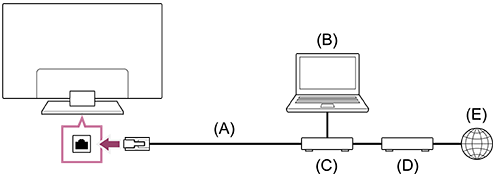
(A) Καλώδιο LAN
(B) Υπολογιστής
(C) Δρομολογητής
(D) Μόντεμ
(E) Internet
-
Ρυθμίστε το δρομολογητή LAN.
Για λεπτομέρειες, ανατρέξτε στο εγχειρίδιο οδηγιών του δρομολογητή LAN ή επικοινωνήστε με το άτομο που ρύθμισε το δίκτυο (διαχειριστής δικτύου).
Σημείωση
-
Συνιστάται θερμά για λόγους ασφαλείας να συνδέσετε την τηλεόρασή σας στο Internet μέσω δρομολογητή/μόντεμ που περιλαμβάνει λειτουργίες δρομολογητή. Η άμεση σύνδεση της τηλεόρασής σας στο Internet μπορεί να εκθέσει την τηλεόρασή σας σε απειλές ασφαλείας, όπως εξαγωγή ή αλλοίωση περιεχομένου ή προσωπικών δεδομένων.
Επικοινωνήστε με τον πάροχο υπηρεσιών ή τον διαχειριστή δικτύου σας ώστε να επιβεβαιώσετε ότι το δίκτυό σας περιλαμβάνει λειτουργίες δρομολογητή. - Οι απαιτούμενες ρυθμίσεις που σχετίζονται με το δίκτυο ενδέχεται να διαφέρουν ανάλογα με την υπηρεσία παροχής υπηρεσιών Internet ή το δρομολογητή. Για λεπτομέρειες, ανατρέξτε στα εγχειρίδια οδηγιών που παραλάβατε από την υπηρεσία παροχής υπηρεσιών Internet ή σε εκείνα που παρέχονται με το δρομολογητή σας. Επίσης, μπορείτε να επικοινωνήσετε με το άτομο που ρύθμισε το δίκτυο (διαχειριστής δικτύου).
- Ανάλογα με το λειτουργικό περιβάλλον του δικτύου, η ταχύτητα της σύνδεσης μπορεί να διαφέρει. Η ταχύτητα και η ποιότητα της επικοινωνίας δεν είναι εγγυημένες.
[68] Σύνδεση σε δίκτυοΣύνδεση σε δίκτυο με τη χρήση Wi-Fi
Για να κλείσετε αυτή την οθόνη και να μεταβείτε στην οθόνη Ρυθμίσεις, επιλέξτε τον ακόλουθο σύνδεσμο. Μετάβαση στην οθόνη Ρυθμίσεις
Η ενσωματωμένη συσκευή ασύρματου LAN σάς επιτρέπει να συνδέεστε στο Internet και να απολαμβάνετε τα πλεονεκτήματα της δικτύωσης σε ένα περιβάλλον χωρίς καλώδια.
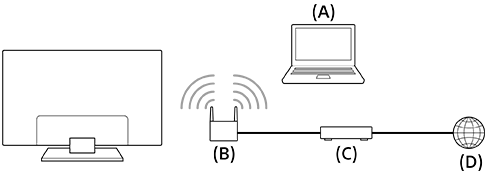
(A) Υπολογιστής
(B) Ασύρματος δρομολογητής
(C) Μόντεμ
(D) Internet
- Ρυθμίστε τον ασύρματο δρομολογητή.
Για λεπτομέρειες, ανατρέξτε στο εγχειρίδιο οδηγιών του ασύρματου δρομολογητή ή επικοινωνήστε με το άτομο που ρύθμισε το δίκτυο (διαχειριστής δικτύου).
-
Πιέστε το κουμπί (Γρήγορες ρυθμίσεις) στο τηλεχειριστήριο και, στη συνέχεια, επιλέξτε [Ρυθμίσεις] — [Δίκτυο και διαδίκτυο].
- Επιλέξτε ένα δίκτυο στο οποίο θέλετε να συνδεθείτε και ορίστε τον κωδικό πρόσβασης.
Για να απενεργοποιήσετε το ενσωματωμένο ασύρματο LAN
-
Για να απενεργοποιήσετε τη λειτουργία [Wi-Fi], πιέστε το κουμπί
(Γρήγορες ρυθμίσεις) στο τηλεχειριστήριο και, στη συνέχεια, επιλέξτε [Ρυθμίσεις] — [Δίκτυο και διαδίκτυο] — [Wi-Fi].
Υπόδειξη
- Για ομαλή ροή βίντεο:
- Αλλάξτε τη ρύθμιση του ασύρματου δρομολογητή σας σε ένα πρότυπο δικτύωσης υψηλής ταχύτητας όπως το 802.11n, 802.11ac ή το 802.11ax, εάν είναι δυνατόν.
Για λεπτομέρειες σχετικά με τον τρόπο αλλαγής της ρύθμισης, ανατρέξτε στο εγχειρίδιο οδηγιών του ασύρματου δρομολογητή σας ή επικοινωνήστε με το άτομο που ρύθμισε το δίκτυο (διαχειριστής δικτύου). - Εάν η παραπάνω διαδικασία δεν επιφέρει καμία βελτίωση, αλλάξτε τη ρύθμιση του ασύρματου δρομολογητή σας στην επιλογή 5 GHz/6 GHz, η οποία μπορεί να συμβάλει στη βελτίωση της ποιότητας ροής βίντεο.
- Το εύρος ζώνης 5 GHz/6 GHz ενδέχεται να μην υποστηρίζεται ανάλογα με την περιοχή/χώρα. Εάν το εύρος ζώνης 5 GHz/6 GHz δεν υποστηρίζεται, η τηλεόραση μπορεί να συνδεθεί με έναν ασύρματο δρομολογητή μόνο με χρήση του εύρους ζώνης 2,4 GHz.
- Αλλάξτε τη ρύθμιση του ασύρματου δρομολογητή σας σε ένα πρότυπο δικτύωσης υψηλής ταχύτητας όπως το 802.11n, 802.11ac ή το 802.11ax, εάν είναι δυνατόν.
Σημείωση
-
Συνιστάται θερμά για λόγους ασφαλείας να συνδέσετε την τηλεόρασή σας στο Internet μέσω δρομολογητή/μόντεμ που περιλαμβάνει λειτουργίες δρομολογητή. Η άμεση σύνδεση της τηλεόρασής σας στο Internet μπορεί να εκθέσει την τηλεόρασή σας σε απειλές ασφαλείας, όπως εξαγωγή ή αλλοίωση περιεχομένου ή προσωπικών δεδομένων.
Επικοινωνήστε με τον πάροχο υπηρεσιών ή τον διαχειριστή δικτύου σας ώστε να επιβεβαιώσετε ότι το δίκτυό σας περιλαμβάνει λειτουργίες δρομολογητή. - Οι απαιτούμενες ρυθμίσεις που σχετίζονται με το δίκτυο ενδέχεται να διαφέρουν ανάλογα με την υπηρεσία παροχής υπηρεσιών Internet ή το δρομολογητή. Για λεπτομέρειες, ανατρέξτε στα εγχειρίδια οδηγιών που παραλάβατε από την υπηρεσία παροχής υπηρεσιών Internet ή σε εκείνα που παρέχονται με το δρομολογητή σας. Επίσης, μπορείτε να επικοινωνήσετε με το άτομο που ρύθμισε το δίκτυο (διαχειριστής δικτύου).
- Εάν δεν επιλέξετε το στοιχείο [Απόκρυψη κωδικού πρόσβασης] στην οθόνη εισαγωγής κωδικού πρόσβασης, άλλα άτομα ενδέχεται να μπορέσουν να δουν τον εκτεθειμένο κωδικό πρόσβασης.
[69] ΡυθμίσειςΧρήση του Γρήγορες ρυθμίσεις
Για να κλείσετε αυτή την οθόνη και να μεταβείτε στην οθόνη Ρυθμίσεις, επιλέξτε τον ακόλουθο σύνδεσμο. Μετάβαση στην οθόνη Ρυθμίσεις
Αν πιέσετε το κουμπί (Γρήγορες ρυθμίσεις) στο τηλεχειριστήριο, μπορείτε να αποκτήσετε γρήγορα πρόσβαση σε λειτουργίες όπως [Λειτουργία Εικόνας], [Χρονοδ. Απενεργ.] και [Σβήσιμο Εικόνας] στην τρέχουσα οθόνη. Μπορείτε επίσης να προβάλετε το στοιχείο [Ρυθμίσεις] από την επιλογή [Γρήγορες ρυθμίσεις].
Σημείωση
- Τα μενού που εμφανίζονται στις ρυθμίσεις τηλεόρασης διαφέρουν ανάλογα με το μοντέλο/την περιοχή/τη χώρα.
- Πιέστε το κουμπί (Γρήγορες ρυθμίσεις) στο τηλεχειριστήριο.
- Πλοηγηθείτε για να αλλάξετε μια ρύθμιση ή για να την επιλέξτε.
Για την αλλαγή των ρυθμίσεων που εμφανίζονται
-
Πιέστε το κουμπί
(Γρήγορες ρυθμίσεις) στο τηλεχειριστήριο. -
Πλοηγηθείτε προς τα αριστερά ή δεξιά και επιλέξτε
(Επεξεργασία). -
Επιλέξτε την επιθυμητή ρύθμιση.
-
Επιλέξτε [Κλείσιμο].
Υπόδειξη
- Για να αλλάξετε τη σειρά ή να αποκρύψετε ένα στοιχείο που εμφανίζεται, πιέστε παρατεταμένα το κουμπί (Enter) στο τηλεχειριστήριο ενώ είναι επισημασμένο αυτό το στοιχείο και θα εμφανιστεί η επιλογή [Μετακίνηση] και [Απόκρυψη]. Αν επιλέξετε [Μετακίνηση], χρησιμοποιήστε το κουμπί (Αριστερά) / (Δεξιά) στο τηλεχειριστήριο για να μετακινήσετε το στοιχείο στην επιθυμητή θέση και κατόπιν πιέστε το κουμπί (Enter) στο τηλεχειριστήριο.
[70] ΡυθμίσειςΧρήση του Eco Dashboard
Μπορείτε να προσαρμόσετε διάφορες ρυθμίσεις για να μειώσετε την κατανάλωση ενέργειας, για παράδειγμα το στοιχείο Εξοικ. Ενέργειας.
Μπορείτε επίσης να ελέγξετε τις περιγραφές για λειτουργίες ενώ τις ρυθμίζετε.
Σημείωση
- Τα μενού που εμφανίζονται στις ρυθμίσεις τηλεόρασης διαφέρουν ανάλογα με το μοντέλο/την περιοχή/τη χώρα.
- Πιέστε το κουμπί (Γρήγορες ρυθμίσεις) στο τηλεχειριστήριο και επιλέξτε [Eco Dashboard].
- Στο μενού που προβάλλεται, πλοηγηθείτε προς τα αριστερά ή δεξιά και επιλέξτε την επιθυμητή ρύθμιση.

[71] Ρυθμίσεις Κανάλια & Είσοδοι
Για να κλείσετε αυτή την οθόνη και να μεταβείτε στην οθόνη Ρυθμίσεις, επιλέξτε τον ακόλουθο σύνδεσμο. Μετάβαση στην οθόνη Ρυθμίσεις
Μπορείτε να διαμορφώσετε τις ρυθμίσεις που σχετίζονται με τις τηλεοπτικές μεταδόσεις και τις εξωτερικές συσκευές που είναι συνδεδεμένες στην τηλεόραση, συμπεριλαμβανομένου του στοιχείου [Κανάλια], το οποίο σας επιτρέπει να διαμορφώσετε τις βέλτιστες ρυθμίσεις καναλιών για την περιοχή σας.
Σημείωση
- Τα μενού που εμφανίζονται στις ρυθμίσεις τηλεόρασης διαφέρουν ανάλογα με το μοντέλο/την περιοχή/τη χώρα.

- Πιέστε το κουμπί (Γρήγορες ρυθμίσεις) στο τηλεχειριστήριο και, στη συνέχεια, επιλέξτε [Ρυθμίσεις] — [Κανάλια & Είσοδοι] — την επιθυμητή επιλογή.
Διαθέσιμες επιλογές
[Κανάλια]
Διαμορφώνει τις ρυθμίσεις που σχετίζονται με τη λήψη προγραμμάτων μετάδοσης. Μπορείτε επίσης να διαμορφώσετε τις ρυθμίσεις που σχετίζονται με τη λήψη προγραμμάτων δορυφορικής μετάδοσης.
-
Για να συντονίσετε ψηφιακά κανάλια
-
Για να συντονίσετε το δορυφορικό σας πιάτο
-
Για να ταξινομήσετε κανάλια ή να επεξεργαστείτε τη λίστα καναλιών
[Προτιμήσεις καναλιών]
Διαμορφώνει τα στοιχεία [Ρυθμίσεις υποτίτλων], [Ρυθμίσεις ήχου (Μετάδοση)] και [Ενημέρωση οδηγού σε αναμονή / αναμονή σε δίκτυο].
[Εξωτερικές είσοδοι]
Διαμορφώνει τις ρυθμίσεις των εξωτερικών εισόδων και της λειτουργίας CEC.
Για λεπτομέρειες σχετικά με τη λειτουργία CEC, ανατρέξτε στην ενότητα Χρήση λειτουργιών που είναι διαθέσιμες για συσκευές συμβατές με τη λειτουργία CEC.
-
[Συντόμευση κουμπιού TV]
Διαμορφώνει την εκκίνηση που θα πραγματοποιείται όταν πιέζεται το κουμπί TV στο τηλεχειριστήριο.
[Ενημερωτικό πλαίσιο]
Εμφανίζει πληροφορίες προγράμματος όταν αλλάζει το κανάλι.
[Ρυθμίσεις εγγραφής]
Διαμορφώνει τις ρυθμίσεις των συσκευών USB HDD για εγγραφή. (Η επιλογή αυτή ενδέχεται να μην είναι διαθέσιμη ανάλογα με το μοντέλο/την περιοχή/τη χώρα σας).
[72] ΡυθμίσειςΟθόνη και ήχος
Για να κλείσετε αυτή την οθόνη και να μεταβείτε στην οθόνη Ρυθμίσεις, επιλέξτε τον ακόλουθο σύνδεσμο. Μετάβαση στην οθόνη Ρυθμίσεις
Μπορείτε να ορίσετε τις λειτουργίες ποιότητας εικόνας και ήχου που είναι κατάλληλες για το περιεχόμενο που παρακολουθείτε, καθώς και λεπτομερείς ρυθμίσεις, όπως η προτιμώμενη φωτεινότητα και η ισορροπία ήχου αριστερά-δεξιά.
Σημείωση
- Τα μενού που εμφανίζονται στις ρυθμίσεις τηλεόρασης διαφέρουν ανάλογα με το μοντέλο/την περιοχή/τη χώρα.
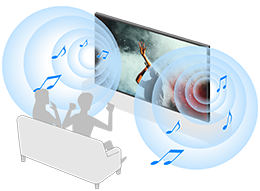
- Πιέστε το κουμπί (Γρήγορες ρυθμίσεις) στο τηλεχειριστήριο και, στη συνέχεια, επιλέξτε [Ρυθμίσεις] — [Οθόνη και ήχος] — την επιθυμητή επιλογή.
Διαθέσιμες επιλογές
[Εικόνα]
Διαμορφώνει τις ρυθμίσεις προβολής που προσαρμόζουν την ποιότητα εικόνας όπως είναι η φωτεινότητα οθόνης.
Για να προσαρμόσετε την ποιότητα της εικόνας στις προτιμήσεις σας, ανατρέξτε στη σελίδα Προσαρμογή της ποιότητας εικόνας .
[Οθόνη]
Προσαρμόζει το μέγεθος και τη θέση της οθόνης.
[Ήχος]
Διαμορφώνει τις ρυθμίσεις που προσαρμόζουν τον ήχο.
Για να προσαρμόσετε την ποιότητα του ήχου στις προτιμήσεις σας, ανατρέξτε στη σελίδα Προσαρμογή της ποιότητας ήχου .
[Έξοδος ήχου]
Διαμορφώνει τις ρυθμίσεις επιλογής που σχετίζονται με τα ηχεία.
Για λεπτομέρειες, ανατρέξτε στο στοιχείο [Έξοδος ήχου] στη σελίδα Προσαρμογή της ποιότητας ήχου .
Υπόδειξη
- Για να κάνετε σίγαση του ήχου λειτουργίας του τηλεχειριστηρίου, ανατρέξτε στην ενότητα Τηλεχειριστήριο με φωνητική λειτουργία .
[73] ΡυθμίσειςΔίκτυο και διαδίκτυο
Διαμορφώνει ρυθμίσεις όπως για ασύρματα και ενσύρματα LAN.
Για πληροφορίες σχετικά με τη σύνδεση στο Internet, ανατρέξτε στην ενότητα Σύνδεση σε δίκτυο με χρήση καλωδίου LAN ή Σύνδεση σε δίκτυο με τη χρήση Wi-Fi.
Σημείωση
- Τα μενού που εμφανίζονται στις ρυθμίσεις τηλεόρασης διαφέρουν ανάλογα με το μοντέλο/την περιοχή/τη χώρα.
Σχετικές λειτουργίες
[Έλεγχος IP]
Ενεργοποιήστε το στοιχείο [Απλός Έλεγχος της IP] για να επιτρέπετε σε άλλες συσκευές να επικοινωνούν με την τηλεόραση. Αυτό μπορεί να έχει ως αποτέλεσμα υψηλότερη κατανάλωση ενέργειας.
[Λειτουργία τηλεχειρισμού BRAVIA Connect]
Αφήστε την εφαρμογή BRAVIA Connect να ελέγχει αυτή την τηλεόραση.
[74] Ρυθμίσεις Λογαριασμοί και προφίλ
Για να κλείσετε αυτή την οθόνη και να μεταβείτε στην οθόνη Ρυθμίσεις, επιλέξτε τον ακόλουθο σύνδεσμο. Μετάβαση στην οθόνη Ρυθμίσεις
Σημείωση
- Τα μενού που εμφανίζονται στις ρυθμίσεις τηλεόρασης διαφέρουν ανάλογα με το μοντέλο/την περιοχή/τη χώρα.
-
Πιέστε το κουμπί (Γρήγορες ρυθμίσεις) στο τηλεχειριστήριο και, στη συνέχεια, επιλέξτε [Ρυθμίσεις] — [Λογαριασμοί και προφίλ] — την επιθυμητή επιλογή.
Διαθέσιμες επιλογές
Όταν ένας Λογαριασμός Google έχει ρυθμιστεί στην τηλεόραση
Διαμορφώστε τον Λογαριασμό Google ή προσθέστε και άλλους λογαριασμούς.
Όταν ένας Λογαριασμός Google δεν έχει ρυθμιστεί στην τηλεόραση
Η επιλογή [Λογαριασμοί και προφίλ] δεν μπορεί να χρησιμοποιηθεί. Για να ρυθμίσετε έναν Λογαριασμό Google, ρυθμίστε το Google TV από το μενού ρυθμίσεων.
[75] ΡυθμίσειςΑπόρρητο
Μπορείτε να περιορίσετε την εγκατάσταση εφαρμογών από άγνωστες πηγές.
Σημείωση
- Τα μενού που εμφανίζονται στις ρυθμίσεις τηλεόρασης διαφέρουν ανάλογα με το μοντέλο/την περιοχή/τη χώρα.
[76] ΡυθμίσειςΕφαρμογές
Μπορείτε να διαμορφώσετε ή να καταργήσετε την εγκατάσταση εφαρμογών ή να διαγράψετε την cache.
Σημείωση
- Τα μενού που εμφανίζονται στις ρυθμίσεις τηλεόρασης διαφέρουν ανάλογα με το μοντέλο/την περιοχή/τη χώρα.
[77] ΡυθμίσειςΣύστημα
Για να κλείσετε αυτή την οθόνη και να μεταβείτε στην οθόνη Ρυθμίσεις, επιλέξτε τον ακόλουθο σύνδεσμο. Μετάβαση στην οθόνη Ρυθμίσεις
-
Πιέστε το κουμπί (Γρήγορες ρυθμίσεις) στο τηλεχειριστήριο και, στη συνέχεια, επιλέξτε [Ρυθμίσεις] — [Σύστημα] — την επιθυμητή επιλογή.
Σημείωση
- Τα μενού που εμφανίζονται στις ρυθμίσεις της τηλεόρασης διαφέρουν ανάλογα με το μοντέλο, την περιοχή ή τη χώρα σας και ορισμένες επιλογές ενδέχεται να μην εμφανίζονται ή να μην είναι διαθέσιμες με βάση τις ρυθμίσεις της τηλεόρασης.
Διαθέσιμες επιλογές
[Λειτουργία περιβάλλοντος]
Διαμορφώνει τι προβάλλεται στην οθόνη όταν η τηλεόραση δεν χρησιμοποιείται μετά από ένα συγκεκριμένο χρονικό διάστημα, ενώ προβάλλει περιεχόμενο διαφορετικό από μεταδόσεις και βίντεο.
[Τροφοδοσία και Πηγές ενέργειας]
Διαμορφώνει τις ρυθμίσεις που σχετίζονται με την εξοικονόμηση ενέργειας και την οθόνη εκκίνησης της τηλεόρασης.
[Πληροφορίες]
Εμφανίζει πληροφορίες για την τηλεόραση.
Εδώ μπορείτε να κάνετε επαναφορά της τηλεόρασής σας.
[Ημερομηνία και ώρα]
Διαμορφώνει την τρέχουσα ώρα και την αυτόματη προβολή ρολογιού.
[Γλώσσα/Language]
Επιλέγει τη γλώσσα μενού. Η επιλεγμένη γλώσσα μενού ρυθμίζει επίσης τη γλώσσα φωνητικής αναγνώρισης.
[Πληκτρολόγιο]
Ρυθμίζει τις παραμέτρους του πληκτρολογίου οθόνης.
[Αποθηκευτικός χώρος]
Αλλάζει τις ρυθμίσεις που σχετίζονται με την αποθήκευση δεδομένων.
[Μετάδοση]
Διαμορφώνει τις άδειες λειτουργίας όταν γίνεται αποστολή προβολής από μια εξωτερική συσκευή.
Για λεπτομέρειες, ανατρέξτε στην ενότητα Προβολή της οθόνης εφαρμογής του iPhone/smartphone ή του iPad/tablet στην τηλεόραση .
[Ήχοι συστήματος]
Διαμορφώνει τους ήχους του συστήματος.
[Γονικός έλεγχος]
Ρυθμίζει τις παραμέτρους του κλειδώματος για παιδιά για τον περιορισμό χρήσης στοιχείων όπως [Κανάλια] και [Εφαρμογές].
[Ευαισθησία ενσωματωμένου μικροφώνου]*
Ρυθμίστε την ισορροπία μεταξύ ευαισθησίας και ακρίβειας κατά την επεξεργασία των φωνητικών εντολών.
Για λεπτομέρειες, ανατρέξτε στην ενότητα Χρήση του ενσωματωμένου μικροφώνου στην τηλεόραση (μόνο τηλεοράσεις με ενσωματωμένο μικρόφωνο) .
[Ενδεικτική λυχνία LED]
Διαμορφώνει τις ρυθμίσεις [Απάντηση λειτουργίας] και [Κατάσταση εντοπισμού φωνής]*. (Το μενού που εμφανίζεται διαφέρει ανάλογα με το μοντέλο).
Για λεπτομέρειες, ανατρέξτε στην ενότητα Πως ανάβουν οι λυχνίες LED.
[Apple AirPlay και HomeKit]
Διαμορφώνει τις ρυθμίσεις για το Apple AirPlay και HomeKit.
[Ρυθμίσεις λειτουργίας καταστήματος]
Εμπλουτίζει την προβολή για χρήση σε βιτρίνα καταστήματος, με τη ρύθμιση της επιλογής [Λειτουργία Επίδειξης] κ.λπ.
[Επανεκκίνηση]
Επανεκκινεί την τηλεόραση.
Για λεπτομέρειες, ανατρέξτε στην ενότητα Επαναφορά (επανεκκίνηση) της τηλεόρασης σας .
* Μόνο τηλεοράσεις με ενσωματωμένο μικρόφωνο
[78] ΡυθμίσειςΤηλεχειριστήρια και αξεσουάρ
Για να κλείσετε αυτή την οθόνη και να μεταβείτε στην οθόνη Ρυθμίσεις, επιλέξτε τον ακόλουθο σύνδεσμο. Μετάβαση στην οθόνη Ρυθμίσεις
Μπορείτε να αντιστοιχίσετε συσκευές Bluetooth, συμπεριλαμβανομένου του παρεχόμενου Τηλεχειριστήριο με φωνητική λειτουργία και να ενεργοποιήσετε/απενεργοποιήσετε το Bluetooth.
Σημείωση
- Τα μενού που εμφανίζονται στις ρυθμίσεις τηλεόρασης διαφέρουν ανάλογα με το μοντέλο/την περιοχή/τη χώρα.
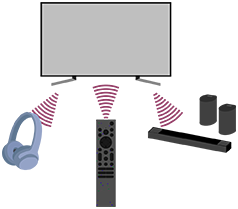
- Πιέστε το κουμπί (Γρήγορες ρυθμίσεις) στο τηλεχειριστήριο και, στη συνέχεια, επιλέξτε [Ρυθμίσεις] — [Τηλεχειριστήρια και αξεσουάρ] — την επιθυμητή επιλογή.
Διαθέσιμες επιλογές
Μπορείτε να ενεργοποιήσετε ή να απενεργοποιήσετε το Bluetooth ή να καταχωρήσετε συσκευές Bluetooth.
[Bluetooth]
Ενεργοποιεί ή απενεργοποιεί το Bluetooth.
[Σύζευξη αξεσουάρ]
Κάνει αντιστοίχιση συσκευών Bluetooth.
Για λεπτομέρειες, ανατρέξτε στην ενότητα Σύνδεση μιας συσκευής Bluetooth (όπως ακουστικά Bluetooth).
[Τηλεχειριστήριο]
Ρύθμιση για την αντιστοίχιση του Τηλεχειριστήριο με φωνητική λειτουργία. Ακολουθήστε τις οδηγίες στην οθόνη.
Υπόδειξη
- Για να κάνετε σίγαση του ήχου λειτουργίας του τηλεχειριστηρίου, ανατρέξτε στην ενότητα Τηλεχειριστήριο με φωνητική λειτουργία .
[79] Ρυθμίσεις Βοήθεια και σχόλια
Η βοήθεια από τη Sony μπορεί να προβληθεί εδώ. Μπορείτε επίσης να αφήσετε σχόλια στην Google.
[80] ΡυθμίσειςΧρονοδιακόπτες και ρολόι
Στο στοιχείο Χρονοδιακόπτες και ρολόι, μπορείτε να ρυθμίσετε τις επιλογές Ενεργ. Χρονοδ., Χρονοδ. Απενεργ., Ξυπνητήρι και Προβολή ρολογιού.
Σημείωση
- Τα μενού που εμφανίζονται στις ρυθμίσεις τηλεόρασης διαφέρουν ανάλογα με το μοντέλο/την περιοχή/τη χώρα.
Διαθέσιμες επιλογές
[Ενεργ. Χρονοδ.]
Ενεργοποιεί την τηλεόραση στο κανάλι ή την είσοδο που επιθυμείτε σε μια προκαθορισμένη ώρα.
[Χρονοδ. Απενεργ.]
Απενεργοποιεί την τηλεόραση μετά από ένα προκαθορισμένο διάστημα.
[Ξυπνητήρι]
Αναπαράγει έναν ήχο μετά από ένα προκαθορισμένο διάστημα.
[Προβολή ρολογιού]
Προβάλλει το ρολόι στην οθόνη της τηλεόρασης πάντοτε ή κάθε ώρα.
[81] ΡυθμίσειςΔιαθέσιμες ρυθμίσεις
[82] Αντιμετώπιση προβλημάτων Επαναφορά (επανεκκίνηση) της τηλεόρασης σας
Στις περισσότερες περιπτώσεις, όταν χρησιμοποιείτε την τηλεόραση και παρουσιαστεί κάποιο πρόβλημα, όπως δεν εμφανίζεται η εικόνα στην οθόνη ή δεν λειτουργεί το τηλεχειριστήριο, η επαναφορά της τηλεόρασης μπορεί να επιλύσει το πρόβλημα. Κάντε επαναφορά της τηλεόρασης με την παρακάτω διαδικασία.
Επαναφορά με απενεργοποίηση/ενεργοποίηση
-
Επανεκκινήστε την τηλεόραση με το τηλεχειριστήριο.
Πιέστε παρατεταμένα το κουμπί Ισχύς στο τηλεχειριστήριο και επιλέξτε [Επανεκκίνηση].
Η τηλεόραση θα απενεργοποιηθεί και στη συνέχεια θα επανεκκινηθεί μετά από ένα λεπτό περίπου.
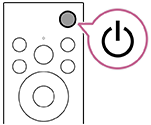
-
Αποσυνδέστε το καλώδιο εναλλασσόμενου ρεύματος.
Αν το πρόβλημα παραμένει μετά από το βήμα 1, αποσυνδέστε το καλώδιο ρεύματος της τηλεόρασης από την πρίζα. Περιμένετε για 2 λεπτά και συνδέστε πάλι το καλώδιο ρεύματος στην πρίζα.
Υπόδειξη
- Στα μοντέλα τηλεόρασης με 1 κουμπί στην τηλεόραση (μόνο κουμπί Ισχύς), μπορείτε επίσης να κάνετε επανεκκίνηση χρησιμοποιώντας το κουμπί Ισχύς. Πιέστε το κουμπί Ισχύς στην τηλεόραση για να εμφανιστεί το μενού λειτουργίας, επιλέξτε [Επανεκκίνηση] στο μενού και κατόπιν πιέστε παρατεταμένα το κουμπί Ισχύς για επανεκκίνηση της τηλεόρασης.
- Οι προσωπικές σας ρυθμίσεις και τα δεδομένα σας δεν θα χαθούν μετά από την επανεκκίνηση της τηλεόρασης.
Επαναφορά δεδομένων
Αν το πρόβλημα παραμένει μετά από την επαναφορά με απενεργοποίηση/ενεργοποίηση, δοκιμάστε μια εργοστασιακή επαναφορά δεδομένων.
Αν μια εξωτερική συσκευή USB είναι συνδεδεμένη στην τηλεόραση, αποσυνδέστε τη συσκευή USB από την τηλεόραση πριν από την επαναφορά.
Για λεπτομέρειες, ανατρέξτε στην ενότητα Επαναφορά δεδομένων.
[83] Αντιμετώπιση προβλημάτωνΕνημερώσεις λογισμικού
Για να κλείσετε αυτή την οθόνη και να μεταβείτε στην οθόνη Ρυθμίσεις, επιλέξτε τον ακόλουθο σύνδεσμο. Μετάβαση στην οθόνη Ρυθμίσεις
Η Sony θα παρέχει ενημερώσεις λογισμικού ανά διαστήματα, για να βελτιώσει τη λειτουργικότητα και να παρέχει στους χρήστες την πιο πρόσφατη εμπειρία τηλεόρασης. Ο πιο εύκολος τρόπος λήψης των ενημερώσεων λογισμικού είναι μέσω μιας σύνδεσης στο Internet της τηλεόρασης.
Αν θέλετε να ελέγξετε αν το λογισμικό σας είναι ενημερωμένο, επιλέξτε το στοιχείο [Ενημέρωση λογισμικού συστήματος] από το μενού [Ρυθμίσεις] — [Σύστημα] — [Πληροφορίες].
Ενημέρωση λογισμικού μέσω συσκευής αποθήκευσης USB
Αν δεν έχετε σύνδεση δικτύου, μπορείτε επίσης να ενημερώσετε το λογισμικό χρησιμοποιώντας μια συσκευή αποθήκευσης USB. Χρησιμοποιήστε τον υπολογιστή σας για τη λήψη του πιο πρόσφατου λογισμικού από την τοποθεσία web υποστήριξης της Sony σε μια συσκευή αποθήκευσης USB. Τοποθετήστε τη συσκευή αποθήκευσης USB σε μια θύρα USB της τηλεόρασης και η ενημέρωση λογισμικού θα ξεκινήσει αυτόματα.
Αν πρόκειται να ενημερώσετε το λογισμικό της τηλεόρασης χρησιμοποιώντας μια συσκευή αποθήκευσης USB, διαβάστε τις επισημάνσεις προσοχής για την ενημέρωση μέσω συσκευής αποθήκευσης USB στην τοποθεσία web.
Για περισσότερες πληροφορίες σχετικά με την τοποθεσία υποστήριξης, ανατρέξτε στη σελίδα Τοποθεσία υποστήριξης.
[84] Αντιμετώπιση προβλημάτωνΑυτόματοι διαγνωστικοί έλεγχοι
Ελέγξτε αν η τηλεόραση λειτουργεί κανονικά.
-
Πιέστε το κουμπί (ΑΡΧΙΚΗ) και επιλέξτε Εφαρμογές από το μενού Home και κατόπιν επιλέξτε το στοιχείο [Βοήθεια].
- Επιλέξτε [Κατάσταση και διαγνωστικοί έλεγχοι] — [Αυτόματα διαγνωστικά].
Υπόδειξη
Μπορείτε επίσης να ελέγξετε το παρακάτω σύμπτωμα στο στοιχείο [Κατάσταση και διαγνωστικοί έλεγχοι] — [Διαγνωστικός έλεγχος σήματος] — [Κατάσταση δικτύου και διαγνωστικοί έλεγχοι].
- [Διαγνωστικοί έλεγχοι σύνδεσης στο Internet]
Αν το πρόβλημα παραμένει, δοκιμάστε τα εξής.
- Πραγματοποιήστε επαναφορά (επανεκκίνηση) της τηλεόρασης. Για λεπτομέρειες, ανατρέξτε στην ενότητα Επαναφορά (επανεκκίνηση) της τηλεόρασης σας .
- Ελέγξτε και δοκιμάστε τις Ενημερώσεις λογισμικού.
- Τοποθεσία υποστήριξης
[85] Αντιμετώπιση προβλημάτωνΣυνήθεις ερωτήσεις για την αντιμετώπιση προβλημάτων
Για πληροφορίες σχετικά με την αντιμετώπιση προβλημάτων, μπορείτε επίσης να ανατρέξετε στην ενότητα "Συνήθεις ερωτήσεις" στην τοποθεσία υποστήριξής μας παρακάτω.
https://www.sony.net/androidtv-faq/
https://www.sony.net/androidtv-faq/
[86] Άλλα Προδιαγραφές
Μπορείτε να βρείτε τις πληροφορίες προδιαγραφών στην τοποθεσία web υποστήριξης της Sony:
Επισκεφτείτε τη σελίδα προϊόντος της τηλεόρασής σας και ανατρέξτε στις Προδιαγραφές. Για περισσότερες πληροφορίες σχετικά με την τοποθεσία web υποστήριξης, ανατρέξτε στη σελίδα Τοποθεσία υποστήριξης.
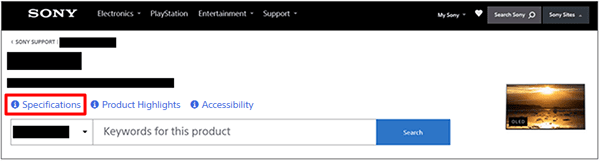
Σημείωση
- Η σελίδα Προδιαγραφών ενδέχεται να μην είναι διαθέσιμη ανάλογα με το μοντέλο σας. Σε αυτές τις περιπτώσεις, ανατρέξτε στον Οδηγός αναφοράς.
[87] ΆλλαΤοποθεσία υποστήριξης
Για τις πιο πρόσφατες πληροφορίες και τον Ηλεκτρονικό Οδηγός βοήθειας, επισκεφτείτε την τοποθεσία web υποστήριξης της Sony:

https://www.sony.eu/support/
[88] Άλλα Διατήρηση της τηλεόρασης ενημερωμένης
Η τηλεόραση λαμβάνει δεδομένα όπως οδηγούς προγραμμάτων ενώ βρίσκεται σε κατάσταση αναμονής/κατάσταση αναμονής δικτύου. Για να διατηρείτε την τηλεόρασή σας ενημερωμένη, συνιστάται να την απενεργοποιείτε κανονικά χρησιμοποιώντας το κουμπί Ισχύς στο τηλεχειριστήριο ή στην τηλεόραση.
[89] ΆλλαΕπαναφορά δεδομένων
Για να κλείσετε αυτή την οθόνη και να μεταβείτε στην οθόνη Ρυθμίσεις, επιλέξτε τον ακόλουθο σύνδεσμο. Μετάβαση στην οθόνη Ρυθμίσεις
Μπορείτε να εκτελέσετε Επαναφορά δεδομένων. Αν μια εξωτερική συσκευή USB είναι συνδεδεμένη στην τηλεόραση, αποσυνδέστε τη συσκευή USB από την τηλεόραση πριν από την επαναφορά.
Σημείωση
Η εκτέλεση εργοστασιακής επαναφοράς θα διαγράψει όλα τα δεδομένα και τις ρυθμίσεις της τηλεόρασης (όπως πληροφορίες ρύθμισης Wi-Fi και ενσύρματου δικτύου, πληροφορίες Λογαριασμού Google και άλλες πληροφορίες σύνδεσης και εγκατεστημένες εφαρμογές).
-
Πιέστε το κουμπί (Γρήγορες ρυθμίσεις) στο τηλεχειριστήριο και, στη συνέχεια, επιλέξτε [Ρυθμίσεις] — [Σύστημα] — [Πληροφορίες] — [Επαναφορά] — [Επαναφορά δεδομένων] — [Επαναφορά δεδομένων].
- Επιλέξτε [Διαγραφή όλων].
Αν έχετε ορίσει κωδικό PIN στην τηλεόρασή σας, θα σας ζητηθεί να τον καταχωρήσετε.
Μόλις η διαδικασία εργοστασιακής επαναφοράς ολοκληρωθεί επιτυχώς, η τηλεόραση θα ξεκινήσει με τον οδηγό Αρχικής ρύθμισης. Πρέπει να συμφωνήσετε με τους Όρους παροχής υπηρεσιών της Google και με την Πολιτική απορρήτου της Google.
[90] ΆλλαΠληροφορίες εμπορικών σημάτων

-
Το λεκτικό σήμα και τα λογότυπα Bluetooth® είναι σήματα κατατεθέντα και ανήκουν στην Bluetooth SIG, Inc. και οποιαδήποτε χρήση αυτών των σημάτων από την Sony Group Corporation και τις θυγατρικές της γίνεται κατόπιν παραχώρησης άδειας χρήσης.

-
Manufactured under license from DTS, Inc. and/or its affiliates. For patents, see https://xperi.com/dts-patents/. DTS, the DTS logo, DTS:X, the DTS:X logo, Virtual:X, and the DTS Virtual:X logo are trademarks or registered trademarks of DTS, Inc. and/or its affiliates in the U.S. and/or other countries. © DTS, Inc. and/or its affiliates. All rights reserved.

-
Καλύπτεται από μία ή περισσότερες αξιώσεις των διπλωμάτων ευρεσιτεχνίας HEVC που αναφέρονται στο patentlist.accessadvance.com.
-
Οι ονομασίες Wi-Fi®, Wi-Fi Alliance®, Wi-Fi CERTIFIED™ και Wi-Fi CERTIFIED 6® είναι σήματα κατατεθέντα ή εμπορικά σήματα της Wi-Fi Alliance.
-
Το λογότυπο Wi-Fi CERTIFIED™ και το λογότυπο Wi-Fi CERTIFIED 6® είναι σήματα κατατεθέντα της Wi-Fi Alliance.
-
Η ονομασία Disney+ και όλα τα σχετικά λογότυπα και σήματα είναι εμπορικά σήματα της Disney Enterprises, Inc. ή των θυγατρικών εταιρειών της.
-
©2026 Amazon.com, Inc. ή των θυγατρικών της. Οι ονομασίες Amazon, Alexa, Prime Video και όλα τα σχετιζόμενα λογότυπα είναι εμπορικά σήματα της Amazon.com (http://amazon.com/), Inc. ή των θυγατρικών της. Ισχύει συνδρομή Amazon Prime ή/και χρεώσεις Prime Video. Για λεπτομέρειες, ανατρέξτε στην τοποθεσία primevideo.com (http://primevideo.com/terms).
-
Οι ονομασίες Apple, Apple Home, AirPlay και HomeKit είναι εμπορικά σήματα της Apple Inc., κατατεθέντα στις ΗΠΑ και σε άλλες χώρες και περιοχές.
Για τη χρήση του AirPlay και του Apple HomeKit με αυτήν την τηλεόραση, συνιστάται η τελευταία έκδοση του iOS, iPadOS, ή macOS.
-
Η ονομασία Google TV είναι το όνομα της εμπειρίας λογισμικού αυτής της συσκευής και εμπορικό σήμα της Google LLC. Οι ονομασίες Google, YouTube, Google Cast, Google Play και άλλα σήματα είναι εμπορικά σήματα της Google LLC.
-
Η ονομασία BRAVIA και το λογότυπο
 είναι εμπορικά σήματα ή σήματα κατατεθέντα της Sony Group Corporation ή των θυγατρικών της.
-
Όλα τα υπόλοιπα εμπορικά σήματα είναι ιδιοκτησία των αντίστοιχων κατόχων τους.
Σημείωση
- Η διαθεσιμότητα της κάθε υπηρεσίας εξαρτάται από την περιοχή/τη χώρα σας.