
Primeros pasos
Acerca de la Guía de ayuda
Instalación
Mando a distancia
- Control remoto por voz [1]
- Mando a distancia por infrarrojos [2]
- Tipos de mando a distancia disponibles [3]
Conexión de terminal
Cómo se iluminan los LED
Menú Inicio
Selección de entradas
Funciones de accesibilidad
Funciones de utilidad
Búsqueda de contenido/manejo del televisor con la voz
- Uso del micrófono del Control remoto por voz [4]
- Uso del micrófono integrado en el televisor (solo televisores con micrófono integrado) [5]
Menú Juegos
Disfrutar de las aplicaciones
- Instalación de aplicaciones [6]
- Aprovechamiento de aplicaciones seguras y servicios de transmisión de vídeo (Seguridad y restricciones) [7]
- Uso de los servicios de transmisión [8]
Aplicación BRAVIA Connect
Encontrar el Control remoto por voz (solo modelos que incluyan un Control remoto por voz que incorpore zumbador)
Funciones disponibles
Ver la televisión
Ver programas de televisión
- Ver televisión en directo [9]
- Uso de la guía de programas [10]
- Recibir emisiones digitales [11]
- Recibir emisiones por satélite [12]
- Ordenar o editar los canales [13]
Funciones de utilidad cuando se ve la televisión
Prevenir que los niños vean contenido perjudicial
Ajustar la calidad de imagen/pantalla/sonido según las preferencias
- Ajustar la calidad de imagen [14]
- Ajustar la calidad del sonido [15]
- Ajustes avanzados de “Sonido” [16]
- Auto Volumen [17]
- Balance [18]
Mostrar subtítulos
Grabar programas de televisión
Grabar en un dispositivo HDD USB
- Uso de un dispositivo HDD USB para grabar [19]
- Grabar por temporizador [20]
- Información sobre el uso de dispositivos HDD USB para grabar [21]
Ver/eliminar contenido grabado
Comprender los símbolos mostrados en la lista de títulos grabados
Uso del televisor con otros dispositivos
Dispositivos USB
- Reproducir contenido almacenado en un dispositivo USB [22]
- Información sobre los dispositivos USB utilizados para guardar fotos y música [23]
Receptor de cable/satélite, reproductores de Blu-ray y DVD
Teléfonos inteligentes y tabletas
- Visualizar la pantalla de aplicaciones del teléfono inteligente/iPhone o tableta/iPad en el televisor [26]
- Aplicación BRAVIA Connect [27]
Ordenadores, cámaras de fotos y de vídeo
- Conectar un ordenador y ver el contenido almacenado [28]
- Conectar una cámara de fotos o de vídeo y ver el contenido almacenado [29]
- Especificaciones de la señal de vídeo del ordenador [30]
Sistema de audio (como receptor de AV o barra de sonido)
- Emitir audio desde un sistema de audio [31]
- Conectar un sistema de audio [32]
- Ajustar un sistema de audio [33]
- Formatos de audio [34]
- Acceder a los ajustes del sistema de audio [35]
Videoconsolas
Dispositivos Bluetooth (como auriculares Bluetooth)
- Conectar un dispositivo Bluetooth (como auriculares Bluetooth) [36]
- Perfiles Bluetooth compatibles [37]
Ajuste de sincronización AV
Dispositivos compatibles con CEC
- Uso de las funciones disponibles para los dispositivos compatibles con CEC [38]
- Configurar los ajustes de CEC [39]
Ver imágenes en 4K desde dispositivos compatibles
- Ver imágenes en resolución 4K [40]
- Ajustes para ver imágenes a través de una entrada HDMI con mayor calidad [41]
Guía de conectividad BRAVIA
Formatos y archivos admitidos
- Fotos [42]
- Música [43]
- Vídeos [44]
- Velocidad de muestreo de audio (para vídeos) [45]
- Subtítulos externos [46]
Dispositivos y ajustes disponibles
Conectarse a una red
Conectarse a una red a través de un cable LAN
Conectarse a una red utilizando Wi-Fi
Ajustes
Uso del Configuración rápida
Uso del Panel Eco
Canales & Entradas
Visualización y sonido
Redes e Internet
Cuentas y perfiles
Privacidad
Aplicaciones
Sistema
Mandos y accesorios
Ayuda y comentarios
Temporizadores y reloj
Ajustes disponibles
Resolución de problemas
Restablezca (reinicie) el televisor
Actualizaciones de software
Autodiagnóstico
Preguntas más frecuentes acerca de la resolución de problemas
Otros
Especificaciones
Sitio de soporte
Mantener el televisor actualizado
Restablecer datos de fábrica
Información de marcas comerciales
[1] Primeros pasosAcerca de la Guía de ayuda
Esta Guía de ayuda explica cómo utilizar el televisor. También puede consultar la Guía de configuración para ver descripciones sobre la instalación del televisor y la Guía de referencia para ver información tal como las especificaciones y el montaje en pared de este televisor.
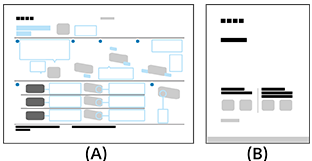
(A) Guía de configuración
(B) Guía de referencia
Versiones de la Guía de ayuda
Hay dos versiones de la Guía de ayuda: la versión integrada y la versión en línea. La Guía de ayuda en línea incluye la información más actualizada.
La Guía de ayuda en línea se muestra automáticamente cuando el televisor se conecta a Internet; de lo contrario se mostrará la Guía de ayuda integrada.

Nota
- Para utilizar las últimas funciones descritas en la Guía de ayuda, es posible que deba actualizar el software del televisor. Para obtener información detallada acerca de las actualizaciones de software, consulte la página Actualizaciones de software.
- Los nombres de los ajustes en la Guía de ayuda pueden ser distintos de los mostrados en el televisor dependiendo de su fecha de comercialización o según el modelo, país o región.
- Las imágenes y las ilustraciones usadas en la Guía de ayuda pueden ser distintas en función del modelo de televisor.
- El diseño y las especificaciones están sujetos a cambios sin previo aviso.
- La Guía de ayuda contiene descripciones comunes a todos los modelos, regiones o países. Ciertas descripciones de características no serán aplicables dependiendo del modelo, región o país.
Sugerencia
- Esta Guía de ayuda se ha redactado para todos los países y regiones. Ciertas descripciones de esta Guía de ayuda no serán aplicables a ciertos países y regiones.
[2] Primeros pasosInstalación
Consulte los manuales en papel suministrados con su televisor para obtener información sobre la instalación, el terminal y el montaje en pared.
Los manuales están disponibles en el Sitio de soporte.
[3] Primeros pasosMando a distancia Control remoto por voz
El Control remoto por voz suministrado, la distribución de los botones, los nombres de los botones y las funciones disponibles varían según el modelo, país o región.
Botones superiores del Control remoto por voz
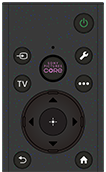
 (Encendido)
Enciende el televisor o lo cambia al modo de espera/espera en red.
 (MIC)
(MIC)
Hable aquí para utilizar el micrófono del Control remoto por voz. Hay un LED en el orificio del micrófono.
 (Selección de entrada)
Muestra y selecciona la fuente de entrada, etc. Para obtener información detallada, consulte la página Selección de entradas.
SONY PICTURES CORE
Disfrute de varias películas en SONY PICTURES CORE con solo pulsar un botón.
 (Configuración rápida)
Muestra los Configuración rápida. Para obtener información detallada, consulte la página Uso del Configuración rápida.
TV
Cambia a un canal de televisión o a una entrada y muestra el Menú del TV.
 (Más opciones)
Visualice funciones o configuraciones adicionales según el contenido o la entrada actuales.
 (Arriba) /
  (Abajo) /
  (Izquierda) /
  (Derecha) /
  (Intro) (D-Pad de navegación)
Navegación y selección de los menús en pantalla.
En modo de televisor: Muestra y selecciona programas en otros canales mientras se ve la televisión (digital/analógica).
 (ATRÁS)
Vuelve a la pantalla anterior.
 (INICIO)
Muestra el menú Inicio. Para obtener información detallada, consulte la página Menú Inicio.
Se enciende si el televisor está en modeo de espera.
Botones inferiores del Control remoto por voz
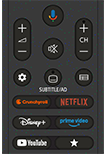
 +/- (Volumen)
Ajusta el volumen.
 (Asistente de voz/Micrófono)
Pregunte a Google que le ayude en la pantalla grande. Pulse el botón Asistente de voz (o MIC) del mando a distancia para empezar.
Para obtener información detallada, consulte la página Uso del micrófono del Control remoto por voz.
Asistente de voz no está disponible en ciertos idiomas, países y regiones.
 (Silencio)
Silencia el sonido. Púlselo otra vez para volver a activar el sonido.
Sugerencia
- El servicio rápido de accesibilidad puede activarse o desactivarse manteniendo pulsado el botón (Silencio) durante 3 segundos.
CH +/- (Canal)
selecciona el canal.
 (Panel de control)
Muestra los Panel de control.
 SUBTITLE/AD (Subtítulo/Subtítulos descriptivos/Descripción de audio)
Activa o desactiva los subtítulos (cuando la función está disponible).
En las opciones de Accesibilidad, se puede cambiar la función del botón para cambiar el audio.
 (Guía)
Muestra la guía de programas digital del televisor o del receptor de cable/satélite (Solo modelos compatibles con control por receptor de cable/satélite). Para obtener información detallada, consulte la página Uso de la guía de programas .
Botones de la aplicación (Servicio online)
Disfrute de varios servicios de transmisión con solo pulsar un botón.
 (Personalizable)
Inicia la aplicación preferida asignada por el usuario.
Sugerencia
- Puede utilizar la práctica función [Buscar control remoto] para encontrar el Control remoto por voz pulsando el botón de Encendido del televisor. Para obtener información detallada, consulte Encontrar el Control remoto por voz (solo modelos que incluyan un Control remoto por voz que incorpore zumbador) .
Para cerrar esta pantalla e ir a la pantalla Ajustes, seleccione el siguiente enlace.  Ir a la pantalla Ajustes
Cómo silenciar el sonido de funcionamiento del Control remoto por voz
-
Pulse el botón
(Configuración rápida) del Control remoto por voz y seleccione las siguientes opciones para desactivarlas.[Ajustes] — [Sistema] — [Sonidos del sistema]
Cómo cargar el Control remoto por voz (Control remoto por voz recargable)
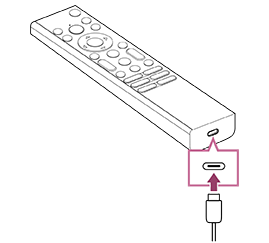
El Control remoto por voz incluido está equipado con una batería recargable. Siga los pasos que se indican a continuación para cargar la batería cuando sea necesario.
-
Conecte el cable USB incluido al Control remoto por voz.
-
Conecte el cable USB a su alimentador USB.
El LED situado encima del micrófono se ilumina en rojo cuando se inicia la carga.
Nota
- Si la temperatura es alta o baja, es posible que la velocidad de carga disminuya o bien la carga puede detenerse, lo que hará que sea poco eficiente. Le recomendamos que cargue la batería en un entorno con una temperatura ambiente de entre 15 °C y 35 °C.
Una batería agotada tarda aproximadamente dos horas en cargarse completamente. El tiempo que tarda en cargarse completamente puede variar en función de las condiciones de uso. - Si el Control remoto por voz no se utiliza durante un periodo de tiempo prolongado, es posible que no pueda cargarse debido a una descarga excesiva. Cargue la batería al menos una vez cada seis meses.
- No moje el terminal USB. No utilice ni cargue la batería en un entorno húmedo. Igualmente, evite la niebla, la arena, el polvo y la electricidad estática durante su uso.
- Al cargar, utilice los siguientes equipos que pueden suministrar una corriente de salida de 0,5 A (500 mA) como mínimo.
- Alimentador USB disponible en el mercado
- Un ordenador equipado con un terminal USB de serie (No garantizamos la operación de carga del Control remoto por voz en todos los ordenadores).
- Para cargar, utilice únicamente el cable USB incluido y asegúrese de conectar el Control remoto por voz directamente a su ordenador o cargador. Si lo conecta a través de un concentrador USB, etc., puede producirse un fallo en la carga.
Sugerencia
-
Si la carga de la batería disminuye demasiado, se indicará mediante una luz o un zumbador de la siguiente manera.
30 % o menos: Al pulsar el botón Encendido, la luz del Control remoto por voz parpadea en rojo.
10 % o menos: Al pulsar el botón Encendido, la luz del Control remoto por voz parpadea en rojo y suena el zumbador.
Puede apagar/encender el zumbador manteniendo pulsado el botón
(ATRÁS) mientras pulsa el botón (Volumen) -. -
Puede comprobar el nivel de carga restante de la batería con los siguientes ajustes.
[Ajustes] — [Mandos y accesorios] — [Accesorios]
La carga restante que se muestra puede diferir de la carga restante real en algunos casos. Considérelo una estimación aproximada.
-
Si carga el Control remoto por voz después de no usarlo durante un largo periodo de tiempo, es posible que la luz del Control remoto por voz no se encienda inmediatamente.
Compruebe si el televisor funciona correctamente
- Pulse el botón de Encendido del televisor para determinar si el problema está relacionado o no con el mando a distancia. Si desea saber la posición del botón de Encendido, consulte la Guía de referencia/Guía de configuración suministrada con el televisor.
- Si no funciona el televisor, pruebe a reiniciarlo.
Restablezca (reinicie) el televisor
Compruebe si el mando a distancia funciona correctamente
- Apunte con el mando a distancia al sensor del mando a distancia en la parte frontal del televisor.
- Mantenga la zona de influencia del sensor del mando a distancia libre de obstáculos.
- La luz fluorescente puede interferir con el funcionamiento del mando a distancia; pruebe a apagar todas las luces fluorescentes.
- Abra la tapa del Control remoto por voz como se muestra a continuación.
- Retire la tapa del Control remoto por voz y sustituya las pilas por otras nuevas.
- Compruebe que la orientación de cada pila coincide con los símbolos positivo (+) y negativo (-) del compartimento para pilas.
- Tipo deslizante

- Tipo deslizante
Nota
- Los mandos a distancia con el botón Asistente de voz/MIC se conectan al televisor a través de Bluetooth. En los siguientes casos se pueden producir interferencias de radio y provocar problemas, como un mal funcionamiento del micrófono o del mando a distancia, debido a que las ondas de radio Bluetooth emplean la misma frecuencia que las ondas de radio emitidas por microondas y redes LAN inalámbricas (IEEE 802.11a/b/g/n/ac/ax).
- Hay personas u obstáculos (como objetos metálicos o paredes) entre el televisor y el mando a distancia.
- Cerca se está utilizando un microondas.
- Hay cerca un punto de acceso a una red LAN inalámbrica.
- El televisor y el mando a distancia no están emparejados.
- Utilice el mando a distancia más cerca del televisor.
- Retire los obstáculos entre el televisor y el mando a distancia.
- Utilice el mando a distancia cuando no haya un microondas en funcionamiento.
- Apague el resto de los dispositivos Bluetooth.
-
Compruebe el ajuste de Bluetooth del televisor; a continuación, apáguelo y vuelva a encenderlo.
Pulse el botón(Configuración rápida) del mando a distancia y seleccione las siguientes opciones en orden.
Si [Ajustes] — [Mandos y accesorios] — [Bluetooth] está desactivado, actívelo. Si está activado, desactívelo y vuelva a activarlo. - Instale los puntos de acceso a redes LAN inalámbricas y los microondas al menos a 10 m de distancia del televisor.
- Si la banda de 5 GHz (IEEE802.11a) está disponible en la red LAN inalámbrica, conéctese a la banda de 5 GHz
- Vuelva a emparejar el mando a distancia.
Pulse el botón(Configuración rápida) del mando a distancia y seleccione las siguientes opciones en orden.
[Ajustes] — [Mandos y accesorios] — [Control remoto] — [Conectar mediante Bluetooth] — [Conectar nuevo control remoto] — siga las instrucciones en pantalla para volver a conectar el mando a distancia.
Si no puede manejar el televisor con el mando a distancia suministrado, seleccione las opciones anteriores hasta [Conectar nuevo control remoto] con otro mando a distancia de televisor Sony y luego vuelva a intentar conectarse con el mando a distancia suministrado.
- Dependiendo de su modelo, se suministra un mando a distancia Bluetooth ya emparejado con el televisor. En el momento del envío, el mando a distancia emparejado suministrado no puede utilizarse para realizar operaciones con otros televisores. Cuando compruebe el funcionamiento del mando a distancia, utilice el televisor con el que se suministró.
Reiniciar el mando a distancia
Si el mando a distancia no funciona correctamente debido a un mal contacto de las pilas o a la electricidad estática, quizás el problema pueda resolverse reiniciándolo.
- Quite las pilas del mando a distancia.
- Pulse el botón de Encendido del mando a distancia durante tres segundos.
- Coloque pilas nuevas en el mando a distancia.
Si el problema persiste, consulte las páginas Restablezca (reinicie) el televisor y Preguntas más frecuentes acerca de la resolución de problemas.
Nota
- Al desconectar y volver a conectar el televisor, es posible que al principio no se encienda aunque pulse el botón de Encendido del mando a distancia o del televisor. Esto se debe a que el sistema necesita tiempo para inicializarse. Espere unos 10 a 20 segundos y vuelva a intentarlo.
[4] Primeros pasosMando a distancia Mando a distancia por infrarrojos
El mando a distancia incluido, así como la distribución de los botones y sus nombres, varían según el modelo, país o región.
Botones superiores del mando a distancia
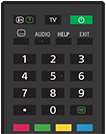
 (Mostrar información/texto)
Información de visualización.
TV
Cambia a un canal de televisión o a una entrada y muestra el Menú del TV.
(Encendido)
Enciende el televisor o lo cambia al modo de espera/espera en red.
(Ajuste de subtítulo)
Activa o desactiva los subtítulos (cuando la función está disponible).
AUDIO
Selecciona el sonido de la fuente multilingüe o el sonido dual del programa que se está viendo en ese momento (dependiendo de la fuente del programa).
HELP
Muestra el menú Ayuda. Desde aquí se puede acceder a la Guía de ayuda.
EXIT
Vuelve a la pantalla anterior o sale del menú. Cuando hay disponible un servicio de aplicación interactiva, púlselo para salir del servicio.
Botón de número/・(Punto)
Utilice los botones 0-9 para seleccionar canales digitales.
 (Texto)
Muestra la información de teletexto.
Botones de color
Realiza la función correspondiente en cada momento.
Botones inferiores del mando a distancia
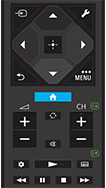
(Selección de entrada)
Muestra y selecciona la fuente de entrada, etc. Para obtener información detallada, consulte la página Selección de entradas.
(Configuración rápida)
Muestra los Configuración rápida. Para obtener información detallada, consulte la página Uso del Configuración rápida.
(Arriba) / (Abajo) / (Izquierda) / (Derecha) / (Intro) (D-Pad de navegación)
Navegación y selección de los menús en pantalla.
(ATRÁS)
Vuelve a la pantalla anterior.
(INICIO)
Muestra el menú Inicio. Para obtener información detallada, consulte la página Menú Inicio.
Se enciende si el televisor está en modeo de espera.
(Más opciones) / MENU
Visualice funciones o configuraciones adicionales según el contenido o la entrada actuales.
+/- (Volumen)
Ajusta el volumen.
 (Saltar)
Alterna entre dos canales o entradas. El televisor alterna entre el canal o entrada actual y el último canal o entrada que se seleccionó.
(Silencio)
Silencia el sonido. Púlselo otra vez para volver a activar el sonido.
Sugerencia
- El servicio rápido de accesibilidad puede activarse o desactivarse manteniendo pulsado el botón (Silencio) durante 3 segundos.
CH +/- (Canal)
En modo de televisor: selecciona el canal.
En modo de teletexto: selecciona la página  (Siguiente) o
  (Anterior).
(Panel de control)
Muestra los Panel de control.
 (Reproducción) /
  (Retroceso rápido) /
  (Pausa) /
  (Detener) /
  (Avance rápido)
Controla el contenido multimedia del televisor y de dispositivos compatibles CEC conectados.
(Guía)
Muestra la guía de programas digital del televisor o del receptor de cable/satélite. Para obtener información detallada, consulte la página Uso de la guía de programas .
Para cerrar esta pantalla e ir a la pantalla Ajustes, seleccione el siguiente enlace. Ir a la pantalla Ajustes
Cómo silenciar el sonido de funcionamiento del mando a distancia
-
Pulse el botón
(Configuración rápida) del mando a distancia y seleccione las siguientes opciones para desactivarlas.[Ajustes] — [Sistema] — [Sonidos del sistema]
Acerca de la sustitución de la pila del mando a distancia
- Abra la tapa del mando a distancia como se muestra a continuación.
- Retire la tapa del mando a distancia y sustituya las pilas por otras nuevas.
- Compruebe que la orientación de cada pila coincide con los símbolos positivo (+) y negativo (-) del compartimento para pilas.
-
Tipo deslizante

-
[5] Primeros pasosMando a distancia Tipos de mando a distancia disponibles
[6] Primeros pasos Conexión de terminal
La disponibilidad de terminales y tipos o formas de conectores puede variar en función del televisor.
Si desea saber la etiqueta y posición de los terminales, consulte la Guía de configuración (manual impreso).
La Guía de configuración también puede descargarse desde Sitio de soporte.
| Etiqueta de terminal | Descripción |
|---|---|
|
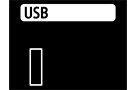
USB Se conecta a una cámara de fotos digital/cámara de vídeo digital/dispositivo de almacenamiento USB. Nota
|
|
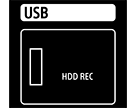
USB HDD REC Se conecta al dispositivo HDD USB o a una cámara de fotos digital/cámara de vídeo digital/dispositivo de almacenamiento USB. |
|
HDMI IN (4K 120 Hz) Se conecta al dispositivo HDMI. La interfaz HDMI puede transmitir vídeo y audio digital por un solo cable. Para disfrutar de contenido 4K de alta calidad, conecte un Cable(s) HDMI™ de alta velocidad de primera calidad y siga las instrucciones que aparezcan en pantalla para ajustar el [Formato de señal HDMI] del puerto HDMI IN. (Compatible con HDCP 2.3) Si utiliza un dispositivo HDMI que admite salida de vídeo en formato 4K 100/120 Hz, conecte el Cable HDMI™ de ultra alta velocidad y siga las instrucciones que aparezcan en pantalla para ajustar el [Formato de señal HDMI] del puerto HDMI IN. (Compatible con HDCP 2.3) Nota
|
|
HDMI IN (eARC/ARC) Para conectar un sistema de audio compatible con eARC (Enhanced Audio Return Channel) o ARC (Audio Return Channel), conéctelo al puerto HDMI etiquetado como “eARC/ARC” en el televisor. Se trata de una función que envía audio a un sistema de audio compatible a con eARC/ARC a través de un cable HDMI. Si el sistema de audio no admite eARC/ARC, tendrá que conectarlo mediante DIGITAL AUDIO OUT (OPTICAL). Sugerencia
|
|
DIGITAL AUDIO OUT (OPTICAL) Se conecta a un sistema de audio con entrada de audio óptica. |
|
Se conecta a un cable/antena/dispositivo externo. Nota
|
|
Se conecta a la entrada de satélite. Nota
|
|
LAN Se conecta a un enrutador. |
|
CAM (Módulo de acceso condicional) Ofrece acceso a servicios de televisión por pago. Para obtener información detallada, consulte el manual de instrucciones suministrado con su CAM. Nota
|




[7] Primeros pasosCómo se iluminan los LED
Para cerrar esta pantalla e ir a la pantalla Ajustes, seleccione el siguiente enlace. Ir a la pantalla Ajustes
Puede comprobar el estado del televisor viendo cómo se iluminan los LED.
La ubicación de los LED varía según el modelo.
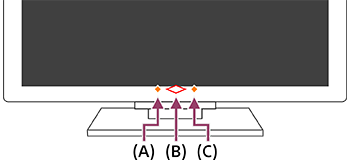
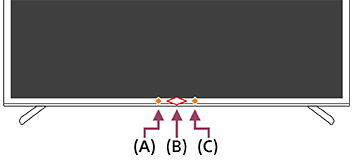
(A) LED de Cambio de micrófono integrado (en la parte inferior central izquierda del televisor, solo en televisores con micrófono integrado*).
(B) LED de Respuesta operativa (en la parte inferior central del televisor).
(C) LED de función de voz (en la parte inferior derecha central del televisor, solo en televisores con micrófono integrado*).
* Es posible que el micrófono integrado en el televisor no esté disponible en función de su región, modelo o idioma.
LED de función de voz
- Se enciende o parpadea en blanco
- Cuando se detecta “Hey Google” y el televisor está comunicándose con el servidor. El patrón de iluminación de este LED depende del estado de comunicación del servidor.
-
Se “enciende” en ámbar
-
Cuando el Cambio de micrófono integrado está apagado mientras el televisor está apagado o en modo de espera.
Tiene que pulsar el botón Asistente de voz/MIC del Control remoto por voz y terminar de activar el micrófono integrado en el televisor (solo televisores con un micrófono integrado*).
-
Cuando el Cambio de micrófono integrado está apagado mientras el televisor está apagado o en modo de espera.
Nota
- El color del LED de función de voz puede variar debido a cambios en las especificaciones.
LED de Respuesta operativa
-
Se “enciende” en blanco
- Cuando el televisor se está encendiendo.
- Cuando reciba señales del mando a distancia.
-
“Parpadea” lentamente en blanco
- Al actualizar el software utilizando un dispositivo de almacenamiento USB.
- Al pulsar el botón Encendido en el mando a distancia mientras el televisor se está iniciando.
LED de interruptor del micrófono integrado
- Se “enciende” en ámbar
- Cuando el Cambio de micrófono integrado está activado mientras el televisor está encendido o en modo de espera (solo televisores con micrófono integrado*).
Sin embargo, es posible que el LED no se ilumine en función de la configuración.
- Cuando el Cambio de micrófono integrado está activado mientras el televisor está encendido o en modo de espera (solo televisores con micrófono integrado*).
* Es posible que el micrófono integrado no esté disponible en función de su región, modelo o idioma.
Para apagar el LED de función de voz y el LED de interruptor del micrófono integrado
-
Pulse el botón (Configuración rápida) del mando a distancia, seleccione [Ajustes] — [Sistema] — [Indicador LED] y desactive [Estado de detección de voz].
Para apagar el LED de respuesta operativa blanco
-
Pulse el botón (Configuración rápida) del mando a distancia, seleccione [Ajustes] — [Sistema] — [Indicador LED] y desactive [Respuesta operativa].
[8] Primeros pasosMenú Inicio
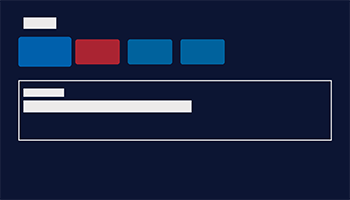
La pantalla que aparece al pulsar el botón (INICIO) del mando a distancia se denomina menú Inicio. Desde el menú Inicio se puede buscar contenido y seleccionar contenido, aplicaciones y ajustes recomendados.
Los elementos que se muestran en el menú Inicio dependen de si se ha configurado en el televisor una cuenta de Google.
(Ciertas características no son aplicables en función del modelo, región o país. Las imágenes solo se ofrecen a modo de referencia. Pueden ser distintas de la pantalla real).
(A) El menú Inicio cuando el televisor tiene configurada una cuenta de Google
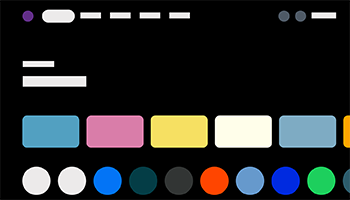
(B) El menú Inicio cuando el televisor no tiene configurada una cuenta de Google
Configuración de una cuenta de Google para disfrutar del televisor
Si conecta el televisor a Internet y configura una cuenta de Google, podrá instalar en él las aplicaciones que desee y disfrutar de vídeos de Internet y usar la voz para buscar contenidos.
Disfrutar del televisor sin configurar una cuenta de Google
Aunque no configure una cuenta de Google, podrá ver emisiones de televisión y/o contenido de dispositivos conectados al televisor, como un reproductor de Blu-ray.
Nota
- Para configurar una cuenta de Google más tarde y disfrutar del televisor, configure Google TV™ desde el menú Inicio o el menú de ajustes.
- Si elimina la cuenta de Google, el televisor recuperará los ajustes predeterminados de fábrica.
Sugerencia
-
Dependiendo de los ajustes del televisor, al encenderlo aparecerá la pantalla de inicio. Si cambia el siguiente ajuste, podrá cambiar la pantalla que aparece cuando se enciende el televisor al canal de emisión de televisión o entrada externa, por ejemplo HDMI, que estuviera viendo antes de apagar el televisor.
- Pulse el botón (Configuración rápida) del mando a distancia.
- Seleccione [Comportamiento al encenderse] y, a continuación, seleccione [Última entrada utilizada].
La próxima vez que se encienda el televisor, aparecerá el canal de emisión de televisión o la entrada externa, por ejemplo HDMI, que estuviera viendo antes de apagar el televisor.
Las especificaciones podrían estar sujetas a cambios sin previo aviso.
- Pulse el botón
- Para más información, consulte las “Preguntas más frecuentes” en el sitio web de ayuda de Sony.
Preguntas más frecuentes acerca de la resolución de problemas
[9] Primeros pasosSelección de entradas
Para utilizar dispositivos (como reproductores de Blu-ray/DVD o una unidad flash USB) conectados al televisor, o para ver el televisor después de utilizar estos dispositivos, deberá cambiar la entrada.
- Pulse el botón (Selección de entrada) varias veces para seleccionar el dispositivo conectado.
De forma alternativa, pulse el botón(Selección de entrada), utilice los botones (izquierda) / (derecha) para seleccionar un dispositivo conectado y, a continuación, pulse el botón (Intro).
Nota
- Si no hay dispositivos conectados a una entrada HDMI, es posible que la entrada HDMI no aparezca en [Menú de entradas].
Para editar los elementos de entrada
-
Pulse el botón
(Selección de entrada). -
Pulse el botón
(Derecha) (o el botón (Izquierda), dependiendo del idioma de visualización del televisor) y seleccione  (Editar).
 -
Seleccione la entrada/dispositivo que desee mostrar u ocultar.
-
Seleccione [Cerrar].
Sugerencia
- Para cambiar el orden u ocultar un elemento visualizado, pulse el botón (Arriba) del mando a distancia con ese elemento resaltado, y se mostrarán [Mover] y [Ocultar]. Si selecciona [Mover], utilice los botones (Izquierda) / (Derecha) del mando a distancia para mover el elemento hasta la posición deseada y pulse el botón (Intro) del mando a distancia.
- Para cambiar a la emisión de televisión, basta con pulsar el botón TV del mando a distancia.
[10] Primeros pasosFunciones de accesibilidad
Para cerrar esta pantalla e ir a la pantalla Ajustes, seleccione el siguiente enlace. Ir a la pantalla Ajustes
Este televisor tiene las siguientes funciones de accesibilidad en [Accesibilidad]:
- Conversión de texto a voz para el texto en pantalla
- Ajuste de texto aumenta todo el texto que hay en la pantalla
- Ampliación de texto aumenta el texto en la ubicación seleccionada en este momento y los muestra en una ventana aparte
- Texto en negrita y Texto de alto contraste
- Ajustes de color como Corrección de color y Inversión de colores
- Ajustes de audio como Configuración de audio (Emisión), Descripción de audio
- Ajustes de subtítulos como Acceso directo a la descripción de audio del botón SUBTITLE
- Atajo a accesibilidad
- Tiempo de acción (tiempo de espera de accesibilidad) y Tiempo hasta la repetición de teclas
- Volumen al encender
Nota
- Es posible que ciertas características no se admitan en función del modelo/región/país.
Pulse el botón (Configuración rápida) del mando a distancia y seleccione [Ajustes] — [Accesibilidad] para configurar las funciones de asistencia al usuario.
[Accesibilidad] cuenta con una función de método abreviado que permite encender o apagar manteniendo pulsado el botón (Silencio) del mando a distancia durante 3 segundos.
Sugerencia
- Para cambiar la función de método abreviado, seleccione [Atajo a accesibilidad] en [Accesibilidad], active [Habilitar acceso directo de accesibilidad] y cambie la función en [Servicio del acceso directo].
- Para usar la conversión de texto a voz con la Guía de ayuda, consulte la Guía de ayuda desde el sitio web de soporte de Sony desde un ordenador o teléfono inteligente.
- Para más información sobre accesibilidad, visite el sitio web de soporte de Sony.
https://www.sony.net/A11y.GoogleTV/

https://www.sony.net/A11y.GoogleTV/
[11] Funciones de utilidadBúsqueda de contenido/manejo del televisor con la vozUso del micrófono del Control remoto por voz
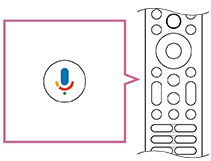
Los Controles remotos por voz compatibles con el control por voz presentan el botón Asistente de voz/MIC y un micrófono integrado. Pregunte a Google para buscar películas, ejecutar aplicaciones, reproducir música y controlar el televisor, todo ello con la voz. Pulse el botón Asistente de voz (o MIC) del Control remoto por voz para empezar.
- Mantenga pulsado el botón Asistente de voz/MIC del Control remoto por voz.
Mientras el botón permanezca presionado, el micrófono del Control remoto por voz estará activado y el LED del Control remoto por voz, iluminado.
- Hable al micrófono mientras mantiene pulsado el botón Asistente de voz/MIC.
Dependiendo del modelo, pueden aparecer ejemplos de voz.

Los resultados de la búsqueda se muestran cuando habla al micrófono.
Nota
- El tipo de mando a distancia suministrado con el televisor y la disponibilidad de un Control remoto por voz con micrófono integrado dependen del modelo/región/país. Existe un mando a distancia opcional disponible en ciertos modelos/regiones/países.
[12] Funciones de utilidadBúsqueda de contenido/manejo del televisor con la voz Uso del micrófono integrado en el televisor (solo televisores con micrófono integrado)
Es posible que el micrófono integrado en el televisor no esté disponible en función de su región, país o idioma.
Para obtener información detallada sobre los idiomas que admite la función de micrófono integrado en el televisor, consulte el siguiente sitio web de soporte de Sony.
https://www.sony.net/tv-hf/aep/

https://www.sony.net/tv-hf/aep/
Sugerencia
- Este sitio web está sujeto a cambios sin previo aviso.
Para cerrar esta pantalla e ir a la pantalla Ajustes, seleccione el siguiente enlace. Ir a la pantalla Ajustes
Haga más con su televisor usando únicamente la voz. Basta empezar diciendo “Hey Google” para:
- controlar el televisor y los dispositivos domésticos inteligentes
- disfrutar de música y entretenimiento
- obtener respuestas
- planificar el día y gestionar tareas
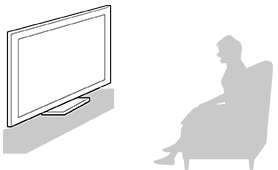
Colóquese mirando al televisor y diga “Hey Google” para empezar”.
Cuando el LED de función de voz se ilumine o parpadee en blanco, empiece a hablar.
La ubicación del LED varía según el modelo.
(A) LED de Cambio de micrófono integrado (en la parte inferior central izquierda del televisor, solo en televisores con micrófono integrado*).
(B) LED de Respuesta operativa (en la parte inferior central del televisor).
(C) LED de función de voz (en la parte inferior derecha central del televisor, solo en televisores con micrófono integrado*).
* Es posible que el micrófono integrado en el televisor no esté disponible en función de su región, modelo o idioma.
Para utilizar el micrófono integrado, active el siguiente ajuste.
-
Encienda el interruptor del micrófono integrado en el televisor.
El interruptor del micrófono integrado se encuentra en la parte inferior central del televisor. Consulte la Guía de configuración.
Dependiendo del modelo, es posible que haya un punto en relieve junto al interruptor del micrófono integrado. Para activar el micrófono integrado, deslice el interruptor hacia el punto en relieve. - Empareje el televisor con el Control remoto por voz. Para obtener información detallada, consulte la página Mandos y accesorios.
Pulse el botón Asistente de voz/micrófono en el Control remoto por voz para completar la configuración según el modelo/país/región. (Solo modelos con interruptor del micrófono integrado)
Como alternativa, pulse el botón
(Configuración rápida) en el mando a distancia y seleccione [Ajustes] — [Privacidad] — [Asistente de voz] — activar [Control por voz] y [Micrófono en modo manos libres].
Nota
- El consumo de energía aumenta si el micrófono integrado está activado, ya que siempre está escuchando.
-
El rendimiento del reconocimiento por voz del micrófono integrado también puede disminuir en los siguientes casos.
- Cuando las funciones eARC están activadas
- Cuando se conecta una barra de sonido
- Cuando [Salida de audio digital] está ajustado a [Priorizar paso a través]
Sugerencia
- Cuando el interruptor del micrófono integrado en el televisor está encendido, el LED Respuesta operativa se ilumina en ámbar aunque el televisor esté apagado (también puede ajustarlo para que no se ilumine).
-
El micrófono integrado del televisor puede captar el sonido del entorno y responder involuntariamente. Puede utilizar [Sensibilidad del micrófono integrado] para cambiar la sensibilidad del micrófono.
Pulse el botón
(Configuración rápida) del mando a distancia y seleccione las siguientes opciones en orden.[Ajustes] — [Sistema] — [Sensibilidad del micrófono integrado]
[13] Funciones de utilidadMenú Juegos
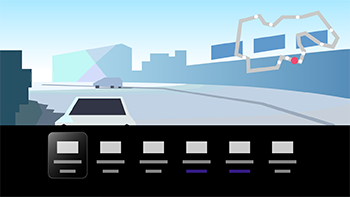
Si pulsa el botón (Más opciones) después de conecta una videoconsola u ordenador, o después de inicia una aplicación de juego, se muestra el menú específico del juego en la parte inferior de la pantalla.
Sugerencia
- Dependiendo de la videoconsola o del ordenador que se haya conectado, o de la aplicación de juego que se haya iniciado, el [Modo de Imagen] puede cambiar automáticamente a [Juego]. Si el [Juego] no se selecciona automáticamente, ajústelo manualmente.
Nota
- Las opciones disponibles pueden variar.
- Las opciones que no son compatibles aparecen en gris (no disponibles).
[14] Funciones de utilidadDisfrutar de las aplicaciones Instalación de aplicaciones
Para cerrar esta pantalla e ir a la pantalla Ajustes, seleccione el siguiente enlace. Ir a la pantalla Ajustes
Puede instalar aplicaciones en el televisor, igual que se hace con los teléfonos inteligentes y tabletas.
Nota
- Solo es posible instalar aplicaciones compatibles con televisores. Pueden ser distintas de las aplicaciones para teléfonos inteligentes y tabletas.
Sugerencia
-
Si no dispone de una cuenta de Google o desea crear una cuenta compartida, cree una cuenta nueva accediendo al siguiente sitio web.
https://accounts.google.com/signup

https://accounts.google.com/signup
El sitio web anterior puede variar en función de la región o el país. También está sujeta a cambios sin previo aviso. Para obtener información detallada, consulte la página de inicio de Google.
- Le recomendamos que cree una cuenta de Google en un ordenador o dispositivo móvil.
- Pulse el botón (INICIO) y seleccione la pestaña Aplicaciones en la pantalla de Inicio.
- Seleccione “Buscar aplicaciones y juegos”.
- Utilice el teclado en pantalla para buscar nombre de la aplicación.
- Seleccione una aplicación entre los resultados de la búsqueda e instálela.
Sugerencia
- Puede seleccionar una categoría en la pestaña Aplicaciones del menú Inicio y seleccionar la aplicación deseada.
Tras la descarga, la aplicación se instala y se agrega automáticamente. Puede seleccionar [Abrir] para ejecutar la aplicación.
Acerca de las aplicaciones de pago
Existen aplicaciones gratuitas y de pago. Para adquirir una aplicación de pago, se necesita un código de tarjeta regalo de Google Play o los datos de una tarjeta de crédito. Puede adquirir tarjetas regalo de Google Play en distintos establecimientos.
Para actualizar una aplicación instalada
-
Puede activar [Actualizar aplicaciones automáticamente].
Pulse el botón
(Configuración rápida) del mando a distancia, seleccione [Ajustes] — [Aplicaciones] — [Gestionar actualizaciones] — active [Actualizar aplicaciones automáticamente].
Sugerencia
- Puede buscar la aplicación deseada en la pestaña Aplicaciones del menú Inicio y actualizarla si la opción [Actualizar] está disponible.
Para eliminar una aplicación
-
Pulse el botón
(Configuración rápida) del mando a distancia, seleccione [Ajustes] — [Aplicaciones] y, a continuación, seleccione la aplicación que desee eliminar y desinstálela.
[15] Funciones de utilidadDisfrutar de las aplicaciones Aprovechamiento de aplicaciones seguras y servicios de transmisión de vídeo (Seguridad y restricciones)
Para cerrar esta pantalla e ir a la pantalla Ajustes, seleccione el siguiente enlace. Ir a la pantalla Ajustes
Puede garantizar un uso seguro del televisor mediante la configuración de restricciones de instalación en las aplicaciones que se descarguen de fuentes desconocidas o restricciones de edad en los programas y vídeos. (Es posible que ciertas características no sean aplicables en función del modelo, región o país).
Puede configurar las siguientes funciones de [Controles parentales] para:
- Restringir canales de televisión
- Restricción de la instalación de aplicaciones de fuentes desconocidas
- Restricción del uso de aplicaciones (función de bloqueo por contraseña)
Puede restringir funciones configurando lo siguiente.
Para establecer restricciones por edad en programas
-
Pulse el botón
(Configuración rápida) del mando a distancia y seleccione las siguientes opciones en orden.[Ajustes] — [Sistema] — [Controles parentales] — [Canales] — [Clasificación del TV]
Las opciones dependen del modelo, país, región o configuración.
Para restringir aplicaciones (función de bloqueo por contraseña)
Esta función se configura para impedir que los niños utilicen aplicaciones como navegadores de Internet.
Establezca las restricciones en [Controles parentales].
Si se establece esta función, deberá introducir un PIN para iniciar la aplicación.
-
Pulse el botón
(Configuración rápida) del mando a distancia y seleccione las siguientes opciones en orden.[Ajustes] — [Sistema] — [Controles parentales] — [Aplicaciones]
-
Configure o introduzca el PIN.
-
Active [Restringir aplicaciones].
-
Seleccione en la lista las aplicaciones a las que desee restringir el acceso.
Las aplicaciones restringidas cambiarán de
 (Desbloqueado) a
  (Bloqueado). Para restringir todas las aplicaciones, seleccione [Todas las aplicaciones].
Restricción de la instalación de aplicaciones de fuentes desconocidas
-
Pulse el botón
(Configuración rápida) del mando a distancia y seleccione las siguientes opciones en orden.[Ajustes] — [Privacidad] — [Seguridad y restricciones] — [Fuentes desconocidas] — cambie la configuración en [Instalar aplicaciones desconocidas].
Nota
- Si cambia los ajustes de [Seguridad y restricciones], los datos personales y del dispositivo serán más vulnerables a los ataques por parte de aplicaciones desconocidas de fuentes distintas de Play Store. De este modo, acepta ser el único responsable de cualquier daño en su dispositivo o cualquier pérdida de datos derivada del uso de estas aplicaciones.
- Si olvida el PIN, deberá restablecer el televisor a sus ajustes de fábrica originales. Asegúrese de no olvidar el PIN.
Sugerencia
- Es posible que se encuentren disponibles otras restricciones en función de la aplicación. Para obtener información detallada, consulte la Ayuda de la aplicación.
[16] Funciones de utilidadDisfrutar de las aplicaciones Uso de los servicios de transmisión
Puede utilizar servicios de transmisión de vídeo como YouTube™ y Netflix para ver contenido de Internet. Los servicios disponibles pueden variar según el país o región. Puede acceder a estos servicios seleccionando sus aplicaciones en el menú Inicio. Si hay una cuenta de Google configurada en el televisor, también podrá seleccionar el contenido que aparezca en el menú Inicio.
Nota
- Ciertos servicios de transmisión de vídeo, como Netflix y Amazon Prime, son de pago.
- Los servicios de transmisión de vídeo disponibles dependen del modelo, región o país, y algunos de ellos no admiten tales servicios.
[17] Funciones de utilidadAplicación BRAVIA Connect
Puede instalar la aplicación móvil en su teléfono inteligente para manejar esta unidad y configurar un sistema de audio compatible.


Nota
- Para maximizar las funciones y el rendimiento de este sistema de televisor y audio, es posible que tenga que actualizar el software del televisor y la aplicación “Sony | BRAVIA Connect” a la última versión.
- Esta función se encuentra disponible según el modelo, región o país.
[18] Funciones de utilidad Encontrar el Control remoto por voz (solo modelos que incluyan un Control remoto por voz que incorpore zumbador)
El Control remoto por voz suministrado con el televisor tiene una función que permite localizar el Control remoto por voz reproduciendo un zumbido cuando no puede encontrarlo, por ejemplo si no recuerda dónde lo dejó (por ejemplo, debajo de un cojín o escondido debajo de un periódico), o si está viendo una película en una habitación oscura.
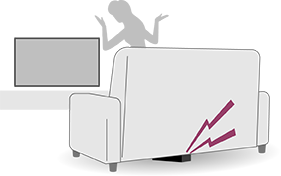
Utilice los procedimientos siguientes para encontrar el Control remoto por voz.
Utilizar el botón de Encendido del televisor
-
Pulse el botón de Encendido del televisor.
Se visualiza un menú en la pantalla del televisor.
-
Siga las instrucciones en pantalla y seleccione [Buscar control remoto] en el menú mostrado.
El Control remoto por voz emite un zumbido.
Uso del micrófono integrado en el televisor (solo televisores con micrófono integrado)
-
Con el micrófono integrado del televisor activado, diga “Ok Google, ¿dónde está el mando a distancia?” al televisor.
El Control remoto por voz emite un zumbido.
Nota
- La opción [Buscar control remoto], que se muestra al pulsar el botón de Encendido del televisor, solo se muestra si se ha emparejado un Control remoto por voz con zumbador integrado con el televisor.
- La función para encontrar el Control remoto por voz usando el micrófono integrado en el televisor está disponible solo para algunos modelos, países, regiones o idiomas.
- Para encontrar el Control remoto por voz mediante el micrófono integrado del televisor, este debe estar encendido (según el modelo). En algunos idiomas, puede encontrar el Control remoto por voz usando el micrófono integrado del televisor aunque este esté apagado.
- La distancia desde la que puede buscar el Control remoto por voz desde su televisor es limitada. Si las señales no llegan al Control remoto por voz, este no podrá emitir el zumbido.
[19] Funciones de utilidadFunciones disponibles
Búsqueda de contenido/manejo del televisor con la voz
Uso del micrófono del Control remoto por voz
Uso del micrófono integrado en el televisor (solo televisores con micrófono integrado)
Disfrutar de las funciones de juego
Disfrutar de las aplicaciones
Aplicación BRAVIA Connect
Encontrar el Control remoto por voz
[20] Ver la televisiónVer programas de televisión Ver televisión en directo
- Pulse el botón TV del mando a distancia para mostrar el canal de televisión o cambiar a la entrada.
- Pulse el botón CH +/- y seleccione el canal que prefiera.
[21] Ver la televisiónVer programas de televisión Uso de la guía de programas
Puede encontrar sus programas favoritos rápidamente.
- Pulse el botón (Guía) para ver la guía de programas digital.
[22] Ver la televisiónVer programas de televisión Recibir emisiones digitales
Para cerrar esta pantalla e ir a la pantalla Ajustes, seleccione el siguiente enlace. Ir a la pantalla Ajustes
- Pulse el botón (Configuración rápida) del mando a distancia y seleccione [Ajustes] — [Canales & Entradas] — [Canales] — [Configuración canales] — [Sintonía automática].
- Siga las instrucciones en pantalla para sintonizar todos los canales digitales disponibles y guardarlos en el televisor.
Sugerencia
- Puede resintonizar el televisor seleccionando [Sintonía automática] y siguiendo las instrucciones en pantalla tras mudarse a una nueva vivienda, cambiar de proveedor o para buscar canales lanzados recientemente.
[23] Ver la televisiónVer programas de televisión Recibir emisiones por satélite
Para cerrar esta pantalla e ir a la pantalla Ajustes, seleccione el siguiente enlace. Ir a la pantalla Ajustes
Si tiene instalada una antena parabólica, puede ver emisiones por satélite configurando los ajustes del sintonizador.
- Pulse el botón (Configuración rápida) del mando a distancia y seleccione [Ajustes] — [Canales & Entradas] — [Canales] — [Configuración canales] — [Sintonía automática] para las emisiones por satélite suscritas.
- Siga las instrucciones en pantalla.
[24] Ver la televisiónVer programas de televisión Ordenar o editar los canales
Para cerrar esta pantalla e ir a la pantalla Ajustes, seleccione el siguiente enlace. Ir a la pantalla Ajustes
Puede ordenar la visualización de canales según sus preferencias.
- Pulse el botón (Configuración rápida) del mando a distancia y seleccione [Ajustes] — [Canales & Entradas] — [Canales] — [Edición de la lista de canales].
Si aparecen varios elementos, seleccione el que desee editar. - Elija el canal que desee mover a una nueva posición.
Puede elegir [Insertar] o [Intercambiar] el canal seleccionado. Para cambiarlo, seleccione [Tipo de ordenación].
- Elija la nueva posición a la que desee mover el canal seleccionado.
- Seleccione [Hecho] para aplicar los cambios.
Nota
- Las opciones disponibles pueden variar según la región o el país.
Editar la lista de canales con un teléfono inteligente
Puede editar la lista de canales con su teléfono inteligente.
-
Pulse el botón
(Configuración rápida) del mando a distancia y seleccione [Ajustes] — [Canales & Entradas] — [Canales] — [Edición de la lista de canales desde dispositivo móvil]. -
Siga las instrucciones en pantalla.
[25] Ver la televisión Funciones de utilidad cuando se ve la televisión
Temporizadores
Utilice un temporizador para encender y apagar el televisor.
Puede apagar el televisor a una hora preestablecida (función de temporizador) o reproducir un tono a una hora preestablecida (función de alarma).
Para obtener información detallada, consulte Temporizadores y reloj.

Bloqueo parental
Utilice los [Controles parentales] para configurar las restricciones de bloqueo parental.
Para obtener información detallada, consulte [Controles parentales] under Sistema.

Ajuste de calidad de imagen/sonido
Ajuste la calidad de la imagen y la calidad del sonido según sus preferencias.
Para obtener información detallada, consulte Visualización y sonido.
Subtítulos
Para obtener información detallada, consulte Mostrar subtítulos .
[26] Ver la televisión Prevenir que los niños vean contenido perjudicial
Para cerrar esta pantalla e ir a la pantalla Ajustes, seleccione el siguiente enlace. Ir a la pantalla Ajustes
Cuando Bloqueo de perfil o Bloqueo del dispositivo esté activado, se mostrará una pantalla de verificación de PIN cada vez que encienda el televisor. Introduzca el PIN que configuró para Bloqueo de perfil o Bloqueo del dispositivo.
Si su televisor se establece en Configurar Google TV en la configuración inicial, puede activar Bloqueo de perfil.
Si su televisor se establece en Configurar televisión básica en la configuración inicial, puede activar Bloqueo del dispositivo.
Configuración de las Bloqueo de perfil
Para utilizar esta función, es posible que deba actualizar el software del televisor.
Puede usar uno de los siguientes métodos para configurar el Bloqueo de perfil.
- Si su televisor se establece en Google TV (inició sesión con una cuenta de Google), seleccione [Bloqueo de perfil] al final de la configuración inicial y siga las instrucciones en pantalla para crear un PIN.
-
Pulse el botón
(Configuración rápida) del mando a distancia y seleccione [Ajustes] — [Cuentas e inicio de sesión].Seleccione una cuenta y, a continuación, Bloqueo de perfil.
Siga las instrucciones en pantalla para crear un PIN.
Sugerencia
- Puede establecer Bloqueo de perfil para cada cuenta que use.
Desactivar el Bloqueo de perfil
-
Pulse el botón
(Configuración rápida) del mando a distancia y seleccione [Ajustes] — [Cuentas e inicio de sesión]. -
Seleccione una cuenta y, a continuación, desactive el Bloqueo de perfil.
Nota
- Deberá introducir el PIN que configuró para desactivar el Bloqueo de perfil. Si olvida el PIN, puede restablecerlo al introducir la contraseña de su cuenta de Google.
Configurar el Bloqueo del dispositivo (solo para Francia)
Si el ajuste de país/región de su televisor es Francia (eligió Francia en el paso [Selecciona tu país o región] durante la configuración inicial) y el televisor se establece en televisor básico (no inició sesión en una cuenta de Google), la pantalla de [Crear un PIN] aparecerá en la configuración inicial. Seleccione [Configurar PIN] y siga las instrucciones en pantalla para configurar su PIN de Bloqueo del dispositivo.
Sugerencia
- Si selecciona [Ahora no], puede crear un PIN más tarde.
Configurar el PIN de Bloqueo del dispositivo
-
Pulse el botón
(Configuración rápida) del mando a distancia y seleccione [Ajustes] — [Privacidad] — [Bloqueo del dispositivo] — active Bloqueo del dispositivo. -
Cuando Bloqueo del dispositivo está activado, se mostrarán instrucciones sobre cómo crear un PIN. Siga las instrucciones en pantalla para configurar su PIN de Bloqueo del dispositivo.
Configuración de las Bloqueo del dispositivo
- Pulse el botón (Panel de control) del mando a distancia y visualice la pantalla Panel de control.
- Seleccione
 (Ayuda y comentarios) en la parte inferior derecha de la pantalla de Panel de control.
 - Active el Bloqueo del dispositivo y siga las instrucciones en pantalla para configurar su PIN de Bloqueo del dispositivo.
Desactivar el Bloqueo del dispositivo
-
Pulse el botón
(Configuración rápida) del mando a distancia y seleccione [Ajustes] — [Privacidad] — [Bloqueo del dispositivo]. -
Desactive el Bloqueo del dispositivo.
Nota
- Deberá introducir el PIN que configuró para desactivar el Bloqueo del dispositivo. Si olvida su PIN, deberá realizar un restablecimiento de los datos de fábrica.
[27] Ver la televisiónAjustar la calidad de imagen/pantalla/sonido según las preferencias Ajustar la calidad de imagen
Para cerrar esta pantalla e ir a la pantalla Ajustes, seleccione el siguiente enlace. Ir a la pantalla Ajustes
Puede configurar varios ajustes relacionados con la pantalla del televisor, como el color y el brillo, para la calidad de la imagen o el tamaño de la pantalla.
Nota
- La visualización real puede variar o algunos ajustes pueden no estar disponibles en función de su modelo/país/región y del contenido que está viendo.



Pulse el botón (Configuración rápida) del mando a distancia y seleccione [Ajustes] — [Visualización y sonido] — la opción deseada.
Puede cambiar los ajustes siguientes.
Imagen
Ajusta las configuraciones de imagen, como brillo, color y tonalidad.
Modo de Imagen
Cambie la calidad de la imagen en función del contenido que está viendo, como por ejemplo películas o deportes.
Modo de Imagen Auto
Establece automáticamente el modo de imagen según el contenido de los dispositivos HDMI.
Sensor de luz
Optimizar brillo para luz ambiental.
Brillo
Ajuste la luz de fondo para ver los blancos más brillantes y los negros más profundos.
Color
Ajustar nivel de saturación de color.
Avanzado
Puede ajustar lo siguiente.
-
Brillo
Puede ajustar lo siguiente.
-
Brillo
Ajuste el nivel de luminosidad de la pantalla.
-
Contraste
Ajustar nivel de blanco de la imagen.
-
Gamma
Ajustar balance de luz y oscuridad. Aclare u oscurezca el brillo entre blanco y negro.
-
Nivel de negro
Ajustar nivel de negro de la imagen.
-
Ajuste de negro
Mejora del negro de las imágenes para mayor contraste.
-
Mejora de Contraste avanz.
Ajuste automático del contraste según el brillo de la imagen.
-
Ecualizador de negros
Aumenta el brillo de las áreas oscuras de la imagen para poder identificar personas y objetos. Aplicable cuando [Modo de Imagen] se establece en [Juego] o [Dolby Vision Juego].
-
-
Color
Puede ajustar lo siguiente.
-
Color
Ajustar nivel de saturación de color.
-
Tonalidad
Ajustar tonos verdes y rojos.
-
Temperatura Color
Ajustar temperatura de color.
-
Temperatura Color avanz.
Ajustar la temperatura de color en detalle.
-
Color Vivo
Intensidad de color mejorada.
-
-
Claridad
Puede ajustar lo siguiente.
-
Nitidez
Ajustar detalles de imagen.
-
Recreación realista
Ajusta la calidad y el ruido para una imagen realista.
Si selecciona [Manual], puede ajustar [Tipo] y [Intensidad].
-
Tipo
-
Detalle preferido
Muestra más detalles sobre el vídeo original al reproducir fielmente sus texturas y patrones.
-
Limpieza preferida
Muestra un vídeo más limpio al reducir el ruido y las líneas irregulares.
-
-
Intensidad
Ajusta la calidad y el ruido para una imagen realista.
-
Reducc. ruido aleatoria
Reducir ruido aleatorio repetitivo.
-
Reducc. ruido digital
Reducir ruido de compresión de vídeo.
-
-
Movimiento
Puede ajustar lo siguiente.
-
Reducción de desenfoque de movimiento
Ajusta la intensidad de la claridad insertando un marco negro para reducir el desenfoque de movimiento. Aplicable cuando [Modo de Imagen] se establece en [Juego] o [Dolby Vision Juego].
-
Motionflow
Mejora las imágenes en movimiento. Aumenta el número de fotogramas de imagen para mostrar unos vídeos más fluidos. Si selecciona [Personal], puede ajustar [Homogeneidad (Película)], [Homogeneidad (Cámara)] y [Claridad].
-
Homogeneidad (Película)
Ajusta la vibración de movimiento para contenido grabado principalmente de forma analógica con velocidades de fotogramas como 24 fotogramas por segundo mediante interpolación de fotogramas.
-
Homogeneidad (Cámara)
Ajusta el desenfoque de movimiento para contenido grabado principalmente con cámara con velocidades de fotogramas como 50 o 60 fotogramas por segundo mediante interpolación de fotogramas.
-
Claridad
Ajuste el nivel de claridad.
-
Modo Película
Optimiza la calidad de la imagen en base al contenido de vídeo, como películas y gráficos por ordenador.
-
-
Señal de video
Puede ajustar lo siguiente.
-
Espacio de color
Defina el espacio de color de la señal. Normalmente, se define como [Auto].
-
Modo HDR
Defina el tipo de HDR de la entrada. Normalmente, se define como [Auto].
-
Rango de vídeo de HDMI
Defina al rango dinámico de la señal de entrada HDMI. Normalmente, se define como [Auto].
-
-
Restabl.
Puede ajustar lo siguiente.
-
Restabl.
Restablece todas las configuraciones de imagen para el modo de imagen actual a la versión predeterminada de fábrica.
-
Control de pantalla
Ajustar la relación de aspecto y área de pantalla visible.
Modo horizontal
Ajustar el tamaño de imagen.
Sugerencia
- Cuando se recibe una señal de 4 096 × 2 160p y [Modo horizontal] está ajustado a [Ajuste vertical], la resolución se muestra como 3 840 × 2 160p. Para mostrar la resolución de 4 096 × 2 160p, ajuste [Modo horizontal] a [Ajuste horizontal], [Auto] o [Completo].
Área de Pantalla
Ajuste del área visible de pantalla. Establezca esta opción en [Auto] para ajustar el área visible de pantalla en función de la señal.
Tamaño de pantalla
Ajuste el tamaño de pantalla vertical y horizontal.
Posición de la pantalla
Ajuste de la posición vertical y horizontal de la pantalla.
[28] Ver la televisiónAjustar la calidad de imagen/pantalla/sonido según las preferencias Ajustar la calidad del sonido
Para cerrar esta pantalla e ir a la pantalla Ajustes, seleccione el siguiente enlace. Ir a la pantalla Ajustes
Puede configurar varios ajustes relacionados con el sonido del televisor, como la calidad del sonido.
Nota
- La visualización real puede variar o algunos ajustes pueden no estar disponibles en función de su modelo/país/región, de los ajustes del televisor y del dispositivo conectado.
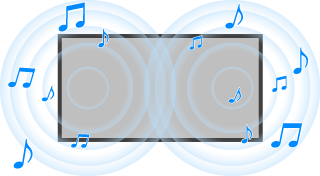
Pulse el botón (Configuración rápida) del mando a distancia y seleccione [Ajustes] — [Visualización y sonido] — la opción deseada.
Puede cambiar los ajustes siguientes.
Sonido
Adapte la configuración en función de la entrada (televisor o HDMI) y otros ajustes comunes para disfrutar de varios efectos de sonido.
Puede configurar ajustes como los que aparecen a continuación.
Personalización de sonido
Ajuste la calidad del sonido.
Para obtener información detallada, consulte Ajustes avanzados de “Sonido” .
Ajustes de rango dinámico
Configure el nivel de sonido de la entrada actual.
Para obtener información detallada, consulte Ajustes avanzados de “Sonido” .
Auto Volumen
Mantiene el volumen constante para todos los programas y entradas.
Para obtener información detallada, consulte Auto Volumen.
Balance
Ajusta el equilibrio de los altavoces.
Para obtener información detallada, consulte Balance.
Posición del televisor
Cambie la [Posición del televisor] en función de la instalación del televisor.
Posprocesamiento
Seleccione la tecnología de procesamiento de audio.
Salida de audio
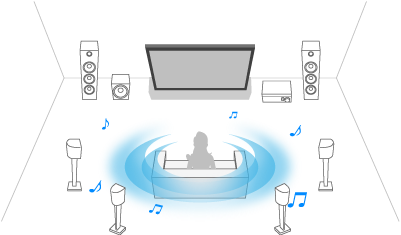
Configúrelo para emitir sonido por un sistema de audio en lugar de por los altavoces del televisor.
Puede configurar ajustes como los que aparecen a continuación.
Altavoz
Seleccione los altavoces del televisor o sistema de audio para la salida de audio.
Sincronización A/V
Ajuste la temporización de audio y vídeo usando un dispositivo de audio A2DP Bluetooth o un sistema de audio específico conectado con un cable HDMI.
Retraso de salida digital
Ajuste la sincronización de salida de audio para que se sincronice con el vídeo.
Salida de audio digital
Configure el método de salida al emitir audio digital. Este ajuste únicamente está disponible cuando [Altavoz] está ajustado a [Sistema de Audio].
Sugerencia
- El deterioro y ruido son menores en la transmisión de la señal, y la calidad del sonido es superior en comparación con las conexiones analógicas.
Volumen de salida de audio digital
Solo se aplica a PCM. El volumen puede ser distinto entre PCM y el audio comprimido.
[29] Ver la televisiónAjustar la calidad de imagen/pantalla/sonido según las preferencias Ajustes avanzados de “Sonido”
Esta página presenta varios ajustes para las funciones que puede configurar en [Sonido].
Nota
- La visualización real puede variar o algunos ajustes pueden no estar disponibles en función de su modelo/país/región, de los ajustes del televisor y del dispositivo conectado.
Personalización de sonido
| Ajuste | Descripción |
|---|---|
| Sonido Envolvente | Reproduce de forma virtual el sonido envolvente realista. |
| Optimizador de diálogo | Enfatiza la voz. |
| Ecualizador | Ajusta el sonido basándose en distintas frecuencias. |
| Restabl. | Restablezca todos los ajustes de personalización de sonido a los valores de fábrica. |
Ajustes de rango dinámico
| Ajuste | Descripción |
|---|---|
| Margen Dinámico | Compensa la diferencia en el nivel de audio entre las fuentes de entrada (para audio Dolby Digital, audio HE-AAC y audio MPEG). |
| Rango dinámico DTS | Ajusta el rango dinámico de la señal DTS. |
[30] Ver la televisiónAjustar la calidad de imagen/pantalla/sonido según las preferenciasAuto Volumen
Para cerrar esta pantalla e ir a la pantalla Ajustes, seleccione el siguiente enlace. Ir a la pantalla Ajustes
El volumen se ajusta automáticamente a un determinado nivel conforme a los cambios realizados en el nivel de volumen de las emisiones y señales de entrada.
La reducción de la diferencia de volumen que tiene lugar al cambiar de canal o entrada, permite la visualización a un nivel de volumen constante. Para habilitar esta función, pulse el botón (Configuración rápida) del mando a distancia y, a continuación, seleccione los ajustes siguientes.
[Ajustes] — [Visualización y sonido] — [Sonido] — [Auto Volumen]
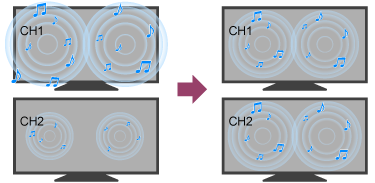
Nota
- El efecto varía en función del modelo/país/región, ajustes, emisión y señal de entrada.
[31] Ver la televisiónAjustar la calidad de imagen/pantalla/sonido según las preferenciasBalance
Para cerrar esta pantalla e ir a la pantalla Ajustes, seleccione el siguiente enlace. Ir a la pantalla Ajustes
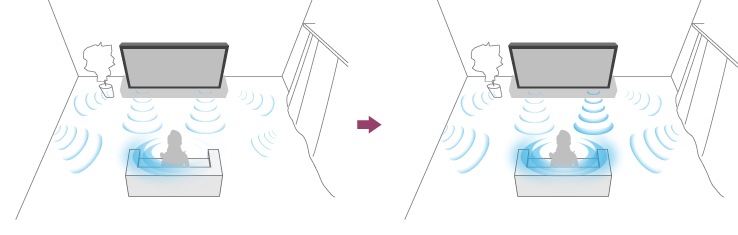
Ajusta el balance entre el sonido izquierdo y el derecho.
Debido a la distancia a paredes y ventanas y el reflejo del sonido, es posible que escuche un cierto desequilibrio entre el sonido izquierdo y derecho. Puede ajustar el balance de volumen. Para ajustar el balance de sonido, pulse el botón (Configuración rápida) del mando a distancia y, a continuación, seleccione los ajustes siguientes.
[Ajustes] — [Visualización y sonido] — [Sonido] — [Balance]
Nota
- El efecto varía en función del modelo/país/región, ajustes y entorno de instalación.
[32] Ver la televisión Mostrar subtítulos
Para cerrar esta pantalla e ir a la pantalla Ajustes, seleccione el siguiente enlace. Ir a la pantalla Ajustes
Puede pulsar el botón SUBTITLE/AD (Subtítulo/Subtítulos descriptivos/Descripción de audio) del mando a distancia para activar los subtítulos y la descripción verbal del contenido visual.
Subtítulos para emisión de televisión y aplicaciones
Es posible que estén disponibles dos tipos de subtítulos en función del programa de televisión.
Pulse el botón (Configuración rápida) del mando a distancia, seleccione [Ajustes] — [Accesibilidad] — [Configuración de subtítulos] — [Emisión] — [Subtítulo], y seleccione el tipo de subtítulo que prefiera.
- [Básica]
Estos subtítulos solo muestran la parte de audio del contenido.
- [Para sordos]
Estos subtítulos muestran la parte de audio y los elementos no verbales del contenido. Su televisor mostrará subtítulos [Para sordos] siempre que estén disponibles.
Nota
- Es posible que los subtítulos no estén disponibles para contenidos de emisión de televisión y aplicaciones.
- Es posible que ciertas características no se admitan en función del modelo/región/país.
[33] Grabar programas de televisiónGrabar en un dispositivo HDD USB Uso de un dispositivo HDD USB para grabar
Para cerrar esta pantalla e ir a la pantalla Ajustes, seleccione el siguiente enlace. Ir a la pantalla Ajustes
Esta función solo está disponible en determinados modelos de televisor, países o regiones.
Los modelos con grabación HDD USB presentan la opción [Ajustes de grabación] en [Ajustes] — [Canales & Entradas].
Conecte un dispositivo HDD USB a su televisor para grabar emisiones digitales.
Conecte el dispositivo HDD USB al puerto USB denominado “HDD REC” del televisor (si hay un puerto USB azul, significa que admite grabaciones HDD).
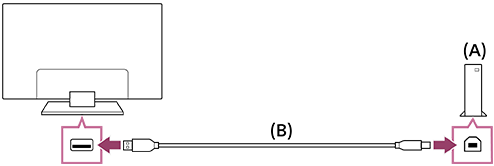
(A) Dispositivo HDD USB
(B) Cable USB (no suministrado)
- Conecte un dispositivo HDD USB al puerto USB (azul) denominado “HDD REC” de su televisor.
- Encienda el dispositivo HDD USB.
- Espere a que aparezca la pantalla [Unidad USB conectada].
- Vaya a [Ajustes de grabación] en [Ajustes] — [Canales & Entradas].
- Seleccione Dispositivo de grabación y asegúrese de que el PVR esté activado.
Nota
-
Si durante el paso 4 del registro no se detecta el dispositivo, siga las instrucciones del mensaje y compruebe si el dispositivo HDD USB para la grabación está conectado al puerto Super Speed USB (azul).
Si el dispositivo HDD USB para la grabación no se reconoce incluso después de haber comprobado la conexión, debe verificar si el dispositivo está instalado como “Almacenamiento extraíble” en [Ajustes] — [Sistema] — [Almacenamiento] porque es posible que ya se haya registrado como dispositivo con fines distintos a la grabación. Consulte “ Información sobre el uso de dispositivos HDD USB para grabar ” para usar un dispositivo HDD USB para grabar.
[34] Grabar programas de televisiónGrabar en un dispositivo HDD USB Grabar por temporizador
Para cerrar esta pantalla e ir a la pantalla Ajustes, seleccione el siguiente enlace. Ir a la pantalla Ajustes
Esta función solo está disponible en determinados modelos de televisor, países o regiones.
Los modelos con grabación HDD USB presentan la opción [Ajustes de grabación] en [Ajustes] — [Canales & Entradas].

- Pulse el botón (Guía).
-
Resulta el programa deseado en la guía de programas, pulse (Más opciones) y seleccione [Lista de programaciones].
- Asegúrese que la sincronización del programa y otra información sean correctas, y, luego, seleccione [Confirmar].
Para comprobar, modificar o eliminar ajustes de temporizador
La comprobación, modificación o eliminación de ajustes de temporizador se lleva a cabo en [Lista temporizador de la grabación].
-
Pulse el botón
(Más opciones) y seleccione [Recorded Title List] (Lista de títulos grabados). Si [Recorded Title List] no existe, seleccione [Editar] y añada [Recorded Title List]. -
Vuelva a pulsar
(Más opciones) y seleccione [Lista de programaciones]. -
En Lista de programaciones, pulse
(Más opciones) y seleccione [Editar]. -
Configure el ajuste del temporizador.
-
Seleccione [Confirmar].
Nota
- La grabación por temporizador no funcionará cuando el cable de alimentación de CA está desenchufado.
[35] Grabar programas de televisiónGrabar en un dispositivo HDD USB Información sobre el uso de dispositivos HDD USB para grabar
Para cerrar esta pantalla e ir a la pantalla Ajustes, seleccione el siguiente enlace. Ir a la pantalla Ajustes
Esta función solo está disponible en determinados modelos de televisor, países o regiones.
Los modelos con grabación HDD USB presentan la opción [Ajustes de grabación] en [Ajustes] — [Canales & Entradas].
- El dispositivo HDD USB debe utilizarse únicamente para grabar programas. Use otro dispositivo HDD USB para ver fotografías y vídeos.
- Solo se admiten dispositivos HDD USB de más de 32 GB.
- No se permite conectar dispositivos HDD USB a través de un concentrador USB. Conecte el dispositivo directamente al televisor.
- Los datos grabados en el dispositivo HDD USB reconocido por este televisor solo podrán reproducirse en él.
- Solo se admite la grabación de emisiones de radio y televisión digital. No se admite la grabación de emisiones de datos.
- Es posible que algunas señales codificadas no se graben debido al CAM, la suscripción o las restricciones de control de copias.
- La grabación no podrá llevarse a cabo en los siguientes casos:
- El televisor no puede reconocer el dispositivo HDD USB.
- El dispositivo HDD USB tiene grabados más de 1 000 programas.
- El dispositivo HDD USB está lleno.
- Puede que la selección automática del programa no sea posible mientras se está grabando.
- Grabar un programa no es posible a menos que la grabación haya sido autorizada.
- Si utiliza un Módulo de acceso condicional (CAM), no utilice su protección por clasificación parental, ya que podría no funcionar durante la grabación. Como alternativa, utilice el bloqueo de programas o la propia clasificación parental del televisor si la cadena así lo admite.
- En Noruega, ciertos programas no pueden grabarse debido a restricciones legales.
- Si el televisor sufre algún golpe durante la grabación en un dispositivo HDD USB, podría oírse ruido en el contenido grabado.
- Sony no será responsable en ningún caso de los errores de grabación ni de los daños o la pérdida del contenido grabado, causados o relacionados con un mal funcionamiento del televisor, interferencia en la señal o cualquier otro problema.
[36] Grabar programas de televisión Ver/eliminar contenido grabado
Para cerrar esta pantalla e ir a la pantalla Ajustes, seleccione el siguiente enlace. Ir a la pantalla Ajustes
Esta función solo está disponible en determinados modelos de televisor, países o regiones.
Los modelos con grabación HDD USB presentan la opción [Ajustes de grabación] en [Ajustes] — [Canales & Entradas].
Para ver contenido grabado
-
Pulse el botón
(Más opciones) y seleccione [Recorded Title List] (Lista de títulos grabados). Si [Recorded Title List] no existe, seleccione [Editar] y añada [Recorded Title List]; a continuación, seleccione el contenido que desee ver.
Para eliminar contenido grabado
-
Pulse el botón
(Más opciones) y seleccione [Recorded Title List] (Lista de títulos grabados). Si [Recorded Title List] no existe, seleccione [Editar] y añada [Recorded Title List].
-
Resalte el programa que desea borrar, seleccione
 (icono Eliminar) en la lista Menú.
Para obtener información acerca del significado de los símbolos en la lista de títulos grabados, consulte Comprender los símbolos mostrados en la lista de títulos grabados .
[37] Grabar programas de televisión Comprender los símbolos mostrados en la lista de títulos grabados
Esta función solo está disponible en determinados modelos de televisor, países o regiones.
 : grabación actual
[38] Uso del televisor con otros dispositivosDispositivos USBReproducir contenido almacenado en un dispositivo USB
Para grabar programas en un dispositivo de almacenamiento USB, consulte Grabar por temporizador .
Para ver programas grabados, consulte Ver/eliminar contenido grabado .
Conectar un dispositivo USB
Conecte el dispositivo de almacenamiento USB al puerto USB del televisor para reproducir archivos de fotos, música y vídeos almacenados en el dispositivo.
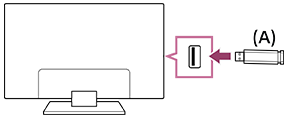
(A) Dispositivo de almacenamiento USB
Reproducir fotografías/música/películas almacenadas en un dispositivo USB
Puede reproducir en la pantalla del televisor cualquier archivo de música, películas o fotografías que esté almacenado en un dispositivo USB.
-
Si el dispositivo USB conectado al televisor tiene un interruptor de encendido, enciéndalo.
-
Pulse el botón
(INICIO), seleccione [Aplicaciones] en el menú Inicio y, a continuación, seleccione [Reproductor Multimedia].Si el mando a distancia suministrado tiene un botón APPS, puede pulsar el botón APPS.
-
Seleccione el nombre del dispositivo USB.
-
Seleccione la carpeta y, a continuación, el archivo que desee reproducir.
Para comprobar los formatos de archivo compatibles
Nota
- Algunas fotografías o carpetas tardan en aparecer, dependiendo de las dimensiones de la imagen, el tamaño de archivo y el número de archivos en la carpeta.
- Visualizar el dispositivo USB puede llevar un cierto tiempo porque el televisor debe acceder a él cada vez que se conecta.
- Todos los puertos USB del televisor admiten USB de alta velocidad. El puerto USB azul admite SuperSpeed (USB 3.2 Gen 1, USB 3.1 Gen 1 o USB 3.0). Los concentradores USB no son compatibles.
- Cuando acceda al dispositivo USB, no desactive el televisor ni el dispositivo USB, no desconecte el cable USB ni elimine o inserte soportes de grabación. Si lo hace, podrían dañarse los datos almacenados en el dispositivo USB.
- Con algunos archivos, es posible que no se pueda realizar la reproducción a pesar de usar formatos compatibles.
- Para poder ver fotografías, es posible que deba actualizar el software del televisor.
Sugerencia
- Para más información, consulte las “Preguntas más frecuentes” en el sitio web de ayuda de Sony.
Preguntas más frecuentes acerca de la resolución de problemas
[39] Uso del televisor con otros dispositivosDispositivos USBInformación sobre los dispositivos USB utilizados para guardar fotos y música
- Los puertos USB del televisor admiten los sistemas de archivos FAT32, exFAT y NTFS.
- Cuando conecte una cámara de fotos digital Sony al televisor mediante un cable USB, deberá establecer los ajustes de la conexión USB de la cámara en el modo “Auto” o “Almacenamiento masivo”.
-
Si la cámara de fotos digital no funciona con el televisor, pruebe lo siguiente:
- Establezca la configuración de conexión USB de la cámara en “Almacenamiento masivo”.
- Copie los archivos de la cámara a la unidad flash USB y, después, conecte la unidad al televisor.
- Es posible que algunas fotografías y películas se muestren ampliadas, por lo que se reduce la calidad de la imagen. En función del tamaño y la relación de aspecto, es posible que las imágenes no se muestren a pantalla completa.
- Según el archivo o la configuración, es posible que se tarde mucho en mostrar una fotografía.
- Sony no será responsable en ningún caso de los errores de grabación ni de los daños o la pérdida del contenido grabado, causados o relacionados con el mal funcionamiento del televisor, el dispositivo USB o cualquier otro problema.
[40] Uso del televisor con otros dispositivosReceptor de cable/satélite, reproductores de Blu-ray y DVD Conectar un receptor de cable/satélite, un Blu-ray o un DVD
Conecte un receptor de cable/satélite o un reproductor de Blu-ray/DVD al televisor.
Utilice uno de los siguientes métodos de conexión en función de los terminales disponibles en su televisor.
Nota
- Los terminales disponibles varían según el modelo, región o país.
Conexión HDMI
Para obtener una calidad de imagen óptima, se recomienda conectar el reproductor al televisor con un cable HDMI. Si el reproductor de Blu-ray/DVD dispone de una toma HDMI, conéctelo mediante un cable HDMI.
Para conectar un sistema de audio o una barra de sonido al mismo tiempo, consulte Conexión HDMI (compatible con eARC) en Conectar un sistema de audio.
Para ajustar la sincronización de salida de vídeo y audio, consulte Ajuste de sincronización AV.
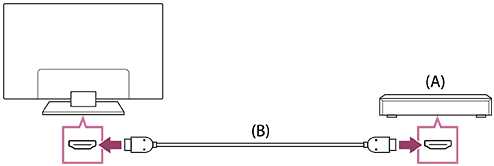
(A) Reproductor de Blu-ray/DVD (igual que al conectar un receptor de cable/satélite)
(B) Cable HDMI (no suministrado)*
* Asegúrese de usar un Cable(s) HDMI™ de alta velocidad de primera calidad autorizado que lleve el logotipo HDMI.
[41] Uso del televisor con otros dispositivosReceptor de cable/satélite, reproductores de Blu-ray y DVDVer discos Blu-ray y DVD
El televisor permite ver contenido de discos Blu-ray/DVD u otros contenidos compatibles con su reproductor.
- Encienda el reproductor de Blu-ray/DVD conectado.
-
Pulse el botón (Selección de entrada) varias veces para seleccionar el reproductor de Blu-ray/DVD conectado.
- Inicie la reproducción en el reproductor de Blu-ray/DVD conectado.
Sugerencia
- Si conecta un dispositivo compatible con CEC con una conexión HDMI, puede controlarlo a través del mando a distancia del televisor.
[42] Uso del televisor con otros dispositivosTeléfonos inteligentes y tabletas Visualizar la pantalla de aplicaciones del teléfono inteligente/iPhone o tableta/iPad en el televisor
Google Cast™ o AirPlay permite visualizar (transmitir) sus páginas web y pantallas de aplicaciones favoritas desde su dispositivo móvil directamente en el televisor.
Uso de Google Cast
-
Conecte un dispositivo móvil, como por ejemplo un teléfono inteligente o una tableta, a la misma red a la que está conectado el televisor.
-
Abra una aplicación de Google Cast compatible en el dispositivo móvil.
-
Toque el botón Cast de la aplicación. (
 (cast))
 -
Seleccione el televisor como destino de la transmisión.
Aparece la pantalla del dispositivo móvil en el televisor.
Uso de AirPlay
Este televisor es compatible con AirPlay 2.
-
Asegúrese de que el dispositivo Apple está conectado a la misma red que su televisor.
-
El procedimiento depende del contenido que se visualizará en el televisor tal y como se muestra a continuación.
-
Para ver vídeo, pulse
 (vídeo de AirPlay).
 -
Para ver fotografías, pulse
 (compartir acción).
 -
Para reproducir música, pulse
 (audio de AirPlay).
 -
Para ver la pantalla de un dispositivo móvil, pulse
 (duplicación).
(En ciertas aplicaciones, es posible que tenga que pulsar otro icono primero).
-
-
Seleccione AirPlay en un dispositivo móvil como un iPhone o iPad y seleccione el televisor que usará con AirPlay.
Sugerencia
-
El televisor es compatible con Apple HomeKit.
El televisor se puede controlar con un dispositivo móvil, como un iPhone o iPad. Para ello, pulse el botón
(Selección de entrada) del mando a distancia, seleccione (AirPlay) y siga las instrucciones en pantalla para configurar Apple HomeKit.Las operaciones disponibles pueden variar según la versión de la aplicación y el software.
-
Si selecciona [Optimizado] o [Alto] en [Modos de energía], puede encender el televisor con aplicaciones en un dispositivo móvil como iPhone o iPad.
Pulse el botón
(Configuración rápida) del mando a distancia y seleccione [Panel Eco] — [Modos de energía] para cambiar el ajuste.Si [Panel Eco] no existe, seleccione
[Editar] y añada [Panel Eco].
Nota
- El manejo del dispositivo móvil, como un iPhone o iPad, varía según la versión del sistema operativo.
[43] Uso del televisor con otros dispositivosTeléfonos inteligentes y tabletasAplicación BRAVIA Connect
Puede instalar la aplicación móvil en su teléfono inteligente para manejar esta unidad y configurar un sistema de audio compatible.
Nota
- Para maximizar las funciones y el rendimiento de este sistema de televisor y audio, es posible que tenga que actualizar el software del televisor y la aplicación “Sony | BRAVIA Connect” a la última versión.
- Esta función se encuentra disponible según el modelo, región o país.
[44] Uso del televisor con otros dispositivosOrdenadores, cámaras de fotos y de vídeoConectar un ordenador y ver el contenido almacenado
Para conectar un ordenador
Use un cable HDMI para conectar el ordenador al televisor.
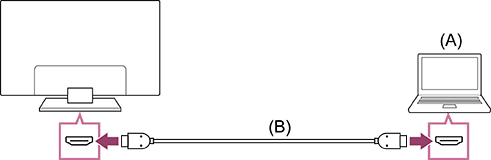
(A) Ordenador
(B) Cable HDMI (no suministrado)*
* Asegúrese de usar un Cable(s) HDMI™ de alta velocidad de primera calidad autorizado que lleve el logotipo HDMI. Recomendamos un Cable HDMI™ de ultra alta velocidad autorizado cuando se conecte a un ordenador compatible con 4K 120 Hz.
Para comprobar las especificaciones de la señal de vídeo
Para ver el contenido almacenado en un ordenador
Después de conectar el ordenador, pulse el botón (Selección de entrada) y seleccione la entrada a la que está conectado el ordenador.
Para comprobar los formatos de archivo compatibles
Nota
- Para obtener la máxima calidad de imagen, recomendamos que configure su ordenador con señales de vídeo de salida según uno de los tiempos enumerados en “Especificaciones de la señal de vídeo del ordenador”.
- En función del estado de la conexión, la imagen puede aparecer borrosa o difuminada. Si este es el caso, cambie la configuración del ordenador y seleccione otra señal de entrada en la lista “Especificaciones de la señal de vídeo del ordenador”.
[45] Uso del televisor con otros dispositivosOrdenadores, cámaras de fotos y de vídeoConectar una cámara de fotos o de vídeo y ver el contenido almacenado
Para conectar una cámara de fotos o de vídeo
Conecte la cámara de fotos digital o la cámara de vídeo Sony con un cable HDMI . Utilice un cable que tenga una minitoma HDMI para el terminal de la cámara de fotos digital/cámara de vídeo, y una toma HDMI estándar para el terminal del televisor.
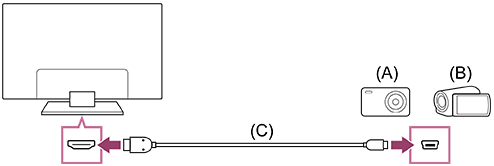
(A) Cámara de fotos digital
(B) Cámara de vídeo
(C) Cable HDMI (no suministrado)*
* Asegúrese de usar un Cable(s) HDMI™ de alta velocidad de primera calidad autorizado que lleve el logotipo HDMI.
Para ver contenido almacenado en una cámara de fotos digital o una cámara de vídeo
-
Tras conectar la cámara de fotos digital o cámara de vídeo, enciéndala.
-
Pulse el botón
(Selección de entrada) varias veces para seleccionar la cámara de fotos digital o la cámara de vídeo conectada. -
Comience la reproducción en la cámara de fotos digital/cámara de vídeo conectada.
Para comprobar los formatos de archivo compatibles
Sugerencia
- Si conecta un dispositivo compatible con CEC, puede controlarlo a través del mando a distancia del televisor. Asegúrese de que el dispositivo sea compatible con CEC. Es posible que algunos dispositivos no sean compatibles con CEC, aunque tengan un conector HDMI.
[46] Uso del televisor con otros dispositivosOrdenadores, cámaras de fotos y de vídeoEspecificaciones de la señal de vídeo del ordenador
(Resolución, Frecuencia horizontal/Frecuencia vertical)
- 640 x 480, 31,5 kHz/60 Hz
- 800 x 600, 37,9 kHz/60 Hz
- 1 024 x 768, 48,4 kHz/60 Hz
- 1 280 x 1 024, 64,0 kHz/60 Hz
- 1 600 x 900, 55,9 kHz/60 Hz
- 1 680 x 1 050, 65,3 kHz/60 Hz
- 1 920 x 1 080, 67,5 kHz/60 Hz
- 3 840 x 2 160, 67,5 kHz/30 Hz
- 3 840 x 2 160, 135,0 kHz/60 Hz (8 bits)
Sugerencia
- Si su ordenador tiene una salida de 3 840 x 2 160p, 120 Hz, puede usarlo como señal de entrada de vídeo.
Nota
- La imagen puede estar borrosa y no mostrarse correctamente dependiendo del estado de su conexión. En tal caso, cambie los ajustes del ordenador y elija una señal de entrada distinta.
[47] Uso del televisor con otros dispositivosSistema de audio (como receptor de AV o barra de sonido)Emitir audio desde un sistema de audio
Es posible conectar al televisor sistemas de audio como receptores de AV o barras de sonido. Elija uno de los siguientes métodos de conexión según las especificaciones del sistema de audio que desee conectar.
- Conexión con un cable HDMI (para obtener información detallada, lea atentamente la sección “Conexión con un cable HDMI” que aparece más abajo).
- Conexión con un cable óptico digital
Para obtener información sobre los métodos de conexión, consulte la página Conectar un sistema de audio.
Nota
- Consulte el manual de instrucciones del dispositivo que vaya a conectar.
Conexión con un cable HDMI
Este televisor es compatible con Audio Return Channel (ARC) o Enhanced Audio Return Channel (eARC). Puede utilizar un cable HDMI para emitir audio desde sistemas de audio compatibles con ARC y eARC.
En televisores compatibles con eARC, puede emitir (pasar) señales de audio desde dispositivos de entrada externos conectados al televisor en sistemas de audio compatibles con eARC utilizando el terminal HDMI con el texto “eARC/ARC”.
Para obtener información sobre los métodos de conexión, consulte la página Conectar un sistema de audio.
Nota
- La ubicación del terminal HDMI compatible con eARC/ARC varía según el modelo. Consulte la Guía de configuración incluida.
[48] Uso del televisor con otros dispositivosSistema de audio (como receptor de AV o barra de sonido)Conectar un sistema de audio
Para cerrar esta pantalla e ir a la pantalla Ajustes, seleccione el siguiente enlace. Ir a la pantalla Ajustes
En las siguientes ilustraciones puede ver cómo conectar un sistema de audio, como un receptor de AV o una barra de sonido.
Nota
- Los terminales disponibles varían según el modelo, región o país.
Conexión de la barra de sonido
Recomendamos conectar el terminal de entrada HDMI del televisor (eARC o ARC) al terminal de salida HDMI de la barra de sonido (eARC o ARC) con un cable HDMI.
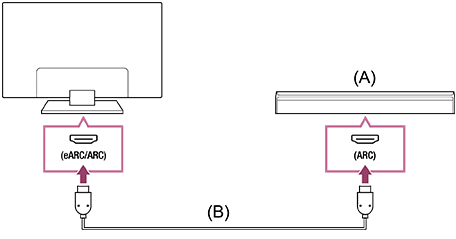
(A) Barra de sonido
(B) Cable HDMI (no suministrado)*
* Recomendamos el Cable(s) HDMI™ de alta velocidad de primera calidad de Sony.
Para conectar una barra de sonido mediante HDMI, consulte la “Conexión HDMI”.
Si conecta el televisor a una barra de sonido mediante HDMI, puede utilizar las siguientes funciones.
- Vincula el estado de potencia de la barra de sonido y el televisor
- Muestre y configure los ajustes de la barra de sonido en el televisor
Nota
- Las funciones disponibles dependen de la barra de sonido.
- En función de la barra de sonido, es posible que no se indique “eARC” o “ARC” en el terminal HDMI. Para obtener más información sobre cómo realizar la conexión, consulte el manual de la barra de sonido.
Sugerencia
Dependiendo del modelo, es posible que haya tres puntos en relieve junto al terminal de entrada HDMI. Utilícelos como guía durante la instalación.
Conexión del amplificador de sonido
Recomendamos conectar el terminal de entrada HDMI del televisor (eARC o ARC) al terminal de salida HDMI del amplificador de sonido (eARC o ARC) mediante HDMI. En función de su sistema de audio, también puede conectarse con un cable óptico digital.
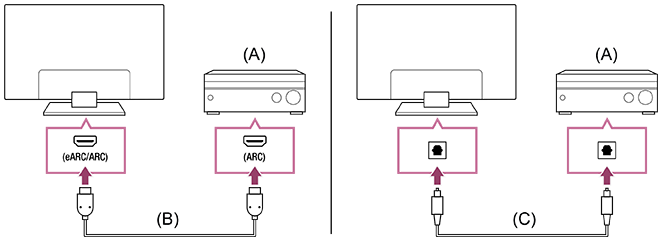
(A) Amplificador de sonido
(B) Cable HDMI (no suministrado)*
(C) Cable óptico digital (no suministrado)
* Recomendamos el Cable(s) HDMI™ de alta velocidad de primera calidad de Sony.
Para conectar un amplificador de sonido mediante HDMI, consulte la “Conexión HDMI”. Para conectar un amplificador de sonido con un cable óptico digital, consulte la sección “Conexión de un cable óptico digital”.
Nota
- Mantenga SIEMPRE los accesorios pequeños fuera del alcance de los niños, para evitar que se los traguen por error.
Conexión HDMI (compatible con eARC)
-
Conecte el dispositivo de entrada externo y el televisor con un cable HDMI. Conecte el sistema de televisión y audio con otro cable HDMI.
Conecte el sistema de audio al terminal de entrada HDMI del televisor que muestre el texto “ARC” o “eARC/ARC”.
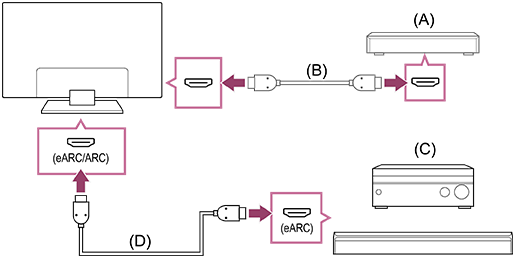
(A) Dispositivo de entrada externo (como grabador de Blu-ray/DVD)
(B) Cable HDMI (no suministrado)
(C) Receptor de AV o barra de sonido
(D) Cable HDMI con Ethernet (no suministrado)*
* Recomendamos Cable(s) HDMI™ de alta velocidad de primera calidad autorizados con el logotipo HDMI.
-
Pulse el botón
(Configuración rápida) del mando a distancia y seleccione [Ajustes] — [Visualización y sonido] — [Salida de audio] — [Altavoz] — [Sistema de Audio]. -
Active la función eARC del sistema de audio.
Consulte el manual de instrucciones del dispositivo.
Nota
-
Si se emite audio desde un dispositivo compatible con eARC mientras se ve una entrada HDMI, el televisor funciona como se indica a continuación:
- No se emite el audio de sonidos del sistema ni de respuestas de audio.
- Además, es posible que el reconocimiento por voz del micrófono integrado se degrade (solo televisores con micrófono integrado).
Sugerencia
Dependiendo del modelo, es posible que haya tres puntos en relieve junto al terminal de entrada HDMI. Utilícelos como guía durante la instalación.
Conexión HDMI (compatible con ARC)
-
Conecte el sistema de televisión y audio con un cable HDMI.
Conéctelo al terminal de entrada HDMI del televisor que muestra el texto “ARC” o “eARC/ARC”.
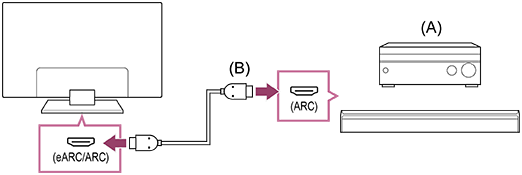
(A) Receptor de AV o barra de sonido
(B) Cable HDMI (no suministrado)*
* Recomendamos Cable(s) HDMI™ de alta velocidad de primera calidad autorizados con el logotipo HDMI.
Nota
- Con las conexiones ARC, es posible que el reconocimiento por voz se degrade (solo televisores con micrófono integrado).
- Si [Salida de audio digital] está ajustado a [Priorizar paso a través], el televisor funciona de la siguiente manera para algunas señales de audio:
- No se emite el audio de sonidos del sistema ni de respuestas de audio.
- Además, es posible que el reconocimiento por voz del micrófono integrado se degrade (solo televisores con micrófono integrado).
Sugerencia
Dependiendo del modelo, es posible que haya tres puntos en relieve junto al terminal de entrada HDMI. Utilícelos como guía durante la instalación.
Conexión de un cable óptico digital
-
Conecte el sistema de televisión y audio con un cable óptico digital.
Conéctelo al terminal de entrada óptica digital del sistema de audio.
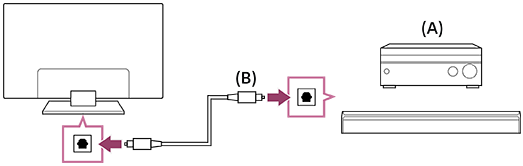
(A) Receptor de AV o barra de sonido
(B) Cable de audio óptico (no suministrado)
Nota
- Mantenga SIEMPRE los accesorios pequeños fuera del alcance de los niños, para evitar que se los traguen por error.
Sugerencia
-
Para más información, visite el sitio web de soporte de Sony.
-
Para más información acerca de la resolución de problemas, también puede consultar la sección “Preguntas más frecuentes” en nuestro sitio web de ayuda.
https://www.sony.net/androidtv-faq/

https://www.sony.net/androidtv-faq/
Conexión HDMI centrada en un sistema de audio (compatible con eARC)
Es posible realizar conexiones centradas en un sistema de audio de la siguiente manera.
Para los ajustes del televisor, consulte Conexión HDMI (compatible con eARC). Para los ajustes del sistema de audio, consulte el manual de su dispositivo.
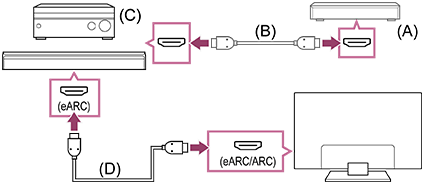
(A) Dispositivo de entrada externo (como grabador de Blu-ray/DVD)
(B) Cable HDMI (no suministrado)
(C) Receptor de AV o barra de sonido
(D) Cable HDMI con Ethernet (no suministrado)*
* Recomendamos Cable(s) HDMI™ de alta velocidad de primera calidad autorizados con el logotipo HDMI.
[49] Uso del televisor con otros dispositivosSistema de audio (como receptor de AV o barra de sonido)Ajustar un sistema de audio
Para cerrar esta pantalla e ir a la pantalla Ajustes, seleccione el siguiente enlace. Ir a la pantalla Ajustes
Tras conectar un sistema de audio al televisor, ajuste la salida de audio de televisión en el sistema de audio.
Ajuste de un sistema de audio conectado con un cable HDMI o cable óptico digital
-
Tras conectar el televisor a su sistema de audio, pulse el botón
(Configuración rápida) del mando a distancia y seleccione [Ajustes] — [Visualización y sonido] — [Salida de audio] — [Altavoz] — [Sistema de Audio]. -
Encienda el sistema de audio conectado y ajuste el volumen.
Si conecta un dispositivo compatible con CEC con una conexión HDMI, puede controlarlo a través del mando a distancia del televisor.
Nota
-
Es necesario configurar los ajustes de [Salida de audio digital] en función del sistema de audio. Pulse el botón (Configuración rápida) del mando a distancia y seleccione [Ajustes] — [Visualización y sonido] — [Salida de audio] — [Salida de audio digital].
- Si el sistema de audio no es compatible con Dolby Digital o DTS, ajuste [Ajustes] — [Visualización y sonido] — [Salida de audio] — [Salida de audio digital] a [PCM].
- Si utiliza la entrada HDMI con Super Audio CD o DVD-Audio, es posible que DIGITAL AUDIO OUT (OPTICAL) no proporcione ninguna señal de audio.
-
Si el televisor está conectado a través de eARC y [Salida de audio digital] está ajustado a [Priorizar paso a través], no se emiten sonidos del televisor como por ejemplo los sonidos de funcionamiento del mando a distancia o las respuestas de voz, ya que las señales de audio de la entrada HDMI pasan al sistema de audio eARC. Para emitir esos sonidos, pruebe lo siguiente.
- Deje de ver el dispositivo de entrada HDMI.
- Ajuste [Salida de audio digital] a [Auto] o [PCM].
Sugerencia
-
Si se conecta un sistema de audio específico con un cable HDMI, puede ajustar la temporización de salida de la imagen y el sonido.
Para obtener información detallada sobre los modelos compatibles, consulte el sitio web de ayuda.
[50] Uso del televisor con otros dispositivosSistema de audio (como receptor de AV o barra de sonido)Formatos de audio
HDMI IN 1/2/3/4
En el modo eARC (Enhanced Audio Return Channel)
- PCM lineal de canal 7.1: 32/44,1/48/88,2/96/176,4/192 kHz
- Dolby Audio
- Dolby Atmos
- DTS
- DTS Express
- DTS-HD Master Audio
- DTS-HD High Resolution Audio
- DTS:X
Excepto el modo eARC
- PCM lineal de canal 7.1: 32/44,1/48/88,2/96/176,4/192 kHz
- Dolby Audio
- Dolby Atmos
- DTS
- DTS Express
- DTS-HD Master Audio
- DTS-HD High Resolution Audio
- DTS:X
eARC/ARC (Enhanced Audio Return Channel/Audio Return Channel) (solo HDMI IN 3)
En el modo eARC
- PCM lineal de canal 7.1: 32/44,1/48/88,2/96/176,4/192 kHz
- Dolby Audio
- Dolby Atmos
- DTS
- DTS-HD Master Audio
- DTS-HD High Resolution Audio
- DTS:X
En el modo ARC
- PCM lineal de dos canales: 48 kHz 16 bits
- Dolby Audio
- Dolby Atmos
- DTS
Para obtener información detallada, consulte la página de soporte.
[51] Uso del televisor con otros dispositivosSistema de audio (como receptor de AV o barra de sonido)Acceder a los ajustes del sistema de audio
Puede acceder a los ajustes del sistema de audio (como un amplificador AV o una barra de sonido), como la calidad de audio, desde los Configuración rápida del televisor.

- Conecte el sistema de audio a través del terminal HDMI (eARC/ARC).
- Pulse el botón (Configuración rápida) del mando a distancia y seleccione un ajuste del sistema de audio.
- Para obtener más información acerca de los ajustes sistema de audio, consulta el manual del sistema de audio.
Nota
- Los ajustes del sistema de audio solo se muestran para los modelos compatibles.
Para obtener información sobre los modelos compatibles, consulte el sitio web de ayuda.
https://www.sony.net/hav_faq
- Los ajustes que se muestran dependen del modelo de sistema de audio.
Sugerencia
- Para los ajustes que no se muestran por defecto, seleccione los ajustes que desea añadir desde (Editar).
[52] Uso del televisor con otros dispositivosVideoconsolas
Para cerrar esta pantalla e ir a la pantalla Ajustes, seleccione el siguiente enlace. Ir a la pantalla Ajustes
Conexión
Conecte una videoconsola compatible con HDMI a su televisor con un cable HDMI.
Para conectar un amplificador de audio o una barra de sonido al mismo tiempo, consulte Conexión HDMI (compatible con eARC) en Conectar un sistema de audio.
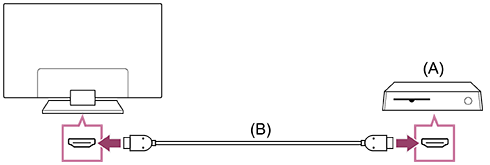
(A) Videoconsola
(B) Cable HDMI (se vende por separado)
Sugerencia
- Para un uso general, le servirá un Cable(s) HDMI™ de alta velocidad de primera calidad, pero si desea conectar una videoconsola compatible con 4K 120 Hz, utilice el cable HDMI incluido con la videoconsola o un Cable HDMI™ de ultra alta velocidad.
- El tipo y la posición del puerto HDMI varía según el televisor. Consulte la documentación proporcionada con el televisor.
Cambiar los ajustes de la entrada HDMI
Después de conectarse, configure el puerto de entrada HDMI.
Para maximizar el rendimiento de su televisor y de la videoconsola, configure el [Formato de señal HDMI/VRR].
Configuración automática
-
Con la videoconsola encendida, conéctela al televisor con un cable HDMI.
Realice la configuración siguiendo las instrucciones que aparecen en la pantalla del televisor.
Configuración manual
-
Pulse el botón
(Configuración rápida) del mando a distancia y seleccione las siguientes opciones en orden.[Ajustes] — [Canales & Entradas] — [Entradas externas] — [Formato de señal HDMI/VRR]
Seleccione el formato óptimo para su videoconsola.
Sugerencia
- Si conecta una videoconsola compatible con salida de vídeo 4K a 120 Hz, ajústela a [Formato mejorado (avanzado)].
- Si conecta una videoconsola compatible con VRR, active [VRR (tasa de actualización variable)].
Nota
-
Cuando conecte una videoconsola compatible con 4K 120 Hz y VRR, compruebe la etiqueta de los puertos de entrada HDMI del televisor y conéctela al puerto de entrada HDMI etiquetado como 4K 120 Hz o conéctela al puerto de entrada HDMI que se muestra como [VRR (tasa de actualización variable)] para [Formato de señal HDMI].
El [Formato de señal HDMI] disponible depende del modelo. Es posible que algunos formatos HDMI tampoco sean compatibles según el modelo, la región o el país.
-
Si se activa [VRR (tasa de actualización variable)], es posible que se produzcan ligeras fluctuaciones de brillo (parpadeo) en la pantalla del televisor, en función de la frecuencia del contenido emitido por la videoconsola conectada.
[53] Uso del televisor con otros dispositivosDispositivos Bluetooth (como auriculares Bluetooth)Conectar un dispositivo Bluetooth (como auriculares Bluetooth)
Para cerrar esta pantalla e ir a la pantalla Ajustes, seleccione el siguiente enlace. Ir a la pantalla Ajustes
Para emparejar el televisor con un dispositivo Bluetooth
-
Encienda el dispositivo Bluetooth, como auriculares Bluetooth, y cámbielo al modo de emparejamiento.
Para cambiar el dispositivo Bluetooth al modo de emparejamiento, consulte el manual de instrucciones del dispositivo.
-
Pulse el botón
(Configuración rápida) del mando a distancia y seleccione [Ajustes] — [Mandos y accesorios] — [Emparejar accesorio] para cambiar el televisor al modo de emparejamiento.Aparecerán los dispositivos Bluetooth disponibles.
-
Seleccione el dispositivo deseado y, a continuación, siga las instrucciones en pantalla.
Si se le pide que introduzca una contraseña, consulte el manual de instrucciones del dispositivo.
Una vez completado el emparejamiento, el dispositivo se conecta al televisor.
Para conectar a un dispositivo Bluetooth emparejado
-
Pulse el botón
(Configuración rápida) del mando a distancia y seleccione [Ajustes] — [Mandos y accesorios]. -
Seleccione un dispositivo que esté emparejado pero desconectado.
-
Seleccione [Conectar].
Nota
- Cuando una barra de sonido y el televisor están conectados a través de Bluetooth, conecte el dispositivo de entrada externo, como un grabador de Blu-ray/DVD, al televisor.
[54] Uso del televisor con otros dispositivosDispositivos Bluetooth (como auriculares Bluetooth)Perfiles Bluetooth compatibles
El televisor admite los siguientes perfiles:
- HID (Perfil de dispositivo de interfaz humana)
- HOGP (Perfil de HID sobre GATT)
- A2DP (Perfil de distribución de audio avanzada)
- AVRCP (Perfil de control remoto audio/vídeo)
- SPP (Perfil de puerto serie)
[55] Uso del televisor con otros dispositivosAjuste de sincronización AV
Para cerrar esta pantalla e ir a la pantalla Ajustes, seleccione el siguiente enlace. Ir a la pantalla Ajustes
Si se conecta un dispositivo de audio Bluetooth, es posible que haya un desfase entre la imagen y el sonido debido a las propiedades de Bluetooth. Puede ajustar el desfase entre la imagen y el sonido con el ajuste Sincronización A/V.
Si el dispositivo de audio está conectado con un cable HDMI, es posible que el sonido se retrase debido a las propiedades del dispositivo de audio. En ese caso, puede ajustar la sincronización de salida de vídeo y audio con el ajuste Sincronización A/V.
-
Pulse el botón
(Configuración rápida) del mando a distancia y seleccione [Ajustes] — [Visualización y sonido] — [Salida de audio] — [Sincronización A/V] — la opción deseada.
Nota
- Dependiendo del dispositivo de audio Bluetooth o del dispositivo HDMI conectado, es posible que la imagen y el sonido no coincidan aunque la opción [Sincronización A/V] esté ajustada a [Auto].
- Si la opción [Modo de Imagen] está ajustada a una de las siguientes opciones, la sincronización de salida de la imagen y el sonido no estará ajustada aunque la opción [Sincronización A/V] esté ajustada a [Auto].
- [Juego]
- [Gráficos]
- La capacidad de respuesta del televisor mientras se juega a videojuegos puede ser más lenta, ya que el ajuste [Sincronización A/V] añade un retraso a la sincronización de salida de la imagen. Para los juegos que dependen del tiempo de respuesta, no recomendamos utilizar un dispositivo Bluetooth sino los altavoces del televisor o una barra de sonido con una conexión con cable (cable HDMI/cable óptico digital).
[56] Uso del televisor con otros dispositivosDispositivos compatibles con CECUso de las funciones disponibles para los dispositivos compatibles con CEC
Si se conecta un dispositivo compatible con CEC (por ejemplo, un reproductor de Blu-ray o un receptor de AV) con un cable HDMI, este televisor le permitirá controlar el dispositivo mediante el mando a distancia.
Para manejar dispositivos compatibles con CEC desde el televisor, utilice el botón (Selección de entrada) del mando a distancia para seleccionar el dispositivo que desee manejar.
Reproductor de Blu-ray/DVD
- Enciende automáticamente el televisor y cambia la entrada al reproductor de Blu-ray/DVD conectado cuando el reproductor de Blu-ray/DVD comienza a reproducir.
- Apaga automáticamente el reproductor de Blu-ray/DVD cuando se apaga el televisor.
-
Permite operaciones como las operaciones de menú y la reproducción con los botones (Arriba) / (Abajo) / (Izquierda) / (Derecha) del mando a distancia del televisor.
Receptor de AV
- El receptor de AV conectado se enciende automáticamente y cambia la salida de sonido del altavoz del televisor al sistema de audio al encender el televisor. Esta función solo estará disponible si se ha utilizado previamente el receptor de AV para emitir sonido del televisor.
- Cambia automáticamente la salida del sonido al receptor de AV. Para ello, enciende el receptor de AV cuando se enciende el televisor.
- Apaga automáticamente el receptor de AV conectado cuando se apaga el televisor.
- Ajusta el volumen (botones (Volumen) +/-) y silencia el sonido (botón (Silencio)) del receptor de AV conectado a través del mando a distancia del televisor.
Cámara de vídeo
- Enciende el televisor automáticamente y cambia la entrada a la videocámara conectada cuando esta se enciende.
- Apaga automáticamente la videocámara conectada cuando se apaga el televisor.
-
Permite operaciones como las operaciones de menú y la reproducción con los botones (Arriba) / (Abajo) / (Izquierda) / (Derecha) del mando a distancia del televisor.
Nota
- “Control de CEC” (CEC) solo está disponible para dispositivos compatibles con CEC conectados.
[57] Uso del televisor con otros dispositivosDispositivos compatibles con CECConfigurar los ajustes de CEC
Para cerrar esta pantalla e ir a la pantalla Ajustes, seleccione el siguiente enlace. Ir a la pantalla Ajustes
Cuando esté configurado CEC, podrá apagar un dispositivo conectado con el televisor o ajustar un dispositivo conectado a través del cable HDMI para manejarlo a través del mando a distancia del televisor.
- Encienda el dispositivo conectado.
-
Para activar [Control de CEC], pulse el botón (Configuración rápida) del mando a distancia y seleccione [Ajustes] — [Canales & Entradas] — [Entradas externas] — [Ajustes de CEC] — [Control de CEC].
- Active CEC en el dispositivo conectado.
Cuando se conecta y enciende un dispositivo específico compatible con Sony CEC y se enciende con [Control de CEC] activado, CEC se activa automáticamente en ese dispositivo. Para obtener información detallada, consulte el manual de instrucciones del dispositivo conectado.
Opciones disponibles
A continuación se muestran las opciones disponibles. (Las opciones varían según el modelo, la región o el país).
[Auto apagado de los Disp.]
Si no está activado, el dispositivo conectado no se desactiva automáticamente cuando se apaga el televisor.
[Auto encendido del TV]
Si está desactivado, el televisor no se enciende automáticamente cuando se enciende el dispositivo conectado.
[Lista de dispositivos con CEC]
Muestra la lista de dispositivos con CEC.
[58] Uso del televisor con otros dispositivosVer imágenes en 4K desde dispositivos compatiblesVer imágenes en resolución 4K
Es posible conectar una cámara de fotos o de vídeo digital compatible con la señal 4K HDMI a la entrada HDMI IN del televisor para ver las fotografías de alta resolución almacenadas en la cámara. También puede visualizar fotografías de alta resolución almacenadas en dispositivos USB conectados. Una imagen con una resolución 4K o superior puede aparecer con una resolución 4K (3 840 × 2 160).
Esta función se encuentra disponible según la región o el país.

(A) Cámara de fotos digital
(B) Cámara de vídeo
(C) Dispositivo USB
Para visualizar imágenes almacenadas en un dispositivo USB o dispositivo de red con una resolución 4K
-
Conecte el dispositivo USB o el dispositivo de red al televisor.
-
Pulse el botón
(INICIO), seleccione Aplicaciones en el menú Inicio y, a continuación, seleccione [Reproductor Multimedia].Si el mando a distancia suministrado tiene un botón APPS, puede pulsar el botón APPS.
-
Seleccione el nombre del dispositivo USB o el nombre del dispositivo de red.
-
Seleccione la carpeta y, a continuación, seleccione el archivo que desee reproducir.
Para visualizar imágenes almacenadas en una cámara de fotos digital o una cámara de vídeo
-
Conecte una cámara de fotos digital o una cámara de vídeo compatible con una salida HDMI a la toma HDMI IN del televisor usando un cable HDMI.
-
Pulse el botón
(Selección de entrada) varias veces para seleccionar el dispositivo conectado. -
Ajuste el dispositivo conectado a la salida 4K.
-
Inicie la reproducción en el dispositivo conectado.
Para comprobar los formatos de archivo compatibles
Para visualizar imágenes con una resolución 4K de mayor calidad
Puede configurar el Formato de señal HDMI en Formato mejorado para visualizar imágenes con una resolución 4K de mayor calidad.
Para obtener información acerca de Formato mejorado o modificar la configuración, consulte la página Ajustes para ver imágenes a través de una entrada HDMI con mayor calidad.
Nota
- No es posible visualizar imágenes 3D.
- Si cambia de imagen pulsando los botones (Izquierda) / (Derecha), es posible que la imagen tarde cierto tiempo en visualizarse.
[59] Uso del televisor con otros dispositivosVer imágenes en 4K desde dispositivos compatiblesAjustes para ver imágenes a través de una entrada HDMI con mayor calidad
Para cerrar esta pantalla e ir a la pantalla Ajustes, seleccione el siguiente enlace. Ir a la pantalla Ajustes
Para visualizar una imagen de un dispositivo conectado al terminal de entrada HDMI en un formato HDMI de mayor calidad*1, ajuste [Formato de señal HDMI/VRR] en [Entradas externas].
*1 Como 4K 100/120 Hz, 4K 60p 4:2:0 10 bits, 4K 60p 4:4:4 o 4:2:2
Formato de señal HDMI
Para cambiar el ajuste de formato de la señal HDMI, pulse el botón (Configuración rápida) del mando a distancia y seleccione [Ajustes] — [Canales & Entradas] — [Entradas externas] — [Formato de señal HDMI/VRR] — la entrada HDMI que desea establecer.
Siga las instrucciones en pantalla y establezca el formato de señal HDMI para el terminal de entrada HDMI a uno de los siguientes formatos. Los formatos de señal HDMI disponibles dependen del modelo y de la entrada HDMI.
- Formato estándar
- Formato mejorado (ALLM)
- Formato mejorado (avanzado)
Nota
- La posibilidad de visualizar imágenes 4K 100/120 Hz depende del modelo, región o país.
- La compatibilidad con la función Velocidad de Actualización Variable (VRR) depende del modelo.
- Al utilizar Formato mejorado (ALLM), es posible que la imagen y el sonido no se reproduzcan correctamente. En este caso, conecte el dispositivo a HDMI IN que se encuentra en [Formato estándar], o cambie el formato de la señal HDMI de HDMI IN a [Formato estándar].
- Configúrelo en Formato mejorado (ALLM) solo cuando se utilicen dispositivos compatibles.
- Cuando visualice imágenes 4K de alta calidad, utilice un Cable(s) HDMI™ de alta velocidad de primera calidad que admita velocidades de 18 Gbps. Para obtener información detallada sobre Cable(s) HDMI™ de alta velocidad de primera calidad que admitan 18 Gbps, consulte las especificaciones del cable.
- Para visualizar una imagen 4K 100/120 Hz, se necesita un Cable HDMI™ de ultra alta velocidad que admita 48 Gbps. Consulte las especificaciones del cable para ver si admite 48 Gbps.
[60] Uso del televisor con otros dispositivos Guía de conectividad BRAVIA
El sitio web de soporte de Sony también incluye descripciones sobre cómo conectar dispositivos al televisor. Consúltelo si fuera necesario.
https://www.sony.net/tv_connectivity_guide/

https://www.sony.net/tv_connectivity_guide/
[61] Uso del televisor con otros dispositivosFormatos y archivos admitidosFotos
Para poder ver fotografías, es posible que deba actualizar el software del televisor.
Caso de uso: USB
| Formato de archivo | Extensión |
|---|---|
| JPEG | *.jpg / *.jpeg |
| PNG | *.png |
| BMP | *.bmp |
| GIF | *.gif |
| WebP | *.webp |
| HEIF (HEIC) | *.heic / *.heif / *.hif |
Otros formatos y archivos admitidos
[62] Uso del televisor con otros dispositivosFormatos y archivos admitidosMúsica
Caso de uso: USB
| Códec de audio | Velocidad de muestreo | Contenedor/Extensión de fichero | Notas |
|---|---|---|---|
| MPEG1/2 Layer1 | 16 kHz ~ 48 kHz | MP3 (.mp3) | |
| AVI (.avi) | |||
| ASF (.asf) | |||
| WMV (.wmv) | |||
| MKV (.mkv, .mka) | |||
| 3GPP (.3gpp, .3gp) | |||
| MP4 (.mp4, .mov, .m4a) | |||
| MPEG transport stream (.ts, .trp, .tp) | |||
| MPEG program stream (.DAT, .VOB, .MPG, .MPEG) | |||
| FLV (.flv) | |||
| OGM (.ogm) | |||
| MPEG1/2 Layer2 | 16 kHz ~ 48 kHz | MP3 (.mp3) | |
| AVI (.avi) | |||
| ASF (.asf) | |||
| WMV (.wmv) | |||
| MKV (.mkv, .mka) | |||
| 3GPP (.3gpp, .3gp) | |||
| MP4 (.mp4, .mov, .m4a) | |||
| MPEG transport stream (.ts, .trp, .tp) | |||
| MPEG program stream (.DAT, .VOB, .MPG, .MPEG) | |||
| FLV (.flv) | |||
| OGM (.ogm) | |||
| MPEG1/2/2.5 Layer3 | 8 kHz ~ 48 kHz | MP3 (.mp3) | |
| AVI (.avi) | |||
| ASF (.asf) | |||
| WMV (.wmv) | |||
| MKV (.mkv, .mka) | |||
| 3GPP (.3gpp, .3gp) | |||
| MP4 (.mp4, .mov, .m4a) | |||
| MPEG transport stream (.ts, .trp, .tp) | |||
| MPEG program stream (.DAT, .VOB, .MPG, .MPEG) | |||
| FLV (.flv) | |||
| OGM (.ogm) | |||
| AC3 (DD) | 32 kHz, 44,1 kHz, 48 kHz | AC3 (.ac3) | |
| AVI (.avi) | |||
| MKV (.mkv, .mka) | |||
| 3GPP (.3gpp, .3gp) | |||
| MP4 (.mp4, .mov, .m4a) | |||
| MPEG transport stream (.ts, .trp, .tp) | |||
| MPEG program stream (.DAT, .VOB, .MPG, .MPEG) | |||
| WMV (.wmv) | |||
| ASF (.asf) | |||
| OGM (.ogm) | |||
| EAC3 (DDP) | 32 kHz, 44,1 kHz, 48 kHz | EAC3 (.ec3) | Dolby MS12 |
| AVI (.avi) | |||
| MKV (.mkv, .mka) | |||
| 3GPP (.3gpp, .3gp) | |||
| MP4 (.mp4, .mov, .m4a) | |||
| MPEG transport stream (.ts, .trp, .tp) | |||
| MPEG program stream (.DAT, .VOB, .MPG, .MPEG) | |||
| WMV (.wmv) | |||
| ASF (.asf) | |||
| OGM (.ogm) | |||
| AAC-LC, HEAAC | 8 kHz ~ 48 kHz | AAC (.aac) | |
| AVI (.avi) | |||
| MKV (.mkv, .mka) | |||
| 3GPP (.3gpp, .3gp) | |||
| MP4 (.mp4, .mov, .m4a) | |||
| MPEG transport stream (.ts, .trp, .tp) | |||
| MPEG program stream (.DAT, .VOB, .MPG, .MPEG) | |||
| FLV (.flv) | |||
| WAV (.wav) | |||
| WMV (.wmv) | |||
| ASF (.asf) | |||
| OGM (.ogm) | |||
| VORBIS | Hasta 192 kHz | MKV (.mkv, .mka) | Admite solo decodificación estero |
| WebM (.webm) | |||
| 3GPP (.3gpp, .3gp) | |||
| MP4 (.mp4, .mov, .m4a) | |||
| Ogg (.ogg) | |||
| WMV (.wmv) | |||
| ASF (.asf) | |||
| AVI (.avi) | |||
| DTS Core | Hasta 48 kHz | MPEG transport stream (.ts, .trp, .tp) | |
| MPEG program stream (.DAT, .VOB, .MPG, .MPEG) | |||
| WAV (.wav) | |||
| MKV (.mkv, .mka) | |||
| 3GPP (.3gpp, .3gp) | |||
| MP4 (.mp4, .mov, .m4a) | |||
| AVI (.avi) | |||
| OGM (.ogm) | |||
| DTS (.dts) | |||
| DTS LBR | 44,1 kHz, 48 kHz | MP4 (.mp4, .mov, .m4a) | |
| 3GPP (.3gpp, .3gp) | |||
| MPEG transport stream (.ts, .trp, .tp) | |||
| MKV (.mkv, .mka) | |||
| DTS XLL | Hasta 192 kHz | MPEG transport stream (.ts, .trp, .tp) | |
| MP4 (.mp4, .mov, .m4a) | |||
| 3GPP (.3gpp, .3gp) | |||
| MKV (.mkv, .mka) | |||
| DTS Master Audio | Hasta 48 kHz | MPEG transport stream (.ts, .trp, .tp) | |
| MP4 (.mp4, .mov, .m4a) | |||
| 3GPP (.3gpp, .3gp) | |||
| MKV (.mkv, .mka) | |||
| DTS:X(P1) | 48 kHz | MPEG transport stream (.ts, .trp, .tp) | |
| MP4 (.mp4, .mov, .m4a) | |||
| 3GPP (.3gpp, .3gp) | |||
| MKV (.mkv, .mka) | |||
| LPCM | 8 kHz ~ 192 kHz | WAV (.wav) | |
| AVI (.avi) | |||
| MKV (.mkv, .mka) | |||
| 3GPP (.3gpp, .3gp) | |||
| MP4 (.mp4, .mov, .m4a) | |||
| MPEG transport stream (.ts, .trp, .tp) | |||
| MPEG program stream (.DAT, .VOB, .MPG, .MPEG) | |||
| WMV (.wmv) | |||
| ASF (.asf) | |||
| FLV (.flv) | |||
| OGM (.ogm) | |||
| IMA-ADPCM | 8 kHz ~ 48 kHz | WAV (.wav) | |
| MS-ADPCM | 8 kHz ~ 48 kHz | AVI (.avi) | |
| MKV (.mkv, .mka) | |||
| OGM (.ogm) | |||
| G711 A/mu-law | 8 kHz ~ 48 kHz | WAV (.wav) | |
| AVI (.avi) | |||
| MKV (.mkv, .mka) | |||
| FLV (.flv) | |||
| FLAC | 8 kHz ~ 192 kHz | MKV (.mkv, .mka) | |
| FLAC (.flac) | |||
| 3GPP (.3gpp, .3gp) | |||
| MP4 (.mp4, .mov, .m4a) | |||
| OPUS | 8 kHz ~ 48 kHz | MKV (.mkv, .mka) | |
| WebM (.webm) | |||
| Ogg (.ogg) | |||
| AC4 | 48 kHz | MPEG transport stream (.ts, .trp, .tp) | Dolby MS12 |
| 3GPP (.3gpp, .3gp) | |||
| MP4 (.mp4, .mov, .m4a) | |||
| AC4 (.ac4) | |||
| AMR-NB | 8 kHz | 3GPP (.3gpp, .3gp) | |
| MP4 (.mp4, .mov, .m4a) | |||
| MKV (.mkv, .mka) | |||
| WebM (.webm) | |||
| AVI (.avi) | |||
| AMR-WB | 16 kHz | 3GPP (.3gpp, .3gp) | |
| MP4 (.mp4, .mov, .m4a) | |||
| MKV (.mkv, .mka) | |||
| WebM (.webm) | |||
| AVI (.avi) |
Otros formatos y archivos admitidos
[63] Uso del televisor con otros dispositivosFormatos y archivos admitidosVídeos
Caso de uso: USB
MPEG1 (*.mpg / *.mpe / *.mpeg)
Tipo de subtítulo: externo
| Códec de vídeo (Profile@Level) | Códec de audio | Resolución máx. / mín. | Velocidad de fotogramas máx. |
|---|---|---|---|
| MPEG1 | MPEG1L2 | 720 x 576@30fps | 720 x 576@30fps |
MPEG2PS (*.mpg / *.mpe / *.mpeg)
Tipo de subtítulo: externo
| Códec de vídeo (Profile@Level) | Códec de audio | Resolución máx. / mín. | Velocidad de fotogramas máx. |
|---|---|---|---|
| MPEG2 MP@HL | MPEG1L1 / MPEG1L2 / LPCM / AC3 | 1 920 x 1 080 / QCIF (176 x 144) | 1 920 x 1 080@30fps / 1 280 x 720@60fps |
MP4 (*.mp4)
Tipo de subtítulo: externo
| Códec de vídeo (Profile@Level) | Códec de audio | Resolución máx. / mín. | Velocidad de fotogramas máx. |
|---|---|---|---|
| AVC / H.264 MP@L4.2, HP@L4.2 | AAC-LC / HE-AAC v1 / HE-AAC v2 / AC3 / E-AC3 / AC4 / MPEG1L1 / MPEG1L2 | 1 920 x 1 080 / QCIF (176 x 144) | 1 920 x 1 080@60fps |
| MPEG4 SP@L6, ASP@L5 | AAC-LC / HE-AAC v1 / HE-AAC v2 / AC3 / E-AC3 / MPEG1L1 / MPEG1L2 | 1 920 x 1 080 / QCIF (176 x 144) | 1 920 x 1 080@30fps / 1 280 x 720@60fps |
| AVC / H.264 MP@L5.2, HP@L5.2 *1 | AAC-LC / HE-AAC v1 / HE-AAC v2 / AC3 / E-AC3 / AC4 / LPCM | 3 840 x 2 160 / QCIF (176 x 144) | 3 840 x 2 160@60p / 1 920 x 1 080@60fps |
| HEVC / H.265 MP@L5.1, Main10@L5.1 | AAC-LC / HE-AAC v1 / HE-AAC v2 / AC3 / AC4 / E-AC3 | 3 840 x 2 160 / QCIF (176 x 144) | 3 840 x 2 160@60p / 1 920 x 1 080@60fps |
*1 Esta línea incluye el caso de uso del formato XAVC S. La velocidad máxima de transmisión admitida para XAVC S es de 100 Mbps.
avi (*.avi)
Tipo de subtítulo: externo
| Códec de vídeo (Profile@Level) | Códec de audio | Resolución máx. / mín. | Velocidad de fotogramas máx. |
|---|---|---|---|
| Motion JPEG | μ-LAW / PCM (U8) / PCM (S16LE) | 1 280 x 720 / QCIF (176 x 144) | 1 280 x 720@30fps |
MKV (*.mkv)
Tipo de subtítulo: interno / externo
| Códec de vídeo (Profile@Level) | Códec de audio | Resolución máx. / mín. | Velocidad de fotogramas máx. |
|---|---|---|---|
| AVC / H.264 MP@L4.2, HP@L4.2 | AC3 / AAC-LC / E-AC3 / HE-AAC v1 / HE-AAC v2 / MPEG1L1 / MPEG1L2 / Vorbis | 1 920 x 1 080 / QCIF (176 x 144) | 1 920 x 1 080@60fps |
| MPEG4 SP@L6, ASP@L5 | AC3 / AAC-LC / E-AC3 / HE-AAC v1 / HE-AAC v2 / MPEG1L1 / MPEG1L2 / Vorbis | 1 920 x 1 080 / QCIF (176 x 144) | 1 920 x 1 080@30fps / 1 280 x 720@60fps |
| VP8 | AC3 / AAC-LC / E-AC3 / HE-AAC v1 / HE-AAC v2 / MPEG1L1 / MPEG1L2 / Vorbis | 1 920 x 1 080 / QCIF (176 x 144) | 1 920 x 1 080@30fps / 1 280 x 720@60fps |
| VP9 Profile 0, Profile 2 | AC3 / AAC-LC / E-AC3 / HE-AAC v1 / HE-AAC v2 / MPEG1L1 / MPEG1L2 / Vorbis | 3 840 x 2 160 / QCIF (176 x 144) | 3 840 x 2 160@60fps |
| AVC / H.264 MP@L5.2, HP@L5.2 | AC3 / AAC-LC / E-AC3 / HE-AAC v1 / HE-AAC v2 | 3 840 x 2 160 / QCIF (176 x 144) | 3 840 x 2 160@60p / 1 920 x 1 080@60fps |
| HEVC / H.265 MP@L5.1, Main10@L5.1 | AC3 / AAC-LC / E-AC3 / HE-AAC v1 / HE-AAC v2 | 3 840 x 2 160 / QCIF (176 x 144) | 3 840 x 2 160@60p / 1 920 x 1 080@60fps |
3gpp (*.3gp / *.3g2)
Tipo de subtítulo: externo
| Códec de vídeo (Profile@Level) | Códec de audio | Resolución máx. / mín. | Velocidad de fotogramas máx. |
|---|---|---|---|
| MPEG4 SP@L6, ASP@L5 | AAC-LC / HE-AAC v1 / HE-AAC v2 / AC3 / E-AC3 / MPEG1L1 / MPEG1L2 | 1 920 x 1 080 / QCIF (176 x 144) | 1 920 x 1 080@30fps / 1 280 x 720@60fps |
| AVC / H.264 MP@L4.2, HP@L4.2 | AAC-LC / HE-AAC v1 / HE-AAC v2 / AC3 / E-AC3 / MPEG1L1 / MPEG1L2 | 1 920 x 1 080 / QCIF (176 x 144) | 1 920 x 1 080@60fps |
MOV (*.mov)
Tipo de subtítulo: externo
| Códec de vídeo (Profile@Level) | Códec de audio | Resolución máx. / mín. | Velocidad de fotogramas máx. |
|---|---|---|---|
| AVC / H.264 MP@L4.2, HP@L4.2 | AAC-LC / HE-AAC v1 / HE-AAC v2 / AC3 / E-AC3 / MPEG1L1 / MPEG1L2 / μ-LAW / PCM (U8) / PCM (S16BE) / PCM (S16LE) | 1 920 x 1 080 / QCIF (176 x 144) | 1 920 x 1 080@60fps |
| MPEG4 SP@L6, ASP@L5 | AAC-LC / HE-AAC v1 / HE-AAC v2 / AC3 / E-AC3 / MPEG1L1 / MPEG1L2 / μ-LAW / PCM (U8) / PCM (S16BE) / PCM (S16LE) | 1 920 x 1 080 / QCIF (176 x 144) | 1 920 x 1 080@30fps / 1 280 x 720@60fps |
WebM (*.webm)
Tipo de subtítulo: externo
| Códec de vídeo (Profile@Level) | Códec de audio | Resolución máx. / mín. | Velocidad de fotogramas máx. |
|---|---|---|---|
| VP8 | Vorbis | 1 920 x 1 080 / QCIF (176 x 144) | 1 920 x 1 080@30fps / 1 280 x 720@60fps |
| VP9 Profile 0, Profile 2 | Vorbis | 3 840 x 2 160 / QCIF (176 x 144) | 3 840 x 2 160@60fps |
MEG2TS (*.ts / *.trp / *.tp)
| Códec de vídeo | Perfil de vídeo | Códec de audio | Resolución máxima/Velocidad de fotogramas |
|---|---|---|---|
| AVC/H.264 | Perfil básico, principal, alto, alto (10 bit) hasta nivel 5.2 Para el perfil básico, no se admite FMO, ASO y segmento redundante |
MPEG1L1 / MPEG2L1 / MPEG1L3 / MPEG2L3 / MPEG2.5L3 / AC3(DD) / EAC3(DDP) / AAC-LC, HEAAC / DTS Core / DTS LBR / DTS XLL / DTS Master Audio / DTS:X(P1) / DTS:X(P1) / LPCM / AC4 | 3 840 x 2 160@60fps 1 920 x 1 080@120fps |
| HEVC/H.265 | Perfil principal (8 bit)/principal 10 (10 bit), nivel alto en nivel 5.1 | MPEG1L1 / MPEG2L1 / MPEG1L3 / MPEG2L3 / MPEG2.5L3 / AC3(DD) / EAC3(DDP) / AAC-LC, HEAAC / DTS Core / DTS LBR / DTS XLL / DTS Master Audio / DTS:X(P1) / DTS:X(P1) / LPCM / AC4 | 3 840 x 2 160@60fps 1 920 x 1 080@120fps |
| MPEG1/2 | MPEG2: MP@HL | MPEG1L1 / MPEG2L1 / MPEG1L3 / MPEG2L3 / MPEG2.5L3 / AC3(DD) / EAC3(DDP) / AAC-LC, HEAAC / DTS Core / DTS LBR / DTS XLL / DTS Master Audio / DTS:X(P1) / DTS:X(P1) / LPCM / AC4 | MPEG1: 720 x 576@30fps MPEG2: 3 840 x 2 160@30fps 1 920 x 1 080@120fps |
| MPEG4 | Perfil simple, Perfil simple avanzado en nivel 5, GMC solo admite un punto | MPEG1L1 / MPEG2L1 / MPEG1L3 / MPEG2L3 / MPEG2.5L3 / AC3(DD) / EAC3(DDP) / AAC-LC, HEAAC / DTS Core / DTS LBR / DTS XLL / DTS Master Audio / DTS:X(P1) / DTS:X(P1) / LPCM / AC4 | 1 920 x 1 080@60fps |
Otros formatos y archivos admitidos
[64] Uso del televisor con otros dispositivosFormatos y archivos admitidosVelocidad de muestreo de audio (para vídeos)
| Códec de audio | Velocidad de muestreo |
|---|---|
| MPEG1/2 Layer1 | 16 kHz ~ 48 kHz |
| MPEG1/2 Layer2 | 16 kHz ~ 48 kHz |
| MPEG1/2/2.5 Layer3 | 8 kHz ~ 48 kHz |
| AC3 (DD) | 32 kHz, 44,1 kHz, 48 kHz |
| EAC3 (DDP) | 32 kHz, 44,1 kHz, 48 kHz |
| AAC-LC, HEAAC | 8 kHz ~ 48 kHz |
| WMA | 8 kHz ~ 48 kHz |
| WMA 10 Pro M0 | 8 kHz ~ 48 kHz |
| WMA 10 Pro M1 | 8 kHz ~ 48 kHz |
| WMA 10 Pro M2 | 8 kHz ~ 96 kHz |
| VORBIS | Hasta 192 kHz |
| DTS Core | Hasta 48 kHz |
| DTS LBR | 44,1 kHz, 48 kHz |
| DTS XLL | Hasta 192 kHz |
| DTS Master Audio | Hasta 48 kHz |
| DTS:X(P1) | 48 kHz |
| LPCM | 8 kHz ~ 192 kHz |
| IMA-ADPCM | 8 kHz ~ 48 kHz |
| MS-ADPCM | 8 kHz ~ 48 kHz |
| G711 A/mu-law | 8 kHz ~ 48 kHz |
| FLAC | 8 kHz ~ 192 kHz |
| OPUS | 8 kHz ~ 48 kHz |
| AC4 | 48 kHz |
| AMR-NB | 8 kHz |
| AMR-WB | 16 kHz |
Solo se admiten velocidades de muestreo estándar para valores de rango.
Otros formatos y archivos admitidos
[65] Uso del televisor con otros dispositivosFormatos y archivos admitidosSubtítulos externos
Caso de uso: USB
| Formato de archivo | Extensión |
|---|---|
| SubStation Alpha | *.ass / *.ssa |
| SubRip | *.srt |
| SAMI | *.smi |
| SubIdx (VobSub) | *.sub |
Otros formatos y archivos admitidos
[66] Uso del televisor con otros dispositivosDispositivos y ajustes disponibles
Dispositivos USB
Reproducir contenido almacenado en un dispositivo USB
Información sobre los dispositivos USB utilizados para guardar fotos y música
Receptor de cable/satélite, reproductores de Blu-ray y DVD
Teléfonos inteligentes y tabletas
Ordenadores, cámaras de fotos y de vídeo
Conectar un ordenador y ver el contenido almacenado
Conectar una cámara de fotos o de vídeo y ver el contenido almacenado
Sistema de audio (como receptor de AV o barra de sonido)
Dispositivo de juego
Dispositivos Bluetooth
Conectar un dispositivo Bluetooth (como auriculares Bluetooth)
Ajustes de sincronización AV
Dispositivos compatibles con CEC
Uso de las funciones disponibles para los dispositivos compatibles con CEC
Ver imágenes en 4K desde dispositivos compatibles
Ajustes para ver imágenes a través de una entrada HDMI con mayor calidad
Conexión de TV con dispositivos
Formatos y archivos admitidos
[67] Conectarse a una redConectarse a una red a través de un cable LAN
Una conexión LAN por cable permite acceder a Internet.
Asegúrese de conectarse a Internet con el enrutador.
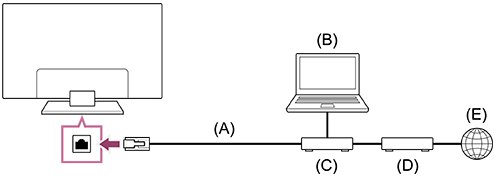
(A) Cable LAN
(B) Ordenador
(C) Enrutador
(D) Módem
(E) Internet
-
Configure el enrutador LAN.
Para obtener información detallada, consulte el manual de instrucciones del enrutador de red LAN o póngase en contacto con la persona que configuró la red (el administrador de red).
Nota
-
Recomendamos vivamente que, por motivos de seguridad, conecte el televisor a Internet a través de un enrutador/módem con funcionalidad de enrutador. Si el televisor se conecta directamente a Internet, podría quedar expuesto a riesgos para la seguridad, como la extracción o manipulación de contenido o información personal.
Para comprobar si su red incluye funcionalidad de enrutador, póngase en contacto con su proveedor de servicios o administrador de red. - Los ajustes de red necesarios pueden variar en función del proveedor de servicios de Internet o el enrutador. Para obtener más información, consulte los manuales de instrucciones del proveedor de servicios de Internet o el manual suministrado con el enrutador. También puede ponerse en contacto con la persona que configuró la red (el administrador de red).
- Dependiendo del entorno operativo de la red, la velocidad de conexión puede variar. La velocidad y la calidad de la comunicación no están garantizadas.
[68] Conectarse a una redConectarse a una red utilizando Wi-Fi
Para cerrar esta pantalla e ir a la pantalla Ajustes, seleccione el siguiente enlace. Ir a la pantalla Ajustes
El dispositivo de red LAN inalámbrica incorporado le permite obtener acceso a Internet y disfrutar de las ventajas de la conexión en red en un entorno sin cables.
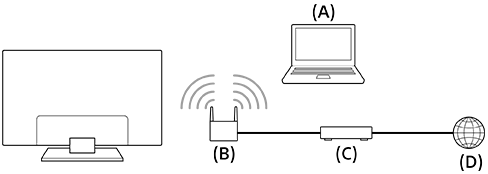
(A) Ordenador
(B) Enrutador inalámbrico
(C) Módem
(D) Internet
- Configure el enrutador inalámbrico.
Para obtener información detallada, consulte el manual de instrucciones del enrutador inalámbrico o póngase en contacto con la persona que configuró la red (el administrador de red).
-
Pulse el botón (Configuración rápida) del mando a distancia y seleccione [Ajustes] — [Redes e Internet].
- Seleccione una red a la que desee conectarse y establezca la contraseña.
Para desactivar la red LAN inalámbrica integrada
-
Para desactivar [Wi-Fi], pulse el botón
(Configuración rápida) del mando a distancia y seleccione [Ajustes] — [Redes e Internet] — [Wi-Fi].
Sugerencia
- Para una buena trasmisión de vídeo:
- Cambie el ajuste del enrutador inalámbrico a un estándar de red de alta velocidad como 802.11n, 802.11ac o 802.11ax si es posible.
Para obtener información detallada sobre cómo cambiar el ajuste, consulte el manual de instrucciones del enrutador inalámbrico o póngase en contacto con la persona que configuró la red (el administrador de red). - Si el procedimiento anterior no aporta ninguna mejora, cambie el ajuste del enrutador inalámbrico a 5 GHz/6 GHz, ya que podría ayudarle a mejorar la calidad de la transmisión de vídeo.
- Es posible que en determinadas regiones o países no se admita la banda de 5 GHz/6 GHz. Si no se admite la banda de 5 GHz/6 GHz, solo podrá conectar el televisor a un enrutador inalámbrico mediante la banda de 2,4 GHz.
- Cambie el ajuste del enrutador inalámbrico a un estándar de red de alta velocidad como 802.11n, 802.11ac o 802.11ax si es posible.
Nota
-
Recomendamos vivamente que, por motivos de seguridad, conecte el televisor a Internet a través de un enrutador/módem con funcionalidad de enrutador. Si el televisor se conecta directamente a Internet, podría quedar expuesto a riesgos para la seguridad, como la extracción o manipulación de contenido o información personal.
Para comprobar si su red incluye funcionalidad de enrutador, póngase en contacto con su proveedor de servicios o administrador de red. - Los ajustes de red necesarios pueden variar en función del proveedor de servicios de Internet o el enrutador. Para obtener más información, consulte los manuales de instrucciones del proveedor de servicios de Internet o el manual suministrado con el enrutador. También puede ponerse en contacto con la persona que configuró la red (el administrador de red).
- Si no marca la opción [Ocultar contraseña] en la pantalla para indicar la contraseña, otras personas podrían ver la contraseña que queda expuesta.
[69] AjustesUso del Configuración rápida
Para cerrar esta pantalla e ir a la pantalla Ajustes, seleccione el siguiente enlace. Ir a la pantalla Ajustes
Si pulsa el botón (Configuración rápida) en el mando a distancia, podrá acceder rápidamente a funciones como [Modo de Imagen], [Desconex. Aut.] y [Sin imagen] en la pantalla actual. También puede abrir [Ajustes] desde [Configuración rápida].
Nota
- Los menús mostrados en los ajustes del televisor varían según el modelo, región o país.
- Pulse el botón (Configuración rápida) del mando a distancia.
- Mueva el foco para cambiar un ajuste o selecciónelo.
Para cambiar los ajustes que aparecen en pantalla
-
Pulse el botón
(Configuración rápida) del mando a distancia. -
Mueva el foco a la derecha o a la izquierda y seleccione
(Editar). -
Seleccione el ajuste deseado.
-
Seleccione [Cerrar].
Sugerencia
- Para cambiar el orden u ocultar un elemento visualizado, mantenga pulsado el botón (Intro) del mando a distancia con ese elemento resaltado, y se mostrará [Mover] y [Ocultar]. Si selecciona [Mover], utilice los botones (Izquierda) / (Derecha) del mando a distancia para mover el elemento hasta la posición deseada y pulse el botón (Intro) del mando a distancia.
[70] AjustesUso del Panel Eco
Puede configurar varios ajustes para reducir el consumo de energía, como por ejemplo Ahorro energía.
También puede comprobar las descripciones de las características mientras las configura.
Nota
- Los menús mostrados en los ajustes del televisor varían según el modelo, región o país.
- Pulse el botón (Configuración rápida) del mando a distancia y seleccione [Panel Eco].
- En el menú que se visualiza, mueva el foco a la izquierda o a la derecha y seleccione el ajuste deseado.

[71] Ajustes Canales & Entradas
Para cerrar esta pantalla e ir a la pantalla Ajustes, seleccione el siguiente enlace. Ir a la pantalla Ajustes
Puede configurar los ajustes relacionados con las emisiones de televisión y los dispositivos externos conectados al televisor, incluido [Canales], que le permite configurar los ajustes óptimos de canal para su zona.
Nota
- Los menús mostrados en los ajustes del televisor varían según el modelo, región o país.

- Pulse el botón (Configuración rápida) del mando a distancia y seleccione [Ajustes] — [Canales & Entradas] — la opción deseada.
Opciones disponibles
[Canales]
Configura los ajustes para recibir la transmisión de la programación. También puede configurar los ajustes para recibir la transmisión de la programación por satélite.
-
Para sintonizar canales digitales
-
Para sintonizar su satélite
-
Para ordenar canales o editar la lista de canales
[Preferencias de canales]
Configura [Configuración de subtítulos], [Configuración de audio (Emisión)] y [Actualización de guía en espera/en espera en red].
[Entradas externas]
Configura los ajustes de las entradas externas y CEC.
Para obtener información detallada sobre CEC, consulte Uso de las funciones disponibles para los dispositivos compatibles con CEC.
-
[Acceso directo al botón TV]
Configura qué se iniciará cuando se pulse el botón TV en el mando a distancia.
[Información del banner]
Muestra información de programas cuando se cambia de canal.
[Ajustes de grabación]
Configura los ajustes de los dispositivos HDD USB para la grabación. (Es posible que esta opción no esté disponible en función del modelo, región o país).
[72] AjustesVisualización y sonido
Para cerrar esta pantalla e ir a la pantalla Ajustes, seleccione el siguiente enlace. Ir a la pantalla Ajustes
Puede configurar los modos de calidad de imagen y sonido adecuados para el contenido que está viendo, así como ajustes detallados como el brillo preferido y el balance de sonido izquierda-derecha.
Nota
- Los menús mostrados en los ajustes del televisor varían según el modelo, región o país.
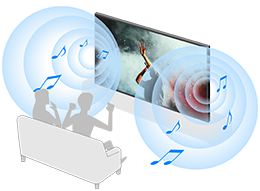
- Pulse el botón (Configuración rápida) del mando a distancia y seleccione [Ajustes] — [Visualización y sonido] — la opción deseada.
Opciones disponibles
[Imagen]
Configura ajustes de visualización que adaptan la calidad de la imagen, como el brillo de la pantalla.
Para adaptar la calidad de imagen a sus preferencias, consulte la página Ajustar la calidad de imagen .
[Control de pantalla]
Ajusta el tamaño y la posición de la pantalla.
[Sonido]
Configura ajustes que adaptan el sonido.
Para adaptar la calidad de sonido a sus preferencias, consulte la página Ajustar la calidad del sonido .
[Salida de audio]
Configura ajustes de selección relacionados con los auriculares.
Para obtener información detallada, consulte [Salida de audio] en la página Ajustar la calidad del sonido .
Sugerencia
- Para silenciar el sonido de funcionamiento del mando a distancia, consulte Control remoto por voz .
[73] AjustesRedes e Internet
Configura ajustes, por ejemplo, para LAN inalámbricas y cableadas.
Para obtener más información sobre cómo conectarse a Internet, consulte Conectarse a una red a través de un cable LAN o Conectarse a una red utilizando Wi-Fi.
Nota
- Los menús mostrados en los ajustes del televisor varían según el modelo, región o país.
Funciones relacionadas
[Control IP]
Active [Control IP simple] para permitir que otros dispositivos se comuniquen con el televisor. Esto podría aumentar el consumo de energía.
[Función de control remoto de BRAVIA Connect]
Deje que la aplicación BRAVIA Connect controle este televisor.
[74] Ajustes Cuentas y perfiles
Para cerrar esta pantalla e ir a la pantalla Ajustes, seleccione el siguiente enlace. Ir a la pantalla Ajustes
Nota
- Los menús mostrados en los ajustes del televisor varían según el modelo, región o país.
-
Pulse el botón (Configuración rápida) del mando a distancia y seleccione [Ajustes] — [Cuentas y perfiles] — la opción deseada.
Opciones disponibles
Cuando el televisor tiene configurada una cuenta de Google
Configure la cuenta de Google o añada otras cuentas.
Cuando el televisor no tiene configurada una cuenta de Google
No es posible utilizar [Cuentas y perfiles]. Para configurar una cuenta de Google, configure Google TV desde el menú de ajustes.
[75] AjustesPrivacidad
Puede restringir la instalación de aplicaciones de fuentes desconocidas.
Nota
- Los menús mostrados en los ajustes del televisor varían según el modelo, región o país.
[76] AjustesAplicaciones
Permite configurar o desinstalar aplicaciones, o borrar la memoria caché.
Nota
- Los menús mostrados en los ajustes del televisor varían según el modelo, región o país.
[77] AjustesSistema
Para cerrar esta pantalla e ir a la pantalla Ajustes, seleccione el siguiente enlace. Ir a la pantalla Ajustes
-
Pulse el botón (Configuración rápida) del mando a distancia y seleccione [Ajustes] — [Sistema] — la opción deseada.
Nota
- Los menús mostrados en los ajustes del televisor varían según el modelo, región o país, y es posible que algunas opciones no se muestren o no estén disponibles en función de los ajustes del televisor.
Opciones disponibles
[Modo Ambiente]
Configura lo que aparece en pantalla cuando el televisor no se maneja después de un determinado periodo de tiempo mientras se reproduce contenido distinto de transmisiones y vídeos.
[Alimentación y energía]
Configura los ajustes relacionados con el ahorro de energía y la pantalla de inicio del televisor.
[Información]
Muestra información sobre el televisor.
Aquí puede reiniciar su televisor.
[Fecha y hora]
Configura la hora actual y la visualización automática del reloj.
[Idioma/Language]
Selecciona el idioma del menú. El idioma del menú seleccionado también ajusta el idioma de reconocimiento por voz.
[Teclado]
Configura los ajustes del teclado en pantalla.
[Almacenamiento]
Cambia los ajustes relacionados con el almacenamiento de datos.
[Enviar]
Configura los permisos de funcionamiento cuando se transmite desde un dispositivo externo.
Para obtener información detallada, consulte Visualizar la pantalla de aplicaciones del teléfono inteligente/iPhone o tableta/iPad en el televisor .
[Sonidos del sistema]
Configura los sonidos del sistema.
[Controles parentales]
Configura los ajustes de bloqueo parental para restringir el uso de elementos como las [Canales] y [Aplicaciones].
[Sensibilidad del micrófono integrado]*
Establezca el equilibrio entre sensibilidad y precisión al procesar los comandos de voz.
Para obtener información detallada, consulte Uso del micrófono integrado en el televisor (solo televisores con micrófono integrado) .
[Indicador LED]
Configura los ajustes [Respuesta operativa] y [Estado de detección de voz]*. (El menú mostrado varía en función del modelo).
Para obtener información detallada, consulte Cómo se iluminan los LED.
[AirPlay de Apple y HomeKit]
Configura los ajustes de AirPlay de Apple y HomeKit.
[Ajustes de modo de venta comercial]
Mejora la visualización para exposición en tienda mediante el ajuste [Modo demo], etc.
[Reiniciar]
Reinicia el televisor.
Para obtener información detallada, consulte Restablezca (reinicie) el televisor .
* Solo televisores con micrófono integrado
[78] AjustesMandos y accesorios
Para cerrar esta pantalla e ir a la pantalla Ajustes, seleccione el siguiente enlace. Ir a la pantalla Ajustes
Puede emparejar dispositivos Bluetooth, incluido el Control remoto por voz suministrado, y activar/desactivar Bluetooth.
Nota
- Los menús mostrados en los ajustes del televisor varían según el modelo, región o país.
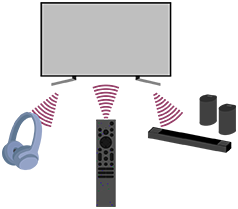
- Pulse el botón (Configuración rápida) del mando a distancia y seleccione [Ajustes] — [Mandos y accesorios] — la opción deseada.
Opciones disponibles
Puede activar o desactivar Bluetooth o registrar dispositivos Bluetooth.
[Bluetooth]
Activa o desactiva Bluetooth.
[Emparejar accesorio]
Empareja dispositivos Bluetooth.
Para obtener información detallada, consulte Conectar un dispositivo Bluetooth (como auriculares Bluetooth).
[Control remoto]
Configura el emparejamiento para el Control remoto por voz. Siga las instrucciones en pantalla.
Sugerencia
- Para silenciar el sonido de funcionamiento del mando a distancia, consulte Control remoto por voz .
[79] Ajustes Ayuda y comentarios
Aquí puede aparecer la ayuda de Sony. También puede enviar comentarios a Google.
[80] AjustesTemporizadores y reloj
En Temporizadores y reloj, puede ajustar Conexión Aut., Desconex. Aut., Alarma y Mostrar reloj.
Nota
- Los menús mostrados en los ajustes del televisor varían según el modelo, región o país.
Opciones disponibles
[Conexión Aut.]
Enciende el televisor en la entrada o canal deseado en un momento predefinido.
[Desconex. Aut.]
Apaga el televisor tras un tiempo predefinido.
[Alarma]
Reproduce un sonido tras un tiempo predefinido.
[Mostrar reloj]
Muestra el reloj en la pantalla del televisor siempre o cada hora.
[81] AjustesAjustes disponibles
[82] Resolución de problemas Restablezca (reinicie) el televisor
En la mayoría de los casos en los que usa el televisor y experimenta un problema, como que la imagen no aparece en pantalla o el mando a distancia no funciona, restablecer el televisor puede solucionarlo. Restablezca el televisor mediante el siguiente procedimiento.
Restablecimiento de encendido
-
Reinicie el televisor con el mando a distancia.
Mantenga pulsado el botón de Encendido del mando a distancia y seleccione [Reiniciar].
El televisor se apagará y, a continuación, se reiniciará transcurrido un minuto.
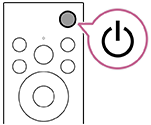
-
Desenchufe el cable de alimentación de CA.
Si el problema persiste tras el paso 1, desenchufe el cable de alimentación de CA de la toma eléctrica. Espere 2 minutos y vuelva a enchufar el cable de alimentación en la toma eléctrica.
Sugerencia
- Los modelos de televisores con 1 botón en el televisor (solo botón de Encendido) también se pueden reiniciar con el botón de Encendido. Pulse el botón de Encendido del televisor para abrir el menú de operaciones, seleccione [Reiniciar] en el menú y, a continuación, pulse y mantenga presionado el botón de Encendido para reiniciar el televisor.
- Sus datos personales y sus ajustes no se perderán una vez que se reinicie el televisor.
Restablecer datos de fábrica
Si el problema persiste tras el restablecimiento de encendido, pruebe a realizar un restablecimiento de los datos de fábrica.
Si hay un dispositivo USB externo conectado al televisor, desconéctelo del televisor antes del restablecimiento.
Para obtener información detallada, consulte Restablecer datos de fábrica.
[83] Resolución de problemasActualizaciones de software
Para cerrar esta pantalla e ir a la pantalla Ajustes, seleccione el siguiente enlace. Ir a la pantalla Ajustes
Sony proporcionará de vez en cuando actualizaciones de software para mejorar la funcionalidad y ofrecer a los usuarios la experiencia televisiva más actual. La forma más sencilla de recibir las actualizaciones de software es mediante una conexión a Internet del televisor.
Si quiere comprobar si su software está actualizado, seleccione [Actualización del sistema de software] desde [Ajustes] — [Sistema] — [Información].
Actualización del software mediante un dispositivo de almacenamiento USB
Si no dispone de una conexión a Internet, también puede actualizar el software con un dispositivo de almacenamiento USB. Utilice su ordenador para descargar el software más reciente desde el sitio web de soporte de Sony en un dispositivo de almacenamiento USB. Inserte el dispositivo de almacenamiento USB en un puerto USB del televisor y la actualización de software se iniciará automáticamente.
Si va a actualizar el software del televisor mediante un dispositivo de almacenamiento USB, lea las precauciones para la actualización mediante dispositivos de almacenamiento USB que aparecen en el sitio web.
Para obtener más información sobre el sitio de soporte, consulte la página Sitio de soporte.
[84] Resolución de problemasAutodiagnóstico
Compruebe si el televisor funciona correctamente.
-
Pulse el botón (INICIO), seleccione Aplicaciones en el menú Inicio y, a continuación, seleccione [Ayuda].
- Seleccione [Estado y diagnóstico] — [Autodiagnóstico].
Sugerencia
También puede comprobar los siguientes síntomas en en [Estado y diagnóstico] — [Diagnóstico de señal] — [Estado y diagnóstico de la red].
- [Diagnóstico de la conexión a Internet]
Si el problema persiste, pruebe lo siguiente.
- Restablezca (reinicie) el televisor. Para obtener información detallada, consulte Restablezca (reinicie) el televisor .
- Compruebe si hay Actualizaciones de software e instálelas.
- Sitio de soporte
[85] Resolución de problemasPreguntas más frecuentes acerca de la resolución de problemas
Para más información acerca de la resolución de problemas, también puede consultar la sección “Preguntas más frecuentes” en nuestro sitio web de ayuda.
https://www.sony.net/androidtv-faq/
https://www.sony.net/androidtv-faq/
[86] Otros Especificaciones
Puede consultar la información de especificaciones en el sitio web de soporte de Sony:
Visite la página de producto de su televisor y vaya a Especificaciones. Para obtener más información sobre el sitio web de soporte, consulte la página Sitio de soporte.
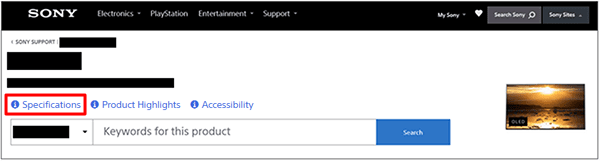
Nota
- Es posible que, en función del modelo, no haya una página de Especificaciones . En tal caso, consulte la Guía de referencia.
[87] OtrosSitio de soporte
Para acceder a la información y a la Guía de ayuda en línea más actualizada, visite el sitio web de soporte de Sony:

https://www.sony.eu/support/
[88] Otros Mantener el televisor actualizado
El televisor adquiere datos como las guías de programas mientras se encuentra en modo de espera/espera en red. Para mantener el televisor actualizado, recomendamos que lo apague normalmente utilizando el botón de Encendido del mando a distancia o del televisor.
[89] OtrosRestablecer datos de fábrica
Para cerrar esta pantalla e ir a la pantalla Ajustes, seleccione el siguiente enlace. Ir a la pantalla Ajustes
Puede realizar el Restablecer datos de fábrica. Si hay un dispositivo USB externo conectado al televisor, desconéctelo del televisor antes del restablecimiento.
Nota
Al restablecer los datos de fábrica se eliminarán todos los datos y ajustes del televisor (como la información de ajuste de la red Wi-Fi y la red cableada, la cuenta de Google y otros datos de inicio de sesión, y las aplicaciones instaladas).
-
Pulse el botón (Configuración rápida) del mando a distancia y seleccione [Ajustes] — [Sistema] — [Información] — [Restablecer] — [Restablecer datos de fábrica] — [Restablecer datos de fábrica].
- Seleccione [Borrar todo].
Si ha configurado un código PIN para el televisor, se le pedirá que lo introduzca.
Una vez finalizado correctamente el proceso de restablecimiento de fábrica, el televisor iniciará el asistente de configuración inicial. Debe aceptar los Términos de servicio de Google y la Política de privacidad de Google.
[90] OtrosInformación de marcas comerciales

-
Los logotipos y el nombre de la marca Bluetooth® son marcas registradas propiedad de Bluetooth SIG, Inc. y el uso de dichas marcas por parte de Sony Group Corporation y sus filiales es siempre con la licencia correspondiente.

-
Manufactured under license from DTS, Inc. and/or its affiliates. For patents, see https://xperi.com/dts-patents/. DTS, the DTS logo, DTS:X, the DTS:X logo, Virtual:X, and the DTS Virtual:X logo are trademarks or registered trademarks of DTS, Inc. and/or its affiliates in the U.S. and/or other countries. © DTS, Inc. and/or its affiliates. All rights reserved.

-
Cubierto por una o más de las reivindicaciones de las patentes de HEVC enumeradas en patentlist.accessadvance.com.
-
Wi-Fi®, Wi-Fi Alliance®, Wi-Fi CERTIFIED™ y Wi-Fi CERTIFIED 6® son marcas comerciales registradas o marcas comerciales de Wi-Fi Alliance.
-
El logotipo de Wi-Fi CERTIFIED™ y el logotipo de Wi-Fi CERTIFIED 6® son marcas comerciales registradas de Wi-Fi Alliance.
-
Disney+ y todas las marcas y logotipos relacionados son marcas comerciales de Disney Enterprises, Inc. o sus afiliados.
-
©2026 Amazon.com, Inc. o sus afiliados. Amazon, Alexa, Prime Video y todos los logotipos relacionados son marcas comerciales de Amazon.com (http://amazon.com/), Inc. o sus afiliados. Se aplican tarifas de suscripción de Amazon Prime y/o Prime Video. Consulte primevideo.com (http://primevideo.com/terms) para ver detalles.
-
Apple, Apple Home, AirPlay y HomeKit son marcas comerciales de Apple Inc., registradas en los EE. UU. y en otros países y regiones.
Para utilizar AirPlay y Apple HomeKit con este televisor, se recomienda la última versión de iOS, iPadOS o macOS.
-
Google TV es el nombre de la experiencia de software de este dispositivo y una marca comercial de Google LLC. Google, YouTube, Google Cast, Google Play y otras marcas son marcas comerciales de Google LLC.
-
BRAVIA y el logotipo
 son marcas comerciales o marcas registradas de Sony Group Corporation o sus afiliados.
-
Todas las demás marcas comerciales son propiedad de sus respectivos propietarios.
Nota
- Cada servicio se encuentra disponible según la región o el país.