
Näin pääset alkuun
Tietoja Käyttöopas -dokumentista
Asennus
Kaukosäädin
Liitinten kytkennät
Miten LED-merkkivalo syttyy
Home-valikko
Tuloliitäntöjen valinta
Esteettömyystoiminnot
Hyödylliset ominaisuudet
Sisällön haku / television käyttö äänellä
- Äänellä toimiva kauko-ohjaus-kaukosäätimen mikrofonin käyttö [4]
- Television sisäisen mikrofonin käyttö (vain televisiot, joissa on sisäinen mikrofoni) [5]
Game-valikko
Sovellusten käyttö
- Sovellusten asennus [6]
- Turvallisten sovellusten ja videon suoratoistopalvelujen käyttö (Turvallisuus ja rajoitukset) [7]
- Suoratoistopalvelujen käyttö [8]
BRAVIA Connect -sovellus
Äänellä toimiva kauko-ohjaus -kaukosäätimen etsiminen (vain mallit, joissa on merkkiäänellä varustettu Äänellä toimiva kauko-ohjaus)
Käytettävissä olevat ominaisuudet
Television katselu
TV-ohjelmien katselu
- TV-lähetyksen katselu [9]
- Ohjelmaoppaan käyttö [10]
- Digitaalisten lähetysten vastaanotto [11]
- Satelliittilähetysten vastaanotto [12]
- Kanavien lajittelu tai muokkaus [13]
Hyödyllisiä ominaisuuksia television katselussa
Lasten suojeleminen haitalliselta sisällöltä
Kuvan, näytön ja äänen laadun säätö mieltymyksiesi mukaisiksi
- Kuvalaadun säätö [14]
- Äänen laadun säätö [15]
- ”Ääni” lisäasetukset [16]
- Autom. tasosäätö [17]
- Tasapaino [18]
Tekstitysten näyttäminen
TV-ohjelmien taltiointi
USB-kiintolevylaitteelle taltiointi
- USB-kiintolevylaitteen käyttäminen taltiointiin [19]
- Ajastettu taltiointi [20]
- Tietoja USB-kiintolevylaitteen käytössä taltiointiin [21]
Taltioidun sisällön katselu/poistaminen
Tallennusnimikeluettelossa näytettyjen symbolien selitys
Television käyttö muiden laitteiden kanssa
USB-laitteet
- USB-laitteelle tallennetun sisällön toisto [22]
- Tietoja USB-laitteista, joita käytetään valokuvien ja musiikin tallennukseen [23]
Kaapeli-/Satelliitti-vastaanotin ja Blu-ray-/DVD-soittimet
- Kaapeli-/Satelliitti-vastaanottimen tai Blu-ray-/DVD-soittimen liittäminen [24]
- Sisällön katselu Blu-ray- ja DVD-levyiltä [25]
Älypuhelimet ja tabletit
- iPhonen/älypuhelimen tai iPadin/tabletin sovelluksen näytön esittäminen televisiossa [26]
- BRAVIA Connect -sovellus [27]
Tietokoneet, kamerat ja videokamerat
- Tietokoneen liittäminen ja tallennetun sisällön katseleminen [28]
- Kameran tai videokameran liittäminen ja tallennetun sisällön katseleminen [29]
- Tietokoneen videosignaalin tekniset tiedot [30]
Äänijärjestelmä (kuten AV-vastaanotin tai soundbar-kaiutin)
- Äänentoisto äänijärjestelmästä [31]
- Äänijärjestelmän liittäminen [32]
- Äänijärjestelmän säätö [33]
- Äänimuodot [34]
- Äänijärjestelmän asetuksiin siirtyminen [35]
Videopelikonsolit
Bluetooth-laitteiden liittäminen (esim. Bluetooth-kuulokkeet)
AV-synkronointiasetuksen säätö
CEC -yhteensopivat laitteet
- CEC -yhteensopiville laitteille käytettävissä olevien toimintojen käyttö [38]
- CEC -asetusten säätö [39]
Kuvien katselu 4K-erottelutarkkuudella yhteensopivista laitteista
- Kuvien katselu 4K-erottelutarkkuudella [40]
- Asetukset kuvien katseluun HDMI-tulon kautta korkeammalla laadulla [41]
BRAVIA-liitäntäopas
Tuetut tiedostot ja muodot
- Valokuvat [42]
- Musiikki [43]
- Videot [44]
- Äänen näytteenottotaajuudet (videoille) [45]
- Ulkoinen tekstitys [46]
Käytettävissä olevat laitteet ja asetukset
Yhdistäminen verkkoon
Yhdistäminen verkkoon LAN-kaapelilla
Yhdistäminen verkkoon Wi-Fi-yhteydellä
Asetukset
Pika-asetukset käyttö
Ekokoontinäyttö käyttö
Kanavat & Tulot
Näyttö ja äänet
Verkko ja internet
Tilit ja profiilit
Yksityisyys
Sovellukset
Järjestelmä
Kaukosäätimet ja lisävarusteet
Ohjeet ja palaute
Ajastimet ja kello
Käytettävissä olevat asetukset
Vianmääritys
Television palautus (uudelleenkäynnistys)
Ohjelmistopäivitykset
Itsediagnostiikka
Vianmääritys ja usein kysytyt kysymykset
Muut
Tekniset tiedot
Tukisivusto
Television päivittäminen
Tehdasasetuksien palauttaminen
Tavaramerkkitiedot
[1] Näin pääset alkuunTietoja Käyttöopas -dokumentista
Tämä Käyttöopas sisältää ohjeet tämän television käyttöön. Voit katsoa lisätietoja television asennuksesta myös Asetusopas -oppaasta ja tämän television tietoja, kuten tekniset tiedot sekä tiedot seinäasennuksesta Viiteopas -oppaasta.
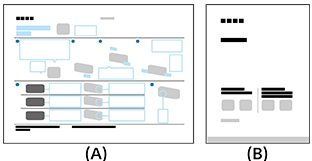
(A) Asetusopas
(B) Viiteopas
Käyttöopas-versiot
Käyttöopas on käytettävissä kahtena versiona: sisäinen versio ja online-versio. Verkossa oleva online-Käyttöopas sisältää uusimmat tiedot.
Online-Käyttöopas näytetään automaattisesti, kun televisio on liitettynä internetiin, muuten näytetään sisäinen Käyttöopas.

Huomautus
- Television ohjelmisto on ehkä päivitettävä, jotta voidaan käyttää uusimpia ominaisuuksia, joita Käyttöopas kuvaa. Katso lisätietoja ohjelmistopäivityksistä Ohjelmistopäivitykset-sivulta.
- Asetusten nimet, joita Käyttöopas käyttää, voivat poiketa televisiossa näkyvistä nimistä television valmistuspäivän tai mallin/maan/alueen mukaan.
- Kuvat ja piirrokset, joita Käyttöopas käyttää, voivat poiketa omasta TV-mallistasi.
- Rakennetta ja teknisiä ominaisuuksia voidaan muuttaa ilman ennakkoilmoitusta.
- Käyttöopas sisältää kuvauksia, jotka koskevat kaikkia malleja/alueita/maita. Jotkin toimintojen kuvaukset eivät ole voimassa kaikilla malleilla/alueilla tai kaikissa maissa.
Vihje
- Tämä Käyttöopas on kirjoitettu kaikille alueille/maille. Jotkin kuvaukset, joita Käyttöopas sisältää, eivät sovellu joillekin alueille tai maille.
[2] Näin pääset alkuunAsennus
Katso television mukana toimitetuista paperioppaista tietoja asennuksesta, liitännöistä ja seinään kiinnittämisestä.
Oppaat ovat saatavilla tukisivustolta.
[3] Näin pääset alkuunKaukosäädin Äänellä toimiva kauko-ohjaus
Toimitukseen kuuluva Äänellä toimiva kauko-ohjaus -kaukosäädin sekä painikkeiden järjestely ja nimet ja käytettävissä olevat toiminnot vaihtelevat mallin/maan/alueen mukaan.
Äänellä toimiva kauko-ohjaus -kaukosäätimen ylemmät painikkeet
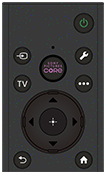
 (Virta)
Kytkee virran tai vaihtaa valmiustilaan tai verkkoyhteyttä tukevaan valmiustilaan.
 (Mikrofoni)
Puhu tähän, kun käytät Äänellä toimiva kauko-ohjaus -kaukosäätimen mikrofonia. Mikrofoniaukon kohdalla on LED-valo.
 (Tulon valinta)
Näytä ja valitse signaalilähde jne. Katso lisätietoja Tuloliitäntöjen valinta -sivulta.
SONY PICTURES CORE
Nauti elokuvista SONY PICTURES CORE -sovelluksessa yhdellä painalluksella.
 (Pika-asetukset)
Näytä Pika-asetukset. Katso lisätietoja Pika-asetukset käyttö ‑sivulta.
TV
Vaihda televisiokanavaan tai tuloliitäntään ja tuo esiin TV-menu.
 (Lisävalinnat)
Näytä lisäominaisuudet tai -asetukset nykyisen sisällön tai tulon mukaan.
 (Ylös) /
  (Alas) /
  (Vasen) /
  (Oikea) /
  (Valitse) (Navigoinnin ristiohjain)
Näytön valikon navigointi ja valinta.
Televisiotilassa: Näytä ja valitse muiden kanavien ohjelmia televisiota katsoessasi (digitaalinen/analoginen).
 (TAKAISIN)
Palaa edelliseen näyttöön.
 (HOME)
Näytä Home-valikko. Katso lisätietoja Home-valikko ‑sivulta.
Käynnistyy, jos televisio on valmiustilassa.
Äänellä toimiva kauko-ohjaus -kaukosäätimen alemmat painikkeet
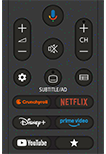
 +/- (Äänenvoimakkuus)
Säädä äänenvoimakkuutta.
 (Ääniapuri/Mikrofoni)
Pyydä Googlea auttamaan suurella näytöllä. Aloita painamalla kaukosäätimen Ääniapuri (tai Mikrofoni) -painiketta.
Katso lisätietoja Äänellä toimiva kauko-ohjaus-kaukosäätimen mikrofonin käyttö ‑sivulta.
Ääniapuri -ominaisuuden saatavuus riippuu kielestä/maasta/alueesta.
 (Mykistä)
Mykistä ääni. Palauta ääni painamalla uudelleen.
Vihje
- Esteettömyyspikavalintapalvelun voi kytkeä päälle tai pois päältä pitämällä (Mykistä) -painiketta painettuna kolmen sekunnin ajan.
CH +/- (Kanava)
Valitse kanava.
 (Hallintapaneeli)
Näytä Hallintapaneeli.
 SUBTITLE/AD (Tekstitys/äänikuvaus)
Kytke tekstitys päälle tai pois (kun ominaisuus on käytettävissä).
Saavutettavuusasetuksissa painikkeen toiminnoksi voi muuttaa äänen vaihtamisen.
 (Opas)
Näytä television tai Kaapeli/Satelliitti-vastaanottimen digitaalinen ohjelmaopas (Vain Kaapeli/Satelliitti-vastaanottimen ohjaukseen yhteensopivat mallit). Katso lisätietoja Ohjelmaoppaan käyttö ‑sivulta.
Sovelluspainikkeet (Verkkopalvelu)
Nauti erilaisista suoratoistopalveluista yhdellä painalluksella.
 (Mukautettava)
Käynnistä käyttäjän määrittämä sovellus.
Vihje
- Painamalla television Virta-painiketta voit käyttää kätevää [Etsi kaukosäädin] -ominaisuutta Äänellä toimiva kauko-ohjaus -kaukosäätimen etsimiseen. Katso lisätietoja kohdasta Äänellä toimiva kauko-ohjaus -kaukosäätimen etsiminen (vain mallit, joissa on merkkiäänellä varustettu Äänellä toimiva kauko-ohjaus) .
Sulje tämä näyttö ja siirry Asetukset-näyttöön valitsemalla seuraava linkki.  Siirry Asetukset-näyttöön
Äänellä toimiva kauko-ohjaus -kaukosäätimen käyttöäänten mykistäminen
-
Paina Äänellä toimiva kauko-ohjaus -kaukosäätimen
(Pika-asetukset) -painiketta ja poista äänet käytöstä valitsemalla seuraavat kohdat järjestyksessä.[Asetukset] — [Järjestelmä] — [Järjestelmän äänet]
Äänellä toimiva kauko-ohjaus -kaukosäätimen lataaminen (ladattava Äänellä toimiva kauko-ohjaus)
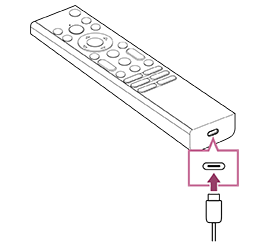
Toimitukseen sisältyvä Äänellä toimiva kauko-ohjaus -kaukosäädin on varustettu ladattavalla akulla. Lataa akku aina tarvittaessa noudattamalla alla olevia ohjeita.
-
Liitä mukana toimitettu USB-kaapeli Äänellä toimiva kauko-ohjaus -kaukosäätimeen.
-
Liitä USB-kaapeli USB-vaihtovirtasovittimeen.
Mikrofonin yläpuolella olevaan LEDiin syttyy punainen valo, kun lataus alkaa.
Huomautus
- Jos lämpötila on korkea tai matala, lataus voi hidastua tai lakata kokonaan, mikä tekee latauksesta tehotonta. Suosittelemme lataamaan akun tilassa, jonka huonelämpötila on 15–35 °C.
Akun lataaminen tyhjästä täyteen kestää noin kaksi tuntia. Täyteen lataukseen tarvittava aika voi vaihdella käyttöolosuhteiden mukaan. - Jos Äänellä toimiva kauko-ohjaus -kaukosäädintä ei käytetä pitkään aikaan, sen lataaminen ei ehkä enää onnistu akun täydellisen purkautumisen vuoksi. Lataa akku vähintään kuuden kuukauden välein.
- Älä kastele USB-liitäntää. Älä käytä tai lataa akkua kosteassa ympäristössä. Vältä käytön aikana myös sumua, hiekkaa, pölyä ja staattista sähköä.
- Käytä akun lataamiseen seuraavia välineitä, jotta syötettävä virta on vähintään 0,5 A (500 mA).
- Kaupoissa saatavilla oleva USB-vaihtovirtasovitin
- Tietokone, jossa on vakiovarusteena USB-liitäntä (emme takaa, että Äänellä toimiva kauko-ohjaus -kaukosäädin on mahdollista ladata kaikilla tietokoneilla.)
- Käytä lataamiseen mukana toimitettua USB-kaapelia ja varmista, että liität Äänellä toimiva kauko-ohjaus -kaukosäätimen suoraan tietokoneeseen tai laturiin. Jos liitäntä on tehty USB-keskittimen tai muun vastaavan kautta, latauksessa voi ilmetä virhe.
Vihje
-
Jos akun varaus laskee alhaiseksi, valo tai merkkiääni ilmoittaa asiasta seuraavasti.
30 % tai alle: Kun painat Virta-painiketta, Äänellä toimiva kauko-ohjaus -kaukosäätimen lamppu vilkkuu punaisena.
10 % tai alle: Kun painat Virta-painiketta, Äänellä toimiva kauko-ohjaus -kaukosäätimen lamppu vilkkuu punaisena ja kuulet merkkiäänen.
Voit kytkeä merkkiäänen päälle tai pois päältä pitämällä pohjassa
(TAKAISIN) -painiketta ja painamalla samalla (Äänenvoimakkuus) - -painiketta. -
Voit tarkistaa akun varaustason seuraavilla asetuksilla.
[Asetukset] — [Kaukosäätimet ja lisävarusteet] — [Lisävarusteet]
Kohdassa näkyvä jäljellä oleva varaus voi joissain tapauksissa poiketa todellisesta jäljellä olevasta varauksesta. Suhtaudu siihen karkeana arviona.
-
Jos lataat Äänellä toimiva kauko-ohjaus -kaukosäätimen sen oltua pitkään käyttämättä, Äänellä toimiva kauko-ohjaus -kaukosäätimen lamppu ei ehkä syty heti.
Tarkista, että televisio toimii oikein
- Selvitä television Virta painiketta painamalla, johtuuko ongelma kaukosäätimestä. Tarkista Virta painikkeen paikka television mukana toimitetusta Viiteopas- tai Asetusopas -oppaasta.
- Jos televisio ei toimi, kokeile sen asetusten palauttamista.
Television palautus (uudelleenkäynnistys)
Tarkista, että kaukosäädin toimii oikein
- Suuntaa kaukosäädin television etuosassa olevaan kaukosäätimen tunnistimeen.
- Poista kaikki esteet kaukosäätimen tunnistimen edestä.
- Loisteputkivalaisimien valo voi häiritä kaukosäätimen toimintaa; kokeile sammuttaa loisteputkivalaisin.
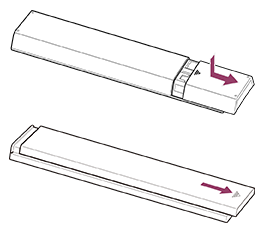
- Avaa Äänellä toimiva kauko-ohjaus -kaukosäätimen kansi alla olevan kuvan mukaisesti.
- Irrota Äänellä toimiva kauko-ohjaus -kaukosäätimen kansi ja vaihda paristot uusiin.
- Tarkista, että paristot ovat oikeinpäin paristokotelon plus- (+) ja miinus-symbolien (-) mukaisesti.
- Liukuva
- Liukuva
Huomautus
- Ääniapuri- / mikrofonipainikkeella varustetut kaukosäätimet on yhdistetty televisioon Bluetoothin kautta. Radiohäiriöitä voi esiintyä seuraavissa tilanteissa, ja ne voivat aiheuttaa mikrofonin tai kaukosäätimen heikon toiminnan, koska Bluetooth-radioaallot käyttävät samaa taajuutta kuin mikroaallot ja langattomat lähiverkot (IEEE 802.11a/b/g/n/ac/ax).
- Television ja kaukosäätimen välillä on ihmisiä tai esteitä (kuten metalliesineitä tai seiniä)
- Lähellä käytetään mikroaaltouunia
- Lähellä on langaton LAN-tukiasema
- Televisio ja kaukosäädin eivät muodosta laiteparia
- Käytä kaukosäädintä lähempänä televisiota
- Poista esteet television ja kaukosäätimen väliltä
- Käytä kaukosäädintä, kun mikroaaltouuni ei ole käytössä
- Kytke muut Bluetooth-laitteet pois päältä
-
Tarkista television Bluetooth-asetus ja kytke se päälle ja pois
Paina kaukosäätimen(Pika-asetukset) -painiketta ja valitse seuraavat kohdat järjestyksessä.
Jos [Asetukset] — [Kaukosäätimet ja lisävarusteet] — [Bluetooth] ei ole käytössä, ota se käyttöön. Jos se on käytössä, poista se käytöstä ja ota se sitten uudelleen käyttöön. - Aseta langattoman lähiverkon tukiasemat ja mikroaallot vähintään 10 metrin päähän televisiosta
- Jos 5 GHz:n kaista (IEEE802.11a) on saatavana langattomassa lähiverkossa, muodosta yhteys 5 GHz:n kaistalle
- Muodosta laitepari uudelleen kaukosäätimen kanssa
Paina kaukosäätimen(Pika-asetukset) -painiketta ja valitse seuraavat kohdat järjestyksessä.
[Asetukset] — [Kaukosäätimet ja lisävarusteet] — [Kaukosäädin] — [Yhdistä Bluetoothilla] — [Yhdistä uusi kauko-ohjain] — yhdistä kaukosäädin uudelleen seuraamalla näyttöön tulevia ohjeita.
Jos et voi käyttää televisiota sen mukana toimitetulla kaukosäätimellä, valitse yllä olevat järjestyksessä kohtaan [Yhdistä uusi kauko-ohjain] asti käyttäen toisen Sony-television kaukosäädintä ja yritä sitten yhdistää mukana toimitettu kaukosäädin uudelleen.
- Tiettyjen mallien mukana toimitetaan Bluetooth-kaukosäädin, jonka kanssa televisio on muodostanut laiteparin valmiiksi. Toimitushetkellä mukana toimitetulla kaukosäätimellä ei voi käyttää muita televisioita. Kun tarkistat kaukosäätimen toiminnan, käytä televisiota, jonka mukana kaukosäädin toimitettiin.
Kaukosäätimen palautus
Jos kaukosäädin ei toimi oikein huonon paristokosketuksen tai staattisen sähkön vuoksi, ongelma voidaan ehkä ratkaista palauttamalla kaukosäädin.
- Poista paristot kaukosäätimestä.
- Paina kaukosäätimen Virta painiketta noin kolmen sekunnin ajan.
- Asenna uudet paristot kaukosäätimeen.
Jos ongelma ei häviä, katso lisätietoja Television palautus (uudelleenkäynnistys) - ja Vianmääritys ja usein kysytyt kysymykset -sivuilta.
Huomautus
- Kun irrotat television virtajohdon pistorasiasta ja kytket sen takaisin, television virta ei kytkeydy hetkeen päälle, vaikka painat kaukosäätimen tai television Virta painiketta. Näin on siksi, että järjestelmän alustukseen kuluu aikaa. Odota noin 10–20 sekuntia ja yritä uudelleen.
[4] Näin pääset alkuunKaukosäädin Infrapunakaukosäädin
Toimitukseen kuuluva kaukosäädin sekä painikkeiden järjestely ja nimet vaihtelevat mallin/maan/alueen mukaan.
Kaukosäätimen ylemmät painikkeet
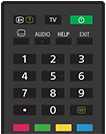
 (Tiedot/Tekstin näyttö)
Näytä tiedot.
TV
Vaihda televisiokanavaan tai tuloliitäntään ja tuo esiin TV-menu.
(Virta)
Kytkee virran tai vaihtaa valmiustilaan tai verkkoyhteyttä tukevaan valmiustilaan.
(Tekstityksen asetus)
Kytke tekstitys päälle tai pois (kun ominaisuus on käytettävissä).
AUDIO
Valitse ääni monikielisestä ohjelmasta tai kaksoisääni katsottavalle ohjelmalle (ohjelman lähteen mukaan).
HELP
Näytä Ohjevalikko. Käyttöopas on käytettävissä täältä käsin.
EXIT
Palaa edelliseen näyttöön tai poistu valikosta. Kun interaktiivinen sovelluspalvelu on käytettävissä, poistu palvelusta painamalla.
Numeropainike/・(Piste)
Valitse digitaaliset kanavat painikkeilla 0–9.
 (Teksti)
Näytä tekstitiedot.
Väripainikkeet
Suorita vastaava toiminto kyseisellä hetkellä.
Kaukosäätimen alemmat painikkeet
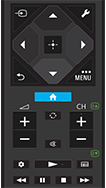
(Tulon valinta)
Näytä ja valitse signaalilähde jne. Katso lisätietoja Tuloliitäntöjen valinta -sivulta.
(Pika-asetukset)
Näytä Pika-asetukset. Katso lisätietoja Pika-asetukset käyttö ‑sivulta.
(Ylös) / (Alas) / (Vasen) / (Oikea) / (Valitse) (Navigoinnin ristiohjain)
Näytön valikon navigointi ja valinta.
(TAKAISIN)
Palaa edelliseen näyttöön.
(HOME)
Näytä Home-valikko. Katso lisätietoja Home-valikko ‑sivulta.
Käynnistyy, jos televisio on valmiustilassa.
(Lisävalinnat) / MENU
Näytä lisäominaisuudet tai -asetukset nykyisen sisällön tai syötteen mukaan.
+/- (Äänenvoimakkuus)
Säädä äänenvoimakkuutta.
 (Siirry)
Siirry edestakaisin kahden kanavan tai tuloliitännän välillä. Televisio vaihtelee nykyisen kanavan tai tuloliitännän ja viimeksi valitun kanavan tai signaalitulon välillä.
(Mykistä)
Mykistä ääni. Palauta ääni painamalla uudelleen.
Vihje
- Esteettömyyspikavalintapalvelun voi kytkeä päälle tai pois päältä pitämällä (Mykistä) -painiketta painettuna kolmen sekunnin ajan.
CH +/- (Kanava)
Televisiotilassa: Valitse kanava.
Tekstitilassa: Valitse  (Seuraava) tai
  (Edellinen) sivu.
(Hallintapaneeli)
Näytä Hallintapaneeli.
 (Toista) /
  (Nopea taaksepäinkelaus) /
  (Tauko) /
  (Pysäytä) /
  (Nopea eteenpäinkelaus)
Käytä mediasisältöä televisiossa ja liitetyllä CEC -yhteensopivalla laitteella.
(Opas)
Näytä television tai Kaapeli/Satelliitti-vastaanottimen digitaalinen ohjelmaopas. Katso lisätietoja Ohjelmaoppaan käyttö ‑sivulta.
Sulje tämä näyttö ja siirry Asetukset-näyttöön valitsemalla seuraava linkki. Siirry Asetukset-näyttöön
Kaukosäätimen käyttöäänten mykistäminen
-
Paina kaukosäätimen
(Pika-asetukset) -painiketta ja poista äänet käytöstä valitsemalla seuraavat kohdat järjestyksessä.[Asetukset] — [Järjestelmä] — [Järjestelmän äänet]
Kaukosäätimen pariston vaihtaminen
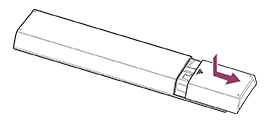
- Avaa kaukosäätimen kansi alla olevan kuvan mukaisesti.
- Irrota kaukosäätimen kansi ja vaihda paristot uusiin.
- Tarkista, että paristot ovat oikeinpäin paristokotelon plus- (+) ja miinus-symbolien (-) mukaisesti.
-
Liukuva
-
[5] Näin pääset alkuunKaukosäädin Käytettävissä oleva kaukosäädin
[6] Näin pääset alkuun Liitinten kytkennät
Liitäntöjen saatavuus sekä tyypit ja muodot vaihtelevat televisiosi mukaan.
Katso liitäntöjen merkintä ja paikka Asetusopas -oppaasta (painettu opas).
Asetusopas on myös ladattavissa täältä: Tukisivusto.
| Liitännän merkintä | Kuvaus |
|---|---|
|
USB Digikameran, videokameran tai USB-tallennusvälineen liittämiseen. Huomautus
|
|
USB HDD REC Yhdistetään USB-kiintolevylaitteeseen tai digikameraan/videokameraan/USB-tallennusvälineeseen. |
|
HDMI IN (4K 120 Hz) Yhdistetään HDMI-laitteeseen. HDMI-liitäntä voi siirtää digitaalivideota ja -ääntä yhdellä kaapelilla. Kun haluat käyttää korkealaatuista 4K-sisältöä, kytke Korkealuokkaiset nopeat HDMI™‐kaapelit ja aseta HDMI IN ‑portin asetus [HDMI-signaalimuoto] näytön ohjeiden mukaan. (HDCP 2.3 -yhteensopiva) Jos käytät HDMI-laitetta, joka tukee 4K 100/120 Hz -videolähtöä, liitä Ultranopea HDMI™ -kaapeli ja aseta HDMI IN ‑portin asetus [HDMI-signaalimuoto] näytön ohjeiden mukaan. (HDCP 2.3 -yhteensopiva) Huomautus
|
|
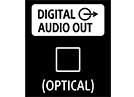
HDMI IN (eARC/ARC) Yhdistä eARC (Enhanced Audio Return Channel)- tai ARC (Audio Return Channel) -toimintoa tukeva äänijärjestelmä liittämällä se television HDMI-porttiin, jossa on merkintä ”eARC/ARC”. Tämä toiminto lähettää äänen äänijärjestelmään, joka tukee eARC/ARC-paluukanavaa HDMI-kaapelin kautta. Jos äänijärjestelmä ei tue eARC/ARC-paluukanavaa, sinun on liitettävä DIGITAL AUDIO OUT (OPTICAL) -liitännällä. Vihje
|
|
DIGITAL AUDIO OUT (OPTICAL) Yhdistetään äänijärjestelmään, jossa on optinen äänen tuloliitäntä. |
|
Yhdistetään kaapeliin/antenniin/ulkoiseen sovittimeen. Huomautus
|
|
Yhdistetään satelliittituloon. Huomautus
|
|
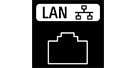
LAN Liitä reitittimeen. |
|
CAM (CA-moduuli) Sen avulla päästään maksu-TV-palveluihin. Lisätietoja on annettu CAM-laitteen mukana toimitetussa käyttöohjeessa. Huomautus
|




[7] Näin pääset alkuunMiten LED-merkkivalo syttyy
Sulje tämä näyttö ja siirry Asetukset-näyttöön valitsemalla seuraava linkki. Siirry Asetukset-näyttöön
Voit tarkistaa television tilan katsomalla, miten LED-merkkivalot syttyvät.
LED-merkkivalojen paikat vaihtelevat malleittain.
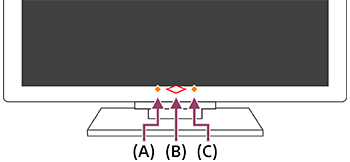
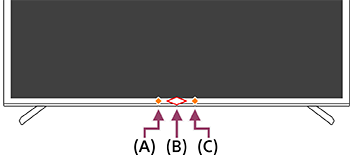
(A) Sisäänrakennetun mikrofonin kytkin LED (Keskellä vasemmalla television alareunassa. Vain televisiot, joissa on sisäinen mikrofoni.*)
(B) Toiminnallinen vaste LED (keskellä television alareunassa.)
(C) Äänitoiminnon LED (Keskellä oikealla television alareunassa. Vain televisiot, joissa on sisäinen mikrofoni.*)
* Television sisäinen mikrofoni ei ehkä ole käytettävissä kaikilla alueilla/kielillä tai kaikissa malleissa.
Äänitoiminnon LED
- Syttyy tai vilkkuu valkoisena
- Kun ”Hey Google” tunnistetaan ja televisio on yhteydessä palvelimeen. LED-merkkivalon valaistuskuvio on palvelimen tiedonsiirtotilan mukainen.
-
Syttyy kullanruskeana
-
Kun Sisäänrakennetun mikrofonin kytkin sammutetaan television ollessa pois päältä tai valmiustilassa.
Paina Ääniapuri- / mikrofonipainiketta Äänellä toimiva kauko-ohjaus -kaukosäätimessä ja suorita television sisäisen mikrofonin aktivointi loppuun (vain televisiot, joissa on sisäinen mikrofoni*).
-
Kun Sisäänrakennetun mikrofonin kytkin sammutetaan television ollessa pois päältä tai valmiustilassa.
Huomautus
- Puhetoiminnon LEDin väri voi vaihdella teknisten ominaisuuksien muutosten mukaan.
Toiminnallinen vaste LED
-
Syttyy valkoisena
- Kun televisio käynnistyy.
- Kun vastaanotetaan signaalia kaukosäätimestä.
-
Vilkkuu hitaasti valkoisena
- Kun ohjelmistoa päivitetään USB-tallennusvälineeltä.
- Kun painetaan kaukosäätimen Virta-painiketta television käynnistyessä.
Sisäänrakennetun mikrofonin kytkimen LED
- Syttyy kullanruskeana
- Kun Sisäänrakennetun mikrofonin kytkin kytketään päälle television ollessa päällä tai valmiustilassa (vain televisiot, joissa on sisäinen mikrofoni*).
LED ei kuitenkaan välttämättä syty asetuksista riippuen.
- Kun Sisäänrakennetun mikrofonin kytkin kytketään päälle television ollessa päällä tai valmiustilassa (vain televisiot, joissa on sisäinen mikrofoni*).
* Sisäinen mikrofoni ei ole välttämättä käytettävissä kaikilla alueilla tai kielillä tai kaikissa malleissa.
Puhetoiminnon LEDin ja sisäänrakennetun mikrofonin kytkimen LEDin sammutus
-
Paina kaukosäätimen (Pika-asetukset) -painiketta, valitse sitten [Asetukset] — [Järjestelmä] — [LED-ilmaisin] ja poista [Äänentunnistuksen tila].
Valkoisen toimintovaste-LEDin sammutus
-
Paina kaukosäätimen (Pika-asetukset) -painiketta, valitse sitten [Asetukset] — [Järjestelmä] — [LED-ilmaisin] ja poista [Toiminnallinen vaste].
[8] Näin pääset alkuunHome-valikko
Kaukosäätimen (HOME) ‑painiketta painettaessa esiin tulevaa näyttöä kutsutaan Home-valikoksi. Home-valikosta voit hakea sisältöä ja valita suositeltua sisältöä, sovelluksia ja asetuksia.
Home-valikossa näytettävät kohteet riippuvat siitä, onko Google-tili määritetty televisioon.
(Jotkin ominaisuudet ei ole käytettävissä kaikilla malleilla/alueilla tai kaikissa maissa. Kuvat ovat vain tiedoksi. Todellinen näyttö saattaa poiketa niistä.)
(A) Home-valikko, kun televisioon on määritetty Google-tili
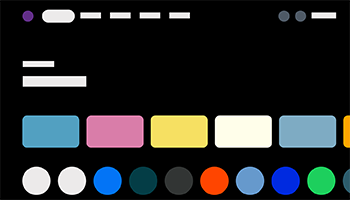
(B) Home-valikko, kun televisioon ei ole määritetty Google-tiliä
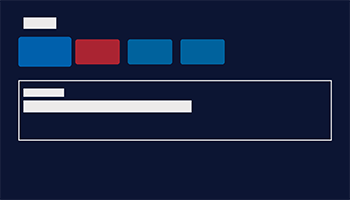
Google-tilin määrittäminen ja television käyttö
Jos yhdistät television Internetiin ja määrität Google-tilin, voit asentaa halutut sovellukset televisioon ja nauttia Internet-videoista sekä käyttää ääntäsi sisällön hakemiseen.
Television käyttö ilman Google-tiliä
Jos et määritä Google-tiliä, voit silti katsella televisiolähetyksiä ja/tai sisältöä televisioon yhdistetyistä laitteista, kuten Blu-ray-soittimesta.
Huomautus
- Jos haluat määrittää Google-tilin myöhemmin ja käyttää vain televisiota, määritä Google TV™ Home-valikosta tai asetusvalikosta.
- Jos poistat Google-tilin, televisio palautuu tehtaan oletusasetuksiin.
Vihje
-
Television asetuksista riippuen Aloitusnäyttö näkyy, kun televisioon kytketään virta. Jos muutat seuraavaa asetusta, voit vaihtaa television virran kytkemisen yhteydessä näkyvän ruudun televisiolähetyskanavalle tai ulkoiselle tulolle, kuten HDMI, jota katsoit ennen television sulkemista.
- Paina kaukosäätimen (Pika-asetukset) -painiketta.
- Valitse [Käynnistymistoiminta] ja valitse sitten [Viimeksi käytetty sisääntulo].
Seuraavan kerran, kun televisioon kytketään virta, näytetään television lähetyskanava tai ulkoinen tulo, kuten HDMI, jota katsoit ennen television sulkemista.
Teknisiä tietoja voidaan muuttaa ilman ennakkoilmoitusta.
- Paina kaukosäätimen
- Katso lisätietoja Sony-tukisivuston kohdasta ”Usein kysytyt kysymykset”.
Vianmääritys ja usein kysytyt kysymykset
[9] Näin pääset alkuunTuloliitäntöjen valinta
Tulo on vaihdettava, jos halutaan käyttää televisioon liitettyjä laitteita (kuten Blu-ray/DVD-soitinta tai USB-muistia) tai katsoa televisiota tällaisten laitteiden käytön jälkeen.
- Valitse liitetty laite painamalla toistuvasti (Tulon valinta) -painiketta.
Vaihtoehtoisesti voit painaa(Tulon valinta) -painiketta, valita liitetyn laitteen (Vasen)- / (Oikea) -painikkeilla ja painaa sitten (Valitse) -painiketta.
Huomautus
- Jos HDMI-tuloon ei ole liitetty laitteita, HDMI-tuloa ei ehkä näytetä kohdassa [Tulovalikko].
Tulokohteiden muokkaus
-
Paina
(Tulon valinta) ‑painiketta. -
Paina
(Oikea) ‑painiketta (tai (Vasen) ‑painiketta riippuen television näyttökielestä) ja valitse  (Muokkaa).
 -
Valitse piilotettava tai näytettävä tulo/laite.
-
Valitse [Sulje].
Vihje
- Muuta järjestystä tai piilota näytössä näkyvä kohde painamalla kaukosäätimen (Ylös) ‑painiketta, kun kyseinen kohde on korostettu. Valinnat [Siirrä] ja [Piilota] tulevat näkyviin. Jos valitset [Siirrä], siirrä kohde haluamaasi paikkaan kaukosäätimen painikkeilla (Vasen) / (Oikea) ja paina sitten kaukosäätimen (Valitse) ‑painiketta.
- Voit vaihtaa televisiolähetykseen painamalla yksinkertaisesti kaukosäätimen TV-painiketta.
[10] Näin pääset alkuunEsteettömyystoiminnot
Sulje tämä näyttö ja siirry Asetukset-näyttöön valitsemalla seuraava linkki. Siirry Asetukset-näyttöön
Tämän television [Saavutettavuus]-kohdasta löytyy esteettömyystoimintoja, kuten seuraavat:
- Tekstistä puheeksi näytössä olevalle tekstille
- Tekstin skaalaus, joka suurentaa kaiken näytöllä olevan tekstin
- Tekstin suurennus, joka suurentaa kohdistuksen kohdalla olevan tekstin ja näyttää sen erillisessä ikkunassa
- Lihavoi teksti ja Suurikontrastinen teksti
- Väriasetukset, kuten Värinkorjaus ja Käänteiset värit
- Ääniasetukset, kuten Ääniasetukset (Lähettäjä), Äänikuvaus
- Tekstityksen asetukset, kuten SUBTITLE-painikkeen äänikuvaus-oikotie
- Esteettömyystilan oikopolku
- Toiminnon aika (saavutettavuuskatkaisu) ja Näppäimen toiston viive
- Äänenvoimakkuus käynnistettäessä
Huomautus
- Joitakin toimintoja ei ehkä tueta kaikilla malleilla/alueilla tai kaikissa maissa.
Ota käyttäjää avustavat toiminnot käyttöön painamalla kaukosäätimen (Pika-asetukset) -painiketta ja valitsemalla [Asetukset] — [Saavutettavuus].
[Saavutettavuus] sisältää pikavalintatoiminnon, joten voit kytkeä sen päälle tai pois painamalla kaukosäätimen (Mykistä) ‑painiketta kolme sekuntia.
Vihje
- Jos haluat muuttaa pikavalintatoimintoa, valitse [Esteettömyystilan oikopolku] kohdassa [Saavutettavuus], ota käyttöön [Ota esteettömyystilan pikakuvake käyttöön] ja vaihda toiminto kohdassa [Pikanäppäinpalvelu].
- Jos haluat käyttää teksti puheeksi ‑toimintoa Käyttöopas -dokumentin lukemiseen, avaa Käyttöopas Sony-tukisivustolta tietokoneella tai älypuhelimella.
- Katso lisätietoja käyttäjää avustavista toiminnoista Sony-tukisivustolta.
https://www.sony.net/A11y.GoogleTV/

https://www.sony.net/A11y.GoogleTV/
[11] Hyödylliset ominaisuudetSisällön haku / television käyttö äänelläÄänellä toimiva kauko-ohjaus-kaukosäätimen mikrofonin käyttö
Äänellä toimivaa kauko-ohjausta tukevissa kaukosäätimissä on Ääniapuri- / mikrofonipainike ja sisäinen mikrofoni. Pyydä Googlea etsimään elokuvia, striimaa sovelluksia, toista musiikkia ja ohjaa televisiota omalla äänelläsi. Aloita painamalla Äänellä toimiva kauko-ohjaus -kaukosäätimen Ääniapuri (tai MIC) -painiketta.
- Paina pitkään Ääniapuri- / mikrofonipainiketta Äänellä toimiva kauko-ohjaus -kaukosäätimessä.
Äänellä toimiva kauko-ohjaus -kaukosäätimen mikrofoni aktivoituu, kun painiketta painetaan, ja Äänellä toimiva kauko-ohjaus -kaukosäätimen LED-merkkivalo syttyy.
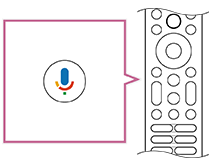
- Puhu mikrofoniin samalla, kun painat Ääniapuri- / mikrofonipainiketta.
Puhe-esimerkkejä saatetaan näyttää mallin mukaan.

Hakutulokset näytetään, kun puhut mikrofoniin.
Huomautus
- Television toimitukseen kuuluva kaukosäätimen tyyppi ja sisäisellä mikrofonilla varustetun Äänellä toimiva kauko-ohjaus -kaukosäätimen saatavuus vaihtelevat mallin/alueen/maan mukaan. Valinnainen kaukosäädin on saatavana joissakin malleissa/maissa tai joillakin alueilla.
[12] Hyödylliset ominaisuudetSisällön haku / television käyttö äänellä Television sisäisen mikrofonin käyttö (vain televisiot, joissa on sisäinen mikrofoni)
Television sisäinen mikrofoni ei ehkä ole käytettävissä kaikilla alueilla/kielillä tai kaikissa maissa.
Lisätietoja kielistä, jotka tukevat television sisäistä mikrofonia, on seuraavalla Sony-tukiverkkosivustolla.
https://www.sony.net/tv-hf/aep/

https://www.sony.net/tv-hf/aep/
Vihje
- URL-osoite voidaan muuttaa ilman ennakkoilmoitusta.
Sulje tämä näyttö ja siirry Asetukset-näyttöön valitsemalla seuraava linkki. Siirry Asetukset-näyttöön
Käytä televisiota monipuolisemmin vain äänesi avulla. Aloita vain sanomalla ”Hey Google” ja voit:
- ohjata televisiota ja älykodin laitteita
- nauttia musiikista ja viihteestä
- saada vastauksia kysymyksiin
- suunnitella päivääsi ja hallinnoida tehtäviä.
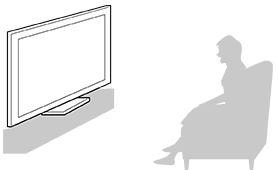
Aloita katsomalla televisiota kohti ja sanomalla ”Hey Google”.
Kun äänitoiminnon LED palaa tai vilkkuu valkoisena, aloita puhuminen.
LED-merkkivalon paikka vaihtelee malleittain.
(A) Sisäänrakennetun mikrofonin kytkin LED (Keskellä vasemmalla television alareunassa. Vain televisiot, joissa on sisäinen mikrofoni.*)
(B) Toiminnallinen vaste LED (keskellä television alareunassa.)
(C) Äänitoiminnon LED (Keskellä oikealla television alareunassa. Vain televisiot, joissa on sisäinen mikrofoni.*)
* Television sisäinen mikrofoni ei ehkä ole käytettävissä kaikilla alueilla/kielillä tai kaikissa malleissa.
Käytä sisäistä mikrofonia ottamalla käyttöön seuraavan asetuksen.
-
Kytke television sisäisen mikrofonin kytkin päälle.
Sisäisen mikrofonin kytkin sijaitsee television alareunassa keskellä. Katso Asetusopas.
Mallista riippuen sisäisen mikrofonin kytkimen vieressä saattaa olla kosketuspiste. Kytke sisäinen mikrofoni päälle työntämällä kytkintä kosketuspistettä kohti. - Yhdistä televisio ja Äänellä toimiva kauko-ohjaus laitepariksi. Katso lisätietoja Kaukosäätimet ja lisävarusteet ‑sivulta.
Viimeistele määritys painamalla mallista, maasta tai alueesta riippuen Äänellä toimiva kauko-ohjaus -kaukosäätimen Ääniapuri-/mikrofonipainiketta. (Vain mallit, joissa on sisäisen mikrofonin kytkin)
Vaihtoehtoisesti voit painaa kaukosäätimen
(Pika-asetukset) -painiketta ja valita sitten [Asetukset] — [Yksityisyys] — [Ääniapuri] ja ottaa käyttöön valinnat [Ääniohjaus] ja [Ääniohjatusti toimiva mikrofoni].
Huomautus
- Virrankulutus kasvaa, kun sisäinen mikrofoni on käytössä, koska sen kuuntelu on aina päällä.
-
Sisäisen mikrofonin äänentunnistus saattaa myös heiketä seuraavissa tapauksissa.
- eARC-toimintojen ollessa käytössä
- Soundbar-kaiuttimen ollessa liitetty
- [Digitaalisen äänen ulostulo] ‑asetuksen ollessa [Välitys etusijalla]
Vihje
- Kun television sisäisen mikrofonin kytkin on päällä, sen Toiminnallinen vaste -LED-valo palaa kullanruskeana, vaikka television virta on katkaistu. (Kytkimen voi halutessaan myös asettaa siten, ettei valo syty.)
-
Television sisäinen mikrofoni saattaa poimia ympäristön ääniä ja vastata tahattomasti. Voit muokata mikrofonin herkkyyttä asetuksella [Sisäänrakennetun mikrofonin herkkyys].
Paina kaukosäätimen
(Pika-asetukset) -painiketta ja valitse seuraavat kohdat järjestyksessä.[Asetukset] — [Järjestelmä] — [Sisäänrakennetun mikrofonin herkkyys]
[13] Hyödylliset ominaisuudetGame-valikko
Jos painat (Lisävalinnat) -painiketta, kun olet yhdistänyt pelikonsolin tai tietokoneen tai aloittanut pelisovelluksen, pelikohtainen valikko näkyy ruudun alaosassa.
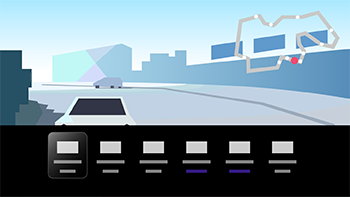
Vihje
- Yhdistämästäsi pelikonsolista tai tietokoneesta tai avaamastasi pelisovelluksesta riippuen [Kuvatila] -asetukseksi saattaa automaattisesti vaihtua [Peli]. Jos [Peli] ei vaihdu automaattisesti, aseta se manuaalisesti.
Huomautus
- Käytettävissä olevat vaihtoehdot voivat vaihdella.
- Jos jotakin vaihtoehtoa ei tueta, se näytetään himmennettynä (eli se ei ole käytettävissä).
[14] Hyödylliset ominaisuudetSovellusten käyttö Sovellusten asennus
Sulje tämä näyttö ja siirry Asetukset-näyttöön valitsemalla seuraava linkki. Siirry Asetukset-näyttöön
Voit asentaa sovelluksia televisioon samalla tavoin kuin älypuhelimiin tai tablet-tietokoneisiin.
Huomautus
- Voit asentaa vain television kanssa yhteensopivia sovelluksia. Ne voivat poiketa älypuhelinten/tablet-tietokoneiden sovelluksista.
Vihje
-
Jos sinulla ei ole Google-tiliä tai haluat luoda jaetun tilin, luo uusi tili siirtymällä seuraavaan verkkosivustoon.
https://accounts.google.com/signup

https://accounts.google.com/signup
Yllä oleva verkkosivuston osoite saattaa vaihdella alueen/maan mukaan. Sitä voidaan myös muuttaa ilman erillistä ilmoitusta. Katso lisätietoja Google-kotisivulta.
- Suosittelemme, että luot Google-tilin tietokoneella tai kannettavalla laitteella.
- Paina (HOME) -painiketta ja valitse Home-valikosta Sovellukset-välilehti.
- Valitse ”Hae sovelluksia ja pelejä”.
- Etsi sovellusta sovelluksen nimi näyttönäppäimistön avulla.
- Valitse sovellus hakutuloksista ja asenna se.
Vihje
- Voit valita ryhmän Home-valikon Sovellukset-välilehdeltä ja valita halutun sovelluksen.
Latauksen jälkeen sovellus asennetaan ja lisätään automaattisesti. Voit käynnistää sovelluksen valinnalla [Avaa].
Tietoja maksullisista sovelluksista
On olemassa ilmaisia ja maksullisia sovelluksia. Maksullisen sovelluksen ostaminen edellyttää Google Play -lahjakorttikoodia tai luottokortin tiedot. Voit hankkia Google Play -lahjakortin monilta eri vähittäisliikkeiltä.
Asennetun sovelluksen päivittäminen
-
Voit ottaa [Automaattiset sovelluspäivitykset] -toiminnon käyttöön.
Paina kaukosäätimen
(Pika-asetukset) -painiketta, valitse [Asetukset] — [Sovellukset] — [Muuta päivitysasetuksia] — ota käyttöön [Automaattiset sovelluspäivitykset].
Vihje
- Voit hakea haluamaasi sovellusta Home-valikon Sovellukset-välilehdeltä ja päivittää sovelluksen, jos [Päivitä] -valinta on käytettävissä.
Sovelluksen poistaminen
-
Paina kaukosäätimen
(Pika-asetukset) -painiketta, valitse [Asetukset] — [Sovellukset], valitse poistettava sovellus ja poista sen asennus.
[15] Hyödylliset ominaisuudetSovellusten käyttö Turvallisten sovellusten ja videon suoratoistopalvelujen käyttö (Turvallisuus ja rajoitukset)
Sulje tämä näyttö ja siirry Asetukset-näyttöön valitsemalla seuraava linkki. Siirry Asetukset-näyttöön
Voit varmistaa television turvallisen käytön asettamalla asennusrajoituksia sovelluksiin, jotka ladataan tuntemattomista lähteistä, tai ikärajoituksia ohjelmille ja videoille. (Joitakin toimintoja ei ole käytettävissä kaikilla malleilla/alueilla tai kaikissa maissa.)
Voit asettaa seuraavat [Lapsilukko] -toiminnot:
- Tv-kanavien rajoittaminen
- Rajoita sovellusten asennusta tuntemattomista lähteistä
- Rajoita sovellusten käyttöä (salasanalukon toiminto)
Voit rajoittaa toimintoja määrittämällä seuraavat.
Ohjelmien ikärajoitusten määrittäminen
-
Paina kaukosäätimen
(Pika-asetukset) -painiketta ja valitse sitten seuraavat kohdat järjestyksessä.[Asetukset] — [Järjestelmä] — [Lapsilukko] — [Kanavat] — [TV-luokitus]
Vaihtoehdot riippuvat mallista/maasta/alueesta/asetuksista.
Sovellusten rajoitus (salasanalukon toiminto)
Tällä ominaisuudella lapsia voidaan rajoittaa käyttämästä sovelluksia, kuten Internet-selaimia.
Rajoitukset asetetaan kohdassa [Lapsilukko].
Jos tämä on määritetty, PIN täytyy syöttää sovelluksen käynnistyksen yhteydessä.
-
Paina kaukosäätimen
(Pika-asetukset) -painiketta ja valitse seuraavat kohdat järjestyksessä.[Asetukset] — [Järjestelmä] — [Lapsilukko] — [Sovellukset]
-
Määritä tai syötä PIN.
-
Ota käyttöön [Rajoita sovelluksia].
-
Valitse rajoitettavat sovellukset sovellusluettelosta.
Rajoitetut sovellukset muuttuvat tilasta
 (Lukitus avattu) tilaan
  (Lukittu). Rajoita kaikki sovellukset valitsemalla [Kaikki sovellukset].
Sovellusten tuntemattomista lähteistä asennuksen rajoittaminen
-
Paina kaukosäätimen
(Pika-asetukset) -painiketta ja valitse seuraavat kohdat järjestyksessä.[Asetukset] — [Yksityisyys] — [Turvallisuus ja rajoitukset] — [Tuntemattomat lähteet] — muuta asetusta kohdassa [Asenna tuntemattomia sovelluksia].
Huomautus
- Jos vaihdat [Turvallisuus ja rajoitukset] -asetuksia, laitteestasi ja henkilökohtaisista tiedoistasi tulee alttiimpia hyökkäyksille tuntemattomista sovelluksista, jotka ovat peräisin muista lähteistä kuin Play Store. Hyväksyt, että olet yksin vastuussa kaikista vaurioista laitteellesi tai tietojen katoamisista, joita voi aiheutua näiden sovellusten käytöstä.
- Jos unohdat PIN-koodin, televisio on palautettava alkuperäisiin tehdasasetuksiin. Varmista, ettei PIN unohdu.
Vihje
- Muita erillisiä rajoituksia voi olla käytettävissä sovelluksen mukaan. Katso lisätietoja sovelluksen ohjeesta.
[16] Hyödylliset ominaisuudetSovellusten käyttö Suoratoistopalvelujen käyttö
Voit käyttää videon suoratoistopalveluita, kuten YouTube™ ja Netflix Internet-sisällön katseluun. Käytettävissä olevat palvelut vaihtelevat maittain ja alueittain. Voit käynnistää nämä palvelut valitsemalla niiden sovellukset Home-valikossa. Jos televisioon on määritetty Google-tili, voit myös valita Home-valikossa näytettävän sisällön.
Huomautus
- Videoiden suoratoistopalvelut, kuten Netflix ja Amazon Prime, ovat maksullisia palveluita.
- Tuetut videoiden suoratoistopalvelut riippuvat mallista/alueesta/maasta, ja jotkin mallit/alueet/maat eivät tue tällaisia palveluita.
[17] Hyödylliset ominaisuudetBRAVIA Connect -sovellus
Voit asentaa mobiilisovelluksen älypuhelimeesi laitteen hallintaa ja yhteensopivan äänijärjestelmän määritystä varten.


Huomautus
- Jotta saisit parhaan hyödyn tämän television ja äänijärjestelmän ominaisuuksista ja suorituskyvystä, sinun täytyy ehkä päivittää television ohjelmisto ja “Sony | BRAVIA Connect” -sovellus uusimpaan versioon.
- Tämän toiminnon saatavuus vaihtelee malleittain/alueittain/maittain.
[18] Hyödylliset ominaisuudet Äänellä toimiva kauko-ohjaus -kaukosäätimen etsiminen (vain mallit, joissa on merkkiäänellä varustettu Äänellä toimiva kauko-ohjaus)
Television mukana toimitetussa Äänellä toimiva kauko-ohjaus -kaukosäätimessä on ominaisuus, jonka avulla voit löytää Äänellä toimiva kauko-ohjaus -kaukosäätimen toistamalla sen sisäisen merkkiäänen. Voit tarvita ominaisuutta, jos kaukosäädin on kadoksissa, et muista, minne olet jättänyt sen (esimerkiksi tyynyn tai sanomalehden alle) tai jos katsot elokuvaa pimeässä huoneessa.
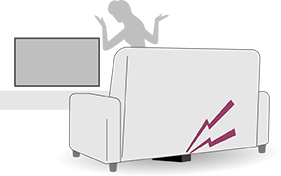
Etsi Äänellä toimiva kauko-ohjaus -kaukosäädin toimimalla seuraavasti.
Television Virta-painikkeen käyttö
-
Paina television Virta-painiketta.
Television näytöllä näytetään valikko.
-
Noudata näytön ohjeita ja valitse näytetystä valikosta [Etsi kaukosäädin].
Äänellä toimiva kauko-ohjaus -kaukosäädin toistaa merkkiäänen.
Television sisäisen mikrofonin käyttö (vain televisiot, joissa on sisäinen mikrofoni)
-
Kun television sisäinen mikrofoni on käytössä, sano televisiolle ”Ok Google, missä kaukosäädin on?”
Äänellä toimiva kauko-ohjaus -kaukosäädin toistaa merkkiäänen.
Huomautus
- [Etsi kaukosäädin] -vaihtoehto, joka tulee näkyviin painamalla television Virta-painiketta, näytetään vain, kun sisäisellä merkkiäänellä varustettu Äänellä toimiva kauko-ohjaus -kaukosäädin on liitetty television pariksi.
- Television sisäisen mikrofonin käyttö Äänellä toimiva kauko-ohjaus -kaukosäätimen etsimiseen on saatavilla vain tietyissä malleissa ja maissa sekä tietyillä alueilla ja kielillä.
- Jotta voit etsiä Äänellä toimiva kauko-ohjaus -kaukosäätimen television sisäisen mikrofonin avulla, television täytyy olla päällä (mallista riippuen). Joillakin kielillä voit etsiä Äänellä toimiva kauko-ohjaus -kaukosäätimen television sisäisen mikrofonin avulla, vaikka televisio olisi pois päältä.
- Äänellä toimiva kauko-ohjaus -kaukosäädintä voidaan etsiä television avulla vain rajalliselta alueelta. Äänellä toimiva kauko-ohjaus -kaukosäätimen merkkiääntä ei voi toistaa paikoissa, joihin signaalit eivät ylety.
[19] Hyödylliset ominaisuudetKäytettävissä olevat ominaisuudet
Sisällön haku / television käyttö äänellä
Äänellä toimiva kauko-ohjaus-kaukosäätimen mikrofonin käyttö
Television sisäisen mikrofonin käyttö (vain televisiot, joissa on sisäinen mikrofoni)
Peliominaisuuksien käyttö
Sovellusten käyttö
Turvallisten sovellusten ja videon suoratoistopalvelujen käyttö (Turvallisuus ja rajoitukset)
BRAVIA Connect -sovellus
Äänellä toimiva kauko-ohjaus -kaukosäätimen etsiminen
[20] Television katseluTV-ohjelmien katselu TV-lähetyksen katselu
- Näytä TV-kanava tai vaihda lähdeasetusta painamalla kaukosäätimen TV-painiketta.
- Paina CH +/- -painiketta ja valitse haluamasi kanava.
[21] Television katseluTV-ohjelmien katselu Ohjelmaoppaan käyttö
Voit etsiä nopeasti haluamasi ohjelmat.
- Tuo digitaalinen ohjelmaopas näkyviin painamalla (Opas) -painiketta.
[22] Television katseluTV-ohjelmien katselu Digitaalisten lähetysten vastaanotto
Sulje tämä näyttö ja siirry Asetukset-näyttöön valitsemalla seuraava linkki. Siirry Asetukset-näyttöön
- Paina kaukosäätimen (Pika-asetukset) -painiketta ja valitse [Asetukset] — [Kanavat & Tulot] — [Kanavat] — [Kanava-asetukset] — [Automaattiviritys].
- Viritä kaikki käytettävissä olevat digitaaliset kanavat ja tallenna ne televisioon näytön ohjeiden mukaisesti.
Vihje
- Voit virittää television uudelleen valitsemalla [Automaattiviritys] ja noudattamalla näytön ohjeita, kun olet muuttanut uuteen asuntoon, vaihtanut palveluntarjoajaa tai haet hiljattain julkistettuja kanavia.
[23] Television katseluTV-ohjelmien katselu Satelliittilähetysten vastaanotto
Sulje tämä näyttö ja siirry Asetukset-näyttöön valitsemalla seuraava linkki. Siirry Asetukset-näyttöön
Jos sinulla on asennettuna satelliittiantenni, voit katsella satelliittilähetyksiä määrittämällä virittimen asetukset.
- Paina kaukosäätimen (Pika-asetukset) -painiketta ja valitse [Asetukset] — [Kanavat & Tulot] — [Kanavat] — [Kanava-asetukset] — [Automaattiviritys] tilatuille satelliittilähetyksille.
- Noudata näytön ohjeita.
[24] Television katseluTV-ohjelmien katselu Kanavien lajittelu tai muokkaus
Sulje tämä näyttö ja siirry Asetukset-näyttöön valitsemalla seuraava linkki. Siirry Asetukset-näyttöön
Voit lajitella kanavien näytön haluamaasi järjestykseen.
- Paina kaukosäätimen (Pika-asetukset) -painiketta, valitse sitten [Asetukset] — [Kanavat & Tulot] — [Kanavat] — [Kanavaluettelon muokkaaminen].
Jos näytetään useita kohteita, valitse se, jota haluat muokata. - Valitse kanava, jonka haluat siirtää uuteen sijaintiin.
Voit valita valitulle kanavalle toiminnon [Lisää] tai [Vaihda]. Voit muuttaa sen valitsemalla [Lajittelutyyppi].
- Valitse uusi sijainti, johon haluat siirtää valitun kanavan.
- Ota muutokset käyttöön valitsemalla [Valmis].
Huomautus
- Vaihtoehdot vaihtelevat alueen/maan mukaan.
Kanavaluettelon muokkaaminen älypuhelimella
Voit muokata kanavaluetteloa älypuhelimella.
-
Paina kaukosäätimen
(Pika-asetukset) -painiketta, valitse sitten [Asetukset] — [Kanavat & Tulot] — [Kanavat] — [Kanavaluettelon muokkaaminen mobiililaitteella]. -
Noudata näytön ohjeita.
[25] Television katselu Hyödyllisiä ominaisuuksia television katselussa
Ajastimet
Ajastimen käyttö television virran kytkemiseen päälle ja pois.
Voit sammuttaa television ennalta asetettuun aikaan (ajastintoiminnolla) tai toistaa äänen ennalta asetettuun aikaan (hälytystoiminto).
Katso lisätietoja kohdasta Ajastimet ja kello.

Lapsilukko
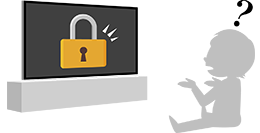
Aseta käyttörajoituksia lapsille käyttämällä [Lapsilukko] -toimintoja.
Katso lisätietoja [Lapsilukko] -osion kohdasta Järjestelmä.
Kuvan ja äänen laadun säätö
Säädä kuvan ja äänen laatu mieltymyksiesi mukaisiksi.
Katso lisätietoja kohdasta Näyttö ja äänet.
Tekstitykset
Katso lisätietoja kohdasta Tekstitysten näyttäminen .
[26] Television katselu Lasten suojeleminen haitalliselta sisällöltä
Sulje tämä näyttö ja siirry Asetukset-näyttöön valitsemalla seuraava linkki. Siirry Asetukset-näyttöön
Kun Profiilin lukitus tai Lukitse laite otetaan käyttöön, PIN-koodin tarkistusnäyttö näytetään aina, kun televisio käynnistetään. Syötä Profiilin lukitus- tai Lukitse laite -toiminnolle asettamasi PIN-koodi.
Jos televisiosi on asetettu Ota Google TV käyttöön:ksi alkuasetuksissa, voit ottaa Profiilin lukitus-toiminnon käyttöön.
Jos televisiosi on asetettu Aloita TV-peruspaketin käyttö:ksi alkuasetuksissa, voit ottaa Lukitse laite-toiminnon käyttöön.
Profiilin lukitus: määrittäminen
Television ohjelmisto on ehkä päivitettävä, jotta tätä toimintoa voidaan käyttää.
Voit määrittää Profiilin lukitus -toiminnon jollakin seuraavista menetelmistä.
- Jos televisio on Google TV -tilassa (olet kirjautunut Google-tilille), valitse [Profiilin lukitus] alkuasetusten lopussa ja luo PIN-koodi noudattamalla näytön ohjeita.
-
Paina kaukosäätimen
(Pika-asetukset) -painiketta ja valitse [Asetukset] — [Tilit ja sisäänkirjautuminen].Valitse tili ja sitten Profiilin lukitus.
Luo PIN-koodi noudattamalla näytön ohjeita.
Vihje
- Voit määrittää Profiilin lukitus -toiminnon jokaiselle käyttämällesi tilille.
Profiilin lukitus -toiminnon käytöstä poistaminen
-
Paina kaukosäätimen
(Pika-asetukset) -painiketta ja valitse [Asetukset] — [Tilit ja sisäänkirjautuminen]. -
Valitse tili ja poista sitten Profiilin lukitus käytöstä.
Huomautus
- Profiilin lukitus -toiminnon käytöstä poistamiseksi sinun täytyy syöttää asettamasi PIN-koodi. Jos unohdat PIN-koodin, voit nollata sen antamalla Google-tilisi salasanan.
Lukitse laite -toiminnon määrittäminen (vain Ranskassa)
Jos televisiosi maa/alue-asetus on Ranska (valitsit Ranskan alkuasetusten [Valitse alueesi tai maasi] -vaiheessa) ja televisiosi on normaalissa TV-tilassa (et ole kirjautuneena Google-tilillesi), alkuasetuksissa näytetään [Luo PIN-koodi] -näyttö. Valitse [Aseta PIN-koodi] ja määritä Lukitse laite -toiminnon PIN-koodi noudattamalla näytön ohjeita.
Vihje
- Jos valitset [Ei nyt], voit luoda PIN-koodin myöhemmin.
Lukitse laite-PIN-koodin määrittäminen
-
Paina kaukosäätimen
(Pika-asetukset) -painiketta, valitse sitten [Asetukset] — [Yksityisyys] — [Lukitse laite] — ota käyttöön Lukitse laite. -
Kun Lukitse laite otetaan käyttöön, näytetään ohjeet PIN-koodin luomiseen. Määritä Lukitse laite -toiminnon PIN-koodi noudattamalla näytön ohjeita.
Lukitse laite: määrittäminen
- Paina kaukosäätimen (Hallintapaneeli) -painiketta ja avaa Hallintapaneeli-näyttö.
- Valitse
 (Ohjeet ja palaute) Hallintapaneeli-näytön oikeasta alakulmasta.
 - Ota Lukitse laite käyttöön ja määritä Lukitse laite -toiminnon PIN-koodi noudattamalla näytön ohjeita.
Lukitse laite -toiminnon käytöstä poistaminen
-
Paina kaukosäätimen
(Pika-asetukset) -painiketta ja valitse [Asetukset] — [Yksityisyys] — [Lukitse laite]. -
Poista Lukitse laite käytöstä.
Huomautus
- Lukitse laite -toiminnon käytöstä poistamiseksi sinun täytyy syöttää asettamasi PIN-koodi. Jos unohdat PIN-koodisi, tehdasasetukset täytyy palauttaa.
[27] Television katseluKuvan, näytön ja äänen laadun säätö mieltymyksiesi mukaisiksi Kuvalaadun säätö
Sulje tämä näyttö ja siirry Asetukset-näyttöön valitsemalla seuraava linkki. Siirry Asetukset-näyttöön
Voit määrittää TV-näyttöön liittyviä erilaisia asetuksia, kuten kuvan värit, kirkkaus ja koko.
Huomautus
- Todellinen näyttö voi olla erilainen tai joitakin asetuksia ei saata olla käytettävissä mallin/maan/alueen ja katseltavan sisällön mukaan.



Paina kaukosäätimen (Pika-asetukset) -painiketta ja valitse [Asetukset] — [Näyttö ja äänet] — haluamasi vaihtoehto.
Voit muuttaa seuraavia asetuksia.
Kuva
Säädä kuva-asetuksia, kuten kirkkautta, väriä ja sävyä.
Kuvatila
Muuta kuvanlaatua katseltavan sisällön mukaan, kuten elokuvat tai urheilulähetykset.
Automaattinen kuvatila
Valitsee kuvatilan automaattisesti HDMI-laitteiden sisällön mukaan.
Valotunnistin
Optimoi kirkkauden ympäröivään valoon.
Kirkkaus
Näytä sävyt mahdollisimman valkoisina ja mustina säätämällä taustavaloa.
Värikylläisyys
Säädä kuvan värikylläisyyttä.
Edistynyt
Voit asettaa seuraavaa.
-
Kirkkaus
Voit asettaa seuraavaa.
-
Kirkkaus
Säädä näytön kirkkautta.
-
Kontrasti
Säädä kuvan kontrastia.
-
Gamma-säätö
Säädä vaalean ja tumman tasapainoa. Voit säätää kirkkaustasoa kirkkaammaksi tai tummemmaksi valkoisesta mustaan.
-
Mustan taso
Säädä mustan tasoa kuvassa.
-
Mustan säätö
Tehosta kuvien mustaa voimakkaamman kontrastin aikaansaamiseksi.
-
Lisäasetukset: kontrastin korostus
Säätää automaattisesti kuvan kirkkauteen perustuvaa kontrastia.
-
Mustan sävykorjain
Kirkastaa kuvan tummia alueita, jolloin ihmiset ja esineet näkyvät helpommin. Käytettävissä, kun [Kuvatila]-asetus on [Peli] tai [Dolby Vision -peli].
-
-
Värikylläisyys
Voit asettaa seuraavaa.
-
Värikylläisyys
Säädä kuvan värikylläisyyttä.
-
Värisävy
Säädä vihreän ja punaisen sävyjä.
-
Värilämpötila
Säädä värilämpötilaa.
-
Lisäasetukset: värilämpötila
Säädä yksityiskohtaista värilämpötilaa.
-
Värien elävyys
Paranna värien eloisuutta näkyvätcolors.
-
-
Selkeys
Voit asettaa seuraavaa.
-
Terävyys
Säädä kuvan yksityiskohtaisuutta.
-
Luonnollisuuden asetus
Parantaa kuvan luonnollisuutta säätämällä hienojakoisuutta ja kohinaa.
Jos valitset [Manuaalinen], voit säätää asetuksia [Tyyppi] ja [Voimakkuus].
-
Tyyppi
-
Yksityiskohdat ensisijaisia
Näyttää enemmän alkuperäisen videon yksityiskohtia toistamalla sen tekstuurin ja kuviot tarkasti.
-
Selkeys ensisijainen
Näyttää selkeämmän videokuvan vähentämällä häiriöitä ja sahalaitakuvioita.
-
-
Voimakkuus
Parantaa kuvan luonnollisuutta säätämällä hienojakoisuutta ja kohinaa.
-
Satunnaiskohinan vaimennus
Vähennä toistuvaa satunnaiskohinaa.
-
Digitaalisen kohinan vaimennus
Vähennä videon pakkauskohinaa.
-
-
Liike
Voit asettaa seuraavaa.
-
Liikkeen epäterävyyden vähennys
Säätää selkeystasoa lisäämällä mustan kuvan liikkeen epäterävyyden vähentämiseksi. Käytettävissä, kun [Kuvatila]-asetus on [Peli] tai [Dolby Vision -peli].
-
Motionflow
Hienosäätää liikkuvia kuvia. Näyttää videot pehmeästi lisäämällä kuvien määrää. Jos valitset [Omat valinnat], voit säätää asetuksia [Sulavuus (elokuva)], [Sulavuus (kamera)] ja [Selkeys].
-
Sulavuus (elokuva)
Säätää kuvien interpoloinnin avulla liikkeen nykimistä sisällössä, joka on kuvattu pääsääntöisesti filmille esimerkiksi 24 fps:n kuvataajuudella.
-
Sulavuus (kamera)
Säätää kuvien interpoloinnin avulla liikkeen sumentumista sisällössä, joka on kuvattu pääsääntöisesti kameralla esimerkiksi 50/60 fps:n kuvataajuudella.
-
Selkeys
Säädä selkeystasoa.
-
Elokuvatila
Optimoi kuvanlaadun videosisällön, kuten elokuvien ja tietokonegrafiikan, mukaan.
-
-
Videosignaali
Voit asettaa seuraavaa.
-
Väriavaruus
Määritä tulosignaalin väritila. Tavallinen asetus on [Autom.].
-
HDR-tila
Määritä tulon HDR-tyyppi. Tavallinen asetus on [Autom.].
-
HDMI videoalue
Määritä HDMI-tulosignaalin dynaaminen alue. Tavallinen asetus on [Autom.].
-
-
Palautus
Voit asettaa seuraavaa.
-
Palautus
Palauta kaikki nykyisen kuvatilan kuva-asetukset oletusarvoihin.
-
Kuvasäädöt
Säädä kuvasuhdetta ja näytön katselualuetta.
Laaja tila
Säädä kuvan kokoa.
Vihje
- Kun 4 096 × 2 160p on tulona ja [Laaja tila] on tilassa [Pystysuuntainen sovitus], kuva näkyy tarkkuudella 3 840 × 2 160p. Jos haluat kuvan tarkkuudeksi 4 096 × 2 160p, aseta [Laaja tila] tilaan [Vaakasuuntainen sovitus], [Autom.] tai [Laaja].
Näyttöalue
Säädä näytön katselualuetta. Jos asetus on [Autom.], näytön katselualuetta säädetään automaattisesti signaalin perusteella.
Näytön koko
Säädä näytön kokoa pysty- ja vaakasuunnassa.
Näytön asemointi
Säädä paikkaa pysty- ja vaakasuunnassa näytöllä.
[28] Television katseluKuvan, näytön ja äänen laadun säätö mieltymyksiesi mukaisiksi Äänen laadun säätö
Sulje tämä näyttö ja siirry Asetukset-näyttöön valitsemalla seuraava linkki. Siirry Asetukset-näyttöön
Voit määrittää television ääneen liittyviä erilaisia asetuksia, kuten äänen laadun.
Huomautus
- Todellinen näyttö voi olla erilainen tai jotkin asetukset eivät välttämättä ole käytettävissä mallin/maan/alueen, television asetusten ja liitetyn laitteen mukaan.
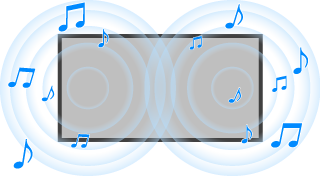
Paina kaukosäätimen (Pika-asetukset) -painiketta ja valitse [Asetukset] — [Näyttö ja äänet] — haluamasi vaihtoehto.
Voit muuttaa seuraavia asetuksia.
Ääni
Voit nauttia erilaisista äänitehosteista säätämällä tuloliitäntöjen asetuksia, kuten TV tai HDMI, sekä muita yleisiä asetuksia.
Voit määrittää muun muassa alla olevat asetukset.
Äänen mukautus
Säädä äänen laatua.
Katso lisätietoja kohdasta ”Ääni” lisäasetukset .
Dynaamisen alueen asetukset
Säädä nykyisen tulon äänenvoimakkuutta.
Katso lisätietoja kohdasta ”Ääni” lisäasetukset .
Autom. tasosäätö
Pitää kaikkien ohjelmien ja tulojen äänenvoimakkuuden tasaisena.
Katso lisätietoja kohdasta Autom. tasosäätö.
Tasapaino
Säädä kaiuttimen tasapainoa.
Katso lisätietoja kohdasta Tasapaino.
TV:n sijainti
Vaihda [TV:n sijainti] television asennustavan perusteella.
Jälkikäsittely
Valitse äänen käsittelyteknologia.
Äänen ulostulo
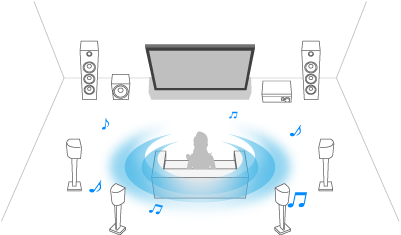
Määritä äänentoistolaitteeksi äänijärjestelmä television kaiuttimien asemesta.
Voit määrittää muun muassa alla olevat asetukset.
Kaiuttimet
Valitse äänen ulostuloksi TV-kaiuttimet tai äänijärjestelmä.
A/V-synkronointi
Säädä äänen ja videon ajoitusta, kun käytät Bluetooth A2DP -äänilaitetta tai HDMI-kaapelilla liitettyä äänijärjestelmää.
Digitaalisen äänilähdön viive
Synkronoi äänen ulostulon ajoitus videoon.
Digitaalisen äänen ulostulo
Määritä toistomenetelmä, kun toistetaan digitaalista ääntä. Tämä asetus on käytettävissä vain, kun [Kaiuttimet]-asetuksena on [Äänijärjestelmä].
Vihje
- Signaali heikkenee vähemmän ja siinä on vähemmän kohinaa. Lisäksi äänenlaatu on parempi kuin analogisissa yhteyksissä.
Digitaalisen äänilähdön äänenvoimakkuus
Käytetään vain PCM:lle. PCM:n ja pakatun äänen äänenvoimakkuudet ovat erilaiset.
[29] Television katseluKuvan, näytön ja äänen laadun säätö mieltymyksiesi mukaisiksi ”Ääni” lisäasetukset
Tällä sivulla esitellään eri asetuksia ominaisuuksille, joita voit määrittää kohdassa [Ääni].
Huomautus
- Todellinen näyttö voi olla erilainen tai jotkin asetukset eivät välttämättä ole käytettävissä mallin/maan/alueen, television asetusten ja liitetyn laitteen mukaan.
Äänen mukautus
| Asetus | Kuvaus |
|---|---|
| Surround | Tuota virtuaalisesti realistinen surround-ääni. |
| Dialogin tehostaja | Korosta puhuttua ääntä. |
| Taajuuskorjain | Säädä ääntä eri taajuuksien mukaan. |
| Palautus | Palauta kaikki ääniasetusten mukautukset oletusarvoihin. |
Dynaamisen alueen asetukset
| Asetus | Kuvaus |
|---|---|
| Dynamiikka | Kompensoi eri tulojen äänenvoimakkuuseroja (Dolby Digital-, HE-AAC- ja MPEG-ääni). |
| Dynaaminen DTS-alue | Säätää DTS-signaalin dynaamista aluetta. |
[30] Television katseluKuvan, näytön ja äänen laadun säätö mieltymyksiesi mukaisiksiAutom. tasosäätö
Sulje tämä näyttö ja siirry Asetukset-näyttöön valitsemalla seuraava linkki. Siirry Asetukset-näyttöön
Äänenvoimakkuus säädetään automaattisesti tietylle tasolle lähetyksen äänenvoimakkuuden ja tulosignaalin muutosten mukaisesti.
Tämä vähentää äänenvoimakkuuden vaihtelua esimerkiksi kanavia vaihdettaessa tai tulosignaalin vaihteluiden johdosta, jotta voit nauttia katselusta tasaisella äänenvoimakkuudella. Voit ottaa tämän toiminnon käyttöön painamalla kaukosäätimen (Pika-asetukset) -painiketta ja valitsemalla sitten seuraavat asetukset.
[Asetukset] — [Näyttö ja äänet] — [Ääni] — [Autom. tasosäätö]
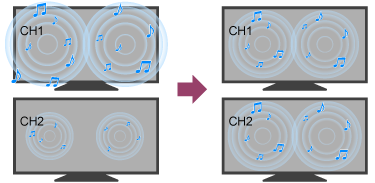
Huomautus
- Vaikutus vaihtelee mallin, maan, alueen, asetusten, lähetysten ja tulosignaalin mukaan.
[31] Television katseluKuvan, näytön ja äänen laadun säätö mieltymyksiesi mukaisiksiTasapaino
Sulje tämä näyttö ja siirry Asetukset-näyttöön valitsemalla seuraava linkki. Siirry Asetukset-näyttöön
Säätää oikean ja vasemman äänikanavan tasapainoa.
Saatat kuulla vasemman ja oikean kanavan äänet epätasapainoisina. Tämä voi johtua esimerkiksi etäisyydestä seiniin ja ikkunoihin sekä äänten heijastumisesta. Voit säätää äänenvoimakkuuden tasapainoa. Säädä äänitasapainoa painamalla kaukosäätimen (Pika-asetukset) -painiketta ja valitsemalla seuraavat asetukset.
[Asetukset] — [Näyttö ja äänet] — [Ääni] — [Tasapaino]
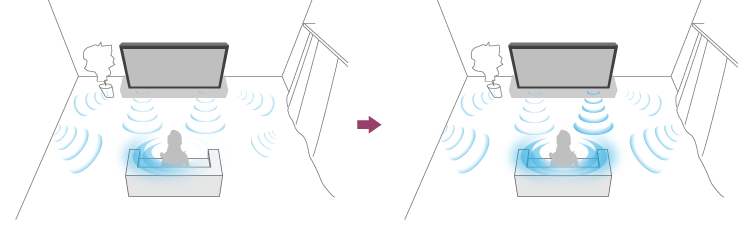
Huomautus
- Vaikutus vaihtelee mallin, maan, alueen, asetusten ja asennusympäristön mukaan.
[32] Television katselu Tekstitysten näyttäminen
Sulje tämä näyttö ja siirry Asetukset-näyttöön valitsemalla seuraava linkki. Siirry Asetukset-näyttöön
Painamalla kaukosäätimen SUBTITLE/AD (Tekstitys/äänikuvaus) -painiketta voit ottaa käyttöön tekstitykset ja visuaalisen sisällön äänikuvaukset.
Tekstitykset TV-lähetyksille ja sovelluksille
Kahden tyyppisiä tekstityksiä voi olla saatavilla TV-ohjelmasta riippuen.
Paina kaukosäätimen (Pika-asetukset) -painiketta, valitse [Asetukset] — [Saavutettavuus] — [Tekstityksen asetukset] — [Lähettäjä] — [Tekstitys] ja valitse sitten haluamasi tekstitystyyppi.
- [Päällä]
Nämä tekstitykset näyttävät vain sisällön puheosat.
- [Huonokuuloiselle]
Nämä tekstitykset näyttävät sisällön puheosat ja muut kuin puhe-elementit. Televisiosi näyttää [Huonokuuloiselle] -tekstitykset aina, kun ne ovat saatavilla.
Huomautus
- Tekstityksiä ei välttämättä ole saatavilla TV-lähetysten ja sovellusten sisällölle.
- Joitakin toimintoja ei ehkä tueta kaikilla malleilla/alueilla tai kaikissa maissa.
[33] TV-ohjelmien taltiointiUSB-kiintolevylaitteelle taltiointi USB-kiintolevylaitteen käyttäminen taltiointiin
Sulje tämä näyttö ja siirry Asetukset-näyttöön valitsemalla seuraava linkki. Siirry Asetukset-näyttöön
Tämä toiminto on käytettävissä vain joillakin alueilla/joissakin maissa/joissakin televisiomalleissa.
USB-kiintolevylaitteen taltiointia tukevissa malleissa on [Tallennusasetukset] kohdassa [Asetukset] — [Kanavat & Tulot].
Liittämällä USB-kiintolevylaitteen televisioon voit tallentaa digitaalisia lähetyksiä.
Liitä USB-kiintolevylaite television USB-porttiin, joka on merkitty ”HDD REC” (jos on olemassa sininen USB-portti, tämä portti tukee kiintolevytaltiointia).
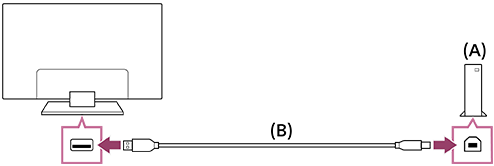
(A) USB-kiintolevylaite
(B) USB-kaapeli (lisävaruste)
- Liitä USB-kiintolevylaite television USB-porttiin (sininen), jossa on merkintä ”HDD REC”.
- Kytke USB-kiintolevylaitteeseen virta.
- Odota, kunnes näyttö [USB-asema yhdistetty] tulee esiin.
- Siirry kohtaan [Tallennusasetukset] kohdassa [Asetukset] — [Kanavat & Tulot].
- Valitse tallennuslaite ja varmista, että PVR on käytössä.
Huomautus
-
Jos laitetta ei löydy vaiheessa 4, noudata viestin ohjeita ja tarkista, että taltioiva USB-kiintolevylaite on liitetty Super Speed USB -porttiin (sininen).
Jos taltiointiin käytettävää USB-kiintolevylaitetta ei tunnisteta vielä senkään jälkeen, kun olet tarkistanut liitännän, tarkista, onko laitteen asennuksen tyyppi ”Siirrettävä tallennustila” kohdassa [Asetukset] — [Järjestelmä] — [Tallennustila], koska se on saatettu rekisteröidä jo aiemmin johonkin muuhun tarkoitukseen kuin taltiointiin käytettävänä laitteena. Katso kohdasta ” Tietoja USB-kiintolevylaitteen käytössä taltiointiin ”, miten USB-kiintolevylaitetta voi käyttää taltiointiin.
[34] TV-ohjelmien taltiointiUSB-kiintolevylaitteelle taltiointi Ajastettu taltiointi
Sulje tämä näyttö ja siirry Asetukset-näyttöön valitsemalla seuraava linkki. Siirry Asetukset-näyttöön
Tämä toiminto on käytettävissä vain joillakin alueilla, joissakin maissa ja joissakin televisiomalleissa.
USB-kiintolevylaitteen taltiointia tukevissa malleissa on [Tallennusasetukset] kohdassa [Asetukset] — [Kanavat & Tulot].

- Paina (Opas) -painiketta.
-
Korosta haluamasi ohjelma ohjelmaoppaassa, paina (Lisävalinnat) -painiketta ja valitse [Aikataululuettelo].
- Varmista, että ohjelma-ajat ja muut tiedot ovat oikein ja valitse sitten [Vahvista].
Ajastimen asetusten tarkistus, muuttaminen tai poistaminen
Ajastimen asetusten tarkistus, muuttaminen tai poistaminen tehdään kohdassa [Tallennusten ajastinlista].
-
Paina
(Lisävalinnat) -painiketta ja valitse [Recorded Title List] (Tallennusnimikeluettelo). Jos [Recorded Title List] ei näy, valitse [Muokkaa] ja lisää [Recorded Title List]. -
Paina
(Lisävalinnat) -painiketta uudelleen ja valitse [Aikataululuettelo]. -
Paina Aikataululuettelo-kohdassa
(Lisävalinnat) -painiketta ja valitse [Muokkaa]. -
Määritä ajastimen asetus.
-
Valitse [Vahvista].
Huomautus
- Ajastettu taltiointi ei toimi, kun virtajohto (verkkovirta) ei ole kytketty.
[35] TV-ohjelmien taltiointiUSB-kiintolevylaitteelle taltiointi Tietoja USB-kiintolevylaitteen käytössä taltiointiin
Sulje tämä näyttö ja siirry Asetukset-näyttöön valitsemalla seuraava linkki. Siirry Asetukset-näyttöön
Tämä toiminto on käytettävissä vain joillakin alueilla, joissakin maissa ja joissakin televisiomalleissa.
USB-kiintolevylaitteen taltiointia tukevissa malleissa on [Tallennusasetukset] kohdassa [Asetukset] — [Kanavat & Tulot].
- USB-kiintolevylaitetta tulee käyttää ainoastaan taltiointiin. Käytä erillistä USB-kiintolevylaitetta valokuvien ja videoiden tarkasteluun.
- Vain 32:ta gigatavua suurempia USB-kiintolevylaitteita tuetaan.
- USB-kiintolevylaitteen kytkentää USB-keskittimen kautta ei tueta. Kytke laite suoraan televisioon.
- Vain tämä televisio pystyy toistamaan tietoja, jotka on taltioitu tämän television tunnistamalla USB-kiintolevylaitteella.
- Taltiointia tuetaan vain digitaalisen television ja radion lähetyksille. Datalähetyksien taltiointia ei tueta.
- Joitakin salattuja signaaleja ei ehkä voida tallentaa CAM-moduulin, tilauksen tai kopiointirajoitusten vuoksi.
- Taltiointia ei voi suorittaa seuraavissa tapauksissa:
- Televisio ei pysty tunnistamaan USB-kiintolevylaitetta.
- USB-kiintolevylaitteeseen on taltioitu yli 1 000 ohjelmaa.
- USB-kiintolevylaite on täynnä.
- Ohjelman automaattinen valinta ei ole ehkä mahdollista, kun sitä taltioidaan.
- Ohjelman taltiointi ei ole mahdollista, ellei sitä ole hyväksytty.
- Jos käytetään CA-moduulia (CAM), vältä käyttämästä sen ikärajatoimintoa, joka ei ehkä toimi taltioinnin aikana. Käytä sen sijasta ohjelman estoa tai television omaa ikärajatoimintoa, jos palveluntarjoaja tukee sitä.
- Norjassa joitakin ohjelmia ei voi taltioida lakisääteisten rajoitusten vuoksi.
- Jos televisioon kohdistuu iskuja USB-kiintolevytaltioinnin aikana, taltioituun sisältöön voi tulla häiriöitä.
- Sony ei vastaa missään tilanteissa taltioinnin epäonnistumisesta tai tietojen katoamisesta, joka on seurausta television toimintahäiriöstä, signaalihäiriöstä tai mistä tahansa muusta ongelmasta tai joka liittyy näihin.
[36] TV-ohjelmien taltiointi Taltioidun sisällön katselu/poistaminen
Sulje tämä näyttö ja siirry Asetukset-näyttöön valitsemalla seuraava linkki. Siirry Asetukset-näyttöön
Tämä toiminto on käytettävissä vain joillakin alueilla, joissakin maissa ja joissakin televisiomalleissa.
USB-kiintolevylaitteen taltiointia tukevissa malleissa on [Tallennusasetukset] kohdassa [Asetukset] — [Kanavat & Tulot].
Taltioidun sisällön katselu
-
Paina
(Lisävalinnat) -painiketta ja valitse [Recorded Title List] (Tallennusnimikeluettelo). Jos [Recorded Title List] ei näy, valitse [Muokkaa], lisää [Recorded Title List] ja valitse sitten katseltava sisältö.
Taltioidun sisällön poistaminen
-
Paina
(Lisävalinnat) -painiketta ja valitse [Recorded Title List] (Tallennusnimikeluettelo). Jos [Recorded Title List] ei näy, valitse [Muokkaa] ja lisää [Recorded Title List].
-
Korosta poistettava ohjelma ja valitse
 (Poista -kuvake) valikon luettelosta.
Katso lisätietoja tallennusnimikeluettelon symbolien merkityksestä kohdasta Tallennusnimikeluettelossa näytettyjen symbolien selitys .
[37] TV-ohjelmien taltiointi Tallennusnimikeluettelossa näytettyjen symbolien selitys
Tämä toiminto on käytettävissä vain joillakin alueilla, joissakin maissa ja joissakin televisiomalleissa.
 : Tällä hetkellä taltioidaan
[38] Television käyttö muiden laitteiden kanssaUSB-laitteetUSB-laitteelle tallennetun sisällön toisto
Jos haluat tallentaa ohjelmia USB-tallennusvälineelle, katso kohta Ajastettu taltiointi .
Jos haluat katsella ohjelmia, katso kohta Taltioidun sisällön katselu/poistaminen .
USB-laitteen liittäminen
Liitä USB-tallennusväline television USB-porttiin laitteeseen tallennettujen valokuva-, musiikki- ja videotiedostojen käyttöä varten.
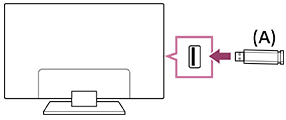
(A) USB-tallennusväline
USB-laitteella tallennettujen valokuvien/musiikin/elokuvien käyttö
Voit toistaa USB-laitteelle tallennettuja valokuvia/musiikkia/elokuvia television kuvaruudulla.
-
Jos televisioon liitetyssä USB-laitteessa on virtakytkin, kytke se päälle.
-
Paina
(HOME) -painiketta ja valitse Home-valikosta [Sovellukset] ja sitten [Mediasoitin].Jos toimitukseen kuuluvassa kaukosäätimessä on APPS-painike, voit painaa APPS-painiketta.
-
Valitse USB-laitteen nimi.
-
Valitse kansio ja valitse toistettava tiedosto.
Tuettujen tiedostomuotojen tarkistaminen
Huomautus
- Joidenkin valokuvien tai kansioiden esittäminen kestää kauan kuvan koon, tiedostokoon ja kansion tiedostomäärän mukaan.
- USB-laitteen näyttämiseen voi kulua jonkin aikaa, koska televisio käyttää USB-laitetta joka kerta, kun USB laite liitetään.
- Television kaikki USB-portit ovat Hi-Speed USB -yhteensopivia. Sininen USB-portti tukee SuperSpeed-liitäntää (USB 3.2 Gen 1, USB 3.1 Gen 1 tai USB 3.0). USB-reitittimiä ei tueta.
- Kun USB-laitetta luetaan, älä katkaise virtaa televisiosta tai USB-laitteesta, älä irrota USB-kaapelia äläkä poista tai aseta tallennusvälinettä. Muussa tapauksessa USB-laitteelle tallennetut tiedot voivat vahingoittua.
- Joidenkin tiedostojen toistaminen ei ehkä onnistu, vaikka käytössä olisi tuettu tiedostomuoto.
- Television ohjelmisto on ehkä päivitettävä, jotta voit katsella valokuvia.
Vihje
- Katso lisätietoja Sony-tukisivuston kohdasta ”Usein kysytyt kysymykset”.
Vianmääritys ja usein kysytyt kysymykset
[39] Television käyttö muiden laitteiden kanssaUSB-laitteetTietoja USB-laitteista, joita käytetään valokuvien ja musiikin tallennukseen
- Television USB-portit tukevat FAT32-, exFAT- ja NTFS-tiedostojärjestelmiä.
- Kun Sony-digikamera liitetään televisioon USB-kaapelilla, kameran USB-liitäntäasetuksina tulee olla Auto- tai Muisti -tila.
-
Jos digikamera ei toimi television kanssa, kokeile seuraavaa:
- Aseta kameran USB-liitäntäasetuksiksi Muisti.
- Kopioi tiedostot kamerasta USB-muistitikulle ja liitä sitten muistitikku televisioon.
- Jotkin valokuvat ja elokuvat voivat suurentua, mikä heikentää kuvanlaatua. Koosta ja kuvasuhteesta riippuen kuvia ei ehkä näytetä koko ruudulla.
- Tiedostosta ja/tai asetuksista riippuen valokuvan näyttäminen saattaa kestää jonkin aikaa.
- Sony ei vastaa missään tilanteissa tallennuksen epäonnistumisesta tai tietojen katoamisesta, joka on seurausta television toimintahäiriöstä, USB-laitteen toimintahäiriöstä tai muista ongelmista tai liittyy niihin.
[40] Television käyttö muiden laitteiden kanssaKaapeli-/Satelliitti-vastaanotin ja Blu-ray-/DVD-soittimet Kaapeli-/Satelliitti-vastaanottimen tai Blu-ray-/DVD-soittimen liittäminen
Kytke Kaapeli-/Satelliitti-vastaanotin tai Blu-ray/DVD-soitin televisioon.
Käytä alla olevaa liitäntämenetelmää televisiossa käytettävissä olevien liittimien mukaan.
Huomautus
- Käytettävissä olevat liittimet riippuvat mallista/alueesta/maasta.
HDMI-liitäntä
Parhaan kuvanlaadun varmistamiseksi on suositeltavaa kytkeä soitin televisioon käyttämällä HDMI-kaapelia. Jos Blu-ray/DVD-soittimessasi on HDMI-liitin, kytke se käyttämällä HDMI-kaapelia.
Jos haluat yhdistää samanaikaisesti äänijärjestelmän tai soundbar-kaiuttimen, katso HDMI-liitäntä (eARC-tuettu) kohdassa Äänijärjestelmän liittäminen.
Jos haluat säätää kuvan ja äänen ajoitusta, katso AV-synkronointiasetuksen säätö.
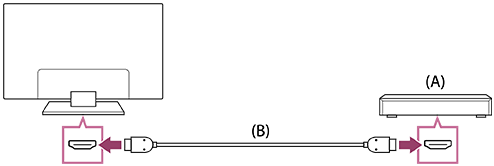
(A) Blu-ray/DVD-soitin (sama kuin Kaapeli/Satelliitti vastaanottimen kytkeminen)
(B) HDMI-kaapeli (lisävaruste)*
* Muista, että käytössä tulee olla hyväksytty Korkealuokkaiset nopeat HDMI™‐kaapelit, jossa on HDMI-logo.
[41] Television käyttö muiden laitteiden kanssaKaapeli-/Satelliitti-vastaanotin ja Blu-ray-/DVD-soittimetSisällön katselu Blu-ray- ja DVD-levyiltä
Voit katsoa televisiossa Blu-ray/DVD-levyjen sisältöä tai muuta soittimen tukemaa sisältöä.
- Kytke virta liitettyyn Blu-ray/DVD-soittimeen.
-
Valitse liitetty Blu-ray/DVD-soitin painamalla toistuvasti (Tulon valinta) -painiketta.
- Aloita toisto liitetyssä Blu-ray/DVD-soittimessa.
Vihje
- Jos CEC -yhteensopiva laite liitetään HDMI-liitännällä, sitä voidaan ohjata kätevästi television kaukosäätimellä.
[42] Television käyttö muiden laitteiden kanssaÄlypuhelimet ja tabletit iPhonen/älypuhelimen tai iPadin/tabletin sovelluksen näytön esittäminen televisiossa
Google Cast™ - tai AirPlay-toiminnon avulla voit esittää (lähettää) suosikkiverkkosivustosi ja -sovelluksesi näytön mobiililaitteella suoraan televisiossa.
Google Cast-toiminnon käyttö
-
Kytke mobiililaite, kuten älypuhelin tai tabletti, samaan verkkoon, johon televisio on kytketty.
-
Käynnistä Google Cast -tuettu sovellus mobiililaitteessa.
-
Napauta lähetyspainiketta sovelluksessa. (
 (lähetys))
 -
Valitse televisio lähetyskohteeksi.
Mobiililaitteen näyttö tulee esiin televisioon.
AirPlay-toiminnon käyttö
Tämä televisio tukee AirPlay 2:ta.
-
Varmista, että Apple-laite on liitetty samaan verkkoon televisiosi kanssa.
-
Menettely riippuu sisällöstä, jota televisiossa näytetään.
-
Jos haluat näyttää videota, napauta
 (AirPlay Video).
 -
Jos haluat näyttää valokuvia, napauta
 (Toiminnan jakaminen).
 -
Jos haluat toistaa musiikkia, napauta
 (AirPlay Audio).
 -
Jos haluat peilata mobiililaitteen näytön, napauta
 (Peilaus).
(Joissakin sovelluksissa voi olla tarpeen napauttaa ensin toista kuvaketta.)
-
-
Valitse AirPlay mobiililaitteella, kuten iPhone tai iPad, ja valitse televisio, jonka kanssa AirPlay-toimintoa käytetään.
Vihje
-
Televisio tukee Apple HomeKit -järjestelmää.
Voit hallita televisiota kannettavalla laitteella, kuten iPhone tai iPad, painamalla
(Tulon valinta) -painiketta kaukosäätimessä, valitsemalla (AirPlay) ja asentamalla Apple HomeKit -järjestelmän näytön ohjeiden mukaisesti.Käytettävissä olevat toiminnot vaihtelevat sovelluksen ja ohjelmiston version mukaan.
-
Jos asetus [Optimoitu] tai [Kasvanut] valitaan kohdassa [Energiatilat], voit kytkeä televisioon virran mobiililaitteen, esim. iPhone tai iPad, sovelluksilla.
Muuta asetusta painamalla kaukosäätimen
(Pika-asetukset) -painiketta ja valitsemalla [Ekokoontinäyttö] — [Energiatilat].Jos [Ekokoontinäyttö] ei näy, valitse
[Muokkaa] ja lisää [Ekokoontinäyttö].
Huomautus
- Mobiililaitteen, kuten iPhone tai iPad, käyttö vaihtelee käyttöjärjestelmäversion mukaan.
[43] Television käyttö muiden laitteiden kanssaÄlypuhelimet ja tabletitBRAVIA Connect -sovellus
Voit asentaa mobiilisovelluksen älypuhelimeesi laitteen hallintaa ja yhteensopivan äänijärjestelmän määritystä varten.
Huomautus
- Jotta saisit parhaan hyödyn tämän television ja äänijärjestelmän ominaisuuksista ja suorituskyvystä, sinun täytyy ehkä päivittää television ohjelmisto ja “Sony | BRAVIA Connect” -sovellus uusimpaan versioon.
- Tämän toiminnon saatavuus vaihtelee malleittain/alueittain/maittain.
[44] Television käyttö muiden laitteiden kanssaTietokoneet, kamerat ja videokameratTietokoneen liittäminen ja tallennetun sisällön katseleminen
Tietokoneen liittäminen
Liitä tietokone televisioon HDMI-kaapelin avulla.
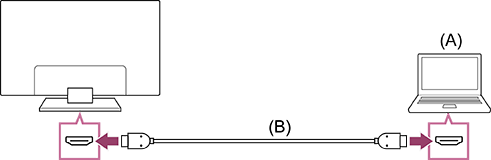
(A) Tietokone
(B) HDMI-kaapeli (lisävaruste)*
* Muista, että käytössä tulee olla hyväksytty Korkealuokkaiset nopeat HDMI™‐kaapelit, jossa on HDMI-logo. Suosittelemme, että käytössä on hyväksytty Ultranopea HDMI™ -kaapeli liitettäessä tietokoneeseen, jossa on 4K 120 Hz -tuki.
Videosignaalin teknisten tietojen tarkistus
Tietokoneeseen tallennetun sisällön katseleminen
Kun tietokone on liitetty, paina (Tulon valinta) -painiketta ja valitse sitten tuloliitäntä, johon tietokone on liitetty.
Tuettujen tiedostomuotojen tarkistaminen
Huomautus
- Parhaan kuvanlaadun varmistamiseksi on suositeltavaa, että asetat tietokoneen lähtövideosignaalit jonkin luettelossa ”Tietokoneen videosignaalin tekniset tiedot” esitetyn ajoituksen mukaisesti.
- Liitännän tilasta riippuen kuva voi olla epätarkka tai samea. Vaihda tässä tapauksessa tietokoneen asetuksia ja valitse toinen tulosignaali luettelosta ”Tietokoneen videosignaalin tekniset tiedot”.
[45] Television käyttö muiden laitteiden kanssaTietokoneet, kamerat ja videokameratKameran tai videokameran liittäminen ja tallennetun sisällön katseleminen
Kameran tai videokameran liittäminen
Liitä Sony-digikamera tai -videokamera HDMI-kaapelilla. Käytä kaapelia, jossa on HDMI-miniliitin digikameralle/videokameralla ja tavallinen HDMI-liitin televisiolle.
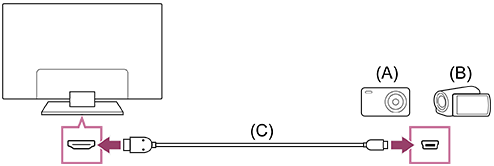
(A) Digikamera
(B) Videokamera
(C) HDMI-kaapeli (lisävaruste)*
* Muista, että käytössä tulee olla hyväksytty Korkealuokkaiset nopeat HDMI™‐kaapelit, jossa on HDMI-logo.
Digikameraan/videokameraan tallennetun sisällön katseleminen
-
Kun olet liittänyt digikameran/videokameran, kytke sen virta päälle.
-
Valitse liitetty digi- tai videokamera painamalla toistuvasti
(Tulon valinta) ‑painiketta. -
Käynnistä toisto liitetystä digikamerasta/videokamerasta.
Tuettujen tiedostomuotojen tarkistaminen
Vihje
- Jos liitetään CEC -yhteensopiva laite, sitä voidaan ohjata kätevästi television kaukosäätimellä. Varmista, että laite on CEC -yhteensopiva. Jotkin laitteet eivät ehkä ole yhteensopivia CEC -toiminnon kanssa, vaikka niissä on HDMI-liitin.
[46] Television käyttö muiden laitteiden kanssaTietokoneet, kamerat ja videokameratTietokoneen videosignaalin tekniset tiedot
(Erottelutarkkuus, vaakataajuus/pystytaajuus)
- 640 x 480, 31,5 kHz/60 Hz
- 800 x 600, 37,9 kHz/60 Hz
- 1 024 x 768, 48,4 kHz/60 Hz
- 1 280 x 1 024, 64,0 kHz/60 Hz
- 1 600 x 900, 55,9 kHz/60 Hz
- 1 680 x 1 050, 65,3 kHz/60 Hz
- 1 920 x 1 080, 67,5 kHz/60 Hz
- 3 840 x 2 160, 67,5 kHz/30 Hz
- 3 840 x 2 160, 135,0 kHz/60 Hz (8-bittinen)
Vihje
- Jos tietokoneesi lähtö on 3 840 x 2 160p, 120 Hz, voit käyttää sitä videon tulosignaalina.
Huomautus
- Kuva voi olla epäselvä eikä sitä välttämättä näytetä oikein yhteystilan mukaan. Tässä tapauksessa muuta tietokoneen asetuksia ja valitse eri tulosignaali.
[47] Television käyttö muiden laitteiden kanssaÄänijärjestelmä (kuten AV-vastaanotin tai soundbar-kaiutin)Äänentoisto äänijärjestelmästä
Voit kytkeä äänijärjestelmiä, kuten AV-viritinvahvistimia tai soundbar-kaiuttimia, televisioon. Valitse liitäntämenetelmä alla liitettävän äänijärjestelmän määritysten mukaisesti.
- Liitäntä HDMI-kaapelilla (lue lisätietoja huolellisesti alla olevasta kohdasta ”Liitäntä HDMI-kaapelilla”.)
- Liitäntä digitaalisella optisella kaapelilla
Katso lisätietoja liitäntämenetelmistä Äänijärjestelmän liittäminen -sivulta.
Huomautus
- Katso lisätietoja liitettävän laitteen käyttöohjeesta.
Liitäntä HDMI-kaapelilla
Tämä televisio tukee Audio Return Channel (ARC)- tai Enhanced Audio Return Channel (eARC) -kanavaa. Voit käyttää HDMI-kaapelia äänentoistoon äänijärjestelmistä, jotka tukevat ARC - ja eARC-tuloja.
Televisioissa, jotka tukevat eARC-tuloa, voit läpikuljettaa (pass-through) televisioon liitettyjen ulkoisten laitteiden äänet eARC-tuettuihin äänijärjestelmiin käyttämällä HDMI-liitäntää, jossa on teksti ”eARC/ARC”.
Katso lisätietoja liitäntämenetelmistä Äänijärjestelmän liittäminen -sivulta.
Huomautus
- HDMI-liittimen, joka tukee eARC/ARC-tekniikkaa, sijainti vaihtelee mallin mukaan. Katso lisätietoja toimitukseen kuuluvasta Asetusopas -oppaasta.
[48] Television käyttö muiden laitteiden kanssaÄänijärjestelmä (kuten AV-vastaanotin tai soundbar-kaiutin)Äänijärjestelmän liittäminen
Sulje tämä näyttö ja siirry Asetukset-näyttöön valitsemalla seuraava linkki. Siirry Asetukset-näyttöön
Katso alla olevaa kuvaa kytkeäksesi äänijärjestelmän, kuten AV-viritinvahvistimen tai soundbar-kaiuttimen.
Huomautus
- Käytettävissä olevat liittimet riippuvat mallista/alueesta/maasta.
Soundbar-kaiuttimen yhteys
Suosittelemme, että kytket television HDMI-tuloliitäntään (eARC tai ARC) Soundbar-kaiuttimen HDMI-lähtöliitännän (eARC tai ARC) HDMI-kaapelilla.
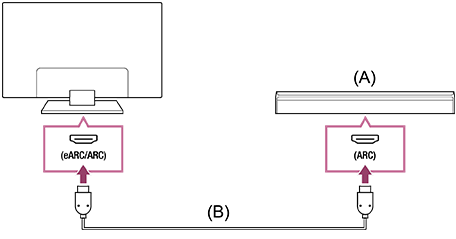
(A) Soundbar-kaiutin
(B) HDMI-kaapeli (lisävaruste)*
* Suosittelemme Sonyn Korkealuokkaiset nopeat HDMI™‐kaapelit -kaapelia.
Jos haluat yhdistää soundbar-kaiuttimen HDMI:llä, katso ohjeet kohdasta ”HDMI-liitäntä”.
Kun yhdistät television Soundbar-kaiuttimeen HDMI:llä, voit käyttää seuraavia toimintoja ja ominaisuuksia.
- Yhdistä Soundbar-kaiuttimen ja television virtatilat toisiinsa.
- Voit näyttää ja määrittää Soundbar-kaiuttimen asetukset televisiossa
Huomautus
- Käytettävissä olevat toiminnot riippuvat Soundbar-kaiuttimesta.
- ”eARC”- tai ”ARC”-merkintää ei välttämättä löydy HDMI-liitännästä, mutta tämä riippuu Soundbar-kaiuttimesta. Saat yhdistämisohjeet Soundbar-kaiuttimen käyttöoppaasta.
Vihje
Mallista riippuen HDMI-tuloliitännän vieressä saattaa olla kolme kosketuspistettä. Voit käyttää niitä apuna asennuksessa.
Äänentoistojärjestelmän yhdistäminen
Suosittelemme, että kytket television HDMI-tuloliitäntään (eARC tai ARC) äänentoistojärjestelmän HDMI-lähtöliitännän (eARC tai ARC) HDMI-kaapelilla. Voit ehkä yhdistää laitteen myös digitaalisella optisella kaapelilla, mutta tämä riippuu äänijärjestelmästäsi.
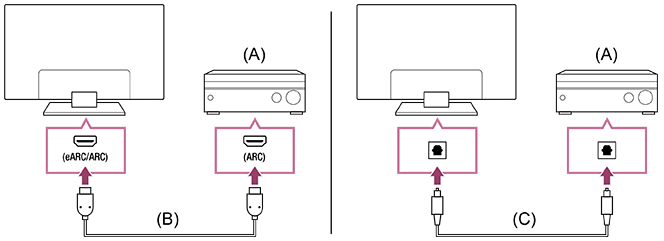
(A) Äänentoistojärjestelmä
(B) HDMI-kaapeli (lisävaruste)*
(C) Digitaalinen optinen kaapeli (lisävaruste)
* Suosittelemme Sonyn Korkealuokkaiset nopeat HDMI™‐kaapelit -kaapelia.
Jos haluat yhdistää äänentoistojärjestelmän HDMI:llä, katso ohjeet kohdasta ”HDMI-liitäntä”. Jos haluat yhdistää äänentoistojärjestelmän digitaalisella optisella kaapelilla, katso ohjeet kohdasta ”Digitaalinen optisen kaapelin liitäntä”.
Huomautus
- Säilytä pienet lisävarusteet AINA lasten ulottumattomissa, jotta he eivät voi niellä niitä.
HDMI-liitäntä (eARC tuettu)
-
Yhdistä ulkoinen laite ja televisio HDMI-kaapelilla. Yhdistä televisio ja äänijärjestelmä toisella HDMI-kaapelilla.
Kytke äänijärjestelmä television HDMI-sisääntuloon, joka on varustettu merkinnällä ”ARC” tai ”eARC/ARC”.
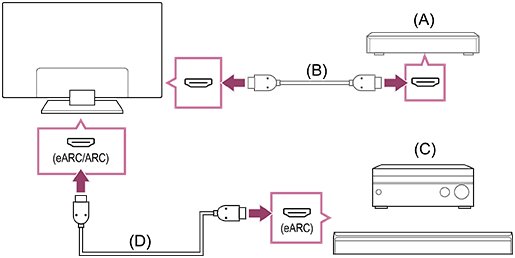
(A) Ulkoinen laite (kuten Blu-ray/DVD-soitin)
(B) HDMI-kaapeli (lisävaruste)
(C) AV-viritinvahvistin tai soundbar-kaiutin
(D) Ethernet HDMI-kaapeli (lisävaruste)*
* Suosittelemme hyväksyttyä Korkealuokkaiset nopeat HDMI™‐kaapelit -kaapelia, jossa on HDMI-logo.
-
Paina kaukosäätimen
(Pika-asetukset) -painiketta ja valitse [Asetukset] — [Näyttö ja äänet] — [Äänen ulostulo] — [Kaiuttimet] — [Äänijärjestelmä]. -
Ota käyttöön äänijärjestelmän eARC-toiminto.
Katso lisätietoja laitteen käyttöohjeesta.
Huomautus
-
Jos ääntä toistetaan eARC-yhteensopivasta laitteesta, kun katseluun käytetään HDMI-tuloliitäntää, televisio toimii seuraavalla tavalla:
- järjestelmänääniä ja äänivastinetta ei tuoteta ja
- sisäisen mikrofonin äänentunnistusominaisuudet voivat heiketä (vain televisioissa, joissa on sisäinen mikrofoni).
Vihje
Mallista riippuen HDMI-tuloliitännän vieressä saattaa olla kolme kosketuspistettä. Voit käyttää niitä apuna asennuksessa.
HDMI-liitäntä (ARC tuettu)
-
Yhdistä televisio ja äänijärjestelmä HDMI-kaapelilla.
Kytke kaapeli television HDMI-sisääntuloon, jossa on merkintä ”ARC” tai ”eARC/ARC”.
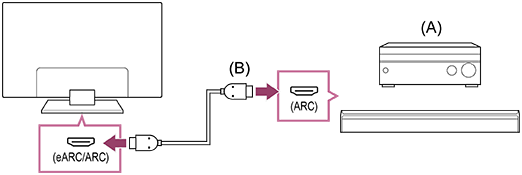
(A) AV-viritinvahvistin tai soundbar-kaiutin
(B) HDMI-kaapeli (lisävaruste)*
* Suosittelemme hyväksyttyä Korkealuokkaiset nopeat HDMI™‐kaapelit -kaapelia, jossa on HDMI-logo.
Huomautus
- ARC-liitännöillä äänentunnistusominaisuudet voivat heiketä (vain televisioissa, joissa on sisäinen mikrofoni).
- Jos [Digitaalinen äänilähtö] -asetus on [Välitys etusijalla], televisio toimii äänisignaalin suhteen seuraavasti:
- järjestelmänääniä ja äänivastinetta ei tuoteta ja
- sisäisen mikrofonin äänentunnistusominaisuudet voivat heiketä (vain televisioissa, joissa on sisäinen mikrofoni).
Vihje
Mallista riippuen HDMI-tuloliitännän vieressä saattaa olla kolme kosketuspistettä. Voit käyttää niitä apuna asennuksessa.
Digitaalinen optisen kaapelin liitäntä
-
Yhdistä televisio ja äänijärjestelmä digitaalisella optisella kaapelilla.
Liitä äänijärjestelmän digitaaliseen optiseen tuloliittimeen.
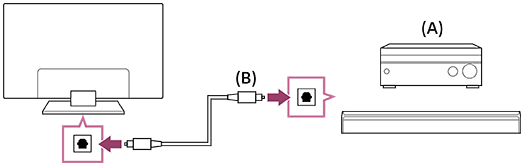
(A) AV-viritinvahvistin tai soundbar-kaiutin
(B) Optinen audiokaapeli (lisävaruste)
Huomautus
- Säilytä pienet lisävarusteet AINA lasten ulottumattomissa, jotta he eivät voi niellä niitä.
Vihje
-
Katso lisätietoja Sony-tukisivustolta.
-
Vianmääritystä varten voit perehtyä myös alta löytyvään Usein kysytyt kysymykset -osioon tukisivustollamme.
https://www.sony.net/androidtv-faq/

https://www.sony.net/androidtv-faq/
Äänijärjestelmään keskittyvä HDMI-kytkentä (eARC tuettu)
Voit keskittää kytkennät äänijärjestelmän ympärille seuraavasti.
Katso television asetukset kohdasta HDMI-liitäntä (eARC tuettu). Tarkista äänijärjestelmän asetukset laitteen käyttöohjeesta.
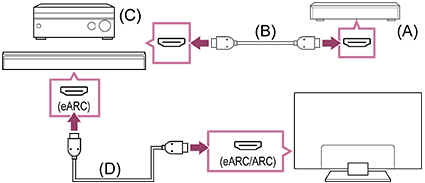
(A) Ulkoinen laite (kuten Blu-ray/DVD-soitin)
(B) HDMI-kaapeli (lisävaruste)
(C) AV-viritinvahvistin tai soundbar-kaiutin
(D) Ethernet HDMI-kaapeli (lisävaruste)*
* Suosittelemme hyväksyttyä Korkealuokkaiset nopeat HDMI™‐kaapelit -kaapelia, jossa on HDMI-logo.
[49] Television käyttö muiden laitteiden kanssaÄänijärjestelmä (kuten AV-vastaanotin tai soundbar-kaiutin)Äänijärjestelmän säätö
Sulje tämä näyttö ja siirry Asetukset-näyttöön valitsemalla seuraava linkki. Siirry Asetukset-näyttöön
Kun olet yhdistänyt äänijärjestelmän televisioon, säädä television ääntä äänijärjestelmästä.
HDMI-kaapelilla tai digitaalisella optisella kaapelilla liitetyn äänijärjestelmän säätäminen
-
Kun televisio on liitetty äänijärjestelmään, paina kaukosäätimen
(Pika-asetukset) -painiketta ja valitse [Asetukset] — [Näyttö ja äänet] — [Äänen ulostulo] — [Kaiuttimet] — [Äänijärjestelmä]. -
Kytke virta liitettyyn audiolaitteeseen ja säädä sitten äänenvoimakkuutta.
Jos CEC -yhteensopiva laite liitetään HDMI-liitännällä, sitä voidaan ohjata kätevästi television kaukosäätimellä.
Huomautus
-
[Digitaalisen äänen ulostulo] -asetukset täytyy määrittää käytettävän äänijärjestelmän mukaisesti. Paina kaukosäätimen (Pika-asetukset) -painiketta, valitse sitten [Asetukset] — [Näyttö ja äänet] — [Äänen ulostulo] — [Digitaalisen äänen ulostulo].
- Jos äänijärjestelmä ei ole yhteensopiva Dolby Digital- tai DTS-järjestelmän kanssa, valitse kohdasta [Asetukset] — [Näyttö ja äänet] — [Äänen ulostulo] — [Digitaalisen äänen ulostulo] asetukseksi [PCM].
- Kun HDMI-tuloliitäntään liitetyssä laitteessa toistetaan Super Audio CD- tai DVD-Audio-levyä, DIGITAL AUDIO OUT (OPTICAL) -liitäntä ei ehkä lähetä äänisignaalia.
-
Jos televisio on liitetty eARC-yhteydellä ja jos [Digitaalisen äänen ulostulo] -asetus on [Välitys etusijalla], televisio ei ehkä toista ääniä, kuten kaukosäätimen käyttöääniä ja puhevastauksia, koska HDMI-tulon äänisignaalit siirretään eARC-äänijärjestelmään. Voit toistaa näitä ääniä televisiosta kokeilemalla seuraavaa.
- Lopeta HDMI-tulolaitteen katselu.
- Valitse [Digitaalisen äänen ulostulo] ‑asetukseksi [Autom.] tai [PCM].
Vihje
-
Jos tietty äänijärjestelmä on liitetty HDMI-kaapelilla, voit säätää kuvan ja äänen lähtösignaalin ajoitusta.
Katso lisätietoja tuetuista malleista tukisivustolta.
[50] Television käyttö muiden laitteiden kanssaÄänijärjestelmä (kuten AV-vastaanotin tai soundbar-kaiutin)Äänimuodot
HDMI IN 1/2/3/4
eARC (Enhanced Audio Return Channel) -tilassa
- 7.1 kanavan lineaarinen PCM: 32/44,1/48/88,2/96/176,4/192 kHz
- Dolby Audio
- Dolby Atmos
- DTS
- DTS Express
- DTS-HD Master Audio
- DTS-HD High Resolution Audio
- DTS:X
eARC-tilaa lukuun ottamatta
- 7.1 kanavan lineaarinen PCM: 32/44,1/48/88,2/96/176,4/192 kHz
- Dolby Audio
- Dolby Atmos
- DTS
- DTS Express
- DTS-HD Master Audio
- DTS-HD High Resolution Audio
- DTS:X
eARC/ARC (Enhanced Audio Return Channel/Audio Return Channel) (vain HDMI IN 3)
eARC-tilassa
- 7.1 kanavan lineaarinen PCM: 32/44,1/48/88,2/96/176,4/192 kHz
- Dolby Audio
- Dolby Atmos
- DTS
- DTS-HD Master Audio
- DTS-HD High Resolution Audio
- DTS:X
ARC-tilassa
- Kahden kanavan lineaarinen PCM: 48 kHz, 16 bittiä
- Dolby Audio
- Dolby Atmos
- DTS
Katso lisätietoja tukisivulta.
[51] Television käyttö muiden laitteiden kanssaÄänijärjestelmä (kuten AV-vastaanotin tai soundbar-kaiutin)Äänijärjestelmän asetuksiin siirtyminen
Voit säätää äänijärjestelmän (kuten AV-vahvistimen tai Soundbar-kaiuttimen) asetuksia, kuten äänenlaatua, television Pika-asetukset -valikosta.

- Liitä äänijärjestelmä HDMI (eARC/ARC) -liittimeen.
- Paina kaukosäätimen (Pika-asetukset) -painiketta ja valitse jokin äänijärjestelmän asetus.
- Saat lisätietoja äänijärjestelmän asetuksista sen käyttöoppaasta.
Huomautus
- Vain tuettujen äänijärjestelmien asetukset näytetään.
Saat lisätietoja tuetuista malleista tukisivustolta.
https://www.sony.net/hav_faq
- Näytetyt asetukset vaihtelevat äänijärjestelmämallien mukaisesti.
Vihje
- Jos asetusta ei näytetä oletuksena, valitse lisättävät asetukset kohdasta (Muokkaa).
[52] Television käyttö muiden laitteiden kanssaVideopelikonsolit
Sulje tämä näyttö ja siirry Asetukset-näyttöön valitsemalla seuraava linkki. Siirry Asetukset-näyttöön
Liittäminen
Liitä HDMI-muotoa tukeva videopelikonsoli televisioon käyttämällä HDMI-kaapelia.
Jos haluat yhdistää samanaikaisesti äänentoistojärjestelmän tai soundbar-kaiuttimen, katso HDMI-liitäntä (eARC tuettu) kohdassa Äänijärjestelmän liittäminen.
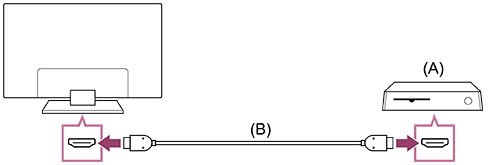
(A) Videopelikonsoli
(B) HDMI-kaapeli (myydään erikseen)
Vihje
- Korkealuokkaiset nopeat HDMI™‐kaapelit sopii hyvin yleiseen käyttöön, mutta jos liität videopelikonsolin, jossa on 4K 120 Hz -tuki, valitse pelikonsolin mukana toimitettu HDMI-kaapeli tai Ultranopea HDMI™ -kaapeli.
- HDMI-portin tyyppi ja sijainti vaihtelevat televisiomalleittain. Katso lisätietoja television mukana toimitetuista ohjeista.
HDMI-tuloasetusten muuttaminen
Kun liitäntä on tehty, valitse liitetty HDMI-tuloportti.
Määritä [HDMI-signaalimuoto/VRR] television ja videopelikonsolin suorituskyvyn maksimoimiseksi.
Automaattinen määritys
-
Kun videopelikonsolin virta on kytketty, liitä konsoli televisioon HDMI-kaapelilla.
Tee määritykset noudattamalla television näytössä näkyviä ohjeita.
Manuaalinen määritys
-
Paina kaukosäätimen
(Pika-asetukset) -painiketta ja valitse seuraavat kohdat järjestyksessä.[Asetukset] — [Kanavat & Tulot] — [Ulkoiset tulot] — [HDMI-signaalimuoto/VRR]
Valitse videopelikonsolille paras muoto.
Vihje
- Jos liität videopelikonsolin, jossa on 4K 120 Hz -videolähtö, valitse [Vahvistettu muoto (edistynyt)].
- Jos liität videopelikonsolin, jossa on VRR, ota käyttöön [VRR (muuttuva virkistystaajuus)].
Huomautus
-
Kun liität videopelikonsolin, jossa on 4K 120 Hz -tuki ja VRR, tarkista television HDMI-tuloporttien merkinnät ja kytke HDMI-tuloporttiin, jossa on merkintä 4K 120 Hz tai HDMI-tuloporttiin, jossa on [VRR (muuttuva virkistystaajuus)]-merkintä [HDMI-signaalimuoto] -määrityksenä.
Käytettävissä oleva [HDMI-signaalimuoto] -vaihtoehto vaihtelee malleittain. Jotkin HDMI-muodot eivät ehkä ole käytettävissä kaikilla malleilla/alueilla tai kaikissa maissa.
-
Jos [VRR (muuttuva virkistystaajuus)] on käytössä, televisionäytöllä voi ilmetä pientä kirkkauden vaihtelua (välkyntää), joka riippuu liitetyn videopelikonsolin sisällön lähdön taajuudesta.
[53] Television käyttö muiden laitteiden kanssaBluetooth-laitteiden liittäminen (esim. Bluetooth-kuulokkeet)Bluetooth-laitteen liittäminen (esim. Bluetooth-kuulokkeet)
Sulje tämä näyttö ja siirry Asetukset-näyttöön valitsemalla seuraava linkki. Siirry Asetukset-näyttöön
Laiteparin muodostaminen television ja Bluetooth-laitteen välille
-
Kytke virta Bluetooth-laitteeseen (esim. Bluetooth-kuulokkeet) ja aseta se laiteparin muodostustilaan.
Katso Bluetooth-laitteen käyttöohjeesta, miten se asetetaan laiteparin muodostustilaan.
-
Paina kaukosäätimen
(Pika-asetukset) -painiketta ja aseta televisio parikytkentätilaan valitsemalla [Asetukset] — [Kaukosäätimet ja lisävarusteet] — [Liitä lisälaite pariksi].Esiin tulee käytettävissä olevien Bluetooth-laitteiden luettelo.
-
Valitse haluttu laite ja noudata sitten näytön ohjeita.
Jos sinua pyydetään antamaan salasana, katso tiedot laitteen käyttöohjeesta.
Kun laiteparin muodostus on valmis, laite luo yhteyden televisioon.
Yhteyden muodostaminen pariliitettyyn Bluetooth-laitteeseen
-
Paina kaukosäätimen
(Pika-asetukset) -painiketta ja valitse [Asetukset] — [Kaukosäätimet ja lisävarusteet]. -
Valitse pariliitetty laite, johon haluat muodostaa yhteyden.
-
Valitse [Yhdistä].
Huomautus
- Kun soundbar-kaiutin ja televisio yhdistetään Bluetoothin välityksellä, kytke ulkoinen laite (kuten Blu-ray/DVD-soitin) televisioon.
[54] Television käyttö muiden laitteiden kanssaBluetooth-laitteiden liittäminen (esim. Bluetooth-kuulokkeet)Tuetut Bluetooth-profiilit
Televisio tukee seuraavia profiileja:
- HID (Human Interface Device Profile)
- HOGP (HID over GATT Profile)
- A2DP (Advanced Audio Distribution Profile)
- AVRCP (Audio/Video Remote Control Profile)
- SPP (Serial Port Profile)
[55] Television käyttö muiden laitteiden kanssaAV-synkronointiasetuksen säätö
Sulje tämä näyttö ja siirry Asetukset-näyttöön valitsemalla seuraava linkki. Siirry Asetukset-näyttöön
Jos Bluetooth-laitteeseen on muodostettu yhteys, kuvan ja äänen välillä saattaa olla viive johtuen Bluetoothin ominaisuuksista. Voit säätää kuvan ja äänen välistä viivettä A/V-synkronointi -asetuksesta.
Jos äänilaite yhdistetään HDMI-kaapelilla, äänessä voi olla viive äänilaitteen ominaisuuksien takia. Tällöin kuvan ja äänen ajoitusta voi säätää A/V-synkronointi -asetuksella.
-
Paina kaukosäätimen
(Pika-asetukset) -painiketta ja valitse [Asetukset] — [Näyttö ja äänet] — [Äänen ulostulo] — [A/V-synkronointi] — haluamasi vaihtoehto.
Huomautus
- Yhdistetystä Bluetooth-äänilaitteesta tai kytketystä HDMI-laitteesta riippuen kuva ja ääni eivät välttämättä kohtaa, vaikka [A/V-synkronointi] -asetus on asetettu tilaan [Autom.].
- Jos [Kuvatila] on asetettu johonkin alla olevaan tilaan, kuvan lähtösignaalin ajastusta ei voida säätää, vaikka [A/V-synkronointi] -asetus on tilassa [Autom.].
- [Peli]
- [Grafiikka]
- Television reagointi voi tuntua hitaammalta videopelejä pelattaessa, sillä [A/V-synkronointi] -asetus lisää viiveen kuvan lähtösignaaliin. Emme suosittele Bluetooth-laitteiden käyttöä nopeaa reagointia vaativissa peleissä. Käytä sen sijaan television kaiuttimia tai kiinteää soundbar-kaiutinta (liitetään HDMI -kaapelilla tai digitaalisella optisella kaapelilla).
[56] Television käyttö muiden laitteiden kanssaCEC -yhteensopivat laitteetCEC -yhteensopiville laitteille käytettävissä olevien toimintojen käyttö
Jos CEC -yhteensopiva laite (esim. Blu-ray-soitin, AV-vastaanotin) on kytketty HDMI-kaapelilla, voit käyttää laitetta television kaukosäätimellä.
Voit käyttää CEC -yhteensopivia laitteita televisiosta valitsemalla kaukosäätimen (Tulon valinta) -painikkeella laitteen, jota haluat käyttää.
Blu-ray/DVD-soitin
- Kytkee television automaattisesti päälle ja valitsee liitetyn Blu-ray/DVD-soittimen tulosignaalin, kun Blu-ray/DVD-soitin aloittaa toiston.
- Katkaisee liitetyn Blu-ray/DVD-soittimen virran automaattisesti, kun television virta katkaistaan.
-
Mahdollistaa toiminnot, kuten valikon käyttö ja toisto kaukosäätimen (Ylös) / (Alas) / (Vasen) / (Oikea) -painikkeilla.
AV-vastaanotin
- Kytkee liitetyn AV-vastaanottimen päälle automaattisesti ja siirtää äänentoiston television kaiuttimista äänijärjestelmän kaiuttimiin, kun televisio kytketään päälle. Tämä toiminto on käytettävissä vain, jos television ääntä on toistettu jo aiemmin AV-vastaanottimen kautta.
- Siirtää äänentoiston automaattisesti AV-vastaanottimeen kytkemällä AV-vastaanottimeen virran television virrankytkennän yhteydessä.
- Katkaisee liitetyn AV-vastaanottimen virran automaattisesti, kun television virta katkaistaan.
- Säätää äänenvoimakkuutta ((Äänenvoimakkuus) painikkeet +/-) ja mykistää liitetyn AV-vastaanottimen äänen ((Mykistä) ‑painike) television kaukosäätimellä.
Videokamera
- Kytkee television automaattisesti päälle ja valitsee liitetyn videokameran tulosignaalin, kun videokamera kytketään päälle.
- Katkaisee liitetyn videokameran virran automaattisesti, kun television virta katkaistaan.
-
Mahdollistaa toiminnot, kuten valikon käyttö ja toisto kaukosäätimen (Ylös) / (Alas) / (Vasen) / (Oikea) -painikkeilla.
Huomautus
- ”CEC – ohjaus” (CEC) on käytettävissä vain liitetyissä CEC-yhteensopivissa laitteissa.
[57] Television käyttö muiden laitteiden kanssaCEC -yhteensopivat laitteetCEC -asetusten säätö
Sulje tämä näyttö ja siirry Asetukset-näyttöön valitsemalla seuraava linkki. Siirry Asetukset-näyttöön
Kun CEC on määritetty, voit sammuttaa liitetyn laitteen television kanssa tai asettaa HDMI-kaapelilla yhdistetyn laitteen käytettäväksi television kaukosäätimestä.
- Kytke virta liitettyyn laitteeseen.
-
Ota [CEC – ohjaus] käyttöön painamalla kaukosäätimen (Pika-asetukset) -painiketta ja valitsemalla sitten [Asetukset] — [Kanavat & Tulot] — [Ulkoiset tulot] — [CEC – asetukset] — [CEC – ohjaus].
- Ota CEC käyttöön liitetyssä laitteessa.
Kun tietty Sony CEC -yhteensopiva laite liitetään, siihen kytketään virta ja [CEC – ohjaus] on käytössä, CEC kytkeytyy automaattisesti käyttöön kyseisessä laitteessa. Lisätietoja on annettu liitetyn laitteen käyttöohjeessa.
Käytettävissä olevat vaihtoehdot
Käytettävissä olevat vaihtoehdot on esitetty alla. (Vaihtoehdot vaihtelevat mallin/alueen/maan mukaan.)
[Autom. laitt. virtakatk.]
Jos se ei ole käytössä, liitetyn laitteen virtaa ei katkaista automaattisesti, kun television virta katkaistaan.
[Autom. TV-virta]
Jos se ei ole käytössä, television virtaa ei kytketä automaattisesti, kun liitetyn laitteen virta kytketään.
[CEC – laiteluettelo]
Näyttää CEC -laiteluettelon.
[58] Television käyttö muiden laitteiden kanssaKuvien katselu 4K-erottelutarkkuudella yhteensopivista laitteistaKuvien katselu 4K-erottelutarkkuudella
Voit liittää digikameran/videokameran, joka tukee HDMI 4K -lähtöä television HDMI IN -tuloon esittääksesi kameraan tallennettuja korkean erottelutarkkuuden valokuvia. Voit esittää myös liitettyihin USB-laitteisiin tallennettuja korkean erottelutarkkuuden valokuvia. Vähintään 4K- tai suuremman erottelutarkkuuden kuva voidaan esittää 4K-tarkkuudella (3 840 × 2 160).
Tämän toiminnon saatavuus vaihtelee alueittain/maittain.

(A) Digikamera
(B) Videokamera
(C) USB-laite
USB-laitteeseen tai verkkolaitteeseen tallennettujen kuvien katselu 4K-erottelutarkkuudella
-
Kytke USB-laite tai verkkolaite televisioon.
-
Paina
(HOME) -painiketta ja valitse Home-valikosta Sovellukset ja sitten [Mediasoitin].Jos toimitukseen kuuluvassa kaukosäätimessä on APPS-painike, voit painaa APPS-painiketta.
-
Valitse USB-laitteen nimi tai verkkolaitteen nimi.
-
Valitse kansio ja valitse sitten toistettava tiedosto.
Digikameraan/videokameraan tallennetun sisällön katselu
-
Liitä HDMI-lähtöä tukeva digikamera tai videokamera television HDMI IN -liittimeen HDMI-kaapelille.
-
Valitse liitetty laite painamalla toistuvasti
(Tulon valinta) -painiketta. -
Aseta liitetty laite 4K-lähtöä varten.
-
Käynnistä toisto kytketyssä laitteessa.
Tuettujen tiedostomuotojen tarkistaminen
4K-erottelutarkkuuden kuvien katselu korkeammalla tarkkuudella
Voit katsella 4K-erottelutarkkuuden kuvia korkeammalla tarkkuudella asettamalla HDMI-signaalimuoto ‑asetukseksi Vahvistettu muoto.
Katso lisätietoja Vahvistettu muoto -muodosta tai asetusten vaihtamisesta Asetukset kuvien katseluun HDMI-tulon kautta korkeammalla laadulla -sivulta.
Huomautus
- 3D-kuvaa ei voi esittää.
- Jos vaihdat kuvaa painamalla painikkeita (Vasen) / (Oikea), kuva saatetaan esittää viiveellä.
[59] Television käyttö muiden laitteiden kanssaKuvien katselu 4K-erottelutarkkuudella yhteensopivista laitteistaAsetukset kuvien katseluun HDMI-tulon kautta korkeammalla laadulla
Sulje tämä näyttö ja siirry Asetukset-näyttöön valitsemalla seuraava linkki. Siirry Asetukset-näyttöön
Jos haluat näyttää HDMI-sisääntuloon kytketystä laitteesta kuvaa paremman laatuisessa HDMI-muodossa*1, määritä [HDMI-signaalimuoto/VRR] kohdassa [Ulkoiset tulot].
*1 Kuten 4K 100/120 Hz, 4K 60p 4:2:0 10-bittinen, 4K 60p 4:4:4, tai 4:2:2
HDMI-signaalimuoto
Muuta HDMI-signaalimuotoasetusta painamalla kaukosäätimen (Pika-asetukset) -painiketta ja valitsemalla sitten [Asetukset] — [Kanavat & Tulot] — [Ulkoiset tulot] — [HDMI-signaalimuoto/VRR] — HDMI-tulo, jonka haluat asettaa.
Noudata näytön ohjeita ja aseta HDMI-signaalimuoto HDMI-tuloliitännälle alla olevista sopivaan muotoon. Saatavilla olevat HDMI-signaalimuodot vaihtelevat malleittain ja HDMI-tulon mukaisesti.
- Vakiomuoto
- Vahvistettu muoto (ALLM)
- Vahvistettu muoto (edistynyt)
Huomautus
- 4K 100/120 Hz:n näytön tuki riippuu mallista/alueesta/maasta.
- Vaihtuvan virkistystaajuuden (VRR) tuki riippuu mallista.
- Kun käytössä on Vahvistettu muoto (ALLM), kuvaa tai ääntä ei ehkä toisteta oikein. Liitä tässä tapauksessa laite HDMI IN -tuloon, joka on muodossa [Vakiomuoto], tai vaihda HDMI-signaalin muoto HDMI IN muotoon [Vakiomuoto].
- Valitse Vahvistettu muoto (ALLM) vain, kun käytetään siihen kykeneviä laitteita.
- Kun katselet 4K-kuvia korkealaatuisessa muodossa, käytä Korkealuokkaiset nopeat HDMI™‐kaapelit -kaapelia, joka tukee 18 Gbit/s:n nopeuksia. Katso lisätietoja 18 Gbit/s:n nopeuksia tukevasta Korkealuokkaiset nopeat HDMI™‐kaapelit -kaapelista sen teknisistä tiedoista.
- 4K 100/120 Hz:n kuvan näyttöä varten tarvitaan Ultranopea HDMI™ -kaapeli, jossa on 48 Gbit/s -tuki. Kaapelin teknisissä tiedoissa kerrotaan, tukeeko kaapeli 48 Gbit/s -nopeutta.
[60] Television käyttö muiden laitteiden kanssa BRAVIA-liitäntäopas
Kuvaukset laitteiden liittämisestä televisioon ovat saatavana myös Sony-tukiverkkosivustolta. Tutustu siihen tarvittaessa.
https://www.sony.net/tv_connectivity_guide/

https://www.sony.net/tv_connectivity_guide/
[61] Television käyttö muiden laitteiden kanssaTuetut tiedostot ja muodotValokuvat
Television ohjelmisto on ehkä päivitettävä, jotta voit katsella valokuvia.
Käyttötapaus: USB
| Tiedostomuoto | Tunniste |
|---|---|
| JPEG | *.jpg / *.jpeg |
| PNG | *.png |
| BMP | *.bmp |
| GIF | *.gif |
| WebP | *.webp |
| HEIF (HEIC) | *.heic / *.heif / *.hif |
Muut tuetut tiedostot ja muodot
[62] Television käyttö muiden laitteiden kanssaTuetut tiedostot ja muodotMusiikki
Käyttötapaus: USB
| Audiokoodekki | Näytteenottotaajuus | Muoto/tiedostopääte | Huomautukset |
|---|---|---|---|
| MPEG1/2 Layer1 | 16 kHz ~ 48 kHz | MP3 (.mp3) | |
| AVI (.avi) | |||
| ASF (.asf) | |||
| WMV (.wmv) | |||
| MKV (.mkv, .mka) | |||
| 3GPP (.3gpp, .3gp) | |||
| MP4 (.mp4, .mov, .m4a) | |||
| MPEG transport stream (.ts, .trp, .tp) | |||
| MPEG program stream (.DAT, .VOB, .MPG, .MPEG) | |||
| FLV (.flv) | |||
| OGM (.ogm) | |||
| MPEG1/2 Layer2 | 16 kHz ~ 48 kHz | MP3 (.mp3) | |
| AVI (.avi) | |||
| ASF (.asf) | |||
| WMV (.wmv) | |||
| MKV (.mkv, .mka) | |||
| 3GPP (.3gpp, .3gp) | |||
| MP4 (.mp4, .mov, .m4a) | |||
| MPEG transport stream (.ts, .trp, .tp) | |||
| MPEG program stream (.DAT, .VOB, .MPG, .MPEG) | |||
| FLV (.flv) | |||
| OGM (.ogm) | |||
| MPEG1/2/2.5 Layer3 | 8 kHz ~ 48 kHz | MP3 (.mp3) | |
| AVI (.avi) | |||
| ASF (.asf) | |||
| WMV (.wmv) | |||
| MKV (.mkv, .mka) | |||
| 3GPP (.3gpp, .3gp) | |||
| MP4 (.mp4, .mov, .m4a) | |||
| MPEG transport stream (.ts, .trp, .tp) | |||
| MPEG program stream (.DAT, .VOB, .MPG, .MPEG) | |||
| FLV (.flv) | |||
| OGM (.ogm) | |||
| AC3 (DD) | 32 kHz, 44,1 kHz, 48 kHz | AC3 (.ac3) | |
| AVI (.avi) | |||
| MKV (.mkv, .mka) | |||
| 3GPP (.3gpp, .3gp) | |||
| MP4 (.mp4, .mov, .m4a) | |||
| MPEG transport stream (.ts, .trp, .tp) | |||
| MPEG program stream (.DAT, .VOB, .MPG, .MPEG) | |||
| WMV (.wmv) | |||
| ASF (.asf) | |||
| OGM (.ogm) | |||
| EAC3 (DDP) | 32 kHz, 44,1 kHz, 48 kHz | EAC3 (.ec3) | Dolby MS12 |
| AVI (.avi) | |||
| MKV (.mkv, .mka) | |||
| 3GPP (.3gpp, .3gp) | |||
| MP4 (.mp4, .mov, .m4a) | |||
| MPEG transport stream (.ts, .trp, .tp) | |||
| MPEG program stream (.DAT, .VOB, .MPG, .MPEG) | |||
| WMV (.wmv) | |||
| ASF (.asf) | |||
| OGM (.ogm) | |||
| AAC-LC, HEAAC | 8 kHz ~ 48 kHz | AAC (.aac) | |
| AVI (.avi) | |||
| MKV (.mkv, .mka) | |||
| 3GPP (.3gpp, .3gp) | |||
| MP4 (.mp4, .mov, .m4a) | |||
| MPEG transport stream (.ts, .trp, .tp) | |||
| MPEG program stream (.DAT, .VOB, .MPG, .MPEG) | |||
| FLV (.flv) | |||
| WAV (.wav) | |||
| WMV (.wmv) | |||
| ASF (.asf) | |||
| OGM (.ogm) | |||
| VORBIS | Enintään 192 kHz | MKV (.mkv, .mka) | Tukee vain stereokoodauksen purkua |
| WebM (.webm) | |||
| 3GPP (.3gpp, .3gp) | |||
| MP4 (.mp4, .mov, .m4a) | |||
| Ogg (.ogg) | |||
| WMV (.wmv) | |||
| ASF (.asf) | |||
| AVI (.avi) | |||
| DTS Core | Enintään 48 kHz | MPEG transport stream (.ts, .trp, .tp) | |
| MPEG program stream (.DAT, .VOB, .MPG, .MPEG) | |||
| WAV (.wav) | |||
| MKV (.mkv, .mka) | |||
| 3GPP (.3gpp, .3gp) | |||
| MP4 (.mp4, .mov, .m4a) | |||
| AVI (.avi) | |||
| OGM (.ogm) | |||
| DTS (.dts) | |||
| DTS LBR | 44,1 kHz, 48 kHz | MP4 (.mp4, .mov, .m4a) | |
| 3GPP (.3gpp, .3gp) | |||
| MPEG transport stream (.ts, .trp, .tp) | |||
| MKV (.mkv, .mka) | |||
| DTS XLL | Enintään 192 kHz | MPEG transport stream (.ts, .trp, .tp) | |
| MP4 (.mp4, .mov, .m4a) | |||
| 3GPP (.3gpp, .3gp) | |||
| MKV (.mkv, .mka) | |||
| DTS Master Audio | Enintään 48 kHz | MPEG transport stream (.ts, .trp, .tp) | |
| MP4 (.mp4, .mov, .m4a) | |||
| 3GPP (.3gpp, .3gp) | |||
| MKV (.mkv, .mka) | |||
| DTS:X(P1) | 48 kHz | MPEG transport stream (.ts, .trp, .tp) | |
| MP4 (.mp4, .mov, .m4a) | |||
| 3GPP (.3gpp, .3gp) | |||
| MKV (.mkv, .mka) | |||
| LPCM | 8 kHz ~ 192 kHz | WAV (.wav) | |
| AVI (.avi) | |||
| MKV (.mkv, .mka) | |||
| 3GPP (.3gpp, .3gp) | |||
| MP4 (.mp4, .mov, .m4a) | |||
| MPEG transport stream (.ts, .trp, .tp) | |||
| MPEG program stream (.DAT, .VOB, .MPG, .MPEG) | |||
| WMV (.wmv) | |||
| ASF (.asf) | |||
| FLV (.flv) | |||
| OGM (.ogm) | |||
| IMA-ADPCM | 8 kHz ~ 48 kHz | WAV (.wav) | |
| MS-ADPCM | 8 kHz ~ 48 kHz | AVI (.avi) | |
| MKV (.mkv, .mka) | |||
| OGM (.ogm) | |||
| G711 A/mu-law | 8 kHz ~ 48 kHz | WAV (.wav) | |
| AVI (.avi) | |||
| MKV (.mkv, .mka) | |||
| FLV (.flv) | |||
| FLAC | 8 kHz ~ 192 kHz | MKV (.mkv, .mka) | |
| FLAC (.flac) | |||
| 3GPP (.3gpp, .3gp) | |||
| MP4 (.mp4, .mov, .m4a) | |||
| OPUS | 8 kHz ~ 48 kHz | MKV (.mkv, .mka) | |
| WebM (.webm) | |||
| Ogg (.ogg) | |||
| AC4 | 48 kHz | MPEG transport stream (.ts, .trp, .tp) | Dolby MS12 |
| 3GPP (.3gpp, .3gp) | |||
| MP4 (.mp4, .mov, .m4a) | |||
| AC4 (.ac4) | |||
| AMR-NB | 8 kHz | 3GPP (.3gpp, .3gp) | |
| MP4 (.mp4, .mov, .m4a) | |||
| MKV (.mkv, .mka) | |||
| WebM (.webm) | |||
| AVI (.avi) | |||
| AMR-WB | 16 kHz | 3GPP (.3gpp, .3gp) | |
| MP4 (.mp4, .mov, .m4a) | |||
| MKV (.mkv, .mka) | |||
| WebM (.webm) | |||
| AVI (.avi) |
Muut tuetut tiedostot ja muodot
[63] Television käyttö muiden laitteiden kanssaTuetut tiedostot ja muodotVideot
Käyttötapaus: USB
MPEG1 (*.mpg / *.mpe / *.mpeg)
Tekstityksen tyyppi: Ulkoinen
| Videokoodekki (Profile@Level) | Audiokoodekki | Maksimi-/minimiresoluutio | Maksimikuvataajuus |
|---|---|---|---|
| MPEG1 | MPEG1L2 | 720 x 576@30fps | 720 x 576@30fps |
MPEG2PS (*.mpg / *.mpe / *.mpeg)
Tekstityksen tyyppi: Ulkoinen
| Videokoodekki (Profile@Level) | Audiokoodekki | Maksimi-/minimiresoluutio | Maksimikuvataajuus |
|---|---|---|---|
| MPEG2 MP@HL | MPEG1L1 / MPEG1L2 / LPCM / AC3 | 1 920 x 1 080 / QCIF (176 x 144) | 1 920 x 1 080@30fps / 1 280 x 720@60fps |
MP4 (*.mp4)
Tekstityksen tyyppi: Ulkoinen
| Videokoodekki (Profile@Level) | Audiokoodekki | Maksimi-/minimiresoluutio | Maksimikuvataajuus |
|---|---|---|---|
| AVC / H.264 MP@L4.2, HP@L4.2 | AAC-LC / HE-AAC v1 / HE-AAC v2 / AC3 / E-AC3 / AC4 / MPEG1L1 / MPEG1L2 | 1 920 x 1 080 / QCIF (176 x 144) | 1 920 x 1 080@60fps |
| MPEG4 SP@L6, ASP@L5 | AAC-LC / HE-AAC v1 / HE-AAC v2 / AC3 / E-AC3 / MPEG1L1 / MPEG1L2 | 1 920 x 1 080 / QCIF (176 x 144) | 1 920 x 1 080@30fps / 1 280 x 720@60fps |
| AVC / H.264 MP@L5.2, HP@L5.2 *1 | AAC-LC / HE-AAC v1 / HE-AAC v2 / AC3 / E-AC3 / AC4 / LPCM | 3 840 x 2 160 / QCIF (176 x 144) | 3 840 x 2 160@60p / 1 920 x 1 080@60fps |
| HEVC / H.265 MP@L5.1, Main10@L5.1 | AAC-LC / HE-AAC v1 / HE-AAC v2 / AC3 / AC4 / E-AC3 | 3 840 x 2 160 / QCIF (176 x 144) | 3 840 x 2 160@60p / 1 920 x 1 080@60fps |
*1 Tämä linja sisältää XAVC S -muodon käyttötilanteen. Suurin tuettu bittinopeus XAVC S -muodolle on 100 Mbit/s.
avi (*.avi)
Tekstityksen tyyppi: Ulkoinen
| Videokoodekki (Profile@Level) | Audiokoodekki | Maksimi-/minimiresoluutio | Maksimikuvataajuus |
|---|---|---|---|
| Motion JPEG | μ-LAW / PCM (U8) / PCM (S16LE) | 1 280 x 720 / QCIF (176 x 144) | 1 280 x 720@30fps |
MKV (*.mkv)
Tekstityksen tyyppi: Sisäinen/ulkoinen
| Videokoodekki (Profile@Level) | Audiokoodekki | Maksimi-/minimiresoluutio | Maksimikuvataajuus |
|---|---|---|---|
| AVC / H.264 MP@L4.2, HP@L4.2 | AC3 / AAC-LC / E-AC3 / HE-AAC v1 / HE-AAC v2 / MPEG1L1 / MPEG1L2 / Vorbis | 1 920 x 1 080 / QCIF (176 x 144) | 1 920 x 1 080@60fps |
| MPEG4 SP@L6, ASP@L5 | AC3 / AAC-LC / E-AC3 / HE-AAC v1 / HE-AAC v2 / MPEG1L1 / MPEG1L2 / Vorbis | 1 920 x 1 080 / QCIF (176 x 144) | 1 920 x 1 080@30fps / 1 280 x 720@60fps |
| VP8 | AC3 / AAC-LC / E-AC3 / HE-AAC v1 / HE-AAC v2 / MPEG1L1 / MPEG1L2 / Vorbis | 1 920 x 1 080 / QCIF (176 x 144) | 1 920 x 1 080@30fps / 1 280 x 720@60fps |
| VP9 Profile 0, Profile 2 | AC3 / AAC-LC / E-AC3 / HE-AAC v1 / HE-AAC v2 / MPEG1L1 / MPEG1L2 / Vorbis | 3 840 x 2 160 / QCIF (176 x 144) | 3 840 x 2 160@60fps |
| AVC / H.264 MP@L5.2, HP@L5.2 | AC3 / AAC-LC / E-AC3 / HE-AAC v1 / HE-AAC v2 | 3 840 x 2 160 / QCIF (176 x 144) | 3 840 x 2 160@60p / 1 920 x 1 080@60fps |
| HEVC / H.265 MP@L5.1, Main10@L5.1 | AC3 / AAC-LC / E-AC3 / HE-AAC v1 / HE-AAC v2 | 3 840 x 2 160 / QCIF (176 x 144) | 3 840 x 2 160@60p / 1 920 x 1 080@60fps |
3gpp (*.3gp / *.3g2)
Tekstityksen tyyppi: Ulkoinen
| Videokoodekki (Profile@Level) | Audiokoodekki | Maksimi-/minimiresoluutio | Maksimikuvataajuus |
|---|---|---|---|
| MPEG4 SP@L6, ASP@L5 | AAC-LC / HE-AAC v1 / HE-AAC v2 / AC3 / E-AC3 / MPEG1L1 / MPEG1L2 | 1 920 x 1 080 / QCIF (176 x 144) | 1 920 x 1 080@30fps / 1 280 x 720@60fps |
| AVC / H.264 MP@L4.2, HP@L4.2 | AAC-LC / HE-AAC v1 / HE-AAC v2 / AC3 / E-AC3 / MPEG1L1 / MPEG1L2 | 1 920 x 1 080 / QCIF (176 x 144) | 1 920 x 1 080@60fps |
MOV (*.mov)
Tekstityksen tyyppi: Ulkoinen
| Videokoodekki (Profile@Level) | Audiokoodekki | Maksimi-/minimiresoluutio | Maksimikuvataajuus |
|---|---|---|---|
| AVC / H.264 MP@L4.2, HP@L4.2 | AAC-LC / HE-AAC v1 / HE-AAC v2 / AC3 / E-AC3 / MPEG1L1 / MPEG1L2 / μ-LAW / PCM (U8) / PCM (S16BE) / PCM (S16LE) | 1 920 x 1 080 / QCIF (176 x 144) | 1 920 x 1 080@60fps |
| MPEG4 SP@L6, ASP@L5 | AAC-LC / HE-AAC v1 / HE-AAC v2 / AC3 / E-AC3 / MPEG1L1 / MPEG1L2 / μ-LAW / PCM (U8) / PCM (S16BE) / PCM (S16LE) | 1 920 x 1 080 / QCIF (176 x 144) | 1 920 x 1 080@30fps / 1 280 x 720@60fps |
WebM (*.webm)
Tekstityksen tyyppi: Ulkoinen
| Videokoodekki (Profile@Level) | Audiokoodekki | Maksimi-/minimiresoluutio | Maksimikuvataajuus |
|---|---|---|---|
| VP8 | Vorbis | 1 920 x 1 080 / QCIF (176 x 144) | 1 920 x 1 080@30fps / 1 280 x 720@60fps |
| VP9 Profile 0, Profile 2 | Vorbis | 3 840 x 2 160 / QCIF (176 x 144) | 3 840 x 2 160@60fps |
MEG2TS (*.ts / *.trp / *.tp)
| Videokoodekki | Videoprofiili | Audiokoodekki | Enimmäiserottelutarkkuus/-kuvataajuus |
|---|---|---|---|
| AVC/H.264 | Baseline, Main, High, High (10‑bittinen) -profiili tasolle 5.2 saakka Baseline-profiilissa ei tueta FMO:ta, ASO:a ja redundanttia siivua |
MPEG1L1 / MPEG2L1 / MPEG1L3 / MPEG2L3 / MPEG2.5L3 / AC3(DD) / EAC3(DDP) / AAC-LC, HEAAC / DTS Core / DTS LBR / DTS XLL / DTS Master Audio / DTS:X(P1) / DTS:X(P1) / LPCM / AC4 | 3 840 x 2 160@60fps 1 920 x 1 080@120fps |
| HEVC/H.265 | Main (8‑bittinen) / Main 10 (10‑bittinen) -profiili, korkea laatu tasolla 5.1 | MPEG1L1 / MPEG2L1 / MPEG1L3 / MPEG2L3 / MPEG2.5L3 / AC3(DD) / EAC3(DDP) / AAC-LC, HEAAC / DTS Core / DTS LBR / DTS XLL / DTS Master Audio / DTS:X(P1) / DTS:X(P1) / LPCM / AC4 | 3 840 x 2 160@60fps 1 920 x 1 080@120fps |
| MPEG1/2 | MPEG2: MP@HL | MPEG1L1 / MPEG2L1 / MPEG1L3 / MPEG2L3 / MPEG2.5L3 / AC3(DD) / EAC3(DDP) / AAC-LC, HEAAC / DTS Core / DTS LBR / DTS XLL / DTS Master Audio / DTS:X(P1) / DTS:X(P1) / LPCM / AC4 | MPEG1: 720 x 576@30fps MPEG2: 3 840 x 2 160@30fps 1 920 x 1 080@120fps |
| MPEG4 | Yksinkertainen profiili, laajempi yksinkertainen profiili tasolla 5, GMC tukee vain yhtä pistettä | MPEG1L1 / MPEG2L1 / MPEG1L3 / MPEG2L3 / MPEG2.5L3 / AC3(DD) / EAC3(DDP) / AAC-LC, HEAAC / DTS Core / DTS LBR / DTS XLL / DTS Master Audio / DTS:X(P1) / DTS:X(P1) / LPCM / AC4 | 1 920 x 1 080@60fps |
Muut tuetut tiedostot ja muodot
[64] Television käyttö muiden laitteiden kanssaTuetut tiedostot ja muodotÄänen näytteenottotaajuudet (videoille)
| Audiokoodekki | Näytteenottotaajuus |
|---|---|
| MPEG1/2 Layer1 | 16 kHz ~ 48 kHz |
| MPEG1/2 Layer2 | 16 kHz ~ 48 kHz |
| MPEG1/2/2.5 Layer3 | 8 kHz ~ 48 kHz |
| AC3 (DD) | 32 kHz, 44,1 kHz, 48 kHz |
| EAC3 (DDP) | 32 kHz, 44,1 kHz, 48 kHz |
| AAC-LC, HEAAC | 8 kHz ~ 48 kHz |
| WMA | 8 kHz ~ 48 kHz |
| WMA 10 Pro M0 | 8 kHz ~ 48 kHz |
| WMA 10 Pro M1 | 8 kHz ~ 48 kHz |
| WMA 10 Pro M2 | 8 kHz ~ 96 kHz |
| VORBIS | Enintään 192 kHz |
| DTS Core | Enintään 48 kHz |
| DTS LBR | 44,1 kHz, 48 kHz |
| DTS XLL | Enintään 192 kHz |
| DTS Master Audio | Enintään 48 kHz |
| DTS:X(P1) | 48 kHz |
| LPCM | 8 kHz ~ 192 kHz |
| IMA-ADPCM | 8 kHz ~ 48 kHz |
| MS-ADPCM | 8 kHz ~ 48 kHz |
| G711 A/mu-law | 8 kHz ~ 48 kHz |
| FLAC | 8 kHz ~ 192 kHz |
| OPUS | 8 kHz ~ 48 kHz |
| AC4 | 48 kHz |
| AMR-NB | 8 kHz |
| AMR-WB | 16 kHz |
Alueina ilmoitetuille arvoille tuetaan vain vakionäytteenottotaajuuksia.
Muut tuetut tiedostot ja muodot
[65] Television käyttö muiden laitteiden kanssaTuetut tiedostot ja muodotUlkoinen tekstitys
Käyttötapaus: USB
| Tiedostomuoto | Tunniste |
|---|---|
| SubStation Alpha | *.ass / *.ssa |
| SubRip | *.srt |
| SAMI | *.smi |
| SubIdx (VobSub) | *.sub |
Muut tuetut tiedostot ja muodot
[66] Television käyttö muiden laitteiden kanssaKäytettävissä olevat laitteet ja asetukset
USB-laitteet
USB-laitteelle tallennetun sisällön toisto
Tietoja USB-laitteista, joita käytetään valokuvien ja musiikin tallennukseen
Kaapeli-/Satelliitti-vastaanotin ja Blu-ray-/DVD-soittimet
Kaapeli-/Satelliitti-vastaanottimen tai Blu-ray-/DVD-soittimen liittäminen
Älypuhelimet ja tabletit
iPhonen/älypuhelimen tai iPadin/tabletin sovelluksen näytön esittäminen televisiossa
Tietokoneet, kamerat ja videokamerat
Tietokoneen liittäminen ja tallennetun sisällön katseleminen
Kameran tai videokameran liittäminen ja tallennetun sisällön katseleminen
Äänijärjestelmä (kuten AV-vastaanotin tai soundbar-kaiutin)
Pelilaite
Bluetooth-laitteet
AV-synkronointiasetukset
CEC -yhteensopivat laitteet
CEC -yhteensopiville laitteille käytettävissä olevien toimintojen käyttö
Kuvien katselu 4K-erottelutarkkuudella yhteensopivista laitteista
Kuvien katselu 4K-erottelutarkkuudella
Asetukset kuvien katseluun HDMI-tulon kautta korkeammalla laadulla
Laitteiden liittäminen televisioon
Tuetut tiedostot ja muodot
[67] Yhdistäminen verkkoonYhdistäminen verkkoon LAN-kaapelilla
Langallisen lähiverkkoyhteyden avulla voit muodostaa yhteyden Internetiin.
Varmista, että muodostat yhteyden Internetiin reitittimen kautta.
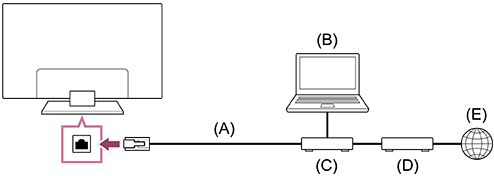
(A) LAN-kaapeli
(B) Tietokone
(C) Reititin
(D) Modeemi
(E) Internet
-
Määritä LAN-reitittimen asetukset.
Lisätietoja saat LAN-reitittimen käyttöoppaasta tai ottamalla yhteyden verkon toimittaneeseen henkilöön (verkon ylläpitäjään).
Huomautus
-
Tietoturvasyistä on vahvasti suositeltavaa liittää televisio internetiin reitittimen/modeemin kautta, joka sisältää reititintoiminnot. Television suora kytkentä internetiin voi altistaa television tietoturvauhille, kuten sisällön tai henkilötietojen poiminta tai vahingoittaminen.
Varmista, että verkossasi on reititintoiminnot ottamalla yhteys palveluntarjoajaan tai verkon järjestelmänvalvojaan. - Verkkoon liittyvät vaaditut asetukset voivat vaihdella Internet-palveluntarjoajan tai reitittimen mukaan. Lisätietoja on annettu Internet-palveluntarjoajan toimittamassa tai reitittimen mukana toimitetussa käyttöoppaassa. Voit myös ottaa yhteyden verkon toimittaneeseen henkilöön (verkon ylläpitäjään).
- Yhteysnopeus voi vaihdella verkon toimintaympäristön mukaan. Tiedonsiirtonopeutta ja -laatua ei taata.
[68] Yhdistäminen verkkoonYhdistäminen verkkoon Wi-Fi-yhteydellä
Sulje tämä näyttö ja siirry Asetukset-näyttöön valitsemalla seuraava linkki. Siirry Asetukset-näyttöön
Sisäisellä WLAN-laitteella voit muodostaa yhteyden Internetiin ja nauttia verkon tuomista eduista kaapelittomassa ympäristössä.
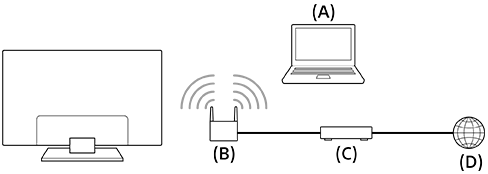
(A) Tietokone
(B) Langaton reititin
(C) Modeemi
(D) Internet
- Määritä langattoman reitittimen asetukset.
Lisätietoja saat langattoman reitittimen käyttöoppaasta tai ottamalla yhteyden verkon toimittaneeseen henkilöön (verkon ylläpitäjään).
-
Paina kaukosäätimen (Pika-asetukset) -painiketta ja valitse [Asetukset] — [Verkko ja internet].
- Valitse verkko, johon haluat muodostaa yhteyden, ja aseta salasana.
Sisäisen WLANin sammuttaminen
-
Poista [Wi-Fi] käytöstä painamalla kaukosäätimen
(Pika-asetukset) -painiketta ja valitsemalla sitten [Asetukset] — [Verkko ja internet] — [Wi-Fi].
Vihje
- Sujuvaan videon suoratoistoon:
- Vaihda langattoman reitittimen asetukseksi nopea verkkostandardi (esimerkiksi 802.11n, 802.11ac tai 802.11ax), jos se on mahdollista.
Lisätietoja asetuksen muuttamisesta saat langattoman reitittimen käyttöoppaasta tai ottamalla yhteyden verkon toimittaneeseen henkilöön (verkon ylläpitäjään). - Jos edellä kuvattu menetelmä ei korjaa tilannetta, yritä parantaa videon suoratoiston laatua muuttamalla langattoman reitittimen asetukseksi 5 GHz/6 GHz.
- 5 GHz/6 GHz:n taajuutta ei välttämättä tueta kaikilla alueilla tai kaikissa maissa. Jos 5 GHz/6 GHz:n taajuutta ei tueta, televisio voidaan yhdistää ainoastaan 2,4 GHz:n taajuutta käyttävään reitittimeen.
- Vaihda langattoman reitittimen asetukseksi nopea verkkostandardi (esimerkiksi 802.11n, 802.11ac tai 802.11ax), jos se on mahdollista.
Huomautus
-
Tietoturvasyistä on vahvasti suositeltavaa liittää televisio internetiin reitittimen/modeemin kautta, joka sisältää reititintoiminnot. Television suora kytkentä internetiin voi altistaa television tietoturvauhille, kuten sisällön tai henkilötietojen poiminta tai vahingoittaminen.
Varmista, että verkossasi on reititintoiminnot ottamalla yhteys palveluntarjoajaan tai verkon järjestelmänvalvojaan. - Verkkoon liittyvät vaaditut asetukset voivat vaihdella Internet-palveluntarjoajan tai reitittimen mukaan. Lisätietoja on annettu Internet-palveluntarjoajan toimittamassa tai reitittimen mukana toimitetussa käyttöoppaassa. Voit myös ottaa yhteyden verkon toimittaneeseen henkilöön (verkon ylläpitäjään).
- Jos jätät salasanan syöttönäytössä [Piilota salasana] -valinnan valitsematta, muut voivat nähdä paljastuneen salasanan.
[69] AsetuksetPika-asetukset käyttö
Sulje tämä näyttö ja siirry Asetukset-näyttöön valitsemalla seuraava linkki. Siirry Asetukset-näyttöön
Painamalla kaukosäätimen (Pika-asetukset) -painiketta pääset nykyisestä näytöstä nopeasti ominaisuuksiin, kuten [Kuvatila], [Uniajastin] ja [Kuva pois]. Voit myös näyttää [Asetukset] kohdasta [Pika-asetukset].
Huomautus
- Television asetuksissa näytetyt valikot vaihtelevat mallin/alueen/maan mukaan.
- Paina kaukosäätimen (Pika-asetukset) -painiketta.
- Vaihda tai valitse asetus siirtämällä kohdistinta.
Näytössä näkyvien asetusten muuttaminen
-
Paina kaukosäätimen
(Pika-asetukset) -painiketta. -
Siirrä kohdistinta vasemmalle tai oikealle ja valitse
(Muokkaa). -
Valitse haluttu asetus.
-
Valitse [Sulje].
Vihje
- Muuta järjestystä tai piilota näytettävä kohde pitämällä kaukosäätimen (Valitse) ‑painiketta painettuna, kun kyseinen kohde on korostettu. Valinnat [Siirrä] ja [Piilota] esitetään. Jos valitset [Siirrä], siirrä kohde haluamaasi paikkaan kaukosäätimen painikkeilla (Vasen) / (Oikea) ja paina sitten kaukosäätimen (Valitse) ‑painiketta.
[70] AsetuksetEkokoontinäyttö käyttö
Voit säätää erilaisia virransäästöasetuksia, kuten kohtaa Virransäästö.
Voit myös lukea toimintojen kuvaukset niitä asettaessasi.
Huomautus
- Television asetuksissa näytetyt valikot vaihtelevat mallin/alueen/maan mukaan.
- Paina kaukosäätimen (Pika-asetukset) -painiketta ja valitse [Ekokoontinäyttö].
- Siirrä kohdistinta valikossa vasemmalle tai oikealle ja valitse haluamasi asetus.

[71] Asetukset Kanavat & Tulot
Sulje tämä näyttö ja siirry Asetukset-näyttöön valitsemalla seuraava linkki. Siirry Asetukset-näyttöön
Voit määrittää TV-lähetyksiin ja televisioon liitettyihin ulkoisiin laitteisiin liittyviä asetuksia, kuten [Kanavat], jotta voit määrittää alueellesi optimaaliset kanava-asetukset.
Huomautus
- Television asetuksissa näytetyt valikot vaihtelevat mallin/alueen/maan mukaan.

- Paina kaukosäätimen (Pika-asetukset) -painiketta ja valitse [Asetukset] — [Kanavat & Tulot] — haluamasi vaihtoehto.
Käytettävissä olevat vaihtoehdot
[Kanavat]
Määrittää asetukset, jotka liittyvät ohjelmalähetysten vastaanottoon. Voit määrittää myös asetuksia, jotka liittyvät satelliittiohjelmalähetysten vastaanottoon.
-
Digitaalisten kanavien virittäminen
-
Satelliitin virittäminen
-
Kanavien lajittelu tai ohjelmaluettelon muokkaus
[Kanava-asetukset]
Määrittää kohdan [Tekstityksen asetukset], [Ääniasetukset (Lähettäjä)] ja [Päivitä opas valmiustilassa/verkkovalmiustilassa].
[Ulkoiset tulot]
Määrittää ulkoisten tulojen ja CEC -asetukset.
Katso lisätietoja CEC -toiminnosta kohdasta CEC -yhteensopiville laitteille käytettävissä olevien toimintojen käyttö.
-
[TV-painikkeen pikanäppäin]
Määrittää, mitä käynnistetään, kun kaukosäätimen TV-painiketta painetaan.
[Infopalkki]
Näytä ohjelmatiedot, kun kanavaa vaihdetaan.
[Tallennusasetukset]
Määrittää USB-kiintolevylaitteiden asetukset taltiointia varten. (Tämä vaihtoehto ei ole ehkä käytettävissä mallin/alueen/maan mukaan.)
[72] AsetuksetNäyttö ja äänet
Sulje tämä näyttö ja siirry Asetukset-näyttöön valitsemalla seuraava linkki. Siirry Asetukset-näyttöön
Voit määrittää kuvan- ja äänenlaadun tilat, jotka sopivat katselemallesi sisällölle, sekä tarkemmat asetukset, kuten haluamasi kirkkausasetus ja äänen oikean ja vasemman kanavan tasapaino.
Huomautus
- Television asetuksissa näytetyt valikot vaihtelevat mallin/alueen/maan mukaan.
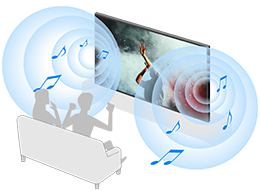
- Paina kaukosäätimen (Pika-asetukset) -painiketta ja valitse [Asetukset] — [Näyttö ja äänet] — haluamasi vaihtoehto.
Käytettävissä olevat vaihtoehdot
[Kuva]
Määrittää näyttöasetukset, joilla säädetään kuvanlaatua, kuten näytön kirkkautta.
Voit säätää kuvanlaatua haluamallasi tavalla Kuvalaadun säätö -sivun ohjeiden mukaisesti.
[Kuvasäädöt]
Säätää näytön koon ja asennon.
[Ääni]
Määrittää asetukset, joilla säädetään ääntä.
Voit säätää äänenlaatua haluamallasi tavalla Äänen laadun säätö -sivun ohjeiden mukaisesti.
[Äänen ulostulo]
Määrittää kaiuttimiin liittyvät valinta-asetukset.
Katso lisätietoja kohdasta [Äänen ulostulo] Äänen laadun säätö -sivulta.
Vihje
- Jos haluat mykistää kaukosäätimen käyttöäänet, katso kohta Äänellä toimiva kauko-ohjaus .
[73] AsetuksetVerkko ja internet
Määrittää asetukset toiminnoille, kuten WLAN-yhteydet ja kiinteät LAN-yhteydet.
Lisätietoja television liittämisestä internetiin saat kohdasta Yhdistäminen verkkoon LAN-kaapelilla tai Yhdistäminen verkkoon Wi-Fi-yhteydellä.
Huomautus
- Television asetuksissa näytetyt valikot vaihtelevat mallin/alueen/maan mukaan.
Liittyvät toiminnot
[IP-ohjaus]
Ota [Yksinkertainen IP Ohjaus] käyttöön, jotta muut laitteet voivat kommunikoida television kanssa. Tämä voi lisätä laitteen energiankulutusta.
[BRAVIA Connect -etäohjaustoiminto]
Anna BRAVIA Connect -sovelluksen ohjata tätä televisiota.
[74] Asetukset Tilit ja profiilit
Sulje tämä näyttö ja siirry Asetukset-näyttöön valitsemalla seuraava linkki. Siirry Asetukset-näyttöön
Huomautus
- Television asetuksissa näytetyt valikot vaihtelevat mallin/alueen/maan mukaan.
-
Paina kaukosäätimen (Pika-asetukset) -painiketta ja valitse [Asetukset] — [Tilit ja profiilit] — haluamasi vaihtoehto.
Käytettävissä olevat vaihtoehdot
Kun televisioon on määritetty Google-tili
Määritä Google-tili tai lisää muita tilejä.
Kun televisioon ei ole määritetty Google-tiliä
Toimintoa [Tilit ja profiilit] ei voi käyttää. Määritä Google-tili määrittämällä Google TV asetusvalikosta.
[75] AsetuksetYksityisyys
Voit rajoittaa sovellusten asennusta tuntemattomista lähteistä.
Huomautus
- Television asetuksissa näytetyt valikot vaihtelevat mallin/alueen/maan mukaan.
[76] AsetuksetSovellukset
Voit määrittää tai poistaa sovellusten asennuksen tai tyhjentää välimuistin.
Huomautus
- Television asetuksissa näytetyt valikot vaihtelevat mallin/alueen/maan mukaan.
[77] AsetuksetJärjestelmä
Sulje tämä näyttö ja siirry Asetukset-näyttöön valitsemalla seuraava linkki. Siirry Asetukset-näyttöön
-
Paina kaukosäätimen (Pika-asetukset) -painiketta ja valitse [Asetukset] — [Järjestelmä] — haluamasi vaihtoehto.
Huomautus
- Television asetuksissa näytettävät valikot vaihtelevat mallin, alueen tai maan mukaan, ja joitakin valintoja ei ehkä näytetä tai ne eivät ole käytettävissä television asetusten vuoksi.
Käytettävissä olevat vaihtoehdot
[Lepotila]
Määrittää, mitä näytössä näkyy, kun televisiota ei käytetä tietyn ajan kuluessa näytettäessä muuta kuin lähetyksiä ja videoita.
[Virta ja energia]
Määrittää energiansäästöön ja television käynnistysnäyttöön liittyvät asetukset.
[Tietoja]
Näyttää television tiedot.
Täällä voit palauttaa television oletusasetukset.
[Päivä ja aika]
Määrittää nykyisen ajan ja automaattisen kellon näytön.
[Kieli/Language]
Valitsee valikkokielen. Valittu valikon kieli asettaa myös äänentunnistuskielen.
[Näppäimistö]
Määrittää näyttönäppäimistön asetukset.
[Tallennustila]
Muuttaa tietojen tallentamiseen liittyviä asetuksia.
[Striimaus]
Määrittää käyttöluvat ulkoisesta laitteesta lähetettäessä.
Katso lisätietoja kohdasta iPhonen/älypuhelimen tai iPadin/tabletin sovelluksen näytön esittäminen televisiossa .
[Järjestelmän äänet]
Määrittää järjestelmän äänet.
[Lapsilukko]
Määrittää lapsilukkoasetukset, joilla rajoitetaan kohteiden, kuten [Kanavat] ja [Sovellukset] käyttöä.
[Sisäänrakennetun mikrofonin herkkyys]*
Aseta herkkyyden ja tarkkuuden välinen tasapaino äänikomentoja käsiteltäessä.
Katso lisätietoja kohdasta Television sisäisen mikrofonin käyttö (vain televisiot, joissa on sisäinen mikrofoni) .
[LED-ilmaisin]
Määrittää [Toiminnallinen vaste] - ja [Äänentunnistuksen tila]* -asetukset. (Näytetty valikko vaihtelee mallin mukaan.)
Katso lisätietoja kohdasta Miten LED-merkkivalo syttyy.
[Apple AirPlay ja HomeKit]
Määrittää toimintojen Apple AirPlay ja HomeKit asetukset.
[Myymälätilan asetukset]
Parantaa näyttöä myymäläkäyttöä varten asettamalla asetuksen [Esittelytila] jne.
[Käynnistä uudelleen]
Käynnistää television uudelleen.
Katso lisätietoja kohdasta Television palautus (uudelleenkäynnistys) .
* Vain televisiot, joissa on sisäinen mikrofoni
[78] AsetuksetKaukosäätimet ja lisävarusteet
Sulje tämä näyttö ja siirry Asetukset-näyttöön valitsemalla seuraava linkki. Siirry Asetukset-näyttöön
Voit yhdistää Bluetooth-laitteita, kuten Äänellä toimiva kauko-ohjaus -kaukosäädin, ja ottaa Bluetoothin käyttöön tai poistaa sen käytöstä.
Huomautus
- Television asetuksissa näytetyt valikot vaihtelevat mallin/alueen/maan mukaan.
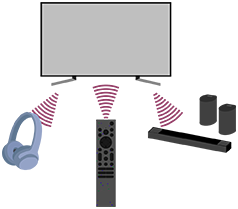
- Paina kaukosäätimen (Pika-asetukset) -painiketta ja valitse [Asetukset] — [Kaukosäätimet ja lisävarusteet] — haluamasi vaihtoehto.
Käytettävissä olevat vaihtoehdot
Voit kytkeä Bluetoothin päälle tai pois, tai rekisteröidä Bluetooth-laitteita.
[Bluetooth]
Kytkee Bluetoothin päälle tai pois.
[Liitä lisälaite pariksi]
Muodostaa pariliitoksen Bluetooth-laitteisiin.
Katso lisätietoja kohdasta Bluetooth-laitteen liittäminen (esim. Bluetooth-kuulokkeet).
[Kaukosäädin]
Määritä Äänellä toimiva kauko-ohjaus -kaukosäätimen pariliitos. Noudata näytön ohjeita.
Vihje
- Jos haluat mykistää kaukosäätimen käyttöäänet, katso kohta Äänellä toimiva kauko-ohjaus .
[79] Asetukset Ohjeet ja palaute
Sony-ohjeita voidaan näyttää täällä. Voit myös antaa Googlelle palautetta.
[80] AsetuksetAjastimet ja kello
Kohdassa Ajastimet ja kello voit määrittää toiminnot Ajastin, Uniajastin, Hälytys ja Kellon näyttö.
Huomautus
- Television asetuksissa näytetyt valikot vaihtelevat mallin/alueen/maan mukaan.
Käytettävissä olevat vaihtoehdot
[Ajastin]
Laittaa television päälle halutulle kanavalle tai tulolle ennalta asetettuun aikaan.
[Uniajastin]
Katkaisee virran televisiosta ennalta asetetun ajan jälkeen.
[Hälytys]
Toistaa äänen ennalta asetetun ajan jälkeen.
[Kellon näyttö]
Näyttää kellon television näytössä aina tai joka tunti.
[81] AsetuksetKäytettävissä olevat asetukset
[82] Vianmääritys Television palautus (uudelleenkäynnistys)
Jos television käytössä ilmenee ongelmia, kuten kuvaa ei näy näytössä tai kaukosäädin ei toimi, ne ratkeavat useimmiten television palautuksella. Palauta televisio seuraavilla toimenpiteillä.
Laitekäynnistys
-
Käynnistä televisio uudelleen kaukosäätimellä.
Voit sammuttaa television virran pitämällä kaukosäätimen Virtapainiketta painettuna ja valitsemalla [Käynnistä uudelleen].
Televisio sammuu ja käynnistyy sitten uudelleen noin minuutin kuluttua.
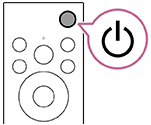
-
Irrota virtajohto (verkkovirtajohto).
Jos ongelma jatkuu 1. vaiheen jälkeen, irrota television virtajohto (verkkovirtajohto) pistorasiasta. Odota 2 minuuttia ja liitä virtajohto (verkkovirtajohto) takaisin seinäpistokkeeseen.
Vihje
- Televisiomallit, joissa on yksi painike (vain Virta -painike) voidaan käynnistää uudelleen myös Virta-painikkeella. Tuo esiin käyttövalikko painamalla television Virta-painiketta, valitse valikosta [Käynnistä uudelleen] ja käynnistä televisio sitten uudelleen pitämällä Virta-painiketta painettuna.
- Henkilökohtaiset asetukset ja tiedot eivät katoa, kun televisio käynnistyy uudelleen.
Tehdasasetuksien palauttaminen
Jos ongelma jatkuu laitekäynnistyksen jälkeenkin, yritä tehdasasetustietoihin palauttamista.
Jos ulkoinen USB-laite on liitetty televisioon, irrota USB televisiosta ennen palauttamista.
Katso lisätietoja kohdasta Tehdasasetuksien palauttaminen.
[83] VianmääritysOhjelmistopäivitykset
Sulje tämä näyttö ja siirry Asetukset-näyttöön valitsemalla seuraava linkki. Siirry Asetukset-näyttöön
Sony toimittaa ohjelmistopäivityksiä ajoittain toimintojen parantamiseksi ja toimittaakseen käyttäjille uusimpia television käyttökokemuksia. Helpoin tapa ohjelmistopäivitysten saantiin on television Internet-yhteyden avulla.
Jos haluat tarkistaa, onko ohjelmistosi ajan tasalla, valitse [Järjestelmän ohjelmistopäivitys] kohdasta [Asetukset] — [Järjestelmä] — [Tietoja].
Ohjelmiston päivitys USB-tallennuslaitteen avulla
Jos sinulla ei ole verkkoyhteyttä, voit päivittää ohjelmiston myös käyttämällä USB-tallennusvälinettä. Lataa uusimmat ohjelmistopäivitykset Sony-tukisivustolta USB-tallennusvälineelle tietokoneen avulla. Aseta USB-tallennusväline television USB-porttiin ja ohjelmistopäivitys käynnistyy automaattisesti.
Jos päivität television ohjelmiston USB-tallennusvälineen avulla, silloin kannattaa lukea verkkosivustolta varoitukset, joita liittyy päivitykseen tallennusvälineen avulla.
Katso lisätietoja tukisivustosta Tukisivusto -sivulta.
[84] VianmääritysItsediagnostiikka
Tarkista, että televisio toimii oikein.
-
Paina (HOME) -painiketta ja valitse Home-valikosta Sovellukset ja sitten [Ohje].
- Valitse [Tila ja diagnostiikka] — [Itsediagnostiikka].
Vihje
Voit myös tarkistaa seuraavat oireet kohdassa [Tila ja diagnostiikka] — [Signaalidiagnostiikka] — [Verkon tila ja diagnostiikka].
- [Internet-yhteyden diagnostiikka]
Jos ongelma jatkuu, kokeile seuraavaa.
- Palauta (käynnistä uudelleen) televisio. Katso lisätietoja kohdasta Television palautus (uudelleenkäynnistys) .
- Tarkista ja kokeile Ohjelmistopäivitykset.
- Tukisivusto
[85] VianmääritysVianmääritys ja usein kysytyt kysymykset
Vianmääritystä varten voit perehtyä myös alta löytyvään Usein kysytyt kysymykset -osioon tukisivustollamme.
https://www.sony.net/androidtv-faq/
https://www.sony.net/androidtv-faq/
[86] Muut Tekniset tiedot
Tekniset tiedot ovat Sony-tukiverkkosivustolla:
Siirry oman televisiosi tuotesivulle ja katso kohtaa Tekniset tiedot. Katso lisätietoja tukisivustosta Tukisivusto -sivulta.
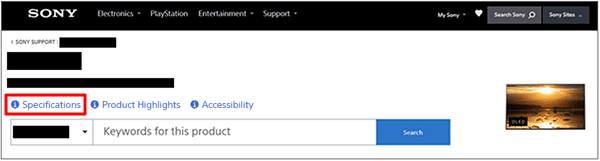
Huomautus
- Mallista riippuen Tekniset tiedot -sivu ei ehkä ole käytettävissä. Katso näissä tapauksissa kohtaa Viiteopas.
[87] MuutTukisivusto
Uusimmat tiedot ja online-Käyttöopas löytyvät Sony-tukiverkkosivustosta:

https://www.sony.eu/support/
[88] Muut Television päivittäminen
Televisio hakee tietoja, kuten ohjelmaoppaita, kun se on valmiustilassa tai verkkoyhteyttä tukevassa valmiustilassa. Jotta televisio pysyy päivitettynä, suosittelemme kytkemään virran pois normaalisti television tai kaukosäätimen Virtapainikkeesta.
[89] MuutTehdasasetuksien palauttaminen
Sulje tämä näyttö ja siirry Asetukset-näyttöön valitsemalla seuraava linkki. Siirry Asetukset-näyttöön
Voit suorittaa Tehdasasetuksien palauttaminen -toiminnon. Jos ulkoinen USB-laite on liitetty televisioon, irrota USB televisiosta ennen palauttamista.
Huomautus
Tehdasasetuksiin palautus palauttaa kaikki television tiedot ja asetukset (kuten Wi-Fi-verkon ja kiinteän verkon asetustiedot, Google-tilin ja muut sisäänkirjaustiedot sekä asennetut sovellukset) oletusarvoihin.
-
Paina kaukosäätimen (Pika-asetukset) -painiketta ja valitse [Asetukset] — [Järjestelmä] — [Tietoja] — [Nollaa] — [Tehdasasetuksien palauttaminen] — [Tehdasasetuksien palauttaminen].
- Valitse [Poista kaikki].
Jos olet asettanut televisioon PIN-koodin, sinua pyydetään antamaan se.
Kun tehdasasetusten palautus on suoritettu, televisio käynnistää alkuasetusten ohjatun toiminnon. Sinun on hyväksyttävä Googlen palveluehdot ja Googlen tietosuojakäytäntö.
[90] MuutTavaramerkkitiedot

-
Bluetooth®-sanamerkki ja -logot ovat Bluetooth SIG, Inc.:n omistamia rekisteröityjä tavaramerkkejä, ja Sony Group Corporation ja sen tytäryhtiöt käyttävät niitä lisenssillä.

-
Manufactured under license from DTS, Inc. and/or its affiliates. For patents, see https://xperi.com/dts-patents/. DTS, the DTS logo, DTS:X, the DTS:X logo, Virtual:X, and the DTS Virtual:X logo are trademarks or registered trademarks of DTS, Inc. and/or its affiliates in the U.S. and/or other countries. © DTS, Inc. and/or its affiliates. All rights reserved.

-
Tätä koskee yksi tai useampi patenttivaatimus HEVC-patenteista, joista on luettelo osoitteessa patentlist.accessadvance.com.
-
Wi-Fi®, Wi-Fi Alliance®, Wi-Fi CERTIFIED™ ja Wi-Fi CERTIFIED 6® ovat Wi-Fi Alliancen rekisteröityjä tavaramerkkejä.
-
Wi-Fi CERTIFIED™ -logo ja Wi-Fi CERTIFIED 6® -logo ovat Wi-Fi Alliancen rekisteröityjä tavaramerkkejä.
-
Disney+ ja kaikki liittyvät merkit ja logot ovat Disney Enterprises, Inc:in tai sen tytäryhtiöiden tavaramerkkejä.
-
©2026 Amazon.com, Inc. tai sen tytäryhtiöt. Amazon, Alexa, Prime Video ja kaikki niihin liittyvät logot ovat Amazon.com (http://amazon.com/), Inc.:n tai sen tytäryhtiöiden tavaramerkkejä. Edellyttää Amazon Prime -jäsenyyttä ja/tai Prime Video -maksuja. Katso lisätietoja osoitteesta primevideo.com (http://primevideo.com/terms).
-
Apple, Apple Home, AirPlay ja HomeKit ovat Apple Inc:n tavaramerkkejä, jotka on rekisteröity Yhdysvalloissa ja muissa maissa ja muilla alueilla.
AirPlayn ja Apple HomeKitin käyttämiseksi tämän television kanssa suositellaan iOS:n, iPadOS:n tai macOS:n uusinta versiota.
-
Google TV on tämän laitteen ohjelmistokokemuksen nimi ja Google LLC:n tavaramerkki. Google, YouTube, Google Cast, Google Play ja muut merkit ovat Google LLC:n tavaramerkkejä.
-
BRAVIA ja
 -logo ovat Sony Group Corporationin tai sen tytäryhtiöiden tavaramerkkejä tai rekisteröityjä tavaramerkkejä.
-
Kaikki muut tavaramerkit ovat omistajiensa omaisuutta.
Huomautus
- Palveluiden saatavuus riippuu alueestasi/maastasi.