
Aan de slag
Info over Helpgids
Installatie
Afstandsbediening
- Spraakgestuurde afstandsbediening [1]
- IR-Afstandsbediening [2]
- Beschikbare typen afstandsbediening [3]
Aansluiting
Hoe de leds branden
Startmenu
Ingangen selecteren
Toegangsfuncties
Handige functies
Inhoud zoeken/het tv-toestel bedienen met uw stem
- De Spraakgestuurde afstandsbediening-microfoon gebruiken [4]
- Ingebouwde microfoon van het tv-toestel gebruiken (alleen tv-toestellen met ingebouwde microfoon) [5]
Gamemenu
Apps gebruiken
- Apps installeren [6]
- Veilig werken met apps en videostreaming (Beveiliging en beperkingen) [7]
- Streamingdiensten gebruiken [8]
BRAVIA Connect-app
De Spraakgestuurde afstandsbediening terugvinden (alleen modellen met buzzer in de Spraakgestuurde afstandsbediening ingebouwd)
Beschikbare functies
Tv kijken
Tv-programma's bekijken
- Live tv kijken [9]
- De programmagids gebruiken [10]
- Digitale uitzendingen ontvangen [11]
- Satellietuitzendingen ontvangen [12]
- Zenders sorteren of bewerken [13]
Handige functies tijdens het tv-kijken
Voorkomen dat kinderen schadelijke inhoud bekijken
De beeld-/scherm-/geluidskwaliteit aanpassen aan uw voorkeuren
- De beeldkwaliteit aanpassen [14]
- De geluidskwaliteit aanpassen [15]
- Geavanceerde instellingen voor “Geluid” [16]
- Auto volume [17]
- Balans [18]
Ondertitels weergeven
Tv-programma's opnemen
Opnemen op een harde schijf met USB-aansluiting
- Gebruik van een harde schijf met USB-aansluiting voor het maken van opnamen [19]
- Timeropnamen maken [20]
- Informatie over het gebruik van een harde schijf met USB-aansluiting voor het maken van opnamen [21]
Opgenomen inhoud bekijken/verwijderen
Weten wat de symbolen in de lijst met opnamen betekenen
Het tv-toestel gebruiken met andere apparaten
USB-apparaten
- Inhoud afspelen die op een USB-apparaat opgeslagen is [22]
- Informatie over USB-apparaten die worden gebruikt voor het opslaan van foto's en muziek [23]
Kabel/satelliet receiver, Blu-ray- en dvd-spelers
- Een kabel/satelliet receiver of Blu-ray- of dvd-speler aansluiten [24]
- Blu-rays en dvd's bekijken [25]
Smartphones en tablets
- Het scherm van een app op een iPhone/smartphone of iPad/tablet weergeven op het tv-toestel [26]
- BRAVIA Connect-app [27]
Computers, camera's en camcorders
- Een computer aansluiten en opgeslagen inhoud bekijken [28]
- Een camera of camcorder aansluiten en opgeslagen inhoud bekijken [29]
- Specificaties voor het videosignaal van een computer [30]
Audiosysteem (zoals een AV-ontvanger of soundbar)
- Geluid van een audiosysteem weergeven [31]
- Een audiosysteem aansluiten [32]
- Een audiosysteem aanpassen [33]
- Audio-indelingen [34]
- Instellingen van het audiosysteem openen [35]
Spelconsoles
Bluetoothapparaten (zoals bluetoothhoofdtelefoons)
- Een bluetoothapparaat (zoals een bluetoothhoofdtelefoon) aansluiten [36]
- Ondersteunde Bluetooth-profielen [37]
De instelling voor de AV-synchronisatie aanpassen
CEC-compatibele apparaten
- Functies gebruiken die beschikbaar zijn voor apparaten met CEC-ondersteuning [38]
- CEC-instellingen aanpassen [39]
Beelden van compatibele apparaten bekijken in 4K-resolutie
- Beelden bekijken in 4K-resolutie [40]
- Instellingen voor het bekijken van beelden via een HDMI-ingang met hogere kwaliteit [41]
BRAVIA-connectiviteitshandleiding
Ondersteunde bestanden en bestandsindelingen
- Foto's [42]
- Muziek [43]
- Video's [44]
- Bemonsteringsfrequentie van audio (bij video's) [45]
- Externe ondertitels [46]
Beschikbare apparaten en instellingen
Verbinding maken met een netwerk
Verbinding maken met een netwerk via een LAN-kabel
Verbinding maken met een netwerk via Wi-Fi
Instellingen
Het Snelle instellingen gebruiken
Het Ecodashboard gebruiken
Zenders & Ingangen
Weergave en geluid
Netwerk en internet
Accounts en profielen
Privacy
Apps
Systeem
Afstandsbedieningen en accessoires
Hulp en feedback
Timers en klok
Beschikbare instellingen
Problemen oplossen
Reset (herstart) het tv-toestel
Software-updates
Zelfdiagnose
Veelgestelde vragen voor het oplossen van problemen
Overige
Specificaties
Ondersteuningssite
Het tv-toestel up-to-date houden
Fabrieksinstellingen terugzetten
Handelsmerken
[1] Aan de slagInfo over Helpgids
In deze Helpgids wordt uitgelegd hoe u dit tv-toestel gebruikt. U kunt ook de Installatiehandleiding raadplegen voor een beschrijving van de installatie van het tv-toestel en de Referentiegids voor de specificaties van het toestel en de bevestiging aan de wand.
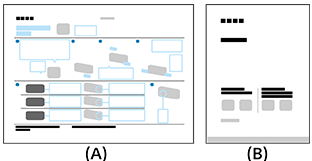
(A) Installatiehandleiding
(B) Referentiegids
Versies van de Helpgids
Er zijn twee versies van de Helpgids: de geïntegreerde versie en de online-versie. De online-Helpgids bevat de meest recente informatie.
De online-Helpgids wordt automatisch weergegeven wanneer het tv-toestel verbinding heeft met het internet. Is dit niet zo, dan wordt de geïntegreerde Helpgids weergegeven.

Opmerking
- Mogelijk moet u de software van het tv-toestel bijwerken voordat u de nieuwste functies kunt gebruiken die in de Helpgids beschreven staan. Zie de pagina Software-updates voor meer informatie over software-updates.
- De namen van de instellingen in de Helpgids kunnen afwijken van de weergegeven namen op het tv-toestel, afhankelijk van de releasedatum van het tv-toestel of uw model/land/regio.
- De afbeeldingen en illustraties die gebruikt worden in de Helpgids kunnen verschillen afhankelijk van het model van uw tv-toestel.
- Wijzigingen aan het ontwerp en de technische gegevens zijn voorbehouden zonder kennisgeving.
- De Helpgids bevat beschrijvingen die gelden voor alle modellen/regio's/landen. Sommige beschrijvingen van functies gelden mogelijk niet voor uw model/regio/land.
Hint
- Deze Helpgids is opgesteld voor alle regio's/landen. Sommige beschrijvingen in deze Helpgids zijn niet van toepassing voor bepaalde regio's of landen.
[2] Aan de slagInstallatie
Raadpleeg de bij uw tv-toestel meegeleverde afgedrukte handleidingen voor informatie over de installatie, aansluiting en wandmontage.
Handleidingen zijn beschikbaar op de ondersteuningssite.
[3] Aan de slagAfstandsbediening Spraakgestuurde afstandsbediening
Welke Spraakgestuurde afstandsbediening wordt meegeleverd, wat de lay-out/naam van de knoppen is en welke functies beschikbaar zijn, is afhankelijk van uw model/land/regio.
Bovenste knoppen op de Spraakgestuurde afstandsbediening
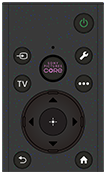
 (Aan/uit)
Hiermee zet u het tv-toestel aan of in stand-by/stand-by in netwerk.
 (microfoon)
Hiermee kunt u praten in de microfoon in de Spraakgestuurde afstandsbediening. Bij het gat voor de microfoon bevindt zich een led.
 (ingang selecteren)
De ingangsbron enz. weergeven en selecteren. Raadpleeg voor meer informatie de pagina Ingangen selecteren.
SONY PICTURES CORE
Toegang tot films op SONY PICTURES CORE met één druk op de knop.
 (Snelle instellingen)
Snelle instellingen weergeven. Raadpleeg voor meer informatie de pagina Het Snelle instellingen gebruiken.
TV
Omschakelen naar een tv-zender of ingang en de TV-menu weergeven.
 (meer opties)
Extra functies of instellingen op basis van huidige inhoud of invoer weergeven.
 (omhoog) /
  (omlaag) /
  (links) /
  (rechts) /
  (Enter) (navigatieknop)
Op het scherm door menu's navigeren en instellingen selecteren.
In tv-modus: weergave en keuze van programma's op andere kanalen terwijl u tv kijkt (digitaal/analoog).
 (TERUG)
Naar het vorige scherm terugkeren.
 (START)
Het Startmenu weergeven. Raadpleeg voor meer informatie de pagina Startmenu.
Schakelt in als het tv-toestel in de stand-bystand staat.
Onderste knoppen op de Spraakgestuurde afstandsbediening
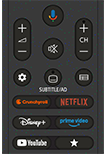
 +/- (volume)
Het volume aanpassen.
 (Spraakassistent/microfoon)
Vraag Google om hulp op het scherm. Druk op de Spraakassistent-knop (of MIC-knop) op de afstandsbediening om te starten.
Raadpleeg voor meer informatie de pagina De Spraakgestuurde afstandsbediening-microfoon gebruiken.
Spraakassistent is niet in alle talen/landen/regio's beschikbaar.
 (dempen)
Het geluid dempen. Opnieuw drukken om het geluid te herstellen.
Hint
- De sneltoetsfunctie voor de toegang kunt u in- en uitschakelen door (dempen) 3 seconden ingedrukt te houden.
CH +/- (kanaal)
Kanaal selecteren.
 (Dashboard)
Dashboard weergeven.
 SUBTITLE/AD (ondertitel/gesloten ondertitel/audiobeschrijving)
Ondertitels in- of uitschakelen (wanneer deze functie beschikbaar is).
In de toegangsinstellingen kan de functie van de knop worden gewijzigd om van audio te wisselen
 (gids)
De digitale programmagids van het tv-toestel of de kabel/satelliet receiver weergeven (Alleen modellen die geschikt zijn voor aansturing van een kabel/satelliet receiver). Raadpleeg voor meer informatie de pagina De programmagids gebruiken .
Appknoppen (online-dienst)
Toegang tot diverse streamingdiensten met één druk op de knop.
 (Aanpasbaar)
De door de gebruiker opgegeven favoriete app opstarten
Hint
- Met de handige functie [Afstandsbediening vinden] kunt u de Spraakgestuurde afstandsbediening terugvinden door op de Aan/uit-knop op het tv-toestel te drukken. Raadpleeg De Spraakgestuurde afstandsbediening terugvinden (alleen modellen met buzzer in de Spraakgestuurde afstandsbediening ingebouwd) voor meer informatie.
Selecteer de volgende link om dit scherm te sluiten en naar het Instellingen-scherm te gaan.  Ga naar het Instellingen-scherm
Het geluid van het gebruik van de Spraakgestuurde afstandsbediening uitschakelen
-
Druk op de
(Snelle instellingen)-knop op de Spraakgestuurde afstandsbediening en selecteer achtereenvolgens de volgende instellingen om het geluid uit te schakelen.[Instellingen] — [Systeem] — [Systeemgeluiden]
De Spraakgestuurde afstandsbediening opladen (oplaadbare Spraakgestuurde afstandsbediening)
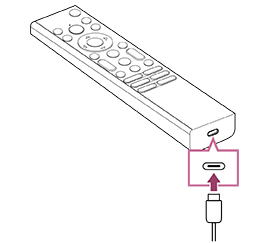
De meegeleverde Spraakgestuurde afstandsbediening is met een oplaadbare batterij uitgerust. Volg de onderstaande stappen om de batterij zo nodig op te laden.
-
Sluit de meegeleverde USB-kabel aan op de Spraakgestuurde afstandsbediening.
-
Steek de USB kabel in de USB-netadapter.
Zodra het opladen begint, begint de rode led boven de microfoon te branden.
Opmerking
- Bij hoge of lage temperaturen kan het opladen trager verlopen of volledig stoppen. Het oplaadproces wordt daardoor minder efficiënt. Wij raden u aan om de batterij op te laden in een omgevingstemperatuur van 15 °C ~ 35 °C.
Het duurt ongeveer twee uur om een lege batterij volledig op te laden. Hoelang het volledig opladen precies duurt, is afhankelijk van de gebruiksomstandigheden. - Als de Spraakgestuurde afstandsbediening langere tijd niet wordt gebruikt, kan deze mogelijk niet meer worden opgeladen omdat deze dan te ver is ontladen. Laad de batterij minstens eenmaal in de zes maanden op.
- Laat de USB-aansluiting niet nat worden. De batterij niet gebruiken of opladen in natte omstandigheden. Ga mist, zand, stof en statische elektriciteit uit de weg tijdens het gebruik.
- Gebruik voor het opladen een apparaat dat een stroom van 0,5 A (500 mA) of meer kan aanleveren.
- In de handel verkrijgbare USB-lichtnetadapter
- Een computer die standaard is uitgerust met een USB-aansluiting (we garanderen niet dat de Spraakgestuurde afstandsbediening op alle computers kan worden opgeladen.)
- Gebruik tijdens het opladen alleen de meegeleverde USB-kabel en sluit de Spraakgestuurde afstandsbediening rechtstreeks aan op uw computer of oplader. Bij aansluiting met bijvoorbeeld een USB-hub ertussen kan er tijdens het opladen een storing optreden.
Hint
-
Als de batterij bijna leeg is, wordt dit als volgt aangegeven met een lampje of geluid.
30% of minder: Als u op de Aan/uit-knop drukt, knippert het lampje op de Spraakgestuurde afstandsbediening rood.
10% of minder: Als u op de Aan/uit-knop drukt, knippert het lampje op de Spraakgestuurde afstandsbediening rood en klinkt de buzzer.
U kunt dit geluid uit- en inschakelen door de
(TERUG)-knop ingedrukt te houden en tegelijk op de knop (Volume) - te drukken. -
Met de volgende instellingen kunt u controleren hoeveel stroom de batterij nog bevat.
[Instellingen] — [Afstandsbedieningen en accessoires] — [Accessoires]
Ga naar het Instellingen-schermDe resterende hoeveelheid stroom die wordt weergegeven kan in sommige gevallen afwijken van de werkelijke hoeveelheid stroom. Gebruik de informatie daarom slechts als een ruwe schatting.
-
Als u de Spraakgestuurde afstandsbediening oplaadt nadat u deze langere tijd niet hebt gebruikt, gaat de lamp op de Spraakgestuurde afstandsbediening mogelijk niet meteen branden.
Controleer of het tv-toestel correct werkt
- Druk op de Aan/uit-knop op het tv-toestel om na te gaan of het probleem bij de afstandsbediening ligt. Voor de locatie van de Aan/uit-knop raadpleegt u de Referentiegids/Installatiehandleiding die met het tv-toestel is meegeleverd.
- Als het tv-toestel niet werkt, probeert u het toestel te resetten.
Reset (herstart) het tv-toestel
Controleer of de afstandsbediening correct werkt
- Richt de afstandsbediening naar de afstandsbedieningssensor op de voorkant van het tv-toestel.
- Zorg ervoor dat er niets de afstandsbedieningssensor hindert.
- Fluorescentieverlichting kan de afstandsbediening storen; doof de fluorescentieverlichting.
- Open het klepje van de Spraakgestuurde afstandsbediening zoals hieronder getoond.
- Schuif het klepje van de Spraakgestuurde afstandsbediening open en vervang de batterijen door nieuwe.
- Ga na of de polen van de batterij overeenstemmen met het positieve (+) en negatieve (-) symbool in het batterijvak.
- Schuiven

- Schuiven
Opmerking
- Afstandsbedieningen met een Spraakassistent/MIC-knop hebben verbinding met het tv-toestel via Bluetooth. Aangezien Bluetooth op dezelfde frequentie werkt als de radiogolven die microgolfovens/magnetrons en draadloze netwerken gebruiken, kan in de volgende situaties radiostoring optreden, wat kan leiden tot slechte werking van de microfoon of afstandsbediening (IEEE 802.11a/b/g/n/ac/ax).
- Er bevinden zich mensen of obstakels (zoals metalen voorwerpen of muren) tussen het tv-toestel en de afstandsbediening.
- Er wordt een microgolfoven/magnetron gebruikt in de onmiddellijke omgeving.
- Er bevindt zich een toegangspunt voor een draadloos netwerk in de buurt.
- De koppeling tussen het tv-toestel en de afstandsbediening is verbroken.
- Gebruik de afstandsbediening dichter bij het tv-toestel.
- Verwijder de obstakels die zich tussen het tv-toestel en de afstandsbediening bevinden.
- Gebruik de afstandsbediening wanneer de microgolfoven/magnetron niet meer in gebruik is.
- Schakel andere Bluetooth-apparaten uit.
-
Controleer de Bluetooth-instelling van het tv-toestel en schakel deze instelling in en uit.
Druk op de(Snelle instellingen)-knop op de afstandsbediening en selecteer achtereenvolgens de volgende instellingen.
Als [Instellingen] — [Afstandsbedieningen en accessoires] — [Bluetooth] uitgeschakeld is, schakelt u deze instelling in. Als deze instelling ingeschakeld is, schakelt u deze uit en weer in. - Plaats WLAN-toegangspunten en uw microgolfoven/magnetron minstens 10 m van het tv-toestel af.
- Als de 5 GHz-band (IEEE802.11a) beschikbaar is in het draadloze netwerk, maak dan verbinding op die 5 GHz-band.
- Breng de koppeling met de afstandsbediening opnieuw tot stand.
Druk op de(Snelle instellingen)-knop op de afstandsbediening en selecteer achtereenvolgens de volgende instellingen.
[Instellingen] — [Afstandsbedieningen en accessoires] — [Afstandsbediening] — [Verbinden via Bluetooth] — [Nieuwe afstandsbediening verbinden] — volg de instructies op het scherm om opnieuw verbinding te maken met de afstandsbediening.
Als u het tv-toestel niet kunt bedienen met de meegeleverde afstandsbediening, selecteert u met de afstandsbediening van een ander tv-toestel van Sony achter elkaar de bovenstaande instellingen totdat [Nieuwe afstandsbediening verbinden] wordt weergegeven. Probeer vervolgens opnieuw verbinding te maken met de meegeleverde afstandsbediening. Ga naar het Instellingen-scherm
- Afhankelijk van uw model is er een Bluetooth-afstandsbediening meegeleverd die al aan het tv-toestel gekoppeld is. De meegeleverde gekoppelde afstandsbediening kan bij levering niet worden gebruikt voor de bediening van andere tv-toestellen. Wanneer u de werking van de afstandsbediening wilt controleren, moet u dit doen met het tv-toestel waar de afstandsbediening bij zat.
Reset de afstandsbediening
Als de afstandsbediening niet goed werkt als gevolg van een slecht batterijcontact of statische elektriciteit, kunt u dit probleem oplossen door de afstandsbediening te resetten.
- Verwijder de batterijen uit de afstandsbediening.
- Houd de Aan/uit-knop op de afstandsbediening gedurende drie seconden ingedrukt.
- Plaats nieuwe batterijen in de afstandsbediening.
Als het probleem aanhoudt, raadpleegt u de pagina Reset (herstart) het tv-toestel en Veelgestelde vragen voor het oplossen van problemen.
Opmerking
- Wanneer u het tv-toestel loskoppelt en vervolgens opnieuw aansluit, is het mogelijk dat u het gedurende een bepaalde tijd niet meer kunt inschakelen, zelfs niet als u op de Aan/uit-knop op de afstandsbediening of op het tv-toestel drukt. Dit komt omdat het even duurt om het systeem te initialiseren. Wacht ongeveer 10 tot 20 seconden en probeer het daarna opnieuw.
[4] Aan de slagAfstandsbediening IR-Afstandsbediening
Welke afstandsbediening wordt meegeleverd en wat de lay-out/naam van de knoppen is, is afhankelijk van uw model/land/regio.
Bovenste knoppen op de afstandsbediening
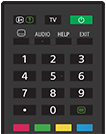
 (info/tekst weergeven)
Informatie weergeven.
TV
Omschakelen naar een tv-zender of ingang en de TV-menu weergeven.
(Aan/uit)
Hiermee zet u het tv-toestel aan of in stand-by/stand-by in netwerk.
(ondertitelinstelling)
Ondertitels in- of uitschakelen (wanneer deze functie beschikbaar is).
AUDIO
Meertalig brongeluid of twee geluidssignalen selecteren voor het programma dat u aan het bekijken bent (afhankelijk van de programmabron).
HELP
Het Helpmenu van het tv-toestel weergeven. Op deze manier kunt u de Helpgids openen.
EXIT
Terugkeren naar het vorige scherm of het menu sluiten. Wanneer een interactieve dienst beschikbaar is, drukt u hierop om de dienst te sluiten.
Cijferknoppen/・(bolletje)
Te gebruiken samen met de knoppen 0-9 voor het selecteren van digitale kanalen.
 (tekst)
Tekstinformatie weergeven.
Kleurknoppen
De functie uitvoeren die bij die kleur hoort.
Onderste knoppen op de afstandsbediening
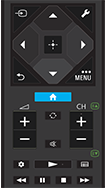
(ingang selecteren)
De ingangsbron enz. weergeven en selecteren. Raadpleeg voor meer informatie de pagina Ingangen selecteren.
(Snelle instellingen)
Snelle instellingen weergeven. Raadpleeg voor meer informatie de pagina Het Snelle instellingen gebruiken.
(omhoog) / (omlaag) / (links) / (rechts) / (Enter) (navigatieknop)
Op het scherm door menu's navigeren en instellingen selecteren.
(TERUG)
Naar het vorige scherm terugkeren.
(START)
Het Startmenu weergeven. Raadpleeg voor meer informatie de pagina Startmenu.
Schakelt in als het tv-toestel in de stand-bystand staat.
(meer opties) / MENU
Extra functies of instellingen op basis van huidige inhoud of invoer weergeven.
+/- (volume)
Het volume aanpassen.
 (wisselen)
Heen en weer gaan tussen twee kanalen of ingangen. Het tv-toestel wisselt af tussen het huidige kanaal of de huidige ingang en het kanaal of de ingang die u daarvoor hebt gebruikt.
(dempen)
Het geluid dempen. Opnieuw drukken om het geluid te herstellen.
Hint
- De sneltoetsfunctie voor de toegang kunt u in- en uitschakelen door (dempen) 3 seconden ingedrukt te houden.
CH +/- (kanaal)
In tv-modus: Kanaal selecteren.
In tekstmodus:  (volgende) of
  (vorige) pagina selecteren.
(Dashboard)
Dashboard weergeven.
 (afspelen) /
  (snel achteruit) /
  (pauze) /
  (stop) /
  (snel vooruit)
Inhoud bedienen op het tv-toestel en op apparaten die compatibel zijn met CEC.
(gids)
De digitale programmagids van het tv-toestel of de kabel/satelliet receiver weergeven. Raadpleeg voor meer informatie de pagina De programmagids gebruiken .
Selecteer de volgende link om dit scherm te sluiten en naar het Instellingen-scherm te gaan. Ga naar het Instellingen-scherm
Het geluid van het gebruik van de afstandsbediening uitschakelen
-
Druk op de
(Snelle instellingen)-knop op de afstandsbediening en selecteer achtereenvolgens de volgende instellingen om het geluid uit te schakelen.[Instellingen] — [Systeem] — [Systeemgeluiden]
De batterij van de afstandsbediening vervangen
- Open het klepje van de afstandsbediening zoals hieronder getoond.
- Schuif het klepje van de afstandsbediening open en vervang de batterijen door nieuwe.
- Ga na of de polen van de batterij overeenstemmen met het positieve (+) en negatieve (-) symbool in het batterijvak.
-
Schuiven

-
[5] Aan de slagAfstandsbediening Beschikbare typen afstandsbediening
[6] Aan de slag Aansluiting
De beschikbaarheid van uitgangen en typen of vormen van aansluitingen, verschilt per tv-toestel.
Voor het label en de locatie van de uitgangen raadpleeg de Installatiehandleiding (de gedrukte handleiding).
U kunt de Installatiehandleiding ook downloaden van Ondersteuningssite.
| Uitganglabel | Beschrijving |
|---|---|
|
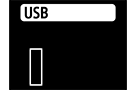
USB Voor aansluiting van een digitale fotocamera/camcorder/USB-opslagmedia. Opmerking
|
|
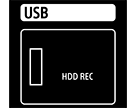
USB HDD REC Voor aansluiting van een harde schijf met USB-aansluiting of digitale fotocamera/camcorder/USB-opslagmedia. |
|
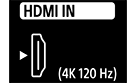
HDMI IN (4K 120 Hz) Voor aansluiting van een HDMI-apparaat. De HDMI-interface kan beeld en geluid in digitale vorm doorgeven via één kabel. Voor hoogwaardige 4K-inhoud sluit u een Premium high speed HDMI™‐kabel(s) aan en volgt u de instructies op het scherm om het [Indeling HDMI-signaal] van de HDMI IN-poort in te stellen. (HDCP 2.3-compatibel) Als u een HDMI-apparaat gebruikt dat video-output in 4K 100/120 Hz ondersteunt, sluit u de Ultra High Speed HDMI™-kabel aan en volgt u de instructies op het scherm om het [Indeling HDMI-signaal] van de HDMI IN-poort in te stellen. (HDCP 2.3-compatibel) Opmerking
|
|
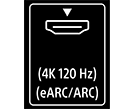
HDMI IN (eARC/ARC) Als u een audiosysteem wilt aansluiten dat eARC (Enhanced Audio Return Channel) of ARC (Audio Return Channel) ondersteunt, gebruik dan de HDMI-poort met het label "eARC/ARC" op het tv-toestel. Deze functie stuurt het geluid naar audiosystemen die eARC/ARC via een HDMI-kabel ondersteunen. Is uw audiosysteem niet geschikt voor eARC/ARC, dan moet u DIGITAL AUDIO OUT (OPTICAL) gebruiken. Hint
|
|
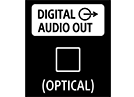
DIGITAL AUDIO OUT (OPTICAL) Voor aansluiting van een audiosysteem met een optische audio-ingang. |
|
Voor aansluiting van de kabel, een antenne of een extern apparaat. Opmerking
|
|
Voor aansluiting van een satellietschotel. Opmerking
|
|
LAN Verbind met een router. |
|
CAM (Conditional Access Module) Voor toegang tot betaaltelevisie. Raadpleeg de gebruiksaanwijzing van de CAM voor meer informatie. Opmerking
|



[7] Aan de slagHoe de leds branden
Selecteer de volgende link om dit scherm te sluiten en naar het Instellingen-scherm te gaan. Ga naar het Instellingen-scherm
U kunt de status van het tv-toestel controleren door te kijken hoe de leds branden.
Waar de leds zich bevinden, verschilt per model.
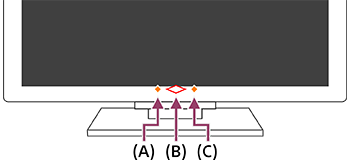
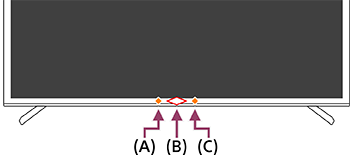
(A) Ingebouwde microfoonschakelaar-led (onder op het tv-toestel, links van het midden. Alleen tv-toestellen met ingebouwde microfoon.*)
(B) Operationeel antwoord-led (onder op het tv-toestel, midden.)
(C) Led van de spraakfunctie (onder op het tv-toestel, rechts van het midden. Alleen tv-toestellen met ingebouwde microfoon.*)
* Afhankelijk van uw regio/model/taal is de ingebouwde microfoon van het tv-toestel mogelijk niet beschikbaar.
Led van de spraakfunctie
- Gaat branden of knippert in wit
- wanneer "Hey Google" wordt gedetecteerd en de communicatie van de tv met de server plaatsvindt. Hoe deze led precies oplicht, hangt af van de status van de communicatie met de server.
-
Gaat "aan" in amber
-
Wanneer de Ingebouwde microfoonschakelaar is uitgeschakeld, terwijl het tv-toestel uit is of in de stand-bystand staat.
Druk op de Spraakassistent/MIC-knop op de Spraakgestuurde afstandsbediening en de ingebouwde microfoon van het tv-toestel wordt geactiveerd (alleen tv-toestellen met ingebouwde microfoon*).
-
Wanneer de Ingebouwde microfoonschakelaar is uitgeschakeld, terwijl het tv-toestel uit is of in de stand-bystand staat.
Opmerking
- De kleur van de led van de spraakfunctie kan variëren afhankelijk van specificatiewijzigingen.
Operationeel antwoord-led
-
Gaat "aan" in wit
- Wanneer het tv-toestel is ingeschakeld.
- Bij het ontvangen van signalen van de afstandsbediening.
-
“Knippert” langzaam in wit
- Bij het updaten van de software met het USB-opslagapparaat.
- Bij het drukken op de Aan/uit-knop op de afstandsbediening terwijl het tv-toestel opstart.
Led van de ingebouwde microfoonschakelaar
- Gaat "aan" in amber
- Wanneer de Ingebouwde microfoonschakelaar is ingeschakeld, terwijl het tv-toestel is ingeschakeld of in de stand-bystand staat (alleen voor tv-toestellen met ingebouwde microfoon*).
Afhankelijk van de instellingen gaat de led mogelijk niet aan.
- Wanneer de Ingebouwde microfoonschakelaar is ingeschakeld, terwijl het tv-toestel is ingeschakeld of in de stand-bystand staat (alleen voor tv-toestellen met ingebouwde microfoon*).
* Afhankelijk van uw regio/model/taal is de ingebouwde microfoon mogelijk niet beschikbaar.
De led van de spraakfunctie en de led van de ingebouwde microfoonschakelaar uitschakelen
-
Druk op de (Snelle instellingen)-knop op de afstandsbediening, selecteer vervolgens [Instellingen] — [Systeem] — [LED-indicator] en schakel [Spraakherkenningsstatus] uit.
De witte Operationeel antwoord-led uitschakelen
-
Druk op de (Snelle instellingen)-knop op de afstandsbediening, selecteer vervolgens [Instellingen] — [Systeem] — [LED-indicator] en schakel [Operationeel antwoord] uit.
[8] Aan de slagStartmenu
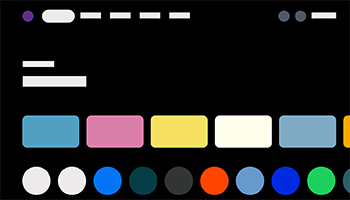
Het scherm dat wordt weergegeven wanneer u op de afstandsbediening op de (START)-knop drukt, wordt het Startmenu genoemd. Vanuit het Startmenu kunt u inhoud zoeken en aanbevolen inhoud, apps en instellingen selecteren.
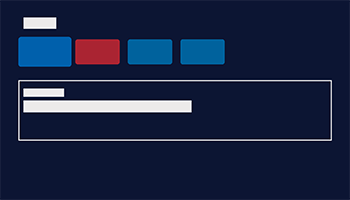
Hoe het weergegeven Startmenu er precies uitziet, hangt ervan af of een Google-account is aangemaakt op het tv-toestel.
(Sommige functies gelden mogelijk niet voor uw model/regio/land. De afbeeldingen zijn slechts ter informatie. Ze kunnen afwijken van het werkelijke scherm.)
(A) Het Startmenu met aangemaakt Google-account op het tv-toestel
(B) Het Startmenu zonder aangemaakt Google-account op het tv-toestel
Een Google-account aanmaken en het tv-toestel gebruiken
Als u het tv-toestel verbindt met het internet en een Google-account aanmaakt, kunt u apps op het tv-toestel installeren en video's op het internet kijken of inhoud zoeken met behulp van uw stem.
Het tv-toestel gebruiken zonder een Google-account aan te maken
Ook als u geen Google-account aanmaakt, kunt u toch tv kijken en inhoud bekijken vanaf apparaten die op het tv-toestel zijn aangesloten, zoals een Blu-ray-speler.
Opmerking
- Als u later een Google-account wilt aanmaken en het tv-toestel wilt gebruiken, stel dan Google TV™ in vanuit het Startmenu of instellingenmenu.
- Als u de Google-account verwijdert, keert het tv-toestel terug naar de standaardwaarden.
Hint
-
Afhankelijk van de tv-instellingen wordt het Startscherm weergegeven wanneer het tv-toestel wordt ingeschakeld. Als u de volgende instelling wijzigt, kunt u het scherm dat bij het inschakelen van het tv-toestel wordt weergegeven wijzigen in de tv-zender of externe ingang (HDMI bijvoorbeeld) die u aan het kijken was toen het tv-toestel werd uitgeschakeld.
- Druk op de (Snelle instellingen)-knop op de afstandsbediening.
- Selecteer [Startweergave na aanzetten] en selecteer vervolgens [Laatst gebruikte ingang].
De volgende keer dat het tv-toestel wordt ingeschakeld, ziet u de tv-zender of de externe ingang (HDMI bijvoorbeeld) die u aan het kijken was toen het tv-toestel werd uitgeschakeld.
Wijzigingen voorbehouden.
- Druk op de
- Raadpleeg voor meer informatie de "veelgestelde vragen" op de ondersteuningssite van Sony.
Veelgestelde vragen voor het oplossen van problemen
[9] Aan de slagIngangen selecteren
Als u apparaten (bijvoorbeeld een Blu-ray- of dvd-speler of USB-flashstation) wilt gebruiken die op het tv-toestel zijn aangesloten of als u tv wilt kijken nadat u dergelijke apparaten hebt gebruikt, dan moet u van ingang veranderen.
- Druk herhaaldelijk op de (ingang selecteren)-knop om het aangesloten apparaat te selecteren.
U kunt ook op de(ingang selecteren)-knop drukken, daarna met de (links) / (rechts)-knoppen een aangesloten apparaat selecteren en vervolgens op de (Enter)-knop drukken.
Opmerking
- Als er geen apparaten zijn aangesloten op een HDMI-ingang, wordt HDMI mogelijk niet weergegeven in het [Menu Ingangen].
De ingangen bewerken
-
Druk op de
(ingang selecteren)-knop. -
Druk op de
(rechts)-knop (of (links)-knop afhankelijk van de taal die het tv-toestel gebruikt) en selecteer  (Wijzigen).
 -
Selecteer de ingang of het apparaat dat/die u wilt weergeven of verbergen.
-
Selecteer [Sluiten].
Hint
- Als u de volgorde wilt wijzigen of een weergegeven item wilt verbergen, drukt u op de (omhoog)-knop op de afstandsbediening terwijl dat item gemarkeerd is. Vervolgens worden [Verplaatsen] en [Verbergen] weergegeven. Als u [Verplaatsen] selecteert, gebruik dan (links) / (rechts) op de afstandsbediening om het item naar de gewenste positie te verplaatsen en druk vervolgens op de (Enter)-knop op de afstandsbediening.
- U kunt eenvoudig omschakelen naar een tv-uitzending door op de TV-knop op de afstandsbediening te drukken.
[10] Aan de slagToegangsfuncties
Selecteer de volgende link om dit scherm te sluiten en naar het Instellingen-scherm te gaan. Ga naar het Instellingen-scherm
Dit tv-toestel heeft toegangsfuncties in [Toegankelijkheid] zoals het volgende:
- Tekst-naar-spraak voor tekst op het scherm
- Tekstgrootte waarmee alle tekst op het scherm groter wordt gemaakt
- Tekst vergroten waarmee de tekst van de plaats waarop de aandacht is gericht, groter wordt gemaakt en in een apart venster wordt weergegeven
- Vetgedrukte tekst en Tekst met hoog contrast
- Kleur-instellingen zoals Kleurcorrectie en Kleurinversie
- Audio-instellingen zoals Audio-instellingen (Uitzending), Audiobeschrijving
- Ondertitelingsinstellingen zoals Snelkoppeling audiobeschrijving knop SUBTITLE
- Snelle link voor toegankelijkheid
- Tijd voor actie (time-out voor toegankelijkheid) en Vertraging voor toetsherhaling
- Volume bij inschakelen
Opmerking
- Sommige functies worden mogelijk niet in uw model/regio/land ondersteund.
Druk op de (Snelle instellingen)-knop op de afstandsbediening en selecteer vervolgens [Instellingen] — [Toegankelijkheid] om deze assistentiefuncties te configureren.
Ga naar het Instellingen-scherm
[Toegankelijkheid] heeft een sneltoetsfunctie, wat wil zeggen dat u de functie kunt in- en uitschakelen door de (dempen)-knop op de afstandsbediening 3 seconden ingedrukt te houden.
Hint
- Als u de sneltoetsfunctie wilt wijzigen, selecteert u [Snelle link voor toegankelijkheid] in [Toegankelijkheid], schakelt u [Snelkoppeling toegankelijkheid inschakelen] in en brengt u wijzigingen aan in [Service van sneltoets].
- Raadpleeg op een computer of smartphone de Helpgids op de ondersteuningssite van Sony als u de voorleesfunctie wilt gebruiken voor de Helpgids.
- Raadpleeg voor meer informatie over toegang de ondersteuningssite van Sony.
https://www.sony.net/A11y.GoogleTV/

https://www.sony.net/A11y.GoogleTV/
[11] Handige functiesInhoud zoeken/het tv-toestel bedienen met uw stemDe Spraakgestuurde afstandsbediening-microfoon gebruiken
Spraakgestuurde afstandsbedieningen die spraak ondersteunen, hebben een Spraakassistent/MIC-knop en een ingebouwde microfoon. Vraag Google om films te zoeken, apps te streamen, muziek af te spelen en het tv-toestel te bedienen, allemaal met uw stem. Druk op de Spraakassistent-knop (of MIC-knop) op de Spraakgestuurde afstandsbediening om te starten.
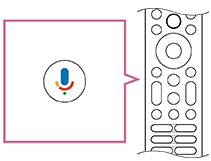
- Houd de Spraakassistent/MIC-knop op de Spraakgestuurde afstandsbediening ingedrukt.
De microfoon op de Spraakgestuurde afstandsbediening is actief zolang u de knop ingedrukt houdt; de led op de Spraakgestuurde afstandsbediening licht op.
- Praat in de microfoon terwijl u de Spraakassistent/MIC-knop ingedrukt houdt.
Afhankelijk van uw model kunnen voorbeelden worden weergegeven van wat u gezegd heeft.

Wanneer u in de microfoon praat, worden de zoekresultaten weergegeven.
Opmerking
- Welk type afstandsbediening met het tv-toestel wordt meegeleverd en of er een Spraakgestuurde afstandsbediening met geïntegreerde microfoon beschikbaar is, is afhankelijk van uw model/regio/land. Voor sommige modellen/regio's/landen is een optionele afstandsbediening beschikbaar.
[12] Handige functiesInhoud zoeken/het tv-toestel bedienen met uw stem Ingebouwde microfoon van het tv-toestel gebruiken (alleen tv-toestellen met ingebouwde microfoon)
Afhankelijk van uw regio/land/taal is de ingebouwde microfoon van het tv-toestel mogelijk niet beschikbaar.
Voor meer informatie over de talen die de ingebouwde microfoon van het tv-toestel ondersteunt, raadpleegt u de volgende ondersteuningssite van Sony.
https://www.sony.net/tv-hf/aep/

https://www.sony.net/tv-hf/aep/
Hint
- Wijzigingen in deze URL voorbehouden.
Selecteer de volgende link om dit scherm te sluiten en naar het Instellingen-scherm te gaan. Ga naar het Instellingen-scherm
Doe meer op uw tv-toestel met behulp van uw stem. Zeg gewoon "Hey Google" en:
- Bedien uw tv-toestel en de slimme apparaten die u verder in huis hebt
- Geniet van muziek en entertainment
- Krijg antwoord op vragen
- Plan uw dag en beheer uw taken
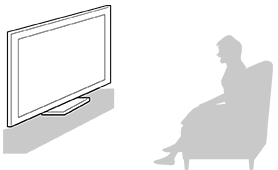
Ga voor het tv-toestel staan en zeg "Hey Google" om te beginnen.
Begin te praten wanneer de led van de spraakfunctie gaat branden of knippert in het wit.
Waar de led zich bevindt, verschilt per model.
(A) Ingebouwde microfoonschakelaar-led (onder op het tv-toestel, links van het midden. Alleen tv-toestellen met ingebouwde microfoon.*)
(B) Operationeel antwoord-led (onder op het tv-toestel, midden.)
(C) Led van de spraakfunctie (onder op het tv-toestel, rechts van het midden. Alleen tv-toestellen met ingebouwde microfoon.*)
* Afhankelijk van uw regio/model/taal is de ingebouwde microfoon van het tv-toestel mogelijk niet beschikbaar.
Schakel de volgende instelling in als u de ingebouwde microfoon wilt gebruiken.
-
Schakel de schakelaar van de ingebouwde microfoon van het tv-toestel in.
De schakelaar van de ingebouwde microfoon bevindt zich in het midden aan de onderkant van het tv-toestel. Zie de Installatiehandleiding.
Naast de schakelaar van de ingebouwde microfoon kan er een puntje voelbaar zijn, afhankelijk van uw model. Schuif de schakelaar in de richting van het puntje om de ingebouwde microfoon in te schakelen. - Koppel het tv-toestel met de Spraakgestuurde afstandsbediening. Raadpleeg voor meer informatie de pagina Afstandsbedieningen en accessoires.
Druk op de Spraakassistent/MIC-knop op de Spraakgestuurde afstandsbediening om het instellen te voltooien, afhankelijk van uw model/land/regio. (Alleen modellen met schakelaar voor ingebouwde microfoon)
Druk als alternatief op de
(Snelle instellingen)-knop op de afstandsbediening, selecteer vervolgens [Instellingen] — [Privacy] — [Spraakassistent] — inschakelen [Spraakbesturing] en [Handsfree microfoon].
Opmerking
- Het energieverbruik stijgt wanneer de ingebouwde microfoon is ingeschakeld, aangezien deze dan continu moet luisteren.
-
In de volgende gevallen werkt spraakherkenning via de ingebouwde microfoon mogelijk ook minder goed.
- Wanneer eARC-functies zijn ingeschakeld
- Wanneer een soundbar is aangesloten
- Wanneer [Digitale audio-uitgang] is ingesteld op [Prioriteit geven aan pass through]
Hint
- Wanneer de schakelaar van de ingebouwde microfoon van het tv-toestel wordt ingeschakeld, gaat de amberkleurige Operationeel antwoord-led branden, zelfs wanneer het tv-toestel uit is (u kunt echter ook instellen dat de led niet oplicht).
-
De ingebouwde microfoon van het tv-toestel kan omgevingsgeluid registreren en onbedoeld reageren. Met [Gevoeligheid van ingebouwde microfoon] kunt u de gevoeligheid van de microfoon wijzigen.
Druk op de
(Snelle instellingen)-knop op de afstandsbediening en selecteer achtereenvolgens de volgende instellingen.[Instellingen] — [Systeem] — [Gevoeligheid van ingebouwde microfoon]
[13] Handige functiesGamemenu
Als u na het aansluiten van een spelconsole of computer of na het starten van een game-app, op de (meer opties)-knop drukt, wordt aan de onderrand van het scherm het specifieke gamemenu weergegeven.
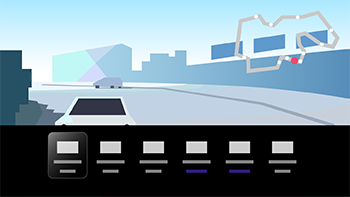
Hint
- Afhankelijk van de aangesloten spelconsole of computer of de gestarte game-app, verandert [Beeldmodus] mogelijk automatisch in [Spel]. Als [Spel] niet automatisch wordt geselecteerd, stel deze dan handmatig in.
Opmerking
- De beschikbare opties kunnen variëren.
- Niet-ondersteunde opties worden grijs weergegeven (niet beschikbaar).
[14] Handige functiesApps gebruiken Apps installeren
Selecteer de volgende link om dit scherm te sluiten en naar het Instellingen-scherm te gaan. Ga naar het Instellingen-scherm
U kunt apps op het tv-toestel installeren, net als bij een smartphone of tablet.
Opmerking
- U kunt alleen apps installeren die geschikt zijn voor tv-toestellen. Dergelijke apps kunnen anders zijn dan apps voor smartphones/tablets.
Hint
-
Als u geen Google-account hebt of een gedeelde account wilt aanmaken, maak dan een nieuwe account aan via de website hieronder.
https://accounts.google.com/signup

https://accounts.google.com/signup
De website hierboven kan variëren afhankelijk van uw regio/land. Wijzigingen voorbehouden. Raadpleeg voor meer informatie de startpagina van Google.
- Wij raden u aan een Google-account te maken op een computer of mobiel apparaat.
- Druk op de (START)-knop en selecteer het tabblad Apps in het Startscherm.
- Selecteer "Zoeken naar apps en games".
- Gebruik het toetsenbord op het scherm om te zoeken naar naam app.
- Selecteer een app in de zoekresultaten en installeer deze app.
Hint
- U kunt een categorie selecteren op het tabblad Apps in het Startmenu en vervolgens een app selecteren die u wilt gebruiken.
Na het downloaden wordt de app automatisch geïnstalleerd en toegevoegd. U kunt de app starten door [Openen] te selecteren.
Betaalde apps
Er zijn gratis apps en apps waarvoor u moet betalen. Als u een app wilt kopen, hebt u een code van een op voorhand betaalde Google Play-giftcard nodig of moet u uw creditcardgegevens opgeven. Google Play-giftcards kunt u kopen bij diverse winkels.
Updaten van een geïnstalleerde app
-
U kunt [Apps automatisch updaten] inschakelen.
Druk op de
(Snelle instellingen)-knop op de afstandsbediening, selecteer vervolgens [Instellingen] — [Apps] — [Updates beheren] en schakel [Apps automatisch updaten] in.
Hint
- U kunt de gewenste app zoeken op het tabblad Apps in het Startmenu en de app updaten als de optie [Updaten] beschikbaar is.
Een app verwijderen
-
Druk op de
(Snelle instellingen)-knop op de afstandsbediening, selecteer [Instellingen] — [Apps], selecteer de app die u wilt verwijderen en maak de installatie ongedaan.
[15] Handige functiesApps gebruiken Veilig werken met apps en videostreaming (Beveiliging en beperkingen)
Selecteer de volgende link om dit scherm te sluiten en naar het Instellingen-scherm te gaan. Ga naar het Instellingen-scherm
U zorgt ervoor dat het tv-toestel veilig wordt gebruikt door installatiebeperkingen op te leggen voor apps die zijn gedownload uit een onbekende bron of door leeftijdsbeperkingen op te leggen voor programma's en video's. (Sommige functies gelden mogelijk niet voor uw model/regio/land.)
Met de functies voor [Kinderbeveiliging] kunt u instellingen opgeven voor de volgende zaken:
- Afschermen van tv-kanalen
- De installatie van apps uit onbekende bronnen beperken
- Het gebruik van apps beperken (wachtwoordvergrendeling)
U kunt functies beperken met de volgende instellingen.
Leeftijdsbeperking instellen voor programma's
-
Druk op de
(Snelle instellingen)-knop op de afstandsbediening en selecteer achtereenvolgens de volgende instellingen.[Instellingen] — [Systeem] — [Kinderbeveiliging] — [Zenders] — [TV-classificatie]
Ga naar het Instellingen-schermDe opties zijn afhankelijk van uw model/land/regio/instellingen.
Apps beperken (wachtwoordvergrendeling)
Hiermee kunt u het voor kinderen onmogelijk maken om apps zoals een internetbrowser te gebruiken.
Stel in [Kinderbeveiliging] beperkingen in.
Als dit is ingesteld, bent u bij het starten van een app verplicht om de pincode in te voeren.
-
Druk op de
(Snelle instellingen)-knop op de afstandsbediening en selecteer achtereenvolgens de volgende instellingen.[Instellingen] — [Systeem] — [Kinderbeveiliging] — [Apps]
-
Stel de pincode in of voer deze in.
-
Schakel [Apps beperken] in.
-
Selecteer in de lijst met apps alle apps die u wilt beperken.
Beperkte apps veranderen van
 (Ontgrendeld) in
  (Vergrendeld). Als u alle apps wilt beperken, selecteert u [Alle apps].
Installatie van apps uit onbekende bronnen beperken
-
Druk op de
(Snelle instellingen)-knop op de afstandsbediening en selecteer achtereenvolgens de volgende instellingen.[Instellingen] — [Privacy] — [Beveiliging en beperkingen] — [Onbekende bronnen] — wijzig de instelling in [Onbekende apps installeren].
Opmerking
- Als u de instellingen bij [Beveiliging en beperkingen] wijzigt, worden uw toestel en persoonlijke gegevens kwetsbaarder voor aanvallen van onbekende apps uit een andere bron dan Play Store. U gaat ermee akkoord dat u volledig zelf verantwoordelijk bent voor schade aan uw toestel of verlies van gegevens als gevolg van het gebruik van deze apps.
- Als u de pincode vergeet, moet u het tv-toestel terugzetten op de oorspronkelijke fabrieksinstellingen. Vergeet de pincode niet.
Hint
- Afhankelijk van de app kunnen er nog meer beperkingen beschikbaar zijn. Raadpleeg de Help van de app voor meer informatie.
[16] Handige functiesApps gebruiken Streamingdiensten gebruiken
U kunt diensten voor videostreaming, zoals YouTube™ en Netflix, gebruiken om inhoud van het internet te bekijken. Welke diensten beschikbaar zijn, hangt af van uw land en regio. U kunt deze diensten starten door hun app te selecteren in het Startmenu. Als op het tv-toestel een Google-account is ingesteld, kunt u ook inhoud selecteren die in het Startmenu wordt weergegeven.
Opmerking
- Diensten voor videostreaming, zoals Netflix en Amazon Prime, zijn diensten waarvoor u moet betalen.
- Welke diensten voor videostreaming worden ondersteund, hangt af van uw model/regio/land. Sommige modellen/regio's/landen ondersteunen deze diensten helemaal niet.
[17] Handige functiesBRAVIA Connect-app
U kunt de mobiele app op uw smartphone installeren om dit apparaat te bedienen en een compatibel audiosysteem in te stellen.


Opmerking
- Om de functies en prestaties van het tv-toestel en audiosysteem te optimaliseren, moet u mogelijk de software van het tv-toestel en de "Sony | BRAVIA Connect"-app updaten naar de nieuwste versie.
- De beschikbaarheid van deze functie is afhankelijk van uw model/regio/land.
[18] Handige functies De Spraakgestuurde afstandsbediening terugvinden (alleen modellen met buzzer in de Spraakgestuurde afstandsbediening ingebouwd)
De Spraakgestuurde afstandsbediening die met het tv-toestel wordt meegeleverd heeft een functie die het mogelijk maakt om de Spraakgestuurde afstandsbediening terug te vinden door de ingebouwde buzzer geluid te laten maken. Dit is handig als u niet meer weet waar u de afstandsbediening hebt neergelegd (ergens onder een kussen of krant bijvoorbeeld) of wanneer u een film kijkt in een donkere ruimte.
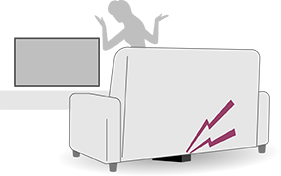
Gebruik de volgende procedures om de Spraakgestuurde afstandsbediening terug te vinden.
De Aan/uit-knop op het tv-toestel gebruiken
-
Druk op de Aan/uit-knop op het tv-toestel.
Een menu wordt weergegeven op het scherm van het tv-toestel.
-
Volg de instructies op het scherm en selecteer [Afstandsbediening vinden] in het weergegeven menu.
De Spraakgestuurde afstandsbediening maakt een zoemend geluid.
Ingebouwde microfoon van het tv-toestel gebruiken (alleen tv-toestellen met ingebouwde microfoon)
-
Terwijl de ingebouwde microfoon van het tv-toestel is ingeschakeld, zeg tegen het tv-toestel "OK Google, waar is de afstandsbediening?".
De Spraakgestuurde afstandsbediening maakt een zoemend geluid.
Opmerking
- De optie [Afstandsbediening vinden], die wordt weergegeven wanneer u op de Aan/uit-knop op het tv-toestel drukt, wordt alleen weergegeven wanneer een Spraakgestuurde afstandsbediening met een ingebouwde buzzer met het tv-toestel is gekoppeld.
- De functie voor het terugvinden van de Spraakgestuurde afstandsbediening met de ingebouwde microfoon van het tv-toestel is slechts aanwezig in een beperkt aantal modellen/landen/regio's/talen.
- Als u de Spraakgestuurde afstandsbediening wilt vinden met behulp van de ingebouwde microfoon van het tv-toestel, moet het tv-toestel zijn ingeschakeld (afhankelijk van het model). In sommige talen kunt u de Spraakgestuurde afstandsbediening vinden met behulp van de ingebouwde microfoon van het tv-toestel, zelfs als het tv-toestel is uitgeschakeld.
- Er zijn grenzen aan de afstand die de Spraakgestuurde afstandsbediening van het tv-toestel verwijderd mag zijn tijdens het gebruik van de zoekfunctie. De buzzer kan zich niet laten horen als de Spraakgestuurde afstandsbediening op een plek ligt zonder bereik.
[19] Handige functiesBeschikbare functies
Inhoud zoeken/het tv-toestel bedienen met uw stem
De Spraakgestuurde afstandsbediening-microfoon gebruiken
Ingebouwde microfoon van het tv-toestel gebruiken (alleen tv-toestellen met ingebouwde microfoon)
Genieten van gamefuncties
BRAVIA Connect-app
Zoeken naar de Spraakgestuurde afstandsbediening
[20] Tv kijkenTv-programma's bekijken Live tv kijken
- Druk op de TV-knop op de afstandsbediening om de tv-zender weer te geven of schakel naar invoer.
- Druk op de CH +/- knop en selecteer de gewenste zender.
[21] Tv kijkenTv-programma's bekijken De programmagids gebruiken
Hier vindt u snel uw favoriete programma's.
- Druk op de (gids)-knop om de digitale programmagids weer te geven.
[22] Tv kijkenTv-programma's bekijken Digitale uitzendingen ontvangen
Selecteer de volgende link om dit scherm te sluiten en naar het Instellingen-scherm te gaan. Ga naar het Instellingen-scherm
- Druk op de (Snelle instellingen)-knop op de afstandsbediening en selecteer vervolgens [Instellingen] — [Zenders & Ingangen] — [Zenders] — [Zender installatie] — [Automatische programmering].
- Volg de instructies op het scherm om af te stemmen op alle beschikbare digitale zenders en deze op te slaan in het tv-toestel.
Hint
- U kunt het tv-toestel opnieuw afstemmen door [Automatische programmering] te selecteren na een verhuizing of na een verandering van serviceprovider, of om te zoeken naar nieuwe zenders die aan het aanbod zijn toegevoegd.
[23] Tv kijkenTv-programma's bekijken Satellietuitzendingen ontvangen
Selecteer de volgende link om dit scherm te sluiten en naar het Instellingen-scherm te gaan. Ga naar het Instellingen-scherm
Als u een schotelantenne hebt, kunt u satellietuitzendingen bekijken nadat u de tunerinstellingen hebt geconfigureerd.
- Druk op de (Snelle instellingen)-knop op de afstandsbediening en selecteer vervolgens [Instellingen] — [Zenders & Ingangen] — [Zenders] — [Zender installatie] — [Automatische programmering] voor satellietuitzendingen (met abonnement).
- Volg de instructies op het scherm.
[24] Tv kijkenTv-programma's bekijken Zenders sorteren of bewerken
Selecteer de volgende link om dit scherm te sluiten en naar het Instellingen-scherm te gaan. Ga naar het Instellingen-scherm
U kunt de zenders weergeven in de volgorde die u zelf wilt.
- Druk op de (Snelle instellingen)-knop op de afstandsbediening en selecteer vervolgens [Instellingen] — [Zenders & Ingangen] — [Zenders] — [Kanaallijst bewerken].
Als er meerdere items worden weergegeven, selecteer dan het item dat u wilt bewerken. - Kies de zender die u wilt verplaatsen.
U kunt kiezen wat u met de geselecteerde zender wilt doen: [Invoegen] of [Wisselen]. Als u wijzigingen wilt aanbrengen, selecteert u [Sorteertype].
- Kies de nieuwe positie voor de geselecteerde zender.
- Selecteer [Gereed] om de wijzigingen toe te passen.
Opmerking
- De beschikbare opties kunnen variëren afhankelijk van uw regio/land.
De zenderlijst bewerken met een smartphone
U kunt de zenderlijst bewerken met uw smartphone.
-
Druk op de
(Snelle instellingen)-knop op de afstandsbediening en selecteer vervolgens [Instellingen] — [Zenders & Ingangen] — [Zenders] — [Kanaallijst bewerken vanaf mobiel apparaat]. -
Volg de instructies op het scherm.
[25] Tv kijken Handige functies tijdens het tv-kijken
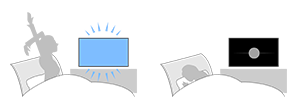
Timers
Gebruik een timer om het tv-toestel in en uit te schakelen.
U kunt het tv-toestel op een vooraf ingestelde tijd uitschakelen (timerfunctie) of een toon afspelen op een vooraf ingestelde tijd (alarmfunctie).
Raadpleeg Timers en klok voor meer informatie.
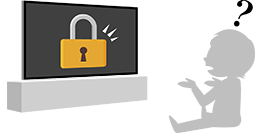
Kinderslot
Gebruik [Kinderbeveiliging] om beperkingen te configureren voor kinderen.
Raadpleeg [Kinderbeveiliging] onder Systeem.
Aanpassing van de beeldkwaliteit/geluidskwaliteit
Pas de beeld- en geluidskwaliteit aan uw voorkeuren aan.
Raadpleeg Weergave en geluid voor meer informatie.
Ondertitels
Raadpleeg Ondertitels weergeven voor meer informatie.
[26] Tv kijken Voorkomen dat kinderen schadelijke inhoud bekijken
Selecteer de volgende link om dit scherm te sluiten en naar het Instellingen-scherm te gaan. Ga naar het Instellingen-scherm
Als Profielvergrendeling of Apparaatvergrendeling is ingeschakeld, wordt er elke keer dat u het tv-toestel aanzet een verificatiescherm van de pincode weergegeven. Voer de pincode in die u voor Profielvergrendeling of Apparaatvergrendeling hebt ingesteld.
Als uw tv-toestel bij de eerste configuratie is ingesteld op Google TV instellen, dan kunt u Profielvergrendeling inschakelen.
Als uw tv-toestel bij de eerste configuratie is ingesteld op Basis-tv instellen, dan kunt u Apparaatvergrendeling inschakelen.
De Profielvergrendeling instellen
Mogelijk moet u de software van het tv-toestel bijwerken voordat u deze functie kunt gebruiken.
U kunt een van de volgende methoden gebruiken om de Profielvergrendeling in te stellen.
- Als uw tv-toestel is ingesteld op Google TV (u bent met een Google-account ingelogd), selecteer dan [Profielvergrendeling] aan het einde van de eerste configuratie en volg de instructies op het scherm om een pincode aan te maken.
-
Druk op de
(Snelle instellingen)-knop op de afstandsbediening en selecteer [Instellingen] — [Accounts en inloggen]. Ga naar het Instellingen-schermSelecteer een account en selecteer dan Profielvergrendeling.
Volg de instructies op het scherm om een pincode aan te maken.
Hint
- U kunt voor elk account dat u gebruikt de Profielvergrendeling instellen.
De Profielvergrendeling uitschakelen
-
Druk op de
(Snelle instellingen)-knop op de afstandsbediening en selecteer [Instellingen] — [Accounts en inloggen]. -
Selecteer een account en schakel dan Profielvergrendeling uit.
Opmerking
- U moet de ingestelde pincode invoeren om de Profielvergrendeling uit te schakelen. Als u de pincode vergeet, kunt u de pincode resetten door het wachtwoord van uw Google-account in te voeren.
De Apparaatvergrendeling instellen (alleen voor Frankrijk)
Als de land/regio-instelling van uw tv-toestel Frankrijk is (u hebt bij de eerste configuratie in de stap [Je regio of land selecteren] Frankrijk gekozen) en uw tv-toestel is ingesteld als basis-tv (u bent niet met een Google-account ingelogd), dan verschijnt het scherm [Een pincode instellen] bij de eerste configuratie. Selecteer [Pincode instellen] en volg de instructies op het scherm om de pincode voor Apparaatvergrendeling in te stellen.
Hint
- Als u [Niet nu] selecteert, kunt u later een pincode aanmaken.
De pincode voor de Apparaatvergrendeling instellen
-
Druk op de
(Snelle instellingen)-knop op de afstandsbediening, selecteer vervolgens [Instellingen] — [Privacy] — [Apparaatvergrendeling] en schakel Apparaatvergrendeling in. -
Als Apparaatvergrendeling is ingeschakeld, worden de instructies voor het aanmaken van een pincode weergegeven. Volg de instructies op het scherm om de pincode voor Apparaatvergrendeling in te stellen.
De Apparaatvergrendeling instellen
- Druk op de (Dashboard)-knop op de afstandsbediening en geef het Dashboard-scherm weer.
- Selecteer
 (Hulp en feedback) rechtsonder op het Dashboard-scherm.
 - Schakel de Apparaatvergrendeling in en volg de instructies op het scherm om de pincode voor Apparaatvergrendeling in te stellen.
De Apparaatvergrendeling uitschakelen
-
Druk op de
(Snelle instellingen)-knop op de afstandsbediening en selecteer vervolgens [Instellingen] — [Privacy] — [Apparaatvergrendeling]. -
Schakel de Apparaatvergrendeling uit.
Opmerking
- U moet de ingestelde pincode invoeren om de Apparaatvergrendeling uit te schakelen. Als u de pincode vergeet, moeten de fabrieksinstellingen worden teruggezet.
[27] Tv kijkenDe beeld-/scherm-/geluidskwaliteit aanpassen aan uw voorkeuren De beeldkwaliteit aanpassen
Selecteer de volgende link om dit scherm te sluiten en naar het Instellingen-scherm te gaan. Ga naar het Instellingen-scherm
U kunt diverse instellingen voor het tv-beeld configureren, zoals de kleur en helderheid van het beeld of de schermgrootte.
Opmerking
- Wat u in werkelijkheid op het scherm ziet en welke instellingen concreet beschikbaar zijn, hangt af van uw model/land/regio en de inhoud die u bekijkt.



Druk op de (Snelle instellingen)-knop op de afstandsbediening en selecteer vervolgens [Instellingen] — [Weergave en geluid] — de gewenste optie.
Ga naar het Instellingen-scherm
U kunt de volgende instellingen aanpassen.
Beeld
Beeldinstellingen, zoals Helderheid, Kleur en Tint aanpassen.
Beeldmodus
Pas de beeldkwaliteit aan volgens de inhoud die u bekijkt, zoals films of sport.
Autom. beeldmodus
Stelt automatisch de beeldmodus in op basis van de inhoud van HDMI-apparaten.
Licht Sensor
De helderheid optimaliseren voor omgevingslicht.
Helderheid
Pas de achtergrondverlichting aan om de helderste witkleuren en diepste zwartkleuren weer te geven.
Kleur
Kleurverzadigingsniveau aanpassen.
Geavanceerd
U kunt het volgende instellen.
-
Helderheid
U kunt het volgende instellen.
-
Helderheid
Het verlichtingsniveau van het scherm aanpassen.
-
Contrast
Witniveau van het beeld aanpassen.
-
Gamma
De balans tussen licht en donker aanpassen. Maak de helderheid donker of licht variërend tussen wit en zwart.
-
Zwartniveau
Zwartniveau van het beeld aanpassen.
-
Zwart aanpassen
Het zwartniveau van afbeeldingen verbeteren voor een sterker contrast.
-
Geav. contrastoptimalisatie
Past automatisch het contrast aan op basis van de beeldhelderheid.
-
Zwarte equalizer
Maakt donkere delen van de afbeelding lichter om het gemakkelijker te maken om mensen en objecten te identificeren. Van toepassing als [Beeldmodus] is ingesteld op [Spel] of [Dolby Vision Spel].
-
-
Kleur
U kunt het volgende instellen.
-
Kleur
Kleurverzadigingsniveau aanpassen.
-
Kleurtint
Groene en rode tinten aanpassen.
-
Kleur Temperatuur
Kleurtemperatuur aanpassen.
-
Geav. Kleurtemperatuur
Past de kleurtemperatuur tot in detail aan.
-
Live Colour
Verbetert de levendigheid van kleuren.
-
-
Scherpte
U kunt het volgende instellen.
-
Beeldscherpte
Beelddetails aanpassen.
-
Realiteits Creation
Past de fijnheid en de ruis aan voor realistische beelden.
Als u [Handmatig] selecteert, kunt u [Type] en [Intensiteit] aanpassen.
-
Type
-
Voorkeur geven aan detail
Geeft meer informatie over de originele video weer, door nauwgezet de structuur en patronen te reproduceren.
-
Voorkeur geven aan helderheid
Geeft een schonere video weer door ruis en gekartelde lijnen te verminderen
-
-
Intensiteit
Past de fijnheid en de ruis aan voor realistische beelden.
-
Willekeurige ruis verminderen
Terugkerende willekeurige ruis verminderen.
-
Digitaal ruis verminderen
Compressieruis bij video's verminderen.
-
-
Beweging
U kunt het volgende instellen.
-
Vermindering van bewegingsvervaging
Past de helderheidsmate aan door een zwart frame in te voegen om bewegingsvervaging te verminderen. Van toepassing als [Beeldmodus] is ingesteld op [Spel] of [Dolby Vision Spel].
-
Motionflow
Hiermee verfijnt u bewegende beelden. Het aantal beelden wordt verhoogd om video's vlotter weer te geven. Als u [Gebruiker] selecteert, kunt u [Soepelheid (Film)], [Soepelheid (Camera)] en [Helderheid] aanpassen.
-
Soepelheid (Film)
Past de bewegingstrillingen aan van inhoud die op film is opgenomen met een beeldfrequentie van bijv. 24 beelden per seconde door gebruik van beeldinterpolatie.
-
Soepelheid (Camera)
Past de bewegingsonscherpte aan van inhoud die met een camera is opgenomen met een beeldfrequentie van bijv. 50 of 60 beelden per seconde door gebruik van beeldinterpolatie.
-
Helderheid
Helderheidsniveau aanpassen.
-
Film Modus
Optimaliseert de beeldkwaliteit op basis van videocontent, zoals films en computer graphics.
-
-
Videosignaal
U kunt het volgende instellen.
-
Kleurruimte
Stelt de kleurruimte in van het ingangssignaal. Standaard ingesteld op [Auto].
-
HDR-modus
Stelt het HDR-type in van het ingangssignaal. Standaard ingesteld op [Auto].
-
Videobereik HDMI
Stelt het dynamisch bereik in van het HDMI-ingangssignaal. Standaard ingesteld op [Auto].
-
-
Reset
U kunt het volgende instellen.
-
Reset
Standaardwaarden van alle beeldinstellingen voor de huidige beeldmodus herstellen.
-
Beeldregeling
De hoogte-breedteverhouding en het zichtbare schermgedeelte aanpassen.
Wide-modus
Beeldgrootte aanpassen.
Hint
- Bij 4 096 × 2 160p als ingangssignaal en [Wide-modus] ingesteld op [Verticale aanpassing] wordt de resolutie weergegeven als 3 840 × 2 160p. Als u 4 096 × 2 160p wilt weergeven, stelt u [Wide-modus] in op [Horizontale aanpassing], [Auto] of [Volledig].
Beeld bereik
Zichtbaar schermgedeelte aanpassen. Stel het in op [Auto] om het zichtbare schermgebied op basis van het signaal automatisch aan te passen.
Schermgrootte
Pas de verticale en horizontale schermgrootte aan.
Schermpositie
De verticale en horizontale positie van het scherm aanpassen.
[28] Tv kijkenDe beeld-/scherm-/geluidskwaliteit aanpassen aan uw voorkeuren De geluidskwaliteit aanpassen
Selecteer de volgende link om dit scherm te sluiten en naar het Instellingen-scherm te gaan. Ga naar het Instellingen-scherm
U kunt diverse instellingen voor het geluid van het tv-toestel configureren, zoals de geluidskwaliteit.
Opmerking
- Wat u in werkelijkheid op het scherm ziet en welke instellingen concreet beschikbaar zijn, hangt af van uw model/land/regio, tv-instellingen en het aangesloten apparaat.
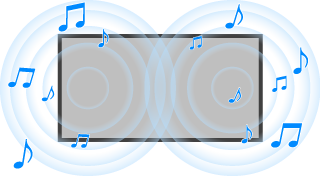
Druk op de (Snelle instellingen)-knop op de afstandsbediening en selecteer vervolgens [Instellingen] — [Weergave en geluid] — de gewenste optie.
Ga naar het Instellingen-scherm
U kunt de volgende instellingen aanpassen.
Geluid
U kunt instellingen opgeven per ingang, zoals voor het tv-toestel zelf of voor HDMI, en andere algemene instellingen, om verschillende geluidseffecten te krijgen.
Hieronder staan de instellingen die u kunt configureren.
Geluidsaanpassing
De geluidskwaliteit aanpassen.
Raadpleeg Geavanceerde instellingen voor “Geluid” voor meer informatie.
Instellingen voor dynamisch bereik
Het geluidsniveau aanpassen voor de huidige ingang.
Raadpleeg Geavanceerde instellingen voor “Geluid” voor meer informatie.
Auto volume
Hiermee houdt u het volume constant voor alle programma's en ingangen.
Raadpleeg Auto volume voor meer informatie.
Balans
Hiermee past u de luidsprekerbalans aan.
Raadpleeg Balans voor meer informatie.
TV-positie
Wijzig [TV-positie] op basis van de installatie van het tv-toestel.
Nabewerking
Selecteer de geluidverwerkingstechnologie.
Audio-uitgang
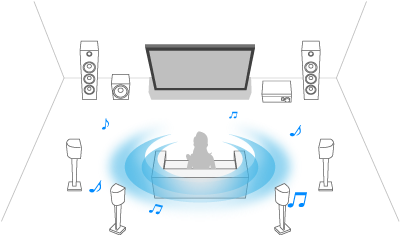
U kunt configureren of het geluid wordt weergegeven via een audiosysteem in plaats van via de luidsprekers van het tv-toestel.
Hieronder staan de instellingen die u kunt configureren.
Speakers
Selecteer de tv-luidsprekers of het audiosysteem voor de audio-uitgang.
A/V-synchronisatie
Hiermee past u de timing van de audio en video aan bij gebruik van een Bluetooth A2DP-geluidsapparaat of een specifiek audiosysteem dat is aangesloten met een HDMI-kabel.
Vertraging van digitale uitvoer
Pas de timing van de audio-uitgang aan, zodat deze synchroon loopt met de video.
Digitale audio-uitgang
Configureer de modus voor de weergave van digitale audio. Deze instelling is alleen beschikbaar wanneer [Speakers] wordt ingesteld op [Audiosysteem].
Hint
- De signaaloverdacht geeft minder verslechtering en ruis en de geluidskwaliteit is superieur in vergelijking met analoge verbindingen.
Volume digitale audio-uitgang
Alleen gebruikt voor PCM. Er is een volumeverschil tussen PCM en gecomprimeerd geluid.
[29] Tv kijkenDe beeld-/scherm-/geluidskwaliteit aanpassen aan uw voorkeuren Geavanceerde instellingen voor “Geluid”
Op deze pagina worden diverse instellingen beschreven voor de functies die u kunt configureren in [Geluid].
Opmerking
- Wat u in werkelijkheid op het scherm ziet en welke instellingen concreet beschikbaar zijn, hangt af van uw model/land/regio, tv-instellingen en het aangesloten apparaat.
Geluidsaanpassing
| Instelling | Beschrijving |
|---|---|
| Surround | Realistisch surround-geluid virtueel reproduceren. |
| Dialoog verbetering | Hiermee benadrukt u stemmen. |
| Equalizer | Hiermee past u het geluid aan op basis van frequentie. |
| Reset | Herstel alle aangepaste geluidsinstellingen naar de standaardfabrieksinstellingen. |
Instellingen voor dynamisch bereik
| Instelling | Beschrijving |
|---|---|
| Dynamisch bereik | Hiermee wordt het verschil in volume gecorrigeerd tussen verschillende ingangen (voor Dolby Digital-, HE-AAC- en MPEG-geluid). |
| DTS dynamisch bereik | Hiermee past u het dynamisch bereik van het DTS-signaal aan. |
[30] Tv kijkenDe beeld-/scherm-/geluidskwaliteit aanpassen aan uw voorkeurenAuto volume
Selecteer de volgende link om dit scherm te sluiten en naar het Instellingen-scherm te gaan. Ga naar het Instellingen-scherm
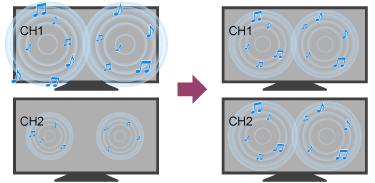
Het volume wordt automatisch aangepast aan een bepaald niveau in overeenstemming met een verandering van het volumeniveau van uitzendingen of ingangssignalen.
Dankzij vermindering van het verschil in volume dat optreedt bij de wisseling van kanaal of ingang kunt u kijken met een constant volumeniveau. Als u deze functie wilt inschakelen, drukt u op de (Snelle instellingen)-knop op de afstandsbediening en selecteert u vervolgens de volgende instellingen.
[Instellingen] — [Weergave en geluid] — [Geluid] — [Auto volume]
Ga naar het Instellingen-scherm
Opmerking
- Het effect hangt af van uw model/land/regio, instellingen, uitzending en ingangssignaal.
[31] Tv kijkenDe beeld-/scherm-/geluidskwaliteit aanpassen aan uw voorkeurenBalans
Selecteer de volgende link om dit scherm te sluiten en naar het Instellingen-scherm te gaan. Ga naar het Instellingen-scherm
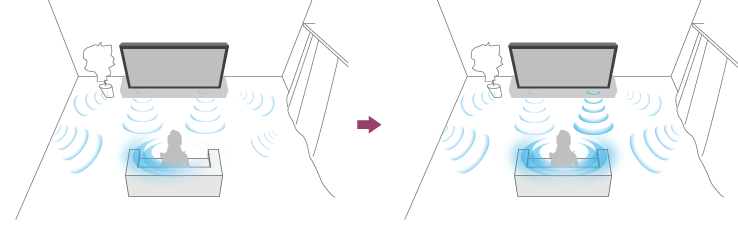
Hiermee past u de balans tussen het geluid van links en rechts aan.
Als gevolg van de afstand tot muren en ramen en de weerkaatsing van het geluid hoort u mogelijk het geluid van links en van rechts uit balans raken. U kunt de volumebalans aanpassen. Als u de geluidsbalans wilt bijregelen, drukt u op de (Snelle instellingen)-knop op de afstandsbediening en selecteert u vervolgens de volgende instellingen.
[Instellingen] — [Weergave en geluid] — [Geluid] — [Balans]
Ga naar het Instellingen-scherm
Opmerking
- Het effect hangt af van uw model/land/regio, instellingen en installatie-omgeving.
[32] Tv kijken Ondertitels weergeven
Selecteer de volgende link om dit scherm te sluiten en naar het Instellingen-scherm te gaan. Ga naar het Instellingen-scherm
U kunt op de knop SUBTITLE/AD (ondertitel/gesloten ondertitel/audiobeschrijving) op de afstandsbediening drukken om ondertitels en een verbale beschrijving van de visuele content in te schakelen.
Ondertitels voor tv-uitzendingen en apps
Afhankelijk van het tv-programma kunnen er twee typen ondertitels beschikbaar zijn.
Druk op de (Snelle instellingen)-knop op de afstandsbediening en selecteer vervolgens [Instellingen] — [Toegankelijkheid] — [Instellingen ondertiteling] — [Uitzending] — [Ondertiteling] en selecteer dan het voorkeurstype van de ondertitels.
Ga naar het Instellingen-scherm
- [Basisinstelling]
Deze ondertitels geven alleen het audiogedeelte van de inhoud weer.
- [Hardhorend]
Deze ondertitels geven het audiogedeelte en de elementen zonder spraak van de inhoud weer. Uw tv-toestel geeft [Hardhorend]-ondertitels weer, wanneer deze beschikbaar zijn.
Opmerking
- Ondertitels zijn mogelijk niet beschikbaar voor inhoud in tv-uitzendingen en apps.
- Sommige functies worden mogelijk niet in uw model/regio/land ondersteund.
[33] Tv-programma's opnemenOpnemen op een harde schijf met USB-aansluiting Gebruik van een harde schijf met USB-aansluiting voor het maken van opnamen
Selecteer de volgende link om dit scherm te sluiten en naar het Instellingen-scherm te gaan. Ga naar het Instellingen-scherm
Deze functie is slechts aanwezig in een beperkt aantal regio's/landen/modellen.
Modellen die geschikt zijn voor het maken van opnamen op een harde schijf met USB-aansluiting hebben [Opname-instellingen] in [Instellingen] — [Zenders & Ingangen].
Ga naar het Instellingen-scherm
Sluit een harde schijf via USB aan op uw tv-toestel en neem vervolgens digitale uitzendingen op.
Sluit de harde schijf met USB-aansluiting aan op de USB-poort van het tv-toestel met het label "HDD REC" (als u een blauwe USB-poort ziet, dan ondersteunt die poort opnamen op een harde schijf).
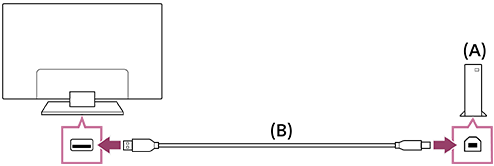
(A) Harde schijf met USB-aansluiting
(B) USB-kabel (niet bijgeleverd)
- Sluit een harde schijf met USB-aansluiting aan op de USB-poort (blauw) met het label "HDD REC" op het tv-toestel.
- Schakel de harde schijf met USB-aansluiting in.
- Wacht tot [USB-drive aangesloten] wordt weergegeven op het scherm.
- Ga naar [Opname-instellingen] in [Instellingen] — [Zenders & Ingangen].
- Selecteer het opnameapparaat en zorg ervoor dat PVR is ingeschakeld.
Opmerking
-
Als het apparaat in stap 4 niet is gevonden, volg dan de instructies in de melding en controleer of de harde schijf met USB-aansluiting voor het maken van opnamen wel is aangesloten op de Super Speed USB-poort (blauw).
Als de harde schijf met USB-aansluiting voor het maken van opnamen ook na controle van de aansluiting niet wordt herkend, dan moet u in controleren of het apparaat in [Instellingen] — [Systeem] — [Opslag] als "Verwijderbare opslag" is geïnstalleerd, want hij is mogelijk al geregistreerd voor andere doeleinden dan het maken van opnamen. Zie " Informatie over het gebruik van een harde schijf met USB-aansluiting voor het maken van opnamen " om een harde schijf met USB-aansluiting voor het maken van opnamen te gebruiken.
[34] Tv-programma's opnemenOpnemen op een harde schijf met USB-aansluiting Timeropnamen maken
Selecteer de volgende link om dit scherm te sluiten en naar het Instellingen-scherm te gaan. Ga naar het Instellingen-scherm
Deze functie is slechts aanwezig in een beperkt aantal regio's/landen/tv-toestelmodellen.
Modellen die geschikt zijn voor het maken van opnamen op een harde schijf met USB-aansluiting hebben [Opname-instellingen] in [Instellingen] — [Zenders & Ingangen].
Ga naar het Instellingen-scherm

- Druk op de (gids)-knop.
-
Markeer het gewenste programma in de programmagids, druk op (meer opties) en selecteer [Planningslijst].
- Zorg ervoor dat de timing en andere informatie van het programma juist zijn en selecteer dan [Bevestigen].
Timerinstellingen controleren, wijzigen of verwijderen
In [Opname timer-lijst] controleert, wijzigt of verwijdert u de timerinstellingen.
-
Druk op de
(meer opties)-knop en selecteer [Recorded Title List] (Lijst met opgenomen titels). Als [Recorded Title List] niet bestaat, selecteer dan [Wijzigen] en voeg [Recorded Title List] toe. -
Druk weer op
(meer opties) en selecteer [Planningslijst]. -
Druk in Planningslijst op
(meer opties) en selecteer [Wijzigen]. -
Configureer de timerinstelling.
-
Selecteer [Bevestigen].
Opmerking
- Opnemen met timer werkt niet als de stekker van het netsnoer niet in het stopcontact zit.
[35] Tv-programma's opnemenOpnemen op een harde schijf met USB-aansluiting Informatie over het gebruik van een harde schijf met USB-aansluiting voor het maken van opnamen
Selecteer de volgende link om dit scherm te sluiten en naar het Instellingen-scherm te gaan. Ga naar het Instellingen-scherm
Deze functie is slechts aanwezig in een beperkt aantal regio's/landen/tv-toestelmodellen.
Modellen die geschikt zijn voor het maken van opnamen op een harde schijf met USB-aansluiting hebben [Opname-instellingen] in [Instellingen] — [Zenders & Ingangen].
Ga naar het Instellingen-scherm
- De harde schijf met USB-aansluiting mag alleen worden gebruikt om op te nemen. Gebruik een andere harde schijf met USB-aansluiting als u foto's en video's wilt bekijken.
- Alleen harde schijven met USB-aansluiting die groter zijn dan 32 GB worden ondersteund.
- Aansluiting van een harde schijf met USB-aansluiting via een USB-hub wordt niet ondersteund. Sluit het apparaat rechtstreeks aan op het tv-toestel.
- Alleen dit tv-toestel is in staat om de gegevens af te spelen die zijn opgenomen op de harde schijf met USB-aansluiting die door dit tv-toestel is herkend.
- Opnemen wordt alleen ondersteund voor digitale tv- en radio-uitzendingen. Het opnemen van data-uitzendingen wordt niet ondersteund.
- Sommige gecodeerde signalen kunnen wellicht niet worden opgenomen vanwege een CAM-abonnement of beperkingen door kopieerbeveiliging.
- Opnemen is niet mogelijk in de volgende gevallen:
- Het tv-toestel herkent de harde schijf met USB-aansluiting niet.
- Er zijn meer dan 1 000 programma's opgenomen op de harde schijf met USB-aansluiting.
- De harde schijf met USB-aansluiting is vol.
- Automatische selectie van het programma lukt mogelijk niet tijdens de opname van het programma.
- Een programma kan alleen worden opgenomen als dat is toegestaan.
- Als u een Conditional Access Module (CAM) gebruikt, gebruik het kinderslot daarvan dan niet. Dit werkt mogelijk niet bij een opname. Gebruik in plaats hiervan de programmablokkering of de eigen kinderslotfunctie van het tv-toestel als dit wordt ondersteund door de zender.
- In Noorwegen kunnen bepaalde programma's niet worden opgenomen als gevolg van wettelijke beperkingen.
- Als het tv-toestel tijdens het maken van een opname op een harde schijf met USB-aansluiting wordt blootgesteld aan schokken of stoten, kan er ruis voorkomen in de opname.
- Sony kan in geen geval aansprakelijk zijn voor mislukte opnames of schade aan of verlies van opgenomen inhoud veroorzaakt door of gerelateerd aan defecten van het tv-toestel, storingen in het signaal of andere problemen.
[36] Tv-programma's opnemen Opgenomen inhoud bekijken/verwijderen
Selecteer de volgende link om dit scherm te sluiten en naar het Instellingen-scherm te gaan. Ga naar het Instellingen-scherm
Deze functie is slechts aanwezig in een beperkt aantal regio's/landen/tv-toestelmodellen.
Modellen die geschikt zijn voor het maken van opnamen op een harde schijf met USB-aansluiting hebben [Opname-instellingen] in [Instellingen] — [Zenders & Ingangen].
Opgenomen inhoud bekijken
-
Druk op de
(meer opties)-knop en selecteer [Recorded Title List] (Lijst met opgenomen titels). Als [Recorded Title List] niet bestaat, selecteer dan [Wijzigen] en voeg [Recorded Title List] toe. Selecteer vervolgens de inhoud die u wilt bekijken.
Opgenomen inhoud verwijderen
-
Druk op de
(meer opties)-knop en selecteer [Recorded Title List] (Lijst met opgenomen titels). Als [Recorded Title List] niet bestaat, selecteer dan [Wijzigen] en voeg [Recorded Title List] toe.
-
Markeer het programma dat u wil verwijderen, selecteer het
 (pictogram Verwijderen) in de menulijst.
Raadpleeg voor informatie over de betekenis van de symbolen in de lijst met opnamen Weten wat de symbolen in de lijst met opnamen betekenen .
[37] Tv-programma's opnemen Weten wat de symbolen in de lijst met opnamen betekenen
Deze functie is slechts aanwezig in een beperkt aantal regio's/landen/tv-toestelmodellen.
 : Opname is bezig
[38] Het tv-toestel gebruiken met andere apparatenUSB-apparatenInhoud afspelen die op een USB-apparaat opgeslagen is
Als u programma's wilt opnemen op een USB-opslagapparaat, zie dan Timeropnamen maken .
Als u opgenomen programma's wilt bekijken, raadpleeg Opgenomen inhoud bekijken/verwijderen .
Een USB-apparaat aansluiten
Sluit een USB-opslagapparaat aan op de USB-poort van het tv-toestel om te genieten van foto-, muziek- en videobestanden die opgeslagen zijn op het apparaat.
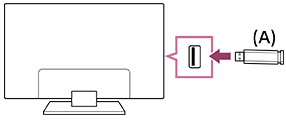
(A) USB-opslagapparaat
Genieten van foto's/muziek/films die opgeslagen zijn op een USB-apparaat
U kunt foto's/muziek/films die opgeslagen zijn op een USB-apparaat weergeven op het tv-scherm.
-
Als het USB-apparaat dat aangesloten is op het tv-toestel een aan/uit-schakelaar heeft, schakelt u deze in.
-
Druk op de
(START)-knop, selecteer [Apps] in het Startmenu en selecteer vervolgens [Mediaspeler].Als de meegeleverde afstandsbediening een APPS-knop heeft, kunt u op de APPS-knop drukken.
-
Selecteer de naam van het USB-apparaat.
-
Selecteer de map en vervolgens het bestand dat u wilt afspelen.
De ondersteunde bestandsformaten controleren
Opmerking
- Afhankelijk van de afmetingen van het beeld, de bestandsgrootte en het aantal bestanden in een map, kan het even duren voor sommige foto's of mappen worden weergegeven.
- Het weergeven van het USB-apparaat kan enige tijd duren. Het tv-toestel benadert het USB-apparaat elke keer dat het USB-apparaat wordt aangesloten.
- Alle USB-poorten van het tv-toestel bieden ondersteuning voor Hi-Speed USB. De blauwe USB-poort ondersteunt SuperSpeed (USB 3.2 Gen 1, USB 3.1 Gen 1 of USB 3.0). USB-hubs worden niet ondersteund.
- Terwijl er gegevens op het USB-apparaat gelezen worden, mag u het tv-toestel of USB-apparaat niet uitschakelen, de USB-kabel niet loskoppelen en geen opnamemedium verwijderen of plaatsen. Doet u dit wel, dan kunnen de gegevens op het USB-apparaat beschadigd raken.
- Afhankelijk van het bestand is het mogelijk dat het afspelen niet lukt, zelfs niet met de ondersteunde indelingen.
- Mogelijk moet u de software van het tv-toestel bijwerken voordat u foto's kunt bekijken.
Hint
- Raadpleeg voor meer informatie de "veelgestelde vragen" op de ondersteuningssite van Sony.
Veelgestelde vragen voor het oplossen van problemen
[39] Het tv-toestel gebruiken met andere apparatenUSB-apparatenInformatie over USB-apparaten die worden gebruikt voor het opslaan van foto's en muziek
- De USB-poorten van het tv-toestel bieden ondersteuning voor de bestandssystemen FAT32, exFAT en NTFS.
- Wanneer u een digitale fotocamera van Sony via een USB-kabel aansluit op het tv-toestel, moet u de USB-verbindingsinstellingen op uw camera instellen op "Autom." of "Massa-opslag".
-
Als uw digitale fotocamera niet werkt met uw tv-toestel, probeert u het volgende:
- Stel de USB-verbindingsinstellingen op uw camera in op "Massa-opslag".
- Kopieer de bestanden van de camera naar een USB-flashstation en sluit vervolgens dit station aan op het tv-toestel.
- Sommige foto's en films worden mogelijk vergroot, met als resultaat een slechtere beeldkwaliteit. Afhankelijk van de grootte en beeldverhouding, is het mogelijk dat beelden niet schermvullend worden weergegeven.
- Afhankelijk van het bestand of de instellingen, kan het even duren voor een foto weergegeven wordt.
- Sony kan in geen geval aansprakelijk zijn voor mislukte opnames of schade aan of verlies van opgenomen inhoud veroorzaakt door of gerelateerd aan defecten van het tv-toestel, storingen van het USB-apparaat of andere problemen.
[40] Het tv-toestel gebruiken met andere apparatenKabel/satelliet receiver, Blu-ray- en dvd-spelers Een kabel/satelliet receiver of Blu-ray- of dvd-speler aansluiten
Sluit een kabel/satelliet receiver of Blu-ray-/dvd-speler aan op het tv-toestel.
Gebruik een hieronder vermelde verbindingsmethode, afhankelijk van de aansluitingen op uw tv-toestel.
Opmerking
- De beschikbare ingangen zijn afhankelijk van uw model/regio/land.
Verbinding via HDMI
Voor een optimale beeldkwaliteit is het aan te raden de speler op het tv-toestel aan te sluiten met een HDMI-kabel. Als uw Blu-ray-/dvd-speler over een HDMI-aansluiting beschikt, maakt u er via een HDMI-kabel verbinding mee.
Als u tegelijkertijd een audiosysteem of soundbar wilt aansluiten, raadpleegt u HDMI-aansluiting (eARC ondersteund) in Een audiosysteem aansluiten.
Als u de timing van beeld en geluid wilt aanpassen, raadpleegt u De instelling voor de AV-synchronisatie aanpassen.
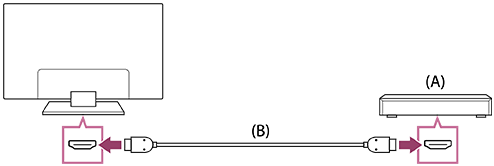
(A) Blu-ray-/dvd-speler (zelfde als aansluiting van een kabel/satelliet receiver)
(B) HDMI-kabel (niet bijgeleverd)*
* Gebruik een geautoriseerde Premium high speed HDMI™‐kabel(s) met het HDMI-logo.
[41] Het tv-toestel gebruiken met andere apparatenKabel/satelliet receiver, Blu-ray- en dvd-spelersBlu-rays en dvd's bekijken
U kunt inhoud van een Blu-ray/dvd of andere door uw speler ondersteunde inhoud bekijken op het tv-toestel.
- Schakel de aangesloten Blu-ray-/dvd-speler in.
-
Druk herhaaldelijk op de (ingang selecteren)-knop om de aangesloten Blu-ray-/dvd-speler te selecteren.
- Start het afspelen op de aangesloten Blu-ray-/dvd-speler.
Hint
- Als u via HDMI een apparaat aansluit dat compatibel is met CEC, kunt u het gewoon bedienen met de afstandsbediening van het tv-toestel.
[42] Het tv-toestel gebruiken met andere apparatenSmartphones en tablets Het scherm van een app op een iPhone/smartphone of iPad/tablet weergeven op het tv-toestel
Met Google Cast™ of AirPlay kunt u uw favoriete websites en apps rechtstreeks vanaf uw mobiele apparaat weergeven (casten) op het tv-toestel.
Google Cast gebruiken
-
Sluit een mobiel apparaat zoals een smartphone of tablet aan op hetzelfde netwerk als dat waarop het tv-toestel is aangesloten.
-
Start een app met ingebouwde Google Cast-ondersteuning op het mobiele apparaat.
-
Tik op de Cast-knop in de app. (
 (cast))
 -
Selecteer het tv-toestel als bestemming.
Het scherm van het mobiele apparaat wordt weergegeven op het tv-scherm.
AirPlay gebruiken
Dit tv-toestel ondersteunt AirPlay 2.
-
Zorg ervoor dat uw Apple-apparaat verbinding heeft met hetzelfde netwerk als uw tv-toestel.
-
De procedure hangt af van de inhoud die als volgt op het tv-toestel wordt weergegeven.
-
Als u video wilt weergeven, tikt u op
 (AirPlay-video).
 -
Als u foto's wilt weergeven, tikt u op
 (Actie delen).
 -
Als u muziek wilt afspelen, tikt u op
 (AirPlay-audio).
 -
Als u het scherm van een mobiel apparaat wilt weergeven, tikt u op
 (Spiegelen).
(In sommige apps moet u mogelijk eerst op een ander pictogram tikken.)
-
-
Selecteer AirPlay op een mobiel apparaat zoals een iPhone of iPad en selecteer vervolgens het tv-toestel dat u wilt gebruiken met AirPlay.
Hint
-
Het tv-toestel ondersteunt Apple HomeKit.
U kunt het tv-toestel bedienen met een mobiel apparaat zoals een iPhone of iPad door op de
(ingang selecteren)-knop op de afstandsbediening te drukken, (AirPlay) te selecteren en de instructies op het scherm te volgen voor het instellen van Apple HomeKit.Uw verdere mogelijkheden zijn afhankelijk van de versie van de app en de software.
-
Als u [Geoptimaliseerd] of [Verhoogd] in [Energiestanden] selecteert, kunt u het tv-toestel inschakelen met apps op een mobiel apparaat zoals een iPhone of iPad.
Druk op de
(Snelle instellingen)-knop op de afstandsbediening en selecteer vervolgens [Ecodashboard] — [Energiestanden] om de instellingen te wijzigen.Als [Ecodashboard] niet bestaat, selecteer dan
[Wijzigen] en voeg [Ecodashboard] toe.
Opmerking
- De bediening van een mobiel apparaat zoals een iPhone of iPad hangt af van de versie van het besturingssysteem.
[43] Het tv-toestel gebruiken met andere apparatenSmartphones en tabletsBRAVIA Connect-app
U kunt de mobiele app op uw smartphone installeren om dit apparaat te bedienen en een compatibel audiosysteem in te stellen.
Opmerking
- Om de functies en prestaties van het tv-toestel en audiosysteem te optimaliseren, moet u mogelijk de software van het tv-toestel en de "Sony | BRAVIA Connect"-app updaten naar de nieuwste versie.
- De beschikbaarheid van deze functie is afhankelijk van uw model/regio/land.
[44] Het tv-toestel gebruiken met andere apparatenComputers, camera's en camcordersEen computer aansluiten en opgeslagen inhoud bekijken
Een computer aansluiten
Gebruik een HDMI-kabel om uw computer aan te sluiten op het tv-toestel.
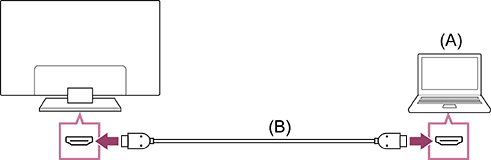
(A) Computer
(B) HDMI-kabel (niet bijgeleverd)*
* Gebruik een geautoriseerde Premium high speed HDMI™‐kabel(s) met het HDMI-logo. We raden een geautoriseerde Ultra High Speed HDMI™-kabel aan wanneer u een computer aansluit die 4K 120 Hz ondersteunt.
De specificaties voor het videosignaal controleren
Inhoud bekijken die opgeslagen is op een computer
Druk na aansluiting van de computer op de (ingang selecteren)-knop en selecteer vervolgens de ingang waarop de computer is aangesloten.
De ondersteunde bestandsformaten controleren
Opmerking
- Voor een optimale beeldkwaliteit is het aan te raden de computer zo in te stellen dat het videosignaal wordt uitgestuurd met een van de timings die beschreven staan in "Specificaties voor het videosignaal van een computer".
- Afhankelijk van de verbindingsstatus is het beeld mogelijk wazig of uitgesmeerd. Wijzig in dat geval de instellingen van de computer en selecteer vervolgens een ander ingangssignaal in de lijst "Specificaties voor het videosignaal van een computer".
[45] Het tv-toestel gebruiken met andere apparatenComputers, camera's en camcordersEen camera of camcorder aansluiten en opgeslagen inhoud bekijken
Een camera of camcorder aansluiten
Sluit uw digitale fotocamera of camcorder van Sony aan met behulp van een HDMI-kabel. Gebruik een kabel met een HDMI-miniaansluiting voor de zijde van de digitale fotocamera/camcorder en een standaard-HDMI-aansluiting voor de zijde van het tv-toestel.
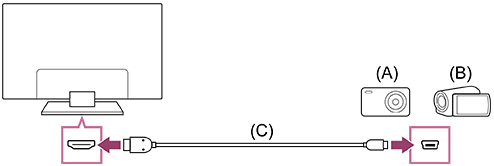
(A) Digitale fotocamera
(B) Camcorder
(C) HDMI-kabel (niet bijgeleverd)*
* Gebruik een geautoriseerde Premium high speed HDMI™‐kabel(s) met het HDMI-logo.
Inhoud bekijken die opgeslagen is op een digitale fotocamera/camcorder
-
Nadat u de digitale fotocamera/camcorder hebt aangesloten, schakelt u deze in.
-
Druk herhaaldelijk op de
(ingang selecteren)-knop om de aangesloten digitale fotocamera/camcorder te selecteren. -
Start de weergave op de aangesloten digitale fotocamera/camcorder.
De ondersteunde bestandsformaten controleren
Hint
- Als u een apparaat aansluit dat compatibel is met CEC, kunt u het gewoon bedienen met de afstandsbediening van het tv-toestel. Zorg ervoor dat het apparaat compatibel is met CEC. Sommige apparaten zijn mogelijk niet compatibel met CEC, ook al zijn ze uitgerust met een HDMI-aansluiting.
[46] Het tv-toestel gebruiken met andere apparatenComputers, camera's en camcordersSpecificaties voor het videosignaal van een computer
(Resolutie, horizontale frequentie/verticale frequentie)
- 640 x 480, 31,5 kHz/60 Hz
- 800 x 600, 37,9 kHz/60 Hz
- 1 024 x 768, 48,4 kHz/60 Hz
- 1 280 x 1 024, 64,0 kHz/60 Hz
- 1 600 x 900, 55,9 kHz/60 Hz
- 1 680 x 1 050, 65,3 kHz/60 Hz
- 1 920 x 1 080, 67,5 kHz/60 Hz
- 3 840 x 2 160, 67,5 kHz/30 Hz
- 3 840 x 2 160, 135,0 kHz/60 Hz (8-bits)
Hint
- Als uw computer 3 840 x 2 160p, 120 Hz weergeeft, kunt u dat gebruiken als ingangssignaal voor video.
Opmerking
- Afhankelijk van uw verbindingsstatus is het beeld mogelijk onscherp of wordt het niet goed weergegeven. Wijzig in dat geval de instellingen van de computer en selecteer vervolgens een ander ingangssignaal.
[47] Het tv-toestel gebruiken met andere apparatenAudiosysteem (zoals een AV-ontvanger of soundbar)Geluid van een audiosysteem weergeven
U kunt audiosystemen zoals een AV-ontvanger of een soundbar aansluiten op het tv-toestel. Selecteer hieronder een verbindingsmethode volgens de specificaties van het audiosysteem dat u wilt aansluiten.
- Aansluiten met een HDMI-kabel (lees hieronder "Aansluiten met een HDMI-kabel" voor meer informatie)
- Aansluiten met een digitale optische kabel
Raadpleeg de pagina Een audiosysteem aansluiten voor de verschillende manieren van aansluiten.
Opmerking
- Raadpleeg de gebruiksaanwijzing van het apparaat dat u wilt aansluiten.
Aansluiten met een HDMI-kabel
Dit tv-toestel ondersteunt Audio Return Channel (ARC) of Enhanced Audio Return Channel (eARC). U kunt een HDMI-kabel gebruiken om geluid weer te geven van een audiosysteem dat ARC en eARC ondersteunt.
Op tv-toestellen die eARC ondersteunen kunt u het geluidssignaal van de op het tv-toestel aangesloten externe apparaten doorgeven naar audiosystemen met eARC-ondersteuning via de HDMI-ingang met het label "eARC/ARC".
Raadpleeg de pagina Een audiosysteem aansluiten voor de verschillende manieren van aansluiten.
Opmerking
- Waar de HDMI-ingang met eARC/ARC-ondersteuning zich bevindt, verschilt per model. Raadpleeg de meegeleverde Installatiehandleiding.
[48] Het tv-toestel gebruiken met andere apparatenAudiosysteem (zoals een AV-ontvanger of soundbar)Een audiosysteem aansluiten
Selecteer de volgende link om dit scherm te sluiten en naar het Instellingen-scherm te gaan. Ga naar het Instellingen-scherm
Raadpleeg de onderstaande afbeeldingen om een audiosysteem aan te sluiten, zoals een AV-ontvanger of een soundbar.
Opmerking
- De beschikbare ingangen zijn afhankelijk van uw model/regio/land.
Soundbar aansluiten
We adviseren de HDMI-ingang (eARC of ARC) van het tv-toestel aan te sluiten op de HDMI-uitgang (eARC of ARC) van de soundbar met een HDMI-kabel.
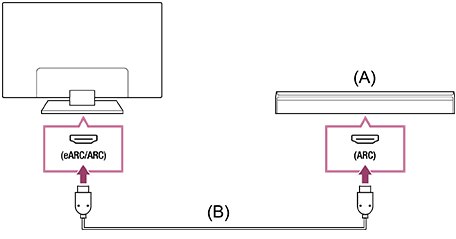
(A) Soundbar
(B) HDMI-kabel (niet bijgeleverd)*
* We adviseren Sony's Premium high speed HDMI™‐kabel(s).
Als u een soundbar wilt aansluiten via HDMI, raadpleegt u "HDMI-aansluiting".
Als u een tv-toestel aansluit op een soundbar via HDMI, kunt u de onderstaande functies gebruiken.
- De stroomvoorziening van de soundbar en het tv-toestel koppelen
- De instellingen van de soundbar weergeven en configureren op het tv-toestel
Opmerking
- De beschikbare functies zijn afhankelijk van de soundbar.
- "eARC" of "ARC" wordt mogelijk niet aangegeven op de HDMI-aansluiting, afhankelijk van de soundbar. Raadpleeg voor meer informatie over de aansluiting de handleiding van de soundbar.
Hint
Naast de HDMI-ingang kunnen er drie puntjes voelbaar zijn, afhankelijk van uw model. Deze kunnen u de weg wijzen tijdens de installatie.
Audioversterker aansluiten
We adviseren de HDMI-ingang (eARC of ARC) van het tv-toestel aan te sluiten op de HDMI-uitgang (eARC of ARC) van de audioversterker via HDMI. U kunt ook aansluiten met een digitale optische kabel, afhankelijk van uw audiosysteem.
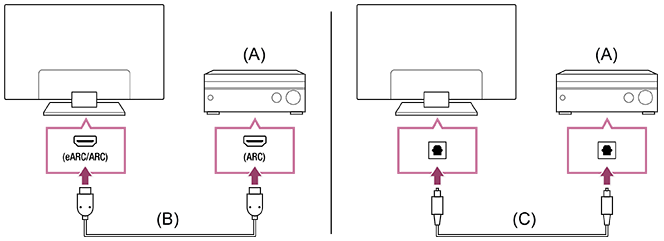
(A) Audioversterker
(B) HDMI-kabel (niet bijgeleverd)*
(C) Digitale optische kabel (niet bijgeleverd)
* We adviseren Sony's Premium high speed HDMI™‐kabel(s).
Als u een audioversterker wilt aansluiten via HDMI, raadpleegt u "HDMI-aansluiting". Als u een audioversterker wilt aansluiten met een digitale optische kabel, raadpleegt u "Aansluiting via een digitale optische kabel".
Opmerking
- Bewaar kleine accessoires ALTIJD buiten het bereik van kinderen om inslikken te voorkomen.
HDMI-aansluiting (eARC ondersteund)
-
Sluit het externe apparaat met een HDMI-kabel aan op het tv-toestel. Sluit het tv-toestel en audiosysteem met een andere HDMI-kabel op elkaar aan.
Sluit het audiosysteem aan op de HDMI-ingang van het tv-toestel met het label "ARC" of "eARC/ARC".
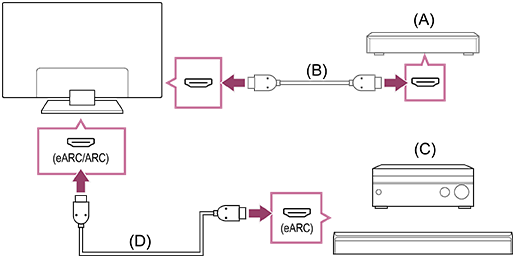
(A) Extern apparaat (zoals een Blu-ray- of dvd-recorder)
(B) HDMI-kabel (niet bijgeleverd)
(C) AV-ontvanger of soundbar
(D) HDMI-kabel met Ethernet (niet meegeleverd)*
* Wij raden (een) geautoriseerde Premium high speed HDMI™‐kabel(s) met HDMI-logo aan.
-
Druk op de
(Snelle instellingen)-knop op de afstandsbediening en selecteer vervolgens [Instellingen] — [Weergave en geluid] — [Audio-uitgang] — [Speakers] — [Audiosysteem]. -
Schakel de eARC-functie in op het audiosysteem.
Raadpleeg de gebruiksaanwijzing van het apparaat.
Opmerking
-
Als audio wordt weergegeven van een apparaat met eARC-ondersteuning terwijl u kijkt naar beeld dat binnenkomt via een HDMI-ingang, werkt het tv-toestel als volgt:
- systeemgeluiden en audioreacties worden niet weergegeven;
- de spraakherkenning via de ingebouwde microfoon kan verslechteren (alleen voor tv-toestellen met ingebouwde microfoon).
Hint
Naast de HDMI-ingang kunnen er drie puntjes voelbaar zijn, afhankelijk van uw model. Deze kunnen u de weg wijzen tijdens de installatie.
HDMI-aansluiting (ARC ondersteund)
-
Sluit het tv-toestel en audiosysteem met een HDMI-kabel op elkaar aan.
Sluit aan op de HDMI-ingang van het tv-toestel met het label "ARC" of "eARC/ARC".
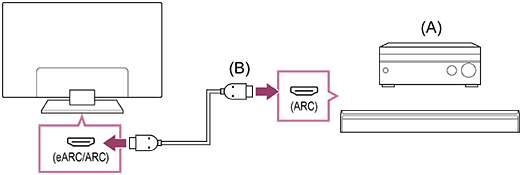
(A) AV-ontvanger of soundbar
(B) HDMI-kabel (niet bijgeleverd)*
* Wij raden (een) geautoriseerde Premium high speed HDMI™‐kabel(s) met HDMI-logo aan.
Opmerking
- Bij ARC-verbindingen kan de spraakherkenning verslechteren (alleen voor tv-toestellen met ingebouwde microfoon).
- Als [Digitale audio-uitgang] is ingesteld op [Prioriteit geven aan pass through], werkt het tv-toestel voor een bepaald audiosignaal als volgt:
- systeemgeluiden en audioreacties worden niet weergegeven;
- de spraakherkenning via de ingebouwde microfoon kan verslechteren (alleen voor tv-toestellen met ingebouwde microfoon).
Hint
Naast de HDMI-ingang kunnen er drie puntjes voelbaar zijn, afhankelijk van uw model. Deze kunnen u de weg wijzen tijdens de installatie.
Aansluiting via een digitale optische kabel
-
Sluit het tv-toestel en audiosysteem met een digitale optische kabel op elkaar aan.
Sluit aan op de digitale optische ingang van het audiosysteem.
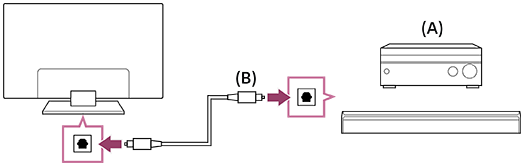
(A) AV-ontvanger of soundbar
(B) Optische audiokabel (niet bijgeleverd)
Opmerking
- Bewaar kleine accessoires ALTIJD buiten het bereik van kinderen om inslikken te voorkomen.
Hint
-
Raadpleeg voor meer informatie de ondersteuningssite van Sony.
-
Voor het oplossen van problemen kunt u ook de "veelgestelde vragen" raadplegen op de onderstaande ondersteuningssite.
https://www.sony.net/androidtv-faq/

https://www.sony.net/androidtv-faq/
HDMI-aansluiting met een audiosysteem als middelpunt (eARC ondersteund)
Het is als volgt mogelijk om apparaten aan te sluiten op uw audiosysteem als middelpunt.
Voor de tv-instellingen raadpleegt u HDMI-aansluiting (eARC ondersteund). Voor de instellingen van het audiosysteem raadpleegt u de handleiding van dat apparaat.
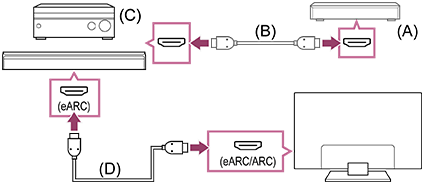
(A) Extern apparaat (zoals een Blu-ray- of dvd-recorder)
(B) HDMI-kabel (niet bijgeleverd)
(C) AV-ontvanger of soundbar
(D) HDMI-kabel met Ethernet (niet meegeleverd)*
* Wij raden (een) geautoriseerde Premium high speed HDMI™‐kabel(s) met HDMI-logo aan.
[49] Het tv-toestel gebruiken met andere apparatenAudiosysteem (zoals een AV-ontvanger of soundbar)Een audiosysteem aanpassen
Selecteer de volgende link om dit scherm te sluiten en naar het Instellingen-scherm te gaan. Ga naar het Instellingen-scherm
Nadat u een audiosysteem op het tv-toestel hebt aangesloten, regelt u het geluid van het tv-toestel bij vanaf het audiosysteem.
Een audiosysteem bijregelen dat is aangesloten met een HDMI-kabel of digitale optische kabel
-
Na aansluiting van het tv-toestel op uw audiosysteem drukt u op de
(Snelle instellingen)-knop op de afstandsbediening en selecteert u vervolgens [Instellingen] — [Weergave en geluid] — [Audio-uitgang] — [Speakers] — [Audiosysteem]. -
Schakel het aangesloten audiosysteem in en pas vervolgens het volume aan.
Als u via HDMI een apparaat aansluit dat compatibel is met CEC, kunt u het gewoon bedienen met de afstandsbediening van het tv-toestel.
Opmerking
-
U moet de instellingen bij [Digitale audio-uitgang] van het tv-toestel configureren op basis van uw audiosysteem. Druk op de (Snelle instellingen)-knop op de afstandsbediening en selecteer vervolgens [Instellingen] — [Weergave en geluid] — [Audio-uitgang] — [Digitale audio-uitgang].
- Als het audiosysteem niet compatibel is met Dolby Digital of DTS, stel dan [Instellingen] — [Weergave en geluid] — [Audio-uitgang] — [Digitale audio-uitgang] in op [PCM].
- Als de HDMI-ingang wordt gebruikt met Super Audio CD of DVD-Audio, worden er via DIGITAL AUDIO OUT (OPTICAL) mogelijk geen audiosignalen uitgevoerd.
-
Als het tv-toestel via eARC is aangesloten en [Digitale audio-uitgang] is ingesteld op [Prioriteit geven aan pass through], worden tv-geluiden zoals het gebruik van de afstandsbediening of gesproken antwoorden mogelijk niet weergegeven, aangezien de audiosignalen van de HDMI-ingang worden doorgegeven aan het audiosysteem met eARC. Probeer het volgende om dat geluid te laten weergeven door het tv-toestel.
- Stop met kijken naar het apparaat dat op de HDMI-ingang is aangesloten.
- Stel [Digitale audio-uitgang] in op [Auto] of [PCM].
Hint
-
Als een bepaald audiosysteem is aangesloten met een HDMI-kabel, kunt u de timing van het beeld en geluid aanpassen.
Raadpleeg de ondersteuningssite voor meer informatie over ondersteunde modellen.
[50] Het tv-toestel gebruiken met andere apparatenAudiosysteem (zoals een AV-ontvanger of soundbar)Audio-indelingen
HDMI IN 1/2/3/4
In eARC (Enhanced Audio Return Channel)-modus
- 7.1-kanaals lineaire PCM: 32/44,1/48/88,2/96/176,4/192 kHz
- Dolby Audio
- Dolby Atmos
- DTS
- DTS Express
- DTS-HD Master Audio
- DTS-HD High Resolution Audio
- DTS:X
Behalve eARC-modus
- 7.1-kanaals lineaire PCM: 32/44,1/48/88,2/96/176,4/192 kHz
- Dolby Audio
- Dolby Atmos
- DTS
- DTS Express
- DTS-HD Master Audio
- DTS-HD High Resolution Audio
- DTS:X
eARC/ARC (Enhanced Audio Return Channel/Audio Return Channel) (alleen HDMI IN 3)
In eARC-modus
- 7.1-kanaals lineaire PCM: 32/44,1/48/88,2/96/176,4/192 kHz
- Dolby Audio
- Dolby Atmos
- DTS
- DTS-HD Master Audio
- DTS-HD High Resolution Audio
- DTS:X
In ARC-modus
- Tweekanaals lineaire PCM: 48 kHz 16-bits
- Dolby Audio
- Dolby Atmos
- DTS
Raadpleeg voor meer informatie de ondersteuningspagina.
[51] Het tv-toestel gebruiken met andere apparatenAudiosysteem (zoals een AV-ontvanger of soundbar)Instellingen van het audiosysteem openen
Via de Snelle instellingen van het tv-toestel krijgt u snel toegang tot de instellingen van het audiosysteem (zoals een AV-versterker of soundbar), bijvoorbeeld voor de geluidskwaliteit.

- Sluit het audiosysteem aan op de HDMI (eARC/ARC)-aansluiting.
- Druk op de (Snelle instellingen)-knop op de afstandsbediening en selecteer een instelling voor het audiosysteem.
- Voor meer informatie over de instellingen van het audiosysteem raadpleegt u de handleiding van dat systeem.
Opmerking
- De instellingen van het audiosysteem worden alleen weergegeven op ondersteunde modellen.
Raadpleeg de ondersteuningssite voor meer informatie over ondersteunde modellen.
https://www.sony.net/hav_faq
- Welke instellingen worden weergegeven, hangt af van het model audiosysteem.
Hint
- Voor instellingen die niet standaard worden weergegeven, selecteert u zelf instellingen om toe te voegen uit (Wijzigen).
[52] Het tv-toestel gebruiken met andere apparatenSpelconsoles
Selecteer de volgende link om dit scherm te sluiten en naar het Instellingen-scherm te gaan. Ga naar het Instellingen-scherm
Aansluiten
Sluit een spelconsole die HDMI ondersteunt met een HDMI-kabel aan op uw tv-toestel.
Als u tegelijkertijd een audioversterker of soundbar wilt aansluiten, raadpleegt u HDMI-aansluiting (eARC ondersteund) in Een audiosysteem aansluiten.
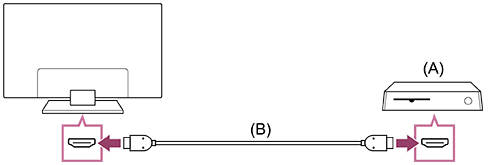
(A) Spelconsole
(B) HDMI-kabel (apart verkrijgbaar)
Hint
- Een Premium high speed HDMI™‐kabel(s) is goed voor algemeen gebruik, maar als u een spelconsole aansluit die 4K 120 Hz ondersteunt, gebruik dan de HDMI-kabel die met de spelconsole is meegeleverd of een Ultra High Speed HDMI™-kabel.
- Het type en de positie van de HDMI-aansluiting verschilt per tv-toestel. Raadpleeg de documentatie die met het tv-toestel is meegeleverd.
De instellingen van de HDMI-ingang wijzigen
Na het aansluiten stelt u de gebruikte HDMI-ingang in.
Om de prestaties van uw tv-toestel en spelconsole te maximaliseren, stelt u het [Indeling HDMI-signaal/VRR] in.
Automatische instellingen
-
Sluit de ingeschakelde spelconsole met een HDMI-kabel aan op het tv-toestel.
Stel verder in aan de hand van de instructies op het scherm.
Handmatige instellingen
-
Druk op de
(Snelle instellingen)-knop op de afstandsbediening en selecteer achtereenvolgens de volgende instellingen.[Instellingen] — [Zenders & Ingangen] — [Externe ingangen] — [Indeling HDMI-signaal/VRR]
Ga naar het Instellingen-schermSelecteer het beste signaaltype voor uw spelconsole.
Hint
- Als u een spelconsole aansluit die weergave van video in 4K 120 Hz ondersteunt, stelt u deze optie in op [Verbeterde indeling (Geavanceerd)].
- Als u een spelconsole aansluit die VRR ondersteunt, schakelt u [VRR (variabele vernieuwingsfrequentie)] in.
Opmerking
-
Wanneer u een spelconsole aansluit die weergave van video in 4K 120 Hz en VRR ondersteunt, bekijkt u het label van de HDMI-ingangen op het tv-toestel en gebruikt u de HDMI-ingang met het label 4K 120 Hz, of gebruikt u de HDMI-ingang waarbij [VRR (variabele vernieuwingsfrequentie)] wordt weergegeven bij [Indeling HDMI-signaal].
Welk type [Indeling HDMI-signaal] beschikbaar is, hangt af van het model. De ondersteuning van HDMI-indelingen kan ook afhankelijk zijn van uw model/regio/land.
-
Als [VRR (variabele vernieuwingsfrequentie)] is ingeschakeld, kunnen lichte schommelingen in de helderheid (knipperend beeld) te zien zijn op het scherm van het tv-toestel, afhankelijk van de frequentie van de inhoud die wordt weergegeven vanaf de aangesloten spelconsole.
[53] Het tv-toestel gebruiken met andere apparatenBluetoothapparaten (zoals bluetoothhoofdtelefoons)Een bluetoothapparaat (zoals een bluetoothhoofdtelefoon) aansluiten
Selecteer de volgende link om dit scherm te sluiten en naar het Instellingen-scherm te gaan. Ga naar het Instellingen-scherm
Het tv-toestel koppelen met een Bluetooth-apparaat
-
Schakel het bluetoothapparaat zoals een bluetoothhoofdtelefoon in en activeer de koppelingsstand.
Raadpleeg de gebruiksaanwijzing van het Bluetooth-apparaat voor meer informatie over het activeren van de koppelingsstand.
-
Druk op de
(Snelle instellingen)-knop op de afstandsbediening en selecteer vervolgens [Instellingen] — [Afstandsbedieningen en accessoires] — [Accessoire koppelen] om de koppelingsstand van het tv-toestel te activeren. Ga naar het Instellingen-schermDe beschikbare Bluetooth-apparaten worden weergegeven.
-
Selecteer het gewenste apparaat en volg de instructies op het scherm.
Als u wordt gevraagd om een wachtwoord in te voeren, raadpleegt u de gebruiksaanwijzing van het apparaat.
Als de koppeling voltooid is, maakt het apparaat verbinding met het tv-toestel.
Verbinding maken met een gekoppeld Bluetooth-apparaat
-
Druk op de
(Snelle instellingen)-knop op de afstandsbediening en selecteer vervolgens [Instellingen] — [Afstandsbedieningen en accessoires]. -
Selecteer een apparaat dat wel gekoppeld is maar waarmee er geen verbinding is.
-
Selecteer [Koppelen].
Opmerking
- Wanneer een soundbar en het tv-toestel verbinding hebben via Bluetooth, moet u het externe apparaat zoals een Blu-ray- of dvd-recorder aansluiten op het tv-toestel.
[54] Het tv-toestel gebruiken met andere apparatenBluetoothapparaten (zoals bluetoothhoofdtelefoons)Ondersteunde Bluetooth-profielen
Het tv-toestel ondersteunt de volgende profielen:
- HID (Human Interface Device Profile)
- HOGP (HID over GATT Profile)
- A2DP (Advanced Audio Distribution Profile)
- AVRCP (Audio/Video Remote Control Profile)
- SPP (Serial Port Profile)
[55] Het tv-toestel gebruiken met andere apparatenDe instelling voor de AV-synchronisatie aanpassen
Selecteer de volgende link om dit scherm te sluiten en naar het Instellingen-scherm te gaan. Ga naar het Instellingen-scherm
Bij een verbinding met een Bluetooth-geluidsapparaat kan er een vertraging optreden tussen het beeld en geluid als gevolg van de eigenschappen van Bluetooth. U kunt de vertraging tussen het beeld en geluid bijregelen met de instelling A/V-synchronisatie.
Als het geluidsapparaat is aangesloten met een HDMI-kabel, kan er vertraging in het geluid optreden als gevolg van de eigenschappen van het geluidsapparaat. In dat geval kunt u de timing van beeld en geluid aanpassen met de instelling A/V-synchronisatie.
-
Druk op de
(Snelle instellingen)-knop op de afstandsbediening en selecteer vervolgens [Instellingen] — [Weergave en geluid] — [Audio-uitgang] — [A/V-synchronisatie] — de gewenste optie.
Opmerking
- Afhankelijk van het verbonden Bluetooth-geluidsapparaat of aangesloten HDMI-apparaat lopen beeld en geluid mogelijk ook niet gelijk wanneer [A/V-synchronisatie] is ingesteld op [Auto].
- Als [Beeldmodus] is ingesteld op een van de onderstaande opties, wordt de timing van het beeld en geluid niet aangepast, ook al is [A/V-synchronisatie] ingesteld op [Auto].
- [Spel]
- [Grafisch]
- Tijdens het spelen van videogames kan het lijken of het tv-toestel langzamer reageert. Dit komt doordat [A/V-synchronisatie] het beeld iets vertraagt. Voor games waarbij het echt aankomt op een supersnelle respons raden we u aan geen Bluetooth-apparaat te gebruiken en om de luidsprekers van het tv-toestel of een soundbar met een bekabelde aansluiting (HDMI-kabel/digitale optische kabel) te gebruiken.
[56] Het tv-toestel gebruiken met andere apparatenCEC-compatibele apparatenFuncties gebruiken die beschikbaar zijn voor apparaten met CEC-ondersteuning
Als een apparaat (bv. Blu-ray-speler, AV-ontvanger) dat compatibel is met CEC via een HDMI-kabel aangesloten is, kunt u het apparaat bedienen met de afstandsbediening van dit tv-toestel.
Als u met CEC compatibele apparaten wilt bedienen via het tv-toestel, gebruikt u de (ingang selecteren)-knop op de afstandsbediening om het apparaat te selecteren dat u wilt bedienen.
Blu-ray-/dvd-speler
- Schakelt automatisch het tv-toestel in en schakelt de ingang over naar de Blu-ray-/dvd-speler als de Blu-ray-/dvd-speler begint te spelen.
- Schakelt automatisch de aangesloten Blu-ray-/dvd-speler uit als u het tv-toestel uitschakelt.
-
Maakt handelingen zoals menubediening en weergave mogelijk met de knoppen (omhoog) / (omlaag) / (links) / (rechts) op de afstandsbediening van het tv-toestel.
AV-ontvanger
- Schakelt automatisch de aangesloten AV-ontvanger in en schakelt de geluidsuitvoer over van de tv-luidspreker naar het audiosysteem wanneer u het tv-toestel inschakelt. Deze functie is alleen beschikbaar als u de AV-ontvanger reeds voordien hebt gebruikt voor het uitvoeren van het tv-geluid.
- Schakelt de geluidsuitvoer automatisch over naar de AV-ontvanger door de AV-ontvanger in te schakelen wanneer het tv-toestel wordt ingeschakeld.
- Schakelt automatisch de aangesloten AV-ontvanger uit als u het tv-toestel uitschakelt.
- Past het volume ((Volume)-knoppen (+/-)) aan en dempt het geluid (knop (Dempen)) van de aangesloten AV-ontvanger via de afstandsbediening van het tv-toestel.
Videocamera
- Schakelt automatisch het tv-toestel in en schakelt de ingang over naar de aangesloten videocamera als de camera ingeschakeld wordt.
- Schakelt automatisch de aangesloten videocamera uit als u het tv-toestel uitschakelt.
-
Maakt handelingen zoals menubediening en weergave mogelijk met de knoppen (omhoog) / (omlaag) / (links) / (rechts) op de afstandsbediening van het tv-toestel.
Opmerking
- "CEC-beheer" (CEC) is alleen beschikbaar voor aangesloten apparaten die CEC-compatibel zijn.
[57] Het tv-toestel gebruiken met andere apparatenCEC-compatibele apparatenCEC-instellingen aanpassen
Selecteer de volgende link om dit scherm te sluiten en naar het Instellingen-scherm te gaan. Ga naar het Instellingen-scherm
Wanneer CEC is ingesteld, kunt u een aangesloten apparaat uitschakelen met het tv-toestel of instellen dat een met een HDMI-kabel aangesloten apparaat moet worden bediend met de afstandsbediening van het tv-toestel.
- Schakel het aangesloten apparaat in.
-
Als u [CEC-beheer] wilt inschakelen, drukt u op de (Snelle instellingen)-knop op de afstandsbediening en selecteert u vervolgens [Instellingen] — [Zenders & Ingangen] — [Externe ingangen] — [CEC-instellingen] — [CEC-beheer].
- Schakel CEC in op het aangesloten apparaat.
Wanneer een specifiek Sony-apparaat dat compatibel is met CEC wordt aangesloten en ingeschakeld en [CEC-beheer] is ingeschakeld, dan wordt CEC automatisch geactiveerd op dit apparaat. Raadpleeg de gebruiksaanwijzing van het aangesloten apparaat voor meer informatie.
Beschikbare opties
De beschikbare opties worden hieronder getoond. (De opties variëren afhankelijk van uw model/regio/land.)
[Apparaten automatisch uitschakelen]
Als deze optie uitgeschakeld is, gaat het aangesloten apparaat niet automatisch uit wanneer het tv-toestel uitgeschakeld wordt.
[Tv automatisch inschakelen]
Als deze optie uitgeschakeld is, gaat het tv-toestel niet automatisch aan wanneer het aangesloten apparaat ingeschakeld wordt.
[CEC-apparaatlijst]
Hiermee kunt u de CEC-apparaatlijst weergeven.
[58] Het tv-toestel gebruiken met andere apparatenBeelden van compatibele apparaten bekijken in 4K-resolutieBeelden bekijken in 4K-resolutie
U kunt een digitale fotocamera/camcorder die weergave van 4K via HDMI ondersteunt aansluiten op de HDMI IN-aansluiting van het tv-toestel en zo foto's bekijken die in hoge resolutie zijn opgeslagen op de camera. U kunt ook foto's in hoge resolutie bekijken die zijn opgeslagen op aangesloten USB-apparaten. Beelden met een resolutie van 4K of meer kunnen in 4K-resolutie (3 840 × 2 160) worden weergegeven.
De beschikbaarheid van deze functie is afhankelijk van uw regio/land.
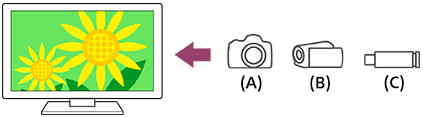
(A) Digitale fotocamera
(B) Camcorder
(C) USB-apparaat
Beelden die zijn opgeslagen op een USB- of netwerkapparaat bekijken in 4K-resolutie
-
Sluit het USB- of netwerkapparaat aan op het tv-toestel.
-
Druk op de
(START)-knop, selecteer Apps in het Startmenu en selecteer vervolgens [Mediaspeler].Als de meegeleverde afstandsbediening een APPS-knop heeft, kunt u op de APPS-knop drukken.
-
Selecteer de naam van het USB-apparaat of de naam van het netwerkapparaat.
-
Selecteer de map en vervolgens het bestand dat u wilt afspelen.
Beelden bekijken die opgeslagen zijn op een digitale fotocamera/camcorder
-
Sluit een digitale fotocamera of camcorder met HDMI-uitgang aan op de HDMI IN-aansluiting van het tv-toestel met behulp van een HDMI-kabel.
-
Druk herhaaldelijk op de
(ingang selecteren)-knop om het aangesloten apparaat te selecteren. -
Stel het aangesloten apparaat in op weergave van 4K.
-
Start het afspelen op het aangesloten apparaat.
De ondersteunde bestandsformaten controleren
Beelden bekijken in 4K-resolutie met hogere kwaliteit
U kunt Indeling HDMI-signaal instellen op Verbeterde indeling om beelden in 4K-resolutie met een hogere kwaliteit te bekijken.
Raadpleeg voor informatie over Verbeterde indeling of het wijzigen van de instellingen de pagina Instellingen voor het bekijken van beelden via een HDMI-ingang met hogere kwaliteit.
Opmerking
- U kunt geen 3D-beelden weergeven.
- Als u de foto verandert met de knoppen (links) / (rechts), kan het even duren voordat de foto wordt weergegeven.
[59] Het tv-toestel gebruiken met andere apparatenBeelden van compatibele apparaten bekijken in 4K-resolutieInstellingen voor het bekijken van beelden via een HDMI-ingang met hogere kwaliteit
Selecteer de volgende link om dit scherm te sluiten en naar het Instellingen-scherm te gaan. Ga naar het Instellingen-scherm
Als u vanaf een apparaat dat is aangesloten op de HDMI-ingang beeld wilt weergeven in een hogere HDMI-kwaliteit*1, stel dan [Indeling HDMI-signaal/VRR] in bij [Externe ingangen].
*1 Zoals 4K 100/120 Hz, 4K 60p 4:2:0 10 bit, 4K 60p 4:4:4 of 4:2:2
Indeling HDMI-signaal
Om het HDMI-signaal te wijzigen, drukt u op de (Snelle instellingen)-knop op de afstandsbediening en selecteert u vervolgens [Instellingen] — [Zenders & Ingangen] — [Externe ingangen] — [Indeling HDMI-signaal/VRR] — de HDMI-ingang die u wilt instellen.
Ga naar het Instellingen-scherm
Volg de instructies op het scherm en stel het HDMI-signaal van de HDMI-ingang in op een geschikt onderstaand type. Welke typen HDMI-signalen beschikbaar zijn, hangt af van uw model en HDMI-ingang.
- Standaard indeling
- Verbeterde indeling (ALLM)
- Verbeterde indeling (Geavanceerd)
Opmerking
- Ondersteuning voor de weergave van 4K 100/120 Hz is afhankelijk van uw model/regio/land.
- Ondersteuning voor de functie Variable Refresh Rate (VRR) is afhankelijk van uw model.
- Bij gebruik van Verbeterde indeling (ALLM) worden beeld en geluid mogelijk niet goed weergegeven. Sluit het apparaat in dit geval aan op een HDMI IN die in [Standaard indeling] staat of wijzig het HDMI-signaal van HDMI IN in [Standaard indeling].
- Gebruik Verbeterde indeling (ALLM) alleen voor apparaten die dit ondersteunen.
- Wanneer u beeld in 4K bekijkt met High-Quality, gebruik dan een Premium high speed HDMI™‐kabel(s) die snelheden van 18 Gbps ondersteunt. Raadpleeg de kabelspecificaties voor meer informatie over Premium high speed HDMI™‐kabel(s) met ondersteuning voor 18 Gbps.
- Als u beeld in 4K 100/120 Hz wilt weergeven, is een Ultra High Speed HDMI™-kabel vereist die 48 Gbps ondersteunt. Raadpleeg de kabelspecificaties als u wilt weten of een kabel 48 Gbps ondersteunt.
[60] Het tv-toestel gebruiken met andere apparaten BRAVIA-connectiviteitshandleiding
Ook op de ondersteuningssite van Sony wordt beschreven hoe apparaten op het tv-toestel kunnen worden aangesloten. Raadpleeg zo nodig deze site.
https://www.sony.net/tv_connectivity_guide/

https://www.sony.net/tv_connectivity_guide/
[61] Het tv-toestel gebruiken met andere apparatenOndersteunde bestanden en bestandsindelingenFoto's
Mogelijk moet u de software van het tv-toestel bijwerken voordat u foto's kunt bekijken.
Gebruikssituaties: USB
| Bestandsindeling | Extensie |
|---|---|
| JPEG | *.jpg / *.jpeg |
| PNG | *.png |
| BMP | *.bmp |
| GIF | *.gif |
| WebP | *.webp |
| HEIF (HEIC) | *.heic / *.heif / *.hif |
Andere ondersteunde bestanden en bestandsindelingen
[62] Het tv-toestel gebruiken met andere apparatenOndersteunde bestanden en bestandsindelingenMuziek
Gebruikssituaties: USB
| Audiocodec | Bemonsteringsfrequentie | Container/bestands-extensie | Opmerkingen |
|---|---|---|---|
| MPEG1/2 Layer1 | 16 kHz ~ 48 kHz | MP3 (.mp3) | |
| AVI (.avi) | |||
| ASF (.asf) | |||
| WMV (.wmv) | |||
| MKV (.mkv, .mka) | |||
| 3GPP (.3gpp, .3gp) | |||
| MP4 (.mp4, .mov, .m4a) | |||
| MPEG transport stream (.ts, .trp, .tp) | |||
| MPEG program stream (.DAT, .VOB, .MPG, .MPEG) | |||
| FLV (.flv) | |||
| OGM (.ogm) | |||
| MPEG1/2 Layer2 | 16 kHz ~ 48 kHz | MP3 (.mp3) | |
| AVI (.avi) | |||
| ASF (.asf) | |||
| WMV (.wmv) | |||
| MKV (.mkv, .mka) | |||
| 3GPP (.3gpp, .3gp) | |||
| MP4 (.mp4, .mov, .m4a) | |||
| MPEG transport stream (.ts, .trp, .tp) | |||
| MPEG program stream (.DAT, .VOB, .MPG, .MPEG) | |||
| FLV (.flv) | |||
| OGM (.ogm) | |||
| MPEG1/2/2.5 Layer3 | 8 kHz ~ 48 kHz | MP3 (.mp3) | |
| AVI (.avi) | |||
| ASF (.asf) | |||
| WMV (.wmv) | |||
| MKV (.mkv, .mka) | |||
| 3GPP (.3gpp, .3gp) | |||
| MP4 (.mp4, .mov, .m4a) | |||
| MPEG transport stream (.ts, .trp, .tp) | |||
| MPEG program stream (.DAT, .VOB, .MPG, .MPEG) | |||
| FLV (.flv) | |||
| OGM (.ogm) | |||
| AC3 (DD) | 32 kHz, 44,1 kHz, 48 kHz | AC3 (.ac3) | |
| AVI (.avi) | |||
| MKV (.mkv, .mka) | |||
| 3GPP (.3gpp, .3gp) | |||
| MP4 (.mp4, .mov, .m4a) | |||
| MPEG transport stream (.ts, .trp, .tp) | |||
| MPEG program stream (.DAT, .VOB, .MPG, .MPEG) | |||
| WMV (.wmv) | |||
| ASF (.asf) | |||
| OGM (.ogm) | |||
| EAC3 (DDP) | 32 kHz, 44,1 kHz, 48 kHz | EAC3 (.ec3) | Dolby MS12 |
| AVI (.avi) | |||
| MKV (.mkv, .mka) | |||
| 3GPP (.3gpp, .3gp) | |||
| MP4 (.mp4, .mov, .m4a) | |||
| MPEG transport stream (.ts, .trp, .tp) | |||
| MPEG program stream (.DAT, .VOB, .MPG, .MPEG) | |||
| WMV (.wmv) | |||
| ASF (.asf) | |||
| OGM (.ogm) | |||
| AAC-LC, HEAAC | 8 kHz ~ 48 kHz | AAC (.aac) | |
| AVI (.avi) | |||
| MKV (.mkv, .mka) | |||
| 3GPP (.3gpp, .3gp) | |||
| MP4 (.mp4, .mov, .m4a) | |||
| MPEG transport stream (.ts, .trp, .tp) | |||
| MPEG program stream (.DAT, .VOB, .MPG, .MPEG) | |||
| FLV (.flv) | |||
| WAV (.wav) | |||
| WMV (.wmv) | |||
| ASF (.asf) | |||
| OGM (.ogm) | |||
| VORBIS | Max. 192 kHz | MKV (.mkv, .mka) | Ondersteunt alleen stereodecodering |
| WebM (.webm) | |||
| 3GPP (.3gpp, .3gp) | |||
| MP4 (.mp4, .mov, .m4a) | |||
| Ogg (.ogg) | |||
| WMV (.wmv) | |||
| ASF (.asf) | |||
| AVI (.avi) | |||
| DTS Core | Max. 48 kHz | MPEG transport stream (.ts, .trp, .tp) | |
| MPEG program stream (.DAT, .VOB, .MPG, .MPEG) | |||
| WAV (.wav) | |||
| MKV (.mkv, .mka) | |||
| 3GPP (.3gpp, .3gp) | |||
| MP4 (.mp4, .mov, .m4a) | |||
| AVI (.avi) | |||
| OGM (.ogm) | |||
| DTS (.dts) | |||
| DTS LBR | 44,1 kHz, 48 kHz | MP4 (.mp4, .mov, .m4a) | |
| 3GPP (.3gpp, .3gp) | |||
| MPEG transport stream (.ts, .trp, .tp) | |||
| MKV (.mkv, .mka) | |||
| DTS XLL | Max. 192 kHz | MPEG transport stream (.ts, .trp, .tp) | |
| MP4 (.mp4, .mov, .m4a) | |||
| 3GPP (.3gpp, .3gp) | |||
| MKV (.mkv, .mka) | |||
| DTS Master Audio | Max. 48 kHz | MPEG transport stream (.ts, .trp, .tp) | |
| MP4 (.mp4, .mov, .m4a) | |||
| 3GPP (.3gpp, .3gp) | |||
| MKV (.mkv, .mka) | |||
| DTS:X(P1) | 48 kHz | MPEG transport stream (.ts, .trp, .tp) | |
| MP4 (.mp4, .mov, .m4a) | |||
| 3GPP (.3gpp, .3gp) | |||
| MKV (.mkv, .mka) | |||
| LPCM | 8 kHz ~ 192 kHz | WAV (.wav) | |
| AVI (.avi) | |||
| MKV (.mkv, .mka) | |||
| 3GPP (.3gpp, .3gp) | |||
| MP4 (.mp4, .mov, .m4a) | |||
| MPEG transport stream (.ts, .trp, .tp) | |||
| MPEG program stream (.DAT, .VOB, .MPG, .MPEG) | |||
| WMV (.wmv) | |||
| ASF (.asf) | |||
| FLV (.flv) | |||
| OGM (.ogm) | |||
| IMA-ADPCM | 8 kHz ~ 48 kHz | WAV (.wav) | |
| MS-ADPCM | 8 kHz ~ 48 kHz | AVI (.avi) | |
| MKV (.mkv, .mka) | |||
| OGM (.ogm) | |||
| G711 A/mu-law | 8 kHz ~ 48 kHz | WAV (.wav) | |
| AVI (.avi) | |||
| MKV (.mkv, .mka) | |||
| FLV (.flv) | |||
| FLAC | 8 kHz ~ 192 kHz | MKV (.mkv, .mka) | |
| FLAC (.flac) | |||
| 3GPP (.3gpp, .3gp) | |||
| MP4 (.mp4, .mov, .m4a) | |||
| OPUS | 8 kHz ~ 48 kHz | MKV (.mkv, .mka) | |
| WebM (.webm) | |||
| Ogg (.ogg) | |||
| AC4 | 48 kHz | MPEG transport stream (.ts, .trp, .tp) | Dolby MS12 |
| 3GPP (.3gpp, .3gp) | |||
| MP4 (.mp4, .mov, .m4a) | |||
| AC4 (.ac4) | |||
| AMR-NB | 8 kHz | 3GPP (.3gpp, .3gp) | |
| MP4 (.mp4, .mov, .m4a) | |||
| MKV (.mkv, .mka) | |||
| WebM (.webm) | |||
| AVI (.avi) | |||
| AMR-WB | 16 kHz | 3GPP (.3gpp, .3gp) | |
| MP4 (.mp4, .mov, .m4a) | |||
| MKV (.mkv, .mka) | |||
| WebM (.webm) | |||
| AVI (.avi) |
Andere ondersteunde bestanden en bestandsindelingen
[63] Het tv-toestel gebruiken met andere apparatenOndersteunde bestanden en bestandsindelingenVideo's
Gebruikssituaties: USB
MPEG1 (*.mpg / *.mpe / *.mpeg)
Type ondertiteling: Extern
| Videocodec (profiel@niveau) | Audiocodec | Max. / min. resolutie | Max. beeldfrequentie |
|---|---|---|---|
| MPEG1 | MPEG1L2 | 720 x 576@30fps | 720 x 576@30fps |
MPEG2PS (*.mpg / *.mpe / *.mpeg)
Type ondertiteling: Extern
| Videocodec (profiel@niveau) | Audiocodec | Max. / min. resolutie | Max. beeldfrequentie |
|---|---|---|---|
| MPEG2 MP@HL | MPEG1L1 / MPEG1L2 / LPCM / AC3 | 1 920 x 1 080 / QCIF (176 x 144) | 1 920 x 1 080@30fps / 1 280 x 720@60fps |
MP4 (*.mp4)
Type ondertiteling: Extern
| Videocodec (profiel@niveau) | Audiocodec | Max. / min. resolutie | Max. beeldfrequentie |
|---|---|---|---|
| AVC / H.264 MP@L4.2, HP@L4.2 | AAC-LC / HE-AAC v1 / HE-AAC v2 / AC3 / E-AC3 / AC4 / MPEG1L1 / MPEG1L2 | 1 920 x 1 080 / QCIF (176 x 144) | 1 920 x 1 080@60fps |
| MPEG4 SP@L6, ASP@L5 | AAC-LC / HE-AAC v1 / HE-AAC v2 / AC3 / E-AC3 / MPEG1L1 / MPEG1L2 | 1 920 x 1 080 / QCIF (176 x 144) | 1 920 x 1 080@30fps / 1 280 x 720@60fps |
| AVC / H.264 MP@L5.2, HP@L5.2 *1 | AAC-LC / HE-AAC v1 / HE-AAC v2 / AC3 / E-AC3 / AC4 / LPCM | 3 840 x 2 160 / QCIF (176 x 144) | 3 840 x 2 160@60p / 1 920 x 1 080@60fps |
| HEVC / H.265 MP@L5.1, Main10@L5.1 | AAC-LC / HE-AAC v1 / HE-AAC v2 / AC3 / AC4 / E-AC3 | 3 840 x 2 160 / QCIF (176 x 144) | 3 840 x 2 160@60p / 1 920 x 1 080@60fps |
*1 Deze regel omvat het gebruik van XAVC S. De maximaal ondersteunde bitsnelheid voor XAVC S is 100 Mbps.
avi (*.avi)
Type ondertiteling: Extern
| Videocodec (profiel@niveau) | Audiocodec | Max. / min. resolutie | Max. beeldfrequentie |
|---|---|---|---|
| Motion JPEG | μ-LAW / PCM (U8) / PCM (S16LE) | 1 280 x 720 / QCIF (176 x 144) | 1 280 x 720@30fps |
MKV (*.mkv)
Type ondertiteling: Intern / extern
| Videocodec (profiel@niveau) | Audiocodec | Max. / min. resolutie | Max. beeldfrequentie |
|---|---|---|---|
| AVC / H.264 MP@L4.2, HP@L4.2 | AC3 / AAC-LC / E-AC3 / HE-AAC v1 / HE-AAC v2 / MPEG1L1 / MPEG1L2 / Vorbis | 1 920 x 1 080 / QCIF (176 x 144) | 1 920 x 1 080@60fps |
| MPEG4 SP@L6, ASP@L5 | AC3 / AAC-LC / E-AC3 / HE-AAC v1 / HE-AAC v2 / MPEG1L1 / MPEG1L2 / Vorbis | 1 920 x 1 080 / QCIF (176 x 144) | 1 920 x 1 080@30fps / 1 280 x 720@60fps |
| VP8 | AC3 / AAC-LC / E-AC3 / HE-AAC v1 / HE-AAC v2 / MPEG1L1 / MPEG1L2 / Vorbis | 1 920 x 1 080 / QCIF (176 x 144) | 1 920 x 1 080@30fps / 1 280 x 720@60fps |
| VP9 Profile 0, Profile 2 | AC3 / AAC-LC / E-AC3 / HE-AAC v1 / HE-AAC v2 / MPEG1L1 / MPEG1L2 / Vorbis | 3 840 x 2 160 / QCIF (176 x 144) | 3 840 x 2 160@60fps |
| AVC / H.264 MP@L5.2, HP@L5.2 | AC3 / AAC-LC / E-AC3 / HE-AAC v1 / HE-AAC v2 | 3 840 x 2 160 / QCIF (176 x 144) | 3 840 x 2 160@60p / 1 920 x 1 080@60fps |
| HEVC / H.265 MP@L5.1, Main10@L5.1 | AC3 / AAC-LC / E-AC3 / HE-AAC v1 / HE-AAC v2 | 3 840 x 2 160 / QCIF (176 x 144) | 3 840 x 2 160@60p / 1 920 x 1 080@60fps |
3gpp (*.3gp / *.3g2)
Type ondertiteling: Extern
| Videocodec (profiel@niveau) | Audiocodec | Max. / min. resolutie | Max. beeldfrequentie |
|---|---|---|---|
| MPEG4 SP@L6, ASP@L5 | AAC-LC / HE-AAC v1 / HE-AAC v2 / AC3 / E-AC3 / MPEG1L1 / MPEG1L2 | 1 920 x 1 080 / QCIF (176 x 144) | 1 920 x 1 080@30fps / 1 280 x 720@60fps |
| AVC / H.264 MP@L4.2, HP@L4.2 | AAC-LC / HE-AAC v1 / HE-AAC v2 / AC3 / E-AC3 / MPEG1L1 / MPEG1L2 | 1 920 x 1 080 / QCIF (176 x 144) | 1 920 x 1 080@60fps |
MOV (*.mov)
Type ondertiteling: Extern
| Videocodec (profiel@niveau) | Audiocodec | Max. / min. resolutie | Max. beeldfrequentie |
|---|---|---|---|
| AVC / H.264 MP@L4.2, HP@L4.2 | AAC-LC / HE-AAC v1 / HE-AAC v2 / AC3 / E-AC3 / MPEG1L1 / MPEG1L2 / μ-LAW / PCM (U8) / PCM (S16BE) / PCM (S16LE) | 1 920 x 1 080 / QCIF (176 x 144) | 1 920 x 1 080@60fps |
| MPEG4 SP@L6, ASP@L5 | AAC-LC / HE-AAC v1 / HE-AAC v2 / AC3 / E-AC3 / MPEG1L1 / MPEG1L2 / μ-LAW / PCM (U8) / PCM (S16BE) / PCM (S16LE) | 1 920 x 1 080 / QCIF (176 x 144) | 1 920 x 1 080@30fps / 1 280 x 720@60fps |
WebM (*.webm)
Type ondertiteling: Extern
| Videocodec (profiel@niveau) | Audiocodec | Max. / min. resolutie | Max. beeldfrequentie |
|---|---|---|---|
| VP8 | Vorbis | 1 920 x 1 080 / QCIF (176 x 144) | 1 920 x 1 080@30fps / 1 280 x 720@60fps |
| VP9 Profile 0, Profile 2 | Vorbis | 3 840 x 2 160 / QCIF (176 x 144) | 3 840 x 2 160@60fps |
MEG2TS (*.ts / *.trp / *.tp)
| Videocodec | Videoprofiel | Audiocodec | Max. resolutie/beeldfrequentie |
|---|---|---|---|
| AVC/H.264 | Baseline, hoofd, hoog, hoog (10-bit)-profiel tot niveau 5.2 Voor baseline-profiel, geen ondersteuning van FMO, ASO & redundante slice |
MPEG1L1 / MPEG2L1 / MPEG1L3 / MPEG2L3 / MPEG2.5L3 / AC3(DD) / EAC3(DDP) / AAC-LC, HEAAC / DTS Core / DTS LBR / DTS XLL / DTS Master Audio / DTS:X(P1) / DTS:X(P1) / LPCM / AC4 | 3 840 x 2 160@60fps 1 920 x 1 080@120fps |
| HEVC/H.265 | Hoofd (8-bit)/hoofd10 (10-bit)-profiel, hoog niveau @niveau 5.1 | MPEG1L1 / MPEG2L1 / MPEG1L3 / MPEG2L3 / MPEG2.5L3 / AC3(DD) / EAC3(DDP) / AAC-LC, HEAAC / DTS Core / DTS LBR / DTS XLL / DTS Master Audio / DTS:X(P1) / DTS:X(P1) / LPCM / AC4 | 3 840 x 2 160@60fps 1 920 x 1 080@120fps |
| MPEG1/2 | MPEG2: MP@HL | MPEG1L1 / MPEG2L1 / MPEG1L3 / MPEG2L3 / MPEG2.5L3 / AC3(DD) / EAC3(DDP) / AAC-LC, HEAAC / DTS Core / DTS LBR / DTS XLL / DTS Master Audio / DTS:X(P1) / DTS:X(P1) / LPCM / AC4 | MPEG1: 720 x 576@30fps MPEG2: 3 840 x 2 160@30fps 1 920 x 1 080@120fps |
| MPEG4 | Eenvoudig profiel, geavanceerd eenvoudig profiel @niveau 5, GMC ondersteunt maar één punt | MPEG1L1 / MPEG2L1 / MPEG1L3 / MPEG2L3 / MPEG2.5L3 / AC3(DD) / EAC3(DDP) / AAC-LC, HEAAC / DTS Core / DTS LBR / DTS XLL / DTS Master Audio / DTS:X(P1) / DTS:X(P1) / LPCM / AC4 | 1 920 x 1 080@60fps |
Andere ondersteunde bestanden en bestandsindelingen
[64] Het tv-toestel gebruiken met andere apparatenOndersteunde bestanden en bestandsindelingenBemonsteringsfrequentie van audio (bij video's)
| Audiocodec | Bemonsteringsfrequentie |
|---|---|
| MPEG1/2 Layer1 | 16 kHz ~ 48 kHz |
| MPEG1/2 Layer2 | 16 kHz ~ 48 kHz |
| MPEG1/2/2.5 Layer3 | 8 kHz ~ 48 kHz |
| AC3 (DD) | 32 kHz, 44,1 kHz, 48 kHz |
| EAC3 (DDP) | 32 kHz, 44,1 kHz, 48 kHz |
| AAC-LC, HEAAC | 8 kHz ~ 48 kHz |
| WMA | 8 kHz ~ 48 kHz |
| WMA 10 Pro M0 | 8 kHz ~ 48 kHz |
| WMA 10 Pro M1 | 8 kHz ~ 48 kHz |
| WMA 10 Pro M2 | 8 kHz ~ 96 kHz |
| VORBIS | Max. 192 kHz |
| DTS Core | Max. 48 kHz |
| DTS LBR | 44,1 kHz, 48 kHz |
| DTS XLL | Max. 192 kHz |
| DTS Master Audio | Max. 48 kHz |
| DTS:X(P1) | 48 kHz |
| LPCM | 8 kHz ~ 192 kHz |
| IMA-ADPCM | 8 kHz ~ 48 kHz |
| MS-ADPCM | 8 kHz ~ 48 kHz |
| G711 A/mu-law | 8 kHz ~ 48 kHz |
| FLAC | 8 kHz ~ 192 kHz |
| OPUS | 8 kHz ~ 48 kHz |
| AC4 | 48 kHz |
| AMR-NB | 8 kHz |
| AMR-WB | 16 kHz |
Voor de waarden in het bereik worden alleen standaardbemonsteringsfrequenties ondersteund.
Andere ondersteunde bestanden en bestandsindelingen
[65] Het tv-toestel gebruiken met andere apparatenOndersteunde bestanden en bestandsindelingenExterne ondertitels
Gebruikssituaties: USB
| Bestandsindeling | Extensie |
|---|---|
| SubStation Alpha | *.ass / *.ssa |
| SubRip | *.srt |
| SAMI | *.smi |
| SubIdx (VobSub) | *.sub |
Andere ondersteunde bestanden en bestandsindelingen
[66] Het tv-toestel gebruiken met andere apparatenBeschikbare apparaten en instellingen
USB-apparaten
Inhoud afspelen die op een USB-apparaat opgeslagen is
Informatie over USB-apparaten die worden gebruikt voor het opslaan van foto's en muziek
Kabel/satelliet receiver, Blu-ray- en dvd-spelers
Een kabel/satelliet receiver of Blu-ray- of dvd-speler aansluiten
Smartphones en tablets
Het scherm van een app op een iPhone/smartphone of iPad/tablet weergeven op het tv-toestel
Computers, camera's en camcorders
Een computer aansluiten en opgeslagen inhoud bekijken
Een camera of camcorder aansluiten en opgeslagen inhoud bekijken
Audiosysteem (zoals een AV-ontvanger of soundbar)
Gamingapparaat
Bluetooth-apparaten
Een bluetoothapparaat (zoals een bluetoothhoofdtelefoon) aansluiten
AV Sync-instellingen
CEC-compatibele apparaten
Functies gebruiken die beschikbaar zijn voor apparaten met CEC-ondersteuning
Beelden van compatibele apparaten bekijken in 4K-resolutie
Beelden bekijken in 4K-resolutie
Instellingen voor het bekijken van beelden via een HDMI-ingang met hogere kwaliteit
Tv-toestelaansluiting met apparaten
Ondersteunde bestanden en bestandsindelingen
[67] Verbinding maken met een netwerkVerbinding maken met een netwerk via een LAN-kabel
Met een verbinding via een bekabeld LAN hebt u toegang tot het internet.
Breng de verbinding met het internet tot stand via een router.
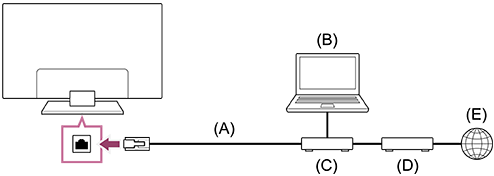
(A) LAN-kabel
(B) Computer
(C) Router
(D) Modem
(E) Internet
-
Stel uw LAN-router in.
Raadpleeg voor meer informatie de instructiehandleiding van uw LAN-router of neem contact op met de persoon die het netwerk heeft geconfigureerd (netwerkbeheerder).
Opmerking
-
Om veiligheidsredenen wordt aangeraden om uw tv-toestel te verbinden met het internet via een router/modem met routerfunctionaliteit. Directe verbinding van het tv-toestel met het internet kan het tv-toestel blootstellen aan veiligheidsrisico's zoals kopiëren of wijzigen van inhoud of persoonlijke informatie.
Neem contact op met uw serviceprovider of netwerkbeheerder om na te gaan of routerfunctionaliteit aanwezig is in uw netwerk. - De netwerkgerelateerde instellingen die nodig zijn, kunnen variëren afhankelijk van de internetprovider of de router. Raadpleeg de bijgeleverde gebruiksaanwijzing van de internetprovider of van de router voor meer informatie. U kunt ook contact opnemen met de persoon die het netwerk geconfigureerd heeft (netwerkbeheerder).
- De verbindingssnelheid hangt af van de concrete netwerkomgeving. De communicatiesnelheid en -kwaliteit worden niet gegarandeerd.
[68] Verbinding maken met een netwerkVerbinding maken met een netwerk via Wi-Fi
Selecteer de volgende link om dit scherm te sluiten en naar het Instellingen-scherm te gaan. Ga naar het Instellingen-scherm
Met het geïntegreerd draadloos LAN-apparaat hebt u toegang tot het internet en kunt u genieten van de voordelen van netwerken in een draadloze omgeving.
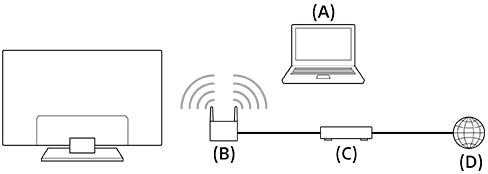
(A) Computer
(B) Draadloze router
(C) Modem
(D) Internet
- Stel uw draadloze router in.
Raadpleeg voor meer informatie de instructiehandleiding van uw draadloze router of neem contact op met de persoon die het netwerk heeft geconfigureerd (netwerkbeheerder).
-
Druk op de (Snelle instellingen)-knop op de afstandsbediening en selecteer vervolgens [Instellingen] — [Netwerk en internet].
- Selecteer het netwerk waarmee u verbinding wilt maken en stel het wachtwoord in.
Het geïntegreerde draadloze LAN uitschakelen
-
Als u [Wifi] wilt uitschakelen, drukt u op de
(Snelle instellingen)-knop op de afstandsbediening en selecteert u vervolgens [Instellingen] — [Netwerk en internet] — [Wifi].
Hint
- Voor een vlotte videostreaming:
- Wijzig de instelling van uw draadloze router indien mogelijk naar een snelle netwerkstandaard zoals 802.11n, 802.11ac of 802.11ax.
Raadpleeg voor meer informatie over hoe u de instelling kunt wijzigen de instructiehandleiding van uw draadloze router, of neem contact op met de persoon die het netwerk geconfigureerd heeft (netwerkbeheerder). - Als de bovenstaande procedure geen verbetering oplevert, wijzigt u de instelling van uw draadloze router naar 5 GHz/6 GHz. Hierdoor kan de kwaliteit van de videostreaming verbeteren.
- De 5 GHz/6 GHz-band wordt afhankelijk van uw regio/land mogelijk niet ondersteund. Als de 5 GHz/6 GHz-band niet wordt ondersteund, kan het tv-toestel alleen via de 2,4 GHz-band verbinding tot stand brengen met een draadloze router.
- Wijzig de instelling van uw draadloze router indien mogelijk naar een snelle netwerkstandaard zoals 802.11n, 802.11ac of 802.11ax.
Opmerking
-
Om veiligheidsredenen wordt aangeraden om uw tv-toestel te verbinden met het internet via een router/modem met routerfunctionaliteit. Directe verbinding van het tv-toestel met het internet kan het tv-toestel blootstellen aan veiligheidsrisico's zoals kopiëren of wijzigen van inhoud of persoonlijke informatie.
Neem contact op met uw serviceprovider of netwerkbeheerder om na te gaan of routerfunctionaliteit aanwezig is in uw netwerk. - De netwerkgerelateerde instellingen die nodig zijn, kunnen variëren afhankelijk van de internetprovider of de router. Raadpleeg de bijgeleverde gebruiksaanwijzing van de internetprovider of van de router voor meer informatie. U kunt ook contact opnemen met de persoon die het netwerk geconfigureerd heeft (netwerkbeheerder).
- Als u de optie [Wachtwoord verbergen] selecteert op het scherm voor het invoeren van het wachtwoord niet aanvinkt, kunnen anderen het wachtwoord mogelijk zien.
[69] InstellingenHet Snelle instellingen gebruiken
Selecteer de volgende link om dit scherm te sluiten en naar het Instellingen-scherm te gaan. Ga naar het Instellingen-scherm
Als u op de (Snelle instellingen)-knop op de afstandsbediening drukt, dan kunt u op het huidige scherm snel functies starten zoals [Beeldmodus]. [Sleep Timer] en [Beeld uit]. U kunt ook [Instellingen] weergeven vanuit [Snelle instellingen].
Ga naar het Instellingen-scherm
Opmerking
- De weergegeven menu's in de tv-instellingen variëren afhankelijk van uw model/regio/land.
- Druk op de (Snelle instellingen)-knop op de afstandsbediening.
- Beweeg de markering en wijzig of selecteer een instelling.
De weergegeven instellingen wijzigen
-
Druk op de
(Snelle instellingen)-knop op de afstandsbediening. -
Beweeg de markering naar links of rechts en selecteer
(Wijzigen). -
Selecteer de gewenste instelling.
-
Selecteer [Sluiten].
Hint
- Als u de volgorde wilt wijzigen of een weergegeven item wilt verbergen, houd dan de (Enter)-knop op de afstandsbediening ingedrukt terwijl dat item gemarkeerd is. Vervolgens worden [Verplaatsen] en [Verbergen] weergegeven. Als u [Verplaatsen] selecteert, gebruik dan (links) / (rechts) op de afstandsbediening om het item naar de gewenste positie te verplaatsen en druk vervolgens op de (Enter)-knop op de afstandsbediening.
[70] InstellingenHet Ecodashboard gebruiken
U kunt diverse instellingen configureren om het energieverbruik te verlagen, zoals Power Saving.
Tijdens het instellen van functies kunt u ook een beschrijving ervan weergeven.
Opmerking
- De weergegeven menu's in de tv-instellingen variëren afhankelijk van uw model/regio/land.
- Druk op de (Snelle instellingen)-knop op de afstandsbediening en selecteer [Ecodashboard].
- Beweeg de markering naar links of rechts in het weergegeven menu en selecteer de gewenste instelling.
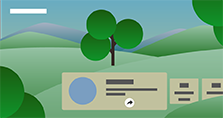
[71] Instellingen Zenders & Ingangen
Selecteer de volgende link om dit scherm te sluiten en naar het Instellingen-scherm te gaan. Ga naar het Instellingen-scherm
U kunt instellingen configureren voor tv-uitzendingen en externe apparaten die op het tv-toestel zijn aangesloten, waaronder [Zenders], waarmee u de optimale zenderinstellingen voor uw regio kunt configureren.
Opmerking
- De weergegeven menu's in de tv-instellingen variëren afhankelijk van uw model/regio/land.
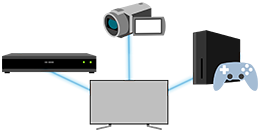
- Druk op de (Snelle instellingen)-knop op de afstandsbediening en selecteer vervolgens [Instellingen] — [Zenders & Ingangen] — de gewenste optie.
Beschikbare opties
[Zenders]
Hiermee kunt u de instellingen voor het ontvangen van uitzendingen configureren. U kunt ook de instellingen voor het ontvangen van satellietuitzendingen configureren.
-
Afstemmen op digitale zenders
-
Afstemmen op de satelliet
-
Zenders sorteren of de zenderlijst bewerken
[Zendervoorkeuren]
Hiermee configureert u [Instellingen ondertiteling], [Audio-instellingen (Uitzending)] en [Gids bijwerken in Stand-by / Netwerkstand-by].
[Externe ingangen]
Hiermee kunt u de instellingen voor de externe ingangen en CEC configureren.
Voor meer informatie over CEC, raadpleegt u Functies gebruiken die beschikbaar zijn voor apparaten met CEC-ondersteuning.
-
[Snelkoppeling voor TV-knop]
Hiermee configureert u wat er wordt opgestart als de TV-knop op de afstandsbediening wordt ingedrukt.
[Info-scherm]
Hiermee geeft u programmagegevens weer wanneer van zender wordt veranderd.
[Opname-instellingen]
Hiermee kunt u de instellingen configureren voor het maken van opnamen op een harde schijf met USB-aansluiting. (Deze optie is mogelijk niet beschikbaar, afhankelijk van uw model/regio/land.)
[72] InstellingenWeergave en geluid
Selecteer de volgende link om dit scherm te sluiten en naar het Instellingen-scherm te gaan. Ga naar het Instellingen-scherm
U kunt de beeld- en geluidskwaliteit instellen die geschikt zijn voor de inhoud die u bekijkt, evenals gedetailleerde instellingen zoals de gewenste helderheid en de balans van het geluid links-rechts.
Opmerking
- De weergegeven menu's in de tv-instellingen variëren afhankelijk van uw model/regio/land.
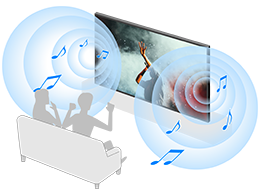
- Druk op de (Snelle instellingen)-knop op de afstandsbediening en selecteer vervolgens [Instellingen] — [Weergave en geluid] — de gewenste optie.
Beschikbare opties
[Beeld]
Hiermee configureert u weergave-instellingen voor aanpassing van de beeldkwaliteit, zoals de helderheid van het scherm.
Raadpleeg de pagina De beeldkwaliteit aanpassen als u de beeldkwaliteit wilt aanpassen aan uw voorkeuren.
[Beeldregeling]
Hiermee past u de grootte en positie van het scherm aan.
[Geluid]
Hiermee configureert u instellingen voor het geluid.
Raadpleeg de pagina De geluidskwaliteit aanpassen als u de geluidskwaliteit wilt aanpassen aan uw voorkeuren.
[Audio-uitgang]
Hiermee configureert u selectie-instellingen voor luidsprekers.
Raadpleeg [Audio-uitgang] op de pagina De geluidskwaliteit aanpassen voor meer informatie.
Hint
- Om het geluid van de afstandsbediening te dempen, raadpleeg Spraakgestuurde afstandsbediening .
[73] InstellingenNetwerk en internet
Hiermee configureert u instellingen, bijvoorbeeld voor draadloze LAN's en bekabelde LAN's.
Raadpleeg Verbinding maken met een netwerk via een LAN-kabel of Verbinding maken met een netwerk via Wi-Fi, voor meer informatie over de internetverbinding.
Opmerking
- De weergegeven menu's in de tv-instellingen variëren afhankelijk van uw model/regio/land.
Verwante functies
[IP-besturing]
Schakel [Eenvoudige IP Besturing] in, zodat andere apparaten met het tv-toestel kunnen communiceren. Dit kan een hoger energieverbruik tot gevolg hebben.
[Functie BRAVIA Connect-afstandsbediening]
Laat de BRAVIA Connect-app dit tv-toestel bedienen.
[74] Instellingen Accounts en profielen
Selecteer de volgende link om dit scherm te sluiten en naar het Instellingen-scherm te gaan. Ga naar het Instellingen-scherm
Opmerking
- De weergegeven menu's in de tv-instellingen variëren afhankelijk van uw model/regio/land.
-
Druk op de (Snelle instellingen)-knop op de afstandsbediening en selecteer vervolgens [Instellingen] — [Accounts en profielen] — de gewenste optie.
Beschikbare opties
Wanneer een Google-account op het tv-toestel is ingesteld
Configureer de Google-account of voeg andere accounts toe.
Wanneer geen Google-account op het tv-toestel is ingesteld
[Accounts en profielen] kan niet worden gebruikt. Als u een Google-account wilt instellen, stel dan Google TV in vanuit het instellingenmenu.
[75] InstellingenPrivacy
U kunt de installatie van apps uit onbekende bronnen beperken.
Opmerking
- De weergegeven menu's in de tv-instellingen variëren afhankelijk van uw model/regio/land.
[76] InstellingenApps
Hiermee kunt u apps configureren of verwijderen, of de cache wissen.
Opmerking
- De weergegeven menu's in de tv-instellingen variëren afhankelijk van uw model/regio/land.
[77] InstellingenSysteem
Selecteer de volgende link om dit scherm te sluiten en naar het Instellingen-scherm te gaan. Ga naar het Instellingen-scherm
-
Druk op de (Snelle instellingen)-knop op de afstandsbediening en selecteer vervolgens [Instellingen] — [Systeem] — de gewenste optie.
Opmerking
- De menu's die in de tv-toestelinstellingen worden weergegeven, zijn afhankelijk van uw model, regio of land. Sommige opties worden mogelijk niet weergegeven of zijn niet beschikbaar op basis van de instellingen van het tv-toestel.
Beschikbare opties
[Sfeerstand]
Hiermee configureert u wat op het scherm wordt weergegeven wanneer het tv-toestel een bepaalde tijd niet is gebruikt en andere inhoud dan een televisiezender of video wordt weergegeven.
[Voeding en energie]
Hiermee configureert u de instellingen voor energiebesparing en het opstartscherm van het tv-toestel.
[Over]
Hiermee kunt u informatie over het tv-toestel weergeven.
Hier kunt u uw tv-toestel resetten.
[Datum en tijd]
Hiermee configureert u de tijd en automatische klokweergave.
[Taal/Language]
Hiermee kunt u de menutaal selecteren. De geselecteerde menutaal bepaalt ook de taal van de spraakherkenning.
[Toetsenbord]
Hiermee kunt u de instellingen voor het schermtoetsenbord configureren.
[Opslag]
Hiermee kunt u de instellingen voor de opslag van gegevens wijzigen.
[Cast]
Hiermee configureert u de gebruiksrechten bij de weergave (casten) vanaf een extern apparaat.
Raadpleeg Het scherm van een app op een iPhone/smartphone of iPad/tablet weergeven op het tv-toestel voor meer informatie.
[Systeemgeluiden]
Hiermee configureert u de systeemgeluiden.
[Kinderbeveiliging]
Hiermee configureert u de kinderslotinstellingen voor het beperken van het gebruik van items zoals [Zenders] en [Apps].
[Gevoeligheid van ingebouwde microfoon]*
Stel de balans tussen gevoeligheid en nauwkeurigheid in wanneer gesproken opdrachten worden verwerkt.
Raadpleeg Ingebouwde microfoon van het tv-toestel gebruiken (alleen tv-toestellen met ingebouwde microfoon) voor meer informatie.
[LED-indicator]
Hiermee configureert u de instellingen voor de [Operationeel antwoord] en [Spraakherkenningsstatus]* (Het weergegeven menu verschilt per model.)
Raadpleeg Hoe de leds branden voor meer informatie.
[Apple AirPlay en HomeKit]
Hiermee configureert u de instellingen voor Apple AirPlay en HomeKit.
[Winkelmodusinstellingen]
Hiermee kunt u de weergave verrijken voor gebruik van het toestel als winkeldisplay door [Demomodus] enz. in te stellen.
[Opnieuw starten]
Hiermee start u het tv-toestel opnieuw.
Raadpleeg Reset (herstart) het tv-toestel voor meer informatie.
* Alleen tv-toestellen met ingebouwde microfoon
[78] InstellingenAfstandsbedieningen en accessoires
Selecteer de volgende link om dit scherm te sluiten en naar het Instellingen-scherm te gaan. Ga naar het Instellingen-scherm
U kunt bluetoothapparaten koppelen, inclusief de meegeleverde Spraakgestuurde afstandsbediening, en bluetooth in- of uitschakelen.
Opmerking
- De weergegeven menu's in de tv-instellingen variëren afhankelijk van uw model/regio/land.
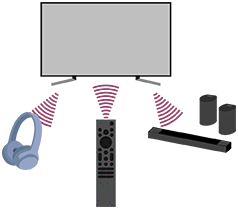
- Druk op de (Snelle instellingen)-knop op de afstandsbediening en selecteer vervolgens [Instellingen] — [Afstandsbedieningen en accessoires] — de gewenste optie.
Beschikbare opties
U kunt Bluetooth in- of uitschakelen en Bluetooth-apparaten registreren.
[Bluetooth]
Hiermee schakelt u Bluetooth in of uit.
[Accessoire koppelen]
Hiermee koppelt u Bluetooth-apparaten.
Raadpleeg Een bluetoothapparaat (zoals een bluetoothhoofdtelefoon) aansluiten voor meer informatie.
[Afstandsbediening]
Installatie voor het koppelen van de Spraakgestuurde afstandsbediening. Volg de instructies op het scherm.
Hint
- Om het geluid van de afstandsbediening te dempen, raadpleeg Spraakgestuurde afstandsbediening .
[79] Instellingen Hulp en feedback
Hier kan hulp van Sony worden weergegeven. U kunt ook feedback geven aan Google.
[80] InstellingenTimers en klok
In Timers en klok kunt u instellingen opgeven voor Timer Aan, Sleep Timer, Alarm en Klokweergave.
Opmerking
- De weergegeven menu's in de tv-instellingen variëren afhankelijk van uw model/regio/land.
Beschikbare opties
[Timer Aan]
Hiermee wordt het tv-toestel op een ingesteld tijdstip ingeschakeld op de gewenste zender of ingang.
[Sleep Timer]
Hiermee wordt het tv-toestel na de ingestelde tijd uitgeschakeld.
[Alarm]
Hiermee wordt na de ingestelde tijd een geluid afgespeeld.
[Klokweergave]
Hiermee wordt de klok altijd of op elk uur weergegeven op het tv-scherm.
[81] InstellingenBeschikbare instellingen
[82] Problemen oplossen Reset (herstart) het tv-toestel
Wanneer u het tv-toestel gebruikt en er een probleem optreedt, zoals het beeld wordt niet op het scherm weergegeven of de afstandsbediening werkt niet, dan kan in de meeste gevallen resetten van het tv-toestel het probleem oplossen. Reset het tv-toestel met de volgende procedure.
Resetten door middel van uit- en inschakelen
-
Start het tv-toestel opnieuw met de afstandsbediening.
Houd de Aan/uit-knop op de afstandsbediening ingedrukt en selecteer [Opnieuw starten].
Het tv-toestel schakelt uit en herstart na ongeveer een minuut.
-
Trek de stekker van het netsnoer uit het stopcontact.
Als het probleem na stap 1 aanhoudt, trek dan de stekker van het netsnoer uit het stopcontact. Wacht twee minuten en steek daarna de stekker weer in het stopcontact.
Hint
- Tv-modellen met één knop op het tv-toestel (alleen de Aan/uit-knop) kunnen ook met de Aan/uit-knop opnieuw worden gestart. Druk op de Aan/uit-knop op het tv-toestel om het bedieningsmenu weer te geven, selecteer [Opnieuw starten] in het menu en houd vervolgens de Aan/uit-knop ingedrukt om het tv-toestel opnieuw te starten.
- Uw persoonlijke instellingen en gegevens zijn nog aanwezig nadat het tv-toestel opnieuw is gestart.
Fabrieksinstellingen terugzetten
Als het probleem aanhoudt na deze uit- en inschakelprocedure, probeert u de procedure voor het terughalen van de fabrieksinstellingen.
Als een extern USB-apparaat op het tv-toestel is aangesloten, maak dat USB-apparaat dan los van het tv-toestel voordat u de reset uitvoert.
Raadpleeg Fabrieksinstellingen terugzetten voor meer informatie.
[83] Problemen oplossenSoftware-updates
Selecteer de volgende link om dit scherm te sluiten en naar het Instellingen-scherm te gaan. Ga naar het Instellingen-scherm
Sony stelt regelmatig software-updates ter beschikking om de functionaliteit te verbeteren en gebruikers een nieuwe tv-ervaring te bieden. De eenvoudigste manier om software-updates binnen te krijgen is via een internetverbinding naar het tv-toestel.
Als u wil controleren of uw software up-to-date is, selecteer dan [Update systeemsoftware] uit [Instellingen] — [Systeem] — [Over].
Software bijwerken vanaf een USB-opslagapparaat
Als u geen netwerkverbinding hebt, kunt u de software ook bijwerken met een USB-opslagapparaat. Ga op uw computer naar de ondersteuningssite van Sony en download de software van die site op een USB-opslagapparaat. Steek het USB-opslagapparaat in een USB-poort van het tv-toestel en de software-update gaat automatisch van start.
Als u de tv-software bijwerkt vanaf een USB-opslagapparaat, lees dan goed de waarschuwingen op de website die betrekking hebben op updates vanaf een USB-opslagapparaat.
Zie de pagina Ondersteuningssite voor meer informatie over de ondersteuningssite.
[84] Problemen oplossenZelfdiagnose
Controleer of het tv-toestel correct werkt.
-
Druk op de (START)-knop, selecteer Apps in het Startmenu en selecteer vervolgens [Help].
- Selecteer [Status en diagnostische gegevens] — [Zelfdiagnose].
Hint
U kunt ook de volgende symptomen controleren onder [Status en diagnostische gegevens] — [Signaaldiagnose] — [Netwerkstatus en -diagnose].
- [Diagnose van internetverbinding]
Probeer het volgende als het probleem aanhoudt.
- Reset (herstart) het tv-toestel. Raadpleeg Reset (herstart) het tv-toestel voor meer informatie.
- Raadpleeg en probeer Software-updates.
- Ondersteuningssite
[85] Problemen oplossenVeelgestelde vragen voor het oplossen van problemen
Voor het oplossen van problemen kunt u ook de "veelgestelde vragen" raadplegen op de onderstaande ondersteuningssite.
https://www.sony.net/androidtv-faq/
https://www.sony.net/androidtv-faq/
[86] Overige Specificaties
U vindt de specificaties op de ondersteuningssite van Sony:
Ga naar de productpagina van uw tv-toestel en raadpleeg Specificaties. Zie de pagina Ondersteuningssite voor meer informatie over de ondersteuningssite.
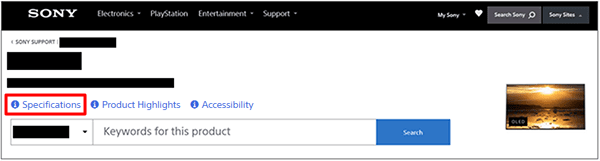
Opmerking
- Mogelijk is er voor uw model geen pagina Specificaties aanwezig. Raadpleeg in dit geval de Referentiegids.
[87] OverigeOndersteuningssite
Ga voor de meest recente informatie en online-Helpgids naar de ondersteuningssite van Sony:

https://www.sony.eu/support/
[88] Overige Het tv-toestel up-to-date houden
Het tv-toestel verkrijgt gegevens, zoals de programmagids, terwijl het in stand-by/stand-by in netwerk staat. Om uw tv-toestel up-to-date te houden raden wij u aan om het toestel normaal uit te schakelen met de Aan/uit-knop op de afstandsbediening of op het tv-toestel.
[89] OverigeFabrieksinstellingen terugzetten
Selecteer de volgende link om dit scherm te sluiten en naar het Instellingen-scherm te gaan. Ga naar het Instellingen-scherm
U kunt een Fabrieksinstellingen terugzetten uitvoeren. Als een extern USB-apparaat op het tv-toestel is aangesloten, maak dat USB-apparaat dan los van het tv-toestel voordat u de reset uitvoert.
Opmerking
Als u de fabrieksinstellingen terughaalt, worden alle huidige gegevens en instellingen van het tv-toestel verwijderd (zoals de Wi-Fi-gegevens en gegevens van het bekabelde netwerk, uw Google-account en andere aanmeldgegevens, en geïnstalleerde apps).
-
Druk op de (Snelle instellingen)-knop op de afstandsbediening en selecteer vervolgens [Instellingen] — [Systeem] — [Over] — [Resetten] — [Fabrieksinstellingen terugzetten] — [Fabrieksinstellingen terugzetten].
- Selecteer [Alles wissen].
Als u een pincode op uw tv-toestel hebt ingesteld, wordt u gevraagd om deze pincode in te voeren.
Nadat de fabrieksinstellingen zijn teruggehaald, gaat het tv-toestel door naar de wizard waarmee u de eerste instellingen opgeeft. U moet akkoord gaan met de algemene voorwaarden van Google en het privacybeleid van Google.
[90] OverigeHandelsmerken

-
Het Bluetooth® woordmerk en logo's zijn gedeponeerde handelsmerken van Bluetooth SIG, Inc. en het gebruik van deze merken door Sony Group Corporation en haar dochterondernemingen gebeurt onder licentie.

-
Manufactured under license from DTS, Inc. and/or its affiliates. For patents, see https://xperi.com/dts-patents/. DTS, the DTS logo, DTS:X, the DTS:X logo, Virtual:X, and the DTS Virtual:X logo are trademarks or registered trademarks of DTS, Inc. and/or its affiliates in the U.S. and/or other countries. © DTS, Inc. and/or its affiliates. All rights reserved.

-
Gedekt door een of meer claims van de HEVC-patenten die vermeld staan op patentlist.accessadvance.com.
-
Wi-Fi®, Wi-Fi Alliance®, Wi-Fi CERTIFIED™ en Wi-Fi CERTIFIED 6® zijn (gedeponeerde) handelsmerken van Wi-Fi Alliance.
-
Het Wi-Fi CERTIFIED™-logo en Wi-Fi CERTIFIED 6®-logo zijn gedeponeerde handelsmerken van Wi-Fi Alliance.
-
Disney+ en alle gerelateerde logo's en merken zijn handelsmerken van Disney Enterprises, Inc. of daaraan gelieerde bedrijven.
-
©2026 Amazon.com, Inc. of daaraan gelieerde bedrijven. Amazon, Alexa, Prime Video en alle verwante logo's zijn handelsmerken van Amazon.com (http://amazon.com/), Inc. of daaraan gelieerde bedrijven. De vergoedingen voor het Amazon Prime-lidmaatschap en/of Prime Video zijn van toepassing. Zie primevideo.com (http://primevideo.com/terms) voor de details.
-
Apple, Apple Home, AirPlay en HomeKit zijn in de VS en andere landen en regio's gedeponeerde handelsmerken van Apple Inc.
Voor het gebruik van AirPlay en Apple HomeKit met dit tv-toestel wordt de meest recente versie van iOS, iPadOS of macOS aanbevolen.
-
Google TV is de naam van de software-ervaring van dit apparaat en een handelsmerk van Google LLC. Google, YouTube, Google Cast, Google Play en andere merken zijn handelsmerken van Google LLC.
-
BRAVIA en het
 -logo zijn handelsmerken of geregistreerde merken van Sony Group Corporation of daaraan gelieerde bedrijven.
-
Alle andere handelsmerken zijn eigendom van de betreffende eigenaren.
Opmerking
- De beschikbaarheid van elke dienst is afhankelijk van uw regio/land.