
Czynności wstępne
Informacje o Przewodnik pomocniczy
Instalacja
Pilot
- Pilot głosowy zdalnego sterowania [1]
- Pilot podczerwieni zdalnego sterowania [2]
- Dostępne typy pilota [3]
Gniazda
Podświetlenie diod LED
Menu główne
Wybór wejść
Funkcje ułatwienia dostępu
Przydatne funkcje
Wyszukiwanie treści/obsługa telewizora za pomocą głosu
- Korzystanie z mikrofonu w Pilot głosowy zdalnego sterowania [4]
- Korzystanie z wbudowanego mikrofonu w telewizorze (dotyczy tylko telewizorów z wbudowanym mikrofonem) [5]
Menu Gra
Korzystanie z aplikacji
- Instalowanie aplikacji [6]
- Korzystanie z bezpiecznych aplikacji i usług strumieniowania wideo (Bezpieczeństwo i ograniczenia) [7]
- Korzystanie z usług strumieniowania [8]
Aplikacja BRAVIA Connect
Szukanie Pilot głosowy zdalnego sterowania (tylko modele dostarczane z Pilot głosowy zdalnego sterowania z wbudowanym głośniczkiem)
Dostępne funkcje
Oglądanie telewizji
Oglądanie programów telewizyjnych
- Oglądanie telewizji na żywo [9]
- Korzystanie z przewodnika po programach [10]
- Odbieranie kanałów cyfrowych [11]
- Odbieranie kanałów satelitarnych [12]
- Sortowanie lub edycja kanałów [13]
Przydatne funkcje w czasie oglądania telewizji
Ochrona przed wyświetlaniem szkodliwych treści dzieciom
Regulacja jakości obrazu/ekranu/dźwięku według własnych preferencji
- Regulacja jakości obrazu [14]
- Regulacja jakości dźwięku [15]
- Zaawansowane ustawienia „Dźwięk” [16]
- Automat. głośność [17]
- Balans [18]
Wyświetlanie napisów
Nagrywanie programów telewizyjnych
Nagrywanie na dysku USB HDD
- Używanie dysków USB HDD do nagrywania [19]
- Nagrywanie z timerem [20]
- Informacje na temat używania dysków USB HDD do nagrywania [21]
Oglądanie/usuwanie nagranych treści
Rozumienie symboli wyświetlanych na liście nagranych tytułów
Korzystanie z telewizora z innymi urządzeniami
Urządzenia USB
- Odtwarzanie treści zapisanych na urządzeniu USB [22]
- Informacje na temat urządzeń USB używanych do przechowywania zdjęć i muzyki [23]
Dekoder, odtwarzacze Blu-ray i DVD
Smartfony i tablety
- Wyświetlanie ekranu aplikacji iPhone/smartfona lub iPad/tabletu na telewizorze [26]
- Aplikacja BRAVIA Connect [27]
Komputery, aparaty i kamery wideo
- Podłączanie komputera i wyświetlanie zapisanych treści [28]
- Podłączanie aparatu lub kamery wideo i wyświetlanie zapisanych treści [29]
- Dane techniczne sygnału wideo komputera [30]
System audio (na przykład wzmacniacz AV lub soundbar)
- Odtwarzanie dźwięku z systemu audio [31]
- Podłączanie systemu audio [32]
- Regulacja systemu audio [33]
- Formaty audio [34]
- Dostęp do ustawień systemu audio [35]
Konsole do gier wideo
Urządzenia Bluetooth (np. słuchawki Bluetooth)
Regulacja ustawienia synchronizacji AV
Urządzenia zgodne z systemem CEC
- Korzystanie z funkcji dostępnych dla urządzeń zgodnych z systemem CEC [38]
- Regulacja ustawień systemu CEC [39]
Wyświetlanie zdjęć w rozdzielczości 4K ze zgodnych urządzeń
- Wyświetlanie zdjęć w rozdzielczości 4K [40]
- Ustawienia wyświetlania zdjęć przez wejście HDMI z wyższą jakością [41]
Przewodnik podłączania BRAVIA
Obsługiwane pliki i formaty
- Zdjęcia [42]
- Muzyka [43]
- Filmy [44]
- Częstotliwości próbkowania audio (dla filmów) [45]
- Napisy zewnętrzne [46]
Dostępne urządzenia i ustawienia
Łączenie się z siecią
Łączenie z siecią za pomocą kabla LAN
Łączenie się z siecią za pomocą Wi-Fi
Ustawienia
Korzystanie z Szybkie ustawienia
Korzystanie z Pulpit Eko
Kanały & Wejścia
Obraz i dźwięk
Sieć i internet
Konta i profile
Prywatność
Aplikacje
System
Piloty i akcesoria
Pomoc i opinie
Timery i zegar
Dostępne ustawienia
Rozwiązywanie problemów
Zresetuj (uruchom ponownie) telewizor
Aktualizacje oprogramowania
Samodzielna diagnostyka
Często zadawane pytania dotyczące rozwiązywania problemów
Inne
Dane techniczne
Witryna internetowa pomocy
Aktualizacja oprogramowania telewizora
Przywracanie danych fabrycznych
Informacje o znakach towarowych
[1] Czynności wstępneInformacje o Przewodnik pomocniczy
Niniejszy Przewodnik pomocniczy zawiera objaśnienia dotyczące obsługi telewizora. Przewodnik ustawień zawiera także informacje na temat instalacji telewizora, a Przewodnik zawiera takie informacje, jak dane techniczne i instrukcja montażu telewizora na ścianie.
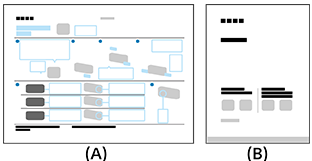
(A) Przewodnik ustawień
(B) Przewodnik
Wersje Przewodnik pomocniczy
Dostępne są dwie wersje Przewodnik pomocniczy: wersja wbudowana i wersja online. Przewodnik pomocniczy online zawiera najnowsze informacje.
Przewodnik pomocniczy online zostanie wyświetlony automatycznie po podłączeniu telewizora do Internetu. W przeciwnym razie zostanie wyświetlony wbudowany Przewodnik pomocniczy.

Uwaga
- Aby skorzystać z najnowszych funkcji opisanych w Przewodnik pomocniczy, może być konieczna aktualizacja oprogramowania telewizora. Szczegółowe informacje na temat aktualizacji oprogramowania zawiera strona Aktualizacje oprogramowania.
- Nazwy ustawień w Przewodnik pomocniczy mogą się różnić od wyświetlanych na ekranie telewizora w zależności od daty produkcji telewizora lub modelu/kraju/regionu.
- Obrazy i ilustracje użyte w Przewodnik pomocniczy mogą się różnić w zależności od modelu telewizora.
- Projekt i specyfikacje mogą ulec zmianie bez powiadomienia.
- Przewodnik pomocniczy zawiera opisy wspólne dla wszystkich modeli/regionów/krajów. Niektóre opisy funkcji mogą nie mieć zastosowania w zależności od modelu/regionu/kraju.
Wskazówka
- Przewodnik pomocniczy został napisany dla wszystkich regionów/krajów. Niektóre zawarte w Przewodnik pomocniczy opisy mogą nie mieć zastosowania do pewnych regionów i krajów.
[2] Czynności wstępneInstalacja
Aby uzyskać informacje dotyczące instalacji, złącza i montażu na ścianie, zapoznaj się z dokumentacją dołączoną do telewizora.
Instrukcje są dostępne w witrynie internetowej pomocy.
[3] Czynności wstępnePilot Pilot głosowy zdalnego sterowania
Dostarczony Pilot głosowy zdalnego sterowania, rozmieszczenie przycisków, nazwy przycisków i dostępne funkcje różnią się w zależności od modelu/kraju/regionu.
Górne przyciski na Pilot głosowy zdalnego sterowania
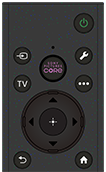
 (Zasilanie)
Służy do włączania lub przełączania w tryb czuwania/sieciowy tryb czuwania.
 (Mikrofon)
Kieruj wypowiadane słowa tutaj, aby skorzystać z mikrofonu w Pilot głosowy zdalnego sterowania. Przy otworze mikrofonu znajduje się lampka LED.
 (Wybór wejścia)
Wyświetlanie i wybór źródła sygnału. Szczegółowe informacje można znaleźć na stronie Wybór wejść.
SONY PICTURES CORE
Oglądaj filmy SONY PICTURES CORE za naciśnięciem jednego przycisku.
 (Szybkie ustawienia)
Wyświetlanie menu Szybkie ustawienia. Szczegółowe informacje można znaleźć na stronie Korzystanie z Szybkie ustawienia.
TV
Przełączenie na kanał telewizyjny lub wejście i wyświetlenie Menu telewizora.
 (Więcej opcji)
Wyświetlanie dodatkowych funkcji lub ustawień w oparciu o bieżącą treść lub wejście.
 (W górę) /
  (W dół) /
  (W lewo) /
  (W prawo) /
  (Enter) (Nawigacyjny pad kierunkowy)
Nawigacja i wybór w menu ekranowym.
W trybie telewizyjnym: Wyświetlaj i wybieraj programy na innych kanałach podczas oglądania telewizji (cyfrowej/analogowej).
 (WSTECZ)
Powrót do poprzedniego ekranu.
 (MENU GŁÓWNE)
Wyświetlanie menu głównego. Szczegółowe informacje można znaleźć na stronie Menu główne.
Włącza się, jeśli telewizor przechodzi w tryb czuwania.
Dolne przyciski na Pilot głosowy zdalnego sterowania
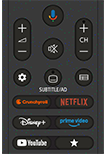
 +/- (Głośność)
Regulacja głośności.
 (Asystent głosowy/Mikrofon)
Poproś Google o pomoc na dużym ekranie. Naciśnij przycisk Asystent głosowy (lub MIC) na pilocie, aby rozpocząć.
Szczegółowe informacje można znaleźć na stronie Korzystanie z mikrofonu w Pilot głosowy zdalnego sterowania.
Aplikacja Asystent głosowy jest niedostępna w pewnych językach/krajach/regionach.
 (Wycisz)
Wyciszenie dźwięku. Naciśnij ponownie, aby przywrócić dźwięk.
Wskazówka
- Usługę skrótu do funkcji dostępności można włączyć lub wyłączyć, naciskając i przytrzymując przycisk (Wycisz) przez 3 sekundy.
CH +/- (Kanał)
Wybór kanału.
 (Panel)
Wyświetlanie menu Panel.
 SUBTITLE/AD (Napisy/Napisy kodowane/Audiodeskrypcja)
Włączanie lub wyłączanie napisów (kiedy ta funkcja jest dostępna).
W ustawieniach dostępności można zmienić funkcję przycisku na przełączanie audio.
 (Przewodnik)
Wyświetlanie cyfrowego przewodnika po programach telewizora lub dekodera (Tylko modele z obsługą sterowania dekoderem). Szczegółowe informacje można znaleźć na stronie Korzystanie z przewodnika po programach .
Przyciski aplikacji (Serwis internetowy)
Korzystanie z różnych usług strumieniowania za naciśnięciem jednego przycisku.
 (Programowalny)
Uruchamianie preferowanej aplikacji przypisanej przez użytkownika.
Wskazówka
- Możesz skorzystać z wygodnej funkcji [Znajdź pilot], aby znaleźć Pilot głosowy zdalnego sterowania, naciskając przycisk Zasilanie na telewizorze. Szczegółowe informacje zawiera punkt Szukanie Pilot głosowy zdalnego sterowania (tylko modele dostarczane z Pilot głosowy zdalnego sterowania z wbudowanym głośniczkiem) .
Aby zamknąć ten ekran i przejść do ekranu Ustawienia, kliknij poniższy link.  Przejdź do ekranu Ustawienia
Jak wyciszyć dźwięk obsługi Pilot głosowy zdalnego sterowania
-
Naciśnij przycisk
(Szybkie ustawienia) na Pilot głosowy zdalnego sterowania i wybierz kolejno następujące opcje, aby je wyłączyć.[Ustawienia] — [System] — [Dźwięki systemowe]
Jak naładować Pilot głosowy zdalnego sterowania (model Pilot głosowy zdalnego sterowania z funkcją ładowania)
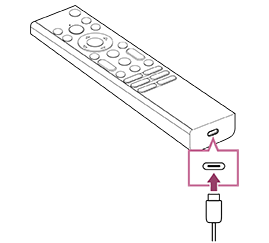
Dołączony Pilot głosowy zdalnego sterowania jest wyposażony w ładowany akumulator. Aby w razie potrzeby naładować akumulator, wykonaj poniższe czynności.
-
Podłącz dołączony kabel USB do Pilot głosowy zdalnego sterowania.
-
Podłącz kabel USB do zasilacza sieciowego USB.
Po rozpoczęciu ładowania zaświeci się czerwona dioda LED nad mikrofonem.
Uwaga
- W wysokiej lub niskiej temperaturze prędkość ładowania może spaść lub ładowanie może zostać przerwane, co sprawi, że będzie nieefektywne. Zalecamy ładowanie akumulatora w miejscu, w którym temperatura otoczenia wynosi 15°C ~ 35°C.
Pełne naładowanie rozładowanego akumulatora zajmuje około dwóch godzin. Czas potrzebny do pełnego naładowania może ulec zmianie w zależności od warunków użytkowania. - Jeśli Pilot głosowy zdalnego sterowania nie będzie używany przez dłuższy czas, jego naładowanie może być niemożliwe z powodu nadmiernego rozładowania. Akumulator należy ładować minimum co sześć miesięcy.
- Nie wolno zamoczyć złącza USB. Nie należy używać ani ładować akumulatora w wilgotnych warunkach. Podczas używania należy też unikać mgły, piasku, kurzu i elektryczności statycznej.
- W czasie ładowania należy używać następującego sprzętu, który może dostarczyć prąd wyjściowy o natężeniu 0,5 A (500 mA) lub większym.
- Dostępny w sprzedaży zasilacz sieciowy USB
- Komputer wyposażony w złącze USB w standardzie (nie gwarantujemy funkcji ładowania Pilot głosowy zdalnego sterowania na wszystkich komputerach).
- Podczas ładowania należy używać tylko dołączonego kabla USB oraz należy upewnić się, że Pilot głosowy zdalnego sterowania jest podłączany bezpośrednio do komputera lub ładowarki. Podłączenie go przez koncentrator USB itp. może spowodować awarię ładowania.
Wskazówka
-
Jeśli poziom naładowania akumulatora będzie niski, zasygnalizuje to dioda LED lub głośniczek w następujący sposób.
30% lub mniej: Po naciśnięciu przycisku Zasilanie dioda LED w Pilot głosowy zdalnego sterowania zamiga na czerwono.
10% lub mniej: Po naciśnięciu przycisku Zasilanie dioda LED w Pilot głosowy zdalnego sterowania zamiga na czerwono i głośniczek wyda dźwięk.
Głośniczek można wyłączyć/włączyć, przytrzymując wciśnięty przycisk
(WSTECZ) podczas naciskania przycisku (Głośność) -. -
Pozostały poziom naładowania akumulatora można sprawdzić za pomocą następujących ustawień.
[Ustawienia] — [Piloty i akcesoria] — [Akcesoria]
W niektórych przypadkach wyświetlany pozostały poziom naładowania może różnić się od rzeczywistego pozostałego poziomu naładowania. Należy go traktować jako wartość orientacyjną.
-
W przypadku ładowania Pilot głosowy zdalnego sterowania po nieużywaniu go przez dłuższy czas dioda LED Pilot głosowy zdalnego sterowania może nie zaświecić się od razu.
Sprawdź, czy telewizor działa poprawnie
- Naciśnij przycisk Zasilanie na telewizorze, aby sprawdzić, czy problem dotyczy pilota. Położenie przycisku Zasilanie możesz sprawdzić w Przewodnik/Przewodnik ustawień dostarczonym z telewizorem.
- Jeśli telewizor nie działa, spróbuj go zresetować.
Zresetuj (uruchom ponownie) telewizor
Sprawdź, czy pilot działa poprawnie
- Skieruj pilot na czujnik pilota znajdujący się w przedniej części telewizora.
- Nie zasłaniaj niczym czujnika pilota.
- Światło fluorescencyjne może zakłócać działanie pilota; spróbuj wyłączyć światło fluorescencyjne.
- Otwórz pokrywę Pilot głosowy zdalnego sterowania, jak pokazano poniżej.
- Zdejmij pokrywę Pilot głosowy zdalnego sterowania i wymień baterie na nowe.
- Sprawdź, czy orientacja wszystkich baterii jest zgodna z symbolami bieguna dodatniego (+) i ujemnego (-) w komorze baterii.
- Pokrywa przesuwna
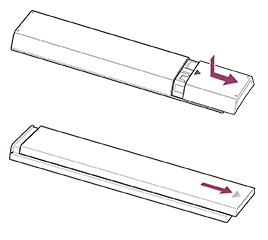
- Pokrywa przesuwna
Uwaga
- Piloty z przyciskiem Asystent głosowy/MIC łączą się z telewizorem za pomocą Bluetooth. W następujących sytuacjach mogą występować zakłócenia radiowe, powodując takie problemy, jak nieprawidłowe działanie mikrofonu lub pilota, ponieważ fale radiowe Bluetooth wykorzystują tę samą częstotliwość, co fale radiowe emitowane przez kuchenki mikrofalowe i bezprzewodowe sieci LAN (IEEE 802.11a/b/g/n/ac/ax).
- Między telewizorem i pilotem znajdują się osoby lub przeszkody (na przykład metalowe przedmioty lub ściany)
- W pobliżu jest używana kuchenka mikrofalowa
- W pobliżu znajduje się punkt dostępu bezprzewodowej sieci LAN
- Telewizor i pilot nie są sparowane
- Używaj pilota bliżej telewizora
- Usuń przeszkody znajdujące się między telewizorem i pilotem
- Użyj pilota, kiedy kuchenka mikrofalowa nie jest używana
- Wyłącz inne urządzenia Bluetooth
-
Sprawdź ustawienie Bluetooth telewizora, po czym włącz je i wyłącz
Naciśnij przycisk(Szybkie ustawienia) na pilocie i wybierz kolejno następujące opcje.
Jeśli opcja [Ustawienia] — [Piloty i akcesoria] — [Bluetooth] jest wyłączona, włącz ją. Jeśli jest włączona, wyłącz ją, po czym włącz ją ponownie. - Ustaw punkty dostępu bezprzewodowej sieci LAN i kuchenki mikrofalowe w odległości co najmniej 10 m od telewizora
- Jeśli w bezprzewodowej sieci LAN jest dostępne pasmo 5 GHz (IEEE802.11a), wykorzystaj pasmo 5 GHz
- Sparuj pilot ponownie
Naciśnij przycisk(Szybkie ustawienia) na pilocie i wybierz kolejno następujące opcje.
[Ustawienia] — [Piloty i akcesoria] — [Zdalne sterowanie] — [Połącz przez Bluetooth] — [Podłącz nowy pilot] — postępuj zgodnie z instrukcjami wyświetlanymi na ekranie, aby ponownie połączyć pilot.
Jeśli nie można obsługiwać telewizora za pomocą dostarczonego pilota, wybierz kolejno powyższe opcje aż do [Podłącz nowy pilot], używając pilota innego telewizora Sony, po czym spróbuj ponownie połączyć dostarczony pilot.
- W zależności od posiadanego modelu, w zestawie znajduje się pilot Bluetooth, który jest już skonfigurowany z telewizorem. W momencie wysyłki obsługa innych telewizorów za pomocą dostarczonego, sparowanego pilota nie jest możliwa. Sprawdzając działanie pilota, należy skorzystać z telewizora, z którym został on dostarczony.
Zresetuj pilota
Jeśli pilot nie działa poprawnie z powodu problemów ze stykami baterii lub elektryczności statycznej, problem można rozwiązać, resetując pilota.
- Wyjmij baterie z pilota.
- Naciskaj przycisk Zasilanie na pilocie przez trzy sekundy.
- Włóż nowe baterie do pilota.
Jeśli problem występuje nadal, patrz strony Zresetuj (uruchom ponownie) telewizor i Często zadawane pytania dotyczące rozwiązywania problemów.
Uwaga
- Po odłączeniu i ponownym podłączeniu przewodu zasilania telewizora, telewizor może przez chwilę nie być w stanie włączyć się pomimo naciskania przycisku Zasilanie na pilocie lub telewizorze. Dzieje się tak, ponieważ inicjalizacja systemu wymaga nieco czasu. Zaczekaj około 10–20 sekund i spróbuj ponownie.
[4] Czynności wstępnePilot Pilot podczerwieni zdalnego sterowania
Dostarczony pilot, a także rozmieszczenie i nazwy przycisków różnią się w zależności od modelu/kraju/regionu.
Górne przyciski na pilocie
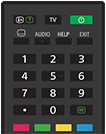
 (Wyświetlanie informacji/tekstu)
Wyświetlanie informacji.
TV
Przełączenie na kanał telewizyjny lub wejście i wyświetlenie Menu telewizora.
(Zasilanie)
Służy do włączania lub przełączania w tryb czuwania/sieciowy tryb czuwania.
(Ustawienie napisów)
Włączanie lub wyłączanie napisów (kiedy ta funkcja jest dostępna).
AUDIO
Możesz wybrać wielojęzyczną ścieżkę dźwiękową lub dźwięk podwójny dla aktualnie wyświetlanego programu (zależnie od źródła programu).
HELP
Wyświetlanie menu pomocy. Stąd można uzyskać dostęp do Przewodnik pomocniczy.
EXIT
Powrót do poprzedniego ekranu lub wyjście z menu. Kiedy jest dostępna usługa aplikacji interaktywnej, naciśnij, aby wyjść z usługi.
Przycisk numeryczny/・(Kropka)
Razem z przyciskami 0-9 służy do wyboru kanałów cyfrowych.
 (Tekst)
Wyświetlanie informacji tekstowych.
Kolorowe przyciski
Wykonanie odpowiedniej funkcji w danej chwili.
Dolne przyciski na pilocie
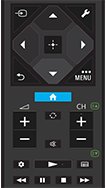
(Wybór wejścia)
Wyświetlanie i wybór źródła sygnału. Szczegółowe informacje można znaleźć na stronie Wybór wejść.
(Szybkie ustawienia)
Wyświetlanie menu Szybkie ustawienia. Szczegółowe informacje można znaleźć na stronie Korzystanie z Szybkie ustawienia.
(W górę) / (W dół) / (W lewo) / (W prawo) / (Enter) (Nawigacyjny pad kierunkowy)
Nawigacja i wybór w menu ekranowym.
(WSTECZ)
Powrót do poprzedniego ekranu.
(MENU GŁÓWNE)
Wyświetlanie menu głównego. Szczegółowe informacje można znaleźć na stronie Menu główne.
Włącza się, jeśli telewizor przechodzi w tryb czuwania.
(Więcej opcji) / MENU
Wyświetlanie dodatkowych funkcji lub ustawień w oparciu o bieżącą treść lub wejście.
+/- (Głośność)
Regulacja głośności.
 (Przejście)
Przechodzenie między dwoma kanałami lub wejściami. Telewizor przełącza się między bieżącym kanałem lub wejściem i ostatnio wybranym kanałem lub wejściem.
(Wycisz)
Wyciszenie dźwięku. Naciśnij ponownie, aby przywrócić dźwięk.
Wskazówka
- Usługę skrótu do funkcji dostępności można włączyć lub wyłączyć, naciskając i przytrzymując przycisk (Wycisz) przez 3 sekundy.
CH +/- (Kanał)
W trybie telewizyjnym: Wybór kanału.
W trybie tekstowym: Umożliwia wybór  (Następnej) lub
  (Poprzedniej) strony.
(Panel)
Wyświetlanie menu Panel.
 (Odtwórz) /
  (Przewiń szybko do tyłu) /
  (Wstrzymaj) /
  (Stop) /
  (Przewiń szybko do przodu)
Obsługa treści multimedialnych na telewizorze i podłączonym urządzeniu zgodnym z funkcją CEC.
(Przewodnik)
Wyświetlanie cyfrowego przewodnika po programach telewizora lub dekodera. Szczegółowe informacje można znaleźć na stronie Korzystanie z przewodnika po programach .
Aby zamknąć ten ekran i przejść do ekranu Ustawienia, kliknij poniższy link. Przejdź do ekranu Ustawienia
Jak wyciszyć dźwięk obsługi pilota
-
Naciśnij przycisk
(Szybkie ustawienia) na pilocie i wybierz kolejno następujące opcje, aby je wyłączyć.[Ustawienia] — [System] — [Dźwięki systemowe]
Informacje na temat wymiany baterii w pilocie
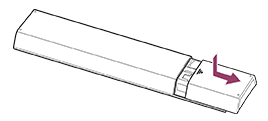
- Otwórz pokrywę pilota, jak pokazano poniżej.
- Zdejmij pokrywę komory baterii pilota i wymień baterie na nowe.
- Sprawdź, czy orientacja wszystkich baterii jest zgodna z symbolami bieguna dodatniego (+) i ujemnego (-) w komorze baterii.
-
Pokrywa przesuwna
-
[5] Czynności wstępnePilot Dostępne typy pilota
[6] Czynności wstępne Gniazda
Dostępność złączy oraz typy lub kształty złączy mogą zależeć od posiadanego telewizora.
Położenie etykiety i złączy możesz sprawdzić w Przewodnik ustawień (drukowana instrukcja obsługi).
Przewodnik ustawień można również pobrać z Witryna internetowa pomocy.
| Etykieta złącza | Opis |
|---|---|
|
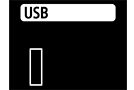
USB Służy do podłączania aparatu cyfrowego/kamery wideo/urządzenia pamięci masowej USB. Uwaga
|
|
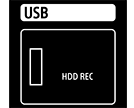
USB HDD REC Służy do podłączania dysku USB HDD lub aparatu cyfrowego/kamery wideo/urządzenia pamięci masowej USB. |
|
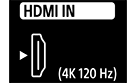
HDMI IN (4K 120 Hz) Służy do podłączania urządzenia HDMI. Interfejs HDMI może przesyłać cyfrowy sygnał wideo i audio jednym kablem. Aby odtwarzać wysokiej jakości treści w 4K, podłącz Najwyższej jakości kabel (kable) HDMI™ High Speed i postępuj zgodnie z instrukcjami wyświetlanymi na ekranie, aby ustawić [Format sygnału HDMI] portu HDMI IN. (Zgodne z HDCP 2.3) Używając urządzenia HDMI, które obsługuje odtwarzanie wideo w 4K 100/120 Hz, podłącz Kabel HDMI™ o bardzo dużej szybkości transmisji i postępuj zgodnie z instrukcjami wyświetlanymi na ekranie, aby ustawić [Format sygnału HDMI] portu HDMI IN. (Zgodne z HDCP 2.3) Uwaga
|
|
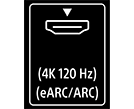
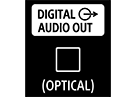
HDMI IN (eARC/ARC) Aby podłączyć system audio zgodny ze standardem eARC (Enhanced Audio Return Channel) lub ARC (Audio Return Channel), należy wykorzystać gniazdo HDMI z oznaczeniem „eARC/ARC” w telewizorze. To funkcja, która wysyła dźwięk do systemu audio z obsługą eARC/ARC przez kabel HDMI. Jeśli system audio nie obsługuje funkcji eARC/ARC, należy go podłączyć za pomocą DIGITAL AUDIO OUT (OPTICAL). Wskazówka
|
|
DIGITAL AUDIO OUT (OPTICAL) Służy do podłączania do systemu audio z optycznym wejściem audio. |
|
Służy do podłączania tunera telewizji kablowej/anteny/zewnętrznego tunera. Uwaga
|
|
Służy do podłączania wejścia satelitarnego. Uwaga
|
|
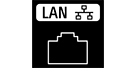
LAN Służy do podłączania routera. |
|
CAM (Conditional Access Module) Zapewnia dostęp do usług płatnej telewizji. Szczegółowe informacje zawiera podręcznik użytkownika dostarczony z modułem CAM. Uwaga
|




[7] Czynności wstępnePodświetlenie diod LED
Aby zamknąć ten ekran i przejść do ekranu Ustawienia, kliknij poniższy link. Przejdź do ekranu Ustawienia
Możesz sprawdzić stan telewizora, patrząc na podświetlenie diod LED.
Położenie diod LED różni się w zależności od modelu.
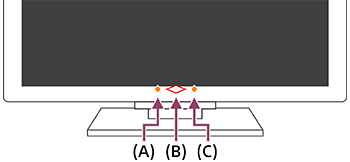
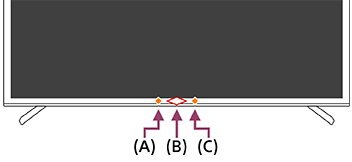
(A) Dioda LED Przełącznik wbudowanego mikrofonu (po lewej w środkowej dolnej części telewizora. Dotyczy tylko telewizorów z wbudowanym mikrofonem*).
(B) Dioda LED Reakcja po wykonaniu operacji (w środkowej dolnej części telewizora).
(C) Dioda LED funkcji głosowej (na prawo od środka w dolnej części telewizora. Dotyczy tylko telewizorów z wbudowanym mikrofonem*).
* Wbudowany mikrofon w telewizorze może być niedostępny w zależności od regionu/modelu/języka.
Dioda LED funkcji głosowej
- Świeci lub miga białym światłem
- Po wykryciu „Hey Google” i w czasie komunikacji telewizora z serwerem. Zachowanie tej diody LED zależy od stanu komunikacji z serwerem.
-
„Świeci” bursztynowym światłem
-
Jeśli opcja Przełącznik wbudowanego mikrofonu jest wyłączona, gdy telewizor jest wyłączony lub w trybie czuwania.
Naciśnij przycisk Asystent głosowy/MIC na Pilot głosowy zdalnego sterowania i zakończ aktywację wbudowanego mikrofonu w telewizorze (dotyczy tylko telewizorów z wbudowanym mikrofonem*).
-
Jeśli opcja Przełącznik wbudowanego mikrofonu jest wyłączona, gdy telewizor jest wyłączony lub w trybie czuwania.
Uwaga
- Kolor diody LED funkcji głosowej może się różnić w wyniku zmian w specyfikacji.
Dioda LED Reakcja po wykonaniu operacji
-
„Świeci” białym światłem
- Trwa włączanie telewizora.
- Trwa odbieranie sygnałów z pilota.
-
„Miga” powoli białym światłem
- Trwa aktualizacja oprogramowania przy użyciu urządzenia pamięci masowej USB.
- Naciśnięto przycisk Zasilanie na pilocie podczas rozruchu telewizora.
Dioda LED przełącznika wbudowanego mikrofonu
- „Świeci” bursztynowym światłem
- Jeśli włączono opcję Przełącznik wbudowanego mikrofonu, gdy telewizor jest włączony lub w trybie czuwania (tylko telewizory z wbudowanym mikrofonem*).
Jednak w zależności od ustawień, dioda LED może nie świecić.
- Jeśli włączono opcję Przełącznik wbudowanego mikrofonu, gdy telewizor jest włączony lub w trybie czuwania (tylko telewizory z wbudowanym mikrofonem*).
* Wbudowany mikrofon może być niedostępny w zależności od regionu/modelu/języka.
Wyłączanie diody LED funkcji głosowej i diody LED przełącznika wbudowanego mikrofonu
-
Naciśnij przycisk (Szybkie ustawienia) na pilocie, po czym wybierz opcje [Ustawienia] — [System] — [Wskaźnik LED], wyłącz [Status wykrywania głosu].
Wyłączanie białej diody LED „reakcja po wykonaniu operacji”
-
Naciśnij przycisk (Szybkie ustawienia) na pilocie, po czym wybierz opcje [Ustawienia] — [System] — [Wskaźnik LED], wyłącz [Reakcja po wykonaniu operacji].
[8] Czynności wstępneMenu główne
Ekran wyświetlany po naciśnięciu przycisku (MENU GŁÓWNE) na pilocie to menu główne. Menu główne umożliwia wyszukiwanie treści oraz wybór rekomendowanych treści, aplikacji i ustawień.
Pozycje wyświetlane w menu głównym zależą od tego, czy w telewizorze skonfigurowano konto Google.
(Niektóre funkcje mogą nie mieć zastosowania w zależności od modelu/regionu/kraju. Ilustracje mają charakter wyłącznie poglądowy. Mogą się różnić od rzeczywistego ekranu).
(A) Menu główne, kiedy w telewizorze skonfigurowano konto Google
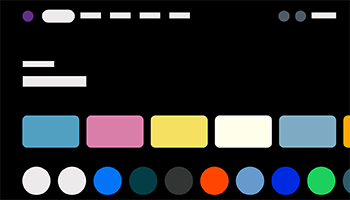
(B) Menu główne, kiedy w telewizorze nie skonfigurowano konta Google
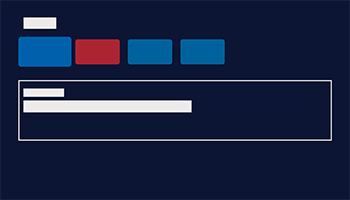
Konfigurowanie konta Google i korzystanie z telewizora
Po podłączeniu telewizora do Internetu i konfiguracji konta Google można instalować żądane aplikacje na telewizorze i oglądać filmy w Internecie, a także wyszukiwać treści za pomocą głosu.
Korzystanie z telewizora bez konfigurowania konta Google
Nawet jeśli nie skonfigurowano konta Google, można oglądać transmisje telewizyjne i/lub wyświetlać treści z urządzeń podłączonych do telewizora, takich jak odtwarzacz Blu-ray.
Uwaga
- Aby skonfigurować konto Google później i korzystać z telewizora, należy skonfigurować funkcję Google TV™ w menu głównym lub menu ustawień.
- W przypadku usunięcia konta Google, telewizor powróci do domyślnych ustawień fabrycznych.
Wskazówka
-
W zależności od ustawień telewizora, po jego włączeniu będzie wyświetlany ekran główny. Zmieniając poniższe ustawienie możesz zmienić ekran wyświetlany po włączeniu telewizora na kanał telewizyjny lub zewnętrzny sygnał wejściowy, na przykład HDMI, oglądane w momencie wyłączania telewizora.
- Naciśnij przycisk (Szybkie ustawienia) na pilocie.
- Wybierz opcję [Działanie po włączeniu], po czym wybierz [Ostatnio używane źródło sygnału].
Przy następnym włączeniu telewizora zostanie wyświetlony kanał telewizyjny lub zewnętrzny sygnał wejściowy, na przykład HDMI, oglądane w momencie wyłączania telewizora.
Dane techniczne mogą ulec zmianie bez powiadomienia.
- Naciśnij przycisk
- Pozostałe informacje można znaleźć w sekcji „Często zadawane pytania” w witrynie internetowej pomocy firmy Sony.
Często zadawane pytania dotyczące rozwiązywania problemów
[9] Czynności wstępneWybór wejść
Aby korzystać z urządzeń podłączonych do telewizora (takich jak odtwarzacz Blu-ray/DVD lub napęd USB) lub oglądać telewizję po zakończeniu korzystania z takich urządzeń, należy zmienić źródło sygnału.
- Naciśnij kilkakrotnie przycisk (Wybór wejścia), aby wybrać podłączone urządzenie.
Możesz także nacisnąć przycisk(Wybór wejścia) i użyć przycisków (W lewo) / (W prawo), aby wybrać podłączone urządzenie, po czym nacisnąć przycisk (Enter).
Uwaga
- Jeśli do wejścia HDMI nie podłączono żadnych urządzeń, wejście HDMI może nie być wyświetlane w [Menu wejść].
Aby edytować pozycje źródła sygnału
-
Naciśnij przycisk
(Wybór wejścia). -
Naciśnij przycisk
(W prawo) (lub (W lewo), w zależności od języka menu telewizora) i wybierz opcję  (Edytuj).
 -
Wybierz wejście/urządzenie, które chcesz wyświetlić lub ukryć.
-
Wybierz opcję [Zamknij].
Wskazówka
- Aby zmienić kolejność albo ukryć wyświetlany element, naciśnij przycisk (W górę) na pilocie, kiedy dany element jest podświetlony, a wówczas pojawią się opcje [Przenieś] i [Ukryj]. Jeśli wybrana została opcja [Przenieś], za pomocą przycisków (W lewo) / (W prawo) na pilocie przesuń element na żądane miejsce, a następnie naciśnij przycisk (Enter) na pilocie.
- Aby włączyć telewizję, wystarczy nacisnąć przycisk TV na pilocie.
[10] Czynności wstępneFunkcje ułatwienia dostępu
Aby zamknąć ten ekran i przejść do ekranu Ustawienia, kliknij poniższy link. Przejdź do ekranu Ustawienia
Ten telewizor jest wyposażony w funkcje ułatwienia dostępu [Ułatwienia dostępu], takie jak poniższe:
- Przetwarzanie tekstu na mowę do odczytywania tekstu na ekranie
- Skalowanie tekstu do powiększania całego tekstu na ekranie
- Powiększenie tekstu do powiększania tekstu w obecnie wybranej lokalizacji skupienia i wyświetlania tego tekstu w oddzielnym oknie
- Pogrubienie tekstu i Tekst o dużym kontraście
- Ustawienia kolorów, np. Korekcja kolorów i Odwrócenie kolorów
- Ustawienia dźwięku, np. Ustawienia audio (Transmisja), Dźwięk deskrypcja
- Ustawienia napisów, np. Przycisk SUBTITLE — skrót do audiodeskrypcji
- Skrót ułatwień dostępu
- Czas na działanie (limit czasu ułatwień dostępu) i Opóźnienie powtarzania znaku
- Ustawienie głośności po włączeniu
Uwaga
- Niektóre funkcje mogą nie mieć zastosowania w zależności od modelu/regionu/kraju.
Naciśnij przycisk (Szybkie ustawienia) na pilocie, po czym wybierz opcje [Ustawienia] — [Ułatwienia dostępu], aby skonfigurować funkcje dla osób niepełnosprawnych.
Funkcja [Ułatwienia dostępu] ma własny skrót klawiszowy, który umożliwia jej włączanie lub wyłączanie poprzez naciśnięcie i przytrzymanie przycisku (Wycisz) na pilocie przez 3 sekundy.
Wskazówka
- Aby zmienić funkcję skrótu, wybierz [Skrót ułatwień dostępu] w [Ułatwienia dostępu], włącz [Włącz skrót ułatwień dostępu] i zmień funkcję w [Usługa skrótu].
- Aby skorzystać z syntezatora mowy za pomocą Przewodnik pomocniczy, wyświetl na komputerze lub smartfonie Przewodnik pomocniczy w witrynie internetowej pomocy firmy Sony.
- Aby uzyskać więcej informacji o dostępności, należy odwiedzić witrynę internetową pomocy firmy Sony.
https://www.sony.net/A11y.GoogleTV/

https://www.sony.net/A11y.GoogleTV/
[11] Przydatne funkcjeWyszukiwanie treści/obsługa telewizora za pomocą głosuKorzystanie z mikrofonu w Pilot głosowy zdalnego sterowania
Piloty z obsługą sterowania głosowego są wyposażone w przycisk Asystent głosowy/MIC i wbudowany mikrofon. Zapytaj Google, aby znaleźć filmy, przesyłać strumieniowo aplikacje, odtwarzać muzykę i sterować telewizorem – wszystko za pomocą głosu. Naciśnij przycisk Asystent głosowy (lub MIC) na Pilot głosowy zdalnego sterowania, aby rozpocząć.
- Naciśnij i przytrzymaj przycisk Asystent głosowy/MIC na Pilot głosowy zdalnego sterowania.
W czasie naciskania przycisku mikrofon w Pilot głosowy zdalnego sterowania będzie włączony i będzie świecić dioda LED na Pilot głosowy zdalnego sterowania.
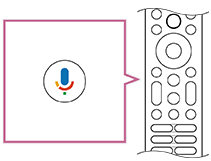
- Mów do mikrofonu, naciskając i przytrzymując przycisk Asystent głosowy/MIC.
W zależności od modelu mogą być wyświetlane przykłady.

Wyniki wyszukiwania są wyświetlane, kiedy mówisz do mikrofonu.
Uwaga
- Typ pilota dostarczonego z telewizorem oraz dostępność Pilot głosowy zdalnego sterowania z wbudowanym mikrofonem różnią się w zależności od modelu/regionu/kraju. W przypadku niektórych modeli/regionów/krajów jest dostępny opcjonalny pilot.
[12] Przydatne funkcjeWyszukiwanie treści/obsługa telewizora za pomocą głosu Korzystanie z wbudowanego mikrofonu w telewizorze (dotyczy tylko telewizorów z wbudowanym mikrofonem)
Wbudowany mikrofon w telewizorze może być niedostępny w zależności od regionu/kraju/języka.
Szczegółowe informacje na temat języków, które obsługują funkcję wbudowanego mikrofonu w telewizorze, można znaleźć w następującej witrynie internetowej pomocy firmy Sony.
https://www.sony.net/tv-hf/aep/

https://www.sony.net/tv-hf/aep/
Wskazówka
- Adres URL może ulec zmianie bez powiadomienia.
Aby zamknąć ten ekran i przejść do ekranu Ustawienia, kliknij poniższy link. Przejdź do ekranu Ustawienia
Możesz wygodniej korzystać z telewizora, używając tylko swojego głosu. Zacznij, wypowiadając słowa „Hey Google”, aby:
- Sterować telewizorem i inteligentnymi urządzeniami domowymi
- Słuchać muzyki i korzystać z materiałów rozrywkowych
- Otrzymywać odpowiedzi
- Zaplanować swój dzień i zarządzać zadaniami
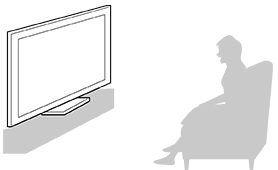
Odwróć się przodem do telewizora i wypowiedz słowa „Hey Google”, aby rozpocząć.
Zacznij mówić, kiedy dioda LED funkcji głosowej świeci się lub miga na biało.
Położenie diody LED różni się w zależności od modelu.
(A) Dioda LED Przełącznik wbudowanego mikrofonu (po lewej w środkowej dolnej części telewizora. Dotyczy tylko telewizorów z wbudowanym mikrofonem*).
(B) Dioda LED Reakcja po wykonaniu operacji (w środkowej dolnej części telewizora).
(C) Dioda LED funkcji głosowej (na prawo od środka w dolnej części telewizora. Dotyczy tylko telewizorów z wbudowanym mikrofonem*).
* Wbudowany mikrofon w telewizorze może być niedostępny w zależności od regionu/modelu/języka.
Aby skorzystać z wbudowanego mikrofonu, włącz następujące ustawienie.
-
Włącz przełącznik wbudowanego mikrofonu w telewizorze.
Przełącznik wbudowanego mikrofonu znajduje się u dołu pośrodku telewizora. Patrz Przewodnik ustawień.
W zależności od modelu, obok przełącznika wbudowanego mikrofonu może znajdować się wyczuwalna wypustka. Aby włączyć wbudowany mikrofon, przesuń przełącznik w kierunku wyczuwalnej wypustki. - Sparuj telewizor z Pilot głosowy zdalnego sterowania. Szczegółowe informacje można znaleźć na stronie Piloty i akcesoria.
Naciśnij przycisk Asystent głosowy/MIC na Pilot głosowy zdalnego sterowania, aby zakończyć konfigurację, w zależności od modelu/kraju/regionu. (Tylko modele telewizorów z przełącznikiem wbudowanego mikrofonu)
Ewentualnie naciśnij przycisk
(Szybkie ustawienia) na pilocie, po czym wybierz opcje [Ustawienia] — [Prywatność] — [Asystent głosowy] — włącz [Sterowanie głosowe] i [Mikrofon obsługiwany bez użycia rąk].
Uwaga
- Włączony wbudowany mikrofon spowoduje większe zużycie energii, ponieważ zawsze nasłuchuje.
-
Rozpoznawanie głosu rejestrowanego przez wbudowany mikrofon może ulec pogorszeniu także w następujących sytuacjach.
- Kiedy włączone są funkcje eARC
- Kiedy podłączony jest soundbar
- Kiedy opcja [Cyfrowe wyjście audio] jest ustawiona na [Priorytet trybu przekazywania]
Wskazówka
- Po włączeniu przełącznika wbudowanego mikrofonu w telewizorze, dioda LED Reakcja po wykonaniu operacji będzie świecić na bursztynowo, nawet kiedy telewizor zostanie wyłączony (można ją również tak ustawić, aby nie świeciła).
-
Wbudowany mikrofon w telewizorze może wychwytywać dźwięk z otoczenia i przypadkiem odpowiedzieć. Możesz użyć [Czułość wbudowanego mikrofonu], aby zmienić czułość mikrofonu.
Naciśnij przycisk
(Szybkie ustawienia) na pilocie i wybierz kolejno następujące opcje.[Ustawienia] — [System] — [Czułość wbudowanego mikrofonu]
[13] Przydatne funkcjeMenu Gra
Po naciśnięciu przycisku (Więcej opcji) po podłączeniu konsoli do gier lub komputera albo po uruchomieniu aplikacji do gier na dole ekranu zostanie wyświetlone menu danej gry.
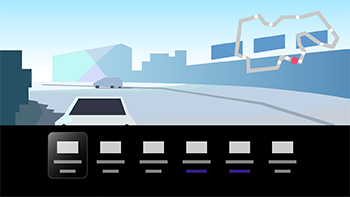
Wskazówka
- W zależności od podłączonej konsoli do gier lub komputera albo uruchomionej aplikacji do gier opcja [Tryb obrazu] może automatycznie zmienić się na [Gra]. Jeśli [Gra] nie zostanie wybrany automatycznie, ustaw go ręcznie.
Uwaga
- Dostępne opcje mogą się różnić.
- Nieobsługiwane opcje są wyszarzone (niedostępne).
[14] Przydatne funkcjeKorzystanie z aplikacji Instalowanie aplikacji
Aby zamknąć ten ekran i przejść do ekranu Ustawienia, kliknij poniższy link. Przejdź do ekranu Ustawienia
Możesz instalować aplikacje na telewizorze w taki sam sposób, jak w przypadku smartfonów i tabletów.
Uwaga
- Możesz instalować tylko aplikacje przeznaczone dla telewizorów. Mogą one różnić się od aplikacji na smartfony/tablety.
Wskazówka
-
Jeśli nie masz konta Google lub chcesz utworzyć konto wspólne, utwórz nowe konto, odwiedzając poniższą stronę internetową.
https://accounts.google.com/signup

https://accounts.google.com/signup
Powyższa strona internetowa może się różnić w zależności od regionu/kraju. Może on także zostać zmieniony bez powiadomienia. Szczegółowe informacje można znaleźć na stronie głównej Google.
- Zalecamy utworzenie konta Google na komputerze lub urządzeniu przenośnym.
- Naciśnij przycisk (MENU GŁÓWNE) i wybierz kartę Aplikacje na ekranie głównym.
- Wybierz opcję „Szukaj aplikacji i gier”.
- Użyj klawiatury ekranowej, aby wyszukać nazwę aplikacji.
- Wybierz aplikację z wyników wyszukiwania i zainstaluj ją.
Wskazówka
- Możesz wybrać kategorię z karty Aplikacje w menu głównym i wybrać żądaną aplikację.
Po pobraniu aplikacja zostanie zainstalowana i dodana automatycznie. Możesz wybrać opcję [Otwórz], aby uruchomić aplikację.
Aplikacje płatne
Dostępne są aplikacje bezpłatne i płatne. Aby zakupić płatną aplikację, należy podać kod przedpłaconej karty upominkowej Google Play lub dane karty kredytowej. Karty upominkowe Google Play można zakupić u różnych sprzedawców.
Aktualizacja zainstalowanej aplikacji
-
Możesz włączyć funkcję [Aktualizuj aplikacje automatycznie].
Naciśnij przycisk
(Szybkie ustawienia) na pilocie, a następnie wybierz [Ustawienia] — [Aplikacje] — [Zarządzaj aktualizacjami] — włącz funkcję [Aktualizuj aplikacje automatycznie].
Wskazówka
- Możesz wyszukać żądaną aplikację na karcie Aplikacje w menu głównym i zaktualizować aplikację, jeśli opcja [Aktualizuj] jest dostępna.
Usuwanie aplikacji
-
Naciśnij przycisk
(Szybkie ustawienia) na pilocie, wybierz opcje [Ustawienia] — [Aplikacje], wybierz aplikację, którą chcesz usunąć i odinstaluj ją.
[15] Przydatne funkcjeKorzystanie z aplikacji Korzystanie z bezpiecznych aplikacji i usług strumieniowania wideo (Bezpieczeństwo i ograniczenia)
Aby zamknąć ten ekran i przejść do ekranu Ustawienia, kliknij poniższy link. Przejdź do ekranu Ustawienia
Możesz zapewnić bezpieczne użytkowanie telewizora, ustawiając ograniczenia dotyczące instalacji aplikacji pobieranych z nieznanych źródeł lub ograniczenia dotyczące wieku dla programów i filmów. (Niektóre funkcje mogą nie mieć zastosowania w zależności od modelu/regionu/kraju).
Konfiguracja następujących funkcji [Kontrola rodzicielska] pozwoli na:
- Ograniczenie kanałów telewizyjnych
- Ograniczenie instalowania aplikacji z nieznanych źródeł
- Ograniczenie korzystania z aplikacji (funkcja blokady hasłem)
Możesz ograniczyć funkcje, ustawiając poniższe opcje.
Aby ustawić ograniczenia wiekowe w programach
-
Naciśnij przycisk
(Szybkie ustawienia) na pilocie, po czym wybierz kolejno następujące opcje.[Ustawienia] — [System] — [Kontrola rodzicielska] — [Kanały] — [Klasyfikacja TV]
Dostępne opcje zależą od modelu/kraju/regionu/ustawień.
Aby ograniczyć dostęp do aplikacji (funkcja blokady hasłem)
Ustaw, aby ograniczyć dzieciom korzystanie z aplikacji takich jak przeglądarki internetowe.
Ustaw ograniczenia w [Kontrola rodzicielska].
Po ustawieniu tej funkcji, podczas uruchamiania aplikacji konieczne będzie podanie kodu PIN.
-
Naciśnij przycisk
(Szybkie ustawienia) na pilocie i wybierz kolejno następujące opcje.[Ustawienia] — [System] — [Kontrola rodzicielska] — [Aplikacje]
-
Ustaw lub wprowadź kod PIN.
-
Włącz funkcję [Ogranicz aplikacje].
-
Z listy aplikacji wybierz aplikacje, do których chcesz ograniczyć dostęp.
Ograniczone aplikacje zmienią się z
 (Odblokowano) na
  (Zablokowano). Aby ograniczyć wszystkie aplikacje, wybierz opcję [Wszystkie aplikacje].
Ograniczenie instalowania aplikacji z nieznanych źródeł
-
Naciśnij przycisk
(Szybkie ustawienia) na pilocie i wybierz kolejno następujące opcje.[Ustawienia] — [Prywatność] — [Bezpieczeństwo i ograniczenia] — [Nieznane źródła] — zmień ustawienie w [Instalowanie nieznanych aplikacji].
Uwaga
- Zmiana ustawień [Bezpieczeństwo i ograniczenia] sprawi, że urządzenie i dane osobowe będą bardziej podatne na atak ze strony nieznanych aplikacji z innych źródeł niż Play Store. Użytkownik zgadza się ponosić wyłączną odpowiedzialność za jakiekolwiek uszkodzenia urządzenia lub utratę danych w wyniku korzystania z tych aplikacji.
- Jeśli użytkownik zapomni kodu PIN, musi zresetować telewizor do oryginalnych ustawień fabrycznych. Dopilnuj, aby nie zapomnieć kodu PIN.
Wskazówka
- W zależności od aplikacji mogą być dostępne inne oddzielne ograniczenia. Szczegółowe informacje zawiera Pomoc danej aplikacji.
[16] Przydatne funkcjeKorzystanie z aplikacji Korzystanie z usług strumieniowania
Możesz korzystać z usług strumieniowania wideo takich jak YouTube™ i Netflix, aby oglądać treści internetowe. Dostępne usługi różnią się w zależności od kraju i regionu. Możesz uruchamiać te usługi, wybierając ich aplikacje w menu głównym. Jeśli w telewizorze jest ustawione konto Google, możesz także wybrać treść, która jest wyświetlana w menu głównym.
Uwaga
- Usługi strumieniowania wideo, takie jak Netflix i Amazon Prime są usługami płatnymi.
- Obsługiwane usługi strumieniowania wideo zależą od modelu/regionu/kraju i niektóre modele/regiony/kraje nie obsługują takich usług.
[17] Przydatne funkcjeAplikacja BRAVIA Connect
Możesz zainstalować aplikację mobilną na smartfonie, aby obsługiwać tę jednostkę i skonfigurować kompatybilny system audio.


Uwaga
- Aby zmaksymalizować wydajność i funkcjonalność tego telewizora i systemu audio, może być wymagana aktualizacja oprogramowania telewizora oraz aplikacji „Sony | BRAVIA Connect” do najnowszej wersji.
- Dostępność tej funkcji zależy od modelu/regionu/kraju.
[18] Przydatne funkcje Szukanie Pilot głosowy zdalnego sterowania (tylko modele dostarczane z Pilot głosowy zdalnego sterowania z wbudowanym głośniczkiem)
Pilot głosowy zdalnego sterowania dostarczony z telewizorem ma funkcję, która umożliwia znalezienie Pilot głosowy zdalnego sterowania za pomocą odtwarzania dźwięku przez wbudowany głośniczek, kiedy nie możesz go znaleźć, na przykład kiedy nie pamiętasz, gdzie został odłożony (na przykład pod poduszkę lub ukryty pod gazetą), albo kiedy oglądasz film w ciemnym pomieszczeniu.
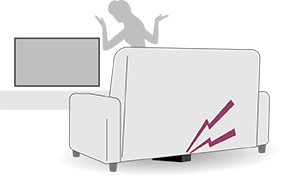
Aby znaleźć Pilot głosowy zdalnego sterowania, wykonaj następujące czynności.
Używając przycisku Zasilanie na telewizorze
-
Naciśnij przycisk Zasilanie na telewizorze.
Na ekranie telewizora zostanie wyświetlone menu.
-
Postępuj zgodnie z instrukcjami wyświetlanymi na ekranie i wybierz opcję [Znajdź pilot] w wyświetlonym menu.
Pilot głosowy zdalnego sterowania odtworzy sygnał dźwiękowy.
Korzystanie z wbudowanego mikrofonu w telewizorze (dotyczy tylko telewizorów z wbudowanym mikrofonem)
-
Po włączeniu wbudowanego mikrofonu w telewizorze powiedz: „Ok Google, gdzie jest pilot zdalnego sterowania?” do telewizora.
Pilot głosowy zdalnego sterowania odtworzy sygnał dźwiękowy.
Uwaga
- Opcja [Znajdź pilot], wyświetlana po naciśnięciu przycisku Zasilanie na telewizorze, jest wyświetlana tylko, jeśli Pilot głosowy zdalnego sterowania z wbudowanym głośniczkiem został sparowany z telewizorem.
- Funkcja znajdowania Pilot głosowy zdalnego sterowania za pomocą wbudowanego mikrofonu w telewizorze jest dostępna tylko w wybranych modelach/krajach/regionach/językach.
- Aby znaleźć Pilot głosowy zdalnego sterowania przy użyciu wbudowanego mikrofonu w telewizorze, telewizor musi być włączony (w zależności od modelu). W przypadku niektórych języków można znaleźć Pilot głosowy zdalnego sterowania, używając wbudowanego mikrofonu telewizora, nawet jeśli telewizor jest wyłączony.
- Istnieje limit odległości od telewizora, w jakiej można szukać Pilot głosowy zdalnego sterowania. Sygnał dźwiękowy nie może być odtwarzany przez Pilot głosowy zdalnego sterowania w miejscach poza zasięgiem sygnałów.
[19] Przydatne funkcjeDostępne funkcje
Wyszukiwanie treści/obsługa telewizora za pomocą głosu
Korzystanie z funkcji gier
Korzystanie z aplikacji
Korzystanie z bezpiecznych aplikacji i usług strumieniowania wideo (Bezpieczeństwo i ograniczenia)
Aplikacja BRAVIA Connect
Szukanie Pilot głosowy zdalnego sterowania
[20] Oglądanie telewizjiOglądanie programów telewizyjnych Oglądanie telewizji na żywo
- Naciśnij przycisk TV na pilocie, aby wyświetlić kanał telewizyjny lub przełączyć na wejście.
- Naciśnij przycisk CH +/- i wybierz preferowany kanał.
[21] Oglądanie telewizjiOglądanie programów telewizyjnych Korzystanie z przewodnika po programach
Możesz szybko wyszukać ulubione programy.
- Naciśnij przycisk (Przewodnik), aby wyświetlić cyfrowy przewodnik po programach.
[22] Oglądanie telewizjiOglądanie programów telewizyjnych Odbieranie kanałów cyfrowych
Aby zamknąć ten ekran i przejść do ekranu Ustawienia, kliknij poniższy link. Przejdź do ekranu Ustawienia
- Naciśnij przycisk (Szybkie ustawienia) na pilocie, po czym wybierz opcje [Ustawienia] — [Kanały & Wejścia] — [Kanały] — [Ustawienia kanałów] — [Strojenie automatyczne].
- Ustaw wszystkie dostępne kanały cyfrowe i zapisz je w telewizorze, postępując zgodnie z instrukcjami wyświetlanymi na ekranie.
Wskazówka
- Możesz ponownie dostroić telewizor, wybierając funkcję [Strojenie automatyczne] i postępując zgodnie z instrukcjami wyświetlanymi na ekranie po przeprowadzce, zmianie dostawcy usług lub w celu wyszukania nowo uruchomionych kanałów.
[23] Oglądanie telewizjiOglądanie programów telewizyjnych Odbieranie kanałów satelitarnych
Aby zamknąć ten ekran i przejść do ekranu Ustawienia, kliknij poniższy link. Przejdź do ekranu Ustawienia
Jeśli masz antenę satelitarną, możesz oglądać programy satelitarne po skonfigurowaniu ustawień tunera.
- Naciśnij przycisk (Szybkie ustawienia) na pilocie, po czym wybierz opcje [Ustawienia] — [Kanały & Wejścia] — [Kanały] — [Ustawienia kanałów] — [Strojenie automatyczne] dla wykupionych programów satelitarnych.
- Postępuj zgodnie z instrukcjami wyświetlanymi na ekranie.
[24] Oglądanie telewizjiOglądanie programów telewizyjnych Sortowanie lub edycja kanałów
Aby zamknąć ten ekran i przejść do ekranu Ustawienia, kliknij poniższy link. Przejdź do ekranu Ustawienia
Możesz sortować wyświetlanie kanałów zgodnie z preferowaną kolejnością.
- Naciśnij przycisk (Szybkie ustawienia) na pilocie, po czym wybierz opcje [Ustawienia] — [Kanały & Wejścia] — [Kanały] — [Edycja listy kanałów].
Jeśli zostanie wyświetlonych wiele pozycji, wybierz tę, którą chcesz edytować. - Wybierz kanał, który chcesz przenieść w nowe miejsce.
Możesz wybrać, aby [Wstaw] albo [Zamień] wybrany kanał. Aby to zmienić, wybierz [Typ sortowania].
- Wybierz nowe miejsce, w które chcesz przenieść wybrany kanał.
- Wybierz [Gotowe], aby zastosować zmiany.
Uwaga
- Dostępne opcje mogą się różnić w zależności od regionu/kraju.
Edycja listy kanałów za pomocą smartfona
Można edytować listę kanałów za pomocą smartfona.
-
Naciśnij przycisk
(Szybkie ustawienia) na pilocie, po czym wybierz opcje [Ustawienia] — [Kanały & Wejścia] — [Kanały] — [Edycja listy kanałów z urządzenia mobilnego]. -
Postępuj zgodnie z instrukcjami wyświetlanymi na ekranie.
[25] Oglądanie telewizji Przydatne funkcje w czasie oglądania telewizji
Timery
Włączanie i wyłączanie telewizora za pomocą timera.
Możesz o ustalonym czasie wyłączyć telewizor (funkcja timera) lub odtworzyć dźwięk (funkcja alarmu).
Szczegółowe informacje zawiera punkt Timery i zegar.

Kontrola rodzicielska
Ustawianie ograniczeń rodzicielskich za pomocą [Kontrola rodzicielska].
Szczegółowe informacje zawiera punkt [Kontrola rodzicielska] w sekcji System.

Regulacja jakości obrazu/dźwięku
Regulacja jakości obrazu i jakości dźwięku odpowiednio do własnych preferencji.
Szczegółowe informacje zawiera punkt Obraz i dźwięk.
Napisy
Szczegółowe informacje zawiera punkt Wyświetlanie napisów .
[26] Oglądanie telewizji Ochrona przed wyświetlaniem szkodliwych treści dzieciom
Aby zamknąć ten ekran i przejść do ekranu Ustawienia, kliknij poniższy link. Przejdź do ekranu Ustawienia
Jeśli włączona jest opcja Blokada profilu lub Zablokuj urządzenie, po każdym włączeniu telewizora wyświetlany będzie ekran weryfikacji kodem PIN. Wprowadź kod PIN ustawiony dla opcji Blokada profilu lub Zablokuj urządzenie.
Jeśli podczas konfiguracji początkowej telewizora ustawiona została opcja Skonfiguruj Google TV, możesz włączyć opcję Blokada profilu.
Jeśli podczas konfiguracji początkowej telewizora ustawiona została opcja Skonfiguruj podstawową TV, możesz włączyć opcję Zablokuj urządzenie.
Ustawianie Blokada profilu
Aby skorzystać z tej funkcji, może być konieczna aktualizacja oprogramowania telewizora.
Opcję Blokada profilu można ustawić jedną z poniższych metod.
- Jeśli w telewizorze ustawiony jest tryb Google TV (zalogowano za pomocą konta Google), na końcu konfiguracji początkowej wybierz opcję [Blokada profilu] i postępuj zgodnie z instrukcjami na ekranie, aby utworzyć kod PIN.
-
Naciśnij przycisk
(Szybkie ustawienia) na pilocie i wybierz opcję [Ustawienia] — [Konta i logowanie].Wybierz konto, a następnie wybierz opcję Blokada profilu.
Postępuj zgodnie z instrukcjami wyświetlanymi na ekranie, aby utworzyć kod PIN.
Wskazówka
- Możesz ustawić opcję Blokada profilu dla każdego używanego konta.
Wyłączanie opcji Blokada profilu
-
Naciśnij przycisk
(Szybkie ustawienia) na pilocie i wybierz opcję [Ustawienia] — [Konta i logowanie]. -
Wybierz konto, a następnie wyłącz opcję Blokada profilu.
Uwaga
- Wyłączenie opcji Blokada profilu wymaga podania kodu PIN. Jeśli zapomnisz kodu PIN, konieczne będzie jego zresetowanie przez podanie hasła konta Google.
Ustawianie opcji Zablokuj urządzenie (tylko we Francji)
Jeśli w ustawieniach kraju/regionu telewizora ustawiona jest Francja (podczas konfiguracji początkowej w kroku [Wybierz swój region lub kraj] wybrano Francję) i w telewizorze ustawiony jest tryb zwykłego telewizora (nie zalogowano się na konto Google), podczas konfiguracji początkowej wyświetlany będzie ekran [Utwórz kod PIN]. Wybierz opcję [Skonfiguruj kod PIN] i postępuj zgodnie z instrukcjami, aby ustawić kod PIN Zablokuj urządzenie.
Wskazówka
- Jeśli wybierzesz opcję [Nie teraz], możesz utworzyć kod PIN później.
Ustawianie kodu PIN dla opcji Zablokuj urządzenie
-
Naciśnij przycisk
(Szybkie ustawienia) na pilocie, a następnie wybierz [Ustawienia] — [Prywatność] — [Zablokuj urządzenie] — włącz funkcję Zablokuj urządzenie. -
Jeśli włączona jest funkcja Zablokuj urządzenie, wyświetlą się instrukcje dotyczące utworzenia kodu PIN. Postępuj zgodnie z instrukcjami wyświetlanymi na ekranie, aby utworzyć kod PIN dla funkcji Zablokuj urządzenie.
Ustawianie Zablokuj urządzenie
- Naciśnij przycisk (Panel) na pilocie i wyświetl ekran Panel.
- Wybierz opcję
 (Pomoc i opinie) w dolnym prawym rogu ekranu Panel.
 - Włącz opcję Zablokuj urządzenie i postępuj zgodnie z instrukcjami wyświetlanymi na ekranie, aby skonfigurować kod PIN dla opcji Zablokuj urządzenie.
Wyłączanie opcji Zablokuj urządzenie
-
Naciśnij przycisk
(Szybkie ustawienia) na pilocie, po czym wybierz opcje [Ustawienia] — [Prywatność] — [Zablokuj urządzenie]. -
Wyłącz opcję Zablokuj urządzenie.
Uwaga
- Wyłączenie opcji Zablokuj urządzenie wymaga podania kodu PIN. Jeśli zapomnisz kodu PIN wymagane będzie przywrócenie danych fabrycznych.
[27] Oglądanie telewizjiRegulacja jakości obrazu/ekranu/dźwięku według własnych preferencji Regulacja jakości obrazu
Aby zamknąć ten ekran i przejść do ekranu Ustawienia, kliknij poniższy link. Przejdź do ekranu Ustawienia
Możesz skonfigurować różne ustawienia dotyczące obrazu telewizora, takie jak kolor i jasność w ramach jakości obrazu, czy rozmiar obrazu.
Uwaga
- Rzeczywisty ekran może się różnić lub część ustawień może być niedostępna w zależności od modelu/kraju/regionu i oglądanych treści.



Naciśnij przycisk (Szybkie ustawienia) na pilocie, po czym wybierz opcje [Ustawienia] — [Obraz i dźwięk] — żądana opcja.
Możesz zmienić następujące ustawienia.
Obraz
Dostosuj ustawienia obrazu, np. jasność, nasycenie i odcień.
Tryb obrazu
Zmień jakość obrazu odpowiednio do oglądanej treści, na przykład filmów lub sportu.
Tryb Obraz auto
Automatycznie wybiera tryb obrazu zależnie od zawartości z urządzeń HDMI.
Czujnik światła
Dostosuj jasność do oświetlenia otoczenia.
Jasność
Dostosuj podświetlenie, aby wyświetlić najjaśniejszą biel i najgłębszą czerń.
Nasycenie
Ustawianie poziomu nasycenia kolorów.
Zaawansowane
Możesz dokonać następujących ustawień.
-
Jasność
Możesz dokonać następujących ustawień.
-
Jasność
Ustaw poziom luminancji ekranu.
-
Kontrast
Ustawianie poziomu bieli obrazu.
-
Gamma
Ustaw balans jasnych i ciemnych obszarów. Zwiększ lub zmniejsz jasność między bielą i czernią.
-
Poziom czerni
Ustawianie poziomu czerni obrazu.
-
Dostosowanie czerni
Zwiększ poziom czerni aby podnieść kontrast.
-
Zaawansowane zwiększenie kontrastu
Automat. dostosuj kontrast do jasności obrazu.
-
Korektor czerni
Rozjaśnia ciemne obszary obrazu, aby ułatwić identyfikację osób i obiektów. Ma zastosowanie, gdy [Tryb obrazu] ma ustawienie [Gra] lub [Dolby Vision gra].
-
-
Nasycenie
Możesz dokonać następujących ustawień.
-
Nasycenie
Ustawianie poziomu nasycenia kolorów.
-
Odcień
Ustawianie odcieni zielonego i czerwonego.
-
Temperatura barw
Ustawianie temperatury koloru.
-
Zaawansowana temperatura barw
Precyzyjna regulacja temperatury koloru.
-
Żywy kolor
Ożywienie kolorów.
-
-
Czystość
Możesz dokonać następujących ustawień.
-
Ostrość
Ustawianie szczegółów obrazu.
-
Tworzenie realizmu
Wyreguluj ostrość i zakłócenia, aby uzyskać realistyczny obraz.
Jeśli wybierzesz opcję [Ręcznie], możesz dostosować ustawienia [Typ] i [Intensywność].
-
Typ
-
Preferowana ostrość
Pokazuje więcej szczegółów oryginalnego materiału wideo poprzez wierną reprodukcję tekstur i wzorów.
-
Preferowana czystość
Wyświetla czystszy obraz wideo poprzez redukcję zakłóceń i postrzępionych linii.
-
-
Intensywność
Wyreguluj ostrość i zakłócenia, aby uzyskać realistyczny obraz.
-
Redukcja losowych zakłóceń
Obniż powtarzające się szumy losowe.
-
Cyfrowa redukcja zakłóceń
Obniż szumy kompresji wideo.
-
-
Ruch
Możesz dokonać następujących ustawień.
-
Redukcja rozmycia wskutek ruchu
Ustawia siłę wyrazistości obrazu, wstawiając czarną klatkę, która redukuje rozmycie w przypadku ruchu. Ma zastosowanie, gdy [Tryb obrazu] ma ustawienie [Gra] lub [Dolby Vision gra].
-
Motionflow
Poprawia jakość sekwencji ruchu. Zwiększa liczbę klatek obrazu, aby płynnie wyświetlać filmy. Jeśli wybierzesz opcję [Własny], możesz dostosować ustawienia [Gładkość (Film)], [Gładkość (Kamera)] i [Czystość].
-
Gładkość (Film)
Koryguje drgania związane z ruchem w treściach nagrywanych głównie na taśmie filmowej z prędkością nagrywania 24 klatek na sekundę, korzystając z technologii interpolacji klatek.
-
Gładkość (Kamera)
Koryguje rozmycie w ruchu w treściach nagrywanych głównie kamerą z prędkością nagrywania 50 lub 60 klatek na sekundę, korzystając z technologii interpolacji klatek.
-
Czystość
Dostosuj poziom czystości.
-
Tryb kliszy
Dostosowuje jakość obrazu do rodzaju zawartości wideo, np. do filmu lub grafiki komputerowej.
-
-
Sygnał wideo
Możesz dokonać następujących ustawień.
-
Przestrzeń kolorów
Służy do ustawiania przestrzeni barw sygnału wejściowego. Typowe ustawienie to [Automat.].
-
Tryb HDR
Służy do ustawiania typu HDR wejścia. Typowe ustawienie to [Automat.].
-
Zakres sygnału wideo HDMI
Służy do ustawiania zakresu dynamiki sygnału wejścia HDMI. Typowe ustawienie to [Automat.].
-
-
Zerowanie
Możesz dokonać następujących ustawień.
-
Zerowanie
Przywróć ustawienia fabryczne obrazu dla bieżącego trybu obrazu.
-
Ustawienia ekranu
Ustaw proporcje obrazu i używaną powierzchnię ekranu.
Tryb szerokoekranowy
Regulacja wielkości obrazu.
Wskazówka
- W przypadku sygnału 4 096 × 2 160p i wybraniu dla opcji [Tryb szerokoekranowy] ustawienia [Dopasowanie w pionie], rozdzielczość będzie wyświetlana jako 3 840 × 2 160p. Aby wyświetlić sygnał 4 096 × 2 160p, wybierz dla opcji [Tryb szerokoekranowy] ustawienie [Dopasowanie w poziomie], [Automat.] lub [Pełny].
Pole wyświetlania
Regulacja używanej powierzchni ekranu. Ustaw [Automat.], aby automatycznie wyregulować używaną powierzchnię ekranu na podstawie sygnału.
Rozmiar ekranu
Regulacja rozmiaru ekranu w poziomie i pionie.
Pozycja ekranu
Regulacja pionowego i poziomego ustawienia obrazu.
[28] Oglądanie telewizjiRegulacja jakości obrazu/ekranu/dźwięku według własnych preferencji Regulacja jakości dźwięku
Aby zamknąć ten ekran i przejść do ekranu Ustawienia, kliknij poniższy link. Przejdź do ekranu Ustawienia
Możesz skonfigurować różne ustawienia dotyczące dźwięku telewizora, takie jak jakość dźwięku.
Uwaga
- Rzeczywisty ekran może się różnić lub część ustawień może być niedostępna w zależności od modelu/kraju/regionu, ustawień telewizora i podłączonego urządzenia.
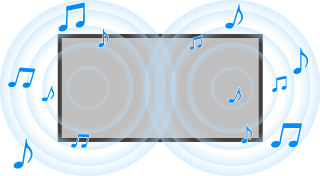
Naciśnij przycisk (Szybkie ustawienia) na pilocie, po czym wybierz opcje [Ustawienia] — [Obraz i dźwięk] — żądana opcja.
Możesz zmienić następujące ustawienia.
Dźwięk
Dostosuj ustawienia dla danego wejścia, takiego jak Telewizor czy HDMI, oraz inne ustawienia wspólne, aby korzystać z różnych efektów dźwiękowych.
Możesz skonfigurować m.in. ustawienia z poniższej listy.
Ustawienie dźwięku
Przeprowadź regulację jakości dźwięku.
Szczegółowe informacje zawiera punkt Zaawansowane ustawienia „Dźwięk” .
Ustawienia zakresu dynamiki
Dostosuj poziom dźwięku bieżącego wejścia.
Szczegółowe informacje zawiera punkt Zaawansowane ustawienia „Dźwięk” .
Automat. głośność
Ustawienie to utrzymuje stały poziom głośności dla wszystkich programów i wejść.
Szczegółowe informacje zawiera punkt Automat. głośność.
Balans
Służy do regulacji balansu głośników.
Szczegółowe informacje zawiera punkt Balans.
Położenie TV
Zmień [Położenie TV] odpowiednio do instalacji telewizora.
Postprodukcja
Wybierz technologię przetwarzania dźwięku.
Wyjście audio
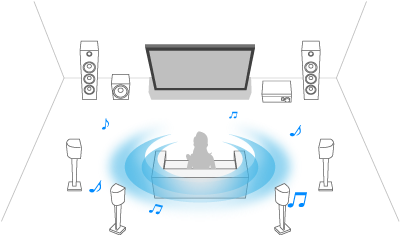
Służy do konfiguracji dźwięku odtwarzanego przez system audio zamiast głośników telewizora.
Możesz skonfigurować m.in. ustawienia z poniższej listy.
Głośnik
Służy do wyboru głośników telewizora lub systemu audio jako wyjścia audio.
Synchronizacja A/V
Służy do regulacji synchronizacji czasowej obrazu i dźwięku w przypadku korzystania z urządzenia audio Bluetooth A2DP lub określonego systemu audio podłączonego za pomocą kabla HDMI.
Opóźnienie wyjścia cyfrowego
Służy do regulacji prędkości wyjścia audio pod kątem synchronizacji z obrazem wideo.
Cyfrowe wyjście audio
Skonfiguruj metodę odtwarzania dźwięku cyfrowego. To ustawienie jest dostępne tylko wtedy, kiedy dla opcji [Głośnik] zostanie wybrane ustawienie [System audio].
Wskazówka
- Transmisja sygnału generuje mniej zakłóceń i szumów, a jakość dźwięku jest lepsza w porównaniu do połączeń analogowych.
Poziom głośności cyfrowego wyjścia audio
Ma zastosowanie tylko do PCM. Poziomy głośności w przypadku PCM i dźwięku skompresowanego będą się różnić.
[29] Oglądanie telewizjiRegulacja jakości obrazu/ekranu/dźwięku według własnych preferencji Zaawansowane ustawienia „Dźwięk”
Ta strona przedstawia różne ustawienia funkcji, które można skonfigurować w [Dźwięk].
Uwaga
- Rzeczywisty ekran może się różnić lub część ustawień może być niedostępna w zależności od modelu/kraju/regionu, ustawień telewizora i podłączonego urządzenia.
Ustawienie dźwięku
| Ustawienie | Opis |
|---|---|
| Dźwięk przestrzenny | Funkcja naśladowania efektu realistycznego dźwięku przestrzennego. |
| Korektor dialogów | Podkreśla głos. |
| Korektor graficzny | Dostosowuje dźwięk na podstawie różnych częstotliwości. |
| Zerowanie | Służy do przywracania wszystkich ustawień dostosowania dźwięku do fabrycznych ustawień domyślnych. |
Ustawienia zakresu dynamiki
| Ustawienie | Opis |
|---|---|
| Zakres dynamiki | Kompensuje różnice w poziomie głośności między źródłami sygnału (dla dźwięku Dolby Digital, HE-AAC i MPEG). |
| Zakres dynamiki DTS | Reguluje zakres dynamiczny sygnału DTS. |
[30] Oglądanie telewizjiRegulacja jakości obrazu/ekranu/dźwięku według własnych preferencjiAutomat. głośność
Aby zamknąć ten ekran i przejść do ekranu Ustawienia, kliknij poniższy link. Przejdź do ekranu Ustawienia
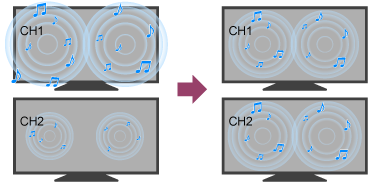
Głośność jest ustawiana automatycznie na określonym poziomie odpowiednio do zmian głośności programów i sygnałów wejściowych.
Zmniejszenie różnicy głośności, jaka występuje przy przełączaniu kanałów lub wejść pozwala oglądać telewizję ze stałym poziomem głośności. Aby włączyć tę funkcję, naciśnij przycisk (Szybkie ustawienia) na pilocie, po czym wybierz następujące ustawienia.
[Ustawienia] — [Obraz i dźwięk] — [Dźwięk] — [Automat. głośność]
Uwaga
- Działanie różni się w zależności od modelu/kraju/regionu, ustawień, programu i sygnału wejściowego.
[31] Oglądanie telewizjiRegulacja jakości obrazu/ekranu/dźwięku według własnych preferencjiBalans
Aby zamknąć ten ekran i przejść do ekranu Ustawienia, kliknij poniższy link. Przejdź do ekranu Ustawienia
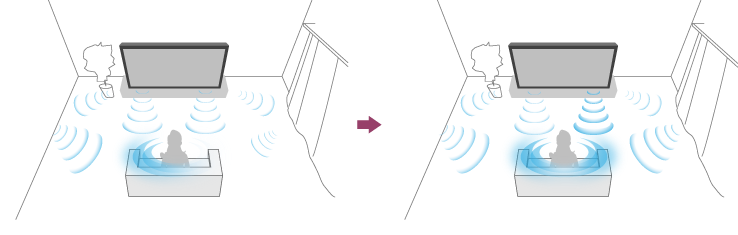
Służy do regulacji balansu dźwięku po lewej i prawej stronie.
Ze względu na odległość do ścian i okien, a także na odbicia dźwięku, dźwięk po lewej i prawej stronie może wydawać się niezbalansowany. Można wyregulować balans głośności. Aby wyregulować balans dźwięku, naciśnij przycisk (Szybkie ustawienia) na pilocie, po czym wybierz następujące ustawienia.
[Ustawienia] — [Obraz i dźwięk] — [Dźwięk] — [Balans]
Uwaga
- Działanie różni się w zależności od modelu/kraju/regionu, ustawień i warunków instalacji.
[32] Oglądanie telewizji Wyświetlanie napisów
Aby zamknąć ten ekran i przejść do ekranu Ustawienia, kliknij poniższy link. Przejdź do ekranu Ustawienia
Możesz nacisnąć przycisk SUBTITLE/AD (Napisy/Napisy kodowane/Audiodeskrypcja) na pilocie, aby włączyć napisy i werbalny opis treści wizualnych.
Napisy do transmisji telewizyjnych i aplikacji
Mogą być dostępne dwa rodzaje napisów w zależności od programu telewizyjnego.
Naciśnij przycisk (Szybkie ustawienia) na pilocie, a następnie wybierz [Ustawienia] — [Ułatwienia dostępu] — [Ustawienia napisów] — [Transmisja] — [Napisy], po czym wybierz preferowany typ napisów.
- [Podstawowe]
Te napisy przedstawiają tylko część dźwiękową treści.
- [Dla słabo słyszących]
Te napisy przedstawiają część dźwiękową treści i elementy treści inne niż mowa. Twój telewizor będzie wyświetlać napisy [Dla słabo słyszących], gdy tylko będą dostępne.
Uwaga
- Napisy mogą nie być dostępne dla danych treści zawartych w transmisjach telewizyjnych i aplikacjach.
- Niektóre funkcje mogą nie mieć zastosowania w zależności od modelu/regionu/kraju.
[33] Nagrywanie programów telewizyjnychNagrywanie na dysku USB HDD Używanie dysków USB HDD do nagrywania
Aby zamknąć ten ekran i przejść do ekranu Ustawienia, kliknij poniższy link. Przejdź do ekranu Ustawienia
Ta funkcja jest dostępna tylko w wybranych regionach/krajach/modelach telewizorów.
Modele z funkcją nagrywania na dysku USB HDD mają [Ustawienia nagrywania] w [Ustawienia] — [Kanały & Wejścia].
Podłącz dysk USB HDD do telewizora, aby nagrywać programy cyfrowe.
Podłącz dysk USB HDD do portu USB telewizora oznaczonego jako „HDD REC” (jeśli istnieje niebieski port USB umożliwiający nagrywanie na dysk HDD).
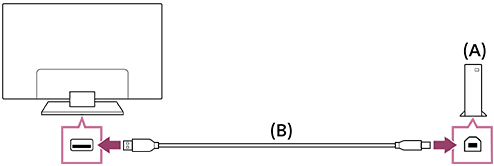
(A) Dysk USB HDD
(B) Kabel USB (brak w zestawie)
- Podłącz dysk USB HDD do portu USB (niebieski) z oznaczeniem „HDD REC” telewizora.
- Włącz dysk USB HDD.
- Poczekaj na wyświetlenie ekranu [Dysk USB podłączony].
- Przejdź do pozycji [Ustawienia nagrywania] w [Ustawienia] — [Kanały & Wejścia].
- Wybierz urządzenie do nagrywania i upewnij się, że włączono funkcję PVR.
Uwaga
-
Jeśli w kroku 4 urządzenie nie zostanie wykryte, postępuj zgodnie z zawartymi w nim instrukcjami i sprawdź, czy dysk USB HDD przeznaczony do nagrywania jest podłączony do portu Super Speed USB (niebieski).
Jeśli pomimo sprawdzenia połączenia dysk USB HDD nadal nie zostanie rozpoznany, musisz sprawdzić, czy urządzenie jest zainstalowane w pozycji „Pamięć wymienna” w [Ustawienia] — [System] — [Pamięć], ponieważ mógł zostać wcześniej zarejestrowany w celach innych niż nagrywanie. Zapoznaj się z rozdziałem „ Informacje na temat używania dysków USB HDD do nagrywania ”, aby użyć dysku USB HDD do nagrywania.
[34] Nagrywanie programów telewizyjnychNagrywanie na dysku USB HDD Nagrywanie z timerem
Aby zamknąć ten ekran i przejść do ekranu Ustawienia, kliknij poniższy link. Przejdź do ekranu Ustawienia
Ta funkcja jest dostępna tylko w wybranych regionach/krajach/modelach telewizorów.
Modele z funkcją nagrywania na dysku USB HDD mają [Ustawienia nagrywania] w [Ustawienia] — [Kanały & Wejścia].

- Naciśnij przycisk (Przewodnik).
-
Podświetl żądany program na liście programów, naciśnij przycisk (Więcej opcji) i wybierz [Lista z harmonogramem].
- Upewnij się, że czas i inne informacje dotyczące programu są prawidłowe, a następnie wybierz opcję [Potwierdź].
Sprawdzanie, modyfikowanie lub usuwanie ustawień timera
Sprawdzanie, modyfikowanie lub usuwanie ustawień timera odbywa się w menu [Lista programatora: nagrywanie].
-
Naciśnij przycisk
(Więcej opcji) i wybierz [Recorded Title List] (Lista nagranych tytułów). Jeśli [Recorded Title List] nie istnieje, wybierz opcję [Edytuj] i dodaj [Recorded Title List]. -
Naciśnij przycisk
(Więcej opcji) ponownie i wybierz [Lista z harmonogramem]. -
W menu Lista z harmonogramem, naciśnij przycisk
(Więcej opcji) i wybierz [Edytuj]. -
Skonfiguruj ustawienie timera.
-
Wybierz opcję [Potwierdź].
Uwaga
- Nagrywanie z timerem nie będzie działać, jeśli przewód zasilania zostanie odłączony.
[35] Nagrywanie programów telewizyjnychNagrywanie na dysku USB HDD Informacje na temat używania dysków USB HDD do nagrywania
Aby zamknąć ten ekran i przejść do ekranu Ustawienia, kliknij poniższy link. Przejdź do ekranu Ustawienia
Ta funkcja jest dostępna tylko w wybranych regionach/krajach/modelach telewizorów.
Modele z funkcją nagrywania na dysku USB HDD mają [Ustawienia nagrywania] w [Ustawienia] — [Kanały & Wejścia].
- Dysk USB HDD należy używać wyłącznie do nagrywania. Do wyświetlania zdjęć i filmów używaj oddzielnego dysku USB HDD.
- Obsługiwane są tylko dyski USB HDD o pojemności większej niż 32 GB.
- Podłączenie dysku USB HDD przez koncentrator USB nie jest obsługiwane. Podłącz urządzenie bezpośrednio do telewizora.
- Dane nagrane na dysku USB HDD mogą być odtwarzane tylko na tym telewizorze, przez który dany dysk USB HDD został rozpoznany.
- Można nagrywać tylko cyfrowe programy telewizyjne i radiowe. Nagrywanie transmisji danych nie jest obsługiwane.
- Niektóre sygnały kodowane mogą nie zostać nagrane z powodu ograniczeń związanych z modułem CAM, subskrypcją lub zabezpieczeniami przed kopiowaniem.
- W następujących przypadkach wykonanie nagrywania nie jest możliwe:
- Telewizor nie rozpoznaje dysku USB HDD.
- Na dysku USB HDD nagrano ponad 1 000 programów.
- Dysk USB HDD jest pełny.
- Automatyczny wybór nagrywanego programu może nie być możliwy.
- Nagrywanie nie jest możliwe w przypadku programów, które nie uzyskały odpowiedniej autoryzacji od operatora.
- W przypadku korzystania z modułu (CAM) nie należy używać jego funkcji ochrony rodzicielskiej, ponieważ w trakcie nagrywania może ona nie działać. Zamiast tego należy użyć funkcji blokowania programów lub ochrony rodzicielskiej w telewizorze, jeśli jest obsługiwana przez nadawcę.
- Nagrywanie niektórych programów w Norwegii może nie być możliwe z powodu ograniczeń prawnych.
- Jeśli telewizor będzie narażony na wstrząsy podczas nagrywania na dysku USB HDD, w nagranej treści mogą występować zakłócenia.
- W żadnej sytuacji firma Sony nie będzie ponosić odpowiedzialności za awarie podczas nagrywania ani za utratę nagranej treści spowodowaną lub związaną z awarią telewizora, zakłóceniami sygnału lub innymi problemami.
[36] Nagrywanie programów telewizyjnych Oglądanie/usuwanie nagranych treści
Aby zamknąć ten ekran i przejść do ekranu Ustawienia, kliknij poniższy link. Przejdź do ekranu Ustawienia
Ta funkcja jest dostępna tylko w wybranych regionach/krajach/modelach telewizorów.
Modele z funkcją nagrywania na dysku USB HDD mają [Ustawienia nagrywania] w [Ustawienia] — [Kanały & Wejścia].
Oglądanie nagranej treści
-
Naciśnij przycisk
(Więcej opcji) i wybierz [Recorded Title List] (Lista nagranych tytułów). Jeśli [Recorded Title List] nie istnieje, wybierz opcję [Edytuj] i dodaj [Recorded Title List], po czym wybierz treść, którą chcesz obejrzeć.
Usuwanie nagranej treści
-
Naciśnij przycisk
(Więcej opcji) i wybierz [Recorded Title List] (Lista nagranych tytułów). Jeśli [Recorded Title List] nie istnieje, wybierz opcję [Edytuj] i dodaj [Recorded Title List].
-
Podświetl program, który chcesz usunąć, a następnie wybierz opcję
 (ikona Usuń) z menu.
Szczegóły dotyczące znaczenia symboli na liście nagranych tytułów można znaleźć w części Rozumienie symboli wyświetlanych na liście nagranych tytułów .
[37] Nagrywanie programów telewizyjnych Rozumienie symboli wyświetlanych na liście nagranych tytułów
Ta funkcja jest dostępna tylko w wybranych regionach/krajach/modelach telewizorów.
 : obecnie nagrywane
[38] Korzystanie z telewizora z innymi urządzeniamiUrządzenia USBOdtwarzanie treści zapisanych na urządzeniu USB
Aby nagrać programy na urządzeniu pamięci masowej USB, zobacz Nagrywanie z timerem .
Aby obejrzeć zarejestrowane programy, zobacz Oglądanie/usuwanie nagranych treści .
Podłączanie urządzenia USB
Podłącz urządzenie pamięci masowej USB do portu USB telewizora, aby słuchać muzyki i wyświetlać zdjęcia lub filmy zapisane w urządzeniu.
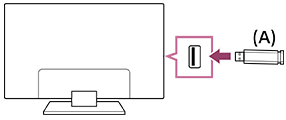
(A) Urządzenie pamięci masowej USB
Korzystaj ze zdjęć/muzyki/filmów zapisanych w urządzeniu USB
Zdjęcia/muzykę/filmy wideo z urządzenia USB można odtwarzać na telewizorze.
-
Jeśli urządzenie USB podłączone do telewizora ma włącznik zasilania, włącz go.
-
Naciśnij przycisk
(MENU GŁÓWNE) i wybierz opcję [Aplikacje] z menu głównego, po czym wybierz opcję [Odtwarzacz Multimedialny].Jeśli dostarczony pilot jest wyposażony w przycisk APPS, możesz nacisnąć przycisk APPS.
-
Wybierz nazwę urządzenia USB.
-
Wybierz folder oraz plik do odtworzenia.
Aby sprawdzić obsługiwane formaty plików
Uwaga
- Wyświetlanie niektórych zdjęć lub folderów zajmuje dużo czasu w zależności od rozmiarów obrazu, rozmiaru pliku oraz liczby plików w folderze.
- Wyświetlenie urządzenia USB może chwilę potrwać, ponieważ telewizor uzyskuje dostęp do urządzenia USB za każdym razem, kiedy urządzenie USB zostaje podłączone.
- Wszystkie porty USB telewizora obsługują tryb Hi-Speed USB. Niebieski port USB obsługuje standard SuperSpeed (USB 3.2 Gen. 1, USB 3.1 Gen. 1 lub USB 3.0). Koncentratory USB nie są obsługiwane.
- Podczas dostępu do urządzenia USB nie wyłączaj telewizora ani urządzenia USB, nie odłączaj kabla USB ani nie wyjmuj lub nie wkładaj nośników do nagrywania. Grozi to uszkodzeniem danych w urządzeniu USB.
- W przypadku niektórych plików odtwarzanie może nie być możliwe nawet przy obsługiwanych formatach.
- Aby wyświetlać zdjęcia, może być konieczna aktualizacja oprogramowania telewizora.
Wskazówka
- Pozostałe informacje można znaleźć w sekcji „Często zadawane pytania” w witrynie internetowej pomocy firmy Sony.
Często zadawane pytania dotyczące rozwiązywania problemów
[39] Korzystanie z telewizora z innymi urządzeniamiUrządzenia USBInformacje na temat urządzeń USB używanych do przechowywania zdjęć i muzyki
- Porty USB telewizora obsługują systemy plików FAT32, exFAT i NTFS.
- Podłączając do telewizora aparat cyfrowy firmy Sony za pomocą kabla USB, w ustawieniach połączenia USB aparatu należy wybrać tryb Auto lub Pamięć masowa.
-
Jeśli aparat cyfrowy ciągle nie działa z telewizorem, spróbuj wykonać następujące czynności:
- W ustawieniach połączenia USB aparatu wybierz tryb Pamięć masowa.
- Skopiuj pliki z aparatu na napęd USB, a następnie podłącz napęd do telewizora.
- Niektóre zdjęcia i filmy mogą zostać powiększone, powodując wyświetlanie obrazu o niskiej jakości. Obrazy o określonych proporcjach czy rozdzielczości nie będą wyświetlane na całym ekranie.
- Wyświetlenie zdjęcia może chwilę potrwać w zależności od pliku i/lub ustawień.
- W żadnej sytuacji firma Sony nie będzie ponosić odpowiedzialności za awarie podczas nagrywania ani utratę nagranej zawartości spowodowaną awarią telewizora, nieprawidłowym działaniem urządzenia USB lub innymi problemami.
[40] Korzystanie z telewizora z innymi urządzeniamiDekoder, odtwarzacze Blu-ray i DVD Podłączanie dekodera, odtwarzacza Blu-ray lub DVD
Podłącz dekoder, odtwarzacz Blu-ray/DVD do telewizora.
Użyj poniższej metody połączenia odpowiednio do gniazd dostępnych w telewizorze.
Uwaga
- Dostępne gniazda zależą od modelu/regionu/kraju.
Połączenie HDMI
W celu uzyskania optymalnej jakości obrazu zalecamy podłączenie odtwarzacza do telewizora za pomocą kabla HDMI. Jeśli odtwarzacz Blu-ray/DVD jest wyposażony w gniazdo (złącze) HDMI, podłącz go za pomocą kabla HDMI.
Informacje na temat jednoczesnego podłączenia systemu audio lub soundbara zawiera punkt Podłączanie systemu audio dotyczący połączenia HDMI (z obsługą eARC).
Informacje na temat regulacji synchronizacji odtwarzania obrazu i dźwięku zawiera punkt Regulacja ustawienia synchronizacji AV.
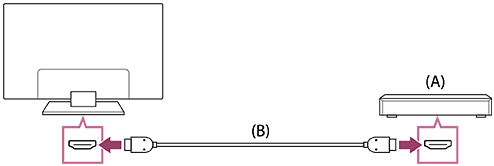
(A) Odtwarzacz Blu-ray/DVD (takie samo podłączenie, jak w przypadku dekodera)
(B) Kabel HDMI (brak w zestawie)*
* Pamiętaj, aby używać zatwierdzonego Najwyższej jakości kabel (kable) HDMI™ High Speed z logo HDMI.
[41] Korzystanie z telewizora z innymi urządzeniamiDekoder, odtwarzacze Blu-ray i DVDOdtwarzanie płyt Blu-ray i DVD
Możesz oglądać na telewizorze treści z płyt Blu-ray/DVD oraz inne treści obsługiwane przez posiadany odtwarzacz.
- Włącz podłączony odtwarzacz Blu-ray/DVD.
-
Naciśnij kilkakrotnie przycisk (Wybór wejścia), aby wybrać podłączony odtwarzacz Blu-ray/DVD.
- Rozpocznij odtwarzanie na podłączonym odtwarzaczu Blu-ray/DVD.
Wskazówka
- Jeśli przy użyciu połączenia HDMI zostanie podłączone urządzenie zgodne z funkcją CEC, możesz je obsługiwać za pomocą pilota do telewizora.
[42] Korzystanie z telewizora z innymi urządzeniamiSmartfony i tablety Wyświetlanie ekranu aplikacji iPhone/smartfona lub iPad/tabletu na telewizorze
Google Cast™ lub AirPlay umożliwia wyświetlanie (przesyłanie) ulubionych witryn i ekranów aplikacji w urządzeniu przenośnym bezpośrednio na telewizorze.
Korzystanie z Google Cast
-
Podłącz urządzenie przenośne, na przykład smartfon lub tablet, do tej samej sieci, do której jest podłączony telewizor.
-
Uruchom aplikację obsługiwaną przez Google Cast na urządzeniu przenośnym.
-
Wybierz przycisk Cast w aplikacji. (
 (przesyłanie))
 -
Wybierz telewizor jako urządzenie docelowe dla przesyłania.
Ekran urządzenia przenośnego zostanie wyświetlony na ekranie telewizora.
Korzystanie z AirPlay
Ten telewizor obsługuje funkcję AirPlay 2.
-
Upewnij się, że urządzenie Apple jest podłączone do tej samej sieci, co telewizor.
-
Procedura zależy od treści wyświetlanej na telewizorze.
-
Aby wyświetlać filmy, wybierz
 (AirPlay Wideo).
 -
Aby wyświetlać zdjęcia, wybierz
 (Udostępnianie).
 -
Aby odtwarzać muzykę, wybierz
 (AirPlay Audio).
 -
Aby wyświetlić ekran urządzenia przenośnego, wybierz
 (Kopia lustrzana).
(W niektórych aplikacjach może być konieczne wcześniejsze wybranie innej ikony).
-
-
Wybierz opcję AirPlay w urządzeniu przenośnym, takim jak iPhone czy iPad i wybierz telewizor, na którym będzie używana funkcja AirPlay.
Wskazówka
-
Telewizor obsługuje funkcję Apple HomeKit.
Można sterować telewizorem za pomocą urządzenia przenośnego takiego jak iPhone lub iPad, naciskając przycisk
(Wybór wejścia) na pilocie, wybierając (AirPlay) i postępując zgodnie z instrukcjami wyświetlanymi na ekranie, aby skonfigurować Apple HomeKit.Dostępne operacje różnią się w zależności od wersji aplikacji i oprogramowania.
-
Jeśli wybierzesz opcję [Zoptymalizowane zużycie] lub [Zwiększone zużycie] w [Tryby energetyczne], możesz włączać telewizor za pomocą aplikacji na urządzeniu przenośnym, takim jak iPhone lub iPad.
Naciśnij przycisk
(Szybkie ustawienia) na pilocie, po czym wybierz opcje [Pulpit Eko] — [Tryby energetyczne], aby zmienić ustawienie.Jeśli [Pulpit Eko] nie istnieje, wybierz opcję
[Edytuj] i dodaj [Pulpit Eko].
Uwaga
- Obsługa urządzenia przenośnego, takiego jak iPhone lub iPad różni się w zależności od wersji systemu operacyjnego.
[43] Korzystanie z telewizora z innymi urządzeniamiSmartfony i tabletyAplikacja BRAVIA Connect
Możesz zainstalować aplikację mobilną na smartfonie, aby obsługiwać tę jednostkę i skonfigurować kompatybilny system audio.
Uwaga
- Aby zmaksymalizować wydajność i funkcjonalność tego telewizora i systemu audio, może być wymagana aktualizacja oprogramowania telewizora oraz aplikacji „Sony | BRAVIA Connect” do najnowszej wersji.
- Dostępność tej funkcji zależy od modelu/regionu/kraju.
[44] Korzystanie z telewizora z innymi urządzeniamiKomputery, aparaty i kamery wideoPodłączanie komputera i wyświetlanie zapisanych treści
Podłączanie komputera
Podłącz komputer do telewizora za pomocą kabla HDMI.
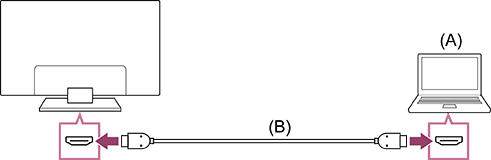
(A) Komputer
(B) Kabel HDMI (brak w zestawie)*
* Pamiętaj, aby używać zatwierdzonego Najwyższej jakości kabel (kable) HDMI™ High Speed z logo HDMI. W przypadku podłączania do komputera z obsługą sygnału 4K 120 Hz, zalecamy zatwierdzony Kabel HDMI™ o bardzo dużej szybkości transmisji.
Aby sprawdzić dane techniczne sygnału wideo
Wyświetlanie treści zapisanych na komputerze
Po podłączeniu komputera naciśnij przycisk (Wybór wejścia), po czym wybierz wejście, do którego jest podłączony komputer.
Aby sprawdzić obsługiwane formaty plików
Uwaga
- W celu uzyskania optymalnej jakości obrazu zalecamy korzystanie w ustawieniach komputera z sygnałów wyjściowych wideo podanych na liście synchronizacji „Dane techniczne sygnału wideo komputera”.
- Obraz może być rozmyty lub rozmazany, co jest zależne od stanu połączenia. W takim przypadku zmień ustawienia komputera i wybierz inny sygnał wejściowy z listy „Dane techniczne sygnału wideo komputera”.
[45] Korzystanie z telewizora z innymi urządzeniamiKomputery, aparaty i kamery wideoPodłączanie aparatu lub kamery wideo i wyświetlanie zapisanych treści
Podłączanie aparatu lub kamery wideo
Podłącz swój aparat cyfrowy lub kamerę Sony za pomocą kabla HDMI. Użyj kabla wyposażonego w złącze (gniazdo) mini jack HDMI po stronie aparatu/kamery i standardowe złącze (gniazdo) HDMI po stronie telewizora.
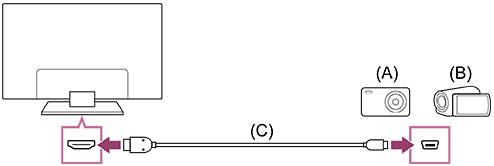
(A) Aparat cyfrowy
(B) Kamera wideo
(C) Kabel HDMI (brak w zestawie)*
* Pamiętaj, aby używać zatwierdzonego Najwyższej jakości kabel (kable) HDMI™ High Speed z logo HDMI.
Aby wyświetlać zawartość zapisaną w aparacie cyfrowym lub kamerze
-
Podłącz, a następnie włącz aparat cyfrowy/kamerę.
-
Naciśnij kilkakrotnie przycisk
(Wybór wejścia), aby wybrać podłączony aparat cyfrowy/kamerę wideo. -
Uruchom odtwarzanie na podłączonym aparacie cyfrowym/kamerze.
Aby sprawdzić obsługiwane formaty plików
Wskazówka
- Jeśli podłączone urządzenie jest zgodne z funkcją CEC, możesz je obsługiwać za pomocą pilota do telewizora. Upewnij się, że urządzenie obsługuje funkcję CEC. Niektóre urządzenia nie obsługują funkcji CEC, nawet jeśli wyposażone są w gniazdo (złącze) HDMI.
[46] Korzystanie z telewizora z innymi urządzeniamiKomputery, aparaty i kamery wideoDane techniczne sygnału wideo komputera
(Rozdzielczość, częstotliwość pozioma/pionowa)
- 640 x 480, 31,5 kHz/60 Hz
- 800 x 600, 37,9 kHz/60 Hz
- 1 024 x 768, 48,4 kHz/60 Hz
- 1 280 x 1 024, 64,0 kHz/60 Hz
- 1 600 x 900, 55,9 kHz/60 Hz
- 1 680 x 1 050, 65,3 kHz/60 Hz
- 1 920 x 1 080, 67,5 kHz/60 Hz
- 3 840 x 2 160, 67,5 kHz/30 Hz
- 3 840 x 2 160, 135,0 kHz/60 Hz (8 bitów)
Wskazówka
- Jeśli komputer wysyła sygnał wideo 3 840 x 2 160p, 120 Hz, możesz go wykorzystać jako sygnał wejściowy wideo.
Uwaga
- W zależności od stanu połączenia obraz może być nieostry i może nie być wyświetlany prawidłowo. W takim przypadku należy zmienić ustawienia komputera i wybrać inny sygnał wejściowy.
[47] Korzystanie z telewizora z innymi urządzeniamiSystem audio (na przykład wzmacniacz AV lub soundbar)Odtwarzanie dźwięku z systemu audio
Można podłączyć do telewizora systemy audio, takie jak wzmacniacze AV czy soundbary. Wybierz metodę połączenia poniżej, zgodnie z danymi technicznymi podłączanego systemu audio.
- Połączenie kablem HDMI (aby uzyskać szczegółowe informacje, przeczytaj uważnie punkt „Połączenie kablem HDMI” poniżej).
- Połączenie cyfrowym kablem optycznym
Opis metod połączenia można znaleźć na stronie Podłączanie systemu audio.
Uwaga
- Patrz podręcznik użytkownika podłączanego urządzenia.
Połączenie kablem HDMI
Ten telewizor obsługuje standard Audio Return Channel (ARC) lub Enhanced Audio Return Channel (eARC). Można użyć kabla HDMI do odtwarzania dźwięku z systemów audio, które obsługują ARC i eARC.
W przypadku telewizorów z obsługą eARC można odtwarzać (przesyłać) sygnały audio z podłączonych do telewizora zewnętrznych urządzeń wejściowych do systemów audio z obsługą eARC, wykorzystując gniazdo HDMI opisane „eARC/ARC”.
Opis metod połączenia można znaleźć na stronie Podłączanie systemu audio.
Uwaga
- Położenie gniazda HDMI z obsługą eARC/ARC różni się w zależności od modelu. Patrz dostarczony Przewodnik ustawień.
[48] Korzystanie z telewizora z innymi urządzeniamiSystem audio (na przykład wzmacniacz AV lub soundbar)Podłączanie systemu audio
Aby zamknąć ten ekran i przejść do ekranu Ustawienia, kliknij poniższy link. Przejdź do ekranu Ustawienia
Zapoznaj się z poniższymi ilustracjami, aby podłączyć system audio, na przykład wzmacniacz AV lub soundbar.
Uwaga
- Dostępne gniazda zależą od modelu/regionu/kraju.
Podłączanie soundbara
Zalecamy podłączenie gniazda wejściowego HDMI telewizora (eARC lub ARC) do gniazda wyjściowego HDMI soundbara (eARC lub ARC) kablem HDMI.
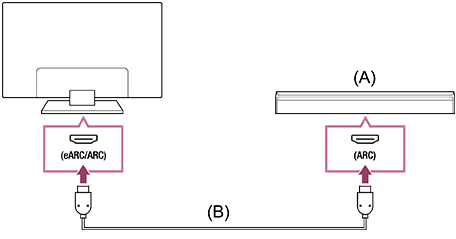
(A) Soundbar
(B) Kabel HDMI (brak w zestawie)*
* Zalecamy Sony Najwyższej jakości kabel (kable) HDMI™ High Speed.
Informacje na temat podłączania soundbara przez HDMI zawiera punkt „Połączenie HDMI”.
Podłączając telewizor do soundbara przez HDMI można skorzystać z następujących funkcji.
- Powiązać stan zasilania soundbara i telewizora
- Wyświetlać i konfigurować ustawienia soundbara na telewizorze
Uwaga
- Dostępne funkcje zależą od soundbara.
- W zależności od soundbara, informacje „eARC” lub „ARC” mogą nie być nadrukowane przy gnieździe HDMI. Szczegółowe informacje na temat podłączania zawiera instrukcja soundbara.
Wskazówka
W zależności od modelu obok gniazda wejściowego HDMI mogą być trzy wyczuwalne wypustki. Można je wykorzystać jako wskazówki podczas instalacji.
Podłączania wzmacniacza audio
Zalecamy podłączenie gniazda wejściowego HDMI telewizora (eARC lub ARC) do gniazda wyjściowego HDMI wzmacniacza audio (eARC lub ARC) przez HDMI. W zależności od systemu audio, można go także podłączyć cyfrowym kablem optycznym.
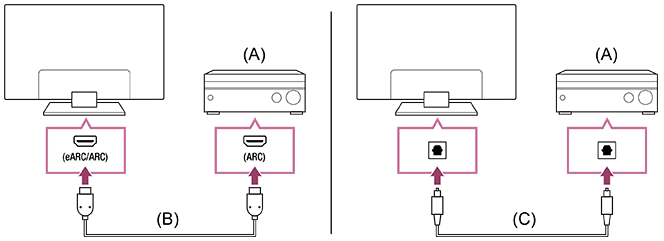
(A) Wzmacniacz audio
(B) Kabel HDMI (brak w zestawie)*
(C) Cyfrowy kabel optyczny (brak w zestawie)
* Zalecamy Sony Najwyższej jakości kabel (kable) HDMI™ High Speed.
Informacje na temat podłączania wzmacniacza audio przez HDMI zawiera punkt „Połączenie HDMI”. Informacje na temat podłączania wzmacniacza audio cyfrowym kablem optycznym zawiera punkt „Połączenie cyfrowym kablem optycznym”.
Uwaga
- Małe akcesoria ZAWSZE należy przechowywać poza zasięgiem dzieci, aby nie zostały przez pomyłkę połknięte.
Połączenie HDMI (z obsługą eARC)
-
Połącz zewnętrzne urządzenie wejściowe i telewizor kablem HDMI. Połącz telewizor i system audio drugim kablem HDMI.
Podłącz system audio do gniazda wejściowego HDMI telewizora opisanego „ARC” lub „eARC/ARC”.
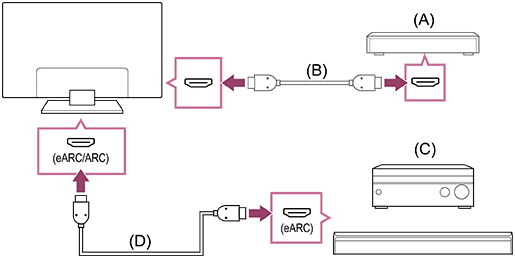
(A) Zewnętrzne urządzenie wejściowe (na przykład nagrywarka Blu-ray/DVD)
(B) Kabel HDMI (brak w zestawie)
(C) Wzmacniacz AV lub soundbar
(D) Kabel HDMI z obsługą Ethernet (brak w zestawie)*
* Zalecamy zatwierdzone Najwyższej jakości kabel (kable) HDMI™ High Speed oznaczone logo HDMI.
-
Naciśnij przycisk
(Szybkie ustawienia) na pilocie, po czym wybierz opcje [Ustawienia] — [Obraz i dźwięk] — [Wyjście audio] — [Głośnik] — [System audio]. -
Włącz funkcję eARC systemu audio.
Patrz podręcznik użytkownika urządzenia.
Uwaga
-
W przypadku odtwarzania dźwięku z urządzeń z obsługą eARC w czasie oglądania sygnału HDMI, telewizor działa w następujący sposób:
- słychać dźwięk z systemu, a potwierdzenia dźwiękowe nie są odtwarzane, i
- skuteczność rozpoznawania głosu przez wbudowany mikrofon może ulec pogorszeniu (dotyczy tylko telewizorów z wbudowanym mikrofonem).
Wskazówka
W zależności od modelu obok gniazda wejściowego HDMI mogą być trzy wyczuwalne wypustki. Można je wykorzystać jako wskazówki podczas instalacji.
Połączenie HDMI (z obsługą ARC)
-
Połącz telewizor i system audio kablem HDMI.
Podłącz kabel do gniazda wejściowego HDMI telewizora opisanego „ARC” lub „eARC/ARC”.
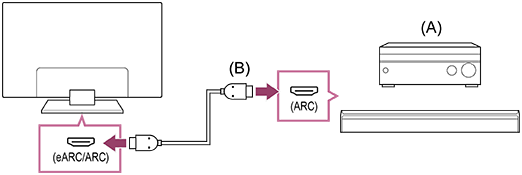
(A) Wzmacniacz AV lub soundbar
(B) Kabel HDMI (brak w zestawie)*
* Zalecamy zatwierdzone Najwyższej jakości kabel (kable) HDMI™ High Speed oznaczone logo HDMI.
Uwaga
- W przypadku połączeń ARC skuteczność rozpoznawania głosu może ulec pogorszeniu (dotyczy tylko telewizorów z wbudowanym mikrofonem).
- Jeśli opcja [Cyfrowe wyjście audio] jest ustawiona na [Priorytet trybu przekazywania], telewizor będzie działać w następujący sposób w kontekście sygnału audio:
- słychać dźwięk z systemu, a potwierdzenia dźwiękowe nie są odtwarzane, i
- skuteczność rozpoznawania głosu przez wbudowany mikrofon może ulec pogorszeniu (dotyczy tylko telewizorów z wbudowanym mikrofonem).
Wskazówka
W zależności od modelu obok gniazda wejściowego HDMI mogą być trzy wyczuwalne wypustki. Można je wykorzystać jako wskazówki podczas instalacji.
Połączenie cyfrowym kablem optycznym
-
Połącz telewizor i system audio cyfrowym kablem optycznym.
Podłącz do cyfrowego optycznego gniazda wejściowego systemu audio.
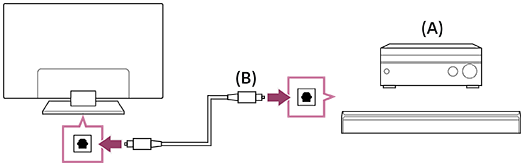
(A) Wzmacniacz AV lub soundbar
(B) Kabel optyczny audio (brak w zestawie)
Uwaga
- Małe akcesoria ZAWSZE należy przechowywać poza zasięgiem dzieci, aby nie zostały przez pomyłkę połknięte.
Wskazówka
-
Aby uzyskać więcej informacji, należy odwiedzić witrynę internetową pomocy firmy Sony.
-
Informacje na temat rozwiązywania problemów można także znaleźć w sekcji „Często zadawane pytania” w naszej witrynie internetowej pomocy, podanej poniżej.
https://www.sony.net/androidtv-faq/

https://www.sony.net/androidtv-faq/
Połączenie HDMI może być podporządkowane systemowi audio (z obsługą eARC)
Połączenia w systemie audio można podporządkować w następujący sposób.
Informacje na temat ustawień telewizora można znaleźć w opisie połączenia HDMI (z obsługą eARC). Informacje na temat ustawień systemu audio zawiera instrukcja posiadanego urządzenia.
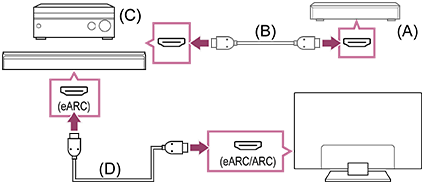
(A) Zewnętrzne urządzenie wejściowe (na przykład nagrywarka Blu-ray/DVD)
(B) Kabel HDMI (brak w zestawie)
(C) Wzmacniacz AV lub soundbar
(D) Kabel HDMI z obsługą Ethernet (brak w zestawie)*
* Zalecamy zatwierdzone Najwyższej jakości kabel (kable) HDMI™ High Speed oznaczone logo HDMI.
[49] Korzystanie z telewizora z innymi urządzeniamiSystem audio (na przykład wzmacniacz AV lub soundbar)Regulacja systemu audio
Aby zamknąć ten ekran i przejść do ekranu Ustawienia, kliknij poniższy link. Przejdź do ekranu Ustawienia
Po podłączeniu systemu audio do telewizora wyreguluj odtwarzany dźwięk telewizora z poziomu systemu audio.
Regulacja systemu audio podłączonego kablem HDMI lub cyfrowym kablem optycznym
-
Po połączeniu telewizora z systemem audio naciśnij przycisk
(Szybkie ustawienia) na pilocie, po czym wybierz opcje [Ustawienia] — [Obraz i dźwięk] — [Wyjście audio] — [Głośnik] — [System audio]. -
Włącz podłączony system audio i wyreguluj głośność.
Jeśli przy użyciu połączenia HDMI zostanie podłączone urządzenie zgodne z funkcją CEC, możesz je obsługiwać za pomocą pilota do telewizora.
Uwaga
-
Musisz skonfigurować ustawienia [Cyfrowe wyjście audio] zgodnie z posiadanym systemem audio. Naciśnij przycisk (Szybkie ustawienia) na pilocie, po czym wybierz opcje [Ustawienia] — [Obraz i dźwięk] — [Wyjście audio] — [Cyfrowe wyjście audio].
- Jeśli system audio nie obsługuje sygnału Dolby Digital lub DTS, wybierz dla opcji [Ustawienia] — [Obraz i dźwięk] — [Wyjście audio] — [Cyfrowe wyjście audio] ustawienie [PCM].
- W przypadku używania wejścia HDMI z Super Audio CD lub DVD-Audio wyjście DIGITAL AUDIO OUT (OPTICAL) nie będzie przesyłać sygnału audio.
-
Jeśli telewizor jest połączony przez eARC, a [Cyfrowe wyjście audio] jest ustawione na [Priorytet trybu przekazywania], dźwięki generowane przez telewizor, na przykład w wyniku obsługi pilotem lub odpowiedzi głosowe, mogą nie być odtwarzane, ponieważ sygnały audio z wejścia HDMI są przekazywane do systemu audio zgodnego z eARC. Aby te dźwięki z telewizora były odtwarzane, spróbuj następującego rozwiązania.
- Zatrzymaj odtwarzanie z urządzenia podłączonego przez wejście HDMI.
- Ustaw [Cyfrowe wyjście audio] na [Automat.] lub [PCM].
Wskazówka
-
Możesz przeprowadzić synchronizację obrazu i dźwięku wybranego systemu audio podłączonego przewodem HDMI.
Informacje o modelach obsługujących tę funkcję znajdziesz w witrynie internetowej pomocy.
[50] Korzystanie z telewizora z innymi urządzeniamiSystem audio (na przykład wzmacniacz AV lub soundbar)Formaty audio
HDMI IN 1/2/3/4
W trybie eARC (Enhanced Audio Return Channel)
- 7.1-kanałowy liniowy PCM: 32/44,1/48/88,2/96/176,4/192 kHz
- Dolby Audio
- Dolby Atmos
- DTS
- DTS Express
- DTS-HD Master Audio
- DTS-HD High Resolution Audio
- DTS:X
Oprócz trybu eARC
- 7.1-kanałowy liniowy PCM: 32/44,1/48/88,2/96/176,4/192 kHz
- Dolby Audio
- Dolby Atmos
- DTS
- DTS Express
- DTS-HD Master Audio
- DTS-HD High Resolution Audio
- DTS:X
eARC/ARC (Enhanced Audio Return Channel/Audio Return Channel) (tylko HDMI IN 3)
W trybie eARC
- 7.1-kanałowy liniowy PCM: 32/44,1/48/88,2/96/176,4/192 kHz
- Dolby Audio
- Dolby Atmos
- DTS
- DTS-HD Master Audio
- DTS-HD High Resolution Audio
- DTS:X
W trybie ARC
- Dwukanałowy liniowy PCM: 48 kHz 16 bity
- Dolby Audio
- Dolby Atmos
- DTS
Szczegółowe informacje można znaleźć na stronie pomocy.
[51] Korzystanie z telewizora z innymi urządzeniamiSystem audio (na przykład wzmacniacz AV lub soundbar)Dostęp do ustawień systemu audio
Z poziomu Szybkie ustawienia telewizora można uzyskać dostęp do ustawień systemu audio (na przykład wzmacniacza AV lub soundbara), takich jak jakość audio.

- Podłącz system audio przez gniazdo HDMI (eARC/ARC).
- Naciśnij przycisk (Szybkie ustawienia) na pilocie i wybierz ustawienie systemu audio.
- Szczegółowe informacje na temat ustawień systemu audio zawiera instrukcja posiadanego systemu audio.
Uwaga
- Ustawienia systemu audio są wyświetlane tylko w przypadku obsługiwanych modeli.
Informacje na temat obsługiwanych modeli znajdziesz w witrynie internetowej pomocy.
https://www.sony.net/hav_faq
- Wyświetlane ustawienia zależą od modelu systemu audio.
Wskazówka
- W przypadku ustawień, które domyślnie nie są wyświetlane, wybierz ustawienia do dodania z menu (Edytuj).
[52] Korzystanie z telewizora z innymi urządzeniamiKonsole do gier wideo
Aby zamknąć ten ekran i przejść do ekranu Ustawienia, kliknij poniższy link. Przejdź do ekranu Ustawienia
Podłączanie
Podłącz konsolę do gier wideo z obsługą HDMI do telewizora za pomocą kabla HDMI.
Informacje na temat jednoczesnego podłączenia wzmacniacza audio lub soundbara zawiera punkt Podłączanie systemu audio dotyczący połączenia HDMI (z obsługą eARC).
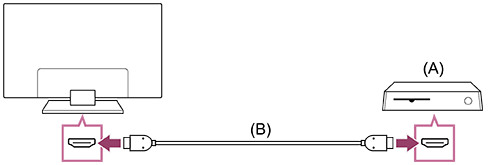
(A) Konsola do gier wideo
(B) Kabel HDMI (do nabycia oddzielnie)
Wskazówka
- Najwyższej jakości kabel (kable) HDMI™ High Speed jest odpowiedni do zastosowań ogólnych, ale chcąc podłączyć konsolę do gier wideo, która obsługuje sygnał 4K 120 Hz, należy użyć kabla HDMI dostarczonego z konsolą do gier lub Kabel HDMI™ o bardzo dużej szybkości transmisji.
- Typ i położenie portu HDMI różni się w zależności od telewizora. Patrz dokumentacja dostarczona z telewizorem.
Zmiana ustawień wejścia HDMI
Po połączeniu należy ustawić połączony port wejściowy HDMI.
Aby zmaksymalizować wydajność telewizora i konsoli do gier wideo, należy ustawić [Format sygnału HDMI/VRR].
Konfiguracja automatyczna
-
Podłącz włączoną konsolę do gier wideo do telewizora za pomocą kabla HDMI.
Ustaw, postępując zgodnie z instrukcjami na ekranie telewizora.
Konfiguracja ręczna
-
Naciśnij przycisk
(Szybkie ustawienia) na pilocie i wybierz kolejno następujące opcje.[Ustawienia] — [Kanały & Wejścia] — [Zewnętrzne wejścia] — [Format sygnału HDMI/VRR]
Wybierz optymalny format dla konsoli do gier wideo.
Wskazówka
- Jeśli podłączasz konsolę do gier wideo, która obsługuje odtwarzanie wideo 4K 120 Hz, ustaw [Ulepszony format (zaawansowane)].
- Jeśli podłączasz konsolę do gier wideo, która obsługuje VRR, włącz opcję [VRR (zmienna częstotliwość odświeżania)].
Uwaga
-
Podłączając konsolę do gier wideo, która obsługuje sygnał 4K 120 Hz i VRR, sprawdź etykiety portów wejściowych HDMI w telewizorze i podłącz ją do portu wejściowego HDMI oznaczonego 4K 120 Hz lub do portu wejściowego HDMI, który jest wyświetlany jako [VRR (zmienna częstotliwość odświeżania)] w przypadku [Format sygnału HDMI].
Dostępny [Format sygnału HDMI] zależy od modelu. Również niektóre formaty HDMI mogą nie być obsługiwane w zależności od modelu/regionu/kraju.
-
W przypadku włączenia opcji [VRR (zmienna częstotliwość odświeżania)] mogą wystąpić niewielkie wahania jasności (migotanie) na ekranie telewizora, zależnie od częstotliwości treści przesyłanej z podłączonej konsoli do gier wideo.
[53] Korzystanie z telewizora z innymi urządzeniamiUrządzenia Bluetooth (np. słuchawki Bluetooth)Podłączanie urządzenia Bluetooth (np. słuchawek Bluetooth)
Aby zamknąć ten ekran i przejść do ekranu Ustawienia, kliknij poniższy link. Przejdź do ekranu Ustawienia
Aby sparować telewizor z urządzeniem Bluetooth
-
Włącz urządzenie Bluetooth, takie jak słuchawki Bluetooth, i przełącz je w tryb parowania.
Informacje na temat przełączania urządzania Bluetooth w tryb parowania zawiera jego instrukcja obsługi.
-
Naciśnij przycisk
(Szybkie ustawienia) na pilocie, po czym wybierz opcje [Ustawienia] — [Piloty i akcesoria] — [Sparuj urządzenie współpracujące], aby przełączyć telewizor w tryb parowania.Zostaną wyświetlone dostępne urządzenia Bluetooth.
-
Wybierz żądane urządzenie, a następnie postępuj zgodnie z instrukcjami wyświetlanymi na ekranie.
Jeśli należy podać kod, odnieś się do instrukcji obsługi urządzenia.
Po zakończeniu parowania urządzenie połączy się z telewizorem.
Podłączanie sparowanych urządzeń Bluetooth
-
Naciśnij przycisk
(Szybkie ustawienia) na pilocie, po czym wybierz opcje [Ustawienia] — [Piloty i akcesoria]. -
Wybierz sparowane, ale niepołączone urządzenie.
-
Wybierz opcję [Połącz].
Uwaga
- Po połączeniu soundbara i telewizora przez Bluetooth, należy podłączyć do telewizora zewnętrzne urządzenie wejściowe takie jak nagrywarka Blu-ray/DVD.
[54] Korzystanie z telewizora z innymi urządzeniamiUrządzenia Bluetooth (np. słuchawki Bluetooth)Obsługiwane profile Bluetooth
Telewizor obsługuje następujące profile:
- HID (Human Interface Device Profile)
- HOGP (HID over GATT Profile)
- A2DP (Advanced Audio Distribution Profile)
- AVRCP (Audio/Video Remote Control Profile)
- SPP (Serial Port Profile)
[55] Korzystanie z telewizora z innymi urządzeniamiRegulacja ustawienia synchronizacji AV
Aby zamknąć ten ekran i przejść do ekranu Ustawienia, kliknij poniższy link. Przejdź do ekranu Ustawienia
Jeśli podłączono urządzenie audio z funkcją Bluetooth, może występować opóźnienie między obrazem i dźwiękiem ze względu na charakterystykę technologii bezprzewodowej Bluetooth. Opóźnienie między obrazem i dźwiękiem można wyregulować za pomocą ustawienia Synchronizacja A/V.
Jeśli urządzenie audio jest podłączone kablem HDMI, dźwięk może być opóźniony z powodu właściwości urządzenia audio. W takim przypadku można dostosować synchronizację odtwarzania obrazu i dźwięku za pomocą ustawienia Synchronizacja A/V.
-
Naciśnij przycisk
(Szybkie ustawienia) na pilocie, po czym wybierz opcje [Ustawienia] — [Obraz i dźwięk] — [Wyjście audio] — [Synchronizacja A/V] — żądana opcja.
Uwaga
- W zależności od podłączonego urządzenia audio z funkcją Bluetooth lub podłączonego urządzenia HDMI, obraz i dźwięk mogą nie być zsynchronizowane, nawet kiedy ustawienie [Synchronizacja A/V] ma wartość [Automat.].
- Jeśli dla opcji [Tryb obrazu] wybrano jedno z poniższych ustawień, synchronizacja odtwarzania obrazu i dźwięku nie będzie regulowana, nawet kiedy dla opcji [Synchronizacja A/V] wybrano ustawienie [Automat.].
- [Gra]
- [Grafika]
- Czas reakcji telewizora podczas grania w gry wideo może wydawać się wolniejszy, ponieważ ustawienie [Synchronizacja A/V] dodaje opóźnienie do synchronizacji odtwarzania obrazu. W przypadku gier, w których ważny jest czas reakcji, nie zalecamy używania urządzeń Bluetooth, natomiast zalecamy używanie głośników telewizora lub soundbara podłączonego przewodowo (kabel HDMI/cyfrowy kabel optyczny).
[56] Korzystanie z telewizora z innymi urządzeniamiUrządzenia zgodne z systemem CECKorzystanie z funkcji dostępnych dla urządzeń zgodnych z systemem CEC
Jeśli urządzenie zgodne z funkcją CEC (np. odtwarzacz Blu-ray, wzmacniacz AV) jest podłączone za pomocą kabla HDMI, można je obsługiwać za pomocą pilota do telewizora.
Aby sterować urządzeniami zgodnymi z systemem CEC z ekranu telewizora, użyj przycisku (Wybór wejścia) na pilocie, aby wybrać urządzenie, którym chcesz sterować.
Odtwarzacz Blu-ray/DVD
- Automatycznie włącza telewizor i przełącza wejście na podłączony odtwarzacz Blu-ray/DVD, gdy urządzenie rozpoczyna odtwarzanie.
- Automatycznie wyłącza podłączony odtwarzacz Blu-ray/DVD po wyłączeniu telewizora.
-
Umożliwia m.in. obsługę menu i odtwarzanie za pomocą przycisków (W górę) / (W dół) / (W lewo) / (W prawo) na pilocie do telewizora.
Wzmacniacz AV
- Automatycznie włącza podłączony wzmacniacz AV i przełącza wyjście dźwięku z głośników telewizora na system audio w momencie włączenia telewizora. Ta funkcja jest dostępna tylko wówczas, gdy wzmacniacz AV był już wcześniej używany do emitowania dźwięku telewizora.
- Automatycznie przełącza wyjście dźwięku na wzmacniacz AV poprzez włączenie wzmacniacza AV, gdy telewizor jest włączony.
- Automatycznie wyłącza podłączony wzmacniacz AV po wyłączeniu telewizora.
- Ustawia głośność (przyciski (Głośność) +/-) i wycisza dźwięk (przycisk (Wycisz)) podłączonego wzmacniacza AV za pomocą pilota do telewizora.
Kamera wideo
- Automatycznie włącza telewizor i przełącza wejście na podłączoną kamerę wideo w momencie włączenia kamery wideo.
- Automatycznie wyłącza podłączoną kamerę wideo po wyłączeniu telewizora.
-
Umożliwia m.in. obsługę menu i odtwarzanie za pomocą przycisków (W górę) / (W dół) / (W lewo) / (W prawo) na pilocie do telewizora.
Uwaga
- „Sterowanie CEC” (CEC) jest dostępne tylko dla podłączonych urządzeń zgodnych ze standardem CEC.
[57] Korzystanie z telewizora z innymi urządzeniamiUrządzenia zgodne z systemem CECRegulacja ustawień systemu CEC
Aby zamknąć ten ekran i przejść do ekranu Ustawienia, kliknij poniższy link. Przejdź do ekranu Ustawienia
Po skonfigurowaniu opcji CEC możliwe będzie wyłączanie podłączonego urządzenia z telewizorem lub wybór urządzenia podłączonego kablem HDMI, którym chcemy sterować za pomocą pilota do telewizora.
- Włącz podłączone urządzenie.
-
Aby włączyć opcję [Sterowanie CEC], naciśnij przycisk (Szybkie ustawienia) na pilocie, po czym wybierz opcje [Ustawienia] — [Kanały & Wejścia] — [Zewnętrzne wejścia] — [Ustawienia CEC] — [Sterowanie CEC].
- Włącz funkcję CEC w podłączonym urządzeniu.
Jeśli określone urządzenie zgodne z funkcją Sony CEC jest podłączone i włączone, a opcja [Sterowanie CEC] jest włączona, funkcja CEC zostanie automatycznie aktywowana w takim urządzeniu. Aby uzyskać szczegółowe informacje, sięgnij do podręcznika użytkownika podłączonego urządzenia.
Dostępne opcje
Poniżej przedstawiono dostępne opcje. (Opcje różnią się w zależności od modelu/regionu/kraju).
[Automatyczne wyłączanie sprzężonych urządzeń]
Jeśli jest wyłączona, podłączone urządzenie nie wyłącza się automatycznie po wyłączeniu telewizora.
[Automatyczne włączanie telewizora]
Jeśli jest wyłączona, telewizor nie włącza się automatycznie po włączeniu podłączonego urządzenia.
[Lista urządzeń CEC]
Wyświetla listę urządzeń CEC.
[58] Korzystanie z telewizora z innymi urządzeniamiWyświetlanie zdjęć w rozdzielczości 4K ze zgodnych urządzeńWyświetlanie zdjęć w rozdzielczości 4K
Podłączając aparat cyfrowy/kamerę wideo, które obsługują wyjście HDMI w rozdzielczości 4K do złącza HDMI IN telewizora, można wyświetlać zdjęcia w wysokiej rozdzielczości, zapisane w pamięci aparatu lub kamery. Można też wyświetlać zdjęcia w wysokiej rozdzielczości, zapisane na urządzeniach USB. Zdjęcia o rozdzielczości 4K lub wyższej mogą być wyświetlane w rozdzielczości 4K (3 840 × 2 160).
Dostępność tej funkcji zależy od regionu/kraju.

(A) Aparat cyfrowy
(B) Kamera wideo
(C) Urządzenie USB
Wyświetlanie zdjęć zapisanych na urządzeniu USB lub urządzeniu sieciowym w rozdzielczości 4K
-
Podłącz urządzenie USB lub urządzenie sieciowe do telewizora.
-
Naciśnij przycisk
(MENU GŁÓWNE) i wybierz opcję Aplikacje z menu głównego, po czym wybierz opcję [Odtwarzacz Multimedialny].Jeśli dostarczony pilot jest wyposażony w przycisk APPS, możesz nacisnąć przycisk APPS.
-
Wybierz nazwę urządzenia USB lub nazwę urządzenia sieciowego.
-
Wybierz folder, po czym wybierz plik do odtworzenia.
Wyświetlanie zdjęć zapisanych w aparacie cyfrowym lub kamerze
-
Podłącz aparat cyfrowy lub kamerę wideo, które obsługują wyjście HDMI, do gniazda (złącza) HDMI IN telewizora za pomocą kabla HDMI.
-
Naciśnij kilkakrotnie przycisk
(Wybór wejścia), aby wybrać podłączone urządzenie. -
Ustaw podłączone urządzenie na wyjście 4K.
-
Uruchom odtwarzanie w podłączonym urządzeniu.
Aby sprawdzić obsługiwane formaty plików
Wyświetlanie zdjęć w rozdzielczości 4K z wyższą jakością
Możesz ustawić opcję Format sygnału HDMI na Ulepszony format, aby wyświetlać zdjęcia w rozdzielczości 4K z wyższą jakością.
Informacje na temat Ulepszony format lub zmiany ustawień zawiera strona Ustawienia wyświetlania zdjęć przez wejście HDMI z wyższą jakością.
Uwaga
- Nie można wyświetlać zdjęć 3D.
- Jeśli zmienisz zdjęcie, naciskając przycisk (W lewo) / (W prawo), wyświetlenie zdjęcia może chwilę potrwać.
[59] Korzystanie z telewizora z innymi urządzeniamiWyświetlanie zdjęć w rozdzielczości 4K ze zgodnych urządzeńUstawienia wyświetlania zdjęć przez wejście HDMI z wyższą jakością
Aby zamknąć ten ekran i przejść do ekranu Ustawienia, kliknij poniższy link. Przejdź do ekranu Ustawienia
Aby wyświetlić obraz z urządzenia podłączonego do gniazda wejściowego HDMI w formacie HDMI wyższej jakości*1, ustaw [Format sygnału HDMI/VRR] w [Zewnętrzne wejścia].
*1 Na przykład 4K 100/120 Hz, 4K 60p 4:2:0 10 bitów, 4K 60p 4:4:4 lub 4:2:2
Format sygnału HDMI
Aby zmienić ustawienie formatu sygnału HDMI, naciśnij przycisk (Szybkie ustawienia) na pilocie, po czym wybierz opcje [Ustawienia] — [Kanały & Wejścia] — [Zewnętrzne wejścia] — [Format sygnału HDMI/VRR] — wejście HDMI, które chcesz ustawić.
Postępuj zgodnie z instrukcjami wyświetlanymi na ekranie i ustaw format sygnału HDMI dla gniazda wejściowego HDMI na jeden z poniższych dostępnych formatów. Dostępne formaty sygnału HDMI zależą od modelu i wejścia HDMI.
- Standardowy format
- Ulepszony format (ALLM)
- Ulepszony format (zaawansowane)
Uwaga
- Obsługa wyświetlania obrazu 4K 100/120 Hz zależy od modelu/regionu/kraju.
- Obsługa zmiennej częstotliwości odświeżania (VRR) zależy od posiadanego modelu.
- W trybie Ulepszony format (ALLM) obraz i dźwięk mogą nie być odtwarzane prawidłowo. W takim przypadku podłącz urządzenie do gniazda HDMI IN, które jest w trybie [Standardowy format], lub zmień format sygnału HDMI gniazda HDMI IN na [Standardowy format].
- Ustaw Ulepszony format (ALLM) tylko w przypadku używania kompatybilnych urządzeń.
- Podczas wyświetlania obrazu 4K z wysoką jakością należy używać kabli Najwyższej jakości kabel (kable) HDMI™ High Speed obsługujących szybkość 18 Gb/s. Szczegółowe informacje dotyczące kabli Najwyższej jakości kabel (kable) HDMI™ High Speed obsługujących szybkość 18 Gb/s można znaleźć w ich danych technicznych.
- Aby wyświetlić obraz 4K 100/120 Hz, wymagany jest Kabel HDMI™ o bardzo dużej szybkości transmisji, który obsługuje prędkość 48 Gb/s. Sprawdź w danych technicznych kabla, czy dany kabel obsługuje prędkość 48 Gb/s.
[60] Korzystanie z telewizora z innymi urządzeniami Przewodnik podłączania BRAVIA
Opisy podłączania urządzeń do telewizora są także dostępne w witrynie internetowej pomocy firmy Sony. W razie potrzeby zachęcamy do jej odwiedzenia.
https://www.sony.net/tv_connectivity_guide/

https://www.sony.net/tv_connectivity_guide/
[61] Korzystanie z telewizora z innymi urządzeniamiObsługiwane pliki i formatyZdjęcia
Aby wyświetlać zdjęcia, może być konieczna aktualizacja oprogramowania telewizora.
Zastosowanie: USB
| Format pliku | Rozszerzenie |
|---|---|
| JPEG | *.jpg / *.jpeg |
| PNG | *.png |
| BMP | *.bmp |
| GIF | *.gif |
| WebP | *.webp |
| HEIF (HEIC) | *.heic / *.heif / *.hif |
Inne obsługiwane pliki i formaty
[62] Korzystanie z telewizora z innymi urządzeniamiObsługiwane pliki i formatyMuzyka
Zastosowanie: USB
| Kodek audio | Częstotliwość próbkowania | Kontener, rozszerzenie pliku | Uwagi |
|---|---|---|---|
| MPEG1/2 Layer1 | 16 kHz ~ 48 kHz | MP3 (.mp3) | |
| AVI (.avi) | |||
| ASF (.asf) | |||
| WMV (.wmv) | |||
| MKV (.mkv, .mka) | |||
| 3GPP (.3gpp, .3gp) | |||
| MP4 (.mp4, .mov, .m4a) | |||
| MPEG transport stream (.ts, .trp, .tp) | |||
| MPEG program stream (.DAT, .VOB, .MPG, .MPEG) | |||
| FLV (.flv) | |||
| OGM (.ogm) | |||
| MPEG1/2 Layer2 | 16 kHz ~ 48 kHz | MP3 (.mp3) | |
| AVI (.avi) | |||
| ASF (.asf) | |||
| WMV (.wmv) | |||
| MKV (.mkv, .mka) | |||
| 3GPP (.3gpp, .3gp) | |||
| MP4 (.mp4, .mov, .m4a) | |||
| MPEG transport stream (.ts, .trp, .tp) | |||
| MPEG program stream (.DAT, .VOB, .MPG, .MPEG) | |||
| FLV (.flv) | |||
| OGM (.ogm) | |||
| MPEG1/2/2.5 Layer3 | 8 kHz ~ 48 kHz | MP3 (.mp3) | |
| AVI (.avi) | |||
| ASF (.asf) | |||
| WMV (.wmv) | |||
| MKV (.mkv, .mka) | |||
| 3GPP (.3gpp, .3gp) | |||
| MP4 (.mp4, .mov, .m4a) | |||
| MPEG transport stream (.ts, .trp, .tp) | |||
| MPEG program stream (.DAT, .VOB, .MPG, .MPEG) | |||
| FLV (.flv) | |||
| OGM (.ogm) | |||
| AC3 (DD) | 32 kHz, 44,1 kHz, 48 kHz | AC3 (.ac3) | |
| AVI (.avi) | |||
| MKV (.mkv, .mka) | |||
| 3GPP (.3gpp, .3gp) | |||
| MP4 (.mp4, .mov, .m4a) | |||
| MPEG transport stream (.ts, .trp, .tp) | |||
| MPEG program stream (.DAT, .VOB, .MPG, .MPEG) | |||
| WMV (.wmv) | |||
| ASF (.asf) | |||
| OGM (.ogm) | |||
| EAC3 (DDP) | 32 kHz, 44,1 kHz, 48 kHz | EAC3 (.ec3) | Dolby MS12 |
| AVI (.avi) | |||
| MKV (.mkv, .mka) | |||
| 3GPP (.3gpp, .3gp) | |||
| MP4 (.mp4, .mov, .m4a) | |||
| MPEG transport stream (.ts, .trp, .tp) | |||
| MPEG program stream (.DAT, .VOB, .MPG, .MPEG) | |||
| WMV (.wmv) | |||
| ASF (.asf) | |||
| OGM (.ogm) | |||
| AAC-LC, HEAAC | 8 kHz ~ 48 kHz | AAC (.aac) | |
| AVI (.avi) | |||
| MKV (.mkv, .mka) | |||
| 3GPP (.3gpp, .3gp) | |||
| MP4 (.mp4, .mov, .m4a) | |||
| MPEG transport stream (.ts, .trp, .tp) | |||
| MPEG program stream (.DAT, .VOB, .MPG, .MPEG) | |||
| FLV (.flv) | |||
| WAV (.wav) | |||
| WMV (.wmv) | |||
| ASF (.asf) | |||
| OGM (.ogm) | |||
| VORBIS | Do 192 kHz | MKV (.mkv, .mka) | Obsługuje tylko dekodowanie stereo |
| WebM (.webm) | |||
| 3GPP (.3gpp, .3gp) | |||
| MP4 (.mp4, .mov, .m4a) | |||
| Ogg (.ogg) | |||
| WMV (.wmv) | |||
| ASF (.asf) | |||
| AVI (.avi) | |||
| DTS Core | Do 48 kHz | MPEG transport stream (.ts, .trp, .tp) | |
| MPEG program stream (.DAT, .VOB, .MPG, .MPEG) | |||
| WAV (.wav) | |||
| MKV (.mkv, .mka) | |||
| 3GPP (.3gpp, .3gp) | |||
| MP4 (.mp4, .mov, .m4a) | |||
| AVI (.avi) | |||
| OGM (.ogm) | |||
| DTS (.dts) | |||
| DTS LBR | 44,1 kHz, 48 kHz | MP4 (.mp4, .mov, .m4a) | |
| 3GPP (.3gpp, .3gp) | |||
| MPEG transport stream (.ts, .trp, .tp) | |||
| MKV (.mkv, .mka) | |||
| DTS XLL | Do 192 kHz | MPEG transport stream (.ts, .trp, .tp) | |
| MP4 (.mp4, .mov, .m4a) | |||
| 3GPP (.3gpp, .3gp) | |||
| MKV (.mkv, .mka) | |||
| DTS Master Audio | Do 48 kHz | MPEG transport stream (.ts, .trp, .tp) | |
| MP4 (.mp4, .mov, .m4a) | |||
| 3GPP (.3gpp, .3gp) | |||
| MKV (.mkv, .mka) | |||
| DTS:X(P1) | 48 kHz | MPEG transport stream (.ts, .trp, .tp) | |
| MP4 (.mp4, .mov, .m4a) | |||
| 3GPP (.3gpp, .3gp) | |||
| MKV (.mkv, .mka) | |||
| LPCM | 8 kHz ~ 192 kHz | WAV (.wav) | |
| AVI (.avi) | |||
| MKV (.mkv, .mka) | |||
| 3GPP (.3gpp, .3gp) | |||
| MP4 (.mp4, .mov, .m4a) | |||
| MPEG transport stream (.ts, .trp, .tp) | |||
| MPEG program stream (.DAT, .VOB, .MPG, .MPEG) | |||
| WMV (.wmv) | |||
| ASF (.asf) | |||
| FLV (.flv) | |||
| OGM (.ogm) | |||
| IMA-ADPCM | 8 kHz ~ 48 kHz | WAV (.wav) | |
| MS-ADPCM | 8 kHz ~ 48 kHz | AVI (.avi) | |
| MKV (.mkv, .mka) | |||
| OGM (.ogm) | |||
| G711 A/mu-law | 8 kHz ~ 48 kHz | WAV (.wav) | |
| AVI (.avi) | |||
| MKV (.mkv, .mka) | |||
| FLV (.flv) | |||
| FLAC | 8 kHz ~ 192 kHz | MKV (.mkv, .mka) | |
| FLAC (.flac) | |||
| 3GPP (.3gpp, .3gp) | |||
| MP4 (.mp4, .mov, .m4a) | |||
| OPUS | 8 kHz ~ 48 kHz | MKV (.mkv, .mka) | |
| WebM (.webm) | |||
| Ogg (.ogg) | |||
| AC4 | 48 kHz | MPEG transport stream (.ts, .trp, .tp) | Dolby MS12 |
| 3GPP (.3gpp, .3gp) | |||
| MP4 (.mp4, .mov, .m4a) | |||
| AC4 (.ac4) | |||
| AMR-NB | 8 kHz | 3GPP (.3gpp, .3gp) | |
| MP4 (.mp4, .mov, .m4a) | |||
| MKV (.mkv, .mka) | |||
| WebM (.webm) | |||
| AVI (.avi) | |||
| AMR-WB | 16 kHz | 3GPP (.3gpp, .3gp) | |
| MP4 (.mp4, .mov, .m4a) | |||
| MKV (.mkv, .mka) | |||
| WebM (.webm) | |||
| AVI (.avi) |
Inne obsługiwane pliki i formaty
[63] Korzystanie z telewizora z innymi urządzeniamiObsługiwane pliki i formatyFilmy
Zastosowanie: USB
MPEG1 (*.mpg / *.mpe / *.mpeg)
Typ napisów: Zewnętrzne
| Kodek wideo (Profile@Level) | Kodek audio | Rozdzielczość maks. / min. | Maks. liczba klatek |
|---|---|---|---|
| MPEG1 | MPEG1L2 | 720 x 576@30fps | 720 x 576@30fps |
MPEG2PS (*.mpg / *.mpe / *.mpeg)
Typ napisów: Zewnętrzne
| Kodek wideo (Profile@Level) | Kodek audio | Rozdzielczość maks. / min. | Maks. liczba klatek |
|---|---|---|---|
| MPEG2 MP@HL | MPEG1L1 / MPEG1L2 / LPCM / AC3 | 1 920 x 1 080 / QCIF (176 x 144) | 1 920 x 1 080@30fps / 1 280 x 720@60fps |
MP4 (*.mp4)
Typ napisów: Zewnętrzne
| Kodek wideo (Profile@Level) | Kodek audio | Rozdzielczość maks. / min. | Maks. liczba klatek |
|---|---|---|---|
| AVC / H.264 MP@L4.2, HP@L4.2 | AAC-LC / HE-AAC v1 / HE-AAC v2 / AC3 / E-AC3 / AC4 / MPEG1L1 / MPEG1L2 | 1 920 x 1 080 / QCIF (176 x 144) | 1 920 x 1 080@60fps |
| MPEG4 SP@L6, ASP@L5 | AAC-LC / HE-AAC v1 / HE-AAC v2 / AC3 / E-AC3 / MPEG1L1 / MPEG1L2 | 1 920 x 1 080 / QCIF (176 x 144) | 1 920 x 1 080@30fps / 1 280 x 720@60fps |
| AVC / H.264 MP@L5.2, HP@L5.2 *1 | AAC-LC / HE-AAC v1 / HE-AAC v2 / AC3 / E-AC3 / AC4 / LPCM | 3 840 x 2 160 / QCIF (176 x 144) | 3 840 x 2 160@60p / 1 920 x 1 080@60fps |
| HEVC / H.265 MP@L5.1, Main10@L5.1 | AAC-LC / HE-AAC v1 / HE-AAC v2 / AC3 / AC4 / E-AC3 | 3 840 x 2 160 / QCIF (176 x 144) | 3 840 x 2 160@60p / 1 920 x 1 080@60fps |
*1 Ten wiersz obejmuje zastosowanie formatu XAVC S. Maksymalna obsługiwana szybkość transmisji dla XAVC S to 100 Mb/s.
avi (*.avi)
Typ napisów: Zewnętrzne
| Kodek wideo (Profile@Level) | Kodek audio | Rozdzielczość maks. / min. | Maks. liczba klatek |
|---|---|---|---|
| Motion JPEG | μ-LAW / PCM (U8) / PCM (S16LE) | 1 280 x 720 / QCIF (176 x 144) | 1 280 x 720@30fps |
MKV (*.mkv)
Typ napisów: Wewnętrzne / zewnętrzne
| Kodek wideo (Profile@Level) | Kodek audio | Rozdzielczość maks. / min. | Maks. liczba klatek |
|---|---|---|---|
| AVC / H.264 MP@L4.2, HP@L4.2 | AC3 / AAC-LC / E-AC3 / HE-AAC v1 / HE-AAC v2 / MPEG1L1 / MPEG1L2 / Vorbis | 1 920 x 1 080 / QCIF (176 x 144) | 1 920 x 1 080@60fps |
| MPEG4 SP@L6, ASP@L5 | AC3 / AAC-LC / E-AC3 / HE-AAC v1 / HE-AAC v2 / MPEG1L1 / MPEG1L2 / Vorbis | 1 920 x 1 080 / QCIF (176 x 144) | 1 920 x 1 080@30fps / 1 280 x 720@60fps |
| VP8 | AC3 / AAC-LC / E-AC3 / HE-AAC v1 / HE-AAC v2 / MPEG1L1 / MPEG1L2 / Vorbis | 1 920 x 1 080 / QCIF (176 x 144) | 1 920 x 1 080@30fps / 1 280 x 720@60fps |
| VP9 Profile 0, Profile 2 | AC3 / AAC-LC / E-AC3 / HE-AAC v1 / HE-AAC v2 / MPEG1L1 / MPEG1L2 / Vorbis | 3 840 x 2 160 / QCIF (176 x 144) | 3 840 x 2 160@60fps |
| AVC / H.264 MP@L5.2, HP@L5.2 | AC3 / AAC-LC / E-AC3 / HE-AAC v1 / HE-AAC v2 | 3 840 x 2 160 / QCIF (176 x 144) | 3 840 x 2 160@60p / 1 920 x 1 080@60fps |
| HEVC / H.265 MP@L5.1, Main10@L5.1 | AC3 / AAC-LC / E-AC3 / HE-AAC v1 / HE-AAC v2 | 3 840 x 2 160 / QCIF (176 x 144) | 3 840 x 2 160@60p / 1 920 x 1 080@60fps |
3gpp (*.3gp / *.3g2)
Typ napisów: Zewnętrzne
| Kodek wideo (Profile@Level) | Kodek audio | Rozdzielczość maks. / min. | Maks. liczba klatek |
|---|---|---|---|
| MPEG4 SP@L6, ASP@L5 | AAC-LC / HE-AAC v1 / HE-AAC v2 / AC3 / E-AC3 / MPEG1L1 / MPEG1L2 | 1 920 x 1 080 / QCIF (176 x 144) | 1 920 x 1 080@30fps / 1 280 x 720@60fps |
| AVC / H.264 MP@L4.2, HP@L4.2 | AAC-LC / HE-AAC v1 / HE-AAC v2 / AC3 / E-AC3 / MPEG1L1 / MPEG1L2 | 1 920 x 1 080 / QCIF (176 x 144) | 1 920 x 1 080@60fps |
MOV (*.mov)
Typ napisów: Zewnętrzne
| Kodek wideo (Profile@Level) | Kodek audio | Rozdzielczość maks. / min. | Maks. liczba klatek |
|---|---|---|---|
| AVC / H.264 MP@L4.2, HP@L4.2 | AAC-LC / HE-AAC v1 / HE-AAC v2 / AC3 / E-AC3 / MPEG1L1 / MPEG1L2 / μ-LAW / PCM (U8) / PCM (S16BE) / PCM (S16LE) | 1 920 x 1 080 / QCIF (176 x 144) | 1 920 x 1 080@60fps |
| MPEG4 SP@L6, ASP@L5 | AAC-LC / HE-AAC v1 / HE-AAC v2 / AC3 / E-AC3 / MPEG1L1 / MPEG1L2 / μ-LAW / PCM (U8) / PCM (S16BE) / PCM (S16LE) | 1 920 x 1 080 / QCIF (176 x 144) | 1 920 x 1 080@30fps / 1 280 x 720@60fps |
WebM (*.webm)
Typ napisów: Zewnętrzne
| Kodek wideo (Profile@Level) | Kodek audio | Rozdzielczość maks. / min. | Maks. liczba klatek |
|---|---|---|---|
| VP8 | Vorbis | 1 920 x 1 080 / QCIF (176 x 144) | 1 920 x 1 080@30fps / 1 280 x 720@60fps |
| VP9 Profile 0, Profile 2 | Vorbis | 3 840 x 2 160 / QCIF (176 x 144) | 3 840 x 2 160@60fps |
MEG2TS (*.ts / *.trp / *.tp)
| Kodek wideo | Profil wideo | Kodek audio | Maks. rozdzielczość / liczba klatek |
|---|---|---|---|
| AVC/H.264 | Profil Baseline, Main, High, High(10‑bit) do poziomu 5.2 W przypadku profilu Baseline brak obsługi FMO, ASO i fragmentu reduntantnego |
MPEG1L1 / MPEG2L1 / MPEG1L3 / MPEG2L3 / MPEG2.5L3 / AC3(DD) / EAC3(DDP) / AAC-LC, HEAAC / DTS Core / DTS LBR / DTS XLL / DTS Master Audio / DTS:X(P1) / DTS:X(P1) / LPCM / AC4 | 3 840 x 2 160@60fps 1 920 x 1 080@120fps |
| HEVC/H.265 | Profil Main(8‑bit)/Main10(10‑bit), wysoka warstwa przy poziomie 5.1 | MPEG1L1 / MPEG2L1 / MPEG1L3 / MPEG2L3 / MPEG2.5L3 / AC3(DD) / EAC3(DDP) / AAC-LC, HEAAC / DTS Core / DTS LBR / DTS XLL / DTS Master Audio / DTS:X(P1) / DTS:X(P1) / LPCM / AC4 | 3 840 x 2 160@60fps 1 920 x 1 080@120fps |
| MPEG1/2 | MPEG2: MP@HL | MPEG1L1 / MPEG2L1 / MPEG1L3 / MPEG2L3 / MPEG2.5L3 / AC3(DD) / EAC3(DDP) / AAC-LC, HEAAC / DTS Core / DTS LBR / DTS XLL / DTS Master Audio / DTS:X(P1) / DTS:X(P1) / LPCM / AC4 | MPEG1: 720 x 576@30fps MPEG2: 3 840 x 2 160@30fps 1 920 x 1 080@120fps |
| MPEG4 | Profil prosty, zaawansowany profil prosty przy poziomie 5, GMC z obsługą tylko jednego punktu | MPEG1L1 / MPEG2L1 / MPEG1L3 / MPEG2L3 / MPEG2.5L3 / AC3(DD) / EAC3(DDP) / AAC-LC, HEAAC / DTS Core / DTS LBR / DTS XLL / DTS Master Audio / DTS:X(P1) / DTS:X(P1) / LPCM / AC4 | 1 920 x 1 080@60fps |
Inne obsługiwane pliki i formaty
[64] Korzystanie z telewizora z innymi urządzeniamiObsługiwane pliki i formatyCzęstotliwości próbkowania audio (dla filmów)
| Kodek audio | Częstotliwość próbkowania |
|---|---|
| MPEG1/2 Layer1 | 16 kHz ~ 48 kHz |
| MPEG1/2 Layer2 | 16 kHz ~ 48 kHz |
| MPEG1/2/2.5 Layer3 | 8 kHz ~ 48 kHz |
| AC3 (DD) | 32 kHz, 44,1 kHz, 48 kHz |
| EAC3 (DDP) | 32 kHz, 44,1 kHz, 48 kHz |
| AAC-LC, HEAAC | 8 kHz ~ 48 kHz |
| WMA | 8 kHz ~ 48 kHz |
| WMA 10 Pro M0 | 8 kHz ~ 48 kHz |
| WMA 10 Pro M1 | 8 kHz ~ 48 kHz |
| WMA 10 Pro M2 | 8 kHz ~ 96 kHz |
| VORBIS | Do 192 kHz |
| DTS Core | Do 48 kHz |
| DTS LBR | 44,1 kHz, 48 kHz |
| DTS XLL | Do 192 kHz |
| DTS Master Audio | Do 48 kHz |
| DTS:X(P1) | 48 kHz |
| LPCM | 8 kHz ~ 192 kHz |
| IMA-ADPCM | 8 kHz ~ 48 kHz |
| MS-ADPCM | 8 kHz ~ 48 kHz |
| G711 A/mu-law | 8 kHz ~ 48 kHz |
| FLAC | 8 kHz ~ 192 kHz |
| OPUS | 8 kHz ~ 48 kHz |
| AC4 | 48 kHz |
| AMR-NB | 8 kHz |
| AMR-WB | 16 kHz |
Tylko standardowe częstotliwości próbkowania są obsługiwane w przypadku wartości zakresowych.
Inne obsługiwane pliki i formaty
[65] Korzystanie z telewizora z innymi urządzeniamiObsługiwane pliki i formatyNapisy zewnętrzne
Zastosowanie: USB
| Format pliku | Rozszerzenie |
|---|---|
| SubStation Alpha | *.ass / *.ssa |
| SubRip | *.srt |
| SAMI | *.smi |
| SubIdx (VobSub) | *.sub |
Inne obsługiwane pliki i formaty
[66] Korzystanie z telewizora z innymi urządzeniamiDostępne urządzenia i ustawienia
Urządzenia USB
Odtwarzanie treści zapisanych na urządzeniu USB
Informacje na temat urządzeń USB używanych do przechowywania zdjęć i muzyki
Dekoder, odtwarzacze Blu-ray i DVD
Smartfony i tablety
Wyświetlanie ekranu aplikacji iPhone/smartfona lub iPad/tabletu na telewizorze
Komputery, aparaty i kamery wideo
Podłączanie komputera i wyświetlanie zapisanych treści
Podłączanie aparatu lub kamery wideo i wyświetlanie zapisanych treści
System audio (na przykład wzmacniacz AV lub soundbar)
Urządzenie do gier
Urządzenia Bluetooth
Ustawienia synchronizacji AV
Urządzenia zgodne z systemem CEC
Korzystanie z funkcji dostępnych dla urządzeń zgodnych z systemem CEC
Wyświetlanie zdjęć w rozdzielczości 4K ze zgodnych urządzeń
Wyświetlanie zdjęć w rozdzielczości 4K
Ustawienia wyświetlania zdjęć przez wejście HDMI z wyższą jakością
Podłączanie telewizora do urządzeń
Obsługiwane pliki i formaty
[67] Łączenie się z sieciąŁączenie z siecią za pomocą kabla LAN
Podłączenie do przewodowej sieci LAN zapewnia dostęp do Internetu.
Zadbaj o połączenie z siecią internetową przez router.
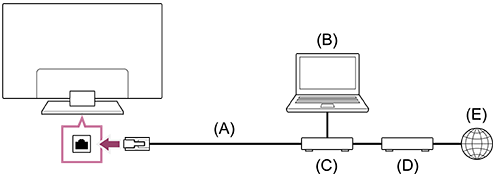
(A) Kabel LAN
(B) Komputer
(C) Router
(D) Modem
(E) Internet
-
Skonfiguruj router LAN.
Aby uzyskać szczegółowe informacje, przejdź do podręcznika użytkownika routera LAN albo skontaktuj się z osobą, która konfigurowała sieć (administratorem sieci).
Uwaga
-
Ze względów bezpieczeństwa stanowczo zaleca się połączenie telewizora z Internetem przez router/modem, który oferuje funkcje routera. Bezpośrednie połączenie telewizora z Internetem może narazić telewizor na zagrożenia bezpieczeństwa, takie jak wyprowadzenie lub manipulowanie treścią lub danymi osobowymi.
Aby sprawdzić, czy posiadana sieć oferuje funkcje routera, należy skontaktować się z dostawcą usług lub administratorem sieci. - Wymagane ustawienia sieciowe mogą się różnić w zależności od dostawcy Internetu i routera. Aby uzyskać szczegółowe informacje, sięgnij do podręcznika użytkownika dostarczonego przez dostawcę Internetu albo dostarczonego z routerem. Możesz też skontaktować się z osobą, która konfigurowała sieć (administratorem sieci).
- W zależności od środowiska operacyjnego sieci, prędkość połączenia może się różnić. Szybkość i jakość komunikacji nie są gwarantowane.
[68] Łączenie się z sieciąŁączenie się z siecią za pomocą Wi-Fi
Aby zamknąć ten ekran i przejść do ekranu Ustawienia, kliknij poniższy link. Przejdź do ekranu Ustawienia
Wbudowane urządzenie bezprzewodowej sieci LAN umożliwia dostęp do Internetu i korzystanie z zalet sieci w środowisku pozbawionym kabli.
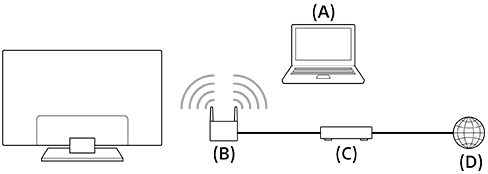
(A) Komputer
(B) Router bezprzewodowy
(C) Modem
(D) Internet
- Skonfiguruj router bezprzewodowy.
Aby uzyskać szczegółowe informacje, przejdź do podręcznika użytkownika routera bezprzewodowego albo skontaktuj się z osobą, która konfigurowała sieć (administratorem sieci).
-
Naciśnij przycisk (Szybkie ustawienia) na pilocie, po czym wybierz opcje [Ustawienia] — [Sieć i internet].
- Wybierz sieć, z którą chcesz się połączyć, i ustaw hasło.
Aby wyłączyć wbudowane urządzenie bezprzewodowej sieci LAN
-
Aby wyłączyć [Wi-Fi], naciśnij przycisk
(Szybkie ustawienia) na pilocie, po czym wybierz opcje [Ustawienia] — [Sieć i internet] — [Wi-Fi].
Wskazówka
- Wskazówki dotyczące płynnego przesyłania obrazu:
- Jeśli to możliwe, zmień ustawienie routera bezprzewodowego na standard sieci o dużej szybkości, taki jak 802.11n, 802.11ac lub 802.11ax.
Aby uzyskać szczegółowe informacje na temat zmiany ustawień, sięgnij do podręcznika użytkownika routera bezprzewodowego albo skontaktuj się z osobą, która konfigurowała sieć (administratorem sieci). - Jeśli powyższa procedura nie spowoduje żadnej poprawy, zmień ustawienia routera bezprzewodowego na 5 GHz/6 GHz, co może poprawić jakość przesyłania obrazu.
- Dostępność funkcji obsługi pasma 5 GHz/6 GHz zależy od regionu/kraju. Jeśli pasmo 5 GHz/6 GHz nie jest obsługiwane, telewizor można połączyć z routerem bezprzewodowym wyłącznie używając pasma 2,4 GHz.
- Jeśli to możliwe, zmień ustawienie routera bezprzewodowego na standard sieci o dużej szybkości, taki jak 802.11n, 802.11ac lub 802.11ax.
Uwaga
-
Ze względów bezpieczeństwa stanowczo zaleca się połączenie telewizora z Internetem przez router/modem, który oferuje funkcje routera. Bezpośrednie połączenie telewizora z Internetem może narazić telewizor na zagrożenia bezpieczeństwa, takie jak wyprowadzenie lub manipulowanie treścią lub danymi osobowymi.
Aby sprawdzić, czy posiadana sieć oferuje funkcje routera, należy skontaktować się z dostawcą usług lub administratorem sieci. - Wymagane ustawienia sieciowe mogą się różnić w zależności od dostawcy Internetu i routera. Aby uzyskać szczegółowe informacje, sięgnij do podręcznika użytkownika dostarczonego przez dostawcę Internetu albo dostarczonego z routerem. Możesz też skontaktować się z osobą, która konfigurowała sieć (administratorem sieci).
- Jeśli opcja [Ukryj hasło] pozostanie odznaczona na ekranie wprowadzania hasła, ujawnione hasło może być widoczne dla innych osób.
[69] UstawieniaKorzystanie z Szybkie ustawienia
Aby zamknąć ten ekran i przejść do ekranu Ustawienia, kliknij poniższy link. Przejdź do ekranu Ustawienia
Naciskając przycisk (Szybkie ustawienia) na pilocie, możesz szybko uzyskać dostęp do takich funkcji jak [Tryb obrazu], [Timer wyłączania] oraz [Obraz wyłączony] na bieżącym ekranie. Możesz także wyświetlić [Ustawienia] z [Szybkie ustawienia].
Uwaga
- Menu wyświetlane w ustawieniach telewizora różnią się w zależności od modelu/regionu/kraju.
- Naciśnij przycisk (Szybkie ustawienia) na pilocie.
- Przesuń kursor, aby zmienić lub wybrać ustawienie.
Aby zmienić wyświetlane ustawienia
-
Naciśnij przycisk
(Szybkie ustawienia) na pilocie. -
Przesuń kursor w lewo lub w prawo i wybierz
(Edytuj). -
Wybierz żądane ustawienie.
-
Wybierz opcję [Zamknij].
Wskazówka
- Aby zmienić kolejność albo ukryć element, naciśnij i przytrzymaj przycisk (Enter) na pilocie, kiedy element jest podświetlony, a wówczas pojawią się opcje [Przenieś] oraz [Ukryj]. Jeśli wybrana została opcja [Przenieś], za pomocą przycisków (W lewo) / (W prawo) na pilocie przesuń element na żądane miejsce, a następnie naciśnij przycisk (Enter) na pilocie.
[70] UstawieniaKorzystanie z Pulpit Eko
Możesz skonfigurować różne ustawienia, aby zmniejszyć zużycie energii, takie jak Oszczędzanie energii.
Możesz także sprawdzać opisy funkcji w czasie ich ustawiania.
Uwaga
- Menu wyświetlane w ustawieniach telewizora różnią się w zależności od modelu/regionu/kraju.
- Naciśnij przycisk (Szybkie ustawienia) na pilocie i wybierz opcję [Pulpit Eko].
- W wyświetlonym menu przesuń kursor w lewo lub w prawo i wybierz żądane ustawienie.

[71] Ustawienia Kanały & Wejścia
Aby zamknąć ten ekran i przejść do ekranu Ustawienia, kliknij poniższy link. Przejdź do ekranu Ustawienia
Możesz skonfigurować ustawienia związane z transmisjami telewizyjnymi i urządzeniami zewnętrznymi podłączonymi do telewizora, w tym [Kanały], co umożliwia skonfigurowanie optymalnych ustawień kanałów w danym regionie.
Uwaga
- Menu wyświetlane w ustawieniach telewizora różnią się w zależności od modelu/regionu/kraju.

- Naciśnij przycisk (Szybkie ustawienia) na pilocie, po czym wybierz opcje [Ustawienia] — [Kanały & Wejścia] — żądana opcja.
Dostępne opcje
[Kanały]
Konfiguracja ustawień związanych z odbiorem ramówki. Możesz także skonfigurować ustawienia związane z odbiorem ramówki kanałów satelitarnych.
-
Ustawianie kanałów cyfrowych
-
Ustawianie anteny satelitarnej
-
Sortowanie kanałów lub edycja listy kanałów
[Preferencje dotyczące kanałów]
Konfiguracja funkcji [Ustawienia napisów], [Ustawienia audio (Transmisja)] i [Aktualizuj program telewizyjny w trybie oczekiwania / sieciowego oczekiwania].
[Zewnętrzne wejścia]
Konfiguracja ustawień wejść zewnętrznych i CEC.
Szczegółowe informacje na temat funkcji CEC zawiera punkt Korzystanie z funkcji dostępnych dla urządzeń zgodnych z systemem CEC.
-
[Skrót przycisku TV]
Konfiguracja zawartości uruchamianej po naciśnięciu przycisku TV na pilocie.
[Pasek informacyjny]
Wyświetlanie informacji o programie przy zmianie kanału.
[Ustawienia nagrywania]
Konfiguracja ustawień dysków USB HDD do nagrywania. (Ta opcja może nie być dostępna w zależności od modelu/regionu/kraju).
[72] UstawieniaObraz i dźwięk
Aby zamknąć ten ekran i przejść do ekranu Ustawienia, kliknij poniższy link. Przejdź do ekranu Ustawienia
Możesz ustawić tryby jakości obrazu i dźwięku dostosowane od oglądanych treści, a także skonfigurować szczegółowe ustawienia, np. preferowaną jasność oraz balans dźwięku (lewa strona / prawa strona).
Uwaga
- Menu wyświetlane w ustawieniach telewizora różnią się w zależności od modelu/regionu/kraju.
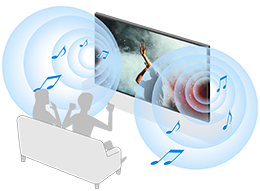
- Naciśnij przycisk (Szybkie ustawienia) na pilocie, po czym wybierz opcje [Ustawienia] — [Obraz i dźwięk] — żądana opcja.
Dostępne opcje
[Obraz]
Konfiguracja ustawień wyświetlania, które odpowiadają za jakość obrazu, takich jak jasność obrazu.
Aby dostosować jakość obrazu do własnych preferencji, zapoznaj się z informacjami na stronie Regulacja jakości obrazu .
[Ustawienia ekranu]
Regulacja rozmiaru i położenia obrazu.
[Dźwięk]
Konfiguracja ustawień, które regulują dźwięk.
Aby dostosować jakość dźwięku do własnych preferencji, zapoznaj się z informacjami na stronie Regulacja jakości dźwięku .
[Wyjście audio]
Konfiguracja ustawień wyboru dotyczących głośników.
Szczegółowe informacje zawiera punkt [Wyjście audio] na stronie Regulacja jakości dźwięku .
Wskazówka
- Aby wyciszyć dźwięk obsługi pilota, zapoznaj się z artykułem Pilot głosowy zdalnego sterowania .
[73] UstawieniaSieć i internet
Konfiguracja ustawień bezprzewodowych sieci LAN i przewodowych sieci LAN.
Szczegółowy opis podłączania do Internetu zawiera punkt Łączenie z siecią za pomocą kabla LAN lub Łączenie się z siecią za pomocą Wi-Fi.
Uwaga
- Menu wyświetlane w ustawieniach telewizora różnią się w zależności od modelu/regionu/kraju.
Powiązane funkcje
[Kontrola IP]
Włącz opcję [Prosta kontrola IP], aby umożliwić innym urządzeniom komunikację z telewizorem. Może to skutkować większym zużyciem energii.
[Funkcja zdalnego sterowania BRAVIA Connect]
Pozwól aplikacji BRAVIA Connect na sterowanie tym telewizorem.
[74] Ustawienia Konta i profile
Aby zamknąć ten ekran i przejść do ekranu Ustawienia, kliknij poniższy link. Przejdź do ekranu Ustawienia
Uwaga
- Menu wyświetlane w ustawieniach telewizora różnią się w zależności od modelu/regionu/kraju.
-
Naciśnij przycisk (Szybkie ustawienia) na pilocie, po czym wybierz opcje [Ustawienia] — [Konta i profile] — żądana opcja.
Dostępne opcje
Kiedy w telewizorze ustawiono konto Google
Konfiguracja konta Google lub dodanie innych kont.
Kiedy w telewizorze nie ustawiono konta Google
Funkcja [Konta i profile] nie może być używana. Aby ustawić konto Google, skonfiguruj Google TV w menu ustawień.
[75] UstawieniaPrywatność
Można ograniczyć instalowanie aplikacji z nieznanych źródeł.
Uwaga
- Menu wyświetlane w ustawieniach telewizora różnią się w zależności od modelu/regionu/kraju.
[76] UstawieniaAplikacje
Umożliwia konfigurowanie lub odinstalowanie aplikacji, albo wyczyszczenie pamięci podręcznej.
Uwaga
- Menu wyświetlane w ustawieniach telewizora różnią się w zależności od modelu/regionu/kraju.
[77] UstawieniaSystem
Aby zamknąć ten ekran i przejść do ekranu Ustawienia, kliknij poniższy link. Przejdź do ekranu Ustawienia
-
Naciśnij przycisk (Szybkie ustawienia) na pilocie, po czym wybierz opcje [Ustawienia] — [System] — żądana opcja.
Uwaga
- Menu wyświetlane w ustawieniach telewizora różnią się w zależności od modelu, regionu lub kraju. Niektóre opcje mogą nie być wyświetlane lub dostępne w zależności od ustawień telewizora.
Dostępne opcje
[Tryb nieaktywny]
Konfiguracja wyświetlanego ekranu, kiedy telewizor nie jest używany przez pewien czas i wyświetla inną treść, niż transmisje i filmy.
[Zasilanie i energia]
Konfiguracja ustawień dotyczących oszczędzania energii i ekranu startowego telewizora.
[Informacje]
Wyświetlenie szczegółowych informacji o telewizorze.
Tutaj możesz zresetować telewizor.
[Data i godzina]
Konfiguracja bieżącej godziny i automatycznego wyświetlania zegara.
[Język/Language]
Wybór języka menu. Wybrany język menu ustawi także język rozpoznawania głosu.
[Klawiatura]
Konfiguracja ustawień klawiatury ekranowej.
[Pamięć]
Zmiana ustawień związanych z przechowywaniem danych.
[Przesyłanie]
Konfiguracja uprawnień obsługi podczas przesyłania treści z urządzenia zewnętrznego.
Szczegółowe informacje zawiera punkt Wyświetlanie ekranu aplikacji iPhone/smartfona lub iPad/tabletu na telewizorze .
[Dźwięki systemowe]
Konfiguracja dźwięków systemowych.
[Kontrola rodzicielska]
Konfiguracja ustawień kontroli rodzicielskiej w celu ograniczenia korzystania z takich elementów jak [Kanały] i [Aplikacje].
[Czułość wbudowanego mikrofonu]*
Ustaw równowagę między czułością a dokładnością podczas przetwarzania poleceń głosowych.
Szczegółowe informacje zawiera punkt Korzystanie z wbudowanego mikrofonu w telewizorze (dotyczy tylko telewizorów z wbudowanym mikrofonem) .
[Wskaźnik LED]
Konfiguracja ustawień [Reakcja po wykonaniu operacji] i [Status wykrywania głosu]*. (Wyświetlane menu różni się w zależności od modelu).
Szczegółowe informacje zawiera punkt Podświetlenie diod LED.
[Apple AirPlay i HomeKit]
Konfiguracja ustawień Apple AirPlay i HomeKit.
[Ustawienia trybu prezentacji sklepowej]
Wzbogacenie obrazu w celu wyświetlania na wystawie sklepowej przez ustawienie opcji [Tryb Demo] itp.
[Uruchom ponownie]
Ponowne uruchomienie telewizora.
Szczegółowe informacje zawiera punkt Zresetuj (uruchom ponownie) telewizor .
* Dotyczy tylko telewizorów z wbudowanym mikrofonem
[78] UstawieniaPiloty i akcesoria
Aby zamknąć ten ekran i przejść do ekranu Ustawienia, kliknij poniższy link. Przejdź do ekranu Ustawienia
Możesz sparować urządzenia Bluetooth, w tym dołączony Pilot głosowy zdalnego sterowania, i włączyć/wyłączyć funkcję Bluetooth.
Uwaga
- Menu wyświetlane w ustawieniach telewizora różnią się w zależności od modelu/regionu/kraju.
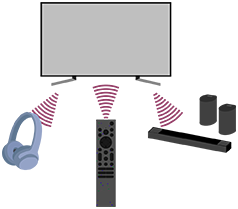
- Naciśnij przycisk (Szybkie ustawienia) na pilocie, po czym wybierz opcje [Ustawienia] — [Piloty i akcesoria] — żądana opcja.
Dostępne opcje
Możesz włączyć lub wyłączyć funkcję Bluetooth, albo zarejestrować urządzenia Bluetooth.
[Bluetooth]
Włączenie lub wyłączenie funkcji Bluetooth.
[Sparuj urządzenie współpracujące]
Parowanie urządzeń Bluetooth.
Szczegółowe informacje zawiera punkt Podłączanie urządzenia Bluetooth (np. słuchawek Bluetooth).
[Zdalne sterowanie]
Skonfiguruj parowanie Pilot głosowy zdalnego sterowania. Postępuj zgodnie z instrukcjami wyświetlanymi na ekranie.
Wskazówka
- Aby wyciszyć dźwięk obsługi pilota, zapoznaj się z artykułem Pilot głosowy zdalnego sterowania .
[79] Ustawienia Pomoc i opinie
Tutaj można wyświetlić pomoc firmy Sony. Możesz również przekazać informacje zwrotne do firmy Google.
[80] UstawieniaTimery i zegar
W menu Timery i zegar można ustawić funkcje Timer włączania, Timer wyłączania, Alarm i Wyświetlanie zegara.
Uwaga
- Menu wyświetlane w ustawieniach telewizora różnią się w zależności od modelu/regionu/kraju.
Dostępne opcje
[Timer włączania]
Włączanie telewizora na żądanym kanale lub wejściu o ustawionym czasie.
[Timer wyłączania]
Wyłączanie telewizora po ustawionym czasie.
[Alarm]
Odtwarzanie dźwięku po ustawionym czasie.
[Wyświetlanie zegara]
Wyświetlanie zegara na ekranie telewizora zawsze lub co godzinę.
[81] UstawieniaDostępne ustawienia
[82] Rozwiązywanie problemów Zresetuj (uruchom ponownie) telewizor
W większości przypadków wystąpienia problemów podczas korzystania z telewizora, na przykład kiedy obraz nie jest wyświetlany na ekranie lub pilot nie działa, zresetowanie telewizora może rozwiązać problem. Zresetuj telewizor, korzystając z następującej procedury.
Reset zasilania
-
Uruchom telewizor ponownie za pomocą pilota.
Naciśnij i przytrzymaj wciśnięty przycisk Zasilanie, a następnie wybierz [Uruchom ponownie].
Telewizor wyłączy się, a następnie zostanie uruchomiony ponownie po upływie około jednej minuty.
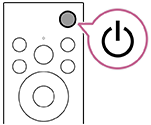
-
Odłącz przewód zasilania.
Jeżeli problem nie ustępuje po wykonaniu czynności w punkcie 1, odłącz telewizor (jego przewód zasilający) od zasilania. Zaczekaj 2 minuty i podłącz przewód zasilania z powrotem do gniazda elektrycznego.
Wskazówka
- Modele telewizorów z 1 przyciskiem na telewizorze (tylko przycisk (Zasilanie) także można uruchomić ponownie za pomocą przycisku Zasilanie. Naciśnij przycisk Zasilanie na telewizorze, aby wyświetlić menu obsługowe, wybierz [Uruchom ponownie] w menu, po czym naciśnij i przytrzymaj przycisk Zasilanie, aby uruchomić telewizor ponownie.
- Twoje indywidualne ustawienia i dane nie zostaną utracone po ponownym uruchomieniu telewizora.
Przywracanie danych fabrycznych
Jeśli po resecie zasilania problem występuje nadal, spróbuj przywrócić ustawienia fabryczne.
Jeśli do telewizora podłączono zewnętrzne urządzenie USB, odłącz je od telewizora przed zresetowaniem.
Szczegółowe informacje zawiera punkt Przywracanie danych fabrycznych
[83] Rozwiązywanie problemówAktualizacje oprogramowania
Aby zamknąć ten ekran i przejść do ekranu Ustawienia, kliknij poniższy link. Przejdź do ekranu Ustawienia
Firma Sony zapewni okresowe aktualizacje oprogramowania, aby zwiększyć funkcjonalność i maksymalnie ułatwić obsługę telewizora. Najprostszym sposobem otrzymywania aktualizacji oprogramowania jest połączenie telewizora z Internetem.
Aby sprawdzić, czy oprogramowanie jest aktualne, wybierz [Aktualizacja oprogramowania systemowego] w [Ustawienia] — [System] — [Informacje].
Aktualizacja oprogramowania za pomocą urządzenia pamięci masowej USB
Jeśli nie masz połączenia sieciowego, możesz także aktualizować oprogramowanie za pomocą urządzenia pamięci masowej USB. Użyj komputera, aby pobrać najnowsze oprogramowanie z witryny internetowej pomocy firmy Sony na urządzenie pamięci masowej USB. Podłącz urządzenie pamięci masowej USB do portu USB w telewizorze – aktualizacja oprogramowania rozpocznie się automatycznie.
Jeśli będziesz aktualizować oprogramowanie telewizora za pomocą urządzenia pamięci masowej USB, przeczytaj związane z tym środki ostrożności w witrynie internetowej.
Więcej informacji na temat witryny internetowej pomocy zawiera strona Witryna internetowa pomocy.
[84] Rozwiązywanie problemówSamodzielna diagnostyka
Sprawdź, czy telewizor działa poprawnie.
-
Naciśnij przycisk (MENU GŁÓWNE) i wybierz opcję Aplikacje z menu głównego, po czym wybierz opcję [Pomoc].
- Wybierz opcje [Stan i diagnostyka] — [Automatyczna diagnostyka].
Wskazówka
Możesz także sprawdzić następujący objaw w [Stan i diagnostyka] — [Diagnostyka sygnału] — [Stan i diagnostyka sieci].
- [Diagnostyka połączenia z Internetem]
Jeśli problem występuje nadal, spróbuj następującej metody.
- Zresetuj (uruchom ponownie) telewizor. Szczegółowe informacje zawiera punkt Zresetuj (uruchom ponownie) telewizor .
- Sprawdź i wypróbuj Aktualizacje oprogramowania.
- Witryna internetowa pomocy
[85] Rozwiązywanie problemówCzęsto zadawane pytania dotyczące rozwiązywania problemów
Informacje na temat rozwiązywania problemów można także znaleźć w sekcji „Często zadawane pytania” w naszej witrynie internetowej pomocy, podanej poniżej.
https://www.sony.net/androidtv-faq/
https://www.sony.net/androidtv-faq/
[86] Inne Dane techniczne
Dane techniczne można znaleźć w witrynie internetowej pomocy firmy Sony:
Wystarczy odwiedzić stronę produktu dotyczącą danego telewizora i sprawdzić Dane techniczne. Więcej informacji na temat witryny internetowej pomocy zawiera strona Witryna internetowa pomocy.
Uwaga
- Strona Dane techniczne może nie być dostępna w zależności od modelu. W takich przypadkach patrz Przewodnik.
[87] InneWitryna internetowa pomocy
Najnowsze informacje i Przewodnik pomocniczy online można znaleźć w witrynie internetowej pomocy firmy Sony:

https://www.sony.eu/support/
[88] Inne Aktualizacja oprogramowania telewizora
W trybie czuwania/sieciowym trybie czuwania telewizor pobiera dane, takie jak przewodniki po programach. Aby oprogramowanie telewizora było zawsze aktualne, zalecamy wyłączanie telewizora w standardowy sposób, używając przycisku Zasilanie na pilocie lub telewizorze.
[89] InnePrzywracanie danych fabrycznych
Aby zamknąć ten ekran i przejść do ekranu Ustawienia, kliknij poniższy link. Przejdź do ekranu Ustawienia
Można wykonać Przywracanie danych fabrycznych. Jeśli do telewizora podłączono zewnętrzne urządzenie USB, odłącz je od telewizora przed zresetowaniem.
Uwaga
Przywrócenie ustawień fabrycznych spowoduje usunięcie wszystkich danych i ustawień telewizora (takich jak ustawienia sieci Wi-Fi i sieci przewodowej, konta Google i innych danych logowania, i zainstalowanych aplikacji).
-
Naciśnij przycisk (Szybkie ustawienia) na pilocie, po czym wybierz opcje [Ustawienia] — [System] — [Informacje] — [Resetowanie] — [Przywracanie danych fabrycznych] — [Przywracanie danych fabrycznych].
- Wybierz opcję [Wymaż wszystko].
Jeśli w telewizorze jest ustawiony kod PIN, pojawi się prośba o podanie tego kodu.
Po pomyślnym zakończeniu przywracania ustawień fabrycznych w telewizorze uruchomi się kreator konfiguracji wstępnej. Konieczne będzie zaakceptowanie warunków korzystania z usług Google oraz polityki prywatności Google.
[90] InneInformacje o znakach towarowych

-
Słowo i logo Bluetooth® są zarejestrowanymi znakami towarowymi Bluetooth SIG, Inc. i wszelkie użycie tych znaków przez Sony Group Corporation i podmioty zależne odbywa się na mocy licencji.

-
Manufactured under license from DTS, Inc. and/or its affiliates. For patents, see https://xperi.com/dts-patents/. DTS, the DTS logo, DTS:X, the DTS:X logo, Virtual:X, and the DTS Virtual:X logo are trademarks or registered trademarks of DTS, Inc. and/or its affiliates in the U.S. and/or other countries. © DTS, Inc. and/or its affiliates. All rights reserved.

-
Objęte jednym lub kilkoma zastrzeżeniami patentów HEVC wymienionych na stronie patentlist.accessadvance.com.
-
Wi-Fi®, Wi-Fi Alliance®, Wi-Fi CERTIFIED™ i Wi-Fi CERTIFIED 6® są zarejestrowanymi znakami towarowymi Wi-Fi Alliance.
-
Logo Wi-Fi CERTIFIED™ i logo Wi-Fi CERTIFIED 6® są zarejestrowanymi znakami towarowymi Wi-Fi Alliance.
-
Disney+ i wszystkie powiązane logo oraz znaki są znakami towarowymi firmy Disney Enterprises, Inc. lub jej podmiotów stowarzyszonych.
-
©2026 Amazon.com, Inc. lub spółki zależne koncernu. Amazon, Alexa, Prime Video i wszystkie powiązane logo są znakami towarowymi koncernu Amazon.com (http://amazon.com/), Inc. lub jego spółek zależnych. Obowiązują opłaty za członkostwo w Amazon Prime i/lub Prime Video. Więcej szczegółów znajdziesz na stronie primevideo.com (http://primevideo.com/terms).
-
Apple, Apple Home, AirPlay i HomeKit są znakami towarowymi firmy Apple Inc., zarejestrowanymi w Stanach Zjednoczonych i innych krajach i regionach.
Aby korzystać z AirPlay oraz Apple HomeKit na tym telewizorze, zalecana jest najnowsza wersja iOS, iPadOS lub macOS.
-
Google TV to nazwa oprogramowania urządzenia i znak towarowy firmy Google LLC. Google, YouTube, Google Cast, Google Play i inne znaki są znakami towarowymi firmy Google LLC.
-
BRAVIA i logo
 są znakami towarowymi lub zarejestrowanymi znakami towarowymi Sony Group Corporation lub jej podmiotów stowarzyszonych.
-
Wszystkie inne znaki towarowe są własnością ich właścicieli.
Uwaga
- Dostępność poszczególnych usług zależy od regionu/kraju.