
Začíname
O Príručka
Inštalácia
Diaľkový ovládač
- Hlasové diaľkové ovládanie [1]
- Infračervený diaľkový ovládač [2]
- Dostupné typy diaľkového ovládača [3]
Pripojovacia svorka
Ako svietia kontrolky LED
Hlavná ponuka
Výber vstupov
Funkcia dostupnosti
Užitočné funkcie
Hľadanie obsahu/ovládanie televízora hlasom
- Používanie mikrofónu Hlasové diaľkové ovládanie [4]
- Používanie vstavaného mikrofónu na televízore (len televízory so vstavaným mikrofónom) [5]
Ponuka hier
Používanie aplikácií
- Inštalovanie aplikácií [6]
- Bezpečné vychutnávanie aplikácií a služieb streamovania videa (Zabezpečenie a obmedzenia) [7]
- Používanie streamovacích služieb [8]
Aplikácia BRAVIA Connect
Vyhľadanie Hlasové diaľkové ovládanie (iba modely dodávané s Hlasové diaľkové ovládanie so vstavaným bzučiakom)
Dostupné funkcie
Sledovanie TV prijímača
Sledovanie TV programov
- Sledovanie živého televízneho vysielania [9]
- Používanie programovej príručky [10]
- Príjem digitálneho vysielania [11]
- Príjem satelitného vysielania [12]
- Usporiadanie alebo úprava kanálov [13]
Praktické funkcie pri sledovaní TV
Ako zabrániť deťom prezerať škodlivý obsah
Nastavte si kvalitu obrazu a zvuku tak, aby vám vyhovovali
- Úprava kvality obrazu [14]
- Úprava kvality zvuku [15]
- Pokročilé nastavenia „Zvuk“ [16]
- Aut. hlasitosť [17]
- Vyváženie [18]
Zobrazenie titulkov
Nahrávanie TV programov
Nahrávanie na zariadenie USB HDD
- Používanie zariadenia USB HDD na nahrávanie [19]
- Nahrávanie pomocou časovača [20]
- Informácie o používaní zariadenia USB HDD na nahrávanie [21]
Sledovanie/vymazanie nahraného obsahu
Význam symbolov zobrazených v zozname nahraných titulov
Používanie televízora s inými zariadeniami
Zariadenia USB
- Prehrávanie obsahu uloženého na zariadení USB [22]
- Informácie o zariadeniach USB používaných na uloženie fotografií a hudby [23]
Prehrávače Set-top box, Blu-ray a DVD
Smartfóny a tablety
- Zobrazenie obrazovky aplikácie zariadenia iPhone/smartfónu alebo iPad/tabletu na televízore [26]
- Aplikácia BRAVIA Connect [27]
Počítače, fotoaparáty a kamkordéry
- Pripojenie počítača a prezeranie uloženého obsahu [28]
- Pripojenie fotoaparátu alebo kamkordéra a prezeranie uloženého obsahu [29]
- Špecifikácie počítačového video signálu [30]
Audio systém (ako napríklad AV prijímač alebo zvuková lišta)
- Výstup zvuku z audio systému [31]
- Pripojenie audio systému [32]
- Úprava audio systému [33]
- Zvukové formáty [34]
- Prístup k nastaveniam audio systému [35]
Videoherné konzoly
Zariadenia Bluetooth (napríklad slúchadlá Bluetooth)
- Pripojenie zariadenia Bluetooth (napríklad slúchadiel Bluetooth) [36]
- Podporované profily rozhrania Bluetooth [37]
Úprava nastavenia AV sync
Zariadenia kompatibilné s funkciou CEC
- Používanie funkcií dostupných pre zariadenia kompatibilné s funkciou CEC [38]
- Nastavenie funkcie CEC [39]
Sledovanie obrazu v rozlíšení 4K z kompatibilných zariadení
- Sledovanie obrazu v rozlíšení 4K [40]
- Nastavenia na sledovanie obrazu prostredníctvom HDMI vstupu vo vyššej kvalite [41]
Príručka pripojenia BRAVIA
Podporované súbory a formáty
- Fotografie [42]
- Hudba [43]
- Videá [44]
- Vzorkovacia frekvencia audio (pre videá) [45]
- Externé titulky [46]
Dostupné zariadenia a nastavenia
Pripojenie k sieti
Pripojenie k sieti pomocou kábla siete LAN
Pripojenie k sieti pomocou Wi-Fi
Nastavenia
Používanie Rýchle nastavenia
Používanie Panel úsporných nastavení
Kanály & Vstupy
Obraz a zvuk
Sieť a internet
Účty a profily
Ochrana súkromia
Aplikácie
Systém
Diaľkové ovládanie a príslušenstvo
Pomocník a spätná väzba
Časovače a hodiny
Dostupné nastavenia
Riešenie problémov
Resetujte (reštartujte) TV prijímač
Aktualizácie softvéru
Auto diagnostika
Často kladené otázky pre riešenie problémov
Iné
Špecifikácie
Podpora
Uchovanie aktualizácií TV prijímača
Obnovenie výrobných nastavení
Informácia o obchodnej známke
[1] ZačínameO Príručka
Táto Príručka vysvetľuje, ako používať tento TV prijímač. Podrobnosti o inštalácii tohto televízora nájdete aj v Sprievodca nastavením a Referenčná príručka, kde nájdete informácie, napríklad špecifikácie a spôsoby upevnenia tohto televízora na stenu.
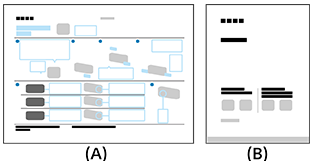
(A) Sprievodca nastavením
(B) Referenčná príručka
Verzie Príručka
K dispozícii sú dve verzie Príručka: zabudovaná verzia a online verzia. Online Príručkaobsahuje najnovšie informácie.
Online Príručka sa automaticky zobrazí, pokiaľ je televízor pripojený na internet; v opačnom prípade sa zobrazí zabudovaná Príručka.

Poznámka
- Ak chcete používať najnovšie funkcie popísané v Príručka, môže byť potrebné aktualizovať softvér televízora. Podrobnosti o aktualizáciách softvéru nájdete na stránke Aktualizácie softvéru.
- Názvy nastavení v Príručka sa môžu odlišovať od názvov zobrazených na TV prijímači v závislosti od dátumu uvedenia TV prijímača do predaja alebo od modelu/krajiny/regiónu.
- Obrázky a ilustrácie v Príručka sa môžu odlišovať v závislosti od modelu TV prijímača.
- Dizajn a technické údaje sa môžu zmeniť bez upozornenia.
- Príručka obsahuje popisy spoločné pre všetky modely/regióny/krajiny. Niektoré popisy funkcií sa nevzťahujú na váš model/región/krajinu.
Rada
- Príručka je napísaná pre všetky regióny/krajiny. Niektoré opisy obsiahnuté v tejto Príručka sa na niektoré regióny a krajiny nevzťahujú.
[2] ZačínameInštalácia
Informácie o inštalácii, termináli a montáži na stenu nájdete v papierových príručkách dodaných s televízorom.
Príručky sú k dispozícii na stránke podpory.
[3] ZačínameDiaľkový ovládač Hlasové diaľkové ovládanie
Pribalený Hlasové diaľkové ovládanie, rozmiestnenie a názvy tlačidiel a dostupné funkcie sa líšia v závislosti od modelu/krajiny/oblasti.
Horné tlačidlá na Hlasové diaľkové ovládanie
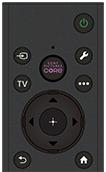
 (Napájanie)
Zapnutie alebo prepnutie do pohotovostného režimu/sieťového pohotovostného režimu.
 (Mikrofón)
Hovorením do tejto oblasti používate mikrofón v Hlasové diaľkové ovládanie. Pri otvore s mikrofónom sa nachádza LED kontrolka.
 (Výber vstupu)
Slúži na zobrazenie a výber vstupného zdroja atď. Podrobnosti nájdete na strane Výber vstupov.
SONY PICTURES CORE
Vychutnajte si filmy na SONY PICTURES CORE jediným stlačením tlačidla.
 (Rýchle nastavenia)
Slúži na zobrazenie možnosti Rýchle nastavenia. Podrobnosti nájdete na strane Používanie Rýchle nastavenia.
TV
Prepínanie na TV kanál alebo vstup a zobrazenie Ponuka TV.
 (Ďalšie možnosti)
Zobrazenie ďalších funkcií alebo nastavení na základe aktuálneho obsahu alebo vstupu.
 (Nahor) /
  (Nadol) /
  (Doľava) /
  (Doprava) /
  (Potvrdiť) (Navigačný volič)
Navigácia a výber možností na obrazovke.
V režime TV: Zobrazenie a výber programov na iných kanáloch počas sledovania TV (digitálne/analógové).
 (SPÄŤ)
Návrat na predchádzajúcu obrazovku.
 (DOMOV)
Zobrazí sa domovská ponuka. Podrobnosti nájdete na strane Hlavná ponuka.
Zapne sa, ak je televízor v pohotovostnom režime.
Spodné tlačidlá na Hlasové diaľkové ovládanie
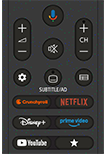
 +/- (Hlasitosť)
Nastavenie hlasitosti.
 (Hlasový asistent/Mikrofón)
Požiadajte Google o malú pomoc na veľkej obrazovke. Začnite stlačením tlačidla Hlasový asistent (alebo MIC) na diaľkovom ovládači.
Podrobnosti nájdete na strane Používanie mikrofónu Hlasové diaľkové ovládanie.
V niektorých jazykoch/krajinách/oblastiach nie je Hlasový asistent dostupný.
 (Stlmiť)
Stlmenie hlasitosti. Opätovným stlačením zvuk obnovíte.
Rada
- Službu skratky dostupnosti môžete zapnúť a vypnúť stlačením a podržaním tlačidla (Stlmiť) na 3 sekundy.
CH +/- (Kanál)
Výber kanálu.
 (Hlavný panel)
Slúži na zobrazenie možnosti Hlavný panel.
 SUBTITLE/AD (Titulky/skryté titulky/audio popis)
Zapnutie alebo vypnutie titulkov (ak je táto funkcia dostupná).
V nastaveniach prístupnosti je možné zmeniť funkciu tlačidla na prepínanie zvuku.
 (Príručka)
Slúži na zobrazenie digitálneho programového sprievodcu televízora alebo Set-top boxu (Iba modely kompatibilné s ovládaním Set-top boxu). Podrobnosti nájdete na strane Používanie programovej príručky .
Tlačidlá aplikácie (Online služba)
Vychutnajte si rôzne streamovacie služby jediným stlačením tlačidla.
 (Prispôsobiteľné)
Spustiť preferovanú aplikáciu pridelenú používateľom.
Rada
- Môžete použiť praktickú funkciu [Nájsť diaľkový ovládač] na vyhľadanie Hlasové diaľkové ovládanie stlačením tlačidla Napájanie na televízore. Podrobnosti si prečítajte v časti Vyhľadanie Hlasové diaľkové ovládanie (iba modely dodávané s Hlasové diaľkové ovládanie so vstavaným bzučiakom) .
Ak chcete zatvoriť túto obrazovku a prejsť na obrazovku Nastavenia, vyberte nasledujúci odkaz.  Prechod na obrazovku Nastavenia
Ako stlmiť zvuk prevádzky Hlasové diaľkové ovládanie
-
Stlačte tlačidlo
(Rýchle nastavenia) na Hlasové diaľkové ovládanie a vyberte nasledujúce možnosti, aby ste ich deaktivovali.[Nastavenia] — [Systém] — [Systémové zvuky]
Ako nabíjať Hlasové diaľkové ovládanie (nabíjateľný Hlasové diaľkové ovládanie)
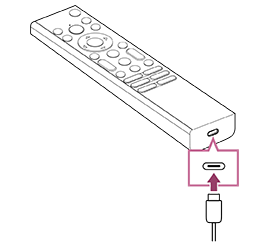
Pribalený Hlasové diaľkové ovládanie je vybavený nabíjateľnou batériou. V prípade potreby nabite batériu podľa nasledujúcich krokov.
-
Pripojte priložený USB kábel k Hlasové diaľkové ovládanie.
-
Pripojte kábel USB k napájaciemu adaptéru USB.
Po spustení nabíjania sa LED kontrolka nad mikrofónom rozsvieti na červeno.
Poznámka
- Pri vysokej alebo nízkej teplote sa rýchlosť nabíjania môže spomaliť alebo sa nabíjanie môže zastaviť, čo spôsobí, že nabíjanie bude neefektívne. Odporúčame nabíjať batériu v prostredí s teplotou okolia medzi 15 °C až 35 °C.
Úplné nabitie batérie z prázdneho stavu trvá približne dve hodiny. Čas potrebný na úplné nabitie sa môže meniť v závislosti od podmienok používania. - Ak saHlasové diaľkové ovládanie dlhší čas nepoužíva, nemusí sa dať nabiť z dôvodu nadmerného vybitia. Batériu nabíjajte aspoň raz za šesť mesiacov.
- Konektor USB nenamáčajte. Batériu nepoužívajte ani nenabíjajte vo vlhkom prostredí. Okrem toho sa pri používaní vyhýbajte hmle, piesku, prachu a statickej elektrine.
- Pri nabíjaní používajte nasledujúce zariadenia, ktoré môžu dodávať výstupný prúd 0,5 A (500 mA) alebo viac.
- Komerčne dostupný USB napájací adaptér
- Počítač štandardne vybavený terminálom USB (Nezaručujeme prevádzku nabíjania Hlasové diaľkové ovládanie na všetkých počítačoch.)
- Pri nabíjaní používajte len priložený USB kábel a uistite sa, že Hlasové diaľkové ovládanie je pripojený priamo k počítaču alebo nabíjačke. Ak ho pripojíte cez rozbočovač USB atď., môže dôjsť k poruche nabíjania.
Rada
-
Ak úroveň nabitia batérie klesne na nízku úroveň, indikuje to kontrolka alebo bzučiak takto.
30 % alebo menej: Keď stlačíte tlačidlo Napájanie, kontrolka na Hlasové diaľkové ovládanie bliká načerveno.
10 % alebo menej: Keď stlačíte tlačidlo Napájanie, kontrolka na Hlasové diaľkové ovládanie bliká načerveno a zaznie bzučiak.
Bzučiak môžete vypnúť/zapnúť podržaním tlačidla
(SPÄŤ) a súčasným stlačením tlačidla (Hlasitosť) -. -
Zostávajúcu úroveň nabitia batérie môžete skontrolovať pomocou nasledujúcich nastavení.
[Nastavenia] — [Diaľkové ovládanie a príslušenstvo] — [Príslušenstvo]
Prechod na obrazovku NastaveniaZobrazená zostávajúca kapacita sa môže v niektorých prípadoch líšiť od skutočnej zostávajúcej kapacity. Použite ju ako hrubý odhad.
-
Ak Hlasové diaľkové ovládanie nabíjate po dlhšom čase, kontrolka na Hlasové diaľkové ovládanie sa nemusí hneď rozsvietiť.
Skontrolujte, či TV prijímač funguje správne
- Ak chcete zistiť, či je problém v diaľkovom ovládači, stlačte tlačidlo Napájanie na TV prijímači. Umiestnenie tlačidla Napájanie nájdete v Referenčná príručka/Sprievodca nastavením, ktorú ste dostali spolu s televízorom.
- Ak TV nefunguje, skúste ho resetovať (vypnúť a znova zapnúť).
Resetujte (reštartujte) TV prijímač
Kontrola správneho fungovania diaľkového ovládača
- Namierte diaľkový ovládač na snímač diaľkového ovládania, ktorý sa nachádza na prednej časti TV prijímača.
- Dbajte na to, aby sa pred snímačom diaľkového ovládania nenachádzali žiadne prekážky.
- Žiarivkové osvetlenie môže rušiť funkciu diaľkového ovládača. Skúste vypnúť žiarivkové osvetlenie.
- Otvorte kryt Hlasové diaľkové ovládanie, ako je znázornené nižšie.
- Odoberte kryt Hlasové diaľkové ovládanie a vymeňte batérie.
- Uistite sa, že sa kladné a záporné póly batérií zhodujú s kladnými (+) a zápornými (-) značkami vnútri priestoru pre batérie.
- Posuvný typ

- Posuvný typ
Poznámka
- Diaľkové ovládače s tlačidlom Hlasový asistent/MIC sú pripojené k televízoru pomocou Bluetooth. Rádiové rušenie sa môže vyskytnúť v nasledujúcich situáciách a môže spôsobiť problémy, napríklad zlú prevádzku mikrofónu alebo diaľkového ovládača, pretože rádiové vlny Bluetooth používajú rovnakú frekvenciu ako rádiové vlny vysielané z mikrovlnných rúr a bezdrôtových sietí LAN (IEEE 802.11a/b/g/n/ac/ax).
- Medzi televízorom a diaľkovým ovládačom sú osoby alebo prekážky (napríklad kovové predmety alebo steny).
- V blízkosti sa používa mikrovlnná rúra
- V blízkosti sa nachádza prístupový bod bezdrôtovej siete LAN
- Televízor a diaľkový ovládač nie sú spárované
- Diaľkový ovládač používajte bližšie k televízoru
- Odstráňte prekážky medzi televízorom a diaľkovým ovládačom
- Diaľkový ovládač používajte v čase, keď sa nepoužíva mikrovlnná rúra
- Vypnite iné zariadenia Bluetooth
-
Skontrolujte nastavenie Bluetooth televízora a zapnite ho a vypnite
Na diaľkovom ovládači stlačte tlačidlo(Rýchle nastavenia) a vyberte nasledovné možnosti po poradí.
Ak je položka [Nastavenia] — [Diaľkové ovládanie a príslušenstvo] — [Bluetooth] deaktivovaná, aktivujte ju. Ak je aktivovaná, deaktivujte ju a potom ju znova aktivujte. - Umiestnite prístupové body bezdrôtovej siete LAN a mikrovlnné rúry najmenej 10 m od televízora
- Ak je v bezdrôtovej sieti LAN dostupné 5 GHz pásmo (IEEE802.11a), pripojte sa k 5 GHz pásmu
- Znova spárujte diaľkový ovládač
Na diaľkovom ovládači stlačte tlačidlo(Rýchle nastavenia) a vyberte nasledovné možnosti po poradí.
[Nastavenia] — [Diaľkové ovládanie a príslušenstvo] — [Diaľkový ovládač] — [Pripojiť pomocou Bluetooth] — [Pripojiť nový diaľkový ovládač] — podľa pokynov na obrazovke znova pripojte diaľkový ovládač.
Ak nemôžete ovládať televízor pomocou dodaného diaľkového ovládača, vyberte vyššie uvedené v danom poradí až po [Pripojiť nový diaľkový ovládač] s použitím iného diaľkového ovládača televízora Sony a potom znova skúste pripojenie s dodaným diaľkovým ovládačom. Prechod na obrazovku Nastavenia
- V závislosti od vášho modelu sa váš diaľkový ovládač Bluetooth dodáva už spárovaný s TV. V okamihu dodávky sa dodané spárované diaľkové ovládače nedajú používať pre iné TV. Pri kontrole fungovania diaľkového ovládača použite TV, s ktorým bol diaľkový ovládač dodaný.
Reset diaľkového ovládača
V prípade, že diaľkový ovládač nefunguje správne v dôsledku slabého kontaktu batérie alebo statickej elektriny, problém možno vyriešiť resetovaním diaľkového ovládača.
- Z diaľkového ovládača vyberte batérie.
- Na tri sekundy podržte na diaľkovom ovládači stlačené tlačidlo Napájanie.
- Do diaľkového ovládača vložte nové batérie.
Ak problém pretrváva, prečítajte si strany Resetujte (reštartujte) TV prijímač a Často kladené otázky pre riešenie problémov.
Poznámka
- Po odpojení a opätovnom pripojení TV prijímača sa TV prijímač nemusí po určitý čas spustiť, aj keď stlačíte tlačidlo Napájanie na diaľkovom ovládači alebo TV prijímači. To pretože inicializácia systému chvíľu trvá. Počkajte 10 až 20 sekúnd, a potom to skúste znova.
[4] ZačínameDiaľkový ovládač Infračervený diaľkový ovládač
Pribalený diaľkový ovládač či rozmiestnenie a názvy tlačidiel sa líšia v závislosti od modelu/krajiny/oblasti.
Horné tlačidlá diaľkového ovládača
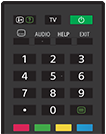
 (Ukázať informácie/text)
Zobrazenie informácií.
TV
Prepínanie na TV kanál alebo vstup a zobrazenie Ponuka TV.
(Napájanie)
Zapnutie alebo prepnutie do pohotovostného režimu/sieťového pohotovostného režimu.
(Nastavenie titulkov)
Zapnutie alebo vypnutie titulkov (ak je táto funkcia dostupná).
AUDIO
Slúži na výber zvuku viacjazyčného zdroja alebo duálneho zvuku pre aktuálne sledovaný program (v závislosti od zdroja programu).
HELP
Zobrazenie ponuky Pomocník. Tu možno otvoriť aj Príručka.
EXIT
Vráťte sa na predošlú obrazovku alebo z ponuky odíďte. Ak je k dispozícii služba interaktívnej aplikácie, stlačením službu ukončíte.
Číselné tlačidlo/・(Bod)
Pomocou tlačidiel 0 až 9 si vyberte digitálne kanály.
 (Text)
Zobrazenie textových informácií.
Farebné tlačidlá
Slúžia na spustenie príslušnej funkcie.
Spodné tlačidlá diaľkového ovládača
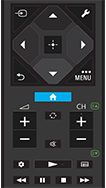
(Výber vstupu)
Slúži na zobrazenie a výber vstupného zdroja atď. Podrobnosti nájdete na strane Výber vstupov.
(Rýchle nastavenia)
Slúži na zobrazenie možnosti Rýchle nastavenia. Podrobnosti nájdete na strane Používanie Rýchle nastavenia.
(Nahor) / (Nadol) / (Doľava) / (Doprava) / (Potvrdiť) (Navigačný volič)
Navigácia a výber možností na obrazovke.
(SPÄŤ)
Návrat na predchádzajúcu obrazovku.
(DOMOV)
Zobrazí sa domovská ponuka. Podrobnosti nájdete na strane Hlavná ponuka.
Zapne sa, ak je televízor v pohotovostnom režime.
(Ďalšie možnosti) / MENU
Zobrazenie ďalších funkcií alebo nastavení na základe aktuálneho obsahu alebo vstupu.
+/- (Hlasitosť)
Nastavenie hlasitosti.
 (Preskočiť)
Možnosť preskakovania medzi dvomi kanálmi alebo vstupmi. TV prepína medzi aktuálnym kanálom alebo vstupom a naposledy zvoleným kanálom alebo vstupom.
(Stlmiť)
Stlmenie hlasitosti. Opätovným stlačením zvuk obnovíte.
Rada
- Službu skratky dostupnosti môžete zapnúť a vypnúť stlačením a podržaním tlačidla (Stlmiť) na 3 sekundy.
CH +/- (Kanál)
V režime TV: Výber kanálu.
V textovom režime: Vyberte stranu  (Ďalšia) alebo
  (Predchádzajúca).
(Hlavný panel)
Slúži na zobrazenie možnosti Hlavný panel.
 (Prehrať) /
  (Rýchlo pretočiť) /
  (Pozastaviť) /
  (Zastaviť) /
  (Rýchlo dopredu)
Ovládanie mediálneho obsahu na TV a pripojenom zariadení kompatibilnom s CEC.
(Príručka)
Slúži na zobrazenie digitálneho programového sprievodcu televízora alebo Set-top boxu. Podrobnosti nájdete na strane Používanie programovej príručky .
Ak chcete zatvoriť túto obrazovku a prejsť na obrazovku Nastavenia, vyberte nasledujúci odkaz. Prechod na obrazovku Nastavenia
Ako stlmiť zvuk prevádzky diaľkového ovládača
-
Na diaľkovom ovládači stlačte tlačidlo
(Rýchle nastavenia) a vyberte nasledujúce možnosti, aby ste ich deaktivovali.[Nastavenia] — [Systém] — [Systémové zvuky]
O výmene batérie diaľkového ovládača
- Otvorte kryt diaľkového ovládača, ako je znázornené nižšie.
- Odoberte kryt diaľkového ovládača a vymeňte batérie.
- Uistite sa, že sa kladné a záporné póly batérií zhodujú s kladnými (+) a zápornými (-) značkami vnútri priestoru pre batérie.
-
Posuvný typ

-
[5] ZačínameDiaľkový ovládač Dostupné typy diaľkového ovládača
[6] Začíname Pripojovacia svorka
Dostupnosť svoriek a typy alebo tvary konektorov sa môžu líšiť v závislosti od vášho televízora.
Označenie a umiestnenie svoriek nájdete v Sprievodca nastavením (vytlačený návod).
Sprievodca nastavením si je možné stiahnuť z webovej stránky Podpora.
| Štítok terminálu | Popis |
|---|---|
|
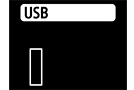
USB Pripája sa k digitálnemu fotoaparátu/kamere/USB pamäťovému médiu. Poznámka
|
|
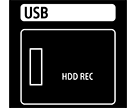
USB HDD REC Slúži na pripojenie zariadenia USB HDD alebo Digitálneho fotoaparátu/Kamery/úložného zariadenia USB. |
|
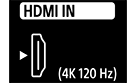
HDMI IN (4K 120 Hz) Pripája sa k HDMI zariadeniu. Rozhranie HDMI dokáže prenášať digitálny obraz a zvuk cez jediný kábel. Na užívanie si vysoko kvalitného 4K obsahu pripojte Prémiový vysokorýchlostný kábel (káble) HDMI™ a podľa pokynov zobrazených na obrazovke nastavte [Formát signálu HDMI] portu HDMI IN. (kompatibilné s HDCP 2.3) Ak používate HDMI zariadenie, ktoré podporuje video výstup v 4K 100/120 Hz, pripojte Ultra vysokorýchlostný kábel HDMI™ a podľa pokynov zobrazených na obrazovke nastavte [Formát signálu HDMI] portu HDMI IN. (kompatibilné s HDCP 2.3) Poznámka
|
|
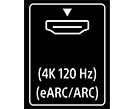
HDMI IN (eARC/ARC) Pripojenie zvukového systému, ktorý podporuje eARC (Enhanced Audio Return Channel) alebo ARC (Audio Return Channel), pripojte do HDMI portu s označením „eARC/ARC“ na televízore. Ide o funkciu, ktorá vysiela zvuk do audio systému, ktorý podporuje eARC/ARC, s pomocou kábla HDMI. Pokiaľ audio systém eARC/ARC nepodporuje, musíte ho pripojiť k DIGITAL AUDIO OUT (OPTICAL). Rada
|
|
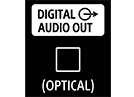
DIGITAL AUDIO OUT (OPTICAL) Slúži na pripojenie audio systému s pomocou optického zvukového vstupu. |
|
Pripája sa ku káblu/anténe/externému boxu. Poznámka
|
|
Slúži na pripojenie k vstupu pre satelit. Poznámka
|
|
LAN Slúži na pripojenie smerovača. |
|
CAM (Modulu podmieneného prístupu) Poskytuje prístup k plateným TV službám. Podrobnosti nájdete v návode na použitie dodanom s CAM. Poznámka
|




[7] ZačínameAko svietia kontrolky LED
Ak chcete zatvoriť túto obrazovku a prejsť na obrazovku Nastavenia, vyberte nasledujúci odkaz. Prechod na obrazovku Nastavenia
Stav televízora môžete skontrolovať tým, že sa pozriete, ako sa rozsvietia kontrolky LED.
Umiestnenie kontroliek LED sa líši v závislosti od modelu.
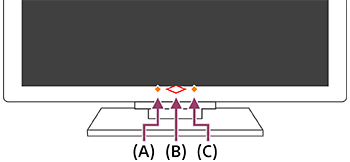
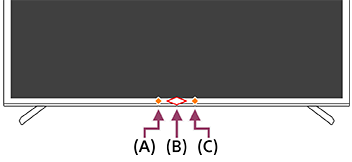
(A) Kontrolka LED Prepínač vstavaného mikrofónu (v strede vľavo na spodku televízora. Iba televízory so vstavaným mikrofónom.*)
(B) Kontrolka LED Prevádzková odozva (v strede na spodku televízora.)
(C) Kontrolka LED hlasovej funkcie (v strede vpravo na spodku televízora. Iba televízory so vstavaným mikrofónom.*)
* Vstavaný mikrofón na televízore však nemusí byť dostupný v závislosti od vašej oblasti/modelu/jazyka.
Kontrolka LED hlasovej funkcie
- Rozsvieti sa alebo bliká na bielo
- Keď sa zistí „Hey Google“ a televízor komunikuje so serverom. Vzor svietenia tejto kontrolky LED závisí od stavu komunikácie so serverom.
-
Rozsvieti sa na oranžovo
-
Keď funkciu Prepínač vstavaného mikrofónu vypnete, zatiaľ čo je televízor vypnutý alebo v pohotovostnom režime.
Musíte stlačiť tlačidlo Hlasový asistent/MIC na Hlasové diaľkové ovládanie a ukončiť aktiváciu vstavaného mikrofónu na televízore (len televízory so vstavaným mikrofónom*).
-
Keď funkciu Prepínač vstavaného mikrofónu vypnete, zatiaľ čo je televízor vypnutý alebo v pohotovostnom režime.
Poznámka
- Farba kontrolky LED hlasovej funkcie sa môže líšiť v dôsledku zmien špecifikácií.
Kontrolka LED Prevádzková odozva
-
Rozsvieti sa na bielo
- Keď sa televízor zapína.
- Pri prijímaní signálov z diaľkového ovládača.
-
Bliká pomaly na bielo
- Pri aktualizácii softvéru pomocou pamäťového zariadenia USB.
- Keď stlačíte tlačidlo Napájanie na diaľkovom ovládači počas spúšťania televízora.
Kontrolka LED prepínača vstavaného mikrofónu
- Rozsvieti sa na oranžovo
- Keď funkciu Prepínač vstavaného mikrofónu zapnete, zatiaľ čo je televízor zapnutý alebo v pohotovostnom režime (len televízory so vstavaným mikrofónom*).
V závislosti od nastavení sa však LED kontrolka nemusí rozsvietiť.
- Keď funkciu Prepínač vstavaného mikrofónu zapnete, zatiaľ čo je televízor zapnutý alebo v pohotovostnom režime (len televízory so vstavaným mikrofónom*).
* Vstavaný mikrofón však nemusí byť dostupný v závislosti od vašej oblasti/modelu/jazyka.
Pre vypnutie LED kontrolky hlasovej funkcie a LED kontrolky prepínača vstavaného mikrofónu
-
Na diaľkovom ovládači stlačte tlačidlo (Rýchle nastavenia), potom vyberte [Nastavenia] — [Systém] — [Dióda LED], deaktivovať [Stav detekcie hlasu].
Pre vypnutie bielej LED kontrolky prevádzkovej odozvy
-
Na diaľkovom ovládači stlačte tlačidlo (Rýchle nastavenia), potom vyberte [Nastavenia] — [Systém] — [Dióda LED], deaktivovať [Prevádzková odozva].
[8] ZačínameHlavná ponuka
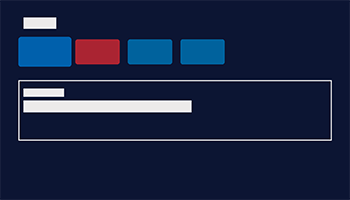
Obrazovka, ktorá sa zobrazí po stlačení tlačidla (DOMOV) na diaľkovom ovládači, sa nazýva hlavná ponuka. Na domovskej obrazovke možno vyhľadávať obsah a voliť odporúčaný obsah, aplikácie a nastavenia.
Položky zobrazené v hlavnej ponuke závisia od toho, či je na televízore nastavený Google účet.
(Niektoré funkcie sa nevzťahujú na váš model/oblasť/krajinu. Obrázky majú len informačný charakter. Môžu sa líšiť od aktuálnej obrazovky.)
(A) Hlavná ponuka, ak je na televízore nastavený Google účet
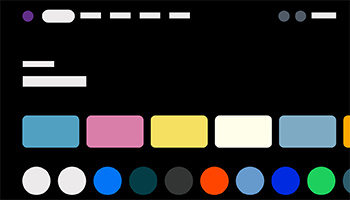
(B) Hlavná ponuka, ak na televízore nie je nastavený Google účet
Nastavenie Google účtu a využívanie televízora
Ak pripojíte televízor na internet a nastavíte Google účet, môžete nainštalovať požadované aplikácie na televízor a sledovať internetové videá a využívať hlasové vyhľadávanie obsahu.
Sledovanie televízora bez nastavenia Google účtu
Aj keď Google účet nenastavíte, môžete sledovať televízne vysielanie a/alebo zobrazovať obsah zo zariadení pripojených k televízoru, ako napríklad Blu-ray prehrávač.
Poznámka
- Ak chcete nastaviť Google účet neskôr a sledovať televízor, nastavte Google TV™ v hlavnej ponuke alebo ponuke nastavení.
- Ak vymažete Google účet, televízor sa vráti na predvolené továrenské nastavenia.
Rada
-
V závislosti od nastavení televízora sa po zapnutí televízora zobrazí hlavná ponuka. Ak zmeníte nasledujúce nastavenie, môžete zmeniť obrazovku, ktorá sa zobrazí po zapnutí televízora, na kanál televízneho vysielania alebo externý vstup, ako je napríklad HDMI, ktorý ste sledovali pred vypnutím televízora.
- Stlačte tlačidlo (Rýchle nastavenia) na diaľkovom ovládači.
- Vyberte možnosť [Správanie pri zapnutí] a potom stlačte položku [Posledný použitý vstup].
Po ďalšom zapnutí televízora sa zobrazí kanál televízneho vysielania alebo externý vstup, ako je napríklad HDMI, ktorý ste sledovali pred vypnutím televízora.
Špecifikácie sa môžu bez upozornenia zmeniť.
- Stlačte tlačidlo
- Ďalšie informácie nájdete na stránke podpory Sony v časti „Často kladené otázky (FAQ)“.
Často kladené otázky pre riešenie problémov
[9] ZačínameVýber vstupov
Na použitie zariadení (akými sú Blu-ray/DVD prehrávač alebo USB kľúč) pripojených k TV, alebo na sledovanie TV po ich použití, budete musieť prepnúť vstup.
- Opakovaným stláčaním tlačidla (Výber vstupu) vyberte pripojené zariadenie.
Alebo stlačte tlačidlo(Výber vstupu), pomocou tlačidiel (Vľavo)/(Vpravo) vyberte pripojené zariadenie a potom stlačte tlačidlo (Potvrdiť).
Poznámka
- Pokiaľ do vstupu HDMI nie sú pripojené žiadne zariadenia, vstup HDMI sa nemusí v ponuke [Ponuka vstupov] zobrazovať.
Úprava položiek vstupu
-
Stlačte tlačidlo
(Výber vstupu). -
Stlačte tlačidlo
(Vpravo) (alebo (Vľavo) podľa zobrazovaného jazyka TV) a vyberte  (Upraviť).
 -
Vyberte si vstup/zariadenie, ktoré chcete zobraziť alebo skryť.
-
Vyberte [Zavrieť].
Rada
- Na zmenu poradia alebo skrytie zobrazenej položky stlačte na diaľkovom ovládači tlačidlo (Nahor), pri tejto položke zvýraznenej, a zobrazí sa [Premiestniť] a [Skryť]. Ak vyberiete [Premiestniť], pomocou (Vľavo) / (Vpravo) na diaľkovom ovládači posuňte danú položku na požadované miesto, a potom stlačte tlačidlo (Potvrdiť) na diaľkovom ovládači.
- Na televízne vysielanie môžete prepnúť jednoduchým stlačením tlačidla TV na diaľkovom ovládači.
[10] ZačínameFunkcia dostupnosti
Ak chcete zatvoriť túto obrazovku a prejsť na obrazovku Nastavenia, vyberte nasledujúci odkaz. Prechod na obrazovku Nastavenia
Tento televízor využíva v [Dostupnosť] pomocné funkcie, ako napríklad:
- Prevod textu na reč pre text na obrazovke
- Mierka písma, ktorý zväčšuje všetok text na obrazovke
- Zväčšenie textu, ktorý zväčšuje text na aktuálne zaostrenom mieste a zobrazuje ho v samostatnom okne
- Tučný text a Text s vysokým kontrastom
- Nastavenie farieb, ako napríklad Úprava farieb a Inverzia farieb
- Nastavenia zvuku, ako napríklad Audio nastavenia (Vysielanie), Audio opis
- Nastavenia titulkov, ako napríklad Skratka pre audio opis tlačidla SUBTITLE
- Skratka dostupnosti
- Čas na reakciu (časový limit dostupnosti) a Oneskorenie pred opakovaným stláčaním klávesa
- Hlasitosť pri zapnutí
Poznámka
- Niektoré funkcie nemusia byť podporované v závislosti od vášho modelu/regiónu/krajiny.
Na diaľkovom ovládači stlačte tlačidlo (Rýchle nastavenia), potom vyberte [Nastavenia] — [Dostupnosť] na nakonfigurovanie pomocných funkcií pre používateľa.
Prechod na obrazovku Nastavenia
Funkcia [Dostupnosť] disponuje možnosťou skratky, vďaka čomu ju môžete zapínať a vypínať podržaním stlačeného tlačidla diaľkového ovládača (Stlmiť) na 3 sekundy.
Rada
- Na zmenu funkcie skratky vyberte [Skratka dostupnosti] v [Dostupnosť], povoľte [Povoliť skratku dostupnosti] a zmeňte funkciu v [Služba klávesových skratiek].
- Ak chcete používať funkciu prevodu textu na reč pomocou Príručka, pozrite si Príručka na svojom počítači alebo smartfóne webovú stránku podpory Sony.
- Ďalšie informácie o prístupnosti nájdete na webovej stránke podpory Sony.
https://www.sony.net/A11y.GoogleTV/

https://www.sony.net/A11y.GoogleTV/
[11] Užitočné funkcieHľadanie obsahu/ovládanie televízora hlasomPoužívanie mikrofónu Hlasové diaľkové ovládanie
Hlasové diaľkové ovládače, ktoré podporujú hlasové ovládanie, majú tlačidlo Hlasový asistent/MIC a vstavaný mikrofón. Požiadajte Google o nájdenie filmov, streamovanie aplikácií, prehrávanie hudby a ovládanie televízora - a to všetko vaším hlasom. Začnite stlačením tlačidla Hlasový asistent (alebo MIC) na Hlasové diaľkové ovládanie.
- Stlačte a podržte tlačidlo Hlasový asistent/MIC na vašom Hlasové diaľkové ovládanie.
Počas stlačenia tlačidla sa aktivuje mikrofón na Hlasové diaľkové ovládanie a na Hlasové diaľkové ovládanie sa rozsvieti kontrolka LED.
- Stlačte a podržte tlačidlo Hlasový asistent/MIC a hovorte do mikrofónu.
V závislosti od vášho modelu sa môžu zobrazovať príklady reči.

Výsledky vyhľadávania sa zobrazujú pri tom, ako hovoríte do mikrofónu.
Poznámka
- Typ diaľkového ovládača, ktorý je dodávaný s TV prijímačom a dostupnosť Hlasové diaľkové ovládanie so vstavaným mikrofónom sa mení v závislosti od vášho modelu/regiónu/krajiny. Pri niektorých modeloch/regiónoch/krajinách je dostupný doplnkový diaľkový ovládač.
[12] Užitočné funkcieHľadanie obsahu/ovládanie televízora hlasom Používanie vstavaného mikrofónu na televízore (len televízory so vstavaným mikrofónom)
Vstavaný mikrofón na televízore však nemusí byť dostupný v závislosti od vašej oblasti/krajiny/jazyka.
Podrobnosti o jazykoch, ktoré podporujú funkciu vstavaného mikrofónu na televízore, nájdete na nasledujúcej webovej stránke podpory Sony.
https://www.sony.net/tv-hf/aep/

https://www.sony.net/tv-hf/aep/
Rada
- URL adresa sa môže bez upozornenia zmeniť.
Ak chcete zatvoriť túto obrazovku a prejsť na obrazovku Nastavenia, vyberte nasledujúci odkaz. Prechod na obrazovku Nastavenia
Vykonávajte na televízore viac činností s použitím len svojho hlasu. Stačí začať s „Hey Google“, aby ste mohli:
- Ovládať televízor a zariadenia inteligentnej domácnosti
- Užívať si hudbu a zábavu
- Získať odpovede
- Naplánovať si deň a spravovať úlohy
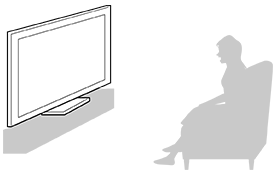
Začnite tým, že otočíte tvár k televízoru a poviete „Hey Google“.
Keď sa kontrolka LED hlasovej funkcie rozsvieti alebo bliká bielou farbou, začnite hovoriť.
Umiestnenie kontrolky LED sa líši v závislosti od modelu.
(A) Kontrolka LED Prepínač vstavaného mikrofónu (v strede vľavo na spodku televízora. Iba televízory so vstavaným mikrofónom.*)
(B) Kontrolka LED Prevádzková odozva (v strede na spodku televízora.)
(C) Kontrolka LED hlasovej funkcie (v strede vpravo na spodku televízora. Iba televízory so vstavaným mikrofónom.*)
* Vstavaný mikrofón na televízore však nemusí byť dostupný v závislosti od vašej oblasti/modelu/jazyka.
Na používanie zabudovaného mikrofónu aktivujte nasledovné nastavenie.
-
Zapnite prepínač vstavaného mikrofónu na televízore.
Prepínač vstavaného mikrofónu sa nachádza v strede dolnej časti televízora. Pozrite si Sprievodca nastavením.
V závislosti od modelu sa vedľa prepínača vstavaného mikrofónu môže nachádzať dotyková bodka. Ak chcete zapnúť vstavaný mikrofón, posuňte prepínač smerom k dotykovej bodke. - Spárujte televízor s Hlasové diaľkové ovládanie. Podrobnosti nájdete na strane Diaľkové ovládanie a príslušenstvo.
Stlačte tlačidlo Hlasový asistent/MIC na Hlasové diaľkové ovládanie, ktorým dokončíte nastavenie v závislosti od vášho modelu/krajiny/oblasti. (Iba modely s prepínačom vstavaného mikrofónu)
Alternatívne na diaľkovom ovládači stlačte tlačidlo
(Rýchle nastavenia), potom vyberte [Nastavenia] — [Ochrana súkromia] — [Hlasový asistent] — aktivujte funkciu [Ovládanie hlasom] a [Handsfree mikrofón].
Poznámka
- Keď je vstavaný mikrofón zapnutý, spotreba energie sa zvýši, pretože vždy počúva.
-
Výkon rozpoznávania hlasu zabudovaného mikrofónu sa môže aj zhoršiť, a to v nasledovných prípadoch.
- Keď sú povolené funkcie eARC
- Keď je pripojená zvuková lišta
- Keď [Digitálny zvukový výstup] je nastavený na [Uprednostniť režim Prechod]
Rada
- Po aktivácii prepínača vstavaného mikrofónu na televízore sa LED kontrolka Prevádzková odozva rozsvieti na oranžovo aj v prípade, že je televízor vypnutý (možno nastaviť aj to, aby sa nerozsvietila).
-
Vstavaný mikrofón televízora môže zachytiť zvuk z okolia a neúmyselne reagovať. Môžete použiť [Citlivosť vstavaného mikrofónu] pre zmenu citlivosti mikrofónu.
Na diaľkovom ovládači stlačte tlačidlo
(Rýchle nastavenia) a vyberte nasledovné možnosti po poradí.[Nastavenia] — [Systém] — [Citlivosť vstavaného mikrofónu]
[13] Užitočné funkciePonuka hier
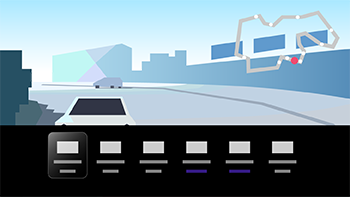
Ak po pripojení hernej konzoly alebo počítača alebo po spustení hernej aplikácie stlačíte tlačidlo (Ďalšie možnosti), v spodnej časti obrazovky sa zobrazí ponuka konkrétnej hry.
Rada
- V závislosti od pripojenej hernej konzoly alebo počítača alebo spustenej hernej aplikácie sa môže [Režim obrazu] automaticky zmeniť na [Game]. Ak sa [Game] nevyberie automaticky, nastavte ho manuálne.
Poznámka
- Dostupné možnosti sa môžu líšiť.
- Nepodporované možnosti sú neaktívne (nedostupné).
[14] Užitočné funkciePoužívanie aplikácií Inštalovanie aplikácií
Ak chcete zatvoriť túto obrazovku a prejsť na obrazovku Nastavenia, vyberte nasledujúci odkaz. Prechod na obrazovku Nastavenia
Aplikácie môžete na svoj televízor inštalovať, rovnako ako na smartfón alebo tablet.
Poznámka
- Nainštalovať môžete iba aplikácie, ktoré sú kompatibilné s TV prijímačmi. Môžu sa líšiť od aplikácií pre smartfóny/tablety.
Rada
-
Ak účet Google nemáte alebo si chcete vytvoriť zdieľaný účet, vytvorte si nový účet na nasledovnej stránke.
https://accounts.google.com/signup

https://accounts.google.com/signup
Vyššie zmienená stránka sa môže líšiť v závislosti od oblasti/krajiny. Taktiež podlieha zmenám bez predchádzajúceho upozornenia. Viac informácií nájdete na domovskej stránke Google.
- Odporúčame vám vytvoriť Google účet na počítači alebo mobilnom zariadení.
- Stlačte tlačidlo (DOMOV) a vyberte kartu aplikácií v domovskej obrazovke.
- Vyberte „Hľadať aplikácie a hry“.
- Pomocou klávesnice na obrazovke vyhľadajte názov aplikácie.
- Vyberte aplikáciu z výsledkov vyhľadávania a nainštalujte ju.
Rada
- Môžete si vybrať kategóriu z karty aplikácií v hlavnej ponuke a vybrať požadovanú aplikáciu.
Po prevzatí sa aplikácia automaticky nainštaluje a pridá. Na spustenie aplikácie si môžete vybrať možnosť [Otvoriť].
O platených aplikáciách
K dispozícii sú bezplatné, ale aj platené aplikácie. Ak si chcete zakúpiť platenú aplikáciu, je nutné zadať kód darčekovej karty Google Play alebo informácie o kreditnej karte. Darčekovú kartu Google Play si môžete zakúpiť u rôznych predajcov.
Ak chcete aktualizovať nainštalovanú aplikáciu
-
Môžete aktivovať [Aktualizácie aplikácií].
Na diaľkovom ovládači stlačte tlačidlo
(Rýchle nastavenia), vyberte [Nastavenia] — [Aplikácie] — [Spravovať aktualizácie] — aktivujte [Aktualizácie aplikácií].
Rada
- Požadovanú aplikáciu môžete vyhľadať na karte aplikácií v hlavnej ponuke a aktualizovať ju, ak je k dispozícii možnosť [Aktualizovať].
Ak chcete vymazať aplikáciu
-
Stlačte tlačidlo
(Rýchle nastavenia) na diaľkovom ovládaní, vyberte možnosť [Nastavenia] — [Aplikácie], vyberte aplikáciu, ktorú chcete vymazať, a odinštalujte ju.
[15] Užitočné funkciePoužívanie aplikácií Bezpečné vychutnávanie aplikácií a služieb streamovania videa (Zabezpečenie a obmedzenia)
Ak chcete zatvoriť túto obrazovku a prejsť na obrazovku Nastavenia, vyberte nasledujúci odkaz. Prechod na obrazovku Nastavenia
Bezpečné používanie televízora môžete zaistiť nastavením obmedzení inštalácie aplikácií, stiahnutých z neznámych zdrojov, alebo vekového obmedzenia v programoch a videách. (Niektoré funkcie sa nevzťahujú na váš model/región/krajinu.)
Môžete nastaviť nasledujúce funkcie [Rodičovský zámok], aby ste mohli:
- Obmedzenie TV kanálov
- Obmedzenie inštalovania aplikácií z neznámych zdrojov
- Obmedzenie používania aplikácií (funkcia chránená heslom)
Nastavením nasledovného môžete obmedziť funkcie.
Nastavenie vekových obmedzení pre programy
-
Na diaľkovom ovládači stlačte tlačidlo
(Rýchle nastavenia) a potom vyberte nasledovné možnosti po poradí.[Nastavenia] — [Systém] — [Rodičovský zámok] — [Kanály] — [Hodnotenie TV programu]
Prechod na obrazovku NastaveniaMožnosti závisia od vášho modelu/krajiny/oblasti/nastavení.
Obmedzenie aplikácií (funkcia chránená heslom)
Nastavte túto funkciu, ak chcete obmedziť používanie aplikácií, ako sú internetové prehliadače, deťmi.
Nastavte obmedzenia v [Rodičovský zámok].
Po jej nastavení budete musieť pri spúšťaní aplikácie zadať PIN.
-
Na diaľkovom ovládači stlačte tlačidlo
(Rýchle nastavenia) a vyberte nasledovné možnosti po poradí.[Nastavenia] — [Systém] — [Rodičovský zámok] — [Aplikácie]
-
Nastavte alebo zadajte PIN.
-
Aktivujte [Obmedzenie aplikácií].
-
Vyberte aplikácie, ktoré chcete obmedziť, zo zoznamu aplikácií.
Obmedzené aplikácie sa zmenia z
 (Odomknutý) na
  (Zamknutý). Ak chcete obmedziť všetky aplikácie, vyberte možnosť [Všetky aplikácie].
Obmedzenie inštalovania aplikácií z neznámych zdrojov
-
Na diaľkovom ovládači stlačte tlačidlo
(Rýchle nastavenia) a vyberte nasledovné možnosti po poradí.[Nastavenia] — [Ochrana súkromia] — [Zabezpečenie a obmedzenia] — [Neznáme zdroje] — zmeňte nastavenie v [Inštalácia neznámych aplikácií].
Poznámka
- Ak zmeníte nastavenia [Zabezpečenie a obmedzenia], vaše zariadenie a osobné údaje budú náchylnejšie na útoky neznámych aplikácií zo zdrojov iných ako Play Store. Beriete na vedomie, že jedine vy ste zodpovedný za akékoľvek poškodenie zariadenia alebo straty údajov v dôsledku použitia týchto aplikácií.
- Pokiaľ zabudnete kód PIN, musíte televízor resetovať do továrenského nastavenia. Dávajte pozor, aby ste kód PIN nezabudli.
Rada
- Ďalšie osobitné obmedzenia môžu byť k dispozícii v závislosti od danej aplikácie. Podrobnosti nájdete v Pomocníkovi aplikácie.
[16] Užitočné funkciePoužívanie aplikácií Používanie streamovacích služieb
Na prezeranie obsahu na internete môžete využiť služby prenosu videa, ako napr. YouTube™ a Netflix. Služby sú dostupné v závislosti od vašej oblasti/krajiny. Tieto služby môžete spustiť výberom ich aplikácie v hlavnej ponuke. Ak je na televízore nastavený Google účet, môžete si na domovskej obrazovke vybrať aj zobrazený obsah.
Poznámka
- Video streamovacie služby ako Netflix a Amazon Prime patria k plateným službám.
- Podporované video streamovacie služby závisia od modelu/oblasti/krajiny a niektoré modely/oblasti/krajiny takéto služby nepodporujú.
[17] Užitočné funkcieAplikácia BRAVIA Connect
Na ovládanie tohto zariadenia a nastavenie kompatibilného audio systému si môžete do smartfónu nainštalovať mobilnú aplikáciu.


Poznámka
- Ak chcete maximalizovať funkcie a výkon tohto televízora a audio systému, možno bude potrebné aktualizovať softvér televízora a aplikáciu Sony | BRAVIA Connect na najnovšiu verziu.
- Dostupnosť tejto funkcie závisí na vašom modeli/regióne/krajine.
[18] Užitočné funkcie Vyhľadanie Hlasové diaľkové ovládanie (iba modely dodávané s Hlasové diaľkové ovládanie so vstavaným bzučiakom)
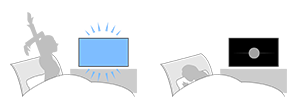
Hlasové diaľkové ovládanie dodávaný s televízorom má funkciu, ktorá vám umožňuje nájsť Hlasové diaľkové ovládanie prehratím zvuku zo vstavaného bzučiaka, keď ho nemôžete nájsť, napríklad keď si nepamätáte, kde ste ho nechali (napríklad pod vankúšom alebo skrytý pod novinami), alebo keď pozeráte film v tmavej miestnosti.
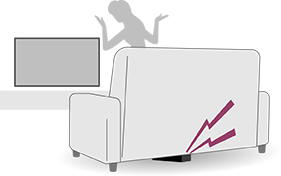
Na nájdenie Hlasové diaľkové ovládanie použite tieto postupy.
Pomocou tlačidla Napájanie na televízore
-
Stlačením tlačidla Napájanie na televízore.
Na televíznej obrazovke sa zobrazí ponuka.
-
Postupujte podľa inštrukcií na obrazovke a v zobrazenej ponuke vyberte položku [Nájsť diaľkový ovládač].
Z Hlasové diaľkové ovládanie sa ozve bzučiak.
Používanie vstavaného mikrofónu na televízore (len televízory so vstavaným mikrofónom)
-
Ak je zapnutý vstavaný mikrofón televízora, povedzte do televízora: „Ok Google, kde je diaľkový ovládač?“
Z Hlasové diaľkové ovládanie sa ozve bzučiak.
Poznámka
- Možnosť [Nájsť diaľkový ovládač], ktorá sa zobrazí po stlačení tlačidla Napájanie na televízore, sa zobrazí len vtedy, keď je s televízorom spárovaný Hlasové diaľkové ovládanie so vstavaným bzučiakom.
- Funkcia vyhľadania Hlasové diaľkové ovládanie pomocou vstavaného mikrofónu na televízore je dostupná len na niektorých modeloch a v niektorých krajinách, oblastiach a jazykoch.
- Ak chcete nájsť Hlasové diaľkové ovládanie pomocou vstavaného mikrofónu televízora, televízor musí byť zapnutý (v závislosti od modelu). V niektorých jazykoch môžete nájsť Hlasové diaľkové ovládanie pomocou vstavaného mikrofónu televízora, aj keď je televízor vypnutý.
- Vzdialenosť od televízora, v ktorej môžete vyhľadať Hlasové diaľkové ovládanie, je obmedzená. Bzučiak sa nemôže prehrať pomocou Hlasové diaľkové ovládanie na miestach, kam nedosahujú signály.
[19] Užitočné funkcieDostupné funkcie
Hľadanie obsahu/ovládanie televízora hlasom
Používanie mikrofónu Hlasové diaľkové ovládanie
Používanie vstavaného mikrofónu na televízore (len televízory so vstavaným mikrofónom)
Využívanie herných funkcií
Používanie aplikácií
Bezpečné vychutnávanie aplikácií a služieb streamovania videa (Zabezpečenie a obmedzenia)
Aplikácia BRAVIA Connect
Vyhľadanie Hlasové diaľkové ovládanie
[20] Sledovanie TV prijímačaSledovanie TV programov Sledovanie živého televízneho vysielania
- Stlačte tlačidlo TV na diaľkovom ovládači na zobrazenie televízneho kanála alebo prepnutie na vstup.
- Stlačte tlačidlo CH +/- a vyberte požadovaný kanál.
[21] Sledovanie TV prijímačaSledovanie TV programov Používanie programovej príručky
Svoje obľúbené programy môžete rýchlo vyhľadať.
- Stlačením tlačidla (Príručka) zobrazíte digitálnu programovú príručku.
[22] Sledovanie TV prijímačaSledovanie TV programov Príjem digitálneho vysielania
Ak chcete zatvoriť túto obrazovku a prejsť na obrazovku Nastavenia, vyberte nasledujúci odkaz. Prechod na obrazovku Nastavenia
- Na diaľkovom ovládači stlačte tlačidlo (Rýchle nastavenia), potom vyberte [Nastavenia] — [Kanály & Vstupy] — [Kanály] — [Nastavenie programu] — [Automatické ladenie].
- Na vyladenie všetkých dostupných digitálnych kanálov a ich uloženie do televízora postupujte podľa pokynov na obrazovke.
Rada
- Televízor môžete preladiť výberom [Automatické ladenie] a postupovaním podľa pokynov na obrazovke po presťahovaní do nového bytu, zmene poskytovateľov služieb alebo na vyhľadanie novo spustených kanálov.
[23] Sledovanie TV prijímačaSledovanie TV programov Príjem satelitného vysielania
Ak chcete zatvoriť túto obrazovku a prejsť na obrazovku Nastavenia, vyberte nasledujúci odkaz. Prechod na obrazovku Nastavenia
Ak máte nainštalovanú satelitnú parabolu, satelitné vysielanie si môžete prezerať po konfigurácii nastavení tunera.
- Na diaľkovom ovládači stlačte tlačidlo (Rýchle nastavenia), potom vyberte [Nastavenia] — [Kanály & Vstupy] — [Kanály] — [Nastavenie programu] — [Automatické ladenie] pre predplatené satelitné vysielania.
- Postupujte podľa inštrukcií na obrazovke.
[24] Sledovanie TV prijímačaSledovanie TV programov Usporiadanie alebo úprava kanálov
Ak chcete zatvoriť túto obrazovku a prejsť na obrazovku Nastavenia, vyberte nasledujúci odkaz. Prechod na obrazovku Nastavenia
Zobrazenie kanála môžete usporiadať podľa vami preferovaného poradia.
- Na diaľkovom ovládači stlačte tlačidlo (Rýchle nastavenia), potom vyberte [Nastavenia] — [Kanály & Vstupy] — [Kanály] — [Úprava zoznamu kanálov].
V prípade zobrazenia viacerých položiek si vyberte tú, ktorú chcete upravovať. - Vyberte kanál, ktorý chcete premiestniť.
Môžete vybrať [Vložiť] alebo [Vymeniť] vybratý kanál. Na zmenu stlačte možnosť [Typ triedenia].
- Vyberte novú pozíciu, na ktorú chcete presunúť vybraný kanál.
- Zmeny použite možnosťou [Hotovo].
Poznámka
- Dostupné možnosti sa môžu líšiť v závislosti od oblasti/krajiny.
Úprava zoznamu kanálov smartfónom
Zoznam kanálov môžete upravovať pomocou smartfónu.
-
Na diaľkovom ovládači stlačte tlačidlo
(Rýchle nastavenia), potom vyberte [Nastavenia] — [Kanály & Vstupy] — [Kanály] — [Úprava zoznamu kanálov v mobilnom zariadení]. -
Postupujte podľa inštrukcií na obrazovke.
[25] Sledovanie TV prijímača Praktické funkcie pri sledovaní TV
Časovače
Časovač používajte na zapnutie a vypnutie televízora.
Televízor môžete v prednastavenom čase vypnúť (funkcia časovača) alebo môžete v prednastavenom čase prehrávať tón (funkcia budíka).
Podrobnosti si prečítajte v časti Časovače a hodiny.
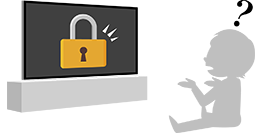
Rodičovský zámok
Položku [Rodičovský zámok] použite na nastavenie rodičovských obmedzení.
Podrobnosti nájdete v časti [Rodičovský zámok] v časti Systém.
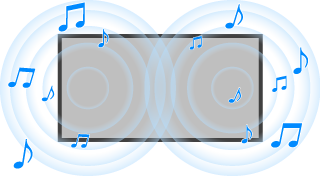
Upravenie kvality obrazu/kvality zvuku
Upravte si kvalitu obrazu a kvalitu zvuku tak, aby vám vyhovovali.
Podrobnosti si prečítajte v časti Obraz a zvuk.
Titulky
Podrobnosti si prečítajte v časti Zobrazenie titulkov .
[26] Sledovanie TV prijímača Ako zabrániť deťom prezerať škodlivý obsah
Ak chcete zatvoriť túto obrazovku a prejsť na obrazovku Nastavenia, vyberte nasledujúci odkaz. Prechod na obrazovku Nastavenia
Keď je aktivovaná možnosť Zámka profilu alebo Zámok zariadenia, pri každom zapnutí televízora sa zobrazí obrazovka overenia kódu PIN. Zadajte kód PIN, ktorý ste nastavili pre Zámka profilu alebo Zámok zariadenia.
Ak je váš televízor v počiatočnom nastavení nastavený na možnosť Nastaviť Google TV, môžete aktivovať možnosť Zámka profilu.
Ak je váš televízor v počiatočnom nastavení nastavený na možnosť Nastaviť bežnú TV, môžete aktivovať možnosť Zámok zariadenia.
Nastavenie Zámka profilu
Ak chcete použiť túto funkciu, možno budete musieť aktualizovať softvér televízora.
Ak chcete nastaviť možnosť Zámka profilu, môžete použiť jednu z nasledujúcich metód.
- Ak je váš televízor nastavený na Google TV (ste prihlásený pomocou účtu Google), na konci úvodného nastavenia vyberte možnosť [Zámka profilu] a podľa pokynov na obrazovke vytvorte kód PIN.
-
Na diaľkovom ovládači stlačte tlačidlo
(Rýchle nastavenia) a vyberte možnosť [Nastavenia] — [Účty a prihlasovanie]. Prechod na obrazovku NastaveniaVyberte účet a potom vyberte možnosť Zámka profilu.
Postupujte podľa pokynov na obrazovke a vytvorte si kód PIN.
Rada
- Možnosť Zámka profilu môžete nastaviť pre každý účet, ktorý používate.
Deaktivácia možnosti Zámka profilu
-
Na diaľkovom ovládači stlačte tlačidlo
(Rýchle nastavenia) a vyberte možnosť [Nastavenia] — [Účty a prihlasovanie]. -
Vyberte účet a potom deaktivujte možnosť Zámka profilu.
Poznámka
- Budete musieť zadať kód PIN, ktorý ste nastavili, na deaktiváciu možnosti Zámka profilu. Ak svoj kód PIN zabudnete, kód PIN môžete obnoviť zadaním hesla k účtu Google.
Nastavenie Zámok zariadenia (len pre Francúzsko)
Ak je nastavenie krajiny/oblasti vášho televízora Francúzsko (v kroku [Vyberte svoju oblasť alebo krajinu] počas úvodného nastavenia ste vybrali Francúzsko) a televízor je nastavený na základný televízor (nie ste prihlásený pomocou účtu Google), v počiatočnom nastavení sa zobrazí obrazovka [Vytvorenie kódu PIN]. Vyberte možnosť [Nastaviť PIN] a podľa pokynov na obrazovke nastavte svoj kód PIN pre Zámok zariadenia.
Rada
- Ak si vyberiete možnosť [Teraz nie], môžete si kód PIN vytvoriť neskôr.
Nastavenie kódu PIN pre Zámok zariadenia
-
Na diaľkovom ovládači stlačte tlačidlo
(Rýchle nastavenia), potom vyberte [Nastavenia] — [Ochrana súkromia] — [Zámok zariadenia] — aktivujte Zámok zariadenia. -
Keď je aktivovaná možnosť Zámok zariadenia, zobrazia sa pokyny na vytvorenie kódu PIN. Podľa pokynov na obrazovke nastavte svoj kód PIN pre Zámok zariadenia.
Nastavenie Zámok zariadenia
- Na diaľkovom ovládači stlačte tlačidlo (Hlavný panel) a zobrazte obrazovku Hlavný panel.
- Vyberte možnosť
 (Pomocník a spätná väzba) v pravom dolnom rohu obrazovky Hlavný panel.
 - Aktivujte možnosť Zámok zariadenia a podľa pokynov na obrazovke nastavte svoj kód PIN pre Zámok zariadenia.
Deaktivácia možnosti Zámok zariadenia
-
Na diaľkovom ovládači stlačte tlačidlo
(Rýchle nastavenia), potom vyberte [Nastavenia] — [Ochrana súkromia] — [Zámok zariadenia]. -
Deaktivujte možnosť Zámok zariadenia.
Poznámka
- Budete musieť zadať kód PIN, ktorý ste nastavili na deaktiváciu možnosti Zámok zariadenia. Ak svoj kód PIN zabudnete, vyžaduje sa obnovenie výrobných nastavení.
[27] Sledovanie TV prijímačaNastavte si kvalitu obrazu a zvuku tak, aby vám vyhovovali Úprava kvality obrazu
Ak chcete zatvoriť túto obrazovku a prejsť na obrazovku Nastavenia, vyberte nasledujúci odkaz. Prechod na obrazovku Nastavenia
Môžete si nakonfigurovať rôzne nastavenia týkajúce sa zobrazenia TV, akým je farba a jas, kvalita obrazu alebo veľkosť obrazovky.
Poznámka
- Skutočné zobrazenie sa môže líšiť, prípadne v závislosti od vášho modelu/krajiny/oblasti a sledovaného obsahu nemusia byť niektoré nastavenia dostupné.



Na diaľkovom ovládači stlačte tlačidlo (Rýchle nastavenia), potom vyberte [Nastavenia] — [Obraz a zvuk] — požadovaná možnosť.
Prechod na obrazovku Nastavenia
Môžete zmeniť nasledovné nastavenia.
Obraz
Úprava nastavení obrazu ako jas, sfarbenie a saturácia.
Režim obrazu
Zmeňte kvalitu obrazu podľa sledovaného obsahu – napríklad filmy či športy.
Režim obrazu Auto
Automatické nastavenie režimu obrazu na základe obsahu zo zariadení s rozhraním HDMI.
Svetelný senzor
Optimalizácia jasu podľa osvetlenia okolia.
Jas
Upravte podsvietenie na zobrazenie najjasnejšej bielej a najhlbšej čiernej.
Sfarbenie
Nastavenie saturácie farieb.
Rozšírený
Môžete nastaviť nasledovné.
-
Jas
Môžete nastaviť nasledovné.
-
Jas
Upravte úroveň jasu obrazovky.
-
Kontrast
Nastavenie úrovne bielej v obraze.
-
Gamma
Nastavenie vyváženia svetlých a tmavých tónov. Zosvetlenie alebo stmavenie jasu medzi bielou a čiernou.
-
Úroveň čiernej
Nastavenie úrovne čiernej v obraze.
-
Úprava čiernej
Zvýraznenie čiernej v obraze pre väčší kontrast.
-
Rozš. zlepšenie kontrastu
Automatické nastavenie kontrastu podľa jasu obrazu.
-
Ekvalizér čiernej
Rozjasní tmavé oblasti obrazu, aby sa dali osoby a objekty ľahšie identifikovať. Platí, keď je [Režim obrazu] nastavený na [Game] alebo [Dolby Vision Game].
-
-
Sfarbenie
Môžete nastaviť nasledovné.
-
Sfarbenie
Nastavenie saturácie farieb.
-
Saturácia
Nastavenie zelených a červených tónov.
-
Teplota farieb
Nastavenie teploty farieb.
-
Rozš. teplota farieb
Podrobné nastavenia teploty farieb.
-
Živé farby
Zlepšenie intenzívnosti farieb.
-
-
Jasnosť
Môžete nastaviť nasledovné.
-
Ostrosť
Nastavenie ostrosti obrazu.
-
Vytvorenie reality
Nastavenie jemnosti a šumu pre realistický obraz.
Ak zvolíte možnosť [Manuálne], môžete upraviť [Typ] a [Intenzita].
-
Typ
-
Preferovaný detail
Zobrazuje viac detailov pôvodného videa verným reprodukovaním jeho textúry a vzorov.
-
Preferovaná čistota
Zobrazuje čistejšie video redukovaním šumu a zubatých čiar.
-
-
Intenzita
Nastavenie jemnosti a šumu pre realistický obraz.
-
Náhodný výber redukcie šumu
Redukcia opakovaného náhodného šumu.
-
Digitálna redukcia šumu
Redukcia šumu kompresie obrazu.
-
-
Pohyb
Môžete nastaviť nasledovné.
-
Redukcia rozmazania pohybu
Nastavuje silu jasnosti vkladaním čierneho obrázku za účelom zníženia rozmazania z pohybu. Platí, keď je [Režim obrazu] nastavený na [Game] alebo [Dolby Vision Game].
-
Motionflow
Zdokonaľuje pohyblivé obrazy. Zvyšuje počet snímok obrazu na plynulé zobrazenie videí. Ak zvolíte možnosť [Osobný], môžete upraviť [Plynulosť (Film)], [Plynulosť (Kamera)] a [Čistota].
-
Plynulosť (Film)
Upravuje trhavý pohyb obsahu natočeného hlavne na film s rýchlosťou snímok 24 snímok za sekundu pomocou interpolácie snímok.
-
Plynulosť (Kamera)
Upravuje rozmazanie pohybu obsahu natočeného hlavne kamerou s rýchlosťou snímok 50 alebo 60 snímok za sekundu pomocou interpolácie snímok.
-
Čistota
Slúži na úpravu stupňa čistoty.
-
Filmový režim
Optimalizuje kvalitu obrazu podľa typu videoobsahu, napr. filmy alebo počítačová grafika.
-
-
Video signál
Môžete nastaviť nasledovné.
-
Farebný priestor
Nastavte farebný priestor vstupného signálu. Zvyčajne je nastavená na [Auto].
-
Režim HDR
Nastavte typ HDR vstupu. Zvyčajne je nastavená na [Auto].
-
Rozsah videa HDMI
Nastavte dynamický rozsah vstupného signálu HDMI. Zvyčajne je nastavená na [Auto].
-
-
Reset
Môžete nastaviť nasledovné.
-
Reset
Obnovenie všetkých nastavení obrazu pre aktuálny režim obrazu na predvolené výrobné hodnoty.
-
Obrazovka
Nastavenie pomeru strán a viditeľnej oblasti obrazovky.
Široký režim
Nastavenie šírky obrazu.
Rada
- Keď je vstup 4 096 × 2 160p a [Široký režim] je nastavený na [Vertikálne prispôsobenie], rozlíšenie je zobrazené ako 3 840 × 2 160p. Pre zobrazenie 4 096 × 2 160p, nastavte nastavenie režimu [Široký režim] na [Horizontálne prispôsobenie], [Auto] alebo [Plný].
Plocha obrazu
Nastavenie viditeľnej oblasti obrazovky. Nastavte na [Auto] pre nastavenie viditeľnej oblasti obrazovky na základe signálu.
Veľkosť obrazovky
Nastavenie vertikálnej a horizontálnej veľkosti obrazovky.
Pozícia obrazovky
Nastavenie vertikálnej a horizontálnej polohy obrazu.
[28] Sledovanie TV prijímačaNastavte si kvalitu obrazu a zvuku tak, aby vám vyhovovali Úprava kvality zvuku
Ak chcete zatvoriť túto obrazovku a prejsť na obrazovku Nastavenia, vyberte nasledujúci odkaz. Prechod na obrazovku Nastavenia
Môžete nakonfigurovať rôzne nastavenia týkajúce sa zvuku TV, ako napríklad kvalita zvuku.
Poznámka
- V závislosti od vášho modelu/krajiny/oblasti, nastavení televízora a pripojeného zariadenia sa skutočné zobrazenie môže líšiť alebo niektoré nastavenia nemusia byť dostupné.
Na diaľkovom ovládači stlačte tlačidlo (Rýchle nastavenia), potom vyberte [Nastavenia] — [Obraz a zvuk] — požadovaná možnosť.
Prechod na obrazovku Nastavenia
Môžete zmeniť nasledovné nastavenia.
Zvuk
Nastavenia a iné všeobecné nastavenia upravte prostredníctvom vstupu, ako je TV alebo HDMI, a vychutnávajte si rôzne zvukové efekty.
Konfigurovať môžete napríklad také nastavenia, aké sú uvedené nižšie.
Prispôsobenie zvuku
Nastavenie kvality zvuku.
Podrobnosti si prečítajte v časti Pokročilé nastavenia „Zvuk“ .
Nastavenia pre dynamický rozsah
Upravte hlasitosť zvuku aktuálneho vstupu.
Podrobnosti si prečítajte v časti Pokročilé nastavenia „Zvuk“ .
Aut. hlasitosť
Slúži na zachovanie konštantnej úrovne hlasitosti pre všetky programy a vstupy.
Podrobnosti si prečítajte v časti Aut. hlasitosť.
Vyváženie
Slúži na úpravu vyváženia reproduktorov.
Podrobnosti si prečítajte v časti Vyváženie.
Pozícia TV
Zmeňte [Pozícia TV] podľa inštalácie televízora.
Následné spracovanie
Vyberte technológiu spracovania zvuku.
Výstup zvuku
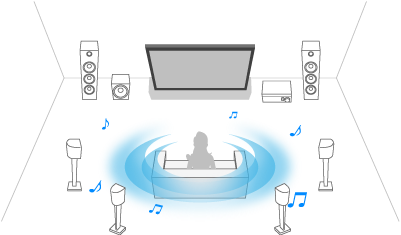
Nakonfigurujte na výstup zvuku z audio systému namiesto reproduktorov televízora.
Konfigurovať môžete napríklad také nastavenia, aké sú uvedené nižšie.
Reproduktor
Výber reproduktorov televízora alebo audio systému pre zvukový výstup.
Audio/video synchronizácia
Slúži na úpravu časovania zvuku a videa počas používania audio zariadenia Bluetooth A2DP alebo špecifického audio systému pripojeného pomocou HDMI kábla.
Oneskorenie výstupu digitálneho zvuku
Slúži na úpravu časovania zvukového výstupu na synchronizáciu s videom.
Digitálny zvukový výstup
Nakonfigurujte spôsob výstupu pri výstupe digitálneho zvuku. Toto nastavenie je k dispozícii len, keď je možnosť [Reproduktor] nastavená na [Audio systém].
Rada
- Pri prenose signálu dochádza k menšiemu zhoršeniu kvality a šumu a kvalita zvuku je lepšia v porovnaní s analógovými pripojeniami.
Hlasitosť digitálneho výstupu zvuku
Vzťahuje sa len na PCM. Úrovne hlasitosti medzi PCM a komprimovaným zvukom sa líšia.
[29] Sledovanie TV prijímačaNastavte si kvalitu obrazu a zvuku tak, aby vám vyhovovali Pokročilé nastavenia „Zvuk“
Táto stránka ponúka rôzne nastavenia pre funkcie, ktoré možno nakonfigurovať v [Zvuk].
Poznámka
- V závislosti od vášho modelu/krajiny/oblasti, nastavení televízora a pripojeného zariadenia sa skutočné zobrazenie môže líšiť alebo niektoré nastavenia nemusia byť dostupné.
Prispôsobenie zvuku
| Nastavenie | Popis |
|---|---|
| Priestorový zvuk | Virtuálna reprodukcia realistického priestorového zvuku. |
| Nástroj na vylepšenie dialógov | Zvýraznenie hlasu. |
| Ekvalizér | Úprava zvuku podľa rôznych frekvencií. |
| Reset | Obnoví všetky prispôsobené nastavenia zvuku na výrobné predvolené hodnoty. |
Nastavenia pre dynamický rozsah
| Nastavenie | Popis |
|---|---|
| Dynamický rozsah | Vyrovnáva rozdiel úrovne zvuku medzi vstupnými zdrojmi (pre zvuk Dolby Digital, zvuk HE-AAC a zvuk HE MPEG). |
| Dynamický rozsah DTS | Nastavuje dynamický rozsah signálu DTS. |
[30] Sledovanie TV prijímačaNastavte si kvalitu obrazu a zvuku tak, aby vám vyhovovaliAut. hlasitosť
Ak chcete zatvoriť túto obrazovku a prejsť na obrazovku Nastavenia, vyberte nasledujúci odkaz. Prechod na obrazovku Nastavenia
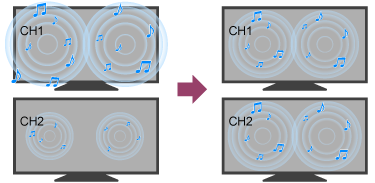
Hlasitosť sa automaticky nastaví na určitú úroveň podľa zmien úrovne hlasitosti vysielania a vstupných signálov.
Zníženie rozdielu hlasitosti, ku ktorému dochádza pri prepínaní kanálov alebo vstupov, vám umožňuje sledovať pri konštantnej úrovni hlasitosti. Ak chcete povoliť túto funkciu, na diaľkovom ovládači stlačte tlačidlo (Rýchle nastavenia), a potom vyberte nasledujúce nastavenia.
[Nastavenia] — [Obraz a zvuk] — [Zvuk] — [Aut. hlasitosť]
Prechod na obrazovku Nastavenia
Poznámka
- Efekt sa líši v závislosti od vášho modelu/krajiny/regiónu, nastavení, vysielania a vstupného signálu.
[31] Sledovanie TV prijímačaNastavte si kvalitu obrazu a zvuku tak, aby vám vyhovovaliVyváženie
Ak chcete zatvoriť túto obrazovku a prejsť na obrazovku Nastavenia, vyberte nasledujúci odkaz. Prechod na obrazovku Nastavenia
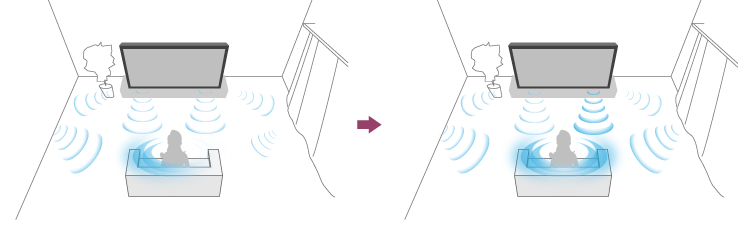
Upravuje vyváženie ľavého a pravého kanálu zvuku.
V dôsledku vzdialenosti od stien a okien a odrazu zvuku môžete počuť, že ľavý a pravý zvukový kanál bude nevyvážený. Môžete nastaviť vyváženie hlasitosti. Ak chcete upraviť vyváženie hlasitosti, na diaľkovom ovládači stlačte tlačidlo (Rýchle nastavenia), a potom vyberte nasledujúce nastavenia.
[Nastavenia] — [Obraz a zvuk] — [Zvuk] — [Vyváženie]
Prechod na obrazovku Nastavenia
Poznámka
- Efekt sa líši v závislosti od vášho modelu/krajiny/regiónu, nastavení a prostredia inštalácie.
[32] Sledovanie TV prijímača Zobrazenie titulkov
Ak chcete zatvoriť túto obrazovku a prejsť na obrazovku Nastavenia, vyberte nasledujúci odkaz. Prechod na obrazovku Nastavenia
Stlačením tlačidla SUBTITLE/AD (Titulky/skryté titulky/audio popis) na diaľkovom ovládači môžete aktivovať titulky a verbálny popis vizuálneho obsahu.
Titulky pre televízne vysielanie a aplikácie
V závislosti od televízneho programu môžu byť k dispozícii dva typy titulkov.
Na diaľkovom ovládači stlačte tlačidlo (Rýchle nastavenia), potom vyberte [Nastavenia] — [Dostupnosť] — [Nastavenia titulkov] — [Vysielanie] — [Titulky] potom vyberte preferovaný typ titulkov.
Prechod na obrazovku Nastavenia
- [Základný]
Tieto titulky zobrazujú len zvukovú časť obsahu.
- [Pre nepočujúcich]
Tieto titulky zobrazujú zvukovú časť a neverbálne prvky obsahu. Váš televízor zobrazí titulky [Pre nepočujúcich] vždy, keď sú k dispozícii.
Poznámka
- Titulky nemusia byť k dispozícii pre obsah v televíznom vysielaní a aplikáciách.
- Niektoré funkcie nemusia byť podporované v závislosti od vášho modelu/regiónu/krajiny.
[33] Nahrávanie TV programovNahrávanie na zariadenie USB HDD Používanie zariadenia USB HDD na nahrávanie
Ak chcete zatvoriť túto obrazovku a prejsť na obrazovku Nastavenia, vyberte nasledujúci odkaz. Prechod na obrazovku Nastavenia
Táto funkcia je dostupná len v obmedzených oblastiach/krajinách/modeloch televízorov.
Modely s nahrávaním na zariadenie USB HDD majú [Nastavenia nahrávania] v ponuke [Nastavenia] — [Kanály & Vstupy].
Prechod na obrazovku Nastavenia
Pripojte k televízoru zariadenie USB HDD a digitálne vysielania si môžete nahrávať.
Pripojte zariadenie USB HDD do USB portu televízora označeného „HDD REC“ (ak je k dispozícii modrý USB port, takýto port podporuje HDD nahrávanie).
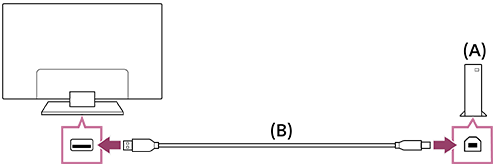
(A) Zariadenie USB HDD
(B) USB kábel (nedodáva sa)
- Pripojte zariadenie USB HDD do portu USB (modrý) označeného „HDD REC“ na vašom televízore.
- Zariadenie USB HDD zapnite.
- Počkajte, kým sa zobrazí obrazovka [Disk USB je pripojený].
- Prejdite na [Nastavenia nahrávania] v ponuke [Nastavenia] — [Kanály & Vstupy].
- Vyberte položku Nahrávacie zariadenie a uistite sa, že je povolená funkcia PVR.
Poznámka
-
Ak sa zariadenie v kroku 4 nezistí, postupujte podľa inštrukcií uvedených v správe a skontrolujte, či je zariadenie USB HDD na nahrávanie pripojené do portu Super Speed USB (modrý).
Ak zariadenie USB HDD na nahrávanie nie je rozpoznané ani po kontrole pripojenia, musíte skontrolovať, či je zariadenie nainštalované ako „Vymeniteľné úložisko“ v časti [Nastavenia] — [Systém] — [Úložisko] pretože zariadenie už mohlo byť zaregistrované na iné účely ako nahrávanie. Ak chcete používať zariadenie USB HDD na nahrávanie, pozrite si „ Informácie o používaní zariadenia USB HDD na nahrávanie “.
[34] Nahrávanie TV programovNahrávanie na zariadenie USB HDD Nahrávanie pomocou časovača
Ak chcete zatvoriť túto obrazovku a prejsť na obrazovku Nastavenia, vyberte nasledujúci odkaz. Prechod na obrazovku Nastavenia
Táto funkcia je k dispozícii len v obmedzených oblastiach/krajinách/modeloch televízorov.
Modely s nahrávaním na zariadenie USB HDD majú [Nastavenia nahrávania] v ponuke [Nastavenia] — [Kanály & Vstupy].
Prechod na obrazovku Nastavenia

- Stlačte tlačidlo (Príručka).
-
Zvýraznite požadovaný program v programovom sprievodcovi, stlačte tlačidlo (Ďalšie možnosti) a vyberte [Zoznam časových rozvrhov].
- Uistite sa, že sú časové údaje programu a ďalšie informácie správne, a potom vyberte [Potvrďte].
Ak chcete skontrolovať, upraviť alebo vymazať nastavenia časovača
Kontrolu, zmenu alebo vymazanie nastavení časovača vykonáte v [Zoznam časovača nahrávania].
-
Stlačte tlačidlo
(Ďalšie možnosti) a vyberte [Recorded Title List] (Zoznam nahraných titulov). Ak [Recorded Title List] neexistuje, vyberte [Upraviť] a pridajte [Recorded Title List]. -
Znova stlačte tlačidlo
(Ďalšie možnosti) a vyberte [Zoznam časových rozvrhov]. -
V Zoznam časových rozvrhov stlačte
(Ďalšie možnosti) a vyberte [Upraviť]. -
Nakonfigurujte nastavenia časovača.
-
Vyberte [Potvrďte].
Poznámka
- Nahrávanie pomocou časovača nebude fungovať, ak je kábel so striedavým prúdom (napájací kábel) vytiahnutý.
[35] Nahrávanie TV programovNahrávanie na zariadenie USB HDD Informácie o používaní zariadenia USB HDD na nahrávanie
Ak chcete zatvoriť túto obrazovku a prejsť na obrazovku Nastavenia, vyberte nasledujúci odkaz. Prechod na obrazovku Nastavenia
Táto funkcia je k dispozícii len v obmedzených oblastiach/krajinách/modeloch televízorov.
Modely s nahrávaním na zariadenie USB HDD majú [Nastavenia nahrávania] v ponuke [Nastavenia] — [Kanály & Vstupy].
Prechod na obrazovku Nastavenia
- Zariadenie USB HDD sa smie používať výhradne na nahrávanie. Na prezeranie fotografií a videí použite iné zariadenie USB HDD.
- Podporované sú len zariadenia USB HDD väčšie ako 32 GB.
- Pripojenie zariadenia USB HDD prostredníctvom USB nie je podporované. Zariadenie pripojte priamo do TV prijímača.
- Iba tento televízny prijímač bude môcť prehrávať údaje zaznamenané na USB HDD, ktorý bol rozpoznaný týmto televíznym prijímačom.
- Nahrávanie je podporované len pre digitálne TV prijímače a rádiové vysielanie. Nahrávanie vysielania údajov nie je podporované.
- Niektoré kódované signály sa nemusia zaznamenať z dôvodu obmedzení súvisiacich s CAM, predplatným alebo ochranou proti kopírovaniu.
- Nahrávanie nie je možné v nasledujúcich prípadoch:
- TV prijímač nemôže rozoznať zariadenie USB HDD.
- Na zariadení USB HDD je nahratých viac ako 1 000 programov.
- Zariadenie USB HDD je plné.
- Môže sa stať, že počas nahrávania nebude dostupná funkcia automatického výberu programu.
- Nahrávanie programu nie je možné, ak nahrávanie nie je oprávnené.
- Ak používate prístupový modul (CAM), vyhnite sa používaniu rodičovskej ochrany. Môže sa stať, že počas nahrávania nebude táto funkcia dostupná. Ako alternatívu môžete použiť blokovanie programu alebo rodičovské hodnotenie TV prijímača, ak je táto funkcia podporovaná vysielateľom.
- V Nórsku niektoré programy nemožno nahrávať v dôsledku zákonných obmedzení.
- Ak je TV prijímač predmetom nárazu počas nahrávania na zariadenie USB HDD, môže sa v nahranom obsahu objaviť šum.
- Spoločnosť Sony nie je v žiadnom prípade zodpovedná za poruchu pri nahrávaní ani poškodenie a stratu nahraného obsahu zapríčinenú alebo spojenú s poruchou TV prijímača, rušením signálu, alebo akýmkoľvek iným problémom.
[36] Nahrávanie TV programov Sledovanie/vymazanie nahraného obsahu
Ak chcete zatvoriť túto obrazovku a prejsť na obrazovku Nastavenia, vyberte nasledujúci odkaz. Prechod na obrazovku Nastavenia
Táto funkcia je k dispozícii len v obmedzených oblastiach/krajinách/modeloch televízorov.
Modely s nahrávaním na zariadenie USB HDD majú [Nastavenia nahrávania] v ponuke [Nastavenia] — [Kanály & Vstupy].
Ak si chcete prezrieť nahraný obsah
-
Stlačte tlačidlo
(Ďalšie možnosti) a vyberte [Recorded Title List] (Zoznam nahraných titulov). Ak [Recorded Title List] neexistuje, vyberte [Upraviť] a pridajte [Recorded Title List], potom vyberte obsah, ktorý chcete sledovať.
Ak chcete vymazať nahraný obsah
-
Stlačte tlačidlo
(Ďalšie možnosti) a vyberte [Recorded Title List] (Zoznam nahraných titulov). Ak [Recorded Title List] neexistuje, vyberte [Upraviť] a pridajte [Recorded Title List].
-
Zvýraznite program, ktorý chcete odstrániť, v zozname ponuky vyberte
 (ikona Odstrániť).
Informácie o význame symbolov v zozname nahratých titulov nájdete v Význam symbolov zobrazených v zozname nahraných titulov .
[37] Nahrávanie TV programov Význam symbolov zobrazených v zozname nahraných titulov
Táto funkcia je k dispozícii len v obmedzených oblastiach/krajinách/modeloch televízorov.
 : Aktuálne nahrávanie
[38] Používanie televízora s inými zariadeniamiZariadenia USBPrehrávanie obsahu uloženého na zariadení USB
Ak chcete nahrávať programy na pamäťové zariadenie USB, pozrite si Nahrávanie pomocou časovača .
Ak chcete sledovať nahrané programy, pozrite si Sledovanie/vymazanie nahraného obsahu .
Pripojenie zariadenia USB
Pripojením pamäťového zariadenia USB do portu na TV prijímači si môžete vychutnať súbory fotografií, hudobné súbory a video súbory uložené v zariadení.
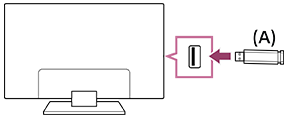
(A) Pamäťové zariadenie USB
Vychutnajte si fotografie/hudbu/video záznamy uložené na zariadení USB
Fotografie/hudbu/videozáznamy uložené v zariadení USB si môžete vychutnať na obrazovke TV prijímača.
-
Ak je k TV prijímaču pripojené zariadenie USB s vypínačom, zapnite ho.
-
Stlačte tlačidlo
(DOMOV) a v hlavnej ponuke vyberte [Aplikácie], potom vyberte [Prehrávač Médií].Ak pribalený diaľkový ovládač disponuje tlačidlom APPS, môžete tlačidlo APPS stlačiť.
-
Označte názov USB zariadenia.
-
Zvoľte si priečinok a následne súbor, ktorý chcete prehrať.
Kontrola podporovaných formátov súborov
Poznámka
- Niektoré fotografie alebo priečinky sa v závislosti od veľkosti obrázka, veľkosti súboru a počtu súborov v priečinku môžu otvárať dlhšie.
- Zobrazenie USB zariadenia môže chvíľu trvať, pretože TV otvára USB zariadenie pri každom jeho pripojení.
- Všetky porty USB na TV prijímači podporujú vysokorýchlostné pripojenie USB. Modrý port USB podporuje SuperSpeed (USB 3.2 Gen 1, USB 3.1 Gen 1 alebo USB 3.0). Rozbočovače USB nie sú podporované.
- Počas prístupu k zariadeniu USB nevypínajte TV prijímač ani zariadenie USB, neodpájajte kábel USB a nevyberajte a nevkladajte záznamové médiá. V opačnom prípade sa môžu údaje uložené v zariadení USB poškodiť.
- V závislosti od súboru nemusí byť prehrávanie možné, aj keď sa použijú podporované formáty.
- Ak si chcete vychutnať fotografie, možno budete musieť aktualizovať softvér televízora.
Rada
- Ďalšie informácie nájdete na stránke podpory Sony v časti „Často kladené otázky (FAQ)“.
Často kladené otázky pre riešenie problémov
[39] Používanie televízora s inými zariadeniamiZariadenia USBInformácie o zariadeniach USB používaných na uloženie fotografií a hudby
- Porty USB na TV prijímači podporujú systémy súborov FAT32, exFAT a NTFS.
- Pri pripájaní digitálneho fotoaparátu Sony k TV prijímaču pomocou kábla USB je potrebné nastaviť pripojenie USB vo fotoaparáte na režim „Auto“ alebo „Veľkokapacitná pamäť“.
-
Ak digitálny fotoaparát nespolupracuje s TV prijímačom, skúste vykonať nasledovné:
- Nastavte pripojenie USB na fotoaparáte na možnosť „Veľkokapacitná pamäť“.
- Skopírujte súbory z fotoaparátu do jednotky USB flash a potom jednotku pripojte k TV prijímaču.
- Niektoré fotografie a videozáznamy môžu byť zväčšené, čo môže mať za následok nízku kvalitu obrazu. V závislosti od veľkosti a pomeru strán sa nemusia obrázky zobrazovať na celú obrazovku.
- V závislosti od súboru alebo nastavení môže zobrazenie fotografie chvíľu trvať.
- Spoločnosť Sony nie je v žiadnom prípade zodpovedná za poruchu pri nahrávaní ani poškodenie a stratu nahraného obsahu zapríčinenú alebo spojenú s poruchou TV prijímača, zariadenia USB alebo akýmkoľvek iným problémom.
[40] Používanie televízora s inými zariadeniamiPrehrávače Set-top box, Blu-ray a DVD Pripojenie prehrávača Set-top box, Blu-ray alebo DVD
Pripojte prehrávač Set-top box, Blu-ray/DVD k TV prijímaču.
Spomedzi nižšie uvedených si vyberte spôsob pripojenia v závislosti od portov TV.
Poznámka
- Dostupné konektory závisia od modelu/oblasti/krajiny.
Pripojenie HDMI
Pre dosiahnutie optimálnej kvality obrazu odporúčame pripojiť prehrávač k TV prijímaču pomocou kábla HDMI. Ak váš prehrávač Blu-ray/DVD disponuje konektorom HDMI, prepojte ho pomocou kábla HDMI.
Ak chcete súčasne pripojiť audio systém alebo soundbar, pozrite si časť pripojenie HDMI (podporované eARC) v Pripojenie audio systému.
Ak chcete upraviť časovanie obrazového a zvukového výstupu, pozrite si časť Úprava nastavenia AV sync.
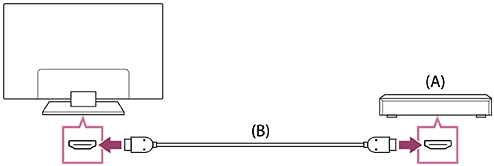
(A) Prehrávač Blu-ray/DVD (rovnaké ako pripojenie Set-top boxu)
(B) Kábel HDMI (nedodáva sa)*
* Uistite sa, že používate autorizovaný Prémiový vysokorýchlostný kábel (káble) HDMI™ s logom HDMI.
[41] Používanie televízora s inými zariadeniamiPrehrávače Set-top box, Blu-ray a DVDSledovanie diskov Blu-ray alebo DVD
Obsah na diskoch Blu-ray/DVD alebo iný obsah podporovaný vašim prehrávačom si môžete prezerať na TV prijímači.
- Zapnite pripojený prehrávač Blu-ray/DVD.
-
Opakovaným stláčaním tlačidla (Výber vstupu) vyberte pripojený Blu-ray/DVD prehrávač.
- Spustite prehrávanie na pripojenom prehrávači Blu-ray/DVD.
Rada
- Ak pripájate zariadenie kompatibilné s funkciou CEC pomocou pripojenia HDMI, môžete ho jednoducho ovládať pomocou diaľkového ovládača TV prijímača.
[42] Používanie televízora s inými zariadeniamiSmartfóny a tablety Zobrazenie obrazovky aplikácie zariadenia iPhone/smartfónu alebo iPad/tabletu na televízore
Google Cast™ alebo AirPlay vám umožňujú zobraziť (preniesť) vaše obľúbené webové stránky a obrazovky aplikácií z vášho mobilného zariadenia priamo na televízor.
Používanie Google Cast
-
Mobilné zariadenie, ako smartfón alebo tablet, pripojte k rovnakej sieti, ku ktorej je pripojený aj televízor.
-
Na mobilnom zariadení spustite podporovanú aplikáciu Google Cast.
-
Ťuknite na tlačidlo Cast (Prenos) v aplikácii. (
 (cast - prenos))
 -
Vyberte televízor ako cieľ prenosu.
Na televízore sa zobrazí obrazovka mobilného zariadenia.
Používanie AirPlay
Tento televízor podporuje AirPlay 2.
-
Uistite sa, že vaše zariadenie Apple je pripojené k tej istej sieti ako televízor.
-
Postup závisí od obsahu, ktorý bude zobrazený na televízore nasledovne.
-
Ak chcete zobraziť video, ťuknite na
 (Video AirPlay).
 -
Ak chcete zobraziť fotografie, ťuknite na
 (Zdieľanie akcie).
 -
Ak chcete prehrávať hudbu, ťuknite na
 (Audio AirPlay).
 -
Ak chcete zobraziť obrazovku mobilného zariadenia, ťuknite na
 (Zrkadlenie).
(V niektorých aplikáciách možno budete musieť najprv ťuknúť na inú ikonu.)
-
-
Vyberte AirPlay na mobilnom zariadení, ako je iPhone alebo iPad, a vyberte televízor na použitie s AirPlay.
Rada
-
Televízor podporuje Apple HomeKit.
Televízor môžete ovládať s pomocou mobilného zariadenia ako napr. iPhone lebo iPad stlačením tlačidla
(Výber vstupu) na diaľkovom ovládači, voľbou možnosti (AirPlay) a postupom podľa pokynov na obrazovke pre nastavenie Apple HomeKit.Dostupné operácie sa líšia v závislosti od verzie aplikácie a softvéru.
-
Ak vyberiete možnosť [Optimalizovaná] alebo [Zvýšená] v ponuke [Režimy spotreby energie], môžete zapnúť televízor pomocou aplikácií mobilného zariadenia, ako je iPhone alebo iPad.
Na diaľkovom ovládači stlačte tlačidlo
(Rýchle nastavenia), potom vyberte [Panel úsporných nastavení] — [Režimy spotreby energie] a tým zmeníte nastavenie.Ak [Panel úsporných nastavení] neexistuje, vyberte
[Upraviť] a pridajte [Panel úsporných nastavení].
Poznámka
- Operácie na mobilnom zariadení ako napr. iPhone alebo iPad sa líšia v závislosti na verzii OS.
[43] Používanie televízora s inými zariadeniamiSmartfóny a tabletyAplikácia BRAVIA Connect
Na ovládanie tohto zariadenia a nastavenie kompatibilného audio systému si môžete do smartfónu nainštalovať mobilnú aplikáciu.
Poznámka
- Ak chcete maximalizovať funkcie a výkon tohto televízora a audio systému, možno bude potrebné aktualizovať softvér televízora a aplikáciu Sony | BRAVIA Connect na najnovšiu verziu.
- Dostupnosť tejto funkcie závisí na vašom modeli/regióne/krajine.
[44] Používanie televízora s inými zariadeniamiPočítače, fotoaparáty a kamkordéryPripojenie počítača a prezeranie uloženého obsahu
Ak chcete pripojiť počítač
Ak chcete k TV prijímaču pripojiť počítač, použite kábel HDMI.
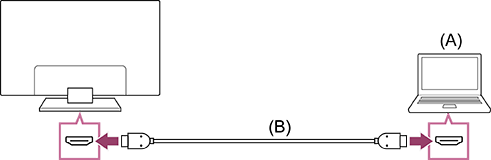
(A) Počítač
(B) Kábel HDMI (nedodáva sa)*
* Uistite sa, že používate autorizovaný Prémiový vysokorýchlostný kábel (káble) HDMI™ s logom HDMI. Pri pripojení k počítaču, ktorý podporuje 4K 120 Hz, odporúčame autorizovaný Ultra vysokorýchlostný kábel HDMI™.
Na kontrolu špecifikácií video signálu
Ak chcete zobraziť obsah uložený v počítači
Po pripojení k počítaču stlačte tlačidlo (Výber vstupu), potom vyberte vstup, ku ktorému je počítač pripojený.
Kontrola podporovaných formátov súborov
Poznámka
- Pre dosiahnutie optimálnej kvality obrazu sa odporúča nastaviť výstup video signálu v súlade s niektorým z načasovaní uvedených v časti „Špecifikácie počítačového video signálu“.
- V závislosti od stavu pripojenia môže byť obraz rozostrený alebo rozmazaný. V takom prípade zmeňte nastavenia počítača a vyberte iný vstupný signál zo zoznamu „Špecifikácie počítačového video signálu“ uvedeného vyššie.
[45] Používanie televízora s inými zariadeniamiPočítače, fotoaparáty a kamkordéryPripojenie fotoaparátu alebo kamkordéra a prezeranie uloženého obsahu
Ak chcete pripojiť fotoaparát alebo kamkordér
Pripojte digitálny fotoaparát alebo kamkordér Sony pomocou kábla HDMI. Použite kábel s mini konektorom HDMI pre digitálny fotoaparát/kamkordér a štandardným konektorom HDMI pre TV prijímač.
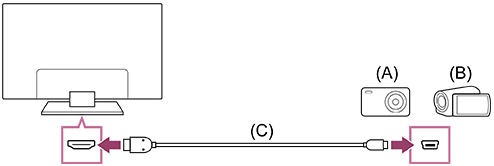
(A) Digitálny fotoaparát
(B) Kamkordér
(C) Kábel HDMI (nedodáva sa)*
* Uistite sa, že používate autorizovaný Prémiový vysokorýchlostný kábel (káble) HDMI™ s logom HDMI.
Zobrazenie obsahu uloženého v digitálnom fotoaparáte alebo kamkordéri
-
Po pripojení k digitálnemu fotoaparátu ho zapnite.
-
Opakovaným stláčaním tlačidla
(Výber vstupu) vyberte pripojený digitálny fotoaparát/kamkordér. -
Spustite prehrávanie v pripojenom digitálnom fotoaparáte/kamkordéri.
Kontrola podporovaných formátov súborov
Rada
- Ak pripájate zariadenie kompatibilné s funkciou CEC, môžete ho jednoducho ovládať pomocou diaľkového ovládača TV prijímača. Uistite sa, že zariadenie je kompatibilné s funkciou CEC. Niektoré zariadenia nemusia byť kompatibilné s funkciou CEC, aj keď majú konektor HDMI.
[46] Používanie televízora s inými zariadeniamiPočítače, fotoaparáty a kamkordéryŠpecifikácie počítačového video signálu
(Rozlíšenie, horizontálna frekvencia/vertikálna frekvencia)
- 640 x 480, 31,5 kHz/60 Hz
- 800 x 600, 37,9 kHz/60 Hz
- 1 024 x 768, 48,4 kHz/60 Hz
- 1 280 x 1 024, 64,0 kHz/60 Hz
- 1 600 x 900, 55,9 kHz/60 Hz
- 1 680 x 1 050, 65,3 kHz/60 Hz
- 1 920 x 1 080, 67,5 kHz/60 Hz
- 3 840 x 2 160, 67,5 kHz/30 Hz
- 3 840 x 2 160, 135,0 kHz/60 Hz (8 bitov)
Rada
- Ak má váš počítač výstup 3 840 x 2 160p, 120Hz, môžete ho použiť ako vstupný video signál.
Poznámka
- Obraz môže byť rozostrený a nemusí sa zobraziť správne v závislosti od stavu pripojenia. V takom prípade zmeňte nastavenia počítača a vyberte iný vstupný signál.
[47] Používanie televízora s inými zariadeniamiAudio systém (ako napríklad AV prijímač alebo zvuková lišta)Výstup zvuku z audio systému
K TV prijímaču možno pripájať audio systémy, akými sú AV prijímače a zvukové lišty. Spôsob pripojenia vyberajte podľa špecifikácií audio systému, ktorý sa chystáte pripojiť.
- Pripojenie pomocou HDMI kábla (podrobnosti nájdete po starostlivom prečítaní kapitoly „Pripojenie pomocou HDMI kábla“.)
- Pripojenie digitálnym optickým káblom
Informácie o spôsoboch pripojenia nájdete na strane Pripojenie audio systému.
Poznámka
- Podrobnosti nájdete v návode k zariadeniu, ktoré chcete pripojiť.
Pripojenie pomocou kábla HDMI
Tento televízor podporuje Audio Return Channel (ARC) alebo Enhanced Audio Return Channel (eARC). Na prenos zvuku z audio systémov podporujúcich ARC a eARC možno použiť HDMI kábel.
Na TV prijímačoch s podporou technológie eARC môžete zvukové signály prenášať z externých vstupných zariadení pripojených k TV prijímaču do audio systémov podporujúcich funkciu eARC. Využíva sa na to HDMI vstup s označením „eARC/ARC“.
Informácie o spôsoboch pripojenia nájdete na strane Pripojenie audio systému.
Poznámka
- Poloha HDMI vstupu s podporou eARC/ARC sa líši v závislosti od modelu. Prečítajte si pribalený Sprievodca nastavením.
[48] Používanie televízora s inými zariadeniamiAudio systém (ako napríklad AV prijímač alebo zvuková lišta)Pripojenie audio systému
Ak chcete zatvoriť túto obrazovku a prejsť na obrazovku Nastavenia, vyberte nasledujúci odkaz. Prechod na obrazovku Nastavenia
Nižšie uvedený obrázok znázorňuje pripojenie audio systému, ako napr. AV prijímač alebo zvuková lišta.
Poznámka
- Dostupné konektory závisia od modelu/oblasti/krajiny.
Pripojenie zvukovej lišty
Odporúčame pomocou HDMI kábla prepojiť vstupný konektor HDMI na televízore (eARC alebo ARC) s výstupným konektorom HDMI (eARC alebo ARC) na zvukovej lište.
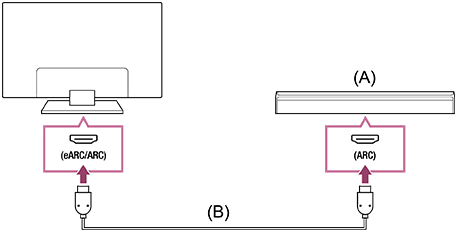
(A) Zvuková lišta
(B) Kábel HDMI (nedodáva sa)*
* Odporúčame Prémiový vysokorýchlostný kábel (káble) HDMI™ od spoločnosti Sony.
Na pripojenie zvukovej lišty cez HDMI, pozrite „Pripojenie HDMI“.
Ak pripojíte televízor k zvukovej lište cez HDMI, môžete použiť nasledujúce funkcie.
- Prepojte napájanie zvukovej lišty s televízorom
- Zobrazte a nakonfigurujte nastavenia zvukovej lišty na televízore
Poznámka
- Dostupné funkcie závisia od zvukovej lišty.
- V závislosti od zvukovej lišty, „eARC“ alebo „ARC“ nemusia byť indikované na konektore HDMI. Podrobnosti o pripojení nájdete v návode k zvukovej lište.
Rada
V závislosti od modelu sa vedľa vstupného konektora HDMI môžu nachádzať tri dotykové bodky. Pri inštalácii ich použite ako pomôcku.
Pripojenie audio zosilňovača
Odporúčame pomocou HDMI kábla prepojiť vstupný konektor HDMI na televízore (eARC alebo ARC) s výstupným konektorom HDMI (eARC alebo ARC) na audio zosilňovači. V závislosti od vášho audio systému sa môžete pripojiť aj digitálnym optickým káblom.
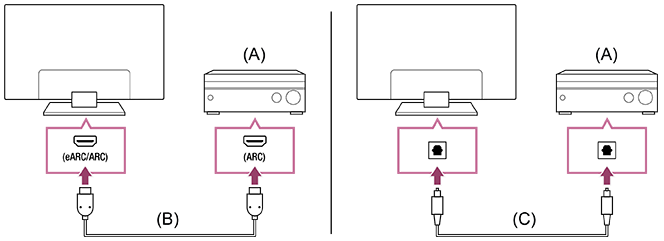
(A) Audio zosilňovač
(B) Kábel HDMI (nedodáva sa)*
(C) Digitálny optický kábel (nedodáva sa)
* Odporúčame Prémiový vysokorýchlostný kábel (káble) HDMI™ od spoločnosti Sony.
Na pripojenie audio zosilňovača cez HDMI, si pozrite „Pripojenie HDMI“. Ak chcete pripojiť audio zosilňovač pomocou digitálneho optického kábla, pozrite si časť „Pripojenie digitálneho optického kábla“.
Poznámka
- Drobné príslušenstvo VŽDY držte mimo dosahu detí, by nedošlo k jeho náhodnému prehltnutiu.
Pripojenie HDMI (eARC je podporované)
-
Prepojte káblom HDMI kábel externého vstupu a TV prijímača. Pomocou ďalšieho HDMI kábla prepojte TV prijímač a zvukový systém.
Pripojte audio systém k vstupnému konektoru HDMI televízora označenému textom „ARC“ alebo „eARC/ARC“.
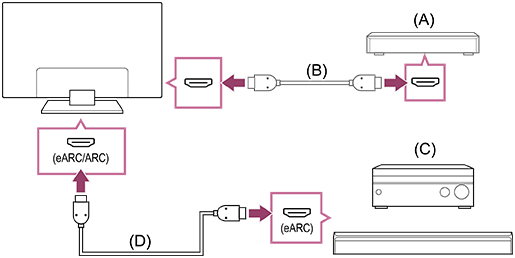
(A) Externé vstupné zariadenie (napríklad Blu-ray/DVD rekordér)
(B) HDMI kábel (nie je súčasťou balenia)
(C) AV prijímač alebo zvuková lišta
(D) HDMI kábel s Ethernetom (nie je súčasťou balenia)*
* Odporúčame využiť autorizované Prémiový vysokorýchlostný kábel (káble) HDMI™ s logom HDMI.
-
Na diaľkovom ovládači stlačte tlačidlo
(Rýchle nastavenia), potom vyberte [Nastavenia] — [Obraz a zvuk] — [Výstup zvuku] — [Reproduktor] — [Audio systém]. -
V zvukovom systéme aktivujte funkciu eARC.
Podrobnosti nájdete v návode k zariadeniu.
Poznámka
-
Ak je zvuk reprodukovaný z podporovaného zariadenia eARC počas sledovania HDMI vstupu, TV prijímač funguje nasledovne:
- znie zvuk zo systému a zvukové odpovede nepredstavujú výstup, a
- výkon rozpoznávania hlasu vstavaného mikrofónu sa môže zhoršiť (platí len pre televízory so vstavaným mikrofónom).
Rada
V závislosti od modelu sa vedľa vstupného konektora HDMI môžu nachádzať tri dotykové bodky. Pri inštalácii ich použite ako pomôcku.
Pripojenie HDMI (ARC je podporované)
-
Pomocou HDMI kábla prepojte TV prijímač a zvukový systém.
Pripojte ho k vstupnému terminálu HDMI TV prijímača s textom „ARC“ alebo „eARC/ARC“.
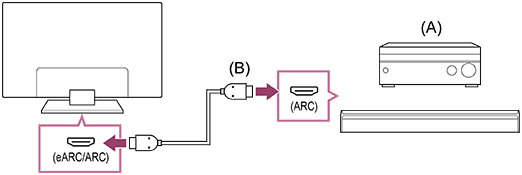
(A) AV prijímač alebo zvuková lišta
(B) Kábel HDMI (nedodáva sa)*
* Odporúčame využiť autorizované Prémiový vysokorýchlostný kábel (káble) HDMI™ s logom HDMI.
Poznámka
- Pri ARC pripojeniach sa môže výkon rozpoznávania hlasu zhoršiť (platí len pre TV prijímače so vstavaným mikrofónom).
- Ak je [Výstup digitálneho zvuku] nastavené na [Uprednostniť režim Prechod], televízor funguje pre niektoré zvukové signály takto:
- znie zvuk zo systému a zvukové odpovede nepredstavujú výstup, a
- výkon rozpoznávania hlasu vstavaného mikrofónu sa môže zhoršiť (platí len pre televízory so vstavaným mikrofónom).
Rada
V závislosti od modelu sa vedľa vstupného konektora HDMI môžu nachádzať tri dotykové bodky. Pri inštalácii ich použite ako pomôcku.
Pripojenie digitálneho optického kábla
-
Digitálnym optickým káblom prepojte TV prijímač a zvukový systém.
Pripojte ho k digitálnemu optickému vstupu zvukového systému.
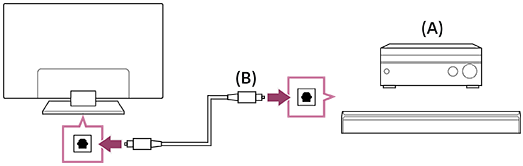
(A) AV prijímač alebo zvuková lišta
(B) Optický audio kábel (nedodáva sa)
Poznámka
- Drobné príslušenstvo VŽDY držte mimo dosahu detí, by nedošlo k jeho náhodnému prehltnutiu.
Rada
-
Ďalšie informácie nájdete na webovej stránke podpory Sony.
-
Pre informácie o riešení problémov sa tiež môžete odvolať na „Často kladené otázky (FAQ)“ na našej stránke podpory, ktorá je uvedená nižšie.
https://www.sony.net/androidtv-faq/

https://www.sony.net/androidtv-faq/
Pripojenie HDMI so stredom v audio systéme ( podporované eARC)
Pripojenie so stredom v audio systéme môžete vykonať takto.
Informácie o nastaveniach televízora nájdete v časti Pripojenie HDMI (podporované eARC). Nastavenia audio systému nájdete v návode na obsluhu zariadenia.
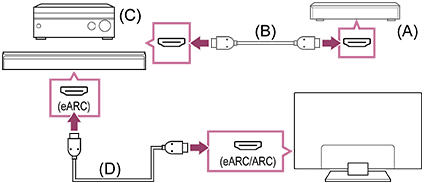
(A) Externé vstupné zariadenie (napríklad Blu-ray/DVD rekordér)
(B) HDMI kábel (nie je súčasťou balenia)
(C) AV prijímač alebo zvuková lišta
(D) HDMI kábel s Ethernetom (nie je súčasťou balenia)*
* Odporúčame využiť autorizované Prémiový vysokorýchlostný kábel (káble) HDMI™ s logom HDMI.
[49] Používanie televízora s inými zariadeniamiAudio systém (ako napríklad AV prijímač alebo zvuková lišta)Úprava audio systému
Ak chcete zatvoriť túto obrazovku a prejsť na obrazovku Nastavenia, vyberte nasledujúci odkaz. Prechod na obrazovku Nastavenia
Po pripojení zvukového systému k TV prijímaču upravte v audio systéme zvukový výstup TV prijímača.
Úprava audio systému pripojeného pomocou HDMI kábla alebo digitálneho optického kábla
-
Po pripojení televízora k audio systému stlačte na diaľkovom ovládači tlačidlo
(Rýchle nastavenia), potom vyberte [Nastavenia] — [Obraz a zvuk] — [Výstup zvuku] — [Reproduktor] — [Audio systém]. -
Zapnite pripojený audio systém a upravte hlasitosť.
Ak pripájate zariadenie kompatibilné s funkciou CEC pomocou pripojenia HDMI, môžete ho jednoducho ovládať pomocou diaľkového ovládača TV prijímača.
Poznámka
-
V závislosti od vášho audio systému bude potrebné nakonfigurovať nastavenia pre [Digitálny zvukový výstup]. Na diaľkovom ovládači stlačte tlačidlo (Rýchle nastavenia), potom vyberte [Nastavenia] — [Obraz a zvuk] — [Výstup zvuku] — [Digitálny zvukový výstup].
- Ak audio systém nie je kompatibilný s technológiou Dolby Digital alebo DTS, nastavte položky [Nastavenia] — [Obraz a zvuk] — [Výstup zvuku] — [Digitálny zvukový výstup] na [PCM].
- Ak používate vstup HDMI v kombinácii s výstupom Super Audio CD alebo DVD-Audio, DIGITAL AUDIO OUT (OPTICAL) nemusí poskytovať zvukový signál.
-
Ak je TV pripojený cez eARC a [Digitálny zvukový výstup] je nastavený na [Uprednostniť režim Prechod], zvuky TV, ako napr. zvuky z ovládania diaľkovým ovládačom alebo hlasové odpovede nemusia zaznieť, pretože audio signály z HDMI vstupu prechádzajú do audio systému eARC. Pre zapnutie týchto zvukov z televízora skúste nasledovné.
- Prestaňte sledovať zariadenie na HDMI vstupe.
- Nastavte [Digitálny zvukový výstup] na [Auto] alebo [PCM].
Rada
-
Ak je pomocou HDMI kábla pripojený špecifický audio systém, môžete upraviť časovanie výstupu obrazu a zvuku.
Podrobnosti o podporovaných modeloch nájdete na stránke podpory.
[50] Používanie televízora s inými zariadeniamiAudio systém (ako napríklad AV prijímač alebo zvuková lišta)Zvukové formáty
HDMI IN 1/2/3/4
V režim eARC (Enhanced Audio Return Channel)
- 7.1-kanálové lineárne PCM: 32/44,1/48/88,2/96/176,4/192 kHz
- Dolby Audio
- Dolby Atmos
- DTS
- DTS Express
- DTS-HD Master Audio
- DTS-HD High Resolution Audio
- DTS:X
Okrem režimu eARC
- 7.1-kanálové lineárne PCM: 32/44,1/48/88,2/96/176,4/192 kHz
- Dolby Audio
- Dolby Atmos
- DTS
- DTS Express
- DTS-HD Master Audio
- DTS-HD High Resolution Audio
- DTS:X
eARC/ARC (Enhanced Audio Return Channel/Audio Return Channel) (iba HDMI IN 3)
V režime eARC
- 7.1-kanálové lineárne PCM: 32/44,1/48/88,2/96/176,4/192 kHz
- Dolby Audio
- Dolby Atmos
- DTS
- DTS-HD Master Audio
- DTS-HD High Resolution Audio
- DTS:X
V režime ARC
- Dvojkanálové lineárne PCM: 48 kHz 16 bitov
- Dolby Audio
- Dolby Atmos
- DTS
Podrobnosti nájdete na strane podpory.
[51] Používanie televízora s inými zariadeniamiAudio systém (ako napríklad AV prijímač alebo zvuková lišta)Prístup k nastaveniam audio systému
Nastavenia audio systému (napríklad AV zosilňovača alebo zvukovej lišty) ako audio kvalitu môžete otvoriť z Rýchle nastavenia televízora.

- Pripojte audio systém cez konektor HDMI (eARC/ARC).
- Na diaľkovom ovládači stlačte tlačidlo (Rýchle nastavenia) a vyberte nastavenie audio systému.
- Podrobné informácie o nastaveniach audio systému nájdete v návode k audio systému.
Poznámka
- Nastavenia audio systému sa zobrazujú len pri podporovaných modeloch.
Podrobné informácie o podporovaných modeloch nájdete na stránke podpory.
https://www.sony.net/hav_faq
- Zobrazené nastavenia závisia od modelu audio systému.
Rada
- Pre nastavenia, ktoré sa nezobrazia automaticky, vyberte nastavenia, ktoré chcete pridať, z ponuky (Upraviť).
[52] Používanie televízora s inými zariadeniamiVideoherné konzoly
Ak chcete zatvoriť túto obrazovku a prejsť na obrazovku Nastavenia, vyberte nasledujúci odkaz. Prechod na obrazovku Nastavenia
Pripojenie
Pripojte videohernú konzolu s podporou HDMI k televízoru pomocou kábla HDMI.
Ak chcete súčasne pripojiť audio zosilňovač alebo soundbar, pozrite si časť pripojenie HDMI (podporované eARC) v Pripojenie audio systému.
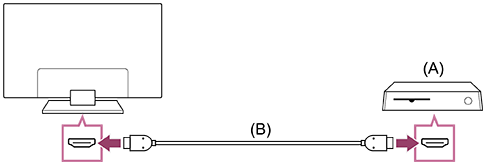
(A) Videoherná konzola
(B) Kábel HDMI (v predaji samostatne)
Rada
- Prémiový vysokorýchlostný kábel (káble) HDMI™ je vhodný na všeobecné účely, ale ak chcete pripojiť videohernú konzolu, ktorá podporuje 4K 120 Hz, použite kábel HDMI pribalený k hernej konzole alebo Ultra vysokorýchlostný kábel HDMI™.
- Typ a poloha portu HDMI sa líšia v závislosti od televízora. Prečítajte si dokumentáciu dodanú s televízorom.
Zmena nastavení vstupu HDMI
Po pripojení nastavte pripojený vstupný port HDMI.
Aby ste maximalizovali výkon televízora a videohernej konzoly, nastavte [Formát signálu HDMI/VRR].
Automatické nastavenie
-
Zapnutú videohernú konzolu pripojte k televízoru pomocou kábla HDMI.
Nastavte podľa pokynov na obrazovke televízora.
Manuálne nastavenie
-
Na diaľkovom ovládači stlačte tlačidlo
(Rýchle nastavenia) a vyberte nasledovné možnosti po poradí.[Nastavenia] — [Kanály & Vstupy] — [Externé vstupy] — [Formát signálu HDMI/VRR]
Prechod na obrazovku NastaveniaVyberte optimálny formát pre svoju videohernú konzolu.
Rada
- Ak pripojíte videohernú konzolu, ktorá podporuje video výstup 4K 120 Hz, nastavte [Vylepšený formát (Rozšírené)].
- Ak pripojíte videohernú konzolu, ktorá podporuje VRR, aktivujte [VRR (premenlivá frekvencia obnovovania)].
Poznámka
-
Keď pripájate videohernú konzolu, ktorá podporuje 4K 120 Hz a VRR, skontrolujte označenie vstupných portov HDMI na televízore a pripojte ju k vstupnému portu HDMI, ktorý je označený 4K 120 Hz alebo ju pripojte k vstupnému portu HDMI, ktorý je zobrazený ako [VRR (premenlivá frekvencia obnovovania)] pre [Formát signálu HDMI].
Dostupný [Formát signálu HDMI] závisí od modelu. Niektoré formáty HDMI nemusia byť tiež podporované v závislosti od modelu/oblasti/krajiny.
-
Ak je aktivovaný [VRR (premenlivá frekvencia obnovovania)], na TV obrazovke sa môžu vyskytnúť mierne výkyvy jasu (blikanie) v závislosti od frekvencie výstupu obsahu z pripojenej videohernej konzoly.
[53] Používanie televízora s inými zariadeniamiZariadenia Bluetooth (napríklad slúchadlá Bluetooth)Pripojenie zariadenia Bluetooth (napríklad slúchadiel Bluetooth)
Ak chcete zatvoriť túto obrazovku a prejsť na obrazovku Nastavenia, vyberte nasledujúci odkaz. Prechod na obrazovku Nastavenia
Spárovanie TV prijímača so zariadením Bluetooth
-
Zapnite zariadenie Bluetooth, napríklad slúchadlá Bluetooth, a dajte ho do režimu párovania.
Informácie o tom, ako dať zariadenie Bluetooth do režimu párovania, nájdete v užívateľskej príručke k zariadeniu.
-
Stlačte tlačidlo
(Rýchle nastavenia) na diaľkovom ovládači, potom výberom [Nastavenia] — [Diaľkové ovládanie a príslušenstvo] — [Spárovať príslušenstvo] uveďte TV prijímač do režimu párovania. Prechod na obrazovku NastaveniaZobrazí sa zoznam dostupných zariadení Bluetooth.
-
Vyberte požadované zariadenie, potom postupujte podľa pokynov na obrazovke.
Ak ste vyzvaní k zadaniu hesla, pozrite si užívateľskú príručku k zariadeniu.
Po dokončení párovania sa zariadenie pripojí k TV prijímaču.
Pripojenie k spárovanému zariadeniu Bluetooth
-
Na diaľkovom ovládači stlačte tlačidlo
(Rýchle nastavenia), potom vyberte [Nastavenia] — [Diaľkové ovládanie a príslušenstvo]. -
Vyberte spárované, ale nepripojené zariadenie.
-
Vyberte [Pripojiť].
Poznámka
- Keď sú zvukový panel a televízor prepojené cez Bluetooth, pripojte k televízoru externé vstupné zariadenie, napríklad Blu-ray/DVD rekordér.
[54] Používanie televízora s inými zariadeniamiZariadenia Bluetooth (napríklad slúchadlá Bluetooth)Podporované profily rozhrania Bluetooth
TV prijímač podporuje nasledujúce profily:
- HID (Profil ľudského rozhrania zariadenia)
- HOGP (HID over GATT Profile — Profil HID cez GATT)
- A2DP (Profil pokročilej distribúcie zvuku)
- AVRCP (Profil diaľkového ovládania Audio/Video)
- SPP (Profil sériového portu)
[55] Používanie televízora s inými zariadeniamiÚprava nastavenia AV sync
Ak chcete zatvoriť túto obrazovku a prejsť na obrazovku Nastavenia, vyberte nasledujúci odkaz. Prechod na obrazovku Nastavenia
Ak je pripojené audio zariadenie Bluetooth, môže dôjsť k oneskoreniu medzi obrazom a zvukom z dôvodu vlastností Bluetooth. Oneskorenie medzi obrazom a zvukom môžete nastaviť pomocou nastavenia Audio/video synchronizácia.
Ak je zvukové zariadenie pripojené pomocou kábla HDMI, zvuk môže byť oneskorený vzhľadom na vlastnosti audio zariadenia. V takom prípade môžete upraviť časovanie obrazového a zvukového výstupu pomocou nastavenia Audio/video synchronizácia.
-
Na diaľkovom ovládači stlačte tlačidlo
(Rýchle nastavenia), potom vyberte [Nastavenia] — [Obraz a zvuk] — [Výstup zvuku] — [Audio/video synchronizácia] — požadovaná možnosť.
Poznámka
- V závislosti od pripojeného audio zariadenia Bluetooth alebo pripojeného zariadenia HDMI, obraz a zvuk sa nemusia zhodovať aj, keď je nastavenie [Audio/video synchronizácia] nastavené na [Auto].
- Ak je režim [Režim obrazu] nastavený na jednu z možností nižšie, čas výstupu obrazu a zvuku nie je nastavený ani vtedy, keď je nastavenie [Audio/video synchronizácia] nastavené na [Auto].
- [Game]
- [Grafika]
- Reakcia TV prijímača pri hraní video hier sa môže zdať pomalšia, kvôli nastaveniu [Audio/video synchronizácia] a oneskoreniu času výstupu obrazu. Pre hry, ktoré závisia na čase odozvy neodporúčame používať Bluetooth zariadenia ale odporúčame, aby ste namiesto nich použili reproduktory TV prijímača alebo zvukovú lištu s pripojením (HDMI káblom/digitálnym optickým káblom).
[56] Používanie televízora s inými zariadeniamiZariadenia kompatibilné s funkciou CECPoužívanie funkcií dostupných pre zariadenia kompatibilné s funkciou CEC
Ak je zariadenie kompatibilné s CEC (napr. prehrávač Blu-ray, AV prijímač) pripojené HDMI káblom, môžete ovládať zariadenie pomocou diaľkového ovládača TV prijímača.
Ak chcete ovládať zariadenia kompatibilné s funkciou CEC z televízora, pomocou tlačidla (Výber vstupu) na diaľkovom ovládači vyberte zariadenie, ktoré chcete ovládať.
Prehrávač Blu-ray/DVD
- Automatické zapnutie TV prijímača a prepnutie vstupu na prehrávač Blu-ray/DVD, keď prehrávač Blu-ray/DVD spustí prehrávanie.
- Automatické vypnutie prehrávača Blu-ray/DVD, keď vypnete TV prijímač.
-
Umožňuje činnosti ako ovládanie ponuky a prehrávanie tlačidlami (Nahor) / (Nadol) / (Doľava) / (Doprava) na diaľkovom ovládači televízora.
AV prijímač
- Automaticky zapne pripojený AV prijímač a prepne zvukový výstup z reproduktorov TV prijímača na audio systém po zapnutí TV prijímača. Táto funkcia je k dispozícii, len ak ste už používali AV prijímač na výstup zvuku z TV prijímača.
- Automaticky sa prepne zvukový výstup na AV prijímač po zapnutí AV prijímača, keď je zapnutý TV prijímač.
- Automaticky sa vypne pripojený AV prijímač, keď vypnete TV prijímač.
- Nastaví hlasitosť (tlačidlá (Hlasitosť) +/-) a stíši zvuk (tlačidlo (Stíšiť)) pripojeného AV prijímača diaľkovým ovládačom televízora.
Videokamera
- Automatické zapnutie TV prijímača a prepnutie vstupu na pripojenú videokameru po zapnutí kamery.
- Automatické vypnutie pripojenej videokamery, keď vypnete TV prijímač.
-
Umožňuje činnosti ako ovládanie ponuky a prehrávanie tlačidlami (Nahor) / (Nadol) / (Doľava) / (Doprava) na diaľkovom ovládači televízora.
Poznámka
- „Ovládanie CEC“ (CEC) je k dispozícii len pre pripojené zariadenia kompatibilné s CEC.
[57] Používanie televízora s inými zariadeniamiZariadenia kompatibilné s funkciou CECNastavenie funkcie CEC
Ak chcete zatvoriť túto obrazovku a prejsť na obrazovku Nastavenia, vyberte nasledujúci odkaz. Prechod na obrazovku Nastavenia
Keď je nastavená funkcia CEC, budete môcť vypnúť pripojené zariadenie pomocou televízora alebo nastaviť zariadenie pripojené pomocou HDMI kábla na ovládanie pomocou diaľkového ovládača televízora.
- Zapnite pripojené zariadenie.
-
Pre aktiváciu funkcie [Ovládanie CEC], stlačte na diaľkovom ovládači tlačidlo (Rýchle nastavenia), potom vyberte [Nastavenia] — [Kanály & Vstupy] — [Externé vstupy] — [Nastavenia CEC] — [Ovládanie CEC].
- Aktivujte funkciu CEC v pripojenom zariadení.
Ak je pripojené a zapnuté určité zariadenie od spoločnosti Sony kompatibilné s funkciou CEC a funkcia [Ovládanie CEC] je aktivovaná, funkcia CEC sa v zariadení aktivuje automaticky. Podrobnosti nájdete v návode k pripojenému zariadeniu.
Dostupné možnosti
Nižšie sú uvedené dostupné možnosti. (Možnosti sa môžu líšiť v závislosti od modelu/oblasti/krajiny.)
[Automatické vypnutie zariadení]
Ak je položka deaktivovaná, pripojené zariadenie sa nevypne automaticky po vypnutí TV prijímača.
[Automatické zapnutie TV]
Ak je položka deaktivovaná, TV prijímač sa nezapne automaticky po zapnutí pripojeného zariadenia.
[Zoznam zariadení CEC]
Zobrazenie zoznamu zariadení kompatibilných s funkciou CEC.
[58] Používanie televízora s inými zariadeniamiSledovanie obrazu v rozlíšení 4K z kompatibilných zariadeníSledovanie obrazu v rozlíšení 4K
Ak chcete fotografie uložené vo fotoaparáte zobraziť vo vysokom rozlíšení, je možné pripojiť digitálny fotoaparát/kamkordér podporujúci 4K výstup HDMI k HDMI IN TV prijímača. Môžete zobraziť aj fotografie s vysokým rozlíšením, ktoré sú uložené na zariadeniach USB. Obraz s rozlíšením 4K a viac možno zobraziť v rozlíšení 4K (3 840 × 2 160).
Dostupnosť tejto funkcie závisí od oblasti/krajiny.

(A) Digitálny fotoaparát
(B) Kamkordér
(C) Zariadenie USB
Ak si chcete prezerať obrázky uložené na zariadení USB alebo sieťovom zariadení v rozlíšení 4K
-
Zariadenie USB alebo sieťové zariadenie pripojte priamo k TV prijímaču.
-
Stlačte tlačidlo
(DOMOV) a v hlavnej ponuke vyberte Aplikácie, potom vyberte [Prehrávač Médií].Ak pribalený diaľkový ovládač disponuje tlačidlom APPS, môžete tlačidlo APPS stlačiť.
-
Zvoľte si názov USB zariadenia alebo názov sieťového zariadenia.
-
Zvoľte si priečinok a následne súbor, ktorý chcete prehrať.
Ak chcete zobraziť obrázky uložené v digitálnom fotoaparáte alebo kamkordéri
-
Ku konektoru TV prijímača HDMI IN pripojte digitálny fotoaparát alebo kamkordér podporujúci výstup HDMI pomocou kábla HDMI.
-
Opakovaným stláčaním tlačidla
(Výber vstupu) vyberte pripojené zariadenie. -
Pripojené zariadenie nastavte na výstup 4K.
-
Spustite prehrávanie na pripojenom zariadení.
Kontrola podporovaných formátov súborov
Ak chcete zobraziť obrázky s rozlíšením 4K vo vyššej kvalite
Ak chcete zobraziť obrázky s rozlíšením 4K vo vyššej kvalite, môžete nastaviť Formát signálu HDMI na Vylepšený formát.
Informácie o Vylepšený formát alebo o zmene nastavení nájdete na stránke Nastavenia na sledovanie obrazu prostredníctvom HDMI vstupu vo vyššej kvalite.
Poznámka
- 3D obraz nie je možné zobraziť.
- Ak zmeníte obraz stlačením tlačidiel (Vľavo) / (Vpravo), môže to chvíľu trvať, kým sa objaví obraz.
[59] Používanie televízora s inými zariadeniamiSledovanie obrazu v rozlíšení 4K z kompatibilných zariadeníNastavenia na sledovanie obrazu prostredníctvom HDMI vstupu vo vyššej kvalite
Ak chcete zatvoriť túto obrazovku a prejsť na obrazovku Nastavenia, vyberte nasledujúci odkaz. Prechod na obrazovku Nastavenia
Ak chcete zobraziť obraz zo zariadenia pripojeného k vstupnému konektoru HDMI vo formáte HDMI vyššej kvality*1, nastavte [Formát signálu HDMI/VRR] v [Externé vstupy].
*1 Napríklad 4K 100/120 Hz, 4K 60p 4:2:0 10 bit, 4K 60p 4:4:4 alebo 4:2:2
Formát signálu HDMI
Ak chcete zmeniť nastavenie formátu signálu HDMI, stlačte na diaľkovom ovládači tlačidlo (Rýchle nastavenia), potom vyberte [Nastavenia] — [Kanály & Vstupy] — [Externé vstupy] — [Formát signálu HDMI/VRR] — vstup HDMI, ktorý chcete nastaviť.
Prechod na obrazovku Nastavenia
Postupujte podľa pokynov na obrazovke a nastavte formát signálu HDMI pre konektor vstupu HDMI na vhodný formát uvedený nižšie. Dostupné formáty signálu HDMI závisia od modelu a vstupu HDMI, ktorý používate.
- Štandardný formát
- Vylepšený formát (ALLM)
- Vylepšený formát (Rozšírené)
Poznámka
- Podpora zobrazenia obrazu 4K 100/120 Hz závisí od vášho/modelu/oblasti/krajiny.
- Podpora funkcie Premenlivá frekvencia obnovovania (VRR) závisí od vášho modelu.
- Keď sa používa Vylepšený formát (ALLM), výstup obrazu a zvuku nemusí byť správny. V takom prípade pripojte zariadenie HDMI IN, ktoré je v [Štandardný formát], alebo zmeňte formát signálu HDMI z HDMI IN na [Štandardný formát].
- Nastavte na Vylepšený formát (ALLM) len pri použití kompatibilných zariadení.
- Pri prezeraní obrázkov s vysokou kvalitou 4K použite Prémiový vysokorýchlostný kábel (káble) HDMI™ podporujúci rýchlosť 18 Gb/s. Viac podrobností o Prémiový vysokorýchlostný kábel (káble) HDMI™ podporujúcom 18 Gb/s nájdete v špecifikáciách kábla.
- Na zobrazenie obrazu 4K 100/120 Hz je potrebný Ultra vysokorýchlostný kábel HDMI™, ktorý podporuje 48 Gb/s. Informáciu o tom, či kábel podporuje 48 Gb/s, nájdete v špecifikáciách kábla.
[60] Používanie televízora s inými zariadeniami Príručka pripojenia BRAVIA
Popisy o pripojení zariadení k televízoru sú dostupné aj na webovej stránke podpory Sony. Podľa potreby si ju prečítajte.
https://www.sony.net/tv_connectivity_guide/

https://www.sony.net/tv_connectivity_guide/
[61] Používanie televízora s inými zariadeniamiPodporované súbory a formátyFotografie
Ak si chcete vychutnať fotografie, možno budete musieť aktualizovať softvér televízora.
Prípad: USB
| Formát súboru | Koncovka |
|---|---|
| JPEG | *.jpg / *.jpeg |
| PNG | *.png |
| BMP | *.bmp |
| GIF | *.gif |
| WebP | *.webp |
| HEIF (HEIC) | *.heic / *.heif / *.hif |
Ďalšie podporované súbory a formáty
[62] Používanie televízora s inými zariadeniamiPodporované súbory a formátyHudba
Prípad: USB
| Audio kodek | Vzorkovacia frekvencia | Koncovka kontajnera/súboru | Poznámky |
|---|---|---|---|
| MPEG1/2 Layer1 | 16 kHz ~ 48 kHz | MP3 (.mp3) | |
| AVI (.avi) | |||
| ASF (.asf) | |||
| WMV (.wmv) | |||
| MKV (.mkv, .mka) | |||
| 3GPP (.3gpp, .3gp) | |||
| MP4 (.mp4, .mov, .m4a) | |||
| MPEG transport stream (.ts, .trp, .tp) | |||
| MPEG program stream (.DAT, .VOB, .MPG, .MPEG) | |||
| FLV (.flv) | |||
| OGM (.ogm) | |||
| MPEG1/2 Layer2 | 16 kHz ~ 48 kHz | MP3 (.mp3) | |
| AVI (.avi) | |||
| ASF (.asf) | |||
| WMV (.wmv) | |||
| MKV (.mkv, .mka) | |||
| 3GPP (.3gpp, .3gp) | |||
| MP4 (.mp4, .mov, .m4a) | |||
| MPEG transport stream (.ts, .trp, .tp) | |||
| MPEG program stream (.DAT, .VOB, .MPG, .MPEG) | |||
| FLV (.flv) | |||
| OGM (.ogm) | |||
| MPEG1/2/2.5 Layer3 | 8 kHz ~ 48 kHz | MP3 (.mp3) | |
| AVI (.avi) | |||
| ASF (.asf) | |||
| WMV (.wmv) | |||
| MKV (.mkv, .mka) | |||
| 3GPP (.3gpp, .3gp) | |||
| MP4 (.mp4, .mov, .m4a) | |||
| MPEG transport stream (.ts, .trp, .tp) | |||
| MPEG program stream (.DAT, .VOB, .MPG, .MPEG) | |||
| FLV (.flv) | |||
| OGM (.ogm) | |||
| AC3 (DD) | 32 kHz, 44,1 kHz, 48 kHz | AC3 (.ac3) | |
| AVI (.avi) | |||
| MKV (.mkv, .mka) | |||
| 3GPP (.3gpp, .3gp) | |||
| MP4 (.mp4, .mov, .m4a) | |||
| MPEG transport stream (.ts, .trp, .tp) | |||
| MPEG program stream (.DAT, .VOB, .MPG, .MPEG) | |||
| WMV (.wmv) | |||
| ASF (.asf) | |||
| OGM (.ogm) | |||
| EAC3 (DDP) | 32 kHz, 44,1 kHz, 48 kHz | EAC3 (.ec3) | Dolby MS12 |
| AVI (.avi) | |||
| MKV (.mkv, .mka) | |||
| 3GPP (.3gpp, .3gp) | |||
| MP4 (.mp4, .mov, .m4a) | |||
| MPEG transport stream (.ts, .trp, .tp) | |||
| MPEG program stream (.DAT, .VOB, .MPG, .MPEG) | |||
| WMV (.wmv) | |||
| ASF (.asf) | |||
| OGM (.ogm) | |||
| AAC-LC, HEAAC | 8 kHz ~ 48 kHz | AAC (.aac) | |
| AVI (.avi) | |||
| MKV (.mkv, .mka) | |||
| 3GPP (.3gpp, .3gp) | |||
| MP4 (.mp4, .mov, .m4a) | |||
| MPEG transport stream (.ts, .trp, .tp) | |||
| MPEG program stream (.DAT, .VOB, .MPG, .MPEG) | |||
| FLV (.flv) | |||
| WAV (.wav) | |||
| WMV (.wmv) | |||
| ASF (.asf) | |||
| OGM (.ogm) | |||
| VORBIS | Až 192 kHz | MKV (.mkv, .mka) | Podporuje iba stereofónne dekódovanie |
| WebM (.webm) | |||
| 3GPP (.3gpp, .3gp) | |||
| MP4 (.mp4, .mov, .m4a) | |||
| Ogg (.ogg) | |||
| WMV (.wmv) | |||
| ASF (.asf) | |||
| AVI (.avi) | |||
| DTS Core | Až 48 kHz | MPEG transport stream (.ts, .trp, .tp) | |
| MPEG program stream (.DAT, .VOB, .MPG, .MPEG) | |||
| WAV (.wav) | |||
| MKV (.mkv, .mka) | |||
| 3GPP (.3gpp, .3gp) | |||
| MP4 (.mp4, .mov, .m4a) | |||
| AVI (.avi) | |||
| OGM (.ogm) | |||
| DTS (.dts) | |||
| DTS LBR | 44,1 kHz, 48 kHz | MP4 (.mp4, .mov, .m4a) | |
| 3GPP (.3gpp, .3gp) | |||
| MPEG transport stream (.ts, .trp, .tp) | |||
| MKV (.mkv, .mka) | |||
| DTS XLL | Až 192 kHz | MPEG transport stream (.ts, .trp, .tp) | |
| MP4 (.mp4, .mov, .m4a) | |||
| 3GPP (.3gpp, .3gp) | |||
| MKV (.mkv, .mka) | |||
| DTS Master Audio | Až 48 kHz | MPEG transport stream (.ts, .trp, .tp) | |
| MP4 (.mp4, .mov, .m4a) | |||
| 3GPP (.3gpp, .3gp) | |||
| MKV (.mkv, .mka) | |||
| DTS:X(P1) | 48 kHz | MPEG transport stream (.ts, .trp, .tp) | |
| MP4 (.mp4, .mov, .m4a) | |||
| 3GPP (.3gpp, .3gp) | |||
| MKV (.mkv, .mka) | |||
| LPCM | 8 kHz ~ 192 kHz | WAV (.wav) | |
| AVI (.avi) | |||
| MKV (.mkv, .mka) | |||
| 3GPP (.3gpp, .3gp) | |||
| MP4 (.mp4, .mov, .m4a) | |||
| MPEG transport stream (.ts, .trp, .tp) | |||
| MPEG program stream (.DAT, .VOB, .MPG, .MPEG) | |||
| WMV (.wmv) | |||
| ASF (.asf) | |||
| FLV (.flv) | |||
| OGM (.ogm) | |||
| IMA-ADPCM | 8 kHz ~ 48 kHz | WAV (.wav) | |
| MS-ADPCM | 8 kHz ~ 48 kHz | AVI (.avi) | |
| MKV (.mkv, .mka) | |||
| OGM (.ogm) | |||
| G711 A/mu-law | 8 kHz ~ 48 kHz | WAV (.wav) | |
| AVI (.avi) | |||
| MKV (.mkv, .mka) | |||
| FLV (.flv) | |||
| FLAC | 8 kHz ~ 192 kHz | MKV (.mkv, .mka) | |
| FLAC (.flac) | |||
| 3GPP (.3gpp, .3gp) | |||
| MP4 (.mp4, .mov, .m4a) | |||
| OPUS | 8 kHz ~ 48 kHz | MKV (.mkv, .mka) | |
| WebM (.webm) | |||
| Ogg (.ogg) | |||
| AC4 | 48 kHz | MPEG transport stream (.ts, .trp, .tp) | Dolby MS12 |
| 3GPP (.3gpp, .3gp) | |||
| MP4 (.mp4, .mov, .m4a) | |||
| AC4 (.ac4) | |||
| AMR-NB | 8 kHz | 3GPP (.3gpp, .3gp) | |
| MP4 (.mp4, .mov, .m4a) | |||
| MKV (.mkv, .mka) | |||
| WebM (.webm) | |||
| AVI (.avi) | |||
| AMR-WB | 16 kHz | 3GPP (.3gpp, .3gp) | |
| MP4 (.mp4, .mov, .m4a) | |||
| MKV (.mkv, .mka) | |||
| WebM (.webm) | |||
| AVI (.avi) |
Ďalšie podporované súbory a formáty
[63] Používanie televízora s inými zariadeniamiPodporované súbory a formátyVideá
Prípad: USB
MPEG1 (*.mpg / *.mpe / *.mpeg)
Typ titulkov: Externé
| Video kodek (Profile@Level) | Audio kodek | Max./Min. rozlíšenie | Max. snímky za sekundu |
|---|---|---|---|
| MPEG1 | MPEG1L2 | 720 x 576@30fps | 720 x 576@30fps |
MPEG2PS (*.mpg / *.mpe / *.mpeg)
Typ titulkov: Externé
| Video kodek (Profile@Level) | Audio kodek | Max./Min. rozlíšenie | Max. snímky za sekundu |
|---|---|---|---|
| MPEG2 MP@HL | MPEG1L1 / MPEG1L2 / LPCM / AC3 | 1 920 x 1 080 / QCIF (176 x 144) | 1 920 x 1 080@30fps / 1 280 x 720@60fps |
MP4 (*.mp4)
Typ titulkov: Externé
| Video kodek (Profile@Level) | Audio kodek | Max./Min. rozlíšenie | Max. snímky za sekundu |
|---|---|---|---|
| AVC / H.264 MP@L4.2, HP@L4.2 | AAC-LC / HE-AAC v1 / HE-AAC v2 / AC3 / E-AC3 / AC4 / MPEG1L1 / MPEG1L2 | 1 920 x 1 080 / QCIF (176 x 144) | 1 920 x 1 080@60fps |
| MPEG4 SP@L6, ASP@L5 | AAC-LC / HE-AAC v1 / HE-AAC v2 / AC3 / E-AC3 / MPEG1L1 / MPEG1L2 | 1 920 x 1 080 / QCIF (176 x 144) | 1 920 x 1 080@30fps / 1 280 x 720@60fps |
| AVC / H.264 MP@L5.2, HP@L5.2 *1 | AAC-LC / HE-AAC v1 / HE-AAC v2 / AC3 / E-AC3 / AC4 / LPCM | 3 840 x 2 160 / QCIF (176 x 144) | 3 840 x 2 160@60p / 1 920 x 1 080@60fps |
| HEVC / H.265 MP@L5.1, Main10@L5.1 | AAC-LC / HE-AAC v1 / HE-AAC v2 / AC3 / AC4 / E-AC3 | 3 840 x 2 160 / QCIF (176 x 144) | 3 840 x 2 160@60p / 1 920 x 1 080@60fps |
*1 Táto položka zahŕňa použitie formát XAVC S. Maximálny podporovaný bitrate pre XAVC S je 100 Mb/s.
avi (*.avi)
Typ titulkov: Externé
| Video kodek (Profile@Level) | Audio kodek | Max./Min. rozlíšenie | Max. snímky za sekundu |
|---|---|---|---|
| Motion JPEG | μ-LAW / PCM (U8) / PCM (S16LE) | 1 280 x 720 / QCIF (176 x 144) | 1 280 x 720@30fps |
MKV (*.mkv)
Typ titulkov: Interné / Externé
| Video kodek (Profile@Level) | Audio kodek | Max./Min. rozlíšenie | Max. snímky za sekundu |
|---|---|---|---|
| AVC / H.264 MP@L4.2, HP@L4.2 | AC3 / AAC-LC / E-AC3 / HE-AAC v1 / HE-AAC v2 / MPEG1L1 / MPEG1L2 / Vorbis | 1 920 x 1 080 / QCIF (176 x 144) | 1 920 x 1 080@60fps |
| MPEG4 SP@L6, ASP@L5 | AC3 / AAC-LC / E-AC3 / HE-AAC v1 / HE-AAC v2 / MPEG1L1 / MPEG1L2 / Vorbis | 1 920 x 1 080 / QCIF (176 x 144) | 1 920 x 1 080@30fps / 1 280 x 720@60fps |
| VP8 | AC3 / AAC-LC / E-AC3 / HE-AAC v1 / HE-AAC v2 / MPEG1L1 / MPEG1L2 / Vorbis | 1 920 x 1 080 / QCIF (176 x 144) | 1 920 x 1 080@30fps / 1 280 x 720@60fps |
| VP9 Profile 0, Profile 2 | AC3 / AAC-LC / E-AC3 / HE-AAC v1 / HE-AAC v2 / MPEG1L1 / MPEG1L2 / Vorbis | 3 840 x 2 160 / QCIF (176 x 144) | 3 840 x 2 160@60fps |
| AVC / H.264 MP@L5.2, HP@L5.2 | AC3 / AAC-LC / E-AC3 / HE-AAC v1 / HE-AAC v2 | 3 840 x 2 160 / QCIF (176 x 144) | 3 840 x 2 160@60p / 1 920 x 1 080@60fps |
| HEVC / H.265 MP@L5.1, Main10@L5.1 | AC3 / AAC-LC / E-AC3 / HE-AAC v1 / HE-AAC v2 | 3 840 x 2 160 / QCIF (176 x 144) | 3 840 x 2 160@60p / 1 920 x 1 080@60fps |
3gpp (*.3gp / *.3g2)
Typ titulkov: Externé
| Video kodek (Profile@Level) | Audio kodek | Max./Min. rozlíšenie | Max. snímky za sekundu |
|---|---|---|---|
| MPEG4 SP@L6, ASP@L5 | AAC-LC / HE-AAC v1 / HE-AAC v2 / AC3 / E-AC3 / MPEG1L1 / MPEG1L2 | 1 920 x 1 080 / QCIF (176 x 144) | 1 920 x 1 080@30fps / 1 280 x 720@60fps |
| AVC / H.264 MP@L4.2, HP@L4.2 | AAC-LC / HE-AAC v1 / HE-AAC v2 / AC3 / E-AC3 / MPEG1L1 / MPEG1L2 | 1 920 x 1 080 / QCIF (176 x 144) | 1 920 x 1 080@60fps |
MOV (*.mov)
Typ titulkov: Externé
| Video kodek (Profile@Level) | Audio kodek | Max./Min. rozlíšenie | Max. snímky za sekundu |
|---|---|---|---|
| AVC / H.264 MP@L4.2, HP@L4.2 | AAC-LC / HE-AAC v1 / HE-AAC v2 / AC3 / E-AC3 / MPEG1L1 / MPEG1L2 / μ-LAW / PCM (U8) / PCM (S16BE) / PCM (S16LE) | 1 920 x 1 080 / QCIF (176 x 144) | 1 920 x 1 080@60fps |
| MPEG4 SP@L6, ASP@L5 | AAC-LC / HE-AAC v1 / HE-AAC v2 / AC3 / E-AC3 / MPEG1L1 / MPEG1L2 / μ-LAW / PCM (U8) / PCM (S16BE) / PCM (S16LE) | 1 920 x 1 080 / QCIF (176 x 144) | 1 920 x 1 080@30fps / 1 280 x 720@60fps |
WebM (*.webm)
Typ titulkov: Externé
| Video kodek (Profile@Level) | Audio kodek | Max./Min. rozlíšenie | Max. snímky za sekundu |
|---|---|---|---|
| VP8 | Vorbis | 1 920 x 1 080 / QCIF (176 x 144) | 1 920 x 1 080@30fps / 1 280 x 720@60fps |
| VP9 Profile 0, Profile 2 | Vorbis | 3 840 x 2 160 / QCIF (176 x 144) | 3 840 x 2 160@60fps |
MEG2TS (*.ts / *.trp / *.tp)
| Video kodek | Video profil | Audio kodek | Maximálne rozlíšenie / rýchlosť snímok |
|---|---|---|---|
| AVC/H.264 | Baseline, Main, High, High(10‑bit) Profile až po Level 5.2 Pre Baseline Profile nepodporuje FMO, ASO a redundantný rez |
MPEG1L1 / MPEG2L1 / MPEG1L3 / MPEG2L3 / MPEG2.5L3 / AC3(DD) / EAC3(DDP) / AAC-LC, HEAAC / DTS Core / DTS LBR / DTS XLL / DTS Master Audio / DTS:X(P1) / DTS:X(P1) / LPCM / AC4 | 3 840 x 2 160@60fps 1 920 x 1 080@120fps |
| HEVC/H.265 | Main(8‑bit)/Main10(10‑bit) Profile, High Tier @Level 5.1 | MPEG1L1 / MPEG2L1 / MPEG1L3 / MPEG2L3 / MPEG2.5L3 / AC3(DD) / EAC3(DDP) / AAC-LC, HEAAC / DTS Core / DTS LBR / DTS XLL / DTS Master Audio / DTS:X(P1) / DTS:X(P1) / LPCM / AC4 | 3 840 x 2 160@60fps 1 920 x 1 080@120fps |
| MPEG1/2 | MPEG2: MP@HL | MPEG1L1 / MPEG2L1 / MPEG1L3 / MPEG2L3 / MPEG2.5L3 / AC3(DD) / EAC3(DDP) / AAC-LC, HEAAC / DTS Core / DTS LBR / DTS XLL / DTS Master Audio / DTS:X(P1) / DTS:X(P1) / LPCM / AC4 | MPEG1: 720 x 576@30fps MPEG2: 3 840 x 2 160@30fps 1 920 x 1 080@120fps |
| MPEG4 | Simple Profile, Advanced Simple Profile@Level 5, GMC podporuje len jeden bod | MPEG1L1 / MPEG2L1 / MPEG1L3 / MPEG2L3 / MPEG2.5L3 / AC3(DD) / EAC3(DDP) / AAC-LC, HEAAC / DTS Core / DTS LBR / DTS XLL / DTS Master Audio / DTS:X(P1) / DTS:X(P1) / LPCM / AC4 | 1 920 x 1 080@60fps |
Ďalšie podporované súbory a formáty
[64] Používanie televízora s inými zariadeniamiPodporované súbory a formátyVzorkovacia frekvencia audio (pre videá)
| Audio kodek | Vzorková frekvencia |
|---|---|
| MPEG1/2 Layer1 | 16 kHz ~ 48 kHz |
| MPEG1/2 Layer2 | 16 kHz ~ 48 kHz |
| MPEG1/2/2.5 Layer3 | 8 kHz ~ 48 kHz |
| AC3 (DD) | 32 kHz, 44,1 kHz, 48 kHz |
| EAC3 (DDP) | 32 kHz, 44,1 kHz, 48 kHz |
| AAC-LC, HEAAC | 8 kHz ~ 48 kHz |
| WMA | 8 kHz ~ 48 kHz |
| WMA 10 Pro M0 | 8 kHz ~ 48 kHz |
| WMA 10 Pro M1 | 8 kHz ~ 48 kHz |
| WMA 10 Pro M2 | 8 kHz ~ 96 kHz |
| VORBIS | Až 192 kHz |
| DTS Core | Až 48 kHz |
| DTS LBR | 44,1 kHz, 48 kHz |
| DTS XLL | Až 192 kHz |
| DTS Master Audio | Až 48 kHz |
| DTS:X(P1) | 48 kHz |
| LPCM | 8 kHz ~ 192 kHz |
| IMA-ADPCM | 8 kHz ~ 48 kHz |
| MS-ADPCM | 8 kHz ~ 48 kHz |
| G711 A/mu-law | 8 kHz ~ 48 kHz |
| FLAC | 8 kHz ~ 192 kHz |
| OPUS | 8 kHz ~ 48 kHz |
| AC4 | 48 kHz |
| AMR-NB | 8 kHz |
| AMR-WB | 16 kHz |
Pre hodnoty v rozsahu sú podporované iba štandardné vzorkovacie frekvencie.
Ďalšie podporované súbory a formáty
[65] Používanie televízora s inými zariadeniamiPodporované súbory a formátyExterné titulky
Prípad: USB
| Formát súboru | Koncovka |
|---|---|
| SubStation Alpha | *.ass / *.ssa |
| SubRip | *.srt |
| SAMI | *.smi |
| SubIdx (VobSub) | *.sub |
Ďalšie podporované súbory a formáty
[66] Používanie televízora s inými zariadeniamiDostupné zariadenia a nastavenia
Zariadenia USB
Prehrávanie obsahu uloženého na zariadení USB
Informácie o zariadeniach USB používaných na uloženie fotografií a hudby
Prehrávače Set-top box, Blu-ray a DVD
Smartfóny a tablety
Zobrazenie obrazovky aplikácie zariadenia iPhone/smartfónu alebo iPad/tabletu na televízore
Počítače, fotoaparáty a kamkordéry
Pripojenie počítača a prezeranie uloženého obsahu
Pripojenie fotoaparátu alebo kamkordéra a prezeranie uloženého obsahu
Audio systém (ako napríklad AV prijímač alebo zvuková lišta)
Herné zariadenie
Zariadenia Bluetooth
Pripojenie zariadenia Bluetooth (napríklad slúchadiel Bluetooth)
Nastavenie AV Sync
Zariadenia kompatibilné s funkciou CEC
Používanie funkcií dostupných pre zariadenia kompatibilné s funkciou CEC
Sledovanie obrazu v rozlíšení 4K z kompatibilných zariadení
Sledovanie obrazu v rozlíšení 4K
Nastavenia na sledovanie obrazu prostredníctvom HDMI vstupu vo vyššej kvalite
Pripojenie televízora k zariadeniam
Podporované súbory a formáty
[67] Pripojenie k sietiPripojenie k sieti pomocou kábla siete LAN
Pripojenie ku káblovej sieti LAN vám umožní pripojenie na internet.
Uistite sa, že do internetu sa pripájate cez smerovač.
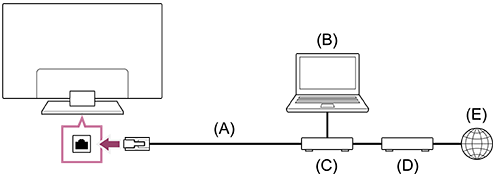
(A) Kábel siete LAN
(B) Počítač
(C) Smerovač
(D) Modem
(E) Internet
-
Nastavte smerovač siete LAN.
Podrobnosti nájdete v príručke smerovača siete LAN alebo kontaktujte osobu, ktorá sieť nastavila (správca siete).
Poznámka
-
Z bezpečnostných dôvodov sa dôrazne odporúča pripojiť televízor k internetu prostredníctvom smerovača/modemu, ktorý obsahuje funkciu smerovača. Priame pripojenie vášho televízora k internetu môže vystaviť váš televízor bezpečnostnej hrozbe, ako je napríklad extrakcia alebo manipulácia s obsahom alebo osobnými údajmi.
Obráťte sa na svojho poskytovateľa služieb alebo správcu siete a overte, či vaša sieť obsahuje funkciu smerovača. - Požadované nastavenia súvisiace so sieťou sa môžu líšiť v závislosti od poskytovateľa internetových služieb alebo smerovača. Podrobnosti nájdete v príručke, ktorú vám poskytol poskytovateľ internetových služieb, alebo v príručke dodanej so smerovačom. Prípadne kontaktujte osobu, ktorá sieť nastavila (správca siete).
- Rýchlosť sa môže líšiť v závislosti od operačného prostredia siete. Rýchlosť a kvalita komunikácie nie sú zaručené.
[68] Pripojenie k sietiPripojenie k sieti pomocou Wi-Fi
Ak chcete zatvoriť túto obrazovku a prejsť na obrazovku Nastavenia, vyberte nasledujúci odkaz. Prechod na obrazovku Nastavenia
Vstavané zariadenie bezdrôtovej siete LAN poskytuje prístup na internet a umožní vám využívať výhody siete v prostredí bez káblov.
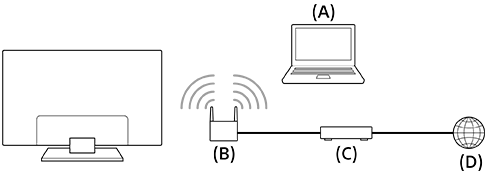
(A) Počítač
(B) Bezdrôtový smerovač
(C) Modem
(D) Internet
- Nastavte bezdrôtový smerovač.
Podrobnosti nájdete v príručke bezdrôtového smerovača alebo kontaktujte osobu, ktorá sieť nastavila (správca siete).
-
Na diaľkovom ovládači stlačte tlačidlo (Rýchle nastavenia), potom vyberte [Nastavenia] — [Sieť a internet].
- Vyberte sieť, ku ktorej sa chcete pripojiť a zadajte heslo.
Vypnutie vstavanej bezdrôtovej siete LAN
-
Pre deaktiváciu funkcie [Wi‑Fi], stlačte na diaľkovom ovládači tlačidlo
(Rýchle nastavenia), potom vyberte [Nastavenia] — [Sieť a internet] — [Wi‑Fi].
Rada
- Na plynulé prenášanie videa:
- Ak je to možné, zmeňte nastavenie bezdrôtového smerovača na štandardné vysokorýchlostné siete, ako napríklad 802.11n, 802.11ac alebo 802.11ax.
Podrobnosti o spôsobe zmeny nastavenia nájdete v príručke bezdrôtového smerovača alebo kontaktujte osobu, ktorá sieť nastavila (správca siete). - Ak vyššie uvedený postup neprináša zlepšenie, zmeňte nastavenie bezdrôtového smerovača na 5 GHz/6 GHz, čo môže pomôcť zlepšiť kvalitu prenosu videa.
- 5 GHz/6 GHz pásmo nemusí byť v závislosti od oblasti alebo krajiny podporované. Ak 5 GHz/6 GHz pásmo nie je podporované, TV prijímač sa môže pripojiť len k bezdrôtovému smerovaču použitím 2,4 GHz pásma.
- Ak je to možné, zmeňte nastavenie bezdrôtového smerovača na štandardné vysokorýchlostné siete, ako napríklad 802.11n, 802.11ac alebo 802.11ax.
Poznámka
-
Z bezpečnostných dôvodov sa dôrazne odporúča pripojiť televízor k internetu prostredníctvom smerovača/modemu, ktorý obsahuje funkciu smerovača. Priame pripojenie vášho televízora k internetu môže vystaviť váš televízor bezpečnostnej hrozbe, ako je napríklad extrakcia alebo manipulácia s obsahom alebo osobnými údajmi.
Obráťte sa na svojho poskytovateľa služieb alebo správcu siete a overte, či vaša sieť obsahuje funkciu smerovača. - Požadované nastavenia súvisiace so sieťou sa môžu líšiť v závislosti od poskytovateľa internetových služieb alebo smerovača. Podrobnosti nájdete v príručke, ktorú vám poskytol poskytovateľ internetových služieb, alebo v príručke dodanej so smerovačom. Prípadne kontaktujte osobu, ktorá sieť nastavila (správca siete).
- Ak na obrazovke zadania hesla ponecháte možnosť [Skryť heslo] nezačiarknutú, zobrazené heslo budú môcť vidieť iné osoby.
[69] NastaveniaPoužívanie Rýchle nastavenia
Ak chcete zatvoriť túto obrazovku a prejsť na obrazovku Nastavenia, vyberte nasledujúci odkaz. Prechod na obrazovku Nastavenia
Ak na diaľkovom ovládači stlačíte tlačidlo (Rýchle nastavenia), na aktuálnej obrazovke môžete rýchlo získať prístup k funkciám, ako napríklad [Režim obrazu], [Časovač vypnutia] a [Obraz vypnutý]. V [Rýchle nastavenia] si môžete zobraziť aj [Nastavenia].
Prechod na obrazovku Nastavenia
Poznámka
- Ponuky zobrazené v nastaveniach TV prijímača sa líšia v závislosti od modelu/oblasti/krajiny.
- Stlačte tlačidlo (Rýchle nastavenia) na diaľkovom ovládači.
- Presuňte zvýraznenie na zmenu nastavenia alebo ho vyberte.
Zmena zobrazených nastavení
-
Stlačte tlačidlo
(Rýchle nastavenia) na diaľkovom ovládači. -
Presuňte zvýraznenie doľava alebo doprava a potom stlačte možnosť
(Upraviť). -
Vyberte si požadované nastavenie.
-
Vyberte [Zavrieť].
Rada
- Na zmenu poradia alebo skrytie zobrazenej položky, stlačte a držte stlačené tlačidlo (Potvrdiť) na diaľkovom ovládači, pri tejto položke zvýraznenej, a zobrazí sa [Premiestniť] a [Skryť]. Ak vyberiete [Premiestniť], pomocou (Vľavo) / (Vpravo) na diaľkovom ovládači posuňte danú položku na požadované miesto, a potom stlačte tlačidlo (Potvrdiť) na diaľkovom ovládači.
[70] NastaveniaPoužívanie Panel úsporných nastavení
Môžete nakonfigurovať rôzne nastavenia na zníženie spotreby energie, napríklad Šetrič energie.
Počas nastavovania funkcií si môžete takisto pozrieť ich popisy.
Poznámka
- Ponuky zobrazené v nastaveniach TV prijímača sa líšia v závislosti od modelu/oblasti/krajiny.
- Na diaľkovom ovládači stlačte tlačidlo (Rýchle nastavenia) a vyberte možnosť [Panel úsporných nastavení].
- V zobrazenej ponuke presuňte zvýraznenie doľava alebo doprava a potom vyberte požadované nastavenie.
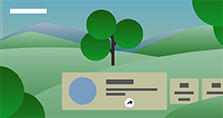
[71] Nastavenia Kanály & Vstupy
Ak chcete zatvoriť túto obrazovku a prejsť na obrazovku Nastavenia, vyberte nasledujúci odkaz. Prechod na obrazovku Nastavenia
Môžete nakonfigurovať nastavenia týkajúce sa televízneho vysielania a externých zariadení pripojených k televízoru vrátane [Kanály], čo vám umožní nakonfigurovať optimálne nastavenia kanálov pre vašu oblasť.
Poznámka
- Ponuky zobrazené v nastaveniach TV prijímača sa líšia v závislosti od modelu/oblasti/krajiny.
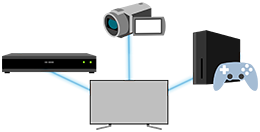
- Na diaľkovom ovládači stlačte tlačidlo (Rýchle nastavenia), potom vyberte [Nastavenia] — [Kanály & Vstupy] — požadovaná možnosť.
Dostupné možnosti
[Kanály]
Konfigurácia nastavení súvisiacich s rádiovým vysielaním. Môžete konfigurovať nastavenia súvisiace s rádiovým vysielaním.
-
Ak chcete naladiť digitálne kanály
-
Ak chcete naladiť satelit
-
Usporiadanie kanálov alebo úprava zoznamu kanálov
[Preferencie kanálov]
Konfigurácia [Nastavenia titulkov], [Audio nastavenia (Vysielanie)] a [Sprievodca aktualizáciou v pohotovostnom režime/pohotovostnom režime s pripojením do siete].
[Externé vstupy]
Konfigurácia nastavení externých vstupov a CEC.
Podrobnosti o CEC nájdete v časti Používanie funkcií dostupných pre zariadenia kompatibilné s funkciou CEC.
-
[Odkaz na tlačidlo TV]
Konfiguruje, čo sa spustí po stlačení tlačidla TV na diaľkovom ovládači.
[Info panel]
Zobrazenie program informácií o programe pri zmene kanála.
[Nastavenia nahrávania]
Konfigurácia nastavení zariadení USB HDD pre nahrávanie. (V závislosti od modelu, oblasti alebo krajiny nemusí byť táto položka dostupná.)
[72] NastaveniaObraz a zvuk
Ak chcete zatvoriť túto obrazovku a prejsť na obrazovku Nastavenia, vyberte nasledujúci odkaz. Prechod na obrazovku Nastavenia
Môžete nastaviť režimy kvality obrazu a zvuku, ktoré sú vhodné pre sledovaný obsah, ako aj podrobné nastavenia, ako je preferovaný jas a vyváženie zvuku vľavo-vpravo.
Poznámka
- Ponuky zobrazené v nastaveniach TV prijímača sa líšia v závislosti od modelu/oblasti/krajiny.
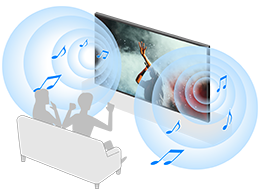
- Na diaľkovom ovládači stlačte tlačidlo (Rýchle nastavenia), potom vyberte [Nastavenia] — [Obraz a zvuk] — požadovaná možnosť.
Dostupné možnosti
[Obraz]
Slúži na konfiguráciu nastavení, ktoré upravujú kvalitu obrazu. Ide napríklad o jas obrazu.
Na nastavenie kvality obrazu podľa vašich preferencií si pozrite stranu Úprava kvality obrazu .
[Obrazovka]
Slúži na úpravu veľkosti obrazovky a polohy.
[Zvuk]
Slúži na konfiguráciu nastavení, ktoré upravujú zvuk.
Na nastavenie kvality zvuku podľa vašich preferencií si pozrite stranu Úprava kvality zvuku .
[Výstup zvuku]
Slúži na konfiguráciu nastavení týkajúcich sa reproduktorov.
Podrobnosti si prečítajte v časti [Výstup zvuku] na stránke Úprava kvality zvuku .
Rada
- Ak chcete stlmiť zvuk ovládania diaľkového ovládača, pozrite si Hlasové diaľkové ovládanie .
[73] NastaveniaSieť a internet
Slúži na nastavenia vecí ako bezdrôtové LAN a káblové LAN.
Podrobnosti o pripojení k internetu si prečítajte v časti Pripojenie k sieti pomocou kábla siete LAN alebo Pripojenie k sieti pomocou Wi-Fi.
Poznámka
- Ponuky zobrazené v nastaveniach TV prijímača sa líšia v závislosti od modelu/oblasti/krajiny.
Súvisiace funkcie
[Ovládanie IP]
Aktivujte funkciu [Jednoduchá kontrola IP adresy], aby mohli ostatné zariadenia komunikovať s televízorom. To môže viesť k vyššej spotrebe energie.
[Funkcia diaľkového ovládania v aplikácii BRAVIA Connect]
Tento televízor môžete ovládať pomocou aplikácie BRAVIA Connect.
[74] Nastavenia Účty a profily
Ak chcete zatvoriť túto obrazovku a prejsť na obrazovku Nastavenia, vyberte nasledujúci odkaz. Prechod na obrazovku Nastavenia
Poznámka
- Ponuky zobrazené v nastaveniach TV prijímača sa líšia v závislosti od modelu/oblasti/krajiny.
-
Na diaľkovom ovládači stlačte tlačidlo (Rýchle nastavenia), potom vyberte [Nastavenia] — [Účty a profily] — požadovaná možnosť.
Dostupné možnosti
Ak je na televízore nastavený Google účet
Konfigurujte Google účet alebo pridajte iné účty.
Ak na televízore nie je nastavený Google účet
Možnosť [Účty a profily] nemožno použiť. Ak chcete nastaviť Google účet, nastavte Google TV v ponuke nastavení.
[75] NastaveniaOchrana súkromia
Inštalovanie aplikácií z neznámych zdrojov môžete obmedziť.
Poznámka
- Ponuky zobrazené v nastaveniach TV prijímača sa líšia v závislosti od modelu/oblasti/krajiny.
[76] NastaveniaAplikácie
Umožňuje vám konfigurovať alebo odinštalovať aplikácie alebo vymazať vyrovnávaciu pamäť.
Poznámka
- Ponuky zobrazené v nastaveniach TV prijímača sa líšia v závislosti od modelu/oblasti/krajiny.
[77] NastaveniaSystém
Ak chcete zatvoriť túto obrazovku a prejsť na obrazovku Nastavenia, vyberte nasledujúci odkaz. Prechod na obrazovku Nastavenia
-
Na diaľkovom ovládači stlačte tlačidlo (Rýchle nastavenia), potom vyberte [Nastavenia] — [Systém] — požadovaná možnosť.
Poznámka
- Ponuky zobrazené v nastaveniach televízora sa líšia v závislosti od modelu, regiónu alebo krajiny a niektoré možnosti nemusia byť zobrazené alebo dostupné na základe nastavení televízora.
Dostupné možnosti
[Ambientný režim]
Slúži na konfiguráciu obsahu zobrazeného na obrazovke, keď nedôjde k ovládaniu televízora po určitom čase, ak je zobrazený iný obsah než vysielanie a videá.
[Výkon a energia]
Slúži na konfiguráciu nastavení týkajúcich sa úspory energie a spustenia obrazovky televízora.
[Informácie]
Zobrazuje informácie o TV prijímači.
Tu môžete televízor zresetovať.
[Dátum a čas]
Konfigurácia zobrazenia aktuálneho času a automatických hodín.
[Jazyk/Language]
Výber jazyka ponuky. Zvolený jazyk ponuky nastaví aj jazyk rozpoznávania hlasu.
[Klávesnica]
Konfigurácia nastavení klávesnice na obrazovke.
[Úložisko]
Zmena nastavení súvisiacich s ukladacím priestorom údajov.
[Prenos]
Slúži na konfiguráciu povolení na ovládanie pri prenose z externého zariadenia.
Podrobnosti si prečítajte v časti Zobrazenie obrazovky aplikácie zariadenia iPhone/smartfónu alebo iPad/tabletu na televízore .
[Systémové zvuky]
Konfiguruje systémové zvuky.
[Rodičovský zámok]
Slúži na konfiguráciu nastavenia rodičovského zámku na obmedzenie používania položiek, ako sú[Kanály] a [Aplikácie].
[Citlivosť vstavaného mikrofónu]*
Nastavenie rovnováhy citlivosti a presnosti pri spracovaní hlasových príkazov.
Podrobnosti si prečítajte v časti Používanie vstavaného mikrofónu na televízore (len televízory so vstavaným mikrofónom) .
[Dióda LED]
Slúži na konfiguráciu nastavení [Prevádzková odozva] a [Stav detekcie hlasu]*. (V závislosti od modelu sa môže zobrazená ponuka líšiť.)
Podrobnosti si prečítajte v časti Ako svietia kontrolky LED.
[Apple AirPlay a HomeKit]
Slúži na konfiguráciu nastavení Apple AirPlay a HomeKit.
[Nastavenia režimu pre maloobchod]
Nastavením funkcie [Režim ukážky] možno zvýrazniť zobrazenie vo výklade, atď.
[Reštartovať]
Reštart televízora.
Podrobnosti si prečítajte v časti Resetujte (reštartujte) TV prijímač .
* Len televízory so vstavaným mikrofónom
[78] NastaveniaDiaľkové ovládanie a príslušenstvo
Ak chcete zatvoriť túto obrazovku a prejsť na obrazovku Nastavenia, vyberte nasledujúci odkaz. Prechod na obrazovku Nastavenia
Môžete spárovať zariadenia Bluetooth vrátane dodávaného Hlasové diaľkové ovládanie a aktivovať/deaktivovať Bluetooth.
Poznámka
- Ponuky zobrazené v nastaveniach TV prijímača sa líšia v závislosti od modelu/oblasti/krajiny.
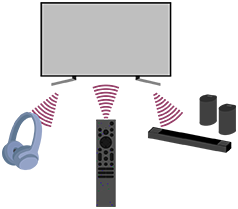
- Na diaľkovom ovládači stlačte tlačidlo (Rýchle nastavenia), potom vyberte [Nastavenia] — [Diaľkové ovládanie a príslušenstvo] — požadovaná možnosť.
Dostupné možnosti
Môžete aktivovať alebo deaktivovať Bluetooth, prípadne zaregistrovať zariadenia Bluetooth.
[Bluetooth]
Aktivácia alebo deaktivácia Bluetooth.
[Spárovať príslušenstvo]
Párovanie zariadení Bluetooth.
Podrobnosti si prečítajte v časti Pripojenie zariadenia Bluetooth (napríklad slúchadiel Bluetooth).
[Diaľkový ovládač]
Nastavenie pre párovanie Hlasové diaľkové ovládanie. Postupujte podľa inštrukcií na obrazovke.
Rada
- Ak chcete stlmiť zvuk ovládania diaľkového ovládača, pozrite si Hlasové diaľkové ovládanie .
[79] Nastavenia Pomocník a spätná väzba
Tu môže byť zobrazený pomocník spoločnosti Sony. Môžete tiež poskytnúť spoločnosti Google spätnú väzbu.
[80] NastaveniaČasovače a hodiny
V možnosti Časovače a hodiny môžete nastaviť Časovač zapnutia, Časovač vypnutia, Budík a Zobrazenie hodín.
Poznámka
- Ponuky zobrazené v nastaveniach TV prijímača sa líšia v závislosti od modelu/oblasti/krajiny.
Dostupné možnosti
[Časovač zapnutia]
Zapnutie televízora na požadovanom kanáli alebo vstupe vo vopred nastavenom čase.
[Časovač vypnutia]
Vypnutie televízora po vopred nastavenom čase.
[Budík]
Prehranie zvuku po vopred nastavenom čase.
[Zobrazenie hodín]
Zobrazenie hodín na obrazovke televízora vždy alebo po každej hodine.
[81] NastaveniaDostupné nastavenia
[82] Riešenie problémov Resetujte (reštartujte) TV prijímač
Vo väčšine prípadov, keď používate televízor a vyskytne sa problém, napríklad obraz sa nezobrazuje alebo diaľkový ovládač nefunguje, resetovanie TV prijímača môže problém vyriešiť. TV prijímač resetujte podľa nasledujúceho postupu.
Reset napájania
-
Reštartujte TV pomocou diaľkového ovládania.
Stlačte a podržte tlačidlo Napájanie na diaľkovom ovládači a vyberte položku [Reštartovať].
Televízor sa vypne a po približne jednej minúte sa reštartuje.
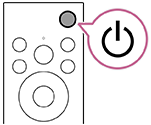
-
Odpojte sieťový napájací kábel (kábel pripojený do siete).
Ak problém pretrváva aj po kroku 1, vytiahnite sieťovú šnúru z elektrickej sieťovej zásuvky. Počkajte 2 minúty a zastrčte sieťový kábel späť do elektrickej zásuvky.
Rada
- Modely televízorov s 1 tlačidlom (Napájanie) na televízore môžu byť taktiež reštartované pomocou tlačidla Napájanie. Na zobrazenie ponuky na ovládanie stlačte tlačidlo Napájanie na televízore, v ponuke vyberte možnosť [Reštartovať] a potom stlačte a podržte tlačidlo Napájanie a televízor tak reštartujte.
- Po reštartovaní TV prijímača nedôjde k strate osobných nastavení a údajov.
Obnovenie výrobných nastavení
Ak problém pretrvá aj po resete napájania, skúste reset výrobných údajov.
Ak je k TV prijímaču pripojené externé USB zariadenie, odpojte USB zariadenia od TV a až potom ho resetujte.
Podrobnosti si prečítajte v časti Obnovenie výrobných nastavení.
[83] Riešenie problémovAktualizácie softvéru
Ak chcete zatvoriť túto obrazovku a prejsť na obrazovku Nastavenia, vyberte nasledujúci odkaz. Prechod na obrazovku Nastavenia
Spoločnosť Sony bude z času na čas poskytovať aktualizácie softvéru za účelom zvýšenia funkčnosti a poskytne užívateľom najnovší televízny zážitok. Najjednoduchší spôsob ako získať aktualizácie softvéru je prostredníctvom internetového pripojenia cez TV prijímač.
Ak chcete skontrolovať, či je váš softvér aktuálny, vyberte položku [Aktualizácia systémového softvéru] v ponuke [Nastavenia] — [Systém] — [Informácie].
Aktualizácia softvéru prostredníctvom pamäťového zariadenia USB
Ak nemáte pripojenie do siete, môžete softvér aktualizovať aj pomocou pamäťového zariadenia USB. Pomocou svojho počítača si prevezmite najnovšiu verziu softvéru na webovej stránke spoločnosti Sony na pamäťové zariadenie USB. Vložte pamäťové zariadenie USB do USB portu na TV prijímači a aktualizácia softvéru sa spustí automaticky.
Ak si TV softvér aktualizujete pomocou pamäťového zariadenia USB, mali by ste si prečítať upozornenia súvisiace s aktualizáciou pomocou pamäťového zariadenia USB na webovej stránke.
Viac informácií o podpore nájdete na stránke Podpora.
[84] Riešenie problémovAuto diagnostika
Skontrolujte, či TV prijímač funguje správne.
-
Stlačte tlačidlo (DOMOV) a v hlavnej ponuke vyberte Aplikácie, potom vyberte [Pomocník].
- Vyberte [Stav a diagnostika] — [Autodiagnostika].
Rada
Môžete tiež skontrolovať nasledujúci príznak v časti [Stav a diagnostika] — [Diagnostika signálu] — [Stav siete a diagnostika].
- [Diagnostika pripojenia do internetu]
Ak problém pretrváva, skúste nasledovné kroky.
- Resetnite (reštartujte) TV prijímač. Podrobnosti si prečítajte v časti Resetujte (reštartujte) TV prijímač .
- Skontrolujte a skúste použiť Aktualizácie softvéru.
- Podpora
[85] Riešenie problémovČasto kladené otázky pre riešenie problémov
Pre informácie o riešení problémov sa tiež môžete odvolať na „Často kladené otázky (FAQ)“ na našej stránke podpory, ktorá je uvedená nižšie.
https://www.sony.net/androidtv-faq/
https://www.sony.net/androidtv-faq/
[86] Iné Špecifikácie
Informácie o špecifikácii nájdete na webovej stránke podpory Sony:
Navštívte produktovú stránku svojho televízora a pozrite si časť Špecifikácie. Viac informácií o webovej stránke podpory nájdete na stránke Podpora.
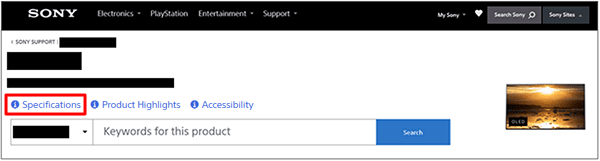
Poznámka
- V závislosti od modelu nemusí byť stránka Špecifikácie dostupná. V takých prípadoch si pozrite Referenčná príručka.
[87] InéPodpora
Najnovšie informácie a online Príručka nájdete na webovej stránke Sony:

https://www.sony.eu/support/
[88] Iné Uchovanie aktualizácií TV prijímača
Kým je televízor v pohotovostnom/sieťovom pohotovostnom režime, získava údaje, napríklad programové príručky. Ak chcete uchovať TV prijímač aktualizovaný, odporúčame, aby ste TV prijímač vypli normálne tlačidlom Napájanie na diaľkovom ovládači alebo na TV prijímači.
[89] InéObnovenie výrobných nastavení
Ak chcete zatvoriť túto obrazovku a prejsť na obrazovku Nastavenia, vyberte nasledujúci odkaz. Prechod na obrazovku Nastavenia
Môžete použiť Obnovenie výrobných nastavení. Ak je k TV prijímaču pripojené externé USB zariadenie, odpojte USB zariadenia od TV a až potom ho resetujte.
Poznámka
Návrat na nastavenia predvolené vo výrobe spôsobí vymazanie všetkých údajov a nastavení TV (napríklad informácie o nastavení Wi-Fi a káblovej siete, informácie o účte Google a ostatné prihlasovacie informácie, a nainštalované aplikácie).
-
Na diaľkovom ovládači stlačte tlačidlo (Rýchle nastavenia), potom vyberte [Nastavenia] — [Systém] — [Informácie] — [Obnoviť] — [Obnovenie výrobných nastavení] — [Obnovenie výrobných nastavení].
- Vyberte [Vymazať všetko].
Ak na televízore máte nastavený kód PIN, budete ho musieť zadať.
Po úspešnom dokončení procesu obnovenia výrobných nastavení sa na televízore spustí sprievodca úvodným nastavením. Musíte odsúhlasiť podmienky používania Google a zásady ochrany osobných údajov Google.
[90] InéInformácia o obchodnej známke

-
Slovná značka a logá Bluetooth® sú registrované ochranné známky vlastnené spoločnosťou Bluetooth SIG, Inc. a akékoľvek použitie týchto značiek zo strany spoločnosti Sony Group Corporation a jej dcérskych spoločností sa realizuje na základe licencie.

-
Manufactured under license from DTS, Inc. and/or its affiliates. For patents, see https://xperi.com/dts-patents/. DTS, the DTS logo, DTS:X, the DTS:X logo, Virtual:X, and the DTS Virtual:X logo are trademarks or registered trademarks of DTS, Inc. and/or its affiliates in the U.S. and/or other countries. © DTS, Inc. and/or its affiliates. All rights reserved.

-
Vzťahuje sa naň jeden alebo viac patentov spoločnosti HEVC uvedených na stránke patentlist.accessadvance.com.
-
Wi-Fi®, Wi-Fi Alliance®, Wi-Fi CERTIFIED™ a Wi-Fi CERTIFIED 6® sú registrované ochranné známky alebo ochranné známky spoločnosti Wi-Fi Alliance.
-
Logo Wi-Fi CERTIFIED™ a logo Wi-Fi CERTIFIED 6® sú registrované ochranné známky spoločnosti Wi-Fi Alliance.
-
Disney+ a všetky príslušné logá a značky sú ochranné známky spoločnosti Disney Enterprises, Inc. alebo jej pridružených spoločností.
-
©2026 Amazon.com, Inc. alebo jej pridružené spoločnosti. Amazon, Alexa, Prime Video a všetky súvisiace logá sú ochranné známky spoločnosti Amazon.com (http://amazon.com/), Inc. alebo jej pridružených spoločností. Uplatňujú sa poplatky za členstvo v službe Amazon Prime a/alebo Prime Video. Podrobnosti nájdete na primevideo.com (http://primevideo.com/terms).
-
Apple, Apple Home, AirPlay a HomeKit sú ochranné známky spoločnosti Apple Inc. registrované v Spojených štátoch amerických a ďalších krajinách.
Na používanie aplikácií AirPlay a Apple HomeKit s týmto TV prijímačom sa odporúča najnovšia verzia systému iOS, iPadOS alebo macOS.
-
Google TV je názov softvérového zážitku tohto zariadenia a ochranná známka spoločnosti Google LLC. Google, YouTube, Google Cast, Google Play a iné známky sú ochranné známky spoločnosti Google LLC.
-
Logo BRAVIA a logo
 sú ochranné známky alebo registrované ochranné známky spoločnosti Sony Group Corporation alebo jej pridružených spoločností.
-
Všetky ostatné ochranné známky sú vlastníctvom príslušných vlastníkov.
Poznámka
- Dostupnosť každej služby závisí od oblasti/krajiny.