


Glasovni daljinski upravljalnik
Priloženi Glasovni daljinski upravljalnik, razporeditev tipk, imena tipk in funkcije, ki so na voljo, se razlikujejo glede na vaš model/državo/regijo.
Zgornje tipke na Glasovni daljinski upravljalnik
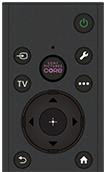
 (Vklop/izklop)
Vklop ali preklop v stanje pripravljenosti/omrežno stanje pripravljenosti.
 (MIC)
(MIC)
Govorite v ta del, če želite uporabljati mikrofon v Glasovni daljinski upravljalnik. Nad luknjo mikrofona je lučka LED.
 (Izbira vhoda)
Prikažite in izberite vhodni vir ipd. Za podrobnosti glejte stran Izbiranje vhodov.
SONY PICTURES CORE
Uživajte v filmih storitve SONY PICTURES CORE z enim samim pritiskom na tipko.
 (Hitre nastavitve)
Prikažite Hitre nastavitve. Če želite izvedeti več, glejte stran Uporaba Hitre nastavitve .
TV
Preklopite na televizijski kanal ali vhod in prikažite Meni TV.
 (Več možnosti)
Prikažite dodatne funkcije ali nastavitve glede na trenutno vsebino ali vnos.
 (Gor) /
 (Dol) /
 (Levo) /
 (Desno) /
 (Vnos) (smerni gumbi za pomikanje)
Za pomikanje po zaslonskih menijih in izbiranje.
V načinu televizorja: Prikažite in izberite programe na drugih kanalih med gledanjem televizorja (digitalno/analogno).
 (NAZAJ)
Vrnite se na prejšnji zaslon.
 (DOMOV)
Prikaže meni Doma Če želite izvedeti več, glejte stran Meni Domov.
Vklopi se, če je televizor v pripravljenosti.
Spodnje tipke na Glasovni daljinski upravljalnik
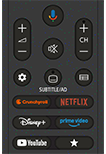
 +/- (glasnost)
Prilagajajte glasnost.
 (Glasovni pomočnik/mikrofon)
Storitev Google prosite za malo pomoči na velikem zaslonu. Za začetek pritisnite gumb Glasovni pomočnik (ali MIC) na daljinskem upravljalniku.
Če želite izvedeti več, glejte stran Uporaba mikrofona Glasovni daljinski upravljalnik .
Glasovni pomočnik ni na voljo v nekaterih jezikih/državah/regijah.
 (utišanje)
Utišajte zvok. Pritisnite znova, da vklopite zvok.
Namig
- Storitev bližnjic za dostopnost je mogoče vključiti ali izključiti, tako da pritisnete in držite gumb
(Utišanje) za 3 sekunde.
CH +/- (kanal)
Izberite kanal.
 (Nadzorna plošča)
Prikažite Nadzorna plošča.
 SUBTITLE/AD (Podnapisi/Podnapisi za gluhe/Zvočni opis)
Vklopite oziroma izklopite podnapise (če je ta funkcija na voljo).
V nastavitvah Dostopnost lahko funkcijo tipke spremenite tako, da preklopi zvok.
 (Vodnik)
Prikažite vodnik po digitalnih programih televizorja ali kabelskega/satelitskega vmesnika (Samo modeli, s katerimi je mogoče upravljati kabelski/satelitski vmesnik). Če želite izvedeti več, glejte stran Uporaba vodnika po programih .
Gumbi aplikacije (spletna storitev)
Uživajte v različnih storitvah pretakanja z enim samim pritiskom gumba.
 (Po meri)
Zaženite prednostno aplikacijo, ki jo je določil uporabnik.
Namig
- Uporabite lahko priročno funkcijo [Najdi daljinski upravljalnik] za iskanje Glasovni daljinski upravljalnik, tako da pritisnete tipko Vklop/izklop na televizorju. Za podrobnosti glejte Iskanje Glasovni daljinski upravljalnik (samo modeli z vgrajenim brenčalom) Glasovni daljinski upravljalnik) .
Če želite zapreti ta zaslon in skočiti na zaslon Nastavitve, izberite naslednjo povezavo.
 Skoči na zaslon Nastavitve
Izklop zvoka upravljanja za Glasovni daljinski upravljalnik
-
Pritisnite tipko
(Hitre nastavitve) na Glasovni daljinski upravljalnik in izberite naslednje, da jih onemogočite.[Nastavitve] — [Sistem] — [Zvoki sistema]
Polnjenje Glasovni daljinski upravljalnik (polnilni Glasovni daljinski upravljalnik)
Priloženi Glasovni daljinski upravljalnik je opremljen z polnilno baterijo. Če želite napolniti baterijo takrat, ko bo to potrebno, izvedite naslednje korake.
-
Priloženi kabel USB priključite na Glasovni daljinski upravljalnik.
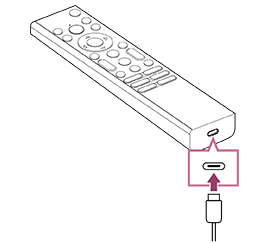
-
Kabel USB priključite na omrežni napajalnik USB.
Lučka LED nad mikrofonom zasveti rdeče, ko se polnjenje začne.
Opomba
- Pri visokih ali nizkih temperaturah se bo polnjenje morda izvajalo počasi ali pa se bo celo zaustavilo, zaradi česar postopek polnjenja ne bo učinkovit. Priporočamo, da baterijo napolnite v okolju, katerega temperatura znaša 15 °C~35 °C.
Če je baterija popolnoma prazna, bo potrebovala približno dve uri, da se do konca napolni. Čas, ki je potreben za popolno polnjenje baterije, je lahko odvisen od pogojev uporabe. - Če Glasovni daljinski upravljalnik dalj časa ni v uporabi, ga morda ne bo mogoče napolniti zaradi čezmerne izpraznjenosti. Baterijo napolnite vsaj enkrat na vsakih šest mesecev.
- Pazite, da se priključek USB ne zmoč. Baterije ne uporabljajte in je ne polnite v mokrih pogojih. Poleg tega se pri uporabi izogibajte tudi megli, pesku, prahu in statični elektriki.
- Med polnjenjem uporabljajte naslednjo opremo, ki lahko dovaja izhodni tok 0,5 A (500 mA) ali več.
- Komercialno dostopen omrežni napajalnik USB
- Računalnik, ki je standardno opremljen s priključkom USB (ne jamčimo delovanja polnjenja Glasovni daljinski upravljalnik na vseh računalnikih.)
- Pri polnjenju uporabljajte samo priloženi kabel USB in ne pozabite priključiti Glasovni daljinski upravljalnik neposredno na računalnik ali polnilnik. Če ga priključite prek vrat USB, lahko pride do napake pri polnjenju.
Namig
-
Če stopnja napolnjenosti baterije pade na nizko raven, vas bosta na to opozorila naslednja lučka ali brenčalo:
30 % ali manj: Ko pritisnete tipko Vklop/izklop, lučka na Glasovni daljinski upravljalnik utripa rdeče.
10 % ali manj: Ko pritisnete tipko Vklop/izklop, lučka na Glasovni daljinski upravljalnik utripa rdeče in se oglasi brenčalo.
Brenčalo lahko vklopite/izklopite tako, da pritisnete in zadržite gumb
(NAZAJ) in obenem pritisnete gumb
(Glasnost) -. -
Preostalo raven napolnjenosti baterije lahko preverite z naslednjimi nastavitvami.
[Nastavitve] — [Daljinsko upravljanje in dodatki] — [Dodatki]
Preostala raven napolnjenosti, ki je prikazana, se lahko v določenih primerih nekoliko razlikuje od dejanske preostale ravni. Vrednost uporabite le kot grob približek.
-
Če polnite Glasovni daljinski upravljalnik po daljši neuporabi, lučka na Glasovni daljinski upravljalnik morda ne zasveti takoj.
Preverite, ali televizor pravilno deluje
- Pritisnite gumb za Vklop/izklop na televizorju, da ugotovite, ali je napaka v daljinskem upravljalniku ali ne. Informacije o tem, kje / najti gumb za Vklop/izklop, so navedene v Referenčni priročnik/Priročnik za pripravo, ki ste ga dobili skupaj s televizorjem.
- Če televizor ne deluje, ga poskusite ponastaviti.
Ponastavitev (ponovni zagon) televizorja
Preverite, ali daljinski upravljalnik pravilno deluje
- Daljinski upravljalnik usmerite v upravljalno tipalo na sprednji strani televizorja.
- Pred upravljalnim tipalom daljinskega upravljalnika ne sme biti ovir.
- Fluorescentna luč lahko vpliva na delovanje daljinskega upravljalnika; izklopite fluorescentno luč, če je vklopljena.
- Odprite pokrovček na Glasovni daljinski upravljalnik, kot je prikazano spodaj.
- Odstranite pokrovček za Glasovni daljinski upravljalnik in baterije zamenjajte z novimi.
- Preverite, ali se orientacija posamezne baterije ujema s simboloma za pozitivni (+) in negativni (-) pol v predalčku za baterije.
-
Drsni tip

-
Drsni tip
Opomba
- Daljinski upravljalniki z gumbom Glasovni pomočnik/MIC so s televizorjem povezani prek povezave Bluetooth. V naslednjih situacijah lahko prihaja do motenj radijskega signala, kar lahko povzroča težave, kot so slabo delovanje mikrofona ali daljinskega upravljalnika, ker radijski valovi povezave Bluetooth uporabljajo isto frekvenco kot radijski valovi, ki jih oddajajo mikrovalovne pečice in brezžična omrežja LAN (IEEE 802.11a/b/g/n/ac/ax).
- Med televizorjem in daljinskim upravljalnikom so osebe ali ovire (denimo kovinski predmeti ali stene).
- V bližini je v uporabi mikrovalovna pečica
- V bližini je dostopna točka za brezžični LAN
- Televizor in daljinski upravljalnik nista seznanjena
- Daljinski upravljalnik uporabite bliže televizorju
- Odstranite ovire med televizorjem in daljinskim upravljalnikom
- Daljinski upravljalnik uporabljajte, ko mikrovalovna pečica ni v uporabi
- Izklopite druge naprave Bluetooth
-
Preverite nastavitev povezave Bluetooth v televizorju ter jo vklopite in izklopite
Pritisnite gumb
(Hitre nastavitve) na daljinskem upravljalniku in izberite naslednje možnosti v prikazanem vrstnem redu.
Če je funkcija [Nastavitve] — [Daljinsko upravljanje in dodatki] — [Bluetooth] onemogočena, jo omogočite. Če je omogočeno, ga onemogočite in nato znova omogočite. - Dostopne točke za brezžični LAN in mikrovalovne pečice naj bodo vsaj 10 m proč od televizorja
- Če je v brezžičnem omrežju LAN na voljo pas 5 GHz (IEEE802.11a), vzpostavite povezavo s pasom 5 GHz.
- Znova seznanite daljinski upravljalnik
Pritisnite gumb
(Hitre nastavitve) na daljinskem upravljalniku in izberite naslednje možnosti v prikazanem vrstnem redu.
[Nastavitve] — [Daljinsko upravljanje in dodatki] — [Daljinski upravljalnik] — [Poveži prek funkcije Bluetooth] — [Poveži nov upravljalnik] — sledite navodilom na zaslonu, da znova povežete daljinski upravljalnik.
Če televizorja ni mogoče upravljati s priloženim daljinskim upravljalnikom, izberite zgoraj navedeno v tem vrstnem redu, uporabite drug daljinski upravljalnik za televizor Sony, dokler se ne prikaže [Poveži nov upravljalnik], nato pa poskusite povezavo znova vzpostaviti s priloženim daljinskim upravljalnikom.
- Od vašega modela je odvisno, ali je daljinski upravljalnik s tehnologijo Bluetooth priložen in že seznanjen s televizorjem. Ob dobavi priloženega seznanjenega daljinskega upravljalnika ne morete uporabljati za upravljanje drugih televizorjev. Pri preverjanju delovanja daljinskega upravljalnika uporabite televizor, kateremu je bil daljinski upravljalnik priložen.
Ponastavitev daljinskega upravljalnika
Če daljinski upravljalnik zaradi slabega kontakta z baterijami ali statične elektrike ne deluje pravilno, lahko težavo odpravite tako, da ponastavite daljinski upravljalnik.
- Iz daljinskega upravljalnika odstranite baterije.
- Za tri sekunde pritisnite gumb za Vklop/izklop na daljinskem upravljalniku.
- V daljinski upravljalnik vstavite nove baterije.
Če težave ne odpravite, glejte strani Ponastavitev (ponovni zagon) televizorja in Pogosto postavljena vprašanja pri odpravljanju težav.
Opomba
- Če televizor izklopite iz električne vtičnice in ga nato znova vklopite vanjo, ga z gumbom za Vklop/izklop na daljinskem upravljalniku ali televizorju morda nekaj časa ne bo mogoče vklopiti. To se zgodi, ker inicializacija sistema traja nekaj časa. Počakajte približno 10 do 20 sekund in poskusite znova.