


Sesli Uzaktan Kumanda
TV ile birlikte verilen Sesli Uzaktan Kumanda, düğmelerin düzeni, düğme adları ve kullanılabilen özellikler modelinize/ülkenize/bölgenize göre değişir.
Sesli Uzaktan Kumanda üzerindeki üst düğmeler
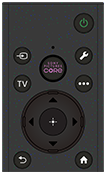
 (Güç)
(Güç)
Açılır veya bekleme/ağa bağlı bekleme moduna geçer.
 (MIC)
(MIC)
Sesli Uzaktan Kumanda’deki mikrofonu kullanmak için buraya konuşun. Mikrofonun deliğinde bir LED bulunur.
 (Giriş seçimi)
Giriş kaynağı gibi öğeleri görüntüleyin ve seçin. Ayrıntılı bilgi için Girişleri seçme sayfasına bakın.
SONY PICTURES CORE
Tek bir düğmeye basarak SONY PICTURES CORE ile film izleyebilirsiniz.
 (Hızlı Ayarlar)
Hızlı Ayarlar öğesini görüntüleyin. Ayrıntılar için Hızlı Ayarlar öğesini kullanma sayfasına bakın.
TV
TV kanalı veya girişine geçiş yapın ve TV menüsü sayfasını görüntüleyin.
 (Daha fazla seçenek)
Geçerli içeriğe veya girişe göre ek özellikleri veya ayarları görüntüleyin.
 (Yukarı) /
 (Aşağı) /
 (Sol) /
 (Sağ) /
 (Giriş) (Gezinme D-Pad)
Ekrandaki menüde gezinme ve seçme.
TV modunda: Televizyon (Dijital/Analog) izlerken diğer kanallardaki programları görüntüleyin ve seçin.
 (GERİ)
Önceki ekrana geri dönün.
 (ANA MENÜ)
Home menüsünü görüntüleyin. Ayrıntılar için Home menüsü sayfasına bakın.
TV bekleme modundaysa açılır.
Sesli Uzaktan Kumanda üzerindeki alt düğmeler
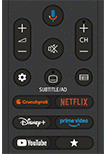
 +/- (Ses)
Sesi ayarlayın.
 (Sesli Asistan/Mikrofon)
Büyük ekranda Google'dan yardım isteyin. Başlamak için uzaktan kumandadaki Sesli Asistan (veya MIC) düğmesine basın.
Ayrıntılar için Sesli Uzaktan Kumanda mikrofonunu kullanma sayfasına bakın.
Sesli Asistan belirli dillerde/ülkenize/bölgenize kullanılamaz.
 (Sessiz)
Sesi kapatın. Sesi eski haline getirmek için tekrar basın.
İpucu
-
(Sessiz) tuşunu 3 saniye boyunca basılı tutarak erişilebilirlik kısayol hizmetini açıp kapatabilirsiniz.
CH +/- (Kanal)
Kanal seçin.
 (Kontrol paneli)
Kontrol paneli öğesini görüntüleyin.
 SUBTITLE/AD (Altyazı/Seçmeli Altyazı/Sesli Betimleme)
Alt yazıları açın veya kapatın (özellik kullanılabilirse).
Düğme işlevi Erişilebilirlik ayarlarında sesi açacak şekilde değiştirilebilir.
 (Kılavuz)
TV veya TV kutusunun dijital program kılavuzunu görüntüleyin (Yalnızca Kablolu/uydu kutusu kontrolü uyumlu modellerde). Ayrıntılar için Program rehberini kullanma sayfasına bakın.
Uygulama düğmeleri (Çevrimiçi hizmet)
Tek bir düğmeye basarak çeşitli akış hizmetlerinin keyfini çıkarın.
 (Özelleştirilebilir)
Kullanıcı tarafından atanmış tercih edilen uygulamayı başlatın.
İpucu
- TV'deki Güç düğmesine basarak Sesli Uzaktan Kumanda’i bulmak için kullanışlı [Kumandayı bul] özelliğinden faydalanabilirsiniz. Ayrıntılı bilgi için Sesli Uzaktan Kumanda’i bulma (yalnızca Sesli Uzaktan Kumanda’i sesli uyarı veren modeller) kısmına bakın.
Bu ekranı kapatıp Ayarlar ekranına geçmek için aşağıdaki bağlantıyı seçin.
 Ayarlar ekranına geçin
Sesli Uzaktan Kumanda çalışma sesini kapatma
-
Sesli Uzaktan Kumanda’deki
(Hızlı Ayarlar) düğmesine basın ve devre dışı bırakmak için sırayla aşağıdakileri seçin.[Ayarlar] — [Sistem] — [Sistem sesleri]
Sesli Uzaktan Kumanda’in şarj edilmesi (yeniden şarj edilebilir Sesli Uzaktan Kumanda)
Birlikte verilen Sesli Uzaktan Kumanda, yeniden şarj edilebilen bir pil ile donatılmıştır. Gerektiğinde pili şarj etmek için aşağıdaki adımları izleyin.
-
Birlikte verilen USB kablosunu Sesli Uzaktan Kumanda’e bağlayın.
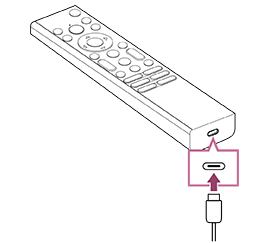
-
USB şarj kablosunu USB güç adaptörünüze bağlayın.
Şarj etme başladığında mikrofon ışıklarının üzerindeki LED kırmızı yanar.
Not
- Yüksek veya düşük sıcaklıklarda şarj etme işleminin yavaşlaması veya durması nedeniyle şarj etme verimsiz olabilir. Pili ortam sıcaklığının 15°C ila 35°C olduğu bir ortamda şarj etmenizi öneriyoruz.
Pilin tükenmiş durumdan dolu duruma şarj edilmesi yaklaşık iki saat sürer. Tam olarak şarj etme süresi, kullanım koşullarına bağlı olarak değişebilir. - Sesli Uzaktan Kumanda uzun bir süre kullanılmazsa, aşırı deşarj nedeniyle şarj edilemeyebilir. Pili en az altı ayda bir şarj edin.
- USB terminalinin ıslanmasına izin vermeyin. Islanmışsa pili kullanmayın ve şarj etmeyin. Bunlara ek olarak, pili kullanırken sisten, kumdan, tozdan ve statik elektrikten koruyun.
- Şarj etmek için, 0,5 A (500 mA) veya daha fazla çıkış akımı sağlayabilen aşağıdaki ekipmanları kullanın.
- Piyasada mevcut olan USB güç adaptörü
- Standart olarak bir USB terminali ile donatılmış bir bilgisayar (Sesli Uzaktan Kumanda'in tüm bilgisayarlarda şarj edilebilir olduğunu garanti etmiyoruz).
- Şarj ederken yalnızca birlikte verilen USB kablosunu kullanın ve Sesli Uzaktan Kumandai doğrudan bilgisayarınıza veya şarj cihazına bağladığınızdan emin olun. USB hub ile bağlarsanız şarj olmayabilir.
İpucu
-
Pil seviyesi azaldığında belirtilen şekilde ışık yanacak veya sesli uyarı verilecektir.
%30 veya daha düşük: Güç düğmesine bastığınızda, Sesli Uzaktan Kumanda üzerindeki lamba kırmızı yanar.
%10 veya daha düşük: Güç düğmesine bastığınızda, Sesli Uzaktan Kumanda üzerindeki lamba kırmızı yanar ve sesli uyarı çalar.
(Ses) - düğmesine basarken
(GERİ) düğmesini basılı tutarak sesli uyarıyı açıp kapatabilirsiniz -
Kalan pil gücüne aşağıdaki ayarlardan bakabilirsiniz.
[Ayarlar] — [Uzaktan Kumandalar ve aksesuarlar] — [Aksesuarlar]
Bazı durumlarda, ekrandaki pil düzeyi gerçek pil düzeyinden farklılık gösterebilir. Buradaki bilgiyi genel bir tahmin olarak kullanın.
-
Sesli Uzaktan Kumanda'i uzun bir süre kullanmadıktan sonra şarj ederseniz, Sesli Uzaktan Kumanda üzerindeki lamba hemen yanmayabilir.
TV'nin düzgün çalışıp çalışmadığını kontrol edin
- Sorunun uzaktan kumandada olup olmadığını belirlemek için, televizyondaki Güç düğmesine basın. Güç düğmesinin yerini bulmak için TV ile birlikte gönderilen Başvuru Kılavuzu/Kurulum Kılavuzu kılavuzuna bakın.
- TV çalışmıyorsa tekrardan başlatmayı deneyin.
TV'yi yeniden başlatın
Uzaktan kumandanın düzgün çalışıp çalışmadığını kontrol edin
- Uzaktan kumandayı televizyonun önündeki uzaktan kumanda sensörüne doğru tutun.
- Uzaktan kumanda sensörünün çevresinde herhangi bir engel bulunmamasını sağlayın.
- Floresan lambalar uzaktan kumandanın çalışmasını olumsuz etkileyebilir; tüm floresan lambaları kapatmayı deneyin.
- Sesli Uzaktan Kumanda’in kapağını aşağıda gösterildiği şekilde açın.
- Sesli Uzaktan Kumanda’in kapağını çıkarın ve pilleri yenileriyle değiştirin.
- Her bir pilin yönünün pil bölmesindeki pozitif (+) ve negatif (-) sembollerle eşleştiğini kontrol edin.
-
Kayan tür

-
Kayan tür
Not
- Bir Sesli Asistan/Mikrofon düğmesine sahip uzaktan kumandalar Bluetooth kullanılarak TV'ye bağlanır. Radyo parazitleri aşağıdaki durumlarda oluşabilir ve Bluetooth radyo dalgaları, mikrodalgalar ve kablosuz LAN'lardan yayılan radyo dalgalarıyla aynı frekansı kullandığı için mikrofon veya uzaktan kumandanın yetersiz şekilde çalışması gibi sorunlara neden olabilir (IEEE 802.11a/b/g/n/ac/ax).
- TV ile uzaktan kumanda arasında insanlar veya başka engeller (metal nesneler veya duvarlar gibi) vardır.
- Yakında bir mikrodalga kullanılıyor
- Yakında bir kablosuz LAN erişim noktası vardır
- TV ve uzaktan kumanda eşleştirilmemiştir
- Uzaktan kumandayı TV'ye daha yakın konumda kullanın
- TV ile uzaktan kumanda arasındaki engelleri kaldırın
- Uzaktan kumandayı bir mikrodalga kullanımda değilken kullanın
- Diğer Bluetooth cihazlarını kapatın
-
TV'nin Bluetooth ayarını kontrol edin ve açıp kapatın
Uzaktan kumandadaki
(Hızlı Ayarlar) düğmesine basın ardından sırayla aşağıdakileri seçin.
[Ayarlar] — [Uzaktan Kumandalar ve aksesuarlar] — [Bluetooth] devre dışıysa etkinleştirin. Etkinleştirilmişse, devre dışı bırakın ve tekrar etkinleştirin. - Kablosuz LAN erişim noktalarını ve mikrodalgaları TV'den en az 10 metre uzakta tutun
- Kablosuz LAN'da 5 GHz bandı (IEEE802.11a) mevcutsa, 5 GHz bandına bağlanın
- Uzaktan kumandayı tekrar eşleştirin
Uzaktan kumandadaki
(Hızlı Ayarlar) düğmesine basın ardından sırayla aşağıdakileri seçin.
[Ayarlar] — [Uzaktan Kumandalar ve aksesuarlar] — [Uzaktan kumanda] — [Bluetooth ile bağlan] — [Yeni bir uzaktan kumanda bağla] — uzaktan kumandayı tekrar bağlamak için ekrandaki talimatları izleyin.
TV'yi beraberinde verilen uzaktan kumanda ile çalıştıramamanız halinde, başka bir Sony TV uzaktan kumandasını kullanarak yukarıdakileri [Yeni bir uzaktan kumanda bağla] öğesine kadar sırayla seçin ve ardından verilen uzaktan kumanda ile tekrar bağlanmayı deneyin.
- Modelinize bağlı olarak, Bluetooth uzaktan kumanda ürünle birlikte gelir ve TV ile eşleştirilmiştir. Taşıma sırasında, ürünle birlikte gelen eşleştirilmiş uzaktan kumanda diğer TV'lerde kullanılamaz. Uzaktan kumandanın çalışmasını kontrol ederken, uzaktan kumandanın birlikte gönderildiği TV ile kullanın.
Uzaktan kumandayı sıfırlama
Uzaktan kumanda pil temasının iyi olmamasından veya statik elektrikten dolayı doğru şekilde çalışmazsa uzaktan kumanda sıfırlanarak problem çözülebilir.
- Uzaktan kumandanın pillerini çıkarın.
- Uzaktan kumanda üzerindeki Güç düğmesini üç saniye boyunca basılı tutun.
- Uzaktan kumandaya yeni pilleri takın.
Problem devam ederse TV'yi yeniden başlatın ve Sorun Giderme için Sıkça Sorulan Sorular sayfalarına bakın.
Not
- TV'nin fişini çıkardığınızda ve yeniden taktığınızda, uzaktan kumandadaki veya TV'deki Güç düğmesine bassanız bile TV bir süre açılamayabilir. Bunun nedeni, sistemi başlatmanın zaman almasıdır. Yaklaşık 10 - 20 saniye bekleyin, sonra yeniden çalıştırın.