


Resim kalitesini ayarlama
Bu ekranı kapatıp Ayarlar ekranına geçmek için aşağıdaki bağlantıyı seçin.
 Ayarlar ekranına geçin
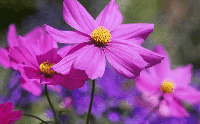
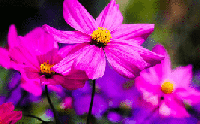
Resim kalitesi için renk veya parlaklık ya da ekran boyutu gibi TV ekranıyla ilgili çeşitli ayarları yapılandırabilirsiniz.
Not
- Modelinize/ülkenize/bölgenize ve izlediğiniz içeriğe bağlı olarak gerçek görüntü değişebilir veya bazı ayarlar kullanılamayabilir.
Uzaktan kumandadaki
 (Hızlı Ayarlar) düğmesine basın, sonra [Ayarlar] — [Görüntü ve Ses] — istediğiniz seçeneği seçin.
Aşağıdaki ayarları değiştirebilirsiniz.
Resim
Parlaklık, Renk ve Ton gibi görüntü ayarlarını yapmanızı sağlar.
Resim Modu
Resim kalitesini izlediğiniz film veya spor gibi içeriğe göre değiştirin.
Otomatik Resim Modu
HDMI cihazlarından gelen içeriğe göre resim modunu otomatik olarak ayarlar.
Işık algılayıcı
Ortam ışığı için parlaklığı optimize eder.
Parlaklık
En parlak beyazları ve en derin siyahları görüntülemek için arka ışığı ayarlayın.
Renk
Renk doygunluk düzeyini ayarlamanızı sağlar.
Gelişmiş
Aşağıdakileri ayarlayabilirsiniz.
-
Parlaklık
Aşağıdakileri ayarlayabilirsiniz.
-
Parlaklık
Ekranın parlaklık seviyesini ayarlamanızı sağlar.
-
Kontrast
Görüntü beyaz düzeyini ayarlamanızı sağlar.
-
Gama
Açık ve koyu alan dengesini ayarlar. Parlaklığı beyaz ile siyah arasında ayarlayın.
-
Siyah düzeyi
Görüntü siyah düzeyini ayarlamanızı sağlar.
-
Siyah ayarı
Daha güçlü bir kontrast için görüntüdeki siyahı geliştirir.
-
Gel. kontrast düzeltici
Görüntü parlaklığına dayanarak kontrastı otomatik ayarlar.
-
Siyah dengeleyici
Görüntüdeki koyu renkli bölgeleri aydınlatarak kişilerin ve nesnelerinin ayırt edilmesini kolaylaştırır. [Resim Modu], [Oyun] veya [Dolby Vision Oyun] olarak ayarlandığında geçerlidir.
-
-
Renk
Aşağıdakileri ayarlayabilirsiniz.
-
Renk
Renk doygunluk düzeyini ayarlamanızı sağlar.
-
Ton
Yeşil ve kırmızı tonları ayarlamanızı sağlar.
-
Renklerin sıcaklığı
Renk sıcaklığını ayarlamanızı sağlar.
-
Gel. renk sıcaklığı
Renk sıcaklığını ayrıntılı olarak ayarlamanızı sağlar.
-
Canlı Renkler
Renk canlılığını geliştirir.
-
-
Netlik
Aşağıdakileri ayarlayabilirsiniz.
-
Keskinlik
Görüntü ayrıntılarını ayarlamanızı sağlar.
-
Gerçeklik Oluşturma
Gerçekçi görüntü için incelik ve sesi ayarlayın.
[Manuel] öğesini seçerek [Tip] ve [Yoğunluk] özelliğini ayarlayabilirsiniz.
-
Tip
-
Tercih edilen ayrıntı
Orijinal videonun doku ve paternlerini aynı şekilde yeniden üreterek daha fazla ayrıntı gösterir.
-
Tercih edilen netlik
Gürültüyü ve düzensiz satırları azaltarak daha temiz bir video görüntüler.
-
-
Yoğunluk
Gerçekçi görüntü için incelik ve sesi ayarlayın.
-
Rastgele gürültü azaltma
Tekrarlı rastgele gürültüyü azaltır.
-
Dijital gürültü azaltma
Video sıkıştırma gürültüsünü azaltır.
-
-
Hareket
Aşağıdakileri ayarlayabilirsiniz.
-
Hareket bulanıklığını azaltma
Hareket bulanıklığını azaltmak için siyah bir çerçeve ekleyerek netliğin gücünü ayarlar. [Resim Modu], [Oyun] veya [Dolby Vision Oyun] olarak ayarlandığında geçerlidir.
-
Motionflow
Hareketli görüntüleri netleştirir. Videoları kusursuz bir şekilde görüntülemek için görüntü karelerinin sayısını artırır. [Kişisel] öğesini seçerek [Yumuşaklık (Film)], [Yumuşaklık (Kamera)] ve [Netlik] özelliğini ayarlayabilirsiniz.
-
Yumuşaklık (Film)
Çerçeve enterpolasyonundan yararlanarak hareket titreşimini saniyede 24 kare gibi genellikle film üzerine çekilmiş içeriğe göre ayarlar.
-
Yumuşaklık (Kamera)
Çerçeve enterpolasyonundan yararlanarak saniyede 50 veya 60 kare gibi genellikle kamera ile çekilmiş içeriğin hareket bulanıklığını ayarlayın.
-
Netlik
Netlik seviyesini ayarlayın.
-
Film modu
Film ve bilgisayar grafikleri gibi video içeriklerine bağlı olarak görüntü kalitesini iyileştirir.
-
-
Video sinyali
Aşağıdakileri ayarlayabilirsiniz.
-
Renk alanı
Giriş sinyalinin renk alanını ayarlayın. Tipik olarak [Otomatik] şeklinde ayarlanır.
-
HDR modu
Girişin HDR türünü ayarlayın. Tipik olarak [Otomatik] şeklinde ayarlanır.
-
HDMI video aralığı
HDMI giriş sinyalinin dinamik aralığını ayarlayın. Tipik olarak [Otomatik] şeklinde ayarlanır.
-
-
Sıfırla
Aşağıdakileri ayarlayabilirsiniz.
-
Sıfırla
Geçerli görüntü modu için tüm resim ayarlarını fabrika varsayılanına döndürür.
-
Ekran Kontrolü
En boy oranı ve görüntülenebilir ekran alanını ayarlamanızı sağlar.
Geniş Mod
Görüntü boyutunu ayarlar.
İpucu
- Giriş 4 096 × 2 160p ve [Geniş Mod] [Dikey sığdır] olarak ayarlıysa çözünürlük 3 840 × 2 160p olarak görüntülenir. 4 096 × 2 160p görüntü için [Geniş Mod] ayarını [Yatay sığdır], [Otomatik] veya [Tam] olarak değiştirin.
Görüntü Alanı
Görüntülenebilir ekran alanını ayarlar. Sinyale bağlı olarak görüntülenebilir ekran alanını otomatik olarak ayarlamak için [Otomatik] öğesini seçin.
Ekran boyutu
Dikey ve yatay ekran boyutunu ayarlamanızı sağlar.
Ekran Konumu
Dikey ve yatay ekran konumunu ayarlamanızı sağlar.