
Початок роботи
Про Довідка
Встановлення
Пульт дистанційного керування
- Голосове дистанційне керування [1]
- Інфрачервоний пульт дистанційного керування [2]
- Доступні типи пультів дистанційного керування [3]
Підключення гнізда
Значення сигналів світлодіодних індикаторів
Головне меню
Вибір входів
Функції спеціальних можливостей
Корисні функції
Пошук вмісту та голосове керування телевізором
- Використання мікрофона Голосове дистанційне керування [4]
- Використання вбудованого мікрофона в телевізорі (лише телевізори із вбудованим мікрофоном) [5]
Меню ігор
Використання програм
- Установлення програм [6]
- Насолоджуйтесь безпечними програмами та сервісами потокової передачі відео (Безпека й обмеження) [7]
- Використання потокових сервісів [8]
Програма BRAVIA Connect
Пошук Голосове дистанційне керування (лише моделі, які постачаються із вбудованим у Голосове дистанційне керування звуковим сигналізатором)
Доступні функції
Перегляд телебачення
Перегляд телепередач
- Перегляд прямих трансляцій [9]
- Використання програми передач [10]
- Отримання цифрових трансляцій [11]
- Отримання супутникових трансляцій [12]
- Упорядкування або редагування каналів [13]
Корисні функції під час перегляду телевізора
Запобігання перегляду дітьми шкідливого вмісту
Регулювання якості екранного зображення / звуку згідно з вашими вподобаннями
- Налаштування якості зображення [14]
- Налаштування якості звучання [15]
- Розширені параметри «Звук» [16]
- Автомат. Звук [17]
- Баланс [18]
Відображення субтитрів
Запис телепередач
Запис на жорсткий диск з інтерфейсом USB
- Використання жорсткого диска з інтерфейсом USB для запису [19]
- Запис за таймером [20]
- Інформація про використання жорсткого диска з інтерфейсом USB для запису [21]
Перегляд/видалення записаного вмісту
Пояснення символів, що відображаються в списку записаних передач
Використання телевізора з іншими пристроями
Пристрої USB
- Відтворення вмісту, збереженого на пристрої USB [22]
- Інформація про пристрої USB, що використовуюся для збереження фотографій і музики [23]
ТВ-тюнер, програвачі Blu-ray і DVD
Смартфони й планшети
- Відображення екрана програми для iPhone/смартфона чи iPad/планшета на телевізорі [26]
- Програма BRAVIA Connect [27]
Комп’ютери, фото- та відеокамери
- Підключення комп’ютера та перегляд збереженого вмісту [28]
- Підключення фото- або відеокамери та перегляд збереженого вмісту [29]
- Характеристики відеосигналу з комп’ютера [30]
Аудіосистема (наприклад, аудіо- або відеоприймач чи звукова панель)
- Виведення звуку з аудіосистеми [31]
- Підключення аудіосистеми [32]
- Налаштування аудіосистеми [33]
- Аудіоформати [34]
- Доступ до налаштувань аудіосистеми [35]
Гральні консолі
Пристрої Bluetooth (наприклад, навушників Bluetooth)
- Підключення пристрою Bluetooth (наприклад, навушників Bluetooth) [36]
- Підтримувані профілі Bluetooth [37]
Налаштування синхронізації зображення та звуку
Пристрої, сумісні з CEC
Перегляд зображень у роздільній здатності 4K із сумісних пристроїв
- Перегляд зображень у роздільній здатності 4K [40]
- Налаштування перегляду зображень через вхід HDMI у вищій якості [41]
Посібник із підключення BRAVIA
Файли та формати, що підтримуються
- Фотографії [42]
- Музика [43]
- Відеозаписи [44]
- Частота дискретизації звуку (для відеозаписів) [45]
- Зовнішні субтитри [46]
Доступні пристрої та налаштування
Підключення до мережі
Підключення до мережі за допомогою кабелю LAN
Підключення до мережі через Wi-Fi
Налаштування
Використання Швидкі настройки
Використання Екопанель
Канали & Сигнали
Зображення і звук
Мережа й Інтернет
Облікові записи й профілі
Конфіденційність
Додатки
Система
Пульти дистанційного керування й аксесуари
Довідка й відгуки
Таймери й годинник
Доступні налаштування
Пошук і вирішення проблем
Скидання налаштувань (перезапуск) телевізора
Оновлення програмного забезпечення
Самодіагностика
Часті запитання щодо пошуку і вирішення проблем
Інші
Характеристики
Сайт підтримки
Своєчасне оновлення телевізора
Заводські налаштування
Інформація про товарні знаки
[1] Початок роботиПро Довідка
У Довідка роз’яснено, як користуватися телевізором. З описом процедури встановлення телевізора можна також ознайомитися в документі посібник із налаштування, а з відомостями про технічні характеристики та настінне кріплення цього телевізора тощо — у документі Довідковий посібник.
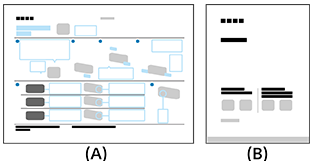
(A) посібник із налаштування
(B) Довідковий посібник
Версії Довідка
Передбачено дві версії Довідка — вбудована та інтерактивна. Інтерактивна Довідка містить найактуальнішу інформацію.
У разі підключення телевізора до Інтернету автоматично відображається інтерактивна Довідка. Якщо телевізор не підключено до Інтернету, відображається вбудована Довідка.

Примітка
- Щоб користуватися найновішими функціями, описаними в Довідка, може знадобитися оновлення програмного забезпечення телевізора. Детальну інформацію про оновлення програмного забезпечення див. на сторінці Оновлення програмного забезпечення.
- Назви налаштувань у Довідка можуть відрізнятися від тих, що відображаються на телевізорі, залежно від дати випуску телевізора або ж моделі, регіону та країни.
- Зображення й малюнки, що використовуються в Довідка, можуть відрізнятися в залежності від моделі телевізора.
- Дизайн і характеристики може бути змінено без попередження.
- Довідка містить описи, однакові для всіх моделей/регіонів/країн. Деякі описи функцій не застосовуються залежно від моделі/регіону/країни.
Підказка
- Ця Довідка приводиться для всіх країн і регіонів. Деяка інформація, яка міститься в Довідка, може не стосуватися певних країн і регіонів.
[2] Початок роботиВстановлення
Інформацію про встановлення, гнізда та настінне кріплення див. у паперових посібниках, що додаються до телевізора.
Посібники є на сайті підтримки.
[3] Початок роботиПульт дистанційного керування Голосове дистанційне керування
Голосове дистанційне керування, що входить до комплекту постачання, а також компонування та назви кнопок на ньому й доступні функції залежать від моделі, країни чи регіону.
Верхні кнопки на Голосове дистанційне керування
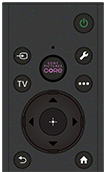
 (Живлення)
Увімкнення або перемикання на режим очікування чи мережевий режим очікування.
 (Мікрофон)
Щоб скористатися мікрофоном на Голосове дистанційне керування, говоріть у цей отвір. Індикатор підсвічування розташовано біля отвору для мікрофона.
 (Вибір вхідного пристрою)
Відображення та вибір джерела вхідного сигналу тощо. Докладніше див. на сторінці Вибір входів.
SONY PICTURES CORE
Насолоджуйтеся фільмами на SONY PICTURES CORE, натиснувши лише одну кнопку.
 (Швидкі настройки)
Відображення Швидкі настройки. Докладнішу інформацію див. на сторінці Використання Швидкі настройки.
TV
Перемикає на телевізійний канал або джерело вхідного сигналу та відображає меню ТВ.
 (Додаткові параметри)
Відображає додаткові функції або налаштування на основі поточного вмісту або входу.
 (Вгору) /
 (Вниз) /
 (Вліво) /
 (Вправо) /
 (Введення) (перемикач напрямку додатків)
Здійснює навігацію в екранному меню та вибір пунктів.
У режимі телевізора: Відображення та вибір програм на інших каналах при перегляді телевізора (цифрові/аналогові).
 (НАЗАД)
Повернення на попередній екран.
 (ГОЛОВНЕ МЕНЮ)
Відображає головне меню. Докладнішу інформацію див. на сторінці Головне меню.
Вмикається, якщо телевізор знаходиться в режимі очікування.
Нижні кнопки на Голосове дистанційне керування
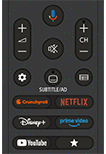
 +/- (гучність)
Регулювання гучності.
 (Голосовий помічник/мікрофон)
Невелика довідка від Google на великому екрані. Щоб розпочати, натисніть кнопку Голосовий помічник (або кнопку мікрофона) на пульті дистанційного керування.
Докладнішу інформацію див. на сторінці Використання мікрофона Голосове дистанційне керування.
Голосовий помічник доступний не всіма мовами та не в усіх країнах/регіонах.
 (заглушити)
Вимкнення звуку. Для відтворення звуку натисніть ще раз.
Підказка
- Швидкий доступ до спеціальних можливостей умикається або вимикається тривалим натисканням кнопки (заглушити) упродовж 3 секунд.
CH +/- (канал)
вибір каналу.
 (Інформаційна панель)
Відображення Інформаційна панель.
 SUBTITLE/AD (Субтитри / транскрипція / аудіоопис)
Вмикає чи вимикає субтитри (коли ця функція доступна).
У налаштуваннях спеціальних можливостей функцію кнопки можна змінити на перемикання аудіо.
 (Програма передач)
Відображення цифрової програми передач телевізора чи Тв-тюнера (лише для моделей, що підтримують керування ТВ-тюнером). Докладнішу інформацію див. на сторінці Використання програми передач .
Кнопки програм (онлайн-служба)
Насолоджуйтеся різноманітними сервісами потокового передавання відео, натиснувши лише одну кнопку.
 (Персоналізована)
Запуск вибраної програми за призначенням користувача.
Підказка
- За допомогою зручної функції [Знайти пульт ДК] можна знайти Голосове дистанційне керування, натиснувши кнопку Живлення на телевізорі. Детальну інформацію див. у розділі Пошук Голосове дистанційне керування (лише моделі, які постачаються із вбудованим у Голосове дистанційне керування звуковим сигналізатором) .
Щоб закрити цей екран і перейти на екран Налаштування, натисніть наступне посилання.  Перейти на екран Налаштування
Вимкнення звукових відгуків на команди Голосове дистанційне керування
-
Натисніть кнопку
(Швидкі настройки) на Голосове дистанційне керування та виберіть наведені нижче елементи в указаному порядку, щоб вимкнути їх.[Налаштування] — [Система] — [Системні звуки]
Заряджання Голосове дистанційне керування (лише Голосове дистанційне керування з акумулятором)
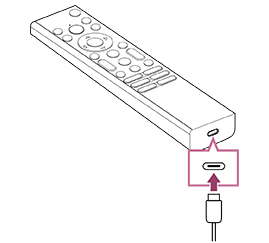
Голосове дистанційне керування, що входить до комплекту, має акумуляторну батарею. Щоб за потреби зарядити акумулятор, виконайте перелічені нижче дії.
-
Підключіть до Голосове дистанційне керування кабель USB, що входить до комплекту.
-
Під’єднайте USB-кабель до вашого USB адаптера живлення.
Коли розпочнеться заряджання, світлодіодний індикатор над мікрофоном засвітиться червоним.
Примітка
- За високої або низької температури швидкість заряджання може знизитися, або заряджання може взагалі припинитися, що зробить заряджання неефективним. Рекомендуємо заряджати акумулятор у середовищі з температурою від 15 до 35 °C.
Повне заряджання розрядженого акумулятора потребує близько двох годин. Час повного заряджання може змінюватися залежно від умов використання. - Якщо Голосове дистанційне керування не використовується впродовж тривалого часу, його, можливо, не вдасться зарядити через надмірне розрядження. Заряджайте акумулятор принаймні раз на шість місяців.
- Уникайте потрапляння вологи на гніздо USB. Не користуйтеся пультом і не заряджайте його акумулятор у місцях із високою вологістю. Крім того, під час використання уникайте туману, піску, пилу та статичної електрики.
- Для заряджання використовуйте таке обладнання, що здатне забезпечити вихідний струм щонайменше 0,5 A (500 мА):
- доступний у продажу USB адаптер живлення;
- Комп’ютер зі стандартним гніздом USB (заряджання Голосове дистанційне керування від усіх комп’ютерів не гарантується.)
- При заряджанні використовуйте лише кабель USB, що входить до комплекту, і обов’язково підключайте Голосове дистанційне керування безпосередньо до комп’ютера або зарядного пристрою. Під’єднання через концентратор USB тощо може призвести до збою заряджання.
Підказка
-
Якщо заряд акумулятора впаде до низького рівня, про це сповістить світловий або звуковий сигнал, як описано нижче.
30 % або менше: Якщо натиснути кнопку Живлення, на Голосове дистанційне керування блимне червоний світловий сигнал.
10 % або менше: Якщо натиснути кнопку Живлення, на Голосове дистанційне керування блимне червоний світловий сигнал і буде чутно звуковий сигнал.
Щоб вимкнути/ввімкнути звуковий сигнал, затисніть кнопку
(НАЗАД) й одночасно натисніть кнопку (Гучність) -. -
Перевірити залишок рівня заряду акумулятора можна за допомогою таких налаштувань.
[Налаштування] — [Пульти дистанційного керування й аксесуари] — [Аксесуари]
Залишок заряду, що відображається, у деяких випадках може відрізнятися від фактичного заряду. Сприймайте це значення як приблизне.
-
Якщо перед заряджанням Голосове дистанційне керування не використовувався впродовж тривалого часу, світловий сигнал на Голосове дистанційне керування може загорітися не одразу.
Перевірте правильність функціонування телевізора
- Щоб дізнатися, чи проблему спричиняє саме пульт дистанційного керування, натисніть кнопку Живлення на телевізорі. Щоб дізнатися місцезнаходження кнопки Живлення, див. Довідковий посібник/посібник із налаштування, що входить до комплекту телевізора.
- Якщо телевізор не працює, спробуйте скинути його налаштування.
Скидання налаштувань (перезапуск) телевізора
Перевірте правильність функціонування пульта дистанційного керування
- Спрямовуйте пульт дистанційного керування на відповідний датчик, розташований спереду на телевізорі.
- Перед датчиком пульта дистанційного керування не повинно бути жодних перешкод.
- Світло флуоресцентних ламп може перешкоджати роботі пульта дистанційного керування. Вимкніть усі флуоресцентні лампи та повторіть спробу.
- Зніміть кришку з Голосове дистанційне керування, як показано нижче.
- Зніміть кришку Голосове дистанційне керування та встановіть нові батарейки.
- Переконайтеся, що позначки (+) і (-) у батарейному відсіку та на кожній батарейці збігаються.
- Висувна кришка
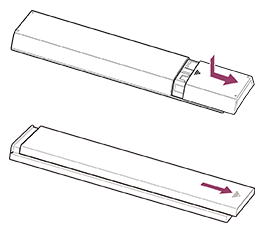
- Висувна кришка
Примітка
- Пульти дистанційного керування з кнопкою Голосовий помічник / мікрофона підключаються до телевізора через Bluetooth. У наведених нижче випадках можуть з’являтися радіоперешкоди та призводити до таких проблем, як неналежна робота мікрофона або пульта дистанційного керування, оскільки радіохвилі Bluetooth використовують ту саму частоту, що й радіохвилі, які поширюються мікрохвильовими печами й бездротовими локальними мережами (IEEE 802.11a/b/g/n/ac/ax).
- Між телевізором і пультом дистанційного керування є люди чи перешкоди (як-от металеві предмети чи стіни).
- Поблизу використовується мікрохвильова піч.
- Поблизу розташовано точка доступу до бездротової локальної мережі.
- Телевізор і пульт дистанційного керування не сполучено.
- Перемістіть пульт дистанційного керування ближче до телевізора.
- Усуньте перешкоди між телевізором і пультом дистанційного керування.
- Використовуйте пульт дистанційного керування, коли мікрохвильова піч не працює.
- Вимкніть інші пристрої Bluetooth.
-
Перевірте налаштування Bluetooth телевізора та вимкніть і ввімкніть його.
Натисніть кнопку(Швидкі настройки) на пульті дистанційного керування та виберіть наведені нижче елементи в указаному порядку.
Якщо параметр [Налаштування] — [Пульти дистанційного керування й аксесуари] — [Bluetooth] вимкнено, увімкніть його. Якщо цей параметр увімкнено, вимкніть і знову ввімкніть його. - Установіть точки доступу до бездротової локальної мережі та мікрохвильові печі на відстані принаймні 10 м від телевізора.
- Якщо в бездротовій локальній мережі доступний частотний діапазон 5 ГГц (IEEE802.11a), підключіться до нього.
- Знову встановіть сполучення з пультом дистанційного керування.
Натисніть кнопку(Швидкі настройки) на пульті дистанційного керування та виберіть наведені нижче елементи в указаному порядку.
Виберіть [Налаштування] — [Пульти дистанційного керування й аксесуари] — [Дистанційне керування] — [Підключитись через Bluetooth] — [Підключення нового дистанційного керування] — після чого дотримуйтесь інструкцій на екрані, щоб повторно підключити пульт дистанційного керування.
Якщо вам не вдається керувати телевізором за допомогою пульта дистанційного керування, що входить до комплекту, виберіть наведені вище елементи в указаному порядку до пункту [Підключення нового дистанційного керування] за допомогою іншого пульта дистанційного керування телевізора Sony, а потім спробуйте знову встановити підключення з пультом дистанційного керування, що входить до комплекту.
- Залежно від моделі телевізора пульт дистанційного керування Bluetooth, синхронізований з телевізором, йде в комплекті постачання. Під час відвантаження синхронізований пульт дистанційного керування не можна застосовувати до інших телевізорів. Під час перевірки роботи пульт дистанційного керування необхідно застосовувати тільки до того телевізора, в комплекті з яким він іде.
Скидання налаштувань пульта дистанційного керування
Якщо пульт дистанційного керування не функціонує належним чином через недостатній контакт із батарейкою або ж електростатику, для усунення цієї проблеми можна спробувати скинути параметри пульта дистанційного керування.
- Дістаньте батарейки з пульта дистанційного керування.
- Натисніть і утримуйте протягом трьох секунд кнопку Живлення на пульті дистанційного керування.
- Вставте нові батарейки до пульта дистанційного керування.
Якщо проблема не зникає, див. сторінки Скидання налаштувань (перезапуск) телевізора та Часті запитання щодо пошуку і вирішення проблем.
Примітка
- Якщо витягнути штекер телевізора з розетки, а потім знову його вставити, телевізор може не ввімкнутися одразу після натискання кнопки Живлення на пульті дистанційного керування або на телевізорі. оскільки для ініціалізації системи потрібен певний час. Зачекайте 10-20 секунд і повторіть спробу.
[4] Початок роботиПульт дистанційного керування Інфрачервоний пульт дистанційного керування
Пульт дистанційного керування, що входить до комплекту постачання, а також компонування та назви кнопок на ньому залежать від моделі, країни чи регіону.
Верхні кнопки на пульті дистанційного керування
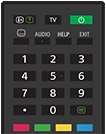
 (відображення інформації/тексту)
Відображення інформації.
TV
Перемикає на телевізійний канал або джерело вхідного сигналу та відображає меню ТВ.
(Живлення)
Увімкнення або перемикання на режим очікування чи мережевий режим очікування.
(налаштування субтитрів)
Вмикає чи вимикає субтитри (коли ця функція доступна).
AUDIO
Виберіть джерело доступного звуку на кількох мовах або звук на двох мовах для програми, що переглядається в поточний момент (залежно від джерела програми).
HELP
Відображення меню довідки. Ця кнопка надає доступ до Довідка.
EXIT
Повернення на попередній екран або ж вихід з меню. Якщо доступна служба інтерактивної програми, натисніть для виходу з цієї служби.
Кнопка з цифрою/・(точка)
Використовується разом з кнопками з цифрами (0–9) для вибору цифрових каналів.
 (текст)
Відображення текстової інформації.
Кольорові кнопки
Запускають відповідні функції при натисненні.
Нижні кнопки на пульті дистанційного керування
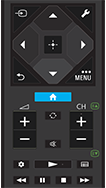
(Вибір вхідного пристрою)
Відображення та вибір джерела вхідного сигналу тощо. Докладніше див. на сторінці Вибір входів.
(Швидкі настройки)
Відображення Швидкі настройки. Докладнішу інформацію див. на сторінці Використання Швидкі настройки.
(Вгору) / (Вниз) / (Вліво) / (Вправо) / (Введення) (перемикач напрямку додатків)
Здійснює навігацію в екранному меню та вибір пунктів.
(НАЗАД)
Повернення на попередній екран.
(ГОЛОВНЕ МЕНЮ)
Відображає головне меню. Докладнішу інформацію див. на сторінці Головне меню.
Вмикається, якщо телевізор знаходиться в режимі очікування.
(Додаткові параметри) / MENU
Відображає додаткові функції або налаштування на основі поточного вмісту або входу.
+/- (гучність)
Регулювання гучності.
 (перескочити)
Перехід між двома каналами або джерелами вхідного сигналу. Телевізор перемикатиметься між поточним каналом або джерелом вхідного сигналу та останнім вибраним каналом або джерелом вхідного сигналу.
(заглушити)
Вимкнення звуку. Для відтворення звуку натисніть ще раз.
Підказка
- Швидкий доступ до спеціальних можливостей умикається або вимикається тривалим натисканням кнопки (заглушити) упродовж 3 секунд.
CH +/- (канал)
У режимі телевізора: вибір каналу.
У текстовому режимі: вибір  (наступної) або
 (попередньої) сторінки.
(Інформаційна панель)
Відображення Інформаційна панель.
 (Відтворення) /
 (Перемотування назад) /
 (Пауза) /
 (Зупинення) /
 (Перемотування вперед)
Відтворення мультимедійного вмісту на телевізорі та підключеному пристрої, сумісному з CEC.
(Програма передач)
Відображення цифрової програми передач телевізора чи ТВ-тюнера. Докладнішу інформацію див. на сторінці Використання програми передач .
Щоб закрити цей екран і перейти на екран Налаштування, натисніть наступне посилання. Перейти на екран Налаштування
Вимкнення звукових відгуків на команди пульта дистанційного керування
-
Натисніть кнопку
(Швидкі настройки) на пульті дистанційного керування та виберіть наведені нижче елементи в указаному порядку, щоб вимкнути їх.[Налаштування] — [Система] — [Системні звуки]
Заміна батарейок у пульті дистанційного керування
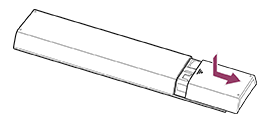
- Зніміть кришку з пульта дистанційного керування, як показано нижче.
- Зніміть кришку пульта дистанційного керування та встановіть нові батарейки.
- Переконайтеся, що позначки (+) і (-) у батарейному відсіку та на кожній батарейці збігаються.
-
Висувна кришка
-
[5] Початок роботиПульт дистанційного керування Доступні типи пультів дистанційного керування
[6] Початок роботи Підключення гнізда
Доступні гнізда і типи та форми штекерів залежать від телевізора.
Щоб дізнатися маркування та розташування гнізд, див. посібник із налаштування (друкований посібник з експлуатації).
посібник із налаштування також можна завантажити з Сайт підтримки.
| Маркування гнізд | Опис |
|---|---|
|
USB Підключається до цифрової фото-/відеокамери/USB-накопичувача. Примітка
|
|
USB HDD REC Використовується для підключення жорсткого диска з інтерфейсом USB, цифрової фото- або відеокамери чи USB-накопичувача. |
|
HDMI IN (4K 120 Hz) Підключення до пристрою HDMI. Інтерфейс HDMI може передавати цифрове відео й аудіо через один кабель. Для перегляду високоякісного вмісту у форматі 4K підключіть Високошвидкісні HDMI™‐кабелі найвищої якості і дотримуйтеся вказівок на екрані, щоб налаштувати [Формат сигналу HDMI] порту HDMI IN. (Потрібна сумісність зі специфікацією HDCP 2.3) У разі використання пристрою HDMI, який підтримує відтворення відео з роздільною здатністю 4K (100/120 Гц), підключіть Кабель HDMI™ для надшвидкісної передачі даних і виконайте вказівки на екрані, щоб налаштувати [Формат сигналу HDMI] порту HDMI IN. (Потрібна сумісність зі специфікацією HDCP 2.3) Примітка
|
|
HDMI IN (eARC/ARC) Щоб підключити аудіосистему, що підтримує eARC (Enhanced Audio Return Channel) або ARC (Audio Return Channel), підключіться до порту HDMI з маркуванням «eARC/ARC» на телевізорі. Ця функція надсилає аудіосигнал до аудіосистеми, що підтримує канал eARC/ARC через кабель HDMI. Якщо аудіосистема не підтримує канал eARC/ARC, вам необхідно підключитися через гніздо DIGITAL AUDIO OUT (OPTICAL). Підказка
|
|
DIGITAL AUDIO OUT (OPTICAL) Використовується для підключення аудіосистеми з оптичним аудіовходом. |
|
Підключається до кабелю/антени/зовнішнього декодера. Примітка
|
|
Підключається до супутникового входу. Примітка
|
|
LAN Підключення до маршрутизатора. |
|
CAM (модуль умовного доступу) Надає доступ до платних телевізійних послуг. Детальну інформацію дивіться в посібнику з експлуатації, що додається до CAM. Примітка
|
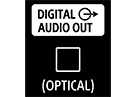




[7] Початок роботиЗначення сигналів світлодіодних індикаторів
Щоб закрити цей екран і перейти на екран Налаштування, натисніть наступне посилання. Перейти на екран Налаштування
На стан телевізора вказують світлодіодні індикатори.
Розташування світлодіодних індикаторів залежить від моделі.
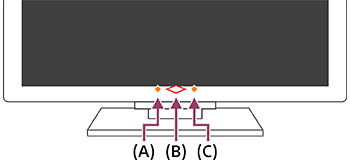
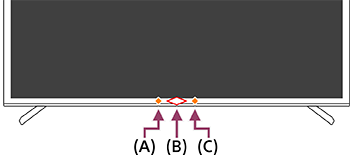
(A) Світлодіодний індикатор Перемикач вбудованого мікрофона (По центру ліворуч на нижній частині телевізора. Лише для телевізорів із вбудованим мікрофоном.*)
(B) Світлодіодний індикатор Функціональний відгук (У центрі на нижній частині телевізора.)
(C) Світлодіодний індикатор голосової функції (По центру праворуч на нижній частині телевізора. Лише для телевізорів із вбудованим мікрофоном.*)
* Доступність убудованого мікрофона на телевізорі залежить від регіону, моделі або мови.
Світлодіодний індикатор голосової функції
- Загоряється або блимає білим кольором
- Коли виявлено функцію «Hey Google» і телевізор обмінюється інформацією з сервером. Поведінка цього світлодіодного індикатора залежить від стану обміну інформацією з сервером.
-
Загоряється жовтим кольором
-
Коли Перемикач вбудованого мікрофона вимикається, при чому телевізор вимкнений або знаходиться в режимі очікування.
Потрібно натиснути кнопку Голосовий помічник / мікрофона на Голосове дистанційне керування та завершити активацію вбудованого мікрофона на телевізорі (лише телевізори із вбудованим мікрофоном*).
-
Коли Перемикач вбудованого мікрофона вимикається, при чому телевізор вимкнений або знаходиться в режимі очікування.
Примітка
- Колір світлодіодного індикатора голосової функції може бути різним, зважаючи на зміни технічних характеристик.
Світлодіодний індикатор Функціональний відгук
-
Загоряється білим кольором
- Коли телевізор вмикається.
- Коли приймаються сигнали з пульта дистанційного керування.
-
Повільно блимає білим кольором
- Коли оновлюється програмне забезпечення за допомогою USB-пристрою.
- Коли під час запуску телевізора натискається кнопка Живлення на пульті дистанційного керування.
Світлодіодний індикатор перемикача вбудованого мікрофона
- Загоряється жовтим кольором
- Коли Перемикач вбудованого мікрофона вмикається, при чому телевізор увімкнений або знаходиться в режимі очікування (лише в телевізорах з убудованим мікрофоном*).
Проте залежно від налаштувань, світлодіодний індикатор може не ввімкнутися.
- Коли Перемикач вбудованого мікрофона вмикається, при чому телевізор увімкнений або знаходиться в режимі очікування (лише в телевізорах з убудованим мікрофоном*).
* Доступність вбудованого мікрофона залежить від регіону, моделі або мови.
Вимкнення світлодіодного індикатора голосової функції та світлодіодного індикатора перемикача вбудованого мікрофона
-
Натисніть кнопку (Швидкі настройки) на пульті дистанційного керування, а потім виберіть [Налаштування] — [Система] — [Індикатор LED] — вимкніть [Стан виявлення голосу].
Вимкнення білого світлодіодного індикатора функціонального відгуку
-
Натисніть кнопку (Швидкі настройки) на пульті дистанційного керування, а потім виберіть [Налаштування] — [Система] — [Індикатор LED] — вимкніть [Функціональний відгук].
[8] Початок роботиГоловне меню
Екран, який відображається в разі натискання кнопки (ГОЛОВНЕ МЕНЮ) на пульті дистанційного керування, називається головним меню. У головному меню ви можете знайти вміст і вибрати рекомендовані матеріали, програми й налаштування.
Пункти, що відображаються в головному меню, залежать від того, чи на телевізорі налаштовано обліковий запис Google.
(Деякі функції не застосовуються залежно від моделі, регіону чи країни. Зображення призначено виключно для довідки. Вони можуть відрізнятися від фактичних зображень екрана.)
(A) Головне меню за налаштованого на телевізорі облікового запису Google
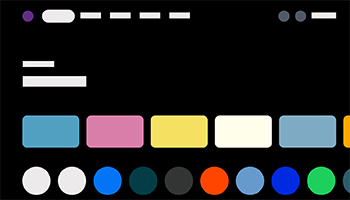
(B) Головне меню без налаштованого на телевізорі облікового запису Google
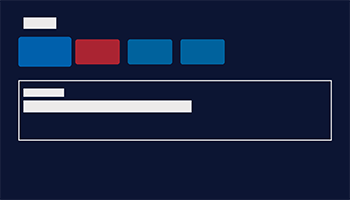
Налаштування облікового запису Google і перегляд телевізора
Підключивши телевізор до Інтернету та налаштувавши обліковий запис Google, ви можете встановити потрібні програми на телевізорі та переглядати відео з Інтернету й виконувати голосовий пошук вмісту.
Перегляд телевізора без налаштування облікового запису Google
Навіть якщо ви не налаштуєте обліковий запис Google, все одно зможете переглядати телевізійні трансляції та/або дивитися вміст із підключених до телевізора пристроїв, як-от програвача Blu-ray.
Примітка
- Щоб налаштувати обліковий запис Google пізніше для перегляду телевізора, підготуйте до роботи Google TV™ у головному меню або меню налаштувань.
- Якщо видалити обліковий запис Google, налаштування телевізора буде скинуто до заводських.
Підказка
-
Залежно від налаштувань телевізора після його ввімкнення відображатиметься головний екран. Якщо змінити наведене нижче налаштування, можна буде змінити екран, що відображається під час ввімкнення телевізора, підключеного до каналу телевізійної трансляції чи зовнішнього пристрою, як-от HDMI, який ви дивилися, перш ніж вимкнули телевізор.
- Натисніть кнопку (Швидкі настройки) на пульті дистанційного керування.
- Виберіть [Поведінка під час увімкнення], а потім — [Останній використаний вхід].
Під час наступного ввімкнення телевізора відобразиться канал телевізійної трансляції чи зовнішній пристрій, як-от HDMI, який ви дивилися, перш ніж вимкнули телевізор.
Характеристики можуть бути змінені без попередження.
- Натисніть кнопку
- Для отримання додаткових відомостей див. розділ «Frequently Asked Questions» («Часті запитання») на сайті підтримки Sony.
Часті запитання щодо пошуку і вирішення проблем
[9] Початок роботиВибір входів
Щоб використовувати пристрої (наприклад, програвач Blu-ray/DVD чи USB-носій), підключені до телевізора, або дивитись телевізор після використання таких пристроїв, змініть джерело вхідних даних.
- Послідовно натискайте кнопку (Вибір вхідного пристрою), щоб вибрати підключений пристрій.
Також можна натиснути кнопку(Вибір вхідного пристрою), вибрати підключений пристрій за допомогою кнопок (Вліво) / (Вправо), а потім натиснути кнопку (Уведення).
Примітка
- Якщо до входу HDMI не підключено жодного пристрою, вхід HDMI може не відображатися у меню [меню входу].
Внесення змін у параметри джерела вхідних даних
-
Натисніть кнопку
(Вибір вхідного пристрою). -
Натисніть кнопку
(Вправо) або (Вліво) залежно від обраної мови телевізора і виберіть  (Правка).
-
Виберіть джерело вхідних даних або пристрій, який потрібно показати чи приховати.
-
Виберіть [Закрити].
Підказка
- Щоб змінити порядок відображення елементів або сховати якийсь із них, натисніть кнопку (Вгору) на пульті дистанційного керування так, щоб потрібний елемент було виділено. Після цього на екрані з’являться команди [Перемістити] і [Сховати]. Вибравши [Перемістити], користуйтеся кнопками (Вліво) / (Вправо) на дистанційному пульті керування для переміщення елемента на бажану позицію, після чого натисніть кнопку (Введення) на пульті дистанційного керування.
- Для перемикання на телевізійну трансляцію достатньо натиснути кнопку TV на пульті дистанційного керування.
[10] Початок роботиФункції спеціальних можливостей
Щоб закрити цей екран і перейти на екран Налаштування, натисніть наступне посилання. Перейти на екран Налаштування
Телевізор має спеціальні можливості в [Доступність], такі як:
- Синтез мовлення з тексту для відображення тексту на екрані
- Масштаб тексту для збільшення всього тексту на екрані
- Збільшення тексту для збільшення тексту в місці, яке наразі знаходиться у фокусі, та його відображення в окремому вікні
- Жирний шрифт та Висококонтрастний текст
- Налаштування кольору, такі як Корекція кольору та Обернення кольорів
- Аудіоналаштування, такі як Аудіоналаштування (Мовлення), Аудіоопис
- Налаштування субтитрів, такі як Ярлик аудіоопису кнопки SUBTITLE
- Ярлик доступності
- Час очікування для функцій доступності та Затримка повторного натискання клавіші
- Гучність під час увімкнення
Примітка
- Деякі функції можуть не підтримуватися, залежно від моделі/регіону/країни.
Натисніть кнопку (Швидкі настройки) на пульті дистанційного керування, а потім виберіть [Налаштування] — [Доступність] для налаштування допоміжних користувацьких функцій.
Передбачено функцію швидкого доступу до [Доступність], щоб ви мали змогу активувати або деактивувати спеціальні можливості, натиснувши на 3 секунди кнопку (заглушити) на пульті дистанційного керування.
Підказка
- Щоб змінити функцію швидкого доступу, виберіть [Ярлик доступності] у [Доступність], увімкніть [Увімкнути ярлик спеціальних можливостей] та змініть її в [Служба, пов’язана з ярликом].
- Щоб скористатися функцією промовляння тексту для Довідка, див. Довідка на сайті підтримки Sony з комп’ютера або зі смартфона.
- Для отримання додаткової інформації про спеціальні можливості відвідайте веб-сайт служби підтримки Sony.
https://www.sony.net/A11y.GoogleTV/

https://www.sony.net/A11y.GoogleTV/
[11] Корисні функціїПошук вмісту та голосове керування телевізоромВикористання мікрофона Голосове дистанційне керування
На пультах голосового дистанційного керування, які підтримують голосове керування, є кнопка Голосовий помічник / мікрофона, а також убудований мікрофон. Просіть Google знаходити фільми, транслювати програми, відтворювати музику та керувати телевізором — і все це за допомогою голосових команд. Щоб розпочати, натисніть кнопку Голосовий помічник (або кнопку мікрофона) на Голосове дистанційне керування.
- Натисніть і втримуйте кнопку Голосовий помічник / мікрофона на Голосове дистанційне керування.
Мікрофон на Голосове дистанційне керування активується під час натискання кнопки. Крім того, на Голосове дистанційне керування загориться світлодіодний індикатор.
- Почніть говорити в мікрофон, утримуючи натиснутою кнопку Голосовий помічник / мікрофона.
Залежно від вашої моделі можуть відображатися приклади мовлення.

Під час промовляння в мікрофон відображатимуться результати пошуку.
Примітка
- Тип пульта дистанційного керування, що додається до телевізора, і наявність Голосове дистанційне керування із вбудованим мікрофоном залежать від моделі телевізора, країни та регіону. Для деяких моделей, країн і регіонів передбачений додатковий пульт дистанційного керування.
[12] Корисні функціїПошук вмісту та голосове керування телевізором Використання вбудованого мікрофона в телевізорі (лише телевізори із вбудованим мікрофоном)
Доступність вбудованого мікрофона на телевізорі залежить від регіону, країни або мови.
Щоб отримати докладні відомості про мови, які підтримує функція вбудованого мікрофона на телевізорі, відвідайте наведений нижче вебсайт служби підтримки Sony.
https://www.sony.net/tv-hf/aep/

https://www.sony.net/tv-hf/aep/
Підказка
- URL-адресу може бути змінено без попередження.
Щоб закрити цей екран і перейти на екран Налаштування, натисніть наступне посилання. Перейти на екран Налаштування
Виконуйте більше дій із телевізором за допомогою голосових команд. Просто почніть фразу словами «Hey Google», щоб:
- керувати телевізором і пристроями розумного будинку;
- насолоджуватися музикою та розвагами;
- отримувати відповіді на питання;
- планувати свій день і керувати завданнями.
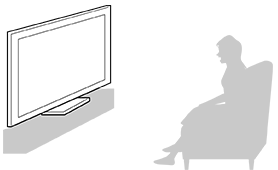
Поверніться до телевізора та скажіть «Hey Google», щоб розпочати.
Коли світлодіодний індикатор голосової функції загориться або заблимає білим, почніть говорити.
Розташування світлодіодного індикатора залежить від моделі.
(A) Світлодіодний індикатор Перемикач вбудованого мікрофона (По центру ліворуч на нижній частині телевізора. Лише для телевізорів із вбудованим мікрофоном.*)
(B) Світлодіодний індикатор Функціональний відгук (У центрі на нижній частині телевізора.)
(C) Світлодіодний індикатор голосової функції (По центру праворуч на нижній частині телевізора. Лише для телевізорів із вбудованим мікрофоном.*)
* Доступність убудованого мікрофона на телевізорі залежить від регіону, моделі або мови.
Для користування вбудованим мікрофоном увімкніть указані нижче налаштування.
-
Увімкніть перемикач вбудованого мікрофона на телевізорі.
Перемикач убудованого мікрофона розташовано в нижній центральній частині телевізора. Див. посібник із налаштування.
Залежно від вашої моделі, поруч із перемикачем убудованого мікрофона може бути тактильна точка. Щоб увімкнути вбудований мікрофон, зсуньте перемикач у бік тактильної точки. - Сполучення телевізора з Голосове дистанційне керування. Докладнішу інформацію див. на сторінці Пульти дистанційного керування й аксесуари.
Натисніть кнопку Голосовий помічник / мікрофона на Голосове дистанційне керування, щоб завершити налаштування, залежно від моделі, країни або регіону. (Тільки моделі з перемикачем вбудованого мікрофона.)
Також можна натиснути кнопку
(Швидкі настройки) на пульті дистанційного керування, а потім вибрати [Налаштування] — [Конфіденційність] — [Голосовий помічник] — ввімкнути [Керування голосом] та [Мікрофон із голосовим керуванням].
Примітка
- Споживання електроенергії збільшується, коли вбудований мікрофон увімкнено, тому що він завжди захоплює звуки.
-
Якість роботи системи розпізнавання голосу у вбудованому мікрофоні також може погіршуватися в указаних далі випадках.
- Коли ввімкнено функції eARC.
- Коли підключено звукову панель.
- Коли для параметра [Цифровий аудіовихід] установлено значення [Пріоритет пропускання]
Підказка
- Якщо перемикач вбудованого мікрофона на телевізорі ввімкнено, світлодіодний індикатор Функціональний відгук постійно світиться жовтим кольором, навіть коли телевізор вимкнено (ви можете налаштувати його так, щоб він не світився).
-
Вбудований мікрофон телевізора може вловлювати навколишні звуки й випадково спрацьовувати. Скористайтеся параметром [Чутливість вбудованого мікрофона], щоб змінити чутливість мікрофона.
Натисніть кнопку
(Швидкі настройки) на пульті дистанційного керування та виберіть наведені нижче елементи в указаному порядку.[Налаштування] — [Система] — [Чутливість вбудованого мікрофона]
[13] Корисні функціїМеню ігор
Якщо натиснути кнопку (Додаткові параметри) після підключення ігрової консолі або комп’ютера, або ж після запуску ігрової програми, в нижній частині екрана відобразиться меню конкретної гри.
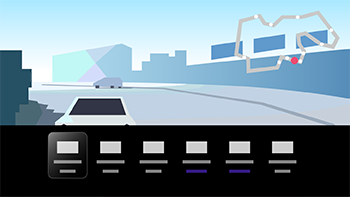
Підказка
- Залежно від підключеної ігрової консолі чи комп’ютера або запущеної ігрової програми [Режим зображення] може автоматично змінитися на [Гра]. Якщо значення [Гра] не встановиться автоматично, зробіть це вручну.
Примітка
- Доступні параметри можуть відрізнятися.
- Непідтримувані параметри виділені сірим кольором (недоступні).
[14] Корисні функціїВикористання програм Установлення програм
Щоб закрити цей екран і перейти на екран Налаштування, натисніть наступне посилання. Перейти на екран Налаштування
Програми можна встановлювати на телевізор так само, як на смартфони й планшети.
Примітка
- Можна встановлювати лише ті програми, які підтримує телевізор. Такі програми можуть відрізнятися від програм для смартфонів/планшетів.
Підказка
-
Якщо ви не маєте облікового запису Google або бажаєте створити спільний обліковий запис, перейдіть на зазначений нижче веб-сайт, щоб створити новий обліковий запис.
https://accounts.google.com/signup

https://accounts.google.com/signup
Точна адреса зазначеного веб-сайту залежить від країни та регіону. Вона також може змінюватися без попередження. Докладнішу інформацію див. на головній сторінці Google.
- Обліковий запис Google рекомендовано створювати на комп’ютері чи мобільному пристрої.
- Натисніть кнопку (ГОЛОВНЕ МЕНЮ) і в головному меню виберіть вкладку програм.
- Виберіть «Шукати додатки й ігри».
- За допомогою екранної клавіатури знайдіть назва програми.
- Виберіть програму у результатах пошуку та встановіть її.
Підказка
- Можна вибрати категорію на вкладці програм у головному меню та вибрати потрібну програму.
По завершенні завантаження програму буде автоматично встановлено та додано до меню. Для запуску програми можна вибрати [Відкрити].
Про платні програми
Доступні як безкоштовні, так і платні програми. Щоб придбати платну програму, вам потрібно буде ввести код передплаченої подарункової карти Google Play або ж інформацію про вашу кредитну картку. Придбати подарункову карту Google Play можна в багатьох продавців.
Для оновлення встановленої програми
-
Можна ввімкнути [Автоматично оновлювати додатки].
Натисніть кнопку
(Швидкі настройки) на пульті дистанційного керування, виберіть [Налаштування] — [Додатки] — [Керувати оновленнями] — ввімкніть [Автоматично оновлювати додатки].
Підказка
- Ви можете знайти потрібну програму на вкладці програм у головному меню та оновити її, якщо є доступним параметр [Оновити].
Видалення програми
-
Натисніть кнопку
(Швидкі настройки) на пульті дистанційного керування, виберіть [Налаштування] — [Додатки], виберіть програму, яку потрібно видалити, а потім видаліть її.
[15] Корисні функціїВикористання програм Насолоджуйтесь безпечними програмами та сервісами потокової передачі відео (Безпека й обмеження)
Щоб закрити цей екран і перейти на екран Налаштування, натисніть наступне посилання. Перейти на екран Налаштування
Для безпечного використання телевізора можна налаштувати обмеження при встановленні програм, що завантажуються з невідомих джерел, або ж вікові обмеження для програм і відео. (Деякі функції не застосовуються залежно від моделі/регіону/країни.)
Можна налаштувати зазначені нижче функції [Елементи керування батьківським контролем].
- Обмеження доступу до ТВ-каналів
- Обмеження встановлення програм із невідомих джерел
- Обмежене користування програмами (функція блокування паролем)
Обмежити функції можна, налаштувавши наведені нижче параметри.
Установлення вікових обмежень для програм
-
Натисніть кнопку
(Швидкі настройки) на пульті дистанційного керування, а потім виберіть наведені нижче елементи в указаному порядку.[Налаштування] — [Система] — [Елементи керування батьківським контролем] — [Канали] — [Категорія ТВ]
Параметри залежать від моделі/країни/регіону/налаштувань.
Обмеження програм (функція блокування паролем)
Дає змогу обмежити використання дітьми програм, як-от браузерів.
Установіть обмеження в розділі [Елементи керування батьківським контролем].
Якщо їх налаштовано, вам знадобиться ввести PIN-код під час запуску програми.
-
Натисніть кнопку
(Швидкі настройки) на пульті дистанційного керування та виберіть наведені нижче елементи в указаному порядку.[Налаштування] — [Система] — [Елементи керування батьківським контролем] — [Програми]
-
Установіть або введіть PIN-код.
-
Увімкніть параметр [Обмежити додатки].
-
У списку програм виберіть програми, які потрібно обмежити.
Піктограми обмежених програм зміняться з
 (Розблоковано) на
 (Заблоковано). Щоб обмежити всі програми, виберіть [Усі додатки].
Обмеження встановлення програм із невідомих джерел
-
Натисніть кнопку
(Швидкі настройки) на пульті дистанційного керування та виберіть наведені нижче елементи в указаному порядку.[Налаштування] — [Конфіденційність] — [Безпека й обмеження] — [Невідомі джерела] — змініть налаштування в розділі [Встановлювати невідомі додатки].
Примітка
- У разі зміни налаштувань [Безпека й обмеження] ваш пристрій і особисті дані будуть більш уразливими до атак невідомими програмами, завантаженими не з Play Store. Ви погоджуєтесь з тим, що несете особисту відповідальність за будь-яку шкоду, спричинену вашому пристрою, а також за втрату даних, що можуть мати місце в результаті використання цих програм.
- Якщо ви забудете PIN-код, вам доведеться скинути налаштування телевізора до заводських параметрів. Не забувайте PIN-код.
Підказка
- Інші доступні обмеження можуть відрізнятися залежно від конкретної програми. Детальну інформацію див. у довідці програми.
[16] Корисні функціїВикористання програм Використання потокових сервісів
Для перегляду Інтернет-вмісту можна скористатися такими сервісами потокової передачі відео, як YouTube™ і Netflix. Доступні вам сервіси можуть відрізнятися залежно від країни та регіону. Для запуску цих сервісів вибирайте відповідні програми в головному меню. Якщо обліковий запис Google налаштовано на телевізорі, можна також вибрати вміст, який відображається в головному меню.
Примітка
- Сервіси потокової передачі відео, як-от Netflix і Amazon Prime, є платними.
- Підтримувані сервіси потокової передачі відео залежать від моделі, регіону та країни, і такі сервіси не підтримуються для деяких моделей, регіонів і країн.
[17] Корисні функціїПрограма BRAVIA Connect
Для управління пристроєм і налаштування сумісної аудіосистеми можна встановити мобільну програму на смартфон.


Примітка
- Щоб максимально збільшити функціональність і продуктивність телевізора та аудіосистеми, може знадобитися оновити програмне забезпечення телевізора та програму «Sony | BRAVIA Connect» до найновішої версії.
- Доступність цієї функції залежить від моделі, регіону та країни.
[18] Корисні функції Пошук Голосове дистанційне керування (лише моделі, які постачаються із вбудованим у Голосове дистанційне керування звуковим сигналізатором)
Голосове дистанційне керування, що додається до телевізора, підтримує функцію, яка дає змогу знайти Голосове дистанційне керування, відтворивши звук із вбудованого джерела звукового сигналу, коли його не вдається знайти. Наприклад, це може знадобитися, коли ви забули, де залишили пульт (як-от під подушкою чи газетою), або коли дивитеся фільм у темному приміщенні.
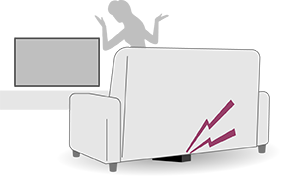
Виконайте наведені нижче дії, щоб знайти Голосове дистанційне керування.
За допомогою кнопки Живлення на телевізорі
-
Натисніть кнопку Живлення на телевізорі.
Меню, що відображається на екрані телевізора.
-
Виконайте інструкції, наведені на екрані, і виберіть [Знайти пульт ДК] у відображеному меню.
Звуковий сигнал відтворюється з Голосове дистанційне керування.
Використання вбудованого мікрофона в телевізорі (лише телевізори із вбудованим мікрофоном)
-
За включеного вбудованого мікрофона телевізора скажіть телевізору «Окей Google, де пульт дистанційного керування?».
Звуковий сигнал відтворюється з Голосове дистанційне керування.
Примітка
- Параметр [Знайти пульт ДК], який відкривається натисканням кнопки Живлення на телевізорі, відображається, лише коли Голосове дистанційне керування з вбудованим джерелом звукового сигналу сполучено з телевізором.
- Функція пошуку Голосове дистанційне керування за допомогою вбудованого мікрофона на телевізорі доступна лише для деяких моделей/країн/регіонів/мов.
- Для пошуку Голосове дистанційне керування за допомогою вбудованого мікрофона на телевізорі необхідно, щоб телевізор було ввімкнено (в залежності від моделі). За деяких мов пошук Голосове дистанційне керування за допомогою вбудованого мікрофона на телевізорі можна здійснювати навіть тоді, коли телевізор вимкнено.
- Голосове дистанційне керування можна знайти в межах певного радіуса дії телевізора. Звуковий сигнал не вдасться відтворити за допомогою Голосове дистанційне керування в місцях, куди не доходять сигнали.
[19] Корисні функціїДоступні функції
Пошук вмісту та голосове керування телевізором
Використання мікрофона Голосове дистанційне керування
Використання вбудованого мікрофона в телевізорі (лише телевізори із вбудованим мікрофоном)
Користування ігровими функціями
Використання програм
Насолоджуйтесь безпечними програмами та сервісами потокової передачі відео (Безпека й обмеження)
Програма BRAVIA Connect
Пошук Голосове дистанційне керування
[20] Перегляд телебаченняПерегляд телепередач Перегляд прямих трансляцій
- Натисніть кнопку TV на пульті дистанційного керування для відображення телевізійного каналу або зміни джерела вхідного сигналу.
- Натисніть кнопку CH +/- і виберіть потрібний канал.
[21] Перегляд телебаченняПерегляд телепередач Використання програми передач
Ви можете швидко знаходити потрібні передачі.
- Натисніть кнопку (Програма передач), щоб відкрити цифрову програму передач.
[22] Перегляд телебаченняПерегляд телепередач Отримання цифрових трансляцій
Щоб закрити цей екран і перейти на екран Налаштування, натисніть наступне посилання. Перейти на екран Налаштування
- Натисніть кнопку (Швидкі настройки) на пульті дистанційного керування, а потім виберіть [Налаштування] — [Канали & Сигнали] — [Канали] — [Налаштування каналів] — [Автонастроювання].
- Дотримуйтесь інструкцій на екрані, щоб налаштувати усі доступні цифрові канали та зберегти налаштування в телевізорі.
Підказка
- Щоб налаштувати канали на телевізорі після переїзду на нове місце або зміни постачальника послуг, запустіть функцію [Автонастроювання] та дотримуйтесь інструкцій на екрані. Вона також допоможе в пошуку каналів, які запущено нещодавно.
[23] Перегляд телебаченняПерегляд телепередач Отримання супутникових трансляцій
Щоб закрити цей екран і перейти на екран Налаштування, натисніть наступне посилання. Перейти на екран Налаштування
Якщо у вас установлено супутникову тарілку, після налаштування параметрів тюнера ви зможете переглядати супутникові трансляції.
- Натисніть кнопку (Швидкі настройки) на пульті дистанційного керування, а потім виберіть [Налаштування] — [Канали & Сигнали] — [Канали] — [Налаштування каналів] — [Автонастроювання] для передплачених супутникових передач.
- Виконуйте інструкції, наведені на екрані.
[24] Перегляд телебаченняПерегляд телепередач Упорядкування або редагування каналів
Щоб закрити цей екран і перейти на екран Налаштування, натисніть наступне посилання. Перейти на екран Налаштування
Вам доступне впорядкування відображення каналів відповідно до попередньо заданої послідовності.
- Натисніть кнопку (Швидкі настройки) на пульті дистанційного керування, а потім виберіть [Налаштування] — [Канали & Сигнали] — [Канали] — [Редагування списку каналів].
Якщо відображається кілька елементів, виберіть той, який потрібно змінити. - Виберіть канал, який слід перемістити в нове положення.
Вибраний канал можна вставити в [Вставити] або замінити на [Переключитись]. Щоб змінити його, виберіть [Тип сортування].
- Задайте нове положення, у яке слід перемістити вибраний канал.
- Виберіть [Готово], щоб застосувати зміни.
Примітка
- Доступні параметри залежать від країни та регіону.
Зміна списку каналів за допомогою смартфона
Список каналів можна змінити за допомогою смартфона.
-
Натисніть кнопку
(Швидкі настройки) на пульті дистанційного керування, а потім виберіть [Налаштування] — [Канали & Сигнали] — [Канали] — [Редагування списку каналів на мобільному пристрої]. -
Виконуйте інструкції, наведені на екрані.
[25] Перегляд телебачення Корисні функції під час перегляду телевізора
Таймери
Використовуйте таймер, щоб вмикати та вимикати телевізор.
Можна у попередньо встановлений час вимкнути телевізор (функція таймера) або відтворити звуковий сигнал (функція будильника).
Детальну інформацію див. у розділі Таймери й годинник.

Батьківський захист
Використовуйте [Елементи керування батьківським контролем], щоб установити батьківські обмеження.
Детальну інформацію див. у [Елементи керування батьківським контролем] в розділі Система.
Налаштування якості зображення та звуку
Налаштовуйте якість зображення та звуку відповідно до ваших уподобань.
Детальну інформацію див. у розділі Параметри Зображення і звук.
Субтитри
Детальну інформацію див. у розділі Відображення субтитрів .
[26] Перегляд телебачення Запобігання перегляду дітьми шкідливого вмісту
Щоб закрити цей екран і перейти на екран Налаштування, натисніть наступне посилання. Перейти на екран Налаштування
Коли ввімкнено Блокувати профіль або Блокування пристрою, при кожному ввімкненні телевізора відображатиметься екран перевірки PIN-коду. Введіть PIN-код, заданий для Блокувати профіль або Блокування пристрою.
Якщо при початковому налаштуванні для телевізора задано Налаштувати Google TV, можна ввімкнути Блокувати профіль.
Якщо при початковому налаштуванні для телевізора задано Налаштувати основне ТБ, можна ввімкнути Блокування пристрою.
Налаштування Блокувати профіль
Щоб користуватися цією функцією, імовірно, буде потрібно оновити програмне забезпечення телевізора.
Задати Блокувати профіль можна одним із наступних способів.
- Якщо для телевізора налаштовано Google TV (здійснено вхід через обліковий запис Google), наприкінці початкового налаштування виберіть [Блокувати профіль] і дотримуйтесь інструкцій на екрані, щоб створити PIN-код.
-
Натисніть кнопку
(Швидкі настройки) на пульті дистанційного керування та виберіть [Налаштування] — [Облікові записи та вхід].Виберіть обліковий запис, після чого виберіть Блокувати профіль.
Дотримуйтесь інструкцій на екрані, щоб створити PIN-код.
Підказка
- Задати Блокувати профіль можна для кожного облікового запису, що використовується.
Вимкнення Блокувати профіль
-
Натисніть кнопку
(Швидкі настройки) на пульті дистанційного керування та виберіть [Налаштування] — [Облікові записи та вхід]. -
Виберіть обліковий запис, після чого вимкніть Блокувати профіль.
Примітка
- Щоб вимкнути Блокувати профіль, потрібно буде ввести заданий PIN-код. Якщо ви забудете PIN-код, можна скинути PIN-код шляхом введення пароля облікового запису Google.
Налаштування Блокування пристрою (тільки для Франції)
Якщо в налаштуваннях країни/регіону телевізора зазначено Францію (вибрано Францію на етапі [Виберіть регіон або країну] початкового налаштування), а телевізор працює у базовому режимі (не здійснено вхід через обліковий запис Google), то при початковому налаштуванні з’явиться екран [Створіть PIN-код]. Виберіть [Установити PIN-код] і дотримуйтесь інструкцій на екрані, щоб задати PIN-код Блокування пристрою.
Підказка
- Якщо вибрати [Не зараз], можна створити PIN-код пізніше.
Налаштування PIN-коду Блокування пристрою
-
Натисніть кнопку
(Швидкі настройки) на пульті дистанційного керування, а потім виберіть [Налаштування] — [Конфіденційність] — [Блокування пристрою] — ввімкніть Блокування пристрою. -
Коли ввімкнено Блокування пристрою, відображаються інструкції щодо створення PIN-коду. Дотримуйтесь інструкцій на екрані, щоб задати PIN-код Блокування пристрою.
Налаштування Блокування пристрою
- Натисніть кнопку (Інформаційна панель) на пульті дистанційного керування та відкрийте екран Інформаційна панель.
- Виберіть
 (Довідка й відгуки) у нижній правій частині екрана Інформаційна панель.
- Увімкніть Блокування пристрою і дотримуйтесь інструкцій на екрані, щоб задати PIN-код Блокування пристрою.
Вимкнення Блокування пристрою
-
Натисніть кнопку
(Швидкі настройки) на пульті дистанційного керування, а потім виберіть [Налаштування] — [Конфіденційність] — [Блокування пристрою]. -
Вимкніть Блокування пристрою.
Примітка
- Щоб вимкнути Блокування пристрою, потрібно буде ввести заданий PIN-код. Якщо ви забудете PIN-код, знадобиться скинути дані до заводських значень.
[27] Перегляд телебаченняРегулювання якості екранного зображення / звуку згідно з вашими вподобаннями Налаштування якості зображення
Щоб закрити цей екран і перейти на екран Налаштування, натисніть наступне посилання. Перейти на екран Налаштування
Можна налаштовувати різноманітні параметри, пов’язані з екраном телевізора, наприклад колір і яскравість для якості зображення або ж розмір екрана.
Примітка
- Фактичне зображення на екрані, а також доступність деяких налаштувань залежить від моделі/країни/регіону та вмісту, який ви переглядаєте.



Натисніть кнопку (Швидкі настройки) на пульті дистанційного керування, а потім виберіть [Налаштування] — [Зображення і звук] — потрібний параметр.
Можна змінювати вказані нижче налаштування.
Зображення
Регулювання параметрів зображення, таких як яскравість, колір та відтінок.
Режим зображення
Змінюйте якість зображення залежно від того вмісту, який ви переглядаєте (це можуть бути кінофільми, спортивні передачі тощо).
Режим автозображення
Автоматичний вибір режиму зображення відповідно до вмісту з пристроїв HDMI.
Датчик світла
Оптимізація яскравості відповідно до навколишнього освітлення.
Яскравість
Відрегулюйте підсвітку для відображення найсвітлішого білого і найтемнішого чорного відтінків.
Колір
Регулювання рівня насиченості кольорів.
Розширені
Можна налаштувати вказані нижче параметри.
-
Яскравість
Можна налаштувати вказані нижче параметри.
-
Яскравість
Регулювання рівня яскравості екрана.
-
Контрастність
Регулювання рівня білого в зображенні.
-
Гама
Регулювання балансу світла й тіні. Збільшення або зменшення яскравості між білим і чорним.
-
Рівень чорного
Регулювання рівня чорного в зображенні.
-
Регулювання чорного
Підсилення рівня чорного для більшої контрастності зображення.
-
Додаткова оптимізація контрастності
Автоматичне регулювання контрастності відповідно до яскравості зображення.
-
Еквалайзер чорного
більшує яскравість ділянок зображення, щоб спростити розпізнавання людей та об’єктів. Застосовується, коли для параметра [Режим зображення] вибрано значення [Гра] або [Гра з Dolby Vision].
-
-
Колір
Можна налаштувати вказані нижче параметри.
-
Колір
Регулювання рівня насиченості кольорів.
-
Відтінок
Регулювання тонів зеленого і червоного.
-
Температура кольору
Регулювання температури кольору.
-
Розширені налаштування температури кольорів
Докладне регулювання температури кольору.
-
Природний колір
Підсилення виразності кольорів.
-
-
Ясність
Можна налаштувати вказані нижче параметри.
-
Різкість
Регулювання чіткості зображення.
-
Створення реалістичності
Налаштування чіткості та шумів для реалістичного зображення.
Якщо вибрати [Вручну], можна налаштувати параметри [Тип] і [Інтенсивність].
-
Тип
-
Віддавати перевагу деталізації
Показує більше деталей оригінального відео шляхом точного відтворення його текстури та зразків.
-
Віддавати перевагу чіткості
Показує чистіше відео шляхом зменшення шуму та нерівних ліній.
-
-
Інтенсивність
Налаштування чіткості та шумів для реалістичного зображення.
-
Зменшення випадкових шумів
Зменшення повторюваних випадкових шумів.
-
Зменшення цифрових шумів
Зменшення шумів стиснення відео.
-
-
Рух
Можна налаштувати вказані нижче параметри.
-
Зменшення розмивання під час руху
Регулювання інтенсивності параметра Чіткість шляхом додавання чорного кадру для зменшення розмивання під час руху. Застосовується, коли для параметра [Режим зображення] вибрано значення [Гра] або [Гра з Dolby Vision].
-
Motionflow
Покращує рухомі зображення. Збільшує кількість кадрів зображень для кращого відображення відео. Якщо вибрати [Індивідуальне], можна налаштувати параметри [Плавність (Фільм)], [Плавність (Плівка)] і [Чіткість].
-
Плавність (Фільм)
Регулює тремтіння руху для вмісту, знятого переважно на плівку з частотою, наприклад, у 24 кадри на секунду, шляхом використання інтерполяції кадрів.
-
Плавність (Плівка)
Регулює розмиття руху для вмісту, знятого переважно камерою з частотою, наприклад, у 50 або 60 кадрів на секунду, шляхом використання інтерполяції кадрів.
-
Чіткість
Регулювання рівня для параметра Чіткість.
-
Режим кіно
Оптимізація якості зображення відповідно до відеовмісту, як-от фільми чи комп’ютерна графіка.
-
-
Відеосигнал
Можна налаштувати вказані нижче параметри.
-
Колірний простір
Задає колірний простір вхідного сигналу. Зазвичай налаштовано на [Авто].
-
Режим HDR
Задає для входу тип HDR. Зазвичай налаштовано на [Авто].
-
Відеодіапазон HDMI
Задає динамічний діапазон вхідного сигналу HDMI. Зазвичай налаштовано на [Авто].
-
-
Скинути
Можна налаштувати вказані нижче параметри.
-
Скинути
Відновлення всіх настройок зображення для поточного режиму зображення до заводських.
-
Екран
Регулювання формату екрана і видимої ділянки зображення.
Широкоекранний режим
Регулювання розміру зображ.
Підказка
- Якщо на вxiд подається сигнал 4 096 × 2 160p, а для параметра [Широкоекранний режим] задано значення [Вертикальне положення], роздільна здатність зображення становитиме 3 840 × 2 160p. Щоб відобразити зображення 4 096 × 2 160p, задайте для налаштування [Широкоекранний режим] значення [Горизонтальне положення], [Авто] або [Широкий].
Зона відображення
Регулювання видимої ділянки екрана. Виберіть значення [Авто] для автоматичного регулювання видимої ділянки екрана відповідно до сигналу.
Розмір екрану
Регулювання вертикального та горизонтального розміру екрана.
Положення екрану
Регулювання вертикального та горизонтального положення екрана.
[28] Перегляд телебаченняРегулювання якості екранного зображення / звуку згідно з вашими вподобаннями Налаштування якості звучання
Щоб закрити цей екран і перейти на екран Налаштування, натисніть наступне посилання. Перейти на екран Налаштування
Можна задавати різноманітні налаштування, пов’язані зі звуком телевізора, наприклад якість звука.
Примітка
- Фактичне зображення на екрані, а також доступність деяких налаштувань залежать від моделі/країни/регіону, налаштувань телевізора та підключеного пристрою.
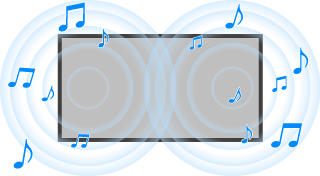
Натисніть кнопку (Швидкі настройки) на пульті дистанційного керування, а потім виберіть [Налаштування] — [Зображення і звук] — потрібний параметр.
Можна змінювати вказані нижче налаштування.
Звук
Налаштуйте параметри вхідного сигналу (наприклад, від телевізора або HDMI), а також інші загальні параметри для використання різних звукових ефектів.
Є можливість налаштування параметрів, наведених нижче.
Налаштування звуку
Регулювання якості звука.
Детальну інформацію див. у розділі Розширені параметри «Звук» .
Налаштування динамічного діапазону
Змінити налаштування звуку для поточного входу.
Детальну інформацію див. у розділі Розширені параметри «Звук» .
Автомат. Звук
Дотримуйтеся постійного рівню гучності для всіх програм і джерел вхідного сигналу.
Детальну інформацію див. у розділі Автомат. Звук.
Баланс
Налаштуйте баланс динаміків.
Детальну інформацію див. у розділі Баланс.
Положення ТВ
Змініть [Положення ТВ] залежно від способу встановлення телевізора.
Постобробка
Вибір технології обробки звука.
Аудіовихід
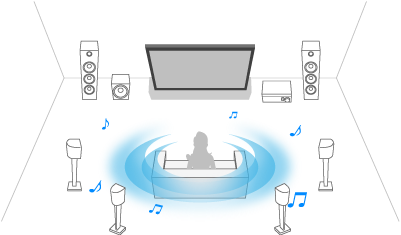
Налаштуйте виведення звуку через аудіосистему замість ТВ-динаміків.
Є можливість налаштування параметрів, наведених нижче.
Динаміки
Вибирає в якості аудіовиходу динаміки телевізора або аудіосистему.
Синхронізація аудіо та відео
Налаштуйте синхронізацію аудіо та відео під час використання аудіопристрою Bluetooth A2DP чи обраної аудіосистеми, підключеної через кабель HDMI.
Затримка цифрового виходу
Регулює час виведення аудіо для синхронізації з відео.
Цифровий аудіовихід
Налаштування методу виведення для цифрового звуку. Це налаштування доступне, тільки коли для параметра [Динаміки] вказано значення [Аудіосистема].
Підказка
- Під час передавання сигналу виникає менше перешкод і шумів, а якість звуку вища, порівнюючи з аналоговими з’єднаннями.
Гучність цифрового аудіовиходу
Використовується лише для PCM. Рівні гучності PCM і стиснутого звуку відрізняються.
[29] Перегляд телебаченняРегулювання якості екранного зображення / звуку згідно з вашими вподобаннями Розширені параметри «Звук»
На цій сторінці перелічено різноманітні налаштування для функцій, які можна налаштовувати в меню [Звук].
Примітка
- Фактичне зображення на екрані, а також доступність деяких налаштувань залежать від моделі/країни/регіону, налаштувань телевізора та підключеного пристрою.
Налаштування звуку
| Налаштування | Опис |
|---|---|
| Об'єм | Ефект відтворення реалістичного об’ємного звуку. |
| Покращення діалогу | Посилення голосу. |
| Еквалайзер | Налаштуйте звук, базуючись на різних частотах. |
| Скинути | Відновити всі персоналізовані налаштування звуку до заводських значень. |
Налаштування динамічного діапазону
| Налаштування | Опис |
|---|---|
| Динамічний діапазон | Компенсує різницю рівнів звуку між джерелами вхідного сигналу (для звуку Dolby Digital, HE-AAC та MPEG). |
| Динамічний діапазон DTS | Регулює динамічний діапазон сигналу DTS. |
[30] Перегляд телебаченняРегулювання якості екранного зображення / звуку згідно з вашими вподобаннямиАвтомат. Звук
Щоб закрити цей екран і перейти на екран Налаштування, натисніть наступне посилання. Перейти на екран Налаштування
Гучність регулюється автоматично залежно від змін її рівня для трансляцій і вхідних сигналів.
Зменшення різниці між гучностями, що виникає під час перемикання каналів або джерел вхідного сигналу, забезпечує незмінний рівень гучності під час перегляду. Щоб увімкнути цю функцію, натисніть кнопку (Швидкі настройки) на пульті дистанційного керування, а потім установіть наведені нижче налаштування.
[Налаштування] — [Зображення і звук] — [Звук] — [Автомат. Звук]
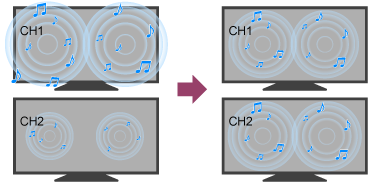
Примітка
- Ефект залежить від моделі, країни або регіону, налаштувань, трансляції та вхідного сигналу.
[31] Перегляд телебаченняРегулювання якості екранного зображення / звуку згідно з вашими вподобаннямиБаланс
Щоб закрити цей екран і перейти на екран Налаштування, натисніть наступне посилання. Перейти на екран Налаштування
Регулювання балансу звуку зліва та справа.
Через віддаленість від стін і вікон та відбиття звук зліва та справа може стати незбалансованим. Можна регулювати баланс звука. Щоб відрегулювати баланс звуку, натисніть кнопку (Швидкі настройки) на пульті дистанційного керування, а потім установіть наведені нижче налаштування.
[Налаштування] — [Зображення і звук] — [Звук] — [Баланс]
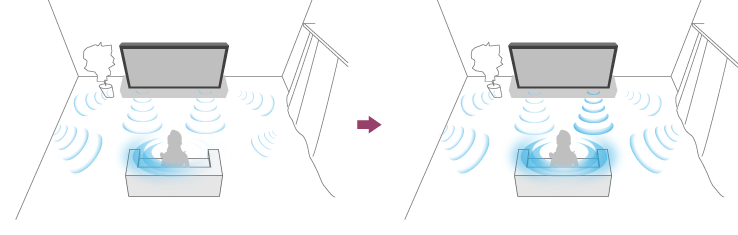
Примітка
- Ефект залежить від моделі, країни або регіону, налаштувань і умов установлення.
[32] Перегляд телебачення Відображення субтитрів
Щоб закрити цей екран і перейти на екран Налаштування, натисніть наступне посилання. Перейти на екран Налаштування
Можна натиснути кнопку SUBTITLE/AD (Субтитри/транскрипція/аудіоопис) на пульті дистанційного керування, щоб увімкнути субтитри та усний опис візуального вмісту.
Субтитри для телевізійних трансляцій і програм
Доступними можуть бути два види субтитрів, залежно від телевізійної програми.
Натисніть кнопку (Швидкі настройки) на пульті дистанційного керування, а потім виберіть [Налаштування] — [Доступність] — [Налаштування субтитрів] — [Мовлення] — [Субтитри], після чого виберіть потрібний вид субтитрів.
- [Базові]
Такими субтитрами відображається тільки звукова частина вмісту.
- [Для людей з вадами слуху]
Такими субтитрами відображається звукова частина і невербальні елементи вмісту. Телевізор відображатиме субтитри [Для людей з вадами слуху], коли вони будуть доступними.
Примітка
- Для вмісту в телевізійних трансляціях і програмах субтитри можуть бути недоступні.
- Деякі функції можуть не підтримуватися, залежно від моделі/регіону/країни.
[33] Запис телепередачЗапис на жорсткий диск з інтерфейсом USB Використання жорсткого диска з інтерфейсом USB для запису
Щоб закрити цей екран і перейти на екран Налаштування, натисніть наступне посилання. Перейти на екран Налаштування
Ця функція доступна тільки для деяких регіонів, країн і моделей телевізора.
Моделі, що підтримують запис на жорсткий диск з інтерфейсом USB, мають пункт [Налаштування запису] в розділі [Налаштування] — [Канали & Сигнали].
Підключіть до телевізора зовнішній жорсткий диск з інтерфейсом USB та записуйте цифрові трансляції.
Підключіть жорсткий диск з інтерфейсом USB до гнізда USB телевізора з написом «HDD REC» (синє гніздо USB підтримує запис на жорсткий диск).
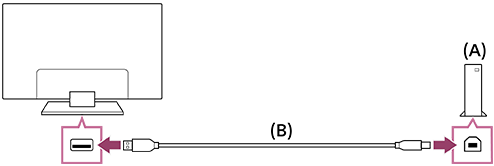
(A) Жорсткий диск з інтерфейсом USB
(B) Кабель USB (не постачається)
- Підключіть жорсткий диск з інтерфейсом USB до гнізда USB (синього кольору) з написом «HDD REC» на вашому телевізорі.
- Увімкніть жорсткий диск з інтерфейсом USB.
- Дочекайтеся появи екрана [Носій USB підключено].
- Перейдіть до пункту [Налаштування запису] в розділі [Налаштування] — [Канали & Сигнали].
- Виберіть пристрій записування та переконайтеся, що підключено PVR.
Примітка
-
Якщо на кроці 4 пристрій не виявлено, виконайте вказівки з повідомлення та перевірте, чи підключено жорсткий диск з інтерфейсом USB для запису до гнізда Super Speed USB (синього кольору).
Якщо жорсткий диск з інтерфейсом USB для запису не розпізнається навіть після перевірки підключення, потрібно перевірити, чи пристрій встановлений як «Знімний носій» у розділі [Налаштування] — [Система] — [Сховище], оскільки його, можливо, уже було зареєстровано як пристрій для інших цілей, відмінних від записування. Щоб використовувати жорсткий диск з інтерфейсом USB для запису, див. розділ « Інформація про використання жорсткого диска з інтерфейсом USB для запису ».
[34] Запис телепередачЗапис на жорсткий диск з інтерфейсом USB Запис за таймером
Щоб закрити цей екран і перейти на екран Налаштування, натисніть наступне посилання. Перейти на екран Налаштування
Ця функція доступна тільки для деяких регіонів, країн і моделей телевізора.
Моделі, що підтримують запис на жорсткий диск з інтерфейсом USB, мають пункт [Налаштування запису] в розділі [Налаштування] — [Канали & Сигнали].
- Натисніть кнопку (Програма передач).
-
Виділіть у програмі передач потрібну передачу, натисніть (Додаткові параметри) та виберіть [Список розкладів].
- Перевірте правильність часу передачі та іншої інформації та виберіть [Підтвердити].
Перевірка, зміна або видалення налаштувань таймера
Перевірити, змінити або видалити налаштування таймера можна за допомогою меню [Список таймерів для запису].
-
Натисніть кнопку
(Додаткові параметри) і виберіть [Recorded Title List] (Перелік назв записів). У разі відсутності [Recorded Title List] виберіть [Правка] і додайте [Recorded Title List]. -
Знову натисніть
(Додаткові параметри) та виберіть [Список розкладів]. -
У розділі Список розкладів натисніть
(Додаткові параметри) та виберіть [Правка]. -
Налаштуйте значення таймера.
-
Виберіть [Підтвердити].
Примітка
- Для запису за таймером кабель живлення має бути підключено до розетки.
[35] Запис телепередачЗапис на жорсткий диск з інтерфейсом USB Інформація про використання жорсткого диска з інтерфейсом USB для запису
Щоб закрити цей екран і перейти на екран Налаштування, натисніть наступне посилання. Перейти на екран Налаштування
Ця функція доступна тільки для деяких регіонів, країн і моделей телевізора.
Моделі, що підтримують запис на жорсткий диск з інтерфейсом USB, мають пункт [Налаштування запису] в розділі [Налаштування] — [Канали & Сигнали].
- Підключений жорсткий диск з інтерфейсом USB має використовуватися виключно для запису. Якщо ви бажаєте переглядати фотографії та відеозаписи, використовуйте інший жорсткий диск з інтерфейсом USB.
- Жорсткий диск з інтерфейсом USB повинен мати об’єм понад 32 ГБ.
- Підключення жорсткого диска з інтерфейсом USB через концентратор USB не підтримується. Під’єднуйте пристрій безпосередньо до телевізора.
- Дані, записані на жорсткому диску з інтерфейсом USB, який розпізнається цим телевізором, можна буде відтворювати лише з нього ж.
- Запис підтримується лише для цифрових телевізійних трансляцій і радіотрансляцій. Записування трансляцій даних не підтримується.
- Деякі зашифровані сигнали можуть не записуватися через CAM, підписку або обмеження контролю копіювання.
- Запис неможливий у наступних випадках:
- Телевізор не може розпізнати жорсткий диск з інтерфейсом USB.
- Записування понад 1 000 передач на один жорсткий диск з інтерфейсом USB.
- Жорсткий диск з інтерфейсом USB заповнено.
- Протягом запису програми її автоматичний вибір може бути недоступний.
- Для запису передачі саму процедуру запису має бути сертифіковано.
- При використанні модуля умовного доступу (CAM) не застосовуйте систему батьківського захисту за віковим рейтингом вмісту, адже вона може не функціонувати протягом запису. У якості альтернативи використовуйте блокування передач або власну систему вікового рейтингу телевізора, якщо вона підтримується телевізійною компанією.
- У Норвегії певні програми не можна записувати через законодавчі обмеження.
- Якщо протягом запису на жорсткий диск з інтерфейсом USB телевізор зазнає впливу зовнішніх чинників, у записаному вмісті можуть з’явитися шуми.
- Компанія Sony в жодному разі не несе відповідальності за неможливість записування та за пошкодження чи втрату записаного матеріалу через несправність телевізора, накладання сигналів та інші причини.
[36] Запис телепередач Перегляд/видалення записаного вмісту
Щоб закрити цей екран і перейти на екран Налаштування, натисніть наступне посилання. Перейти на екран Налаштування
Ця функція доступна тільки для деяких регіонів, країн і моделей телевізора.
Моделі, що підтримують запис на жорсткий диск з інтерфейсом USB, мають пункт [Налаштування запису] в розділі [Налаштування] — [Канали & Сигнали].
Перегляд записаного вмісту
-
Натисніть кнопку
(Додаткові параметри) і виберіть [Recorded Title List] (Перелік назв записів). У разі відсутності [Recorded Title List] виберіть [Правка] і додайте [Recorded Title List], а потім оберіть вміст для перегляду.
Видалення записаного вмісту
-
Натисніть кнопку
(Додаткові параметри) і виберіть [Recorded Title List] (Перелік назв записів). У разі відсутності [Recorded Title List] виберіть [Правка] і додайте [Recorded Title List].
-
Виділіть передачу, яку потрібно видалити, та виберіть
 (значок Видалити) в списку Меню.
Пояснення символів, що відображаються в списку записаних передач, див. в розділі Пояснення символів, що відображаються в списку записаних передач .
[37] Запис телепередач Пояснення символів, що відображаються в списку записаних передач
Ця функція доступна тільки для деяких регіонів, країн і моделей телевізора.
 : запис здійснюється в поточний момент.
[38] Використання телевізора з іншими пристроямиПристрої USBВідтворення вмісту, збереженого на пристрої USB
Відомості про запис програми передач на USB-пристрій див. у розділі Запис за таймером .
Відомості про перегляд записаної програми передач див. у розділі Перегляд/видалення записаного вмісту .
Підключення пристрою USB
Підключіть USB-пристрій пам’яті до гнізда USB на телевізорі, щоб відтворювати фотографії, відеофайли та музичні композиції, що зберігаються на пристрої.
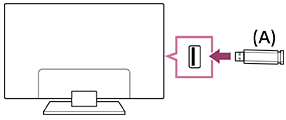
(A) USB-пристрій пам’яті
Відтворення фотографій, музичних композицій і фільмів, що зберігаються на пристрої USB
Фотографії, музичні композиції й фільми, що зберігаються на пристрої USB, можна відтворювати на екрані телевізора.
-
Якщо на підключеному до телевізора пристрої USB є вмикач живлення, увімкніть його.
-
Натисніть кнопку
(ГОЛОВНЕ МЕНЮ) і виберіть [Додатки] у головному меню, після чого виберіть [Медіапрогравач].Якщо на пульті дистанційного керування, що входить до комплекту, є кнопка APPS, можна натиснути кнопку APPS.
-
Виберіть ім’я пристрою USB.
-
Відкрийте папку і виберіть файл для відтворення.
Перевірка підтримуваних файлових форматів
Примітка
- Деякі фотографії або папки можуть відобразитися через певний час залежно від розмірів зображень і файлів, а також кількості файлів у папці.
- Пристрій USB може відображатися лише через деякий час, оскільки телевізор здійснює доступ до пристрою USB кожного разу, коли ви його підключаєте.
- Усі гнізда USB на телевізорі підтримують стандарт Hi-Speed USB. Синій USB-порт підтримує SuperSpeed (USB 3.2 Gen 1, USB 3.1 Gen 1 або USB 3.0). Концентратори USB не підтримуються.
- Коли здійснюється доступ до пристрою USB, забороняється вимикати телевізор або пристрій USB, від’єднувати кабель USB, а також виймати чи вставляти носії інформації. Це може призвести до пошкодження даних на пристрої USB.
- У залежності від своїх особливостей можуть не відтворюватися навіть файли підтримуваних форматів.
- Щоб переглядати фотографії, імовірно, буде потрібно оновити програмне забезпечення телевізора.
Підказка
- Для отримання додаткових відомостей див. розділ «Frequently Asked Questions» («Часті запитання») на сайті підтримки Sony.
Часті запитання щодо пошуку і вирішення проблем
[39] Використання телевізора з іншими пристроямиПристрої USBІнформація про пристрої USB, що використовуюся для збереження фотографій і музики
- Гнізда USB на телевізорі підтримують файлові системи FAT32, exFAT та NTFS.
- У разі підключення цифрової фотокамери Sony до телевізора за допомогою кабелю USB виберіть на камері режим з’єднання USB «Авто» або «Накопичувач великої ємності».
-
Якщо цифрова фотокамера не працює з цим телевізором, спробуйте таке.
- Виберіть на фотокамері режим з’єднання USB «Накопичувач великої ємності».
- Скопіюйте файли з камери на флеш-диск USB, а потім підключіть диск до телевізора.
- Деякі фотографії й відео можуть збільшуватися, у результаті чого якість зображення погіршується. У залежності від розміру й формату зображення можуть не відображатися на увесь екран.
- Залежно від типу файлу та/або налаштувань для відображення фотографії може знадобитися певний час.
- Компанія Sony в жодному разі не несе відповідальності за неможливість записування та за пошкодження чи втрату записаного матеріалу через несправність телевізора чи пристрою USB й інші причини.
[40] Використання телевізора з іншими пристроямиТВ-тюнер, програвачі Blu-ray і DVD Підключення ТВ-тюнера, програвача Blu-ray або DVD
Підключіть ТВ-тюнер, програвач Blu-ray/DVD до телевізора.Підключіть програвач Blu-ray/DVD до телевізора.
Застосовуйте описаний нижче спосіб підключення відповідно до гнізд, доступних на вашому телевізорі.
Примітка
- Доступні гнізда залежать від моделі, регіону та країни.
Підключення HDMI
Для отримання оптимальної якості зображення рекомендується підключати програвач до телевізора через кабель HDMI. Якщо програвач Blu-ray/DVD має роз’єм (гніздо) HDMI, підключайте його за допомогою кабелю HDMI.
Щоб одночасно підключити аудіосистему або звукову панель, див. інформацію щодо під’єднання HDMI (з підтримкою eARC) у розділі Підключення аудіосистеми.
Щоб налаштувати синхронізацію відео й аудіо на виході, див. Налаштування синхронізації зображення та звуку.
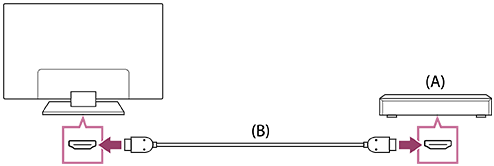
(A) Програвач Blu-ray/DVD (підключається так само, як і ТВ-тюнер)
(B) Кабель HDMI (не постачається)*
* Використовуйте лише сертифікований кабель Високошвидкісні HDMI™‐кабелі найвищої якості із логотипом HDMI.
[41] Використання телевізора з іншими пристроямиТВ-тюнер, програвачі Blu-ray і DVDПерегляд дисків Blu-ray і DVD
Телевізор дозволяє переглядати вміст із дисків Blu-ray/DVD, а також інший вміст, який підтримує ваш програвач.
- Увімкніть підключений програвач Blu-ray/DVD.
-
Послідовно натискайте кнопку (Вибір вхідного пристрою), щоб вибрати підключений програвач Blu-ray або DVD.
- Запустіть відтворення на підключеному програвачі Blu-ray/DVD.
Підказка
- Підключивши пристрій, сумісний з CEC, через порт HDMI, можна керувати ним просто за допомогою пульта дистанційного керування телевізора.
[42] Використання телевізора з іншими пристроямиСмартфони й планшети Відображення екрана програми для iPhone/смартфона чи iPad/планшета на телевізорі
За допомогою сервісу Google Cast™ або AirPlay ви можете відображати (транслювати) улюблені веб-сайти та програми з екрана свого мобільного пристрою безпосередньо на телевізорі.
Користування Google Cast
-
Підключіть мобільний пристрій — наприклад, смартфон чи планшет — до тієї ж мережі, до якої підключено телевізор.
-
Запустіть програму, сумісну з Google Cast, на мобільному пристрої.
-
Натисніть кнопку трансляції в програмі. (
 (трансляція))
-
Виберіть телевізор як отримувача трансляції.
На телевізорі відображатиметься екран мобільного пристрою.
Користування AirPlay
Цей телевізор підтримує AirPlay 2.
-
Переконайтеся, що пристрій Apple підключено до тієї ж мережі, що й телевізор.
-
Процедура залежить від вмісту, що відображатиметься на телевізорі, наступним чином.
-
Для відображення відео торкніть
 (Відтворення відео через AirPlay).
-
Для відображення фотографій торкніть
 (Поширення дій).
-
Для відтворення музики торкніть
 (Відтворення аудіо через AirPlay).
-
Для відображення екрана мобільного пристрою торкніть
 (Віддзеркалення).
(У деяких програмах може знадобитися спочатку натиснути інший значок.)
-
-
Виберіть AirPlay на мобільному пристрої, як-от iPhone або iPad, а потім виберіть телевізор, який потрібно використовувати з AirPlay.
Підказка
-
Телевізор підтримує Apple HomeKit.
Можна керувати телевізором за допомогою мобільного пристрою, як-от iPhone або iPad. Для цього натисніть кнопку
(Вибір вхідного пристрою) на пульті дистанційного керування, виберіть (AirPlay) і дотримуйтесь інструкцій на екрані, щоб налаштувати Apple HomeKit.Наявність функцій залежить від версії програми та програмного забезпечення.
-
Якщо вибрати [Оптимальне енергоспоживання] або [Підвищене енергоспоживання] у [Режими енергоспоживання], телевізор можна ввімкнути за допомогою програм на мобільному пристрої, як-от iPhone або iPad.
Натисніть кнопку
(Швидкі настройки) на пульті дистанційного керування, а потім виберіть [Екопанель] — [Режими енергоспоживання], щоб змінити налаштування.Якщо [Екопанель] не відображається, виберіть
[Правка] та додайте [Екопанель].
Примітка
- Робота мобільного пристрою, наприклад iPhone або iPad, залежить від версії операційної системи.
[43] Використання телевізора з іншими пристроямиСмартфони й планшетиПрограма BRAVIA Connect
Для управління пристроєм і налаштування сумісної аудіосистеми можна встановити мобільну програму на смартфон.
Примітка
- Щоб максимально збільшити функціональність і продуктивність телевізора та аудіосистеми, може знадобитися оновити програмне забезпечення телевізора та програму «Sony | BRAVIA Connect» до найновішої версії.
- Доступність цієї функції залежить від моделі, регіону та країни.
[44] Використання телевізора з іншими пристроямиКомп’ютери, фото- та відеокамериПідключення комп’ютера та перегляд збереженого вмісту
Підключення комп’ютера
Скористайтеся кабелем HDMI, щоб підключити ваш комп’ютер до телевізора.
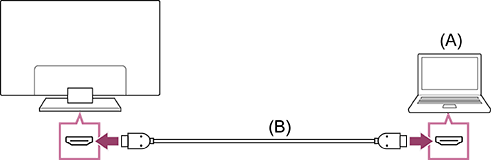
(A) Комп’ютер
(B) Кабель HDMI (не постачається)*
* Використовуйте лише сертифікований кабель Високошвидкісні HDMI™‐кабелі найвищої якості із логотипом HDMI. Рекомендуємо використовувати авторизований Кабель HDMI™ для надшвидкісної передачі даних у разі підключення до комп’ютера, що підтримує 4K 120 Гц.
Перевірка характеристик відеосигналу
Перегляд вмісту, що зберігається на комп’ютері
Після підключення комп’ютера натисніть кнопку (Вибір вхідного пристрою) і виберіть вхід, до якого підключено комп’ютер.
Перевірка підтримуваних файлових форматів
Примітка
- Для оптимальної якості зображення рекомендовано настроїти комп’ютер на виведення відеосигналів відповідно до одного зі значень часу, наведених у розділі «Характеристики відеосигналу з комп’ютера».
- У залежності від стану підключення зображення може бути розмазаним або розмитим. У такому разі змініть налаштування комп’ютера й виберіть інший вхідний сигнал у списку «Характеристики відеосигналу з комп’ютера».
[45] Використання телевізора з іншими пристроямиКомп’ютери, фото- та відеокамериПідключення фото- або відеокамери та перегляд збереженого вмісту
Підключення фото- чи відеокамери
Підключайте цифрову фото-/відеокамеру Sony за допомогою кабелю HDMI. Використовуйте кабель із міні-штекером HDMI для підключення до цифрової фото-/відеокамери та стандартним штекером HDMI для підключення до телевізора.
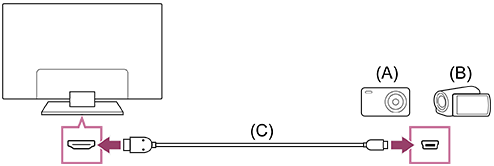
(A) Цифрова фотокамера
(B) Відеокамера
(C) Кабель HDMI (не постачається)*
* Використовуйте лише сертифікований кабель Високошвидкісні HDMI™‐кабелі найвищої якості із логотипом HDMI.
Перегляд вмісту, що зберігається на цифровій фото-/відеокамері
-
Після підключення цифрової фото-/відеокамери ввімкніть її.
-
Послідовно натискайте кнопку
(Вибір вхідного пристрою), щоб вибрати підключений цифровий фотоапарат або відеокамеру. -
Запустіть відтворення на підключеній цифровій фото-/відеокамері.
Перевірка підтримуваних файлових форматів
Підказка
- Підключивши пристрій, сумісний із CEC, ви зможете керувати ним за допомогою пульта дистанційного керування телевізора. Переконайтеся, що пристрій сумісний із функцією CEC. Деякі пристрої несумісні з функцією CEC, незважаючи на те, що мають гніздо HDMI.
[46] Використання телевізора з іншими пристроямиКомп’ютери, фото- та відеокамериХарактеристики відеосигналу з комп’ютера
(Роздільна здатність, горизонтальна частота/вертикальна частота)
- 640 x 480, 31,5 кГц/60 Гц
- 800 x 600, 37,9 кГц/60 Гц
- 1 024 x 768, 48,4 кГц/60 Гц
- 1 280 x 1 024, 64,0 кГц/60 Гц
- 1 600 x 900, 55,9 кГц/60 Гц
- 1 680 x 1 050, 65,3 кГц/60 Гц
- 1 920 x 1 080, 67,5 кГц/60 Гц
- 3 840 x 2 160, 67,5 кГц/30 Гц
- 3 840 x 2 160, 135,0 кГц/60 Гц (8 бітів)
Підказка
- Якщо вихід вашого комп’ютера 3 840 x 2 160p, 120 Гц, ви можете використовувати його як вхідний сигнал відео.
Примітка
- Зображення може бути розмитим і не відображатися належним чином залежно від стану підключення. У цьому разі змініть налаштування комп’ютера й виберіть інший вхідний сигнал.
[47] Використання телевізора з іншими пристроямиАудіосистема (наприклад, аудіо- або відеоприймач чи звукова панель)Виведення звуку з аудіосистеми
Можна підключати аудіо системи, наприклад відеоприймач або звукові панелі, до телевізора. Виберіть спосіб підключення нижче, відповідно до технічних характеристик аудіосистеми, яку треба підключити.
- Підключення за допомогою кабелю HDMI (для детальнішої інформації уважно прочитайте розділ нижче «Підключення за допомогою кабелю HDMI».)
- Підключення за допомогою цифрового оптичного кабелю
Додаткову інформацію про підключення див. на сторінці Підключення аудіосистеми.
Примітка
- Детальну інформацію див. у посібнику з експлуатації пристрою, що підключається.
Підключення за допомогою кабелю HDMI
Цей телевізор підтримує Audio Return Channel (ARC) або Enhanced Audio Return Channel (eARC). Ви можете використовувати кабель HDMI для виведення звуку з аудіосистем, що підтримують ARC і eARC.
На телевізорах, що підтримують eARC, можна виводити (пропускати) аудіосигнали із зовнішніх пристроїв уведення, підключених до телевізора, на аудіосистеми з підтримкою eARC за допомогою гнізда HDMI, яке підписане як «eARC / ARC».
Додаткову інформацію про підключення див. на сторінці Підключення аудіосистеми.
Примітка
- Розташування гнізда HDMI, що підтримує eARC/ARC, може відрізнятися залежно від моделі. Зверніться до посібник із налаштування, що входить до комплекту.
[48] Використання телевізора з іншими пристроямиАудіосистема (наприклад, аудіо- або відеоприймач чи звукова панель)Підключення аудіосистеми
Щоб закрити цей екран і перейти на екран Налаштування, натисніть наступне посилання. Перейти на екран Налаштування
При підключенні аудіосистеми на кшталт аудіо/відеоприймача чи звукової панелі див. наведені нижче зображення.
Примітка
- Доступні гнізда залежать від моделі, регіону та країни.
Підключення звукової панелі
Рекомендується з’єднувати вхідне гніздо HDMI телевізора (eARC чи ARC) із вихідним гніздом HDMI звукової панелі (eARC або ARC) за допомогою кабелю HDMI.
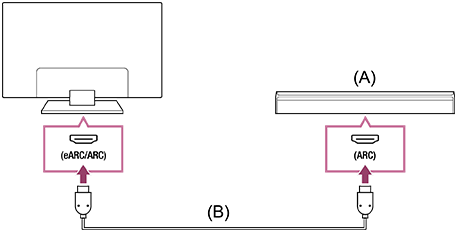
(A) Звукова панель
(B) Кабель HDMI (не постачається)*
* Рекомендується використовувати Високошвидкісні HDMI™‐кабелі найвищої якості від Sony.
Відомості про підключення звукової панелі через HDMI див. в розділі «HDMI-з’єднання».
У разі підключення телевізора до звукової панелі через HDMI можна використовувати наведені нижче функції.
- Зв’язування стану живлення звукової панелі й телевізора
- Відображення та налаштування параметрів звукової панелі на телевізорі
Примітка
- Доступні функції залежать від звукової панелі.
- Залежно від звукової панелі на гнізді HDMI може бути відсутня позначка «eARC» або «ARC». Докладнішу інформацію про підключення див. в посібнику з експлуатації звукової панелі.
Підказка
Залежно від вашої моделі поруч зі вхідним гніздом HDMI можуть бути три тактильні точки. Використовуйте їх як орієнтир під час установлення.
Підключення аудіопідсилювача
Рекомендується з’єднувати вхідне гніздо HDMI телевізора (eARC чи ARC) із вихідним гніздом HDMI аудіопідсилювача (eARC або ARC) через HDMI. Залежно від аудіосистеми здійснити підключення також можна за допомогою цифрового оптичного кабелю.
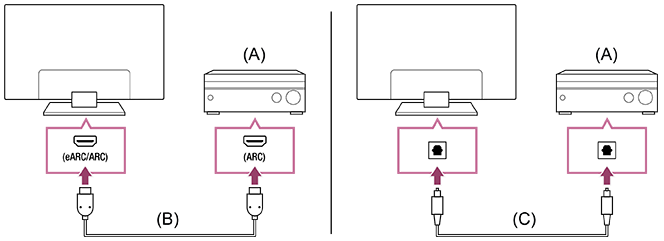
(A) Аудіопідсилювач
(B) Кабель HDMI (не постачається)*
(C) Цифровий оптичний кабель (не постачається)
* Рекомендується використовувати Високошвидкісні HDMI™‐кабелі найвищої якості від Sony.
Відомості про підключення аудіопідсилювача через HDMI див. в розділі «HDMI-з’єднання». Інформацію про підключення аудіопідсилювача через цифровий оптичний кабель див. в розділі «Цифрове оптичне кабельне з’єднання».
Примітка
- ОБОВ’ЯЗКОВО зберігайте дрібне приладдя в недоступному для дітей місці, щоб вони випадково не проковтнули його.
HDMI-з’єднання (eARC підтримується)
-
Підключіть зовнішній пристрій і телевізор за допомогою кабелю HDMI. З’єднайте телевізор із аудіосистемою іншим кабелем HDMI.
Підключіть аудіосистему до вхідного гнізда HDMI телевізора із написом «ARC» або «eARC/ARC».
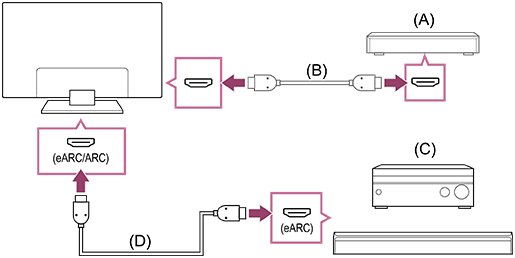
(A) Зовнішній пристрій (наприклад, програвач Blu-ray/DVD)
(B) Кабель HDMI (не постачається)
(C) Аудіо/відеоприймач або звукова панель
(D) Кабель HDMI з Ethernet (не постачається)*
* Рекомендовано використовувати сертифіковані кабелі Високошвидкісні HDMI™‐кабелі найвищої якості із логотипом HDMI.
-
Натисніть кнопку
(Швидкі настройки) на пульті дистанційного керування, а потім виберіть [Налаштування] — [Зображення і звук] — [Аудіовихід] — [Динаміки] — [Аудіосистема]. -
Увімкнути функцію eARC аудіосистеми.
Детальну інформацію дивіться в посібнику з експлуатації пристрою.
Примітка
-
Якщо звук відтворюється з пристроїв, підтримуваних eARC, під час перегляду зображення з використанням входу HDMI телевізор працює так:
- системні звуки та звукові відповіді не відтворюватимуться; і
- може знизитися чутливість розпізнавання голосу вбудованим мікрофоном (лише телевізори з вбудованим мікрофоном).
Підказка
Залежно від вашої моделі поруч зі вхідним гніздом HDMI можуть бути три тактильні точки. Використовуйте їх як орієнтир під час установлення.
HDMI-з’єднання (ARC підтримується)
-
З’єднайте телевізор з аудіосистемою за допомогою кабелю HDMI.
Виконайте з’єднання до вхідного гнізда HDMI телевізора із написом «ARC» або «eARC/ARC».
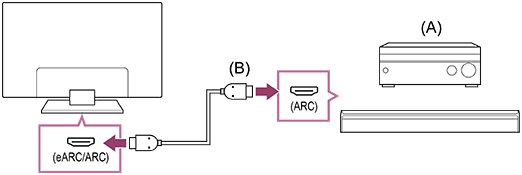
(A) Аудіо/відеоприймач або звукова панель
(B) Кабель HDMI (не постачається)*
* Рекомендовано використовувати сертифіковані кабелі Високошвидкісні HDMI™‐кабелі найвищої якості із логотипом HDMI.
Примітка
- Під час підключення ARC якість розпізнавання голосу може знижуватися (лише телевізори з вбудованим мікрофоном).
- Якщо [Цифровий аудіовихід] налаштовано на [Пріоритет пропускання], для деяких аудіосигналів телевізор працює наступним чином:
- системні звуки та звукові відповіді не відтворюватимуться; і
- може знизитися чутливість розпізнавання голосу вбудованим мікрофоном (лише телевізори з вбудованим мікрофоном).
Підказка
Залежно від вашої моделі поруч зі вхідним гніздом HDMI можуть бути три тактильні точки. Використовуйте їх як орієнтир під час установлення.
Цифрове оптичне кабельне з’єднання
-
Під’єднання телевізора до аудіосистеми за допомогою цифрового оптичного кабелю.
Підключення до цифрового оптичного вхідного гнізда аудіосистеми.
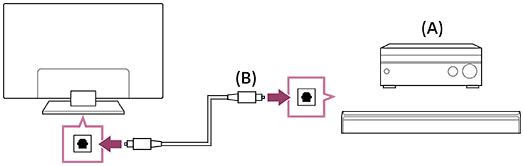
(A) Аудіо/відеоприймач або звукова панель
(B) Оптичний аудіокабель (не постачається)
Примітка
- ОБОВ’ЯЗКОВО зберігайте дрібне приладдя в недоступному для дітей місці, щоб вони випадково не проковтнули його.
Підказка
-
Для отримання додаткової інформації відвідайте веб-сайт служби підтримки Sony.
-
Інформацію щодо пошуку та вирішення проблем можна знайти в розділі Frequently Asked Questions («Часті запитання») нашого сайту, зазначеного нижче.
https://www.sony.net/androidtv-faq/

https://www.sony.net/androidtv-faq/
Підключення до аудіосистеми за допомогою HDMI (централізовано, з підтримкою eARC)
Підключення до аудіосистеми можна виконати централізовано, як зазначено нижче.
Налаштування телевізора див. у розділі щодо підключення через HDMI (з підтримкою eARC). Процедуру налаштування аудіосистеми див. у її посібнику.
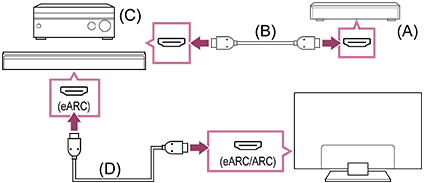
(A) Зовнішній пристрій (наприклад, програвач Blu-ray/DVD)
(B) Кабель HDMI (не постачається)
(C) Аудіо/відеоприймач або звукова панель
(D) Кабель HDMI з Ethernet (не постачається)*
* Рекомендовано використовувати сертифіковані кабелі Високошвидкісні HDMI™‐кабелі найвищої якості із логотипом HDMI.
[49] Використання телевізора з іншими пристроямиАудіосистема (наприклад, аудіо- або відеоприймач чи звукова панель)Налаштування аудіосистеми
Щоб закрити цей екран і перейти на екран Налаштування, натисніть наступне посилання. Перейти на екран Налаштування
Після підключення аудіосистеми до телевізора налаштуйте аудіовихід телевізора з аудіосистеми.
Налаштування аудіосистеми, підключеної за допомогою кабелю HDMI або цифрового оптичного кабелю
-
Після підключення телевізора до аудіосистеми натисніть кнопку
(Швидкі настройки) на пульті дистанційного керування, а потім виберіть [Налаштування] — [Зображення і звук] — [Аудіовихід] — [Динаміки] — [Аудіосистема]. -
Увімкніть підключену аудіосистему та відрегулюйте гучність.
Підключивши пристрій, сумісний з CEC, через порт HDMI, можна керувати ним просто за допомогою пульта дистанційного керування телевізора.
Примітка
-
Потрібно налаштувати параметри [Цифровий аудіовихід] згідно з характеристиками аудіосистеми. Натисніть кнопку (Швидкі настройки) на пульті дистанційного керування, а потім виберіть [Налаштування] — [Зображення і звук] — [Аудіовихід] — [Цифровий аудіовихід].
- Якщо аудіосистема несумісна зі стандартами Dolby Digital або DTS, установіть для [Налаштування] — [Зображення і звук] — [Аудіовихід] — [Цифровий аудіовихід] значення [PCM].
- При використанні входу HDMI для відтворення компакт-дисків Super Audio чи DVD-Audio на вхід DIGITAL AUDIO OUT (OPTICAL) може не подаватися звуковий сигнал.
-
Якщо телевізор підключено через eARC та [Цифровий аудіовихід] налаштовано на режим [Пріоритет пропускання], звуки телевізора, наприклад від дій з пультом дистанційного керування або голосові відгуки, можуть не виводитися, оскільки аудіосигнали із входу HDMI передаються до аудіосистеми з підтримкою eARC. Щоб вивести ці звуки, спробуйте виконати вказані далі дії.
- Вимкніть перегляд з вхідного пристрою HDMI.
- Установіть для параметра [Цифровий аудіовихід] значення [Авто] або [PCM].
Підказка
-
При підключенні конкретної аудіосистеми за допомогою кабелю HDMI можна відрегулювати синхронізацію зображення та звуку на виході.
Для отримання докладної інформації про підтримувані моделі відвідайте сайт підтримки.
[50] Використання телевізора з іншими пристроямиАудіосистема (наприклад, аудіо- або відеоприймач чи звукова панель)Аудіоформати
HDMI IN 1/2/3/4
У режимі eARC (Enhanced Audio Return Channel)
- Лінійний PCM 7.1: 32/44,1/48/88,2/96/176,4/192 кГц
- Dolby Audio
- Dolby Atmos
- DTS
- DTS Express
- DTS-HD Master Audio
- DTS-HD High Resolution Audio
- DTS:X
За винятком режиму eARC
- Лінійний PCM 7.1: 32/44,1/48/88,2/96/176,4/192 кГц
- Dolby Audio
- Dolby Atmos
- DTS
- DTS Express
- DTS-HD Master Audio
- DTS-HD High Resolution Audio
- DTS:X
eARC/ARC (Enhanced Audio Return Channel/Audio Return Channel) (тільки вхід HDMI IN 3)
У режимі eARC
- Лінійний PCM 7.1: 32/44,1/48/88,2/96/176,4/192 кГц
- Dolby Audio
- Dolby Atmos
- DTS
- DTS-HD Master Audio
- DTS-HD High Resolution Audio
- DTS:X
У режимі ARC
- Двоканальний лінійний PCM: 48 кГц, 16 біт
- Dolby Audio
- Dolby Atmos
- DTS
Докладнішу інформацію див. на сторінці підтримки.
[51] Використання телевізора з іншими пристроямиАудіосистема (наприклад, аудіо- або відеоприймач чи звукова панель)Доступ до налаштувань аудіосистеми
Отримати доступ до налаштувань аудіосистеми (наприклад, аудіо- чи відеоприймача або звукової панелі), як-от до параметра якості звуку, можна з розділу Швидкі настройки телевізора.

- Підключіть аудіосистему через роз’єм HDMI (eARC/ARC).
- Натисніть кнопку (Швидкі настройки) на пульті дистанційного керування, а потім виберіть параметр аудіосистеми.
- Докладні відомості про налаштування аудіосистеми наведені в посібнику з її експлуатації.
Примітка
- Параметри аудіосистеми відображаються тільки для підтримуваних моделей.
Інформація про підтримувані моделі наведена на сайті підтримки.
https://www.sony.net/hav_faq
- Відображені параметри залежать від моделі аудіосистеми.
Підказка
- Для отримання доступу до налаштувань, які не відображаються за замовчуванням, виберіть параметри для додавання з розділу (Правка).
[52] Використання телевізора з іншими пристроямиГральні консолі
Щоб закрити цей екран і перейти на екран Налаштування, натисніть наступне посилання. Перейти на екран Налаштування
Підключення
Підключіть гральну консоль із підтримкою HDMI до телевізора за допомогою кабелю HDMI.
Щоб одночасно підключити аудіопідсилювач або звукову панель, див. інформацію щодо під’єднання HDMI (з підтримкою eARC) у розділі Підключення аудіосистеми.
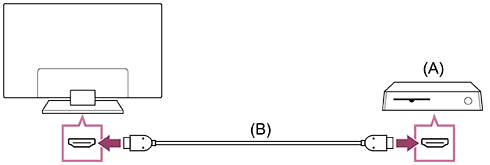
(A) Гральна консоль
(B) Кабель HDMI (продається окремо)
Підказка
- Високошвидкісні HDMI™‐кабелі найвищої якості можна використовувати для загальних цілей, але в разі підключення гральної консолі, що підтримує роздільну здатність 4K 120 Гц, слід використовувати кабель HDMI, що входить до комплекту гральної консолі, або Кабель HDMI™ для надшвидкісної передачі даних.
- Тип і розташування порту HDMI залежать від телевізора. Див. документацію, що входить до комплекту телевізора.
Змінення налаштувань входу HDMI
Після підключення налаштуйте відповідний вхідний порт HDMI.
Щоб максимально збільшити продуктивність телевізора та гральної консолі, налаштуйте параметр [Формат сигналу HDMI / VRR].
Автоматичне налаштування
-
Увімкнувши гральну консоль, підключіть її до телевізора за допомогою кабелю HDMI.
Виконайте налаштування, дотримуючись інструкцій на екрані телевізора.
Налаштування вручну
-
Натисніть кнопку
(Швидкі настройки) на пульті дистанційного керування та виберіть наведені нижче елементи в указаному порядку.[Налаштування] — [Канали & Сигнали] — [Зовнішні сигнали] — [Формат сигналу HDMI / VRR]
Виберіть оптимальний формат для гральної консолі.
Підказка
- У разі підключення гральної консолі, що підтримує відтворення відео з роздільною здатністю 4K (120 Гц), установіть значення [Розширений формат (Покращений)].
- Якщо підключена гральна консоль підтримує технологію VRR, активуйте [VRR (змінна частота оновлення)].
Примітка
-
Під час підключення гральної консолі, що підтримує роздільну здатність 4K (120 Гц) і технологію VRR, перевірте маркування вхідних портів HDMI на телевізорі та скористайтеся вхідним портом HDMI із маркуванням «4K, 120 Гц» або вхідним портом HDMI із відображуваним значенням [VRR (змінна частота оновлення)] для параметра [Формат сигналу HDMI].
Доступне значення параметра [Формат сигналу HDMI] залежить від моделі. Деякі формати HDMI також можуть не підтримуватися залежно від моделі, регіону або країни.
-
Якщо [VRR (змінна частота оновлення)] активовано, на екрані телевізора можуть з’являтися несуттєві коливання яскравості (мерехтіння) залежно від частоти вихідного вмісту підключеної гральної консолі.
[53] Використання телевізора з іншими пристроямиПристрої Bluetooth (наприклад, навушників Bluetooth)Підключення пристрою Bluetooth (наприклад, навушників Bluetooth)
Щоб закрити цей екран і перейти на екран Налаштування, натисніть наступне посилання. Перейти на екран Налаштування
Сполучення телевізора з пристроєм Bluetooth
-
Увімкніть пристрій Bluetooth, такий як навушники Bluetooth, і переведіть його до режиму сполучення.
Інструкції з переведення пристрою Bluetooth до режиму сполучення містяться в посібнику з експлуатації пристрою.
-
Натисніть кнопку
(Швидкі настройки) на пульті дистанційного керування, а потім виберіть [Налаштування] — [Пульти дистанційного керування й аксесуари] — [Підключити аксесуар], щоб перевести телевізор у режим сполучення.Відобразиться список доступних пристроїв Bluetooth.
-
Виберіть потрібний пристрій, а потім дотримуйтесь інструкцій на екрані.
Якщо система попросить ввести пароль, див. посібник з експлуатації пристрою.
По завершенні сполучення пристрій підключиться до телевізора.
Підключення сполученого пристрою Bluetooth
-
Натисніть кнопку
(Швидкі настройки) на пульті дистанційного керування, а потім виберіть [Налаштування] — [Пульти дистанційного керування й аксесуари]. -
Виберіть сполучений пристрій, який не підключено.
-
Виберіть [Підключити].
Примітка
- Якщо звукову панель і телевізор з’єднано за допомогою Bluetooth, підключіть до телевізора зовнішній пристрій уведення, наприклад записувальний пристрій Blu-ray або DVD.
[54] Використання телевізора з іншими пристроямиПристрої Bluetooth (наприклад, навушників Bluetooth)Підтримувані профілі Bluetooth
Телевізор підтримує такі профілі:
- HID (Human Interface Device Profile)
- HOGP (HID over GATT Profile)
- A2DP (розширений профіль поширення аудіо)
- AVRCP (профіль дистанційного керування аудіо- та відеопристроями)
- SPP (Serial Port Profile)
[55] Використання телевізора з іншими пристроямиНалаштування синхронізації зображення та звуку
Щоб закрити цей екран і перейти на екран Налаштування, натисніть наступне посилання. Перейти на екран Налаштування
Якщо підключено аудіопристрій Bluetooth, між зображенням та звуком може виникати затримка; це пов’язано з властивостями Bluetooth. Для регулювання затримки між зображенням та звуком можна скористатися налаштуванням Синхронізація аудіо та відео.
Властивості аудіопристрою, під’єднаного за допомогою кабелю HDMI, можуть призводити до затримок передавання звуку. У цьому разі можна відрегулювати синхронізацію відео й аудіо на виході за допомогою параметра Синхронізація аудіо та відео.
-
Натисніть кнопку
(Швидкі настройки) на пульті дистанційного керування, а потім виберіть [Налаштування] — [Зображення і звук] — [Аудіовихід] — [Синхронізація аудіо та відео] — потрібний параметр.
Примітка
- Залежно від аудіопристрою, підключеного через Bluetooth або HDMI, зображення та звук можуть не синхронізуватися, навіть якщо для параметра [Синхронізація аудіо та відео] установлено значення [Авто].
- Якщо для параметра [Режим зображення] встановлено одну з перелічених нижче опцій, синхронізація вихідних сигналів зображення та звуку не регулюватиметься, навіть якщо для налаштування [Синхронізація аудіо та відео] встановлено значення [Авто].
- [Гра]
- [Графіка]
- Швидкість реагування телевізора під час гри у відеоігри може помітно знижуватися через те, що налаштування [Синхронізація аудіо та відео] додає затримку у синхронізацію вихідних сигналів зображення. Під час ігор, для яких час відгуку є критичним, не рекомендовано користуватися пристроєм Bluetooth, натомість рекомендовано використовувати ТВ-динаміки або звукову панель із дротовим підключенням (через кабель HDMI або цифровий оптичний кабель).
[56] Використання телевізора з іншими пристроямиПристрої, сумісні з CECВикористання функцій, доступних для пристроїв, сумісних з CEC
Використовуючи телевізійний пульт дистанційного керування, ви можете керувати пристроєм, що підтримує функцію CEC (наприклад, програвач Blu-ray / відеоприймач), підключений за допомогою кабелю HDMI.
Для керування з телевізора пристроями, сумісними з CEC, натисніть кнопку (Вибір вхідного пристрою) на пульті дистанційного керування та виберіть пристрій, яким потрібно керувати.
Програвач Blu-ray/DVD
- Автоматичне ввімкнення телевізора та переключення на прийом вхідного сигналу з підключеного програвача Blu-ray/DVD, коли він починає відтворення.
- Автоматичне вимкнення підключеного програвача Blu-ray/DVD, коли вимикається телевізор.
-
Дає змогу виконувати такі операції, як керування меню та відтворення, за допомогою кнопок (Вверх) / (Вниз) / (Вліво) / (Вправо) на пульті дистанційного керування телевізора.
Аудіо/відеоприймач
- Автоматичне увімкнення підключеного аудіо/відеоприймача й переключення виведення звуку з динаміка телевізора на аудіосистему, коли телевізор вмикається. Ця функція доступна лише в тому випадку, якщо аудіо/відеоприймач раніше використовувався для виведення звуку з телевізора.
- Автоматичне переключення виведення звуку на аудіо/відеоприймач шляхом його увімкнення одночасно з увімкненням телевізора.
- Автоматичне вимкнення підключеного аудіо/відеоприймача, коли вимикається телевізор.
- Регулювання гучності (кнопки (гучність) +/-) і вимкнення звуку (кнопка (заглушити)) підключеного аудіо- або відеоприймача за допомогою телевізійного пульта дистанційного керування.
Відеокамера
- Автоматичне увімкнення телевізора і переключення на прийом вхідного сигналу з підключеної відеокамери при її увімкненні.
- Автоматичне вимкнення підключеної відеокамери, коли вимикається телевізор.
-
Дає змогу виконувати такі операції, як керування меню та відтворення, за допомогою кнопок (Вверх) / (Вниз) / (Вліво) / (Вправо) на пульті дистанційного керування телевізора.
Примітка
- «Керування CEC» (CEC) є доступним тільки для підключених пристроїв, сумісних з CEC.
[57] Використання телевізора з іншими пристроямиПристрої, сумісні з CECНалаштування параметрів CEC
Щоб закрити цей екран і перейти на екран Налаштування, натисніть наступне посилання. Перейти на екран Налаштування
Налаштування параметра CEC надасть змогу вимикати підключений пристрій за допомогою телевізора або налаштувати пристрій, підключений за допомогою кабелю HDMI, на керування з телевізійного пульта дистанційного керування.
- Увімкніть підключений пристрій.
-
Щоб увімкнути [Керування CEC], натисніть кнопку (Швидкі настройки) на пульті дистанційного керування, а потім виберіть [Налаштування] — [Канали & Сигнали] — [Зовнішні сигнали] — [Параметри CEC] — [Керування CEC].
- Увімкніть функцію CEC на підключеному пристрої.
Якщо підключити й увімкнути пристрій, що підтримує функцію Sony CEC, та увімкнути [Керування CEC], то функція CEC увімкнеться на пристрої автоматично. Детальну інформацію дивіться в посібнику з експлуатації підключеного пристрою.
Доступні параметри
Доступні параметри наведено нижче. (Перелік параметрів залежить від моделі, країни та регіону.)
[Скасувати автоматичне вимкнення пристроїв]
Якщо цей параметр вимкнено, підключений пристрій не буде автоматично вимикатися при вимкненні телевізора.
[Активувати автоматичне увімкнення ТВ]
Якщо цей параметр вимкнено, телевізор не буде автоматично вмикатися при ввімкненні підключеного пристрою.
[Список пристроїв CEC]
Відображення списку пристроїв CEC.
[58] Використання телевізора з іншими пристроямиПерегляд зображень у роздільній здатності 4K із сумісних пристроївПерегляд зображень у роздільній здатності 4K
Ви можете підключити цифрову фото-/відеокамеру, що підтримує виведення сигналу HDMI 4K на вхід HDMI IN телевізора для відображення фотографій високої роздільної здатності, що збережені на камері. Окрім цього, можна переглядати фотографії високої роздільної здатності, що зберігаються на підключених пристроях USB. Зображення з роздільною здатністю 4K або вище можна відображати в роздільній здатності 4K (3 840 × 2 160).
Доступність цієї функції залежить від регіону та країни.
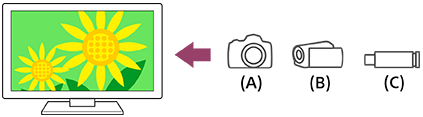
(A) Цифрова фотокамера
(B) Відеокамера
(C) Пристрій USB
Перегляд зображень з роздільною здатністю 4K, що зберігаються на пристрої USB або на мережевому пристрої
-
Підключіть пристрій USB або мережевий пристрій до телевізора.
-
Натисніть кнопку
(ГОЛОВНЕ МЕНЮ) і виберіть Додатки у головному меню, після чого виберіть [Медіапрогравач].Якщо на пульті дистанційного керування, що входить до комплекту, є кнопка APPS, можна натиснути кнопку APPS.
-
Виберіть ім’я пристрою USB або мережевого пристрою.
-
Відкрийте папку і виберіть файл для відтворення.
Перегляд зображень, що зберігаються на цифровій фото-/відеокамері
-
Підключіть цифрову фото- або відеокамеру, що підтримує виведення сигналу HDMI, до роз’єму (гнізда) HDMI IN телевізора за допомогою кабелю HDMI.
-
Послідовно натискайте кнопку
(Вибір вхідного пристрою), щоб вибрати підключений пристрій. -
Налаштуйте виведення сигналу 4K на підключеному пристрої.
-
Запустіть відтворення на підключеному пристрої.
Перевірка підтримуваних файлових форматів
Перегляд зображень в роздільній здатності 4K у високій якості
Для перегляду зображень в роздільній здатності 4K у високій якості слід налаштувати для параметра Формат сигналу HDMI значення Розширений формат.
Інформацію про Розширений формат або зміну параметрів див. на сторінці Налаштування перегляду зображень через вхід HDMI у вищій якості.
Примітка
- 3D-зображення не може відображатися.
- Якщо змінювати зображення натисненням кнопок (Вліво) / (Вправо), то нове зображення може з’явитися з невеликою затримкою.
[59] Використання телевізора з іншими пристроямиПерегляд зображень у роздільній здатності 4K із сумісних пристроївНалаштування перегляду зображень через вхід HDMI у вищій якості
Щоб закрити цей екран і перейти на екран Налаштування, натисніть наступне посилання. Перейти на екран Налаштування
Щоб відобразити якісніше зображення формату HDMI*1 з пристрою, підключеного до вхідного гнізда HDMI, установіть [Формат сигналу HDMI / VRR] у розділі [Зовнішні сигнали].
*1 Наприклад, 4K 100/120 Гц, 4K 60p 4:2:0 10 біт, 4K 60p 4:4:4 або 4:2:2
Формат сигналу HDMI
Щоб змінити налаштування сигналу у форматі HDMI, натисніть кнопку (Швидкі настройки) на пульті дистанційного керування, а потім виберіть [Налаштування] — [Канали & Сигнали] — [Зовнішні сигнали] — [Формат сигналу HDMI / VRR] — вхід HDMI, який потрібно встановити.
Дотримуйтесь інструкцій на екрані, а потім установіть для формату сигналу HDMI із вхідного гнізда HDMI відповідний формат, наведений нижче. Доступні формати сигналу HDMI залежать від моделі та входу HDMI.
- Стандартний формат
- Розширений формат (ALLM)
- Розширений формат (Покращений)
Примітка
- Підтримка зображення 4K 100/120 Гц залежить від моделі, регіону чи країни.
- Підтримка функції змінної частоти оновлення (VRR) залежить від моделі.
- У разі вибору Розширений формат (ALLM) зображення та звук можуть не виводитися належним чином. У цьому випадку слід під’єднати пристрій до порту HDMI IN, який налаштовано на формат [Стандартний формат], або ж змінити формат сигналу HDMI для HDMI IN на значення [Стандартний формат].
- Вибирайте значення Розширений формат (ALLM), лише якщо користуєтеся сумісними пристроями.
- При перегляді високоякісних зображень формату 4K використовуйте кабель Високошвидкісні HDMI™‐кабелі найвищої якості, що підтримує швидкість передачі до 18 Гбіт/с. Для отримання докладніших відомостей про Високошвидкісні HDMI™‐кабелі найвищої якості, що підтримують швидкість передачі до 18 Гбіт/с, див. технічні характеристики кабелю.
- Щоб відобразити зображення 4K 100/120 Гц, потрібен кабель Кабель HDMI™ для надшвидкісної передачі даних, що підтримує швидкість передавання даних 48 Гбіт/с. Щоб дізнатися, чи кабель підтримує швидкість передавання даних 48 Гбіт/с, див. його характеристики.
[60] Використання телевізора з іншими пристроями Посібник із підключення BRAVIA
Пояснення щодо підключення пристроїв до телевізора також доступні на веб-сайті служби підтримки Sony. Перегляньте їх за потреби.
https://www.sony.net/tv_connectivity_guide/

https://www.sony.net/tv_connectivity_guide/
[61] Використання телевізора з іншими пристроямиФайли та формати, що підтримуютьсяФотографії
Щоб переглядати фотографії, імовірно, буде потрібно оновити програмне забезпечення телевізора.
Варіант використання: USB
| Формат файлу | Розширення |
|---|---|
| JPEG | *.jpg / *.jpeg |
| PNG | *.png |
| BMP | *.bmp |
| GIF | *.gif |
| WebP | *.webp |
| HEIF (HEIC) | *.heic / *.heif / *.hif |
Інші файли та формати, що підтримуються
[62] Використання телевізора з іншими пристроямиФайли та формати, що підтримуютьсяМузика
Варіант використання: USB
| Аудіокодек | Частота дискретизації | Розширення контейнера/файла | Примітки |
|---|---|---|---|
| MPEG1/2 Layer1 | 16 кГц ~ 48 кГц | MP3 (.mp3) | |
| AVI (.avi) | |||
| ASF (.asf) | |||
| WMV (.wmv) | |||
| MKV (.mkv, .mka) | |||
| 3GPP (.3gpp, .3gp) | |||
| MP4 (.mp4, .mov, .m4a) | |||
| MPEG transport stream (.ts, .trp, .tp) | |||
| MPEG program stream (.DAT, .VOB, .MPG, .MPEG) | |||
| FLV (.flv) | |||
| OGM (.ogm) | |||
| MPEG1/2 Layer2 | 16 кГц ~ 48 кГц | MP3 (.mp3) | |
| AVI (.avi) | |||
| ASF (.asf) | |||
| WMV (.wmv) | |||
| MKV (.mkv, .mka) | |||
| 3GPP (.3gpp, .3gp) | |||
| MP4 (.mp4, .mov, .m4a) | |||
| MPEG transport stream (.ts, .trp, .tp) | |||
| MPEG program stream (.DAT, .VOB, .MPG, .MPEG) | |||
| FLV (.flv) | |||
| OGM (.ogm) | |||
| MPEG1/2/2.5 Layer3 | 8 кГц ~ 48 кГц | MP3 (.mp3) | |
| AVI (.avi) | |||
| ASF (.asf) | |||
| WMV (.wmv) | |||
| MKV (.mkv, .mka) | |||
| 3GPP (.3gpp, .3gp) | |||
| MP4 (.mp4, .mov, .m4a) | |||
| MPEG transport stream (.ts, .trp, .tp) | |||
| MPEG program stream (.DAT, .VOB, .MPG, .MPEG) | |||
| FLV (.flv) | |||
| OGM (.ogm) | |||
| AC3 (DD) | 32 кГц, 44,1 кГц, 48 кГц | AC3 (.ac3) | |
| AVI (.avi) | |||
| MKV (.mkv, .mka) | |||
| 3GPP (.3gpp, .3gp) | |||
| MP4 (.mp4, .mov, .m4a) | |||
| MPEG transport stream (.ts, .trp, .tp) | |||
| MPEG program stream (.DAT, .VOB, .MPG, .MPEG) | |||
| WMV (.wmv) | |||
| ASF (.asf) | |||
| OGM (.ogm) | |||
| EAC3 (DDP) | 32 кГц, 44,1 кГц, 48 кГц | EAC3 (.ec3) | Dolby MS12 |
| AVI (.avi) | |||
| MKV (.mkv, .mka) | |||
| 3GPP (.3gpp, .3gp) | |||
| MP4 (.mp4, .mov, .m4a) | |||
| MPEG transport stream (.ts, .trp, .tp) | |||
| MPEG program stream (.DAT, .VOB, .MPG, .MPEG) | |||
| WMV (.wmv) | |||
| ASF (.asf) | |||
| OGM (.ogm) | |||
| AAC-LC, HEAAC | 8 кГц ~ 48 кГц | AAC (.aac) | |
| AVI (.avi) | |||
| MKV (.mkv, .mka) | |||
| 3GPP (.3gpp, .3gp) | |||
| MP4 (.mp4, .mov, .m4a) | |||
| MPEG transport stream (.ts, .trp, .tp) | |||
| MPEG program stream (.DAT, .VOB, .MPG, .MPEG) | |||
| FLV (.flv) | |||
| WAV (.wav) | |||
| WMV (.wmv) | |||
| ASF (.asf) | |||
| OGM (.ogm) | |||
| VORBIS | До 192 кГц | MKV (.mkv, .mka) | Підтримує лише стерео-декодування |
| WebM (.webm) | |||
| 3GPP (.3gpp, .3gp) | |||
| MP4 (.mp4, .mov, .m4a) | |||
| Ogg (.ogg) | |||
| WMV (.wmv) | |||
| ASF (.asf) | |||
| AVI (.avi) | |||
| DTS Core | До 48 кГц | MPEG transport stream (.ts, .trp, .tp) | |
| MPEG program stream (.DAT, .VOB, .MPG, .MPEG) | |||
| WAV (.wav) | |||
| MKV (.mkv, .mka) | |||
| 3GPP (.3gpp, .3gp) | |||
| MP4 (.mp4, .mov, .m4a) | |||
| AVI (.avi) | |||
| OGM (.ogm) | |||
| DTS (.dts) | |||
| DTS LBR | 44,1 кГц, 48 кГц | MP4 (.mp4, .mov, .m4a) | |
| 3GPP (.3gpp, .3gp) | |||
| MPEG transport stream (.ts, .trp, .tp) | |||
| MKV (.mkv, .mka) | |||
| DTS XLL | До 192 кГц | MPEG transport stream (.ts, .trp, .tp) | |
| MP4 (.mp4, .mov, .m4a) | |||
| 3GPP (.3gpp, .3gp) | |||
| MKV (.mkv, .mka) | |||
| DTS Master Audio | До 48 кГц | MPEG transport stream (.ts, .trp, .tp) | |
| MP4 (.mp4, .mov, .m4a) | |||
| 3GPP (.3gpp, .3gp) | |||
| MKV (.mkv, .mka) | |||
| DTS:X(P1) | 48 кГц | MPEG transport stream (.ts, .trp, .tp) | |
| MP4 (.mp4, .mov, .m4a) | |||
| 3GPP (.3gpp, .3gp) | |||
| MKV (.mkv, .mka) | |||
| LPCM | 8 кГц ~ 192 кГц | WAV (.wav) | |
| AVI (.avi) | |||
| MKV (.mkv, .mka) | |||
| 3GPP (.3gpp, .3gp) | |||
| MP4 (.mp4, .mov, .m4a) | |||
| MPEG transport stream (.ts, .trp, .tp) | |||
| MPEG program stream (.DAT, .VOB, .MPG, .MPEG) | |||
| WMV (.wmv) | |||
| ASF (.asf) | |||
| FLV (.flv) | |||
| OGM (.ogm) | |||
| IMA-ADPCM | 8 кГц ~ 48 кГц | WAV (.wav) | |
| MS-ADPCM | 8 кГц ~ 48 кГц | AVI (.avi) | |
| MKV (.mkv, .mka) | |||
| OGM (.ogm) | |||
| G711 A/mu-law | 8 кГц ~ 48 кГц | WAV (.wav) | |
| AVI (.avi) | |||
| MKV (.mkv, .mka) | |||
| FLV (.flv) | |||
| FLAC | 8 кГц ~ 192 кГц | MKV (.mkv, .mka) | |
| FLAC (.flac) | |||
| 3GPP (.3gpp, .3gp) | |||
| MP4 (.mp4, .mov, .m4a) | |||
| OPUS | 8 кГц ~ 48 кГц | MKV (.mkv, .mka) | |
| WebM (.webm) | |||
| Ogg (.ogg) | |||
| AC4 | 48 кГц | MPEG transport stream (.ts, .trp, .tp) | Dolby MS12 |
| 3GPP (.3gpp, .3gp) | |||
| MP4 (.mp4, .mov, .m4a) | |||
| AC4 (.ac4) | |||
| AMR-NB | 8 кГц | 3GPP (.3gpp, .3gp) | |
| MP4 (.mp4, .mov, .m4a) | |||
| MKV (.mkv, .mka) | |||
| WebM (.webm) | |||
| AVI (.avi) | |||
| AMR-WB | 16 кГц | 3GPP (.3gpp, .3gp) | |
| MP4 (.mp4, .mov, .m4a) | |||
| MKV (.mkv, .mka) | |||
| WebM (.webm) | |||
| AVI (.avi) |
Інші файли та формати, що підтримуються
[63] Використання телевізора з іншими пристроямиФайли та формати, що підтримуютьсяВідеозаписи
Варіант використання: USB
MPEG1 (*.mpg / *.mpe / *.mpeg)
Тип субтитрів: зовнішні
| Відеокодек (профіль/рівень) | Аудіокодек | Макс./мін. роздільна здатність | Макс. частота кадрів |
|---|---|---|---|
| MPEG1 | MPEG1L2 | 720 x 576@30fps | 720 x 576@30fps |
MPEG2PS (*.mpg / *.mpe / *.mpeg)
Тип субтитрів: зовнішні
| Відеокодек (профіль/рівень) | Аудіокодек | Макс./мін. роздільна здатність | Макс. частота кадрів |
|---|---|---|---|
| MPEG2 MP@HL | MPEG1L1 / MPEG1L2 / LPCM / AC3 | 1 920 x 1 080 / QCIF (176 x 144) | 1 920 x 1 080@30fps / 1 280 x 720@60fps |
MP4 (*.mp4):
Тип субтитрів: зовнішні
| Відеокодек (профіль/рівень) | Аудіокодек | Макс./мін. роздільна здатність | Макс. частота кадрів |
|---|---|---|---|
| AVC / H.264 MP@L4.2, HP@L4.2 | AAC-LC / HE-AAC v1 / HE-AAC v2 / AC3 / E-AC3 / AC4 / MPEG1L1 / MPEG1L2 | 1 920 x 1 080 / QCIF (176 x 144) | 1 920 x 1 080@60fps |
| MPEG4 SP@L6, ASP@L5 | AAC-LC / HE-AAC v1 / HE-AAC v2 / AC3 / E-AC3 / MPEG1L1 / MPEG1L2 | 1 920 x 1 080 / QCIF (176 x 144) | 1 920 x 1 080@30fps / 1 280 x 720@60fps |
| AVC / H.264 MP@L5.2, HP@L5.2 *1 | AAC-LC / HE-AAC v1 / HE-AAC v2 / AC3 / E-AC3 / AC4 / LPCM | 3 840 x 2 160 / QCIF (176 x 144) | 3 840 x 2 160@60p / 1 920 x 1 080@60fps |
| HEVC / H.265 MP@L5.1, Main10@L5.1 | AAC-LC / HE-AAC v1 / HE-AAC v2 / AC3 / AC4 / E-AC3 | 3 840 x 2 160 / QCIF (176 x 144) | 3 840 x 2 160@60p / 1 920 x 1 080@60fps |
*1Цей рядок включає варіант використання формату XAVC S. Максимальна швидкість передачі даних у бітах для XAVC становить 100 Мбіт/с.
avi (*.avi)
Тип субтитрів: зовнішні
| Відеокодек (профіль/рівень) | Аудіокодек | Макс./мін. роздільна здатність | Макс. частота кадрів |
|---|---|---|---|
| Motion JPEG | μ-LAW / PCM (U8) / PCM (S16LE) | 1 280 x 720 / QCIF (176 x 144) | 1 280 x 720@30fps |
MKV (*.mkv)
Тип субтитрів: внутрішні/зовнішні
| Відеокодек (профіль/рівень) | Аудіокодек | Макс./мін. роздільна здатність | Макс. частота кадрів |
|---|---|---|---|
| AVC / H.264 MP@L4.2, HP@L4.2 | AC3 / AAC-LC / E-AC3 / HE-AAC v1 / HE-AAC v2 / MPEG1L1 / MPEG1L2 / Vorbis | 1 920 x 1 080 / QCIF (176 x 144) | 1 920 x 1 080@60fps |
| MPEG4 SP@L6, ASP@L5 | AC3 / AAC-LC / E-AC3 / HE-AAC v1 / HE-AAC v2 / MPEG1L1 / MPEG1L2 / Vorbis | 1 920 x 1 080 / QCIF (176 x 144) | 1 920 x 1 080@30fps / 1 280 x 720@60fps |
| VP8 | AC3 / AAC-LC / E-AC3 / HE-AAC v1 / HE-AAC v2 / MPEG1L1 / MPEG1L2 / Vorbis | 1 920 x 1 080 / QCIF (176 x 144) | 1 920 x 1 080@30fps / 1 280 x 720@60fps |
| VP9 Profile 0, Profile 2 | AC3 / AAC-LC / E-AC3 / HE-AAC v1 / HE-AAC v2 / MPEG1L1 / MPEG1L2 / Vorbis | 3 840 x 2 160 / QCIF (176 x 144) | 3 840 x 2 160@60fps |
| AVC / H.264 MP@L5.2, HP@L5.2 | AC3 / AAC-LC / E-AC3 / HE-AAC v1 / HE-AAC v2 | 3 840 x 2 160 / QCIF (176 x 144) | 3 840 x 2 160@60p / 1 920 x 1 080@60fps |
| HEVC / H.265 MP@L5.1, Main10@L5.1 | AC3 / AAC-LC / E-AC3 / HE-AAC v1 / HE-AAC v2 | 3 840 x 2 160 / QCIF (176 x 144) | 3 840 x 2 160@60p / 1 920 x 1 080@60fps |
3gpp (*.3gp / *.3g2)
Тип субтитрів: зовнішні
| Відеокодек (профіль/рівень) | Аудіокодек | Макс./мін. роздільна здатність | Макс. частота кадрів |
|---|---|---|---|
| MPEG4 SP@L6, ASP@L5 | AAC-LC / HE-AAC v1 / HE-AAC v2 / AC3 / E-AC3 / MPEG1L1 / MPEG1L2 | 1 920 x 1 080 / QCIF (176 x 144) | 1 920 x 1 080@30fps / 1 280 x 720@60fps |
| AVC / H.264 MP@L4.2, HP@L4.2 | AAC-LC / HE-AAC v1 / HE-AAC v2 / AC3 / E-AC3 / MPEG1L1 / MPEG1L2 | 1 920 x 1 080 / QCIF (176 x 144) | 1 920 x 1 080@60fps |
MOV (*.mov)
Тип субтитрів: зовнішні
| Відеокодек (профіль/рівень) | Аудіокодек | Макс./мін. роздільна здатність | Макс. частота кадрів |
|---|---|---|---|
| AVC / H.264 MP@L4.2, HP@L4.2 | AAC-LC / HE-AAC v1 / HE-AAC v2 / AC3 / E-AC3 / MPEG1L1 / MPEG1L2 / μ-LAW / PCM (U8) / PCM (S16BE) / PCM (S16LE) | 1 920 x 1 080 / QCIF (176 x 144) | 1 920 x 1 080@60fps |
| MPEG4 SP@L6, ASP@L5 | AAC-LC / HE-AAC v1 / HE-AAC v2 / AC3 / E-AC3 / MPEG1L1 / MPEG1L2 / μ-LAW / PCM (U8) / PCM (S16BE) / PCM (S16LE) | 1 920 x 1 080 / QCIF (176 x 144) | 1 920 x 1 080@30fps / 1 280 x 720@60fps |
WebM (*.webm)
Тип субтитрів: зовнішні
| Відеокодек (профіль/рівень) | Аудіокодек | Макс./мін. роздільна здатність | Макс. частота кадрів |
|---|---|---|---|
| VP8 | Vorbis | 1 920 x 1 080 / QCIF (176 x 144) | 1 920 x 1 080@30fps / 1 280 x 720@60fps |
| VP9 Profile 0, Profile 2 | Vorbis | 3 840 x 2 160 / QCIF (176 x 144) | 3 840 x 2 160@60fps |
MEG2TS (*.ts / *.trp / *.tp)
| Відеокодек | Відеопрофіль | Аудіокодек | Максимальна роздільна здатність / частота кадрів |
|---|---|---|---|
| AVC/H.264 | Базовий, основний, високий, високий (10‑бітний) профіль до рівня 5.2 Для базового профілю не підтримуються FMO, ASO та надлишковий фрагмент |
MPEG1L1 / MPEG2L1 / MPEG1L3 / MPEG2L3 / MPEG2.5L3 / AC3(DD) / EAC3(DDP) / AAC-LC, HEAAC / DTS Core / DTS LBR / DTS XLL / DTS Master Audio / DTS:X(P1) / DTS:X(P1) / LPCM / AC4 | 3 840 x 2 160@60fps 1 920 x 1 080@120fps |
| HEVC/H.265 | Основний (8‑бітний) / основний 10 (10‑бітний) профіль, високий ступінь @ рівень 5.1 | MPEG1L1 / MPEG2L1 / MPEG1L3 / MPEG2L3 / MPEG2.5L3 / AC3(DD) / EAC3(DDP) / AAC-LC, HEAAC / DTS Core / DTS LBR / DTS XLL / DTS Master Audio / DTS:X(P1) / DTS:X(P1) / LPCM / AC4 | 3 840 x 2 160@60fps 1 920 x 1 080@120fps |
| MPEG1/2 | MPEG2: MP@HL | MPEG1L1 / MPEG2L1 / MPEG1L3 / MPEG2L3 / MPEG2.5L3 / AC3(DD) / EAC3(DDP) / AAC-LC, HEAAC / DTS Core / DTS LBR / DTS XLL / DTS Master Audio / DTS:X(P1) / DTS:X(P1) / LPCM / AC4 | MPEG1: 720 x 576@30fps MPEG2: 3 840 x 2 160@30fps 1 920 x 1 080@120fps |
| MPEG4 | Простий профіль, розширений простий профіль @ рівень 5, GMC підтримують лише одну точку | MPEG1L1 / MPEG2L1 / MPEG1L3 / MPEG2L3 / MPEG2.5L3 / AC3(DD) / EAC3(DDP) / AAC-LC, HEAAC / DTS Core / DTS LBR / DTS XLL / DTS Master Audio / DTS:X(P1) / DTS:X(P1) / LPCM / AC4 | 1 920 x 1 080@60fps |
Інші файли та формати, що підтримуються
[64] Використання телевізора з іншими пристроямиФайли та формати, що підтримуютьсяЧастота дискретизації звуку (для відеозаписів)
| Аудіокодек | Частота дискретизації |
|---|---|
| MPEG1/2 Layer1 | 16 кГц ~ 48 кГц |
| MPEG1/2 Layer2 | 16 кГц ~ 48 кГц |
| MPEG1/2/2.5 Layer3 | 8 кГц ~ 48 кГц |
| AC3 (DD) | 32 кГц, 44,1 кГц, 48 кГц |
| EAC3 (DDP) | 32 кГц, 44,1 кГц, 48 кГц |
| AAC-LC, HEAAC | 8 кГц ~ 48 кГц |
| WMA | 8 кГц ~ 48 кГц |
| WMA 10 Pro M0 | 8 кГц ~ 48 кГц |
| WMA 10 Pro M1 | 8 кГц ~ 48 кГц |
| WMA 10 Pro M2 | 8 кГц ~ 96 кГц |
| VORBIS | До 192 кГц |
| DTS Core | До 48 кГц |
| DTS LBR | 44,1 кГц, 48 кГц |
| DTS XLL | До 192 кГц |
| DTS Master Audio | До 48 кГц |
| DTS:X(P1) | 48 кГц |
| LPCM | 8 кГц ~ 192 кГц |
| IMA-ADPCM | 8 кГц ~ 48 кГц |
| MS-ADPCM | 8 кГц ~ 48 кГц |
| G711 A/mu-law | 8 кГц ~ 48 кГц |
| FLAC | 8 кГц ~ 192 кГц |
| OPUS | 8 кГц ~ 48 кГц |
| AC4 | 48 кГц |
| AMR-NB | 8 кГц |
| AMR-WB | 16 кГц |
Для значень діапазонів підтримуються лише стандартні частоти дискретизації.
Інші файли та формати, що підтримуються
[65] Використання телевізора з іншими пристроямиФайли та формати, що підтримуютьсяЗовнішні субтитри
Варіант використання: USB
| Формат файлу | Розширення |
|---|---|
| SubStation Alpha | *.ass / *.ssa |
| SubRip | *.srt |
| SAMI | *.smi |
| SubIdx (VobSub) | *.sub |
Інші файли та формати, що підтримуються
[66] Використання телевізора з іншими пристроямиДоступні пристрої та налаштування
Пристрої USB
Відтворення вмісту, збереженого на пристрої USB
Інформація про пристрої USB, що використовуюся для збереження фотографій і музики
ТВ-тюнер, програвачі Blu-ray і DVD
Смартфони й планшети
Відображення екрана програми для iPhone/смартфона чи iPad/планшета на телевізорі
Комп’ютери, фото- та відеокамери
Підключення комп’ютера та перегляд збереженого вмісту
Підключення фото- або відеокамери та перегляд збереженого вмісту
Аудіосистема (наприклад, аудіо- або відеоприймач чи звукова панель)
Ігровий пристрій
Пристрої Bluetooth
Підключення пристрою Bluetooth (наприклад, навушників Bluetooth)
Синхронізація зображення та звуку
Пристрої, сумісні з CEC
Використання функцій, доступних для пристроїв, сумісних з CEC
Перегляд зображень у роздільній здатності 4K із сумісних пристроїв
Перегляд зображень у роздільній здатності 4K
Налаштування перегляду зображень через вхід HDMI у вищій якості
З’єднання телевізора з пристроями
Файли та формати, що підтримуються
[67] Підключення до мережіПідключення до мережі за допомогою кабелю LAN
Через дротове підключення до LAN можна отримувати доступ до Інтернету.
Обов’язково підключайтесь до Інтернету через маршрутизатор.
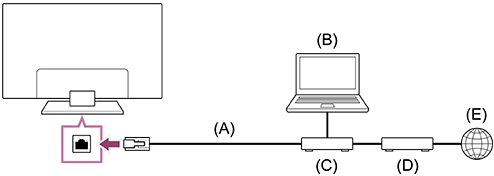
(A) Кабель LAN
(B) Комп’ютер
(C) Маршрутизатор
(D) Модем
(E) Інтернет
-
Налаштуйте маршрутизатор LAN.
Докладну інформацію шукайте в посібнику з експлуатації маршрутизатора LAN чи зверніться до людини, яка налаштовувала мережу (адміністратора мережі).
Примітка
-
Настійно рекомендується в цілях безпеки підключити телевізор до Інтернету через маршрутизатор або модем з функцією маршрутизатора. Безпосереднє підключення телевізора до Інтернету може створити потенційну загрозу безпеці, наприклад, уможливити вилучення вмісту чи особистої інформації або інший несанкціонований доступ.
Зверніться до свого постачальника послуг або адміністратора мережі, щоб упевнитися, що ваша мережа підтримує функції маршрутизатора. - Потрібні мережеві налаштування можуть відрізнятися залежно від постачальника послуг Інтернету або маршрутизатора. Детальну інформацію дивіться в посібниках з експлуатації, наданих постачальником послуг Інтернету або виробником маршрутизатора. Також можна звернутися до людини, яка налаштовувала мережу (адміністратор мережі).
- Швидкість підключення може бути різною і залежить від робочого середовища мережі. Швидкість і якість зв’язку не гарантуються.
[68] Підключення до мережіПідключення до мережі через Wi-Fi
Щоб закрити цей екран і перейти на екран Налаштування, натисніть наступне посилання. Перейти на екран Налаштування
Вбудований пристрій бездротової LAN дає змогу отримувати доступ до Інтернету і працювати в мережі без використання кабелів.
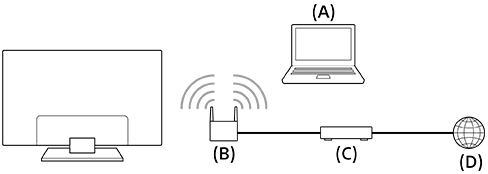
(A) Комп’ютер
(B) Бездротовий маршрутизатор
(C) Модем
(D) Інтернет
- Налаштуйте бездротовий маршрутизатор.
Докладну інформацію шукайте в посібнику з експлуатації бездротового маршрутизатора чи зверніться до людини, яка налаштовувала мережу (адміністратора мережі).
-
Натисніть кнопку (Швидкі настройки) на пульті дистанційного керування, а потім виберіть [Налаштування] — [Мережа й Інтернет].
- Виберіть мережу, до якої хочете підключитися, і встановіть пароль.
Вимкнення вбудованої бездротової LAN
-
Щоб вимкнути [Wi-Fi], натисніть кнопку
(Швидкі настройки) на пульті дистанційного керування, а потім виберіть [Налаштування] — [Мережа й Інтернет] — [Wi-Fi].
Підказка
- Для забезпечення плавної потокової передачі відео:
- Якщо можливо, установіть для бездротового маршрутизатора високошвидкісний мережевий стандарт, як-от 802.11n, 802.11ac або 802.11ax.
Докладну інформацію про зміну налаштування шукайте в посібнику з експлуатації бездротового маршрутизатора чи зверніться до людини, яка налаштовувала мережу (адміністратора мережі). - Якщо виконання попередньої дії не призводить до покращення, налаштуйте для бездротового маршрутизатора частоту 5 ГГц/6 ГГц (іноді це допомагає підвищити якість потокової передачі відео).
- Доступність частотного діапазону 5 ГГц/6 ГГц залежить від країни та регіону. Якщо частотний діапазон 5 ГГц/6 ГГц не підтримується, телевізор зможе підключитися до бездротового маршрутизатора тільки на частоті 2,4 ГГц.
- Якщо можливо, установіть для бездротового маршрутизатора високошвидкісний мережевий стандарт, як-от 802.11n, 802.11ac або 802.11ax.
Примітка
-
Настійно рекомендується в цілях безпеки підключити телевізор до Інтернету через маршрутизатор або модем з функцією маршрутизатора. Безпосереднє підключення телевізора до Інтернету може створити потенційну загрозу безпеці, наприклад, уможливити вилучення вмісту чи особистої інформації або інший несанкціонований доступ.
Зверніться до свого постачальника послуг або адміністратора мережі, щоб упевнитися, що ваша мережа підтримує функції маршрутизатора. - Потрібні мережеві налаштування можуть відрізнятися залежно від постачальника послуг Інтернету або маршрутизатора. Детальну інформацію дивіться в посібниках з експлуатації, наданих постачальником послуг Інтернету або виробником маршрутизатора. Також можна звернутися до людини, яка налаштовувала мережу (адміністратор мережі).
- Якщо на екрані вводу пароля залишити параметр [Сховати пароль] невідміченим, то пароль зможуть бачити інші люди.
[69] НалаштуванняВикористання Швидкі настройки
Щоб закрити цей екран і перейти на екран Налаштування, натисніть наступне посилання. Перейти на екран Налаштування
Натиснувши кнопку (Швидкі настройки) на пульті дистанційного керування, можна на поточному екрані швидко перейти до таких функцій як [Режим зображення], [Таймер сну] та [Зображення вимкн]. Можна також відобразити [Налаштування] з екрана [Швидкі настройки].
Примітка
- Меню, які відображаються для налаштувань телевізора, залежить від моделі, регіону та країни.
- Натисніть кнопку (Швидкі настройки) на пульті дистанційного керування.
- Перемісіть фокус, щоб змінити або вибрати параметр.
Змінення відображуваних налаштувань
-
Натисніть кнопку
(Швидкі настройки) на пульті дистанційного керування. -
Перемістіть фокус ліворуч або праворуч і виберіть
(Правка). -
Виберіть потрібне налаштування.
-
Виберіть [Закрити].
Підказка
- Щоб змінити порядок відображення елементів або сховати якийсь із них, натисніть і утримуйте кнопку (Введення) на пульті дистанційного керування так, щоб потрібний елемент було виділено. Після цього на екрані з’являться команди [Перемістити] і [Сховати]. Вибравши [Перемістити], користуйтеся кнопками (Вліво) / (Вправо) на дистанційному пульті керування для переміщення елемента на бажану позицію, після чого натисніть кнопку (Введення) на пульті дистанційного керування.
[70] НалаштуванняВикористання Екопанель
Для зниження споживання енергії можна налаштувати різні параметри, як-от Енергозбереження.
Крім того, можна переглянути описи функцій під час їх налаштування.
Примітка
- Меню, які відображаються для налаштувань телевізора, залежить від моделі, регіону та країни.
- Натисніть кнопку (Швидкі настройки) на пульті дистанційного керування та виберіть [Екопанель].
- У відображеному меню перемістіть фокус вліво або вправо та виберіть потрібний параметр.

[71] Налаштування Канали & Сигнали
Щоб закрити цей екран і перейти на екран Налаштування, натисніть наступне посилання. Перейти на екран Налаштування
Можна змінити налаштування щодо телевізійних трансляцій і зовнішніх пристроїв, підключених до телевізора, зокрема [Канали], що дозволяє вибрати оптимальні налаштування каналів для конкретного регіону.
Примітка
- Меню, які відображаються для налаштувань телевізора, залежить від моделі, регіону та країни.
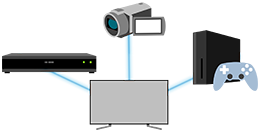
- Натисніть кнопку (Швидкі настройки) на пульті дистанційного керування, а потім виберіть [Налаштування] — [Канали & Сигнали] — потрібний параметр.
Доступні параметри
[Канали]
Налаштування параметрів програмування трансльованого сигналу, що приймається. Ви можете налаштовувати параметри програмування трансльованого супутникового сигналу, що приймається.
-
Налаштування цифрових каналів
-
Налаштування супутника
-
Упорядкування каналів або редагування списку каналів
[Параметри каналів]
Налаштування параметрів [Налаштування субтитрів], [Аудіоналаштування (Мовлення)] і [Оновити путівник у режимі очікування/мережевому режимі очікування].
[Зовнішні сигнали]
Налаштування параметрів зовнішніх пристроїв та CEC.
Детальну інформацію див. у розділі CEC, у Використання функцій, доступних для пристроїв, сумісних з CEC.
-
[Ярлик кнопки TV]
Визначення того, що буде запускатися при натисканні кнопки TV на пульті дистанційного керування.
[Інформаційний баннер]
Відображення program інформації про програму в разі змінення каналу.
[Налаштування запису]
Налаштування параметрів запису для жорстких дисків з інтерфейсом USB. (Доступність цього параметра залежить від моделі, країни та регіону.)
[72] НалаштуванняЗображення і звук
Щоб закрити цей екран і перейти на екран Налаштування, натисніть наступне посилання. Перейти на екран Налаштування
Можна вибрати режими якості зображення та звуку відповідно до вмісту, який ви переглядаєте, а також детальні налаштування, наприклад, щодо яскравості та балансу звуку між лівою та правою сторонами.
Примітка
- Меню, які відображаються для налаштувань телевізора, залежить від моделі, регіону та країни.
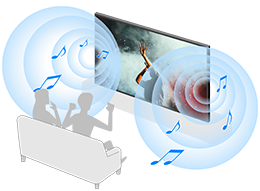
- Натисніть кнопку (Швидкі настройки) на пульті дистанційного керування, а потім виберіть [Налаштування] — [Зображення і звук] — потрібний параметр.
Доступні параметри
[Зображення]
Налаштування параметрів дисплея, які регулюють якість зображення (наприклад, яскравість екрана).
Для налаштування потрібної якості зображення див. сторінку Налаштування якості зображення .
[Екран]
Налаштування розміру й положення екрана.
[Звук]
Налаштування параметрів звуку.
Для налаштування потрібної якості звуку див. сторінку Налаштування якості звучання .
[Аудіовихід]
Налаштування параметрів вибору, пов’язаних із динаміками.
Детальну інформацію див. на сторінці [Аудіовихід] розділу Налаштування якості звучання .
Підказка
- Відомості про вимкнення звукових відгуків на команди пульта дистанційного керування див. у розділі Голосове дистанційне керування .
[73] НалаштуванняМережа й Інтернет
Визначення налаштувань для таких аспектів як бездротові та дротові LAN.
Докладніше про підключення до Інтернету див. в розділі Підключення до мережі за допомогою кабелю LAN або Підключення до мережі через Wi-Fi.
Примітка
- Меню, які відображаються для налаштувань телевізора, залежить від моделі, регіону та країни.
Пов’язані функції
[Керування IP]
Ввімкнути [Просте управління IP], щоб із телевізором могли зв’язуватися інші пристрої. Це може призвести до збільшення споживання електроенергії.
[Функція дистанційного керування BRAVIA Connect]
Дозволити програмі BRAVIA Connect керувати цим телевізором.
[74] Налаштування Облікові записи й профілі
Щоб закрити цей екран і перейти на екран Налаштування, натисніть наступне посилання. Перейти на екран Налаштування
Примітка
- Меню, які відображаються для налаштувань телевізора, залежить від моделі, регіону та країни.
-
Натисніть кнопку (Швидкі настройки) на пульті дистанційного керування, а потім виберіть [Налаштування] — [Облікові записи й профілі] — потрібний параметр.
Доступні параметри
Коли на телевізорі налаштовано обліковий запис Google
Налаштування облікового запису Google або додавання інших облікових записів.
Коли на телевізорі не налаштовано обліковий запис Google
Не можна використовувати функцію [Облікові записи й профілі]. Щоб налаштувати обліковий запис Google, налаштуйте Google TV у меню параметрів.
[75] НалаштуванняКонфіденційність
Можна обмежити встановлення програм із невідомих джерел.
Примітка
- Меню, які відображаються для налаштувань телевізора, залежить від моделі, регіону та країни.
[76] НалаштуванняДодатки
Дає змогу виконати налаштування, видалити додаток чи очистити кеш.
Примітка
- Меню, які відображаються для налаштувань телевізора, залежить від моделі, регіону та країни.
[77] НалаштуванняСистема
Щоб закрити цей екран і перейти на екран Налаштування, натисніть наступне посилання. Перейти на екран Налаштування
-
Натисніть кнопку (Швидкі настройки) на пульті дистанційного керування, а потім виберіть [Налаштування] — [Система] — потрібний параметр.
Примітка
- Меню, що відображаються в налаштуваннях телевізора, можуть відрізнятися в залежності від моделі, регіону або країни, і деякі параметри в налаштуваннях телевізора можуть не відображатися або бути недоступними.
Доступні параметри
[Заставка]
Налаштування вмісту, що відображається на екрані, коли телевізор не використовується протягом певного періоду часу під час відображення вмісту, відмінного від трансляцій і відео.
[Живлення й енергія]
Налаштування параметрів, пов’язаних із заощадженням енергії та початковим екраном телевізора.
[Про пристрій]
Відображення інформації про телевізор.
Тут можна скинути налаштування телевізора.
[Дата й час]
Налаштування поточного часу й автоматичного відображення годинника.
[Мова/Language]
Вибір мови для меню. Вибрана мова меню також установлюється як мова розпізнавання голосу.
[Клавіатура]
Налаштування параметрів екранної клавіатури.
[Сховище]
Налаштування параметрів зберігання даних.
[Трансляція]
Налаштування дозволів для операцій під час трансляції із зовнішнього пристрою.
Детальну інформацію див. у розділі Відображення екрана програми для iPhone/смартфона чи iPad/планшета на телевізорі .
[Системні звуки]
Налаштування системних звуків.
[Елементи керування батьківським контролем]
Налаштування таких параметрів батьківського контролю з метою обмеження користування, як [Канали] та [Програми].
[Чутливість вбудованого мікрофона]*
Встановлює баланс чутливості та точності під час обробки голосових команд.
Детальну інформацію див. у розділі Використання вбудованого мікрофона в телевізорі (лише телевізори із вбудованим мікрофоном) .
[Індикатор LED]
Налаштування параметрів [Функціональний відгук] і [Стан виявлення голосу]*. (Відображуване меню може відрізнятися залежно від моделі.)
Детальну інформацію див. у розділі Значення сигналів світлодіодних індикаторів.
[Apple AirPlay і HomeKit]
Налаштування параметрів для Apple AirPlay і HomeKit.
[Налаштування режиму «Магазин»]
Активація режиму відображення на дисплеї вітрини магазину шляхом вибору [Демо-режим] тощо.
[Перезапустити]
Перезавантаження телевізора.
Детальну інформацію див. у розділі Скидання налаштувань (перезапуск) телевізора .
* Лише телевізори із вбудованим мікрофоном.
[78] НалаштуванняПульти дистанційного керування й аксесуари
Щоб закрити цей екран і перейти на екран Налаштування, натисніть наступне посилання. Перейти на екран Налаштування
Можна сполучати пристрої Bluetooth, зокрема Голосове дистанційне керування з комплекту постачання, і вмикати/вимикати Bluetooth.
Примітка
- Меню, які відображаються для налаштувань телевізора, залежить від моделі, регіону та країни.
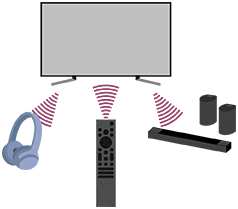
- Натисніть кнопку (Швидкі настройки) на пульті дистанційного керування, а потім виберіть [Налаштування] — [Пульти дистанційного керування й аксесуари] — потрібний параметр.
Доступні параметри
Можна ввімкнути чи вимкнути Bluetooth або зареєструвати пристрої Bluetooth.
[Bluetooth]
Увімкнення чи вимкнення Bluetooth.
[Підключити аксесуар]
Сполучення пристроїв Bluetooth.
Детальну інформацію див. у розділі Підключення пристрою Bluetooth (наприклад, навушників Bluetooth).
[Дистанційне керування]
Налаштування сполучення з Голосове дистанційне керування. Виконуйте інструкції, наведені на екрані.
Підказка
- Відомості про вимкнення звукових відгуків на команди пульта дистанційного керування див. у розділі Голосове дистанційне керування .
[79] Налаштування Довідка й відгуки
Тут може відображатися довідка від Sony. Також можна надіслати відгук Google.
[80] НалаштуванняТаймери й годинник
У розділі Таймери й годинник можна встановити значення параметрів Таймер вмик, Таймер сну, Будильник і Відображення годинника.
Примітка
- Меню, які відображаються для налаштувань телевізора, залежить від моделі, регіону та країни.
Доступні параметри
[Таймер вмик]
Увімкнення телевізора на відтворення потрібного каналу чи вхідного пристрою в попередньо встановлений час.
[Таймер сну]
Вимкнення телевізора після попередньо встановленого часу.
[Будильник]
Відтворення звуку після попередньо встановленого часу.
[Відображення годинника]
Відображення годинника на екрані телевізора постійно чи кожну годину.
[81] НалаштуванняДоступні налаштування
[82] Пошук і вирішення проблем Скидання налаштувань (перезапуск) телевізора
У більшості випадків, якщо під час використання телевізора у вас виникла проблема – наприклад, на екрані немає зображення або пульт дистанційного керування не функціонує, – вирішити цю проблему можна шляхом перезавантаження телевізора. Для перезавантаження телевізора виконайте таку процедуру.
Перезавантаження живлення
-
Перезавантажте телевізор пультом дистанційного керування.
Натисніть і утримуйте кнопку Живлення на пульті дистанційного керування та виберіть [Перезапустити].
Телевізор вимкнеться і приблизно за одну хвилину перезапуститься.
-
Від’єднайте кабель живлення (витягніть кабель живлення з розетки).
Якщо проблема залишилася після виконання кроку 1, від’єднайте кабель живлення (силовий кабель) від розетки. Зачекайте 2 хвилини та знову підключіть кабель живлення (вставте його в електричну розетку).
Підказка
- Моделі телевізора з 1 кнопкою на телевізорі (кнопкою Живлення) також можна перезапустити за допомогою кнопки Живлення. Натисніть кнопку Живлення на телевізорі, щоб вивести на екран меню, виберіть у меню параметр [Перезапустити] і натисніть та утримуйте кнопку Живлення, щоб перезапустити телевізор.
- Ваші особисті налаштування та дані не будуть втрачені після перезапуску телевізора.
Заводські налаштування
Якщо проблема не зникне після перезавантаження, спробуйте виконати процедуру відновлення заводських налаштувань.
Якщо до телевізора підключено зовнішній USB-пристрій, від’єднайте USB-пристрій від телевізора перед скиданням.
Детальну інформацію див. у розділі Заводські налаштування.
[83] Пошук і вирішення проблемОновлення програмного забезпечення
Щоб закрити цей екран і перейти на екран Налаштування, натисніть наступне посилання. Перейти на екран Налаштування
Час від часу Sony надає оновлення програмного забезпечення, що допомагають розширювати функції та оптимізувати взаємодію користувача з телевізором. Найпростіше отримувати оновлення програмного забезпечення завдяки підключенню телевізора до Інтернету.
Щоб перевірити, чи встановлена найновіша версія програмного забезпечення, виберіть пункт [Оновлення ПЗ системи] з розділу [Налаштування] — [Система] — [Про пристрій].
Оновлення програмного забезпечення за допомогою USB-пристрою
Якщо ви не маєте підключення до Інтернету, можна також оновлювати програмне забезпечення через USB-пристрій пам’яті. Скористайтеся комп’ютером для завантаження найактуальнішого програмного забезпечення з веб-сайту підтримки Sony на USB-пристрій пам’яті. Вставте USB-пристрій пам’яті до гнізда USB телевізора, після чого оновлення програмного забезпечення запуститься автоматично.
Якщо ви вирішите оновити програмне забезпечення телевізора за допомогою USB-пристрою пам’яті, ознайомтесь із застереженнями стосовно оновлення через USB-пристрій пам’яті, що наведені на веб-сайті.
Щоб детальніше ознайомитись із сайтом підтримки, завітайте на його сторінку: Сайт підтримки.
[84] Пошук і вирішення проблемСамодіагностика
Перевірте правильність функціонування телевізора.
-
Натисніть кнопку (ГОЛОВНЕ МЕНЮ) і виберіть Додатки у головному меню, після чого виберіть [Довідка].
- Виберіть [Статус і діагностика] — [Самодіагностика].
Підказка
Також можна перевірити наступну ознаку в розділі [Статус і діагностика] — [Діагностика сигналу] — [Статус і діагностика мережі].
- [Діагностика підключення до Інтернету]
Якщо проблема не зникає, спробуйте наступне.
- Скиньте всі налаштування (перезапустіть) телевізор. Детальну інформацію див. у розділі Скидання налаштувань (перезапуск) телевізора .
- Перевірте Оновлення програмного забезпечення.
- Сайт підтримки
[85] Пошук і вирішення проблемЧасті запитання щодо пошуку і вирішення проблем
Інформацію щодо пошуку та вирішення проблем можна знайти в розділі Frequently Asked Questions («Часті запитання») нашого сайту, зазначеного нижче.
https://www.sony.net/androidtv-faq/
https://www.sony.net/androidtv-faq/
[86] Інші Характеристики
Інформацію про характеристики можна знайти на веб-сайті служби підтримки Sony:
Перейдіть на сторінку відповідного телевізора й перегляньте сторінку «Характеристики». Для отримання додаткової інформації про веб-сайт підтримки див. сторінку Сайт підтримки.
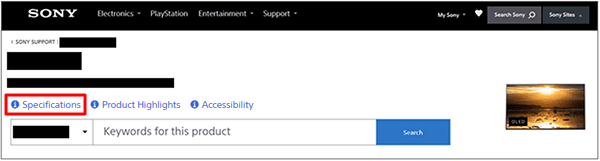
Примітка
- Доступність сторінки «Характеристики» залежить від моделі. Якщо вона недоступна, див. Довідковий посібник.
[87] ІншіСайт підтримки
Для отримання найактуальнішої інформації та останньої версії інтерактивної Довідка відвідайте веб-сайт підтримки Sony:

https://www.sony.eu/support/
[88] Інші Своєчасне оновлення телевізора
Коли телевізор перебуває в режимі очікування/мережевому режимі очікування, він отримує такі дані, як програми передач. Для оновлення телевізора рекомендується вимкнути його у звичайний спосіб, натиснувши кнопку Живлення на пульті дистанційного керування чи на телевізорі.
[89] ІншіЗаводські налаштування
Щоб закрити цей екран і перейти на екран Налаштування, натисніть наступне посилання. Перейти на екран Налаштування
Ви можете здійснити Заводські налаштування. Якщо до телевізора підключено зовнішній USB-пристрій, від’єднайте USB-пристрій від телевізора перед скиданням.
Примітка
Після відновлення заводських налаштувань буде видалено всі дані телевізора й налаштування (наприклад, інформацію про Wi-Fi і параметри дротової мережі, обліковий запис Google та іншу інформацію для входу, а також установлені програми).
-
Натисніть кнопку (Швидкі настройки) на пульті дистанційного керування, а потім виберіть [Налаштування] — [Система] — [Про пристрій] — [Скидання] — [Заводські налаштування] — [Заводські налаштування].
- Виберіть [Стерти все].
Якщо ви встановили PIN-код на своєму телевізорі, вам буде запропоновано ввести його.
Після успішного відновлення заводських налаштувань на телевізорі запуститься майстер початкового налаштування. Ви повинні погодитись із Загальними положеннями Google і Політикою конфіденційності Google.
[90] ІншіІнформація про товарні знаки

-
Текстова торгова марка і логотипи Bluetooth® — зареєстровані торгові марки, що є власністю Bluetooth SIG, Inc. Корпорація Sony Group Corporation та її дочірні компанії використовують їх за ліцензією.

-
Manufactured under license from DTS, Inc. and/or its affiliates. For patents, see https://xperi.com/dts-patents/. DTS, the DTS logo, DTS:X, the DTS:X logo, Virtual:X, and the DTS Virtual:X logo are trademarks or registered trademarks of DTS, Inc. and/or its affiliates in the U.S. and/or other countries. © DTS, Inc. and/or its affiliates. All rights reserved.

-
Підпадає під дію однієї або кількох заявок на патенти HEVC, зазначених на сайті patentlist.accessadvance.com.
-
Wi-Fi®, Wi-Fi Alliance®, Wi-Fi CERTIFIED™ і Wi-Fi CERTIFIED 6® є торговельними марками або зареєстрованими торговельними марками Wi-Fi Alliance.
-
Логотип Wi-Fi CERTIFIED™ і логотип Wi-Fi CERTIFIED 6® є зареєстрованими торговельними марками Wi-Fi Alliance.
-
Disney+ і всі пов’язані логотипи та знаки є товарними знаками компанії Disney Enterprises, Inc. або її дочірніх компаній.
-
©2026 Amazon.com, Inc. або її дочірні компанії. Amazon, Alexa, Prime Video й усі пов’язані логотипи є товарними знаками компанії Amazon.com (http://amazon.com/), Inc. або її дочірніх компаній. За користування Amazon Prime та/або Prime Video стягуються членські збори. Детальнішу інформацію наведено на сайті primevideo.com (http://primevideo.com/terms).
-
Apple, Apple Home, AirPlay і HomeKit є товарними знаками компанії Apple Inc., зареєстрованими в США та інших країнах і регіонах.
Щоб використовувати AirPlay та Apple HomeKit із цим телевізором, рекомендується мати найновішу версію iOS, iPadOS або macOS.
-
Google TV — назва програмного забезпечення цього пристрою та торговельна марка Google LLC. Google, YouTube, Google Cast, Google Play та інші знаки є торговельними марками Google LLC.
-
BRAVIA і логотип
 є торговельними марками або зареєстрованими торговельними марками Sony Group Corporation або її афілійованих осіб.
-
Усі інші торговельні марки є власністю відповідних власників.
Примітка
- Доступність кожної послуги залежить від регіону та країни.