
Първоначално включване
Относно Помощно ръководство
Монтаж
Свързване на куплунг
Как светят LED индикаторите
Дистанционно управление
Използване на LCD монитора/LCD дисплея с други устройства
Свързване на Bluetooth устройство (например Bluetooth слушалки)
Свързване към мрежа
Свързване към мрежа с LAN кабел
Свързване към мрежа чрез Wi-Fi
Режим Pro
Настройки
Използване на Бързи настройки
Използване на Еко табло
Входове
Екран и звук
Мрежа и интернет
Поверителност
Приложения
Система
Достъпност
Дистанционни управления и аксесоари
Възможни настройки
Настройки за Pro
Функции за управление
Софтуер
HTML5 приложение
RS-232C
IP
Отстраняване на неизправности
Нулиране (рестартиране) на вашия LCD монитор/LCD дисплей
Друго
Сайт за поддръжка
Възстановяване на фабричните настройки
Спецификации
Информация за запазените марки
[1] Първоначално включванеОтносно Помощно ръководство
Помощно ръководство разяснява как да използвате този LCD монитор/LCD дисплей Също можете да се обърнете към Ръководство за настройка, за описание на инсталацията на LCD монитора/LCD дисплея, както и към Информация за продукта относно спецификации и монтаж на стена на този LCD монитор/LCD дисплей.
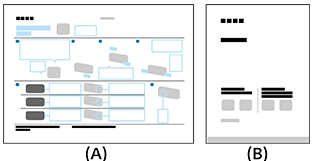
(A) Ръководство за настройка
(B) Информация за продукта
[2] Първоначално включванеМонтаж
Вижте доставените с вашия LCD монитор/LCD дисплей хартиени ръководства за информация относно инсталирането, изводите и монтажа на стена.
Ръководствата са налични на сайта за поддръжка.
[3] Първоначално включванеСвързване на куплунг
Наличността на входноизходните терминали и видовете и формите на конекторите може да се различават в зависимост от LCD монитор/LCD дисплей.
| Етикет на изводите | Описание |
|---|---|
|
USB Свързва се към цифров фотоапарат/камера/USB памет. Забележка
|
|
Извод Свързва се към жака на слушалките, за да слушате звук от LCD монитора/LCD дисплеяy. Забележка
|
|
HDMI IN Свързване с HDMI устройство/компютър. HDMI интерфейсът може да прехвърля цифрово видео и аудио чрез един кабел. За да се насладите на висококачествено 4K съдържание, свържете Първокласни високоскоростни HDMI™ кабели и следвайте инструкциите на екрана, за да зададете [Формат на HDMI сигнала] на порта HDMI IN. (съвместими с HDCP 2.3) |
|
HDMI IN (eARC/ARC) Свързва се кум аудио система с eARC/ARC/HDMI устройство. За да свържете аудиосистема, която поддържа eARC (Enhanced Audio Return Channel) или ARC (Audio Return Channel), свържете към HDMI порт, обозначен с “eARC/ARC” на LCD монитора/LCD дисплея. Това е функция, която изпраща аудиосигнал към аудиосистема, поддържаща eARC/ARC, чрез HDMI кабел. Използвайте HDMI кабел с Ethernet, за да свържете аудио система с eARC. СъветВ зависимост от вашия модел до входа HDMI може да има три тактилни точки. Използвайте ги като указател по време на инсталирането. |
|
LAN Свържете към рутер. |
|
REMOTE RS-232C Свързва се към домашен контролер Терминал за серийна комуникация. За повече информация вижте “RS-232C”.
|

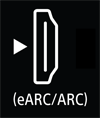
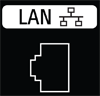
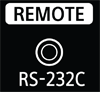

[4] Първоначално включванеКак светят LED индикаторите

(A) LED индикатор Реакция при управление (От лявата страна на LCD монитора/LCD дисплея.)
LED индикатор Реакция при управление
-
“Включва се” в бяло
- Когато LCD мониторът/LCD дисплеят се включва.
- При получаване на сигнали от дистанционното управление.
-
“Мига“ бавно в бяло
- При актуализиране на софтуера чрез USB памет.
- При натискане на бутона Захранване на дистанционното управление, докато LCD монитора/LCD дисплея стартира.
За да изключите белия LED индикатор за работна реакция
- Натиснете бутона OPTIONS на дистанционното управление, след това изберете [Настройки] — [Система] — [LED индикатор], деактивирайте [Реакция при управление].
Дистанционно управление
Включеното в комплекта дистанционно управление, както и разположението и имената на бутоните, се различават в зависимост от вашия модел/държава/регион.
Горни бутони на дистанционното управление
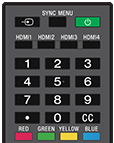
 (Избор на вход)
Показване и избор на входния източник, и т.н.
SYNC MENU
Показва BRAVIA Sync Menu.
 (Захранване)
Включва телевизора или превключва в режим Готовност/режим Готовност с мрежа.
HDMI 1/2/3/4
Превключва към HDMI входа.
Бутон с цифра/・(Точка)
Използва се с бутоните 0-9 за избор на цифрови канали.
CC
Включване или изключване на субтитрите (когато функцията е налична).
Цветни бутони
Изпълняват съответната функция към дадения момент.
Долни бутони на дистанционното управление
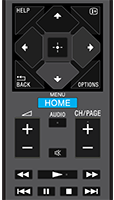
HELP
Показване на меню Help.
 (Извеждане на информация/текст)
Показване на информация.
 /BACK
/BACK
Връщане към предишния екран.
OPTIONS
Показва списък с функции, които могат да се използват в момента.
 (Нагоре) /
  (Надолу) /
  (Наляво) /
  (Надясно) /
  (Потвърждение) (Превключвател за посоката на навигация)
Навигация в екранното меню и избор.
HOME/MENU
Показва меню Home.
 +/- (Сила на звука)
Регулиране на силата на звука.
AUDIO
Изберете звука от многоезичен източник или двоен звук за програмата, която се гледа в момента (в зависимост от източника на програмата).
 (Изключване на звука)
Изключване на звука. Натиснете отново за възстановяване на звука.
Съвет
- Услугата за бързо избиране на функциите за достъпност може да бъде включвана или изключвана чрез натискане и задържане на (Изключване на звука) за 3 секунди.
CH/PAGE +/-
Натиснете, за да смените канал или страница.
 (Бързо превъртане назад) /
  (Възпроизвеждане) /
  (Бързо превъртане напред) /
  (Предишно търсене) /
  (Пауза) /
  (Стоп) /
  (Следващо търсене)
Управление на мултимедийно съдържание на LCD монитора /LCD дисплея и свързаното устройство, съвместимо с BRAVIA Sync.
[6] Използване на LCD монитора/LCD дисплея с други устройстваСвързване на Bluetooth устройство (например Bluetooth слушалки)
За да сдвоите LCD монитора/LCD дисплея с Bluetooth устройство
-
Включете Bluetooth устройството като например Bluetooth слушалки и го поставете в режим на сдвояване.
За да поставите вашето Bluetooth устройство в режим на сдвояване, вижте ръководството на устройството.
-
Натиснете бутона OPTIONS на дистанционното управление, след което изберете [Настройки] — [Дистанционни управления и аксесоари] — [Сдвояване на аксесоар], за да поставите LCD монитора/LCD дисплея в режим на сдвояване.
Ще бъдат показани наличните Bluetooth устройства.
-
Изберете желаното устройство, след това следвайте инструкциите на екрана.
Ако бъде помолени да въведете парола, вижте ръководството на устройството.
След като сдвояването се извърши, устройството се свързва с LCD монитора/LCD дисплея.
Съвет
-
За едновременно извеждане на звук от високоговорителите на LCD монитора/LCD дисплея и Bluetooth слушалки или високоговорители натиснете бутона OPTIONS на дистанционното управление и изберете [Аудио изход], когато Bluetooth слушалките или високоговорителите са сдвоени. След това задайте следните функции от опциите, които се извеждат на екрана.
- За [Говорител] изберете [Вградени високоговорители].
- За [Bluetooth устройство] изберете сдвоеното Bluetooth устройство, от което искате да се извежда звук.
Забележка
- При едновременно възпроизвеждане на звук от говорителите на LCD монитора/LCD дисплея и Bluetooth слушалки или колони, [Сила на гласа] няма да бъде налично.
За да се свържете със сдвоено Bluetooth устройство
-
Натиснете бутона OPTIONS на дистанционното управление, след което изберете [Настройки] — [Дистанционни управления и аксесоари].
-
Изберете устройство, което е сдвоено но не е свързано.
-
Изберете [Свързване].
Забележка
- Когато саундбар и LCD мониторът/LCD дисплеят са свързани чрез Bluetooth, свържете външното входно устройство, например Blu-ray/DVD записващо устройство, към LCD монитора/LCD дисплея.
[7] Свързване към мрежаСвързване към мрежа с LAN кабел
Кабелната LAN връзка ви позволява достъп до Интернет и вашата домашна мрежа.
Не забравяйте да се свържете към интернет или към домашната мрежа посредством рутер.
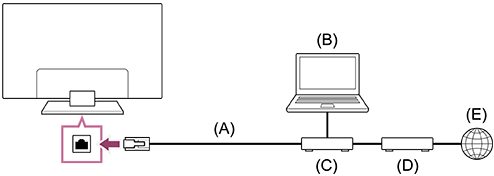
(A) LAN кабел
(B) Компютър
(C) Рутер
(D) Модем
(E) Интернет
-
Настройте LAN рутера.
За подробности вижте ръководството за работа на вашия LAN рутер или се свържете с лицето, което е настроило мрежата (мрежов администратор).
Забележка
- С оглед на безопасността силно препоръчваме свързването на LCD монитора/LCD дисплея към интернет да става чрез рутер/модем, който включва функция за рутер. Директното свързване на LCD монитора/LCD дисплея към интернет може да изложи LCD монитора/LCD дисплея на риск за сигурността, като извличане или подправяне на съдържание или лична информация.
Свържете се с вашия доставчик или мрежов администратор, за да се уверите, че мрежата включва функции на рутер. - Свързаните с мрежата настройки, които се изискват, зависят от доставчика на интернет услугата или от рутера. За подробности вижте ръководството с инструкции, предоставено от интернет доставчика, или това на рутера. Можете също да се свържете с лицето, което е настроило мрежата (мрежов администратор).
- В зависимост от работната среда на мрежата скоростта на връзката може да е различна. Нивото на комуникация и качеството не са гарантирани.
[8] Свързване към мрежаСвързване към мрежа чрез Wi-Fi
Вграденото безжично LAN устройство ви позволява достъп до Интернет и до предимствата на мрежа в среда без кабели.
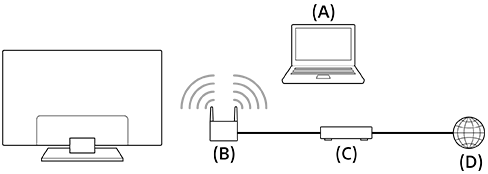
(A) Компютър
(B) Безжичен рутер
(C) Модем
(D) Интернет
-
Настройте безжичния рутер.
За подробности вижте ръководството за работа на вашия безжичен рутер или се свържете с лицето, което е настроило мрежата (мрежов администратор).
-
Натиснете бутона OPTIONS на дистанционното управление, след което изберете [Настройки] — [Мрежа и интернет].
- Изберете мрежата, която искате да свържете, и задайте паролата.
За да изключите вградената безжична LAN връзка
-
За да деактивирате [Wi-Fi], натиснете бутона OPTIONS на дистанционното управление, след това изберете [Настройки] — [Мрежа и интернет] — [Wi-Fi].
Съвет
- За плавно поточно видео:
- Променете настройката на вашия безжичен рутер към високоскоростен мрежов стандарт като 802.11n, 802.11ac или 802.11ax, ако е възможно.
За подробности относно начина, по който да промените настройката, вижте ръководството за работа на вашия безжичен рутер или се свържете с лицето, което е настроило мрежата (мрежов администратор). - Ако горната процедура не доведе до подобрение, променете настройката на вашия безжичен рутер на 5 GHz, което може да помогне за подобряване на качеството на поточното видео.
- 5 GHz честотна лента може да не се поддържа в зависимост от вашия регион/държава. Ако не се поддържа 5 GHz честотна лента, LCD мониторът/LCD дисплеят може да се свързва към безжичен рутер само като използва 2,4 GHz честотна лента.
- Променете настройката на вашия безжичен рутер към високоскоростен мрежов стандарт като 802.11n, 802.11ac или 802.11ax, ако е възможно.
Забележка
- С оглед на безопасността силно препоръчваме свързването на LCD монитора/LCD дисплея към интернет да става чрез рутер/модем, който включва функция за рутер. Директното свързване на LCD монитора/LCD дисплея към интернет може да изложи LCD монитора/LCD дисплея на риск за сигурността, като извличане или подправяне на съдържание или лична информация.
Свържете се с вашия доставчик или мрежов администратор, за да се уверите, че мрежата включва функции на рутер. - Свързаните с мрежата настройки, които се изискват, зависят от доставчика на интернет услугата или от рутера. За подробности вижте ръководството с инструкции, предоставено от интернет доставчика, или това на рутера. Можете също да се свържете с лицето, което е настроило мрежата (мрежов администратор).
- Ако изберете опцията [Покажи паролата] на екрана за въвеждане на парола, показаната парола може да се види от други хора.
Режим Pro
В режим [Режим Pro] можете да използвате различни удобни функции за професионална употреба. Тук ще намерите информация относно включването на режима [Режим Pro] и типичните функции на [Режим Pro].
Режими
Нормален режим: Това е режима за конфигуриране на [Настройки], [Настройки за Pro] и инсталиране на софтуер.
Режим Pro: Това е работният режим за професионална употреба, при който можете да използвате функциите на [Режим Pro].
Как да смените режима
Когато LCD мониторът/LCD дисплеят е в Нормален режим
Отидете на [Home] → [Настройки за Pro] и изберете [Стартиране на режим Pro].
Когато LCD мониторът/LCD дисплеят е в Режим Pro
Първоначално не можете да промените режима от [Настройки за Pro], докато LCD мониторът/LCD дисплеят е в Режим Pro. Ако искате да промените режима от [Настройки за Pro], отидете на [Настройки за Pro] → [Приложения] и задайте [Настройки за Pro] на [Включи] в Нормален режим.
[10] НастройкиИзползване на Бързи настройки
Ако натиснете бутона OPTIONS на дистанционното управление, можете да получите бърз достъп до функции, като [Картина и звук], [Тип съдържание], [Режим на картината], [Автоматично изключване] и [Картина изключена] на текущия екран и настройки, като [Говорител], в зависимост от свързаните устройства. От [Бързи настройки] можете също да изберете и [Настройки].
Забележка
- Менютата, показвани в настройките на LCD монитора/LCD дисплея, са различни в зависимост от вашия модел/регион/държава.

- Натиснете бутона OPTIONS на дистанционното управление.
- Преместете фокуса, за да промените настройка или я изберете.
За да промените показаните настройки
- Натиснете бутона OPTIONS на дистанционното управление.
- Преместете фокуса наляво или надясно и изберете
 (Редактиране).
 - Изберете желаната настройка.
- Изберете [Затвори].
Съвет
- За промяна на реда или скриване на изведен на екрана елемент натиснете и задръжте бутона (Потвърждение) на дистанционното управление, като маркирате този елемент, и на екрана ще се изведе [Премести] и [Скрий]. Ако изберете [Премести], използвайте бутоните (Наляво) / (Надясно) на дистанционното управление, за да преместите елемента в желаната позиция, след което натиснете бутона (Потвърждение) на дистанционното управление.
- С [Известия от BRAVIA] в Бързи настройки можете да проверявате дали има известия като актуализации на софтуера.
[11] НастройкиИзползване на Еко табло
Можете да конфигурирате различни настройки, за да намалите разхода на енергия, например Енергоспестяване.
Можете също да прочетете описанията на функциите, докато ги настройвате.
Забележка
- Менютата, показвани в настройките на LCD монитора/LCD дисплея, са различни в зависимост от вашия модел/регион/държава.
-
Натиснете бутона OPTIONS на дистанционното управление и изберете [Еко табло].
-
В показаното меню преместете фокуса наляво или надясно и изберете желаната настройка.

[12] НастройкиВходове
Броят на терминалите може да се различава в зависимост от модела. За подробности вижте спецификациите на съответния модел.
Можете да показвате информация за HDMI входа, да променяте името и да задавате формата на сигнала.
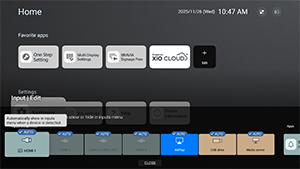
[Външни входове]
При настройване на [Input select] с дистанционното управление можете да посочите името на HDMI входа и настройките за показване/скриване на информацията, която се показва на дисплея. При избиране на деактивиране, когато дадено устройство е постоянно свързано, потребителят няма да може да превключва.
[BRAVIA Sync настройки]
Mожете да включвате и изключвате захранването на устройство със Sony BRAVIA Sync, свързано чрез HDMI, едновременно с управлението на захранването от дистанционното управление.
Относно BRAVIA Sync

BRAVIA Sync е функция на Sony за взаимно управление, която позволява да управлявате устройства, свързани чрез HDMI, от дистанционното управление на LCD монитора/LCD дисплея.
Устройства, които носят логото, като Blu-ray записващи устройства и аудио системи са съвместими.
[Формат на HDMI сигнала]
Дисплеят разполага с няколко жака за HDMI вход. Можете да зададете формата на видео сигнала съгласно следните настройки.
[HDMI 1] / [HDMI 2] / [HDMI 3 (eARC/ARC)] / [HDMI 4]
Има две възможности. [Стандартен формат] дава приоритет на съвместимостта със свързаното устройство, а [Подобрен формат] дава приоритет на качеството на видеото при 4K устройства.
Забележка
- Поддържането на 4K 60 Hz картина зависи от модела/региона/държавата.
- Когато използвате Подобрен формат, картината и звукът може да не се извеждат правилно. В този случай свържете устройството към HDMI IN в [Стандартен формат] или сменете формата на HDMI сигнала на HDMI IN на [Стандартен формат].
- Задавайте Подобрен формат само когато използвате съвместими устройства.
- Когато гледате 4K картина с високо качество, използвайте Първокласни високоскоростни HDMI™ кабели, който поддържа скорости от 18 Gbps. За подробности относно Първокласни високоскоростни HDMI™ кабели, който поддържа 18 Gbps вижте спецификациите на кабела.
[13] НастройкиЕкран и звук
[Картина и звук]
Можете да настроите качеството на изображението, да изберете изходните високоговорители и да регулирате качеството на звука според конкретния начин на използване на устройството.
- Натиснете бутона OPTIONS на дистанционното управление и изберете [Картина и звук].
Забележка
- Менютата, показвани в настройките на LCD монитора/LCD дисплея, са различни в зависимост от вашия модел/регион/държава.
[Тип съдържание]
Изберете [Видео/изображения], [Игра] или [PC], за да зададете качество на изображението и звука, подходящи за приложението. След като изберете приложението задайте следните настройки на качеството на изображението и звука.
[Картина]
Можете да настроите дисплея на LCD монитора/LCD дисплея, например цвят и яркост, за по-добро качество на картината или желания размер на екрана.
[Звук (***)]
Можете да настроите звука на LCD монитора/LCD дисплея за оптимално качество на звука и перфектен звуков режим.
Подробни настройки на картината
[Режим на картината]
Можете да изберете един от следните режими за качество на изображението. Тази настройка е налична само когато за [Тип съдържание].е избрано [Видео/изображения].
- [Стандартно] Качеството на изображението е подходящо за ежедневна употреба.
- [Професионален] Подчертава вярното възпроизвеждане на оригиналния сигнал.
- [Снимки] Качество на изображението, подходящо за разглеждане на снимки.
- [Ярък] Качество на изображението с ясни цветове и контури, както и подобрен контраст.
[Яркост]
Можете да регулирате яркост, контраст, гама корекция (корекция на тоновете), разширено ниво на черното, подобряване на черното (автоматична корекция на тъмните области) и интензитета на автоматичната корекция на контраста.
Цветност
Регулирайте нивото на насищане на цветовете и нюанса.
-
Разширено регулиране на цвета (***)
Можете да задавате следното.
-
Допълнителна цветна температура: Основна
Регулирайте фино цветната температура. за всеки цвят.
-
Допълнителна цветна температура: Многоточкова (***т)
Настройки на професионален калибратор. При регулиране препоръчваме използването на анализатор на цвета.
-
Чистота
Регулирайте отчетливостта на картината и намалете резкостта.
Движение
Можете да задавате следното.
-
Motionflow
Прецизира динамични изображения с движещи се обекти. Увеличава броя на кадрите за плавно показване на видеоклиповете. Ако изберете [Потребителски], можете да регулирате [Гладкост (камера)], [Гладкост (филм)] и [Чистота].
-
Режим Филм
Оптимизира качеството на картината в зависимост от видео съдържанието, като например филми и компютърни графики. Възпроизвежда плавно движението на филмирани изображения (изображения, записани с 24 кадъра в секунда), като например филми.
-
Намаляване на размазването
Настройката е подобна на [Чистота] в [Motionflow].
За да разрешите [Намаляване на размазването], задайте [Тип съдържание] на [Игра].
[Motionflow] и [Режим Филм] ще се деактивират.
НАСТРОЙКИ НА ТЕКУЩИЯ ВХОД ИЛИ ПРИЛОЖЕНИЕ
Цветно пространство
Променете диапазона на цветовото възпроизвеждане.
[HDR режим]
Можете да настроите HDR режима (High Dynamic Range - технология, която подобрява контраста на изображението), така че да отговаря на условията, в които гледате. Обикновено препоръчваме тази настройка да остане на [Автомат.].
Подробни настройки на звука (вградени високоговорители)
-
Обемен звук
Виртуално възпроизвеждане на реалистичен обемен звук.
-
Обемен звук
Регулира ефекта на обемния звук.
-
Сила на гласа
Подчертава звука.
Показва се, когато [Последваща обработка] е зададен на [Стандартно].
Ако [Сила на гласа] е активирано и звукът започне да се възпроизвежда едновременно от говорителите на LCD монитора/LCD дисплея и Bluetooth слушалки или колони, [Сила на гласа] ще се деактивира автоматично. Ако едновременното възпроизвеждане на звука спре, [Сила на гласа] ще се активира отново.
-
Еквалайзер
Регулира звука в зависимост от различните честоти.
-
Нулиране
Връщане на всички настройки на звука към фабрично зададените.
НАСТРОЙКИ НА СИЛАТА НА ЗВУКА
-
Баланс
Регулира баланса на говорителите.
-
Разширена автоматична сила на звука
Запазва постоянно ниво на звука за всички програми и входове.
-
Ниво на диалог Dolby AC-4
Регулира динамичния обхват на Dolby AC 4 сигнал.
Настройки на динамичен обхват
Можете да променяте следните настройки.
-
Динамичен обхват
Компенсира разликата в нивата на звука между входните източници (за Dolby Digital аудио и HE AAC аудио).
Показва се само когато [Входове] е HDMI или по време на възпроизвеждане от [Медия плейър].
-
DTS динамичен обхват
Регулира динамичния обхват на DTS сигнал.
Общи
Можете да променяте следните настройки.
-
Последваща обработка
Изберете [Стандартно] (Sony) звук, обработван чрез технология Dolby, или звук, обработван чрез DTS технология.
[Adjust only for HDMI 1]
Активирайте тази настройка, за да зададете качеството на HDMI 1 и качеството на звука.
Когато е [Вкл.], качеството на картината и звука се регулира за избраните в момента видео вход или приложение. Когато е [Изкл.], качеството на картината и звука се регулира за всички входове и приложения.
Дайте приоритет на информацията за HDMI сигнал
Автоматично задава типа на съдържанието в зависимост от информацията за тип на съдържанието в HDMI сигнала. Ако не се настрои автоматично, задайте [Изкл.].
[Аудио изход]
[Говорител]
Избира аудиоизхода – дали да се използват високоговорителите на устройството или аудиосистемата.
[Настройки на аудио система]
Конфигурира различни настройки за синхронизация със свързана чрез HDMI аудиосистема на Sony.
-
Приоритизиране на аудио системата
Когато тази функция е активирана, при включване на LCD монитора/LCD дисплея аудиоизходът се превключва автоматично към съвместима с BRAVIA Sync аудиосистема.
-
A/V синхронизиране
Регулира синхронизацията на изходните сигнали, за да се намали закъснението между видеото и звука, когато се използват определени аудиосистеми, свързани чрез HDMI.
-
Цифров аудио изход
Конфигуриране на метода на извеждане на цифров аудиосигнал. Тази настройка е налична, когато за [Говорител] е избрано [Вградени високоговорители] и [Аудио система].
Съвет
- Има малко изкривяване и шум от предаването на сигнала и качеството на звука е по-добро в сравнение с аналоговото свързване.
-
eARC настройки
Ако е избрана опцията [Автомат.], когато към HDMI порт, обозначен с “eARC/ARC”, е свързано устройство, поддържано от eARC, се извежда висококачествен звук.
eARC е подобрена версия на ARC и означава Enhanced Audio Return Channel. Чрез свързване на устройство, поддържано от eARC, в допълнение към аудиоформатите, поддържани от ARC, можете да слушате аудиоформати с некомпресиран висококачествен звук и по-нови аудиоформати за обемен звук.
За да свържете LCD монитора/LCD дисплея и устройство, поддържащо eARC, използвайте HDMI кабел, поддържащ eARC*.
* Препоръчва се разрешен Първокласни високоскоростни HDMI™ кабели.
Bluetooth настройки на устройството
Настройки за устройства, свързани чрез Bluetooth.
-
A/V синхронизиране
Когато се използва Bluetooth аудиоустройство (поддържан A2DP), синхронизацията на изходните сигнали се регулира, за да се намали до минимум закъснението между видеото и звука.
-
Bluetooth настройки
Активира/деактивира Bluetooth.
-
3D съраунд настройки на устройството
Виртуално възпроизвеждане на реалистичен обемен звук.
[Настройки на оптичен цифров аудио изход]
Можете да настроите изходните настройки и изходните нива на оптичния цифров аудио изход, както и цифрови аудио формати като PCM и pass‑through (преминаване).
-
Оптичен цифров аудио изход
Отвежда аудиосигнал към устройството, свързано към извода за оптичен цифров аудиоизход.
-
Цифров аудио изход
Конфигуриране на метода на извеждане на цифров аудиосигнал. Тази настройка е налична само когато [Говорител] е зададено на [Аудио система].
Изберете [Цифров аудио изход] от долните опции.
-
[Автомат.]
Извежда компресиран аудио сигнал
-
[Приоритeт на pass through]
Автоматично разпознава аудио сигнала и състоянието на устройството за аудио изход и извършва директно препращане. Когато тази функция е активирана, звук се извежда дори при изключено от дистанционното управление захранване, като форматът се предава без декодиране.
Забележка
- При гледане на HDMI вход с eARC аудио сигналите се препращат директно, поради което настройката [Цифров аудио изход] в [Настройки на аудио система] е деактивирана.
- Системните звуци и звуците за гласов отговор не се извеждат по време на директно препращане на аудио сигнала.
-
[PCM]
Задайте тази опция, ако аудиосистемата не поддържа Dolby Digital или DTS.
-
-
Сила на звука на оптичен цифров аудио изход
Регулира нивото на оптичния цифров аудиоизход. Валидно е само за източник на PCM звук. Нивата на звука между източник на PCM звук и източник на компресиран звук ще са различни.
[Ambient Optimisation]
Можете да регулирате предпочитаните настройки за качество на картината и звука в съответствие с условията на инсталиране на LCD монитора/LCD дисплея.
Автоматично настройване на качеството на картината/звука
[Автоматично ниво на осветеност]
Активира автоматичното регулиране на дисплея според околното осветление.
- Натиснете бутона OPTIONS на дистанционното управление, след което изберете [Картина и звук] — [Ambient Optimisation] — [Допълнителни настройки].
[Автоматична тонална крива]
Автоматично регулира баланса между светло и тъмно, за да улесни гледането на изображението дори в добре осветено помещение
- Натиснете бутона OPTIONS на дистанционното управление, след което изберете [Картина и звук] — [Ambient Optimisation] — [Допълнителни настройки].
[14] НастройкиМрежа и интернет
- Натиснете бутона OPTIONS на дистанционното управление, след което изберете списъка [Настройки] — [Мрежа] — [Мрежа и интернет].
[Wi-Fi]
Можете да включвате или изключвате вградената Wi‑Fi функция и да избирате към кои Wi‑Fi мрежи да се свързвате. Освен това можете да добавяте частни Wi‑Fi мрежи, ако желаете да се свържете към тях.
[Scanning always available]
Изберете тази функция, за да позволите на услугата за местоположение на Google и други приложения да сканират мрежата ви дори при изключена Wi‑Fi функция.
[ETHERNET]
При успешна връзка показва “Свързано” и MAC адреса.
[Настройки за прокси сървър]
Ръчно задаване на името на сървъра и номера на порта при използване на прокси сървър.
Забележка
- HTTP проксито се прилага само за уеб браузърите, не и за други приложения.
[IP settings]
Можете да изберете как да се получава IP адресът. За ръчни настройки изберете [Static] и въведете валиден IP адрес. Тук можете да зададете и DNS сървър. За автоматични настройки активирайте [DHCP].
[Състояние на мрежата]
Показва текущото състояние на мрежата. Можете да извършите диагностика на връзката, като натиснете бутона (Потвърждение) на дистанционното управление.
[Настройки на отдалечени устройства]
Конфигурирайте настройки, за да разрешите управление на дисплея чрез приложения на мобилни устройства.
[Настройка на локалната мрежа]
За да управлявате дисплея от външно устройство в локална мрежа, задайте следните настройки.
[Диагностика на сървърите]
Проверява дали устройството може да се свърже със сървър в локалната мрежа.
[DLNA плейър]
Ако тази функция е активирана, можете да възпроизвеждате записани данни или музикални файлове, съхранени на други устройства в локалната мрежа.
[IP управление]
Задайте необходимите настройки, за да се свържат дисплеят и външните приложения или софтуер към една и съща мрежа и да се управляват чрез API и протоколи, предоставени от BRAVIA Professional Display.
Главен сертификат
Можете да проверите Името на издателя, Името на организацията, Сертифициращия орган и SHA256 отпечатъка на кореновия сертификат.
Root Certificate Export
Можете да експортирате кореновия сертификат и да го запише на USB флаш устройство.
Идентификация
Методът на комуникация е HTTPS, а начинът на удостоверяване е фиксиран на Предварително споделен ключ. Когато функцията е активирана, се появява прозорец за задаване на предварително споделен ключ. Изберете ключ между 16 и 20 символа.
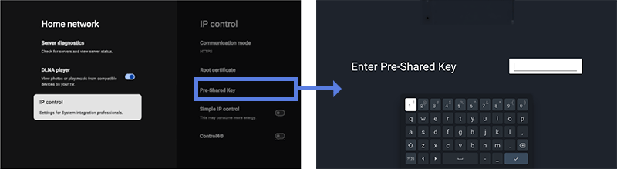
[Обикновенo IP управление]
Simple IP Control е безплатен TCP базиран протокол с ниско ниво. Активирайте го, ако желаете да го използвате.
[Control4®]
Дисплеят BRAVIA Professional Display е съвместим с интегрираната платформа за управление Control4, което ви позволява да управлявате дисплея и да го интегрирате с други интелигентни домашни устройства в системата Control4®. Активирайте го, ако желаете да го използвате.
[15] НастройкиПоверителност
Конфигуриране на настройките свързани със сигурността на устройството, профила и приложенията.
[Location]
Можете да конфигурирате настройките на Услугата за местоположение на Google, за да позволите определяне на текущото ви местоположение чрез Wi‑Fi и винаги включено сканиране. Освен това можете да видите кои приложения са поискали достъп до местоположението ви.
[Микрофон]
Можете да разрешите достъп до микрофона на всички приложения или избрани приложения.
[App permissions]
На всяко инсталирано приложение можете да разрешите достъп до различна информация и функции на LCD монитора/LCD дисплея.
[Special app access]
Можете да зададете следните разширени настройки за функциите и информацията, до които приложенията имат достъп.
-
[Energy optimization]
Оптимизира използваната от приложението електроенергия.
-
[Usage access]
Позволява на определени приложения да проследяват активността на други приложения, включително честота на използване, оператор, езикови предпочитания и други параметри.
-
[Notification access]
Позволява на определени приложения да четат цялото съдържание на известията, включително лична информация като имена на контакти и текст на съобщения. Освен това такива приложения могат да отхвърлят известия или да активират бутони за действия, които се съдържат в тях.
-
[All files access]
Позволява на определени приложения да четат, променят и изтриват всички файлове на дисплея или в свързани външни устройства за съхранение. Тази настройка може да позволи достъп до файлове без изрично взаимодействие с потребителя.
-
[Display over other apps]
Позволява на други приложения да се наслагват върху приложението, което използвате. Това може да затрудни видимостта на други приложения или да промени начина, по който те изглеждат или се държат.
-
[Приложения за управление на мултимедията]
Ако тази функция е активирана, това приложение може да променя или изтрива медийни файлове, създадени от други приложения, без да изисква потвърждение. За да използвате тази функция, трябва да разрешите достъпа до всички файлове в раздела Специален достъп на приложения.
-
[Modify system settings]
Тази функция позволява само на определени приложения да променят системните настройки на дисплея. От съображения за сигурност само приложения, които изрично сте одобрили, могат да променят настройките.
-
[Alarms & reminders]
Можете да изберете приложения и да задавате аларми и действия, базирани на време. Тази настройка позволява на приложенията да работят във фонов режим, което може да увеличи консумацията на енергия. Ако деактивирате това разрешение, съществуващите аларми и събития, базирани на време, също ще спрат да работят.
-
[Turn screen on]
Позволява на определени приложения, например приложения за аларми или обаждания, да включват екрана на дисплея. Това позволява на приложението да събуди дисплея по свое усмотрение, без да е необходимо потребителят да натиска бутона за захранване.
Забележка
Когато дисплеят е в режим на заспиване, целевото приложение също може да бъде спряно и екранът може да не се включи.
Как да деактивирате състоянието на заспиване:
https://pro-BRAVIA.sony.net/ja/setup/disable-suspend/

https://pro-BRAVIA.sony.net/ja/setup/disable-suspend/
[Сигурност и ограничения]
Можете да зададете разрешения за инсталиране на приложения (като HTML5 приложения), които не използват Google Play. Активирайте тази функция, ако трябва да инсталирате BRAVIA Signage (платена версия) или персонализирани приложения. От съображения за сигурност обаче препоръчваме след инсталаирането да деактивирате тази настройка.
[16] НастройкиПриложения
Прегледайте информация за наскоро използваните приложения. Изберете [See all apps], за да видите списък с всички инсталирани приложения, включително информация за използването и версията на всяко приложение. Най-отдолу изберете [Show system apps], за да видите и системните приложения.
Освен това в [Настройки] → се извеждат списък [Поверителност], [App permissions], [Special app access], и [Сигурност и ограничения] и можете да ги настроите оттук.
[17] НастройкиСистема
Натиснете бутона OPTIONS на дистанционното управление, след което изберете [Настройки] — [Система] — желаната опция.
[Скрийнсейвър]
За да предотвратите прегаряне на екрана, можете да зададете изображение за скрийнсейвър и времето на неактивност, преди да се стартира.
[Включване и захранване]
Конфигурира настройките, свързани с пестеното на енергия и стартовия екран на LCD монитора/LCD дисплея.
[Информация]
Можете да проверите името на устройството и състоянието на работа на дисплея, както и информация за операционната система Android TV (версии, актуализации по сигурността и др.). Освен това можете да активирате известия за актуализации на софтуера през мрежата и при излизане на нови версии.
[Дата и час]
Конфигурира текущия час и автоматично показване на часовника.
[Език/Language]
Избира език на менюто.
[Клавиатура]
Конфигурира настройките на клавиатурата на екрана.
[Хранилище]
Променя настройките, свързани със съхранение на данни.
[Опции за разработчици]
Изберете [Enable developer options]. Когато тази функция е активирана, следните настройки стават достъпни.
За да активирате [Опции за разработчици]
-
Натиснете бутона OPTIONS на дистанционното управление и изберете следните в следната последователност.
[Настройки] — [Информация] — [Android TV OS build], след което натиснете бутона
(Потвърждение) на дистанционното управление 10 пъти.
-
[Оставане в будно състояние]
Запазва екрана включен, докато се зарежда.
-
[HDCP checking]
Конфигурирайте поведението при проверка за HDCP. Изберете от следните:
-
[Never check]
Проверката за HDCP е деактивирана.
-
[Check for DRM content only]
Извършва проверка за HDCP само на защитено с DRM съдържание.
-
[Always check]
Извършва проверка за HDCP на всичкото съдържание.
-
[Bluetooth HCI snoop log]
Позволява прихващането на Bluetooth пакети. След като промените тази настройка, изключете и след това включете Bluetooth настройката.
[OEM unlock]
Позволява отключване на буутлоудъра. Нужно е за сложна разработка като инсталиране на персонализирани ROM-ове. Активирайте „OEM Unlock“, след като проверите интернет връзката си.
[Picture color mode]
Когато е активирана, тази настройка показва цветовете на изображението в sRGB.
ОТСТРАНЯВАНЕ НА ГРЕШКИ (БЪГОВЕ)
[USB debugging]
Активира отстраняването на грешки (бъгове) чрез USB връзка с помощта на инструменти за разработка като ADB (Android Debug Bridge).
[Wireless debugging]
Активира отстраняването на грешки през Wi-Fi. Инструменти за разработка като ADB (Android Debug Bridge) могат да се използват безжично.
[Select mock location app]
Посочете приложение за симулиране на местоположение за тестови цели. Конфигурирайте след инсталиране на приложението.
[Enable view attribute inspection]
Позволява на разработчиците да проверяват информация за атрибутите на елементи на потребителския интерфейс в приложенията. Използва се за отстраняването на грешки при разработка на приложения.
[Select debug app]
Задайте приложението за отстраняване на грешки (debug).
[Wait for debugger]
Когато тази настройка е активирана, LCD мониторът/LCD дисплеят изчаква дебъгерът да се свърже, преди да стартира приложението. Използва се за дебъгване на процеси непосредствено след стартиране на приложението.
[Verify apps over USB]
Когато е активирана, тази настройка проверява приложенията, инсталирани чрез ADB (Android Debug Bridge)/ADT (Android Development Tools), за злонамерено поведение.
[Logger buffer sizes]
Задава размера на паметта, в която временно се съхраняват журналите.
[Store logger data persistently on device]
Изберете кое съдържание на буферите за журнали да се съхранява постоянно: [Изкл.], [Всички], [All but Radio] или [Kernel Only].
Мрежа
[Wireless display certification]
Показва екран за потвърждение, когато бъде получена заявка за връзка.
[Enable Wi-Fi verbose logging]
Повишава нивото на Wi-Fi журналите, за да се показват SSID (името на мрежата) и RSSI (силата на приетия сигнал) в списъка с Wi-Fi мрежи. Използва се за отстраняване на грешки при проблеми с Wi-Fi връзката.
[Mobile data always active]
Поддържа мобилните данни активни дори при свързана Wi-Fi връзка.
[Select USB configuration]
Изберете режима на работа, когато е свързано USB устройство. Изберете от: [Зареждане], [MTP (Media Transfer Protocol)], [PTP (Picture Transfer Protocol)], [RNDIS (USB Ethernet)] или [MIDI].
ВХОД
[Show taps]
Когато е активирана, тази настройка показва кръг или точка на мястото на докосване. Така се вижда по-лесно къде се докосва екранът.
[Pointer location]
Когато е активирана, тази настройка наслагва подробна информация за докосванията, като координати и натиск на докосванията, върху екрана.
ЧЕРТАНЕ
[Show surface updates]
Когато тази настройка е активирана, актуализираната част премигва при всяко обновяване на екрана.
[Show layout bounds]
Показва границите и полетата на изрязванията.
[Force RTL layout direction]
Принуждава посоката на оформление на екрана да е RTL (отдясно наляво) за всички езици или региони. Използва се за тестване на оформления за езици с писане отдясно наляво като арабски и иврит.
[Window animation scale]
Настройва скоростта на анимациите при стартиране и затваряне на приложения. Изберете от 7 нива: [Animation Off] (0×) до максимално 10×.
[Transition animation scale]
Настройва скоростта на анимациите при преходи между екрани в приложенията. Изберете от 7 нива: [Animation Off] (0×) до максимално 10×.
[Animator duration scale]
Настройва скоростта на анимациите за фини елементи от потребителския интерфейс в приложенията. Изберете от 7 нива: [Animation Off] (0×) до максимално 10×.
[Simulate secondary displays]
Когато е активирана, тази настройка симулира виртуален външен дисплей върху екрана на LCD монитора/LCD дисплея. Позволява тестване на среди с множество дисплеи без физическо свързване на външен дисплей.
ХАРДУЕРНО УСКОРЕНО РЕНДИРАНЕ
[Show screen updates]
Осветява актуализираните области по време на рендиране на екрана.
[Show hardware layers updates]
Показва в зелено елементи на потребителския интерфейс, използващи хардуерни слоеве, когато се актуализират.
[Debug GPU overdraw]
Оцветява зоните, в които един и същ пиксел се изчертава многократно.
[Debug non-rectangular clip operations]
Визуализира операции по изрязване в неправоъгълни области.
[Force 4× MSAA]
Принудително активира заглаждане (MSAA) в приложения, използващи OpenGL ES 2.0.
[Disable HW overlays]
Деактивира хардуерните наслагвания и винаги използва GPU композиране.
[Simulate color space]
Симулира недостатъци във цветна слепота, за да провери външния вид на приложението.
МЕДИИ
[Disable USB audio routing]
Деактивира автоматичното превключване към USB аудио устройства.
АУДИО
[Record Audio]
Активира функцията за аудио запис по време на отстраняване на грешки (дебъгване).
СЛЕДЕНЕ
[Enable strict mode]
Предупреждава чрез премигване на екрана, когато в основната нишка се изпълняват операции, които отнемат много време.
[Profile HWUI rendering]
Показва графика на производителността на рендирането на екрана.
[Enable OpenGL traces]
Активира OpenGL проследяване за отстраняване на грешки в графичната производителност.
ПРИЛОЖЕНИЯ
[Don't Keep Activities]
Унищожава приложенията веднага при преместването им във фонов режим. Симулира условия на ниска памет.
[Background Process Limit]
Ограничава броя на фоновите процеси, които могат да се изпълняват едновременно.
[Show All ANRs]
Показва известия, когато фоновите приложения спрат да реагират (ANR).
[Standby Apps]
Поставя приложенията в режим на готовност и ограничава фоновата активност. Изберете приложение от списъка, за да го конфигурирате.
[Force allow apps on external]
Когато е активирана, тази настройка позволява на всички приложения да записват върху външна памет независимо от стойностите в манифеста.
[Force activities to be resizable]
Когато е активирана, тази настройка позволява всички дейности да бъдат преоразмерявани в режим на няколко прозореца независимо от стойностите в манифеста.
[Системни звуци]
Конфигурира системните звукови сигнали.
[Родителски контрол]
Активира/деактивира използването на външни входове и приложения.
[LED индикатор]
Активира/деактивира лампата (LED), която светва при работа с дисплея.
[Apple AirPlay & HomeKit]
Конфигурира настройките за Apple AirPlay & HomeKit.
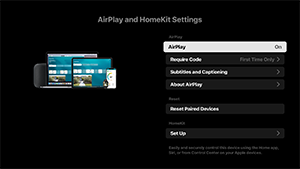
[AirPlay]
[ВКЛ.] (активирани) или [ИЗКЛ.] (деактивирани) връзки.
[Require Code]
Можете да изберете колко често да се изисква парола.
[Subtitles and Captioning]
Можете да включвате и изключвате субтитри, както и да задавате размер, цвят и други настройки на субтитрите.
Забележка
- Ако използвате AirPlay в Режим Pro, ви препоръчваме да използвате Възстановяване на настройките на AirPlay.
[Reset Paired Devices]
Можете да нулирате сдвоените устройства.
Настройки HomeKit
Можете да зададете стая, име, известия и други.
[Първоначална настройка]
Настройва основните функции, като мрежа и канали, при използването за първи път.
[Рестартиране]
Рестартира LCD монитора/LCD дисплея.
[18] НастройкиДостъпност
Този LCD монитор/LCD дисплей има функции за достъпност в [Достъпност] като например:
- Промяна на мащаба на текста уголемява целия текст на екрана
- Увеличаване на текста уголемява фокусирания текст и го показва в отделен прозорец
- Удебелен текст и Текст с висок контраст
- Настройки на цвета като Корекция на цветове и Инверсия на цветовете
- Настройки на субтитрите като например бутона SUBTITLE.
- Пряк път за достъпност
- Достъпност на клавиатурата
- Сила на звука при включване
Забележка
- Някои функции не се прилагат за вашия модел/регион/държава.
Натиснете бутона OPTIONS на дистанционното управление, след което изберете [Достъпност], за да конфигурирате функциите за помощ на потребителя.
[Достъпност] има функция за бърз достъп, така че можете да я включвате или изключвате чрез натискане и задържане на бутона (Изключване на звука) на дистанционното управление в продължение на 3 секунди.
Съвет
- За да промените функцията за бърз достъп, изберете [Пряк път за достъпност] в [Достъпност], активирайте [Активиране на пряк път към функцията за достъпност] и променете функцията в [Услуга за прекия път].
[19] НастройкиДистанционни управления и аксесоари
Можете да сдвоявате Bluetooth устройства и да активирате/деактивирате Bluetooth.
Забележка
- Менютата, показвани в настройките на LCD монитора/LCD дисплея, са различни в зависимост от вашия модел/регион/държава.

- Натиснете бутона OPTIONS на дистанционното управление, след което изберете [Настройки] — [Дистанционни управления и аксесоари] — желаната опция.
Налични опции
Можете да активирате или деактивирате Bluetooth, или да регистрирате Bluetooth устройства.
[Bluetooth]
Активира и деактивира Bluetooth.
[RS232C управление]
Тази настройка се използва за управление на дисплея от външно устройство чрез серийна комуникация (RS-232C).
Повече информация можете да намерите тук.
https://pro-BRAVIA.sony.net/remote-display-control/serial-control/

https://pro-BRAVIA.sony.net/remote-display-control/serial-control/
[20] НастройкиВъзможни настройки
Настройки за Pro
За LCD монитора/LCD дисплея основните елементи се конфигурират в [Home], а персонализираните настройки - чрез [Настройки за Pro].
Забележка
- Опциите, които можете да настройвате, се променят според ситуацията. Опциите, които не са достъпни, са сиви или не се показват.
Настройки: Конфигурирайте основни елементи като качество на картината и звука.
Настройки за Pro: Персонализирайте настройките според търговската среда.
Настройки за Pro представляват набор от функции за персонализиране на работата на LCD монитора/LCD дисплея според конкретната среда и начина на използване. Те включват управление на захранването, настройки при стартиране, сигурност и автоматично инсталиране на приложения от USB устройства. Конфигурирайте според нуждите, за да улесните инсталирането и работата.
Действия
[Стартиране на режим Pro]
Преминете от Нормален режим към Режим Pro.
Съвет
- Ако използвате Режим Pro, ви препоръчваме да активирате защита с ПИН код в [Заключване на режима Pro] в Настройки за Pro.
[Инициализиране на Pro настройки]
Изберете [Инициализиране на Pro настройки], за да се покаже екран за потвърждение. Изберете [OK], за да върнете само Настройки за Pro до настройките по подразбиране.
[Текущи настройки]
Можете да видите списък с текущите стойности на всеки елемент в Настройки за Pro.
[Експортиране на Pro настройки]
Можете да използвате USB устройство, за да експортирате Настройки и Настройки за Pro и да ги приложите към други LCD монитори/LCD дисплеи. [Експортиране на Pro настройки] може да се изпълнява само между един и същ регион, един и същ модел на продукта и една и съща версия на фърмуера.
Елементите, които могат да се експортират, са ограничени.
Забележка
-
За да инсталирате експортираните настройки на друг LCD монитор/LCD дисплей, активирайте [Импортиране на настройки] на целевия LCD монитор/LCD дисплей.
Процедура: [Настройки за Pro] → [Автоматично възпроизвеждане при USB хранилище] → [Импортиране на настройки]
-
При налична мрежова връзка можете да и зползвате и [BRAVIA Web Control UI].
Повече информация можете да намерите тук:
https://pro-bravia.sony.net/software-solutions/bravia-webcontrol-ui/

https://pro-bravia.sony.net/software-solutions/bravia-webcontrol-ui/
[Услуги при стартиране]
При необходимост може да се инсталира Услуги при стартиране (вградено приложение). Тъй като е вградено в LCD монитора/LCD дисплея, за инсталирането не е необходима интернет връзка.
Как да инсталирате
- Изберете приложението от списъка и активирайте Използване.
- Щракнете върху [Включи] и [Инсталирай], за да започне инсталирането.
- След приключване на инсталирането дисплеят се рестартира автоматично.
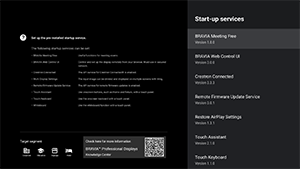
За наличните услуги при стартиране
вижте: https://pro-bravia.sony.net/software-solutions/

https://pro-bravia.sony.net/software-solutions/
-
BRAVIA Meeting Free
Софтуер за срещи, който ви позволява да започвате срещи по-гладно с опростено свързване.
-
BRAVIA Web Control UI
Удобен инструмент за дистанционно управление на LCD монитора/LCD дисплея и промяна на настройките чрез браузър.
-
Crestron Connected
Активира API услугата за Crestron Connected. Осигурява разширена свързаност за интегриране на LCD монитора/LCD дисплея с външни приложения и системи.
-
Remote Firmware Update Service
Услуга, която позволява актуализиране на фърмуера през мрежата от приложение.
-
Restore AirPlay Settings
Тази функция автоматично възстановява предварително конфигурираните в Настройки за Pro настройки на AirPlay, когато дисплеят бъде включен в Режим Pro.
-
Touch Assistant
Приложение, което позволява управление на LCD монитора/LCD дисплея чрез докосване, без използване на дистанционно управление. При рисуване или работа върху екрана показва бутоните
/BACK и HOME. В зависимост от средата за въвеждане на символи може да е необходимо външна клавиатура или друго входно устройство.
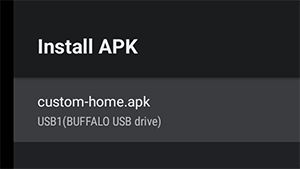
[Инсталиране на APK]
Можете да инсталирате приложения за Android (.apk) на LCD монитора/LCD дисплея, като използвате USB устройство.
Как да инсталирате
- Поставете USB устройството, съдържащо APK файла, в LCD монитора/LCD дисплея.
- Уверете се, че функцията [Инсталиране на APK] може да бъде избрана. Ако APK файлът не е запазен на USB устройството или USB устройството не е поставено правилно в дисплея, функцията няма да може да бъде избрана.
- Изберете [Инсталиране на APK], за да изберете APK файла, който да се инсталира.
Настройки
[Включено захранване]
Конфигурирайте състоянието на стартиране при включване на основното захранване на LCD монитора/LCD дисплея едновременно със свързана система като ключ за хотелска стая или система на магазин. Изберете от следните опции:
-
[Стандартно]
Ако екранът е включен, когато изключите основното захранване на свързаната система, той ще се включи автоматично следващия път, когато основното захранване бъде включено. Ако обаче изключите LCD монитора/LCD дисплея, преди да изключите основното захранване, екранът ще остане изключен при включване на основното захранване.
-
[Винаги включен ТВ]
При изключване и включване отново на основното захранване на свързаната система екранът винаги се включва.
-
[Изкл.]
При изключване и включване отново на основното захранване на свързаната система екранът винаги остава изключен.
[Събуждане при сигнал]
Функция, която автоматично включва LCD монитора/LCD дисплея и превключва входа, когато бъде свързан HDMI. Освен това можете да конфигурирате LCD монитора/LCD дисплея да се изключва, когато HDMI връзката бъде прекъсната. Тази настройка може да бъде активирана поотделно за всеки HDMI вход.
[Функция на бутона Home]
Можете да зададете конкретно фоново изображение или приложение за бутона HOME на дистанционното управление.
Налични са следните опции:
-
[Меню Home]
Показва началния екран по подразбиране.
-
[Уеб приложение]
Можете да зададете конкретно фоново изображение или базирано на уеб приложение съдържание за бутона HOME. За съдържание, базирано на уеб приложение, можете да посочите или съдържание, хоствано на външен сървър, или уеб приложение, инсталирано на дисплея.
-
[Уеб приложение/Меню Home]
Редува екрана [Home] и дадено уеб приложение върху LCD монитора/LCD дисплея.
-
[Начално приложение на Android]
Към бутона HOME можете да зададете инсталирано приложение за начален екран в Android или персонализирано приложение, съвместимо с Android Home.
[NTP сървър]
Можете да зададете IP адреса или името на хоста на NTP сървъра в LCD монитора/LCD дисплея, за да синхронизирате системата и приложенията с времето на LCD монитора/LCD дисплея.
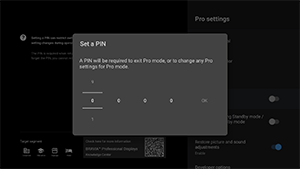
[Заключване на режима Pro]
Когато тази функция е активирана, можете да зададете 4-цифрен ПИН код. След като бъде зададен, ще бъдете подканени да въведете ПИН кода при превключване от Режим Pro към Нормален режим. Ако забравите ПИН кода, няма да можете да промените режима на работа. Пазете ПИН кода на сигурно място.
[Зареждане на USB в режим Готовност / Готовност с мрежа]
Позволява зареждане на свързани чрез USB устройства дори при изключен LCD монитор/LCD дисплей. Тази настройка деактивира режима на заспиване на LCD монитора/LCD дисплея.
[Възстановяване на настройките на картината и звука]
Когато работите в режим Режим Pro, можете да конфигурирате LCD монитора/LCD дисплея да възстановява настройките за качество на картината и звука, ако гост ги е променил, до първоначалните им стойности, когато основното захранване на LCD монитора/LCD дисплея бъде изключено и включено отново. Стойността по подразбиране е [ИЗКЛ.]. При необходимост променете тази настройка.
-
[ВКЛ.]
Възстановява качеството на картината и звука до първоначалните им настройки, когато LCD мониторът/LCD дисплеят бъде изключен и включен отново.
-
[ИЗКЛ.]
Деактивира функцията.
[Опции за разработчици]
Налични са следните настройки за приложения за Android.
За да активирате [Опции за разработчици]
-
Натиснете бутона OPTIONS на дистанционното управление и изберете следните в следната последователност.
[Настройки] — [Информация] — [Android TV OS build], след което натиснете бутона
(Потвърждение) на дистанционното управление 10 пъти.
-
[Включването/изключването се контролира от приложенията]
Тази функция ви позволява да управлявате състоянието на захранването на LCD монитора/LCD дисплея чрез изпращане на намерение за излъчване.
Налични контроли
- Рестартиране
- ИЗКЛЮЧЕНО захранване (ИЗКЛЮЧЕН екран)
- ВКЛЮЧЕНО захранване (ВКЛЮЧЕН екран)
Пример: Рестартиране
“com.sony.dtv.b2b.intent.action.REBOOT”
Intent intent = new Intent(“com.sony.dtv.b2b.intent.action.REBOOT”); sendBroadcast(intent):
Пример: ИЗКЛЮЧЕНО захранване (ИЗКЛЮЧЕН екран)
“com.sony.dtv.b2b.intent.action.POWER_OFF”
Intent intent = new Intent("com.sony.dtv.b2b.intent.action.POWER_OFF"); sendBroadcast(intent):
Пример: ВКЛЮЧЕНО захранване (ВКЛЮЧЕН екран)
“com.sony.dtv.b2b.intent.action.POWER_ON”
Intent intent = new Intent("com.sony.dtv.b2b.intent.action.POWER_ON"); sendBroadcast(intent);
[Точа за Wi-Fi достъп]
Можете да конфигурирате следните настройки на точка за достъп до Wi‑Fi.
-
[Точа за Wi-Fi достъп]
Задайте дали да се използва Wi-Fi.
-
[SSID]
Задайте SSID.
-
[Защита]
Изберете [WPA2-PSK (AES)] или [Отворена мрежа].
-
[Парола (WPA ключ)]
Задайте WPA ключа (8-63 знака).
[Парола за администратор]
Задава парола за удостоверяване при отдалечено администриране. Трябва да бъде между 8 и 32 знака и да съдържа букви и цифри.
[Автоматично възпроизвеждане при USB хранилище]
Можете да конфигурирате разрешения за инсталиране и автоматично изпълнение, когато в LCD монитора/LCD дисплея бъде поставено USB устройство. Това може да се използва като мярка за сигурност, за да се предотвратят нежелани действия и изпълнение на неоторизирано съдържание.
-
[Импортиране на настройки]
Позволява автоматично импортиране на Настройки и Настройки за Pro от USB устройство.
-
[Инсталиране на BPK]
Позволява автоматично инсталиране, когато в LCD монитора/LCD дисплея бъде поставено USB устройство, съдържащо BPK (BRAVIA Professional Display Package).
-
[Стартиране на уеб приложение]
Позволява автоматично стартиране на уеб приложения. Активирайте тази настройка, за да стартирате HTML5 приложения от USB устройство или да прехвърляте съдържание от USB устройство към вътрешната памет на LCD монитора/LCD дисплея.
-
[Инсталиране на уеб приложение]
Позволява автоматично инсталиране на уеб приложения.
[HTML5 платформа]
HTML5 платформата е специална среда за изпълнение и управление на HTML5 приложения на LCD монитора/LCD дисплея. След инсталиране можете да конфигурирате следните настройки:
Забележка
-
Конфигурацията на HTML5 приложенията може да се различава в зависимост от средата на инсталиране.
Повече информация можете да намерите тук.
https://pro-bravia.sony.net/software-solutions/building-html5-apps/

https://pro-bravia.sony.net/software-solutions/building-html5-apps/
Сертификат
-
[Главни сертификати]
Регистрирайте коренния сертификат за SSL/TLS комуникация.
-
[Клиентски сертификати]
Конфигурирайте сертификата за удостоверяване на клиента.
-
[Потвърждаване на сертификати на сървъри]
Конфигурирайте дали да се проверяват сертификатите на сървъра.
Разрешения
-
[Уеб разрешения]
Управлява разрешенията за всяко уеб приложение. Тази настройка управлява и разрешенията за USB камери и микрофони.
Свързани Функции
-
[Автоматично възстановяване]
Активирайте автоматично възстановяване, когато в уеб приложение възникне грешка.
-
[Изискване на ПИН, за стартиране на уеб приложение по време на използване на режим Pro]
Когато функцията Заключване на режима Pro е включена и е зададен ПИН код, активирането на тази настройка ще предизика появата на прозорец за въвеждане на ПИН, когато се стартира или инсталира уеб приложение от USB устройство.
-
[Ориентация на уеб приложение]
Конфигурирайте ориентацията на дисплея на уеб приложението. Може да се настрои да дава предимство на настройките на манифеста или на фиксирана ориентация.
[Име на хост DHCP]
Можете да включите или изключите изпращането на името на хоста на устройството до DHCP сървъра.
Когато тази функция е включена, освен това можете да редактирате името на хоста, което ще бъде изпратено.
Първоначален източник и сила на звука
[Начален входен източник]
Задайте екрана, който да се показва при включване на LCD монитора/LCD дисплея. Изберете основния източник от долните възможности.
Броят на наличните терминали и настройките по подразбиране може да се различават в зависимост от версията на фърмуера.
Възможните начални входове се различават в зависимост от модела и региона.
-
[Подразбиране]
Показва [Home], при включване на LCD монитора/LCD дисплея.
-
[Външни входове]
За да се покаже външен вход, изберете желания вход (напр. HDMI 1).
-
[Приложение при пускане]
Ако зададете URL адрес на HTML5 приложение, при включване на LCD монитора/LCD дисплея ще се показва този URL адрес.
-
[Приложение за Android]
Показва зададеното приложение за Android.
Забележка
-
Приложенията за Android, настроени на [Enabled with restrictions] в [Приложения] в Настройки за Pro, не могат да бъдат задавани като начален вход.
За да зададете приложение за Android като начален вход, го настройте на [Използване].
Съвет
-
За да зададете приложение на USB устройство, трябва отделно да зададете “auid” в manifest.json. Запазете HTML5 приложението на USB устройство и включете LCD монитора/LCD дисплея.
Повече информация можете да намерите тук.
https://pro-bravia.sony.net/software-solutions/building-html5-apps/
https://pro-bravia.sony.net/software-solutions/building-html5-apps/
[Първоначална и максимална сила на звука]
Можете да зададете началната сила на звука при включване на LCD монитора/LCD дисплея, както и максималната сила на звука по време на използване. При всяко стартиране силата на звука се връща към зададената начална стойност независимо от предишните настройки на потребителя.
[Таймери]
Конфигурирайте времето за автоматично включване, изключване или рестартиране на дисплея. Планирайте по дни от седмицата и часове за редовна работа. Планирането на редовни рестартирания с тази функция осигурява стабилна работа дори при продължително използване.
Ограничения на функцията
[Активност на бутоните на монитора/дистанционното]
Можете да деактивирате главните бутони на LCD монитора/LCD дисплея и действията с дистанционно управление в Режим Pro. Това предотвратява неочаквани действия от неупълномощени потребители.
[Външни входове]
В Режим Pro можете да ограничите показването и използването на информация, свързана с [Входове] → [Външни входове] в Настройки. Конфигурирайте настройките поотделно за всеки HDMI вход, докато е свързан. Изберете от следните опции:
-
[Използване с етикети]
По подразбиране цялата входна информация се показва и е достъпна за използване.
-
[Използване без етикети]
Избраният вход е скрит, но остава достъпен за ползване.
-
[Не се използва]
Както показването на входна информация, така и използването на външния вход са деактивирани.
[Приложения]
Можете да активирате или деактивирате настройките на функции като Професионални настройки, Езикови настройки и Настройки за дата и час в Режим Pro. Изберете приложение от списъка, за да конфигурирате настройките му.
Забележка
- Инсталиране на приложение за Android в Режим Pro може да е възможно в зависимост от вашата конфигурация. За да използвате приложението в Режим Pro обаче, първо превключете в Нормален режим и го активирайте в настройките [Приложения].
[Входове]
Конфигурирайте как да се показва менюто за избор на вход в Режим Pro. За да редактирате имената на входовете, които се показват в менюто (напр. HDMI 1), натиснете бутона (Избор на вход) на дистанционното управление, за да се покаже списъкът с входове, след което изберете [Редактиране].
-
[Изглед по подразбиране]
Когато натиснете бутона
(Избор на вход) на дистанционното управление в Режим Pro, се показва стандартното меню за избор на вход. -
[Основен изглед]
Когато натиснете бутона
(Избор на вход) на дистанционното управление в Режим Pro, се показва опростено меню за избор на вход. -
[Персонализиране на Mеню Входове]
Персонализирайте какво да се показва при натискане на бутона
(Избор на вход) на дистанционното управление в Режим Pro. Можете да активирате или деактивирате външни входове, AirPlay, приложения и други.
Съвет
- За да управлявате превключването на входовете от уеб приложение, изберете [Основен изглед].
Забележка
- Редактирането на менюто за избор на вход е възможно само в [Изглед по подразбиране]. Не може да се редактира в [Основен изглед].
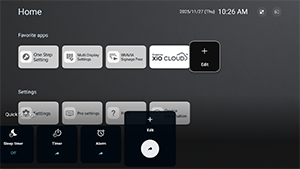
[Бързи настройки]
Настройки, които могат да се променят от менюто [Бързи настройки] в Режим Pro. Потребителите могат да променят настройки като качество на картината, докато гледат видео.
-
[Изглед по подразбиране]
При натискане на бутона OPTIONS на дистанционното управление в Режим Pro се показва същото меню [Бързи настройки], както в Нормален режим. Потребителите могат да променят менюто [Бързи настройки] в Режим Pro.
-
[Основен изглед]
При натискане на бутона OPTIONS на дистанционното управление в Режим Pro се показва опростено меню [Бързи настройки]. Менюто няма бутони за редактиране и настройките не могат да бъдат променяни в Режим Pro.
-
[Изкл.]
Бутонът OPTIONS на дистанционното управление не работи в Режим Pro.
Забележка
- Някои функции на Бързи настройки може да не работят правилно в Режим Pro. Препоръчваме използването на [Основен изглед] при работа в Режим Pro.
[22] Функции за управлениеСофтуер
Има предварително инсталиран софтуер и софтуер, изискващ отделен договор.
Предварително инсталиран софтуер:
Това са приложения, налични от [Home] или от [Услуги при стартиране] в [Настройки за Pro].
Платен софтуер:
Това са решения, които изискват отделен договор или изтегляне.
Информация относно функции и настройки можете да намерите в Центъра за знания на BRAVIA.

https://pro-BRAVIA.sony.net/
[23] Функции за управлениеHTML5 приложение
Разработка и внедряване
Поддържаме разработка на приложения, базирани на HTML5. Обратната съвместимост гарантира, че не са необходими промени при актуализациите на операционната система Android TV. Освен това поддържаме формати за видео стрийминг, които не са налични в стандартните уеб браузъри.
Информация относно спецификациите, основната структура и примерите можете да намерите в Центъра за знания на BRAVIA.
https://pro-BRAVIA.sony.net/
[24] Функции за управлениеRS-232C
Можете да управлявате LCD монитора/LCD дисплея чрез външна услуга посредством RS-232C. На тази страница е дадено кратко обяснение на RS-232C връзката.
Настройки
За да установите връзка, задайте [RS232C управление] на Вкл..
Отидете на [Home] → [Настройки] → [Дистанционни управления и аксесоари] → [RS232C управление].
Интерфейс
Установете RS-232C връзка с LCD монитора/LCD дисплея, като използвате 3,5 мм стерео мини жак.
3,5 мм стерео мини жак
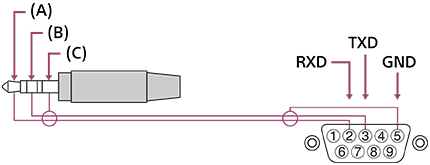
(A) ВРЪХ: LCD монитор/LCD дисплей → контролер
(B) ЗВЪН: Контролер→ LCD монитор/LCD дисплей
(C) РЪКАВ: GND
Настройки на връзката
Когато установявате RS-232C връзка, направете долупосочените настройки.
| Скорост в бодове | 9600 bps |
| Данни | 8 бита |
| Бит за четност | Няма |
| Стартов бит | 1 бит |
| Стопов бит | 1 бит |
| Управление на потока | Няма |
Формат на данните
Информация относно спецификациите и основната структура можете да намерите в Центъра за знания на BRAVIA.
https://pro-BRAVIA.sony.net/
[25] Функции за управлениеIP
Можете да управлявате LCD монитора/LCD дисплея през IP от приложение HTML5/Android на LCD монитора/LCD дисплея или на външното устройство. Можете да управлявате и да следите информация за входа/ захранването, да включвате и изключвате приложения, да управлявате дисплея, напр. входния източник и силата на звука. Можете също така да ограничавате команди чрез функцията за удостоверяване.
Поддържан IP протокол
Информация относно спецификациите, основната структура и примерите можете да намерите в Центъра за знания на BRAVIA.
https://pro-BRAVIA.sony.net/
| Име на протокола | Слой | Формат | Проверка | Обяснение |
|---|---|---|---|---|
| REST API | HTTP | JSON-RPC | Да | API, чиято задача е управление на устройство. |
| IRCC-IP | HTTP | SOAP | Да | Инфрачервено съвместимо управление посредством интернет протокол. Технологията и форматите за предаване на команди за дистанционно управление през интернет. |
| Обикновенo IP управление | TCP | Byte stream | Не е налично | Поддържат се само стандартни функции. |
Настройки на LCD монитора/LCD дисплея
Изберете [Главен сертификат] → [Експортиране на главен сертификат], като изплозвате USB устройство.
Когато използвате [IP управление], първо настройте LCD монитора/LCD дисплея, както е показано по-долу.
Отидете на [Настройки] → [Мрежа и интернет] → [Настройка на локалната мрежа] → [IP управление].
За REST API и IRCC-IP,
- Задайте [Предварително споделен ключ].
За Обикновенo IP управление,
- Активирайте [Обикновенo IP управление].
За Control4®,
- Активирайте [Control4®].
[26] Отстраняване на неизправностиНулиране (рестартиране) на вашия LCD монитор/LCD дисплей
В повечето случаи, когато използвате LCD монитора/LCD дисплея и възникне проблем, като например картината не се извежда на екрана или дистанционното управление не работи, нулирането на LCD монитора/LCD дисплеяможе да реши проблема. Нулирайте LCD монитора/LCD дисплея по следния начин.
Нулиране на захранването
-
Рестартирайте LCD монитора/LCD дисплея с дистанционното управление.
Натиснете и задръжте бутона Захранване на дистанционното управление в продължение на около 5 секунди, докато LCD мониторът/LCD дисплеят се рестартира (показва се съобщение за изключване).

-
Изключете променливотоковия захранващ кабел от контакта.
Ако проблемът продължава след стъпка 1, изключете захранващия кабел на LCD монитора/LCD дисплея от електрическия контакт. След това натиснете веднъж бутона Захранване на LCD монитора/LCD дисплея и го пуснете. Изчакайте 2 минути и включете отново захранващия кабел към електрическия контакт. В зависимост от модела можете да натиснете и задържите бутона Захранване на LCD монитора/LCD дисплея (40 секунди или по-дълго), докато той се изключи и рестартира.
Съвет
- Моделите LCD монитори/LCD дисплеи с 1 бутон на LCD монитора/LCD дисплея (само бутон Захранване) също могат да бъдат рестартирани с помощта на бутона Захранване. Натиснете бутона Захранване на LCD монитора/LCD дисплея, за да се покаже менюто за управление, изберете [Рестартиране] от менюто и след това натиснете и задръжте бутона Захранване, за да рестартирате LCD монитора/LCD дисплея.
- Личните ви настройки и данни няма да се загубят след рестартиране на LCD монитора/LCD дисплея.
Възстановяване на фабричните настройки
Ако проблемът продължава след нулиране на захранването, опитайте с нулиране до фабричните данни.
Ако към LCD монитора/LCD дисплея е свързано външно USB устройство, разединете го от LCD монитора/LCD дисплея преди нулирането.
За подробности вижте Възстановяване на фабричните настройки.
[27] ДругоСайт за поддръжка
Посетете уеб сайта за поддръжка на Sony за актуална информация и за онлайн Помощно ръководство:

https://www.sony.eu/support
[28] ДругоВъзстановяване на фабричните настройки
Можете да извършите Възстановяване на фабричните настройки. Ако към LCD монитора/LCD дисплея е свързано външно USB устройство, разединете го от LCD монитора/LCD дисплея преди нулирането.
Забележка
Връщането на фабричните настройки ще изтрие всички данни и настройки на LCD монитора/LCD дисплея (като информацията за настройките на Wi-Fi и кабелните мрежи, информацията за профили и друга информация за вход в системата, както и инсталираните приложения).
- Натиснете бутона OPTIONS на дистанционното управление, след което изберете [Настройки] — [Система] — [Информация] — [Нулиране] — [Възстановяване на фабричните настройки].
- Изберете [Изтриване на всичко].
Ако сте настроили ПИН код на LCD монитора/LCD дисплея, ще бъдете помолени да го въведете.
След успешно приключване на процедурата за фабрично нулиране LCD мониторът/LCD дисплеят ще стартира съветника за начална настройка.
[29] ДругоСпецификации Спецификации
Информация за спецификациите можете да намерите на сайта за поддръжка на Sony:
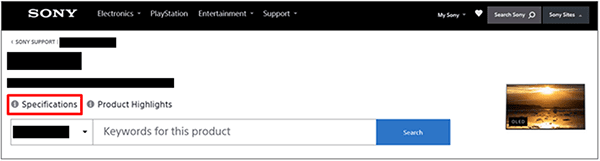
Моля, посетете продуктовата страница за вашия LCD монитор/LCD дисплей и направете справка в Спецификации. За повече информация относно уебсайта за поддръжка прегледайте страницата Сайт за поддръжка.
Забележка
- В зависимост от модела може да не е налична страница Спецификации. В такива случаи, моля, направете справка в Информация за продукта.
[30] ДругоСпецификацииАудиоформати
HDMI IN 1/2/3/4
В режим eARC (Enhanced Audio Return Channel)
- 7.1-канална линейна PCM: 32/44,1/48/88,2/96/176,4/192 kHz
- Dolby Audio
- Dolby Atmos
- DTS
- DTS Express
- DTS-HD Master Audio
- DTS-HD High Resolution Audio
- DTS:X
С изключение на режим eARC
- 7.1-канална линейна PCM: 32/44,1/48/88,2/96/176,4/192 kHz
- Dolby Audio
- Dolby Atmos
- DTS
- DTS Express
- DTS-HD Master Audio
- DTS-HD High Resolution Audio
- DTS:X
eARC/ARC (Enhanced Audio Return Channel/Audio Return Channel) (само HDMI IN 3)
В режим eARC
- 7.1-канална линейна PCM: 32/44,1/48/88,2/96/176,4/192 kHz
- Dolby Audio
- Dolby Atmos
- DTS
- DTS-HD Master Audio
- DTS-HD High Resolution Audio
- DTS:X
В режим ARC
- Двуканална линейна PCM: 48 kHz 16 бита
- Dolby Audio
- Dolby Atmos
- DTS
[31] ДругоИнформация за запазените марки
-
Wi-Fi®, Wi-Fi Alliance®, Wi-Fi CERTIFIED™ и Wi-Fi CERTIFIED 6® са регистрирани търговски марки или търговски марки на Wi-Fi Alliance.
-
Логото Wi-Fi CERTIFIED™ и логото Wi-Fi CERTIFIED 6® са регистрирани търговски марки на Wi-Fi Alliance.

-
Manufactured under license from DTS, Inc. and/or its affiliates. For patents, see https://xperi.com/dts-patents/. DTS, the DTS logo, DTS:X, the DTS:X logo, Virtual:X, and the DTS Virtual:X logo are trademarks or registered trademarks of DTS, Inc. and/or its affiliates in the U.S. and/or other countries. © DTS, Inc. and/or its affiliates. All rights reserved.
-
Apple, Apple Home, AirPlay и HomeKit са търговски марки на Apple Inc., регистрирани в САЩ и в други държави и региони.
За да използвате AirPlay и Apple HomeKit с този продукт, се препоръчва най-новата версия на iOS, iPadOS или macOS.

-
Обхванато от една или повече патентни претенции на HEVC, изброени на patentlist.accessadvance.com.
-
Всички други търговски марки са притежание на съответните им собственици.
Забележка
- Наличността на всяка услуга зависи от вашия регион/държава.