
Začínáme
Informace o Uživatelská příručka
Instalace
Připojovací konektory
Jak fungují kontrolky LED
Dálkové ovládání
Používání LCD monitoru / LCD displeje s jinými zařízeními
Připojení zařízení Bluetooth (například sluchátek Bluetooth)
Připojení k síti
Připojení k síti pomocí kabelu LAN
Připojení k síti pomocí Wi-Fi
Režim Pro
Nastavení
Použití funkce Rychlá nastavení
Použití funkce Eco Dashboard
Vstupy
Zobrazení a zvuk
Síť a internet
Ochrana soukromí
Aplikace
Systém
Přístupnost
Dálkové ovládání a příslušenství
Dostupná nastavení
Pro nastavení
Funkce ovládání
Software
Aplikace HTML5
RS-232C
IP
Řešení potíží
Resetujte (restartujte) LCD monitor / LCD displej
Jiné
Web podpory
Obnovení továrních dat
Specifikace
Informace o ochranných známkách
[1] ZačínámeInformace o Uživatelská příručka
Tato Uživatelská příručka vysvětluje, jak používat tento LCD monitor / LCD displej. Dále můžete nahlédnout do Průvodce nastavením, která obsahuje popis instalace LCD monitoru / LCD displeje, a do Referenční příručka, kde najdete informace, jako jsou specifikace a montáž tohoto LCD monitoru / LCD displeje na stěnu.
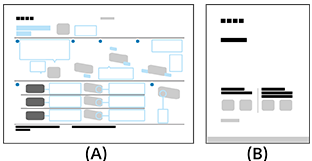
(A) Průvodce nastavením
(B) Referenční příručka
[2] ZačínámeInstalace
Informace o instalaci, konektorech a montáži na stěnu najdete v papírových příručkách dodaných s LCD monitorem / LCD displejem.
Příručky jsou k dispozici na webu podpory.
[3] ZačínámePřipojovací konektory
Dostupnost konektorů a typy nebo tvary konektorů se mohou lišit v závislosti na LCD monitoru / LCD displeji.
| Označení konektoru | Popis |
|---|---|
|
USB Slouží k připojení digitálního fotoaparátu / videokamery / paměťového média USB. Poznámka
|
|
Konektor Připojuje se ke konektoru sluchátek pro poslech zvuku z LCD monitoru / LCD displeje. Poznámka
|
|
HDMI IN Slouží k připojení zařízení HDMI/PC. Rozhraní HDMI dokáže pomocí jediného kabelu přenášet digitální video i zvuk. Pokud si chcete vychutnat vysoce kvalitní obsah 4K, připojte Prémiový vysokorychlostní kabel (kabely) HDMI™ a podle pokynů zobrazených na obrazovce nastavte položku [Formát signálu HDMI] pro port HDMI IN. (kompatibilní s HDCP 2.3) |
|
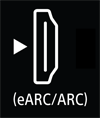
HDMI IN (eARC/ARC) Připojuje se k audio systému se zařízením eARC / ARC / HDMI. K připojení audiosystému, který podporuje funkci eARC (Enhanced Audio Return Channel) nebo ARC (Audio Return Channel), použijte port HDMI označený na LCD monitoru / LCD displeji jako „eARC/ARC“. Jedná se o funkci odesílající zvuk do audiosystému, který podporuje funkci eARC/ARC, prostřednictvím kabelu HDMI. Použijte HDMI kabel s Ethernetem pro připojení audio systému s eARC. TipV závislosti na modelu mohou být vedle vstupního konektoru HDMI tři dotykové tečky. Při instalaci je používejte jako vodítko. |
|
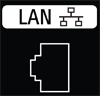
LAN Slouží k připojení k routeru. |
|
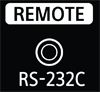
REMOTE RS-232C Připojuje se k domovní řídicí jednotce. Koncová zásuvka pro sériovou komunikaci. Další podrobnosti najdete v kapitole „RS-232C“.
|


[4] ZačínámeJak fungují kontrolky LED

(A) LED kontrolka Funkční odezva (na levé straně LCD monitoru / LCD displeje)
LED kontrolka Funkční odezva
-
Rozsvítí se bíle
- Při zapínání LCD monitoru / LCD displeje.
- Při přijímání signálů z dálkového ovládání.
-
Pomalu bliká bíle
- Při aktualizaci softwaru pomocí paměťového zařízení USB.
- Když stisknete tlačítko Napájení na dálkovém ovládání, zatímco se LCD monitor / LCD displej spouští.
Vypnutí bílé LED kontrolky provozní odezvy
- Stiskněte tlačítko OPTIONS na dálkovém ovládání a poté vyberte položku [Nastavení] — [Systém] — [Kontrolka LED], deaktivujte možnost [Funkční odezva].
Dálkové ovládání
Dodané dálkové ovládání a také uspořádání tlačítek a názvy tlačítek se liší v závislosti na modelu/zemi/oblasti.
Horní tlačítka na dálkovém ovládání
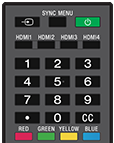
 (Výběr vstupu)
Zobrazí a vybere vstupní zdroj atd.
SYNC MENU
Zobrazte nabídku BRAVIA Sync.
 (Napájení)
Zapíná nebo přepíná pohotovostní / síťový pohotovostní režim.
HDMI 1/2/3/4
Přepíná na vstup HDMI.
Číselná tlačítka /・(tečka)
Použijte společně s tlačítky 0–9 k volbě digitálních kanálů.
CC
Zapne či vypne titulky (když je tato funkce dostupná).
Barevná tlačítka
Provádí příslušnou funkci.
Dolní tlačítka na dálkovém ovládání
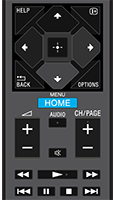
HELP
Zobrazí nabídku nápovědy.
 (Informace/zobrazení textu)
Zobrazí informace.
 /BACK
/BACK
Zobrazí předchozí obrazovku.
OPTIONS
Zobrazuje seznam funkcí, které lze v danou dobu používat.
 (Nahoru) /
  (Dolů) /
  (Vlevo) /
  (Vpravo) /
  (Zadat) (Navigační tlačítka)
Slouží k navigaci v rámci nabídek na obrazovce a k volbě položek.
HOME/MENU
Zobrazí nabídku Home.
 +/- (Hlasitost)
Nastavuje hlasitost.
AUDIO
Zvolí zvuk vícejazyčného zdroje nebo duální zvuk aktuálně sledovaného programu (závisí na zdroji programu).
 (Ztlumit)
Ztlumí zvuk. Opětovným stisknutím zvuk obnovíte.
Tip
- Službu přístupnosti lze zapnout a vypnout podržením tlačítka (Ztlumit) po dobu 3 sekund.
CH/PAGE +/-
Stisknutím změníte kanál nebo stránku.
 (Rychle zpět) /
  (Přehrát) /
  (Rychle vpřed) /
  (Předchozí vyhledávání) /
  (Pozastavit) /
  (Zastavit) /
  (Další vyhledávání)
Ovládá přehrávání mediálního obsahu na LCD monitoru / LCD displeji a na připojeném zařízení kompatibilním s BRAVIA Sync.
[6] Používání LCD monitoru / LCD displeje s jinými zařízenímiPřipojení zařízení Bluetooth (například sluchátek Bluetooth)
Párování LCD monitoru / LCD displeje se zařízeními Bluetooth
-
Zapněte Bluetooth zařízení, například Bluetooth sluchátka a nastavte je do režimu párování.
Informace o nastavení režimu párování zařízení Bluetooth najdete v jeho uživatelské příručce.
-
Na dálkovém ovládání stiskněte tlačítko OPTIONS a poté vyberte [Nastavení] — [Dálkové ovládání a příslušenství] — [Spárovat příslušenství], čímž uvedete LCD monitor / LCD displej do režimu párování.
Zobrazí se seznam dostupných zařízení Bluetooth.
-
Vyberte požadované zařízení a pokračujte dle pokynů na obrazovce.
Budete-li vyzváni k zadání hesla, nahlédněte do uživatelské příručky zařízení.
Po dokončení párování se zařízení připojí k LCD monitoru / LCD displeji.
Tip
-
Chcete-li přehrávat zvuk z reproduktorů LCD monitoru / LCD displeje a současně z Bluetooth sluchátek nebo reproduktorů, stiskněte tlačítko OPTIONS na dálkovém ovládání a vyberte možnost [Audio výstup], když jsou Bluetooth sluchátka nebo reproduktory spárovány. Poté ze zobrazených položek nastavte následující funkce.
- Pro [Reproduktor], vyberte [Zabudované reproduktory].
- Pro [Zařízení Bluetooth], vyberte spárované zařízení Bluetooth, z něhož chcete poslouchat zvuk.
Poznámka
- Pokud zvuk vychází současně z reproduktorů LCD monitoru / LCD displeje a Bluetooth sluchátek nebo reproduktorů, [Hlasový zoom] nebude k dispozici.
Připojení ke spárovanému zařízení Bluetooth
-
Na dálkovém ovládání stiskněte tlačítko OPTIONS a poté vyberte možnost [Nastavení] — [Dálkové ovládání a příslušenství].
-
Vyberte spárované, avšak nepřipojené zařízení.
-
Vyberte možnost [Připojit].
Poznámka
- Pokud jsou soundbar a LCD monitor / LCD displej propojeny přes Bluetooth, připojte externí vstupní zařízení, jako například Blu-ray / DVD rekordér k LCD monitoru / LCD displeji.
[7] Připojení k sítiPřipojení k síti pomocí kabelu LAN
Pevná síť LAN umožňuje přístup k internetu a vaší domácí síti.
Ujistěte se, že jste k internetu nebo domácí síti připojeni prostřednictvím routeru.
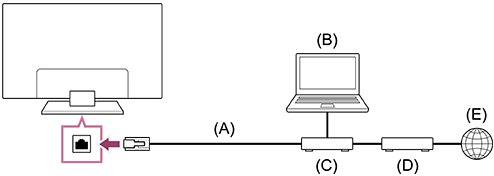
(A) Kabel LAN
(B) Počítač
(C) Router
(D) Modem
(E) Internet
-
Nastavte svůj router LAN.
Podrobnosti naleznete v návodu k použití routeru LAN, případně se obraťte na osobu, která vám síť nastavila (správce sítě).
Poznámka
- Z bezpečnostních důvodů důrazně doporučujeme připojit LCD monitor / LCD displej k internetu prostřednictvím směrovače nebo modemu s funkcí směrovače. Přímé připojení LCD monitoru / LCD displeje k internetu může LCD monitor / LCD displej vystavit bezpečnostním hrozbám, jako je získání nebo neoprávněná manipulace s obsahem či osobními údaji.
Obraťte se na svého poskytovatele služeb nebo správce sítě a ověřte si, zda vaše síť zahrnuje funkci routeru. - Nezbytná síťová nastavení se mohou lišit na základě poskytovatele internetových služeb nebo routeru. Podrobnosti naleznete v příručce poskytovatele internetu nebo v příručkách dodaných s routerem. Můžete se také obrátit na osobu, která vám síť nastavila (správce sítě).
- V závislosti na operačním prostředí sítě se může rychlost připojení lišit. Na rychlost a kvalitu komunikace se neposkytuje záruka.
[8] Připojení k sítiPřipojení k síti pomocí Wi-Fi
Vestavěné bezdrátové rozhraní sítě LAN vám umožňuje používat internet a využívat tak výhod sítě v bezdrátovém prostředí.
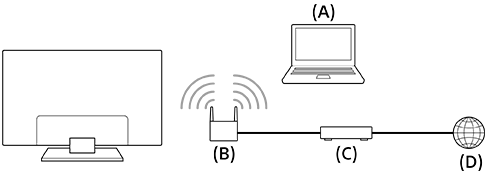
(A) Počítač
(B) Bezdrátový router
(C) Modem
(D) Internet
-
Nastavte svůj bezdrátový router.
Podrobnosti naleznete v návodu k použití bezdrátového routeru, případně se obraťte na osobu, která vám síť nastavila (správce sítě).
-
Na dálkovém ovládání stiskněte tlačítko OPTIONS a poté vyberte možnost [Nastavení] — [Síť a internet].
- Vyberte síť, ke které se chcete připojit, a zadejte heslo.
Vypnutí vestavěného bezdrátového rozhraní sítě LAN
-
Pro deaktivaci možnosti [Wi-Fi] stiskněte tlačítko OPTIONS na dálkovém ovládání a poté vyberte možnost [Nastavení] — [Síť a internet] — [Wi-Fi].
Tip
- Pro plynulé streamování videa:
- Je-li to možné, změňte nastavení svého bezdrátového routeru na standard vysokorychlostní sítě, například 802.11n, 802.11ac nebo 802.11ax.
Podrobnosti týkající se změny nastavení naleznete v návodu k použití bezdrátového routeru, případně se obraťte na osobu, která vám síť nastavila (správce sítě). - Pokud po provedení výše uvedeného postupu nezaznamenáte zlepšení, zkuste změnit nastavení svého bezdrátového routeru na 5 GHz, což může napomoci zvýšení kvality streamování videa.
- V závislosti na oblasti/zemi, v níž se nacházíte, nemusí být pásmo 5 GHz podporováno. Pokud není podporováno pásmo 5 GHz, lze LCD monitor / LCD displej k bezdrátovému směrovači připojit pouze přes pásmo 2,4 GHz.
- Je-li to možné, změňte nastavení svého bezdrátového routeru na standard vysokorychlostní sítě, například 802.11n, 802.11ac nebo 802.11ax.
Poznámka
- Z bezpečnostních důvodů důrazně doporučujeme připojit LCD monitor / LCD displej k internetu prostřednictvím směrovače nebo modemu s funkcí směrovače. Přímé připojení LCD monitoru / LCD displeje k internetu může LCD monitor / LCD displej vystavit bezpečnostním hrozbám, jako je získání nebo neoprávněná manipulace s obsahem či osobními údaji.
Obraťte se na svého poskytovatele služeb nebo správce sítě a ověřte si, zda vaše síť zahrnuje funkci routeru. - Nezbytná síťová nastavení se mohou lišit na základě poskytovatele internetových služeb nebo routeru. Podrobnosti naleznete v příručce poskytovatele internetu nebo v příručkách dodaných s routerem. Můžete se také obrátit na osobu, která vám síť nastavila (správce sítě).
- Pokud na obrazovce pro zadání hesla zvolíte možnost [Ukázat heslo], budou moci zobrazené heslo přečíst i jiné osoby.
Režim Pro
V [Režim Pro] můžete používat různé užitečné funkce pro profesionální použití. Zde Vám vysvětlíme, jak přejít na [Režim Pro] a jaké má [Režim Pro] typické funkce.
Režimy
Normální režim: Toto je režim pro konfiguraci [Nastavení], [Pro nastavení] a instalaci softwaru.
Režim Pro: Jedná se o provozní režim k profesionálnímu použití, kde můžete využívat funkce [Režim Pro].
Jak změnit režim
Když je LCD monitor / LCD displej v Normální režim
Přejděte na [Home] → [Pro nastavení], pak vyberte [Zahájit režim Pro].
Když je LCD monitor / LCD displej v Režim Pro
Zpočátku nemůžete měnit režim z [Pro nastavení když je LCD monitor/LCD displej v režimu Režim Pro. Pokud budete chtít změnit režim z [Pro nastavení], přejděte do nabídky [Pro nastavení] → [Aplikace] a nastavte [Pro nastavení] na [Povolit] v položce Normální režim.
[10] NastaveníPoužití funkce Rychlá nastavení
Pokud na dálkovém ovládání stisknete tlačítko OPTIONS, můžete na aktuální obrazovce rychle získat přístup k různým funkcím, jako například [Obraz a zvuk], [Typ obsahu], [Režim obrazu], [Časovač vypnutí], a [Vypnutý obraz], a k nastavením, jako je například [Reproduktor], a to v závislosti na připojených zařízeních. Pomocí položky [Rychlá nastavení] můžete zobrazit také [Nastavení].
Poznámka
- Nastavení nabídky zobrazované na LCD monitoru/LCD displeji se liší v závislosti na modelu, oblasti nebo zemi.

- Na dálkovém ovládání stiskněte tlačítko OPTIONS.
- Přesuňte aktivní prvek a změňte nebo vyberte nastavení.
Změna zobrazených nastavení
- Na dálkovém ovládání stiskněte tlačítko OPTIONS.
- Přesuňte aktivní prvek vlevo nebo vpravo a vyberte položku
 (Změnit).
 - Vyberte požadované nastavení.
- Vyberte možnost [Zavřít].
Tip
- Pokud chcete změnit pořadí nebo skrýt zobrazenou položku, stiskněte a přidržte tlačítko (Zadat) na dálkovém ovládání, když je daná položka zvýrazněná, a zobrazí se možnosti [Přemístit] a [Skrýt]. Když vyberete možnost [Přemístit], použijte k přesunu položky do požadované pozice tlačítko (Vlevo) / (Vpravo) na dálkovém ovládání a poté na dálkovém ovládání stiskněte tlačítko (Zadat).
- Pomocí volby [Oznámení služby BRAVIA] v Rychlá nastavení můžete zkontrolovat, zda jsou k dispozici oznámení o aktualizacích softwaru.
[11] NastaveníPoužití funkce Eco Dashboard
Můžete nakonfigurovat různá nastavení pro snížení spotřeby energie, například Spořič energie.
Při nastavování můžete také zkontrolovat popisy pro nastavované funkce.
Poznámka
- Nastavení nabídky zobrazované na LCD monitoru/LCD displeji se liší v závislosti na modelu, oblasti nebo zemi.
-
Stiskněte tlačítko OPTIONS na dálkovém ovládání a zvolte položku [Eco Dashboard].
-
V zobrazené nabídce přesuňte aktivní prvek vlevo nebo vpravo a vyberte požadované nastavení.

[12] NastaveníVstupy
Počet konektorů se může lišit v závislosti na modelu. Podrobnosti naleznete ve specifikacích každého modelu.
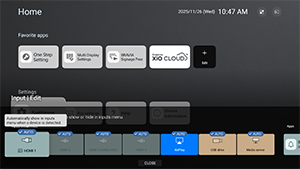
Můžete zobrazit informace o vstupu HDMI, změnit název a nastavit formát signálu.
[Externí vstupy]
Můžete zadat název vstupu HDMI a zobrazit/skrýt nastavení pro informace zobrazené na displeji při použití [Input select] s dálkovým ovládáním. Pokud vyberete možnost zakázat, když je konkrétní zařízení připojeno, uživatel na něj nebude moci přepnout.
[Nastavení BRAVIA Sync]
Napájení zařízení Sony BRAVIA Sync připojeného přes rozhraní HDMI můžete zapínat a vypínat společně s ovládáním napájení pomocí dálkového ovladače.
O BRAVIA Sync

BRAVIA Sync je propojovací funkce Sony, která umožňuje ovládat zařízení připojená k HDMI pomocí dálkového ovládání LCD monitoru/LCD displeje.
Zařízení s tímto logem, jako jsou rekordéry Blu-ray a audiosystémy, jsou kompatibilní.
[Formát signálu HDMI]
Displej má několik vstupních konektorů HDMI. Formát videosignálu můžete určit podle následujícího nastavení.
[HDMI 1] / [HDMI 2] / [HDMI 3 (eARC/ARC)] / [HDMI 4]
Existují dvě možnosti. [Standardní formát] upřednostňuje kompatibilitu s připojeným zařízením a [Vylepšený formát] upřednostňuje kvalitu videa na zařízeních 4K.
Poznámka
- Podpora zobrazování obrazového obsahu ve formátech 4K 100/120 Hz závisí na vašem modelu/oblasti/zemi.
- V režimu Vylepšený formát nemusejí být obraz a zvuk reprodukovány správně. V takovém případě připojte zařízení ke konektoru HDMI IN, který používá [Standardní formát], nebo změňte formát signálu HDMI konektoru HDMI IN na možnost [Standardní formát].
- Možnost Vylepšený formát používejte pouze u kompatibilních zařízení.
- Při sledování obrazu v rozlišení 4K a vysoké kvalitě použijte kabel Prémiový vysokorychlostní kabel (kabely) HDMI™ podporující rychlost přenosu až 18 Gb/s. Podrobnosti o kabelu Prémiový vysokorychlostní kabel (kabely) HDMI™ podporujícím rychlost přenosu až 18 Gb/s najdete v technických údajích kabelu.
- Pro zobrazování obrazového obsahu ve formátech 4K 100/120 Hz je potřeba Ultra vysokorychlostní kabel HDMI™, který podporuje přenosovou rychlost 48 Gb/s. Zda vybraný kabel podporuje přenosovou rychlost 48 Gb/s zjistíte z jeho technických parametrů.
[13] NastaveníZobrazení a zvuk
[Obraz a zvuk]
Můžete nastavit kvalitu obrazu, vybrat výstupní reproduktory a nastavit kvalitu zvuku podle vaší aplikace.
- Stiskněte tlačítko OPTIONS na dálkovém ovládání a zvolte položku [Obraz a zvuk].
Poznámka
- Nastavení nabídky zobrazované na LCD monitoru/LCD displeji se liší v závislosti na modelu, oblasti nebo zemi.
[Typ obsahu]
Vyberte [Videa/obrázky], [Hra] nebo [PC] a použijte kvalitu obrazu a zvuku, která vyhovuje vaší aplikaci. Po zadání aplikace upravte následující nastavení kvality obrazu a kvality zvuku.
[Obraz]
Pro lepší kvalitu obrazu nebo požadovanou velikost obrazovky můžete upravit zobrazení na LCD monitoru/LCD displeji, například barvy a jas.
[Zvuk (***)]
Pro optimální kvalitu zvuku a zvolený zvukový režim můžete upravit zvuk LCD monitoru/LCD displeje.
Podrobné nastavení obrazu
[Režim obrazu]
Můžete vybrat jeden z následujících režimů kvality obrazu. Toto nastavení je k dispozici pouze v případě, že je pro položku [Typ obsahu] vybrána možnost [Videa/obrázky].
- [Standardní] Kvalita obrazu je vhodná pro každodenní použití.
- [Profesionální] Zdůrazňuje skutečnou reprodukci původního signálu.
- [Fotografie] Kvalita obrazu vhodná pro prohlížení fotografií.
[Jas]
Můžete upravit jas, kontrast, korekci gama (korekci tónu), pokročilou úroveň černé, vylepšení černé (automatickou korekci tmavé oblasti) a intenzitu automatické korekce kontrastu.
Barevná sytost
Nastavte úroveň sytosti barev a odstín.
-
Pokročilé nastavení barev (***)
Můžete nastavit následující položky.
-
Pokr. teplota barev: Základní
Nakonec můžete upravit teplotu barev pro každou z barev.
-
Pokr. teplota barev: Vícebodový (***p)
Nastavení profesionálního kalibrátoru. Při nastavování doporučujeme použít analyzátor barev.
-
Nastavení jednotlivých barev
Nastavení odstínu, sytosti a jasu pro každou barvu.
-
Čistota
Nastavte čistotu obrazu a snižte jeho zrnitost.
Pohyb
Můžete nastavit následující položky.
-
Motionflow
Vyhlazuje pohyblivý obraz. Zvýší počet snímků obrazu, takže obraz bude plynulejší. Pokud vyberete položku [Personální], můžete upravit [Plynulost (kamera)], [Plynulost (film)] a [Čistota].
-
Režim filmu
Optimalizuje kvalitu obrazu na základě obsahu videa, např. filmů nebo počítačové grafiky. Plynule přehrává zaznamenaný pohyb (obsah zaznamenaný s frekvencí 24 snímků za sekundu), například u filmů.
-
Snížení neostrosti při pohybu
Úprava je podobná jako v případě [Čistota] v části [Motionflow].
Poznámka
- Pokud je možnost [Typ obsahu] nastavena na [Hra], je povolena volba [Snížení neostrosti při pohybu] a jsou zakázány volby [Motionflow] a [Režim filmu].
NASTAVENÍ PRO AKTUÁLNÍ VSTUP NEBO APLIKACI
Barevný prostor
Změňte rozsah reprodukce barev.
[Režim HDR]
Režim HDR (High Dynamic Range – technologie zvyšující kontrast obrazu) můžete nastavit tak, aby vyhovoval okolnímu prostředí. Obvykle doporučujeme toto nastavení ponechat na [Auto].
Podrobné nastavení zvuku (vestavěné reproduktory)
-
Prostorový zvuk
Virtuálně reprodukovat realistický prostorový zvuk.
-
Prostorový efekt
Nastavit prostorový zvukový efekt.
-
Hlasový zoom
Zvýraznit hlas.
Zobrazuje se, pokud je možnost [Následné zpracování] nastavena na [Standardní].
Pokud je funkce [Hlasový zoom] povolena a zvuk je současně přepnut na výstup z reproduktorů LCD monitoru/LCD displeje a Bluetooth sluchátek nebo reproduktorů, funkce [Hlasový zoom] se automaticky vypne. Pokud bude souběžný zvukový signál na výstupu vypnut, bude [Hlasový zoom] opět povolen.
-
Ekvalizér
Upravit zvuk podle různých frekvencí.
-
Reset
Vrátit veškerá nastavení zvuku na výchozí nastavení z výroby.
NASTAVENÍ HLASITOSTI
-
Vyvážení
Slouží k nastavení vyvážení reproduktorů.
-
Pokročilé nastavení Automatické hlasitosti
Slouží k udržování konzistentní hlasitosti u všech programů a vstupů.
-
Úroveň dialogu Dolby AC-4
Slouží k úpravě dynamického rozpětí signálu Dolby AC 4.
Nastavení dynamického rozsahu
Můžete změnit následující nastavení.
-
Dynamický rozsah
Slouží ke kompenzaci rozdílu hlasitosti mezi vstupními zdroji (pro zvuk Dolby Digital a zvuk HE AAC).
Zobrazuje se pouze v případě, že možnost [Vstupy] je nastavena na HDMI nebo během přehrávání [Media Player].
-
Dynamický rozsah DTS
Slouží k úpravě dynamického rozpětí signálu DTS.
Obecné
Můžete změnit následující nastavení.
-
Následné zpracování
Vyberte možnost [Standardní] (Sony), zvuk zpracovaný technologií Dolby nebo zvuk zpracovaný technologií DTS.
[Adjust only for HDMI 1]
Povolte toto nastavení pro nastavení kvality HDMI 1 a kvality zvuku.
Pokud je možnost [Zap], kvalita obrazu a zvuku se upravuje pro aktuálně vybraný video vstup nebo aplikaci. Pokud je možnost [Vyp], kvalita obrazu a zvuku se upravuje pro všechny vstupy a aplikace.
Upřednostnit informace o signálu HDMI
Automaticky nastavuje typ obsahu podle informací Typ obsahu v signálu HDMI. Pokud se nenastaví automaticky, nastavte tuto možnost na [Vyp].
[Audio výstup]
[Reproduktor]
Vybere zvukový výstup, ať už se jedná o reproduktory přístroje nebo audiosystému.
[Nastavení audio systému]
Nakonfigurujte různá nastavení synchronizace se zvukovým systémem Sony připojeným přes HDMI.
-
Acoustic Center Sync
LCD monitor/LCD displej používejte jako středový reproduktor systému domácího kina.
-
Upřednostnění audio systému
Když je tato možnost povolena, po spuštění LCD monitoru/LCD displeje se automaticky přepne výstup zvuku do zvukového systému kompatibilního s funkcí BRAVIA Sync.
-
A/V synchronizace
Slouží k úpravě načasování výstupu pro zkrácení prodlevy mezi obrazem a zvukem v případě použití některých zvukových systémů připojených přes HDMI.
-
Digitální audio výstup
Slouží ke konfiguraci způsobu, který se použije pro výstup digitálního zvuku. Toto nastavení je dostupné jen v případě, že je pro položku [Reproduktor] vybráno nastavení [Audio systém].
Tip
- Dochází k menšímu zkreslení a šumu z přenosu signálu a kvalita zvuku je ve srovnání s analogovým spojením lepší.
-
Nastavení eARC
Pokud je vybrána možnost [Auto], je přehráván zvuk vysoké kvality, když je připojeno zařízení s podporou technologie eARC k portu HDMI, který je označený jako „eARC/ARC“.
eARC je rozšířená verze ARC a znamená Enhanced Audio Return Channel. Připojením zařízení s podporou eARC si můžete vychutnat nekomprimované, vysoce kvalitní zvukové formáty a novější formáty prostorového zvuku, které doplňují zvukové formáty podporované ARC.
Pro připojení LCD monitoru/LCD displeje se zařízením s podporou eARC použijte kabel HDMI s podporou eARC*.
* Doporučujeme používat autorizovaný Prémiový vysokorychlostní kabel (kabely) HDMI™.
Nastavení zařízení Bluetooth
Nastavení pro zařízení připojená přes Bluetooth.
-
A/V synchronizace
Pokud používáte zvukové zařízení Bluetooth (s podporou A2DP), načasování výstupu se upraví s cílem minimalizovat prodlevu mezi obrazem a zvukem.
-
Nastavení Bluetooth
Aktivuje/deaktivuje rozhraní Bluetooth.
-
Nastavení zařízení 3D prostorového zvuku
Virtuálně reprodukovat realistický prostorový zvuk.
[Nastavení digitálního zvuku z optického výstupu]
Můžete upravit nastavení výstupu a výstupní úrovně pro optický digitální zvukový výstup, stejně jako digitální zvukové formáty, jako je PCM a průchozí.
-
Digitální zvuk z optického výstupu
Vyvede zvukový signál do zařízení připojeného k optickému digitálnímu výstupu zvuku.
-
Digitální audio výstup
Slouží ke konfiguraci způsobu, který se použije pro výstup digitálního zvuku. Toto nastavení je dostupné jen v případě, že je pro položku [Reproduktor] vybráno nastavení [Audio systém].
Z následujících možností vyberte [Digitální audio výstup].
-
[Auto]
Odesílá na výstup komprimovaný zvuk.
-
[Upřednostnit režim průchodu]
Automaticky detekuje zvukový signál a stav zvukového výstupního zařízení a zajistí průchod signálu na výstup. Když je tato možnost povolena, zvuk je na výstupu, i když je napájení vypnuto dálkovým ovládáním a formát je přenášen bez dekódování.
Poznámka
- Při sledování vstupu HDMI s eARC zvukové signály procházejí, takže nastavení [Digitální audio výstup] v [Nastavení audio systému] je deaktivováno.
- Zvuky systému a hlasové odezvy jsou při průchodu zvukovým výstupem potlačeny.
-
[PCM]
Tuto možnost nastavte, pokud váš audio systém nepodporuje Dolby Digital nebo DTS.
-
-
Hlasitost digitálního zvuku z optického výstupu
Nastavuje úroveň digitálního zvukového výstupu. Platí pouze pro zdroj zvuku PCM. Úrovně hlasitosti zdroje zvuku PCM a zdroje komprimovaného zvuku se budou lišit.
[Ambient Optimisation]
Můžete upravit vámi upřednostňovaná nastavení kvality obrazu a zvuku podle instalačního prostředí LCD monitoru/LCD displeje.
[Automatické nast. úrovně svítivosti]
Umožňuje automatické nastavení displeje podle okolního světla.
- Na dálkovém ovládání stiskněte tlačítko OPTIONS a poté vyberte možnost [Obraz a zvuk] — [Ambient Optimisation] — [Pokročilé nastavení].
Automatická úprava kvality obrazu/zvuku
Automaticky přizpůsobit podle okolního světla
Automaticky optimalizuje jas nebo barvy obrazu* na základě snímání jasu okolního světla.
* Nastavení barev je k dispozici pouze u kompatibilních modelů.
[Automatické nast. křivky odstínu]
Automaticky upravuje vyvážení světlých a tmavých oblastí, aby byl obraz lépe viditelný ve tmě i v dobře osvětlené místnosti.
- Na dálkovém ovládání stiskněte tlačítko OPTIONS a poté vyberte možnost [Obraz a zvuk] — [Ambient Optimisation] — [Pokročilé nastavení].
[Automaticky přizpůsobit podle polohy sledování] (pouze příslušné modely)
Toto nastavení je k dispozici při připojení „BRAVIA Cam“ (prodává se samostatně). Slouží k optimalizaci obrazu a zvuku podle polohy diváka. [Pokročilé nastavení] jsou také k dispozici.
[14] NastaveníSíť a internet
- Na dálkovém ovládání stiskněte tlačítko OPTIONS a poté vyberte seznam [Nastavení] — [Síť] — [Síť a internet].
[Wi-Fi]
Vestavěnou síť Wi-Fi můžete zapnout nebo vypnout a vybrat, ke kterým sítím Wi-Fi se chcete připojit. Můžete také přidat soukromé Wi-Fi sítě, pokud se k nim chcete připojit.
[Scanning always available]
Tuto možnost nastavte, pokud chcete polohovým službám a dalším aplikacím Google povolit skenování vaší sítě při vypnuté síti Wi-Fi.
[ETHERNET]
Po úspěšném připojení se zobrazí „Připojeno“ a adresa MAC.
[Nastavení proxy serveru]
Při použití serveru proxy zadejte název serveru a číslo portu ručně.
Poznámka
- HTTP proxy se vztahuje pouze na webové prohlížeče, nikoli na jiné aplikace.
[IP settings]
Můžete zvolit způsob získání IP adresy. Pro ruční nastavení vyberte [Static] a zadejte platnou IP adresu. V tuto chvíli můžete nastavit server DNS. Pro automatické nastavení povolte [DHCP].
[Stav sítě]
Zobrazuje aktuální stav sítě. Diagnostiku připojení můžete provést stisknutím tlačítka (Zadat) na dálkovém ovládání.
[Nastavení vzdáleného zařízení]
Nakonfigurujte nastavení a povolte ovládání displeje prostřednictvím aplikací na mobilních zařízeních.
[Nastavení místní sítě]
Chcete-li ovládat displej z externího zařízení v místní síti, proveďte následující nastavení.
[Diagnostika serveru]
Diagnostikuje, zda se zařízení může připojit k serveru v místní síti.
[Přehrávač DLNA]
Pokud je tato možnost povolena, můžete přehrávat zaznamenaná data nebo hudební data uložená na jiných zařízeních v místní síti.
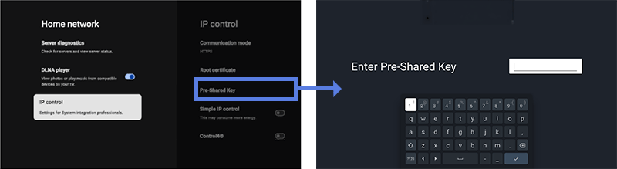
[Řízení adresy IP]
Zadejte nastavení požadované pro připojení displeje a externích aplikací nebo softwaru ke stejné síti a ovládejte je pomocí rozhraní API a protokolů poskytovaných společností BRAVIA Professional Display.
Kořenový (root) certifikát
V kořenovém certifikátu můžete zkontrolovat název vydavatele, název organizace, certifikační autoritu a otisk prstu SHA256.
Root Certificate Export
Kořenový certifikát můžete exportovat na USB disk.
Autorizace
Způsob komunikace je HTTPS a způsob ověřování je fixně nastaven na Předsdílený klíč. Když je tato možnost povolena, zobrazí se okno pro nastavení Předsdíleného klíče. Zadejte klíč o 16 až 20 znacích.
[Jednoduché řízení adresy IP]
Jednoduché IP ovládání je nízkoúrovňový protokol založený na protokolu TCP, který je poskytován zdarma. Chcete-li funkci používat, povolte ji.
[Control4®]
Displej BRAVIA Professional je kompatibilní s integrovanou řídicí platformou Control4, díky které můžete ovládat displej a integrovat jej s dalšími chytrými domácími zařízeními ze systému Control4®. Chcete-li funkci používat, povolte ji.
[15] NastaveníOchrana soukromí
Konfigurace zabezpečení zařízení, účtu a nastavení aplikací.
[Location]
Můžete nakonfigurovat nastavení Služby určování polohy Google pro získání aktuální polohy prostřednictvím sítě Wi-Fi a nepřetržitého skenování. Můžete také zobrazit aplikace, které požádaly o přístup k poloze.
[Mikrofon]
Všechny aplikace nebo konkrétní aplikace můžete nastavit tak, aby umožňovaly přístup k mikrofonu.
[Kamera]
Povolit přístup ke kameře pro všechny aplikace nebo konkrétní aplikace.
[App permissions]
Pro každou aplikaci nainstalovanou prostřednictvím obchodu Google Play můžete nastavit oprávnění pro přístup k funkcím a informacím na LCD monitoru/LCD displeji.
[Special app access]
Pro funkce a informace, ke kterým mají aplikace přístup, můžete nastavit následující pokročilá nastavení.
-
[Energy optimization]
Optimalizujte spotřebu elektrické energie v aplikaci.
-
[Usage access]
Umožňuje zadaným aplikacím sledovat další využití aplikace, frekvenci, operátora, jazykové předvolby a další.
-
[Notification access]
Umožňuje určitým aplikacím číst veškerý obsah oznámení, včetně osobních údajů, jako jsou jména kontaktů a text zprávy. Aplikace mohou také odmítnout oznámení nebo aktivovat tlačítka akcí, která obsahují.
-
[All files access]
Umožňuje zadaným aplikacím číst, upravovat a mazat všechny soubory na displeji nebo v připojeném úložišti. Toto nastavení může umožnit přístup k souborům bez výslovného zásahu uživatele.
-
[Display over other apps]
Umožňuje ostatním aplikacím překrývat se s aplikací, kterou používáte. To může ztížit viditelnost ostatních aplikací nebo změnit jejich vzhled nebo chování.
-
[Aplikace pro správu médií]
Pokud je to povoleno, tato aplikace může změnit nebo odstranit mediální soubory vytvořené jinými aplikacemi bez vyžádání potvrzení. Chcete-li použít tuto funkci, musíte povolit přístup ke všem souborům ve speciální aplikaci pro přístup k aplikaci.
-
[Modify system settings]
Tato funkce umožňuje změnit nastavení systému zobrazení pouze určeným aplikacím. Z bezpečnostních důvodů mohou změnit nastavení pouze ty aplikace, které výslovně schválíte.
-
[Alarms & reminders]
Můžete určit aplikace a nastavit alarmy a časově omezené akce. Toto nastavení umožňuje chod aplikací na pozadí, což může zvýšit spotřebu energie. Pokud toto oprávnění zakážete, stávající alarmy a události založené na čase přestanou fungovat.
-
[Turn screen on]
Umožňuje určitým aplikacím, jako jsou aplikace pro alarmy nebo volání, zapnout obrazovku displeje. To umožňuje aplikaci probudit displej podle vlastního uvážení, aniž by uživatel musel stisknout tlačítko napájení.
Poznámka
Když je displej pozastaven, cílová aplikace může být také zastavena a obrazovka se nemusí zapnout.
Jak vypnout stav pozastavení:
https://pro-BRAVIA.sony.net/ja/setup/disable-suspend/

https://pro-BRAVIA.sony.net/ja/setup/disable-suspend/
[Zabezpečení a omezení]
Můžete nastavit oprávnění k instalaci aplikací (například aplikací HTML5), které nepoužívají službu Google Play. Tuto možnost povolte, pokud potřebujete nainstalovat aplikaci BRAVIA Signage (placená verze) nebo vlastní aplikace. Z bezpečnostních důvodů však doporučujeme toto nastavení po instalaci vypnout.
[16] NastaveníAplikace
Zobrazení podrobností o naposledy použitých aplikacích. Výběrem položky [See all apps] zobrazíte seznam všech nainstalovaných aplikací, včetně informací o použití a verze každé aplikace. V dolní části vyberte [Show system apps] pro zobrazení systémových aplikací.
Kromě toho jsou v seznamu [Nastavení] → [Ochrana soukromí] extrahovány [App permissions], [Special app access] a [Zabezpečení a omezení] a můžete je zde nastavit.
[17] NastaveníSystém
Stiskněte tlačítko OPTIONS na dálkovém ovládání a poté vyberte položku [Nastavení] — [Systém] — požadovanou možnost.
[Spořič obrazovky]
Chcete-li zabránit vypálení obrazovky, můžete nastavit obrázek spořiče obrazovky a dobu nečinnosti před spuštěním.
[Výkon a energie]
Konfiguruje nastavení související s úsporou energie a s úvodní obrazovkou LCD monitoru/LCD displeje.
[O zařízení]
Můžete zkontrolovat název zařízení a provozní stav displeje, stejně jako informace o operačním systému Android TV (verze, bezpečnostní záplaty atd.). Můžete také nastavit upozornění na aktualizace softwaru přes síť a při vydání nových verzí.
[Datum a čas]
Konfiguruje zobrazení aktuálního času a automatické zobrazení hodin.
[Jazyk/Language]
Zvolí jazyk nabídky.
[Klávesnice]
Konfiguruje nastavení klávesnice na obrazovce.
[Úložiště]
Mění nastavení související s ukládáním dat.
[Vývojářská volba]
Vyberte možnost [Enable developer options]. Když je tato možnost povolena, budou k dispozici následující nastavení.
Pro povolení [Vývojářská volba]
-
Stiskněte tlačítko OPTIONS na dálkovém ovládání a poté proveďte výběr v následujícím pořadí.
[Nastavení] — [O zařízení] — [Android TV OS build] a poté 10krát stiskněte tlačítko
(Zadat) na dálkovém ovládání.
-
[Zůstat vzhůru]
Při nabíjení ponechá obrazovku zapnutou.
-
[HDCP checking]
Nakonfigurujte chování kontroly HDCP. Vyberte z následujících možností:
-
[Never check]
Kontrola HDCP je zakázána.
-
[Check for DRM content only]
Provádí kontrolu HDCP pouze pro obsah chráněný DRM.
-
[Always check]
Provádí kontrolu HDCP pro veškerý obsah.
-
DEBUGGING / ODLADĚNÍ
[Bluetooth HCI snoop log]
Umožňuje zachycení paketů Bluetooth. Po změně tohoto nastavení VYPNĚTE nastavení Bluetooth a poté ZAPNĚTE.
[OEM unlock]
Umožňuje odemknutí zaváděcího programu. Vyžaduje se pro pokročilé vývojové práce, jako je instalace vlastních pamětí ROM. Po ověření připojení k Internetu povolte odemknutí OEM.
[Picture color mode]
Když je tato možnost povolena, zobrazí barvy obrazu v barvách sRGB.
[USB debugging]
Umožňuje odladění přes připojení USB pomocí vývojových nástrojů, jako je ADB (Android Debug Bridge).
[Wireless debugging]
Umožňuje odladění přes síť Wi-Fi. Vývojové nástroje, jako je ADB (Android Debug Bridge), lze použít bezdrátově.
[Select mock location app]
Pro testovací účely zadejte fiktivní aplikaci pro určování polohy. Konfigurace po instalaci aplikace.
[Enable view attribute inspection]
Umožňuje vývojářům kontrolovat informace o atributech pro prvky uživatelského rozhraní v aplikacích. Používá se pro ladění během vývoje aplikace.
[Wait for debugger]
Když je tato možnost povolena, LCD monitor/LCD displej čeká na připojení ladicího programu před spuštěním aplikace. Používá se pro odladění procesů ihned po spuštění aplikace.
[Verify apps over USB]
Když je tato možnost povolena, ověří aplikace nainstalované přes ADB (Android Debug Bridge)/ADT (Android Development Tools) pro škodlivé chování.
[Logger buffer sizes]
Nastavuje velikost oblasti paměti, kde jsou protokoly dočasně uloženy.
[Store logger data persistently on device]
Vyberte, který obsah vyrovnávací paměti protokolu se má trvale ukládat: [Vše], [All but Radio] nebo [Kernel Only].
Síť
[Wireless display certification]
Při příjmu požadavku na připojení se zobrazí obrazovka s potvrzením.
[Enable Wi-Fi verbose logging]
Zvyšuje úroveň protokolu sítě Wi-Fi pro zobrazení SSID (název sítě) a RSSI (síla přijatého signálu) ve výběru sítě Wi-Fi. Slouží k odladění problémů s připojením sítě Wi-Fi.
[Mobile data always active]
Udržuje mobilní datové připojení aktivní, i když je připojena síť Wi-Fi.
[Select USB configuration]
Zvolte provozní režim, když je připojeno USB. Vyberte z: [Nabíjení], [MTP (Media Transfer Protocol)], [PTP (Picture Transfer Protocol)], [RNDIS (USB Ethernet)] nebo [MIDI].
VSTUP
[Show taps]
Když je tato možnost povolena, zobrazí se kruh nebo tečka v místě klepnutí, takže je snadné zjistit, kde se dotýkáte obrazovky.
[Pointer location]
Když je tato možnost povolena, překryje podrobné dotykové informace, jako jsou souřadnice a tlak dotyku na obrazovce.
VÝKRES
[Show surface updates]
Když je tato možnost povolena, bliká aktualizovaná část při každém obnovení obrazovky.
[Show layout bounds]
Zobrazí hranice a okraje klipu.
[Force RTL layout direction]
Vynutí směr rozvržení obrazovky na RTL (zprava doleva) pro všechny jazyky nebo oblasti. Používá se k testování rozvržení pro jazyky se zápisem zprava doleva, jako je arabština a hebrejština.
[Window animation scale]
Upravuje rychlost animace při spuštění a zavření aplikací. Vyberte si ze 7 úrovní: [Animation Off] (0×) až maximálně 10×.
[Transition animation scale]
Upravuje rychlost animace pro přechody obrazovky v rámci aplikací. Vyberte si ze 7 úrovní: [Animation Off] (0×) až maximálně 10×.
[Animator duration scale]
Upravuje rychlost animace pro jemné prvky uživatelského rozhraní v aplikacích. Vyberte si ze 7 úrovní: [Animation Off] (0×) až maximálně 10×.
[Simulate secondary displays]
Když je tato možnost povolena, simuluje virtuální externí displej na LCD monitoru/LCD displeji. Umožňuje testování prostředí s více displeji bez fyzického připojení externího displeje.
HARDWAROVĚ AKCELEROVANÉ VYKRESLOVÁNÍ
[Show screen updates]
Zvýrazní aktualizované oblasti během vykreslování obrazovky.
[Show hardware layers updates]
Při aktualizaci zobrazuje prvky uživatelského rozhraní v zelené barvě pomocí hardwarových vrstev.
[Debug GPU overdraw]
Barevné kódy oblastí, kde je stejný pixel kreslen vícekrát.
[Debug non-rectangular clip operations]
Vizualizuje ořezové operace v neobdélníkových oblastech.
[Force 4× MSAA]
Vynucuje aktivaci vícevzorkového antialiasingu (MSAA) v aplikacích OpenGL ES 2.0.
[Disable HW overlays]
Zakáže překrývání hardwaru a vždy používá kompozici grafického procesoru.
[Simulate color space]
Simuluje nedostatky barevného vidění pro ověření vzhledu aplikace.
MÉDIA
[Disable USB audio routing]
Zakáže automatické přepínání na zvuková zařízení USB.
AUDIO
[Record Audio]
Povolí funkci záznamu zvuku během odladění.
MONITOROVÁNÍ
[Enable strict mode]
Varování blikáním obrazovky při provádění časově náročných operací v hlavním vlákně.
[Profile HWUI rendering]
Zobrazí graf výkonu vykreslování na obrazovce.
[Enable OpenGL traces]
Povolí trasování OpenGL pro odladění grafického výkonu.
APLIKACE
[Don't Keep Activities]
Aplikace se okamžitě ukončí, jakmile se přesunou na pozadí. Simuluje stavy s nízkou pamětí.
[Background Process Limit]
Omezuje počet procesů na pozadí, které mohou probíhat současně.
[Show All ANRs]
Zobrazí oznámení, když aplikace na pozadí přestanou reagovat (ANR).
[Standby Apps]
Nastaví aplikace do pohotovostního režimu a omezí aktivitu na pozadí. Vyberte aplikaci ze seznamu, kterou chcete konfigurovat.
[Force allow apps on external]
Pokud je tato možnost povolena, umožňuje všem aplikacím zapisovat do externího úložiště bez ohledu na hodnoty manifestu.
[Force activities to be resizable]
Když je tato možnost povolena, umožňuje změnit velikost všech aktivit v režimu více oken bez ohledu na hodnoty manifestu.
[Systémové zvuky]
Slouží ke konfiguraci systémových zvuků.
[Rodičovská kontrola]
Povolí/zakáže použití vnějších vstupů a aplikací.
[Main unit lamp (LED)]
Aktivuje/deaktivuje kontrolku (LED), která se rozsvítí při provozu displeje.
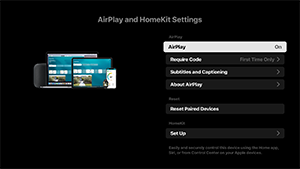
[Apple AirPlay a HomeKit]
Konfiguruje nastavení pro Apple AirPlay a HomeKit.
[AirPlay]
Připojení [ZAP] (povoleno) nebo [VYP] (zakázáno).
[Require Code]
Můžete si vybrat, jak často budete vyžadovat přístupový kód.
[Subtitles and Captioning]
Můžete povolit nebo zakázat titulky a nastavit velikost titulků, barvu a další.
Poznámka
- Pokud používáte AirPlay v Režim Pro, doporučujeme použít Obnovení nastavení AirPlay.
Nastavení sady HomeKit
Můžete nastavit místnost, název, oznámení a další.
[Počáteční nastavení]
Nastavuje základní funkce, jako je síť a kanály, pro první použití.
[Restartovat]
Restartuje LCD monitor/LCD displej.
[18] NastaveníPřístupnost
Tento LCD monitor/LCD displej má funkce pro usnadnění přístupu v [Přístupnost], jako jsou například tyto:
- Převod textu na řeč pro text na obrazovce
- Zvětšení/zmenšení textu pro zvetšení veškerého textu na obrazovce
- Zvětšení textu pro zvětšení aktuálně zacíleného textu a jeho zobrazení v samostatném okně
- Tučný text a Text s vysokým kontrastem
- Nastavení barev jako například Korekce barev a Inverze barev
- Nastavení zvuku jako například Audio nastavení (Vysílání), Audio popis a Zvuk mono
- Nastavení titulků jako například Zkratka audio popisu tlačítka SUBTITLE
- Zkratka přístupnosti
- Usnadnění přístupu na klávesnici
- Hlasitost při zapnutí
Poznámka
- V závislosti na vašem modelu/oblasti/zemi nemusí být některé funkce k dispozici.
Chcete-li nakonfigurovat nastavení funkcí poskytujících pomoc uživateli, stiskněte tlačítko OPTIONS na dálkovém ovládání a vyberte položky [Přístupnost].
Funkce [Přístupnost] nabízí rychlý přístup pomocí zástupce, takže ji můžete zapnout nebo vypnout stisknutím a přidržením tlačítka (Ztlumit) na dálkovém ovládání po dobu 3 sekund.
Tip
- Pro změnu rychlého přístupu vyberte možnost [Zkratka přístupnosti] v nabídce [Přístupnost], povolte [Aktivovat zkratku přístupnosti] a změňte funkci v nabídce [Služba ovládaná zkratkou].
[19] NastaveníDálkové ovládání a příslušenství
Můžete spárovat zařízení Bluetooth, včetně dodaného Hlasové Dálkové ovládání a povolit/zakázat Bluetooth.
Poznámka
- Nastavení nabídky zobrazované na LCD monitoru/LCD displeji se liší v závislosti na modelu, oblasti nebo zemi.
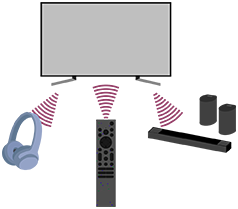
- Stiskněte tlačítko OPTIONS na dálkovém ovládání a poté vyberte položku [Nastavení] — [Dálkové ovládání a příslušenství] — požadovanou možnost.
Dostupné možnosti
Můžete aktivovat nebo deaktivovat rozhraní Bluetooth, nebo registrovat zařízení Bluetooth.
[Bluetooth]
Aktivuje nebo deaktivuje rozhraní Bluetooth.
Příslušenství kamery
[BRAVIA Cam]
Toto nastavení je k dispozici, když je připojena volitelná jednotka kamery/mikrofonu „BRAVIA Cam“. Slouží k nastavení párování.
[Ovládání RS232C]
Toto nastavení se používá k ovládání displeje z externího zařízení prostřednictvím sériové komunikace (RS-232C). Kromě výběru konektoru RS-232C lze zkontrolovat stav rychlosti komunikace a parity.
Dálkové ovládání je také možné. Další podrobnosti naleznete v následující části.
https://pro-BRAVIA.sony.net/remote-display-control/serial-control/

https://pro-BRAVIA.sony.net/remote-display-control/serial-control/
[20] NastaveníDostupná nastavení
Pro nastavení
Pro LCD monitor/LCD displej nakonfigurujete základní položky v [Home] a přizpůsobíte nastavení pomocí [Pro nastavení].
Poznámka
- Možnosti, které můžete upravit, se budou lišit v závislosti na situaci. Nedostupné možnosti jsou zašedlé nebo se nezobrazují.
Nastavení: Nakonfigurujte základní položky, jako je kvalita obrazu a zvuku.
Pro nastavení: Přizpůsobte si nastavení podle svého komerčního prostředí.
Pro nastavení je sada funkcí pro přizpůsobení provozu LCD monitoru/LCD displeje na základě vašeho prostředí a případu použití. Zahrnují ovládání napájení, nastavení spouštění, zabezpečení a automatickou instalaci aplikací z USB disků. Podle potřeby nakonfigurujte pro zjednodušení instalace a provozu.
Akce
[Zahájit režim Pro]
Přesuňte se z Normální režim do Režim Pro.
Tip
- Pokud používáte Režim Pro, doporučujeme povolit ochranu PIN kódem v [Zámek režimu Pro] pod Pro nastavení.
[Inicializovat Pro nastavení]
Výběrem možnosti [Inicializovat Pro nastavení] zobrazte potvrzovací obrazovku. Výběrem možnosti [OK] resetujete pouze výchozí hodnoty Pro nastavení.
[Aktuální nastavení]
Můžete zobrazit seznam aktuálních hodnot pro každou položku Pro nastavení.
[Export Pro nastavení]
Jednotku USB můžete použít k exportu Nastavení a Pro nastavení a aplikovat je na jiné LCD monitory/LCD displeje. [Export Pro nastavení] lze spustit pouze mezi stejnou oblastí, stejným modelem produktu a stejnou verzí firmwaru.
Položky, které lze exportovat, jsou omezené.
Poznámka
-
Chcete-li exportovaná nastavení nainstalovat na jiný LCD monitor/LCD displej, povolte na cílovém LCD monitoru/LCD displeji funkci [Importovat nastavení].
Postup: [Pro nastavení] → [Automatický provoz jednotky USB] → [Importovat nastavení]
-
Pokud je k dispozici připojení k síti, můžete také použít [BRAVIA Web Control UI].
Viz následující:
https://pro-bravia.sony.net/software-solutions/bravia-webcontrol-ui/

https://pro-bravia.sony.net/software-solutions/bravia-webcontrol-ui/
[Služby po spuštění]
Služby po spuštění (vestavěná aplikace) lze nainstalovat podle potřeby. Vzhledem k tomu, že je vestavěna do LCD monitoru/LCD displeje, není pro instalaci vyžadováno připojení k Internetu.
Způsob instalace
- V seznamu vyberte aplikaci a povolte Používat.
- Instalaci spustíte kliknutím na položky [Povolit] a [Nainstalovat].
- Po dokončení instalace se displej automaticky restartuje.
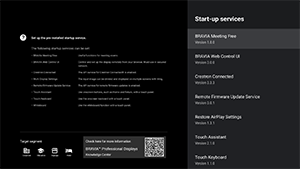
Jsou k dispozici následující spouštěcí služby.
Viz následující: https://pro-bravia.sony.net/software-solutions/

https://pro-bravia.sony.net/software-solutions/
-
BRAVIA Meeting Free
Software pro podporu schůzek, který umožňuje bezproblémové zahájení schůzek s jednoduchým připojením.
-
BRAVIA Web Control UI
Pohodlný nástroj pro správu pro dálkové ovládání LCD monitoru/LCD displeje a změnu nastavení prostřednictvím prohlížeče.
-
Crestron Connected
Povolí službu API pro Crestron Connected. Poskytuje rozšířenou konektivitu pro integraci LCD monitoru/LCD displeje s externími aplikacemi a systémy.
-
Remote Firmware Update Service
Služba, která umožňuje aktualizace firmwaru v síti z aplikace.
Tato služba vyžaduje aplikaci s vestavěným rozhraním REST API. Viz následující.
https://pro-bravia.sony.net/remote-display-control/rest-api/

https://pro-bravia.sony.net/remote-display-control/rest-api/
-
Touch Assistant
Aplikace, která umožňuje dotykové ovládání LCD monitoru/LCD displeje bez použití dálkového ovládání. Při kreslení nebo práci na obrazovce se zobrazí tlačítka
/BACK a HOME. V závislosti na prostředí pro zadávání znaků může být vyžadována externí klávesnice nebo vstupní zařízení.
Whiteboard
Funkce digitální tabule pro psaní přímo na LCD monitor/LCD displej. Tato funkce vyžaduje dotykový panel nebo dotykové pero (prodává se zvlášť).
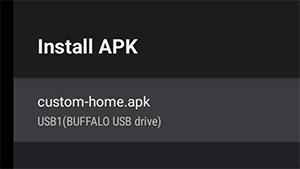
[Instalovat APK]
Aplikace pro Android (.apk) můžete nainstalovat do LCD monitoru/LCD displeje pomocí jednotky USB.
Způsob instalace
- Vložte USB disk obsahující soubor APK do LCD monitoru/LCD displeje.
- Potvrďte, že lze vybrat [Instalovat APK]. Pokud soubor APK není uložen na jednotce USB nebo není jednotka USB vložena správně do displeje, nelze tuto možnost vybrat.
- Výběrem položky [Instalovat APK] vyberte soubor APK, který chcete nainstalovat.
Nastavení
[Zapnutí napájení]
Nakonfigurujte stav spuštění, když je hlavní napájení LCD monitoru/LCD displeje zapnuto ve spojení s propojeným systémem, jako je klíč od hotelového pokoje nebo systém úložiště. Vyberte jednu z následujících možností:
-
[Standardní]
Pokud je při vypnutí hlavního napájení připojeného systému obrazovka zapnuta, při příštím zapnutí hlavního napájení se obrazovka automaticky zapne. Pokud však vypnete LCD monitor/LCD displej před vypnutím hlavního napájení, obrazovka zůstane vypnutá i po zapnutí hlavního napájení.
-
[Vždy zapnuto]
Když je hlavní napájení připojeného systému vypnuto a znovu zapnuto, obrazovka se vždy zapne.
-
[Vyp]
Když je hlavní napájení vypnuto a znovu zapnuto, obrazovka vždy zůstane vypnutá.
[Probudit při signálu]
Funkce, která automaticky zapíná LCD monitor/LCD displej a přepíná vstup při připojení HDMI. LCD monitor/LCD displej můžete také nakonfigurovat tak, aby se vypínal při odpojení HDMI. Toto nastavení lze povolit jednotlivě pro každý vstup HDMI.
[Chování tlačítka Home]
K tlačítku HOME na dálkovém ovládání můžete přiřadit konkrétní obrázek na pozadí nebo aplikaci.
K dispozici jsou následující možnosti:
-
[Nabídka Home]
Zobrazí výchozí úvodní obrazovku.
-
[Webová aplikace]
K tlačítku HOME můžete přiřadit konkrétní obrázek na pozadí nebo obsah založený na webové aplikaci. Obsah je načítán z externího serveru přes Internet.
-
[Webová aplikace / nabídka Home]
Alternativně zobrazí obrazovku [Home] a zadanou webovou aplikaci na LCD monitoru/LCD displeji.
-
[Aplikace Home pro Android]
K tlačítku HOME můžete přiřadit nainstalovanou domácí aplikaci pro Android nebo vlastní aplikaci kompatibilní s Android Home.
[NTP Server]
IP adresu nebo název hostitele NTP serveru můžete nastavit na LCD monitoru/LCD displeji pro synchronizaci systému a aplikací s časem LCD monitoru/LCD displeje.
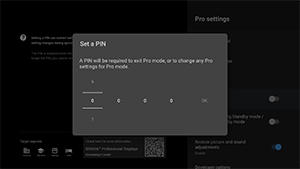
[Zámek režimu Pro]
Když je tato možnost povolena, můžete zadat 4místný kód PIN. Po nastavení budete vyzváni k zadání kódu PIN při přepínání z Režim Pro na Normální režim. Pokud zapomenete kód PIN, nebudete moci změnit provozní režim. Kód PIN uschovejte na bezpečném místě.
[Nabít USB zařízení během pohotovostního režimu / síťového pohotovostního režimu]
Umožňuje nabíjení zařízení připojených přes USB, i když je LCD monitor/LCD displej vypnutý. Toto nastavení vypne režim pozastavení LCD monitoru/LCD displeje.
[Obnovení nastavení obrazu a zvuku]
Při provozu v Režim Pro můžete nakonfigurovat LCD monitor/LCD displej tak, aby obnovil nastavení kvality obrazu a zvuku změněné hosty na jejich původní hodnoty, když je hlavní napájení LCD monitoru/LCD displeje vypnuto a znovu zapnuto. Výchozí hodnota je [VYP]. Podle potřeby změňte toto nastavení.
-
[ZAP]
Po vypnutí a opětovném zapnutí LCD monitoru/LCD displeje obnoví kvalitu obrazu a zvuku na původní nastavení.
-
[VYP]
Vypne tuto funkci.
[Vývojářská volba]
Pro Android aplikace jsou k dispozici následující nastavení.
Pro povolení [Vývojářská volba]
-
Stiskněte tlačítko OPTIONS na dálkovém ovládání a poté proveďte výběr v následujícím pořadí.
[Nastavení] — [O zařízení] — [Android TV OS build] a poté 10krát stiskněte tlačítko
(Zadat) na dálkovém ovládání.
-
[Řízení stavu napájení aplikacemi]
Tato funkce umožňuje ovládat stav napájení LCD monitoru/LCD displeje odesláním vysílacího záměru.
Dostupná ovládání
- Restartovat
- Napájení VYPNUTO (Obrazovka VYPNUTA)
- Napájení ZAPNUTO (Obrazovka ZAPNUTA)
Příklad: Restartovat
“com.sony.dtv.b2b.intent.action.REBOOT”
Intent intent = new Intent(“com.sony.dtv.b2b.intent.action.REBOOT”); sendBroadcast(intent):
Příklad: Napájení VYPNUTO (Obrazovka VYPNUTA)
“com.sony.dtv.b2b.intent.action.POWER_OFF”
Intent intent = new Intent("com.sony.dtv.b2b.intent.action.POWER_OFF"); sendBroadcast(intent):
Příklad: Napájení ZAPNUTO (Obrazovka ZAPNUTA)
“com.sony.dtv.b2b.intent.action.POWER_ON”
Intent intent = new Intent("com.sony.dtv.b2b.intent.action.POWER_ON"); sendBroadcast(intent);
[Přístupový bod Wi-Fi]
Následující nastavení přístupového bodu sítě Wi-Fi můžete nakonfigurovat.
-
[Přístupový bod Wi-Fi]
Nastavte, zda se má používat síť Wi-Fi.
-
[SSID]
Nastavte SSID.
-
[Zabezpečení]
Vyberte možnost [WPA2-PSK (AES)] nebo [Otevřená síť].
-
[Heslo (klíč WPA)]
Nastavte klíč WPA (8–63 znaků).
[Heslo správce]
Nastavuje heslo pro ověření vzdálené správy. Musí mít 8–32 znaků a obsahovat písmena i číslice.
[Automatický provoz jednotky USB]
Oprávnění k instalaci a automatickému provádění můžete nakonfigurovat při vložení jednotky USB do LCD monitoru/LCD displeje. To může být použito jako bezpečnostní opatření, aby se zabránilo nechtěným operacím a spouštění neoprávněného obsahu.
-
[Importovat nastavení]
Umožňuje automatický import Nastavení a Pro nastavení z USB disku.
-
[Instalovat BPK]
Umožňuje automatickou instalaci při vložení USB disku obsahujícího BPK (BRAVIA Professional Display Package) do LCD monitoru/LCD displeje.
-
[Spustit webovou aplikaci]
Umožňuje automatické spouštění webových aplikací. Povolte toto nastavení pro spouštění HTML5 aplikací z USB disku nebo pro přenos obsahu z USB disku do interního úložiště LCD monitoru/LCD displeje.
-
[Instalovat webovou aplikaci]
Umožňuje automatickou instalaci webových aplikací.
[Platforma HTML5]
Platforma HTML5 je vyhrazené runtime prostředí pro spouštění a správu aplikací HTML5 na LCD monitoru/LCD displeji. Po instalaci můžete nakonfigurovat následující nastavení:
Poznámka
-
Konfigurace aplikace HTML5 se liší podle instalačního prostředí.
Viz následující.
https://pro-bravia.sony.net/software-solutions/building-html5-apps/

https://pro-bravia.sony.net/software-solutions/building-html5-apps/
Certifikát
[Kořenové (root) certifikáty]
Zaregistrujte kořenový certifikát pro komunikaci SSL/TLS.
[Certifikáty klientů]
Nakonfigurujte certifikát pro ověření klienta.
[Potvrdit certifikáty serveru]
Nakonfigurujte, zda se mají ověřovat certifikáty serveru.
Povolení
[Povolení webu]
Konfigurace přístupových oprávnění k LCD monitoru/LCD displeji.
Související Funkce
[Auto obnovení]
Povolit automatické obnovení, když webová aplikace narazí na chybu.
[Vyžadovat kód PIN ke spuštění webové aplikace při použití zámku režimu Pro]
Umožňuje spuštění specifikovaných webových aplikací v Režim Pro chráněném PIN a to zadáním kódu PIN.
[Orientace webové aplikace]
Konfigurace orientace zobrazení webové aplikace. Může být nastaveno tak, aby upřednostňovalo nastavení manifestu nebo pevnou orientaci.
[Název hostitele DHCP]
Můžete nastavit zapnutí nebo vypnutí odesílání názvu hostitele zařízení na server DHCP.
Když je funkce zapnutá, můžete také upravit jméno hostitele, které bude odesláno.
[Povolení webu]
Konfigurace přístupových oprávnění k LCD monitoru/LCD displeji.
Související Funkce
[Auto obnovení]
Povolit automatické obnovení, když webová aplikace narazí na chybu.
[Vyžadovat kód PIN ke spuštění webové aplikace při použití zámku režimu Pro]
Pokud je povoleno [Zámek režimu Pro] a je nakonfigurován kód PIN, vložení zařízení USB a spuštění nebo instalace webové aplikace spustí dialog pro zadání kódu PIN.
[Orientace webové aplikace]
Konfigurace orientace zobrazení webové aplikace. Může být nastaveno tak, aby upřednostňovalo nastavení manifestu nebo pevnou orientaci.
[Název hostitele DHCP]
Můžete nastavit zapnutí nebo vypnutí odesílání názvu hostitele zařízení na server DHCP.
Když je funkce zapnutá, můžete také upravit jméno hostitele, které bude odesláno.
Počáteční zdroj a hlasitost
[Výchozí vstupní zdroj]
Nastavte obrazovku, která se zobrazí při zapnutí LCD monitoru/LCD displeje. Vyberte primární zdroj z následujících možností.
Počet dostupných terminálů a výchozí nastavení se mohou lišit v závislosti na verzi firmwaru.
Dostupné možnosti počátečního zadávání se liší v závislosti na modelu a oblasti.
[Výchozí]
Zobrazí [Home] při zapnutí LCD monitoru/LCD displeje.
[Externí vstupy]
Chcete-li zobrazit externí vstup, vyberte požadovaný vstup (např. HDMI 1).
[Aplikace po spuštění]
Pokud zadáte adresu URL aplikace HTML5, tato adresa URL se zobrazí při zapnutí LCD monitoru/LCD displeje.
[Aplikace Android]
Zobrazí zadanou Android aplikaci.
Poznámka
-
Aplikace pro Android nastavené na [Enabled with restrictions] v [Aplikace] pod Pro nastavení nelze nastavit jako počáteční vstup.
Chcete-li nastavit Android aplikaci jako počáteční vstup, nastavte ji na [Používat].
Tip
-
Chcete-li specifikovat aplikaci na USB disku, musíte specifikovat „auid“ v manifest.json samostatně. Uložte aplikaci HTML5 na USB disk a zapněte LCD monitor/LCD displej.
Viz následující.
https://pro-bravia.sony.net/software-solutions/building-html5-apps/
https://pro-bravia.sony.net/software-solutions/building-html5-apps/
[Počáteční a maximální hlasitost]
Můžete nastavit počáteční hlasitost, když je LCD monitor/LCD displej zapnutý a maximální hlasitost během používání. Hlasitost je vždy nastavena na zadanou hodnotu při spuštění, bez ohledu na předchozí nastavení uživatele.
[Časovače]
Nakonfigurujte čas automatického zapnutí, vypnutí nebo restartování displeje. Naplánujte dle dne v týdnu a času pro pravidelný provoz. Naplánováním pravidelných restartů můžete pomocí této funkce zajistit stabilní provoz i při dlouhodobém používání.
Omezení funkcí
[Displej/Dálková ovládání]
Tlačítka hlavní jednotky LCD monitoru/LCD displeje a funkce dálkového ovládání můžete vypnout v Režim Pro. Tím se zabrání neočekávaným operacím neoprávněných uživatelů. K dispozici jsou následující možnosti.
[Probudit dotykovým panelem]
Umožňuje automatické zapnutí LCD monitoru/LCD displeje v reakci na operace s dotykovým panelem*. Když je tato možnost povolena, dotykem na dotykový panel se automaticky zapne LCD monitor/LCD displej. Při vypnutí zůstane LCD monitor/LCD displej vypnutý, i když se dotknete dotykového panelu.
* Vyžaduje dotykový panel (prodává se zvlášť).
* Vyžaduje volitelný panel.
Poznámka
- Když je LCD monitor/LCD displej v režimu pozastavení, automaticky se nezapne, i když je nastaven na [Povolit]. Kliknutím sem zjistíte, jak vypnout režim pozastavení.
[Externí vstupy]
V Režim Pro můžete omezit zobrazování a používání informací týkajících se [Vstupy] → [Externí vstupy] v části Nastavení. Konfigurujte samostatně pro každý vstup HDMI při připojení. Vyberte jednu z následujících možností:
-
[Použít se štítky]
Všechny vstupní informace jsou zobrazeny a jsou k dispozici pro použití ve výchozím nastavení.
-
[Použít bez štítků]
Určený vstup je skrytý, ale zůstává k dispozici pro použití.
-
[Nepoužívat]
Zobrazení vstupních informací i použití externího vstupu jsou zakázány.
[Aplikace]
V Režim Pro můžete zapnout nebo vypnout nastavení funkcí, jako jsou nastavení Pro, nastavení jazyka a nastavení data a času. Vyberte aplikaci ze seznamu a nakonfigurujte její nastavení.
Poznámka
- V závislosti na vaší konfiguraci může být v Režim Pro možná instalace aplikace pro Android. Chcete-li však aplikaci používat v Režim Pro, nejprve přepněte na Normální režim a povolte ji v nastavení [Aplikace].
[Vstupy]
Nakonfigurujte zobrazení nabídky výběru vstupu v Režim Pro. Chcete-li upravit názvy vstupů zobrazené v nabídce (např. HDMI 1), stiskněte tlačítko (Výběr vstupu) na dálkovém ovládání pro zobrazení seznamu vstupů a poté vyberte možnost [Změnit].
-
[Výchozí zobrazení]
Po stisknutí tlačítka
(Výběr vstupu) na dálkovém ovládání v Režim Pro se zobrazí nabídka pro standardní výběr vstupu. -
[Základní zobrazení]
Po stisknutí tlačítka
(Výběr vstupu) na dálkovém ovládání v Režim Pro se zobrazí zjednodušené menu pro výběr vstupu. -
[Přizpůsobení nabídky vstupů]
Přizpůsobte, co se zobrazuje po stisknutí tlačítka
(Výběr vstupu) na dálkovém ovládání v Režim Pro. Můžete povolit nebo zakázat externí vstupy, AirPlay, aplikace a další.
Tip
- Chcete-li ovládat přepínání vstupů z webové aplikace, vyberte položku [Základní zobrazení].
Poznámka
- Úprava nabídky výběru vstupu je povolena pouze v položce [Výchozí zobrazení]. Nelze jej upravovat v [Základní zobrazení].
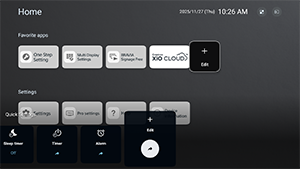
[Rychlá nastavení]
Nastavení, která lze změnit pomocí nabídky [Rychlá nastavení] v části Režim Pro. Uživatelé mohou při sledování videí upravit nastavení, například kvalitu obrazu.
-
[Výchozí zobrazení]
Stisknutím tlačítka OPTIONS na dálkovém ovládání v Režim Pro se zobrazí stejná nabídka [Rychlá nastavení] jako v Normální režim. Uživatelé mohou upravit nabídku [Rychlá nastavení] v Režim Pro.
-
[Základní zobrazení]
Stisknutím tlačítka OPTIONS na dálkovém ovládání v Režim Pro se zobrazí zjednodušená nabídka [Rychlá nastavení]. Nabídka nemá žádná tlačítka pro úpravy a nastavení nelze v Režim Pro změnit.
-
[Vyp]
V Režim Pro nepracuje tlačítko OPTIONS na dálkovém ovládání.
Poznámka
- Některé funkce Rychlá nastavení nemusí v prostředí Režim Pro pracovat správně. Při provozu v Režim Pro doporučujeme použít [Základní zobrazení].
[22] Funkce ovládáníSoftware
Máme předinstalovaný software a software vyžadující samostatnou smlouvu.
Předinstalovaný software:
Jedná se o aplikace dostupné z [Home] nebo z [Služby po spuštění] v rámci [Pro nastavení].
Placený software:
Jedná se o řešení, která vyžadují samostatnou smlouvu nebo stažení.
Podrobnosti o funkcích a nastaveních naleznete v Centru znalostí BRAVIA.

https://pro-BRAVIA.sony.net/
[23] Funkce ovládáníAplikace HTML5
Vývoj a implementace
Podporujeme vývoj aplikací založených na HTML5. Zpětná kompatibilita zajišťuje, že během aktualizací operačního systému Android TV nejsou vyžadovány žádné změny, a podporujeme formáty streamování videa, které nejsou k dispozici ve standardních webových prohlížečích.
Informace o technických specifikacích, základní konstrukci a ukázkách naleznete ve znalostním centru BRAVIA.
https://pro-BRAVIA.sony.net/
[24] Funkce ovládáníRS-232C
LCD monitor / LCD displej lze dálkově ovládat přes rozhraní RS-232C. Na této straně je stručně vysvětleno připojení RS-232C.
Nastavení
Pro navázání spojení nastavte [Ovládání RS232C] na Zap.
Přejděte na [Home] → [Nastavení] → [Dálkové ovládání a příslušenství] → [Ovládání RS232C].
Rozhraní
Zřiďte připojení RS-232C k LCD monitoru / LCD displeji pomocí 3,5 mm stereofonního mini konektoru.
3,5 mm stereo mini konektor
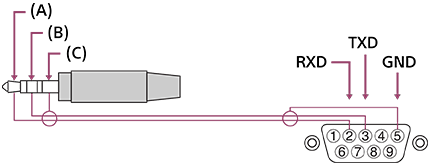
(A) TIP: LCD monitor / LCD displej → Ovladač
(B) VYZVÁNĚT: Ovladač → LCD monitor / LCD displej
(C) OBJÍMKA: GND
Nastavení připojení
Při zřízení připojení RS-232C proveďte následující nastavení.
| Přenosová rychlost | 9600 b/s |
| Data | 8 bitů |
| Parita | Ne |
| Start bit | 1 bitů |
| Stop bit | 1 bitů |
| Flow control | Ne |
Datový formát
Informace o technických specifikacích a základní konstrukci naleznete ve znalostním centru BRAVIA.
https://pro-BRAVIA.sony.net/
[25] Funkce ovládáníIP
LCD monitor / LCD displej můžete ovládat prostřednictvím IP z aplikace HTML5/Android na LCD monitoru / LCD displeji nebo na externím zařízení. Můžete spravovat a sledovat informace o vstupu/napájení, spuštění a ukončení aplikací, ovládání displeje, jako je změna vstupního zdroje a hlasitosti. Můžete také omezit příkazy pomocí funkce ověření pravosti.
Podporovaný IP protokol
Informace o technických specifikacích, základní konstrukci a ukázkách naleznete ve znalostním centru BRAVIA.
https://pro-BRAVIA.sony.net/
| Název protokolu | Vrstva | Formát | Autorizace | Vysvětlení |
|---|---|---|---|---|
| REST API | HTTP | JSON-RPC | Ano | API, jehož účelem je ovládáním zařízení. |
| IRCC-IP | HTTP | SOAP | Ano | Infračervené kompatibilní ovládání po internetovém protokolu. Technologie a formáty pro přenášení povelů dálkového ovládání po internetu. |
| Jednoduché řízení adresy IP | TCP | Byte stream | Neuvedeno | Podporují se pouze typické funkce. |
Nastavení LCD monitoru / LCD displeje
Pomocí zařízení USB vyberte možnost [Kořenový (root) certifikát] → [Exportovat kořenový (root) certifikát].
Při použití [Řízení adresy IP] nejprve nastavte LCD monitor / LCD displej následujícím způsobem.
Přejděte na [Nastavení] → [Síť a internet] → [Nastavení místní sítě] → [Řízení adresy IP].
Pro REST API a IRCC-IP,
- Nastavte [Předsdílený klíč].
Pro Jednoduché řízení adresy IP,
- Povolte možnost [Jednoduché řízení adresy IP].
Pro Control4®,
- Povolte možnost [Control4®].
[26] Řešení potížíResetujte (restartujte) LCD monitor / LCD displej
Ve většině případů, kdy při používání LCD monitoru / LCD displeje dojde k problému, například když monitor nezobrazuje obraz nebo nefunguje dálkové ovládání, může problém vyřešit resetování LCD monitoru / LCD displeje. LCD monitor / LCD displej resetujte následujícím postupem.
Reset pomocí tlačítka napájení
-
Restartujte LCD monitor / LCD displej pomocí dálkového ovládání.
Stiskněte a držte tlačítko Napájení na dálkovém ovládání přibližně na 5 sekund, dokud se LCD monitor / LCD displej nerestartuje (zobrazí se zpráva o vypnutí).
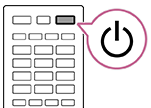
-
Odpojte napájecí kabel.
Pokud se problém po provedení kroku 1 nevyřeší, odpojte napájecí kabel LCD monitoru / LCD displeje od elektrické zásuvky. Poté jednou stiskněte tlačítko Napájení na LCD monitoru / LCD displeji a uvolněte jej. Vyčkejte 2 minuty a následně zapojte (síťový) napájecí kabel zpět do elektrické zásuvky. V závislosti na modelu můžete tlačítko Napájení na LCD monitoru / LCD displeji stisknout a držet (40 sekund a déle), dokud se monitor/displej nevypne a nerestartuje.
Tip
- Modely LCD monitoru / LCD displeje s jedním tlačítkem na LCD monitoru / LCD displeji (pouze tlačítko Napájení) lze také restartovat pomocí tlačítka Napájení. Stisknutím tlačítka Napájení na LCD monitoru / LCD displeje zobrazíte ovládací nabídku, v nabídce vyberte volbu [Restartovat] a stisknutím a podržením tlačítka Napájení LCD monitor / LCD displej restartujte.
- Po restartování LCD monitoru / LCD displeje nedojde ke ztrátě vašich osobních nastavení ani dat.
Obnovení továrních dat
Pokud potíže po resetování za použití tlačítka napájení přetrvávají, zkuste provést resetování na tovární nastavení.
Pokud je k LCD monitoru / LCD displeji připojeno externí zařízení USB, před resetováním LCD monitoru / LCD displeje toto zařízení USB odpojte.
Podrobnosti najdete v části Obnovení továrních dat.
[27] JinéWeb podpory
Nejnovější informace a online Uživatelská příručka naleznete na webových stránkách podpory společnosti Sony:

https://www.sony.eu/support
[28] JinéObnovení továrních dat
Můžete provést Obnovení továrních dat. Pokud je k LCD monitoru / LCD displeji připojeno externí zařízení USB, před resetováním LCD monitoru / LCD displeje toto zařízení USB odpojte.
Poznámka
Obnovením výchozího továrního nastavení se odstraní všechna data a nastavení LCD monitoru / LCD displeje (například nastavení sítě Wi-Fi a kabelové sítě, údaje účtu Google a další přihlašovací údaje a nainstalované aplikace).
- Stiskněte tlačítko OPTIONS na dálkovém ovládání a poté vyberte položku [Nastavení] — [Systém] — [O zařízení] — [Obnovit] — [Obnovení továrních dat].
- Vyberte možnost [Vymazat vše].
Pokud jste v LCD monitoru / LCD displeji nastavili kód PIN, budete vyzváni k jeho zadání.
Po dokončení továrního resetu se v LCD monitoru / LCD displeji spustí průvodce počátečním nastavením. Je třeba potvrdit souhlas s podmínkami služby Google a zásadami ochrany osobních údajů společnosti Google.
[29] JinéSpecifikace Specifikace
Informace o specifikacích naleznete na webu podpory společnosti Sony:
Navštivte produktovou stránku svého LCD monitoru / LCD displeje a podívejte se na specifikace. Další informace o webu podpory najdete na stránce Web podpory.
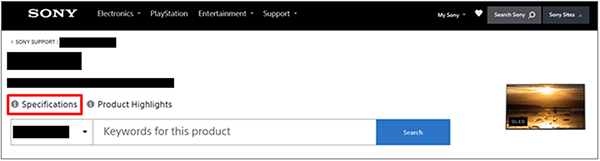
Poznámka
- Stránka Specifikace nemusí být v závislosti na vašem modelu k dispozici. V takovém případě použijte dokument Referenční příručka.
[30] JinéSpecifikaceAudio formáty
HDMI IN 1/2/3/4
V režimu eARC (Enhanced Audio Return Channel)
- 7.1 lineární PCM: 32/44,1/48/88,2/96/176,4/192 kHz
- Dolby Audio
- Dolby Atmos
- DTS
- DTS Express
- DTS-HD Master Audio
- DTS-HD High Resolution Audio
- DTS:X
Kromě režimu eARC
- 7.1 lineární PCM: 32/44,1/48/88,2/96/176,4/192 kHz
- Dolby Audio
- Dolby Atmos
- DTS
- DTS Express
- DTS-HD Master Audio
- DTS-HD High Resolution Audio
- DTS:X
eARC/ARC (Enhanced Audio Return Channel/Audio Return Channel) (pouze HDMI IN 3)
V režimu eARC
- 7.1 lineární PCM: 32/44,1/48/88,2/96/176,4/192 kHz
- Dolby Audio
- Dolby Atmos
- DTS
- DTS-HD Master Audio
- DTS-HD High Resolution Audio
- DTS:X
V režimu ARC
- Dvoukanálový lineární PCM: 48 kHz 16 bitů
- Dolby Audio
- Dolby Atmos
- DTS
[31] JinéInformace o ochranných známkách
-
Wi-Fi®, Wi-Fi Alliance®, Wi-Fi CERTIFIED™ a Wi-Fi CERTIFIED 6® jsou registrované ochranné známky nebo ochranné známky společnosti Wi-Fi Alliance.
-
Logo Wi-Fi CERTIFIED™ a logo Wi-Fi CERTIFIED 6® jsou registrované ochranné známky společnosti Wi-Fi Alliance.

-
Manufactured under license from DTS, Inc. and/or its affiliates. For patents, see https://xperi.com/dts-patents/. DTS, the DTS logo, DTS:X, the DTS:X logo, Virtual:X, and the DTS Virtual:X logo are trademarks or registered trademarks of DTS, Inc. and/or its affiliates in the U.S. and/or other countries. © DTS, Inc. and/or its affiliates. All rights reserved.
-
Apple, Apple Home, AirPlay a HomeKit jsou ochranné známky společnosti Apple Inc. registrované v USA a dalších zemích a oblastech.
Chcete-li s tímto produktem používat AirPlay a Apple HomeKit, doporučujeme nejnovější verzi systému iOS, iPadOS nebo macOS.

-
Pokryto jedním nebo více patentovými nároky HEVC uvedenými na patentlist.accessadvance.com.
-
Všechny ostatní ochranné známky jsou majetkem příslušných vlastníků.
Poznámka
- Dostupnost jednotlivých služeb závisí na vaší oblasti/zemi.