
Erste Schritte
Über die Hilfe
Installation
Anschlussbuchse
Leuchtzustände der LEDs
Fernbedienung
Verwenden des LCD-Monitors/LCD-Displays zusammen mit anderen Geräten
Anschließen eines Bluetooth-Geräts (z. B. Bluetooth-Kopfhörer)
Anschließen an ein Netzwerk
Herstellen der Verbindung mit einem Netzwerk über ein LAN-Kabel
Verbinden mit einem Netzwerk über Wi-Fi
Pro-Modus
Einstellungen
Schnelleinstellungen verwenden
Öko-Dashboard verwenden
Eingänge
Anzeige und Ton
Netzwerk & Internet
Datenschutz
Apps
System
Bedienungshilfen
Fernbedienungen & Zubehör
Verfügbare Einstellungen
Pro-Einstellungen
Steuerfunktionen
Software
HTML5-Anwendung
RS-232C
IP
Problemlösungen
Zurücksetzen (Neustart) Ihres LCD-Monitors/LCD-Displays
Sonstiges
Support-Site
Auf Werkszustand zurück
Technische Daten
Informationen zu Warenzeichen
[1] Erste SchritteÜber die Hilfe
Diese Hilfe beschreibt die Bedienung dieses LCD-Monitors/LCD-Displays. Sie können auch im Einrichtungshandbuch nachschlagen für Beschreibungen der LCD-Monitor/LCD-Display-Installation, und in der Referenzanleitung für Informationen über die Technischen Daten und die Wandmontage dieses LCD-Monitors/LCD-Displays.
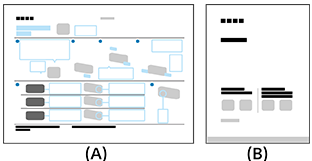
(A) Einrichtungshandbuch
(B) Referenzanleitung
[2] Erste SchritteInstallation
Informationen zu Installation, Anschlüssen und Wandmontage finden Sie in den gedruckten Anleitungen Ihres LCD-Monitors/LCD-Displays.
Anleitungen sind auf der Support-Site verfügbar.
[3] Erste SchritteAnschlussbuchse
Die Verfügbarkeit von Anschlüssen sowie die Arten und Formen der verfügbaren Anschlüsse variieren je nach LCD-Monitor/LCD-Display.
| Anschlusskennzeichnung | Beschreibung |
|---|---|
|
USB Hier können Geräte wie Digitalkamera/Camcorder/USB-Speichermedien angeschlossen werden. Hinweis
|
|
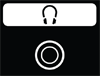
Hier kann ein Kopfhörerstecker angeschlossen werden, um Ton vom LCD-Monitor/LCD-Display zu hören. Hinweis
|
|
HDMI IN Hier wird ein HDMI-Gerät/PC angeschlossen. Die HDMI-Schnittstelle kann digitale Video- und Audiosignale über ein einziges Kabel übertragen. Um 4K-Inhalte in hoher Qualität zu betrachten, schließen Sie ein Premium Hochgeschwindigkeits‐HDMI™‐Kabel an und befolgen Sie die Anweisungen auf dem Bildschirm, um das [HDMI-Signalformat] des Anschlusses HDMI IN einzustellen. (HDCP 2.3-kompatibel) |
|
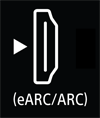
HDMI IN (eARC/ARC) Verbindung zu einem Audiosystem mit eARC/ARC/HDMI-Gerät. Um ein Audiosystem anzuschließen, das eARC (Enhanced Audio Return Channel) oder ARC (Audio Return Channel) unterstützt, schließen Sie dieses am HDMI-Anschluss mit der Bezeichnung „eARC/ARC“ am LCD-Monitor/LCD-Display an. Diese Funktion sendet Audiosignale an ein Audiosystem, das eARC/ARC über ein HDMI-Kabel unterstützt. Verwenden Sie das HDMI-Kabel mit Ethernet zur Verbindung des Audiosystems mit eARC. TippNeben dem HDMI-Eingangsanschluss können sich je nach Ihrem Modell drei tastbare Punkte befinden. Verwenden Sie diese zur Orientierung bei der Installation. |
|
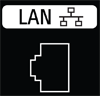
LAN Verbinden Sie einen Router. |
|
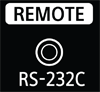
REMOTE RS-232C Verbindung zu einem Home Controller. Anschluss für die serielle Kommunikation. Einzelheiten dazu finden Sie unter „RS-232C“.
|


[4] Erste SchritteLeuchtzustände der LEDs
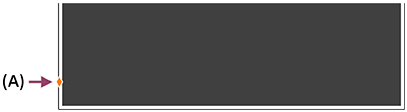
(A) Betriebsreaktion-LED (Auf der linken Seite am LCD-Monitor/LCD-Display.)
Betriebsreaktion-LED
-
Leuchtet beim Einschalten weiß auf
- Wenn der LCD-Monitor/das LCD-Display eingeschaltet wird.
- Wenn Signale von der Fernbedienung empfangen werden.
-
„Blinkt“ langsam weiß
- Wenn die Software über ein USB-Speichergerät aktualisiert wird.
- Wenn die Power-Taste an der Fernbedienung beim Starten des LCD-Monitors/LCD-Displays gedrückt wird.
So schalten Sie die weiße Funktionsanzeige-LED aus
- Drücken Sie die Taste OPTIONS auf der Fernbedienung, und wählen Sie dann [Einstellungen] — [System] — [LED-Anzeige] und deaktivieren Sie [Betriebsreaktion].
Fernbedienung
Die mitgelieferte Fernbedienung und das Layout der Tasten und Tastennamen können je nach Modell/Land/Region unterschiedlich sein.
Obere Tasten auf der Fernbedienung
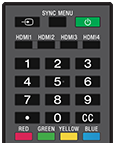
 (Auswahl der Eingangsquelle)
Zum Anzeigen und Auswählen der Eingangsquelle usw.
SYNC MENU
Rufen Sie das BRAVIA Sync-Menü auf.
 (Power)
Schaltet ein oder schaltet in Standby-/Netzwerk-Standby-Modus um.
HDMI 1/2/3/4
Schaltet auf den HDMI-Eingang um.
Zahlentaste/・(Punkt)
Mit den Tasten 0-9 können Sie die digitalen Kanäle auswählen.
CC
Ein- oder Ausschalten der Untertitel (sofern die Funktion verfügbar ist).
Farbtasten
Zum Ausführen der entsprechenden Funktion für diesen Zeitpunkt.
Untere Tasten auf der Fernbedienung
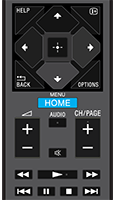
HELP
Anzeigen des Hilfe-Menüs.
 (Info/Text-Anzeige)
Anzeigen von Informationen.
 /BACK
/BACK
Wechseln zum vorherigen Bildschirm.
OPTIONS
Zeigt eine Liste der Funktionen an, die zu diesem Zeitpunkt verwendet werden können.
 (Oben) /
  (Unten) /
  (Links) /
  (Rechts) /
  (Eingabe) (Navigations-D-Pad)
Menünavigation und -auswahl auf dem Bildschirm.
HOME/MENU
Anzeigen des Home-Menüs.
 +/- (Lautstärke)
Einstellen der Lautstärke.
AUDIO
Auswählen des mehrsprachigen Tons oder Dual-Ton für die Sendung, die Sie gerade anschauen (je nach der Programmquelle).
 (Stummschaltung)
Stummschalten des Tons. Drücken Sie erneut, um den Ton wieder einzuschalten.
Tipp
- Sie können die Kurzbefehlsfunktion für Barrierefreiheit aktivieren oder deaktivieren, indem Sie (Stummschaltung) 3 Sekunden lang gedrückt halten.
CH/PAGE +/-
Drücken Sie, um einen Kanal oder eine Seite zu wechseln.
 (Zurückspulen) /
  (Wiedergabe) /
  (Vorspulen) /
  (Vorherige Suche) /
  (Pause) /
  (Stopp) /
  (Nächste Suche)
Bedienung der Medieninhalte auf dem LCD-Monitor/LCD-Display und im angeschlossenen BRAVIA Sync-kompatiblen Gerät.
[6] Verwenden des LCD-Monitors/LCD-Displays zusammen mit anderen GerätenAnschließen eines Bluetooth-Geräts (z. B. Bluetooth-Kopfhörer)
So führen Sie das Pairing zwischen dem LCD-Monitor/LCD-Display und einem Bluetooth-Gerät aus
-
Schalten Sie das Bluetooth-Gerät, z. B. Bluetooth-Kopfhörer, ein und versetzen Sie es in den Kopplungsmodus.
Um Ihr Bluetooth-Gerät in den Pairing-Modus zu versetzen, beachten Sie bitte die Bedienungsanleitung des Geräts.
-
Drücken Sie die Taste OPTIONS auf der Fernbedienung und wählen Sie dann [Einstellungen] — [Fernbedienungen & Zubehör] — [Zubehör koppeln], um den LCD-Monitor/das LCD-Display in den Pairing-Modus zu versetzen.
Es erscheint eine Liste der verfügbaren Bluetooth-Geräte.
-
Wählen Sie das gewünschte Gerät aus und folgen Sie den Anweisungen auf dem Bildschirm.
Wenn Sie gebeten werden, ein Passwort einzugeben, lesen Sie bitte in der Bedienungsanleitung des Geräts nach.
Nachdem das Pairing abgeschlossen ist, verbindet sich das Gerät mit dem LCD-Monitor/LCD-Display.
Tipp
-
Um den Ton gleichzeitig von den Lautsprechern des LCD-Monitors/LCD-Displays und über Bluetooth-Kopfhörer oder ‑Lautsprecher wiederzugeben, drücken Sie die OPTIONS-Taste auf der Fernbedienung und wählen Sie dann [Audioausgabe] , während die Bluetooth-Kopfhörer oder ‑Lautsprecher gepaart sind. Stellen Sie dann aus den angezeigten Einträgen die folgenden Funktionen ein.
- Bei [Lautsprecher] wählen Sie [Integrierte Lautsprecher].
- Bei [Bluetooth-Gerät] wählen Sie das gepaarte Bluetooth-Gerät, das den Ton ausgeben soll.
Hinweis
- Wenn der Ton gleichzeitig von den Lautsprechern des LCD-Monitors/LCD-Displays und über Bluetooth-Kopfhörer oder ‑Lautsprecher wiedergegeben wird, ist [Stimme hervorheben] nicht verfügbar.
Verbinden mit einem gekoppelten Bluetooth-Gerät
-
Drücken Sie die Taste OPTIONS auf der Fernbedienung, und wählen Sie dann [Einstellungen] — [Fernbedienungen & Zubehör].
-
Wählen Sie ein gekoppeltes, aber nicht verbundenes Gerät aus.
-
Wählen Sie [Koppeln].
Hinweis
- Wenn eine Soundbar über Bluetooth mit dem LCD-Monitor/LCD-Display verbunden ist, schließen Sie das externe Eingabegerät wie z. B. einen Blu-ray/DVD-Recorder am LCD-Monitor/LCD-Display an.
[7] Anschließen an ein NetzwerkHerstellen der Verbindung mit einem Netzwerk über ein LAN-Kabel
Über eine Kabel-LAN-Verbindung können Sie eine Verbindung zum Internet und zu Ihrem Heimnetzwerk herstellen.
Stellen Sie die Verbindung zum Internet oder Heimnetzwerk über einen Router her.
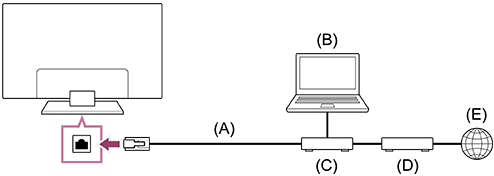
(A) LAN-Kabel
(B) Computer
(C) Router
(D) Modem
(E) Internet
-
Richten Sie einen LAN-Router ein.
Näheres dazu finden Sie in der Bedienungsanleitung zu Ihrem LAN-Router oder wenden Sie sich an die Person, die das Netzwerk konfiguriert hat (Netzwerkadministrator).
Hinweis
- Es wird aus Sicherheitsgründen dringend empfohlen, Ihren LCD-Monitor/Ihr LCD-Display über einen Router bzw. ein Modem mit Router-Funktionalität mit dem Internet zu verbinden. Wird Ihr LCD-Monitor/LCD-Display direkt mit dem Internet verbunden, wird Ihr LCD-Monitor/LCD-Display möglicherweise einer Sicherheitsbedrohung ausgesetzt, wie z. B. der Extraktion oder Manipulation von Inhalten oder persönlichen Daten.
Wenden Sie sich an Ihren Diensteanbieter oder Netzwerkadministrator, um zu prüfen, ob Ihr Netzwerk über Routerfunktionalität verfügt. - Die erforderlichen Netzwerkeinstellungen können je nach Internet-Provider oder Router variieren. Näheres dazu finden Sie in der vom Internet Service Provider bereitgestellten oder mit dem Router gelieferten Bedienungsanleitung. Sie können sich auch an die Person wenden, die das Netzwerk konfiguriert hat (Netzwerkadministrator).
- Je nach der Netzwerkumgebung kann die Verbindungsgeschwindigkeit unterschiedlich sein. Die Kommunikationsgeschwindigkeit und die Qualität können nicht gewährleistet werden.
[8] Anschließen an ein NetzwerkVerbinden mit einem Netzwerk über Wi-Fi
Über das integrierte WLAN-Gerät können Sie eine Verbindung zum Internet herstellen und die Vorzüge einer kabellosen Netzwerkumgebung nutzen.
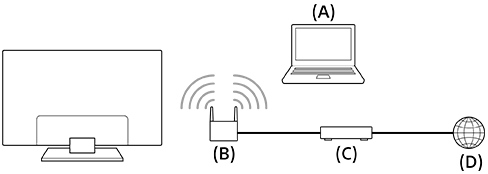
(A) Computer
(B) Drahtloser Router
(C) Modem
(D) Internet
-
Richten Sie Ihren drahtlosen Router ein.
Näheres dazu finden Sie in der Bedienungsanleitung zu Ihrem drahtlosen Router oder wenden Sie sich an die Person, die das Netzwerk konfiguriert hat (Netzwerkadministrator).
-
Drücken Sie die Taste OPTIONS auf der Fernbedienung, und wählen Sie dann [Einstellungen] — [Netzwerk & Internet].
- Wählen Sie ein Netzwerk aus, mit dem Sie eine Verbindung herstellen möchten, und legen Sie das Kennwort fest.
So schalten Sie das integrierte WLAN aus
-
Um [WLAN] zu deaktivieren, drücken Sie die Taste OPTIONS auf der Fernbedienung und wählen Sie [Einstellungen] — [Netzwerk & Internet] — [WLAN].
Tipp
- Für ruckfreies Videostreaming:
- Ändern Sie die Einstellung des drahtlosen Routers in einen Hochgeschwindigkeitsnetzwerk-Standard wie 802.11n, 802.11ac oder 802.11ax, sofern dies möglich ist.
Näheres zum Ändern der Einstellung finden Sie in der Bedienungsanleitung zu Ihrem drahtlosen Router oder wenden Sie sich an die Person, die das Netzwerk konfiguriert hat (Netzwerkadministrator). - Wenn mit der Maßnahme oben keine Verbesserung erzielt wird, ändern Sie die Einstellung des drahtlosen Routers auf 5-GHz. Dadurch lässt sich die Qualität beim Videostreaming eventuell verbessern.
- Der 5-GHz-Frequenzbereich wird je nach Region bzw. Land möglicherweise nicht unterstützt. Wenn der 5-GHz-Frequenzbereich nicht unterstützt wird, können Sie den LCD-Monitor/das LCD-Display nur mit einem drahtlosen Router mit 2,4-GHz-Frequenzbereich verbinden.
- Ändern Sie die Einstellung des drahtlosen Routers in einen Hochgeschwindigkeitsnetzwerk-Standard wie 802.11n, 802.11ac oder 802.11ax, sofern dies möglich ist.
Hinweis
- Es wird aus Sicherheitsgründen dringend empfohlen, Ihren LCD-Monitor/Ihr LCD-Display über einen Router bzw. ein Modem mit Router-Funktionalität mit dem Internet zu verbinden. Wird Ihr LCD-Monitor/LCD-Display direkt mit dem Internet verbunden, wird Ihr LCD-Monitor/LCD-Display möglicherweise einer Sicherheitsbedrohung ausgesetzt, wie z. B. der Extraktion oder Manipulation von Inhalten oder persönlichen Daten.
Wenden Sie sich an Ihren Diensteanbieter oder Netzwerkadministrator, um zu prüfen, ob Ihr Netzwerk über Routerfunktionalität verfügt. - Die erforderlichen Netzwerkeinstellungen können je nach Internet-Provider oder Router variieren. Näheres dazu finden Sie in der vom Internet Service Provider bereitgestellten oder mit dem Router gelieferten Bedienungsanleitung. Sie können sich auch an die Person wenden, die das Netzwerk konfiguriert hat (Netzwerkadministrator).
- Wenn Sie die Option [Passwort anzeigen] auf dem Bildschirm zum Eingeben des Passworts auswählen, wird das Passwort angezeigt und kann auch von Dritten gesehen werden.
Pro-Modus
Im [Pro-Modus] stehen Ihnen verschiedene komfortable Funktionen für den professionellen Einsatz zur Verfügung. Hier stellen wir Ihnen typische Funktionen des [Pro-Modus] vor und erläutern, wie Sie in den [Pro-Modus] wechseln können.
Modi
Normaler Modus: Dies ist der Modus zum Konfigurieren der [Einstellungen], [Pro-Einstellungen] und zur Installation der Software.
Pro-Modus: Dies ist der Betriebsmodus für den professionellen Einsatz, in dem Sie die Funktionen des [Pro-Modus] verwenden können.
So ändern Sie den Modus
Wenn sich der LCD-Monitor/das LCD-Display im Normaler Modus befindet
Wechseln Sie zu [Home] → [Pro-Einstellungen], und wählen Sie dann [Pro-Modus starten].
Wenn sich der LCD-Monitor/das LCD-Display im Pro-Modus befindet
Zunächst können Sie den Modus nicht per [Pro-Einstellungen] ändern, während sich der LCD-Monitor/das LCD-Display im Pro-Modus befindet. Wenn Sie den Modus per [Pro-Einstellungen] ändern möchten, wechseln Sie zu [Pro-Einstellungen] → [Apps] und stellen Sie [Pro-Einstellungen] auf [Aktivieren] unter Normaler Modus ein.
[10] EinstellungenSchnelleinstellungen verwenden
Wenn Sie die Taste OPTIONS auf der Fernbedienung drücken, können Sie auf dem angezeigten Bildschirm schnell auf Funktionen wie [Bild und Ton], [Inhaltstyp], [Bild-Modus], [Abschalttimer], und [Bild aus] zugreifen, und je nach angeschlossenen Geräten auch auf Einstellungen wie [Lautsprecher]. Sie können auch [Einstellungen] unter [Schnelleinstellungen] aufrufen.
Hinweis
- Die in den Einstellungen des LCD-Monitors/LCD-Displays angezeigten Menüs hängen vom Modell, der Region bzw. vom Land ab.

- Drücken Sie die Taste OPTIONS auf der Fernbedienung.
- Bewegen Sie den Fokus, um eine Einstellung auszuwählen oder zu ändern.
So ändern Sie die angezeigten Einstellungen
- Drücken Sie die Taste OPTIONS auf der Fernbedienung.
- Bewegen Sie den Fokus nach links oder nach rechts, und wählen Sie
 (Editieren).
 - Wählen Sie die gewünschte Einstellung.
- Wählen Sie [Schließen].
Tipp
- Um die Reihenfolge zu ändern oder einen angezeigten Eintrag auszublenden, halten Sie die Taste (Eingabe) an der Fernbedienung gedrückt, während der betreffende Eintrag hervorgehoben ist, so dass [Verschieben] und [Ausblenden] angezeigt werden. Wenn Sie [Verschieben] auswählen, nutzen Sie (Links) / (Rechts) auf der Fernbedienung, um den Eintrag an die gewünschte Position zu bewegen, und drücken Sie dann (Eingabe) auf der Fernbedienung.
- Mit [BRAVIA-Benachrichtigungen] in den Schnelleinstellungen können Sie überprüfen, ob Benachrichtigungen, z. B. zu Software-Updates, vorliegen.
[11] EinstellungenÖko-Dashboard verwenden
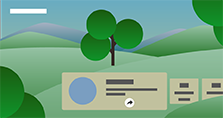
Sie können verschiedene Einstellungen konfigurieren, um den Stromverbrauch zu verringern, zum Beispiel Energie sparen.
Während der Einstellung können Sie auch Beschreibungen der Funktionen lesen.
Hinweis
- Die in den Einstellungen des LCD-Monitors/LCD-Displays angezeigten Menüs hängen vom Modell, der Region bzw. vom Land ab.
-
Drücken Sie die Taste OPTIONS auf der Fernbedienung und wählen Sie [Öko-Dashboard].
-
Bewegen Sie den Fokus im dargestellten Menü nach links oder nach rechts und wählen Sie die gewünschte Einstellung aus.
[12] EinstellungenEingänge
Die Anzahl der Anschlüsse kann je nach Modell variieren. Näheres dazu erfahren Sie in den technischen Daten der einzelnen Modelle.
Sie können Informationen zum HDMI-Eingang anzeigen, den Namen ändern und das Signalformat einstellen.
[Externe Eingänge]
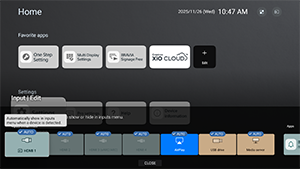
Sie können über [Input select] der Fernbedienung den Namen des HDMI-Eingangs und die Einstellungen zum Ein- und Ausblenden der auf der Anzeige dargestellten Informationen festlegen. Wenn Sie „Deaktivieren“ auswählen, während ein bestimmtes Gerät ständig angeschlossen ist, kann der Anwender nicht umschalten.
[BRAVIA Sync-Einstellungen]
Sie können ein per HDMI angeschlossenes Sony BRAVIA Sync-Gerät mit der Fernbedienung ein- oder ausschalten.
Hinweis zu BRAVIA Sync

BRAVIA Sync ist eine erweiterte Funktion von Sony, mit der Sie per HDMI angeschlossene Geräte mit der Fernsteuerung des LCD-Monitors/LCD-Displays steuern können.
Geräte mit diesem Logo, wie Blu-ray-Recorder und Audiosysteme, sind kompatibel.
[HDMI-Signalformat]
Die Anzeige verfügt über mehrere HDMI-Eingangsbuchsen. Sie können das Videosignalformat gemäß der folgenden Einstellung festlegen.
[HDMI 1] / [HDMI 2] / [HDMI 3 (eARC/ARC)] / [HDMI 4]
Es stehen zwei Optionen zur Auswahl. [Standardformat] priorisiert die Kompatibilität mit dem angeschlossenen Gerät und [Optimiertes Format] priorisiert die Videoqualität bei 4K-Geräten.
Hinweis
- Die Unterstützung der Anzeige von Bildern mit 4K 60 Hz hängt von Ihrem Modell, Ihrer Region und Ihrem Land ab.
- Bei Verwendung des Optimiertes Format werden Bild und Ton eventuell nicht richtig wiedergegeben. Schließen Sie das Gerät in diesem Fall an einem HDMI IN-Anschluss an, bei dem [Standardformat] eingestellt ist, oder ändern Sie das HDMI-Signalformat des HDMI IN-Anschlusses auf [Standardformat].
- Nur auf Optimiertes Format einstellen, wenn kompatible Geräte angeschlossen sind.
- Wenn Sie 4K-Bilder hoch auflösend anzeigen, verwenden Sie ein Premium Hochgeschwindigkeits‐HDMI™‐Kabel, das Geschwindigkeiten von 18 GB/s unterstützt. Näheres zu Premium Hochgeschwindigkeits‐HDMI™‐Kabel, die 18 GB/s unterstützen, erfahren Sie in den Technischen Daten des Kabels.
[13] EinstellungenAnzeige und Ton
[Bild und Ton]
Sie können die Bildqualität einstellen, die Ausgangslautsprecher auswählen und die Tonqualität entsprechend Ihrer Anwendung anpassen.
- Drücken Sie die Taste OPTIONS auf der Fernbedienung und wählen Sie [Bild und Ton].
Hinweis
- Die in den Einstellungen des LCD-Monitors/LCD-Displays angezeigten Menüs hängen vom Modell, der Region bzw. vom Land ab.
[Inhaltstyp]
Wählen Sie [Video/Bilder], [Spiel] oder [PC] aus, um die für Ihre Anwendung geeignete Bild- und Tonqualität anzuwenden. Nachdem Sie die Anwendung festgelegt haben, passen Sie die folgenden Einstellungen für Bild- und Tonqualität an.
[Bild]
Sie können die Anzeige des LCD-Monitors/LCD-Displays anpassen, z. B. Farbe und Helligkeit, um eine bessere Bildqualität oder die gewünschte Bildschirmgröße zu erhalten.
[Ton (***)]
Sie können den Ton des LCD-Monitors/LCD-Displays anpassen, um die optimale Tonqualität und den perfekten Tonmodus zu erhalten.
Detaillierte Bildeinstellungen
[Bild-Modus]
Sie können einen der folgenden Bildqualitätsmodi auswählen. Diese Einstellung ist nur verfügbar, wenn [Video/Bilder] für [Inhaltstyp] ausgewählt ist.
- [Standard] Die Bildqualität ist für den täglichen Gebrauch geeignet.
- [Professionell] Zum Hervorheben der originalgetreuen Wiedergabe des Originalsignals.
- [Foto] Die Bildqualität ist für die Anzeige von Fotos geeignet.
- [Brillant] Bildqualität mit klaren Farben und Konturen sowie verbessertem Kontrast.
[Helligkeit]
Sie können Helligkeit, Kontrast, Gammakorrektur (Tonkorrektur), erweiterten Schwarzwert, Schwarzverstärkung (automatische Korrektur dunkler Bereiche) und die Intensität der automatischen Kontrastkorrektur einstellen.
Farbe
Passen Sie die Farbsättigung und den Farbton des Bilds an.
-
Erweiterte Farbanpassung (***)
Sie können folgende Dinge einstellen.
-
Erw. Farbtemperatur: Grundeinstellungen
Stellen Sie die Farbtemperatur für jede Farbe genau ein.
-
Erw. Farbtemperatur: Mehrpunkt (***p)
Einstellungen für die professionelle Kalibrierung. Bei der Einstellung empfehlen wir einen Farb-Analysator.
-
Klarheit
Stellen Sie die Klarheit des Bildes ein und verringern Sie die Rauheit.
Bewegung
Sie können folgende Dinge einstellen.
-
Motionflow
Feinabstimmung bewegter Bilder. Erhöht die Anzahl von Frames, um Videos flüssig anzeigen zu können. Wenn Sie [Anwender] wählen, können Sie [Glätte (Kamera)], [Glätte (Film)] und [Klarheit] anpassen.
-
Filmmodus
Optimiert die Bildqualität auf der Basis von Video-Inhalten, wie Filmen und Computer-Grafiken. Gibt die Bewegung gefilmter Bilder (Bilder, die mit 24 Frames pro Sekunde aufgenommen wurden) wieder, wie beispielsweise Filme.
-
Bewegungsunschärfereduzierung
Die Einstellung ähnelt der bei [Klarheit] unter [Motionflow].
Um [Bewegungsunschärfereduzierung] zu aktivieren, stellen Sie [Inhaltstyp] auf [Spiel] ein.
[Motionflow] und [Filmmodus] werden deaktiviert.
EINSTELLUNGEN FÜR AKTUELLEN EINGANG ODER APP
Farbraum
Ändern Sie den Farbwiedergabebereich.
[HDR-Modus]
Sie können den HDR-Modus (High Dynamic Range, eine Technologie zur Verbesserung des Bildkontrasts) an die Umgebung anpassen. Normalerweise empfehlen wir, diese Einstellung auf [Autom.] zu belassen.
Detaillierte Toneinstellungen (integrierte Lautsprecher)
-
Surround
Realistischen Surround-Sound virtuell reproduzieren.
-
Raumklangeffekt
Zum Einstellen des Surround-Sound-Effekts.
-
Stimme hervorheben
Zum Hervorheben von Stimmen.
Wird angezeigt, wenn [Nachbearbeitung] auf [Standard] eingestellt ist.
Wenn [Stimme hervorheben] aktiviert ist und die Tonausgabe so eingestellt ist, dass sie gleichzeitig über die Lautsprecher des LCD-Monitors/LCD-Displays und über Bluetooth-Kopfhörer oder ‑Lautsprecher erfolgt, wird [Stimme hervorheben] automatisch deaktiviert. Wenn die gleichzeitige Tonausgabe endet, wird [Stimme hervorheben] erneut aktiviert.
-
Equalizer
Zum Einstellen des Tons abhängig von unterschiedlichen Frequenzen.
-
Normwerte
Alle Audioeinstellungen auf Werkseinstellungen zurücksetzen.
LAUTSTÄRKEEINSTELLUNGEN
-
Balance
Zum Einstellen der Lautsprecherbalance.
-
Erweiterte automatische Lautstärkeregelung
Sorgt dafür, dass die Lautstärke über alle Programme und Eingabequellen hinweg gleich bleibt.
-
Dolby AC-4-Dialoglautstärke
Stellt den Dynamikumfang des Dolby AC-4-Signals ein.
Einstellungen für Dynamikbereich
Sie können die folgenden Einstellungen ändern.
-
Dynamischer Bereich
Gleicht Audiopegel-Unterschiede der einzelnen Eingangsquellen aus (für Dolby Digital Audio und HE AAC Audio).
Wird nur angezeigt, wenn [Eingänge] auf HDMI eingestellt ist, oder während der [Media Player]-Wiedergabe.
-
DTS-Dynamikbereich
Stellt den Dynamikumfang des DTS-Signals ein.
Allgemein
Sie können die folgenden Einstellungen ändern.
-
Nachbearbeitung
Wählen Sie [Standard] (Sony), Audio, das mit Dolby-Technologie kodiert wurde, oder Audio, das mit DTS-Technologie kodiert wurde.
[Adjust only for HDMI 1]
Aktivieren Sie diese Einstellung, um die HDMI 1-Qualität und Tonqualität einzustellen.
In der Einstellung [Ein] werden Bild- und Tonqualität gemäß dem gewählten Videoeingang oder der App eingestellt. In der Einstellung [Aus] werden Bild- und Tonqualität für alle Videoeingänge und Apps eingestellt.
HDMI-Signalinformationen priorisieren
Die Art der Inhalte wird automatisch gemäß der Content-Type-Informationen im HDMI-Signal eingestellt. Falls die Einstellung nicht automatisch erfolgt, stellen Sie hier [Aus] ein.
[Audioausgabe]
[Lautsprecher]
Wählt das Audioausgabegerät aus, entweder die Lautsprecher des Geräts oder das Audiosystem.
[Audiosystemeinstellungen]
Konfigurieren Sie verschiedene Synchronisierungseinstellungen mit einem über HDMI angeschlossenen Sony-Audiosystem.
-
Vorrang des Audiosystems
Wenn diese Option aktiviert ist, wechselt die Audioausgabe automatisch zu einem BRAVIA Sync-kompatiblen Audiosystem, wenn der LCD-Monitor/das LCD-Display eingeschaltet wird.
-
A/V Sync
Stellt das Timing der Ausgabe ein, um bei Verwendung bestimmter Audiosysteme, die via HDMI angeschlossen sind, das Delay zwischen Video und Audio zu verringern.
-
Digitale Audioausgabe
Konfigurieren Sie die Ausgabemethode bei der Ausgabe von digitalem Audio. Diese Einstellung ist verfügbar, wenn [Lautsprecher] auf [Integrierte Lautsprecher] und [Audiosystem] eingestellt ist.
Tipp
- Es entstehen weniger Verluste und weniger Rauschen durch die Signalübertragung, und die Klangqualität ist analogen Verbindungen überlegen.
-
eARC-Einstellung
Wenn [Autom.] ausgewählt ist, wird Ton mit einer hohen Audioqualität ausgegeben, wenn ein Gerät mit eARC-Unterstützung an einen HDMI-Port mit der Bezeichnung „eARC/ARC“ angeschlossen ist.
eARC ist eine erweiterte Version von ARC und steht für Enhanced Audio Return Channel. Wenn Sie ein durch eARC unterstütztes Gerät anschließen, können Sie zusätzlich zu den Audioformaten, die durch ARC unterstützt werden, unkomprimierte, hochwertige Audioformate sowie neuere Surround-Audioformate nutzen.
Um den LCD-Monitor/das LCD-Display und ein eARC-fähiges Gerät zu verbinden, verwenden Sie ein eARC-fähiges HDMI-Kabel*.
* Ein autorisiertes Premium Hochgeschwindigkeits‐HDMI™‐Kabel wird empfohlen.
Bluetooth-Geräteeinstellungen
Einstellungen für via Bluetooth verbundene Geräte.
-
A/V Sync
Wenn Sie ein Bluetooth-Audiogerät (mit A2DP-Unterstützung) verwenden, wird das Timing des Ausgangssignals so eingestellt, dass das Delay zwischen Video und Audio minimiert wird.
-
Bluetooth-Einstellungen
Aktiviert oder deaktiviert Bluetooth.
-
3D-Raumklang-Geräteeinstellungen
Realistischen Surround-Sound virtuell reproduzieren.
[Einstellungen des optischen digitalen Audio-Ausgangs]
Sie können die Ausgabeeinstellungen und Ausgangspegel für den optischen Digital-Audioausgang sowie digitale Audioformate wie PCM und das Durchschleifen von Signalen anpassen.
-
Optischer digitaler Audio-Ausgang
Gibt das Audiosignal an das Gerät aus, das am optischen Audio-Digitalausgang angeschlossen ist.
-
Digitale Audioausgabe
Konfigurieren Sie die Ausgabemethode bei der Ausgabe von digitalem Audio. Diese Einstellung ist nur verfügbar, wenn [Lautsprecher] auf [Audiosystem] eingestellt ist.
Wählen Sie [Digitale Audioausgabe] aus den folgenden Optionen aus.
-
[Autom.]
Gibt komprimiertes Audio aus.
-
[Durchleitung priorisieren]
Erkennt automatisch das Audiosignal und den Status des Audioausgabegeräts und führt einen Durchschleifbetrieb durch. Wenn diese Option aktiviert ist, wird Audio auch dann ausgegeben, wenn das Gerät mit der Fernbedienung ausgeschaltet wird, und das Format wird ohne Dekodierung übertragen.
Hinweis
- Bei der Anzeige des HDMI-Eingangs mit eARC werden Audiosignale durchgeschleift, die Einstellung [Digitale Audioausgabe] in [Audiosystemeinstellungen] ist also deaktiviert.
- Der Systemton und die Sprachausgabe werden beim Durchschleifen der Audioausgabe nicht ausgegeben.
-
[PCM]
Wählen Sie diese Option, wenn Ihr Audiosystem weder Dolby Digital noch DTS unterstützt.
-
-
Lautstärke des optischen digitalen Audio-Ausgangs
Stellt den Audio-Ausgangspegel für den Digitalausgang ein. Dieser gilt ausschließlich für die PCM-Signalquelle. Die Lautstärkepegel der PCM-Signalquelle und der komprimierten Signalquelle sind verschieden.
[Ambient Optimisation]
Sie können die von Ihnen bevorzugten Einstellungen für die Bild- und Tonqualität gemäß der Installationsumgebung des LCD-Monitors/LCD-Displays anpassen.
Automatisches Einstellen der Bild-/Tonqualität
[Autom. Luminanzstärke]
Aktiviert die automatische Anpassung der Anzeige an die umgebende Beleuchtung.
- Drücken Sie die Taste OPTIONS auf der Fernbedienung, und wählen Sie dann [Bild und Ton] — [Ambient Optimisation] — [Weitere Einstellungen].
[Autom. Tonkurve]
Passt automatisch die Balance zwischen Hell und Dunkel an, damit das Bild auch in einem gut beleuchteten Raum bei Dunkelheit besser zu sehen ist.
- Drücken Sie die Taste OPTIONS auf der Fernbedienung, und wählen Sie dann [Bild und Ton] — [Ambient Optimisation] — [Weitere Einstellungen].
[14] EinstellungenNetzwerk & Internet
- Drücken Sie die Taste OPTIONS auf der Fernbedienung, und wählen Sie dann die Liste [Einstellungen] — [Netzwerk] — [Netzwerk & Internet] aus.
[WLAN]
Sie können das integrierte Wi-Fi ein- oder ausschalten und auswählen, mit welchen Wi-Fi-Netzwerken Sie sich verbinden möchten. Sie können auch private Wi-Fi-Netzwerke hinzufügen, wenn Sie sich mit diesen verbinden möchten.
[Scanning always available]
Stellen Sie diese Option ein, um den Standortdiensten von Google und anderen Apps zu ermöglichen, bei ausgeschaltetem Wi-Fi eine Netzwerksuche durchzuführen.
[ETHERNET]
Zeigt „Verbunden“ und die MAC-Adresse an, wenn die Verbindung erfolgreich hergestellt wurde.
[Proxy-Einstellungen]
Geben Sie den Servernamen und die Portnummer manuell ein, wenn Sie einen Proxy-Server verwenden.
Hinweis
- Der HTTP-Proxy gilt nur für Webbrowser, nicht für andere Apps.
[IP settings]
Sie können auswählen, wie die IP-Adresse ermittelt wird. Für manuelle Einstellungen wählen Sie [Static] aus und geben Sie eine gültige IP-Adresse ein. Zu diesem Zeitpunkt können Sie den DNS-Server einstellen. Für automatische Einstellungen aktivieren Sie [DHCP].
[Netzwerkstatus]
Zeigt den aktuellen Netzwerkstatus an. Sie können eine Verbindungsdiagnose durchführen, indem Sie die Taste (Eingabe) auf der Fernbedienung drücken.
[Fernbedienungsgeräteeinstellungen]
Konfigurieren Sie die Einstellungen, um die Anzeigesteuerung über Apps auf Mobilgeräten zu aktivieren.
[Einstellungen für das lokale Netzwerk]
Um die Anzeige von einem externen Gerät im lokalen Netzwerk aus zu steuern, nehmen Sie die folgenden Einstellungen vor.
[Serverdiagnose]
Diagnostiziert, ob das Gerät eine Verbindung zu einem Server im lokalen Netzwerk herstellen kann.
[DLNA Player]
Wenn diese Option aktiviert ist, können Sie aufgezeichnete Daten oder Musikdaten wiedergeben, die auf anderen Geräten im lokalen Netzwerk gespeichert sind.
[IP-Steuerung]
Legen Sie die erforderlichen Einstellungen fest, um Anzeige und externe Anwendungen oder Software mit demselben Netzwerk zu verbinden und sie mithilfe der vom BRAVIA Professional Display bereitgestellten APIs und Protokolle zu steuern.
Stammzertifikat
Sie können den Namen des Ausstellers, den Namen der Organisation, die Zertifizierungsstelle und den SHA256-Fingerabdruck des Stammzertifikats überprüfen.
Root Certificate Export
Sie können das Stammzertifikat auf einen USB-Stick exportieren.
Authentifizierung
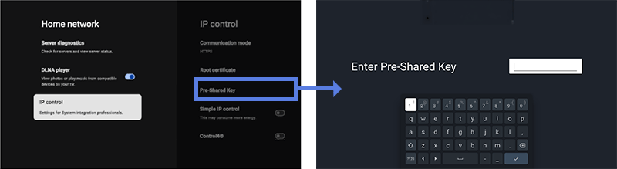
Die Kommunikationsmethode ist HTTPS, und die Authentifizierungsmethode ist auf „Vorinstallierter Schlüssel” eingestellt. Wenn diese Option aktiviert ist, wird das Einstellungsfenster „Vorinstallierter Schlüssel“ angezeigt. Geben Sie den 16 bis 20 Zeichen langen Schlüssel an.
[Einfache IP-Steuerung]
Einfache IP-Steuerung ist ein kostenloses TCP-basiertes Low-Level-Protokoll. Aktivieren Sie diese Option, wenn Sie sie verwenden möchten.
[Control4®]
Das BRAVIA Professional Display ist mit der integrierten Steuerungsplattform „Control4” kompatibel, sodass Sie die Anzeige steuern und in andere Smarthome-Geräte aus dem Control4®-System integrieren können. Aktivieren Sie diese Option, wenn Sie sie verwenden möchten.
[15] EinstellungenDatenschutz
Konfigurieren Sie die Sicherheit für Geräte-, Konto- und App-Einstellungen.
[Location]
Sie können die Einstellungen für die Google Standortdienste konfigurieren, um Ihren aktuellen Standort per Wi-Fi und „Always-on“-Suchfunktion zu ermitteln. Sie können auch Apps anzeigen, die Zugriff auf Ihren Standort angefordert haben.
[Mikrofon]
Sie können allen oder bestimmten Apps den Zugriff auf das Mikrofon erlauben.
[App permissions]
Für jede installierte App können Sie Berechtigungen für den Zugriff auf Funktionen und Informationen auf dem LCD-Monitor/LCD-Display festlegen.
[Special app access]
Sie können die folgenden erweiterten Einstellungen für die Funktionen und Informationen festlegen, auf die Apps zugreifen können.
-
[Energy optimization]
Optimieren Sie den Stromverbrauch Ihrer App.
-
[Usage access]
Ermöglicht bestimmten Apps, die Nutzung anderer Apps, die Häufigkeit der Nutzung, den Netzbetreiber, die Spracheinstellungen usw. zu verfolgen.
-
[Notification access]
Ermöglicht bestimmten Apps, alle Benachrichtigungsinhalte zu lesen, darunter persönliche Informationen wie Kontaktnamen und Nachrichtentexte. Apps können auch Benachrichtigungen verwerfen oder darin enthaltene Aktionsschaltflächen aktivieren.
-
[All files access]
Ermöglicht bestimmten Apps das Lesen, Ändern und Löschen aller Dateien auf der Anzeige oder im verbundenen Speicher. Diese Einstellung kann den Zugriff auf Dateien ohne ausdrückliche Interaktion des Anwenders ermöglichen.
-
[Display over other apps]
Ermöglicht anderen Apps, andere von Ihnen verwendete App zu überlagern. Dies kann die Sichtbarkeit anderer Apps beeinträchtigen oder deren Aussehen oder Verhalten verändern.
-
[Apps zur Medienverwaltung]
Sofern erlaubt, kann diese App Mediendateien, die von anderen Apps erstellt wurden, ohne Bestätigung ändern oder löschen. Um diese Funktion nutzen zu können, müssen Sie den Zugriff auf alle Dateien unter „Spezieller App-Zugriff“ für die App aktivieren.
-
[Modify system settings]
Mit dieser Funktion können nur bestimmte Apps die Einstellungen des Anzeigesystems ändern. Aus Sicherheitsgründen können nur Apps, die Sie ausdrücklich genehmigt haben, Einstellungen ändern.
-
[Alarms & reminders]
Sie können Apps festlegen sowie Alarme und zeitbasierte Aktionen einrichten. Mit dieser Einstellung können Apps im Hintergrund ausgeführt werden, was den Stromverbrauch erhöhen kann. Wenn Sie diese Berechtigung deaktivieren, funktionieren auch vorhandene Alarme und zeitbasierte Ereignisse nicht mehr.
-
[Turn screen on]
Ermöglicht bestimmten Apps, z. B. Alarm- oder Anruf-Apps, den Bildschirm der Anzeige einzuschalten. Dadurch kann die App die Anzeige nach eigenem Ermessen aktivieren, ohne dass der Anwender die Ein-/Aus-Taste drücken muss.
Hinweis
Wenn die Anzeige in den Ruhezustand versetzt wird, wird die Ziel-App möglicherweise ebenfalls angehalten und der Bildschirm wird möglicherweise nicht eingeschaltet.
So deaktivieren Sie den Ruhezustand:
https://pro-BRAVIA.sony.net/ja/setup/disable-suspend/

https://pro-BRAVIA.sony.net/ja/setup/disable-suspend/
[Sicherheit & Einschränkungen]
Sie können Berechtigungen zum Installieren von Anwendungen (z. B. HTML5-Anwendungen) festlegen, die nicht Google Play verwenden. Aktivieren Sie diese Option, wenn Sie BRAVIA Signage (kostenpflichtige Version) oder benutzerdefinierte Apps installieren möchten. Aus Sicherheitsgründen empfehlen wir jedoch, diese Einstellung nach der Installation zu deaktivieren.
[16] EinstellungenApps
Lassen Sie sich Details zu kürzlich verwendeten Anwendungen anzeigen. Wählen Sie [See all apps], um eine Liste aller installierten Anwendungen aufzurufen, einschließlich Nutzungsinformationen und der Version jeder App. Wählen Sie unten die Option [Show system apps] aus, um auch die Systemanwendungen anzuzeigen.
Darüber hinaus sind in der Liste [Einstellungen] → [Datenschutz], [App permissions], [Special app access] und [Sicherheit & Einschränkungen] extrahiert und können von hier aus eingestellt werden.
[17] EinstellungenSystem
Drücken Sie die Taste OPTIONS auf der Fernbedienung und wählen Sie dann [Einstellungen] — [System] — die gewünschte Option.
[Bildschirmschoner]
Um ein Einbrennen des Bildschirms zu verhindern, können Sie das Bildschirmschonerbild und die Dauer der Inaktivität vor der Aktivierung des Bildschirmschoners einstellen.
[Stromversorgung & Energie]
Konfiguriert die Einstellungen für das Energiesparen und den Startbildschirm des LCD-Monitors/LCD-Displays.
[Info]
Sie können den Gerätenamen und den Betriebsstatus der Anzeige sowie Informationen zum Android TV-Betriebssystem (Versionen, Sicherheitspatches usw.) überprüfen. Sie können auch Benachrichtigungen für Software-Updates über das Netzwerk und bei Veröffentlichung neuer Versionen einstellen.
[Datum & Uhrzeit]
Konfiguriert die aktuelle Uhrzeit und die automatische Uhranzeige.
[Sprache/Language]
Zum Auswählen der Menüsprache.
[Tastatur]
Zum Konfigurieren der Einstellungen für die Bildschirmtastatur.
[Speicher]
Zum Vornehmen von Einstellungen für die Datenspeicherung.
[Entwickleroption]
Wählen Sie [Enable developer options]. Wenn diese Option aktiviert ist, stehen die folgenden Einstellungen zur Verfügung.
So aktivieren Sie [Entwickleroption]
-
Drücken Sie die Taste OPTIONS auf der Fernbedienung und wählen Sie der Reihe nach Folgendes.
[Einstellungen] — [Info] — [Android TV OS build]. Drücken Sie anschließend
(Eingabe) 10 Mal auf der Fernbedienung.
-
[Aktiviert bleiben]
Sorgt dafür, dass der Bildschirm während des Ladevorgangs eingeschaltet bleibt.
-
[HDCP checking]
Konfigurieren Sie das Verhalten bei der HDCP-Prüfung. Wählen Sie aus den folgenden Optionen:
-
[Never check]
Die HDCP-Prüfung ist deaktiviert.
-
[Check for DRM content only]
Führt die HDCP-Prüfung nur für DRM-geschützte Inhalte durch.
-
[Always check]
Führt die HDCP-Prüfung für alle Inhalte durch.
-
[Bluetooth HCI snoop log]
Aktiviert die Bluetooth-Paketerfassung. Schalten Sie nach dem Ändern dieser Einstellung die Bluetooth-Einstellung AUS und dann wieder EIN.
[OEM unlock]
Ermöglicht das Entsperren des Bootloaders. Erforderlich für fortgeschrittene Entwicklungsarbeiten wie die Installation benutzerdefinierter ROMs. Aktivieren Sie die OEM-Entsperrung, nachdem Sie Ihre Internetverbindung überprüft haben.
[Picture color mode]
Wenn diese Option aktiviert ist, werden Bildfarben in sRGB angezeigt.
DEBUGGING
[USB debugging]
Aktiviert das Debugging über eine USB-Verbindung mit Entwicklungstools wie ADB (Android Debug Bridge).
[Wireless debugging]
Aktiviert das Debugging über Wi-Fi. Entwicklungstools wie ADB (Android Debug Bridge) können drahtlos verwendet werden.
[Select mock location app]
Geben Sie eine Mock Location-App für Testzwecke an. Führen Sie nach der Installation der App eine Konfiguration durch.
[Enable view attribute inspection]
Ermöglicht Entwicklern, Attributinformationen für UI-Elemente in Apps zu überprüfen. Wird zum Debuggen während der App-Entwicklung verwendet.
[Select debug app]
Legt die Debugging-Anwendung fest.
[Wait for debugger]
Wenn diese Option aktiviert ist, wartet der LCD-Monitor/das LCD-Display auf die Verbindung des Debuggers, bevor die App gestartet wird. Wird zum Debuggen von Prozessen unmittelbar nach dem Start der App verwendet.
[Verify apps over USB]
Wenn diese Option aktiviert ist, werden Apps, die über ADB (Android Debug Bridge)/ADT (Android Development Tools) installiert wurden, auf bösartiges Verhalten überprüft.
[Logger buffer sizes]
Legt die Größe des Speicherbereichs fest, in dem Protokolle vorübergehend gespeichert werden.
[Store logger data persistently on device]
Wählen Sie aus, welche Inhalte des Protokollpuffers dauerhaft gespeichert werden sollen: [Aus], [Alle], [All but Radio] oder [Kernel Only].
Netzwerk
[Wireless display certification]
Zeigt einen Bestätigungsbildschirm an, wenn eine Verbindungsanfrage eingeht.
[Enable Wi-Fi verbose logging]
Erhöht die Wi-Fi-Protokollstufe, um SSID (Netzwerkname) und RSSI (empfangene Signalstärke) in der Wi-Fi-Auswahl anzuzeigen. Wird zum Debuggen von Wi-Fi-Verbindungsproblemen verwendet.
[Mobile data always active]
Hält die mobile Datenverbindung auch dann aktiv, wenn eine Wi-Fi-Verbindung besteht.
[Select USB configuration]
Wählen Sie den Betriebsmodus, wenn eine USB-Verbindung besteht. Wählen Sie aus folgenden Optionen: [Aufladen], [MTP (Media Transfer Protocol)], [PTP (Picture Transfer Protocol)], [RNDIS (USB Ethernet)] oder [MIDI].
EINGABE
[Show taps]
Wenn diese Option aktiviert ist, wird an der Tippstelle ein Kreis oder Punkt angezeigt, sodass leicht zu erkennen ist, wo der Bildschirm berührt wird.
[Pointer location]
Wenn diese Option aktiviert ist, werden detaillierte Touch-Informationen wie Touch-Koordinaten und Touch-Druck auf dem Bildschirm eingeblendet.
ZEICHNEN
[Show surface updates]
Wenn diese Option aktiviert ist, blinkt der aktualisierte Bereich bei jeder Bildschirmaktualisierung.
[Show layout bounds]
Zeigt Clip-Grenzen und -Ränder an.
[Force RTL layout direction]
Erzwingt die Ausrichtung des Bildschirms von rechts nach links (RTL, Right-to-Left) für alle Sprachen oder Regionen. Wird zum Testen von Layouts für Sprachen mit Rechts-nach-Links-Schreibweise wie Arabisch und Hebräisch verwendet.
[Window animation scale]
Passt die Animationsgeschwindigkeit beim Starten und Schließen von Apps an. Wählen Sie aus 7 Stufen: [Animation Off] (0×) bis maximal 10×.
[Transition animation scale]
Passt die Animationsgeschwindigkeit für Bildschirmübergänge innerhalb von Apps an. Wählen Sie aus 7 Stufen: [Animation Off] (0×) bis maximal 10×.
[Animator duration scale]
Passt die Animationsgeschwindigkeit für feine UI-Elemente innerhalb von Apps an. Wählen Sie aus 7 Stufen: [Animation Off] (0×) bis maximal 10×.
[Simulate secondary displays]
Wenn diese Option aktiviert ist, wird eine virtuelle externe Anzeige auf dem Bildschirm des LCD-Monitors/LCD-Displays simuliert. Ermöglicht das Testen von Umgebungen mit mehreren Bildschirmen, ohne dass ein externes Anzeigegerät physisch angeschlossen werden muss.
HARDWARE-BESCHLEUNIGTES RENDERING
[Show screen updates]
Hebt aktualisierte Bereiche bei der Bildschirmdarstellung hervor.
[Show hardware layers updates]
Zeigt UI-Elemente mithilfe von Hardware-Ebenen in Grün an, wenn sie aktualisiert werden.
[Debug GPU overdraw]
Farb-codierte Bereiche, in denen derselbe Pixel mehrfach gezeichnet wird.
[Debug non-rectangular clip operations]
Visualisiert Clipping-Vorgänge in nicht rechteckigen Bereichen.
[Force 4× MSAA]
Erzwingt die Aktivierung von Multisample Antialiasing (MSAA) in OpenGL ES 2.0-Apps.
[Disable HW overlays]
Deaktiviert Hardware-Overlays und verwendet immer GPU-Compositing.
[Simulate color space]
Simuliert Farbsehschwächen, um das Erscheinungsbild der App zu überprüfen.
MEDIEN
[Disable USB audio routing]
Deaktiviert die automatische Umschaltung auf USB-Audiogeräte.
AUDIO
[Record Audio]
Aktiviert die Audioaufzeichnungsfunktion beim Debugging.
ÜBERWACHUNG
[Enable strict mode]
Warnt durch Aufblinken des Bildschirms, wenn zeitaufwändige Vorgänge im Hauptthread ausgeführt werden.
[Profile HWUI rendering]
Zeigt ein Diagramm zur Zeichnungsleistung auf dem Bildschirm an.
[Enable OpenGL traces]
Aktiviert OpenGL-Tracing zum Debuggen der Grafikleistung.
APPS
[Don't Keep Activities]
Beendet Apps sofort, wenn sie in den Hintergrund verschoben werden. Simuliert Bedingungen mit geringem Speicherplatz.
[Background Process Limit]
Begrenzt die Anzahl der Hintergrundprozesse, die gleichzeitig ausgeführt werden können.
[Show All ANRs]
Zeigt Benachrichtigungen an, wenn Hintergrund-Apps nicht mehr reagieren (ANR).
[Standby Apps]
Versetzt Apps in den Standby-Modus und schränkt Hintergrundaktivitäten ein. Wählen Sie eine App aus der Liste aus, um sie zu konfigurieren.
[Force allow apps on external]
Wenn diese Option aktiviert ist, können alle Apps unabhängig von den Manifestwerten in den externen Speicher schreiben.
[Force activities to be resizable]
Wenn diese Option aktiviert ist, können alle Aktivitäten im Multi-Fenster-Modus unabhängig von den Manifestwerten neu dimensioniert werden.
[Systemtöne]
Konfiguriert die System-Sounds.
[Kindersicherung]
Aktiviert/deaktiviert die Verwendung externer Eingänge und Apps.
[LED-Anzeige]
Aktiviert/deaktiviert die Leuchte (LED), die beim Betrieb der Anzeige aufleuchtet.
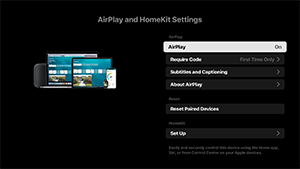
[Apple AirPlay & HomeKit]
Konfiguriert die Einstellungen für Apple AirPlay & HomeKit.
[AirPlay]
[EIN] (aktivierte) oder [AUS] (deaktivierte) Verbindungen.
[Require Code]
Sie können auswählen, wie oft ein Passwort abgefragt werden soll.
[Subtitles and Captioning]
Sie können Untertitel aktivieren oder deaktivieren und die Untertitelgröße, Farbe usw. einstellen.
Hinweis
- Wenn Sie AirPlay im Pro-Modus verwenden, empfehlen wir, die Option „AirPlay-Einstellungen wiederherstellen” auszuwählen.
[Reset Paired Devices]
Sie können die gekoppelten Geräte zurücksetzen.
HomeKit-Einstellungen
Sie können den Raum, den Namen, Benachrichtigungen und mehr einstellen.
[Erstkonfiguration]
Die Basisfunktionen wie Netzwerk und Kanäle werden für den erstmaligen Gebrauch eingestellt.
[Neu starten]
Startet den LCD-Monitor/das LCD-Display neu.
[18] EinstellungenBedienungshilfen
Dieser LCD-Monitor/Dieses LCD-Display bietet unter [Bedienungshilfen] Funktionen für die Barrierefreiheit, wie:
- Textskalierung zum Vergrößern von Text auf dem Bildschirm
- Textvergrößerung zum Vergrößern von Text an der aktuell im Fokus stehenden Stelle und Anzeigen des Textes in einem eigenem Fenster
- Fettschrift und Text mit hohem Kontrast
- Farbeinstellungen wie Farbkorrektur und Farbumkehr
- Untertiteleinstellungen wie die Taste SUBTITLE
- Kurzbefehl für Bedienungshilfen
- Bedienungshilfen für die Tastatur
- Lautstärke beim Einschalten
Hinweis
- Einige Leistungsmerkmale treffen je nach Modell/Region/Land nicht auf Sie zu.
Drücken Sie die Taste OPTIONS auf der Fernbedienung und wählen Sie dann [Bedienungshilfen], um die Hilfsfunktionen zu konfigurieren.
[Bedienungshilfen] bietet einen Kurzbefehl, mit dem Sie die Funktionalität ein- und ausschalten können, indem Sie die Taste (Stummschaltung) auf der Fernbedienung 3 Sekunden lang drücken.
Tipp
- Um den Kurzbefehl zu ändern, wählen Sie [Kurzbefehl für Bedienungshilfen] unter [Bedienungshilfen], aktivieren Sie [Verknüpfung für Bedienungshilfen aktivieren] und ändern Sie die Funktion in [Verknüpfter Dienst].
[19] EinstellungenFernbedienungen & Zubehör
Sie können Bluetooth-Geräte koppeln und Bluetooth aktivieren/deaktivieren.
Hinweis
- Die in den Einstellungen des LCD-Monitors/LCD-Displays angezeigten Menüs hängen vom Modell, der Region bzw. vom Land ab.
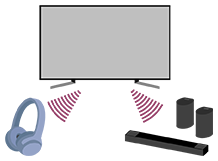
- Drücken Sie die Taste OPTIONS auf der Fernbedienung und wählen Sie dann [Einstellungen] — [Fernbedienungen & Zubehör] — die gewünschte Option.
Verfügbare Optionen
Sie können Bluetooth aktivieren oder deaktivieren, oder Bluetooth-Geräte registrieren.
[Bluetooth]
Aktiviert oder deaktiviert Bluetooth.
[RS232C-Steuerung]
Diese Einstellung wird verwendet, um die Anzeige von einem externen Gerät per serieller Kommunikation (RS-232C) zu steuern.
Näheres dazu finden Sie unter:
https://pro-BRAVIA.sony.net/remote-display-control/serial-control/

https://pro-BRAVIA.sony.net/remote-display-control/serial-control/
[20] EinstellungenVerfügbare Einstellungen
Pro-Einstellungen
Für den LCD-Monitor/das LCD-Display können Sie grundlegende Elemente unter [Home] konfigurieren und Einstellungen über [Pro-Einstellungen] anpassen.
Hinweis
- Die Optionen, die Sie anpassen können, sind abhängig von der jeweiligen Situation. Nicht verfügbare Optionen werden grau dargestellt oder nicht angezeigt.
Einstellungen: Konfigurieren Sie grundlegende Elemente wie Bild- und Tonqualität.
Pro-Einstellungen: Passen Sie die Einstellungen an Ihr Geschäftsumfeld an.
Die Pro-Einstellungen bieten eine Reihe von Funktionen zum Anpassen des LCD-Monitors/LCD-Displays an Ihre Umgebung und Ihren Anwendungsfall. Dazu gehören die Leistungsregelung, Starteinstellungen, Sicherheit und automatische Installation von Anwendungen von USB-Laufwerken. Konfigurieren Sie die Einstellungen nach Bedarf, um Installation und Bedienung zu vereinfachen.
Aktionen
[Pro-Modus starten]
Wechseln Sie vom Normaler Modus zum Pro-Modus.
Tipp
- Wenn Sie den Pro-Modus nutzen, empfehlen wir, den PIN-Code-Schutz unter [Pro-Modussperre] in den Pro-Einstellungen zu aktivieren.
[Pro-Einstellungen initialisieren]
Wählen Sie [Pro-Einstellungen initialisieren], um einen Bestätigungsbildschirm anzuzeigen. Wählen Sie [OK], um nur die Pro-Einstellungen auf die Standardwerte zurückzusetzen.
[Aktuelle Einstellungen]
Sie können eine Liste der aktuellen Werte für jedes Element der Pro-Einstellungen anzeigen.
[Pro-Einstellungen exportieren]
Sie können ein USB-Laufwerk verwenden, um Einstellungen und Pro-Einstellungen zu exportieren und auf andere LCD-Monitore/LCD-Displays anzuwenden. [Pro-Einstellungen exportieren] kann nur zwischen derselben Region, demselben Produktmodell und derselben Firmware-Version ausgeführt werden.
Die exportierbaren Elemente sind begrenzt.
Hinweis
-
Um die exportierten Einstellungen auf einem anderen LCD-Monitor/LCD-Display zu installieren, aktivieren Sie [Einstellungen importieren] auf dem LCD-Zielmonitor/LCD-Zieldisplay.
Vorgehensweise: [Pro-Einstellungen] → [Autowiedergabe USB-Laufwerk] → [Einstellungen importieren]
-
Wenn eine Netzwerkverbindung verfügbar ist, können Sie auch die [BRAVIA Web Control UI] verwenden.
Näheres dazu finden Sie unter:
https://pro-bravia.sony.net/software-solutions/bravia-webcontrol-ui/

https://pro-bravia.sony.net/software-solutions/bravia-webcontrol-ui/
[Start-up-Dienste]
Die integrierte Anwendung Start-up-Dienste kann bei Bedarf installiert werden. Da sie in den LCD-Monitor/das LCD-Display integriert ist, ist für die Installation keine Internetverbindung erforderlich.
Installation
- Wählen Sie die App aus der Liste aus und aktivieren Sie Verwenden.
- Wählen Sie [Aktivieren] und [Installieren] aus, um die Installation zu starten.
- Nach Abschluss der Installation wird die Anzeige automatisch neu gestartet.
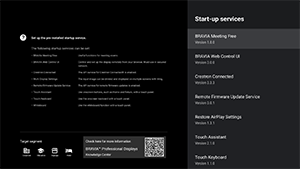
Die folgenden Startdienste sind verfügbar.
Näheres dazu finden Sie unter: https://pro-bravia.sony.net/software-solutions/

https://pro-bravia.sony.net/software-solutions/
-
BRAVIA Meeting Free
Software zur Meeting-Unterstützung, mit der Sie Besprechungen dank einfacher Konnektivität reibungslos starten können.
-
BRAVIA Web Control UI
Ein praktisches Verwaltungstool zur Fernsteuerung des LCD-Monitors/LCD-Displays und zur Änderung von Einstellungen über einen Browser.
-
Crestron Connected
Aktiviert den API-Dienst für Crestron Connected. bietet erweiterte Konnektivität für die Integration des LCD-Monitors/LCD-Displays in externe Anwendungen und Systeme.
-
Remote Firmware Update Service
Ein Dienst, der Firmware-Updates über das Netzwerk von einer App aus ermöglicht.
-
Restore AirPlay Settings
Diese Funktion stellt automatisch die in Pro-Einstellungen vorkonfigurierten AirPlay-Einstellungen wieder her, wenn das Display im Pro-Modus eingeschaltet wird.
-
Touch Assistant
Eine App, die die Touch-Steuerung des LCD-Monitors/LCD-Displays ohne Fernbedienung ermöglicht. Zeigt die Tasten
/BACK und HOME beim Zeichnen oder bei Vorgängen auf dem Bildschirm an. Je nach Zeicheneingabeumgebung ist ggf. eine externe Tastatur oder ein externes Eingabegerät erforderlich.
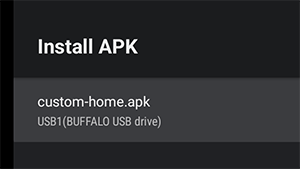
[APK installieren]
Sie können Android-Apps (.apk) auf dem LCD-Monitor/LCD-Display installieren.
Installation
- Stecken Sie das USB-Laufwerk mit der APK-Datei in den LCD-Monitor/das LCD-Display.
- Vergewissern Sie sich, dass [APK installieren] ausgewählt werden kann. Wenn die APK-Datei nicht auf dem USB-Laufwerk gespeichert ist oder das USB-Laufwerk nicht richtig in der Anzeige eingesteckt ist, kann die Option nicht ausgewählt werden.
- Wählen Sie [APK installieren] aus, um die zu installierende APK-Datei auszuwählen.
Einstellungen
[Stromversorgung ein]
Konfigurieren Sie den Startzustand, wenn die Hauptstromversorgung des LCD-Monitors/LCD-Displays in Verbindung mit einem verbundenen System wie einem Hotelzimmerschlüssel oder einem Ladensystem eingeschaltet wird. Wählen Sie aus den folgenden Optionen:
-
[Standard]
Wenn der Bildschirm beim Ausschalten der Hauptstromversorgung des verbundenen Systems eingeschaltet ist, schaltet sich der Bildschirm beim nächsten Einschalten der Hauptstromversorgung automatisch ein. Wenn Sie jedoch den LCD-Monitor/das LCD-Display vor dem Ausschalten der Hauptstromversorgung ausschalten, bleibt der Bildschirm ausgeschaltet, wenn die Hauptstromversorgung eingeschaltet wird.
-
[Immer ein]
Wenn die Hauptstromversorgung des verbundenen Systems ausgeschaltet und wieder eingeschaltet wird, schaltet sich der Bildschirm immer ein.
-
[Aus]
Wenn die Hauptstromversorgung ausgeschaltet und wieder eingeschaltet wird, bleibt der Bildschirm immer ausgeschaltet.
[Bei Signal aufwecken]
Eine Funktion, durch die der LCD-Monitor/das LCD-Display automatisch eingeschaltet und der Eingang gewechselt wird, wenn HDMI angeschlossen ist. Sie können den LCD-Monitor/das LCD-Display auch so konfigurieren, dass sich das Anzeigegerät beim Trennen der HDMI-Verbindung ausschaltet. Diese Einstellung kann für jeden HDMI-Eingang einzeln aktiviert werden.
[Verhalten der Home-Taste]
Sie können der Taste HOME auf der Fernbedienung ein bestimmtes Hintergrundbild oder eine bestimmte App zuweisen.
Die folgenden Optionen stehen zur Verfügung:
-
[Home-Menü]
Zeigt den Standard-Startbildschirm an.
-
[Web-App]
Sie können der Taste HOME ein bestimmtes Hintergrundbild oder einen bestimmten Web-App-basierten Inhalt zuweisen. Für Web-basierte Inhalte können Sie entweder Inhalte, die auf einem externen Server gehostet werden, oder eine auf dem Display installierte Web-App festlegen.
-
[Web-App/Home-Menü]
Zeigt abwechselnd den Bildschirm [Home] und die angegebene Web-App auf dem LCD-Monitor/LCD-Display an.
-
[Android-Home-App]
Sie können der Taste HOME eine installierte Android Home-App oder eine mit Android Home kompatible benutzerdefinierte App zuweisen.
[NTP-Server]
Sie können die IP-Adresse oder den Hostnamen des NTP-Servers auf dem LCD-Monitor/LCD-Display einstellen, um das System und die Apps mit der Uhrzeit des LCD-Monitors/LCD-Displays zu synchronisieren.
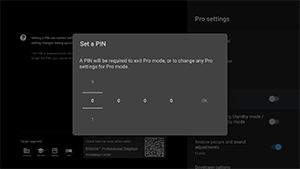
[Pro-Modussperre]
Wenn diese Option aktiviert ist, können Sie einen 4-stelligen PIN-Code festlegen. Nach der Einstellung werden Sie beim Wechsel vom Pro-Modus zum Normaler Modus zur Eingabe des PIN-Codes aufgefordert. Wenn Sie den PIN-Code vergessen, können Sie den Betriebsmodus nicht ändern. Bewahren Sie den PIN-Code an einem sicheren Ort auf.
[USB-Gerät im Standby-Modus / Netzwerk-Standby-Modus laden]
Aktiviert das Laden von USB-angeschlossenen Geräten, auch wenn der LCD-Monitor/das LCD-Display ausgeschaltet ist. Diese Einstellung deaktiviert den Ruhemodus des LCD-Monitors/LCD-Displays.
[Bild- und Toneinstellungen wiederherstellen]
Im Pro-Modus können Sie den LCD-Monitor/das LCD-Display so konfigurieren, dass die von Gästen geänderten Bild- und Tonqualitätseinstellungen auf ihre ursprünglichen Werte zurückgesetzt werden, wenn die Hauptstromversorgung des LCD-Monitors/LCD-Displays ausgeschaltet und wieder eingeschaltet wird. Der Standardwert ist [AUS]. Ändern Sie diese Einstellung nach Bedarf.
-
[EIN]
Setzt die Bild- und Tonqualität auf die ursprünglichen Einstellungen zurück, wenn der LCD-Monitor/das LCD-Display ausgeschaltet und wieder eingeschaltet wird.
-
[AUS]
Deaktiviert die Funktion.
[Entwickleroption]
Die folgenden Einstellungen sind für Android-Apps verfügbar.
So aktivieren Sie [Entwickleroption]
-
Drücken Sie die Taste OPTIONS auf der Fernbedienung und wählen Sie der Reihe nach Folgendes.
[Einstellungen] — [Info] — [Android TV OS build]. Drücken Sie anschließend
(Eingabe) 10 Mal auf der Fernbedienung.
-
[Leistungsregelung durch Apps einschalten]
Mit dieser Funktion können Sie die Stromversorgung des LCD-Monitors/LCD-Displays durch Senden eines Broadcast-Intents steuern.
Verfügbare Steuerelemente
- Neu starten
- Ausschalten (Bildschirm AUS)
- Einschalten (Bildschirm EIN)
Beispiel: Neu starten
“com.sony.dtv.b2b.intent.action.REBOOT”
Intent intent = new Intent(“com.sony.dtv.b2b.intent.action.REBOOT”); sendBroadcast(intent):
Beispiel: Ausschalten (Bildschirm AUS)
“com.sony.dtv.b2b.intent.action.POWER_OFF”
Intent intent = new Intent("com.sony.dtv.b2b.intent.action.POWER_OFF"); sendBroadcast(intent):
Beispiel: Einschalten (Bildschirm EIN)
“com.sony.dtv.b2b.intent.action.POWER_ON”
Intent intent = new Intent("com.sony.dtv.b2b.intent.action.POWER_ON"); sendBroadcast(intent);
[Wi-Fi-Zugriffspunkt]
Sie können die folgenden Einstellungen für Wi-Fi-Zugangspunkte konfigurieren.
-
[Wi-Fi-Zugriffspunkt]
Legen Sie fest, ob Wi-Fi verwendet werden soll.
-
[SSID]
Legen Sie die SSID fest.
-
[Sicherheit]
Wählen Sie entweder [WPA2-PSK (AES)] oder [Netzwerk öffnen] aus.
-
[Passwort (WPA-Schlüssel)]
Legen Sie den WPA-Schlüssel (8–63 Zeichen) fest.
[Administratorpasswort]
Dient zur Festlegung des Passworts zur Authentifizierung für die Fernverwaltung. Das Passwort muss 8 bis 32 Zeichen lang sein und aus Buchstaben und Zahlen bestehen.
[Autowiedergabe USB-Laufwerk]
Sie können Berechtigungen zur Installation und automatischen Ausführung konfigurieren, wenn ein USB-Laufwerk in den LCD-Monitor/das LCD-Display eingesteckt wird. Dies kann als eine Sicherheitsmaßnahme dienen, um unbeabsichtigte Vorgänge und die unabsichtliche Ausführung unzulässiger Inhalte zu verhindern.
-
[Einstellungen importieren]
Ermöglicht den automatischen Import der Einstellungen und Pro-Einstellungen von einem USB-Laufwerk.
-
[BPK installieren]
Ermöglicht die automatische Installation, wenn ein USB-Laufwerk mit einer BPK-Datei (BRAVIA Professional Display Package) in den LCD-Monitor/das LCD-Display eingesteckt wird.
-
[Web-App starten]
Ermöglicht den automatischen Start von Web-Apps. Aktivieren Sie diese Einstellung, um HTML5-Apps von einem USB-Laufwerk zu starten oder Inhalte von einem USB-Laufwerk auf den internen Speicher des LCD-Monitors/LCD-Displays zu übertragen.
-
[Web-App installieren]
Ermöglicht die automatische Installation von Web-Apps.
[HTML5-Plattform]
Bei der HTML5-Plattform handelt es sich um eine dedizierte Runtime-Umgebung zum Ausführen und Verwalten von HTML5-Apps auf dem LCD-Monitor/LCD-Display. Nach der Installation können Sie folgende Einstellungen konfigurieren:
Hinweis
-
Die Konfiguration der HTML5-Apps ist von der jeweiligen Installationsumgebung abhängig.
Näheres dazu finden Sie unter:
https://pro-bravia.sony.net/software-solutions/building-html5-apps/

https://pro-bravia.sony.net/software-solutions/building-html5-apps/
Zertifikat
-
[Stammzertifikate]
Registrieren Sie das Stammzertifikat zwecks SSL/TLS-Kommunikation.
-
[Client-Zertifikate]
Konfigurieren Sie das Zertifikat zwecks Client-Authentifizierung.
-
[Serverzertifikate bestätigen]
Konfigurieren Sie, ob Serverzertifikate verifiziert werden sollen.
Berechtigungen
-
[Web-Berechtigungen]
Verwaltet Berechtigungen für jede Web-App. Diese Einstellung verwaltet auch die Berechtigungen für USB-Kameras und Mikrofone.
Verwandte Funktionen
-
[Autom. Wiederherstellung]
Aktivieren Sie die automatische Wiederherstellung, wenn Fehler bei einer Web-App auftreten.
-
[Eine PIN ist erforderlich, um eine Web-App zu starten, wenn die Pro-Modussperre verwendet wird]
Wenn Pro-Modussperre aktiviert ist und ein PIN-Code festgelegt wurde, führt das Aktivieren dieser Einstellung zu einem Dialog zur Eingabe des PIN-Codes, wenn eine App von einem USB-Stick gestartet oder installiert wird.
-
[Web-App-Ausrichtung]
Konfigurieren Sie die Ausrichtung der Anzeige von Web-Apps. Kann so eingestellt werden, dass Manifest-Einstellungen oder eine feste Ausrichtung priorisiert werden.
[DHCP-Hostname]
Sie können festlegen, ob der Hostname des Geräts an den DHCP-Server gesendet wird oder nicht.
Wenn Sie sich dafür entscheiden, können Sie den Hostnamen, der übermittelt wird, zudem bearbeiten.
Anfangsquelle und -Lautstärke
[Anfangseingangsquelle]
Legen Sie den Bildschirm fest, der beim Einschalten des LCD-Monitors/LCD-Displays angezeigt wird. Wählen Sie die primäre Quelle aus den folgenden Optionen aus.
Die Anzahl der verfügbaren Anschlüsse und die Standardeinstellungen können je nach Firmware-Version variieren.
Die verfügbaren anfänglichen Eingangsoptionen variieren je nach Modell und Region.
-
[Vorwahl]
Zeigt [Home] an, wenn der LCD-Monitor/das LCD-Display eingeschaltet wird.
-
[Externe Eingänge]
Um einen externen Eingang anzuzeigen, wählen Sie den gewünschten Eingang (z. B. HDMI 1).
-
[Start-up-App]
Wenn Sie eine HTML5-App-URL angeben, wird diese URL beim Einschalten des LCD-Monitors/LCD-Displays angezeigt.
-
[Android-App]
Zeigt die angegebene Android-App an.
Hinweis
-
Android-Apps, die auf [Enabled with restrictions] unter [Apps] in den Pro-Einstellungen eingestellt sind, können nicht als anfängliche Eingangsquelle festgelegt werden.
Um eine Android-App als anfängliche Eingangsquelle festzulegen, stellen Sie die App auf [Verwenden] ein.
Tipp
-
Um eine App auf einem USB-Laufwerk anzugeben, müssen Sie die „auid“ in der Datei „manifest.json“ separat angeben. Speichern Sie die HTML5-App auf einem USB-Laufwerk und schalten Sie den LCD-Monitor/das LCD-Display ein.
Näheres dazu finden Sie unter:
https://pro-bravia.sony.net/software-solutions/building-html5-apps/
https://pro-bravia.sony.net/software-solutions/building-html5-apps/
[Anfangs- und maximale Lautstärke]
Sie können die Anfangslautstärke beim Einschalten des LCD-Monitors/LCD-Displays und die maximale Lautstärke während der Nutzung festlegen. Die Lautstärke wird beim Start immer auf den festgelegten Wert eingestellt, unabhängig von den vorherigen Einstellungen des Anwenders.
[Timer]
Konfigurieren Sie die Zeit, zu der die Anzeige automatisch eingeschaltet, ausgeschaltet oder neu gestartet werden soll. Planen Sie den regulären Betrieb nach Wochentagen und Uhrzeiten. Durch die Planung regelmäßiger Neustarts mit dieser Funktion können Sie auch bei langfristiger Nutzung einen stabilen Betrieb sicherstellen.
Funktionseinschränkungen
[Display/Fernbedienung]
Sie können die Hauptgerätetasten des LCD-Monitors/LCD-Displays und die Fernbedienungsfunktionen im Pro-Modus deaktivieren. Dadurch werden unerwartete Bedienvorgänge durch unbefugte Anwender verhindert.
[Externe Eingänge]
Im Pro-Modus können Sie die Anzeige und die Nutzung von Informationen zu [Eingänge] → [Externe Eingänge] unter Einstellungen beschränken. Konfigurieren Sie jeden HDMI-Eingang separat, während er angeschlossen ist. Wählen Sie aus den folgenden Optionen:
-
[Mit Zeichen verwenden]
Alle Eingangsinformationen werden standardmäßig angezeigt und sind zur Verwendung verfügbar.
-
[Ohne Zeichen verwenden]
Der angegebene Eingang wird ausgeblendet, bleibt aber weiterhin zur Verwendung verfügbar.
-
[Nicht verwenden]
Sowohl die Anzeige der Eingangsinformationen als auch die Verwendung des externen Eingangs sind deaktiviert.
[Apps]
Sie können die Einstellungen für Funktionen wie Pro-Einstellungen, Spracheinstellungen und Datums-/Uhrzeiteinstellungen im Pro-Modus aktivieren oder deaktivieren. Wählen Sie eine App aus der Liste aus, um ihre Einstellungen zu konfigurieren.
Hinweis
- Die Installation von Android-Apps im Pro-Modus ist je nach Konfiguration möglich. Um die App im Pro-Modus jedpch zu verwenden, schalten Sie zuerst in den Normaler Modus und aktivieren Sie ihn in den [Apps]-Einstellungen.
[Eingänge]
Konfigurieren Sie die Anzeige des Eingangsauswahlmenüs in Pro-Modus. Zum Bearbeiten der im Menü angezeigten Eingangsnamen (z. B. HDMI 1) drücken Sie die Taste (Auswahl der Eingangsquelle) auf der Fernbedienung, um die Eingangsliste anzuzeigen, und wählen Sie dann [Editieren].
-
[Standardansicht]
Wenn Sie die Taste
(Auswahl der Eingangsquelle) auf der Fernbedienung in Pro-Modus drücken, wird das Standardmenü zur Auswahl des Eingangs angezeigt. -
[Basisansicht]
Wenn Sie die Taste
(Auswahl der Eingangsquelle) auf der Fernbedienung in Pro-Modus drücken, wird ein vereinfachtes Menü zur Auswahl des Eingangs angezeigt. -
[Anpassung des Eingabemenüs]
Anpassen der Darstellung, wenn Sie die Taste
(Auswahl der Eingangsquelle) auf der Fernbedienung in Pro-Modus drücken. Sie können externe Eingänge, AirPlay, Apps und mehr aktivieren oder deaktivieren.
Tipp
- Um die Eingangsumschaltung über eine Web-App zu steuern, wählen Sie [Basisansicht].
Hinweis
- Das Bearbeiten des Menüs zur Auswahl des Eingangs ist nur in [Standardansicht] möglich. Es kann in [Basisansicht] nicht bearbeitet werden.
[Schnelleinstellungen]
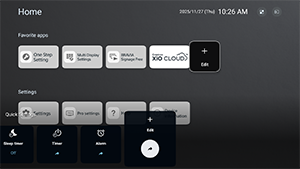
Einstellungen, die über das Menü [Schnelleinstellungen] in Pro-Modus geändert werden können. Benutzer können Einstellungen wie die Bildqualität während der Wiedergabe von Videos anpassen.
-
[Standardansicht]
Durch Drücken der Taste OPTIONS auf der Fernbedienung in Pro-Modus wird dasselbe Menü [Schnelleinstellungen] wie in Normaler Modus angezeigt. Benutzer können das Menü [Schnelleinstellungen] in Pro-Modus ändern.
-
[Basisansicht]
Durch Drücken der Taste OPTIONS auf der Fernbedienung in Pro-Modus wird ein vereinfachtes [Schnelleinstellungen]-Menü angezeigt. Das Menü verfügt über keine Bearbeitungstasten, und die Einstellungen können in Pro-Modus nicht geändert werden.
-
[Aus]
Die Taste OPTIONS auf der Fernbedienung funktioniert in Pro-Modus nicht.
Hinweis
- Einige Schnelleinstellungen-Funktionen können in der Pro-Modus-Umgebung nicht korrekt genutzt werden. Wir empfehlen die Verwendung des [Basisansicht], wenn der Pro-Modus genutzt wird.
[22] SteuerfunktionenSoftware
Wir bieten vorinstallierte Software und Software, für die ein separater Vertrag erforderlich ist.
Vorinstallierte Software:
Hierbei handelt es sich um Anwendungen, die unter [Home] oder unter [Start-up-Dienste] in den [Pro-Einstellungen] verfügbar sind.
Kostenpflichtige Software:
Hierbei handelt es sich um Lösungen, die einen separaten Vertrag oder Download erfordern.
Näheres zu den Funktionen und Einstellungen finden Sie im BRAVIA Knowledge Center.

https://pro-BRAVIA.sony.net/
[23] SteuerfunktionenHTML5-Anwendung
Entwicklung und Implementierung
Wir unterstützen die Entwicklung von HTML5-basierten Anwendungen. Dank der Abwärtskompatibilität sind bei Android TV-Betriebssystemaktualisierungen keine Änderungen erforderlich. Zudem unterstützen wir Video-Streaming-Formate, die in Standard-Webbrowsern nicht verfügbar sind.
Informationen zu technischen Daten, Grundstruktur und Beispielen finden Sie im BRAVIA Knowledge Center.
https://pro-BRAVIA.sony.net/
[24] SteuerfunktionenRS-232C
Sie können den LCD-Monitor/das LCD-Display über einen externen Dienst per RS-232C steuern. Die RS-232C-Verbindung wird auf dieser Seite kurz erläutert.
Einstellungen
Um die Verbindung herzustellen, stellen Sie [RS232C-Steuerung] auf Ein ein.
Gehen Sie zu [Home] → [Einstellungen] → [Fernbedienungen & Zubehör] → [RS232C-Steuerung].
Schnittstelle
Stellen Sie die RS-232C-Verbindung zum LCD-Monitor/LCD-Display mithilfe eines 3,5-mm-Stereo-Ministeckers her.
3,5-mm-Stereo-Ministecker
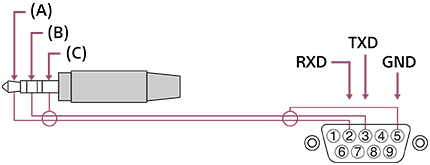
(A) TIP: LCD-Monitor/LCD-Display → Steuergerät
(B) RING: Steuergerät → LCD-Monitor/LCD-Display
(C) SLEEVE: GND
Verbindungseinstellungen
Wenn Sie die RS-232C-Verbindung herstellen, nehmen Sie die folgenden Verbindungseinstellungen vor.
| Baudrate | 9600 bps |
| Daten | 8 Bit |
| Parität | Keine |
| Startbit | 1 Bit |
| Stoppbit | 1 Bit |
| Ablaufsteuerung | Keine |
Datenformat
Informationen zu technischen Daten und Grundstruktur finden Sie im BRAVIA Knowledge Center.
https://pro-BRAVIA.sony.net/
[25] SteuerfunktionenIP
Sie können den LCD-Monitor/das LCD-Display über IP von einer HTML5/Android-Anwendung auf dem LCD-Monitor/LCD-Display oder auf dem externen Gerät aus steuern. Sie können Informationen über den Eingang und den Stromverbrauch verwalten und überwachen, Anwendungen starten und beenden, die Anzeige steuern, z. B. Eingangsquelle und Lautstärke. Sie können die Befehle auch durch die Authentifizierungsfunktion einschränken.
Unterstütztes IP-Protokoll
Informationen zu technischen Daten, Grundstruktur und Beispielen finden Sie im BRAVIA Knowledge Center.
https://pro-BRAVIA.sony.net/
| Protokollname | Schicht | Format | Authentifizierung | Erläuterung |
|---|---|---|---|---|
| REST API | HTTP | JSON-RPC | ja | Die APIs, deren Zweck die Gerätesteuerung ist. |
| IRCC-IP | HTTP | SOAP | ja | Infrarot-kompatible Steuerung über das Internetprotokoll. Technologie und Formate zur Übertragung von Fernsteuerbefehlen über das Internet. |
| Einfache IP-Steuerung | TCP | Byte stream | nicht zutreffend | Es werden nur typische Funktionen unterstützt. |
LCD-Monitor/LCD-Display-Einstellungen
Wählen Sie [Stammzertifikat] → [Stammzertifikate exportieren] über das USB-Gerät.
Wenn Sie [IP-Steuerung] verwenden, stellen Sie den LCD-Monitor/das LCD-Display zuerst ein.
Gehen Sie zu [Einstellungen] → [Netzwerk & Internet] → [Einstellungen für das lokale Netzwerk] → [IP-Steuerung].
Für REST-API und IRCC-IP:
- Legen Sie den [Vorinstallierter Schlüssel] fest.
Für Einfache IP-Steuerung,
- Aktivieren Sie [Einfache IP-Steuerung].
Für Control4®,
- Aktivieren Sie [Control4®].
[26] ProblemlösungenZurücksetzen (Neustart) Ihres LCD-Monitors/LCD-Displays
Wenn während der Verwendung des LCD-Monitors/LCD-Displays ein Fehler auftritt, beispielsweise wenn das Bild nicht auf dem Bildschirm angezeigt wird oder die Fernbedienung nicht funktioniert, kann dieser in den meisten Fällen durch Zurücksetzen des LCD-Monitors/LCD-Displays beseitigt werden. Setzen Sie den LCD-Monitor/das LCD-Display mit dem folgenden Bedienvorgang zurück.
Zurücksetzen der Stromversorgung
-
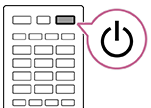
Starten Sie den LCD-Monitor/das LCD-Display mittels Fernbedienung neu.
Halten Sie die Power-Taste an der Fernbedienung etwa 5 Sekunden lang gedrückt, bis der LCD-Monitor/das LCD-Display neu startet (es wird eine Meldung über das Herunterfahren des Geräts angezeigt).
-
Ziehen Sie das Netzkabel (Stromzuführung) heraus.
Falls das Problem nach Schritt 1 fortbesteht, ziehen Sie das Netzkabel des LCD-Monitors/LCD-Displays aus der Wand-/Netzsteckdose heraus. Drücken Sie dann die Power-Taste am LCD-Monitor/LCD-Display einmal und lassen Sie sie los. Warten Sie 2 Minuten, und schließen Sie dann das Netzkabel (Stromzuführung) wieder an der Steckdose an. Je nach Modell können Sie auch die Power-Taste am LCD-Monitor/LCD-Display so lange gedrückt halten (mindestens 40 Sekunden), bis sich das Gerät abschaltet und neu startet.
Tipp
- LCD-Monitor/LCD-Display-Modelle mit einer Taste am LCD-Monitor/LCD-Display (nur Power-Taste) können auch mit der Power-Taste neu gestartet werden. Drücken Sie die Power-Taste am LCD-Monitor/LCD-Display, sodass das Bedienungsmenü erscheint, wählen Sie [Neu starten] im Menü und drücken und halten Sie dann für den Neustart die Power-Taste des LCD-Monitors/LCD-Displays gedrückt.
- Ihre persönlichen Einstellungen und Daten sind nach dem Neustart des LCD-Monitors/LCD-Displays nicht verloren.
Auf Werkszustand zurück
Wenn das Problem auch nach dem Zurücksetzen der Stromversorgung fortbesteht, probieren Sie es mit einem Zurücksetzen auf die Werksvoreinstellung.
Wenn ein externes USB-Gerät am LCD-Monitor/LCD-Display angeschlossen ist, ziehen Sie das USB-Gerät vom LCD-Monitor/LCD-Display vor dem Zurücksetzen ab.
Näheres erfahren Sie unter Auf Werkszustand zurück.
[27] SonstigesSupport-Site
Für die neuesten Informationen und die Online-Hilfe besuchen Sie bitte die Sony Support-Website:

https://www.sony.eu/support
[28] SonstigesAuf Werkszustand zurück
Sie können einen Auf Werkszustand zurück ausführen. Wenn ein externes USB-Gerät am LCD-Monitor/LCD-Display angeschlossen ist, ziehen Sie das USB-Gerät vom LCD-Monitor/LCD-Display vor dem Zurücksetzen ab.
Hinweis
Durch das Zurücksetzen auf die Werksvoreinstellung werden alle Einstellungen und Daten des LCD-Monitors/LCD-Displays gelöscht (wie Einstellungsinformationen zum Wi-Fi- und zum kabelgebundenen Netzwerk, zum Konto und anderen Anmeldeinformationen sowie zu installierten Apps).
- Drücken Sie die Taste OPTIONS auf der Fernbedienung, und wählen Sie dann [Einstellungen] — [System] — [Info] — [Zurücksetzen] — [Auf Werkszustand zurück].
- Wählen Sie [Alles löschen].
Wenn Sie einen PIN-Code an Ihrem LCD-Monitor/LCD-Display eingegeben haben, werden Sie um dessen Eingabe gebeten.
Nach erfolgreichem Zurücksetzen auf die Werksvoreinstellungen fährt der LCD-Monitor/das LCD-Display fort mit dem Assistenten für die Anfangseinstellungen.
[29] SonstigesTechnische Daten Technische Daten
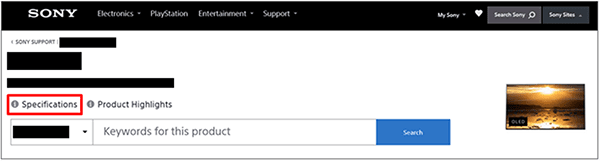
Die Informationen über die technischen Daten finden Sie auf der Sony Support-Website:
Rufen Sie die Produktseite Ihres LCD-Monitors/LCD-Displays auf unter Technische Daten. Näheres über die Support-Website erfahren Sie auf der Seite Support-Site.
Hinweis
- Je nach Modell kann es sein, dass die Seite Technische Daten nicht verfügbar ist. In diesem Fall lesen Sie die Referenzanleitung.
[30] SonstigesTechnische DatenAudioformate
HDMI IN 1/2/3/4
Im Modus eARC (Enhanced Audio Return Channel)
- Lineares 7.1-Kanal PCM: 32/44,1/48/88,2/96/176,4/192 kHz
- Dolby Audio
- Dolby Atmos
- DTS
- DTS Express
- DTS-HD Master Audio
- DTS-HD High Resolution Audio
- DTS:X
Außer eARC-Modus
- Lineares 7.1-Kanal PCM: 32/44,1/48/88,2/96/176,4/192 kHz
- Dolby Audio
- Dolby Atmos
- DTS
- DTS Express
- DTS-HD Master Audio
- DTS-HD High Resolution Audio
- DTS:X
eARC/ARC (Enhanced Audio Return Channel/Audio Return Channel) (nur HDMI IN 3)
Im Modus eARC
- Lineares 7.1-Kanal PCM: 32/44,1/48/88,2/96/176,4/192 kHz
- Dolby Audio
- Dolby Atmos
- DTS
- DTS-HD Master Audio
- DTS-HD High Resolution Audio
- DTS:X
Im Modus ARC
- Lineares PCM, 2-Kanal: 48 kHz, 16-Bit
- Dolby Audio
- Dolby Atmos
- DTS
[31] SonstigesInformationen zu Warenzeichen
-
Wi-Fi®, Wi-Fi Alliance®, Wi-Fi CERTIFIED™ und Wi-Fi CERTIFIED 6® sind eingetragene Warenzeichen oder Warenzeichen der Wi-Fi Alliance.
-
Die Logos Wi-Fi CERTIFIED™ und Wi-Fi CERTIFIED 6® sind eingetragene Warenzeichen der Wi-Fi Alliance.

-
Manufactured under license from DTS, Inc. and/or its affiliates. For patents, see https://xperi.com/dts-patents/. DTS, the DTS logo, DTS:X, the DTS:X logo, Virtual:X, and the DTS Virtual:X logo are trademarks or registered trademarks of DTS, Inc. and/or its affiliates in the U.S. and/or other countries. © DTS, Inc. and/or its affiliates. All rights reserved.
-
Apple, Apple Home, AirPlay und HomeKit sind Warenzeichen von Apple Inc. und registriert in den USA und anderen Ländern und Regionen.
Um AirPlay und Apple HomeKit mit diesem Produkt zu nutzen, wird die neueste Version von iOS, iPadOS oder macOS empfohlen.

-
Geschützt durch einen oder mehrere Ansprüche aus den HEVC-Patenten, die auf patentlist.accessadvance.com aufgeführt sind.
-
Alle anderen Marken befinden sich im Besitz ihrer jeweiligen Eigentümer.
Hinweis
- Die Verfügbarkeit der einzelnen Dienste hängt von der Region bzw. vom Land ab.