
Ξεκινώντας
Σχετικά με τον Οδηγός βοήθειας
Εγκατάσταση
Σύνδεση υποδοχής
Πως ανάβουν οι λυχνίες LED
Τηλεχειριστήριο
Χρήση της Οθόνης LCD με άλλες συσκευές
Σύνδεση μιας συσκευής Bluetooth (όπως ακουστικά Bluetooth)
Σύνδεση σε δίκτυο
Σύνδεση σε δίκτυο με χρήση καλωδίου LAN
Σύνδεση σε δίκτυο με τη χρήση Wi-Fi
Λειτουργία Pro
Ρυθμίσεις
Χρήση του Γρήγορες ρυθμίσεις
Χρήση του Eco Dashboard
Είσοδοι
Οθόνη και ήχος
Δίκτυο και διαδίκτυο
Απόρρητο
Εφαρμογές
Σύστημα
Προσβασιμότητα
Τηλεχειριστήρια και αξεσουάρ
Διαθέσιμες ρυθμίσεις
Ρυθμίσεις Pro
Λειτουργίες ελέγχου
Λογισμικό
Εφαρμογή HTML5
RS-232C
IP
Αντιμετώπιση προβλημάτων
Επαναφορά (επανεκκίνηση) της Οθόνης LCD
Άλλα
Τοποθεσία υποστήριξης
Επαναφορά δεδομένων
Προδιαγραφές
Πληροφορίες εμπορικών σημάτων
[1] ΞεκινώνταςΣχετικά με τον Οδηγός βοήθειας
Αυτός ο Οδηγός βοήθειας εξηγεί τον τρόπο χρήσης της Οθόνης LCD. Μπορείτε επίσης να ανατρέξετε στον Οδηγός εγκατάστασης για περιγραφές σχετικά με την εγκατάσταση της Οθόνης LCD και στον Οδηγός αναφοράς για πληροφορίες όπως οι προδιαγραφές και για την ανάρτηση της Οθόνης LCD σε τοίχο.
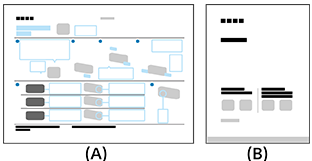
(A) Οδηγός εγκατάστασης
(B) Οδηγός αναφοράς
[2] ΞεκινώνταςΕγκατάσταση
Ανατρέξτε στα έντυπα εγχειρίδια που παρέχονται με την Οθόνη LCD για πληροφορίες εγκατάστασης, υποδοχών και τοποθέτησης σε τοίχο.
Τα εγχειρίδια είναι διαθέσιμα στην τοποθεσία υποστήριξης.
[3] ΞεκινώνταςΣύνδεση υποδοχής
Η διαθεσιμότητα των υποδοχών και των τύπων ή σχημάτων των συνδέσμων μπορεί να διαφέρουν ανάλογα με την Οθόνη LCD.
| Ένδειξη ακροδέκτη | Περιγραφή |
|---|---|
|
USB Συνδέεται με ψηφιακή φωτογραφική μηχανή/βιντεοκάμερα/μέσο αποθήκευσης USB. Σημείωση
|
|
Υποδοχή Συνδέεται στην υποδοχή ακουστικών για να ακούτε ήχο από την Οθόνη LCD. Σημείωση
|
|
HDMI IN Συνδέεται στη συσκευή HDMI/υπολογιστή. Η διασύνδεση HDMI μπορεί να μεταφέρει ψηφιακό βίντεο και ήχο με ένα μόνο καλώδιο. Για να απολαύσετε περιεχόμενο υψηλής ποιότητας 4K, συνδέστε ένα Καλώδιο(α) υψηλής ταχύτητας Premium HDMI™ και ακολουθήστε τις οδηγίες που εμφανίζονται στην οθόνη για να ρυθμίσετε το στοιχείο [Μορφή σήματος HDMI] της θύρας εισόδου HDMI IN. (Συμβατό με HDCP 2.3) |
|
HDMI IN (eARC/ARC) Συνδέεται σε ηχοσύστημα με συσκευή eARC/ARC/HDMI. Για να συνδέσετε ένα ηχοσύστημα που υποστηρίζει eARC (Enhanced Audio Return Channel) ή ARC (Audio Return Channel), συνδέστε το στη θύρα HDMI με την ένδειξη "eARC/ARC" στην Οθόνη LCD. Είναι μια λειτουργία που στέλνει ήχο σε ένα ηχοσύστημα το οποίο υποστηρίζει eARC/ARC μέσω καλωδίου HDMI. Χρησιμοποιήστε το καλώδιο HDMI με Ethernet για να συνδέσετε το ηχοσύστημα με eARC. ΥπόδειξηΑνάλογα με το μοντέλο σας, μπορεί να υπάρχουν τρεις κουκκίδες αφής δίπλα στην υποδοχή εισόδου HDMI. Χρησιμοποιήστε τες ως οδηγό κατά την εγκατάσταση. |
|
LAN Συνδέεται με έναν δρομολογητή. |
|
REMOTE RS-232C Συνδέεται σε Home Controller. Ακροδέκτης για σειριακή επικοινωνία. Για λεπτομέρειες, ανατρέξτε στην ενότητα "RS-232C".
|

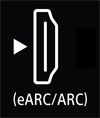
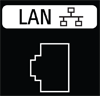
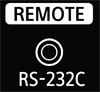

[4] ΞεκινώνταςΠως ανάβουν οι λυχνίες LED
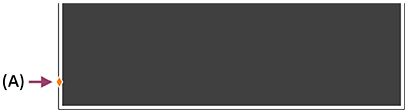
(A) Λυχνία LED Απάντηση λειτουργίας (Στην αριστερή πλευρά της Οθόνης LCD.)
Λυχνία LED Απάντηση λειτουργίας
-
"Ανάβει" με λευκό χρώμα
- Όταν η Οθόνη LCD ενεργοποιείται.
- Όταν λαμβάνει σήματα από το τηλεχειριστήριο.
-
"Αναβοσβήνει" αργά με λευκό χρώμα
- Όταν ενημερώνεται το λογισμικό με τη χρήση μιας συσκευής αποθήκευσης USB.
- Όταν πατάτε το κουμπί Ισχύς στο τηλεχειριστήριο κατά την εκκίνηση της Οθόνης LCD.
Για να απενεργοποιήσετε τη λευκή λυχνία LED απάντησης λειτουργίας
- Πιέστε το κουμπί OPTIONS στο τηλεχειριστήριο και, στη συνέχεια, επιλέξτε [Ρυθμίσεις] — [Σύστημα] — [Ενδεικτική λυχνία LED], απενεργοποιήστε το στοιχείο [Απάντηση λειτουργίας].
Τηλεχειριστήριο
Το τηλεχειριστήριο που συνοδεύει την τηλεόραση, καθώς και η διάταξη των κουμπιών και τα ονόματα των κουμπιών, διαφέρουν ανάλογα με το μοντέλο/τη χώρα/την περιοχή σας.
Άνω κουμπιά στο τηλεχειριστήριο
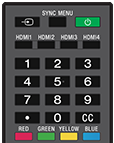
 (Επιλογή εισόδου)
Εμφανίστε και επιλέξτε την πηγή εισόδου, κ.λπ.
SYNC MENU
Εμφανίστε το Μενού του BRAVIA Sync.
 (Ισχύς)
Ενεργοποιεί την τηλεόραση ή τη θέτει σε κατάσταση αναμονής/κατάσταση αναμονής δικτύου.
HDMI 1/2/3/4
Μεταβείτε στην είσοδο HDMI.
Κουμπί αριθμού/・(Τελεία)
Χρησιμοποιήστε τα κουμπιά 0-9 για να επιλέξετε ψηφιακά κανάλια.
CC
Ενεργοποιήστε ή απενεργοποιήστε τους υπότιτλους (όταν είναι διαθέσιμη η λειτουργία).
Έγχρωμα κουμπιά
Εκτελέστε την αντίστοιχη λειτουργία τη δεδομένη στιγμή.
Κάτω κουμπιά στο τηλεχειριστήριο
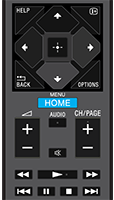
HELP
Εμφανίστε το μενού Βοήθειας.
 (Εμφάνιση Πληροφοριών/Κειμένου)
Εμφανίστε πληροφορίες.
 /BACK
/BACK
Επιστρέψτε στην προηγούμενη οθόνη.
OPTIONS
Εμφανίζει μια λίστα λειτουργιών που μπορούν να χρησιμοποιηθούν εκείνη τη στιγμή.
 (Επάνω) /
  (Κάτω) /
  (Αριστερά) /
  (Δεξιά) /
  (Enter) (Πληκτρολόγιο κατεύθυνσης για πλοήγηση)
Πλοήγηση και επιλογή στο μενού που εμφανίζεται στην οθόνη.
HOME/MENU
Εμφανίστε το μενού Home.
 +/- (Ένταση ήχου)
Προσαρμόστε την ένταση ήχου.
AUDIO
Επιλέξτε ήχο πηγής σε πολλές γλώσσες ή διπλό ήχο για το πρόγραμμα που προβάλλεται τη συγκεκριμένη στιγμή (ανάλογα με την πηγή του προγράμματος).
 (Σίγαση)
Θέστε τον ήχο σε σίγαση. Πιέστε το πάλι για επαναφορά του ήχου.
Υπόδειξη
- Η υπηρεσία συντόμευσης για τη λειτουργία προσβασιμότητας ενεργοποιείται ή απενεργοποιείται με παρατεταμένο πάτημα του (Σίγαση) για 3 δευτερόλεπτα.
CH/PAGE +/-
Πιέστε για να αλλάξετε ένα κανάλι ή μια σελίδα.
 (Γρήγορη μετάβαση προς τα πίσω) /
  (Αναπαραγωγή) /
  (Γρήγορη μετάβαση προς τα εμπρός) /
  (Προηγούμενη αναζήτηση) /
  (Παύση) /
  (Διακοπή) /
  (Επόμενη αναζήτηση)
Χειριστείτε περιεχόμενο πολυμέσων στην Οθόνη LCD και τη συνδεδεμένη συσκευή που είναι συμβατή με BRAVIA Sync.
[6] Χρήση της Οθόνης LCD με άλλες συσκευέςΣύνδεση μιας συσκευής Bluetooth (όπως ακουστικά Bluetooth)
Για να αντιστοιχίσετε την Οθόνη LCD με μια συσκευή Bluetooth
-
Ενεργοποιήστε τη συσκευή Bluetooth, όπως τα ακουστικά Bluetooth, και ρυθμίστε τη στη λειτουργία αντιστοίχισης.
Για τον τρόπο ρύθμισης της συσκευής Bluetooth στη λειτουργία αντιστοίχισης, ανατρέξτε στο εγχειρίδιο οδηγιών της συσκευής.
-
Πιέστε το κουμπί OPTIONS στο τηλεχειριστήριο και κατόπιν επιλέξτε [Ρυθμίσεις] — [Τηλεχειριστήρια και αξεσουάρ] — [Σύζευξη αξεσουάρ] για να θέσετε την Οθόνη LCD σε λειτουργία αντιστοίχισης.
Θα προβληθούν οι διαθέσιμες συσκευές Bluetooth.
-
Επιλέξτε την επιθυμητή συσκευή και, στη συνέχεια, ακολουθήστε τις οδηγίες στην οθόνη.
Αν σας ζητηθεί να εισαγάγετε έναν κωδικό πρόσβασης, ανατρέξτε στο εγχειρίδιο οδηγιών της συσκευής.
Αφού ολοκληρωθεί η αντιστοίχιση, η συσκευή συνδέεται στην Οθόνη LCD.
Υπόδειξη
-
Για να παρέχεται ταυτόχρονα ήχος από τα ηχεία της Οθόνης LCD και ακουστικά ή ηχεία Bluetooth, πιέστε το κουμπί OPTIONS στο τηλεχειριστήριο και επιλέξτε [Έξοδος ήχου] ενώ τα ακουστικά ή τα ηχεία Bluetooth είναι αντιστοιχισμένα. Κατόπιν ρυθμίστε τις ακόλουθες λειτουργίες από τα στοιχεία που εμφανίζονται.
- Για [Ηχεία], επιλέξτε [Ενσωματωμένα ηχεία].
- Για [Συσκευή Bluetooth], επιλέξτε την αντιστοιχισμένη συσκευή Bluetooth από την οποία επιθυμείτε να παρέχεται ήχος.
Σημείωση
- Όταν παρέχεται ταυτόχρονα ήχος από τα ηχεία της Οθόνης LCD και τα ακουστικά ή ηχεία Bluetooth, το [Ζουμ Φωνής] δεν θα είναι διαθέσιμο.
Για σύνδεση σε μια αντιστοιχισμένη συσκευή Bluetooth
-
Πιέστε το κουμπί OPTIONS στο τηλεχειριστήριο και, στη συνέχεια, επιλέξτε [Ρυθμίσεις] — [Τηλεχειριστήρια και αξεσουάρ].
-
Επιλέξτε μια αντιστοιχισμένη αλλά μη συνδεδεμένη συσκευή.
-
Επιλέξτε [Σύνδεση].
Σημείωση
- Όταν μια μπάρα ηχείων και η Οθόνη LCD έχουν συνδεθεί μέσω Bluetooth, συνδέστε τη συσκευή εξωτερικής εισόδου, όπως μια συσκευή εγγραφής Blu-ray/DVD, στην Οθόνη LCD.
[7] Σύνδεση σε δίκτυοΣύνδεση σε δίκτυο με χρήση καλωδίου LAN
Μια σύνδεση ενσύρματου LAN σας επιτρέπει να αποκτάτε πρόσβαση στο Internet και στο οικιακό σας δίκτυο.
Βεβαιωθείτε ότι είστε συνδεδεμένοι στο Internet ή στο οικιακό δίκτυο μέσω δρομολογητή.
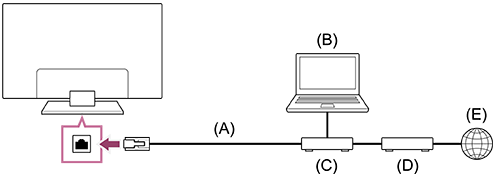
(A) Καλώδιο LAN
(B) Υπολογιστής
(C) Δρομολογητής
(D) Μόντεμ
(E) Internet
-
Ρυθμίστε το δρομολογητή LAN.
Για λεπτομέρειες, ανατρέξτε στο εγχειρίδιο οδηγιών του δρομολογητή LAN ή επικοινωνήστε με το άτομο που ρύθμισε το δίκτυο (διαχειριστής δικτύου).
Σημείωση
- Συνιστάται ιδιαίτερα για λόγους ασφαλείας να συνδέσετε την Οθόνη LCD σας με το Internet μέσω δρομολογητή/modem που περιλαμβάνει λειτουργίες δρομολογητή. Η απευθείας σύνδεση της Οθόνης LCD σας με το Internet μπορεί να εκθέσει την Οθόνη LCD σας σε απειλή για την ασφάλεια, όπως εξαγωγή/αλλοίωση περιεχομένου ή προσωπικών πληροφοριών.
Επικοινωνήστε με τον πάροχο υπηρεσιών ή τον διαχειριστή δικτύου σας ώστε να επιβεβαιώσετε ότι το δίκτυό σας περιλαμβάνει λειτουργίες δρομολογητή. - Οι απαιτούμενες ρυθμίσεις που σχετίζονται με το δίκτυο ενδέχεται να διαφέρουν ανάλογα με την υπηρεσία παροχής υπηρεσιών Internet ή το δρομολογητή. Για λεπτομέρειες, ανατρέξτε στα εγχειρίδια οδηγιών που παραλάβατε από την υπηρεσία παροχής υπηρεσιών Internet ή σε εκείνα που παρέχονται με το δρομολογητή σας. Επίσης, μπορείτε να επικοινωνήσετε με το άτομο που ρύθμισε το δίκτυο (διαχειριστής δικτύου).
- Ανάλογα με το λειτουργικό περιβάλλον του δικτύου, η ταχύτητα της σύνδεσης μπορεί να διαφέρει. Η ταχύτητα και η ποιότητα της επικοινωνίας δεν είναι εγγυημένες.
[8] Σύνδεση σε δίκτυοΣύνδεση σε δίκτυο με τη χρήση Wi-Fi
Η ενσωματωμένη συσκευή ασύρματου LAN σάς επιτρέπει να συνδέεστε στο Internet και να απολαμβάνετε τα πλεονεκτήματα της δικτύωσης σε ένα περιβάλλον χωρίς καλώδια.
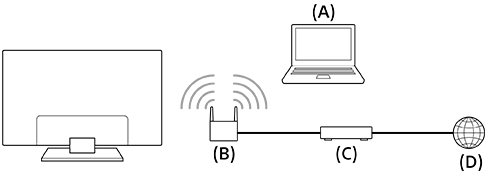
(A) Υπολογιστής
(B) Ασύρματος δρομολογητής
(C) Μόντεμ
(D) Internet
-
Ρυθμίστε τον ασύρματο δρομολογητή.
Για λεπτομέρειες, ανατρέξτε στο εγχειρίδιο οδηγιών του ασύρματου δρομολογητή ή επικοινωνήστε με το άτομο που ρύθμισε το δίκτυο (διαχειριστής δικτύου).
-
Πιέστε το κουμπί OPTIONS στο τηλεχειριστήριο και, στη συνέχεια, επιλέξτε [Ρυθμίσεις] — [Δίκτυο και διαδίκτυο].
- Επιλέξτε ένα δίκτυο στο οποίο θέλετε να συνδεθείτε και ορίστε τον κωδικό πρόσβασης.
Για να απενεργοποιήσετε το ενσωματωμένο ασύρματο LAN
-
Για να απενεργοποιήσετε τη λειτουργία [Wi-Fi], πιέστε το κουμπί OPTIONS στο τηλεχειριστήριο και, στη συνέχεια, επιλέξτε [Ρυθμίσεις] — [Δίκτυο και διαδίκτυο] — [Wi-Fi].
Υπόδειξη
- Για ομαλή ροή βίντεο:
- Αλλάξτε τη ρύθμιση του ασύρματου δρομολογητή σας σε ένα πρότυπο δικτύωσης υψηλής ταχύτητας όπως το 802.11n, 802.11ac ή το 802.11ax, εάν είναι δυνατόν.
Για λεπτομέρειες σχετικά με τον τρόπο αλλαγής της ρύθμισης, ανατρέξτε στο εγχειρίδιο οδηγιών του ασύρματου δρομολογητή σας ή επικοινωνήστε με το άτομο που ρύθμισε το δίκτυο (διαχειριστής δικτύου). - Εάν η παραπάνω διαδικασία δεν επιφέρει καμία βελτίωση, αλλάξτε τη ρύθμιση του ασύρματου δρομολογητή σας στην επιλογή 5 GHz, η οποία μπορεί να συμβάλει στη βελτίωση της ποιότητας ροής βίντεο.
- Το εύρος ζώνης 5 GHz ενδέχεται να μην υποστηρίζεται ανάλογα με την περιοχή/χώρα. Εάν το εύρος ζώνης 5 GHz δεν υποστηρίζεται, η Οθόνη LCD μπορεί να συνδεθεί με έναν ασύρματο δρομολογητή μόνο με χρήση του εύρους ζώνης 2,4 GHz.
- Αλλάξτε τη ρύθμιση του ασύρματου δρομολογητή σας σε ένα πρότυπο δικτύωσης υψηλής ταχύτητας όπως το 802.11n, 802.11ac ή το 802.11ax, εάν είναι δυνατόν.
Σημείωση
- Συνιστάται ιδιαίτερα για λόγους ασφαλείας να συνδέσετε την Οθόνη LCD σας με το Internet μέσω δρομολογητή/modem που περιλαμβάνει λειτουργίες δρομολογητή. Η απευθείας σύνδεση της Οθόνης LCD σας με το Internet μπορεί να εκθέσει την Οθόνη LCD σας σε απειλή για την ασφάλεια, όπως εξαγωγή/αλλοίωση περιεχομένου ή προσωπικών πληροφοριών.
Επικοινωνήστε με τον πάροχο υπηρεσιών ή τον διαχειριστή δικτύου σας ώστε να επιβεβαιώσετε ότι το δίκτυό σας περιλαμβάνει λειτουργίες δρομολογητή. - Οι απαιτούμενες ρυθμίσεις που σχετίζονται με το δίκτυο ενδέχεται να διαφέρουν ανάλογα με την υπηρεσία παροχής υπηρεσιών Internet ή το δρομολογητή. Για λεπτομέρειες, ανατρέξτε στα εγχειρίδια οδηγιών που παραλάβατε από την υπηρεσία παροχής υπηρεσιών Internet ή σε εκείνα που παρέχονται με το δρομολογητή σας. Επίσης, μπορείτε να επικοινωνήσετε με το άτομο που ρύθμισε το δίκτυο (διαχειριστής δικτύου).
- Εάν επιλέξετε το στοιχείο [Εμφάνιση κωδικού πρόσβασης] στην οθόνη εισαγωγής κωδικού πρόσβασης, άλλα άτομα ενδέχεται να μπορέσουν να δουν τον εκτεθειμένο κωδικό πρόσβασης.
Λειτουργία Pro
Στη [Λειτουργία Pro], μπορείτε να χρησιμοποιήσετε διάφορες εύχρηστες επιλογές για επαγγελματική χρήση. Εδώ, σας δείχνουμε πώς να αλλάξετε σε [Λειτουργία Pro] και τις τυπικές επιλογές του στοιχείου [Λειτουργία Pro].
Λειτουργίες
Κανονική λειτουργία: Αυτή είναι η λειτουργία για τη διαμόρφωση των στοιχείων [Ρυθμίσεις], [Ρυθμίσεις Pro] και την εγκατάσταση λογισμικού.
Λειτουργία Pro: Αυτή είναι η λειτουργία για επαγγελματική χρήση κατά την οποία μπορείτε να χρησιμοποιήσετε τις επιλογές του στοιχείου [Λειτουργία Pro].
Πώς να αλλάξετε τη λειτουργία
Όταν η Οθόνη LCD είναι σε Κανονική λειτουργία.
Μεταβείτε στο στοιχείο [Home] → [Ρυθμίσεις Pro] και κατόπιν επιλέξτε [Έναρξη λειτουργίας Pro].
Όταν η Οθόνη LCD είναι σε Λειτουργία Pro
Αρχικά, δεν μπορείτε να αλλάξετε τη λειτουργία από την επιλογή [Ρυθμίσεις Pro] ενώ η Οθόνη LCD βρίσκεται σε Λειτουργία Pro. Εάν θέλετε να αλλάξετε τη λειτουργία από [Ρυθμίσεις Pro], μεταβείτε στο στοιχείο [Ρυθμίσεις Pro] → [Εφαρμογές] και ρυθμίστε το στοιχείο [Ρυθμίσεις Pro] σε [Ενεργό] στην επιλογή Κανονική λειτουργία.
[10] ΡυθμίσειςΧρήση του Γρήγορες ρυθμίσεις
Αν πιέσετε το κουμπί OPTIONS στο τηλεχειριστήριο, μπορείτε να αποκτήσετε γρήγορα πρόσβαση σε λειτουργίες όπως [Εικόνα και ήχος], [Τύπος περιεχομένου], [Λειτουργία Εικόνας], [Χρονοδ. Απενεργ.] και [Σβήσιμο Εικόνας] στην τρέχουσα οθόνη και σε ρυθμίσεις όπως [Ηχεία] ανάλογα με τις συνδεδεμένες συσκευές. Μπορείτε επίσης να προβάλετε το στοιχείο [Ρυθμίσεις] από την επιλογή [Γρήγορες ρυθμίσεις].
Σημείωση
- Τα μενού που εμφανίζονται στις ρυθμίσεις Οθόνης LCD διαφέρουν ανάλογα με το μοντέλο/την περιοχή/τη χώρα.

- Πιέστε το κουμπί OPTIONS στο τηλεχειριστήριο.
- Πλοηγηθείτε για να αλλάξετε μια ρύθμιση ή για να την επιλέξτε.
Για την αλλαγή των ρυθμίσεων που εμφανίζονται
- Πιέστε το κουμπί OPTIONS στο τηλεχειριστήριο.
- Πλοηγηθείτε προς τα αριστερά ή δεξιά και επιλέξτε
 (Επεξεργασία).
 - Επιλέξτε την επιθυμητή ρύθμιση.
- Επιλέξτε [Κλείσιμο].
Υπόδειξη
- Για να αλλάξετε τη σειρά ή να αποκρύψετε ένα στοιχείο που εμφανίζεται, πιέστε παρατεταμένα το κουμπί (Enter) στο τηλεχειριστήριο ενώ είναι επισημασμένο αυτό το στοιχείο και θα εμφανιστεί η επιλογή [Μετακίνηση] και [Απόκρυψη]. Αν επιλέξετε [Μετακίνηση], χρησιμοποιήστε το κουμπί (Αριστερά) / (Δεξιά) στο τηλεχειριστήριο για να μετακινήσετε το στοιχείο στην επιθυμητή θέση και κατόπιν πιέστε το κουμπί (Enter) στο τηλεχειριστήριο.
- Με το στοιχείο [Ειδοποιήσεις BRAVIA] στην επιλογή Γρήγορες ρυθμίσεις, μπορείτε να ελέγξετε αν υπάρχουν ειδοποιήσεις, όπως ενημερώσεις λογισμικού.
[11] ΡυθμίσειςΧρήση του Eco Dashboard
Μπορείτε να προσαρμόσετε διάφορες ρυθμίσεις για να μειώσετε την κατανάλωση ενέργειας, για παράδειγμα το στοιχείο Εξοικ. Ενέργειας.
Μπορείτε επίσης να ελέγξετε τις περιγραφές για λειτουργίες ενώ τις ρυθμίζετε.
Σημείωση
- Τα μενού που εμφανίζονται στις ρυθμίσεις Οθόνης LCD διαφέρουν ανάλογα με το μοντέλο/την περιοχή/τη χώρα.
-
Πιέστε το κουμπί OPTIONS στο τηλεχειριστήριο και επιλέξτε [Eco Dashboard].
-
Στο μενού που προβάλλεται, πλοηγηθείτε προς τα αριστερά ή δεξιά και επιλέξτε την επιθυμητή ρύθμιση.

[12] ΡυθμίσειςΕίσοδοι
Ο αριθμός των υποδοχών μπορεί να διαφέρει ανάλογα με το μοντέλο. Για λεπτομέρειες, ανατρέξτε στα τεχνικά χαρακτηριστικά κάθε μοντέλου.
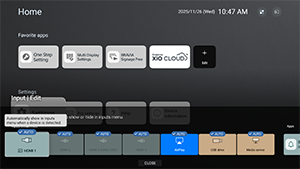
Μπορείτε να εμφανίσετε πληροφορίες σχετικά με την είσοδο HDMI, να αλλάξετε το όνομα και να ορίσετε τη μορφή σήματος.
[Εξωτερικές είσοδοι]
Μπορείτε να καθορίσετε το όνομα εισόδου HDMI και να εμφανίσετε/αποκρύψτε ρυθμίσεις για τις πληροφορίες που εμφανίζονται στην οθόνη όταν χειρίζεστε το στοιχείο [Input select] με το τηλεχειριστήριο. Εάν επιλέξετε απενεργοποίηση όταν μια συγκεκριμένη συσκευή είναι πάντα συνδεδεμένη, ο χρήστης δεν θα μπορεί να κάνει εναλλαγή.
[Ρυθμίσεις BRAVIA Sync]
Μπορείτε να ενεργοποιήσετε ή να απενεργοποιήσετε μια συσκευή Sony BRAVIA Sync που είναι συνδεδεμένη μέσω HDMI σε συνδυασμό με τη λειτουργία τροφοδοσίας του τηλεχειριστηρίου.
Σχετικά με τη λειτουργία BRAVIA Sync

Η λειτουργία BRAVIA Sync είναι μια λειτουργία διασύνδεσης της Sony που σας επιτρέπει να ελέγχετε τις συνδεδεμένες μέσω HDMI συσκευές με το τηλεχειριστήριο της Οθόνης LCD.
Οι συσκευές που φέρουν το λογότυπο, όπως συσκευές εγγραφής Blu-ray και ηχοσυστήματα, είναι συμβατές.
[Μορφή σήματος HDMI]
Η οθόνη διαθέτει πολλές υποδοχές εισόδου HDMI. Μπορείτε να καθορίσετε τη μορφή σήματος βίντεο σύμφωνα με την ακόλουθη ρύθμιση.
[HDMI 1] / [HDMI 2] / [HDMI 3 (eARC/ARC)] / [HDMI 4]
Υπάρχουν δύο επιλογές. Το στοιχείο [Τυπική μορφή] δίνει προτεραιότητα στη συμβατότητα με τη συνδεδεμένη συσκευή, ενώ το στοιχείο [Βελτιωμένη μορφή] δίνει προτεραιότητα στην ποιότητα βίντεο σε συσκευές 4K.
Σημείωση
- Η υποστήριξη για την προβολή εικόνας 4K 60 Hz εξαρτάται από το μοντέλο/την περιοχή/τη χώρα σας.
- Όταν χρησιμοποιείτε την επιλογή Βελτιωμένη μορφή, η εικόνα και ο ήχος ενδέχεται να μην εξάγονται σωστά. Σε αυτήν την περίπτωση, συνδέστε τη συσκευή σε θύρα HDMI IN που είναι σε [Τυπική μορφή], ή αλλάξτε τη μορφή σήματος HDMI της θύρας HDMI IN σε [Τυπική μορφή].
- Ορίστε την επιλογή Βελτιωμένη μορφή μόνο όταν χρησιμοποιείτε συμβατές συσκευές.
- Όταν βλέπετε εικόνα 4K με Υψηλή ποιότητα, χρησιμοποιήστε ένα Καλώδιο(α) υψηλής ταχύτητας Premium HDMI™ το οποίο υποστηρίζει ταχύτητες 18 Gbps. Για λεπτομέρειες σχετικά με το Καλώδιο(α) υψηλής ταχύτητας Premium HDMI™ που υποστηρίζει 18 Gbps, ανατρέξτε στις προδιαγραφές του καλωδίου.
[13] ΡυθμίσειςΟθόνη και ήχος
[Εικόνα και ήχος]
Μπορείτε να ορίσετε την ποιότητα εικόνας, να επιλέξετε τα ηχεία εξόδου και να προσαρμόσετε την ποιότητα ήχου σύμφωνα με την εφαρμογή σας.
- Πιέστε το κουμπί OPTIONS στο τηλεχειριστήριο και επιλέξτε [Εικόνα και ήχος].
Σημείωση
- Τα μενού που εμφανίζονται στις ρυθμίσεις Οθόνης LCD διαφέρουν ανάλογα με το μοντέλο/την περιοχή/τη χώρα.
[Τύπος περιεχομένου]
Επιλέξτε [Βίντεο/Εικόνες], [Παιχν], ή [PC] για να εφαρμόσετε την ποιότητα εικόνας και ήχου που ταιριάζει στην εφαρμογή σας. Αφού καθορίσετε την εφαρμογή σας, προσαρμόστε τις ακόλουθες ρυθμίσεις ποιότητας εικόνας και ήχου.
[Εικόνα]
Μπορείτε να διαμορφώσετε την εικόνα της Οθόνης LCD όπως το χρώμα και τη φωτεινότητα, για καλύτερη ποιότητα εικόνας ή το επιθυμητό μέγεθος οθόνης.
[Ήχος (***)]
Μπορείτε να προσαρμόσετε τον ήχο της Οθόνης LCD για βέλτιστη ποιότητα ήχου και τέλεια λειτουργία ήχου.
Λεπτομερείς ρυθμίσεις εικόνας
[Λειτουργία Εικόνας]
Μπορείτε να επιλέξετε μία από τις ακόλουθες λειτουργίες ποιότητας εικόνας. Αυτή η ρύθμιση είναι διαθέσιμη μόνο όταν έχει επιλεγεί το στοιχείο [Βίντεο/Εικόνες] στην επιλογή [Τύπος περιεχομένου].
- [Κανονικό] Η ποιότητα της εικόνας είναι κατάλληλη για καθημερινή χρήση.
- [Επαγγελματική] Δίνει έμφαση στην πραγματική αναπαραγωγή του αρχικού σήματος.
- [Φωτογραφία] Ποιότητα εικόνας κατάλληλη για προβολή φωτογραφιών.
- [Ζωηρή] Ποιότητα εικόνας με καθαρά χρώματα και περιγράμματα καθώς και βελτιωμένη αντίθεση.
[Φωτεινότητα]
Μπορείτε να ρυθμίσετε τη φωτεινότητα, την αντίθεση, τη διόρθωση γάμμα (διόρθωση τόνου), το προηγμένο επίπεδο μαύρου, την ενίσχυση μαύρου (αυτόματη διόρθωση σκοτεινής περιοχής) και την ένταση της αυτόματης διόρθωσης αντίθεσης.
Χρώμα
Προσαρμόστε το επίπεδο κορεσμού χρωμάτων και την Απόχρωση.
-
Προηγμένη προσαρμογή χρωμάτων (***)
Μπορείτε να ρυθμίσετε τα ακόλουθα.
-
Προηγμένη λειτουργία θερμοκρασίας χρώματος: Βασικό
Προσαρμόστε λεπτομερώς τη θερμοκρασία χρώματος για κάθε χρώμα.
-
Προηγμένη λειτουργία θερμοκρασίας χρώματος: Multi point (***p)
Ρυθμίσεις επαγγελματικού βαθμονομητή. Κατά την προσαρμογή, συνιστάται η χρήση αναλυτή χρωμάτων.
-
Σαφήνεια
Προσαρμόστε την καθαρότητα της εικόνας και μειώστε την τραχύτητα.
Κίνηση
Μπορείτε να ρυθμίσετε τα ακόλουθα.
-
Motionflow
Βελτιώνει τις κινούμενες εικόνες. Αυξάνει τον αριθμό των καρέ εικόνας για την ομαλή προβολή των βίντεο. Αν επιλέξετε [Χρήστης], μπορείτε να προσαρμόσετε τα στοιχεία [Ομαλότητα (Κάμερα)], [Ομαλότητα (Ταινίες)] και [Ευκρίνεια].
-
Λειτουργία ταινίας
Βελτιστοποιεί την ποιότητα της εικόνας ανάλογα με το περιεχόμενο του βίντεο, όπως ταινίες και γραφικά υπολογιστή. Αναπαράγει ομαλά την κίνηση κινηματογραφημένων εικόνων (εικόνες που έχουν εγγραφεί στα 24 καρέ ανά δευτερόλεπτο), όπως οι ταινίες.
-
Μείωση θαμπώματος κίνησης
Η προσαρμογή είναι παρόμοια με εκείνη του στοιχείου [Ευκρίνεια] στην επιλογή [Motionflow].
Για να ενεργοποιήστε την επιλογή [Μείωση θαμπώματος κίνησης], ρυθμίστε το στοιχείο [Τύπος περιεχομένου] σε [Παιχν].
Τα στοιχεία [Motionflow] και [Λειτουργία ταινίας] θα απενεργοποιηθούν.
ΡΥΘΜΙΣΕΙΣ ΓΙΑ ΤΗΝ ΤΡΕΧΟΥΣΑ ΕΙΣΟΔΟ Ή ΕΦΑΡΜΟΓΗ
Χρωματικός χώρος
Αλλάξτε το εύρος αναπαραγωγής χρωμάτων.
[Λειτουργία HDR]
Μπορείτε να ρυθμίσετε τη λειτουργία HDR (High Dynamic Range, μια τεχνολογία που ενισχύει την αντίθεση των εικόνων) ώστε να ταιριάζει στο περιβάλλον. Συνήθως, συνιστούμε να αφήσετε αυτή τη ρύθμιση στην επιλογή [Αυτόμ.].
Λεπτομερείς ρυθμίσεις ήχου (Ενσωματωμένα ηχεία)
-
Περιβάλλοντας Ήχος
Αναπαραγωγή ρεαλιστικού ήχου surround.
-
Εφέ Surround
Προσαρμογή του εφέ ήχου surround.
-
Ζουμ Φωνής
Έμφαση στη φωνή.
Εμφανίζεται όταν το στοιχείο [Μετα-επεξεργασία] έχει οριστεί σε [Κανονικό].
Όταν είναι ενεργοποιημένο το [Ζουμ Φωνής], αν ο ήχος αλλάξει σε έξοδο από τα ηχεία Οθόνης LCD και τα ακουστικά Bluetooth ή τα ηχεία ταυτόχρονα, το [Ζουμ Φωνής] θα απενεργοποιηθεί αυτόματα. Αν η ταυτόχρονη έξοδος ήχου σταματήσει, το [Ζουμ Φωνής] θα ενεργοποιηθεί ξανά.
-
Ισοσταθμιστής
Προσαρμογή του ήχου με βάση διαφορετικές συχνότητες.
-
Επαναφορά
Επαναφορά όλων των ρυθμίσεων ήχου στις προεπιλεγμένες εργοστασιακές τιμές.
ΡΥΘΜΙΣΕΙΣ ΕΝΤΑΣΗΣ
-
Ισορροπία
Προσαρμόστε την ισορροπία των ηχείων.
-
Προηγμένη αυτόματη ρύθμιση έντασης ήχου
Διατηρεί την ένταση του ήχου σταθερή για όλα τα προγράμματα και τις εισόδους.
-
Επίπεδο διαλόγου Dolby AC-4
Προσαρμόζει το δυναμικό εύρος του σήματος Dolby AC 4.
Ρυθμίσεις δυναμικού εύρους
Μπορείτε να αλλάξετε τις παρακάτω ρυθμίσεις.
-
Δυναμικό εύρος
Αντισταθμίζει τη διαφορά στάθμης ήχου μεταξύ των πηγών εισόδου (για ήχο Dolby Digital και HE AAC).
Εμφανίζεται μόνο όταν το στοιχείο [Είσοδοι] είναι HDMI ή κατά τη διάρκεια αναπαραγωγής [Αναπαραγωγή πολυμέσων].
-
Δυναμικό εύρος DTS
Προσαρμόζει το δυναμικό εύρος του σήματος DTS.
Γενικά
Μπορείτε να αλλάξετε τις παρακάτω ρυθμίσεις.
-
Μετα-επεξεργασία
Επιλέξτε το στοιχείο [Κανονικό] (Sony), ήχο επεξεργασμένο μέσω της τεχνολογίας Dolby ή ήχο επεξεργασμένο μέσω της τεχνολογίας DTS.
[Adjust only for HDMI 1]
Ενεργοποιήστε αυτή τη ρύθμιση για να ορίσετε την ποιότητα HDMI 1 και την ποιότητα ήχου.
Όταν βρίσκεται στη θέση [Ναι], η ποιότητα εικόνας και ήχου προσαρμόζεται για την τρέχουσα επιλεγμένη είσοδο βίντεο ή εφαρμογή. Όταν βρίσκεται στη θέση [Όχι], η ποιότητα εικόνας και ήχου προσαρμόζεται για όλες τις εισόδους και τις εφαρμογές.
Προτεραιότητα στις πληροφορίες σήματος HDMI
Ρυθμίζει αυτόματα τον τύπο περιεχομένου με βάση τις πληροφορίες τύπου περιεχομένου στο σήμα HDMI. Αν δεν ρυθμιστεί αυτόματα, ρυθμίστε το στη θέση [Όχι].
[Έξοδος ήχου]
[Ηχεία]
Επιλέγει τον προορισμό εξόδου ήχου, είτε τα ηχεία της μονάδας είτε το ηχοσύστημα.
[Ρυθμίσεις ηχοσυστήματος]
Διαμορφώστε διάφορες ρυθμίσεις συγχρονισμού με ένα ηχοσύστημα Sony συνδεδεμένο μέσω HDMI.
-
Προτεραιότητα συστήματος ήχου
Όταν ενεργοποιηθεί, αλλάζει αυτόματα την έξοδο ήχου σε ηχοσύστημα συμβατό με BRAVIA Sync όταν ενεργοποιείται η Οθόνη LCD.
-
Συγχρονισμός ήχου και εικόνας
Προσαρμόζει τον χρονισμό εξόδου για να μειώσει την καθυστέρηση μεταξύ βίντεο και ήχου όταν χρησιμοποιούνται συγκεκριμένα ηχοσυστήματα που συνδέονται μέσω HDMI.
-
Ψηφιακή έξοδος ήχου
Διαμορφώστε τη μέθοδο εξόδου κατά την εξαγωγή ψηφιακού ήχου. Η ρύθμιση αυτή είναι διαθέσιμη όταν το στοιχείο [Ηχεία] έχει οριστεί σε [Ενσωματωμένα ηχεία] και [Ηχοσύστημα].
Υπόδειξη
- Υπάρχει μικρότερη αλλοίωση και θόρυβος από τη μετάδοση σήματος και η ποιότητα ήχου είναι ανώτερη συγκριτικά με τις αναλογικές συνδέσεις.
-
Ρυθμίσεις eARC
Αν οριστεί η επιλογή [Αυτόμ.], εξάγεται ήχος υψηλής ποιότητας όταν είναι συνδεδεμένη μια συσκευή που υποστηρίζει eARC σε θύρα HDMI με την ένδειξη "eARC/ARC".
Το eARC είναι μια βελτιωμένη έκδοση του ARC και σημαίνει Enhanced Audio Return Channel (Κανάλι επιστροφής βελτιωμένου ήχου). Με τη σύνδεση μιας συσκευής που υποστηρίζει eARC, μπορείτε να απολαμβάνετε μη συμπιεσμένες μορφές ήχου υψηλής ποιότητας και νεότερες μορφές ήχου surround, επιπλέον των μορφών ήχου που υποστηρίζονται από τις συνδέσεις ARC.
Για να συνδέσετε την Οθόνη LCD και μια συσκευή που υποστηρίζει eARC, χρησιμοποιήστε ένα καλώδιο HDMI που υποστηρίζει eARC*.
* Συστήνεται ένα εγκεκριμένο Καλώδιο(α) υψηλής ταχύτητας Premium HDMI™.
Ρυθμίσεις συσκευής Bluetooth
Ρυθμίσεις για συσκευές που συνδέονται μέσω Bluetooth.
-
Συγχρονισμός ήχου και εικόνας
Κατά τη χρήση μια συσκευής ήχου Bluetooth (με υποστήριξη A2DP), προσαρμόζεται ο χρονισμός εξόδου για ελαχιστοποίηση της καθυστέρησης μεταξύ βίντεο και ήχου.
-
Ρυθμίσεις Bluetooth
Ενεργοποιεί/απενεργοποιεί το Bluetooth.
-
Ρυθμίσεις συσκευής ήχου surround 3D
Αναπαραγωγή ρεαλιστικού ήχου surround.
[Ρυθμίσεις οπτικής ψηφιακής εξόδου ήχου]
Μπορείτε να προσαρμόσετε τις ρυθμίσεις εξόδου και τα επίπεδα εξόδου για την οπτική ψηφιακή έξοδο ήχου, καθώς και ψηφιακές μορφές ήχου όπως PCM και ήχου διέλευσης.
-
Οπτική ψηφιακή έξοδος ήχου
Παρέχει το σήμα ήχου στη συσκευή που είναι συνδεδεμένη στην υποδοχή οπτικής εξόδου ψηφιακού ήχου.
-
Ψηφιακή έξοδος ήχου
Διαμορφώστε τη μέθοδο εξόδου κατά την εξαγωγή ψηφιακού ήχου. Η ρύθμιση αυτή είναι διαθέσιμη μόνο όταν το στοιχείο [Ηχεία] έχει οριστεί σε [Ηχοσύστημα].
Επιλέξτε το στοιχείο [Ψηφιακή έξοδος ήχου] από τις παρακάτω επιλογές.
-
[Αυτόμ.]
Εξάγει συμπιεσμένο ήχο.
-
[Προτεραιότητα διέλευσης]
Ανιχνεύει αυτόματα το σήμα ήχου και την κατάσταση της μονάδας εξόδου ήχου και εκτελεί έξοδο διέλευσης. Όταν ενεργοποιηθεί, ο ήχος εξάγεται ακόμα και όταν η τροφοδοσία απενεργοποιείται από το τηλεχειριστήριο και η μορφή μεταδίδεται χωρίς αποκωδικοποίηση.
Σημείωση
- Κατά την παρακολούθηση εισόδου HDMI με eARC, τα σήματα ήχου διέρχονται, συνεπώς η ρύθμιση [Ψηφιακή έξοδος ήχου] στο στοιχείο [Ρυθμίσεις ηχοσυστήματος] είναι απενεργοποιημένη.
- Ο ήχος του συστήματος και ο ήχος φωνητικής απόκρισης δεν εξέρχονται κατά την έξοδο ήχου διέλευσης.
-
[PCM]
Ρυθμίστε αυτή την επιλογή αν το ηχοσύστημά σας δεν υποστηρίζει Dolby Digital ή DTS.
-
-
Ένταση οπτική ψηφιακής εξόδου ήχου
Ρυθμίζει τη στάθμη της εξόδου ψηφιακού ήχου. Ισχύει μόνο για πηγή ήχου PCM. Τα επίπεδα έντασης μεταξύ της πηγής ήχου PCM και της πηγής συμπιεσμένου ήχου θα διαφέρουν.
[Ambient Optimisation]
Μπορείτε να προσαρμόσετε τις προτιμώμενες ρυθμίσεις ποιότητας εικόνας και ήχου σύμφωνα με το περιβάλλον εγκατάστασης της Οθόνης LCD.
Προσαρμογή της ποιότητας εικόνας/ήχου αυτόματα
[Αυτόματο επίπεδο φωτεινότητας]
Επιτρέπει την αυτόματη ρύθμιση της οθόνης σύμφωνα με τον φωτισμό του περιβάλλοντος.
- Πιέστε το κουμπί OPTIONS στο τηλεχειριστήριο και, στη συνέχεια, επιλέξτε [Εικόνα και ήχος] — [Ambient Optimisation] — [Προηγμ Ρυθμίσεις].
[Αυτόματη καμπύλη τόνου]
Προσαρμόζει αυτόματα την ισορροπία φωτεινών και σκοτεινών σημείων για να είναι πιο εύκολο να δείτε τη σκοτεινή εικόνα, ακόμη και σε ένα καλά φωτισμένο δωμάτιο.
- Πιέστε το κουμπί OPTIONS στο τηλεχειριστήριο και, στη συνέχεια, επιλέξτε [Εικόνα και ήχος] — [Ambient Optimisation] — [Προηγμ Ρυθμίσεις].
[14] ΡυθμίσειςΔίκτυο και διαδίκτυο
- Πιέστε το κουμπί OPTIONS στο τηλεχειριστήριο και, στη συνέχεια, επιλέξτε [Ρυθμίσεις] — [Δίκτυο] — λίστα [Δίκτυο και διαδίκτυο].
[Wi-Fi]
Μπορείτε να ενεργοποιήσετε ή να απενεργοποιήσετε το ενσωματωμένο Wi-Fi και να επιλέξετε σε ποια δίκτυα Wi-Fi θέλετε να συνδεθείτε. Μπορείτε επίσης να προσθέσετε ιδιωτικά δίκτυα Wi-Fi εάν θέλετε να συνδεθείτε σε αυτά.
[Scanning always available]
Ορίστε αυτή την επιλογή για να επιτρέψετε στις υπηρεσίες τοποθεσίας της Google και σε άλλες εφαρμογές να σαρώνουν το δίκτυό σας όταν το Wi-Fi είναι απενεργοποιημένο.
[ETHERNET]
Εμφανίζει την ένδειξη "Συνδεδεμένη" και τη διεύθυνση MAC όταν η σύνδεση είναι επιτυχής.
[Ρυθμίσεις διακομιστή μεσολάβησης]
Καθορίστε το όνομα του διακομιστή και τον αριθμό θύρας με μη αυτόματο τρόπο όταν χρησιμοποιείτε διακομιστή μεσολάβησης.
Σημείωση
- Ο διακομιστής μεσολάβησης HTTP ισχύει μόνο για προγράμματα περιήγησης web και όχι για άλλες εφαρμογές.
[IP settings]
Μπορείτε να επιλέξετε τον τρόπο λήψης της διεύθυνσης IP. Για χειροκίνητες ρυθμίσεις, επιλέξτε το στοιχείο [Static] και εισαγάγετε μια έγκυρη διεύθυνση IP. Αυτή τη στιγμή, μπορείτε να ορίσετε τον διακομιστή DNS. Για αυτόματες ρυθμίσεις, ενεργοποιήστε το στοιχείο [DHCP].
[Κατάσταση δικτύου]
Εμφανίζει την τρέχουσα κατάσταση δικτύου. Μπορείτε να πραγματοποιήσετε διάγνωση σύνδεσης πατώντας το κουμπί (Enter) στο τηλεχειριστήριο.
[Ρυθμίσεις απομακρυσμένης συσκευής]
Διαμορφώστε τις ρυθμίσεις για να ενεργοποιήσετε τον έλεγχο οθόνης μέσω εφαρμογών σε κινητές συσκευές.
[Ρύθμιση τοπικού δικτύου]
Για να ελέγξετε την οθόνη από μια εξωτερική συσκευή στο τοπικό δίκτυο, κάντε τις ακόλουθες ρυθμίσεις.
[Διαγνωστικός έλεγχος διακομιστή]
Διαγιγνώσκει εάν η συσκευή μπορεί να συνδεθεί σε διακομιστή στο τοπικό δίκτυο.
[Συσκευή αναπαραγωγής DLNA]
Εάν αυτό είναι ενεργοποιημένο, μπορείτε να αναπαράγετε καταγεγραμμένα δεδομένα ή δεδομένα μουσικής που είναι αποθηκευμένα σε άλλες συσκευές στο τοπικό δίκτυο.
[Έλεγχος IP]
Καθορίστε τις ρυθμίσεις που απαιτούνται για τη σύνδεση της οθόνης και των εξωτερικών εφαρμογών ή λογισμικού στο ίδιο δίκτυο και ελέγξτε τις χρησιμοποιώντας API και πρωτόκολλα που παρέχονται από το BRAVIA Professional Display.
Πιστοποιητικό ρίζας
Μπορείτε να ελέγξετε το Όνομα εκδότη, το Όνομα οργανισμού, την Αρχή έκδοσης πιστοποιητικών και το Δακτυλικό αποτύπωμα SHA256 του πιστοποιητικού βάσης.
Root Certificate Export
Μπορείτε να εξαγάγετε το πιστοποιητικό βάσης σε μια μονάδα flash USB.
Έλεγχος ταυτότητας
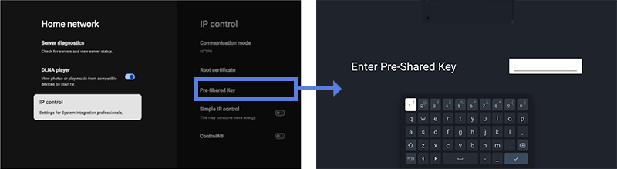
Η μέθοδος επικοινωνίας είναι HTTPS και η μέθοδος ελέγχου ταυτότητας είναι σταθερή στο Ήδη Κοινόχρηστο Κλειδί. Όταν ενεργοποιηθεί, εμφανίζεται το παράθυρο ρύθμισης Ήδη κοινόχρηστου κλειδιού. Καθορίστε το κλειδί με 16 έως 20 χαρακτήρες.
[Απλός Έλεγχος της IP]
Ο Απλός έλεγχος της IP είναι ένα πρωτόκολλο χαμηλού επιπέδου που βασίζεται σε TCP και παρέχεται δωρεάν. Ενεργοποιήστε το εάν θέλετε να το χρησιμοποιήσετε.
[Control4®]
Το BRAVIA Professional Display είναι συμβατό με την ενσωματωμένη πλατφόρμα ελέγχου Control4, επιτρέποντάς σας να χειρίζεστε την οθόνη και να πραγματοποιείτε ενσωμάτωση με άλλες έξυπνες οικιακές συσκευές από το σύστημα Control4®. Ενεργοποιήστε το εάν θέλετε να το χρησιμοποιήσετε.
[15] ΡυθμίσειςΑπόρρητο
Διαμορφώστε την ασφάλεια των ρυθμίσεων συσκευής, λογαριασμού και εφαρμογών.
[Location]
Μπορείτε να διαμορφώσετε τις ρυθμίσεις των Υπηρεσιών τοποθεσίας Google για τη λήψη της τρέχουσας τοποθεσίας σας μέσω Wi-Fi και πάντα ενεργής σάρωσης. Μπορείτε επίσης να δείτε εφαρμογές που έχουν ζητήσει πρόσβαση στην τοποθεσία.
[Μικρόφωνο]
Μπορείτε να ορίσετε να επιτρέπεται η πρόσβαση στο μικρόφωνο σε όλες τις εφαρμογές ή σε συγκεκριμένες εφαρμογές.
[App permissions]
Για κάθε εφαρμογή που εγκαθίσταται, μπορείτε να ορίσετε δικαιώματα πρόσβασης σε λειτουργίες και πληροφορίες στην Οθόνη LCD.
[Special app access]
Μπορείτε να ορίσετε τις ακόλουθες προηγμένες ρυθμίσεις για τις λειτουργίες και τις πληροφορίες στις οποίες μπορούν να έχουν πρόσβαση οι εφαρμογές.
-
[Energy optimization]
Βελτιστοποιήστε τη χρήση ρεύματος των εφαρμογών σας.
-
[Usage access]
Επιτρέπει σε συγκεκριμένες εφαρμογές να παρακολουθούν άλλες εφαρμογές ως προς τη χρήση, τη συχνότητα, τον φορέα, τις προτιμήσεις γλώσσας και πολλά άλλα.
-
[Notification access]
Επιτρέπει σε συγκεκριμένες εφαρμογές να διαβάζουν όλο το περιεχόμενο των ειδοποιήσεων, συμπεριλαμβανομένων προσωπικών πληροφοριών, όπως ονόματα επαφών και κείμενο μηνυμάτων. Οι εφαρμογές μπορούν επίσης να απορρίψουν τις ειδοποιήσεις ή να ενεργοποιήσουν τα κουμπιά ενεργειών που περιέχουν.
-
[All files access]
Επιτρέπει σε συγκεκριμένες εφαρμογές να διαβάζουν, να τροποποιούν και να διαγράφουν όλα τα αρχεία στην οθόνη ή στον συνδεδεμένο χώρο αποθήκευσης. Αυτή η ρύθμιση ενδέχεται να επιτρέπει την πρόσβαση σε αρχεία χωρίς ρητή αλληλεπίδραση του χρήστη.
-
[Display over other apps]
Επιτρέπει σε άλλες εφαρμογές να επικαλύπτουν την εφαρμογή που χρησιμοποιείτε. Αυτό μπορεί να κάνει άλλες εφαρμογές πιο δυσδιάκριτες ή να αλλάξει τον τρόπο εμφάνισης ή συμπεριφοράς τους.
-
[Εφαρμογές διαχείρισης μέσων]
Εάν ενεργοποιήσετε αυτό το δικαίωμα, αυτή η εφαρμογή μπορεί να αλλάξει ή να διαγράψει αρχεία πολυμέσων που δημιουργήθηκαν από άλλες εφαρμογές χωρίς να ζητήσει επιβεβαίωση. Για να χρησιμοποιήσετε αυτή τη δυνατότητα, πρέπει να ενεργοποιήσετε την πρόσβαση σε όλα τα αρχεία στην Ειδική πρόσβαση εφαρμογών για την εφαρμογή.
-
[Modify system settings]
Αυτή η δυνατότητα επιτρέπει μόνο σε συγκεκριμένες εφαρμογές να αλλάζουν τις ρυθμίσεις συστήματος της οθόνης. Για λόγους ασφαλείας, μόνο οι εφαρμογές που εγκρίνετε ρητά μπορούν να αλλάζουν ρυθμίσεις.
-
[Alarms & reminders]
Μπορείτε να καθορίσετε εφαρμογές και να ορίσετε ξυπνητήρια και ενέργειες με βάση τον χρόνο. Αυτή η ρύθμιση επιτρέπει στις εφαρμογές να εκτελούνται στο παρασκήνιο, γεγονός που μπορεί να αυξήσει την κατανάλωση ενέργειας. Εάν απενεργοποιήσετε αυτό το δικαίωμα, τα υπάρχοντα ξυπνητήρια και τα συμβάντα με βάση τον χρόνο θα σταματήσουν επίσης να λειτουργούν.
-
[Turn screen on]
Επιτρέπει σε συγκεκριμένες εφαρμογές, όπως η εφαρμογή ξυπνητηριού ή η εφαρμογή κλήσεων, να ενεργοποιούν την οθόνη. Αυτό επιτρέπει στην εφαρμογή να ενεργοποιεί την οθόνη κατά την κρίση της, χωρίς να απαιτείται από τον χρήστη να πιέσει το κουμπί λειτουργίας.
Σημείωση
Όταν η λειτουργία της οθόνης ανασταλεί, η εφαρμογή προορισμού μπορεί επίσης να διακοπεί και η οθόνη να μην ενεργοποιηθεί.
Πώς να απενεργοποιήσετε την κατάσταση αναστολής:
https://pro-BRAVIA.sony.net/ja/setup/disable-suspend/

https://pro-BRAVIA.sony.net/ja/setup/disable-suspend/
[Ασφάλεια και περιορισμοί]
Μπορείτε να ορίσετε δικαιώματα για την εγκατάσταση εφαρμογών (όπως εφαρμογές HTML5) που δεν χρησιμοποιούν το Google Play. Ενεργοποιήστε την επιλογή εάν πρέπει να εγκαταστήσετε το BRAVIA Signage (έκδοση επί πληρωμή) ή εξατομικευμένες εφαρμογές. Ωστόσο, για λόγους ασφαλείας, συνιστούμε να απενεργοποιήσετε αυτή τη ρύθμιση μετά την εγκατάσταση.
[16] ΡυθμίσειςΕφαρμογές
Δείτε τις λεπτομέρειες των πρόσφατα χρησιμοποιημένων εφαρμογών. Επιλέξτε το στοιχείο [See all apps] για να δείτε μια λίστα με όλες τις εγκατεστημένες εφαρμογές, συμπεριλαμβανομένων των πληροφοριών χρήσης και της έκδοσης για κάθε εφαρμογή. Στο κάτω μέρος, επιλέξτε το στοιχείο [Show system apps] για να δείτε και τις εφαρμογές του συστήματος.
Επιπλέον, στη λίστα [Ρυθμίσεις] → [Απόρρητο], εξάγονται τα στοιχεία [App permissions], [Special app access] και [Ασφάλεια και περιορισμοί] και μπορείτε να τα ορίσετε από εδώ.
[17] ΡυθμίσειςΣύστημα
Πιέστε το κουμπί OPTIONS στο τηλεχειριστήριο και, στη συνέχεια, επιλέξτε [Ρυθμίσεις] — [Σύστημα] — την επιθυμητή επιλογή.
[Προφύλαξη οθόνης]
Για να αποτρέψετε την παραμονή ειδώλου εικόνας στην οθόνη, μπορείτε να ορίσετε την εικόνα της προφύλαξης οθόνης και τη διάρκεια του χρόνου αδράνειας πριν από την εκκίνηση.
[Τροφοδοσία και Πηγές ενέργειας]
Διαμορφώνει τις ρυθμίσεις που σχετίζονται με την εξοικονόμηση ενέργειας και την οθόνη εκκίνησης της Οθόνης LCD.
[Πληροφορίες]
Μπορείτε να ελέγξετε το όνομα της συσκευής και την κατάσταση λειτουργίας της οθόνης, καθώς και πληροφορίες του λειτουργικού συστήματος Android TV (εκδόσεις, ενημερώσεις ασφαλείας κ.λπ.). Μπορείτε επίσης να ορίσετε ειδοποιήσεις για ενημερώσεις λογισμικού μέσω του δικτύου και όταν κυκλοφορούν νέες εκδόσεις.
[Ημερομηνία και ώρα]
Διαμορφώνει την τρέχουσα ώρα και την αυτόματη προβολή ρολογιού.
[Γλώσσα/Language]
Επιλέγει τη γλώσσα μενού.
[Πληκτρολόγιο]
Ρυθμίζει τις παραμέτρους του πληκτρολογίου οθόνης.
[Αποθηκευτικός χώρος]
Αλλάζει τις ρυθμίσεις που σχετίζονται με την αποθήκευση δεδομένων.
[Επιλογή προγραμματιστή]
Επιλέξτε [Enable developer options]. Όταν ενεργοποιηθεί, οι ακόλουθες ρυθμίσεις γίνονται διαθέσιμες.
Για να ενεργοποιήσετε το στοιχείο [Επιλογή προγραμματιστή]
-
Πιέστε το κουμπί OPTIONS στο τηλεχειριστήριο και κατόπιν επιλέξτε τα ακόλουθα με τη σειρά.
[Ρυθμίσεις] — [Πληροφορίες] — [Android TV OS build], κατόπιν πιέστε το κουμπί
(Enter) στο τηλεχειριστήριο 10 φορές.
-
[Παραμονή σε εγρήγορση]
Διατηρεί την οθόνη αναμμένη κατά τη φόρτιση.
-
[HDCP checking]
Διαμορφώστε τη συμπεριφορά ελέγχου HDCP. Επιλέξτε από τα παρακάτω:
-
[Never check]
Ο έλεγχος HDCP είναι απενεργοποιημένος.
-
[Check for DRM content only]
Εκτελεί έλεγχο HDCP μόνο για περιεχόμενο που προστατεύεται από DRM.
-
[Always check]
Εκτελεί έλεγχο HDCP για όλο το περιεχόμενο.
-
[Bluetooth HCI snoop log]
Επιτρέπει τη λήψη πακέτων Bluetooth. Αφού αλλάξετε αυτή τη ρύθμιση, απενεργοποιήστε τη ρύθμιση Bluetooth και μετά ενεργοποιήστε την πάλι.
[OEM unlock]
Επιτρέπει το ξεκλείδωμα του προγράμματος φόρτωσης εκκίνησης (bootloader). Απαιτείται για προηγμένες εργασίες προγραμματισμού, όπως η εγκατάσταση προσαρμοσμένων ROM. Ενεργοποιήστε το ξεκλείδωμα OEM μετά την επαλήθευση της σύνδεσής σας στο Internet.
[Picture color mode]
Όταν ενεργοποιηθεί, εμφανίζει τα χρώματα των εικόνων σε sRGB.
ΕΝΤΟΠΙΣΜΟΣ ΚΑΙ ΕΞΑΛΕΙΨΗ ΣΦΑΛΜΑΤΩΝ
[USB debugging]
Επιτρέπει τον εντοπισμό και την εξάλειψη σφαλμάτων μέσω σύνδεσης USB χρησιμοποιώντας εργαλεία προγραμματισμού όπως το ADB (Android Debug Bridge).
[Wireless debugging]
Επιτρέπει τον εντοπισμό και την εξάλειψη σφαλμάτων μέσω Wi-Fi. Τα εργαλεία προγραμματισμού όπως το ADB (Android Debug Bridge) μπορούν να χρησιμοποιηθούν ασύρματα.
[Select mock location app]
Καθορίστε μια εικονική εφαρμογή τοποθεσίας για σκοπούς δοκιμής. Διαμορφώστε μετά την εγκατάσταση της εφαρμογής.
[Enable view attribute inspection]
Επιτρέπει στους προγραμματιστές να επιθεωρούν πληροφορίες χαρακτηριστικών για στοιχεία διεπαφής χρήστη σε εφαρμογές. Χρησιμοποιείται για τον εντοπισμό και την εξάλειψη σφαλμάτων κατά την ανάπτυξη εφαρμογών.
[Select debug app]
Ορίστε την εφαρμογή εντοπισμού και εξάλειψης σφαλμάτων.
[Wait for debugger]
Όταν ενεργοποιηθεί, η Οθόνη LCD περιμένει να συνδεθεί το πρόγραμμα εντοπισμού και εξάλειψης σφαλμάτων πριν ξεκινήσει η εφαρμογή. Χρησιμοποιείται για τον εντοπισμό και την εξάλειψη σφαλμάτων από διαδικασίες αμέσως μετά την εκκίνηση της εφαρμογής.
[Verify apps over USB]
Όταν ενεργοποιηθεί, επαληθεύει εφαρμογές που έχουν εγκατασταθεί μέσω ADB (Android Debug Bridge) / ADT (Android Development Tools) για κακόβουλη συμπεριφορά.
[Logger buffer sizes]
Ορίζει το μέγεθος της περιοχής μνήμης όπου αποθηκεύονται προσωρινά τα αρχεία καταγραφής.
[Store logger data persistently on device]
Επιλέξτε ποια περιεχόμενα καταγραφής προσωρινής μνήμης θα αποθηκεύονται μόνιμα: [Όχι], [Όλα], [All but Radio] ή [Kernel Only].
Δίκτυο
[Wireless display certification]
Εμφανίζει μια οθόνη επιβεβαίωσης όταν λαμβάνεται ένα αίτημα σύνδεσης.
[Enable Wi-Fi verbose logging]
Αυξάνει το επίπεδο καταγραφής Wi-Fi για την εμφάνιση των SSID (όνομα δικτύου) και RSSI (λαμβανόμενη ισχύς σήματος) στον επιλογέα Wi-Fi. Χρησιμοποιείται για τον εντοπισμό και την εξάλειψη σφαλμάτων σύνδεσης Wi-Fi.
[Mobile data always active]
Διατηρεί ενεργή τη σύνδεση δεδομένων κινητής τηλεφωνίας ακόμα και όταν είναι συνδεδεμένο το Wi-Fi.
[Select USB configuration]
Επιλέξτε τον τρόπο λειτουργίας όταν είναι συνδεδεμένο το USB. Επιλέξτε από: [Φόρτιση], [MTP (Media Transfer Protocol)], [PTP (Picture Transfer Protocol)], [RNDIS (USB Ethernet)] ή [MIDI].
ΕΙΣΟΔΟΣ
[Show taps]
Όταν ενεργοποιηθεί, εμφανίζει έναν κύκλο ή μια κουκκίδα στη θέση πατήματος, ώστε να είναι εύκολο να δείτε πού αγγίζεται η οθόνη.
[Pointer location]
Όταν ενεργοποιηθεί, επικαλύπτει λεπτομερείς πληροφορίες αφής, όπως συντεταγμένες αφής και πίεση αφής στην οθόνη.
ΣΧΕΔΙΑΣΗ
[Show surface updates]
Όταν ενεργοποιηθεί, κάθε φορά που ανανεώνεται η οθόνη αναβοσβήνει το ενημερωμένο τμήμα.
[Show layout bounds]
Εμφανίζει τα όρια και τα περιθώρια του κλιπ.
[Force RTL layout direction]
Επιβάλλει την κατεύθυνση διάταξης της οθόνης σε RTL (από δεξιά προς τα αριστερά) για όλες τις γλώσσες ή περιοχές. Χρησιμοποιείται για τη δοκιμή διατάξεων για γλώσσες που γράφονται από δεξιά προς τα αριστερά, όπως τα αραβικά και τα εβραϊκά.
[Window animation scale]
Προσαρμόζει την ταχύτητα κίνησης όταν οι εφαρμογές ξεκινούν και κλείνουν. Επιλέξτε από 7 επίπεδα: [Animation Off] (0×) έως το μέγιστο 10×.
[Transition animation scale]
Προσαρμόζει την ταχύτητα κίνησης για μεταβάσεις οθόνης εντός των εφαρμογών. Επιλέξτε από 7 επίπεδα: [Animation Off] (0×) έως το μέγιστο 10×.
[Animator duration scale]
Προσαρμόζει την ταχύτητα κίνησης για λεπτομερή στοιχεία διεπαφής χρήστη μέσα στις εφαρμογές. Επιλέξτε από 7 επίπεδα: [Animation Off] (0×) έως το μέγιστο 10×.
[Simulate secondary displays]
Όταν ενεργοποιηθεί, προσομοιώνει μια εικονική εξωτερική οθόνη στην Οθόνη LCD. Επιτρέπει τη δοκιμή περιβαλλόντων πολλαπλών οθονών χωρίς φυσική σύνδεση εξωτερικής οθόνης.
ΑΠΟΔΟΣΗ ΓΡΑΦΙΚΩΝ ΜΕΣΩ ΥΛΙΚΟΥ ΕΠΙΤΑΧΥΝΣΗΣ
[Show screen updates]
Επισημαίνει τις ενημερωμένες περιοχές κατά την απόδοση γραφικών οθόνης.
[Show hardware layers updates]
Εμφανίζει στοιχεία διεπαφής χρήστη χρησιμοποιώντας στρώσεις υλικού με πράσινο χρώμα όταν ενημερώνεται.
[Debug GPU overdraw]
Κωδικοποιεί χρωματικά περιοχές όπου το ίδιο pixel σχεδιάζεται πολλές φορές.
[Debug non-rectangular clip operations]
Οπτικοποιεί τις εργασίες αποκοπής σε μη ορθογώνιες περιοχές.
[Force 4× MSAA]
Επιβάλλει την ενεργοποίηση του MSAA (Multi-Sample Anti-Aliasing) στις εφαρμογές OpenGL ES 2.0.
[Disable HW overlays]
Απενεργοποιεί τις επικαλύψεις υλικού και χρησιμοποιεί πάντα σύνθεση μέσω GPU.
[Simulate color space]
Προσομοιώνει τις ανεπάρκειες στην οπτική αντίληψη των χρωμάτων για την επαλήθευση της εμφάνισης της εφαρμογής.
ΠΟΛΥΜΕΣΑ
[Disable USB audio routing]
Απενεργοποιεί την αυτόματη εναλλαγή σε συσκευές ήχου USB.
ΗΧΟΣ
[Record Audio]
Ενεργοποιεί τη λειτουργία εγγραφής ήχου κατά τον εντοπισμό και την εξάλειψη σφαλμάτων.
ΠΑΡΑΚΟΛΟΥΘΗΣΗ
[Enable strict mode]
Προειδοποιεί αναβοσβήνοντας την οθόνη όταν εκτελούνται χρονοβόρες λειτουργίες στο κύριο νήμα.
[Profile HWUI rendering]
Εμφανίζει ένα γράφημα απόδοσης σχεδίασης στην οθόνη.
[Enable OpenGL traces]
Επιτρέπει την ανίχνευση OpenGL για τον εντοπισμό και την εξάλειψη σφαλμάτων στην απόδοση γραφικών.
ΕΦΑΡΜΟΓΕΣ
[Don't Keep Activities]
Καταστρέφει τις εφαρμογές αμέσως μόλις μετακινηθούν στο παρασκήνιο. Προσομοιώνει συνθήκες χαμηλής μνήμης.
[Background Process Limit]
Περιορίζει τον αριθμό των διεργασιών παρασκηνίου που μπορούν να εκτελούνται ταυτόχρονα.
[Show All ANRs]
Εμφανίζει ειδοποιήσεις όταν οι εφαρμογές παρασκηνίου δεν ανταποκρίνονται (ANR).
[Standby Apps]
Ορίζει τις εφαρμογές σε κατάσταση αναμονής και περιορίζει τη δραστηριότητα παρασκηνίου. Επιλέξτε μια εφαρμογή από τη λίστα για να ρυθμίσετε τις παραμέτρους.
[Force allow apps on external]
Όταν ενεργοποιηθεί, επιτρέπει σε όλες τις εφαρμογές να κάνουν εγγραφή σε εξωτερικό χώρο αποθήκευσης ανεξάρτητα από τις τιμές μανιφέστου.
[Force activities to be resizable]
Όταν ενεργοποιηθεί, επιτρέπει την αλλαγή μεγέθους όλων των δραστηριοτήτων σε λειτουργία πολλαπλών παραθύρων, ανεξάρτητα από τις τιμές μανιφέστου.
[Ήχοι συστήματος]
Διαμορφώνει τους ήχους του συστήματος.
[Γονικός έλεγχος]
Ενεργοποιεί/απενεργοποιεί τη χρήση εξωτερικών εισόδων και εφαρμογών.
[Ενδεικτική λυχνία LED]
Ενεργοποιεί/απενεργοποιεί τη λυχνία (LED) που ανάβει κατά τη λειτουργία της οθόνης.
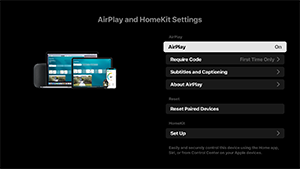
[Apple AirPlay και HomeKit]
Διαμορφώνει τις ρυθμίσεις για το Apple AirPlay και HomeKit.
[AirPlay]
[ΝΑΙ] (ενεργοποιημένες) η [ΌΧΙ] (απενεργοποιημένες) συνδέσεις.
[Require Code]
Μπορείτε να επιλέξετε πόσο συχνά θα απαιτείται κωδικός πρόσβασης.
[Subtitles and Captioning]
Μπορείτε να επιλέξετε να ενεργοποιήσετε ή να απενεργοποιήσετε υπότιτλους και να ορίσετε μέγεθος υπότιτλου, χρώμα και πολλά άλλα.
Σημείωση
- Αν χρησιμοποιείτε το AirPlay σε Λειτουργία Pro, συνιστούμε να χρησιμοποιήσετε την Επαναφορά Ρυθμίσεων AirPlay.
[Reset Paired Devices]
Μπορείτε να κάνετε επαναφορά στις αντιστοιχισμένες συσκευές.
Ρυθμίσεις HomeKit
Μπορείτε να ορίσετε το δωμάτιο, το όνομα, τις ειδοποιήσεις και πολλά άλλα.
[Αρχική ρύθμιση]
Ρυθμίζει τις βασικές λειτουργίες, όπως το δίκτυο και τα κανάλια για την πρώτη χρήση.
[Επανεκκίνηση]
Επανεκκινεί την Οθόνη LCD.
[18] ΡυθμίσειςΠροσβασιμότητα
Αυτή η Οθόνη LCD έχει τις παρακάτω λειτουργίες προσβασιμότητας στο στοιχείο [Προσβασιμότητα]:
- Κλιμάκωση κειμένου που μεγεθύνει όλο το κείμενο στην οθόνη
- Μεγέθυνση κειμένου που μεγεθύνει το κείμενο στην τρέχουσα εστιασμένη θέση και το εμφανίζει σε ξεχωριστό παράθυρο
- Κείμενο με έντονη γραφή και Κείμενο υψηλής αντίθεσης
- Ρυθμίσεις χρώματος όπως Διόρθωση χρωμάτων και Αντιστροφή χρωμάτων
- Ρυθμίσεις υποτίτλων όπως το κουμπί SUBTITLE
- Συντόμευση προσβασιμότητας
- Προσβασιμότητα πληκτρολογίου
- Ενεργοποίηση έντασης ήχου
Σημείωση
- Μερικές λειτουργίες δεν ισχύουν, ανάλογα με το μοντέλο/την περιοχή/τη χώρα σας.
Πιέστε το κουμπί OPTIONS στο τηλεχειριστήριο και, στη συνέχεια, επιλέξτε [Προσβασιμότητα], για να διαμορφώσετε τις δυνατότητες υποβοήθησης χρήστη.
Η επιλογή [Προσβασιμότητα] διαθέτει μια λειτουργία συντόμευσης ώστε να μπορείτε να την ενεργοποιείτε ή να την απενεργοποιείτε κρατώντας πατημένο το κουμπί (Σίγαση) στο τηλεχειριστήριο για 3 δευτερόλεπτα.
Υπόδειξη
- Για να αλλάξετε τη λειτουργία συντόμευσης, επιλέξτε [Συντόμευση προσβασιμότητας] στην επιλογή [Προσβασιμότητα], ενεργοποιήστε το στοιχείο [Ενεργοποίηση συντόμευσης προσβασιμότητας] και αλλάξτε τη λειτουργία στο στοιχείο [Υπηρεσία συντόμευσης].
[19] ΡυθμίσειςΤηλεχειριστήρια και αξεσουάρ
Μπορείτε να αντιστοιχίσετε συσκευές Bluetooth και να ενεργοποιήσετε/απενεργοποιήσετε το Bluetooth.
Σημείωση
- Τα μενού που εμφανίζονται στις ρυθμίσεις Οθόνης LCD διαφέρουν ανάλογα με το μοντέλο/την περιοχή/τη χώρα.

- Πιέστε το κουμπί OPTIONS στο τηλεχειριστήριο και, στη συνέχεια, επιλέξτε [Ρυθμίσεις] — [Τηλεχειριστήρια και αξεσουάρ] — την επιθυμητή επιλογή.
Διαθέσιμες επιλογές
Μπορείτε να ενεργοποιήσετε ή να απενεργοποιήσετε το Bluetooth ή να καταχωρήσετε συσκευές Bluetooth.
[Bluetooth]
Ενεργοποιεί ή απενεργοποιεί το Bluetooth.
[Έλεγχος RS232C]
Αυτή η ρύθμιση χρησιμοποιείται για τον έλεγχο της οθόνης από μια εξωτερική συσκευή μέσω σειριακής επικοινωνίας (RS-232C).
Για περισσότερες λεπτομέρειες, ανατρέξτε στην παρακάτω διεύθυνση.
https://pro-BRAVIA.sony.net/remote-display-control/serial-control/

https://pro-BRAVIA.sony.net/remote-display-control/serial-control/
[20] ΡυθμίσειςΔιαθέσιμες ρυθμίσεις
Ρυθμίσεις Pro
Για την Οθόνη LCD, διαμορφώνετε βασικά στοιχεία στο στοιχείο [Home] και προσαρμόζετε ρυθμίσεις μέσω του στοιχείου [Ρυθμίσεις Pro].
Σημείωση
- Οι επιλογές που μπορείτε να ρυθμίσετε ποικίλλουν ανάλογα με την περίπτωση. Οι μη διαθέσιμες επιλογές εμφανίζονται με γκρι χρώμα ή δεν εμφανίζονται καθόλου.
Ρυθμίσεις: Διαμορφώστε βασικά στοιχεία, όπως η ποιότητα εικόνας και ήχου.
Ρυθμίσεις Pro: Προσαρμόστε τις ρυθμίσεις σύμφωνα με το εμπορικό σας περιβάλλον.
Το στοιχείο Ρυθμίσεις Pro είναι ένα σύνολο χαρακτηριστικών για την προσαρμογή της λειτουργίας της Οθόνης LCD με βάση το περιβάλλον και την περίπτωση χρήσης σας. Περιλαμβάνουν έλεγχο ισχύος, ρυθμίσεις εκκίνησης, ασφάλεια και αυτόματη εγκατάσταση εφαρμογών από μονάδες USB. Διαμορφώστε όπως απαιτείται για να απλοποιήσετε την εγκατάσταση και τη λειτουργία.
Ενέργειες
[Έναρξη λειτουργίας Pro]
Μεταβείτε από την Κανονική λειτουργία στη Λειτουργία Pro.
Υπόδειξη
- Εάν χρησιμοποιείτε τη Λειτουργία Pro, συνιστούμε να ενεργοποιήσετε την προστασία κωδικού PIN στο στοιχείο [Κλείδωμα λειτουργίας Pro] στην επιλογή Ρυθμίσεις Pro.
[Προετοιμασία ρυθμίσεων Pro]
Επιλέξτε το στοιχείο [Προετοιμασία ρυθμίσεων Pro] για να εμφανίσετε μια οθόνη επιβεβαίωσης. Επιλέξτε το στοιχείο [OK] για να επαναφέρετε μόνο το στοιχείο Ρυθμίσεις Pro στις προεπιλεγμένες τιμές.
[Τρέχουσες ρυθμίσεις]
Μπορείτε να προβάλετε μια λίστα με τις τρέχουσες τιμές για κάθε στοιχείο στην επιλογή Ρυθμίσεις Pro.
[Εξαγωγή ρυθμίσεων Pro]
Μπορείτε να χρησιμοποιήσετε μια μονάδα USB για την εξαγωγή των στοιχείων Ρυθμίσεις και Ρυθμίσεις Pro και να τα εφαρμόσετε σε άλλες Οθόνες LCD. Το στοιχείο [Εξαγωγή ρυθμίσεων Pro] μπορεί να εκτελεστεί μόνο μεταξύ της ίδιας περιοχής, του ίδιου μοντέλου προϊόντος και της ίδιας έκδοσης υλικολογισμικού.
Τα εξαγώγιμα στοιχεία είναι περιορισμένα.
Σημείωση
-
Για να εγκαταστήσετε τις εξαχθείσες ρυθμίσεις σε άλλη Οθόνη LCD, ενεργοποιήστε το στοιχείο [Εισαγωγή ρυθμίσεων] στην Οθόνη LCD προορισμού.
Διαδικασία: [Ρυθμίσεις Pro] → [Αυτόματη εκτέλεσης μονάδας USB] → [Εισαγωγή ρυθμίσεων]
-
Εάν υπάρχει διαθέσιμη σύνδεση δικτύου, μπορείτε επίσης να χρησιμοποιήσετε το στοιχείο [BRAVIA Web Control UI].
Ανατρέξτε στην παρακάτω διεύθυνση:
https://pro-bravia.sony.net/software-solutions/bravia-webcontrol-ui/

https://pro-bravia.sony.net/software-solutions/bravia-webcontrol-ui/
[Υπηρεσίες έναρξης]
Το στοιχείο Υπηρεσίες έναρξης (ενσωματωμένη εφαρμογή) μπορεί να εγκατασταθεί κατά περίπτωση. Δεδομένου ότι είναι ενσωματωμένη στην Οθόνη LCD, δεν απαιτείται σύνδεση στο Internet για την εγκατάσταση.
Τρόπος εγκατάστασης
- Επιλέξτε την εφαρμογή από τη λίστα και ενεργοποιήστε το στοιχείο Χρήση.
- Κάντε κλικ στα στοιχεία [Ενεργό] και [Εγκατάσταση] για να ξεκινήσει η εγκατάσταση.
- Όταν ολοκληρωθεί η εγκατάσταση, η οθόνη επανεκκινείται αυτόματα.
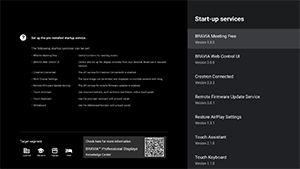
Είναι διαθέσιμες οι ακόλουθες υπηρεσίες εκκίνησης.
Ανατρέξτε στην παρακάτω διεύθυνση: https://pro-bravia.sony.net/software-solutions/

https://pro-bravia.sony.net/software-solutions/
-
BRAVIA Meeting Free
Λογισμικό υποστήριξης συσκέψεων που σας επιτρέπει να ξεκινήσετε τις συσκέψεις ομαλά με απλή συνδεσιμότητα.
-
BRAVIA Web Control UI
Ένα εύχρηστο εργαλείο διαχείρισης για τον απομακρυσμένο έλεγχο της Οθόνης LCD και την αλλαγή ρυθμίσεων μέσω προγράμματος περιήγησης.
-
Crestron Connected
Ενεργοποιεί την υπηρεσία API για το στοιχείο Crestron Connected. Παρέχει εκτεταμένη συνδεσιμότητα για την ενσωμάτωση της Οθόνης LCD με εξωτερικές εφαρμογές και συστήματα.
-
Remote Firmware Update Service
Μια υπηρεσία που επιτρέπει ενημερώσεις υλικολογισμικού μέσω του δικτύου από μια εφαρμογή.
-
Restore AirPlay Settings
Αυτή η λειτουργία επαναφέρει αυτόματα τις ρυθμίσεις AirPlay που έχουν προδιαμορφωθεί στο στοιχείο Ρυθμίσεις Pro όταν η οθόνη ενεργοποιείται σε Λειτουργία Pro.
-
Touch Assistant
Μια εφαρμογή που επιτρέπει τον χειρισμό μέσω αφής της Οθόνης LCD χωρίς τη χρήση τηλεχειριστηρίου. Εμφανίζει τα κουμπιά
/BACK και HOME κατά τη σχεδίαση ή τη λειτουργία στην οθόνη. Ενδέχεται να απαιτείται εξωτερικό πληκτρολόγιο ή συσκευή εισόδου ανάλογα με το περιβάλλον εισόδου χαρακτήρων.
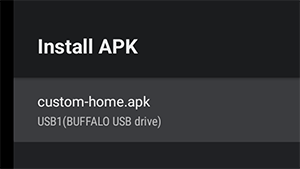
[Εγκατάσταση APK]
Μπορείτε να εγκαταστήσετε εφαρμογές Android (.apk) στην Οθόνη LCD χρησιμοποιώντας μια μονάδα USB.
Τρόπος εγκατάστασης
- Τοποθετήστε τη μονάδα USB που περιέχει το αρχείο APK στην Οθόνη LCD.
- Επιβεβαιώστε ότι μπορεί να επιλεγεί το στοιχείο [Εγκατάσταση APK]. Εάν το αρχείο APK δεν είναι αποθηκευμένο στη μονάδα USB ή η μονάδα USB δεν έχει εισαχθεί σωστά στην οθόνη, δεν είναι δυνατή η επιλογή.
- Επιλέξτε το στοιχείο [Εγκατάσταση APK] για να επιλέξετε το αρχείο APK που θα εγκαταστήσετε.
Ρυθμίσεις
[Ενεργοποίηση AC]
Ρυθμίστε την κατάσταση εκκίνησης όταν ενεργοποιείται η κύρια τροφοδοσία της Οθόνης LCD σε συνδυασμό με ένα συνδεδεμένο σύστημα, όπως ένα κλειδί δωματίου ξενοδοχείου ή ένα σύστημα καταστήματος. Επιλέξτε από τα ακόλουθα:
-
[Κανονικό]
Εάν η οθόνη είναι ενεργοποιημένη όταν απενεργοποιείτε την κύρια τροφοδοσία του συνδεδεμένου συστήματος, η οθόνη θα ενεργοποιηθεί αυτόματα την επόμενη φορά που θα ενεργοποιηθεί η κύρια τροφοδοσία. Ωστόσο, εάν απενεργοποιήσετε την Οθόνη LCD πριν απενεργοποιήσετε την κύρια τροφοδοσία, η οθόνη θα παραμείνει απενεργοποιημένη όταν ενεργοποιηθεί η κύρια τροφοδοσία.
-
[Πάντα ενεργοποιημένο]
Όταν η κύρια τροφοδοσία του συνδεδεμένου συστήματος απενεργοποιηθεί και ενεργοποιηθεί ξανά, η οθόνη ενεργοποιείται πάντα.
-
[Όχι]
Όταν η κύρια τροφοδοσία απενεργοποιηθεί και ενεργοποιηθεί ξανά, η οθόνη παραμένει πάντα απενεργοποιημένη.
[Σήμα ενεργοποίησης]
Μια λειτουργία που ενεργοποιεί αυτόματα την Οθόνη LCD και αλλάζει την είσοδο όταν είναι συνδεδεμένο το HDMI. Μπορείτε επίσης να ρυθμίσετε την Οθόνη LCD να απενεργοποιείται όταν αποσυνδέεται το HDMI. Αυτή η ρύθμιση μπορεί να ενεργοποιηθεί ξεχωριστά για κάθε είσοδο HDMI.
[Συμπεριφορά πλήκτρου Home]
Μπορείτε να αντιστοιχίσετε μια συγκεκριμένη εικόνα φόντου ή εφαρμογή στο κουμπί HOME στο τηλεχειριστήριο.
Είναι διαθέσιμες οι ακόλουθες επιλογές:
-
[Μενού Home]
Εμφανίζει την προεπιλεγμένη αρχική οθόνη.
-
[Εφαρμογή Web]
Μπορείτε να αντιστοιχίσετε μια συγκεκριμένη εικόνα φόντου ή περιεχόμενο βασισμένο σε εφαρμογή web στο κουμπί HOME. Για περιεχόμενο βασισμένο σε εφαρμογή web, μπορείτε να καθορίσετε είτε περιεχόμενο που φιλοξενείται σε έναν εξωτερικό διακομιστή είτε μια εφαρμογή web που είναι εγκατεστημένη στην οθόνη.
-
[Εφαρμογή Web/Μενού Home]
Εμφανίζει εναλλάξ την οθόνη [Home] και την καθορισμένη εφαρμογή web στην Οθόνη LCD.
-
[Εφαρμογή Android στο μενού Home]
Μπορείτε να αντιστοιχίσετε μια εγκατεστημένη εφαρμογή Android Home ή μια προσαρμοσμένη εφαρμογή συμβατή με το Android Home στο κουμπί HOME.
[Διακομιστής NTP]
Μπορείτε να ορίσετε τη διεύθυνση IP του διακομιστή NTP ή το όνομα κεντρικού υπολογιστή στην Οθόνη LCD για τον συγχρονισμό του συστήματος και των εφαρμογών με την ώρα της Οθόνης LCD.
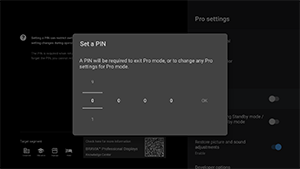
[Κλείδωμα λειτουργίας Pro]
Όταν ενεργοποιηθεί, μπορείτε να καθορίσετε έναν τετραψήφιο κωδικό PIN. Μόλις οριστεί, θα σας ζητηθεί να εισαγάγετε τον κωδικό PIN κατά τη μετάβαση από τη Λειτουργία Pro στην Κανονική λειτουργία. Εάν ξεχάσετε τον κωδικό PIN, δεν θα μπορείτε να αλλάξετε τον τρόπο λειτουργίας. Φυλάξτε τον κωδικό PIN σε ασφαλές μέρος.
[Φόρτιση USB στην κατάσταση αναμονής / κατάσταση αναμονής σε δίκτυο]
Επιτρέπει τη φόρτιση συσκευών συνδεδεμένων με USB ακόμη και όταν η Οθόνη LCD είναι απενεργοποιημένη. Αυτή η ρύθμιση απενεργοποιεί τη λειτουργία αναστολής της Οθόνης LCD.
[Επαναφορά ρυθμίσεων εικόνας και ήχου]
Όταν εκτελείτε ενέργειες στη Λειτουργία Pro, μπορείτε να διαμορφώσετε την Οθόνη LCD ώστε να γίνεται επαναφορά των ρυθμίσεων ποιότητας εικόνας και ήχου που άλλαξαν οι επισκέπτες στις αρχικές τους τιμές, όταν η κύρια τροφοδοσία της Οθόνης LCD απενεργοποιείται και κατόπιν ενεργοποιείται. Η προεπιλεγμένη τιμή είναι [ΌΧΙ]. Αλλάξτε αυτή τη ρύθμιση κατά περίπτωση.
-
[ΝΑΙ]
Επαναφέρει την ποιότητα εικόνας και ήχου στις αρχικές ρυθμίσεις όταν η Οθόνη LCD απενεργοποιείται και κατόπιν ενεργοποιείται.
-
[ΌΧΙ]
Απενεργοποιεί τη δυνατότητα.
[Επιλογή προγραμματιστή]
Οι παρακάτω ρυθμίσεις είναι διαθέσιμες για εφαρμογές Android.
Για να ενεργοποιήσετε το στοιχείο [Επιλογή προγραμματιστή]
-
Πιέστε το κουμπί OPTIONS στο τηλεχειριστήριο και κατόπιν επιλέξτε τα ακόλουθα με τη σειρά.
[Ρυθμίσεις] — [Πληροφορίες] — [Android TV OS build], κατόπιν πιέστε το κουμπί
(Enter) στο τηλεχειριστήριο 10 φορές.
-
[Έλεγχος κατάστασης ισχύος από εφαρμογές]
Αυτή η λειτουργία σάς επιτρέπει να ελέγχετε την κατάσταση τροφοδοσίας της Οθόνης LCD στέλνοντας μια πρόθεση μετάδοσης.
Διαθέσιμα στοιχεία ελέγχου
- Επανεκκίνηση
- Απενεργοποίηση (Απενεργοποίηση οθόνης)
- Ενεργοποίηση (Ενεργοποίηση οθόνης)
Παράδειγμα: Επανεκκίνηση
“com.sony.dtv.b2b.intent.action.REBOOT”
Intent intent = new Intent(“com.sony.dtv.b2b.intent.action.REBOOT”); sendBroadcast(intent):
Παράδειγμα: Απενεργοποίηση (Απενεργοποίηση οθόνης)
“com.sony.dtv.b2b.intent.action.POWER_OFF”
Intent intent = new Intent("com.sony.dtv.b2b.intent.action.POWER_OFF"); sendBroadcast(intent):
Παράδειγμα: Ενεργοποίηση (Ενεργοποίηση οθόνης)
“com.sony.dtv.b2b.intent.action.POWER_ON”
Intent intent = new Intent("com.sony.dtv.b2b.intent.action.POWER_ON"); sendBroadcast(intent);
[Σημείο πρόσβασης Wi-Fi]
Μπορείτε να διαμορφώσετε τις παρακάτω ρυθμίσεις του σημείου πρόσβασης Wi-Fi.
-
[Σημείο πρόσβασης Wi-Fi]
Ρυθμίστε αν θα χρησιμοποιείται Wi-Fi.
-
[SSID]
Ρυθμίστε το SSID.
-
[Ασφάλεια]
Επιλέξτε είτε [WPA2-PSK (AES)] είτε [Ανοιχτό δίκτυο].
-
[Κωδικός πρόσβασης (κλειδί WPA)]
Ορίστε το κλειδί WPA (8-63 χαρακτήρες).
[Κωδικός πρόσβασης διαχειριστή]
Ορίζει τον κωδικό πρόσβασης για τον έλεγχο ταυτότητας απομακρυσμένης διαχείρισης. Πρέπει να είναι 8-32 χαρακτήρες και να περιλαμβάνει γράμματα και αριθμούς.
[Αυτόματη εκτέλεσης μονάδας USB]
Μπορείτε να διαμορφώσετε τα δικαιώματα εγκατάστασης και αυτόματης εκτέλεσης όταν μια μονάδα USB εισάγεται στην Οθόνη LCD. Αυτό μπορεί να χρησιμοποιηθεί ως μέτρο ασφαλείας για την πρόληψη ακούσιων λειτουργιών και εκτέλεσης μη εξουσιοδοτημένου περιεχομένου.
-
[Εισαγωγή ρυθμίσεων]
Επιτρέπει την αυτόματη εισαγωγή των στοιχείων Ρυθμίσεις και Ρυθμίσεις Pro από μονάδα USB.
-
[Εγκατάσταση BPK]
Επιτρέπει την αυτόματη εγκατάσταση ,όταν μια μονάδα USB που περιέχει BPK (BRAVIA Professional Display Package) εισάγεται στην Οθόνη LCD.
-
[Εκκίνηση εφαρμογής Web]
Επιτρέπει την αυτόματη εκκίνηση εφαρμογών web. Ενεργοποιήστε αυτή τη ρύθμιση για την εκκίνηση εφαρμογών HTML5 από μια μονάδα USB ή για τη μεταφορά περιεχομένου από μια μονάδα USB στον εσωτερικό χώρο αποθήκευσης της Οθόνης LCD.
-
[Εγκατάσταση εφαρμογής Web]
Επιτρέπει την αυτόματη εγκατάσταση εφαρμογών web.
[Πλατφόρμα HTML5]
Η πλατφόρμα HTML5 είναι ένα ειδικό περιβάλλον χρόνου εκτέλεσης για την εκτέλεση και τη διαχείριση εφαρμογών HTML5 στην Οθόνη LCD. Μετά την εγκατάσταση, μπορείτε να διαμορφώσετε τις ακόλουθες ρυθμίσεις:
Σημείωση
-
Η διαμόρφωση της εφαρμογής HTML5 διαφέρει ανάλογα με το περιβάλλον εγκατάστασης.
Ανατρέξτε στην παρακάτω διεύθυνση.
https://pro-bravia.sony.net/software-solutions/building-html5-apps/

https://pro-bravia.sony.net/software-solutions/building-html5-apps/
Πιστοποιητικό
-
[Πιστοποιητικά ρίζας]
Καταχωρήστε το πιστοποιητικό βάσης για επικοινωνία SSL /TLS.
-
[Πιστοποιητικά πελάτη]
Διαμορφώστε το πιστοποιητικού για έλεγχο ταυτότητας πελάτη.
-
[Επιβεβαίωση πιστοποιητικών διακομιστή]
Διαμορφώστε αν θα γίνεται επαλήθευση των πιστοποιητικών διακομιστή.
Άδειες
-
[Άδειες Web]
Διαχειρίζεται τα δικαιώματα για κάθε εφαρμογή web. Αυτή η ρύθμιση διαχειρίζεται επίσης τα δικαιώματα για κάμερες και μικρόφωνα USB.
Σχετικές Λειτουργίες
-
[Αυτόματη επαναφορά]
Ενεργοποιήστε την αυτόματη ανάκτηση όταν μια εφαρμογή web αντιμετωπίζει ένα σφάλμα.
-
[Να απαιτείται PIN για την εκκίνηση μιας εφαρμογής Web όταν χρησιμοποιείται το Κλείδωμα λειτουργίας Pro]
Όταν το στοιχείο Κλείδωμα λειτουργίας Pro είναι ενεργοποιημένο και έχει οριστεί ένας κωδικός PIN, η ενεργοποίηση αυτής της ρύθμισης προκαλεί την εμφάνιση ενός παράθυρου διαλόγου εισαγωγής PIN κατά την έναρξη ή την εγκατάσταση μιας εφαρμογής web από μια μονάδα USB.
-
[Προσανατολισμός εφαρμογής Web]
Διαμορφώστε τον προσανατολισμό εμφάνισης εφαρμογών web. Μπορεί να ρυθμιστεί ώστε να δίνεται προτεραιότητα στις ρυθμίσεις μανιφέστου ή στον σταθερό προσανατολισμό.
[Όνομα κεντρικού υπολογιστή DHCP]
Μπορείτε να ενεργοποιήσετε ή να απενεργοποιήσετε την αποστολή του ονόματος κεντρικού υπολογιστή της συσκευής στον διακομιστή DHCP.
Όταν ενεργοποιηθεί, μπορείτε επίσης να επεξεργαστείτε το όνομα κεντρικού υπολογιστή που θα σταλεί.
Πηγή έναρξης και έντασης ήχου
[Πηγή εισόδου κατά την έναρξη]
Ρυθμίστε την οθόνη που εμφανίζεται όταν ενεργοποιείται η Οθόνη LCD. Επιλέξτε την κύρια πηγή από τα παρακάτω.
Ο αριθμός των διαθέσιμων υποδοχών και των προεπιλεγμένων ρυθμίσεων ενδέχεται να διαφέρει ανάλογα με την έκδοση υλικολογισμικού.
Οι διαθέσιμες επιλογές αρχικής εισόδου διαφέρουν ανάλογα με το μοντέλο και την περιοχή.
-
[Προεπιλογή]
Εμφανίζει το στοιχείο [Home] όταν ενεργοποιείται η Οθόνη LCD.
-
[Εξωτερικές είσοδοι]
Για να εμφανίσετε μια εξωτερική είσοδο, επιλέξτε την επιθυμητή είσοδο (π.χ. HDMI 1).
-
[Εφαρμογή εκκίνησης]
Εάν καθορίσετε μια διεύθυνση URL εφαρμογής HTML5, αυτή η διεύθυνση URL εμφανίζεται όταν ενεργοποιείται η Οθόνη LCD.
-
[Εφαρμογή Android]
Εμφανίζει την καθορισμένη εφαρμογή Android.
Σημείωση
-
Οι εφαρμογές Android που έχουν οριστεί σε [Enabled with restrictions] στο στοιχείο [Εφαρμογές] στην επιλογή Ρυθμίσεις Pro δεν μπορούν να οριστούν ως αρχική είσοδος.
Για να ορίσετε μια εφαρμογή Android ως αρχική είσοδο, ρυθμίστε την εφαρμογή σε [Χρήση].
Υπόδειξη
-
Για να καθορίσετε μια εφαρμογή σε μια μονάδα USB, πρέπει να καθορίσετε ξεχωριστά το "auid" στο manifest.json. Αποθηκεύστε την εφαρμογή HTML5 σε μονάδα USB και ενεργοποιήστε την Οθόνη LCD.
Ανατρέξτε στην παρακάτω διεύθυνση.
https://pro-bravia.sony.net/software-solutions/building-html5-apps/
https://pro-bravia.sony.net/software-solutions/building-html5-apps/
[Αρχική και μέγιστη ένταση ήχου]
Μπορείτε να καθορίσετε την αρχική ένταση όταν ενεργοποιείται η Οθόνη LCD και τη μέγιστη ένταση κατά τη χρήση. Η ένταση ήχου ρυθμίζεται πάντα στην καθορισμένη τιμή κατά την εκκίνηση, ανεξάρτητα από τις προηγούμενες ρυθμίσεις του χρήστη.
[Χρονοδιακόπτες]
Ρυθμίστε την ώρα για την αυτόματη ενεργοποίηση, απενεργοποίηση ή επανεκκίνηση της οθόνης. Προγραμματίστε ανά ημέρα της εβδομάδας και ώρα για κανονική λειτουργία. Προγραμματίζοντας τακτικές επανεκκινήσεις με αυτή τη λειτουργία, μπορείτε να διασφαλίσετε σταθερή λειτουργία ακόμη και κατά τη διάρκεια μακροχρόνιας χρήσης.
Περιορισμοί λειτουργιών
[Οθόνη/Τηλεχειριστήρια]
Μπορείτε να απενεργοποιήσετε τα πλήκτρα της κύριας μονάδας και τις λειτουργίες τηλεχειρισμού της Οθόνης LCD στη Λειτουργία Pro. Αυτό αποτρέπει απροσδόκητους χειρισμούς από μη εξουσιοδοτημένους χρήστες.
[Εξωτερικές είσοδοι]
Στη Λειτουργία Pro, μπορείτε να περιορίσετε την εμφάνιση και τη χρήση πληροφοριών που σχετίζονται με [Είσοδοι] → [Εξωτερικές είσοδοι] στο στοιχείο Ρυθμίσεις. Διαμορφώστε ξεχωριστά για κάθε είσοδο HDMI ενώ είναι συνδεδεμένη. Επιλέξτε από τα ακόλουθα:
-
[Χρήση με ετικέτες]
Εμφανίζονται όλες οι πληροφορίες εισόδου και είναι διαθέσιμες για χρήση από προεπιλογή.
-
[Χρήση χωρίς ετικέτες]
Η καθορισμένη είσοδος είναι κρυφή αλλά παραμένει διαθέσιμη για χρήση.
-
[Χωρίς χρήση]
Τόσο η εμφάνιση των πληροφοριών εισόδου όσο και η χρήση της εξωτερικής εισόδου είναι απενεργοποιημένες.
[Εφαρμογές]
Μπορείτε να ενεργοποιήσετε ή να απενεργοποιήσετε τις ρυθμίσεις για λειτουργίες όπως οι ρυθμίσεις Pro, οι ρυθμίσεις γλώσσας και οι ρυθμίσεις ημερομηνίας και ώρας στη Λειτουργία Pro. Επιλέξτε μια εφαρμογή από τη λίστα για να διαμορφώσετε τις ρυθμίσεις της.
Σημείωση
- Η εγκατάσταση εφαρμογών Android μπορεί να είναι δυνατή στη Λειτουργία Pro ανάλογα με τη διαμόρφωσή σας. Ωστόσο, για να χρησιμοποιήσετε την εφαρμογή σε Λειτουργία Pro, μεταβείτε πρώτα σε Κανονική λειτουργία και ενεργοποιήστε τη στις ρυθμίσεις [Εφαρμογές].
[Είσοδοι]
Διαμορφώστε την οθόνη μενού επιλογής εισόδου στη Λειτουργία Pro. Για να επεξεργαστείτε τα ονόματα εισόδου που εμφανίζονται στο μενού (π.χ. HDMI 1), πιέστε το κουμπί (Επιλογή εισόδου) στο τηλεχειριστήριο για να εμφανιστεί η λίστα εισόδου και, στη συνέχεια, επιλέξτε [Επεξεργασία].
-
[Προεπιλεγμένη προβολή]
Όταν πιέσετε το κουμπί
(Επιλογή εισόδου) στο τηλεχειριστήριο σε Λειτουργία Pro, εμφανίζεται το τυπικό μενού επιλογής εισόδου. -
[Βασική προβολή]
Όταν πιέσετε το κουμπί
(Επιλογή εισόδου) στο τηλεχειριστήριο σε Λειτουργία Pro, εμφανίζεται ένα απλοποιημένο μενού επιλογής εισόδου. -
[Διαμόρφωση μενού εισόδων]
Προσαρμόστε τις επιλογές που εμφανίζονται όταν πιέζετε το κουμπί
(Επιλογή εισόδου) στο τηλεχειριστήριο σε Λειτουργία Pro. Μπορείτε να ενεργοποιήσετε ή να απενεργοποιήσετε εξωτερικές εισόδους, το AirPlay, τις εφαρμογές και πολλά άλλα.
Υπόδειξη
- Για να ελέγξετε την εναλλαγή εισόδου από μια εφαρμογή web, επιλέξτε [Βασική προβολή].
Σημείωση
- Η επεξεργασία του μενού επιλογής εισόδου είναι ενεργοποιημένη μόνο στην [Προεπιλεγμένη προβολή]. Δεν είναι δυνατή η επεξεργασία του στη [Βασική προβολή].
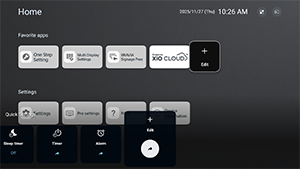
[Γρήγορες ρυθμίσεις]
Ρυθμίσεις που μπορούν να αλλάξουν μέσω του μενού [Γρήγορες ρυθμίσεις] στη Λειτουργία Pro. Οι χρήστες μπορούν να προσαρμόσουν ρυθμίσεις όπως η ποιότητα εικόνας κατά την παρακολούθηση βίντεο.
-
[Προεπιλεγμένη προβολή]
Πατώντας το κουμπί OPTIONS στο τηλεχειριστήριο σε Λειτουργία Pro εμφανίζεται το ίδιο μενού [Γρήγορες ρυθμίσεις] όπως στην Κανονική λειτουργία. Οι χρήστες μπορούν να τροποποιήσουν το μενού [Γρήγορες ρυθμίσεις] στη Λειτουργία Pro.
-
[Βασική προβολή]
Πατώντας το κουμπί OPTIONS στο τηλεχειριστήριο σε Λειτουργία Pro εμφανίζεται ένα απλοποιημένο μενού [Γρήγορες ρυθμίσεις]. Το μενού δεν έχει κουμπιά επεξεργασίας και οι ρυθμίσεις δεν μπορούν να αλλάξουν στη Λειτουργία Pro.
-
[Όχι]
Το κουμπί OPTIONS στο τηλεχειριστήριο δεν λειτουργεί σε Λειτουργία Pro.
Σημείωση
- Ορισμένες δυνατότητες Γρήγορες ρυθμίσεις ενδέχεται να μην λειτουργούν σωστά στο περιβάλλον Λειτουργία Pro. Συνιστούμε να χρησιμοποιείτε τη [Βασική προβολή] όταν εκτελείτε ενέργειες στη Λειτουργία Pro.
[22] Λειτουργίες ελέγχουΛογισμικό
Διαθέτουμε προεγκατεστημένο λογισμικό και λογισμικό που απαιτεί ξεχωριστή σύμβαση.
Προεγκατεστημένο λογισμικό:
Αυτές είναι εφαρμογές που διατίθενται από το στοιχείο [Home] ή από το στοιχείο [Υπηρεσίες έναρξης] στις [Ρυθμίσεις Pro].
Λογισμικό επί πληρωμή:
Αυτές είναι λύσεις που απαιτούν ξεχωριστή σύμβαση ή λήψη.
Για λεπτομέρειες σχετικά με τις λειτουργίες και τις ρυθμίσεις, ανατρέξτε στο Κέντρο Γνώσης BRAVIA.

https://pro-BRAVIA.sony.net/
[23] Λειτουργίες ελέγχουΕφαρμογή HTML5
Ανάπτυξη και υλοποίηση
Υποστηρίζουμε την ανάπτυξη εφαρμογών με βάση την HTML5. Η συμβατότητα με παλαιότερες εκδόσεις διασφαλίζει ότι δεν απαιτούνται τροποποιήσεις κατά τη διάρκεια των ενημερώσεων του λειτουργικού συστήματος Android TV και υποστηρίζουμε μορφές ροής βίντεο που δεν είναι διαθέσιμες σε τυπικά προγράμματα περιήγησης web.
Για πληροφορίες σχετικά με τα τεχνικά χαρακτηριστικά, τη βασική δομή και δείγματα, ανατρέξτε στο Κέντρο Γνώσης BRAVIA.
https://pro-BRAVIA.sony.net/
[24] Λειτουργίες ελέγχουRS-232C
Μπορείτε να ελέγχετε την Οθόνη LCD από μια εξωτερική υπηρεσία μέσω του RS-232C. Η σύνδεση RS-232C εξηγείται επιγραμματικά σε αυτή τη σελίδα.
Ρυθμίσεις
Για να δημιουργήσετε τη σύνδεση, ρυθμίστε το στοιχείο [Έλεγχος RS232C] σε Ναι.
Μεταβείτε στη [Home] → [Ρυθμίσεις] → [Τηλεχειριστήρια και αξεσουάρ] → [Έλεγχος RS232C].
Διασύνδεση
Πραγματοποιήστε τη σύνδεση RS-232C στην Οθόνη LCD χρησιμοποιώντας ένα μίνι στερεοφωνικό βύσμα 3,5 mm.
Μίνι στερεοφωνικό βύσμα 3,5 mm
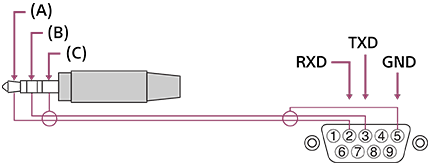
(A) ΑΚΡΟ: Οθόνη LCD → Ελεγκτής
(B) ΔΑΚΤΥΛΙΟΣ: Ελεγκτής → Οθόνη LCD
(C) ΧΙΤΩΝΙΟ: GND
Ρυθμίσεις σύνδεσης
Όταν πραγματοποιείτε τη σύνδεση RS-232C, κάντε τις παρακάτω ρυθμίσεις σύνδεσης.
| Ταχύτητα baud | 9600 bps |
| Δεδομένα | 8 bit |
| Ισοτιμία | Καμία |
| Bit έναρξης | 1 bit |
| Bit διακοπής | 1 bit |
| Έλεγχος ροής | Καμία |
Μορφή δεδομένων
Για πληροφορίες σχετικά με τα τεχνικά χαρακτηριστικά και τη βασική δομή, ανατρέξτε στο Κέντρο Γνώσης BRAVIA.
https://pro-BRAVIA.sony.net/
[25] Λειτουργίες ελέγχουIP
Μπορείτε να ελέγξετε την Οθόνη LCD μέσω IP από μια εφαρμογή HTML5/Android στην Οθόνη LCD ή στην εξωτερική συσκευή. Μπορείτε να διαχειριστείτε και να παρακολουθήσετε πληροφορίες εισόδου/ισχύος, να ξεκινήσετε και να διακόψετε εφαρμογές, να ελέγξετε την προβολή όπως την πηγή εισόδου και την ένταση του ήχου. Μπορείτε επίσης να περιορίσετε εντολές με τη λειτουργία ελέγχου ταυτότητας.
Υποστηριζόμενο πρωτόκολλο IP
Για πληροφορίες σχετικά με τα τεχνικά χαρακτηριστικά, τη βασική δομή και δείγματα, ανατρέξτε στο Κέντρο Γνώσης BRAVIA.
https://pro-BRAVIA.sony.net/
| Όνομα πρωτοκόλλου | Επίπεδο | Μορφή | Έλεγχος ταυτότητας | Επεξήγηση |
|---|---|---|---|---|
| REST API | HTTP | JSON-RPC | Ναι | Τα API ο σκοπός των οποίων είναι ο έλεγχος της συσκευής. |
| IRCC-IP | HTTP | SOAP | Ναι | Πρωτόκολλο ελέγχου συμβατού με υπέρυθρες μέσω Internet. Η τεχνολογία και οι μορφές για τη μετάδοση εντολών απομακρυσμένου ελέγχου μέσω του Internet. |
| Απλός Έλεγχος της IP | TCP | Byte stream | Δ/Ι | Υποστηρίζονται μόνο οι τυπικές λειτουργίες. |
Ρυθμίσεις Οθόνης LCD
Επιλέξτε [Πιστοποιητικό ρίζας] → [Εξαγωγή πιστοποιητικού ρίζας] χρησιμοποιώντας συσκευή USB.
Όταν χρησιμοποιείτε το στοιχείο [Έλεγχος IP], πρώτα ρυθμίστε την Οθόνη LCD σύμφωνα με τα παρακάτω.
Μεταβείτε στη [Ρυθμίσεις] → [Δίκτυο και διαδίκτυο] → [Ρύθμιση τοπικού δικτύου] → [Έλεγχος IP].
Για τα REST API και IRCC-IP,
- Ορίστε [Ήδη κοινόχρηστο κλειδί].
Για τα Απλός Έλεγχος της IP,
- Ενεργοποιήστε την επιλογή [Απλός Έλεγχος της IP].
Για τα Control4®,
- Ενεργοποιήστε την επιλογή [Control4®].
[26] Αντιμετώπιση προβλημάτωνΕπαναφορά (επανεκκίνηση) της Οθόνης LCD
Στις περισσότερες περιπτώσεις, όταν χρησιμοποιείτε την Οθόνη LCD και παρουσιαστεί κάποιο πρόβλημα, όπως δεν εμφανίζεται η εικόνα στην οθόνη ή δεν λειτουργεί το τηλεχειριστήριο, η επαναφορά της Οθόνης LCD μπορεί να επιλύσει το πρόβλημα. Επαναφέρετε την Οθόνη LCD με την ακόλουθη διαδικασία.
Επαναφορά με απενεργοποίηση/ενεργοποίηση
-
Επανεκκινήστε την Οθόνη LCD με το τηλεχειριστήριο.
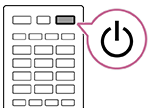
Πιέστε παρατεταμένα το κουμπί Ισχύς στο τηλεχειριστήριο για περίπου 5 δευτερόλεπτα μέχρι να κάνει επανεκκίνηση η Οθόνη LCD (θα εμφανιστεί ένα μήνυμα απενεργοποίησης).
-
Αποσυνδέστε το καλώδιο εναλλασσόμενου ρεύματος.
Αν το πρόβλημα παραμένει μετά από το βήμα 1, αποσυνδέστε το καλώδιο ρεύματος της Οθόνης LCD από την πρίζα. Κατόπιν πιέστε το κουμπί Ισχύς στην Οθόνη LCD μία φορά και αφήστε το. Περιμένετε για 2 λεπτά και συνδέστε πάλι το καλώδιο ρεύματος στην πρίζα. Ανάλογα με το μοντέλο, μπορείτε να πιέσετε παρατεταμένα το κουμπί Ισχύς στην Οθόνη LCD (40 δευτερόλεπτα ή περισσότερο) μέχρι να εκτελεστεί απενεργοποίηση και επανεκκίνηση.
Υπόδειξη
- Στα μοντέλα Οθόνης LCD με 1 κουμπί στην Οθόνη LCD (μόνο κουμπί Ισχύς) μπορείτε επίσης να κάνετε επανεκκίνηση χρησιμοποιώντας το κουμπί Ισχύς. Πιέστε το κουμπί Ισχύς στην Οθόνη LCD για να εμφανιστεί το μενού λειτουργίας, επιλέξτε [Επανεκκίνηση] στο μενού και κατόπιν πιέστε παρατεταμένα το κουμπί Ισχύς για επανεκκίνηση της Οθόνης LCD.
- Οι προσωπικές σας ρυθμίσεις και τα δεδομένα σας δεν θα χαθούν μετά από την επανεκκίνηση της Οθόνης LCD.
Επαναφορά δεδομένων
Αν το πρόβλημα παραμένει μετά από την επαναφορά με απενεργοποίηση/ενεργοποίηση, δοκιμάστε μια εργοστασιακή επαναφορά δεδομένων.
Εάν μια εξωτερική συσκευή USB είναι συνδεδεμένη στην Οθόνη LCD, αποσυνδέστε τη συσκευή USB από την Οθόνη LCD πριν από την επαναφορά.
Για λεπτομέρειες, ανατρέξτε στην ενότητα Επαναφορά δεδομένων.
[27] ΆλλαΤοποθεσία υποστήριξης
Για τις πιο πρόσφατες πληροφορίες και τον Ηλεκτρονικό Οδηγός βοήθειας, επισκεφτείτε την τοποθεσία web υποστήριξης της Sony:

https://www.sony.eu/support
[28] ΆλλαΕπαναφορά δεδομένων
Μπορείτε να εκτελέσετε Επαναφορά δεδομένων. Εάν μια εξωτερική συσκευή USB είναι συνδεδεμένη στην Οθόνη LCD, αποσυνδέστε τη συσκευή USB από την Οθόνη LCD πριν από την επαναφορά.
Σημείωση
Η εκτέλεση εργοστασιακής επαναφοράς θα διαγράψει όλα τα δεδομένα και τις ρυθμίσεις της Οθόνης LCD (όπως πληροφορίες ρύθμισης Wi-Fi και ενσύρματου δικτύου, πληροφορίες λογαριασμού και άλλες πληροφορίες σύνδεσης και εγκατεστημένες εφαρμογές).
- Πιέστε το κουμπί OPTIONS στο τηλεχειριστήριο και, στη συνέχεια, επιλέξτε [Ρυθμίσεις] — [Σύστημα] — [Πληροφορίες] — [Επαναφορά] — [Επαναφορά δεδομένων].
- Επιλέξτε [Διαγραφή όλων].
Αν έχετε ορίσει κωδικό PIN στην Οθόνη LCD σας, θα σας ζητηθεί να τον καταχωρήσετε.
Μόλις η διαδικασία εργοστασιακής επαναφοράς ολοκληρωθεί επιτυχώς, η Οθόνη LCD θα ξεκινήσει με τον οδηγό Αρχικής ρύθμισης.
[29] ΆλλαΠροδιαγραφές Προδιαγραφές
Μπορείτε να βρείτε τις πληροφορίες προδιαγραφών στην τοποθεσία web υποστήριξης της Sony:
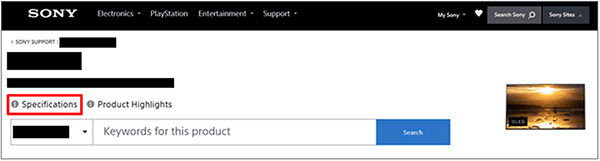
Επισκεφτείτε τη σελίδα προϊόντος της Οθόνης LCD σας και ανατρέξτε στις Προδιαγραφές. Για περισσότερες πληροφορίες σχετικά με την τοποθεσία web υποστήριξης, ανατρέξτε στη σελίδα Τοποθεσία υποστήριξης.
Σημείωση
- Η σελίδα Προδιαγραφών ενδέχεται να μην είναι διαθέσιμη ανάλογα με το μοντέλο σας. Σε αυτές τις περιπτώσεις, ανατρέξτε στον Οδηγός αναφοράς.
[30] ΆλλαΠροδιαγραφέςΜορφές ήχου
HDMI IN 1/2/3/4
Σε λειτουργία eARC (Enhanced Audio Return Channel)
- Γραμμικό PCM 7.1 καναλιών: 32/44,1/48/88,2/96/176,4/192 kHz
- Dolby Audio
- Dolby Atmos
- DTS
- DTS Express
- DTS-HD Master Audio
- DTS-HD High Resolution Audio
- DTS:X
Εκτός της λειτουργίας eARC
- Γραμμικό PCM 7.1 καναλιών: 32/44,1/48/88,2/96/176,4/192 kHz
- Dolby Audio
- Dolby Atmos
- DTS
- DTS Express
- DTS-HD Master Audio
- DTS-HD High Resolution Audio
- DTS:X
eARC/ARC (Enhanced Audio Return Channel/Audio Return Channel) (Μόνο HDMI IN 3)
Σε λειτουργία eARC
- Γραμμικό PCM 7.1 καναλιών: 32/44,1/48/88,2/96/176,4/192 kHz
- Dolby Audio
- Dolby Atmos
- DTS
- DTS-HD Master Audio
- DTS-HD High Resolution Audio
- DTS:X
Σε λειτουργία ARC
- Γραμμικό PCM δύο καναλιών: 48 kHz 16 bit
- Dolby Audio
- Dolby Atmos
- DTS
[31] ΆλλαΠληροφορίες εμπορικών σημάτων
-
Οι ονομασίες Wi-Fi®, Wi-Fi Alliance®, Wi-Fi CERTIFIED™ και Wi-Fi CERTIFIED 6® είναι σήματα κατατεθέντα ή εμπορικά σήματα της Wi-Fi Alliance.
-
Το λογότυπο Wi-Fi CERTIFIED™ και το λογότυπο Wi-Fi CERTIFIED 6® είναι σήματα κατατεθέντα της Wi-Fi Alliance.

-
Manufactured under license from DTS, Inc. and/or its affiliates. For patents, see https://xperi.com/dts-patents/. DTS, the DTS logo, DTS:X, the DTS:X logo, Virtual:X, and the DTS Virtual:X logo are trademarks or registered trademarks of DTS, Inc. and/or its affiliates in the U.S. and/or other countries. © DTS, Inc. and/or its affiliates. All rights reserved.
-
Οι ονομασίες Apple, Apple Home, AirPlay και HomeKit είναι εμπορικά σήματα της Apple Inc., κατατεθέντα στις ΗΠΑ και σε άλλες χώρες και περιοχές.
Για τη χρήση του AirPlay και του Apple HomeKit με αυτό το προϊόν, συνιστάται η τελευταία έκδοση του iOS, iPadOS, ή macOS.

-
Καλύπτεται από μία ή περισσότερες αξιώσεις των διπλωμάτων ευρεσιτεχνίας HEVC που αναφέρονται στο patentlist.accessadvance.com.
-
Όλα τα υπόλοιπα εμπορικά σήματα είναι ιδιοκτησία των αντίστοιχων κατόχων τους.
Σημείωση
- Η διαθεσιμότητα της κάθε υπηρεσίας εξαρτάται από την περιοχή/τη χώρα σας.