
Primeros pasos
Acerca de la Guía de ayuda
Instalación
Conexión de terminal
Cómo se iluminan los LED
Mando a distancia
Uso del Monitor LCD/Pantalla LCD con otros dispositivos
Conectar un dispositivo Bluetooth (como auriculares Bluetooth)
Conectarse a una red
Conectarse a una red a través de un cable LAN
Conectarse a una red utilizando Wi-Fi
Modo Pro
Ajustes
Uso del Configuración rápida
Uso del Panel Eco
Entradas
Visualización y sonido
Redes e Internet
Privacidad
Aplicaciones
Sistema
Accesibilidad
Mandos y accesorios
Ajustes disponibles
Ajustes de Pro
Funciones de control
Software
Aplicación HTML5
RS-232C
IP
Resolución de problemas
Restablecer (reiniciar) su Monitor LCD/Pantalla LCD
Otros
Sitio de soporte
Restablecer datos de fábrica
Especificaciones
Información de marcas comerciales
[1] Primeros pasosAcerca de la Guía de ayuda
Esta Guía de ayuda explica cómo utilizar el Monitor LCD/Pantalla LCD. También puede consultar la Guía de configuración para ver descripciones sobre la instalación del Monitor LCD/Pantalla LCD y la Guía de referencia para ver información tal como las especificaciones y el montaje en pared de este Monitor LCD/Pantalla LCD.
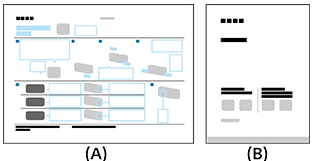
(A) Guía de configuración
(B) Guía de referencia
[2] Primeros pasosInstalación
Consulte los manuales en papel suministrados con su Monitor LCD/Pantalla LCD para obtener información sobre la instalación, el terminal y el montaje en pared.
Los manuales están disponibles en el Sitio de soporte.
[3] Primeros pasosConexión de terminal
La disponibilidad de terminales y tipos o formas de conectores puede variar en función de su Monitor LCD/Pantalla LCD.
| Etiqueta de terminal | Descripción |
|---|---|
|
USB Se conecta a una cámara de fotos digital/cámara de vídeo digital/dispositivo de almacenamiento USB. Nota
|
|
Terminal Se conecta a la toma de auriculares para escuchar el sonido del Monitor LCD/Pantalla LCD. Nota
|
|
HDMI IN Se conecta al dispositivo HDMI/PC. La interfaz HDMI puede transmitir vídeo y audio digital por un solo cable. Para disfrutar de contenido 4K de alta calidad, conecte un Cable(s) HDMI™ de alta velocidad de primera calidad y siga las instrucciones que aparezcan en pantalla para ajustar el [Formato de señal HDMI] del puerto HDMI IN. (Compatible con HDCP 2.3) |
|
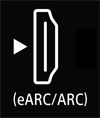
HDMI IN (eARC/ARC) Se conecta a un sistema de audio con dispositivo eARC/ARC/HDMI. Para conectar un sistema de audio compatible con eARC (Enhanced Audio Return Channel) o ARC (Audio Return Channel), conéctelo al puerto HDMI etiquetado como “eARC/ARC” en el Monitor LCD/Pantalla LCD. Se trata de una función que envía audio a un sistema de audio compatible a con eARC/ARC a través de un cable HDMI. Use el cable HDMI con Ethernet para conectar el sistema de audio con eARC. SugerenciaDependiendo del modelo, es posible que haya tres puntos en relieve junto al terminal de entrada HDMI. Utilícelos como guía durante la instalación. |
|
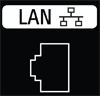
LAN Se conecta a un enrutador. |
|
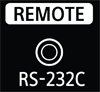
REMOTE RS-232C Se conecta a un controlador doméstico. Terminal para comunicación serie. Para obtener más detalles, consulte las “RS-232C”.
|


[4] Primeros pasosCómo se iluminan los LED
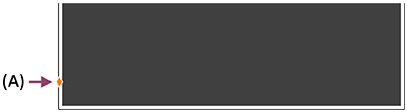
(A) LED de Respuesta operativa (a la izquierda del Monitor LCD/Pantalla LCD.)
LED de Respuesta operativa
-
Se “enciende” en blanco
- Cuando el Monitor LCD/Pantalla LCD se está encendiendo.
- Cuando reciba señales del mando a distancia.
-
“Parpadea” lentamente en blanco
- Al actualizar el software utilizando un dispositivo de almacenamiento USB.
- Al pulsar el botón Encendido en el mando a distancia mientras el Monitor LCD/Pantalla LCD se está iniciando.
Para apagar el LED de respuesta operativa blanco
- Pulse el botón OPTIONS del mando a distancia, seleccione [Ajustes] — [Sistema] — [Indicador LED] y desactive [Respuesta operativa].
Mando a distancia
El mando a distancia incluido, así como la distribución de los botones y sus nombres, varían según el modelo, país o región.
Botones superiores del mando a distancia
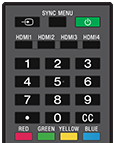
 (Selección de entrada)
Muestra y selecciona la fuente de entrada, etc.
SYNC MENU
Permite acceder al menú de BRAVIA Sync.
 (Encendido)
Enciende el televisor o lo cambia al modo de espera/espera en red.
HDMI 1/2/3/4
Cambie a la entrada HDMI.
Botón de número/・(Punto)
Utilice los botones 0-9 para seleccionar canales digitales.
CC
Activa o desactiva los subtítulos (cuando la función está disponible).
Botones de color
Realiza la función correspondiente en cada momento.
Botones inferiores del mando a distancia
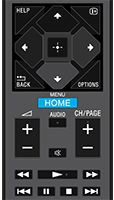
HELP
Muestra el menú Ayuda.
 (Mostrar información/texto)
Información de visualización.
 /BACK
/BACK
Vuelve a la pantalla anterior.
OPTIONS
Muestra una lista de funciones que se pueden utilizar en cualquier momento.
 (Arriba) /
  (Abajo) /
  (Izquierda) /
  (Derecha) /
  (Intro) (D-Pad de navegación)
Navegación y selección de los menús en pantalla.
HOME/MENU
Muestra el menú Inicio.
 +/- (Volumen)
Ajusta el volumen.
AUDIO
Selecciona el sonido de la fuente multilingüe o el sonido dual del programa que se está viendo en ese momento (dependiendo de la fuente del programa).
 (Silencio)
Silencia el sonido. Púlselo otra vez para volver a activar el sonido.
Sugerencia
- El servicio rápido de accesibilidad puede activarse o desactivarse manteniendo pulsado el botón (Silencio) durante 3 segundos.
CH/PAGE +/-
Púlselo para cambiar de canal o de página.
 (Retroceso rápido) /
  (Reproducción) /
  (Avance rápido) /
  (Búsqueda anterior) /
  (Pausa) /
  (Detener) /
  (Búsqueda siguiente)
Controla el contenido multimedia del Monitor LCD/Pantalla LCD y de dispositivos compatibles BRAVIA Sync conectados.
[6] Uso del Monitor LCD/Pantalla LCD con otros dispositivosConectar un dispositivo Bluetooth (como auriculares Bluetooth)
Para emparejar el Monitor LCD/Pantalla LCD con un dispositivo Bluetooth
-
Encienda el dispositivo Bluetooth, como auriculares Bluetooth, y cámbielo al modo de emparejamiento.
Para cambiar el dispositivo Bluetooth al modo de emparejamiento, consulte el manual de instrucciones del dispositivo.
-
Pulse el botón OPTIONS del mando a distancia y seleccione [Ajustes] — [Mandos y accesorios] — [Emparejar accesorio] para cambiar el Monitor LCD/Pantalla LCD al modo de emparejamiento.
Aparecerán los dispositivos Bluetooth disponibles.
-
Seleccione el dispositivo deseado y, a continuación, siga las instrucciones en pantalla.
Si se le pide que introduzca una contraseña, consulte el manual de instrucciones del dispositivo.
Una vez completado el emparejamiento, el dispositivo se conecta al Monitor LCD/Pantalla LCD.
Sugerencia
-
Para emitir sonido desde los altavoces del Monitor LCD/Pantalla LCD y los auriculares o altavoces Bluetooth simultáneamente, pulse el botón OPTIONS del mando a distancia y seleccione [Salida de audio] mientras los auriculares o altavoces Bluetooth están emparejados. A continuación, configure las siguientes funciones entre los elementos mostrados.
- En [Altavoz], seleccione [Altavoz integrado].
- En [Dispositivo Bluetooth], seleccione el dispositivo Bluetooth emparejado desde el que desea emitir sonido.
Nota
- Cuando el sonido sale por los altavoces del Monitor LCD/Pantalla LCD y los auriculares o altavoces Bluetooth simultáneamente, [Zoom de Voz] no estará disponible.
Para conectar a un dispositivo Bluetooth emparejado
-
Pulse el botón OPTIONS del mando a distancia y seleccione [Ajustes] — [Mandos y accesorios].
-
Seleccione un dispositivo que esté emparejado pero desconectado.
-
Seleccione [Conectar].
Nota
- Cuando una barra de sonido y el Monitor LCD/Pantalla LCD están conectados a través de Bluetooth, conecte el dispositivo de entrada externo, como un grabador de Blu-ray/DVD, al Monitor LCD/Pantalla LCD.
[7] Conectarse a una redConectarse a una red a través de un cable LAN
Una conexión LAN por cable permite acceder a Internet y a la red doméstica.
Asegúrese de conectarse a Internet o a una red doméstica con el enrutador.
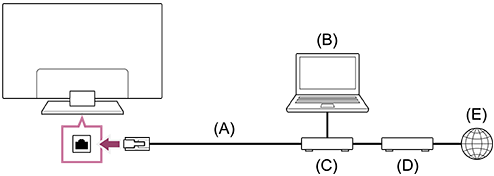
(A) Cable LAN
(B) Ordenador
(C) Enrutador
(D) Módem
(E) Internet
-
Configure el enrutador LAN.
Para obtener información detallada, consulte el manual de instrucciones del enrutador de red LAN o póngase en contacto con la persona que configuró la red (el administrador de red).
Nota
- Por motivos de seguridad, se recomienda encarecidamente que conecte el Monitor LCD/Pantalla LCD a Internet mediante un router/módem que incluya funcionalidades de router. La conexión directa del Monitor LCD/Pantalla LCD a Internet puede exponer al Monitor LCD/Pantalla LCD a amenazas de seguridad como la extracción o manipulación de contenido o información personal.
Para comprobar si su red incluye funcionalidad de enrutador, póngase en contacto con su proveedor de servicios o administrador de red. - Los ajustes de red necesarios pueden variar en función del proveedor de servicios de Internet o el enrutador. Para obtener más información, consulte los manuales de instrucciones del proveedor de servicios de Internet o el manual suministrado con el enrutador. También puede ponerse en contacto con la persona que configuró la red (el administrador de red).
- Dependiendo del entorno operativo de la red, la velocidad de conexión puede variar. La velocidad y la calidad de la comunicación no están garantizadas.
[8] Conectarse a una redConectarse a una red utilizando Wi-Fi
El dispositivo de red LAN inalámbrica incorporado le permite obtener acceso a Internet y disfrutar de las ventajas de la conexión en red en un entorno sin cables.
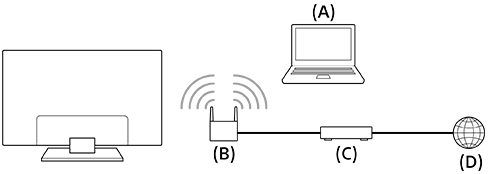
(A) Ordenador
(B) Enrutador inalámbrico
(C) Módem
(D) Internet
-
Configure el enrutador inalámbrico.
Para obtener información detallada, consulte el manual de instrucciones del enrutador inalámbrico o póngase en contacto con la persona que configuró la red (el administrador de red).
-
Pulse el botón OPTIONS del mando a distancia y seleccione [Ajustes] — [Redes e Internet].
- Seleccione una red a la que desee conectarse y establezca la contraseña.
Para desactivar la red LAN inalámbrica integrada
-
Para desactivar [Wi-Fi], pulse el botón OPTIONS del mando a distancia y seleccione [Ajustes] — [Redes e Internet] — [Wi-Fi].
Sugerencia
- Para una buena trasmisión de vídeo:
- Cambie el ajuste del enrutador inalámbrico a un estándar de red de alta velocidad como 802.11n, 802.11ac o 802.11ax si es posible.
Para obtener información detallada sobre cómo cambiar el ajuste, consulte el manual de instrucciones del enrutador inalámbrico o póngase en contacto con la persona que configuró la red (el administrador de red). - Si el procedimiento anterior no aporta ninguna mejora, cambie el ajuste del enrutador inalámbrico a 5 GHz, ya que podría ayudarle a mejorar la calidad de la transmisión de vídeo.
- Es posible que en determinadas regiones o países no se admita la banda de 5 GHz. Si no se admite la banda de 5 GHz, solo podrá conectar el Monitor LCD/Pantalla LCD a un enrutador inalámbrico mediante la banda de 2,4 GHz.
- Cambie el ajuste del enrutador inalámbrico a un estándar de red de alta velocidad como 802.11n, 802.11ac o 802.11ax si es posible.
Nota
- Por motivos de seguridad, se recomienda encarecidamente que conecte el Monitor LCD/Pantalla LCD a Internet mediante un router/módem que incluya funcionalidades de router. La conexión directa del Monitor LCD/Pantalla LCD a Internet puede exponer al Monitor LCD/Pantalla LCD a amenazas de seguridad como la extracción o manipulación de contenido o información personal.
Para comprobar si su red incluye funcionalidad de enrutador, póngase en contacto con su proveedor de servicios o administrador de red. - Los ajustes de red necesarios pueden variar en función del proveedor de servicios de Internet o el enrutador. Para obtener más información, consulte los manuales de instrucciones del proveedor de servicios de Internet o el manual suministrado con el enrutador. También puede ponerse en contacto con la persona que configuró la red (el administrador de red).
- Si selecciona la opción [Mostrar contraseña] en la pantalla para indicar la contraseña, otras personas podrían ver la contraseña que queda expuesta.
Modo Pro
En el [Modo Pro], puede usar diversas funciones prácticas para uso profesional. Esta sección se muestra cómo cambiar al [Modo Pro] y se describen las funciones típicas del [Modo Pro].
Modos
Modo normal: Este es el modo para configurar [Ajustes], [Ajustes de Pro] e instalar el software.
Modo Pro: Este es el modo de funcionamiento para uso profesional, donde puede usar las funciones de [Modo Pro].
Cómo cambiar de modo
Si el Monitor LCD/Pantalla LCD está en Modo normal
Vaya a [Inicio] → [Ajustes de Pro] y seleccione [Iniciar modo Pro].
Si el Monitor LCD/Pantalla LCD está en el Modo Pro
Inicialmente, no puede cambiar el modo desde [Ajustes de Pro] mientras el Monitor LCD/Pantalla LCD esté en Modo Pro. Si desea cambiar de modo desde [Ajustes de Pro], vaya a [Ajustes de Pro] → [Aplicaciones] y establezca [Ajustes de Pro] en [Habilitar] desde Modo normal.
[10] AjustesUso del Configuración rápida
Si pulsa el botón OPTIONS del mando a distancia, puede acceder rápidamente a funciones como [Imagen y sonido], [Tipo de contenido], [Modo de Imagen], [Desconex. Aut.] y [Sin imagen] en la pantalla actual, y a ajustes como [Altavoz] dependiendo de los dispositivos conectados. También puede abrir [Ajustes] desde [Configuración rápida].
Nota
- Los menús mostrados en el Monitor LCD/Pantalla LCD varían según el modelo, región o país.

- Pulse el botón OPTIONS del mando a distancia.
- Mueva el foco para cambiar un ajuste o selecciónelo.
Para cambiar los ajustes que aparecen en pantalla
- Pulse el botón OPTIONS del mando a distancia.
- Mueva el foco a la derecha o a la izquierda y seleccione
 (Editar).
 - Seleccione el ajuste deseado.
- Seleccione [Cerrar].
Sugerencia
- Para cambiar el orden u ocultar un elemento visualizado, mantenga pulsado el botón (Intro) del mando a distancia con ese elemento resaltado, y se mostrará [Mover] y [Ocultar]. Si selecciona [Mover], utilice los botones (Izquierda) / (Derecha) del mando a distancia para mover el elemento hasta la posición deseada y pulse el botón (Intro) del mando a distancia.
- Con [Notificaciones BRAVIA] en Configuración rápida, puede comprobar si hay notificaciones, como actualizaciones de software.
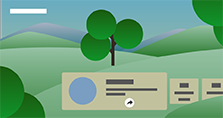
[11] AjustesUso del Panel Eco
Puede configurar varios ajustes para reducir el consumo de energía, como por ejemplo Ahorro energía.
También puede comprobar las descripciones de las características mientras las configura.
Nota
- Los menús mostrados en el Monitor LCD/Pantalla LCD varían según el modelo, región o país.
-
Pulse el botón OPTIONS del mando a distancia y seleccione [Panel Eco].
-
En el menú que se visualiza, mueva el foco a la izquierda o a la derecha y seleccione el ajuste deseado.
[12] AjustesEntradas
El número de terminales puede variar en función del modelo. Para obtener información detallada, consulte las especificaciones de cada modelo.
Puede visualizar la información sobre la entrada HDMI, cambiar el nombre y establecer el formato de señal.
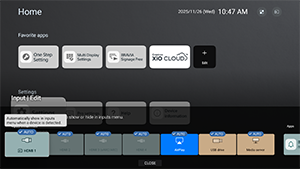
[Entradas externas]
Puede especificar el nombre de la entrada HDMI y los ajustes de mostrar/ocultar para la información que se muestra en la pantalla cuando maneja [Input select] con el mando a distancia. Si selecciona desactivar cuando un dispositivo específico está siempre conectado, el usuario no podrá cambiar.
[Ajustes de BRAVIA Sync]
Puede encender o apagar el dispositivo Sony BRAVIA Sync conectado a través de HDMI junto con la operación de encendido/apagado del mando a distancia.
Acerca de BRAVIA Sync

BRAVIA Sync es una función de interbloqueo de Sony que le permite controlar dispositivos conectados mediante HDMI con el mando a distancia del Monitor LCD/Pantalla LCD.
Los dispositivos con logotipo, como las grabadores Blu-ray y los sistemas de audio, son compatibles.
[Formato de señal HDMI]
La pantalla cuenta con varios conectores de entrada HDMI. Puede especificar el formato de señal de vídeo de acuerdo con el siguiente ajuste.
[HDMI 1] / [HDMI 2] / [HDMI 3 (eARC/ARC)] / [HDMI 4]
Hay dos opciones. [Formato estándar] prioriza la compatibilidad con el dispositivo conectado, mientras que [Formato mejorado] prioriza la calidad de vídeo en dispositivos 4K.
Nota
- La posibilidad de visualizar imágenes 4K 60 Hz depende del modelo, región o país.
- Al utilizar Formato mejorado, es posible que la imagen y el sonido no se reproduzcan correctamente. En este caso, conecte el dispositivo a HDMI IN que se encuentra en [Formato estándar], o cambie el formato de la señal HDMI de HDMI IN a [Formato estándar].
- Configúrelo en Formato mejorado solo cuando se utilicen dispositivos compatibles.
- Cuando visualice imágenes 4K de alta calidad, utilice un Cable(s) HDMI™ de alta velocidad de primera calidad que admita velocidades de 18 Gbps. Para obtener información detallada sobre Cable(s) HDMI™ de alta velocidad de primera calidad que admitan 18 Gbps, consulte las especificaciones del cable.
[13] AjustesVisualización y sonido
[Imagen y sonido]
Puede establecer la calidad de la imagen, seleccionar los altavoces de salida y ajustar la calidad del sonido en función de su aplicación.
- Pulse el botón OPTIONS del mando a distancia y seleccione [Imagen y sonido].
Nota
- Los menús mostrados en el Monitor LCD/Pantalla LCD varían según el modelo, región o país.
[Tipo de contenido]
Seleccione [Vídeo/Imágenes], [Juego] o [PC] para aplicar la calidad de imagen y de sonido adecuadas para su aplicación. Una vez especificada su aplicación, defina los siguientes ajustes de calidad de imagen y calidad de sonido.
[Imagen]
Puede ajustar la visualización del Monitor LCD/Pantalla LCD, como el color y el brillo, para lograr una mejor calidad de la imagen o el tamaño de la pantalla deseado.
[Sonido (***)]
Puede ajustar el sonido del Monitor LCD/Pantalla LCD para obtener la calidad de sonido óptima y el modo de sonido perfecto.
Ajustes de imagen detallados
[Modo de Imagen]
Puede seleccionar uno de los siguientes modos de calidad de imagen. Este ajuste solo está disponible cuando se selecciona [Vídeo/Imágenes] para [Tipo de contenido].
- [Estándar] La calidad de la imagen es adecuada para el uso diario.
- [Profesional] Enfatiza la reproducción fidedigna de la señal original.
- [Foto] Calidad de la imagen adecuada para la visualización de fotos.
- [Viva] Calidad de imagen con colores y contornos claros, así como contraste mejorado.
- [Estándar (Vista múltiple)] La calidad de la imagen es adecuada para el uso diario. Adecuada mientras se usa Vista múltiple para ver varios vídeos simultáneamente.
- [Viva (Vista múltiple)] Calidad de imagen con colores y contornos claros, así como contraste mejorado. Adecuada mientras se usa Vista múltiple para ver varios vídeos simultáneamente.
Nota
- Al reproducir varios vídeos simultáneamente, ajuste el Modo de Imagen a [Estándar (Vista múltiple)] o [Viva (Vista múltiple)] para garantizar una reproducción de vídeo óptima.
[Brillo]
Puede ajustar el brillo, el contraste, la corrección de gama (corrección de tono), el nivel de negro avanzado, la mejora de negro (corrección automática de áreas oscuras) y la intensidad de la corrección automática de contraste.
Color
Ajuste el nivel de saturación y la tonalidad de color.
-
Ajuste de color avanzado (***)
Puede ajustar lo siguiente.
-
Temperatura Color avanz.: Básico
Afine el ajuste de la temperatura de color para cada color.
-
Temperatura Color avanz.: Multipunto (***p)
Ajustes del calibrador profesional. Durante el ajuste, recomendamos utilizar un analizador de color.
-
Claridad
Ajuste la claridad de imagen y reduzca el grano.
Movimiento
Puede ajustar lo siguiente.
-
Motionflow
Mejora las imágenes en movimiento. Aumenta el número de fotogramas de imagen para mostrar unos vídeos más fluidos. Si selecciona [Personal], puede ajustar [Homogeneidad (Cámara)], [Homogeneidad (Película)] y [Claridad].
-
Modo Película
Optimiza la calidad de la imagen en base al contenido de vídeo, como películas y gráficos por ordenador. Reproduce con fluidez el movimiento de las imágenes filmadas (imágenes grabadas a 24 fotogramas por segundo), como por ejemplo películas.
-
Reducción de desenfoque de movimiento
El ajuste es similar al de [Claridad] en [Motionflow].
Para habilitar [Reducción de desenfoque de movimiento], ajuste [Tipo de contenido] a [Juego].
[Motionflow] y [Modo Película] se desactivará.
AJUSTES PARA LA ENTRADA ACTUAL O LA APLICACIÓN
Espacio de color
Cambiar el rango de reproducción de color.
[Modo HDR]
Puede establecer el modo HDR (alto rango dinámico, una tecnología que mejora el contraste de imágenes) para adaptarse al entorno. Normalmente, recomendamos dejar este ajuste como [Auto].
Ajustes detallados de sonido (altavoces integrados)
-
Sonido Envolvente
Reproduce de forma virtual el sonido envolvente realista.
-
Efecto envolvente
Ajusta el efecto de sonido envolvente.
-
Zoom de Voz
Enfatiza la voz.
Se muestra cuando [Posprocesamiento] está ajustado a [Estándar].
Cuando [Zoom de Voz] está activado, si el sonido se cambia para que salga por los altavoces del Monitor LCD/Pantalla LCD y los auriculares o altavoces Bluetooth simultáneamente, [Zoom de Voz] se desactivará automáticamente. Si se detiene la salida de sonido simultánea, [Zoom de Voz] se volverá a activar.
-
Ecualizador
Ajusta el sonido basándose en distintas frecuencias.
-
Restabl.
Restablece todos los ajustes de sonido a los predeterminados.
AJUSTES DE VOLUMEN
-
Balance
Ajusta el equilibrio de los altavoces.
-
Volumen auto. avanzado
Mantiene el volumen constante para todos los programas y entradas.
-
Nivel de diálogo Dolby AC-4
Ajusta el rango dinámico de la señal Dolby AC 4.
Ajustes de rango dinámico
Puede cambiar los ajustes siguientes.
-
Rango dinámico
Compensa la diferencia en el nivel de audio entre las fuentes de entrada (para audio Dolby Digital y audio HE AAC).
Solo se muestra cuando [Entradas] es HDMI o durante la reproducción del [Reproductor Multimedia].
-
Rango dinámico DTS
Ajusta el rango dinámico de la señal DTS.
General
Puede cambiar los ajustes siguientes.
-
Posprocesamiento
Seleccione [Estándar] (Sony), audio procesado por tecnología Dolby o audio procesado por tecnología DTS.
[Adjust only for HDMI 1]
Active este ajuste para establecer la calidad de HDMI 1 y la calidad del sonido.
Cuando está ajustado a [Sí], la calidad de imagen y sonido se ajusta para la aplicación o entrada de vídeo actualmente seleccionada. Cuando está ajustado a [No], la calidad de imagen y sonido se ajusta para todas las entradas y aplicaciones.
Priorizar la información de la señal HDMI
Ajusta automáticamente el tipo de contenido en función de la información de Tipo de contenido en la señal HDMI. Si no se ajusta automáticamente, ajústelo a [No].
[Salida de audio]
[Altavoz]
Selecciona el destino de la salida de audio, que pueden ser los altavoces de la unidad o el sistema de audio.
[Ajustes de sistema de audio]
Configure diversos ajustes de sincronización con un sistema de audio Sony conectado a través de HDMI.
-
Prioridad del sistema de audio
Cuando está activado y se enciende el Monitor LCD/Pantalla LCD, la salida de audio cambia automáticamente al sistema de audio compatible con BRAVIA Sync.
-
Sincronización A/V
Ajusta la sincronización de salida para reducir el retardo entre el vídeo y el audio cuando se utilizan determinados sistemas de audio conectados a través de HDMI.
-
Salida de audio digital
Configure el método de salida al emitir audio digital. Este ajuste está disponible cuando [Altavoz] se configura como [Altavoz integrado] y [Sistema de Audio].
Sugerencia
- El deterioro y ruido son menores en la transmisión de la señal, y la calidad del sonido es superior en comparación con las conexiones analógicas.
-
Ajuste de eARC
Si se selecciona [Auto], se emitirá audio de alta calidad cuando se conecte un dispositivo compatible con eARC a un puerto HDMI etiquetado como “eARC/ARC”.
eARC es una versión mejorada de ARC y hace referencia al Enhanced Audio Return Channel. Mediante la conexión de un dispositivo compatible con eARC, puede disfrutar de formatos de audio de alta calidad sin comprimir y formatos de audio envolvente más recientes, así como de formatos de audio que ya son compatibles con ARC.
Para conectar el Monitor LCD/Pantalla LCD y un dispositivo compatible con eARC, utilice un cable HDMI compatible con eARC*.
* Se recomienda un Cable(s) HDMI™ de alta velocidad de primera calidad autorizado.
Ajustes de dispositivo Bluetooth
Ajustes para dispositivos conectados a través de Bluetooth.
-
Sincronización A/V
Cuando se utiliza un dispositivo de audio Bluetooth (compatible con A2DP), la sincronización de salida se ajusta para minimizar el retardo entre el vídeo y el audio.
-
Ajustes de Bluetooth
Activa/desactiva Bluetooth.
-
Ajustes de dispositivo con sonido envolvente 3D
Reproduce de forma virtual el sonido envolvente realista.
[Ajustes de salida de audio digital óptico]
Puede definir los ajustes de salida y los niveles de salida para la salida de audio digital óptico, así como los formatos de audio digital, como PCM y paso directo.
-
Salida de audio digital óptico
Envía la señal de audio al dispositivo conectado al terminal de salida de audio digital óptico.
-
Salida de audio digital
Configure el método de salida al emitir audio digital. Este ajuste únicamente está disponible cuando [Altavoz] está ajustado a [Sistema de Audio].
Seleccione [Salida de audio digital] entre las siguientes opciones.
-
[Auto]
Realiza la salida del audio comprimido.
-
[Priorizar paso a través]
Detecta automáticamente la señal de audio y el estado de la unidad de salida de audio y realiza la salida de paso directo. Cuando está activado, el audio sale incluso cuando el aparato está apagado por el mando a distancia, y el formato se transmite sin descodificar.
Nota
- Al visualizar la entrada HDMI con eARC, las señales de audio se pasan directamente, de manera que el ajuste [Salida de audio digital] de [Ajustes de sistema de audio] se desactiva.
- El sonido del sistema y el sonido de respuesta de voz no son salida durante la salida de audio de paso directo.
-
[PCM]
Configure esta opción si su sistema de audio no es compatible con Dolby Digital o DTS.
-
-
Volumen de salida de audio digital óptico
Ajusta el nivel de la salida del audio digital. Solo válido para la fuente de sonido PCM. Los niveles de volumen entre la fuente de sonido PCM y la fuente de sonido comprimida serán diferentes.
[Ambient Optimisation]
Puede ajustar sus preferencias de ajustes de calidad de sonido e imagen de acuerdo con el entorno de instalación del Monitor LCD/Pantalla LCD.
Ajuste automático de la calidad de imagen/sonido
[Nivel de luminosidad automático]
Activa el ajuste automático del monitor en función de la luz ambiental.
- Pulse el botón OPTIONS del mando a distancia y seleccione [Imagen y sonido] — [Ambient Optimisation] — [Ajustes avanzados].
[Curva de tono automática]
Ajusta automáticamente el equilibrio de luz y oscuridad para facilitar la visualización de la imagen en la oscuridad, incluso en una habitación muy iluminada.
- Pulse el botón OPTIONS del mando a distancia y seleccione [Imagen y sonido] — [Ambient Optimisation] — [Ajustes avanzados].
[14] AjustesRedes e Internet
- Pulse el botón OPTIONS del mando a distancia y seleccione la lista [Ajustes] — [Red] — [Redes e Internet].
[Wi-Fi]
Puede encender o apagar la Wi-Fi integrada y elegir a qué redes Wi-Fi desea conectarse. También puede añadir redes Wi-Fi privadas si quiere conectarse a ellas.
[Scanning always available]
Establezca esta opción para permitir que los servicios de ubicación de Google y otras aplicaciones exploren su red cuando la Wi-Fi se desconecte.
[ETHERNET]
Muestra “Conectado” y la dirección MAC cuando la conexión se ha realizado correctamente.
[Ajustes de proxy]
Especifique el nombre del servidor y el número de puerto manualmente cuando se utilice un servidor proxy.
Nota
- El proxy HTTP solo se aplica a navegadores web, no a otras aplicaciones.
[IP settings]
Puede seleccionar cómo se obtiene la dirección IP. Para realizar ajustes manuales, seleccione [Static] e introduzca una dirección IP válida. En este momento, puede establecer el servidor DNS. Para realizar ajustes automáticos, active [DHCP].
[Estado de la red]
Muestra el estado actual de la red. Puede realizar diagnósticos de conexión pulsando el botón (Intro) en el mando a distancia.
[Ajustes de dispositivo remoto]
Configure los ajustes para activar el control de monitor a través de aplicaciones en dispositivos móviles.
[Configuración de la red local]
Para controlar el monitor desde un dispositivo externo en la red local, aplique los siguientes ajustes.
[Diagnóstico de servidor]
Diagnostica si el dispositivo se puede conectar a un servidor en la red local.
[Reproductor DLNA]
Si se activa, puede reproducir los datos grabados o los datos de música guardados en otros dispositivos en la red local.
[Control IP]
Especifique los ajustes necesarios para conectar el monitor y las aplicaciones externas o software a la misma red y controlarlos mediante API y protocolos proporcionados por BRAVIA Professional Display.
Certificado raíz
Puede consultar el nombre del emisor, el nombre de la organización, la autoridad de certificación y la huella digital SHA256 del certificado raíz.
Root Certificate Export
Puede exportar el certificado raíz a una unidad flash USB.
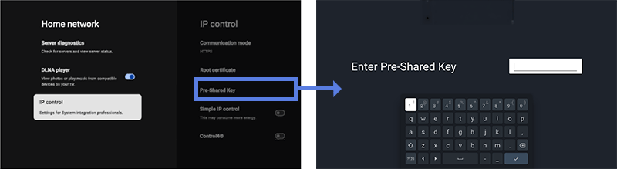
Autenticación
El método de comunicación es HTTPS y el método de autenticación se ha fijado en Clave previamente compartida. Si se activa, aparece la ventana de ajuste de la Clave previamente compartida. Especifique la clave con entre 16 y 20 caracteres.
[Control IP simple]
El Control IP simple es un protocolo de bajo nivel basado en TCP que se proporciona de forma gratuita. Actívelo si desea utilizarlo.
[Control4®]
BRAVIA Professional Display es compatible con la plataforma de control integrada Control4, lo que le permite controlar el monitor e integrarlo con otros dispositivos inteligentes del hogar desde el sistema Control4®. Actívelo si desea utilizarlo.
[15] AjustesPrivacidad
Configure la seguridad de los ajustes del dispositivo, la cuenta y la aplicación.
[Location]
Puede configurar los ajustes de los Servicios de Ubicación de Google para obtener su ubicación actual a través de la exploración continua y Wi-Fi. También puede ver las aplicaciones que han solicitado acceso de ubicación.
[Micrófono]
Puede establecer el permiso de acceso al micrófono a todas las aplicaciones o a aplicaciones específicas.
[App permissions]
Para cada aplicación instalada, puede establecer permisos para acceder a funciones e información en el Monitor LCD/Pantalla LCD.
[Special app access]
Puede configurar los siguientes ajustes avanzados para determinar a qué funciones e información pueden acceder las aplicaciones.
-
[Energy optimization]
Optimice el uso de electricidad de su aplicación.
-
[Usage access]
Permite a las aplicaciones especificadas realizar el seguimiento del uso de otras aplicaciones, la frecuencia, el operador, las preferencias de idioma y más.
-
[Notification access]
Permite a las aplicaciones especificadas leer todo el contenido de notificaciones, incluida información personal, como nombres de contacto y texto de mensajes. Las aplicaciones también pueden descartar notificaciones o activar botones de acción que contengan.
-
[All files access]
Permite a las aplicaciones especificadas leer, modificar y eliminar todos los archivos en el monitor o en el almacenamiento conectado. Este ajuste puede permitir el acceso a los archivos sin la interacción explícita del usuario.
-
[Display over other apps]
Permite a otras aplicaciones superponerse sobre la aplicación que esté utilizando. Esto puede dificultar la visualización de otras aplicaciones o puede modificar su aspecto o comportamiento.
-
[Aplicaciones de gestión multimedia]
Si se permite, esta aplicación puede cambiar o eliminar los archivos multimedia creados por otras aplicaciones sin pedir confirmación. Para utilizar esta función, debe habilitar el acceso a todos los archivos en el acceso especial de aplicaciones para la aplicación.
-
[Modify system settings]
Esta función solo permite a aplicaciones especificadas cambiar los ajustes del sistema del monitor. Por seguridad, solo pueden cambiar los ajustes las aplicaciones que apruebe explícitamente.
-
[Alarms & reminders]
Puede especificar aplicaciones y establecer alarmas y acciones programadas. Este ajuste permite a las aplicaciones ejecutarse de fondo, lo que puede aumentar el consumo de energía. Si desactiva este permiso, las alarmas existentes y los eventos programados también dejarán de funcionar.
-
[Turn screen on]
Permite a las aplicaciones especificadas, como aplicaciones de llamada o alarma, encender la pantalla del monitor. Esto permite a la aplicación encender el monitor a su discreción sin requerir que el usuario pulse el botón de encendido.
Nota
Cuando el monitor entre en suspensión, es posible que la aplicación de destino también se detenga y que la pantalla no se encienda.
Cómo desactivar el estado de suspensión:
https://pro-BRAVIA.sony.net/ja/setup/disable-suspend/

https://pro-BRAVIA.sony.net/ja/setup/disable-suspend/
[Seguridad y restricciones]
Puede establecer permisos para instalar aplicaciones (como aplicaciones HTML5) que no utilicen Google Play. Actívelo si necesita instalar BRAVIA Signage (versión de pago) o aplicaciones personalizadas. Sin embargo, por motivos de seguridad, recomendamos desactivar este ajuste una vez completad la instalación.
[16] AjustesAplicaciones
Consulte los detalles de las aplicaciones usadas recientemente. Seleccione [See all apps] para ver una lista de todas las aplicaciones instaladas, incluidas la información de uso y la versión de cada aplicación. En la parte inferior, seleccione [Show system apps] para ver también las aplicaciones del sistema.
Además, en la lista [Ajustes] → [Privacidad], [App permissions], [Special app access] y [Seguridad y restricciones] se extraen, y puede establecerlas desde aquí.
[17] AjustesSistema
Pulse el botón OPTIONS del mando a distancia y seleccione [Ajustes] — [Sistema] — la opción deseada.
[Salvapantallas]
Para evitar que la pantalla se queme (burn-in), puede establecer la imagen del protector de pantalla y la cantidad de tiempo de inactividad para que se active.
[Alimentación y energía]
Configura los ajustes relacionados con el ahorro de energía y la pantalla de inicio del Monitor LCD/Pantalla LCD.
[Información]
Puede consultar el nombre del dispositivo y el estado operativo del monitor, así como información del sistema operativo Android TV (versiones, parches de seguridad, etc.). También puede establecer notificaciones para actualizaciones de software sobre la red y cuándo se publican nuevas versiones.
[Fecha y hora]
Configura la hora actual y la visualización automática del reloj.
[Idioma/Language]
Selecciona el idioma del menú.
[Teclado]
Configura los ajustes del teclado en pantalla.
[Almacenamiento]
Cambia los ajustes relacionados con el almacenamiento de datos.
[Opción del desarrollador]
Seleccione [Enable developer options]. Si se activa, los siguientes ajustes pasan a estar disponibles.
Para activar [Opción del desarrollador]
-
Pulse el botón OPTIONS del mando a distancia y seleccione las siguientes opciones en orden.
[Ajustes] — [Información] — [Android TV OS build] y pulse el botón
(Intro) en el mando a distancia 10 veces.
-
[Permanecer activo]
Mantiene la pantalla encendida mientras se carga.
-
[HDCP checking]
Configure el comportamiento de comprobación de HDCP. Seleccione entre las siguientes opciones:
-
[Never check]
La comprobación de HDCP está desactivada.
-
[Check for DRM content only]
Ejecuta la comprobación de HDCP solo para el contenido protegido por DRM.
-
[Always check]
Ejecuta la comprobación de HDCP para todo el contenido.
-
[Bluetooth HCI snoop log]
Habilita la captura de paquetes Bluetooth. Tras cambiar este ajuste, active y, a continuación, desactive el ajuste de Bluetooth.
[OEM unlock]
Permite desbloquear el gestor de arranque. Necesario para tareas de desarrollo avanzadas, como instalar ROM personalizadas. Active el desbloqueo de OEM tras verificar su conexión a Internet.
[Picture color mode]
Si se activa, muestra los colores de la imagen en sRGB.
DEPURACIÓN
[USB debugging]
Activa la depuración a través de conexión USB mediante herramientas de desarrollo, como ADB (Android Debug Bridge).
[Wireless debugging]
Activa la depuración sobre Wi-Fi. Las herramientas de desarrollo, como ADB (Android Debug Bridge), se pueden utilizar de forma inalámbrica.
[Select mock location app]
Especifique una aplicación de ubicación de simulación para realizar pruebas. Configure la aplicación una vez instalada.
[Enable view attribute inspection]
Permite a los desarrolladores inspeccionar la información de atributos para elementos de la IU en aplicaciones. Se utiliza para la depuración durante el desarrollo de aplicaciones.
[Select debug app]
Configure la aplicación de depuración.
[Wait for debugger]
Si se activa, el Monitor LCD/Pantalla LCD espera a que el depurador se conecte antes de iniciar la aplicación. Se utiliza para procesos de depuración inmediatamente después de iniciar la aplicación.
[Verify apps over USB]
Si se activa, verifica las aplicaciones instaladas a través de ADB (Android Debug Bridge)/ADT (Android Development Tools) para detectar comportamiento malicioso.
[Logger buffer sizes]
Establece el tamaño del área de memoria donde se almacenan temporalmente los registros.
[Store logger data persistently on device]
Seleccione qué contenido del búfer de registros se almacenará de forma persistente: [No], [Todos], [All but Radio] o [Kernel Only].
Red
[Wireless display certification]
Muestra una pantalla de confirmación cuando se recibe una solicitud de conexión.
[Enable Wi-Fi verbose logging]
Aumenta el nivel de registro Wi-Fi para mostrar SSID (nombre de la red) y RSSI (intensidad de la señal recibida) en el selector Wi-Fi. Se utiliza para depurar problemas de conexión Wi-Fi.
[Mobile data always active]
Mantiene activa la conexión de datos móviles, incluso cuando la Wi-Fi está conectada.
[Select USB configuration]
Seleccione el modo operativo cuando el USB está conectado. Elija entre: [Cargando], [MTP (Media Transfer Protocol)], [PTP (Picture Transfer Protocol)], [RNDIS (USB Ethernet)] o [MIDI].
ENTRADA
[Show taps]
Si se activa, muestra un círculo o un punto en la ubicación del toque; de esta manera, se ve más fácilmente donde se toca la pantalla.
[Pointer location]
Si se activa, superpone la información detallada de acciones táctiles, como las coordinadas de toque o la presión de toque en la pantalla.
DIBUJAR
[Show surface updates]
Si se activa, parpadea la parte actualizada cada vez que se refresca la pantalla.
[Show layout bounds]
Muestra los márgenes y los límites de los recortes.
[Force RTL layout direction]
Fuerza la dirección de distribución de la pantalla a RTL (de derecha a izquierda) para todos los idiomas o regiones. Se utiliza para probar diseños para idiomas de derecha a izquierda, como el árabe y el hebreo.
[Window animation scale]
Ajusta la velocidad de animación cuando las aplicaciones se inician y se cierran. Seleccione entre 7 niveles: [Animation Off] (0×) a 10× como máximo.
[Transition animation scale]
Ajusta la velocidad de animación para transiciones de pantalla en las aplicaciones. Seleccione entre 7 niveles: [Animation Off] (0×) a 10× como máximo.
[Animator duration scale]
Ajusta la velocidad de animación para elementos delicados de la IU en las aplicaciones. Seleccione entre 7 niveles: [Animation Off] (0×) a 10× como máximo.
[Simulate secondary displays]
Si se activa, simula un monitor virtual externo en la pantalla del Monitor LCD/Pantalla LCD. Permite probar entornos con múltiples monitores sin tener que conectar físicamente un monitor externo.
RENDERIZACIÓN ACELERADA POR HARDWARE
[Show screen updates]
Resalta las áreas actualizadas durante la renderización de la pantalla.
[Show hardware layers updates]
Muestra elementos de la IU mediante capas de hardware en verde cuando se actualizan.
[Debug GPU overdraw]
Áreas codificadas por colores donde se dibuja el mismo píxel varias veces.
[Debug non-rectangular clip operations]
Visualiza las operaciones de recorte en áreas no rectangulares.
[Force 4× MSAA]
Fuerza la activación del MSAA (Multisample Anti-Aliasing) en aplicaciones OpenGL ES 2.0.
[Disable HW overlays]
Desactiva las superposiciones de hardware y utiliza siempre la composición de GPU.
[Simulate color space]
Simula deficiencias de visión de color para verificar la apariencia de la aplicación.
MULTIMEDIA
[Disable USB audio routing]
Desactiva el cambio automático a dispositivos de audio USB.
AUDIO
[Record Audio]
Activa la funcionalidad de grabación de audio durante la depuración.
MONITORIZACIÓN
[Enable strict mode]
Avisa haciendo parpadear la pantalla cuando se ejecutan operaciones que consumen mucho tiempo en el proceso principal.
[Profile HWUI rendering]
Muestra un gráfico de rendimiento de dibujo en la pantalla.
[Enable OpenGL traces]
Activa el rastreo de OpenGL para depurar el rendimiento gráfico.
APLICACIONES
[Don't Keep Activities]
Destruye aplicaciones inmediatamente cuando se mueven al fondo. Simula condiciones de poca memoria.
[Background Process Limit]
Limita el número de procesos de fondo que se pueden ejecutar simultáneamente.
[Show All ANRs]
Muestra notificaciones cuando las aplicaciones de fondo no responden (ANR).
[Standby Apps]
Establece las aplicaciones en modo de espera y restringe la actividad de fondo. Seleccione una aplicación de la lista para configurar.
[Force allow apps on external]
Si se activa, permite a las aplicaciones escribir en el almacenamiento externo independientemente de los valores del manifiesto.
[Force activities to be resizable]
Si se activa, permite redimensionar todas las actividades en el modo de varias ventanas independientemente de los valores del manifiesto.
[Sonidos del sistema]
Configura los sonidos del sistema.
[Controles parentales]
Activa/desactiva el uso de aplicaciones y entradas externas.
[Indicador LED]
Activa/desactiva la lámpara (LED) que se enciende al operar el monitor.
[AirPlay de Apple y HomeKit]
Configura los ajustes de AirPlay de Apple y HomeKit.
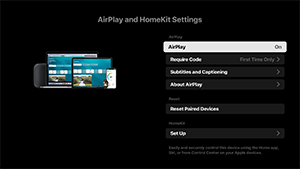
[AirPlay]
Conexiones de [SÍ] (activado) o [NO] (desactivado).
[Require Code]
Puede elegir con qué frecuencia se solicita una clave de acceso.
[Subtitles and Captioning]
Puede elegir entre activar o desactivar los subtítulos y establecer su tamaño, color y más parámetros de los subtítulos.
Nota
- Si utiliza AirPlay en Modo Pro, recomendamos utilizar Restablecer ajustes de AirPlay.
[Reset Paired Devices]
Puede restablecer los dispositivos emparejados.
Ajustes de HomeKit
Puede establecer el espacio, el nombre, las notificaciones y más.
[Configuración inicial]
Configura las funciones básicas, como la red y los canales, la primera vez que se usa el televisor.
[Reiniciar]
Reinicia el Monitor LCD/Pantalla LCD.
[18] AjustesAccesibilidad
Este Monitor LCD/Pantalla LCD Display cuenta con funciones de accesibilidad en [Accesibilidad], como las siguientes:
- Ajuste de texto aumenta todo el texto que hay en la pantalla
- Ampliación de texto aumenta el texto en la ubicación seleccionada en este momento y los muestra en una ventana aparte
- Texto en negrita y Texto de alto contraste
- Ajustes de color como Corrección de color y Inversión de colores
- Ajustes de subtítulos como el botón SUBTÍTULO
- Atajo a accesibilidad
- Accesibilidad del teclado
- Volumen al encender
Nota
- Es posible que ciertas características no sean aplicables en función del modelo, región o país.
Pulse el botón OPTIONS del mando a distancia y seleccione [Accesibilidad] para configurar las funciones de asistencia al usuario.
[Accesibilidad] cuenta con una función de método abreviado que permite encender o apagar manteniendo pulsado el botón (Silencio) del mando a distancia durante 3 segundos.
Sugerencia
- Para cambiar la función de método abreviado, seleccione [Atajo a accesibilidad] en [Accesibilidad], active [Habilitar acceso directo de accesibilidad] y cambie la función en [Servicio del acceso directo].
[19] AjustesMandos y accesorios
Puede emparejar dispositivos Bluetooth y activar/desactivar Bluetooth.
Nota
- Los menús mostrados en el Monitor LCD/Pantalla LCD varían según el modelo, región o país.

- Pulse el botón OPTIONS del mando a distancia y seleccione [Ajustes] — [Mandos y accesorios] — la opción deseada.
Opciones disponibles
Puede activar o desactivar Bluetooth o registrar dispositivos Bluetooth.
[Bluetooth]
Activa o desactiva Bluetooth.
[Control RS232C]
Este ajuste se utiliza para controlar el monitor desde un dispositivo externo a través de comunicación en serie (RS-232C).
Para obtener más detalles, consulte lo siguiente.
https://pro-BRAVIA.sony.net/remote-display-control/serial-control/

https://pro-BRAVIA.sony.net/remote-display-control/serial-control/
[20] AjustesAjustes disponibles
Ajustes de Pro
Para el Monitor LCD/Pantalla LCD, puede configurar los elementos básicos en [Inicio] y personalizar los ajustes a través de [Ajustes de Pro].
Nota
- Las opciones que puede ajustar varían en función de la situación. Las opciones no disponibles aparecen en gris o no se muestran.
Ajustes: Configure los elementos básicos, como la calidad del sonido y de la imagen.
Ajustes de Pro: Personalice los ajustes en función de su entorno comercial.
Ajustes de Pro son un conjunto de funciones para personalizar el funcionamiento del Monitor LCD/Pantalla LCD en función de su entorno y caso de uso. Incluyen el control de alimentación, los ajustes de inicio, la seguridad y la instalación automática de aplicaciones desde unidades USB. Configure según sea necesario para simplificar la instalación y el manejo.
Acciones
[Iniciar modo Pro]
Pase del Modo normal al Modo Pro.
Sugerencia
- Si utiliza Modo Pro, recomendamos activar la protección con código PIN en [Bloqueo del modo Pro] desde Ajustes de Pro.
[Iniciar ajustes de Pro]
Seleccione [Iniciar ajustes de Pro] para visualizar una pantalla de conformación. Seleccione [Aceptar] para restablecer únicamente los Ajustes de Pro a los valores predeterminados.
[Ajustes actuales]
Puede ver una lista de los valores actuales para cada elemento de los Ajustes de Pro.
[Exportar ajustes de Pro]
Puede utilizar una unidad USB para exportar Ajustes y Ajustes de Pro y aplicarlos a otros Monitores LCD/Pantallas LCD. [Exportar ajustes de Pro] solo se puede ejecutar entre la misma región, el mismo modelo de producto y la misma versión de firmware.
Los elementos exportables son limitados.
Nota
-
Para instalar los ajustes exportados en otro Monitor LCD/Pantalla LCD, active [Importar ajustes] en el Monitor LCD/Pantalla LCD de destino.
Procedimiento: [Ajustes de Pro] → [Ejecución automática de unidad USB] → [Importar ajustes]
-
Si hay disponible una conexión de red, también puede utilizar [BRAVIA Web Control UI].
Consulte lo siguiente:
https://pro-bravia.sony.net/software-solutions/bravia-webcontrol-ui/

https://pro-bravia.sony.net/software-solutions/bravia-webcontrol-ui/
[Servicios de arranque]
Servicios de arranque (aplicación) se puede instalar según sea necesario. Como está integrado en el Monitor LCD/Pantalla LCD, no se requiere conexión a Internet para la instalación.
Cómo se instala
- Seleccione la aplicación de la lista y active Usar.
- Haga clic en [Habilitar] y [Instalar] para iniciar la instalación.
- Una vez completada la instalación, el monitor se reinicia automáticamente.
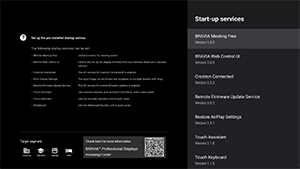
Están disponibles los siguientes servicios de inicio.
Consulte lo siguiente: https://pro-bravia.sony.net/software-solutions/

https://pro-bravia.sony.net/software-solutions/
-
BRAVIA Meeting Free
Software de soporte a reuniones que le permite iniciar reuniones fácilmente con una conectividad simple.
-
BRAVIA Web Control UI
Una cómoda herramienta de gestión para controlar el Monitor LCD/Pantalla LCD de forma remota y cambiar los ajustes mediante un navegador.
-
Crestron Connected
Activa el servicio API para Crestron Connected. Amplia la conectividad para integrar el Monitor LCD/Pantalla LCD con aplicaciones y sistemas externos.
-
Remote Firmware Update Service
Un servicio que habilita actualizaciones de firmware sobre la red desde una aplicación.
-
Restore AirPlay Settings
Esta función restaura automáticamente los ajustes preconfigurados de AirPlay en Ajustes de Pro cuando la pantalla está encendida en el Modo Pro.
-
Touch Assistant
Una aplicación que habilita el control táctil del Monitor LCD/Pantalla LCD sin utilizar un mando a distancia. Muestra los botones
/BACK y HOME al dibujar u operar en la pantalla. Es posible que se requiera un teclado externo o un dispositivo de entrada en función del entorno de entrada de caracteres.
[Instalar APK]
Puede instalar aplicaciones Android (.apk) en el Monitor LCD/Pantalla LCD mediante una unidad USB.
Cómo se instala
- Inserte la unidad USB que contenga el archivo APK en el Monitor LCD/Pantalla LCD.
- Confirme que se puede seleccionar [Instalar APK]. Si no se guarda el archivo APK en la unidad USB o si la unidad USB no se inserta correctamente en el monitor, esta opción no se puede seleccionar.
- Seleccione [Instalar APK] para elegir el archivo APK que se instalará.
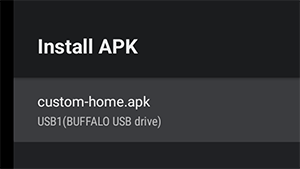
Ajustes
[Encendido de la alimentación]
Configure el estado de inicio cuando se conecte la alimentación principal del Monitor LCD/Pantalla LCD junto con un sistema vinculado, como una llave de habitación de hotel o un sistema de almacenamiento. Seleccione entre las siguientes opciones:
-
[Estándar]
Si la pantalla está encendida cuando desconecte la alimentación principal del sistema vinculado, la pantalla se encenderá automáticamente la próxima vez que se conecte la alimentación principal. Sin embargo, si apaga el Monitor LCD/Pantalla LCD antes de desconectar la alimentación principal, la pantalla permanecerá apagada cuando se conecte la alimentación principal.
-
[Siempre activado]
Cuando se desconecta y se vuelve a conectar la alimentación principal del sistema vinculado, la pantalla siempre se enciende.
-
[No]
Cuando se desconecta y se vuelve a conectar la alimentación principal, la pantalla siempre permanece apagada.
[Señal de activación]
Una función que enciende automáticamente el Monitor LCD/Pantalla LCD y cambia la entrada cuando se conecta HDMI. También puede configurar el Monitor LCD/Pantalla LCD para que se apague cuando se desconecta HDMI. Este ajuste se puede activar individualmente para cada entrada HDMI.
[Funcionamiento de la tecla HOME]
Puede asignar una aplicación o una imagen de fondo específica para el botón HOME del mando a distancia.
Están disponibles las siguientes opciones:
-
[Menú Inicio]
Muestra la pantalla de inicio predeterminada.
-
[Aplicación web]
Puede asignar una imagen de fondo específica o contenido basado en una aplicación web al botón HOME. Para contenido basado en aplicación web, puede indicar contenido alojado en un servidor externo o una aplicación web instalada en la pantalla.
-
[Aplicación web/menú Inicio]
De modo alternativo, muestra la pantalla [Inicio] y la aplicación web específica en el Monitor LCD/Pantalla LCD.
-
[Aplicación inicial de Android]
Puede asignar una aplicación de inicio de Android instalada o una aplicación personalizada compatible con el Inicio de Android al botón HOME.
[Servidor NTP]
Puede establecer un nombre de host o una dirección IP de servidor NTP en el Monitor LCD/Pantalla LCD para sincronizar el sistema y las aplicaciones con la hora del Monitor LCD/Pantalla LCD.
[Bloqueo del modo Pro]
Si se activa, puede especificar un código PIN de 4 dígitos. Una vez establecido, se le solicitará que introduzca el código PIN cuando cambie de Modo Pro a Modo normal. Si olvida el código PIN, no podrá cambiar el modo operativo. Guarde el PIN en un lugar seguro.
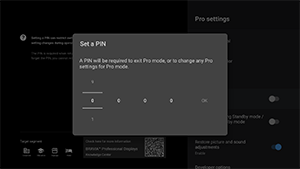
[Cargar USB durante modo de espera/modo de espera en red]
Habilita la carga de dispositivos conectados por USB incluso cuando el Monitor LCD/Pantalla LCD está apagado. Este ajuste desactiva el modo de suspensión del Monitor LCD/Pantalla LCD.
[Restaurar ajustes de imagen y sonido]
Cuando se ejecute Modo Pro, puede configurar el Monitor LCD/Pantalla LCD para restaurar los ajustes de calidad de sonido e imagen cambiados por invitados a sus valores originales cuando se desconecte y se vuelva a conectar la alimentación principal del Monitor LCD/Pantalla LCD. El valor predeterminado es [NO]. Cambie este ajuste según sea necesario.
-
[SÍ]
Restaura la calidad de sonido e imagen a sus ajustes originales cuando el Monitor LCD/Pantalla LCD se apague y se vuelva a encender.
-
[NO]
Desactiva la función.
[Opción del desarrollador]
Están disponibles los siguientes ajustes para aplicaciones Android.
Para activar [Opción del desarrollador]
-
Pulse el botón OPTIONS del mando a distancia y seleccione las siguientes opciones en orden.
[Ajustes] — [Información] — [Android TV OS build] y pulse el botón
(Intro) en el mando a distancia 10 veces.
-
[Control de estado de energía mediante aplicaciones]
Esta función le permite controlar el estado de la alimentación del Monitor LCD/Pantalla LCD enviando un intento de transmisión.
Controles disponibles
- Reiniciar
- Apagar (pantalla APAGADA)
- Encender (pantalla ENCENDIDA)
Ejemplo: Reiniciar
“com.sony.dtv.b2b.intent.action.REBOOT”
Intent intent = new Intent(“com.sony.dtv.b2b.intent.action.REBOOT”); sendBroadcast(intent):
Ejemplo: Apagar (pantalla APAGADA)
“com.sony.dtv.b2b.intent.action.POWER_OFF”
Intent intent = new Intent("com.sony.dtv.b2b.intent.action.POWER_OFF"); sendBroadcast(intent):
Ejemplo: Encender (pantalla ENCENDIDA)
“com.sony.dtv.b2b.intent.action.POWER_ON”
Intent intent = new Intent("com.sony.dtv.b2b.intent.action.POWER_ON"); sendBroadcast(intent);
[Punto de acceso Wi-Fi]
Puede configurar los siguientes ajustes de punto de acceso Wi-Fi.
-
[Punto de acceso Wi-Fi]
Establecer si se utiliza Wi-Fi.
-
[SSID]
Establecer el SSID.
-
[Seguridad]
Seleccionar [WPA2-PSK (AES)] o [Red abierta].
-
[Password (WPA key)]
Establecer la clave WPA (8-63 caracteres).
[Contraseña del administrador]
Establece la contraseña para la autenticación de la administración remota. Debe tener entre 8 y 32 caracteres e incluir letras y números.
[Ejecución automática de unidad USB]
Puede configurar los permisos de instalación y ejecución automática cuando se inserta una unidad USB en el Monitor LCD/Pantalla LCD. Esta opción se puede utilizar como medida de seguridad para impedir operaciones no intencionales y la ejecución de contenido no autorizado.
-
[Importar ajustes]
Permite la importación automática de Ajustes y Ajustes de Pro desde una unidad USB.
-
[Instalar BPK]
Permite la instalación automática cuando se inserta una unidad USB que contenga BPK (paquete BRAVIA Professional Display) en el Monitor LCD/Pantalla LCD.
-
[Iniciar aplicación web]
Permite el inicio automático de aplicaciones web. Active este ajuste para iniciar aplicaciones HTML5 desde una unidad USB o para transferir contenido de una unidad USB al almacenamiento interno del Monitor LCD/Pantalla LCD.
-
[Instalar aplicación web]
Permite la instalación automática de aplicaciones web.
[Plataforma HTML5]
La plataforma HTML5 es un entorno de ejecución específico para ejecutar y gestionar aplicaciones HTML5 en el Monitor LCD/Pantalla LCD. Tras la instalación, puede cambiar los ajustes siguientes:
Nota
-
La configuración de aplicaciones HTML5 varía según el entorno de instalación.
Consulte el siguiente enlace.
https://pro-bravia.sony.net/software-solutions/building-html5-apps/

https://pro-bravia.sony.net/software-solutions/building-html5-apps/
Certificado
-
[Certificados raíz]
Registre el certificado raíz para la comunicación SSL/TLS.
-
[Certificados de cliente]
Configure el certificado para la autenticación del cliente.
-
[Confirmar certificados de servidor]
Configure si se verifican los certificados de servidor.
Permisos
-
[Permisos web]
Gestiona permisos para cada aplicación web. Este ajuste también gestiona los permisos para cámaras y micrófonos USB.
Funciones Relacionadas
-
[Autorrecuperación]
Active la recuperación automática cuando una aplicación web detecte un error.
-
[Requerir código PIN para iniciar una aplicación web al usar el bloqueo del modo Pro]
Si Bloqueo del modo Pro está activado y se definió un código PIN, al activar este ajuste, se visualizará un diálogo de entrada de PIN al iniciar o instalar una aplicación web desde una unidad USB.
-
[Orientación de aplicación web]
Configure la orientación de la pantalla de la aplicación web. Se puede establecer para priorizar los ajustes del manifiesto o una orientación fija.
[Nombre de host DHCP]
Puede establecer la activación o desactivación del envío del nombre de host del dispositivo al servidor DHCP.
Cuando está activado, también puede editar el nombre de host que se enviará.
Fuente y volumen iniciales
[Fuente de entrada inicial]
Establezca la pantalla mostrada cuando el Monitor LCD/Pantalla LCD esté encendido. Seleccione la fuente principal entre las siguientes.
El número de terminales disponibles y ajustes predeterminados puede variar en función de la versión de firmware.
Las opciones de entrada inicial disponibles varían según el modelo y la región.
-
[Predeterminado]
Muestra [Inicio] cuando el Monitor LCD/Pantalla LCD está encendido.
-
[Entradas externas]
Para mostrar una entrada externa, seleccione la entrada deseada (p. ej., HDMI 1).
-
[Aplicación de inicio]
Si especifica una URL de aplicación HTML5, dicha URL se mostrará cuando el Monitor LCD/Pantalla LCD esté encendido.
-
[Aplicación Android]
Muestra la aplicación Android especificada.
Nota
-
Las aplicaciones Android establecidas en [Enabled with restrictions] en [Aplicaciones] desde Ajustes de Pro no se pueden establecer como la entrada inicial.
Para establecer una aplicación Android como la entrada inicial, establezca la aplicación en [Usar].
Sugerencia
-
Para especificar una aplicación en una unidad USB, necesita especificar el “auid” en manifest.json por separado. Guarde la aplicación HTML5 en una unidad USB y encienda el Monitor LCD/Pantalla LCD.
Consulte el siguiente enlace.
https://pro-bravia.sony.net/software-solutions/building-html5-apps/
https://pro-bravia.sony.net/software-solutions/building-html5-apps/
[Volumen inicial y máximo]
Puede especificar el volumen inicial cuando se enciende el Monitor LCD/Pantalla LCD y el volumen máximo durante el uso. El volumen siempre se establece en el valor especificado al inicio, independientemente de los ajustes anteriores del usuario.
[Temporizadores]
Configure la hora para que el monitor se encienda, se apague o reinicie automáticamente. Programe acciones periódicas por día de la semana y hora. Al programar reinicios periódicos con esta función, ayuda a garantizar un funcionamiento estable incluso durante el uso a largo plazo.
Restricciones de función
[Mandos a distancia/monitor]
Puede desactivar las claves de la unidad principal del Monitor LCD/Pantalla LCD y las operaciones del mando a distancia en Modo Pro. De esta manera, se evitan operaciones inesperadas por parte de usuarios no autorizados.
[Entradas externas]
En Modo Pro, puede restringir la visualización y el uso de información relacionada con [Entradas] → [Entradas externas] desde Ajustes. Configure cada entrada HDMI por separado mientras estén conectadas. Seleccione entre las siguientes opciones:
-
[Usar con etiquetas]
Toda la información de entrada se muestra y está disponible para su uso de forma predeterminada.
-
[Usar sin etiquetas]
La entrada especificada está oculta pero permanece disponible para su uso.
-
[No usar]
Tanto la visualización de información de entrada como el uso de la entrada externa están desactivados.
[Aplicaciones]
Puede activar o desactivar los ajustes para funciones como Ajustes de Pro, Ajustes de idioma y Ajustes de fecha y hora en Modo Pro. Seleccione una aplicación de la lista para configurar sus ajustes.
Nota
- Se permite la instalación de una aplicación Android en Modo Pro en función de su configuración. Sin embargo, para utilizar la aplicación en Modo Pro, cambie primero a Modo normal y habilítela en los ajustes de [Aplicaciones].
[Entradas]
Configure la visualización del menú de selección de la entrada en Modo Pro. Para editar los nombres de entradas visualizadas en el menú (p. ej., HDMI 1), pulse el botón (Selección de entrada) en el mando a distancia para mostrar la lista de entradas y, a continuación, seleccione [Editar].
-
[Vista predeterminada]
Cuando pulsa el botón
(Selección de entrada) en el mando a distancia en Modo Pro, se muestra el menú de selección de la entrada estándar. -
[Vista básica]
Cuando pulsa el botón
(Selección de entrada) en el mando a distancia en Modo Pro, se muestra el menú de selección de la entrada simplificado. -
[Personalización del menú de entradas]
Personalice qué se muestra al pulsar el botón
(Selección de entrada) en el mando a distancia en Modo Pro. Puede activar o desactivar entradas externas, AirPlay, aplicaciones y más.
Sugerencia
- Para controlar el cambio de entrada de una aplicación web, seleccione [Vista básica].
Nota
- La edición del menú de selección de la entrada se realiza solo en [Vista predeterminada]. No se puede editar en [Vista básica].
[Configuración rápida]
Ajustes que se pueden modificar a través del menú [Configuración rápida] en Modo Pro. Los usuarios pueden configurar ajustes como la calidad de imagen mientras ven vídeos.
-
[Vista predeterminada]
Al pulsar el botón OPTIONS en el mando a distancia en Modo Pro se muestra el mismo menú de [Configuración rápida] que en Modo normal. Los usuarios pueden modificar el menú de [Configuración rápida] en Modo Pro.
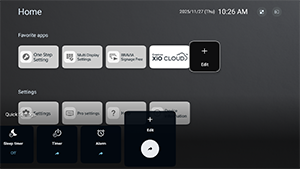
-
[Vista básica]
Al pulsar el botón OPTIONS en el mando a distancia en Modo Pro se muestra el menú de [Configuración rápida] simplificado. El menú no tiene botones de edición y los ajustes no se pueden cambiar en Modo Pro.
-
[No]
El botón OPTIONS en el mando a distancia no funciona en Modo Pro.
Nota
- Algunas funciones de Configuración rápida podrían no funcionar correctamente en el entorno de Modo Pro. Recomendamos utilizar la [Vista básica] al operar en Modo Pro.
[22] Funciones de controlSoftware
Disponemos de software previamente instalado y software que requiere un contrato separado.
Software previamente instalado:
Son las aplicaciones disponibles desde [Inicio] o desde [Servicios de arranque] en [Ajustes de Pro].
Software de pago:
Son las soluciones que requieren un contrato separado o descarga.
Para obtener información sobre las funciones y los ajustes, consulte el BRAVIA Knowledge Center.

https://pro-BRAVIA.sony.net/
[23] Funciones de controlAplicación HTML5
Desarrollo e implementación
Admitimos el desarrollo de aplicaciones basadas en HTML5. La retrocompatibilidad garantiza que no se requieran modificaciones durante las actualizaciones del sistema operativo de Android TV, y admitimos formatos de transmisión de vídeo no disponibles en navegadores web estándar.
Para obtener información sobre las especificaciones, la estructura básica y las muestras, consulte el BRAVIA Knowledge Center.
https://pro-BRAVIA.sony.net/
[24] Funciones de controlRS-232C
Puede controlar el Monitor LCD/Pantalla LCD desde un servicio externo a través de RS-232C. La conexión RS-232C se explica brevemente en esta página.
Ajustes
Para establecer la conexión, establezca [Control RS232C] en Sí.
Vaya a [Inicio] → [Ajustes] → [Mandos y accesorios] → [Control RS232C].
Interfaz
Establezca la conexión RS-232C al Monitor LCD/Pantalla LCD mediante un minijack estéreo de 3,5 mm.
Minijack estéreo de 3,5 mm
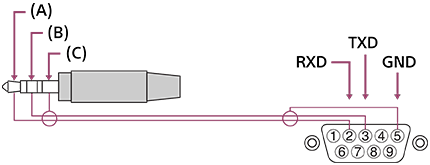
(A) PUNTA: Monitor LCD/Pantalla LCD → Controlador
(B) ANILLO: Controlador → Monitor LCD/Pantalla LCD
(C) MANGUITO: GND
Ajustes de conexión
Al establecer la conexión RS-232C, realice los ajustes de conexión como se indica a continuación.
| Velocidad en baudios | 9600 bps |
| Datos | 8 bits |
| Paridad | Ninguno |
| Bit de inicio | 1 bit |
| Bit de parada | 1 bit |
| Control de flujo | Ninguno |
Formato de datos
Para obtener información sobre las especificaciones y la estructura básica, consulte el BRAVIA Knowledge Center.
https://pro-BRAVIA.sony.net/
[25] Funciones de controlIP
Puede controlar el Monitor LCD/Pantalla LCD mediante IP desde una aplicación HTML5/Android en el Monitor LCD/Pantalla LCD o en el dispositivo externo. Puede administrar y monitorizar información de entrada/alimentación, iniciar y cerrar aplicaciones y controlar la pantalla, por ejemplo, la fuente de entrada y el volumen. También puede restringir comandos mediante la función de autenticación.
Protocolo IP admitido
Para obtener información sobre las especificaciones, la estructura básica y las muestras, consulte el BRAVIA Knowledge Center.
https://pro-BRAVIA.sony.net/
| Nombre de protocolo | Capa | Formato | Autenticación | Explicación |
|---|---|---|---|---|
| REST API | HTTP | JSON-RPC | Sí | API cuya finalidad es controlar el dispositivo. |
| IRCC-IP | HTTP | SOAP | Sí | Control compatible con infrarrojos a través de Protocolo de Internet. La tecnología y los formatos para transmitir comandos de control remoto por Internet. |
| Control IP simple | TCP | Byte stream | N/A | Solo se admiten las funciones típicas. |
Ajustes del Monitor LCD/Pantalla LCD
Seleccione [Certificado raíz] → [Exportar certificado raíz] usando el dispositivo USB.
Cuando utilice el [Control IP], ajuste en primer lugar el Monitor LCD/Pantalla LCD como se indica.
Vaya a [Ajustes] → [Redes e Internet] → [Configuración de la red local] → [Control IP].
Para REST API y IRCC-IP:
- Configure [Clave previamente compartida].
Para Control IP simple,
- Active [Control IP simple].
Para Control4®,
- Active [Control4®].
[26] Resolución de problemasRestablecer (reiniciar) su Monitor LCD/Pantalla LCD
En la mayoría de los casos en los que usa el Monitor LCD/Pantalla LCD y experimenta un problema, como que la imagen no aparece en pantalla o el mando a distancia no funciona, restablecer el Monitor LCD/Pantalla LCD puede solucionarlo. Restablezca el Monitor LCD/Pantalla LCD mediante el siguiente procedimiento.
Restablecimiento de encendido
-
Reinicie el Monitor LCD/Pantalla LCD con el mando a distancia.
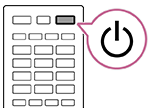
Mantenga presionado el botón de Encendido del mando a distancia durante unos 5 segundos hasta que el Monitor LCD/Pantalla LCD se reinicie (aparecerá un mensaje de apagado).
-
Desenchufe el cable de alimentación de CA.
Si el problema persiste tras el paso 1, desenchufe el cable de alimentación de CA de la toma eléctrica del Monitor LCD/Pantalla LCD. A continuación, pulse el botón de Encendido del Monitor LCD/Pantalla LCD una vez y suéltelo. Espere 2 minutos y vuelva a enchufar el cable de alimentación en la toma eléctrica. Según el modelo, puede mantener pulsado el botón Encendido del Monitor LCD/Pantalla LCD (40 segundos o más) hasta que se apague y se reinicie.
Sugerencia
- Los modelos de Monitor LCD/Pantalla LCD con 1 botón en el Monitor LCD/Pantalla LCD (solo botón de Encendido) también se pueden reiniciar con el botón de Encendido. Pulse el botón de Encendido del Monitor LCD/Pantalla LCD para abrir el menú de operaciones, seleccione [Reiniciar] en el menú y, a continuación, pulse y mantenga presionado el botón de Encendido para reiniciar el Monitor LCD/Pantalla LCD.
- Sus datos personales y sus ajustes no se perderán una vez que se reinicie el Monitor LCD/Pantalla LCD.
Restablecer datos de fábrica
Si el problema persiste tras el restablecimiento de encendido, pruebe a realizar un restablecimiento de los datos de fábrica.
Si hay un dispositivo USB externo conectado al Monitor LCD/Pantalla LCD, desconéctelo del Monitor LCD/Pantalla LCD antes del restablecimiento.
Para obtener información detallada, consulte Restablecer datos de fábrica.
[27] OtrosSitio de soporte
Para acceder a la información y a la Guía de ayuda en línea más actualizada, visite el sitio web de soporte de Sony:

https://www.sony.eu/support
[28] OtrosRestablecer datos de fábrica
Puede realizar el Restablecer datos de fábrica. Si hay un dispositivo USB externo conectado al Monitor LCD/Pantalla LCD, desconéctelo del Monitor LCD/Pantalla LCD antes del restablecimiento.
Nota
Al restablecer los datos de fábrica se eliminarán todos los datos y ajustes del Monitor LCD/Pantalla LCD (como la información de ajuste de la red Wi-Fi y la red cableada, la cuenta y otros datos de inicio de sesión, y las aplicaciones instaladas).
- Pulse el botón OPTIONS del mando a distancia y seleccione [Ajustes] — [Sistema] — [Información] — [Restablecer] — [Restablecer datos de fábrica].
- Seleccione [Borrar todo].
Si ha configurado un código PIN para el Monitor LCD/Pantalla LCD, se le pedirá que lo introduzca.
Una vez finalizado correctamente el proceso de restablecimiento de fábrica, el Monitor LCD/Pantalla LCD iniciará el asistente de configuración inicial.
[29] OtrosEspecificaciones Especificaciones
Puede consultar la información de especificaciones en el sitio web de soporte de Sony:
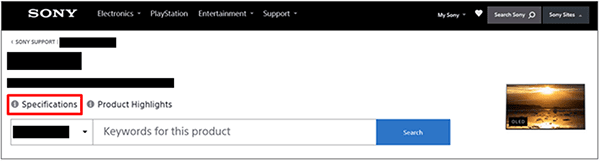
Visite la página de producto de su Monitor LCD/Pantalla LCD y vaya a Especificaciones. Para obtener más información sobre el sitio web de soporte, consulte la página Sitio de soporte.
Nota
- Es posible que, en función del modelo, no haya una página de Especificaciones . En tal caso, consulte la Guía de referencia.
[30] OtrosEspecificacionesFormatos de audio
HDMI IN 1/2/3/4
En el modo eARC (Enhanced Audio Return Channel)
- PCM lineal de canal 7.1: 32/44,1/48/88,2/96/176,4/192 kHz
- Dolby Audio
- Dolby Atmos
- DTS
- DTS Express
- DTS-HD Master Audio
- DTS-HD High Resolution Audio
- DTS:X
Excepto el modo eARC
- PCM lineal de canal 7.1: 32/44,1/48/88,2/96/176,4/192 kHz
- Dolby Audio
- Dolby Atmos
- DTS
- DTS Express
- DTS-HD Master Audio
- DTS-HD High Resolution Audio
- DTS:X
eARC/ARC (Enhanced Audio Return Channel/Audio Return Channel) (solo HDMI IN 3)
En el modo eARC
- PCM lineal de canal 7.1: 32/44,1/48/88,2/96/176,4/192 kHz
- Dolby Audio
- Dolby Atmos
- DTS
- DTS-HD Master Audio
- DTS-HD High Resolution Audio
- DTS:X
En el modo ARC
- PCM lineal de dos canales: 48 kHz 16 bits
- Dolby Audio
- Dolby Atmos
- DTS
[31] OtrosInformación de marcas comerciales
-
Wi-Fi®, Wi-Fi Alliance®, Wi-Fi CERTIFIED™ y Wi-Fi CERTIFIED 6® son marcas comerciales registradas o marcas comerciales de Wi-Fi Alliance.
-
El logotipo de Wi-Fi CERTIFIED™ y el logotipo de Wi-Fi CERTIFIED 6® son marcas comerciales registradas de Wi-Fi Alliance.

-
Manufactured under license from DTS, Inc. and/or its affiliates. For patents, see https://xperi.com/dts-patents/. DTS, the DTS logo, DTS:X, the DTS:X logo, Virtual:X, and the DTS Virtual:X logo are trademarks or registered trademarks of DTS, Inc. and/or its affiliates in the U.S. and/or other countries. © DTS, Inc. and/or its affiliates. All rights reserved.
-
Apple, Apple Home, AirPlay y HomeKit son marcas comerciales de Apple Inc., registradas en los EE. UU. y en otros países y regiones.
Para utilizar AirPlay y Apple HomeKit con este producto, se recomienda la última versión de iOS, iPadOS o macOS.

-
Cubierto por una o más de las reivindicaciones de las patentes de HEVC enumeradas en patentlist.accessadvance.com.
-
Todas las demás marcas comerciales son propiedad de sus respectivos propietarios.
Nota
- Cada servicio se encuentra disponible según la región o el país.