
Näin pääset alkuun
Tietoja Käyttöopas -dokumentista
Asennus
Liitinten kytkennät
Miten LED-merkkivalo syttyy
Kaukosäädin
LCD-näytön käyttö muiden laitteiden kanssa
Bluetooth-laitteen liittäminen (esim. Bluetooth-kuulokkeet)
Yhdistäminen verkkoon
Yhdistäminen verkkoon LAN-kaapelilla
Yhdistäminen verkkoon Wi-Fi-yhteydellä
Pro-tila
Asetukset
Pika-asetukset käyttö
Ekokoontinäyttö käyttö
Tulot
Näyttö ja äänet
Verkko ja internet
Yksityisyys
Sovellukset
Järjestelmä
Saavutettavuus
Kaukosäätimet ja lisävarusteet
Käytettävissä olevat asetukset
Pro-asetukset
Ohjaustoiminnot
Ohjelmisto
HTML5-sovellus
RS-232C
IP
Vianmääritys
LCD-näytön palautus (uudelleenkäynnistys)
Muut
Tukisivusto
Tehdasasetuksien palauttaminen
Tekniset tiedot
Tavaramerkkitiedot
[1] Näin pääset alkuunTietoja Käyttöopas -dokumentista
Tämä Käyttöopas sisältää ohjeet tämän LCD-näytön käyttöön. Voit katsoa lisätietoja LCD-näytön asennuksesta myös Asetusopas -oppaasta ja tämän LCD-näytön tietoja, kuten tekniset tiedot sekä tiedot seinäasennuksesta Viiteopas -oppaasta.
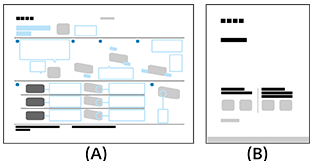
(A) Asetusopas
(B) Viiteopas
[2] Näin pääset alkuunAsennus
Katso LCD-näytön mukana toimitetuista paperioppaista tietoja asennuksesta, liitännöistä ja seinään kiinnittämisestä.
Oppaat ovat saatavilla tukisivustolta.
[3] Näin pääset alkuunLiitinten kytkennät
Liitäntöjen saatavuus sekä tyypit ja muodot vaihtelevat LCD-näyttösi mukaan.
| Liitännän merkintä | Kuvaus |
|---|---|
|
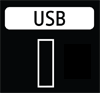
USB Digikameran, videokameran tai USB-tallennusvälineen liittämiseen. Huomautus
|
|
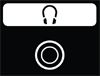
Liitetään kuulokeliitäntään LCD-näytön äänen kuuntelemiseksi. Huomautus
|
|
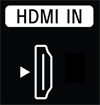
HDMI IN Liitetään HDMI-laitteeseen/tietokoneeseen. HDMI-liitäntä voi siirtää digitaalivideota ja -ääntä yhdellä kaapelilla. Kun haluat käyttää korkealaatuista 4K-sisältöä, kytke Korkealuokkaiset nopeat HDMI™‐kaapelit ja aseta HDMI IN ‑portin asetus [HDMI-signaalimuoto] näytön ohjeiden mukaan. (HDCP 2.3 -yhteensopiva) |
|
HDMI IN (eARC/ARC) Liitetään äänijärjestelmään, jossa on eARC/ARC/HDMI-laite Yhdistä eARC (Enhanced Audio Return Channel)- tai ARC (Audio Return Channel) -toimintoa tukeva äänijärjestelmä liittämällä se LCD-näytön HDMI-porttiin, jossa on merkintä ”eARC/ARC”. Tämä toiminto lähettää äänen äänijärjestelmään, joka tukee eARC/ARC-paluukanavaa HDMI-kaapelin kautta. Liitä eARC-toimintoa käyttävä äänijärjestelmä Ethernetiä tukevalla HDMI-kaapelilla. VihjeMallista riippuen HDMI-tuloliitännän vieressä saattaa olla kolme kosketuspistettä. Voit käyttää niitä apuna asennuksessa. |
|
LAN Liitä reitittimeen. |
|
REMOTE RS-232C Liitetään kodinohjauslaitteeseen. Sarjaliitännän liitin. Lisätietoja on kohdassa “RS-232C”.
|

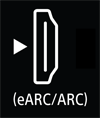
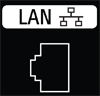
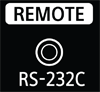

[4] Näin pääset alkuunMiten LED-merkkivalo syttyy
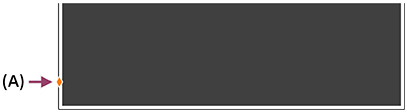
(A) Toiminnallinen vaste LED (LCD-näytön vasemmalla puolella.)
Toiminnallinen vaste LED
-
Syttyy valkoisena
- Kun LCD-näyttö käynnistyy.
- Kun vastaanotetaan signaalia kaukosäätimestä.
-
Vilkkuu hitaasti valkoisena
- Kun ohjelmistoa päivitetään USB-tallennusvälineeltä.
- Kun painetaan kaukosäätimen Virta-painiketta LCD-näytön käynnistyessä.
Valkoisen toimintovaste-LEDin sammutus
- Paina kaukosäätimen OPTIONS -painiketta, valitse sitten [Asetukset] — [Järjestelmä] — [LED-ilmaisin] ja poista [Toiminnallinen vaste].
Kaukosäädin
Toimitukseen kuuluva kaukosäädin sekä painikkeiden järjestely ja nimet vaihtelevat mallin/maan/alueen mukaan.
Kaukosäätimen ylemmät painikkeet
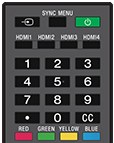
 (Tulon valinta)
Näytä ja valitse signaalilähde jne.
SYNC MENU
Tuo BRAVIA Sync -valikko näkyviin.
 (Virta)
Kytkee virran tai vaihtaa valmiustilaan tai verkkoyhteyttä tukevaan valmiustilaan.
HDMI 1/2/3/4
Vaihda HDMI-tuloon.
Numeropainike/・(Piste)
Valitse digitaaliset kanavat painikkeilla 0–9.
CC
Kytke tekstitys päälle tai pois (kun ominaisuus on käytettävissä).
Väripainikkeet
Suorita vastaava toiminto kyseisellä hetkellä.
Kaukosäätimen alemmat painikkeet
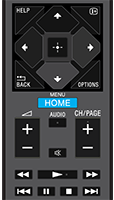
HELP
Näytä Ohjevalikko.
 (Tiedot/Tekstin näyttö)
Näytä tiedot.
 /BACK
/BACK
Palaa edelliseen näyttöön.
OPTIONS
Näytä luettelo toiminnoista, jotka ovat sillä hetkellä käytettävissä.
 (Ylös) /
  (Alas) /
  (Vasen) /
  (Oikea) /
  (Valitse) (Navigoinnin ristiohjain)
Näytön valikon navigointi ja valinta.
HOME/MENU
Näytä Home-valikko.
 +/- (Äänenvoimakkuus)
Säädä äänenvoimakkuutta.
AUDIO
Valitse ääni monikielisestä ohjelmasta tai kaksoisääni katsottavalle ohjelmalle (ohjelman lähteen mukaan).
 (Mykistä)
Mykistä ääni. Palauta ääni painamalla uudelleen.
Vihje
- Esteettömyyspikavalintapalvelun voi kytkeä päälle tai pois päältä pitämällä (Mykistä) -painiketta painettuna kolmen sekunnin ajan.
CH/PAGE +/-
Vaihda kanavaa tai sivua painamalla.
 (Nopea taaksepäinkelaus) /
  (Toista) /
  (Nopea eteenpäinkelaus) /
  (Edellisen haku) /
  (Tauko) /
  (Pysäytä) /
  (Seuraavan haku)
Käytä mediasisältöä LCD-näytössä ja liitetyllä BRAVIA Sync-yhteensopivalla laitteella.
[6] LCD-näytön käyttö muiden laitteiden kanssaBluetooth-laitteen liittäminen (esim. Bluetooth-kuulokkeet)
LCD-näytön käyttö Bluetooth-laitteen kanssa
-
Kytke virta Bluetooth-laitteeseen (esim. Bluetooth-kuulokkeet) ja aseta se laiteparin muodostustilaan.
Katso Bluetooth-laitteen käyttöohjeesta, miten se asetetaan laiteparin muodostustilaan.
-
Paina kaukosäätimen OPTIONS-painiketta ja aseta LCD-näyttö parikytkentätilaan valitsemalla [Asetukset] — [Kaukosäätimet ja lisävarusteet] — [Liitä lisälaite pariksi].
Esiin tulee käytettävissä olevien Bluetooth-laitteiden luettelo.
-
Valitse haluttu laite ja noudata sitten näytön ohjeita.
Jos sinua pyydetään antamaan salasana, katso tiedot laitteen käyttöohjeesta.
Kun laiteparin muodostus on valmis, laite luo yhteyden LCD-näyttöön.
Vihje
-
Jos haluat toistaa ääntä LCD-näytön kaiuttimista ja Bluetooth-kuulokkeista tai -kaiuttimista samanaikaisesti, paina kaukosäätimen OPTIONS-painiketta ja valitse [Äänen ulostulo], kun Bluetooth-kuulokkeet tai -kaiuttimet on liitetty pariksi. Valitse sitten seuraavat toiminnot näytetyille kohteille.
- Valitse [Kaiuttimet]-kohdassa [Sisäänrakennetut kaiuttimet].
- Valitse [Bluetooth-laite]-kohdassa pariksi liitetty Bluetooth-laite, jolla haluat toistaa ääntä.
Huomautus
- Kun ääntä toistetaan LCD-näytön kaiutinten ja Bluetooth-kuulokkeiden tai -kaiutinten kautta samanaikaisesti, [Puheäänizoomaus] ei ole käytettävissä.
Yhteyden muodostaminen pariliitettyyn Bluetooth-laitteeseen
-
Paina kaukosäätimen OPTIONS -painiketta ja valitse [Asetukset] — [Kaukosäätimet ja lisävarusteet].
-
Valitse pariliitetty laite, johon haluat muodostaa yhteyden.
-
Valitse [Yhdistä].
Huomautus
- Kun soundbar-kaiutin ja LCD-näyttö ovat yhteydessä Bluetoothin välityksellä, kytke ulkoinen laite (kuten Blu-ray/DVD-soitin) LCD-näyttöön.
[7] Yhdistäminen verkkoonYhdistäminen verkkoon LAN-kaapelilla
Langallisen lähiverkkoyhteyden avulla voit muodostaa yhteyden Internetiin ja kotiverkkoosi.
Varmista, että muodostat yhteyden Internetiin tai kotiverkkoon reitittimen kautta.
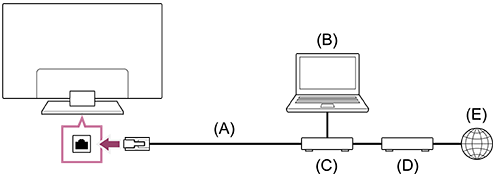
(A) LAN-kaapeli
(B) Tietokone
(C) Reititin
(D) Modeemi
(E) Internet
-
Määritä LAN-reitittimen asetukset.
Lisätietoja saat LAN-reitittimen käyttöoppaasta tai ottamalla yhteyden verkon toimittaneeseen henkilöön (verkon ylläpitäjään).
Huomautus
- Suosittelemme tietoturvasyistä, että LCD-näyttö yhdistetään Internetiin reitittimen tai reititintoiminnolla varustetun modeemin kautta. LCD-näytön yhdistäminen suoraan Internetiin saattaa altistaa LCD-näytön tietoturvauhkille, kuten sisältöjen tai henkilötietojen urkinnalle tai peukaloinnille.
Varmista, että verkossasi on reititintoiminnot ottamalla yhteys palveluntarjoajaan tai verkon järjestelmänvalvojaan. - Verkkoon liittyvät vaaditut asetukset voivat vaihdella Internet-palveluntarjoajan tai reitittimen mukaan. Lisätietoja on annettu Internet-palveluntarjoajan toimittamassa tai reitittimen mukana toimitetussa käyttöoppaassa. Voit myös ottaa yhteyden verkon toimittaneeseen henkilöön (verkon ylläpitäjään).
- Yhteysnopeus voi vaihdella verkon toimintaympäristön mukaan. Tiedonsiirtonopeutta ja -laatua ei taata.
[8] Yhdistäminen verkkoonYhdistäminen verkkoon Wi-Fi-yhteydellä
Sisäisellä WLAN-laitteella voit muodostaa yhteyden Internetiin ja nauttia verkon tuomista eduista kaapelittomassa ympäristössä.
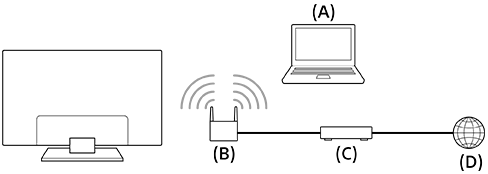
(A) Tietokone
(B) Langaton reititin
(C) Modeemi
(D) Internet
-
Määritä langattoman reitittimen asetukset.
Lisätietoja saat langattoman reitittimen käyttöoppaasta tai ottamalla yhteyden verkon toimittaneeseen henkilöön (verkon ylläpitäjään).
-
Paina kaukosäätimen OPTIONS -painiketta ja valitse [Asetukset] — [Verkko ja internet].
- Valitse verkko, johon haluat muodostaa yhteyden, ja aseta salasana.
Sisäisen WLANin sammuttaminen
-
Poista [Wi-Fi] käytöstä painamalla kaukosäätimen OPTIONS -painiketta ja valitsemalla sitten [Asetukset] — [Verkko ja internet] — [Wi-Fi].
Vihje
- Sujuvaan videon suoratoistoon:
- Vaihda langattoman reitittimen asetukseksi nopea verkkostandardi (esimerkiksi 802.11n, 802.11ac tai 802.11ax), jos se on mahdollista.
Lisätietoja asetuksen muuttamisesta saat langattoman reitittimen käyttöoppaasta tai ottamalla yhteyden verkon toimittaneeseen henkilöön (verkon ylläpitäjään). - Jos edellä kuvattu menetelmä ei korjaa tilannetta, yritä parantaa videon suoratoiston laatua muuttamalla langattoman reitittimen asetukseksi 5 GHz.
- 5 GHz:n taajuutta ei välttämättä tueta kaikilla alueilla tai kaikissa maissa. Jos 5 GHz:n taajuutta ei tueta, LCD-näyttö voidaan yhdistää ainoastaan 2,4 GHz:n taajuutta käyttävään reitittimeen.
- Vaihda langattoman reitittimen asetukseksi nopea verkkostandardi (esimerkiksi 802.11n, 802.11ac tai 802.11ax), jos se on mahdollista.
Huomautus
- Suosittelemme tietoturvasyistä, että LCD-näyttö yhdistetään Internetiin reitittimen tai reititintoiminnolla varustetun modeemin kautta. LCD-näytön yhdistäminen suoraan Internetiin saattaa altistaa LCD-näytön tietoturvauhkille, kuten sisältöjen tai henkilötietojen urkinnalle tai peukaloinnille.
Varmista, että verkossasi on reititintoiminnot ottamalla yhteys palveluntarjoajaan tai verkon järjestelmänvalvojaan. - Verkkoon liittyvät vaaditut asetukset voivat vaihdella Internet-palveluntarjoajan tai reitittimen mukaan. Lisätietoja on annettu Internet-palveluntarjoajan toimittamassa tai reitittimen mukana toimitetussa käyttöoppaassa. Voit myös ottaa yhteyden verkon toimittaneeseen henkilöön (verkon ylläpitäjään).
- Jos salasanan syöttönäytössä valitaan [Näytä salasana], muut voivat nähdä paljastuneen salasanan.
Pro-tila
[Pro-tila] sisältää on useita käteviä ammattikäyttöön sopivia toimintoja. [Pro-tila] valitaan ja miten [Pro-tila]-tilan tavallisimpia toimintoja käytetään.
Tilat
Normaali-tila: Tämä on tila, jossa määritetään [Asetukset], [Pro-asetukset], ja asennetaan ohjelmisto.
Pro-tila: Tämä on ammattikäyttötila, jossa [Pro-tila]-toiminnot ovat käytettävissä.
Tilan vaihtaminen
Kun LCD-näytön tila on Normaali-tila.
Siirry kohtaan [Home] → [Pro-asetukset] ja valitse [Aloita Pro-tila].
Kun LCD-näytön tila on Pro-tila.
Aluksi et voi vaihtaa tilaa [Pro-asetukset]:stä, kun LCD‑näyttö on tilassa Pro-tila. Jos haluat vaihtaa tilan [Pro-asetukset]:stä, siirry kohtaan [Pro-asetukset] → [Sovellukset] ja aseta [Pro-asetukset] arvoksi [Ota käyttöön] kohdassa Normaali-tila.
[10] AsetuksetPika-asetukset käyttö
Jos painat kaukosäätimen OPTIONS -painiketta, voit käyttää senhetkisellä näytöllä nopeasti eri ominaisuuksia, kuten [Kuva ja ääni], [Sisällön tyyppi], [Kuvatila], [Uniajastin] ja [Kuva pois], sekä asetuksia, kuten [Kaiuttimet]. Nämä vaihtelevat liitettyjen laitteiden mukaisesti. Voit myös näyttää [Asetukset] kohdasta [Pika-asetukset].
Huomautus
- Näytettävät valikot LCD-näytön asetukset vaihtelevat mallin, alueen ja maan mukaan.

- Paina kaukosäätimen OPTIONS -painiketta.
- Vaihda tai valitse asetus siirtämällä kohdistinta.
Näytössä näkyvien asetusten muuttaminen
- Paina kaukosäätimen OPTIONS -painiketta.
- Siirrä kohdistinta vasemmalle tai oikealle ja valitse
 (Muokkaa).
 - Valitse haluttu asetus.
- Valitse [Sulje].
Vihje
- Muuta järjestystä tai piilota näytettävä kohde pitämällä kaukosäätimen (Valitse) ‑painiketta painettuna, kun kyseinen kohde on korostettu. Valinnat [Siirrä] ja [Piilota] esitetään. Jos valitset [Siirrä], siirrä kohde haluamaasi paikkaan kaukosäätimen painikkeilla (Vasen) / (Oikea) ja paina sitten kaukosäätimen (Valitse) ‑painiketta.
- [BRAVIA-ilmoitukset] avulla Pika-asetukset, voit tarkistaa, onko ilmoituksia, kuten ohjelmistopäivityksiä.
[11] AsetuksetEkokoontinäyttö käyttö
Voit säätää erilaisia virransäästöasetuksia, kuten kohtaa Virransäästö.
Voit myös lukea toimintojen kuvaukset niitä asettaessasi.
Huomautus
- Näytettävät valikot LCD-näytön asetukset vaihtelevat mallin, alueen ja maan mukaan.
-
Paina kaukosäätimen OPTIONS -painiketta ja valitse [Ekokoontinäyttö].
-
Siirrä kohdistinta valikossa vasemmalle tai oikealle ja valitse haluamasi asetus.

[12] AsetuksetTulot
Liitäntöjen määrä voi vaihdella mallista riippuen. Lisätietoja varten tutustu kunkin mallin teknisiin tietoihin.
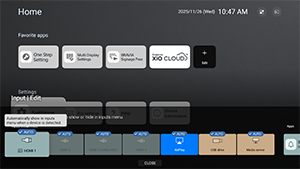
Voit näyttää tietoja HDMI-tulosta, muuttaa nimeä ja määrittää signaalimuodon.
[Ulkoiset tulot]
Voit määrittää HDMI‑tulon nimen sekä näytettävien/piilotettavien tietojen asetukset, kun käytät [Input select]:tä kaukosäätimellä. Jos valitset poista käytöstä, kun tietty laite on aina kytkettynä, käyttäjä ei voi vaihtaa.
[BRAVIA Sync – asetukset]
Voit kytkeä HDMI:n kautta liitetyn BRAVIA Sync laitteen virran päälle tai pois yhdessä kaukosäätimen virranhallinnan kanssa.
Tietoja BRAVIA Sync

BRAVIA Sync on Sony yhteistoimintatoiminto, jonka avulla voit ohjata HDMI:n kautta liitettyjä laitteita LCD‑näytön kaukosäätimellä.
Logolla varustetut laitteet, kuten Blu-ray-tallentimet ja äänijärjestelmät, ovat yhteensopivia.
[HDMI-signaalimuoto]
Näytössä on useita HDMI-tuloliitäntöjä. Voit määrittää videosignaalin muodon seuraavan asetuksen mukaisesti.
[HDMI 1] / [HDMI 2] / [HDMI 3 (eARC/ARC)] / [HDMI 4]
On olemassa kaksi vaihtoehtoa. [Vakiomuoto] painottaa yhteensopivuutta liitetyn laitteen kanssa, ja [Vahvistettu muoto] painottaa videonlaatua 4K‑laitteissa.
Huomautus
- 4K 60 Hz:n näytön tuki riippuu mallista/alueesta/maasta.
- Kun käytössä on Vahvistettu muoto, kuvaa tai ääntä ei ehkä toisteta oikein. Liitä tässä tapauksessa laite HDMI IN -tuloon, joka on muodossa [Vakiomuoto], tai vaihda HDMI-signaalin muoto HDMI IN muotoon [Vakiomuoto].
- Valitse Vahvistettu muoto vain, kun käytetään siihen kykeneviä laitteita.
- Kun katselet 4K-kuvia korkealaatuisessa muodossa, käytä Korkealuokkaiset nopeat HDMI™‐kaapelit -kaapelia, joka tukee 18 Gbit/s:n nopeuksia. Katso lisätietoja 18 Gbit/s:n nopeuksia tukevasta Korkealuokkaiset nopeat HDMI™‐kaapelit -kaapelista sen teknisistä tiedoista.
[13] AsetuksetNäyttö ja äänet
[Kuva ja ääni]
Voit määrittää kuvanlaadun, valita ulostulokaiuttimet ja säätää äänenlaatua käyttötarkoituksesi mukaisesti.
- Paina kaukosäätimen OPTIONS -painiketta ja valitse [Kuva ja ääni].
Huomautus
- Näytettävät valikot LCD-näytön asetukset vaihtelevat mallin, alueen ja maan mukaan.
[Sisällön tyyppi]
Valitse [Video/kuvat], [Peli], tai [PC] sovelluksellesi sopivan kuvanlaadun ja äänenlaadun käyttämiseksi. Kun olet määrittänyt käyttötarkoituksesi, säädä seuraavat kuvanlaatu- ja äänenlaatuasetukset.
[Kuva]
Voit säätää LCD‑näytön asetuksia, kuten väriä ja kirkkautta, paremman kuvanlaadun tai halutun näytön koon saavuttamiseksi.
[Ääni (***)]
Voit säätää LCD‑näytön ääntä optimaalisen äänenlaadun ja täydellisen äänitilan saavuttamiseksi.
Yksityiskohtaiset kuva-asetukset
[Kuvatila]
Voit valita jonkin seuraavista kuvanlaatutiloista. Tämä asetus on käytettävissä vain, kun [Video/kuvat] on valittu [Sisällön tyyppi].
- [Vakio] Kuvanlaatu soveltuu jokapäiväiseen käyttöön.
- [Ammattimainen] Korostaa alkuperäisen signaalin aitoa toistoa.
- [Digikuvat] Kuvanlaatu soveltuu valokuvien katseluun.
- [Kirkas] Kuvanlaatu, jossa värit ja ääriviivat ovat selkeät ja kontrastia on parannettu.
[Kirkkaus]
Voit säätää kirkkautta, kontrastia, gamma-korjausta (sävykorjausta), edistynyttä mustan tasoa, mustan vahvistusta (automaattinen tummien alueiden korjaus) sekä automaattisen kontrastikorjauksen voimakkuutta.
Värikylläisyys
Säädä kuvan värikylläisyyttä ja värisävyä.
-
Värinsäädön lisäasetukset (***)
Voit asettaa seuraavaa.
-
Lisäasetukset: värilämpötila: Tavallinen
Hienosäädä värilämpötilaa kullekin värille.
-
Lisäasetukset: värilämpötila: Monipisteinen (***p)
Ammattimaiset kalibrointiasetukset. Säädettäessä suosittelemme värianalysaattorin käyttöä.
-
Selkeys
Säädä kuvan selkeyttä ja vähennä epätasaisuutta.
Liike
Voit asettaa seuraavaa.
-
Motionflow
Hienosäätää liikkuvia kuvia. Näyttää videot pehmeästi lisäämällä kuvien määrää. Jos valitset [Omat valinnat], voit säätää asetuksia [Sulavuus (kamera)], [Sulavuus (elokuva)] ja [Selkeys].
-
Elokuvatila
Optimoi kuvanlaadun videosisällön, kuten elokuvien ja tietokonegrafiikan, mukaan. Toistaa filmattujen kuvien (kuvat taltioitu nopeudella 24 kuvaa sekunnissa), kuten elokuvien, liikettä pehmeästi.
-
Liikkeen epäterävyyden vähennys
Säätäminen on samankaltaista kuin asetukselle [Selkeys] kohdassa [Motionflow].
Ota [Liikkeen epäterävyyden vähennys] käyttöön valitsemalla [Sisällön tyyppi] -asetukseksi [Peli].
[Motionflow] ja [Elokuvatila] poistetaan käytöstä.
NYKYISEN TULON TAI SOVELLUKSEN ASETUKSET
Väriavaruus
Vaihda värintoistoalue.
[HDR-tila]
Voit asettaa HDR-tilan (High Dynamic Range, tekniikka joka parantaa kuvien kontrastia) ympäristöön sopivaksi. Normaalisti suosittelemme jättämään tämän asetuksen arvoon [Autom.].
Yksityiskohtaiset ääniasetukset (sisäiset kaiuttimet)
-
Surround
Tuota virtuaalisesti realistinen surround-ääni.
-
Tilaäänitehoste
Säädä surround-äänitehostetta.
-
Puheäänizoomaus
Korosta puhuttua ääntä.
Näytetään [Jälkikäsittely] ‑asetuksen ollessa [Vakio].
Kun [Puheäänizoomaus] on käytössä, jos ääni vaihdetaan kuulumaan sekä LCD‑näytön kaiuttimista että Bluetooth‑kuulokkeista tai kaiuttimista samanaikaisesti, [Puheäänizoomaus] poistetaan automaattisesti käytöstä. Jos samanaikainen äänentoisto loppuu, [Puheäänizoomaus] otetaan uudelleen käyttöön.
-
Taajuuskorjain
Säädä ääntä eri taajuuksien mukaan.
-
Palautus
Palauta kaikki ääniasetukset oletusarvoihin.
ÄÄNENVOIMAKKUUSASETUKSET
-
Tasapaino
Säädä kaiuttimen tasapainoa.
-
Edistynyt automaattinen äänenvoimakkuus
Pitää kaikkien ohjelmien ja tulojen äänenvoimakkuuden tasaisena.
-
Dolby AC-4 -dialogitaso
Säätää Dolby AC 4 -signaalin dynaamista aluetta.
Dynaamisen alueen asetukset
Voit muuttaa seuraavia asetuksia.
-
Dynaaminen alue
Kompensoi eri tulojen äänenvoimakkuuseroja (Dolby Digital -ääni ja HE ACC -ääni).
Näytetään vain, kun [Tulot] on HDMI, tai [Mediasoitin] -toiston aikana.
-
Dynaaminen DTS-alue
Säätää DTS-signaalin dynaamista aluetta.
Yleiset
Voit muuttaa seuraavia asetuksia.
-
Jälkikäsittely
Valitse [Vakio] (Sony), Dolby-tekniikalla käsitelty ääni tai DTS-tekniikalla käsitelty ääni.
[Adjust only for HDMI 1]
Ota tämä asetus käyttöön HDMI 1 kuvanlaadun ja äänenlaadun asettamiseksi.
Kun [Päällä], kuvan ja äänen laatua säädetään valittuna olevan videotulon tai sovelluksen kohdalla. Kun [Pois], kuvan ja äänen laatua säädetään kaikkien tulojen ja sovellusten kohdalla.
HDMI-signaalitiedot etusijalla
Määrittää sisältötyypin automaattisesti HDMI-signaalin sisältötyyppitiedon perusteella. Jos se ei asetu automaattisesti, valitse [Pois].
[Äänen ulostulo]
[Kaiuttimet]
Valitsee äänen ulostulon kohteen, joko laitteen kaiuttimet tai äänijärjestelmän.
[Äänijärjestelmän asetukset]
Määritä erilaiset synkronointiasetukset Sony-äänijärjestelmälle, joka on liitetty HDMI:n kautta.
-
Äänijärjestelmän priorisointi
Kun tämä asetus on käytössä, äänen ulostulo vaihtuu automaattisesti BRAVIA Sync‑yhteensopivaan äänijärjestelmään, kun LCD‑näyttö käynnistetään.
-
A/V-synkronointi
Säätää lähtösignaalin ajoitusta kuvan ja äänen välisen viiveen vähentämiseksi, kun käytetään tiettyjä HDMI-liitännän kautta kytkettyjä äänijärjestelmiä.
-
Digitaalinen äänilähtö
Määritä toistomenetelmä, kun toistetaan digitaalista ääntä. Tämä asetus on käytettävissä, kun [Kaiuttimet]-asetuksena on [Sisäänrakennetut kaiuttimet] ja [Äänijärjestelmä].
Vihje
- Signaali heikkenee vähemmän ja siinä on vähemmän kohinaa. Lisäksi äänenlaatu on parempi kuin analogisissa yhteyksissä.
-
eARC-asetus
Jos [Autom.] on valittu, toistetaan korkealaatuista ääntä, kun eARC-tuettu laite on liitetty HDMI-porttiin merkinnällä ”eARC/ARC”.
eARC on parannettu versio ARC:stä, ja se on lyhenne sanoista Enhanced Audio Return Channel (parannettu äänen paluukanava). Yhdistämällä eARC-tuetun laitteen voit nauttia pakkaamattomista, korkealaatuisista äänimuodoista ja uudemmista tilaäänimuodoista ARC:n tukemien äänimuotojen lisäksi.
Yhdistääksesi LCD‑näytön ja eARC ‑tuetun laitteen, käytä eARC‑yhteensopivaa HDMI ‑kaapelia*.
* Suosittelemme hyväksytyn Korkealuokkaiset nopeat HDMI™‐kaapelit -kaapelin käyttöä.
Bluetooth-laiteasetukset
Bluetooth-yhteydellä liitettyjen laitteiden asetukset.
-
A/V-synkronointi
Kun käytetään Bluetooth-äänilaitetta (A2DP-tuettua), lähtösignaalin ajoitusta säädetään minimoimaan kuvan ja äänen välistä viivettä.
-
Bluetooth-asetukset
Kytkee Bluetoothin päälle/pois.
-
3D-surround-laiteasetukset
Tuota virtuaalisesti realistinen surround-ääni.
[Optisen digitaalisen äänilähdön asetukset]
Voit säätää optisen digitaalisen äänen ulostuloasetuksia ja -tasoa sekä digitaalisia äänimuotoja, kuten PCM ja läpivienti.
-
Optinen digitaalinen äänilähtö
Ohjaa lähtevä äänisignaali laitteeseen, joka on yhdistetty optisen digitaalisen äänilähdön liitäntään.
-
Digitaalinen äänilähtö
Määritä toistomenetelmä, kun toistetaan digitaalista ääntä. Tämä asetus on käytettävissä vain, kun [Kaiuttimet]-asetuksena on [Äänijärjestelmä].
Valitse [Digitaalinen äänilähtö] seuraavista vaihtoehdoista.
-
[Autom.]
Tuottaa pakatun äänen.
-
[Välitys etusijalla]
Tunnistaa automaattisesti äänisignaalin ja äänen ulostuloyksikön tilan sekä suorittaa läpiviennin. Kun tämä toiminto on käytössä, ääni tuotetaan myös silloin, kun virta on katkaistu kaukosäätimellä, ja formaatti välitetään ilman dekoodausta.
Huomautus
- Kun HDMI-tuloa katsotaan eARC:n kanssa, äänisignaalit välitetään läpi, joten [Digitaalinen äänilähtö] -asetus [Äänijärjestelmän asetukset]:ssä on poistettu käytöstä.
- Järjestelmän ääni ja äänivasteen ääni eivät tuoteta läpiviennin aikana.
-
[PCM]
Valitse tämä vaihtoehto, jos äänijärjestelmäsi ei tue Dolby Digitalia tai DTS:ää.
-
-
Optisen digitaalisen äänilähdön äänenvoimakkuus
Säädä digitaalisen äänentoiston tasoa. Koskee vain PCM-äänilähdettä. PCM-äänilähteen ja pakatun äänilähteen äänenvoimakkuustasot vaihtelevat.
[Ambient Optimisation]
Voit säätää haluamasi kuva‑ ja äänenlaatuasetukset LCD‑näytön asennusympäristön mukaan.
Kuvan ja äänen laadun automaattinen säätö
[Automaattinen kirkkaustaso]
Mahdollistaa näytön automaattisen säädön ympäristön valaistuksen mukaan.
- Paina kaukosäätimen OPTIONS -painiketta ja valitse [Kuva ja ääni] — [Ambient Optimisation] — [Lisäasetukset].
[Automaattinen sävykäyrä]
Säätää automaattisesti valon ja tummuuden tasapainoa, jotta kuvaa on helpompi nähdä pimeässä myös hyvin valaistussa huoneessa.
- Paina kaukosäätimen OPTIONS -painiketta ja valitse [Kuva ja ääni] — [Ambient Optimisation] — [Lisäasetukset].
[14] AsetuksetVerkko ja internet
- Paina OPTIONS ‑painiketta kaukosäätimestä ja valitse sitten [Asetukset] — [Verkko] — [Verkko ja internet]‑luettelo.
[Wi-Fi]
Voit ottaa sisäänrakennetun Wi-Fi-yhteyden käyttöön tai poistaa sen käytöstä sekä valita, mihin Wi-Fi-verkkoihin haluat muodostaa yhteyden. Voit myös lisätä yksityisiä Wi-Fi-verkkoja, jos haluat muodostaa yhteyden niihin.
[Scanning always available]
Aseta tämä käyttöön, jotta Google sijaintipalvelut ja muut sovellukset voivat skannata verkkoasi, kun Wi‑Fi on pois päältä.
[ETHERNET]
Näyttää ”Yhdistetty” ja MAC-osoitteen, kun yhteys on onnistunut.
[Välityspalvelimen asetukset]
Määritä palvelimen nimi ja porttinumero manuaalisesti, kun käytät välityspalvelinta.
Huomautus
- HTTP-välityspalvelin koskee vain verkkoselaimia, ei muita sovelluksia.
[IP settings]
Voit valita, miten IP-osoite hankitaan. Manuaalisia asetuksia varten valitse [Static] ja anna kelvollinen IP‑osoite. Tässä vaiheessa voit määrittää DNS-palvelimen. Automaattisia asetuksia varten ota käyttöön [DHCP].
[Verkon tila]
Näyttää nykyisen verkon tilan. Voit suorittaa yhteyden diagnosoinnin painamalla kaukosäätimen (Valitse)‑painiketta.
[Etälaitteiden asetukset]
Määritä asetukset, jotta näytön ohjaus mobiilisovellusten kautta on mahdollista.
[Lähiverkkoasetus]
Näytön ohjaamiseksi ulkoisesta laitteesta paikallisverkossa tee seuraavat asetukset.
[Palvelindiagnostiikka]
Tunnistaa, voiko laite muodostaa yhteyden paikallisverkon palvelimeen.
[DLNA-soitin]
Jos tämä on käytössä, voit toistaa tallennettuja tietoja tai musiikkitietoja, jotka on tallennettu muihin paikallisverkon laitteisiin.
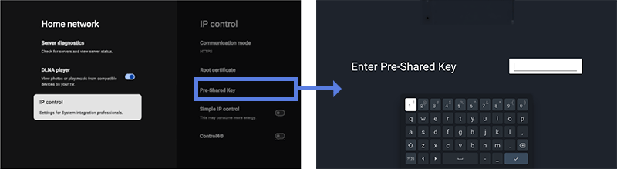
[IP-ohjaus]
Määritä asetukset, jotka tarvitaan näytön ja ulkoisten sovellusten tai ohjelmistojen liittämiseksi samaan verkkoon sekä niiden ohjaamiseksi BRAVIA Professional Displayin tarjoamien API:en ja protokollien avulla.
Juurivarmenne
Voit tarkistaa juurisertifikaatin myöntäjän nimen, organisaation nimen, varmentajan sekä SHA256-sormenjäljen.
Root Certificate Export
Voit viedä juurisertifikaatin USB-muistitikulle.
Tunnistaminen
Viestintämenetelmä on HTTPS, ja todennusmenetelmä on kiinteästi esijaettu avain. Kun tämä on käytössä, esijaetun avaimen asetusikkuna tulee näkyviin. Määritä avain, jossa on 16–20 merkkiä.
[Yksinkertainen IP Ohjaus]
Simple IP -ohjaus on TCP-pohjainen matalan tason protokolla, joka tarjotaan maksutta. Ota se käyttöön, jos haluat käyttää sitä.
[Control4®]
BRAVIA Professional Display on yhteensopiva Control4-integroidun ohjausalustan kanssa, mikä mahdollistaa näytön ohjaamisen ja sen integroimisen muihin älykotilaitteisiin Control4®-järjestelmästä. Ota se käyttöön, jos haluat käyttää sitä.
[15] AsetuksetYksityisyys
Laitteen, tilin ja sovellusasetusten suojauksen määrittäminen
[Location]
Voit määrittää Google Location Services -asetukset nykyisen sijainnin hankkimiseksi Wi-Fi:n ja aina päällä olevan skannauksen avulla. Voit myös tarkastella sovelluksia, jotka ovat pyytäneet sijainnin käyttöoikeutta.
[Mikrofoni]
Voit asettaa kaikki sovellukset tai tietyt sovellukset sallimaan mikrofonin käytön.
[App permissions]
Voit asettaa jokaiselle asennetulle sovellukselle käyttöoikeudet LCD-näytön toimintoihin ja tietoihin.
[Special app access]
Voit määrittää seuraavat lisäasetukset toiminnoille ja tiedoille, joihin sovellukset voivat päästä käsiksi.
-
[Energy optimization]
Optimoi sovelluksesi sähkönkulutus.
-
[Usage access]
Sallii määritettyjen sovellusten seurata muiden sovellusten käyttöä, käyttötiheyttä, operaattoria, kieliasetuksia ja muuta.
-
[Notification access]
Sallii määritettyjen sovellusten lukea kaikki ilmoitussisällöt, mukaan lukien henkilökohtaiset tiedot, kuten yhteystiedot ja viestitekstit. Sovellukset voivat myös hylätä ilmoituksia tai aktivoida niissä olevia toimintopainikkeita.
-
[All files access]
Sallii määritettyjen sovellusten lukea, muokata ja poistaa kaikki tiedostot näytössä tai liitetyssä tallennustilassa. Tämä asetus voi sallia tiedostojen käytön ilman nimenomaista käyttäjän vuorovaikutusta.
-
[Display over other apps]
Sallii muiden sovellusten peittää käyttämäsi sovelluksen päälle. Tämä voi tehdä muiden sovellusten näkemisestä vaikeampaa tai muuttaa niiden ulkoasua tai toimintaa.
-
[Median hallinnointisovellukset]
Jos sallittu, tämä sovellus voi muuttaa tai poistaa muiden sovellusten luomia mediatiedostoja ilman vahvistuksen pyytämistä. Tämän ominaisuuden käyttämiseksi sinun on sallittava sovellukselle pääsy kaikkiin tiedostoihin Erityinen sovelluspääsy -kohdassa.
-
[Modify system settings]
Tämä ominaisuus sallii vain määritettyjen sovellusten muuttaa näytön järjestelmäasetuksia. Turvallisuuden vuoksi vain sovellukset, jotka nimenomaisesti hyväksyt, voivat muuttaa asetuksia.
-
[Alarms & reminders]
Voit määrittää sovelluksia sekä asettaa hälytyksiä ja aikaan perustuvia toimintoja. Tämä asetus sallii sovellusten toimia taustalla, mikä voi lisätä virrankulutusta. Jos poistat tämän käyttöoikeuden, olemassa olevat hälytykset ja aikaan perustuvat tapahtumat lakkaavat myös toimimasta.
-
[Turn screen on]
Sallii määritettyjen sovellusten, kuten hälytys- tai puhelusovellusten, kytkeä näytön päälle. Tämä sallii sovelluksen herättää näytön oman harkintansa mukaan ilman, että käyttäjän tarvitsee painaa virtapainiketta.
Huomautus
Kun näyttö on keskeytetty, kohdesovellus voidaan myös pysäyttää, eikä näyttö välttämättä käynnisty.
Kuinka poistaa keskeytetty tila käytöstä:
https://pro-BRAVIA.sony.net/ja/setup/disable-suspend/

https://pro-BRAVIA.sony.net/ja/setup/disable-suspend/
[Turvallisuus ja rajoitukset]
Voit määrittää käyttöoikeudet sovellusten asentamiseen (kuten HTML5-sovellukset), jotka eivät käytä Google Play. Ota tämä käyttöön, jos tarvitset BRAVIA Signage -sovelluksen (maksullinen versio) tai mukautettuja sovelluksia. Turvallisuussyistä suosittelemme poistamaan tämän asetuksen käytöstä asennuksen jälkeen.
[16] AsetuksetSovellukset
Näytä äskettäin käytettyjen sovellusten tiedot. Valitse [See all apps], jotta näet luettelon kaikista asennetuista sovelluksista, mukaan lukien käyttötiedot ja versio jokaiselle sovellukselle. Alareunasta valitse [Show system apps] jotta näet myös järjestelmäsovellukset.
Lisäksi [Asetukset] → [Yksityisyys] luettelosta poimitaan [App permissions], [Special app access], ja [Turvallisuus ja rajoitukset] ja voit määrittää ne tästä.
[17] AsetuksetJärjestelmä
Paina kaukosäätimen OPTIONS -painiketta ja valitse [Asetukset] — [Järjestelmä] — haluamasi vaihtoehto.
[Näytönsäästäjä]
Näytön kiinnipalamisen estämiseksi voit asettaa näytönsäästäjän kuvan sekä määrittää toimettomuusajan ennen käynnistymistä.
[Virta ja energia]
Määrittää asetukset, jotka liittyvät energiansäästöön ja LCD‑näytön käynnistysnäyttöön.
[Tietoja]
Voit tarkistaa laitteen nimen ja näytön toimintatilan sekä Android TV -käyttöjärjestelmän tiedot (versiot, tietoturvakorjaukset jne.). Voit myös asettaa ilmoituksia ohjelmistopäivityksistä verkon kautta sekä silloin, kun uusia versioita julkaistaan.
[Päivä ja aika]
Määrittää nykyisen ajan ja automaattisen kellon näytön.
[Kieli/Language]
Valitsee valikkokielen.
[Näppäimistö]
Määrittää näyttönäppäimistön asetukset.
[Tallennustila]
Muuttaa tietojen tallentamiseen liittyviä asetuksia.
[Kehittäjän vaihtoehdot]
Valitse [Enable developer options]. Kun tämä on otettu käyttöön, seuraavat asetukset tulevat saataville.
Ota käyttöön [Kehittäjän vaihtoehdot]
-
Paina kaukosäätimen OPTIONS -painiketta ja valitse sitten seuraavat kohdat järjestyksessä.
[Asetukset] — [Tietoja] — [Android TV OS build], paina sitten kaukosäätimen
(Valitse)‑painiketta 10 kertaa.
-
[Pysy hereillä]
Pitää näytön päällä latauksen aikana.
-
[HDCP checking]
Määritä HDCP‑tarkistuksen toiminta. Valitse seuraavista:
-
[Never check]
HDCP-tarkistus on poistettu käytöstä.
-
[Check for DRM content only]
Suorittaa HDCP-tarkistuksen vain DRM-suojatulle sisällölle.
-
[Always check]
Suorittaa HDCP-tarkistuksen kaikelle sisällölle.
-
[Bluetooth HCI snoop log]
Ottaa käyttöön Bluetooth-pakettien kaappauksen. Kun olet muuttanut tätä asetusta, kytke Bluetooth-asetus pois päältä ja sitten takaisin päälle.
[OEM unlock]
Sallii käynnistyslataimen avaamisen. Vaaditaan edistyneeseen kehitystyöhön, kuten mukautettujen ROMien asentamiseen. Ota OEM-avauksen käyttöön internet-yhteyden vahvistamisen jälkeen.
[Picture color mode]
Kun tämä on käytössä, kuvan värit näytetään sRGB‑muodossa.
VIRHEENETSINTÄ
[USB debugging]
Ottaa käyttöön virheenetsinnän USB-yhteyden kautta kehitystyökaluilla, kuten ADB:llä (Android Debug Bridge).
[Wireless debugging]
Ottaa käyttöön virheenetsinnän Wi-Fi-yhteyden kautta. Kehitystyökaluja, kuten ADB:tä (Android Debug Bridge), voidaan käyttää langattomasti.
[Select mock location app]
Määritä testikäyttöön tarkoitettu sijainnin jäljittelysovellus. Määritä asetukset sovelluksen asentamisen jälkeen.
[Enable view attribute inspection]
Sallii kehittäjien tarkastella attribuuttitietoja sovellusten käyttöliittymäelementeistä. Käytetään virheenetsintään sovelluskehityksen aikana.
[Select debug app]
Aseta virheenetsintäsovellus.
[Wait for debugger]
Kun tämä on käytössä, LCD‑näyttö odottaa debuggerin yhdistämistä ennen sovelluksen käynnistämistä. Käytetään prosessien virheenetsintään heti sovelluksen käynnistyksen jälkeen.
[Verify apps over USB]
Kun tämä on käytössä, tarkistaa ADB:n (Android Debug Bridge) tai ADT:n (Android Development Tools) kautta asennetut sovellukset haitallisen toiminnan varalta.
[Logger buffer sizes]
Asettaa muistialueen koon, johon lokit tallennetaan väliaikaisesti.
[Store logger data persistently on device]
Valitse, mitkä lokipuskurin sisällöt tallennetaan pysyvästi: [Pois], [Kaikki], [All but Radio] tai [Kernel Only].
VERKKO
[Wireless display certification]
Näyttää vahvistusnäytön, kun yhteyspyyntö vastaanotetaan.
[Enable Wi-Fi verbose logging]
Lisää Wi-Fi-lokin tasoa, jotta SSID (verkon nimi) ja RSSI (vastaanotettu signaalin voimakkuus) näkyvät Wi-Fi-valitsimessa. Käytetään Wi-Fi-yhteysongelmien virheenetsintään.
[Mobile data always active]
Pitää mobiilidatayhteyden aktiivisena, vaikka Wi-Fi on yhdistetty.
[Select USB configuration]
Valitse toimintatila, kun USB on yhdistetty. Valitse vaihtoehdoista: [Ladataan], [MTP (Media Transfer Protocol)], [PTP (Picture Transfer Protocol)], [RNDIS (USB Ethernet)] tai [MIDI].
SYÖTE
[Show taps]
Kun tämä on käytössä, näytetään ympyrä tai piste napautuskohdassa, mikä helpottaa sen näkemistä, mihin kohtaan näyttöä kosketaan.
[Pointer location]
Kun tämä on käytössä, näytölle asetetaan yksityiskohtaiset kosketustiedot, kuten kosketuskoordinaatit ja kosketuspaine.
PIIRTO
[Show surface updates]
Kun tämä on käytössä, päivitetty osa välähtää aina, kun näyttö päivitetään.
[Show layout bounds]
Näyttää leikkausrajat ja reunukset.
[Force RTL layout direction]
Pakottaa näytön asettelun suunnan RTL:ksi (oikealta vasemmalle) kaikille kielille ja alueille. Käytetään asettelujen testaamiseen oikealta vasemmalle kirjoitettaville kielille, kuten arabiaksi ja hepreaksi.
[Window animation scale]
Säätää animaation nopeutta, kun sovellukset käynnistyvät ja sulkeutuvat. Valitse 7 tasosta: [Animation Off] (0×) enintään 10×.
[Transition animation scale]
Säätää animaation nopeutta sovellusten sisäisissä näytön siirtymissä. Valitse 7 tasosta: [Animation Off] (0×) enintään 10×.
[Animator duration scale]
Säätää animaation nopeutta sovellusten hienoissa käyttöliittymäelementeissä. Valitse 7 tasosta: [Animation Off] (0×) enintään 10×.
[Simulate secondary displays]
Kun tämä on käytössä, simuloidaan virtuaalinen ulkoinen näyttö LCD‑näytön ruudulla. Mahdollistaa moninäyttöympäristöjen testaamisen ilman fyysistä ulkoisen näytön liittämistä.
LAITTEISTO-KIIHDYTETTY RENDERÖINTI
[Show screen updates]
Korostaa päivitetyt alueet näytön renderöinnin aikana.
[Show hardware layers updates]
Näyttää käyttöliittymäelementit vihreinä, kun ne päivitetään laitteistokerroksia käyttäen.
[Debug GPU overdraw]
Värikoodaa alueet, joissa sama pikseli piirretään useita kertoja.
[Debug non-rectangular clip operations]
Havainnollistaa leikkaustoiminnot ei‑suorakulmaisilla alueilla.
[Force 4× MSAA]
Pakottaa moninäytteen pehmennyksen (MSAA) käyttöön OpenGL ES 2.0 ‑sovelluksissa.
[Disable HW overlays]
Poistaa laitteistopeittokuvat käytöstä ja käyttää aina GPU‑kompositointia.
[Simulate color space]
Simuloi värinäön puutteita sovelluksen ulkoasun tarkistamiseksi.
MEDIA
[Disable USB audio routing]
Poistaa automaattisen vaihdon USB‑äänilaitteisiin käytöstä.
ÄÄNI
[Record Audio]
Ottaa käyttöön äänen tallennustoiminnon virheenkorjauksen aikana.
VALVONTA
[Enable strict mode]
Varoittaa väläyttämällä näytön, kun aikaa vieviä toimintoja suoritetaan pääsäikeessä.
[Profile HWUI rendering]
Näyttää piirtosuorituskyvyn kaavion näytöllä.
[Enable OpenGL traces]
Ottaa käyttöön OpenGL‑jäljityksen grafiikan suorituskyvyn virheenkorjauksessa.
SOVELLUKSET
[Don't Keep Activities]
Tuhoaa sovellukset välittömästi, kun ne siirretään taustalle. Simuloi vähäisen muistin olosuhteita.
[Background Process Limit]
Rajoittaa samanaikaisesti suoritettavien taustaprosessien määrää.
[Show All ANRs]
Näyttää ilmoitukset, kun taustasovellukset eivät vastaa (ANR).
[Standby Apps]
Asettaa sovellukset valmiustilaan ja rajoittaa taustatoimintaa. Valitse sovellus luettelosta määritettäväksi.
[Force allow apps on external]
Kun tämä on käytössä, kaikki sovellukset voivat kirjoittaa ulkoiseen tallennustilaan riippumatta manifestin arvoista.
[Force activities to be resizable]
Kun tämä on käytössä, kaikki toiminnot voidaan muuttaa kokoa monikkunatilassa riippumatta manifestin arvoista.
[Järjestelmän äänet]
Määrittää järjestelmän äänet.
[Lapsilukko]
Ottaa käyttöön/poistaa käytöstä ulkoisten syötteiden ja sovellusten käytön.
[LED-ilmaisin]
Ottaa käyttöön tai poistaa käytöstä lampun (LED), joka syttyy näytön käytön aikana.
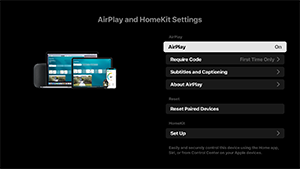
[Apple AirPlay ja HomeKit]
Määrittää toimintojen Apple AirPlay ja HomeKit asetukset.
[AirPlay]
[PÄÄLLÄ] (käytössä) tai [POIS] (pois käytöstä) yhteydet.
[Require Code]
Voit valita, kuinka usein pääsykoodi vaaditaan.
[Subtitles and Captioning]
Voit ottaa käyttöön tai poistaa käytöstä tekstitykset sekä määrittää tekstityksen koon, värin ja muita asetuksia.
Huomautus
- Jos käytät AirPlay:ä Pro-tila, suosittelemme käyttämään Palauta AirPlay‑asetukset.
[Reset Paired Devices]
Voit nollata pariksi liitetyt laitteet.
HomeKit-asetukset
Voit asettaa huoneen, nimen, ilmoitukset ja paljon muuta.
[Alkuasetukset]
Asettaa perustoiminnot, kuten verkon ja kanavat ensimmäistä käyttöä varten.
[Käynnistä uudelleen]
Käynnistää LCD‑näytön uudelleen.
[18] AsetuksetSaavutettavuus
Tässä LCD‑näytössä on saavutettavuusominaisuuksia [Saavutettavuus]:ssä, kuten seuraavat:
- Tekstin skaalaus, joka suurentaa kaiken näytöllä olevan tekstin
- Tekstin suurennus, joka suurentaa kohdistuksen kohdalla olevan tekstin ja näyttää sen erillisessä ikkunassa
- Lihavoi teksti ja Suurikontrastinen teksti
- Väriasetukset, kuten Värinkorjaus ja Käänteiset värit
- Tekstityksen asetukset, kuten SUBTITLE-painike
- Esteettömyystilan oikopolku
- Näppäimistön saavutettavuus
- Äänenvoimakkuus käynnistettäessä
Huomautus
- Joitakin toimintoja ei ole käytettävissä kaikilla malleilla/alueilla tai kaikissa maissa.
Ota käyttäjää avustavat toiminnot käyttöön painamalla kaukosäätimen OPTIONS -painiketta ja valitsemalla [Saavutettavuus].
[Saavutettavuus] sisältää pikavalintatoiminnon, joten voit kytkeä sen päälle tai pois painamalla kaukosäätimen (Mykistä) ‑painiketta kolme sekuntia.
Vihje
- Jos haluat muuttaa pikavalintatoimintoa, valitse [Esteettömyystilan oikopolku] kohdassa [Saavutettavuus], ota käyttöön [Ota esteettömyystilan pikakuvake käyttöön] ja vaihda toiminto kohdassa [Pikanäppäinpalvelu].
[19] AsetuksetKaukosäätimet ja lisävarusteet
Voit yhdistää Bluetooth-laitteita ja ottaa Bluetoothin käyttöön tai poistaa sen käytöstä.
Huomautus
- Näytettävät valikot LCD-näytön asetukset vaihtelevat mallin, alueen ja maan mukaan.

- Paina kaukosäätimen OPTIONS -painiketta ja valitse [Asetukset] — [Kaukosäätimet ja lisävarusteet] — haluamasi vaihtoehto.
Käytettävissä olevat vaihtoehdot
Voit kytkeä Bluetoothin päälle tai pois, tai rekisteröidä Bluetooth-laitteita.
[Bluetooth]
Kytkee Bluetoothin päälle tai pois.
[RS232C-ohjaus]
Tätä asetusta käytetään näytön ohjaamiseen ulkoisesta laitteesta sarjaviestinnän (RS-232C) kautta.
Lisätietoja varten katso seuraavaa.
https://pro-BRAVIA.sony.net/remote-display-control/serial-control/

https://pro-BRAVIA.sony.net/remote-display-control/serial-control/
[20] AsetuksetKäytettävissä olevat asetukset
Pro-asetukset
LCD‑näytön, perusasetukset määritetään [Home] ja mukautetut asetukset [Pro-asetukset] kautta.
Huomautus
- Säädettävissä olevat vaihtoehdot vaihtelevat tilanteen mukaan. Käyttökelvottomat vaihtoehdot näkyvät harmaana tai eivät näy lainkaan.
Asetukset: Määritä perusasiat, kuten kuvan ja äänen laatu.
Pro-asetukset: Mukauta asetukset kaupallisen ympäristön mukaan.
Pro-asetukset on joukko ominaisuuksia, joilla voidaan mukauttaa LCD‑näytön toimintaa ympäristön ja käyttötapauksen mukaan. Niihin sisältyvät virranhallinta, käynnistysasetukset, suojaus sekä sovellusten automaattinen asennus USB-asemilta. Määritä tarpeen mukaan asennuksen ja käytön yksinkertaistamiseksi.
Toiminnot
[Aloita Pro-tila]
Siirry Normaali-tila:stä Pro-tila:een.
Vihje
- Jos käytät Pro-tila:ä, suosittelemme ottamaan käyttöön PIN‑koodisuojauksen [Pro-tilan lukitus]:ssa Pro-asetukset:n alla.
[Alusta Pro-asetukset]
Valitse [Alusta Pro-asetukset] jotta vahvistusnäyttö tulee näkyviin. Valitse [OK] jotta vain Pro-asetukset palautetaan oletusarvoihin.
[Nykyiset asetukset]
Voit tarkastella luetteloa kunkin Pro-asetukset‑kohteen nykyisistä arvoista.
[Vie Pro-asetukset]
Voit käyttää USB‑asemaa Asetukset ja Pro-asetukset:n viemiseen ja soveltaa niitä muihin LCD‑näyttöihin. [Vie Pro-asetukset] voidaan suorittaa vain saman alueen, saman tuotemallin ja saman laiteohjelmistoversion välillä.
Vietävissä olevat kohteet ovat rajalliset.
Huomautus
-
Asenna viedyt asetukset toiseen LCD‑näyttöön, ottamalla käyttöön [Tuo asetukset] kohdenäytössä LCD‑näyttöön.
Menettely: [Pro-asetukset] → [USB-aseman automaattisuoritus] → [Tuo asetukset]
-
Jos verkkoyhteys on käytettävissä, voit myös käyttää [BRAVIA Web Control UI].
Viittaa seuraavaan:
https://pro-bravia.sony.net/software-solutions/bravia-webcontrol-ui/

https://pro-bravia.sony.net/software-solutions/bravia-webcontrol-ui/
[Käynnistyspalvelut]
Käynnistyspalvelut (sisäänrakennettu sovellus) voidaan asentaa tarpeen mukaan. Koska se on sisäänrakennettu LCD‑näyttöön, asennukseen ei tarvita internet‑yhteyttä.
Kuinka asentaa
- Valitse sovellus luettelosta ja ota käyttöön Käyttö.
- Napsauta [Ota käyttöön] ja [Asenna] aloittaaksesi asennuksen.
- Kun asennus on valmis, näyttö käynnistyy automaattisesti uudelleen.
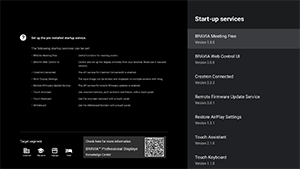
Seuraavat käynnistyspalvelut ovat käytettävissä.
Katso seuraavaa: https://pro-bravia.sony.net/software-solutions/

https://pro-bravia.sony.net/software-solutions/
-
BRAVIA Meeting Free
Kokoustukiohjelmisto, joka mahdollistaa kokousten sujuvan aloittamisen yksinkertaisella liitettävyydellä.
-
BRAVIA Web Control UI
Kätevä hallintatyökalu LCD‑näytön etähallintaan ja asetusten muuttamiseen selaimen kautta.
-
Crestron Connected
Ottaa käyttöön API‑palvelun Crestron Connected. Tarjoaa laajennetun liitettävyyden LCD‑näytön integroimiseksi ulkoisiin sovelluksiin ja järjestelmiin.
-
Remote Firmware Update Service
Palvelu, joka mahdollistaa laiteohjelmiston päivitykset verkon kautta sovelluksesta.
-
Restore AirPlay Settings
Tämä toiminto palauttaa automaattisesti Pro-asetukset -toiminnossa ennalta määritetyt AirPlay-asetukset, kun näyttö kytketään päälle Pro-tila -tilassa.
-
Touch Assistant
Sovellus, joka mahdollistaa LCD‑näytön kosketusohjauksen ilman kaukosäädintä. Näyttää
/BACK ja HOME ‑painikkeet, kun piirretään tai käytetään näyttöä. Ulkoinen näppäimistö tai syöttölaite saattaa olla tarpeen merkistösyöttöympäristöstä riippuen.
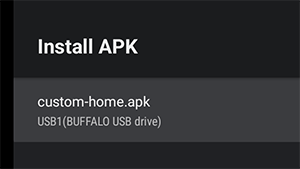
[Asenna APK]
Voit asentaa Android‑sovelluksia (.apk) LCD‑näyttöön USB‑muistitikun avulla.
Kuinka asentaa
- Aseta APK‑tiedoston sisältävä USB‑muistitikku LCD‑näyttöön.
- Vahvista, että [Asenna APK] voidaan valita. Jos APK-tiedostoa ei ole tallennettu USB-asemaan tai USB-asemaa ei ole asetettu oikein näyttöön, vaihtoehtoa ei voi valita.
- Valitse [Asenna APK] valitaksesi asennettavan APK‑tiedoston.
Asetukset
[Verkkovirran kytkentä]
Määritä käynnistystila, kun LCD‑näytön päävirta kytketään päälle yhdessä liitetyn järjestelmän, kuten hotellihuoneen avaimen tai myymäläjärjestelmän, kanssa. Valitse seuraavista vaihtoehdoista:
-
[Vakio]
Jos näyttö on päällä, kun kytket linkitetyn järjestelmän päävirran pois, näyttö käynnistyy automaattisesti seuraavan kerran, kun päävirta kytketään päälle. Jos kuitenkin sammutat LCD‑näytön ennen päävirran katkaisua, näyttö pysyy pois päältä, kun päävirta kytketään päälle.
-
[Aina käytössä]
Kun linkitetyn järjestelmän päävirta kytketään pois ja takaisin päälle, näyttö käynnistyy aina.
-
[Pois]
Kun päävirta kytketään pois ja takaisin päälle, näyttö pysyy aina pois päältä.
[Käynnistys signaalin mukaan]
Toiminto, joka käynnistää LCD‑näytön automaattisesti ja vaihtaa tulon, kun HDMI liitetään. Voit myös määrittää LCD‑näytön sammumaan, kun HDMI irrotetaan. Tämä asetus voidaan ottaa käyttöön erikseen jokaiselle HDMI-tulolle.
[Home-painikkeen toiminta]
Voit määrittää tietyn taustakuvan tai sovelluksen kaukosäätimen HOME‑painikkeeseen.
Seuraavat vaihtoehdot ovat käytettävissä:
-
[Aloitusvalikko]
Näyttää oletuskotisivun.
-
[Verkkosovellus]
Voit määrittää tietyn taustakuvan tai verkkosovelluspohjaisen sisällön HOME‑painikkeeseen. Verkkosovelluspohjaiseksi sisällöksi voi määrittää joko ulkoisella palvelimella sijaitsevaa sisältöä tai näyttöön asennettavan verkkosovelluksen.
-
[Verkkosovellus/aloitusvalikko]
Näyttää vuorotellen [Home]‑näytön ja määritetyn verkkosovelluksen LCD‑näytössä.
-
[Android-aloitussovellus]
Voit määrittää asennetun Android‑kotisovelluksen tai Android Home ‑yhteensopivan mukautetun sovelluksen HOME ‑painikkeeseen.
[NTP-palvelin]
Voit asettaa NTP‑palvelimen IP‑osoitteen tai isäntänimen LCD‑näytön jotta järjestelmä ja sovellukset synkronoidaan LCD‑näytön aikaan.
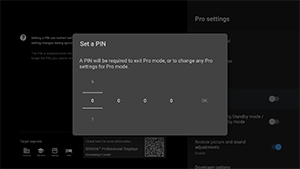
[Pro-tilan lukitus]
Kun toiminto on käytössä, voit määrittää 4‑numeroisen PIN‑koodin. Kun koodi on asetettu, sinua pyydetään syöttämään PIN‑koodi vaihdettaessa Pro-tila luokse Normaali-tila. Jos unohdat PIN-koodin, et voi muuttaa käyttötilaa. Säilytä PIN-koodi turvallisessa paikassa.
[Lataa USB valmiustilan/verkkovalmiustilan aikana]
Mahdollistaa USB‑liitettyjen laitteiden lataamisen, vaikka LCD‑näyttö olisi sammutettuna. Tämä asetus poistaa LCD‑näytön lepotilan käytöstä.
[Palauta kuva- ja ääniasetukset]
Kun toimitaan Pro-tila, voit määrittää LCD‑näytön palauttamaan vieraiden muuttamat kuva‑ ja äänenlaatuasetukset alkuperäisiin arvoihinsa, kun LCD‑näytön päävirta katkaistaan ja kytketään uudelleen päälle. Oletusarvo on [POIS]. Muuta tätä asetusta tarpeen mukaan.
-
[PÄÄLLÄ]
Palauttaa kuvan ja äänenlaadun alkuperäisiin asetuksiin, kun LCD‑näyttö sammutetaan ja käynnistetään uudelleen.
-
[POIS]
Poistaa ominaisuuden käytöstä.
[Kehittäjän vaihtoehdot]
Seuraavat asetukset ovat käytettävissä Android-sovelluksille.
Ota käyttöön [Kehittäjän vaihtoehdot]
-
Paina kaukosäätimen OPTIONS -painiketta ja valitse sitten seuraavat kohdat järjestyksessä.
[Asetukset] — [Tietoja] — [Android TV OS build], paina sitten kaukosäätimen
(Valitse)‑painiketta 10 kertaa.
-
[Virtatilan hallinta sovelluksilla]
Tämä toiminto mahdollistaa LCD‑näytön virranhallinnan lähettämällä broadcast‑intentin.
Käytettävissä olevat ohjaimet
- Käynnistä uudelleen
- Virta POIS PÄÄLTÄ (näyttö POIS PÄÄLTÄ)
- Virta PÄÄLLE (näyttö PÄÄLLE)
Esimerkki: Käynnistä uudelleen
“com.sony.dtv.b2b.intent.action.REBOOT”
Intent intent = new Intent(“com.sony.dtv.b2b.intent.action.REBOOT”); sendBroadcast(intent):
Esimerkki: Virta POIS PÄÄLTÄ (näyttö POIS PÄÄLTÄ)
“com.sony.dtv.b2b.intent.action.POWER_OFF”
Intent intent = new Intent("com.sony.dtv.b2b.intent.action.POWER_OFF"); sendBroadcast(intent):
Esimerkki: Virta PÄÄLLE (näyttö PÄÄLLE)
“com.sony.dtv.b2b.intent.action.POWER_ON”
Intent intent = new Intent("com.sony.dtv.b2b.intent.action.POWER_ON"); sendBroadcast(intent);
[Wi-Fi-käyttöpiste]
Voit määrittää seuraavat Wi‑Fi-tukiasetukset.
-
[Wi-Fi-käyttöpiste]
Aseta, käytetäänkö Wi‑Fiä.
-
[SSID]
Aseta SSID.
-
[Suojaus]
Valitse joko [WPA2-PSK (AES)] tai [Avoin verkko].
-
[Salasana (WPA-tunnus)]
Aseta WPA-avain (8–63 merkkiä).
[Ylläpitäjän salasana]
Asettaa salasanan etähallinnan todennusta varten. Täytyy olla 8–32 merkkiä ja sisältää sekä kirjaimia että numeroita.
[USB-aseman automaattisuoritus]
Voit määrittää asennus‑ ja automaattisen suorittamisen käyttöoikeudet, kun USB‑asema liitetään LCD‑näyttöön. Tätä voidaan käyttää turvatoimena estämään ei‑toivotut toiminnot ja luvattoman sisällön suorittaminen.
-
[Tuo asetukset]
Mahdollistaa Asetukset ja Pro-asetukset automaattisen tuonnin USB‑asemalta.
-
[Asenna BPK]
Mahdollistaa automaattisen asennuksen, kun USB‑asema, joka sisältää BPK:n (BRAVIA Professional Display Package), liitetään LCD‑näyttöön.
-
[Käynnistä verkkosovellus]
Mahdollistaa verkkosovellusten automaattisen käynnistyksen. Ota tämä asetus käyttöön käynnistääksesi HTML5‑sovelluksia USB‑asemalta tai siirtääksesi sisältöä USB‑asemalta LCD‑näytön sisäiseen tallennustilaan.
-
[Asenna verkkosovellus]
Mahdollistaa verkkosovellusten automaattisen asennuksen.
[HTML5-alusta]
HTML5‑alusta on erillinen suoritusympäristö HTML5‑sovellusten ajamiseen ja hallintaan LCD‑näytössä. Asennuksen jälkeen voit määrittää seuraavat asetukset:
Huomautus
-
HTML5-sovelluksen määritys vaihtelee asennusympäristön mukaan.
Katso seuraavaa.
https://pro-bravia.sony.net/software-solutions/building-html5-apps/

https://pro-bravia.sony.net/software-solutions/building-html5-apps/
Varmenne
-
[Juurivarmenteet]
Rekisteröi juurisertifikaatti SSL/TLS‑viestintää varten.
-
[Asiakasvarmenteet]
Määritä sertifikaatti asiakastodennusta varten.
-
[Vahvista palvelinvarmenteet]
Määritä, tarkistetaanko palvelinvarmenteet.
Luvat
-
[Verkkoluvat]
Hallitsee kunkin verkkosovelluksen oikeuksia. Tämä asetus hallitsee myös USB-kameroiden ja mikrofonien oikeuksia.
Liittyvät Toiminnot
-
[Automaattinen palautus]
Ota käyttöön automaattinen palautus, kun verkkosovellus kohtaa virheen.
-
[Vaadi PIN-koodi, kun verkkosovellus käynnistetään Pro-tilan lukitusta käytettäessä]
Kun Pro-tilan lukitus on käytössä ja PIN-koodi on asetettu, tämän asetuksen valitseminen tarkoittaa, että PIN-koodin syötön valintaikkuna näytetään, kun USB-asemalta käynnistetään tai asennetaan web-sovellus.
-
[Verkkosovelluksen suunta]
Määritä verkkosovelluksen näyttösuunta. Voidaan asettaa ensisijaisesti käyttämään manifestin asetuksia tai kiinteää suuntausta.
[DHCP-isäntänimi]
Voit asettaa laitteen isäntänimen lähettämisen DHCP‑palvelimelle päälle tai pois.
Kun se on päällä, voit myös muokata lähetettävää isäntänimeä.
Alkulähde ja -äänenvoimakkuus
[Alkutulon lähde]
Aseta näyttö, joka näytetään, kun LCD‑näyttö käynnistetään. Valitse ensisijainen lähde seuraavista.
Saatavilla olevien päätelaitteiden määrä ja oletusasetukset voivat vaihdella laiteohjelmiston version mukaan.
Saatavilla olevat alkuperäiset syöttövaihtoehdot vaihtelevat mallin ja alueen mukaan.
-
[Oletus]
Näyttää [Home] kun LCD‑näyttö käynnistetään.
-
[Ulkoiset tulot]
Näyttääksesi ulkoisen syötteen, valitse haluamasi syöte (esim. HDMI 1).
-
[Käynnistyssovellus]
Jos määrität HTML5‑sovelluksen URL‑osoitteen, kyseinen osoite näytetään, kun LCD‑näyttö käynnistetään.
-
[Android-sovellus]
Näyttää määritetyn Android‑sovelluksen.
Huomautus
-
Android‑sovelluksia, jotka on asetettu [Enabled with restrictions] sisällä [Sovellukset]:ssa Pro-asetukset alla, ei voida asettaa alkuperäiseksi syötteeksi.
Asettaaksesi Android‑sovelluksen alkuperäiseksi syötteeksi, aseta sovellus [Käyttö].
Vihje
-
Määrittääksesi sovelluksen USB‑asemalla, sinun on erikseen määritettävä ”auid” tiedostossa manifest.json. Tallenna HTML5‑sovellus USB‑asemalle ja käynnistä LCD‑näyttö.
Katso seuraavaa.
https://pro-bravia.sony.net/software-solutions/building-html5-apps/
https://pro-bravia.sony.net/software-solutions/building-html5-apps/
[Alku- ja enimmäisäänenvoimakkuus]
Voit määrittää aloitusäänenvoimakkuuden, kun LCD‑näyttö käynnistetään, sekä enimmäisäänenvoimakkuuden käytön aikana. Äänenvoimakkuus asetetaan aina määritettyyn arvoon käynnistyksen yhteydessä riippumatta käyttäjän aiemmista asetuksista.
[Ajastimet]
Määritä aika, jolloin näyttö käynnistyy, sammuu tai käynnistyy uudelleen automaattisesti. Aikatauluta säännöllinen toiminta viikonpäivän ja ajan mukaan. Aikatauluttamalla säännölliset uudelleenkäynnistykset tämän toiminnon avulla voit varmistaa vakaan toiminnan myös pitkäaikaisessa käytössä.
Toimintojen rajoitukset
[Näyttö/kaukosäätimet]
Voit poistaa käytöstä LCD‑näytön pääyksikön painikkeet ja kaukosäätimen toiminnot Pro-tila. Tämä estää odottamattomat toiminnot luvattomilta käyttäjiltä.
[Ulkoiset tulot]
Pro-tila:ssä voit rajoittaa [Tulot] → [Ulkoiset tulot] tietojen näyttämistä ja käyttöä Asetukset:n alla. Määritä erikseen jokaiselle HDMI‑tulolle, kun yhteys on muodostettu. Valitse seuraavista vaihtoehdoista:
-
[Käytä nimien kanssa]
Kaikki syöttötiedot näytetään ja ovat oletusarvoisesti käytettävissä.
-
[Käytä ilman nimiä]
Määritetty syöte on piilotettu, mutta säilyy käytettävissä.
-
[Ei käytössä]
Sekä syöttötietojen näyttäminen että ulkoisen syötteen käyttö on poistettu käytöstä.
[Sovellukset]
Voit ottaa käyttöön tai poistaa käytöstä asetukset toiminnoille, kuten Pro‑asetukset, kieliasetukset ja päivämäärä‑ ja aika‑asetukset Pro-tila. Valitse sovellus luettelosta sen asetusten määrittämiseksi.
Huomautus
- Android‑sovellusten asennus voi olla mahdollista Pro-tila:ssä kokoonpanostasi riippuen. Kuitenkin, jotta voit käyttää sovellusta Pro-tila:ssä, vaihda ensin Normaali-tila:ään ja ota se käyttöön [Sovellukset] asetuksissa.
[Tulot]
Määritä tulonvalintavalikon näyttö Pro-tila. Muokataksesi valikossa näkyviä tulonimiä (esim. HDMI 1), paina (Tulon valinta) painiketta kaukosäätimessä näyttääkseksi tulo‑luettelon ja valitse sitten [Muokkaa].
-
[Oletusnäkymä]
Kun painat
(Tulon valinta) painiketta kaukosäätimessä Pro-tila:ssä, näkyviin tulee vakio tulonvalintavalikko. -
[Perusnäkymä]
Kun painat
(Tulon valinta) painiketta kaukosäätimessä Pro-tila:ssä, näkyviin tulee yksinkertaistettu tulonvalintavalikko. -
[Tulovalikon mukautus]
Mukauta mitä näytetään, kun painat
(Tulon valinta) painiketta kaukosäätimessä Pro-tila. Voit ottaa käyttöön tai poistaa käytöstä ulkoiset syötteet, AirPlayn, sovellukset ja paljon muuta.
Vihje
- Ohjaa tulonvaihtoa verkkosovelluksesta valitsemalla [Perusnäkymä].
Huomautus
- Tulonvalintavalikon muokkaus on käytettävissä vain [Oletusnäkymä]. Sitä ei voi muokata [Perusnäkymä].
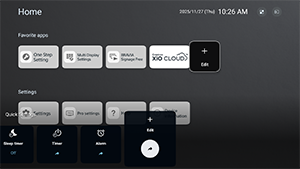
[Pika-asetukset]
Asetukset, joita voidaan muuttaa [Pika-asetukset] valikon kautta Pro-tila. Käyttäjät voivat säätää asetuksia, kuten kuvanlaatua, videoita katsellessaan.
-
[Oletusnäkymä]
Kun painat OPTIONS ‑painiketta kaukosäätimessä Pro-tila:ssä, näkyviin tulee sama [Pika-asetukset] valikko kuin Normaali-tila. Käyttäjät voivat muokata [Pika-asetukset] valikkoa Pro-tila.
-
[Perusnäkymä]
Kun painat OPTIONS painiketta kaukosäätimessä Pro-tila:ssä, näkyviin tulee yksinkertaistettu [Pika-asetukset] valikko. Valikossa ei ole muokkauspainikkeita, eikä asetuksia voi muuttaa Pro-tila.
-
[Pois]
OPTIONS painike kaukosäätimessä ei toimi Pro-tila.
Huomautus
- Jotkin Pika-asetukset ominaisuudet eivät välttämättä toimi oikein Pro-tila ympäristössä. Suosittelemme käyttämään [Perusnäkymä]:ä, kun käytät Pro-tila.
[22] OhjaustoiminnotOhjelmisto
Meillä on esiasennettuja ohjelmistoja sekä ohjelmistoja, jotka vaativat erillisen sopimuksen.
Esiasennetut ohjelmistot:
Nämä ovat sovelluksia, jotka ovat saatavilla [Home] sta tai [Käynnistyspalvelut] sisällä [Pro-asetukset].
Maksulliset ohjelmistot:
Nämä ovat ratkaisuja, jotka vaativat erillisen sopimuksen tai latauksen.
Lisätietoja toiminnoista ja asetuksista saat BRAVIA Knowledge Centeristä.

https://pro-BRAVIA.sony.net/
[23] OhjaustoiminnotHTML5-sovellus
Kehitys ja toteutus
Tuemme HTML5‑pohjaisten sovellusten kehitystä. Taaksepäin yhteensopivuus varmistaa, ettei Android TV ‑käyttöjärjestelmän päivitysten aikana tarvita muutoksia, ja tuemme videon suoratoistomuotoja, joita ei ole saatavilla tavanomaisissa verkkoselaimissa.
Lisätietoja teknisistä tiedoista, perusrakenteesta ja näytteistä löytyy BRAVIA-tietokeskuksesta.
https://pro-BRAVIA.sony.net/
[24] OhjaustoiminnotRS-232C
LCD-näyttöä voi ohjata ulkoisella palvelulla RS-232C-liitännän kautta. RS-232C-liitäntä esitellään lyhyesti tällä sivulla.
Asetukset
Yhteyden muodostamiseksi aseta [RS232C-ohjaus] arvoon Päällä.
Siirry kohtaan [Home] → [Asetukset] → [Kaukosäätimet ja lisävarusteet] → [RS232C-ohjaus].
Käyttöliittymä
Muodosta RS-232C-yhteys LCD-näyttöön 3,5 mm:n stereominiliittimellä.
3,5 mm:n ministereoliitin
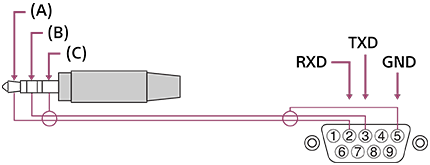
(A) KÄRKI: LCD-näyttö → Ohjain
(B) RENGAS: Ohjain → LCD-näyttö
(C) RUNKO: GND
Yhteysasetukset
Aseta yhteysasetukset seuraavasti muodostaessasi RS-232C-yhteyttä.
| Baudinopeus | 9600 bps |
| Data | 8 bittiä |
| Pariteetti | Ei mitään |
| Aloitusbitti | 1 bitti |
| Lopetusbitti | 1 bitti |
| Vuonohjaus | Ei mitään |
Datamuoto
Lisätietoja teknisistä tiedoista ja perusrakenteesta löytyy BRAVIA-tietokeskuksesta.
https://pro-BRAVIA.sony.net/
[25] OhjaustoiminnotIP
LCD-näyttöä voi ohjata IP-osoitteen avulla HTML5/Android-sovelluksesta joko LCD-näytön tai ulkoisen laitteen kautta. Voit hallita ja valvoa tuloliitäntöjä ja virtatilaa koskevia tietoja, käynnistää ja sulkea sovelluksia, ohjata näyttöä (esim. valita lähteen ja säätää äänenvoimakkuutta). Voit myös rajoittaa komentoja todennustoiminnon avulla.
Tuettu IP-protokolla
Lisätietoja teknisistä tiedoista, perusrakenteesta ja näytteistä löytyy BRAVIA-tietokeskuksesta.
https://pro-BRAVIA.sony.net/
| Protokollan nimi | Taso | Muoto | Todennus | Selitys |
|---|---|---|---|---|
| REST API | HTTP | JSON-RPC | Kyllä | Sovellusrajapinnat, joiden kautta ohjataan laitetta. |
| IRCC-IP | HTTP | SOAP | Kyllä | Infrapunayhteensopiva ohjaus IP-yhteydellä. Teknologia ja muodot, joilla kauko-ohjauskomentoja lähetetään internetin kautta. |
| Yksinkertainen IP Ohjaus | TCP | Byte stream | Ei käytettävissä | Vain tavallisimpia komentoja tuetaan. |
LCD-näytön asetukset
Valitse [Juurivarmenne] → [Vie juurivarmenne] USB-laitteella.
[IP-ohjaus]-toimintoa käytettäessä LCD-näyttöön on ensin tehtävä seuraavat asetukset.
Siirry kohtaan [Asetukset] → [Verkko ja internet] → [Lähiverkkoasetus] → [IP-ohjaus].
REST API ja IRCC-IP:
- Aseta [Esijaettu avain].
Yksinkertainen IP Ohjaus:
- Ota käyttöön [Yksinkertainen IP Ohjaus].
Control4®:
- Ota käyttöön [Control4®].
[26] VianmääritysLCD-näytön palautus (uudelleenkäynnistys)
Jos LCD-näytön käytössä ilmenee ongelmia, kuten kuvaa ei näy näytössä tai kaukosäädin ei toimi, ne ratkeavat useimmiten LCD-näytön palautuksella. Palauta LCD-näyttö seuraavilla toimenpiteillä.
Laitekäynnistys
-
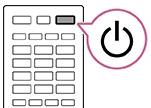
Käynnistä LCD-näyttö uudelleen kaukosäätimellä.
Pidä kaukosäätimen Virta-painiketta painettuna noin viiden sekunnin ajan, kunnes LCD-näyttö käynnistyy uudelleen (viesti virran sammutuksesta tulee näkyviin).
-
Irrota virtajohto (verkkovirtajohto).
Jos ongelma jatkuu 1. vaiheen jälkeen, irrota LCD-näytön virtajohto (verkkovirtajohto) pistorasiasta. Paina sitten LCD-näytön Virta-painiketta kerran ja vapauta se. Odota 2 minuuttia ja liitä virtajohto (verkkovirtajohto) takaisin seinäpistokkeeseen. Mallista riippuen voit pitää LCD-näytön Virta-painiketta painettuna (vähintään 40 sekunnin ajan), kunnes näyttö sammuu ja käynnistyy uudelleen.
Vihje
- LCD-näyttöjen mallit, joissa on yksi painike (vain Virta-painike) voidaan käynnistää uudelleen myös Virta-painikkeella. Tuo esiin käyttövalikko painamalla LCD-näytön Virta-painiketta, valitse valikosta [Käynnistä uudelleen] ja käynnistä LCD-näyttö sitten uudelleen pitämällä Virta-painiketta painettuna.
- Henkilökohtaiset asetukset ja tiedot eivät katoa, kun LCD-näyttö käynnistyy uudelleen.
Tehdasasetuksien palauttaminen
Jos ongelma jatkuu laitekäynnistyksen jälkeenkin, yritä tehdasasetustietoihin palauttamista.
Jos LCD-näyttöön on liitetty ulkoinen USB-laite, irrota USB-laite LCD-näytöstä ennen palauttamista.
Katso lisätietoja kohdasta Tehdasasetuksien palauttaminen.
[27] MuutTukisivusto
Uusimmat tiedot ja online-Käyttöopas löytyvät Sony-tukiverkkosivustosta:

https://www.sony.eu/support
[28] MuutTehdasasetuksien palauttaminen
Voit suorittaa Tehdasasetuksien palauttaminen -toiminnon. Jos LCD-näyttöön on liitetty ulkoinen USB-laite, irrota USB-laite LCD-näytöstä ennen palauttamista.
Huomautus
Tehdasasetuksiin palautus poistaa kaikki LCD-näytön tiedot ja asetukset (kuten Wi-Fi-verkon ja kiinteän verkon asetustiedot, tili- ja muut sisäänkirjaustiedot sekä asennetut sovellukset).
- Paina kaukosäätimen OPTIONS -painiketta ja valitse [Asetukset] — [Järjestelmä] — [Tietoja] — [Nollaa] — [Tehdasasetuksien palauttaminen].
- Valitse [Poista kaikki].
Jos olet asettanut LCD-näyttöön PIN-koodin, sinua pyydetään antamaan se.
Kun tehdasasetusten palautus on suoritettu, LCD-näyttö käynnistää alkuasetusten ohjatun toiminnon.
[29] MuutTekniset tiedot Tekniset tiedot
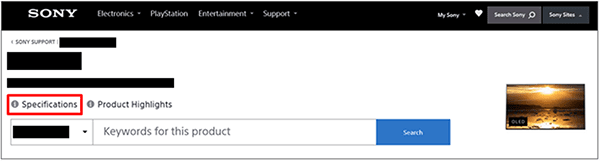
Tekniset tiedot ovat Sony-tukiverkkosivustolla:
Siirry oman LCD-näyttösi tuotesivulle ja katso kohtaa Tekniset tiedot. Katso lisätietoja tukisivustosta Tukisivusto -sivulta.
Huomautus
- Mallista riippuen Tekniset tiedot -sivu ei ehkä ole käytettävissä. Katso näissä tapauksissa kohtaa Viiteopas.
[30] MuutTekniset tiedotÄänimuodot
HDMI IN 1/2/3/4
eARC (Enhanced Audio Return Channel) -tilassa
- 7.1 kanavan lineaarinen PCM: 32/44,1/48/88,2/96/176,4/192 kHz
- Dolby Audio
- Dolby Atmos
- DTS
- DTS Express
- DTS-HD Master Audio
- DTS-HD High Resolution Audio
- DTS:X
eARC-tilaa lukuun ottamatta
- 7.1 kanavan lineaarinen PCM: 32/44,1/48/88,2/96/176,4/192 kHz
- Dolby Audio
- Dolby Atmos
- DTS
- DTS Express
- DTS-HD Master Audio
- DTS-HD High Resolution Audio
- DTS:X
eARC/ARC (Enhanced Audio Return Channel/Audio Return Channel) (vain HDMI IN 3)
eARC-tilassa
- 7.1 kanavan lineaarinen PCM: 32/44,1/48/88,2/96/176,4/192 kHz
- Dolby Audio
- Dolby Atmos
- DTS
- DTS-HD Master Audio
- DTS-HD High Resolution Audio
- DTS:X
ARC-tilassa
- Kahden kanavan lineaarinen PCM: 48 kHz, 16 bittiä
- Dolby Audio
- Dolby Atmos
- DTS
[31] MuutTavaramerkkitiedot
-
Wi-Fi®, Wi-Fi Alliance®, Wi-Fi CERTIFIED™ ja Wi-Fi CERTIFIED 6® ovat Wi-Fi Alliancen rekisteröityjä tavaramerkkejä.
-
Wi-Fi CERTIFIED™ -logo ja Wi-Fi CERTIFIED 6® -logo ovat Wi-Fi Alliancen rekisteröityjä tavaramerkkejä.

-
Manufactured under license from DTS, Inc. and/or its affiliates. For patents, see https://xperi.com/dts-patents/. DTS, the DTS logo, DTS:X, the DTS:X logo, Virtual:X, and the DTS Virtual:X logo are trademarks or registered trademarks of DTS, Inc. and/or its affiliates in the U.S. and/or other countries. © DTS, Inc. and/or its affiliates. All rights reserved.
-
Apple, Apple Home, AirPlay ja HomeKit ovat Apple Inc:n tavaramerkkejä, jotka on rekisteröity Yhdysvalloissa ja muissa maissa ja muilla alueilla.
AirPlayn ja Apple HomeKitin käyttämiseksi tämän tuotteen kanssa suositellaan iOS:n, iPadOS:n tai macOS:n uusinta versiota.

-
Tätä koskee yksi tai useampi patenttivaatimus HEVC-patenteista, joista on luettelo osoitteessa patentlist.accessadvance.com.
-
Kaikki muut tavaramerkit ovat omistajiensa omaisuutta.
Huomautus
- Palveluiden saatavuus riippuu alueestasi/maastasi.