
Démarrage
À propos du Guide d’aide
Installation
Connexion de la borne
Mode d’allumage des LED
Télécommande
Utilisation du Moniteur LCD/de l’Écran LCD avec d’autres périphériques
Connexion d’un périphérique Bluetooth (comme un casque Bluetooth)
Connexion à un réseau
Connexion à un réseau à l’aide d’un câble réseau
Connexion Wi-Fi à un réseau
Mode Pro
Paramètres
Utilisation du Paramètres rapides
Utilisation du Tableau de bord Eco
Entrées
Affichage et son
Réseau et Internet
Confidentialité
Apps
Système
Accessibilité
Télécommandes et accessoires
Paramètres disponibles
Réglages Pro
Fonctions de commande
Logiciels
Application HTML5
RS-232C
IP
Dépannage
Réinitialisez (redémarrez) votre Moniteur LCD/Écran LCD
Autres
Site d’assistance
Rétablir configuration d'usine
Spécifications
Informations relatives aux marques commerciales
[1] DémarrageÀ propos du Guide d’aide
Le présent Guide d’aide vous explique comment utiliser ce Moniteur LCD/cet Écran LCD. Vous pouvez également vous reporter au Guide d’installation pour plus d’informations concernant la procédure d’installation du Moniteur LCD/de l’Écran LCD et au Guide de référence pour des informations telles que les spécifications et la procédure de montage au mur de ce Moniteur LCD/cet Écran LCD.
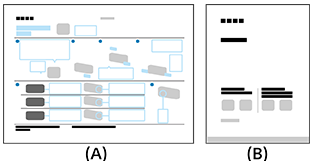
(A) Guide d’installation
(B) Guide de référence
[2] DémarrageInstallation
Reportez-vous aux manuels papier fournis avec votre Moniteur LCD/Écran LCD pour obtenir des informations sur l’installation, la borne et le montage mural.
Des manuels sont disponibles sur le site d’assistance.
[3] DémarrageConnexion de la borne
La disponibilité des bornes et les types ou formes de connecteurs peuvent varier en fonction de votre Moniteur LCD/Écran LCD.
| Étiquette de la borne | Description |
|---|---|
|
USB Se connecte à l’appareil photo numérique/au caméscope/au support de stockage USB. Note
|
|
Borne Se connecte à la prise casque pour écouter le son du Moniteur LCD/de l’Écran LCD. Note
|
|
HDMI IN Se connecte au périphérique HDMI/PC. L’interface HDMI peut transférer le son et la vidéo numériques via un seul câble. Pour profiter de contenus 4K de qualité supérieure, connectez un Câble(s) HDMI™ grande vitesse haute qualité et suivez les consignes affichées à l’écran pour définir l’option [Format du signal HDMI] du port HDMI IN. (compatible HDCP 2.3) |
|
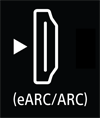
HDMI IN (eARC/ARC) Se connecte à un système audio avec périphérique eARC/ARC/HDMI. Pour connecter un système audio qui prend en charge eARC (Enhanced Audio Return Channel) ou ARC (Audio Return Channel), utilisez le port HDMI portant la mention « eARC/ARC » sur le Moniteur LCD/l’Écran LCD. Il s’agit d’une fonctionnalité qui envoie le son vers un système audio prenant en charge le format eARC/ARC via un câble HDMI. Utilisez le câble HDMI avec Ethernet pour raccorder le système audio avec eARC. AstuceSelon votre modèle, il est possible qu’il y ait trois points tactiles à côté de la borne d’entrée HDMI. Utilisez-les comme guide lors de l’installation. |
|
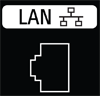
LAN Se connecte à un routeur. |
|
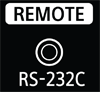
REMOTE RS-232C Se connecte à un contrôleur domestique. Borne pour communication série. Pour plus de détails, reportez-vous à « RS-232C ».
|


[4] DémarrageMode d’allumage des LED

(A) LED Réponse opérationnelle (sur le côté gauche du Moniteur LCD/de l’Écran LCD.)
LED Réponse opérationnelle
-
S’allume en blanc
- Pendant le démarrage du Moniteur LCD/de l’Écran LCD.
- À la réception de signaux de la télécommande.
-
Clignote lentement en blanc
- À la mise à jour du logiciel à partir d’un périphérique de stockage USB.
- À la pression de la touche Alimentation sur la télécommande pendant le démarrage du Moniteur LCD/de l’Écran LCD.
Pour désactiver la LED blanche de réponse opérationnelle
- Appuyez sur la touche OPTIONS de la télécommande, puis sélectionnez [Paramètres] — [Système] — [Témoin LED], désactivez [Réponse opérationnelle].
Télécommande
La télécommande incluse, ainsi que la disposition et le nom des touches varient selon votre modèle/pays/région.
Touches supérieures de la télécommande
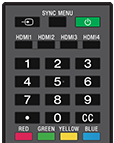
 (sélection de l’entrée)
Permet d’afficher et de sélectionner la source d’entrée, etc.
SYNC MENU
Affichez le menu BRAVIA Sync.
 (Alimentation)
Mettre le téléviseur sous tension ou activer le mode veille/veille avec maintien de la connexion au réseau.
HDMI 1/2/3/4
Basculer vers l’entrée HDMI.
Touche numérique/・(point)
Permet de sélectionner les chaînes numériques à l’aide des touches 0 à 9.
CC
Activer ou désactiver les sous-titres (lorsque la fonction est disponible).
Touches de couleur
Exécuter la fonction correspondante à ce moment donné.
Touches inférieures de la télécommande
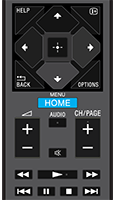
HELP
Afficher le menu Aide.
 (Informations/Texte)
Informations relatives à l’affichage.
 /BACK
/BACK
Revenir à l’écran précédent.
OPTIONS
Affiche une liste des fonctions utilisables à ce moment-là.
 (haut) /
  (bas) /
  (gauche) /
  (droite) /
  (entrée) (pavé numérique de navigation)
Sélection et navigation au sein du menu affiché à l’écran.
HOME/MENU
Afficher le menu Accueil du téléviseur.
 +/- (volume)
Ajuster le volume.
AUDIO
Sélectionner le son d’une source multilingue ou le son double pour le programme actuellement visionné (selon la source du programme).
 (sourdine)
Couper le son. Appuyez de nouveau pour rétablir le son.
Astuce
- Il est possible d’activer ou de désactiver le service de raccourci en maintenant la touche (sourdine) enfoncée pendant trois secondes.
CH/PAGE +/-
Appuyez pour changer de chaîne ou de page.
 (Rembobinage rapide) /
  (Lecture) /
  (Avance rapide) /
  (Recherche précédente) /
  (Pause) /
  (Arrêt) /
  (Recherche suivante)
Contrôler le contenu multimédia sur le Moniteur LCD/l’Écran LCD et le périphérique compatible BRAVIA Sync connecté.
[6] Utilisation du Moniteur LCD/de l’Écran LCD avec d’autres périphériquesConnexion d’un périphérique Bluetooth (comme un casque Bluetooth)
Pour jumeler le Moniteur LCD/l’Écran LCD à un périphérique Bluetooth
-
Mettez le périphérique Bluetooth, comme un casque Bluetooth, sous tension et activez le mode de jumelage.
Pour activer le mode de jumelage du périphérique Bluetooth, reportez-vous au mode d’emploi du périphérique.
-
Appuyez sur la touche OPTIONS de la télécommande, puis sélectionnez [Paramètres] — [Télécommandes et accessoires] — [Associer un accessoire] pour activer le mode de jumelage du Moniteur LCD/de l’Écran LCD.
Les périphériques Bluetooth disponibles s’affichent.
-
Sélectionnez le périphérique souhaité, puis suivez les instructions affichées à l’écran.
Si vous êtes invité à saisir un code d’accès, reportez-vous au mode d’emploi du périphérique.
Une fois le jumelage terminé, le périphérique se connecte au Moniteur LCD/à l’Écran LCD.
Astuce
-
Pour émettre à la fois le son des haut-parleurs du Moniteur LCD/de l’Écran LCD et le son du casque ou des enceintes Bluetooth, appuyez sur la touche OPTIONS de la télécommande et sélectionnez [Sortie audio] lorsque le casque ou les enceintes Bluetooth sont jumelés. Définissez ensuite les fonctions suivantes à partir des éléments qui sont affichés.
- Pour [Haut-parleurs], sélectionnez [Haut-parleurs intégrés].
- Pour [Appareil Bluetooth], sélectionnez le périphérique Bluetooth jumelé à partir duquel vous souhaitez émettre le son.
Note
- Lorsque le son sort simultanément des haut-parleurs du Moniteur LCD/de l’Écran LCD et du casque ou des haut-parleurs Bluetooth, l’option [Contrôle de la voix] sera automatiquement désactivée.
Pour établir la connexion à un périphérique Bluetooth jumelé
-
Appuyez sur la touche OPTIONS de la télécommande, puis sélectionnez [Paramètres] — [Télécommandes et accessoires].
-
Sélectionnez un périphérique jumelé, mais non connecté.
-
Sélectionnez [Connecter].
Note
- Si une barre de son et le Moniteur LCD/l’Écran LCD sont connectés en Bluetooth, connectez le périphérique d’entrée externe, tel qu’un enregistreur de Blu-ray/DVD, au Moniteur LCD/à l’Écran LCD.
[7] Connexion à un réseauConnexion à un réseau à l’aide d’un câble réseau
Une connexion réseau filaire permet d’accéder à Internet et au réseau domestique.
Veillez à vous connecter à Internet ou à un réseau domestique via un routeur.
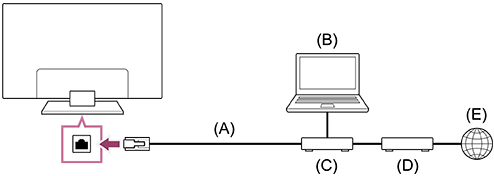
(A) Câble de réseau local
(B) Ordinateur
(C) Routeur
(D) Modem
(E) Internet
-
Configurez le routeur réseau.
Pour plus d’informations, consultez le mode d’emploi du routeur réseau ou contactez la personne qui a configuré le réseau (administrateur réseau).
Note
- Pour des raisons de sécurité, il est fortement recommandé de connecter votre Moniteur LCD/Écran LCD à Internet via un routeur/modem qui inclut une fonctionnalité de routeur. La connexion directe de votre Moniteur LCD/Écran LCD à Internet peut exposer votre Moniteur LCD/Écran LCD à une menace de sécurité telle que l’extraction ou la falsification de contenu ou de renseignements personnels.
Contactez votre fournisseur de services ou votre administrateur réseau pour vérifier que votre réseau inclut une fonctionnalité de routeur. - Les paramètres réseau requis peuvent varier en fonction du routeur ou du fournisseur de services Internet. Pour plus d’informations, reportez-vous aux modes d’emploi que votre fournisseur de services Internet vous a remis ou à ceux fournis avec le routeur. Vous pouvez également contacter la personne qui a configuré le réseau (administrateur réseau).
- La vitesse de connexion peut varier selon l’environnement de fonctionnement de votre réseau. La qualité et la vitesse de communication ne sont pas garanties.
[8] Connexion à un réseauConnexion Wi-Fi à un réseau
Le périphérique réseau intégré permet d’accéder à Internet et de profiter des avantages du réseau dans un environnement sans fil.
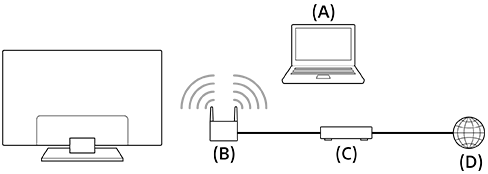
(A) Ordinateur
(B) Routeur sans fil
(C) Modem
(D) Internet
-
Configurez votre routeur sans fil.
Pour plus d’informations, consultez le mode d’emploi du routeur sans fil ou contactez la personne qui a configuré le réseau (administrateur réseau).
-
Appuyez sur la touche OPTIONS de la télécommande, puis sélectionnez [Paramètres] — [Réseau et Internet].
- Sélectionnez le réseau auquel vous souhaitez vous connecter et définissez le mot de passe.
Pour désactiver le réseau sans fil intégré
-
Pour désactiver [Wi-Fi], appuyez sur la touche OPTIONS de la télécommande, puis sélectionnez [Paramètres] — [Réseau et Internet] — [Wi-Fi].
Astuce
- Pour un streaming vidéo fluide :
- Si possible, réglez votre routeur sans fil sur une norme de mise en réseau à haute vitesse telle que 802.11n, 802.11ac ou 802.11ax.
Pour plus d’informations sur la modification de ce paramètre, consultez le mode d’emploi du routeur sans fil ou contactez la personne qui a configuré le réseau (administrateur réseau). - Si la procédure ci-dessus n’apporte aucune amélioration, réglez le routeur sans fil sur 5 GHz, afin d’améliorer éventuellement la qualité du streaming vidéo.
- La prise en charge de la bande des 5 GHz peut dépendre du pays/de la région. Si la bande des 5 GHz n’est pas prise en charge, le Moniteur LCD/l’Écran LCD peut seulement se connecter à un routeur sans fil en utilisant la bande des 2,4 GHz.
- Si possible, réglez votre routeur sans fil sur une norme de mise en réseau à haute vitesse telle que 802.11n, 802.11ac ou 802.11ax.
Note
- Pour des raisons de sécurité, il est fortement recommandé de connecter votre Moniteur LCD/Écran LCD à Internet via un routeur/modem qui inclut une fonctionnalité de routeur. La connexion directe de votre Moniteur LCD/Écran LCD à Internet peut exposer votre Moniteur LCD/Écran LCD à une menace de sécurité telle que l’extraction ou la falsification de contenu ou de renseignements personnels.
Contactez votre fournisseur de services ou votre administrateur réseau pour vérifier que votre réseau inclut une fonctionnalité de routeur. - Les paramètres réseau requis peuvent varier en fonction du routeur ou du fournisseur de services Internet. Pour plus d’informations, reportez-vous aux modes d’emploi que votre fournisseur de services Internet vous a remis ou à ceux fournis avec le routeur. Vous pouvez également contacter la personne qui a configuré le réseau (administrateur réseau).
- Si vous sélectionnez l’option [Afficher le mot de passe] de l’écran de saisie du mot de passe, d’autres personnes peuvent voir le mot de passe au moment où vous le tapez.
Mode Pro
En [Mode Pro], vous pouvez utiliser diverses fonctions pratiques pour un usage professionnel. Ici, nous expliquons comment passer au [Mode Pro] et les fonctions typiques du [Mode Pro].
Modes
Mode normal : Ce mode permet de configurer les [Paramètres], les [Réglages Pro] et d’installer le logiciel.
Mode Pro : Il s’agit du mode de fonctionnement pour usage professionnel, où vous pouvez utiliser les fonctions du [Mode Pro].
Comment changer de mode
Lorsque le Moniteur LCD/l’Écran LCD est en Mode normal
Allez dans [Accueil] → [Réglages Pro], puis sélectionnez [Démarrer le mode Pro].
Lorsque le Moniteur LCD/l’Écran LCD est en Mode Pro
À l’origine, vous ne pouvez pas changer le mode à partir de [Réglages Pro] alors que le Moniteur LCD/l’Écran LCD est en Mode Pro. Si vous souhaitez changer le mode à partir de [Réglages Pro], allez dans [Réglages Pro] → [Apps] et réglez les [Réglages Pro] sur [Activer] dans Mode normal.
[10] ParamètresUtilisation du Paramètres rapides
Si vous appuyez sur la touche OPTIONS de la télécommande, vous pouvez accéder rapidement à des fonctionnalités telles que [Image et son], [Type de contenu], [Mode de l'image], [Arrêt programmé] et [Sans image] sur l’écran affiché et à des paramètres tels que [Haut-parleurs] selon les périphériques connectés. Vous pouvez également afficher [Paramètres] sous [Paramètres rapides].
Note
- Les menus affichés dans les paramètres du Moniteur LCD/de l’Écran LCD varient en fonction de votre modèle/région/pays.

- Appuyez sur la touche OPTIONS de la télécommande.
- Déplacez la sélection pour modifier ou sélectionner un paramètre.
Pour modifier les paramètres affichés
- Appuyez sur la touche OPTIONS de la télécommande.
- Déplacez la sélection vers la gauche ou vers la droite et sélectionnez
 (Modifier).
 - Sélectionnez le paramètre souhaité.
- Sélectionnez [Fermer].
Astuce
- Pour modifier l’ordre ou masquer un élément affiché, appuyez sans relâcher sur la touche (Entrée) de la télécommande lorsque cet élément est mis en surbrillance ; les options [Déplacer] et [Masquer] s’affichent alors. Si vous sélectionnez l’option [Déplacer], utilisez les touches (gauche) / (droite) de la télécommande pour positionner l’élément à l’emplacement souhaité, puis appuyez sur la touche (Entrée) de la télécommande.
- L’option [Notifications BRAVIA] sous Paramètres rapides vous permet de vérifier la présence de notifications, telles que les notifications de mise à jour du logiciel.
[11] ParamètresUtilisation du Tableau de bord Eco
Vous pouvez configurer différents paramètres pour réduire la consommation électrique, tels que Eco d'énergie.
Vous pouvez également consulter les descriptions des fonctionnalités lorsque vous les définissez.
Note
- Les menus affichés dans les paramètres du Moniteur LCD/de l’Écran LCD varient en fonction de votre modèle/région/pays.
-
Appuyez sur la touche OPTIONS de la télécommande et sélectionnez [Tableau de bord Eco].
-
Dans le menu affiché, déplacez la sélection vers la gauche ou vers la droite et sélectionnez le paramètre souhaité.

[12] ParamètresEntrées
Le nombre de bornes peut varier en fonction du modèle. Pour plus de détails, reportez-vous aux spécifications de chaque modèle.
Vous pouvez afficher des informations sur l’entrée HDMI, modifier le nom et définir le format du signal.
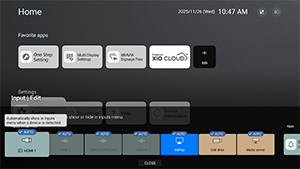
[Entrées externes]
Vous pouvez spécifier le nom de l’entrée HDMI et afficher/masquer les paramètres pour les informations affichées à l’écran lorsque vous utilisez [Input select] avec la télécommande. Si vous choisissez de désactiver lorsqu’un périphérique spécifique est encore connecté, l’utilisateur ne sera pas en mesure de commuter.
[Réglages BRAVIA Sync]
Vous pouvez allumer ou éteindre un périphérique Sony BRAVIA Sync connecté via HDMI en conjonction avec la commande d’alimentation de la télécommande.
À propos de BRAVIA Sync

BRAVIA Sync est une fonction d’interconnexion Sony qui vous permet de contrôler des périphériques connectés via HDMI à l’aide de la télécommande du Moniteur LCD/de l’Écran LCD.
Les périphériques portant le logo, tels que les enregistreurs Blu-ray et les systèmes audio, sont compatibles.
[Format du signal HDMI]
L’écran comporte plusieurs prises d’entrée HDMI. Vous pouvez spécifier le format du signal vidéo selon le réglage suivant.
[HDMI 1] / [HDMI 2] / [HDMI 3 (eARC/ARC)] / [HDMI 4]
Il y a deux choix. [Format standard] donne la priorité à la compatibilité avec le périphérique connecté, et [Format amélioré] donne la priorité à la qualité de la vidéo sur les périphériques en 4K.
Note
- La prise en charge de l’affichage des images 4K 60 Hz varie selon votre modèle/région/pays.
- Il est possible que l’image et le son ne soient pas reproduits correctement lorsque l’option Format amélioré est sélectionnée. Connectez alors le périphérique à une entrée HDMI IN en [Format standard] ou réglez le format du signal HDMI de l’entrée HDMI IN sur [Format standard].
- Ne sélectionnez l’option Format amélioré que lors de l’utilisation de périphériques compatibles.
- Lorsque vous regardez des images 4K en haute qualité, utilisez un (ou des) Câble(s) HDMI™ grande vitesse haute qualité qui prend (ou prennent) en charge des vitesses de 18 Gbit/s. Pour plus de détails concernant un (ou des) Câble(s) HDMI™ grande vitesse haute qualité prenant en charge des vitesses de 18 Gbit/s, reportez-vous aux spécifications du câble.
[13] ParamètresAffichage et son
[Image et son]
Vous pouvez régler la qualité de l’image, sélectionner les haut-parleurs de sortie et ajuster la qualité du son en fonction de votre application.
- Appuyez sur la touche OPTIONS de la télécommande et sélectionnez [Image et son].
Note
- Les menus affichés dans les paramètres du Moniteur LCD/de l’Écran LCD varient en fonction de votre modèle/région/pays.
[Type de contenu]
Sélectionnez [Vidéo/images], [Jeu] ou [PC] pour appliquer la qualité de l’image et la qualité du son adaptées à votre application. Après avoir spécifié votre application, réglez les paramètres de qualité d’image et de qualité sonore suivants.
[Image]
Vous pouvez régler l’affichage du Moniteur LCD/de l’Écran LCD comme la couleur et la luminosité pour une meilleure qualité d’image ou la taille de souhaitée de l’écran.
[Son (***)]
Vous pouvez régler le son du Moniteur LCD/de l’Écran LCD pour une qualité du son optimale et un mode sonore parfait.
Paramètres détaillés de l’image
[Mode de l'image]
Vous pouvez sélectionnez l’un des modes de qualité de l’image suivants. Ce paramètre est uniquement disponible lorsque [Vidéo/images] est sélectionné pour [Type de contenu].
- [Standard] La qualité de l’image est adaptée à l’utilisation quotidienne.
- [Professionnel] met l’accent sur la reproduction fidèle du signal original.
- [Photo] Qualité de l’image adaptée au visionnage de photos.
- [Intense] Qualité de l’image avec des couleurs et des contours nets, ainsi qu’un contraste amélioré.
[Luminosité]
Vous pouvez régler la luminosité, le contraste, la correction gamma (correction des tons), le niveau de noir avancé, l’amélioration du noir (correction automatique des zones sombres) et l’intensité de la correction automatique du contraste.
Couleurs
Règle la teinte et le niveau de saturation des couleurs.
-
Réglage de couleur avancé (***)
Vous pouvez définir les paramètres suivants.
-
Température de couleur avancée: Basique
Règle de manière précise la température de couleur pour chaque couleur.
-
Température de couleur avancée: Multi point (***p)
Paramètres de l’outil de calibrage professionnel. Lors du réglage, nous vous recommandons d’utiliser un analyseur de couleurs.
-
Netteté
Règle la clarté de l’image et augmente la netteté.
Mouvement
Vous pouvez définir les paramètres suivants.
-
Motionflow
Affine les images en mouvement. Augmente le nombre de trames d’image afin d’afficher des vidéos de manière plus lisse et régulière. Si vous sélectionnez [Expert], vous pouvez régler [Fluidité (Caméra)], [Fluidité (Film)] et [Clarté].
-
Mode film
Optimise la qualité d’image en fonction du contenu vidéo (films et infographies par exemple). Reproduit de manière lisse le mouvement des images filmées (images enregistrées à 24 images par seconde), comme les films.
-
Réduction du flou de mouvement
Le réglage est similaire à celui du paramètre [Clarté] sous [Motionflow].
Pour activer [Réduction du flou de mouvement], réglez l’option [Type de contenu] sur [Jeu].
Les options [Motionflow] et [Mode film] seront désactivées.
PARAMÈTRES POUR L'ENTRÉE OU L’APPLICATION ACTUELLE
Espace colorimétrique
Modifiez la plage de reproduction de la couleur.
[Mode HDR]
Vous pouvez régler le mode HDR (High Dynamic Range, une technologie qui améliore le contraste des images) en fonction de l’environnement. Normalement, nous recommandons de laisser ce paramètre sur [Auto].
Paramètres détaillés du son (haut-parleurs intégrés)
-
Surround
Reproduire virtuellement un son Surround réaliste.
-
Effet Surround
Régler l’effet de son Surround.
-
Contrôle de la voix
Accentuer la voix.
Affiché lorsque l’option [Post-traitement] est réglée sur [Standard].
Lorsque l’option [Contrôle de la voix] est activée, si l’audio est modifié pour sortir des haut-parleurs du Moniteur LCD/de l’Écran LCD et des casques ou haut-parleurs Bluetooth, l’option [Contrôle de la voix] sera automatiquement désactivée. Si la sortie audio simultanée s’arrête, l’option [Contrôle de la voix] est réactivée.
-
Égaliseur
Régler le son en fonction de différentes fréquences.
-
R à Z
Restaurer tous les réglages audio par défaut.
RÉGLAGES DU VOLUME
-
Balance
Réglez la balance des haut-parleurs.
-
Volume automatique avancé
Maintient un volume constant pour l’ensemble des programmes et des entrées.
-
Niveau de dialogue Dolby AC-4
Règle la plage dynamique du signal Dolby AC 4.
Réglages de la plage dynamique
Vous pouvez modifier les paramètres suivants.
-
Plage dynamique
Compense la différence de niveau sonore entre les sources d’entrée (pour le son Dolby Digital et le son HE-AAC).
Uniquement affiché lorsque l’option [Entrées] est réglée sur HDMI ou lors de la lecture [Lecteur Multimédia].
-
Plage dynamique DTS
Règle la plage dynamique du signal DTS.
Général
Vous pouvez modifier les paramètres suivants.
-
Post-traitement
Sélectionnez [Standard] (Sony), le son traité par la technologie Dolby ou le son traité par la technologie DTS.
[Adjust only for HDMI 1]
Activez ce paramètre pour régler la qualité du HDMI 1 et la qualité du son.
Lorsque l’option [Oui] est sélectionnée, la qualité de l’image et du son est réglée en fonction de l’application ou de l’entrée vidéo sélectionnée. Lorsque l’option [Non] est sélectionnée, la qualité de l’image et du son est réglée pour toutes les applications et les entrées.
Accorder la priorité aux informations sur le signal HDMI
Définit automatiquement le type de contenu en fonction de l’information Type de contenu incluse dans le signal HDMI. Si la définition n’a pas lieu automatiquement, réglez cette option sur [Non].
[Sortie audio]
[Haut-parleurs]
Sélectionne la destination de sortie audio, qu’il s’agisse des haut-parleurs de l’unité ou du système audio.
[Réglages du système audio]
Configure divers paramètres de synchronisation avec un système audio Sony connecté via HDMI.
-
Priorité au système audio
Lorsque cette option est activée, la sortie audio est automatiquement réglée sur un système audio compatible BRAVIA Sync si le Moniteur LCD/l’Écran LCD est allumé.
-
Synchronisation A/V
Règle la synchronisation de sortie de manière à réduire le décalage entre la vidéo et le son lors de l’utilisation de certains systèmes audio connectés via HDMI.
-
Sortie audio numérique
Configurez la méthode d’émission pour le son numérique. Ce paramètre est disponible lorsque [Haut-parleurs] est réglé sur [Haut-parleurs intégrés] et [Système audio].
Astuce
- Il y a moins de détérioration et de bruit au niveau de la transmission du signal et la qualité du son est supérieure à celle des connexions analogiques.
-
Réglage eARC
Si l’option [Auto] est sélectionnée, un son de haute qualité est émis lorsqu’un périphérique eARC est connecté à un port HDMI portant la mention « eARC/ARC ».
eARC est une version améliorée de la fonctionnalité ARC, il s’agit de l’abréviation d’Enhanced Audio Return Channel (canal de retour audio amélioré). La connexion d’un périphérique eARC vous permet de profiter de formats audio de haute qualité sans compression et de formats audio Surround plus récents, en plus des formats audio pris en charge par la fonctionnalité ARC.
Pour connecteur le Moniteur LCD/l’Écran LCD et un périphérique qui prend en charge la fonctionnalité eARC, utilisez un câble HDMI prenant en charge la fonctionnalité eARC*.
* Un Câble(s) HDMI™ grande vitesse haute qualité agréé est recommandé.
Réglages de l'appareil Bluetooth
Paramètres pour les périphériques connectés via Bluetooth.
-
Synchronisation A/V
Lors de l’utilisation d’un périphérique audio Bluetooth (prenant en charge le profil A2DP), la synchronisation de sortie est réglée pour limiter le décalage entre la vidéo et le son.
-
Réglages Bluetooth
Active/désactive le Bluetooth.
-
Paramètres appareil son Surround 3D
Reproduire virtuellement un son Surround réaliste.
[Paramètres de la sortie audio numérique optique]
Vous pouvez régler les paramètres et les niveaux de sortie pour la sortie audio numérique optique, ainsi que les formats audio numériques tels que PCM et directs.
-
Sortie audio numérique optique
Émet le signal audio sur le périphérique connecté à la borne de sortie audio numérique optique.
-
Sortie audio numérique
Configurez la méthode d’émission pour le son numérique. Ce paramètre est uniquement disponible lorsque [Haut-parleurs] est réglé sur [Système audio].
Sélectionnez [Sortie audio numérique] dans les options suivantes.
-
[Auto]
Émet du son compressé.
-
[Donner la priorité au Pass through]
Détecte automatiquement le signal audio et l’état de l’unité de sortie audio, puis effectue une sortie directe. Lorsque cette fonction est activée, le son est émis même lorsque l’alimentation est coupée avec la télécommande, et le format est transmis sans décodage.
Note
- Lorsque vous affichez l’entrée HDMI avec eARC, les signaux audio sont transmis, de sorte que le paramètre [Sortie audio numérique] de [Réglages du système audio] est désactivé.
- Le son du système et le son de la réponse vocale ne sont pas émis pendant la sortie audio directe.
-
[PCM]
Sélectionnez cette option si votre système audio ne prend pas en charge le format Dolby Digital ou DTS.
-
-
Volume de la sortie audio numérique optique
Règle le niveau de sortie audio numérique. Uniquement valable pour la source audio PCM. Le volume entre la source audio PCM et la source audio compressée sera différent.
[Ambient Optimisation]
Vous pouvez régler vos paramètres préférés pour la qualité de l’image et du son en fonction de l’environnement d’installation du Moniteur LCD/de l’Écran LCD.
Réglage automatique de la qualité de l’image/du son
[Luminosité automatique]
Active l’ajustement automatique de l’affichage en fonction de la lumière ambiante.
- Appuyez sur la touche OPTIONS de la télécommande, puis sélectionnez [Image et son] — [Ambient Optimisation] — [Réglages avancés].
[Courbe de tonalité automatique]
Ajuste automatiquement l’équilibre entre les zones claires et sombres afin de faciliter la visualisation de l’image dans l’obscurité, même dans une pièce bien éclairée.
- Appuyez sur la touche OPTIONS de la télécommande, puis sélectionnez [Image et son] — [Ambient Optimisation] — [Réglages avancés].
[14] ParamètresRéseau et Internet
- Appuyez sur la touche OPTIONS de la télécommande, puis sélectionnez la liste [Paramètres] — [Réseau] — [Réseau et Internet].
[Wi-Fi]
Vous pouvez activer ou désactiver le Wi-Fi intégré et choisir les réseaux Wi-Fi auxquels vous souhaitez vous connecter. Vous pouvez également ajouter des réseaux Wi-Fi privés si vous souhaitez vous y connecter.
[Scanning always available]
Activez cette option pour permettre aux services de localisation de Google et à d’autres applications d’analyser votre réseau lorsque le Wi-Fi est désactivé.
[ETHERNET]
Affiche « Connecté » ainsi que l’adresse MAC une fois la connexion est établie.
[Paramètres proxy]
Si un serveur proxy est utilisé, spécifiez le nom du serveur et le numéro de port manuellement.
Note
- Le proxy HTTP ne s’applique qu’aux navigateurs Web et non aux autres applications.
[IP settings]
Vous pouvez sélectionner la manière dont l’adresse IP est obtenue. Pour les paramètres manuels, sélectionnez [Static] et entrez une adresse IP valide. À ce stade, vous pouvez définir le serveur DNS. Pour les paramètres automatiques, activez [DHCP].
[État du réseau]
Affiche l’état actuel du réseau. Vous pouvez effectuer le diagnostic de la connexion en appuyant sur la touche (Entrée) de la télécommande.
[Paramètres des appareils de comm. à distance]
Configurez les paramètres pour activer le contrôle de l’affichage via des applications sur appareils mobiles.
[Réglage du réseau local]
Pour contrôler l’affichage depuis un périphérique externe sur le réseau local, effectuez les réglages suivants.
[Diagnostics de serveur]
Diagnostique si le périphérique peut se connecter à un serveur sur le réseau local.
[Lecteur DLNA]
Si cette option est activée, vous pouvez lire les données enregistrées ou les données musicales sauvegardées sur d’autres périphériques du réseau local.
[Contrôle IP]
Spécifiez les paramètres requis pour connecter l’écran et les applications ou logiciels externes au même réseau et les contrôler à l’aide des API et protocoles fournis par BRAVIA Professional Display.
Certificat racine
Vous pouvez vérifier le Nom de l’émetteur, le Nom de l’organisation, l’Autorité de certification et l’Empreinte SHA256 du certificat racine.
Root Certificate Export
Vous pouvez exporter le certificat racine vers une clé USB.
Authentification
Le protocole de communication est HTTPS et la méthode d’authentification est fixée à Clé partagée. Une fois l’option activée, la fenêtre de paramétrage de la clé pré-partagée s’affiche. Spécifiez la clé avec 16 à 20 caractères.
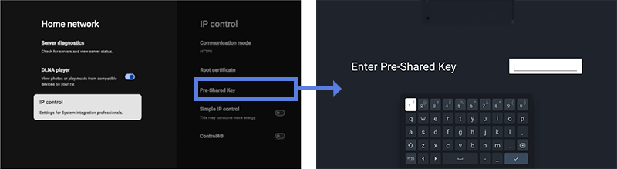
[Simple Contrôle IP]
Le Simple Contrôle IP est un protocole de bas niveau basé sur TCP fourni gratuitement. Activez-le si vous souhaitez l’utiliser.
[Control4®]
Le téléviseur BRAVIA Professional Display est compatible avec la plateforme de contrôle intégrée Control4, ce qui vous permet de contrôler l’écran et de l’intégrer à d’autres périphériques domestiques intelligents à partir du système Control4®. Activez-le si vous souhaitez l’utiliser.
[15] ParamètresConfidentialité
Configurez la sécurité des paramètres de l’appareil, du compte et des applications.
[Location]
Vous pouvez configurer les paramètres des services de localisation Google pour obtenir votre position actuelle via le Wi-Fi et la recherche permanente. Vous pouvez également afficher les applications qui ont demandé l’accès à votre position.
[Microphone]
Vous pouvez configurer toutes les applications ou certaines applications spécifiques pour autoriser l’accès au microphone.
[App permissions]
Pour chaque application installée, vous pouvez définir des autorisations pour accéder aux fonctions et aux informations sur le Moniteur LCD/l’Écran LCD.
[Special app access]
Vous pouvez définir les paramètres avancés suivants pour les fonctions et informations auxquelles les applications peuvent accéder.
-
[Energy optimization]
Optimise la consommation électrique de votre application.
-
[Usage access]
Permet aux applications spécifiées de suivre l’utilisation d’autres applications, la fréquence, l’opérateur, les préférences de langue, etc.
-
[Notification access]
Permet aux applications spécifiées de lire tout le contenu des notifications, y compris les informations personnelles telles que les noms des contacts et le texte des messages. Les applications peuvent également ignorer les notifications ou activer les boutons d’action qu’elles contiennent.
-
[All files access]
Permet aux applications spécifiées de lire, modifier et supprimer tous les fichiers affichés à l’écran ou stockés dans le périphérique de stockage connecté. Ce paramètre peut autoriser l’accès aux fichiers sans interaction explicite de l’utilisateur.
-
[Display over other apps]
Permet à d’autres applications de s’afficher par-dessus l’application que vous utilisez. Cela peut rendre les autres applications plus difficiles à voir ou modifier leur apparence ou leur comportement.
-
[Applis de gestion de fichiers multimédias]
Si vous l’autorisez, cette application peut modifier ou supprimer des fichiers multimédias créés par d’autres applications sans demander de confirmation. Pour utiliser cette fonctionnalité, vous devez activer l’accès à tous les fichiers dans Accès spécial aux applications pour l’application.
-
[Modify system settings]
Cette fonction permet aux seules applications spécifiées de modifier les paramètres du système d’affichage. Pour des raisons de sécurité, seules les applications que vous approuvez explicitement peuvent modifier les paramètres.
-
[Alarms & reminders]
Vous pouvez spécifier des applications et définir des alarmes et des actions basées sur le temps. Ce paramètre permet aux applications de s’exécuter en arrière-plan, ce qui peut augmenter la consommation électrique. Si vous désactivez cette autorisation, les alarmes existantes et les événements basés sur le temps cesseront également de fonctionner.
-
[Turn screen on]
Permet aux applications spécifiées, telles que les applications d’alarme ou d’appel, d’allumer l’écran. Cela permet à l’application d’activer l’écran de son propre chef sans que l’utilisateur n’ait besoin d’appuyer sur le bouton d’alimentation.
Note
Lorsque l’écran est en veille, l’application cible peut également être arrêtée et l’écran peut ne pas s’allumer.
Comment désactiver l’état de veille :
https://pro-BRAVIA.sony.net/ja/setup/disable-suspend/

https://pro-BRAVIA.sony.net/ja/setup/disable-suspend/
[Sécurité et restrictions]
Vous pouvez définir des autorisations pour installer des applications (telles que les applications HTML5) qui n’utilisent pas Google Play. Activez cette option si vous devez installer BRAVIA Signage (version payante) ou des applications personnalisées. Toutefois, pour des raisons de sécurité, nous recommandons de désactiver ce paramètre après l’installation.
[16] ParamètresApps
Affiche les détails des applications récemment utilisées. Sélectionnez [See all apps] pour afficher une liste de toutes les applications installées, y compris les informations d’utilisation et la version de chaque application. En bas, sélectionnez [Show system apps] pour afficher également les applications système.
De plus, dans la liste [Paramètres] → [Confidentialité], [App permissions], les options [Special app access] et [Sécurité et restrictions] sont extraites et vous pouvez les définir depuis cet emplacement.
[17] ParamètresSystème
Appuyez sur la touche OPTIONS de la télécommande, puis sélectionnez [Paramètres] — [Système] — l’option souhaitée.
[Économiseur d'écran]
Pour éviter la rémanence d’image à l’écran, vous pouvez définir l’image d’économiseur d’écran et la durée d’inactivité avant le démarrage.
[Alimentation et énergie]
Configure les paramètres liés aux économies d’énergie et à l’écran de démarrage du Moniteur LCD/de l’Écran LCD.
[À propos]
Vous pouvez vérifier le nom de l’appareil et l’état de fonctionnement de l’écran, ainsi que les informations relatives au système d’exploitation Android TV (versions, correctifs de sécurité, etc.). Vous pouvez également configurer des notifications pour les mises à jour logicielles via le réseau et lorsque de nouvelles versions sont disponibles.
[Date et heure]
Configure l’heure et l’affichage automatique de l’horloge.
[Langue/Language]
Sélectionne la langue des menus.
[Clavier]
Configure les paramètres du clavier virtuel.
[Stockage]
Modifie les paramètres relatifs au stockage des données.
[Option Développeur]
Sélectionnez [Enable developer options]. Lorsque cette fonction est activée, les paramètres suivants deviennent disponibles.
Pour activer [Option Développeur]
-
Appuyez sur la touche OPTIONS de la télécommande, puis sélectionnez les éléments suivants dans l’ordre.
[Paramètres] — [À propos] — [Android TV OS build], puis appuyez 10 fois sur la touche
(Entrée) de la télécommande.
-
[Reste activé]
Maintient l’écran allumé pendant la charge.
-
[HDCP checking]
Configure le comportement du contrôle HDCP. Sélectionnez l’une des options suivantes :
-
[Never check]
Le contrôle HDCP est désactivé.
-
[Check for DRM content only]
Effectue le contrôle HDCP uniquement pour le contenu protégé par DRM.
-
[Always check]
Effectue le contrôle HDCP de tout le contenu.
-
[Bluetooth HCI snoop log]
Active la capture du pack Bluetooth. Après avoir modifié ce paramètre, désactivez puis réactivez le paramètre Bluetooth.
[OEM unlock]
Permet le déverrouillage du chargeur d’amorçage. Requis pour les tâches de développement avancées telles que l’installation de ROM personnalisées. Active le déverrouillage OEM après vérification de votre connexion Internet.
[Picture color mode]
Lorsque cette option est activée, affiche les couleurs de l’image en sRGB.
DÉBOGAGE
[USB debugging]
Active le débogage par connexion USB à l’aide d’outils de développement tels que ADB (Android Debug Bridge).
[Wireless debugging]
Active le débogage par Wi-Fi. Les outils de développement tels que ADB (Android Debug Bridge) peuvent être utilisés sans fil.
[Select mock location app]
Spécifiez une application de localisation fictive à des fins de test. Effectuez la configuration après l'installation de l’application.
[Enable view attribute inspection]
Permet aux développeurs d’inspecter les informations d’attribut des éléments d’interface utilisateur dans les applications. Utilisé pour le débogage pendant le développement d’applications.
[Select debug app]
Définissez l’application de débogage.
[Wait for debugger]
Lorsqu’il est activé, le Moniteur LCD/l’Écran LCD attend que le débogueur se connecte avant de démarrer l’application. Utilisé pour déboguer les processus immédiatement après le lancement de l’application.
[Verify apps over USB]
Lorsque cette option est activée, elle vérifie si les applications installées via ADB (Android Debug Bridge)/ADT (Android Development Tools) ont un comportement malveillant.
[Logger buffer sizes]
Définit la taille de l’espace mémoire où les journaux sont temporairement stockés.
[Store logger data persistently on device]
Sélectionnez les contenus du tampon de journalisation à stocker de manière permanente : [Non], [Tout], [All but Radio], ou [Kernel Only].
Réseau
[Wireless display certification]
Affiche un écran de confirmation lorsqu’une demande de connexion est reçue.
[Enable Wi-Fi verbose logging]
Augmente le niveau de journalisation Wi-Fi pour afficher le SSID (nom du réseau) et le RSSI (force du signal reçu) dans le sélecteur Wi-Fi. Utilisée pour déboguer les problèmes de connexion Wi-Fi.
[Mobile data always active]
Maintient la connexion de données mobiles active même lorsque le Wi-Fi est connecté.
[Select USB configuration]
Sélectionnez le mode de fonctionnement lorsque l’USB est connecté. Choisissez l’une des options suivantes : [En charge], [MTP (Media Transfer Protocol)], [PTP (Picture Transfer Protocol)], [RNDIS (USB Ethernet)], ou [MIDI].
ENTRÉE
[Show taps]
Lorsque cette option est activée, un cercle ou un point s’affiche à l’endroit où vous appuyez, ce qui permet de voir facilement la zone de contact avec l’écran.
[Pointer location]
Lorsque cette fonction est activée, elle superpose des informations tactiles détaillées telles que les coordonnées tactiles et la pression tactile sur l’écran.
DESSIN
[Show surface updates]
Lorsque cette option est activée, la portion mise à jour clignote à chaque rafraîchissement de l’écran.
[Show layout bounds]
Affiche les limites et les marges des clips.
[Force RTL layout direction]
Force l’orientation de la disposition à l’écran en RTL (de droite à gauche) pour toutes les langues ou régions. Utilisée pour tester les dispositions pour les langues s’écrivant de droite à gauche, telles que l’arabe et l’hébreu.
[Window animation scale]
Ajuste la vitesse d’animation lors du démarrage et de la fermeture des applications. Sélectionnez l’un des 7 niveaux suivants : [Animation Off] (0×) à 10× maximum.
[Transition animation scale]
Ajuste la vitesse d’animation des transitions d’écran dans les applications. Sélectionnez l’un des 7 niveaux suivants : [Animation Off] (0×) à 10× maximum.
[Animator duration scale]
Ajuste la vitesse d’animation des éléments fins de l’interface utilisateur dans les applications. Sélectionnez l’un des 7 niveaux suivants : [Animation Off] (0×) à 10× maximum.
[Simulate secondary displays]
Lorsque cette option est activée, un affichage externe est simulé sur l’écran du Moniteur LCD/de l’Écran LCD. Permet de tester des environnements multi-écrans sans connecter physiquement un écran externe.
RENDU ACCÉLÉRÉ PAR MATÉRIEL
[Show screen updates]
Met en évidence les zones mises à jour lors du rendu de l’écran.
[Show hardware layers updates]
Affiche les éléments de l’interface utilisateur à l’aide de couches matérielles en vert lorsqu’ils sont mis à jour.
[Debug GPU overdraw]
Zones à code couleur où le même pixel est dessiné plusieurs fois.
[Debug non-rectangular clip operations]
Visualise les opérations de découpe dans les zones non rectangulaires.
[Force 4× MSAA]
Force l’activation de l’anti-aliasing multi-échantillon (MSAA) dans les applications OpenGL ES 2.0.
[Disable HW overlays]
Désactive les superpositions matérielles et utilise toujours la composition de la GPU.
[Simulate color space]
Simule les déficiences de vision des couleurs pour vérifier l’apparence de l’application.
MÉDIA
[Disable USB audio routing]
Désactive la commutation automatique vers les périphériques audio USB.
AUDIO
[Record Audio]
Active la fonctionnalité d’enregistrement audio au cours du débogage.
SURVEILLANCE
[Enable strict mode]
Signale par un clignotement de l’écran lorsque des opérations chronophages sont effectuées sur le fil principal.
[Profile HWUI rendering]
Affiche un graphique des performances de dessin à l’écran.
[Enable OpenGL traces]
Active le traçage OpenGL pour le débogage des performances graphiques.
APPLICATIONS
[Don't Keep Activities]
Détruit immédiatement les applications lorsqu’elles sont déplacées en arrière-plan. Simule des conditions de mémoire insuffisante.
[Background Process Limit]
Limite le nombre de processus d’arrière-plan pouvant s’exécuter simultanément.
[Show All ANRs]
Affiche des notifications lorsque les applications en arrière-plan ne répondent plus (ANR).
[Standby Apps]
Met les applications en mode veille et limite l’activité en arrière-plan. Sélectionnez une application de la liste à configurer.
[Force allow apps on external]
Lorsque cette option est activée, toutes les applications peuvent écrire sur le stockage externe, quelles que soient les valeurs manifestes.
[Force activities to be resizable]
Lorsque cette option est activée, toutes les activités peuvent être redimensionnées en mode multi-fenêtres, quelles que soient les valeurs manifestes.
[Son système]
Configure les sons du système.
[Contrôles parentaux]
Active/désactive l’utilisation des entrées externes et des applications.
[Témoin LED]
Active/désactive la lampe (LED) qui s’allume lors du fonctionnement de l’écran.
[Apple AirPlay et HomeKit]
Configure les paramètres pour Apple AirPlay et HomeKit.
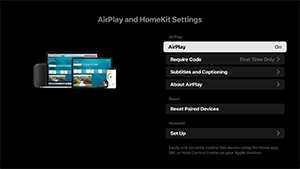
[AirPlay]
Connexions [OUI] (activées) ou [NON] (désactivées).
[Require Code]
Vous pouvez choisir la fréquence à laquelle demander un code d’accès.
[Subtitles and Captioning]
Vous pouvez choisir d’activer ou de désactiver les sous-titres, et régler leur taille, leur couleur, etc.
Note
- Si vous utilisez AirPlay dans Mode Pro, nous recommandons d’utiliser l’option Restaurer les paramètres AirPlay.
[Reset Paired Devices]
Vous pouvez réinitialiser les périphériques jumelés.
Paramètres HomeKit
Vous pouvez définir la salle, le nom, les notifications, etc.
[Configuration initiale]
Configure les fonctionnalités de base telles que le réseau et les chaînes pour la première utilisation.
[Redémarrer]
Redémarre le Moniteur LCD/l’Écran LCD
[18] ParamètresAccessibilité
Ce Moniteur LCD/Cet Écran LCD est équipé de fonctions d’accessibilité sous [Accessibilité], telles que les suivantes :
- Mise à l'échelle du texte pour agrandir tout le texte à l’écran
- Agrandissement de texte pour agrandir le texte à l’emplacement actuellement sélectionné et l’afficher dans une fenêtre séparée
- Texte en gras et Texte avec contraste élevé
- Réglages de couleur tels que Correction des couleurs et Inversion des couleurs
- Réglages des sous-titres tels que la touche SOUS-TITRE
- Raccourci d'accessibilité
- Accessibilité via le clavier
- Volume lors de la mise sous tension
Note
- Certaines fonctionnalités ne s’appliquent pas selon votre modèle/région/pays.
Appuyez sur la touche OPTIONS de la télécommande, puis sélectionnez [Accessibilité] pour configurer les fonctions d’assistance utilisateur.
Le paramètre [Accessibilité] possède une fonction de raccourci : vous pouvez l’activer ou le désactiver en maintenant la touche (sourdine) de la télécommande enfoncée pendant trois secondes.
Astuce
- Pour modifier la fonction de raccourci, sélectionnez [Raccourci d'accessibilité] sous [Accessibilité], activez [Activer le raccourci d'accessibilité] et modifiez la fonction sous [Service associé au raccourci].
[19] ParamètresTélécommandes et accessoires
Vous pouvez jumeler des périphériques Bluetooth et activer/désactiver le Bluetooth.
Note
- Les menus affichés dans les paramètres du Moniteur LCD/de l’Écran LCD varient en fonction de votre modèle/région/pays.

- Appuyez sur la touche OPTIONS de la télécommande, puis sélectionnez [Paramètres] — [Télécommandes et accessoires] — l’option souhaitée.
Options disponibles
Vous pouvez activer ou désactiver le Bluetooth ou enregistrer des périphériques Bluetooth.
[Bluetooth]
Active ou désactive le Bluetooth.
[Commande RS232C]
Ce paramètre est utilisé pour contrôler l’écran depuis un dispositif externe par communication série (RS-232C).
Pour plus de détails, reportez-vous à ce qui suit.
https://pro-BRAVIA.sony.net/remote-display-control/serial-control/

https://pro-BRAVIA.sony.net/remote-display-control/serial-control/
[20] ParamètresParamètres disponibles
Réglages Pro
Pour le Moniteur LCD/l’Écran LCD, configurez les éléments de base dans [Accueil] et personnalisez les paramètres dans [Réglages Pro].
Note
- Les options que vous pouvez ajuster varient en fonction de la situation. Les options non disponibles sont grisées ou non affichées.
Paramètres : Configurez les éléments de base comme la qualité des images et du son.
Réglages Pro : Personnalisez les paramètres en fonction de votre environnement commercial.
Les Réglages Pro sont une série de fonctions de personnalisation du fonctionnement du Moniteur LCD/de l’Écran LCD en fonction de votre environnement et de votre cas d’utilisation. Ils comprennent le contrôle de l’alimentation, les paramètres de démarrage, la sécurité et l’installation automatique d’applications à partir de clés USB. Configurez selon vos besoins pour simplifier l’installation et le fonctionnement.
Actions
[Démarrer le mode Pro]
Passez du Mode normal au Mode Pro.
Astuce
- Si vous utilisez Mode Pro, nous recommandons d’activer la protection par code PIN dans [Verrouillage du mode Pro] sous Réglages Pro.
[Réinitialiser les réglages Pro]
Sélectionnez [Réinitialiser les réglages Pro] pour afficher un écran de confirmation. Sélectionnez [OK] pour réinitialiser uniquement Réglages Pro aux valeurs par défaut.
[Paramètres actuels]
Vous pouvez consulter la liste des valeurs actuelles pour chaque élément des Réglages Pro.
[Exporter les réglages Pro]
Vous pouvez utiliser une clé USB pour exporter les Paramètres et les Réglages Pro et les appliquer à d’autres Moniteurs LCD/Écrans LCD. Les [Exporter les réglages Pro] peuvent être exécutés uniquement entre la même région, le même modèle de produit et la même version de micrologiciel.
Les éléments exportables sont limités.
Note
-
Pour installer les paramètres exportés sur un autre Moniteur LCD/Écran LCD, activez l’option [Importer les paramètres] sur le Moniteur LCD/l’Écran LCD de destination.
Procédure : [Réglages Pro] → [Exécution automatique de la clé USB] → [Importer les paramètres]
-
Si une connexion réseau est disponible, vous pouvez également utiliser [BRAVIA Web Control UI].
Reportez-vous à ce qui suit :
https://pro-bravia.sony.net/software-solutions/bravia-webcontrol-ui/

https://pro-bravia.sony.net/software-solutions/bravia-webcontrol-ui/
[Démarrer les services]
Les Démarrer les services (application intégrée) peuvent être installés selon le besoin. Puisqu’ils sont intégrés au Moniteur LCD/à l’Écran LCD, aucune connexion Internet n’est requise pour l’installation.
Méthode d’installation
- Sélectionnez l’application dans la liste et activez Utiliser.
- Cliquez sur [Activer] et [Installer] pour démarrer l’installation.
- Une fois l’installation terminée, l’écran redémarre automatiquement.
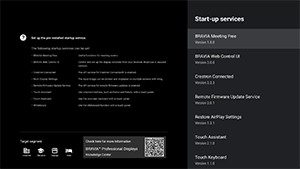
Les services de démarrage suivants sont disponibles.
Reportez-vous à ce qui suit : https://pro-bravia.sony.net/software-solutions/

https://pro-bravia.sony.net/software-solutions/
-
BRAVIA Meeting Free
Logiciel d’aide à la réunion qui vous permet de démarrer vos réunions en toute simplicité grâce à une connectivité facile.
-
BRAVIA Web Control UI
Un outil de gestion pratique pour contrôler à distance le Moniteur LCD/l’Écran LCD et modifier les paramètres via un navigateur.
-
Crestron Connected
Active le service API pour Crestron Connected. Fournit une connectivité étendue pour l’intégration du Moniteur LCD/de l’Écran LCD avec des applications et des systèmes externes.
-
Remote Firmware Update Service
Un service qui permet de mettre à jour le micrologiciel via le réseau à partir d’une application.
-
Restore AirPlay Settings
Cette fonction restaure automatiquement les réglages AirPlay préconfigurés dans les Réglages Pro lorsque l’écran est allumé en Mode Pro.
-
Assistant tactile
Une application qui permet le contrôle tactile du Moniteur LCD/de l’Écran LCD sans utiliser de télécommande. Affiche les touches
/BACK et HOME lorsque vous dessinez ou effectuez des opérations à l’écran. Un clavier externe ou un périphérique d’entrée peut être nécessaire selon l’environnement de saisie des caractères.
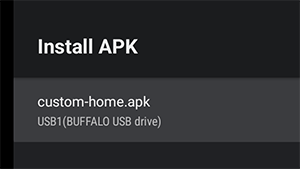
[Installer APK]
Vous pouvez installer des applications Android (.apk) sur le Moniteur LCD/l’Écran LCD à l’aide d’une clé USB.
Méthode d’installation
- Insérez la clé USB contenant le fichier APK dans le Moniteur LCD/l’Écran LCD.
- Confirmez que l’option [Installer APK] peut être sélectionnée. Si le fichier APK n’est pas enregistré sur la clé USB ou si celle-ci n’est pas correctement insérée dans l’écran, l’option ne peut pas être sélectionnée.
- Sélectionnez [Installer APK] pour choisir le fichier APK à installer.
Paramètres
[Alimentation]
Configurez l’état de démarrage lorsque l’alimentation principale du Moniteur LCD/de l’Écran LCD est mise sous tension en conjonction avec un système connecté, comme une clé de chambre d’hôtel ou un système de magasin. Sélectionnez l’une des options suivantes :
-
[Standard]
Si l’écran est allumé lorsque vous coupez l’alimentation principale du système connecté, l’écran s’allumera automatiquement au rétablissement de l’alimentation principale. Toutefois, si vous éteignez le Moniteur LCD/l’Écran LCD avant de couper l’alimentation principale, l’écran restera éteint au rétablissement de l’alimentation principale.
-
[Toujours activée]
Lorsque l’alimentation principale du système connecté est coupée puis rétablie, l’écran s’allume systématiquement.
-
[Non]
Lorsque l’alimentation principale est coupée puis rétablie, l’écran reste toujours éteint.
[Sortie de veille à la détection d'un signal]
Une fonction qui allume automatiquement le Moniteur LCD/l’Écran LCD et commute l’entrée lorsque le HDMI est connecté. Vous pouvez également configurer le Moniteur LCD/l’Écran LCD pour qu’il s’éteigne lorsque le HDMI est déconnecté. Ce paramètre peut être activé individuellement pour chaque entrée HDMI.
[Comportement de la touche Accueil]
Vous pouvez attribuer une image d’arrière-plan ou une application spécifique à la touche HOME de la télécommande.
Les options suivantes sont disponibles :
-
[Menu d'accueil]
Affiche l’écran d’accueil par défaut.
-
[Application Web]
Vous pouvez attribuer une image d’arrière-plan ou une application spécifique à la touche HOME. Pour le contenu basé sur une application Web, vous pouvez choisir entre du contenu hébergé sur un serveur externe ou une application Web installée sur l’écran.
-
[Application Web/Menu d'accueil]
Affiche alternativement l’écran [Accueil] et l’application Web spécifiée sur le Moniteur LCD/l’Écran LCD.
-
[Application d'accueil Android]
Vous pouvez assigner une application Android Home installée ou une application personnalisée compatible avec Android Home à la touche HOME.
[Serveur NTP]
Vous pouvez définir l’adresse IP ou le nom d’hôte du serveur NTP sur le Moniteur LCD/l’Écran LCD pour synchroniser le système et les applications avec l’heure du Moniteur LCD/de l’Écran LCD.
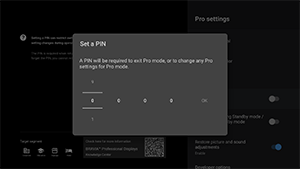
[Verrouillage du mode Pro]
Lorsque cette option est activée, vous pouvez définir un code PIN à 4 chiffres. Une fois défini, vous serez invité à saisir le code PIN lors de la commutation de Mode Pro à Mode normal. Si vous oubliez le code PIN, vous ne pourrez pas modifier le mode de fonctionnement. Veuillez conserver le code PIN en lieu sûr.
[Charge USB en mode veille / en mode veille avec maintien de la connexion au réseau]
Permet de recharger les périphériques connectés par USB même lorsque le Moniteur LCD/l’Écran LCD est éteint. Ce paramètre désactive le mode de veille du Moniteur LCD/de l’Écran LCD .
[Restaurer les réglages d'image et de son]
Lors d’une utilisation en Mode Pro, vous pouvez configurer le Moniteur LCD/l’Écran LCD de sorte à ce que les paramètres de qualité de l’image et du son soient restaurés en éteignant puis en rallumant le Moniteur LCD/l’Écran LCD via l’alimentation principale. La valeur par défaut est [NON]. Modifiez ce paramètre selon le besoin.
-
[OUI]
Restaure les paramètres d’origine de la qualité de l’image et du son lorsque le Moniteur LCD/l’Écran LCD Display est éteint et rallumé.
-
[NON]
Désactive la fonction.
[Option Développeur]
Les paramètres suivants sont disponibles pour les applications Android.
Pour activer [Option Développeur]
-
Appuyez sur la touche OPTIONS de la télécommande, puis sélectionnez les éléments suivants dans l’ordre.
[Paramètres] — [À propos] — [Android TV OS build], puis appuyez 10 fois sur la touche
(Entrée) de la télécommande.
-
[Contrôle de l'alimentation par les applications]
Cette fonction vous permet de contrôler l’état d’alimentation du Moniteur LCD/de l’Écran LCD en envoyant une intention de diffusion.
Commandes disponibles
- Redémarrer
- Mise hors tension (écran éteint)
- Mise sous tension (écran allumé)
Exemple : Redémarrer
“com.sony.dtv.b2b.intent.action.REBOOT”
Intent intent = new Intent(“com.sony.dtv.b2b.intent.action.REBOOT”); sendBroadcast(intent):
Exemple : Mise hors tension (écran éteint)
“com.sony.dtv.b2b.intent.action.POWER_OFF”
Intent intent = new Intent("com.sony.dtv.b2b.intent.action.POWER_OFF"); sendBroadcast(intent):
Exemple : Mise sous tension (écran allumé)
“com.sony.dtv.b2b.intent.action.POWER_ON”
Intent intent = new Intent("com.sony.dtv.b2b.intent.action.POWER_ON"); sendBroadcast(intent);
[Point d'accès Wi-Fi]
Vous pouvez configurer les paramètres de point d'accès Wi-Fi suivants.
-
[Point d'accès Wi-Fi]
Définissez si vous souhaitez utiliser le Wi-Fi.
-
[SSID]
Définissez le SSID.
-
[Sécurité]
Sélectionnez soit [WPA2-PSK (AES)] soit [Réseau ouvert].
-
[Mot de passe (clé WPA)]
Définissez la clé WPA (8 à 63 caractères).
[Mot de passe administrateur]
Définit le mot de passe pour l’authentification administrative à distance. Doit comporter entre 8 et 32 caractères et inclure à la fois des lettres et des chiffres.
[Exécution automatique de la clé USB]
Vous pouvez configurer les autorisations d’installation et d’exécution automatique lorsqu’une clé USB est insérée dans le Moniteur LCD/l’Écran LCD. Cela peut être utilisé comme mesure de sécurité pour empêcher les opérations involontaires et l’exécution de contenu non autorisé.
-
[Importer les paramètres]
Permet l’importation automatique des Paramètres et des Réglages Pro depuis une clé USB.
-
[Installer BPK]
Permet l’installation automatique lorsqu’une clé USB contenant le BPK (BRAVIA Professional Display Package) est insérée dans le Moniteur LCD/l’Écran LCD.
-
[Lancer l'application Web]
Permet le lancement automatique d’applications Web. Activez ce paramètre pour lancer les applications HTML5 depuis une clé USB ou pour transférer du contenu depuis une clé USB vers le stockage interne du Moniteur LCD/de l’Écran LCD.
-
[Installer l'application Web]
Permet l’installation automatique d’applications Web.
[Plate-forme HTML5]
La plateforme HTML5 est un environnement d'exécution dédié à l’exécution et à la gestion d’applications HTML5 sur le Moniteur LCD/l’Écran LCD. Après l’installation, vous pouvez configurer les paramètres suivants :
Note
-
La configuration de l’application HTML5 varie en fonction de l’environnement d’installation.
Reportez-vous à ce qui suit :
https://pro-bravia.sony.net/software-solutions/building-html5-apps/

https://pro-bravia.sony.net/software-solutions/building-html5-apps/
Certificat
-
[Certificats racines]
Enregistrez le certificat racine pour la communication SSL/TLS.
-
[Certificats clients]
Configurez le certificat pour l’authentification client.
-
[Confirmer les certificats du serveur]
Configurez si vous souhaitez vérifier les certificats du serveur.
Autorisations
-
[Autorisations Web]
Gère les autorisations pour chaque application Web. Ce réglage peut également gérer les autorisations pour les caméras et les microphones USB.
Fonctions Associées
-
[Récupération auto]
Activez la récupération automatique lorsqu’une application Web rencontre une erreur.
-
[Code PIN nécessaire pour lancer une application Web en cas de verrouillage du mode Pro]
Lorsque le Verrouillage du mode Pro est activé et qu’un code PIN est défini, l’activation de ce réglage entraîne l’affichage d’une boîte de dialogue de saisie du code PIN lors du lancement ou de l’installation d’une application Web à partir d’une clé USB.
-
[Orientation de l'application Web]
Configurez l’orientation de l’écran des applications Web. Peut être réglé de sorte à donner la priorité aux paramètres manifestes ou à l’orientation fixe.
[Nom d'hôte du DHCP]
Vous pouvez activer ou désactiver l’envoi du nom d’hôte du périphérique au serveur DHCP.
Lorsqu’il est activé, vous pouvez également modifier le nom d’hôte qui sera envoyé.
Source et volume initiaux
[Source d'entrée initiale]
Définissez l’écran affiché lorsque le Moniteur LCD/l’Écran LCD est allumé. Sélectionnez la source principale parmi les suivantes.
Le nombre de bornes disponibles et de paramètres par défaut peut varier en fonction de la version du micrologiciel.
Les options d’entrée initiales disponibles varient selon le modèle et la région.
-
[Par défaut]
Affiche [Accueil] lorsque le Moniteur LCD/l’Écran LCD est allumé.
-
[Entrées externes]
Pour afficher une entrée externe, sélectionnez l’entrée souhaitée (par exemple, HDMI 1).
-
[Application de démarrage]
Si vous spécifiez une URL d’application HTML5, cette URL s’affiche lorsque le Moniteur LCD/l’Écran LCD est allumé.
-
[Application Android]
Affiche l’application Android spécifiée.
Note
-
Les applications Android réglées sur [Enabled with restrictions] dans [Apps] sous Réglages Pro ne peuvent pas être définies comme entrée initiale.
Pour définir une application Android comme entrée initiale, réglez l’application sur [Utiliser].
Astuce
-
Pour spécifier une application sur une clé USB, vous devez indiquer séparément l’« auid » dans le fichier manifest.json. Sauvegardez l’application HTML5 sur une clé USB et allumez le Moniteur LCD/l’Écran LCD.
Reportez-vous à ce qui suit :
https://pro-bravia.sony.net/software-solutions/building-html5-apps/
https://pro-bravia.sony.net/software-solutions/building-html5-apps/
[Volumes initial et maximal]
Vous pouvez spécifier le volume initial lors de la mise sous tension du Moniteur LCD/de l’Écran LCD et le volume maximum pendant l’utilisation. Le volume est toujours réglé sur la valeur spécifiée au démarrage, quels que soient les paramètres précédents de l’utilisateur.
[Programmations]
Configurez l’heure à laquelle l’écran s’allume, s’éteint ou redémarre automatiquement. Programmez le jour de la semaine et l’heure pour un fonctionnement régulier. En programmant des redémarrages réguliers à l’aide de cette fonction, vous pouvez garantir un fonctionnement stable, même en cas d’utilisation prolongée.
Restrictions de fonctions
[Écran / Télécommande]
Vous pouvez désactiver les touches de l’unité principale du Moniteur LCD/de l’Écran LCD et les opérations de la télécommande dans Mode Pro. Cela empêche les opérations inattendues de la part d’utilisateurs non autorisés.
[Entrées externes]
Dans Mode Pro, vous pouvez restreindre l’affichage et l’utilisation des informations relatives à [Entrées] → [Entrées externes] sous Paramètres. Configurez séparément chaque entrée HDMI lorsqu’elle est connectée. Sélectionnez l’une des options suivantes :
-
[Utiliser avec les étiquettes]
Toutes les informations saisies sont affichées et disponibles par défaut.
-
[Utiliser sans les étiquettes]
L’entrée spécifiée est masquée mais reste disponible à l’utilisation.
-
[Ne pas utiliser]
L’affichage des informations saisies et l’utilisation de l’entrée externe sont désactivés.
[Apps]
Vous pouvez activer ou désactiver les paramètres de fonctions telles que les Réglages Pro, les Paramètres de langues et les Paramètres de date/heure dans Mode Pro. Sélectionnez une application dans la liste pour configurer ses paramètres.
Note
- L’installation de l’application Android peut être possible en Mode Pro en fonction de votre configuration. Toutefois, pour utiliser l’application en Mode Pro, passez d’abord en Mode normal et activez-la dans les paramètres des [Apps].
[Entrées]
Configurez l’affichage du menu de sélection d’entrée dans Mode Pro. Pour modifier les noms d’entrée affichés dans le menu (par ex., HDMI 1), appuyez sur la touche (sélection de l’entrée) de la télécommande pour montrer la liste d’entrée, puis sélectionnez [Modifier].
-
[Vue par défaut]
Lorsque vous appuyez sur la touche
(sélection de l’entrée) de la télécommande dans Mode Pro, le menu de sélection d’entrée standard s’affiche. -
[Vue de base]
Lorsque vous appuyez sur la touche
(sélection de l’entrée) de la télécommande dans Mode Pro, un menu de sélection d’entrée simplifié s’affiche. -
[Personnalisation du menu entrées]
Personnalisez ce qui s’affiche lorsque vous appuyez sur la touche
(sélection de l’entrée) de la télécommande dans Mode Pro. Vous pouvez activer ou désactiver les entrées externes, AirPlay, les applications, etc.
Astuce
- Pour contrôler la commutation de l’entrée à partir d’une application Web, sélectionnez [Vue de base].
Note
- La modification du menu de sélection de l’entrée n’est activée que dans [Vue par défaut]. Il ne peut pas être modifié dans [Vue de base].
[Paramètres rapides]
Les paramètres peuvent être modifiés depuis le menu [Paramètres rapides] dans Mode Pro. Les utilisateurs peuvent ajuster les paramètres tels que la qualité de l’image pendant le visionnage de vidéos.
-
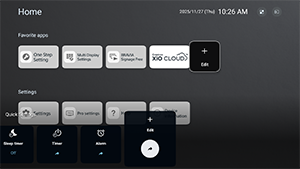
[Vue par défaut]
Une pression sur la touche OPTIONS de la télécommande en Mode Pro affiche le même menu [Paramètres rapides] qu’en Mode normal. Les utilisateurs peuvent modifier le menu [Paramètres rapides] en Mode Pro.
-
[Vue de base]
Une pression sur la touche OPTIONS de la télécommande en Mode Pro affiche un menu [Paramètres rapides] simplifié. Le menu ne comporte pas de boutons de modification, et les paramètres ne peuvent pas être modifiés dans Mode Pro.
-
[Non]
La touche OPTIONS de la télécommande ne fonctionne pas en Mode Pro.
Note
- Certaines fonctions de Paramètres rapides peuvent ne pas fonctionner correctement dans l’environnement du Mode Pro. Nous recommandons d’utiliser la [Vue de base] lors du fonctionnement en Mode Pro.
[22] Fonctions de commandeLogiciels
Certains de nos logiciels sont pré-installés et d’autres nécessitent un contrat distinct.
Logiciels pré-installés
Il s’agit d’applications disponibles depuis [Accueil] ou depuis [Démarrer les services] dans [Réglages Pro].
Logiciels payants :
Il s’agit de solutions nécessitant un contrat ou un téléchargement distinct.
Pour plus de détails sur les fonctions et les paramètres, reportez-vous au BRAVIA Knowledge Center.

https://pro-BRAVIA.sony.net/
[23] Fonctions de commandeApplication HTML5
Développement et mise en œuvre
Nous prenons en charge le développement d’applications basées sur HTML5. La rétrocompatibilité garantit qu’aucune modification n’est nécessaire lors des mises à jour du système d’exploitation Android TV, et nous prenons en charge les formats de streaming vidéo qui ne sont pas disponibles dans les navigateurs Web standard.
Pour plus d’informations sur les spécifications, la structure de base et les échantillonnages, reportez-vous au BRAVIA Knowledge Center.
https://pro-BRAVIA.sony.net/
[24] Fonctions de commandeRS-232C
Vous pouvez commander le Moniteur LCD/l’Écran LCD depuis un service externe via RS-232C. Le raccordement RS-232C est expliqué brièvement dans cette page.
Paramètres
Pour établir la connexion, veuillez régler le [Commande RS232C] sur Oui.
Allez dans [Accueil] → [Paramètres] → [Télécommandes et accessoires] → [Commande RS232C].
Interface
Raccordez le RS-232C au Moniteur LCD/à l’Écran LCD par le biais d’un mini-jack stéréo 3,5 mm.
Mini-jack stéréo 3,5 mm
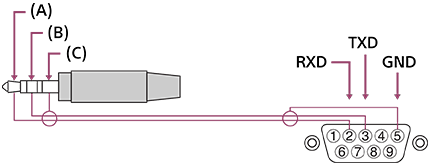
(A) EMBOUT : Moniteur LCD/Écran LCD → Contrôleur
(B) ANNEAU : Contrôleur → Moniteur LCD/Écran LCD
(C) GAINE : GND
Réglages de connexion
Lors du raccordement RS-232C, effectuez les réglages de connexion ci-dessous.
| Débit en bauds | 9600 bps |
| Données | 8 bit |
| Parité | Aucune |
| Bit de démarrage | 1 bit |
| Bit d’arrêt | 1 bit |
| Contrôle du débit | Aucune |
Format de données
Pour plus d’informations sur les spécifications et la structure de base, reportez-vous au BRAVIA Knowledge Center.
https://pro-BRAVIA.sony.net/
[25] Fonctions de commandeIP
Vous pouvez commander le Moniteur LCD/l’Écran LCD via IP depuis une application HTML5/Android sur le Moniteur LCD/l’Écran LCD ou sur le périphérique externe. Vous pouvez gérer et suivre les informations d’entrée/alimentation, démarrer et fermer les applications, contrôler l’affichage comme la source d’entrée et le volume, par exemple. Vous pouvez également restreindre les commandes par la fonction d’authentification.
Protocole IP pris en charge
Pour plus d’informations sur les spécifications, la structure de base et les échantillonnages, reportez-vous au BRAVIA Knowledge Center.
https://pro-BRAVIA.sony.net/
| Nom du protocole | Couche | Format | Authentification | Explication |
|---|---|---|---|---|
| REST API | HTTP | JSON-RPC | Oui | Les API dont la finalité est le contrôle des périphériques. |
| IRCC-IP | HTTP | SOAP | Oui | Infrared Compatible Control sur Internet Protocol. La technologies et les formats pour transmettre les commandes de la télécommande via Internet. |
| Simple Contrôle IP | TCP | Byte stream | ND | Seules les fonctions typiques sont prises en charge. |
Réglages du Moniteur LCD/de l’Écran LCD
Sélectionnez [Certificat racine] → [Exporter le certificat racine] à l’aide d’un périphérique USB.
Lors de l’utilisation du [Contrôle IP], réglez d’abord le Moniteur LCD/l’Écran LCD comme suit.
Allez dans [Paramètres] → [Réseau et Internet] → [Réglage du réseau local] → [Contrôle IP].
Pour REST API et IRCC-IP,
- Définissez [Clé pré-partagée].
Pour Simple Contrôle IP,
- Activez [Simple Contrôle IP].
Pour Control4®,
- Activez [Control4®].
[26] DépannageRéinitialisez (redémarrez) votre Moniteur LCD/Écran LCD
Dans la plupart des cas, lorsque vous utilisez le Moniteur LCD/l’Écran LCD et qu’un problème survient (l’image ne s’affiche pas à l’écran ou la télécommande ne fonctionne pas, par exemple), la réinitialisation du Moniteur LCD/de l’Écran LCD peut résoudre le problème. Procédez comme suit pour réinitialiser le Moniteur LCD/l’Écran LCD.
Redémarrage
-
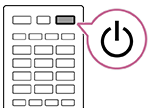
Redémarrez le Moniteur LCD/l’Écran LCD à l’aide de la télécommande.
Maintenez la touche Alimentation de la télécommande enfoncée pendant environ 5 secondes jusqu’à ce que le Moniteur LCD/l’Écran LCD redémarre (un message d’arrêt s’affiche).
-
Débranchez le cordon d’alimentation CA.
Si le problème persiste une fois l’étape 1 effectuée, débranchez le cordon d’alimentation du Moniteur LCD/de l’Écran LCD de la prise électrique. Appuyez ensuite une fois sur la touche Alimentation du Moniteur LCD/de l’Écran LCD, puis relâchez-la. Patientez deux minutes et rebranchez le cordon d’alimentation dans la prise électrique. Selon le modèle, vous pouvez maintenir la touche Alimentation du Moniteur LCD/de l’Écran LCD enfoncée (40 secondes ou plus) jusqu’à ce qu’il s’éteigne et redémarre.
Astuce
- Il est également possible de redémarrer les modèles disposant d’une touche sur le Moniteur LCD/l’Écran LCD (touche Alimentation uniquement) à l’aide de la touche Alimentation. Appuyez sur la touche Alimentation du Moniteur LCD/de l’Écran LCD pour afficher le menu de fonctionnement, sélectionnez [Redémarrer] dans le menu et maintenez la touche Alimentation enfoncée pour redémarrer le Moniteur LCD/l’Écran LCD.
- Vos données et paramètres personnalisés sont conservés au redémarrage du Moniteur LCD/de l’Écran LCD.
Rétablir configuration d'usine
Si le problème persiste au redémarrage, procédez à la réinitialisation.
Si un périphérique USB externe est connecté au Moniteur LCD/à l’Écran LCD, déconnectez le périphérique USB du Moniteur LCD/de l’Écran LCD avant de procéder à la réinitialisation.
Pour plus de détails, veuillez vous reporter à la section Rétablir configuration d'usine.
[27] AutresSite d’assistance
Pour obtenir les dernières informations et le Guide d’aide en ligne, veuillez consulter le site Web d’assistance de Sony :

https://www.sony.eu/support
[28] AutresRétablir configuration d'usine
Vous pouvez procéder à la Rétablir configuration d'usine. Si un périphérique USB externe est connecté au Moniteur LCD/à l’Écran LCD, déconnectez le périphérique USB du Moniteur LCD/de l’Écran LCD avant de procéder à la réinitialisation.
Note
La réinitialisation entraîne la suppression de l’ensemble des données et paramètres du Moniteur LCD/de l’Écran LCD (tels que les informations de paramétrage des réseaux câblés et Wi-Fi, les informations relatives au compte et autres informations de connexion et les applications installées).
- Appuyez sur la touche OPTIONS de la télécommande, puis sélectionnez [Paramètres] — [Système] — [À propos] — [Réinitialiser] — [Rétablir configuration d'usine].
- Sélectionnez [Tout effacer].
Si vous avez défini un code PIN sur votre Moniteur LCD/Écran LCD, vous êtes invité à le saisir.
Une fois le processus de réinitialisation terminé, l’assistant de configuration initiale du Moniteur LCD/de l’Écran LCD s’affiche.
[29] AutresSpécifications Spécifications
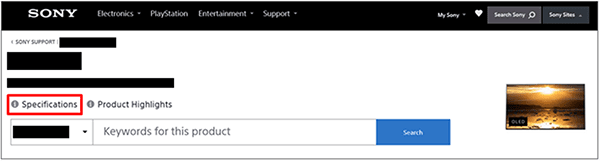
Vous pouvez trouver les informations relatives aux spécifications sur le site Web d’assistance de Sony :
Veuillez consulter la page produit de votre Moniteur LCD/Écran LCD et vous reporter à la section Spécifications. Pour plus de détails au sujet du site Web d’assistance, reportez-vous à la page Site d’assistance.
Note
- Il est possible que la page Spécifications ne soit pas disponible selon votre modèle. Veuillez alors vous reporter au Guide de référence.
[30] AutresSpécificationsFormats audio
HDMI IN 1/2/3/4
En mode eARC (Enhanced Audio Return Channel)
- PCM linéaire 7.1 canaux : 32/44,1/48/88,2/96/176,4/192 kHz
- Dolby Audio
- Dolby Atmos
- DTS
- DTS Express
- DTS-HD Master Audio
- DTS-HD High Resolution Audio
- DTS:X
Sauf le mode eARC
- PCM linéaire 7.1 canaux : 32/44,1/48/88,2/96/176,4/192 kHz
- Dolby Audio
- Dolby Atmos
- DTS
- DTS Express
- DTS-HD Master Audio
- DTS-HD High Resolution Audio
- DTS:X
eARC/ARC (Enhanced Audio Return Channel/Audio Return Channel) (HDMI IN 3 uniquement)
En mode eARC
- PCM linéaire 7.1 canaux : 32/44,1/48/88,2/96/176,4/192 kHz
- Dolby Audio
- Dolby Atmos
- DTS
- DTS-HD Master Audio
- DTS-HD High Resolution Audio
- DTS:X
En mode ARC
- PCM linéaire deux canaux : 48 kHz 16 bits
- Dolby Audio
- Dolby Atmos
- DTS
[31] AutresInformations relatives aux marques commerciales
-
Wi-Fi®, Wi-Fi Alliance®, Wi-Fi CERTIFIED™ et Wi-Fi CERTIFIED 6® sont des marques commerciales ou des marques déposées de Wi-Fi Alliance.
-
Le logo Wi-Fi CERTIFIED™ et le logo Wi-Fi CERTIFIED 6® sont des marques déposées de Wi-Fi Alliance.

-
Manufactured under license from DTS, Inc. and/or its affiliates. For patents, see https://xperi.com/dts-patents/. DTS, the DTS logo, DTS:X, the DTS:X logo, Virtual:X, and the DTS Virtual:X logo are trademarks or registered trademarks of DTS, Inc. and/or its affiliates in the U.S. and/or other countries. © DTS, Inc. and/or its affiliates. All rights reserved.
-
Apple, Apple Home, AirPlay et HomeKit sont des marques commerciales d’Apple Inc., déposées aux États-Unis et dans d’autres pays et régions.
Pour utiliser AirPlay et Apple HomeKit avec ce produit, la dernière version d’iOS, d’iPadOS ou de macOS est recommandée.

-
Couvert par une ou plusieurs revendications des brevets HEVC listés à l’adresse patentlist.accessadvance.com.
-
Toutes les autres marques commerciales appartiennent à leurs propriétaires respectifs.
Note
- La disponibilité de chaque service dépend de votre région/pays.