
תחילת השימוש
על מדריך העזרה
התקנה
חיבור מסוף
כיצד נדלקות נוריות ה-LED
שלט-רחוק
שימוש בצג ה-LCD/מסך ה-LCD עם התקנים אחרים
חיבור התקן Bluetooth (כגון אוזניות Bluetooth)
התחברות לרשת
חיבור לרשת באמצעות כבל LAN
התחברות לרשת באמצעות Wi-Fi
מצב Pro
הגדרות
שימוש ב הגדרות מהירות
שימוש ב לוח מחוונים Eco
כניסות קלט
תצוגה וקול
רשת ואינטרנט
פרטיות
יישומים
מערכת
נגישות
מכשירי שלט רחוק ואביזרים
הגדרות זמינות
הגדרות Pro
פונקציות בקרה
תוכנה
אפליקציית HTML5
RS-232C
IP
פתרון בעיות
איפוס (הפעלה מחדש) של צג ה-LCD/מסך ה-LCD
אחר
אתר התמיכה
איפוס נתוני יצרן
מפרט
מידע על סימני מסחר
[1] תחילת השימושעל מדריך העזרה
מדריך זה כולל הסבר לגבי השימוש בצג LCD/מסך LCD זה. בנוסף, ניתן לעיין ב-Setup Guide לתיאור אודות התקנת צג ה-LCD/מסך ה-LCD, וב-Reference Guide לקבלת מידע כגון מפרטים והתקנה של צג ה-LCD/מסך ה-LCD על הקיר.
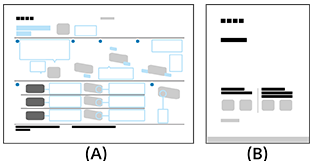
(A) Setup Guide
(B) Reference Guide
[2] תחילת השימושהתקנה
יש לעיין במדריכים המודפסים שסופקו עם צג ה-LCD/מסך ה-LCD לצורך מידע בנוגע להתקנה, ליציאות ולתלייה על הקיר.
המדריכים זמינים באתר התמיכה.
[3] תחילת השימושחיבור מסוף
זמינות היציאות והסוגים או הצורות של החיבורים משתנה בהתאם צג ה-LCD/מסך ה-LCD.
| תווית יציאה | תיאור |
|---|---|
|
USB מתחבר למצלמת תמונות דיגיטלית/מצלמת וידאו/התקן אחסון מדיה USB. הערה
|
|
יציאה מחברת את תקע האוזניות כדי להאזין לשמע מצג ה-LCD/מסך ה-LCD. הערה
|
|
HDMI IN מתחבר להתקן HDMI/מחשב PC. הממשק HDMI יכול להעביר וידאו ושמע דיגיטלי בכבל יחיד. כדי ליהנות ממחברים באיכות 4K, חבר Premium High Speed HDMI™ Cable(s) ופעל על פי ההוראות המוצגות על המסך כדי להגדיר את [תבנית אות HDMI] של יציאת HDMI IN. (תואם-HDCP 2.3) |
|
HDMI IN (eARC/ARC) מתחבר למערכת שמע עם התקן eARC/ARC/HDMI. כדי לחבר מערכת שמע תומכת eARC (Enhanced Audio Return Channel) או ARC (Audio Return Channel), חבר אל יציאת ה-HDMI המתויגת "eARC/ARC" בצג ה-LCD/מסך ה-LCD. זוהי תכונה ששולחת שמע למערכת שמע שתומכת ב-eARC/ARC דרך כבל HDMI. השתמש בכבל ה- HDMI עם אתרנט לחיבור מערכת אודיו עם eARC. רמזיתכן שיופיעו שלוש נקודות, לצד כניסת הקלט מסוג HDMI בהתאם לדגם שברשותך. השתמש בהן כהנחיה במהלך ההתקנה. |
|
LAN חבר לנתב. |
|
REMOTE RS-232C מתחבר לבקר ביתי. חיבור לתקשורת טורית. לפרטים, ראה "RS-232C".
|


[4] תחילת השימושכיצד נדלקות נוריות ה-LED
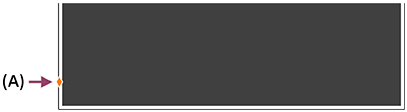
(A) תגובה תפעולית נורית LED (בצד שמאל של צג ה-LCD/מסך ה-LCD.)
תגובה תפעולית LED
-
"מוארת" בצבע לבן
- בעת הפעלת צג ה-LCD/מסך ה-LCD.
- בעת קבלת אותות מהשלט-רחוק.
-
"מהבהבת" בצבע לבן
- בעת עדכון התוכנה באמצעות התקן אחסון מסוג USB.
- בעת לחיצה על לחצן הפעלה/כיבוי בשלט-רחוק בעת הפעלת צג ה-LCD/מסך ה-LCD.
לכיבוי נורית ה-LED הלבנה לתגובה תפעולית
- לחץ על הלחצן OPTIONS בשלט-רחוק, ולאחר מכן בחר [הגדרות] — [מערכת] — [מחוון LED], השבת את [תגובה תפעולית].
שלט-רחוק
השלט-רחוק הכלול, וכן סידור הלחצנים ושמותיהם, עשויים להשתנות לפי הדגם/המדינה/האזור שלך.
הלחצנים העליונים בשלט-רחוק
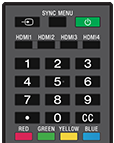
 (בחירת מקור קלט)
הצג ובחר במקור הקלט וכד';
SYNC MENU
הצג את תפריט BRAVIA Sync.
 (הפעלה/כיבוי)
הפעלה או מעבר למצב המתנה/המתנה ברשת.
HDMI 1/2/3/4
מעבר לקלט HDMI.
לחצן מספר/・(נקודה)
השתמש בלחצנים 0-9 כדי לבחור ערוצים דיגיטליים.
CC
הצג או הסתר כתוביות (כאשר אפשרות זו זמינה).
לחצני צבע
בצע פונקציה מתאימה באותו הזמן.
הלחצנים התחתונים בשלט-רחוק
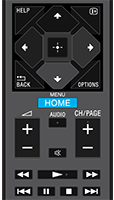
HELP
הצג את תפריט העזרה.
 (חשיפת מידע/טקסט)
הצג מידע.
 /BACK
/BACK
חזור למסך הקודם.
OPTIONS
הצגת רשימת פונקציות שניתן להשתמש בהן בו זמנית.
 (מעלה) /
  (מטה) /
  (שמאל) /
  (ימין) /
  (Enter) (התקן ניווט D-Pad)
ניווט ובחירה בתפריטים במסך.
HOME/MENU
הצגת התפריט הראשי.
 +/- (עוצמת קול)
כוונן את עוצמת הקול.
AUDIO
בחר צליל מקור רב-לשוני או צליל כפול עבור התוכנית הנצפית כרגע (בהתאם למקור התוכנית).
 (השתק)
השתק את הקול. לחץ שוב כדי לשחזר את הקול.
רמז
- שירות מקש הנגישות ניתן להפעלה או לכיבוי בלחיצה ארוכה על (השתק) למשך 3 שניות.
CH/PAGE +/-
לחץ כדי לעבור ערוץ או דף.
 (הרצה מהירה לאחור) /
  (הפעלה) /
  (הרצה מהירה קדימה) /
  (חיפוש קודם) /
  (השהייה) /
  (עצירה) /
  (חיפוש הבא)
הפעל תכני מדיה בצג ה-LCD/מסך ה-LCD ובהתקן המחובר התואם BRAVIA Sync.
[6] שימוש בצג ה-LCD/מסך ה-LCD עם התקנים אחריםחיבור התקן Bluetooth (כגון אוזניות Bluetooth)
לצימוד צג ה-LCD/מסך ה-LCD עם התקן Bluetooth
-
הפעל את התקן ה-Bluetooth כגון אוזניות Bluetooth והעבר את המכשיר למצב צימוד.
כדי להעביר את התקן ה-Bluetooth למצב צימוד, עיין במדריך ההפעלה של ההתקן.
-
לחץ על הלחצן OPTIONS בשלט הרחוק ולאחר מכן בחר [הגדרות] — [מכשירי שלט רחוק ואביזרים] — [התאמת האביזר] כדי להעביר את צג ה-LCD/מסך ה-LCD למצב צימוד.
תוצג רשימת התקני Bluetooth זמינים.
-
בחר את ההתקן הרצוי, ולאחר מכן בצע את ההוראות שעל המסך.
אם תתבקש להזין סיסמה, עיין במדריך ההפעלה של המכשיר.
לאחר השלמת תהליך הצימוד, ההתקן יתחבר אל צג ה-LCD/מסך ה-LCD.
רמז
-
כדי להוציא שמע מהרמקולים של צג ה-LCD/מסך ה-LCD ומאוזניות או רמקולי Bluetooth בו-זמנית, לחץ על הלחצן OPTIONS בשלט-רחוק ובחר [פלט אודיו] במהלך צימוד האוזניות או רמקולי ה-Bluetooth. לאחר מכן, הגדר את הפונקציות הבאות מהפריטים המוצגים.
- עבור [רמקולים], בחר [רמקולים מובנים].
- עבור [התקן Bluetooth], בחר את התקן ה-Bluetooth שעבורו ברצונך להוציא שמע.
הערה
- כאשר מופק שמע מהרמקולים של צג ה-LCD/מסך ה-LCD ומהאוזניות או רמקולי ה-Bluetooth בו-זמנית, [זום קולי] לא יהיה זמין.
התחברות להתקן Bluetooth שעבר צימוד
-
לחץ על הלחצן OPTIONS בשלט הרחוק ולאחר מכן בחר [הגדרות] — [מכשירי שלט רחוק ואביזרים].
-
בחר התקן שעבר צימוד אך שאינו מחובר.
-
בחר [התחברות].
הערה
- כאשר סאונד-בר וצג ה-LCD/מסך ה-LCD מחוברים באמצעות Bluetooth, חבר את התקן הקלט החיצוני כמו למשל נגן Blu-ray/DVD לצג ה-LCD/מסך ה-LCD.
[7] התחברות לרשתחיבור לרשת באמצעות כבל LAN
חיבור LAN קווי מאפשר לך לגלוש באינטרנט וברשת הביתית שלך.
הקפד להתחבר לאינטרנט או לרשת הביתית באמצעות נתב.
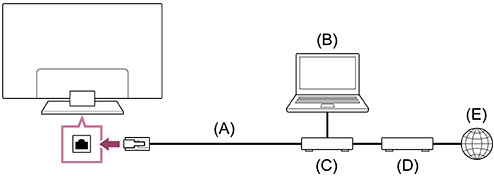
(A) כבל LAN
(B) מחשב
(C) נתב
(D) מודם
(E) אינטרנט
-
הגדר את נתב ה-LAN שלך.
לקבלת פרטים, יש לעיין במדריך ההוראות של נתב ה-LAN שלך, או לפנות לאדם שהגדיר את הרשת (מנהל רשת).
הערה
- מומלץ מאוד מטעמי אבטחה לחבר את צג ה-LCD/מסך ה-LCD לאינטרנט באמצעות נתב/מודם הכולל פונקציונליות נתב. חיבור ישיר של צג ה-LCD/מסך ה-LCD לאינטרנט עלול לחשוף את צג ה-LCD/מסך ה-LCD לאיום אבטחה כגון חשיפת תוכן או מידע אישי או פגיעה בהם.
פנה לספק השירות או למנהל הרשת שלך כדי לוודא שהרשת כוללת פונקציונאליות של נתב. - ההגדרות הנדרשות שקשורות לרשת עשויות להשתנות בהתאם לנתב או לספק שירותי האינטרנט. לקבלת פרטים, יש לעיין במדריכי ההוראות שסופקו על ידי ספק שירות האינטרנט או אלו שסופקו עם הנתב. באפשרותך גם לפנות לאדם שהגדיר את הרשת (מנהל הרשת).
- מהירות החיבור עשויה להשתנות בהתאם לסביבת ההפעלה של הרשת. קצב ואיכות התקשורת אינם מובטחים.
[8] התחברות לרשתהתחברות לרשת באמצעות Wi-Fi
התקן ה-LAN האלחוטי המובנה מאפשר לך לגלוש באינטרנט וליהנות מהיתרונות הטמונים בעבודה ברשת בסביבה נטולת כבלים.
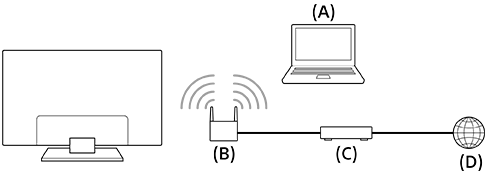
(A) מחשב
(B) נתב אלחוטי
(C) מודם
(D) אינטרנט
-
הגדר את הנתב האלחוטי שלך.
לקבלת פרטים, יש לעיין במדריך ההוראות של הנתב האלחוטי שלך או לפנות לאדם שהגדיר את הרשת (מנהל רשת).
-
לחץ על הלחצן OPTIONS בשלט הרחוק ולאחר מכן בחר [הגדרות] — [רשת ואינטרנט].
- בחר רשת שאליה ברצונך להתחבר והגדר סיסמה.
לכיבוי התקן ה-LAN האלחוטי המובנה
-
כדי להשבית את [Wi-Fi], לחץ על הלחצן OPTIONS בשלט הרחוק ולאחר מכן בחר [הגדרות] — [רשת ואינטרנט] — [Wi-Fi].
רמז
- לקבלת זרימת וידאו חלקה:
- אם ניתן, שנה את הגדרת הנתב האלחוטי לתקן של עבודה ברשת במהירות גבוהה, כמו 802.11n, 802.11ac או 802.11ax.
לקבלת פרטים לגבי אופן שינוי ההגדרה, יש לעיין במדריך ההוראות של הנתב האלחוטי שלך או לפנות אל האדם שהגדיר את הרשת (מנהל רשת). - אם הפעולה שלעיל אינה מביאה לשיפור כלשהו, יש לשנות את הגדרת הנתב האלחוטי שלך ל-5GHz, וייתכן שיחול שיפור באיכות זרימת הווידאו.
- ייתכן שאין תמיכה ברצועת התדרים 5GHz, בהתאם לאזור/מדינה. במידה ואין תמיכה ברצועת התדרים 5GHz, צג ה-LCD/מסך ה-LCD יכול להתחבר לנתב אלחוטי רק באמצעות רצועת התדרים 2.4GHz.
- אם ניתן, שנה את הגדרת הנתב האלחוטי לתקן של עבודה ברשת במהירות גבוהה, כמו 802.11n, 802.11ac או 802.11ax.
הערה
- מומלץ מאוד מטעמי אבטחה לחבר את צג ה-LCD/מסך ה-LCD לאינטרנט באמצעות נתב/מודם הכולל פונקציונליות נתב. חיבור ישיר של צג ה-LCD/מסך ה-LCD לאינטרנט עלול לחשוף את צג ה-LCD/מסך ה-LCD לאיום אבטחה כגון חשיפת תוכן או מידע אישי או פגיעה בהם.
פנה לספק השירות או למנהל הרשת שלך כדי לוודא שהרשת כוללת פונקציונאליות של נתב. - ההגדרות הנדרשות שקשורות לרשת עשויות להשתנות בהתאם לנתב או לספק שירותי האינטרנט. לקבלת פרטים, יש לעיין במדריכי ההוראות שסופקו על ידי ספק שירות האינטרנט או אלו שסופקו עם הנתב. באפשרותך גם לפנות לאדם שהגדיר את הרשת (מנהל הרשת).
- אם תבחר באפשרות [הצג סיסמה] במסך הזנת הסיסמה, אנשים אחרים יוכלו לראות את הסיסמה הגלויה.
מצב Pro
ב[מצב Pro], באפשרותך להשתמש במגוון פונקציות נוחות לשימוש מקצועי. כאן, תלמד כיצד לעבור אל [מצב Pro] ועל פונקציות אופייניות של [מצב Pro].
מצבים
מצב רגיל: זהו המצב להגדרת תצורת [הגדרות], [הגדרות Pro] ולהתקנת התוכנה.
מצב Pro: זהו מצב הפעלה המיועד לשימוש מקצועי שבו ניתן להשתמש בפונקציות [מצב Pro].
כיצד לעבור בין המצבים
כאשר צג ה-LCD/מסך ה-LCD במצב מצב רגיל.
יש לעבור אל [בית] ← [הגדרות Pro], ולאחר מכן לבחור באפשרות [הפעל מצב Pro].
כאשר צג ה-LCD/מסך ה-LCD במצב מצב Pro.
ראשית, לא ניתן לשנות את המצב מ[הגדרות Pro] כאשר צג ה-LCD/מסך ה-LCD במצב Pro. אם ברצונך לעבור מצב מ[הגדרות Pro], יש לעבור אל [הגדרות Pro] ← [יישומים] ולהגדיר את [הגדרות Pro] ל[הפעל] תחת מצב רגיל.
[10] הגדרותשימוש ב הגדרות מהירות
אם תלחץ על הלחצן OPTIONS בשלט-רחוק, תוכל להגיע במהירות לתכונות כגון [תמונה וקול], [סוג תוכן], [סגנון תמונה], [טיימר כיבויי], ו-[כיבוי תמונה] במסך הנוכחי ולהגדרות כגון [רמקולים] בהתאם להתקנים המחוברים. באפשרותך להציג גם [הגדרות] מתוך [הגדרות מהירות].
הערה
- התפריטים המוצגים בהגדרות צג ה-LCD/מסך ה-LCD משתנים בהתאם לדגם/אזור/מדינה.

- לחץ על הלחצן OPTIONS בשלט הרחוק.
- כדי לשנות הגדרה או לבחור בה, הזז את המיקוד.
לשינוי ההגדרות המוצגות
- לחץ על הלחצן OPTIONS בשלט הרחוק.
- הזז את המיקוד שמאלה או ימינה ובחר ב-
 (ערוך).
 - בחר בהגדרה הרצויה.
- בחר [סגור].
רמז
- כדי לשנות את הסדר או להסתיר פריט מוצג, לחץ לחיצה ארוכה על הלחצן (Enter) בשלט-רחוק כאשר פריט זה מסומן, ואז [הזז] ו-[הסתר] יופיעו בתצוגה. אם בחרת באפשרות [הזז], השתמש בלחצנים (שמאל) / (ימין) בשלט-רחוק כדי להעביר את הפריט למיקום הרצוי, ולאחר מכן לחץ על הלחצן (Enter) בשלט-רחוק.
- עם [הודעות BRAVIA] תחת הגדרות מהירות, ניתן לבדוק אם ישנן הודעות כגון עדכוני תוכנה.
[11] הגדרותשימוש ב לוח מחוונים Eco
ניתן להגדיר הגדרות שונות כדי לצמצם את צריכת החשמל, כגון חיסכון בחשמל.
ניתן גם לבדוק תיאורים של תכונות בזמן שתגדיר אותן.
הערה
- התפריטים המוצגים בהגדרות צג ה-LCD/מסך ה-LCD משתנים בהתאם לדגם/אזור/מדינה.
-
לחץ על הלחצן OPTIONS בשלט הרחוק ובחר [לוח מחוונים Eco].
-
בתפריט המוצג, הזז את המיקוד שמאלה או ימינה ובחר בהגדרה הרצויה.

[12] הגדרותכניסות קלט
מספר היציאות עשוי להשתנות בהתאם לדגם. לפרטים, יש לעיין במפרטים של כל דגם.
ניתן להציג מידע בנוגע לקלט HDMI, לשנות את השם ולהגדיר תבנית האות.
[כניסות חיצוניות]
ניתן לציין את שם קלט ה-HDMI ולהציג/להסתיר את ההגדרות עבור המידע המוצג על גבי הצג בעת הפעלת [Input select] באמצעות השלט-רחוק. במידה ותבחר להשבית כאשר מכשיר ספציפי תמיד מחובר, המשתמש לא יוכל לעבור.
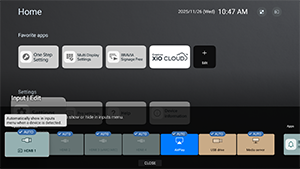
[הגדרות BRAVIA Sync]
ניתן להפעיל או לכבות מכשיר Sony BRAVIA Sync המחובר באמצעות HDMI יחד עם הפעלת השלט-רחוק.
אודות BRAVIA Sync

BRAVIA Sync היא פונקציית קישור של Sony המאפשרת לך לשלוט במכשירים המחוברים באמצעות HDMI עם השלט-רחוק של צג ה-LCD/מסך ה-LCD.
מכשירים הנושאים את הלוגו, כגון רשמקולי Blu-ray ומערכות שמע, מתאימים לשימוש.
[תבנית אות HDMI]
בצג יש מספר כניסות HDMI. ניתן לציין את תבנית אות הווידאו בהתאם להגדרה הבאה.
[HDMI 1] / [HDMI 2] / [HDMI 3 (eARC/ARC)] / [HDMI 4]
ישנן שתי אפשרויות. [תבנית רגילה] מתעדפת תאימות עם המכשיר המחובר, אך [תבנית משופרת] מתעדפת איכות וידאו במכשירי 4K.
הערה
- תומך בתצוגה של תמונת 4K 60 Hz בהתאם לדגם/לאזור/למדינה שלך.
- כאשר משתמשים באפשרות תבנית משופרת, ייתכנו שיבושים בפלט התמונה והקול. במקרה כזה, חבר את ההתקן אל HDMI IN המוגדר תחת [תבנית רגילה] או שנה את פורמט האות HDMI של HDMI IN לפורמט [תבנית רגילה].
- הגדר לערך תבנית משופרת רק בעת שימוש בהתקנים תואמים.
- בעת צפייה בתמונת 4K באיכות גבוהה, השתמש ב-Premium High Speed HDMI™ Cable(s) התומך במהירויות של 18 Gbps. לקבלת פרטים על Premium High Speed HDMI™ Cable(s) התומך במהירויות של 18 Gbps, עיין במפרטים הכבלים.
[13] הגדרותתצוגה וקול
[תמונה וקול]
ניתן להגדיר את איכות התמונה, לבחור את רמקולי הפלט ולכוונן את איכות הצליל בהתאם לאפליקציה.
- לחץ על הלחצן OPTIONS בשלט הרחוק ובחר [תמונה וקול].
הערה
- התפריטים המוצגים בהגדרות צג ה-LCD/מסך ה-LCD משתנים בהתאם לדגם/אזור/מדינה.
[סוג תוכן]
יש לבחור [סרטונים/תמונות], [משחק], או [מחשב] כדי להחיל את איכות התמונה ואיכות הצליל המתאימים לאפליקציה. לאחר ציון האפליקציה, יש לכוונן את הגדרות איכות התמונה ואיכות הצליל הבאות.
[תמונה]
ניתן להתאים את תצוגת צג ה-LCD/מסך ה-LCD כגון צבע ובהירות לקבלת איכות תמונה טובה יותר או גודל המסך הרצוי.
[קול (***)]
ניתן להתאים את שמע צג ה-LCD/מסך ה-LCD לאיכות שמע אופטימלית ולמצב שמע מושלם.
הגדרות תמונה מפורטות
[סגנון תמונה]
ניתן לבחור באחד מבין מצבי איכות התמונה הבאים. הגדרה זאת זמינה רק כאשר האפשרות [סרטונים/תמונות] נבחרה עבור [סוג תוכן].
- [רגיל] איכות התמונה מתאימה לשימוש יומיומי.
- [מקצועי] מדגיש שחזור אמיתי של האות המקורי.
- [תמונות] איכות תמונה המתאימה לצפייה בתמונות.
- [תמונה עשירה] איכות תמונה עם צבעים וקווי מתאר ברורים, וכן ניגודיות משופרת.
[בהירות]
ניתן להתאים את הבהירות, הניגודיות, תיקון הגאמה (תיקון גוון), רמת אזורים כהים מתקדמת, שיפור אזורים כהים (תיקון אוטומטי) ואת עוצמת תיקון הניגודיות האוטומטי.
צבע
התאם את רמת רוויית הצבע והגוון.
-
התאמת צבעים מתקדמת (***)
ניתן להגדיר את התכונות הבאות:
-
טמפרטורת צבע מתקדמת: בסיסי
התאם היטב את טמפרטורת הצבע לכל צבע.
-
טמפרטורת צבע מתקדמת: ריבוי נקודות (***p)
הגדרות מכייל מקצועי. בעת ביצוע ההתאמה, אנו ממליצים להשתמש בכלי לניתוח צבעים.
-
צלילות
התאם את בהירות התמונה וצמצם את הגרעיניות.
תנועה
ניתן להגדיר את התכונות הבאות:
-
Motionflow
מעדן תמונות נעות. מגדיל את מספר התמוניות (פריימים) בתמונה כדי להציג וידאו חלק יותר. אם תבחר באפשרות [מותאם אישית], תוכל לכוונן את [חלקות (מצלמה)], [חלקות (סרט)] ואת [צלילות].
-
מצב קולנוע
ממטב את איכות התמונה בהתאם לתוכן הווידאו, כמו סרטים וגרפיקה ממוחשבת. מחליק את תנועת התמונות המוסרטות (תמונות שצולמו בקצב של 24 תמוניות/שנייה) כגון סרטים.
-
הפחתת טשטוש תמונה
כוונון דומה לזה של [צלילות] בתוך [Motionflow].
כדי לאפשר את [הפחתת טשטוש תמונה], הגדר את [סוג תוכן] לאפשרות [משחק].
[Motionflow] והאפשרות [מצב קולנוע] תושבת.
הגדרות עבור הקלט או האפליקציה הנוכחיים
מרחב צבע
שנה את טווח שחזור הצבע.
[מצב HDR]
ניתן להגדיר את מצב ה-HDR (טווח דינמי גבוה, טכנולוגיה המשפרת את ניגודיות התמונות) כך שיתאים לסביבה. בדרך כלל, מומלץ להגדיר הגדרה זאת כ[אוטומטי].
הגדרת שמע מפורט (רמקולים מובנים)
-
סראונד
הפק צליל היקפי מציאותי באופן וירטואלי.
-
אפקט סראונד
כוונן את אפקט הצליל ההיקפי.
-
זום קולי
הדגשת קול.
מוצג כאשר [עיבוד מאוחר] מוגדר למצב [רגיל].
כאשר [זום קולי] מופעל, במידה ופלט השמע מתחלף מהרמקולים של צג ה-LCD/מסך ה-LCD לאוזניות או לרמקולים דרך Bluetooth בו-זמנית, [זום קולי] יושבת באופן אוטומטי. במידה ופלט הצלילים יופסק בו-זמנית, [זום קולי] יופעל מחדש.
-
אקולייזר
כוונן את הצליל על בסיס תדרים שונים.
-
איפוס
החזר את כל הגדרות השמע להגדרות ברירת המחדל של היצרן.
הגדרות עוצמת קול
-
איזון
כוונן את איזון הרמקולים.
-
עוצמת שמע אוטומטית מתקדמת
הדבר שומר על עוצמת קול עקבית עבור כל התוכניות ומקורות הקלט.
-
רמת דיאלוג Dolby AC-4
מכוונן את הטווח הדינמי של אות Dolby AC 4.
הגדר טווח דינמי
תוכל לשנות את ההגדרות הבאות.
-
טווח דינמי
מפצה עבור הפרשים ברמת השמע בין מקורות הקלט (עבור שמע מסוג Dolby Digital ומסוג HE AAC).
מוצג רק כאשר [כניסות קלט] הוא HDMI או במהלך הפעלת [נגן מדיה].
-
טווח דינמי של DTS
מכוונן את הטווח הדינמי של אות DTS.
כללי
תוכל לשנות את ההגדרות הבאות.
-
עיבוד מאוחר
בחר ב[רגיל] (Sony), שמע המעובד על ידי טכנולוגיית Dolby או שמע המעובד על ידי טכנולוגיית DTS.
[Adjust only for HDMI 1]
יש להפעיל הגדרה זאת על מנת להגדיר את איכות HDMI 1 ואת איכות הצליל.
כאשר במצב [מופעל], איכות הצליל והתמונה מותאמים לקלט וידאו או לאפליקציה הנוכחיים שנבחרו. כאשר במצב [כבוי], איכות הצליל והתמונה מותאמים לכל הקלטים והאפליקציות.
תעדוף פרטי אות HDMI
מגדיר אוטומטית את סוג התוכן בהתאם למידע על סוג התוכן באות HDMI. אם הוא לא מוגדר באופן אוטומטי, הגדר אותו למצב [כבוי].
[פלט אודיו]
[רמקולים]
בחירת יעד פלט השמע, בין הרמקולים של המערכת או מערכת שמע.
[הגדרות מערכת שמע]
הגדרת תצורה של מגוון הגדרות סנכרון עם מערכת שמע של Sony המחוברת באמצעות HDMI.
-
העדפת מערכת שמע
כאשר אפשרות זו מופעלת, היא מעבירה את פלט השמע למערכת שמע תואמת BRAVIA Sync באופן אוטומטי בעת הפעלת צג ה-LCD/מסך ה-LCD.
-
סנכרון שמע/וידאו
מכווננת את תזמון הפלט כדי להפחית את השיהוי בין הווידאו לשמע בעת שימוש במערכות שמע מסוימות המחוברות באמצעות HDMI.
-
יציאת שמע דיגיטלי
הגדר את שיטת הפלט עבור שמע דיגיטלי. הגדרה זאת זמינה כאשר [רמקולים] מוגדרים כ-[רמקולים מובנים] וכ-[מערכת שמע].
רמז
- ישנה פחות התדרדרות באות השידור ופחות רעש המגיע ממנו, ואיכות הצליל טובה יותר בהשוואה לחיבורים אנלוגיים.
-
הגדרות eARC
אם נבחרה האפשרות [אוטומטי], תופק איכות שמע גבוהה כשמכשיר שתומך ב-eARC מחובר ליציאת HDMI בעלת התווית "eARC/ARC".
eARC הוא גרסה משופרת של ARC שמשמעותה Enhanced Audio Return Channel. באמצעות חיבור התקן נתמך eARC, באפשרותך ליהנות מתבניות שמע לא דחוס באיכות גבוהה ומתבניות חדשות יותר של שמע היקפי בנוסף לתבניות שמע שנתמכות על ידי ARC.
כדי לחבר את צג ה-LCD/מסך ה-LCD ומכשיר הנתמך על ידי eARC, השתמש בכבל HDMI הנתמך על ידי eARC*.
* מומלץ להשתמש ב-Premium High Speed HDMI™ Cable(s) שאושר.
הגדרות התקן Bluetooth
הגדרות עבור התקנים המחוברים באמצעות Bluetooth.
-
סנכרון שמע/וידאו
בעת שימוש בהתקן שמע Bluetooth (הנתמך על-ידי A2DP), תזמון הפלט מותאם כדי להפחית את השיהוי בין הווידאו לבין השמע.
-
הגדרות Bluetooth
מפעיל/משבית את Bluetooth.
-
הגדרות התקן 3D surround
הפק צליל היקפי מציאותי באופן וירטואלי.
[הגדרות פלט שמע דיגיטלי אופטי]
ניתן להתאים את הגדרות הפלט ואת רמות הפלט עבור פלט שמע דיגיטלי אופטי, וכן תבניות שמע דיגיטלי כגון PCM ומעבר ישיר.
-
פלט שמע דיגיטלי אופטי
פלט של אות שמע למכשיר המחובר למסוף פלט שמע דיגיטלי אופטי.
-
יציאת שמע דיגיטלי
הגדר את שיטת הפלט עבור שמע דיגיטלי. הגדרה זו זמינה רק כאשר [רמקולים] מוגדר כ-[מערכת שמע].
בחר באפשרות [יציאת שמע דיגיטלי] מבין האפשרויות הבאות.
-
[אוטומטי]
הפקת שמע דחוס.
-
[תעדוף Pass through]
מזהה את אות השמע ואת מצב יחידת פלט השמע באופן אוטומטי ומבצע פלט במעבר ישיר. כאשר האפשרות מופעלת, מופק שמע גם כאשר הטלוויזיה נכבית על ידי השלט-רחוק והתבנית משודרת ללא פענוח.
הערה
- בעת צפייה בקלט HDMI עם eARC, אותות שמע מועברים באופן ישיר, כך שהגדרת [יציאת שמע דיגיטלי] תחת [הגדרות מערכת שמע] מושבתת.
- שמע המערכת וצליל התגובה הקולית לא יופקו במהלך פלט שמע במעבר ישיר.
-
[PCM]
הגדר אפשרות זו אם מערכת השמע שלך אינה תומכת ב-Dolby Digital או ב-DTS.
-
-
עוצמת שמע של יציאת שמע דיגיטלי אופטי
מכוונן את רמת פלט השמע הדיגיטלי. תקף רק עבור מקור השמע PCM. רמות עוצמת השמע בין מקור השמע PCM למקור השמע הדחוס משתנות.
[Ambient Optimisation]
ניתן להתאים את התמונה המועדפת עליך ואת הגדרות איכות השמע בהתאם לסביבת ההתקנה של צג ה-LCD/מסך ה-LCD.
כוונון איכות הצליל/התמונה באופן אוטומטי
[רמת תאורה אוטומטית]
מאפשרת התאמה אוטומטית של התצוגה בהתאם לתאורת הסביבה.
- לחץ על הלחצן OPTIONS בשלט-רחוק ולאחר מכן בחר [תמונה וקול] — [Ambient Optimisation] — [הגדרות מתקדמות].
[עקומת גוון אוטומטית]
מתאים את האיזון בין אזורים בהירים וכהים באופן אוטומטי, על מנת להקל על הצפייה בתמונה באזורים כהים גם בחדר מואר היטב.
- לחץ על הלחצן OPTIONS בשלט-רחוק ולאחר מכן בחר [תמונה וקול] — [Ambient Optimisation] — [הגדרות מתקדמות].
[14] הגדרותרשת ואינטרנט
- לחץ על הלחצן OPTIONS בשלט-רחוק, לאחר מכן בחר [הגדרות] — [רשת] — רשימת [רשת ואינטרנט].
[Wi-Fi]
ניתן להפעיל או לכבות את ה-Wi-Fi המובנה ולבחור לאילו רשתות Wi-Fi להתחבר. ניתן גם להוסיף רשתות Wi-Fi פרטיות אם ברצונך להתחבר אליהן.
[Scanning always available]
הגדר הגדרה זאת על מנת להפעיל את שירותי המיקום של Google ואפליקציות נוספות על מנת לסרוק את הרשת שלך כאשר רשת ה-Wi-Fi כבויה.
[ETHERNET]
מציג "מחובר" ואת כתובת ה-MAC כאשר החיבור הצליח.
[הגדרות שרת proxy]
ציין את שם השרת ואת מספר היציאה באופן ידני בעת השימוש בשרת פרוקסי.
הערה
- פרוקסי HTTP חל רק בדפדפני אינטרנט, לא באפליקציות אחרות.
[IP settings]
ניתן לבחור כיצד כתובת ה-IP תושג. להגדרות ידניות, יש לבחור באפשרות [Static] ולהזין כתובת IP חוקית. בשלב זה, ניתן להגדיר שרת DNS. להגדרות אוטומטיות, יש להפעיל את [DHCP].
[מצב רשת]
מציג את מצב הרשת הנוכחי. ניתן לבצע אבחון חיבור על ידי לחיצה על לחצן (Enter) בשלט-רחוק.
[הגדרות מכשירי שלט-רחוק]
יש להגדיר את תצורת ההגדרות כדי להפעיל את בקרת התצוגה באמצעות האפליקציות במכשירים ניידים.
[הגדרת רשת מקומית]
כדי לשלוט בתצוגה ממכשיר חיצוני לרשת מקומית, יש להגדיר את ההגדרות הבאות.
[אבחון שרת]
מאבחן האם המכשיר יכול להתחבר לשרת ברשת המקומית.
[נגן DLNA]
במידה ואפשרות זאת מופעלת, ניתן להפעיל נתונים מוקלטים או נתוני מוזיקה שנשמרו במכשירים אחרים ברשת המקומית.
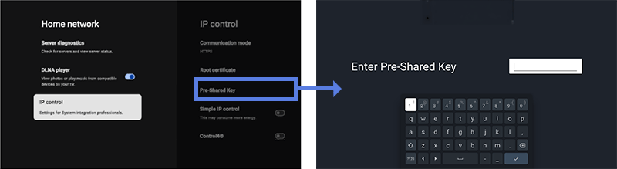
[בקרת IP]
ציין את ההגדרות הנדרשות לחיבור הצג ואפליקציות חיצוניות או תוכנות לאותה רשת ולשלוט בהן באמצעות ממשקי API ופרוטוקולים המסופקים על ידי תצוגה מקצועית של BRAVIA.
אישור root
ניתן לבדוק את שם המנפיק, שם הארגון, רשות האישורים וטביעת האצבע SHA256 של תעודת השורש.
Root Certificate Export
ניתן לייצא את תעודת השורש לכונן USB נשלף.
אימות
שיטת התקשורת היא HTTPS ושיטת האימות מוגדרת מראש למפתח ששותף מראש. כאשר האפשרות מופעלת, יופיע חלון הגדרת מפתח ששותף מראש. יש להגדיר מפתח הכולל 16 עד 20 תווים.
[בקרת IP פשוטה]
בקרת IP פשוטה היא פרוטוקול מבוסס TCP ברמה נמוכה ללא עלות. יש להפעיל אפשרות זאת אם ברצונך להשתמש בה.
[Control4®]
הצג המקצועי של BRAVIA תואם לפלטפורמת בקרה משולבת Control4, המאפשרת לך להפעיל את הצג ולקשר אותו עם מכשירים ביתיים חכמים אחרים ממערכת Control4®. יש להפעיל אפשרות זאת אם ברצונך להשתמש בה.
[15] הגדרותפרטיות
הגדרת תצורת הגדרות אבטחת המכשיר, החשבון והאפליקציות.
[Location]
ניתן להגדיר את תצורת הגדרות שירותי המיקום של Google להשגת המיקום הנוכחי שלך דרך Wi-Fi וסריקה הפועלת תמיד. ניתן גם לצפות באפליקציות אשר ביקשו גישה למיקום.
[מיקרופון]
ניתן להגדיר שכל האפליקציות או שאפליקציות שנבחרו יאפשרו גישה למיקרופון.
[App permissions]
עבור כל אפליקציה מותקנת, ניתן להגדיר הרשאות על מנת לגשת לפונקציות ולמידע בצג ה-LCD/מסך ה-LCD.
[Special app access]
ניתן להגדיר את ההגדרות הבאות עבור הפונקציות והמידע שאליהם האפליקציות יכולות לגשת.
-
[Energy optimization]
ממטב את השימוש של האפליקציה בחשמל.
-
[Usage access]
מאפשרת לאפליקציות שנבחרו לעקוב אחר שימוש באפליקציות אחרות, תדירות השימוש, ספק השירות, העדפות שפה ועוד.
-
[Notification access]
מאפשרת לאפליקציות שנבחרו לקרוא את כל תוכן ההודעות, כולל מידע אישי כגון שמות אנשי קשר והודעות טקסט. אפליקציות יכולות גם להסיר הודעות או להפעיל לחצני הפעלה הכלולים בהן.
-
[All files access]
מאפשרת לאפליקציות שנבחרו לקרוא, לשנות ולמחוק את כל הקבצים בצג או באחסון מחובר. הגדרה זאת יכולה לאפשר גישה לקבצים ללא אינטראקציה מפורשת עם המשתמש.
-
[Display over other apps]
מאפשרת לאפליקציות אחרות להציג תוכן מעל האפליקציה שבה נעשה שימוש. הדבר יכול להקשות על אפליקציות אחרות לראות או לשנות את האופן שבו הן נראות או מתנהלות.
-
[אפליקציות לניהול מדיה]
כאש האפשרות מופעלת, אפליקציה זאת יכולה לשנות או למחוק קובצי מדיה שנוצרו על ידי אפליקציות אחרות מבלי לבקש אישור. כדי להשתמש בתכונה זאת, יש לאפשר גישה לכל הקבצים תחת גישה מיוחדת לאפליקציות.
-
[Modify system settings]
תכונה זאת מאפשרת לאפליקציות שנבחרו בלבד לשנות את הגדרות מערכת התצוגה. לצורכי אבטחה, רק אפליקציות שתאשר באופן מפורש יוכלו לשנות הגדרות.
-
[Alarms & reminders]
ניתן להגדיר אפליקציות ולהגדיר התראות ופעולות מבוססות זמן. הגדרה זאת מאפשרת לאפליקציות לפעול ברקע, דבר שיכול להגדיל את צריכת החשמל. במידה ותשבית הרשאה זאת, גם ההתראות הקיימות ואירועים מבוססי זמן יפסיקו לפעול.
-
[Turn screen on]
מאפשרת לאפליקציות שנבחרו, כגון התראות או אפליקציות התקשרות, להפעיל את המסך. הדבר מאפשר לאפליקציה להעיר את המסך לפי שיקול דעתה ומבלי שהמשתמש יצטרך ללחוץ על לחצן ההפעלה.
הערה
כאשר המסך מושהה, ייתכן שאפליקציית היעד תופסק גם היא והמסך לא יופעל.
כיצד להשבית את מצב ההשהיה:
https://pro-BRAVIA.sony.net/ja/setup/disable-suspend/

https://pro-BRAVIA.sony.net/ja/setup/disable-suspend/
[אבטחה והגבלות]
ניתן להגדיר הרשאות להתקנת אפליקציות (כגון אפליקציות HTML5)שאינן משתמשות ב-Google Play. יש להפעיל אפשרות זאת אם ברצונך להתקין את BRAVIA Signage (גרסה בתשלום) או אפליקציות מותאמות אישית. יחד עם זאת, מטעמי אבטחה, מומלץ להשבית הגדרה זאת לאחר ההתקנה.
[16] הגדרותיישומים
יש לעיין בפרטים של אפליקציות אשר נעשה בהן שימוש לאחרונה. יש לבחור ב[See all apps] כדי לראות את רשימת כל האפליקציות המותקנות, כולל מידע בנוגע לשימוש ולגרסה עבור כל אפליקציה. בחלק התחתון, יש לבחור באפשרות [Show system apps] כדי לראות את אפליקציות המערכת.
בנוסף, תחת [הגדרות] ← [פרטיות], ההגדרות [App permissions], [Special app access] ו[אבטחה והגבלות] ניתנות להרחבה וניתן להגדירן מכאן.
[17] הגדרותמערכת
לחץ על הלחצן OPTIONS בשלט הרחוק, ואז בחר [הגדרות] — [מערכת] — האפשרות הרצויה.
[שומר מסך]
למניעת שריפת מסך, ניתן להגדיר תמונת שומר מסך ואת זמן חוסר הפעילות לפני הפעלתו.
[עוצמה ואנרגיה]
כאן ניתן להגדיר את תצורת ההגדרות הקשורות לחסכון בחשמל ולמסך ההתחלה של צג ה-LCD/מסך ה-LCD.
[מידע כללי]
ניתן לבדוק את שם המכשיר ואת מצב ההפעלה של הצג, וכן מידע אודות מערכת ההפעלה של טלוויזיית Android (גרסאות, תיקוני אבטחה וכו'). ניתן גם להגדיר התראות עבור עדכוני תוכנה ברשת ושחרור גרסאות חדשות.
[תאריך ושעה]
פונקציה להגדרת תצוגת השעה הנוכחית ושעון אוטומטי.
[שפה/Language]
בוחרת בשפת התפריט.
[מקלדת]
קובעת את תצורת הגדרות מקלדת המסך.
[אחסון]
משנה את ההגדרות הקשורות לאחסון נתונים.
[אפשרות של מפתח תוכנה]
בחר [Enable developer options]. כאשר האפשרות מופעלת, ההגדרות הבאות יהיו זמינות.
כדי להפעיל את [אפשרות של מפתח תוכנה].
-
לחץ על הלחצן OPTIONS בשלט רחוק ולאחר מכן בחר באפשרויות הבאות לפי הסדר.
[הגדרות] — [מידע כללי] — [Android TV OS build], לאחר מכן לחץ על לחצן
(Enter) בשלט-רחוק 10 פעמים.
-
[הישאר ער]
משאירה את המסך פועל במהלך הטעינה.
-
[HDCP checking]
הגדרת תצורת התנהלות בדיקת HDCP. יש לבחור מבין האפשרויות הבאות:
-
[Never check]
בדיקת HDCP מושבתת.
-
[Check for DRM content only]
ביצוע בדיקת HDCP עבור תוכן המוגן על ידי DRM בלבד.
-
[Always check]
ביצוע בדיקת HDCP עבור כל התוכן.
-
[Bluetooth HCI snoop log]
מאפשרת לכידת חבילת Bluetooth. לאחר שינוי הגדרה זאת, יש לכבות את הגדרת Bluetooth ולאחר מכן להפעילה.
[OEM unlock]
מאפשרת את פתיחת נעילת מנהל האתחול. נדרשת עבור עבודת פיתוח מתקדמת כגון התקנת גרסאות ROM. מאפשרת את פתיחת נעילת OEM לאחר אימות חיבור האינטרנט שלך.
[Picture color mode]
כאשר האפשרות מופעלת, התמונה מוצגת בצבעי sRGB.
ניפוי שגיאות
[USB debugging]
מאפשרת ניפוי שגיאות דרך חיבור USB באמצעות כלי פיתוח כגון ADB (גשר ניפוי שגיאות של Android).
[Wireless debugging]
מאפשרת ניפוי שגיאות באמצעות Wi-Fi. ניתן להשתמש בכלי פיתוח כגון ADB (גשר ניפוי שגיאות של Android) באופן אלחוטי.
[Select mock location app]
הגדרת אפליקציית מיקום מדומה למטרות בדיקה. יש להגדיר לאחר התקנת האפליקציה.
[Enable view attribute inspection]
מאפשרת למפתחים לבדוק מידע על מאפיינים עבור אלמנטים של ממשק המשתמש באפליקציות. משמשת לניפוי שגיאות במהלך פיתוח אפליקציות.
[Select debug app]
הגדר את אפליקציית ניפוי השגיאות.
[Wait for debugger]
כאשר האפשרות מופעלת, צג ה-LCD/מסך ה-LCD ממתין שמנפה השגיאות יתחבר לפני הפעלת האפליקציה. משמשת לתהליכי ניפוי שגיאות מיד לאחר הפעלת האפליקציה.
[Verify apps over USB]
כאשר האפשרות מופעלת, ההגדרה מאמתת אפליקציות המותקנות באמצעות ADB (גשר ניפוי שגיאות של Android)/ADT (כלי פיתוח של Android) לאיתור התנהלות זדונית.
[Logger buffer sizes]
הגדרת גודל אזור הזיכרון כאשר יומני האחסון מאוחסנים באופן זמני.
[Store logger data persistently on device]
בחר אילו תכני מאגר יומן רישום לאחסן באופן קבוע: [כבוי], [הכל], [All but Radio] או [Kernel Only].
רשת
[Wireless display certification]
האפשרות מציגה מסך אישור כאשר בקשת חיבור התקבלה.
[Enable Wi-Fi verbose logging]
רמת יומן רישום Wi-Fi מוגברת על מנת להציג SSID (שם רשת) ו-RSSI (עוצמת אות שהתקבלה) בוחר רשת ה-Wi-Fi. האפשרות משמשת לניפוי שגיאות הקשורות לבעיות בחיבור Wi-Fi.
[Mobile data always active]
האפשרות משאירה את חיבור הנתונים הניידים פעיל גם כאשר בעת חיבור לרשת Wi-Fi.
[Select USB configuration]
בחר במצב ההפעלה כאשר USB מחובר. בחר מבין האפשרויות: [טוען], [MTP (Media Transfer Protocol)], [PTP (Picture Transfer Protocol)], [RNDIS (USB Ethernet)] או [MIDI].
קלט
[Show taps]
כאשר האפשרות מופעלת, מוצג עיגול או נקודה במיקום שבו יש להקיש, וכך קל לראות היכן נוגעים במסך.
[Pointer location]
כאשר האפשרות מופעלת, מוצג מידע מפורט על מגע על גבי המסך כגון קואורדינטות מגע ולחץ מגע על גבי המסך.
ציור
[Show surface updates]
כאשר האפשרות מופעלת, החלק המעודכן יהבהב בכל רענון מסך.
[Show layout bounds]
גבולות החיתוך והשוליים מוצגים.
[Force RTL layout direction]
האפשרות הופכת את כיוון פריסת המסך ל-RTL (ימין לשמאל) עבור כל השפות או האזורים. האפשרות משמשת לבדיקת פריסות עבור שפות הנכתבות מימין לשמאל כגון ערבית ועברית.
[Window animation scale]
האפשרות מכווננת את מהירות האנימציה כאשר אפליקציות מופעלות ונסגרות. יש לבחור מבין 7 רמות: [Animation Off] (0×) עד לרמה המרבית 10×.
[Transition animation scale]
האפשרות מכווננת את מהירות האנימציה עבור מעברים בתוך האפליקציות. יש לבחור מבין 7 רמות: [Animation Off] (0×) עד לרמה המרבית 10×.
[Animator duration scale]
האפשרות מכווננת את מהירות האנימציה עבור אלמנטים מעודנים של ממשק המשתמש בתוך האפליקציות. יש לבחור מבין 7 רמות: [Animation Off] (0×) עד לרמה המרבית 10×.
[Simulate secondary displays]
כאשר האפשרות מופעלת, מוצגת תצוגה חיצונית וירטואלית מדומה על גבי צג ה-LCD/מסך ה-LCD. האפשרות מאפשרת בדיקת סביבות מרובות תצוגות מבלי להתחבר לצג חיצוני באופן פיזי.
עיבוד גרפי מואץ בחומרה
[Show screen updates]
האפשרות מדגישה את האזורים המעודכנים במהלך העיבוד הגרפי של המסך.
[Show hardware layers updates]
האפשרות מציגה אלמנטים של ממשק משתמש באמצעות שכבות חומרה בצבע ירוק לאחר עדכונם.
[Debug GPU overdraw]
צביעת אזורי קודים כאשר אותו פיקסל מצויר מספר פעמים.
[Debug non-rectangular clip operations]
האפשרות מציגה באופן חזותי פעולות חיתוך באזורים שאינם מלבניים.
[Force 4× MSAA]
האפשרות מאלצת הפעלת החלקת קצוות מרובת דגימות (MSAA) באפליקציות OpenGL ES 2.0.
[Disable HW overlays]
האפשרות משביתה שכבות-על חומרתיות ומשתמשת תמיד בהרכבה באמצעות ה-GPU.
[Simulate color space]
האפשרות מדמה לקויות ראיית צבעים על מנת לאמת את נראות האפליקציה.
מדיה
[Disable USB audio routing]
האפשרות משביתה מעבר אוטומטי להתקני שמע מסוג USB.
שמע
[Record Audio]
האפשרות מפעילה פונקציונליות של הקלטת שמע במהלך ניפוי שגיאות.
ניטור
[Enable strict mode]
האפשרות מציגה אזהרה באמצעות הבהוב המסך בעת ביצוע פעולות הצורכות זמן בשרשור הראשי.
[Profile HWUI rendering]
האפשרות מציגה גרף ביצוע ציור במסך.
[Enable OpenGL traces]
האפשרות מפעילה מעקב של OpenGL לצורך ניפוי שגיאות בביצועים גרפיים.
אפליקציות
[Don't Keep Activities]
האפשרות מסיימת אפליקציות באופן מיידי כשהן מועברות לרקע. האפשרות מדמה תנאי שטח זיכרון קטן.
[Background Process Limit]
האפשרות מגבילה את מספר התהליכים ברקע שיכולים לפעול בו-זמנית.
[Show All ANRs]
האפשרות מציגה הודעות כאשר אפליקציות ברקע מפסיקות להגיב (ANR).
[Standby Apps]
האפשרות מגדירה אפליקציות במצב המתנה ומגבילה את הפעילות ברקע. בחר אפליקציה מתוך הרשימה לצורך הגדרה.
[Force allow apps on external]
כאשר האפשרות מופעלת, כל האפליקציות יכולות לכתוב באחסון חיצוני ללא קשר לערכי המניפסט.
[Force activities to be resizable]
כאשר האפשרות מופעלת, כל הפעילויות יותאמו מחדש במצב מרובה חלונות ללא קשר לערכי המניפסט.
[צלילי מערכת]
מגדיר תצורה לצלילי המערכת.
[בקרת הורים]
האפשרות מפעילה/משביתה את השימוש בקלטים ובאפליקציות חיצוניים.
[מחוון LED]
האפשרות מפעילה/משביתה את הנורית (LED) הנדלקת בעת הפעלת הצג.
[Apple AirPlay ו-HomeKit]
פונקציה לקביעת ההגדרות של Apple AirPlay ו-HomeKit.
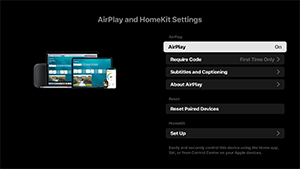
[AirPlay]
חיבורי [מופעל] (מופעלים) או [כבוי] (מושבתים).
[Require Code]
ניתן לבחור באיזו תדירות נדרש להזין קוד.
[Subtitles and Captioning]
ניתן לבחור להפעיל או להשבית כתוביות, ולהגדיר את גודל הכתוביות, הצבע ועוד.
הערה
- אם נעשה שימוש ב-AirPlay תחת מצב Pro, מומלץ להשתמש בהגדרה "שחזור הגדרות AirPlay".
[Reset Paired Devices]
ניתן לאפס את ההתקנים המצומדים.
הגדרות HomeKit
ניתן להגדיר את החדר, שם, התראות ועוד.
[הגדרה ראשונית]
מגדיר את התכונות הבסיסיות כמו הרשת והערוצים לשימוש בפעם הראשונה.
[הפעל מחדש]
האפשרות מפעילה מחדש את צג ה-LCD/מסך ה-LCD.
[18] הגדרותנגישות
לצג LCD/מסך LCD זה יש תכונות נגישות ב[נגישות] כגון התכונות הבאות:
- שינוי גודל הטקסט שמגדיל את כל הטקסט על המסך
- הגדלת טקסט שמגדיל את הטקסט במיקום הממוקד כעת ומציג אותו בחלון נפרד.
- טקסט מודגש ו-טקסט עם ניגודיות גבוהה
- הגדרות צבע כגון תיקון צבע ו-היפוך צבעים
- הגדרות של כתוביות כגון לחצן SUBTITLE
- קיצור נגישות
- נגישות במקלדת
- עוצמת קול בעת ההפעלה
הערה
- חלק מהתכונות אינן ישימות, בהתאם לדגם/לאזור/למדינה שלך.
לחץ על הלחצן OPTIONS בשלט הרחוק, ואז בחר [נגישות] כדי להגדיר את תצורת תכונות הסיוע למשתמש.
תפריט [נגישות] כולל פונקציית מקש קיצור המאפשרת לך להפעיל או לכבות זאת בלחיצה ארוכה על הלחצן (השתק) בשלט-רחוק למשך 3 שניות.
רמז
- כדי לשנות את פונקציית מקש הקיצור, בחר את [קיצור נגישות] בתוך [נגישות], הפעל את [הפעל את קיצור הדרך לנגישות] ושנה את הפונקציה בתוך [שירות קיצורי הדרך].
[19] הגדרותמכשירי שלט רחוק ואביזרים
ניתן לצמד התקני Bluetooth ולהפעיל/להשבית את Bluetooth.
הערה
- התפריטים המוצגים בהגדרות צג ה-LCD/מסך ה-LCD משתנים בהתאם לדגם/אזור/מדינה.

- לחץ על הלחצן OPTIONS בשלט הרחוק, ואז בחר [הגדרות] — [מכשירי שלט רחוק ואביזרים] — האפשרות הרצויה.
אפשרויות זמינות
תוכל להפעיל או להשבית Bluetooth, או לרשום התקני Bluetooth.
[Bluetooth]
הפעלה או השבתה של Bluetooth.
[בקרת RS232C]
הגדרה זאת משמשת לבקרה על הצד ממכשיר חיצוני באמצעות תקשורת סידורית (RS-232C).
למידע נוסף, יש לעיין בפרטים הבאים.
https://pro-BRAVIA.sony.net/remote-display-control/serial-control/

https://pro-BRAVIA.sony.net/remote-display-control/serial-control/
[20] הגדרותהגדרות זמינות
הגדרות Pro
עבור צג ה-LCD/מסך ה-LCD, אתה מגדיר פריטים בסיסיים תחת [בית] וגם מתאים אישית הגדרות דרך [הגדרות Pro].
הערה
- האפשרויות שבאפשרותך להתאים משתנות בהתאם למצב. אפשרויות שאינן זמינות ייצבעו באפור או לא יוצגו כלל.
הגדרות: הגדר פריטים בסיסיים כגון איכות תמונה ושמע.
הגדרות Pro: התאם אישית הגדרות בהתאם לסביבה המסחרית שלך.
הגדרות Pro הן חבילת תכונות עבור התאמה אישית של הפעלת צג ה-LCD/מסך ה-LCD בהתאם לסביבה ולאופן השימוש שלך. הן כוללות בקרת אנרגיה, הגדרות הפעלה, אבטחה והתקנת אפליקציות אוטומטית מכונני USB. הגדר את התצורה בהתאם לצורך התקנה והפעלה פשוטים יותר.
פעולות
[הפעל מצב Pro]
מעבר ממצב רגיל ל-מצב Pro.
רמז
- במידה ונעשה שימוש ב-מצב Pro, מומלץ להפעיל הגנה באמצעות קוד PIN ב[נעילת מצב Pro] תחת הגדרות Pro.
[אתחל הגדרות Pro]
בחר [אתחל הגדרות Pro] כדי להציג מסך אישור. בחר [אישור] כדי לאפס רק את הגדרות Pro לערכי ברירת המחדל.
[הגדרות נוכחיות]
ניתן לצפות ברשימה של הערכים הנוכחיים עבור כל פריטי הגדרות Pro.
[ייצוא הגדרות Pro]
ניתן להשתמש בכונן USB כדי לייצא הגדרות והגדרות Pro ולהחיל אותן על צגי LCD/מסכי LCD אחרים. ניתן להוציא לפועל [ייצוא הגדרות Pro] רק כאשר מדובר באותו אזור, אותו דגם מוצר ואותה גרסת קושחה.
הפריטים הניתנים לייצוא מוגבלים.
הערה
-
על מנת להתקין את הגדרות הייצוא בצג LCD/מסך LCD אחר, הפעל את [הגדרות יבוא] בצג LCD/מסך LCD הרצוי.
הליך: [הגדרות Pro] ← [תכנות אוטומטי של התקן ה-USB] ← [הגדרות יבוא]
-
במידה ויש חיבור זמין לרשת, ניתן גם להשתמש ב-[BRAVIA Web Control UI].
יש לעיין בקישור הבא:
https://pro-bravia.sony.net/software-solutions/bravia-webcontrol-ui/

https://pro-bravia.sony.net/software-solutions/bravia-webcontrol-ui/
[שירותים התחלתיים]
ניתן להתקין את שירותים התחלתיים (אפליקציה מובנית) בהתאם לצורך. מאחר והיא מובנית בצג LCD/מסך LCD, לא נדרש חיבור לאינטרנט לצורך התקנה.
כיצד להתקין
- בחר אפליקציה מתוך הרשימה והפעל את השתמש.
- לחץ על [הפעל] ועל [התקן] כדי להתחיל בהתקנה.
- בתום ההתקנה, הצג יופעל מחדש באופן אוטומטי.
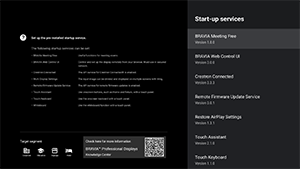
שירותי ההפעלה הבאים זמינים.
יש לעיין בקישור הבא: https://pro-bravia.sony.net/software-solutions/

https://pro-bravia.sony.net/software-solutions/
-
BRAVIA Meeting Free
תוכנה התומכת בפגישות המאפשרת לך לקיים פגישות באופן חלק באמצעות קישוריות פשוטה.
-
BRAVIA Web Control UI
כלי ניהול נוח לבקרה מרחוק בצג ה-LCD/מסך ה-LCD ובשינוי הגדרות באמצעות דפדפן.
-
Crestron Connected
האפשרות מפעילה את שירות ה-API עבור Crestron Connected. מספקת קישוריות מורחבת לצורך שילוב צג ה-LCD/מסך ה-LCD עם אפליקציות ומערכות חיצוניות.
-
Remote Firmware Update Service
שירות המאפשר עדכוני קושחה באמצעות הרשת מאפליקציה.
-
Restore AirPlay Settings
פונקציה זאת משחזרת את הגדרות AirPlay שנקבעו מראש באופן אוטומטי תחת הגדרות Pro כשהצג מופעל ב-מצב Pro.
-
Touch Assistant
אפליקציה המאפשרת בקרת מגע של צג ה-LCD/מסך ה-LCD מבלי להשתמש בשלט-רחוק. האפשרות מציגה את הלחצנים
/BACK ו-HOME בעת ציור על גבי המסך או הפעלתו. ייתכן שיהיה צורך במקלדת חיצונית או במכשיר קלט בסביבת קלט תווים.
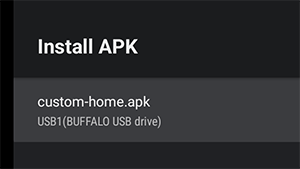
[התקן APK]
ניתן להתקין אפליקציות Android (.apk) בצג ה-LCD/מסך ה-LCD באמצעות כונן USB.
כיצד להתקין
- יש לחבר כונן USB המכיל קובץ APK לצג ה-LCD/מסך ה-LCD.
- אשר כי ניתן לבחור באפשרות [התקן APK]. במידה וקובץ ה-APK לא נשמר בכונן ה-USB או במידה וכונן ה-USB לא חובר כהלכה לצג, לא ניתן יהיה לבחור באפשרות.
- בחר באפשרות [התקן APK] כדי לבחור בקובץ ה-APK שיש להתקינו.
הגדרות
[מקור מתח AC מופעל]
הגדר את תצורת מצב ההפעלה כאשר המתח הראשי של צג ה-LCD/מסך ה-LCD פועל יחד עם מערכת מקושרת כגון מפתח של חדר בבית מלון או מערכת אחסון. בחר מבין האפשרויות הבאות:
-
[רגיל]
במידה והמסך פועל בעת כיבוי המתח הראשי של המערכת המקושרת, המסך יופעל באופן אוטומטי בפעם הבאה שהמתח הראשי יופעל. יחד עם זאת, במידה ותכבו את צג ה-LCD/מסך ה-LCD לפני כיבוי המתח הראשי, המסך ימשיך להיות כבוי כשהמתח הראשי יופעל.
-
[מופעל תמיד]
כאשר המתח הראשי של המערכת המקושרת כבוי ומופעל שוב, המסך תמיד יופעל שוב.
-
[כבוי]
כאשר המתח הראשי כבוי ומופעל שוב, המסך תמיד יישאר כבוי.
[התעורר כאשר יש אות]
פונקציה אשר מפעילה את צג ה-LCD/מסך ה-LCD ומחליפה את הקלט כאשר HDMI מחובר באופן אוטומטי. ניתן גם להגדיר את תצורת צג ה-LCD/מסך ה-LCD כך שייכבה בעת ניתוק ה-HDMI. ניתן להפעיל הגדרה זאת באופן אינדיבידואלי עבור כל קלט HDMI.
[התנהגות המקש Home]
ניתן להקצות תמונת רקע ספציפית או אפליקציה ללחצן HOME בשלט-רחוק.
האפשרויות הבאות זמינות:
-
[התפריט 'בית']
מציג את ברירת המחדל של מסך הבית.
-
[יישום אינטרנט]
ניתן להקצות תמונת רקע ספציפית או תוכן המבוסס על אפליקציית רשת ללחצן HOME. עבור תוכן מבוסס אפליקציית רשת, ניתן לציין האם התוכן מאוחסן בשרת חיצוני או באפליקציית רשת המותקנת בצג.
-
[יישום אינטרנט/התפריט 'בית']
מציג לחלופין את מסך [בית] ואת אפליקציית הרשת הספציפית בצג ה-LCD/מסך ה-LCD.
-
[יישום הבית של Android]
ניתן להקצות אפליקציה ביתית של Android או אפליקציה מותאמת אישית תואמת עם Android Home ללחצן HOME.
[שרת NTP]
ניתן להגדיר את כתובת ה-IP של שרת ה-NTP או את שם המארח בצג ה-LCD/מסך ה-LCD לסנכרון המערכת והאפליקציות עם קידוד הזמן של צג ה-LCD/מסך ה-LCD.
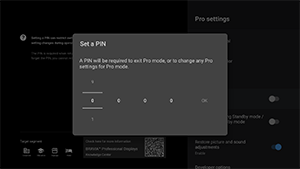
[נעילת מצב Pro]
כאשר האפשרות מופעלת, ניתן להגדיר קוד PIN בן 4 ספרות. לאחר ההגדרה, תתקבל הנחיה להזין את קוד ה-PIN בעת מעבר ממצב Pro למצב רגיל. אם תשכח את קוד ה-PIN, לא ניתן יהיה לשנות את מצב ההפעלה. יש לשמור את קוד ה-PIN במקום בטוח.
[טעינה באמצעות USB במצב המתנה / במצב המתנה ברשת]
האפשרות מפעילה טעינה למכשירים המחוברים ל-USB גם כאשר צג ה-LCD/מסך ה-LCD כבוי. הגדרה זאת משביתה את מצב ההשהיה של צג ה-LCD/מסך ה-LCD.
[שחזור הגדרות תמונה וקול]
בעת הפעלה במצב Pro, ניתן להגדיר את צג ה-LCD/מסך ה-LCD כך שיאחסן את הגדרות איכות התמונה והשמע ששונו על ידי אורחים לערכים המקוריים שלהן כאשר המתח הראשי של צג ה-LCD/מסך ה-LCD נכבה ומופעל מחדש. ערך ברירת המחדל הוא [כבוי]. שנה הגדרה זאת בהתאם לצורך.
-
[מופעל]
האפשרות משחזרת את איכות התמונה והשמע להגדרות המקוריות שלהן כאשר צג ה-LCD/מסך ה-LCD נכבה ומופעל מחדש.
-
[כבוי]
האפשרות משביתה את התכונה.
[אפשרות של מפתח תוכנה]
ההגדרות הבאות זמינות עבור אפליקציות של Android.
כדי להפעיל את [אפשרות של מפתח תוכנה].
-
לחץ על הלחצן OPTIONS בשלט רחוק ולאחר מכן בחר באפשרויות הבאות לפי הסדר.
[הגדרות] — [מידע כללי] — [Android TV OS build], לאחר מכן לחץ על לחצן
(Enter) בשלט-רחוק 10 פעמים.
-
[שליטת יישומים על ההפעלה]
פונקציה זאת מאפשרת לך לשלוט במצב ההפעלה של צג ה-LCD/מסך ה-LCD על ידי שליחת כוונה משודרת.
בקרות זמינות
- הפעל מחדש
- מתח 'כבוי' (צג 'כבוי')
- מתח 'מופעל' (צג 'מופעל')
דוגמה: הפעל מחדש
“com.sony.dtv.b2b.intent.action.REBOOT”
Intent intent = new Intent(“com.sony.dtv.b2b.intent.action.REBOOT”); sendBroadcast(intent):
דוגמה: מתח 'כבוי' (צג 'כבוי')
“com.sony.dtv.b2b.intent.action.POWER_OFF”
Intent intent = new Intent("com.sony.dtv.b2b.intent.action.POWER_OFF"); sendBroadcast(intent):
דוגמה: מתח 'מופעל' (צג 'מופעל')
“com.sony.dtv.b2b.intent.action.POWER_ON”
Intent intent = new Intent("com.sony.dtv.b2b.intent.action.POWER_ON"); sendBroadcast(intent);
[נקודת גישה של Wi-Fi]
ניתן להגדיר את תצורת ההגדרות הבאות של נקודת הגישה לרשת ה-Wi-Fi.
-
[נקודת גישה של Wi-Fi]
הגדר האם להשתמש ברשת ה-Wi-Fi.
-
[SSID]
הגדר את ה-SSID.
-
[אבטחה]
בחר [WPA2-PSK (AES)] או [רשת פתוחה].
-
[סיסמה (מפתח WPA)]
הגדר את מפתח ה-WPA (8-63 תווים).
[סיסמת מנהל מערכת]
האפשרות מגדירה את הסיסמה לאימות ניהול מרחוק. על הסיסמה להכיל 8-32 תווים ולכלול אותיות ומספרים.
[תכנות אוטומטי של התקן ה-USB]
ניתן להגדיר את תצורה ההתקנה ואת הרשאות הביצוע האוטומטיות בעת חיבור כונן USB לצג ה-LCD/מסך ה-LCD. ניתן להשתמש באפשרות זאת כאמצעי אבטחה למניעת פעולות בלתי רצויות ולהוצאה לפועל של תוכן בלתי מורשה.
-
[הגדרות יבוא]
האפשרות מאפשרת ייבוא אוטומטי של הגדרות והגדרות Pro מכונן USB.
-
[התקנת BPK]
האפשרות מאפשרת התקנה אוטומטית בעת חיבור כונן USB מכיל BPK (חבילת תצוגה מקצועית של BRAVIA) לצג ה-LCD/מסך ה-LCD.
-
[הפעל יישום אינטרנט]
האפשרות מאפשרת הפעלה אוטומטית של אפליקציות רשת. הפעל הגדרה זאת כדי להפעיל אפליקציות HTML5 מכונן USB או כדי להעביר תוכן מכונן USB לאחסון הפנימי של צג ה-LCD/מסך ה-LCD.
-
[התקן יישום אינטרנט]
האפשרות מאפשרת התקנה אוטומטית של אפליקציות רשת.
[פלטפורמת HTML5]
פלטפורמת HTML5 היא סביבת זמן ריצה ייעודית לריצה ולניהול אפליקציות HTML5 בצג ה-LCD/מסך ה-LCD. לאחר ההתקננה, ניתן לשנות את ההגדרות הבאות:
הערה
-
תצורת אפליקציית HTML5 משתנה בהתאם לסביבת ההתקנה.
יש לעיין בקישור הבא.
https://pro-bravia.sony.net/software-solutions/building-html5-apps/

https://pro-bravia.sony.net/software-solutions/building-html5-apps/
אישור
-
[אישורי root]
רשום את תעודת השורש לתקשורת SSL/TLS.
-
[אישורי לקוח]
הגדר את תצורת התעודה לצורך אימות לקוח.
-
[אשר אישורי שרת]
הגדר האם לאמת את תעודות השרת.
הרשאות
-
[הרשאות רשת אינטרנט]
ניהול ההרשאות מתבצע עבור כל אפליקציית רשת. הגדרה זאת מנהלת הרשאות עבור מצלמות ומיקרופונים מסוג USB.
פונקציות קשורות
-
[התאוששות אוטומטית]
הפעל שחזור אוטומטי כאשר אפליקציית הרשת נתקלת בשגיאה.
-
[דרוש קוד PIN כדי להפעיל יישום אינטרנט בעת שימוש בנעילת מצב Pro]
כאשר מופעלת נעילת מצב Pro והוגדר קוד PIN, הפעלת הגדרה זאת תגרום להצגת תיבת דו-שיח להזנת קוד PIN בעת הפעלה או התקנה של אפליקציית רשת מכונן USB.
-
[כיוון יישום אינטרנט]
הגדר את כיוון תצוגת אפליקציית הרשת. ניתן להגדיר לתעדף הגדרות מניפסט או כיוון שנקבע מראש.
[שם מארח ב-DHCP]
ניתן להפעיל או להשבית הגדרת שליחת שם המארח של המכשיר לשרת DHCP.
כאשר האפשרות מופעלת, ניתן גם לערוך את שם המארח אשר יישלח.
מקור ועוצמה התחלתיים
[מקור קלט התחלתי]
הגדר את המסך המוצג בעת הפעלת צג ה-LCD/מסך ה-LCD. בחר את המקור הראשי מבין האפשרויות הבאות.
מספר היציאות והגדרות ברירת המחדל הזמינות עשויות להשתנות בהתאם לגרסת הקושחה.
אפשרויות הקלט הראשוניות הזמינות משתנות לפי דגם ואזור.
-
[ברירת מחדל]
[בית] מוצג בעת הפעלת צג ה-LCD/מסך ה-LCD.
-
[כניסות חיצוניות]
כדי להציג קלט חיצוני, בחר בקלט הרצוי (למשל HDMI 1).
-
[יישום התחלתי]
אם תגדיר כתובת URL של אפליקציית HTML5, אותה כתובת URL תוצג בעת הפעלת צג ה-LCD/מסך ה-LCD.
-
[יישום Android]
אפליקציית Android שנבחרה תוצג.
הערה
-
לא ניתן להגדיר אפליקציות Android אשר הוגדרו לאפשרות [Enabled with restrictions] תחת [יישומים] תחת הגדרות Pro כקלט ראשוני.
כדי להגדיר אפליקציית Android כקלט ראשוני, הגדר את האפליקציה ל[השתמש].
רמז
-
כדי להגדיר אפליקציה בכונן USB, יש להגדיר את "auid" ב-manifest.json בנפרד. שמור את אפליקציית HTML5 בכונן USB והפעל את צג ה-LCD/מסך ה-LCD.
יש לעיין בקישור הבא.
https://pro-bravia.sony.net/software-solutions/building-html5-apps/
https://pro-bravia.sony.net/software-solutions/building-html5-apps/
[עוצמה התחלתית ומרבית]
ניתן להגדיר את עוצמת הקול הראשונית בעת הפעלת צג ה-LCD/מסך ה-LCD ואת עוצמת הקול המרבית במהלך השימוש. עוצמת הקול תמיד מוגדרת לערך שנקבע בעת ההפעלה, ללא קשר להגדרות האחרונות של המשתמש.
[קוצבי זמן]
הגדר את השעה עבור הפעלה, כיבוי או הפעלה מחדש של הצג באופן אוטומטי. תזמן לפי יום בשבוע ושעה לצורך הפעלה רגילה. על ידי תזמון הפעלה מחדש באופן קבוע באמצעות פונקציה זאת, ניתן להבטיח הפעלה יציבה גם במהלך שימוש לפרק זמן ממושך.
הגבלות של אפשרויות
[פקדי הצג/שלט-רחוק]
ניתן להשבית את מפתחות היחידה הראשית של צג ה-LCD/מסך ה-LCD ואת הפעלות השלט-רחוק במצב Pro. הדבר מונע הפעלות בלתי רצויות על ידי משתמשים בלתי מורשים.
[כניסות חיצוניות]
במצב Pro, ניתן להגביל את התצוגה ואת השימוש במידע הקשור ל[כניסות קלט] ← [כניסות חיצוניות] תחת הגדרות. הגדר בנפרד עבור כל קלט HDMI בעת החיבור. בחר מבין האפשרויות הבאות:
-
[השתמש עם תוויות]
כל פרטי הקלט מוצגים וזמינים לשימוש כברירת מחדל.
-
[השתמש ללא תוויות]
הקלט שהוגדר מוסתר אך נותר זמין לשימוש.
-
[אל תשתמש]
תצוגת פרטי הקלט והשימוש בקלט החיצוני מושבתים.
[יישומים]
ניתן להפעיל או להשבית את ההגדרות עבור פונקציות כגון הגדרות Pro, הגדרות שפה והגדרות תאריך ושעה תחת מצב Pro. בחר אפליקציה מתוך הרשימה לצורך קביעת תצורת ההגדרות שלה.
הערה
- ייתכן שהתקנת אפליקציית Android תהיה אפשרית במצב Pro בהתאם לתצורה שלך. יחד עם זאת, כדי להשתמש באפליקציה במצב Pro, ראשית, יש לעבור למצב רגיל ולהפעיל אותה בהגדרות [יישומים].
[מקורות קלט]
הגדר את תצוגת תפריט בחירת הקלט תחת מצב Pro. כדי לערוך את שמות הקלט המוצגים בתפריט (למשל HDMI 1) לחץ על הלחצן (בחירת מקור קלט) בשלט-רחוק כדי להציג את רשימת הקלטים, לאחר מכן בחר באפשרות [ערוך].
-
[ברירת מחדל של התצוגה]
בעת הלחיצה על הלחצן
(בחירת מקור קלט) בשלט-רחוק במצב Pro, תפריט הבחירה הסטנדרטי בקלט יוצג. -
[תצוגה בסיסית]
בעת הלחיצה על הלחצן
(בחירת מקור קלט) בשלט-רחוק במצב Pro, תפריט הבחירה הפשוט בקלט יוצג. -
[התאמה אישית של תפריט הקלט]
התאם אישית מה יוצג בעת הלחיצה על הלחצן
(בחירת מקור קלט) בשלט-רחוק במצב Pro. ניתן להפעיל או להשבית קלטים חיצוניים, AirPlay, אפליקציות ועוד.
רמז
- כדי לשלוט במעבר בין קלטים מאפליקציית רשת, בחר באפשרות [תצוגה בסיסית].
הערה
- עריכת בחירת הקלט מופעלת רק תחת [ברירת מחדל של התצוגה]. לא ניתן לבצע עריכה ב[תצוגה בסיסית].
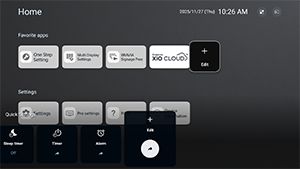
[הגדרות מהירות]
הגדרות הניתנות לשינוי בתפריט [הגדרות מהירות] במצב Pro. משתמשים יכולים להתאים הגדרות כגון איכות התמונה במהלך צפייה בסרטוני וידאו.
-
[ברירת מחדל של התצוגה]
לחיצה על הלחצן OPTIONS בשלט-רחוק במצב Pro תציג את אותו תפריט [הגדרות מהירות] כמו במצב רגיל. משתמשים יכולים לבצע שינוי בתפריט [הגדרות מהירות] במצב Pro.
-
[תצוגה בסיסית]
לחיצה על הלחצן OPTIONS בשלט-רחוק במצב Pro תציג תפריט [הגדרות מהירות] פשוט. בתפריט אין לחצני עריכה ולא ניתן לשנות את ההגדרות במצב Pro.
-
[כבוי]
הלחצן OPTIONS בשלט-רחוק לא יפעל במצב Pro.
הערה
- ייתכן שתכונות מסוימות תחת הגדרות מהירות לא יפעלו כהלכה בסביבת מצב Pro. מומלץ להשתמש ב[תצוגה בסיסית] בעת הפעלה במצב Pro.
[22] פונקציות בקרהתוכנה
אנו התקנו תוכנה אשר הותקנה מראש ותוכנה שעבורה נדרש חוזה נפרד.
תוכנה אשר הותקנה מראש:
אפליקציות אלה זמינות דרך [בית] או דרך [שירותים התחלתיים] תחת [הגדרות Pro].
תוכנה בתשלום:
אלו הם פתרונות שעבורם נדרש חוזה נפרד או הורדה.
לפרטים בנוגע לפונקציות ולהגדרות, יש לעיין במרכז המידע של BRAVIA.

https://pro-BRAVIA.sony.net/
[23] פונקציות בקרהאפליקציית HTML5
פיתוח והטמעה
אנו תומכים בפיתוח אפליקציות מבוססות HTML5. תאימות לאחור מבטיחה שלא יידרשו שינויים במהלך עדכוני מערכת הפעלה של טלוויזיית Android ואנו תומכים בתבניות הזרמת וידאו שאינן זמינות בדפדפני רשת רגילים.
למידע בנוגע למפרטים, למבנה הבסיסי ולדגימות, יש לעיין במרכז המידע של BRAVIA.
https://pro-BRAVIA.sony.net/
[24] פונקציות בקרהRS-232C
ניתן לשלוט בצג ה-LCD/מסך ה-LCD באמצעות שירות חיצוני דרך RS-232C. חיבור RS-232C מפורט בקצרה בעמוד זה.
הגדרות
כדי ליצור את החיבור, יש להגדיר את [בקרת RS232C] למופעל.
עבור אל [בית] ← [הגדרות] ← [מכשירי שלט רחוק ואביזרים] ← [בקרת RS232C].
ממשק
יש לבסס את חיבור ה-RS-232C אל צג ה-LCD/מסך ה-LCD באמצעות תקע מיני סטראו 3.5 מ"מ.
מיני תקע סטראו 3.5 מ"מ
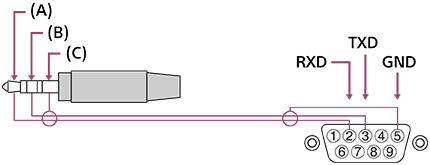
(A) טיפ: צג ה-LCD/מסך ה-LCD ← בקר
(B) טבעת: בקר ← צג ה-LCD/מסך ה-LCD
(C) שרוול: GND
הגדרות חיבור
בעת ביסוס חיבור RS-232C, בצע את הגדרות החיבור כמפורט להלן.
| קצב באוד | 9600 bps |
| נתונים | 8 bit |
| זוגיות | ללא |
| ביט התחלה | 1 bit |
| ביט סיום | 1 bit |
| בקרת זרימה | ללא |
פורמט נתונים
למידע בנוגע למפרטים ולמבנה הבסיסי, יש לעיין במרכז המידע של BRAVIA.
https://pro-BRAVIA.sony.net/
[25] פונקציות בקרהIP
באפשרותך לשלוט בצג ה-LCD/מסך ה-LCD דרך IP באמצעות יישום HTML5/Android בצג ה-LCD/מסך ה-LCD או באמצעות התקן חיצוני. תוכל לנהל ולנטר את המידע של הקלט/ההפעלה, להתחיל ולהפסיק יישומים, לשלוט בצג כמו למשל במקור קלט ובעוצמת קול. באפשרותך גם להגביל פקודות על ידי פונקציית האימות.
פרוטוקול IP נתמך
למידע בנוגע למפרטים, למבנה הבסיסי ולדגימות, יש לעיין במרכז המידע של BRAVIA.
https://pro-BRAVIA.sony.net/
| שם פרוטוקול | שכבה | פורמט | אימות | הסבר |
|---|---|---|---|---|
| REST API | HTTP | JSON-RPC | כן | ה-API שמטרתו היא בקרת התקן. |
| IRCC-IP | HTTP | SOAP | כן | בקרת אינפרה-אדום תואמת באמצעות פרוטוקול אינטרנט. הטכנולוגיה והפורמטים לשידור פקודות השלט דרך האינטרנט. |
| בקרת IP פשוטה | TCP | Byte stream | לא רלוונטי | רק פונקציות אופייניות נתמכות. |
הגדרות צג ה-LCD/מסך ה-LCD
בחר [אישור root] ← [ייצוא אישור root] באמצעות התקן USB.
בעת השימוש ב-[בקרת IP], ראשית, הגדר את צג ה-LCD/מסך ה-LCD באופן הבא.
עבור אל [הגדרות] ← [רשת ואינטרנט] ← [הגדרת רשת מקומית] ← [בקרת IP].
עבור REST API ו-IRCC-IP,
- הגדר [מפתח ששותף מראש].
עבור בקרת IP פשוטה,
- הפעל את [בקרת IP פשוטה].
עבור Control4®,
- הפעל את [Control4®].
[26] פתרון בעיותאיפוס (הפעלה מחדש) של צג ה-LCD/מסך ה-LCD
ברוב המקרים שבהם נעשה שימוש בצג ה-LCD/מסך ה-LCD ומתעוררת בעיה כגון תמונה שאינה מוצגת במסך או שלט רחוק שאינו פועל, איפוס צג ה-LCD/מסך ה-LCD עשוי לפתור את הבעיה. איפוס צג ה-LCD/מסך ה-LCD באמצעות ההליך הבא.
איפוס על ידי ניתוק מהחשמל
-
איפוס צג ה-LCD/מסך ה-LCD באמצעות השלט רחוק.
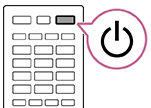
לחץ לחיצה ארוכה של כ-5 שניות על לחצן הפעלה/כיבוי בשלט-רחוק עד להפעלה מחדש של צג ה-LCD/מסך ה-LCD (תופיע הודעת כיבוי).
-
נתק את כבל החשמל הראשי.
אם הבעיה נמשכת גם לאחר ביצוע שלב 1, נתק את כבל החשמל של צג ה-LCD/מסך ה-LCD משקע החשמל בקיר. לאחר מכן לחץ פעם אחת על לחצן הפעלה/כיבוי בצג ה-LCD/מסך ה-LCD ושחרר אותו. המתן 2 דקות וחבר את כבל החשמל בחזרה לשקע החשמל בקיר. בהתאם לדגם, ניתן ללחוץ לחיצה ארוכה על לחצן הפעלה/כיבוי בצג ה-LCD/מסך ה-LCD (40 שניות או יותר) עד שהטלוויזיה תכבה ותופעל מחדש.
רמז
- דגמי צג LCD/מסך LCD עם לחצן אחד בצג ה-LCD/מסך ה-LCD (לחצן הפעלה/כיבוי בלבד) ניתן להפעיל מחדש גם באמצעות לחצן הפעלה/כיבוי. לחץ על לחצן הפעלה/כיבוי בצג ה-LCD/מסך ה-LCD כדי להציג את תפריט ההפעלה, בחר באפשרות [הפעל מחדש] בתפריט, ולאחר מכן לחץ לחיצה ארוכה על לחצן הפעלה/כיבוי כדי להפעיל את צג ה-LCD/מסך ה-LCD מחדש.
- הפעלה מחדש של צג ה-LCD/מסך ה-LCD אינה מוחקת הגדרות אישיות ונתונים.
איפוס נתוני יצרן
אם הבעיה נמשכת לאחר איפוס על ידי ניתוק מהחשמל, נסה לבצע איפוס להגדרות היצרן.
במידה והתקן USB חיצוני מחובר לצג ה-LCD/מסך ה-LCD, נתק את התקן ה-USB מצג ה-LCD/מסך ה-LCD לפני האיפוס.
לפרטים נוספים, עיין בסעיף איפוס נתוני יצרן.
[27] אחראתר התמיכה
לקבלת המידע העדכני ביותר ומדריך המקוון, יש לבקר באתר התמיכה של Sony בכתובת:

https://www.sony.eu/support
[28] אחראיפוס נתוני יצרן
ניתן לבצע איפוס נתוני יצרן. במידה והתקן USB חיצוני מחובר לצג ה-LCD/מסך ה-LCD, נתק את התקן ה-USB מצג ה-LCD/מסך ה-LCD לפני האיפוס.
הערה
ביצוע איפוס להגדרות היצרן יביא למחיקת כל הנתונים וההגדרות של צג ה-LCD/מסך ה-LCD (כגון Wi-Fi ופרטי הגדרת רשת קווית, פרטי חשבון ופרטי התחברות נוספים, ואפליקציות מותקנות).
- לחץ על הלחצן OPTIONS בשלט הרחוק, ואז בחר [הגדרות] — [מערכת] — [מידע כללי] — [איפוס] — [איפוס נתוני יצרן].
- בחר [מחק הכל].
במידה והגדרת קוד PIN בצג ה-LCD/מסך ה-LCD, תוצג הנחיה להזין אותו.
לאחר שתסיים בהצלחה את תהליך האיפוס להגדרות היצרן, בצג ה-LCD/מסך ה-LCD יופעל אשף ההגדרה הראשונית.
[29] אחרמפרט מפרט
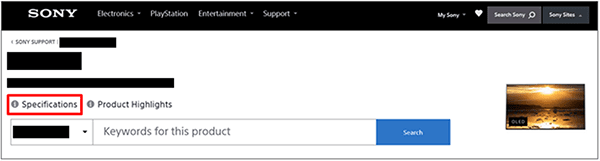
תוכל למצוא את פרטי המפרט באתר התמיכה של Sony:
בקר בעמוד המוצר של צג ה-LCD/מסך ה-LCD שברשותך ועיין בנושא מפרטים. לקבלת מידע נוסף על אתר התמיכה, עיין בעמוד אתר התמיכה.
הערה
- בהתאם לדגם שברשותך, ייתכן שהעמוד מפרט לא יהיה זמין. במקרים כאלה, עיין ב Reference Guide.
[30] אחרמפרטתבניות שמע
HDMI IN 1/2/3/4
במצב eARC (Enhanced Audio Return Channel)
- 7.1 ערוץ לינארי PCM: 32/44.1/48/88.2/96/176.4/192 kHz
- Dolby Audio
- Dolby Atmos
- DTS
- DTS Express
- DTS-HD Master Audio
- DTS-HD High Resolution Audio
- DTS:X
למעט מצב eARC
- 7.1 ערוץ לינארי PCM: 32/44.1/48/88.2/96/176.4/192 kHz
- Dolby Audio
- Dolby Atmos
- DTS
- DTS Express
- DTS-HD Master Audio
- DTS-HD High Resolution Audio
- DTS:X
eARC/ARC (Enhanced Audio Return Channel/Audio Return Channel) (HDMI IN 3 בלבד)
במצב eARC
- 7.1 ערוץ לינארי PCM: 32/44.1/48/88.2/96/176.4/192 kHz
- Dolby Audio
- Dolby Atmos
- DTS
- DTS-HD Master Audio
- DTS-HD High Resolution Audio
- DTS:X
במצב ARC
- PCM ליניארי של שני ערוצים: 48 kHz 16 סיביות
- Dolby Audio
- Dolby Atmos
- DTS
[31] אחרמידע על סימני מסחר
-
Wi-Fi®, Wi-Fi Alliance®, Wi-Fi CERTIFIED™ ו-Wi-Fi CERTIFIED 6® הם סימנים מסחריים רשומים או סימנים מסחריים של Wi-Fi Alliance.
-
הסמל של Wi-Fi CERTIFIED™ והסמל של Wi-Fi CERTIFIED 6® הם סימנים מסחריים רשומים של Wi-Fi Alliance.

-
Manufactured under license from DTS, Inc. and/or its affiliates. For patents, see https://xperi.com/dts-patents/. DTS, the DTS logo, DTS:X, the DTS:X logo, Virtual:X, and the DTS Virtual:X logo are trademarks or registered trademarks of DTS, Inc. and/or its affiliates in the U.S. and/or other countries. © DTS, Inc. and/or its affiliates. All rights reserved.
-
Apple, Apple Home, AirPlay ו-HomeKit הם סימנים מסחריים של Apple Inc., הרשומים בארה"ב ובמדינות ובאזורים אחרים.
כדי להשתמש ב-AirPlay וב-Apple Homekit באמצעות מוצר זה, מומלץ להשתמש בגרסה העדכנית ביותר של iOS, iPadOS או macOS.

-
מכוסה על ידי סעיף אחד או יותר בפטנטים על HEVC המופיעים ברשימה באתר patentlist.accessadvance.com.
-
כל שאר הסימנים המסחריים הינם רכוש של בעליהם החוקיים.
הערה
- הזמינות של כל שירות תלויה באזור/מדינה.