
Početak rada
O vodiču Vodič za pomoć
Instaliranje
Terminal za spajanje
Kako se uključuju LED svjetla
Daljinski upravljač
Upotreba LCD monitora/LCD zaslona s drugim uređajima
Povezivanje Bluetooth uređaja (kao što su Bluetooth slušalice)
Povezivanje s mrežom
Povezivanje s mrežom uporabom LAN kabela
Povezivanje s mrežom pomoću Wi-Fi veze
Način rada Pro
Postavke
Upotreba Brze postavke
Upotreba Eko nadzorna ploča
Ulazi
Prikaz i zvuk
Mreža i internet
Privatnost
Aplikacije
Sustav
Pristupačnost
Daljinski upravljači i dodaci
Dostupne postavke
Postavke za Pro
Upravljačke funkcije
Softver
HTML5 aplikacija
RS-232C
IP
Rješavanje problema
Ponovno postavite (ponovno pokrenite) svoj LCD monitor/LCD zaslon
Ostalo
Web-mjesto za podršku
Vraćanje na tvorničko stanje
Specifikacije
Informacije o zaštitnom znaku
[1] Početak radaO vodiču Vodič za pomoć
Ovaj Vodič za pomoć objašnjava kako se koristiti ovim LCD monitorom/LCD zaslonom. Možete pogledati i Vodič za postavljanje i potražiti opis postavljanja LCD monitora/LCD zaslona te Referentni vodič radi informacija poput specifikacija i ugradnje na zid ovog LCD monitora/LCD zaslona.
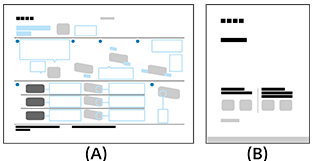
(A) Vodič za postavljanje
(B) Referentni vodič
[2] Početak radaInstaliranje
Pogledajte tiskane priručnike isporučene s vašim LCD monitorom/LCD zaslonom kako biste saznali informacije o instaliranju, priključku i ugradnji na zid.
Priručnici su dostupni na web-mjestu za podršku.
[3] Početak radaTerminal za spajanje
Dostupnost priključaka te vrste ili oblici priključaka mogu se razlikovati ovisno o vašem LCD monitoru/LCD zaslonu.
| Oznaka priključka | Opis |
|---|---|
|
USB Povezuje se s digitalnim fotoaparatom / kamerom / USB uređajem za pohranu. Napomena
|
|
Priključak Povezuje se s priključkom za slušalice za slušanje zvuka s LCD monitora/LCD zaslon. Napomena
|
|
HDMI IN Povezuje se s HDMI uređajem/računalom. HDMI sučelje može prenijeti digitalni video i audio putem jednog kabela. Kako biste uživali u visokokvalitetnim 4K sadržajima, spojite Premium HDMI™ kabel(i) velike brzine i slijedite upute na zaslonu kako biste postavili [Format HDMI signala] priključka HDMI IN. (kompatibilan s HDCP 2.3) |
|
HDMI IN (eARC/ARC) Povezuje se s audiosustavom koji podržava eARC/ARC/HDMI. Za povezivanje audiosustava koji podržava eARC (Enhanced Audio Return Channel) ili ARC (Audio Return Channel), priključite se na HDMI priključak s oznakom »eARC/ARC« na LCD monitoru/LCD zaslonu. To je značajka koja šalje zvuk na audiosustav koji podržava eARC/ARC putem HDMI kabela. Pomoću HDMI kabela s Ethernetom povežite audio sustav s eARC-om. SavjetOvisno o vašem modelu mogu postojati tri taktilne točke pored HDMI ulaznog terminala. Upotrijebite ih kao vodiče tijekom instalacije. |
|
LAN Povežite s usmjerivačem. |
|
REMOTE RS-232C Povezuje se uređajem za upravljanje domom. Terminal za serijsku komunikaciju. Kako biste saznali više, pogledajte »RS-232C«.
|


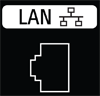
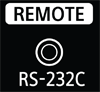

[4] Početak radaKako se uključuju LED svjetla

(A) LED za Funkcionalni odziv (na lijevoj strani LCD monitora/LCD zaslona.)
Funkcionalni odziv LED
-
»Uključuje se« bijelo
- Kada se LCD monitor/LCD zaslon uključuje.
- Kada se prima signal s daljinskog upravljača.
-
Sporo »treperi« bijelo
- Kada se ažurira softver pomoću USB uređaja za pohranu.
- Kada se pritisne gume Napajanje na daljinskom upravljaču dok se LCD monitor/LCD zaslon pokreće.
Kako biste isključili bijelu LED lampicu za funkcionalni odziv
- Pritisnite gumb OPTIONS na daljinskom upravljaču, zatim odaberite [Postavke] — [Sustav] — [LED indikator], onemogućite [Funkcionalni odziv].
Daljinski upravljač
Priloženi daljinski upravljač te izgled gumba i nazivi gumba mogu se razlikovati ovisno o modelu / zemlji / regiji.
Gornji gumbi na daljinskom upravljaču
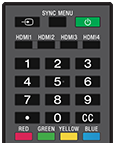
 (Odabir ulaza)
Prikaz i odabir izvora ulaza itd.
SYNC MENU
Prikazuje se izbornik BRAVIA Sync.
 (Napajanje)
Uključuje ili prebacuje u stanje pripravnosti / umreženo stanje pripravnosti.
HDMI 1/2/3/4
Prebacite na HDMI ulaz.
Gumb Broj/・(Točka)
Gumbima od 0 do 9 odaberite digitalne kanale.
CC
Uključite ili isključite titlove (kada je značajka dostupna).
Gumbi u boji
Provedba odgovarajuće funkcije u određeno vrijeme.
Donji gumbi na daljinskom upravljaču
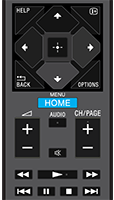
HELP
Prikaz izbornika Pomoć.
 (Otkrivanje informacija/Teksta)
Prikaz informacija.
 /BACK
/BACK
Povratak na prethodni zaslon.
OPTIONS
Prikazuje popis funkcija koje se u tom trenutku mogu koristiti.
 (gore) /
  (dolje) /
  (lijevo) /
  (desno) /
  (unos) (navigacijske tipke za smjer)
Navigacija izbornikom na zaslonu i odabir.
HOME/MENU
Prikaz izbornika početnog zaslona.
 +/- (Glasnoća)
Podešavanje glasnoće.
AUDIO
Odaberite zvuk iz višejezičnog izvora ili dvostruki zvuk za program koji trenutno gledate (ovisno o izvoru programa).
 (Prigušivanje)
Isključivanje zvuka. Pritisnite ponovno kako biste uključili zvuk.
Savjet
- Usluga prečaca za pristupačnost može se uključiti ili isključiti tako što pritisnete i držite gumb (Prigušivanje) tri sekunde.
CH/PAGE +/-
Pritisnite kako biste promijenili kanal ili stranicu.
 (Brzo premotavanje unatrag) /
  (Reprodukcija) /
  (Brzo premotavanje unaprijed) /
  (Prethodno pretraživanje) /
  (Pauza) /
  (Zaustavljanje) /
  (Sljedeće pretraživanje)
Upravljajte medijskim sadržajima na LCD monitoru/LCD zaslonu i povezanim kompatibilnim sa značajkom BRAVIA Sync.
[6] Upotreba LCD monitora/LCD zaslona s drugim uređajimaPovezivanje Bluetooth uređaja (kao što su Bluetooth slušalice)
Kako biste uparili LCD monitor/LCD zaslon s Bluetooth uređajem
-
Uključite Bluetooth uređaj kako što su Bluetooth slušalice i postavite ga u način rada za uparivanje.
Kako biste postavili Bluetooth uređaj u način rada za uparivanje, pogledajte korisnički priručnik uređaja.
-
Pritisnite gumb OPTIONS na daljinskom upravljaču, zatim odaberite [Postavke] — [Daljinski upravljači i dodaci] — [Uparite dodatak] kako biste postavili LCD monitor/LCD zaslon u način rada za uparivanje.
Prikazat će se dostupni Bluetooth uređaji.
-
Odaberite željeni uređaj, a zatim slijedite zaslonske upute.
Ako se od vas zatraži da unesete lozinku, pogledajte u korisničkom priručniku uređaja.
Nakon dovršetka uparivanja uređaj se povezuje s LCD monitorom/LCD zaslonom.
Savjet
-
Za istodobno emitiranje zvuka iz zvučnika LCD monitora/LCD zaslona i Bluetooth slušalica ili zvučnika, pritisnite gumb OPTIONS na daljinskom upravljaču i odaberite [Audioizlaz] dok su Bluetooth slušalice ili zvučnici upareni. Zatim postavite sljedeće funkcije iz prikazanih stavki.
- Za [Zvučnici], odaberite [Ugrađeni zvučnici].
- Za [Bluetooth uređaj], odaberite upareni Bluetooth uređaj s kojeg želite emitirati zvuk.
Napomena
- Kada zvuk istovremeno izlazi iz zvučnika LCD monitora/LCD zaslona i Bluetooth slušalica ili zvučnika , [Naglašavanje glasa] neće biti dostupan.
Povezivanje s uparenim Bluetooth uređajem
-
Pritisnite gumb OPTIONS na daljinskom upravljaču, zatim odaberite [Postavke] — [Daljinski upravljači i dodaci].
-
Odaberite upareni uređaj koji nije povezan.
-
Odaberite [Poveži].
Napomena
- Kada su sound bar zvučnik i LCD monitor/LCD zaslon povezani Bluetooth vezom, spojite vanjski ulazni uređaj kao što je Blu-ray/DVD snimač s LCD monitorom/LCD zaslonom.
[7] Povezivanje s mrežomPovezivanje s mrežom uporabom LAN kabela
Žična LAN veza omogućuje Vam pristup internetu i Vašoj kućnoj mreži.
Na internet ili kućnu mrežu povezujte se putem usmjerivača.
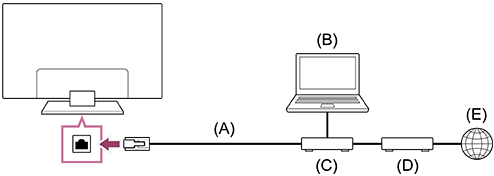
(A) LAN kabel
(B) Računalo
(C) Usmjerivač
(D) Modem
(E) Internet
-
Podesite postavke Vašeg LAN usmjerivača.
Više detalja potražite u uputama za upotrebu svog mrežnog usmjerivača ili se obratite osobi koja je postavila Vašu mrežu (administrator mreže).
Napomena
- Preporučujemo da iz sigurnosnih razloga LCD monitor/LCD zaslon povežete s internetom putem usmjerivača/modema koji sadrži funkcionalnost usmjerivača. Izravno povezivanje LCD monitora/LCD zaslona s internetom može izložiti vaš LCD monitor/LCD zaslon sigurnosnoj prijetnji kao što je izvlačenje ili neovlašteno mijenjanje sadržaja ili informacija.
Da biste potvrdili da vaša mreža uključuje funkcionalnost usmjerivača, obratite se svom davatelju usluga ili mrežnom administratoru. - Postavke povezane s mrežom koje su potrebne mogu se razlikovati ovisno o pružatelju internetskih usluga ili o usmjerivaču. Za detalje pogledajte priručnik s uputama od pružatelja internetske usluge ili priručnik koji ste dobili s usmjerivačem. Također se možete obratiti osobi koja je postavila mrežu (administrator mreže).
- Ovisno o operacijskom okruženju mreže, brzina veze može se razlikovati. Brzina i kvaliteta veze ne mogu se jamčiti.
[8] Povezivanje s mrežomPovezivanje s mrežom pomoću Wi-Fi veze
Ugrađeni bežični LAN uređaj omogućuje Vam pristup internetu da biste uživali u pogodnostima mrežnog pristupa bez kabela.
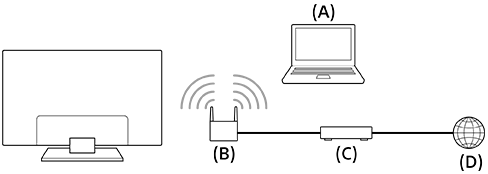
(A) Računalo
(B) Bežični usmjerivač
(C) Modem
(D) Internet
-
Podesite postavke bežičnog usmjerivača.
Više detalja potražite u uputama za upotrebu svog bežičnog usmjerivača ili se obratite osobi koja je postavila Vašu mrežu (administrator mreže).
-
Pritisnite gumb OPTIONS na daljinskom upravljaču, zatim odaberite [Postavke] — [Mreža i internet].
- Odaberite mrežu s kojom se želite povezati i postavite lozinku.
Za isključivanje ugrađenog bežičnog LAN-a
-
Kako biste onemogućili [Wi-Fi], pritisnite gumb OPTIONS na daljinskom upravljaču, zatim odaberite [Postavke] — [Mreža i internet] — [Wi-Fi].
Savjet
- Savjeti za besprijekoran videostreaming:
- Ako je moguće, promijenite postavke bežičnog usmjerivača na standard umrežavanja visoke brzine poput 802.11n, 802.11ac ili 802.11ax.
Više detalja o promjenama postavki potražite u uputama za upotrebu svog bežičnog usmjerivača ili se obratite osobi koja je postavila mrežu (administrator mreže). - Ako gore opisani postupak ne donese poboljšanje, promijenite postavke svog bežičnog usmjerivača na 5 GHz, što može pomoći da poboljšate kvalitetu video streaminga.
- Frekvencijsko područje od 5 GHz možda neće biti dostupno ovisno o Vašoj regiji/državi. Ako frekvencijsko područje od 5 GHz nije podržano, LCD monitor/LCD zaslon se može povezati s bežičnim usmjerivačem samo koristeći frekvencijsko područje od 2,4 GHz.
- Ako je moguće, promijenite postavke bežičnog usmjerivača na standard umrežavanja visoke brzine poput 802.11n, 802.11ac ili 802.11ax.
Napomena
- Preporučujemo da iz sigurnosnih razloga LCD monitor/LCD zaslon povežete s internetom putem usmjerivača/modema koji sadrži funkcionalnost usmjerivača. Izravno povezivanje LCD monitora/LCD zaslona s internetom može izložiti vaš LCD monitor/LCD zaslon sigurnosnoj prijetnji kao što je izvlačenje ili neovlašteno mijenjanje sadržaja ili informacija.
Da biste potvrdili da vaša mreža uključuje funkcionalnost usmjerivača, obratite se svom davatelju usluga ili mrežnom administratoru. - Postavke povezane s mrežom koje su potrebne mogu se razlikovati ovisno o pružatelju internetskih usluga ili o usmjerivaču. Za detalje pogledajte priručnik s uputama od pružatelja internetske usluge ili priručnik koji ste dobili s usmjerivačem. Također se možete obratiti osobi koja je postavila mrežu (administrator mreže).
- Ako odaberete opciju [Prikaži lozinku] na zaslonu za unos lozinke, izloženu lozinku mogu vidjeti drugi pojedinci.
Način rada Pro
U načinu rada [Način rada Pro] možete koristiti različite praktične funkcije za profesionalnu upotrebu. Ovdje ćemo opisati kako promijeniti način rada na [Način rada Pro] te uobičajene funkcije u načinu rada [Način rada Pro].
Načini rada
Normalni način rada: Ovo je način rada za konfiguriranje stavki [Postavke], [Postavke za Pro] i instalaciju softvera.
Način rada Pro: To je način rada za profesionalnu upotrebu u kojem možete koristiti funkcije načina rada [Način rada Pro].
Kako promijeniti način rada
Kada je LCD monitor/LCD zaslon u načinu rada Normalni način rada
Idite na [Početak] → [Postavke za Pro] i zatim odaberite [Pokreni način rada Pro].
Kada je LCD monitor/LCD zaslon u načinu rada Način rada Pro
Na početku ne možete promijeniti način rada [Postavke za Pro] dok su LCD monitor/LCD zaslon u načinu rada Način rada Pro. Ako želite promijeniti način rada [Postavke za Pro], idite na [Postavke za Pro] → [Aplikacije] i postavite [Postavke za Pro] na [Omogući] u stavci Normalni način rada.
[10] PostavkeUpotreba Brze postavke
Ako pritisnete gumb OPTIONS na daljinskom upravljaču, tada možete brzo pristupiti značajkama kao što su [Slika i zvuk], [Vrsta sadržaja], [Podešavanja Slike], [Tajmer za isključivanje] i [Isključi sliku] na trenutačnom zaslonu te postavkama kao što su [Zvučnici] ovisno o povezanim uređajima. Osim toga, možete prikazati [Postavke] s izbornika [Brze postavke].
Napomena
- Izbornici koji se prikazuju u postavkama LCD monitora/LCD zaslona razlikuju se ovisno o modelu/regiji/zemlji.

- Pritisnite gumb OPTIONS na daljinskom upravljaču.
- Pomaknite fokus kako biste promijenili postavku ili je odabrali.
Promjena prikazanih postavki
- Pritisnite gumb OPTIONS na daljinskom upravljaču.
- Pomaknite fokus ulijevo ili udesno i odaberite
 (Uredi).
 - Odaberite željenu postavku.
- Odaberite [Zatvori].
Savjet
- Kako biste promijenili redoslijed ili sakrili prikazanu stavku, pritisnite gumb (unos) na daljinskom upravljaču i držite ga pritisnutim dok je istaknuta ta stavka i prikazat će se [Premjesti] i [Sakrij]. Ako odaberete [Premjesti], upotrijebite (lijevo) / (desno) na daljinskom upravljaču kako biste pomaknuli stavku na željeni položaj, a zatim pritisnite gumb (unos) na daljinskom upravljaču.
- S postavljenim [Obavijesti televizora BRAVIA] u Brze postavke, možete provjeriti postoje li obavijesti kao što su one koje se odnose na ažuriranje softvera.
[11] PostavkeUpotreba Eko nadzorna ploča
Kako biste smanjili potrošnju energije, možete konfigurirati razne postavke, kao što su Ušteda energije.
Također, možete provjeriti opise značajki dok ih postavljate.
Napomena
- Izbornici koji se prikazuju u postavkama LCD monitora/LCD zaslona razlikuju se ovisno o modelu/regiji/zemlji.
-
Pritisnite gumb OPTIONS na daljinskom upravljaču i odaberite [Eko nadzorna ploča].
-
Na prikazanom izborniku pomaknite fokus ulijevo ili udesno i odaberite željenu postavku.

[12] PostavkeUlazi
Broj terminala može se razlikovati ovisno o modelu. Pojedinosti potražite u specifikacijama za svaki model.
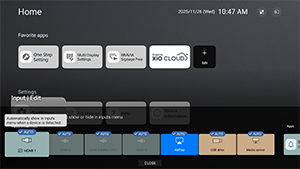
Možete prikazati informacije o HDMI ulazu, promijeniti naziv i postaviti format signala.
[Vanjski ulazi]
Možete navesti naziv HDMI ulaza i prikazati/sakriti postavke za informacije prikazane na zaslonu kada upravljate stavkom [Input select] pomoću daljinskog upravljača. Ako odaberete onemogućavanja kada je određeni uređaj stalno povezan, korisnik ga neće moći uključiti.
[Postavke za BRAVIA Sync]
Možete uključiti ili isključiti napajanje Sony BRAVIA Sync uređaja spojenog putem HDMI-ja istodobno s radnjom uključivanja/isključivanja na daljinskog upravljaču.
O funkciji BRAVIA Sync

BRAVIA Sync je funkcija međusobnog povezivanja tvrtke Sony koja omogućava upravljanje uređajima spojenima putem HDMI-ja pomoću daljinskog upravljača LCD monitora/LCD zaslona.
Uređaji s tim logotipom, kao što su Blu-ray snimači i audiosustavi, kompatibilni su.
[Format HDMI signala]
Zaslon ima više priključaka za HDMI ulaz. Možete navesti format signala videozapisa u skladu sa sljedećom postavkom.
[HDMI 1] / [HDMI 2] / [HDMI 3 (eARC/ARC)] / [HDMI 4]
Postoje dvije mogućnosti. [Standardni format] daje prednost kompatibilnosti s povezanim uređajem, a [Poboljšani format] daje prednost kvaliteti videozapisa na 4K uređajima.
Napomena
- Podrška za prikaz slike od 4K 100/120 Hz ovisi o vašem modelu / regiji / zemlji.
- Tijekom upotrebe opcije Poboljšani format slika i zvuk možda se neće pravilno reproducirati. U tom slučaju povežite uređaj na HDMI IN koji je u [Standardni format] ili promijenite format signala HDMI ulaza HDMI IN u [Standardni format].
- Postavite na Poboljšani format samo kada se upotrebljavaju kompatibilni uređaji.
- Kada gledate sliku od 4K u formatu High-Quality, koristite se Premium HDMI™ kabel(i) velike brzine kabelom koji podržava brzine od 18 Gbps. Pojedinosti o kabelu Premium HDMI™ kabel(i) velike brzine koji podržava 18 Gbps pročitajte u specifikacijama kabela.
- Za prikaz slike od 4K 100/120 Hz, obavezni su Ultra High Speed HDMI™ Cable koji podržavaju 48 Gbps. Pogledajte specifikacije kabela kako biste saznali podržava li kabel 48 Gbps.
[13] PostavkePrikaz i zvuk
[Slika i zvuk]
Možete postaviti kvalitetu slike, odabrati izlazne zvučnike i prilagoditi kvalitetu zvuka prema svojoj primjeni.
- Pritisnite gumb OPTIONS na daljinskom upravljaču i odaberite [Slika i zvuk].
Napomena
- Izbornici koji se prikazuju u postavkama LCD monitora/LCD zaslona razlikuju se ovisno o modelu/regiji/zemlji.
[Vrsta sadržaja]
Odaberite [Video/slike], [Igra] ili [Računalo] kako biste postavili kvalitetu slike i kvalitetu zvuka koja odgovara vašoj primjeni. Nakon što navedete svoju primjenu, prilagodite sljedeće postavke kvalitete slike i kvalitete zvuka.
[Slika]
Možete prilagoditi postavke zaslona LCD monitora/LCD zaslona kao što su boja i svjetlina kako biste imali bolju kvalitetu slike ili željenu veličinu zaslona.
[Zvuk (***)]
Možete prilagoditi zvuk LCD monitora/LCD zaslona kako biste imali optimalnu kvalitetu zvuka i idealni način rada zvuka.
Detaljne postavke slike
[Podešavanja Slike]
Možete odabrati jedan od sljedećih načina kvalitete slike. Ova postavka dostupna je samo kada je opcija [Video/slike] odabrana za [Vrsta sadržaja].
- [Standardno] Kvaliteta slike prikladna je za svakodnevnu upotrebu.
- [Profesionalno] Naglašava vjernu reprodukciju izvornog signala.
- [Fotografije] Kvaliteta slike prikladna za pregledavanje fotografija.
[Svjetlina]
Možete prilagoditi svjetlinu, kontrast, gama korekciju (korekciju tona), naprednu razinu crne boje, poboljšanu crnu boju (automatsku korekciju tamnih područja) i intenzitet automatske korekcije kontrasta.
Boja
Prilagodite razinu zasićenosti boje i nijansu.
-
Napredno podešavanje boje (***)
Možete postaviti sljedeće.
-
Napredna toplina boje: Osnovno
Fino prilagodite toplinu boje na svakoj boji.
-
Napredna toplina boje: Više točki (***p)
Postavke profesionalnog kalibratora. Preporučujemo da se prilikom prilagodbe koristite analizatorom boje.
-
Podešavanje prema boji
Podesite nijansu, zasićenost i svjetlinu za svaku boju.
-
Čistoća
Prilagodite jasnoću slike i smanjite zamućenost.
Pokret
Možete postaviti sljedeće.
-
Motionflow
Podešava pokretne slike. Povećava se broj okvira slike kako bi se videozapisi prikazali s manje vidljivim prijelazima. Ako odaberete [Prilagođeno], možete prilagoditi [Neisprekidanost (kamera)], [Neisprekidanost (film)] i [Jasnoća].
-
Filmski prikaz
Optimizira kvalitetu slike na temelju videosadržaja, primjerice filmova i računalne grafike. Reproducira kretanje snimljenih sadržaja uz manje vidljivih prijelaza (slike snimljene brzinom od 24 okvira u sekundi) kao što su filmovi.
-
Smanjenje zamućenja zbog pokreta
Prilagodba je slična onoj za [Jasnoća] u opciji [Motionflow].
Napomena
- Kada se [Vrsta sadržaja] postavi na [Igra], [Smanjenje zamućenja zbog pokreta] se omogućuje, a [Motionflow] i [Filmski prikaz] se onemogućuju.
POSTAVKE ZA TRENUTAČNI ULAZ ILI APLIKACIJU
Paleta boja
Promijenite raspon reprodukcije boje.
[HDR način]
Možete postaviti HDR način rada (visoki dinamični raspon, tehnologiju koja poboljšava kontrast slike) tako da odgovara okruženju. Obično preporučujemo da ostavite ovu postavku kao [Automatski].
Detaljne postavke zvuka (ugrađeni zvučnici)
-
Surround
Virtualna reprodukcija realističnog surround zvuka.
-
Surround učinak
Podešavanje efekta surround zvuka.
-
Naglašavanje glasa
Naglašavanje glasa.
Prikazuje se kada je [Naknadna obrada] postavljeno na [Standardno].
Kada je omogućen [Naglašavanje glasa], ako se izlaz zvuka promijeni na zvučnike LCD monitora/LCD zaslona i istovremeno na Bluetooth slušalice ili zvučnike, automatski će se onemogućiti [Naglašavanje glasa]. Ako se prekine istovremeni izlaz zvuka, [Naglašavanje glasa] će se ponovno omogućiti.
-
Ekvalizator
Podešavanje zvuka na temelju različitih frekvencija.
-
Resetiranje
Vraćanje svih postavki zvuka na tvorničke postavke.
POSTAVKE GLASNOĆE
-
Balans
Podesite ravnotežu zvučnika.
-
Napredna automatska glasnoća
Održava konzistentnu razinu zvuka za sve programe i ulaze.
-
Dolby AC-4 glasnoća dijaloga
Prilagođava dinamički raspon Dolby AC 4 signala.
Postavke dinamičkog raspona
Možete promijeniti sljedeće postavke.
-
Dinamički raspon
Kompenzira razliku u razini zvuka između ulaznih izvora (za Dolby Digital audio i HE AAC audio).
Prikazuje se samo kada je [Ulazi] HDMI ili tijekom reprodukcije putem reproduktora [Reproduktor Medijskih Sadržaja].
-
DTS dinamički raspon
Prilagođava dinamički raspon DTS signala.
Općenito
Možete promijeniti sljedeće postavke.
-
Naknadna obrada
Odaberite [Standardno] (Sony), obradu zvuka putem tehnologije Dolby ili obradu zvuka putem tehnologije DTS.
[Adjust only for HDMI 1]
Omogućite ovu postavku kako biste postavili HDMI 1 signala i kvalitetu zvuka.
Kad je postavljeno na [Uključeno], kvaliteta slike i zvuka prilagođava se trenutno odabranom videoulazu ili aplikaciji. Kad je postavljeno na [Isključeno], kvaliteta slike i zvuka prilagođava se za sve ulaze i aplikacije.
Prioritizirajte informacije HDMI signala
Automatski postavlja vrstu sadržaja u skladu s informacijama o vrsti sadržaja na HDMI signalu. Ako se ne postavi automatski, postavite to na [Isključeno].
[Audioizlaz]
[Zvučnici]
Odabire odredište audioizlaza, zvučnika ili audiosustava.
[Postavke zvučnog sustava]
Konfigurirajte razne postavke sinkronizacije sa Sonyjevim audiosustavom spojenim putem HDMI-ja.
-
Acoustic Center Sync
Upotrijebite zvučnike LCD monitora/LCD zaslona kao središnji zvučnik kućnog kina.
-
Prioritizacija audio sustava
Kada je postavka omogućena, izlaz zvuka se automatski prebacuje na audiosustav kompatibilan sa sustavom BRAVIA Sync kada je LCD monitor/LCD zaslon uključen.
-
A/V sinkronizacija
Prilagođava vrijeme izlaza kako bi se smanjilo kašnjenje između videozapisa i audiozapisa pri upotrebi određenih audiosustava povezanih putem HDMI ulaza.
-
Digitalni audio izlaz
Konfigurirajte metodu reprodukcije kada reproducirate digitalni zvuk. Ova postavka dostupna je samo kada je opcija [Zvučnici] postavljena na [Zvučni sustav].
Savjet
- Manje je oštećenja zvuka i stvaranja šuma tijekom prijenosa signala, a kvaliteta zvuka je bolja u usporedbi s analognim vezama.
-
Postavke eARC-a
Ako je odabrana opcija [Automatski], reproducira se audiozapis visoke kvalitete ako je uređaj koji podržava eARC povezan s HDMI priključkom s oznakom »eARC/ARC«.
eARC je poboljšana verzija značajke ARC i znači Enhanced Audio Return Channel. Povezivanjem uređaja koji podržava eARC, možete uživati u nekomprimiranim, visokokvalitetnim audio formatima i novijim surround audio formatima uz audio formate koje je do sada podržavala značajka ARC.
Za povezivanje LCD monitora/LCD zaslona s uređajem koji podržava eARC, koristite HDMI kabel s podrškom za eARC*.
* Preporučuje se odobreni Premium HDMI™ kabel(i) velike brzine.
Postavke Bluetooth uređaja
Postavke za uređaje povezane putem Bluetooth veze.
-
A/V sinkronizacija
Kada se koristite Bluetooth audiouređajem (s podrškom za A2DP), vrijeme izlaza se prilagođava na način da se minimizira kašnjenje između videozapisa i audiozapisa.
-
Bluetooth postavke
Omogućuje/onemogućuje Bluetooth.
-
Postavke uređaja za 3D prostorni zvuk
Virtualna reprodukcija realističnog surround zvuka.
[Postavke optičkog digitalnog audio izlaza]
Možete prilagoditi postavke izlaza i razine izlaza za optički digitalni audioizlaz, kao i digitalne formate zvuka kao što su PCM i pass-through.
-
Optički digitalni audio izlaz
Šalje zvučni signal na uređaj spojen na terminal optičkog digitalnog izlaza zvuka.
-
Digitalni audio izlaz
Konfigurirajte metodu reprodukcije kada reproducirate digitalni zvuk. Ova postavka dostupna je samo kada je opcija [Zvučnici] postavljena na [Zvučni sustav].
Odaberite [Digitalni audio izlaz] kao jednu od sljedećih opcija.
-
[Automatski]
Izlaz šalje komprimirani zvuk.
-
[Prioritizirajte rad za propuštanje]
Automatski detektira audiosignal i status uređaja audioizlaza te izvodi pass-through izlaz. Kada je postavka omogućena, zvuk se isporučuje čak i kada je uređaj isključen daljinskim upravljačem, a format se prenosi bez dekodiranja.
Napomena
- Prilikom gledanja HDMI ulaza uz eARC, audiosignali se prenose, tako da je postavka [Digitalni audio izlaz] u stavci [Postavke zvučnog sustava] onemogućena.
- Zvuk sustava i zvuk glasovnih odgovora ne izlaze tijekom pass-through audioizlaza.
-
[PCM]
Postavite ovu opciju ako vaš audiosustav ne podržava Dolby Digital ili DTS.
-
-
Glasnoća optičkog digitalnog audio izlaza
Podešava razinu digitalnog izlaza zvuka. Vrijedi samo za PCM izvor zvuka. Razine glasnoće između PCM izvora zvuka i komprimiranog izvora zvuka razlikovat će se.
[Ambient Optimisation]
Možete prilagoditi svoje postavke željene kvalitete slike i zvuka u skladu s okruženjem u kojemu je instaliran LCD monitor/LCD zaslon.
[Automatska razina svjetline]
Omogućava automatsku prilagodbu zaslona u skladu s ambijentalnim svjetlom.
- Pritisnite gumb OPTIONS na daljinskom upravljaču, zatim odaberite [Slika i zvuk] — [Ambient Optimisation] — [Napredne postavke].
Automatska prilagodba kvalitete slike/zvuka
Automatsko podešavanje prema ambijentalnom svjetlu
Automatski optimizira svjetlinu slike ili boju* na temelju svjetline ambijentalnog svjetla.
* Podešavanje boje dostupno je samo za kompatibilne modele.
[Automatska krivulja tona]
Automatski prilagođava odnos svjetlih i tamnih dijelova slike kako bi se poboljšala vidljivost tamnih scena, čak i u dobro osvijetljenoj prostoriji.
- Pritisnite gumb OPTIONS na daljinskom upravljaču, zatim odaberite [Slika i zvuk] — [Ambient Optimisation] — [Napredne postavke].
[Automatsko podešavanje prema položaju gledanja] (samo primjenjivi modeli)
Ova je postavka dostupna kada je priključena kamera BRAVIA Cam (prodaje se zasebno). Ona optimizira sliku i zvuk na temelju položaja gledatelja. Dostupne su i opcije [Napredne postavke].
[14] PostavkeMreža i internet
- Pritisnite gumb OPTIONS na daljinskom upravljaču, zatim odaberite [Postavke] — [Mreža] — popis [Mreža i internet].
[Wi-Fi]
Možete uključiti ili isključiti ugrađeni Wi-Fi i odabrati koje se Wi-Fi mreže želite spojiti. Možete dodati i privatne Wi-Fi mreže ako se želite spojiti na njih.
[Scanning always available]
Postavite to kako bi Googleove usluge lokacije i druge aplikacije mogle skenirati vašu mrežu kada je Wi-Fi isključen.
[ETHERNET]
Prikazuje potvrdu »Povezano« i MAC adresu kada je veza uspješno uspostavljena.
[Postavke proxyja]
Ručno unesite naziv poslužitelja i broj priključka kada koristite proxy poslužitelj.
Napomena
- HTTP proxy primjenjuje se samo na web-preglednike, ne i na druge aplikacije.
[IP settings]
Možete odabrati način na koji se dobiva IP adresa. Kod ručnih postavki, odaberite [Static] i unesite valjanu IP adresu. U tom trenutku možete postaviti DNS poslužitelj. Kod automatskih postavki, omogućite [DHCP].
[Status mreže]
Prikazuje trenutačni status mreže. Možete izvršiti dijagnostiku veze tako da pritisnete gumb (unos) na daljinskom upravljaču.
[Postavke udaljenog uređaja]
Konfigurirajte postavke kako biste omogućili upravljanje zaslonom putem aplikacija na mobilnim uređajima.
[Postavljanje lokalne mreže]
Kako biste upravljali zaslonom pomoću vanjskog uređaja na lokalnoj mreži, postavite sljedeće postavke.
[Dijagnostika poslužitelja]
Dijagnosticira može li se uređaj povezati na poslužitelj na lokalnoj mreži.
[DLNA reproduktor]
Ako se ova opcija omogući, možete reproducirati snimljene podatke ili glazbu spremljene na drugim uređajima na lokalnoj mreži.
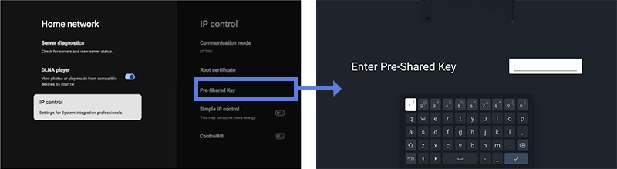
[Upravljanje IP-jem]
Navedite postavke potrebne za povezivanje zaslona i vanjskih aplikacija ili softvera na istu mrežu te za njihovo upravljanje njima putem API-ja i protokola koje pruža BRAVIA Professional Display.
Korijenski certifikati
Možete provjeriti naziv izdavatelja, naziv organizacije, certifikacijsko tijelo i SHA256 otisak korijenskog certifikata.
Root Certificate Export
Možete izvesti korijenski certifikat na USB memorijski pogon
Provjera autentičnosti
Način komunikacije je HTTPS, a način provjere autentičnosti je unaprijed postavljeni zajednički ključ. Kada se omogući, prikazuje se prozor za postavljanje unaprijed postavljenog zajedničkog ključa. Navedite ključ koji sadrži 16 do 20 znakova.
[Jednostavna IP kontrola]
Jednostavna IP kontrola je besplatan protokol niske razine temeljen na TCP-u. Omogućite značajku ako je želite koristiti.
[Control4®]
BRAVIA Professional Display kompatibilan je s integriranom upravljačkom platformom Control4, što vam omogućuje upravljanje zaslonom i integriranje s drugim pametnim kućnim uređajima unutar sustava Control4®. Omogućite značajku ako je želite koristiti.
[15] PostavkePrivatnost
Konfigurirajte sigurnost postavki uređaja, računa i aplikacije.
[Location]
Možete konfigurirati postavke Googleovih usluga lokacije za dohvaćanje vaše trenutačne lokacije putem Wi-Fi mreže i neprekidnog skeniranja. Možete također pregledavati aplikacije koje imaju pristup traženoj lokaciji.
[Mikrofon]
Možete postaviti da sve aplikacije ili samo određene aplikacije imaju pristup mikrofonu.
[Kamera]
Omogućite pristup kameri svim aplikacijama ili samo određenim aplikacijama.
[App permissions]
Za svaku aplikaciju instaliranu putem trgovine Google Play, možete postaviti dopuštenja za pristup funkcijama i informacijama na LCD monitoru/LCD zaslonu.
[Special app access]
Možete postaviti sljedeće napredne postavke za funkcije i informacije kojima aplikacije mogu pristupiti.
-
[Energy optimization]
Optimizirajte potrošnju energije svoje aplikacije.
-
[Usage access]
Omogućuje navedenim aplikacijama praćenje upotrebe drugih aplikacija, učestalosti, operatera, jezičnih postavki i još mnogo toga.
-
[Notification access]
Omogućuje navedenim aplikacijama čitanje cjelokupnog sadržaja obavijesti, uključujući osobne podatke poput imena kontakata i teksta poruka. Aplikacije također mogu odbaciti obavijesti ili aktivirati akcijske gumbe koje one sadrže.
-
[All files access]
Omogućuje navedenim aplikacijama čitanje, izmjenu i brisanje svih datoteka na zaslonu ili u povezanoj pohrani. Ova postavka može omogućiti pristup datotekama bez izričite interakcije korisnika.
-
[Display over other apps]
Omogućuje drugim aplikacijama da se prikazuju preko aplikacije koju trenutačno koristite. Ovo može otežati pregled drugih aplikacija ili promijeniti njihov izgled ili ponašanje.
-
[Apps voor mediabeheer]
Ako se omogući, ova aplikacija može mijenjati ili brisati medijske datoteke koje su kreirale druge aplikacije, bez traženja potvrde. Kako biste koristili ovu značajku, morate omogućiti pristup svim datotekama u odjeljku Poseban pristup aplikacijama za tu aplikaciju.
-
[Modify system settings]
Ova značajka omogućuje samo određenim aplikacijama da mijenjaju postavke sustava zaslona. Zbog sigurnosti, samo aplikacije koje izričito odobrite mogu mijenjati postavke.
-
[Alarms & reminders]
Možete navesti aplikacije te postaviti alarme i radnje temeljene na vremenu. Ova postavka omogućuje aplikacijama izvođenje u pozadini, što može povećati potrošnju energije. Ako onemogućite ovo dopuštenje, postojeći alarmi i događaji temeljene na vremenu prestat će s radom.
-
[Turn screen on]
Omogućuje navedenim aplikacijama, kao što su aplikacije za alarm ili pozive, da uključe ekran zaslona. Ovo omogućuje aplikaciji da po potrebi probudi zaslon, bez potrebe da korisnik pritisne gumb za uključivanje.
Napomena
Kada je zaslon u stanju mirovanja, ciljna aplikacija također može biti zaustavljena i zaslon se možda neće uključiti.
Kako onemogućiti stanje mirovanja zaslona:
https://pro-BRAVIA.sony.net/ja/setup/disable-suspend/

https://pro-BRAVIA.sony.net/ja/setup/disable-suspend/
[Sigurnost i ograničenja]
Možete postaviti dopuštenja za instalaciju aplikacija (kao što su aplikacije HTML5) koje ne koriste Google Play. Omogućite ovo ako trebate instalirati BRAVIA Signage (plaćenu verziju) ili prilagođene aplikacije. No iz sigurnosnih razloga preporučujemo da ovu postavku isključite nakon instalacije.
[16] PostavkeAplikacije
Prikažite pojedinosti o nedavno korištenim aplikacijama. Odaberite [See all apps] za prikaz popisa svih instaliranih aplikacija, uključujući i informacije o njihovoj upotrebi i verziji svake aplikacije. Na dnu odaberite [Show system apps] kako bi se prikazali i aplikacije sustava.
Osim toga, na popisu [Postavke] → [Privatnost] izdvajaju se stavke [App permissions], [Special app access] i [Sigurnost i ograničenja], koje možete ovdje postaviti.
[17] PostavkeSustav
Pritisnite gumb OPTIONS na daljinskom upravljaču, zatim odaberite [Postavke] — [Sustav] — željenu opciju.
[Čuvar zaslona]
Kako bi se spriječilo burn‑in oštećenje zaslona, možete postaviti sliku čuvara zaslona i vrijeme neaktivnosti nakon kojeg će se on pokrenuti.
[Napajanje i energija]
Konfigurira postavke povezane s uštedom energije i početnim zaslonom LCD monitora/LCD zaslona.
[O usluzi]
Možete provjeriti naziv uređaja i status rada zaslona, kao i informacije o operativnom sustavu Android TV (verzije, sigurnosne zakrpe itd.). Možete postaviti obavijesti za ažuriranja softvera putem mreže te kada se objave nove verzije.
[Datum i vrijeme]
Konfigurira trenutačno vrijeme i prikaz automatskog sata.
[Jezik/Language]
Odabire jezik izbornika.
[Tipkovnica]
Namješta postavke zaslonske tipkovnice.
[Pohrana]
Mijenja postavke koje se odnose pohranu podataka.
[Mogućnosti za razvojne inženjere]
Odaberite [Enable developer options]. Kada se omogući, dostupne su sljedeće postavke.
Za omogućavanje opcije [Mogućnosti za razvojne inženjere]
-
Na daljinskom upravljaču pritisnite gumb OPTIONS, a zatim odaberite sljedeće u tom redoslijedu.
[Postavke] — [O usluzi] — [Android TV OS build], zatim pritisnite gumb
(unos) na daljinskom upravljaču 10 puta.
-
[Ostavi uključeno]
Drži ekran uključenim tijekom punjenja.
-
[HDCP checking]
Konfigurirajte ponašanje provjere HDCP-a. Odaberite nešto od sljedećeg:
-
[Never check]
Provjera HDCP-a je onemogućena.
-
[Check for DRM content only]
Izvršava provjeru HDCP-a samo za sadržaj zaštićen DRM-om.
-
[Always check]
Izvršava provjeru HDCP-a za sav sadržaj.
-
OTKLANJANJE POGREŠAKA
[Bluetooth HCI snoop log]
Omogućuje snimanje Bluetooth paketa. Nakon promjene ove postavke, isključite pa ponovno uključite Bluetooth.
[OEM unlock]
Omogućava otključavanje bootloadera. Potrebno za napredni razvoj, kao što je instalacija prilagođenih ROM-ova. Omogućite OEM otključavanje nakon provjere internetske veze.
[Picture color mode]
Kada se omogući, prikazuje boje slike u sRGB-u.
[USB debugging]
Omogućava otklanjanje pogrešaka putem USB veze pomoću razvojnih alata kao što je ADB (Android Debug Bridge).
[Wireless debugging]
Omogućava otklanjanje pogrešaka preko Wi-Fi mreže. Razvojni alati kao što je ADB (Android Debug Bridge) mogu se koristiti bežično.
[Select mock location app]
Navedite aplikaciju za lažnu lokaciju u svrhe testiranja. Konfigurirajte nakon instaliranja aplikacije.
[Enable view attribute inspection]
Omogućava razvojnim programerima da provjere informacije o atributu za elemente korisničkog sučelja u aplikacijama. Koristi se za otklanjanje pogrešaka tijekom razvoja aplikacije.
[Wait for debugger]
Kada se omogući, LCD monitor/LCD zaslon čeka da se programer poveže prije pokretanja aplikacije. Koristi se za postupak otklanjanja pogrešaka odmah nakon pokretanja aplikacije.
[Verify apps over USB]
Kada se omogući, provjerava putem alata ADB (Android Debug Bridge)/ADT (Android Development Tools) ponašaju li se instalirane aplikacije zlonamjerno.
[Logger buffer sizes]
Postavlja veličinu memorijskog područja u kojem se privremeno pohranjuju zapisnici.
[Store logger data persistently on device]
Odaberite koji će se sadržaj međuspremnika zapisnika trajno pohraniti: [Sve], [All but Radio] ili [Kernel Only].
Mreža
[Wireless display certification]
Prikazuje zaslon za potvrdu kada se primi zahtjev za povezivanje.
[Enable Wi-Fi verbose logging]
Povećava razinu Wi‑Fi zapisnika kako bi se u izborniku za odabir Wi‑Fi mreže prikazali SSID (naziv mreže) i RSSI (jačina primljenog signala). Koristi se za otklanjanje pogrešaka Wi-Fi veze.
[Mobile data always active]
Održava aktivnom mobilnu podatkovnu vezu čak i kada je uređaj povezan na Wi-Fi.
[Select USB configuration]
Odaberite način rada kada je povezan USB. Odaberite nešto od sljedećeg: [Punjenje], [MTP (Media Transfer Protocol)], [PTP (Picture Transfer Protocol)], [RNDIS (USB Ethernet)] ili [MIDI].
ULAZ
[Show taps]
Kada se omogući, prikazuje krug ili točku na mjestu dodira, što olakšava uočavanje mjesta gdje se zaslon dodiruje.
[Pointer location]
Kada se omogući, prikazuje na ekranu detaljne informacije o dodirivanju, kao što su koordinate dodira i jačina pritiska.
CRTANJE
[Show surface updates]
Kada se omogući, bljesne ažurirani dio zaslona prilikom svakog osvježavanja.
[Show layout bounds]
Prikazuje granice isječka i margine.
[Force RTL layout direction]
Nameće smjer rasporeda zaslona na RTL (zdesna-nalijevo) za sve regije i jezike. Koristi se za testiranje rasporeda za jezike koji se čitaju zdesna-nalijevo, kao što su arapski i hebrejski.
[Window animation scale]
Prilagođava brzinu animacije pri pokretanju i zatvaranju aplikacija. Odaberite jednu od 7 razina: Od [Animation Off] (0×) do najviše 10×.
[Transition animation scale]
Prilagođava brzinu animacije za prijelaze unutar aplikacija. Odaberite jednu od 7 razina: Od [Animation Off] (0×) do najviše 10×.
[Animator duration scale]
Prilagođava brzinu animacije za sitne elemente korisničkog sučelja unutar aplikacija. Odaberite jednu od 7 razina: Od [Animation Off] (0×) do najviše 10×.
[Simulate secondary displays]
Kada se omogući, simulira virtualni vanjski zaslon na LCD monitoru/LCD zaslonu. Omogućava testiranje okruženja s više zaslona bez fizičkog povezivanja vanjskog zaslona.
HARDVERSKI UBRZANO ISCRTAVANJE
[Show screen updates]
Ističe ažurirana područja tijekom iscrtavanja zaslona.
[Show hardware layers updates]
Prikazuje elemente korisničkog sučelja koji koriste hardverske slojeve u zelenoj boji kada se ažuriraju.
[Debug GPU overdraw]
Označava bojama područja na kojima je isti piksel iscrtan više puta.
[Debug non-rectangular clip operations]
Vizualizira izrezivanje u područjima koja nisu pravokutnog oblika.
[Force 4× MSAA]
Nameće omogućavanje višestrukog uzorkovanja za zaglađivanje rubova (MSAA) u aplikacijama koje koriste OpenGL ES 2.0.
[Disable HW overlays]
Onemogućuje hardverske preklopnike i uvijek koristi GPU za kompozitiranje.
[Simulate color space]
Simulira poremećaje percepcije boja radi provjere izgleda aplikacije.
MEDIJI
[Disable USB audio routing]
Onemogućuje automatsko prebacivanje na USB audiouređaje.
AUDIO
[Record Audio]
Omogućuje funkciju snimanja zvuka tijekom otklanjanja pogrešaka.
NADZOR
[Enable strict mode]
Daje upozorenje tako da zabljesne zaslon kada se na glavnoj niti izvode dugotrajne operacije.
[Profile HWUI rendering]
Prikazuje grafikon performansi iscrtavanja na zaslonu.
[Enable OpenGL traces]
Omogućuje OpenGL praćenje za otklanjanje pogrešaka grafičkih performansi.
APLIKACIJE
[Don't Keep Activities]
Odmah uništava aplikacije kada se premjeste u pozadinu. Simulira uvjete ograničene memorije.
[Background Process Limit]
Ograničava broj pozadinskih procesa koji se mogu istovremeno pokrenuti.
[Show All ANRs]
Prikazuje obavijesti kada pozadinske aplikacije ne reagiraju (ANR).
[Standby Apps]
Postavlja aplikacije u stanje pripravnosti i ograničava njihovu aktivnost u pozadini. Odaberite aplikaciju s popisa za konfiguriranje.
[Force allow apps on external]
Kada se omogući, dopušta svim aplikacijama zapisivanje na vanjsku pohranu, bez obzira na vrijednosti u manifestu.
[Force activities to be resizable]
Kada se omogući, dopušta svim aktivnostima promjenu veličine u načinu rada s više prozora, bez obzira na vrijednosti u manifestu.
[Zvukovi sustava]
Konfigurira zvukove sustava.
[Roditeljske kontrole]
Omogućuje/onemogućuje upotrebu vanjskih ulaza i aplikacija.
[Main unit lamp (LED)]
Omogućuje/onemogućuje lampicu (LED) koja se aktivira prilikom rada zaslona.
[Apple AirPlay i HomeKit]
Konfigurira postavke za Apple AirPlay i HomeKit.
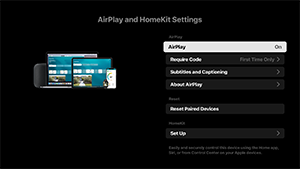
[AirPlay]
[UKLJUČENO] (omogućene) ili [ISKLJUČENO] (onemogućene) veze.
[Require Code]
Možete odabrati koliko često će se zahtijevati lozinka.
[Subtitles and Captioning]
Možete uključiti ili isključiti titlove te postaviti njihovu veličinu, boju i druge postavke.
Napomena
- Ako koristite AirPlay u stavci Način rada Pro, preporučujemo upotrebu opcije Vrati AirPlay postavke.
HomeKit postavke
Možete postaviti prostoriju, naziv, obavijesti i još mnogo toga.
[Inicijalno postavljanje]
Postavite osnovne značajke, kao što su mreža i kanali, za prvu upotrebu.
[Ponovno pokreni]
Ponovno postavlja LCD monitor/LCD zaslon.
[18] PostavkePristupačnost
Ovaj LCD monitor/LCD zaslon ima značajke pristupačnosti u [Pristupačnost] kao što su sljedeće:
- Pretvaranje teksta u govor za tekst koji se prikazuje na zaslonu
- Skaliranje teksta koja povećava tekst na zaslonu
- Povećavanje teksta koja povećava tekst na lokaciji na koju se trenutačno fokusira i prikazuje ga u zasebnom prozoru
- Podebljani tekst i Tekst s visokim kontrastom
- Postavke boje kao što su Korekcija boja i Inverzija boja
- Postavke zvuka kao što su Audio postavke (Emitiranje), Audioopis i Monozvuk
- Postavke titlova kao što je Prečac za audioopis gumba SUBTITLE
- Prečac pristupačnosti
- Pristupačnost tipkovnice
- Glasnoća pri uključivanju
Napomena
- Neke se značajke možda neće primjenjivati ovisno o modelu/regiji/zemlji.
Pritisnite gumb OPTIONS na daljinskom upravljaču, zatim odaberite [Pristupačnost] kako biste konfigurirali značajke za potpomognutu korisničku upotrebu.
[Pristupačnost] ima funkciju prečaca tako da je možete uključiti ili isključiti ako pritisnete i držite gumb (utišavanje) na daljinskom upravljaču tri sekunde.
Savjet
- Kako biste promijenili funkciju prečaca, odaberite [Prečac pristupačnosti] u [Pristupačnost], omogućite [Omogući prečac pristupačnosti] i promijenite funkciju u [Usluga prečaca].
[19] PostavkeDaljinski upravljači i dodaci
Možete upariti Bluetooth uređaje, uključujući isporučeni Daljinski upravljač s glasovnim upravljanjem i omogućiti/onemogućiti Bluetooth.
Napomena
- Izbornici koji se prikazuju u postavkama LCD monitora/LCD zaslona razlikuju se ovisno o modelu/regiji/zemlji.

- Pritisnite gumb OPTIONS na daljinskom upravljaču, zatim odaberite [Postavke] — [Daljinski upravljači i dodaci] — željenu opciju.
Dostupne opcije
Možete omogućiti ili onemogućiti Bluetooth ili registrirati Bluetooth uređaje.
[Bluetooth]
Omogućuje ili onemogućuje Bluetooth.
Dodatna kamera
[BRAVIA Cam]
Ova je postavka dostupna kada je priključena opcijska kamera/mikrofon »BRAVIA Cam«. Koristi se za postavljanje postavki uparivanja.
[Upravljanje putem RS232C]
Ova se postavka koristi za upravljanje zaslonom s vanjskog uređaja putem serijske komunikacije (RS-232C). Osim što možete odabrati RS‑232C priključak, možete i provjeriti status brzine komunikacije i pariteta.
Moguće je i daljinsko upravljanje. Kako biste saznali više pojedinosti, pogledajte sljedeće web-mjesto.
https://pro-BRAVIA.sony.net/remote-display-control/serial-control/

https://pro-BRAVIA.sony.net/remote-display-control/serial-control/
[20] PostavkeDostupne postavke
Postavke za Pro
Za LCD monitor/LCD zaslon konfigurirate osnovne stavke u [Početak], a prilagođene postavke kroz [Postavke za Pro].
Napomena
- Opcije koje možete prilagoditi razlikuju se ovisno o situaciji. Nedostupne opcije su zasivljene ili nisu prikazane.
Postavke: Konfigurirajte osnovne stavke kao što su kvaliteta slike i zvuka.
Postavke za Pro: Prilagodite postavke u skladu sa svojim komercijalnim okruženjem.
Postavke za Pro predstavlja skup značajki za prilagodbu rada LCD monitora/LCD zaslona prema vašem okruženju i načinu uporabe. One uključuju upravljanje napajanjem, postavke pokretanja, sigurnosne opcije i automatsku instalaciju aplikacija s USB pogona. Konfigurirajte ih prema potrebi kako biste pojednostavili instalaciju i rad uređaja.
Akcije
[Pokreni način rada Pro]
Prijeđite iz stavke Normalni način rada u Način rada Pro.
Savjet
- Ako koristite Način rada Pro, preporučujemo da omogućite zaštitu pomoću PIN koda u stavci [Zaključavanje načina rada Pro] unutar Postavke za Pro.
[Inicijaliziraj postavke za Pro]
Odaberite [Inicijaliziraj postavke za Pro] kako bi se prikazao zaslon za potvrdu. Odaberite [U redu] kako biste ponovno postavili samo Postavke za Pro na zadane vrijednosti.
[Trenutne postavke]
Možete pregledati popis trenutačnih vrijednosti za svaku stavku Postavke za Pro.
[Izvezi postavke za Pro]
Možete koristiti USB pogon za izvoz Postavke i Postavke za Pro te ih primijeniti na druge LCD monitore/LCD zaslone. [Izvezi postavke za Pro] se može izvršiti samo unutar iste regije, istog modela proizvoda i iste verzije firmvera.
Stavke koje se mogu izvesti su ograničene.
Napomena
-
Kako biste instalirali izvezene postavke na drugi LCD monitor/LCD zaslon, omogućite [Uvoz postavki] na odredišnom LCD monitoru/LCD zaslonu.
Postupak: [Postavke za Pro] → [Automatsko pokretanje USB diska] → [Uvoz postavki]
-
Ako je dostupna mrežna veza, možete koristiti i [BRAVIA Web Control UI].
Pogledajte sljedeće web-mjesto.
https://pro-bravia.sony.net/software-solutions/bravia-webcontrol-ui/

https://pro-bravia.sony.net/software-solutions/bravia-webcontrol-ui/
[Usluge započinjanja]
Usluge započinjanja (ugrađena aplikacija) može se instalirati po potrebi. Budući da je ugrađena u LCD monitor/LCD zaslon, za instalaciju nije potrebna internetska veza.
Način instalacije
- Odaberite aplikaciju s popisa i omogućite Koristite.
- Kliknite [Omogući] i [Instaliraj] kako biste započeli s instalacijom.
- Kada se instalacija dovrši, zaslon će se automatski ponovno pokrenuti.
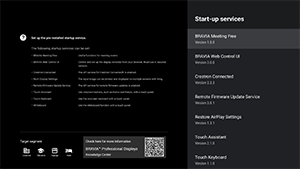
Dostupne su sljedeće usluge pri pokretanju.
Pogledajte sljedeće: https://pro-bravia.sony.net/software-solutions/

https://pro-bravia.sony.net/software-solutions/
-
BRAVIA Meeting Free
Softver za podršku sastancima koji omogućuje glatko pokretanje sastanaka uz jednostavno povezivanje.
-
BRAVIA Web Control UI
Praktičan alat za upravljanje koji omogućuje daljinsko upravljanje LCD monitorom/LCD zaslonom i promjenu postavki putem preglednika.
-
Crestron Connected
Omogućuje API uslugu za Crestron Connected. Pruža proširene mogućnosti povezivanja za integraciju LCD monitora/LCD zaslona s vanjskim aplikacijama i sustavima.
-
Remote Firmware Update Service
Usluga koja omogućuje ažuriranja firmvera putem mreže iz aplikacije.
Ova usluga zahtijeva aplikaciju s ugrađenim REST API‑jem. Pogledajte sljedeće web-mjesto.
https://pro-bravia.sony.net/remote-display-control/rest-api/

https://pro-bravia.sony.net/remote-display-control/rest-api/
-
Touch Assistant
Aplikacija koja omogućuje upravljanje dodirom na LCD monitoru/LCD zaslonu bez korištenja daljinskog upravljača. Prikazuje gumbe
/BACK i HOME tijekom crtanja ili rada na zaslonu. Ovisno o okruženju za unos znakova, može biti potrebna vanjska tipkovnica ili drugi uređaj za unos.
Whiteboard
Funkcija digitalne bijele ploče za pisanje izravno na LCD monitoru/LCD zaslonu. Ova funkcija zahtijeva dodirnu ploču ili olovku kao uređaj za unos (prodaje se zasebno).
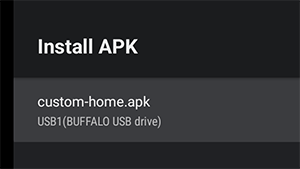
[Instalirajte APK]
Možete instalirati aplikacije sustava Android (.apk) na LCD monitor/LCD zaslon pomoću USB pogona.
Način instalacije
- Umetnite USB pogon koji sadrži APK datoteku u LCD monitor/LCD zaslon.
- Provjerite je li moguće odabrati [Instalirajte APK]. Ako APK datoteka nije spremljena na USB pogonu ili ako USB pogon nije pravilno umetnut u zaslon, opciju nije moguće odabrati.
- Odaberite [Instalirajte APK] kako biste odabrali APK datoteku za instalaciju.
Postavke
[Napajanje izmjeničnom strujom uključeno]
Konfigurirajte početno stanje kada se glavno napajanje LCD monitora/LCD zaslona uključi u sklopu povezanog sustava, kao što je ključ hotelske sobe ili sustav trgovine. Odaberite jednu od sljedećih opcija:
-
[Standardno]
Ako je zaslon uključen kada isključite glavno napajanje povezanog sustava, zaslon će se automatski uključiti sljedeći put kada se uključi glavno napajanje. No ako isključite LCD monitor/LCD zaslon prije isključivanja glavnog napajanja zaslon će ostati isključen kada sljedeći put uključite glavno napajanje.
-
[Uvijek uključeno]
Kada se isključi i ponovno uključi glavno napajanje povezanog sustava, zaslon će se uvijek uključiti.
-
[Isključeno]
Kada se isključi i ponovno uključi glavno napajanje, zaslon će uvijek ostati isključen.
[Aktivacija pri signalu]
Funkcija koja automatski uključuje LCD monitor/LCD zaslon i prebacuje ulaz kada se spoji HDMI. LCD monitor/LCD zaslon možete konfigurirati i tako da se isključi kada se iskopča HDMI. Ova se postavka može omogućiti pojedinačno za svaki HDMI ulaz.
[Ponašanje tipke za početak]
Možete dodijeliti određenu pozadinsku sliku ili aplikaciju gumbu HOME na daljinskom upravljaču.
Dostupne su sljedeće opcije:
-
[Izbornik Početak]
Prikazuje zadani početni zaslon.
-
[Web-aplikacija]
„Možete dodijeliti određenu pozadinsku sliku ili sadržaj temeljen na web‑aplikaciji gumbu HOME. Sadržaj se dohvaća s vanjskog poslužitelja putem interneta.
-
[Web-aplikacija / izbornik Početak]
Naizmjenično prikazuje zaslon [Početak] i određenu web‑aplikaciju na LCD monitoru/LCD zaslonu.
-
[Android početna aplikacija]
Možete dodijeliti instaliranu Android početnu aplikaciju ili prilagođenu aplikaciju kompatibilnu s Android Home okruženjem gumbu HOME.
[NTP poslužitelj]
Možete postaviti IP adresu ili naziv poslužitelja NTP‑a na LCD monitoru/LCD zaslonu kako biste uskladili vrijeme sustava i aplikacija s vremenom LCD monitora/LCD zaslona.
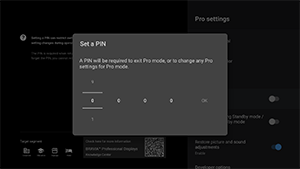
[Zaključavanje načina rada Pro]
Kada se omogući, možete navesti 4-znamenkasti PIN kod. Nakon postavljanja, zatražit će se da unesete PIN kod kada se prebacujete s Način rada Pro na Normalni način rada. Ako zaboravite PIN kod, nećete moći promijeniti način rada. Čuvajte PIN kod na sigurnom mjestu.
[Punite USB tokom stanja mirovanja / mrežnog mirovanja]
Omogućuje punjenje uređaja spojenih preko USB-a čak i kada je LCD monitor/LCD zaslon isključen. Ova postavka onemogućuje način mirovanja LCD monitora/LCD zaslona.
[Vrati postavke slike i zvuka]
U načinu rada Način rada Pro, LCD monitor/LCD zaslon možete konfigurirati tako da se nakon isključivanja i ponovnog uključivanja glavnog napajanja LCD monitora/LCD zaslona postavke slike i zvuka koje su gosti promijenili automatski vrate na svoje izvorne vrijednosti. Zadana vrijednost je [ISKLJUČENO]. Promijenite ovu postavku po potrebi.
-
[UKLJUČENO]
Vraća kvalitetu slike i zvuka na njihove izvorne postavke kada se LCD monitor/LCD zaslon isključi i ponovno uključi.
-
[ISKLJUČENO]
Onemogućuje postavku.
[Mogućnosti za razvojne inženjere]
Sljedeće postavke dostupne su za Android aplikacije.
Za omogućavanje opcije [Mogućnosti za razvojne inženjere]
-
Na daljinskom upravljaču pritisnite gumb OPTIONS, a zatim odaberite sljedeće u tom redoslijedu.
[Postavke] — [O usluzi] — [Android TV OS build], zatim pritisnite gumb
(unos) na daljinskom upravljaču 10 puta.
-
[Aplikacije upravljaju stanjem napajanja]
Ova funkcija omogućuje upravljanje stanjem napajanja LCD monitora/LCD zaslona slanjem broadcast intenta.
Dostupne kontrole
- Ponovno pokreni
- Isključi (isključen zaslon)
- Uključi (uključen zaslon)
Primjer: Ponovno pokreni
“com.sony.dtv.b2b.intent.action.REBOOT”
Intent intent = new Intent(“com.sony.dtv.b2b.intent.action.REBOOT”); sendBroadcast(intent):
Primjer: Isključi (isključen zaslon)
“com.sony.dtv.b2b.intent.action.POWER_OFF”
Intent intent = new Intent("com.sony.dtv.b2b.intent.action.POWER_OFF"); sendBroadcast(intent):
Primjer: Uključi (uključen zaslon)
“com.sony.dtv.b2b.intent.action.POWER_ON”
Intent intent = new Intent("com.sony.dtv.b2b.intent.action.POWER_ON"); sendBroadcast(intent);
[Pristupna točka za Wi-Fi]
Možete konfigurirati sljedeće postavke Wi-Fi pristupne točke.
-
[Pristupna točka za Wi-Fi]
Postavite želite li koristiti Wi-Fi.
-
[SSID]
Postavite SSID.
-
[Sigurnost]
Odaberite [WPA2-PSK (AES)] ili [Otvorena mreža].
-
[Lozinka (WPA ključ)]
Postavite WPA ključ (8-63 znaka).
[Lozinka administratora]
Postavlja lozinku za provjeru autentičnosti pri udaljenoj administraciji. Mora sadržavati 8-32 znaka i uključivati slova i brojke.
[Automatsko pokretanje USB diska]
Možete konfigurirati dopuštenja za instalaciju i automatsko pokretanje kada se u LCD monitor/LCD zaslon umetne USB pogon. Ovo se može koristiti kao sigurnosna mjera za sprečavanje neželjenih radnji i pokretanja neovlaštenog sadržaja.
-
[Uvoz postavki]
Omogućuje automatski uvoz Postavke i Postavke za Pro s USB pogona.
-
[Instaliraj BPK]
Omogućuje automatsku instalaciju kada se USB pogon koji sadrži BPK (paket BRAVIA Professional Display) umetne u LCD monitor/LCD zaslon.
-
[Pokreni web-aplikaciju]
Omogućuje automatsko pokretanje web-aplikacija. Omogućite ovu postavku kako biste pokretali HTML5 aplikacije s USB pogona ili kako biste prenijeli sadržaj s USB pogona u internu pohranu LCD monitora/LCD zaslona.
-
[Instaliraj web-aplikaciju]
Omogućuje automatsku instalaciju web-aplikacija.
[HTML5 platforma]
Platforma HTML5 je namjensko izvršno okruženje za pokretanje i HTML5 aplikacija i upravljanje njima na LCD monitoru/LCD zaslonu. Nakon instalacije, možete konfigurirati sljedeće postavke:
Napomena
-
Konfiguracija HTML5 aplikacija razlikuje se ovisno o instalacijskom okruženju.
Pogledajte sljedeće web-mjesto.
https://pro-bravia.sony.net/software-solutions/building-html5-apps/

https://pro-bravia.sony.net/software-solutions/building-html5-apps/
Certifikat
[Korijenski certifikati]
Registrirajte korijenski certifikat za SSL/TLS komunikaciju.
[Klijentski certifikati]
Konfigurirajte certifikat za provjeru autentičnosti klijenta.
[Potvrdi certifikate poslužitelja]
Konfigurirajte želite li provjeravati certifikate poslužitelja.
Dozvole
[Web-dozvole]
Konfigurirajte dopuštenja za pristup LCD monitoru/LCD zaslonu.
Povezane Funkcije
[Automatski oporavak]
Omogućite automatski oporavak kada web-aplikacija naiđe na pogrešku.
[Zahtijevaj PIN za pokretanje web-aplikacije prilikom zaključavanja načina rada Pro]
Omogućuje navedenim aplikacijama pokretanje u stavci Način rada Pro zaštićenoj PIN kodom putem unosa PIN koda.
[Orijentacija web-aplikacije]
Konfigurirajte orijentaciju prikaza web-aplikacija. Može se postaviti tako da se da prednost postavkama iz manifesta ili fiksnoj orijentaciji.
[Ime domaćina DHCP]
Možete uključiti ili isključiti slanje naziva glavnog računala uređaja DHCP poslužitelju.
Kada se uključi, možete također uređivati naziv glavnog računala koji će se slati.
[Web-dozvole]
Konfigurirajte dopuštenja za pristup LCD monitoru/LCD zaslonu.
Povezane Funkcije
[Automatski oporavak]
Omogućite automatski oporavak kada web-aplikacija naiđe na pogrešku.
[Zahtijevaj PIN za pokretanje web-aplikacije prilikom zaključavanja načina rada Pro]
Uz omogućeni [Zaključavanje načina rada Pro] i konfigurirani PIN kod, umetanje USB uređaja i pokretanja ili instalacija web-aplikacije aktivirat će dijalog za unos PIN-a.
[Orijentacija web-aplikacije]
Konfigurirajte orijentaciju prikaza web-aplikacija. Može se postaviti tako da se da prednost postavkama iz manifesta ili fiksnoj orijentaciji.
[Ime domaćina DHCP]
Možete uključiti ili isključiti slanje naziva glavnog računala uređaja DHCP poslužitelju.
Kada se uključi, možete također uređivati naziv glavnog računala koji će se slati.
Početni izvor i glasnoća
[Početni ulazni izvor]
Postavite koji će se zaslon prikazati kada se uključi LCD monitor/LCD zaslon. Odaberite nešto od sljedećeg kao primarni izvor.
Broj dostupnih priključaka i zadane postavke mogu se razlikovati ovisno o verziji firmvera.
Dostupne opcije početnog ulaza razlikuju se ovisno o modelu i regiji.
[Zadano]
Prikazuje [Početak] kada se LCD monitor/LCD zaslon uključi.
[Vanjski ulazi]
Kako biste prikazali vanjski ulaz, odaberite željeni ulaz (npr. HDMI 1).
[Početna aplikacija]
Ako navedete URL HTML5 aplikacije, taj će se URL prikazati kada se LCD monitor/LCD zaslon uključi.
[Android aplikacija]
Prikazuje navedenu aplikaciju sustava Android.
Napomena
-
Aplikacije sustava Android postavljene na [Enabled with restrictions] u [Aplikacije] unutar Postavke za Pro ne mogu se postaviti kao početni ulaz.
Kako biste postavili aplikaciju sustava Android kao početni ulaz, postavite aplikaciju na [Koristite].
Savjet
-
Kako biste naveli aplikaciju na USB pogonu, morate zasebno navesti »auid« u datoteci manifest.json. Spremite HTML5 aplikaciju na USB pogon i uključite LCD monitor/LCD zaslon.
Pogledajte sljedeće web-mjesto.
https://pro-bravia.sony.net/software-solutions/building-html5-apps/
https://pro-bravia.sony.net/software-solutions/building-html5-apps/
[Početna i maksimalna glasnoća]
Možete navesti početnu glasnoću kada se uključi LCD monitor/LCD zaslon i maksimalnu glasnoću tijekom upotrebe. Glasnoća se uvijek postavlja na navedenu vrijednost prilikom pokretanja, bez obzira na prethodne postavke korisnika.
[Tajmeri]
Konfigurirajte vrijeme nakon kojeg će se zaslon automatski uključiti, isključiti ili ponovno pokrenuti. Zakažite dan u tjednu i vrijeme za redovitu upotrebu. Zakazivanjem redovitog ponovnog pokretanja pomoću ove funkcije, možete doprinijeti stabilnom radu čak i tijekom dugotrajne upotrebe.
Ograničenja funkcije
[Zaslon / daljinski upravljači]
Možete onemogućiti tipke na glavnoj jedinici LCD monitora/LCD zaslona i radnje daljinskog upravljača u stavci Način rada Pro. To sprečava neočekivano upravljanje neovlaštenih korisnika. Dostupne su sljedeće opcije.
[Aktivacija na dodirnoj ploči]
Omogućuje automatsko uključivanje LCD monitora/LCD zaslona kao reakciju na radnje na dodirnoj ploči*. Kada se omogući, dodirivanje dodirne ploče automatski uključuje LCD monitor/LCD zaslon. Kada se onemogući, LCD monitor/LCD zaslon ostaje isključen čak i kada se dodirne dodirna ploča.
* Zahtijeva dodirnu ploču (prodaje se zasebno).
* Zahtijeva opcijsku ploču.
Napomena
- Kada je LCD monitor/LCD zaslon u stanju mirovanja, neće se automatski uključiti čak i ako je postavljen na [Omogući]. Kliknite ovdje kako biste saznali kako onemogućiti stanje mirovanja.
[Vanjski ulazi]
U stavci Način rada Pro, možete ograničiti zaslon i korištenje informacija povezanih sa stavkama [Ulazi] → [Vanjski ulazi] unutar Postavke. Konfigurirajte zasebno za svaki HDMI ulaz dok je povezan. Odaberite jednu od sljedećih opcija:
-
[Koristi s oznakama]
Sve informacije o ulazu prikazuju se i dostupne su za upotrebu po zadanoj postavci.
-
[Koristi bez oznaka]
Navedeni ulaz je skriven, no ostaje dostupan za upotrebu.
-
[Nemojte koristiti]
Onemogućeni su i prikaz informacija o ulazu i upotreba vanjskog ulaza.
[Aplikacije]
Možete omogućiti ili onemogućiti postavke za funkcije kao što su Pro postavke, jezične postavke te postavke datuma i vremena i stavci Način rada Pro. Odaberite aplikaciju s popisa kako biste konfigurirali njezine postavke.
Napomena
- Instalacija aplikacija sustava Android može biti moguća u stavci Način rada Pro, ovisno o vašoj konfiguraciji. No kako biste koristili aplikaciju u stavci Način rada Pro, najprije prijeđite na Normalni način rada i omogućite je u postavkama za [Aplikacije].
[Ulazi]
Konfigurirajte prikaz izbornika za odabir uzlaza u stavci Način rada Pro. Kako biste uređivali nazive ulaza prikazane u izborniku (npr. HDMI 1), pritisnite gumb (Odabir ulaza) na daljinskom upravljaču da bi se prikazao popis ulaza, a zatim odaberite [Uredi].
-
[Zadani prikaz]
Kada pritisnete gumb
(Odabir ulaza) na daljinskom upravljaču u stavci Način rada Pro, prikazuje se standardni izbornik za odabir ulaza. -
[Osnovni prikaz]
Kada pritisnete gumb
(Odabir ulaza) na daljinskom upravljaču u stavci Način rada Pro, prikazuje se pojednostavljeni izbornik za odabir ulaza. -
[Prilagodba izbornika ulaza]
Prilagodite što će se prikazati kada pritisnete gumb
(Odabir ulaza) na daljinskom upravljaču u stavci Način rada Pro. Možete omogućiti ili onemogućiti vanjske ulaze, AirPlay, aplikacije i drugo.
Savjet
- Kako biste upravljali prebacivanjem ulaza iz web-aplikacije, odaberite [Osnovni prikaz].
Napomena
- Uređivanje izbornika za odabir uzlaza omogućeno je samo u stavci [Zadani prikaz]. Uređivanje u stavci [Osnovni prikaz] nije moguće.
[Brze postavke]
Postavke koje se mogu promijeniti putem izbornika [Brze postavke] u stavci Način rada Pro. Korisnici mogu prilagoditi postavke kao što su kvaliteta slike i zvuka dok gledaju videozapise.
-
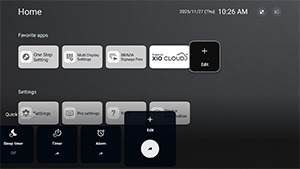
[Zadani prikaz]
Pritiskom gumba OPTIONS na daljinskom upravljaču u stavci Način rada Pro prikazuje se isti izbornik [Brze postavke] kao u stavci Normalni način rada. Korisnici mogu izmijeniti izbornik [Brze postavke] u stavci Način rada Pro.
-
[Osnovni prikaz]
Pritiskom gumba OPTIONS na daljinskom upravljaču u stavci Način rada Pro prikazuje se pojednostavljeni izbornik [Brze postavke]. Izbornik nema gumbe za uređivanje i postavke se ne mogu promijeniti u stavci Način rada Pro.
-
[Isključeno]
Gumb OPTIONS na daljinskom upravljaču ne funkcionira u stavci Način rada Pro.
Napomena
- Neke značajke Brze postavke možda neće ispravno funkcionirati u okruženju Način rada Pro. Preporučujemo upotrebu stavke [Osnovni prikaz] dok radite u Način rada Pro.
[22] Upravljačke funkcijeSoftver
Uređaj uključuje unaprijed instalirani softver te softver koji zahtijeva zaseban ugovor.
Unaprijed instalirani softver:
To su aplikacije dostupne u stavci [Početak] ili [Usluge započinjanja] unutar stavke [Postavke za Pro].
Plaćeni softver
Ta rješenja zahtijevaju zasebni ugovor ili preuzimanje.
Kako biste saznali pojedinosti o funkcijama i postavkama, pogledajte BRAVIA Knowledge Center.

https://pro-BRAVIA.sony.net/
[23] Upravljačke funkcijeHTML5 aplikacija
Razvoj i implementacija
Podržavamo razvoj aplikacija temeljenih na HTML5‑u. Kompatibilnost sa starijim verzijama osigurava da tijekom ažuriranja Android TV OS‑a nisu potrebne nikakve izmjene, a podržavamo i formate videostreaminga koji nisu dostupni u standardnim web‑preglednicima.
Kako biste saznali informacije o specifikacijama, osnovnoj strukturi i primjerima, pogledajte BRAVIA Knowledge Center.
https://pro-BRAVIA.sony.net/
[24] Upravljačke funkcijeRS-232C
LCD monitorom/LCD zaslonom možete upravljati s vanjske usluge pomoću RS-232C veze. Na ovoj se stranici ukratko opisuje RS-232C veza.
Postavke
Kako biste uspostavili vezu, postavite [Upravljanje putem RS232C] na Uključeno.
Idite na [Početak] → [Postavke] → [Daljinski upravljači i dodaci] → [Upravljanje putem RS232C].
Sučelje
Uspostavite RS-232C vezu s LCD monitorom/LCD zaslonom pomoću stereo mini utikača od 3,5 mm.
Stereo mini utikač od 3,5 mm

(A) VRH: LCD monitor/LCD zaslon → Kontroler
(B) PRSTEN: Kontroler → LCD monitor/LCD zaslon
(C) KLIN: GND
Postavke veze
Prilikom uspostavljanja RS-232C veze odaberite postavke na način opisan u nastavku.
| Brzina prijenosa | 9600 bps |
| Podaci | 8 bitova |
| Paritet | Ništa |
| Početni bit | 1 bit |
| Završni bit | 1 bit |
| Kontrola toka | Ništa |
Format podataka
Kako biste saznali informacije o specifikacijama i osnovnoj strukturi, pogledajte BRAVIA Knowledge Center.
https://pro-BRAVIA.sony.net/
[25] Upravljačke funkcijeIP
LCD monitorom/LCD zaslonom možete upravljati putem IP-a iz aplikacije HTML5/Android na LCD monitoru/LCD zaslonu ili na vanjskom uređaju. Možete upravljati informacijama ulaza/napajanja i nadzirati ih te pokretati i zatvarati aplikacije ili kontrolirati zaslon, npr. izvor ulaza i glasnoću. Možete također ograničiti naredbe pomoću funkcije provjere autentičnosti.
Podržani IP protokol
Kako biste saznali informacije o specifikacijama, osnovnoj strukturi i primjerima, pogledajte BRAVIA Knowledge Center.
https://pro-BRAVIA.sony.net/
| Naziv protokola | Sloj | Format | Provjera autentičnosti | Objašnjenje |
|---|---|---|---|---|
| REST API | HTTP | JSON-RPC | Da | API-ji čija je svrha upravljanje uređajem. |
| IRCC-IP | HTTP | SOAP | Da | Upravljanje internetskim protokolom kompatibilno s infracrvenom vezom. Tehnologija i formati za prijenos komandi daljinskog upravljanja putem interneta. |
| Jednostavna IP kontrola | TCP | Byte stream | Nema podataka | Podržane su samo uobičajene funkcije. |
Postavke LCD monitora/LCD zaslona
Odaberite [Korijenski certifikati] → [Izvezite korijenski certifikati] pomoću USB uređaja.
Kada koristite [Upravljanje IP-jem], najprije postavite LCD monitor/LCD zaslon na način prikazan u nastavku.
Idite na [Postavke] → [Mreža i internet] → [Postavljanje lokalne mreže] → [Upravljanje IP-jem].
Za REST API i IRCC-IP,
- Postavite [Unaprijed postavljeni zajednički ključ].
Za Jednostavna IP kontrola,
- Omogućite [Jednostavna IP kontrola].
Za Control4®,
- Omogućite [Control4®].
[26] Rješavanje problemaPonovno postavite (ponovno pokrenite) svoj LCD monitor/LCD zaslon
U većini slučajeva kada koristite LCD monitor/LCD zaslon i nastane problem kao što je nemogućnost prikazivanja slike na zaslonu ili ako daljinski upravljač ne radi, ponovno postavljanje LCD monitora/LCD zaslona može riješiti problem. Ponovno postavite LCD monitor/LCD zaslon sljedećim postupkom.
Resetiranje ponovnim uključivanjem
-
Ponovno pokrenite LCD monitor/LCD zaslon pomoću daljinskog upravljača.
Pritisnite i držite gumb Napajanje na daljinskom upravljaču otprilike 5 sekundi dok se LCD monitor/LCD zaslon ponovno ne pokrene (prikazat će se poruka o isključivanju).

-
Iskopčajte kabel napajanja izmjenične struje (kabel mrežnog napajanja).
Ako se problem nastavi pojavljivati nakon 1. koraka, izvucite kabel napajanja LCD monitora/LCD zaslona (kabel mrežnog napajanja) iz električne utičnice. Zatim jednom pritisnite gumb Napajanje na LCD monitoru/LCD zaslonu te ga otpustite. Sačekajte 2 minute, a zatim ponovo ukopčajte kabel napajanja (kabel mrežnog napajanja) u električnu utičnicu. Ovisno o modelu, možete pritisnuti i držati gumb Napajanje na LCD monitoru/LCD zaslonu (40 sekundi ili dulje) sve dok se ne isključi i ne pokrene ponovo.
Savjet
- Modeli LCD monitora/LCD zaslona s 1 gumbom na LCD monitoru/LCD zaslonu (samo gumb Napajanje) mogu se također ponovno postaviti pomoću gumba Napajanje. Pritisnite gumb Napajanje na LCD monitoru/LCD zaslonu kako biste prikazali operativni izbornik, odaberite [Ponovno pokreni] u izborniku te zatim pritisnite i zadržite gumb Napajanje kako biste ponovno pokrenuli LCD monitor/LCD zaslon.
- Nakon ponovnog pokretanja LCD monitora/LCD zaslona vaše osobne postavke i podaci neće biti izgubljeni.
Vraćanje na tvorničko stanje
Ako se problem nastavi pojavljivati i nakon ponovnog pokretanja, isprobajte tvorničko ponovno postavljanje podataka.
U slučaju povezivanja vanjskog USB uređaja s LCD monitorom/LCD zaslonom, prije ponovnog postavljanja iskopčajte USB uređaj s LCD monitora/LCD zaslona.
Pojedinosti potražite u poglavlju Vraćanje na tvorničko stanje.
[27] OstaloWeb-mjesto za podršku
Najnovije informacije i mrežni Vodič za pomoć potražite na web-mjestu za podršku tvrtke Sony:

https://www.sony.eu/support
[28] OstaloVraćanje na tvorničko stanje
Možete provesti Vraćanje na tvorničko stanje. U slučaju povezivanja vanjskog USB uređaja s LCD monitorom/LCD zaslonom, prije ponovnog postavljanja iskopčajte USB uređaj s LCD monitora/LCD zaslona.
Napomena
Povratkom na tvorničke postavke izbrisat ćete sve podatke i postavke LCD monitora/LCD zaslona (npr. Wi-Fi i informacije za postavljanje žičane mreže, Google račun i ostale ostale informacije za prijavu i instalirane aplikacije).
- Pritisnite gumb OPTIONS na daljinskom upravljaču, zatim odaberite [Postavke] — [Sustav] — [O usluzi] — [Poništi] — [Vraćanje na tvorničko stanje].
- Odaberite [Izbriši sve].
Ako ste postavili PIN kod na svojem LCD monitoru/LCD zaslonu, od vas će se zatražiti unos.
Nakon uspješnog izvršenja postupka tvorničkog ponovnog postavljanja LCD monitor/LCD zaslon će pokrenuti čarobnjaka za početno postavljanje. Morate prihvatiti Odredbe usluge Google i Pravila privatnosti tvrtke Google.
[29] OstaloSpecifikacije Specifikacije
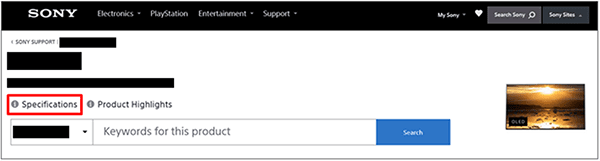
Specifikacije možete potražiti na web-mjestu za podršku tvrtke Sony:
Posjetite stranicu proizvoda vašeg LCD monitora/LCD zaslona i pogledajte Specifikacije. Više detalja o web-mjestu za podršku pronađite na stranici Web-mjesto za podršku.
Napomena
- Stranica Specifikacije može biti nedostupna ovisno o vašem modelu. U takvim slučajevima pogledajte Referentni vodič.
[30] OstaloSpecifikacijeAudio formati
HDMI IN 1/2/3/4
U načinu rada eARC (Enhanced Audio Return Channel)
- 7.1-kanalni linearni PCM: 32/44,1/48/88,2/96/176,4/192 kHz
- Dolby Audio
- Dolby Atmos
- DTS
- DTS Express
- DTS-HD Master Audio
- DTS-HD High Resolution Audio
- DTS:X
Osim načina rada eARC
- 7.1-kanalni linearni PCM: 32/44,1/48/88,2/96/176,4/192 kHz
- Dolby Audio
- Dolby Atmos
- DTS
- DTS Express
- DTS-HD Master Audio
- DTS-HD High Resolution Audio
- DTS:X
eARC/ARC (Enhanced Audio Return Channel/Audio Return Channel) (samo HDMI IN 3)
U načinu rada eARC
- 7.1-kanalni linearni PCM: 32/44,1/48/88,2/96/176,4/192 kHz
- Dolby Audio
- Dolby Atmos
- DTS
- DTS-HD Master Audio
- DTS-HD High Resolution Audio
- DTS:X
U načinu rada ARC
- Dvokanalni linearni PCM: 48 kHz 16-bitni
- Dolby Audio
- Dolby Atmos
- DTS
[31] OstaloInformacije o zaštitnom znaku
-
Wi-Fi®, Wi-Fi Alliance®, Wi-Fi CERTIFIED™ i Wi-Fi CERTIFIED 6® registrirani su žigovi ili zaštitni znakovi tvrtke Wi-Fi Alliance.
-
Logotipi Wi-Fi CERTIFIED™ i Wi-Fi CERTIFIED 6® registrirani su zaštitni znakovi tvrtke Wi-Fi Alliance.

-
Manufactured under license from DTS, Inc. and/or its affiliates. For patents, see https://xperi.com/dts-patents/. DTS, the DTS logo, DTS:X, the DTS:X logo, Virtual:X, and the DTS Virtual:X logo are trademarks or registered trademarks of DTS, Inc. and/or its affiliates in the U.S. and/or other countries. © DTS, Inc. and/or its affiliates. All rights reserved.
-
Apple, Apple Home, AirPlay i HomeKit zaštitni su žigovi tvrtke Apple Inc., registrirani u SAD-u i drugim zemljama i regijama.
Želite li AirPlay i Apple HomeKit upotrebljavati s ovim proizvodom, preporučuje se najnovija verzija operacijskog sustava iOS, iPadOS ili macOS.

-
Pokriveno jednim ili više zahtjeva za HEVC patente navedenih na patentlist.accessadvance.com.
-
Svi ostali zaštitni znakovi vlasništvo su njihovih vlasnika.
Napomena
- Dostupnost svake usluge ovisi o regiji/zemlji.