
Első lépések
A Súgóútmutató tartalma
Telepítés
Csatlakozó aljzat
A LED jelzőfény világítása
Távirányító
Az LCD monitor/LCD kijelző használata más eszközökkel
Bluetooth-eszköz (például Bluetooth-fejhallgató) csatlakoztatása
Csatlakozás hálózathoz
Csatlakozás hálózathoz LAN-kábel használatával
Csatlakozás hálózathoz Wi-Fi használatával
Pro üzemmód
Beállítások
A Gyors beállítások használata
A Takarékos beállítások használata
Csatlakozók
Képi megjelenítés és hangzás
Hálózat és internet
Adatvédelem
Alkalmazások
Rendszer
Kisegítő lehetőségek
Távvezérlők és tartozékok
Elérhető beállítások
Pro beállítások
Vezérlő funkciók
Szoftver
HTML5 alkalmazás
RS-232C
IP
Hibaelhárítás
Állítsa alaphelyzetbe (indítsa újra) az LCD monitort/LCD kijelzőt
Egyebek
Támogatási oldal
Gyári adatok visszaállítása
Specifikációk
Védjegy információk
[1] Első lépésekA Súgóútmutató tartalma
Ez a Súgóútmutató az LCD monitor/LCD kijelzőhasználatát mutatja be. A Beállítási útmutató dokumentumban az LCD monitor/LCD kijelző telepítésének leírásait, a Felhasználói útmutató dokumentumban pedig az információk bemutatását, például az LCD monitor/LCD kijelző specifikációit, illetve falra szerelésének utasításait találja.
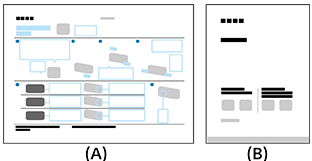
(A) Beállítási útmutató
(B) Felhasználói útmutató
[2] Első lépésekTelepítés
A telepítéssel, a csatlakozóval és a fali konzollal kapcsolatos információkat az LCD monitorhoz/LCD kijelzőhöz mellékelt papíralapú kézikönyvekben találja.
A kézikönyvek megtalálhatók a terméktámogatási oldalon.
[3] Első lépésekCsatlakozó aljzat
Az elérhető csatlakozások és a csatlakozók típusa és alakja az LCD monitortól/LCD kijelzőtől függően változhat.
| Csatlakozások címke | Leírás |
|---|---|
|
USB A digitális fényképezőgép/kamera/USB-adathordozó csatlakoztatására szolgál. Megjegyzés
|
|
A fejhallgató-aljzathoz csatlakozik, hogy hallja az LCD monitor/LCD kijelző hangját. Megjegyzés
|
|
HDMI IN A HDMI-eszközhöz/PC-hez csatlakozik. A HDMI-interfész a digitális video- és audiojeleket egyetlen kábelen keresztül képes továbbítani. A tartalmak nagy felbontású 4K megjelenítéséhez a Prémium nagysebességű HDMI™‐kábel(eke)t csatlakoztatása és a [HDMI-jelformátum] értékre állított képernyőn (a HDMI IN porton) megjelenített utasítások követése szükséges. (HDCP 2.3-kompatibilis) |
|
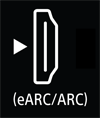
HDMI IN (eARC/ARC) eARC/ARC/HDMI-eszközzel rendelkező hangrendszerhez csatlakozik. Olyan hangrendszer csatlakoztatásához, amely támogatja az eARC (Enhanced Audio Return Channel) vagy ARC (Audio Return Channel) opciót, csatlakoztassa a HDMI csatlakozót az „eARC/ARC” címkével ellátott csatlakozóhoz az LCD monitoron/LCD kijelzőn. Ez egy olyan szolgáltatás, amely az audiojeleket HDMI-kábelen keresztül egy, az eARC/ARC-t támogató audiorendszerre küldi át. Használjon Ethernet-képes HDMI-kábelt eARC szabványt támogató hangrendszer csatlakoztatásához. TippA modelltől függően három tapintható pont lehet a HDMI bemeneti csatlakozó mellett. Telepítés közben használja őket iránymutatásul. |
|
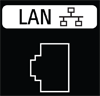
LAN Router csatlakoztatása. |
|
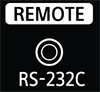
REMOTE RS-232C Otthoni vezérlőhöz csatlakozik. Soros kommunikációs terminál. A részleteket lásd: „RS-232C”.
|


[4] Első lépésekA LED jelzőfény világítása

(A) Működési reakció LED (Az LCD monitor/LCD kijelző bal oldalán.)
Működési reakció LED
-
Fehéren világít
- Ha az LCD monitor/LCD kijelző bekapcsol.
- Ha jeleket vesz a távirányítótól.
-
Lassan, fehéren villog
- Ha USB-tárolóeszközről frissíti a szoftvert.
- Ha az LCD monitor/LCD kijelző indítása közben megnyomja a távirányító Bekapcsol gombját.
A fehér működési válasz LED kikapcsolása
- Nyomja meg a OPTIONS gombot a távirányítón, majd válassza ki a [Beállítások] — [Rendszer] — [LED jelzőfény] lehetőséget, tiltsa le a(z) [Működési reakció]-t.
Távirányító
A mellékelt távirányító, valamint a gombok elrendezése és a gombok nevei modelltől/országtól/régiótól függően eltérőek lehetnek.
A távirányító felső gombjai
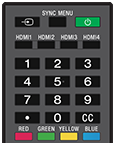
 (Bemenet kiválasztása)
A bemeneti forrás megjelenítése és kiválasztása, stb.
SYNC MENU
A BRAVIA Sync menü megjelenítése.
 (Bekapcsol)
Bekapcsolja vagy készenléti/hálózati készenléti üzemmódra vált.
HDMI 1/2/3/4
Váltson át HDMI-bementre.
Számgomb/・(pont)
A 0-9 számgombbal választhatók ki a digitális csatornák.
CC
A feliratok be- vagy kikapcsolása (ha van felirat).
Színes gombok
Az adott pillanatban a színhez rendelt funkció végrehajtása.
A távirányító alsó gombjai
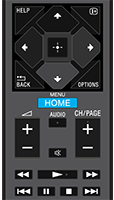
HELP
A Súgó menü megjelenítése.
 (Infó/Szöveg felfedése)
Információk megjelenítése.
 /BACK
/BACK
Visszatérés az előző képernyőhöz.
OPTIONS
Megjeleníti az egyszerre használható funkciók listáját.
 (Fel) /
  (Le) /
  (Bal) /
  (Jobb) /
  (Enter) (Navigációs tárcsa)
Navigálás és kiválasztás a képernyőmenüben.
HOME/MENU
A Főmenü megjelenítése.
 +/- (Hangerő)
A hangerő beállítása.
AUDIO
Kiválasztja a többnyelvű forrás hangját vagy a kettős hangot az éppen megtekintett programhoz (a program forrásától függ).
 (Némítás)
A készülék némítása. Újra megnyomva visszatér a hang.
Tipp
- A hozzáférési gyorsbillentyű be- vagy kikapcsolható a (Némítás) gomb megnyomásával és 3 másodpercig lenyomva tartásával.
CH/PAGE +/-
Nyomja meg egy csatorna vagy oldal módosításához.
 (Gyors vissza) /
  (Lejátszás) /
  (Gyors előre) /
  (Előző keresés) /
  (Szünet) /
  (Állj) /
  (Következő keresés)
A médiatartalom működtetése a LCD monitoron/LCD kijelzőn és a csatlakoztatott BRAVIA Sync-kompatibilis eszközön.
[6] Az LCD monitor/LCD kijelző használata más eszközökkelBluetooth-eszköz (például Bluetooth-fejhallgató) csatlakoztatása
Bluetooth-eszköz párosítása az LCD monitorral/LCD kijelzővel
-
Kapcsolja be a Bluetooth-eszközt, például a Bluetooth-fejhallgatót, és helyezze párosítás üzemmódba.
A Bluetooth-eszköz párosítás üzemmódba helyezéséhez lásd az eszköz használati utasítását.
-
Nyomja meg a OPTIONS gombot a távirányítón, majd válassza ki a [Beállítások] — [Távvezérlők és tartozékok] — [Tartozék párosítása] lehetőséget az LCD monitor/LCD kijelző párosítási üzemmódba állításához.
Ekkor megjelennek az elérhető Bluetooth-eszközök.
-
Válassza ki a kívánt eszközt, majd kövesse a képernyőn megjelenő utasításokat.
Ha jelszót kell megadnia, olvassa el az eszköz használati utasításának erre vonatkozó részét.
A párosítás befejezése után az eszköz csatlakozik az LCD monitorhoz/LCD kijelzőhöz.
Tipp
-
Az LCD monitor/LCD kijelző hangszóróiról és a Bluetooth fejhallgatóról vagy hangszóróról történő egyidejű hangkimenethez nyomja meg a OPTIONS gombot a távirányítón, és válassza a [Hangkimenet] lehetőséget, miközben a Bluetooth fejhallgató vagy hangszóró párosítva van. Majd válassza ki a következő funkciókat a megjelenített elemek közül.
- A [Hangszóró] beállításához válassza a [Beépített hangszóró] lehetőséget.
- A [Bluetooth eszköz] funkcióhoz válassza ki azt a párosított Bluetooth-eszközt, amelyről hangot szeretne kiadni.
Megjegyzés
- Ha a hang beállítása az LCD monitor/LCD kijelző hangszóróiról és a Bluetooth-fejhallgatóról vagy -hangszóróról történő egyidejű hangkimenet, a [Beszédkiemelés] funkció nem lesz elérhető.
Kapcsolódás párosított Bluetooth-eszközhöz
-
Nyomja meg a távirányító OPTIONS gombját, majd válassza ki a [Beállítások] — [Távvezérlők és tartozékok] lehetőséget.
-
Jelölje ki a párosított, de még nem csatlakoztatott eszközt.
-
Válassza az [Csatlakozás] lehetőséget.
Megjegyzés
- Ha a hangsáv és az LCD monitor/LCD kijelző Bluetooth kapcsolaton csatlakozik egymáshoz, csatlakoztasson külső bemeneti eszközt, például egy Blu-ray/DVD-felvevőt az LCD monitorhoz/LCD kijelzőhöz
[7] Csatlakozás hálózathozCsatlakozás hálózathoz LAN-kábel használatával
A vezetékes LAN-kapcsolat hozzáférést biztosít az internethez és otthoni hálózatához.
Győződjön meg arról, hogy egy útválasztón keresztül kapcsolódik az internetre vagy otthoni hálózatra.
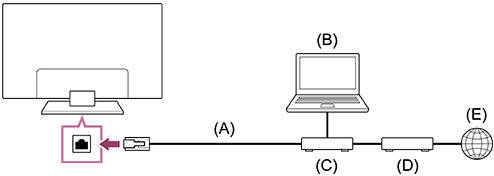
(A) LAN-kábel
(B) Számítógép
(C) Útválasztó
(D) Modem
(E) Internet
-
Állítsa be LAN-útválasztóját.
A részletekért tekintse meg LAN-útválasztója használati útmutatóját, vagy forduljon a hálózat beállítását végző személyhez (hálózati rendszergazda).
Megjegyzés
- Biztonsági okokból kifejezetten javasolt, hogy az LCD monitort/LCD kijelzőt útválasztó funkcióval rendelkező útválasztón/modemen keresztül csatlakoztassa az internethez. Ha az LCD monitort/LCD kijelzőt közvetlenül csatlakoztatja az internethez, az biztonsági fenyegetést jelenthet az LCD monitor/LCD kijelző számára, mint például a tartalom vagy a személyes adatok felfedése vagy módosítása.
Érdeklődjön szolgáltatójánál vagy hálózati rendszergazdájánál, hogy a hálózata rendelkezik-e router funkciókkal. - A szükséges, hálózattal kapcsolatos beállítások az internetszolgáltatótól vagy az útválasztótól függően eltérőek lehetnek. A részleteket az internetszolgáltatótól kapott, vagy az útválasztóhoz mellékelt használati útmutatókban találja. Vagy forduljon a hálózat beállítását végző személyhez (hálózati rendszergazdához).
- A hálózat működési körülményeinek függvényében előfordulhat, hogy a kapcsolat sebessége eltér. A kommunikációs sebesség és a minőség nem garantálható.
[8] Csatlakozás hálózathozCsatlakozás hálózathoz Wi-Fi használatával
A beépített vezeték nélküli LAN-eszközzel hozzáférhet az internethez, és kihasználhatja a kábelmentes hálózati környezetek előnyeit.
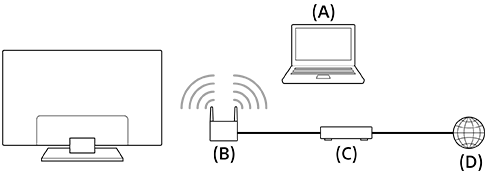
(A) Számítógép
(B) Vezeték nélküli útválasztó
(C) Modem
(D) Internet
-
Állítsa be vezeték nélküli útválasztóját.
A részletekért tekintse meg vezeték nélküli útválasztója használati útmutatóját, vagy forduljon a hálózat beállítását végző személyhez (hálózati rendszergazda).
-
Nyomja meg a távirányító OPTIONS gombját, majd válassza ki a [Beállítások] — [Hálózat és internet] lehetőséget.
- Válassza ki azt a hálózatot, amelyhez csatlakozni szeretne, és írja be a jelszót.
A beépített vezeték nélküli LAN-funkció kikapcsolása
-
A [Wi-Fi] letiltásához nyomja meg a távirányító OPTIONS gombját, majd válassza ki a [Beállítások] — [Hálózat és internet] — [Wi-Fi] lehetőséget.
Tipp
- Tanácsok a folytonos videoadatfolyam-továbbításhoz:
- Állítsa a vezeték nélküli útválasztó beállítását 802.11n, 802.11ac, 802.11ax vagy hasonló nagy sebességű hálózati szabványra.
A beállítás módosításának részleteiért tekintse meg vezeték nélküli útválasztója használati útmutatóját, vagy forduljon a hálózat beállítását végző személyhez (hálózati rendszergazda). - Ha a fenti eljárás nem javít a helyzeten, módosítsa a vezeték nélküli útválasztó beállítását 5 GHz értékre, ami egyes esetekben javíthatja a videoadatfolyam-továbbítás minőségét.
- Az országtól/régiótól függően előfordulhat, hogy az 5 GHz-es sáv nem támogatott. Ha az 5 GHz-es sáv nem támogatott, az LCD monitor/LCD kijelző csak a 2,4 GHz-es sávon keresztül tud a vezeték nélküli útválasztóhoz csatlakozni.
- Állítsa a vezeték nélküli útválasztó beállítását 802.11n, 802.11ac, 802.11ax vagy hasonló nagy sebességű hálózati szabványra.
Megjegyzés
- Biztonsági okokból kifejezetten javasolt, hogy az LCD monitort/LCD kijelzőt útválasztó funkcióval rendelkező útválasztón/modemen keresztül csatlakoztassa az internethez. Ha az LCD monitort/LCD kijelzőt közvetlenül csatlakoztatja az internethez, az biztonsági fenyegetést jelenthet az LCD monitor/LCD kijelző számára, mint például a tartalom vagy a személyes adatok felfedése vagy módosítása.
Érdeklődjön szolgáltatójánál vagy hálózati rendszergazdájánál, hogy a hálózata rendelkezik-e router funkciókkal. - A szükséges, hálózattal kapcsolatos beállítások az internetszolgáltatótól vagy az útválasztótól függően eltérőek lehetnek. A részleteket az internetszolgáltatótól kapott, vagy az útválasztóhoz mellékelt használati útmutatókban találja. Vagy forduljon a hálózat beállítását végző személyhez (hálózati rendszergazdához).
- Ha kiválasztja a [Jelszó megjelenítése] lehetőséget a jelszómegadási képernyőn, a jelszó látható lehet a többi felhasználó számára.
Pro üzemmód
[Pro üzemmód] esetén különböző, professzionális felhasználáshoz rendelkezésre álló kényelmes funkciókat használhat. A továbbiakban bemutatjuk, hogy hogyan válthat [Pro üzemmód] lehetőségre, és bemutatjuk a [Pro üzemmód] szokásos funkcióit.
Üzemmódok
Normál üzemmód: Ez az üzemmód használható a [Beállítások], [Pro beállítások] konfigurálásához, valamint a szoftver telepítéséhez.
Pro üzemmód: Ez a professzionális felhasználáshoz használható üzemmód, ahol használhatja a [Pro üzemmód] funkcióit.
Az üzemmód módosításának menete
Ha az LCD monitor/LCD kijelző Normál üzemmód üzemmódban van
Lépjen a [Otthoni] → [Pro beállítások] menüpontba, és válassza ki a [Pro üzemmód indítása] elemet.
Ha az LCD monitor/LCD kijelző Pro üzemmód üzemmódban van
Kezdetben nem módosíthatja az üzemmódot a [Pro beállítások] menüpontból, miközben az LCD monitor/LCD kijelző Pro üzemmód üzemmódban van. Ha módosítani szeretné az üzemmódot a [Pro beállítások] menüpontban, lépjen be a [Pro beállítások] → [Alkalmazások] menübe, és a [Pro beállítások] elemet állítsa az [Engedélyezés] lehetőségre a Normál üzemmód alatt.
[10] BeállításokA Gyors beállítások használata
Ha megnyomja a távirányító OPTIONS gombját, a csatlakoztatott eszközöktől függően gyorsan elérheti a [Kép és hang], [Tartalomtípus], [Kép üzemmód], [Elalvás időzítő], és a [Kép kikapcsolás] lehetőséget az aktuális képernyőn, illetve olyan beállításokat, mint például a [Hangszóró]. Megjelenítheti továbbá a [Beállítások] elemet is a [Gyors beállítások] alatt.
Megjegyzés
- Az LCD monitor/LCD kijelző beállításaiban megjelenő tartalom modelltől/régiótól/országtól függően változik.

- Nyomja meg a távirányító OPTIONS gombját.
- A kívánt beállítás módosításához vagy kiválasztásához mozgassa a fókuszt.
A megjelenített beállítások módosítása
- Nyomja meg a távirányító OPTIONS gombját.
- Vigye a fókuszt balra vagy jobbra, majd válassza ki a
 (Szerkesztés) lehetőséget.
 - Válassza ki a kívánt beállítást.
- Válassza az [Bezárás] lehetőséget.
Tipp
- A megjelenített elemek sorrendjének módosításához vagy elrejtéséhez nyomja meg és tartsa nyomva az (Enter) gombot a távirányítón úgy, hogy az adott elem ki van jelölve, és a(z) [Áthelyezés], illetve a(z) [Elrejt] opciók jelennek meg. Ha a(z) [Áthelyezés] opciót választja, a távirányító (Bal) / (Jobb) gombjaival mozgassa az elemet a kívánt pozícióba, majd nyomja meg az (Enter) gombot a távirányítón.
- A [BRAVIA értesítések] segítségével a Gyors beállítások helyen ellenőrizheti, hogy vannak-e értesítések, például a szoftverfrissítésekről.
[11] BeállításokA Takarékos beállítások használata
A fogyasztás csökkentése érdekében számos konfiguráció beállítható, például: Takarékos üzemmód.
A beállítás során elolvashatja az egyes funkciók leírásait is.
Megjegyzés
- Az LCD monitor/LCD kijelző beállításaiban megjelenő tartalom modelltől/régiótól/országtól függően változik.
-
Nyomja meg a távirányító OPTIONS gombját, majd válassza ki a [Takarékos beállítások] lehetőséget.
-
A megjelenő menüben vigye a fókuszt balra vagy jobbra, majd válassza ki a kívánt beállítást.

[12] BeállításokCsatlakozók
A csatlakozók száma a modelltől függően változhat. A részletekkel kapcsolatban lásd az egyes modellek specifikációit.
Megjelenítheti a HDMI-bemenet adatait, megváltoztathatja a nevét, és beállíthatja a jelformátumot.
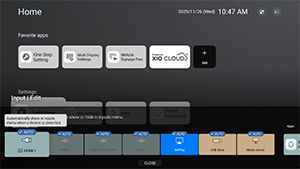
[Külső bemenetek]
Az [Input select] funkció távirányítóval történő működtetésekor megadhatja a HDMI-bemenet nevét, valamint a kijelzőn látható információk megjelenítési/elrejtési beállításait. Ha a letiltás lehetőséget választja, amikor egy adott eszköz mindig csatlakoztatva van, a felhasználó nem fog tudni váltani.
[BRAVIA Sync beállítások]
A HDMI-n keresztül csatlakoztatott Sony BRAVIA Sync eszköz tápellátását a távirányító bekapcsolási/kikapcsolási műveletével be- vagy kikapcsolhatja.
A BRAVIA Sync bemutatása

A BRAVIA Sync a Sony eszköz-összekapcsoló funkciója, amely lehetővé teszi a HDMI-n csatlakoztatott eszközök vezérlését az LCD monitor/LCD kijelző távirányítójával.
A logóval ellátott eszközök, például a Blu-ray felvevők és az audiorendszerek kompatibilisek.
[HDMI-jelformátum]
A kijelző több HDMI-bemeneti aljzattal rendelkezik. A videójel formátumát a következő beállításnak megfelelően adhatja meg.
[HDMI 1] / [HDMI 2] / [HDMI 3 (eARC/ARC)] / [HDMI 4]
Két lehetőség van. A [Szabványos formátum] prioritásként kezeli a csatlakoztatott eszközzel való kompatibilitást, és a [Javított formátum] prioritásként kezeli a 4K eszközök videóminőségét
Megjegyzés
- A 4K 60 Hz kép megjelenítésének támogatása a modelltől/régiótól/országtól függ.
- Javított formátum használata esetén előfordulhat, hogy a kép és a hang kimenete nem megfelelő. Ebben az esetben csatlakoztassa az eszközt arra a HDMI IN-aljzatra, amelynek a beállítása [Szabványos formátum], vagy módosítsa a HDMI jelformátumot a HDMI IN esetében [Szabványos formátum] értékre.
- Csak akkor válassza a(z) Javított formátum beállítást, ha azzal kompatibilis eszközt használ.
- Ha 4K-képet kiváló minőségben (High Quality) tekint meg, 18 Gbps sebességet támogató Prémium nagysebességű HDMI™‐kábel(eke)t használata szükséges. A 18 Gbps sebességet támogató Prémium nagysebességű HDMI™‐kábel(eke)t adataival kapcsolatban lásd a kábel specifikációit.
[13] BeállításokKépi megjelenítés és hangzás
[Kép és hang]
Beállíthatja a képminőséget, kiválaszthatja a kimeneti hangszórókat, és módosíthatja a hangminőséget az alkalmazásnak megfelelően.
- Nyomja meg a távirányító OPTIONS gombját, majd válassza ki a [Kép és hang] lehetőséget.
Megjegyzés
- Az LCD monitor/LCD kijelző beállításaiban megjelenő tartalom modelltől/régiótól/országtól függően változik.
[Tartalomtípus]
Válassza a [Video/képek], [Játék] vagy [PC] lehetőséget az alkalmazásnak megfelelő képminőség és hangminőség alkalmazásához. Az alkalmazás megadása után módosítsa a következő kép- és hangminőség-beállításokat.
[Kép]
A jobb képminőség vagy a kívánt képméret elérése érdekében beállíthatja az LCD monitor/LCD kijelző színét és fényerejét.
[Hang (***)]
Beállíthatja az LCD monitor/LCD kijelző hangzását az optimális hangminőség és a tökéletes hangzásmód érdekében.
Részletes képbeállítások
[Kép üzemmód]
Kiválaszthat egyet az alábbi képminőségmódok közül. Ez a beállítás csak akkor elérhető, ha a [Video/képek] van kiválasztva a [Tartalomtípus] elemhez.
- [Normál] A képminőség megfelelő a mindennapi használatra.
- [Szakmai] Az eredeti jel valódi reprodukciójára helyezi a hangsúlyt.
- [Fotó] Fénykép megtekintésére alkalmas képminőség.
- [Élénk] Képminőség tiszta színekkel és kontúrokkal, valamint fokozott kontraszttal.
- [Normál (osztott képernyős nézet)] A képminőség megfelelő a mindennapi használatra. Több videó egyidejű megtekintéséhez alkalmas az Osztott képernyős nézet használata közben.
- [Élénk (osztott képernyős nézet)] Képminőség tiszta színekkel és kontúrokkal, valamint fokozott kontraszttal. Több videó egyidejű megtekintéséhez alkalmas az Osztott képernyős nézet használata közben.
Megjegyzés
- Több videó egyidejű lejátszásakor az optimális videolejátszás érdekében állítsa az Kép üzemmód beállítást [Normál (osztott képernyős nézet)] vagy [Élénk (osztott képernyős nézet)] értékre.
[Fényerő]
Beállíthatja a fényerőt, a kontrasztot, a gammakorrekciót (tónuskorrekciót), a fejlett fekete szintet, a fekete javítást (automatikus sötétterület-korrekció), valamint az automatikus kontrasztkorrekció intenzitását.
Színtelítettség
A színtelítettség és a színárnyalat módosítása.
-
Haladó színbeállítás (***)
Az alábbiakat állíthatja be.
-
Beállítható színhőmérséklet: Alap
A színhőmérséklet finomhangolása minden szín esetén.
-
Beállítható színhőmérséklet: Többpontos (***p)
A professzionális kalibrátor beállításai. A beállítások módosításakor színelemző használata javasolt.
-
Tisztaság
A képélesség módosítása és az egyenetlenségek csökkentése.
Mozgás
Az alábbiakat állíthatja be.
-
Motionflow
Mozgókép mozgásának finomítása. A képváltás gyakoriságát növelve finomítja a mozgókép mozgását. Ha a [Egyéni] beállítást választja, kiválaszthatja a [Egyenletesség (Fényképezőgép)], [Egyenletesség (Film)] és [Tisztaság] beállításokat.
-
Film üzemmód
Optimalizálja a videotartalmak, például filmek és számítógépes grafikák képminőségét. Folyamatosabbá teszi a filmen látható mozgást (a másodpercenként 24 képkockával rögzített filmeknél), például mozifilmeknél.
-
Bemozdulás-csökkentés
A beállítás hasonló a [Tisztaság] beállításához a [Motionflow]-ban.
A [Bemozdulás-csökkentés] funkció engedélyezéséhez állítsa a [Tartalomtípus] funkciót a [Játék].
[Motionflow] elemre, és a [Film üzemmód] le lesz tiltva.
AZ AKTUÁLIS BEMENET VAGY ALKALMAZÁS BEÁLLÍTÁSAI
Színtér
A színreprodukciós tartomány módosítása.
[HDR mód]
Az adott környezetnek megfelelően beállíthatja a HDR módot (magas dinamikatartomány, a képek kontrasztját javító technológia). Általában azt javasoljuk, hogy ezt a beállítást hagyja [Automatikus] értéken.
Részletes hang (beépített hangszórók) beállításai
-
Térhang
Virtuálisan reprodukálja a valóságos térhatású hangzást.
-
Térhangzás-hatás
Beállítja a térhatású hangzást.
-
Beszédkiemelés
Kiemeli a hangot.
Akkor jelenik meg, ha a [Utófeldolgozás] [Normál] értékre van állítva.
Ha a [Beszédkiemelés] engedélyezve van, és a hang beállítása az LCD monitor/LCD kijelző hangszóróiról és a Bluetooth-fejhallgatóról vagy -hangszóróról történő egyidejű hangkimenet, a rendszer automatikusan letiltja a [Beszédkiemelés] funkciót. Ha az egyidejű hangkimenet leáll, a [Beszédkiemelés] ismét engedélyezve lesz.
-
Hangkiegyenlítés
Beállítsa a hangot a különböző frekvenciák alapján.
-
Törlés
Az összes hangbeállítás visszaállítása gyári alapértelmezett értékekre.
HANGERŐ-BEÁLLÍTÁSOK
-
Balansz
Beállítja a hangszórók egyensúlyát.
-
Speciális auto hangerő
A hangerőt az összes programhoz és bemenethez megfelelő szinten tartja.
-
Dolby AC-4 párbeszéd-hangerő
A Dolby AC 4 jel dinamikatartományának beállítása.
Dinamikatartomány-beállítások
Az alábbi beállítások módosíthatók.
-
Dinamika tartomány
Kompenzálja a bemeneti források közötti hangszintkülönbséget (Dolby Digital hang és HE AAC hang esetén).
Csak akkor jelenik meg, ha a [Csatlakozók] HDMI vagy [Médialejátszó] lejátszás közben.
-
DTS dinamika tartomány
A DTS jel dinamikatartományának beállítása.
Általános
Az alábbi beállítások módosíthatók.
-
Utófeldolgozás
Válassza ki a [Normál] (Sony), a Dolby technológiával feldolgozott hangot vagy a DTS technológiával feldolgozott hangot.
[Adjust only for HDMI 1]
Engedélyezze ezt a beállítást a HDMI 1 minőségének és a hangminőségnek a beállításához.
[Be] esetén a kép- és hangminőség az aktuálisan kiválasztott videobemenethez vagy alkalmazáshoz van beállítva. [Ki] esetén a kép- és hangminőség az összes bemenet és alkalmazás esetén be van állítva.
HDMI-jelinformációk előnyben részesítése
Automatikusan beállítja a tartalomtípust a HDMI jelben lévő tartalomtípus információi alapján. Ha nem állítja be automatikusan, állítsa [Ki] állapotba.
[Hangkimenet]
[Hangszóró]
Kiválasztja a hangkimenet célját: a készülék hangszóróit vagy a hangrendszert.
[Audiorendszer-beállítások]
Konfigurálja a különböző szinkronizálási beállításokat a HDMI-n keresztül csatlakoztatott Sony hangrendszerrel.
-
Hangrendszer-rangsorolás
Ha engedélyezve van, automatikusan átváltja az audio bemenetet egy BRAVIA Sync-kompatibilis audiorendszerre az LCD monitor/LCD kijelző bekapcsolásakor.
-
A/V szinkronizálás
Beállítja a kimenet időzítését a videó és a hang közötti késleltetés csökkentésére, ha bizonyos HDMI kapcsolaton csatlakoztatott audiorendszereket használ.
-
Digitális hangkimenet
A kimeneti mód konfigurálása digitális audiokimenet használatakor. Ez a beállítás akkor érhető el, ha a [Hangszóró] beállítása [Beépített hangszóró] és [Audiorendszer].
Tipp
- Kevésbé romlik és kevésbé lesz zajos a jelátvitel, a hangminőség pedig jobb lesz az analóg csatlakozásokhoz képest.
-
eARC-beállítások
Ha az [Automatikus] kerül kiválasztásra, magas minőségű audio lesz a kimenet, amikor egy eARC-támogatott eszköz csatlakoztatva van az egyik HDMI-csatlakozóhoz, amely jelölése „eARC/ARC”.
Az eARC a ARC továbbfejlesztett változata, és a Enhanced Audio Return Channel-t jelöli. eARC-támogatott eszköz csatlakoztatásával az ARC által támogatott hangformátumok mellett tömörítetlen, kiváló minőségű hangformátumokat és újabb térhangzásos hangformátumokat is élvezhet.
Az LCD monitor/LCD kijelző és egy eARC-támogatott eszköz csatlakoztatásához használjon eARC-funkciót támogató HDMI kábelt*.
* Egy engedélyezett Prémium nagysebességű HDMI™‐kábel(eke)t ajánlott.
Bluetooth eszközök beállításai
Bluetooth kapcsolaton csatlakoztatott eszközök beállításai.
-
A/V szinkronizálás
Bluetooth-os audioeszköz (A2DP támogatott) használata esetén a kimeneti időzítés úgy van beállítva, hogy minimalizálja a videó és a hang közötti késleltetést.
-
Bluetooth beállítások
A Bluetooth engedélyezése/letiltása.
-
3D térhatás beállítása az eszközön
Virtuálisan reprodukálja a valóságos térhatású hangzást.
[Optikai digitális hangkimenet beállítások]
Beállíthatja az optikai digitális hangkimenet kimeneti beállításait és kimeneti szintjeit, valamint a digitális hangformátumokat, például a PCM-et és az átvitelt.
-
Optikai digitális hangkimenet
Kivezeti a hangjelet az optikai digitális hangkimeneti csatlakozóhoz csatlakoztatott eszközre.
-
Digitális hangkimenet
A kimeneti mód konfigurálása digitális audiokimenet használatakor. Ez a beállítás csak akkor elérhető, ha a [Hangszóró] beállítása [Audiorendszer].
Válassza ki a [Digitális hangkimenet] elemet a következő lehetőségek közül.
-
[Automatikus]
Tömörített hangot ad ki.
-
[Átadás előnyben részesítése]
Automatikusan érzékeli a hangjelet és a hangkimeneti egység állapotát, és elvégzi az átviteli kimenetet. Ha engedélyezve van, a hangkimenet akkor is megtörténik, ha a távirányító kikapcsolja a készüléket, és a formátum továbbítása dekódolás nélkül történik.
Megjegyzés
- Ha olyan HDMI-bemenetet tekint meg, amely eARC funkciót használ, a hangjelek átvitelre kerülnek, tehát a [Digitális hangkimenet] beállítás le van tiltva az [Audiorendszer-beállítások] menüpontban.
- Átvitt hangkimenet során a rendszerhang és a hangválasz hangjának kivitele nem történik meg.
-
[PCM]
Állítsa be ezt az opciót, ha a hangrendszere nem támogatja a Dolby Digital vagy a DTS formátumot.
-
-
Optikai digitális hangkimenet hangereje
Beállítja a digitális hangkimeneti szintet. Csak a PCM-hangforráshoz érvényes. A PCM-hangforrás és a tömörített hangforrás hangereje eltérő lesz.
[Ambient Optimisation]
Beállíthatja a kívánt kép- és hangminőség-beállításokat az LCD monitor/LCD kijelző telepítési környezetének megfelelően.
A kép/hangminőség automatikus beállítása
[Automatikus fényerőszint]
Lehetővé teszi a kijelző automatikus beállítását a környezeti fényviszonyoknak megfelelően.
- Nyomja meg a távirányító OPTIONS gombját, majd válassza ki a [Kép és hang] — [Ambient Optimisation] — [Részletes beállítások] lehetőséget.
[Automatikus tónusív]
Automatikusan beállítja a világos és sötét részek közötti egyensúlyt, hogy a sötét részek jól megvilágított helyiségben is láthatóak legyenek.
- Nyomja meg a távirányító OPTIONS gombját, majd válassza ki a [Kép és hang] — [Ambient Optimisation] — [Részletes beállítások] lehetőséget.
[14] BeállításokHálózat és internet
- Nyomja meg a távirányító OPTIONS gombját, majd válassza ki a [Beállítások] — [Hálózat] — [Hálózat és internet] listát.
[Wi-Fi]
Be- vagy kikapcsolhatja a beépített Wi-Fi-t, és kiválaszthatja, hogy melyik Wi-Fi-hálózathoz szeretne csatlakozni. Privát Wi-Fi-hálózatokat is hozzáadhat, ha csatlakozni szeretne hozzájuk.
[Scanning always available]
Állítsa be ezt, hogy a Google Helyszolgáltatások és más alkalmazások akkor is képesek legyenek keresni a hálózatán, amikor a Wi-Fi ki van kapcsolva.
[ETHERNET]
Sikeres csatlakozás esetén megjeleníti a „Csatlakoztatva” feliratot és a MAC-címet.
[Proxybeállítások]
Proxykiszolgáló használata esetén kézzel adja meg a kiszolgáló nevét és a portszámot.
Megjegyzés
- A HTTP-proxy csak a webböngészőkre vonatkozik, más alkalmazásokra nem.
[IP settings]
Kiválaszthatja, hogy a rendszer hogyan szerezze meg az IP-címet. A kézi beállításokhoz válassza a [Static] lehetőséget, és adjon meg egy érvényes IP-címet. Ekkor beállíthatja a DNS-kiszolgálót. Az automatikus beállításokhoz engedélyezze a [DHCP]-t.
[Hálózat állapota]
Megjeleníti az aktuális hálózat állapotát. A kapcsolat diagnosztizálásához nyomja meg az (Enter) gombot a távirányítón.
[Távoli eszközök beállításai]
Konfigurálja a beállításokat, hogy engedélyezze a kijelző vezérlését mobileszközökön futó alkalmazásokon keresztül.
[Helyi hálózat beállítása]
A kijelző helyi hálózaton lévő külső eszközről történő vezérléséhez végezze el az alábbi beállításokat.
[Kiszolgáló diagnosztika]
Diagnosztizálja, hogy az eszköz tud-e csatlakozni a helyi hálózaton található kiszolgálóhoz.
[DLNA-lejátszó]
Ha ez engedélyezve van, lejátszhatja a helyi hálózaton található más eszközökön rögzített adatokat vagy a mentett zenei adatokat.
[IP vezérlés]
Adja meg a kijelző és a külső alkalmazások vagy szoftverek ugyanahhoz a hálózathoz való csatlakoztatásához szükséges beállításokat, és vezérelje őket a BRAVIA Professional Display által biztosított API-k és protokollok használatával.
Főtanúsítvány
Ellenőrizheti a gyökértanúsítvány következő adatait: kibocsátó neve, szervezet neve, hitelesítésszolgáltató és SHA256 ujjlenyomat.
Root Certificate Export
A gyökértanúsítványt USB flash-meghajtóra exportálhatja.
Hitelesítés
A kommunikációs módszer a HTTPS, a hitelesítési módszer pedig az Előmegosztott kulcshoz van rögzítve. Ha engedélyezve van, megjelenik az Előmegosztott kulcs beállítása ablak. Adjon meg 16–20 karaktert a kulcshoz.
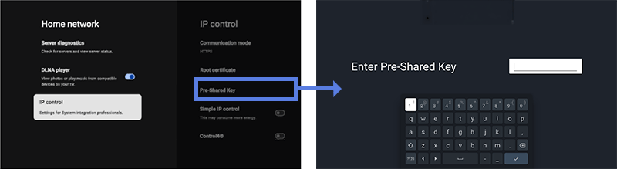
[Egyszerű IP vezérlés]
Az Egyszerű IP vezérlés egy TCP-alapú, alacsony szintű protokoll, amely ingyenesen elérhető. Engedélyezze, ha használni szeretné.
[Control4®]
A BRAVIA Professional Display kompatibilis a Control4 integrált vezérlőplatformmal, és lehetővé teszi a kijelző vezérlését és a Control4® rendszerből származó egyéb intelligens otthoni eszközökkel való integrálást. Engedélyezze, ha használni szeretné.
[15] BeállításokAdatvédelem
Konfigurálja az eszköz, a fiók és az alkalmazás beállításainak biztonságát.
[Location]
Konfigurálhatja a Google Helyszolgáltatások beállításait, hogy Wi-Fi segítségével meghatározza az aktuális helyzetét, valamint engedélyezze az állandó Wi-Fi-keresést. Megtekintheti azokat az alkalmazásokat is, amelyek helyhozzáférést kértek.
[Mikrofon]
Beállíthatja, hogy az összes alkalmazás vagy csak bizonyos alkalmazások engedélyt kapjanak a mikrofonhoz való hozzáférésre.
[App permissions]
A telepített alkalmazások mindegyikéhez beállíthatja az LCD monitor/LCD kijelző funkcióihoz és információihoz való hozzáférési jogosultságokat.
[Special app access]
Az alkalmazások által elérhető funkciókra és információkra vonatkozóan beállíthatja a következő speciális beállításokat.
-
[Energy optimization]
Optimalizálja alkalmazása energiafelhasználását.
-
[Usage access]
Lehetővé teszi a megadott alkalmazások számára, hogy nyomon kövessék más alkalmazások használatát, a használat gyakoriságát, a mobilszolgáltatót, a nyelvi beállításokat és egyebeket.
-
[Notification access]
Lehetővé teszi a megadott alkalmazások számára, hogy elolvassák az összes értesítési tartalmat, beleértve a személyes adatokat is, például a névjegyeket és az üzenet szövegét. Az alkalmazások az értesítéseket is elvethetik, illetve aktiválhatják a bennük található műveletgombokat.
-
[All files access]
Lehetővé teszi a megadott alkalmazások számára a kijelzőn vagy a csatlakoztatott tárolóban található összes fájl olvasását, módosítását és törlését. Ez a beállítás lehetővé teheti a fájlok elérését a felhasználó kifejezett közreműködése nélkül.
-
[Display over other apps]
Lehetővé teszi, hogy más alkalmazások átfedésben jelenjenek meg a használt alkalmazás felett. Ez megnehezítheti más alkalmazások megtekintését, illetve megváltoztathatja azok megjelenését vagy működését.
-
[Médiakezelő alkalmazások]
Ha engedélyezi, ez az alkalmazás megerősítés kérése nélkül módosíthatja vagy törölheti a más alkalmazások által létrehozott médiafájlokat. A funkció használatához engedélyeznie kell az alkalmazás számára a hozzáférést az összes fájlhoz a Speciális alkalmazás-hozzáférés menüben.
-
[Modify system settings]
Ez a funkció csak a megadott alkalmazások számára teszi lehetővé a megjelenítési rendszer beállításainak módosítását. Biztonsági okokból csak az Ön által kifejezetten jóváhagyott alkalmazások módosíthatják a beállításokat.
-
[Alarms & reminders]
Megadhat alkalmazásokat, valamint beállíthat riasztásokat és időalapú műveleteket. Ez a beállítás lehetővé teszi, hogy az alkalmazások a háttérben fussanak, ami növelheti az energiafogyasztást. Ha letiltja ezt az engedélyt, a meglévő riasztások és az időalapú események is leállnak.
-
[Turn screen on]
Lehetővé teszi, hogy a megadott alkalmazások, például a riasztási vagy hívási alkalmazások bekapcsolják a kijelző képernyőjét. Ez lehetővé teszi, hogy az alkalmazás felébressze a kijelzőt, anélkül, hogy a felhasználónak meg kellene nyomnia a bekapcsológombot.
Megjegyzés
Ha a kijelző felfüggesztett állapotban van, előfordulhat, hogy a célalkalmazás is leáll, és a képernyő nem kapcsol be.
A felfüggesztett állapot letiltása:
https://pro-BRAVIA.sony.net/ja/setup/disable-suspend/

https://pro-BRAVIA.sony.net/ja/setup/disable-suspend/
[Biztonság és korlátozások]
Engedélyeket állíthat be olyan alkalmazások (például HTML5-alkalmazások) telepítéséhez, amelyek nem használják a Google Playt. Engedélyezze ezt, ha a BRAVIA Signage (fizetős verzió) alkalmazást vagy egyéni alkalmazásokat kell telepítenie. Biztonsági okokból azonban azt javasoljuk, hogy a telepítés után tiltsa le ezt a beállítást.
[16] BeállításokAlkalmazások
Tekintse meg a legutóbb használt alkalmazások adatait. Válassza a [See all apps] lehetőséget az összes telepített alkalmazás listájának megtekintéséhez, beleértve az egyes alkalmazások használati adatait és verzióját. Alul válassza a [Show system apps] elemet, hogy a rendszeralkalmazásokat is megjelenítse.
Ezenkívül a [Beállítások] → [Adatvédelem] listában az [App permissions], [Special app access] és [Biztonság és korlátozások] kibontásra kerül, és itt állíthatja be őket.
[17] BeállításokRendszer
Nyomja meg a távirányítón a OPTIONS gombot, majd válassza a [Beállítások] — [Rendszer] — kívánt lehetőséget.
[Képernyőkímélő]
A képernyő beégésének megelőzése érdekében beállíthatja a képernyőkímélő képét, valamint az indítás előtti tétlenségi időtartamot.
[Áramellátás és energia]
Konfigurálja az energiatakarékossághoz és a kezdő LCD monitor/LCD kijelző képernyőhöz kapcsolódó beállításokat.
[Névjegy]
Ellenőrizheti az eszköz nevét és a kijelző működési állapotát, valamint az Android TV operációs rendszerre vonatkozó információkat (verziók, biztonsági javítások stb.). Beállíthat értesítéseket a hálózaton keresztüli szoftverfrissítésekről, valamint arról is, amikor új verziók jelennek meg.
[Dátum és idő]
Konfigurálja az aktuális időt és az automatikus órakijelzést.
[Nyelv/Language]
A menü nyelvének kiválasztása.
[Billentyűzet]
Konfigurálja a képernyőn megjelenő billentyűzet beállításait.
[Tárhely]
Az adattároláshoz kapcsolódó beállításokat módosítja.
[Fejlesztői beállítások]
Válassza az [Enable developer options] lehetőséget. Ha engedélyezve van, a következő beállítások válnak elérhetővé.
A [Fejlesztői beállítások] engedélyezéséhez
-
Nyomja meg a távirányító OPTIONS gombját, majd válassza ki sorrendben az alábbiakat.
[Beállítások] – [Névjegy] – [Android TV OS build], majd nyomja meg 10-szer a távirányító
(Enter) gombját.
-
[Maradjon ébren]
Töltés közben bekapcsolva tartja a képernyőt.
-
[HDCP checking]
Konfigurálja a HDCP-ellenőrzés viselkedését. Válasszon az alábbiak közül:
-
[Never check]
A HDCP-ellenőrzés le van tiltva.
-
[Check for DRM content only]
Csak DRM-védett tartalom esetén végzi el a HDCP-ellenőrzést.
-
[Always check]
HDCP-ellenőrzést végez az összes tartalomra vonatkozóan.
-
[Bluetooth HCI snoop log]
Engedélyezi a Bluetooth-csomagok rögzítését. A beállítás módosítása után kapcsolja KI, majd BE a Bluetooth beállítást.
[OEM unlock]
Lehetővé teszi a rendszerbetöltő zárolásának feloldását. Speciális fejlesztési munkákhoz, például egyéni ROM-ok telepítéséhez szükséges. Engedélyezze az OEM-feloldást az internetkapcsolat ellenőrzése után.
[Picture color mode]
Ha engedélyezve van, a kép színei sRGB-ben jelennek meg.
HIBAKERESÉS
[USB debugging]
Lehetővé teszi a hibakeresést USB-kapcsolaton keresztül fejlesztői eszközök, például az ADB (Android Debug Bridge) használatával.
[Wireless debugging]
Engedélyezi a Wi-Fi-n keresztüli hibakeresést. Az olyan fejlesztői eszközök, mint az ADB (Android Debug Bridge), vezeték nélküli módon is használhatók.
[Select mock location app]
Adjon meg egy tesztelési célú helymeghatározási alkalmazást. Konfigurálja az alkalmazás telepítése után.
[Enable view attribute inspection]
Lehetővé teszi a fejlesztők számára, hogy megvizsgálják az alkalmazások felhasználói felület elemeinek attribútumadatait. Hibakeresésre használatos az alkalmazás fejlesztése során.
[Select debug app]
Állítsa be a hibakereső alkalmazást.
[Wait for debugger]
Ha engedélyezve van, az LCD monitor/LCD kijelző megvárja, amíg a hibakereső csatlakozik, mielőtt elindítja az alkalmazást. A folyamatok hibakeresésére használatos közvetlenül az alkalmazás elindítása után.
[Verify apps over USB]
Ha engedélyezve van, ellenőrzi az ADB-n (Android Debug Bridge)/ADT-n (Android Development Tools) keresztül telepített alkalmazásokat rosszindulatú viselkedés szempontjából.
[Logger buffer sizes]
Beállítja annak a memóriaterületnek a méretét, ahol a naplók ideiglenesen tárolódnak.
[Store logger data persistently on device]
Válassza ki, hogy melyik naplópuffer-tartalmat kívánja tartósan tárolni: [Ki], [Összes], [All but Radio] vagy [Kernel Only].
Hálózat
[Wireless display certification]
Egy megerősítő képernyőt jelenít meg, amikor csatlakozási kérés érkezik.
[Enable Wi-Fi verbose logging]
Megnöveli a Wi‑Fi naplózási szintet, hogy a Wi‑Fi‑választóban megjelenjen az SSID (hálózatnév) és az RSSI (a vett jelerősség). A Wi-Fi-kapcsolattal kapcsolatos problémák hibakeresésére szolgál.
[Mobile data always active]
A Wi-Fi-kapcsolat mellett is aktívan tartja a mobiladat-kapcsolatot.
[Select USB configuration]
Válassza ki a működési módot, amikor USB van csatlakoztatva. Válasszon a következők közül: [Töltés], [MTP (Media Transfer Protocol)], [PTP (Picture Transfer Protocol)], [RNDIS (USB Ethernet)] vagy [MIDI].
BEMENET
[Show taps]
Ha engedélyezve van, egy kört vagy pontot jelenít meg a koppintás helyén, így könnyen látható, hogy hol érinti meg a képernyőt.
[Pointer location]
Engedélyezése esetén érintési információkat jelenít meg a képernyőn, például az érintés koordinátáit és az érintési nyomást.
KIRAJZOLÁS
[Show surface updates]
Ha engedélyezve van, a képernyő minden frissítésekor villogtatja a frissített részt.
[Show layout bounds]
Megjeleníti a vágási határokat és a margókat.
[Force RTL layout direction]
A képernyő elrendezésének irányát az RTL-re (jobbról balra) kényszeríti minden nyelv vagy régió esetén. Jobbról balra író nyelvek, például az arab és a héber nyelv elrendezéseinek tesztelésére használható.
[Window animation scale]
Beállítja az animáció sebességét az alkalmazások indításakor és bezárásakor. Válasszon a 7 szint közül: [Animation Off] (0×) maximum 10×-ig.
[Transition animation scale]
Beállítja az animáció sebességét az alkalmazásokon belüli képernyőátmenetekhez. Válasszon a 7 szint közül: [Animation Off] (0×) maximum 10×-ig.
[Animator duration scale]
Beállítja az animáció sebességét a finom felhasználóifelület-elemekhez az alkalmazásokon belül. Válasszon a 7 szint közül: [Animation Off] (0×) maximum 10×-ig.
[Simulate secondary displays]
Ha engedélyezve van, virtuális külső kijelzőt szimulál az LCD monitor/LCD kijelző képernyőjén. Lehetővé teszi a többképernyős környezetek tesztelését külső kijelző fizikai csatlakoztatása nélkül.
HARDVERES GYORSÍTÁSÚ RENDERELÉS
[Show screen updates]
Kiemeli a frissített területeket a képernyő renderelése során.
[Show hardware layers updates]
Frissítéskor zöld színnel jeleníti meg a felhasználói felület elemeit hardverrétegek használatával.
[Debug GPU overdraw]
Színkódolja azokat a területeket, ahol ugyanannak a képpontnak a kirajzolása többször történik.
[Debug non-rectangular clip operations]
Megjeleníti a vágási műveleteket a nem négyszögletes területeken.
[Force 4× MSAA]
Kényszeríti a többszörös mintavételezéses élsimítás (MSAA) engedélyezését az OpenGL ES 2.0 alkalmazásokban.
[Disable HW overlays]
Letiltja a hardveres átfedéseket, és mindig GPU-kompozitálást használ.
[Simulate color space]
Színlátási zavarokat szimulál az alkalmazás megjelenésének ellenőrzéséhez.
MÉDIA
[Disable USB audio routing]
Letiltja az USB audioeszközökre történő automatikus átkapcsolást.
AUDIO
[Record Audio]
Engedélyezi a hangrögzítési funkciót hibakeresés közben.
MONITOROZÁS
[Enable strict mode]
A képernyő villogtatásával figyelmeztet, ha a fő szálon időigényes műveleteket hajtanak végre.
[Profile HWUI rendering]
Kirajzolási teljesítménygrafikont jelenít meg a képernyőn.
[Enable OpenGL traces]
Engedélyezi az OpenGL nyomkövetést a grafikai teljesítmény hibakereséséhez.
ALKALMAZÁSOK
[Don't Keep Activities]
Az alkalmazásokat azonnal bezárja, amikor a háttérbe kerülnek. Alacsony memóriájú körülményeket szimulál.
[Background Process Limit]
Korlátozza az egyidejűleg futtatható háttérfolyamatok számát.
[Show All ANRs]
Értesítéseket jelenít meg, ha a háttérben futó alkalmazások nem válaszolnak (ANR).
[Standby Apps]
Az alkalmazásokat készenléti módra állítja, és korlátozza a háttérben zajló tevékenységet. Válasszon ki egy alkalmazást a listáról a konfiguráláshoz.
[Force allow apps on external]
Ha engedélyezve van, lehetővé teszi, hogy az összes alkalmazás a jegyzékfájlban megadott értékektől függetlenül írjon a külső tárolóra.
[Force activities to be resizable]
Ha engedélyezve van, lehetővé teszi, hogy többablakos módban az összes tevékenység átméretezhető legyen, a jegyzékfájlban megadott értékektől függetlenül.
[Rendszerhangok]
Konfigurálja a rendszerhangokat.
[Szülői felügyelet]
Engedélyezi/letiltja a külső bemenetek és alkalmazások használatát.
[LED jelzőfény]
Engedélyezi/letiltja a kijelző működtetésekor felvillanó jelzőfényt (LED-et).
[Apple AirPlay és HomeKit]
Konfigurálja az Apple AirPlay és HomeKit beállításait.
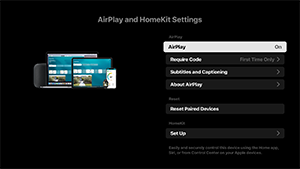
[AirPlay]
Kapcsolatok [BE] (engedélyezett) vagy [KI] (letiltott).
[Require Code]
Kiválaszthatja, hogy milyen gyakran kelljen jelszót megadni.
[Subtitles and Captioning]
Kiválaszthatja, hogy engedélyezi vagy letiltja-e a feliratokat, valamint beállíthatja a feliratok méretét, színét és egyebeket.
Megjegyzés
- Ha az AirPlay lehetőséget használja Pro üzemmód üzemmódban, javasoljuk az AirPlay beállításainak visszaállítását.
[Reset Paired Devices]
Visszaállíthatja a párosított eszközöket.
HomeKit beállítások
Beállíthatja a helyiséget, a nevet, az értesítéseket és egyebeket.
[Kezdeti beállítás]
Az alapvető funkciók, például a hálózat és a csatornák beállítása az első alkalommal történő használathoz.
[Újraindítás]
Újraindítja az LCD monitort/LCD kijelzőt.
[18] BeállításokKisegítő lehetőségek
Ez az LCD monitor/LCD kijelző hozzáférési funkciókkal rendelkezik a [Kisegítő lehetőségek] menüben, például a következőkkel:
- Szöveg nagyítása, amely a képernyőn megjelenő összes szöveget kinagyítja
- Szöveg nagyítása, amely kinagyítja a szöveget az aktuálisan fókuszált helyen, és külön ablakban jeleníti meg
- Félkövér szöveg és Nagy kontrasztú szöveg
- Szín beállítások, mint például Színjavítás és Színinverzió
- Feliratok beállításai, mint például a FELIRAT gomb
- Kisegítő lehetőségek gyorsparancsa
- A billentyűzet kisegítő lehetőségei
- Hangerő a bekapcsolás után
Megjegyzés
- A modelltől, régiótól vagy országtól függően előfordulhat, hogy egyes funkciók nem érhetők el.
Nyomja meg a OPTIONS gombot a távirányítón, majd válassza a [Kisegítő lehetőségek] elemet a felhasználóasszisztensi funkciók beállításához.
Az [Kisegítő lehetőségek] menü gyorsbillentyű-funkcióval rendelkezik, így a távirányító (Némítás) gombját lenyomva és 3 másodpercig nyomva tartva be- vagy kikapcsolható.
Tipp
- A gyorsbillentyű funkció módosításához válassza ki a [Kisegítő lehetőségek gyorsparancsa] lehetőséget a [Kisegítő lehetőségek] menüben és engedélyezze a [Kisegítő lehetőségek engedélyezése] pontot és módosítsa a funkciót a [Billentyűparancs szolgáltatás] segítségével.
[19] BeállításokTávvezérlők és tartozékok
Párosíthatja a Bluetooth-eszközöket, és engedélyezheti/letilthatja a Bluetooth-t.
Megjegyzés
- Az LCD monitor/LCD kijelző beállításaiban megjelenő tartalom modelltől/régiótól/országtól függően változik.

- Nyomja meg a távirányítón a OPTIONS gombot, majd válassza a [Beállítások] — [Távvezérlők és tartozékok] — kívánt lehetőséget.
Elérhető beállítások
Engedélyezheti vagy letilthatja a Bluetooth-t, vagy regisztrálhatja a Bluetooth-eszközöket.
[Bluetooth]
Engedélyezi vagy letiltja a Bluetooth-t.
[RS232C vezérlés]
Ezzel a beállítással egy külső eszközről vezérelheti a kijelzőt soros kommunikációval (RS-232C).
További részletekért lásd az alábbiakat.
https://pro-BRAVIA.sony.net/remote-display-control/serial-control/

https://pro-BRAVIA.sony.net/remote-display-control/serial-control/
[20] BeállításokElérhető beállítások
Pro beállítások
Az LCD monitor/LCD kijelző esetén az alapvető elemeket az [Otthoni] menüben konfigurálhatja, a beállításokat pedig az [Pro beállítások] segítségével testreszabhatja.
Megjegyzés
- A beállítási lehetőségek a helyzettől függően változhatnak. A nem elérhető opciók ki vannak szürkítve, vagy nem jelennek meg.
Beállítások: Konfigurálja az alapvető elemeket, például a kép- és hangminőséget.
Pro beállítások: Testreszabhatja a beállításokat a kereskedelmi környezetnek megfelelően.
A Pro beállítások számos olyan funkciót kínál, amelyek segítségével testreszabhatja az LCD monitor/LCD kijelző működését az Ön környezete és használati esete alapján. Ide tartozik a tápellátás vezérlése, az indítási beállítások, a biztonság, valamint az alkalmazások automatikus telepítése USB-meghajtókról. Konfigurálja szükség szerint a telepítés és a működtetés egyszerűsítése érdekében.
Műveletek
[Pro üzemmód indítása]
Váltson a Normál üzemmód lehetőségről a Pro üzemmód lehetőségre.
Tipp
- Ha a Pro üzemmód, lehetőséget használja, akkor javasoljuk, hogy állítsa be a PIN-kódos védelmet a [Pro üzemmód zárolása] pontban, a Pro beállítások alatt.
[Pro beállítások visszaállítása alapértelmezettre]
A megerősítő képernyő megjelenítéséhez válassza ki a [Pro beállítások visszaállítása alapértelmezettre] lehetőséget. Válassza az [OK] lehetőséget, ha csak a Pro beállítások értékeit szeretné visszaállítani az alapértelmezett értékekre.
[Aktuális beállítások]
Megtekintheti az egyes Pro beállítások elemek aktuális értékeit.
[Pro beállítások exportálása]
Egy USB-meghajtó segítségével exportálhatja a Beállítások és a Pro beállítások paramétereit, és egyéb LCD monitorokon/LCD kijelzőkön alkalmazhatja őket. A [Pro beállítások exportálása] csak azonos régión belül, azonos termékmodell és azonos firmware-verzió esetén hajtható végre.
Az exportálható tételek száma korlátozott.
Megjegyzés
-
Az exportált beállítások telepítéséhez egy másik LCD monitorra/LCD kijelzőre, engedélyezze a [Beállítások importálása] a lehetőséget a cél LCD monitoron/LCD kijelzőn.
Eljárás: [Pro beállítások] → [Automatikus futtatás USB-meghajtóról] → [Beállítások importálása]
-
Ha van elérhető hálózati kapcsolat, a [BRAVIA Web Control UI] lehetőséget is használhatja.
Lásd a következőt:
https://pro-bravia.sony.net/software-solutions/bravia-webcontrol-ui/

https://pro-bravia.sony.net/software-solutions/bravia-webcontrol-ui/
[Indítási szolgáltatások]
Az Indítási szolgáltatások (beépített alkalmazás) szükség szerint telepíthető. Mivel be van építve az LCD monitorba/LCD kijelzőbe, nincs szükség internetkapcsolatra a telepítéshez.
A telepítés menete
- Válasszon ki egy alkalmazást a listáról, és engedélyezze a Használ lehetőséget.
- Kattintson az [Engedélyezés] és az [Telepítés] elemre a telepítés elindításához.
- A telepítés befejeztével a kijelző automatikusan újraindul.
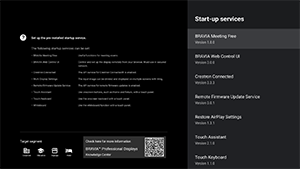
A következő indítási szolgáltatások érhetők el.
Lásd a következőt: https://pro-bravia.sony.net/software-solutions/

https://pro-bravia.sony.net/software-solutions/
-
BRAVIA Meeting Free
Értekezlet-támogató szoftver, amely az egyszerű csatlakoztathatósággal lehetővé teszi az értekezletek zökkenőmentes elindítását.
-
BRAVIA Web Control UI
Kényelmes kezelőeszköz az LCD monitor/LCD kijelző távoli vezérléséhez és a beállítások böngésző segítségével történő módosításához.
-
Crestron Connected
Engedélyezi a Crestron Connected API-szolgáltatását. Kiterjesztett csatlakoztatást biztosít az LCD monitor/LCD kijelző külső alkalmazásokkal és rendszerekkel való integrálásához.
-
Remote Firmware Update Service
Egy szolgáltatás, amely lehetővé teszi a firmware hálózaton keresztüli frissítését egy alkalmazásból.
-
Restore AirPlay Settings
Ez a funkció automatikusan visszaállítja a Pro beállítások menüpontban előkonfigurált AirPlay-beállításokat, amikor a kijelzőt aktív Pro üzemmód mellett kapcsolja be.
-
Touch Assistant
Egy alkalmazás, amely lehetővé teszi az LCD monitor/LCD kijelző távirányító használata nélküli érintéses vezérlését. Megjeleníti a
/BACK és HOME gombokat a képernyőn végzett rajzolás vagy művelet során. A karakterbeviteli környezettől függően külső billentyűzetre vagy beviteli eszközre lehet szükség.
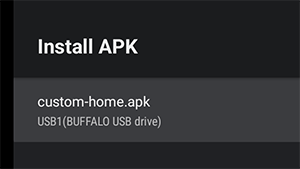
[APK telepítése]
USB-meghajtó segítségével Android-alkalmazásokat (.apk) telepíthet az LCD monitorra/LCD kijelzőre.
A telepítés menete
- Helyezze be az APK-fájlt tartalmazó USB-meghajtót az LCD monitorba/LCD kijelzőbe.
- Erősítse meg, hogy az [APK telepítése] lehetőség kiválasztható. Ha az APK-fájlt nem menti az USB-meghajtóra, vagy az USB-meghajtót nem illeszti be megfelelően a kijelzőbe, az opció nem választható ki.
- Válassza ki az [APK telepítése] lehetőséget a telepítendő APK-fájl kiválasztásához.
Beállítások
[Hálózati tápellátás bekapcsolva]
Állítsa be az indításkori állapotot, amikor az LCD monitor/LCD kijelző fő tápellátását egy összekapcsolt rendszerrel – például hotelszobakulccsal vagy üzleti rendszerrel – együtt kapcsolják be. Válasszon a következő lehetőségek közül:
-
[Normál]
Ha az összekapcsolt rendszer főkapcsolójának kikapcsolásakor a képernyő be van kapcsolva, akkor a főkapcsoló következő bekapcsolásakor a képernyő automatikusan bekapcsol. Ha azonban a fő tápellátás kikapcsolása előtt kikapcsolja az LCD monitort/LCD kijelzőt, a képernyő kikapcsolva marad, amikor a fő tápellátást bekapcsolják.
-
[Mindig bekapcsolva]
Amikor az összekapcsolt rendszer fő tápellátását kikapcsolják, majd ismét bekapcsolják, a képernyő mindig bekapcsol.
-
[Ki]
Amikor a fő tápellátást kikapcsolják, majd ismét bekapcsolják, a képernyő mindig kikapcsol.
[Felébresztés jelre]
Olyan funkció, amely automatikusan bekapcsolja az LCD monitort/LCD kijelzőt, és átváltja a bemenetet HDMI csatlakoztatása esetén. Beállíthatja azt is, hogy az LCD monitor/LCD kijelző kikapcsoljon, ha a HDMI leválasztásra kerül. Ez a beállítás minden HDMI-bemenethez külön-külön engedélyezhető.
[Home gomb viselkedése]
A távirányító HOME gombjához hozzárendelhet egy adott háttérképet vagy alkalmazást.
A következő beállítások érhetők el:
-
[Főmenü]
Megjeleníti az alapértelmezett kezdőképernyőt.
-
[Webes alkalmazás]
A HOME gombhoz hozzárendelhet egy adott háttérképet vagy webes alkalmazáson alapuló tartalmat. Webesalkalmazás-alapú tartalom esetén megadhat külső kiszolgálón tárolt tartalmat, vagy megadhatja a kijelzőre telepített webes alkalmazást.
-
[Webes alkalmazás/Főmenü]
Felváltva jeleníti meg az [Otthoni] képernyőt és a megadott webalkalmazást az LCD monitoron/LCD kijelzőn.
-
[Android otthoni alkalmazás]
A telepített Android Home kezdőképernyő-alkalmazást vagy egy Android Home-mal kompatibilis egyéni alkalmazást is hozzárendelhet a HOME gombhoz.
[NTP kiszolgáló]
Beállíthatja az NTP-kiszolgáló IP-címét vagy állomásnevét az LCD monitoron/LCD kijelzőn, hogy szinkronizálja a rendszert és az alkalmazásokat az LCD monitor/LCD kijelző idejével.
[Pro üzemmód zárolása]
Engedélyezésekor megadhat egy 4 számjegyű PIN-kódot. A beállítás után a Pro üzemmód lehetőségről a Normál üzemmód lehetőségre való váltáskor a rendszer kérni fogja a PIN-kód megadását. Ha elfelejti a PIN-kódot, nem fogja tudni megváltoztatni az üzemmódot. Kérjük, tartsa a PIN-kódot biztonságos helyen.
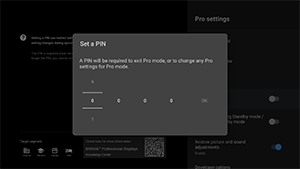
[USB-töltés készenléti vagy hálózatos készenléti módban]
Lehetővé teszi az USB-n csatlakoztatott eszközök töltését akkor is, ha az LCD monitor/LCD kijelző ki van kapcsolva. Ez a beállítás letiltja az LCD monitor/LCD kijelző felfüggesztési módját.
[Kép- és hangbeállítások visszaállítása]
A Pro üzemmód használatakor beállíthatja az LCD monitor/LCD kijelzőt úgy, hogy a rendszer a vendégek által módosított kép- és hangminőség-beállításokat az LCD monitor/LCD kijelző fő tápellátásának kikapcsolása, majd visszakapcsolása után visszaállítsa az eredeti értékekre. Az alapértelmezett érték a [KI]. Módosítsa ezt a beállítást szükség szerint.
-
[BE]
Az LCD monitor/LCD kijelző kikapcsolása, majd ismételt bekapcsolása után visszaállítja a kép- és hangminőséget az eredeti beállításokra.
-
[KI]
Letiltja a funkciót.
[Fejlesztői beállítások]
Az Android alkalmazásokhoz a következő beállítások állnak rendelkezésre.
A [Fejlesztői beállítások] engedélyezéséhez
-
Nyomja meg a távirányító OPTIONS gombját, majd válassza ki sorrendben az alábbiakat.
[Beállítások] – [Névjegy] – [Android TV OS build], majd nyomja meg 10-szer a távirányító
(Enter) gombját.
-
[Bekapcsolási állapot vezérlése alkalmazásokkal]
Ez a funkció lehetővé teszi az LCD monitor/LCD kijelző tápellátási állapotának vezérlését egy broadcast intent küldésével.
Elérhető vezérlők
- Újraindítás
- Kikapcsolás (képernyő KI)
- Bekapcsolás (képernyő BE)
Példa: Újraindítás
“com.sony.dtv.b2b.intent.action.REBOOT”
Intent intent = new Intent(“com.sony.dtv.b2b.intent.action.REBOOT”); sendBroadcast(intent):
Példa: Kikapcsolás (képernyő KI)
“com.sony.dtv.b2b.intent.action.POWER_OFF”
Intent intent = new Intent("com.sony.dtv.b2b.intent.action.POWER_OFF"); sendBroadcast(intent):
Példa: Bekapcsolás (képernyő BE)
“com.sony.dtv.b2b.intent.action.POWER_ON”
Intent intent = new Intent("com.sony.dtv.b2b.intent.action.POWER_ON"); sendBroadcast(intent);
[Wi-Fi hozzáférési pont]
Konfigurálhatja az alábbi Wi‑Fi-hozzáférési pont beállításait.
-
[Wi-Fi hozzáférési pont]
Állítsa be, hogy használja-e a Wi-Fi-t.
-
[SSID]
Az SSID beállítása.
-
[Biztonság]
Válassza a [WPA2-PSK (AES)] vagy a [Nyílt Hálózat] lehetőséget.
-
[Jelszó (WPA-kulcs)]
Állítsa be a WPA-kulcsot (8–63 karakter).
[Adminisztrátori jelszó]
Beállítja a távoli adminisztráció hitelesítéséhez szükséges jelszót. 8–32 karakter hosszúnak kell lennie, és betűket és számokat is tartalmaznia kell.
[Automatikus futtatás USB-meghajtóról]
Konfigurálhatja a telepítési és az automatikus végrehajtási engedélyeket, amikor USB-meghajtót helyez be az LCD monitorba/LCD kijelzőbe. Ez biztonsági intézkedésként használható a nem szándékolt műveletek, valamint a jogosulatlan tartalmak végrehajtásának megakadályozására.
-
[Beállítások importálása]
Lehetővé teszi a Beállítások és a Pro beállítások automatikus importálását egy USB-meghajtóról.
-
[BPK telepítése]
Lehetővé teszi az automatikus telepítést, ha BPK-t (BRAVIA Professional Display Package) tartalmazó USB-meghajtót helyez be az LCD monitorba/LCD kijelzőbe.
-
[Webes alkalmazás indítása]
Lehetővé teszi a webes alkalmazások automatikus elindítását. Engedélyezze ezt a beállítást, hogy HTML5-alkalmazásokat indíthasson USB-meghajtóról, vagy hogy tartalmat másolhasson át USB-meghajtóról az LCD monitor/LCD kijelző belső tárolójába.
-
[Webes alkalmazás telepítése]
Lehetővé teszi a webes alkalmazások automatikus telepítését.
[HTML5 platform]
A HTML5 platform egy dedikált futtatási környezet a HTML5 alkalmazások futtatásához és kezeléséhez az LCD monitoron/LCD kijelzőn. A telepítés után a következő beállításokat adhatja meg:
Megjegyzés
-
A HTML5 alkalmazás konfigurációja a telepítési környezettől függően változik.
Lásd a következőt:
https://pro-bravia.sony.net/software-solutions/building-html5-apps/

https://pro-bravia.sony.net/software-solutions/building-html5-apps/
Tanúsítvány
-
[Főtanúsítványok]
Regisztrálja a gyökértanúsítványt az SSL/TLS kommunikációhoz.
-
[Ügyféltanúsítványok]
Konfigurálja a tanúsítványt az ügyfélhitelesítéshez.
-
[Kiszolgálótanúsítványok jóváhagyása]
Konfigurálja, hogy ellenőrizze-e a kiszolgálói tanúsítványokat.
Engedélyek
-
[Webes engedélyek]
Kezeli az egyes webes alkalmazások engedélyeit. Ez a beállítás az USB-kamerák és -mikrofonok engedélyeit is kezeli.
Kapcsolódó Funkciók
-
[Automatikus helyreállítás]
Engedélyezze az automatikus helyreállítást, ha egy webes alkalmazás hibába ütközik.
-
[PIN-kód kérése a Pro üzemmód zárolásának használata során történő webalkalmazás-indításhoz]
Ha a Pro üzemmód zárolása engedélyezve van, és be van állítva PIN-kód, akkor a beállítás engedélyezésekor PIN-kód megadására szolgáló párbeszédpanel jelenik meg, amikor USB-meghajtóról indítanak el vagy telepítenek webes alkalmazást.
-
[Webes alkalmazás tájolás]
Konfigurálja a webes alkalmazás megjelenítési tájolását. Beállítható úgy, hogy a jegyzékfájl beállításait vagy a rögzített tájolást részesítse előnyben.
[DHCP-kiszolgálónév]
Be- vagy kikapcsolhatja az eszköz gazdagépnevének továbbítását a DHCP-kiszolgáló felé.
Ha be van kapcsolva, a küldendő gazdagépnevet szerkesztheti is.
Kezdeti forrás és hangerő
[Kezdeti bemeneti forrás]
Állítsa be az LCD monitor/LCD kijelző bekapcsolásakor megjelenített képernyőt. Válassza ki az elsődleges forrást az alábbiak közül.
Az elérhető terminálok száma és az alapértelmezett beállítások firmware-verziónként eltérőek lehetnek.
A rendelkezésre álló kezdeti bemeneti beállítások a modell és a régió függvényében eltérhetnek.
-
[Alapbeállítás]
Megjeleníti az [Otthoni] elemet az LCD monitor/LCD kijelző bekapcsolásakor.
-
[Külső bemenetek]
Külső bemenet megjelenítéséhez válassza ki a kívánt bemenetet (pl. HDMI 1).
-
[Indítási alkalmazás]
Ha megadja egy HTML5 alkalmazás URL-címét, az az URL-cím jelenik meg az LCD monitor/LCD kijelző bekapcsolásakor.
-
[Android alkalmazás]
Megjeleníti a megadott Android-alkalmazást.
Megjegyzés
-
Nem állíthatók be kezdeti bemenetként azok az Android-alkalmazások, amelyek az [Enabled with restrictions] lehetőségre vannak állítva az [Alkalmazások] menüpontban, a Pro beállítások lehetőség alatt.
Egy Android-alkalmazás kezdeti bemenetként történő beállításához állítsa az alkalmazást [Használ] állapotba.
Tipp
-
Egy USB-meghajtón lévő alkalmazás megadásához a manifest.json fájlban külön kell megadnia az „auid” értékét. Mentse a HTML5 alkalmazást egy USB-meghajtóra, és kapcsolja be az LCD monitort/LCD kijelzőt.
Lásd a következőt:
https://pro-bravia.sony.net/software-solutions/building-html5-apps/
https://pro-bravia.sony.net/software-solutions/building-html5-apps/
[Kezdeti és maximális hangerő]
Megadhatja a kezdeti hangerőt az LCD monitor/LCD kijelző bekapcsolásakor, valamint a használat közbeni maximális hangerőt. A hangerő indításkor mindig a megadott értékre áll be, függetlenül a felhasználó korábbi beállításaitól.
[Időzítők]
Állítsa be, hogy a kijelző mikor kapcsoljon be, mikor kapcsoljon ki, illetve mikor induljon újra automatikusan. Ütemezze a hét napja és időpont szerint a rendszeres működéshez. Az ezzel a funkcióval ütemezett rendszeres újraindításokkal hosszú távú használat során is hozzájárulhat a stabil működés biztosításához.
Funkciókorlátozások
[Kijelző/távvezérlők]
Az LCD monitor/LCD kijelző főegység-gombjait és a távirányítóval végzett műveleteket a Pro üzemmód menüben tilthatja le. Ez megakadályozza, hogy jogosulatlan felhasználók váratlan műveleteket hajtsanak végre.
[Külső bemenetek]
A Pro üzemmód pontban korlátozhatja a [Csatlakozók] → [Külső bemenetek] – a Beállítások menüben – elemhez kapcsolódó információ megjelenítését és használatát. Konfigurálja külön-külön minden HDMI-bemenethez, miközben csatlakoztatva van. Válasszon a következő lehetőségek közül:
-
[Használat címkével]
Alapértelmezés szerint az összes bemeneti információ megjelenik, és használatra rendelkezésre áll.
-
[Használat címke nélkül]
A megadott bemenet rejtett, de használható marad.
-
[Nem használ]
Mind a bemeneti információk megjelenítése, mind a külső bemenet használata le van tiltva.
[Alkalmazások]
A Pro üzemmód alatt engedélyezheti vagy letilthatja az olyan funkciók beállításait, mint a Pro beállítások, a Nyelvi beállítások és a Dátum- és időbeállítások. Válasszon ki egy alkalmazást a listáról a beállításai konfigurálásához.
Megjegyzés
- A konfigurációtól függően az Android-alkalmazások telepítése lehetséges lehet Pro üzemmód esetén. Ha azonban az alkalmazást Pro üzemmód esetén szeretné használni, először váltson a Normál üzemmód lehetőségre, és engedélyezze azt az [Alkalmazások] beállításaiban.
[Bemenetek]
Állítsa be a bemenetválasztó menü megjelenítését a Pro üzemmód alatt. A menüben megjelenített bemenetnevek (pl. HDMI 1) szerkesztéséhez nyomja meg a távirányítón a (Bemenet kiválasztása) gombot a bemenetlista megjelenítéséhez, majd válassza a [Szerkesztés] lehetőséget.
-
[Alapértelmezett nézet]
Ha megnyomja a
(Bemenet kiválasztása) gombot a távirányítón Pro üzemmód esetén, megjelenik a szabványos bemenetválasztó menü. -
[Alap nézet]
Ha megnyomja a
(Bemenet kiválasztása) gombot a távirányítón Pro üzemmód esetén, megjelenik egy egyszerűsített bemenetválasztó menü. -
[Bemenetek menü beállítása]
Testreszabhatja, hogy a távirányító
(Bemenet kiválasztása) gombjának megnyomásakor mi jelenjen meg a Pro üzemmód menüben. Engedélyezheti vagy letilthatja a külső bemeneteket, az AirPlay-t, az alkalmazásokat és egyebeket.
Tipp
- A bemenetváltás webes alkalmazásból történő vezérléséhez válassza az [Alap nézet] elemet.
Megjegyzés
- A bemenetválasztó menü szerkesztése csak az [Alapértelmezett nézet] alatt engedélyezett. Nem szerkeszthető az [Alap nézet] alatt.
[Gyors beállítások]
Azok a beállítások, amelyek módosíthatók a [Gyors beállítások] pontban a Pro üzemmód alatt. A felhasználók módosíthatják a beállításokat, például a képminőséget videók nézése közben.
-
[Alapértelmezett nézet]
Amikor megnyomja a távirányító OPTIONS gombját a Pro üzemmód alatt, ugyanaz a [Gyors beállítások] menü jelenik meg, mint a Normál üzemmód esetén. A felhasználók a [Gyors beállítások] menüt a Pro üzemmód alatt módosíthatják.
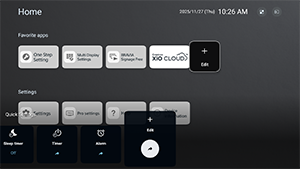
-
[Alap nézet]
Amikor megnyomja a távirányító OPTIONS gombját a Pro üzemmód alatt, ugyanaz az egyszerűsített [Gyors beállítások] menü jelenik meg. A menüben nincsenek szerkesztőgombok, és a Pro üzemmód menüben a beállítások nem módosíthatók.
-
[Ki]
A távirányító OPTIONS gombja nem működik a Pro üzemmód esetén.
Megjegyzés
- Előfordulhat, hogy a Gyors beállítások egyes funkciói nem működnek megfelelően a Pro üzemmód környezetben. Javasoljuk az alap [Alap nézet] használatát a Pro üzemmód használata során.
[22] Vezérlő funkciókSzoftver
Előre telepített szoftverrel és külön szerződést igénylő szoftverrel rendelkezünk.
Előre telepített szoftver:
Ezek az alkalmazások az [Otthoni] vagy az [Indítási szolgáltatások] használatával érhetők el ezen belül: [Pro beállítások].
Fizetős szoftver:
Ezek olyan megoldások, amelyek külön szerződést vagy letöltést igényelnek.
A funkciókkal és beállításokkal kapcsolatos részletekért tekintse meg a BRAVIA Tudásközpontot.

https://pro-BRAVIA.sony.net/
[23] Vezérlő funkciókHTML5 alkalmazás
Fejlesztés és megvalósítás
Támogatjuk a HTML5-alapú alkalmazásfejlesztést. A visszamenőleges kompatibilitás biztosítja, hogy az Android TV OS frissítései során ne legyen szükség módosításokra, és támogatjuk a szabványos webböngészőkben nem elérhető videoadatfolyam-formátumokat.
A specifikációkkal, az alapszerkezettel és a mintákkal kapcsolatos információkért tekintse meg a BRAVIA Tudásközpontot.
https://pro-BRAVIA.sony.net/
[24] Vezérlő funkciókRS-232C
Az LCD monitor/LCD kijelző egy külső szolgáltatásból vezérelhető az RS-232C csatlakozáson keresztül. Az RS-232C csatlakozás rövid bemutatása ezen az oldalon található meg.
Beállítások
A kapcsolat létrehozásához állítsa az [RS232C vezérlés] elemet a Be lehetőségre.
Válassza a [Otthoni] → [Beállítások] → [Távvezérlők és tartozékok] → [RS232C vezérlés].
Csatoló
Hozza létre az RS-232C csatlakozást az LCD monitorhoz/LCD kijelzőhöz 3,5 mm-es sztereó mini csatlakozón keresztül.
3,5 mm Stereo mini plug
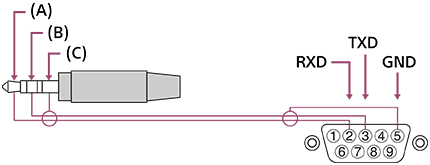
(A) CSÚCS: LCD monitor/LCD kijelző → Vezérlő
(B) GYŰRŰ: Vezérlő → LCD monitor/LCD kijelző
(C) HÜVELY: GND
Csatlakozás beállításai
Az RS-232C csatlakozás beállításakor végezze el a csatlakozási beállításokat az alábbiak szerint.
| Átviteli sebesség | 9600 bps |
| Adatok | 8 bit |
| Paritás | Nincs |
| Start bit | 1 bit |
| Stop bit | 1 bit |
| Átvitelszabályozás | Nincs |
Adatformátum
A specifikációkkal és az alapszerkezettel kapcsolatos információkért tekintse meg a BRAVIA Tudásközpontot.
https://pro-BRAVIA.sony.net/
[25] Vezérlő funkciókIP
Az LCD monitort/LCD kijelzőt IP-n keresztül vezérelheti az LCD monitoron/LCD kijelzőn vagy a külső eszközön található HTML5/Android alkalmazásból. Kezelheti és nyomon követheti a bemenet/teljesítmény adatokat, elindíthat és bezárhat alkalmazásokat, vezérelheti a megjelenítést, például a bemeneti forrást és a hangerőt. A hitelesítés funkcióval a parancsokat is korlátozhatja.
Támogatott IP-protokoll
A specifikációkkal, az alapszerkezettel és a mintákkal kapcsolatos információkért tekintse meg a BRAVIA Tudásközpontot.
https://pro-BRAVIA.sony.net/
| Protokoll neve | Réteg | Formátum | Hitelesítés | Magyarázat |
|---|---|---|---|---|
| REST API | HTTP | JSON-RPC | Igen | API-k, amelyeknek a célja az eszköz vezérlése. |
| IRCC-IP | HTTP | SOAP | Igen | Infravörös-kompatibilis vezérlés internetprotokollon keresztül. Távvezérlési parancsok interneten keresztül történő elküldésének technológiája és formátumai. |
| Egyszerű IP vezérlés | TCP | Byte stream | N/A | Csak a szokásos funkciók vannak támogatva. |
LCD monitor/LCD kijelző beállÍtások
Egy USB-eszköz használatával válassza a következőt: [Főtanúsítvány] → [Főtanúsítvány exportálása].
Az [IP vezérlés] először állítsa be az LCD monitort/LCD kijelzőt a következőképpen:
Válassza a [Beállítások] → [Hálózat és internet] → [Helyi hálózat beállítása] → [IP vezérlés].
REST API és IRCC-IP esetén,
- Állítsa be az [Előmegosztott kulcs] lehetőséget.
Egyszerű IP vezérlés esetén,
- Engedélyezze: [Egyszerű IP vezérlés].
Control4® esetén,
- Engedélyezze: [Control4®].
[26] HibaelhárításÁllítsa alaphelyzetbe (indítsa újra) az LCD monitort/LCD kijelzőt
A legtöbb esetben, amikor az LCD monitort/LCD kijelzőt használja, és probléma merül fel, például a kép nem jelenik meg a képernyőn, vagy a távirányító nem működik, az LCD monitor/LCD kijelző alaphelyzetbe állítása megoldhatja a problémát. Állítsa alaphelyzetbe az LCD monitort/LCD kijelzőt az alábbi eljárással.
Áramellátás visszaállítása
-
Indítsa újra az LCD monitort/LCD kijelzőt a távirányító segítségével.
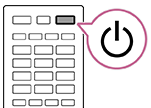
Nyomja meg és tartsa lenyomva körülbelül 5 másodpercig a távirányító Bekapcsol gombját, amíg újra nem indul az LCD monitor/LCD kijelző (megjelenik egy leállítási üzenet).
-
Válassza le a hálózati tápkábelt (csatlakozókábelt).
Ha a probléma az 1. lépést követően is fennáll, válassza le az LCD monitor/LCD kijelző hálózati tápkábelét (csatlakozókábelét) az elektromos hálózatról. Ezután nyomja meg egyszer, majd engedje fel az LCD monitor/LCD kijelző Bekapcsol gombját. Várjon 2 percig, majd csatlakoztassa vissza a hálózati tápkábelt az elektromos hálózatra. A modelltől függően nyomva tarthatja az LCD monitor/LCD kijelző Bekapcsol gombját (40 másodpercig vagy tovább), amíg a készülék ki nem kapcsol és újra nem indul.
Tipp
- Azok az LCD monitor/LCD kijelző modellek, amelyek 1 gombbal rendelkeznek az LCD monitoron/LCD kijelzőn (csak Bekapcsol gomb), a Bekapcsol gombbal is újraindíthatók. A működési menü megjelenítéséhez nyomja meg a Bekapcsol gombot az LCD monitoron/LCD kijelzőn, válassza ki a [Újraindítás] lehetőséget a menüben, majd az LCD monitor/LCD kijelző újraindításhoz nyomja le és tartsa lenyomva a Bekapcsol gombot.
- Az LCD monitor/LCD kijelző újraindulását követően az Ön személyes beállításai és adatai nem vesznek el.
Gyári adatok visszaállítása
Ha a probléma a tápellátás visszaállítása után is fennáll, próbálja ki a gyári adatok visszaállítását.
Ha az LCD monitorhoz/LCD kijelzőhöz egy külső USB-eszköz van csatlakoztatva, akkor a visszaállítás előtt válassza le az USB-eszközt az LCD monitorról/LCD kijelzőről.
A részletekért lásd: Gyári adatok visszaállítása.
[27] EgyebekTámogatási oldal
A legfrissebb információkért és az online Súgóútmutató dokumentumért látogasson el a Sony támogatási webhelyére:

https://www.sony.eu/support
[28] EgyebekGyári adatok visszaállítása
Végrehajtható művelet: Gyári adatok visszaállítása. Ha az LCD monitorhoz/LCD kijelzőhöz egy külső USB-eszköz van csatlakoztatva, akkor a visszaállítás előtt válassza le az USB-eszközt az LCD monitorról/LCD kijelzőről.
Megjegyzés
A gyári beállítások visszaállítása törölni fogja az LCD monitor/LCD kijelző összes adatát és beállítását (például: Wi-Fi és vezetékes hálózati beállítások, a fiók adatai és egyéb bejelentkezési információk és telepített alkalmazások).
- Nyomja meg a távirányítón a OPTIONS gombot, majd válassza ki a [Beállítások] — [Rendszer] — [Névjegy] — [Visszaállítás] — [Gyári adatok visszaállítása] lehetőséget.
- Válassza az [Minden adat törlése] lehetőséget.
Ha beállított egy PIN-kódot az LCD monitoron/LCD kijelzőn, a rendszer kérni fogja, hogy adja meg.
Ha a gyári beállítások visszaállítása sikeresen befejeződött, az LCD monitor/LCD kijelző elindítja a Kezdeti beállítás varázslót.
[29] EgyebekSpecifikációk Specifikációk
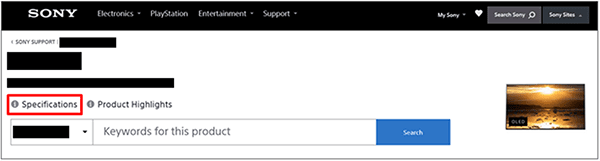
A specifikációs információkat a Sony támogatási webhelyén találja meg:
Látogassa meg az LCD monitor/LCD kijelző termékoldalát és olvassa el a Specifikációk oldalt. A támogatási webhelyről további információkat a(z) Támogatási oldal oldalon olvashat.
Megjegyzés
- Modelltől függően előfordulhat, hogy a Specifikációk oldal nem érhető el. Ilyen esetekben lásd: Felhasználói útmutató.
[30] EgyebekSpecifikációkHangformátumok
HDMI IN 1/2/3/4
eARC (Enhanced Audio Return Channel) módban
- 7.1 csatornás lineáris PCM: 32/44,1/48/88,2/96/176,4/192 kHz
- Dolby Audio
- Dolby Atmos
- DTS
- DTS Express
- DTS-HD Master Audio
- DTS-HD High Resolution Audio
- DTS:X
Kivéve eARC mód
- 7,1 csatornás lineáris PCM: 32/44,1/48/88,2/96/176,4/192 kHz
- Dolby Audio
- Dolby Atmos
- DTS
- DTS Express
- DTS-HD Master Audio
- DTS-HD High Resolution Audio
- DTS:X
eARC/ARC (Enhanced Audio Return Channel/Audio Return Channel) (csak HDMI IN 3-ban)
eARC módban
- 7.1 csatornás lineáris PCM: 32/44,1/48/88,2/96/176,4/192 kHz
- Dolby Audio
- Dolby Atmos
- DTS
- DTS-HD Master Audio
- DTS-HD High Resolution Audio
- DTS:X
ARC módban
- Két csatornás lineáris PCM: 48 kHz 16 bit
- Dolby Audio
- Dolby Atmos
- DTS
[31] EgyebekVédjegy információk
-
A Wi-Fi®, Wi-Fi Alliance®, Wi-Fi CERTIFIED™ és a Wi-Fi CERTIFIED 6® a Wi-Fi Alliance védjegye vagy bejegyzett védjegye.
-
A Wi-Fi CERTIFIED™ embléma és a Wi-Fi CERTIFIED 6® embléma a Wi-Fi Alliance bejegyzett védjegye.

-
Manufactured under license from DTS, Inc. and/or its affiliates. For patents, see https://xperi.com/dts-patents/. DTS, the DTS logo, DTS:X, the DTS:X logo, Virtual:X, and the DTS Virtual:X logo are trademarks or registered trademarks of DTS, Inc. and/or its affiliates in the U.S. and/or other countries. © DTS, Inc. and/or its affiliates. All rights reserved.
-
Az Apple, az Apple Home, az AirPlay és a HomeKit az Apple Inc. védjegyei, amelyek az Egyesült Államokban és más országokban és régiókban bejegyzett védjegyek.
Az AirPlay és az Apple HomeKit használatához ezen a terméken az iOS, az iPadOS vagy a macOS legújabb verziója ajánlott.

-
A patentlist.accessadvance.com oldalon felsorolt HEVC szabadalmak egy vagy több igénypontjának hatálya alá tartozik.
-
Minden egyéb védjegy a megfelelő tulajdonosok tulajdonát képezi.
Megjegyzés
- Az egyes szolgáltatások elérhetősége a régiótól/országtól függ.