
Per iniziare
Informazioni sulla Guida
Installazione
Collegamento dei terminali
Come si accendono i LED
Telecomando
Uso del Monitor LCD/Display LCD con altri dispositivi
Collegamento di un dispositivo Bluetooth (come cuffie Bluetooth)
Collegamento a una rete
Collegamento a una rete tramite cavo LAN
Collegamento a una rete tramite Wi-Fi
Modalità Pro
Impostazioni
Utilizzo del Impostazioni rapide
Utilizzo del Dashboard eco
Input
Visualizzazione e suono
Rete e internet
Privacy
Applicazioni
Sistema
Accessibilità
Telecomandi e accessori
Impostazioni disponibili
Impostazioni Pro
Funzioni di controllo
Software
Applicazione HTML5
RS-232C
IP
Risoluzione dei problemi
Ripristino (riavvio) del Monitor LCD/Display LCD
Altro
Sito di assistenza
Ripristino dati di fabbrica
Specifiche
Informazioni sui marchi
[1] Per iniziareInformazioni sulla Guida
La presente Guida spiega come utilizzare il Monitor LCD/Display LCD. È anche possibile consultare la Guida di installazione per le descrizioni sull’installazione del Monitor LCD/Display LCD e la Guida di riferimento per informazioni come le specifiche del Monitor LCD/Display LCD e la relativa installazione a muro.
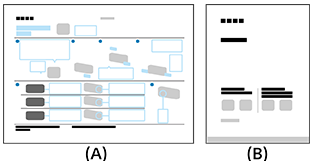
(A) Guida di installazione
(B) Guida di riferimento
[2] Per iniziareInstallazione
Consultare i manuali cartacei forniti con il Monitor LCD/Display LCD per informazioni su installazione, terminale e montaggio a parete.
I manuali sono disponibili sul sito di assistenza.
[3] Per iniziareCollegamento dei terminali
La disponibilità di terminali e tipi o forme dei connettori potrebbe variare in base al Monitor LCD/Display LCD in uso.
| Etichetta dei terminali | Descrizione |
|---|---|
|
USB Consente di collegarsi a una fotocamera digitale/videocamera/un dispositivo di archiviazione USB. Nota
|
|
Terminale Si collega al jack cuffie per ascoltare l’audio proveniente dal Monitor LCD/Display LCD. Nota
|
|
HDMI IN Consente di collegarsi al dispositivo HDMI/PC. L’interfaccia HDMI è in grado di trasferire audio e video digitali su un unico cavo. Per godere di contenuti 4K di alta qualità, collegare un Cavo/i HDMI™ ad alta velocità di qualità superiore e seguire le istruzioni visualizzate sullo schermo per impostare il [Formato segnale HDMI] della porta HDMI IN. (compatibile con HDCP 2.3) |
|
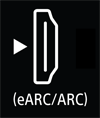
HDMI IN (eARC/ARC) Consente di collegarsi ad un sistema audio con dispositivo eARC/ARC/HDMI. Per collegare un sistema audio che supporti eARC (Enhanced Audio Return Channel) o ARC (Audio Return Channel), collegare alla porta HDMI contrassegnata con “eARC/ARC” sul Monitor LCD/Display LCD. La funzionalità supporta il trasferimento di audio a un sistema audio compatibile con eARC/ARC utilizzando un cavo HDMI. Utilizzare il cavo HDMI con Ethernet per collegare il sistema audio a eARC. SuggerimentoA seconda del modello, accanto al terminale di ingresso HDMI potrebbero trovarsi tre punti tattili. Usarli come riferimento durante l’installazione. |
|
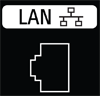
LAN Collegamento al router. |
|
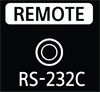
REMOTE RS-232C Consente di collegare al controller domestico. Terminale per la comunicazione seriale. Per i dettagli, vedere “RS-232C”.
|


[4] Per iniziareCome si accendono i LED

(A) LED Risposta operativa (a sinistra del Monitor LCD/Display LCD.)
LED Risposta operativa
-
“Si accende” in bianco
- Quando si accende il Monitor LCD/Display LCD.
- Quando riceve segnali dal telecomando.
-
“Lampeggia” lentamente in bianco
- Quando si aggiorna il software utilizzando un dispositivo di archiviazione USB.
- Quando si preme il pulsante Alimentazione sul telecomando durante l’avviamento del Monitor LCD/Display LCD.
Per disattivare il LED bianco di risposta operativa
- Premere il pulsante OPTIONS sul telecomando, quindi selezionare [Impostazioni] — [Sistema] — [Indicatore LED] e disattivare [Risposta operativa].
Telecomando
Il telecomando in dotazione, così come la disposizione e i nomi dei pulsanti, possono variare a seconda del modello, del paese e dell’area geografica.
Pulsanti superiori del telecomando
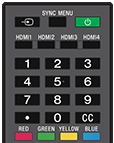
 (Selezione ingresso)
Visualizzare e selezionare la sorgente di ingresso, ecc.
SYNC MENU
Consente di visualizzare il menu BRAVIA Sync.
 (Alimentazione)
Attiva o passa alla modalità standby/connesso in standby.
HDMI 1/2/3/4
Passare all’ingresso HDMI.
Pulsante numerico/・(Puntino)
Utilizzare i pulsanti 0-9 per la selezione dei canali digitali.
CC
Abilita o disabilita i sottotitoli (se disponibili).
Pulsanti colorati
Eseguono la funzione assegnata.
Pulsanti inferiori del telecomando
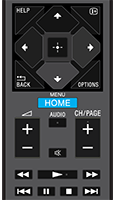
HELP
Visualizza il menu Guida.
 (Visualizzazione Info/Televideo)
Visualizza le informazioni.
 /BACK
/BACK
Richiama la schermata precedente.
OPTIONS
Consente di visualizzare un elenco di funzioni che possono essere utilizzate in quel momento.
 (Su) /
  (Giù) /
  (Sinistra) /
  (Destra) /
  (Invio) (Cursori di navigazione)
Consentono di navigare tra i menu e selezionare le diverse voci.
HOME/MENU
Visualizza il menu Home.
 +/- (Volume)
Regola il volume.
AUDIO
Selezionare l’audio della sorgente multilingue o il doppio audio per il programma in corso di visione (a seconda della sorgente del programma).
 (Escludere l’audio)
Esclude l’audio. Premere nuovamente il pulsante per ripristinare l’audio.
Suggerimento
- È possibile attivare o disattivare il servizio di scorciatoia di accessibilità tenendo premuto (Escludere l’audio) per 3 secondi.
CH/PAGE +/-
Premere per cambiare un canale o una pagina.
 (Indietro veloce) /
  (Riproduzione) /
  (Avanti veloce) /
  (Ricerca precedente) /
  (Pausa) /
  (Interruzione) /
  (Ricerca successiva)
Controllano il contenuto visualizzato sul Monitor LCD/Display LCD e del dispositivo BRAVIA Sync compatibile collegato.
[6] Uso del Monitor LCD/Display LCD con altri dispositiviCollegamento di un dispositivo Bluetooth (come cuffie Bluetooth)
Per eseguire il pairing del Monitor LCD/Display LCD con un dispositivo Bluetooth
-
Accendere il dispositivo Bluetooth, come cuffie Bluetooth, e metterlo in modalità abbinamento.
Per mettere il dispositivo Bluetooth in modalità abbinamento, consultare il manuale d’uso del dispositivo.
-
Premere il pulsante OPTIONS sul telecomando, quindi selezionare [Impostazioni] — [Telecomandi e accessori] — [Accoppia l'accessorio] per mettere il Monitor LCD/Display LCD in modalità abbinamento.
Vengono visualizzati i dispositivi Bluetooth disponibili.
-
Selezionare il dispositivo desiderato, quindi seguire le istruzioni a schermo.
Se viene richiesto di immettere un codice di accesso, consultare il manuale d’uso del dispositivo.
Una volta completato l’abbinamento, il dispositivo si collega al Monitor LCD/Display LCD.
Suggerimento
-
Per trasmettere simultaneamente l’audio dai diffusori del Monitor LCD/Display LCD e dai diffusori o dalle cuffie Bluetooth, premere il pulsante OPTIONS sul telecomando e selezionare [Uscita audio] mentre le cuffie o i diffusori Bluetooth vengono accoppiati. Quindi, impostare le funzionalità seguenti a partire dalle voci visualizzate.
- Per [Altoparlante], selezionare[Altoparlanti integrati].
- Per [Dispositivo Bluetooth], selezionare il dispositivo Bluetooth accoppiato da cui si desidera trasmettere l’audio.
Nota
- Quando l'audio viene emesso contemporaneamente dagli altoparlanti del Monitor LCD/Display LCD e dalle cuffie o dagli altoparlanti Bluetooth, [Enfasi vocale] non sarà disponibile.
Per collegare un dispositivo Bluetooth abbinato
-
Premere il pulsante OPTIONS sul telecomando, quindi selezionare [Impostazioni] — [Telecomandi e accessori].
-
Selezionare un dispositivo abbinato, ma non ancora collegato.
-
Selezionare [Connetti].
Nota
- Quando una sound bar e il Monitor LCD/Display LCD sono collegati tramite Bluetooth, collegare il dispositivo di ingresso esterno, ad esempio un lettore Blu-ray/registratore DVD al Monitor LCD/Display LCD.
[7] Collegamento a una reteCollegamento a una rete tramite cavo LAN
Un collegamento LAN cablato consente di accedere a Internet e alla rete domestica.
Assicurarsi di essere connessi a Internet o alla rete casalinga tramite un router.
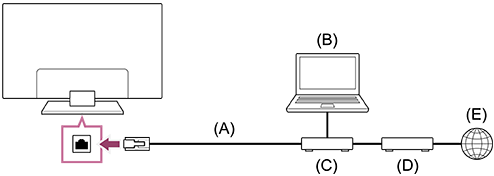
(A) Cavo LAN
(B) Computer
(C) Router
(D) Modem
(E) Internet
-
Configurare il router LAN.
Per i dettagli, consultare il manuale d’uso del router LAN, oppure contattare la persona che ha configurato la rete (amministratore di rete).
Nota
- Si consiglia vivamente per motivi di sicurezza di connettere il Monitor LCD/Display LCD a Internet tramite un router/modem che includa funzionalità del router. La connessione diretta del Monitor LCD/Display LCD a Internet potrebbe esporre il Monitor LCD/Display LCD a una minaccia alla sicurezza, come l’estrazione o la manomissione di contenuti o informazioni personali.
Per sapere se la rete include la funzionalità router, rivolgersi al provider di servizi. - Le impostazioni di rete necessarie possono variare a seconda del provider di servizi Internet o del router. Per i dettagli, consultare i manuali di istruzioni forniti dal provider di servizi Internet o quelli in dotazione con il router. È anche possibile contattare la persona che ha configurato la rete (amministratore di rete).
- A seconda dell’ambiente operativo della rete, la velocità della connessione potrebbe variare. La qualità e la velocità della comunicazione non sono garantite.
[8] Collegamento a una reteCollegamento a una rete tramite Wi-Fi
Il dispositivo LAN wireless integrato consente di accedere a Internet e di beneficiare dei vantaggi di utilizzare una rete in un ambiente senza cavi.
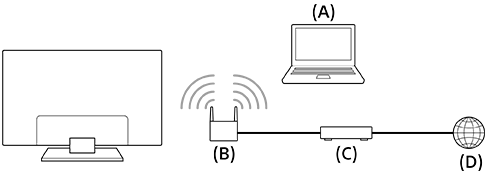
(A) Computer
(B) Router wireless
(C) Modem
(D) Internet
-
Configurare il proprio router wireless.
Per i dettagli, consultare il manuale d’uso del router wireless, oppure contattare la persona che ha configurato la rete (amministratore di rete).
-
Premere il pulsante OPTIONS sul telecomando, quindi selezionare [Impostazioni] — [Rete e internet].
- Selezionare una rete a cui connettersi e impostare la password.
Per disattivare la LAN wireless integrata
-
Per disabilitare [Wi-Fi], premere il pulsante OPTIONS del telecomando, quindi selezionare [Impostazioni] — [Rete e internet] — [Wi-Fi].
Suggerimento
- Suggerimenti per uno streaming video fluido:
- Se possibile, impostare il router wireless su uno standard di rete ad alta velocità, come ad esempio 802.11n, 802.11ac o 802.11ax.
Per i dettagli su come modificare l’impostazione, consultare il manuale d’uso del router wireless, oppure contattare la persona che ha configurato la rete (amministratore di rete). - Se con la procedura sopra descritta la situazione non migliora, cambiare l’impostazione del router wireless su 5 GHz, che potrebbe migliorare la qualità dello streaming video.
- La disponibilità della banda 5 GHz dipende dai paesi e dalle aree geografiche. Se la banda a 5 GHz non è supportata, il Monitor LCD/Display LCD potrà connettersi a un router wireless utilizzando esclusivamente la banda a 2,4 GHz.
- Se possibile, impostare il router wireless su uno standard di rete ad alta velocità, come ad esempio 802.11n, 802.11ac o 802.11ax.
Nota
- Si consiglia vivamente per motivi di sicurezza di connettere il Monitor LCD/Display LCD a Internet tramite un router/modem che includa funzionalità del router. La connessione diretta del Monitor LCD/Display LCD a Internet potrebbe esporre il Monitor LCD/Display LCD a una minaccia alla sicurezza, come l’estrazione o la manomissione di contenuti o informazioni personali.
Per sapere se la rete include la funzionalità router, rivolgersi al provider di servizi. - Le impostazioni di rete necessarie possono variare a seconda del provider di servizi Internet o del router. Per i dettagli, consultare i manuali di istruzioni forniti dal provider di servizi Internet o quelli in dotazione con il router. È anche possibile contattare la persona che ha configurato la rete (amministratore di rete).
- Se si seleziona l’opzione [Mostra password] nella schermata di immissione della password, quest’ultima potrebbe essere vista da altre persone.
Modalità Pro
In [Modalità Pro], è possibile utilizzare varie comode funzioni per l’uso professionale. Qui, presentiamo come passare a [Modalità Pro] e le funzioni tipiche di [Modalità Pro].
Modalità
Modalità Normale: Questa è la modalità per configurare [Impostazioni], [Impostazioni Pro] e installare il software.
Modalità Pro: È la modalità operativa per l’uso professionale in cui è possibile utilizzare le funzioni di [Modalità Pro].
Come cambiare modalità
Quando il Monitor LCD/Display LCD è in Modalità Normale
Andare a [Home] → [Impostazioni Pro], quindi selezionare [Avvia modalità Pro].
Quando il Monitor LCD/Display LCD è in Modalità Pro
Inizialmente, non è possibile modificare la modalità da [Impostazioni Pro] mentre il Monitor LCD/Display LCD è in Modalità Pro. Per cambiare modalità da [Impostazioni Pro], andare a [Impostazioni Pro] → [Applicazioni] e impostare [Impostazioni Pro] su [Attiva] in Modalità Normale.
[10] ImpostazioniUtilizzo del Impostazioni rapide
Premendo il pulsante OPTIONS del telecomando, è possibile accedere velocemente a funzioni come [Immagine e Suono], [Tipo di contenuto], [Modalità Immagine], [Timer Spegnimento] e [Immagine Assente] sullo schermo e a impostazioni come [Altoparlante] a seconda del dispositivo connesso. È anche possibile visualizzare [Impostazioni] da [Impostazioni rapide].
Nota
- I menu visualizzati nelle impostazioni del Monitor LCD/Display LCD variano a seconda del modello/del paese/dell’area geografica.

- Premere il pulsante OPTIONS del telecomando.
- Spostare l’evidenziazione per cambiare un’impostazione o selezionarla.
Per cambiare le impostazioni visualizzate
- Premere il pulsante OPTIONS del telecomando.
- Spostare l’evidenziazione a sinistra o destra, e selezionare
 (Modifica).
 - Selezionare l’impostazione desiderata.
- Selezionare [Chiudi].
Suggerimento
- Se si desidera modificare l’ordine o nascondere un elemento visualizzato, tenere premuto il pulsante (Invio) sul telecomando mentre tale elemento viene evidenziato per visualizzare [Sposta] e [Nascondi]. Se si seleziona [Sposta], utilizzare (Sinistra) / (Destra) sul telecomando per spostare l’elemento nella posizione desiderata, quindi premere il pulsante (Invio) sul telecomando.
- Dal menu [Notifiche BRAVIA] in Impostazioni rapide, è possibile verificare la presenza di notifiche in merito agli aggiornamenti software.
[11] ImpostazioniUtilizzo del Dashboard eco
È possibile configurare varie impostazioni per ridurre il consumo energetico, come Risparmio Energia.
È inoltre possibile verificare le descrizioni delle funzioni durante la loro impostazione.
Nota
- I menu visualizzati nelle impostazioni del Monitor LCD/Display LCD variano a seconda del modello/del paese/dell’area geografica.
-
Premere il pulsante OPTIONS del telecomando e selezionare [Dashboard eco].
-
Nel menu visualizzato, spostare l’evidenziazione a sinistra o destra, e selezionare l’impostazione desiderata.

[12] ImpostazioniInput
Il numero di terminali potrebbe variare a seconda del modello. Per i dettagli, fare riferimento alle specifiche di ogni modello.
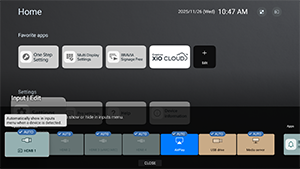
È possibile visualizzare informazioni sull'ingresso HDMI, modificarne il nome e impostare il formato del segnale.
[Ingressi esterni]
È possibile specificare il nome dell'ingresso HDMI e le impostazioni per visualizzare/nascondere le informazioni visualizzate sul display quando si utilizza [Input select] con il telecomando. Se si seleziona Disabilita quando un dispositivo specifico è sempre collegato, l'utente non sarà in grado di cambiare dispositivo.
[Impostazioni BRAVIA Sync]
È possibile accendere o spegnere un dispositivo Sony BRAVIA Sync collegato tramite HDMI contemporaneamente all'alimentazione del telecomando.
Informazioni su BRAVIA Sync

BRAVIA Sync è una funzione di interblocco Sony che consente di controllare i dispositivi collegati tramite HDMI tramite il telecomando del Monitor LCD/Display LCD.
I dispositivi con il logo, come i registratori Blu-ray e i sistemi audio, sono compatibili.
[Formato segnale HDMI]
Il display dispone di più prese di ingresso HDMI. È possibile specificare il formato del segnale video in base alle seguenti impostazioni.
[HDMI 1] / [HDMI 2] / [HDMI 3 (eARC/ARC)] / [HDMI 4]
Sono disponibili due opzioni. [Formato standard] dà priorità alla compatibilità con il dispositivo collegato, mentre [Formato avanzato] dà priorità alla qualità video sui dispositivi 4K.
Nota
- La visualizzazione di immagini in 4K 60 Hz può essere supportata o meno a seconda del modello, dell’area geografica e del paese.
- Quando si utilizza Formato avanzato, immagini e audio potrebbero non essere emessi correttamente. In questo caso, collegare il dispositivo a un HDMI IN in [Formato standard], o cambiare il formato di segnale HDMI di HDMI IN su [Formato standard].
- Impostare su Formato avanzato solo quando si utilizzano dispositivi compatibili.
- Quando si guarda un’immagine 4K ad alta qualità, utilizzare un cavo Cavo/i HDMI™ ad alta velocità di qualità superiore che supporta velocità di 18 Gbps. Per i dettagli su Cavo/i HDMI™ ad alta velocità di qualità superiore che supporta 18 Gbps, consultare le specifiche del cavo.
[13] ImpostazioniVisualizzazione e suono
[Immagine e Suono]
È possibile impostare la qualità dell'immagine, selezionare gli altoparlanti di uscita e regolare la qualità audio in base all'applicazione.
- Premere il pulsante OPTIONS del telecomando e selezionare [Immagine e Suono].
Nota
- I menu visualizzati nelle impostazioni del Monitor LCD/Display LCD variano a seconda del modello/del paese/dell’area geografica.
[Tipo di contenuto]
Selezionare [Video/Immagini], [Gioco] o [PC] per applicare la qualità dell'immagine e audio più adatte all'applicazione. Dopo aver specificato l'applicazione, regolare le seguenti impostazioni di qualità dell'immagine e audio.
[Immagine]
È possibile regolare la visualizzazione del Monitor LCD/Display LCD, come ad esempio il colore e la luminosità per una migliore qualità dell’immagine, oppure le dimensioni dello schermo desiderate.
[Suono (***)]
È possibile regolare l'audio del Monitor LCD/Display LCD per ottenere una qualità audio ottimale e una modalità audio perfetta.
Impostazioni dettagliate dell’immagine
[Modalità Immagine]
È possibile selezionare una delle seguenti modalità di qualità dell'immagine. Quest’impostazione è disponibile solo quando si seleziona [Video/Immagini] per [Tipo di contenuto].
- [Standard] La qualità dell'immagine è adatta all'uso quotidiano.
- [Professionale] Enfatizza la riproduzione fedele del segnale originale.
- [Foto] La qualità dell'immagine è adatta alla visualizzazione di foto.
- [Brillante] Qualità dell'immagine con colori e contorni nitidi, nonché contrasto migliorato.
[Luminosità]
È possibile regolare luminosità, contrasto, correzione gamma (correzione dei toni), livello di nero avanzato, aumento del nero (correzione automatica delle aree scure) e l'intensità della correzione automatica del contrasto.
Colore
Regolare il livello di saturazione del colore e la Tinta.
-
Regolazione avanzata del colore (***)
È possibile impostare quanto segue.
-
Controlli temperatura colore: Base
Regolare la temperatura del colore per ogni colore.
-
Controlli temperatura colore: Multipunto (***p)
Impostazioni del calibratore professionale. Per la regolazione, si consiglia l’uso di un analizzatore di colore.
-
Limpido
Regolare la luminosità dell’immagine e ridurre le asperità.
Movimento
È possibile impostare quanto segue.
-
Motionflow
Raffina le immagini in movimento. Incrementa il numero di frame dell’immagine, per assicurare una migliore fluidità del video. Selezionando [Personale], è possibile regolare [Fluidità (Fotocamera)], [Fluidità (Film)] e [Nitidezza].
-
Modalità Film
Consente di ottimizzare la qualità dell’immagine in base al contenuto del video, ad esempio film o computer grafica. Riproduce in modo fluido le immagini in movimento (filmate a 24 frame al secondo), come ad esempio i film.
-
Riduzione effetto mosso
La modifica è simile a quella di [Nitidezza] in [Motionflow].
Per abilitare [Riduzione effetto mosso], impostare [Tipo di contenuto] su [Gioco].
[Motionflow] e [Modalità Film] verranno disabilitati.
IMPOSTAZIONI PER L'INGRESSO CORRENTE O L'APP
Estensione colore
Modifica la gamma di riproduzione colori.
[Modalità HDR]
È possibile impostare la modalità HDR (High Dynamic Range, una tecnologia che migliora il contrasto delle immagini) in base all'ambiente. Normalmente, consigliamo di lasciare questa impostazione su [Auto].
Impostazioni audio dettagliate (altoparlanti integrati)
-
Surround
Riprodurre audio surround realistico in maniera virtuale.
-
Effetto surround
Regola l’effetto audio surround.
-
Enfasi vocale
Esalta l’audio della voce.
Visualizzato quando [Post-elaborazione] è impostato su [Standard].
Quando [Enfasi vocale] è abilitato, se l'audio viene modificato per essere emesso dagli altoparlanti del Monitor LCD/Display LCD e dalle cuffie o dagli altoparlanti Bluetooth contemporaneamente, [Enfasi vocale] viene disabilitato automaticamente. Se l'uscita audio simultanea si arresta, [Enfasi vocale] viene nuovamente abilitato.
-
Equalizzatore
Regola l’audio in base a diverse frequenze.
-
Ripristino
Ripristinare tutte le impostazioni audio ai valori predefiniti.
IMPOSTAZIONI VOLUME
-
Bilanciamento
Regolare il bilanciamento degli altoparlanti.
-
Livellamento automatico del Volume
Mantiene costante il livello del volume per tutti i programmi e gli ingressi.
-
Livello dialogo Dolby AC-4
Regola la gamma dinamica del segnale Dolby AC 4.
Impostazioni gamma dinamica
È possibile modificare le seguenti impostazioni.
-
Gamma dinamica
Compensa la differenza di livello acustico tra sorgenti di ingresso (per audio Dolby Digital e HE AAC).
Visualizzato solo quando [Input] è HDMI o durante la riproduzione [Lettore Multimediale].
-
Gamma dinamica DTS
Regola la gamma dinamica del segnale DTS.
Generali
È possibile modificare le seguenti impostazioni.
-
Post-elaborazione
Selezionare [Standard] (Sony), l’audio elaborato tramite tecnologia Dolby o l’audio elaborato tramite tecnologia DTS.
[Adjust only for HDMI 1]
Abilitare questa impostazione per impostare la qualità HDMI 1 e la qualità audio.
Se impostato su [Sì], la qualità dell’immagine e dell’audio viene regolata per l’ingresso video o l’app selezionati. Se impostato su [No], la qualità dell’immagine e dell’audio viene regolata per tutti gli ingressi e le app.
Assegnare la priorità alle informazioni sul segnale HDMI
Imposta automaticamente il tipo di contenuto in base alle informazioni del tipo di contenuto del segnale HDMI. Se non viene eseguito automaticamente, impostare su [No].
[Uscita audio]
[Altoparlante]
Seleziona la destinazione dell'uscita audio per gli altoparlanti dell'unità o il sistema audio.
[Impostazioni sistema audio]
Consente di configurare diverse impostazioni di sincronizzazione con un sistema audio Sony collegato tramite HDMI.
-
Assegnazione priorità sistema audio
Se abilitato, cambia automaticamente l’uscita audio a un sistema audio compatibile con BRAVIA Sync quando il Monitor LCD/Display LCD è in fase di accensione.
-
Sincronizzazione A/V
Regola la sincronia per ridurre il ritardo tra video e audio durante l’uso di alcuni sistemi audio connessi tramite HDMI.
-
Uscita audio digitale
Configura il tipo di uscita per l’audio digitale. Quest’impostazione è disponibile solo quando per [Altoparlante] si seleziona [Altoparlanti integrati] e [Sistema audio].
Suggerimento
- La trasmissione del segnale è meno deteriorata e disturbata, mentre la qualità audio è superiore rispetto ai collegamenti analogici.
-
Impostazione eARC
Se è selezionato [Auto], viene prodotto un audio di alta qualità quando un dispositivo eARC supportato viene collegato a una porta HDMI indicata come “eARC/ARC”.
eARC è una versione potenziata di ARC e sta per Enhanced Audio Return Channel. Collegando un dispositivo compatibile con eARC sarà possibile riprodurre formati audio di qualità eccellente non compressi, nonché formati audio surround più nuovi, oltre ai formati normalmente supportati da ARC.
Per collegare il Monitor LCD/Display LCD e un dispositivo supportato da eARC, usare un cavo compatibile con eARC di tipo HDMI*.
* Si consiglia un Cavo/i HDMI™ ad alta velocità di qualità superiore autorizzato.
Impostazioni dispositivo Bluetooth
Impostazioni per i dispositivi connessi tramite Bluetooth.
-
Sincronizzazione A/V
Durante l’uso di un dispositivo audio Bluetooth (compatibile con A2DP), la sincronia viene regolata per minimizzare il ritardo tra video e audio in uscita.
-
Impostazioni Bluetooth
Consente di attivare/disattivare la funzionalità Bluetooth.
-
Impostazioni dispositivo Surround 3D
Riprodurre audio surround realistico in maniera virtuale.
[Impostazioni uscita audio digitale ottica]
È possibile regolare le impostazioni di uscita e i livelli di uscita per l'uscita audio digitale ottica, nonché i formati audio digitali quali PCM e pass-through.
-
Uscita audio digitale ottica
Trasmette il segnale audio al dispositivo connesso al terminale dell’uscita audio digitale ottica.
-
Uscita audio digitale
Configura il tipo di uscita per l’audio digitale. Quest’impostazione è disponibile solo quando per [Altoparlante] si seleziona [Sistema audio].
Selezionare [Uscita audio digitale] dalle seguenti opzioni.
-
[Auto]
Trasmette audio compresso.
-
[Assegnare priorità a pass-through]
Rileva automaticamente il segnale audio e lo stato dell'unità di uscita audio e trasmette l'uscita pass-through. Se abilitato, l'audio viene trasmesso anche quando l'alimentazione viene spenta tramite telecomando e il formato viene trasmesso senza decodifica.
Nota
- Quando si visualizza un ingresso HDMI con eARC, i segnali audio vengono inviati, pertanto l'impostazione [Uscita audio digitale] in [Impostazioni sistema audio] viene disabilitata.
- L'audio di sistema e l'audio della risposta vocale non vengono trasmessi durante l'uscita audio pass-through.
-
[PCM]
Impostare l’opzione se il sistema audio non supporta Dolby Digital o DTS.
-
-
Volume uscita audio digitale ottica
Regola il livello dell’uscita audio digitale. Valido solo per la sorgente audio PCM. I livelli di volume della sorgente audio PCM e della sorgente audio compressa saranno diversi.
[Ambient Optimisation]
È possibile regolare le impostazioni preferite per la qualità dell'immagine e audio in base all'ambiente di installazione del Monitor LCD/Display LCD.
Regolazione automatica della qualità audio/immagine
[Livello luminanza automatica]
Consente la regolazione automatica del display in base alla luce ambientale.
- Premere il pulsante OPTIONS sul telecomando, quindi selezionare [Immagine e Suono] — [Ambient Optimisation] — [Impostazioni avanzate].
[Curva dei toni automatica]
Regola automaticamente il bilanciamento tra luce e buio per facilitare la visione dell'immagine al buio, anche in una stanza ben illuminata.
- Premere il pulsante OPTIONS sul telecomando, quindi selezionare [Immagine e Suono] — [Ambient Optimisation] — [Impostazioni avanzate].
[14] ImpostazioniRete e internet
- Premere il pulsante OPTIONS sul telecomando, quindi selezionare l’elenco [Impostazioni] — [Rete] — [Rete e internet].
[Wi-Fi]
È possibile attivare o disattivare il Wi-Fi integrato e scegliere a quali reti Wi-Fi connettersi. È inoltre possibile aggiungere reti Wi-Fi private a cui ci si desidera connettere.
[Scanning always available]
Impostare questa opzione per abilitare i servizi di localizzazione di Google e altre app per eseguire la scansione della rete quando il Wi-Fi è disattivato.
[ETHERNET]
Visualizza “Connesso” e l'indirizzo MAC quando la connessione è corretta.
[Impostazioni proxy]
Specificare manualmente il nome del server e il numero di porta quando si utilizza un server proxy.
Nota
- Il proxy HTTP si applica solo ai browser, non ad altre app.
[IP settings]
È possibile selezionare la modalità di acquisizione dell'indirizzo IP. Per le impostazioni manuali, selezionare [Static] e inserire un indirizzo IP valido. A questo punto, è possibile impostare il server DNS. Per le impostazioni automatiche, abilitare [DHCP].
[Stato della rete]
Visualizza lo stato attuale della rete. È possibile eseguire la diagnosi della connessione premendo il pulsante (Invio) sul telecomando.
[Impostazioni dispositivo remoto]
Configurare le impostazioni per abilitare il controllo del display tramite app su dispositivi mobili.
[Configurazione rete locale]
Per controllare il display da un dispositivo esterno sulla rete locale, configurare le seguenti impostazioni.
[Diagnostica server]
Verifica se il dispositivo può connettersi a un server sulla rete locale.
[Lettore DLNA]
Se questa opzione è abilitata, è possibile riprodurre dati registrati o dati musicali salvati su altri dispositivi nella rete locale.
[Controllo IP]
Specificare le impostazioni necessarie per connettere il display e le applicazioni o i software esterni alla stessa rete e controllarli tramite API e protocolli forniti da BRAVIA Professional Display.
Certificato radice
È possibile selezionare Nome emittente, Nome organizzazione, Autorità di certificazione e Impronta digitale SHA256 del certificato radice.
Root Certificate Export
È possibile esportare il certificato radice su un'unità flash USB.
Autenticazione
Il metodo di comunicazione è HTTPS e il metodo di autenticazione è impostato su Chiave già condivisa. Una volta abilitato, viene visualizzata la finestra di impostazione Chiave già condivisa. Specificare la chiave con un numero di caratteri compreso tra 16 e 20.
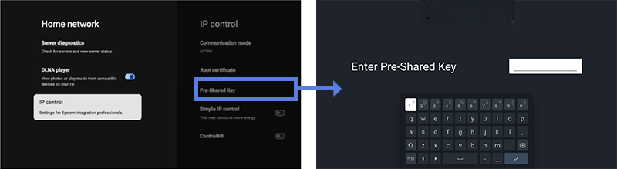
[Semplice controllo IP]
Semplice controllo IP è un protocollo di basso livello basato su TCP fornito gratuitamente. Abilitarlo se si desidera utilizzarlo.
[Control4®]
BRAVIA Professional Display è compatibile con la piattaforma di controllo integrata Control4, che consente di controllare il display e di integrarlo ad altri dispositivi smart home dal sistema Control4®. Abilitarlo se si desidera utilizzarlo.
[15] ImpostazioniPrivacy
Configurare la sicurezza delle impostazioni del dispositivo, dell'account e dell'app.
[Location]
È possibile configurare le impostazioni di Servizi di localizzazione di Google per ottenere la propria posizione attuale tramite Wi-Fi e scansione sempre attiva. È inoltre possibile visualizzare le app che hanno richiesto l'accesso alla posizione.
[Microfono]
È possibile impostare tutte le app o app specifiche per consentire l'accesso al microfono.
[App permissions]
Per ogni app installata, è possibile impostare le autorizzazioni per accedere a funzioni e informazioni sul Monitor LCD/Display LCD.
[Special app access]
È possibile configurare le seguenti impostazioni avanzate per le funzioni e le informazioni a cui le app possono accedere.
-
[Energy optimization]
Ottimizzare il consumo di energia dell’app.
-
[Usage access]
Consente alle app specifiche di monitorare l'utilizzo di altre app, la frequenza, l'operatore, le preferenze di lingua e altro.
-
[Notification access]
Consente alle app specificate di leggere tutto il contenuto delle notifiche, incluse informazioni personali, come nomi dei contatti e testo dei messaggi. Le app possono anche ignorare le notifiche o attivare i pulsanti di azione in esse contenuti.
-
[All files access]
Consente alle app specificate di leggere, modificare ed eliminare tutti i file presenti sul display o nella memoria collegata. Questa impostazione potrebbe consentire l'accesso ai file senza l'interazione esplicita dell'utente.
-
[Display over other apps]
Consente ad altre app di sovrapporsi all'app che si sta utilizzando. Ciò può rendere più difficile la visualizzazione delle altre app o modificarne l'aspetto o il comportamento.
-
[App di gestione contenuti multimediali]
Se consentito, questa app può modificare o eliminare i file multimediali creati da altre app senza chiedere conferma. Per utilizzare questa funzione, è necessario abilitare l'accesso a tutti i file in Accesso app speciale per l'app.
-
[Modify system settings]
Questa funzione consente solo alle app specificate di modificare le impostazioni di sistema del display. Per motivi di sicurezza, solo le app approvate esplicitamente possono modificare le impostazioni.
-
[Alarms & reminders]
È possibile specificare app e impostare allarmi e azioni basate sul tempo. Questa impostazione consente l'esecuzione delle app in background, il che può aumentare il consumo energetico. Se si disabilita questa autorizzazione, anche gli allarmi e gli eventi basati sul tempo esistenti cessano di funzionare.
-
[Turn screen on]
Consente ad app specifiche, come app di allarme o chiamate, di accendere lo schermo del display. Ciò consente all'app di riattivare il display a sua discrezione senza richiedere all'utente di premere il pulsante di accensione.
Nota
Quando il display è sospeso, anche l'app di destinazione potrebbe essere arrestata e lo schermo potrebbe non accendersi.
Come disabilitare lo stato di sospensione:
https://pro-BRAVIA.sony.net/ja/setup/disable-suspend/

https://pro-BRAVIA.sony.net/ja/setup/disable-suspend/
[Sicurezza e limitazioni]
È possibile impostare le autorizzazioni per installare applicazioni (come le applicazioni HTML5) che non utilizzano Google Play. Abilitare questa opzione se è necessario installare BRAVIA Signage (versione a pagamento) o app personalizzate. Tuttavia, per motivi di sicurezza, consigliamo di disabilitare questa impostazione dopo l'installazione.
[16] ImpostazioniApplicazioni
Visualizzare i dettagli delle applicazioni utilizzate di recente. Seleziona [See all apps] per visualizzare un elenco di tutte le applicazioni installate, incluse le informazioni sull'utilizzo e la versione di ciascuna app. In basso, selezionare [Show system apps] per visualizzare anche le applicazioni di sistema.
Inoltre, nell'elenco [Impostazioni] → [Privacy] vengono estratti [App permissions], [Special app access] e [Sicurezza e limitazioni], che si possono impostare da qui.
[17] ImpostazioniSistema
Premere il pulsante OPTIONS sul telecomando, quindi selezionare [Impostazioni] — [Sistema] — l’opzione desiderata.
[Salvaschermo]
Per evitare la ritenzione dell'immagine dello schermo, è possibile impostare l'immagine dello screen saver e il tempo di inattività prima dell'avvio.
[Alimentazione ed energia]
Consente di configurare le impostazioni relative al risparmio energetico e allo schermo iniziale del Monitor LCD/Display LCD.
[Informazioni]
È possibile controllare il nome del dispositivo e lo stato operativo del display, nonché le informazioni sul sistema operativo Android TV (versioni, patch di sicurezza, ecc.). È inoltre possibile impostare le notifiche per gli aggiornamenti software in rete e per il rilascio di nuove versioni.
[Data e ora]
Consente di configurare l’ora corrente e la visualizzazione dell’orologio automatica.
[Lingua/Language]
Consente di selezionare la lingua del menu.
[Tastiera]
Consente di configurare le impostazioni della tastiera su schermo.
[Memoria]
Consente di modificare le impostazioni relative alla memorizzazione dei dati.
[Opzione sviluppatore]
Selezionare [Enable developer options]. Se abilitato, sono disponibili le seguenti impostazioni.
Per abilitare [Opzione sviluppatore]
-
Premere il pulsante OPTIONS del telecomando, quindi selezionare quanto segue nell’ordine indicato.
[Impostazioni] — [Informazioni] — [Android TV OS build], quindi premere il pulsante
(Invio) sul telecomando 10 volte.
-
[Sempre attivo]
Mantiene lo schermo acceso durante la carica.
-
[HDCP checking]
Configurare il comportamento del controllo HDCP. Selezionare tra le seguenti opzioni:
-
[Never check]
Il controllo HDCP è disabilitato.
-
[Check for DRM content only]
Esegue il controllo HDCP solo per i contenuti protetti da DRM.
-
[Always check]
Esegue il controllo HDCP per tutti i contenuti.
-
[Bluetooth HCI snoop log]
Abilita l'acquisizione di pacchetti Bluetooth. Dopo aver modificato questa impostazione, portare l'impostazione Bluetooth su OFF, quindi su ON.
[OEM unlock]
Consente di sbloccare il bootloader. Necessario per attività di sviluppo avanzate come l'installazione di ROM personalizzate. Abilitare lo sblocco OEM dopo aver verificato la connessione Internet.
[Picture color mode]
Se abilitato, visualizza i colori dell’immagine in sRGB.
DEBUG
[USB debugging]
Abilita il debug tramite connessione USB utilizzando strumenti di sviluppo come ADB (Android Debug Bridge).
[Wireless debugging]
Abilita il debug tramite Wi-Fi. Strumenti di sviluppo come ADB (Android Debug Bridge) possono essere utilizzati in modalità wireless.
[Select mock location app]
Specificare un'app di localizzazione fittizia a scopo di test. Configurare dopo l'installazione dell'app.
[Enable view attribute inspection]
Consente agli sviluppatori di ispezionare le informazioni sugli attributi degli elementi dell'UI nelle app. Utilizzato per il debug durante lo sviluppo dell'app.
[Select debug app]
Impostare l’applicazione di debug.
[Wait for debugger]
Se abilitato, il Monitor LCD/Display LCD attende la connessione del debugger prima di avviare l'app. Utilizzato per eseguire il debug dei processi subito dopo l'avvio dell'app.
[Verify apps over USB]
Se abilitato, verifica le app installate tramite ADB (Android Debug Bridge)/ADT (Android Development Tools) per rilevare eventuali comportamenti dannosi.
[Logger buffer sizes]
Imposta la dimensione dell'area di memoria in cui vengono archiviati temporaneamente i log.
[Store logger data persistently on device]
Selezionare il contenuto del buffer di log da archiviare in modo permanente: [No], [Tutto], [All but Radio] o [Kernel Only].
Rete
[Wireless display certification]
Visualizza una schermata di conferma quando si riceve una richiesta di connessione.
[Enable Wi-Fi verbose logging]
Aumenta il livello di log Wi-Fi per visualizzare SSID (nome della rete) e RSSI (potenza del segnale ricevuto) nel selettore Wi-Fi. Utilizzato per risolvere problemi di connessione Wi-Fi.
[Mobile data always active]
Mantiene attiva la connessione dati mobile anche quando il Wi-Fi è attivo.
[Select USB configuration]
Selezionare la modalità di funzionamento quando l'USB è collegato. Scegliere tra: [In carica], [MTP (Media Transfer Protocol)], [PTP (Picture Transfer Protocol)], [RNDIS (USB Ethernet)] o [MIDI].
INPUT
[Show taps]
Se abilitato, visualizza un cerchio o un punto nel punto in cui si tocca, facilitando la visualizzazione del punto in cui si tocca lo schermo.
[Pointer location]
Se abilitato, sovrappone informazioni dettagliate sul tocco, come le coordinate e la pressione del tocco, sullo schermo.
DISEGNO
[Show surface updates]
Se abilitato, la parte aggiornata lampeggia ogni volta che lo schermo viene aggiornato.
[Show layout bounds]
Visualizza i limiti e i margini della clip.
[Force RTL layout direction]
Forza la direzione del layout dello schermo su RTL (da destra a sinistra) per tutte le lingue o regioni. Utilizzato per testare i layout per le lingue con direzione da destra a sinistra, come l'arabo e l'ebraico.
[Window animation scale]
Regola la velocità di animazione all'avvio e alla chiusura delle app. Selezionare tra 7 livelli: [Animation Off] (0×) a massimo 10×.
[Transition animation scale]
Regola la velocità di animazione per le transizioni dello schermo all'interno delle app. Selezionare tra 7 livelli: [Animation Off] (0×) a massimo 10×.
[Animator duration scale]
Regola la velocità di animazione per gli elementi dell'UI fini all'interno delle app. Selezionare tra 7 livelli: [Animation Off] (0×) a massimo 10×.
[Simulate secondary displays]
Se abilitato, simula un display esterno virtuale sullo schermo del Monitor LCD/Display LCD. Consente di testare ambienti multi-display senza collegare fisicamente un display esterno.
RENDERING ACCELERATO DA HARDWARE
[Show screen updates]
Evidenzia le aree aggiornate durante il rendering dello schermo.
[Show hardware layers updates]
Visualizza gli elementi dell'UI che utilizzano livelli hardware in verde quando vengono aggiornati.
[Debug GPU overdraw]
Codifica a colori le aree in cui lo stesso pixel viene disegnato più volte.
[Debug non-rectangular clip operations]
Visualizza le operazioni di clipping in aree non rettangolari.
[Force 4× MSAA]
Forza l'attivazione dell'anti-aliasing multi-campione (MSAA) nelle app OpenGL ES 2.0.
[Disable HW overlays]
Disabilita le sovrapposizioni hardware hardware e utilizza sempre la composizione tramite GPU.
[Simulate color space]
Simula carenze nella visione dei colori per verificare l'aspetto dell'app.
MEDIA
[Disable USB audio routing]
Disabilita il passaggio automatico ai dispositivi audio USB.
AUDIO
[Record Audio]
Abilita la funzionalità di registrazione audio durante il debug.
MONITORAGGIO
[Enable strict mode]
Avvisa tramite il lampeggio dello schermo quando vengono eseguite operazioni che richiedono molto tempo sul thread principale.
[Profile HWUI rendering]
Visualizza un grafico delle prestazioni di disegno sullo schermo.
[Enable OpenGL traces]
Abilita il tracciamento OpenGL per il debug delle prestazioni grafiche.
APP
[Don't Keep Activities]
Elimina immediatamente le app quando vengono spostate in background. Simula condizioni di memoria insufficiente.
[Background Process Limit]
Limita il numero di processi in background che possono essere eseguiti contemporaneamente.
[Show All ANRs]
Visualizza notifiche quando le app in background non rispondono (ANR).
[Standby Apps]
Imposta le app in modalità standby e limita l'attività in background. Selezionare un'app dall'elenco per configurarla.
[Force allow apps on external]
Se abilitato, consente a tutte le app di scrivere su un dispositivo di archiviazione esterno, indipendentemente dai valori manifest.
[Force activities to be resizable]
Se abilitato, consente il ridimensionamento di tutte le attività in modalità multi-finestra, indipendentemente dai valori manifest.
[Suoni di sistema]
Configura il sistema audio.
[Controllo genitori]
Abilita/disabilita l'uso di ingressi e app esterni.
[Indicatore LED]
Abilita/disabilita la spia (LED) che si accende durante l'utilizzo del display.
[AirPlay Apple e HomeKit]
Consente di configurare le impostazioni per AirPlay Apple e HomeKit.
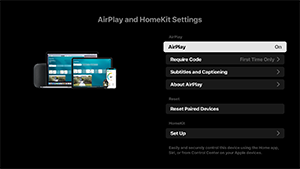
[AirPlay]
Connessioni [SÌ] (abilitato) o [NO] (disabilitato).
[Require Code]
È possibile scegliere la frequenza con cui richiedere un codice di accesso.
[Subtitles and Captioning]
È possibile scegliere di abilitare o disabilitare i sottotitoli e impostarne la dimensione, il colore e altro.
Nota
- Se si utilizza AirPlay in Modalità Pro, si consiglia di utilizzare Ripristina impostazioni AirPlay.
[Reset Paired Devices]
È possibile ripristinare i dispositivi associati.
Impostazioni HomeKit
È possibile impostare la stanza, il nome, le notifiche e altro.
[Configurazione iniziale]
Imposta le funzioni di base, come rete e canali, per il primo utilizzo.
[Riavvia]
Riavvia il Monitor LCD/Display LCD.
[18] ImpostazioniAccessibilità
Questo Monitor LCD/Display LCD è fornito di alcune funzioni di accessibilità in [Accessibilità] come le seguenti:
- Ridimensionamento testo che ingrandisce tutto il testo che appare sullo schermo
- Stile del testo evidenziato che ingrandisce il testo nella posizione attualmente selezionata e lo visualizza in una finestra separata
- Testo in grassetto e Testo ad alto contrasto
- Impostazioni di colore quali Correzione del colore e Inversione colore
- Impostazioni sottotitoli quali il pulsante SOTTOTITOLI
- Scorciatoia Accessibilità
- Accessibilità della tastiera
- Volume di accensione
Nota
- Alcune funzionalità potrebbero non essere disponibili a seconda del modello, del paese e dell’area geografica.
Premere il pulsante OPTIONS del telecomando, quindi selezionare [Accessibilità] per configurare le opzioni di assistenza all’utente.
È possibile attivare o disattivare la funzione scorciatoia del menu [Accessibilità] tenendo premuto il tasto (Escludere l’audio) sul telecomando per 3 secondi.
Suggerimento
- Per modificare la funzione scorciatoia, selezionare [Scorciatoia Accessibilità] in [Accessibilità], accedere a [Abilita Scorciatoia Accessibilità] e modificare la funzione in [Servizio scorciatoia].
[19] ImpostazioniTelecomandi e accessori
È possibile associare dispositivi Bluetooth e abilitare/disabilitare il Bluetooth.
Nota
- I menu visualizzati nelle impostazioni del Monitor LCD/Display LCD variano a seconda del modello/del paese/dell’area geografica.

- Premere il pulsante OPTIONS sul telecomando, quindi selezionare [Impostazioni] — [Telecomandi e accessori] — l’opzione desiderata.
Opzioni disponibili
È possibile attivare o disattivare la funzionalità Bluetooth, oppure registrare i dispositivi Bluetooth.
[Bluetooth]
Consente di attivare o disattivare la funzionalità Bluetooth.
[Controllo RS232C]
Questa impostazione consente di controllare il display da un dispositivo esterno tramite comunicazione seriale (RS-232C).
Per maggiori dettagli, fare riferimento a quanto segue.
https://pro-BRAVIA.sony.net/remote-display-control/serial-control/

https://pro-BRAVIA.sony.net/remote-display-control/serial-control/
[20] ImpostazioniImpostazioni disponibili
Impostazioni Pro
Per il Monitor LCD/Display LCD, è possibile configurare le impostazioni di base in [Home] e personalizzarle tramite [Impostazioni Pro].
Nota
- Le opzioni che è possibile regolare variano a seconda della situazione. Le opzioni non disponibili sono in grigio o non visualizzate.
Impostazioni: Configurare le impostazioni di base come la qualità dell'immagine e audio.
Impostazioni Pro: Personalizzare le impostazioni in base al tuo ambiente commerciale.
Impostazioni Pro è una suite di funzioni per personalizzare il funzionamento del Monitor LCD/Display LCD in base al proprio ambiente e caso d'uso. Includono controllo dell'alimentazione, impostazioni di avvio, sicurezza e installazione automatica delle app da unità USB. Configurare secondo necessità per semplificare l'installazione e il funzionamento.
Azioni
[Avvia modalità Pro]
Passare da Modalità Normale a Modalità Pro.
Suggerimento
- Se si utilizza Modalità Pro, si consiglia di abilitare la protezione tramite codice PIN in [Blocco modalità Pro] su Impostazioni Pro.
[Inizializza impostazioni Pro]
Selezionare [Inizializza impostazioni Pro] per visualizzare una schermata di conferma. Selezionare [OK] per ripristinare solo Impostazioni Pro ai valori predefiniti.
[Impostazioni correnti]
È possibile visualizzare un elenco dei valori correnti per ogni elemento Impostazioni Pro.
[Esporta impostazioni Pro]
È possibile utilizzare un'unità USB per esportare Impostazioni e Impostazioni Pro e applicarli ad altri Monitor LCD/Display LCD. [Esporta impostazioni Pro] può essere eseguito solo tra la stessa regione, lo stesso modello di prodotto e la stessa versione del firmware.
Gli elementi esportabili sono limitati.
Nota
-
Per installare le impostazioni esportate su un altro Monitor LCD/Display LCD, abilitare [Importa impostazioni] sul Monitor LCD/Display LCD di destinazione.
Procedura: [Impostazioni Pro] → [Esecuzione automatica dell'unità USB] → [Importa impostazioni]
-
Se è disponibile una connessione di rete, è possibile utilizzare anche [BRAVIA Web Control UI].
Fare riferimento al seguente sito:
https://pro-bravia.sony.net/software-solutions/bravia-webcontrol-ui/

https://pro-bravia.sony.net/software-solutions/bravia-webcontrol-ui/
[Servizi di avvio]
Servizi di avvio (applicazione integrata) può essere installato in base alle esigenze. Poiché è integrata nel Monitor LCD/Display LCD, non è richiesta alcuna connessione a Internet per l'installazione.
Come installare
- Selezionare l'app dall'elenco e abilitare Usare.
- Fare clic su [Attiva] e [Installare] per avviare l'installazione.
- Al termine dell'installazione, il display si riavvia automaticamente.
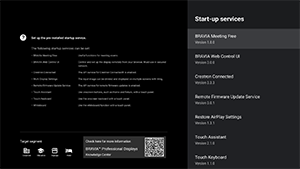
Sono disponibili i seguenti servizi di avvio.
Fare riferimento al seguente sito: https://pro-bravia.sony.net/software-solutions/

https://pro-bravia.sony.net/software-solutions/
-
BRAVIA Meeting Free
Software di supporto per riunioni che consente di avviare le riunioni senza problemi con una semplice connettività.
-
BRAVIA Web Control UI
Un pratico strumento di gestione per il controllo remoto del Monitor LCD/Display LCD e la modifica delle impostazioni tramite browser.
-
Crestron Connected
Abilita il servizio API per Crestron Connected. Fornisce una connettività estesa per l'integrazione del Monitor LCD/Display LCD con applicazioni e sistemi esterni.
-
Remote Firmware Update Service
Un servizio che consente gli aggiornamenti del firmware tramite la rete tramite un'app.
-
Restore AirPlay Settings
Questa funzione ripristina automaticamente le impostazioni AirPlay preconfigurate in Impostazioni Pro quando il display viene acceso in Modalità Pro.
-
Touch Assistant
Un'app che consente il controllo touch del Monitor LCD/Display LCD senza l'utilizzo di un telecomando. Visualizza i pulsanti
/BACK e HOME durante il disegno o l'uso dello schermo. Potrebbe essere necessaria una tastiera esterna o un dispositivo di inserimento a seconda dell'ambiente di inserimento dei caratteri.
[Installa APK]
È possibile installare app Android (.apk) sul Monitor LCD/Display LCD utilizzando un'unità USB.
Come installare
- Inserire l'unità USB contenente il file APK nel Monitor LCD/Display LCD.
- Verificare che sia possibile selezionare [Installa APK]. Se il file APK non è salvato sull'unità USB o l'unità USB non è inserita correttamente nel display, l'opzione non può essere selezionata.
- Selezionare [Installa APK] per scegliere il file APK da installare.
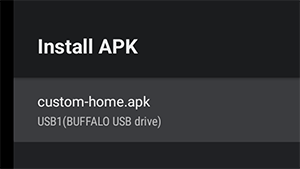
Impostazioni
[Alimentazione CA]
Configurare lo stato di avvio quando l'alimentazione principale del Monitor LCD/Display LCD viene accesa in combinazione con un sistema collegato, come la chiave di una camera d'albergo o un sistema di un negozio. Selezionare tra le seguenti opzioni:
-
[Standard]
Se lo schermo è acceso quando si spegne l'alimentazione principale del sistema collegato, lo schermo si accende automaticamente alla successiva accensione dell'alimentazione principale. Tuttavia, se si spegne il Monitor LCD/Display LCD prima di spegnere l'alimentazione principale, lo schermo rimane spento quando si riaccende l'alimentazione principale.
-
[Sempre attivato]
Quando si spegne e si riaccende l'alimentazione principale del sistema collegato, lo schermo si accende sempre.
-
[No]
Quando si spegne e si riaccende l'alimentazione principale, lo schermo rimane sempre spento.
[Attivazione a ricezione segnale]
Una funzione che accende automaticamente il Monitor LCD/Display LCD e cambia l'ingresso quando l'HDMI è collegato. È inoltre possibile configurare il Monitor LCD/Display LCD in modo che si spenga quando l'HDMI è scollegato. Questa impostazione può essere abilitata individualmente per ciascun ingresso HDMI.
[Comportamento tasto Home]
È possibile assegnare un'immagine di sfondo o un'app specifica al pulsante HOME sul telecomando.
Sono disponibili le seguenti opzioni:
-
[Menu Home]
Visualizza la schermata iniziale predefinita.
-
[App Web]
È possibile assegnare un'immagine di sfondo specifica o un contenuto basato su un'app web al pulsante HOME. Per i contenuti basati su app web, è possibile specificare se i contenuti sono alloggiati su un server esterno o su un’app web installata sul display.
-
[App Web/Menu Home]
Visualizza alternativamente la schermata [Home] e l'app web specificata sul Monitor LCD/Display LCD.
-
[App Home Android]
È possibile assegnare un'app Android Home installata o un'app personalizzata compatibile con Android Home al pulsante HOME.
[Server NTP]
È possibile impostare l'indirizzo IP o il nome host del server NTP sul Monitor LCD/Display LCD per sincronizzare il sistema e le app con l'ora del Monitor LCD/Display LCD.
[Blocco modalità Pro]
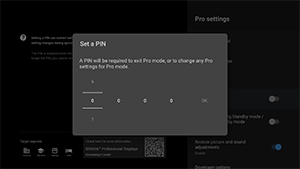
Se abilitato, è possibile specificare un codice PIN a 4 cifre. Una volta impostato, verrà richiesto di inserire il codice PIN quando si passa da Modalità Pro a Modalità Normale. Se si dimentica il codice PIN, non si può cambiare la modalità operativa. Conservare il codice PIN in un luogo sicuro.
[Carica USB in modalità standby/standby in rete]
Abilita la carica dei dispositivi collegati tramite USB anche quando il Monitor LCD/Display LCD è spento. Questa impostazione disabilita la modalità di sospensione del Monitor LCD/Display LCD.
[Ripristina impostazioni relative a Immagine e Suono]
Quando si utilizza in Modalità Pro, è possibile configurare il Monitor LCD/Display LCD in modo che ripristini le impostazioni di qualità dell'immagine e dell'audio modificate dagli ospiti ai valori originali quando l'alimentazione principale del Monitor LCD/Display LCD viene spenta e riaccesa. Il valore predefinito è [NO]. Modificare questa impostazione secondo necessità.
-
[SÌ]
Ripristina la qualità dell'immagine e dell'audio alle impostazioni originali quando il Monitor LCD/Display LCD viene spento e riacceso.
-
[NO]
Disabilita la funzione.
[Opzione sviluppatore]
Le seguenti impostazioni sono disponibili per le app Android.
Per abilitare [Opzione sviluppatore]
-
Premere il pulsante OPTIONS del telecomando, quindi selezionare quanto segue nell’ordine indicato.
[Impostazioni] — [Informazioni] — [Android TV OS build], quindi premere il pulsante
(Invio) sul telecomando 10 volte.
-
[Accendi controllo alimentazione dalle app]
Questa funzione consente di controllare lo stato di alimentazione del Monitor LCD/Display LCD inviando un intento di trasmissione.
Controlli disponibili
- Riavvia
- Spegnimento (disattivazione schermo)
- Accensione (attivazione schermo)
Esempio: Riavvia
“com.sony.dtv.b2b.intent.action.REBOOT”
Intent intent = new Intent(“com.sony.dtv.b2b.intent.action.REBOOT”); sendBroadcast(intent):
Esempio: Spegnimento (disattivazione schermo)
“com.sony.dtv.b2b.intent.action.POWER_OFF”
Intent intent = new Intent("com.sony.dtv.b2b.intent.action.POWER_OFF"); sendBroadcast(intent):
Esempio: Accensione (attivazione schermo)
“com.sony.dtv.b2b.intent.action.POWER_ON”
Intent intent = new Intent("com.sony.dtv.b2b.intent.action.POWER_ON"); sendBroadcast(intent);
[Punto di accesso Wi-Fi]
È possibile configurare le seguenti impostazioni del punto di accesso Wi-Fi.
-
[Punto di accesso Wi-Fi]
Impostare se utilizzare il Wi-Fi.
-
[SSID]
Impostare l'SSID.
-
[Sicurezza]
Selezionare [WPA2-PSK (AES)] o [Rete aperta].
-
[Password (chiave WPA)]
Impostare la chiave WPA (8-63 caratteri).
[Password amministratore]
Imposta la password per l'autenticazione dell'amministrazione remota. Deve essere composta da 8-32 caratteri e includere sia lettere che numeri.
[Esecuzione automatica dell'unità USB]
È possibile configurare le autorizzazioni di installazione ed esecuzione automatica quando un'unità USB viene inserita nel Monitor LCD/Display LCD. Questa funzione può essere utilizzata come misura di sicurezza per impedire operazioni indesiderate e l'esecuzione di contenuti non autorizzati.
-
[Importa impostazioni]
Consente l'importazione automatica di Impostazioni e Impostazioni Pro da un'unità USB.
-
[Installa BPK]
Consente l'installazione automatica quando un'unità USB contenente BPK (BRAVIA Professional Display Package) viene inserita nel Monitor LCD/Display LCD.
-
[Lancia l'app Web]
Consente l'avvio automatico delle app web. Abilitare questa impostazione per avviare app HTML5 da un'unità USB o per trasferire contenuti da un'unità USB alla memoria interna del Monitor LCD/Display LCD.
-
[Installa l'app Web]
Consente l'installazione automatica delle app web.
[Piattaforma HTML5]
La piattaforma HTML5 è un ambiente di runtime dedicato per l'esecuzione e la gestione di app HTML5 sul Monitor LCD/Display LCD. Dopo l'installazione, è possibile configurare le seguenti impostazioni:
Nota
-
La configurazione delle app HTML5 varia in base all'ambiente di installazione.
Fare riferimento al seguente sito.
https://pro-bravia.sony.net/software-solutions/building-html5-apps/

https://pro-bravia.sony.net/software-solutions/building-html5-apps/
Certificato
-
[Certificati radice]
Registrare il certificato radice per la comunicazione SSL/TLS.
-
[Certificati client]
Configurare il certificato per l'autenticazione client.
-
[Conferma certificati server]
Configura se verificare i certificati del server.
Autorizzazioni
-
[Autorizzazioni Web]
Gestisce le autorizzazioni per ogni app web. Questa impostazione gestisce anche le autorizzazioni per fotocamere e microfoni USB.
Funzioni Correlate
-
[Ripristino automatico]
Abilitare il ripristino automatico quando un'app web riscontra un errore.
-
[Richiedi PIN per avviare un app Web mentre è in uso Blocco modalità Pro]
Quando Blocco modalità Pro è abilitato e viene impostato un codice PIN, l’abilitazione di questa impostazione fa sì che venga visualizzata una finestra di dialogo per l’inserimento del PIN all’avvio o all’installazione di un’app web da un’unità USB.
-
[Orientamento app Web]
Configurare l'orientamento del display dell'app web. Può essere impostato per dare priorità alle impostazioni manifest o per un orientamento fisso.
[Nome host DHCP]
È possibile attivare o disattivare l'invio del nome host del dispositivo al server DHCP.
Quando è attivato, è inoltre possibile modificare il nome host che verrà inviato.
Sorgente e volume iniziali
[Sorgente di ingresso iniziale]
Impostare la schermata visualizzata quando si accende il Monitor LCD/Display LCD. Selezionare la sorgente principale tra le seguenti.
Il numero di terminali disponibili e le impostazioni predefinite potrebbero variare in base alla versione del firmware.
Le opzioni di ingresso iniziale disponibili variano in base al modello e alla regione.
-
[Predefinito]
Visualizza [Home] quando si accende il Monitor LCD/Display LCD.
-
[Ingressi esterni]
Per visualizzare un ingresso esterno, selezionare l'ingresso desiderato (ad esempio, HDMI 1).
-
[App eseguita all'avvio]
Se si specifica l'URL di un'app HTML5, tale URL viene visualizzato all'accensione del Monitor LCD/Display LCD.
-
[App Android]
Visualizza l'app Android specificata.
Nota
-
Le app Android impostate su [Enabled with restrictions] in [Applicazioni] su Impostazioni Pro non possono essere impostate come ingresso iniziale.
Per impostare un'app Android come ingresso iniziale, impostare l'app su [Usare].
Suggerimento
-
Per specificare un'app su un'unità USB, è necessario specificare separatamente l'“auid” in manifest.json. Salvare l'app HTML5 su un'unità USB e accendere il Monitor LCD/Display LCD.
Fare riferimento al seguente sito.
https://pro-bravia.sony.net/software-solutions/building-html5-apps/
https://pro-bravia.sony.net/software-solutions/building-html5-apps/
[Volume iniziale e massimo]
È possibile specificare il volume iniziale all'accensione del Monitor LCD/Display LCD e il volume massimo durante l'utilizzo. Il volume viene sempre impostato sul valore specificato all'avvio, indipendentemente dalle impostazioni precedenti dell'utente.
[Timer]
Configurare l'orario di accensione, spegnimento o riavvio automatico del display. Programmare in base al giorno della settimana e all'orario per il funzionamento regolare. Programmando riavvii periodici con questa funzione, è possibile garantire un funzionamento stabile anche durante un utilizzo prolungato.
Restrizioni funzioni
[Comandi display/telecomando]
È possibile disabilitare i tasti dell'unità principale del Monitor LCD/Display LCD e le operazioni del telecomando in Modalità Pro. Ciò impedisce operazioni impreviste da parte di utenti non autorizzati.
[Ingressi esterni]
In Modalità Pro, è possibile limitare la visualizzazione e l'utilizzo delle informazioni relative a [Input] → [Ingressi esterni] su Impostazioni. Configurare separatamente per ciascun ingresso HDMI durante la connessione. Selezionare tra le seguenti opzioni:
-
[Usa con etichette]
Tutte le informazioni di ingresso vengono visualizzate e sono disponibili per l'uso per impostazione predefinita.
-
[Usa senza etichette]
L'ingresso specificato è nascosto, ma rimane disponibile per l'uso.
-
[Non usare]
Sia la visualizzazione delle informazioni di ingresso che l'uso dell'ingresso esterno sono disabilitati.
[Applicazioni]
È possibile abilitare o disabilitare le impostazioni per funzioni come Impostazioni Pro, Impostazioni lingua e Impostazioni data e ora in Modalità Pro. Selezionare un'app dall'elenco per configurarne le impostazioni.
Nota
- L'installazione di app Android potrebbe essere possibile in Modalità Pro a seconda della configurazione. Tuttavia, per utilizzare l'app in Modalità Pro, passare prima a Modalità Normale e abilitarla nelle impostazioni [Applicazioni].
[Ingressi]
Configurare la visualizzazione del menu di selezione dell'ingresso in Modalità Pro. Per modificare i nomi degli ingressi visualizzati nel menu (ad esempio, HDMI 1), premere il pulsante (Selezione ingresso) sul telecomando per visualizzare l'elenco degli ingressi, quindi selezionare [Modifica].
-
[Vista predefinita]
Premendo il pulsante
(Selezione ingresso) sul telecomando in Modalità Pro, viene visualizzato il menu di selezione degli ingressi standard. -
[Vista base]
Premendo il pulsante
(Selezione ingresso) sul telecomando in Modalità Pro, viene visualizzato un menu di selezione degli ingressi semplificato. -
[Personalizzazione menu ingressi]
Personalizzare ciò che viene visualizzato quando si preme il pulsante
(Selezione ingresso) sul telecomando in Modalità Pro. È possibile abilitare o disabilitare ingressi esterni, AirPlay, app e altro.
Suggerimento
- Per controllare la commutazione degli ingressi da un'app web, selezionare [Vista base].
Nota
- La modifica del menu di selezione degli ingressi è abilitata solo in [Vista predefinita]. Non può essere modificata in [Vista base].
[Impostazioni rapide]
Impostazioni modificabili tramite il menu [Impostazioni rapide] in Modalità Pro. Gli utenti possono regolare impostazioni come la qualità dell'immagine durante la visione di video.
-
[Vista predefinita]
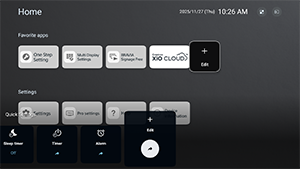
Premendo il pulsante OPTIONS sul telecomando in Modalità Pro viene visualizzato lo stesso menu [Impostazioni rapide] di Modalità Normale. Gli utenti possono modificare il menu [Impostazioni rapide] in Modalità Pro.
-
[Vista base]
Premendo il pulsante OPTIONS sul telecomando in Modalità Pro viene visualizzato un menu [Impostazioni rapide] semplificato. Il menu non dispone di pulsanti di modifica e le impostazioni non possono essere modificate in Modalità Pro.
-
[No]
Il pulsante OPTIONS del telecomando non funziona in Modalità Pro.
Nota
- Alcune funzioni di Impostazioni rapide potrebbero non funzionare correttamente nell'ambiente Modalità Pro. Si consiglia di utilizzare [Vista base] quando si utilizza in Modalità Pro.
[22] Funzioni di controlloSoftware
Disponiamo di software preinstallati e software che richiedono un contratto separato.
Software preinstallato:
Si tratta di applicazioni disponibili da [Home] o da [Servizi di avvio] all'interno di [Impostazioni Pro].
Software a pagamento:
Si tratta di soluzioni che richiedono un contratto separato o il download.
Per dettagli su funzioni e impostazioni, fare riferimento al BRAVIA Knowledge Center.

https://pro-BRAVIA.sony.net/
[23] Funzioni di controlloApplicazione HTML5
Sviluppo e implementazione
Supportiamo lo sviluppo di applicazioni basate su HTML5. La retrocompatibilità garantisce che non siano necessarie modifiche durante gli aggiornamenti del sistema operativo Android TV e supportiamo formati di streaming video non disponibili nei browser standard.
Per informazioni sulle specifiche, sulla struttura di base e sui campioni, fare riferimento al BRAVIA Knowledge Center.
https://pro-BRAVIA.sony.net/
[24] Funzioni di controlloRS-232C
È possibile controllare il Monitor LCD/Display LCD da un servizio esterno tramite RS-232C. Il collegamento RS-232C è brevemente descritto in questa pagina.
Impostazioni
Per stabilire il collegamento, impostare [Controllo RS232C] su Sì.
Andare a [Home] → [Impostazioni] → [Telecomandi e accessori] → [Controllo RS232C].
Interfaccia
Stabilire il collegamento RS-232C al Monitor LCD/Display LCD utilizzando un mini spina stereo da 3,5 mm.
Mini spina stereo da 3,5 mm
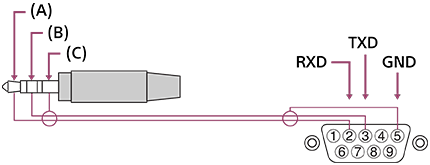
(A) PUNTA: Monitor LCD/Display LCD → Controller
(B) GHIERA: Controller → Monitor LCD/Display LCD
(C) MANICOTTO: GND
Impostazioni di collegamento
Quando si stabilisce il collegamento RS-232C, effettuare le impostazioni di collegamento di seguito.
| Velocità in baud | 9600 bps |
| Dati | 8 bit |
| Parità | Nessuna |
| Bit di avvio | 1 bit |
| Bit di arresto | 1 bit |
| Controllo flusso | Nessuna |
Formato dati
Per informazioni sulle specifiche e sulla struttura di base, fare riferimento al BRAVIA Knowledge Center.
https://pro-BRAVIA.sony.net/
[25] Funzioni di controlloIP
È possibile controllare il Monitor LCD/Display LCD tramite IP da un’applicazione HTML5/Android sul Monitor LCD/Display LCD o sul dispositivo esterno. È possibile gestire e monitorare le informazioni di ingresso/alimentazione, avviare e terminare le applicazioni, controllare il display, ad esempio sorgente di ingresso e volume. È inoltre possibile limitare i comandi tramite la funzione di autenticazione.
Protocollo IP supportato
Per informazioni sulle specifiche, sulla struttura di base e sui campioni, fare riferimento al BRAVIA Knowledge Center.
https://pro-BRAVIA.sony.net/
| Nome protocollo | Livello | Formato | Autenticazione | Spiegazione |
|---|---|---|---|---|
| REST API | HTTP | JSON-RPC | Sì | API il cui scopo è il controllo del dispositivo. |
| IRCC-IP | HTTP | SOAP | Sì | Acronimo di Infrared Compatible Control over Internet Protocol. Tecnologia e formati per trasmettere comandi del telecomando tramite Internet. |
| Semplice controllo IP | TCP | Byte stream | N/D | Sono supportate solo le funzioni tipiche. |
Impostazioni del Monitor LCD/Display LCD
Selezionare [Certificato radice] → [Esporta certificato radice] utilizzando il dispositivo USB.
Quando si utilizza [Controllo IP], impostare prima il Monitor LCD/Display LCD come segue.
Andare a [Impostazioni] → [Rete e internet] → [Configurazione rete locale] → [Controllo IP].
Per REST API e IRCC-IP,
- Impostare [Chiave già condivisa].
Per Semplice controllo IP,
- Attivare [Semplice controllo IP].
Per Control4®,
- Attivare [Control4®].
[26] Risoluzione dei problemiRipristino (riavvio) del Monitor LCD/Display LCD
Nella maggior parte dei casi quando si utilizza il Monitor LCD/Display LCD e si verifica un problema, ad esempio immagini che non sono visualizzate sullo schermo o telecomando non funzionante, ripristinare il Monitor LCD/Display LCD potrebbe risolvere il problema. Ripristinare il Monitor LCD/Display LCD utilizzando la seguente procedura.
Ripristino forzato
-
Riavviare il Monitor LCD/Display LCD con il telecomando.
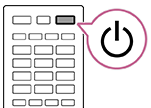
Tenere premuto il pulsante Alimentazione sul telecomando per circa 5 secondi, fino al riavvio del Monitor LCD/Display LCD (verrà visualizzato un messaggio di spegnimento).
-
Scollegare il cavo di alimentazione CA (cavo di rete).
Se il problema si ripresenta anche dopo aver tentato la procedura descritta al punto 1, scollegare il cavo di alimentazione del Monitor LCD/Display LCD (cavo di rete) dalla presa di corrente. Premere quindi una volta il pulsante Alimentazione sul Monitor LCD/Display LCD e rilasciarlo. Attendere 2 minuti, quindi ricollegare il cavo di alimentazione alla presa di corrente. A seconda del modello, è possibile tenere premuto il pulsante Alimentazione sul Monitor LCD/Display LCD (40 secondi o più) finché non si spegne e si riavvia.
Suggerimento
- I modelli di Monitor LCD/Display LCD dotati di 1 pulsante sul Monitor LCD/Display LCD (solo il pulsante Alimentazione) possono essere riavviati dal pulsante Alimentazione. Premere il pulsante Alimentazione sul Monitor LCD/Display LCD per visualizzare il menu, selezionare [Riavvia], tenere premuto il pulsante Alimentazione per riavviare il Monitor LCD/Display LCD.
- Il riavvio del Monitor LCD/Display LCD non comporta la perdita delle impostazioni e dei dati personali.
Ripristino dati di fabbrica
Se il problema si ripresenta anche dopo aver tentato un ripristino forzato, provare a eseguire un ripristino di fabbrica.
Prima di eseguire il ripristino del Monitor LCD/Display LCD, scollegare l’eventuale dispositivo esterno USB collegato al Monitor LCD/Display LCD.
Per i dettagli, consultare Ripristino dati di fabbrica.
[27] AltroSito di assistenza
Per le ultime informazioni e la Guida online, visitare il sito Web di assistenza Sony:

https://www.sony.eu/support
[28] AltroRipristino dati di fabbrica
È possibile eseguire il Ripristino dati di fabbrica. Prima di eseguire il ripristino del Monitor LCD/Display LCD, scollegare l’eventuale dispositivo esterno USB collegato al Monitor LCD/Display LCD.
Nota
Il ripristino delle impostazioni di fabbrica determina la cancellazione di tutti i dati e delle impostazioni del Monitor LCD/Display LCD (come ad esempio le impostazioni della rete Wi-Fi e della rete cablata, le informazioni relative all’account, altri dati di accesso e le app installate).
- Premere il pulsante OPTIONS sul telecomando, quindi selezionare [Impostazioni] — [Sistema] — [Informazioni] — [Reimposta] — [Ripristino dati di fabbrica].
- Selezionare [Cancella tutto].
Se è stato impostato un codice PIN per il Monitor LCD/Display LCD, viene richiesto di immettere tale codice.
Al completamento del ripristino di fabbrica, il Monitor LCD/Display LCD avvierà la procedura guidata di configurazione iniziale.
[29] AltroSpecifiche Specifiche
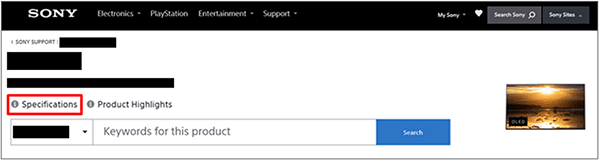
Informazioni sulle specifiche sono disponibili sul sito Web di assistenza Sony:
Consultare la pagina del prodotto del Monitor LCD/Display LCD e fare riferimento alle Specifiche. Per ulteriori informazioni sul sito Web di assistenza, consultare la pagina Sito di assistenza.
Nota
- Una pagina Specifiche potrebbe non essere disponibile a seconda del modello. In questi casi, fare riferimento alla Guida di riferimento.
[30] AltroSpecificheFormati audio
HDMI IN 1/2/3/4
In modalità eARC (Enhanced Audio Return Channel)
- PCM lineare 7.1 canali: 32/44,1/48/88,2/96/176,4/192 kHz
- Dolby Audio
- Dolby Atmos
- DTS
- DTS Express
- DTS-HD Master Audio
- DTS-HD High Resolution Audio
- DTS:X
Eccetto modalità eARC
- PCM lineare 7.1 canali: 32/44,1/48/88,2/96/176,4/192 kHz
- Dolby Audio
- Dolby Atmos
- DTS
- DTS Express
- DTS-HD Master Audio
- DTS-HD High Resolution Audio
- DTS:X
eARC/ARC (Enhanced Audio Return Channel/Audio Return Channel) (solo HDMI IN 3)
In modalità eARC
- PCM lineare 7.1 canali: 32/44,1/48/88,2/96/176,4/192 kHz
- Dolby Audio
- Dolby Atmos
- DTS
- DTS-HD Master Audio
- DTS-HD High Resolution Audio
- DTS:X
In modalità ARC
- PCM lineare a due canali: 48 kHz 16 bits
- Dolby Audio
- Dolby Atmos
- DTS
[31] AltroInformazioni sui marchi
-
Wi-Fi®, Wi-Fi Alliance®, Wi-Fi CERTIFIED™ e Wi-Fi CERTIFIED 6® sono marchi di fabbrica o marchi di fabbrica registrati di Wi-Fi Alliance.
-
Il logo Wi-Fi CERTIFIED™ e il logo Wi-Fi CERTIFIED 6® sono marchi di fabbrica registrati di Wi-Fi Alliance.

-
Manufactured under license from DTS, Inc. and/or its affiliates. For patents, see https://xperi.com/dts-patents/. DTS, the DTS logo, DTS:X, the DTS:X logo, Virtual:X, and the DTS Virtual:X logo are trademarks or registered trademarks of DTS, Inc. and/or its affiliates in the U.S. and/or other countries. © DTS, Inc. and/or its affiliates. All rights reserved.
-
Apple, Apple Home, AirPlay e HomeKit sono marchi di Apple Inc. registrati negli Stati Uniti e in altri paesi e aree geografiche.
Per usare AirPlay e Apple HomeKit con questo prodotto, si consiglia di utilizzare la versione più recente di iOS, iPadOS o macOS.

-
Coperto da una o più rivendicazioni dei brevetti HEVC elencati all’indirizzo patentlist.accessadvance.com.
-
Tutti gli altri marchi di fabbrica sono di proprietà delle rispettive aziende.
Nota
- La disponibilità di ogni servizio dipende dal paese e dall’area geografica.