
Pradžia
Apie Žinynas
Montavimas
Gnybto prijungimas
Kaip įsižiebia šviesos diodai?
Nuotolinio valdymo pultas
LCD monitoriaus / LCD ekrano naudojimas su kitais įrenginiais
„Bluetooth“ įrenginio prijungimas (pvz., „Bluetooth“ ausinės)
Prijungimas prie tinklo
Prisijungimas prie tinklo LAN kabeliu
Prisijungimas prie tinklo naudojant „Wi-Fi“
„Pro“ režimas
Nustatymai
„Greitieji nustatymai“ naudojimas
„„Eco“ valdymo skydelis“ naudojimas
Įvestys
Rodymas ir garsas
Tinklas ir internetas
Privatumas
Programos
Sistema
Pritaikomumas
Nuotolinis valdymas ir priedai
Galimi nustatymai
„Pro“ nustatymai
Valdymo funkcijos
Programinė įranga
HTML5 programėlė
RS-232C
IP
Trikčių šalinimas
Iš naujo nustatykite (paleiskite) LCD monitorių / LCD ekraną
Kita
Palaikymo svetainė
Gamyklinių duomenų atkūrimas
Techninė informacija
Informacija apie prekės ženklą
[1] PradžiaApie Žinynas
Šiame Žinynas aiškinama, kaip naudoti šį LCD monitorių / LCD ekraną. Be to, informacijos galite ieškoti dokumente Nustatymo vadovas, kur pateikiama LCD monitoriaus / LCD ekrano montavimo aprašymų, ir dokumente Trumpasis vadovas, kur pateikiama šio LCD monitoriaus / LCD ekrano informacijos, pvz., techninių duomenų ir informacijos apie tvirtinimą prie sienos.
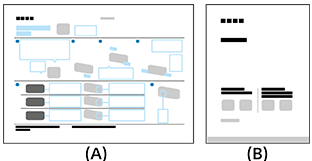
(A) Nustatymo vadovas
(B) Trumpasis vadovas
[2] PradžiaMontavimas
Informaciją apie montavimą, gnybtus ir tvirtinimą prie sienos rasite išspausdintose instrukcijose, pateiktose su LCD monitoriumi / LCD ekranu.
Instrukcijas rasite palaikymo svetainėje.
[3] PradžiaGnybto prijungimas
Galimi gnybtai ir jungčių tipai ar formos priklauso nuo LCD monitoriaus / LCD ekrano.
| Gnybto etiketė | Aprašymas |
|---|---|
|
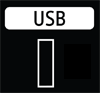
USB Prijungiamas prie skaitmeninio fotoaparato / vaizdo kameros / USB laikmenos. Pastaba
|
|
Jungiama prie ausinių lizdo, kad galėtumėte klausytis garso iš LCD monitoriaus / LCD ekrano. Pastaba
|
|
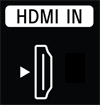
HDMI IN Jungiama prie HDMI įrenginio / kompiuterio. HDMI sąsaja gali perduoti skaitmeninius vaizdus ir garsą per vieną kabelį. Norėdami žiūrėti aukštos kokybės 4K turinį, prijunkite Premium High Speed HDMI™ Cable(s) ir laikykitės ekrane rodomų instrukcijų, kad nustatytumėte HDMI IN prievado [HDMI signalo formatas]. (suderinamas su HDCP 2.3) |
|
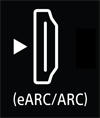
HDMI IN (eARC/ARC) Jungiama prie garso sistemos su eARC / ARC / HDMI įrenginiu. Norėdami prijungti eARC (Enhanced Audio Return Channel) arba ARC (Audio Return Channel) palaikančią garso sistemą, prijunkite prie LCD monitoriaus / LCD ekrano HDMI prievado, pažymėto „eARC / ARC“. Ši funkcija persiunčia garsą į garso sistemą, palaikančią eARC/ARC per HDMI kabelį. Naudokite HDMI kabelį su eternetu garo sistemai su eARC sujungti. PatarimasPriklausomai nuo modelio, šalia HDMI įvesties gnybto gali būti trys apčiuopiami taškai. Įrengiant naudokite juos kaip orientyrą. |
|
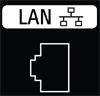
LAN Jungiama prie maršruto parinktuvo. |
|
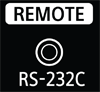
REMOTE RS-232C Jungiama prie namų valdiklio. Terminalas nuosekliajam ryšiui. Jei reikia išsamios informacijos, žr. „RS-232C“.
|



[4] PradžiaKaip įsižiebia šviesos diodai?

(A) Veikimo atsakas šviesos diodas (LCD monitoriaus / LCD ekrano kairėje pusėje.)
Veikimo atsakas šviesos diodas
-
Pradeda šviesti baltai
- Kai LCD monitorius / LCD ekranas įsijungia.
- Kai gaunami signalai iš nuotolinio valdymo pulto.
-
Lėtai mirksi baltai
- Kai atnaujinama programinė įranga naudojant USB atminties laikmena.
- Paspaudus mygtuką, esantį ant nuotolinio valdymo pulto Maitinimas, įjungiamas LCD monitorius / LCD ekranas.
Norint išjungti baltą veikimo atsako šviesos diodą
- Paspauskite nuotolinio valdymo pulto mygtuką OPTIONS, tada pasirinkite [Nustatymai], [Sistema], [LED indikatorius] ir išjunkite [Veikimo atsakas].
Nuotolinio valdymo pultas
Kartu parduodamas nuotolinio valdymo pultas, taip pat mygtukų išdėstymas ir mygtukų pavadinimai skiriasi, priklausomai nuo turimo modelio, šalies ar regiono.
Viršutiniai nuotolinio valdymo pulto mygtukai
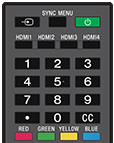
 (įvesties pasirinkimas)
Įjunkite ekrane ir pasirinkite įvesties šaltinį, ir pan.
SYNC MENU
Atidarykite „BRAVIA Sync“ meniu.
 (Maitinimas)
Įjungia arba perjungia į budėjimo / budėjimo tinkle režimą.
HDMI 1/2/3/4
Perjunkite į HDMI įvestį.
Skaitinis mygtukas /・(taškas)
Naudokite su mygtukais 0–9, kad pasirinktumėte skaitmeninius kanalus.
CC
Įjunkite arba išjunkite subtitrus (jei tokia funkcija yra).
Spalviniai mygtukai
Konkrečiu metu atlikite atitinkamas funkcijas.
Apatiniai nuotolinio valdymo pulto mygtukai
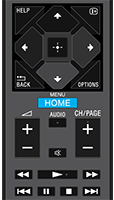
HELP
Ekrane įjunkite „Žinyno meniu“.
 (informacijos / teksto parodymas)
Ekrane įjunkite informaciją.
 /BACK
/BACK
Grįžkite į ankstesnį ekraną.
OPTIONS
Rodomas funkcijų, kurias galima naudoti tuo metu, sąrašas.
 (į viršų) /
  (žemyn) /
  (kairėn) /
  (dešinėn) /
  (įvesti) (naršymas keturkrypčiu valdikliu)
Naršymas ir pasirinkimas ekraniniame meniu.
HOME/MENU
Įjunkite „Namų meniu“.
 +/- (Garsas)
Nustatykite garsą.
AUDIO
Šiuo metu žiūrimai programai pasirinkite daugiakalbio šaltinio garsą arba dvejopą garsą (priklausomai nuo programos šaltinio).
 (nutildyti)
Išjunkite garsą. Dar kartą paspauskite, kad įjungtumėte garsą.
Patarimas
- Pritaikymo neįgaliesiems sparčiąją funkciją galima įjungti ir išjungti paspaudus ir 3 sekundes palaikius (nutildyti).
CH/PAGE +/-
Paspauskite, kad pakeistumėte kanalą arba puslapį.
 (greitas sukimas atgal) /
  (paleidimas) /
  (greitas sukimas pirmyn) /
  (ankstesnio paieška) /
  (pristabdymas) /
  (sustabdymas) /
  (kito paieška)
Valdykite medijos turinį LCD monitoriuje / LCD ekrane ir prijungtuose su BRAVIA Sync suderinamuose įrenginiuose.
[6] LCD monitoriaus / LCD ekrano naudojimas su kitais įrenginiais„Bluetooth“ įrenginio prijungimas (pvz., „Bluetooth“ ausinės)
LCD monitoriaus / LCD ekrano susiejimas su „Bluetooth“ įrenginiu
-
Įjunkite „Bluetooth“ įrenginį, pvz., „Bluetooth“ ausines, ir nustatykite suporavimo režimą.
Norėdami nustatyti „Bluetooth“ įrenginio susiejimo režimą, žr. įrenginio naudojimo instrukciją.
-
Paspauskite nuotolinio valdymo pulto mygtuką OPTIONS, tada pasirinkite [Nustatymai], [Nuotolinis valdymas ir priedai], [Susieti priedą], kad LCD monitorių / LCD ekraną nustatytumėte susiejimo režimu.
Bus parodyti galimi „Bluetooth“ įrenginiai.
-
Pasirinkite norimą įrenginį, tada vykdykite ekrane pateikiamus nurodymus.
Jei būsite paraginti įvesti slaptažodį, žr. įrenginio naudojimo instrukciją.
Baigus sieti, įrenginys prisijungia prie LCD monitoriaus / LCD ekrano.
Patarimas
-
Norėdami vienu metu išvesti garsą iš LCD monitoriaus / LCD ekrano garsiakalbių ir „Bluetooth“ ausinių arba garsiakalbių, paspauskite nuotolinio valdymo pulto mygtuką OPTIONS ir pasirinkite [Garso išvestis], kai „Bluetooth“ ausinės arba garsiakalbiai yra susieti. Tada iš rodomų elementų nustatykite šias funkcijas.
- Parinkčiai [Garsiakalbiai] pasirinkite [Integruoti garsiakalbiai].
- Parinkčiai [„Bluetooth“ įrenginys] pasirinkite susietą „Bluetooth“ įrenginį, iš kurio norite išvesti garsą.
Pastaba
- Kai garsas vienu metu išvedamas iš LCD monitoriaus / LCD ekrano garsiakalbių ir „Bluetooth“ ausinių arba garsiakalbių, [Balso priartinimas] nebus.
Susieto „Bluetooth“ įrenginio prijungimas
-
Paspauskite nuotolinio valdymo pulto mygtuką OPTIONS, tada pasirinkite [Nustatymai], [Nuotolinis valdymas ir priedai].
-
Pasirinkite susietą, tačiau neprijungtą įrenginį.
-
Pasirinkite [Susieti].
Pastaba
- Kai pailgasis garsiakalbis ir LCD monitorius / LCD ekranas sujungti „Bluetooth“ ryšiu, prie LCD monitoriaus / LCD ekrano prijunkite išorinį įvesties įrenginį, pavyzdžiui, „Blu-ray“ / DVD rašytuvą.
[7] Prijungimas prie tinkloPrisijungimas prie tinklo LAN kabeliu
Laidinis LAN ryšys leidžia pasiekti internetą ir namų tinklą.
Būtinai prisijunkite prie interneto arba namų tinklo naudodami maršruto parinktuvą.
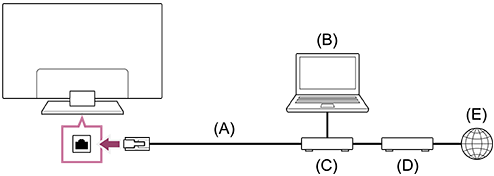
(A) LAN kabelis
(B) Kompiuteris
(C) Maršruto parinktuvas
(D) Modemas
(E) Internetas
-
Nustatykite LAN maršruto parinktuvą.
Jei reikia išsamios informacijos, žr. LAN maršruto parinktuvo instrukciją arba kreipkitės į tinklą įdiegusį asmenį (tinklo administratorių).
Pastaba
- Saugumo sumetimais primygtinai rekomenduojama prijungti LCD monitorių / LCD ekraną prie interneto naudojant maršruto parinktuvą / modemą su maršruto parinktuvo funkcija. LCD monitorių / LCD ekraną prijungus prie interneto tiesiogiai jūsų LCD monitoriui / LCD ekranui gali kilti saugumo grėsmė, pavyzdžiui, gali būti išgautas arba suklastotas turinys ar asmeninė informacija.
Kreipkitės į savo paslaugų teikėją arba tinklo administratorių, kad patikrintumėte, ar tinklas turi maršruto parinktuvo funkciją. - Būtini tinklo nustatymai gali skirtis atsižvelgiant į interneto paslaugų teikėją ar maršruto parinktuvą. Daugiau informacijos ieškokite instrukcijose, kurias pateikė interneto paslaugų teikėjas, arba instrukcijose, kurias gavote su maršruto parinktuvu. Taip pat galite kreiptis į tinklą įdiegusį asmenį (tinklo administratorių).
- Ryšio greitis gali skirtis, priklausomai nuo tinklo darbinės aplinkos. Ryšio greitis ir kokybė negarantuojama.
[8] Prijungimas prie tinkloPrisijungimas prie tinklo naudojant „Wi-Fi“
Dėl integruoto belaidžio LAN įrenginio galima pasiekti internetą ir išnaudoti belaidžio tinklo pranašumus.
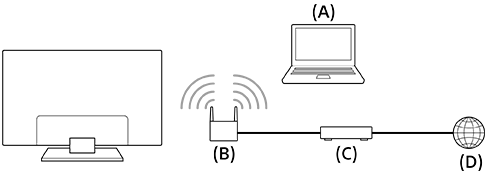
(A) Kompiuteris
(B) Belaidžio ryšio maršruto parinktuvas
(C) Modemas
(D) Internetas
-
Nustatykite belaidžio ryšio maršruto parinktuvą.
Jei reikia išsamios informacijos, žr. belaidžio ryšio maršruto parinktuvo instrukciją arba kreipkitės į tinklą įdiegusį asmenį (tinklo administratorių).
-
Paspauskite nuotolinio valdymo pulto mygtuką OPTIONS, tada pasirinkite [Nustatymai], [Tinklas ir internetas].
- Pasirinkite tinklą, prie kurio norite prisijungti, bei nustatykite slaptažodį.
Integruoto belaidžio LAN išjungimas
-
Norėdami išjungti [Wi-Fi], spustelėkite nuotolinio valdymo pulto mygtuką OPTIONS, tada pasirinkite [Nustatymai], [Tinklas ir internetas], [Wi-Fi].
Patarimas
- Kaip sklandžiai priimti srautu siunčiamą vaizdo įrašą:
- Jei galite, pakeiskite belaidžio ryšio maršruto parinktuvo nuostatą į tokį didelės spartos tinklo standartą kaip 802.11n, 802.11ac arba 802.11ax.
Jei reikia išsamios informacijos, kaip pakeisti nustatymą, žr. belaidžio ryšio maršruto parinktuvo naudojimo instrukciją arba kreipkitės į tinklą įdiegusį asmenį (tinklo administratorių). - Jei anksčiau pateiktas patarimas nepadės, pakeiskite belaidžio ryšio maršruto parinktuvo nustatymo vertę į 5 GHz, kuri gali pagerinti vaizdo srautinio siuntimo kokybę.
- Atsižvelgiant į regioną / šalį, 5 GHz dažnių juosta gali būti nepalaikoma. Jei 5 GHz dažnių juosta nepalaikoma, LCD monitorių / LCD ekraną galima prijungti prie belaidžio ryšio maršruto parinktuvo tik naudojant 2,4 GHz dažnių juostą.
- Jei galite, pakeiskite belaidžio ryšio maršruto parinktuvo nuostatą į tokį didelės spartos tinklo standartą kaip 802.11n, 802.11ac arba 802.11ax.
Pastaba
- Saugumo sumetimais primygtinai rekomenduojama prijungti LCD monitorių / LCD ekraną prie interneto naudojant maršruto parinktuvą / modemą su maršruto parinktuvo funkcija. LCD monitorių / LCD ekraną prijungus prie interneto tiesiogiai jūsų LCD monitoriui / LCD ekranui gali kilti saugumo grėsmė, pavyzdžiui, gali būti išgautas arba suklastotas turinys ar asmeninė informacija.
Kreipkitės į savo paslaugų teikėją arba tinklo administratorių, kad patikrintumėte, ar tinklas turi maršruto parinktuvo funkciją. - Būtini tinklo nustatymai gali skirtis atsižvelgiant į interneto paslaugų teikėją ar maršruto parinktuvą. Daugiau informacijos ieškokite instrukcijose, kurias pateikė interneto paslaugų teikėjas, arba instrukcijose, kurias gavote su maršruto parinktuvu. Taip pat galite kreiptis į tinklą įdiegusį asmenį (tinklo administratorių).
- Jei slaptažodžio įvedimo ekrane pasirinksite parinktį [Rodyti slaptažodį], kiti asmenys galės matyti jūsų slaptažodį.
„Pro“ režimas
Naudodami [„Pro“ režimas], profesionaliam naudojimui galite naudoti įvairias papildomas funkcijas. Čia pateikta informacija kaip esamą režimą pakeisti į [„Pro“ režimas] ir kaip naudoti įprastas [„Pro“ režimas] funkcijas.
Režimai
Įprastas režimas: Tai yra konfigūruoti [Nustatymai], [„Pro“ nustatymai] ir diegti programinę įrangą skirtas režimas.
„Pro“ režimas: Tai yra profesionaliam naudojimui skirtas darbo režimas, kuriuo ekranui veikiant galite naudoti [„Pro“ režimas] funkcijas.
Kaip pakeisti režimą
Kai LCD monitoriaus / LCD ekrano režimas yra Įprastas režimas
Eikite į [Namai] → [„Pro“ nustatymai], tada pasirinkite [Paleisti režimą „Pro“].
Kai LCD monitoriaus / LCD ekrano režimas yra „Pro“ režimas
Įprastai, kai LCD monitorius/LCD ekranas veikia „Pro“ režimas režimu, [„Pro“ nustatymai] režimo keisti negalima. Jei norite pakeisti režimą veikiant [„Pro“ nustatymai] režimu, eikite [„Pro“ nustatymai] → [Programos] ir nustatykite [„Pro“ nustatymai] į [Įjungti] veikiant Įprastas režimas.
[10] Nustatymai„Greitieji nustatymai“ naudojimas
Jei paspausite nuotolinio valdymo pulto mygtuką OPTIONS, galėsite greitai pasiekti tokias funkcijas, kaip [Vaizdas ir garsas], [Turinio tipas], [Vaizdo režimas], [Miego laikmatis] ir [Išjungti vaizdą] dabartiniame ekrane, ir tokius nustatymus, kaip [Garsiakalbiai], priklausomai nuo prijungtų įrenginių. Jūs taip pat galite atverti [Nustatymai] iš [Greitieji nustatymai].
Pastaba
- LCD monitoriaus/LCD ekrano nustatymuose rodomi meniu priklauso nuo turimo modelio, regiono ir šalies.

- Nuotolinio valdymo pulte paspauskite mygtuką OPTIONS.
- Perkelkite židinį ir pakeiskite nustatymą arba pasirinkite jį.
Rodomų nustatymų keitimas
- Nuotolinio valdymo pulte paspauskite mygtuką OPTIONS.
- Perkelkite židinį kairėn arba dešinėn ir pasirinkite
 (Redaguoti).
 - Pasirinkite norimą nustatymą.
- Pasirinkite [Uždaryti].
Patarimas
- Norėdami pakeisti tvarką arba paslėpti rodomą elementą, pažymėję tą elementą paspauskite nuotolinio valdymo pulto mygtuką (įvesti) – bus parodyta [Perkelti] ir [Slėpti]. Pasirinkę [Perkelti], naudokite nuotolinio valdymo pulto pasirinktis (kairėn) / (dešinėn), kad elementą galėtumėte perkelti į norimą vietą, tada paspauskite nuotolinio valdymo pulto mygtuką (įvesti).
- Greitieji nustatymai pasirinkę [BRAVIA pranešimai], galite patikrinti, ar yra pranešimų, pavyzdžiui, dėl programinės įrangos atnaujinimo.
[11] Nustatymai„„Eco“ valdymo skydelis“ naudojimas
Galite sukonfigūruoti įvairius nustatymus, kad sumažintumėte energijos suvartojimą, pavyzdžiui, Energijos taupymas.
Nustatydami funkcijas taip pat galite patikrinti jų aprašymus.
Pastaba
- LCD monitoriaus/LCD ekrano nustatymuose rodomi meniu priklauso nuo turimo modelio, regiono ir šalies.
-
Paspauskite nuotolinio valdymo pulto mygtuką OPTIONS ir pasirinkite [„Eco“ valdymo skydelis].
-
Rodomame meniu perkelkite įvesties vietą į kairę arba į dešinę ir pasirinkite norimą nustatymą.

[12] NustatymaiĮvestys
Terminalų skaičius skiriasi atsižvelgiant į jūsų modelį. Išsamios informacijos ieškokite kiekvieno modelio specifikacijų sąraše.
Galite peržiūrėti informaciją apie HDMI įvestį, pervadinti ir nustatyti signalo formatą.
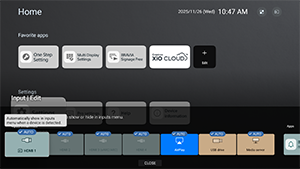
[Išorinės įvestys]
Galite nurodyti HDMI įvesties pavadinimą ir peržiūrėti/paslėpti nuotolinio valdymo pultu valdant [Input select] ekrane rodomą informaciją. Jei pasirinksite išjungti, kai konkretus įrenginys visada prijungtas, naudotojas negalės perjungti.
[„BRAVIA Sync“ nustatymai]
Įjungdami/išjungdami nuotolinio valdymo pulto maitinimą, taip pat galite įjungti/išjungti HDMI jungtimi prijungto „Sony“ „BRAVIA Sync“ įrenginio maitinimą.
Apie „BRAVIA Sync“

„BRAVIA Sync“ – tai „Sony“ įrenginių susiejimo funkcija, leidžianti valdyti HDMI jungtimi prijungtus įrenginius LCD monitoriaus/LCD ekrano nuotolinio valdymo pultu.
Funkcija suderinama su įrenginiais, pažymėtais nurodytu logotipu, pvz., „Blu-Ray“ imtuvai ir garso sistemos.
[HDMI signalo formatas]
Ekranas turi kelis HDMI įvesties lizdus. Toliau nurodytu nustatymu galite nustatyti vaizdo signalo formatą.
[HDMI 1] / [HDMI 2] / [HDMI 3 (eARC/ARC)] / [HDMI 4]
Galimi du pasirinkimai. [Standartinis formatas] teikia pirmenybę susietajam įrenginiui, o [Pagerintas formatas] teikia pirmenybę 4K ekrano vaizdą palaikančių įrenginių vaizdo kokybei.
Pastaba
- 4K 100/120 Hz ekrano vaizdo palaikymas priklauso nuo jūsų modelio, regiono ar šalies.
- Naudojant „Pagerintas formatas“, vaizdas ir garsas gali būti išvedami netinkamai. Tokiu atveju prijunkite įrenginį prie HDMI IN, nustatyto [Standartinis formatas], arba pakeiskite HDMI signalo formatą HDMI IN į [Standartinis formatas].
- „Pagerintas formatas“ nustatykite tik tada, kai naudojate funkciją palaikančius įrenginius.
- Kai peržiūrite aukštos kokybės 4K vaizdą, naudokite 18 Gb/s spartą palaikantį „Premium High Speed HDMI™ Cable(s)“ kabelį. Informacijos apie 18 Gb/s greitį palaikantį „Premium High Speed HDMI™ Cable(s)“ ieškokite kabelio techniniuose duomenyse.
- Norint rodyti 4K 100/120 Hz vaizdą, reikalingas Ultra High Speed HDMI™ Cable, palaikantis 48 Gbps. Ar kabelis palaiko 48 Gbps, žiūrėkite kabelio techninius duomenis.
[13] NustatymaiRodymas ir garsas
[Vaizdas ir garsas]
Atsižvelgdami į programą, galite nustatyti ekrano vaizdo kokybę, pasirinkti garso išvesties garsiakalbius ir reguliuoti garso kokybę.
- Paspauskite nuotolinio valdymo pulto mygtuką OPTIONS ir pasirinkite [Vaizdas ir garsas].
Pastaba
- LCD monitoriaus/LCD ekrano nustatymuose rodomi meniu priklauso nuo turimo modelio, regiono ir šalies.
[Turinio tipas]
Pasirinkite [Vaizdo įrašai/Nuotraukos], [Žaidimas] arba [AK], kad pritaikytumėte jūsų programai tinkančią vaizdo ir garso kokybę. Nustatę savo programą, reguliuokite toliau nurodytus vaizdo ir garso kokybės nustatymus.
[Vaizdas]
Galite koreguoti LCD monitoriaus/LCD ekrano ekrano nustatymus, pvz., spalvą ar skaistį, ir nustatyti geresnę vaizdo kokybę arba norimą ekrano dydį.
[Garsas (***)]
Galite koreguoti LCD monitoriaus/LCD ekrano garsą, kad gautumėte optimalią garso kokybę ir tobulo garso režimą.
Išsamūs vaizdo nustatymai
[Vaizdo režimas]
Galite pasirinkti vieną iš toliau nurodytų vaizdo kokybės režimų. Šis nustatymas pasiekiamas tik tada, kai [Vaizdo įrašai/Nuotraukos] pasirinkta parinkčiai [Turinio tipas].
- [Standartinis] Vaizdo kokybė skirta kasdieniam naudojimui.
- [Specializuota] Pabrėžia tikslų originalaus signalo atkūrimą.
- [Fotografijos] Vaizdo kokybė skirta nuotraukų peržiūrai.
[Ryškumas]
Galite reguliuoti skaistį, kontrastą, spalvų tonų korekciją, juodos spalvos tamsumą, juodos spalvos sričių korekciją ir automatinės kontrasto korekcijos intensyvumą.
Spalvingumas
Koreguoti spalvų grynio lygį ir atspalvį.
-
Pažangusis spalvų koregavimas (***)
Galite nustatyti šiuos dalykus.
-
Išplėst. spalvinė gama: Pagrindinė
Tiksliai nustatyti kiekvienos spalvos temperatūrą.
-
Išplėst. spalvinė gama: Daugiataškė (***p)
Profesionalaus kalibratoriaus nustatymai. Kai koreguojate, rekomenduojame naudoti spalvos analizatorių.
-
Kiekvienos spalvos koregavimas
Kiekvienai spalvai nustatykite atspalvį, grynį ir šviesumą.
-
Aiškumas
Koreguoti vaizdo aiškumą ir sumažinti šiurkštumą.
Judesys
Galite nustatyti šiuos dalykus.
-
Motionflow
Patobulina judančius vaizdus. Padidinamas vaizdo kadrų skaičius, kad vaizdo įrašai būtų rodomi sklandžiai. Pasirinkę [Pasirinktinis], galėsite nustatyti [Tolygumas (kamera)], [Tolygumas (filmas)] ir [Aiškumas].
-
Filmo režimas
Optimizuoja vaizdo kokybę atsižvelgiant į vaizdo turinį, pvz., filmus ir kompiuterinę grafiką. Sklandžiai atkuriamas nufilmuotų vaizdų, pvz., filmų, judesys (vaizdų, įrašytų 24 kadrų per sekundę dažniu).
-
Judesio vaizdų susiliejimo sumažinimas
Reguliuojama panašiai kaip [Aiškumas] dalyje [Motionflow].
Pastaba
- Kai parametrui [Turinio tipas] nustatyta parinktis [Žaidimas], [Judesio vaizdų susiliejimo sumažinimas] yra įjungtas, o [Motionflow] ir [Filmo režimas] išjungti.
ESAMOS ĮVESTIES AR PROGRAMĖLĖS NUSTATYMAI
Spalvų spektras
Pakeiskite spalvų atkūrimo diapazoną.
[HDR režimas]
Atsižvelgdami į aplinkos sąlygas, galite nustatyti HDR (didelio dinaminio diapazono) režimą. Įprastomis sąlygomis, rekomenduojame šį nustatymą palikti [Auto].
Išsamūs garso (integruotųjų garsiakalbių) nustatymai
-
Erdvinis garsas
Faktiškai atgaminamas tikroviškas erdvinis garsas.
-
Erdvinio garso efektas
Pakoreguojamas erdvinio garso efektas.
-
Balso priartinimas
Akcentuojamas balsas.
Rodoma, kai parametrui [Papildomas apdorojimas] nustatyta parinktis [Standartinis].
Kai įjungta [Balso priartinimas] ir pasirinkta vienu metu išvesti garsą iš LCD monitoriaus/LCD ekrano garsiakalbių ir „Bluetooth“ ausinių arba garsiakalbių, [Balso priartinimas] bus išjungta automatiškai. Jei vienu metu išvedamas garsas sustabdomas, [Balso priartinimas] bus vėl įjungta.
-
Glodintuvas
Pakoreguojamas garsas pagal skirtingus dažnius.
-
Atkurti
Visi garso nustatymai grąžinami į gamyklinius numatytuosius.
GARSUMO NUSTATYMAI
-
Balansas
Pakoreguokite garsiakalbio balansą.
-
Išplėstinis automatinis garso reguliavimas
Palaikomas nuoseklus visų programų ir įvesčių garso lygis.
-
„Dolby AC-4“ dialogo lygis
Reguliuoja „Dolby AC 4“ signalo dinaminį diapazoną.
Dinaminio diapazono nustatymai
Galite keisti toliau išvardytus nustatymus.
-
Dinaminis diapazonas
Kompensuoja garso lygio skirtumą tarp įvesties šaltinių („Dolby Digital audio“ ir „HE AAC audio“).
Rodoma tik tada, kai [Įvestys] yra HDMI arba per [Medijos Leistuvas] atkūrimą.
-
DTS dinaminis diapazonas
Reguliuoja DTS signalo dinaminį diapazoną.
Bendra
Galite keisti toliau išvardytus nustatymus.
-
Papildomas apdorojimas
Pasirinkite [Standartinis] (Sony), pagal „Dolby“ technologiją apdorotą garsą arba pagal DTS technologiją apdorotą garsą.
[Adjust only for HDMI 1]
Įjunkite šį nustatymą, kad nustatytumėte HDMI 1 vaizdo ir garso kokybę.
Kai yra [Įjungta], vaizdo ir garso kokybė pritaikoma pagal šiuo metu pasirinktą vaizdo įvestį arba programą. Kai [Išjungta], vaizdo ir garso kokybė pritaikoma visoms įvestims ir programoms.
Pirmenybė HDMI signalo informacijai
Automatiškai nustato turinio tipą pagal HDMI signale esančią turinio tipo informaciją. Jei nenustatomas automatiškai, nustatykite šią parinktį į [Išjungta].
[Garso išvestis]
[Garsiakalbiai]
Parenkama garso išvesties vieta – įrenginio garsiakalbiai arba garso sistema.
[Garso sistemos nustatymai]
Galima konfigūruoti įvairius HDMI jungtimi prijungtos „Sony“ garso sistemos sinchronizavimo nustatymus.
-
Acoustic Center Sync
LCD monitoriaus/LCD ekrano garsiakalbius naudokite kaip namų kino teatro sistemos centrinį garsiakalbį.
-
Garso sistemos pirmenybė
Kai įjungta, įjungus LCD monitorių/LCD ekraną, šis nustatymas automatiškai perjungia garso išvestį į su „BRAVIA Sync“ suderinamą garso sistemą.
-
Sinchr. su garsu / vaizdu
Sureguliuoja išvesties laiką, kad sumažintų vėlavimą tarp vaizdo ir garso, kai naudojamos tam tikros per HDMI prijungtos garso sistemos.
-
Skaitmeninė garso išvestis
Sukonfigūruokite išvedimo būdą, kai išvedamas skaitmeninis garsas. Šis nustatymas rodomas tik tuo atveju, jei parinktis [Garsiakalbiai] nustatyta ties [Garso sistema].
Patarimas
- Mažiau suprastėjęs garsas ir mažiau triukšmo perduodant signalą, o garso kokybė aukštesnė, palyginti su analoginėmis jungtimis.
-
„eARC“ nustatymai
Pasirinkus [Auto], aukštos kokybės garsas išvedamas, kai eARC palaikantis įrenginys prijungiamas prie HDMI prievado, pažymėto kaip „eARC/ARC“.
eARC yra patobulinta ARC versija, reiškianti Enhanced Audio Return Channel (patobulintas garso grįžtamasis kanalas). Prijungę eARC palaikantį įrenginį, be garso formatų, kuriuos palaikė ARC, galite mėgautis nesuglaudintais, aukštos kokybės garso formatais ir naujesniais garso apsupties formatais.
LCD monitoriui/LCD ekranui ir eARC palaikomam įrenginiui prijungti naudokite eARC palaikantį HDMI kabelį*.
* Rekomenduojama naudoti patvirtintą Premium High Speed HDMI™ Cable(s).
„Bluetooth“ įrenginio nustatymai
Įrenginių, prijungtų „Bluetooth“ ryšiu, nustatymai.
-
Sinchr. su garsu / vaizdu
Naudojant „Bluetooth“ garso įrenginį (palaikomas A2DP), išvesties laikas reguliuojamas taip, kad vaizdo ir garso perdavimo vėlavimas būtų kuo mažesnis.
-
„Bluetooth“ nustatymai
Įjungiamas / išjungiamas „Bluetooth“.
-
3D erdvinio garso įrenginio nustatymai
Faktiškai atgaminamas tikroviškas erdvinis garsas.
[Optinės skaitmeninės garso išvesties garsumo nuostatos]
Galite reguliuoti optinės skaitmeninės garso išvesties išvedimo nustatymus ir lygį bei skaitmeninio garso formatus kaip PCM ir perdavimas.
-
Optinė skaitmeninė garso išvestis
Išveda garso signalą į įrenginį, prijungtą prie optinės skaitmeninės garso išvesties terminalo.
-
Skaitmeninė garso išvestis
Sukonfigūruokite išvedimo būdą, kai išvedamas skaitmeninis garsas. Šis nustatymas rodomas tik tuo atveju, jei parinktis [Garsiakalbiai] nustatyta ties [Garso sistema].
Pasirinkite [Skaitmeninė garso išvestis] iš toliau nurodytų parinkčių.
-
[Auto]
Išveda suglaudintą garsą.
-
[Pirmenybė perėjimo režimui]
Automatiškai aptinka garso signalą ir garso išvesties įrenginio būseną ir atlieka perdavimo išvestį. Kai įjungta, garsas išvedamas ir nuotolinio valdymo pultu išjungus maitinimą, o formatas perduodamas nedekoduojant garso.
Pastaba
- Žiūrint HDMI įvestį su eARC, perduodami garso signalai, todėl [Skaitmeninė garso išvestis] nustatymas [Garso sistemos nustatymai] yra išjungtas.
- Sistemos garsas ir balso atsako garsas neišvedami vykstant perdavimo garso išvesčiai.
-
[PCM]
Nustatykite šią parinktį, jei jūsų garso sistema nepalaiko „Dolby Digital“ arba DTS.
-
-
Optinės skaitmeninės garso išvesties garsumas
Reguliuoja skaitmeninės garso išvesties lygį. Taikoma tik PCM garso šaltiniui. PCM garso šaltinio ir suglaudinto garso šaltinio garsumo lygiai skirsis.
[Ambient Optimisation]
Galite koreguoti pageidaujamus vaizdo ir garso kokybės nustatymus pagal LCD monitoriaus/LCD ekrano įrengimo aplinką.
[Automatinis skaisčio lygis]
Įjungia automatinį ekrano reguliavimą pagal aplinkos apšvietimą.
- Paspauskite nuotolinio valdymo pulto mygtuką OPTIONS, tada pasirinkite [Vaizdas ir garsas], [Ambient Optimisation] ir [Papildomi nustatymai].
Automatinis vaizdo / garso kokybės reguliavimas
Automatiškai reguliuoti pagal aplinkos šviesą
Automatiškai optimizuoja vaizdo ryškumą arba spalvą*, nustatant aplinkos šviesos skaistį.
* Spalvos reguliavimas galimas tik suderinamuose modeliuose.
[Automatinė tono kreivė]
Automatiškai reguliuoja šviesumo ir tamsumo pusiausvyrą, kad vaizdas būtų gerai įžiūrimas tamsioje arba gerai apšviestoje patalpoje.
- Paspauskite nuotolinio valdymo pulto mygtuką OPTIONS, tada pasirinkite [Vaizdas ir garsas], [Ambient Optimisation] ir [Papildomi nustatymai].
[Automatiškai reguliuoti pagal žiūrėjimo padėtį] (tik atitinkamuose modeliuose)
Šis nustatymas galimas tik prijungus „BRAVIA Cam“ (parduodama atskirai). Jis optimizuoja vaizdo ir garso kokybę atsižvelgiant į žiūrovo padėtį. Taip pat galimi [Papildomi nustatymai].
[14] NustatymaiTinklas ir internetas
- Paspauskite nuotolinio valdymo pulto mygtuką OPTIONS, tada pasirinkite [Nustatymai], [Tinklas] ir [Tinklas ir internetas] sąrašą.
[Wi-Fi]
Galite įjungti/išjungti integruotą „Wi-Fi“ ir pasirinkti, prie kurių „Wi-Fi“ tinklų norite prisijungti. Taip pat galite pridėti privačius „Wi-Fi“ tinklus, jeigu norite prie tokių prisijungti.
[Scanning always available]
Nustatykite šį nustatymą, kad galėtumėte naudotis „Google“ vietos paslaugomis ir kitomis programėlėmis ir nuskaitytumėte savo tinklą, kai išjungtas „Wi-Fi“.
[ETHERNET]
Sėkmingai prisijungus, rodo tekstą „Connected“ ir MAC adresą.
[Tarpinio serverio nustatymai]
Naudodami tarpinį serverį, nurodykite serverio pavadinimą ir prievado numerį rankiniu būdu.
Pastaba
- HTTP tarpinis serveris taikomas tik žiniatinklio naršyklėms, o ne kitoms programėlėms.
[IP settings]
Galite pasirinkti, kaip gaunamas IP adresas. Naudojant rankinius nustatymus, pasirinkite [Static] ir įveskite teisingą IP adresą. Dabar galite nustatyti DNS serverį. Naudojant automatinius nustatymus, įjunkite [DHCP].
[Tinklo būsena]
Rodo esamą tinklo būseną. Atlikti ryšio diagnostiką galite paspausdami nuotolinio valdymo pulto mygtuką (įvesti).
[Nuotolinių įrenginių parametrai]
Konfigūruokite nustatymus, kad galėtumėte valdyti ekraną per išmaniųjų įrenginių programėles.
[Vietinio tinklo sąranka]
Norėdami reguliuoti ekraną per išorinį įrenginį vietos tinkle, atlikite toliau nurodytus nustatymus.
[Serverio diagnostika]
Diagnozuoja, ar įrenginys gali prisijungti prie serverio vietos tinkle.
[DLNA leistuvas]
Jei įjungta, galite atkurti kituose įrenginiuose vietos tinkle išsaugotus įrašytus duomenis arba muzikos duomenis.
[IP valdymas]
Nustatykite nustatymus, būtinus norint prijungti ekraną ir išorines programas ar programinę įrangą prie to paties tinklo ir jas valdyti naudojant „BRAVIA Professional Display“ API ir protokolus.
Šakninis sertifikatas
Galite peržiūrėti išdavėjo pavadinimą, organizacijos pavardinimą, sertifikatų įstaigą ir šakninio sertifikato SHA256 atspaudą.
Root Certificate Export
Galite eksportuoti šakninį sertifikatą į USB atmintinę.
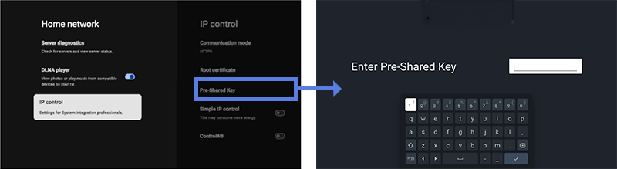
Autentiškumo nustatymas
Ryšio būdas yra HTTPS, o galimas autentifikavimo metodas yra tik išankstinio bendrinimo kodas. Kai įjungta, įsijungia išankstinio bendrinimo kodo nustatymo langas. Nurodykite 16–20 simbolių ilgio kodą.
[Paprastas IP valdymas]
Paprastas IP valdymas yra nemokamas TCP grįstas žemo lygio protokolas. Jei norite jį naudoti, įjunkite jį.
[Control4®]
„BRAVIA Professional Display“ suderinamas su integruotąja valdymo platforma „Control4“, kas leidžia valdyti ekraną ir integruoti jį su kitais „Control4®“ sistemos išmaniųjų namų įrenginiais. Jei norite jį naudoti, įjunkite jį.
[15] NustatymaiPrivatumas
Konfigūruokite įrenginio, paskyros ir programos saugumo nustatymus.
[Location]
Galite konfigūruoti „Google“ vietos paslaugų nustatymus, kad jūsų vieta būtų nustatoma ieškant aplink esančių „Wi-Fi“ tinklų. Taip pat galite peržiūrėti programėles, kurios prašo suteikti prieigą prie jūsų vietos.
[Mikrofonas]
Galite nustatyti, kad visoms arba konkrečioms programėlėms būtų suteikta prieiga prie mikrofono.
[Kamera]
Suteikti prieigą prie kameros visoms arba konkrečioms programėlėms.
[App permissions]
Kiekvienai iš „Google Play“ parduotuvės įdiegtos programėlių galite nustatyti konkrečius prieigos prie LCD monitoriaus/LCD ekrano funkcijų ir informacijos nustatymus.
[Special app access]
Galite nustatyti toliau nurodytus programėlių prieigos prie funkcijų ir informacijos išplėstinius nustatymus.
-
[Energy optimization]
Optimizuokite programėlės elektros suvartojimą.
-
[Usage access]
Suteikia leidimą konkrečioms programėlėms stebėti kitų programėlių naudojimą, dažnį, šaltinį, kalbos nustatymus ir kt.
-
[Notification access]
Suteikia leidimą programėlėms nuskaityti visą pranešimų turinį, tarp kurių būtų ir asmeninė informacija kaip adresatų vardai ir pranešimų tekstas. Programėlės taip pat gali uždaryti pranešimus arba paspausti juose pateikiamus veiksmo mygtukus.
-
[All files access]
Suteikia leidimą konkrečioms programėlėms nuskaityti, koreguoti ir naikinti visus ekrano arba susietos laikmenos failus. Šis nustatymas gali suteikti leidimą prieiti prie failų be aiškios sąveikos su naudotoju.
-
[Display over other apps]
Suteikia leidimą kitų programėlių rodiniui uždengti esamuoju momentu naudojamų kitų programėlių rodinį. Taip kitų programėlių rodinys gali būti sunkiau įžiūrimas, taip pat gali pakisti rodinio išvaizda arba sąveika su juo.
-
[Medijos valdymo programos]
Suteikus leidimą, ši programėlė gali keisti arba naikinti kitų programėlių sukurtus medijos failus neklausiant patvirtinimo. Norėdami naudotis šia funkciją, turite suteikti programėlei specialią prieigą prieigą prie visų failų.
-
[Modify system settings]
Ši funkcija suteikia leidimą keisti rodinio sistemos nustatymus tik konkrečioms programėlėms. Siekiant užtikrinti saugumą, keisti nustatymus gali tik konkrečios jūsų patvirtintos programėlės.
-
[Alarms & reminders]
Galite nurodyti konkrečias programėles ir nustatyti įspėjimus bei laikmatį kai kuriems veiksmams. Šis nustatymas leidžia programėlėms veikti fone, bet taip padidėja energijos sunaudojimas. Išjungus šį leidimą, nustatyti įspėjimai ir veiksmai su laikmačiu nebeveikia.
-
[Turn screen on]
Suteikia leidimą konkrečioms programėlėms kaip įspėjimų arba skambučių programėlės įjungti ekrano rodinį. Tai leidžia programėlėms prireikus įjungti ekrano rodinį be poreikio naudotojui nuspausti įjungimo mygtuką.
Pastaba
Kai rodinys yra sustabdytas, tikslinės programėlės veikimas taip pat gali būti sustabdytas ir rodinys gali neįsijungti.
Kaip išjungti sustabdymo būseną:
https://pro-BRAVIA.sony.net/ja/setup/disable-suspend/

https://pro-BRAVIA.sony.net/ja/setup/disable-suspend/
[Sauga ir apribojimai]
Galite suteikti leidimus diegti „Google Play“ nenaudojamas programėles (pvz., HTML5 programėlės). Įjunkite šį leidimą, jeigu reikia įdiegti „BRAVIA Signage“ (mokama versija) arba tinkintas programėles. Visgi, siekiant užtikrinti saugumą, baigus diegti programėles, patariame išjungti šį nustatymą.
[16] NustatymaiProgramos
Peržiūrėti išsamią neseniai naudotų programėlių informaciją. Pasirinkite [See all apps], kad peržiūrėtumėte visų įdiegtų programėlių sąrašą, jų naudojimo informaciją ir versiją. Apačioje pasirinkite [Show system apps], kad taip pat peržiūrėtumėte sistemos programėles.
Be to, [Nustatymai] → [Privatumas] sąraše ištraukiami [App permissions], [Special app access], ir [Sauga ir apribojimai], kuriuos dabar galite nustatyti.
[17] NustatymaiSistema
Paspauskite nuotolinio valdymo pulto mygtuką OPTIONS, tada pasirinkite [Nustatymai], [Sistema] ir pageidaujamą parinktį.
[Ekrano užsklanda]
Kad ekrane neliktų povaizdžio, galite nustatyti ekrano užsklandos paveikslėlį ir neaktyvumo laiką, po kurio įsijungia šis paveikslėlis.
[Maitinimas ir energija]
Sukonfigūruojamos su energijos taupymu ir LCD monitoriaus/LCD ekrano paleidimu susijusios nuostatos.
[Apie]
Galite peržiūrėti įrenginio pavadinimą ir ekrano veikimo būseną bei „Android TV“ operacinės sistemos informaciją (versiją, saugos pataisas ir kt.). Taip pat galite nustatyti gauti pranešimus apie tinklu diegiamus programinės įrangos naujinius jų išleidimo metu.
[Data ir laikas]
Sukonfigūruojamas dabartinis laikas ir automatinis laikrodžio rodinys.
[Kalba/Language]
Pasirinkite meniu kalbą.
[Klaviatūra]
Konfigūruokite ekraninės klaviatūros nustatymus.
[Saugykla]
Keiskite duomenų saugojimo nustatymus.
[Programuotojo režimas]
Pasirinkite [Enable developer options]. Įjungus, galima koreguoti toliau nurodytus nustatymus.
[Programuotojo režimas] įjungimas
-
Paspauskite nuotolinio valdymo pulto mygtuką OPTIONS ir pasirinkite toliau nurodyta tvarka.
[Nustatymai], [Apie], [Android TV OS build], tada 10 kartų paspauskite nuotolinio valdymo pulto mygtuką
(įvesti).
-
[Išlaikyti įjungtą]
Įkrovimo metu ekranas neišsijungia.
-
[HDCP checking]
Konfigūruokite HDCP patikros elgseną. Pasirinkite vieną iš tolesnių parinkčių:
-
[Never check]
HDCP patikra išjungta.
-
[Check for DRM content only]
Atlieka HDCP patikrą tik DRM technologija saugomam turiniui.
-
[Always check]
Atlieka HDCP patikrą visam turiniui.
-
DERINIMAS
[Bluetooth HCI snoop log]
Įjungia „Bluetooth“ paketų gaudyklę. Pakeitus šį nustatymą, išjunkite (OFF) ir įjunkite (ON) „Bluetooth“ nustatymą.
[OEM unlock]
Leidžia atrakinti paleidyklę. Būtina vykdant pažangias plėtros užduotis, pavyzdžiui, diegiant tinkintą pastoviąją atmintį. Patikrinę savo interneto ryšį, įjunkite originaliosios įrangos (OEM) atblokavimą.
[Picture color mode]
Įjungus, paveikslėlis rodomas sRGB spalvomis.
[USB debugging]
Leidžia atlikti derinimą USB ryšiu naudojant programavimo įrankius kaip „Android Debug Bridge“ (ADB).
[Wireless debugging]
Leidžia atlikti derinimą „Wi-Fi“ tinklu. Programavimo įrankius kaip „Android Debug Bridge“ (ADB) galima naudoti belaidžiu būdu.
[Select mock location app]
Testavimo tikslais nurodykite vietą simuliuojančią programėlę. Konfigūruokite įdiegę programėlę.
[Enable view attribute inspection]
Leidžia programuotojams tikrinti programėlių naudotojo sąsajos elementų atributų informaciją. Naudojama derinimo metu programuojant programėlę.
[Wait for debugger]
Kai įjungta, prieš paleidžiant programėlę, LCD monitorius/LCD ekranas laukia, kol bus prisijungia prie derinimo įrankio. Naudojama derinti procesus iškart po programėlės paleidimo.
[Verify apps over USB]
Kai įjungta, ADB („Android Debug Bridge“)/ADT („Android Development Tools“) įrankiai patikrina, ar įdiegtos programėlės nevykdo kenkėjiškos veiklos.
[Logger buffer sizes]
Nustato atmintinės srities, kur laikinai saugomi įrašai, dydį.
[Store logger data persistently on device]
Pasirinkite, kuriuos įrašus norite išsaugoti visam laikui. [Visi], [All but Radio] arba [Kernel Only].
Tinklas
[Wireless display certification]
Gavus prašymą prisijungti prie tinklo, pasirodo patvirtinimo rodinys.
[Enable Wi-Fi verbose logging]
Padidina „Wi-Fi“ tinklo įrašų kaupimo lygį, kad „Wi-Fi“ pasirinkimo rodinyje būtų rodomas SSID (tinklo pavadinimas) ir RSSI (priimamo signalo stiprumas). Naudojama derinti „Wi-Fi“ ryšio triktis.
[Mobile data always active]
Neišjungia mobiliųjų duomenų net kai prisijungta prie „Wi-Fi“ tinklo.
[Select USB configuration]
Pasirinkite veikimo režimą prijungę USB. Galimi pasirinkimai: [Įkrovimas], [MTP (Media Transfer Protocol)], [PTP (Picture Transfer Protocol)], [RNDIS (USB Ethernet)] arba [MIDI].
ĮVESTIS
[Show taps]
Kai įjungta, jutiklinės įvesties vietoje rodomas apskritimas arba taškas, padedantis tiksliau valdyti ekraną.
[Pointer location]
Kai įjungta, ant ekrano rodoma išsami jutiklinės įvesties informacija kaip lietimo koordinatės ir spaudimas.
VAIZDO PERTEIKIMAS
[Show surface updates]
Kai įjungta, kaskart įkėlus ekraną iš naujo, atnaujinta sritis mirksi.
[Show layout bounds]
Rodo elementų ribas ir kontūrus.
[Force RTL layout direction]
Keičia ekrano išdėstymo kryptį iš dešinės į kairę visomis kalbomis ir visuose regionuose. Naudojama testuoti ekrano išdėstymą naudojant iš dešinės į kairę rašomomis kalbomis kaip arabų ar hebrajų.
[Window animation scale]
Reguliuoja animacijos greitį paleidžiant ir uždarant programėles. Galimi 7 reguliavimo lygiai: [Animation Off] (0×) iki didžiausio 10×.
[Transition animation scale]
Reguliuoja programėlių ekrano perėjimų greitį. Galimi 7 reguliavimo lygiai: [Animation Off] (0×) iki didžiausio 10×.
[Animator duration scale]
Reguliuoja programėlių naudotojo sąsajos elemento greitį. Galimi 7 reguliavimo lygiai: [Animation Off] (0×) iki didžiausio 10×.
[Simulate secondary displays]
Kai įjungta, simuliuoja virtualų išorinį LCD monitoriaus/LCD ekrano rodinį. Leidžia testuoti daugialypio rodinio aplinką fiziškai neprijungus išorinio rodinio.
APARATINĖS ĮRANGOS SPARTINAMAS PERTEIKIMAS
[Show screen updates]
Pažymi atnaujintas sritis perteikiant ekrano vaizdą.
[Show hardware layers updates]
Atnaujinus ekrano vaizdą, rodo naudotojo sąsajos elementus aparatinės įrangos elementus žalia spalva.
[Debug GPU overdraw]
Sritims, kuriose tas pats pikselis atvaizduojamas kelis kartus, suteikia spalvinį žymėjimą.
[Debug non-rectangular clip operations]
Parodo, kur neįprastų geometrinių formų elementai yra uždengti.
[Force 4× MSAA]
„OpenGL ES 2.0“ programėlėse įjungia dauginių pikselio taškų glotninimą.
[Disable HW overlays]
Išjungia aparatinės įrangos vykdomą ekrano sluoksnių perdengimą ir patiki atvaizdavimą GPU.
[Simulate color space]
Imituoja spalvų skyrimo trūkumus tikrinant programėlės išvaizdą.
MEDIJA
[Disable USB audio routing]
Išjungia automatinę pirmenybę USB garso įrenginiams.
GARSAS
[Record Audio]
Įjungia garso įrašymo funkciją derinimo metu.
STEBĖSENA
[Enable strict mode]
Perspėja mirksinčiu ekranu kai pagrindinėje gijoje vykdomos laiką eikvojančios procedūros.
[Profile HWUI rendering]
Ekrane parodo vaizdo perteikimo našumo grafiką.
[Enable OpenGL traces]
Įjungia „OpenGL“ sekimą grafikos našumo derinimui.
PROGRAMĖLĖS
[Don't Keep Activities]
Nedelsiant uždaro į foną patrauktas programėles. Imituoja mažos operatyvinės atminties sąlygas.
[Background Process Limit]
Riboja tuo pačiu metu fone galinčių veikti procedūrų skaičių.
[Show All ANRs]
Rodo pranešimus, kada fone veikiančios programėlės nebeatsako (ANR).
[Standby Apps]
Įjungia programėlių budėjimo režimą ir apriboja jų veikimą fone. Norėdami konfigūruoti, pasirinkite programėlę iš sąrašo.
[Force allow apps on external]
Kai įjungta, leidžia visoms programėlėms rašyti duomenis į išorinę atmintinę nepriklausomai nuo verčių MANIFEST faile.
[Force activities to be resizable]
Kai įjungta, leidžia koreguoti visų veiklų langų dydį daugialypiame langų režime nepriklausomai nuo verčių MANIFEST faile.
[Sistemos garsai]
Konfigūruojami sistemos garsai.
[Tėvų kontrolė]
Įjungia/išjungia išorinių įvesčių ir programėlių naudojimą.
[Main unit lamp (LED)]
Įjungia/išjungia LED lemputę, kuri užsidega valdant ekraną.
[„Apple AirPlay“ ir „HomeKit“]
Sukonfigūruojamos „Apple AirPlay“ ir „HomeKit“ nuostatos.
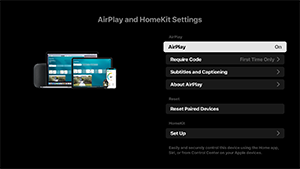
[AirPlay]
[Įjungta] (įjungta) arba [IŠJUNGTA] (išjungta) jungtys.
[Require Code]
Galite pasirinkti, kaip dažnai būtų prašoma įvesti slaptažodį.
[Subtitles and Captioning]
Galite pasirinkti įjungti arba išjungti subtitrus, nustatyti subtitrų dydį, spalvą ir kt.
Pastaba
- Jei naudojate AirPlay „Pro“ režimas režimu, patariame naudoti „Restore AirPlay“ nustatymus.
„HomeKit“ nustatymai
Galite nustatyti patalpą, pavadinimą, pranešimus ir kt.
[Pradinė sąranka]
Nustatykite pagrindines funkcijas, pvz., tinklo ir kanalų, kai naudojate pirmą kartą.
[Paleisti kartotinai]
Iš naujo paleidžia LCD monitorių/LCD ekraną.
[18] NustatymaiPritaikomumas
Šioje LCD monitoriaus/LCD ekrano nustatymų dalyje [Pritaikomumas] yra pritaikymo neįgaliesiems funkcijos, pvz.,
- Tekstas į kalbą tekstui ekrane
- Teksto mastelio keitimas, kuri padidina visą tekstą ekrane
- Teksto didinimas, kuri padidina tekstą šiuo metu sufokusuotoje vietoje ir rodo jį atskirame lange
- Pusjuodis tekstas ir Didelio kontrasto tekstas
- Spalvų nustatymai, pvz., Spalvų taisymas ar Spalvų inversija
- Garso nustatymai, pvz., Garso nustatymai (Transliacija), Garsinis vaizdavimas ar Monofoninis garsas
- Subtitrų nustatymai, pvz., Mygtuko SUBTITLE garsinio vaizdavimo nuoroda
- Spart. pritaikymo neįgal. Įjungimas
- Klaviatūros pritaikomumas
- Garsumas įjungus
Pastaba
- Kai kurios funkcijos netaikomos, atsižvelgiant į jūsų modelį / regioną / šalį.
Paspauskite nuotolinio valdymo pulto mygtuką OPTIONS, tada pasirinkite [Pritaikomumas], kad sukonfigūruotumėte naudotojo pagalbines funkcijas.
[Pritaikomumas] turi sparčiojo klavišo funkciją, todėl šią parinktį galite įjungti arba išjungti nuotolinio valdymo pulte paspaudę ir 3 sekundes palaikę mygtuką (nutildyti).
Patarimas
- Norėdami pakeisti sparčiąją funkciją, pasirinkite [Spart. pritaikymo neįgal. Įjungimas] parinktyje [Pritaikomumas], aktyvuokite [Įgal. spartųjį pritaik. neįgal. funk. Klavišą] ir pakeiskite funkciją parinktyje [Sparčiojo klavišo paslauga].
[19] NustatymaiNuotolinis valdymas ir priedai
Galite susieti „Bluetooth“ įrenginius, įskaitant pateiktą Nuotolinio valdymo balsu pultelis, ir įjungti / išjungti „Bluetooth“.
Pastaba
- LCD monitoriaus/LCD ekrano nustatymuose rodomi meniu priklauso nuo turimo modelio, regiono ir šalies.

- Paspauskite nuotolinio valdymo pulto mygtuką OPTIONS, tada pasirinkite [Nustatymai], [Nuotolinis valdymas ir priedai] ir pageidaujamą parinktį.
Galimos parinktys
Galite aktyvinti arba išjungti „Bluetooth“ arba registruoti „Bluetooth“ įrenginius.
[„Bluetooth“]
Aktyvinamas arba išjungiamas „Bluetooth“.
Papildoma kamera
[BRAVIA Cam]
Šis nustatymas galimas tik prijungus atskirai parduodamą „BRAVIA Cam“ kamerą/mikrofoną. Naudojama nustatant susiejimo nustatymus.
[RS232C valdymas]
Šis nustatymas naudojamas ekranui valdyti naudojant išorinį įrenginį su nuosekliuoju ryšiu (RS-232C). Galite pasirinkti RS-232C jungtį bei peržiūrėti ryšio greičio ir lyginumo būseną.
Taip pat galimas valdymas nuotoliu. Daugiau informacijos rasite toliau pateiktu adresu.
https://pro-BRAVIA.sony.net/remote-display-control/serial-control/

https://pro-BRAVIA.sony.net/remote-display-control/serial-control/
[20] NustatymaiGalimi nustatymai
„Pro“ nustatymai
Pagrindiniai LCD monitoriaus/LCD ekrano elementai konfigūruojami [Namai], o nustatymai tinkinami [„Pro“ nustatymai].
Pastaba
- Reguliuotini nustatymai priklauso nuo esamos situacijos. Negalimos parinktys žymimos pilka spalva.
Nustatymai: Konfigūruokite pagrindinius elementus kaip vaizdo ir garso kokybė.
„Pro“ nustatymai: Tinkinkite nustatymus pagal savo prekybos vietos aplinką.
„Pro“ nustatymai yra funkcijų rinkinys, leidžiantis tinkinti LCD monitoriaus/LCD ekrano veikimą atsižvelgiant į naudojimo aplinką ir atvejį. Šios funkcijos apima įjungimo/išjungimo valdymą, paleidimo nustatymus, saugumą ir automatinį programėlių diegimą iš USB atmintinių. Konfigūruokite pagal poreikį ir supaprastinkite įrengimą ir naudojimą.
Veiksmai
[Paleisti režimą „Pro“]
Eikite iš Įprastas režimas į „Pro“ režimas.
Patarimas
- Jei naudojate „Pro“ režimas, patariame įjungti apsaugą PIN kodu „Pro“ nustatymai pasirinkus [Režimo „Pro“ užraktas].
[Inicijuoti „Pro“ nustatymus]
Pasirinkite [Inicijuoti „Pro“ nustatymus], kad būtų rodomas patvirtinimo rodinys. Pasirinkite [Gerai], kad atkurtumėte tik „Pro“ nustatymai numatytąsias vertes.
[Esami nustatymai]
Galite peržiūrėti kiekvieno „Pro“ nustatymai elemento dabartinių verčių sąrašą.
[Eksportuoti „Pro“ nustatymus]
USB atmintine galite eksportuoti Nustatymai ir „Pro“ nustatymai ir pritaikyti juos kitiems LCD monitoriams/LCD ekranams. [Eksportuoti „Pro“ nustatymus] gali būti atlikta tik tame pačiame regione, tarp tų pačių gaminio modelių ir esant tai pačiai įtaisytosios programinės įrangos versijai.
Eksportuotinų elementų kiekis ribotas.
Pastaba
-
Norėdami įdiegti eksportuotus nustatymus kitame LCD monitoriuje/LCD ekrane, paskirties LCD monitoriuje/LCD ekrane įjunkite [Importavimo nustatymai].
Procedūra: [„Pro“ nustatymai] → [Automatinis USB disko paleidimas] → [Importavimo nustatymai]
-
Jei yra tinklo ryšys, taip pat galite naudoti [BRAVIA Web Control UI].
Toliau žr.
https://pro-bravia.sony.net/software-solutions/bravia-webcontrol-ui/

https://pro-bravia.sony.net/software-solutions/bravia-webcontrol-ui/
[Paleidimo tarnybos]
Jei reikia, galite įdiegti Paleidimo tarnybos (integruota programėlė). Kadangi ši programėlė yra integruota į LCD monitorių/LCD ekraną, ją galima įdiegti ir be interneto ryšio.
Diegimas
- Pasirinkite programėlę iš sąrašo ir įjunkite Naudoti.
- Norėdami pradėti diegimą, paspauskite [Įjungti] ir [Įdiegti].
- Įdiegus programėlę, ekranas automatiškai įsijungia iš naujo.
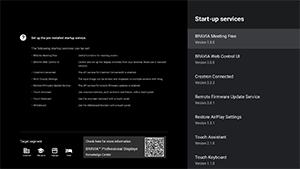
Galimos toliau nurodytos paleidimo paslaugos.
Toliau žr. https://pro-bravia.sony.net/software-solutions/

https://pro-bravia.sony.net/software-solutions/
-
BRAVIA Meeting Free
Susitikimų palaikymo programinė įranga, leidžianti sklandžiai pradėti susitikimus, prie kurių nesudėtinga prisijungti.
-
BRAVIA Web Control UI
Patogus valdymo įrankis, skirtas nuotoliu valdyti LCD monitorių/LCD ekraną ir keisti nustatymus naršyklėje.
-
Crestron Connected
Įjungia Crestron Connected API veikimą. Suteikia išplėstinį ryšį norint integruoti LCD monitorių/LCD ekraną su išorinėmis programėlėmis ir sistemomis.
-
Remote Firmware Update Service
Paslauga, leidžianti per programėlę tinkle diegti įtaisytosios programinės įrangos naujinius.
Šiai paslaugai reikalinga programėlė su integruotu REST API. Toliau žr.
https://pro-bravia.sony.net/remote-display-control/rest-api/

https://pro-bravia.sony.net/remote-display-control/rest-api/
-
Touch Assistant
Programėlė, leidžianti jutikliniu būdu valdyti LCD monitorių/LCD ekraną nenaudojant nuotolinio valdymo pulto. Kai naudojate ekraną arba ant jo piešiate, ekrane rodomi mygtukai
/BACK ir HOME. Priklausomai nuo simbolių įvesties metodo, gali būti reikalinga išorinė klaviatūra arba įvesties prietaisas.
Whiteboard
Skaitmeninė balta lenta, leidžianti rašyti tiesiai ant LCD monitoriaus/LCD ekrano. Šiai funkcijai reikalingas jutiklinis pultas arba rašiklis (parduodami atskirai).
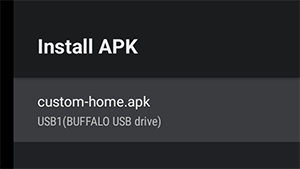
[Įdiekite APK]
LCD monitoriuje/LCD ekrane galite diegti iš USB atmintinės įkeltas „Android“ programėles (.apk).
Diegimas
- Įstatykite USB atmintinę su .apk formato failais į LCD monitorių/LCD ekraną.
- Patikrinkite, ar įmanoma pasirinkti [Įdiekite APK]. Jeigu .apk failas neįrašytas į USB atmintinę arba USB atmintinė nėra tinkamai įstatytą į ekraną, ši parinktis negalima.
- Pasirinkite [Įdiekite APK], kad pasirinktumėte norimą diegti .apk failą.
Nustatymai
[Maitinimo tinklo įjungimas]
Konfigūruokite paleidimo būseną kai LCD monitoriaus/LCD ekrano maitinimo tinklas įjungiamas ryšium su susietąja sistema, pvz., viešbučio kambario kortele arba parduotuvės sistema. Pasirinkite iš toliau nurodytų parinkčių:
-
[Standartinis]
Jeigu ekranas įjungtas išjungus susietosios sistemos maitinimo tinklą, kitą kartą ekranas automatiškai įsijungia įjungus maitinimo tinklą. Tačiau, jeigu išjungsite LCD monitorių/LCD ekraną prieš išjungdami maitinimo tinklą, kitą kartą įjungus maitinimo tinklą ekranas neįsijungs.
-
[Visada įjungiamas]
Kai susietosios sistemos maitinimo tinklas išjungiamas ir įjungiamas, ekranas įsijungia kiekvieną kartą.
-
[Išjungta]
Kai maitinimo tinklas išjungiamas ir įjungiamas, ekranas neįsijungia.
[Žadinimo signalas]
Funkcija, kuri automatiškai įjungia LCD monitorių/LCD ekraną ir pakeičia įvestį prijungus HDMI. Taip pat galite konfigūruoti taip, kad LCD monitorius/LCD ekranas išsijungtų kaskart atjungtus HDMI. Šį nustatymą galima nustatyti kiekvienai atskirai HDMI įvesčiai.
[Pradžios mygtuko veikimas]
Nustatyti norimą fono paveikslėlį ar programėlę galite paspausdami nuotolinio valdymo pulto mygtuką HOME.
Galimos toliau nurodytos parinktys:
-
[Meniu NAMAI]
Rodo numatytąjį pagrindinį ekraną.
-
[Žiniatinklio programa]
Nustatyti norimą fono paveikslėlį ar žiniatinklio programėlės turinį galite paspausdami nuotolinio valdymo pulto mygtuką HOME. Turinys ištraukiamas internetu iš išorinio serverio.
-
[Žiniatinklio programa / meniu NAMAI]
Kaip alternatyvą LCD monitoriuje/LCD ekrane rodo [Namai] ekraną ir nurodytą žiniatinklio programėlę.
-
[„Android“ namų programa]
Mygtukui HOME galite priskirti įdiegtą „Android Home“ programėlę arba tinkintą, su „Android Home“ suderinamą programėlę.
[NTP serveris]
LCD monitoriuje/LCD ekrane galite nustatyti NTP serverio IP adresą arba mazgo vardą, kad sistema ir programėlės būtų sinchronizuotos su LCD monitoriaus/LCD ekrano laiku.
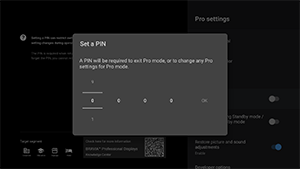
[Režimo „Pro“ užraktas]
Kai įjungta, galite nustatyti keturių skaitmenų PIN kodą. Nustačius PIN kodą, perjungiant iš „Pro“ režimas į Įprastas režimas reikia įvesti PIN kodą. Pamiršus PIN kodą, nebegalima perjungti veikimo režimo. Saugokite PIN kodą saugioje vietoje.
[Įkraukite USB, kai įrenginys veikia parengties / tinklo parengties režimu]
Leidžia įkrauti USB jungtimi prijungtus prietaisus net ir kai LCD monitorius/LCD ekranas yra išjungtas. Šis nustatymas išjungia LCD monitoriaus/LCD ekrano sustabdymo režimą.
[Atkurti vaizdo ir garso nustatymus]
Veikiant „Pro“ režimas, galite konfigūruoti, kad išjungus LCD monitoriaus/LCD ekrano maitinimo tinklą, svečių ar lankytojų pakeistos LCD monitoriaus/LCD ekrano vaizdo ir garso kokybės vertės būtų atkurtos į originaliąsias vertes. Numatytoji vertė yra [IŠJUNGTA]. Koreguokite šį nustatymą pagal poreikį.
-
[Įjungta]
Atkuria pradinius vaizdo ir garso kokybės nustatymus, kai LCD monitorius / LCD ekranas išjungiamas ir vėl įjungiamas.
-
[IŠJUNGTA]
Išjungia šią funkciją.
[Programuotojo režimas]
Toliau pateikti nustatymai prieinami „Android“ programėlėms.
[Programuotojo režimas] įjungimas
-
Paspauskite nuotolinio valdymo pulto mygtuką OPTIONS ir pasirinkite toliau nurodyta tvarka.
[Nustatymai], [Apie], [Android TV OS build], tada 10 kartų paspauskite nuotolinio valdymo pulto mygtuką
(įvesti).
-
[Programų atliekamas maitinimo būsenos valdymas]
Ši funkcija leidžia valdyti LCD monitoriaus/LCD ekrano galios būseną siunčiant ketinimą transliuoti turinį.
Galimi valdikliai
- Paleisti kartotinai
- Maitinimas IŠJUNGTAS (ekranas IŠJUNGTAS)
- Maitinimas ĮJUNGTAS (ekranas ĮJUNGTAS)
Pavyzdys: Paleisti kartotinai
“com.sony.dtv.b2b.intent.action.REBOOT”
Intent intent = new Intent(“com.sony.dtv.b2b.intent.action.REBOOT”); sendBroadcast(intent):
Pavyzdys: Maitinimas IŠJUNGTAS (ekranas IŠJUNGTAS)
“com.sony.dtv.b2b.intent.action.POWER_OFF”
Intent intent = new Intent("com.sony.dtv.b2b.intent.action.POWER_OFF"); sendBroadcast(intent):
Pavyzdys: Maitinimas ĮJUNGTAS (ekranas ĮJUNGTAS)
“com.sony.dtv.b2b.intent.action.POWER_ON”
Intent intent = new Intent("com.sony.dtv.b2b.intent.action.POWER_ON"); sendBroadcast(intent);
[„Wi-Fi“ prieigos taškas]
Galite konfigūruoti toliau pateiktus „Wi-Fi“ prieigos taško nustatymus.
-
[„Wi-Fi“ prieigos taškas]
Nustato, ar naudoti „Wi-Fi“.
-
[SSID]
Nustato SSID.
-
[Saugumas]
Nustato [WPA2-PSK (AES)] arba [Atviras tinklas].
-
[Slaptažodis (WPA raktas)]
Nustato WPA kodą (8–63 simboliai).
[Administratoriaus slaptažodis]
Nustato administratoriaus autentifikavimo nuotoliu slaptažodį. Slaptažodis turi būti 8–32 simbolių ilgio ir jį turi sudaryti raidės ir skaitmenys.
[Automatinis USB disko paleidimas]
Galite konfigūruoti leidimus diegti ir automatiškai atlikti veiksmus įstačius USB atmintinę į LCD monitorių/LCD ekraną. Šią funkciją galima naudoti kaip saugos priemonę, siekiant apsisaugoti nuo nepageidaujamų procedūrų ir pašalinio turinio įkėlimo.
-
[Importavimo nustatymai]
Suteikia leidimą automatiškai importuoti Nustatymai ir „Pro“ nustatymai iš USB atmintinės.
-
[Įdiegti BPK]
Suteikia leidimą automatiškai diegti turinį įstačius į LCD monitorių/LCD ekraną USB atmintinę su BPK („BRAVIA Professional Display Package“).
-
[Paleisti žiniatinklio programą]
Suteikia leidimą automatiškai paleisti žiniatinklio programėles. Įjunkite šį nustatymą, kad paleistumėte HTML5 programėles iš USB atmintinės arba perkeltumėte turinį iš USB atmintinės į LCD monitoriaus/LCD ekrano vidaus saugyklą.
-
[Įdiegti žiniatinklio programą]
Suteikia leidimą automatiškai diegti žiniatinklio programėles.
[HTML5 platforma]
HTML5 platforma yra speciali vykdymo aplinka, skirta vykdyti ir tvarkyti HTML5 programėles LCD monitoriuje/LCD ekrane. Įdiegę, galite konfigūruoti toliau išvardytus nustatymus:
Pastaba
-
HTML5 programėlių konfigūracija priklauso nuo diegimo aplinkos.
Toliau žr.
https://pro-bravia.sony.net/software-solutions/building-html5-apps/

https://pro-bravia.sony.net/software-solutions/building-html5-apps/
Sertifikatas
[Šakniniai sertifikatai]
Užregistruokite SSL/TLS ryšio šakninį sertifikatą.
[Kliento sertifikatai]
Konfigūruokite sertifikatą klientui autentifikuoti.
[Patvirtinti kliento sertifikatus]
Konfigūruokite, ar patvirtinti serverio sertifikatus.
Leidimai
[Žiniatinklio leidimai]
Konfigūruokite prieigos prie LCD monitoriaus/LCD ekrano leidimus.
Susijusios Funkcijos
[„Auto“ atkūrimas]
Įjunkite automatinį atkūrimą kai žiniatinklio programėlėje įvyksta klaida.
[Būtinas PIN norint paleisti internetinę programą naudojant režimo „Pro“ užraktą]
Suteikia leidimą konkrečioms žiniatinklio programėlėms būti paleistoms PIN kodu apsaugotu „Pro“ režimas įvedus PIN kodą.
[Orientacija į žiniatinklio programėlę]
Konfigūruokite žiniatinklio programėlės rodinio orientaciją. Galima nustatyti teikti pirmenybę MANIFEST failo nustatymams arba fiksuotai orientacijai.
[DHCP pagrindinio kompiuterio vardas]
Galite įjungti arba išjungti įrenginio mazgo vardo siuntimą DHCP serveriui.
Kai šis nustatymas įjungtas, taip pat galite redaguoti mazgo vardą, kuris bus siunčiamas.
[Žiniatinklio leidimai]
Konfigūruokite prieigos prie LCD monitoriaus/LCD ekrano leidimus.
Susijusios Funkcijos
[„Auto“ atkūrimas]
Įjunkite automatinį atkūrimą kai žiniatinklio programėlėje įvyksta klaida.
[Būtinas PIN norint paleisti internetinę programą naudojant režimo „Pro“ užraktą]
Įjungus [Režimo „Pro“ užraktas] ir nustačius PIN kodą, įstačius USB įrenginį ir paleidus ar įdiegus žiniatinklio programėlę pasirodo PIN kodo įvedimo langas.
[Orientacija į žiniatinklio programėlę]
Konfigūruokite žiniatinklio programėlės rodinio orientaciją. Galima nustatyti teikti pirmenybę MANIFEST failo nustatymams arba fiksuotai orientacijai.
[DHCP pagrindinio kompiuterio vardas]
Galite įjungti arba išjungti įrenginio mazgo vardo siuntimą DHCP serveriui.
Kai šis nustatymas įjungtas, taip pat galite redaguoti mazgo vardą, kuris bus siunčiamas.
Pirminis šaltinis ir garsas
[Pirminis įvesties šaltinis]
Nustatykite ekrano vaizdą, kuris rodomas įjungus LCD monitorių/LCD ekraną. Pasirinkite pirminį šaltinį iš toliau pateiktų variantų.
Prieinamų terminalų skaičius ir numatytieji nustatymai skiriasi priklausomai nuo įtaisytosios programinės įrangos versijos.
Prieinami pradinės įvesties variantai skiriasi priklausomai nuo modelio ir regiono.
[Numatytasis]
Rodo [Namai], kai LCD monitorius/LCD ekranas įsijungia.
[Išorinės įvestys]
Norėdami rodyti išorinę įvestį, pasirinkite norimą įvestį (pvz., HDMI 1).
[Paleidimo programa]
Jei nurodytumėte HTML5 programėlės URL, nurodytasis URL rodomas kai LCD monitorius/LCD ekranas įsijungia.
[„Android“ programa]
Rodo konkrečią „Android“ programėlę.
Pastaba
-
„Android“ programėlės su „Pro“ nustatymai – [Programos] įjungtu nustatymu [Enabled with restrictions] negali būti nustatytos kaip pirminė įvestis.
Norėdami nustatyti „Android“ programėlę kaip pradinę įvestį, įjunkite programėlės nustatymą [Naudoti].
Patarimas
-
Norėdami pasirinkti konkrečią programėlę iš USB atmintinės, turite manifest.json faile atskirai nurodyti „auid“. Išsaugokite HTML5 programėlę USB atmintinėje ir įjunkite LCD monitorių/LCD ekraną.
Toliau žr.
https://pro-bravia.sony.net/software-solutions/building-html5-apps/
https://pro-bravia.sony.net/software-solutions/building-html5-apps/
[Pradinis ir maksimalus garsas]
Galite nustatyti pradinį garsumą įjungus LCD monitorių/LCD ekraną ir didžiausią galimą garsumą naudojimo metu. Paleidus įrenginį, jo garsumas visada būna iš anksto nustatytos vertės neatsižvelgiant į ankstesnio naudojimo metu paliktus nustatymus.
[Laikmačiai]
Konfigūruokite laiką, kada ekranas automatiškai įsijungia, išsijungia arba įsijungia iš naujo. Suplanuokite, kad šie veiksmai būtų atliekami pagal grafiką nustatytą savaitės dieną ir nustatytu laiku. Suplanavę reguliarų įsijungimą iš naujo, užtikrinsite įrenginio veikimo stabilumą per ilgą naudojimo laikotarpį.
Funkcijų apribojimai
[Ekrano / nuotolinio valdymo pultai]
Galite išjungti LCD monitoriaus/LCD ekrano pagrindinio bloko klavišų ir nuotolinio valdymo pulto veikimą kai įjungtas „Pro“ režimas. Ši funkcija apsaugo nuo nepageidaujamo pašalinių asmenų panaudojimo. Galimos toliau nurodytos parinktys.
[Žadinimo jutiklinis skydelis]
Įjungia nustatymą, kad LCD monitorius/LCD ekranas automatiškai įsijungtų palietus jutiklinį pultą*. Kai įjungta, LCD monitorius/LCD ekranas automatiškai įsijungia palietus jutiklinį pultą. Kai išjungta, LCD monitorius/LCD ekranas lieka išjungtas net ir palietus jutiklinį pultą.
* Reikia turėti jutiklinį pultą (parduodama atskirai).
* Reikia turėti atskirai parduodamą pultą.
Pastaba
- Kai LCD monitorius/LCD ekranas veikia sustabdymo režimu, jis automatiškai neįsijungia net jei įjungtas nustatymas [Įjungti]. Spauskite čia, kad sužinotumėte, kaip išjungti sustabdymo režimą.
[Išorinės įvestys]
Veikiant „Pro“ režimas, Nustatymai galite apriboti rodinio ir su [Įvestys] → [Išorinės įvestys] susijusios informacijos naudojimą. Konfigūruokite kiekvieną prijungtą HDMI įvestį atskirai. Pasirinkite iš toliau nurodytų parinkčių:
-
[Naudoti su žymomis]
Pagal numatytuosius nustatymus, visa įvesties informacija yra rodoma ir gali būti naudojama.
-
[Naudoti be žymų]
Konkreti nurodyta įvestis paslėpta, bet gali būti naudojama.
-
[Nenaudoti]
Tiek įvesties informacijos rodinys, tiek išorinės įvesties naudojimas yra išjungti.
[Programos]
Galite įjungti ir išjungti funkcijų kaip „Pro“ nustatymai, Kalbos nustatymai ir datos ir laiko nustatymai nustatymus veikiant „Pro“ režimas. Norėdami konfigūruoti nustatymus, pasirinkite programėlę iš sąrašo.
Pastaba
- Priklausomai nuo konfigūracijos, veikiant „Pro“ režimas gali būti įmanoma diegti „Android“ programėles. Visgi, jei norite naudoti programėlę veikiant „Pro“ režimas, pirma įjunkite Įprastas režimas ir [Programos] skiltyje įjunkite šį nustatymą.
[Įvestys]
Konfigūruokite įvesties pasirinkimo meniu rodinį veikiant „Pro“ režimas. Norėdami redaguoti meniu rodomus įvesties pavadinimus (pvz., HDMI 1), nuotolinio valdymo pulte paspauskite mygtuką (įvesties pasirinkimas), kad peržiūrėtumėte įvesčių sąrašą, ir pasirinkite [Redaguoti].
-
[Numatytasis rodinys]
Nuotolinio valdymo pulte paspaudus mygtuką
(įvesties pasirinkimas) veikiant „Pro“ režimas, rodomas standartinis įvesties pasirinkimo meniu. -
[Paprastasis rodinys]
Nuotolinio valdymo pulte paspaudus mygtuką
(įvesties pasirinkimas) veikiant „Pro“ režimas, rodomas supaprastintas įvesties pasirinkimo meniu. -
[Įvesties meniu tinkinimas]
Tinkinkite, kas rodoma nuotolinio valdymo pulte paspaudus mygtuką
(įvesties pasirinkimas) veikiant „Pro“ režimas. Galite įjungti arba išjungti išorines įvestis, „AirPlay“, programėles ir kt.
Patarimas
- Norėdami įjungti įvesties perjungimą iš žiniatinklio programėlės, pasirinkite [Paprastasis rodinys].
Pastaba
- Redaguoti įvesties pasirinkimo meniu galima tik kai įjungtas [Numatytasis rodinys]. Jo negalima redaguoti kai įjungtas [Paprastasis rodinys].
[Greitieji nustatymai]
Nustatymai, kuriuos galima reguliuoti [Greitieji nustatymai] meniu veikiant „Pro“ režimas. Žiūrėdami vaizdo įrašus vartotojai gali reguliuoti tokius nustatymus kaip vaizdo kokybė.
-
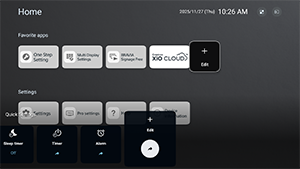
[Numatytasis rodinys]
Paspaudus nuotolinio valdymo pulto mygtuką OPTIONS veikiant „Pro“ režimas, rodomas tas pats [Greitieji nustatymai] meniu kaip ir veikiant Įprastas režimas. Naudotojai gali reguliuoti [Greitieji nustatymai] meniu veikiant „Pro“ režimas.
-
[Paprastasis rodinys]
Paspaudus nuotolinio valdymo pulto mygtuką OPTIONS veikiant „Pro“ režimas, rodomas supaprastintas [Greitieji nustatymai] meniu. Šiame meniu nėra redagavimo mygtukų ir nustatymų negalima reguliuoti veikiant „Pro“ režimas.
-
[Išjungta]
Veikiant „Pro“ režimas, nuotolinio valdymo pulto mygtukas OPTIONS neveikia.
Pastaba
- Kai kurios Greitieji nustatymai ypatybės gali tinkamai neveikti „Pro“ režimas aplinkoje. Veikiant „Pro“ režimas, patariame naudoti [Paprastasis rodinys].
[22] Valdymo funkcijosPrograminė įranga
Turime iš anksto įdiegtą programinę įrangą ir pagal atskirą sutartį siūlomą programinę įrangą.
Iš anksto įdiegta programinė įranga:
Tai yra programėlės, prieinamos [„Pro“ nustatymai] atsidarius [Namai] arba [Paleidimo tarnybos].
Mokama programinė įranga:
Tai sprendimai, kuriems reikalinga atskira sutartis arba atsisiuntimas.
Daugiau informacijos apie funkcijas ir nustatymas rasite „BRAVIA“ žinyne.

https://pro-BRAVIA.sony.net/
[23] Valdymo funkcijosHTML5 programėlė
Programavimas ir įgyvendinimas
Palaikome HTML5 kalba kuriamų programėlių programavimą. Suderinamumas su ankstesnėms versijoms skirtomis programėlėmis užtikrina, kad diegiant „Android TV“ operacinės sistemos naujinius nereikia atlikti jokių modifikacijų, ir kad bus palaikomi vaizdo srautinio transliavimo formatai, kurių nepalaiko standartinės žiniatinklio naršyklės.
Daugiau informacijos apie specifikacijas, struktūros pagrindus ir pavyzdžius rasite „BRAVIA“ žinyne.
https://pro-BRAVIA.sony.net/
[24] Valdymo funkcijosRS-232C
LCD monitorių / LCD ekraną galite valdyti iš išorinės sistemos per RS-232C. RS-232C ryšys trumpai paaiškintas šiame puslapyje.
Nustatymai
Kad susietumėte įrenginius, nustatykite [RS232C valdymas] į Įjungta.
Atidarykite [Namai] → [Nustatymai] → [Nuotolinis valdymas ir priedai] → [RS232C valdymas].
Sąsaja
Nustatykite RS-232C ryšį LCD monitoriui / LCD ekranui naudodami 3,5 mm stereofoninį mini kištuką.
3,5 mm stereofoninis mini kištukas
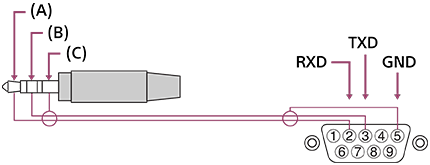
(A) PATARIMAS: LCD monitorius / LCD ekranas → Valdiklis
(B) SKAMBUTIS: Valdiklis → LCD monitorius / LCD ekranas
(C) ĮMAUTĖ: GND
Ryšio nustatymai
Nustatydami RS-232C, nustatykite šiuos ryšio nustatymus.
| Sparta bodais | 9600 bps |
| Duomenys | 8 bitai |
| Lyginumas | Nėra |
| Pradžios bitai | 1 bitas |
| Stabdymo bitai | 1 bitas |
| Srauto valdymas | Nėra |
Duomenų formatas
Daugiau informacijos apie specifikacijas ir struktūros pagrindus rasite „BRAVIA“ žinyne.
https://pro-BRAVIA.sony.net/
[25] Valdymo funkcijosIP
Savo LCD monitorių / LCD ekraną galite valdyti per IP iš HTML5 / „Android“ programos, įdiegtos LCD monitoriuje / LCD ekrane arba išoriniame įrenginyje. Galite valdyti ir stebėti įvesties / maitinimo informaciją, paleisti ir nutraukti programas, valdyti ekraną, pavyzdžiui, keisti įvesties šaltinius ir garsumą. Naudodami autentifikavimo funkciją, galite apriboti komandas.
Palaikomas IP protokolas
Daugiau informacijos apie specifikacijas, struktūros pagrindus ir pavyzdžius rasite „BRAVIA“ žinyne.
https://pro-BRAVIA.sony.net/
| Protokolo pavadinimas | Išdėstymas | Formatas | Autentifikavimas | Paaiškinimas |
|---|---|---|---|---|
| REST API | HTTP | JSON-RPC | Taip | API, kurio paskirtis – įrenginio valdymas. |
| IRCC-IP | HTTP | SOAP | Taip | Infraraudonųjų spindulių ryšiu suderinamo valdymo interneto protokolas. Technologija ir formatai, skirti perduoti nuotolinio valdymo komandas internetu. |
| Paprastas IP valdymas | TCP | Byte stream | Netaikoma | Palaikomos tik būdingos funkcijos. |
LCD monitoriaus / LCD ekrano nustatymai
Naudodami USB įrenginį pasirinkite [Šakninis sertifikatas] → [Eksportuoti šakninį sertifikatą].
Naudodami [IP valdymas], pirmiausia nustatykite LCD monitorių / LCD ekraną, kaip nurodyta toliau.
Atidarykite [Nustatymai] → [Tinklas ir internetas] → [Vietinio tinklo sąranka] → [IP valdymas].
REST API ir IRCC-IP,
- Nustatykite [Išankstinio bendrinimo kodas].
Paprastas IP valdymas,
- Aktyvinkite [Paprastas IP valdymas].
Control4®,
- Aktyvinkite [Control4®].
[26] Trikčių šalinimasIš naujo nustatykite (paleiskite) LCD monitorių / LCD ekraną
Daugeliu atvejų, kai kyla su LCD monitoriaus / LCD ekrano naudojimu susijusių problemų, pvz., ekrane nerodomas vaizdas arba neveikia nuotolinio valdymo pultas, kilusią problemą galima išspręsti iš naujo atkuriant LCD monitorių / LCD ekraną. Iš naujo atkurkite LCD monitorių / LCD ekraną atlikdami toliau nurodytą procedūrą.
Atkūrimas įjungiant
-
Iš naujo paleiskite LCD monitorių / LCD ekraną naudodami nuotolinio valdymo pultą.
Paspaudę nuotolinio valdymo pulto mygtuką Maitinimas palaikykite maždaug 5 sek., kol LCD monitorius / LCD ekranas įsijungs iš naujo (bus parodytas išsijungimo pranešimas).

-
Ištraukite kintamosios srovės laidą (maitinimo laidą).
Jei atlikus 1 veiksmą problema išlieka, ištraukite LCD monitoriaus / LCD ekrano elektros laidą (maitinimo laidą) iš elektros lizdo. Tada vieną kartą paspauskite ir atleiskite LCD monitoriaus / LCD ekrano mygtuką Maitinimas. Palaukite 2 minutes ir vėl įkiškite laidą (maitinimo laidą) į elektros lizdą. Priklausomai nuo modelio, galite paspausti ir palaikyti televizoriaus mygtuką Maitinimas (40 sekundžių arba ilgiau), kol LCD monitorius / LCD ekranas išsijungs ir vėl įsijungs.
Patarimas
- Tik vieną mygtuką turinčius LCD monitoriaus / LCD ekrano modelius (tik mygtuką Maitinimas) taip pat galima paleisti iš naujo naudojant mygtuką Maitinimas. Paspauskite LCD monitoriaus / LCD ekrano mygtuką Maitinimas, kad būtų parodytas valdymo meniu, iš meniu pasirinkite [Paleisti kartotinai], tada paspauskite ir palaikykite nuspaustą mygtuką Maitinimas, kad LCD monitorius / LCD ekranas būtų paleistas iš naujo.
- LCD monitoriui / LCD ekranui įsijungus iš naujo, jūsų asmeniniai nustatymai ir duomenys nebus prarasti.
Gamyklinių duomenų atkūrimas
Jei atlikus atkūrimą įjungiant problemos išspręsti nepavyksta, pabandykite gamyklinį duomenų atkūrimą.
Jei prie LCD monitoriaus / LCD ekrano prijungtas išorinis USB įrenginys, prieš atkurdami atjunkite USB įrenginį nuo LCD monitoriaus / LCD ekrano.
Išsamesnės informacijos ieškokite Gamyklinių duomenų atkūrimas.
[27] KitaPalaikymo svetainė
Norėdami gauti naujausios informacijos ir internetinį Žinynas, apsilankykite „Sony“ palaikymo svetainėje:

https://www.sony.eu/support
[28] KitaGamyklinių duomenų atkūrimas
Galite atlikti Gamyklinių duomenų atkūrimas. Jei prie LCD monitoriaus / LCD ekrano prijungtas išorinis USB įrenginys, prieš atkurdami atjunkite USB įrenginį nuo LCD monitoriaus / LCD ekrano.
Pastaba
Atliekant gamyklinį atkūrimą bus pašalinti visi LCD monitoriaus / LCD ekrano duomenys ir nustatymai (pvz., „Wi-Fi“ ir laidinio tinklo nustatymo informacija, „Google“ paskyra ir kita prisijungimo informacija, taip pat kitos įdiegtos programos).
- Paspauskite nuotolinio valdymo pulto mygtuką OPTIONS, tada pasirinkite [Nustatymai], [Sistema], [Apie], [Nustatymas iš naujo] ir [Gamyklinių duomenų atkūrimas].
- Pasirinkite [Ištrinti viską].
Jei LCD monitoriuje / LCD ekrane esate nustatę PIN kodą, bus parodytas paraginimas jį įvesti.
Gamintojo nuostatų atkūrimo procesui sėkmingai pasibaigus, LCD monitoriuje / LCD ekrane įsijungs pradinės sąrankos vediklis. Privalote sutikti su „Google“ paslaugų teikimo sąlygomis ir „Google“ privatumo politika.
[29] KitaTechninė informacija Techninė informacija
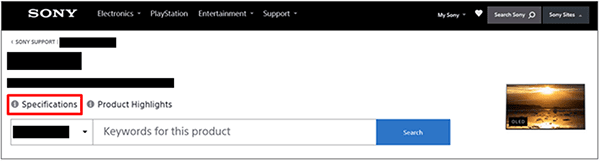
Techninius duomenis galite rasti „Sony“ palaikymo svetainėje:
Susiraskite savo LCD monitoriaus / LCD ekrano puslapį ir žiūrėkite techninių duomenų skiltį. Daugiau informacijos apie palaikymo svetainę rasite Palaikymo svetainė puslapyje.
Pastaba
- Priklausomai nuo turimo modelio, techninių duomenų tinklalapio gali nebūti. Tokiu atveju žr. „Trumpasis vadovas“.
[30] KitaTechninė informacijaGarso formatai
HDMI IN 1/2/3/4
eARC (Enhanced Audio Return Channel) režimu
- 7.1 kanalų linijinis PCM: 32/44,1/48/88,2/96/176,4/192 kHz
- Dolby Audio
- Dolby Atmos
- DTS
- DTS Express
- DTS-HD Master Audio
- DTS-HD High Resolution Audio
- DTS:X
Išskyrus eARC režimą
- 7.1 kanalų linijinis PCM: 32/44,1/48/88,2/96/176,4/192 kHz
- Dolby Audio
- Dolby Atmos
- DTS
- DTS Express
- DTS-HD Master Audio
- DTS-HD High Resolution Audio
- DTS:X
eARC/ARC (Enhanced Audio Return Channel/Audio Return Channel) (tik HDMI IN 3)
eARC režimu
- 7.1 kanalų linijinis PCM: 32/44,1/48/88,2/96/176,4/192 kHz
- Dolby Audio
- Dolby Atmos
- DTS
- DTS-HD Master Audio
- DTS-HD High Resolution Audio
- DTS:X
ARC režimu
- Dviejų kanalų linijinis PCM: 48 kHz 16 bitai
- Dolby Audio
- Dolby Atmos
- DTS
[31] KitaInformacija apie prekės ženklą
-
„Wi-Fi®“, „Wi-Fi Alliance®“, „Wi-Fi CERTIFIED™“ ir „Wi-Fi CERTIFIED 6®“ yra registruotieji „Wi-Fi Alliance“ prekių ženklai.
-
„Wi-Fi CERTIFIED™“ logotipas ir „Wi-Fi CERTIFIED 6®“ logotipas yra registruotieji „Wi-Fi Alliance“ prekių ženklai.

-
Manufactured under license from DTS, Inc. and/or its affiliates. For patents, see https://xperi.com/dts-patents/. DTS, the DTS logo, DTS:X, the DTS:X logo, Virtual:X, and the DTS Virtual:X logo are trademarks or registered trademarks of DTS, Inc. and/or its affiliates in the U.S. and/or other countries. © DTS, Inc. and/or its affiliates. All rights reserved.
-
„Apple“, „Apple Home“, „AirPlay“ ir „HomeKit“ yra „Apple Inc.“ prekių ženklai, registruoti JAV ir kitose šalyse bei regionuose.
Norint naudoti „AirPlay“ ir „Apple HomeKit“ su šiuo produktu, rekomenduojama naudoti naujausią „iOS“, „iPadOS“ arba „macOS“ versiją.

-
Įtraukta į vieną arba daugiau HEVC patentų paraiškų, išvardytų adresu patentlist.accessadvance.com
-
Visi kiti prekių ženklai yra atitinkamų savininkų nuosavybė.
Pastaba
- Galimybė naudoti kiekvieną paslaugą priklauso nuo regiono ir šalies.