
Почнување
За Водич за помош
Инсталација
Поврзување терминал
Како светат LED-светлата
Далечински управувач
Користење на LCD мониторот/LCD екранот со други уреди
Поврзување Bluetooth-уред (како што се Bluetooth-слушалки)
Поврзување со мрежа
Поврзување на мрежа со помош на LAN кабел
Поврзување со мрежа со користење на Wi-Fi
Режим Pro
Поставки
Користење на Брзи поставки
Користење на Еко контролна табла
Влезови
Слика и звук
Мрежа и интернет
Приватност
Апликации
Систем
Пристапност
Далечински управувач и додатоци
Достапни поставки
Поставки за режим Pro
Контролни функции
Софтвер
HTML5 апликација
RS-232C
IP
Решавање проблеми
Ресетирајте (престартувајте) го LCD мониторот/LCD екранот
Друго
Интернет-страница за поддршка
Фабричко ресетирање на податоци
Спецификации
Информации за трговски марки
[1] ПочнувањеЗа Водич за помош
Во овој Водич за помош е објаснето како се користи LCD мониторот/LCD екранот. Исто така, во Setup Guide можете да видите описи како се инсталира LCD мониторот/LCD екранот, а во Reference Guide информации како спецификации и држач за на ѕид на овој LCD монитор/LCD екран.
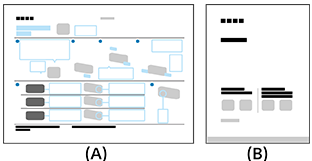
(A) Setup Guide
(B) Reference Guide
[2] ПочнувањеИнсталација
Информациите за инсталација, терминали и за поставување на ѕид може да ги најдете во прирачниците во печатена форма кои ги добивте со LCD мониторот/LCD екранот
Прирачниците може да ги најдете и на интернет-страницата за поддршка.
[3] ПочнувањеПоврзување терминал
Достапноста на терминалите и типовите или облиците на приклучоците може да се разликуваат во зависност од вашиот LCD монитор/LCD екран.
| Ознака за терминал | Опис |
|---|---|
|
USB Се поврзува со дигитален фотоапарат/камера/USB-мемориски уред. Белешка
|
|
Влез Се поврзува со приклучокот за слушалки за да се слуша звукот од LCD мониторот/LCD екранот. Белешка
|
|
HDMI IN Се поврзува со HDMI уред/компјутер. HDMI-интерфејсот може да пренесува дигитално видео и аудио на еден кабел. За да уживате во висококвалитетни 4K-содржини, поврзете Premium High Speed HDMI™ Cable(s) и следете ги упатствата прикажани на екранот за поставување [Формат на HDMI сигнал] на приклучокот HDMI IN. (компатибилен со HDCP 2.3) |
|
HDMI IN (eARC/ARC) Се поврзува со аудио систем со eARC/ARC/HDMI уред. За поврзување аудио систем што поддржува eARC (Enhanced Audio Return Channel) или ARC (Audio Return Channel), поврзете со HDMI приклучокот означен како „eARC/ARC“ на LCD мониторот/LCD екранот. Тоа е функција што испраќа аудио во аудио систем што поддржува eARC/ARC преку HDMI-кабел. Користете го кабелот за HDMI со етернет за да поврзете аудио систем со eARC. СоветМоже да има три точки за допир до терминалот за влез HDMI, зависно од моделот. Користете ги како водич за време на инсталацијата. |
|
LAN Поврзете го со рутер. |
|
REMOTE RS-232C Се поврзува со Управувач со домашни уреди. Терминал за сериска комуникација. За детали, видете „RS-232C“.
|

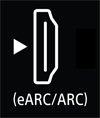
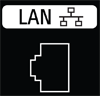
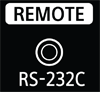

[4] ПочнувањеКако светат LED-светлата

(A) LED-светло за Оперативен одговор (На левата страна на LCD мониторот/LCD екранот.)
LED-светло за Оперативен одговор
-
Се „вклучува“ во бела боја
- Кога се вклучува LCD мониторот/LCD екранот.
- Кога се добиваат сигнали од далечинскиот управувач.
-
Бавно „трепка“ во бела боја
- При ажурирање на софтверот со USB-уред.
- При притискање на копчето Моќност на далечинскиот управувач додека се вклучува LCD мониторот/LCD екранот.
За исклучување на белото LED-светло за оперативен одговор
- Притиснете го копчето OPTIONS на далечинскиот управувач, потоа изберете [Поставки] — [Систем] — [LED индикатор], оневозможете [Оперативен одговор].
Далечински управувач
Доставениот далечински управувач, како и распоредот на копчињата и нивните имиња, се разликуваат зависно од моделот/земјата/регионот.
Горни копчиња на далечинскиот управувач
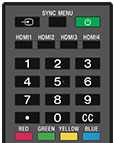
 (Избор на влез)
Прикажете го и изберете го изворот на влез и сл.
SYNC MENU
Приказ на Почетното мени на BRAVIA Sync.
 (Моќност)
Вклучува или префрлува на режим на подготвеност/режим на мрежна подготвеност.
HDMI 1/2/3/4
Префрлете се на влез за HDMI.
Копче за број/・(точка)
Користете со копчињата 0-9 за да изберете дигитални канали.
CC
Вклучување или исклучување преводи (кога е достапна функцијата).
Копчиња во боја
Извршување на соодветната функција во тоа време.
Долни копчиња на далечинскиот управувач
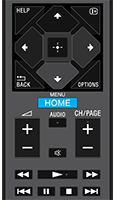
HELP
Приказ на менито Помош.
 (Прикажување Инфо/Текст)
Приказ на информации.
 /BACK
/BACK
Вратете се на претходниот екран.
OPTIONS
Приказ на список на функции што можат да се користат во тоа време.
 (Нагоре) /
  (Надолу) /
  (Лево) /
  (Десно) /
  (Влез) (D-Pad за навигација)
Навигација и избирање во менито на екранот.
HOME/MENU
Приказ на Почетното мени.
 +/- (Гласност)
Приспособување на гласноста.
AUDIO
Изберете повеќејазичен извор на звук или двоен звук за програмата што се гледа во моментов (во зависност од изворот на програмата).
 (Исклучи звук)
Исклучување на звукот. Притиснете повторно за да го вклучите звукот.
Совет
- Услугата за кратенка за пристапност може да се вклучи или исклучи со притискање и држење на копчето (Исклучи звук) 3 секунди.
CH/PAGE +/-
Притиснете за промена на канал или страница.
 (Брзо премотување наназад) /
  (Пушти) /
  (Брзо премотување напред) /
  (Претходно пребарување) /
  (Паузирај) /
  (Стоп) /
  (Следно пребарување)
Управување со медиумските содржини на LCD мониторот/LCD екранот и поврзаните уреди компатибилни со BRAVIA Sync.
[6] Користење на LCD мониторот/LCD екранот со други уредиПоврзување Bluetooth-уред (како што се Bluetooth-слушалки)
За спојување на LCD мониторот/LCD екранот со Bluetooth уред
-
Вклучете го Bluetooth уредот, како на пример Bluetooth-слушалки и ставете го во режим за спарување.
За да го активирате режимот за спојување на Bluetooth уредот, видете во упатството на уредот.
-
Притиснете го копчето OPTIONS на далечинскиот управувач, а потоа изберете [Поставки] — [Далечински управувач и додатоци] — [Спарете го додатокот] за да го ставите LCD мониторот/LCD екранот во режим за спојување.
Ќе се прикажат достапни уреди со Bluetooth.
-
Изберете го саканиот уред, па следете ги упатствата на екранот.
Ако се побара внесување шифра, видете во упатството на уредот.
Откако ќе заврши спојувањето, уредот се поврзува со LCD мониторот/LCD екранот.
Совет
-
За да се емитува звук од звучниците на LCD мониторот/LCD екранот и слушалките со Bluetooth или звучниците истовремено, притиснете го копчето OPTIONS на далечинскиот управувач и изберете [Аудио излез] додека слушалките со Bluetooth или звучниците се спарени. Потоа, поставете ги следниве функции од ставките што се прикажани.
- За [Звучници], изберете [Вградени звучници].
- За [Bluetooth уред], изберете го спарениот уред со Bluetooth од кој сакате да емитувате звук.
Белешка
- Ако излезот за звук е преку звучниците од LCD мониторот/LCD екранот и Bluetooth-слушалките или звучниците истовремено, функцијата [Зумирање на глас] нема да биде достапна.
За да се поврзите со споен Bluetooth уред
-
Притиснете го копчето OPTIONS на далечинскиот управувач, а потоа изберете [Поставки] — [Далечински управувач и додатоци].
-
Изберете споен уред што не е поврзан.
-
Изберете [Поврзи].
Белешка
- Кога лентата за звук и LCD мониторот/LCD екранот се поврзани преку Bluetooth, поврзете го надворешниот влезен уред како што е Blu-ray/DVD снимачот со LCD мониторот/LCD екранот.
[7] Поврзување со мрежаПоврзување на мрежа со помош на LAN кабел
Кабелската LAN врска ви овозможува пристап до интернет и до вашата домашна мрежа.
Осигурете се дека со помош на рутер ќе бидете поврзани со интернет или домашна мрежа.
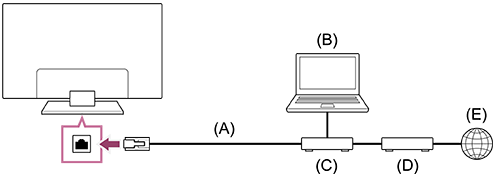
(A) Кабел за LAN
(B) Компјутер
(C) Рутер
(D) Модем
(E) Интернет
-
Поставете го вашиот LAN рутер.
За детали, погледнете го упатството за користење на вашиот LAN рутер или стапете во контакт со лицето кое ја поставило мрежата (администратор на мрежата).
Белешка
- Од безбедносни причини, особено се препорачува да го поврзете LCD мониторот/LCD екранот на интернет преку рутер/модем што има функционалност на рутер. Директното поврзување на LCD мониторот/LCD екранот со интернет може да го изложи LCD мониторот/LCD екранот на безбедносни ризици, како екстракција или менување на содржината или личните информации.
Контактирајте со давателот на услуги или мрежниот администраторот за да потврдите дека вашата мрежа има функционалност на рутер. - Потребните мрежни поставки може да се различни, зависно од операторот или рутерот. За детали, погледнете ги упатствата за употреба испорачани од интернет провајдерот или оние испорачани со рутерот. Исто така, можете да стапите во контакт со лицето кое ја поставило мрежата (администратор на мрежата).
- Брзината на поврзување може да се разликува зависно од работната средина на мрежата. Стапката и квалитетот на комуникацијата не се загарантирани.
[8] Поврзување со мрежаПоврзување со мрежа со користење на Wi-Fi
Вградениот уред за безжична LAN врска ви овозможува пристап до интернет и уживање во придобивките на мрежно работење во околина без кабли.
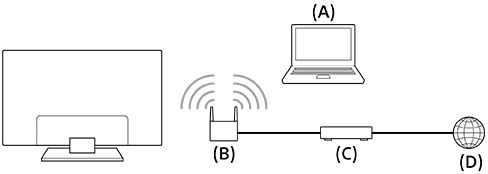
(A) Компјутер
(B) Безжичен рутер
(C) Модем
(D) Интернет
-
Поставете го вашиот безжичен рутер.
За детали, погледнете го упатството за користење на вашиот безжичен рутер или стапете во контакт со лицето кое ја поставило мрежата (администратор на мрежата).
-
Притиснете го копчето OPTIONS на далечинскиот управувач, а потоа изберете [Поставки] — [Мрежа и интернет].
- Изберете ја мрежата со којашто сакате да се поврзете и поставете ја лозинката.
За да го исклучите вградениот уред за безжична LAN врска
-
За да го оневозможите [Wi-Fi], притиснете го копчето OPTIONS на далечинскиот управувач, а потоа изберете [Поставки] — [Мрежа и интернет] — [Wi-Fi].
Совет
- За течно стримување видео:
- Сменете ги поставките на вашиот безжичен рутер на стандард за мрежно поврзување со голема брзина, како, на пр., 802.11n, 802.11ac или 802.11ax ако е можно.
За детали за тоа како да ја промените поставката, погледнете го упатството за користење на вашиот безжичен рутер или стапете во контакт со лицето кое ја поставило мрежата (администратор на мрежата). - Ако со горната постапка не се постигне подобрување, променете ја поставката на вашиот безжичен рутер на 5 GHz, што може да помогне во подобрувањето на квалитетот на стримувањето видео.
- Фреквенцијата од 5 GHz може да не е поддржана во зависност од вашиот регион/држава. Ако фреквенцијата од 5 GHz не е поддржана, LCD мониторот/LCD екранот може да се поврзе со безжичен рутер само користејќи ја фреквенцијата од 2,4 GHz.
- Сменете ги поставките на вашиот безжичен рутер на стандард за мрежно поврзување со голема брзина, како, на пр., 802.11n, 802.11ac или 802.11ax ако е можно.
Белешка
- Од безбедносни причини, особено се препорачува да го поврзете LCD мониторот/LCD екранот на интернет преку рутер/модем што има функционалност на рутер. Директното поврзување на LCD мониторот/LCD екранот со интернет може да го изложи LCD мониторот/LCD екранот на безбедносни ризици, како екстракција или менување на содржината или личните информации.
Контактирајте со давателот на услуги или мрежниот администраторот за да потврдите дека вашата мрежа има функционалност на рутер. - Потребните мрежни поставки може да се различни, зависно од операторот или рутерот. За детали, погледнете ги упатствата за употреба испорачани од интернет провајдерот или оние испорачани со рутерот. Исто така, можете да стапите во контакт со лицето кое ја поставило мрежата (администратор на мрежата).
- Ако ја изберете опцијата [Прикажи лозинка] на екранот за внесување лозинка, прикажаната лозинка можат да ја видат и други.
Режим Pro
Во [Режим Pro], може да користите различни практични функции за професионална употреба. Овде претставуваме како да се префрлите на [Режим Pro] и типичните функции на [Режим Pro].
Режими
Нормален режим: Со овој режим се конфигурираат [Поставки], [Поставки за режим Pro] и се инсталира софтверот.
Режим Pro: Ова е режимот на работење за професионална употреба во кој може да ги користите функциите [Режим Pro].
Менување на режимот
Кога LCD мониторот/LCD екранот е во Нормален режим
Одете на [Почетен екран] → [Поставки за режим Pro], па изберете [Активирај режим Pro].
Кога LCD мониторот/LCD екранот е во Режим Pro
Првично, нема да може да го смените режимот од [Поставки за режим Pro] додека LCD мониторот/LCD екранот е во Режим Pro. Ако сакате да го смените режимот од [Поставки за режим Pro], одете на [Поставки за режим Pro] → [Апликации] и поставете ја [Поставки за режим Pro] на [Овозможи] во Нормален режим.
[10] ПоставкиКористење на Брзи поставки
Доколку го притиснете копчето OPTIONS на далечинскиот управувач, ќе може брзо да пристапите до функциите, како [Слика и звук], [Тип на содржина], [Режим на слика], [Тајмер за исклучување] и [Исклучена слика] на моменталниот екран и на поставките, како [Звучници] во зависност од поврзаните уреди. Исто така може да прикажете [Поставки] од [Брзи поставки].
Белешка
- Менијата што се прикажуваат во поставките на LCD мониторот/LCD екранот се разликуваат во зависност од моделот/регионот/земјата.

- Притиснете го копчето OPTIONS на далечинскиот управувач.
- Поместете го фокусот за да ја промените поставка или изберете ја.
За да ги промените поставките што се прикажани
- Притиснете го копчето OPTIONS на далечинскиот управувач.
- Поместете го фокусот кон лево или кон десно и изберете
 (Уреди).
 - Изберете ја саканата поставка.
- Изберете [Затвори].
Совет
- За да го смените редоследот или да сокриете прикажана ставка, притиснете го и задржете го копчето (Влез) на далечинскиот управувач кога таа ставка ви е нагласена и ќе се прикажат [Помести] и [Скриј]. Ако изберете [Помести], користете (Лево) / (Десно) на далечинскиот управувач за да ја преместите ставката на саканата позиција, а потоа притиснете го копчето (Влез) на далечинскиот управувач.
- Со [BRAVIA известувања] во Брзи поставки, може да проверувате дали има известувања, како што се за софтверски ажурирања.
[11] ПоставкиКористење на Еко контролна табла
Може да конфигурирате различни поставки за да ја намалите потрошувачката на енергија, како на пр. Заштеда на енергија.
Исто така, може да ги проверите описите на функциите додека ги поставувате.
Белешка
- Менијата што се прикажуваат во поставките на LCD мониторот/LCD екранот се разликуваат во зависност од моделот/регионот/земјата.
-
Притиснете го копчето OPTIONS на далечинскиот управувач и изберете [Еко контролна табла].
-
Во прикажаното мени, поместувајте го фокусот налево или надесно и изберете ја саканата поставка.

[12] ПоставкиВлезови
Бројот на терминали може да се разликува во зависност од моделот. За детали, погледнете ги спецификациите за секој модел.
Можете да прикажувате информации за HDMI влезот, да го промените името и да го поставите форматот на сигналот.
[Надворешни влезови]
Можете да го одредите името на HDMI влезот и да ги прикажувате/скриете поставките за информациите што се прикажуваат на екранот кога ќе управувате со [Input select] со далечинскиот управувач. Ако изберете „Оневозможи“ кога одреден уред е секогаш поврзан, корисникот нема да може да префрлува.
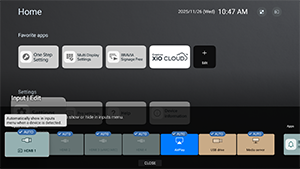
[Поставки за BRAVIA Sync]
Можете да го вклучите или исклучите напојувањето на уредот Sony BRAVIA Sync поврзан преку HDMI во согласност со работата на напојувањето преку далечинскиот управувач.
За BRAVIA Sync

BRAVIA Sync е функција на Sony што овозможува управување со уреди поврзани преку HDMI со далечинскиот управувач на LCD мониторот/LCD екранот.
Уредите што го носат логото, како што се Blu-ray рекордери и аудиосистеми, се компатибилни.
[Формат на HDMI сигнал]
Екранот има повеќе HDMI влезови. Можете да го одредите форматот на видео сигналот според следната поставка.
[HDMI 1] / [HDMI 2] / [HDMI 3 (eARC/ARC)] / [HDMI 4]
Има две опции за избор. [Стандарден формат] дава приоритет на компатибилноста со поврзаниот уред, а [Подобрен формат] дава приоритет на квалитетот на видеото на 4K уреди.
Белешка
- Поддршката за приказот на сликата од 4K 100/120 Hz зависи од моделот/регионот/земјата.
- Кога користите Подобрен формат, сликата и звукот може да не се прикажуваат правилно. Во тој случај, поврзете го уредот со HDMI IN што е во [Стандарден формат] или сменете го форматот на сигналот HDMI на HDMI IN во [Стандарден формат].
- Поставете Подобрен формат само кога користите компатибилни уреди.
- Кога гледате слика 4K со висок квалитет, користете кабел Premium High Speed HDMI™ Cable(s) што поддржува брзина од 18 Gbps. За детали за кабелот Premium High Speed HDMI™ Cable(s) што поддржува 18 Gbps видете во спецификациите на кабелот.
- За приказ на слика од 4K 100/120 Hz, потребен е Ultra High Speed HDMI™ Cable што поддржува 48 Gbps. Погледнете ги спецификациите на кабелот за да дознаете дали кабелот поддржува 48 Gbps.
[13] ПоставкиСлика и звук
[Слика и звук]
Можете да го поставите квалитетот на сликата, да ги изберете излезните звучници и да го приспособите квалитетот на звукот според вашата примена.
- Притиснете го копчето OPTIONS на далечинскиот управувач и изберете [Слика и звук].
Белешка
- Менијата што се прикажуваат во поставките на LCD мониторот/LCD екранот се разликуваат во зависност од моделот/регионот/земјата.
[Тип на содржина]
Изберете [Видео/Слик], [Игри] или [PC] за да го примените квалитетот на сликата и звукот кој одговара на вашата примена. Откако ќе ја одредите вашата примена, приспособете ги следниве поставки за квалитетот на сликата и на звукот.
[Слика]
Може да го приспособувате екранот на LCD мониторот/LCD екранот како што се бојата и осветленоста за подобар квалитет на сликата или саканата големина на екранот.
[Звук (***)]
Може да го приспособувате звукот на LCD мониторот/LCD екранот за оптимален квалитет на звук и совршен режим на звук.
Детални поставки за слика
[Режим на слика]
Можете да изберете еден од следниве режими за квалитет на сликата. Поставкава е достапна само кога [Видео/Слик] е избрано за [Тип на содржина].
- [Стандардно] Квалитетот на сликата е погоден за секојдневна употреба.
- [Професионално] Го нагласува вистинското репродуцирање на оригиналниот сигнал.
- [Фотографија] Квалитетот на сликата е погоден за преглед на фотографии.
[Светлина]
Можете да ги приспособите осветленоста, контрастот, гама корекцијата (корекција на тонот), напредното ниво на црна боја, подобрувањето на црната боја (автоматска корекција на темни области) и интензитетот на автоматската корекција на контрастот.
Боја
Приспособете ги нивото на заситеност и нијансата на боите.
-
Напредно прилагодување на боја (***)
Може да го поставите следново.
-
Напр. температура на бои: Основно
Прецизно приспособете ја температурата на бојата за секоја боја.
-
Напр. температура на бои: Повеќе точки (***p)
Професионални поставки за калибраторот. При приспособување, ви препорачуваме да користите анализатор на бои.
-
Прилагодување за секоја боја
Прилагодете ги нијансата, заситеноста и светлината за секоја боја.
-
Јасност
Приспособете ја јасноста на сликата и намалете ја грубоста.
Движење
Може да го поставите следново.
-
Motionflow
Прочистува подвижни слики. Го зголемува бројот на кадри на сликата за да се прикажува видеото непречено. Ако изберете [Прилагодено], може да ги приспособите [Острина (Камера)], [Острина (Филм)] и [Јасност].
-
Режим за филмови
Го оптимизира квалитетот на сликата според видео содржините, како што се филмови и компјутерска графика. Непречено го репродуцира движењето на снимените слики (слики снимени со 24 кадри во секунда) како што се филмовите.
-
Намал. на заматеноста при движење
Се приспособува слично како [Јасност] во [Motionflow].
Белешка
- Кога [Тип на содржина] е поставено на [Игри], овозможено е [Намал. на заматеноста при движење], а [Motionflow] и [Режим за филмови] се оневозможени.
ПОСТАВКИ ЗА ТЕКОВНИОТ ВЛЕЗ ИЛИ АПЛИКАЦИЈА
Опсег на бои
Променете го опсегот на репродукција на бои.
[Режим на HDR]
Можете да го поставите режимот на HDR (High Dynamic Range, технологија којашто го подобрува контрастот на сликите) според околината. Обично, препорачуваме оваа поставка да ја оставите како [Автоматски].
Детални поставки за звук (вградени звучници)
-
Опкружувачки звук
Виртуелна репродукција на реалистичен опкружувачки звук.
-
Опкружувачки ефект
Прилагодете го ефектот на опкружувачки звук.
-
Зумирање на глас
Нагласете го гласот.
Се прикажува кога [Пост-обработка] е поставено на [Стандардно].
Ако е овозможено [Зумирање на глас], а звукот се промени истовремено да излегува од звучниците на LCD мониторот/LCD екранот и Bluetooth-слушалките, [Зумирање на глас] автоматски ќе се оневозможи. Ако прекине истовремениот излез за звук [Зумирање на глас] автоматски повторно ќе се активира.
-
Еквалајзер
Прилагодете го звукот врз основа на различни фреквенции.
-
Ресетирај
Вратете ги сите поставки за звук на фабричките зададени параметри.
ПОСТАВКИ ЗА ЈАЧИНА НА ЗВУК
-
Баланс
Прилагодете го балансот на звучниците.
-
Напредна автоматска јачина на звук
Го одржува нивото на јачината на звук константно за сите програми и влезови.
-
Dolby AC-4 ниво на дијалог
Го прилагодува динамичкиот опсег на сигналот Dolby AC 4.
Поставки за динамички опсег
Може да ги менувате следните поставки.
-
Динамички опсег
Ја компензира разликата во нивото на звукот помеѓу влезните извори (за Dolby Digital аудио и HE AAC аудио).
Се прикажува само кога [Влезови] е HDMI или за време на репродукција на [Медија плеер].
-
DTS динамички опсег
Го прилагодува динамичкиот опсег на сигналот DTS.
Општо
Може да ги менувате следните поставки.
-
Пост-обработка
Изберете [Стандардно] (Sony), аудио обработено со Dolby технологија или аудио обработено со DTS технологија.
[Adjust only for HDMI 1]
Овозможете ја оваа поставка за да го поставите квалитетот на HDMI 1 и звукот.
Кога е [Вклучено], квалитетот на сликата и звукот се прилагодени на моментално избраниот видеовлез или апликација. Кога е [Исклучено], квалитетот на сликата и звукот се прилагодени на сите влезови и апликации.
Дајте приоритет на информациите за HDMI сигналот
Автоматски го поставува видот на содржина врз основа на информациите за видот на содржина во сигналот HDMI. Ако не се постави автоматски, поставете го ова на [Исклучено].
[Аудио излез]
[Звучници]
Изберете дестинација за аудио излез, дали од звучниците на уредот или од аудио системот.
[Поставки за аудио систем]
Конфигурирајте разни поставки за синхронизација со Sony аудио систем поврзан преку HDMI.
-
Acoustic Center Sync
Користете ги звучниците на LCD мониторот/LCD екранот како централен звучник на системот за домашно кино.
-
Давање предност на аудио системот
Кога е овозможено, а кога LCD мониторот/LCD екранот е вклучен, ова автоматски го префрла аудиоизлезот на аудиосистем компатибилен со BRAVIA Sync.
-
A/V синхронизација
Го прилагодува времето на излезот за да го намали доцнењето помеѓу видео и аудиоизлезот кога користите одредени аудиосистеми поврзани преку HDMI.
-
Дигитален аудио излез
Конфигурирајте го начинот на излезен звук при слушање дигитално аудио. Поставкава е достапна само кога [Звучници] е поставено на [Аудио систем].
Совет
- Има помалку влошување и шум од преносот на сигналот, а квалитетот на звукот е супериорен во споредба со аналогните приклучоци.
-
Поставки за eARC
Ако е избрано [Автоматски], излегува аудио со висок квалитет кога уред што поддржува eARC е поврзан со приклучок HDMI означен како „eARC/ARC“.
eARC е подобрена верзија на ARC и е кратенка за Enhanced Audio Return Channel. Со поврзување на уред кој поддржува eARC, ќе уживате во некомпресирани, висококвалитетни аудиоформати, како и понови опкружувачки аудиоформати, покрај досегашните аудиоформати кои поддржуваат ARC.
За поврзување на LCD мониторот/LCD екранот со уред што поддржува eARC, користете HDMI-кабел што поддржува eARC*.
* Се препорачува одобрен Premium High Speed HDMI™ Cable(s) кабел.
Поставки за Bluetooth уред
Поставки за уреди поврзани преку Bluetooth.
-
A/V синхронизација
Кога користите аудиоуред со Bluetooth (поддржан A2DP), времето на излезот се прилагодува со цел да го намали доцнењето помеѓу видео и аудиовлезот.
-
Поставки за Bluetooth
Овозможува/оневозможува Bluetooth.
-
Поставки за уред со 3D опкружувачки звук
Виртуелна репродукција на реалистичен опкружувачки звук.
[Поставки на оптички дигитален аудио излез]
Можете да ги приспособите излезните поставки и нивото на излез за оптичкиот дигитален аудио излез, како и дигиталните аудио формати како PCM и pass-through.
-
Оптички дигитален аудио излез
Го емитува аудиосигналот до уредот поврзан со терминалот за оптички дигитален аудиоизлез.
-
Дигитален аудио излез
Конфигурирајте го начинот на излезен звук при слушање дигитално аудио. Поставкава е достапна само кога [Звучници] е поставено на [Аудио систем].
Изберете [Дигитален аудио излез] од следниве опции.
-
[Автоматски]
Репродуцира компресиран звук.
-
[Дајте приоритет на премин]
Автоматски го открива аудио сигналот и статусот на уредот за репродукција на аудио и врши pass-through излез. Кога е овозможено, звукот се репродуцира дури и кога напојувањето е исклучено со далечинскиот управувач, а форматот се пренесува без декодирање.
Белешка
- При гледање HDMI влез со eARC, аудио сигналите се пренесуваат, па поставката [Дигитален аудио излез] во [Поставки за аудио систем] е оневозможена.
- Системскиот звук и звукот за одговор на глас не се репродуцираат за време на pass-through аудио излезот.
-
[PCM]
Поставете ја оваа опција доколку аудиосистемот не поддржува Dolby Digital или DTS.
-
-
Јачина на оптички дигитален аудио излез
Го прилагодува нивото на дигитален аудиоизлез. Важи само за PCM извор на звук. Нивоата на јачината на звук помеѓу PCM изворот на звук и изворот на компресиран звук ќе се разликуваат.
[Ambient Optimisation]
Можете да ги приспособите претпочитаните поставки за квалитет на сликата и звукот според околината во која се инсталира LCD мониторот/LCD екранот
[Ниво на автоматско осветлување]
Овозможува автоматско приспособување на екранот според амбиенталното осветлување.
- Притиснете го копчето OPTIONS на далечинскиот управувач, а потоа изберете [Слика и звук] — [Ambient Optimisation] — [Напредни поставки].
Автоматско приспособување на квалитетот на сликата/звукот
Автоматско прилагодување според амбиенталното светло
Автоматски ја оптимизира светлината на сликата или бојата* откривајќи го интензитетот на амбиенталната светлина.
* Прилагодувањето на боите е достапно само за компатибилни модели.
[Крива на автоматскиот тон]
Автоматски го приспособува балансирањето на темните и светлите кадри за полесно гледање на сликата во темнина, па дури и во добро осветлена просторија.
- Притиснете го копчето OPTIONS на далечинскиот управувач, а потоа изберете [Слика и звук] — [Ambient Optimisation] — [Напредни поставки].
[Автоматско прилагодување според позицијата на гледање] (само применливи модели)
Оваа поставка е достапна кога е поврзана „BRAVIA Cam“ (се продава одделно). Го оптимизира сликата и звукот врз основа на местоположбата на гледачот. Достапни се и [Напредни поставки].
[14] ПоставкиМрежа и интернет
- Притиснете го копчето OPTIONS на далечинскиот управувач, а потоа изберете [Поставки] — [Мрежа] — листа [Мрежа и интернет].
[Wi-Fi]
Можете да го вклучите или исклучите вграденото Wi-Fi и да изберете на кои Wi-Fi мрежи сакате да се поврзете. Исто така, можете да додадете приватни Wi-Fi мрежи ако сакате да се поврзете со нив.
[Scanning always available]
Поставете ја оваа опција за да им овозможите на Google услугите за локација и други апликации да ја скенираат вашата мрежа кога Wi-Fi поврзувањето е исклучено.
[ETHERNET]
Прикажува „Connected“ и MAC-адреса кога конекцијата е успешна.
[Поставки за прокси]
Рачно одредете име на сервер и број на порт кога користите прокси сервер.
Белешка
- HTTP прокси се применува само за веб-прелистувачи, не и за други апликации.
[IP settings]
Можете да изберете како ќе се добива IP-адресата. За рачни поставки, изберете [Static] и внесете валидна IP-адреса. Во овој случај, можете да го поставите DNS серверот. За автоматски поставки, овозможете [DHCP].
[Погледнете ги поставките и статусот на мрежата]
Го прикажува тековниот статус на мрежата. Можете да извршите дијагностика на конекцијата со притискање на копчето (Влез) на далечинскиот управувач.
[Поставки за далечински уреди]
Конфигурирајте ги поставките за да овозможите контрола на екранот преку апликации на мобилни уреди.
[Поставување на локална мрежа]
За да го контролирате екранот од надворешен уред на локалната мрежа, поставете ги следните поставки.
[Дијагностика на сервери]
Проверува дали уредот може да се поврзе со сервер на локалната мрежа.
[DLNA плеер]
Ако ова е овозможено, можете да репродуцирате снимени податоци или музика зачувана на други уреди во локалната мрежа.
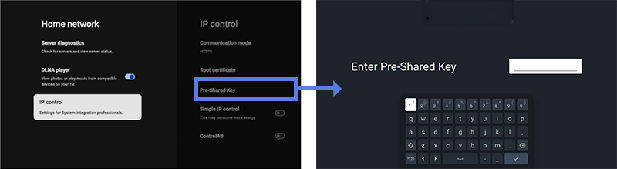
[Контрола на IP]
Одредете ги потребните поставки за поврзување на екранот и надворешни апликации или софтвер на иста мрежа и нивна контрола преку API и протоколи обезбедени од BRAVIA Professional Display.
Коренски сертификат
Можете да ги проверите името на издавачот, името на организацијата, сертификациското тело и SHA256 отпечатокот од прст на коренскиот сертификат.
Root Certificate Export
Можете да го извезете коренскиот сертификат на USB-уред.
Автентикација
Методот на комуникација е HTTPS, а методот на автентикација е фиксиран на Pre-Shared Key. Кога е овозможено, се појавува прозорец за поставување Pre-Shared Key. Наведете клуч со 16 до 20 знаци.
[Едноставна IP команда]
Едноставна IP контрола е TCP-базиран протокол од ниско ниво кој се обезбедува бесплатно. Овозможете ја оваа опција доколку сакате да ја користите.
[Control4®]
BRAVIA Professional Display е компатибилен со интегрираната контролна платформа „Control4“, што ви овозможува управување со екранот и негово поврзување со други паметни уреди во домот преку системот Control4®. Овозможете ја оваа опција доколку сакате да ја користите.
[15] ПоставкиПриватност
Конфигурирајте ги поставките за безбедност на уредот, сметката и апликацијата.
[Location]
Можете да ги конфигурирате поставките за Google Location Services за добивање на вашата моментална локација преку Wi-Fi и секогаш активно скенирање. Исто така, можете да ги прегледате апликациите што побарале пристап до локацијата.
[Микрофон]
Можете да поставите дозвола за пристап до микрофон за сите апликации или за одредени апликации.
[Камера]
Дозволете пристап до камерата за сите апликации или за одредени апликации.
[App permissions]
За секоја апликација инсталирана преку Google Play, можете да поставите дозволи за пристап до функции и информации на LCD мониторот/LCD екранот.
[Special app access]
Можете да ги поставите следниве напредни поставки за функциите и информациите до кои апликациите имаат пристап.
-
[Energy optimization]
Оптимизирајте ја потрошувачката на електрична енергија на апликацијата.
-
[Usage access]
Им овозможува на одредени апликации да ја следат употребата на други апликации, зачестеноста, операторот, јазичните поставки и друго.
-
[Notification access]
Им овозможува на одредени апликации да ја читаат целата содржина на известувањата, вклучувајќи лични информации како имиња на контакти и текст на пораки. Апликациите исто така можат да ги отфрлаат известувањата или да активираат копчиња за дејство што тие ги содржат.
-
[All files access]
Им овозможува на одредени апликации да ги читаат, менуваат и бришат сите датотеки на екранот или на поврзаниот простор за складрање. Оваа поставка може да овозможи пристап до датотеки без експлицитна интеракција од корисникот.
-
[Display over other apps]
Им овозможува на други апликации да се прикажуваат врз апликацијата што ја користите. Ова може да ги направи другите апликации потешко видливи или да го промени нивниот изглед или однесување.
-
[Апликации за управување со содржини]
Доколку е дозволено, оваа апликација може да ги измени или избрише медиумските датотеки создадени од други апликации без да побара потврда. За да ја користите оваа функција, мора да овозможите пристап до сите датотеки во „Специјален пристап за апликации“ за таа апликација.
-
[Modify system settings]
Оваа функција им овозможува само на одредени апликации да ги менуваат системските поставки на екранот. Од безбедносни причини, само апликациите што експлицитно ќе ги одобрите можат да ги менуваат поставките.
-
[Alarms & reminders]
Можете да одредите апликации и да поставите аларми и дејства засновани на време. Оваа поставка им овозможува на апликациите да работат во заднина, што може да ја зголеми потрошувачката на електрична енергија. Ако ја оневозможите оваа дозвола, постојните аларми и временски настани исто така ќе престанат да функционираат.
-
[Turn screen on]
Им овозможува на одредени апликации, како што се апликации за аларм или повици, да го вклучат екранот на дисплејот. Ова ѝ овозможува на апликацијата да го разбуди екранот по сопствена проценка, без корисникот да мора да го притисне копчето за вклучување/исклучување.
Белешка
Кога екранот е во суспендирана состојба, целната апликација може исто така да биде запрена и екранот може да не се вклучи.
Како да се оневозможи суспендираната состојба:
https://pro-BRAVIA.sony.net/ja/setup/disable-suspend/

https://pro-BRAVIA.sony.net/ja/setup/disable-suspend/
[Безбедност и ограничувања]
Можете да поставите дозволи за инсталирање апликации (како што се HTML5 апликации) што не користат Google Play. Овозможете ја оваа опција ако треба да инсталирате BRAVIA Signage (платена верзија) или сопствени апликации. Меѓутоа, од безбедносни причини, препорачуваме да ја оневозможите оваа поставка по инсталацијата.
[16] ПоставкиАпликации
Прегледајте ги деталите за неодамна користените апликации. Изберете [See all apps] за да прикажете листа на сите инсталирани апликации, вклучувајќи информации за користење и верзијата на секоја апликација. На дното, изберете [Show system apps] за да ги прикажете и системските апликации.
Дополнително, во листата [Поставки] → [Приватност] се издвоени [App permissions], [Special app access] и [Безбедност и ограничувања] и можете да ги поставите од овде.
[17] ПоставкиСистем
Притиснете го копчето OPTIONS на далечинскиот управувач, потоа изберете [Поставки] — [Систем] — саканата опција.
[Штедач на екран]
За да спречите појава на „burn-in“ ефект на екранот, можете да поставите скринсејвер и временски период на неактивност пред негово активирање.
[Напојување и енергија]
Ги конфигурира поставките поврзани со штедењето енергија и стартувањето на LCD мониторот/LCD екранот.
[Информации]
Можете да ги проверите името на уредот и статусот на работа на екранот, како и информации за оперативниот систем на Android телевизорот (верзии, безбедносни закрпи итн.). Исто така, можете да поставите известувања за софтверски ажурирања преку мрежа и кога ќе бидат објавени нови верзии.
[Датум и време]
Ги конфигурира тековниот автоматски приказ на времето и часовникот.
[Јазик/Language]
Го избира јазикот на менито.
[Тастатура]
Ги конфигурира поставувањата за тастатурата на екран.
[Простор]
Ги менува поставувањата поврзани со складирањето податоци.
[Опција на развивачот]
Изберете [Enable developer options]. Кога е овозможено, стануваат достапни следниве поставки.
За да овозможите [Опција на развивачот]
-
Притиснете го копчето OPTIONS на далечинскиот управувач и потоа изберете го следново по редослед.
[Поставки] — [Информации] — [Android TV OS build], потоа притиснете го копчето
(Влез) на далечинскиот управувач 10 пати.
-
[Остани буден]
Го одржува екранот вклучен додека се полни.
-
[HDCP checking]
Конфигурирајте го однесувањето при проверка на HDCP. Изберете од следново:
-
[Never check]
Проверката на HDCP е оневозможена.
-
[Check for DRM content only]
Се врши проверка на HDCP само за DRM-заштитена содржина.
-
[Always check]
Се врши проверка на HDCP за целата содржина.
-
ОТСТРАНУВАЊЕ ГРЕШКИ
[Bluetooth HCI snoop log]
Овозможува снимање Bluetooth пакети. По промената на оваа поставка, исклучете го и повторно вклучете го Bluetooth-от.
[OEM unlock]
Овозможува отклучување на bootloader-от. Потребно е за напредна развојна работа, како што е инсталирање сопствени ROM-ови. Овозможете OEM отклучување откако ќе го проверите поврзувањето на интернет.
[Picture color mode]
Кога е овозможено, ги прикажува боите на сликата во sRGB.
[USB debugging]
Овозможува отстранување грешки преку USB-врска со користење развојни алатки како ADB (Android Debug Bridge).
[Wireless debugging]
Овозможува отстранување грешки преку Wi-Fi. Развојните алатки како што е ADB (Android Debug Bridge) може да се користат безжично.
[Select mock location app]
Одредете апликација за лажна (mock) локација за тестирање. Конфигурирајте ја по инсталирање на апликацијата.
[Enable view attribute inspection]
Им овозможува на програмерите да ги проверуваат информациите за атрибутите на UI-елементите во апликациите. Се користи за отстранување грешки при развој на апликации.
[Wait for debugger]
Кога е овозможено, LCD мониторот/LCD екранот чека да се поврзе отстранувачот на грешки пред да ја стартува апликацијата. Се користи за отстранување грешки на процесите веднаш по стартување на апликацијата.
[Verify apps over USB]
Кога е овозможено, ги проверува апликациите инсталирани преку ADB (Android Debug Bridge)/ADT (Android Development Tools) за злонамерно однесување.
[Logger buffer sizes]
Ја поставува големината на мемориската област каде што привремено се зачувуваат логовите.
[Store logger data persistently on device]
Изберете која содржина од лог-баферот сакате трајно да се зачува: [Сите], [All but Radio] или [Kernel Only].
Мрежа
[Wireless display certification]
Прикажува екран за потврда кога ќе се прими барање за поврзување.
[Enable Wi-Fi verbose logging]
Го зголемува нивото на Wi-Fi логирање за да се прикажат SSID (име на мрежа) и RSSI (јачина на примениот сигнал) во Wi-Fi листата. Се користи за отстранување грешки за проблеми со Wi-Fi поврзување.
[Mobile data always active]
Ја одржува мобилната податочна конекција активна дури и кога е поврзано на Wi-Fi.
[Select USB configuration]
Изберете режим на работа кога е поврзан USB. Изберете од: [Се полни], [MTP (Media Transfer Protocol)], [PTP (Picture Transfer Protocol)], [RNDIS (USB Ethernet)] или [MIDI].
ВЛЕЗ
[Show taps]
Кога е овозможено, прикажува круг или точка на местото на допирот, што овозможува лесно да се види каде е допрен екранот.
[Pointer location]
Кога е овозможено, преку екранот прикажува детални информации за допирот, како што се координатите и притисокот на допирот.
ИСЦРТУВАЊЕ
[Show surface updates]
Кога е овозможена оваа опција, ажурираниот дел трепери секој пат кога ќе се освежи екранот.
[Show layout bounds]
Ги прикажува границите и маргините на клипот.
[Force RTL layout direction]
Ја наметнува насоката на изгледот да биде од десно кон лево (RTL) за сите јазици или региони. Се користи за тестирање на распоредот за јазици што се пишуваат од десно кон лево, како арапски и хебрејски.
[Window animation scale]
Ја приспособува брзината на анимацијата при отворање и затворање апликации. Изберете од 7 нивоа: [Animation Off] (0×) до максимум 10×.
[Transition animation scale]
Ја приспособува брзината на анимацијата при транзиции на екранот во рамките на апликациите. Изберете од 7 нивоа: [Animation Off] (0×) до максимум 10×.
[Animator duration scale]
Ја приспособува брзината на анимацијата за фини UI-елементи во апликациите. Изберете од 7 нивоа: [Animation Off] (0×) до максимум 10×.
[Simulate secondary displays]
Кога е овозможено, симулира виртуелен надворешен дисплеј на LCD мониторот/LCD екранот. Овозможува тестирање околини со повеќе екрани без физичко да треба да се поврзе надворешен екран.
ХАРДВЕРСКИ ЗАБРЗАНО РЕНДЕРИРАЊЕ
[Show screen updates]
Ги истакнува ажурираните области при рендерирање на екранот.
[Show hardware layers updates]
Ги прикажува елементите на корисничкиот интерфејс што користат хардверски слоеви во зелена боја кога се ажурираат.
[Debug GPU overdraw]
Ги означува со боја областите каде што еден ист пиксел е нацртан повеќепати.
[Debug non-rectangular clip operations]
Ги визуелизира операциите на отсекување во неправоаголни области.
[Force 4× MSAA]
Присилно овозможува измазнување повеќе примероци (MSAA) во OpenGL ES 2.0 апликации.
[Disable HW overlays]
Ги оневозможува хардверските преклопувања и секогаш користи GPU компонирање.
[Simulate color space]
Симулира нарушувања во перцепцијата на бои за проверка на изгледот на апликациите.
МЕДИУМИ
[Disable USB audio routing]
Го оневозможува автоматското префрлување на USB аудиоуреди.
АУДИО
[Record Audio]
Овозможува снимање аудио за време на отстранување грешки.
МОНИТОРИНГ
[Enable strict mode]
Предупредува со трепкање на екранот кога се извршуваат долготрајни операции на главната нишка.
[Profile HWUI rendering]
Прикажува графикон за перформанси на исцртување на екранот.
[Enable OpenGL traces]
Овозможува OpenGL следење за отстранување грешки на графичките перформанси.
АПЛИКАЦИИ
[Don't Keep Activities]
Ги уништува апликациите веднаш штом ќе се преместат во заднина. Симулира услови на ниска меморија.
[Background Process Limit]
Го ограничува бројот на процеси во заднина што можат да работат истовремено.
[Show All ANRs]
Прикажува известувања кога апликациите во заднина ќе престанат да реагираат (ANR).
[Standby Apps]
Ги поставува апликациите во режим на мирување и ја ограничува активноста во заднина. Изберете апликација од листата за конфигурирање.
[Force allow apps on external]
Кога е овозможено, им дозволува на сите апликации да запишуваат на надворешна меморија без оглед на вредностите на манифестот.
[Force activities to be resizable]
Кога е овозможено, дозволува да се менува големината на сите активности во режим на повеќе прозорци, без оглед на вредностите на манифестот.
[Системски звуци]
Ги конфигурира звуците на системот.
[Контроли за родителски надзор]
Овозможува/оневозможува користење надворешни влезови и апликации.
[Main unit lamp (LED)]
Ја овозможува/оневозможува светилката (LED) што се активира при користење на екранот.
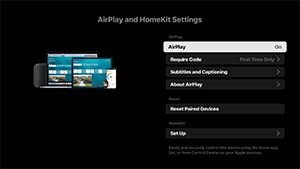
[Apple AirPlay и HomeKit]
Ги конфигурира поставките за Apple AirPlay и HomeKit.
[AirPlay]
[Вклучено] (овозможено) или [Исклучено] (оневозможено) поврзување.
[Require Code]
Може да изберете колку често ќе бара лозинка.
[Subtitles and Captioning]
Може да изберете дали ќе бидат овозможени или оневозможени преводи, да ги поставите големината на фонтот, бојата и многу повеќе.
Белешка
- Ако користите AirPlay во Режим Pro, препорачуваме да ги користите поставките Restore AirPlay Settings.
Поставки за HomeKit
Можете да ги поставите просторијата, името, известувањата и повеќе.
[Почетно поставување]
Ги поставува основните карактеристики како што е користење на мрежа и канали за првпат.
[Рестартирање]
Го рестартира LCD мониторот/LCD екранот.
[18] ПоставкиПристапност
Овој LCD монитор/LCD екран има функции за пристапност во [Пристапност] како што се следниве:
- Од текст во говор за текст на екранот
- Скалирање текст го зголемува целиот текст на екранот
- Зголемување на текст го зголемува текстот на делот што е моментално во фокус и го прикажува во посебен прозорец
- Текст во болд и Текст со висок контраст
- Поставки за боја како што се Корекција на боите и Инверзија на боја
- Поставки за аудио како што се Аудио поставки (Емитување), Аудио опис и Моно аудио
- Поставки за превод како што се Кратенка за аудио опис на копчето SUBTITLE
- Кратенка за пристапност
- Пристапност до тастатурата
- Гласност при вклучување
Белешка
- Некои функции не се достапни, зависно од вашиот модел/регион/земја.
Притиснете го копчето OPTIONS на далечинскиот управувач, потоа изберете [Пристапност] за да ги конфигурирате функциите за помош на корисникот.
[Пристапност] има функција на кратенка, така што може да ја вклучувате или исклучувате со притискање и држење на копчето (Исклучи звук) на далечинскиот управувач 3 секунди.
Совет
- За да ја промените функцијата на кратенката, изберете [Кратенка за пристапност] во [Пристапност], овозможете [Овозможување кратенка за пристапност] и променете ја функцијата во [Услуга со кратенка].
[19] ПоставкиДалечински управувач и додатоци
Може да спарите Bluetooth-уреди, вклучително и испорачаниот Гласовен далечински управувач, и да го овозможите/оневозможите Bluetooth.
Белешка
- Менијата што се прикажуваат во поставките на LCD мониторот/LCD екранот се разликуваат во зависност од моделот/регионот/земјата.
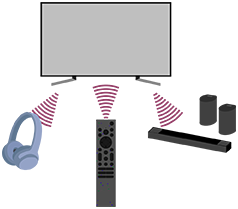
- Притиснете го копчето OPTIONS на далечинскиот управувач, потоа изберете [Поставки] — [Далечински управувач и додатоци] — саканата опција.
Достапни опции
Може да овозможите или оневозможите Bluetooth или пак, да регистрирате уреди со Bluetooth.
[Bluetooth]
Овозможува или оневозможува Bluetooth.
Додатоци за камера
[BRAVIA Cam]
Оваа поставка е достапна кога е поврзана опционалната единица за камера и микрофон „BRAVIA Cam“. Се користи за поставки при поврзување.
[Контрола на RS232C]
Оваа поставка се користи за управување со екранот од надворешен уред преку сериска комуникација (RS-232C). Покрај изборот на RS-232C конектор, може да се провери статусот на брзината на комуникација и паритетот.
Можно е и далечинско управување. За повеќе детали, погледнете го следново.
https://pro-BRAVIA.sony.net/remote-display-control/serial-control/

https://pro-BRAVIA.sony.net/remote-display-control/serial-control/
[20] ПоставкиДостапни поставки
Поставки за режим Pro
За LCD монитор/LCD екран, основните ставки ги конфигурирате во [Почетен екран], а поставките ги приспособувате преку [Поставки за режим Pro].
Белешка
- Опциите што може да ги приспособите се разликуваат во зависност од ситуацијата. Недостапните опции се со сива боја и не се прикажани.
Поставки: Конфигурирајте основни поставки како квалитет на слика и звук.
Поставки за режим Pro: Приспособете ги поставките според вашето комерцијално опкружување.
Поставки за режим Pro се комплет функции за приспособување на работењето на LCD мониторот/LCD екранот според вашата средина и начин на користење. Тие вклучуваат контрола на напојување, поставки при стартување, безбедност и автоматска инсталација на апликации од USB-уреди. Конфигурирајте ги по потреба за да ги поедноставите инсталацијата и работењето.
Постапки
[Активирај режим Pro]
Преместете од Нормален режим во Режим Pro.
Совет
- Ако ја користите опцијата Режим Pro, препорачуваме да овозможите заштита со PIN-код во [Заклучување на режим Pro] во делот Поставки за режим Pro.
[Иницијализирај поставки за режим Pro]
Изберете [Иницијализирај поставки за режим Pro] за да се прикаже екранот за потврда. Изберете [ОК] за да се ресетира само Поставки за режим Pro на стандардно поставените вредности.
[Тековни поставки]
Можете да прегледате листа со тековните вредности за секоја ставка од Поставки за режим Pro.
[Извези поставки за режим Pro]
Можете да користите USB-уред за извоз на Поставки и Поставки за режим Pro и да ги примените на други LCD монитори/LCD екрани. [Извези поставки за режим Pro] може да се изврши само во рамки на ист регион, ист модел на производ и иста верзија на фирмвер.
Ставките што може да се извезат се ограничени.
Белешка
-
За да ги инсталирате извезените поставки на друг LCD монитор/LCD екран, овозможете [Увези поставки] на целниот LCD монитор/LCD екран.
Постапка: [Поставки за режим Pro] → [Автоматско работење на USB-меморијата] → [Увези поставки]
-
Ако е достапна мрежна конекција, можете да ја користите и опцијата [BRAVIA Web Control UI].
Погледнете го следново:
https://pro-bravia.sony.net/software-solutions/bravia-webcontrol-ui/

https://pro-bravia.sony.net/software-solutions/bravia-webcontrol-ui/
[Вклучени услуги]
Вградената апликација Вклучени услуги може да се инсталира по потреба. Бидејќи апликацијата е вградена во LCD мониторот/LCD екранот, не е потребна интернет-конекција за инсталација.
Како да ја инсталирате
- Изберете ја апликацијата од листата и овозможете Употребете.
- Кликнете на [Овозможи] и на [Инсталирај] за да започне инсталацијата.
- Кога инсталацијата ќе заврши, екранот автоматски ќе се рестартира.
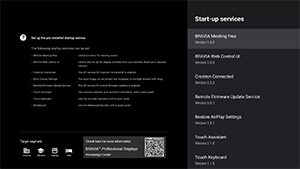
Достапни се следниве услуги за стартување.
Погледнете ја следнава веб-страница: https://pro-bravia.sony.net/software-solutions/

https://pro-bravia.sony.net/software-solutions/
-
BRAVIA Meeting Free
Софтвер за поддршка на состаноци што овозможува непречено започнување состаноци со едноставно поврзување.
-
BRAVIA Web Control UI
Практична алатка за управување за далечинска контрола на LCD мониторот/LCD екранот и менување на поставките преку прелистувач.
-
Crestron Connected
Ја овозможува API услугата за Crestron Connected. Обезбедува проширена поврзаност за интеграција на LCD мониторот/LCD екранот со надворешни апликации и системи.
-
Remote Firmware Update Service
Услуга што овозможува ажурирање на фирмверот преку мрежа од апликација.
За оваа услуга е потребна апликација со вграден REST API. Погледнете го следново.
https://pro-bravia.sony.net/remote-display-control/rest-api/

https://pro-bravia.sony.net/remote-display-control/rest-api/
-
Touch Assistant
Апликација што овозможува управување со допир на LCD мониторот/LCD екранот без користење далечински управувач. Ги прикажува копчињата
/BACK и HOME при цртање или ракување на екранот. Во зависност од средината за внес на знаци, може да биде потребна надворешна тастатура или друг уред за внес.
Whiteboard
Функција за дигитална табла за пишување директно на LCD мониторот/LCD екранот. За оваа функција е потребна табла на допир или уред за внес со пенкало (се продава одделно).
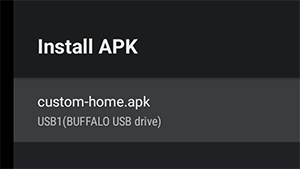
[Инсталирај APK]
Можете да инсталирате Android апликации (.apk) на LCD мониторот/LCD екранот со користење USB уред.
Како да ја инсталирате
- Вметнете го USB уредот што ја содржи APK-датотеката во LCD мониторот/LCD екранот.
- Потврдете дека може да се избере [Инсталирај APK]. Доколку APK-датотеката не е зачувана на USB уредот или USB уредот не е правилно вметнат во екранот, опцијата нема да може да се избере.
- Изберете [Инсталирај APK] за да ја одберете APK-датотеката што сакате да ја инсталирате.
Поставки
[Вклучување на AC напојување]
Конфигурирајте ја почетната состојба кога главното напојување на LCD мониторот/LCD екранот се вклучува во комбинација со поврзан систем, како што е хотелска картичка-клуч или систем во продавница. Изберете една од следниве опции:
-
[Стандардно]
Ако екранот е вклучен кога ќе го исклучите главното напојување на поврзаниот систем, екранот автоматски ќе се вклучи следниот пат кога ќе се вклучи главното напојување. Меѓутоа, ако го исклучите LCD мониторот/LCD екранот пред да го исклучите главното напојување, екранот ќе остане исклучен кога повторно ќе се вклучи главното напојување.
-
[Секогаш вклучено]
Кога главното напојување на поврзаниот систем ќе се исклучи и повторно ќе се вклучи, екранот секогаш се вклучува.
-
[Исклучено]
Кога главното напојување ќе се исклучи и повторно ќе се вклучи, екранот секогаш останува исклучен.
[Активирање при добивање сигнал]
Функција што автоматски го вклучува LCD мониторот/LCD екранот и го префрла влезот кога ќе се поврзе HDMI. Можете да го конфигурирате LCD мониторот/LCD екранот да се исклучува кога HDMI ќе се исклучи. Оваа поставка може да се овозможи поединечно за секој HDMI-влез.
[Функцијата на копчето за почетен екран]
Можете да доделите одредена заднинска слика или апликација на копчето HOME на далечинскиот управувач.
Достапни се следниве опции:
-
[Почетно мени]
Го прикажува стандардниот почетен екран.
-
[Веб-апликација]
Можете да доделите одредена заднинска слика или содржина базирана на веб-апликација на копчето HOME. Содржината се презема од надворешен сервер преку интернет.
-
[Веб-апликација/Почетно мени]
Наизменично ги прикажува екранот [Почетен екран] и одредената веб-апликација на LCD мониторот/LCD екранот.
-
[Android почетна апликација]
Можете да доделите инсталирана Android Home апликација или сопствена апликација компатибилна со Android Home на копчето HOME.
[NTP сервер]
Можете да ја поставите IP адресата или името на домаќинот на NTP-серверот на LCD мониторот/LCD екранот за да се синхронизираат системот и апликациите со времето на LCD мониторот/LCD екранот.
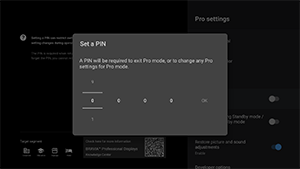
[Заклучување на режим Pro]
Кога е овозможено, можете да одредите 4-цифрен PIN-код. Откако ќе се постави, ќе биде побарано да го внесете PIN-кодот при префрлување од Режим Pro на Нормален режим. Ако го заборавите PIN-кодот, нема да можете да го промените режимот на работа. Чувајте го PIN-кодот на безбедно место.
[Полнете USB за време на режим на мирување / режим на мрежна подготвеност]
Овозможува полнење на уреди поврзани преку USB дури и кога LCD мониторот/LCD екранот е исклучен. Оваа поставка го оневозможува режимот на мирување на LCD мониторот/LCD екранот.
[Враќање на поставките за слика и звук]
При работа во Режим Pro, можете да го конфигурирате LCD мониторот/LCD екранот така што поставките за квалитет на слика и звук што ги смениле гостите, ќе се вратат на нивните оригинални вредности кога главното напојување на LCD мониторот/LCD екранот ќе се исклучи и повторно ќе се вклучи. Стандардната вредност е [Исклучено]. Променете ја оваа поставка по потреба.
-
[Вклучено]
Ги враќа поставките за квалитет на слика и звук на нивните оригинални вредности кога LCD мониторот/LCD екранот ќе се исклучи и повторно ќе се вклучи.
-
[Исклучено]
Ја оневозможува функцијата.
[Опција на развивачот]
Следните поставки се достапни за Android апликации.
За да овозможите [Опција на развивачот]
-
Притиснете го копчето OPTIONS на далечинскиот управувач и потоа изберете го следново по редослед.
[Поставки] — [Информации] — [Android TV OS build], потоа притиснете го копчето
(Влез) на далечинскиот управувач 10 пати.
-
[Контрола на состојбата на енергијата од страна на апликации]
Оваа функција овозможува управување со состојбата на вклучување/исклучување на LCD мониторот/LCD екранот преку испраќање намера за емитување.
Достапни контроли
- Рестартирање
- ВКЛУЧЕНО напојување (ВКЛУЧЕН екран)
- ВКЛУЧЕНО напојување (ВКЛУЧЕН екран)
Пример: Рестартирање
“com.sony.dtv.b2b.intent.action.REBOOT”
Intent intent = new Intent(“com.sony.dtv.b2b.intent.action.REBOOT”); sendBroadcast(intent):
Пример: ВКЛУЧЕНО напојување (ВКЛУЧЕН екран)
“com.sony.dtv.b2b.intent.action.POWER_OFF”
Intent intent = new Intent("com.sony.dtv.b2b.intent.action.POWER_OFF"); sendBroadcast(intent):
Пример: ВКЛУЧЕНО напојување (ВКЛУЧЕН екран)
“com.sony.dtv.b2b.intent.action.POWER_ON”
Intent intent = new Intent("com.sony.dtv.b2b.intent.action.POWER_ON"); sendBroadcast(intent);
[Точка за пристап до Wi-Fi]
Можете да ги конфигурирате следниве поставки за Wi-Fi пристапна точка:
-
[Точка за пристап до Wi-Fi]
Поставете дали да се користи Wi-Fi.
-
[SSID]
Поставете SSID.
-
[Безбедност]
Изберете или [WPA2-PSK (AES)] или [Отворена мрежа].
-
[Лозинка (WPA клуч)]
Поставете WPA клуч (8-63 знаци).
[Лозинка на администратор]
Ја поставува лозинката за автентикација при далечинска администрација. Мора да има 8-32 знаци и да содржи и букви и бројки.
[Автоматско работење на USB-меморијата]
Можете да ги конфигурирате дозволите за инсталација и автоматско извршување кога ќе се вметне USB уред во LCD мониторот/LCD екранот. Ова може да се користи како безбедносна мерка за спречување ненамерни операции и репродуцирање неовластена содржина.
-
[Увези поставки]
Овозможува автоматски увоз на Поставки и Поставки за режим Pro од USB уред.
-
[Инсталирај BPK]
Овозможува автоматска инсталација кога во LCD мониторот/LCD екранот ќе се вметне USB уред што содржи BPK (BRAVIA Professional Display Package).
-
[Стартувај веб-апликација]
Овозможува автоматско стартување на веб-апликациите. Овозможете ја оваа поставка за да стартувате HTML5 апликации од USB уред или за да пренесете содржина од USB уред во внатрешната меморија на LCD мониторот/LCD екранот.
-
[Инсталирај веб-апликација]
Овозможува автоматска инсталација на веб-апликации.
[HTML5 платформа]
HTML5 платформата е посветена средина за пуштање и управување со HTML5 апликации на LCD мониторот/LCD екранот. По инсталацијата, можете да ги конфигурирате следниве поставки:
Белешка
-
Конфигурацијата на HTML5 апликациите се разликува во зависност од средината во која се инсталирани.
Погледнете го следново.
https://pro-bravia.sony.net/software-solutions/building-html5-apps/

https://pro-bravia.sony.net/software-solutions/building-html5-apps/
Сертификат
[Коренски сертификати]
Регистрирајте го коренскиот сертификат за SSL/TLS комуникација.
[Сертификати за клиенти]
Конфигурирајте го сертификатот за автентикација на клиент.
[Потврди ги сертификатите на серверот]
Конфигурирајте дали да се проверуваат сертификатите на серверот.
Дозволи
[Веб дозволи]
Конфигурирајте ги дозволите за пристап до LCD мониторот/LCD екранот.
Поврзани Функции
[Автоматско закрепнување]
Овозможете автоматско обновување кога веб-апликацијата ќе наиде на грешка.
[Потребен е PIN за стартување веб-апликација кога се користи Заклучување на режим Pro]
Дозволува одредени веб апликации да се стартуваат во PIN-заштитен Режим Pro со внесување PIN-код.
[Ориентација на веб-апликација]
Конфигурирајте ја ориентацијата на приказот на веб-апликацијата. Може да се постави да се приоритетизираат поставките од манифестот или фиксната ориентација.
[Име на DHCP домаќин]
Може да се постави дали испраќањето на името на домаќинот до DHCP серверот ќе биде вклучено или исклучено.
Кога е вклучено, можете и да го уредите името на домаќинот кое ќе се испрати.
[Веб дозволи]
Конфигурирајте ги дозволите за пристап до LCD мониторот/LCD екранот.
Поврзани Функции
[Автоматско закрепнување]
Овозможете автоматско обновување кога веб-апликацијата ќе наиде на грешка.
[Потребен е PIN за стартување веб-апликација кога се користи Заклучување на режим Pro]
Со овозможен [Заклучување на режим Pro] и поставен PIN-код, внесувањето USB уред и стартувањето или инсталирањето веб-апликација ќе ја активира дијалог-програмата за внесување PIN-код.
[Ориентација на веб-апликација]
Конфигурирајте ја ориентацијата на приказот на веб-апликацијата. Може да се постави да се приоритетизираат поставките од манифестот или фиксната ориентација.
[Име на DHCP домаќин]
Може да се постави дали испраќањето на името на домаќинот до DHCP серверот ќе биде вклучено или исклучено.
Кога е вклучено, можете и да го уредите името на домаќинот кое ќе се испрати.
Почетен извор и јачина на звук
[Почетен влезен извор]
Поставете кој екран да се прикажува кога ќе се вклучи LCD мониторот/LCD екранот. Изберете го главниот избор од следниве.
Бројот на достапни терминали и фабричките поставки може да се разликуваат во зависност од верзијата на фирмверот.
Достапните опции за почетен влез се разликуваат во зависност од моделот и регионот.
[Зададено]
Прикажува [Почетен екран] кога е вклучен LCD мониторот/LCD екранот.
[Надворешни влезови]
За да прикажете надворешен извор, изберете го посакуваниот влез (на пр., HDMI 1).
[Вклучување апликации]
Ако наведете URL на HTML5 апликација, тој URL ќе се прикаже кога ќе се вклучи LCD мониторот/LCD екранот.
[Android апликација]
Ја прикажува одредената Android апликација.
Белешка
-
Android апликации поставени на [Enabled with restrictions] во [Апликации] под Поставки за режим Pro не можат да се постават како почетен влез.
За да поставите Android апликација како почетен влез, поставете ја апликацијата на [Употребете].
Совет
-
За да наведете апликација од USB уред, треба посебно да го наведете „auid“ во manifest.json. Зачувајте ја HTML5 апликацијата на USB уред и вклучете го LCD мониторот/LCD екранот.
Погледнете го следново.
https://pro-bravia.sony.net/software-solutions/building-html5-apps/
https://pro-bravia.sony.net/software-solutions/building-html5-apps/
[Почетна и максимална јачина на звук]
Кога ќе биде вклучен LCD мониторот/LCD екранот, ќе можете да ги поставите почетното и максималното ниво на звукот за време на користењето. Јачината на звукот секогаш се поставува на назначената вредност при стартување, без оглед на претходните поставки на корисникот.
[Тајмери]
Конфигурирајте го времето за автоматско вклучување, исклучување или рестартирање на екранот. Распоредете според деновите од неделата и според времето за редовно работење. Со редовно планирање на рестартирањата преку оваа функција, се овозможува стабилно работење дури и при долготрајна употреба.
Ограничувања на функции
[Екран/далечински управувач]
Во Режим Pro можете да ги оневозможите копчињата на главната единица и операциите со далечински управувач на LCD мониторот/LCD екранот. Ова спречува неочекувани операции од неовластени корисници. Достапни се следниве опции.
[Активирање при панел на допир]
Му овозможува на LCD мониторот/LCD екранот автоматски да се вклучи како реакција на дејствата на панелот на допирl*. Кога е овозможено, LCD мониторот/LCD екранот автоматски се вклучува откако ќе допрете на панелот на допир. Кога е оневозможено, LCD мониторот/LCD екранот останува исклучен дури и ако допрете на панелот на допир.
* Потребен е панел на допир (се продава одделно).
* Потребен е опционален панел.
Белешка
- Кога LCD мониторот/LCD екранот е во режим на мирување, нема автоматски да се вклучи дури и ако е поставен на [Овозможи]. Кликнете овде за да дознаете како да го оневозможите режимот на мирување.
[Надворешни влезови]
Во Режим Pro, можете да ги ограничите прикажувањето и употребата на информациите поврзани со [Влезови] → [Надворешни влезови] во Поставки. Конфигурирајте ги поединечно за секој HDMI влез додека е поврзан. Изберете една од следниве опции:
-
[Користи со ознаки]
Според стандардните поставки, сите информации за влезот се прикажани и достапни за користење.
-
[Користи без ознаки]
Наведениот влез е скриен, но останува достапен за користење.
-
[Не употребувајте]
Оневозможени се и прикажувањето на информациите за влезот и користењето надворешен влез.
[Апликации]
Можете да ги овозможите или оневозможите поставките за функции како што се Pro поставки, поставки за јазик и поставки за датум и време во Режим Pro. Изберете апликација од листата за да ги конфигурирате нејзините поставки.
Белешка
- Можете да инсталирате Android апликации во Режим Pro, во зависност од вашата конфигурација. Меѓутоа, за да ја користите апликацијата во Режим Pro, прво префрлете се на Нормален режим и овозможете ја во поставките [Апликации].
[Влезови]
Конфигурирајте го приказот на менито за избор на влез во Режим Pro. За да ги уредите имињата на влезовите прикажани во менито (на пр., HDMI 1), притиснете го копчето (Избор на влез) на далечинскиот управувач за да се прикаже листата на влезови, потоа изберете [Уреди].
-
[Стандарден приказ]
Кога ќе го притиснете копчето
(Избор на влез) на далечинскиот управувач во Режим Pro, се прикажува стандардното мени за избор на влез. -
[Основен приказ]
Кога ќе го притиснете копчето
(Избор на влез) на далечинскиот управувач во Режим Pro, се прикажува поедноставено мени за избор на влез. -
[Приспособување на мени за влез]
Приспособете го приказот што се појавува кога ќе го притиснете копчето
(Избор на влез) на далечинскиот управувач во Режим Pro. Можете да овозможите или оневозможите надворешни влезови, AirPlay, апликации и друго.
Совет
- За да контролирате префрлување влез од веб-апликација, изберете [Основен приказ].
Белешка
- Уредувањето на менито за избор на влез е овозможено само во [Стандарден приказ]. Не може да се уредува во [Основен приказ].
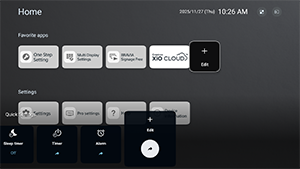
[Брзи поставки]
Поставки што може да се сменат преку менито [Брзи поставки] во Режим Pro. Корисниците можат да ги приспособуваат поставките, како што е квалитетот на сликата, додека гледаат видеа.
-
[Стандарден приказ]
Со притискање на копчето OPTIONS на далечинскиот управувач во Режим Pro се прикажува истото мени [Брзи поставки] како и во Нормален режим. Корисниците може да го менуваат менито [Брзи поставки] во Режим Pro.
-
[Основен приказ]
Со притискање на копчето OPTIONS на далечинскиот управувач во Режим Pro се прикажува поедноставено мени [Брзи поставки]. Менито нема копчиња за уредување, а поставките не може да се сменат во Режим Pro.
-
[Исклучено]
Копчето OPTIONS на далечинскиот управувач не функционира во Режим Pro.
Белешка
- Некои Брзи поставки функции може да не функционираат правилно во Режим Pro опкружување. Препорачуваме да користите [Основен приказ] кога работите во Режим Pro.
[22] Контролни функцииСофтвер
Имаме однапред инсталиран софтвер, како и софтвер за којшто е потребен посебен договор.
Однапред инсталиран софтвер:
Ова се апликации достапни од [Почетен екран] или од [Вклучени услуги] во рамките на [Поставки за режим Pro].
Платен софтвер:
Ова се решенија за коишто е потребен посебен договор или преземање.
За детали за функциите и поставките, погледнете го BRAVIA Knowledge Center.

https://pro-BRAVIA.sony.net/
[23] Контролни функцииHTML5 апликација
Развој и имплементација
Поддржуваме развој на апликации базиран на HTML5. Задната компатибилност осигурува дека не се потребни промени при ажурирања на оперативниот систем на Android телевизор, и ние поддржуваме формати за видеостриминг кои не се достапни во стандардните веб-прелистувачи.
За информациите за спецификациите, за основната структура, како и за примери, погледнете го BRAVIA Knowledge Center.
https://pro-BRAVIA.sony.net/
[24] Контролни функцииRS-232C
Може да го контролирате LCD мониторот/LCD екранот од надворешен уред преку RS-232C. На оваа страница има кратко објаснување за поврзувањето со RS-232C.
Поставки
За да воспоставите поврзување, поставете [Контрола на RS232C] на Вклучено.
Одете на [Почетен екран] → [Поставки] → [Далечински управувач и додатоци] → [Контрола на RS232C].
Интерфејс
Воспоставете RS-232C поврзување со LCD мониторот/LCD екранот со користење 3,5 mm стерео мини приклучок.
3,5 mm стерео мини приклучок

(A) ВРВ: LCD монитор/LCD екран → Управувач
(B) ПРСТЕН: Управувач → LCD монитор/LCD екран
(C) МАНЖЕТНА: ЗАЗЕМЈУВАЊЕ
Поставки за поврзување
При воспоставување на поврзувањето RS-232C, поставките за поврзување треба да бидат како во продолжение.
| Брзина на пренос на податоци | 9600 bps |
| Податоци | 8-битен |
| Паритет | Нема |
| Почетен бит | 1-битен |
| Стоп бит | 1-битен |
| Контрола на проток | Нема |
Формат на податоци
За информациите за спецификациите и за основната структура погледнете го BRAVIA Knowledge Center.
https://pro-BRAVIA.sony.net/
[25] Контролни функцииIP
Може да го контролирате LCD мониторот/LCD екранот преку IP од HTML5/Android апликација на LCD мониторот/LCD екранот или на надворешниот уред. Може да управувате и да следите информации за влезот/напојувањето, да стартувате и да исклучувате апликации, да го контролирате екранот како што се влезниот извор и јачината на звук. Можете и да ги ограничите наредбите преку функцијата за автентикација.
Поддржан IP протокол
За информациите за спецификациите, за основната структура, како и за примери, погледнете го BRAVIA Knowledge Center.
https://pro-BRAVIA.sony.net/
| Назив на протокол | Слој | Формат | Автентикација | Објаснување |
|---|---|---|---|---|
| REST API | HTTP | JSON-RPC | Да | API чија намена е контрола на уредот. |
| IRCC-IP | HTTP | SOAP | Да | Контрола компатибилна со црвени зраци преку интернет протокол. Технологијата и форматите за пренос на наредби за далечинско управување преку интернет. |
| Едноставна IP контрола | TCP | Бајтстрим | N/A | Поддржани се само вообичаените функции. |
Поставки за LCD монитор/LCD екран
Изберете [Коренски сертификат] → [Извези коренски сертификати] со користење USB уред.
Кога користите [Контрола на IP], прво поставете го LCD мониторот/LCD екранот како што е дадено во продолжение.
Одете на [Поставки] → [Мрежа и интернет] → [Поставување на локална мрежа] → [Контрола на IP].
За REST API и IRCC-IP,
- Поставете [Претходно споделен клуч].
За Едноставна IP команда,
- Овозможете [Едноставна IP команда].
За Control4®,
- Овозможете [Control4®].
[26] Решавање проблемиРесетирајте (престартувајте) го LCD мониторот/LCD екранот
Во повеќето случаи кога го користите LCD мониторот/LCD екранот и се појави проблем како неприкажување на сликата на екранот или ако далечинскиот управувач не работи, проблемот може да се реши со ресетирање на LCD мониторот/LCD екранот. Користете ја следнава постапка за да го ресетирате LCD мониторот/LCD екранот.
Ресетирање на вклучувањето/исклучувањето
-
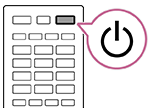
Престартувајте го LCD мониторот/LCD екранот со далечинскиот управувач.
Притиснете го и задржете го притиснато околу 5 секунди копчето Моќност на далечинскиот управувач, додека LCD мониторот/LCD екранот не се рестартира (ќе се прикаже порака за исклучување).
-
Откачете го кабелот за напојување.
Ако проблемот продолжи по чекор 1, откачете го кабелот за напојување на LCD мониторот/LCD екранот од електричниот штекер. Потоа еднаш притиснете го копчето Моќност на LCD мониторот/LCD екранот и отпуштете го. Почекајте 2 минути, па повторно приклучете го кабелот за напојување во електричниот штекер. Зависно од моделот, може да го притиснете и да го задржите копчето Моќност на LCD мониторот/LCD екранот (40 секунди или подолго) додека не се исклучи и престартува.
Совет
- Моделите на LCD монитори/LCD екрани со 1 копче на LCD мониторот/LCD екранот (само копче Моќност) можат да се престартуваат и со користење на копчето Моќност. Притиснете го копчето Моќност на LCD мониторот/LCD екранот за да се прикаже менито со операции, во менито изберете [Рестартирање], па притиснете го и држете го притиснато копчето Моќност за да го престартирате LCD мониторот/LCD екранот.
- Личните поставки и податоците нема да се изгубат откако LCD мониторот/LCD екранот ќе се престартува.
Фабричко ресетирање на податоци
Ако проблемот останува по ресетирање на вклучувањето/исклучувањето, обидете се со фабричко ресетирање на податоците.
Ако со LCD мониторот/LCD екранот е поврзан надворешен USB уред, пред ресетирање откачете го USB уредот од LCD мониторот/LCD екранот .
За детали, погледнете во Фабричко ресетирање на податоци.
[27] ДругоИнтернет-страница за поддршка
За најнови информации и интернетскиот Водич за помош, посетете ја интернет-страницата за поддршка на Sony:

https://www.sony.eu/support
[28] ДругоФабричко ресетирање на податоци
Може да извршите Фабричко ресетирање на податоци. Ако со LCD мониторот/LCD екранот е поврзан надворешен USB уред, пред ресетирање откачете го USB уредот од LCD мониторот/LCD екранот .
Белешка
Со извршувањето фабричко ресетирање ќе се избришат сите податоци и поставки на LCD мониторот/LCD екранот (како, на пример, информациите за поставките на Wi-Fi и кабелската мрежа, сметката на Google и другите информации за пријавување и инсталираните апликации).
- Притиснете го копчето OPTIONS на далечинскиот управувач, потоа изберете [Поставки] — [Систем] — [Информации] — [Ресетирај] — [Фабричко ресетирање на податоци].
- Изберете [Избриши сè].
Ако сте поставиле PIN-код на LCD мониторот/LCD екранот, од вас ќе се побара да го внесете.
Откако постапката на фабричко ресетирање успешно ќе се заврши, LCD мониторот/LCD екранот ќе го стартува волшебникот за почетно поставување. Мора да се согласите со Условите на користење на Google и Политиката за приватност на Google.
[29] ДругоСпецификации Спецификации
Информации за спецификациите може да најдете на интернет-страницата за поддршка на Sony:
Посетете ја страницата за производи на вашиот LCD монитор/LCD екран и погледнете во Спецификации. За повеќе информации за интернет-страницата за поддршка, видете ја страницата Интернет-страница за поддршка.
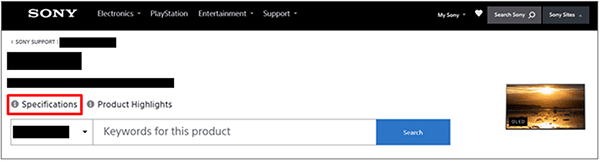
Белешка
- Страницата за Спецификации може да не е достапна, зависно од моделот. Во вакви случаи, погледнете во Reference Guide.
[30] ДругоСпецификацииАудиоформати
HDMI IN 1/2/3/4
Во режим eARC (Enhanced Audio Return Channel)
- 7.1 канален линеарен PCM: 32/44,1/48/88,2/96/176,4/192 kHz
- Dolby Audio
- Dolby Atmos
- DTS
- DTS Express
- DTS-HD Master Audio
- DTS-HD High Resolution Audio
- DTS:X
Освен режим eARC
- 7.1 канален линеарен PCM: 32/44,1/48/88,2/96/176,4/192 kHz
- Dolby Audio
- Dolby Atmos
- DTS
- DTS Express
- DTS-HD Master Audio
- DTS-HD High Resolution Audio
- DTS:X
eARC/ARC (Enhanced Audio Return Channel/Audio Return Channel) (само за HDMI IN 3)
Во режим eARC
- 7.1 канален линеарен PCM: 32/44,1/48/88,2/96/176,4/192 kHz
- Dolby Audio
- Dolby Atmos
- DTS
- DTS-HD Master Audio
- DTS-HD High Resolution Audio
- DTS:X
Во режим ARC
- Двоканален линеарен PCM: 48 kHz 16 bits
- Dolby Audio
- Dolby Atmos
- DTS
[31] ДругоИнформации за трговски марки
-
Wi-Fi®, Wi-Fi Alliance®, Wi-Fi CERTIFIED™ и Wi-Fi CERTIFIED 6® се регистрирани трговски марки или трговски марки на Wi-Fi Alliance.
-
Логото Wi-Fi CERTIFIED™ и логото Wi-Fi CERTIFIED 6® се регистрирани трговски марки на Wi-Fi Alliance.

-
Manufactured under license from DTS, Inc. and/or its affiliates. For patents, see https://xperi.com/dts-patents/. DTS, the DTS logo, DTS:X, the DTS:X logo, Virtual:X, and the DTS Virtual:X logo are trademarks or registered trademarks of DTS, Inc. and/or its affiliates in the U.S. and/or other countries. © DTS, Inc. and/or its affiliates. All rights reserved.
-
Apple, Apple Home, AirPlay и HomeKit се трговски марки на Apple Inc., регистрирани во САД и во други земји и региони.
За да ги користите AirPlay и Apple HomeKit со овој производ, се препорачува најновата верзија на iOS, iPadOS или macOS.

-
Опфатен со една или повеќе пријави за патентите HEVC наведени на patentlist.accessadvance.com.
-
Сите други трговски марки се во сопственост на нивните соодветни сопственици.
Белешка
- Достапноста на секоја функција зависи од регионот/земјата.