
Aan de slag
Info over Helpgids
Installatie
Aansluiting
Hoe de leds branden
Afstandsbediening
De lcd-monitor/lcd-display gebruiken met andere apparaten
Een bluetoothapparaat (zoals een bluetoothhoofdtelefoon) aansluiten
Verbinding maken met een netwerk
Verbinding maken met een netwerk via een LAN-kabel
Verbinding maken met een netwerk via Wi-Fi
Pro-modus
Instellingen
Het Snelle instellingen gebruiken
Het Ecodashboard gebruiken
Ingangen
Weergave en geluid
Netwerk en internet
Privacy
Apps
Systeem
Toegankelijkheid
Afstandsbedieningen en accessoires
Beschikbare instellingen
Pro-instellingen
Besturingsfuncties
Software
HTML5-toepassing
RS-232C
IP
Problemen oplossen
Reset (herstart) de lcd-monitor/lcd-display
Overige
Ondersteuningssite
Fabrieksinstellingen terugzetten
Specificaties
Handelsmerken
[1] Aan de slagInfo over Helpgids
In deze Helpgids wordt uitgelegd hoe u deze lcd-monitor/lcd-display gebruikt. U kunt ook de Installatiehandleiding raadplegen voor een beschrijving van de installatie van de lcd-monitor/lcd-display en de Referentiegids voor de specificaties van deze lcd-monitor/lcd-display en de bevestiging aan de wand.
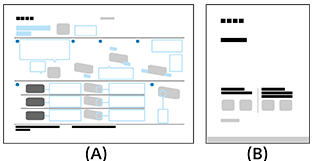
(A) Installatiehandleiding
(B) Referentiegids
[2] Aan de slagInstallatie
Raadpleeg de bij uw lcd-monitor/lcd-display meegeleverde afgedrukte handleidingen voor informatie over de installatie, aansluiting en wandmontage.
Handleidingen zijn beschikbaar op de ondersteuningssite.
[3] Aan de slagAansluiting
De beschikbaarheid van uitgangen en typen of vormen van aansluitingen, verschilt per lcd-monitor/lcd-display.
| Uitganglabel | Beschrijving |
|---|---|
|
USB Voor aansluiting van een digitale fotocamera/camcorder/USB-opslagmedia. Opmerking
|
|
Voor aansluiting op de hoofdtelefoonaansluiting, zodat u naar muziek van de lcd-monitor/lcd-display kunt luisteren. Opmerking
|
|
HDMI IN Voor aansluiting van een HDMI-apparaat/pc. De HDMI-interface kan beeld en geluid in digitale vorm doorgeven via één kabel. Voor hoogwaardige 4K-inhoud sluit u een Premium high speed HDMI™‐kabel(s) aan en volgt u de instructies op het scherm om het [Indeling HDMI-signaal] van de HDMI IN-poort in te stellen. (HDCP 2.3-compatibel) |
|
HDMI IN (eARC/ARC) Voor aansluiting van een audiosysteem met een eARC/ARC/HDMI-apparaat Als u een audiosysteem wilt aansluiten dat eARC (Enhanced Audio Return Channel) of ARC (Audio Return Channel) ondersteunt, gebruik dan de HDMI-poort met het label "eARC/ARC" op de lcd-monitor/lcd-display. Deze functie stuurt het geluid naar audiosystemen die eARC/ARC via een HDMI-kabel ondersteunen. Gebruik de HDMI-kabel met ethernet om een audiosysteem met eARC aan te sluiten. HintNaast de HDMI-ingang kunnen er drie puntjes voelbaar zijn, afhankelijk van uw model. Deze kunnen u de weg wijzen tijdens de installatie. |
|
LAN Verbind met een router. |
|
REMOTE RS-232C Voor aansluiting op een thuisontroller. Aansluiting voor seriële communicatie. Zie voor details "RS-232C".
|

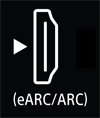
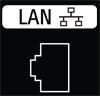
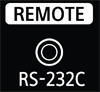

[4] Aan de slagHoe de leds branden
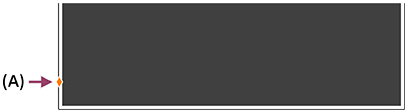
(A) Operationeel antwoord-led (aan de linkerkant van de lcd-monitor/lcd-display.)
Operationeel antwoord-led
-
Gaat "aan" in wit
- Als de lcd-monitor/lcd-display wordt ingeschakeld
- Bij het ontvangen van signalen van de afstandsbediening.
-
“Knippert” langzaam in wit
- Bij het updaten van de software met het USB-opslagapparaat.
- Bij het drukken op de Aan/uit-knop op de afstandsbediening terwijl de lcd-monitor/lcd-display opstart.
De witte Operationeel antwoord-led uitschakelen
- Druk op de OPTIONS-knop op de afstandsbediening, selecteer vervolgens [Instellingen] — [Systeem] — [LED-indicator] en schakel [Operationeel antwoord] uit.
Afstandsbediening
Welke afstandsbediening wordt meegeleverd en wat de lay-out/naam van de knoppen is, is afhankelijk van uw model/land/regio.
Bovenste knoppen op de afstandsbediening
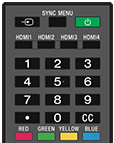
 (ingang selecteren)
De ingangsbron enz. weergeven en selecteren.
SYNC MENU
Hiermee kunt u het BRAVIA Sync-menu openen.
 (Aan/uit)
Hiermee zet u het tv-toestel aan of in stand-by/stand-by in netwerk.
HDMI 1/2/3/4
Overschakelen naar de HDMI-ingang.
Cijferknoppen/・(bolletje)
Te gebruiken samen met de knoppen 0-9 voor het selecteren van digitale kanalen.
CC
Ondertitels in- of uitschakelen (wanneer deze functie beschikbaar is).
Kleurknoppen
De functie uitvoeren die bij die kleur hoort.
Onderste knoppen op de afstandsbediening
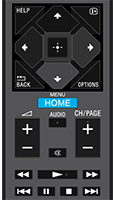
HELP
Het Helpmenu van het tv-toestel weergeven.
 (info/tekst weergeven)
Informatie weergeven.
 /BACK
/BACK
Naar het vorige scherm terugkeren.
OPTIONS
Geeft een lijst met functies weer die op dat moment gebruikt kunnen worden.
 (omhoog) /
  (omlaag) /
  (links) /
  (rechts) /
  (Enter) (navigatieknop)
Op het scherm door menu's navigeren en instellingen selecteren.
HOME/MENU
Het Startmenu weergeven.
 +/- (volume)
Het volume aanpassen.
AUDIO
Meertalig brongeluid of twee geluidssignalen selecteren voor het programma dat u aan het bekijken bent (afhankelijk van de programmabron).
 (dempen)
Het geluid dempen. Opnieuw drukken om het geluid te herstellen.
Hint
- De sneltoetsfunctie voor de toegang kunt u in- en uitschakelen door (dempen) 3 seconden ingedrukt te houden.
CH/PAGE +/-
Druk om een kanaal of een pagina te wijzigen.
 (Snel achteruit) /
  (afspelen) /
  (snel vooruit) /
  (vorige zoekopdracht) /
  (pauze) /
  (stop) /
  (vorige zoekopdracht)
Hiermee kunt u inhoud op de lcd-monitor/lcd-display en op aangesloten BRAVIA Sync-compatibele apparaten bedienen.
[6] De lcd-monitor/lcd-display gebruiken met andere apparatenEen bluetoothapparaat (zoals een bluetoothhoofdtelefoon) aansluiten
De lcd-monitor/lcd-display koppelen met een bluetoothapparaat
-
Schakel het bluetoothapparaat zoals een bluetoothhoofdtelefoon in en activeer de koppelingsstand.
Raadpleeg de gebruiksaanwijzing van het Bluetooth-apparaat voor meer informatie over het activeren van de koppelingsstand.
-
Druk op de OPTIONS-knop op de afstandsbediening en selecteer vervolgens [Instellingen] — [Afstandsbedieningen en accessoires] — [Accessoire koppelen] om de koppelingsstand van de lcd-monitor/lcd-display te activeren.
De beschikbare Bluetooth-apparaten worden weergegeven.
-
Selecteer het gewenste apparaat en volg de instructies op het scherm.
Als u wordt gevraagd om een wachtwoord in te voeren, raadpleegt u de gebruiksaanwijzing van het apparaat.
Als de koppeling voltooid is, maakt het apparaat verbinding met de lcd-monitor/lcd-display.
Hint
-
Als u tegelijkertijd geluid wilt hebben uit de lcd-monitor/lcd-display-luidsprekers en uit uw bluetoothhoofdtelefoon of -luidsprekers, druk dan op de OPTIONS-knop op de afstandsbediening en selecteer [Audio-uitgang] (met gekoppelde bluetoothhoofdtelefoon of -luidsprekers). Stel daarna de volgende functies in met de items die worden weergegeven.
- Bij [Speakers] selecteert u [Ingebouwde speakers].
- Bij [Bluetooth-apparaat] selecteert u het gekoppelde Bluetooth-apparaat waarop u geluid wilt horen.
Opmerking
- Wanneer het geluid van de lcd-monitor/lcd-display-luidsprekers en bluetoothhoofdtelefoons of -luidsprekers tegelijk wordt uitgevoerd, is [Spraakzoom] niet beschikbaar.
Verbinding maken met een gekoppeld Bluetooth-apparaat
-
Druk op de OPTIONS-knop op de afstandsbediening en selecteer vervolgens [Instellingen] — [Afstandsbedieningen en accessoires].
-
Selecteer een apparaat dat wel gekoppeld is maar waarmee er geen verbinding is.
-
Selecteer [Koppelen].
Opmerking
- Wanneer een soundbar en de lcd-monitor/lcd-display verbinding hebben via bluetooth, moet u het externe apparaat zoals een Blu-ray- of dvd-recorder aansluiten op de lcd-monitor/lcd-display.
[7] Verbinding maken met een netwerkVerbinding maken met een netwerk via een LAN-kabel
Met een verbinding via een bekabeld LAN hebt u toegang tot het internet en uw thuisnetwerk.
Breng de verbinding met het internet of thuisnetwerk tot stand via een router.
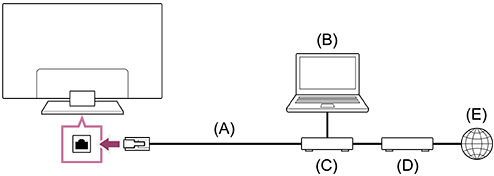
(A) LAN-kabel
(B) Computer
(C) Router
(D) Modem
(E) Internet
-
Stel uw LAN-router in.
Raadpleeg voor meer informatie de instructiehandleiding van uw LAN-router of neem contact op met de persoon die het netwerk heeft geconfigureerd (netwerkbeheerder).
Opmerking
- Om veiligheidsredenen is het sterk aanbevolen om uw lcd-monitor/lcd-display op het internet aan te sluiten via een router/modem die een routerfunctie heeft. Directe aansluiting van uw lcd-monitor/lcd-display op het internet kan uw lcd-monitor/lcd-display blootstellen aan een veiligheidsdreiging zoals het opvragen of manipulatie van inhoud of persoonlijke informatie.
Neem contact op met uw serviceprovider of netwerkbeheerder om na te gaan of routerfunctionaliteit aanwezig is in uw netwerk. - De netwerkgerelateerde instellingen die nodig zijn, kunnen variëren afhankelijk van de internetprovider of de router. Raadpleeg de bijgeleverde gebruiksaanwijzing van de internetprovider of van de router voor meer informatie. U kunt ook contact opnemen met de persoon die het netwerk geconfigureerd heeft (netwerkbeheerder).
- De verbindingssnelheid hangt af van de concrete netwerkomgeving. De communicatiesnelheid en -kwaliteit worden niet gegarandeerd.
[8] Verbinding maken met een netwerkVerbinding maken met een netwerk via Wi-Fi
Met het geïntegreerd draadloos LAN-apparaat hebt u toegang tot het internet en kunt u genieten van de voordelen van netwerken in een draadloze omgeving.
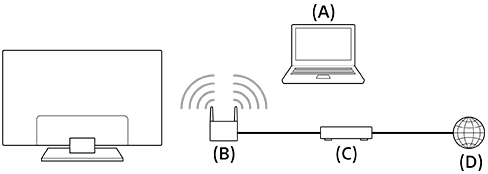
(A) Computer
(B) Draadloze router
(C) Modem
(D) Internet
-
Stel uw draadloze router in.
Raadpleeg voor meer informatie de instructiehandleiding van uw draadloze router of neem contact op met de persoon die het netwerk heeft geconfigureerd (netwerkbeheerder).
-
Druk op de OPTIONS-knop op de afstandsbediening en selecteer vervolgens [Instellingen] — [Netwerk en internet].
- Selecteer het netwerk waarmee u verbinding wilt maken en stel het wachtwoord in.
Het geïntegreerde draadloze LAN uitschakelen
-
Als u [Wifi] wilt uitschakelen, drukt u op de OPTIONS-knop op de afstandsbediening en selecteert u vervolgens [Instellingen] — [Netwerk en internet] — [Wifi].
Hint
- Voor een vlotte videostreaming:
- Wijzig de instelling van uw draadloze router indien mogelijk naar een snelle netwerkstandaard zoals 802.11n, 802.11ac of 802.11ax.
Raadpleeg voor meer informatie over hoe u de instelling kunt wijzigen de instructiehandleiding van uw draadloze router, of neem contact op met de persoon die het netwerk geconfigureerd heeft (netwerkbeheerder). - Als de bovenstaande procedure geen verbetering oplevert, wijzigt u de instelling van uw draadloze router naar 5 GHz. Hierdoor kan de kwaliteit van de videostreaming verbeteren.
- De 5 GHz-band wordt afhankelijk van uw regio/land mogelijk niet ondersteund. Als de 5 GHz-band niet wordt ondersteund, kan de lcd-monitor/lcd-display alleen via de 2,4 GHz-band verbinding tot stand brengen met een draadloze router.
- Wijzig de instelling van uw draadloze router indien mogelijk naar een snelle netwerkstandaard zoals 802.11n, 802.11ac of 802.11ax.
Opmerking
- Om veiligheidsredenen is het sterk aanbevolen om uw lcd-monitor/lcd-display op het internet aan te sluiten via een router/modem die een routerfunctie heeft. Directe aansluiting van uw lcd-monitor/lcd-display op het internet kan uw lcd-monitor/lcd-display blootstellen aan een veiligheidsdreiging zoals het opvragen of manipulatie van inhoud of persoonlijke informatie.
Neem contact op met uw serviceprovider of netwerkbeheerder om na te gaan of routerfunctionaliteit aanwezig is in uw netwerk. - De netwerkgerelateerde instellingen die nodig zijn, kunnen variëren afhankelijk van de internetprovider of de router. Raadpleeg de bijgeleverde gebruiksaanwijzing van de internetprovider of van de router voor meer informatie. U kunt ook contact opnemen met de persoon die het netwerk geconfigureerd heeft (netwerkbeheerder).
- Als u de optie [Wachtwoord tonen] selecteert op het scherm voor het invoeren van het wachtwoord, kunnen anderen het wachtwoord mogelijk zien.
Pro-modus
In [Pro-modus] kunt u diverse handige, professionele functies gebruiken. Hierna leggen we uit hoe u naar [Pro-modus] kunt overschakelen en wat de typische functies van [Pro-modus] zijn.
Standen
Normale modus: Dit is de modus om [Instellingen], [Pro-instellingen] te configureren en software te installeren.
Pro-modus: Dit is de bedieningsstand voor professioneel gebruik, waarmee u de [Pro-modus]-functies kunt gebruiken.
Wijzigen van de stand
Als de lcd-monitor/lcd-display in Normale modus staat.
Ga naar [Start] → [Pro-instellingen] en selecteer dan [Pro-modus starten].
Als de lcd-monitor/lcd-display in de Pro-modus staat.
Aanvankelijk kunt u de modus niet wijzigen van [Pro-instellingen] terwijl de lcd-monitor/lcd-display in Pro-modus staat. Als u de modus van [Pro-instellingen], wil wijzigen, ga naar [Pro-instellingen] → [Apps] en stel [Pro-instellingen] in op [Toelaten] onder Normale modus.
[10] InstellingenHet Snelle instellingen gebruiken
Als u op de OPTIONS-knop op de afstandsbediening drukt, krijgt u, afhankelijk van de aangesloten apparaten, snel toegang tot functies zoals [Beeld en geluid], [Inhoudstype], [Beeldmodus], [Sleep Timer] en [Beeld uit] en instellingen zoals [Speakers]. U kunt ook [Instellingen] weergeven vanuit [Snelle instellingen].
Opmerking
- De weergegeven menu's in de lcd-monitor/lcd-display-instellingen variëren afhankelijk van uw model/regio/land.

- Druk op de OPTIONS-knop op de afstandsbediening.
- Beweeg de markering en wijzig of selecteer een instelling.
De weergegeven instellingen wijzigen
- Druk op de OPTIONS-knop op de afstandsbediening.
- Beweeg de markering naar links of rechts en selecteer
 (Wijzigen).
 - Selecteer de gewenste instelling.
- Selecteer [Sluiten].
Hint
- Als u de volgorde wilt wijzigen of een weergegeven item wilt verbergen, houd dan de (Enter)-knop op de afstandsbediening ingedrukt terwijl dat item gemarkeerd is. Vervolgens worden [Verplaatsen] en [Verbergen] weergegeven. Als u [Verplaatsen] selecteert, gebruik dan (links) / (rechts) op de afstandsbediening om het item naar de gewenste positie te verplaatsen en druk vervolgens op de (Enter)-knop op de afstandsbediening.
- Met [BRAVIA-meldingen] in Snelle instellingen kunt u controleren of er meldingen zijn, zoals software-updates.
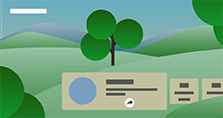
[11] InstellingenHet Ecodashboard gebruiken
U kunt diverse instellingen configureren om het energieverbruik te verlagen, zoals Power Saving.
Tijdens het instellen van functies kunt u ook een beschrijving ervan weergeven.
Opmerking
- De weergegeven menu's in de lcd-monitor/lcd-display-instellingen variëren afhankelijk van uw model/regio/land.
-
Druk op de OPTIONS-knop op de afstandsbediening en selecteer [Ecodashboard].
-
Beweeg de markering naar links of rechts in het weergegeven menu en selecteer de gewenste instelling.
[12] InstellingenIngangen
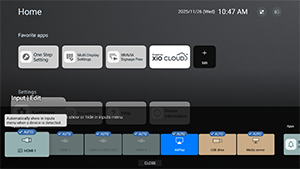
Het aantal aansluiting kan afhankelijk van het model verschillen. Zie voor meer informatie de specificaties van elk model.
U kunt informatie over de HDMI-invoer weergeven, de naam wijzigen en de signaalindeling instellen.
[Externe ingangen]
U kunt de naam van de HDMI-invoer en de instellingen weergeven/verbergen opgeven voor de informatie die op het display wordt weergegeven, wanneer u [Input select] met de afstandsbediening bedient. Als u uitschakelen selecteert terwijl er altijd een specifiek apparaat is aangesloten, kan de gebruiker niet overschakelen.
[BRAVIA Sync-instellingen]
U kunt de voeding van een Sony BRAVIA Sync-apparaat dat is aangesloten via HDMI in- of uitschakelen in combinatie met stroombediening van de afstandsbediening.
Over BRAVIA Sync

BRAVIA Sync is een Sony-koppelingsfunctie waarmee u via HDMI aangesloten apparaten kunt bedienen met de afstandsbediening van de lcd-monitor/lcd-display.
Apparaten met dit logo, zoals Blu-ray-recorders en audiosystemen, zijn compatibel.
[Indeling HDMI-signaal]
Het display heeft meerdere HDMI-invoeraansluitingen. U kunt het videosignaal met de volgende instelling specificeren.
[HDMI 1] / [HDMI 2] / [HDMI 3 (eARC/ARC)] / [HDMI 4]
Er zijn twee keuzes. [Standaard indeling] geeft voorrang aan compatibiliteit met het aangesloten apparaat en [Verbeterde indeling] geeft voorrang aan de videokwaliteit op 4K-apparaten.
Opmerking
- Ondersteuning voor de weergave van 4K 60 Hz is afhankelijk van uw model/regio/land.
- Bij gebruik van Verbeterde indeling worden beeld en geluid mogelijk niet goed weergegeven. Sluit het apparaat in dit geval aan op een HDMI IN die in [Standaard indeling] staat of wijzig het HDMI-signaal van HDMI IN in [Standaard indeling].
- Gebruik Verbeterde indeling alleen voor apparaten die dit ondersteunen.
- Wanneer u beeld in 4K bekijkt met High-Quality, gebruik dan een Premium high speed HDMI™‐kabel(s) die snelheden van 18 Gbps ondersteunt. Raadpleeg de kabelspecificaties voor meer informatie over Premium high speed HDMI™‐kabel(s) met ondersteuning voor 18 Gbps.
[13] InstellingenWeergave en geluid
[Beeld en geluid]
U kunt de beeldkwaliteit instellen, de uitgangluidsprekers selecteren en de geluidskwaliteit aan uw toepassing aanpassen.
- Druk op de OPTIONS-knop op de afstandsbediening en selecteer [Beeld en geluid].
Opmerking
- De weergegeven menu's in de lcd-monitor/lcd-display-instellingen variëren afhankelijk van uw model/regio/land.
[Inhoudstype]
Selecteer [Video/afbeeldingen], [Spel] of [PC] om de beeldkwaliteit en geluidskwaliteit toe te passen die bij uw toepassing passen. Pas de volgende instellingen voor beeldkwaliteit en geluidskwaliteit aan, nadat u de toepassing hebt gespecificeerd.
[Beeld]
U kunt de lcd-monitor/lcd-display aanpassen, zoals de kleur en helderheid voor een betere beeldkwaliteit of de gewenste schermgrootte.
[Geluid (***)]
U kunt het geluid van de lcd-monitor/lcd-display aanpassen voor een optimale geluidskwaliteit en een perfecte geluidsmodus.
Gedetailleerde beeldinstellingen
[Beeldmodus]
U kunt een van de volgende standen voor de beeldkwaliteit selecteren. Deze instelling is alleen beschikbaar wanneer [Video/afbeeldingen] is geselecteerd voor [Inhoudstype].
- [Standaard] De beeldkwaliteit is geschikt voor dagelijks gebruik.
- [Professioneel] Benadrukt een ware weergave van het originele signaal.
- [Foto] Beeldkwaliteit geschikt voor het bekijken van foto's.
- [Levendig] Beeldkwaliteit met duidelijke kleuren en contouren alsmede een verhoogd contrast.
- [Standaard (Multiweergave)] De beeldkwaliteit is geschikt voor dagelijks gebruik. Geschikt voor gebruik met Multiweergave om meerdere video's tegelijkertijd te bekijken.
- [Levendig (Multiweergave)] Beeldkwaliteit met duidelijke kleuren en contouren alsmede een verhoogd contrast. Geschikt voor gebruik met Multiweergave om meerdere video's tegelijkertijd te bekijken.
Opmerking
- Bij het gelijktijdig afspelen van meerdere video's, stel de Beeldmodus in op [Standaard (Multiweergave)] of [Levendig (Multiweergave)] om een optimaal afspelen van video te verzekeren.
[Helderheid]
U kunt helderheid, contrast, gammacorrectie (tooncorrectie), geavanceerd zwartniveau, zwartversterking (automatische correctie donkere gebieden) en de intensiteit van automatische contrastcorrectie aanpassen.
Kleur
Pas het kleurverzadigingsniveau en de tint aan.
-
Geavanceerde kleuraanpassing (***)
U kunt het volgende instellen.
-
Geav. Kleurtemperatuur: Basisinstelling
Pas heel nauwkeurig de kleurtemperatuur aan voor elke kleur.
-
Geav. Kleurtemperatuur: Meerdere punten (***p)
Instellingen voor een professionele kalibratie. Voor deze aanpassing wordt het gebruik van een analyseapparaat (colour analyser) aangeraden.
-
Scherpte
Pas de helderheid van het beeld aan en maak het beeld minder grof.
Beweging
U kunt het volgende instellen.
-
Motionflow
Hiermee verfijnt u bewegende beelden. Het aantal beelden wordt verhoogd om video's vlotter weer te geven. Als u [Gebruiker] selecteert, kunt u [Soepelheid (Camera)], [Soepelheid (Film)] en [Helderheid] aanpassen.
-
Film Modus
Optimaliseert de beeldkwaliteit op basis van videocontent, zoals films en computer graphics. Hiermee zorgt u voor een soepele reproductie van gefilmde beelden (opgenomen met een snelheid van 24 beelden per seconde), zoals speelfilms.
-
Vermindering van bewegingsvervaging
Het aanpassen hiervan lijkt sterk op het aanpassen van [Helderheid] in [Motionflow].
Voor het inschakelen van [Vermindering van bewegingsvervaging] moet [Inhoudstype] op [Spel] worden ingesteld.
[Motionflow] en [Film Modus] worden uitgeschakeld.
INSTELLINGEN VOOR HUIDIGE INVOER OF APP
Kleurruimte
Het kleurreproductiebereik wijzigen.
[HDR-modus]
U kunt de HDR-modus (High Dynamic Range, een technologie die het beeldcontrast verbetert) aan de omgeving aanpassen. Doorgaans raden wij u aan deze instelling als [Auto] te laten staan.
Instellingen voor gedetailleerd geluid (ingebouwde luidsprekers)
-
Surround
Realistisch surround-geluid virtueel reproduceren.
-
Surroundeffect
Hiermee past u het surround-geluidseffect aan.
-
Spraakzoom
Hiermee benadrukt u stemmen.
Weergegeven wanneer [Nabewerking] is ingesteld op [Standaard].
Wanneer [Spraakzoom] is ingeschakeld en het geluid wordt gewijzigd naar uitvoer van de lcd-monitor/lcd-display-luidsprekers en Bluetooth-hoofdtelefoons of -luidsprekers tegelijk, wordt [Spraakzoom] automatisch uitgeschakeld. Als de gelijktijdige geluidsuitvoer stopt, wordt de [Spraakzoom] weer ingeschakeld.
-
Equalizer
Hiermee past u het geluid aan op basis van frequentie.
-
Reset
Standaardwaarden van alle geluidsinstellingen herstellen.
VOLUME-INSTELLINGEN
-
Balans
Hiermee past u de luidsprekerbalans aan.
-
Geavanceerd automatisch volume
Hiermee zorgt u voor een consistent volume voor alle programma's en ingangen.
-
Dolby AC-4-dialoogniveau
Hiermee past u het dynamisch bereik van het Dolby AC 4-signaal aan.
Instellingen voor dynamisch bereik
U kunt de volgende instellingen aanpassen.
-
Dynamisch bereik
Hiermee wordt het verschil in volume gecorrigeerd tussen verschillende ingangen (alleen voor Dolby Digital- en HE AAC-geluid).
Alleen weergegeven wanneer [Ingangen] is ingesteld op HDMI of tijdens [Mediaspeler]-weergave.
-
DTS dynamisch bereik
Hiermee past u het dynamisch bereik van het DTS-signaal aan.
Algemeen
U kunt de volgende instellingen aanpassen.
-
Nabewerking
Selecteer [Standaard] (Sony), audio met Dolby-technologie of audio met DTS-technologie.
[Adjust only for HDMI 1]
Schakel deze instelling in om de HDMI 1-kwaliteit en geluidskwaliteit in te stellen.
Wanneer deze optie is ingesteld op [Aan], worden de beeld- en geluidskwaliteit aangepast op basis van de geselecteerde video-ingang of app. Wanneer deze optie is ingesteld op [Uit], worden de beeld- en geluidskwaliteit aangepast voor alle ingangen en apps.
Prioriteit geven aan informatie over HDMI-signaal
Hiermee wordt het type inhoud automatisch ingesteld op basis van de informatie die in het HDMI-signaal daarover aanwezig is. Gebruik [Uit] als het instellen niet automatisch gebeurt.
[Audio-uitgang]
[Speakers]
Hiermee selecteert u de audio-uitvoer naar de luidsprekers van het apparaat of naar het audiosysteem.
[Instellingen voor audiosysteem]
Configureer diverse synchronisatie-instellingen met een Sony-audiosysteem dat via HDMI is aangesloten.
-
Prioriteit van audiosysteem
Als deze optie is ingeschakeld, wordt de audio-uitgang bij het inschakelen van de lcd-monitor/lcd-display automatisch omgeschakeld naar een audiosysteem met ondersteuning voor BRAVIA Sync.
-
A/V-synchronisatie
Hiermee past u de timing van beeld en geluid aan bij gebruik van bepaalde audiosystemen die via HDMI zijn aangesloten.
-
Digitale audio-uitgang
Configureer de modus voor de weergave van digitale audio. Deze instelling is beschikbaar wanneer [Speakers] wordt ingesteld op [Ingebouwde speakers] en [Audiosysteem].
Hint
- De signaaloverdacht geeft minder verslechtering en ruis en de geluidskwaliteit is superieur in vergelijking met analoge verbindingen.
-
eARC-instelling
Als [Auto] is geselecteerd, wordt geluid van hoge kwaliteit weergegeven wanneer een apparaat met eARC-ondersteuning wordt aangesloten op een HDMI-aansluiting met het label "eARC/ARC".
eARC is een verbeterde versie van ARC en staat voor Enhanced Audio Return Channel. Wanneer u een apparaat met ondersteuning voor eARC aansluit, kunt u genieten van niet-gecomprimeerde, hoogwaardige audio-indelingen en nieuwere surround-audio-indelingen, naast de audio-indelingen die ARC-aansluitingen ondersteunen.
Als u de lcd-monitor/lcd-display en een apparaat met eARC-ondersteuning wil verbinden, moet u een eARC-ondersteunende HDMI-kabel* gebruiken.
* Een geautoriseerde Premium high speed HDMI™‐kabel(s) wordt aanbevolen.
Apparaatinstellingen voor Bluetooth
Instellingen voor apparaten die via Bluetooth zijn verbonden.
-
A/V-synchronisatie
Wanneer u een Bluetooth-geluidsapparaat (met A2DP-ondersteuning) gebruikt, wordt de timing aangepast om zo weinig mogelijk vertraging te hebben tussen het beeld en het geluid.
-
Bluetooth-instellingen
Hiermee schakelt u Bluetooth in en uit.
-
Apparaatinstellingen voor 3D surround
Realistisch surround-geluid virtueel reproduceren.
[Instellingen voor Optische digitale audio-uitgang]
U kunt de uitganginstellingen en uitgangsniveaus aanpassen voor de optische digitale audio-uitgang, evenals digitale audio-indelingen zoals PCM en pass-through.
-
Optische digitale audio-uitgang
Hiermee gaat het audiosignaal naar het apparaat dat op de optische digitale audio-uitgang is aangesloten.
-
Digitale audio-uitgang
Configureer de modus voor de weergave van digitale audio. Deze instelling is alleen beschikbaar wanneer [Speakers] wordt ingesteld op [Audiosysteem].
Selecteer [Digitale audio-uitgang] uit de volgende opties.
-
[Auto]
Gecomprimeerde audio-uitgangen.
-
[Prioriteit geven aan pass through]
Detecteert automatisch het audiosignaal en de status van de audio-uitgangsunit en voert een pass-through uitvoer uit. Als deze optie is ingeschakeld, wordt de audio zelfs uitgevoerd wanneer de afstandsbediening de stroom uitschakelt en wordt de indeling zonder decodering verzonden.
Opmerking
- Bij het bekijken van HDMI-invoer met eARC, worden audiosignalen doorgegeven, dus de [Digitale audio-uitgang] instelling in [Instellingen voor audiosysteem] is uitgeschakeld.
- Het systeemgeluid en het geluid van de spraakrespons worden niet uitgevoerd tijdens de pass-through audio-uitvoer.
-
[PCM]
Stel deze optie in als Dolby Digital of DTS niet wordt ondersteund door uw audiosysteem.
-
-
Optisch volume digitale audio-uitgang
Hiermee past u het volume van de digitale audio-uitgang aan. Alleen geldig voor geluidsbronnen met PCM-geluid. Er is een volumeverschil merkbaar tussen de bron met PCM-geluid en de bron met gecomprimeerd geluid.
[Ambient Optimisation]
U kunt uw voorkeur voor de instellingen van beeld- en geluidskwaliteit aanpassen in overeenstemming met de installatieomgeving van de lcd-monitor/lcd-display.
De beeld-/geluidskwaliteit automatisch aanpassen
[Automatisch luminantieniveau]
Hiermee kunt u het display automatisch aanpassen aan het omgevingslicht.
- Druk op de OPTIONS-knop op de afstandsbediening en selecteer vervolgens [Beeld en geluid] — [Ambient Optimisation] — [Advanced instell].
[Automatische tintcurve]
Past automatisch de balans van licht en donker aan, zodat het beeld in het donker beter zichtbaar is, zelfs in een goed verlichte ruimte.
- Druk op de OPTIONS-knop op de afstandsbediening en selecteer vervolgens [Beeld en geluid] — [Ambient Optimisation] — [Advanced instell].
[14] InstellingenNetwerk en internet
- Druk op de OPTIONS-knop op de afstandsbediening en selecteer vervolgens [Instellingen] — [Netwerk] — [Netwerk en internet].
[Wifi]
U kunt de ingebouwde wifi in- of uitschakelen en kiezen met welke wifi-netwerken u verbinding wil maken. U kunt ook privé wifi-netwerken toevoegen als u er verbinding mee wil maken.
[Scanning always available]
Stel deze optie in om de locatiediensten van Google en andere apps in te schakelen om uw netwerk te scannen wanneer wifi is uitgeschakeld.
[ETHERNET]
Geeft "verbonden" en het MAC-adres weer wanneer de verbinding tot stand is gebracht.
[Proxyinstellingen]
Geef de servernaam en het poortnummer handmatig op als u een proxyserver gebruikt.
Opmerking
- HTTP-proxy is alleen van toepassing op webbrowsers, niet op andere apps.
[IP settings]
U kunt selecteren hoe het IP-adres wordt verkregen. Selecteer voor handmatige instellingen [Static] en voer een geldig IP-adres in. U kunt nu de DNS-server instellen. Schakel [DHCP] in voor automatische instellingen.
[Netwerkstatus]
Geeft de huidige netwerkstatus weer. U kunt een diagnose van de verbinding uitvoeren door op de knop (Enter) op de afstandsbediening te drukken.
[Instellingen voor apparaten op afstand]
Configureer instellingen om displaybesturing via apps op mobiele apparaten in te schakelen.
[Lokaal netwerk instellen]
Voer de volgende instellingen uit om het display vanaf een extern apparaat in het lokale netwerk te bedienen.
[Serverdiagnose]
Stelt vast of het apparaat verbinding kan maken met een server in het lokale netwerk.
[DLNA-speler]
Als deze optie is ingeschakeld, kunt u opgenomen gegevens of muziekgegevens afspelen die op andere apparaten in het lokale netwerk zijn opgeslagen.
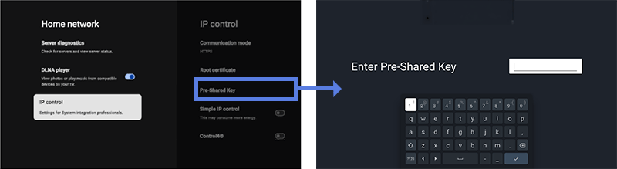
[IP-besturing]
Geef de instellingen op die nodig zijn om het display en externe toepassingen of software op hetzelfde netwerk aan te sluiten en deze te bedienen met API's en protocollen van BRAVIA Professional Display.
Rootcertificaat
U kunt de naam van de uitgever, de naam van de organisatie, de certificeringsinstantie en de SHA256-vingerafdruk van het hoofdcertificaat controleren.
Root Certificate Export
U kunt het hoofdcertificaat exporteren naar een USB-station.
Authenticatie
De communicatiemethode is HTTPS en de authenticatiemethode is vast ingesteld op vooraf gedeelde sleutel. Als deze optie is ingeschakeld, wordt het instellingenvenster voor vooraf gedeelde sleutels weergegeven. Geef de sleutel op met 16 tot 20 tekens.
[Eenvoudige IP Besturing]
Eenvoudige IP-besturing is een TCP-gebaseerd protocol op laag niveau dat gratis wordt geleverd. Schakel deze optie in als u deze wil gebruiken.
[Control4®]
Het BRAVIA Professional Display is compatibel met het geïntegreerde besturingsplatform 'Control4', zodat u het scherm kunt besturen en integreren met andere slimme thuisapparaten van het Control4®-systeem. Schakel deze optie in als u deze wil gebruiken.
[15] InstellingenPrivacy
Configureer de beveiliging van apparaat-, account- en app-instellingen.
[Location]
U kunt de instellingen van Google Location Services configureren om uw huidige locatie te verkrijgen via wifi en via continu scannen. U kunt ook apps bekijken die om toegang tot de locatie hebben verzocht.
[Microfoon]
U kunt alle apps of specifieke apps zo instellen dat microfoontoegang is toegestaan.
[App permissions]
Voor elke geïnstalleerde app, kunt u toestemmingen instellen voor toegang tot functies en informatie op de lcd-monitor/lcd-display.
[Special app access]
U kunt de volgende geavanceerde instellingen instellen voor de functies en informatie waartoe apps toegang hebben.
-
[Energy optimization]
Optimaliseer het elektriciteitsverbruik van uw app.
-
[Usage access]
Hiermee kunnen opgegeven apps het gebruik, de frequentie, de provider, de taalvoorkeuren en nog meer van andere apps bijhouden.
-
[Notification access]
Hiermee kunnen opgegeven apps alle inhoud van meldingen lezen, inclusief persoonlijke gegevens zoals namen van contactpersonen en berichten. Apps kunnen ook meldingen negeren of de aanwezige actieknoppen activeren.
-
[All files access]
Hiermee kunnen opgegeven apps alle bestanden op het display of in de verbonden opslag lezen, wijzigen en verwijderen. Met deze instelling kunnen bestanden worden geopend zonder expliciete gebruikersinteractie.
-
[Display over other apps]
Hiermee kunnen andere apps bovenop de app die u gebruikt als overlay worden geplaatst. Hierdoor zijn andere apps moeilijker te zien of kunnen ze er anders uitzien of zich anders gedragen.
-
[Apps voor mediabeheer]
Indien toegestaan kan deze app mediabestanden wijzigen of verwijderen die door andere apps zijn gemaakt, zonder om een bevestiging te vragen. Als u deze functie wil gebruiken, moet u toegang tot alle bestanden in "speciale app-toegang" voor de app inschakelen.
-
[Modify system settings]
Met deze functie kunnen alleen opgegeven apps de instellingen van het weergavesysteem wijzigen. Om veiligheidsredenen kunnen alleen apps die u expliciet goedkeurt, de instellingen wijzigen.
-
[Alarms & reminders]
U kunt apps opgeven en alarmen en tijdgebonden acties instellen. Met deze instelling kunnen apps op de achtergrond worden uitgevoerd, waardoor het stroomverbruik kan toenemen. Als u deze toestemming uitschakelt, werken bestaande alarmen en tijdgebonden gebeurtenissen ook niet meer.
-
[Turn screen on]
Hiermee kunnen opgegeven apps, zoals alarm- of oproep-apps, het scherm van het display inschakelen. Hierdoor kan de app het scherm zelf activeren zonder dat de gebruiker op de aan-uitknop hoeft te drukken.
Opmerking
Als de weergave wordt onderbroken, wordt de doel-app mogelijk ook gestopt en wordt het scherm mogelijk niet ingeschakeld.
De slaapstand uitschakelen:
https://pro-BRAVIA.sony.net/ja/setup/disable-suspend/

https://pro-BRAVIA.sony.net/ja/setup/disable-suspend/
[Beveiliging en beperkingen]
U kunt toestemmingen instellen voor het installeren van toepassingen (zoals HTML5-toepassingen) die Google Play niet gebruiken. Schakel deze optie in als u BRAVIA Signage (betaalde versie) of aangepaste apps wil installeren. Om veiligheidsredenen raden we u echter aan deze instelling na de installatie uit te schakelen.
[16] InstellingenApps
Details van recent gebruikte toepassingen bekijken. Selecteer [See all apps] om een lijst met alle geïnstalleerde toepassingen te bekijken, inclusief gebruiksinformatie en versie voor elke app. Selecteer onderaan [Show system apps] om ook systeemtoepassingen te bekijken.
Daarnaast worden in [Instellingen] → [Privacy], [App permissions], [Special app access] en [Beveiliging en beperkingen] uitgepakt en u kunt ze hier instellen.
[17] InstellingenSysteem
Druk op de OPTIONS-knop op de afstandsbediening en selecteer vervolgens [Instellingen] — [Systeem] — de gewenste optie.
[Screensaver]
Om inbranden van het scherm te voorkomen, kunt u de schermbeveiligingsafbeelding en de inactieve tijd instellen voordat u het scherm opstart.
[Voeding en energie]
Hiermee configureert u de instellingen voor energiebesparing en het opstartscherm van de lcd-monitor/lcd-display.
[Over]
U kunt de apparaatnaam en de bedrijfsstatus van het display controleren, evenals informatie over het besturingssysteem Android TV (versies, beveiligingspatches enz.). U kunt ook meldingen voor software-updates via het netwerk instellen en wanneer er nieuwe versies worden uitgebracht.
[Datum en tijd]
Hiermee configureert u de tijd en automatische klokweergave.
[Taal/Language]
Hiermee kunt u de menutaal selecteren.
[Toetsenbord]
Hiermee kunt u de instellingen voor het schermtoetsenbord configureren.
[Opslag]
Hiermee kunt u de instellingen voor de opslag van gegevens wijzigen.
[Optie voor ontwikkelaar]
Selecteer [Enable developer options]. Als deze optie is ingeschakeld, zijn de volgende instellingen beschikbaar.
Inschakelen van [Optie voor ontwikkelaar].
-
Druk op de OPTIONS-knop op de afstandsbediening en selecteer achtereenvolgens de volgende instellingen.
[Instellingen] — [Over] — [Android TV OS build], druk dan 10 keer op de knop
(Enter) op de afstandsbediening.
-
[Actief blijven]
Houdt het scherm aan tijdens het opladen.
-
[HDCP checking]
HDCP-controlegedrag configureren. Selecteer uit het volgende:
-
[Never check]
HDCP-controle wordt uitgeschakeld.
-
[Check for DRM content only]
Voert HDCP-controle alleen uit voor DRM-beveiligde inhoud.
-
[Always check]
Voert HDCP-controle uit voor alle inhoud.
-
[Bluetooth HCI snoop log]
Hiermee schakelt u bluetooth-pakketvastlegging in. Schakel de bluetoothinstelling UIT en weer IN, nadat deze instelling is gewijzigd.
[OEM unlock]
Maakt het ontgrendelen van de bootloader mogelijk. Vereist voor geavanceerde ontwikkelingswerkzaamheden, zoals het installeren van aangepaste ROM's. Schakel OEM-ontgrendeling in nadat uw internetverbinding is gecontroleerd.
[Picture color mode]
Als deze optie is ingeschakeld, worden kleuren van afbeeldingen in sRGB weergegeven.
FOUTOPSPORING
[USB debugging]
Maakt foutopsporing via een USB-verbinding mogelijk met ontwikkeltools zoals ADB (Android Debug Bridge).
[Wireless debugging]
Hiermee schakelt u foutopsporing via wifi in. Ontwikkeltools zoals ADB (Android Debug Bridge) kunnen draadloos worden gebruikt.
[Select mock location app]
Geef voor testdoeleinden een app voor gesimuleerde locaties op. Configureer deze na installatie van de app.
[Enable view attribute inspection]
Hiermee kunnen ontwikkelaars attribuutgegevens voor elementen van gebruikersinterfaces in apps inspecteren. Wordt gebruikt voor foutopsporing tijdens app-ontwikkeling.
[Select debug app]
Stel de toepassing van foutopsporing in.
[Wait for debugger]
Als deze optie is ingeschakeld, wacht de lcd-monitor/lcd-display tot de foutopsporing verbinding maakt voordat de app wordt gestart. Wordt gebruikt om fouten in processen direct na het starten van de app op te sporen.
[Verify apps over USB]
Indien ingeschakeld, worden de via ADB (Android Debug Bridge)/ADT (Android Development Tools) geïnstalleerde apps gecontroleerd op kwaadaardig gedrag.
[Logger buffer sizes]
Hiermee stelt u de grootte in van het geheugengebied waar logbestanden tijdelijk worden opgeslagen.
[Store logger data persistently on device]
Selecteer welke logbuffer-inhoud u permanent wil opslaan: [Uit], [Alle], [All but Radio] of [Kernel Only].
Netwerk
[Wireless display certification]
Geeft een bevestigingsscherm weer wanneer een verbindingsverzoek wordt ontvangen.
[Enable Wi-Fi verbose logging]
Verhoogt het wifi-logniveau zodat SSID (netwerknaam) en RSSI (ontvangen signaalsterkte) in de wifi-kiezer worden weergegeven. Wordt gebruikt om problemen met de wifi-verbinding op te lossen.
[Mobile data always active]
Houdt de mobiele gegevensverbinding actief, zelfs als er een wifi-verbinding is.
[Select USB configuration]
Selecteer de bedrijfsstand wanneer een USB-station is aangesloten. Kies uit: [Bezig met opladen], [MTP (Media Transfer Protocol)], [PTP (Picture Transfer Protocol)], [RNDIS (USB Ethernet)] of [MIDI].
INVOER
[Show taps]
Als deze optie is ingeschakeld, wordt er een cirkel of stip weergegeven op de plaats van het aanraken, zodat het gemakkelijk te zien is waar het scherm wordt aangeraakt.
[Pointer location]
Als deze optie is ingeschakeld, worden gedetailleerde aanraakgegevens, zoals de aanraakcoördinaten en -druk op het scherm, weergegeven.
TEKENEN
[Show surface updates]
Als deze optie is ingeschakeld, knippert het bijgewerkte gedeelte telkens wanneer het scherm wordt vernieuwd.
[Show layout bounds]
Geeft de grenzen en marges van het knippen weer.
[Force RTL layout direction]
Dwingt de richting van de schermlay-out naar RTL (rechts naar links) voor alle talen of regio's. Wordt gebruikt om lay-outs te testen voor van-rechts-naar-links talen, zoals Arabisch en Hebreeuws.
[Window animation scale]
Hiermee past u de animatiesnelheid aan wanneer apps worden gestart en gesloten. Kies uit 7 niveaus: [Animation Off] (0×) tot maximaal 10×.
[Transition animation scale]
Hiermee past u de animatiesnelheid aan voor schermovergangen binnen apps. Kies uit 7 niveaus: [Animation Off] (0×) tot maximaal 10×.
[Animator duration scale]
Hiermee past u de animatiesnelheid aan voor elementen van de gebruikersinterface binnen apps. Kies uit 7 niveaus: [Animation Off] (0×) tot maximaal 10×.
[Simulate secondary displays]
Indien ingeschakeld simuleert deze een virtueel extern display op de lcd-monitor/lcd-display. Maakt het mogelijk omgevingen met meerdere displays te testen zonder een extern display fysiek aan te sluiten.
HARDWAREVERSNELDE BEELDOPBOUW
[Show screen updates]
Hiermee worden bijgewerkte gebieden gemarkeerd tijdens de beeldopbouw van het scherm.
[Show hardware layers updates]
Geeft elementen van gebruikersinterfaces weer met hardwarelagen in groen wanneer deze zijn bijgewerkt.
[Debug GPU overdraw]
Kleur-codegebieden waar dezelfde pixel meerdere keren wordt getekend.
[Debug non-rectangular clip operations]
Visualiseert knipbewerkingen in niet-rechthoekige gebieden.
[Force 4× MSAA]
Dwingt multi-sample anti-aliasing (MSAA) in te schakelen in OpenGL ES 2.0 apps.
[Disable HW overlays]
Hiermee schakelt u hardware-overlays uit en gebruikt u altijd GPU-samenvoeging.
[Simulate color space]
Simuleert tekortkomingen in kleurenblindheid om het uiterlijk van de app te controleren.
MEDIA
[Disable USB audio routing]
Hiermee schakelt u automatisch overschakelen naar USB-audioapparaten uit.
AUDIO
[Record Audio]
Hiermee schakelt u audio-opnamefunctionaliteit tijdens foutopsporing in.
BEWAKING
[Enable strict mode]
Waarschuwt door het scherm te laten knipperen als er tijdrovende bewerkingen worden uitgevoerd op de primaire thread.
[Profile HWUI rendering]
Geeft een grafiek van de tekenprestaties weer op het scherm.
[Enable OpenGL traces]
Hiermee schakelt u OpenGL-tracering in voor foutopsporing in grafische bewerkingen.
APPS
[Don't Keep Activities]
Vernietigt apps onmiddellijk wanneer ze naar de achtergrond worden verplaatst. Simuleert omstandigheden met weinig geheugen.
[Background Process Limit]
Beperkt het aantal achtergrondprocessen dat gelijktijdig kan worden uitgevoerd.
[Show All ANRs]
Geeft meldingen weer wanneer apps op de achtergrond niet meer reageren (ANR).
[Standby Apps]
Hiermee stelt u apps in op de stand-bystand en beperkt u de achtergrondactiviteit. Selecteer een app in de lijst die u wil configureren.
[Force allow apps on external]
Als deze optie is ingeschakeld, kunnen alle apps naar een externe opslag schrijven, ongeacht de manifest-waarden.
[Force activities to be resizable]
Als deze optie is ingeschakeld, kunnen alle activiteiten in de stand voor meerdere vensters worden verkleind, ongeacht de manifest-waarden.
[Systeemgeluiden]
Hiermee configureert u de systeemgeluiden.
[Kinderbeveiliging]
Hiermee schakelt u het gebruik van externe invoeren en apps in of uit.
[LED-indicator]
Hiermee schakelt u de lamp (led) in of uit die wordt geactiveerd wanneer het display wordt bediend.
[Apple AirPlay en HomeKit]
Hiermee configureert u de instellingen voor Apple AirPlay en HomeKit.
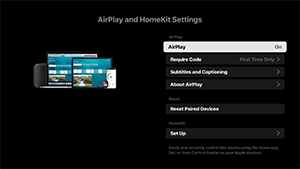
[AirPlay]
[AAN ] (ingeschakeld) of [UIT] (uitgeschakeld) verbindingen.
[Require Code]
U kunt kiezen hoe vaak een wachtwoord moet worden ingevoerd.
[Subtitles and Captioning]
U kunt kiezen of u ondertiteling wil in- of uitschakelen en de grootte van de ondertiteling, de kleur en meer instellen.
Opmerking
- Als u AirPlay in Pro-modus gebruikt, raden wij u aan om de Restore AirPlay-instellingen te gebruiken.
[Reset Paired Devices]
U kunt de gekoppelde apparaten resetten.
HomeKit-instellingen
U kunt de ruimte, naam, meldingen en meer instellen.
[Eerste configuratie]
Hiermee kunt u de basisfuncties instellen voor het eerste gebruik, zoals een netwerk en de zenders.
[Opnieuw starten]
Herstart de lcd-monitor/lcd-display.
[18] InstellingenToegankelijkheid
Deze lcd-monitor/lcd-display heeft toegangsfuncties in [Toegankelijkheid] zoals het volgende:
- Tekstgrootte waarmee alle tekst op het scherm groter wordt gemaakt
- Tekst vergroten waarmee de tekst van de plaats waarop de aandacht is gericht, groter wordt gemaakt en in een apart venster wordt weergegeven
- Vetgedrukte tekst en Tekst met hoog contrast
- Kleur-instellingen zoals Kleurcorrectie en Kleurinversie
- Ondertitelingsinstellingen zoals de knop ONDERTITELS
- Snelle link voor toegankelijkheid
- Toetsenbordtoegankelijkheid
- Volume bij inschakelen
Opmerking
- Sommige functies gelden mogelijk niet voor uw model/regio/land.
Druk op de OPTIONS-knop op de afstandsbediening en selecteer vervolgens [Toegankelijkheid] om deze assistentiefuncties te configureren.
[Toegankelijkheid] heeft een sneltoetsfunctie, wat wil zeggen dat u de functie kunt in- en uitschakelen door de (dempen)-knop op de afstandsbediening 3 seconden ingedrukt te houden.
Hint
- Als u de sneltoetsfunctie wilt wijzigen, selecteert u [Snelle link voor toegankelijkheid] in [Toegankelijkheid], schakelt u [Snelkoppeling toegankelijkheid inschakelen] in en brengt u wijzigingen aan in [Service van sneltoets].
[19] InstellingenAfstandsbedieningen en accessoires
U kunt bluetoothapparaten koppelen en bluetooth in- of uitschakelen.
Opmerking
- De weergegeven menu's in de lcd-monitor/lcd-display-instellingen variëren afhankelijk van uw model/regio/land.

- Druk op de OPTIONS-knop op de afstandsbediening en selecteer vervolgens [Instellingen] — [Afstandsbedieningen en accessoires] — de gewenste optie.
Beschikbare opties
U kunt Bluetooth in- of uitschakelen en Bluetooth-apparaten registreren.
[Bluetooth]
Hiermee schakelt u Bluetooth in of uit.
[RS232C-besturing]
Deze instelling wordt gebruikt om het display vanaf een extern apparaat te bedienen via seriële communicatie (RS-232C).
Zie het volgende voor meer gegevens.
https://pro-BRAVIA.sony.net/remote-display-control/serial-control/

https://pro-BRAVIA.sony.net/remote-display-control/serial-control/
[20] InstellingenBeschikbare instellingen
Pro-instellingen
Voor de lcd-monitor/lcd-display configureert u de basisitems in [Start] en pas de instellingen aan via [Pro-instellingen].
Opmerking
- De opties die u kunt aanpassen, variëren afhankelijk van de situatie. Niet-beschikbare opties worden grijs weergegeven of niet weergegeven.
Instellingen: Configureer basisitems, zoals beeld- en geluidskwaliteit.
Pro-instellingen: Pas de instellingen aan uw commerciële omgeving aan.
Pro-instellingen zijn een reeks functies waarmee u de werking van de lcd-monitor/lcd-display kunt aanpassen aan uw omgeving en gebruiksomstandigheden. Ze omvatten energiebeheer, opstartinstellingen, beveiliging en automatische app-installatie vanaf USB-stations. Configureer ze naar behoefte om installatie en bediening te vereenvoudigen.
Acties
[Pro-modus starten]
Ga van de Normale modus naar de Pro-modus.
Hint
- Als u Pro-modus gebruikt, raden wij aan om de pincodebeveiliging in te schakelen in [Vergrendeling Pro-modus] onder Pro-instellingen.
[Eerste Pro-instellingen]
Selecteer [Eerste Pro-instellingen] om een bevestigingsscherm weer te geven. Selecteer [OK] om alleen de Pro-instellingen te resetten naar de standaardwaarden.
[Huidige instellingen]
U kunt een lijst met de huidige waarden voor elk Pro-instellingen-item bekijken.
[Pro-instellingen exporteren]
U kunt een USB-station gebruiken om Instellingen en Pro-instellingen te exporteren en deze toe te passen op andere lcd-monitoren/lcd-displays. [Pro-instellingen exporteren] kan alleen worden uitgevoerd voor dezelfde regio, hetzelfde productmodel en dezelfde firmwareversie.
Exporteerbare items zijn beperkt.
Opmerking
-
Om de geëxporteerde instellingen op een andere lcd-monitor/lcd-display te installeren, activeer [Instellingen importeren] op de lcd-monitor/lcd-display van bestemming.
Procedure: [Pro-instellingen] → [Automatisch uitvoeren voor USB-drive] → [Instellingen importeren]
-
Als er een netwerkverbinding beschikbaar is, kunt u ook [BRAVIA Web Control UI] gebruiken.
Zie het volgende:
https://pro-bravia.sony.net/software-solutions/bravia-webcontrol-ui/

https://pro-bravia.sony.net/software-solutions/bravia-webcontrol-ui/
[Services bij opstarten]
De Services bij opstarten (ingebouwde toepassing) kan zo nodig worden geïnstalleerd. Omdat het in de lcd-monitor/lcd-display is ingebouwd, is er geen internetverbinding nodig voor de installatie.
Installatie
- Selecteer een app in de lijst en schakel Gebruik in.
- Klik op [Toelaten] en [Installeren] om de installatie te starten.
- Wanneer de installatie is voltooid, wordt het display automatisch opnieuw opgestart.
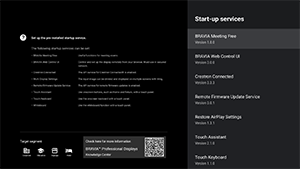
De volgende opstartdiensten zijn beschikbaar.
Zie het volgende: https://pro-bravia.sony.net/software-solutions/

https://pro-bravia.sony.net/software-solutions/
-
BRAVIA Meeting Free
Ondersteuningssoftware voor vergaderingen waarmee u probleemloos vergaderingen kunt starten met eenvoudige aansluitmogelijkheden.
-
BRAVIA Web Control UI
Een handig beheerprogramma voor het op afstand bedienen van de lcd-monitor/lcd-display en het wijzigen van instellingen via een browser.
-
Crestron Connected
Schakelt de API-service voor Crestron Connected in. Biedt uitgebreide aansluitmogelijkheden voor integratie van de lcd-monitor/lcd-display met externe toepassingen en systemen.
-
Remote Firmware Update Service
Een dienst die firmware-updates via het netwerk met een app mogelijk maakt.
-
Restore AirPlay Settings
Deze functie herstelt automatisch de vooraf geconfigureerde instellingen voor AirPlay in Pro-instellingen wanneer het display in de Pro-modus is aangezet.
-
Touch Assistant
Een app waarmee u de lcd-monitor/lcd-display door aanraking kunt bedienen zonder dat u een afstandsbediening hoeft te gebruiken. Hiermee geeft u de knoppen
/BACK en HOME weer wanneer u op het scherm tekent of werkt. Afhankelijk van de omgeving voor tekeninvoer is mogelijk een extern toetsenbord of invoerapparaat vereist.
[APK installeren]
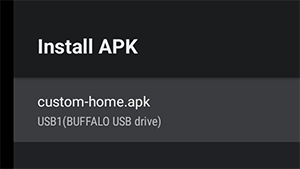
U kunt met behulp van een USB-station Android-apps (.apk) op de lcd-monitor/lcd-display installeren.
Installatie
- Plaats de USB-stick met het APK-bestand in de lcd-monitor/lcd-display.
- Bevestig dat [APK installeren] kan worden geselecteerd. Als het APK-bestand niet op het USB-station is opgeslagen of als het USB-station niet correct in het display is geplaatst, kan de optie niet worden geselecteerd.
- Selecteer [APK installeren] om het APK-bestand te kiezen dat u wil installeren.
Instellingen
[Netstroom aangesloten]
Configureer de opstartstatus wanneer de hoofdvoeding van de lcd-monitor/lcd-display wordt ingeschakeld in combinatie met een gekoppeld systeem, zoals een hotelkamersleutel of een opslagsysteem. Selecteer uit de volgende opties:
-
[Standaard]
Als het scherm is ingeschakeld wanneer u de hoofdvoeding van het gekoppelde systeem uitschakelt, wordt het scherm automatisch ingeschakeld wanneer u het systeem de volgende keer inschakelt. Als u echter de lcd-monitor/lcd-display uitschakelt voordat u de hoofdvoeding uitschakelt, blijft het scherm uitgeschakeld wanneer de hoofdvoeding wordt ingeschakeld.
-
[Altijd aan]
Wanneer de hoofdvoeding van het gekoppelde systeem wordt uitgeschakeld en weer wordt ingeschakeld, wordt het scherm altijd ingeschakeld.
-
[Uit]
Wanneer de hoofdvoeding wordt uitgeschakeld en weer wordt ingeschakeld, blijft het scherm altijd uitgeschakeld.
[Activeren bij signaal]
Een functie die de lcd-monitor/lcd-display automatisch inschakelt en de invoer wijzigt wanneer HDMI wordt aangesloten. U kunt ook de lcd-monitor/lcd-display zo configureren dat deze wordt uitgeschakeld wanneer HDMI wordt losgekoppeld. Deze instelling kan voor elke HDMI-invoer afzonderlijk worden ingeschakeld.
[Functie Home-toets]
U kunt een specifieke achtergrondafbeelding of app toekennen aan de HOME-knop op de afstandsbediening.
De volgende opties zijn beschikbaar:
-
[Startmenu]
Hiermee geeft u het standaardstartscherm weer.
-
[Webapp]
U kunt een specifieke achtergrondafbeelding of web app-based inhoud toekennen aan de HOME-knop. Voor web app-gebaseerde inhoud kunt u ofwel inhoud opgeslagen op een externe server of een web-app die op het display is geïnstalleerd, opgeven.
-
[Webapp/startmenu]
Afwisselend wordt het [Start]-scherm en de gespecificeerde web app op de lcd-monitor/lcd-display getoond.
-
[Android-startapp]
U kunt een geïnstalleerde Android home-app of een aangepaste app die compatibel is met Android Home toekennen aan de HOME-knop.
[NTP-server]
U kunt het IP-adres of de hostnaam van de NTP-server instellen op de lcd-monitor/lcd-display om het systeem en de apps te synchroniseren met de tijd van de lcd-monitor/lcd-display.
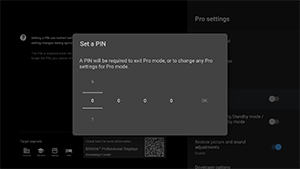
[Vergrendeling Pro-modus]
Als deze optie is ingeschakeld, kunt u een 4-cijferige pincode opgeven. Zodra de instellingen zijn ingesteld, wordt u gevraagd de pincode in te voeren bij het overschakelen van Pro-modus naar Normale modus. Als u de pincode bent vergeten, kunt u de bedrijfsstand niet wijzigen. Bewaar de pincode op een veilige plaats.
[USB opladen in de modus Stand-by / Netwerkstand-by]
Hiermee kunt u apparaten die via USB zijn aangesloten opladen, zelfs wanneer de lcd-monitor/lcd-display is uitgeschakeld. Met deze instelling schakelt u de slaapstand van de lcd-monitor/lcd-display uit.
[Beeld- en geluidsinstellingen terugzetten]
Wanneer u Pro-modus gebruikt, kunt u de lcd-monitor/lcd-display configureren om de instellingen voor beeld- en geluidskwaliteit die gasten hebben gewijzigd, te herstellen naar de oorspronkelijke waarden wanneer de hoofdvoeding van de lcd-monitor/lcd-display wordt uitgeschakeld en weer wordt ingeschakeld. De standaardwaarde is [UIT]. Wijzig deze instelling naar wens.
-
[AAN]
Hiermee herstelt u de oorspronkelijke instellingen voor beeld- en geluidskwaliteit wanneer de lcd-monitor/lcd-display wordt uitgeschakeld en weer wordt ingeschakeld.
-
[UIT]
Hiermee schakelt u de functie uit.
[Optie voor ontwikkelaar]
De volgende instellingen zijn beschikbaar voor Android-apps.
Inschakelen van [Optie voor ontwikkelaar].
-
Druk op de OPTIONS-knop op de afstandsbediening en selecteer achtereenvolgens de volgende instellingen.
[Instellingen] — [Over] — [Android TV OS build], druk dan 10 keer op de knop
(Enter) op de afstandsbediening.
-
[Voedingsstatus geregeld door apps]
Met deze functie kunt u de inschakelstatus van de lcd-monitor/lcd-display controleren door een uitzendopdracht te verzenden.
Beschikbare bedieningen
- Opnieuw starten
- Uitschakelen (scherm UIT)
- Inschakelen (scherm AAN)
Voorbeeld: Opnieuw starten
“com.sony.dtv.b2b.intent.action.REBOOT”
Intent intent = new Intent(“com.sony.dtv.b2b.intent.action.REBOOT”); sendBroadcast(intent):
Voorbeeld: Uitschakelen (scherm UIT)
“com.sony.dtv.b2b.intent.action.POWER_OFF”
Intent intent = new Intent("com.sony.dtv.b2b.intent.action.POWER_OFF"); sendBroadcast(intent):
Voorbeeld: Inschakelen (scherm AAN)
“com.sony.dtv.b2b.intent.action.POWER_ON”
Intent intent = new Intent("com.sony.dtv.b2b.intent.action.POWER_ON"); sendBroadcast(intent);
[Wi-Fi-toegangspunt]
U kunt de volgende instellingen voor wifi-toegangspunten configureren.
-
[Wi-Fi-toegangspunt]
Stel in of u wifi wil gebruiken.
-
[SSID]
Stel de SSID in.
-
[Beveiliging]
Selecteer [WPA2-PSK (AES)] of [Open netwerk].
-
[Wachtwoord (WPA-sleutel)]
Stel de WPA-sleutel in (8-63 tekens).
[Beheerderswachtwoord]
Stelt het wachtwoord voor beheerdersauthenticatie op afstand in. Dit moet 8-32 tekens en zowel letters als cijfers bevatten.
[Automatisch uitvoeren voor USB-drive]
U kunt de installatie en automatische uitvoerrechten configureren wanneer een USB-station in de lcd-monitor/lcd-display wordt geplaatst. Dit kan als beveiligingsmaatregel worden gebruikt om onbedoelde activiteiten en uitvoering van ongeautoriseerde inhoud te voorkomen.
-
[Instellingen importeren]
Hiermee kunt u Instellingen en Pro-instellingen automatisch importeren vanaf een USB-station.
-
[BPK installeren]
Maakt automatische installatie mogelijk wanneer een USB-station met BPK (BRAVIA Professional Display Package) in de lcd-monitor/lcd-display wordt geplaatst.
-
[Webapp starten]
Hiermee kunt u web-apps automatisch starten. Schakel deze instelling in om HTML5-apps te starten vanaf een USB-station of om inhoud van een USB-station over te brengen naar het interne geheugen van de lcd-monitor/lcd-display.
-
[Webapp installeren]
Maakt automatische installatie van web-apps mogelijk.
[HTML5-platform]
Het HTML5-platform is een speciale runtime-omgeving voor het uitvoeren en beheren van HTML5-apps op de lcd-monitor/lcd-display. Na installatie kunt u de volgende instellingen configureren:
Opmerking
-
De configuratie van de HTML5-app verschilt per installatie-omgeving.
Zie het volgende:
https://pro-bravia.sony.net/software-solutions/building-html5-apps/

https://pro-bravia.sony.net/software-solutions/building-html5-apps/
Certificaat
-
[Rootcertificaten]
Registreer het hoofdcertificaat voor SSL/TLS-communicatie.
-
[Clientcertificaten]
Configureer het certificaat voor cliëntauthenticatie.
-
[Servercertificaten bevestigen]
Configureer of servercertificaten moeten worden gecontroleerd.
Toestemmingen
-
[Webtoestemmingen]
Beheert toestemmingen voor elke web-app. Deze instelling beheert ook toestemmingen voor USB-camera's en microfoons.
Verwante Functies
-
[Automatisch herstel]
Schakel automatisch herstel in als er bij een web-app een fout optreedt.
-
[PIN vereisen om een webapp te starten bij gebruik van Vergrendeling Pro-modus]
Als Vergrendeling Pro-modus is ingeschakeld en er is een pincode ingesteld, dan wordt door het inschakelen van deze instelling een dialoogvenster voor invoer van de pincode weergegeven, wanneer een web-app vanaf een USB-station wordt gestart of geïnstalleerd.
-
[Oriëntatie van webapps]
Hiermee configureert u de oriëntatie van de web-app op het display. Kan worden ingesteld om voorrang te geven aan manifest-instellingen of een vaste oriëntatie.
[DHCP-hostnaam]
U kunt de instelling verzending van de hostnaam van het apparaat naar de DHCP-server in- of uitschakelen.
Wanneer deze optie is ingeschakeld, kunt u ook de hostnaam bewerken die wordt verzonden.
Eerste bron en volume
[Eerste invoerbron]
Stel het scherm in dat wordt weergegeven als de lcd-monitor/lcd-display wordt ingeschakeld. Selecteer de belangrijkste bron uit het volgende.
Het aantal beschikbare aansluitingen en de standaardinstellingen kunnen per firmwareversie verschillen.
De beschikbare opties voor eerste invoer variëren per model en regio.
-
[Standaard]
Het geeft [Start] weer wanneer de lcd-monitor/lcd-display wordt ingeschakeld.
-
[Externe ingangen]
Voor weergave van een externe invoer, selecteert u de gewenste invoer (bijv. HDMI 1).
-
[App bij opstarten]
Als u de URL voor een HTML5-app opgeeft, wordt die URL weergegeven wanneer de lcd-monitor/lcd-display is ingeschakeld.
-
[Android-app]
Geeft de opgegeven Android-app weer.
Opmerking
-
Android-apps ingesteld op [Enabled with restrictions] in [Apps] onder Pro-instellingen kunnen niet worden ingesteld als de eerste invoer.
Als u een Android-app als eerste invoer wil instellen, stelt u de app in op [Gebruik].
Hint
-
Om een app op een USB-station op te geven, moet u de "auid" in manifest.json apart opgeven. Sla de HTML5-app op een USB-station op en schakel de lcd-monitor/lcd-display in.
Zie het volgende:
https://pro-bravia.sony.net/software-solutions/building-html5-apps/
https://pro-bravia.sony.net/software-solutions/building-html5-apps/
[Eerste en maximale volume]
Wanneer de lcd-monitor/lcd-display is ingeschakeld kunt u het startvolume opgeven en het maximale volume tijdens gebruik. Het volume wordt bij het opstarten altijd ingesteld op de opgegeven waarde, ongeacht de vorige instellingen van de gebruiker.
[Timers]
Configureer de tijd waarop het display automatisch wordt in- en uitgeschakeld of opnieuw wordt opgestart. Programmeer per dag van de week en tijd voor normaal gebruik. Door regelmatig opnieuw opstarten met deze functie te programmeren, kunt u zorgen voor een stabiele werking, zelfs bij langdurig gebruik.
Functiebeperkingen
[Scherm-/afstandsbediening]
U kunt de toetsen van de hoofdunit en de bediening op afstand van de lcd-monitor/lcd-display in Pro-modus uitschakelen. Dit voorkomt onverwachte handelingen door onbevoegde gebruikers.
[Externe ingangen]
In Pro-modus kunt u de weergave en het gebruik beperken van informatie met betrekking tot [Ingangen] → [Externe ingangen] onder Instellingen. Configureer dit afzonderlijk voor elke HDMI-invoer terwijl deze is aangesloten. Selecteer uit de volgende opties:
-
[Gebruiken met labels]
Alle invoerinformatie wordt weergegeven en is standaard beschikbaar voor gebruik.
-
[Gebruiken zonder labels]
De opgegeven invoer is verborgen, maar blijft beschikbaar voor gebruik.
-
[Niet gebruik]
Zowel de weergave van invoerinformatie als het gebruik van de externe invoer zijn uitgeschakeld.
[Apps]
U kunt de instellingen voor functies zoals Pro-instellingen, Taalinstellingen en Datum- en tijdinstellingen in Pro-modus in- of uitschakelen. Selecteer een app in de lijst om de instellingen te configureren.
Opmerking
- De installatie van Android-apps is mogelijk in Pro-modus, afhankelijk van uw configuratie. Als u echter de app in Pro-modus wil gebruiken, moet u eerst overschakelen naar Normale modus en schakelt u deze in de [Apps]-instellingen in.
[Ingangen]
Configureer de weergave van het invoerselectiemenu in Pro-modus. Als u de invoernamen wil bewerken die in het menu worden weergegeven (bijv. HDMI 1), drukt u op de knop (ingang selecteren) op de afstandsbediening om de invoerlijst weer te geven en selecteer dan [Wijzigen].
-
[Standaardweergave]
Wanneer u in Pro-modus op de knop
(ingang selecteren) op de afstandsbediening drukt, wordt het standaard invoerelectiemenu weergegeven. -
[Basisweergave]
Wanneer u in Pro-modus op de knop
(ingang selecteren) op de afstandsbediening drukt, wordt een vereenvoudigd invoerselectiemenu weergegeven. -
[Aanpassing van menu Invoeren]
Pas aan wat er wordt weergegeven wanneer u op de knop
(ingang selecteren) op de afstandsbediening in Pro-modus drukt. U kunt externe invoeren, AirPlay, apps en meer in- of uitschakelen.
Hint
- Selecteer [Basisweergave] om het schakelen tussen invoeren vanuit een web-app te regelen.
Opmerking
- Bewerken van het invoerselectiemenu wordt alleen in [Standaardweergave] ingeschakeld. Het kan niet worden bewerkt in [Basisweergave].
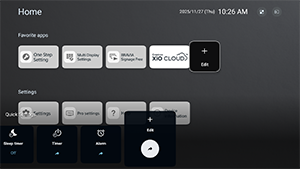
[Snelle instellingen]
Instellingen die kunnen worden gewijzigd via het menu [Snelle instellingen] in Pro-modus. Gebruikers kunnen instellingen zoals beeldkwaliteit aanpassen tijdens het bekijken van video's.
-
[Standaardweergave]
Door op de OPTIONS-knop op de afstandsbediening in Pro-modus te drukken, wordt hetzelfde [Snelle instellingen]-menu als in Normale modus weergegeven. Gebruikers kunnen het menu [Snelle instellingen] wijzigen in Pro-modus.
-
[Basisweergave]
Door op de OPTIONS-knop op de afstandsbediening in Pro-modus te drukken, wordt een eenvoudig [Snelle instellingen] menu weergegeven. Het menu heeft geen bewerkingsknoppen en de instellingen kunnen niet in Pro-modus worden gewijzigd.
-
[Uit]
De OPTIONS-knop op de afstandsbediening werkt niet in Pro-modus.
Opmerking
- Sommige Snelle instellingen-functies werken mogelijk niet correct in de Pro-modus-omgeving. Wij adviseren het gebruik van de [Basisweergave] bij gebruik in Pro-modus.
[22] BesturingsfunctiesSoftware
We hebben vooraf geïnstalleerde software en software waarvoor een afzonderlijk contract is vereist.
Vooraf geïnstalleerde software:
Dit zijn toepassingen die verkrijgbaar zijn bij [Start] of bij [Services bij opstarten] binnen [Pro-instellingen].
Betaalde software:
Dit zijn oplossingen waarvoor een afzonderlijk contract of download is vereist.
Zie het BRAVIA Knowledge Center voor informatie over functies en instellingen.

https://pro-BRAVIA.sony.net/
[23] BesturingsfunctiesHTML5-toepassing
Ontwikkeling en implementatie
Wij ondersteunen de ontwikkeling van HTML5-toepassingen. Compatibiliteit met oudere versies zorgt ervoor dat er geen wijzigingen nodig zijn tijdens updates van het Android TV-besturingssysteem en we ondersteunen videostreaming-indelingen die niet in standaardwebbrowsers beschikbaar zijn.
Zie het BRAVIA Knowledge Center voor informatie over specificaties, basisstructuur en voorbeelden.
https://pro-BRAVIA.sony.net/
[24] BesturingsfunctiesRS-232C
U kunt de lcd-monitor/lcd-display met een extern apparaat besturen via RS-232C. De RS-232C-verbinding wordt op deze pagina kort uitgelegd.
Instellingen
Om de verbinding tot stand te brengen, stelt u [RS232C-besturing] in op Aan.
Ga naar [Start] → [Instellingen] → [Afstandsbedieningen en accessoires] → [RS232C-besturing].
Interface
Breng de RS-232C-verbinding op de lcd-monitor/lcd-display tot stand met behulp van een 3,5 mm stereo ministekker.
3,5 mm stereo ministekker
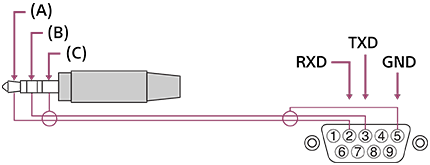
(A) PUNT: Lcd-monitor/lcd-display → controller
(B) RING: Controller → lcd-monitor/lcd-display
(C) HULS: GND
Verbindingsinstellingen
Stel bij het tot stand brengen van de RS-232C-verbinding de verbindingsinstellingen in als volgt.
| Baudrate | 9600 bps |
| Data | 8 bit |
| Pariteit | Geen |
| Startbit | 1 bit |
| Stopbit | 1 bit |
| Overdrachtsbesturing | Geen |
Dataformaat
Zie het BRAVIA Knowledge Center voor informatie over specificaties en basisstructuur.
https://pro-BRAVIA.sony.net/
[25] BesturingsfunctiesIP
U kunt de lcd-monitor/lcd-display besturen via IP met een HTML5/Android-toepassing op de lcd-monitor/lcd-display of op een extern apparaat. U kunt informatie over ingang/stroom beheren en controleren, toepassingen starten en afsluiten en de weergave besturen zoals invoerbron en volume. U kunt ook commando's met de authenticatiefunctie verhinderen.
Ondersteund IP-protocol
Zie het BRAVIA Knowledge Center voor informatie over specificaties, basisstructuur en voorbeelden.
https://pro-BRAVIA.sony.net/
| Naam protocol | Laag | Formaat | Authenticatie | Beschrijving |
|---|---|---|---|---|
| REST API | HTTP | JSON-RPC | Ja | De API met als doel apparaatbesturing. |
| IRCC-IP | HTTP | SOAP | Ja | Compatibel met infraroodbesturing via internet protocol. De technologie en formaten om commando's voor afstandsbediening via het internet te versturen. |
| Eenvoudige IP Besturing | TCP | Byte stream | n.v.t. | Alleen de typische functies worden ondersteund. |
Instellingen van de Lcd-monitor/lcd-display
Selecteer [Rootcertificaat] → [Rootcertificaat exporteren] met het USB-apparaat.
Stel bij gebruik van [IP-besturing] de lcd-monitor/lcd-display eerst als volgt in.
Ga naar [Instellingen] → [Netwerk en internet] → [Lokaal netwerk instellen] → [IP-besturing].
Voor REST API en IRCC-IP,
- Stel [Vooraf gedeelde sleutel] in.
Voor Eenvoudige IP Besturing,
- Schakel [Eenvoudige IP Besturing] in.
Voor Control4®,
- Schakel [Control4®] in.
[26] Problemen oplossenReset (herstart) de lcd-monitor/lcd-display
Wanneer u de lcd-monitor/lcd-display gebruikt en er een probleem optreedt, zoals het beeld wordt niet op het scherm weergegeven of de afstandsbediening werkt niet, dan kan in de meeste gevallen resetten van de lcd-monitor/lcd-display het probleem oplossen. Reset de lcd-monitor/lcd-display met de volgende procedure.
Resetten door middel van uit- en inschakelen
-
Herstart de lcd-monitor/lcd-display met de afstandsbediening.
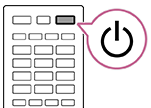
Houd de Aan/uit-knop op de afstandsbediening gedurende vijf seconden ingedrukt totdat de lcd-monitor/lcd-display opnieuw wordt opgestart (er wordt een uitschakelmelding weergegeven).
-
Trek de stekker van het netsnoer uit het stopcontact.
Als het probleem na stap 1 aanhoudt, trek dan de stekker van het netsnoer van de lcd-monitor/lcd-display uit het stopcontact. Druk vervolgens éénmaal op de Aan/uit-knop op de lcd-monitor/lcd-display en laat de knop weer los. Wacht twee minuten en steek daarna de stekker weer in het stopcontact. Afhankelijk van het model kunt u de Aan/uit-knop op de lcd-monitor/lcd-display ingedrukt houden (40 seconden of langer) totdat deze uit- en vervolgens opnieuw ingeschakeld wordt.
Hint
- Lcd-monitoren/lcd-displays met één knop op de lcd-monitor/lcd-display (alleen de Aan/uit-knop) kunnen ook met de Aan/uit-knop opnieuw worden gestart. Druk op de Aan/uit-knop op de lcd-monitor/lcd-display om het bedieningsmenu weer te geven, selecteer [Opnieuw starten] in het menu en houd vervolgens de Aan/uit-knop ingedrukt om de lcd-monitor/lcd-display opnieuw te starten.
- Uw persoonlijke instellingen en gegevens zijn nog aanwezig nadat de lcd-monitor/lcd-display opnieuw is gestart.
Fabrieksinstellingen terugzetten
Als het probleem aanhoudt na deze uit- en inschakelprocedure, probeert u de procedure voor het terughalen van de fabrieksinstellingen.
Als een extern USB-apparaat op de lcd-monitor/lcd-display is aangesloten, maak dat USB-apparaat dan los van de lcd-monitor/lcd-display voordat u de reset uitvoert.
Raadpleeg Fabrieksinstellingen terugzetten voor meer informatie.
[27] OverigeOndersteuningssite
Ga voor de meest recente informatie en online-Helpgids naar de ondersteuningssite van Sony:

https://www.sony.eu/support
[28] OverigeFabrieksinstellingen terugzetten
U kunt een Fabrieksinstellingen terugzetten uitvoeren. Als een extern USB-apparaat op de lcd-monitor/lcd-display is aangesloten, maak dat USB-apparaat dan los van de lcd-monitor/lcd-display voordat u de reset uitvoert.
Opmerking
Als u de fabrieksinstellingen terughaalt, worden alle huidige gegevens en instellingen van de lcd-monitor/lcd-display verwijderd (zoals de Wi-Fi-gegevens en gegevens van het bekabelde netwerk, uw account en andere aanmeldgegevens, en geïnstalleerde apps).
- Druk op de OPTIONS-knop op de afstandsbediening en selecteer vervolgens [Instellingen] — [Systeem] — [Over] — [Resetten] — [Fabrieksinstellingen terugzetten].
- Selecteer [Alles wissen].
Als u een pincode op uw lcd-monitor/lcd-display hebt ingesteld, wordt u gevraagd om deze pincode in te voeren.
Nadat de fabrieksinstellingen zijn teruggehaald, gaat de lcd-monitor/lcd-display door naar de wizard waarmee u de eerste instellingen opgeeft.
[29] OverigeSpecificaties Specificaties
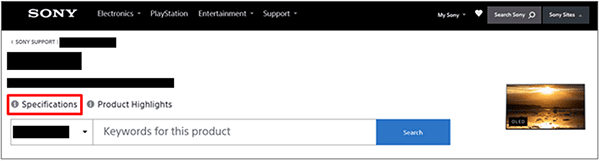
U vindt de specificaties op de ondersteuningssite van Sony:
Ga naar de productpagina van uw lcd-monitor/lcd-display en raadpleeg Specificaties. Zie de pagina Ondersteuningssite voor meer informatie over de ondersteuningssite.
Opmerking
- Mogelijk is er voor uw model geen pagina Specificaties aanwezig. Raadpleeg in dit geval de Referentiegids.
[30] OverigeSpecificatiesAudio-indelingen
HDMI IN 1/2/3/4
In eARC (Enhanced Audio Return Channel)-modus
- 7.1-kanaals lineaire PCM: 32/44,1/48/88,2/96/176,4/192 kHz
- Dolby Audio
- Dolby Atmos
- DTS
- DTS Express
- DTS-HD Master Audio
- DTS-HD High Resolution Audio
- DTS:X
Behalve eARC-modus
- 7.1-kanaals lineaire PCM: 32/44,1/48/88,2/96/176,4/192 kHz
- Dolby Audio
- Dolby Atmos
- DTS
- DTS Express
- DTS-HD Master Audio
- DTS-HD High Resolution Audio
- DTS:X
eARC/ARC (Enhanced Audio Return Channel/Audio Return Channel) (alleen HDMI IN 3)
In eARC-modus
- 7.1-kanaals lineaire PCM: 32/44,1/48/88,2/96/176,4/192 kHz
- Dolby Audio
- Dolby Atmos
- DTS
- DTS-HD Master Audio
- DTS-HD High Resolution Audio
- DTS:X
In ARC-modus
- Tweekanaals lineaire PCM: 48 kHz 16-bits
- Dolby Audio
- Dolby Atmos
- DTS
[31] OverigeHandelsmerken
-
Wi-Fi®, Wi-Fi Alliance®, Wi-Fi CERTIFIED™ en Wi-Fi CERTIFIED 6® zijn (gedeponeerde) handelsmerken van Wi-Fi Alliance.
-
Het Wi-Fi CERTIFIED™-logo en Wi-Fi CERTIFIED 6®-logo zijn gedeponeerde handelsmerken van Wi-Fi Alliance.

-
Manufactured under license from DTS, Inc. and/or its affiliates. For patents, see https://xperi.com/dts-patents/. DTS, the DTS logo, DTS:X, the DTS:X logo, Virtual:X, and the DTS Virtual:X logo are trademarks or registered trademarks of DTS, Inc. and/or its affiliates in the U.S. and/or other countries. © DTS, Inc. and/or its affiliates. All rights reserved.
-
Apple, Apple Home, AirPlay en HomeKit zijn in de VS en andere landen en regio's gedeponeerde handelsmerken van Apple Inc.
Voor het gebruik van AirPlay en Apple HomeKit met dit product wordt de meest recente versie van iOS, iPadOS of macOS aanbevolen.

-
Gedekt door een of meer claims van de HEVC-patenten die vermeld staan op patentlist.accessadvance.com.
-
Alle andere handelsmerken zijn eigendom van de betreffende eigenaren.
Opmerking
- De beschikbaarheid van elke dienst is afhankelijk van uw regio/land.