
Komme i gang
Om Hjelpeveiledning
Installasjon
Forbindelsesterminal
Slik tennes LED-ene
Fjernkontroll
Bruke LCD-skjermen/LCD-displayet med andre enheter
Tilkobling av en Bluetooth-enhet (som for eksempel Bluetooth-hodetelefoner)
Koble til et nettverk
Koble til et nettverk med en LAN-kabel
Koble til et nettverk ved bruk av Wi-Fi
Pro-modus
Innstillinger
Bruke Hurtiginnstillinger
Bruke Økooversikt
Innenheter
Skjerm og lyd
Nettverk og internett
Personvern
Apper
System
Tilgjengelighet
Fjernkontroller og tilbehør
Tilgjengelige innstillinger
Pro-innstillinger
Kontrollfunksjoner
Programvare
HTML5-applikasjon
RS-232C
IP
Feilsøking
Tilbakestill (omstart) LCD-skjermen/LCD-displayet
Andre
Støttenettsted
Tilbakestilling til fabrikkstandard
Spesifikasjoner
Varemerkeinformasjon
[1] Komme i gangOm Hjelpeveiledning
Denne Hjelpeveiledning forklarer hvordan denne LCD-skjermen/LCD-displayet skal brukes. Du kan også lese Innstillingsveiledning for beskrivelser av montering av LCD-skjermen/LCD-displayet og Referanseveiledning for informasjon som spesifikasjoner og veggmontering av denne LCD-skjermen/LCD-displayet.
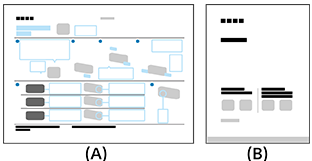
(A) Innstillingsveiledning
(B) Referanseveiledning
[2] Komme i gangInstallasjon
Se papirhåndbøkene som følger med LCD-skjermen/LCD-displayet for installasjon, terminaler og informasjon om veggmontering.
Håndbøker er tilgjengelige på støttesiden.
[3] Komme i gangForbindelsesterminal
Tilgjengeligheten av terminaler og typene og formene på kontaktene varierer avhengig av LCD-skjermen/LCD-displayet.
| Terminaletikett | Beskrivelse |
|---|---|
|
USB Kobles til digitalt stillbildekamera/videokamera/USB-lagringsmedium. Merknad
|
|
Kobles til hodetelefonkontakten for å høre på lyd fra LCD-skjermen/LCD-displayet. Merknad
|
|
HDMI IN Kobles til HDMI-enheten/PC-en. HDMI-grensesnittet kan overføre digital video og lyd på en enkelt kabel. For å få tilgang til 4K-innhold av høy kvalitet må du koble til en Premium høyhastighets HDMI™‐kabel(‐/kabler) og følge instruksene på skjermen for å stille inn [HDMI-signalformat] for HDMI IN-kontakten. (HDCP 2.3-kompatibel) |
|
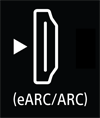
HDMI IN (eARC/ARC) Kobles til et lydsystem med eARC/ARC/HDMI-enhet. Når du skal koble til et lydsystem som støtter eARC (Enhanced Audio Return Channel) eller ARC (Audio Return Channel), kobler du til HDMI-kontakten merket "eARC/ARC" på LCD-skjermen/LCD-displayet. Det er en funksjon som sender lyd til et lydsystem som støtter eARC/ARC gjennom en HDMI-kabel. Bruk HDMI-kabelen med Ethernet for å koble til lydsystemet med eARC. HintAvhengig av modellen kan det være tre prikker du kan føle ved siden av HDMI-inngangskontakten. Bruk dem som en veiledning under installering. |
|
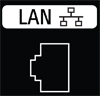
LAN Kople til en ruter. |
|
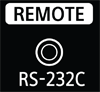
REMOTE RS-232C Kobles til en hjemmekontroll. Terminal for seriell kommunikasjon. For informasjoner, se “RS-232C".
|


[4] Komme i gangSlik tennes LED-ene
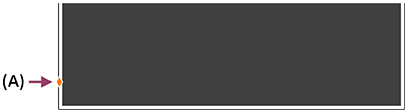
(A) Driftsrespons-LED (på venstre side av LCD-skjermen/LCD-displayet.)
Driftsrespons-LED
-
Slås "på" i hvitt
- Når LCD-skjermen/LCD-displayet slås på.
- Når det mottas signaler fra fjernkontrollen.
-
"Blinker" langsomt hvitt
- Ved oppdatering av programvaren med en USB-lagringsenhet.
- Når du trykker på Strøm-knappen på fjernkontrollen mens LCD-skjermen/LCD-displayet starter.
Slå av den hvite bruksrespons-LED-lampen
- Trykk på OPTIONS-knappen på fjernkontrollen, og velg deretter [Innstillinger] — [System] — [LED-indikator], deaktiver [Driftsrespons].
Fjernkontroll
Den medfølgende fjernkontrollen, samt oppsettet av knappene og deres navn, varierer med modellen/landet/regionen.
Øvre knapper på fjernkontrollen
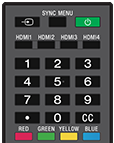
 (Inngangsvalg)
Vis og velg inngangskilde osv.
SYNC MENU
Vis BRAVIA Sync-menyen.
 (Strøm)
Slår på eller skifter til ventemodus/nettverkstilkoblet ventemodus.
HDMI 1/2/3/4
Bytt til HDMI-inngangen.
Tallknapp/・(Punktum)
Bruk knapp 0–9 til å velge digitale kanaler.
CC
Slå tekst på eller av (når funksjonen er tilgjengelig).
Fargeknapper
Utføre den tilsvarende funksjonen på dette tidspunktet.
Nedre knapper på fjernkontrollen
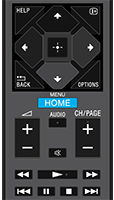
HELP
Vise Help-menyen.
 (Informasjon/tekstvisning)
Vise informasjon.
 /BACK
/BACK
Gå tilbake til det forrige skjermbildet.
OPTIONS
Viser en liste med funksjoner som kan brukes for øyeblikket.
 (Opp) /
  (Ned) /
  (Venstre) /
  (Høyre) /
  (Enter) (navigasjons-D-pute)
Om navigasjon og valg i skjermbildemenyer.
HOME/MENU
Vise Hjem-menyen.
 +/- (Volum)
Justere volumet.
AUDIO
Velg lyden for flerspråklig kilde eller dobbel lyd for programmet som blir vist for øyeblikket (avhengig av programkilde).
 (Demp)
Dempe lyden. Trykk på den en gang til for å gjenopprette lyden.
Hint
- Snarveien for tilgjengelighetstjenesten kan aktiveres eller deaktiveres ved å trykke på og holde inne (demp) i 3 sekunder.
CH/PAGE +/-
Trykk for å endre kanal eller side.
 (Hurtig tilbakespoling) /
  (Spill av) /
  (Hurtig viderespoling) /
  (Forrige søk) /
  (Pause) /
  (Stopp) /
  (Neste søk)
Betjen medieinnholdet på LCD-skjermen/LCD-displayet og tilkoblet BRAVIA Sync-kompatibel enhet.
[6] Bruke LCD-skjermen/LCD-displayet med andre enheterTilkobling av en Bluetooth-enhet (som for eksempel Bluetooth-hodetelefoner)
Slik pares LCD-skjermen/LCD-displayet med en Bluetooth-enhet
-
Slå på Bluetooth-enheten som for eksempel Bluetooth-hodetelefoner på og sett den i paremodus.
Du kan finne ut hvordan du setter Bluetooth-enheten i paremodus i bruksanvisningen for enheten.
-
Trykk på OPTIONS-knappen på fjernkontrollen og velg deretter [Innstillinger] — [Fjernkontroller og tilbehør] — [Koble til tilbehør] for å sette LCD-skjermen/LCD-displayet i paremodus.
Tilgjengelige Bluetooth-enheter vises.
-
Velg den ønskede enheten og følg deretter instruksene på skjermen.
Hvis du blir bedt om å angi et passord, må du sjekke bruksanvisningen for enheten.
Enheten kobler seg opp til LCD-skjermen/LCD-displayet når paringen er fullført.
Hint
-
For å høre lyden fra høyttalerne i LCD-skjermen/LCD-displayet og Bluetooth-hodetelefoner eller -høyttalere samtidig trykkes OPTIONS-knappen på fjernkontrollen og velg [Utsignal for lyd] når Bluetooth-hodetelefonene eller -høyttalerne er paret. Deretter stiller du inn følgende funksjoner fra punktene som vises.
- For [Høyttaler] velger du [Innebygde høyttalere].
- For [Bluetooth-enhet] velger du den parede Bluetooth-enheten som du ønsker å sende lyd fra.
Merknad
- Når lyden sendes ut fra høyttalerne i LCD-skjermen/LCD-displayet og Bluetooth-hodetelefoner eller høyttalere samtidig, vil [Juster nivå på stemme] ikke være tilgjengelig.
Koble til en paret Bluetooth-enhet
-
Trykk på OPTIONS-knappen på fjernkontrollen og velg deretter [Innstillinger] — [Fjernkontroller og tilbehør].
-
Velg en paret, men ikke tilkoplet, enhet.
-
Velg [Koble til].
Merknad
- Når en lydplanke og LCD-skjermen/LCD-displayet er sammenkoblet med Bluetooth, må du koble den eksterne inngangskilden, for eksempel en Blu-ray-/DVD-spiller, til LCD-skjermen/LCD-displayet.
[7] Koble til et nettverkKoble til et nettverk med en LAN-kabel
En kablet LAN-tilkobling lar deg få tilgang til Internett og hjemmenettverket ditt.
Sørg for at du kopler til Internett eller hjemmenettverket via en ruter.
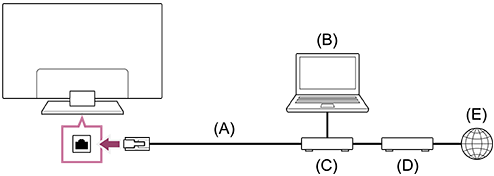
(A) LAN-kabel
(B) Datamaskin
(C) Ruter
(D) Modem
(E) Internett
-
Sett opp LAN-ruteren.
For detaljer, henvis til bruksanvisningen til LAN-ruteren, eller kontakt personen som satte opp nettverket (nettverksadministrator).
Merknad
- Av sikkerhetsmessige årsaker anbefales det å koble LCD-skjermen/LCD-displayet til Internett via en ruter/modem som har ruterfunksjonalitet. Direkte tilkobling av LCD-skjermen/LCD-displayet til Internett kan utsette LCD-skjermen/LCD-displayet for en sikkerhetsrisiko, for eksempel uttrekking eller manipulering av innhold eller personlig informasjon.
Kontakt tjenesteleverandøren eller nettverksadministratoren din for å bekrefte at nettverket ditt inkluderer ruterfunksjonalitet. - De nettverksrelaterte innstillingene som kreves kan variere, avhengig av Internett-tjenesteleverandøren eller ruteren. For detaljer, henvis til brukerveiledningene levert av Internett-tjenesteleverandøren eller de som fulgte med ruteren. Du kan også kontakte personen som satte opp nettverket (nettverksadministrator).
- Tilkoplingshastigheten kan variere, avhengig av nettverkets driftsmiljø. Kommunikasjonshastigheten og -kvaliteten kan ikke garanteres.
[8] Koble til et nettverkKoble til et nettverk ved bruk av Wi-Fi
Den innebygde trådløse LAN-enheten lar deg få tilgang til Internett og glede deg over et nettverk uten kabler.
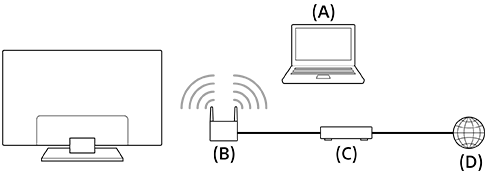
(A) Datamaskin
(B) Trådløs ruter
(C) Modem
(D) Internett
-
Sett opp den trådløse ruteren.
Du finner detaljer i bruksanvisningen for den trådløse ruteren, eller du kan kontakte personen som satte opp nettverket (nettverksadministrator).
-
Trykk på OPTIONS-knappen på fjernkontrollen og velg deretter [Innstillinger] — [Nettverk og internett].
- Velg et nettverk du vil koble til, og angi passordet.
For å slå av det innebygde trådløse LAN
-
Du deaktiverer [Wifi] ved å trykke på OPTIONS-knappen på fjernkontrollen og deretter velge [Innstillinger] — [Nettverk og internett] — [Wifi].
Hint
- For direkteavspilling av video uten hakking:
- Endre innstillingen på den trådløse ruteren om mulig til en høyhastighets nettverksstandard som for eksempel 802.11n, 802.11ac eller 802.11ax hvis mulig.
Detaljer om hvordan du endrer innstillingen finner du i bruksanvisningen for den trådløse ruteren, eller kontakt personen som satte opp nettverket (nettverksadministrator). - Hvis fremgangsmåten over ikke forbedrer noe, kan du prøve å endre innstillingen på den trådløse ruteren til 5 GHz, som kan forbedre kvaliteten på direkteavspillingen av video.
- 5 GHz-båndet er kanskje ikke tilgjengelig avhengig av regionen/landet ditt. Hvis 5 GHz-båndet ikke støttes, kan LCD-skjermen/LCD-displayet bare kobles til en trådløs ruter ved hjelp av 2,4 GHz-båndet.
- Endre innstillingen på den trådløse ruteren om mulig til en høyhastighets nettverksstandard som for eksempel 802.11n, 802.11ac eller 802.11ax hvis mulig.
Merknad
- Av sikkerhetsmessige årsaker anbefales det å koble LCD-skjermen/LCD-displayet til Internett via en ruter/modem som har ruterfunksjonalitet. Direkte tilkobling av LCD-skjermen/LCD-displayet til Internett kan utsette LCD-skjermen/LCD-displayet for en sikkerhetsrisiko, for eksempel uttrekking eller manipulering av innhold eller personlig informasjon.
Kontakt tjenesteleverandøren eller nettverksadministratoren din for å bekrefte at nettverket ditt inkluderer ruterfunksjonalitet. - De nettverksrelaterte innstillingene som kreves kan variere, avhengig av Internett-tjenesteleverandøren eller ruteren. For detaljer, henvis til brukerveiledningene levert av Internett-tjenesteleverandøren eller de som fulgte med ruteren. Du kan også kontakte personen som satte opp nettverket (nettverksadministrator).
- Hvis du velger [Vis passord]-alternativet på skjermen for inntasting av passord, kan det viste passordet ses av andre personer.
Pro-modus
I [Pro-modus] kan du bruke forskjellige passende funksjoner for profesjonell bruk. Her introduserer vi hvordan det kan endres til [Pro-modus] og typiske funksjoner for [Pro-modus].
Moduser
Normal modus: Dette er modusen for å konfigurere [Innstillinger], [Pro-innstillinger], og installere programvare.
Pro-modus: Dette er operasjonsmodusen for profesjonell bruk der du kan bruke [Pro-modus]-funksjonene.
Slik endrer du modusen
Når LCD-skjermen/LCD-displayet er i Normal modus
Gå til [Hjem] → [Pro-innstillinger], velg deretter [Start Pro-modus].
Når LCD-skjermen/LCD-displayet er i Pro-modus
I starten kan du ikke endre modus fra [Pro-innstillinger] mens LCD-skjermen/LCD-displayet er i Pro-modus. Hvis du ønsker å endre modusen fra [Pro-innstillinger], går du til [Pro-innstillinger] → [Apper] og endrer [Pro-innstillinger] til [Aktiver] i Normal modus.
[10] InnstillingerBruke Hurtiginnstillinger
Hvis du trykker på OPTIONS-knappen på fjernkontrollen, kan du få rask tilgang til funksjoner som [Bilde og lyd], [Innholdstype], [Bildemodus], [Innsovningstid] og [Bilde av] på det nåværende skjermbildet, og innstillinger som [Høyttaler], avhengig av de tilkoblede enhetene. Du kan også vise [Innstillinger] fra [Hurtiginnstillinger].
Merknad
- Menyene som vises i innstillingene på LCD-skjermen/LCD-displayet, kan variere avhengig av modellen/regionen/landet.

- Trykk på OPTIONS-knappen på fjernkontrollen.
- Flytt fokuset for å endre en innstilling eller velge den.
Endre innstillingene som vises
- Trykk på OPTIONS-knappen på fjernkontrollen.
- Flytt fokuset til venstre eller høyre og velg
 (Endre).
 - Velg den ønskede innstillingen.
- Velg [Lukk].
Hint
- For å endre rekkefølgen eller skjule et vist element trykker du på og holder inne (Enter)-knappen på fjernkontrollen med det elementet uthevet, så vil [Flytt] og [Skjul] vises. Hvis du velger [Flytt], bruker du (Venstre) / (Høyre) på fjernkontrollen for å flytte elementet til ønsket posisjon, og deretter trykk på (Enter)-knappen på fjernkontrollen.
- Med [BRAVIA-varslinger] i Hurtiginnstillinger kan du sjekke om det er varsler, eksempelvis programvareoppdateringer.
[11] InnstillingerBruke Økooversikt
Du kan konfigurere forskjellige innstillinger for å redusere strømforbruket, som for eksempel Strømsparing.
Du kan også sjekke beskrivelsene for funksjoner når du stiller dem inn.
Merknad
- Menyene som vises i innstillingene på LCD-skjermen/LCD-displayet, kan variere avhengig av modellen/regionen/landet.
-
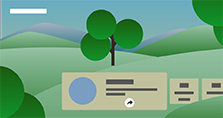
Trykk på OPTIONS-knappen på fjernkontrollen og velg [Økooversikt].
-
På den viste menyen skal du flytte fokuset mot venstre eller høyre og velge den ønskede innstillingen.
[12] InnstillingerInnenheter
Antall terminaler kan variere avhengig av modellen. Du finner detaljer i spesifikasjonene for hver modell.
Du kan vise informasjon om HDMI-inngangen, endre navnet og angi signalformatet.
[Eksterne innganger]
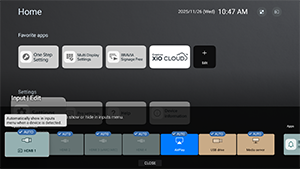
Du kan angi HDMI-inngangens navn og vise/skjule innstillinger for informasjon som vises på displayet når du betjener [Input select] med fjernkontrollen. Hvis du velger deaktivering når en bestemt enhet alltid er tilkoblet, vil brukeren ikke kunne veksle.
[Innstillinger for BRAVIA Sync]
Du kan slå strømmen i en Sony Bravia Sync-enhet som er koblet via HDMI, på eller av i forbindelse med strømbetjening på fjernkontrollen.
Om BRAVIA Sync

BRAVIA Sync er en Sony låsefunksjon som gir deg mulighet til å kontrollere HDMI-tilkoblede enheter med LCD-skjerm/LCD-display fjernkontroll.
Enheter som har logoen, som for eksempel Blu-ray-opptakere og lydsystemer, er kompatible.
[HDMI-signalformat]
Displayet har flere HDMI-inngangkontakter. Du kan spesifisere videosignalformatet i henhold til følgende innstilling.
[HDMI 1] / [HDMI 2] / [HDMI 3 (eARC/ARC)] / [HDMI 4]
Det finnes to valg. [Standard format] prioriterer kompatibilitet med den tilkoblede enheten, og [Forbedret format] prioriterer videokvalitet på 4K-enheter.
Merknad
- Støtte for visning av 4K 60 Hz-bilder avhenger av modellen/regionen/landet.
- Ved bruk av Forbedret format er det ikke sikkert at bilde og lyd blir sendt riktig. I så fall må du kople enheten til en HDMI IN som er i [Standard format] eller endre HDMI-signalformatet til HDMI IN til [Standard format].
- Bruk bare Forbedret format ved bruk av kompatible enheter.
- Når du skal se på et 4K-bilde med høy kvalitet, må du bruke en Premium høyhastighets HDMI™‐kabel(‐/kabler) som støtter hastigheter på 18 Gbps. Du finner flere opplysninger om Premium høyhastighets HDMI™‐kabel(‐/kabler) som støtter 18 Gbps i kabelspesifikasjonene.
[13] InnstillingerSkjerm og lyd
[Bilde og lyd]
Du kan angi bildekvaliteten, velge utgangshøyttalere og justere lydkvaliteten i henhold til applikasjonen din.
- Trykk på OPTIONS-knappen på fjernkontrollen og velg [Bilde og lyd].
Merknad
- Menyene som vises i innstillingene på LCD-skjermen/LCD-displayet, kan variere avhengig av modellen/regionen/landet.
[Innholdstype]
Velg [Video/bilder], [Spill], eller [PC] for å bruke bildekvalitet og lydkvalitet som passer for applikasjonen din. Etter å ha spesifisert applikasjonen din, justeres følgende innstillinger for bildekvalitet og lydkvalitet.
[Bilde]
Du kan justere LCD-skjermens/LCD-displayets skjerm som for eksempel farge og lysstyrke for bedre bildekvalitet, eller ønsket skjermstørrelse.
[Lyd (***)]
Du kan justere LCD-skjermens/LCD-displayets lyd for optimal lydkvalitet og perfekt lydmodus.
Detaljerte bildeinnstillinger
[Bildemodus]
Du kan velge en av følgende bildekvalitet-moduser. Denne innstillingen er kun tilgjengelig når [Video/bilder] er valgt for [Innholdstype].
- [Standard] Bildekvaliteten passer for daglig bruk.
- [Profesjonell] vektlegger ekte reproduksjon av det originale signalet.
- [Foto] Bildekvaliteten passer for fotovisning.
- [Dynamisk] Bildekvalitet med klare farger og konturer, samt forbedret kontrast.
[Lysstyrke]
Du kan justere lysstyrke, kontrast, gammakorreksjon (tonekorreksjon), avansert svart-nivå, svart-forbedring (automatisk korreksjon av mørke områder) og intensitet for automatisk kontrastkorreksjon.
Farge
Justere nivået for fargemetning og kulør.
-
Avansert fargejustering (***)
Du kan stille inn følgende.
-
Avansert fargetemperatur: Grunnleggende
Finjustere fargetemperaturen for hver farge.
-
Avansert fargetemperatur: Flera punkter (***p)
Profesjonelle kalibreringsinnstillinger. Ved justering anbefaler vi bruk av en fargeanalysator.
-
Klart
Justere bildeklarheten og redusere ujevnheter.
Bevegelse
Du kan stille inn følgende.
-
Motionflow
Raffinerer bevegelige bilder. Øker antall bilder for å vise jevne videoer. Hvis du velger [Egendefinert], kan du justere [Jevnhet (kamera)], [Jevnhet (film)] og [Klarhet].
-
Filmmodus
Optimaliserer bildekvaliteten basert på videoinnhold, for eksempel filmer eller PC-grafikk. Gir jevn reproduksjon av bevegelser i filmbilder (bilder tatt opp med 24 bilder per sekund), som for eksempel i filmer.
-
Reduksjon av uskarphet i bevegelse
Justering er tilsvarende [Klarhet] i [Motionflow].
For å aktivere [Reduksjon av uskarphet i bevegelse], settes [Innholdstype] til [Spill].
[Motionflow] og [Filmmodus] vil bli deaktivert.
INNSTILLINGER FOR AKTUELL INNGANG ELLER APPLIKASJON
Fargerom
Endre fargegjengivelsesområdet.
[HDR-modus]
Du kan angi HDR-modus (høy dynamisk rekkevidde, en teknologi som forbedrer kontrasten i bilder) for å passe til omgivelsene. Vanligvis anbefaler vi å la denne innstillingen være [Auto].
Detaljerte lydinnstillinger (innebygde høyttalere)
-
Surround
Gjengi realistisk surroundlyd virtuelt.
-
Omgivelseseffekt
Juster surroundlydeffekt.
-
Juster nivå på stemme
Fremhev tale.
Vises når [Etterbehandling] er satt på [Standard].
Når [Juster nivå på stemme] er aktivert og hvis lyden endres til utgang fra høyttalerne i LCD-skjerm/LCD-display og Bluetooth-hodetelefoner eller høyttalere samtidig, vil [Juster nivå på stemme] bli deaktivert automatisk. Hvis samtidig utgang av lyd stopper, vil [Juster nivå på stemme] bli aktivert igjen.
-
Equalizer
Juster lyd basert på forskjellige frekvenser.
-
Tilbakestill
Sett alle lydinnstillingene tilbake til fabrikkinnstillingene.
VOLUMINNSTILLINGER
-
Balanse
Juster høyttalerbalanse.
-
Avansert autovolum
Holder volumnivået uforandret for alle programmer og innganger.
-
Dolby AC-4-dialognivå
Justerer det dynamiske området for Dolby AC 4-signaler.
Innstillinger for dynamisk rekkevidde
Du kan endre følgende innstillinger.
-
Dynamisk rekkevidde
Kompenserer for lydnivådifferanser mellom inngangskilder (for Dolby Digital-lyd og HE AAC-lyd).
Vises kun når [Innenheter] er HDMI eller under avspilling av [Mediespiller].
-
DTS dynamisk rekkevidde
Justerer det dynamiske området for DTS-signaler.
Generelt
Du kan endre følgende innstillinger.
-
Etterbehandling
Velg [Standard] (Sony) lyd behandlet med Dolby-teknologi eller lyd behandlet med DTS-teknologi.
[Adjust only for HDMI 1]
Aktiver denne innstillingen for å angi HDMI 1-kvalitet og lydkvalitet.
Når den er [På], justeres bilde- og lydkvaliteten for den videoinngangen eller appen som er valgt i øyeblikket. Når den er [Av], justeres bilde- og lydkvaliteten for alle innganger og apper.
Prioriter informasjon om HDMI-signal
Stille automatisk inn innholdstypen på grunnlag av informasjonen om innholdstype i HDMI-signalet. Hvis den ikke stilles inn automatisk, skal du sette denne på [Av].
[Utsignal for lyd]
[Høyttaler]
Velger destinasjon for utsignal for lyd, enten enhetens høyttalere eller lydsystemet.
[Innstillinger for lydsystem]
Konfigurer forskjellige synkroniseringsinnstillinger med et Sony lydsystem tilkoblet via HDMI.
-
Prioritering av lydanlegg
Når den er aktivert, byttes lydutgangen automatisk til et BRAVIA Sync-kompatibelt lydsystem når LCD-skjermen/LCD-displayet er på.
-
A/V-synkronisering
Justerer utgangstimingen for å redusere forsinkelse mellom video og lyd ved bruk av visse lydsystemer tilkoblet via HDMI.
-
Digital lydutgang
Konfigurere utgangsmetoden når det sendes ut digital lyd. Denne innstillingen er tilgjengelig når [Høyttaler] står på [Innebygde høyttalere] og [Lydsystem].
Hint
- Det er mindre svekkelse og støy fra signaloverføring, og lydkvaliteten er overlegen sammenlignet med analoge forbindelser.
-
eARC-innstilling
Hvis [Auto] er valgt, får du høykvalitets lyd når en eARC-støttet enhet er koplet til en HDMI-port merket "eARC/ARC".
eARC er en forbedret versjon ARC og står for Enhanced Audio Return Channel. Ved å koble til en eARC-støttet enhet kan du nyte ukomprimerte lydformater av høy kvalitet og nyere surroundlydformater i tillegg til lydformatene som støttes av ARC.
For å koble sammen LCD-skjermen/LCD-displayet og en eARC-støttet enhet, må du bruke en eARC-støttende HDMI-kabel*.
* En autorisert Premium høyhastighets HDMI™‐kabel(‐/kabler) anbefales.
Innstillinger for Bluetooth-enhet
Innstillinger for enheter tilkoblet via Bluetooth.
-
A/V-synkronisering
Ved bruk av en Bluetooth-lydenhet (A2DP-støttet) justeres utgangstimingen for å minimere forsinkelsen mellom video og lyd.
-
Bluetooth-innstillinger
Aktiverer/deaktiverer Bluetooth.
-
3D surround-enhetsinnstillinger
Gjengi realistisk surroundlyd virtuelt.
[Innstillinger for optisk digital lydutgang]
Du kan justere utgangsinnstillingene og utgangsnivåene for den optiske digitale lydutgangen, samt digitale lydformater som for eksempel PCM og gjennomgang.
-
Optisk digital lydutgang
Sender lydsignalet til enheten som er koblet til utgangskontakten for optisk digital lyd.
-
Digital lydutgang
Konfigurere utgangsmetoden når det sendes ut digital lyd. Denne innstillingen er kun tilgjengelig når [Høyttaler] står på [Lydsystem].
Velg [Digital lydutgang] ut fra følgende alternativer.
-
[Auto]
Leverer komprimert lyd.
-
[Prioriter passer gjennom]
Oppdager automatisk utsignal for lyd og status for lydutgangsenhet, og leverer gjennomgang til utgangen. Når den er aktivert, leveres lyden selv om strømmen er slått av med fjernkontrollen, og formatet overføres uten dekoding.
Merknad
- Ved visning fra HDMI-inngang med eARC, sendes lydsignalene gjennom, og [Digital lydutgang]-innstillingen i [Innstillinger for lydsystem] er deaktivert.
- Systemlyden og stemmeresponslyden leveres ikke ved gjennomgang av lydutgang.
-
[PCM]
Angi dette alternativet hvis lydsystemet ikke støtter Dolby Digital eller DTS.
-
-
Optisk digital lydutgangsvolum
Justerer nivået til utgangseffekten på digital lyd. Gjelder kun for PCM-lydkilden. Volumnivåene mellom PCM-lydkilden og kilden med komprimert lyd vil være forskjellig.
[Ambient Optimisation]
Du kan justere til foretrukne bilde- og lydkvalitetsinnstillinger i henhold til LCD-skjermens/LCD-displayets installasjonsmiljø.
Justere bilde-/lydkvaliteten automatisk
[Automatisk lysstyrkenivå]
Aktiverer automatisk justering av skjermen i henhold til omgivelseslyset.
- Trykk på OPTIONS-knappen på fjernkontrollen og velg deretter [Bilde og lyd] — [Ambient Optimisation] — [Avanserte innstillinger].
[Automatisk tonekurve]
Justerer automatisk balansen mellom lys og mørke for å gjøre det enklere å se bildet i mørke, også i et godt opplyst rom.
- Trykk på OPTIONS-knappen på fjernkontrollen og velg deretter [Bilde og lyd] — [Ambient Optimisation] — [Avanserte innstillinger].
[14] InnstillingerNettverk og internett
- Trykk på OPTIONS-knappen på fjernkontrollen og velg deretter [Innstillinger] — [Nettverk] — [Nettverk og internett]-listen.
[Wifi]
Du kan slå innebygget Wi-Fi på eller av og velge hvilket Wi-Fi-nettverk du ønsker å koble til. Du kan også legge til private Wi-Fi-nettverk hvis du ønsker å koble til disse.
[Scanning always available]
Angi denne for å aktivere Googles stedstjenester og andre applikasjoner for å skanne nettverket når Wi-Fi er av.
[ETHERNET]
Viser "Tilkoblet" og MAC-adressen når tilkoblingen er vellykket.
[Innstillinger for proxy-tjener]
Angi servernavnet og portnummeret manuelt ved bruk av en proxyserver.
Merknad
- HTTP-proxy gjelder bare nettlesere, ingen andre applikasjoner.
[IP settings]
Du kan velge hvordan IP-adressen innhentes. For manuelle innstillinger velges [Static] og angi en gyldig IP-adresse. På dette tidspunktet kan du angi DNS-serveren. For automatiske innstillinger aktiveres [DHCP].
[Nettverksstatus]
Viser aktuell nettverksstatus. Du kan utføre tilkoblingsdiagnose ved å trykke på (Enter)-knappen på fjernkontrollen.
[Innstillinger for ekstern enhet]
Konfigurerer innstillinger for å aktivere skjermkontroll via apper på mobile enheter.
[Lokalt nettverk]
For å kontrollere skjermen fra en ekstern enhet på det lokale nettverket, utføres følgende innstillinger.
[Serverdiagnostikk]
Diagnostiserer om enheten kan koble til en server på det lokale nettverket.
[DLNA-spiller]
Hvis denne er aktivert, kan du spille av registrert data eller musikkdata som er lagret på andre enheter i det lokale nettverket.
[IP-kontroll]
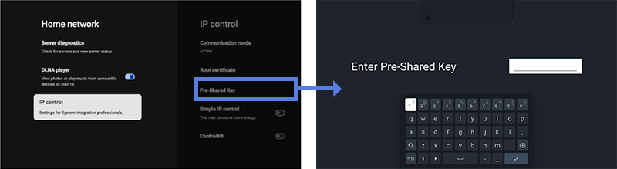
Spesifiser innstillinger som er nødvendig for tilkobling av skjermen og eksterne applikasjoner eller programvare til det samme nettverket og kontroller dette ved å bruke API-er og protokoller som leveres av BRAVIA Professional Display.
Rotsertifikat
Du kan sjekke Utstedernavn, Organisasjonsnavn, Sertifikatmyndighet og SHA256 Fingeravtrykk i rotsertifikatet.
Root Certificate Export
Du kan eksportere rotsertifikatet til et USB-flashminne.
Autentisering
Kommunikasjonsmetoden er HTTPS, og autentiseringsmetoden er fast med Forhåndsdelt nøkkel. Når den er aktivert, vises vinduet for innstilling av Forhåndsdelt nøkkel. Spesifiser nøkkelen med 16 til 20 tegn.
[Enkel IP-kontroll]
Enkel IP-kontroll er en TCP-basert lavnivåprotokoll som leveres gratis. Aktiver denne hvis du ønsker å bruke den.
[Control4®]
BRAVIA Professional Display er kompatibel med den integrerte kontrollplattformen Control4, og lar deg betjene skjermen og knytte til andre smarte hjemmeenheter fra Control4®-systemet. Aktiver denne hvis du ønsker å bruke den.
[15] InnstillingerPersonvern
Konfigurer enhetens sikkerhet, konto og app-innstillinger.
[Location]
Du kan konfigurere innstillinger for Googles stedstjenester for å innhente din nåværende plassering via Wi-Fi og skanning som alltid er på. Du kan også vise apper som har bedt om stedstilgang.
[Mikrofon]
Du kan innstille alle apper eller spesifikke apper for å tillate mikrofontilgang.
[App permissions]
For hver app som er installert, kan du angi tillatelser for å få tilgang til funksjoner og informasjon på LCD-skjerm/LCD-display.
[Special app access]
Du kan angi følgende avanserte innstillinger for funksjoner og informasjon som apper kan nå.
-
[Energy optimization]
Optimaliser elektrisk forbruk for din app.
-
[Usage access]
Tillater spesifiserte apper å spore bruk, frekvens, bærer, språkpreferanser med mer i andre apper.
-
[Notification access]
Tillater spesifiserte apper å lese alt meldingsinnhold, inkludert personopplysninger som kontaktnavn og meldingstekst. Apper kan også avvise meldinger eller aktivere handlingsknapper de inneholder.
-
[All files access]
Tillater spesifiserte apper å lese, modifisere og slette alle filer på skjermen eller i tilkoblet minne. Innstillingen kan tillate tilgang til filer uten eksplisitt brukerhandling.
-
[Display over other apps]
Tillater overlapping av andre apper i tillegg til appen du bruker. Dette kan gjøre det vanskelig å se andre apper eller det kan endre hvordan de ser ut eller oppfører seg.
-
[Apper for medieadministrering]
Hvis det er tillatt, kan denne appen endre eller slette mediafiler som er opprettet av andre apper uten å spørre etter bekreftelse. For å bruke denne funksjonen må du aktivere tilgang til alle filer i Spesiell apptilgang for appen.
-
[Modify system settings]
Denne funksjonen tillater bare spesifiserte apper å endre systeminnstillinger for skjermer. Av sikkerhetsmessige årsaker kan bare apper som du spesielt godkjenner, endre innstillinger.
-
[Alarms & reminders]
Du kan spesifisere apper og angi alarmer og tidsbaserte handlinger. Denne innstillingen tillater apper å kjøre i bakgrunnen, noe som kan øke effektforbruket. Hvis du deaktiverer denne tillatelsen, vil eksisterende alarmer og tidsbaserte hendelser også slutte å virke.
-
[Turn screen on]
Tillater spesifiserte apper som for eksempel alarmer eller telefonnapper, å slå på skjermen på displayet. Denne tillater appen å vekke displayet på egen hånd uten å kreve at brukeren trykker på strømknappen.
Merknad
Når displayet er suspendert, kan målappen også være stoppet og skjermen vil kanskje ikke bli slått på.
Slik deaktiverer du den suspenderte tilstanden:
https://pro-BRAVIA.sony.net/ja/setup/disable-suspend/

https://pro-BRAVIA.sony.net/ja/setup/disable-suspend/
[Sikkerhet og begrensninger]
Du kan angi tillatelser til å installere applikasjoner (for eksempel HTML5-applikasjoner) som ikke bruker Google Play. Aktiver denne hvis du trenger å installere BRAVIA Signage (betalingsversjon) eller tilpasse apper. Men av sikkerhetsmessige årsaker anbefaler vi at denne innstillingen deaktiveres etter installasjonen.
[16] InnstillingerApper
Vis detaljer i tidligere brukte applikasjoner. Velg [See all apps] for å vise en liste med alle installerte applikasjoner, inkludert bruksinformasjon og versjon for hver app. Nederst velges [Show system apps] for å også vise systemapplikasjoner.
I tillegg, i [Innstillinger] → [Personvern] listen, [App permissions], vil [Special app access] og [Sikkerhet og begrensninger] trekkes ut, og du kan innstille dem herfra.
[17] InnstillingerSystem
Trykk på OPTIONS-knappen på fjernkontrollen og velg deretter [Innstillinger] — [System] — det ønskede alternativet.
[Skjermsparer]
For å hindre innbrenning i skjermen kan du angi skjermsparerbildet og mengden av inaktiv tid før den startes opp.
[Kraft og energi]
Konfigurerer innstillingene knyttet til energisparing og startskjermbildet på LCD-skjermen/LCD-displayet.
[Info]
Du kan sjekke enhetsnavnet og driftsstatusen for skjermen, samt Android TV OS-informasjon (versjoner, sikkerhetsoppdateringer osv.). Du kan også innstille meldinger om programvareoppdateringer via nettverket og når nye versjoner slippes.
[Dato og klokkeslett]
Konfigurerer gjeldende klokkeslett og automatisk visning av klokken.
[Språk/Language]
Velger menyspråket.
[Tastatur]
Konfigurerer innstillingene til skjermtastaturet.
[Lagring]
Endrer innstillingene som er knyttet til lagring av data.
[Alternativ for utvikler]
Velg [Enable developer options]. Når den er aktivert, blir følgende innstillinger tilgjengelige.
For å aktivere [Alternativ for utvikler].
-
Trykk på OPTIONS-knappen på fjernkontrollen og velg deretter følgende i rekkefølge.
[Innstillinger] — [Info] — [Android TV OS build], trykk deretter
(Enter)-knappen på fjernkontrollen 10 ganger.
-
[Hold våken]
Holder skjermen på under lading.
-
[HDCP checking]
Konfigurer HDCP-kontrollens adferd. Velg fra følgende:
-
[Never check]
HDCP-kontroll er deaktivert.
-
[Check for DRM content only]
Utfører bare HDCP-kontroll for DRM-beskyttet innhold.
-
[Always check]
Utfører HDCP-kontroll for alt innhold.
-
[Bluetooth HCI snoop log]
Aktiverer Bluetooth-pakkefangst. Etter at du har endret denne innstillingen, slår du Bluetooth-innstillingen AV og deretter PÅ.
[OEM unlock]
Tillater opplåsing av oppstartslasteren. Påkrevet for avansert utviklingsarbeid som for eksempel installering av tilpasset ROM. Aktiver OEM-opplåsing etter å ha verifisert internettforbindelsen din.
[Picture color mode]
Når den er aktivert, vises bildefargene i sRGB.
FEILSØKING
[USB debugging]
Aktiverer feilsøking via USB-tilkobling ved hjelp av utviklingsverktøy som for eksempel ADB (Android Debug Bridge).
[Wireless debugging]
Aktiverer feilsøking via Wi-Fi. Utviklingsverktøy som for eksempel ADB (Android Debug Bridge) kan brukes trådløst.
[Select mock location app]
Spesifiser en simulert posisjonsapp for testformål. Konfigurer etter installering av appen.
[Enable view attribute inspection]
Lar utviklere inspisere attributtinformasjon for UI-elementer i apper. Brukes for feilsøking under apputvikling.
[Select debug app]
Se feilsøkingsappen.
[Wait for debugger]
Når den er aktivert, venter LCD-skjermen/LCD-displayet på at feilsøkeren tilkobles før appen startes. Brukes til å feilsøke prosesser umiddelbart etter appstart.
[Verify apps over USB]
Når den er aktivert, verifiseres apper som er installert via ADB (Android Debug Bridge)/ADT (Android Development Tools) for ondsinnet adferd.
[Logger buffer sizes]
Angir størrelsen på minneområdet der logger lagres midlertidig.
[Store logger data persistently on device]
Velg hvilket loggbufferinnhold som skal lagres permanent: [Av], [Alle], [All but Radio], eller [Kernel Only].
Nettverk
[Wireless display certification]
Viser et bekreftelsesskjermbilde når en tilkoblingsforespørsel mottas.
[Enable Wi-Fi verbose logging]
Øker Wi-Fi-loggnivået for å vise SSID (nettverksnavn) og RSSI (mottatt signalstyrke) i Wi-Fi-velgeren. Brukes til å feilsøke problemer med Wi-Fi-tilkobling.
[Mobile data always active]
Holder mobildatatilkoblingen aktiv selv når Wi-Fi er tilkoblet.
[Select USB configuration]
Velg driftsmodus når USB er tilkoblet. Velg mellom: [Lader], [MTP (Media Transfer Protocol)], [PTP (Picture Transfer Protocol)], [RNDIS (USB Ethernet)] eller [MIDI].
INNGANG
[Show taps]
Når den er aktivert, vises en sirkel eller prikk i berøringspunktet, noe som gjør det enkelt å se hvor skjermen skal berøres.
[Pointer location]
Når den er aktivert, legges detaljert berøringsinformasjon, som berøringskoordinater og berøringstrykk, over skjermen.
TEGNING
[Show surface updates]
Når den er aktivert, blinker den oppdaterte delen hver gang skjermen oppdateres.
[Show layout bounds]
Viser klippegrenser og marginer.
[Force RTL layout direction]
Tvinger skjermoppsettretningen til RTL (høyre mot venstre) for alle språk eller regioner. Brukes til å teste oppsett for høyre-mot-venstre-språk som arabisk og hebraisk.
[Window animation scale]
Justerer animasjonshastigheten når apper starter og lukkes. Velg mellom 7 nivåer: [Animation Off] (0×) to maksimalt 10×.
[Transition animation scale]
Justerer animasjonshastigheten for skjermoverganger i apper. Velg mellom 7 nivåer: [Animation Off] (0×) to maksimalt 10×.
[Animator duration scale]
Justerer animasjonshastigheten for finere UI-elementer i apper. Velg mellom 7 nivåer: [Animation Off] (0×) to maksimalt 10×.
[Simulate secondary displays]
Når den er aktivert, simuleres en virtuell ekstern skjerm på LCD-skjermen/LCD-displayet. Tillater testing av miljøer med flere skjermer uten fysisk å koble til en ekstern skjerm.
MASKINVAREAKSELERERT GJENGIVELSE
[Show screen updates]
Fremhever oppdaterte områder under gjengivelse av skjerm.
[Show hardware layers updates]
Viser UI-elementer ved hjelp av maskinvarelag i grønt når de er oppdatert.
[Debug GPU overdraw]
Fargekodeområder der samme piksel tegnes flere ganger.
[Debug non-rectangular clip operations]
Visualiserer klippeoperasjoner i ikke-rektangulære områder.
[Force 4× MSAA]
Tvinger frem aktivering av multi-sample anti-aliasing (MSAA) i OpenGL ES 2.0-apper.
[Disable HW overlays]
Deaktiverer maskinvareoverlegg og bruker alltid GPU-komposisjon.
[Simulate color space]
Simulerer mangler i farge syn for å bekrefte appens utseende.
MEDIA
[Disable USB audio routing]
Deaktiverer automatisk bytte til USB-lydenheter.
AUDIO
[Record Audio]
Aktiverer lydopptaksfunksjonalitet under feilsøking.
OVERVÅKING
[Enable strict mode]
Advarer ved å blinke skjermen når tidkrevende operasjoner utføres på hovedtråden.
[Profile HWUI rendering]
Viser en graf med tegneytelse på skjermen.
[Enable OpenGL traces]
Aktiverer OpenGL-sporing for feilsøking av grafikkytelse.
APPER
[Don't Keep Activities]
Ødelegger apper umiddelbart når de flyttes til bakgrunnen. Simulerer tilstander med lavt minne.
[Background Process Limit]
Begrenser antall bakgrunnsprosesser som kan kjøre samtidig.
[Show All ANRs]
Viser varsler når bakgrunnsapper slutter å reagere (ANR).
[Standby Apps]
Setter apper i standby-modus og begrenser bakgrunnsaktivitet. Velg en app fra listen for å konfigurere.
[Force allow apps on external]
Når denne er aktivert, kan alle apper skrive til eksternt minne uavhengig av manifestverdier.
[Force activities to be resizable]
Når denne er aktivert, kan alle aktiviteter endres i størrelse i flervindusmodus uavhengig av manifestverdier.
[Systemlyder]
Konfigurerer systemlydene.
[Sperrefunksjon]
Aktiverer/deaktiverer bruk av eksterne innganger og apper.
[LED-indikator]
Aktiverer/deaktiverer lampen (LED) som tennes når skjermen brukes.
[Apple AirPlay og HomeKit]
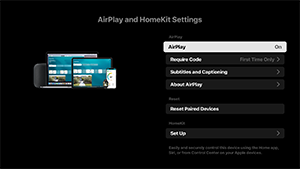
Konfigurerer innstillingene for Apple AirPlay og HomeKit.
[AirPlay]
[PÅ] (aktiverte) eller [AV] (deaktiverte) tilkoblinger.
[Require Code]
Du kan velge hvor ofte du vil kreve en passordkode.
[Subtitles and Captioning]
Du kan velge å aktivere eller deaktivere undertekster, og angi størrelse på undertekster, farge, og mer.
Merknad
- Hvis du bruker AirPlay i Pro-modus, anbefaler vi å bruke innstillinger for Restore AirPlay.
[Reset Paired Devices]
Du kan tilbakestille de parede enhetene.
HomeKit-innstillinger
Du kan angi rom, navn, varsler og mer.
[Innledende oppsett]
Konfigurerer grunnleggende funksjoner som nettverk og kanaler for første gangs bruk.
[Start på nytt]
Starter LCD-skjermen/LCD-displayet på nytt.
[18] InnstillingerTilgjengelighet
Denne LCD-skjermen/dette LCD-displayet har tilgjengelighetsfunksjoner i [Tilgjengelighet] som for eksempel følgende:
- Tekstskalering som forstørrer all tekst på skjermen
- Tekstforstørrelse som forstørrer all tekst på det aktuelle fokuserte stedet og viser den i et eget vindu
- Fet tekst og Tekst med høy kontrast
- Fargeinnstillinger som for eksempel Fargekorrigering og Fargeinvertering
- Undertekstinnstillinger som for eksempel UNDERTITTEL-knappen
- Snarvei for tilgjengelighet
- Tastaturtilgjengelighet
- Volum når apparatet slås på
Merknad
- Noen funksjoner gjelder ikke avhengig av modellen/regionen/landet.
Trykk på OPTIONS-knappen på fjernkontrollen og velg deretter [Tilgjengelighet] for å konfigurere hjelpefunksjonene.
[Tilgjengelighet] har en snarveisfunksjon, slik at du kan slå den på eller av ved å holde på knappen (demp) på fjernkontrollen i 3 sekunder.
Hint
- Du kan endre snarveisfunksjonen ved å velge [Snarvei for tilgjengelighet] i [Tilgjengelighet], aktivere [Slå på tilgjengelighetssnarveien] og endre funksjonen i [Snarveitjeneste].
[19] InnstillingerFjernkontroller og tilbehør
Du kan pare Bluetooth-enheter og aktivere/deaktivere Bluetooth.
Merknad
- Menyene som vises i innstillingene på LCD-skjermen/LCD-displayet, kan variere avhengig av modellen/regionen/landet.

- Trykk på OPTIONS-knappen på fjernkontrollen og velg deretter [Innstillinger] — [Fjernkontroller og tilbehør] — det ønskede alternativet.
Tilgjengelige alternativer
Du kan aktivere eller deaktivere Bluetooth, eller registrere Bluetooth-enheter.
[Bluetooth]
Aktiverer eller deaktiverer Bluetooth.
[RS232C-kontroll]
Denne innstillingen brukes til å styre skjermen fra en ekstern enhet via seriell kommunikasjon (RS-232C).
Se følgende for flere detaljer.
https://pro-BRAVIA.sony.net/remote-display-control/serial-control/

https://pro-BRAVIA.sony.net/remote-display-control/serial-control/
[20] InnstillingerTilgjengelige innstillinger
Pro-innstillinger
For LCD-skjerm/LCD-display, konfigurerer du grunnleggende elementer i [Hjem] og tilpasser innstillinger gjennom [Pro-innstillinger].
Merknad
- Alternativene du kan justere, avhenger av situasjonen. Alternativer som ikke er tilgjengelige, er nedtonet eller vises ikke.
Innstillinger: Konfigurer grunnleggende elementer som for eksempel bilde- og lydkvalitet.
Pro-innstillinger: Tilpass innstillinger i henhold til ditt kommersielle miljø.
Pro-innstillinger er en gruppe funksjoner for tilpasning av drift i LCD-skjermer/LCD-displayer basert på ditt miljø og bruksområde. De inkluderer strømkontroll, oppstartsinnstillinger, sikkerhet og automatisk app-installasjon fra USB-stasjoner. Konfigurer etter behov for å forenkle installasjon og drift.
Handlinger
[Start Pro-modus]
Flytt fra Normal modus til Pro-modus.
Hint
- Hvis du bruker Pro-modus, anbefaler vi å aktivere PIN-kodebeskyttelse i [Pro-moduslås] under Pro-innstillinger.
[Initialiser Pro-innstillinger]
Velg [Initialiser Pro-innstillinger] for å vise et bekreftelsesskjermbilde. Velg [OK] for å tilbakestille bare Pro-innstillinger til standardverdier.
[Gjeldende innstillinger]
Du kan se en liste med nåværende verdier for hvert Pro-innstillinger-element.
[Eksporter Pro-innstillinger]
Du kan bruke en USB-stasjon for å eksportere Innstillinger og Pro-innstillinger og bruke dem i andre LCD-skjermer/LCD-displayer. [Eksporter Pro-innstillinger] kan bare utføres innen samme region, mellom samme produktmodeller og samme fastvareversjoner.
Eksporterbare elementer er begrenset.
Merknad
-
For å installere de eksporterte innstillingene på en annen LCD-skjerm/LCD-display aktiveres [Importer innstillinger] på den mottakende LCD-skjermen/LCD-displayet.
Prosedyre: [Pro-innstillinger] → [Autokjøring av USB-disk] → [Importer innstillinger]
-
Hvis en nettverkstilkobling er tilgjengelig, kan du også bruke [BRAVIA Web Control UI].
Se følgende:
https://pro-bravia.sony.net/software-solutions/bravia-webcontrol-ui/

https://pro-bravia.sony.net/software-solutions/bravia-webcontrol-ui/
[Oppstartstjenester]
Oppstartstjenester (innebygget applikasjon) kan installeres etter behov. Siden den er innebygget i LCD-skjermen/LCD-displayet, er det ikke behov for noen internett-tilkobling for installasjonen.
Slik installeres dette
- Velg en app fra listen for å aktivere Bruk.
- Klikk [Aktiver] og [Installere] for å starte installasjonen.
- Når installasjonen er fullført, starter displayet automatisk på nytt.
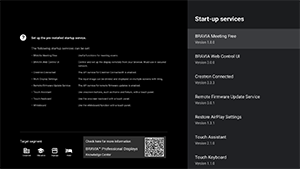
Følgende oppstart-tjenester er tilgjengelige.
Se følgende: https://pro-bravia.sony.net/software-solutions/

https://pro-bravia.sony.net/software-solutions/
-
BRAVIA Meeting Free
Programvare for møtestøtte som gjør det mulig å starte møter problemfritt med enkel tilkobling.
-
BRAVIA Web Control UI
Et praktisk administrasjonsverktøy for fjernstyring av LCD-skjerm/LCD-display og endring av innstillinger via en nettleser.
-
Crestron Connected
Aktiverer API-tjenesten for Crestron Connected. Gir utvidede tilkoblingsmuligheter for integrering av LCD-skjerm/LCD-display med eksterne applikasjoner og systemer.
-
Remote Firmware Update Service
En tjeneste som muliggjør fastvareoppdateringer over nettverket fra en app.
-
Restore AirPlay Settings
Denne funksjonen gjenoppretter automatisk AirPlay-innstillingene i Pro-innstillinger når displayet slås på i Pro-modus.
-
Touch Assistant
En app som muliggjør berøringskontroll av LCD-skjermen/LCD-displayet uten å bruke fjernkontroll. Viser
/BACK og HOME-knapper ved tegning eller bruk av skjermen. Et eksternt tastatur eller en ekstern inndataenhet kan være nødvendig avhengig av inndatamiljøet for tegn.
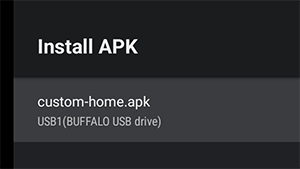
[Installer APK]
Du kan installere Android-apper (.apk) på LCD-skjermen/LCD-displayet ved hjelp av en USB-stasjon.
Slik installeres dette
- Sett inn USB-stasjonen som inneholder APK-filen i LCD-skjermen/LCD-displayet.
- Bekreft at [Installer APK] kan velges. Hvis APK-filen ikke er lagret på USB-stasjonen, eller USB-stasjonen ikke er satt riktig inn i skjermen, kan dette alternativet ikke velges.
- Velg [Installer APK] for å velge APK-filen som skal installeres.
Innstillinger
[Strøm på]
Konfigurer oppstartstilstanden når LCD-skjermens/LCD-displayets hovedstrøm slås på i forbindelse med et tilkoblet system, for eksempel en hotellromnøkkel eller et butikksystem. Velg ut fra følgende alternativer:
-
[Standard]
Hvis skjermen er på når du slår av hovedstrømmen til det tilkoblede systemet, vil skjermen automatisk slå seg på neste gang hovedstrømmen slås på. Hvis du imidlertid slår av LCD-skjermen/LCD-displayet før du slår av hovedstrømmen, vil skjermen forbli av når hovedstrømmen slås på.
-
[Alltid på]
Når hovedstrømmen til det tilkoblede systemet slås av og på igjen, slås skjermen alltid på.
-
[Av]
Når hovedstrømmen slås av og på igjen, forblir skjermen alltid av.
[Vekk på signal]
En funksjon som automatisk slår på LCD-skjermen/LCD-displayet og bytter inngang når HDMI er tilkoblet. Du kan også konfigurere LCD-skjermen/LCD-displayet til å slå seg av når HDMI-tilkoblingen frakobles. Denne innstillingen kan aktiveres individuelt for hver HDMI-inngang.
[Funksjonen til Home-tasten]
Du kan tilordne et bestemt bakgrunnsbilde eller en bestemt app til HOME-knappen på fjernkontrollen.
Følgende alternativer er tilgjengelige:
-
[HOME-meny]
Viser standard-startskjermen.
-
[Nettapp]
Du kan tilordne et bestemt bakgrunnsbilde eller app-basert innhold fra nettet til HOME-knappen. For app-basert innhold på nettet kan du spesifisere enten innhold på en ekstern server eller en nett-app som er installert på displayet.
-
[Nettapp/HOME-meny]
Viser alternativt [Hjem]-skjermen og den spesifiserte nett-appen på LCD-skjermen/LCD-displayet.
-
[Android-startsideapp]
Du kan tilordne en installert Android Home-app eller en tilpasset app som er kompatibel med Android Home til HOME-knappen.
[NTP-server]
Du kan angi NTP-serverens IP-adresse eller vertsnavn på LCD-skjermen/LCD-displayet for å synkronisere systemet og appene med LCD-skjermens/LCD-displayets tid.
[Pro-moduslås]
Når denne er aktivert, kan du angi en 4-sifret PIN-kode. Når den er angitt, vil du bli bedt om å skrive PIN-koden når du bytter fra Pro-modus til Normal modus. Hvis du glemmer PIN-koden, vil du ikke kunne endre driftsmodus. Vennligst oppbevar PIN-koden på et trygt sted.
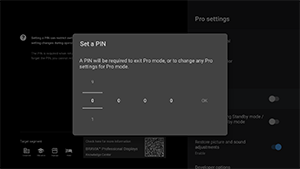
[Lad USB i standby-modus/nettverks-standby-modus]
Muliggjør lading av USB-tilkoblede enheter selv når LCD-skjermen/LCD-displayet er slått av. Denne innstillingen deaktiverer LCD-skjermens/LCD-displayets hvilemodus.
[Gjenopprette bilde- og lydinnstillinger]
Når du bruker Pro-modus, kan du konfigurere LCD-skjermen/LCD-displayet til å gjenopprette innstillinger for bilde- og lydkvalitet som er endret av gjester, til de opprinnelige verdiene når LCD-skjermens/LCD-displayets hovedstrøm slås av og på igjen. Standardverdien er [AV]. Endre denne innstillingen etter behov.
-
[PÅ]
Gjenoppretter bilde- og lydkvaliteten til de opprinnelige innstillingene når LCD-skjermen/LCD-displayet slås av og på igjen.
-
[AV]
Deaktiverer denne funksjonen.
[Alternativ for utvikler]
Følgende innstillinger er tilgjengelige for Android-apper.
For å aktivere [Alternativ for utvikler].
-
Trykk på OPTIONS-knappen på fjernkontrollen og velg deretter følgende i rekkefølge.
[Innstillinger] — [Info] — [Android TV OS build], trykk deretter
(Enter)-knappen på fjernkontrollen 10 ganger.
-
[Strømtilstandkontroll av programmer]
Denne funksjonen lar deg kontrollere LCD-skjermens/LCD-displayets strømstatus ved å sende en kringkastingsintensjon.
Tilgjengelige kontroller
- Start på nytt
- Slå AV (skjerm AV)
- Slå PÅ (skjerm PÅ)
Eksempel: Start på nytt
“com.sony.dtv.b2b.intent.action.REBOOT”
Intent intent = new Intent(“com.sony.dtv.b2b.intent.action.REBOOT”); sendBroadcast(intent):
Eksempel: Slå AV (skjerm AV)
“com.sony.dtv.b2b.intent.action.POWER_OFF”
Intent intent = new Intent("com.sony.dtv.b2b.intent.action.POWER_OFF"); sendBroadcast(intent):
Eksempel: Slå PÅ (skjerm PÅ)
“com.sony.dtv.b2b.intent.action.POWER_ON”
Intent intent = new Intent("com.sony.dtv.b2b.intent.action.POWER_ON"); sendBroadcast(intent);
[Wi-Fi-tilgangspunkt]
Du kan konfigurere følgende innstillinger for Wi-Fi-tilgangspunkt.
-
[Wi-Fi-tilgangspunkt]
Angi om Wi-Fi skal brukes.
-
[SSID]
Angi SSID.
-
[Sikkerhet]
Velg enten [WPA2-PSK (AES)] eller [Åpent nettverk].
-
[Passord (WPA-nøkkel)]
Angi WPA-nøkkel (8-63 tegn).
[Administratorpassord]
Angir passordet for autentisering av ekstern administrasjon. Må være 8–32 tegn og inneholde både bokstaver og tall.
[Autokjøring av USB-disk]
Du kan konfigurere installasjon og automatiske utførelsestillatelser når en USB-stasjon settes inn i LCD-skjermen/LCD-displayet. Dette kan brukes som et sikkerhetstiltak for å forhindre utilsiktede operasjoner og utførelse av uautorisert innhold.
-
[Importer innstillinger]
Tillater automatisk import av Innstillinger og Pro-innstillinger fra en USB-stasjon.
-
[Installer BPK]
Tillater automatisk installasjon når en USB-stasjon som inneholder BPK (BRAVIA Professional Display Package) settes inn i LCD-skjermen/LCD-displayet.
-
[Åpne nettappen]
Tillater automatisk oppstart av nett-apper. Aktiver denne innstillingen for å starte HTML5-apper fra en USB-stasjon eller for å overføre innhold fra en USB-stasjon til LCD-skjermens/LCD-displayets interne minne.
-
[Installer nettappen]
Tillater automatisk installasjon av nett-apper.
[HTML5-plattform]
HTML5-plattformen er et dedikert kjøretidsmiljø for å kjøre og administrere HTML5-apper på LCD-skjermen/LCD-displayet. Etter installering kan du konfigurere følgende innstillinger:
Merknad
-
Konfigurasjonen av HTML5-appen varierer avhengig av installasjonsmiljøet.
Se følgende.
https://pro-bravia.sony.net/software-solutions/building-html5-apps/

https://pro-bravia.sony.net/software-solutions/building-html5-apps/
Sertifikat
-
[Rotsertifikater]
Registrer rotsertifikatet for SSL/TLS-kommunikasjon.
-
[Klientsertifikater]
Konfigurer sertifikatet for klientgodkjenning.
-
[Bekreft serversertifikater]
Konfigurer om serversertifikater skal verifiseres.
Tillatelser
-
[Nettillatelser]
Administrerer tillatelser for hver nett-app. Denne innstillingen administrerer også tillatelser for USB-kameraer og mikrofoner.
Relaterte Funksjoner
-
[Automatisk gjenoppretting]
Aktiver automatisk gjenoppretting når en nett-app støter på en feil.
-
[Krev PIN-kode for å åpne en nettapp når du bruker Pro-moduslås]
Når Pro-moduslås er aktivert og en PIN-kode er angitt, vil aktivering av denne innstillingen medføre at det vises en dialog for angivelse av PIN ved oppstart eller installasjon av en nett-app fra en USB-stasjon.
-
[Nettapp-retning]
Konfigurer visningsretningen for nett-appen. Kan settes til å prioritere manifestinnstillinger eller fast retning.
[DHCP-vertsnavn]
Du kan aktivere eller deaktivere sending av enhetens vertsnavn til DHCP-serveren.
Når den er slått på, kan du også redigere vertsnavnet som skal sendes.
Første kilde og volum
[Inngang som skal vises]
Angi skjermen som vises når LCD-skjermen/LCD-displayet slås på. Velg hovedkilden fra følgende.
Antall tilgjengelige terminaler og standardinnstillinger kan variere avhengig av fastvareversjonen.
Tilgjengelige alternativer for innledende inndata varierer etter modell og region.
-
[Standard]
Viser [Hjem] når LCD-skjermen/LCD-displayet slås på.
-
[Eksterne innganger]
For å vise en ekstern inngang, velg ønsket inngang (f.eks. HDMI 1).
-
[Oppstartsapp]
Hvis du angir en URL-adresse for en HTML5-app, vises denne URL-adressen når LCD-skjermen/LCD-displayet slås på.
-
[Android-app]
Viser den angitte Android-appen.
Merknad
-
Android-apper som er satt til [Enabled with restrictions] i [Apper] under Pro-innstillinger kan ikke angis som første inngang.
For å angi en Android-app som første inngang settes appen til [Bruk].
Hint
-
For å spesifisere en app på en USB-stasjon, må du spesifisere "auid" i manifest.json separat. Lagre HTML5-appen på en USB-stasjon og slå på LCD-skjermen/LCD-displayet.
Se følgende.
https://pro-bravia.sony.net/software-solutions/building-html5-apps/
https://pro-bravia.sony.net/software-solutions/building-html5-apps/
[Første og maksimalt volum]
Du kan angi startvolumet når LCD-skjermen/LCD-displayet er slått på og maksimalt volum under bruk. Volumet er alltid satt til den angitte verdien ved oppstart, uavhengig av brukerens tidligere innstillinger.
[Timere]
Konfigurer tiden skjermen skal slå seg på, av eller starte på nytt automatisk. Planlegg etter ukedag og tidspunkt for vanlig drift. Ved å planlegge regelmessige omstarter med denne funksjonen kan du bidra til å sikre stabil drift selv ved langvarig bruk.
Funksjonsrestriksjoner
[Skjerm/Fjernkontroller]
Du kan deaktivere LCD-skjermens/LCD-displayets hovedenhetsknapper og fjernkontrolloperasjoner i Pro-modus. Dette forhindrer uventede operasjoner fra uautoriserte brukere.
[Eksterne innganger]
I Pro-modus kan du begrense visningen og bruken av informasjon relatert til [Innenheter] → [Eksterne innganger] under Innstillinger. Konfigurer separat for hver HDMI-inngang mens den er tilkoblet. Velg ut fra følgende alternativer:
-
[Bruk med etiketter]
All inndatainformasjon vises og er tilgjengelig for bruk som standard.
-
[Bruk uten etiketter]
De angitte inndataene er skjult, men er fortsatt tilgjengelig for bruk.
-
[Ikke bruk]
Både visning av inngangsinformasjon og bruk av ekstern inngang er deaktivert.
[Apper]
Du kan aktivere eller deaktivere innstillingene for funksjoner som Pro-innstillinger, språkinnstillinger og dato- og tidsinnstillinger i Pro-modus. Velg en app fra listen for å konfigurere innstillingene.
Merknad
- Installasjon av Android-apper kan være mulig i Pro-modus, avhengig av konfigurasjonen din. For å bruke appen i Pro-modus, må du først bytte til Normal modus og aktivere den i [Apper]-innstillingene.
[Innganger]
Konfigurer visningen av menyvisningen for valg av inngang i Pro-modus. For å redigere inngangsnavnene som vises i menyen (f.eks. HDMI 1), trykkes (Inngangsvalg)-knappen på fjernkontrollen for å vise inngangslisten, og velg deretter[Endre].
-
[Standard visning]
Når du trykker på
(Inngangsvalg)-knappen på fjernkontrollen i Pro-modus, vises standardmenyen for valg av inngang. -
[Enkel visning]
Når du trykker på
(Inngangsvalg)-knappen på fjernkontrollen i Pro-modus, vises en forenklet meny for valg av inngang. -
[Inngangsmenytilpasning]
Tilpass hva som vises når du trykker på
(Inngangsvalg)-knappen på fjernkontrollen i Pro-modus. Du kan aktivere eller deaktivere eksterne innganger, AirPlay, apper og mer.
Hint
- For å kontrollere inngangsbytte fra en nett-app velges [Enkel visning].
Merknad
- Redigering av inngangsvalgmenyen er bare aktivert i [Standard visning]. Den kan ikke redigeres i [Enkel visning].
[Hurtiginnstillinger]
Innstillinger som kan endres via menyen [Hurtiginnstillinger] i Pro-modus. Brukere kan justere innstillinger som bildekvalitet mens de ser på videoer.
-
[Standard visning]
Hvis du trykker på OPTIONS-knappen på fjernkontrollen i Pro-modus, vises den samme [Hurtiginnstillinger] menyen som i Normal modus. Brukere kan endre [Hurtiginnstillinger]-menyen i Pro-modus.
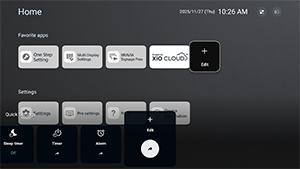
-
[Enkel visning]
Hvis du trykker på OPTIONS-knappen på fjernkontrollen i Pro-modus vises en forenklet [Hurtiginnstillinger]-meny. Menyen har ingen redigeringsknapper, og innstillinger kan ikke endres i Pro-modus.
-
[Av]
OPTIONS-knappen på fjernkontrollen fungerer ikke i Pro-modus.
Merknad
- Enkelte Hurtiginnstillinger-funksjoner fungerer kanskje ikke riktig i Pro-modus-miljøet. Vi anbefaler å bruke [Enkel visning] når du bruker Pro-modus.
[22] KontrollfunksjonerProgramvare
Vi har forhåndsinstallert programvare og programvare krever en separat kontrakt.
Forhåndsinstallert programvare:
Dette er applikasjoner som er tilgjengelige fra [Hjem] eller fra [Oppstartstjenester] i [Pro-innstillinger].
Betalt programvare:
Dette er løsninger som krever en separat kontrakt eller nedlasting.
For detaljer om funksjoner og innstillinger, se BRAVIA kunnskapssenter.

https://pro-BRAVIA.sony.net/
[23] KontrollfunksjonerHTML5-applikasjon
Utvikling og implementering
Vi støtter utvikling av HTML5-baserte applikasjoner. Bakoverkompatibilitet sikrer at ingen modifikasjoner er påkrevet under Android TV OS-oppdateringer, og vi støtter videostrømmingsformater som ikke er tilgjengelige i standard nettlesere.
For informasjoner om spesifikasjoner, grunnstruktur og eksempler, se BRAVIA kunnskapssenter.
https://pro-BRAVIA.sony.net/
[24] KontrollfunksjonerRS-232C
Du kan styre LCD-skjermen/LCD-displayet fra en ekstern tjeneste via RS-232C. RS-232C-tilkoblingen forklares kort på denne siden.
Innstillinger
For å etablere kontakt må du sette [RS232C-kontroll] til På.
Gå til [Hjem] → [Innstillinger] → [Fjernkontroller og tilbehør] → [RS232C-kontroll].
Grensesnitt
Etabler RS-232C-forbindelsen med LCD-skjermen/LCD-displayet ved å bruke en 3,5 mm stereo-miniplugg.
3,5 mm stereo-miniplugg
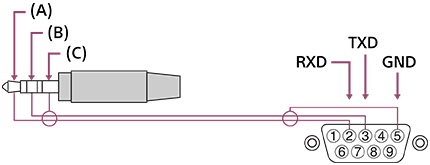
(A) SPISS: LCD-skjerm/LCD-display → Kontroller
(B) RING: Kontroller → LCD-skjerm/LCD-display
(C) HYLSE: GND
Tilkoblingsinnstillinger
Ved etablering av RS-232C-forbindelsen velges tilkoblingsinnstillingene som vist nedenfor.
| Baud-flyt | 9600 bps |
| Data | 8 bit |
| Paritet | Ingen |
| Start-bit | 1 bit |
| Stopp-bit | 1 bit |
| Flytkontroll | Ingen |
Dataformat
For informasjoner om spesifikasjoner og grunnstruktur, se BRAVIA kunnskapssenter.
https://pro-BRAVIA.sony.net/
[25] KontrollfunksjonerIP
Du kan styre LCD-skjermen/LCD-displayet via IP fra en HTML5/Android-applikasjon på LCD-skjermen/LCD-displayet eller på den eksterne enheten. Du kan administrere og overvåke informasjon om inngang/strøm, starte og avslutte applikasjonene, styre displayet, som f.eks. endre kanaler og volum. Du kan også begrense kommandoer ved hjelp av autentiseringsfunksjonen.
Støttet IP-protokoll
For informasjoner om spesifikasjoner, grunnstruktur og eksempler, se BRAVIA kunnskapssenter.
https://pro-BRAVIA.sony.net/
| Protokollnavn | Lag | Format | Autentisering | Forklaring |
|---|---|---|---|---|
| REST API | HTTP | JSON-RPC | Ja | API-er hvor formålet er enhetsstyring. |
| IRCC-IP | HTTP | SOAP | Ja | Infrarød kompatibel kontroll over Internett-protokoll. Teknologien og formatene for å sende fjernkontroll-kommandoer via Internett. |
| Enkel IP-kontroll | TCP | Byte stream | Ikke tilgjengelig | Kun typiske funksjoner støttes. |
Innstillinger for LCD-skjerm/LCD-display
Velg [Rotsertifikat] → [Eksporter rotsertifikat] med USB-enheten.
Ved bruk av [IP-kontroll] innstilles LCD-skjermen/LCD-displayet først som vist nedenfor.
Gå til [Innstillinger] → [Nettverk og internett] → [Lokalt nettverk] → [IP-kontroll].
For REST API og IRCC-IP,
- Angi [Forhåndsdelt nøkkel].
For Enkel IP-kontroll,
- Aktiver [Enkel IP-kontroll].
For Control4®,
- Aktiver [Control4®].
[26] FeilsøkingTilbakestill (omstart) LCD-skjermen/LCD-displayet
Hvis du får problemer mens du bruker LCD-skjermen/LCD-displayet, for eksempel at bildet ikke vises på skjermen eller at fjernkontrollen ikke virker, vil tilbakestilling av LCD-skjermen/LCD-displayet i mange tilfeller løse problemet. Tilbakestill LCD-skjermen/LCD-displayet med følgende prosedyre.
Strømtilbakestilling
-
Start LCD-skjermen/LCD-displayet på nytt med fjernkontrollen.
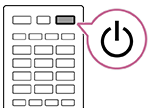
Trykk og hold inne Strøm-knappen på fjernkontrollen i omtrent 5 sekunder inntil LCD-skjermen/LCD-displayet starter på nytt (det vises en melding om at det slås av).
-
Trekk ut strømledningen (nettledningen).
Hvis problemet vedvarer etter trinn 1, trekker du ut strømledningen (nettledningen) for LCD-skjermen/LCD-displayet fra kontakten. Trykk deretter på Strøm-knappen på LCD-skjermen/LCD-displayet en gang og slipp den. Vent i to minutter og plugg deretter strømledningen (nettledningen) tilbake i strømkontakten. Avhengig av modellen kan du trykke på og holde inne Strøm-knappen på LCD-skjermen/LCD-displayet (40 sekunder eller lenger) til den slås av og starter igjen.
Hint
- LCD-skjerm/LCD-display-modeller med 1 knapp på LCD-skjermen/LCD-displayet (bare Strøm-knappen) kan også startes på nytt med Strøm-knappen. Trykk på Strøm-knappen på LCD-skjermen/LCD-displayet for å vise betjeningsmenyen, velg [Start på nytt] i menyen, og trykk deretter og hold Strøm-knappen for å starte LCD-skjermen/LCD-displayet på nytt.
- Dine personlige innstillinger og data vil ikke gå tapt etter at LCD-skjermen/LCD-displayet starter på nytt.
Tilbakestilling til fabrikkstandard
Hvis problemet vedvarer etter en strømtilbakestilling, prøv en fabrikktilbakestilling.
Hvis en ekstern USB-enhet er koblet til LCD-skjermen/LCD-displayet, frakobles USB-enheten fra LCD-skjermen/LCD-displayet før tilbakestilling.
Du finner detaljer på siden Tilbakestilling til fabrikkstandard.
[27] AndreStøttenettsted
Du finner den ferskeste informasjonen og nettversjonen av den siste Hjelpeveiledning på støttenettstedet til Sony:

https://www.sony.eu/support
[28] AndreTilbakestilling til fabrikkstandard
Du kan utføre Tilbakestilling til fabrikkstandard. Hvis en ekstern USB-enhet er koblet til LCD-skjermen/LCD-displayet, frakobles USB-enheten fra LCD-skjermen/LCD-displayet før tilbakestilling.
Merknad
En fabrikktilbakestilling vil slette alle dataene og innstillingene i LCD-skjermen/LCD-displayet (for eksempel informasjon om innstillinger for Wi-Fi og kabelnettverk, kontoinformasjon og annen påloggingsinformasjon samt installerte apper).
- Trykk på OPTIONS-knappen på fjernkontrollen og velg deretter [Innstillinger] — [System] — [Info] — [Tilbakestill] — [Tilbakestilling til fabrikkstandard].
- Velg [Slett alt].
Hvis du har stilt inn en PIN-kode på LCD-skjermen/LCD-displayet, vil du bli bedt om å legge den inn.
Etter at prosessen med tilbakestilling til fabrikkinnstillingene er fullført som den skal, starter LCD-skjermen/LCD-displayet veiviseren for første gangs oppsett.
[29] AndreSpesifikasjoner Spesifikasjoner
Du finner informasjon om spesifikasjoner på støttenettstedet til Sony:
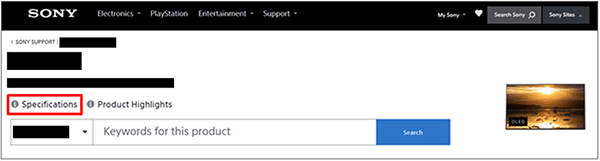
Finn frem til produktsiden for din LCD-skjerm/LCD-display og se Spesifikasjoner. Se siden Støttenettsted for mer informasjon om støttenettstedet.
Merknad
- Det kan hende en Spesifikasjoner -side ikke er tilgjengelig, avhengig av modellen. I slike tilfeller må du lese Referanseveiledning.
[30] AndreSpesifikasjonerLydformater
HDMI IN 1/2/3/4
I eARC (Enhanced Audio Return Channel)-modus
- 7.1-kanal lineær PCM: 32/44,1/48/88,2/96/176,4/192 kHz
- Dolby Audio
- Dolby Atmos
- DTS
- DTS Express
- DTS-HD Master Audio
- DTS-HD High Resolution Audio
- DTS:X
Unntatt eARC-modus
- 7.1-kanal lineær PCM: 32/44,1/48/88,2/96/176,4/192 kHz
- Dolby Audio
- Dolby Atmos
- DTS
- DTS Express
- DTS-HD Master Audio
- DTS-HD High Resolution Audio
- DTS:X
eARC/ARC (Enhanced Audio Return Channel/Audio Return Channel) (kun HDMI IN 3)
I eARC-modus
- 7.1-kanal lineær PCM: 32/44,1/48/88,2/96/176,4/192 kHz
- Dolby Audio
- Dolby Atmos
- DTS
- DTS-HD Master Audio
- DTS-HD High Resolution Audio
- DTS:X
I ARC-modus
- Lineær PCM med to kanaler: 48 kHz 16-biter
- Dolby Audio
- Dolby Atmos
- DTS
[31] AndreVaremerkeinformasjon
-
Wi-Fi®, Wi-Fi Alliance®, Wi-Fi CERTIFIED™ og Wi-Fi CERTIFIED 6® er registrerte varemerker som tilhører Wi-Fi Alliance.
-
Wi-Fi CERTIFIED™ logo og Wi-Fi CERTIFIED 6®-logoen er registrerte varemerker som tilhører Wi-Fi Alliance.

-
Manufactured under license from DTS, Inc. and/or its affiliates. For patents, see https://xperi.com/dts-patents/. DTS, the DTS logo, DTS:X, the DTS:X logo, Virtual:X, and the DTS Virtual:X logo are trademarks or registered trademarks of DTS, Inc. and/or its affiliates in the U.S. and/or other countries. © DTS, Inc. and/or its affiliates. All rights reserved.
-
Apple, Apple Home, AirPlay og HomeKit er varemerker tilhørende Apple Inc., registrert i USA og i andre land og regioner.
For å kunne bruke AirPlay og Apple HomeKit med dette produktet anbefales den siste versjonen av iOS, iPadOS eller macOS.

-
Dekket av ett eller flere krav om HEVC-patentene som er oppført i patentlist.accessadvance.com.
-
Alle andre varemerker eies av de respektive eierne.
Merknad
- Tilgjengeligheten av hver tjeneste avhenger av region/land.